
SAS-TRANS62 - Overvåkingskamera KONIG - Gratis bruksanvisning og manual
Finn enhetens veiledning gratis SAS-TRANS62 KONIG i PDF-format.


| Produkttype | Overvåkingskamera |
| Modell | SAS-TRANS62 |
| Merke | Konig |
| Oppløsning | 2 MP (Full HD 1080p) |
| Sensortype | CMOS 1/2.7" |
| Nattsyn | Ja, infrarød LED opptil 20 meter |
| Synsvinkel | 90° (diagonal) |
| Tilkobling | Ethernet RJ45, Wi-Fi 2.4 GHz |
| Strømforsyning | 12 V DC, strømadapter inkludert |
| Strømforbruk | 6 W max |
| Mål | 110 x 70 x 60 mm |
| Vekt | 300 g |
| Beskyttelsesgrad | IP66 (utendørs) |
| Bevegelsesdeteksjon | Ja, med push-varsler |
| Toveis lyd | Ja, innebygd mikrofon og høyttaler |
| Lagring | microSD-kort opptil 128 GB, valgfri skylagring |
| Mobilapp | Konig View (iOS/Android) |
| Installasjon | Veggfeste og skruer inkludert |
| Driftstemperatur | -20°C til 50°C |
| Vedlikehold og rengjøring | Rens linsen med en myk, tørr klut; unngå løsemidler |
| Sikkerhet | Bruk et sterkt passord og oppdater fastvaren jevnlig |
| Reservedeler og reparerbarhet | Strømadapter, feste, Ethernet-kabel tilgjengelig; teknisk støtte på nett |
| Garanti | 2 år |
| Generell informasjon | Produsert i Kina; bruksanvisning tilgjengelig på nett |
Ofte stilte spørsmål - SAS-TRANS62 KONIG
Brukerspørsmål om SAS-TRANS62 KONIG
0 spørsmål om dette apparatet. Svar på dem du kjenner, eller still ditt eget.
Still et nytt spørsmål om dette apparatet
Last ned instruksjonene for din Overvåkingskamera i PDF-format gratis! Finn veiledningen din SAS-TRANS62 - KONIG og ta den elektroniske enheten tilbake i hendene. På denne siden er alle dokumenter som er nødvendige for bruken av enheten din publisert. SAS-TRANS62 av merket KONIG.
BRUKSANVISNING SAS-TRANS62 KONIG
Størrelse: 7" TFT/LCD
Maks. opløsning: 800 RGB (H)* 480 (V) pixels
- Tryk på knappen menu for at forlade.
- Vælg systemopdatering med navigeringsknappen og tryk på OK for at gå ind i indstilling for systemopdatering.
Pass på eiendommene dine med dette nye digitale og trådløse 2,4 GHz sikkerhetskamerasystemet. En 7" LCD-monitor kan støtte opptil 4 kameraer, og er utstyrt med en integrert videoopptaker. Kameraet gir et svært skarpt og stabilt bilde, med nattsyn og en teknologi som ytterligere forbedrer bildekvaliteten. Systemet bruker trådløs digital teknologi, og er utstyrt med avansert kryptering av frekvenssignaler. Dette reduserer interferens fra andre applikasjoner som bruker et frekvensbånd på 2,4 GHz. Denne digitale teknologien beskytter ditt personvern, samtidig som den gjør at du kan bruke kameraet over ekstra lange avstander. DET BESTE TRÅDL∅ST HAR Å TILBY.
Monitoren og kameraet er allerede paret når de kommer fra fabrikken. Når du legger tilleggskamera SAS-TRCAM40/U (maks. 4 kameraer) til systemet, må du se avsnittet om PARING for å legge til kameraer.
- vi anbefaler at du leser denne bruksanvisningen før du monterer/bruker kamerasystemet.
- Oppbevar instruksene på et trygt sted for fremtidig bruk.
| Pakkeinnhold: SAS-TRANS | S60 / U SAS-TRANS61 / U SAS-TRANS62 / U | |
| Kamera m/holder m/PSU 1 2 1 | ||
| Monitor 7" 1 1 1 (m/nettverksfunksjon) | ||
| Antenne 2 3 2 | ||
| AV-utgangskabel 1 1 1 | ||
| Nettverksdongle x x 1 |
Tekniske spesifikasjoner:
Kamera:
Overføringsfrekvens: 2,4–2,4835 GHz digital
Modulering: 16QAM, QPSK, BPSK
Rekkevidde: Innendørs ±50 m, åpent område ±150 m (avhengig av lokale forhold)
Dimensjoner: 132 x 64 x 57 mm (uten feste)
Vekt: 287 g (inkludert kabel)
LCD-monitor:
Mottaksfrekvens: 2,4–2,4835 GHz digital
Kanaler: 4
Størrelse: 7" TFT/LCD
Maksimal oppløsning: 800 RGB (H)* 480 (V) piksler
SD-kort: opptil 32 GB (ikke inkludert)
Bildefrekvens for video: 25 bps (maks.) 10 bps (4 kameraer)
Bildefrekvens for opptak: 25 bps per kanal
Utdata-nivå, audio: 2 Vrms ved 600 ohm mono
Tilkobling til audio/video- 2,5 mm plugg (2,5 mm kabel til 3 x RCAer inkludert) utdata:
Rekkevidde: Innendørs ±50 m, åpent område ±150 m (avhengig av lokale forhold)
Driftstemperatur: 0°C til +40°C
Dimensjoner: 214x157x26 mm
Vekt: 488 g
Forholdsregler for sikkerhet:
- du må ikke åpne kameraet eller monitoren ved feilfunksjon. Disse protokollene må kun åpnes av en kvalifisert tekniker.
- du må ikke senke kameraet ned i væske.
- du må ikke utsette monitoren for vann eller fuktighet.
- du må ikke utsette monitoren eller kameraet for høye temperaturer (se tekniske spesifikasjoner).
- du må ikke montere systemet inntil sterke magnetfelt, som f.eks en høyttaler. Dette kan påvirke kvaliteten.
Produktbeskrivelse:
Kamera:

Monitor:

- Infrarøde LED-lamper
- Linse
- PIR infrarød sensor
- Mikrofon
- Feste
- Antenne
- Knapp for paring
- Strøminntak
- Kontakt for antennen
- Koblingsindikator
-
Strømindikator
-
Høyttaler
- Feste
- USB-port
- Spor til SD-kort
- AV-utmating Kun til SAS-TRANS62 / U: donglespor for microUSB-nettverk
- Strømport
- Koblingsindikator
- Strømindikator
- Ta opp / stopp video
- Knapp for firedelt visning
- Slett fil/LCD, TV-bryter
- Meny
- Antenne
- 7" TFT-LCD
- Visningsmodus
- Videoavspilling
- Strøm på/av
- OK-knappen
- Navigasjonsknappen
Monteringsinstruksjoner:
Kamera:
Kameraet kan monteres på forskjellige måter. Ved takmontering brukes skruegjengen på toppen av kameraet. Etter montering kobles kameraet til AC/DC-tilførselen og en veggkontakt.
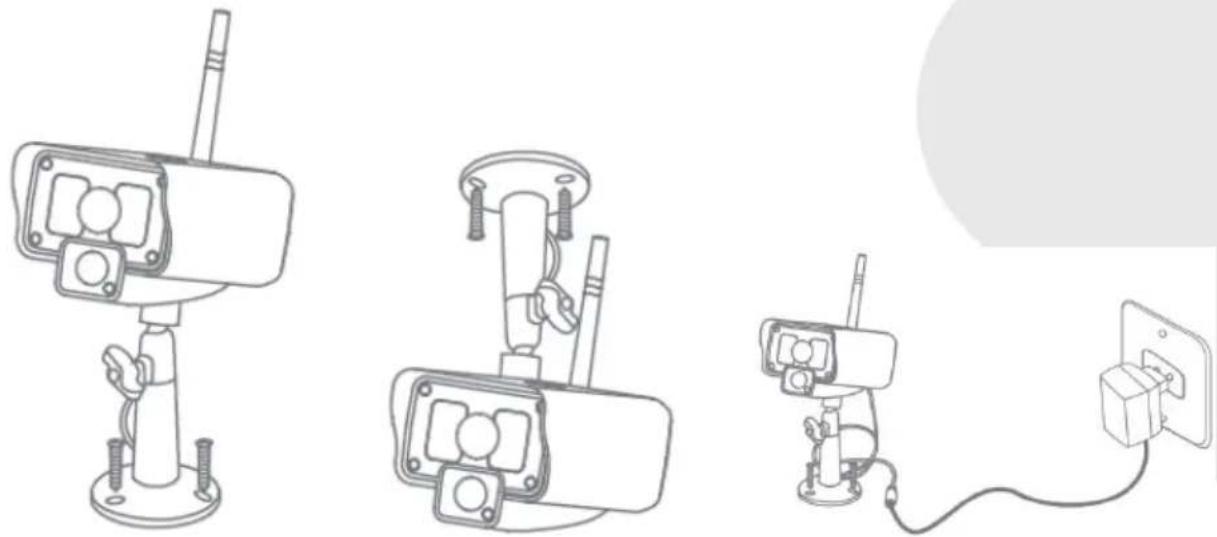
Monitoren kan plasseres på en jevn flate, eller monteres på veggen. Etter at monitoren er plassert, kobles den til AC/DC-tilførselen og en veggkontakt. Kameraet skrur seg automatisk på etter at det er koblet til AC/DC-tilførselen. Valgfritt: kameraet kan kobles til en monitor via kameraets videoutgang.

-
Hold inne på/av-knappen i omtrent 2 sekunder for å skru på skjermen. Strømindikatoren bør da lyse opp, og bildet vises.
-
Hvis du vil endre systeminnstillingene, trykker du på menyknappen for å åpne hovedmenyen. Følgende skjermbildet vil da vises. Bruk navigeringsknappen, menyknappene og OK for å navigere i menyen.
-
Kun til SAS-TRANS62 / U: Hovedmenyen har noen endringer. Du finner informasjon om spesifikk ekstern visningsfunksjonalitet i SAS-TRANS62 / U hurtiginstallasjonsveiledning

Systemet
- Trykk på OK for å gå inn på systeminnstillingene. Systemet tilbyr følgende alternativer:
Date/Time Velger tid og dato.
Language Velger språk.
Record Mode Velger om det første videoopptaket skal stanses eller overskrives när lagringsmediet er fullt.
Format SD/USB Velger formatering av lagringsmediets.
Storage for Recording Velger lagringsmedium.
Display Items Velger visning RSSI, tid, SD/USB-status og kamera på skjermen og videoen som tas opp.
TV System Velger et TV-system (PAL for Europa).
System Information Viser systeminformasjonen.
Scan Mode Period Velger intervall for syklisk for visning av bildet på kameraet.
Mute Skrur lyden fra monitoren på/av.
Load Default Tilbakestiller fabrikkinnstillingene.
Record Date/Time Velger visning av det nåværende opptakets tid og dato.
Brightness Justerer bildets lysstyrke.
Volume Justerer volumet.
-
Velg dato/tid med navigasjonsknappen og trykk OK for å angi innstillinger for dato/tid.
-
trykk på venstre eller høyre piltast for å velge.
- trykk på pil opp eller pil ned for å justere.
- trykk på OK-knappen for å bekrefte.
-
trykk på MENU-knappen for å avslutte.
-
Velg språk med navigasjonsknappen og trykk OK for å angi språkinnstillinger.
-
trykk på pil opp eller ned for å velge språk.
-
trykk på OK-knappen for å bekrefte og avslutte.
-
Velg opptaksmodus med navigasjonsknappen og trykk OK for å angi innstillinger for opptaksmodus.
-
trykk på pil opp eller pil ned for å velge «Normal» eller «Overwrite».
- trykk på OK-knappen for å bekrefte og avslutte.
Merknader:
Normal: Når SD-kortet eller mobilens harddisk er full, stopper systemet opptaket automatisk. Overwrite: Når SD-kortet eller mobilens harddisk er full sletter systemet automatisk den første videoen, og holder av nok diskplass til å garantere det siste opptaket.
- Velg formatering av SD/USB med navigasjonsknappen, og trykk OK for å angi innstillinger for SD/USB-formateringer.
- trykk på pil opp eller pil ned for å velge «Cancel», «SD Card» eller «USB Device».
- Cancel: avbryter formatering.
- SD Card: formaterer SD-kortet.
- USB Device: formaterer den eksterne harddiskstasjonen (hvis tilkoblet)
- trykk på OK-knappen for å formatere.
- Etter formatering viser systemet en melding som sier «Format Successfully», som viser at formateringen var vellykket.
-
trykk på OK-knappen for å bekrefte og avslutte.
-
Velg hvor opptak skal lagres med navigasjonsknappen, og trykk OK for å angi innstillinger for lagring av opptak.
-
trykk på pil opp eller pil ned for å velge «SD Card» eller «USB Device».
-
trykk på OK-knappen for å bekrefte og avslutte.
-
Velg visningselementer med navigasjonsknappen, og trykk OK for å angi innstillinger for visningselementer.
-
trykk på pil opp eller pil ned for å velge.
- klikp på OK-knappen for å bekrefte visningselementene på bildet.
- RSSI: Ikon for signalforsterkning.
- etter at du har valgt innstillinger, trykker du på MENU-knappen for å bekrefte og avslutte.
- Velg TV-system med navigasjonsknappen, og trykk OK for å angi innstillinger for TV-systemet.
- trykk på opp- eller nedknappene for å velge NTSC eller PAL (PAL for Europa).
- trykk på OK-knappen for å bekrefte og avslutte.
- Velg systeminformasjon med navigasjonsknappen, og trykk OK for å angi innstillinger for systeminformasjon.
- trykk på OK for å se informasjon om systemet.
- trykk på menu-knappen for å avslutte.
- Velg systemoppgradering med navigasjonsknappen, og trykk OK for å angi innstillinger for systemoppgradering.
- trykk på pil opp eller pil ned for å velge.
- trykk på OK.
- trykk på knappen for opptak/stopp for å bekrefte.
- Velg modus for skanneperiode med navigasjonsknappen, og trykk OK for å angi innstillinger for skanneperiode.
- trykk på piltast opp eller ned for å velge perioden for skanning av de tilkoblede kameraene.
- trykk på OK-knappen én gang til for å bekrefte og avslutte.
- Velg å dempe med navigasjonsknappen og trykk OK for å angi innstillinger for demping.
- trykk på pil opp eller pil ned for å velge «On» eller «Off».
- trykk på OK-knappen én gang til for å bekrefte og avslutte.
- Velg standard innlasting med navigasjonsknappen, og trykk OK for å angi standardinnstillinger for innlasting.
- trykk på pil opp eller pil ned for å velge «Cancel» eller «OK».
- Cancel: Avbryter innstillingene for standardalternativer.
- OK: Tilbakestiller standardinnstillingene.
- trykk på OK-knappen for å bekrefte og avslutte.
- Velg lysstyrke med navigasjonsknappen, og trykk OK for å angi innstillinger for lysstyrke.
- trykk på venstre eller høyre piltast for å justere lysstyrken.
- trykk på OK-knappen for å bekrefte og avslutte.
- Velg volum med navigasjonsknappen, og trykk OK for å angi innstillinger for volum.
- trykk på venstre eller høyre piltast for å justere volumet.
- trykk på OK-knappen for å bekrefte og avslutte.
Merk: Volumet kan også justeres med piltast opp eller ned i overvåkning med direktevisning.
- Trykk på menyknappen for å gå tilbake til hovedmenyen.
Opptak
Trykk på høyre piltast i hovedmenyen for å velge opptaksinnstillinger, og trykk på OK.
Opptak med tidsmåler:
Velg tid for start/stopp av opptaket med menyen «Timer Recording». Enheten tar automatisk opptak ut fra den innstilte start/stopp-tiden.
- Velg opptak med tidsmåler med navigasjonsknappen, og trykk OK for å angi nye tidsinnstillinger.
- trykk på OK for å åpne menyen for opptak med tidsmåler.

- trykk på pil opp eller pil ned for å velge.
- trykk på venstre eller høyre piltast for å justere.
-
trykk på OK-knappen for å bekrefte og avslutte.
-
Etter innstilling tar enheten automatisk opptak ut fra den innstilte start/stopp-tiden.
- Hvis du trykker på knappen for opptak/stans på enheten under opptak med tidsmåler, vil opptaket stanse.
Manuelt opptak:
- I direkteovervåkning bruker du venstre og høyre piltast for å velge kamera for videoopptak.
- Trykk på knappen for opptak/stopp på enheten. Opptaksikonet vises på skjermen, for å vise at opptaket har begynt.
- Trykk på knappen på enheten pfor å stanse opptaket.
PIR-opptak:
PIR-opptak: Opptak utløses hvis et av kameraene oppdager menneskelig bevegelse.
-
Velg PIR-opptak skal lagres med navigasjonsknappen, og trykk OK for å angi innstillinger for PIR-opptak.
-
trykk på pil opp eller pil ned for å velge kamera.
- trykk på venstre eller høyre piltast for å velge «On».
- trykk på OK-knappen for å bekrefte og avslutte.
Merk: när «Off» er valgt er bevegelsesdetektoren slått av. Den infrarøde føleren til PIR oppdager innenfor en avstand på 5 m. Hvis avstanden overgår 5 m kan det hende den ikke oppdager bevegelse.
Avspilling
Trykk på høyre piltast i hovedmenyen for å velge avspillingsinnstillinger, og trykk på OK. Merk: funksjonen for avspilling er avhengig av at et SD-kort er satt inn, eller at en ekstern harddisk er tilkoblet.
Avspillingsfunksjonen kan også brukes under direkteovervåking, ved å trykke på avspillingsknappen.
- Trykk på pil opp eller pil ned for å velge mappe.
- Trykk på OK-knappen for å bekrefte og åpne.

- Trykk på pil opp eller pil ned for å velge videofil.
- Trykk på OK-knappen for å spille av.

- Trykk på venstre eller høyre piltast for å spole tilbake/fremover.
- Trykk på OK-knappen én gang til for å sette på pause.
- Trykk på MENU-knappen for å avslutte avspilling.
Slette video
I modus for videoavspilling må du trykke på opp- eller ned-tastene for å velge videoen eller videomappen du vil slette.
- Trykk på knappen for å slette fil/LCD på skjermen for å slette den.
Merk: det er kun mulig å slette tomme mapper.
Kamera
Når du legger til tilleggskamera SAS-TRCAM40/U (maks. 4 kameraer), må det være paret med systemet for at systemet skal kjenne det igjen.
Trykk på høyre piltast i hovedmenyen for å velge kamerainnstillinger, og trykk på OK.
Paring:
- Trykk på OK for å åpne menyen for paring.
- Velg kamera med pil opp og ned.
- Trykk på OK. Følgende skjerm vises.

- Trykk på paringsknappen på baksiden av kameraet innen 60 sekunder, og hold den inne i to sekunder.
- Etter paring mellom kameraet og monitoren er utført viser monitoren meldingen PAIRING OK.
- Trykk på menyknappen for å gå tilbake til kameramenyen.
Merk: hvis paring mislykkes kan du prøve trinnene ovenfor på nytt, mens du passer på at monitoren og kameraet ikke er lengre enn to meter unna ved paring.
Aktiv:
- Velg aktiv med opp- eller ned-pilen, og trykk på OK.
- Trykk på pil opp eller pil ned for å velge kamera.
- Trykk på pil til venstre eller høyre for å velge «On» eller «Off».
- trykk på OK-knappen for å bekrefte og avslutte.
Merk: kun parede kameraer kan stilles inn som aktive eller ikke aktive. Når et kamera er slått av kan det ikke sees i livevisning, opptak osv.
PIP-innstilling:
Velg bildeoppløsning og opptakskvalitet.
- Velg PIP-innstilling med opp- og ned-pilene, og trykk på OK.
- Velg kamera med opp- og ned-pilene, og trykk på OK. Følgende skjermbildet vil da vises.

- Trykk på pil til venstre eller høyre for å velge «Resolution Size» eller «Quality».
- Trykk på pil opp eller pil ned for å velge «Top», «High», «Medium» eller «Low».
- Trykk på OK-knappen for å justere.
- Trykk på MENU-knappen for å bekrefte og avslutte.
Merk: høyoppløsningen er VGA og lav er CIF.
Alarm
Når PIR-deteksjon er slått på vil systemet utløse en alarm när det oppdager bevegelse.
- Velg alarm i hovedmenyen, og trykk på OK.
- Skjermen vil vise PIR-deteksjon, trykk på OK.
- Trykk på «On» eller «Off» med opp- og nedpilene.
- Trykk på OK-knappen for å bekrefte og avslutte.
Livevisning:
Trykk på visningsknappen for å velge visningstype.
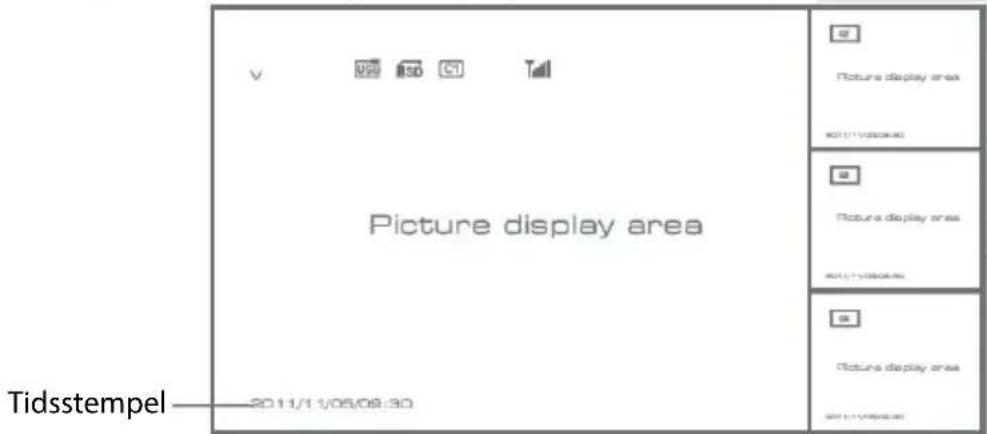
Merk: bruk venstre- og høyrepilene for å velge et kamera
Trykk på knappen for modus for syklisk visning. Du kan velge mellom fem sykliske intervaller:
5s, 10s, 15s, 20s og 30s og kan velges under «System» > Scan Mode Period i hovedmenyen.
 | Den mobile harddisken er satt inn |
 | SD-kortet er satt inn |
    | Kameranavn |
 | Gjeldende kamera |
 | Opptaksstatus |
 | Signalforsterkning |
Vedlikehold:
Rengjør produktet kun med en tørr klut.
Ikke bruk rensemidler eller skuremidler.
Garanti:
Eventuelle endringer og/eller modifikasjoner av produkter opphever garantien. Vi tar ikke ansvar for skade som forårsakes av ukorrekt bruk av dette produktet.
Ansvarsfraskrivelse:
Utforming og spesifikasjoner kan endres uten forhåndsvarsel. Alle logoer, merker og produktnavn er varemerker eller registrerte varemerker til de respektive eierne, og skal behandles som dette.
Avhending:

- Dette produktet må avhendes på egnede oppsamlingssteder.
- Ta kontakt med leverandøren eller lokale myndigheter hvis du ønsker mer informasjon om avhending.
Dette produktet har blitt produsert og levert i henhold til alle relevante bestemmelser og direktiver, gyldig for alle medlemsstater i EU. Det overholder også alle gjeldende spesifikasjoner og bestemmelser i landet det selges i.
Formell dokumentasjon er tilgjengelig på forespørsel. Dette inkluderer, men begrenser seg ikke til: Samsvarserklæring (og produktidentitet) dataark for materialsikkerhet produkttestrapport.
Vennligst kontakt kundeservice for hjelp:
på nettsiden: http://www.nedis.com/en-us/contact/contact-form.htm
via e-post: service@nedis.com
via telefon: +31 (0)73-5993965 (i kontortiden)
NEDIS B.V., De Tweeling 28, 5215 MC 's-Hertogenbosch, THE NETHERLANDS
Введение:


- TEKNISKE SPESIFIKASJONER
- KAMERA
- LCD-MONITOR
- FORHOLDSREGLER FOR SIKKERHET
- PRODUKTBESKRIVELSE
- MONITOR
- MONTERINGSINSTRUKSJONER
- SYSTEMET
- MERKNADER
- OPPTAK
- MANUELT OPPTAK
- PIR-OPPTAK
- AVSPILLING
- SLETTE VIDEO
- PARING
- AKTIV
- PIP-INNSTILLING
- ALARM
- LIVEVISNING
- VEDLIKEHOLD
- GARANTI
- ANSVARSFRASKRIVELSE
- AVHENDING
- ВВЕДЕНИЕ
Merke : KONIG
Modell : SAS-TRANS62
Kategori : Overvåkingskamera