
MAXIFY GX4050i - Skriver CANON - Gratis bruksanvisning og manual
Finn enhetens veiledning gratis MAXIFY GX4050i CANON i PDF-format.


| Produkttype | Blekkstråleskriver |
| Utskriftsteknologi | Blekkstråle (blekktanksystem) |
| Utskriftshastighet (A4, sort) | Opptil 24 sider/min |
| Utskriftshastighet (A4, farge) | Opptil 15 sider/min |
| Utskriftsoppløsning | Opptil 600 x 1200 dpi |
| Papirinnmatingkapasitet | 250 ark (fremre skuff) |
| Papirutmatingkapasitet | 50 ark |
| Støttede papirstørrelser | A4, A5, Letter, Legal, Konvolutter (DL, COM10, C6) |
| Tilkobling | Hi-Speed USB 2.0, Wi-Fi 802.11b/g/n, Ethernet 100BASE-TX/10BASE-T |
| Mobilutskrift | Canon PRINT, Apple AirPrint, Mopria Print Service |
| Blekktype | GI-52 blekkflasker (pigmentsort, fargestofffarge) |
| Blekkutbytte (sort) | Ca. 6 000 sider per flaske |
| Blekkutbytte (farge) | Ca. 14 000 sider per sett (C/M/Y) |
| Strømforbruk | Utskrift: 13W, hvilemodus: 0.9W, av: 0.4W |
| Dimensjoner (B x D x H) | Ca. 416 x 406 x 240 mm |
| Vekt | Ca. 9,2 kg |
| Støynivå (utskrift) | Ca. 46 dB |
| Vedlikehold | Automatisk justering av skrivehode, dysesjekk, rengjøringsyklus |
| Sikkerhetsfunksjoner | WEP, WPA/WPA2 (personlig), sikker utskrift (valgfritt) |
| Reparerbarhet | Brukerutskiftbare blekktanker; skrivehode kan ikke byttes av bruker; deler tilgjengelig via autoriserte servicesentre |
Ofte stilte spørsmål - MAXIFY GX4050i CANON
Brukerspørsmål om MAXIFY GX4050i CANON
0 spørsmål om dette apparatet. Svar på dem du kjenner, eller still ditt eget.
Still et nytt spørsmål om dette apparatet
Last ned instruksjonene for din Skriver i PDF-format gratis! Finn veiledningen din MAXIFY GX4050i - CANON og ta den elektroniske enheten tilbake i hendene. På denne siden er alle dokumenter som er nødvendige for bruken av enheten din publisert. MAXIFY GX4050i av merket CANON.
BRUKSANVISNING MAXIFY GX4050i CANON
Bruke Nettbasert manual.... 11
Symboler som brukes i dette dokumentet. 12
Varemerker.... 13
Lisenser.... 14
Enkel forståelse av nettverkstilkoblinger.... 40
Begrensninger.... 43
Tips for nettverkstilkobling (Windows/macOS).... 45
Finn samme skrivernavn. 46
Bytte Skriverens tilkobling til nettverk eller terminalenheter. 47
Konfigurere IEEE802.1X/EAP (WPA/WPA2/WPA3 Enterprise). 49
Behandle papir, originaler, Blekktanker og lignende.... 53
Legge i papir. 54
Papirkilder.... 55
Laste fotopapir / vanlig papir i bakskuffen. 58
Laste vanlig papir i kassetten. 63
Legge konvolutter i bakskuffen.... 68
Legge papirbrett i bakre flate skuffen. 72
Legge i originaler.... 75
Hvor skal originaler legges i. 76
Legge originaler på platen. 78
Legge dokumenter i ADF (Automatisk dokumentmater). 80
llegging basert på bruk. 82
Originaler som støttes.... 85
Etterfylle Blekktanker.... 87
Etterfylle Blekktanker.... 88
Kontrollere blekknivå. 93
Blekktips. 94
Hvis utskriften er svak eller ujevn. 95
Vedlikehold. 96
Skrive ut dysesjekkmønsteret. 98
Undersøke dysesjekkmønsteret. 99
Rengjøre skrivehodet. 101
Dyprensing av skrivehode.... 103
Justere skrivehodet. 105
Justere skrivehodet manuelt. 107
Utføre vedlikeholdsfunksjoner fra datamaskinen (macOS). 110
Åpne eksternt brukergrensesnitt for vedlikehold. 111
Rengjøre Skrivehodet. 112
Rengjøre skriveren innvendig (bunnplaterengjøring). 118
Kontrollere status for vedlikeholdskassett på berøringsskjermen. 125
Oversikt. 126
Sikkerhet. 127
Sikkerhetsregler.... 128
Informasjon om lovbestemmelser.... 132
WEEE.... 133
Sikkerhetsregler for bruk. 147
Lovbegrensninger for skanning/kopiering. 148
Sikkerhetsregler for skriver.... 149
Transportere skriveren. 150
Beholde høy utskriftskvalitet. 153
Hovedkomponenter og bruken av dem. 154
Hovedkomponenter.... 155
Sett forfra. 156
Sett bakfra.... 159
Sett fra innsiden. 161
Betjeningspanel. 163
Strømforsyning. 164
Slå skriveren på og av. 165
Bruke berøringsskjerm. 168
Angi tall, bokstaver og symboler. 172
Endre innstillingene.... 174
Endre innstillinger for skriveren fra datamaskinen (Windows). 175
Endre utskriftsalternativene.... 176
Händtere strømtilførselen til Skriveren. 177
Endre driftsmodus for Skriveren. 179
Endre skriverinnstillinger fra datamaskinen (macOS). 181
Håndtere strømtilførselen til Skriveren. 182
Endre driftsmodus for Skriveren. 183
Endre innstillinger fra betjeningspanel.... 184
Endre innstillinger fra betjeningspanel. 185
Innstillingselementer på betjeningspanelet. 187
Faksinnstillinger.... 188
Utskriftsinnst.... 193
LAN-innstillinger....194
Andre skriverinnstillinger. 200
Omorganisere funksjonsikoner.... 203
Språkvalg. 204
Firmwareoppdatering.... 205
Innstillinger for administratorpassord. 206
Bruker administrasjonsinnstillinger.... 208
Nullstill innstillinger.... 209
Matingsinnstillinger.... 210
Nettjenesteoppsett. 212
ECO-innstillinger.... 213
Systeminformasjon. 217
Jobbadministrasjon. 218
Registrere favorittinnstillinger (mine profiler). 219
Kontrollere totalt antall bruk av skriveren. 222
Spesifikasjoner.... 223
Informasjon om papir. 227
Medietyper som støttes. 228
Papirkapasitet.... 231
Medietyper som ikke støttes.... 233
Händtere papir. 234
Økonomimodus. 235
Skrive ut. 236
Skrive ut fra en datamaskin. 237
Skrive ut fra programvaren du bruker (Windows-skriverdriver). 238
Grunnleggende utskriftsoppsett. 239
Hoved kontroller (kategorien Grunnleggende innstillinger). 241
Beskrivelse av Grunninnstillinger-fanen. 242
Papirinnstillinger på skriverdriveren og skriveren (medietype). 251
Papirinnstillinger på skriverdriveren og skriveren (papirstørrelse). 253
Skrive ut på postkort. 255
Konfigurere utskrift av konvolutter. 256
Registrere en ofte brukt utskriftsprofil. 258
Angi medietype, kvalitet osv. (kategorien Medie/Kvalitet). 260
Angi oppsettet for trykte dokumenter (fanen sideoppsett). 265
Beskrivelse av kategorien Utskriftsformat. 266
Angi antall kopier og utskriftsrekkefølge. 277
Sideoppsettutskrift. 279
Dupleksutskrift. 280
Oversikt over skriverdriveren. 282
Canon IJ-skriverdriver.... 283
Åpne skjermbildet Skriverdriveroppsett. 284
Canon IJ Statusovervåker.... 286
Brukerveiledning (skriverdriver). 287
Beskrivelse av kategorien Vedlikehold. 289
Beskrivelse av Canon IJ Statusovervåker. 292
Oppdatere skriverdriveren. 295
Skrive ut fra programvaren du bruker (macOS AirPrint). 297
Skrive ut. 298
Skrive ut på postkort. 302
Legge til en skriver.... 303
Åpne innstillingsskjermbildet for skriveren. 304
Vise skjermbildet for utskriftsstatus. 305
Fjerne en skriver som ikke lenger er i bruk, fra listen over skrivere. 307
Skrive ut med Canon-programvare. 308
Papirinnstillinger.... 309
Kopiere.... 312
Lage kopier.... 313
Angi elementer for kopiering. 316
Skanne. 319
Sende faks. 320
Klargjøring for sending av faks. 321
Koble til telefonlinje. 323
Angi type telefonlinje. 327
Angi mottaksmodus.... 330
Angi avsenderinformasjon.... 335
Angi mappeoverføring. 342
Videresende et dokument i minnet på skriveren til en delt mappe på datamaskinen. 343
Registrering av mottakere. 346
Registrering av mottakere ved å bruke betjeningspanelet på skriveren. 347
Registrere faks-/telefonnummeret til mottakere. 348
Registrere mottakere i gruppeoppringing. 352
Endre registrert informasjon. 356
Slette registrert informasjon. 358
Skrive ut en liste over registrerte destinasjoner. 359
Registrere mottakere ved å bruke Kortnummerprogram2 (Windows).... 360
Starte Kortnummerprogram2. 361
Dialogboksen Kortnummerprogram2. 362
Lagre registrert telefonkatalog på skriveren på datamaskinen. 364
Registrere et faks-/telefonnummer ved å bruke Kortnummerprogram2. 365
Endre et faks-/telefonnummer ved å bruke Kortnummerprogram2. 367
Slette et faks-/telefonnummer ved å bruke Kortnummerprogram2. 369
Endre avsenderinformasjon ved å bruke Kortnummerprogram2. 370
Registrere/endre avvist nummer ved å bruke Kortnummerprogram2. 371
Registrere mottakere ved å bruke Kortnummerprogram2 (macOS).... 373
Starte Kortnummerprogram2. 374
Dialogboksen Kortnummerprogram2. 375
Lagre registrert telefonkatalog på skriveren på datamaskinen. 377
Registrere et faks-/telefonnummer ved å bruke Kortnummerprogram2. 378
Endre et faks-/telefonnummer ved å bruke Kortnummerprogram2. 380
Slette et faks-/telefonnummer ved å bruke Kortnummerprogram2. 382
Endre avsenderinformasjon ved å bruke Kortnummerprogram2. 383
Registrere/endre avvist nummer ved å bruke Kortnummerprogram2. 384
Registrering av telefonkatalogen har blitt lagret på datamaskinen på skriveren. 385
Sende faks ved hjelp av betjeningspanelet på skriveren. 386
Sende fakser ved å angi faks-/telefonnummeret. 387
Sende fakser på nytt (slå et opptatt nummer på nytt). 391
Angi innstillinger for sending av faks. 393
Sende fakser fra en datamaskin (Windows).... 395
Sending av faks (faksdriver).... 396
Opprette en adressebok (faksdriver). 399
Endre eller fjerne en mottaker fra en adressebok (faksdriver). 403
Søke etter en mottaker i en adressebok (faksdriver). 406
Åpne skjermbildet for innstillinger for faksdriveren. 410
Generelle merknader (faksdriver). 412
Sende fakser fra en datamaskin (macOS).... 413
Sende fakser ved hjelp av AirPrint. 414
Generelle merknader (Faks-sending ved hjelp av AirPrint).... 418
Motta faks. 419
Motta faks. 420
Endre papirinnstillinger.... 425
Minnemottak. 427
Andre nyttige faksfunksjoner. 429
Dokument lagret i skriverens minne. 430
Skrive ut dokument i skriverens minne. 432
Slette dokument i skriverens minne. 434
Videresende et dokument i minnet på skriveren til en delt mappe på datamaskinen. 343
Vanlige spørsmål. 439
Nettverk FAQ. 443
Problemer med nettverkskommunikasjon. 446
Kan ikke finne skriveren på nettverk (Windows/macOS). 447
Finner ikke skriveren i nettverket. 448
Kan ikke gå videre ut over Skrivertilkobling-skjermen (kan ikke finne skriveren som er tilkoblet via USB). 453
Problemer med trådløs ruter.... 455
Ukjent nettverksnøkkel (passord) 456
Skriveren kan ikke brukes ved bytte av en trådløs ruter eller endring av ruterinnstillingene. . . . 458
Skriverinnstillinger/Smarttelefon/Nettbrettproblemer for nettverk. 460
Løs nettverksproblemer med Skriver diagnostiske funksjoner. 461
Kontrollere nettverksinformasjon for skriveren. 469
Skrive ut nettverksinnstillinger. 472
Gjenopprette LAN-innstillingene på Skriver til fabrikkinnstillinger. 478
Standard nettverksinnstillinger.... 479
Tilkobling med Wireless Direct. 481
Problemer mens du skriver ut (Skanner) fra en smarttelefon/nettbrett. 486
Problemer med utskrift. 491
Skriver Tar ikke opp eller mater papiret/"Ingen papir"-feil. 495
Linjer er forskjøvet/forvrengt. 505
Papiret er flekkete/den trykte overflaten er ripete/blekkflekker/papirkrøll. 506
Bilder er ufullstendige/kan ikke fullføre utskriften. 510
Linjer er ufullstendige eller mangler (Windows). 512
Baksiden av papiret er flekket. 513
Ujevne eller stripete farger. 514
Problemer med å sende faks. 519
Det oppstår ofte feil ved sending av faks. 522
Problemer med å motta faks / Kan ikke skrive ut faks. 523
Kan ikke skrive ut en faks / "Faks mottatt. Lagret i minne. (Fax received. Saved in memory.)" vises. 524
Problemer med telefonen. 525
Telefonen kobles fra under en oppringning. 527
Skriveren slår seg ikke på. 530
Skriveren slår seg av uventet eller gjentatte ganger. 531
USB-tilkoblingsproblemer.... 532
Feil språk vises på LCD-skjermen. 534
Problemer med installering og nedlasting. 535
Installering av MP Drivers mislyktes (Skriverdriver) installasjon (Windows). 536
Kan ikke gå videre ut over Skrivertilkobling-skjermen (kan ikke finne skriveren som er tilkoblet via USB). 453
Oppdaterer MP Drivers (Skriverdriver) i nettverksmiljø (Windows). 540
Feil og meldinger.... 541
Hvis det oppstår feil. 542
Melding vises. 544
Liste over støttekoder for skriverfeil. 547
Hva skal du gjøre med fastkjørt papir. 549
Fjerne fastkjørt papir på innsiden av skriveren. 555
Fjerne fastkjørt papir fra baksiden. 560
1000....566
1003....567
1200....568
1401....569
1496....570
1723....571
1724....572
-
573
-
574
1727....575
Bruke Nettbasert manual
Nettbasert manual
▶ Symboler som brukes i dette dokumentet
Varemerker
Lisenser
Symboler som brukes i dette dokumentet
! Advarsel!
Instruksjoner som, hvis de ignoreres, kan føre til dødsfall, alvorlig personskade eller skade på eiendeler på grunn av feil bruk av utstyret. Disse må følges for å sikre trygg bruk.
! Forsiktig!
Instruksjoner som, hvis de ignoreres, kan føre til personskade eller skade på eiendeler på grunn av feil bruk av utstyret. Disse må følges for å sikre trygg bruk.
Viktig!
Instruksjoner som inneholder viktig informasjon som må følges for å unngå skader eller feil bruk av produktet. Sørg for at du leser disse instruksjonene.
Merk
Instruksjonene omfatter merknader for bruk og ekstra forklaringer.
Grunnleggende
Instruksjoner som forklarer grunnleggende funksjonalitet til produktet.
Merk
- Ikoner kan variere avhengig av produktet.
Varemerker
- Microsoft, Excel, Internet Explorer, Microsoft Edge, Microsoft Store, OneDrive, PowerPoint, Windows og Windows Vista er varemerker som tilhører selskaper i Microsoft-gruppen.
- Mac, Mac OS, macOS, OS X, AirPort, App Store, AirPrint, AirPrint-logoen, Safari, Bonjour, iPad, iPad Air, iPad mini, iPadOS, iPhone og iPod touch er varemerker som tilhører Apple Inc., registrert i USA og i andre land og regioner.
- The Mopria® word mark and the Mopria® Logo are registered and/or unregistered trademarks of Mopria Alliance, Inc. in the United States and other countries. Unauthorized use is strictly prohibited.
- IOS er et varemerke eller et registrert varemerke for Cisco i USA og/eller andre land, og brukes under lisens.
- Google, Chromebook, Android, Chrome OS, Google Chrome, Google Analytics, Google Apps, Google Docs, Google Drive, Google Home, Google Play, Google Play Logo og YouTube er enten registrerte varemerker eller varemerker som tilhører Google LLC.
- Adobe, Acrobat, Adobe RGB, Adobe RGB (1998), Flash, Illustrator, Lightroom, Photoshop og Photoshop Elements er enten registrerte varemerker eller varemerker tilhørende Adobe i USA og/eller andre land.
- USB Type-C™ is a trademark of USB Implementers Forum.
- Amazon, Echo og Alexa er varemerkene til Amazon.com, Inc. eller tilknyttede selskaper.
• LINE er et registrert varemerke eller et varemerke som tilhører LY Corporation - AOSS™ er et varemerke til BUFFALO INC.
- Autodesk og AutoCAD er registrerte varemerker eller varemerker for Autodesk, Inc., og/eller datterselskaper og/eller tilknyttede selskaper i USA og/eller andre land.
- QR Code er et registrert varemerke som tilhører DENSO WAVE INCORPORATED i Japan og i andre land.
- HP-GL og HP-GL/2 er registrerte varemerker eller varemerker for HP Inc. i USA og/eller andre land.
- Mozilla Firefox er et varemerke eller et registrert varemerke for Mozilla Foundation i USA og/eller andre land.
- Wi-Fi, WPA, WPA2 og WPA3 er enten registrerte varemerker eller varemerker for Wi-Fi Alliance.
- Alle andre firmanavn og produkter som nevnes i denne guiden, kan være varemerker eller registrerte varemerker for sine respektive eiere.
Lisenser
Det følgende gjelder bare for produkter som støtter Wi-Fi.
Følgende gjelder kun for produkter som støtter nettskyintegrasjonstjenesten (tidligere kjent som PIXUS Cloud Link PIXMA Cloud Link, eller MAXIFY Cloud Link).
THE BASIC LIBRARY FUNCTIONS
Enkel forståelse av nettverkstilkoblinger
Hva er trådløs tilkobling
Koble til skriver og enheter (f.eks. datamaskin/smarttelefon/nettbrett) ved bruk av trådløs ruter.
Hvis du har en trådløs ruter, anbefaler vi at du bruker den for trådløs tilkobling.

- Tilkoblingsmetoden avhenger av hvilken type trådløs ruter som brukes.
- Du kan endre nettverksinnstillinger, som nettverksnavnet (SSID-en) og sikkerhetsprotokollen, på skriveren.
- Når tilkoblingen mellom en enhet og en trådløs ruter er fullført, og (Wi-Fi-ikonet) vises på skjermen til enheten, kan du koble enheten til skriveren via den trådløse ruteren.
Hva er trådløs direkte tilkobling
Koble til skriver og enheter (f.eks. datamaskin/smarttelefon/nettbrett) uten bruk av trådløs ruter.

- Når du bruker skriveren med direkte tilkobling, blir Internett-tilkobling fra skriveren utilgjengelig. Hvis det skjer, kan du ikke bruke nettjenestene for skriveren.
- Hvis en enhet som er koblet til Internett, kobles via trådløs ruter til en skriver som bruker direkte trådløs tilkobling, deaktiveres tilkoblingen mellom enheten og den trådløse ruteren. I tilfellet kan tilkoblingen til enheten automatisk endres til en mobildatatilkobling avhengig av enheten din. Overføringskostnader for å koble til Internett ved hjelp av en mobildatatilkobling tilkommer.
- Med direkte trådløs tilkobling kan du koble til inntil fem enheter samtidig. Hvis du forsøker å koble til en sjette enhet mens fem enheter allerede er tilkoblet, vil en feilmelding vises. Hvis det oppstår en feil, kan du koble fra en enhet du ikke bruker og konfigurere innstillingene på nytt.
- Nettverksinnstillinger som nettverksnavn (SSID) og sikkerhetsprotokoll blir angitt automatisk.
→ Tilkobling med Wireless Direct
Hva er kablet tilkobling
Koble til skriveren og huben/ruteren ved hjelp av en LAN-kabel. Klargjør en LAN-kabel for å opprette kablet tilkobling til en modell som støtter kablet tilkobling.

USB-tilkoblingsproblemer (referanse)
Merk
- Du kan koble til skriveren og datamaskinen ved hjelp av en USB-kabel (USB-tilkobling). Gjør klar en USB-kabel. Fore detaljer, se Bytte Skriverens tilkobling til nettverk eller terminalenheter.
Innstillinger/oppsett for nettverkstilkobling
Utfør tilkoblingsoppsett for skriveren og datamaskinen/smarttelefonen/nettbrettet.
Se nettstedet for mer informasjon om konfigurasjonsprosessen.
Tilkobling med Wireless Direct
→ Tilkobling med Wireless Direct
Endre nettverksinnstillinger
- Slik endrer du metode for nettverkstilkobling:
Bytte Skriverens tilkobling til nettverk eller terminalenheter
→ Endre tilkoblingsmodus for maskinen - Slik legger du til datamaskin/smarttelefon/nettbrett for skriveren:
→ Bytte Skriverens tilkobling til nettverk eller terminalenheter
Wi-Fi Connection Assistant kontrollerer eller diagnostiserer innstillingene på skriveren og datamaskinen, og gjenoppretter statusen hvis noe er galt med nettverkstilkoblingen. Velg en av koblingene nedenfor for å laste ned Wi-Fi Connection Assistant.
→ Kontrollere tilkoblingsstatusen til skriveren ved hjelp av assistenten for Wi-Fi-tilkobling
- Foreta/endre nettverksinnstillinger (Windows)
For Windows kan du gjøre nettverksinnstillingene via Wi-Fi Connection Assistant.
- Diagnostisere og reparere nettverksinnstillingene (Windows/macOS)
Du kan diagnostisere eller reparere nettverksinnstillingene ved hjelp av Wi-Fi Connection Assistant.
- For Windows:
Tips for nettverkstilkobling
Se tipsene under til hvordan du bruker skriveren via en nettverkstilkobling.
→ Tips for nettverkstilkobling (Windows/macOS)
Håndtere Skriver-konfigurasjon ved hjelp av nettleser
Hva du må gjøre mot uautorisert tilgang
Søke feil
Se Nettverk FAQ for mer informasjon om feilsøking av nettverkstilkoblinger.
Du finner mer informasjon nedenfor.
- Begrensninger for nettverksinnstillinger:
→ Begrensninger - Merknader ved utskrift ved hjelp av nettjenesten:
→ Merknad om webtjenesteutskrift
Begrensninger
Når du kobler til en annen enhet mens en enhet (f.eks. en datamaskin) allerede er koblet til skriveren, bruker du den samme tilkoblingsmåten som for den enheten som er tilkoblet.
Hvis du kobler til ved hjelp av en annen tilkoblingsmåte, vil tilkoblingen til enheten som er i bruk, deaktiveres.
Imidlertid kan du bruke en Wi-Fi-tilkobling og Direkte trådløs tilkobling (Wireless Direct) samtidig.
- Konfigurasjonen, ruterfunksjonene, oppsettsprosedyrene og sikkerhetsinnstillingene for trådløse rutere kan variere, avhengig av systemmiljøet. Hvis du vil ha mer informasjon, kan du se i manualen for den trådløse ruteren, eller du kan kontakte produsenten.
- Avhengig av landet eller regionen der du befinner deg, støtter ikke denne skriveren trådløse nettverksstandarder som bruker 5 GHz-linjen.
- Skriveren støtter ikke WEP, WPA-PSK (TKIP) og WPA2-PSK (TKIP). Av sikkerhetshensyn anbefales det at sikkerhetsprotokollen settes til WPA2-PSK (AES) eller WPA3-SAE (AES) for den trådløse ruteren.
Tilkoblingen mellom enheten din og den trådløse nettverksruteren blir midlertidig deaktivert når innstillingen endres. Ikke gå videre til neste veiledningsskjermbilde før oppsettet er ferdig.
- Når du kobler til Wi-Fi utendørs, ikke koble til et 5 GHz nettverk (SSID). 5 GHz-linjen tilgjengelig for bruk sammen med skriveren inkluderer kanalene som kun er tillatt for innendørs bruk, avhengig av landet eller regionen du befinner deg i.
For detaljer om 5 GHz-nettverket (SSID) til din trådløse ruter, se håndboken som følger med den trådløse ruteren, eller kontakt produsenten.
- Kontakt nettverksadministratoren din for kontorbruk, særlig när du kobler til med IEEE802.1X/EAP (WPA/WPA2/WPA3 Enterprise).
- Vær oppmerksom på at hvis du kobler til et nettverk som ikke er sikret, kan personopplysningene dine kan fanges opp av tredjeparter.
Direkte trådløs tilkobling (Wireless Direct)
Viktig!
- Hvis du kobler en enhet som er koblet til Internett via en trådløs ruter, til en skriver som er i Direkte trådløs tilkobling (Wireless Direct)-modus for direkte tilkobling, deaktiveres den eksisterende tilkoblingen mellom enheten og den trådløse ruteren. I tilfellet kan tilkoblingen til enheten automatisk endres til en mobildatatilkobling avhengig av enheten din. Når du kobler til Internett ved hjelp av en mobildatatilkobling, kan kostnader tilkomme avhengig av kontrakten din.
- Når du kobler en enhet til skriveren ved hjelp av Direkte trådløs tilkobling (Wireless Direct), lagres tilkoblingsinformasjonen i Wi-Fi-innstillingene. Enheten kan kobles til skriveren automatisk selv etter å ha koblet den fra, eller etter å ha koblet den til en annen trådløs ruter.
- Du kan forhindre automatisk tilkobling til skriveren som er i Direkte trådløs tilkobling (Wireless Direct)-modus, ved å endre tilkoblingsmodusen etter at du har brukt skriveren, eller ved å angi at den ikke skal koble til automatisk, i Wi-Fi-innstillingene til enheten.
- Hvis du kobler en enhet til skriveren ved hjelp av Direkte trådløs tilkobling (Wireless Direct)-modus, kan Internett-tilkoblingen bli utilgjengelig, avhengig av miljøet ditt. Hvis det skjer, kan du ikke bruke nettjenestene for skriveren.
- I Direkte trådløs tilkobling (Wireless Direct)-modus kan du koble til inntil fem enheter samtidig. Hvis du forsøker å koble til en sjette enhet mens fem enheter allerede er tilkoblet, vil en feilmelding vises.
Hvis en feilmelding vises, kobler du fra enheten som ikke bruker skriveren, og gjør deretter innstillingene på nytt.
- Direkte trådløs tilkobling (Wireless Direct) kobler en enhet (for eksempel en datamaskin) til skriveren ved 2,4 GHz.
Hvis du vil koble til ved 5 GHz, aktiverer du Direkte trådløs tilkobling (Wireless Direct) og angir deretter frekvensbåndet til 5 GHz.
Avhengig av landet eller regionen du befinner deg i, støtter ikke denne skriveren Direkte trådløs tilkobling (Wireless Direct) med 5 GHz bändbredde.
- Enheter som er koblet til skriveren ved hjelp av Direkte trådløs tilkobling (Wireless Direct), kan ikke kommunisere med hverandre.
- Når en enhet er koblet til skriveren uten bruk av en trådløs ruter, og du ønsker å konfigurere den på nytt ved hjelp av den samme tilkoblingsmåten, må du koble den fra først. Koble fra tilkoblingen mellom enheten og skriveren i skjermbildet for Wi-Fi innstillinger.
Tilkobling ved hjelp av kablet nettverk
- Du kan ikke bruke skriveren over Wi-Fi og kablet tilkobling samtidig.
- Når du bruker en ruter, kobler du skriveren og datamaskinen til LAN-siden (samme nettverkssegment).
Tips for nettverkstilkobling (Windows/macOS)
Finn samme skrivernavn
Bytte Skriverens tilkobling til nettverk eller terminalenheter
Konfigurere IEEE802.1X/EAP (WPA/WPA2/WPA3 Enterprise)
Finn samme skrivernavn
Når skriveren blir funnet under konfigureringen, kan det hende at flere skrivere med samme navn vises på resultatskjermbildet.
Velg en skriver og kontroller skriverinnstillingene mot de på søkeresultatskjermbildet.
- For Windows:
Kontroller skriverens MAC-adresse eller serienummer for å velge riktig skriver fra resultatene.
- For macOS:
Skrivernavnene vises med MAC-adressen tilføyet til slutt i navnet, eller de vises med skrivernavnet som er angitt av Bonjour.
Kontroller kjennetegn som MAC-adressen, skrivernavnet som er angitt av Bonjour, og skriverens serienummer for å velge skriveren fra de som vises.
Merk
→ Skrive ut nettverksinnstillinger
Merk
- På noen modeller kan du kontrollere serienummeret på LCD-skjermen.
→ Systeminformasjon
Bytte Skriverens tilkobling til nettverk eller terminalenheter
Kontroller følgende når du kobler en nylig lagt til datamaskinen til LAN-miljøet til skriveren, endrer tilkoblingsmetoden fra USB til LAN eller endrer tilkoblingsmetoden for trådløst LAN (Wi-Fi).
Kobler til en annen datamaskin via LAN / Endrer fra USB- til LAN-tilkobling
→ Bytte LAN-tilkoblingsmetode
→ Metode for rekonfigurering av Wi-Fi-tilkobling
Kobler til en annen datamaskin via LAN / Endrer fra USB- til LAN-tilkobling
For å koble ytterligere en datamaskin til skriveren via LAN, eller for å bytte fra USB- til LAN-tilkobling, kan du se Installasjonshåndbok for å utføre oppsettet.
Bytte LAN-tilkoblingsmetode
Hvis du vil endre tilkoblingsmetoden til (kablet LAN eller Wi-Fi) når skriveren brukes med en LAN-tilkobling, sjekk følgende punkt.
- For Windows:
Se Installasjonshåndbok for å utføre oppsettet.
- Aktiver Wi-Fi (Windows) eller kablet LAN på skriverens betjeningspanel, og konfigurer deretterinnstillingene i skjermbildet Nettverksinnstillinger for Wi-Fi Connection Assistant.
Hvis du vil ha mer informasjon om konfigurasjonen, se følgende.
Angi/endre Wi-Fi-innstillinger
Angi/endre innstillinger for kablet LAN-tilkobling (Ethernet-kabel)
- For macOS:
- Se Installasjonshåndbok for å utføre oppsettet.
Metode for rekonfigurering av Wi-Fi-tilkobling
- Hvis du vil bytte til direkte trådløs tilkobling när du bruker skriveren med Wi-Fi-tilkobling:
Direkte trådløs tilkobling er tilgjengelig. Direkte trådløs tilkobling og Wi-Fi-tilkobling kan brukes sammen.
→ Tilkobling med Wireless Direct
- Bytte til en Wi-Fi-tilkobling når du bruker skriverens direkte trådløs tilkobling:
Hvis utskrift var tilgjengelig ved å koble skriveren til datamaskinen eller smarttelefonen via en Wi-Fi-ruter før du brukte direkte trådløs tilkobling, kan du skrive ut under samme forhold.
Hvis du kobler skriveren til datamaskinen eller smarttelefonen via en Wi-Fi-ruter for første gang til å skrive ut, eller hvis du vil endre tilkoblingsfrekvensen mellom skriveren og Wi-Fi-ruteren, utfører du konfigurasjonen.
- For Windows:
Se Installasjonshåndbok, og utfør oppsettet på nytt.
- For macOS:
Se Installasjonshåndbok, og utfør oppsettet på nytt.
Konfigurere IEEE802.1X/EAP (WPA/WPA2/WPA3 Enterprise)
Oversikt
Hvis du bruker et bryter-/tilgangspunkt (godkjenner) med IEEE802.1X/EAP, kan du koble denne skriveren til kablet LAN eller Wi-Fi.

Merk
- Informasjonen på denne siden er ment for nettverksadministratorer.
Oppsettflyt
1. Klargjøre utstyret.
- IEEE802.1X/EAP-kompatibel bryter/tilgangspunkt (godkjenner)
• Godkjenningsserver (Radius)
2. Konfigurer innstillingene for godkjenningsserveren (radiusserveren) og godkjenneren.
Sett opp innstillingene for godkjenningsserveren (radiusserveren) og godkjenneren på forhånd.

Merk
- Hvis du vil ha informasjon om innstillingene for godkjenningsserveren (Radius)-serveren og IEEE802.1X/EAP-bryteren/tilgangspunktet (godkjenner), kan du se i de respektive brukerveiledningene.
3. Konfigurere Eksternt brukergrensesnitt.3.
Eksternt brukergrensesnitt brukes til å konfigurere skriverens sikkerhetsinnstillinger.
Se nedenfor for en oversikt over Eksternt brukergrensesnitt.
→ Endringer i konfigurasjonen / Vis skriverstatus ved bruk av nettleser
Denne nettsiden veileder deg gjennom konfigurasjonen ved hjelp av direkte tilkobling.
Se følgende for å koble til via direkte tilkobling.
→ Tilkobling med Wireless Direct

Viktig!
- Når du angir ved hjelp av kablet LAN eller infrastruktur (trådløs tilkobling), må du konfigurere nettverksinnstillingene slik at du midlertidig kan koble til nettverket i den respektive modusen.
- Det finnes IEEE802.1X/EAP innstillinger (IEEE802.1X/EAP settings)i sikkerhetselementet i menyen for Eksternt brukergrensesnitt.
4. På Eksternt brukergrensesnitt, må du velge Sikkerhet (Security) > IEEE802.1X/EAP innstillinger (IEEE802.1X/EAP settings).
5. Velg Godkjenning (Authentication).
- Påloggingsnavn (Login name) (opptil 96 tegn (up to 96 characters))
Påloggingsnavnet for å koble til godkjenningsserveren.
Viktig!
- Hvis du velger Bekreft godkjennings-servernavn (Verify Authentication Server Name), må du angi navnet på godkjenningsserveren.
- Hvis du velger Bekreft godkjenning av serversertifikater (Verify authentication server certificates), må du registrere sertifikatet på forhånd.
6. Velg Godkjenning (Authentication).
Velg PEAP, EAP-TTLS eller EAP-TLS.
Angi dataene som kreves for PEAPEAP-TTLS, eller EAP-TLS godkjenning.
Du må ha et sertifikat som godkjenner sertifikatet (CA), registrert for å bekrefte sertifikater som sendes fra godkjenningsserveren (serversertifikater).
- PEAP:
Angi brukernavnet og passordet som skal brukes for klientgodkjenning.
Vanligvis velger du Bekreft godkjenning av serversertifikater (Verify authentication server certificates).
• EAP-TLS:•
Et klientgodkjenningssertifikat må være registrert.
Vanligvis velger du Bekreft godkjenning av serversertifikater (Verify authentication server certificates).
• EAP-TTLS:•
Velg MSCHAPv2 eller PAP som godkjenningsprotokoll.
Angi brukernavnet og passordet som skal brukes for klientgodkjenning.
8. Lagre innstillingene.
Klikk på OK for å lagre IEEE802.1X/EAP-innstillingene.
9. Registrer sertifikatsertifikatet (CA).
Velg CA-sertifikat (CA certificate) > Last opp CA-sertifikat (Upload CA certificate) og last opp (registrer) CA-sertifikatet (X.509 DER-format).
Maksimalt fem sertifikater kan registreres.
Når EAP-TLS er valgt:
Velg Nøkkel- og sertifikatinnstillinger (Key and certificate settings) > Last opp nøkkel og sertifikat (Upload key and certificate), og last opp (registrer) klientsertifikatet (PKCS #12-format).
Merk
- Hvis du velger PEAP eller EAP-TTLS trenger du ikke gjøre dette.
- Angi Begrensning for svak kryptering (Weak encryption restriction).
Velg Begrens (Restrict).
- Angi Begrensning for svakt sertifikat (Weak certificate restriction).
Velg Begrens (Restrict).
- Velg Akti./deaktiver IEEE802.1X/EAP (Enable/disable IEEE802.1X/EAP) for å aktivere det IEEE802.1X/EAP
Velg OK og lagre innstillingene for å aktivere IEEE802.1X/EAP.
Merk
- Du kan aktivere eller deaktivere IEEE802.1X/EAP på betjeningspanelet.
Vær oppmerksom på at de avanserte IEEE802.1X/EAP-innstillingene ikke er tilgjengelige på betjeningspanelet.
- Koble til IEEE802.1X/EAP-bryteren (Godkjenner) eller IEEE802.1X/EAP-tilgangspunktet.
Når IEEE802.1X/EAP er aktivert, er det mulig å søke etter SSID-er for IEEE802.1X/EAP-tilgangspunkter i Manuelt oppsett (Manual setup) på betjeningspanelet.
Velg SSID-en til IEEE802.1X/EAP-tilgangspunktet for å koble til.
Hvis du ikke kan koble til IEEE802.1X/EAP-byttet (godkjenneren) eller tilgangspunktet, må du gjøre om innstillingene fra trinn 3 ovenfor.
Viktig!
- Direkte trådløs tilkobling deaktiveres när du kobler til et IEEE802.1X/EAP-tilgangspunkt. Når• du bruker Eksternt brukergrensesnitt, aktiverer du direkte trådløs tilkobling fra innstillingene på betjeningspanelet og kobler til på nytt ved hjelp av direkte trådløs tilkobling.
Merk

- Velg (Oppsett) i HJEM-skjermbildet, og velg Enhetsinnstillinger (Printer settings) > LAN-innstillinger (LAN settings) > Wi-Fi > Manuelt oppsett (Manual setup) > IEEE802.1X/EAP
innstillinger (IEEE802.1X/EAP settings) > Forrige godkjenningsresultat (Last authentication result) for å hjelpe til med feilsøking.
- Hvis Brukeradministrasjonsinstillinger (User management settings) er aktivert, vises skjermbildet for valg av bruker før HJEM-skjermbildet vises.
- Sjekk at den trådløse ruteren er slått på vises när bryteren/tilgangspunktet kanskje ikke kan slås1. på.
- Hvis feilen ikke kan identifiseres, for eksempel at det har oppstått flere feil, vises En uventet feil2. har oppstått..
- Hvis det blir funnet et problem med tilkoblingsbehandlingen, eller hvis det blir funnet3.
uoverenstemmende krypteringsgodkjenning, vises Kunne ikke koble til den trådløse ruteren
. - Hvis du ser en annen melding enn den ovenfor, følger du instruksjonene.4.
Behandle papir, originaler, Blekktanker og lignende.
Legge i papir
Legge i originaler
Etterfylle Blekktanker
Legge i papir
Papirkilder
▶ Laste fotopapir / vanlig papir i bakskuffen
▶ Laste vanlig papir i kassetten
Legge konvolutter i bakskuffen
Legge papirbrett i bakre flate skuffen
Papirkilder
Skriveren har tre papirkilder for mating av papir: bakskuffen, kassett, og en bakre flate skuffen. Når det vanlige papiret er lagt i en kassett, kan du også legge papir i bakskuffen eller bakre flate skuff for å skrive ut.
→ Bakskuff
→ Kassett
→ Bakre flate skuffen
Bakskuff
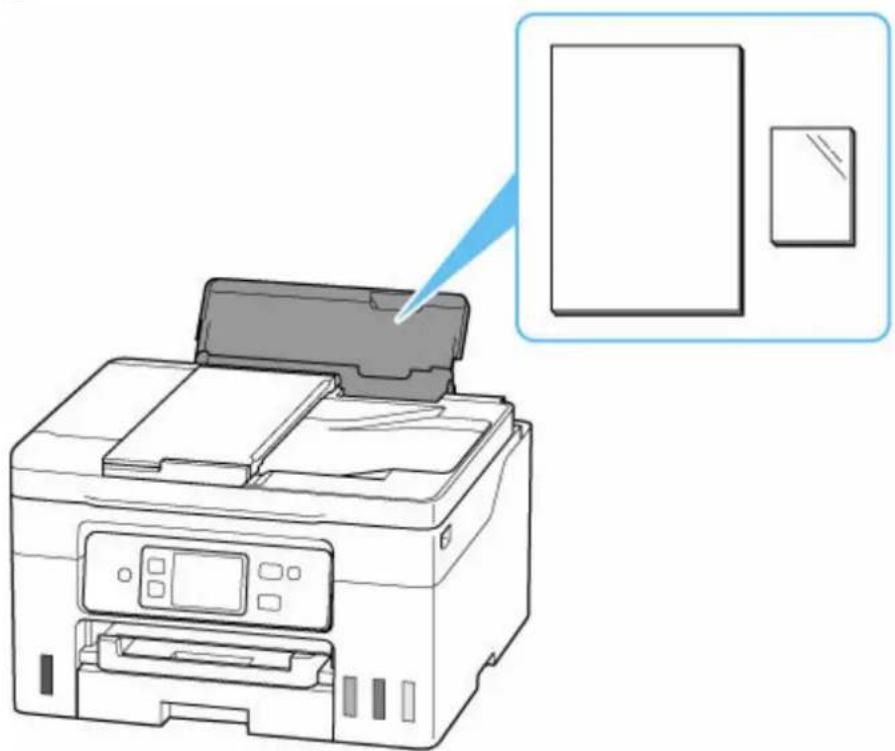
Du kan legge inn alt papir som støttes, slik som fotopapir og vanlig papir i bakskuffen.
→ Laste fotopapir / vanlig papir i bakskuffen
→ Legge konvolutter i bakskuffen
Kassett
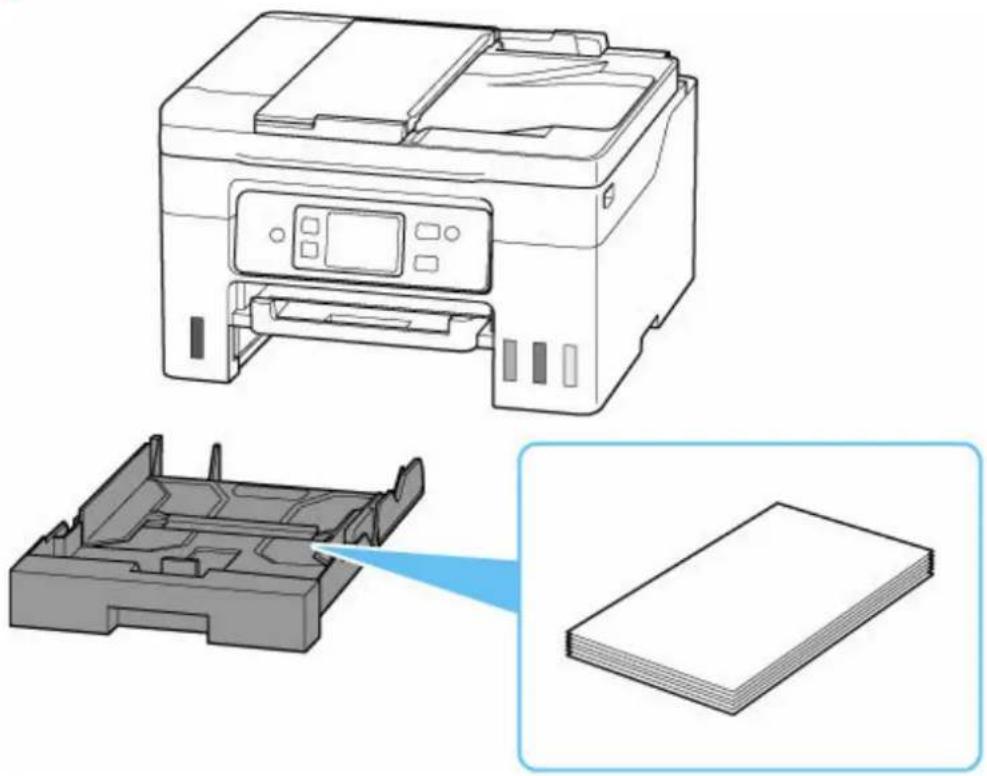
- Mer informasjon om papir som kan brukes på denne skriveren:
→ Medietyper som støttes - Modellen du bruker kan avvike noe fra navnet på produktserien när du oppnår tilgang til denne manualen fra en QR-kode. Velg et produktnavn fra koblingen nedenfor när du vil se i håndboken for modellen.
→ Papirkilder
Laste fotopapir / vanlig papir i bakskuffen
Du kan laste inn fotopapir eller vanlig papir.
Du kan også legge konvolutter i bakskuffen.
→ Legge konvolutter i bakskuffen
1. Klargjør papir.1.
Pass på at papirkantene ligger jevnt. Hvis papiret er bøyd, glatter du det ut.

Merk
- Pass på at papirkantene ligger jevnt før du legger i papiret. Det kan oppstå papirstopp hvis du legger i papiret uten å jevne ut kantene.
- Hvis papiret er bøyd, tar du tak i de bøyde hjørnene og bøyer papiret forsiktig i motsatt retning til det ligger helt flatt.
For mer informasjon om håndtering av krøllet papir, se Kontroll 3 i Papiret er flekkete/den trykte overflaten er ripete/blekkflekker/papirkrøll.
- Når du bruker Photo Paper Plus Semi-gloss SG-201, legger du i ett ark om gangen selv om• papiret er krøllet. Hvis du ruller dette papiret sammen for å glatte det ut, kan det oppstå sprekker på papiroverflaten, noe som reduserer utskriftskvaliteten.
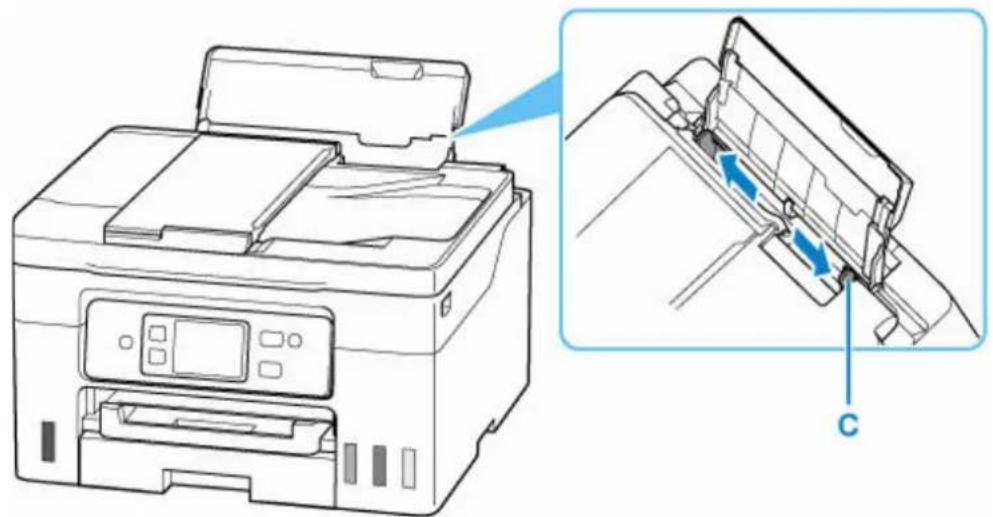
2. Åpne bakskuffdekselet (A) og dra opp papirstøtten (B).

- Legg i papir med lang lengde uten å dra ut papirstøtten.
- Kontroller at papirtuppen kommer opp mot den innvendige delen av et matingsspor når du legger• i langpapir. Avhengig av vekten til papiret, kan ledekanten heves og utskriften kan forsyves. Pass på at ledekanten til papiret ikke stiger, for eksempel ved å holde delen som stikker ut fra baskuffen.

3.Skyv høyre papirfører (C) for å åpne begge papirførerne.3.
- Legg inn papirbunken i stående retning med UTSKRIFTSSIDEN OPP.
Når du har satt inn papir, blir skjermbildet for bekreftelse av papirinnstillingen for baskuffen vist på berøringsskjermen.
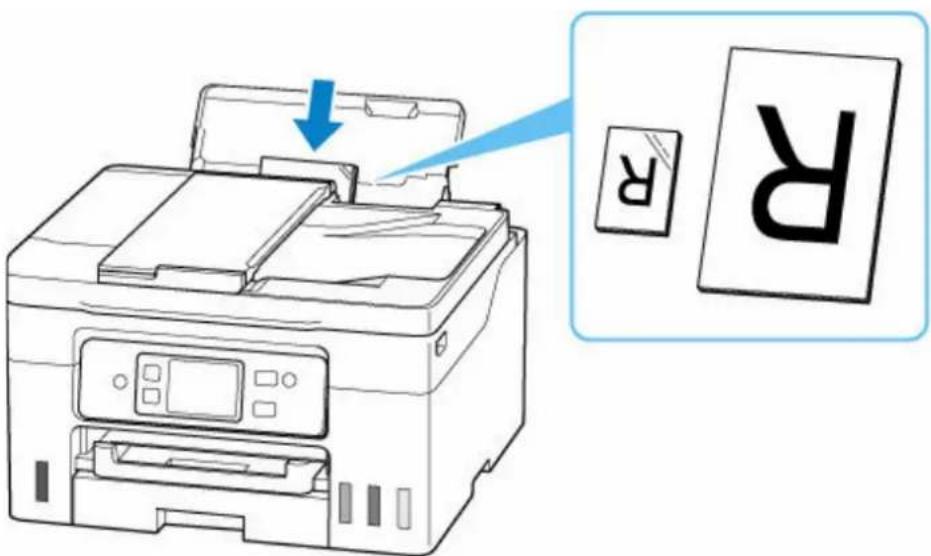
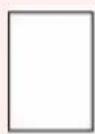
- Legg alltid i papir i stående retning (D). Papiret kan kjøre seg fast hvis du legger det i liggende retning (E).
D

E
- Flytt til høyre papirfører og juster støttene til begge kanter av papirbunken.
Ikke skyv papirførerne for hardt mot papiret. Det kan hende at papiret ikke mates som det skal.

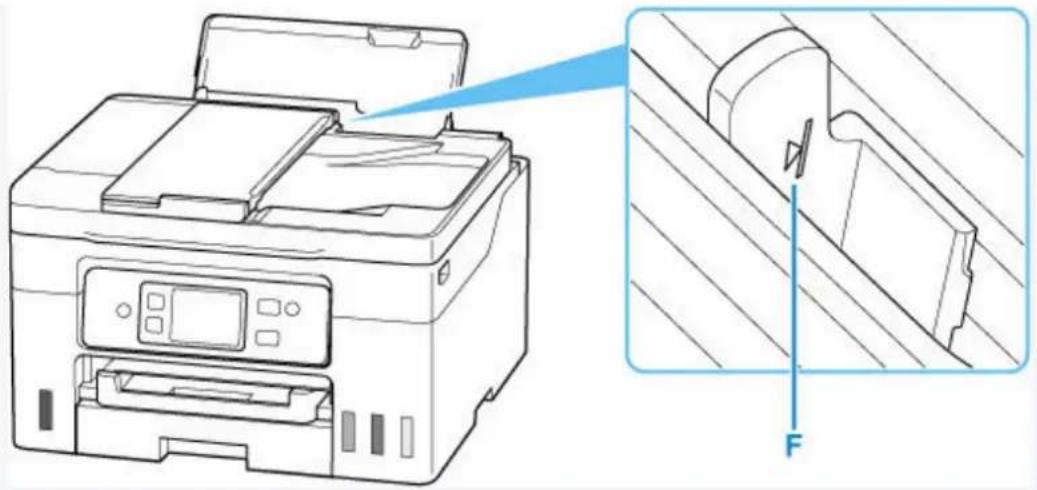
- Ikke legg i så mye papir at det overstiger merket for kapasitet (F).
- Hvis sidestørrelsen og medietypen på berøringsskjermen samsvarer med papirstørrelsen og -typen som er lagt i bakskuffen, velger du Ja (Yes).
I motsatt fall velger du Bytt (Change) for å endre innstillingene i henhold til størrelse og type for papiret du har lagt i
- Se Kontroller papirbytte (Check paper replacement) når du vil skjule skjermbildet for å bekrefte papirinnstillingen.
- Trekk ut papirutmatingsbrettet (G).

- Det finnes ulike papirtyper: for eksempel papir med spesialbelegg på overflaten for å skrive ut bilder• med optimal kvalitet og papir som er egnet for dokumenter. Hver medietype har egne forhåndsinnstilte innstillinger (hvordan blekket brukes og sprøytes, avstanden fra dysene osv.) som lar deg skrive ut på den typen med best mulig bildekvalitet. Feil papirinnstillinger kan også føre til dårlig kvalitet på utskriftsfargen eller riper på utskriftsoverflate. Hvis du merker at utskriften er uskarp eller at fargene er ujevne, øker du innstillingen for utskriftskvalitet og prøver å skrive ut på nytt.
- For å unngå feil med utskriften har denne skriveren en funksjon som oppdager om innstillingene forpapiret som er lagt i baskuffen, samsvarer med papirinnstillingene. Pass på at utskriftsinnstillingene stemmer overens med papirinnstillingene før du skriver ut. Når denne funksjonen er aktivert, vises en feilmelding hvis innstillingene ikke stemmer overens slik at det ikke skjer feil under utskriften. Hvis denne feilmeldingen vises, må du kontrollere og korrigere papirinnstillingene.
- Når du skal skrive ut på papir med lang lengde, må du støtte papiret med hendene eller bruke skriveren• på et sted der papiret ikke faller. Hvis papiret faller, kan det hende at utskriftssiden blir skitten eller oppskrapet. I tillegg må du sikre at du ikke drar i papiret når du støtter det med hendene.
Laste vanlig papir i kassetten
Du kan legge vanlig papir i A4-, B5-, A5-, Letter-, Executive-format i kassetten.
1. Klargjør papir.1.
Pass på at papirkantene ligger jevnt. Hvis papiret er bøyd, glatter du det ut.

- Pass på at papirkantene ligger jevnt før du legger i papiret. Det kan oppstå papirstopp hvis du legger i papiret uten å jevne ut kantene.
- Hvis papiret er bøyd, tar du tak i de bøyde hjørnene og bøyer papiret forsiktig i motsatt retning tildet ligger helt flatt.
For mer informasjon om håndtering av krøllet papir, se Kontroll 3 i Papiret er flekkete/den trykte overflaten er ripete/blekkflekker/papirkrøll.
2. Trekk kassetten (A) ut av skriveren.

-
Skyv papirførerne (B) foran og (C) til høyre for å åpne førerne.
-
Legg i papirbunken i stående retning MED UTSKRIFTSSIDEN NED, og plasser den i midten av kassetten.
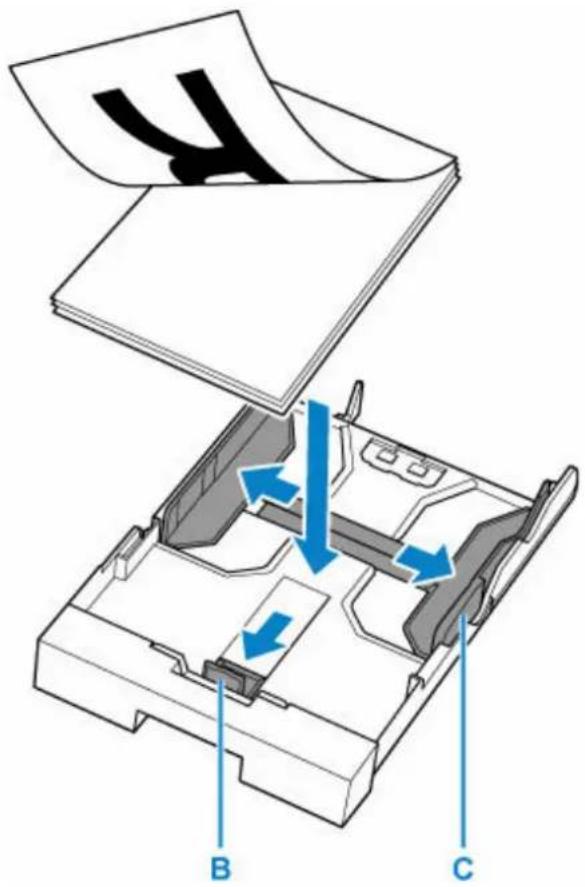
- Legg alltid i papir i stående retning (D). Papiret kan kjøre seg fast hvis du legger det i liggende• retning (E).

D

E
Merk
- Juster papirbunken med kanten på kassetten.
Hvis papirbunken berører delen som stikker frem (F), kan det hende at papiret ikke blir matet riktig.

- Flytt til høyre papirfører og juster støttene til begge kanter av papirbunken.
Ikke skyv papirføreren for hardt mot papiret. Det kan hende at papiret ikke mates som det skal.
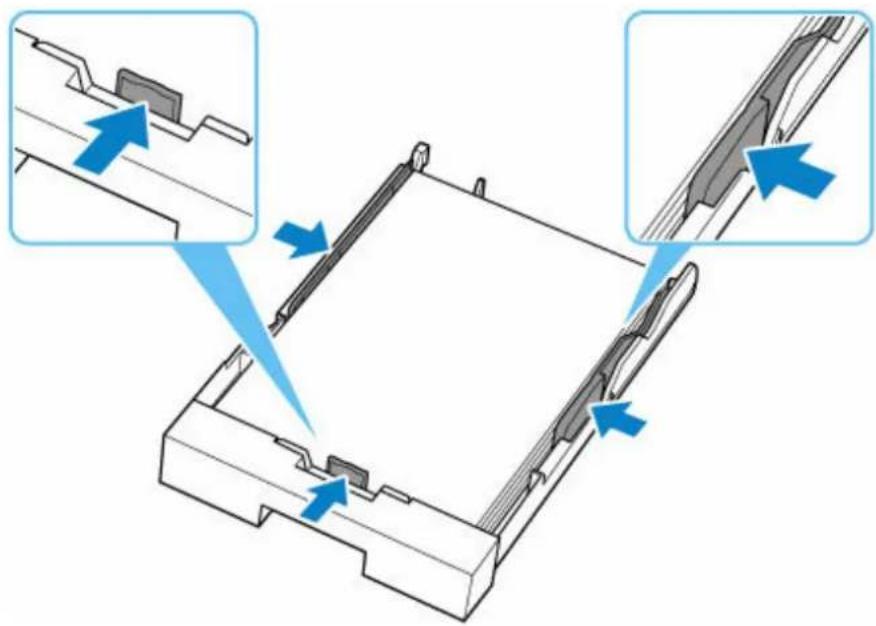
- Ikke legg i så mye papir at det går over merket for kapasitet (G).
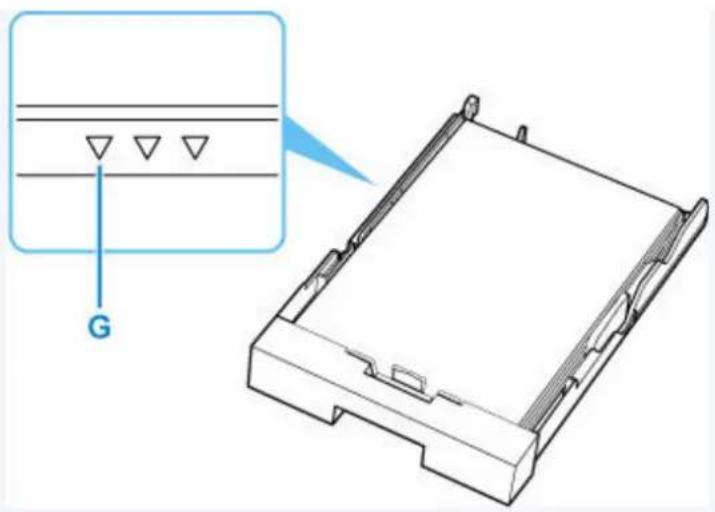
Når kassetten er satt inn i skriveren, vises skjermbildet for bekreftelse av papirinnstillingen for kassetten på berøringsskjermen.
8. Hvis sidestørrelsen på berøringsskjermen samsvarer med størrelsen på papiret som er lagt i kassetten, velger du Ja (Yes).
I motsatt fall velger du Bytt (Change) for å endre innstillingene i henhold til størrelsen på papiret som er lagt inn.

- For å unngå feil med utskriften har denne skriveren en funksjon som oppdager om innstillingene for papiret som er lagt i kassetten, stemmer overens med papirinnstillingene. Pass på at utskriftsinnstillingene stemmer overens med papirinnstillingene før du skriver ut. Når denne funksjonen er aktivert, vises en feilmelding hvis innstillingene ikke stemmer overens slik at det ikke skjer feil under utskriften. Hvis denne feilmeldingen vises, må du kontrollere og korrigere papirinnstillingene.
Legge konvolutter i bakskuffen
Adressen blir automatisk rotert og skrevet ut i konvoluttretningen hvis skriverdriveren har riktige innstillinger.

Viktig!
- Ikke bruk følgende konvolutter. Disse kan føre til papirstopp i skriveren eller at skriveren ikke lengerfungerer som den skal.
— Konvolutter med preget eller behandlet overflate
— Konvolutter med dobbel klaff
— Konvolutter med klebrig klaff som er fuktet
- Klargjør konvolutter.
- Trykk ned alle fire hjørner og kanter på konvoluttene for å rette dem ut.
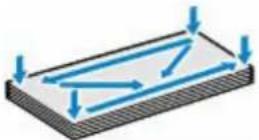
- Hvis konvoluttene er bøyd, holder du dem i de motsatte hjørnene og bøyer dem forsiktig i motsattretning.

- Hvis hjørnet på konvoluttklaffen er brettet, glatter du det ut.
- Bruk en penn til å trykke forkanten i innsettingsretningen flat og gjøre bretten skarpere.
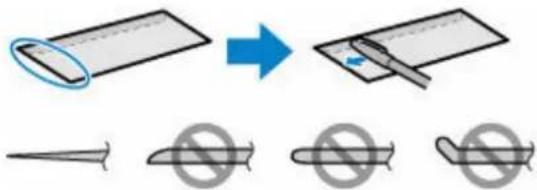
Illustrasjonene ovenfor viser konvoluttens forkant sett fra siden.

Viktig!
- Konvoluttene kan sette seg fast i skriveren hvis de ikke er helt flate, eller hvis kantene ikke ligger jevnt. Kontroller at ingen krøller eller bølger overskrider 3 mm (0,12 tommer).
- Åpne baskuffdekselet (A) og dra opp papirstøtten (B).

- Skyv høyre papirfører (C) for å åpne begge papirførerne.
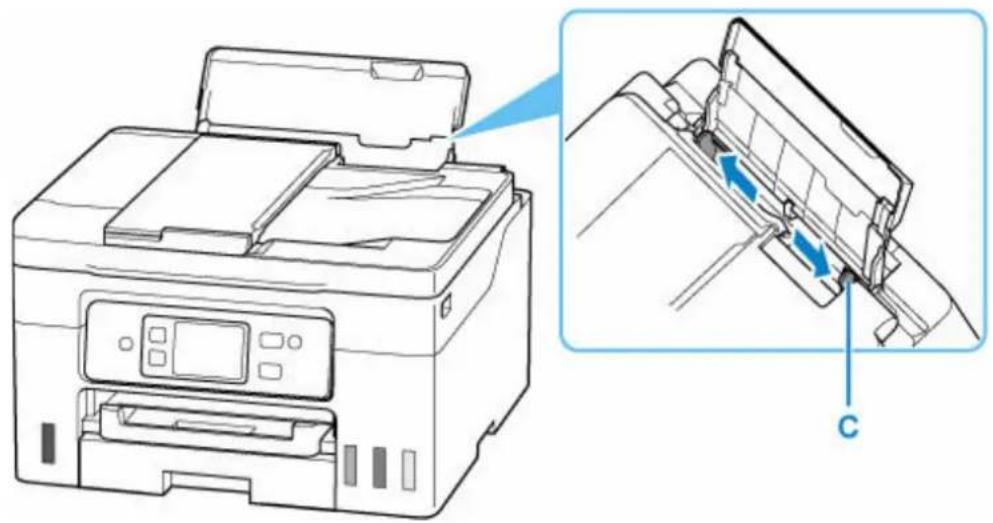
- Legg inn konvolutter i stående retning med UTSKRIFTSSIDEN OPP.4.
Opptil 10 konvolutter kan legges i om gangen.
Brett klaffen på konvolutten, og legg i konvolutten i stående retning med adressesiden opp.

Når du har satt inn konvolutter, blir skjermbildet for bekreftelse av papirinnstillingen for baskuffen vist på berøringsskjermen.
- Flytt til høyre papirfører og juster støttene til begge kanter av konvolutter.
Ikke skyv papirførerne for hardt mot konvoluttene. Da kan det hende at konvoluttene ikke mates som de skal.

- Ikke legg i så mange konvolutter at de går over merket for kapasitet (D).

- Hvis sidestørrelsen og medietypen som blir vist på berøringsskjermen, samsvarer med konvolutstørrelsen og -typen som er lagt i baskuffen, velger du Ja (Yes).
I motsatt fall velger du Bytt (Change) for å endre innstillingene i henhold til størrelse og type for konvoluttene du har lagt i
- For å unngå feil med utskriften har denne skriveren en funksjon som oppdager om innstillingene for• papiret som er lagt i baskuffen, samsvarer med papirinnstillingene. Pass på at utskriftsinnstillingene stemmer overens med papirinnstillingene før du skriver ut. Når denne funksjonen er aktivert, vises en feilmelding hvis innstillingene ikke stemmer overens slik at det ikke skjer feil under utskriften. Hvis denne feilmeldingen vises, må du kontrollere og korrigere papirinnstillingene.
Legge papirbrett i bakre flate skuffen
Legg papirbrettet i A4-, B5- og Letter-størrelse i bakre flate skuffen.

Merk
- Se Medietyper som støttes for vekten på papiret som kan brukes i den bakre flate skuffen.
- Klargjør papir.
- Hvis papiret er bøyd, tar du tak i de bøyde hjørnene og bøyer papiret forsiktig i motsatt retning til det ligger helt flatt.
For mer informasjon om håndtering av krøllet papir, se Kontroll 3 i Papiret er flekkete/den trykte overflaten er ripete/blekkflekker/papirkrøll.
- Åpne den bakre flate skuffen (A)2.

- Trekk ut papirstøtte (B), og skyv til venstre papirfører (C).3.

- Legg papir i stående retning i skuffen MED UTSKRIFTSSIDEN OPP.
Legg i bare ett papirark, og kontroller at den fremre kanten av papiret fortsatt er synlig. Ikke legg papir i skriveren.
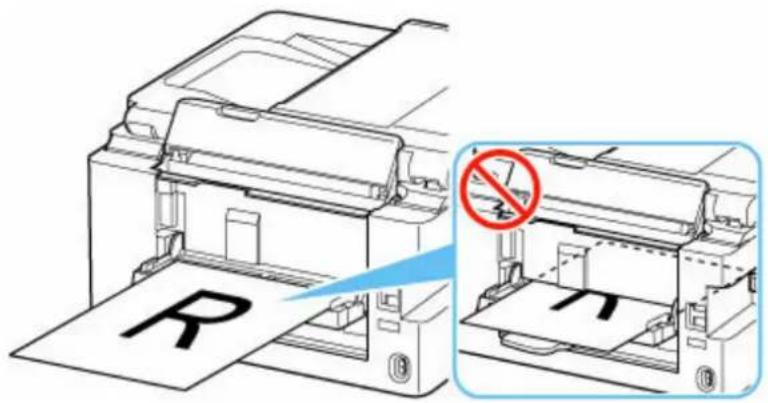
- Legg alltid i papir i stående retning (D). Papiret kan kjøre seg fast hvis du legger det i liggende retning (E).

D

E
- Flytt til venstre papirfører og juster støttene til begge kanter av papirbunken.
Ikke skyv papirførerne for hardt mot papiret. Det kan hende at papiret ikke mates som det skal.
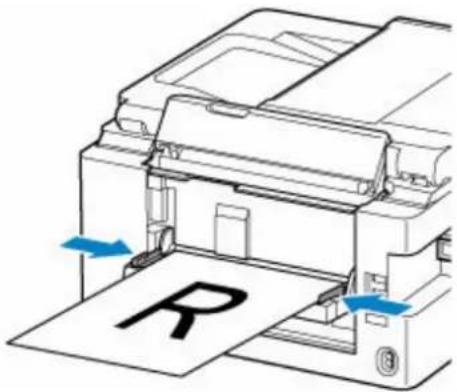
- Skyv papiret inn i skriveren til linjen (F) på papirstøttener synlig.

Hvor skal originaler legges i
Legge originaler på platen
Legge dokumenter i ADF (Automatisk dokumentmater)
▶ Ilegging basert på bruk
Originaler som støttes
Hvor skal originaler legges i
Du kan legge i originaler på to steder i skriveren: platen og ADF (automatisk dokumentmater).
Velg stedet der du vil legge i originalen basert på størrelse, type eller bruk.
Merk
- Se under for mer informasjon om hvilke originaler som støttes.
→ Originaler som støttes
Legge dokumenter, fotografier, bøker på platen

Legge to eller flere ark av et dokument av samme størrelse og tykkelse i ADF
→ llegging basert på bruk
→ Originaler som støttes

- Når du legger originalen på platen, må du være oppmerksom på følgende. Hvis du ikke følger det som nevnes nedenfor, kan det føre til feil på skanneren eller at glassplaten knuses.
- Ikke legg gjenstander som er tyngre enn 2,0 kg (4,4 pund), på glassplaten.
-
Ikke utsett glassplaten for press på mer enn 2,0 kg (4,4 pund), for eksempel ved å trykke originalen ned.
-
Lukk dokumentdekselet forsiktig.

- Pass på at ingenting stikker inn i dokumentleveringssporet. Det kan føre til skade.

Merk
- Se under for mer informasjon om hvilke originaler som støttes.

Originaler som støttes
- Juster dokumentføreren slik at den samsvarer med bredden på dokumentet.
llegging basert på bruk
Legg originalen i riktig posisjon i henhold til funksjonen du vil bruke. Hvis du ikke plasserer originalen riktig, kan det hende at den ikke skannes som den skal.
| Originaler Funksjon Hvordan legge i | ||
| Magasiner, aviser og dokumenter | Kopiere eller fakse | → Legge inn originalen, slik at den er justert etter justeringsmerket |
| Skanning med en spesifisert standard-størrelse (A4, Letter osv.)Hvis du skanner med betjeningspanelet, velger du Dokument (Document) eller Bilde (Photo) for Dok.type (Doc.type) i Skann (Scan) og angir en standard-størrelse (A4, Letter, osv.) for Skan.str. (Scan size) for å skanne originaler. | ||
| Bilder, postkort, visittkort og plater (BD/DVD/CD) | Skanne bare én originalHvis du skanner ved hjelp av betjeningspanelet, så følg operasjonen nedenfor.Velg Bilde (Photo) for Dok.type (Doc.type) i Skann (Scan) og an-gi Autoskanning (Auto scan) for Skan.str. (Scan size) for å skanne originaler. | → Legge kun én original midt på platen |
| Skanne to eller flere originalerHvis du skanner ved hjelp av betjeningspanelet, så følg operasjonen nedenfor.Velg Bilde (Photo) for Dok.type (Doc.type) i Skann (Scan) og an-gi Aut. multiskanning (Auto multi scan) for Skan.str. (Scan size) for å skanne to eller flere originaler. | → Legge to eller flere originaler på platen | |
Legge inn originalen slik at den er justert etter justeringsmerket

Legg originalen MED SIDEN SOM SKAL SKANNES, VENDT NED på platen, og juster den etter justeringsmerket Deler som plasseres på området med diagonale striper, skannes ikke.

Legge to eller flere originaler på platen
Legg originalene MED SIDEN DU SKAL SKANNE, VENDT NED. La det være 1 cm (0,40 tommer) eller mer mellom kantene (området med diagonale striper) på platen og originalene og mellom originalene. Deler som plasseres på området med diagonale striper, skannes ikke.
Du kan plassere opptil 12 elementer på platen.

* To eller flere originaler kan legges på platen avhengig av den valgte funksjonen.
→ llegging basert på bruk
I ADF (automatisk dokumentmater)
| Element Detaljer | |
| Type original Dokumenter med flere sider på vanlig papir med samme størrelse, tykkelse og vekt | |
| Størrelse A4, Letter, Legal | Maksimalt 216 x 356 mm (8,5 x 14,0 tommer)Min. 210 x 280 mm (8,3 x 11,0 tommer) |
| Antall | A4/brev: Maks. 35 ark ( 75 g / m2 (20 pund) papir)Juridisk Maks. 5 ark ( 75 g / m2 (20 pund) papir)Andre størrelser: 1 ark |
| Tykkelse 0,07 til 0,13 mm (0,003 til 0,005 tommer) | |
| Vekt | 60 til 95 g / m2 (16,0 til 25,3 pund) |
Merk
- Forsikre deg om at all væske på dokumenter, for eksempel lim, blekk eller korrekturlakk, er tørr før ilegging.
Ikke legg limte dokumenter i ADF, selv om limet er tørket, fordi dette kan føre til papirstopp.
- Fjern alle stifter, binderser og lignende før du legger i dokumenter.
- Legg dokumenter i Legal-størrelse i ADF.
- Ikke legg disse typene dokumenter i ADF, det kan føre til papirstopp.
— Dokumenter som er krøllet eller brettet
— Bøyde dokumenter
— Dokumenter som er revet
— Dokumenter med hull
— Limte dokumenter
— Dokumenter med selvklebende notatlapper
— Dokumenter på karbonpapir
— Dokumenter på belagt papir
- Dokumenter på svært tynt papir
- Fotografier eller svært tykke dokumenter
Etterfylle Blekktanker
Etterfylle Blekktanker
Kontrollere blekknivå
Blektips
Etterfylle Blekktanker
Når det er lite blekk igjen, eller hvis det oppstår feil, vil du bli varslet om dette i form av en melding på berøringsskjermen. Skriveren kan ikke skrive ut i denne tilstanden. Kontroller gjenværende blekknivå ved hjelp av blekktankindikatoren foran på skriveren. Hvis blekknivået nærmer seg nedre grenselinje (A), etterfyller du blekktanken.

- Hvis utskriftene er svake, eller hvis de har hvite streker selv om det er nok blekk, finner du informasjon under Vedlikehold.
- Se Merknader om blekkflasker for forsiktighetsmerknader knyttet til håndtering av blekkflasker.
Fremgangsmåte for etterfylling
- Pass på at skriveren blir stående flatt etter den innledende installasjonen. IKKE snu den opp ned eller legg den på siden, da dette kan føre til blekklekkasjer.
-
Kontroller at skriveren er slått på.
-
Åpne skanneenheten/dekselet (B).
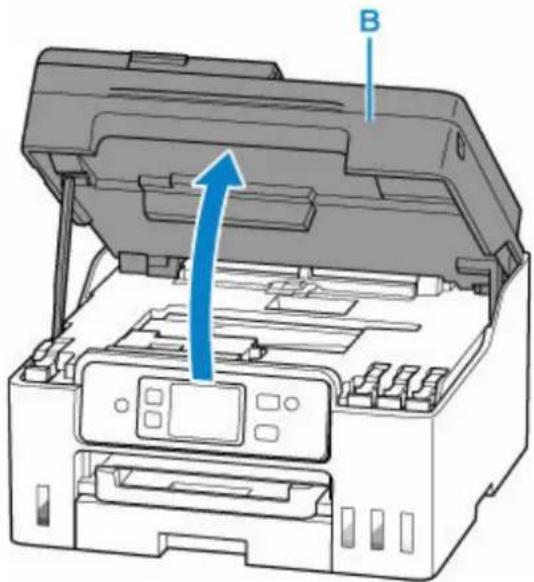
- Åpne tankkorken (C) til blekktanken for å fylle den opp.

- Åpne tankkorken på blekktanken forsiktig. Når du åpner tankkorken, kan det sprute ut blekk.
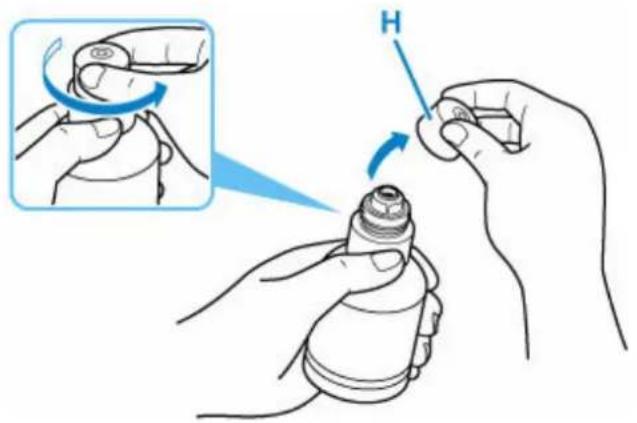
- Hold blekkflasken rett opp ned, og skru forsiktig av flaskekorken (H).
Juster blekkflaskens spiss med blekktankens inntak (I), beveg flasken langsomt opp ned, og skyv flasken inn i inntaket.
Blekktanken er etterfylt. Støtt flasken med hånden slik at den ikke velter.

- Pass på at hver blekktank etterfylles med riktig farge fra blekkflaskene.
- Hvis blekket ikke kommer inn i blekktanken, fjerner du langsomt blekkflasken og setter den inn på nytt.
- Sørg for at du etterfyller blekktanken med blekk opptil den øvre grenselinjen (J) på blekktanken.
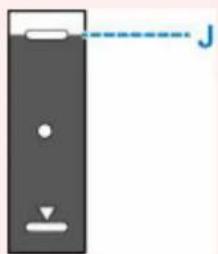
- Når blekket når den øvre grenselinjen, fjerner du blekkflasken fra inntaket.
Hold blekkflasken litt opp, og fjern flasken fra inntaket mens du sakte vipper den.

Viktig!
- Ikke forlat blekkflasker i blekktankene.
-
Lukk flaskekorken på blekkflasken godt, og lagre blekkflasken rett opp og ned.
-
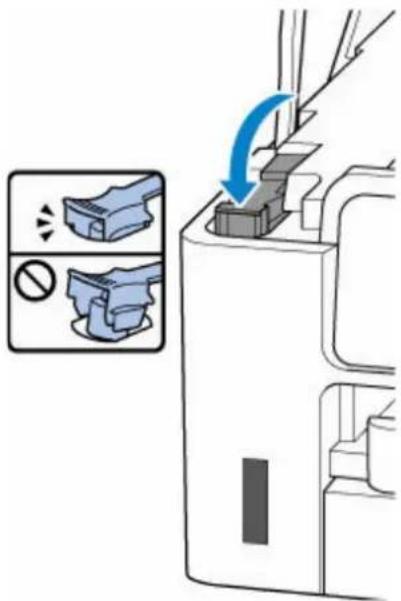
Lukk tankkorken på blekktanken.
Pass på at tankkorken er satt på helt.
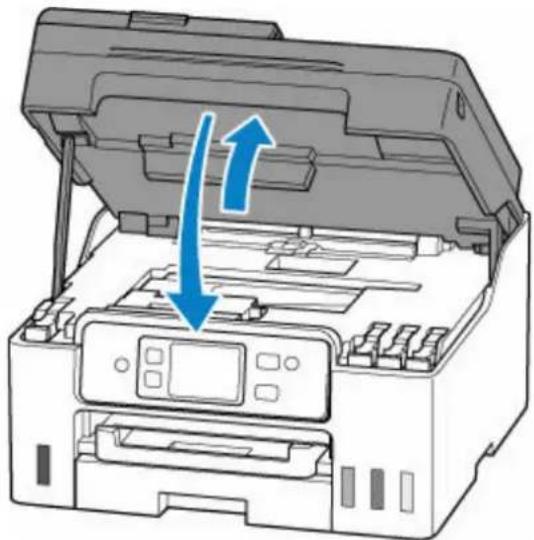
Lukk skanneenheten/dekselet løft den litt opp og senk den deretter forsiktig.
• Oppbevares utilgjengelig for barn.
- Ikke drikk blekk.
- Hvis blekk ved et uhell slikkes eller svelges, skyll munnen din eller drikk ett eller to glass vann og oppsøk øyeblikkelig medisinsk hjelp. Hvis du får blekk i øynene, må du umiddelbart skylle dem med vann og oppsøke medisinsk hjelp.
- Hvis blekk kommer på huden, vask området med såpe og vann umiddelbart. Hvis irritasjon i øyne• eller hud vedvarer, oppsøk medisinsk hjelp øyeblikkelig.
- Blekkflasker oppbevares stående og med flaskekorken godt lukket. Hvis blekkflaskene oppbevares• liggende, kan det lekke ut blekk.
• Vær forsiktig så du ikke söler blekk när du etterfyller blekktankene.
- Blekk kan sette varige flekker på klær eller andre gjenstander. Det er ikke sikkert at blekkflekkene• kan vaskes bort.
- Blekkflaskene og blekket de inneholder, skal kun brukes til å etterfylle tankene på skriverne som• Canon har angitt.
- Ikke legg blekkflaskene på steder der de er utsatt for høye temperaturer (f.eks. i en bil eller nær åpen-ild eller en ovn). Flaskene kan bli deformert og føre til blekklekkasje eller redusert blekkvalitet.
- Ikke utsett blekkflaskene for slag eller støt. Slag og støt kan føre til skader på blekkflaskene ellergjøre at flaskekorken løsner slik at det lekker ut blekk.
- Ikke hell over blekket i andre beholdere. Dette kan føre til feil bruk, redusert blekkvalitet eller atblekket forveksles med et næringsmiddel.
- Ikke bland blekket med vann eller andre typer blekk. Dette kan skade skriveren.
- Ikke la åpnede blekkflasker stå med flaskekorken av. Hvis en blekktank fylles på med denne flasken, vil blekket tørke ut, og det er ikke sikkert at skriveren kan fungere som den skal.
- For å oppnå best mulig utskriftskvalitet, anbefaler vi at du etterfyller blekktanken med blekk opp til den øvre grenselinjen minst én gang i året.
Merk
- Det kan hende at fargeblekk forbrukes også når du skriver ut et svart-hvitt-dokument, eller når utskrift i svart-hvitt er angitt. Alle blekktyper brukes også i den vanlige rengjøringen og dyprensingen av skrivehodet, noe som kan være nødvendig for å opprettholde ytelsen til skriveren.
Når det er lite blekk igjen, må det etterfylles snarest.
→ Blektips
Kontrollere blekknivå
Kontroller blekknivået ved hjelp av blekktankindikatoren foran på skriveren.
Hvis blekket når opp til øvre grenselinje (A), er tanken full.
Hvis blekket er nær nedre grenselinje (B), begynner tanken å bli tom. Etterfyll blekktanken.
Merk
- For å sjekke gjenværende blekknivå må du visuelt inspisere gjenværende blekk i blekktanken.

Merk
- Hvis det oppstår en feil knyttet til gjenværende blekk, blir det vist en feilmelding på berøringsskjerm.
Hvis det oppstår feil - For å beskytte skrivehodet og sikre førsteklasses utskriftskvalitet er det fortsatt litt blekk igjen på tanken• når skriveren angir at blekktanken må etterfylles. Denne mengden er ikke tatt med i beregningen av antall utskriftssider per blekkflaske.
- Blekk renner fra blektankene til innsiden av skriveren. Blekket kan virke som det går tomt raskere på grunn av denne prosedyren når du begynner å bruke printeren skriveren eller etter å ha transporterer den.
Blektips
Hvordan brukes blekk til andre formål enn utskrift?
Blekk kan brukes til andre formål enn utskrift.
Under den innledende installasjonen blir dysene i skrivehodet fylt med en liten mengde blekk fra de medfølgende blekkflaskene for å sikre at skriveren er klar til å skrive ut.
Anslått antall utskriftssider for det medfølgende settet med blekkflasker er derfor lavere enn for påfølgende flaskesett.
Canon-skriveren gjennomgår en automatisk renseprosess for å opprettholde ytelsen, avhengig av skriverens tilstand. Når skriveren blir renset på denne måten, brukes en liten mengde blekk. I dette tilfellet kan alle blekkfargene bli brukt.
[Rensefunksjon]
Rensefunksjonen hjelper skriveren med å trekke inn luftbobler eller blekk fra dysen slik at utskriftskvaliteten ikke forverres eller at dysene tettes.
![CANON MAXIFY GX4050i - [Rensefunksjon] - 1](/content/2026/06/1167779/images/c15305c8e67c7d3a4e17efc9b5ca85b0d29a6b6d268eb5cd159f8782e810f062.jpg)
Viktig!
- Blekket som forbrukes, sprøytes inn i vedlikeholdskassetten. Når vedlikeholdskassetten blir full, må den skiftes. Hvis en melding viser at vedlikeholdskassetten er nesten full, bytter du vedlikeholdskassetten så snart som mulig.

Skifte vedlikeholdskassetten
Bruker svart/hvitt-utskrift fargeblekk?
Det kan hende at svart/hvitt-utskrift bruker annet blekk enn svart blekk. Dette avhenger av typen papir du skal skrive ut på eller innstillingene i skriverdriveren. Fargeblekk vil derfor også forbrukes ved utskrift i svart-hvitt.
Under rengjøring av skrivehodet forbrukes både svart blekk og fargeblekk når Svart er angitt for rengjøring.
Hvis utskriften er svak eller ujevn
Vedlikehold
▶ Skrive ut dysesjekkmønsteret
Undersøke dysesjekkmønsteret
Rengjøre skrivehodet
Dyprensing av skrivehode
Justere skrivehodet
Justere skrivehodet manuelt
Vedlikehold
Hvis utskriftsresultatene er uklare, fargene ikke skrives ut riktig eller utskriftsresultatene ikke er tilfredsstillende (f.eks. skrevet ut med feiljusterte rette linjer), utfør vedlikeholdet beskrevet nedenfor.
Viktig!
- Ikke skyll eller tørk av skrivehodet. Dette kan forårsake problemer med skrivehodet.
Merk
- Kontroller om det er blekk igjen i blekktankene.
→ Kontrollere blekknivå
- Hvis du har Windows og du øker utskriftskvaliteten i innstillingene for skriverdriveren, kan du forbedre utskriftsresultatet.
Angi medietype, kvalitet osv. (kategorien Medie/Kvalitet)
Hvis utskriften er uklar eller ujevn:
Trinn 1 Skriv ut dysesjekkmønsteret.
Fra skriveren
→ Skrive ut dysesjekkmønsteret
Fra datamaskinen
- For Windows:
→ Skrive ut et dysesjekkmønster - For macOS:
→ Skrive ut et dysesjekkmønster
Trinn 2 Undersøke dysesjekkmønsteret.
Hvis det mangler linjer eller det vises vannrette striper i mønsteret:

Trinn 3 Rengjør skrivehodet.
Fra skriveren
→ Rengjøre skrivehodet
Fra datamaskinen
- For Windows:
→ Rengjøre Skrivehodet - For macOS:
→ Rengjøre Skrivehodet
Når du har rengjort skrivehodet, skriver du ut og undersøker dysesjekkmønsteret: Trinn 1
Hvis problemet ikke er utbedret etter at du har utført trinn 1 til trinn 3 to ganger:

Trinn 4 Dyprens skrivehodet.
Fra skriveren
Dyprensing av skrivehode
Fra datamaskinen
- For Windows:
→ Rengjøre Skrivehodet - For macOS:
→ Rengjøre Skrivehodet
Etter dyprensing av skrivehodet, skriver du ut og undersøker dysesjekkmønsteret: Trinn 1
Hvis du har fulgt fremgangsmåten til og med trinn 4 og problemet fortsatt ikke er løst, slår du av strømmen og dyprenser skrivehodet på nytt etter 24 timer. Ikke koble fra strømledningen når du slår av strømmen.
- Bytt blekk i skrivehodet bruker en stor mengde blekk. Hyppig utskifting av blekk i skrivehodet kan raskt forbruke blekk, så bytt bare blekk i skrivehodet når det er nødvendig.
- Sørg for å kontrollere gjenværende blekknivå før du bytter blekk i skrivehodet.
→ Erstatt blekk i skrivehodet
Hvis symptomene fortsatt er der kan skrivehodet være defekt. Kontakt Canon for å be om en reparasjon.
Når utskriftsresultatene ikke er jevne, for eksempel hvis rette linjer er forskjøvet:
Trinn Juster skrivehodet.
Fra skriveren
→ Justere skrivehodet
Fra datamaskinen
- For Windows:
→ Automatisk justering av skrivehodet - For macOS:
→ Justering av Skrivehode
Skrive ut dysesjekkmønsteret
Skriv ut dysesjekkmønsteret for å finne ut om blekket kommer ut av skrivehodedysen som det skal.

Merk
- Hvis det er lite blekk igjen, skrives ikke dysesjekkmønsteret ut riktig. Fyll på blektankene som har lite blekk.
Du må klargjøre følgende: et vanlig papirark i A4- eller Letter-størrelse
- Kontroller at skriveren er slått på.
- Legg ett vanlig A4- eller Letter-ark i kassetten.
→ Laste vanlig papir i kassetten
- Velg (Oppsett) i HJEM-skjermbildet.3.
→ Bruke berøringsskjerm
Skjermbildet Meny for oppsett vises.
- Velg Vedlikehold (Maintenance).
Skjermbildet Vedlikehold (Maintenance) vises.
- Velg Dysesjekk (Nozzle Check).

Bekreftelsesskjermbildet vises.
- Velg Ja (Yes).
Dysesjekkmønsteret skrives ut og to mønsterbekreftelsesskjermbilder vises på berøringsskjermen.
- Undersøke dysesjekkmønsteret.
Undersøke dysesjekkmønsteret
Undersøk dysesjekkmønsteret, og rengjør skrivehodet hvis det er nødvendig.
- Kontroller om det mangler linjer i mønster C eller om det er horisontale striper i mønster D.

A: Ingen linjer mangler / ingen vannrette striper
B: Linjer mangler / det finnes vannrette striper
- Velg mønsteret som er nærmest dysesjekkmønsteret du har skrevet ut på bekreftelsesskjermbildet.
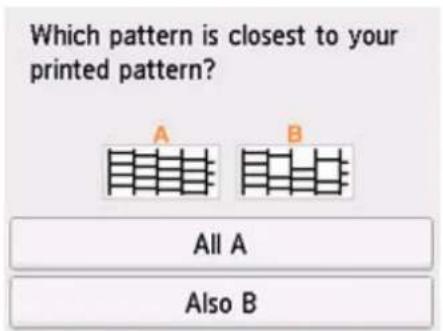
For A (ingen linjer mangler eller ingen horisontale striper) i både mønster C og mønster D:
Rengjøring er ikke nødvendig. Velg Alle A (All A), bekreft meldingen, og velg så OK.
Skjermbildet Vedlikehold (Maintenance) vises igjen.
For B (linjer mangler eller det er horisontale striper) i mønster C eller mønster D eller begge mønstrene:
Det er nødvendig med en rengjøring. Velg først Også B (Also B) og deretter Ja (Yes) på skjermbildet for bekreftelse av rengjøring.
Skriveren begynner å rengjøre skrivehodet.
→ Rengjøre skrivehodet
Det er nødvendig med en rengjøring. Velg først Også B (Also B) og deretter Ja (Yes) på skjermbildet for bekreftelse av rengjøring.
Skriveren begynner å rengjøre skrivehodet.
→ Rengjøre skrivehodet
Rengjøre skrivehodet
Rengjør skrivehodet hvis det mangler linjer eller det finnes horisontale striper i dysesjekkmønsteret du har skrevet ut. Rengjøring renser dysene slik at skrivehodets funksjonalitet gjenopprettes. Det blir brukt en del blekk under rengjøringen av skrivehodet, så du bør bare rengjøre skrivehodet når det er nødvendig.
Viktig!
- Når du utfører en rengjøring av skrivehodet, må du kontrollere hvor mye ledig plass det er i• vedlikeholdskassetten. Hvis det ikke er nok ledig plass, bytt den ut med ny vedlikeholdskassett. Ved mangel på ledig plass i vedlikeholdskassettener lav, vises det en melding og rengjøringen kan ikke utføres.
Du må klargjøre følgende: et vanlig papirark i A4- eller Letter-størrelse
- Kontroller at skriveren er slått på.
- Legg ett vanlig A4- eller Letter-ark i kassetten.
→ Laste vanlig papir i kassetten
- Velg (Oppsett) i HJEM-skjermbildet.3.
→ Bruke berøringsskjerm
Skjermbildet Meny for oppsett vises.
- Velg Vedlikehold (Maintenance).
Skjermbildet Vedlikehold (Maintenance) vises.
- Velg Rengjøring (Cleaning).

Bekreftelsesskjermbildet vises.
- Velg Ja (Yes).
Skriveren begynner å rengjøre skrivehodet.
Ikke utfør noen andre handlinger før skriveren er ferdig med rengjøringen av skrivehodet. Dette tar ca. 2 minutter.
Bekreftelsesskjermbildet for mønsterutskrift vises.
7.Velg Ja (Yes).7.
Dysesjekkmønsteret skrives ut.
8. Undersøke dysesjekkmønsteret. 8.
Merk
Hvis utskriftskvaliteten ikke blir forbedret av vanlig rengjøring av skrivehodet, dyprenser du skrivehodet. Dyprensing av skrivehodet bruker mer blekk enn vanlig rengjøring av skrivehodet, så du bør bare dyprense skrivehodet når det er nødvendig.

Viktig!
- Når du utfører en dyp rengjøring av skrivehodet, må du kontrollere hvor mye ledig plass det er i vedlikeholdskassetten. Hvis det ikke er nok ledig plass, bytt den ut med ny vedlikeholdskassett. Ved mangel på ledig plass i vedlikeholdskassettener lav, vises det en melding og rengjøringen kan ikke utføres.
Du må klargjøre følgende: et vanlig papirark i A4- eller Letter-størrelse
- Kontroller at skriveren er slått på.
- Legg ett vanlig A4- eller Letter-ark i kassetten.
→ Laste vanlig papir i kassetten
- Velg (Oppsett) i HJEM-skjermbildet.3.
→ Bruke berøringsskjerm
Skjermbildet Meny for oppsett vises.
- Velg Vedlikehold (Maintenance).
Skjermbildet Vedlikehold (Maintenance) vises.
- Velg Dyprensing (Deep Cleaning).

Bekreftelsesskjermbildet vises.
- Velg Ja (Yes).
Skriveren begynner å dyprense skrivehodet.
Ikke utfør noen andre operasjoner før skriveren er ferdig med dyprensingen av skrivehodet. Dette tar cirka 3 til 4 minutter.
Bekreftelsesskjermbildet for mønsterutskrift vises.
7.Velg Ja (Yes).7.
Dysesjekkmønsteret skrives ut.
- Når det blir vist en melding om at operasjonen er fullført, velger du OK.
- Undersøke dysesjekkmønsteret.
Hvis problemet vedvarer, slår du av strømmen og dyprenser skrivehodet på nytt etter 24 timer. Ikke koble fra strømledningen når du slår av strømmen.
Justere skrivehodet
Hvis de rette linjene er forskjøvet ved utskrift, eller utskriftsresultatene på annen måte er utilfredsstillende, justerer du skrivehodeposisjonen.

Merk
- Hvis det er lite blekk igjen, skrives ikke arket for justering av skrivehodet ut riktig.
Hvis det er lite blekk igjen, etterfyller du blekktankene. - Hvis blekket brukes opp mens arket med skrivehodejusteringen skrives ut, vises en feilmelding på berøringsskjermen.
Hvis det oppstår feil
Du må klargjøre følgende: et vanlig papirark i A4- eller Letter-størrelse
- Kontroller at skriveren er slått på.
- Legg ett vanlig A4- eller Letter-ark i kassetten.2.
→ Laste vanlig papir i kassetten
- Velg (Oppsett) i HJEM-skjermbildet.3.
→ Bruke berøringsskjerm
Skjermbildet Meny for oppsett vises.
- Velg Vedlikehold (Maintenance).
Skjermbildet Vedlikehold (Maintenance) vises.
- Velg Justering av skrivehode - auto (Print Head Alignment - Auto).

Bekreftelsesskjermbildet vises.
- Bekreft meldingen og velg deretter Ja (Yes).
Hvis det oppstår feil
- Når det blir vist en melding om at operasjonen er fullført, velger du OK.

Merk
- Hvis utskriftsresultatene fremdeles ikke er tilfredsstillende etter at du har justert skrivehodeposisjonen som beskrevet ovenfor, justerer du skrivehodeposisjonen manuelt.
- For Windows:
- For å skrive ut og kontrollere de gjeldende justeringsverdiene for skrivehodeposisjonen, velger du Hodejusteringsutskrift (Print the Head Alignment Value) i Vedlikehold (Maintenance)-skjermbildet.
Justere skrivehodet manuelt
Prøv å justere skrivehodet manuelt etter en automatisk justering av skrivehodet hvis utskriftsresultatet ikke er som forventet, for eksempel hvis utskrevne linjer ikke er riktig justert.
Du må klargjøre følgende: to vanlige papirark i A4- eller Letter-størrelse
- Kontroller at skriveren er slått på.1.
- Legg to vanlige ark med A4- eller Letter-format i kassetten.
→ Laste vanlig papir i kassetten

- Velg (Oppsett) i HJEM-skjermbildet.
→ Bruke berøringsskjerm
Skjermbildet Meny for oppsett vises.
- Velg 10 Vedlikehold (Maintenance).
Skjermbildet Vedlikehold (Maintenance) vises.
- Velg Justering av skrivehode - man. (Print Head Alignment - Manual).
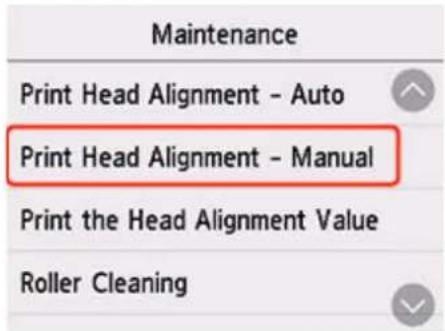
Bekreftelsesskjermbildet vises.
Merk
- Velg Hodejusteringsutskrift (Print the Head Alignment Value) for å skrive ut og kontrollere de gjeldende justeringsverdiene for skrivehodestillingen.
- Les meldingen, og velg Ja (Yes).
Skrivehodejusteringsmønsteret skrives ut.
- Når Ble mønstrene skrevet ut riktig? (Did the patterns print correctly?) vises, må du forsikre deg om at mønsteret er skrevet ut riktig, og hvis det er tilfelle, velger du Ja (Yes).
Skjermbildet for angivelse av justeringsverdi for skrivehodeposisjon vises.

- Undersøk det første mønsteret og velg A. Finn mønsteret i kolonne A der stripene er minst synlig, og velg deretter tallet for dette mønsteret.

Merk
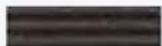
- Hvis alle mønstrene ser forskjellige ut, velger du det mønsteret der vertikale striper er minst synlig. Svake vertikale striper

Merkbare vertikale striper

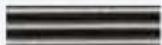
- Hvis alle mønstrene ser forskjellige ut, velger du det mønsteret der vannrette striper er minst• synlig.
Svake vannrette striper
Merkbare vannrette striper
-
Gjenta denne fremgangsmåten til du har angitt mønsternummer for kolonnene B til N, og velg deretter OK.
-
Les meldingen og velg OK.
Det andre settet med mønstre skrives ut.
- Undersøk det andre mønsteret og velg O. Finn mønsteret i kolonne O der stripene er minst synlig, og velg deretter tallet for dette mønsteret.
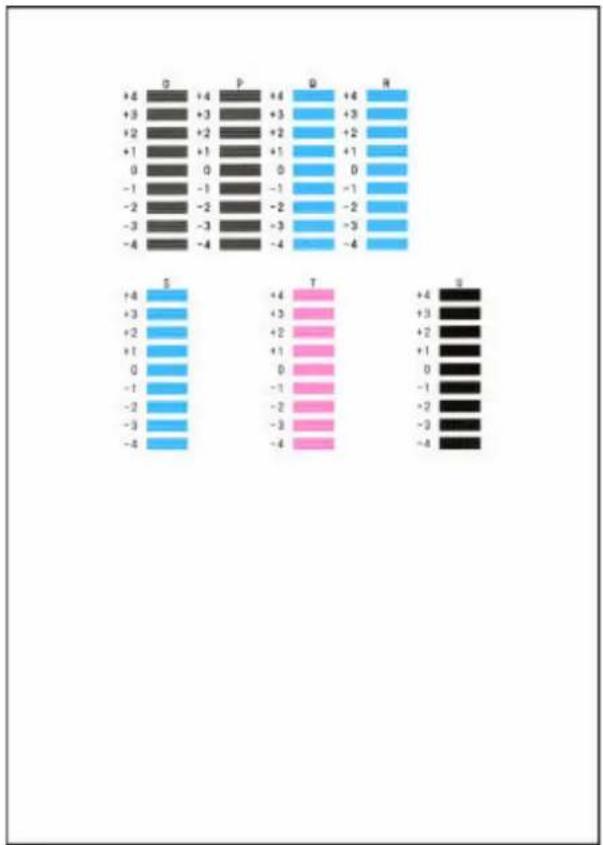
-
Gjenta denne fremgangsmåten til du har angitt mønsternummer for kolonnene P til U, og velg deretter OK.
-
Velg OK när bekreftelsesmeldingen vises.
Utføre vedlikeholdsfunksjoner fra datamaskinen (macOS)
Åpne eksternt brukergrensesnitt for vedlikehold
Rengjøre Skrivehodet
Justering av Skrivehode
Åpne eksternt brukergrensesnitt for vedlikehold
Du kan utføre vedlikehold av skriveren og endre innstillingene fra et eksternt brukergrensesnitt.
Følg fremgangsmåten under for å åpne et eksternt brukergrensesnitt.
- Åpne Systeminnstillinger (System Settings) og velg Skrivere og skannere (Printers & Scanners)
- Velg modellen fra skriverlisten, og klikk på Alternativer og rekvisita... (Options & Supplies...).
- Klikk på Vis nettsiden for skriveren... (Show Printer Webpage...) i kategorien Generelt (General)
Eksternt brukergrensesnitt starter.
Merk
- Det kan hende du må angi passordet når eksternt brukergrensesnitt starter. Angi i så fall passordet, og klikk på OK. Hvis du ikke vet passordet, kan du se "Passord og informasjonskapsler."
Beslektede emner
→ Utføre vedlikeholdsfunksjoner fra datamaskinen (macOS)
→ Endre skriverinnstillinger fra datamaskinen (macOS)
Rengjøre Skrivehodet
Med funksjonene for rengjøring og dyprensing av skrivehodet kan du fjerne blokkeringer i skrivehodedysene. Rengjør skrivehodet hvis du ikke er fornøyd med utskriftsresultatene eller hvis en bestemt farge ikke skrives ut, selv om det er nok blekk.
Før du utfører noen handlinger, må du bekrefte at vedlikeholdskassetten har nok ledig plass.
Rengjøring (Cleaning)
-
Velg Utilities fra Eksternt brukergrensesnitt.
-
Klikk på Rengjøring (Cleaning)
Før du utfører rengjøring, kontrollerer du at skriveren er slått på.
Kontroller følgende. Om nødvendig utfører du deretter en rengjøring.
- Er det blekk igjen?
- Utføre rengjøring3.
Klikk på Ja (Yes).
Rengjøringen av skrivehodet starter.
- Fullfør rengjøring4.
Deretter vises meldingen for utskrift av et dysesjekkmønster.
- Kontroller resultatet5.
Klikk på Ja (Yes) for å kontrollere om utskriftskvaliteten har blitt bedre. Hvis du vil avbryte kontrollen, klikker du på Nei (No).
Hvis du rengjør skrivehodet én gang og det ikke løser problemene, kan du rengjøre det en gang til.
Viktig!
- Funksjonen Rengjøring (Cleaning) bruker noe blekk.
Hvis du rengjør skrivehodet ofte, bruker du raskt opp skriverens blekkforsyning. Rengjør bare när det er nødvendig.
Dyprensing (Deep Cleaning)
Dyprensing (Deep Cleaning) er mye grundigere enn rengjøring. Foreta en dyprensing når du har brukt Rengjøring (Cleaning) to ganger uten at det har løst problemet med skrivehodet.
-
Velg Utilities fra Eksternt brukergrensesnitt.
-
Klikk på Dyprensing (Deep Cleaning)
Før du utfører dyprensing, kontrollerer du at skriveren er slått på.
- Er det blekk igjen?
- Utfør dyprensing3.
Klikk på Ja (Yes).
Dyprensingen av skrivehodet starter.
- Fullfør dyprensing4.
Deretter vises meldingen for utskrift av et dysesjekkmønster.
- Kontroller resultatet
Klikk på Ja (Yes) for å kontrollere om utskriftskvaliteten har blitt bedre. Hvis du vil avbryte kontrollen, klikker du på Nei (No).
Viktig!
- Dyprensing (Deep Cleaning) bruker mer blekk enn funksjonen Rengjøring (Cleaning).
Hvis du rengjør skrivehodet ofte, bruker du raskt opp skriverens blekkforsyning. Utfør dyprensing bare når det er nødvendig.
Beslektet emne
→ Skrive ut et dysesjekkmønster
Feil under installering av skrivehodet kan føre til farge- og linjeforskyvinger. Justering av skrivehodet forbedrer utskriftsresultatene.
Justering av skrivehode - auto (Print Head Alignment - Auto)
- Velg Utilities fra Eksternt brukergrensesnitt.
- Klikk på Justering av skrivehode - auto (Print Head Alignment - Auto)
En melding vises. - Legg papir i skriveren
Legg ett vanlig papirark i formatet A4 eller Letter i kassetten. - Kjør justering av skrivehodet
Kontroller at skriveren er slått på, og klikk deretter på Ja (Yes).
Just. av skrivehodet starter. Fortsett med operasjonene slik meldingene på skjermen angir.
Viktig!
- Skanneenheten/dekselet må ikke åpnes mens utskriften pågår. Utskriften vil ellers stoppe.
Merk
- Klikk på Hodejusteringsutskrift (Print the head alignment value) for å skrive ut og kontrollere de gjeldende innstillingene.
Rengjør
Rengjøre utvendige flater
Rengjøre platen og dokumentdekselet
Rengjøre ADF (automatisk dokumentmater)
Rengjøre papirmateruller
Rengjøre skriveren innvendig (bunnplaterengjøring)
Rengjøre kassettkontaktene
Rengjøre papirmateruller
Hvis en papirmaterull er skitten, eller hvis det er papirstøv på den, kan det hende at papiret ikke blir matet riktig. I så fall må du utføre rengjøring av rullen. Rengjøring vil føre til slitasje på rullene, og av den grunn skal det kun utføres etter behov.
Du må klargjøre følgende: tre vanlige papirark i A4- eller Letter-størrelse
-
Kontroller at skriveren er slått på.
-
Velg (Oppsett) i HJEM-skjermbildet.
→ Bruke berøringsskjerm
Skjermbildet Meny for oppsett vises.
- Velg Vedlikehold (Maintenance).
Skjermbildet Vedlikehold (Maintenance) vises.
- Velg Rengjøring av ruller (Roller Cleaning).
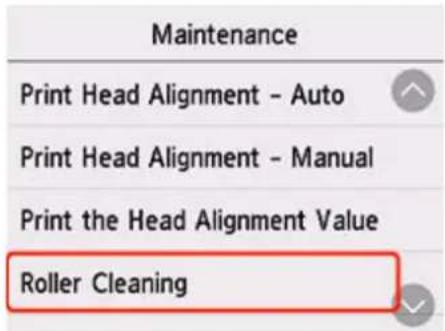
Bekreftelsesskjermbildet vises.
-
Velg Ja (Yes).
-
Velg papirkilden som skal brukes til rengjøring.
-
Følg instruksjonene for å fjerne eventuelt papir fra papirkilden.
Hvis du rengjør papirmaterullen på kassetten, fjerner du eventuelt papir frakassetten, og skyver den deretter tilbake
- Velg OK.
Papirmaterullene roterer mens de rengjøres uten papir.
- Sørg for at papirmaterullen ikke roterer lenger, og følg deretter beskjedene for å legge i de tre arkene med A4 eller i brevstørrelse med blankt papir i papirmatingspunktet der papirmaterullen rengjøres.
→ Laste fotopapir / vanlig papir i bakskuffen
→ Laste vanlig papir i kassetten
- Velg OK.
Skriveren starter rengjøringen. Rengjøringen er fullført når papiret mates ut.
- Når det blir vist en melding om at operasjonen er fullført, velger du OK.
Hvis problemet fortsatt ikke løses med operasjonen beskrevet ovenfor, følger du operasjonen nedenfor.
- Slå av strømmen, og ta deretter ut strømledningen fra kontakten.1.
- Åpne skanneenheten/dekselet.2.
- Mens du roterer papirmaterrullen (A) som befinner seg inni bakskuffen mer enn to hele omdreininger,3. skal du tørke den med en vrengt, fuktig klut.
Ikke ta på rullen med fingrene. Papirmatingen kan bli dårligere.

Hvis problemet ikke er løst etter rengjøring, ta kontakt Canon for å be om en reparasjon.
Rengjøre skriveren innvendig (bunnplaterengjøring)
Fjern smuss fra innsiden av skriveren. Hvis skriveren er skitten innvendig, kan papiret det skrives ut på, bli skittent. Vi anbefaler derfor at du rengjør skriveren regelmessig.
Du må klargjøre følgende: et vanlig papirark i A4- eller Letter-størrelse*
* Pass på at du bruker et nytt ark.
-
Kontroller at skriveren er slått på.
-
Velg (Oppsett) i HJEM-skjermbildet.
→ Bruke berøringsskjerm
Skjermbildet Meny for oppsett vises.
- Velg Vedlikehold (Maintenance).
Skjermbildet Vedlikehold (Maintenance) vises.
- Velg Bunnplaterengjøring (Bottom Plate Cleaning).

Bekreftelsesskjermbildet vises.
- Velg Ja (Yes).
- Følg instruksjonene for å fjerne eventuelt papir fra bakskuffen, og velg deretter OK.
- Brett ett ark med vanlig A4- eller Letter-papir midt på langsiden, brett det ut igjen, og velg så OK.
- Legg bare dette ene arket i bakskuffen med den åpne siden vendt mot deg.

- Trekk ut papirutmatingsbrettet (A).

Papiret rengjør innsiden av skriveren när det mates igjennom skriveren.
Kontroller brettene på papiret som mates ut. Hvis de er tilsmusset med blekk, må du utføre bunnplaterengjøring på nytt.
- Når det blir vist en melding om at operasjonen er fullført, velger du OK.
Merk
- Bruk et nytt ark når du skal utføre bunnplaterengjøring på nytt.
Hvis problemet ikke er løst etter at du har rengjort to ganger, kan det hende at de fremstående delene inne i skriveren er skitne. Bruk en bomullspinne eller lignende til å tørke bort blekk.

Viktig!
- Du må slå av maskinen og trekke ut strømledningen før du rengjør skriveren.
- Strømmen kan ikke slås av når skriveren sender eller mottar en faks, eller når det er lagret usendte fakser i skriverminnet. Forsikre deg om at skriveren har avsluttet sending og mottak av fakser før den slås av.
- Husk at fakser ikke kan sendes eller mottas när skriveren er slått av.

I tilfelle advarsler eller feil angående vedlikeholdskassett, vises en feilmelding på berøringsskjerm for å informere deg om feilen. Følg instruksjonene i beskjeden.

Hvis det oppstår feil

Viktig!
- Hvis en melding viser at vedlikeholdskassetten er nesten full, bytter du vedlikeholdskassetten så snart som mulig. Hvis vedlikeholdskassetten blir full, vises det en feilmelding, og skriveren slutter å fungere til kassetten er skiftet.
- Ikke berør terminalen (A) for vedlikeholdskassetten.
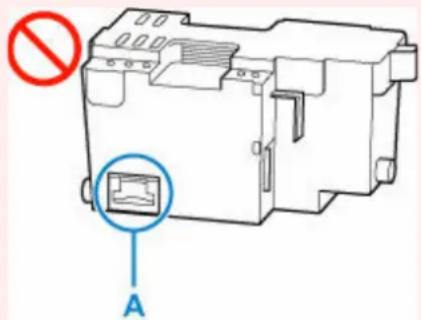
- Ikke slå av skriveren under utskifting av vedlikeholdskassetten.

Merk
- Bruk en vedlikeholdskassett med modellnummeret nedenfor. Vedlikeholdskassett MC-G03 series
- Gjør klar en ny vedlikeholdskassett.1.
Ta ut vedlikeholdskassetten og den tilknyttede plastposen fra pakken.
- Åpne skanneenheten/dekselet (B).
Kontroller posisjonen til vedlikeholdskassetten (C).

- Ikke ta på rørene eller andre deler inne i skriveren. Dette kan forårsake problemer med skriveren.
-
Ikke legg hendene dine inne i skriveren, da blekket kan feste seg til hendene dine.
-
Skyv vedlikeholdskassetten til på vedlikeholdskassettener justert med skriveren.


- Løft vedlikeholdskassetten og fjern den.
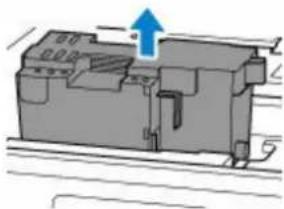
- Ikke slipp den fjernede vedlikeholdskassetten, da dette kan føre til blekksøl.
Ikke plasser vedlikeholdskassetten som er fjernet, på et skrivebord eller en annen overflate, da det kan være blekk på bunnen av kassetten. - For å forhindre at blekk lekker, må du ikke vippe den fjernede vedlikeholdskassetten eller snu den opp ned.
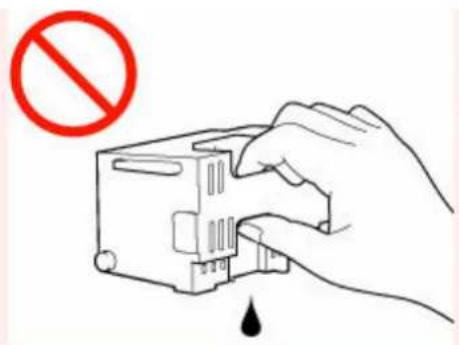
- Legg den du bruker øyeblikkelig i plast pose som er lagt ved den nye vedlikeholdskassetten og forsegle posen ved å binde åpningen tett, for å hindre at blekket lekker.
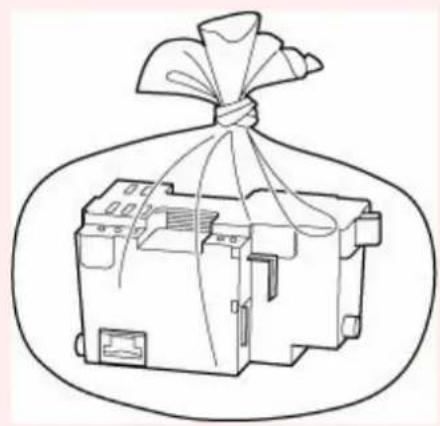
Lukk skanneenheten/dekselet løft den litt opp og senk den deretter forsiktig.

Kontrollere status for vedlikeholdskassett på berøringsskjermen
- Kontroller at skriveren er slått på.1.

- Velg (Tips) i HJEM-skjermbildet.
→ Bruke berøringsskjerm
Skjermbildet for Tips-menyen vises.

- Velg Vedlikeholdskassettinfo. (Maintenance cart. info.).
Maintenance cartridge usage

View model no.
Replace
Det vises et symbol i området A hvis det finnes informasjon om hvor mye plass som er brukt i vedlikeholdskassetten.
Maintenance cartridge usage

View model no.
Replace

Vedlikeholdskassetten er nesten full. Bytt vedlikeholdskassetten så snart som mulig.
Merk
- Skjermbildet ovenfor viser estimert forbrukt plass.
- Hvis du velger Se modellnr. (View model no.), vises skjermbildet vedlikeholdskassett modellnr. (Maintenance cartridge model no.) for kontroll av vedlikeholdskassettnummer.
- For å bytte ut vedlikeholdskassetten, velg Skift (Replace).
→ Skifte vedlikeholdskassetten
Oversikt
Sikkerhet
Sikkerhetsregler
• Informasjon om lovbestemmelser
WEEE
Sikkerhetsregler for bruk
• Avbryte utskriftsjobber
• Lovbegrensninger for skanning/kopiering
• Sikkerhetsregler for skriver
• Transportere skriveren
• Beholde høy utskriftskvalitet
Hovedkomponenter og bruken av dem
• Hovedkomponenter
Strømforsyning
• Bruke berøringsskjerm
• Angi tall, bokstaver og symboler
▶ Endre innstillingene
• Endre innstillinger for skriveren fra datamaskinen (Windows)
• Endre skriverinnstillinger fra datamaskinen (macOS)
• Endre innstillinger fra betjeningspanel
Håndtere Skriver-konfigurasjon ved hjelp av nettleser
Spesifikasjoner
Sikkerhet
Sikkerhetsregler
Informasjon om lovbestemmelser
WEEE
Sikkerhetsregler
- Denne manualen inneholder viktige merknader og sikkerhetsregler for skriveren din.
Ikke bruk skriveren på andre måter enn beskrevet i vedlagte manualer, da dette kan føre til brann, elektrisk støt eller andre uventede ulykker.
Merker for sikkerhetsstandarder og erklæringer gjelder bare for spenninger og frekvenser som støttes i de aktuelle land eller regioner.
! Advarsel!
- Brukere med pacemakere:
Dette produktet avgir en magnetisk fluks på lavt nivå. Hvis du føler at noe er unormalt, vennligst flytt deg unna produktet og kontakt legen din.
- Ikke bruk skriveren i følgende tilfeller:
Stopp bruk straks, trekk ut kontakten og ring din lokale servicerepresentant for å be om reparasjon.
- Metallobjekter eller væsker blir sølt inne i skriveren.
— Skriveren avgir røyk, merkelige lukter eller lager uvanlige lyder. - Strømledningen eller støpselet overopphetes eller er ødelagt, bøyd eller skadet på noen måte.
- Ikke plasser produktet i nærheten av brannfarlige løsemidler som alkohol eller tynnere.
- Ikke äpne eller endre på skriveren.
- Bruk bare strømledningen/kablene som fulgte med skriveren. Ikke bruk disse kablene med andre enheter.
- Ikke koble til andre spenninger eller frekvenser enn de spesifiserte.
- Koble strømledningen helt inn i stikkontakten.
- Ikke koble til eller fra strømkabelen med våte hender.
- Ikke skad strømledningen eller andre ledninger ved å vri dem, samle dem, knyte dem, dra i dem eller bøye dem.
- Ikke plasser tunge gjenstander på strømledningen.
- Ikke koble flere strømledninger til en enkelt stikkontakt. Ikke bruk flere skjøteledninger.
- Trekk alltid ut strømledningen og kablene når du rengjør. Ikke bruk brennbare sprayer eller væsker som alkohol eller tynnere til rengjøring.
- Trekk ut strømledningen en gang i måneden for å kontrollere at den ikke er overopphetet, rustet, bøyd, oppskrapt, delt eller på annen måte skadet.
! Forsiktig!
- Ikke legg hendene inn i skriveren mens du skriver ut.
- Ikke berør skrivehodets metalldele umiddelbart etter utskrift.
- Blekkflasker
— Oppbevares utilgjengelig for barn. - Ikke drikk blekk.
Hvis blekk ved et uhell slikkes eller svelges, skyll munnen din eller drikk ett eller to glass vann og
oppsøk øyeblikkelig medisinsk hjelp.
Hvis du får blekk i øynene, må du umiddelbart skylle dem med vann og oppsøke medisinsk hjelp.
- Hvis blekk kommer på huden, vask området med såpe og vann umiddelbart. Hvis irritasjon i øyne eller hud vedvarer, oppsøk medisinsk hjelp øyeblikkelig.
- Blekkflasker oppbevares stående og med flaskekorken godt lukket. Hvis blekkflaskene oppbevares liggende, kan det lekke ut blekk.
- Vær forsiktig så du ikke söler blekk när du etterfyller blekktankene.
- Blekk kan sette varige flekker på klær eller andre gjenstander. Det er ikke sikkert at blekkflekkene kan vaskes bort.
- Ikke legg blekkflaskene på steder der de er utsatt for høye temperaturer (f.eks. i en bil eller nær åpen ild eller en ovn). Flaskene kan bli deformert og føre til blekklekkasje eller redusert blekkvalitet.
- Ikke utsett blekkflaskene for slag eller støt. Slag og støt kan føre til skader på blekkflaskene eller gjøre at flaskekorken løsner slik at det lekker ut blekk.
- Ikke hell over blekket i andre beholdere. Dette kan føre til feil bruk, redusert blekkvalitet eller at blekket forveksles med et næringsmiddel.
- Flytting av skriveren
— Hold skriveren i sidene og bær den med begge hender.
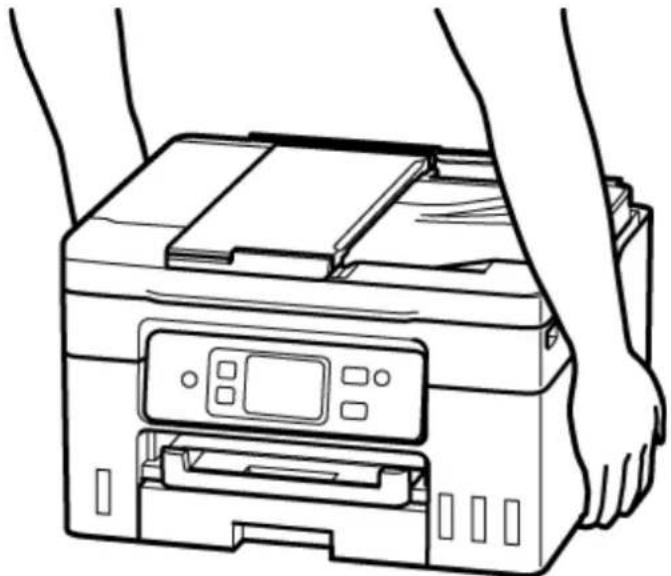
Se under "Spesifikasjoner" i Nettbasert manual for detaljer om driftsmiljø.
- Ikke plasser skriveren på et sted som er ustabilt eller utsatt for omfattende vibrering.
- Ikke plasser skriveren på et sted som blir veldig varmt (direkte sollys eller nær en oppvarmingskilde), svært fuktige eller støvete steder eller utendørs.
- Ikke plasser skriveren på et tykt teppe.
- Ikke plasser skriveren helt inntil en vegg.
Strømforsyning
- Hold området rundt strømuttaket åpent til enhver tid, slik at du enkelt kan trekke ut strømledningen om nødvendig.
- Ta aldri støpselet ut ved å trekke i ledningen.
Generelle merknader
- Ikke vipp skriveren, sett den på siden eller opp ned. Dette kan føre til at blekk lekker ut.
- Ikke legg noe på toppen av skriveren. Vær særlig forsiktig med å unngå metallgjenstander som binders og stifter, og beholdere som inneholder brennbare væsker som alkohol eller tynnere.
- Når du legger originalen på platen, må du være oppmerksom på følgende. Hvis du ikke følger det som nevnes nedenfor, kan det føre til feil på skanneren eller at glassplaten knuses.
- Ikke legg gjenstander som er tyngre enn 2,0 kg (4,4 pund), på glassplaten.
- Ikke utsett glassplaten for press på mer enn 2,0 kg (4,4 pund), for eksempel ved å trykke originalen ned.
- Hvis du endrer eller demonterer skrivehodet eller blekkflaskene, for eksempel ved å lage hull i dem, kan det føre til at blekket lekker ut og forårsaker feil. Vi anbefaler at du ikke endrer eller demonterer dem.
- Ikke legg skrivehodet eller blekkflaskene i åpen ild.
Informasjon om lovbestemmelser
Brukere i Europa
Produktinformasjon for kravet i KOMMISJONSFORSKRIFT (EU)
Strømforbruket i avslått modus eller nettverksstandby og overgangstiden til avslått modus eller nettverksstandby er som følger:
Ikke bruk skriveren rundt medisinsk utstyr eller andre elektroniske enheter. Signaler fra skriveren kan forstyrre riktig bruk av disse enhetene.
Gjelder kun den europeiske union og E∅S (Norge, Island og Liechtenstein)


Disse symbolene indikerer at dette produktet ikke skal kastes sammen med husholdningsavfall, i henhold til WEEE-direktivet (2012/19/EU), batteri-forordning EU 2023/1542 og/eller nasjonal lov som har implementert disse direktivene og forordninger.
Hvis et kjemisk symbol vises under symbolet vist ovenfor, i samsvar med batteri-forordning EU 2023/1542, indikerer dette at et tungmetall (Pb = bly) finnes i batteriet i en konsentrasjon over en gjeldende øvre grense som er spesifisert i batteri-forordning EU 2023/1542.
Produktet må leveres til et dertil egnet innsamlingspunkt, det vil si på en autorisert en-til-en-basis når en kjøper et nytt lignende produkt, eller til et autorisert innsamlingssted for resirkulering av avfall fra elektrisk og elektronisk utstyr (EE-utstyr) og batterier. Feil håndtering av denne typen avfall kan være miljø- og helseskadelig på grunn av potensielt skadelige stoffer som ofte brukes i EE-utstyr.
Din innsats for korrekt avhending av produktet vil bidra til effektiv bruk av naturressurser.
Du kan få mer informasjon om resirkulering av dette produktet ved å kontakte lokale myndigheter, avfallsadministrasjonen, et godkjent program eller husholdningens renovasjonsselskap, eller gå til www.canon-europe.com/sustainability/approach/.
Avbryte utskriftsjobber
Lovbegrensninger for skanning/kopiering
Sikkerhetsregler for skriver
▶ Transportere skriveren
▶ Beholde høy utskriftskvalitet
Lovbegrensninger for skanning/kopiering
Skanning, utskrift, kopiering eller endring av kopier av det følgende kan være straffbart etter loven.
- pengesedler
- postanvisninger
- banksertifikater
- frimerker (stemplede eller ustemplede)
• ID-kort eller distinksjoner• - papirer som gjelder verneplikt eller innkalling til verneplikt
- sjekker eller veksler utstedt av myndighetene
• vognkort og førerkort• - reisesjekker
• matkuponger•
• pass• - immigrasjonsdokumenter
- stempelmerker (stemplede eller ustemplede)
- obligasjoner og andre gjeldsdokumenter
- aksjebrev
- Opphavsrettsbeskyttet materiale eller kunstverk uten tillatelse fra rettighetshaver
Sikkerhetsregler for skriver
Pass på at ingenting stikker inn i dokumentleveringssporet. Det kan føre til skade.

• Du kan ikke ta blekk fra blekktankene.
- Kontroller at tankkorken er satt på helt.
- Klargjøring for transport av skriveren med skrivehodet fastmontert. På denne måten kan skriveren automatisk sette på korken på skrivehodet for å hindre at det tørker ut.
- Ikke fjern skrivehodet. Det kan lekke ut blekk.
- Hvis blekk søles på innsiden av skriveren, tørker du den med en myk klut fuktet med vann.
- Når du skal transportere skriveren, pakker du skriveren i en plastpose, slik at det ikke lekker ut blekk.
- Pakk skriveren i en solid eske, og plasser den slik at bunnen vender ned. Bruk tilstrekkelig med• beskyttelsesmateriale til at skriveren ikke skades under transport.
- Ikke vipp skriveren. Det kan lekke ut blekk.
- Når en speditør skal transportere skriveren, merker du esken med "DENNE SIDE OPP" for å sikre at skriveren transporteres slik at bunnen vender ned. Merk også esken med "FORSIKTIG".

- Vær forsiktig med esken og pass på at den blir stående flatt. IKKE snu den opp ned eller legg den påsiden, da dette kan føre til blekklekkasjer og skader på skriveren.
1. Velg


Bruke berøringsskjerm
Skjermbildet Meny for oppsett vises.
2. Velg

Skjermbildet Vedlikehold (Maintenance) vises.
-
Velg Transportmodus (Transport mode).
-
Bekreft meldingen og velg deretter Ja (Yes).
Modusen flyttes til overføringsmodus.
Når den er ferdig, slås strømmen av automatisk.
- Kontroller at PÅ (ON)-lampen er av, og koble fra strømledningen.
Viktig!
- Ikke koble fra skriveren mens PÅ (ON)-lampen lyser eller blinker, da dette kan føre til feil eller skader på skriveren og føre til at skriveren ikke kan skrive ut.
-
Trekk inn papirutmatingsbrett.
-
Skyv inn papirstøtten, og lukk bakskuffdekselet.
-
Koble skriverkabelen fra datamaskinen og skriveren, og koble deretter strømledningen fra skriveren.
-
Sikre alle deksler på skriveren med tape for å unngå at de åpnes under transport. Pakk deretter skriveren inn i plastposen.
Lukk og forsegl åpningen på plastposen med for eksempel tape, slik at blekk ikke lekker ut.
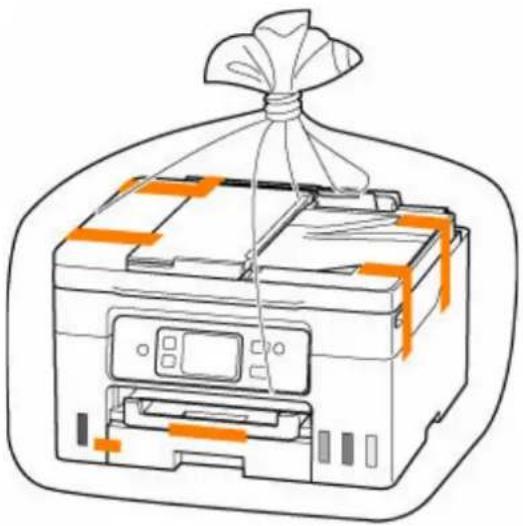
- Bære skriveren uten å legge hendene på kassetten. Hvis du holder i kassetten når du bærer, kan kassetten løsne fra skriveren.

Beholde høy utskriftskvalitet
Nøkkelen til best mulig utskriftskvalitet er å hindre at skrivehodet tørker ut eller blir tett. Følg alltid reglene nedenfor for å sikre best mulig utskriftskvalitet.
Merk
- Avhengig av papirtypen kan blekket bli uskarpt hvis du markerer utskriften med en markeringspenn eller malestift, eller flyte ut hvis det kommer vann eller svette på utskriften.
Koble aldri fra strømledningen før strømmen er slått av!
Hvis du trykker på knappen PÅ (ON) for å slå av strømmen, lukker skriveren skrivehodet (dysene) automatisk for å hindre at det tørker ut. Hvis du kobler strømledningen fra vegguttaket før strømme er slått av fullstendig, blir ikke skrivehodet lukket som det skal, og dette vil forårsake uttørking eller tilstopping.
Slå av skriveren
Skriv ut regelmessig!
På samme måte som tuppen på en tusj tørker inn og blir ødelagt hvis den ikke brukes på lenge, selv om toppen er på, kan skrivehodet tørke inn eller bli tilstoppet hvis skriveren ikke brukes på lenge. Vi anbefaler at du bruker skriveren minst én gang i måneden.
Hovedkomponenter og bruken av dem
Hovedkomponenter
Strømforsyning
Bruke berøringsskjerm
Angi tall, bokstaver og symboler
Hovedkomponenter
Sett forfra
Sett bakfra
▶ Sett fra innsiden
Betjeningspanel

Trekk ut for å legge i papir i bakskuffen.
B: Bakskuffdeksel
Åpne for å legge papir i bakskuffen.
C: Bakskuff
To eller flere ark av samme størrelse og papirtype kan legges i samtidig og mates automatisk ett ark om gangen.
→ Laste fotopapir / vanlig papir i bakskuffen
→ Legge konvolutter i bakskuffen
D: Papirførere
Juster etter begge sidene av papirbunken.
E: Kassett
Legg vanlig papir i A4-, B5-, A5-, Letter- eller Executive-format i kassetten, og sett den inn i skriveren.
→ Laste vanlig papir i kassetten
F: Papirførere
Juster etter høyre/venstre/fremre side av papirbunken.
G: Papirutmatingsbrett
Bruk dette for å betjene skriveren eller endre innstillingene på den.
→ Betjeningspanel

Åpne for å legge et dokument i ADF. Du kan legge i to eller flere dokumenter med samme størrelse og tykkelse. Den siden du ønsker å skanne, skal vende opp.
Dokumenter som skannes fra ADF, leveres her.
M: Dokumentfører
Juster denne føreren slik at den stemmer overens med bredden på dokumentet i ADF.

N: Dokumentdeksel
Åpne for å legge en original på platen.
O: Plate
Legg en original her.

A: USB-port
Koble til USB-kabelen for å koble skriveren til en datamaskin.
B: Kablet LAN-tilkobling
Sett inn LAN-kabelen for å koble skriveren til et lokalnett.
C: Kontakt for ekstern enhet
Koble til en ekstern enhet, for eksempel en telefon eller telefonsvarer.
D: Kontakt for telefonlinje
Sett inn strømledningen som følger med.
F: Transportenhetsdeksel
Løsnes ved fjerning av fastkjørt papir.
G: Transportenhet
Åpnes ved fjerning av fastkjørt papir.
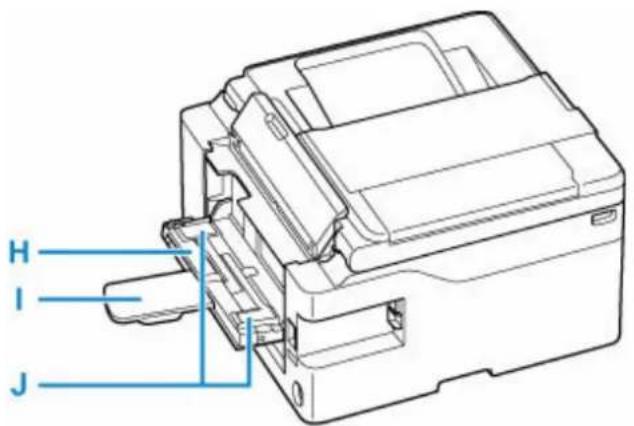
H: Bakre flate skuffen
Legg papirbrettet i A4-, B5- og Letter-størrelse i denne skuffen.
I: Papirstøtte
Trekk ut det bakre flate skuffen mot deg når du legger i papir i et bakre flate skuffen.
J: Papirførere
Juster etter begge sidene av papirbunken.
Viktig!
Skanner originaler. Åpne for å etterfylle blekktankene og for å fjerne fastkjørt papir.
B: Tankkorker
Åpne for å etterfylle blekktankene.
C: Blektanker
Den svarte blekktanken er plassert til venstre, og fargeblekktankene (cyan, magenta og gul) er plassert til høyre.
Etterfyll tankene hvis blekknivået er lavt.
→ Etterfylle Blekktanker
D: ∅vre grenselinje
Angir maksimalkapasiteten til blekket.
E: Enkelt punkt
Indikerer mengden blekk som kreves ved utskifting av blekk i skrivehodet.
F: Nedre grenselinje
Angir den nedre grensen for tilstrekkelig blekkmengde til å skrive ut. Fyll opp blekktanken før blekkmengden når under denne linjen.
G: Hendel til blekkventil
Operasjon når du skal transportere en skriver.
→ Reparere skriveren
H: Vedlikeholdskassetten
Absorber blekk som brukes til rengjøring.
→ Skifte vedlikeholdskassetten
I: Skrivehodeholder
Skrivehodet er forhåndsinstallert.
Betjeningspanel

Slå skriveren på og av
B: PÅ (ON)-lampen
Blinker og lyser når strømmen er slått på.
C: Knappen HJEM (HOME)
Brukes når du vil vise skjermbildet HJEM.
→ Bruke berøringsskjerm
D: Berøringsskjerm
Viser meldinger, menyelementer og driftsstatus. Berør skjermen lett med en finger for å velge et menyelement eller en knapp.
→ Bruke berøringsskjerm
Angi tall, bokstaver og symboler
E: Knappen Svart (Black)
Starter kopiering, skanning, faksing osv. i svart/hvitt.
Går tilbake til forrige skjermbilde.
Strømforsyning
Slå skriveren på og av
Slå skriveren på og av
→ Kontrollere at skriveren er slått på
Slå på skriveren
Slå av skriveren
Kontrollere at skriveren er slått på
- Berøringsskjermen slås av hvis skriveren ikke brukes på ca. 3 minutter. Trykk på berøringsskjermen• for å gjenopprette visningen. Skjermen aktiveres også på nytt när en faks mottas, eller när en original skrives ut fra en datamaskin.
Slå på skriveren
Trykk på knappen PÅ (ON) for å slå på skriveren.
PÅ (ON)-lampen blinker og fortsetter deretter å lyse.
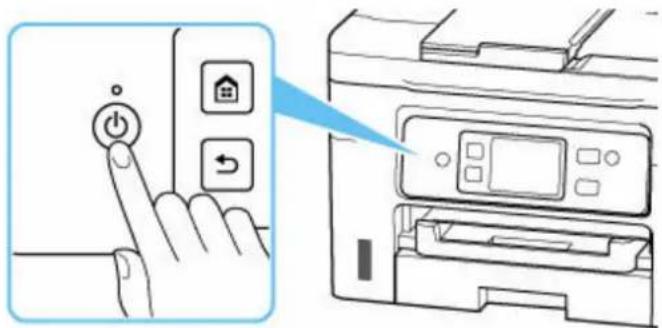
- Når du har slått på skriveren, kan det ta litt tid før skriveren begynner å skrive ut.
- Hvis en feilmelding vises på berøringsskjermen, se Hvis det oppstår feil.
- Du kan stille inn skriveren til å slås på automatisk når utskrift eller skanning utføres fra en• datamaskin som er koblet til via USB-kabel eller nettverk. Denne funksjonen er slätt av som standard.
Fra skriveren
ECO-innstillinger
Fra datamaskinen
- For Windows:
Håndtere strømtilførselen til Skriveren
- For macOS:
Håndtere strømtilførselen til Skriveren
Slå av skriveren
- Trykk på knappen PÅ (ON) for å slå av skriveren.
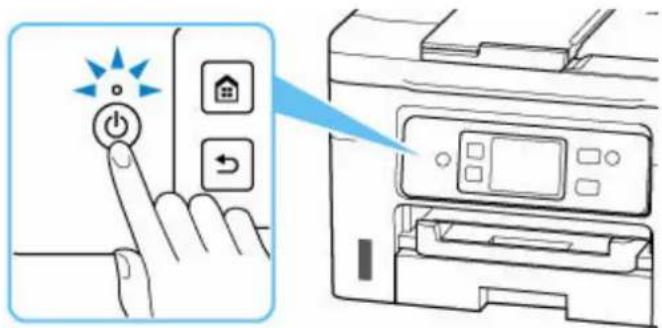
- Når du skal koble fra strømledningen, trykker du på knappen PÅ (ON), og kontrollerer deretter at PÅ (ON)-lampen er av. Hvis du kobler strømledningen fra vegguttaket mens PÅ (ON)-lampen lyser eller blinker, kan det føre til at skrivehodet tørker inn eller blir tett. Dette kan gi dårligere utskriftskvalitet.

Bruke berøringsskjerm
Trykk lett på skjermbildet HJEM på berøringsskjermen med fingertuppen for å velge menyer for kopiering, skanning og andre funksjoner.
→ Skjermbildet HJEM
→ Grunnleggende bruk av berøringsskjermen
Skjermbildet HJEM
Skjermbildet HJEM består av to skjermbilder.
Skjermen kan byttes ved å bla mot venstre eller høyre.
![graph TD A["Copy"] --> B["Scan"] B --> C["My Presets"] C --> D["Print"] D --> E["Cloud"] E --> F["Fax"] G["Copy"] --> H["Scan"] H --> I["My Presets"] I --> J["A"] K["B"] --> L["C"] --> M["D"] --> N["i"] O["E"] --> P["E"]](/content/2026/06/1167779/images/5940c733ea4471da0ba51e1214ac660625601f5865fc8e78fa91d1c75ac21c68.jpg)
A: Grunnleggende meny
Velg om du vil kopiere eller skanne ved hjelp av betjeningspanelet.
B: Nettverk
Viser gjeldende nettverksstatus. Velg for å vise grunnleggende nettverksinformasjon eller endre nettverksinnstillingene.
Ikonet varierer avhengig av nettverksstatusen eller hvilket nettverk som brukes.

- Ikonet endres avhengig av signalstatusen.

(Signalstyrke: 81 % eller mer): Du kan bruke skriveren over Wi-Fi uten problemer.

(Signalstyrke: 51 % eller mer): Problemet som at skriveren ikke kan skrive ut kan oppstå i henhold til nettverksstatusen. Vi anbefaler at du plasserer skriveren nær den trådløse ruteren.

(Signalstyrke: 50 % eller mindre): Problemet som at skriveren ikke kan skrive ut kan oppstå. Plasser skriveren nær den trådløse ruteren.

C: Trådløs tilkobling
Velg for å koble skriveren til en smarttelefon/et nettbrett via Wi-Fi gjennom Enkel trådløs tilkobling.
Trykk på for å vise bekreftelsesskjermbildet for å opprette tilkobling.
→ Enkel trådløs tilkobling
Skriveren har allerede blitt satt i standby-modus for enkel trådløs tilkobling og smarttelefon när en

vises.
D: Konfigurasjon
Viser skriverens innstillings- eller vedlikeholdsmenyer.

(NEW) vises när det finnes ny informasjon fra nettskytjeneste.
→ Bruker nettskytjenester
E: Tips
I tillegg til hurtigguider om prosedyrer som f.eks. feilsøking og ilegging av papir, vises systeminformasjon og informasjon om f.eks. anslått blekknivå.

(NEW) når en
Hvis du angir Varslingsinnstillinger (Notification settings) til Aktiv, vises det varsling sendes til Canon.
Grunnleggende bruk av berøringsskjermen
Trykk lett på berøringsskjermen med fingertuppen, eller beveg fingeren for å få tilgang til ulike funksjoner og innstillinger.

Viktig!
- Når du betjener berøringsskjermen, må du passe på å unngå følgende. I motsatt fall er det ikke sikkert at skriveren vil virke som den skal, eller det kan oppstå skader på skriveren.
- Kraftig trykk på berøringsskjermen.
- Trykke på berøringsskjermen med noe annet enn fingeren (spesielt med spisse ting, som for eksempel kulepenner, blyanter eller stifter).
- Trykke på berøringsskjermen med våte eller skitne hender.
- Plassere noen som helst form for gjenstander på berøringsskjermen.
- Ikke fest et beskyttelsesark på berøringsskjermen. Berøringsskjermen kan bli skadet når det fjernes.
Trykk på
Bruk for å velge en ting eller et bilde på skjermen.
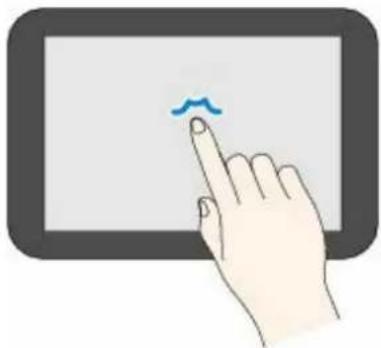
Fortsett å berøre forover- (eller bakover-) merket hvis du vil ha sammenhengende bevegelse gjennom menyer eller bilder.
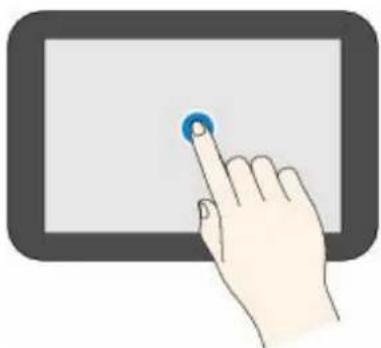
Dra fingeren raskt på skjerm opp, til venstre eller ned til høyre.
Bruk for å skifte mellom menyer eller bla forover eller bakover gjennom bilder.

Berør skjermen lett mens du beveger fingeren oppover, til venstre eller ned til høyre.
Bruk for å vise lister med elementer eller til å flytte glidebrytere.

Angi tall, bokstaver og symboler
I skriveren kan du skrive inn (eller korrigere) tegnene og tallene når tastaturet vises på skjermen.
Tegnet tildeles hver tast som vises på skjermen. Trykk på tasten for å skrive inn tegnet.
Etter at inntastingen er fullført, trykk på for å bekrefte.
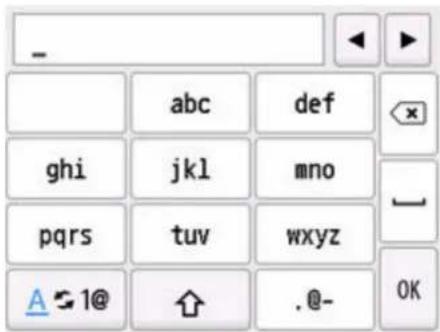
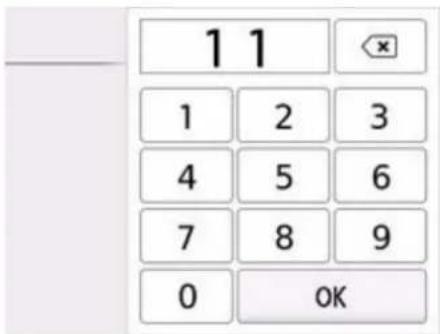
Bytt modus for inntasting av tegn.

Bytt mellom store og små bokstaver på et tastatur.

Skriv inn symbolene.
Inndatasymbol
. @ - _ SP * #!",;: ^ = / | ^ ? % \ amp; + () [] lt; gt
Slett det siste angitte tegnet.

Sett inn et mellomrom.

Finn innholdet i angitte data.


Flytt markøren.
For å sette inn tegnet, flytt markøren til tegnet til høyre for posisjonen der du vil sette inn tegnet.
For å slette tegnet, flytt markøren til tegnet du vil slette.

Merk
- Bare de tilgjengelige inntastingsmodusene eller -tegnene blir vist på de respektive skjermene.
- Du kan endre oppsettet for et tastatur.
→ Andre skriverinnstillinger
Endre innstillingene
Endre innstillinger for skriveren fra datamaskinen (Windows)
Endre skriverinnstillinger fra datamaskinen (macOS)
Endre innstillinger fra betjeningspanel
Håndtere Skriver-konfigurasjon ved hjelp av nettleser
Endre innstillinger for skriveren fra datamaskinen (Windows)
▶ Endre utskriftsalternativene
Håndtere strømtilførselen til Skriveren
▶ Endre driftsmodus for Skriveren
Endre utskriftsalternativene
Du kan endre detaljerte skriverdriverinnstillinger for utskriftsdata som sendes fra et program.
Merk av i denne ruten hvis deler av bildedataene blir kuttet av, papirkilden under utskrift avviker fra driverinnstillingene, eller utskriften blir mislykket.
- Åpne vinduet for skriverdriveregenskaper
- Klikk Utskriftsalternativer... (Print Options...) i kategorien Utskriftsformat (Page Setup) Dialogboksen Utskriftsalternativer (Print Options) åpnes.
- Endre de enkelte innstillingene
Endre innstillingene for hvert enkelt element om nødvendig, og klikk deretter OK.
Kategorien Utskriftsformat (Page Setup) vises på nytt.
Ved hjelp av denne funksjonen kan du håndtere strømtilførselen til skriveren fra Canon IJ Printer Assistant Tool

Avslåing (Power Off)
Funksjonen Avslåing (Power Off) brukes til å slå av skriveren. Når du bruker denne funksjonen, kan du ikke slå på skriveren fra Canon IJ Printer Assistant Tool.
- Åpne Canon IJ Printer Assistant Tool
- Slå av maskinen
Klikk på Avslåing (Power Off). Klikk OK när det vises en bekreftelsesmelding.
Strømmen på skriveren slås av.

Viktig!
- Du kan ikke motta fakser när skriveren er slått av.

Automatisk avslåing (Auto Power)
Automatisk avslåing (Auto Power) lar deg angi Auto-påslåing (Auto Power On) og Auto-avslåing (Auto Power Off).
Funksjonen Auto-påslåing (Auto Power On) slår på skriveren automatisk när det mottas data.
Funksjonen Auto-avslåing (Auto Power Off) slår av skriveren automatisk når det ikke er noen operasjoner fra skriverdriveren eller skriveren i løpet av et bestemt tidsrom.
- Åpne Canon IJ Printer Assistant Tool1.
- Kontroller at skriveren er slått på, og klikk deretter på Automatisk avslåing (Auto Power)
Dialogboksen Innstillinger for automatisk avslåing (Auto Power Settings) åpnes.

Merk
- Hvis skriveren er slått av, eller hvis kommunikasjon mellom skriveren og datamaskinen er deaktivert, kan det hende at en feilmelding vises fordi datamaskinen ikke kan hente skriverstatusen. Hvis dette skjer, klikker du OK for å vise de siste innstillingene som er angitt på datamaskinen.
Velg Deaktiver (Disable) for å forhindre at funksjonen auto-påslåing fungerer.
Kontroller at skriveren er slått på for konfigurasjon.
Velg Aktiver (Enable) for å slå skriveren på automatisk när utskriftsdata sendes til den.
Auto-avslåing (Auto Power Off)
Angi tiden fra listen. Når denne tiden utløper uten at det mottas noen operasjoner fra skriverdriveren eller skriveren, slås skriveren av automatisk.
Merk
- Hvis du aktiverer auto-påslåing, deaktiverer auto-avslåing eller forlenger tiden for auto-avslåing, øker strømforbruket.
4. Lagre innstillingene
Klikk på OK. Klikk OK när det vises en bekreftelsesmelding.
Innstillingene er nå aktivert. Hvis du vil deaktivere denne funksjonen, velger du Deaktiver (Disable) fra listen i henhold til samme fremgangsmåte.
Merk
- Hvis skriveren blir slått av, kan meldingen fra Canon IJ statusovervåkingen variere avhengig av innstillingen for Auto-påslåing (Auto Power On).
Når innstillingen er Aktiver (Enable), vises "Skriveren er i ventestilling". Når innstillingen er Deaktiver (Disable), vises "Kan ikke kommunisere med skriveren".
Viktig!
- Hvis du bruker skriveren ved å koble den til en telefonlinje via en modulærkabel, kan du angi Autoavslåing (Auto Power Off), men strømmen blir ikke slått av automatisk.
Bytt om nødvendig mellom ulike driftsmodi for skriveren.
Hvis du vil endre skriverinnstillinger, åpner du én av følgende to skjermene, og konfigurerer innstillingene.
- Egendefinerte innstillinger i kategorien Vedlikehold
- Andre innstilling. i Canon IJ Printer Assistant Tool
Hvis du vil ha mer informasjon om funksjoner knyttet til utskriftsinnstillinger, kan du gå til Egendfinerte innstillinger (Custom Settings) i kategorien Vedlikehold (Maintenance). Hvis du vil vise andre innstillinger, kan du gå til Andre innstilling. (Other Settings) i Canon IJ Printer Assistant Tool.
Egendefinerte innstillinger (Custom Settings) i kategorien Vedlikehold (Maintenance)
- Åpne kategorien Vedlikehold (Maintenance)
- Kontroller at skriveren er slått på, og klikk på Egendefinerte innstillinger (Custom Settings)
Dialogboksen Egendefinerte innstillinger åpnes.
Merk
- Hvis skriveren er slått av, eller hvis kommunikasjon mellom skriveren og datamaskinen er deaktivert, kan det hende at en feilmelding vises fordi datamaskinen ikke kan hente skriverstatusen. Hvis dette skjer, klikker du OK for å vise de siste innstillingene som er angitt på datamaskinen.
- Konfigurere innstilinger3.
Bytt om nødvendig mellom ulike driftsmodi for skriveren.
- Lagre innstillingene4.
Klikk på OK og deretter OK når bekreftelsesmeldingen vises.
Deretter opererer skriveren med de endrede innstillingene.
- Åpne Canon IJ Printer Assistant Tool
- Kontroller at skriveren er slått på, og klikk deretter på Andre innstilling. (Other Settings)
Dialogboksen Andre innstilling. åpnes.
Merk
- Hvis skriveren er slått av, eller hvis kommunikasjon mellom skriveren og datamaskinen er deaktivert, kan det hende at en feilmelding vises fordi datamaskinen ikke kan hente
skriverstatusen.
Hvis dette skjer, klikker du OK for å vise de siste innstillingene som er angitt på datamaskinen.
3. Konfigurere innstilinger3.
Bytt om nødvendig mellom ulike driftsmodi for skriveren.
4. Lagre innstillingene
Klikk på OK og deretter OK når bekreftelsesmeldingen vises.
Deretter opererer skriveren med de endrede innstillingene.
Endre skriverinnstillinger fra datamaskinen (macOS)
Håndtere strømtilførselen til Skriveren
▶ Endre driftsmodus for skriveren
Strømforsyningen til skriveren betjenes fra et eksternt brukergrensesnitt.
Strømstyringsinnstillinger (Power control settings)
Strømstyringsinnstillinger (Power control settings) lar deg stille inn Auto strøm av og Auto strøm på.
- Velge Skriverinnstillinger (Printer settings) fra Eksternt brukergrensesnitt.
- Klikk på Strømstyringsinnstillinger (Power control settings)
- Velg Bruk auto. strømstyring (Use auto power control), og klikk deretter OK
- Kontroller meldingen som vises, og klikk på OK4.
- Fullfør følgende innstillinger:5.
Slås av automatisk (LAN/USB-tilkobling) (Auto power off (LAN/USB connection)) / Slås av automatisk (ingen LAN/USB-tilkobling) (Auto power off (no LAN/USB connection))
Angi tiden fra listen. Skriveren slår seg av automatisk hvis det ikke blir sendt data eller hvis skriveren ikke er aktiv i løpet av det angitte tidsrommet.
Hvis alle følgende betingelser er oppfylt, blir innstillingene i Slås av automatisk (ingen LAN/USB-tilkobling) (Auto power off (no LAN/USB connection)) fulgt.
- Hvis du deaktiverer eller forlenger tiden for auto-avslåing eller auto-påslåing, øker strømforbruket.
-
Kontroller om skriveren er slått på, og velg Skriverinnstillinger (Printer settings) i Ekstern UI
-
Endre innstillinger
Innstillingene som vises kan variere avhengig av skriver og modell. Endre innstillingene som vises, etter behov.
Utskriftsinnstillinger (Print settings) – Forhindre papirslitasje (Prevent paper abrasion)
Skriveren kan øke avstanden mellom skrivehodet og papiret for å forhindre papirslitasje ved utskrift med høy tetthet.
Merk av for dette alternativet for å forhindre papirslitasje.
Egendefinerte innstillinger (Custom settings) - Oppdag papirinnstillingsavvik (Detect paper setting mismatch)
Egendefinerte innstillinger (Custom settings) - Oppdag papirinnstillingsavvik (AirPrint) (Detect paper setting mismatch (AirPrint)) / Oppdag papirinnstillingsavvik (Annet) (Detect paper setting mismatch (Other))
Hvis dette alternativet er valgt bort när du skriver ut fra PC-en, kan du fortsette å skrive ut uten at meldingen vises selv om de angitte papirinnstillingene i dialogboksen Skriv ut avviker fra papirinformasjonen konfigurert på skriveren.
∅k ventetiden for blekktørking hvis utskrevne sider får flekker fordi neste side sendes ut før blekket på den forrige siden har tørket.
- Lagre innstillingene3.
Klikk på OK.
Deretter opererer skriveren med de endrede innstillingene.
Endre innstillinger fra betjeningspanel
▶ Endre innstillinger fra betjeningspanel
Innstillingselementer på betjeningspanelet
Faksinnstillinger
Utskriftsinnst.
LAN-innstillinger
Andre skriverinnstillinger
Omorganisere funksjonsikoner
Språkvalg
Firmwareoppdatering
Innstillinger for administratorpassord
Bruker administrasjonsinnstillinger
Nullstill innstillinger
Matingsinnstillinger
Nettjenesteoppsett
ECO-innstillinger
Stille-innstilling
Systeminformasjon
Jobbadministrasjon
▶ Registrere favorittinnstillinger (mine profiler)
Kontrollere totalt antall bruk av skriveren
Endre innstillinger fra betjeningspanel
Dette avsnittet beskriver hvordan du kan endre innstillingene på skjermbildet, og bruker trinnene for å forhindre gniing som et eksempel.
- Kontroller at skriveren er slått på.1.

- Velg (oppsett) i skjermbildet HJEM.
→ Bruke berøringsskjerm

- Velg Enhetsinnstillinger (Printer settings).
Enhetsinnstillinger (Printer settings)-skjermbildet vises.
- Velg innstillingselementet du ønsker å justere.
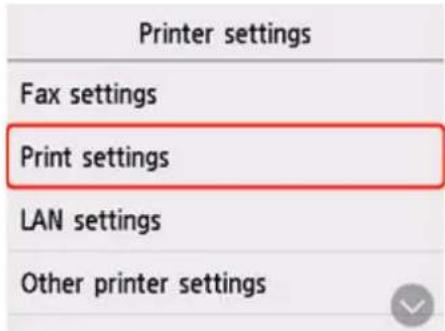
Innstillingsskjermbildet for det valgte elementet vises.
- Velg innstillingselement.5.

- Det kan hende at at det er nødvendig å legge inn administratorpassordet for å endre innstillingene til noen av innstillingselementene.
Elementer til skriveren
→ Faksinnstillinger
→ Andre skriverinnstillinger
→ Omorganisere funksjonsikoner
→ Språkvalg
→ Nettjenesteoppsett
ECO-innstillinger
Stille-innstilling
→ Registere favorittinnstillinger (mine profiler)
Elementer for papir/utskrift
→ Utskriftsinnst.
→ Matingsinnstillinger
Elementer til Vedlikehold/Administrasjon
→ LAN-innstillinger
→ Firmwareoppdatering
Innstillinger for administratorpassord
→ Bruker administrasjonsinnstillinger
→ Nullstill innstillinger
→ Systeminformasjon
→ Jobbadministrasjon
→ Kontrollere totalt antall bruk av skriveren
Velg dette innstillingselementet fra Enhetsinnstillinger (Printer settings) i (Oppsett).
Viktig!
- Det kan hende at at det er nødvendig å legge inn administratorpassordet for å endre innstillingene.
→ Sammendrag over rapporter og lister
→ Registrere brukerinformasjon
- Type telefonlinje (Telephone line type) (Land eller regionen, unntatt Kina)
Velger innstillingen for telefonlinjetype for skriveren.
Angi type telefonlinje
Merk
- Det kan hende at denne innstillingen ikke er tilgjengelig, avhengig av landet eller regionen.
• Autovalg telefonlinje (Telephone line auto selection) (bare Kina)
Hvis du velger PÅ (ON), velges telefonlinjetypen automatisk.
Hvis du velger AV (OFF), kan du velge telefonlinjetypen manuelt.
Angi type telefonlinje
Avanserte faksinnstillinger (Advanced fax settings)
- Innst. for feilredusering (VoIP) (Error reduction setting (VoIP))
Hvis du velger Reduser (Reduce), kan være mulig å redusere forekomsten av kommunikasjonsfeil når du kobler til en Internett-linje som for eksempel IP-telefon.
Merk
- Når Reduser (Reduce) er valgt, kan ikke V.34 (over G3) brukes. Kommunikasjonstiden blir vanligvis lengre enn ved kommunikasjon med V.34 (super G3).
- Denne innstillingen har prioritet selv om du velger 33600 bps for Starthastighet sending (TX start speed) eller Starthastighet mottak (RX start speed).
• Automatisk repetisjon (Auto redial)
Aktiverer/deaktiverer automatisk repetisjon.
Hvis du velger PÅ (ON), kan du angi det maksimale antallet ganger maskinen skal ringe opp på nytt, og hvor lenge skriveren skal vente mellom forsøkene.
- Summetonedetektering (Dial tone detect)
Forhindrer feilsending når mottak og sending foregår på samme tid.
Hvis du velger PÅ (ON), sender skriveren faksen etter at summetonen er bekreftet.
Merk
- Det kan hende at denne innstillingen ikke er tilgjengelig, avhengig av landet eller regionen.
- Pausetidinnstillinger (Pause time settings)
Angir lengden på pausetiden for hvert trykk på "P" (pause).
- Posisjon avsender-ID (TTI position)
Velger utskriftsposisjonen til avsenderinformasjonen (utenfor eller innenfor bildeområdet).
• Fjernmottak (Remote RX)
Aktiverer/deaktiverer fjernmottak.
Når du sender fargefakser fra ADF, kan du konvertere faksdokumentene til svart/hvitt hvis mottakerens faksenhet ikke støtter fargefakser.
• Mottaksbildereduksjon (RX image reduction)
Aktiverer/deaktiverer automatisk reduksjon av innkommende fakser slik at de passer til det valgte papiret.
Hvis du velger PÅ (ON), kan du velge retning for bildereduksjon.
- Innst. for avans. kommunikasjon (Adv. communication settings)
- ECM SEND. (ECM TX)
Velger om fakser skal sendes i ECM-modus (Error Correction Mode).
→ Sending/mottak av faks ved hjelp av ECM
• ECM MOTTAK (ECM RX)°
Velger om fakser skal mottas i ECM-modus (Error Correction Mode).
→ Sending/mottak av faks ved hjelp av ECM
Velger hastigheten for faksoverføring.
Her finner du mer informasjon om den mottatte faksen som er lagret i skriverens minne:
→ Dokument lagret i skriverens minne
- Aktivitetsrapport (Activity report)
Velger om AKTIVITETRAPPORT (ACTIVITY REPORT) skal skrives ut automatisk.
Hvis du velger Skriv ut (Print), skriver skriveren automatisk ut AKTIVITETRAPPORT (ACTIVITY REPORT) for 20 logger med sendte og mottatte fakser.
Hvis du vil ha mer informasjon om fremgangsmåten for å skrive ut AKTIVITETRAPPORT (ACTIVITY REPORT) manuelt:
→ Sammendrag over rapporter og lister
- Senderapport (TX report)
Velger om SENDERAPPORT (TX REPORT)/FEILSENDINGSRAPPORT (ERROR TX REPORT) skal skrives ut automatisk etter sending av en faks.
Hvis du skriver ut rapporten, velger du Skriv bare ut feil (Print error only) eller Skriv ut for hv. send. (Print for each TX).
Hvis du velger Skriv bare ut feil (Print error only) eller Skriv ut for hv. send. (Print for each TX), kan du angi utskriftsinnstillingen slik at den første siden av faksen skrives ut sammen med rapporten.
• Mottaksrapport (RX report)
Velger om MOTTAKSRAPPORT (RX REPORT) skal skrives ut automatisk etter mottak av en faks.
Hvis du skriver ut MOTTAKSRAPPORT (RX REPORT), velger du Skriv bare ut feil (Print error only) eller Skriv ut for hv. mott. (Print for each RX).
Innstillinger for autolagring (Auto save setting)
- Angi faksnummer på nytt (Fax number re-entry)
Hvis du velger PÅ (ON), kan du angi at skriveren skal sende fakser etter at du har slått nummeret to ganger. Med denne innstillingen kan du unngå feilsending av fakser.
→ Forhindre feiloverføring av fakser
- Sjekk info for faksmottak (Check RX fax information)
Hvis du velger PÅ (ON), kontrollerer skriveren om det oppringte nummeret samsvarer med mottakerens faksenhetsinformasjon. Hvis informasjonen stemmer overens med nummeret, starter skriveren overføringen av faksen.
→ Forhindre feiloverføring av fakser
• Rørtastinnstilling (Hook key setting)
Hvis du velger Aktiver (Enable), kan du bruke funksjonen for oppringing med røret på.
- Faksmottak avvist (Fax reception reject)
Hvis du velger PÅ (ON), avviser skriveren mottak av fakser uten avsenderinformasjon eller fakser fra bestemte avsendere.
→ Avvise mottak av faks
Hvis avsenderens ID oppfyller betingelsen som er angitt i denne innstillingen, avviser skriveren telefonanropet eller faksmottaket fra avsenderen.
Hvis du velger Ja (Yes) i skjermbildet for bekreftelse av abonnement, kan du angi avvisningsinnstillingene.
Avvise oppringninger ved hjelp av tjenesten for oppringer-ID
Merk
- Denne innstillingen støttes kanskje ikke, avhengig av landet eller regionen. Kontakt• telefonselskapet for å få informasjon om hvorvidt denne tjenesten er tilgjengelig.
Skriveren må konfigureres i samsvar med telefonlinjen og hvordan faksfunksjonen brukes. Følg fremgangsmåten slik det er beskrevet i instruksjonene på berøringsskjermen.
Merk
- Du kan konfigurere innstillingene individuelt eller gjennom avanserte innstillinger.
Her finner du mer informasjon om hvordan du konfigurerer innstillingene:
→ Klargjøring for sending av faks
Utskriftsinnst.
Velg dette innstillingselementet fra Enhetsinnstillinger (Printer settings) i (Oppsett).
- Forhindre papirslitasje (Prevent paper abrasion)
Bruk denne innstillingen bare hvis utskriftsoverflaten blir tilsmusset.
Viktig!
- Husk å tilbakestille innstillingen til AV (OFF) når utskriften er ferdig, da denne innstillingen kan gi lavere utskriftshastighet eller dårligere utskriftskvalitet.
- Juster horizontal utskriftsposisjon (Adjust horizontal print position)
Justerer utskriftsposisjonen när venstre-/høyremargene ikke er ligger jevnt.
Du kan justere høyre/venstre marg trinnvist på 0,1 mm (0,004 tommer) mellom -3 mm (-0,12 tommer) og +3 mm (+0,12 tommer) ut fra den horisontale midtlinjen på papiret.
Viktig!
- Når du papir i A4- eller Letter-størrelse, er det begrenset hvor mye justering som kan gjøres. Du• kan ikke justere mer enn denne grensen.
- Skriv ut mål for vanlig papir (Print target for plain paper)
Velg Kun tekst (Text only) eller Tekst og bilder (Text and photos) for utskrift på vanlig papir.
Merk
- Ved ujevnt eller kornete utskriftsresultat velger du Tekst og bilder (Text and photos).
- Reduser blekkflek. på vanlig papir (Reduce plain paper ink smudges)
Avhengig av papiregenskapene til vanlig papir, er det mer usannsynlig at blekket løser seg på papiret. Som et resultat av dette kan det hende at det vises blekkflekk på papiret når utskriftsoverflaten gnis. Du kan velge nivået for innstillingen for å redusere blekksmuss i henhold til tilsmusset tilstand.
Merk
- Hvis du bruker denne innstillingen, kan utskriftshastigheten bli langsommere, eller utskriftskvaliteten• kan bli dårligere.
- Denne innstillingen kan bare brukes når vanlig papir er valgt som medietype.
Velg dette innstillingselementet fra

Enhetsinnstillinger (Printer settings) i

(Oppsett).
Viktig!
- Det kan hende at at det er nødvendig å legge inn administratorpassordet for å endre innstillingene.
→ Wi-Fi
→ Direkte trådløs tilkobling (Wireless Direct)
→ Kablet LAN (Wired LAN)
For å skrive ut nettverksinnstillingene, velg Skriv ut detal. (Print details) og velg Ja (Yes).
→ Skrive ut nettverksinnstillinger
Viktig!
- Utskriften av nettverksinnstillingene inneholder viktig informasjon om nettverket. Ta godt vare på den.
Wi-Fi
- Innstillingsliste for Wi-Fi (Wi-Fi setting list)
Informasjonen om nettverksinnstillingene for skriveren vises når den er koblet til via Wi-Fi. (Avhengig av skriverinnstillingene vil det være enkelte innstillingselementer som ikke vises.)
| Elementer Innstilling | |
| Tilkobling (Connection) | Aktivert (tilkoblet) / Aktivert (frakoblet) / Deaktiver |
| Nettverksnavn (SSID) (Network name (SSID)) | XXXXXXXXXXXXXXXXXXXXXXXXXXXXXXXXXX |
| Båndbredde (Frequency) 2,4 GHz/5 GHz | Deaktiver/WPA-PSK(TKIP)/WPA-PSK(AES)/WPA2-PSK(TKIP)/WPA2-PSK(AES)/WPA3-SAE(AES) |
| Sikkerhet for Wi-Fi (Wi-Fi security) | |
| Signalstyrke (%) (Signal strength (%)) | XXX |
| IPv4-adresse (IPv4 address) XXX. XXX. XXX. XXX | XXX |
| IPv4-nettverksmaske (IPv4 subnet mask) | XXX. XXX. XXX. XXX |
| IPv4 standard gateway (IPv4 default gateway) | XXX. XXX. XXX. XXX |
| Lokal koblingsadresse for IPv6 (IPv6 link-local address) | XXXX: XXXX: XXXX: XXXX:XXXX: XXXX: XXXX: XXXX: XXXX |
| MAC-adresse (Wi-Fi) (MAC address (Wi-Fi)) | XX:XX:XX:XX:XX:XX |
| Skrivernavn (Printer name)XXXXXXXXXXXXXXX | |
| Bonjour-tjenestenavn (Bonjour ser-vice name) | XXXXXXXXXXXXXX |
| XXXXXXXXXXXXXX | |
| XXXXXXXXXXXXXX | |
| XXXXXXXXXXXXXX | |
("XX" representerer alfanumeriske tegn.)
- Aktiver/deaktiver Wi-Fi (Enable/disable Wi-Fi)
Velger oppsettsmetoden for Wi-Fi-tilkobling.
- Enkel trådløs tilkobling (Easy wireless connect)
Velg dette hvis du angir tilgangspunktets innstillinger i skriveren direkte fra en enhet (for eksempel en smarttelefon), uten å bruke den trådløse ruteren. Følg skjerminstruksjonene på enheten som kobles til, for å se oppsettprosedyren.
- Manuell tilkobling (Manual connect)
Velg dette når du angir innstillinger for Wi-Fi manuelt med betjeningspanelet til skriveren.
• WPS (Trykk knapp-metode) (WPS (Push button method))
Velg dette når du angir innstillinger for Wi-Fi via en trådløs ruter som støtter trykk knapp-metode for Wi-Fi Protected Setup (WPS). Følg instruksjonene på skjermen under konfigureringen.
- Andre tilkoplingstyper (Other connection types)
Velg dette når du angir innstillinger for Wi-Fi via en trådløs ruter som støtter metode for PIN-kode for Wi-Fi Protected Setup (WPS). Følg instruksjonene på skjermen under konfigureringen.
• Avansert (Advanced)•
Mer informasjon hvert innstillingselement:
Direkte trådløs tilkobling (Wireless Direct)
- Innst.liste for dir. trådl. tilkobling (Wireless Direct setting list)
Nettverksinnstillingsinformasjonen til skriveren vises når den er koblet til via Wireless Direct. (Avhengig av skriverinnstillingene vil det være enkelte innstillingselementer som ikke vises.)
| Elementer Innstilling | |
| Tilkobling (Connection) Aktiver/deaktiver | |
| Nettverksnavn (SSID) (Network name (SSID)) DIREKTE-XXXX | XXXXXXXXXXXXXXXXXX |
| Passord (Password) XXXXXXXXX | |
| Båndbredde (Frequency) 2,4 GHz/5 GHz | |
| Sikkerhet for Wi-Fi (Wi-Fi security) WPA2-PSK(AES) | |
| Antall tilkoblede enheter nå (No. of printers connected now) | XX/XX |
| IPv4-adresse (IPv4 address) XXX. XXX. XXX. XXX | |
| IPv4-nettverksmaske (IPv4 subnet mask) XXX. XXX. XXX. XXX | |
| IPv4 standard gateway (IPv4 default gateway) XXX. XXX. XXX. XXX | XXX |
| Lokal koblingsadresse for IPv6 (IPv6 link-local address) | XXXX:XXXX:XXXX:XXXX:XXXX:XXXX:XXXX:XXXX |
| MAC-adresse (Wi-Fi) (MAC address (Wi-Fi)) XX:XX:XX:XX:XX | XX |
| Skrivernavn (Printer name)XXXXXXXXXXXXX | |
| Bonjour-tjenestenavn (Bonjour service name)XXXXXXXXXXXX | XXXXXXXXXXXXXXXXXXXXXXXXXXXXXXXXXXXXXX |
("XX" representerer alfanumeriske tegn.)
- Koble til smarttelefon (Connect to smartphone)
Muliggjør tilkobling til smarttelefonen til skriveren ved å lese QR-koden som vises på berøringsskjermen med smarttelefonen, eller også ved å hente nettverksnavnet og passordet manuelt.
- Akt./deakt. dir. trådløs tilkobling (Enable/disable Wireless Direct)
Aktiverer/deaktiverer direkte trådløs kobling.
- Endre nettverksnavn (SSID) (Change network name (SSID))
Endrer identifikatoren (SSID/skrivernavnet som vises på en Wi-Fi Direct-kompatibel enhet) for direkte trådløs tilkobling.
Endrer passordet for Direkte trådløs tilkobling.
- Bekreftelse på tilk.forespørsel (Connection request confirmation)
Når du velger PÅ (ON), vises bekreftelsesskjermbildet når en enhet som er kompatibel med Wi-Fi Direct, kobler seg til skriveren.
- Bytt mellom 2.4GHz/5GHz (2.4GHz/5GHz Switch)
Velg frekvensen for direkte trådløs tilkobling.
Mer informasjon hvert innstillingselement:
Informasjonen om nettverksinnstillingene for skriveren vises når den er koblet til via kablet LAN. (Avhengig av skriverinnstillingene vil det være enkelte innstillingselementer som ikke vises.)
| Elementer Innstilling | |
| Tilkobling (Connection) | Aktivert (tilkoblet) / Aktivert (frakoblet) / Deaktiver |
| IPv4-adresse (IPv4 address) XXX. XXX. XXX. XXX | XXX |
| IPv4-nettverksmaske (IPv4 subnet mask) XXX. | XXX. XXX. XXX |
| IPv4 standard gateway (IPv4 default gateway) | XXX. XXX. XXX. XXX |
| Lokal koblingsadresse for IPv6 (IPv6 link-local address) | XXXX: XXXX: XXXX: XXXX:XXXX: XXXX: XXXX: XXXX |
| MAC-adresse (kablet LAN) (MAC address (Wi-red LAN)) | XX:XX:XX:XX:XX:XX |
| Skrivernavn (Printer name)XXXXXXXXXXXXX | |
| Bonjour-tjenestenavn (Bonjour service name) | XXXXXXXXXXXXXXXXXXXXXXXXXXXXXXXXXXXXXXXXXXXXXXXXXXXX |
("XX" representerer alfanumeriske tegn.)
- Aktiver/deaktiver kablet LAN (Enable/disable Wired LAN)
Mer informasjon hvert innstillingselement:
- Angi skrivernavn (Set printer name)
Angir navnet på skriveren. Navnet kan inneholde opptil 15 tegn.
Merk
- Skriveren kan ikke ha samme navn som andre enheter som allerede er tilkoblet LAN-nettverket.
- Du kan ikke bruke bindestrek som første eller siste tegn i navnet på skriveren.
Utfører innstillingen IPv4 eller IPv6.
- Når denne innstillingen er aktivert, vises ikonet for skriveren i nettverksutforskeren i Windows.
Når du velger Aktiver (Enable), kan du overføre de skannede dataene til datamaskinen via WSD. Trykk på Farge (Color)-knappen for å overføre de skannede dataene.
Merk
- Når du videresender dataene til en datamaskin du har funnet ved hjelp av WSD, kan du ikke•velge dokumenttypen.
- Tidsavbruddsinnstilling (Timeout settings)
Når du velger Aktiver (Enable), kan du bruke Bonjour til å angi nettverksinnstillingene.
• Tjenestenavn (Service name)
Angir Bonjour-tjenestenavnet. Navnet kan inneholde opptil 48 tegn.
Merk
- Du kan ikke bruke et tjenestenavn som allerede brukes på andre enheter som er tilkobletlokalnettverket.
- LPR-protokollinnstilling (LPR protocol settings)
- Aktiver/deaktiver (Enable/disable)
Aktiverer/deaktiverer IEEE802.1X/EAP. - Søk etter EAP-ruter (Search for EAP router)
Søker bytter/tilgangspunktet til IEEE802.1X /EAP og viser det. - Forrige godkjenningsresultat (Last authentication result)
Viser det siste godkjenningsresultatet for IEEE802.1X/EAP-innstillingen.
Andre skriverinnstillinger
Velg dette innstillingselementet fra

Enhetsinnstillinger (Printer settings) i

(Oppsett).
Viktig!
- Det kan hende at at det er nødvendig å legge inn administratorpassordet for å endre innstillingene.
Angir gjeldende dato og klokkeslett.
Angi avsenderinformasjon
- Datovisningsformat (Date display format)
Velger datovisningsformatet.
Angir datoen og klokkeslettet da sommertid starter.
Skjermbildet for angivelse av byttetid for å starte sommertid vises når du angir elementene ovenfor og velger OK.
Når du har angitt byttetiden og valgt OK, kan du angi sluttdato/-tid.
- Sluttdato/-tid (End date/time)
Angir datoen og klokkeslettet da sommertid slutter.
Skjermbildet for angivelse av byttetid for å avslutte sommertid vises när du angir elementene ovenfor og velger OK.
Angi byttetiden, og velg OK.
• Lydkontroll (Sound control)
Angir volumet.
• Tastaturvolum (Keypad volume)
- Det kan hende at denne innstillingen ikke er tilgjengelig, avhengig av landet eller regionen.
- Strømstyring (Power control)
Gjør det mulig å slå skriveren av/på automatisk for å spare strøm. I tillegg kan du angi klokkeslett og dato for å slå skriveren på/av.
Merk
- Hvis denne innstillingen endres, kan strømforbruket øke.
- Bruk automatisk strømstyring (Use auto power control)
Spesifiserer hvor lang tid det tar å slå av skriveren automatisk när det ikke utføres noen handlinger, eller när det ikke sendes utskriftsdata til skriveren. I tillegg kan du stille inn skriveren til å slå seg på automatisk när en skanningskommando fra en datamaskin eller utskriftsdata blir sendt til skriveren.
- Bruk planlegging (Use scheduling)
Angir tidspunktet skriveren skal slås på/av automatisk for hver ukedag.
- Ikke bruk strømstyring (Do not use power control)
Deaktiverer funksjonen for å slå skriveren på/av automatisk.
- Tidssone (Time zone)
Når du spesifiserer tidssonen til skriveren, kan du vise riktig tid en e-post ble sendt fra hovedenheten på e-postprogramvaren.
- Påminn. om fjerning av dokument (Original removal reminder)
Velger om skriveren skal vise en påminnelse på skjermen hvis du glemmer å fjerne originalen fra platen etter skanning.
Viktig!
- Avhengig av typen original eller tilstanden til dokumentdekselet, er det ikke sikkert at det blir• oppdaget hvis du glemmer å ta bort originalen.
Velg Fullt tastatur (Full keyboard) for å velg tastaturopsettet fra de tre følgende typene.
• QWERTY
• QWERTZ
• AZERTY
- Overvåk blekknivå (Ink level monitor)
- Tilbakestill blekknivåmåling (Reset ink level count)
Når du legger blekket til den øvre grensen med blekk i, vil blekktanken tilbakestill blekkmengden til 100%.
Du kan spesifisere hvilken blekket som skal brukes.
- Alle blekktanker (All ink tanks)
Bruk bare svart blekk.
Merk
- Når noe av blekket nådde nedre grense, deaktiveres utskrift og kopiering.
- Fast utskriftskvalitet (Fixed print quality)
Spesifiserer utskriftskvalitet ved utskrift på vanlig papir.
- Innstillinger for skjermlås (Screen lock settings)
Lås skjermen for å forhindre paneldrift av noen andre enn administratoren.
- Varslingsinnstillinger (Notification settings)
Alle varslingsskjermbildene vises ikke hvis du velger AV (OFF).
Omorganisere funksjonsikoner
Du kan omorganisere ikonene på startskjermen til en brukervennlig rekkefølge.
-
Kontroller at skriveren er slått på.1.
-
Velg Oppsett (Setup) i skjermbildet HJEM.
→ Bruke berøringsskjerm
Skjermbildet Meny for oppsett vises.
- Velg Enhetsinnstillinger (Printer settings).
Enhetsinnstillinger (Printer settings)-skjermbildet vises.
- Velg Omorganiser startskjermikoner (Rearrange home screen icons).
Liste over funksjoner som vises på startskjermen vises.
- Velg funksjonen du vil endre rekkefølgen på, og tapp deretter eller

Listen vises i den rekkefølgen funksjonen ble endret.
- Velg Avslutt (Exit).
Språkvalg
Velg dette innstillingselementet fra Enhetsinnstillinger (Printer settings) i (Oppsett). Endrer språket for meldingene og menyene på berøringsskjermen.
Viktig!
- Det kan hende at at det er nødvendig å legge inn administratorpassordet for å endre innstillingene.
Japansk / Engelsk / Tysk / Fransk / Italiensk / Spansk / Portugisisk / Nederlandsk / Dansk / Norsk / Svensk / Finsk / Russisk / Ukrainsk / Polsk / Tsjekkisk / Slovensk / Ungarsk / Slovakisk / Kroatisk / Rumensk / Bulgarsk / Tyrkisk / Gresk / Estisk / Latvisk / Litauisk / Kinesisk, forenkelt / Koreansk / Kinesisk, tradisjonell / Thai / Indonesisk / Vietnamesisk
Firmwareoppdatering
Velg dette innstillingselementet fra

Enhetsinnstillinger (Printer settings) i

(Oppsett).
Du kan oppdatere firmwaren på skriveren, kontrollere firmwareversjonen eller angi innstillinger for en systemstatusskjerm, DNS-server eller en proxy-server.
Viktig!
- Det kan hende at at det er nødvendig å legge inn administratorpassordet for å endre innstillingene.
- Når du bruker denne funksjonen, må du forsikre deg om at skriveren er tilkoblet Internett.
- Ikke slå av strømmen til en skriver mens firmwaren oppdateres.
- Installer oppdatering (Install update)
Utfører firmwareoppdateringen på skriveren. Hvis du velger Ja (Yes), starter firmwareoppdateringen. Følg instruksjonene på skjermen for å utføre en oppdatering.
- Kontroller gjeldende versjon (Check current version)
Du kan kontrollere gjeldende fastvareversjon.
- Innstilling av oppdateringsvarsel (Update notification settings)
Du kan stille inn skriveren til å vise informasjon om firmwareoppdatering på berøringsskjerm när firmwareoppdateringen er tilgjengelig.
Når Inaktiv/slås av (Idle/Power off) er valgt, informerer skriveren deg om oppdateringen under inaktiv, og oppdateringsinformasjonen vises også når du trykker på PÅ (ON)-knappen.
Angir innstillingene for en DNS-server. Velg Automatisk oppsett (Auto setup) eller Manuelt oppsett (Manual setup). Hvis du velger Manuelt oppsett (Manual setup), følger du instruksjonen på berøringsskjermen for å angi innstillinger.
- Proxyserveroppsett (Proxy server setup)
Angir innstillingene for en Proxy-server. Følg instruksjonene på berøringsskjermen for å angi innstillinger.
Administratorpassordet kan angis eller kanselleres.
Viktig!
- Administratorpassordet til skriveren angis som standard.
→ Standard administratorpassord
- Det kan hende at at det er nødvendig å legge inn administratorpassordet for å endre innstillingene.
-
Kontroller at skriveren er slått på.
-
Velg Oppsett (Setup) i skjermbildet HJEM.
→ Bruke berøringsskjerm
- Velg Enhetsinnstillinger (Printer settings).
Enhetsinnstillinger (Printer settings)-skjermbildet vises.
-
Velg Angi administrator passordinnst. (Administrator password settings).
-
Hvis det vises et godkjenningsskjermbilde for et administratorpassord, angir du et passord og velger deretter OK.
Når administratorpassordet ikke er angitt, vises registreringsbekreftelsen. Velg Ja (Yes). Meldingen vises igjen. Velg deretter OK og fortsett til trinn 7.
- Velg Endre administrator passord (Change administrator password).
Når du ikke angir administratorpassordet, velger du Fjern administratorpassord (Remove administrator password). Velg Ja (Yes) i skjermbildet som vises. Meldingen vises igjen. Velg deretter OK.
- Velg det effektive området for administratorpassordet.
Ekstern UI eller andre verktøy (Remote UI and other tools)
For å endre innstillingen ved hjelp av det eksterne brukergrensesnittet eller en bestemt programvare, må administratorpassordet skrives inn.
For å endre innstillingen ved hjelp av betjeningspanelet til denne skriveren, ekstern brukergrensesnitt eller en bestemt programvare, må administratorpassordet legges inn.
- Angi administratorpassord.
Skriv inn passordet med 4 til 32 alfanumeriske tegn og symboler.
Viktig!
- Fra et sikkerhetsmessig synspunkt anbefales det å angi et passord på 8 tegn eller mer i• kombinasjon av alfanumeriske tegn og symboler.
9. Velg Bruk (Apply).
- Skriv inn administratorpassordet igjen.10.
11. Velg Bruk (Apply).
Administratorpassordet er tilgjengelig.
Merk
- Når administratorpassordet blir kansellert eller det effektive området for administratorpassordet er satt til Ekstern UI eller andre verktøy (Remote UI and other tools), deaktiveres brukeradministrasjonen.
Administratoren gjør innstillinger for å administrere brukere.

Viktig!
- Det kan hende at at det er nødvendig å legge inn administratorpassordet for å endre innstillingene.
-
Kontroller at skriveren er slått på.
-
Velg

→ Bruke berøringsskjerm
Skjermbildet Meny for oppsett vises.
- Velg

Enhetsinnstillinger (Printer settings).
Enhetsinnstillinger (Printer settings)-skjermbildet vises.
- Velg Brukeradministrasjonsinstillinger (User management settings).
Angi gyldig/ugyldig for administrasjonen til brukeren som er registrert av det eksterne UI.
- Velg PÅ (ON).1.
- Velg Logg på (Log in).2.
Automatisk utloggingstid (Auto logout time)
Når operasjonen ikke utføres av den registrerte brukeren, må du angi klokkeslettet for automatisk utlogging.
Velg Automatisk utloggingstid (Auto logout time), og still inn tiden.
Velg dette innstillingslementet fra Enhetsinnstillinger (Printer settings) i (Oppsett).
Du kan også endre innstillingene tilbake til standardinnstillingene.
Viktig!
- Det kan hende at at det er nødvendig å legge inn administratorpassordet for å endre innstillingene.
Tilbakestiller webtjenesteinnstillingene til standardinnstillingene.
Tilbakestiller LAN-innstillingene til standardinnstillingene.
- Bare telefonnummer (Telephone number only)
Sletter alle registrerte telefon-/faksnumre.
Tilbakestiller innstillinger som papirstørrelse, medietype eller andre innstillingselementer til standardinnstillingene. LAN-innstillingene og telefonnummer-/faksinnstillingene tilbakestilles ikke til standardinnstillingene.
- Bare oppfør. i e-postadressebok (E-mail address book entries only)
Sletter alle registrerte e-postadresser.
- Kun faksinnstillinger (Fax settings only)
Tilbakestiller alle faksinnstillingene til standardinnstillingene. Koble telefonlinjen fra skriveren før du tilbakestiller innstillingselementet til standard.
- Nullstill alt (Reset all)
Gjenoppretter alle standardinnstillinger for skriveren. Administratorpassordet gjenopprettes også til standardinnstillingen. Alle fakser som er lagret i skriver minnet slettes også.
Merk
- Du kan ikke stille følgende innstillingselementer tilbake til standardinnstillingene:
- ∅nsket språk vises på berøringsskjermen
— Den gjeldende posisjonen for skrivehodet
— Landet eller regionen som er valgt for Land eller region (Country or region) - Det kumulative antall brukere av kopi, skanning, faks, osv. registrert i Bruksstatistikk (Usage stats).
- CSR (Certificate Signing Request) for innstillingen for krypteringsmetode (SSL/TLS)
Velg dette innstillingselementet fra (Oppsett).

Merk
- Ved å registrere papirstørrelsen og medietypen, kan meldingen vises før utskriften starter, nårpapirstørrelsen eller medietypen til papiret som er lagt inn er annerledes enn papirinnstillingene.
→ Papirinnstillinger
Registrerer papirstørrelsen og medietypen som du legger i bakskuffen.
- Kassettpapirinnstillinger (Cassette paper settings)
Registrerer papirstørrelsen du legger i kassetten.
- Oppdag papirinnstillingsavvik (Detect paper setting mismatch)
Hvis du velger Aktiver (Enable), registrerer skriveren om papirstørrelsen og medietypen samsvarer med det som er registrert i Matingsinnstillinger (Feed settings). Hvis utskriften starter med innstillinger som ikke stemmer overens, vises en feilmelding på berøringsskjermen.
Merk
- Når Deaktiver (Disable) er valgt, er innstillingene i Matingsinnstillinger (Feed settings) deaktivert.
Hvis du velger PÅ (ON), vil skriveren oppdage at papiret har blitt etterfylt. Et skjermbilde for bekreftelse av papirinnstillingen vises.
- Et skjermbilde for bekreftelse av papirinnstillingen vises ikke hvis du velger AV (OFF). Angi riktig papirstørrelse og -type i eller Papirinnstillinger for baskuff (Rear tray paper settings)ved Kassettpapirinnstillinger (Cassette paper settings) utskrifter.
- For AirPrint of iOS/iPadOS, papir kan skrives ut basert på papirstørrelsen som er angitt underpapirlegging. Det anbefales at du setter den til når PÅ (ON) du skriver ut ved hjelp av en AirPrint funksjon.
Nettjenesteoppsett
Velg dette innstillingselementet fra (Oppsett).

Viktig!
- Det kan hende at at det er nødvendig å legge inn administratorpassordet for å endre innstillingene.
Følgende innstillingselementer er tilgjengelig.
Registrerer/sletter skriveren for/fra Canon Cloud Printing Center og angir lagring av historikk.
- Kontroller nettjenesteoppsett (Check Web service setup)
Sørg for at skriveren er registrert til Canon Cloud Printing Center.
- Utsted registreringskode (Issue registration code)
For å koble nettjenesten og skriveren sammen må du få registreringskoden fra tjenesteleverandøren.
Angir innstillingene for en DNS-server. Velg Automatisk oppsett (Auto setup) eller Manuelt oppsett (Manual setup). Hvis du velger Manuelt oppsett (Manual setup), følger du instruksjonen på berøringsskjermen for å angi innstillinger.
- Proxyserveroppsett (Proxy server setup)
Angir innstillingene for en Proxy-server. Følg instruksjonene på berøringsskjermen for å angi innstillinger.
ECO-innstillinger
Med denne innstillingen kan du bruke automatisk dupleksutskrift som standard for å spare papir og slå skriveren av og på automatisk for å spare strøm.

Viktig!
- Det kan hende at at det er nødvendig å legge inn administratorpassordet for å endre innstillingene.
→ Bruke strømsparingsfunksjonen
→ Bruke dupleksutskrift
Bruke strømsparingsfunksjonen
Følg fremgangsmåten nedenfor for å bruke strømsparingsfunksjonen.
- Kontroller at skriveren er slått på.

- Velg (oppsett) i skjermbildet HJEM.2.
→ Bruke berøringsskjerm
- Velg

- Velg Strømstyring (Power control).
- Velg Bruk automatisk strømstyring (Use auto power control).
- Angi innstillingene etter behov.6.
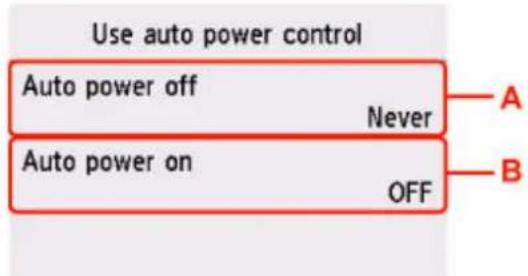
- Ved å velge Bruk planlegging (Use scheduling) kan du stille klokkeslett og dag for å slå på / av strømmen automatisk.
- Ved å velge Ikke bruk strømstyring (Do not use power control) deaktiveres alle innstillinger for strømstyring og planlegging.
- Hvis denne innstillingen endres, kan strømforbruket øke.
Bruke dupleksutskrift
Følg fremgangsmåten nedenfor for å bruke dupleksutskrift.
- Kontroller at skriveren er slått på.

- Velg (oppsett) i skjermbildet HJEM.
→ Bruke berøringsskjerm

-
Velg ECO.3.
-
Velg 2-sidig utskriftsinnstilling (Two-sided print settings).
-
Angi innstillingene etter behov.5.

C: Velg tosidig kopiering som standard.
D: Velg tosidig utskrift av sendte/mottatte fakser, rapporter eller lister som standard.
E: Velg at skriveren skal skrive ut malskjemaer med tosidig utskrift som standard.
Stille-innstilling
Aktiver denne funksjonen på skriveren hvis du vil redusere driftsstøyen, for eksempel ved utskrift om kvelden. Du kan i tillegg angi tidsområdet til å redusere driftsstøyen.
Viktig!
- Det kan hende at at det er nødvendig å legge inn administratorpassordet for å endre innstillingene.
- Angi gjeldende dato og klokkeslett på forhånd.
Angi avsenderinformasjon
Følg fremgangsmåten nedenfor for å angi innstillingen.
-
Kontroller at skriveren er slått på.
-
Velg (oppsett) i skjermbildet HJEM.
→ Bruke berøringsskjerm
-
Velg OFF Stille-innstilling (Quiet setting).
-
Velg PÅ (ON) eller Bruk under angitte tidspunkt (Use during specified hours).
• Når PÅ (ON) er valgt:
Du kan redusere driftsstøyen mens utskriften pågår.
- Når Bruk under angitte tidspunkt (Use during specified hours) er valgt:
Skjermbildet der du velger starttid/sluttid, vises.

Trykk på tid og spesifiser Starttid (Start time).

Spesifiser Sluttid (End time) i samme prosedyre, og velg OK.
Du kan redusere driftsstøyen i den angitte tidsperioden.
Bekreftelsesskjermbildet vises, og deretter vises ikonet setting).

som menyikonet Stille-innstilling (Quiet
Viktig!
- Driftshastigheten er langsommere enn när AV (OFF) er valgt.
- Effekten av denne funksjonen avhenger av innstillingen på skriveren. Dessuten er det visse lyder som ikke kan reduseres, for eksempel lyden som høres när skriveren klargjøres for utskrift.
Systeminformasjon
Velg dette innstillingselementet fra

- Gjeldende versjon (Current version)• Viser den gjeldende firmwareversionen.
- Skrivernavn (Printer name)• Viser skrivernavnet som er angitt.
- Serienummer (Serial number)• Viser skriverens serienummer.
- MAC-adresse (Wi-Fi) (MAC address (Wi-Fi)) Viser MAC-adressen for Wi-Fi.
- MAC-adresse (kablet LAN) (MAC address (Wired LAN)) Viser MAC-adressen for kablet LAN.
- Rotsertifikatavrtykk (SHA-1) (Root cert. thumbprint (SHA-1)) Viser rotsertifikatavtrykket (SHA-1) til skriveren.
- Rotsertifikatavrtykk (SHA-256) (Root cert. thumbprint (SHA-256)) Viser rotsertifikatavtrykket (SHA-256) til skriveren.
Velg dette innstillingselementet fra

Viktig!
- Det kan hende at at det er nødvendig å legge inn administratorpassordet for å endre innstillingene.
- Vis jobbhistorikk (Display job history)
Viser vilkårene for jobbhistorikk av Skriv ut fra (Print from)/Kopier (Copy)/Kommunikasjonslogg (Communication log).
- Skriv ut jobbhistorikk (Print job history)
Skriver ut vilkårene for jobbhistorikk av Skriv ut fra (Print from)/Kopier (Copy)/Kommunikasjonslogg (Communication log).
- Begrens jobbhistorikktilgang (Restrict job history access)
Dette er menyen for utvikleren.
Registrere favorittinnstillinger (mine profiler)
Du kan registrere favorittinnstillinger for kopiering, skanning og faksing og hente dem fra HJEM-skjermbildet.
Du kan registrere opptil 20 innstillinger.
→ Registrere innstillinger
Hente frem registrerte innstillinger
→ Redigere/slette registrerte innstillinger
Registrere innstillinger
Velg Lagre profil (Save profile) på begge skjermbildene for ventemodus eller skjermbildet som vises etter at innstillingene er angitt.
Ventemodusskjermbildet for kopiering
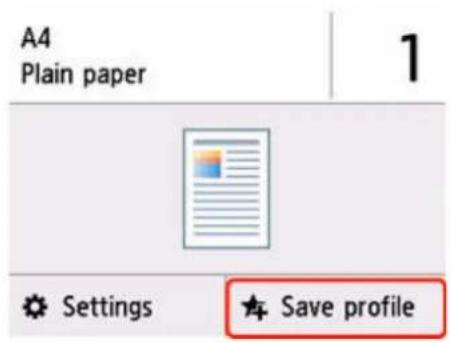
Ventemodusskjermbildet for skanning

Ventemodusskjermbildet for fakssending

Når bekreftelsesskjermbildet for Lagre profil (Save profile) vises, velger du Ja (Yes).
Når skjermbildet for å angi navnet på innstillingen vises, angir du navnet og velger Registrer (Register).
Hente frem registrerte innstillinger
- Kontroller at skriveren er slått på.

- Velg Egne profiler (My Presets) på HJEM-skjermbildet.
→ Bruke berøringsskjerm
- Velg innstillingen du vil hente frem.
Redigere/slette registrerte innstillinger
Følg fremgangsmåten nedenfor när du skal redigere eller slette en registrert innstilling.
- Kontroller at skriveren er slått på.1.

- Velg Egne profiler (My Presets) på HJEM-skjermbildet.
→ Bruke berøringsskjerm
- Velg Rediger/slett (Edit/delete).
Du kan endre rekkefølgen eller navnet til de registrerte innstillingene og slette innstillinger.
- Slik endrer du rekkefølgen til de registrerte innstillingene•
- Velg Omorganiser (Rearrange).1.
- Velg innstillingen du vil flytte.2.

- Trykk eller for å flytte den valgte innstillingen.
- Velg Bruk (Apply).
- Velg Avslutt (Exit).
- Slik endrer du navnet til de registrerte innstillingene
- Velg Gi nytt navn (Rename).
- Velg innstillingen du vil endre navn på.
- Angi nytt navn, og trykk på OK.
- Velg Avslutt (Exit).
- Slik sletter du registrerte innstillinger
-
Velg Slett (Delete).
-
Velg innstillingen du vil slette.2.
- Velg Ja (Yes) på skjermbildet som vises.3.
- Velg Avslutt (Exit).
Du kan kontrollere totalbruken av skriveren (dvs. totalt antall utskrifter, kopier, fakssendinger/-mottak eller skanninger).
-
Kontroller at skriveren er slått på.1.
-
Velg (Tips) i HJEM-skjermbildet.
→ Bruke berøringsskjerm
Skjermbildet for Tips-menyen vises.
-
Velg Bruksstatistikk (Usage stats).
-
Velg element å sjekke.
Totalt antall ark brukt på enhet (Total sheets used on the device)
Viser det totale antallet utskrifter.
Antall ark brukt til kopiering (No. of sheets used for copying)
Viser det totale antallet kopier.
Antall ark brukt til FAKS (No. of sheets used for fax)
Viser det totale antallet fakser som er mottatt eller skrevet ut.
Ark brukt til andre ting (Sheets used for other functions)
Viser det totale antallet utskrifter unntatt kopier og fakser.
Antall sendte FAKS-ark (Number of fax sheets sent)
Viser det totale antallet fakssendinger.
Bruksstatistikk for utskrift (Print usage statistics)
Det totale antallet bruksområder for skriveren kan skrives ut og kontrolleres.
Merk
- Den registrerte totale bruken tilbakestilles ikke selv om skriveren tilbakestilles til standard ved hjelp av Nullstill innstilling (Reset settings) i Enhetsinnstillinger (Printer settings).
Generelle spesifikasjoner
| Grensesnitt USB-port: | Hi-Speed USB *Nettverksport:Kablet LAN: 100BASE-TX / 10BASE-TWi-Fi: IEEE802.11n / IEEE802.11g / IEEE802.11b / IEEE802.11a / IEEE802.11ac* Datamaskinen som brukes, må være i samsvar med Hi-Speed USB-standar-den. Siden Hi-Speed USB-grensesnittet er fullstendig kompatibelt med USB 1.1 oppover, kan det brukes ved USB 1.1.USB og nettverket kan brukes samtidig.Wi-Fi og kablet LAN kan ikke brukes samtidig. |
| Operativmiljø Temperatur: 5 til 35 | °C (41 til 95 °F)Fuktighet: 10 til 90 % relativ fuktighet (RH) (ingen kondens)* Skriverens ytelse kan bli redusert under bestemte temperatur- og fuktighets-forhold.Anbefalte forhold:Temperatur: 15 til 30 °C (59 til 86 °F)Fuktighet: 10 til 80 % relativ fuktighet (RH) (ingen kondens)* Se emballasjen til papiret eller medfølgende instruksjoner for temperatur- og fuktighetsforhold for papirtyper, for eksempel fotopapir. |
| Oppbevaringsmiljø Temperatur: 0 | til 40 °C (32 til 104 °F)Fuktighet: 5 til 95 % relativ fuktighet (RH) (ingen kondens) |
| Strømforsyning AC 100–240 V, 50 | 60 Hz(Strømledningen som følger med skal kun brukes i landet eller regionen du kjøpte enheten i.) |
| Strømforbruk Utskrift (kopi): ca. 20 | W *1Ventemodus (minimum): ca. 1,2 W *1*2Ventemodus (alle porter er tilkoblet): Ca. 1,4 WAV: ca. 0,07 W*1 USB-tilkobling til en PC*2 Ventetiden for ventemodus kan ikke endres. |
| Utvendige dimensjoner (B x D x H) | Omtrent 399 x 417 x 251 mm (Omtrent 15,8 x 16,4 x 9,9 tommer)* Med kassetten og skuffene trukket inn. |
| Vekt Ca. 9,5 kg (ca. 20,9 pund) |
Skannespesifikasjoner
| Skannerdriver Windows: TWAIN 1.9 Spesifikasjoner, WIA | |
| Maksimal skannestørrelse Plate: A4/Brev, 216 x 297 mm (8,5 x 11,7 tommer)ADF: A4/Letter/Legal, 216 x 399 mm (8,5 x 15,7 tommer) | |
| Optisk oppløsning (horisontal x vertikal) | 1200 x 2400 ppt ** Optisk oppløsning representerer den maksimale samplingsfrekvensen basert på ISO 14473. |
| Gradering (utdata) Grå: 8-biters | Farge: RGB 8-biters hver |
Faksspesifikasjoner
| Gjeldende linje Public Switched Te | ephone Network (PSTN)IP-telefonlinje (IP-telefonlinje som har god nok kvalitet til at den kan brukes til samtaler uten noen problemer) |
| Kommunikasjonsmodus Super G3, G3 | |
| System for datakomprimering Svart: MH, MR, MMRFarge: JPEG | |
| Modemhastighet maks. 33,6 kbps | (Automatisk reserveløsning) |
| Overføringshastighet Svart: ca. 3 | sekunder/side ved 33,6 kbps(Basert på ITU-T-diagram nr. 1 for spesifikasjoner i USA og Canon FAX Standard-diagram nr. 1 for andre, begge i standardmodus.)Farge: ca. 1 minutt/side ved 33,6 kbps(Basert på Canon TESTDIAGRAM FOR FARGEFAKS.) |
| Trinndeling Svart: 256 nivåer | Farge: 24-biters full farge (RGB, hver 8 biter) |
| Justere tetthet 3 nivåer | |
| Minne Sende/motta: ca. 250 sider | (Basert på ITU-T-diagram nr. 1 for spesifikasjoner i USA og Canon FAX Standard-diagram nr. 1 for andre, begge i standardmodus.) |
| Faksoppløsning Svart Standard: 8 | piksler/mm x 3,85 linjer/mm (203 piksler/tomme x 98 linjer/tomme)Svart Fin, Bilde: 8 piksler/mm x 7,7 linjer/mm (203 piksler/tomme x 196 linjer/tomme)Svart Ekstra fin: 300 x 300 pptFarge: 200 x 200 ppt |
| Oppringning Automatisk oppringning | Mottaker (maks. 100 adresser)Gruppenummer (maks. 99 plasseringer)Vanlig oppringning (ved hjelp av de numeriske knappene)Ringe opp på nytt automatiskManuell gjenoppringning (maks. 10 plasseringer) |
| Annet Aktivitetsrapport (etter hver 20 | transaksjon)Sekvensiell kringkasting (maks. 101 plasseringer)Avviste nummer (maks. 10 plasseringer)Feilredus. (VoIP) ** Se "Innst. for feilreddusering (VoIP) (Error reduction setting (VoIP))" i "Avanserte faksinnstillinger (Advanced fax settings)" for mer informasjon. |
Nettverksspesifikasjoner
| Kommunikasjonsprotokoll SNMP, | HTTP, TCP/IP (IPv4/IPv6) |
| Kablet LAN (Wired LAN) Standarder som støttes: IEEE802.3u (100BASE-TX) / IEEE802.3 (10BASE-T)Overføringshastighet: 10 Mbps/100 Mbps (automatisk svitsjing)Sikkerhet: IEEE802.1X (EAP-TLS/EAP-TTLS/PEAP) | |
| Wi-Fi Standarder som støttes: IEE E802.11n / IEEE802.11g / IEEE802.11b / IEEE802.11a / IEEE802.11acFrekvensbåndbredde: 2,4 GHz / 5 GHz* Et frekvensbånd som kan brukes varierer avhengig av land eller region.Kommunikasjonsavstand: Innendørs 50 m / 164 fot* Effektiv avstand er avhengig av installeringsmiljøet og plasseringen.Sikkerhet:WPA-PSK (TKIP/AES)WPA2-PSK (TKIP/AES)WPA3-SAE (AES)WPA-EAP (AES) *WPA2-EAP (AES) *WPA3-EAP (AES) ** Kompatibel med IEEE802.1X (EAP-TLS/EAP-TTLS/PEAP)Konfigurasjon: | |
| WPS (Trykk knapp-konfigurasjon / metode for PIN-kode)Enkel trådløs tilkobling | |
Minstekrav til system
Overhold operativsystemets krav när høyere enn de som oppgis her.
Windows
| Operativsystem Windows 11, Win | dows 10, Windows 8.1, Windows 7 SP1Merk: Drift kan kun garanteres på en PC med et forhåndinstallert operativsystem..NET Framework er nødvendig.Skriverdriveren og IJ Printer Assistant Tool støtter følgende operativsystemer:Windows Server 2008 R2 SP1, Windows Server 2012 R2, Windows Server 2016, Windows Server 2019, Windows Server 2022 og Windows Server 2025 |
| Mengden harddiskplass som kreves for å installere driveren | 1,5 GB eller merDen nødvendige mengden plass på harddisken kan endres uten varsel. |
macOS
| Operativsystem macOS Monterey 12 – macOS Sequoia 15 |
Andre operativsystemer som støttes
iOS/iPadOS, Android, Chrome OS Enkelte funksjoner kan være utilgjengelige med det støttede operativsystemet. Se Canon-nettstedet for å få mer informasjon.
Informasjonen i denne manualen kan endres uten varsel.
Informasjon om papir
Medietyper som støttes
Papirkapasitet
Medietyper som ikke støttes
Håndtere papir
Utskriftsområde
Medietyper som støttes
Du får best resultat ved å velge papir som er beregnet for måten du skriver ut på. Mange forskjellig slags papir for dokumenter, fotografier og illustrasjoner kan fås hos Canon. Bruk originalpapir fra Canon når du skal skrive ut viktige fotografier, hvis det er mulig.
Medietyper
→ Sidestørrelser
→ Papirvekt
Medietyper
Originalpapir fra Canon
Merk
- For advarsler om bruk av den siden det ikke kan skrives på, skal du se i bruksinformasjonen forhvert produkt.
- Sidestørrelser og medietyper varierer avhengig av landet eller regionen der papiret selges. Dufinner opplysninger om sidestørrelser og medietyper på nettstedet til Canon.
- Originalpapir fra Canon er ikke tilgjengelig i alle land eller regioner. Merk at i USA blir ikke Canon-papir solgt etter modellnummer. Kjøp i stedet papir etter navn.
Papir for utskrift av dokumenter:
- Canon Red Label Superior
- Canon Océ Office Colour Paper
• Høyoppløsningspapir•
Papir for utskrift av bilder:
- Glossy Photo Paper "Everyday Use"
• Fotopapir, glanset - Plus-fotopapir, glanset
• Photo Paper Pro Luster
• Photo Paper Plus Semi-gloss
• Fotopapir, matt
Papir til å lage originale produkter med:
Annet papir enn originalpapir fra Canon
• Vanlig papir (inkludert resirkulert papir)•
- Konvolutter
→ Papirkapasitet
Papirinnstillinger på skriverdriveren og skriveren (medietype) (Windows)
Sidestørrelser
Du kan bruke følgende sidestørrelser.

Merk
- Sidestørrelser og medietyper som skriveren støtter, varierer avhengig av operativsystemet du bruker.
Standardstørrelser:
- Letter
- Legal
- Executive
• A6•
• A5•
• A4•
• B5•
• B-Oficio•
• M-Oficio• - Foolscap
- Legal(India)
- KG/10x15cm(4x6)
- 13x18cm(5"x7")•
- 18x25cm(7"x10")
- 20x25cm(8"x10")
- L(89x127mm)
- 2L(127x178mm)
- Kvad.form. 13cm
- Hagaki
- Hagaki 2
- Com 10-konvolutt
• DL-konvolutt•
• Nagagata 3•
- Nagagata 4•
- Yougata 4•
- Yougata 6•
- Konvolutt C5
- Konvolutt Monarch
- Kort 55x91mm
Spesielle størrelser
* Når Høyde (Height) til Sidestørrelse (Page Size) er angitt til en verdi som overskrider 676 mm (26,61"), settes Medietype (Media Type) til Vanlig papir (Plain Paper).
Papirvekt
Du kan bruke papir med følgende vekt.
- Bakskuff/Kassett
Vanlig papir (inkludert resirkulert papir): fra 64 til 105 g /m² (17 til 28 pund)
- Bakre flate skuffen
Vanlig papir (inkludert resirkulert papir): fra 300 til 523 g /m² (80 til 139 pund)
Papirkapasitet
Denne delen viser papirkapasiteten for baskuff, kassett og papirutmatingsbrett.
→ Papirkapasitet for bakskuff og kassett
→ Papirkapasitet for papirutmatingsbrett
Merk
- Sidestørrelser og medietyper varierer avhengig av landet eller regionen der papiret selges. Du finner- opplysninger om sidestørrelser og medietyper på nettstedet til Canon.
Papirkapasitet for bakskuff og kassett
Originalpapir fra Canon
Papir for utskrift av dokumenter:
| Medienavn <modellnummer.> Bakskuff: Kassett | ||
| Canon Red Label Superior <WOP111> Omtrent 100 ark Omtrent 250 ark | ||
| Canon Océ Office Colour Paper <SAT213> Omtrent 80 ark Omtrent 200 ark | ||
| Høyoppløsningspapir <HR-101N>*1 Omtrent 80 ark I/T |
Papir for utskrift av bilder:
| MedienavnBakskuff: | |
| Glossy Photo Paper "Everyday Use"*2Fotopapir, glanset*2Plus-fotopapir, glanset*2Photo Paper Pro Luster*2Photo Paper Plus Semi-gloss*2Fotopapir, matt | A4, Letter, 13x18cm(5"x7"), 20x25cm(8"x10"), 2L(127x178mm): 10 arkkg / 10 x 15 cm (4 x 6 tommer), L (89 x 127 mm), kvadrat 5", Hagaki: 20 ark |
Papir til å lage originale produkter med:
Annet papir enn originalpapir fra Canon
| Vanlig navn Bakskuff: Kassett | ||
| Vanlig papir (inkludert resirkulert papir)*1 Omtrent 100 ark (Legal, B-Oficio, M-Oficio, Foolscap, Legal(India): 10 ark) | Omtrent 250 ark | |
| Konvolutter 10 konvolutter I/T |
*1 Det er kanskje ikke mulig med normal mating med største kapasitet for enkelte papirtyper, eller under svært høy eller lav temperatur eller fuktighet. I så fall legger du inn halvparten eller mindre av papirmengden.
*2 Mating fra en ilagt bunke papir kan etterlate merker på utskriftssiden eller hindre effektiv mating. I så fall skal du legge inn ett ark om gangen.
Papirkapasitet for papirutmatingsbrett
Originalpapir fra Canon
Papir for utskrift av dokumenter:
| Medienavn <modellnummer.> Papirutmatingsbrett | |
| Canon Red Label Superior <WOP111>Canon Océ Office Colour Paper <SAT213> | Omtrent 75 ark |
| Høyoppløsningspapir <HR-101N> Omtrent 65 ark |
Annet papir enn originalpapir fra Canon
| Vanlig navn Papirutmatingsbrett | |
| Vanlig papir (inkludert resirkulert papir) Omtrent 75 ark (Legal: 10 ark) |
Hvis du fortsetter utskriften med annet papir enn det som er angitt ovenfor, anbefaler vi at du tar ut utskrevet papir fra papirutmatingsbrettet for å unngå flekker og misfarging.
Medietyper som ikke støttes
Ikke bruk papirtypene nedenfor. Bruk av slikt papir vil ikke bare føre til utilfredsstillende resultater, men det kan også føre til at papiret setter seg fast i skriveren, eller at den ikke virker som den skal.
• Brettet, bøyd eller krøllet papir•
- Fuktig papir
- Postkort med bilder
- Postkort med pålimte fotografier eller klistremerker
• Konvolutter med dobbel klaff•
- Konvolutter med preget eller behandlet overflate
- Konvolutter med klebrig klaff som er fuktet
- Alle typer papir med hull
- Papir som ikke er rektangulært
- Papir som er festet sammen med stifter eller lim
- Papir med klebende overflate på baksiden (f.eks. en etikett)
- Papir som er dekorert med glitter e.l.
- Papir med kanter som ikke er rette, som for eksempel papir som er kuttet manuelt
Håndtere papir
- Pass på at du ikke gnir eller skraper opp overflaten på papiret når du håndterer det.
- Hold papiret så nær kanten som mulig, og unngå å berøre utskriftssiden. Utskriftskvaliteten kan bli-dårligere hvis utskriftssiden har svette- eller oljeflekker fra hendene.
- Ikke ta på utskriftsoverflaten før blekket har tørket. Unngå også å berøre utskriftsoverflaten for mye selv• etter blekket har tørket. Pigmentblekkets egenskaper gjør at det kan forsvinne fra utskriften når denne gnis eller skrapes.
- Ta bare ut det nødvendige antallet ark fra pakken, rett før du skriver ut.
- For å unngå at papiret bøyes når du ikke skriver ut bør du legge ubrukt papir tilbake i emballasjen og oppbevare det på et flatt underlag. Oppbevar det på et sted der det ikke utsettes for varme, fuktighet eller direkte sollys.
∅konomimodus
Ved å angi Utskr.kv. (Print qlty) til ∅konomi (Economy), kan forbruket av blekk reduseres. Mer utskrift er tilgjengelig sammenlignet med når Utskr.kv. (Print qlty) er angitt til Standard.
- Antall ark som kan skrives ut (Vanlig A4-papir)
Antall ark som kan skrives ut per blekkflaske med svart
Standard-modus: 6000 ark
∅konomi (Economy)-modus: 9000 ark
Antall utskrivbare ark per pigmentfargeblekkflaske
Standard modus: 14,000-ark
∅konomi (Economy)-modus: 21.000 ark
• Målingsforhold•
• Målingsbilder:
Fargeutskrift: A4-fargedokument ISO/IEC24712
- Målingsmetode:
Canon-original
- Papirtype:
Vanlig papir
- Innstilling for skriverdriver:
Innstillingen til standard for vanlig papir (innstilling Kvalitet (Quality) til ∅konomi (Economy)).
* Antall utskrivbare ark beregnes basert på innholdet i blekkflasken fra andre gang den er i bruk, i stedet for innholdet i blekkflasken når skriveren brukes for første gang.
Skrive ut

Skrive ut fra en datamaskin

Skrive ut via Betjeningspanel

Skrive ut fra smarttelefon/nettbrett
![graph TD A["Mobile Device"] --> B["Cloud Processing"] C["Laptop"] --> B D["Video Player"] --> B E["Video Player"] --> B](/content/2026/06/1167779/images/44b8481e9710fbf73fb59d9cb5a705d3a2f168c6525d4a568e2e5726033bcb25.jpg)
Bruk integrasjonstjeneste i nettskyen
Papirinnstillinger
Skrive ut fra en datamaskin
Skrive ut fra programvaren du bruker (Windows-skriverdriver)
▶ Skrive ut fra programvare (macOS AirPrint)
▶ Skrive ut med Canon-programvare
▶ Skrive ut fra Chromebook
Skrive ut fra programvaren du bruker (Windows-skriverdriver)
Grunnleggende utskriftsoppsett Grunnleggende
Hoved kontroller (kategorien Grunnleggende innstillinger)
Angi medietype, kvalitet osv. (kategorien Medie/Kvalitet)
Angi oppsettet for trykte dokumenter (fanen sideoppsett)
▶ Oversikt over skriverdriveren
▶ Oppdatere skriverdriveren
Grunnleggende utskriftsoppsett
I Grunninnstillinger (Basic Settings)-fanen kan du skrive ut på forskjellige måter i henhold til formålet.
- Kontroller at skriveren er slått på1.
- Åpne skjermbildet Oppsett for skriverdriver
- Velg Profil (A)
- Når papirstørrelsen som skal skrives ut er valgt fra Skriverpapirstørrelse (Printer Paper Size), angis forstørrelsesgraden automatisk i henhold til papirstørrelsen som er valgt. Du velger forstørrelsesnivå ved å krysse av for Zoom og angi et tall.

Hoved kontroller (kategorien Grunnleggende innstillinger)
▶ Beskrivelse av Grunninnstillinger-fanen
Papirinnstillinger på skriverdriveren og skriveren (medietype)
Papirinnstillinger på skriverdriveren og skriveren (papirstørrelse)
Beskrivelse av Grunninnstillinger-fanen
Grunninnstillinger (Basic Settings)-fanen brukes til å registrere ofte brukte skriverinnstillinger. Når du velger en registrert innstilling, bytter skriveren automatisk til de forhåndsinnstilte elementene.
• Profiler
• Innstillingsforhåndsvisning
- Forhåndsvisning før utskrift
- Sidestørrelse
- Skriverpapirstørrelse
- Medietype
• Kvalitet
• Papirkilde
• Kopier
- Sorter
- Retning
- Gråtoneutskrift
- Sideoppsett
- Zoom
• 1-sidig/2-sidig/hefteutskrift
• Plassering av innbinding
- Skriv alltid ut med gjeldende innstillinger

Navnene og ikonene for utskriftsprofiler som brukes ofte, registreres. Når du velger en utskriftsprofil i henhold til dokumentformålet, angis innstillinger som samsvarer med formålet.
Hvis Sidestørrelse (Page Size), Retning (Orientation) og Kopier (Copies) har blitt angitt i programmet, har disse innstillingene førsteprioritet.
Velg denne innstillingen for å spare papir når du skriver ut et generelt dokument. Sideoppsett (Page Layout) er angitt til 2 på 1 (2 on 1), og 1-sidig/2-sidig/hefteutskrift (1-sided/2-sided/Booklet Printing) er angitt til 2-sidet utskrift (2-sided Printing).
Hvis Sidestørrelse (Page Size), Retning (Orientation) og Kopier (Copies) har blitt angitt i programmet, har disse innstillingene førsteprioritet.
Fotoutskrift (Photo Printing)
Hvis du velger denne innstillingen når du skriver ut et fotografi, angis fotopapiret og fotostørrelsen du vanligvis bruker.
Hvis Retning (Orientation) og Kopier (Copies) har blitt angitt i programmet, har disse innstillingene førsteprioritet.
Konvolutt (Envelope)
Hvis du velger denne innstillingen når du skal skrive ut på en konvolutt, settes Medietype (Media Type) automatisk til Konvolutt (Envelope). Velg konvoluttstørrelsen du vil bruke, i dialogboksen Konvoluttstørrelseinnstilling (Envelope Size Setting).
Gratulasjonskort (Greeting Card)
Hvis du velger å skrive ut et gratulasjonskort, blir Medietype (Media Type) automatisk satt til Blekkskriver-gratulasjonskort (Inkjet Greeting Card). Kvalitet (Quality) blir angitt til Høy (High).
Merk
- Du kan ikke endre rekkefølgen for utskriftsinnstillingene.
Legg til... (Add...)
Viser Legg til i profiler-dialogboksen.
Klikk på denne knappen når du vil lagre informasjonen du angir i Grunninnstillinger (Basic Settings)-, Medier/kvalitet (Media/Quality)- og Utskriftsformat (Page Setup)-fanene til Profiler (Profiles).
Slett (Delete)
Sletter en registrert utskriftsprofil.
Velg navnet på innstillingen som skal slettes fra Profiler (Profiles), og klikk på Slett (Delete). Når det vises en bekreftelsesmelding, klikker du OK for å slette den angitte utskriftsprofilen.
Merk
- Du kan ikke slette utskriftsprofiler som er registrert i de opprinnelige innstillingene.
Innstillingsforhåndsvisning
Papirillustrasjonen viser hvordan originaldokumentet kommer til å se ut på et papirark.
Forhåndsvisning før utskrift (Preview before printing)
Viser hvordan utskriften kommer til å se ut, før du faktisk skriver ut dataene.
Merk av for dette alternativet for å vise en forhåndsvisning før utskrift.
Skriv alltid ut med gjeldende innstillinger (Always print with current settings)
Skriver ut dokumenter med de gjeldende innstillingene fra og med neste utskrift.
Når du velger denne funksjonen og deretter lukker vinduet for skriverdriveregenskaper, lagres
informasjonen du angir i fanene Grunninnstillinger (Basic Settings), Medier/kvalitet (Media/Quality)
og Utskriftsformat (Page Setup), og du kan skrive ut med de samme innstillingene fra og med neste utskrift.
Viktig!
- Hvis du logger deg på med et annet brukernavn, bruker ikke utskriftsinnstillingene de innstillingene som ble angitt da denne funksjonen ble aktivert.
- Hvis en innstilling har blitt angitt i programmet, har den førsteprioritet.
Sidestørrelse (Page Size)
Velger en sidestørrelse.
Pass på at du velger samme sidestørrelse som du har valgt i programmet.
Hvis du velger Egendefinert... (Custom...), åpnes Dialogboksen Egendefinert papirstørrelse slik at du kan angi eventuelle loddrette og vannrette dimensjoner for papirstørrelsen.
Skriverpapirstørrelse (Printer Paper Size)
Velger papirstørrelsen som faktisk er lagt i skriveren.
Vanligvis vises den som Samme som sidestørrelse (Same as Page Size), og dokumentet skrives ut uten skalering.
Hvis du velger en papirstørrelse som er mindre enn Sidestørrelse (Page Size), reduseres
Hvis du i tillegg velger Egendefinert... (Custom...), åpnes Dialogboksen Egendefinert papirstørrelse slik at du kan angi eventuelle loddrette og vannrette dimensjoner for papirstørrelsen.
Velg en medietype som samsvarer med papiret som er lagt i skriveren. Dette sikrer at det skrives ut riktig på det angitte papiret.
Kvalitet (Quality)
Velg et av de følgende alternativene for å angi en egnet utskriftskvalitet.
Høy (High)
Prioriterer utskriftskvalitet over utskriftshastighet.
Standard
Skriver ut med gjennomsnittlig hastighet og kvalitet.
∅konomi (Economy)
Reduserer mengden blekk som brukes ved utskrift.
Merk
- Hvis du velger ∅konomi (Economy) i Kvalitet (Quality), reduserer du forbruket av blekk.
Dette betyr at du kan skrive ut flere enn hvis du har valgt Standard.
Hvis du vil ha mer informasjon om ∅konomimodus, kan du se "∅konomimodus".
Papirkilde (Paper Source)
Viser papirkilden.
Basert på papirinformasjonen som er registrert i skriverdriveren eller på skriveren, fastslår skriveren automatisk hvilken papirkilde som skal brukes og mater papir.
Papiret kommer alltid fra bakskuffen.
Kassett (Cassette)
Papiret kommer alltid fra kassetten.
Papiret kommer alltid fra bakre flate skuff.
Viktig!
- Innstillingene du kan velge for Papirkilde (Paper Source), kan variere i henhold til medietypen og -størrelsen.
Kopier (Copies)
- Hvis programmet som du brukte til å opprette dokumentet, har samme funksjon, angir du innstillingene i skriverdriveren. Hvis utskriftsresultatene ikke kan aksepteres, angir du funksjonsinnstillingene i programmet.
Sorter (Collate)
Merk av for dette alternativet for å gruppere sidene i hver kopi när du vil skrive ut flere kopier.
Fjern merket for å gruppere alle sider med samme sidetall när du skriver ut.
Viktig!
- Hvis programmet som du brukte til å opprette dokumentet, har samme funksjon, prioriterer du innstillingene i skriverdriveren. Hvis utskriftsresultatene ikke kan aksepteres, angir du funksjonsinnstillingene i programmet. Hvis du angir antallet kopier og utskriftsrekkefølgen både i programmet og i skriverdriveren, kan antallet kopier være det totale antallet for de to innstillingene eller den angitte utskriftsrekkefølgen kan kanskje ikke aktiveres.
Hvis programmet du brukte for å opprette dokumentet, har en lignende funksjon, velger du den samme retningen som du valgte i dette programmet.
Stående (Portrait)
Skriver ut dokumentet slik at dets øvre og nedre kant ikke endres i forhold til papirmatingsretningen. Dette er standardinnstillingen.
Liggende (Landscape)
Skriver ut dokumentet slik at det roteres 90 grader i forhold til papirmatingsretningen.
Du kan endre roteringsretningen ved å gå til fanen Vedlikehold, åpne dialogboksen
Egendefinerte innstillinger (Custom Settings) og deretter bruke avmerkingsboksen Roter 90 grader til venstre når retningen er [Liggende] (Rotate 90 degrees left when orientation is
[Landscape]).
Merk av for Roter 90 grader til venstre når retningen er [Liggende] (Rotate 90 degrees left when orientation is [Landscape]) for å rotere dokumentet 90 grader mot venstre under utskrift.
Gråtoneutskrift (Grayscale Printing)
Denne funksjonen konverterer dataene til monokrome data när dokumentet skrives ut.
Sideoppsett (Page Layout)
1 på 1 (1 on 1) til 16 på 1 (16 on 1)
Hvis du vil endre siderekkefølgen, klikker du på Innstillinger... (Preferences...). I Dialogboksen Sideoppsettutskrift som vises, angir du Siderekkefølge (Page Order).
Plakat (1 x 2) (Poster (1 x 2)) til Plakat (4 x 4) (Poster (4 x 4))
Ved hjelp av denne funksjonen kan du forstørre bildedataene og fordele de forstørrede dataene på flere sider som skal skrives ut. Du kan også lime sammen disse papirarkene for å lage store utskrifter, for eksempel en plakat.
Innstillinger... (Preferences...)
Åpner Plakatutskrift-dialogboksen.
Klikk denne knappen for å angi detaljer for plakatutskrift.
Zoom
Merk av i denne avmerkingsboksen for å utføre tosidig utskrift manuelt.
Hefteutskrift (Booklet Printing)
Med funksjonen for hefteutskrift kan du skrive ut data for et hefte. Data skrives ut på begge sider av papiret. Når du skriver ut på denne måten, kommer sidene i korrekt rekkefølge etter sidetall når du bretter og stifter de utskrevne sidene på midten.
Manu. 2-si. uts. (Manual 2-sided Printing)
Velger om dupleksutskrift skal utføres automatisk eller manuelt.
Merk av i denne avmerkingsboksen for å utføre tosidig utskrift manuelt.
Innstillinger... (Preferences...)
Äpner Dialogboksen Hefteutskrift.
Klikk denne knappen for å angi detaljer for hefteutskrift.
Plassering av innbinding (Binding Location)
Velger plasseringen av stiftemargen. Skriveren analyserer innstillingene for Retning (Orientation) og Sideoppsett (Page Layout) og velger automatisk den beste plasseringen for stiftemargen. Kontroller Plassering av innbinding (Binding Location), og velg et alternativ i listen for å endre det.
Hvis du vil angi bredden av innbindingsmargen, angir du dette i Utskriftsformat (Page Setup)-fanen.
Skrivermediainformasjon... (Printer Media Information...)
Viser Dialogboksen Skrivermediainformasjon.
Du kan kontrollere skriverinnstillingene og bruke de merkede innstillingene i skriverdriveren.
Standarder (Defaults)
Tilbakestiller alle innstillingene du har endret, til standardverdiene.
Klikk på denne knappen for å tilbakestille alle innstillingene i fanene Grunninnstillinger (Basic Settings), Medier/kvalitet (Media/Quality) og Utskriftsformat (Page Setup) til standardverdier (fabrikkinnstillinger).
Legg til i profiler (Add to Profiles)-dialogboksen
I denne dialogboksen kan du lagre informasjonen du angir i fanene Grunninnstillinger (Basic Settings), Medier/kvalitet (Media/Quality) og Utskriftsformat (Page Setup), og legge til informasjonen i Profiler (Profiles)-listen i Grunninnstillinger (Basic Settings)-fanen.
Navn (Name)
Skriv inn navnet på utskriftsprofilen du vil lagre.
Navnet kan inneholde opptil 255 tegn.
Navnet og det tilknyttede ikonet vises i listen Profiler (Profiles) i Grunninnstillinger (Basic Settings)-fanen.
Alternativer... (Options...)
Åpner Legg til i profiler-dialogboksen.
Endrer detaljene for utskriftsprofilen som skal lagres.
Legg til i profiler (Add to Profiles)-dialogboksen
Velg ikonene for utskriftsprofilene som skal registreres i Profiler (Profiles), og endre elementene som skal lagres i utskriftsprofilene.
Ikon (Icon)
Velg ikonet for utskriftsprofilen du vil lagre.
Det valgte ikonet og det tilknyttede navnet vises i listen Profiler (Profiles) i Grunninnstillinger (Basic Settings)-fanen.
Lagre papirstørrelseinnstillingen (Save the paper size setting)
Lagrer papirstørrelsen i utskriftsprofilen i Profiler (Profiles).
Merk av for dette alternativet for å bruke den lagrede papirstørrelsen når du velger utskriftsprofilen. Hvis det ikke er merket av for dette alternativet, lagres ikke papirstørrelsen, og dermed brukes ikke innstillingen for papirstørrelse når du velger utskriftsprofilen. Skriveren skriver i stedet ut med papirstørrelsen som er angitt i programmet.
Lagre retningsinnstillingen (Save the orientation setting)
Lagrer Retning (Orientation) i utskriftsprofilen i Profiler (Profiles).
Merk av for dette alternativet for å bruke den lagrede papirretningen når du velger utskriftsprofilen. Hvis det ikke er merket av for dette alternativet, lagres ikke papirretningen, og dermed brukes ikke Retning (Orientation)-innstillingen når du velger utskriftsprofilen. Skriveren skriver i stedet ut med papirretningen som er angitt i programmet.
Lagre kopiinnstillingen (Save the copies setting)
Lagrer Kopier (Copies)-innstillingen i utskriftsprofilen i Profiler (Profiles).
Merk av for dette alternativet for å bruke den lagrede kopiinnstillingen når du velger utskriftsprofilen.
Hvis det ikke er merket av for dette alternativet, lagres ikke kopiinnstillingen, og dermed brukes ikke Kopier (Copies)-innstillingen når du velger utskriftsprofilen. Skriveren skriver i stedet ut med kopiinnstillingen som er angitt i programmet.
Dialogboksen Egendefinert papirstørrelse (Custom Paper Size)
Ved hjelp av denne dialogboksen kan du angi en egendefinert papirstørrelse (bredde og høyde).
Enheter (Units)
Velg enheten du vil bruke for å angi en egendefinert papirstørrelse.
Papirstørrelse (Paper Size)
Angir Bredde (Width) og Høyde (Height) for det egendefinerte papiret. Målene vises i henhold til enhetene som er angitt i Enheter (Units).
Dialogboksen Sideoppsettutskrift (Page Layout Printing)
Ved hjelp av denne dialogboksen kan du velge hvor mange dokumentsider som skal plasseres på ett papirark, siderekkefølgen og om en sidekantlinje skal skrives ut rundt hver dokumentside eller ikke. Innstillingene du angir i denne dialogboksen, kan kontrolleres i innstillingsforhåndsvisningen i skriverdriveren.
Siderekkefølge (Page Order)
Angir dokumentretningen som skal skrives ut på et papirark.
Sidekant (Page Border)
Skriver ut en sidekantlinje rundt hver dokumentside. Merk av for dette alternativet for å skrive ut sidekantlinjen.
Utelate enkeltsidedokumenter fra sideoppsettutskrift (Exclude single page documents from Page Layout Printing)
Hvis du merker av i boksen, skrives dokumenter med én side ut på ett ark uten gjennomføring av sideoppsettutskrift.
Plakatutskrift (Poster Printing)-dialogboksen
Ved hjelp av denne dialogboksen kan du velge størrelsen for bildet som skal skrives ut. Du kan også angi innstillinger for klippelinjer og limemarkører, som er nyttige når du skal lime sammen sidene til en plakat. Innstillingene du angir i denne dialogboksen, kan kontrolleres i innstillingsforhåndsvisningen i skriverdriveren.
Skriv ut "Klipp ut/Lim inn" i marger (Print "Cut/Paste" in margins)
Angir om ordene "Klipp ut" og "Lim inn" skrives ut i margene eller ikke. Disse ordene fungerer som rettesnorer når du skal lime sammen sidene til en plakat. Merk av for dette alternativet for å skrive ut ordene.
Merk
- Denne funksjonen er kanskje ikke tilgjengelig, avhengig av miljøet til skriverdriveren du bruker.
Skriv ut "Klipp ut/Lim inn"-linjer i marger (Print "Cut/Paste" lines in margins)
Angir om klippelinjer skrives ut eller ikke. Disse fungerer som rettesnorer når du skal lime sammen sidene til en plakat. Merk av for dette alternativet for å skrive ut klippelinjene.
Utskriftsområde (Print page range)
- Hvis du er misfornøyd med utskriften av noen av sidene, angir du sidene du ikke trenger å skrive ut, ved å klikke dem i innstillingsforhåndsvisningen i kategorien Utskriftsformat (Page Setup). Denne gangen er det bare sidene som vises på skjermen, som skrives ut.
Dialogboksen Hefteutskrift (Booklet Printing)
Viser innstillingene som er angitt i dialogboksen Hefteutskrift (Booklet Printing).
Merk av for dette alternativet for å skrive ut dokumentet på én side av heftet, og velg siden som skal være tom, i listen.
Marg (Margin)
Angir bredden på stiftemargen.
Den angitte bredden blir stiftemargen fra midten av arket.
Sidekant (Page Border)
Skriver ut en sidekantlinje rundt hver dokumentside.
Merk av for dette alternativet for å skrive ut sidekantlinjen.
Dialogboksen Skrivermediainformasjon (Printer Media Information)
I denne dialogboksen kan du kontrollere skriverinnstillingene og bruke de merkede innstillingene i skriverdriveren.
Papirkilde (Paper Source)
Kontroller innstillingen, eller velg en ny papirkilde.
Viser Medietype (Media Type) som for øyeblikket er angitt på skriveren.
Hvis du vil bruke innstillingen som vises, i skriverdriveren, klikker du på Angi (Set).
Skriverpapirstørrelse (Printer Paper Size)
Viser Skriverpapirstørrelse (Printer Paper Size) som for øyeblikket er angitt på skriveren.
Hvis du vil bruke innstillingen som vises, i skriverdriveren, klikker du på Angi (Set).
Papirinnstillinger på skriverdriveren og skriveren (medietype)
Når du bruker denne skriveren, velger du medietypen og papirstørrelsen som egner seg best for det du vil skrive ut, for å få de beste utskriftsresultatene.
Avhengig av hvilken medie type du bruker, angir du innstillingene for medie type på skriverdriveren eller på skriverens betjeningspanel, som beskrevet nedenfor.
Canon originalt papir fra (dokumentutskrift)
| Navn på medie | Medietype (Media Type) i skriverdrive-ren | Papirinformasjon registrert på skriveren |
| Canon Red Label Superior | Vanlig papir (Plain Paper) | Vanlig papir (Plain paper) |
| Canon Océ Office Colour Paper | Vanlig papir (Plain Paper) Vanlig papir (Plain paper) | |
| Høyoppløsningspapir | Høyoppløsningspapir (High Resoluti-on Paper) | High-Res Paper |
Originalt papir fra Canon (bildeutskrift)
| Navn på medie | Medietype (Media Type) i skriverdrive-ren | Papirinformasjon re-gistrert på skriveren |
| Plus-fotopapir, glanset | Plus-fotopapir, glanset (Photo Paper Plus Glossy II) | Plus Glossy II |
| Photo Paper Pro Luster | Pro Luster Pro Luster | |
| Photo Paper Plus Semi-gloss | Paper Plus Semi-gloss Plus Semi-gloss | |
| Glossy Photo Paper "Everyday Use" | Glossy Photo Paper Glossy | |
| Fotopapir, glanset | Glossy Photo Paper Glossy | |
| Fotopapir, matt | Fotopapir, matt (Matte Photo Paper) | Matte |
Originalt papir fra Canon (originalt produkt)
| Navn på medie <modellnummer.> Medietype (Media Type) i skriverdriveren | Papirinformasjon regi-strert på skriveren | |
| Restickable Photo Paper <RP-101> Glossy Photo Paper Glossy | ||
| Removable Photo Stickers <PS-308R> Glossy Photo Paper Glossy | ||
| Magnetic Photo Paper <MG-101/PS-508> | Glossy Photo Paper Glossy | |
| Light Fabric Iron-on Transfers <LF-101> Light Fabric Iron-on Transfers LF Iron Transfers | ||
| Double sided Matte Paper | Fotopapir, matt (Matte Photo Paper) | Matte |
Papir som er tilgjengelig i handelen
| Medienavn Medietype | (Media Type) i skriverdriveren | Papirinformasjon registrert på skriveren |
| Vanlig papir (inkludert resirkulert papir) | Vanlig papir (Plain Paper) Vanlig papir (Plain paper) | paper) |
| Hammermill Premium Color Copy Cover 216 g /m2 (58 pund) | Tykt papir (Thick Paper) Andre (Others) | |
| Mondi Canon Top Colour Zero 250 g /m2 (67 pund) | Tykt papir (Thick Paper) Andre (Others) | |
| Konvolutter | Konvolutt (Envelope) | Konvolutt (Envelope) |
| Vinduskonvolutt | Konvolutt (Envelope) | Konvolutt (Envelope) |
| Kraftpapir | Høyoppløsningspapir (High Resolution Paper) | High-Res Paper |
| Preget papir | Høyoppløsningspapir (High Resolution Paper) | High-Res Paper |
| Washi Washi Andre (Others) | ||
| Etikettpapir | Etikettpapir (Label Paper) | Etikettpapir (Label Paper) |
| Kort | Blekkskriver-gratulasjonskort (Inkjet Gree-ting Card) | Andre (Others) |
| Kortpapir | Kortpapir (Card Stock) | Kortpapir (Card stock) |
Merk
- Når du skriver ut på papp, velger du Tykt papir (Thick Paper) fra Medietype (Media Type) på skriverdriveren og skriver ut fra baskuffen.
- Hvis du vil ha mer informasjon om Washi som kan brukes med skriveren, kan du se "Utskrift ved bruk av Washi".
Papirinnstillinger på skriverdriveren og skriveren (papirstørrelse)
Når du bruker denne skriveren, velger du papirstørrelsen som egner seg beste for det du vil skrive ut, for å få de beste utskriftsresultatene.
Du kan bruke følgende papirstørrelser på denne skriveren:
| Skriverpapirstørrelse (Printer Paper Size) i skriverdriveren Papirinformasjon registrert på skriveren | |
| Letter 22x28cm 8.5"x11" (Letter 8.5"x11" 22x28cm) Letter | |
| Legal 22x36cm 8.5"x14" (Legal 8.5"x14" 22x36cm) Legal | |
| Executive 184.2x266.7mm 7.25"x10.5" (Executive 7.25"x10.5" 184.2x266.7mm) | Executive |
| A6 A6 | |
| A5 A5 | |
| A4 A4 | |
| B5 B5 | |
| B-Oficio 216.0x355.0mm 8.5"x14" (B-Oficio 8.5"x14" 216.0x355.0mm) | B-Oficio |
| M-Oficio 216.0x341.0mm 8.50"x13.43" (M-Oficio 8.50"x13.43" 216.0x341.0mm) | M-Oficio |
| Foolscap/F4/Oficio2 FC/F4/Oficio2 | |
| Legal (India) 215x345mm 8.46"x13.58" (Legal (India) 8.46"x13.58" 215x345mm) | Legal(India) |
| 10x15cm 4"x6" (4"x6" 10x15cm) | KG/10x15cm(4x6) (KG/4"x6"(10x15)) |
| 13x18cm 5"x7" (5"x7" 13x18cm) | 2L/13x18cm(5x7) (2L/5"x7"(13x18)) |
| 18x25cm 7"x10" (7"x10" 18x25cm) | 18x25cm(7"x10") (7"x10"(18x25cm)) |
| 20x25cm 8"x10" (8"x10" 20x25cm) | 20x25cm(8"x10") (8"x10"(20x25cm)) |
| L 89x127mm L(89x127mm) | |
| 2L 127x178mm 2L/13x18cm(5x7) (2L/5"x7"(13x18)) | |
| Kvadratformet 13x13cm 5"x5" (Square 5"x5" 13x13cm) | Kvad.form. 13cm (Square 5") |
| Hagaki 100x148mm Hagaki | |
| Hagaki 2 200x148mm Hagaki 2 | |
| Konvolutt kom 10 (Envelope Com 10) Konvolutt kom 10 (Envelope Com 10) | |
| Konvolutt DL (Envelope DL) Konvolutt DL (Envelope DL) | |
| Nagagata 3 120x235mm (Nagagata 3 4.72"x9.25") Nagagata 3 | |
| Nagagata 4 90x205mm (Nagagata 4 3.54"x8.07") Nagagata 4 | |
| Yougata 4 105x235mm (Yougata 4 4.13"x9.25") Yougata 4 | |
| Yougata 6 98x190mm (Yougata 6 3.86"x7.48") Yougata 6 | |
| Konvolutt C5 (Envelope C5) Konvolutt C5 (Envelope C5) | |
| Konvolutt Monarch 98.4x190.5mm 3.88"x7.5" (Envelope Monarch 3.88"x7.5" 98.4x190.5mm) | Konvolutt Monarch (Envelope Monarch) |
| Kort 55x91mm 2.17"x3.58" (Card 2.17"x3.58" 55x91mm) | Kort 55x91mm (Card 2.17"x3.58") |
| Egendefinert størrelse Andre (Others) | |
- Legg i postkort i skriveren1.
- Åpne vinduet for skriverdriveregenskaper
- Velge vanlig brukte innstillinger3.
Vis Grunninnstillinger (Basic Settings)-fanen, og for Profiler (Profiles) velger du Standard.
- Velg papirstørrelsen
Velg Hagaki 100x148mm eller Hagaki 2 200x148mm for Skriverpapirstørrelse (Printer Paper Size).
Viktig!
- Returhagaki kan bare brukes när du skriver dem ut fra datamaskinen.
- Når du skriver ut et returhagaki, må du alltid angi papirstørrelsen til Hagaki 2 200x148mm fra programvaren eller skriverdriveren.
-
Ikke brett returhagakiet. Hvis det blir brettet, kan ikke skriveren mate hagakiet skikkelig, noe som vil føre til linjeskift eller papirstopp.
-
Velg medietypen5.
Velg Hagakien du vil bruke fra Hagaki i Medietype (Media Type).
Viktig!
- Denne skriveren kan ikke skrive ut på hagaki som det er festet klistremerker eller bilder på.
- Du får en renere utskrift hvis du skriver ut på meldingssiden først og deretter adressesiden.
- Papirinnstillingene i skriverdriveren er forskjellige, avhengig av om du skriver ut på adressesiden eller på meldingssiden.
Hvis du vil vite mer om papirinformasjonen som skal registreres til skriverdriveren og på skriveren, kan du se på følgende:
— Papirinnstillinger på skriverdriveren og skriveren (medietype) -
Papirinnstillinger på skriverdriveren og skriveren (papirstørrelse)
-
Angi papirretningen
Hvis du vil skrive ut adressen liggende, angi Retning (Orientation) til Liggende (Landscape).
- Velg utskriftskvaliteten
For Kvalitet (Quality) velger du en kvalitet som passer med formålet ditt.
- Klikk på OK
Når du skal skrive ut, skrives dataene ut på postkortet.
- Legg i konvolutt i skriveren1.
- Åpne vinduet for skriverdriveregenskaper
- Velg medietypen3.
Velg Konvolutt (Envelope) fra Profiler (Profiles) i Grunninnstillinger (Basic Settings)-fanen.
- Velg papirstørrelsen
Når dialogboksen Konvolutstørrelseinnstilling (Envelope Size Setting) vises, velger du konvolutstørrelsen du ønsker å bruke og klikker deretter på OK.
- Angi retningen
Hvis du vil skrive ut adressaten liggende, velger du Liggende (Landscape) for Retning (Orientation).
Merk
- Hvis Konvolutt kom 10 (Envelope Com 10), Konvolutt DL (Envelope DL), Yougata 4 105x235mm (Yougata 4 4.13"x9.25"), Yougata 6 98x190mm (Yougata 6 3.86"x7.48"), Konvolutt C5 (Envelope C5), eller Konvolutt Monarch 98.4x190.5mm 3.88"x7.5" (Envelope Monarch 3.88"x7.5" 98.4x190.5mm) velges for Skriverpapirstørrelse (Printer Paper Size), skriveren roterer papiret 90 grader til venstre for utskrift, uansett om Roter 90 grader til venstre når retningen er [Liggende] (Rotate 90 degrees left when orientation is [Landscape])-innstillingen for Egendefinerte innstillinger (Custom Settings) i Vedlikehold-kategorien.
- Velg utskriftskvaliteten6.
For Kvalitet (Quality) velger du en kvalitet som passer med formålet ditt.
- Klikk på OK
Når du skriver ut, skrives informasjonen på konvolutten.
Viktig!
- Når du skriver ut på konvolutter, vises veivisermeldinger.
Hvis du vil skjule veivisermeldingene, kan du merke av for Ikke vis denne meldingen igjen (Do not show this message again).
Hvis du vil vise veiviseren igjen, klikker du på knappen Vis skriverstatus (View Printer Status) i kategorien Vedlikehold (Maintenance) og starter deretter Canon IJ Statusovervåker.
Klikk deretter på Utskrift av konvolutt (Envelope Printing) fra Vis veivisermelding (Display Guide Message) på Alternativ (Option)-menyen for å aktivere innstillingen.
Registrere en ofte brukt utskriftsprofil
Du kan registrere en ofte brukte utskriftsprofil under Profiler (Profiles) i Grunninnstillinger (Basic Settings)-fanen. Unødvendige utskriftsprofiler kan slettes når som helst.
Registrere en utskriftsprofil
- Åpne vinduet for oppsett av skriverdriver
- Angi de nødvendige alternativene
Fra Profiler (Profiles) i Grunninnstillinger (Basic Settings)-fanen velger du utskriftsprofilen du vil bruke, og om nødvendig endrer du hver av innstillingene.
Du kan også registrere nødvendige alternativer i fanene Medier/kvalitet (Media/Quality) og Utskriftsformat (Page Setup).
- Klikk på Legg til... (Add...)

Dialogboksen Legg til i profiler (Add to Profiles) åpnes.
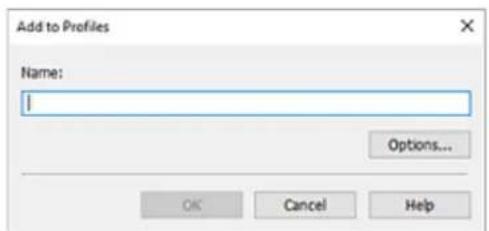
Legg inn et navn for printerinnstillingene for å registere Navn (Name) i feltet. Om nødvendig klikker du på Alternativer... (Options...), angir elementene og klikker på OK.
I dialogboksen Legg til i profiler (Add to Profiles) klikker du på OK for å lagre utskriftsinnstillingene og går tilbake til Grunninnstillinger (Basic Settings)-fanen.
Navnet og ikonet vises i Profiler (Profiles).
Viktig!
- Hvis du vil lagre papirstørrelsen, retningen og antallet kopier som ble angitt på hver ark, klikker du på Alternativer... (Options...) og kontrollerer hvert element.
Merk
- Hvis du installerer skriverdriveren på nytt eller oppgraderer til en ny skriverdriverversjon, blir utskriftsinnstillingene som allerede er registrert, slettet fra Profiler (Profiles). Registrerte utskriftsinnstillinger kan ikke lagres og overføres. Hvis en profil slettes, må du registrere utskriftsinnstillingene på nytt.
Klikk Slett (Delete). Klikk OK når det vises en bekreftelsesmelding. Den merkede utskriftsprofilen slettes fra listen Profiler (Profiles).
Merk
- Du kan ikke slette utskriftsprofiler som er registrert i de opprinnelige innstillingene.
Angi medietype, kvalitet osv. (kategorien Medie/Kvalitet)
▶ Beskrivelse av Medier/kvalitet-fanen
▶ Juster farger
Angi fargekorrigering
• Optimal fotoutskrift av bildedata
- Justere farger med skriverdriveren
- Skrive ut med ICC-profiler
Beskrivelse av Medier/kvalitet-fanen
Fra Medier/kvalitet (Media/Quality)-fanen kan du opprette et grunnleggende utskriftsoppsett basert på medietypen. Du kan også justere utskriftskvaliteten og fargetonene.
• Innstillingsforhåndsvisning
- Medietype
• Papirkilde
• Kvalitet
- Farge/Intensitet
- Gråtoneutskrift
- Forhåndsvisning før utskrift

Papirillustrasjonen viser hvordan originaldokumentet kommer til å se ut på et papirark.
Illustrasjonen av skriveren viser hvordan du legger i papir slik at det samsvarer med skriverdriverinnstillingene.
Kontroller om skriveren er riktig konfigurert ved å se på illustrasjonen før du starter utskriften.
Velg en medietype som samsvarer med papiret som er lagt i skriveren. Dette sikrer at det skrives ut riktig på det angitte papiret.
Papirkilde (Paper Source)
Viser papirkilden.
Basert på papirinformasjonen som er registrert i skriverdriveren eller på skriveren, fastslår skriveren automatisk hvilken papirkilde som skal brukes og mater papir.
Papiret kommer alltid fra bakskuffen.
Kassett (Cassette)
Papiret kommer alltid fra kassetten.
Papiret kommer alltid fra bakre flate skuff.
Viktig!
- Innstillingene du kan velge for Papirkilde (Paper Source), kan variere i henhold til medietypen og -størrelsen.
Kvalitet (Quality)
Velg et av de følgende alternativene for å angi en egnet utskriftskvalitet.
Viktig!
- Avhengig av Medietype (Media Type)-innstillingene kan du oppnå de samme utskriftsresultatene, selv om Kvalitet (Quality) endres.
Høy (High)
Prioriterer utskriftskvalitet over utskriftshastighet.
Standard
Skriver ut med gjennomsnittlig hastighet og kvalitet.
∅konomi (Economy)
Reduserer mengden blekk som brukes ved utskrift.
Merk
- Hvis du velger ∅konomi (Economy) i Kvalitet (Quality), reduserer du forbruket av blekk. Dette betyr at du kan skrive ut flere enn hvis du har valgt Standard. Hvis du vil ha mer informasjon om ∅konomimodus, kan du se "∅konomimodus".
Cyan, Magenta, Gul (Yellow), Lysstyrke (Brightness), Kontrast (Contrast) og så videre justeres automatisk.
Manuell (Manual)
Velg når du angir individuelle innstillinger som Cyan, Magenta, Gul (Yellow), Lysstyrke (Brightness), Kontrast (Contrast) og så videre og Fargekorrigering (Color Correction)-metoden.
Angi... (Set...)
Velg Manuell (Manual) som Farge/Intensitet (Color/Intensity) for å aktivere denne knappen. I dialogboksen Manuell fargejustering (Manual Color Adjustment) kan du justere individuelle fargeinnstillinger som Cyan, Magenta, Gul (Yellow), Lysstyrke (Brightness) og Kontrast
(Contrast) i kategorien Fargejustering og velge metoden for Fargekorrigering (Color Correction) i kategorien Avstemming.
Merk
- Hvis du vil justere farger ved hjelp av en ICC-profil, bruker du dialogboksen Manuell fargejustering (Manual Color Adjustment) for å angi profilen.
Gråtoneutskrift (Grayscale Printing)
Denne funksjonen konverterer dataene til monokrome data når dokumentet skrives ut.
Merk av for dette alternativet for å skrive ut et fargedokument som et monokromt dokument.
Forhåndsvisning før utskrift (Preview before printing)
Viser hvordan utskriften kommer til å se ut, før du faktisk skriver ut dataene.
Merk av for dette alternativet for å vise en forhåndsvisning før utskrift.
Standarder (Defaults)
Tilbakestiller alle innstillingene du har endret, til standardverdiene.
Klikker du denne knappen, tilbakestilles alle innstillingene i det gjeldende skjermbildet til standardverdiene (fabrikkinnstillingene).
Kategorien Fargejustering (Color Adjustment)
I denne kategorien kan du justere fargebalansen ved å endre innstillingene for Cyan, Magenta, Gul (Yellow), Lysstyrke (Brightness) og Kontrast (Contrast).
Forhåndsvisning
Viser effekten av fargejusteringen.
Fargen og lysstyrken endres når du justerer hvert element.
Merk
- Grafikken er monokrom när det er merket av for Gråtoneutskrift (Grayscale Printing).
Vis fargemønster (View Color Pattern)
Viser et mønster som lar deg kontrollere fargeendringer som skyldes fargejustering.
Merk av for dette alternativet hvis du vil vise forhåndsvisningsbildet med et fargemønster.
Cyan/Magenta/Gul (Yellow)
Justerer styrken til Cyan, Magenta og Gul (Yellow).
Hvis du drar glidebryteren mot høyre, blir fargen sterkere, og hvis du drar den mot venstre, blir fargen svakere.
Juster lysstyrken for utskriften. Du kan ikke endre nivåene for ren hvit og svart. Lysstyrken til fargene mellom hvit og svart kan imidlertid endres. Hvis du flytter glidebryteren for mot høyre, blir fargene lysere (svakere). Hvis du flytter glidebryteren mot venstre, blir fargene mørkere (sterkere). Du kan også direkte angi lysstyrkeverdier som er knyttet til glidebryteren. Angi en verdi i området fra -50 til 50.
Kontrast (Contrast)
Justerer kontrasten mellom lyse og mørke partier i bildet som skal skrives ut.
Hvis du flytter glidebryteren mot høyre, økes kontrasten, og hvis du flytter den mot venstre, reduseres kontrasten.
Lar deg velge metoden for å justere farger slik at de samsvarer med dokumenttypen som skal skrives ut.
Fargekorrigering (Color Correction)
Lar deg velge Driversamsvar (Driver Matching), ICM eller Ingen (None) for utskriftsoperasjonen.
Driversamsvar (Driver Matching)
Ved hjelp av Canon Digital Photo Color kan du skrive ut sRGB-data med de mest populære fargetonene.
ICM
Justerer fargene ved hjelp av en ICC-profil ved utskrift.
Viktig!
- Hvis ICM er deaktivert i programmet, kan ikke ICM velges som Fargekorrigering (Color Correction), og det kan være at skriveren ikke kan skrive ut bildedataene på riktig måte.
Ingen (None)
Deaktiverer fargejustering med skriverdriveren. Velg denne verdien hvis du angir en individuelt opprettet ICC-utskriftsprofil i et utskriftsprogram.
Angi oppsettet for trykte dokumenter (fanen sideoppsett)
▶ Beskrivelse av kategorien Utskriftsformat
Angi antall kopier og utskriftsrekkefølge
Beskrivelse av kategorien Utskriftsformat
Ved hjelp av kategorien Utskriftsformat (Page Setup) kan du bestemme hvordan et dokument skal se ut på papiret. I denne kategorien kan du også angi antall kopier og utskriftsrekkefølgen. Hvis programmet du brukte for å opprette dokumentet, har en lignende funksjon, angir du dette i programmet.
• Innstillingsforhåndsvisning
- Sidestørrelse
- Skriverpapirstørrelse
• Kopier
- Skriv ut fra siste side
- Sorter
- Retning
- Roter 180 grader
- Sideoppsett
- Zoom
• 1-sidig/2-sidig/hefteutskrift
• Plassering av innbinding
- Angi marg
• Utskriftsalternativer
• Stempel

Papirillustrasjonen viser hvordan originaldokumentet kommer til å se ut på et papirark.
Illustrasjonen av skriveren viser hvordan du legger i papir slik at det samsvarer med
skriverdriverinnstillingene.
Kontroller om skriveren er riktig konfigurert ved å se på illustrasjonen før du starter utskriften.
Sidestørrelse (Page Size)
Velger en sidestørrelse.
Pass på at du velger samme sidestørrelse som du har valgt i programmet.
Hvis du velger Egendefinert... (Custom...), åpnes Dialogboksen Egendefinert papirstørrelse slik at du kan angi eventuelle loddrette og vannrette dimensjoner for papirstørrelsen.
Skriverpapirstørrelse (Printer Paper Size)
Velger papirstørrelsen som faktisk er lagt i skriveren.
Standardinnstillingen er Samme som sidestørrelse (Same as Page Size) ved utskrift i normal størrelse.
Hvis du velger en papirstørrelse som er mindre enn Sidestørrelse (Page Size), reduseres
Hvis du i tillegg velger Egendefinert... (Custom...), åpnes Dialogboksen Egendefinert papirstørrelse slik at du kan angi eventuelle loddrette og vannrette dimensjoner for papirstørrelsen.
Kopier (Copies)
- Hvis programmet du brukte for å opprette dokumentet, har en lignende funksjon, angir du antall kopier i programmet uten å angi det her.
Skriv ut fra siste side (Print from Last Page)
Merk av for dette alternativet hvis du vil skrive ut den siste siden først. Hvis du gjør dette, trenger du ikke å sortere sidene i riktig rekkefølge etter utskriften.
Fjern merket for å skrive ut dokumentet i vanlig rekkefølge, altså med den første siden først.
Sorter (Collate)
Merk av for dette alternativet for å gruppere sidene i hver kopi når du vil skrive ut flere kopier.
Fjern merket for å gruppere alle sider med samme sidetall när du skriver ut.
Viktig!
- Hvis programmet som du brukte til å opprette dokumentet, har samme funksjon, prioriterer du innstillingene i skriverdriveren. Hvis utskriftsresultatene ikke kan aksepteres, angir du funksjonsinnstillingene i programmet. Hvis du angir antallet kopier og utskriftsrekkefølgen både i programmet og i skriverdriveren, kan antallet kopier være det totale antallet for de to innstillingene eller den angitte utskriftsrekkefølgen kan kanskje ikke aktiveres.
Hvis programmet du brukte for å opprette dokumentet, har en lignende funksjon, velger du den samme retningen som du valgte i dette programmet.
Stående (Portrait)
Skriver ut dokumentet slik at dets øvre og nedre kant ikke endres i forhold til papirmatingsretningen. Dette er standardinnstillingen.
Liggende (Landscape)
Skriver ut dokumentet slik at det roteres 90 grader i forhold til papirmatingsretningen.
Du kan endre roteringsretningen ved å gå til fanen Vedlikehold, åpne dialogboksen
Egendefinerte innstillinger (Custom Settings) og deretter bruke avmerkingsboksen Roter 90 grader til venstre når retningen er [Liggende] (Rotate 90 degrees left when orientation is [Landscape]).
Merk av for Roter 90 grader til venstre når retningen er [Liggende] (Rotate 90 degrees left when orientation is [Landscape]) for å rotere dokumentet 90 grader mot venstre under utskrift.
Roter 180 grader (Rotate 180 degrees)
Skriver ut dokumentet slik at det roteres 180 grader mot papirmatingsretningen.
Utskriftsområdets bredde og utvidelsen som er konfigurert i et annet program, reverseres vannrett og loddrett.
Sideoppsett (Page Layout)
1 på 1 (1 on 1) til 16 på 1 (16 on 1)
Flere dokumentsider kan skrives ut på ett papirark. Hvis du vil endre siderekkefølgen, klikker du på Innstillinger... (Preferences...). I Dialogboksen Sideoppsettutskrift som vises, angir du Siderekkefølge (Page Order).
Plakat (1 x 2) (Poster (1 x 2)) til Plakat (4 x 4) (Poster (4 x 4))
Ved hjelp av denne funksjonen kan du forstørre bildedataene og fordele de forstørrede dataene på flere sider som skal skrives ut.
Du kan også lime sammen disse papirarkene for å lage store utskrifter, for eksempel en plakat.
Innstillinger... (Preferences...)
Åpner Plakatutskrift-dialogboksen.
Klikk denne knappen for å angi detaljer for plakatutskrift.
Zoom
Velges når du utfører enkeltsidig utskrift.
2-sidet utskrift (2-sided Printing)
Merk av i denne avmerkingsboksen for å utføre tosidig utskrift manuelt.
Hefteutskrift (Booklet Printing)
Med funksjonen for hefteutskrift kan du skrive ut data for et hefte. Data skrives ut på begge sider av papiret. Når du skriver ut på denne måten, kommer sidene i korrekt rekkefølge etter sidetall når du bretter og stifter de utskrevne sidene på midten.
Manu. 2-si. uts. (Manual 2-sided Printing)
Velger om dupleksutskrift skal utføres automatisk eller manuelt.
Merk av i denne avmerkingsboksen for å utføre tosidig utskrift manuelt.
Innstillinger... (Preferences...)
Åpner Hefteutskrift-dialogboksen. Klikk denne knappen for å angi detaljer for hefteutskrift.
Plassering av innbinding (Binding Location)
Velger plasseringen av stiftemargen.
Skriveren analyserer innstillingene for Retning (Orientation) og Sideoppsett (Page Layout) og velger
automatisk den beste plasseringen for stiftemargen. Kontroller Plassering av innbinding (Binding Location), og velg et alternativ i listen for å endre det.
Angi marg... (Specify Margin...)
Åpner Angi marg-dialogboksen. Du kan angi bredden på margen.
Utskriftsalternativer... (Print Options...)
Åpner Dialogboksen Utskriftsalternativer.
Endrer detaljerte skriverdriverinnstillinger for utskriftsdata som sendes fra programmer.
Stempel... (Stamp...)
Åpner Dialogboksen Stempel.
Ved hjelp av funksjonen Stempel (Stamp) kan du skrive ut en stempeltekst eller punktgrafikk over eller bak dokumentdataene. Du kan også skrive ut dato, klokkeslett og brukernavn.
Merk
- Avhengig av miljøet kan det hende at Stempel (Stamp) ikke er tilgjengelig.
Standarder (Defaults)
Tilbakestiller alle innstillingene du har endret, til standardverdiene.
Klikker du denne knappen, tilbakestilles alle innstillingene i det gjeldende skjermbildet til standardverdiene (fabrikkinnstillingene).
Dialogboksen Egendefinert papirstørrelse (Custom Paper Size)
Ved hjelp av denne dialogboksen kan du angi en egendefinert papirstørrelse (bredde og høyde).
Enheter (Units)
Velg enheten du vil bruke for å angi en egendefinert papirstørrelse.
Papirstørrelse (Paper Size)
Angir Bredde (Width) og Høyde (Height) for det egendefinerte papiret. Målene vises i henhold til enhetene som er angitt i Enheter (Units).
Dialogboksen Sideoppsettutskrift (Page Layout Printing)
Ved hjelp av denne dialogboksen kan du velge hvor mange dokumentsider som skal plasseres på ett papirark, siderekkefølgen og om en sidekantlinje skal skrives ut rundt hver dokumentside eller ikke. Innstillingene du angir i denne dialogboksen, kan kontrolleres i innstillingsforhåndsvisningen i skriverdriveren.
Siderekkefølge (Page Order)
Angir dokumentretningen som skal skrives ut på et papirark.
Sidekant (Page Border)
Skriver ut en sidekantlinje rundt hver dokumentside.
Merk av for dette alternativet for å skrive ut sidekantlinjen.
Utelate enkeltsidedokumenter fra sideoppsettutskrift (Exclude single page documents from Page Layout Printing)
Hvis du merker av i boksen, skrives dokumenter med én side ut på ett ark uten gjennomføring av sideoppsettutskrift.
Plakatutskrift (Poster Printing)-dialogboksen
Ved hjelp av denne dialogboksen kan du velge størrelsen for bildet som skal skrives ut. Du kan også angi innstillinger for klippelinjer og limemarkører, som er nyttige når du skal lime sammen sidene til en plakat. Innstillingene du angir i denne dialogboksen, kan kontrolleres i innstillingsforhåndsvisningen i skriverdriveren.
Skriv ut "Klipp ut/Lim inn" i marger (Print "Cut/Paste" in margins)
Angir om ordene "Klipp ut" og "Lim inn" skrives ut i margene eller ikke. Disse ordene fungerer som rettesnorer når du skal lime sammen sidene til en plakat.
Merk av for dette alternativet for å skrive ut ordene.
Merk
- Denne funksjonen er kanskje ikke tilgjengelig, avhengig av miljøet til skriverdriveren du bruker.
Skriv ut "Klipp ut/Lim inn"-linjer i marger (Print "Cut/Paste" lines in margins)
Merk av for dette alternativet for å skrive ut klippelinjene.
Utskriftsområde (Print page range)
- Hvis du er misfornøyd med utskriften av noen av sidene, angir du sidene du ikke trenger å skrive ut, ved å klikke dem i innstillingsforhåndsvisningen i kategorien Utskriftsformat (Page Setup). Denne gangen er det bare sidene som vises på skjermen, som skrives ut.
Dialogboksen Hefteutskrift (Booklet Printing)
Viser innstillingene som er angitt i dialogboksen Hefteutskrift (Booklet Printing).
Merk av for dette alternativet for å skrive ut dokumentet på én side av heftet, og velg siden som skal være tom, i listen.
Marg (Margin)
Angir bredden på stiftemargen.
Den angitte bredden blir stiftemargen fra midten av arket.
Sidekant (Page Border)
Skriver ut en sidekantlinje rundt hver dokumentside.
Merk av for dette alternativet for å skrive ut sidekantlinjen.
Dialogboksen Angi marg (Specify Margin)
Ved hjelp av denne dialogboksen kan du angi margbredden for siden som skal stiftes. Hvis et dokument ikke får plass på én side, forminskes dokumentet når det skrives ut.
Marg (Margin)
Angir bredden på stiftemargen.
Sidebredden som er angitt i Plassering av innbinding (Binding Location), blir stiftemargen.
Dialogboksen Utskriftsalternativer (Print Options)
Endrer utskriftsdata som sendes til skriveren.
Deaktiverer ICM-funksjonen som brukes av programmet.
Når et program bruker Windows ICM for å skrive ut data, kan dette resultere i uventede farger eller at utskriftshastigheten reduseres. Hvis disse problemene oppstår, kan de kanskje løses ved å merke av for dette alternativet.
Viktig!
- Vanligvis skal det ikke være merket av for dette alternativet.
- Denne funksjonen fungerer ikke når ICM er valgt som Fargekorrigering (Color Correction) i kategorien Avstemming (Matching) i dialogboksen Manuell fargejustering (Manual Color Adjustment).
Merker du av for dette alternativet, deaktiveres informasjon i fargeprofilen som ble angitt i programmet.
Når informasjonen i fargeprofilen som ble angitt i programmet, sendes til skriverdriveren, kan utskriften inneholde uventede farger. Hvis dette skjer, kan problemet kanskje løses ved å merke av for dette alternativet.
Viktig!
- Vanligvis skal det ikke være merket av for dette alternativet.
- Selv om du merker av for dette alternativet, er det bare noe av informasjonen i fargeprofilen som deaktiveres, og fargeprofilen kan fremdeles brukes for å skrive ut.
Deaktiverer papirmatingsmetoden som er angitt av programmet.
I noen programmer, for eksempel Microsoft Word, kan det hende at dataene blir skrevet ut med en matingsmetode som ikke er den samme som innstillingen i skriverdriveren. I så tilfelle merker du av for denne funksjonen.
Viktig!
- Når denne funksjonen er aktivert, kan vanligvis papirmatemetoden ikke endres fra Canon IJ-forhåndsvisning.
Opphev gruppering av papir (Ungroup Papers)
Angir visningen for Medietype (Media Type), Sidestørrelse (Page Size) og Skriverpapirstørrelse (Printer Paper Size).
Merk av for dette alternativet for å vise elementene enkeltvis.
Fjern merket for å vise elementene som en gruppe.
Ikke tillat at programmet komprimerer utskriftsdata (Do not allow application software to compress print data)
Det er ikke tillatt å komprimere programmets utskriftsdata.
Hvis utskriften mangler bildedata eller har uventede farger, kan problemet kanskje løses ved å merke av for dette alternativet.
Viktig!
- Vanligvis skal det ikke være merket av for dette alternativet.
Skriv ut etter å ha opprettet utskriftsdata etter side (Print after creating print data by page)
Utskriftsdataene fordeles på sideenheter, og utskriften starter når én side med utskriftsdata er ferdigbehandlet.
Hvis et utskrevet dokument for eksempel inneholder striper eller andre uventede resultater, kan problemet kanskje løses ved å merke av for dette alternativet.
Viktig!
- Vanligvis skal det ikke være merket av for dette alternativet.
Skriv ut klare strekkoder (Print barcodes clearly)
Forbedre blødning og fortykket svart tekst/linjer (vanlig papir) (Improve bleeding and thickened black text/lines (plain paper))
Forhindring av tap av utskriftsdata (Prevention of Print Data Loss)
Du kan redusere størrelsen på utskriftsdataene som ble opprettet i programmet, og deretter skrive ut dataene.
Avhengig av programmet du bruker, kan bildedata utelates eller ikke skrives ut riktig. I så fall velger du På (On). Hvis du ikke kommer til å bruke denne funksjonen, velger du Av (Off).
Viktig!
- Når du bruker denne funksjonen, kan utskriftskvaliteten bli redusert, men dette avhenger av utskriftsdataene.
Enhet for behandling av utskriftsdata (Unit of Print Data Processing)
Velger enheten for behandling av utskriftsdataene som skal sendes til skriveren.
Normalt skal du velge Anbefales (Recommended).
Viktig!
- Enkelte innstillinger kan bruke mye minne. Ikke endre innstillingen hvis datamaskinen din har lite minne.
Angi startposisjon for utskrift (Specify print start position)
Velg dette alternativet for å finjustere startposisjonen for utskrift.
Klikk på Angi... (Set...) for å vise dialogboksen Startposisjon for utskrift (Print Start Position) og konfigurer startposisjon for utskrift.
Merk
- Avhengig av miljøet kan det hende at denne funksjonen ikke er tilgjengelig.
Dialogboksen Stempel (Stamp)
Ved hjelp av dialogboksen Stempel (Stamp) kan du skrive ut et stempel oppå eller bak dokumentsidene. I tillegg til de forhåndsregistrerte alternativene kan du registrere og bruke dine egne frimerker.
Stempel (Stamp)
Merk av for dette alternativet, og velg et navn i listen for å skrive ut et stempel.
Definer stempel... (Define Stamp...)
Åpner Dialogboksen Stempelinnstillinger.
Du kan kontrollere detaljene for et valgt stempel eller lagre et nytt stempel.
Plasser stempel over tekst (Place stamp over text)
Merk av for Stempel (Stamp) for å aktivere dette.
Merk av for dette alternativet for å skrive ut et stempel oppå den utskrevne dokumentsiden. De utskrevne dataene kan bli skjult bak stempelet.
Fjern merket for å skrive ut dokumentdataene oppå stempelet. De utskrevne dataene skjules ikke bak stempelet. Det kan imidlertid hende at delene i stempelet som overlappes av dokumentet, skjules.
Stempel bare første side (Stamp first page only)
Velger om stempelet skal skrives ut bare på den første siden eller på alle sider när dokumentet har to eller flere sider.
Merk av for Stempel (Stamp) for å aktivere dette.
Merk av for dette alternativet for å skrive ut et stempel bare på den første siden.
Ved hjelp av kategorien Stempel kan du angi teksten og punktgrafikkfilen (.bmp) som skal brukes for et stempel.
Viser statusen for stempelet som er konfigurert i hver kategori.
Velg Tekst (Text) for å opprette et tekststempel. Velg Punktgrafikk (Bitmap) for å opprette et punktgrafikkstempel. Velg Dato/klokkeslett/brukernavn (Date/Time/User Name) for å vise opprettelsestidspunktet og brukernavnet for det utskrevne dokumentet.
Innstillingselementene i kategorien Stempel (Stamp) endres på bakgrunn av den valgte typen.
- Når det gjelder Tekst (Text), må tegnene allerede være skrevet inn i Stempeltekst (Stamp Text). Endre om nødvendig innstillingene for TrueType-skrift (TrueType Font), Stil (Style), Størrelse (Size) og Omriss (Outline). Du kan angi farge for stempelet ved å klikke Velg farge... (Select Color...).
- Når det gjelder Punktgrafikk (Bitmap), kan du klikke Velg fil... (Select File...) og velge punktgrafikkfilen (.bmp) som skal brukes. Endre om nødvendig innstillingene for Størrelse (Size) og Gjennomsiktig hvitt område (Transparent white area).
- Når det gjelder Dato/klokkeslett/brukernavn (Date/Time/User Name), vises datoen/klokkeslettet for opprettelse av og brukernavnet til utskriftsobjektet i Stempeltekst (Stamp Text). Endre om nødvendig innstillingene for TrueType-skrift (TrueType Font), Stil (Style), Størrelse (Size) og Omriss (Outline). Du kan angi farge for stempelet ved å klikke Velg farge... (Select Color...).
Når du velger Tekst (Text) eller Dato/klokkeslett/brukernavn (Date/Time/User Name) eller under Stempeltype (Stamp Type), vises alternativene nedenfor.
Stempeltekst (Stamp Text)
Angir stempelteksten.
Du kan skrive inn opptil 64 tegn.
Når det gjelder Dato/klokkeslett/brukernavn (Date/Time/User Name), vises datoen/klokkeslettet for opprettelse av og brukernavnet til utskriftsobjektet i Stempeltekst (Stamp Text).
TrueType-skrift (TrueType Font)
Velger skriften for stempelteksten.
Stil (Style)
Velger skriftstilen for stempelteksten.
Størrelse (Size)
Velger skriftstørrelsen for stempelteksten.
Omriss (Outline)
Hvis en stor skriftstørrelse er valgt som Størrelse (Size), kan tegn strekke seg utenfor stempelrammen.
Farge (Color) / Velg farge... (Select Color...)
Viser stempelets nåværende farge.
Hvis du vil velge en annen farge, klikker du Velg farge... (Select Color...) for å åpne dialogboksen Farge (Color) og velger eller lager en farge du vil bruke som et stempel.
Når du velger Punktgrafikk (Bitmap) under Stempeltype (Stamp Type), vises alternativene nedenfor.
Fil (File)
Angir navnet på punktgrafikkfilen som skal brukes som stempel.
Velg fil... (Select File...)
Åpner en dialogboks der du kan åpne en fil.
Klikk denne knappen for å velge en punktgrafikkfil som skal brukes som stempel.
Størrelse (Size)
Justerer størrelsen på punktgrafikkfilen som skal brukes som stempel.
Hvis du flytter glidebryteren mot høyre, økes størrelsen, og hvis du flytter den mot venstre, reduseres størrelsen.
Gjennomsiktig hvitt område (Transparent white area)
Angir om hvite deler av punktgrafikken skal gjøres gjennomsiktige.
Merk av for dette alternativet for å gjøre hvite deler av punktgrafikken gjennomsiktige.
Merk
- Klikk Standarder (Defaults) for å sette Stempeltype (Stamp Type) til tekst, Stempeltekst (Stamp Text) til tom, TrueType-skrift (TrueType Font) til Arial, Stil (Style) til Vanlig, Størrelse (Size) til 36 punkt, Omriss (Outline) til ikke valgt og Farge (Color) til grått med RGB-verdiene (192, 192, 192).
Kategorien Plassering (Placement)
Ved hjelp av kategorien Plassering kan du angi hvor stempelet skal skrives ut.
Viser statusen for stempelet som er konfigurert i hver kategori.
Posisjon (Position)
Angir stempelets posisjon på siden.
Velger du Egendefinert (Custom) i listen, kan du skrive inn koordinatverdier for X-posisjon (X-Position) og Y-posisjon (Y-Position) direkte.
Du kan også endre stempelplasseringen direkte ved å dra stempelet inn i forhåndsvisningsvinduet.
Rotasjon (Rotation)
Angir rotasjonsvinkelen for stempelet. Vinkelen kan angis ved å skrive inn antall grader.
Negative verdier roterer stempelet med klokken.
Merk
- Rotasjon (Rotation) er bare aktivert när Tekst (Text) eller Dato/klokkeslett/brukernavn (Date/Time/User Name) er valgt for Stempeltype (Stamp Type) i kategorien Stempel (Stamp).
Merk
- Klikk på Standarder (Defaults) for å angi stempelposisjonen til Midtstill (Center) og rotasjonen til "0".
Kategorien Lagre innstillinger (Save settings)
Ved hjelp av kategorien Lagre innstillinger (Save settings) kan du registrere et nytt stempel eller slette et unødvendig stempel.
Tittel (Title)
Skriv inn et navn for å lagre stempelet du opprettet.
Du kan skrive inn opptil 64 tegn.
Merk
- Mellomrom, innrykk eller returtegn kan ikke angis i begynnelsen eller slutten av en tittel.
Stempler (Stamps)
Viser en liste over lagrede stempler.
Angi et navn for å vise det tilsvarende stempelet i Tittel (Title).
Lagre (Save) / Lagre overskriving (Save overwrite)
Lagrer stempelet.
Skriv inn et navn i Tittel (Title), og klikk deretter denne knappen.
Slett (Delete)
Angi navnet på et unødvendig stempel i listen Stempler (Stamps), og klikk denne knappen.
Merk
- Avhengig av miljøet kan det hende at Stempel (Stamp) ikke er tilgjengelig.
Angi antall kopier og utskriftsrekkefølge
Du kan også angi antallet kopier i Grunninnstillinger (Basic Settings)-fanen.
-
Åpne vinduet for oppsett av skriverdriver1.
-
Angi antallet kopier som skal skrives ut
Angi antallet kopier som skal skrives ut, i Kopier (Copies) i kategorien Utskriftsformat (Page Setup).
- Angi utskriftsrekkefølgen
Merk av for Skriv ut fra siste side (Print from Last Page) hvis du vil skrive ut med den siste siden først. Fjern merkingen hvis du vil skrive ut med den første siden først.
Merk av for Sorter (Collate) hvis du vil skrive ut flere kopier av et dokument og vil at alle sidene for hver kopi skal skrives ut samlet. Fjern avmerkingen for dette alternativet hvis du vil skrive ut alle sider med samme sidetall samlet.
- Skriv ut fra siste side (Print from Last Page): /Sorter (Collate):

- Skriv ut fra siste side (Print from Last Page): □/Sorter (Collate): √

- Skriv ut fra siste side (Print from Last Page): ☑/Sorter (Collate): □

- Skriv ut fra siste side (Print from Last Page): □/Sorter (Collate): □
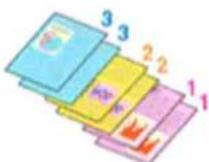
- Klikk på OK
Når du skriver ut, blir det angitte antallet kopier skrevet ut i den angitte utskriftsrekkefølgen.

Viktig!
- Hvis programmet som du brukte til å opprette dokumentet, har samme funksjon, angir du innstillingene i skriverdriveren. Hvis utskriftsresultatene ikke kan aksepteres, angir du funksjonsinnstillingene i programmet. Hvis du angir antallet kopier og utskriftsrekkefølgen både i programmet og i skriverdriveren, kan antallet kopier være det totale antallet for de to innstillingene eller den angitte utskriftsrekkefølgen kan kanskje ikke aktiveres.

Merk
- Ved å angi både Skriv ut fra siste side (Print from Last Page) og Sorter (Collate) kan du skrive ut slik at utskriften er sortert en etter en, med siste side først.
Sideoppsettutskrift
Med funksjonen for sideoppsettutskrift kan du skrive ut flere sidebilder på ett enkelt papirark.
![graph TD A["1: Document 1"] --> B["2: Document 2"] B --> C["3: Document 3"] C --> D["4: Document 4"] D --> E["Final Image 1"] E --> F["Final Image 2"] F --> G["Final Image 3"] G --> H["Final Image 4"]](/content/2026/06/1167779/images/97d6f1f54a5ae89e297b644cc34aea91b84432379dd5b2e2ba826003633536b5.jpg)
-
Åpne vinduet for oppsett av skriverdriver
-
Angi sideoppsettutskrift
Velg et sideoppsettnummer fra 1 på 1 (1 on 1) til 16 på 1 (16 on 1) i listen Sideoppsett (Page Layout) i Utskriftsformat (Page Setup)-fanen.
De gjeldende innstillingene vises i forhåndsvisningen av innstillingene på venstre side av skriverdriveren.
- Velg skriverpapirstørrelsen3.
Velg størrelsen på papiret som skal legges i skriveren, i listen Skriverpapirstørrelse (Printer Paper Size).
- Angi antall sider som skal skrives ut på ett ark samt papirrekkefølgen
Om nødvendig klikker du på Innstillinger... (Preferences...), angir følgende innstillinger i dialogboksen Sideoppsettutskrift (Page Layout Printing) og klikker på OK.
Siderekkefølge (Page Order)
Hvis du merker av i boksen, skrives dokumenter med én side ut på ett ark uten gjennomføring av sideoppsettutskrift.
- Fullfør oppsettet
Klikk OK i kategorien Utskriftsformat (Page Setup).
Det angitte antallet sider ordnes på hvert papirark i angitt rekkefølge på utskriften.
Dupleksutskrift

Utføre automatisk dupleksutskrift
Du kan utføre dupleksutskriften uten å måtte snu papirarket.
-
Åpne vinduet for skriverdriveregenskaper
-
Angi automatisk dupleksutskrift2.
Velg 2-sidet utskrift (2-sided Printing) for 1-sidig/2-sidig/hefteutskrift (1-sided/2-sided/Booklet Printing) i Utskriftsformat (Page Setup)-fanen.
- Velg layouten3.
Velg oppsettet du ønsker å bruke fra Sideoppsett (Page Layout)-listen.
Det beste alternativet for Plassering av innbinding (Binding Location) velges automatisk fra innstillingene Retning (Orientation) og Sideoppsett (Page Layout). Hvis du vil endre innstillingen, velger du en annen stifteside fra listen Plassering av innbinding (Binding Location).
- Angi margbredden5.
Klikk OK i kategorien Utskriftsformat (Page Setup).
Når du skriver ut, starter dupleksutskrift.
Utføre dupleksutskrift manuelt
Du kan utføre dupleksutskriften manuelt.
- Åpne vinduet for skriverdriveregenskaper
2. Angi dupleksutskrift2.
Velg 2-sidet utskrift (2-sided Printing) fra 1-sidig/2-sidig/hefteutskrift (1-sided/2-sided/Booklet Printing) i Utskriftsformat (Page Setup)-fanen. Merk av for Manu. 2-si. uts. (Manual 2-sided Printing).
3. Velg layouten
Velg oppsettet du ønsker å bruke fra Sideoppsett (Page Layout)-listen.
Det beste alternativet for Plassering av innbinding (Binding Location) velges automatisk fra innstillingene Retning (Orientation) og Sideoppsett (Page Layout). Hvis du vil endre innstillingen, velger du en annen stifteside fra listen Plassering av innbinding (Binding Location).
5. Angi margbredden
6. Fullfør oppsettet
Klikk OK i kategorien Utskriftsformat (Page Setup).
Dokumentet skrives først ut på én side av arket. Etter at én side er skrevet ut, legger du i papiret på nytt i henhold til meldingen.
Trykk deretter på Start utskrift (Start print) på skriveren betjeningspanelet for å skrive ut motsatt side.
Viktig!
- Automatisk dupleksutskrift kan bare foretas når en av de følgende papirstørrelsene er valgt fra Sidestørrelse (Page Size) i kategorien Utskriftsformat (Page Setup).
— Letter 22x28cm 8.5"x11" (Letter 8.5"x11" 22x28cm), A4 - Etter at første side er skrevet ut, er det litt ventetid for at blekket skal tørke, før skriveren begynner å skrive ut på baksiden av papirarket (utskriften stopper midlertidig). Ikke rør papirarket i denne ventetiden. Du kan endre ventetiden for blekktørking under Andre innstilling. (Other Settings) i Canon IJ Printer Assistant Tool.
Oversikt over skriverdriveren
Canon IJ-skriverdriver
- Åpne skjermbildet Skriverdriveroppsett
Canon IJ Statusovervåker
Brukerveiledning (skriverdriver)
Canon IJ-skriverdriver
Canon IJ-skriverdriveren (kun kalt skriverdriver nedenfor) er en programvare som installeres på datamaskinen slik at den kan kommunisere med skriveren.
Skriverdriveren konverterer utskriftsdataene som er opprettet av programmet, til data som skriveren kan forstå, og sender de konverterte dataene til skriveren.
Fordi ulike modeller støtter ulike formater på utskriftsdataene, trenger du en skriverdriver for modellen du bruker.
Installere skriverdriveren
Installer skriverdriveren ved å installere driveren fra installerings-CD-ROM-en eller fra nettstedet.
Angi skriverdriveren
Hvis du vil angi skriverdriveren, åpner du dialogboksen Skriv ut (Print) i programvaren du bruker. Deretter velger du "Canon XXX" (der "XXX" er modellnavnet).
Vise håndboken i skriverdriveren
Hvis du vil vise beskrivelsen av en oppsettskategori i skjermbildet for skriverdriveroppsett, klikker du på Hjelp (Help)-knappen i den kategorien.
Beslektet emne
→ Åpne skjermbildet Skriverdriveroppsett
Åpne skjermbildet Skriverdriveroppsett
Du kan vise skjermbildet Skriverdriveroppsett fra programmet du bruker eller ved å klikke på skriver-ikonet.
Viser skjermbildet Skriverdriveroppsett fra programmet du bruker
Følg denne fremgangsmåten for å angi utskriftsinnstillingene under utskrift.
-
Velg utskriftskommando fra programmet Vanligvis velger du Skriv ut (Print) på Fil (File)-menyen for å åpne dialogboksen Skriv ut (Print).
-
Velg din skrivermodell, og klikp på Innstillinger (Preferences) (eller Egenskaper (Properties))
Skjermbildet Oppsett av skriverdriver vises.
Merk
- Navn på menyvalg og menyer kan variere, og antallet trinn i fremgangsmåten kan variere, avhengig av hvilket program du bruker. Du finner flere opplysninger i operasjonsinstruksene for programmet du bruker.
Vis skjermbildet Oppsett av skriverdriver ved å klikke på skriverikonet
Fra skjermbildet Oppsett kan du utføre vedlikeholdsoperasjoner for skriveren slik som rengjøring av skrivehodet, eller angi innstillinger for utskrift som skal deles med alle programmer.
Følgende instruksjoner vises ved hjelp av skjermbilder som vises i Windows 11 som et eksempel.
-
Velg Innstillinger (Settings) -> Bluetooth og enheter (Bluetooth & devices) -> Skrivere og skannere (Printers & scanners)
-
Klikk på ikonet for skrivermodellen din, og velg deretter Utskriftsinnstillinger (Printing preferences) i menyen som vises.
Vinduet for skriverdriveregenskaper vises.
Merk
- Hvis du bruker Windows 10 eller tidligere, følger du fremgangsmåten nedenfor for å vise skjermbildet for skriverdriverinnstillinger.
- Velg Kontrollpanel (Control Panel) -> Maskinvare og lyd (Hardware and Sound) -> Enheter og skrivere (Devices and Printers)
- Høyreklikk på ikonet for skrivermodellen, og velg deretter Utskriftsinnstillinger (Printing preferences) på menyen som vises.
Åpner du vinduet for skriverdriveroppsett via Skriveregenskaper (Printer properties) vises kategorier tilknyttet Windows-funksjoner som kategorien Porter (Ports) (eller Avansert (Advanced)). Disse kategoriene vises ikke när du åpner fra Utskriftsinnstillinger (Printing
preferences) eller fra programmet du bruker. Du finner mer informasjon om kategorier for Windows-funksjoner i brukerhåndboken for Windows.
Canon IJ Statusovervåker
Canon IJ Statusovervåker viser skriverens status og utskriftsfremdriften. Skriverens status vises av ikonene og meldingene i statusovervåkeren.
Starte Canon IJ Statusovervåker
Canon IJ Statusovervåker startes automatisk när utskriftsdata sendes til skriveren. Når programmet har startet, vises Canon IJ Statusovervåker som en knapp på oppgavelinjen.

Klikk på statusovervåkningsknappen som vises på oppgavelinjen. Canon IJ Statusovervåker vises.

- Hvis du vil åpne Canon IJ Statusovervåker når skriveren ikke skriver ut, åpner du vinduet for skriverdriveregenskaper og klikker på Vis skriverstatus (View Printer Status) i kategorien Vedlikehold (Maintenance).
- Informasjonen som vises i Canon IJ Statusovervåker, kan variere etter hvilket land eller hvilken region du bruker skriveren i.
Når det oppstår feil
Canon IJ Statusovervåker vises automatisk när det oppstår en feil (for eksempel hvis skriveren er tom for papir eller det er lite blekk).
Hvis det skjer, følger du beskrivelsen i meldingen som vises.
Beslektet emne
→ Beskrivelse av Canon IJ Statusovervåker
Denne skriverdriveren har følgende begrensninger. Vær oppmerksom på følgende ved bruk av skriverdriveren.
Begrensninger for skriverdriveren
- Det er ikke sikkert at papirmatingsmetoden som er angitt av skriverdriveren, fungerer på riktig måte, avhengig av dokumentet som skal skrives ut.
Hvis dette skjer, åpner du vinduet for skriverdriveregenskaper fra dialogboksen Skriv ut (Print) i programvaren, og kontrollerer innstillingen i feltet Papirkilde (Paper Source) i Medier/kvalitet (Media/Quality)-fanen.
- I noen programmer kan det hende at innstillingen Kopier (Copies) i kategorien Utskriftsformat (Page Setup) i skriverdriveren ikke er aktivert.
I så fall bruker du innstillingen for kopier i dialogboksen Skriv ut (Print) i programmet.
- Hvis valgt Språk (Language) i dialogboksen Om (About) som vises i kategorien Vedlikehold (Maintenance) under Skriveregenskaper (Printer properties) ikke stemmer overens med språket i operativsystemets grensesnitt, kan det hende at driverskjermbildet ikke vises som det skal.
- Ikke endre innstillingene i kategorien Avansert (Advanced) i skriveregenskapene. Hvis du gjør det, vil du ikke kunne bruke funksjonene nedenfor på riktig måte.
Hvis du har valgt Skriv til fil (Print to file) i dialogboksen Skriv ut (Print) i programvaren og for programmer som hindrer EMF-spoling, for eksempel og MS Photo Editor, vil ikke funksjonene nedenfor fungere.
- Forhåndsvisning før utskrift (Preview before printing) i Medier/kvalitet (Media/Quality)-fanen
- Forhindring av tap av utskriftsdata (Prevention of Print Data Loss) i dialogboksen Utskriftsalternativer (Print Options) i kategorien Utskriftsformat (Page Setup)
Manu. 2-si. uts. (Manual 2-sided Printing) når 2-sidet utskrift (2-sided Printing) er valgt i 1-sidig/2-sidig/hefteutskrift (1-sided/2-sided/Booklet Printing) i Utskriftsformat (Page Setup)-fanen
- Hefteutskrift (Booklet Printing) i 1-sidig/2-sidig/hefteutskrift (1-sided/2-sided/Booklet Printing) i Utskriftsformat (Page Setup)-fanen
- Skriv ut fra siste side (Print from Last Page), Sorter (Collate), Angi marg... (Specify Margin...) og Stempel... (Stamp...) i Utskriftsformat (Page Setup)-fanen
- Fordi oppløsningen på forhåndsvisningen er forskjellig fra oppløsningen på utskriften, kan det hende at tekst og streker i forhåndsvisningen ser forskjellig ut fra det faktiske utskriftsresultatet.
- I noen programmer deles utskriften opp i flere utskriftsjobber.
Hvis du vil avbryte utskriften, sletter du alle delte utskriftsjobber.
- Hvis bildedata ikke skrives ut på riktig måte, åpner du dialogboksen Utskriftsalternativer (Print Options) fra kategorien Utskriftsformat (Page Setup) og endrer innstillingen for Programmet krever at ICM deaktiveres (Disable ICM required from the application software). Dette løser kanskje problemet.
- Hvis du bruker en modell som her et kortspor, kan det hende at kortsporet på skriveren blir utilgjengelig. Hvis dette skjer, starter du skriveren på nytt eller slår den av og kobler til USB-kabelen på nytt.
- Hvis Microsoft Word har de samme utskriftsfunksjonene som skriverdriveren, bruker du Word for å angi dem.
- Når en innstilling fra 2 på 1 (2 on 1) til 16 på 1 (16 on 1) eller Zoom brukes som Sideoppsett (Page Layout) i Utskriftsformat (Page Setup)-fanen i skriverdriveren, kan det hende at dokumentet ikke skrives ut som det skal i visse versjoner av Word.
• Når Sidestørrelse (Page Size) er satt til "XXX Forstørr" i Word, kan det være at dokumentet ikke skrives ut som det skal i visse versjoner av Word.
Hvis dette skjer, følg fremgangsmåten nedenfor.
- Åpne dialogboksen Word Skriv ut (Print).
- Åpne vinduet for skriverdriveregenskaper, og sett Sidestørrelse (Page Size) i kategorien Utskriftsformat (Page Setup) til den samme papirstørrelsen som er angitt i Word.
- Angi Hefteutskrift (Booklet Printing) i Sideoppsett (Page Layout) eller 1-sidig/2-sidig/hefteutskrift (1-sided/2-sided/Booklet Printing) i henhold til kravene dine.
- Klikk på OK for å lukke vinduet.
- Lukk dialogboksen Skriv ut (Print) uten å starte utskriften.
- Åpne dialogboksen Word Skriv ut (Print) på nytt.
- Åpne vinduet for skriverdriveroppsett og klikk på OK.
- Start utskrift.
- Hvis punktgrafikkutskrift er aktivert i Adobe Illustrator (Adobe Incorporated), kan det ta lenger tid å skrive ut, eller enkelte data blir kanskje ikke skrevet ut. Skriv ut etter at du har fjernet merket for Punktgrafikkutskrift (Bitmap Printing) i dialogboksen Skriv ut (Print).
Beskrivelse av kategorien Vedlikehold
The Vedlikehold (Maintenance) fanen lar deg starte Canon IJ Printer Assistant Tool eller kontrollere statusen til skriveren.

Du kan utføre vedlikehold av skriveren eller endre innstillingene for skriveren.

Egendefinerte innstillinger (Custom Settings)
Åpner Dialogboksen Egendefinerte innstillinger.
Bruk denne funksjonen for å endre innstillingene for denne skriveren.
Merk
- Hvis skriveren er slått av, eller hvis kommunikasjon mellom skriveren og datamaskinen er deaktivert, kan det hende at en feilmelding vises fordi datamaskinen ikke kan hente skriverstatusen. Hvis dette skjer, klikker du OK for å vise de siste innstillingene som er angitt på datamaskinen.
Åpne ekstern UI (Open Remote UI)
Meny for utføring av vedlikehold på skriveren og endring av innstillinger.
Vis skriverstatus (View Printer Status)
Starter Canon IJ Statusovervåker.
Bruk denne funksjonen når du vil kontrollere skriverstatusen og fremdriften til en utskriftsjobb.
Om (About)
Åpner Dialogboksen Om.
Her kan du kontrollere skriverdriverversjonen og lese en opphavsrettsmerknad.
I tillegg kan du endre språket du vil bruke.
Dialogboksen Egendefinerte innstillinger (Custom Settings)
Når du klikker Egendefinerte innstillinger (Custom Settings), vises dialogboksen Egendefinerte innstillinger (Custom Settings).
Bytt om nødvendig mellom ulike driftsmodi for skriveren.
Roter 90 grader til venstre når retningen er [Liggende] (Rotate 90 degrees left when orientation is [Landscape])
I kategorien Utskriftsformat (Page Setup) kan du endre rotasjonsretningen til Liggende (Landscape) i Retning (Orientation).
Fjern avmerkingen i denne avmerkingsboksen for å rotere utskriftsdataene 90 grader mot høyre under utskrift.
Viktig!
- Ikke endre denne innstillingen mens utskriftsjobben vises i ventelisten for utskrift. Da kan det hende tegn blir utelatt eller oppsettet blir feil.
Merk
- Hvis Konvolutt kom 10 (Envelope Com 10), Konvolutt DL (Envelope DL), Yougata 4 105x235mm (Yougata 4 4.13"x9.25"), Yougata 6 98x190mm (Yougata 6 3.86"x7.48"), Konvolutt C5 (Envelope C5) eller Konvolutt Monarch 98.4x190.5mm 3.88"x7.5" (Envelope Monarch 3.88"x7.5" 98.4x190.5mm) er valgt for Sidestørrelse (Page Size) i Utskriftsformat (Page Setup)-fanen, roterer skriveren papiret 90 grader til venstre for å skrive ut, uavhengig av innstillingen Roter 90 grader til venstre når retningen er [Liggende] (Rotate 90 degrees left when orientation is [Landscape]).
Ikke gjenkjenn konflikter med papirinnst. ved utskrift fra en PC (Do not detect mismatched paper settings when printing from a computer)
Når du skriver ut dokumenter fra datamaskinen og papirinnstillingene i skriverdriveren og papirinformasjonen som er registrert i skriveren, ikke samsvarer, deaktiverer denne innstillingen visning av meldingen og tillater deg å fortsette utskriften.
Kryss av i denne avmerkingsboksen for å deaktivere oppdaging av uoverensstemmelse i papirinnstillingene.
Dialogboksen Om (About)
Denne dialogboksen inneholder skriverdriverens versjon, opphavsrettsinformasjon og modulliste. Du kan velge språket du vil bruke, og endre språket som brukes i oppsettsvinduet.
Moduler
Viser en liste over skriverdriverens moduler.
Språk (Language)
Angir språket du vil bruke i vinduet for skriverdriveregenskaper.
Viktig!
- Hvis skriften som kreves for å vise det ønskede språket, ikke er installert på systemet, vises tegnene feil.
- Noen skriverfunksjoner kan bare angis fra fanen Vedlikehold (Maintenance) i Skriveregenskaper (Printer properties).
Beskrivelse av Canon IJ Statusovervåker
Canon IJ Statusovervåker viser skriverens status og utskriftsfremdriften. Skriverens status vises av ikonene og meldingene i statusovervåkeren.
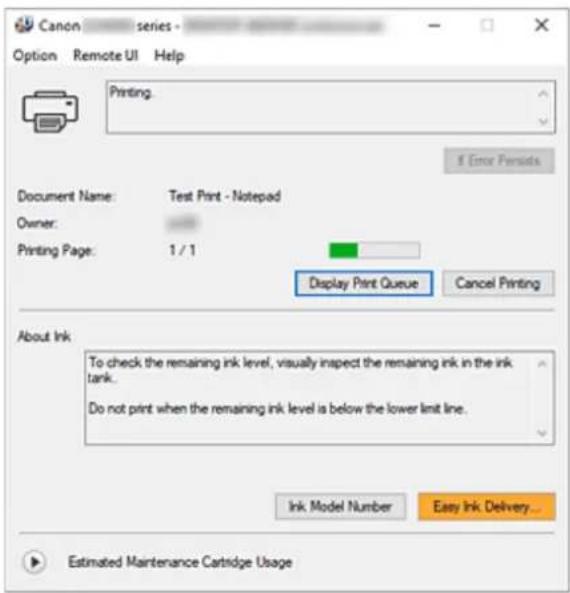
Funksjonene til Canon IJ Statusovervåker
Canon IJ Statusovervåker har de følgende funksjonene:
Skriverens status vises på skjermen
Statusoverväkeren viser skriverens status i sanntid.
Du kan kontrollere fremdriften for hvert dokument som skal skrives ut (utskriftsjobb).
Viser feilinnhold og fremgangsmåte for korreksjon
Statusovervåkeren viser informasjon om eventuelle feil som oppstår i skriveren.
Deretter kan du umiddelbart kontrollere hva slags handling du bør utføre.
Oversikt for Canon IJ Statusovervåker
Canon IJ Statusmonitoren viser ikonene og meldinger tilknyttet skriverens status og blekk.
Du kan kontrollere informasjon om dokumentet som blir skrevet ut og utskriftsfremdriften under utskrift. Hvis det oppstår en feil, viser statusovervåkingen feilinnholdet, samt instruksjoner om hvordan du retter feilen. Følg instruksene i meldingen.
Skriver
! : En adversel vises.
: Det har oppstått en operatorfeil.
: Det finnes en melding om noe annet enn en adversel eller feil.
: Det har oppstått en feil som krever tilsyn.
Hvis feilen ikke gir seg (If Error Persists)
Hvis det oppstår en advarsel eller en feil, kan du klikke på knappen.
Sidenummeret til den gjeldene siden og det totale antallet sider.
Utskriftskøen, som kontrollerer det gjeldende dokumentet og dokumenter som venter på å skrives ut.
Avbryt utskrift (Cancel Printing)
Avbryter utskriften.
Om blekk (About Ink)
Viser meldinger om blekk.
Blekkmodellnummer (Ink Model Number)
Estimert bruk av vedlikeholdskassett (Estimated Maintenance Cartridge Usage)
Viser ikoner som rapporterer at den tilgjengelige plassen i vedlikeholdskassetten er liten eller kassetten er full.
Klikk på (publiseringstrekanten) for å vise en grafisk visning av estimert blekknivå i vedlikholdskassetten.
Alternativ (Option)-meny
Hvis en skrivermelding vises, velger du Aktiver Statusovervåker (Enable Status Monitor) for å starte Canon IJ Statusovervåkeren.
Velg Aktiver Statusovervåker (Enable Status Monitor) for å bruke de følgende kommandoene:
Vis alltid gjeldende jobb (Always Display Current Job)
Viser Canon IJ Statusovervåkeren hver gang et dokument skrives ut.
Vis alltid øverst (Always Display on Top)
Viser Canon IJ Statusovervåker oppå andre vinduer.
Vis veivisermelding (Display Guide Message)
Viser veivisermeldinger for avanserte operasjoner for papirinnstillinger.
Utskrift av konvolutt (Envelope Printing)
Viser en veivisermelding når utskrift av konvolutt starter.
Du skjuler denne veivisermeldingen ved å merke av i ruten Ikke vis denne meldingen igjen (Do not show this message again).
Hvis du vil vise veivisermeldingen igjen, åpner du Alternativ (Option)-menyen, velger Vis veivisermelding (Display Guide Message), klikker på Utskrift av konvolutt (Envelope Printing) og aktiverer denne innstillingen.
Vis varslinger om oppdatering av fastvare (Display Firmware Update Notifications)
Viser varsler om firmwareoppdatering.
Hvis det er en firmwareoppdatering tilgjengelig, vises en dialogboks når du begynner å skrive ut.
Hvis du legger til et merke i Ikke vis denne meldingen igjen (Do not show this message again) i denne dialogboksen, kan du forhindre at den vises igjen.
Du kan nå åpne skriverens grensesnitt for ekstern bruker.
Du kan nå kontrollere skriverens status og utføre vedlikehold på skriveren når den er koblet til og brukes gjennom et nettverk.
Merk
- Ekstern UI (Remote UI) vil ikke vises hvis skriveren brukes gjennom en USB-tilkobling.
Skriverinformasjon (Printer Information)
Lar deg kontrollere detaljert informasjon som skriverstatus og utskriftsfremdrift.
Lar deg utføre skrivervedlikehold og endre skriverinnstillingene.
Sikkerhetssertifikat for nedlasting (Download Security Certificate)
Viser vinduet For sikker kommunikasjon (For secure communication).
I dette vinduet kan du laste ned rotsertifikatet, registrere det i nettleseren og deaktivere advarsler.
Hjelp (Help)-meny
Velg denne menyen for å vise Hjelpeinformasjonen til Canon IJ Statusovervåkeren inkludert versjons- og opphavsrettsinformasjon.
Beslektet emne
Canon IJ Statusovervåker
Oppdatere skriverdriveren
Drivere omfatter en skriverdriver og MP Drivers. Skriverdriver, ScanGear (skannerdriver) og faksdriver følger med MP Drivers.
Hvis du oppdaterer driveren til den nyeste versjonen, kan dette løse enkelte problemer.
Viktig!
- Kontroller følgende hvis du vil installere eller slette drivere.
— Logg på som bruker med administratorrettigheter.
— Avslutt alle programmer.
- Installere driveren
- Slette unødvendige drivere
Installere driveren
- Slå på skriveren
- Start installasjonsprogrammet2.
Dobbeltklikk på ikonet til filen du har lastet ned.
Installasjonsprogrammet startes.
- Installer skriverdriveren3.
Følg beskrivelsen som vises på skjermen.
Hvis det vises et bekreftelsesskjermbilde under installeringen, merker du av for Klarer alltid programvare fra "Canon Inc." (Always trust software from "Canon Inc.". ) og klikker på Installer (Install).
- Fullfør innstallasjonen4.
Klikk på Avslutt (Exit).
Du kan få spørsmål om du vil starte datamaskinen på nytt, avhengig av hvilket systemmiljø du bruker. Start datamaskinen på nytt for å fullføre installasjonen.
Viktig!
- Driveren kan lastes ned gratis, men eventuelle kostnader for Internett-oppkobling er ditt eget ansvar.
Slette unødvendige drivere
Bekreftelsesvinduet for avinstallering av modellen vises.
2. Utfør avinstalleringsprogrammet2.
Klikk på Start. Klikk på Ja (Yes) når det vises en bekreftelsesmelding. Når du har slettet alle filene du vil slette, klikker du Ferdig (Complete).
Driveren har blitt slettet.
Skrive ut fra programvaren du bruker (macOS AirPrint)
▶ Skrive ut Grunnleggende
▶ Skrive ut på postkort
Legge til en skriver
Åpne innstillingsskjermbildet for skriveren
Vise skjermbildet for utskriftsstatus
Slette en uønsket utskriftsjobb
Fjerne en skriver som ikke lenger er i bruk, fra listen over skrivere
Skrive ut
Denne skriveren er kompatibel med standard utskriftssystemet for macOS (AirPrint).
Du kan begynne å skrive ut direkte etter at du har koblet skriveren til Mac-maskinen din, uten å måte installere en spesiell programvare.
Kontrollere systemmiljøet
Start med å kontrollere systemmiljøet.
• AirPrint Operativmiljø•
Mac kjører siste versjon av OS
- Krav-
Mac og skriveren må være koblet til via én av følgende metoder:
- Koblet til samme nettverk via LAN
- Direkte tilkoblet uten en trådløs ruter (Direkte tilkobling)
- Tilkoblet via USB
Skriv ut fra en Mac
- Kontroller at skriveren er slått på1.
Merk
For instruksjoner, se "Papirinnstillinger".
- Start utskrift fra programvaren du bruker
Dialogboksen Skriv ut åpnes.
- Velg skriver
Velg modellen fra listen Skriver (Printer) i dialogboksen Skriv ut.

Angi elementer som papirstørrelse (Paper Size) til passende størrelse, samt Mating fra (Feed From) og Medietype (Media Type) i Medier og kvalitet (Media & Quality).
Angi Dobbeltsidig (Double-sided) til Av (Off) hvis du ikke skriver ut på begge sider av papiret.
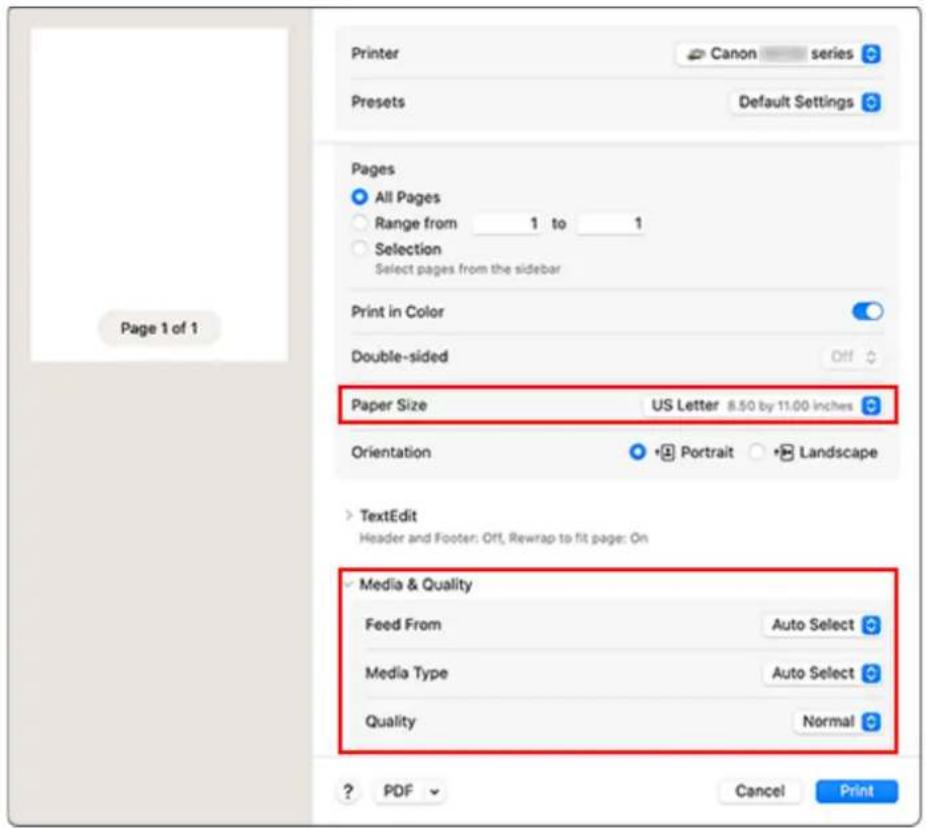
- Det kan oppstå feil hvis papirstørrelsen som er registrert i utskriftsdialogboksen, ikke samsvarer med papirstørrelsen som er angitt på skriveren. Velg elementer i utskriftsdialogboksen og på skriveren ut fra hvilket papir som skrives ut.
- Hvis du valgte Automatisk valg (Auto Select) i Mating fra (Feed From), er matingsposisjonen annerledes. Bare vanlig papir fra A4, A5, JIS B5, Executive, og US Letter kan mates fra kassetten (hovedskuff).
- Hvis det brukes utskriftspapir der det ikke er mulig å skrive ut på begge sider (f.eks. fotopapir og postkort), angir du dobbeltsidig (Double-sided) til Av (Off).
Merk
- Bruk dialogboksen Skriv ut for å angi generelle utskriftsinnstillinger som f.eks. oppsett og utskriftsrekkefølge.
Se hjelpen for macOS hvis du ønsker mer informasjon om utskriftsinnstillinger.
7. Klikk på Skriv ut (Print)
Skriveren skriver ut i henhold til de angitte innstillingene.
Viktig!
- Hvis du utfører storformatutskrift, må du sørge for at det er mye gjenværende blekk.
- Hvis du angir en egendefinert papirstørrelse (Paper Size) og angi den til en lengde som er lenger enn en spesifiserte lengden vil skrives ut med "Medietpe: Vanlig papir, utskriftskvalitet: standard" innstilling.
Merk
- Wi-Fi kan bruke noen minutter på å koble seg til etter at skriveren slås på. Kontroller at skriveren er koblet til nettverket før du skriver ut.
- Du kan ikke skrive ut hvis Bonjour-innstillingene for skriveren er deaktivert. Kontroller LAN-innstillingene på skriveren og aktiver Bonjour-innstillingene.
- Se "Kan ikke skrive ut ved hjelp av AirPrint" for utskriftsproblemer.
- Visningen av skjermbildet for innstillinger kan variere avhengig av programvaren du bruker.
Skrive ut konvolutter
Hvis du vil skrive ut på konvolutter fra en Mac, legger du i konvolutten i riktig retning og ser nedenfor.
| Bilde av utskriftsresultat | Retning for utskriftsdata | |
 | ||
Registrer Hagaki for papirstørrelsen fra skriverens betjeningspanel.
Registrer også Ink Jet Hagaki, Hagaki K, eller Hagaki for papirtype, i henhold til formålet. Når du skriver ut på adressesiden, registrer Hagaki.
- Velg Sidestørrelse (Paper Size) og Medietype (Media Type) i dialogboksen Skriv ut.
Velg postkort (Postcard) for papirstørrelse (Paper Size) fra skriverdialogen.
Velg Hagakien du vil bruke som medietype (Media Type) i Media og kvalitet (Media & Quality) i utskriftsdialogboksen.
Viktig!
- Angi dobbeltsidig (Double-sided) til Av (Off)
Viktig!
- 2-sidet utskrift er ikke mulig for postkort, derfor angir du dobbeltsidig (Double-sided) til av (Off). Hvis du skriver ut med dobbeltsidig (Double-sided) angitt til På (On), kan det hende at utskriftsresultatet ikke blir som forventet.
-
Du får en renere utskrift hvis du skriver ut på meldingssiden først og deretter adressesiden.
-
Klikk på Skriv ut (Print)5.
Skriveren skriver ut i henhold til de angitte innstillingene.
Dette avsnittet beskriver prosedyren for å legge til en skriver til din Mac.
Hvis du vil legge til skriver på nytt som har blitt slettet, åpner du Systeminnstillinger (System Settings) -> Skrivere og skannere (Printers & Scanners), klikker på Legg til skriver, skanner eller faks ... (Add Printer, Scanner, or Fax...), og følger deretter fremgangsmåten beskrevet nedenfor.
- De kan ta litt lenger tid før navnet på skriveren din vises.
- Velg skriveren
Velg skriver merket Bonjour Multifunksjon (Bonjour Multifunction) eller Bonjour.
Merk
- Kontroller følgende hvis skriveren ikke vises.
— Skriveren er slått på
— Brannmurfunksjonen i sikkerhetsprogramvaren er slått av -
Ved bruk av Wi-Fi-tilkobling: Skriveren er enten koblet til den trådløse ruteren eller koblet direkte til PC-en (Direkte tilkobling).
— Ved bruk av kablet LAN-tilkobling: Skriveren er koblet til nettverksenheten via LAN-kabelen -
Velg skriveren eller Secure AirPrint fra Bruk (Use)
- Klikk på Legg til (Add)4.
Skriveren blir lagt til Mac-maskinen.
Åpne innstillingsskjermbildet for skriveren
Innstillingsskjermbildet for skriveren kan vises fra programvaren du bruker.
Åpne dialogboksen Utskriftsformat
Bruk denne fremgangsmåten til å angi sideinnstillingene (papirinnstillingene) før du skriver ut.
- Velg Utskriftsformat... (Page Setup...) på Fil (File)-menyen i programmet Dialogboksen Utskriftsformat åpnes.
Åpne dialogboksen Skriv ut
Bruk denne fremgangsmåten til å angi utskriftsinnstillingene før du skriver ut.
- Velg Skriv ut... (Print...) på Fil (File)-menyen i programmet Dialogboksen Skriv ut åpnes.
Vise skjermbildet for utskriftsstatus
Kontroller utskriftsfremdriften i henhold til følgende fremgangsmåte:
1. Åpne skjermbildet for utskriftsstatus1.
- Hvis utskriftsdataene er sendt til skriveren Åpnes skjermbildet for utskriftsstatus automatisk. Hvis du vil vise skjermbildet for utskriftsstatus, klikker du på skriver-ikonet som vises på Dock.
- Hvis utskriftsdataene ikke er sendt til skriveren Åpne Systeminnstillinger (System Settings) og velg Skrivere og skannere (Printers & Scanners).
Hvis du vil vise skjermbildet for utskriftsstatus, velger du navnet til skrivermodellen din i skriverlisten, og klikker deretter på Utskriftskø ... (Printer Queue...).
2. Kontroller utskriftsstatusen.
Du kan kontrollere navnet på filene som skrives ut eller som er klar til å skrives ut.
Sletter den angitte utskriftsjobben.
Stopper utskriften av det angitte dokumentet.
Gjenopptar utskriften av det angitte dokumentet.
Stopper utskriften av alle dokumenter.
Vises bare når utskriften av alle dokumenter er stoppet, og fortsetter utskriften av alle dokumenter.
Viktig!
- Hvis det oppstår en feil, vises en feilmelding på bekreftelsesskjermbildet for utskrift.
- Innholdet i feilmeldingen kan variere avhengig av OS-versjonen.
- Skrivernavnet i feilmeldingen kan avvike fra det som er oppført i denne manualen.
- Når du åpner det Ekstern UI, kan du sjekke støttenumre (feilsidentifikasjonsnumre) og detaljert feilinformasjon.
Slette en uønsket utskriftsjobb
Hvis skriveren ikke starter, kan det fortsatt finnes data fra en avbrutt eller mislykket utskriftsjobb.
Slett unødvendige utskriftsjobber fra skjermbildet for kontroll av utskriftsstatus.
- Åpne Systeminnstillinger (System Settings) og velg Skrivere og skannere (Printers & Scanners)
- Velg modellen, og klikk deretter på Utskriftskø ... (Printer Queue...)
Skjermbildet for kontroll av utskriftsstatus. - Velg den unødvendige utskriftsjobben, og klikk på (Slett)
De valgte utskriftsjobbene blir slettet.
Fjerne en skriver som ikke lenger er i bruk, fra listen over skrivere
Skriveren som ikke lenger er i bruk, kan fjernes fra listen over skrivere.
Hvis du ikke er logget på som administrator, kan du ikke fjerne skriveren. Hvis du vil ha informasjon om administrativ bruker, kan du se Brukere og grupper (Users & Groups) fra Systeminnstillinger (System Settings).
- Åpne Systeminnstillinger (System Settings) og velg Skrivere og skannere (Printers & Scanners)
- Slett skriveren fra listen over skrivere
Velg skriveren du vil fjerne fra listen over skrivere, og klikk på Fjern skriver ... (Remove Printer...).
Klikk på Fjern skriver (Remove Printer) når bekreftelsesmeldingen vises.
Skrive ut med Canon-programvare
Easy-PhotoPrint Editor-veiledning
Papirinnstillinger
Ved å registrere papirstørrelsen og medietypen, vises meldingen før utskriften starter når papirstørrelsen eller medietypen til det innlastede papiret er annerledes enn papirinnstillingene.
Når papir er lagt i
• Når du laster papiret i bakskuffen

Skjermbildet for registrering av papirinformasjon for bakskuffen vises.
Hvis sidestørrelsen på berøringsskjermen samsvarer med papirstørrelsen som er lagt i bakskuffen, velger du Ja (Yes).
I motsatt fall velger du Bytt (Change) for å endre innstillingene i henhold til størrelsen på papiret som er lagt inn.
Merk
- Se Kontroller papirbytte (Check paper replacement) når du vil skjule skjermbildet for å bekrefte papirinnstillingen.
• Når du setter inn kassetten•

Skjermbildet for å registrere kassettpapirinformasjonen vises.
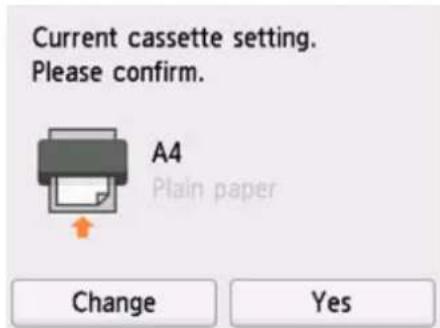
Hvis sidestørrelsen på berøringsskjermen samsvarer med papirstørrelsen som er lagt i kassetten, velger du Ja (Yes).
I motsatt fall velger du Bytt (Change) for å endre innstillingene i henhold til størrelsen på papiret som er lagt inn.
Merk
- For mer informasjon om riktig kombinasjon av papirinnstillinger som du kan angi via skriverdriveren (Windows) eller på berøringsskjermen:
Papirinnstillinger på skriverdriveren og skriveren (medietype)
Papirinnstillinger på skriverdriveren og skriveren (papirstørrelse)
Hvis papirinnstillingene for utskrift/kopiering avviker fra papirinformasjonen som er registrert på skriveren
Eks.:
- Papirinnstillinger for utskrift/kopiering: A5•
- Papirinformasjon som er registrert i skriveren: A4•

Sjekk meldingen og velg Neste (Next), og velg deretter ett av følgende.
Skriv ut med papiret i kassetten. (Print with the loaded paper.)
Velg om du vil skrive ut / kopiere på papiret som er lagt i, uten å endre papirinnstillingene.
Hvis for eksempel innstillingen for papirstørrelse for utskrift/kopiering er A5, og den registrerte papirinformasjonen i skriveren er A4, vil skriveren begynne å skrive ut / kopiere på papiret som er lagt i bakskuffen eller kassetten, uten at innstillingen for papirstørrelse for utskrift/kopiering må endres.
Skift papir og skriv ut (Replace the paper and print)
Velg om du vil skrive ut etter å ha skiftet papir i bakskuffen eller kassetten.
Hvis for eksempel papirinnstillingen for utskrift/kopiering er A5 og papirinformasjonen som er registrert i skriveren er A4, må du legge A5-papir i bakskuffen eller kassetten før du starter utskrift/kopiering.
Registreringsskjermbildet for papirinformasjon vises når at du har skiftet papiret. Registrer papirinformasjon ut fra papiret som er lagt i.
Avbryt utskr. (Cancel print)
Avbryter utskriften.
Velg når du endrer papirinnstillingene som er angitt for utskrift/kopiering. Endre papirinnstillingene og forsøk å skrive ut / kopiere på nytt.
Kopiere


Tosidig kopiering
- Kontroller at skriveren er slått på.1.
-
Legg i papir.
-
Velg Kopier (Copy) i skjermbildet HJEM.
→ Bruke berøringsskjerm
Ventemodusskjermbildet for kopiering vises.
- Legg originaler på platen eller i ADF (automatisk dokumentmater).
- Angi innstillingene etter behov.
![graph TD A["A4\nPlain paper"] --> B["1"] B --> C["C"] C --> D["Settings"] C --> E["Save profile"] E --> F["D"] E --> G["E"]](/content/2026/06/1167779/images/bbe4a8c42f866478598995b33176367019e7c850e23ed6d6d62d361c562e28b2.jpg)
A: Angi papirstørrelse og medietype.
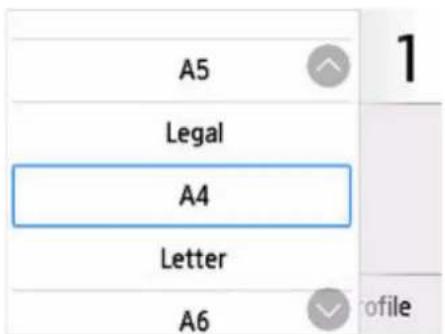
Bytt skannemetode fra ADF og oppsettet (enkeltsidig/to-enkeltsidig).
D: Velg for å registrere gjeldende skanneinnstillinger som en egendefinert innstilling.
→ Registrere favorittinnstillinger (mine profiler)
E: Vis elementene for utskriftsinnstilling.
For mer informasjon om innstillingselementene:
Angi elementer for kopiering
6. Trykk på knappen Svart (Black) eller Farge (Color).
Skriveren starter kopieringen.
- Du må ikke åpne dokumentdekselet eller fjerne originalen fra platen før skanningen er fullført.
Hvis du legger originalen på platen, kan du legge til kopieringsjobben under utskrift (reservekopi).
Meldingen vises når du kan legge til kopieringsjobben.
Legg originalen på platen, og velg på den samme knappen (Svart (Black)-knappen eller Farge (Color)-knappen) som du tidligere trykket på.
Merk
- Når Utskr.kv. (Print qlty) (utskriftskvalitet) er satt til Høy (High), kan du ikke legge til kopieringsjobben.
- Hvis du trykker på knappen Stopp (Stop) mens reservekopieringen pågår, vises et skjermbilde der du kan velge hvilken kopiering du vil avbryte. Hvis du velger Avbryt alle reservasjoner (Cancel all reservations), kan du avbryte kopieringen av alle skannede data. Hvis du velger Avbryt den siste reservasjonen (Cancel the last reservation), kan du avbryte den siste kopieringsjobben.
- Hvis du angir at et dokument som har for mange sider, skal legges til i kopieringsjobben, kan dethende at Kan ikke legge til flere kopieringsjobber. Vent litt, og gjenta operasjonen. (Cannot add more copy jobs. Please wait a while and try again.) vises på berøringsskjermen. Velg OK og vent en stund. Prøv deretter å kopiere på nytt.
- Hvis du ser meldingen Reservering av kopierings-jobben mislyktes. Start på nytt. (Failed to reserve the copy job. Start over from the beginning.) vises på berøringsskjermen når du skanner, kan du trykke på OK og trykke på Stopp (Stop)-knappen for å avbryte kopieringen. Så kopierer du dokumentene som ikke er blitt kopiert.
Angi elementer for kopiering
Du kan endre kopieringsinnstillingene, for eksempel forstørrelse og intensitet.
Skjermbildet Utskriftsinnstillinger
Skjermbildet for utskriftsinnstillinger vises ved å velge Innstillinger (Settings) i ventemodusskjermbildet for kopiering.

Forhåndsvisning
Når Forhåndsv. (Preview) vises i skjermbildet for utskriftsinnstillinger, kan du velge Forhåndsv. (Preview) for å forhåndsvise utskriften i forhåndsvisningsskjermbildet.

Du finner mer informasjon nedenfor.
→ Vise forhåndsvisningsskjermbilde
Angi elementer
Dra fingeren raskt over skjermen for å vise innstillingselementer og velg innstillingselementet for å vise innstillingene. Velg for å angi innstillingen.
Følgende innstillingselementer kan endres.
- Intensitet (Intensity)
Angi intensiteten.

A: Velg for å aktivere/deaktivere automatisk justering av intensiteten.
Når ON er valgt, justeres intensiteten automatisk i henhold til originalene på platen.
B: Dra for å angi intensiteten.
Angi metode for forminsking/forstørring.
→ Forminske/forstørre kopier
• Papirkilde (Paper src)
Velg en papirkilde.
- Sidestørrelse (Page size)
Velg sidestørrelsen.
- Type
Velg medietype.
• Utskr.kv. (Print qlty)
Velg utskriftskvaliteten.
Viktig!
- Velg Høy (High) som Utskr.kv. (Print qlty) for å kopiere i gråtoner. Gråtoner gjengir farger i ulike grånyanser i stedet for i svart eller hvitt.
- Oppsett (Layout)
Velg layouten.
→ Kopiere to sider på én enkelt side
• Dobbeltsk. fra ADF (ADF duplex scan)•
Når du kopierer tykke originaler som bøker, kan du kopiere uten svarte marger rundt bildet og skygge for innbindingsmarg.
→ Kopiere tykke originaler, for eksempel bøker
• ID-kortkopi (ID card copy)
Klargjøring for sending av faks

Registrering av mottakere

Sende faks ved hjelp av betjeningspanelet på skriveren

Andre nyttige faksfunksjoner
Klargjøring for sending av faks
Koble skriveren til telefonlinjen, og konfigurer skriveren før du bruker faksfunksjonene. Deretter angir du basisinnstillinger som for eksempel avsenderinformasjon, dato og klokkeslett og start og slutt på sommertid.
Viktig!
• Ved strømbrudd:
Hvis det oppstår et strømbrudd eller skriveren tar ut strømledningen ved et uhell, og skriveren slås av under skriveroppsettet eller etter at du har gjort hver innstilling, vil innstillingene være som følger.
- Innstillingene for brukerinformasjon, katalog og dato/tid beholdes.
Følgende gjelder ved strømbrudd:
— Du kan ikke sende eller motta fakser, kopiere eller skanne.
— Når du kobler til en telefon, avhenger det av telefonlinjen eller telefonen om den kan brukes.
Konfigurere skriveren
Skriveren må konfigureres i samsvar med telefonlinjen og hvordan faksfunksjonen brukes.
Alt konfigurasjon

Installasjonshåndbok for FAKS
Individuell konfigurasjon
Trinn 1 Koble til telefonlinje
Trinn 2 Angi type telefonlinje
Trinn 3 Angi mottaksmodus
Trinn 4 Angi avsenderinformasjon
Trinn 5 Angi mappeoverføring
Merk
- Du kan angi faksinnstillingen ved å følge instruksjonene på berøringsskjermen.
Hvis du konfigurerer skriveren ved å følge instruksjonene på berøringsskjermen, er mottaksmodusen satt til Telefonprioritet-modus (TEL priority mode) eller Kun faks-modus (Fax only mode). Hvis du ønsker å motta fakser gjennom DRPD eller Network switch, endrer du mottaksmodus.
Angi mottaksmodus
Koble til telefonlinje
Tilkoblingsmetoden avhenger av telefonlinjen.
→ Grunnleggende tilkobling (koble til med generelt telefonuttak)
- Hvis du kobler skriveren til en annen linje, for eksempel xDSL:
- Ikke parallellkoble faksenheter og/eller telefoner (gjelder bare USA og Canada).
Hvis to eller flere faksenheter og/eller telefoner parallellkobles, kan problemene nedenfor oppstå, og skriveren vil kanskje ikke fungere som den skal.
- Hvis du under sending eller mottak av faks tar av røret på telefonen som er parallellkoblet, kan det oppstå kommunikasjonsfeil og feil på faksbildet.
Grunnleggende tilkobling (koble til med generelt telefonuttak)
Kontroller at skriveren er slått av, koble den ene enden av telefonledningen som følger med til kontakten for telefonlinje i nærheten av LINE-merket på skriveren og koble deretter den andre enden til kontakten for telefonlinje på veggen eller til kontakten for telefonlinje på xDSL-splitteren.


Når du kobler telefonen til skriveren må du kontrollere at skriveren er slått av, koble den ene enden av modulærkabelen til kontakten for ekstern enhet i nærheten av EXT.-merket på skriveren og deretter koble den andre enden til kontakten for telefonlinje på telefonen.
Følgende er eksempler, og vi gir ingen garanti for at de passer i alle situasjoner. Du finner mer informasjon i brukerveiledningen som fulgte med nettverksenheten (for eksempel et xDSL-modem eller en terminaladapter) som du skal koble til denne skriveren.
Merk
- xDSL er den generelle termen for digital kommunikasjonsteknologi med høy hastighet over telefonlinjen, som for eksempel ADSL/HDSL/SDSL/VDSL.
• Koble til en Internett-telefon•
![graph LR A["A"] --> B["B"] B --> C["C"] C --> D["D"] C --> F["F"] C --> G["G"] C --> H["H"] I["G"] --> B H --> I D --> J["Computer"] J --> K["Printer"] K --> L["Phone E"] L --> M["Line"] M --> N["EXT."] M --> O["LINCE"] style A fill:#f9f,stroke:#333 style E fill:#ccf,stroke:#333](/content/2026/06/1167779/images/f6c18544bf3437ca0ee59b3cb3f97d6db231de850a995101dd91da569e677f9f.jpg)
A: Digital Subscriber Line
B: xDSL-modem (splitteren kan ikke være innebygd i modemet)
C: Bredbändsruter som er kompatibel med Internett-telefonen
D: Datamaskin
E: Telefon eller telefonsvarer
F: WAN (Wide Area Network)-port
G: LAN (Local Area Network)-port
H: TEL-port
I: LINE-port
* Portenes navn og konfigurasjon kan variere avhengig av produktet.
Merk
- Når du kobler til xDSL-linjen, må du velge den linjetypen du abonnerer på, under Type telefonlinje (Telephone line type).
Angi type telefonlinje
A: Analog linje
B: xDSL-modem (splitteren kan ikke være innebygd i modemet)
C: Datamaskin
D: Telefon eller telefonsvarer
Viktig!
- Hvis splitteren ikke er innebygd i xDSL-modemet, må du ikke lage forgreninger på telefonledningen før splitteren (på veggsiden). Unngå også å parallellkoble flere splittere. Det kan føre til at skriveren ikke fungerer som den skal.
Merk
- Når du kobler til xDSL-linjen, må du velge den linjetypen du abonnerer på, under Type telefonlinje (Telephone line type).
- Koble til en ISDN-linje
Hvis du vil ha mer informasjon om tilkobling av og innstillinger for ISDN (Integrated Service Digital Network), kan du se i håndbøkene som fulgte med terminaladapteren eller ruteren.
Angi type telefonlinje
Før du begynner å bruke skriveren, må du kontrollere at du har valgt riktig telefonlinjetype. Hvis du er usikker på hvilken type telefonlinje du har, kan du kontakte telefonselskapet. Kontakt telefonselskapet eller tjenesteleverandøren for å få bekreftet linjetypen ved bruk av xDSL- eller ISDN-tilkoblinger.
Viktig!
• Gjelder brukere i Kina:•
Etter å ha koblet til strømledningen og slått på skriveren, velges telefonlinjetypen automatisk. Men hvis skriveren er koblet til en kontrollenhet som for eksempel et xDSL-modem eller terminaladapter, kan det være at rett telefonlinjetype ikke blir valgt.
Da må du angi telefonlinjetypen manuelt.
- Type telefonlinje (Telephone line type) vises ikke i land eller regioner uten støtte for Puls (Rotary pulse).
- Du kan skrive ut BRUKERDATALISTE (USER'S DATA LIST) for å kontrollere den gjeldende innstillingen.
→ Sammendrag over rapporter og lister
1. Kontroller at skriveren er slått på.1.
2. Velg Oppsett (Setup) i skjermbildet HJEM.
→ Bruke berøringsskjerm
-
Velg Enhetsinnstillinger (Printer settings).
-
Velg Faksinnstillinger (Fax settings)
-
Velg Brukerinnstillinger for faks (Fax user settings)
-
Velg Type telefonlinje (Telephone line type).
-
Velg type telefonlinje.
Telephone line type
Rotary pulse
Touch tone
Puls (Rotary pulse)
- Kontroller at skriveren er slått på.1.

- Velg Oppsett (Setup) i skjermbildet HJEM.
→ Bruke berøringsskjerm

-
Velg Enhetsinnstillinger (Printer settings).
-
Velg Faksinnstillinger (Fax settings)4.
-
Velg Brukerinnstillinger for faks (Fax user settings)5.
-
Velg Autovalg telefonlinje (Telephone line auto selection).
Gjeldende telefonlinjetype vises.
- Kontroller gjeldende telefonlinjetype, deretter velger du OK.
Merk
- Hvis du ikke trenger å endre telefonlinjetype, trykker du på HJEM (HOME)-knappen for gå til HJEM-skjermbildet.
-
Velg AV (OFF).
-
Velg type telefonlinje.
Telephone line type
Rotary pulse
Touch tone
Puls (Rotary pulse)
Angi fremgangsmåten for å motta faks (mottaksmodus).
Her finner du mer informasjon om tilgjengelige mottaksmoduser:
→ Om mottaksmodus
Her finner du mer informasjon om de avanserte innstillingene for hver mottaksmodus:
Avanserte innstillinger i mottaksmodus
Merk
- Fremgangsmåten ved mottak varierer avhengig av den valgte mottaksmodusen.
Her finner du mer informasjon om mottaksmetoder ut fra den enkelte mottaksmodus:
→ Motta faks
- Hvis du ønsker å bruke samme telefonlinje til faks- og taleoppringinger, må du koble en telefon eller telefonsvarer til kontakten for ekstern enhet på denne skriveren.
Her finner du mer informasjon om hvordan du kobler telefonen eller telefonsvareren til skriveren:
→ Grunnleggende tilkobling (koble til med generelt telefonuttak)
Angi mottaksmodus
Denne delen tar for seg hvordan du velger mottaksmodus.
-
Kontroller at skriveren er slått på.
-
Velg FAKS (Fax) i skjermbildet HJEM.
→ Bruke berøringsskjerm
- Velg Funksjonsliste (Function list).
Skjermbildet Funksjonsliste (Function list) vises.
-
Velg Innst. for mottaksmodus (Receive mode settings).
-
Velg Mott.modus, og velge så OK.
Merk
- Ved å velge Avansert (Advanced) kan du angi de avanserte innstillingene i hver mottaksmodus.
Her finner du mer informasjon om de avanserte innstillingene for hver mottaksmodus:
Avanserte innstillinger i mottaksmodus
- Her finner du mer informasjon om mottaksmodus:
→ Om mottaksmodus
- DRPD er bare tilgjengelig i USA og Canada.
- Avhengig av land eller region, kan det være at Network switch ikke er tilgjengelig.
Du velger mottaksmodus ut fra hva som passer for faksbruken, som for eksempel om du har en egen linje for faks eller ikke.
- Kun faks-modus (Fax only mode)
Velg dette hvis du ikke mottar taleoppringninger.
Fremgangsmåte for mottak:
Fremgangsmåte for mottak:
-
Når det kommer en oppringning, ringer telefonen.1.
-
Ta av røret.2.
Hvis oppringningen er et taleanrop, snakker du i telefonen.
Fremgangsmåte for mottak:
-
Når det kommer en oppringning, ringer telefonen.1.
-
Skriveren gjenkjenner faksanrop etter faksringemønstret.2.
Hvis skriveren ikke gjenkjenner et faksringemønster, fortsetter telefonen å ringe.
Merk
- Avhengig av telefonens type og innstillinger er det ikke sikkert at telefonen ringer når det kommer• et anrop, selv om den er koblet til skriverne.
Avanserte innstillinger i mottaksmodus
Du kan angi de avanserte innstillingene i hver mottaksmodus.
- Avansert innstilling i Kun faks-modus (Fax only mode)
Angi antall ganger, og velg OK.
- Avansert innstilling i Telefonprioritet-modus (TEL priority mode)
Du kan angi følgende innstillingselementer.
- Manuell/auto. velger: PÅ (Manual/auto switch: ON)/Manuell/auto. velger: AV (Manual/auto switch: OFF)
Hvis du velger Manuell/auto. velger: PÅ (Manual/auto switch: ON), mottar skriveren automatisk fakser etter at den eksterne enheten har ringt en gitt tidsperiode.
Hvis du velger Brukervennlig mottak: PÅ (User-friendly RX: ON), går skriveren automatisk over fra telefonanrop til faksmottak ved å registrere fakssignalet (CNG) når du løfter av røret på telefonen, eller når telefonsvareren besvarer anropet. Hvis en telefonsvarer er koblet til skriveren, velger du Brukervennlig mottak: PÅ (User-friendly RX: ON) for automatisk å gå over til faksmottak etter at telefonsvareren har besvart anropet.
Hvis du velger Brukervennlig mottak: AV (User-friendly RX: OFF), går skriveren ikke automatisk over fra telefonanrop til faksmottak selv om skriveren registrerer fakssignalet (CNG).
Velg Brukervennlig mottak: AV (User-friendly RX: OFF) hvis du ikke vil at skriveren automatisk skal foreta dette byttet under en samtale.
Merk
- Hvis du abonnerer på tjenesten for dupleksoppringning i Hongkong, er antall ganger den eksterne enheten ringer, angitt med Antall ringsignaler (Ring count) i Kun faks-modus (Fax only mode), tilgjengelig i Telefonprioritet-modus (TEL priority mode).
Hvis du ønsker å angi hvor mange ganger den eksterne enheten skal ringe i Telefonprioritetmodus (TEL priority mode), velger du Kun faks-modus (Fax only mode) i skjermbildet
Innstillinger for mottak (Receive mode settings), angir hvor mange ganger den eksterne enheten skal ringe, med Antall ringsignaler (Ring count) og bytter deretter til Telefonprioritet-modus (TEL priority mode) i Innstillinger for mottak (Receive mode settings).
- Hvis du abonnerer på tjenesten for dupleksoppringning i Hongkong, anbefaler vi at du velger Manuell/auto. velger: AV (Manual/auto switch: OFF).
• Avansert innstilling i DRPD•
Du kan angi følgende innstillingselementer.
Angir det distinktive ringemønstret for anrop som skriveren tolker som en faksoppringing.
Hvis du abonnerer på en DRPD-tjeneste, må ringemønstret du angir, samsvare med mønstret som er tilordnet av telefonselskapet.
Angi DRPD-ringemønster (gjelder bare USA og Canada)
Angi antall ganger, og velg OK.
- Avansert innstilling i Network switch
Angi antall ganger, og velg OK.
Angi DRPD-ringemønster (gjelder bare USA og Canada)
Hvis du abonnerer på en DRPD (Distinctive Ring Pattern Detection)-tjeneste, tilordner telefonselskapet to eller flere telefonnumre med egne ringemønstre til én enkelt telefonlinje, slik at du kan ha egne numre for faks- og taleoppringinger ved bruk av én enkelt telefonlinje. Skriveren overvåker automatisk ringemønsteret og mottar automatisk faksen når ringemønsteret angir at det er en faksoppringing.
Hvis du ønsker å bruke DRPD, følger du fremgangsmåten nedenfor for å angi faksringemønstret i samsvar med mønstret som er tilordnet av telefonselskapet.
Merk
- Kontakt det lokale telefonselskapet for å få detaljert informasjon om denne tjenesten.
-
Kontroller at skriveren er slått på.
-
Velg FAKS (Fax) i skjermbildet HJEM.
→ Bruke berøringsskjerm
- Velg Funksjonsliste (Function list).
Skjermbildet Funksjonsliste (Function list) vises.
-
Velg Innst. for mottaksmodus (Receive mode settings).
-
Velg DRPD.5.
-
Velg Avansert (Advanced).
-
Velg ringemønstret som telefonselskapet har tilordnet til faksnummeret.

Skjermbildet Funksjonsliste (Function list) vises.
Angi avsenderinformasjon
Du kan angi avsenderinformasjon som for eksempel dato og klokkeslett, enhetsnavn og enhetens faks-/telefonnummer.
→ Om avsenderinformasjon
Angi dato og klokkeslett
Stille inn sommertid
→ Registrere brukerinformasjon
Hvis enhetsnavnet og enhetens faks-/telefonnummer er registrert, skrives dette ut sammen med dato og klokkeslett som avsenderinformasjon på mottakerens faks.
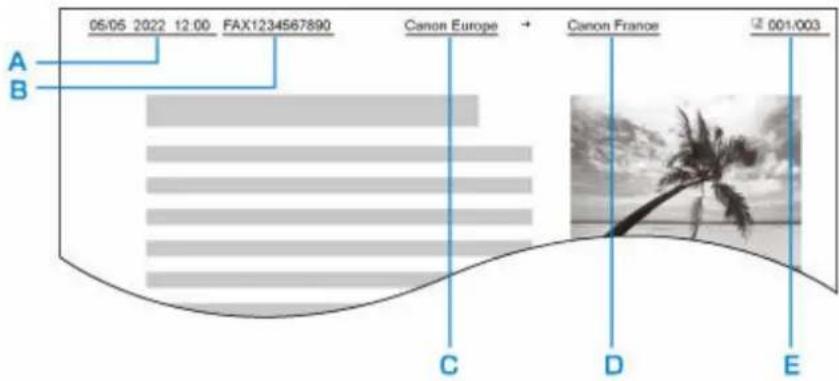
A: Dato og klokkeslett for overføringen
B: Enhetens faks-/telefonnummer
C: Enhetens navn
D: Den registrerte mottakerens navn skrives ut når du sender fakser.
E: Sidetall
Merk
- Du kan skrive ut BRUKERDATALISTE (USER'S DATA LIST) for å kontrollere avsenderinformasjonen du har registrert.
→ Sammendrag over rapporter og lister
- Når du sender en faks i svart/hvitt, kan du velge om avsenderinformasjonen skal oppføres innenfor- eller utenfor bildeområdet.
Du angir innstillingene i Posisjon avsender-ID (TTI position) i Avanserte faksinnstillinger (Advanced fax settings) under Faksinnstillinger (Fax settings).
Avanserte faksinnstillinger (Advanced fax settings)
- Du kan velge mellom tre ulike datoutskriftsformater: AÄÄÄ/MM/DD (YYYY/MM/DD), MM/DD/ÄÄÄÄ (MM/DD/YYYY) og DD/MM/ÄÄÄÄ (DD/MM/YYYY).
Du velger formatet for datoutskrift i Datovisningsformat (Date display format) under Andre skriverinnstillinger (Other printer settings).
→ Andre skriverinnstillinger
Angi dato og klokkeslett
Denne delen tar for seg hvordan du angir dato og klokkeslett.
-
Kontroller at skriveren er slått på.1.
-
Velg

Oppsett (Setup) i skjermbildet HJEM.
→ Bruke berøringsskjerm
- Velg
Enhetsinnstillinger (Printer settings).
-
Velg Andre skriverinnstillinger (Other printer settings).
-
Velg Dato/tid-innstilling (Date/time settings).
-
Angi dato.6.
-
Velg innstillingselementet du ønsker å endre.1.

- Velg nummeret du vil angi.2.
Angi bare de to siste sifrene i årstallet.
-
Velg OK.
-
Velg OK på nytt när alle innstillingene er fullført.
-
Angi klokkeslett.
-
Velg innstillingselementet du ønsker å endre.
Skriv inn dato og klokkeslett i 24-timersformat.
-
Velg OK.3.
-
Velg OK på nytt när alle innstillingene er fullført.
Stille inn sommertid
I noen land brukes sommertid, som innebærer at klokken stilles frem i bestemte perioder av året.
Du kan angi at skriveren skal stille klokken automatisk ved å registrere datoen og klokkeslettet for start og slutt på sommertid.
Viktig!
- Standardinnstillingene under Sommertidsinnstilling (Daylight saving time setting) oppdateres ikke automatisk med den nyeste informasjonen for alle land og regioner. Du må endre standardinnstillingen i henhold til den nyeste informasjonen for ditt land eller din region.
Merk
- Det kan hende at denne innstillingen ikke er tilgjengelig, avhengig av landet eller regionen.
-
Kontroller at skriveren er slått på.
-
Velg Oppsett (Setup) i skjermbildet HJEM.
→ Bruke berøringsskjerm
3. Velg

Enhetsinnstillinger (Printer settings).
-
Velg Andre skriverinnstillinger (Other printer settings).
-
Velg Sommertidsinnstilling (Daylight saving time setting).
-
Velg PÅ (ON).6.
-
Angi dato og klokkeslett for overgangen til sommertid.
-
Angi datoen for overgang til sommertid.
Velg et innstillingselement som skal endres, og angi deretter innstillingen. Velg OK på nytt när alle innstillingene er fullført.

- Angi klokkeslettet (i 24-timersformat) for overgang til sommertid.
Velg et innstillingselement som skal endres, og angi deretter innstillingen. Velg OK på nytt när alle innstillingene er fullført.
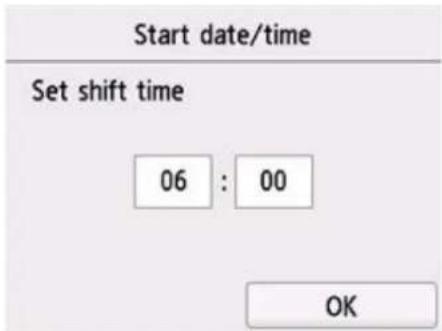
-
Angi dato og klokkeslett for avslutning av sommertid.
-
Angi datoen for avslutning av sommertid.
Velg et innstillingselement som skal endres, og angi deretter innstillingen. Velg OK på nytt när alle innstillingene er fullført.

- Angi klokkeslettet (i 24-timersformat) for avslutning av sommertid.
Velg et innstillingselement som skal endres, og angi deretter innstillingen. Velg OK på nytt när alle innstillingene er fullført.

Registrere brukerinformasjon
Denne delen tar for seg hvordan du registrerer brukerinformasjonen.
Merk
- Før du sender en faks, må du angi navnet og faks-/telefonnummeret ditt i Enhetsnavn (Unit name) og Enhetstelefonnummer (Unit TEL) i skjermbildet Innstillinger for brukerinfo. (User information settings) (gjelder bare USA).
-
Kontroller at skriveren er slått på.1.
-
Velg Oppsett (Setup) i skjermbildet HJEM.

Bruke berøringsskjerm
-
Velg Enhetsinnstillinger (Printer settings).
-
Velg Faksinnstillinger (Fax settings)
-
Velg Brukerinnstillinger for faks (Fax user settings)
-
Velg Innstillinger for brukerinfo. (User information settings)
Skjermbildet for registrering av enhetsnavn og enhetens faksnummer/telefonnummer vises.

- Velg inntastingsfeltet under Enhetsnavn (Unit name).
Skjermbildet for å angi tegn vises.
- Angi enhetsnavn.

- Velg OK.3.
Merk
• Navnet kan inneholde opptil 24 tegn inkludert mellomrom.
8. Angi faks-/telefonnummeret.
- Velg inntastingsfeltet under Enhetstelefonnummer (Unit TEL).
Skjermbildet for angivelse av nummeret vises.
- Angi faks-/telefonnummeret.
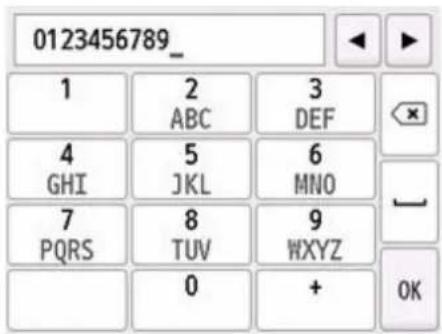
- Velg OK.
Merk
- Du kan angi et faks-/telefonnummer på opptil 20 tegn, inkludert mellomrom.
- Velg Registrer (Register) for å fullføre registreringen.
Angi mappeoverføring
Videresende et dokument i minnet på skriveren til en delt mappe på datamaskinen
Videresende mottatte fakser automatisk til delt mappe på datamaskinen
Videresende et dokument i minnet på skriveren til en delt mappe på datamaskinen
Du kan videresende de mottatte faksene som er lagret i minnet på skriveren, til den delte mappen på datamaskinen, som PDF-filer ved hjelp av betjeningspanelet på skriveren.
Du kan videresende et angitt dokument i minnet på skriveren til den delte mappen på datamaskinen eller videresende alle dokumentene i minnet til den delte mappen på datamaskinen i én operasjon.
Viktig!
- Ikke koble skriveren fra datamaskinen när skriveren videresender mottatte fakser til den delte mappen på datamaskinen.
- Canon er ikke ansvarlig for skade på eller tap av data, uansett årsak, selv innenfor garantiperioden formaskinen.
Merk
- Registrer målmappen ved å bruke Quick Utility Toolbox på forhånd.
Hvis du vil ha informasjon om hvordan du registrerer målmappen:
- For Windows:
→ Innstillinger for målmappe - For Mac OS:
→ Innstillinger for målmappe
- Når du videresender et angitt dokument, angir du det ved hjelp av et transaksjonsnummer. Hvis du• ikke kjenner transaksjonsnummeret for et måldokument, må du skrive ut dokumentlisten (MINNELISTE (MEMORY LIST)) først.
→ Skrive ut dokument i skriverens minne
- Når du har videresendt faksen i minnet på skriveren til den delte mappen på datamaskinen, blir faksen• fortsatt lagret i minnet på skriveren.
Du finner mer informasjon om hvordan du sletter faksen fra skriverens minne under Slette dokument i skriverens minne.
- Kontroller at skriveren er slått på.
-
Kontroller at skriveren er koblet til måldatamaskinen.
-
Velg FAKS (Fax) i skjermbildet HJEM.
→ Bruke berøringsskjerm
Ventemodusskjermbildet for faksing vises.
- Velg Funksjonsliste (Function list).
Skjermbildet Funksjonsliste (Function list) vises.
5. Velg Minnereferanse (Memory reference).
Minnelisten vises.
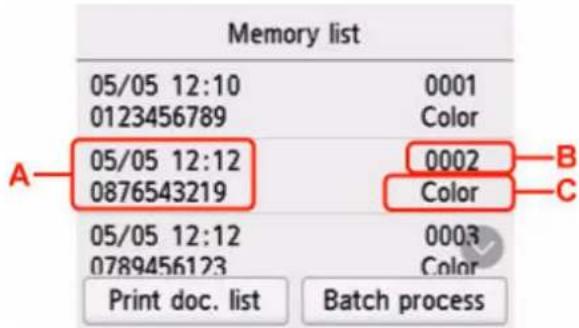
A: Dato og klokkeslett for transaksjonen og faks-/telefonnummer
B: Transaksjonsnummer (Send/motta-nr.)
Et transaksjonsnummer fra "0001" til "4999" indikerer et dokument som sendes.
Et transaksjonsnummer fra "5001" til "9999" indikerer et dokument som mottas.
C: Farge (Color) vises for sending/mottak av fargefakser. Ingenting vises for sending/mottak av fakser i svart-hvitt.
Merk
- Hvis det ikke er lagret dokumenter i skriverens minne, vises Ingen dokumenter i minnet. (There is no document in memory.). Velg OK for å gå tilbake til forrige skjermbilde.
6. Velg en videresendingsmeny.6.
- Hvis det angitte dokumentet ikke er lagret i minnet på skriveren, vises Det finnes ingen dokumenter som kan videresendes. (There is no document that can be forwarded.). Velg OK for å gå tilbake til forrige skjermbilde.
Velg Målmappe (Destination folder) som mål.
Velg på en målmappe for å videresende det angitte dokumentet til den delte mappen på datamaskinen.
Merk
- Når du angir en PIN-kode for en registrert mappe, vises et skjermbilde der du blir bedt om å angi en PIN-kode. Ved å angi PIN-koden kan du tilordne delte mapper som destinasjon.
- Slik videresender du alle de mottatte dokumentene som er lagret i minnet på skriveren, til den delte mappen på datamaskinen:
Velg Partiprosess (Batch process) og velg deretter Lagre alle mottatte dok. (Save all RX documents)
Velg Målmappe (Destination folder) som mål.
Velg en målmappe for å videresende all dokumentene til den delte mappen på datamaskinen.
Merk
- Når du angir en PIN-kode for en registrert mappe, vises et skjermbilde der du blir bedt om å• angi en PIN-kode. Ved å angi PIN-koden kan du tilordne delte mapper som destinasjon.
Merk
- Du kan videresende opptil 250 fakssider som én enkelt PDF-fil.
- Du kan videresende opptil 2000 PDF-filer på den delte mappen på datamaskinen.
- Faksene videresendes etter transaksjonsnummer når Lagre alle mottatte dok. (Save all RX documents) er valgt.
- Hvis skriveren kobles fra datamaskinen, eller hvis det oppstår en skrivefeil på datamaskinen när- videresending av fakser pågår, vises feilmeldingen på berøringsskjermen. Velg OK for å fjerne feilmeldingen.
- Faksene som videresendes til den delte mappen, navngis etter serienummeret, fra FAX_0001 (filtype: PDF).
Registrering av mottakere
Registrering av mottakere ved å bruke betjeningspanelet på skriveren
- Registrere mottakere ved å bruke Kortnummerprogram2 (Windows)
Registrere mottakere ved å bruke Kortnummerprogram2 (macOS)
Registrering av mottakere ved å bruke betjeningspanelet på skriveren
Hvis du registrerer mottakere i katalogen på skriveren på forhånd, kan du ringe opp faks-/telefonnumre på en enkel måte.
Følgende registreringsmetoder er tilgjengelige:
- Registrering av mottaker
Du kan kombinere to eller flere forhåndsregistrerte mottakere i en gruppe. Du kan sende det samme dokumentet til de registrerte mottakerne i gruppen.
→ Registrere mottakere i gruppeoppringing
Du kan registrere opptil 100 enkeltmottakere og gruppenumre totalt.
Merk
- Hvis du vil endre den registrerte informasjonen om mottakeren eller gruppenummeret, kan du se Endre registrert informasjon.
- Hvis du vil slette den registrerte informasjonen om mottakeren eller gruppenummeret, kan du se Slette registrert informasjon.
- Hvis du vil skrive ut en liste over registrerte faks-/telefonnumre og -navn, kan du se Skrive ut en liste over registrerte destinasjoner.
- Du kan registrere, endre eller slette den registrerte informasjonen om mottakeren eller• gruppenummeret, ved hjelp av Kortnummerprogram på datamaskinen.
- For Windows:
→ Registrere mottakere ved å bruke Kortnummerprogram2 (Windows)
- For macOS:
→ Registrere mottakere ved å bruke Kortnummerprogram2 (macOS)
Registrere faks-/telefonnummeret til mottakere
Før du kan bruke skriverens katalog, må du registrere mottakerens faks-/telefonnumre. Følg fremgangsmåten nedenfor for å registrere mottakernes faks-/telefonnumre.
-
Kontroller at skriveren er slått på.1.
-
Velg FAKS (Fax) i skjermbildet HJEM.
→ Bruke berøringsskjerm
Ventemodusskjermbildet for faksing vises.
- Velg Funksjonsliste (Function list).
Skjermbildet Funksjonsliste (Function list) vises.
-
Velg Telefonnummerregistrering (TEL number registration).
-
Velg Katalogregistrering (Directory registration).
Skjermbildet for å velge et ID-nummer.

- Hvis du allerede har registrert mottakerne, vises mottakernes navn ved siden av ID-nummeret. - Hvis du allerede har registrert gruppenummeret, vises ikonet og gruppenavnet ved siden av ID-nummeret.
Skjermbildet for å registrere mottakerens faks-/telefonnummer og navn vises. Gå til neste trinn.
Directory 00
Name

TEL no.

- Fra utgående anropslogg (From outgoing call log)
Når du velger denne registreringsmetoden, vises skjermbildet for å velge faks-/telefonnummeret fra de utgående anropsloggene.
Hvis du velger et faks-/telefonnummer fra den utgående anropsloggen, vises skjermbildet for registrering av mottakerens faks-/telefonnummer og navn. Gå til neste trinn.
- Fra innkommende anropslogg (From incoming call log)
Når du velger denne registreringsmetoden, vises skjermbildet for å velge faks-/telefonnummeret eller navnet fra de innkommende anropsloggene.
Velg et faks-/telefonnummer eller et navn fra den innkommende anropsloggen, vises skjermbildet for registrering av mottakerens faks-/telefonnummer og navn. Gå til neste trinn.
Merk
- Det kan hende at denne registreringsmetoden ikke er tilgjengelig, avhengig av landet eller regionen.
- Angi mottakerens navn.
Hvis du velger Fra innkommende anropslogg (From incoming call log) som registreringsmetode, kan det hende at navnet på mottakeren allerede er angitt. Hvis du ikke har behov for å endre navnet, går du til neste trinn.
-
Velg inntastingsfeltet for navn.1.
Skjermbildet for å angi tegn vises. -
Angi mottakerens navn.
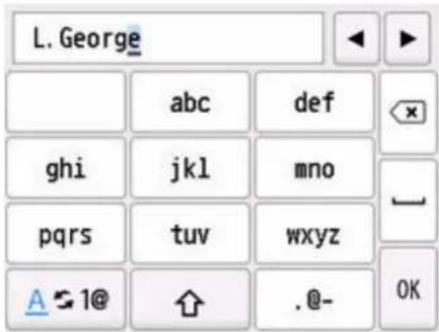
- Velg OK.
Merk
- Navnet kan inneholde opptil 16 tegn inkludert mellomrom.
11. Angi mottakerens faks-/telefonnummer.11.
Hvis du velger et faks-/telefonnummer i Fra utgående anropslogg (From outgoing call log) eller Fra innkommende anropslogg (From incoming call log), er faks-/telefonnummeret allerede angitt. Hvis du ikke har behov for å endre faks-/telefonnummeret, går du til neste trinn.
-
Velg inntastingsfeltet for faks-/telefonnumre.1.
Skjermbildet for angivelse av nummeret vises. -
Angi mottakerens faks-/telefonnummer.

- Velg OK.
Merk
- Når Type telefonlinje (Telephone line type) i Brukerinnstillinger for faks (Fax user settings) under Faksinnstillinger (Fax settings) er satt til Puls (Rotary pulse), kan du legge inn en tone (T) ved å velge Tone-knappen.
12. Velg Registrer (Register) for å fullføre registreringen.
Merk
- Hvis du vil registrere en annen mottakers nummer og navn, velger du et uregistrert ID-nummer og• bruker den samme fremgangsmåten.
- Du kan kontrollere mottakernes numre og navn som du har registrert, ved å skrive ut LISTE•OVER MOTTAKERNUMRE (RECIPIENT TELEPHONE NUMBER LIST).
→ Skrive ut en liste over registrerte destinasjoner
Registrere mottakere i gruppeoppringing
Hvis du registrerer to eller flere registrerte mottakere i et gruppenummer, kan du sende det samme dokumentet fortløpende til alle mottakerne som er registrert i gruppenummeret.
-
Kontroller at skriveren er slått på.1.
-
Velg FAKS (Fax) i skjermbildet HJEM.
→ Bruke berøringsskjerm
Ventemodusskjermbildet for faksing vises.
- Velg Funksjonsliste (Function list).
Skjermbildet Funksjonsliste (Function list) vises.
-
Velg Telefonnummerregistrering (TEL number registration).
-
Velg Katalogregistrering (Directory registration).
Skjermbildet for å velge et ID-nummer.
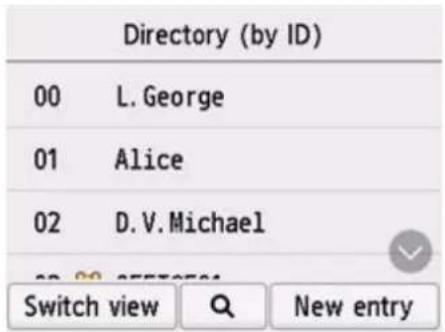
- Hvis du allerede har registrert mottakerne, vises mottakernes navn ved siden av ID-nummeret. - Hvis du allerede har registrert gruppenummeret, vises ikonet og gruppenavnet ved siden av ID-nummeret.
Skjermbildet for registrering av gruppenavnet og gruppemedlemmet vises.
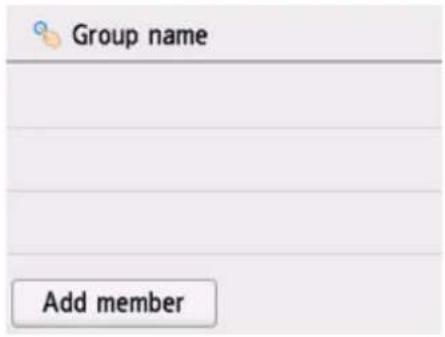
-
Angi gruppenavn.
-
Velg inntastingsfeltet for gruppenavn.
Skjermbildet for å angi tegn vises.
- Angi gruppenavn.

- Velg OK.3.
Merk
• Navnet kan inneholde opptil 16 tegn inkludert mellomrom.
-
Registrer den registrerte mottakeren som medlem av grupperingingen.
-
Velg Legg til medl. (Add member)1.
Katalogen på skriveren vises.
Vis etter navn

A: Velg for å bytte visningen etter navn og ID-nummer.
B: Velg for å vise skjermbildet for å velge en initial. Du kan søke etter den registrerte mottakeren etter initial.

Ved å velge initialen vises de registrerte mottakerne i alfabetisk rekkefølge fra det valgte tegnet.
C: Velg for å vise skjermbildet for å velge et ID-nummer for den registrerte mottakeren. Du kan søke etter den registrerte mottakeren etter ID-nummer.
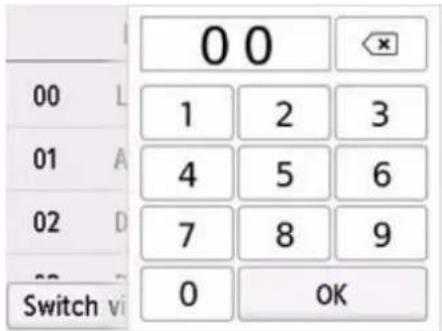
Ved å angi ID-nummeret og velge OK vises de registrerte mottakerne i alfabetisk rekkefølge fra mottakeren av ID-nummeret som er valgt.
D: Mottakerne som kan registreres, vises.
- Hvis du vil slette mottakeren fra gruppenummeret, velger du en mottaker du vil slette fra listen. Etter at bekreftelsesskjermbildet vises, velger du Ja (Yes) for å slette mottakeren fra gruppenummeret.
- Hvis du vil legge til et nytt medlem, velger du Legg til medl. (Add member) på nytt.
Katalogen på skriveren vises.
Gjenta fremgangsmåten for å registrere et nytt medlem i det samme gruppenummeret.
- Velg Ferdig (Complete) for å fullføre registreringen.
Merk
- Hvis du vil registrere en annen gruppe, velger du et uregistrert ID-nummer og bruker den samme• fremgangsmåten.
- Du kan kontrollere mottakerne du har registrert i gruppenummeret, ved å skrive ut GRUPPEOPPRINGING LISTE (GROUP DIAL TELEPHONE NO. LIST).
→ Skrive ut en liste over registrerte destinasjoner
Følg fremgangsmåten nedenfor hvis du vil endre informasjon som er registrert for mottaker og gruppenumre.
-
Kontroller at skriveren er slått på.1.
-
Velg FAKS (Fax) i skjermbildet HJEM.
→ Bruke berøringsskjerm
Ventemodusskjermbildet for faksing vises.
- Velg Funksjonsliste (Function list).
Skjermbildet Funksjonsliste (Function list) vises.
-
Velg Telefonnummerregistrering (TEL number registration).
-
Velg Katalogregistrering (Directory registration).
-
Velg en mottaker eller en grupperinging som skal endres.6.
-
Endre den registrerte informasjonen.7.
- Slik endrer du en enkeltmottaker:
-
Velg Rediger mottaker (Edit recipient).1. Skjermbildet for registrert informasjon for den valgte mottakeren vises.
-
Velg inntastingsfeltet for navnet eller inntastingsfeltet for faks-/telefonnumre. Skjermbildet for hver redigering vises.
-
Endre navnet eller faks-/telefonnumrene.3.
-
Velg OK.4. Berøringsskjermen går tilbake til skjermbildet for registrert informasjon.
-
Velg Registrer (Register).
- Slik endrer du en grupperinging:
- Velg Rediger gruppenummer (Edit group dial).
Skjermbildet for registrert informasjon for grupperingingen vises. - Hvis du vil endre gruppenavnet, velger du inntastingsfeltet for navnet. Når redigeringsskjermbildet for gruppenavnet vises, endrer du gruppenavnet og velger OK.
- Hvis du vil legge til et medlem, velger du Legg til medl. (Add member) Når katalogen på skriveren vises, velger du mottakeren du vil legge til.
- Hvis du vil slette et medlem, velger du medlemmet i listen.
Når bekreftelsesskjermbildet vises, velger du Ja (Yes) for å slette mottakeren fra gruppenummeret.
- Velg Ferdig (Complete) for å fullføre endringen.5.
Følg fremgangsmåten nedenfor hvis du vil slette informasjon som er registrert for mottaker og gruppenumre.
-
Kontroller at skriveren er slått på.1.
-
Velg FAKS (Fax) i skjermbildet HJEM.
→ Bruke berøringsskjerm
Ventemodusskjermbildet for faksing vises.
- Velg Funksjonsliste (Function list).
Skjermbildet Funksjonsliste (Function list) vises.
-
Velg Telefonnummerregistrering (TEL number registration).
-
Velg Katalogregistrering (Directory registration).
-
Velg en mottaker eller en grupperinging som skal slettes.6.
-
Slett den registrerte informasjonen.7.
- Slik sletter du en enkeltmottaker:
- Velg Slett mottaker (Delete recipient).1.
- Når bekreftelsesskjermbildet vises, velger du Ja (Yes) for å slette.
- Velg Slett gruppenummer (Delete group dial).1.
- Når bekreftelsesskjermbildet vises, velger du Ja (Yes) for å slette.
Skrive ut en liste over registrerte destinasjoner
Du kan skrive ut en liste over faks-/telefonnumrene, og oppbevare listen som referanse i nærheten av skriveren.
- Kontroller at skriveren er slått på.1.
-
Legg i papir.
-
Velg FAKS (Fax) i skjermbildet HJEM.
→ Bruke berøringsskjerm
Ventemodusskjermbildet for faksing vises.
- Velg Funksjonsliste (Function list).
Skjermbildet Funksjonsliste (Function list) vises. - Velg Skriv ut rapporter/lister (Print reports/lists).
- Velg Katalogliste (Directory list).
- Velg et element som skal skrives ut.7.
• Hvis du valgte Mottaker (Recipient):•
Bekreftelsesskjermbildet som spør om du vil skrive ut listen alfabetisk etter navn vises.
Hvis du velger Ja (Yes): Skriver ut LISTE OVER MOTTAKERNUMRE (RECIPIENT TELEPHONE NUMBER LIST) i alfabetisk rekkefølge.
Hvis du velger Nei (No): Skriver ut LISTE OVER MOTTAKERNUMRE (RECIPIENT TELEPHONE NUMBER LIST) i rekkefølgen til ID-nummeret.
Bekreftelsesskjermbildet for utskrift vises. Velg Ja (Yes) for å skrive ut GRUPPEOPPRINGING LISTE (GROUP DIAL TELEPHONE NO. LIST).
Registrere mottakere ved å bruke Kortnummerprogram2 (Windows)
Av sikkerhetshensyn anbefaler vi at du sikkerhetskopierer dataene som er registrert på datamaskinen, ved å bruke Kortnummerprogram2.
→ Starte Kortnummerprogram2
→ Dialogboksen Kortnummerprogram2
Lagre registrert telefonkatalog på skriveren på datamaskinen
→ Registrere et faks-/telefonnummer ved å bruke Kortnummerprogram2
Endre et faks-/telefonnummer ved å bruke Kortnummerprogram2
Slette et faks-/telefonnummer ved å bruke Kortnummerprogram2
Endre avsenderinformasjon ved å bruke Kortnummerprogram2
→ Registrere/endre avvist nummer ved å bruke Kortnummerprogram2
→ Registrering av telefonkatalogen har blitt lagret på datamaskinen på skriveren
Viktig!
- Det kan hende at noen funksjoner ikke er tilgjengelige, avhengig av skrivermodellen eller programversjonen.
Viktig!
- Før du starter Kortnummerprogram2, må du kontrollere at skriveren er koblet riktig til datamaskinen.
- Du må ikke koble kabler til eller fra når skriveren er i drift eller når datamaskinen er i hvile- eller ventemodus.
- Hvis skriveren er kompatibel med en LAN-tilkobling, må du kontrollere at skriveren er koblet til datamaskinen med en LAN-tilkobling for å bruke Kortnummerprogram2 via LAN-tilkoblingen.
- Skjermbildet for angivelse av passord vises ved oppstart eller betjening. Hvis det vises, angir du administratorpassordet og klikker deretter på OK. Hvis du ikke kjenner administratorpassordet, kontakter du administratoren for skriveren.
- I Windows 8.1 eller Windows 8: Velg Kortnummerprogram2 (Speed Dial Utility2) på Start-skjermen for å starte Kortnummerprogram2. Hvis Kortnummerprogram2 ikke vises på skjermbildet Start, velger du perlen Søk (Search) og søker etter "Kortnummerprogram2".
- I Windows 7 eller Windows Vista: Klikk på Start, og velg Alle programmer (All programs), Canon Utilities, Kortnummerprogram2 (Speed Dial Utility2) og deretter Kortnummerprogram2 (Speed Dial Utility2).
Kortnummerprogram2 starter.
Merk
1. Skrivernavn: (Printer Name:)1.
Velger skriveren for redigering av telefonkatalogen ved å bruke Kortnummerprogram2.
Bak skriverens navn vises skriverens MAC-adresse.
Merk
- Hvis du vil kontrollere skriverens MAC-adresse, kan du se "Kontrollere nettverkinformasjon" for din modell fra Hjem i Nettbasert manual.
- For skrivere som støtter både trådløs LAN-tilkobling og kablet LAN-tilkobling, vises MAC-adressen til kablet LAN-tilkobling uavhengig av tilkoblingsmetoden.
2. Vis skriverinnstillinger (Display Printer Settings)
Laster telefonkatalogen som er registrert på skriveren, som er valgt for Skrivernavn: (Printer Name:) i Kortnummerprogram2.
3. Innstille elementliste: (Setting Item List:)
Velger et innstillingselement for redigering. Velg et element fra Tlf.nummerregistrering (TEL Number Registration), Innstilling for brukerinformasjon (User Information Setting) og Innstilling for avviste nummer (Rejected Number Setting).
4. Liste over registrert informasjon
Viser den registrerte informasjonen som er valgt for Innstille elementliste: (Setting Item List:).
Merk
Redigerer elementet som er valgt for Innstille elementliste: (Setting Item List:) eller sletter elementet eller velger all elementene.
Når flere elementer på listen over registrert informasjon er valgt, kan du ikke bruke knappen Rediger... (Edit...).
6. Last fra PC... (Load from PC...)
7. Instruksjoner (Instructions)
Viser denne håndboken.
8. Avslutt (Exit)8.
Avslutter Kortnummerprogram2. Informasjon som er registrert eller redigert ved å bruke Kortnummerprogram2, blir verken lagret på datamaskinen eller registrert på skriveren.
9. Lagre på PC... (Save to PC...)9.
Lagrer telefonkatalogen som er redigert ved å bruke Kortnummerprogram2, på datamaskinen.
10. Reg. til skriver (Register to Printer)10.
Registrerer telefonkatalogen som er redigert ved å bruke Kortnummerprogram2, på skriveren.
Lagre registrert telefonkatalog på skriveren på datamaskinen
Følg fremgangsmåten nedenfor hvis du vil lagre telefonkatalogen (inkludert mottakerens navn, faks-/telefonnummer, nummer for grupperinging, brukerens navn, brukerens faks-/telefonnummer og avviste numre) som er registrert på skriveren, på datamaskinen.
- Start Kortnummerprogram2.1.
- Velg en skriver fra Skrivernavn: (Printer Name:) -listen, og klikk deretter på Vis skriverinnstillinger (Display Printer Settings).
- Klikk på Lagre på PC... (Save to PC...).
- I skjermbildet som vises, angir du filnavnet og klikker deretter på Lagre (Save).
Merk
- Du kan importere dataene i telefonkatalogen (RSD-filen, *.RSD) til andre skrivere.
→ Registrering av telefonkatalogen har blitt lagret på datamaskinen på skriveren
Registrere et faks-/telefonnummer ved å bruke Kortnummerprogram2
Følg fremgangsmåten nedenfor for å registrere faks-/telefonnumre.
Merk
Før du registrerer faks-/telefonnumre ved å bruke Kortnummerprogram2, må du kontrollere at det ikke pågår noen faksoperasjoner.
- Start Kortnummerprogram2.
- Velg en skriver fra Skrivernavn: (Printer Name:) -listen, og klikk deretter på Vis skriverinnstillinger (Display Printer Settings).
- Klikk på Tlf.nummerregistrering (TEL Number Registration) under Innstille elementliste: (Setting Item List:).
Listen over registrerte faks-/telefonnumre vises.
- Klikk på Registrer enkelttelefonnummer (Register individual TEL number) eller Registrer gruppenummer (Register group dial), og klikk deretter på Neste... (Next...).
- Hvis Registrer enkelttelefonnummer (Register individual TEL number) er valgt:
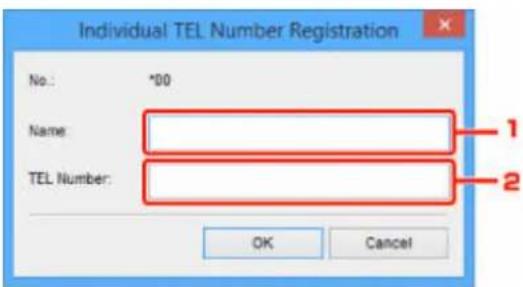
- Angi gruppenavn.
- Velg et kortnummer du ønsker å legge til i gruppenummeret, og klikk deretter på Legg til >> (Add >>).
Merk
- Du kan bare legge til numre som allerede er registrert.
6. Klikk på OK.6.
Gjenta trinn 4-6 hvis du vil fortsette å registrere faks-/telefonnumre eller et gruppenummer.
- Slik lagrer du den registrerte informasjonen på datamaskinen.
- Klikk på Lagre på PC... (Save to PC...).1.
- I skjermbildet som vises, angir du filnavnet og klikker deretter på Lagre (Save).
- Slik overfører du den registrerte informasjonen til skriveren:
- Klikk på Reg. til skriver (Register to Printer).1.
- Når meldingen vises, må du kontrollere den og klikke på OK.2. Informasjonen registreres på skriveren.
Endre et faks-/telefonnummer ved å bruke Kortnummerprogram2
Følg fremgangsmåten nedenfor for å endre faks-/telefonnumre.
Merk
- Før du endrer faksnumre/telefonnumre ved å bruke Kortnummerprogram2, må du kontrollere at det ikke pågår noen faksoperasjoner.
- Start Kortnummerprogram2.
- Velg en skriver fra Skrivernavn: (Printer Name:) -listen, og klikk deretter på Vis skriverinnstillinger (Display Printer Settings).
- Klikk på Tlf.nummerregistrering (TEL Number Registration) under Innstille elementliste: (Setting Item List):
Listen over registrerte faks-/telefonnumre vises.
- Velg et kortnummer som du vil endre i listen, og trykk deretter på Rediger... (Edit...).
Slik legger du til et medlem:
Velg et kortnummer du ønsker å legge til i gruppenummeret, og klikk deretter på Legg til >> (Add >>).
Velg et kortnummer du ønsker å slette fra gruppenummeret, og klikk deretter på << Slett (<< Delete).
5. Klikk på OK.
- Klikk på Lagre på PC... (Save to PC...).1.
- I skjermbildet som vises, angir du filnavnet og klikker deretter på Lagre (Save).
- Slik overfører du den redigerte informasjonen til skriveren:
- Klikk på Reg. til skriver (Register to Printer).1.
- Når meldingen vises, må du kontrollere den og klikke på OK.
Informasjonen registreres på skriveren.
Slette et faks-/telefonnummer ved å bruke Kortnummerprogram2
Følg fremgangsmåten nedenfor for å slette faks-/telefonnumre.
Merk
- Før du sletter faks-/telefonnumre ved å bruke Kortnummerprogram2, må du kontrollere at det ikke pågår noen faksoperasjoner.
- Start Kortnummerprogram2.
- Velg en skriver fra Skrivernavn: (Printer Name:) -listen, og klikk deretter på Vis skriverinnstillinger (Display Printer Settings).
- Klikk på Tlf.nummerregistrering (TEL Number Registration) under Innstille elementliste: (Setting Item List:).
Listen over registrerte faks-/telefonnumre vises.
- Velg et kortnummer som du vil slette fra listen, og trykk deretter på Slett (Delete).
Merk
- Hvis du ønsker å slette alle faks-/telefonnumre fra listen, trykker du på Velg alle (Select All) og deretter Slett (Delete).
- Når bekreftelsesskjermbildet vises, klikker du på OK.
Gjenta trinn 4 og 5 hvis du vil slette flere faks-/telefonnumre.
- Slik lagrer du den redigerte informasjonen på datamaskinen.
- Klikk på Lagre på PC... (Save to PC...).
- I skjermbildet som vises, angir du filnavnet og klikker deretter på Lagre (Save).
- Slik overfører du den redigerte informasjonen til skriveren:
- Klikk på Reg. til skriver (Register to Printer).
- Når meldingen vises, må du kontrollere den og klikke på OK. Informasjonen registreres på skriveren.
Endre avsenderinformasjon ved å bruke Kortnummerprogram2
Følg fremgangsmåten nedenfor for å endre brukerens navn eller faks-/telefonnummer.
- Start Kortnummerprogram2.1.
- Velg en skriver fra Skrivernavn: (Printer Name:) -listen, og klikk deretter på Vis skriverinnstillinger (Display Printer Settings).
- Klikk på Innstilling for brukerinformasjon (User Information Setting) under Innstille elementliste: (Setting Item List:).
Brukerens informasjon vises.
Dialogboksen Brukerinformasjon (User Information) vises.
- Angi nytt brukernavn i Brukernavn (User Name) og nytt faks-/telefonnummer i Tlf.nr. (TEL Number), og klikk deretter på OK.
- Slik lagrer du den redigerte informasjonen på datamaskinen:
- Klikk på Lagre på PC... (Save to PC...).
- I skjermbildet som vises, angir du filnavnet og klikker deretter på Lagre (Save).
- Slik overfører du den redigerte informasjonen til skriveren:
- Klikk på Reg. til skriver (Register to Printer).1.
- Når meldingen vises, må du kontrollere den og klikke på OK.2.
Informasjonen registreres på skriveren.
Registrere/endre avvist nummer ved å bruke Kortnummerprogram2
Følg fremgangsmåten nedenfor for å registrere, endre eller slette avviste numre.
- Start Kortnummerprogram2.1.
- Velg en skriver fra Skrivernavn: (Printer Name:) -listen, og klikk deretter på Vis skriverinnstillinger (Display Printer Settings).
- Klikk på Innstilling for avviste nummer (Rejected Number Setting) under Innstille elementliste: (Setting Item List:).
Listen over avviste numre vises.
- Slik registrerer du et avvist nummer:
- Velg et ledig kortnummer fra listen, og trykk deretter på Rediger... (Edit...).
- Angi faks-/telefonnummeret i dialogboksen Avvist nummer (Rejected Number), og klikk deretter på OK.
- Slik endrer du et avvist nummer:
- Velg et kortnummer som du vil endre i listen, og trykk deretter på Rediger... (Edit...).
- Angi faks-/telefonnummeret i dialogboksen Avvist nummer (Rejected Number), og klikk deretter på OK.
- Velg et kortnummer som du vil slette fra listen, og trykk deretter på Slett (Delete).
- Hvis du ønsker å slette alle faks-/telefonnumre fra listen, trykker du på Velg alle (Select All) og deretter Slett (Delete).
Registrering av telefonkatalogen har blitt lagret på datamaskinen på skriveren
Du kan laste dataene til telefonkatalogen (RSD-filen, *.RSD) og registrere dem på skriveren.
Dataene i telefonkatalogen (RSD-filen, *.RSD) som er eksportert fra andre skrivere, kan lastes og registreres på skriveren.
Merk
- I Kortnummerprogram2 kan dataene i telefonkatalogen (RSD-filen, *.RSD) som eksporteres ved å bruke Kortnummerprogram, lastes.
- Start Kortnummerprogram2.
- Velg en skriver fra Skrivernavn: (Printer Name:) -listen, og klikk deretter på Vis skriverinnstillinger (Display Printer Settings).
- Klikk på Last fra PC... (Load from PC...).
- Velg data i telefonkatalogen (RSD-filen, *.RSD) å registrere på skriveren.
- Klikk på Åpne (Open) i dialogboksen.
Den valgte telefonkatalogen vises.
Merk
- Hvis du velger dataene i telefonkatalogen (RSD-filen, *.RSD) som er eksportert fra andre skrivere, vises bekreftelsesmeldingen. Klikk på OK.
- Klikk på Reg. til skriver (Register to Printer).
Telefonkatalogen som har blitt lagret på datamaskinen, er registrert på skriveren.
Registrere mottakere ved å bruke Kortnummerprogram2 (macOS)
Av sikkerhetshensyn anbefaler vi at du sikkerhetskopierer dataene som er registrert på datamaskinen, ved å bruke Kortnummerprogram2.
→ Starte Kortnummerprogram2
→ Dialogboksen Kortnummerprogram2
Lagre registrert telefonkatalog på skriveren på datamaskinen
→ Registrere et faks-/telefonnummer ved å bruke Kortnummerprogram2
Endre et faks-/telefonnummer ved å bruke Kortnummerprogram2
Slette et faks-/telefonnummer ved å bruke Kortnummerprogram2
Endre avsenderinformasjon ved å bruke Kortnummerprogram2
→ Registrere/endre avvist nummer ved å bruke Kortnummerprogram2
→ Registrering av telefonkatalogen har blitt lagret på datamaskinen på skriveren
Viktig!
- Det kan hende at noen funksjoner ikke er tilgjengelige, avhengig av skrivermodellen eller programversjonen.
Starte Kortnummerprogram2
Viktig!
- Før du starter Kortnummerprogram2, må du kontrollere at skriveren er koblet riktig til datamaskinen.
- Du må ikke koble kabler til eller fra når skriveren er i drift eller når datamaskinen er i hvile- eller ventemodus.
- Hvis skriveren er kompatibel med en LAN-tilkobling, må du kontrollere at skriveren er koblet til datamaskinen med en LAN-tilkobling for å bruke Kortnummerprogram2 via LAN-tilkoblingen.
- Skjermbildet for angivelse av passord vises ved oppstart eller betjening. Hvis det vises, angir du administratorpassordet og klikker deretter på OK. Hvis du ikke kjenner administratorpassordet, kontakter du administratoren for skriveren.
Merk
- Hvis du bruker macOS 15 eller nyere, må du konfigurere hvert program til å tillate enhetsøk i lokalnettverket. Hvis du ikke aktiverer enhetsgjenkjenning, kan det begrense programvarefunksjonaliteten eller hindre at den starter som den skal.
Du finner detaljerte instruksjoner i «Konfigurere oppdaging av lokal nettverksenhet».
Listen over programmer som vises under lokalnett (Local Network), kan omfatte hele eller deler av følgende, avhengig av bruken. - Kortnummerprogram2
1. Skrivernavn: (Printer Name:)1.
Velger skriveren for redigering av telefonkatalogen ved å bruke Kortnummerprogram2.
Bak skriverens navn vises skriverens MAC-adresse.
Merk
- Hvis du vil kontrollere skriverens MAC-adresse, kan du se "Kontrollere nettverkinformasjon" for din modell fra Hjem i Nettbasert manual.
- For skrivere som støtter både trådløs LAN-tilkobling og kablet LAN-tilkobling, vises MAC-adressen til kablet LAN-tilkobling uavhengig av tilkoblingsmetoden.
2. Vis skriverinnstillinger (Display Printer Settings)
Laster telefonkatalogen som er registrert på skriveren, som er valgt for Skrivernavn: (Printer Name:) i Kortnummerprogram2.
3. Innstille elementliste: (Setting Item List:)
Velger et innstillingselement for redigering. Velg et element fra Tlf.nummerregistrering (TEL Number Registration), Innstilling for brukerinformasjon (User Information Setting) og Innstilling for avviste nummer (Rejected Number Setting).
4. Liste over registrert informasjon
Viser den registrerte informasjonen som er valgt for Innstille elementliste: (Setting Item List:).
Merk
Redigerer elementet som er valgt for Innstille elementliste: (Setting Item List:) eller sletter elementet eller velger all elementene.
Når flere elementer på listen over registrert informasjon er valgt, kan du ikke bruke knappen Rediger... (Edit...).
6. Last fra PC... (Load from PC...)
7. Instruksjoner (Instructions)
Viser denne håndboken.
8. Avslutt (Exit)8.
Avslutter Kortnummerprogram2. Informasjon som er registrert eller redigert ved å bruke Kortnummerprogram2, blir verken lagret på datamaskinen eller registrert på skriveren.
9. Lagre på PC... (Save to PC...)9.
Lagrer telefonkatalogen som er redigert ved å bruke Kortnummerprogram2, på datamaskinen.
10. Reg. til skriver (Register to Printer)10.
Registrerer telefonkatalogen som er redigert ved å bruke Kortnummerprogram2, på skriveren.
Lagre registrert telefonkatalog på skriveren på datamaskinen
Følg fremgangsmåten nedenfor hvis du vil lagre telefonkatalogen (inkludert mottakerens navn, faks-/telefonnummer, nummer for grupperinging, brukerens navn, brukerens faks-/telefonnummer og avviste numre) som er registrert på skriveren, på datamaskinen.
- Start Kortnummerprogram2.1.
- Velg en skriver fra Skrivernavn: (Printer Name:) -listen, og klikk deretter på Vis skriverinnstillinger (Display Printer Settings).
- Klikk på Lagre på PC... (Save to PC...).
- I skjermbildet som vises, angir du filnavnet og klikker deretter på Lagre (Save).
Merk
- Du kan importere dataene i telefonkatalogen (RSD-filen, *.RSD) til andre skrivere.
→ Registrering av telefonkatalogen har blitt lagret på datamaskinen på skriveren
Registrere et faks-/telefonnummer ved å bruke Kortnummerprogram2
Følg fremgangsmåten nedenfor for å registrere faks-/telefonnumre.
Merk
Før du registrerer faks-/telefonnumre ved å bruke Kortnummerprogram2, må du kontrollere at det ikke pågår noen faksoperasjoner.
- Start Kortnummerprogram2.
- Velg en skriver fra Skrivernavn: (Printer Name:) -listen, og klikk deretter på Vis skriverinnstillinger (Display Printer Settings).
- Klikk på Tlf.nummerregistrering (TEL Number Registration) under Innstille elementliste: (Setting Item List:).
Listen over registrerte faks-/telefonnumre vises.
- Klikk på Registrer enkelttelefonnummer (Register individual TEL number) eller Registrer gruppenummer (Register group dial), og klikk deretter på Neste... (Next...).
- Hvis Registrer enkelttelefonnummer (Register individual TEL number) er valgt:

-
Angi gruppenavn.
-
Velg et kortnummer du ønsker å legge til i gruppenummeret, og klikk deretter på Legg til >> (Add >>).
Merk
- Du kan bare legge til numre som allerede er registrert.
6. Klikk på OK.6.
Gjenta trinn 4-6 hvis du vil fortsette å registrere faks-/telefonnumre eller et gruppenummer.
- Slik lagrer du den registrerte informasjonen på datamaskinen.
-
Klikk på Lagre på PC... (Save to PC...). 1.
-
I skjermbildet som vises, angir du filnavnet og klikker deretter på Lagre (Save).
- Slik overfører du den registrerte informasjonen til skriveren:
-
Klikk på Reg. til skriver (Register to Printer).
-
Når meldingen vises, må du kontrollere den og klikke på OK.2. Informasjonen registreres på skriveren.
Endre et faks-/telefonnummer ved å bruke Kortnummerprogram2
Følg fremgangsmåten nedenfor for å endre faks-/telefonnumre.
Merk
- Før du endrer faksnumre/telefonnumre ved å bruke Kortnummerprogram2, må du kontrollere at det ikke pågår noen faksoperasjoner.
- Start Kortnummerprogram2.
- Velg en skriver fra Skrivernavn: (Printer Name:) -listen, og klikk deretter på Vis skriverinnstillinger (Display Printer Settings).
- Klikk på Tlf.nummerregistrering (TEL Number Registration) under Innstille elementliste: (Setting Item List):
Listen over registrerte faks-/telefonnumre vises.
- Velg et kortnummer som du vil endre i listen, og trykk deretter på Rediger... (Edit...).
Slik legger du til et medlem:
Velg et kortnummer du ønsker å legge til i gruppenummeret, og klikk deretter på Legg til >> (Add >>).
Velg et kortnummer du ønsker å slette fra gruppenummeret, og klikk deretter på << Slett (<< Delete).
5. Klikk på OK.5.
-
Klikk på Lagre på PC... (Save to PC...).
-
I skjermbildet som vises, angir du filnavnet og klikker deretter på Lagre (Save).
- Slik overfører du den redigerte informasjonen til skriveren:
-
Klikk på Reg. til skriver (Register to Printer).
-
Når meldingen vises, må du kontrollere den og klikke på OK.
Informasjonen registreres på skriveren.
Slette et faks-/telefonnummer ved å bruke Kortnummerprogram2
Følg fremgangsmåten nedenfor for å slette faks-/telefonnumre.
Merk
- Før du sletter faks-/telefonnumre ved å bruke Kortnummerprogram2, må du kontrollere at det ikke pågår noen faksoperasjoner.
- Start Kortnummerprogram2.
- Velg en skriver fra Skrivernavn: (Printer Name:) -listen, og klikk deretter på Vis skriverinnstillinger (Display Printer Settings).
- Klikk på Tlf.nummerregistrering (TEL Number Registration) under Innstille elementliste: (Setting Item List:).
Listen over registrerte faks-/telefonnumre vises.
- Velg et kortnummer som du vil slette fra listen, og trykk deretter på Slett (Delete).
Merk
- Hvis du ønsker å slette alle faks-/telefonnumre fra listen, trykker du på Velg alle (Select All) og deretter Slett (Delete).
- Når bekreftelsesskjermbildet vises, klikker du på OK.
Gjenta trinn 4 og 5 hvis du vil slette flere faks-/telefonnumre.
- Slik lagrer du den redigerte informasjonen på datamaskinen.
- Klikk på Lagre på PC... (Save to PC...).
- I skjermbildet som vises, angir du filnavnet og klikker deretter på Lagre (Save).
- Slik overfører du den redigerte informasjonen til skriveren:
- Klikk på Reg. til skriver (Register to Printer).
- Når meldingen vises, må du kontrollere den og klikke på OK. Informasjonen registreres på skriveren.
Endre avsenderinformasjon ved å bruke Kortnummerprogram2
Følg fremgangsmåten nedenfor for å endre brukerens navn eller faks-/telefonnummer.
- Start Kortnummerprogram2.1.
- Velg en skriver fra Skrivernavn: (Printer Name:) -listen, og klikk deretter på Vis skriverinnstillinger (Display Printer Settings).
- Klikk på Innstilling for brukerinformasjon (User Information Setting) under Innstille elementliste: (Setting Item List:).
Brukerens informasjon vises.
Dialogboksen Brukerinformasjon (User Information) vises.
- Angi nytt brukernavn i Brukernavn (User Name) og nytt faks-/telefonnummer i Tlf.nr. (TEL Number), og klikk deretter på OK.
- Slik lagrer du den redigerte informasjonen på datamaskinen:
- Klikk på Lagre på PC... (Save to PC...).
- I skjermbildet som vises, angir du filnavnet og klikker deretter på Lagre (Save).
- Slik overfører du den redigerte informasjonen til skriveren:
- Klikk på Reg. til skriver (Register to Printer).1.
- Når meldingen vises, må du kontrollere den og klikke på OK.2.
Informasjonen registreres på skriveren.
Registrere/endre avvist nummer ved å bruke Kortnummerprogram2
Følg fremgangsmåten nedenfor for å registrere, endre eller slette avviste numre.
- Start Kortnummerprogram2.1.
- Velg en skriver fra Skrivernavn: (Printer Name:) -listen, og klikk deretter på Vis skriverinnstillinger (Display Printer Settings).
- Klikk på Innstilling for avviste nummer (Rejected Number Setting) under Innstille elementliste: (Setting Item List:).
Listen over avviste numre vises.
- Slik registrerer du et avvist nummer:
- Velg et ledig kortnummer fra listen, og trykk deretter på Rediger... (Edit...).
- Angi faks-/telefonnummeret i dialogboksen Avvist nummer (Rejected Number), og klikk deretter på OK.
- Slik endrer du et avvist nummer:
- Velg et kortnummer som du vil endre i listen, og trykk deretter på Rediger... (Edit...).
- Angi faks-/telefonnummeret i dialogboksen Avvist nummer (Rejected Number), og klikk deretter på OK.
- Velg et kortnummer som du vil slette fra listen, og trykk deretter på Slett (Delete).
- Hvis du ønsker å slette alle faks-/telefonnumre fra listen, trykker du på Velg alle (Select All) og deretter Slett (Delete).
Registrering av telefonkatalogen har blitt lagret på datamaskinen på skriveren
Du kan laste dataene til telefonkatalogen (RSD-filen, *.RSD) og registrere dem på skriveren.
Dataene i telefonkatalogen (RSD-filen, *.RSD) som er eksportert fra andre skrivere, kan lastes og registreres på skriveren.
Merk
- I Kortnummerprogram2 kan dataene i telefonkatalogen (RSD-filen, *.RSD) som eksporteres ved å bruke Kortnummerprogram, lastes.
- Start Kortnummerprogram2.
- Velg en skriver fra Skrivernavn: (Printer Name:) -listen, og klikk deretter på Vis skriverinnstillinger (Display Printer Settings).
- Klikk på Last fra PC... (Load from PC...).
- Velg data i telefonkatalogen (RSD-filen, *.RSD) å registrere på skriveren.
- Klikk på Åpne (Open) i dialogboksen.
Den valgte telefonkatalogen vises.
Merk
- Hvis du velger dataene i telefonkatalogen (RSD-filen, *.RSD) som er eksportert fra andre skrivere, vises bekreftelsesmeldingen. Klikk på OK.
- Klikk på Reg. til skriver (Register to Printer).
Telefonkatalogen som har blitt lagret på datamaskinen, er registrert på skriveren.
Sende faks ved hjelp av betjeningspanelet på skriveren
- Sende fakser ved å angi faks-/telefonnummeret Grunnleggende
- Sende fakser på nytt (slå et opptatt nummer på nytt)
Angi innstillinger for sending av faks
Sende fakser ved å angi faks-/telefonnummeret
→ Bruke berøringsskjerm
Ventemodusskjermbildet for faksing vises.

A: Mottaksmodusen som er valgt, vises.
B: Datoen og klokkeslettet vises.
C: Velg for å sende fakser med funksjonen for oppringing med røret på.
→ Bruke funksjonen for oppringing med røret på
D: Velg for å sende fakser med repetisjon.
→ Sende fakser på nytt (slå et opptatt nummer på nytt)
E: Du kan bruke alle faksfunksjonene og endre innstillingen for faksen.
F: Gjeldende tilstand vises.
G: Du kan endre innstillingene for sending av faks.
Angi innstillinger for sending av faks
H: Du kan velge et registrert faks-/telefonnummer.
→ Sende faks til registrert mottaker
I: Velg for å vise skjermbildet for å angi faks-/telefonnumrene.
Merk
- Hvis du ikke har konfigurert skriveren for å sende og motta fakser ennå, vises en melding om• oppsett på berøringsskjermen når du velger FAKS (Fax) på skjermbildet HJEM for første gang. Når du skal konfigurere faksing, følger du instruksjonene på berøringsskjermen.
4. Slå mottakerens faks-/telefonnummer. 4.
- Velg inntastingsfeltet for faks-/telefonnumre.
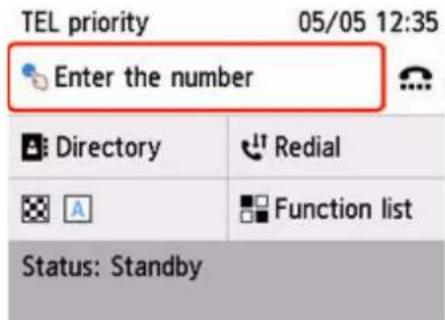
- Angi et faks-/telefonnummer.2.

K: Sletter det angitte nummeret.
L: Skriver inn et mellomrom.
M: Angir en pause "P".
- Velg OK.

Berøringsskjermen returnerer til ventemodusskjermbildet for faksing.
TEL priority 05/05 12:36
0987654321
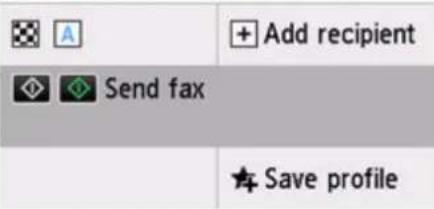
Skriveren begynner å skanne dokumentet.
Viktig!
- Sending farge er bare tilgjengelig hvis mottakerens faksenhet støtter fargefakser.
- Du må ikke åpne dokumentdekslet før skanningen er fullført.
6. Start sending.
• Hvis du legger originalen i ADF:
Skriveren skanner automatisk dokumentet og begynner å sende faksen.
Merk
- Hvis det ligger igjen dokumenter i ADF etter at du har trykket på Stopp (Stop)-knappen under skanning, vises Originaler i ADF. Fjern eventuelle originaler fra dokumentskuffen og trykk på [OK]. (Originals in ADF. Remove any originals from the document tray and tap [OK].) på berøringsskjermen. Velg OK-knappen for å mate ut gjenværende dokumenter automatisk.
Når dokumentet er skannet, vises det et bekreftelsesskjermbilde der du blir spurt om du vil legge inn det neste dokumentet.
For å sende det skannede dokumentet velger du Send nå (Send now) for å starte overføringen.
Når du ønsker å sende to eller flere sider, følger du instruksjonen om å legge inn neste side og velg Skann (Scan). Når du har skannet alle sidene, velger du Send nå (Send now) for å starte sendingen.
Merk
- Når skriveren er koblet til et PBX (Private Branch Exchange)-system, ser du i betjeningsinstruksjonene for systemet hvis du ønsker informasjon om hvordan du ringer til mottakerens faks-/telefonnummer.
- Hvis skriveren ikke klarer å sende en faks, for eksempel när mottakerens linje er opptatt, fins en• funksjon for automatisk å ringe opp nummeret på nytt etter et angitt intervall. Automatisk repetisjon er aktivert som standard.
→ Ringe opp på nytt automatisk - Usendte dokumenter, for eksempel ved overføring av dokumenter hvor nummeret skal repeteres, lagres i skriverens minne. De lagres ikke dersom det oppstår en feil under sendingen.
→ Dokument lagret i skriverens minne - Ikke trekk ut strømledningen før alle dokumentene er sendt.
Sende fakser på nytt (slå et opptatt nummer på nytt)
Det finnes to repetisjonsmetoder: Automatisk repetisjon og manuell repetisjon.
- Ringe opp på nytt automatisk
Hvis mottakerens linje er opptatt når du sender vedkommende et dokument, vil skriveren repetere nummeret etter et angitt intervall.
Aktiver og angi innstillingen for automatisk repetisjon i Automatisk repetisjon (Auto redial) i Avanserte faksinnstillinger (Advanced fax settings) under Faksinnstillinger (Fax settings).
Avanserte faksinnstillinger (Advanced fax settings)
Merk
- Hvis du ønsker å avbryte automatisk repetisjon, sletter du den usendte faksen fra skriverens minne när skriveren venter på å utføre en repetisjonsoperasjon. Du finner mer informasjon under Slette dokument i skriverens minne.
- Ringe opp på nytt manuelt
Du kan ringe opp oppringte mottakere på nytt ved å skrive inn faks-/telefonnumrene.
→ Ringe opp på nytt manuelt
Viktig!
- Det kan hende at fakser kommer til feil mottaker på grunn av feiloppringing eller ukorrekt registrering• av faks-/telefonnumre. Når du sender viktige dokumenter, anbefaler vi at du sender dem etter at du har snakket med mottakeren på telefonen.
→ Sende en faks etter en telefonsamtale
Merk
- Automatisk repetisjon er aktivert som standard.
- Her finner du informasjon om faksoverføring ved hjelp av grunnleggende betjening:
→ Sende fakser ved å angi faks-/telefonnummeret
Ringe opp på nytt manuelt
Følg fremgangsmåten nedenfor for manuell repetisjon.
-
Kontroller at skriveren er slått på.
-
Legg originaler på platen eller i ADF (automatisk dokumentmater).
-
Velg FAKS (Fax) i skjermbildet HJEM.
→ Bruke berøringsskjerm
Ventemodusskjermbildet for faksing vises.
- Endre sendeinnstillinger etter behov.4.
Angi innstillinger for sending av faks
- Velg Repetisjon (Redial).
Skjermbildet Repetisjon (Redial) vises.
| Redial | |
| 0567891234 | |
| 0678912345 | |
| 0789456123 | |
| 0876543219 | |
-
Velg en mottakers nummer for å ringe opp på nytt.
-
Trykk på knappen Svart (Black) eller Farge (Color).
Viktig!
- Sending farge er bare tilgjengelig hvis mottakerens faksenhet støtter fargefakser.
Merk
- Ved manuell repetisjon husker skriveren opptil 10 mottakere som er oppringt ved å skrive inn faks-/telefonnumrene. Vær oppmerksom på at skriveren ikke husker mottakere som er oppringt ved å bruke oppringingsfunksjonen eller velge fra katalogen.
- Hvis det ligger igjen dokumenter i ADF etter at du har trykket på Stopp (Stop)-knappen under skanning, vises Originaler i ADF. Fjern eventuelle originaler fra dokumentskuffen og trykk på [OK]. (Originals in ADF. Remove any originals from the document tray and tap [OK].) på berøringsskjermen. Velg OK-knappen for å mate ut gjenværende dokumenter automatisk.
Angi innstillinger for sending av faks
Du kan endre sendeinnstillingene, for eksempel skannekontrasten eller skanneoppløsningen, på ventemodusskjermbildet for faksing.

Velg for å endre sendeinnstillingene.
- Skan.opp (ScanRes.)
Følgende innstillinger for skanneoppløsningen kan velges.
Standard
Egnet for dokumenter med bare tekst.
Fin (Fine)
Egnet for dokumenter med liten skrift.
Egnet for dokumenter med detaljerte illustrasjoner eller liten skrift.
Hvis mottakerens faksenhet ikke er kompatibel med Ekstra fin (Extra fine) (300 x 300 ppt), sendes faksen i oppløsningen Standard eller Fin (Fine).
Bilde (Photo)
Egnet for fotografier.
Merk
- Når du sender en fargefaks, skannes dokumentene alltid ved den samme oppløsningen (200 x 200ppt). Bildekvaliteten (komprimeringsgraden) avhenger av den valgte skanneoppløsningen, bortsett fra at Ekstra fin (Extra fine) og Bilde (Photo) gir den samme bildekvaliteten.
- Kontrast (Contrast)
Velge en innstilling for skannekontrasten av Lavere (Lower), Standard og Høyere (Higher).
Berøringsskjermen går tilbake til ventemodusskjermbildet for faksing når du er ferdig med å angi innstillingen og velger OK.
- Det kan hende at noen funksjoner ikke er tilgjengelige, avhengig av skrivermodellen eller programversjonen.
Sending av faks (faksdriver)
Du kan sende faks med faksdriveren fra applikasjoner som støtter utskrift av dokumenter.

Merk
- Det er bare overføringer i svart-hvitt som støttes.
- Kontroller at maskinen er slått på.
- Åpne dokumentet du vil fakse, i et program (for eksempel Notisblokk), og klikk deretter på kommandoen Skriv ut. (Kommandoen er Skriv ut... (Print...) på Fil (File)-menyen.)
- Under Velg skriver (Select Printer) eller Navn (Name) i dialogboksen Skriv ut (Print) velger du Canon XXX series FAX (der XXX er modellnavnet).
- Klikk på Skriv ut (Print) eller OK.
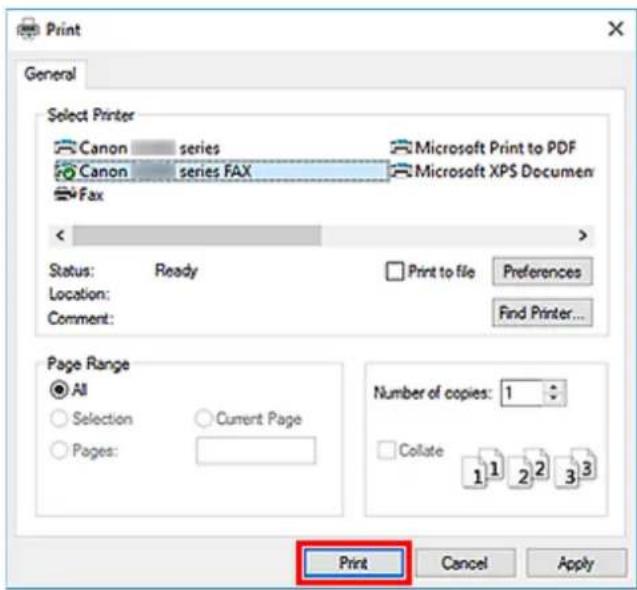
- Klikk på Alternativer (Preferences) eller Egenskaper (Properties) i dialogboksen Skriv ut (Print) for å åpne dialogboksen Innstillinger til faksdriveren der du kan angi papirstørrelsen og -retningen. Du finner mer informasjon om hvordan du åpner dialogboksen for faksdriveren ved å se "Åpne skjermbildet for innstillinger for faksdriveren."
- Klikk på Vis adressebok... (Display Address Book...) under Angi mottaker (Set Recipient) i dialogboksen Send faks (Send FAX).
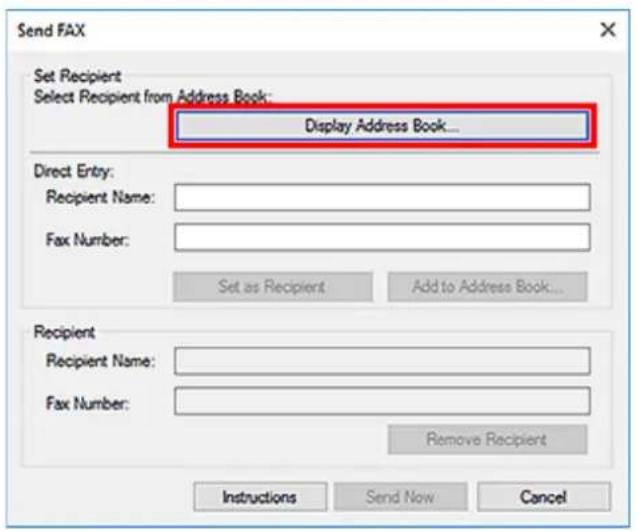
- Velg en mottaker fra Mottakers navn (Recipient Name) i dialogboksen Velg mottaker fra adressebok (Select Recipient from Address Book), og klikk deretter på Angi som mottaker (Set as Recipient).
Den valgte mottakeren vises under Mottaker (Recipient) i dialogboksen Send faks (Send FAX).
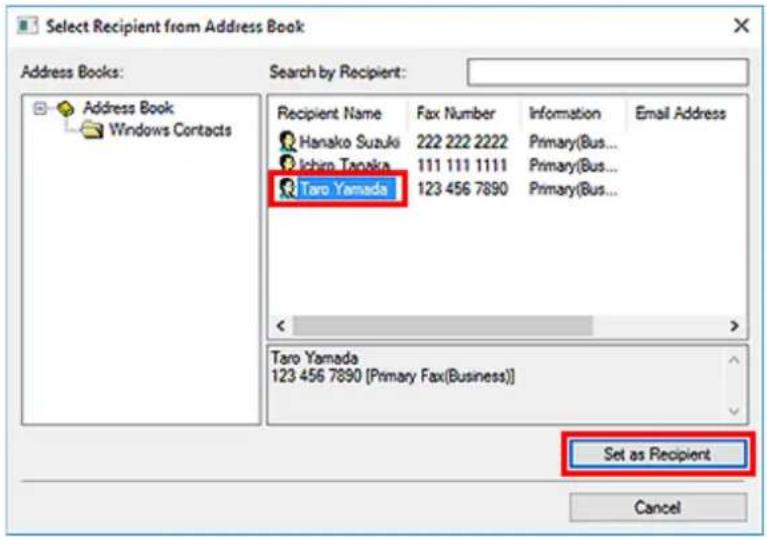
- Du kan ikke angi en mottaker hvis det ikke er registrert noen mottaker i adresseboken. Registrer mottakeren i adresseboken, og åpne adresseboken på nytt.
Du finner mer informasjon om hvordan du registrerer mottakere i adresseboken under "Opprette en adressebok (faksdriver)." - Hvis mottakerens faks-/telefonnummer ikke er tastet inn riktig, eller det registrerte faks-/telefonnummeret er feil, kan faksen bli sendt til feil mottaker. Når du sender en viktig faks, anbefales det at du sender den etter at du har bekreftet angitte opplysninger og mottakerens status.
Merk
- Du kan også angi Mottaker (Recipient) ved å skrive inn Mottakers navn (Recipient Name) og Faksnummer (Fax Number) i Direkte oppføring (Direct Entry) i dialogboksen Send faks (Send FAX), og deretter klikke på Angi som mottaker (Set as Recipient).
— Du finner mer informasjon om gyldige tegn i "Generelle merknader (faksdriver)."
— Du kan sende faks selv om bare Faksnummer (Fax Number) er angitt. - Du kan registrere den aktuelle mottakeren i adresseboken ved å klikke på Tilføy i adressebok... (Add to Address Book...). Du finner mer informasjon om hvordan du registrerer mottakere i adresseboken under "Opprette en adressebok (faksdriver)."
- Angi om nødvendig tilgangsnummeret før faksnummeret.
(Eksempel: Hvis tilgangsnummeret er 0 og faksnummeret er XXX-XXXX, angir du 0XXX-XXXX.)
7. Klikk på Send nå (Send Now).
Hvis du klikker på Send nå (Send Now) i dialogboksen Send faks (Send FAX), vises skriverikonet på oppgavelinjen. Dobbeltklikk på ikonet for å vise listen over faksjobber som venter på å bli overført eller sendt.
Du kan stoppe en overføring ved å høyreklikke på en jobb og velge Avbryt (Cancel).

Opprette en adressebok (faksdriver)
Når du bruker en adressebok, kan du sende en faks ved å ganske enkelt angi en mottaker fra adresseboken.
Du kan registrere mottakerens navn, faksnummer og annen informasjon i adresseboken.
Registrere en mottaker (WAB-kontakt) i adresseboken
Du kan registrere en enkelt mottaker (kontakt) i adresseboken.
-
Åpne dialogboksen Utskriftsinnstillinger for faksdriveren.
-
Klikk på knappen Adressebok... (Address Book...) i dialogboksen som vises.

- Når en enkelt mottaker (kontakt) er registrert i adressebokmappen (Windows-kontakter) som en• adressebokfil (CONTACT-fil), kan den brukes i flere programmer. Du kan imidlertid ikke endre adresseboken som brukes, ettersom det bare kan opprettes én adressebok per bruker.
Følg trinnene nedenfor for å åpne Windows Kontakter.
- Windows 11/Windows 10:
Søk etter "Kontakter" i boksen Søk (Search). - Windows 8.1/Windows 8:
Velg perlen Søk (Search), og søk deretter etter "Kontakter". - Windows 7/Windows Vista:
Velg XXXX (brukernavn) (XXXX (user name)) fra Start-menyen, og dobbeltklikk deretter på Kontakter (Contacts).
- Klikk på Ny... (New...) i dialogboksen Adressebok (Address Book).

- Velg Kontakt (Contact) i dialogboksen Ny oppføring (New Entry), og klikk deretter på OK.

- I kategorien Navn og e-post (Name and E-mail) i dialogboksen Egenskaper skriver du inn Fornavn (First) og Etternavn (Last).
Mottakerens navn vil stå øverst på faksen som mottakeren får.

- Skriv inn faksnummeret i kategorien Hjem (Home) eller Arbeid (Work), og klikk deretter på OK.
En enkelt mottaker (kontakt) registreres i adresseboken.
Merk
- Du kan også registrere en mottaker ved å klikke på knappen Tilføy i adressebok... (Add to Address Book...) i dialogboksen Send faks (Send FAX) etter at du har skrevet inn mottakeren.
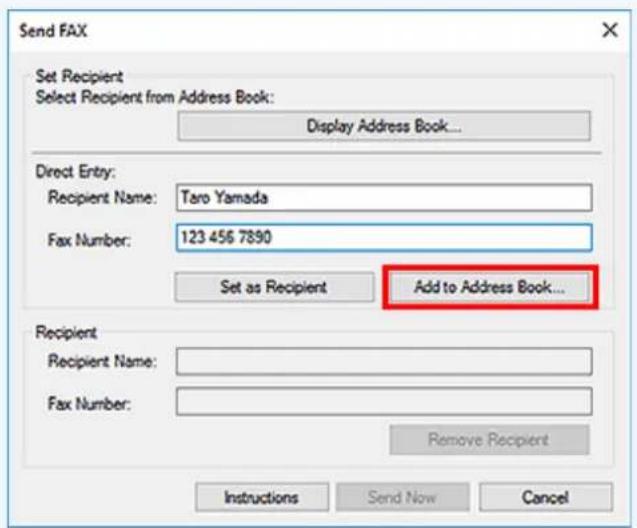
- Angi om nødvendig tilgangsnummeret før faksnummeret.
(Eksempel: Hvis tilgangsnummeret er 0 og faksnummeret er XXX-XXXX, angir du 0XXX-XXXX.) -
Hvis du oppgraderer fra Windows XP til Windows Vista, blir adresseboken du opprettet i Windows XP kanskje ikke gjenspeilt i Windows Vista. I så fall åpner du adresseboken på følgende måte for å gjenspeile informasjonen i en ny adressebok.
-
Velg Kontrollpanel (Control Panel) > Utseende og personalisering (Appearance and Personalization) > Mappealternativer (Folder Options).
- Klikk på kategorien Vis (View) i dialogboksen Mappealternativer (Folder Options), velg Vis skjulte filer og mapper (Show hidden files and folders) under Avanserte innstillinger (Advanced settings), og klikk deretter på OK.
- Fra Start-menyen velger du XXXX (brukernavn) (XXXX (user name)) og dobbeltklikker på AppData > Roaming > Canon > MP5 for å åpne mappen.
- Dobbeltklikk på WAB-filen.4. Adresseboken vil automatisk gjenspeiles i Windows Vista.
Beslektet emne
→ Endre eller fjerne en mottaker fra en adressebok (faksdriver)
→ Søke etter en mottaker i en adressebok (faksdriver)
Endre eller fjerne en mottaker fra en adressebok (faksdriver)
Du kan endre mottakernes navn, faksnumre og annen informasjon, og du kan slette mottakere som er registrert i adresseboken.
Endre mottakere i en adressebok
- Åpne dialogboksen Utskriftsinnstillinger for faksdriveren.
- Klikk på knappen Adressebok... (Address Book...) i dialogboksen som vises.
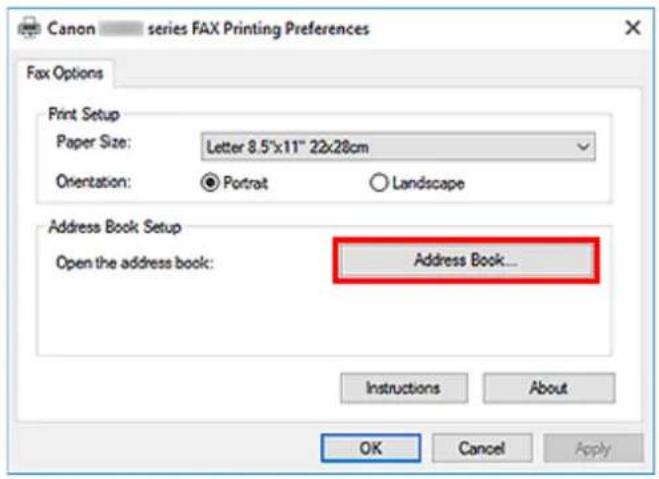
- Velg mottakeren som du vil redigere, fra dialogboksen Adressebok (Address Book), og klikk deretter på Egenskaper... (Properties...).

- Endre den aktuelle informasjonen i dialogboksen Egenskaper, og klikk deretter på OK.

Fjerne mottakere fra en adressebok
- Åpne dialogboksen Utskriftsinnstillinger for faksdriveren.
- Klikk på knappen Adressebok... (Address Book...) i dialogboksen som vises.

- Velg mottakeren som du vil slette, fra dialogboksen Adressebok (Address Book), og klikk deretter på Slett (Delete).

Du kan søke etter mottakere som er registrert i adresseboken på navn.
- Åpne dokumentet du vil fakse, i et program (for eksempel Notisblokk), og klikk deretter på kommandoen Skriv ut. (Kommandoen er Skriv ut... (Print...) på Fil (File)-menyen.)
- Under Velg skriver (Select Printer) eller Navn (Name) i dialogboksen Skriv ut (Print) velger du Canon XXX series FAX (der XXX er modellnavnet).
- Klikk på Skriv ut (Print) eller OK.

- Skriv inn navnet på mottakeren du vil søke etter, under Søk etter mottaker (Search by Recipient) i dialogboksen Velg mottaker fra adressebok (Select Recipient from Address Book).
Hvis det angitte navnet blir funnet, vil mottakeren vises i kontaktlisten med navnet merket.
Klikk på Angi som mottaker (Set as Recipient) mens navnet er valgt, for å angi det som mottakeren.
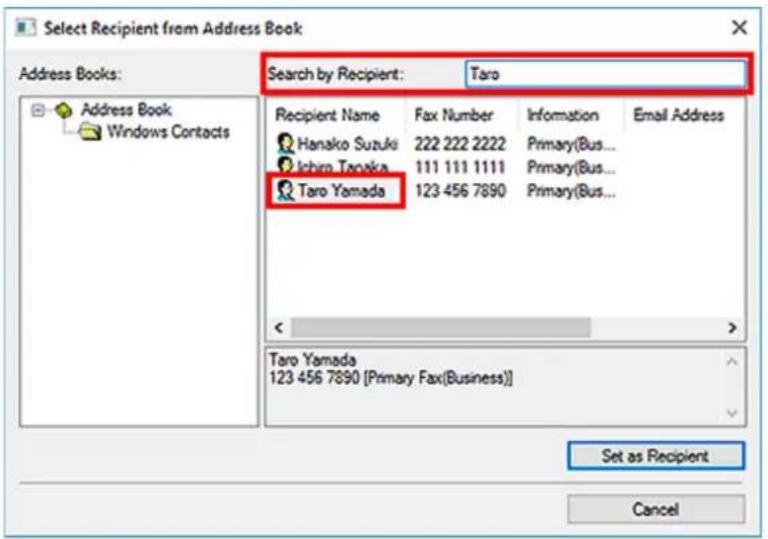
- Du kan ikke bruke andre søkekriterier enn navn.
A
Kontroll 1 Er strømmen slått på?
Du kan ikke sende fakser hvis strømmen er slått av. Trykk PÅ (ON)-knappen for å slå på strømmen.
Hvis du har koblet fra strømledningen uten å slå av strømmen (én av knappene på betjeningspanelet lyser), slås strømmen på när ledningen kobles til igjen.
Hvis du har koblet fra strømledningen etter å ha trykket PÅ (ON)-knappen for å slå av strømmen (ingen knapper på betjeningspanelet lyser), kobler du til ledningen igjen og trykker PÅ (ON)-knappen for å slå på strømmen.
Hvis strømmen er slått av på grunn av et strømbrudd eller lignende, slås strømmen på automatisk när feilen er utbedret.

Viktig!
- Kontroller at alle lampene på betjeningspanelet er slått av før du kobler fra strømledningen.
Hvis det oppstår strømbrudd eller strømledningen kobles fra, slettes alle faksene som er lagret i minnet på maskinen.

Merk
- Hvis faksene som er lagret i maskinens minne, slettes på grunn av strømbrudd eller fordi strømledningen kobles fra, blir det skrevet ut en liste over faksene som er slettet fra maskinens minne, när maskinen slås på.
Kontroll 2 Blir et dokument sendt fra minnet, eller blir en faks mottatt til minnet?
Når meldingen om overføringen eller mottaket vises på maskinens LCD-skjerm (Liquid Crystal Display), blir en faks sendt fra eller mottatt i maskinenss minne. Vent til sending/mottak er fullført.
Kontroll 3 Er typen telefonlinje riktig angitt?
Kontroller innstillingen for telefonlinjetype, og endre den etter behov.
Kontroll 4 Er Summetonedetektering (Dial tone detect) angitt til PÅ (ON)?
→ Sending av faks (faksdriver)
Merk
- Du finner mer informasjon om hvordan du endrer mottakere som er registrert i adresseboken, under "Endre eller fjerne en mottaker fra en adressebok (faksdriver)."
Kontroll 6 Oppstår det en feil under sending?
Kontroller om det vises en melding på dataskjermen.
Hvis det vises en melding, kontroller meldingen, og rett opp feilen.
Kontroll 7 Oppstår det en skriverfeil?
Kontroller om det vises en melding på LCD-skjermen.
Åpne skjermbildet for innstillinger for faksdriveren
Følgende forklarer hvordan du viser dialogboksen Skriverinnstillinger eller Egenskaper for faksdriveren fra programmet eller fra faks/skriverikonet.
Åpne dialogboksen Utskriftsinnstillinger for faksdriveren fra et program
- Klikk på kommandoen Skriv ut... i programmet.
Generelt velger du kan du åpne dialogboksen Skriv ut... (Print) ved å velge Skriv ut... fra Filemenyen.
- Velg navnet på modellen din og klikk Innstillinger (Preferences) (eller Egenskaper (Properties)).
Dialogboksen Utskriftsinnstillinger for faksdriveren vises.
Åpne dialogboksen Utskriftsinnstillinger for faksdriveren fra faks/skriverikonet
- Windows 11:
-
Velg Innstillinger (Settings) > Bluetooth og enheter (Bluetooth & devices) > Skrivere og skannere (Printers & scanners)
-
Høyreklikk på ikonet Canon XXX series eller ikonet Canon XXX series FAX, og velg Utskriftsinnstillinger (Printing Preferences) etterfulgt av Canon XXX series FAX. (Der XXX er modellnavnet.)
- Windows 10 / Windows 8.1 / Windows 8 / Windows 7:
-
Velg Kontrollpanel (Control Panel) > Maskinvare og lyd (Hardware and Sound) > Enheter og skrivere (Devices and Printers).
-
Høyreklikk på ikonet Canon XXX series eller ikonet Canon XXX series FAX, og velg Utskriftsinnstillinger (Printing Preferences) etterfulgt av Canon XXX series FAX. (Der XXX er modellnavnet.)
- Windows Vista:
-
Velg Kontrollpanel (Control Panel) > Maskinvare og lyd (Hardware and Sound) > Skrivere (Printers).
-
Høyreklikk på ikonet Canon XXX series FAX (der XXX er modellnavnet), og velg Utskriftsinnstillinger... (Printing Preferences...).
Åpne dialogboksen Egenskaper for faksdriveren fra faks/skriverikonet
- Windows 11:
- Velg Innstillinger (Settings) > Bluetooth og enheter (Bluetooth & devices) > Skrivere og skannere (Printers & scanners)
- Høyreklikk på ikonet Canon XXX series eller ikonet Canon XXX series FAX, og velg Skriveregenskaper (Printer Properties) etterfulgt av Canon XXX series FAX. (Der XXX er modellnavnet.)
- Windows 10 / Windows 8.1 / Windows 8 / Windows 7:
- Velg Kontrollpanel (Control Panel) > Maskinvare og lyd (Hardware and Sound) > Enheter og skrivere (Devices and Printers).
- Høyreklikk på ikonet Canon XXX series eller ikonet Canon XXX series FAX, og velg Skriveregenskaper (Printer Properties) etterfulgt av Canon XXX series FAX. (Der XXX er modellnavnet.)
- Windows Vista:
- Velg Kontrollpanel (Control Panel) > Maskinvare og lyd (Hardware and Sound) > Skrivere (Printers).
- Høyreklikk på ikonet Canon XXX series FAX (der XXX er modellnavnet), og velg Egenskaper (Properties).
Generelle merknader (faksdriver)
- Det kan hende at faksdriveren ikke fungerer som den skal når et Microsoft Excel 2002-dokument• sendes som en faks når alternativet Tillat angivelse av papirstørrelsen A4 eller Letter (Allow A4/Letter Paper Resizing) er merket av i Microsoft Excel 2002. Følg instruksjonene under for å løse problemet:
- Klikk på Alternativer... (Options...) på menyen Verktøy (Tools).
- Fjern avmerkingen for Tillat angivelse av papirstørrelsen A4 eller Letter (Allow A4/Letter Paper Resizing) i kategorien Internasjonal (International).
| Tegn Forklaring | |
| 0 – 9 * # Brukes i telefon- og faksnummer. | |
| , p For å angi en pause mellom numrene. | |
| P For å angi en pause etter en serie med nummer. | |
| T Nummer etter T sendes som et tonesignal. | |
| + - ( ), mellomrom | For å gjøre nummeret lettere å lese. Du kan ikke sette inn et mellomrom først i et nummer. |
*Du kan ikke bruke ".", "R", "M" eller "E".
- Du kan angi følgende antall tegn i Mottakers navn (Recipient Name) og Faksnummer (Fax Number).
Mottakers navn (Recipient Name): opptil 16 tegn
Faksnummer (Fax Number): opptil 60 tegn
* Antallet tegn du kan angi, kan variere avhengig av regionen.
- Faksdriveren fungerer ikke som den skal hvis du fjerner merkingen for alternativet Aktiver skriverutvalg (Enable printer pooling) i kategorien Porter (Ports) i dialogboksen Egenskaper for Canon XXX series FAX (Canon XXX series FAX Properties) (der XXX er modellnavnet). Kontroller at alternativet er valgt.
Du finner mer informasjon om hvordan du åpner dialogboksen Egenskaper for Canon XXX series FAX (Canon XXX series FAX Properties) ved å se "Åpne dialogboksen Egenskaper for faksdriveren fra faks/skriverikonet."
▶ Sende fakser ved hjelp av AirPrint
Generelle merknader (Faks-sending ved hjelp av AirPrint)
Viktig!
- Det kan hende at noen funksjoner ikke er tilgjengelige, avhengig av skrivermodellen eller programversjonen.
Sende fakser ved hjelp av AirPrint
Start med å kontrollere systemmiljøet.
• AirPrint-operativmiljø•
En datamaskin som kjører macOS.
Merk
- Hvis du vil ha mer informasjon om hvilke operativsystemversjoner som støttes, klikker du på Hjem for å gå tilbake til den øverste siden i Nettbasert manual for din modell, og søker etter "Spesifikasjoner".
• Krav•
- Åpne Systeminnstillinger (System Settings) og velg Skrivere og skannere (Printers & Scanners)
- Klikk påLegg til skriver, skanner eller faks ... (Add Printer, Scanner or Fax...) for å vise skriverlisten.
- Velg skrivermodellnavnet som viser Bonjour Multifunction.
Merk
- Sørg for at skriveren er slått på.
- I programmet åpner du dokumentet som skal fakses.
- Åpne dialogboksen Skriv ut.
Hvis du vil åpne dialogboksen Skriv ut, velger du vanligvis Skriv ut... på Fil-menyen i programmet.
- Angi fakspapirinnstillinger etter behov.

- Hvis du vil avbryte automatisk repetisjon, venter du til skriveren begynner å ringe på nytt, og deretter trykker du på Stopp (Stop)-knappen på skriveren.
- Hvis du vil ha mer informasjon, klikker du på Hjem for å gå tilbake til den øverste siden i Nettbasert manual for din modell, og søker etter "Faksinnstillinger".
Generelle merknader (Faks-sending ved hjelp av AirPrint)
Sending av fakser har følgende begrensninger.
- Angi tegnene i Til (To) og Nummer (Dialing Prefix) slik at det totale antallet tegn ikke overskrider 40.
- Følgende tegn kan brukes for Til (To):•
| Tegn Forklaring | |
| 0 – 9 * # Brukes i telefon- og faksnummer. | |
| + mellomrom | For å gjøre nummeret lettere å lese. Du kan ikke sette inn et mellomrom først i et nummer. |
- Følgende tegn kan brukes for Nummer (Dialing Prefix):
| Tegn Forklaring | |
| 0 – 9 * # Brukes i telefon- og faksnummer. | |
| p For å angi en pause mellom numrene. | |
| T Nummer etter T sendes som et tonesignal. | |
| + mellomrom | For å gjøre nummeret lettere å lese. Du kan ikke sette inn et mellomrom først i et nummer. |
Motta faks
Motta faks
▶ Endre papirinnstillinger
Minnemottak
Denne delen beskriver hva du må gjøre for å kunne motta fakser, og hvordan du mottar fakser.
Klargjøring for mottak av faks
Klargjør for mottak av faks i henhold til følgende fremgangsmåte.
-
Kontroller at skriveren er slått på.
-
Velg FAKS (Fax) i skjermbildet HJEM.
→ Bruke berøringsskjerm
Ventemodusskjermbildet for faksing vises.
- Kontroller innstilling for mottaksmodus.
Kontroller innstillingen for mottaksmodus som vises i ventemodusskjermbildet for faksing.

Merk
- Her finner du mer informasjon om hvordan du endrer mottaksmodus:
Angi mottaksmodus
- Legg i papir.
Legg inn vanlige papirark.
- Angi papirinnstillinger etter behov.
→ Endre papirinnstillinger
Nå er maskinen klar til å ta imot fakser.
Når det kommer inn en faks, skrives den automatisk ut på papiret som er lagt i.
Motta faks
Fremgangsmåten ved mottak varierer avhengig av den valgte mottaksmodusen.
Merk
- Her finner du mer informasjon om mottaksmodus:
Angi mottaksmodus
- Du kan angi de avanserte innstillingene i hver mottaksmodus.
Her finner du mer informasjon om de avanserte innstillingene for hver mottaksmodus:
Avanserte innstillinger i mottaksmodus
- De mottatte faksene skrives automatisk ut under standardinnstillingen av skriveren. Faksene lagres iskriveren minne når de ikke kunne skrives ut.
→ Minnemottak
- Når du mottar en faks, kan du videresende mottatte fakser til den delte mappen på datamaskinen• som PDF filer automatisk.
Videresende et dokument i minnet på skriveren til en delt mappe på datamaskinen
Når Telefonprioritet-modus (TEL priority mode) er valgt:
- Når oppringningen er en faks:
Telefonen ringer når det kommer en oppringning.

- Hvis skriveren ikke går over til faksmottak, velger du FAKS (Fax) på nytt på skjermbildet HJEM, og deretter Svart (Black)- eller Farge (Color)-knappen for å ta i mot faksen.
- Hvis du ønsker å ta imot en faks uten å ta av røret, velger du Manuell/auto. velger: PÅ (Manual/auto switch: ON) for Avansert (Advanced). Starttid mottak (RX start time) gir deg muligheten til å angi hvor mange sekunder som skal gå før skriveren går over til faksmottak.
- Hvis du abonnerer på tjenesten for dupleksoppringing i Hongkong, ringer telefonen et gitt antallganger ved innkommende faksanrop. Deretter går skriveren automatisk over til faksmottak uten at du behøver å ta av røret.
- Hvis Manuell/auto. velger: PÅ (Manual/auto switch: ON) er valgt for Avansert (Advanced), angir du en verdi for Starttid mottak (RX start time) som er lengre enn tiden som passerer før telefonsvareren begynner å spille av svarmeldingen. Når du har angitt denne innstillingen, anbefaler vi at du ringer telefonsvareren fra for eksempel en mobiltelefon for å bekrefte at meldinger spilles inn på riktig måte av telefonsvareren.
- Sett telefonsvareren i svarmodus og juster på følgende måte:
- Hele meldingen skal ikke vare lenger enn i 15 sekunder.
- I meldingen forteller du oppringerne hvordan de skal sende en faks.
- Når oppringningen er en taleoppringning:
- Hvis Manuell/auto. velger: PÅ (Manual/auto switch: ON) velges i Avansert (Advanced), må du besvare innkommende anrop ved å løfte av røret innen tiden som er angitt i Starttid mottak (RX start time). Ellers går skriveren over til faksmottak.
Når Kun faks-modus (Fax only mode) er valgt:
• Når oppringningen er en faks:•
Skriveren mottar faksen automatisk.
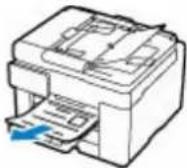
Merk
Når DRPD eller Network switch er valgt:
• Når oppringningen er en faks:
- Når oppringningen er en taleoppringning:
Når skriveren ikke gjenkjenner et faksringemønster, fortsetter telefonen å ringe.
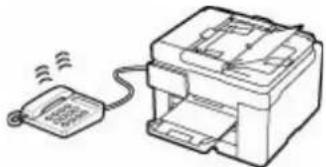
Angi DRPD-ringemønster (gjelder bare USA og Canada)
• Gjelder Network switch
Navnet på denne tjenesten varierer avhengig av landet eller regionen. Det kan også hende at denne innstillingen ikke er tilgjengelig, avhengig av landet eller regionen.
Endre papirinnstillinger
Skriveren skriver ut mottatte fakser på papir som er lagt inn i skriveren på forhånd. Du kan endre papirinnstillingene for faksutskrift gjennom betjeningspanelet. Innstillingene må være i samsvar med papiret som er lagt i.
Viktig!
- Hvis størrelsen på papiret som er lagt i er forskjellig fra den som er angitt i innstillingen for• papirstørrelse, Sjekk sidestørrelsen, og trykk på [OK]. (Check the page size and tap [OK].) vises på berøringsskjerm.
Hvis det ikke er lagt i papir, eller det har gått tomt for papir under utskriften, vises feilmeldingen for tomt papir på berøringsskjerm.
Når du har kontrollert innholdet på berøringsskjermen, legger du i papir og velger OK.
Du kan også trykke på Stopp (Stop)-knappen for å lukke meldingen og skrive ut de lagrede dokumentene i skriverens minne på et senere tidspunkt.
→ Skrive ut dokument i skriverens minne
Merk
- Hvis avsenderen sender et dokument som er større enn Letter- eller Legal-papir (f.eks. 11 x 17• tommer), vil avsenderenheten automatisk kunne sende faksen med redusert størrelse / oppdelt, eller bare sende en del av originalen.
-
Kontroller at skriveren er slått på.1.
-
Velg FAKS (Fax) i skjermbildet HJEM.
→ Bruke berøringsskjerm
Ventemodusskjermbildet for faksing vises.
- Velg Funksjonsliste (Function list).
Skjermbildet Funksjonsliste (Function list) vises.
- Velg Fakspapirinnstillinger (Fax paper settings).
Fakspapirinnstillinger (Fax paper settings)-skjermbildet vises.
- Angi innstillinger.
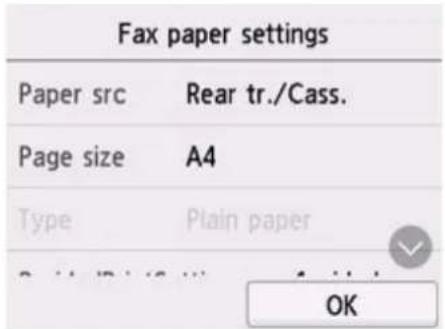
- Når Bak.sku./kass. (Rear tr./Cass.) er valgt, mates det papir fra papirkilden der papir som samsvarer med papirinnstillingene (sidestørrelse og medietype) lastes.
Sidestørrelse (Page size)
Velg sidestørrelsen.
Type
Vanlig papir (Plain paper) er angitt som papirtype.
2-sidig utskriftsin. (2-sided PrintSetting)
Velg tosidig utskrift eller enkeltsidig utskrift.
Tosidig utskrift er tilgjengelig for svart/hvitt-fakser. Fargefakser skrives ut enkeltsidig uansett hvordan denne innstillingen er.
Når 2-sidig (2-sided) er valgt for, velger du 2-sidig utskriftsin. (2-sided PrintSetting) for å angi stiftesiden.
Merk
- Når Sidestørrelse (Page size) er satt til A4 eller Letter, skrives mottatte fakser ut på begge sider av papiret.
6. Velg OK.
Minnemottak
Skriveren skriver som standard automatisk ut den mottatte faksen. Og dessuten lagres den mottatte faksen i minnet på skriveren. Når faksene lagres i skriverens minne, lyser eller blinker FAKSminne (FAX Memory)-lampen.
Under de følgende omstendighetene kan den mottatte faksen ikke skrives ut automatisk, bare lagres i skriverens minne. Deretter vises Faks mottatt. Lagret i minne. (Fax received. Saved in memory.) på ventemodusskjermbildet for faksing.
- Når Ikke skriv ut (Do not print) velges for Mottatte dokumenter (Received documents) i Innstillinger for autoutskrift (Auto print settings) under Faksinnstillinger (Fax settings):
- Det har oppstått en feil på skriveren:
Hvis du velger Skriv ut (Print) for Mottatte dokumenter (Received documents) i Innstillinger for autoutskrift (Auto print settings) under Faksinnstillinger (Fax settings), blir en mottatt faks skrevet ut automatisk. Men hvis noen av disse feilene oppstår, skrives den mottatte faksen ikke ut. Den lagres i stedet i skriverens minne.
Når feilen er rettet opp, blir faksen som er lagret i skriverens minne automatisk skrevet ut.
Legg i papir og velg OK.
- Det er lagt i en annen papirstørrelse enn den som er angitt under Sidestørrelse (Page size) i Fakspapirinnstillinger (Fax paper settings):
Legg i den samme papirstørrelsen som er angitt under Sidestørrelse (Page size) i Fakspapirinnstillinger (Fax paper settings), og trykk på OK-knappen.
- Mengden av gjenværende blekk er for liten for å skrive ut en faks:
Påfylling av blekktanker.
→ Etterfylle Blekktanker
- Vedlikeholdskassetten er full:
Erstatte vedlikeholdskassetten.
→ Skifte vedlikeholdskassetten
- Du har trykket på Stopp (Stop)-knappen for å avbryte en faksutskrift:
Trykk på HJEM (HOME)-knappen, og velg FAKS (Fax) for å gjenoppta faksutskriften.
Viktig!
- Når skriverens minne er fullt, overskriver de faksene som blir lagret sist de som ble lagret tidligst. - Faksene som ikke er skrevet ut overskrives imidlertid ikke.
- Hvis skriverens minne er fylt opp av de faksene som ikke er skrevet ut, kan ikke skriveren motta fakser. Sjekk FAKSminne (FAX Memory) lampen regelmessig, skriv ut faksene eller videresend dem til den delte mappen på en datamaskin og slett dem fra minnet på skriveren.
→ Dokument lagret i skriverens minne
Merk
- Skriveren kan lagre opptil 250 fakssider* (maksimalt 30 dokumenter) i skriverens minne.
* Ved bruk av ITU-T No.1 chart (Standard-modus)
- Hvis skriverens minne blir fullt under mottak, lagres bare sider som allerede er mottatt, i minnet. Skrivut de mottatte faksene som er lagret i skriver minne eller videresend dem til den delte mappen på en datamaskin, og slett dem deretter fra skriver minnet, og be avsenderen sende faksene på nytt.
→ Dokument lagret i skriverens minne
- Dessuten anbefaler vi at du kontrollerer utskrevne sider umiddelbart etter faksene er mottatt. Hvis det er• en faks gjenværende i skriverminnet, så kan du skrive den ut på nytt når du har etterfylt blekktanken.
Andre nyttige faksfunksjoner
Dokument lagret i skriverens minne
Dokument lagret i skriverens minne
Faksene vil automatisk lagres i skriverens minne når de mottas. Imidlertid har skriverens minne en øvre grense for antallet fakser eller motiver det kan inneholde. Når skriverens minne er fullt, vil faksene som blir lagret sist overskrive de som ble lagret tidligst.
Standardinstillingen er slik at mottatte fakser blir skrevet ut automatisk etter de er mottatt.
- Det er tomt for papir.
- Det er lagt i en annen papirstørrelse enn den som er angitt under Sidestørrelse (Page size) i Fakspapirinnstillinger (Fax paper settings).
- Ikke skriv ut (Do not print) velges for Mottatte dokumenter (Received documents) i Innstillinger for autoutskrift (Auto print settings) under Faksinnstillinger (Fax settings).
- Du har trykket på Stopp (Stop)-knappen for å avbryte utskriften av en mottatt faks.
- Det er for lite blekk igjen til å skrive ut en faks.
• Vedlikeholdskassetten er full.
Hvis skriverens minne er fylt opp av de faksene som ikke er skrevet ut, kan ikke skriveren motta fakser.
Sjekk FAKSminne (FAX Memory) lampen regelmessig, skriv ut faksene eller videresend dem til den delte mappen på en datamaskin og slett dem fra minnet på skriveren.
→ Skrive ut dokument i skriverens minne
Videresende et dokument i minnet på skriveren til en delt mappe på datamaskinen
→ Slette dokument i skriverens minne
Merk
- Skriveren kan lagre opptil 250 fakssider* (maksimalt 30 dokumenter) i skriverens minne.
* Ved bruk av ITU-T No.1 chart (Standard-modus) - Når du bekrefter, skriver ut eller sletter et dokument som er lagret i skriverens minne, angir du dette ved hjelp av et transaksjonsnummer. Hvis du ikke kjenner transaksjonsnummeret for et måldokument, må du skrive ut dokumentlisten (MINNELISTE (MEMORY LIST)) først.
Du finner mer informasjon om hvordan du skriver ut MINNELISTE (MEMORY LIST) under Skrive ut dokument i skriverens minne. - Dessuten anbefaler vi at du kontrollerer utskrevne sider umiddelbart etter faksene er mottatt. Hvis det er• en faks gjenværende i skriverminnet, så kan du skrive den ut på nytt når du har etterfylt blekktanken.
Om FAKSminne (FAX Memory) lampen
FAKSminne (FAX Memory) lampen lyser, blinker eller er avskrudd avhengig av faksene lagret i skriverens minne.
Lys: Utskrevne fakser lagres i skriverens minne.
- Når Ikke skriv ut (Do not print) er valgt for Mottatte dokumenter (Received documents) i Innstillinger for autoutskrift (Auto print settings), lyser FAKSminne (FAX Memory) lampen selv hvis den uutskrevne faksen er lagret i skriverens minne.
Skrive ut dokument i skriverens minne
Du kan skrive ut et angitt dokument fra skriverens minne eller skrive ut alle mottatte dokumentene fra minnet på én gang.
Når du skriver ut et angitt dokument, angir du det ved hjelp av et transaksjonsnummer. Hvis du ikke kjenner transaksjonsnummeret for et måldokument, må du skrive ut dokumentlisten (MINNELISTE (MEMORY LIST)) først.
- Kontroller at skriveren er slått på.
-
Legg i papir.
-
Velg FAKS (Fax) i skjermbildet HJEM.
→ Bruke berøringsskjerm
Ventemodusskjermbildet for faksing vises.
- Velg Funksjonsliste (Function list).
Skjermbildet Funksjonsliste (Function list) vises.
- Velg Minnereferanse (Memory reference).
Minnelisten vises.
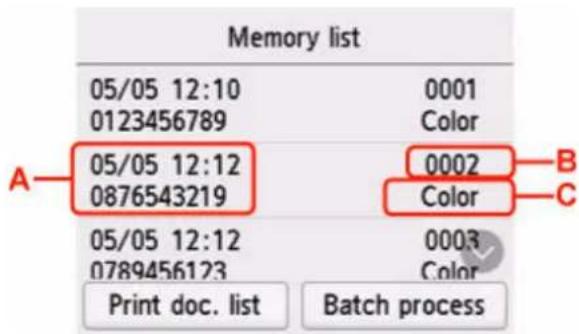
A: Dato og klokkeslett for transaksjonen og faks-/telefonnummer
B: Transaksjonsnummer (Send/motta-nr.)
Et transaksjonsnummer fra "0001" til "4999" indikerer et dokument som sendes.
Et transaksjonsnummer fra "5001" til "9999" indikerer et dokument som mottas.
C: Farge (Color) vises for sending/mottak av fargefakser. Ingenting vises for sending/mottak av fakser i svart-hvitt.
Merk
- Hvis det ikke er lagret dokumenter i skriverens minne, vises Ingen dokumenter i minnet. (There is no document in memory.). Velg OK for å gå tilbake til forrige skjermbilde.
6. Velg en utskriftsmeny.6.
- Slik skriver du ut minnelisten (MINNELISTE (MEMORY LIST)):
Du kan skrive ut en liste over dokumentene i minnet på skriveren ved å velge Skriv dok.liste (Print doc. list).
Velg Ja (Yes) när skjermbildet for utskriftsbekreftelse vises. Utskriften starter.
MINNELISTE (MEMORY LIST) viser transaksjonsnummeret for en faks som ikke er sendt eller skrevet ut (Send/motta-nr.), transaksjonsmodus, mottakerens nummer samt dato og klokkeslett for transaksjonen.
Et transaksjonsnummer fra "0001" til "4999" på MINNELISTE (MEMORY LIST) indikerer et dokument som sendes. Et transaksjonsnummer fra "5001" til "9999" på MINNELISTE (MEMORY LIST) indikerer et dokument som mottas.
- Slik angir du at et dokument skal skrives ut:
Velg et dokument som skal skrives ut, på skjermen Minneliste (Memory list), og velg Skriv ut angitt dokument (Print specified document).
Merk
- Hvis det angitte dokumentet ikke er lagret i minnet på skriveren, vises Det er ingen dokumenter som kan skrives ut. (There is no document that can be printed.). Velg OK for å gå tilbake til forrige skjermbilde.
Bekreftelsesskjermbildet for å velge om du vil skrive ut bare den første siden av dokumentet, vises.
Hvis du velger Ja (Yes), skrives bare den første siden i dokumentet ut. Dokumentet er fortsatt lagret i skriverens minne.
Hvis du velger Nei (No), skrives alle sidene i dokumentet ut. Dermed vises skjermbildet for å bekrefte om du ønsker å slette det utskrevne dokumentet i minnet på skriveren etter utskriften.
- Slik skriver du ut alle mottatte dokumenter som er lagret i minnet på skriveren:
Velg Partiprosess (Batch process) og velg deretter Skriv ut alle mottatte dok. (Print all RX documents)
Velg Ja (Yes) når skjermbildet for utskriftsbekreftelse vises. Alle dokumentene i minnet på skriveren skrives ut.
Hver gang et dokument skrives ut, vises skjermbildet for å bekrefte om du ønsker å slette det utskrevne dokumentet fra skriverens minne.
Hvis du velger Ja (Yes), slettes dokumentutskriften i minnet på skriveren.
Slette dokument i skriverens minne
Du kan slette et angitt dokument fra skriverens minne eller slette alle dokumentene fra minnet på én gang.
Merk
- Når du sletter et angitt dokument, angir du det ved hjelp av et transaksjonsnummer. Hvis du ikke• kjenner transaksjonsnummeret for et måldokument, må du skrive ut dokumentlisten (MINNELISTE (MEMORY LIST)) først.
→ Skrive ut dokument i skriverens minne
-
Kontroller at skriveren er slått på.
-
Velg FAKS (Fax) i skjermbildet HJEM.
→ Bruke berøringsskjerm
Ventemodusskjermbildet for faksing vises.
- Velg Funksjonsliste (Function list).
Skjermbildet Funksjonsliste (Function list) vises.
- Velg Minnereferanse (Memory reference).
Minnelisten vises.

A: Dato og klokkeslett for transaksjonen og faks-/telefonnummer
B: Transaksjonsnummer (Send/motta-nr.)
Et transaksjonsnummer fra "0001" til "4999" indikerer et dokument som sendes.
Et transaksjonsnummer fra "5001" til "9999" indikerer et dokument som mottas.
C: Farge (Color) vises for sending/mottak av fargefakser. Ingenting vises for sending/mottak av fakser i svart-hvitt.
Merk
- Hvis det ikke er lagret dokumenter i skriverens minne, vises Ingen dokumenter i minnet. (There is no document in memory.). Velg OK for å gå tilbake til forrige skjermbilde.
5. Velg en slettemeny.5.
- Slik angir du at et dokument skal slettes:
Velg et dokument som skal slettes, på skjermen Minneliste (Memory list), og velg Slett angitt dokument (Delete specified doc.).
Merk
- Hvis det angitte dokumentet ikke er lagret i minnet på skriveren, vises Det er ingen dokumenter som kan slettes. (There is no document that can be deleted.). Velg OK for å gå tilbake til forrige skjermbilde.
Bekreftelsesskjermbildet vises.
Hvis du velger Ja (Yes), slettes det angitte dokumentet fra minnet på skriveren.
- Slik sletter du alle dokumentene som er lagret i minnet på skriveren:
Velg Partiprosess (Batch process) og velg deretter Slett alle dokumenter (Delete all documents).
Bekreftelsesskjermbildet vises.
Hvis du velger Ja (Yes), slettes alle dokumenter fra minnet på skriveren.
Videresende et dokument i minnet på skriveren til en delt mappe på datamaskinen
Du kan videresende de mottatte faksene som er lagret i minnet på skriveren, til den delte mappen på datamaskinen, som PDF-filer ved hjelp av betjeningspanelet på skriveren.
Du kan videresende et angitt dokument i minnet på skriveren til den delte mappen på datamaskinen eller videresende alle dokumentene i minnet til den delte mappen på datamaskinen i én operasjon.
Viktig!
- Ikke koble skriveren fra datamaskinen när skriveren videresender mottatte fakser til den delte mappen på datamaskinen.
- Canon er ikke ansvarlig for skade på eller tap av data, uansett årsak, selv innenfor garantiperioden formaskinen.
Merk
- Registrer målmappen ved å bruke Quick Utility Toolbox på forhånd.
Hvis du vil ha informasjon om hvordan du registrerer målmappen:
- For Windows:
→ Innstillinger for målmappe - For Mac OS:
→ Innstillinger for målmappe
- Når du videresender et angitt dokument, angir du det ved hjelp av et transaksjonsnummer. Hvis du• ikke kjenner transaksjonsnummeret for et måldokument, må du skrive ut dokumentlisten (MINNELISTE (MEMORY LIST)) først.
→ Skrive ut dokument i skriverens minne
- Når du har videresendt faksen i minnet på skriveren til den delte mappen på datamaskinen, blir faksen• fortsatt lagret i minnet på skriveren.
Du finner mer informasjon om hvordan du sletter faksen fra skriverens minne under Slette dokument i skriverens minne.
- Kontroller at skriveren er slått på.
-
Kontroller at skriveren er koblet til måldatamaskinen.
-
Velg FAKS (Fax) i skjermbildet HJEM.
→ Bruke berøringsskjerm
Ventemodusskjermbildet for faksing vises.
- Velg Funksjonsliste (Function list).
Skjermbildet Funksjonsliste (Function list) vises.
5. Velg Minnereferanse (Memory reference).
Minnelisten vises.

A: Dato og klokkeslett for transaksjonen og faks-/telefonnummer
B: Transaksjonsnummer (Send/motta-nr.)
Et transaksjonsnummer fra "0001" til "4999" indikerer et dokument som sendes.
Et transaksjonsnummer fra "5001" til "9999" indikerer et dokument som mottas.
C: Farge (Color) vises for sending/mottak av fargefakser. Ingenting vises for sending/mottak av fakser i svart-hvitt.
Merk
- Hvis det ikke er lagret dokumenter i skriverens minne, vises Ingen dokumenter i minnet. (There is no document in memory.). Velg OK for å gå tilbake til forrige skjermbilde.
6. Velg en videresendingsmeny.6.
- Hvis det angitte dokumentet ikke er lagret i minnet på skriveren, vises Det finnes ingen dokumenter som kan videresendes. (There is no document that can be forwarded.). Velg OK for å gå tilbake til forrige skjermbilde.
Velg Målmappe (Destination folder) som mål.
Velg på en målmappe for å videresende det angitte dokumentet til den delte mappen på datamaskinen.
Merk
- Når du angir en PIN-kode for en registrert mappe, vises et skjermbilde der du blir bedt om å angi en PIN-kode. Ved å angi PIN-koden kan du tilordne delte mapper som destinasjon.
- Slik videresender du alle de mottatte dokumentene som er lagret i minnet på skriveren, til den delte mappen på datamaskinen:
Velg Partiprosess (Batch process) og velg deretter Lagre alle mottatte dok. (Save all RX documents)
Velg Målmappe (Destination folder) som mål.
Velg en målmappe for å videresende all dokumentene til den delte mappen på datamaskinen.
Merk
- Når du angir en PIN-kode for en registrert mappe, vises et skjermbilde der du blir bedt om å• angi en PIN-kode. Ved å angi PIN-koden kan du tilordne delte mapper som destinasjon.
Merk
- Du kan videresende opptil 250 fakssider som én enkelt PDF-fil.
- Du kan videresende opptil 2000 PDF-filer på den delte mappen på datamaskinen.
- Faksene videresendes etter transaksjonsnummer når Lagre alle mottatte dok. (Save all RX documents) er valgt.
- Hvis skriveren kobles fra datamaskinen, eller hvis det oppstår en skrivefeil på datamaskinen när- videresending av fakser pågår, vises feilmeldingen på berøringsskjermen. Velg OK for å fjerne feilmeldingen.
- Faksene som videresendes til den delte mappen, navngis etter serienummeret, fra FAX_0001 (filtype: PDF).
Vanlige spørsmål
TOPP 6
Papirkilder >
Oppsettveiledning for nettverkstilkobling
Problemer med nettverkskommunikasjon >
→ Liste over støttekoder for skriverfeil
Hvis det oppstår feil
→ Melding vises
→ 1000 vises
→ 1003 vises
→ 1300 vises

Nettverk
Enkel forståelse av nettverkstilkoblinger
Løs nettverksproblemer med Skriver diagnostiske funksjoner (Windows/macOS)
→ Finner ikke skriveren i nettverket
→ Kan ikke gå videre ut over Skrivertilkobling-skjermen (kan ikke finne skriveren som er tilkoblet via USB)
→ Tilkobling med Wireless Direct
→ Endre til Frakoblet (Windows)
- Kontroller SSID og krypteringsnøkkel for den trådløse ruteren som er koblet til datamaskinen eller smarttelefonen

Skrive ut
Hva skal du gjøre med fastkjørt papir
→ Skriveren skriver ikke ut
→ Utskriftsresultatene (Kopi) er ikke tilfredsstillende
→ Uskarpe utskrifter
→ Feil eller farger flyter ut
→ Linjer er forskjøvet/forvrengt

Skann
→ Skanneproblemer (Windows)
→ Skanneren fungerer ikke (Windows)
→ ScanGear (skannerdriver) starter ikke (Windows)
→ Feilmeldinger i IJ Scan Utility (Windows)
→ Feilmeldinger i ScanGear (Skannerdriver) (Windows)
→ Kan ikke skrive ut (Skanne) fra smarttelefon/nettbrett

Faks
→ Konfigurer/administrer sikkerhet
→ Søke skriver per IP-adresse eller vertsnavn under konfigurasjonen
→ Installering av MP Drivers mislyktes (Skriverdriver) installasjon (Windows)
→ Oppdaterer MP Drivers (Skriverdriver) i nettverksmiljø (Windows)
→ Erstatt blekk i skrivehodet
Etterfylle Blekktanker
→ Reparere skriveren
Spørsmål som ikke er oppført ovenfor
Feil
→ Kan ikke bruke tidligere programmer
→ Deaktiver varslinger for 2114-feil
→ Programvaren fungerer ikke på macOS 15 eller nyere
Nettverk
→ Skrive ut nettverksinnstillinger
→ Bytte Skriverens tilkobling til nettverk eller terminalenheter
→ Ukjent nettverksnøkkel (passord)
→ Kan ikke huske administratorpassordet for Skriver
→ Skriveren kan ikke brukes ved bytte av en trådløs ruter eller endring av ruterinnstillingene
→ Melding vises på datamaskinen under konfigurering
→ Kontrollere nettverksinformasjon for skriveren
Gjenopprette LAN-innstillingene på Skriver til fabrikkinnstillinger
→ USB-tilkoblingsproblemer
→ Oppdatere fastvaren på skriveren
→ Wi-Fi-tilkobling
→ Nettverksløsning 1-2-3
Skrive ut
→ Kan ikke skrive ut ved hjelp av AirPrint
→ Utskriften (kopieringen) stopper
→ Skriver Tar ikke opp eller mater papiret/"Ingen papir"-feil
→ Problemer med automatisk dupleksutskrift
→ Papiret mates ikke fra papirkilden som beskrevet i skriverdriveren (Windows)
→ Utskrevne strekkoder gjenkjennes ikke
→ Utskriftsposisjonen skifter
→ Striper
Skann
→ Kan ikke slå nummer
→ Telefonen kobles fra under en oppringning
Andre
→ Reparere skriveren
→ Skriveren slår seg ikke på
→ Vedlikehold
→ Skriveren slår seg av uventet eller gjentatte ganger
→ Feil språk vises på LCD-skjermen
→ Kan ikke bruke oppsettsappen i Microsoft Store
Driftsproblemer
Nettverk FAQ
Her er noen vanlige spørsmål om nettverk. Velg tilkoblingsmåten du bruker eller ønsker å bruke.


Finner ikke skriveren i nettverket (Windows/macOS)
→ Kan ikke gå videre ut over Skrivertilkobling-skjermen (kan ikke finne skriveren som er tilkoblet via USB)
Søke skriver per IP-adresse eller vertsnavn under konfigurasjonen
→ Finn samme skrivernavn
Bytte Skriverens tilkobling til nettverk eller terminalenheter
Løs nettverksproblemer med Skriver diagnostiske funksjoner
→ Skriveren kan ikke brukes ved bytte av en trådløs ruter eller endring av ruterinnstillingene
Koble sammen Skriver og trådløs ruter ved hjelp av enkel trådløs tilkobling (Easy WL)
→ Kan ikke koble smarttelefon/nettbrett til trådløs ruter
WPS-tilkobling (ruterknapp)
Bytte Skriverens tilkobling til nettverk eller terminalenheter
→ Finner ikke skriveren i nettverket (Windows/macOS)
→ Ukjent nettverksnøkkel (passord)
→ Kan ikke huske administratorpassordet for Skriver
→ Kontrollere nettverksinformasjon for skriveren
Gjenopprette LAN-innstillingene på Skriver til fabrikkinnstillinger
→ Kontrollere SSID-en/nøkkelen til den trådløse ruteren
→ Kontrollere den trådløse ruterens nettverksnavn (SSID) for smarttelefon/nettbrett
→ Personvernsseparator / SSID-separator / nettverksseparasjonsfunksjon
→ Standard nettverksinnstillinger
Bytte Skriverens tilkobling til nettverk eller terminalenheter
→ Skrive ut nettverksinnstillinger
→ Kontrollere statuskode
Skrive ut (skanne) fra smarttelefon/nettbrett
Koble sammen Skriver og trådløs ruter ved hjelp av enkel trådløs tilkobling (Easy WL)
→ Kan ikke koble smarttelefon/nettbrett til trådløs ruter
→ Kontrollere den trådløse ruterens nettverksnavn (SSID) for smarttelefon/nettbrett
Problemer ved bruk av skriveren
→ Melding vises på datamaskinen under konfigurering
Finner ikke skriveren i nettverket (Windows/macOS)
Direkte tilkobling (Wireless Direct)
Løs nettverksproblemer med Skriver diagnostiske funksjoner
Finner ikke skriveren i nettverket (Windows/macOS)
→ Ukjent nettverksnøkkel (passord)
→ Kan ikke huske administratorpassordet for Skriver
→ Kontrollere nettverksinformasjon for skriveren
Gjenopprette LAN-innstillingene på Skriver til fabrikkinnstillinger
→ Standard nettverksinnstillinger
→ Skrive ut nettverksinnstillinger
Bytte Skriverens tilkobling til nettverk eller terminalenheter
→ Kontrollere statuskode
Skrive ut (skanne) fra smarttelefon/nettbrett
Problemer ved bruk av skriveren
→ Melding vises på datamaskinen under konfigurering
Finner ikke skriveren i nettverket (Windows/macOS)
Søke skriver per IP-adresse eller vertsnavn under konfigurasjonen
Finner ikke skriveren i nettverket (Windows/macOS)
→ Finn samme skrivernavn
Løs nettverksproblemer med Skriver diagnostiske funksjoner
Finner ikke skriveren i nettverket (Windows/macOS)
→ Kan ikke huske administratorpassordet for Skriver
→ Kontrollere nettverksinformasjon for skriveren
Gjenopprette LAN-innstillingene på Skriver til fabrikkinnstillinger
→ Standard nettverksinnstillinger
Bytte Skriverens tilkobling til nettverk eller terminalenheter
→ Skrive ut nettverksinnstillinger
→ Kontrollere statuskode
Problemer ved bruk av skriveren
→ Melding vises på datamaskinen under konfigurering
→ Finner ikke skriveren i nettverket (Windows/macOS)
Problemer med nettverkskommunikasjon
Kan ikke finne skriveren på nettverk (Windows/macOS)
▶ Problemer med trådløs ruter
Skriverinnstillinger/Smarttelefon/Nettbrettproblemer for nettverk
Merk
- Hvis du bruker macOS 15 eller nyere, må du konfigurere hvert program til å tillate enhetsøk i lokalnettverket. Hvis du ikke aktiverer enhetsgjenkjenning, kan det begrense programvarefunksjonaliteten eller hindre at den starter som den skal. Du finner detaljerte instruksjoner i «Konfigurere oppdaging av lokal nettverksenhet».
Finner ikke skriveren i nettverket
Kan ikke gå videre ut over Skrivertilkobling-skjermen (kan ikke finne skriveren som er tilkoblet via USB)
Søke skriver per IP-adresse eller vertsnavn under konfigurasjonen
A
I tilfellene nedenfor må du sette opp skriveren på nytt.
Viktig!
- Hvis den trådløse ruteren har sikkerhetsinnstillinger, kan du kanskje koble til ved å deaktivere dem. Personvernsseparator / SSID-separator / nettverksseparasjonsfunksjon
- Det kan hjelpe å slå av bändstyringsfunksjonen (bestemmer det riktige frekvensbåndet som skal kobles til når antall enheter som er tilkoblet prosedyren og frekvensbåndene 2,4 GHz og 5 GHz er overbelastet) i innstillingene for den trådløse ruteren.
- Hvis samme SSID er angitt for både 2,4 GHz og 5 GHz, kan det hende du kan koble til ved å endre dem til forskjellige SSID-er. Hvis skriveren ikke støtter 5 GHz-tilkobling, kobler du PC-en til en Wi-Fi-ruter med 2,4 GHz aktivert og konfigurerer den på nytt.
-
Hvis skriveren ikke støtter 5 GHz-tilkobling, må den trådløse ruteren ha 2,4 GHz aktivert. Hvis skriveren ikke støtter 5 GHz-tilkobling, kobler du PC-en til en Wi-Fi-ruter med 2,4 GHz aktivert og konfigurerer den på nytt.
-
Når du kjøper en ny datamaskin eller trådløs ruter•
- Når du endrer innstillingene på den trådløse ruteren
- Når tilkoblingsmetoden (Wi-Fi / USB) til skriveren endres•
For mer om oppsettsprosedyren;
→ Oppsett
Viktig!
- Hvis du glemmer administratorpassordet for skriveren, kontakter du det nærmeste Canon-servicesenteret.
I andre tilfeller enn ovenfor:
Hvis skriveren plutselig slutter å fungere, selv om du ikke har endret innstillingene for enheten eller nettverket den er koblet til, eller hvis du ikke finner skriveren under installasjonsprosessen, kan du kontrollere og løse problemet ved hjelp av Wi-Fi Connection Assistant. Etter at tilstanden forbedres, gjør du om installasjonen av skriveren.
Wi-Fi Connection Assistant er et kraftig verktøy for å løse nettverksproblemer.
Trinn 1 Kontroller grunnleggende elementer for nettverket.
Trinn 2 Løs problemer ved hjelp av Wi-Fi Connection Assistant.
Trinn 3 Hvis løsningsverktøyet ikke løser problemet.
Kontroll 1 Kontroll av strømstatus.
Sjekk at skriveren og nettverksenheten (trådløs ruter osv.) er slått på.
Hvis du er i ferd med å konfigurere, avbryter du den og sjekker om den trådløse ruteren (modemet) er slått på, og deretter sjekker du om skriveren er slått på.
- Kontroller om nettverksenheten slikt som ruteren er slått på.1.
Hvis nettverksenhetene ikke er slått på, må du slå på strømmen. Hvis nettverksenhetene er på, må du slå dem av og så på igjen.
Det kan ta litt tid før nettverksenheten er klar for bruk etter den har blitt slått på.
Fortsett när nettverksenheten, for eksempel ruteren er klar til bruk.
- Kontroller om skriveren er slått på.2.
Hvis skriveren ikke er slått på, slå på strømmen. Hvis skriveren er på, slå den av og på igjen.
Fortsett när du har fullført kontrollen av strømstatusen over.
Kontroll 2 Kontroller PCens nettverkstilkobling.
Hvis datamaskinen og nettverksenhetene (trådløs ruter osv.) Er fullstendig konfigurert, er datamaskinen klar til å koble til nettverket.
- Kontroller innstillingene til nettverksenheten (trådløs ruter osv.).
Koble til Internett og se om du kan bla gjennom en hvilken som helst nettside. Hvis du ikke kan vise nettsider på datamaskinen din, kontroller tilkoblingsinnstillingene til den trådløse ruteren, som for eksempel IP-adresse filtreringen, MAC-adresse filtreringen og DHCP funksjonen.
→ Skrive ut nettverksinnstillinger
Merk
- Avhengig av den trådløse ruteren, merk at det tildeles ulike nettverksnavn (SSID-er) for• båndbredde (2,4 GHz eller 5 GHz) eller bruk (for PC eller spillenhet) med alfanumeriske tegn på slutten av nettverksnavnet (SSID-en).
- For mer informasjon om kontroll av innstillingene til den trådløse rutere, se• instruksjonshåndboken som følger med den trådløse ruteren eller ta kontakt med leverandøren.
Hvis du bruker krypteringsnøkkel, angir du den for nettverksnavnet (SSID-en) du bruker. Se Angi en krypteringsnøkkel for mer informasjon.
- Kontroller PCens nettverkstilkobling.2.
For prosedyrene, se instruksjonshåndboken som følger med datamaskinen, eller ta kontakt med leverandøren.
Når du er ferdig med å sette opp den trådløse ruteren og datamaskinen, må du konfigurere innstillingene på datamaskinen for å vise nettsider, ved hjelp av informasjonen for den trådløse ruteren.
Fortsett när du har fullført kontrollen av nettverkstilkoblingen over.
Kontroll 3 Kontroller skriverens nettverksinnstillinger.
-ikonet vises nederst til venstre på berøringsskjermen.
Hvis -ikonet vises.

Vurder plasseringen av den trådløse ruteren og skriveren på nytt i neste kontroll.
Hvis

-ikonet vises.
"Enkel trådløs tilkobling" venter på konfigurering. Koble en enhet til skriveren med applikasjonen på datamaskin, smarttelefon eller nettbrett.
Hvis kun

- eller -ikonet vises.
Skriveren er ikke satt opp for å bruke Wi-Fi.
Velg

(Oppsett) på HJEM-skjermen > Enhetsinnstillinger (Printer settings) > LAN-innstillinger (LAN settings) > Wi-Fi i denne rekkefølgen, og velg Aktiv (Enable) for Aktiver/deaktiver Wi-Fi (Enable/disable Wi-Fi).
For kablet LAN
1. Kontroller strøm- og LAN-kabelen.1.
Når skriveren ikke blir funnet i skjermbildet for oppsett ved hjelp av LAN-tilkoblingsoppsett, må du kontrollere at alle nettverksenhetene er koblet til ruteren og huben via LAN-kabler, og at alle enhetene er slått på.
Sørg for at skriveren er slått på.
Strømforsyning
Sørg for at skriveren, ruteren og huben er slått på.
- Hvis LAN-kabelen er tilkoblet og skriveren og nettverksenheten er slått av:
- Hvis LAN-kabelen er tilkoblet og skriveren og nettverksenheten er slått på:
Slå dem av og på igjen.
Merk
- Enkelte enheter krever et par minutter etter at de er slått på for å bli klare til bruk. Vent til• alle enhetene er klare før du går videre.
2. Kontroller skriverens kablede LAN-innstillinger.2.
Kontroller at ikonet vises på berøringsskjermen när (HJEM) ikonet er valgt.
Skriveren er ikke satt opp for bruk med kablet kommunikasjon. Aktiver innstillingen for kablet LAN fra skriverinnstillingene.
Velg (Oppsett) på HJEM-skjermen > Enhetsinnstillinger (Printer settings) > LAN-innstillinger (LAN settings) > Kablet LAN (Wired LAN) > Aktiver/deaktiver kablet LAN (Enable/disable Wired LAN) i denne rekkefølgen, og velg Aktiv (Enable).
Kontroll 4 Kontroller plasseringen til den trådløse ruteren.
Skriveren kan være opptil 50 m (164 fot) fra den trådløse ruteren innendørs, hvis det ikke er noen hindringer i veien. Kontroller at skriveren er nær nok den trådløse ruteren til å bli brukt.
Plasser skriveren og den trådløse ruteren slik at det ikke er noen hindringer mellom dem. Trådløs kommunikasjon mellom ulike rom eller etasjer er vanligvis dårlig. Trådløs kommunikasjon kan bli hindret at bygningsmaterialer som inneholder metall eller betong. Hvis skriveren ikke kan kommunisere med datamaskinen over Wi-Fi på grunn av en vegg, plasser skriveren og datamaskinen i samme rom.
I tillegg kan en enhet i nærheten, for eksempel en mikrobølgeovn, som avgir radiobølger på samme frekvensbåndbredde som en trådløs ruter, føre til forstyrrelser. Plasser den trådløse ruteren så langt vekk fra interferenskilder som mulig.
Trinn 2: Løs problemer ved hjelp av Wi-Fi Connection Assistant.
Diagnostiser og reparer nettverkstilkoblingene ved hjelp av Wi-Fi Connection Assistant.
Last ned Wi-Fi Connection Assistant fra siden nedenfor, og installer den på datamaskinen din.
→ Kontrollere tilkoblingsstatusen til skriveren ved hjelp av assistenten for Wi-Fi-tilkobling
Se nedenfor angående oppstart av Wi-Fi Connection Assistant.
- For Windows:
Trinn 3: Hvis løsningsverktøyet ikke løser problemet.
Kontroll 1 Sørg for at brannmuren til sikkerhetsprogramvaren er av.
Hvis brannmuren til sikkerhetsprogramvaren er på, kan det hende at det vises en adversel om at Canon-programvaren prøver å få tilgang til nettverket. Hvis denne adverselen vises, stiller du inn sikkerhetsprogramvaren slik at den tillater tilgang.
Hvis du bruker programmer som skifter mellom nettverksmiljø, må du kontrollere innstillingene for disse.
Kontroll 2 Hvis skriveren er koblet til en AirPort-basestasjon via LAN, må du passe på å bruke alfanumeriske tegn for nettverksnavnet (SSID). (macOS)
Kontroll 3 Løs nettverksproblemer med skriverens diagnostiske funksjoner.
Se nedenfor.
Løs nettverksproblemer med Skriver diagnostiske funksjoner
Kan ikke gå videre ut over Skrivertilkobling-skjermen (kan ikke finne skriveren som er tilkoblet via USB)
A
Hvis du ikke kan gå videre fra skjermbildet Skrivertilkobling (Printer Connection), sjekker du det følgende.
- Kontroller retningen til kontakten "Type-B", og koble til skriveren. Hvis du vil ha mer informasjon, kan du se brukerveiledningen som fulgte med USB-kabelen.
Kontroll 2 Følg fremgangsmåten nedenfor for å koble sammen skriveren og datamaskinen på nytt.

Viktig!
- Hvis du bruker macOS, må du kontrollere at låseikonet er nederst til venstre på skjermbildet Skrivere og skannere (Printers & Scanners).
Hvis -ikonet (låst) vises, trykker du på ikonet for å låse opp. (For å låse opp, må du ha administratornavnet og passordet.)
Kontroll 3 Følg trinnene under for å installere MP Drivers (Skriverdriveren) på nytt.
Når du har startet på nytt, må du installere den nyeste MP Drivers (Skriverdriveren) som ble lastet ned i trinn 1.
Viktig!
- Når du installerer MP Drivers (Skriverdriver), må du kontrollere at du velger riktig skrivernavn.
- For Windows:
Hvis du vil starte datamaskinen på nytt, velger du Start på nytt (Restart) i stedet for Slå av (Shut down).
Problemer med trådløs ruter
Ukjent nettverksnøkkel (passord)
Kontrollere SSID-en/nøkkelen til den trådløse ruteren
Skriveren kan ikke brukes ved bytte av en trådløs ruter eller endring av ruterinnstillingene
WPS-tilkobling (ruterknapp)
Personvernsseparator / SSID-separator / nettverksseparasjonsfunksjon
Ukjent nettverksnøkkel (passord)
Diagnostiser og reparer nettverkstilkoblingene ved hjelp av Wi-Fi Connection Assistant.
Last ned Wi-Fi Connection Assistant fra siden nedenfor, og installer den på datamaskinen din.
→ Kontrollere tilkoblingsstatusen til skriveren ved hjelp av assistenten for Wi-Fi-tilkobling
Se nedenfor for informasjon om oppstart av Wi-Fi Connection Assistant
- For Windows:
Hvis problemet vedvarer etter diagnostisering og reparasjon med Wi-Fi Connection Assistant, kontrollerer du følgende elementer:
WPA/WPA2/WPA3-nøkkelen som er angitt for tilgangspunktet, er ukjent og kan ikke koble til
→ Ukjent Slik konfigurerer du kryptering

WPA/WPA2/WPA3-nøkkelen som er angitt for tilgangspunktet, er ut og kan ikke koble til

Kontroller konfigurasjonen til den trådløse ruteren Du finner mer informasjon om konfigurasjon av en trådløs ruter i brukerveiledningen til den trådløse ruteren eller ved å kontakte produsenten. Kontroller at datamaskinen kan kommunisere med den trådløse ruteren.

Ukjent Slik konfigurerer du kryptering

Velg krypteringen som inneholder WPA2.

Merk
- Standardinnstillingene for den trådløse ruteren som støtter den WPA3, kan settes til WPA3.
Kontroller at datamaskinen kan kommunisere med den trådløse ruteren ved hjelp av innstillingene du har valgt. Du finner mer informasjon om konfigurasjon av en trådløs ruter i brukerveiledningen til den trådløse ruteren eller ved å kontakte produsenten.
- Bruke WPA2/WPA3 (Windows)
Godkjenningsmetoden, Wi-Fi-passordet og type dynamisk kryptering må være identisk for den trådløse ruteren, skriveren og datamaskinen.
Hvis du vil ha mer informasjon, kan du se Hvis skjermbildet WPA/WPA2/WPA3-detaljer vises.
Merk
- Denne skriveren støtter følgende.
— WPA-PSK (WPA-Personal)
- Noen skrivere støtter IEEE802.1X/EAP (WPA/WPA2/WPA3 Enterprise). Du må også• konfigurere godkjenningsserveren (Radius) for å konfigurere IEEE802.1X/EAP (WPA/WPA2/WPA3 Enterprise).
Kontakt nettverksadministratoren for mer informasjon.
- Denne nettsiden inneholder informasjon om flere modeller. Avhengig av spesifikasjonene til• skriveren du bruker, kan det hende at noen av funksjonene som er beskrevet (skanner/kopi, osv.) ikke gjelder.
For detaljer om funksjonene til skriveren din, se Spesifikasjoner.
Skriveren kan ikke brukes ved bytte av en trådløs ruter eller endring av ruterinnstillingene
A
Når du bytter ut en trådløs ruter, må du utføre nettverksoppsettet for skriveren i henhold til den som byttes.
Se Installasjonshåndbok for å utføre oppsettet.
Merk
- Wi-Fi Connection Assistant lar deg diagnostisere og reparere nettverksstatusen.
Trykk på koblingen nedenfor for å laste ned og installere Wi-Fi Connection Assistant.
→ Kontrollere tilkoblingsstatusen til skriveren ved hjelp av assistenten for Wi-Fi-tilkobling
Se nedenfor for informasjon om oppstart av Wi-Fi Connection Assistant.
- For Windows:
Hvis dette ikke løser problemet, se under.
→ Kan ikke kommunisere med skriveren etter aktivering av MAC-/IP-adressefiltrering eller krypteringsnøkkel på trådløs ruter
→ Med kryptering på, kan ikke kommunisere med skriveren etter endring av krypteringstype ved trådløs ruter

Kan ikke kommunisere med skriveren etter aktivering av MAC-/IP-sssefiltrering eller krypteringsnøkkel på trådløs ruter
A
Kontroll 1 Kontroller innstillingen for den trådløse ruteren.
Kontroll 3 Hvis du bruker WPA/WPA2/WPA3-nøkkel eller -passord, må du kontrollere at krypteringsnøkkelen til datamaskinen, nettverksenheten og skriveren samsvarer med nøkkelen som er angitt for den trådløse ruteren.
Lengden eller formatet på Wi-Fi-passordet og godkjenningsmetoden må være identisk for den trådløse ruteren, skriveren og datamaskinen.
Se Angi en krypteringsnøkkel for mer informasjon.
Merk
- Noen skrivere støtter IEEE802.1X/EAP (WPA/WPA2/WPA3 Enterprise). Du må også konfigurere godkjenningsserveren (Radius) for å konfigurere IEEE802.1X/EAP (WPA/WPA2/WPA3 Enterprise). Kontakt nettverksadministratoren for mer informasjon.
- Denne nettsiden inneholder informasjon om flere modeller. Avhengig av spesifikasjonene til skriveren du bruker, kan det hende at noen av funksjonene som er beskrevet (skanner/kopi, osv.) ikke gjelder. For detaljer om funksjonene til skriveren din, se Spesifikasjoner.
Q Med kryptering på, kan ikke kommunisere med skriveren etter endring av krypteringstype ved trådløs ruter
A
Løs nettverksproblemer med Skriver diagnostiske funksjoner
Kontrollere nettverksinformasjon for skriveren
Kontrollere statuskode
▶ Skrive ut nettverksinnstillinger
Gjenopprette LAN-innstillingene på Skriver til fabrikkinnstillinger
Standard nettverksinnstillinger
▶ Tilkobling med Wireless Direct
Løs nettverksproblemer med Skriver diagnostiske funksjoner
• I andre tilfeller enn ovenfor:
Skrive ut informasjon om nettverksinnstillinger:

Merk
- indikerer beskrivelser relatert til Wi-Fi.

indikerer beskrivelser relatert til kablet LAN.
Følg fremgangsmåten nedenfor for å skrive ut informasjon om nettverksinnstillinger.
Trinn 1
Kontroller at skriveren og den trådløse ruteren er slått på.
Slå på den trådløse ruteren igjen.
Vent i ca. 5 minutter, og skru deretter på skriveren igjen.
Trinn 2
Sjekk at enhetene dine (f.eks. Datamaskin/smarttelefon/nettbrett) er koblet til Internett.
Forsikre deg om at enheter og den trådløse ruteren er koblet til via Wi-Fi eller kablet LAN, og at Internett kan brukes uten problemer.
Trinn 3
Kontroller at skriverens Wi-Fi-innstilling er aktivert og at -ikonet vises.

Kontroller at skriverens innstilling for kablet LAN er aktivert og at -ikonet vises.
Trinn 4
Flytt skriveren og enheten (datamaskin/smarttelefon/nettbrett)
nærmere den trådløse ruteren.
Hvis avstanden mellom skriveren eller enhetene er for langt fra den trådløse ruteren er for stor, blir den trådløse kommunikasjonen dårlig.

Kontroller at LAN-kabelen settes inn.
Prøv å koble LAN-kabelen til skriveren og den trådløse ruteren.
Trinn 5 Skriv ut informasjon om nettverksinnstillinger
Skriv ut informasjon om nettverksinnstillinger på din skriveren.
→ Skrive ut nettverksinnstillinger
Merk
- For feilsøking av IEEE802.1X/EAP (WPA/WPA2/WPA3 Enterprise) se følgende.
→ Konfigurere IEEE802.1X/EAP (WPA/WPA2/WPA3 Enterprise)
Kontrollere informasjon om trykte nettverksinnstillinger:
Kontroller verdiene under "2-2" fra utskriften av informasjon om nettverksinnstillinger.
C-0

Den er riktig tilkoblet. Hvis skriveren likevel ikke blir funnet i nettverket, eller hvis
- Hvis andre koder enn "C-0" vises samtidig i punktet "2-2", kan du også se korrespondansen for deandre kodene.
Kontroll 1

at sikkerhetsprogramvarens brannmur er av.
En adversel om at Canon-programvaren prøver å få tilgang til nettverket. Hvis denne advarselen vises, stiller du inn sikkerhetsprogramvaren slik at den tillater tilgang.
Avslutt sikkerhetsprogramvaren og sørg for at skriveren er gjenkjent og klar til bruk. I så fall er årsaken brannmurinnstillingen. Endre brannmurinnstillingene slik at skriveren er gjenkjent og klar til bruk. Kontakt produsenten av sikkerhetsprogramvaren for mer informasjon.
Hvis du bruker programmer som skifter mellom nettverksmiljø, må du kontrollere innstillingene for disse.
Kontroll 2

Gjør nettverksnavn (SSID) av skriveren samsvarer med ID) innstillingen til den trådløse ruteren som kommuniserer?
Sjekk "3-2-6"-elementet i utskriften av informasjon om nettverksinnstillinger og nettverksnavnet (SSID) til den trådløse ruteren du vil koble til. Hvis de ikke samsvarer, sjekk SSID og passord for den trådløse ruteren du vil koble til, og sett deretter opp manuelt.
Kontroll 3

onvernutskiller, SSID-separator eller sfunksjonen aktivert på den trådløse ruteren?
Hvis det er aktivert, deaktiver disse funksjonene før du utfører installasjonen. Hvis du vil kontrollerer funksjonene til den trådløse ruteren, kan du se i håndboken som fulgte med den eller kontakte produsenten.
Kontroll 4

Aktiver innstillingen Wi-Fi i innstillingsskjermbildet for skriveren.
LAN Kablet LAN-innstillingen er deaktivert. (Det ikonet som representerer kablet LAN vises ikke på berøringsskjermen.)
Aktiver kablet LAN-innstillingen fra betjeningspanelet.
C-2
Kablet LAN-innstillingen er deaktivert. Sørg for at skriveren og den trådløse ruteren er tilkoblet via LAN-kabel.
Wi-Fi Ingen IP-adresse er tildelt. (Du kan også kontrollere at elementet "3-2-12" i utskriften av informasjon om nettverksinnstillinger er tom.)
Kontroller følgende elementer:
Kontroll 1 Er skriveren innstilt på å få en IP-adresse automatisk, eller ber den trådløse ruteren om manuell adressering?
Se håndboken for den trådløse ruteren for å aktivere DHCP-innstillinger (automatisk anskaffelse) på den trådløse ruteren eller for å angi en gyldig IP-adresse på skriveren.
Kontroll 2 Wi-Fi Når du angir skriverens IP-adresse manuelt, kan det hende at riktig IP-adresse ikke er angitt.
Kontroller nettverksnavnet (SSID) og passordet til den trådløse ruteren du vil koble til, IP-adressens gjeldende område, og skriv deretter inn riktig IP-adresse på skriver-siden. Hvis du er usikker, setter du skriverens IP-adresse til automatisk (DHCP).
C-5
Wi-Fi Kan ikke koble til det angitte nettverket. Kontroller følgende elementer:
Kontroll 1 Wi-Fi Sjekk status for skriver og nettverksenhet (f.eks. Trådløs ruter) og datamaskinen/smarttelefonen/nettbrettet.
Kommunikasjon med en trådløs ruter må være enten være stilt inn på bändbredden 2,4 GHz eller 5 GHz. Nettverksnavnet (SSID) til bändbredden 2,4 GHz og nettverksnavnet (SSID) for bändbredden 5 GHz kan ikke brukes i kombinasjon.
Kontroller nettverksnavnet (SSID) som er angitt for skriveren, og match den med nettverksnavnet til den korrekte båndbredden til Wi-Fi ruteren.
Passord skiller mellom små og store bokstaver.
Skriv inn passordet riktig.
Kontroll 3 Overvåk signalstatusen og flytt skriveren og den trådløse ruteren etter behov.
- Plasser skriveren og den trådløse ruteren slik at det ikke er noen hindringer mellom dem. Trådløs kommunikasjon mellom ulike rom eller etasjer er vanligvis dårlig.
- Trådløs kommunikasjon kan bli hindret at bygningsmaterialer som inneholder metall eller betong. Hvis skriveren ikke kan kommunisere med datamaskinen over Wi-Fi på grunn av en vegg, plasserer du skriveren og datamaskinen i samme rom.
- Etter at du har endret installasjonsplasseringen, skriver du ut informasjon om nettverksinnstillinger på nytt og sjekker statusen til signalet. Sammenlign med verdien i seksjon "3-2-1" i utskriften av informasjon om nettverksinnstillinger for å finne plasseringen for installasjonen.
Kontroll 4 Sjekk det trådløse kanalnummeret til Wi-Fi du bruker på datamaskinen.
Forsikre deg om at det trådløse kanalnummeret på den trådløse ruteren er inkludert i det trådløse kanalnummeret du sjekket. Hvis det trådløse kanalnummeret som er angitt for den trådløse ruteren ikke er inkludert, endrer du det trådløse kanalnummeret til den trådløse ruteren.
Kontroll 5 tilfelle Wi-Fi-tilkoblingen, sjekk om datamaskinen som er tilgjengelig via en trådløs ruter er begrenset.
Innstillingene for den trådløse ruteren kan begrense antall enheter som kan kobles til samtidig. Fjern eller begrens begrensningene.
Hvis problemet later til å oppstå plutselig, kan det løses ved å oppdatere fastvaren til den trådløse ruteren (f.eks. oppdateringsintervallet til en nøkkel, problemer med oppdateringsintervallet for DHCP e.l.). Hvis du vil ha mer informasjon, kan du se produsenten til den trådløse ruteren.
Kontroll 7 Hvis skriveren er koblet til en AirPort basestasjon via LAN, må du passe på å bruke bare alfanumeriske tegn for nettverksnavnet (SSID). (macOS)
Hvis nettverksnavnet (SSID) inneholder andre tegn enn enkeltbyte-alfanumeriske tegn, blir ikke tilkoblingen etablert ordentlig. Endre nettverksnavnet (SSID) til bare å bruke enkeltbyte-alfanumeriske tegn.
C-4
Wi-Fi Ingen standard gateway er angitt.
Når du angir IP-adressen til skriveren, angir du en gyldig standard IP-adresse for gateway. Hvis du ikke kjenner standard gateway, setter du IP-adressen til automatisk.
C-7
Kontroller følgende elementer:
Wi-Fi Overvåk signalstatusen og flytt skriveren og den trådløse ruteren etter behov.
- Plasser skriveren og den trådløse ruteren slik at det ikke er noen hindringer mellom dem. Trådløs kommunikasjon mellom ulike rom eller etasjer er vanligvis dårlig.
- Trådløs kommunikasjon kan bli hindret at bygningsmaterialer som inneholder metall eller betong. Hvis skriveren ikke kan kommunisere med datamaskinen over Wi-Fi på grunn av en vegg, plasserer du skriveren og datamaskinen i samme rom.
- Etter at du har endret installasjonsplasseringen, skriver du ut informasjon om nettverksinnstillinger på nytt og sjekker statusen til signalet. Sammenlign med verdien i seksjon "3-2-1" i utskriften av informasjon om nettverksinnstillinger, og plasser skriveren på plasseringen med en høyere verdi.
Merk
- I noen tilfeller vises "C-7" og "C-9" samtidig. I så fall, referer til begge elementene.
C-8
Ved bruk av direkte trådløs tilkobling kan det kobles til maks. 5 enheter.
Hvis du vil koble flere enheter til skriveren, må du koble fra enheter som ikke er i bruk før du legger dem til.
C-9
Wi-Fi Støynivået er høyt og skiller seg ikke fra signalnivået på grunn av forskjellige andre enheter enn skriveren.
- Hvis enheter (mikrobølgeovn, ekstern harddisk og andre USB 3.0-enheter) som sender ut radiobølger med samme frekvensbåndbredde som en trådløs ruter, er i nærheten, kan det forårsake forstyrrelser. Plasser skriveren og den trådløse ruteren så langt unna forstyrrende kilder som mulig.
- Når du har endret plasseringen til skriveren, må du kontrollere signalkvaliteten. Sammenlign verdien for "3-2-2" i informasjonen om nettverksinnstillinger, og plasser skriveren på plasseringen med en høyere verdi.
Merk
- I noen tilfeller vises "C-7" og "C-9" samtidig. I så fall, referer til begge elementene.
C-10

Ingen IP adresse tildeles av den trådløse ruteren.
Kontroller følgende elementer:
Passord skiller mellom små og store bokstaver.
Skriv inn passordet riktig.
Kontroll 2
Sett opp skriveren igjen og koble til Wi-Fi.
Nettverksnavnet (SSID) forblir standardverdien. (Nettverksnavnet (SSID) er ikke angitt.)
Kontroller nettverksnavnet (SSID) for den trådløse ruteren.
Verifiser nettverksnavnet (SSID) og passordet til den trådløse ruteren du vil koble til, og sett det opp manuelt.
Merk
- Wi-Fi Connection Assistant lar deg diagnostisere og reparere nettverksstatusen.
Trykk på koblingen nedenfor for å laste ned og installere Wi-Fi Connection Assistant.
→ Kontrollere tilkoblingsstatusen til skriveren ved hjelp av assistenten for Wi-Fi-tilkobling
Se nedenfor for informasjon om oppstart av Wi-Fi Connection Assistant.
- For Windows:
Slå på skriveren eller enhetene.
Hvis strømmen er allerede er slått på, slår du strømbryteren av og på.
Kontroll 2 Kontroller innstillingene for enheten (datamaskin/smarttelefonen/nettbrettet).
Pass på at Wi-Fi er aktivert på enheten.
Se brukerveiledningen for enheten hvis du vil vite mer.
Kontroll 3 Skriv ut informasjon om nettverksinnstillinger.
Kontroller at verdiene under "2-2" ikke er "C-8" i utskriften av informasjon om nettverksinnstillinger. Hvis dette er tilfelle, er antallet tilkoblede skrivere for mange.
Ved bruk av direkte trådløs tilkobling kan det kobles til maks. 5 enheter.
Når du vil koble til flere enheter, kobler du fra enheter som ikke er i bruk før du legger dem til.
Kontroll 4 Kontroller at skriveren er valgt som tilkobling for forskjellige enheter (f.eks.
Finn nettverksnavnet (SSID-en) for direkte trådløs tilkobling som er angitt for skriveren, og velg den som tilkoblingsdestinasjonen for enheter.
Kontroller destinasjonen på enheten.
Se brukerveiledningen for enheten eller besøk produsentens nettsted hvis du ønsker mer informasjon.
Du kan kontrollere nettverksnavnet (SSID-en) for direkte trådløs tilkobling som er spesifisert for skriveren ved å vise det på betjeningspanelet på skriveren eller skrive ut informasjon om nettverksinnstillingene til skriveren.
- Vis det på berøringsskjermen.
→ LAN-innstillinger - Skriv ut nettverksinnstillingene.
→ Skrive ut nettverksinnstillinger
Kontroll 5 Kontroller at Wireless Direct-passordet som er angitt for skriveren, er angitt
riktig.
Du kan kontrollere passordet som er spesifisert for skriveren, ved å vise det på betjeningspanelet på skriveren eller skrive ut informasjon om nettverksinnstillingene på skriveren.
- Vis det på berøringsskjermen.
→ LAN-innstillinger - Skriv ut nettverksinnstillingene.
→ Skrive ut nettverksinnstillinger
Kontroll 6 Kontroller at skriveren ikke er plassert for langt unna enheten.
Hvis avstanden mellom skriveren og at enheten er for stor, blir den trådløse kommunikasjonen dårlig. Flytt skriveren og at enheten nærmere hverandre.
Merk
- Direkte trådløs tilkobling er deaktivert når du kobler til og bruker en EAP-ruter. Hvis du i tillegg angir• direkte trådløs tilkobling for å aktivere, settes trådløst LAN (Wi-Fi) til Deaktiver (Disable).
- Når du bruker IEEE802.1X/EAP (WPA/WPA2/WPA3 Enterprise) må du aktivere
- Administratormodus (Administrator mode) slik at innstillingene for direkte trådløs tilkobling ikke kan endres.
Kontrollere nettverksinformasjon for skriveren
→ Kontrollerer Skriver IP-adresse eller MAC-adresse
→ Kontrollere datamaskinens IP-adresse eller MAC-adresse
→ Kontrollere kommunikasjon mellom datamaskinen, skriveren og den trådløse ruteren
→ Kontrollere informasjon om nettverksinnstilling

Kontrollerer Skriver IP-adresse eller MAC-adresse

Hvis du vil kontrollere skriverens IP-adresse eller MAC-adresse, kan du skrive ut informasjonen om nettverksinnstillingene eller bruke betjeningspanelet til å vise det.
- Vis det på berøringsskjermen.
→ LAN-innstillinger
- Skriv ut nettverksinnstillingene.
→ Skrive ut nettverksinnstillinger
Hvis du har Windows, kan du også kontrollere informasjonen om nettverksinnstillingene på datamaskinskjermen.
→ Skjermbildet Canon Wi-Fi Connection Assistant

Kontrollere datamaskinens IP-adresse eller MAC-adresse

Følg instruksjonene under for å kontrollere datamaskinens IP- eller MAC-adresse.
- For Windows:
- VelgUtfør kommando (Command Prompt) fra Start.
- Skriv inn "ipconfig/all" og trykk på Enter.
-
Velg Systemvalg (System Preferences) fra menyen Apple, og klikk deretter på Nettverk (Network).
-
Kontroller at nettverksgrensesnittet som brukes av datamaskinen, er valgt, og klikk deretter på Avansert (Advanced).
Kontroller at Wi-Fi er valgt som nettverksgrensesnitt.
- Klikk på TCP/IP for å kontrollere IP-adressen, eller klikk på Maskinvare (Hardware) for å kontroller MAC-adressen.

Kontrollere kommunikasjon mellom datamaskinen, skriveren og den
trådløse ruteren

Utfør en pingtest for å sjekke om kommunikasjon finner sted.
- For Windows:
- VelgUtfør kommando (Command Prompt) fra Start.
- Skriv inn "ping XXX.XXX.XXX.XXX", og trykk på Enter.
"XXX.XXX.XXX.XXX" er IP-adressen for målenheten.
Hvis kommunikasjon finner sted, vises en melding som den nedenfor.
Hvis Forespørsel utløpt (Request timed out) vises, er det ingen kommunikasjon.
- For macOS:
- Start Nettverksverktøy (Network Utility) som vist nedenfor.
Velg Datamaskin (Computer) i menyen Start (Go) i Finder, dobbeltklikpå Macintosh HD > System > Bibliotek (Library) > Kjernetjenester (CoreServices) > Programmer (Applications) > Nettverksverktøy (Network Utility). - Klikk på Ping.2.
- Kontroller at Send kun XX ping (Send only XX pings) (XX er numre) er valgt.
- Angi IP-adressen til mål skriveren eller den trådløse ruteren i Angi nettverksadressen for ping (Enter the network address to ping).
- Klikk på Ping.
"XXX.XXX.XXX.XXX" er IP-adressen for målenheten.
En melding som den nedenfor, vises.
64 bytes from XXX.XXX.XXX.XXX: icmp_seq=0 ttl=64 time=3.394 ms
64 bytes from XXX.XXX.XXX.XXX: icmp_seq=1 ttl=64 time=1.786 ms
64 bytes from XXX.XXX.XXX.XXX: icmp_seq=2 ttl=64 time=1.739 ms
Kontrollere informasjon om nettverksinnstilling
A
Du kan kontrollere skriverens informasjon om nettverksinnstillinger, vis den ved hjelp av betjeningspanelet på skriveren eller skriv den ut.
Vis det på berøringsskjermen.
→ LAN-innstillinger
Skriv ut nettverksinnstillingene.
→ Skrive ut nettverksinnstillinger
A
Bruk betjeningspanelet til å skrive ut skriverens gjeldende nettverksinnstillinger.

Viktig!
- Utskriften av nettverksinnstillingene inneholder viktig informasjon om nettverket. Ta godt vare på den.
- Kontroller at skriveren er slått på.
-
Legg i tre eller flere vanlige papirark i A4- eller Letter-størrelse.
-
Velg (Oppsett) i HJEM-skjermbildet.3.

Merk
- Hvis Brukeradministrasjonsinstillinger (User management settings) er aktivert, vises skjermbildet for valg av bruker før HJEM-skjermbildet vises.
- Velg Enhetsinnstillinger (Printer settings).
- Velg LAN-innstillinger (LAN settings).
- Velg Skriv ut detal. (Print details).
- Les meldingen, og velg Ja (Yes).
- Når bekreftelsesskjermbildet for utskrift av passord vises, velg PÅ (ON) eller AV (OFF).
Skriveren begynner å skrive ut informasjonen om nettverksinnstillingene.
Følgende informasjon om skriverens nettverksinnstillinger skrives ut. (Avhengig av skriverinnstillingene vil det være enkelte innstillingsverdier som ikke vises.)
| Antall elementer | Element Beskrivelse Innstilling | ||
| 1 Product Information Produktinformasjon – | |||
| 1-1 Product Name Produktnavn | XXXXXXXXX | ||
| 1-2 ROM Version | ROM-versjon | XXXXXXXXX | |
| 1-3 Serial Number Serienummer | XXXXXXXXX | ||
| 2 Network Diagnostics Nettverksdiagnostikk – | |||
| 2-1 Diagnostic Result Diagnostikkresultat XXXXXXXXX | |||
| 2-2 Result Codes Resultatkoder XXXXXXXXX | |||
| 2-3 Result Code Details Resultatkodedetaljer Se Løs nettverksproblemer med | Skriver diagnostiske funksjonerfor å kontrollere detaljer om diag-nostiske resultater og resultatko-der. | ||
| 3 Wireless LAN Trådløst lokalnett Enable/Disable | |||
| 3-2 Infrastructure Infrastruktur Enable/Disable | |||
| 3-2-1 Signal Strength Signalstyrke | 0 til 100 [%] | ||
| 3-2-2 Link Quality | Koblingskvalitet | 0 til 100 | [%] |
| 3-2-3 Frequency | Båndbredde | 2.4/5 (GHz) | |
| 3-2-4 MAC Address | MAC-adresse | XX:XX | XX:XX:XX:XX |
| 3-2-5 Connection | Tilkobingsstatus | Active/nactive | |
| 3-2-6 SSID | SSID | Nettverksnavn(SSID) for trådløst LAN | |
| 3-2-7 Channel | Kanal | XXX (1 | til 13, 36, 40, 44, 48, 52,56, 60, 64, 100, 104, 108, 112,116, 120, 124, 128, 132, 136,140, 149, 153, 157, 161, 165) |
| 3-2-8 Encryption | Kryptetingsmetode | none/AES | |
| 3-2-10 | Authentication | Godkjenningsmetode | none/auto/open/shared/WPA-PSK/WPA2-PSK/WPA3-SAE/WPA-EAP/WPA2-EAP/WPA3-EAP |
| 3-2-11 | TCP/IPv4 | TCP/IPv4 | Enable |
| 3-2-12 | IP Address IP-adresse (IP address) | XXX.XXX.XXX.XXX | |
| 3-2-13 | Subnet Mask | Nettverksmaske (Subnet mask) | XXX.XXX.XXX.XXX |
| 3-2-14 | Default Gateway | Standard gateway (Default gate-way) | XXX.XXX.XXX.XXX |
| 3-2-15 | TCP/IPv6 | TCP/IPv6 | Enable/Disable |
| 3-2-16 | Link Local Address | Koble lokal adresse | XXXX:XXXX:XXXX:XXXXX |
| 3-2-17 | Link Local Prefix Length | Koble lokal prefikslengde | XXX |
| 3-2-18 Stateless Address1 Tilstandsløs adresse | 1 XXXX:XXXX:XXXX:XXXX | XXXX:XXXX:XXXX:XXXX |
| 3-2-19 Stateless Prefix Length1 Tilstandsløs prefikslengde 1 XXX | ||
| 3-2-20 Stateless Address2 Tilstandsløs adresse | 2 XXXX:XXXX:XXXX:XXXX | XXXX:XXXX:XXXX:XXXX |
| 3-2-21 Stateless Prefix Length2 Tilstandsløs prefikslengde 2 XXX | ||
| 3-2-22 Stateless Address3 Tilstandsløs adresse | 3 XXXX:XXXX:XXXX:XXXX | XXXX:XXXX:XXXX:XXXX |
| 3-2-23 Stateless Prefix Length3 Tilstandsløs prefikslengde 3 XXX | ||
| 3-2-24 Stateless Address4 Tilstandsløs adresse | 4 XXXX:XXXX:XXXX:XXXX | XXXX:XXXX:XXXX:XXXX |
| 3-2-25 Stateless Prefix Length4 Tilstandsløs prefikslengde 4 XXX | ||
| 3-2-26 Default Gateway1 Standard gateway 1 | XXXX:XXXX:XXXX:XXXX | XXXX:XXXX:XXXX:XXXX |
| 3-2-27 Default Gateway2 Standard gateway 2 | XXXX:XXXX:XXXX:XXXX | XXXX:XXXX:XXXX:XXXX |
| 3-2-28 Default Gateway3 Standard gateway 3 | XXXX:XXXX:XXXX:XXXX | XXXX:XXXX:XXXX:XXXX |
| 3-2-29 Default Gateway4 Standard gateway 4 | XXXX:XXXX:XXXX:XXXX | XXXX:XXXX:XXXX:XXXX |
| 3-2-33 IPsecIPsec-innstilling Active/Inactive | ||
| 3-2-34 Security Protocol Sikkerhetsmetode ESP/ESP & AH/AH/Blank (Not selected) | ||
| 3-2-35 Wireless LAN DRX Avbrutt mottak (trådløs LAN) Enable/Disable | ||
| 3-3 Wireless Direct/Access Point Mode | Driftsmodus for Direkte trådløs til-kobling | Enable/Disable |
| 3-3-1 MAC Address MAC-adresse XX:XX:XX:XX:XX:XX | ||
| 3-3-2 ConnectionTilkoblingsstatusActive/nactive | ||
| 3-3-3 SSIDSSID | SSIDNettverksnavn (SSID) for direkte trådløs tilkobling | |
| 3-3-4 PasswordPassordPassord for direkte trådløs tilkob-ling | ||
| 3-3-5 ChannelKanal | 3,6,36,40 | |
| 3-3-6 Encryption Krypteringsmetode AES | |||
| 3-3-7 Authentication Godkjenningsmetode WPA2-PSK | |||
| 3-3-8 TCP/IPv4 TCP/IPv4 Enable | |||
| 3-3-9 IP Address IP-adresse (IP address) XXXXXX.XXX.XXX | |||
| 3-3-10 Subnet Mask Nettverksmaske (Subnet mask) XXX.XXX.XXX.XXX | |||
| 3-3-11 Default Gateway Standard gateway (Default gateway) | XXX.XXX.XXX.XXX | ||
| 3-3-12 TCP/IPv6 TCP/IPv6 Enable/Disable | |||
| 3-3-13 Link Local Address Koble lokal adresse | XXXX:XXXX:XXXX:XXXX | XXXX:XXXX:XXXX:XXXX | |
| 3-3-14 Link Local Prefix Length Koble lokal preflkslengde XXX | |||
| 3-3-15 IPsec | IPsec-innstilling Active/Inactive | ||
| 3-3-16 | Security Protocol | Sikkerhetsmetode | ESP/ESP & AH/AH/Blank (Not selected) |
| 3-3-17 Wireless LAN DRX Avbrutt mottak (direkte trådløs til-kobling) | Disable | ||
| 3-3-18 Frequency Direkte trådløs tilkobling frekvens 2.4/5 (GHz) | |||
| 4 | Wired LAN | Kablet LAN (Wired LAN) | Enable/Disable |
| 4-1 | MAC Address | MAC-adresse | XX:XX:XX:XX:XX:XX |
| 4-2 | Connection | Status for kablet LAN Active/Inactive | |
| 4-3 | TCP/IPv4 TCP/IPv4 Enable | ||
| 4-4 | IP Address IP-adresse (IP address) XXX.XXX.XXX.XXX | ||
| 4-5 | Subnet Mask Nettverksmaske (Subnet mask) XXX.XXX.XXX.XXX | ||
| 4-6 | Default Gateway Standard gateway (Default gateway) | XXX.XXX.XXX.XXX | |
| 4-7 | TCP/IPv6 TCP/IPv6 Enable/Disable | ||
| 4-8 | Link Local Address Koble lokal adresse XXXX:XXXX:XXXX:XXXX | XXXX:XXXX:XXXX:XXXX | |
| 4-9 | Link Local Prefix Length Koble lokal prefikslengde XXX | ||
| 4-10 | Stateless Address1 | Tilstandsløs adresse 1 | XXXX:XXXX:XXXX:XXXX |
| XXXX:XXXX:XXXX:XXXX | |||
| 4-11 | Stateless Prefix Length1 | Tilstandsløs prefikslengde 1 | XXX |
| 4-12 Stateless Address2 Tilstandsløs adresse | 2 XXXX:XXXX:XXXX:XXXX | XXXX:XXXX:XXXX:XXXX |
| 4-13 Stateless Prefix Length2 Tilstandsløs pref | kslengde 2 XXX | |
| 4-14 Stateless Address3 Tilstandsløs adresse | 3 XXXX:XXXX:XXXX:XXXX | XXXX:XXXX:XXXX:XXXX |
| 4-15 Stateless Prefix Length3 Tilstandsløs pref | kslengde 3 XXX | |
| 4-16 Stateless Address4 Tilstandsløs adresse | 4 XXXX:XXXX:XXXX:XXXX | XXXX:XXXX:XXXX:XXXX |
| 4-17 Stateless Prefix Length4 Tilstandsløs pref | kslengde 4 XXX | |
| 4-18 Default Gateway1 Standard gateway 1 XX | XX:XXXX:XXXX:XXXX | XXXX:XXXX:XXXX:XXXX |
| 4-19 Default Gateway2 Standard gateway 2 XX | XX:XXXX:XXXX:XXXX | XXXX:XXXX:XXXX:XXXX |
| 4-20 Default Gateway3 Standard gateway 3 XX | XX:XXXX:XXXX:XXXX | XXXX:XXXX:XXXX:XXXX |
| 4-21 Default Gateway4 Standard gateway 4 XX | XX:XXXX:XXXX:XXXX | XXXX:XXXX:XXXX:XXXX |
| 4-25 IPsec IPsec-innstilling Active/Inactive | ||
| 4-26 Security Protocol Sikkerhetsmetode ESP/ | ESP & AH/AH/Blank (Not selected) | |
| 4-27 Wired LAN DRX Avbrutt mottak (kablet LAN) | N) Enable/Disable | |
| 5 Other Settings Andre innstillinger – | ||
| 5-1 Printer Name | Skrivernavn | Skrivernavn |
| 5-2 Wireless Direct DevName | Enhetsnavn for direkte trådløs til-kobling | Enhetsnavn for direkte trådløs til-kobling |
| 5-4 WSD Printing | WSD-utskriftsinnstilling | Enable/Disable |
| 5-5 WSD Timeout | Tidsavbrudd | 1/5/10/15/20 [min] |
| 5-6 LPD Printing | LPD-utskriftsinnstilling | Enable/Disable |
| 5-7 RAW Printing | RAW-utskriftsinnstilling | Enable/Disable |
| 5-9 Bonjour | Bonjour-innstilling | Enable/Disable |
| 5-10 Bonjour Service Name | Bonjour-tjenestenavn | Bonjour-tjenestenavn |
| 5-11 LLMNR | LLMNR-innstilling Enable/ | Disable |
| 5-12 SNMP | $NMP-innstilling Enable/Disable | |||
| 5-14 DNS Server Hent DNS-serveradresse automa-tisk | Auto/Manual | |||
| 5-15 Primary | Server Primær serveradresse XXX.XXX.XXX.XXX | |||
| 5-16 Secondary | Server Sekundær serveradresse XXX.XXX.XXX.XXX | |||
| 5-17 Proxy Server Proxy-serverinnstilling Enab e/Disable | ||||
| 5-18 Proxy Address Proxy-adresseXXXXXXXXXXXXXXX | ||||
| 5-19 Proxy Port Proxy-portspesifikasjon 1 til 65535 | ||||
| 5-20 Cert. Fingerprt(SHA-1) Sertifikatfingeravtrykk (SHA-1) xxxxxxxx xxxxxxxx xxxxxxxx | ||||
| 5-21 | Cert. Fingerprt(SHA-256) | Sertifikatfingeravtrykk (SHA-256) | xxxxxxxxxxxxxxxxxxxxxxxxxxxxxxxxxxxxxxxxxxxxxxxxxxxxxxxxxxxxxxxxxxxxxxxxxxxxxxxxxxxxxxxxxxxxxxxxxxxxxxxxxxxxxxxxxxxxxxxxxxxxxxxxxxxxxxxxxxxxxxxxxxxxxxxxxxxxxxxxxxxxxxxxxxxxxxxxxxxxxxxxxxxxxxxxxxxxxxxxxxxxxxxxxxxxxxxxxxxxxxxxxxxxxxxxxxxxxxxxxxxxxxxxxxxxxxxxxxxxxxxxxxxxxxxxxxxxxxxxxxxxxxxxxxxxxxxxxxxxxxxxxxxxxxxxxxxxxxxxxxxxxxxxxxxxxxxxxxxxxxxxxxxxxxxxxxxxxxxxxxxxxxxxxxxxxxxxxxxxxxxxxxxxxxxxxxxxxxxxxxxxxxxxxxxxxxxxxxxxxxxxxxxxxxxxxxxxxxxxxxxxxxxxxxxxxxxxxxxxxxxxxxxxxxxxxxxxxxxxxxxxxxxxxxxxxxxxxxxxxxxxxxxxxxxxxxxxxxxxxxxxxxxxxxxxxxxxxxxxxxxxxxxxxxxxxxxxxxxxxxxxxxxxxxxxxxxxxxxxxxxxxxxxxxxxxxxxxxxxxxxxxxxxxxxxxxxxxxxxxxxxxxxxxxxxxxxxxxxxxxxxxxxxxxxxxxxxxxxxxxxxxxxxxxxxxxxxxxxxxxxxxxxxxxxxxxxxxxxxxxxxxxxxxxxxxxxxxxxxxxxxxxxxxxxxxxxxxxxxxxxxxxxxxxxxxxxxxxxxxxxxxxxxxxxxxxxxxxxxxxxxxxxxxxxxxxxxxxxxxxxxxxxxxxxxxxxxxxxxxxxxxxxxxxxxxxxxxxxxxxxxxxxxxxxxxxxxxxxxxxxxxxxxxxxxxxxxxxxxxxxxxxxxxxxxxxxxxxxxxxxxxxxxxxxxxxxxxxxxxxxxxxxxxxxxxxxxxxxxxxxxxxxxxxxxxxxxxxxxxxxxxxxxxxxxxxxxxxxxxxxxxxxxxxxxxxxxxxxxxxxxxxxxxxxxxxxxxxxxxxxxxxxxxxxxxxxxxxxxxxxxxxxxxxxxxxxxxxxxxxxxxxxxxxxxxxxxxxxxxxxxxxxxxxxxxxxxxxxxxxxxxxxxxxxxxxxxxxxxxxxxxxxxxxxxxxxxxxxxxxxxxxxxxxxxxxxxxxxxxxxxxxxxxxxxxxxxxxxxxxxxxxxxxxxxxxxxxxxxxxxxxxxxxxxxxxxxxxxxxxxxxxxxxxxxxxxxxxxxxxxxxxxxxxxxxxxxxxxxxxxxxxxxxxxxxxxxxxxxxxxxxxxxxxxxxxxxxxxxxxxxxxxxxxxxxxxxxxxxxxxxxxxxxxxxxxxxxxxxxxxxxxxxxxxxxxxxxxxxxxxxxxxxxxxxxxxxxxxxxxxxxxxxxxxxxxxxxxxxxxxxxxxxxxxxxxxxxxxxxxxxxxxxxxxxxxxxxxxxxxxxxxxxxxxxxxxxxxxxxxxxxxxxxxxxxxxxxxxxxxxxxxxxxxxxxxxxxxxxxxxxxxxxxxxxxxxxxxxxxxxxxxxxxxxxxxxxxxxxxxxxxxxxxxxxxxxxxxxxxxxxxxxxxxxxxxxxxxxxxxxxxxxxxxxxxxxxccccxxxxxxxxxxxxxxxxxxxxxxxxxxxxxxxxxxxxxxxxxxxxxxxxxxxxxxxxxxxxxxxxxxxxxxxxxxxxxxxxxxxxxxxxxxxxxxxxxxxxxxxxxxxxxxxxxxxxxxxxxxxxxxxxxxxxxxxxxxxxxxxxxxxxxxxxxxxxxxxxxxxxxxxxxxxxxxxxxxxxxxxxxxxxxxxxxxxxxxxxxxxxxxxxxxxxxxxxxxxxxxxxxxxxxxxxxxxxxxxxxxxxxxxxxxxxxxxxxxxxxxxxxxxxxxxxxxxxxxxxxxxxxxxxxxxxxxxxxxxxxxxxxxxxxxxxxxxxxxxxxxxxxxxxxxxxxxxxxxxxxxxxxxxxxxxxxxxxxxxxxxxxxxxxxxxxxxxxxxxxxxxxxxxxxxxxxxxxxxxxxxxxxxxxxxxxxxxxxxxxxxxxxxxxxxxxxxxxxxxxxxxxxxxxxxxxxxxxxxxxxxxxxxxxxxxxxxxxxxxxxxxxxxxxxxxxxxxxxxxxxxxxxxxxxxxxxxxxxxxxxxxxxxxxxxxxxxxxxxxxxxxxxxxxxxxxxxxxxxxxxxxxxxxxxxxxxxxxxxxxxxxxxxxxxxxxxxxxxxxxxxxxxxxxxxxxxxxxxxxxxxxxxxxxxxxxxxxxxxxxxxxxxxxxxxxxxxxxxxxxxxxxxxxxxxxxxxxxxxxxxxxxxxxxxxxxxxxxxxxxxxxxxxxxxxxxxxxxxxxxxxxxxxxxxxxxxxxxxxxxxxxxxxxxxxxxxxxxxxxxxxxxxxxxxxxxxxxxxxxxxxxxxxxxxxxxLongrightarrowxxxxxxxxxxxxxxxxxxxxxxxxxxxxxxxxxxxxxxxxxxxxxxxxxxxxxxxxxxxxxxxxxxxxxxxxxxxxxxxxxxxxxxxxxxxxxxxxxxxxxxxxxxxxxxxxxxxxxxxxxxxxxxxxxxxxxxxxxxxxxxxxxxxxxxxxxxxxxxxxxxxxxxxxxxxxxxxxxxxxxxxxxxxxxxxxxxxxxxxxxxxxxxxxxxxxxxxxxxxxxxxxxxxxxxxxxxxxxxxxxxxxxxxxxxxxxxxxxxxxxxxxxxxxxxxxxxxxxxxxxxxxxxxxxxxxxxxxxxxxxxxxxxxxxxxxxxxxxxxxxxxxxxxxxxxxxxxxxxxxxxxxxxxxxxxxxxxxxxxxxxxxxxxxxxxxxxxxxxxxxxxxxxxxxxxxxxxxxxxxxxxxxxxxxxxxxxxxxxxxxxxxxxxxxxxxxxxxxxxxxxxxxxxxxxxxxxxxxxxxxxxxxxxxxxxxxxxxxxxxxxxxxxxxxxxxxxxxxxxxxxxxxxxxxxxxxxxxxxxxxxxxxxxxxxxxxxxxxxxxxxxxxxxxxxxxxxxxxxxxxxxxxxxxxxxxxxxxxxxxxxxxxxxxxxxxxxxxxxxxxxxxxxxxxxxxxxxxxxxxxxxxxxxxxxxxxxxxxxxxxxxxxxxxxxxxxxxxxxxxxxxxxxxxxxxxxxxxxxxxxxxxxxxxxxxxxxxxxxxxxxxxxxxxxxxxxxxxxxxxxxxxxxxxxxxxxxxxxxxxxxxxxxxxxxxxxxxxxxxxxxxxxxxxxxxxxxxxxxxxxxxxxxxxxxxxxx | |
| 7 | Web Services | Nettjenester | - | |
| 7-1 | Unsent Usage Logs | Antall usendte brukslogger | 0 til 200 | |
| 7-2 | Usage Log Last Sent | Datoen for siste gang en brukslogg ble sendt | XXXXXXXX | |
| 7-3 | Web Service Status | Registreringsstatus | Ikke angitt/Deaktivert/Registrering venter/Registrert | |
| 7-4 | Log Transmission Status | Sendingsresultat | Ikke aktivert / Behandle / Ser-verfeil / Tilkoblingsfeil / Tidsav-bruddsfeil / Feil / Venter på serve-ren svar / Aktiv | |
| 7-5 | Subscription Information | Abonnementsinformasjon | ||
| 7-5-1 | Subscription Status | Status for abonnement | Not Available/Active/Inactive | |
| 7-5-2 | Remaining Offline Prints | Antall gjenværende sider som kan skrives ut frakoblet | xxx | |
| 7-5-4 | Online Support Online-støtte for a bonnements-URL | xxxxxxxxxxxxxxx (54 characters) | ||
("XX" representerer alfanumeriske tegn.)
Gjenopprette LAN-innstillingene på Skriver til fabrikkinnstillinger
A
Viktig!
- Initialiseringen fjerner alle nettverksinnstillinger på skriveren, og det vil da ikke lenger være mulig å• skrive ut, skanne eller fakse fra en datamaskin via et nettverk. Hvis du vil bruke skriveren på et nettverk etter å ha gjenopprettet den til fabrikkinnstillingene, kan du se Installasjonshåndbok og utføre oppsettet på nytt.
- Hvis Brukeradministrasjonsinstillinger (User management settings) er aktivert eller LCD, Ekstern UI el. andre verktøy (LCD, Remote UI, and other tools) er angitt som omfanget for administratorpassordet, må administratorpassordet legges inn.
Initialiser nettverksinnstillingen ved hjelp av skriverens betjeningspanel.
Nullstill innstillinger
A
LAN-tilkoblingsstandarder
| Element Standard | |
| Aktiver/deaktiver kablet LAN (Enable/disable Wired LAN) | Deaktiver (Disable) |
| Nettverksnavn (SSID) BJNPSETUP | |
| Sikkerhet for Wi-Fi Deaktiver | |
| IP-adresse (IP address) (IPv4) | Automatisk oppsett (Auto setup) |
| IP-adresse (IP address) (IPv6) Automatisk konfigurasjon | |
| Angi skrivernavn (Set printer name)*XXXXXXXXXX | |
| Aktiver/deaktiver IPv6 (Enable/disable IPv6) Aktiver (Enable) | |
| Aktiver/deaktiver WSD (Enable/disable WSD) Aktiver (Enable) | |
| Tidsavbruddsinnstilling (Timeout setting) (WSD) | 15 minutter (15 minutes) |
| Aktiver/deaktiver Bonjour (Enable/disable Bonjour) Aktiver (Enable) | |
| Bonjour-tjenestenavn Canon ModelName | |
| LPR-protokollinnstilling (LPR protocol settings) Aktiver (Enable) | |
| RAW-protokoll (RAW protocol) Aktiver (Enable) | |
| LLMNR Aktiver (Enable) | |
| Wi-Fi DRX-innstilling (Wi-Fi DRX settings) Aktiver (Enable) | |
| Kablet LAN DRX-innstilling (Wired LAN DRX settings) | Aktiver (Enable) |
("XX" representerer alfanumeriske tegn.)
* Standardverdien er avhengig av skriveren. Bruk betjeningspanelet til å kontrollere verdien.
→ LAN-innstillinger
Standardinnstillinger for direkte trådløs tilkobling
| Element | Standard |
| Nettverksnavn (SSID) (Network name (SSID)) DIRECT-abXX-ModelN | Name *1 |
| Passord YYYYYYYYY*2 | |
| Sikkerhetsmetode WPA2-PSK (AES) | |
| Bekreftelse på tilk.forespørsel (Connection request confirmation) | Vises |
| Bytt mellom 2.4GHz/5GHz (2.4GHz/5GHz Switch) 2.4GHz |
*1 "ab" er angitt tilfeldig, og "XX" står for de to siste sifrene i skriverens MAC-adresse. (Verdien spesifiseres den første gang man slår på skriveren.)
*2 Passordet spesifiseres den første gang man slår på skriveren.
A
Du kan koble enheter (f.eks. datamaskin, smarttelefon eller nettbrett) til skriveren ved hjelp av metodene nedenfor.
- Trådløs tilkobling (koble enheter via en trådløs ruter)
- Direkte trådløs tilkobling (koble til enheter direkte uten en trådløs ruter)
Denne delen beskriver direkte trådløs tilkobling, som gjør det mulig å skrive ut ved å koble enhetene til skriveren direkte.
• Kobler til•
Koble en smarttelefon/nettbrett/datamaskin til skriveren
- Endre innstillinger
→ Endre innstilling for direkte trådløs tilkobling
Viktig!
- Hvis automatiske oppdateringer ikke er aktivert, oppdater til nyeste firmware.
→ Oppdatere fastvaren på skriveren
- Du kan koble skriveren til opp til 5 enheter samtidig med Wireless Direct.
- Kontroller bruksbegrensningene, og koble skriveren til direkte tilkobling.
→ Begrensninger
- Noen skrivere støtter IEEE802.1X/EAP (WPA/WPA2/WPA3 Enterprise). Hvis du aktiverer direkte• tilkobling mens IEEE802.1X/EAP (WPA/WPA2/WPA3 Enterprise) er aktivert, vil IEEE802.1X/EAP (WPA/WPA2/WPA3 Enterprise) være deaktivert.
Når IEEE802.1X/EAP (WPA/WPA2/WPA3 Enterprise) er aktivert, må du aktivere Administratormodus (Administrator mode) slik at innstillingene for direkte trådløs tilkobling ikke kan endres.
Koble en smarttelefon/nettbrett/datamaskin til skriveren
- Aktiver Wi-Fi-funksjonen på smarttelefonen/nettbrettet/datamaskinen.
Aktiver Wi-Fii innstillingsmenyen på smarttelefonen/nettbrettet/datamaskinen.
For instruksjoner om å aktivere Wi-Fi-funksjonen, se instruksjonhåndboken til din smarttelefon/nettbrett/datamaskinen.
- Velg (Oppsett) i HJEM-skjermbildet.

Merk
- Hvis Brukeradministrasjonsinstillinger (User management settings) er aktivert, vises skjermbildet for valg av bruker før skjermbildet HJEM vises.
- Velg Enhetsinnstillinger (Printer settings).
- Velg LAN-innstillinger (LAN settings).
- Velg Direkte trådløs tilkobling (Wireless Direct).
- Velg Koble til smarttelefon (Connect to smartphone).
- Hvis du vil koble til en iPhone/iPad velg iPhone/iPad. Hvis du vil koble til en Android-enhet, velg Android-enheter (Android device). Hvis du vil koble til en ikke-iPhone/iPad velg Andre (Others).
- iPhone/iPad
(lake) på skjermen som vises på QR-smarttelefon (Connect to smartphone) >
- Android-enheter (Android device)
- Velg QR-kode (QR Code).1.
- Skann den viste QR-koden med Android-enheten på en av følgende måter.2.
• Velg nettverk og Wi-Fi for android-enhetens innstillinger. Velg QR-kode (QR code)-ikonet til høyre for Legg til nettverk (Add network) nederst på listen over Wi-Fi-tilkoblinger og skann QR-koden.
- Skann de viste QR-kodene med den standard kamerappen til Android.
- Skann den viste QR-koden med en QR-kodeleseapp.
Android-enheten er koblet til skriveren.
Merk
- Wireless Direct med QR-kode kan brukes med Android 5.0 eller nyere.
- Det er tilgjengelig i Android 10 eller senere for å skanne QR-kode fra innstillingen og lese QR-kode med Android-standardkameraet.
- Avhengig av smarttelefonen/nettbrettet kan det hende at QR-koden ikke kan leses.
- Hvis QR-koden ikke kan leses, velg (Tilbake) på skjermen som vises på QR-koden og koble til skriveren fra Koble til smarttelefon (Connect to smartphone) > Andre (Others).
- Andre (Others)
- Velg Neste (Next).
Nettverksnavn (SSID) (Network name (SSID)) og Passord (Password)vises.
Merk
- Velg Vis passord (Show password) for å vise passordet eller Skjul passord (Hide password) for å skjule det.
-
Du må bruke passordet når du kobler en smarttelefon/nettbrett/datamaskin til skriveren.
-
Velg "DIRECT-XXXX-ModelName" ("X" representerer alfanumeriske tegn) på smarttelefonen/nettbrettet/datamaskinen.
- Legg inn Passord (Password) på smarttelefonen/nettbrettet/datamaskinen.
Smarttelefonen/nettbrettet/datamaskinen er koblet til skriveren.
Merk
- Hvis skriveren er konfigurert til å vise et skjermbilde med bekreftelse i Bekreftelse på tilk.forespørsel (Connection request confirmation) for Endre innstilling for direkte trådløs tilkobling, når enhetene som er kompatible med direkte trådløs tilkobling til skriveren, vil en bekreftelsesskjerm som spør om tillatelse til å koble til vises på skriverens berøringsskjerm Kontroller at navnet på berøringsskjermen er det samme som navnet på den trådløse kommunikasjonsenheten din, og velg Ja (Yes).
Du kan skrive ut fra smarttelefonen eller nettbrettet ved å installere appen. Last ned fra App Store og Google Play.
→ For iOS-enhet
→ For Android-enhet
Endre innstilling for direkte trådløs tilkobling
Endre innstillingene for direkte trådløs tilkobling slik det beskrives under.
Merk
- For å endre innstillingene for direkte tilkobling, må du først aktivere direkte tilkobling.
-
Sørg for at skriveren er slått på.
-
Velg i HJEM-skjermbildet, og velg Enhetsinnstillinger (Printer settings).
Merk
- Hvis Brukeradministrasjonsinstillinger (User management settings) er aktivert, vises skjermbildet for valg av bruker før HJEM-skjermbildet vises.
3. Velg LAN-innstillinger (LAN settings).
4. Velg Direkte trådløs tilkobling (Wireless Direct).
Merk
- For å endre innstillingene for direkte trådløs tilkobling, må du først aktivere for direkte trådløs tilkobling. Velg Akt./deakt. dir. trådløs tilkobling (Enable/disable Wireless Direct) på menyskjermbildet som vises når du velger og Direkte trådløs tilkobling (Wireless Direct) aktiverer direkte trådløs tilkobling.
5. Velg innstillingselement.
- Se innstillinger (See settings)• Innstillingsverdiene for bruk av skriveren med Wireless Direct vises.
- Endre nettverksnavn (SSID) (Change network name (SSID))
Endre identifikatoren (SSID) for direkte trådløs tilkobling.
Identifikatoren (SSID) er skrivernavnet (enhetsnavnet) som vises på en Wi-Fi Direct-kompatibel enhet.
Følg fremgangsmåten nedenfor for å endre identifikatoren (SSID).
- Konfigurere manuelt
- Velg den viste identifikatoren (SSID).1.
- Bytt med tastaturet som vises.2.
- Når du er ferdig med å gjøre endringer, velger du OK.
- Angi automatisk
- Velg Autooppdatering (Auto update).
- Velg Ja (Yes).
Du kan kontrollere den oppdaterte innstillingen.
Merk
- Velg Vis passord (Show password) for å vise passordet eller Skjul passord (Hide password) for å skjule det.
Endre passordet for direkte trådløs tilkobling.
- Konfigurere manuelt.
- Velg Bytte manuelt (Change manually).1.
- Velg passordet som vises.2.
- Legg inn det nye passordet (10 tegn).
Bytt med tastaturet som vises. - Når du er ferdig med å gjøre endringer, velger du OK.4.
- Angi automatisk
- Velg Autooppdatering (Auto update).
- Velg Ja (Yes).
Du kan kontrollere den oppdaterte innstillingen.
Merk
- Velg Vis passord (Show password) for å vise passordet eller Skjul passord (Hide password) for å skjule det.
- Bekreftelse på tilk.forespørsel (Connection request confirmation)
Endre innstillingen for bekreftelsesskjermbildet når en Wi-Fi Direct-kompatibel enhet kobler seg til skriveren.
Hvis du vil at skriveren skal vise skjermen for å informere deg om at en Wi-Fi Direct-kompatibel enhet kobler til skriveren, velger du PÅ (ON).
Viktig!
- For å hindre uautorisert tilgang, anbefaler vi at du velger innstillingen som viser bekreftelsesskjermbildet.
- Bytt mellom 2.4GHz/5GHz (2.4GHz/5GHz Switch)
Endre frekvensen som brukes for direkte trådløs tilkobling.
Når du bruker direkte trådløs tilkobling (2,4 GHz), kan tilkoblingen til nærliggende Bluetooth-høyttalere bli avbrutt fra tid til annen. Hvis du bytter til 5 GHz, vil problemet i så fall reduseres.
Merk
- Hvis du endrer innstillingen for direkte trådløs tilkobling av skriveren, må du også endre innstillingen• for trådløs ruter på enheten.
Problemer mens du skriver ut (Skanner) fra en smarttelefon/nettbrett
Undersøk årsaken til problemet i henhold til tilkoblingsmetoden.
- For problemer med utskrift med andre tilkoblingsmåter eller mer om hvordan du angir innstillinger forhver tilkoblingsmåte:
→ Bruke PIXMA/MAXIFY Cloud Link
→ Skrive ut fra en iOS-enhet (AirPrint)

Kontroll 1 Kontroller strømstatusen til skriveren, nettverksenheter (f.eks. trådløs ruter) og din smarttelefonen/nettbrettet.
- Slå på skriveren eller din enhet.
- Hvis strømmen er allerede er slått på, slår du strømbryteren av og på.
- Det kan hende du må løse problemer med den trådløse ruteren (f.eks. oppdateringsintervallet til en nøkkel, problemer med oppdateringsintervallet for DHCP, strømsparingsmodus osv.) eller oppdatere fastvaren til den trådløse ruteren.
Kontakt produsenten av den trådløse ruteren hvis du ønsker mer informasjon.
- Bruk ikonet nederst til venstre på berøringsskjermen for å sjekke tilkoblingsstatusen mellom skriveren og den trådløse ruteren.

- Kontroller at nettverksinnstillingene for skriveren (for eksempel nettverksnavn (SSID) eller nettverksnøkkel (passord) osv.) er identiske med innstillingene for den trådløse ruteren.
For å sjekke gjeldende nettverksinnstillinger for skriveren, kan du skrive ut informasjonen om nettverksinnstillingene eller bruke betjeningspanelet til å vise det.
- Vis det på berøringsskjermen.
→ LAN-innstillinger - Skriv ut nettverksinnstillingene.
→ Skrive ut nettverksinnstillinger
Merk
- Hvis du har en datamaskin, kan du diagnostisere og reparere nettverksstatusen med Wi-Fi Connection Assistant.
Trykk på koblingen nedenfor for å laste ned og installere Wi-Fi Connection Assistant.
→ Kontrollere tilkoblingsstatusen til skriveren ved hjelp av assistenten for Wi-Fi-tilkobling
Se nedenfor for informasjon om oppstart av Wi-Fi Connection Assistant.
- For Windows:
Kontroller at nettverksinnstillingene for skriveren (for eksempel nettverksnavn (SSID) eller nettverksnøkkel passord) er identiske med innstillingene for den trådløse ruteren.
Se bruksanvisningen for smarttelefonen/nettbrettet for å kontrollere innstillingene.
Hvis nettverksinnstillingene til smarttelefonen/nettbrettet ikke er identiske med innstillingene til den trådløse ruteren, må du endre nettverksinnstillingene slik at de samsvarer med innstillingene til den trådløse ruteren.
Hvis avstanden mellom skriveren og den trådløse ruteren er for stor, blir den trådløse kommunikasjonen dårlig. Flytt skriveren og den trådløse ruteren nærmere hverandre.
Kontroll 6 Kontroller at det trådløse signalet er sterkt. Overvåk signalstatusen og flytt skriveren og den trådløse ruteren etter behov.
Plasser skriveren og den trådløse ruteren slik at det ikke er noen hindringer mellom dem. Trådløs kommunikasjon mellom ulike rom eller etasjer er vanligvis dårlig. Trådløs kommunikasjon kan bli hindret at bygningsmaterialer som inneholder metall eller betong. Hvis skriveren ikke kan kommunisere med datamaskinen over Wi-Fi på grunn av en vegg, plasserer du skriveren og datamaskinen i samme rom.
I tillegg kan en enhet i nærheten, for eksempel en mikrobølgeovn, som avgir radiobølger på samme frekvensbåndbredde som en trådløs ruter, føre til forstyrrelser. Plasser den trådløse ruteren så langt vekk fra interferenskilder som mulig.
Kontroller signalstyrken på berøringsskjermen.
→ Bruke berøringsskjerm
A
Slå på skriveren eller din enhet.
Hvis strømmen er allerede er slått på, slår du strømbryteren av og på.
Kontroll 2 Kontroller om -ikonet vises på berøringsskjermen til skriveren.
Kontroll 4 Sjekk at skriveren er valgt som tilkobling for enheter (f. eks. smarttelefon/nettbrett).
Finn nettverksnavnet (SSID-en) for direkte trådløs tilkobling som er angitt for skriveren, og velg den som tilkoblingsdestinasjonen for enheter.
Kontroller destinasjonen på enheten.
Se brukerveiledningen for enheten eller besøk produsentens nettsted hvis du ønsker mer informasjon.
For å sjekke nettverksnavnet (SSID) for Wireless Direct spesifisert for skriveren, skriv ut informasjonen om nettverksinnstillinger eller bruk betjeningspanelet for å vise den.
- Vis det på berøringsskjermen.
→ LAN-innstillinger - Skriv ut nettverksinnstillingene.
→ Skrive ut nettverksinnstillinger
Kontroll 5 Kontroller at wireless direct-passordet som er angitt for skriveren, er angitt riktig.
For å sjekke passordet som er spesifisert for skriveren, skriv ut informasjonen om nettverksinnstillinger eller bruk betjeningspanelet for å vise det.
- Vis det på berøringsskjermen.
→ LAN-innstillinger - Skriv ut nettverksinnstillingene.
→ Skrive ut nettverksinnstillinger
Kontroll 6 Kontroller at skriveren ikke er plassert for langt unna enheter.
Hvis avstanden mellom skriveren og enhetene er for stor, blir den trådløse kommunikasjonen dårlig. Flytt skriveren og enheter nærmere hverandre.
Kontroll 7 Sjekk at 5 enheter allerede er koblet til.
Ved bruk av direkte trådløs tilkobling kan det kobles til maks. 5 enheter.
Merk
- Noen skrivere støtter IEEE802.1X/EAP (WPA/WPA2/WPA3 Enterprise). Merk at når IEEE802.1X/EAP• (WPA/WPA2/WPA3 Enterprise) er satt til Aktiver (Enable), er direkte trådløs tilkobling satt til Deaktiver (Disable).
- Avhengig av spesifikasjonene til skriveren du bruker, kan det hende at noen av funksjonene som er beskrevet (skanner/kopi, osv.) ikke gjelder.
For detaljer om funksjonene til skriveren din, se Spesifikasjoner.
Problemer med utskrift
Kontroll 1 Pass på at skriveren er slått på.
I motsatt fall kontrollerer du at skriveren er riktig tilkoblet, og trykker på PÅ (ON)-knappen for å slå på.
PÅ (ON)-lampen blinker mens skriveren starter opp. Vent til lampen PÅ (ON) slutter å blinke og lyser.

Merk
- Hvis du skriver ut mye data, for eksempel bilder eller annen grafikk, kan det ta lengre tid før utskriften starter. PÅ (ON)-lampen blinker mens datamaskinen behandler data og sender dem til skriveren. Vent til utskriften starter.
Kontroll 2 Sørg for at kassetten er riktig satt inn.
Hvis det er en gjenstand under skriveren, kan ikke kassetten settes inn riktig, og papiret blir kanskje ikke matet riktig.
Pass på at det ikke er noen gjenstander under skriveren, og skyv kassetten flatt inn i skriveren til den stopper.
→ Laste vanlig papir i kassetten
Kontroll 3 Pass på at skriveren er riktig koblet til datamaskinen.
Hvis du bruker skriveren med en nettverkstilkobling, sørg for at skriveren er satt opp korrekt for nettverksbruk.
→ Finner ikke skriveren i nettverket (Windows/macOS)

Merk
- Wi-Fi Connection Assistant lar deg diagnostisere og reparere nettverksstatusen.
Trykk på koblingen nedenfor for å laste ned og installere Wi-Fi Connection Assistant.
→ Kontrollere tilkoblingsstatusen til skriveren ved hjelp av assistenten for Wi-Fi-tilkobling
Se nedenfor for informasjon om oppstart av Wi-Fi Connection Assistant.
- For Windows:
Kontroll 4 Kontroller at papirinnstillingene samsvarer med informasjonen som er angitt for bakskuffen, kassetten eller den bakre flate skuffen.
Hvis papirinnstillingene ikke stemmer med informasjonen som er angitt for bakskuffen, kassetten eller den bakre flate skuffen, vises en feilmelding på berøringsskjermen. Følg instruksjonene på berøringsskjermen for å løse problemet.
Merk
— Slik bruker du skriverens betjeningspanel for å endre visningsinnstillingen for meldingen ved utskrift:
→ Matingsinnstillinger
— Slik bruker du skriverdriveren for å endre visningsinnstillingen for meldingen ved utskrift:
→ Endre driftsmodus for Skriveren (Windows)
→ Endre driftsmodus for Skriveren (macOS)
Kontroller at "Canon XXX series" (der "XXX" er navnet på skriveren din) er valgt i utskriftdialogboksen.
Merk
- Hvis flere skrivere er registrert på datamaskinen, angir du skriveren som standard skriver hvis du ønsker å gjøre til standardvalg.
→ Standard skriver fortsetter å endres (Windows)
- For macOS:
Kontroller at skriverens navn er valgt i Skriver (Printer) i utskriftsdialogen.
Merk
- Hvis flere skrivere er registrert på datamaskinen, velger du Velg som standardskriver (Set as Default Printer) fra Systemvalg (System Preferences) > Skrivere og skannere (Printers & Scanners) for skriveren du ønsker å gjøre til standardvalg.
Kontroll 7 Prøver du å skrive ut en stor datafil? (Windows)
Hvis du prøver å skrive ut en stor datafil, kan det ta lang tid før utskriften starter.
Hvis skriveren ikke begynner å skrive ut etter en viss periode, velger du På (On) for Forhindring av tap av utskriftsdata (Prevention of Print Data Loss) i dialogboksen Utskriftsalternativer (Print Options).
Hvis du vil ha mer informasjon, kan du se Beskrivelse av kategorien Utskriftsformat.
Viktig!
- Hvis du velger På (On) for Forhindring av tap av utskriftsdata (Prevention of Print Data Loss), kan det redusere utskriftskvaliteten.
- Når utskriften er fullført, velger du Av (Off) for Forhindring av tap av utskriftsdata (Prevention of Print Data Loss).
Kontroll 2 Vurder følgende når du legger i papir.
- Når du legger i to eller flere papirark, må du passe på at kantene er jevne før du legger i papiret.
- Når du legger i to eller flere papirark, må du kontrollere at papirbunken ikke overskrider papirkapasiteten.
Det kan imidlertid hende at papiret ikke mates riktig ved maksimumskapasiteten, avhengig av papirtype eller miljøforhold (svært høy eller svært lav temperatur og fuktighet). I så fall må du redusere papirmengden til under det halve av papirkapasiteten.
- Legg alltid papiret i stående retning, uansett utskriftsretning.
- Når du legger papiret i bakskuffen, plasserer du utskriftssiden OPP og justerer høyre og venstre papirfører i forhold til papirbunken.
→ Legge i papir
- Pass på at du bare legger vanlig papir i kassetten.
- Når du legger papiret i kassetten, plasserer du utskriftssiden NED og justerer høyre/venstre/fremre papirfører i forhold til papirbunken.
→ Legge i papir
Kontroll 3 Er papiret for tykt eller krøllete?
→ Medietyper som ikke støttes
Kontroll 4 Pass på følgende när du legger i konvolutter.
Når du skal skrive ut på konvolutter, kan du se under Legge konvolutter i bakskuffen og klargjøre konvoluttene før utskrift.
Når du har klargjort konvoluttene, legger du dem i stående retning. Hvis konvoluttene legges inn i liggende retning, mates de ikke riktig.
Kontroll 5 Kontroller at innstillingene for medietype og papirstørrelse samsvarer med papiret som er lagt i.
Kontroll 6 Kontroller at det ikke finnes noen fremmedelementer i bakskuffen.
Hvis papiret rives i stykker i bakskuffen, kan du se Hva skal du gjøre med fastkjørt papir for å fjerne det. Hvis et fremmedobjekt er inne ibakskuffen, fjerner du det i henhold til prosedyren nedenfor.
-
Slå av skriveren og koble stikkontakten fra uttaket.1.
-
Brett ett A4-ark på midten og sett det inn i baskuffen horisontalt.2.
Sett inn papiret slik at hånden din ikke direkte berører delen i midten på baskuffen når du fjerner fremmedobjektet.

- Fjern fremmedobjektet for hånd med papiret satt inn.
Plasser hånden mellom papiret du satte inn og bakskuffen, for å fjerne fremmedobjektet.
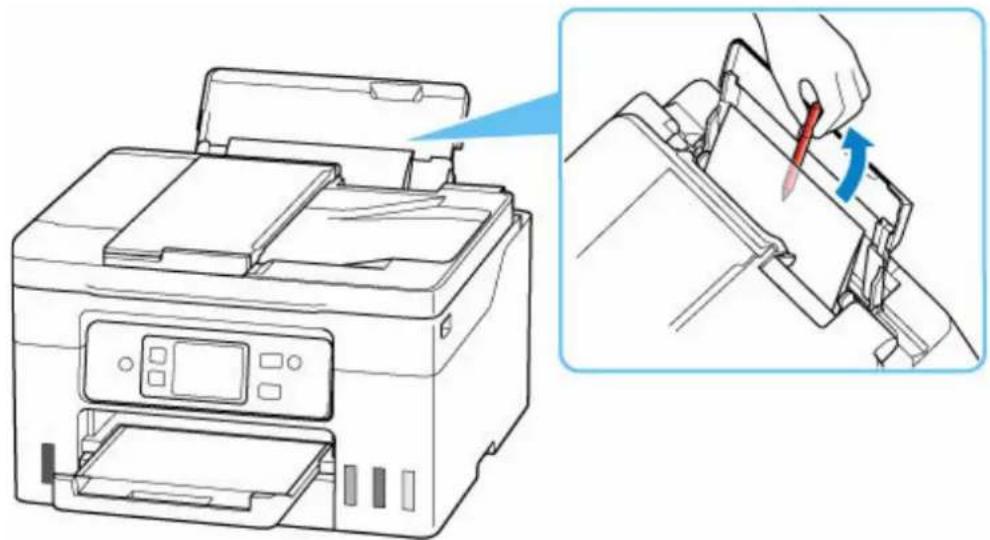
- Fjern det brettede papiret som ble satt inn i trinn 2.4.

Viktig!
- Ikke vipp skriveren eller snu den opp ned. Dette kan gjøre at det begynner å lekke ut blekk.
Kontroll 7 Rengjør papirmaterullen.
→ Rengjøre papirmateruller

Merk
- Når du rengjør papirmaterullen fører det til slitasje, og du bør bare gjøre dette når det er nødvendig.
Kontroll 8 Hvis to eller flere ark mates fra kassetten samtidig, må du rengjøre kassetten innvendig.
Se nedenfor for informasjon om rengjøring av innsiden av kassetten.
→ Rengjøre kassettkontaktene
Kontroll 9 Er transportenhet festet riktig?
Se Sett bakfra for å finne plasseringen av transportenheten.
Hvis tiltakene ovenfor ikke løser problemet, kontakter du det nærmeste Canon-servicesenteret for å be om en reparasjon.

Viktig!
- Ikke vipp skriveren når du flytter den, da dette kan gjøre at det lekker ut blekk.
- Hvis skriveren skal transporteres i forbindelse med reparasjon, ser du Reparere skriveren.
Hvis utskriftsresultatene ikke er tilfredsstillende på grunn av hvite striper, forskjøvede/forvrengte linjer eller ujevne farger, kontrollerer du først innstillingene for papiret og utskriftskvaliteten.
Kontroll 1 Forsikre deg om at Skriv ut mål for vanlig papir (Print target for plain paper) er satt til Tekst og bilder (Text and photos).

Velg (Oppsett) i HJEM-skjermbildet, velg Enhetsinnstillinger (Printer settings) > Utskriftsinnstillinger (Print settings), og kontroller at Skriv ut mål for vanlig papir (Print target for plain paper) er satt til Tekst og bilder (Text and photos).
Hvis Skriv ut mål for vanlig papir (Print target for plain paper) er satt til Kun tekst (Text only), endrer du den til Tekst og bilder (Text and photos).

Merk
- Hvis Brukeradministrasjonsinstillinger (User management settings) er aktivert, vises skjermbildet for valg av bruker før HJEM-skjermbildet vises.
Kontroll 2 Samsvarer innstillingene for sidestørrelse og medietype med størrelsen og typen papir som er lagt i?
Hvis disse innstillingene ikke samsvarer, er det ikke mulig å oppnå riktig resultat.
Hvis du skriver ut et bilde eller en illustrasjon, kan det hende at kvaliteten på utskriftsfargen reduseres hvis du velger feil innstilling for papirtype.
Hvis du skriver ut med feil innstilling for papirtype, kan utskriftsoverflaten også bli ripete.
Hvilken metode som bør brukes til å kontrollere innstillingene for papir og utskriftskvalitet, avhenger av hva du bruker skriveren til.
- Skrive ut fra en skriver•
Kontroller innstillingene ved hjelp av berøringsskjermen.
Angi elementer for kopiering
- Skrive ut fra datamaskinen
Kontroller innstillingene ved hjelp av skriverdriveren.
→ Grunnleggende utskriftsoppsett
- Skrive ut fra smarttelefon/nettbrett ved hjelp av appen
Kontroller innstillingene i appen.
→ Skriv ut bilder fra smarttelefonen
Kontroll 3 Kontroller at riktig utskriftskvalitet er valgt.
Velg en utskriftskvalitet som er egnet for papiret det du skal skrive ut. Hvis blekket gnis utover eller fargene er ujevne, øker du innstillingen for utskriftskvalitet og prøver å skrive ut på nytt.
Kontroll 4 Hvis problemet ikke er løst, klikk på illustrasjonen som tilsvarer problemet.

Feil eller farger flyter ut

Linjer er forskjøvet/ forvrengt

Papiret er flekket/ Utskriftsoverflaten er oppskrapet

Bilder er ufullstendige/kan ikke fullføre utskriften
| Tokyo | London | |
| Jan. | 12,000 | 10,500 |
| Feb. | 11,500 | 10,800 |
| Mar. | 13,800 | 12,800 |
| Apr. | 12,000 | 10,500 |
| May. | 11,500 | 10,800 |
| June | 13,800 | 12,800 |
Linjer er
ufullstendige eller
mangler (Windows)

Baksiden av papiret er flekket

Utskrevne strekkoder gjenkjennes ikke
![graph TD A["Printer"] --> B["Printer"] B --> C["Printer"] D["Printer"] --> E["Printer"] E --> F["Printer"] G["Printer"] --> H["Printer"] H --> I["Printer"] J["Printer"] --> K["Printer"] K --> L["Printer"]](/content/2026/06/1167779/images/c7aa7ec60eb9f6c4411582060955d3888d502e06b6e2bf88f9c417a4e00daab0.jpg)
Utskriftsposisjonen skifter
Merk
- Avhengig av spesifikasjonene til skriveren du bruker, kan det hende at noen av funksjonene som er beskrevet (skanner/kopi, osv.) ikke gjelder.
For detaljer om funksjonene til skriveren din, se Spesifikasjoner.
Det kommer ikke ut blekk / uskarpe / unøyaktige eller det flyter ut farger / striper

Feil eller farger flyter ut

- Hvis utskriftene er blanke, svart ikke skrives ut, er blek eller har blått eller rødt skjær, kan du se dette- nettstedet.
Kontroll 1 Kontroller innstillingene for papir- og utskriftskvalitet.
Kontroll 2 Skriv ut et dysesjekkmønster, og rengjør skrivehodet hvis nødvendig
Skriv ut dysesjekkmønsteret for å finne ut om blekket kommer ut av skrivehodedysene som det skal.
Trinn 1 Skriv ut dysesjekkmønsteret.
Når du har skrevet ut dysesjekkmønsteret, undersøker du mønsteret.
- Fra skriveren
→ Skrive ut dysesjekkmønsteret
- Fra datamaskinen
For Windows:
→ Skrive ut et dysesjekkmønster
- For macOS:
→ Skrive ut et dysesjekkmønster
Trinn 2 Rengjør skrivehodet.
Når du har rengjort skrivehodet, skriver du ut dysesjekkmønsteret og undersøker resultatet.
- Fra skriveren
Rengjøre skrivehodet
- Fra datamaskinen
- For Windows:
→ Rengjør skrivehodet
- For macOS:
→ Rengjør skrivehodet
Hvis det fortsatt ikke forbedres, går du videre til neste trinn.
Trinn 3 Rengjør skrivehodet på nytt.
Når du har rengjort skrivehodet på nytt, skriver du ut dysesjekkmønsteret og undersøker resultatet.
Hvis det fortsatt ikke forbedres, går du videre til neste trinn.
Trinn 4 Dyprens skrivehodet.
Når du har dyprenset skrivehodet, skriver du ut dysesjekkmønsteret og undersøker resultatet.
- Fra skriveren
Dyprensing av skrivehode
- Fra datamaskinen
- For Windows:
→ Dyprens skrivehodet
- For macOS:
Dyprens skrivehodet
Hvis det ikke er noen forbedring, slår du av skriveren, venter i mer enn 24 timer uten å koble fra strømforsyningen, og går til neste trinn.
Trinn 5 Dyprens skrivehodet på nytt.
Når du har dyprenset skrivehodet på nytt, skriver du ut dysesjekkmønsteret og undersøker resultatet.
Du finner mer informasjon om hvordan du skriver ut dysesjekkmønsteret, rengjør skrivehodet og dyprenser skrivehodet i avsnittet Hvis utskriften er svak eller ujevn.
Kontroll 3 Når du bruker papir med kun én utskrivbar overflate, må du kontrollere at du skriver ut på riktig side.
Hvis du skriver ut på feil side av papiret, kan du få uklare utskrifter eller utskrifter med redusert kvalitet.
Pass på at papiret du legger i bakskuffen eller den bakre flate skuffen, har utskriftssiden vendt opp. Pass på at papiret du legger i kassetten, har utskriftssiden vendt ned.
Du finner mer informasjon om hvilken side det skal skrives ut på, i instruksjonsveiledningen som fulgte med papiret.
Rengjør glassplaten eller glasset på ADF.
→ Rengjøre platen og dokumentdekselet
→ Rengjøre ADF (automatisk dokumentmater)

Merk
- Hvis glasset på ADF er tilsmusset, vises svarte striper på papiret, som vist nedenfor.
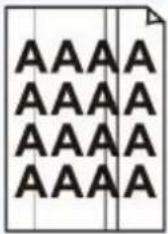
Kontroll 5 Kontroller at originalen er lagt riktig på platen eller ADF.
Når du legger originalen på platen, legger du den med siden som du skal kopiere, vendt ned.
Når du legger originalen på ADF, legger du den med siden som du skal kopiere, vendt opp.
Hvis du bruker en utskrift fra denne skriveren som original, kan utskriftskvaliteten bli redusert, avhengig av tilstanden til originalen.
- Selv om det kan hende at luft kommer inn i blekkrøret, er ikke det en feil. Ingen problemer hvis dysesjekkmønsteret blir skrevet ut riktig.

Trykt i svart-hvitt
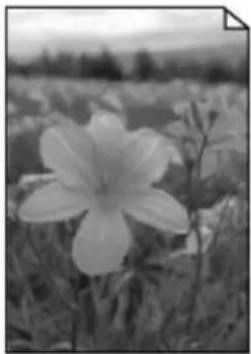
Hvis blekket som brukes av skriveren, er satt til Bare svart (Black only), blir utskrifter fra en datamaskin osv. Skrevet ut i svart-hvitt.
Hvis du vil skrive ut i farger, velger du

(Oppsett) i HJEM-skjermbildet, velger Enhetsinnstillinger
(Printer settings) > Andre enhetsinnstillinger (Other printer settings), og setter Tving blekktankvalg (Force ink tank selection) til Alle blekktanker (All ink tanks).
[Non-Text]
Merk
- Hvis Brukeradministrasjonsinstillinger (User management settings) er aktivert, vises skjermbildet for valg av bruker før skjermbildet HJEM vises.
- Hvis du skriver ut fra skriverens betjeningspanel, skriver skriveren ut i farger, uavhengig av blekkinnstillingene som brukes av skriveren.

Linjer er forskjøvet/forvrengt
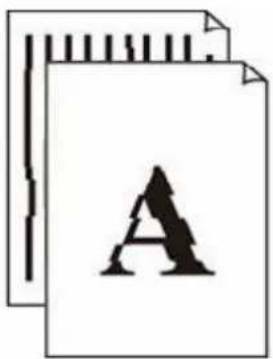

Merk
- Hvis det er forskjøvet eller forvrengt, kan du referere til dette nettstedet.
Kontroll 1 Kontroller innstillingene for papir- og utskriftskvalitet.
Kontroll 2 Utfør justering av skrivehode.
Hvis de utskrevne linjene er forskjøvet/forvrengt eller utskriftsresultatene på annen måte er utilfredsstillende, justerer du posisjonen til skrivehodet.
→ Justere skrivehodet
Merk
Kontroll 3 ∅k utskriftskvaliteten, og prøv å skrive ut på nytt.
Hvis du øker utskriftskvaliteten på betjeningspanelet eller fra datamaskinen kan det forbedre utskriftsresultatet.

Papiret er flekkete/den trykte overflaten er ripete/blekkflekker/papirkrøll


Kontroll 1 Kontroller innstillingene for papir- og utskriftskvalitet.
Sørg for at du bruker riktig papir for det du skriver ut. Når du skal skrive ut data med høy fargemetning, for eksempel fotografier eller bilder med dype farger, anbefaler vi at du bruker Plus-fotopapir, glanset eller annet spesialpapir fra Canon.
→ Medietyper som støttes
Kontroll 3 Glatt ut krøll før du legger i papir.
Når du bruker Photo Paper Plus Semi-gloss, legger du i ett ark om gangen selv om papiret er krøllet. Hvis du ruller dette papiret i motsatt retning for å glatte det ut, kan det føre til sprekker på papiroverflaten og redusert utskriftskvalitet.
Vi anbefaler at du legger ubrukt papir tilbake i pakken og oppbevarer det på et flatt underlag.
• Vanlig papir•
Snu papiret og legg det inn igjen for å skrive ut på den andre siden.
- Annet papir som for eksempel konvolutt
Hvis papirhjørnene har en krøll med høyde på mer enn 3 mm / 0,1 tomme (A), kan papiret bli tilsmusset eller ikke riktig matet. Følg instruksjonene nedenfor for å glatte ut krøllen.

- Rull papiret sammen i motsatt retning av krøllen, som vist nedenfor.

- Kontroller at papiret nå er flatt.
- Selv om papiret ikke er krøllet innover, kan det hende at det blir tilsmusset eller ikke mates riktig, avhengig av papirtypen. Følg instruksjonene nedenfor for å krølle papiret utover opptil en høyde på 3 mm / 0,1 tomme (C) før utskrift. Dette kan forbedre utskriftsresultatet.

(B) Utskriftsside
Vi anbefaler at du mater ut ett ark om gangen av papir som har vært krøllet utover.
Kontroll 4 Angi skriveren for å hindre papirslitasje.
Hvis du justerer innstillingen for å forhindre papirslitasje, økes klaringen mellom skrivehodet og papiret. Hvis det oppstår papirslitasje selv om det er angitt riktig medietype for papiret, kan du angi at skriveren skal forhindre papirslitasje, ved hjelp av betjeningspanelet eller datamaskinen.
Dette kan redusere utskriftshastigheten.
* Når du er ferdig med å skrive ut, tilbakestiller du denne innstillingen. Hvis ikke gjelder den for etterfølgende utskriftsjobber.

Velg (Oppsett) pi HJEM-skjermbildet, velg Enhetsinnstillinger (Printer settings) >
Utskriftsinnstillinger (Print settings) i denne rekkefølgen, og sett deretter Forhindre papirslitasje (Prevent paper abrasion) til PÅ (ON).
→ Endre innstillinger fra betjeningspanel
Merk
- Hvis Brukeradministrasjonsinstillinger (User management settings) er aktivert, vises skjermbildet for valg av bruker før HJEM-skjermbildet vises.
Kontroll 5 Hvis blekket kommer ut, må du kontrollere Forbedre blødning og fortykket svart tekst/linjer (vanlig papir) (Improve bleeding and thickened black text/lines (plain paper)). (Windows)
Gjenopprett innstillingen etter utskrift.
→ Dialogboksen Utskriftsalternativer
Kontroll 6 For vanlig papir skal du angi redusert blekksmuss
Avhengig av kvaliteten på det vanlige papiret kan det være at blekket ikke festes lett til utskriftsoverflaten umiddelbart etter utskrift, eller at blekk fra overflaten kan feste seg på baksiden når du skriver ut på begge sider av papiret. I så fall kan du bruke kontrollpanelet på skriveren til å justere innstillingene for å redusere blekksmusset.
→ Utskriftsinnst.

Velg (Oppsett (Setup)) i HJEM-skjermbildet, velg Enhetsinnstillinger (Printer settings) > Utskriftsinnstillinger (Print settings) > i denne rekkefølgen, og velg deretter riktig innstilling for Reduser blekkflek. på vanlig papir (Reduce plain paper ink smudges).
→ Endre innstillinger fra betjeningspanel
Merk
- Utskriftshastigheten kan bli lavere, og bildekvaliteten kan bli dårligere.
Kontroll 7 Hvis lysstyrken er stilt lavt, øker du lysstyrkeinnstillingen og prøver å skrive ut på nytt.
Hvis du skriver ut med en lav lysstyrkeinnstilling på vanlig papir, kan papiret absorbere for mye blekk og bli bølget, slik at det oppstår papirslitasje.
- Skrive ut fra datamaskinen (Windows)
Kontroller lysstyrkeinnstillingen i skriverdriveren.
→ Justere lysstyrke
Rengjør glassplaten.
→ Rengjøre platen og dokumentdekselet
Kontroll 9 Er papirmaterullen skitten?
Rengjør papirmaterullen.
→ Rengjøre papirmateruller
Merk
- Når du rengjør papirmaterullen fører det til slitasje, og du bør bare gjøre dette når det er nødvendig.
Kontroll 10 Er skriveren skitten innvendig?
Når du foretar tosidig utskrift, kan innsiden av skriveren bli tilsølt av blekk, slik at utskrifter blir flekkete.
Foreta en bunnplaterengjøring for å rengjøre innsiden av skriveren.
Rengjøre skriveren innvendig (bunnplaterengjøring)
Merk
- Angi riktig papirstørrelse for å unngå at skriveren blir skitten innvendig.
Sjekk 11 Angi lengre tid for blekktørking.
Dette gjør det mulig for overflaten på utskriften å tørke slik at flekker og riper unngås.
- For Windows:
Still inn ventetiden ved hjelp av Canon IJ Printer Assistant Tool.
→ Endre driftsmodus for Skriveren
- For macOS:
Still inn ventetiden ved hjelp av eksternt brukergrensesnitt.
→ Åpne eksternt brukergrensesnitt for vedlikehold
Bilder er ufullstendige/kan ikke fullføre utskriften

Hvis utskriften av bilder, bilder stopper midt i utskriften og ikke kan skrives ut til slutt, må du kontrollere følgende elementer.
Kontroll 1 Velg innstillingen for ikke å komprimere utskriftsdataene. (Windows)
Hvis du velger innstillingen for ikke å komprimere utskriftsdataene med et program du bruker, kan det forbedre utskriftsresultatet.
Klikk på Utskriftsalternativer (Print Options) i arket Utskriftsformat (Page Setup) i skriverdriveren. Merk av for Ikke tillat at programmet komprimerer utskriftsdata (Do not allow application software to compress print data), og klikk på OK.

Viktig!
- Fjern merket när utskriften er fullført.
Kontroll 2 Prøver du å skrive ut en stor datafil? (Windows)
Hvis du prøver å skrive ut en stor datafil, kan det hende at utskriften ikke utføres på riktig måte på grunn av manglende utskriftsdata.
Velg På (On) for Forhindring av tap av utskriftsdata (Prevention of Print Data Loss) i Utskriftsalternativer (Print Options) dialogboksen til skriverdriveren.
Hvis du vil ha mer informasjon, kan du se Beskrivelse av kategorien Utskriftsformat.

Viktig!
- Hvis du velger På (On) for Forhindring av tap av utskriftsdata (Prevention of Print Data Loss), kan det redusere utskriftskvaliteten.
- Når utskriften er fullført, velger du Av (Off) for Forhindring av tap av utskriftsdata (Prevention of Print Data Loss).
Slett unødvendige filer for å frigjøre diskplass.
Linjer er ufullstendige eller mangler (Windows)
| Tokyo | London | |
| Jan. | 12,000 | 10,500 |
| Feb. | 11,500 | 10,800 |
| Mar. | 13,800 | 12,800 |
| Apr. | 12,000 | 10,500 |
| May. | 11,500 | 10,800 |
| June | 13,800 | 12,800 |
A
Kontroll 1 Bruker du funksjonen for sideoppsettutskrift eller innbindingsmarg?
Når du bruker funksjonen for sideoppsettutskrift eller innbindingsmarg, kan det hende tynne linjer ikke blir skrevet ut. Prøv å gjøre linjene tykkere i dokumentet.
Kontroll 2 Prøver du å skrive ut en stor datafil? (Windows)
Hvis du prøver å skrive ut en stor datafil, kan det hende at utskriften ikke utføres på riktig måte på grunn av manglende utskriftsdata.
Velg På (On) for Forhindring av tap av utskriftsdata (Prevention of Print Data Loss) i Utskriftsalternativer (Print Options) dialogboksen til skriverdriveren.
Hvis du vil ha mer informasjon, kan du se Beskrivelse av kategorien Utskriftsformat.

Viktig!
- Hvis du velger På (On) for Forhindring av tap av utskriftsdata (Prevention of Print Data Loss), kan det redusere utskriftskvaliteten.
- Når utskriften er fullført, velger du Av (Off) for Forhindring av tap av utskriftsdata (Prevention of Print Data Loss).

Baksiden av papiret er flekket
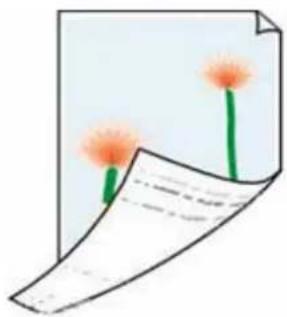
Kontroll 1 Kontroller innstillingene for papir- og utskriftskvalitet.
Kontroll 2 Foreta en bunnplaterengjøring for å rengjøre innsiden av skriveren.
Rengjøre skriveren innvendig (bunnplaterengjøring)
Merk
- Ved dupleksutskrift eller for mange utskrifter kan skriveren bli tilsmusset av blekk innvendig.

Ujevne eller stripete farger

Kontroll 1 ∅k utskriftskvaliteten, og prøv å skrive ut på nytt.
Hvis du øker utskriftskvaliteten på betjeningspanelet eller i skriverdriveren, kan det forbedre utskriftsresultatet.
Kontroll 2 Utfør justering av skrivehode.
→ Justere skrivehodet
Merk
- For Windows, hvis problemet ikke er løst etter å ha utført skrivehodejusteringen, utfør skrivehodejusteringen manuelt.
→ Justere skrivehodet manuelt
Skriv ut originaldataene direkte i stedet for å kopiere utskriften.
- Kontroller navnet på MP Drivers (skriverdriveren).
Kontroller at navnene på skriveren og MP Drivers (skriverdriveren) samsvarer. Hvis frakoblet status ikke er løst etter at du har valgt riktig navn på MP Drivers (skriverdriver), går du til neste trinn.
Merk
- Fra Windows 10 er administrasjonsmetoden for skriveren som vanligvis brukes endret. Angi MP• Drivers (Skriverdriver) for skriveren du bruker som standard (default).
→ Standard skriver fortsetter å endres (Windows)
Kontroller at frakoblet modus har blitt deaktivert. Hvis skriveren fortsatt er frakoblet, fortsett til neste trinn.
- Sjekk tilkoblingen (USB/Wi-Fi/Kablet LAN).2.
For USB-tilkobling
Kontroller at - eller -ikonet vises på skriverens berøringsskjerm.
- Slå av skriveren og slå den på igjen.
Kontroller at frakoblet modus har blitt deaktivert. Hvis skriveren fortsatt er frakoblet, fortsett til neste trinn.
Når du bruker Windows 11, kan Windows-beskyttet utskriftsmodus være aktivert på grunn av sikkerhetspolicy i miljøet. Kontakt systemadministrator eller følg fremgangsmåten nedenfor for å koble til skriveren.
Når skriveren er koblet til via USB, utføre tilkoblingen automatisk når datamaskinen og skriveren er koblet til med USB-kabelen. Datamaskinen laster ned de nødvendige driverne og er klar til bruk. Følg fremgangsmåten nedenfor for å koble til en trådløs skriver.
- Åpne Angi skrivere og skannere (Set Printers & scanners).
- Velg Legg til enhet (Add Device).
- Vent til en skriver i nærheten vises, velg deretter skriveren du vil bruke, og velg Legg til enhet (Add Device).
Hvis du vil fjerne skriveren senere, velger du skriveren og velger deretter Fjern (Remove). - Hvis skriveren ikke vises, kan du se Løs problemer med skrivertilkobling og utskrift i Windows for å løse problemet på Microsofts hjemmeside.
Merk
- Når du bruker skriveren med Windows-beskyttet utskriftsmodus aktivert, er skriverfunksjonene begrenset fordi standard skriverdriver for operativsystemet brukes. Hvis du vil dra nytte av alle skriverfunksjonene, kan du deaktivere Windows-beskyttet utskriftsmodus og bruke MP Drivers (skriverdriver).
- Deaktiver Windows-beskyttet utskriftsmodus og installer MP Drivers (skriverdriver)
Hvis du bruker Windows 11 og vil deaktivere Windows-beskyttet utskriftsmodus, følger du instruksjonene på den koblede siden nedenfor. Slett skriverikonet, og installer deretter MP Drivers (skriverdriver).
→ Deaktivere Windows-beskyttet utskriftsmodus
5. Kontroller at skriveren ikke er satt til å bruke frakoblet modus for skriveren (Use Printer Offline).
For Windows 11:
- Åpne Angi skrivere og skannere.1.
- Klikk på navnet til skriveren du vil konfigurere.
-
Klikk på Utskriftsinnstillinger (Print settings).
Vinduet Utskriftsinnstillinger åpnes. -
Klikk på Vedlikehold (Maintenance)-arket.
-
Klikk på Vis skriverstatus (View Printer Status).
Vinduet Canon IJ Status Monitor vises.
- Klikk på Vis utskriftskø (Display Print Queue) i CanonIJStatus Monitor-vinduet.
- Klikk Skriver (Printer)-menyen i vinduet som vises.
Kontroller at Bruk skriver i frakoblet modus (Use Printer Offline) ikke er valgt.
Hvis det er valgt, klikker du på Bruk skriver i frakoblet modus (Use Printer Offline) for å oppheve valget.
Kontroller at frakoblet modus har blitt deaktivert. Hvis skriveren fortsatt er frakoblet, fortsett til neste trinn.
For Windows 10:
- Åpne Angi skrivere og skannere.1.
-
Klikk på navnet til skriveren du vil konfigurere, og velg Åpne kø (Open queue).
Vinduet Utskriftskø vises. -
Klikk Skriver (Printer)-menyen i vinduet som vises.
Kontroller at Bruk skriver i frakoblet modus (Use Printer Offline) ikke er valgt.
Hvis det er valgt, klikker du på Bruk skriver i frakoblet modus (Use Printer Offline) for å oppheve valget.
Kontroller at frakoblet modus har blitt deaktivert. Hvis skriveren fortsatt er frakoblet, fortsett til neste trinn.
Diagnostiser og reparer nettverkstilkoblingene ved hjelp av Wi-Fi Connection Assistant.
Last ned Wi-Fi Connection Assistant fra siden nedenfor, og installer den på datamaskinen din.
→ Kontrollere tilkoblingsstatusen til skriveren ved hjelp av assistenten for Wi-Fi-tilkobling
Se nedenfor angående oppstart av Wi-Fi Connection Assistant.
Kontroller at frakoblet modus har blitt deaktivert. Hvis skriveren fortsatt er frakoblet, fortsett til neste trinn.
- Avinstaller MP Drivers (skriverdriveren), og installer MP Drivers (skriverdriveren) på nytt.
Hvis versjonen din av MP Drivers (skriverdriveren) er gammel eller ikke er riktig installert, kan det hende at du ikke kan skrive ut.
Kontroller at frakoblet modus har blitt deaktivert. Hvis skriveren fortsatt er frakoblet, fortsett til neste trinn.
- Start datamaskinen på nytt.8.
Datamaskinen kan være ustabil av en eller annen grunn. Start datamaskinen på nytt og prøv å skrive ut.
Viktig!
- Hvis du vil starte datamaskinen på nytt, velger du Start på nytt (Restart) i stedet for Slå av (Shut down).
Faksproblemer
▶ Problemer med å sende faks
▶ Problemer med å motta faks / Kan ikke skrive ut faks
▶ Problemer med telefonen
Kvaliteten på mottatt faks er dårlig
Den sendte faksen er utydelig
- Kan ikke angi en delt mappe på datamaskinen som målmappe
Problemer med å sende faks
Kan ikke sende en faks
Det oppstår ofte feil ved sending av faks
- Kan ikke utføre sekvensiell sending ved å ringe opp på nytt, eller kan ikke ringe ved å taste inn numrene
Kan ikke sende en faks til noen destinasjon

Hvis du ikke kan sende en faks, sjekk følgende ting.
Kontroll 1 Kontroller at telefonlinjen er riktig tilkoblet.

- Koble telefonlinjekabelen til kontakten for telefonlinjen ( ) Leg koble den andre enden til telefonkontakten eller telefonkontakten.
Koble til telefonlinje
- Hvis "Telefonlinjen er i bruk. (Telephone line is in use.)" vises på skjermen, blir linjen brukt av den tilkoblede telefonen. Kom tilbake senere.
- Hvis du ikke hører den vanlige telefonlinjelyden (ringetone) fra skriveren når du berører kroketasten, kan telefonlinjetilkoblingen være feil, eller det kan være et problem med telefonlinjen. Kontroller at tilkoblingsmetoden til telefonlinjen er riktig, og kontakt telefonselskapet og produsenten av terminaladapteren.
- Hvis "Rørtasten er deaktivert. (Hook key is disabled.)" vises når du berører røret, velger du Faksinnstillinger (Fax settings) > Sikkerhetskontroll (Security control) > Rørtastinnstilling (Hook key setting) og velger deretter Aktiver (Enable).
→ Faksinnstillinger
Kontroller innstillingen for telefonlinjetype, og endre den etter behov.
Angi type telefonlinje
Kontroll 3 Er Summetonedetektering (Dial tone detect) satt til PÅ (ON)?
Velg Faksinnstillinger (Fax settings) > Avanserte faksinnstillinger (Advanced fax settings) > Summetonedetektering (Dial tone detect) og velg deretter AV (OFF).
→ Faksinnstillinger
Kontroll 4 Er faks-/telefonnummeret riktig registrert i skriverens katalog?
Kontroller mottakerens faks- og telefonnummer, rett opp nummeret som er registrert i skriverkatalogen, og prøv deretter å sende dokumentet på nytt.
→ Endre registrert informasjon
Kontroll 5 Er skriverminnet fullt?
Slett innholdet i minnet, og send deretter faksen på nytt.
→ Dokument lagret i skriverens minne
Ta ut dokumentet, og legg det deretter tilbake på platen eller i ADF.
Se Melding vises for informasjon om meldinger.
→ Forhindre feiloverføring av fakser
Kontroll 2 Kontroller om faksen kan sendes manuelt.
Hvis du ikke hører fakslyden fra den andre enheten fra skriveren etter at du har ringt, er det oppringte telefonnummeret feil, eller målet er satt til å motta faksen manuelt.
Hvis det registrerte telefonnummeret er riktig, legger du til P (pause) med #-nøkkelen helt på slutten av det registrerte telefonnummeret.
→ Sende faks til registrert mottaker
A
Kontroller telefonlinjens tilstand eller forbindelse.
Hvis det ofte oppstår feil när du bruker en Internett-telefon, kan det hjelpe om du velger Reduser (Reduce) for Innst. for feilredusering (VoIP) (Error reduction setting (VoIP)) på Avanserte faksinnstillinger (Advanced fax settings) under Faksinnstillinger (Fax settings).
Se Innst. for feilredusering (VoIP) (Error reduction setting (VoIP)) for mer informasjon.
→ Faksinnstillinger
Merk
- Hvis det ikke blir færre feil når du velger Reduser (Reduce), velger du Ikke reduser (Do not reduce).
Når du bruker en Internett-telefon, kan det dessuten oppstå feil oftere hvis 4800 bps eller 9600 bps er valgt for Starthastighet sending (TX start speed). Velg 14400 bps eller 33600 bps.
Hvis telefonlinjen eller forbindelsen er dårlig när du bruker en generell telefon, kan du kanskje rette feilen ved å redusere starthastigheten for sending.
Reduser starthastigheten for sending på Starthastighet sending (TX start speed) i Innst. for avans. kommunikasjon (Adv. communication settings) i Avanserte faksinnstillinger (Advanced fax settings) under Faksinnstillinger (Fax settings).
→ Faksinnstillinger
Problemer med å motta faks / Kan ikke skrive ut faks
Kontroll 1 Er i en annen papirstørrelse enn den som er angitt under Sidestørrelse (Page size) i Fakspapirinnstillinger (Fax paper settings) satt inn?
Hvis det er lagt i en annen papirstørrelse for faksutskrift enn den som er angitt i Sidestørrelse (Page size), vil mottatte fakser ikke bli skrevet ut, men lagret i skriverminnet (minnemottak). Legg i den samme papirstørrelsen som er angitt under Sidestørrelse (Page size), og velg OK.
Hvis det ikke er lagt i papir, lagres mottatte fakser i skriverminnet uten å bli skrevet ut (minnemottak). Velg FAKS (Fax), Legg i papir, og velg deretter OK.
Kontroll 3 Forsikre deg om at det er nok blekk igjen til å skrive ut.
Hvis det ikke er nok blekk igjen til å skrive ut, vil mottatte fakser bli lagret i skriverminnet uten å bli skrevet ut (minnemottak). Utskriften starter automatisk når blekktanken er skiftet ut.
→ Dokument lagret i skriverens minne
Kontroll 4 Er Brukeradministrasjonsinstillinger (User management settings) satt til å aktivere, og er faksmottatte dokumenter satt til ikke å skrives ut automatisk?
Når Brukeradministrasjonsinstillinger (User management settings) er aktivert og faksmottatte dokumenter er satt til ikke å skrives ut automatisk, kan administratoren og generelle brukere med Minnereferanse (Memory reference)-tillatelse skrive ut det faksmottatte dokumentet fra Minnereferanse (Memory reference).
Skriv den ut manuelt fra FAKS (Fax) > Funksjonsliste (Function list) > Minnereferanse (Memory reference). Hvis et passord er angitt, må administratoren angi passordet.
Generelle brukere som ikke har lov til å bruke Minnereferanse (Memory reference) av Brukeradministrasjonsinstillinger (User management settings) kan ikke skrive ut fra Minnereferanse (Memory reference). Når en standardbruker velger Minnereferanse (Memory reference), vil skjermen vise Denne funksjonen er begrenset. (This function is restricted.) og vil gå tilbake til Funksjonsliste (Function list).
Problemer med telefonen
Kan ikke slå nummer
Telefonen kobles fra under en oppringning
A
Kontroll 1 Er telefonledningen riktig tilkoblet?
Kontroller at telefonledningen er riktig tilkoblet.
→ Koble til telefonlinje
Kontroll 2 Er det angitt riktig telefonlinjetype for skriveren eller den eksterne enheten?
Kontroller innstillingen for telefonlinjetype, og endre den etter behov.
Angi type telefonlinje
Telefonen kobles fra under en oppringning
A
Er telefonledningen eller telefonen (eller en annen enhet, for eksempel en ekstern telefon, en telefonsvarer eller et PC-modem) riktig tilkoblet?
→ Koble til telefonlinje
A
Kontroll 1 Kontroller skanneinnstillingene på avsenderens fakenhet.
Be avsenderen om å justere skanneinnstillingene på faksenheten.
Kontroll 2 Er ECM MOTTAK (ECM RX) satt til AV (OFF)?
Velg PÅ (ON) for ECM MOTTAK (ECM RX) i Innst. for avans. kommunikasjon (Adv. communication settings) i Avanserte faksinnstillinger (Advanced fax settings) under Faksinnstillinger (Fax settings).
Hvis ECM MOTTAK (ECM RX) er aktivert, sender avsenderens faksenhet automatisk faksen på nytt när feilen er rettet.
Faksinnstillinger
- Ta kontakt med avsenderen, og be vedkommende om å kontrollere om ECM-overføring er aktivert på faksenheten.
Hvis senderens eller mottakerens faksenheten ikke er kompatibel med ECM, blir faksen sendt og mottatt uten automatisk korrigering av feil.
- Reduser starthastigheten for mottak på Starthastighet mottak (RX start speed) i Innst. for avans. kommunikasjon (Adv. communication settings) i Avanserte faksinnstillinger (Advanced fax settings) under Faksinnstillinger (Fax settings).
→ Faksinnstillinger
Kontroll 5 Har du kontrollert innstillingene for papir- og utskriftskvalitet?
Skriveren slår seg ikke på
Skriveren slår seg av uventet eller gjentatte ganger
USB-tilkoblingsproblemer
Bytte Skriverens tilkobling til nettverk eller terminalenheter
Feil språk vises på LCD-skjermen
A
Kontroll 1 Trykk på PÅ (ON)-knappen.
Strømforsyning
Kontroll 2 Pass på at strømledningen er koblet skikkelig til skriveren, og slå deretter på igjen skriveren.
Kontroll 3 Koble fra skriveren, vent i minst 2 minutter, og koble den deretter til igjen, og slå på.
Hvis dette ikke løser problemet, kontakter du det nærmeste Canon-servicesenteret for å be om en reparasjon.
Skriveren slår seg av uventet eller gjentatte ganger
A
Hvis skriveren er satt til å slås av automatisk etter et bestemt tidsrom, bør du deaktivere denne innstillingen. Hvis du har satt skriveren til å slå seg av automatisk etter et bestemt tidsrom, vil strømmen slå seg av när dette tidsrommet har forløpt.
-
Kontroller at skriveren er slått på.
-
Velg (Oppsett (Setup)) i HJEM-skjermbildet.

Merk
- Hvis Brukeradministrasjonsinstillinger (User management settings) er aktivert, vises skjermbildet for valg av bruker før HJEM-skjermbildet vises.
- Velg ECO.
- Velg Strømstyring (Power control).
- Velg Bruk automatisk strømstyring (Use auto power control).
- Velg Slås av automatisk (Auto power off).
- Velg Aldri (Never).
Innstillingen for å slå av strømmen automatisk er deaktivert.

Merk
- Hvis Slås av automatisk (Auto power off) er satt til Aldri (Never), kan strømforbruket øke.

Merk
- Du kan bruke funksjonen for fordeling av Eksternt brukergrensesnitt til å slå skriveren på eller av på et spesifikt tidspunkt.
A
Hvis skriveren som er koblet til datamaskinen via USB ikke gjenkjennes, må du kontrollere følgende ting.
→ USB Tilkobling ikke gjenkjent
Følgende problemer kan oppstå selv om USB-forbindelsen blir gjenkjent.
- Utskrift (skanning) går tregt.
• Hi-Speed-USB-tilkoblingen virker ikke. - En melding, som for eksempel "Denne enheten har raskere ytelse (This device can perform faster)" vises. (Windows)
Hvis dette er tilfelle, sjekk følgende.
→ USB Tilkobling fungerer ikke som den skal

Merk
- Hvis systemmiljøet ikke støtter Hi-Speed USB, vil skriveren fungere på lavere hastighet som Full-Speed eller Low-Speed. I så fall fungerer skriveren som den skal, men utskrifts- eller skannehastigheten kan være redusert som følge av kommunikasjonshastigheten.
USB Tilkobling ikke gjenkjent
Kontroll 1 Kontroller at skriveren er slått på.
Du finner USB-porten på baksiden av skriveren, se illustrasjonen nedenfor.
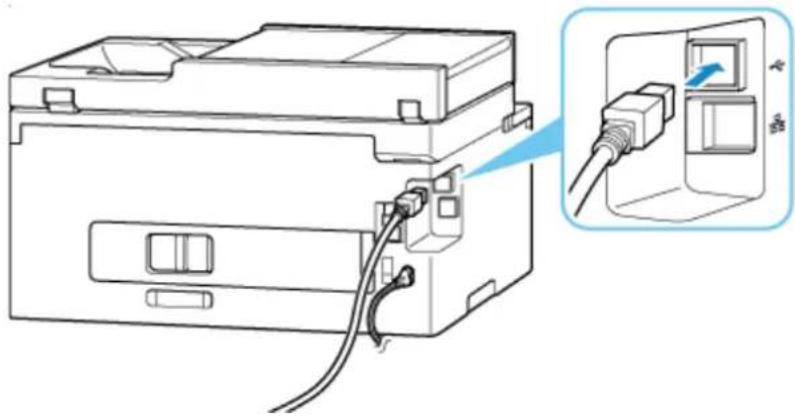
- Kontroller retningen til kontakten "Type-B", og koble til skriveren. Hvis du vil ha mer informasjon, kan du se brukerveiledningen som fulgte med USB-kabelen.
Kontroll 3
Sjekk at Aktiver toveisstøtte (Enable bidirectional support) er valgt i arket Porter (Ports) i dialogboksen Skriveregenskaper (Printer properties). (Windows)
Hvis det ikke allerede er gjort, velger du dette for å aktivere toveis støtte.
→ Åpne skjermbildet Skriverdriveroppsett
Kontroller følgende for å forsikre deg om at systemmiljøet støtter Hi-Speed USB-tilkobling.
- Typene USB-kabler som kan brukes varierer avhengig av skriveren din. Sjekk formen på USB-kabeltilkoblingen til skriveren.
- Støtter USB-porten på datamaskinen Hi-Speed USB-tilkobling?
- Støtter USB-kabelen eller USB-huben Hi-Speed USB-tilkobling?
Pass på at du bruker en godkjent Hi-Speed USB-kabel. Du bør bruke en USB-kabel som ikke er lengre enn ca. 3 meter / 10 fot.
- Fungerer Hi-Speed USB-driveren som den skal på datamaskinen?
Kontroller at den nyeste Hi-Speed USB-driveren fungerer som den skal og installerer den nyeste versjonen av Hi-Speed USB-driveren for datamaskinen.
Viktig!
- Hvis du vil ha mer informasjon, kontakter du produsenten av datamaskinen, USB-kabelen eller USB-huben.
Feil språk vises på LCD-skjermen
A
Følg instruksjonene nedenfor for å velge språk.
-
Velg HJEM-knappen.
-
Velg (Oppsett (Setup)).
→ Bruke berøringsskjerm
Merk
- Hvis Brukeradministrasjonsinstillinger (User management settings) er aktivert, vises skjermbildet for valg av bruker før HJEM-skjermbildet vises.
- Velg

-
Velg det sjette innstillingselementet fra toppen.4.
-
Velg et språk for berøringsskjermen.
-
Velg knappen nederst til venstre.
∅nsket språk vises på LCD-skjermen.
Problemer med installering og nedlasting
Installering av MP Drivers mislyktes (Skriverdriver) installasjon (Windows)
Kan ikke gå videre ut over Skrivertilkobling-skjermen (kan ikke finne skriveren som er tilkoblet via USB)
Oppdaterer MP Drivers (Skriverdriver) i nettverksmiljø (Windows)
Installering av MP Drivers mislyktes (Skriverdriver) installasjon (Windows)
A
Hvis MP Drivers (skriverdriveren) ikke ble riktig installert, må du sørge for at alle Windows-oppdateringer (Windows Update) har blitt tatt i bruk. Hvis alle Windows-oppdateringer (Windows Update) ikke har blitt tatt i bruk, bruker du alle Windows-oppdateringer (Windows Update).
Etter at du har bekreftet Windows Update, kan du utføre følgende operasjoner for å installere MP Drivers (Skriverdriveren).
Når du bruker Windows 11, kan Windows-beskyttet utskriftsmodus være aktivert på grunn av sikkerhetspolicy i miljøet. Kontakt systemadministrator eller se Bruke skriveren med Windows-beskyttet utskriftsmodus er aktivert nedenfor.
- Bruke skriveren med Windows-beskyttet utskriftsmodus er aktivert
Når skriveren er koblet til via USB, utføre tilkoblingen automatisk når datamaskinen og skriveren er koblet til med USB-kabelen. Datamaskinen laster ned de nødvendige driverne og er klar til bruk. Følg fremgangsmåten nedenfor for å koble til en trådløs skriver.
- Åpne Angi skrivere og skannere (Set Printers & scanners).
- Velg Legg til enhet (Add Device).
- Vent til en skriver i nærheten vises, velg deretter skriveren du vil bruke, og velg Legg til enhet (Add Device).
Hvis du vil fjerne skriveren senere, velger du skriveren og velger deretter Fjern (Remove). - Hvis skriveren ikke vises, kan du se Løs problemer med skrivertilkobling og utskrift i Windows for å løse problemet på Microsofts hjemmeside.
Merk
- Når du bruker skriveren med Windows-beskyttet utskriftsmodus aktivert, er skriverfunksjonene begrenset fordi standard skriverdriver for operativsystemet brukes. Hvis du vil dra nytte av alle skriverfunksjonene, kan du deaktivere Windows-beskyttet utskriftsmodus og bruke MP Drivers (skriverdriver).
- Deaktivere Windows-beskyttet utskriftsmodus
Følg fremgangsmåten på siden nedenfor for å deaktivere Windows-beskyttet utskriftsmodus før du installerer MP Drivers (skriverdriver).
→ Deaktivere Windows-beskyttet utskriftsmodus
2. Åpne skjermen for å avinstallere MP Drivers (Skriverdriveren).
For Windows 11:
Åpne Installerte apper.
For Windows 10:
Åpne Apper og funksjoner.
For Windows 8.1 / Windows 7:
Velg Kontrollpanel (Control Panel) > Programmer og egenskaper (Programs and Features).
"XXX" er modellnavnet til skriveren.
- Hvis du finner MP Drivers (Skriverdriveren) for skriveren du vil installere, må du avinstallere den.
Hvis du ikke finner den, fortsett til neste trinn.
- Start datamaskinen på nytt.5.
Når du har startet på nytt, installer den nyeste MP Drivers (Skriverdriveren).
Viktig!
- For Windows:
Hvis du vil starte datamaskinen på nytt, velger du Start på nytt (Restart) i stedet for Slå av (Shut down).
Merk
- Denne nettsiden inneholder informasjon om flere modeller. Avhengig av spesifikasjonene til skriveren du bruker, kan det hende at noen av funksjonene som er beskrevet (tilkoblingsmetode, skanner/kopi/faks og så videre) ikke gjelder.
For detaljer om funksjonene til skriveren din, se Spesifikasjoner.
Kan ikke gå videre ut over Skrivertilkobling-skjermen (kan ikke finne skriveren som er tilkoblet via USB)
A
Hvis du ikke kan gå videre fra skjermbildet Skrivertilkobling (Printer Connection), sjekker du det følgende.
- Kontroller retningen til kontakten "Type-B", og koble til skriveren. Hvis du vil ha mer informasjon, kan du se brukerveiledningen som fulgte med USB-kabelen.
Kontroll 2 Følg fremgangsmåten nedenfor for å koble sammen skriveren og datamaskinen på nytt.

Viktig!
- Hvis du bruker macOS, må du kontrollere at läseikonet er nederst til venstre på skjermbildet Skrivere og skannere (Printers & Scanners).
Hvis -ikonet (låst) vises, trykker du på ikonet for å låse opp. (For å låse opp, må du ha administratornavnet og passordet.)
Følg trinnene under for å installere MP Drivers (Skriverdriveren) på nytt.
Når du har startet på nytt, må du installere den nyeste MP Drivers (Skriverdriveren) som ble lastet ned i trinn 1.

Viktig!
- Når du installerer MP Drivers (Skriverdriver), må du kontrollere at du velger riktig skrivernavn.
- For Windows:
Hvis du vil starte datamaskinen på nytt, velger du Start på nytt (Restart) i stedet for Slå av (Shut down).
Oppdaterer MP Drivers (Skriverdriver) i nettverksmiljø (Windows)
A
Last ned den nyeste MP Drivers (Skriverdriveren) på forhånd.
Last ned nyeste MP Drivers (Skriverdriver) for modellen din fra nedlastingssiden på Canon-nettstedet.
Når nedlastingen er fullført, overskriver du og installerer den nye versjonen av MP Drivers (Skriverdriver) i henhold til den angitte installeringsprosedyren.

Merk
- Nettverksinnstillingene på skriveren påvirkes ikke, og du kan derfor bruke skriver i nettverket uten å gjøre om innstillingene.
Feil og meldinger
Hvis det oppstår feil
Melding vises
Melding for faksing vises på faksens standby skjerm
Hvis det oppstår feil
Hvis det oppstår en feil under utskrift, for eksempel hvis det går tomt for papir eller det kjøres fast, vil en feilsøkingsmelding vises automatisk. For enkelte feil vises også en støttekode (et feilnummer).
Utfør handlingen som er beskrevet i meldingen.
Når det vises en støttekode og en melding på dataskjermen (Windows):
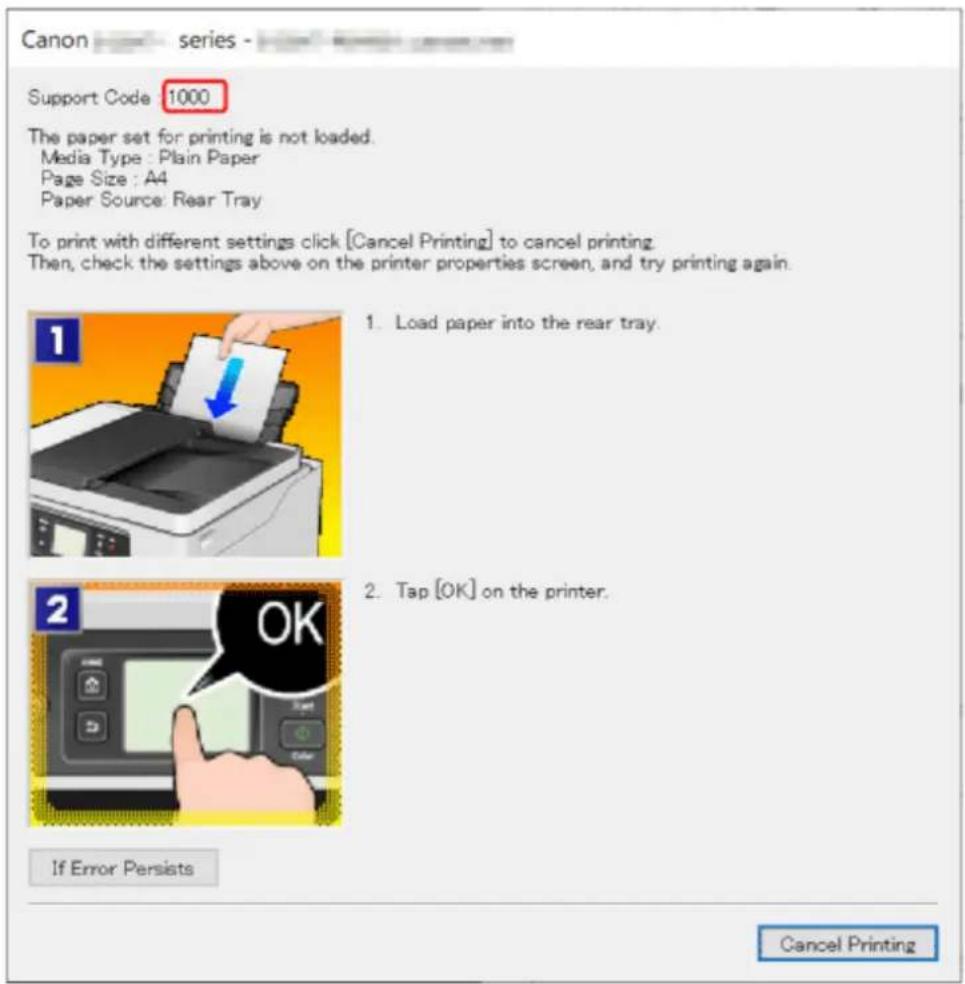
For detaljer om hvordan du løser feil uten støttekoder, se Melding vises.
Melding vises
Dette avsnittet beskriver noen av meldingene.
Hvis en melding vises på skriverens berøringsskjerm, se under.
Melding vises på skriverens berøringsskjerm
Det vises en feil i forbindelse med automatisk dupleksutskrift
Feil i forbindelse med at strømledningen ble koblet fra vises (Windows)
Feil under skriving / utdatafeil / kommunikasjonsfeil (Windows)
→ Andre feilmeldinger (Windows)
Melding vises på skriverens berøringsskjerm
Kontroller meldingen og gjør det som er nødvendig.
- Feil avslutning sist gang. Trykk på avslutning.
Strømledningen kan ha blitt trukket ut mens skriveren fortsatt var på.
Velg OK på skriverens berøringsskjerm for å avbryte feilen.
Se Slå skriveren på og av for å koble fra skriveren på riktig måte.
Velg OK på skriverens berøringsskjerm for å avbryte feilen, og prøv på nytt etter en stund.
- Sjekk sidestørrelsen, og trykk på [OK].
Størrelsen på papiret som legges inn er forskjellig fra papirstørrelsen angitt i Fakspapirinnstillinger (Fax paper settings).
Velg OK på skriverens berøringsskjerm for å avbryte feilen.
Velg Funksjonsliste (Function list) i FAKS (Fax), kryss av for Sidestørrelse (Page size), Type og Papirkilde (Paper src) i Fakspapirinnstillinger (Fax paper settings), og legg deretter inn papiret på nytt.
- Legg på røret. (Replace the receiver.)
Legg på røret på riktig måte.
Merk
- Se Melding for faksing vises på faksens standby skjerm for meldingen som vises på ventemodusskjermbildet.
Feil i forbindelse med at strømledningen ble koblet fra vises (Windows)
Det kan hende at skriveren ble koblet fra mens den var på.
Se feilmeldingen som vises på datamaskinen, og klikk på OK.
Skriveren begynner å skrive ut.
Se Slå skriveren på og av for å koble fra skriveren på riktig måte.
Feil under skriving/Utdatafeil/Kommunikasjonsfeil (Windows)
PÅ (ON)-lampen blinker mens skriveren starter opp. Vent til lampen PÅ (ON) slutter å blinke og lyser.
Kontroll 2 Pass på at skriveren er riktig koblet til datamaskinen.
Hvis du bruker skriveren via LAN, kontrollerer du at skriveren er riktig konfigurert for nettverksbruk.
Kontroll 3 Kontroller at MP Drivers er riktig installert.
Se Oppdatere skriverdriveren for å avinstallere unødvendige drivere og installere de nyeste driverne.
Følg fremgangsmåten nedenfor for å kontrollere enhetsstatusen.
- Velg Kontrollpanel (Control Panel) > Maskinvare og lyd (Hardware and Sound) > Enhetsbehandling (Device Manager).
Merk
- Hvis skjermbildet Brukerkontokontroll (User Account Control) vises, velger du Ja (Yes).
- Åpne Egenskaper for støtte for USB-utskrift (USB Printing Support Properties).
Dobbeltklikk på Universal seriell busskontroller (Universal Serial Bus controllers) og Støtte for USB-utskrift (USB Printing Support).
Merk
- Hvis skjermbildet Egenskaper for støtte for USB-utskrift (USB Printing Support Properties) ikke vises, kontrollerer du at skriveren er riktig koblet til datamaskinen.
→ Kontroll 2 Pass på at skriveren er riktig koblet til datamaskinen.
- Klikk på kategorien Generelt (General), og se om du finner et enhetsproblem.
- "Kan ikke legge jobber i utskriftskøen på grunn av for liten diskplass (Could not spool successfully due to insufficient disk space)"
Slett eventuelle unødvendige filer for å øke mengden ledig diskplass.
- "Kan ikke legge jobber i utskriftskøen på grunn av for lite minne (Could not spool successfully due to insufficient memory)"
Lukk andre programmer for å øke mengden ledig minne.
Hvis du fortsatt ikke kan skrive ut, starter du datamaskinen på nytt og prøver å skrive ut igjen.
Se Oppdatere skriverdriveren for å avinstallere unødvendige drivere og installere de nyeste driverne.
- "Kan ikke skrive ut programnavn (Could not print Application name)—Filnavn"
Prøv å skrive ut på nytt när gjeldende jobb er fullført.
Støttekodene vises på skriverens berøringsskjerm og dataskjermen din när feil oppstår.
Når det oppstår en feil, sjekker du støttekoden og utfører nødvendige tiltak.
Støttekoder vises på skriverens berøringsskjerm og datamaskinskjermen
• 1000 til 1ZZZ•
| 1000 | 1003 | 1015 | 1070 | 1071 | 1072 | 1073 | 1200 | 1215 | 1263 | 1264 | 1265 |
| 1266 | 1267 | 1268 | 1300 | 1303 | 1304 | 1309 | 1310 | 1313 | 1369 | 136A | 1401 |
| 1403 | 1405 | 140B | 1434 | 147C | 147D | 1496 | 15A1 | 15A2 | 1641 | 1653 | 1723 |
| 1724 | 1725 | 1726 | 1727 | 1831 | 1871 | 1876 |
• 2000 til 2ZZZ•
| 2110 | 2113 | 2114 | 2120 | 2123 | 21F0 | 2200 | 2500 | 2700 | 2801 | 2802 | 2803 |
• 3000 til 3ZZZ•
| 3003 | 3004 | 3005 | 3007 | 3008 | 3009 | 300A | 300B | 300C | 300D | 300E | 300F |
| 3252 | 3401 | 3402 | 3403 | 3404 | 3405 | 3406 | 3407 | 3408 | 340A | 340B | 340C |
| 3412 | 3413 | 3414 | 3415 | 3416 | 3417 | 3418 | 3419 | 3420 | 3421 | 3422 | 3423 |
| 3424 | 3425 | 3438 | 3440 | 3441 | 3442 | 3443 | 3444 | 3445 | 3446 | 3447 | 3454 |
| 3455 |
• 4000 til 4ZZZ•
| 4103 | 4104 | 495A |
• 5000 til 5ZZZ•
| 5011 | 5012 | 5040 | 5050 | 5100 | 5200 | 5207 | 5400 | 5C00 | 5C02 | 5C03 | 5C30 |
• 6000 til 6ZZZ•
6000 6005 6006 6500 6503 6700 6701 6800 6801 6830 6831 6832
6833 6900 6901 6902 6910 6920 6921 6930 6931 6932 6933 6936
6937 6938 6939 693A 6940 6941 6942 6943 6944 6945 6946 6D01
• 7000 til 7ZZZ•
7500 7600 7700 7800
• 9000 til 9ZZZ•
9500
• A000 til ZZZZ•
B506 B508 B509 C000 C001 C100 C101
Merk
- Hvis ingen støttekode vises, men papiret ikke mates eller skrives ut normalt, kan du se Hva skal du gjøre hvis papiret ikke mates som normalt.
Hva skal du gjøre med fastkjørt papir
Hvis det oppstår fastkjørt papir under utskrift (når støttekoden 1300/1303/1304/1313 vises), følger du fremgangsmåten nedenfor.
Merk
- Hvis papiret ikke sitter fast (ingen støttekode vises), men papiret ikke mates eller skrives ut normalt, kan du se Hva skal du gjøre hvis papiret ikke mates som normalt.
- Hvis dokumentet er fastkjørt i ADF (automatisk dokumentmater), se Hva skal gjøres når dokumentet er fastkjørt i ADF (Automatisk dokumentmater) (2801).
Viktig!
Hva skal du gjøre med fastkjørt papir i små størrelser?
Kontroll 2 Har du prøvd å skrive ut fra bakre flatskuff (A)?

Fjerne fastkjørt papir gjennom matingssporet til bakre flate skuffen
Kontroll 3 Er det fastkjørte papiret synlig i papirleveringssporet (B)?

Fjerne fastkjørt papir gjennom papirleveringssporet
Hva skal du gjøre hvis papiret ikke mates som normalt
Kontroll 5 Er det fastkjørte papiret synlig i matingssporet til bakskuffen (C)?
Fjern alt papir annet enn det fastkjørte papiret i bakskuffen, og kontroller deretter om det fastkjørte papiret er synlig i matingssporet til bakskuffen.
Fjerne fastkjørt papir gjennom matingssporet til bakskuffen
Kontroll 6 Er det fastkjørte papiret synlig i matingssporet til kassetten (D)?
Trekk tilbake papirutmatingsbrettet, og kontroller deretter om det fastkjørte papiret er synlig i matingssporet til kassetten.
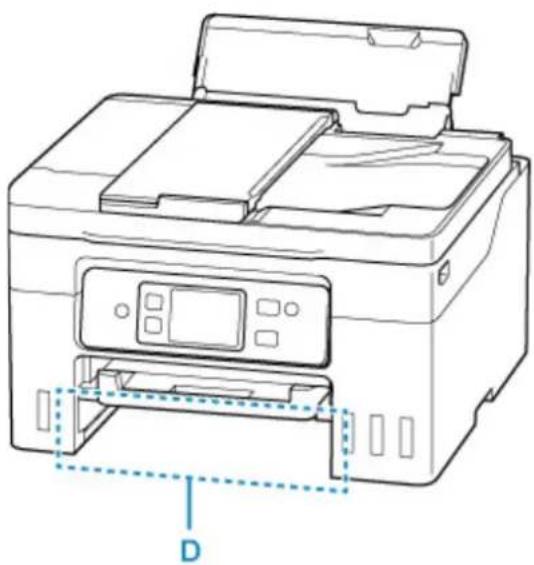
Fjerne fastkjørt papir gjennom matingssporet til kassetten
Kontroll 7 Hvis det fastkjørte papiret ikke er synlig i papirleveringssporet eller matingssporet.
Fjerne fastkjørt papir på innsiden av skriveren
Fjerne fastkjørt papir gjennom matingssporet til bakre flate skuffen
-
Trykk på Stopp (Stop)-knappen på skriveren.
-
Hold det fastkjørte papiret godt fast med begge hender, og dra det sakte ut. Dra papiret langsomt ut slik at du ikke river det i stykker.

- Utfør utskriften på nytt. Alle jobber i utskriftskøen ble avbrutt. Gjenta utskriften.
Viktig!
- Det oppstår en feil hvis du legger i papir før skriverens berøringsskjerm viser "Legg i etpapirark". Det oppstår også en feil hvis papiret ikke er lagt i riktig posisjon. Se Legge papirbrett i bakre flate skuffen, og følg meldingene som vises på skriverens berøringsskjerm.
Hvis tiltakene ovenfor ikke løser problemet, kontakter du det nærmeste Canon-servicesenteret for å be om en reparasjon.
Viktig!
- Ikke vipp skriveren när du flytter den, da dette kan gjøre at det lekker ut blekk.
- Hvis du skal frakte skriveren i forbindelse med reparasjon, kan du se Reparere skriveren.
Fjerne fastkjørt papir gjennom papirleveringssporet
- Hold det fastkjørte papiret godt fast med begge hender, og dra det sakte ut.
Dra papiret langsomt ut slik at du ikke river det i stykker.

- Hvis du ikke kan dra ut papiret, slår du på igjen skriveren uten å dra for hardt. Det kan hende at papiret mates ut automatisk.
Skriveren kan ikke slås av mens den sender eller mottar en faks, eller når den mottatte eller usendte faksen er lagret i skriverminnet. Påse at alle faksene har blitt sendt og mottatt, trykk på skriverens Stopp (Stop)-knapp for å avbryte utskriften, og slå deretter av skriveren. - Hvis papiret ikke kan dras ut eller rives i stykker, åpne skriverens skanneenhet/deksel og fjern det fastkjørte papiret på innsiden av skriveren.
Fjerne fastkjørt papir på innsiden av skriveren
- Velg OK på skriverens berøringsskjerm.
Skriveren fortsetter utskriften. Hvis utskriften var mislykket pga. papirstoppet, skriver du ut siden på nytt.
Hvis du slo av skriveren i trinn 1, ble alle utskriftsjobber i køen avbrutt. Gjenta utskriften.
Merk
- Når du legger i papir på nytt, må du passe på at du bruker et egnet papir og at det legges riktig i skriveren.
- Vi anbefaler at du bruker andre papirstørrelser enn A5 til å skrive ut dokumenter med fotografier eller grafikk. A5-papiret kan krølle seg og kjøre seg fast når det er på vei ut av skriveren.
Hvis tiltakene ovenfor ikke løser problemet, kan det hende at litt papir ligger igjen i skriveren. Se Fjerne fastkjørt papir på innsiden av skriveren.
Fjerne fastkjørt papir gjennom matingssporet til bakskuffen
- Hold det fastkjørte papiret godt fast med begge hender, og dra det sakte ut.
Dra papiret langsomt ut slik at du ikke river det i stykker.
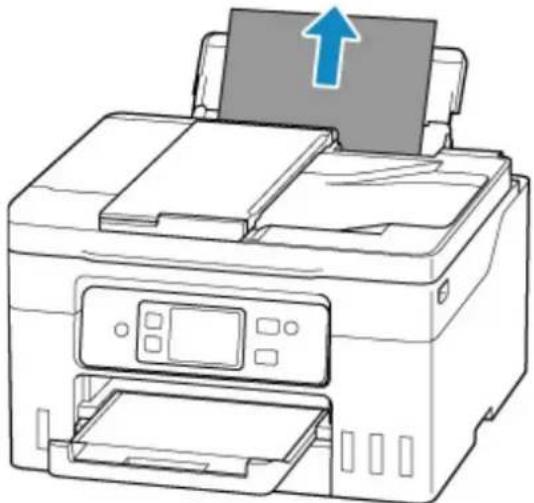
- Hvis papiret ikke kan trekkes ut eller blir revet i stykker, kan du se følgende side for å ta av transportenheten og deretter trekke ut det fastkjørte papiret fra matingssporet i baskuffen.
Fjerne fastkjørt papir fra baksiden
- Legg papir i bakskuffen.
→ Laste fotopapir / vanlig papir i bakskuffen
→ Legge konvolutter i bakskuffen
Merk
- Sørg for at du bruker egnet papir og legger det inn korrekt.
-
Vi anbefaler at du bruker andre papirstørrelser enn A5 til å skrive ut dokumenter med fotografier eller grafikk. A5-papiret kan krølle seg og kjøre seg fast när det er på vei ut av skriveren.
-
Velg OK på skriverens berøringsskjerm.
Skriveren fortsetter utskriften. Hvis utskriften var mislykket pga. papirstoppet, skriver du ut siden på nytt.
Hvis tiltakene ovenfor ikke løser problemet, kan det hende at litt papir ligger igjen i skriveren. Se Fjerne fastkjørt papir på innsiden av skriveren.
Fjerne fastkjørt papir gjennom matingssporet til kassetten
- Hold det fastkjørte papiret godt fast med begge hender, og dra det sakte ut.
Dra papiret langsomt ut slik at du ikke river det i stykker.
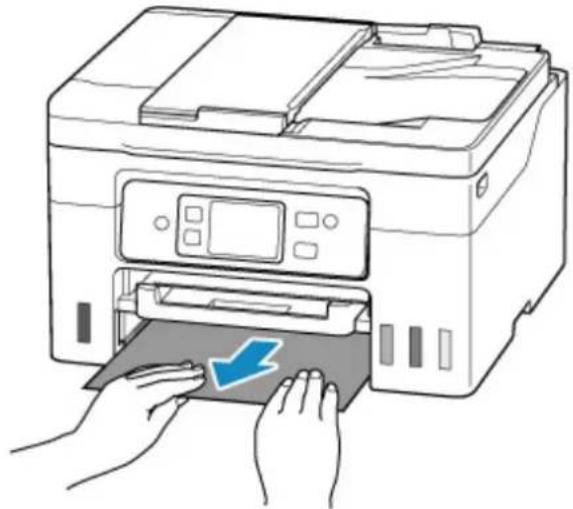
- Hvis papiret ikke kan dras ut eller rives i stykker, må du ta av transportenhetsdeksel og fjerne det fastkjørte papiret fra baksiden.
→ Fjerne fastkjørt papir fra baksiden
- Legg papir i kassetten.
→ Laste vanlig papir i kassetten
Merk
- Følgende papirstørrelser kan legges i kassetten: A4, Letter, A5, B5 eller Executive.
- Velg OK på skriverens berøringsskjerm.
Skriveren fortsetter utskriften. Hvis utskriften var mislykket pga. papirstoppet, skriver du ut siden på nytt.
Hvis tiltakene ovenfor ikke løser problemet, kan det hende at litt papir ligger igjen i skriveren. Se Fjerne fastkjørt papir på innsiden av skriveren.
Fjerne fastkjørt papir på innsiden av skriveren

Viktig!
- Skriveren kan ikke slås av mens den sender eller mottar en faks, eller når den mottatte eller usendte faksen er lagret i skriverminnet. Påse at alle faksene har blitt sendt og mottatt, trykk på skriverens Stopp (Stop)-knapp for å avbryte utskriften, og slå deretter av skriveren.
-
Trykk på Stopp (Stop)-knappen på skriveren.
-
Slå av skriveren og koble fra strømledningen.
-
Åpne skanneenheten/dekselet.

- Ikke berør den gjennomsiktige filmen (A), det hvite beltet (B) eller rørene (C).
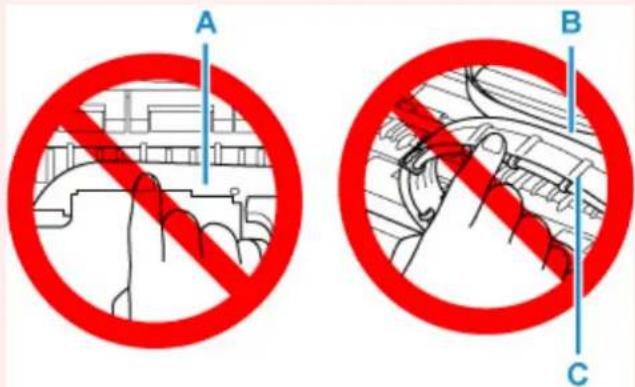
Hvis du skitner til eller riper opp denne delen ved å berøre den med papir eller med hånden, kan det skade skriveren.
- Kontroller om det finnes fastkjørt papir under skrivehodeholderen.
Hvis det fastkjørte papiret er under skrivehodeholderen, flytter du skrivehodeholderen helt til høyre eller venstre. Gjør det som gjør det enklest å fjerne papiret.
Når du skal flytte skrivehodeholderen, holder du skrivehodeholderen og skyver den sakte helt til høyre eller venstre.

5.Hold fastkjørt papir fast med begge hender.5.

Hvis papiret er rullet opp, dra det ut og ta tak i kantene til papiret.

- Dra det fastkjørte papiret langsomt ut slik at det ikke rives i stykker.
Trekk papiret ut i en vinkel på omtrent 45 grader.
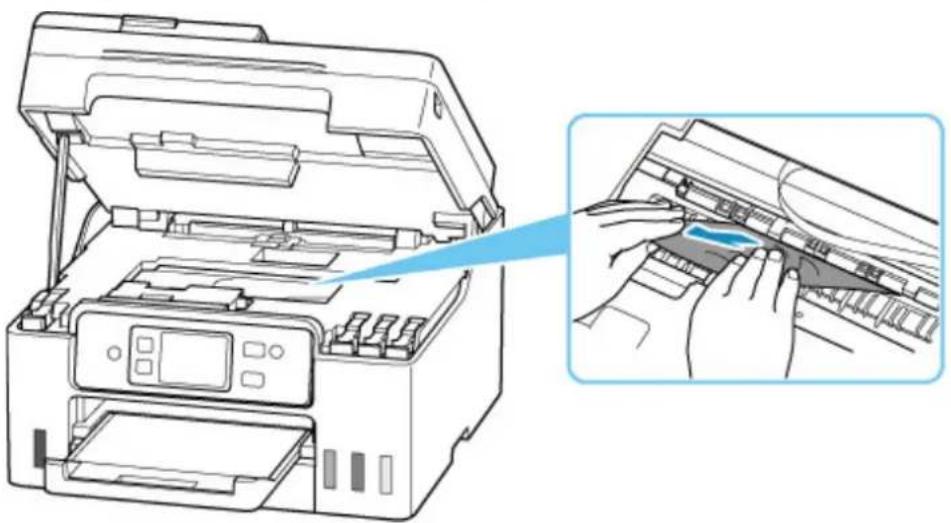
- Sørg for at alt fastkjørt papir fjernes.
Hvis papiret rives når du trekker det ut, kan litt papir bli værende igjen i skriveren. Kontroller følgende, og fjern eventuelt gjenværende papir.
- Finnes det gjenværende papir under skrivehodeholderen?
- Er det noen små papirbiter igjen i skriveren?
- Finnes det papir igjen i de tomme rommene til venstre og høyre (D) i skriveren?
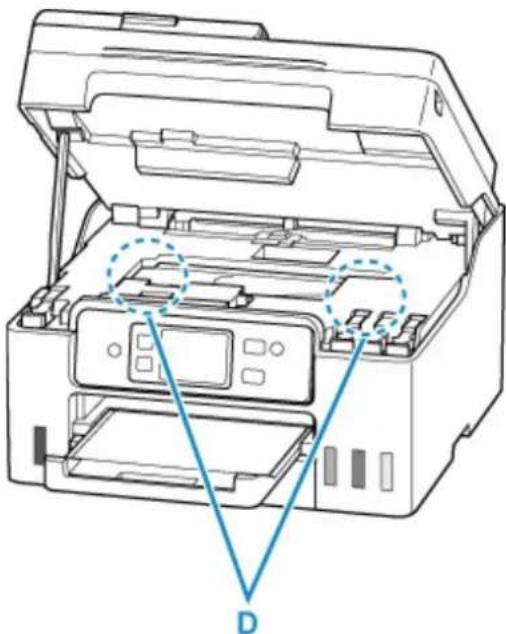
Lukk skanneenheten/dekselet løft den litt opp og senk den deretter forsiktig.
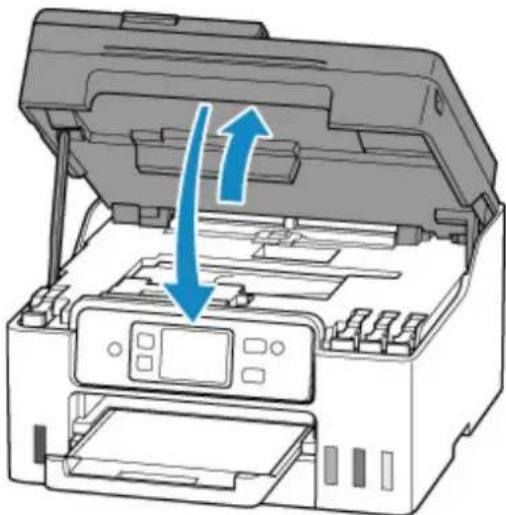
9. Koble skriveren til igjen, og slå på skriveren igjen.
10. Legg i papir.
→ Laste fotopapir / vanlig papir i bakskuffen
→ Legge konvolutter i bakskuffen
→ Laste vanlig papir i kassetten
Merk
- Sørg for at du bruker egnet papir og legger det inn korrekt.
- Vi anbefaler at du bruker andre papirstørrelser enn A5 til å skrive ut dokumenter med fotografier eller grafikk. A5-papiret kan krølle seg og kjøre seg fast når det er på vei ut av skriveren.
11. Utfør utskriften på nytt.11.
Alle jobber i utskriftskøen ble avbrutt. Gjenta utskriften.
Hvis forslagene over ikke løser problemet, kan du se Fjerne fastkjørt papir fra baksiden.
Fjerne fastkjørt papir fra baksiden

Viktig!
- Skriveren kan ikke slås av mens den sender eller mottar en faks, eller når den mottatte eller usendte faksen er lagret i skriverminnet. Påse at alle faksene har blitt sendt og mottatt, trykk på skriverens Stopp (Stop)-knapp for å avbryte utskriften, og slå deretter av skriveren.
- Trykk på Stopp (Stop)-knappen på skriveren.
- Slå av skriveren og koble fra strømledningen.
- Trekk inn papirstøtten og papirutmatingsbrettet.
- Snu skriveren, slik at du har baksiden av skriveren mot deg.
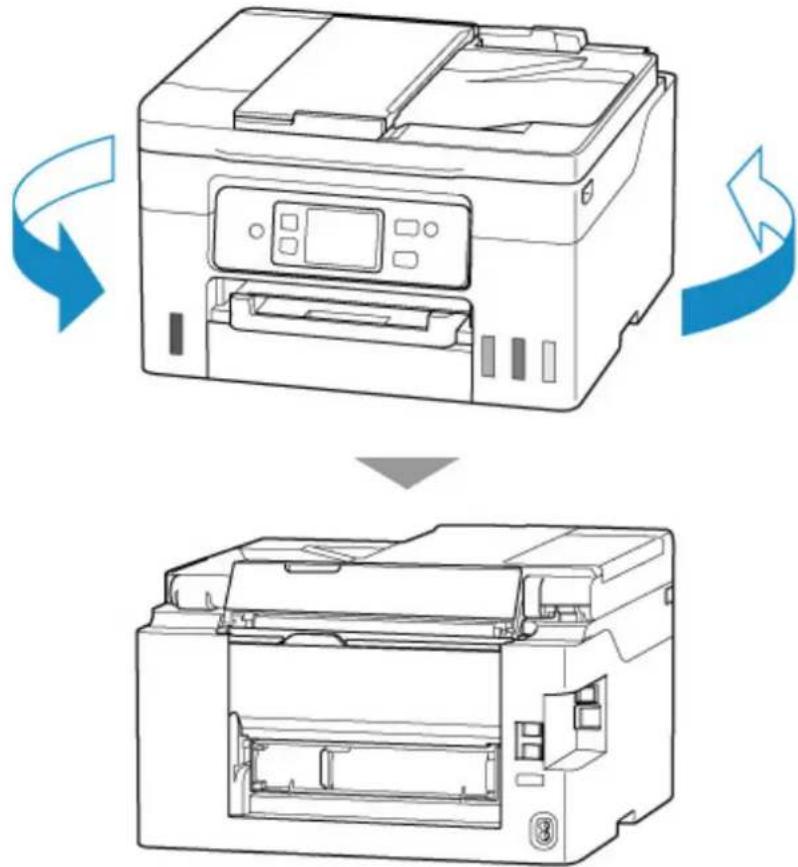
- Fjern transportenhetsdekselet.
Dra ut transportenhetsdekselet.

- Hold det fastkjørte papiret godt fast med begge hender, og dra det sakte ut.
Hvis papiret er rullet opp, dra det ut og ta tak i kantene til papiret.

Hvis du ikke klarte å fjerne det fastkjørte papiret på dette trinnet, må du følge trinnene nedenfor for å løsne transportenheten og deretter fjerne papiret.
- Løsne transportenhet.1.
Løft transportenhet og dra det ut.

- Dra det fastkjørte papiret sakte ut. 2.
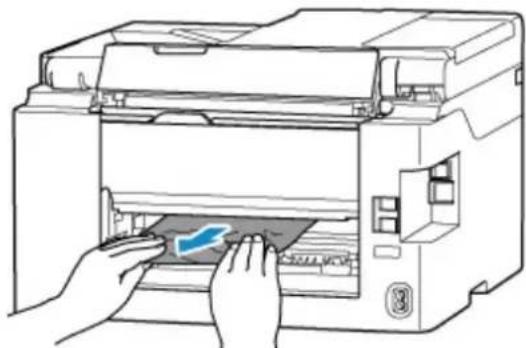
3.Sørg for at alt fastkjørt papir fjernes.3.
4.Hvis deler (A) blir opphøyd, må du tippe dem mot deg.4.

Viktig!
- Hvis du bytter ut transportenheten uten å senke delene (A) mot deg, kan det skade skriveren.

Sett fremspringene på høyre side av transportenhetdekselet inn i skriveren, og skyv deretter venstre side av transportenhetdekselet til det er helt lukket.
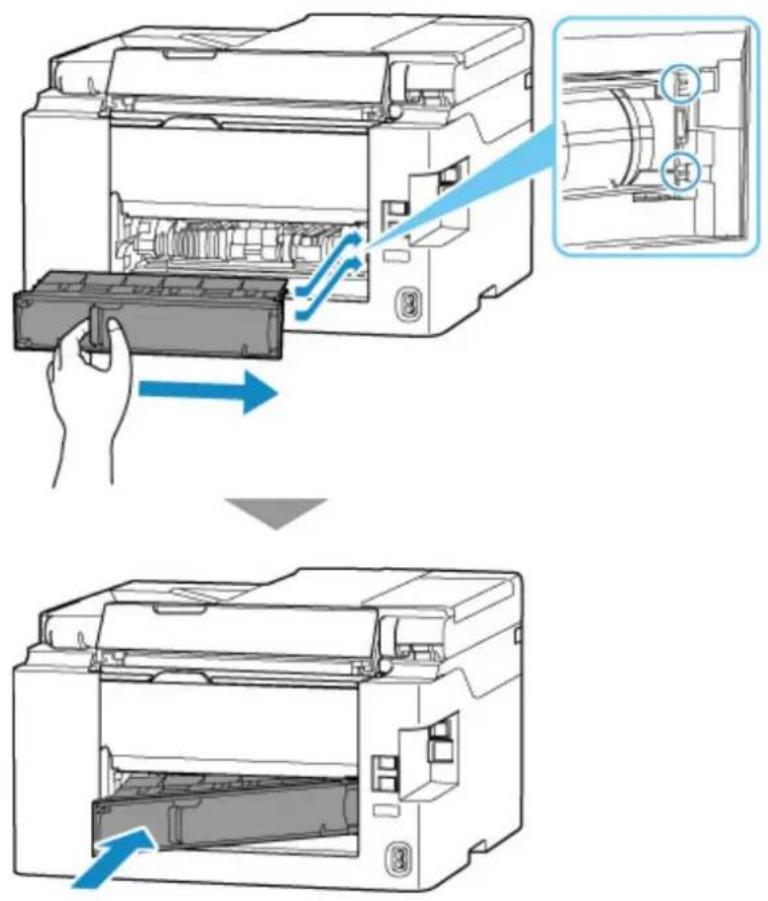
8.Koble skriveren til igjen, og slå på skriveren igjen.8.
- Legg i papir. 9.
→ Laste fotopapir / vanlig papir i bakskuffen
→ Legge konvolutter i baskuffen
→ Laste vanlig papir i kassetten
Merk
- Sørg for at du bruker egnet papir og legger det inn korrekt.
-
Vi anbefaler at du bruker andre papirstørrelser enn A5 til å skrive ut dokumenter med fotografier eller grafikk. A5-papiret kan krølle seg og kjøre seg fast når det er på vei ut av skriveren.
-
Utfør utskriften på nytt.
Alle jobber i utskriftskøen ble avbrutt. Gjenta utskriften.
Merk
- Hvis 1300 feil oppstår igjen, kontrollerer du matingssporet i bakskuffen på nytt. Hvis det er en fremmed gjenstand inne i bakskuffen, kan du se Kontroll1 i Hva skal du gjøre hvis papiret ikke mates som normalt, og gjør det som er nødvendig for å rette opp problemet.
Hvis tiltakene ovenfor ikke løser problemet, kontakter du det nærmeste Canon-servicesenteret for å be om en reparasjon.

Viktig!
- Ikke vipp skriveren när du flytter den, da dette kan gjøre at det lekker ut blekk.
- Hvis du skal frakte skriveren i forbindelse med reparasjon, kan du se Reparere skriveren.
Årsak
Mulige årsaker omfatter følgende.
- Når du har lastet inn papiret i bakskuffen korrekt, følger du meldingene som vises på skriverensberøringsskjerm.
→ Laste fotopapir / vanlig papir i bakskuffen
→ Legge konvolutter i bakskuffen
- Hvis det er en fremmed gjenstand inne i bakskuffen, kan du se Kontroll1 i Hva skal du gjøre hvis papiret ikke mates som normalt, og gjør det som er nødvendig for å rette opp problemet.
Årsak
Mulige årsaker omfatter følgende.
- Det er tomt for papir i kassetten.
- Papiret er ikke lagt riktig inn i kassetten.
Hva du skal gjøre
Når du har lastet inn papiret i kassetten korrekt, følger du meldingene som vises på skriverens berøringsskjerm.
→ Laste vanlig papir i kassetten
Merk
- Denne feilen kan oppstå hvis transportenheten ikke er riktig installert. Se følgende side og kontrollerstatusen til transportenheten.
Fjerne fastkjørt papir fra baksiden
Årsak
Skanneenhet/deksel er åpent.
Hva du skal gjøre
Lukk skanneenheten/dekselet, og vent en liten stund.
Pass på at du lukker skanneenheten/deksel etter at du har etterfylt blekk eller andre operasjoner.
Årsak
Hvilke handlinger du bør foreta deg for å gjenoppta driften av skriveren, avhenger av funksjonen(e) du forsøker å bruke.
- For å SKRIVE UT eller KOPIERE
Hvis du har tenkt å skrive ut eller kopiere, bør du slå av skriveren og slå den på igjen.
Hvis du vil SKANNE (eller FAKSE hvis skriveren har denne funksjonen), bør du gjøre ett av følgende:
- Trykk på Stopp-knappen på skriveren. Deretter kan du SKANNE (eller FAKSE hvis skriveren har denne funksjonen).
ELLER
- Skann (eller FAX hvis skriveren har denne funksjonen) fra en ekstern enhet, for eksempel en datamaskin, smarttelefon eller nettbrett, ved hjelp av den tilhørende programvaren.
Årsak
Kjenner ikke igjen vedlikeholdskassetten.
Se Skifte vedlikeholdskassetten for mer informasjon om hvordan du tar ut og installerer vedlikeholdskassetten.
Årsak
Vedlikeholdskassetten er ikke satt inn.
Hva du skal gjøre
Hvilke handlinger du bør foreta deg for å gjenoppta driften av skriveren, avhenger av funksjonen(e) du forsøker å bruke.
- For å SKRIVE UT eller KOPIERE
Bytt ut vedlikeholdskassetten.
→ Skifte vedlikeholdskassetten
Hvis du vil SKANNE (eller FAKSE hvis skriveren har denne funksjonen), bør du gjøre ett av følgende:
- Trykk på Stopp-knappen på skriveren. Deretter kan du SKANNE (eller FAKSE hvis skriveren har denne funksjonen).
ELLER
- Skann (eller FAX hvis skriveren har denne funksjonen) fra en ekstern enhet, for eksempel en datamaskin, smarttelefon eller nettbrett, ved hjelp av den tilhørende programvaren.
ELLER
- Sett inn vedlikeholdskassett. Deretter kan du SKANNE (eller FAKSE hvis skriveren har denne funksjonen).
Årsak
Vedlikeholdskassetten som for øyeblikket er installert, kan ikke brukes.
Denne skriveren kan ikke bruke vedlikeholdskassetter som har vært installert i andre skrivere.
Hva du skal gjøre
Kjenner ikke igjen vedlikeholdskassetten.
Se Skifte vedlikeholdskassetten for mer informasjon om hvordan du tar ut og installerer vedlikeholdskassetten.
Årsak
Vedlikeholdskassetten er full.
Hva du skal gjøre
Hvilke handlinger du bør foreta deg for å gjenoppta driften av skriveren, avhenger av funksjonen(e) til skriveren du forsøker å bruke.
- For å SKRIVE UT eller KOPIERE
Bytt ut vedlikeholdskassetten.
→ Erstatte Vedlikeholdskassett
Hvis du vil SKANNE (eller FAKSE hvis skriveren har denne funksjonen), bør du gjøre ett av følgende:
- Trykk på stoppknappen på skriveren. Deretter kan du SKANNE (eller FAKSE hvis skriveren din har denne egenskapen).
ELLER
- Skann (eller FAX hvis skriveren har denne funksjonen) fra en ekstern enhet, for eksempel en datamaskin, smarttelefon eller nettbrett, ved hjelp av den tilhørende programvaren.
ELLER
- Bytt ut vedlikeholdskassetten. Deretter kan du SKANNE (eller FAKSE hvis skriveren har denne funksjonen).
Årsak
Vedlikeholdskassetten er nesten full.
Hva du skal gjøre
Trykk på skriverens OK-knapp for å avbryte feilen, og klargjør deretter en ny vedlikeholdskassett.
Hvis du vil ha mer informasjon om vedlikeholdskassetten, kan du se Skifte vedlikeholdskassetten.
Årsak
Mulige årsaker omfatter følgende.
- Kassetten er ikke satt på plass.
- Kassetten er ikke skjøvet helt inn i skriveren.
Hva du skal gjøre
Når papiret er lastet inn i kassetten og installert kassetten i skriveren, og følg deretter instruksjonene på skriverens berøringsskjerm.
Viktig!
- Juster papirføreren til kassetten med begge kantene til papiret.
Skyv kassetten helt inn i skriveren.
Legg i papiret riktig og installer kassetten riktig. Se Laste vanlig papir i kassetten.
Årsak
En inkompatibel utskriftsinnstillingskombinasjon er angitt for papiret som er lagt i kassetten.

Merk
- Hvis du vil deaktivere forkortelse for denne feilen, må du deaktivere funksjonen for å registrere uoverensstende papirinnstilling.
Hva du skal gjøre
Følg fremgangsmåten nedenfor for å angi riktige utskriftsinnstillinger for kassetten som er lagt i kassetten og prøver å skrive ut/kopiere på nytt.
1. Velg Neste (Next).

- Sjekk papirinformasjonen (papirstørrelse og medietype).
Papirinformasjonen brukes til å angi utskriftsinnstillingene i trinn 5.
Sjekk papirinformasjonen (papirstørrelse og medietype) og velg Ja (Yes).

- Spesifiser papirinformasjonen (papirstørrelse og medietype). 5.
- Ved kopiering:
- Velg Innstillinger (Settings).

- Angi papirinformasjonen (papirstørrelsen og medietypen) som du kontrollerte i trinn 4.
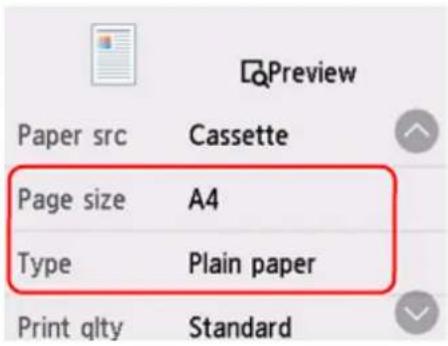
- Du finner den riktige kombinasjonen av papirstørrelse og medietype nedenfor.
Papirinnstillinger på skriverdriveren og skriveren (papirstørrelse)
→ Papirinnstillinger på skriverdriveren og skriveren (medietype)
- Trykk på skriveren Farge (Color)-knapp eller Svart (Black)-knapp.
Andre tiltak
Legg inn papiret som er angitt i utskriftsinnstillingene
Følg trinnene nedenfor for å erstatte papiret i kassetten med papir som passer for utskriftsinnstillingene og fortsette å skrive ut/kopiere.
- Kontroller utskriftsinnstillingene og velg Neste (Next).

- Velg Skift papir og skriv ut (Replace the paper and print).

- Legg papir spesifisert i utskriftsinnstillingene i kassett.
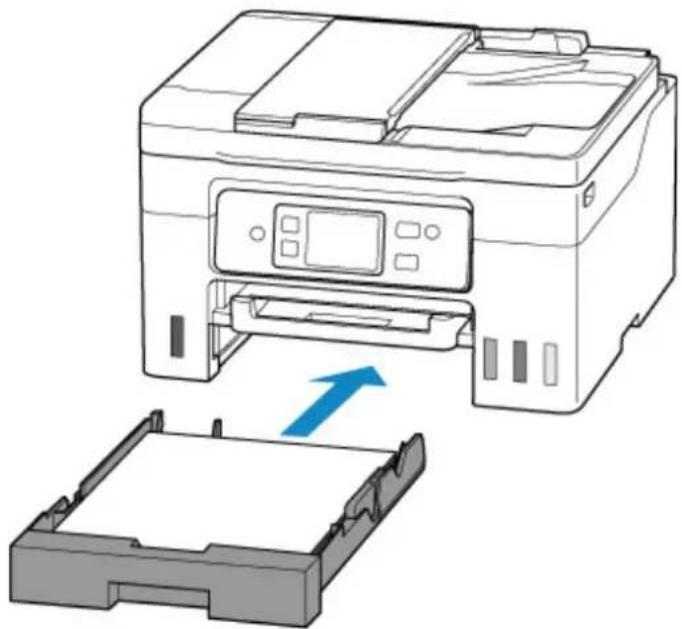
- Registrer papirinformasjon (papirstørrelse og medietype) i skriveren.
Velg Bytt (Change) og registrer papirinformasjonen (papirstørrelse og medietype) for papiret som er lagt i kassetten til skriveren riktig.

Skriv ut uten å endre papir og utskriftsinnstillinger
Hvis du for eksempel vil fortsette utskriften/kopieringen uten samsvar mellom papiret som er lagt i kassetten og papirinformasjonen registrert i skriveren, kan du følge fremgangsmåten nedenfor.
Viktig!
- Avhengig av innstillingene til skriveren, kan det hende at Skriv ut med papiret i kassetten. (Print with the loaded paper.) ikke vises.

Hvis du vil deaktivere funksjonen for å oppdage uoverensstende papirinnstilling, følger du fremgangsmåten nedenfor.
1. Velg

(Oppsett (Setup)) på skriverens HJEM (HOME)-skjerm.

- Velg Matingsinnstillinger (Feed settings).

Printer settings

Feed settings

Maintenance

Web service setup

- Velg Oppdag papirinnstillingsavvik (Detect paper setting mismatch).
Feed settings
Utskriftsinnstillingene som er spesifisert ved starten av utskrift/kopiering er ikke egnet for papiret som er lagt i bakskuffen eller papiret som er lagt i kassetten.

Merk
- Hvis du vil deaktivere forkortelse for denne feilen, må du deaktivere funksjonen for å registrere uoverensstende papirinnstilling.
Hva du skal gjøre
Følg fremgangsmåten nedenfor for å angi riktige utskriftsinnstillinger for skriveren som er lagt i kassetten og prøver å skrive ut/kopiere på nytt.
1. Velg Neste (Next).

3. Legg inn papir som brukes til utskrift/kopiering.
• Når du bruker papir fra bakskuffen:
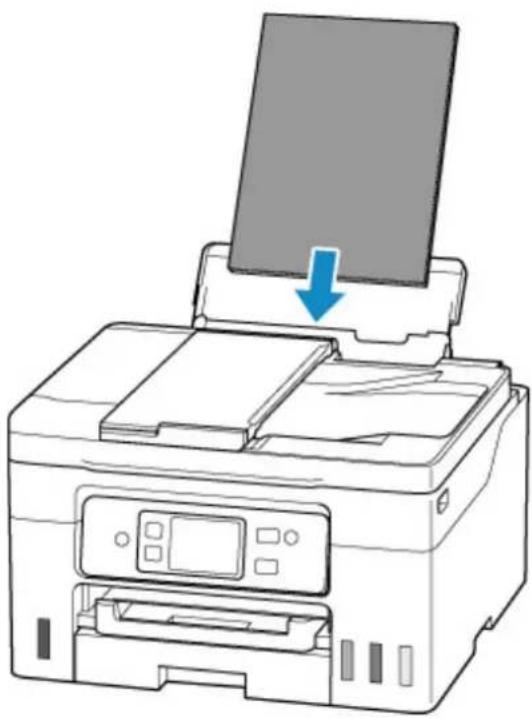
• Når du bruker papir fra kassetten:•
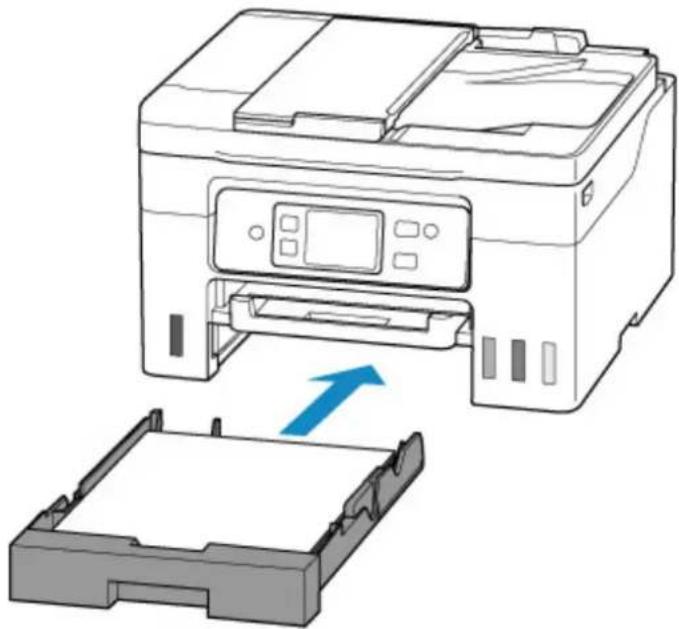
4. Sjekk papirinformasjonen (papirstørrelse og medietype).
Papirinformasjonen brukes til å angi utskriftsinnstillingene i trinn 5.
• Når du bruker papir fra bakskuffen:
Sjekk papirinformasjonen (papirstørrelse og medietype) og velg Ja (Yes).
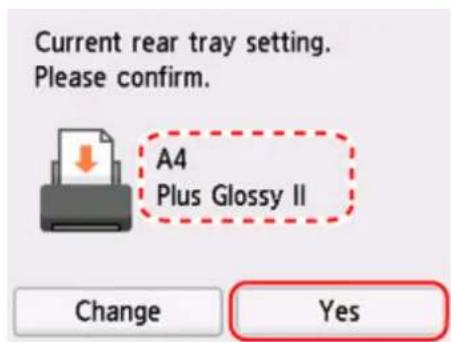
• Når du bruker papir fra kassetten:
Sjekk papirinformasjonen (papirstørrelse og medietype) og velg Ja (Yes).

- Spesifiser papirinformasjonen (papirstørrelse og medietype). 5.
• Ved kopiering:•
- Velg Innstillinger (Settings).
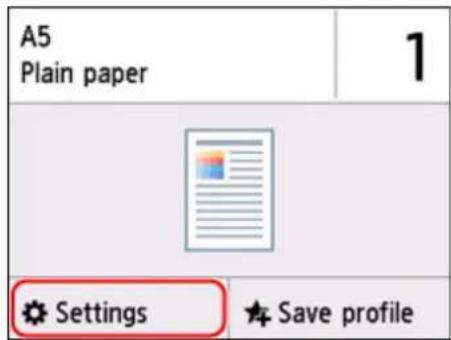
- Angi papirinformasjonen (papirstørrelsen og medietypen) som du kontrollerte i trinn 4.

- Du finner den riktige kombinasjonen av papirstørrelse og medietype nedenfor.
Papirinnstillinger på skriverdriveren og skriveren (papirstørrelse)
→ Papirinnstillinger på skriverdriveren og skriveren (medietype)
- Trykk på skriveren Farge (Color)-knapp eller Svart (Black)-knapp.
Andre tiltak
Legg inn papiret som er angitt i utskriftsinnstillingene
Følg trinnene nedenfor for å erstatte papiret i bakskuffen/kassetten med papir som passer for utskriftsinnstillingene og fortsette å skrive ut/kopiere.
- Kontroller utskriftsinnstillingene og velg Neste (Next).
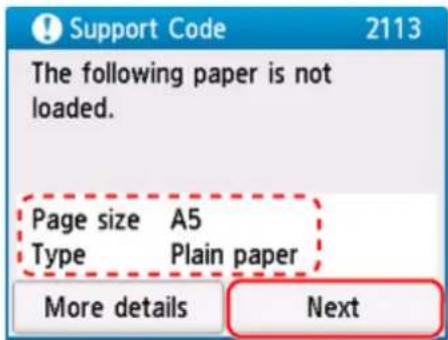
- Velg Skift papir og skriv ut (Replace the paper and print).
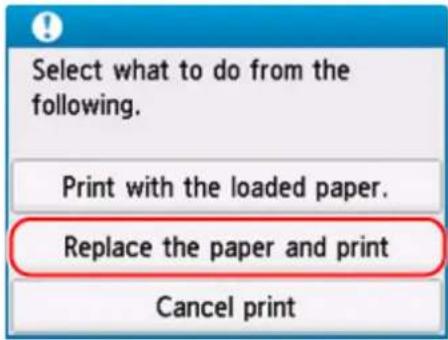
- Legg papir spesifisert i utskriftsinnstillingene i bakskuffen/kassetten.
• Når du skifter papir i bakskuffen:•

- Registrer papirinformasjon (papirstørrelse og medietype) i skriveren.
Velg Bytt (Change) og registrer papirinformasjonen (papirstørrelse og medietype) for papiret som er lagt i bakskuffen til skriveren riktig.

Velg Bytt (Change) og registrer papirinformasjonen (papirstørrelse og medietype) for papiret som er lagt i kassetten til skriveren riktig.

Skriv ut uten å endre papir og utskriftsinnstillinger
Hvis du for eksempel vil fortsette utskriften/kopieringen uten samsvar mellom papiret som er lagt i bakskuffen og papirinformasjonen registrert i skriveren, kan du følge fremgangsmåten nedenfor.
Viktig!
- Avhengig av innstillingene til skriveren, kan det hende at Skriv ut med papiret i kassetten. (Print with the loaded paper.) ikke vises.

Hvis du vil deaktivere funksjonen for å oppdage uoverensstende papirinnstilling, følger du fremgangsmåten nedenfor.
1. Velg

(Oppsett (Setup)) på skriverens HJEM (HOME)-skjerm.
2. Velg Matingsinnstillinger (Feed settings).

En inkompatibel utskriftsinnstillingskombinasjon er angitt for papiret som er lagt i baskuffen.

Merk
- Hvis du vil deaktivere forkortelse for denne feilen, må du deaktivere funksjonen for å registrere uoverensstende papirinnstilling.
Hva du skal gjøre
Følg fremgangsmåten nedenfor for å angi riktige utskriftsinnstillinger for baskuffen som er lagt i kassetten og prøver å skrive ut/kopiere på nytt.
1. Velg Neste (Next).

- Sjekk papirinformasjonen (papirstørrelse og medietype).
Papirinformasjonen brukes til å angi utskriftsinnstillingene i trinn 5.
Sjekk papirinformasjonen (papirstørrelse og medietype) og velg Ja (Yes).
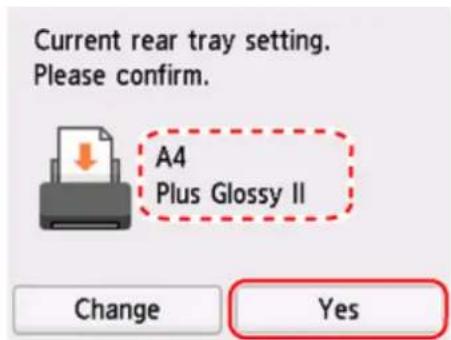
- Spesifiser papirinformasjonen (papirstørrelse og medietype).
- Ved kopiering:
- Velg Innstillinger (Settings).

- Angi papirinformasjonen (papirstørrelsen og medietypen) som du kontrollerte i trinn 4.
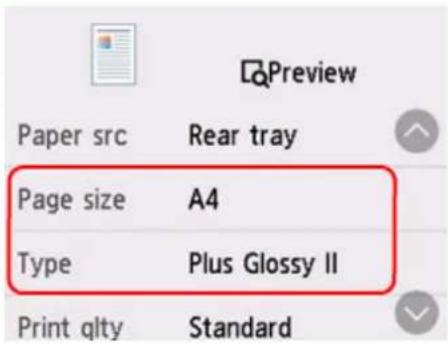
Merk
- Du finner den riktige kombinasjonen av papirstørrelse og medietype nedenfor.
Papirinnstillinger på skriverdriveren og skriveren (papirstørrelse)
→ Papirinnstillinger på skriverdriveren og skriveren (medietype)
- Trykk på skriveren Farge (Color)-knapp eller Svart (Black)-knapp.
Andre tiltak
Legg inn papiret som er angitt i utskriftsinnstillingene
Følg trinnene nedenfor for å erstatte papiret i baskuffen med papir som passer for utskriftsinnstillingene og fortsette å skrive ut/kopiere.
- Kontroller utskriftsinnstillingene og velg Neste (Next).

- Velg Skift papir og skriv ut (Replace the paper and print).
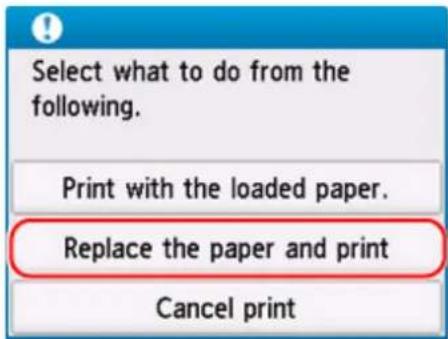
- Legg papir spesifisert i utskriftsinnstillingene i bakskuffen.
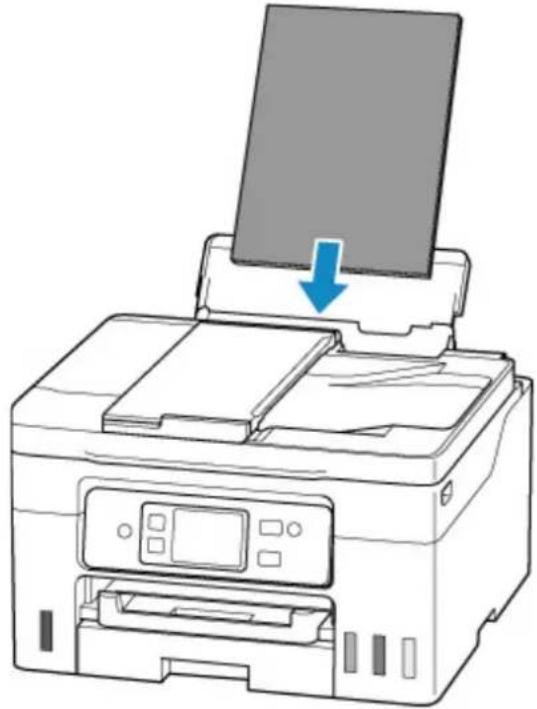
- Registrer papirinformasjon (papirstørrelse og medietype) i skriveren.
Velg Bytt (Change) og registrer papirinformasjonen (papirstørrelse og medietype) for papiret som er lagt i bakskuffen til skriveren riktig.
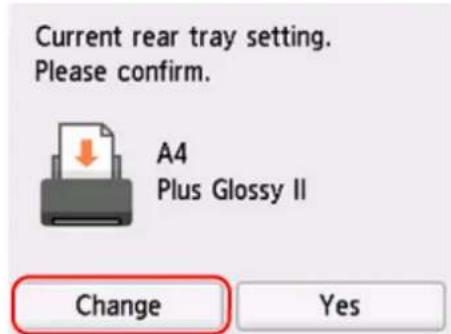
Skriv ut uten å endre papir og utskriftsinnstillinger
Hvis du for eksempel vil fortsette utskriften/kopieringen uten samsvar mellom papiret som er lagt i bakskuffen og papirinformasjonen registrert i skriveren, kan du følge fremgangsmåten nedenfor.
Viktig!
- Avhengig av innstillingene til skriveren, kan det hende at Skriv ut med papiret i kassetten. (Print with the loaded paper.) ikke vises.

Hvis du vil deaktivere funksjonen for å oppdage uoverensstende papirinnstilling, følger du fremgangsmåten nedenfor.
1. Velg

(Oppsett (Setup)) på skriverens HJEM (HOME)-skjerm.
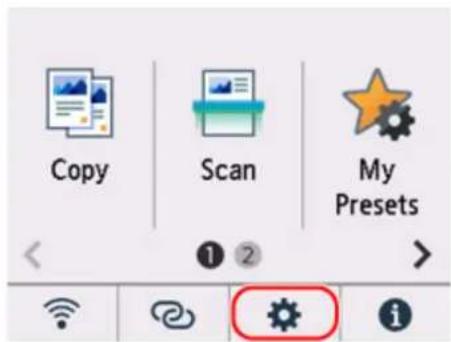
- Velg Matingsinnstillinger (Feed settings).

Printer settings

Feed settings

Maintenance

Web service setup

- Velg Oppdag papirinnstillingsavvik (Detect paper setting mismatch).
Feed settings
Velg OK på skriverens berøringsskjerm for å avbryte feilen.
Du kan ikke skifte ut de interne delene til skriveren selv. Ta kontakt med ditt nærmeste Canonservicesenter for å be om en reparasjon så fort som mulig.

Viktig!
- Ikke vipp skriveren når du flytter den, da dette kan gjøre at det lekker ut blekk.
- Hvis du skal transportere skriveren i forbindelse med reparasjon, kan du se Reparere skriveren.
Årsak
Vedlikeholdskassetten er nesten full.
Hva du skal gjøre
Trykk på skriverens OK-knappen for å fjerne feilmeldingen.
Årsak
Kan ikke skrive ut med gjeldende skriverinnstillinger.
Hva du skal gjøre
Trykk på Stopp (Stop)-knappen på skriveren for å avbryte utskriften.
Endre utskriftsinnstillingene som angis under utskrift, og prøv å skrive ut på nytt.
Årsak
Skriverfeil har oppstätt.
Hva du skal gjøre
Avbryt utskriften og slå av skriveren.
Kontroller følgende:
- Kontroller at bevegelsen av skrivehodeholderen ikke hindres av beskyttelsesmaterialet, fastkjørt papir og så videre.
Fjern eventuelle hindringer.
Viktig!
- Når du fjerner en hindring for bevegelsen til skrivehodeholderen må du passe på at du ikke berører den gjennomsiktige filmen (A), det hvite beltet (B) eller rørene (C).

Hvis du skitner til eller riper opp denne delen ved å berøre den med papir eller med hånden, kan det skade skriveren.
Hvis dette ikke løser problemet, kontakter du det nærmeste Canon-servicesenteret for å be om en reparasjon.
Viktig!
- Ikke vipp skriveren när du flytter den, da dette kan gjøre at det lekker ut blekk.
- Hvis du skal frakte skriveren i forbindelse med reparasjon, kan du se Reparere skriveren.
Årsak
Skriverfeil har oppstått.
Hva du skal gjøre
- Slå av skriveren og koble fra strømledningen.
- Vent i ca. 10 minutter, og koble deretter til skriveren igjen og slå den på.
- Utfør Erstatt blekk i skrivehodet (Replace Ink in Print Head).
→ Erstatt blekk i skrivehodet
Hvis feilen vedvarer etter at du har utført handlingene over, må du ta kontakt med ditt nærmeste Canonservicesenter for å be om en reparasjon.

Viktig!
- Ikke vipp skriveren när du flytter den, da dette kan gjøre at det lekker ut blekk.
- Hvis du skal frakte skriveren i forbindelse med reparasjon, kan du se Reparere skriveren.
Årsak
Skriverfeil har oppstått.
Hva du skal gjøre
Koble til skriveren og slå den på igjen.
Hvis dette ikke løser problemet, kontakter du det nærmeste Canon-servicesenteret for å be om en reparasjon.
Viktig!
- Ikke vipp skriveren när du flytter den, da dette kan gjøre at det lekker ut blekk.
- Hvis du skal frakte skriveren i forbindelse med reparasjon, kan du se Reparere skriveren.




- BRUKE NETTBASERT MANUAL.... 11
- ENKEL FORSTÅELSE AV NETTVERKSTILKOBLINGER.... 40
- BEHANDLE PAPIR, ORIGINALER, BLEKKTANKER OG LIGNENDE.... 53
- UTFØRE VEDLIKEHOLDSFUNKSJONER FRA DATAMASKINEN (MACOS). 110
- KONTROLLERE STATUS FOR VEDLIKEHOLDSKASSETT PÅ BERØRINGSSKJERMEN. 125
- OVERSIKT. 126
- SIKKERHET. 127
- SIKKERHETSREGLER FOR BRUK. 147
- HOVEDKOMPONENTER OG BRUKEN AV DEM. 154
- ENDRE INNSTILLINGENE.... 174
- SPESIFIKASJONER.... 223
- INFORMASJON OM PAPIR. 227
- MEDIETYPER SOM IKKE STØTTES.... 233
- KOPIERE.... 312
- SKANNE. 319
- SENDE FAKS. 320
- REGISTRERING AV MOTTAKERE. 346
- VANLIGE SPØRSMÅL. 439
- NETTVERK FAQ. 443
- PROBLEMER MED NETTVERKSKOMMUNIKASJON. 446
- PROBLEMER MENS DU SKRIVER UT (SKANNER) FRA EN SMARTTELEFON/NETTBRETT. 486
- PROBLEMER MED UTSKRIFT. 491
- BRUKE NETTBASERT MANUAL
- SYMBOLER SOM BRUKES I DETTE DOKUMENTET
- ADVARSEL
- FORSIKTIG
- VIKTIG
- MERK
- GRUNNLEGGENDE
- VAREMERKER
- LISENSER
- ENKEL FORSTÅELSE AV NETTVERKSTILKOBLINGER
- HVA ER TRÅDLØS TILKOBLING
- HVA ER TRÅDLØS DIREKTE TILKOBLING
- → TILKOBLING MED WIRELESS DIRECT
- HVA ER KABLET TILKOBLING
- USB-TILKOBLINGSPROBLEMER (REFERANSE)
- INNSTILLINGER/OPPSETT FOR NETTVERKSTILKOBLING
- TILKOBLING MED WIRELESS DIRECT
- ENDRE NETTVERKSINNSTILLINGER
- TIPS FOR NETTVERKSTILKOBLING
- SØKE FEIL
- BEGRENSNINGER
- DIREKTE TRÅDLØS TILKOBLING (WIRELESS DIRECT)
- TILKOBLING VED HJELP AV KABLET NETTVERK
- TIPS FOR NETTVERKSTILKOBLING (WINDOWS/MACOS)
- FINN SAMME SKRIVERNAVN
- FOR WINDOWS
- FOR MACOS
- BYTTE SKRIVERENS TILKOBLING TIL NETTVERK ELLER TERMINALENHETER
- KOBLER TIL EN ANNEN DATAMASKIN VIA LAN / ENDRER FRA USB- TIL LAN-TILKOBLING
- BYTTE LAN-TILKOBLINGSMETODE
- METODE FOR REKONFIGURERING AV WI-FI-TILKOBLING
- KONFIGURERE IEEE802.1X/EAP (WPA/WPA2/WPA3 ENTERPRISE)
- OVERSIKT
- OPPSETTFLYT
- KLARGJØRE UTSTYRET
- KONFIGURER INNSTILLINGENE FOR GODKJENNINGSSERVEREN (RADIUSSERVEREN) OG GODKJENNEREN
- KONFIGURERE EKSTERNT BRUKERGRENSESNITT.3
- PÅ EKSTERNT BRUKERGRENSESNITT, MÅ DU VELGE SIKKERHET (SECURITY) > IEEE802.1X/EAP INNSTILLINGER (IEEE802.1X/EAP SETTINGS)
- VELG GODKJENNING (AUTHENTICATION)
- LAGRE INNSTILLINGENE
- REGISTRER SERTIFIKATSERTIFIKATET (CA)
- NÅR EAP-TLS ER VALGT
- BEHANDLE PAPIR, ORIGINALER, BLEKKTANKER OG LIGNENDE
- LEGGE I PAPIR
- PAPIRKILDER
- BAKSKUFF
- KASSETT
- LASTE FOTOPAPIR / VANLIG PAPIR I BAKSKUFFEN
- KLARGJØR PAPIR.1
- ÅPNE BAKSKUFFDEKSELET (A) OG DRA OPP PAPIRSTØTTEN (B)
- LASTE VANLIG PAPIR I KASSETTEN
- TREKK KASSETTEN (A) UT AV SKRIVEREN
- HVIS SIDESTØRRELSEN PÅ BERØRINGSSKJERMEN SAMSVARER MED STØRRELSEN PÅ PAPIRET SOM ER LAGT I KASSETTEN, VELGER DU JA (YES)
- LEGGE KONVOLUTTER I BAKSKUFFEN
- LEGGE PAPIRBRETT I BAKRE FLATE SKUFFEN
- HVOR SKAL ORIGINALER LEGGES I
- LEGGE DOKUMENTER, FOTOGRAFIER, BØKER PÅ PLATEN
- LEGGE TO ELLER FLERE ARK AV ET DOKUMENT AV SAMME STØRRELSE OG TYKKELSE I ADF
- LLEGGING BASERT PÅ BRUK
- LEGGE INN ORIGINALEN SLIK AT DEN ER JUSTERT ETTER JUSTERINGSMERKET
- LEGGE TO ELLER FLERE ORIGINALER PÅ PLATEN
- ETTERFYLLE BLEKKTANKER
- FREMGANGSMÅTE FOR ETTERFYLLING
- KONTROLLERE BLEKKNIVÅ
- BLEKTIPS
- HVORDAN BRUKES BLEKK TIL ANDRE FORMÅL ENN UTSKRIFT
- [RENSEFUNKSJON]
- BRUKER SVART/HVITT-UTSKRIFT FARGEBLEKK
- HVIS UTSKRIFTEN ER SVAK ELLER UJEVN
- VEDLIKEHOLD
- HVIS UTSKRIFTEN ER UKLAR ELLER UJEVN
- TRINN 4 DYPRENS SKRIVEHODET
- NÅR UTSKRIFTSRESULTATENE IKKE ER JEVNE, FOR EKSEMPEL HVIS RETTE LINJER ER FORSKJØVET
- TRINN JUSTER SKRIVEHODET
- SKRIVE UT DYSESJEKKMØNSTERET
- DU MÅ KLARGJØRE FØLGENDE: ET VANLIG PAPIRARK I A4- ELLER LETTER-STØRRELSE
- UNDERSØKE DYSESJEKKMØNSTERET
- RENGJØRE SKRIVEHODET
- 7.VELG JA (YES).7
- UNDERSØKE DYSESJEKKMØNSTERET. 8
- JUSTERE SKRIVEHODET
- JUSTERE SKRIVEHODET MANUELT
- UTFØRE VEDLIKEHOLDSFUNKSJONER FRA DATAMASKINEN (MACOS)
- ÅPNE EKSTERNT BRUKERGRENSESNITT FOR VEDLIKEHOLD
- BESLEKTEDE EMNER
- RENGJØRING (CLEANING)
- DYPRENSING (DEEP CLEANING)
- BESLEKTET EMNE
- JUSTERING AV SKRIVEHODE - AUTO (PRINT HEAD ALIGNMENT - AUTO)
- RENGJØR
- RENGJØRE PAPIRMATERULLER
- DU MÅ KLARGJØRE FØLGENDE: TRE VANLIGE PAPIRARK I A4- ELLER LETTER-STØRRELSE
- RENGJØRE SKRIVEREN INNVENDIG (BUNNPLATERENGJØRING)
- KONTROLLERE STATUS FOR VEDLIKEHOLDSKASSETT PÅ BERØRINGSSKJERMEN
- SIKKERHET
- SIKKERHETSREGLER FOR BRUK
- HOVEDKOMPONENTER OG BRUKEN AV DEM
- ENDRE INNSTILLINGENE
- SPESIFIKASJONER
- SIKKERHETSREGLER
- STRØMFORSYNING
- GENERELLE MERKNADER
- INFORMASJON OM LOVBESTEMMELSER
- BRUKERE I EUROPA
- GJELDER KUN DEN EUROPEISKE UNION OG E∅S (NORGE, ISLAND OG LIECHTENSTEIN)
- LOVBEGRENSNINGER FOR SKANNING/KOPIERING
- SIKKERHETSREGLER FOR SKRIVER
- VELG
- BEHOLDE HØY UTSKRIFTSKVALITET
- KOBLE ALDRI FRA STRØMLEDNINGEN FØR STRØMMEN ER SLÅTT AV
- SKRIV UT REGELMESSIG
- HOVEDKOMPONENTER
- M: DOKUMENTFØRER
- N: DOKUMENTDEKSEL
- O: PLATE
- H: BAKRE FLATE SKUFFEN
- I: PAPIRSTØTTE
- J: PAPIRFØRERE
- B: TANKKORKER
- C: BLEKTANKER
- D: ∅VRE GRENSELINJE
- E: ENKELT PUNKT
- F: NEDRE GRENSELINJE
- G: HENDEL TIL BLEKKVENTIL
- H: VEDLIKEHOLDSKASSETTEN
- I: SKRIVEHODEHOLDER
- BETJENINGSPANEL
- B: PÅ (ON)-LAMPEN
- C: KNAPPEN HJEM (HOME)
- D: BERØRINGSSKJERM
- E: KNAPPEN SVART (BLACK)
- SLÅ SKRIVEREN PÅ OG AV
- KONTROLLERE AT SKRIVEREN ER SLÅTT PÅ
- SLÅ PÅ SKRIVEREN
- SLÅ AV SKRIVEREN
- BRUKE BERØRINGSSKJERM
- SKJERMBILDET HJEM
- A: GRUNNLEGGENDE MENY
- B: NETTVERK
- C: TRÅDLØS TILKOBLING
- D: KONFIGURASJON
- E: TIPS
- GRUNNLEGGENDE BRUK AV BERØRINGSSKJERMEN
- TRYKK PÅ
- ANGI TALL, BOKSTAVER OG SYMBOLER
- INNDATASYMBOL
- ENDRE INNSTILLINGER FOR SKRIVEREN FRA DATAMASKINEN (WINDOWS)
- ENDRE UTSKRIFTSALTERNATIVENE
- AVSLÅING (POWER OFF)
- AUTOMATISK AVSLÅING (AUTO POWER)
- AUTO-AVSLÅING (AUTO POWER OFF)
- EGENDEFINERTE INNSTILLINGER (CUSTOM SETTINGS) I KATEGORIEN VEDLIKEHOLD (MAINTENANCE)
- KONFIGURERE INNSTILINGER3
- ENDRE SKRIVERINNSTILLINGER FRA DATAMASKINEN (MACOS)
- STRØMSTYRINGSINNSTILLINGER (POWER CONTROL SETTINGS)
- ENDRE INNSTILLINGER FRA BETJENINGSPANEL
- ELEMENTER TIL SKRIVEREN
- ELEMENTER FOR PAPIR/UTSKRIFT
- ELEMENTER TIL VEDLIKEHOLD/ADMINISTRASJON
- AVANSERTE FAKSINNSTILLINGER (ADVANCED FAX SETTINGS)
- AUTOMATISK REPETISJON (AUTO REDIAL)
- SUMMETONEDETEKTERING (DIAL TONE DETECT)
- PAUSETIDINNSTILLINGER (PAUSE TIME SETTINGS)
- POSISJON AVSENDER-ID (TTI POSITION)
- FJERNMOTTAK (REMOTE RX)
- MOTTAKSBILDEREDUKSJON (RX IMAGE REDUCTION)
- INNST. FOR AVANS. KOMMUNIKASJON (ADV. COMMUNICATION SETTINGS)
- MOTTAKSRAPPORT (RX REPORT)
- INNSTILLINGER FOR AUTOLAGRING (AUTO SAVE SETTING)
- ANGI FAKSNUMMER PÅ NYTT (FAX NUMBER RE-ENTRY)
- SJEKK INFO FOR FAKSMOTTAK (CHECK RX FAX INFORMATION)
- RØRTASTINNSTILLING (HOOK KEY SETTING)
- FAKSMOTTAK AVVIST (FAX RECEPTION REJECT)
- UTSKRIFTSINNST
- WI-FI
- KOBLE TIL SMARTTELEFON (CONNECT TO SMARTPHONE)
- AKT./DEAKT. DIR. TRÅDLØS TILKOBLING (ENABLE/DISABLE WIRELESS DIRECT)
- ENDRE NETTVERKSNAVN (SSID) (CHANGE NETWORK NAME (SSID))
- BEKREFTELSE PÅ TILK.FORESPØRSEL (CONNECTION REQUEST CONFIRMATION)
- BYTT MELLOM 2.4GHZ/5GHZ (2.4GHZ/5GHZ SWITCH)
- AKTIVER/DEAKTIVER KABLET LAN (ENABLE/DISABLE WIRED LAN)
- ANGI SKRIVERNAVN (SET PRINTER NAME)
- ANDRE SKRIVERINNSTILLINGER
- OMORGANISERE FUNKSJONSIKONER
- SPRÅKVALG
- FIRMWAREOPPDATERING
- VELG BRUK (APPLY)
- NETTJENESTEOPPSETT
- ECO-INNSTILLINGER
- BRUKE STRØMSPARINGSFUNKSJONEN
- BRUKE DUPLEKSUTSKRIFT
- STILLE-INNSTILLING
- SYSTEMINFORMASJON
- REGISTRERE FAVORITTINNSTILLINGER (MINE PROFILER)
- REGISTRERE INNSTILLINGER
- HENTE FREM REGISTRERTE INNSTILLINGER
- REDIGERE/SLETTE REGISTRERTE INNSTILLINGER
- MINSTEKRAV TIL SYSTEM
- ANDRE OPERATIVSYSTEMER SOM STØTTES
- INFORMASJON OM PAPIR
- MEDIETYPER SOM STØTTES
- MEDIETYPER
- ORIGINALPAPIR FRA CANON
- PAPIR FOR UTSKRIFT AV DOKUMENTER
- PAPIR FOR UTSKRIFT AV BILDER
- PAPIR TIL Å LAGE ORIGINALE PRODUKTER MED
- ANNET PAPIR ENN ORIGINALPAPIR FRA CANON
- SIDESTØRRELSER
- STANDARDSTØRRELSER
- SPESIELLE STØRRELSER
- PAPIRVEKT
- PAPIRKAPASITET
- PAPIRKAPASITET FOR BAKSKUFF OG KASSETT
- PAPIRKAPASITET FOR PAPIRUTMATINGSBRETT
- MEDIETYPER SOM IKKE STØTTES
- HÅNDTERE PAPIR
- ∅KONOMIMODUS
- SKRIVE UT
- SKRIVE UT FRA EN DATAMASKIN
- SKRIVE UT FRA PROGRAMVAREN DU BRUKER (WINDOWS-SKRIVERDRIVER)
- GRUNNLEGGENDE UTSKRIFTSOPPSETT
- HOVED KONTROLLER (KATEGORIEN GRUNNLEGGENDE INNSTILLINGER)
- BESKRIVELSE AV GRUNNINNSTILLINGER-FANEN
- FOTOUTSKRIFT (PHOTO PRINTING)
- KONVOLUTT (ENVELOPE)
- GRATULASJONSKORT (GREETING CARD)
- LEGG TIL... (ADD...)
- SLETT (DELETE)
- INNSTILLINGSFORHÅNDSVISNING
- FORHÅNDSVISNING FØR UTSKRIFT (PREVIEW BEFORE PRINTING)
- SKRIV ALLTID UT MED GJELDENDE INNSTILLINGER (ALWAYS PRINT WITH CURRENT SETTINGS)
- SIDESTØRRELSE (PAGE SIZE)
- SKRIVERPAPIRSTØRRELSE (PRINTER PAPER SIZE)
- KVALITET (QUALITY)
- HØY (HIGH)
- STANDARD
- ∅KONOMI (ECONOMY)
- PAPIRKILDE (PAPER SOURCE)
- KASSETT (CASSETTE)
- KOPIER (COPIES)
- SORTER (COLLATE)
- STÅENDE (PORTRAIT)
- LIGGENDE (LANDSCAPE)
- [LANDSCAPE])
- GRÅTONEUTSKRIFT (GRAYSCALE PRINTING)
- SIDEOPPSETT (PAGE LAYOUT)
- 1 PÅ 1 (1 ON 1) TIL 16 PÅ 1 (16 ON 1)
- PLAKAT (1 X 2) (POSTER (1 X 2)) TIL PLAKAT (4 X 4) (POSTER (4 X 4))
- INNSTILLINGER... (PREFERENCES...)
- ZOOM
- HEFTEUTSKRIFT (BOOKLET PRINTING)
- MANU. 2-SI. UTS. (MANUAL 2-SIDED PRINTING)
- PLASSERING AV INNBINDING (BINDING LOCATION)
- SKRIVERMEDIAINFORMASJON... (PRINTER MEDIA INFORMATION...)
- STANDARDER (DEFAULTS)
- LEGG TIL I PROFILER (ADD TO PROFILES)-DIALOGBOKSEN
- NAVN (NAME)
- ALTERNATIVER... (OPTIONS...)
- IKON (ICON)
- LAGRE PAPIRSTØRRELSEINNSTILLINGEN (SAVE THE PAPER SIZE SETTING)
- LAGRE RETNINGSINNSTILLINGEN (SAVE THE ORIENTATION SETTING)
- LAGRE KOPIINNSTILLINGEN (SAVE THE COPIES SETTING)
- DIALOGBOKSEN EGENDEFINERT PAPIRSTØRRELSE (CUSTOM PAPER SIZE)
- ENHETER (UNITS)
- PAPIRSTØRRELSE (PAPER SIZE)
- DIALOGBOKSEN SIDEOPPSETTUTSKRIFT (PAGE LAYOUT PRINTING)
- SIDEREKKEFØLGE (PAGE ORDER)
- SIDEKANT (PAGE BORDER)
- UTELATE ENKELTSIDEDOKUMENTER FRA SIDEOPPSETTUTSKRIFT (EXCLUDE SINGLE PAGE DOCUMENTS FROM PAGE LAYOUT PRINTING)
- PLAKATUTSKRIFT (POSTER PRINTING)-DIALOGBOKSEN
- SKRIV UT "KLIPP UT/LIM INN" I MARGER (PRINT "CUT/PASTE" IN MARGINS)
- SKRIV UT "KLIPP UT/LIM INN"-LINJER I MARGER (PRINT "CUT/PASTE" LINES IN MARGINS)
- UTSKRIFTSOMRÅDE (PRINT PAGE RANGE)
- DIALOGBOKSEN HEFTEUTSKRIFT (BOOKLET PRINTING)
- MARG (MARGIN)
- DIALOGBOKSEN SKRIVERMEDIAINFORMASJON (PRINTER MEDIA INFORMATION)
- PAPIRINNSTILLINGER PÅ SKRIVERDRIVEREN OG SKRIVEREN (MEDIETYPE)
- PAPIRINNSTILLINGER PÅ SKRIVERDRIVEREN OG SKRIVEREN (PAPIRSTØRRELSE)
- REGISTRERE EN OFTE BRUKT UTSKRIFTSPROFIL
- REGISTRERE EN UTSKRIFTSPROFIL
- ANGI MEDIETYPE, KVALITET OSV. (KATEGORIEN MEDIE/KVALITET)
- BESKRIVELSE AV MEDIER/KVALITET-FANEN
- MANUELL (MANUAL)
- ANGI... (SET...)
- KATEGORIEN FARGEJUSTERING (COLOR ADJUSTMENT)
- FORHÅNDSVISNING
- VIS FARGEMØNSTER (VIEW COLOR PATTERN)
- CYAN/MAGENTA/GUL (YELLOW)
- KONTRAST (CONTRAST)
- FARGEKORRIGERING (COLOR CORRECTION)
- DRIVERSAMSVAR (DRIVER MATCHING)
- ICM
- INGEN (NONE)
- ANGI OPPSETTET FOR TRYKTE DOKUMENTER (FANEN SIDEOPPSETT)
- BESKRIVELSE AV KATEGORIEN UTSKRIFTSFORMAT
- SKRIV UT FRA SISTE SIDE (PRINT FROM LAST PAGE)
- ROTER 180 GRADER (ROTATE 180 DEGREES)
- DIALOGBOKSEN ANGI MARG (SPECIFY MARGIN)
- DIALOGBOKSEN UTSKRIFTSALTERNATIVER (PRINT OPTIONS)
- OPPHEV GRUPPERING AV PAPIR (UNGROUP PAPERS)
- IKKE TILLAT AT PROGRAMMET KOMPRIMERER UTSKRIFTSDATA (DO NOT ALLOW APPLICATION SOFTWARE TO COMPRESS PRINT DATA)
- SKRIV UT ETTER Å HA OPPRETTET UTSKRIFTSDATA ETTER SIDE (PRINT AFTER CREATING PRINT DATA BY PAGE)
- SKRIV UT KLARE STREKKODER (PRINT BARCODES CLEARLY)
- FORBEDRE BLØDNING OG FORTYKKET SVART TEKST/LINJER (VANLIG PAPIR) (IMPROVE BLEEDING AND THICKENED BLACK TEXT/LINES (PLAIN PAPER))
- FORHINDRING AV TAP AV UTSKRIFTSDATA (PREVENTION OF PRINT DATA LOSS)
- ENHET FOR BEHANDLING AV UTSKRIFTSDATA (UNIT OF PRINT DATA PROCESSING)
- ANGI STARTPOSISJON FOR UTSKRIFT (SPECIFY PRINT START POSITION)
- DIALOGBOKSEN STEMPEL (STAMP)
- STEMPEL (STAMP)
- DEFINER STEMPEL... (DEFINE STAMP...)
- PLASSER STEMPEL OVER TEKST (PLACE STAMP OVER TEXT)
- STEMPEL BARE FØRSTE SIDE (STAMP FIRST PAGE ONLY)
- STEMPELTEKST (STAMP TEXT)
- TRUETYPE-SKRIFT (TRUETYPE FONT)
- STIL (STYLE)
- STØRRELSE (SIZE)
- OMRISS (OUTLINE)
- FARGE (COLOR) / VELG FARGE... (SELECT COLOR...)
- FIL (FILE)
- VELG FIL... (SELECT FILE...)
- GJENNOMSIKTIG HVITT OMRÅDE (TRANSPARENT WHITE AREA)
- KATEGORIEN PLASSERING (PLACEMENT)
- POSISJON (POSITION)
- ROTASJON (ROTATION)
- KATEGORIEN LAGRE INNSTILLINGER (SAVE SETTINGS)
- TITTEL (TITLE)
- STEMPLER (STAMPS)
- LAGRE (SAVE) / LAGRE OVERSKRIVING (SAVE OVERWRITE)
- ANGI ANTALL KOPIER OG UTSKRIFTSREKKEFØLGE
- SIDEOPPSETTUTSKRIFT
- DUPLEKSUTSKRIFT
- UTFØRE AUTOMATISK DUPLEKSUTSKRIFT
- UTFØRE DUPLEKSUTSKRIFT MANUELT
- ANGI DUPLEKSUTSKRIFT2
- VELG LAYOUTEN
- ANGI MARGBREDDEN
- FULLFØR OPPSETTET
- OVERSIKT OVER SKRIVERDRIVEREN
- CANON IJ-SKRIVERDRIVER
- INSTALLERE SKRIVERDRIVEREN
- ANGI SKRIVERDRIVEREN
- VISE HÅNDBOKEN I SKRIVERDRIVEREN
- ÅPNE SKJERMBILDET SKRIVERDRIVEROPPSETT
- VISER SKJERMBILDET SKRIVERDRIVEROPPSETT FRA PROGRAMMET DU BRUKER
- VIS SKJERMBILDET OPPSETT AV SKRIVERDRIVER VED Å KLIKKE PÅ SKRIVERIKONET
- CANON IJ STATUSOVERVÅKER
- STARTE CANON IJ STATUSOVERVÅKER
- NÅR DET OPPSTÅR FEIL
- BEGRENSNINGER FOR SKRIVERDRIVEREN
- BESKRIVELSE AV KATEGORIEN VEDLIKEHOLD
- EGENDEFINERTE INNSTILLINGER (CUSTOM SETTINGS)
- ÅPNE EKSTERN UI (OPEN REMOTE UI)
- VIS SKRIVERSTATUS (VIEW PRINTER STATUS)
- OM (ABOUT)
- DIALOGBOKSEN EGENDEFINERTE INNSTILLINGER (CUSTOM SETTINGS)
- DIALOGBOKSEN OM (ABOUT)
- MODULER
- SPRÅK (LANGUAGE)
- BESKRIVELSE AV CANON IJ STATUSOVERVÅKER
- FUNKSJONENE TIL CANON IJ STATUSOVERVÅKER
- SKRIVERENS STATUS VISES PÅ SKJERMEN
- VISER FEILINNHOLD OG FREMGANGSMÅTE FOR KORREKSJON
- OVERSIKT FOR CANON IJ STATUSOVERVÅKER
- SKRIVER
- HVIS FEILEN IKKE GIR SEG (IF ERROR PERSISTS)
- AVBRYT UTSKRIFT (CANCEL PRINTING)
- OM BLEKK (ABOUT INK)
- BLEKKMODELLNUMMER (INK MODEL NUMBER)
- ESTIMERT BRUK AV VEDLIKEHOLDSKASSETT (ESTIMATED MAINTENANCE CARTRIDGE USAGE)
- ALTERNATIV (OPTION)-MENY
- VIS ALLTID GJELDENDE JOBB (ALWAYS DISPLAY CURRENT JOB)
- VIS ALLTID ØVERST (ALWAYS DISPLAY ON TOP)
- VIS VEIVISERMELDING (DISPLAY GUIDE MESSAGE)
- UTSKRIFT AV KONVOLUTT (ENVELOPE PRINTING)
- VIS VARSLINGER OM OPPDATERING AV FASTVARE (DISPLAY FIRMWARE UPDATE NOTIFICATIONS)
- SKRIVERINFORMASJON (PRINTER INFORMATION)
- SIKKERHETSSERTIFIKAT FOR NEDLASTING (DOWNLOAD SECURITY CERTIFICATE)
- HJELP (HELP)-MENY
- OPPDATERE SKRIVERDRIVEREN
- INSTALLERE DRIVEREN
- SLETTE UNØDVENDIGE DRIVERE
- UTFØR AVINSTALLERINGSPROGRAMMET2
- SKRIVE UT FRA PROGRAMVAREN DU BRUKER (MACOS AIRPRINT)
- KONTROLLERE SYSTEMMILJØET
- SKRIV UT FRA EN MAC
- KLIKK PÅ SKRIV UT (PRINT)
- SKRIVE UT KONVOLUTTER
- ÅPNE INNSTILLINGSSKJERMBILDET FOR SKRIVEREN
- ÅPNE DIALOGBOKSEN UTSKRIFTSFORMAT
- ÅPNE DIALOGBOKSEN SKRIV UT
- VISE SKJERMBILDET FOR UTSKRIFTSSTATUS
- ÅPNE SKJERMBILDET FOR UTSKRIFTSSTATUS1
- KONTROLLER UTSKRIFTSSTATUSEN
- SLETTE EN UØNSKET UTSKRIFTSJOBB
- FJERNE EN SKRIVER SOM IKKE LENGER ER I BRUK, FRA LISTEN OVER SKRIVERE
- SKRIVE UT MED CANON-PROGRAMVARE
- PAPIRINNSTILLINGER
- NÅR PAPIR ER LAGT I
- HVIS PAPIRINNSTILLINGENE FOR UTSKRIFT/KOPIERING AVVIKER FRA PAPIRINFORMASJONEN SOM ER REGISTRERT PÅ SKRIVEREN
- EKS
- SKRIV UT MED PAPIRET I KASSETTEN. (PRINT WITH THE LOADED PAPER.)
- SKIFT PAPIR OG SKRIV UT (REPLACE THE PAPER AND PRINT)
- AVBRYT UTSKR. (CANCEL PRINT)
- KOPIERE
- TRYKK PÅ KNAPPEN SVART (BLACK) ELLER FARGE (COLOR)
- ANGI ELEMENTER FOR KOPIERING
- SKJERMBILDET UTSKRIFTSINNSTILLINGER
- ANGI ELEMENTER
- KLARGJØRING FOR SENDING AV FAKS
- KONFIGURERE SKRIVEREN
- ALT KONFIGURASJON
- INDIVIDUELL KONFIGURASJON
- KOBLE TIL TELEFONLINJE
- GRUNNLEGGENDE TILKOBLING (KOBLE TIL MED GENERELT TELEFONUTTAK)
- KOBLE TIL EN INTERNETT-TELEFON
- KOBLE TIL EN ISDN-LINJE
- ANGI TYPE TELEFONLINJE
- GJELDER BRUKERE I KINA
- KONTROLLER AT SKRIVEREN ER SLÅTT PÅ.1
- VELG OPPSETT (SETUP) I SKJERMBILDET HJEM
- PULS (ROTARY PULSE)
- ANGI MOTTAKSMODUS
- AVANSERTE INNSTILLINGER I MOTTAKSMODUS
- AVANSERT INNSTILLING I DRPD
- AVANSERT INNSTILLING I NETWORK SWITCH
- ANGI DRPD-RINGEMØNSTER (GJELDER BARE USA OG CANADA)
- ANGI AVSENDERINFORMASJON
- ANGI DATO OG KLOKKESLETT
- STILLE INN SOMMERTID
- ENHETSINNSTILLINGER (PRINTER SETTINGS)
- REGISTRERE BRUKERINFORMASJON
- ANGI FAKS-/TELEFONNUMMERET
- ANGI MAPPEOVERFØRING
- VIDERESENDE ET DOKUMENT I MINNET PÅ SKRIVEREN TIL EN DELT MAPPE PÅ DATAMASKINEN
- VELG MINNEREFERANSE (MEMORY REFERENCE)
- VELG EN VIDERESENDINGSMENY.6
- REGISTRERING AV MOTTAKERE
- REGISTRERING AV MOTTAKERE VED Å BRUKE BETJENINGSPANELET PÅ SKRIVEREN
- REGISTRERE FAKS-/TELEFONNUMMERET TIL MOTTAKERE
- DIRECTORY 00
- ANGI MOTTAKERENS FAKS-/TELEFONNUMMER.11
- VELG REGISTRER (REGISTER) FOR Å FULLFØRE REGISTRERINGEN
- REGISTRERE MOTTAKERE I GRUPPEOPPRINGING
- SKRIVE UT EN LISTE OVER REGISTRERTE DESTINASJONER
- REGISTRERE MOTTAKERE VED Å BRUKE KORTNUMMERPROGRAM2 (WINDOWS)
- SKRIVERNAVN: (PRINTER NAME:)1
- VIS SKRIVERINNSTILLINGER (DISPLAY PRINTER SETTINGS)
- INNSTILLE ELEMENTLISTE: (SETTING ITEM LIST:)
- LISTE OVER REGISTRERT INFORMASJON
- LAST FRA PC... (LOAD FROM PC...)
- INSTRUKSJONER (INSTRUCTIONS)
- AVSLUTT (EXIT)8
- LAGRE PÅ PC... (SAVE TO PC...)9
- REG. TIL SKRIVER (REGISTER TO PRINTER)10
- LAGRE REGISTRERT TELEFONKATALOG PÅ SKRIVEREN PÅ DATAMASKINEN
- REGISTRERE ET FAKS-/TELEFONNUMMER VED Å BRUKE KORTNUMMERPROGRAM2
- KLIKK PÅ OK.6
- ENDRE ET FAKS-/TELEFONNUMMER VED Å BRUKE KORTNUMMERPROGRAM2
- KLIKK PÅ OK
- SLETTE ET FAKS-/TELEFONNUMMER VED Å BRUKE KORTNUMMERPROGRAM2
- ENDRE AVSENDERINFORMASJON VED Å BRUKE KORTNUMMERPROGRAM2
- REGISTRERE/ENDRE AVVIST NUMMER VED Å BRUKE KORTNUMMERPROGRAM2
- REGISTRERING AV TELEFONKATALOGEN HAR BLITT LAGRET PÅ DATAMASKINEN PÅ SKRIVEREN
- REGISTRERE MOTTAKERE VED Å BRUKE KORTNUMMERPROGRAM2 (MACOS)
- STARTE KORTNUMMERPROGRAM2
- SLIK LEGGER DU TIL ET MEDLEM
- KLIKK PÅ OK.5
- SENDE FAKS VED HJELP AV BETJENINGSPANELET PÅ SKRIVEREN
- SENDE FAKSER VED Å ANGI FAKS-/TELEFONNUMMERET
- SLÅ MOTTAKERENS FAKS-/TELEFONNUMMER. 4
- 0987654321
- START SENDING
- SENDE FAKSER PÅ NYTT (SLÅ ET OPPTATT NUMMER PÅ NYTT)
- RINGE OPP PÅ NYTT AUTOMATISK
- RINGE OPP PÅ NYTT MANUELT
- ANGI INNSTILLINGER FOR SENDING AV FAKS
- FIN (FINE)
- BILDE (PHOTO)
- SENDING AV FAKS (FAKSDRIVER)
- KLIKK PÅ SEND NÅ (SEND NOW)
- OPPRETTE EN ADRESSEBOK (FAKSDRIVER)
- REGISTRERE EN MOTTAKER (WAB-KONTAKT) I ADRESSEBOKEN
- ENDRE ELLER FJERNE EN MOTTAKER FRA EN ADRESSEBOK (FAKSDRIVER)
- ENDRE MOTTAKERE I EN ADRESSEBOK
- FJERNE MOTTAKERE FRA EN ADRESSEBOK
- A
- KONTROLL 1 ER STRØMMEN SLÅTT PÅ
- KONTROLL 2 BLIR ET DOKUMENT SENDT FRA MINNET, ELLER BLIR EN FAKS MOTTATT TIL MINNET
- KONTROLL 3 ER TYPEN TELEFONLINJE RIKTIG ANGITT
- KONTROLL 4 ER SUMMETONEDETEKTERING (DIAL TONE DETECT) ANGITT TIL PÅ (ON)
- KONTROLL 6 OPPSTÅR DET EN FEIL UNDER SENDING
- KONTROLL 7 OPPSTÅR DET EN SKRIVERFEIL
- ÅPNE SKJERMBILDET FOR INNSTILLINGER FOR FAKSDRIVEREN
- ÅPNE DIALOGBOKSEN UTSKRIFTSINNSTILLINGER FOR FAKSDRIVEREN FRA ET PROGRAM
- ÅPNE DIALOGBOKSEN UTSKRIFTSINNSTILLINGER FOR FAKSDRIVEREN FRA FAKS/SKRIVERIKONET
- ÅPNE DIALOGBOKSEN EGENSKAPER FOR FAKSDRIVEREN FRA FAKS/SKRIVERIKONET
- WINDOWS 11
- WINDOWS 10 / WINDOWS 8.1 / WINDOWS 8 / WINDOWS 7
- WINDOWS VISTA
- GENERELLE MERKNADER (FAKSDRIVER)
- SENDE FAKSER VED HJELP AV AIRPRINT
- GENERELLE MERKNADER (FAKS-SENDING VED HJELP AV AIRPRINT)
- MOTTA FAKS
- KLARGJØRING FOR MOTTAK AV FAKS
- NÅR TELEFONPRIORITET-MODUS (TEL PRIORITY MODE) ER VALGT
- NÅR OPPRINGNINGEN ER EN TALEOPPRINGNING
- NÅR KUN FAKS-MODUS (FAX ONLY MODE) ER VALGT
- NÅR DRPD ELLER NETWORK SWITCH ER VALGT
- ENDRE PAPIRINNSTILLINGER
- TYPE
- 2-SIDIG UTSKRIFTSIN. (2-SIDED PRINTSETTING)
- VELG OK
- MINNEMOTTAK
- ANDRE NYTTIGE FAKSFUNKSJONER
- DOKUMENT LAGRET I SKRIVERENS MINNE
- OM FAKSMINNE (FAX MEMORY) LAMPEN
- SKRIVE UT DOKUMENT I SKRIVERENS MINNE
- VELG EN UTSKRIFTSMENY.6
- SLETTE DOKUMENT I SKRIVERENS MINNE
- VELG EN SLETTEMENY.5
- VANLIGE SPØRSMÅL
- TOPP 6
- NETTVERK
- SKANN
- FAKS
- SPØRSMÅL SOM IKKE ER OPPFØRT OVENFOR
- FEIL
- ANDRE
- NETTVERK FAQ
- SKRIVE UT (SKANNE) FRA SMARTTELEFON/NETTBRETT
- PROBLEMER VED BRUK AV SKRIVEREN
- DIREKTE TILKOBLING (WIRELESS DIRECT)
- PROBLEMER MED NETTVERKSKOMMUNIKASJON
- I ANDRE TILFELLER ENN OVENFOR
- KONTROLL 1 KONTROLL AV STRØMSTATUS
- KONTROLL 2 KONTROLLER PCENS NETTVERKSTILKOBLING
- KONTROLL 3 KONTROLLER SKRIVERENS NETTVERKSINNSTILLINGER
- FOR KABLET LAN
- KONTROLLER STRØM- OG LAN-KABELEN.1
- KONTROLLER SKRIVERENS KABLEDE LAN-INNSTILLINGER.2
- KONTROLL 4 KONTROLLER PLASSERINGEN TIL DEN TRÅDLØSE RUTEREN
- TRINN 2: LØS PROBLEMER VED HJELP AV WI-FI CONNECTION ASSISTANT
- KONTROLL 1 SØRG FOR AT BRANNMUREN TIL SIKKERHETSPROGRAMVAREN ER AV
- KAN IKKE GÅ VIDERE UT OVER SKRIVERTILKOBLING-SKJERMEN (KAN IKKE FINNE SKRIVEREN SOM ER TILKOBLET VIA USB)
- KONTROLL 3 FØLG TRINNENE UNDER FOR Å INSTALLERE MP DRIVERS (SKRIVERDRIVEREN) PÅ NYTT
- PROBLEMER MED TRÅDLØS RUTER
- UKJENT NETTVERKSNØKKEL (PASSORD)
- WPA/WPA2/WPA3-NØKKELEN SOM ER ANGITT FOR TILGANGSPUNKTET, ER UT OG KAN IKKE KOBLE TIL
- UKJENT SLIK KONFIGURERER DU KRYPTERING
- BRUKE WPA2/WPA3 (WINDOWS)
- SKRIVEREN KAN IKKE BRUKES VED BYTTE AV EN TRÅDLØS RUTER ELLER ENDRING AV RUTERINNSTILLINGENE
- KAN IKKE KOMMUNISERE MED SKRIVEREN ETTER AKTIVERING AV MAC-/IP-SSSEFILTRERING ELLER KRYPTERINGSNØKKEL PÅ TRÅDLØS RUTER
- KONTROLL 1 KONTROLLER INNSTILLINGEN FOR DEN TRÅDLØSE RUTEREN
- Q MED KRYPTERING PÅ, KAN IKKE KOMMUNISERE MED SKRIVEREN ETTER ENDRING AV KRYPTERINGSTYPE VED TRÅDLØS RUTER
- LØS NETTVERKSPROBLEMER MED SKRIVER DIAGNOSTISKE FUNKSJONER
- TRINN 5 SKRIV UT INFORMASJON OM NETTVERKSINNSTILLINGER
- KONTROLLERE INFORMASJON OM TRYKTE NETTVERKSINNSTILLINGER
- C-2
- C-5
- KONTROLL 2 KONTROLLER INNSTILLINGENE FOR ENHETEN (DATAMASKIN/SMARTTELEFONEN/NETTBRETTET)
- KONTROLL 3 SKRIV UT INFORMASJON OM NETTVERKSINNSTILLINGER
- KONTROLL 4 KONTROLLER AT SKRIVEREN ER VALGT SOM TILKOBLING FOR FORSKJELLIGE ENHETER (F.EKS
- KONTROLL 5 KONTROLLER AT WIRELESS DIRECT-PASSORDET SOM ER ANGITT FOR SKRIVEREN, ER ANGITT
- KONTROLL 6 KONTROLLER AT SKRIVEREN IKKE ER PLASSERT FOR LANGT UNNA ENHETEN
- KONTROLLERE NETTVERKSINFORMASJON FOR SKRIVEREN
- KONTROLLERER SKRIVER IP-ADRESSE ELLER MAC-ADRESSE
- KONTROLLERE DATAMASKINENS IP-ADRESSE ELLER MAC-ADRESSE
- KONTROLLERE KOMMUNIKASJON MELLOM DATAMASKINEN, SKRIVEREN OG DEN
- TRÅDLØSE RUTEREN
- KONTROLLERE INFORMASJON OM NETTVERKSINNSTILLING
- GJENOPPRETTE LAN-INNSTILLINGENE PÅ SKRIVER TIL FABRIKKINNSTILLINGER
- KOBLE EN SMARTTELEFON/NETTBRETT/DATAMASKIN TIL SKRIVEREN
- ENDRE INNSTILLING FOR DIREKTE TRÅDLØS TILKOBLING
- VELG LAN-INNSTILLINGER (LAN SETTINGS)
- VELG DIREKTE TRÅDLØS TILKOBLING (WIRELESS DIRECT)
- VELG INNSTILLINGSELEMENT
- PROBLEMER MENS DU SKRIVER UT (SKANNER) FRA EN SMARTTELEFON/NETTBRETT
- KONTROLL 6 KONTROLLER AT DET TRÅDLØSE SIGNALET ER STERKT. OVERVÅK SIGNALSTATUSEN OG FLYTT SKRIVEREN OG DEN TRÅDLØSE RUTEREN ETTER BEHOV
- KONTROLL 2 KONTROLLER OM -IKONET VISES PÅ BERØRINGSSKJERMEN TIL SKRIVEREN
- KONTROLL 4 SJEKK AT SKRIVEREN ER VALGT SOM TILKOBLING FOR ENHETER (F. EKS. SMARTTELEFON/NETTBRETT)
- KONTROLL 5 KONTROLLER AT WIRELESS DIRECT-PASSORDET SOM ER ANGITT FOR SKRIVEREN, ER ANGITT RIKTIG
- PROBLEMER MED UTSKRIFT
- KONTROLL 1 PASS PÅ AT SKRIVEREN ER SLÅTT PÅ
- KONTROLL 2 SØRG FOR AT KASSETTEN ER RIKTIG SATT INN
- KONTROLL 3 PASS PÅ AT SKRIVEREN ER RIKTIG KOBLET TIL DATAMASKINEN
- KONTROLL 4 KONTROLLER AT PAPIRINNSTILLINGENE SAMSVARER MED INFORMASJONEN SOM ER ANGITT FOR BAKSKUFFEN, KASSETTEN ELLER DEN BAKRE FLATE SKUFFEN
- KONTROLL 7 PRØVER DU Å SKRIVE UT EN STOR DATAFIL? (WINDOWS)
- KONTROLL 7 RENGJØR PAPIRMATERULLEN
- KONTROLL 8 HVIS TO ELLER FLERE ARK MATES FRA KASSETTEN SAMTIDIG, MÅ DU RENGJØRE KASSETTEN INNVENDIG
- KONTROLL 9 ER TRANSPORTENHET FESTET RIKTIG
- KONTROLL 1 FORSIKRE DEG OM AT SKRIV UT MÅL FOR VANLIG PAPIR (PRINT TARGET FOR PLAIN PAPER) ER SATT TIL TEKST OG BILDER (TEXT AND PHOTOS)
- KONTROLL 2 SAMSVARER INNSTILLINGENE FOR SIDESTØRRELSE OG MEDIETYPE MED STØRRELSEN OG TYPEN PAPIR SOM ER LAGT I
- SKRIVE UT FRA EN SKRIVER
- SKRIVE UT FRA DATAMASKINEN
- SKRIVE UT FRA SMARTTELEFON/NETTBRETT VED HJELP AV APPEN
- KONTROLL 3 KONTROLLER AT RIKTIG UTSKRIFTSKVALITET ER VALGT
- KONTROLL 4 HVIS PROBLEMET IKKE ER LØST, KLIKK PÅ ILLUSTRASJONEN SOM TILSVARER PROBLEMET
- DET KOMMER IKKE UT BLEKK / USKARPE / UNØYAKTIGE ELLER DET FLYTER UT FARGER / STRIPER
- KONTROLL 1 KONTROLLER INNSTILLINGENE FOR PAPIR- OG UTSKRIFTSKVALITET
- KONTROLL 2 SKRIV UT ET DYSESJEKKMØNSTER, OG RENGJØR SKRIVEHODET HVIS NØDVENDIG
- TRINN 1 SKRIV UT DYSESJEKKMØNSTERET
- TRINN 2 RENGJØR SKRIVEHODET
- TRINN 3 RENGJØR SKRIVEHODET PÅ NYTT
- TRINN 5 DYPRENS SKRIVEHODET PÅ NYTT
- KONTROLL 3 NÅR DU BRUKER PAPIR MED KUN ÉN UTSKRIVBAR OVERFLATE, MÅ DU KONTROLLERE AT DU SKRIVER UT PÅ RIKTIG SIDE
- KONTROLL 5 KONTROLLER AT ORIGINALEN ER LAGT RIKTIG PÅ PLATEN ELLER ADF
- TRYKT I SVART-HVITT
- [NON-TEXT]
- LINJER ER FORSKJØVET/FORVRENGT
- KONTROLL 2 UTFØR JUSTERING AV SKRIVEHODE
- KONTROLL 3 ∅K UTSKRIFTSKVALITETEN, OG PRØV Å SKRIVE UT PÅ NYTT
- PAPIRET ER FLEKKETE/DEN TRYKTE OVERFLATEN ER RIPETE/BLEKKFLEKKER/PAPIRKRØLL
- KONTROLL 4 ANGI SKRIVEREN FOR Å HINDRE PAPIRSLITASJE
- KONTROLL 5 HVIS BLEKKET KOMMER UT, MÅ DU KONTROLLERE FORBEDRE BLØDNING OG FORTYKKET SVART TEKST/LINJER (VANLIG PAPIR) (IMPROVE BLEEDING AND THICKENED BLACK TEXT/LINES (PLAIN PAPER)). (WINDOWS)
- KONTROLL 6 FOR VANLIG PAPIR SKAL DU ANGI REDUSERT BLEKKSMUSS
- KONTROLL 7 HVIS LYSSTYRKEN ER STILT LAVT, ØKER DU LYSSTYRKEINNSTILLINGEN OG PRØVER Å SKRIVE UT PÅ NYTT
- KONTROLL 9 ER PAPIRMATERULLEN SKITTEN
- KONTROLL 10 ER SKRIVEREN SKITTEN INNVENDIG
- SJEKK 11 ANGI LENGRE TID FOR BLEKKTØRKING
- BILDER ER UFULLSTENDIGE/KAN IKKE FULLFØRE UTSKRIFTEN
- LINJER ER UFULLSTENDIGE ELLER MANGLER (WINDOWS)
- BAKSIDEN AV PAPIRET ER FLEKKET
- UJEVNE ELLER STRIPETE FARGER
- DEAKTIVER WINDOWS-BESKYTTET UTSKRIFTSMODUS OG INSTALLER MP DRIVERS (SKRIVERDRIVER)
- KONTROLLER AT SKRIVEREN IKKE ER SATT TIL Å BRUKE FRAKOBLET MODUS FOR SKRIVEREN (USE PRINTER OFFLINE)
- FOR WINDOWS 11
- FOR WINDOWS 10
- FAKSPROBLEMER
- PROBLEMER MED Å SENDE FAKS
- KAN IKKE SENDE EN FAKS TIL NOEN DESTINASJON
- KONTROLL 1 KONTROLLER AT TELEFONLINJEN ER RIKTIG TILKOBLET
- KONTROLL 3 ER SUMMETONEDETEKTERING (DIAL TONE DETECT) SATT TIL PÅ (ON)
- KONTROLL 4 ER FAKS-/TELEFONNUMMERET RIKTIG REGISTRERT I SKRIVERENS KATALOG
- KONTROLL 5 ER SKRIVERMINNET FULLT
- KONTROLL 2 KONTROLLER OM FAKSEN KAN SENDES MANUELT
- PROBLEMER MED Å MOTTA FAKS / KAN IKKE SKRIVE UT FAKS
- KONTROLL 1 ER I EN ANNEN PAPIRSTØRRELSE ENN DEN SOM ER ANGITT UNDER SIDESTØRRELSE (PAGE SIZE) I FAKSPAPIRINNSTILLINGER (FAX PAPER SETTINGS) SATT INN
- KONTROLL 3 FORSIKRE DEG OM AT DET ER NOK BLEKK IGJEN TIL Å SKRIVE UT
- → DOKUMENT LAGRET I SKRIVERENS MINNE
- KONTROLL 4 ER BRUKERADMINISTRASJONSINSTILLINGER (USER MANAGEMENT SETTINGS) SATT TIL Å AKTIVERE, OG ER FAKSMOTTATTE DOKUMENTER SATT TIL IKKE Å SKRIVES UT AUTOMATISK
- PROBLEMER MED TELEFONEN
- TELEFONEN KOBLES FRA UNDER EN OPPRINGNING
- SKRIVEREN SLÅR SEG AV UVENTET ELLER GJENTATTE GANGER
- USB TILKOBLING IKKE GJENKJENT
- KONTROLL 3
- FEIL SPRÅK VISES PÅ LCD-SKJERMEN
- PROBLEMER MED INSTALLERING OG NEDLASTING
- INSTALLERING AV MP DRIVERS MISLYKTES (SKRIVERDRIVER) INSTALLASJON (WINDOWS)
- BRUKE SKRIVEREN MED WINDOWS-BESKYTTET UTSKRIFTSMODUS ER AKTIVERT
- DEAKTIVERE WINDOWS-BESKYTTET UTSKRIFTSMODUS
- ÅPNE SKJERMEN FOR Å AVINSTALLERE MP DRIVERS (SKRIVERDRIVEREN)
- OPPDATERER MP DRIVERS (SKRIVERDRIVER) I NETTVERKSMILJØ (WINDOWS)
- FEIL OG MELDINGER
- HVIS DET OPPSTÅR FEIL
- NÅR DET VISES EN STØTTEKODE OG EN MELDING PÅ DATASKJERMEN (WINDOWS)
- MELDING VISES
- MELDING VISES PÅ SKRIVERENS BERØRINGSSKJERM
- FEIL I FORBINDELSE MED AT STRØMLEDNINGEN BLE KOBLET FRA VISES (WINDOWS)
- FEIL UNDER SKRIVING/UTDATAFEIL/KOMMUNIKASJONSFEIL (WINDOWS)
- STØTTEKODER VISES PÅ SKRIVERENS BERØRINGSSKJERM OG DATAMASKINSKJERMEN
- HVA SKAL DU GJØRE MED FASTKJØRT PAPIR
- FJERNE FASTKJØRT PAPIR GJENNOM MATINGSSPORET TIL BAKRE FLATE SKUFFEN
- FJERNE FASTKJØRT PAPIR GJENNOM PAPIRLEVERINGSSPORET
- FJERNE FASTKJØRT PAPIR GJENNOM MATINGSSPORET TIL BAKSKUFFEN
- FJERNE FASTKJØRT PAPIR GJENNOM MATINGSSPORET TIL KASSETTEN
- FJERNE FASTKJØRT PAPIR PÅ INNSIDEN AV SKRIVEREN
- KOBLE SKRIVEREN TIL IGJEN, OG SLÅ PÅ SKRIVEREN IGJEN
- LEGG I PAPIR
- UTFØR UTSKRIFTEN PÅ NYTT.11
- FJERNE FASTKJØRT PAPIR FRA BAKSIDEN
- ÅRSAK
- HVA DU SKAL GJØRE
- ELLER
- VELG NESTE (NEXT)
- ANDRE TILTAK
- LEGG INN PAPIR SOM BRUKES TIL UTSKRIFT/KOPIERING
- SJEKK PAPIRINFORMASJONEN (PAPIRSTØRRELSE OG MEDIETYPE)
- VELG MATINGSINNSTILLINGER (FEED SETTINGS)
Merke : CANON
Modell : MAXIFY GX4050i
Kategori : Skriver