
CP-X253EF - Projector HITACHI - Gratis gebruiksaanwijzing en handleiding
Vind de handleiding van het apparaat gratis CP-X253EF HITACHI in PDF-formaat.


| Type de produit | Projecteur LCD |
| Marque | Hitachi |
| Modèle | CP-X253EF |
| Résolution native | XGA (1024 x 768) |
| Luminosité | 2500 ANSI lumens |
| Contraste | 500:1 |
| Technologie d'affichage | 3x 0,63" LCD |
| Lampe | 200 W UHB |
| Durée de vie de la lampe | Environ 2000 heures (mode normal) / 3000 heures (mode éco) |
| Correction trapézoïdale | Verticale : ±30° |
| Entrées vidéo | VGA (D-sub 15 broches), S-Video, Composite, Composante |
| Dimensions (L x P x H) | 306 x 249 x 98 mm |
| Poids | 3,2 kg |
| Alimentation | 100-240 V AC, 50/60 Hz |
| Consommation électrique | 290 W (normale) / 220 W (éco) |
| Niveau sonore | 29 dB (éco) / 35 dB (normale) |
| Haut-parleur intégré | 1 x 1 W (mono) |
| Entretien et nettoyage | Nettoyer le filtre à air toutes les 100 heures ; remplacer la lampe après épuisement. |
| Sécurité | Verrouillage antivol par câble Kensington ; mot de passe de sécurité. |
| Pièces détachées et réparabilité | Lampe de rechange (DT00721) ; filtre à air ; pièces disponibles via service agréé. |
| Informations générales | Année de lancement : 2008 ; compatible avec trépied standard. |
Veelgestelde vragen - CP-X253EF HITACHI
Gebruikersvragen over CP-X253EF HITACHI
0 vraag over dit apparaat. Beantwoord die u kent of stel uw eigen vraag.
Stel een nieuwe vraag over dit apparaat
Download de handleiding voor uw Projector in PDF-formaat gratis! Vind uw handleiding CP-X253EF - HITACHI en neem uw elektronisch apparaat weer in handen. Op deze pagina staan alle documenten die nodig zijn voor het gebruik van uw apparaat. CP-X253EF van het merk HITACHI.
GEBRUIKSAANWIJZING CP-X253EF HITACHI
Gebruiksaanwijzing (gedetailleerd)
Gebruikershandleiding
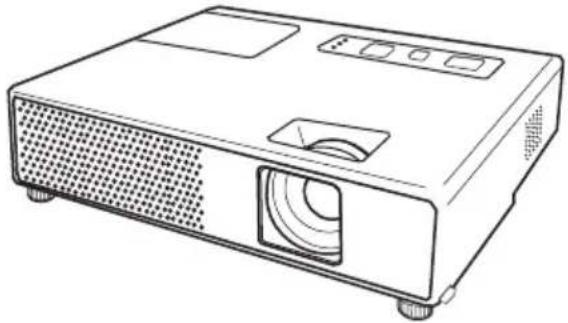
Bedankt voor de aankoop van deze projector.
⚠ WAARSCHUWING ▶ Voor gebruik van dit product, lees alle handleidingen voor dit product. Verzeker u ervan de “Veiligheidshandleiding” eerst te lezen. Bewaar deze handleiding, nadat u deze aandachtig heeft doorgelezen, zodat u deze later opnieuw kunt doorlezen.
Over deze gebruiksaanwijzing
Verschillende symbolen worden in deze gebruiksaanwijzing gebruikt. De betekenissen van deze symbolen worden hieronder beschreven.
⚠ WAARSCHUWING
Dit symbool geeft informatie dat, indien genegeerd, mogelijk zou kunnen leiden tot persoonlijke verwonding of zelfs dood door incorrect gebruik.
▲OPGELET
Dit symbool geeft informatie dat, indien genegeerd, mogelijk zou kunnen leiden tot persoonlijke verwonding of fysieke beschadiging door incorrect gebruik.

Gelieve de pagina's te raadplegen dit symbool volgend.
OPMERKING • De informatie in deze handleiding kan zonder voorafgaande kennisgeving veranderd worden.
- De fabrikant neemt geen enkele verantwoordelijkheid voor de eventuele fouten in deze handleiding.
- Reproductie, overdracht of het gebruik van dit document is niet toegestaan, zonder uitdrukkelijke toestemming van de betreffende partij.
ERKENNING HANDELSMERK
• Mac is een geregistreerd handelsmerk van Apple Computer, Inc.
• VESA en SVGA zijn handelsmerken van Video Electronics Standard Association.
- Windows is een geregistreerd handelsmerk van Microsoft Corporation.
Alle andere handelsmerken zijn eigendom van de betreffende eigenaars.
Contents
Over deze gebruiksaanwijzing .. 1
Contents 2
Projector eigenschappen .... 3
Voorbereidingen 3
Inhoud van de verpakking ..... 3
Bevestigen van het lenskapje ..... 3
Vervanging van het filterafdekkapje voor ondersteboven gebruik ..... 3
Namen onderdelen ..... 4
Projector 4
Bedieningspaneel 5
Afstandsbediening 5
Instellen 6
Voorzieningen 6
Uw apparaten aansluiten ..... 8
De voeding aansluiten ..... 1
Gebuik van veiligheidssleuf ..... 1
Afstandsbediening ..... 1 1
Batterijen plaatsen 1
Over het afstandsbedieningssignaal . . . 11
Veranderen van de frequentie van het afstandsbedieningssignaal . . . . 1 2
Gebruik als een simpele PC muis & toetsenbord ..... 1 2
Voeding aan/uit.... 1
De netvoeding inschakelen ..... 1 3
De projector uitzetten 13
Bediening 14
Het volume aanpassen ..... 1 4
Het geluid tijdelijk uitzetten ..... 1 4
Selectie van een input-signaal ....14
Het zoeken van een input-signaal . .15
Selecteren van een aspect-ratio . . .15
De neiging van de projector instellen . .16
Aanpassen van zoom en focus . . . . 1 6
De automatische instelling gebruiken ..... 1 7
Aanpassen van de positie ..... 1 7
Corrigeren Van Trapeziumvervorming . .18
Gebruik van de vergrotingsfaciliteit . .18
Het beeld stil zetten ..... 19
Tijdelijk een zwart beeld ..... 19
Gebruik van de menu-functie ..... 2 0
[Non-Text]
SNELMENU 21
ASPECT, AUTO KEYST. ⏻ UITVOEREN, KEYSTONE ⏻, FOTO MODUS, HELDER, CONTRAST, KLEUR, TINT, SCHERPTE, STIL FUNC., SPIEGEL, RESET, FILTERTIJD, TAAL, Ga Naar Geavanceerd Menu...
Menu FOTO 23
HELDER, CONTRAST, GAMMA, KLEURTEMP., KLEUR, TINT, SCHERPTE, GEHEUGEN
Menu BEELD 26
ASPECT, OVERSCAN, V POSIT, H POSIT, H FASE, H SIZE, AUTOM. AANPAS. UITVOEREN
Menu INPUT 28
PROGRESSI., VIDEO N.R., KLROMVANG, VIDEO FORMAT, STILZETTEN, COMPUTER IN, RESOLUTIE
Menu INSTELLING ..... 3 1
AUTO KEYST. ⏻ UITVOEREN, KEYSTONE ⏻, STIL FUNC., SPIEGEL, VOLUME, AUDIO
Menu SCHERM 33
TAAL, POS. MENU, BLANCO, OPSTARTEN, Mijn Scherm, Mijn Sch. Vast, MELDING, BRON NAAM
Menu OPT. 37
AUTOM. ZOEKEN, AUTO KEYST. 📄, AUTOM.INSCHK., AUTO UIT, LAMPTIJD, FILTERTIJD, MIJN KNOP, SPEC.INST.W., VEILIGHEID
Onderhoud. 48
Lamp 48
Luchtfilter....50
Andere Verzorging 51
Storingen verhelpen ..... 5 2
Samenhangende berichten ..... 5 2
Informatie over de indicator lampen . . . 5 3
De projector uitschakelen ..... 5 4
Resetten van alle instellingen ..... 5 4
Verschijnselen die gemakkelijk aangezien worden als defecten . . . . 5 5
Deze projector heeft een mogelijkheid om verschillende beeldsignalen op een scherm te projecteren. Deze projector vereist slechts een minimale ruimte voor installatie en geeft een groot geprojecteerd beeld zelfs van een korte afstand. Deze projector heft een heel compact en stijlvol ontwerp. Ook in een dergelijk compacte behuizing, is een hoge kracht optische motor opgenomen, die een hoog helder beeld op het scherm kan weergeven.
Voorbereidingen
Inhoud van de verpakking
Gelieve te bekijken de "Inhoud van de verpakking" in de "Bedienungsanleitung (beknopt)" dat een boek is. Uw projector zou samen moeten komen met de onderdelen daar getoond. Neem onmiddellijk contact op met uw dealer als er iets ontbreekt.
OPMERKING • Bewaar de originele verpakkingsmaterialen voor toekomstige verzendingen. Verzeker u ervan de originele verpakkingsmaterialen te gebruiken bij het verplaatsen van de projector. Wees extra voorzichtig met de lens.
Bevestigen van het lenskapje
Om te voorkomen dat u het lenskapje kwijtraakt, gelieve het lenskapje aan de projector vast te maken met het bijgesloten touwtje.
- Bevestig het touwtje aan de ring van het lensafdekkapje.
Haal een kant van het touwtje door de ring van het lensafdekkapje en maak een lus aan het einde, en haal de andere kant van het touwtje door de lus.
Maak geen knoop in het touwtje aan beide kanten.
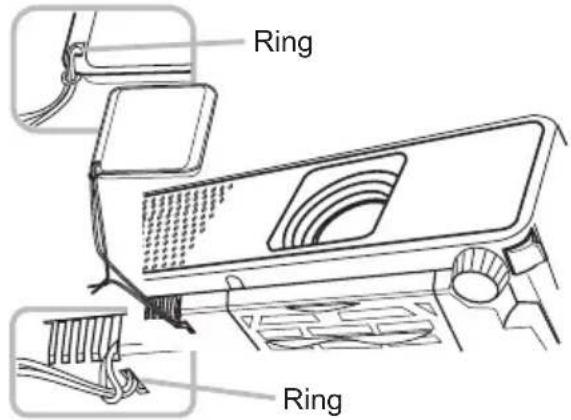
- Bevestig het touwtje aan de ring van het lensafdekkapje. Haal de andere kant van het touwtje door de ring van de projector en maak de lus daar. Haal het lensafdekkapje met de ene kant van het touwtje door de lus.
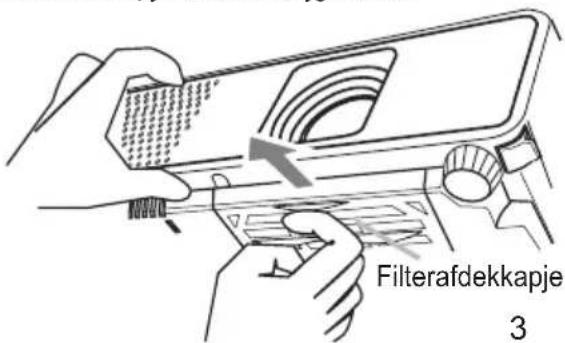
Vervanging van het filterafdekkapje voor ondersteboven gebruik
Voor de ondersteboven geinstalleerde projector, gelieve het filterafdekkapje met het bijgesloten
filterafdekkapje voor ondersteboven gebruik te vervangen, om de noodzakelijke ventilatie ruimte te behouden. Gelieve te verwijzen naar "Luchtfilter" (50) voor de manier waarop een filterafdekkapje te ontkoppelen en vastkoppelen.
⚠ WAARSCHUWING ▶ Neem contact op met uw dealer voor een speciale installatie zoals ophangen aan een plafond.
Namen onderdelen
Projector
(1) Lampdeksel (48)
De lamp unit zit binnen.
(2) Focus ring (16)
(3) Zoom ring (16)
(4) Bedieningspaneel (5)
(5) Luidsprekers (32)
(6) Elevator knobs (x 2) (16)
(7) Afstelvoetje (x 2) (16)
(8) Lens (13, 51)
(9) Lenskapje (3)
(10) Inlaat-ventilatoren
(11) Filterafdekkapje (50)
(12) Uitlaat-ventilatoren
(13) Netaansluiting (10)
(14) VIDEO-poort (8)
(15) S-VIDEO-poort (8)
(16) Veiligheidssleuf (10)
(17) COMPUTER IN1-poort (8)
(18) Schutdown-schakelaar (54)
(19) COMPUTER IN2-poort (8)
(20) USB-poort (8)
(21) AUDIO IN1-poort (8)
(22) AUDIO IN2-poort (8)
(23) AUDIO OUT-poort (8)
(24) CONTROL-poort (8)
(25) MONITOR OUT-poort (8)
De luchtfilter en inlaat-ventilator zitten binnen.
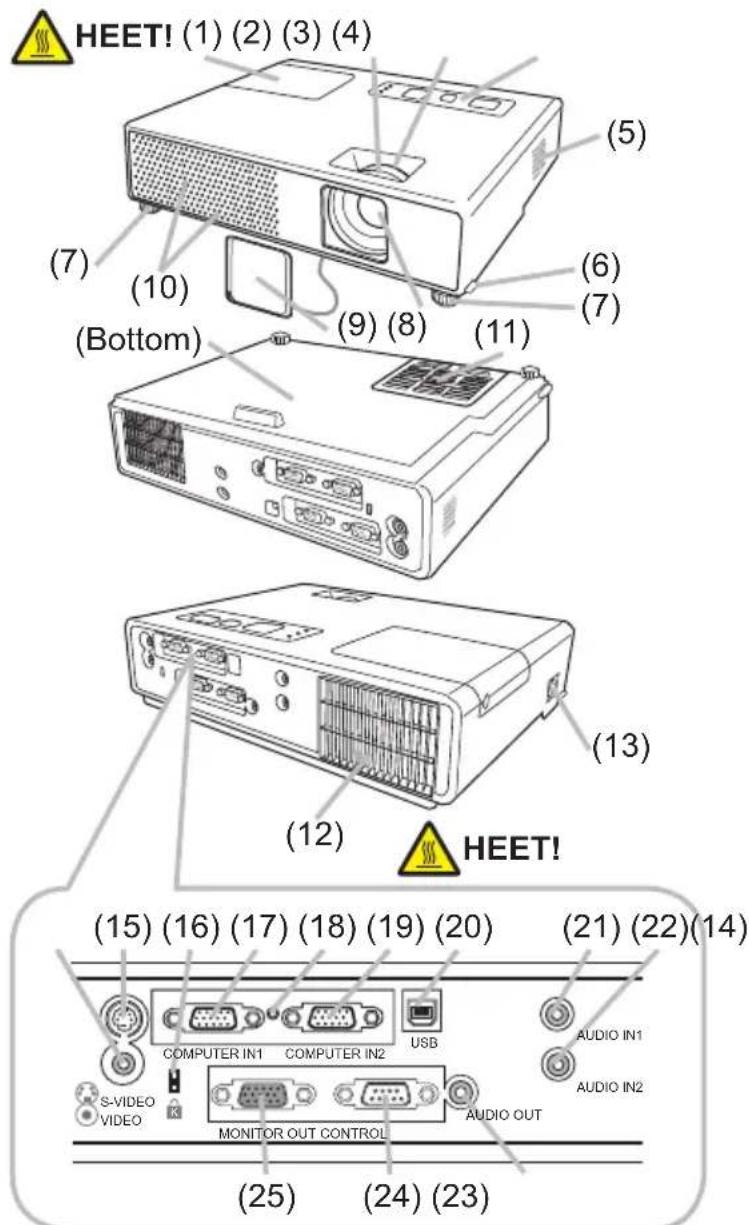
⚠WAARSCHUWING ▶HEET! : Raak het gedeelte rond de lampdeksel en de uitlaat-ventilatoren niet aan tijdens gebruik of direct na gebruik, omdat dat te heet is.
Kijk niet in de lens of ventilatoren terwijl de lamp aan is, omdat het sterke licht niet goed is voor uw ogen.
▶ Hanteer de elevator-knoppen niet zonder de projector vast te houden, omdat de projector kan vallen.
⚠OPGELET ▶ Behoud normale ventilatie om te voorkomen dat de projector te heet wordt. Bedek, blokkeer of dicht de ventilatoren niet af. Plaats niets dat kan plakken of worden opgezogen door de ventilatoren, rond de inlaat-ventilatoren. Maak het luchtfilter periodiek schoon.
- Gebruik niet de veiligheidssleuf om te voorkomen dat de projector valt, omdat het niet daarvoor is ontworpen.
- Gebruik de schutdown-schakelaar alleen als de projector niet is uitgedaan volgens de normale procedure, omdat drukken op de schakelaar de activiteit van de projector stopt zonder deze af te koelen.
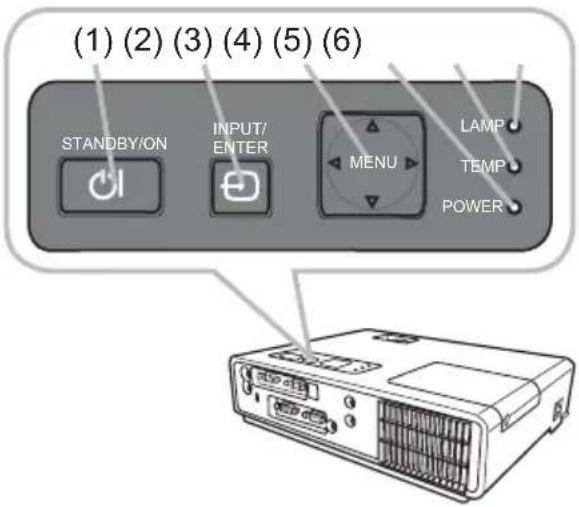
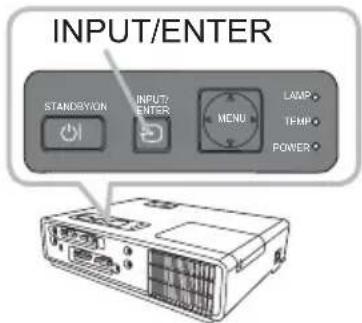
Bedieningspaneel
(1) STANDBY/ON-knop (13)
(2) INPUT/ENTER-knop (14, 20)
(3) MENU-knop (20)
Het bevat vier pijltoetsen.
(4) POWER-indicator (13, 53)
(5) TEMP-indicator (53)
(6) LAMP-indicator (53)
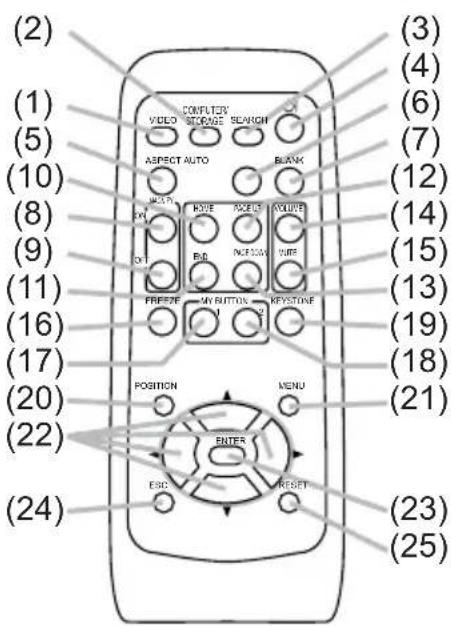
Afstandsbediening
(1) VIDEO-knop (15)
(2) COMPUTER/STORAGE-knop (14)
(3) SEARCH-knop (15)
(4) STANDBY/ON-knop (13)
(5) ASPECT-knop (15)
(6) AUTO-knop (17)
(7) BLANK-knop (19)
(8) MAGNIFY - ON-knop (18)
(9) MAGNIFY - OFF-knop (12, 18)
(10) HOME-knop (12)
(11) END-knop (12)
(12) PAGE UP-knop (12)
(13) PAGE DOWN-knop (12)
(14) VOLUME-knop (14)
(15) MUTE-knop (12, 14)
(16) FREEZE-knop (19)
(17) MY BUTTON - 1-knop (39)
(18) MY BUTTON - 2-knop (39)
(19) KEYSTONE-knop (18)
(20) POSITION-knop (17)
(21) MENU-knop (20)
(22) ▲/▼/◄/► met de pijltoetsen (12, 20)
(23) ENTER-knop (12, 20)
(24) ESC-knop (12, 20)
(25) RESET-knop (12, 20)
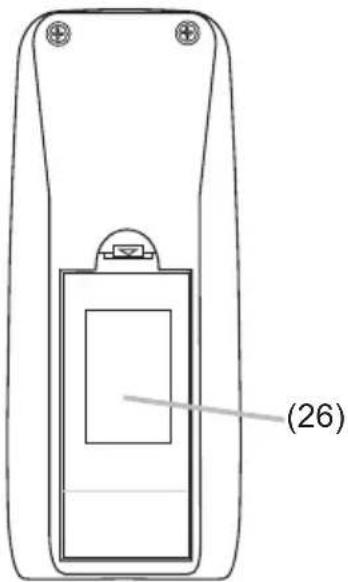
(26) Batterijdeksel (11)
OPMERKING • De COMPUTER/STORAGE knop op de afstandsbediening is een knop om alleen een PC input te selecteren. Dit model heeft geen enkele functie voor opslag apparaat.
Achterkant van de afstandsbediening
Instellen
Installeer de projector volgens de omgeving en de wijze waarop de projector zal worden gebruikt.
Voorzieningen
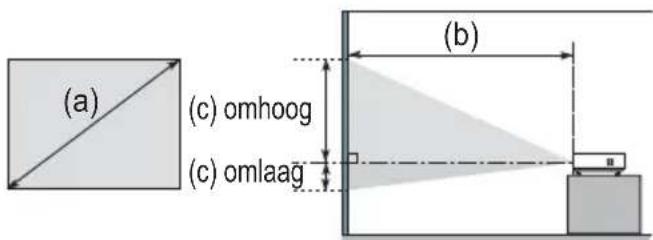
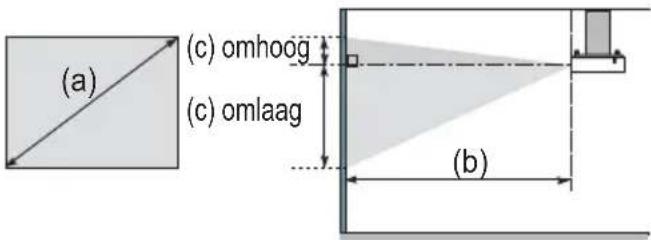
Bekijk de hier beneden staande illustraties en tabellen, om de beeldgrootte en de projectie-afstand te bepalen. De waarden die in de tabel staan, zijn gebaseerd op een volledige beeldgrootte: 1024 × 768.
(a) De schermgrootte (diagonaal)
(b) Projectie afstand (± 10%)
(c) Schermhoogte (±10%)
Op een horizontale oppervlakte
Opgehangen aan het plafond
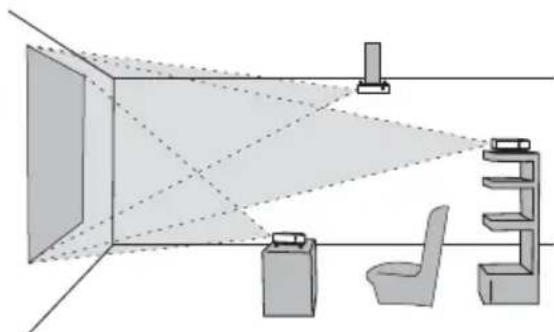
- Houd een ruimte van 30 cm of meer tussen de zijden van de projector en andere objecten zoals muren.
- Consulteer met uw dealer vóór een speciale installatie zoals het ophangen aan een plafond.
⚠ WAARSCHUWING ▶ Plaats de projector in een stabiele horizontale positie. Als de projector valt of wordt omgegooid zou het letsel en/of beschadiging aan de projector kunnen veroorzaken. Het gebruik van een beschadigde projector zou vervolgens kunnen resulteren in brand en/of een electrische schok.
- Plaats de projector niet op een onstabiel, schuin of vibrerend oppervlak zoals een bewegende of hellende standaard.
- Plaats de projector niet in een positie waarbij de zijkant/voorkant/achterkant naar boven wijst.
- Consulteer met uw dealer vóór een speciale installatie zoals het ophangen aan een plafond.
▶Plaats de projector op een koele plek, en let erop dat er voldoende ventilatie is. De hoge temperatuur van de projector zou brand, brandwonden en/of slecht functioneren van de projector kunnen veroorzaken.
- Stop de ventilatoren van de projector niet vol, blokkeer en bedek ze niet op andere manieren.
- Houd een ruimte van 30 cm of meer tussen de zijden van de projector en andere objecten zoals muren.
- Plaats de projector niet op iets metaals of iets dat niet tegen hitte kan.
- Plaats de projector niet op een vloerbedekking, kussens of bedding.
- Plaats de projector niet in direct zonlicht of vlakbij hete objecten zoals een verwarming.
- Plaats niets vlakbij de lens of ventilatoren van de projector, of bovenop de projector.
- Plaats niets dat kan worden opgezogen of dat plakt aan de ventilatoren aan de onderkant van de projector. Deze projector heeft ook enkele inlaatventilatoren aan de onderkant.
▶Plaats de projector niet op een plek waar het nat kan worden. Nat worden van de projector of het inbrengen van een vloeistof in de projector zou brand, een electrische schok en/of slecht functioneren van de projector kunnen veroorzaken.
- Plaats de projector niet in een badkamer of buiten.
- Plaats niets waar vloeistof in zit vlakbij de projector.
⚠️OPGELET ▶Vermijd het plaatsen van de projector op een rokerige, vochtige of stoffige plek. Plaatsing van de projector op een dergelijke plek zou brand, een electrische schok en/of slecht functioneren van de projector kunnen veroorzaken.
- Plaats de projector niet vlakbij bevochtigingsapparaten, rookruimtes of een keuken.
▶Pas de richting van de projector aan om te voorkomen dat licht direct in contact komt met de afstandsbedieningssensor van de projector.
Uw apparaten aansluiten
Voor het aansluiten, gelieve de handleidingen van alle aan te sluiten apparaten en dit product te lezen. Verzeker u ervan dat het mogelijk is dat alle apparaten kunnen worden aangesloten op dit product, en bereid de noodzakelijke kabels voor het aansluiten voor. Gelieve te verwijzen naar de volgende illustraties over het aansluiten van hen.
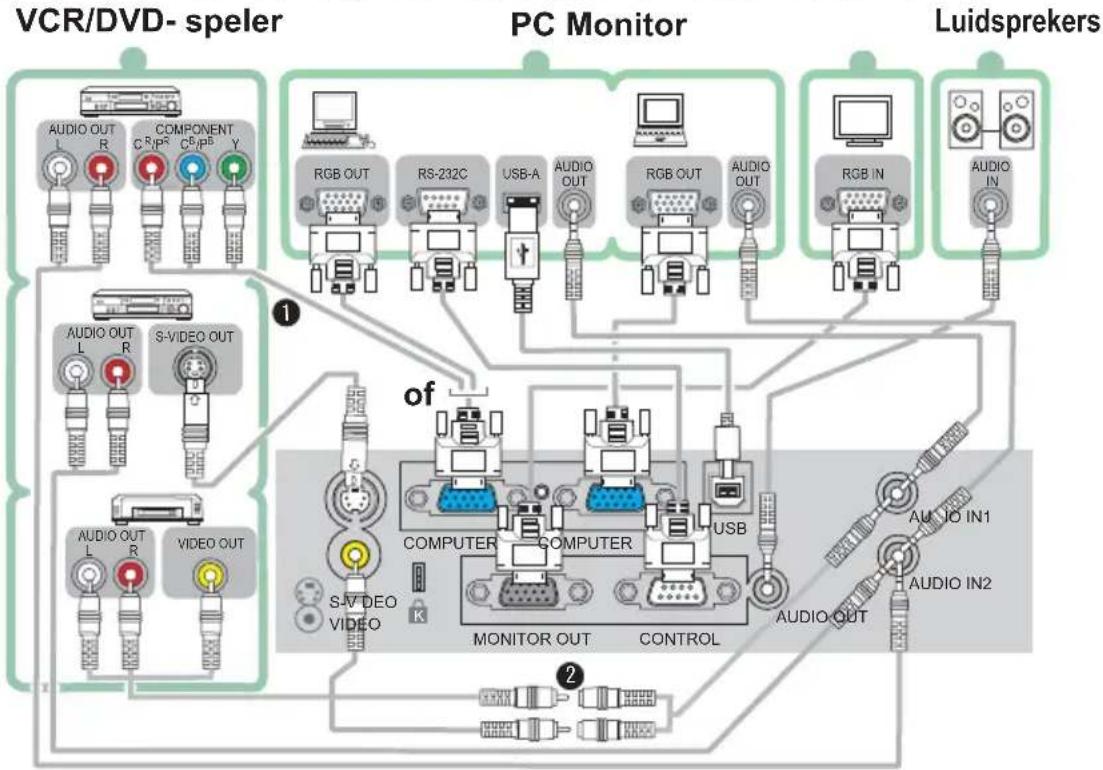
flowchart
graph TD
    subgraph VCR/DVD_speler
        A1["AUDIO OUT R"] --> B1["COMPONENT C-RP"]
        A2["AUDIO OUT L"] --> B2["S-VIDEO OUT"]
        A3["AUDIO OUT R"] --> B3["VIDEO OUT"]
    end
    subgraph PC_Monitor
        C1["RGB OUT"] --> D1["RS-232C"]
        C2["USB-A"] --> D2["RGB OUT"]
        C3["RGB OUT"] --> D3["RGB IN"]
    end
    subgraph Luidsprekers
        E1["AUDIO IN"] --> F1["LUIDSPREKERS"]
        E2["AUDIO IN1"] --> F2["MODERNIC"]
        E3["AUDIO IN2"] --> F3["MODERNIC"]
    end
    B1 --> D1
    B2 --> D2
    B3 --> D3
    B4 --> D4["COMPUTER"]
    B5["COMPUTER"] --> D4
    D4 --> E1
    D4 --> E2
    D4 --> E3
    D4 --> E4["MONITOR OUT"]
    D4 --> E5["CONTROL"]
    D5 --> E6["USB"]
    D6["VIDEO OUT"] --> E7["S-VIDEO VIDEO"]
    D7["VIDEO OUT"] --> E8["VIDEO OUT"]
    style VCR/DVD_speler fill:#f9f,stroke:#333
    style PC_Monitor fill:#ccf,stroke:#333
    style Luidsprekers fill:#cfc,stroke:#333
OPMERKING ① De COMPUTER IN1-poort kan ook een component-signaal ondersteunen. Voor meer informatie, gelieve de beschrijving van het COMPUTER IN onderdeel van het INPUT menu (29) te bekijken. ② Gelieve de bijgesloten Video/Audio kabel en Audio adapter te gebruiken.
⚠ WAARSCHUWING ▶ Demonteer niet en maak geen aanpassingen aan de projector en hulpstukken.
▶ Wees voorzichtig om de kabels niet te beschadigen, en gebruik geen beschadigde kabels.
⚠️OPGELET ▶Zet alle apparaten uit en haal de stekker uit het stopcontact voordat ze worden aangesloten op de projector. Het aansluiten van een apparaat in gebruik zou extreem harde geluiden of andere abnormaliteiten kunnen genereren die zouden kunnen resulteren in slecht funtioneren of beschadiging aan het apparaat en de projector.
- Gebruik een passend hulpstuk of anders ontworpen kabels. Neem contact op met uw dealer over kabels die geen hulpstuk zijn, omdat zij van een specieke lengte zouden kunnen moeten zijn of voorzien van een kern. Voor kabels met een kern aan slechts een kant, verbind de kant met de kern aan de projector. - Zorg er voor dat de apparaten op de juiste poorten zijn aangesloten. Een onjuiste verbinding kan resulteren in een slecht functioneren of schade aan het apparaat en de projector.
Uw apparaten aansluiten (vervolg)
OPMERKING • Lees de handleidingen van de apparaten vóór het aansluiten aan de projector, verzeker u ervan dat het mogelijk is dat alle apparaten kunnen worden aangesloten op deze projector. Voor het aansluiten aan een PC, controleer het signaalniveau, de signaaltiming, en de resolutie.
- Bepaalde signalen hebben wellicht een adapter nodig om met de projector te communiceren.
- Bepaalde PCs hebben meerdere schermweergave-modi die bepaalde signalen zouden kunnen bevatten welke niet worden ondersteund door deze projector.
- Hoewel de projector signalen met resolutie omhoog tot UXGA (1600x1200) kan weergeven, zal het signaal worden geconverteerd naar de paneelresolutie van de projector voordat het wordt weergegeven. Het beste weergave-resultaat zal worden bereikt als de resoluties van het input-signaal en het projectorpaneel identiek zijn.
- Bij het verbinden, verzeker u ervan dat de vorm van de connector van de kabel past in de poort waarmee deze wordt verbonden. En verzeker u ervan de schroeven op de connectoren met schroeven vast te draaien.
- Bij het verbinden van een laptop PC met de projector, verzeker u ervan om de externe RGB-output van de PC te activeren. (Stel de laptop PC in op CRT weergave of op simultaan LCD en CRT-weergave.) Voor details over hoe dit wordt gedaan, gelieve te verwijzen naar de instructie handleiding van de corresponderende laptop PC.
- Als de beeldresolutie van een computer wordt veranderd afhankelijk van een input, kan de automatische aanpassingsfunctie enige tijd duren en niet worden voltooid. In dat geval is het mogelijk dat u niet het selectievakje om "JA/NEE" voor de nieuwe resolutie te selecteren in Windows ziet. Vervolgens zal de resolutie naar het origneel teruggaan. Het zou aan te raden zijn om andere CRT of LCD monitoren te gebruiken om de resolutie te veranderen.
- In bepaalde gevallen, zou deze projector niet een juist beeld of enig beeld op het scherm kunnen weergeven. Bijvoorbeeld, automatische aanpassing zou niet correct kunnen functioneren bij bepaalde input-signalen. Een input-signaal of composite suny of sync op G zou deze projector kunnen verwaaren, en de project zou daarom niet een juist beeld kunnen weergeven.
Over Plug-and-Play mogelijkheid
Plug-and-Play is een systeem bestaand uit een computer, het besturingssysteem en de externe uitrusting (i.e.apparaten voor weergave). Deze projector is te gebruiken met een VESA DDC B. Plug-and-Play kan worden gebruikt door deze projector te verbinden aan een computer die compatibel zijn met VESA DDC (display data channel).
- Neem uw voordeel van deze functie door het verbinden van een RGB-kabel aan de COMPTER IN1-poort (DDC 2B compatibel). Plug-and-Play zou niet correct kunnen werken als een ander soort verbinding wordt geprobeerd.
- Gelieve gebruik te maken van standaard drivers in uw computer omdat deze projector een Plug-and-Play monitor is.
De voeding aansluiten
- Sluit de connector van het netsnoer aan op de AC-ingang van de projector.
- Stop het netsnoer in het stopcontact. Binnen een paar seconden na de stroomtoevoer verbinding, zal de POWER-indicator oplichten en oranje gaan branden.
Gelieve te herinneren dat wanneer de AUTOM.INSCHK. functie is geactiveerd (37), de verbinding van stroomtoevoer de projector aan zal doen gaan.
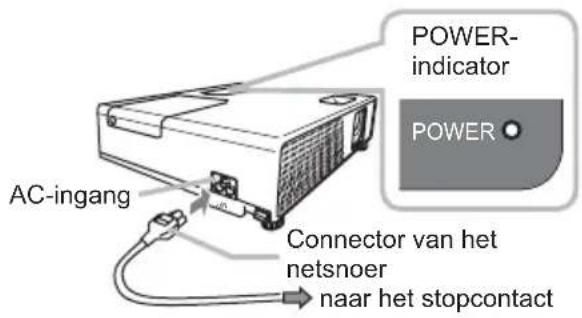
⚠ WAARSCHUWING ▶ Wees extra voorzichtig tijdens het aansluiten van het netsnoer. Onjuiste of foutieve aansluitingen kunnen leiden tot BRAND en/of ELEKTRISCHE SCHOKKEN.
- Gebruik alleen het netsnoer die bij de projector geleverd zijn. Is het snoer beschadigd, neem dan contact op met uw leverancier en vraag om een nieuw snoer.
- Stop het netsnoer alleen in stopcontacten die voldoen aan het specifieke voltage.
Gebruik een stopcontact dat dicht bij de projector is en dat gemakkelijk bereikbaar is. Trek de stekker uit het stopcontact wanneer de projector langere tijd niet wordt gebruikt.
• Wijzig het netsnoer niet.
Gebuik van veiligheidssleuf
Dit product heeft de veiligheidssleuf voor het Kensington slot. Voor details, zie de handleiding van het veiligheidsgereedschap.
⚠ WAARSCHUWING ▶ Gebruik niet het veiligheidsstangetje en de veiligheidssleuf om te voorkomen dat de projector valt, omdat het niet daarvoor is ontworpen.
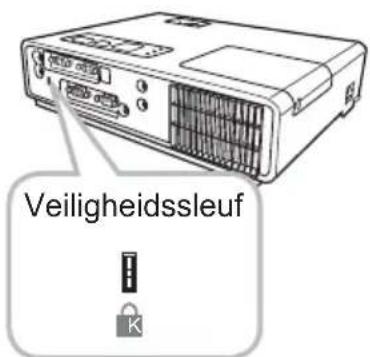
OPMERKING • De veiligheidssleuf is geen alles-omvattende diefstal preventiemaatregel. Het is bedoeld om te worden gebruikt als een extra diefstal preventiemaatregel.
Afstandsbediening
Batterijen plaatsen
Gelieve de batterijen te plaatsen voor gebruik van de afstandsbediening. Als de afstandsbediening slecht begint te functioneren, probeer de batterijen te vervangen. Als u de afstandsbediening gedurende een langere periode niet gebruikt, verwijder dan de batterijen uit de afstandsbediening en bewaar deze op een veilige plek.
- Houd het hoek gedeelte van de batterijdeksel vast, verwijder het.
- Aligneer en stop de twee AA batterijen in de afstandsbedining volgens plus en min-gaten zoals in de afstandsbediening staat aangegeven.
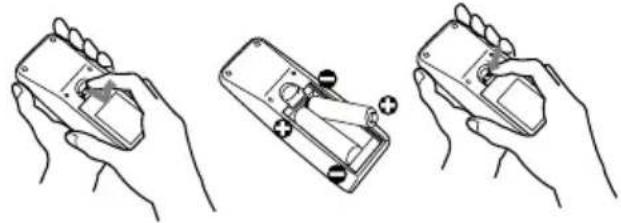
- Plaats het klepje weer op de batterijhouder en klik het klepje erop. Volg hierbij de pijl.
⚠ WAARSCHUWING ▶ Ga altijd voorzichtig om met de batterijen en gebruik ze alleen zoals aangegeven staat. Onjuist gebruik kan resulteren in het exploderen, scheuren of lekken van de batterij, en dat kan leiden tot vuur letsel en/of vervuiling van de omgeving.
- Gebruik alleen de batterijen die aangegeven zijn. Gebruik niet verschillende soorten battereijen op hetzelfde moment. Gebruik geen oude en nieuwe batterijen niet door elkaar.
- Houd de batterij buiten het bereik van kinderen en huisdieren.
- Laad een batterij niet op, maak geen kortsluiting, en soldeer of demonteer hem niet.
- Stop een batterij niet in vuur of water. Houd de batterijen op een donkere, koele en droge plek.
- Als u een lek in een batterij ontdekt, veeg het gelekte weg en vervang vervolgens de batterij. Als het gelekte uw lichaam of kleding raakt, spoel dit dan onmiddelijk goed af met water.
- Houdt u aan de lokale wetten bij het weggooien van de batterij.
Over het afstandsbedieningssignaal
De afstandsbediening werkt met de afstandsbedieningssensor van de projector. Deze projector heeft een afstandsbedieningssensor aan de voorkant.
De sensor voelt het signaal binnen het volgende bereik als de sensor actief is:
60 graden (30 graden aan de linkerkant en rechterkant van de afstandsbedieningssensor) binnen ongeveer 3 meter.
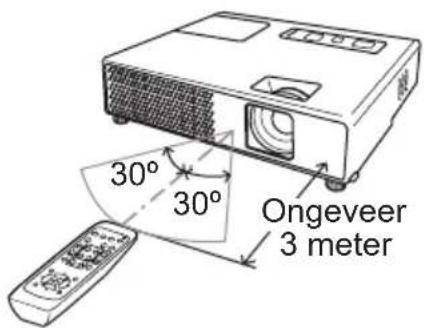
OPMERKING • Het afstandsbedieningssignaal gereflecteerd in het scherm of iets dergelijks zou beschikbaar kunnen zijn. Als het moeilijk is om het signaal direct naar de sensor te zenden, probeer om het signaal te laten reflecteren.
- De afstandsbediening gebruikt infraroodlicht om signalen door te sturen naar de projector (Klasse 1 LED), gebruik daarom de afstandsbediening in een omgeving waar geen obstakels staan die het afstandsbedieningssignaal naar de projector zouden kunnen blokkeren.
- Het kan zijn dat de afstandsbediening niet correct werkt als sterk licht (zoals direct zonlicht) of licht van extreem dichtbij (zoals van een fluorescentielamp) op de afstandsbedieningssensor van de projector schijnt. Pas de positie van projector aan om dit licht te vermijden.
Veranderen van de frequentie van het afstandsbedieningssignaal
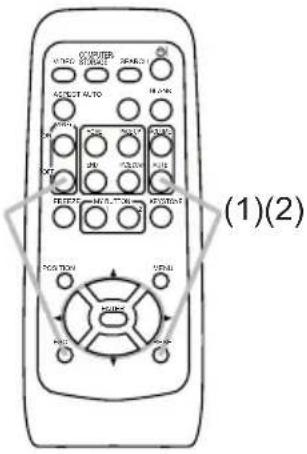
Het hulpstuk de afstandsbediening heeft de twee keuzes van signaalfrequentie Modus 1:NORMAAL en Modus 2:HOOG. Als de afstandsbediening niet juist functioneert, probeer de signaalfrequentie te veranderen.
Om de Modus in te stellen, gelieve simultaan gedurende ongeveer 3 seconden te blijven drukken op de combinatie van twee knoppen hieronder aangegeven.
(1) Stel Modus 1 in: NORMAAL... MUTE en RESET knoppen
(2) Stel Modus 2 in:HOOG... MAGNIFY OFF en ESC knoppen Gelieve te herinneren dat de AFST.B. FREQUENTIE in het onderdeel SPEC.INST.W. in het menu OPT (41) van de te bedienen projector dient te worden ingesteld op dezelfde modus als de afstandsbediening.
Gebruik als een simpele PC muis & toetsenbord
De bijgesloten afstandsbediening werkt als een simpele muis en toesenbord van de PC, als de USB-poort (B type) van de projector is verbonden met de muispoort van de PC via een muiskabel.
(1) HOME toets: Druk op de HOME knop.
(2) END toets: Druk op de END knop.
(3) PAGE UP toets: Druk op de PAGE UP knop.
(4) PAGE DOWN toets: Druk op de PAGE DOWN knop.
(5) Linker muisknop: Druk op de ENTER knop.
(6) Beweeg pointer: Gebruik de pijltoetsen ▲, ▼, ◀ en ▶.
(7) ESC toets: Druk op de ESC knop.
(8) Rechter muisknop: Druk op de RESET knop.
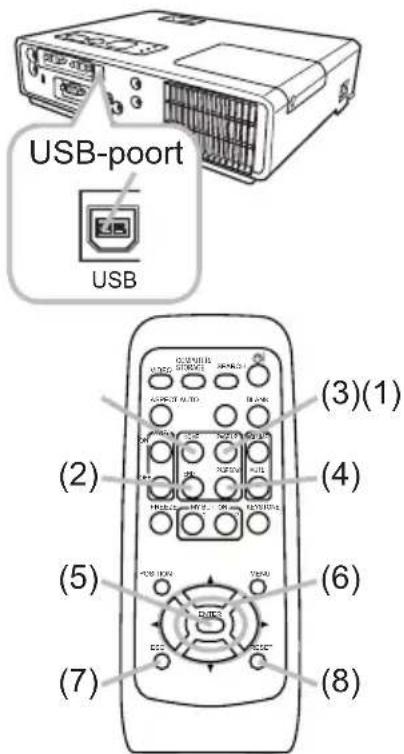
⚠ OPGELET ▶ Onjuist gebruik van de simpele muis & keyboard functie zou uw apparaten kunnen beschadigen. Terwijl u deze functie gebruikt, gelieve dit product alleen te verbinden aan een PC. Wees er zeker van de handleidingen van uw PC te controleren voor het verbinden van dit product aan de PC.
OPMERKING • Als de simpele muis & toesenbord functie van dit product niet correct werkt, gelieve het volgende te controleren.
- Als de muiskabel deze projector verbindt met een PC met een ingebouwd aanwijsapparaat (bijvoorbeeld de TrackBall) zoals een notebook PC, open BIOS instelling menu, selecteer dan de externe muis en schakel het ingebouwde aanwijsapparaat uit, omdat het ingebouwde aanwijsapparaat voorrang zou kunnen hebben bij deze functie.
- Windows 95 OSR 2.1 of hoger is vereist voor deze functie. En ook deze functie zou niet kunnen werken afhankelijk van de configuraties van de PC en de muis-drivers.
- U kunt geen dingen doen zoals het drukken op twee knoppen in een keer (bijvoorbeeld, drukken op twee knoppen op hetzelfde moment om de muis pointer diagonaal te bewegen).
- Deze functie wordt alleen geactiveerd als de projector juist werkt. Deze functie is niet beschikbaar terwijl de lamp aan het opwarmen is (de POWER-indicator knippert groen), en tijdens het aanpassen van het volume en weergave, corrigeren voor keystone, inzoomen op het scherm, gebruik van de BLANCO functie, of weergave van het menu scherm.
Voeding aan/uit
De netvoeding inschakelen
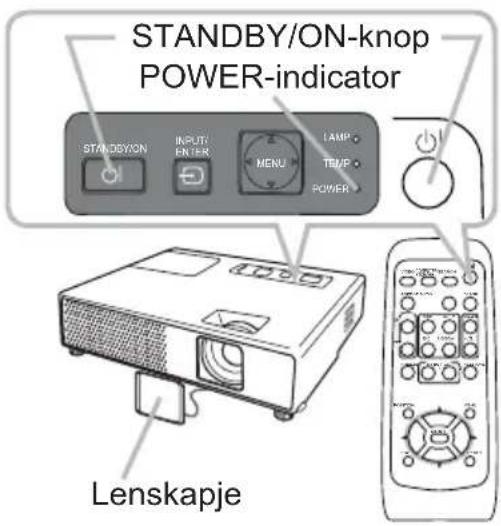
- Verzeker u ervan dat de POWER-indicator oranje gaat branden en de lenskapje is verwijderd.
- Druk op de STANDBY/ON-knop van de projector of de afstandsbediening.
De projectie-lamp zal oplichten en de POWER-indicator zal in groen beginnen te knipperen. Als de stroom volledig aan is, stopt de indicator met knipperen en blijft hij groen branden.
Om een beeld weer te geven, selecteer een input-signaal volgens paragraaf "Selectie van een input-signaal" (15).
De projector uitzetten
- Druk op de STANDBY/ON-knop van de projector of de afstandsbediening. Het bericht "Stroom uitschakelen?" verschijnt ongeveer 5 seconden op het beeldscherm.
- Druk opnieuw op de STANDBY/ON-knop terwijl de bericht verschijnt. De projectorlamp dooft en het POWER-indicator begint oranje te knipperen. Als de lamp volledig is afgekoeld, stopt de POWER-indicator met knipperen en blijft oranje branden.
- Bevestig de lenskapje, nadat de POWER-indicator oranje gaat branden.
Schakel de projector niet aan voor ongeveer 10 minuten nadat hij is uitgezet. Te snel opnieuw aanzetten van de projector zou de levensduur van sommige onderdelen van de projector kunnen verkorten.
⚠ WAARSCHUWING ▶ Een fel licht wordt uitgezonden als het apparaat aanstaat. Kijk niet in de lens van de projector of binnen in de projector via andere openingen van de projector.
▶ Raak het gedeelte rond de lampdeksel en de uitlaat-ventilatoren niet aan tijdens gebruik of direct na gebruik, omdat dat te heet is.
▶ Verwijder het netsnoer voor volledige scheiding.
OPMERKING • Schakel eerst de projector in en pas daarna de op de projector aangesloten apparatuur. Zet de stroom van de projector uit, nadat alle verbonden apparaten uit zijn gezet.
- Deze projector heeft de functie die de projector automatisch kan laten aan/uit-schakelen. Gelieve te verwijzen naar de AUTOM.INSCHK. (37) en AUTO UIT (38) onderdelen van het OPT. menu.
- Gebruik de shutdown-shakelaar (54) alleen als de projector niet is uitgeschakeld volgens de normale procedure.
Bediening
Het volume aanpassen
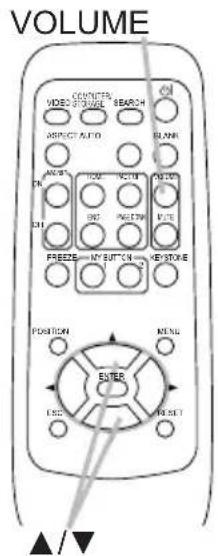
- Druk op de VOLUME-knop van de afstandsbediening. Een dialoog zal op het scherm verschijnen om u te helpen bij het aanpassen van het geluid.
- Gebruik de pijltoetsen ▲/▼ om het volume te regelen. Om de dialoog te sluiten en de bediening af te ronden, druk opnieuw op de VOLUME-knop. Ook als u niets doet, verdwijnt het dialoogvenster automatisch na enkele seconden van het beeldscherm.
- Als is geselecteerd voor het AUDIO onderdeel van het INSTELLING menu (32), is de volume aanpassing uitgeschakeld.
Het geluid tijdelijk uitzetten
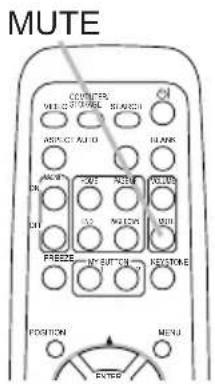
- Druk op de MUTE-knop van de afstandsbediening. Een dialoog zal op het scherm verschijnen waarin wordt aangegeven dat u het geluid heeft uitgezet.
Om het geluid weer aan te zetten, druk op de MUTE-knop of de VOLUME-knop. Ook als u niets doet, verdwijnt het dialoogvenster automatisch na enkele seconden van het beeldscherm.
- Als xis geselecteerd voor het AUDIO onderdeel van het INSTELLING menu (32), is het geluid altijd uitgezet.
Selectie van een input-signaal
- Druk op de INPUT/ENTER-knop van de projector. Elke keer dat u op de knop drukt, schakelt de projector haar input-poort zoals hieronder.

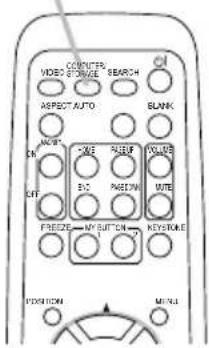
- Druk op de COMPUTER/STORAGE-knop van de afstandsbediening.
Elke keer dat u op de knop drukt, schakelt de projector haar RGB-input poort zoals hieronder.
COMPUTER IN1 ↔ COMPUTER IN2
- Als de COMPUTER/STORAGE knop is ingedruk om te schakelen van een signaal van de VIDEO of S-VIDEO poort, als SCHK.IN is geselecteerd voor het AUTOM. ZOEKEN onderdeel in het OPT. menu (37), zal de projector de COMPUTER IN1 poort eerst controleren. Als er geen input bij de poort wordt gevonden, zal de projector andere poorten in de volgorde hierboven controleren.
(vervolgd op volgende pagina)
COMPUTER /STORAGE
Selectie van een input-signaal (vervolg)
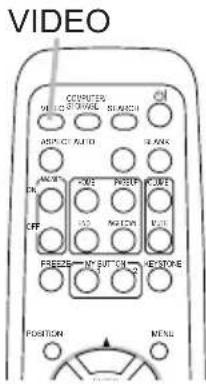
- Druk op de VIDEO-knop van de afstandsbediening om de input-poort vor het videosignaal te selecteren. Elke keer dat u op de knop drukt, schakelt de projector de video-input poort zoals hieronder.
S-VIDEO VIDEO
- Als de VIDEO knop is ingedruk om te schakelen van een signaal van de COMPUTER IN1 of COMPUTER IN2 poort, als SCHK. IN is geselecteerd voor het AUTOM. ZOEKEN onderdeel in het OPT. menu (37), zal de projector de S-VIDEO poort eerst controleren. Als er geen input bij de poort wordt gevonden, zal de projector de VIDEO poort controleren.
Het zoeken van een input-signaal
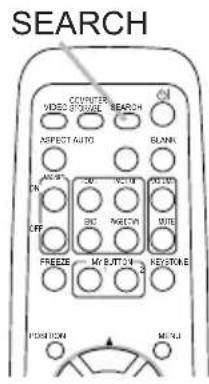
- Druk op de SEARCH-knop van de afstandsbediening. De projector zal beginnen met het onderzoeken van de input-poorten om een input-signaal te vinden. Als een input is gevonden, zal de projector stoppen met zoeken en het beeld tonen. Als er geen signaal wordt gevonden, zal de projector teruggaan naar de geselecteerde status voor de actie.
COMPUTER IN1 → COMPUTER IN2 ← VIDEO ← S-VIDEO ←
Selecteren van een aspect-ratio
- Druk op de ASPECT-knop van de afstandsbediening. Elke keer dat u op de knop drukt, schakelt de projector naar de volgende modus voor aspect-ratio.
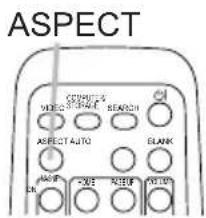
○ Voor een PC signaal NORMAAL → 4:3 → 16:9 → KLEIN
○ Voor een video signaal, s-video signaal of component video signaal 4:3 → 16:9 → 14:9 → KLEIN
○ Voor geen signaal 4:3 (vast)
- De ASPECT knop werkt niet als er geen juist signaal is ingesteld.
- De modus NORMAAL houdt de originele aspect-ratio van het signaal.
- Het uitvoeren van de automatische aanpassing initialiseert de aspect-ratio instelling.
De neiging van de projector instellen
Als de plek waar de projector moet staan enigszins ongelijk is van rechts-naar-links, gebruik de afstelvoetjes om de projector horizontaal te plaatsen.
Met het voetje kunt u ook de projector kantelen om met een juiste hoek op het scherm te projecteren, door de voorkant van de projector binnen 12 graden te verhogen.
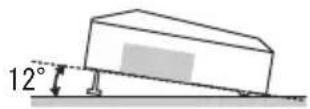
Deze projector heeft 2 afstelvoetjes en 2 elevator-knoppen. Een afstelvoetje is aan te passen door de elevator-knop aan dezelfde kant omhoog te trekken.
- Terwijl u de projector vasthoudt, trek de elevator-knop omhoog om het afstelvoetje los te maken.
2 Positioneer de voorkant van de projector in de gewenste hoogte. - Laat de elevator-knoppen los om het afstelvoetje te vergrendelen.
- Nadat u er zeker van bent dat het afstelvoetje is vergrendeld, zet de projector zachtjes neer.
- Indien noodzakelijk, kan het afstelvoetje handmatig worden gedraaid om meer preciese aanpassingen te maken. Houd de projector vast bij het draaien van het voetje.
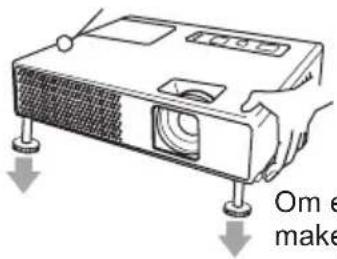
Om een afstelvoetje los te maken, trek de elevator-knop aan dezelfde kant omhoog.
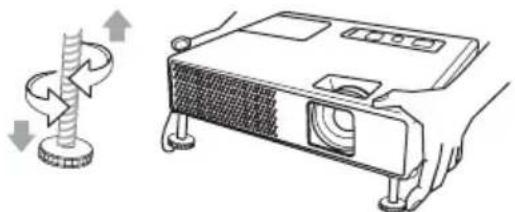
Om fijne aanpassingen te maken, draai het voetje.
△OPGELET ▶ Gebruik de elevator-knoppen niet zonder de projector vast te houden, omdat de projector op de grond kan vallen.
Kantel de projector niet anders dan het omhoog brengen van de voorkant binnen 12 graden met het aanpasbare voetje. Een kanteling van de projector van meer dan de restrictie zou slecht functioneren kunnen veroorzaken of de levensduur kunnen verkorten van onderdelen, of de projector zelf.
Aanpassen van zoom en focus
- Gebruik de zoom ring om het schermformaat aan te passen.
- Gebruik de focus-ring om het beeld scherp te stellen.
Focus ring
Zoom ring
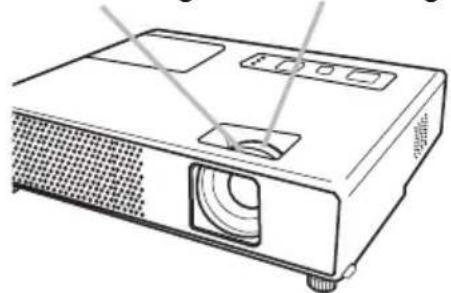
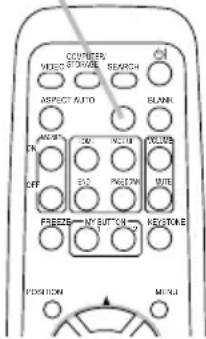
De automatische instelling gebruiken
1 Druk op de AUTO-knop van de afstandsbediening.
Drukken op deze knop voert het volgende uit.
○ Voor een PC signaal
De verticale positie, de horizontale positie, de horizontale fase, de aspect en de horizontale grootte zullen automatisch worden aangepast. En de aspect-ratio zal automatisch ingesteld worden op standaard. Zorg ervoor dat het applicatievenster is gesteld op de maximale grootte voor gebruik van deze functie. Een donker beeld zou wel incorrect kunnen worden ingesteld. Gebruik een licht beeld bij het instellen.
AUTO
○ Voor een video signaal, s-video signaal of component video signaal
Het video-formaat dat het best passend is voor het te gebruiken input-signaal zal automatisch worden geselecteerd.
Deze functie is alleen beschikbaar als de AUTO is geselecteerd voor het onderdeel VIDEO FORMAT in menu INPUT (29). De verticale positie, horizontale positie, en aspect-ratio zullen automatisch worden ingesteld op standaard. Voor een component-video signaal, zal ook de horizontale fase automatisch in standaard worden ingesteld.
- De automatische aanpassingsoperatie duurt ongeveer 10 seconden. Gelieve erop te letten dat het bi sommige input niet correct zou kunnen functioneren. Als deze functie wordt uitgevoerd voor een video signaal, iets extras zoals een lijn zou kunnen verschijnen buiten een beeld.
Aanpassen van de positie
-
Druk op de POSITION-knop van de afstandsbediening. The "POSITION" indication will appear on the screen.
-
Gebruik de pijltoetsen ▲/▼/◄/► om de positie van het beeld aan te passen.
Indien u de actie wilt resetten, druk dan op de RESET-knop van de afstandsbediening gedurende de actie.
Om de actie af te ronden, druk opnieuw op de POSITION-knop. Zelfs indien u niets doet, zal de dialoog automatisch verdwijnen na een paar seconden.
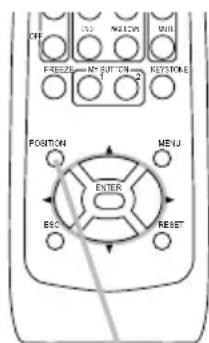
POSITION
- Als deze functie wordt uitgevoerd bij een video-signaal, s-video-signaal of component video-signaal, zou een bepaald beeld zoals een extra lijn kunnen verschijnen naast het beeld.
- Als deze functie wordt uitgevoerd bij een video-signaal, s-video-signaal, of component video-signaal, hangt het bereik van deze aanpassing af van de OVERSCAN in de BEELD menu (26) instelling. Het is niet mogelijk om aan te passen als de OVERSCAN is ingesteld op 10.
Corrigeren Van Trapeziumvervorming
- Druk op de KEYSTONE-knop van de afstandsbediening. Een dialoog zal op het scherm verschijnen om u te helpen de distortie te corrigeren.
- Gebruik de pijltoetsen ▲/▼ om de bediening AUTOM. of HANDLEIDING te selecteren, en druk op de knop ▶ om het volgende uit te voeren.
1) AUTOM. voert een automatische verticale keystone correctie uit.
2) HANDLEIDING geeft een dialoog voor keystone correctie weer. Gebruik de ▲/▼ knoppen voor aanpassing.
Om het dialoog te sluiten en de actie af te ronden, druk opnieuw op de KEYSTONE-knop. Ook als u niets doet, verdwijnt het dialoogvenster automatisch na enkele seconden van het beeldscherm.
KEYSTONE
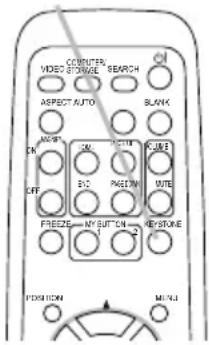
- Het aanpasbare bereik zal variëren afhankelijk van inputs.
Bij sommige input, zou deze functie niet goed kunnen werken.
- Als V:INVERT of H&V:INVERT is geselecteerd onder het SPIEGEL onderdeel in het INSTELLING menu, als de het projector-scherm afloopt of naar beneden helt, zou deze functie niet juist kunnen werken.
- Als de zoom-aanpassing is ingesteld op de TELE (telefoto focus), zou de automatische keystone distortie correctie excessief kunnen zijn. Deze zou moeten worden gebruikt als de zoom-aanpassing is ingesteld op de volle WIDE (wijde-hoek focus) wanneer ook mogelijk.
- Als de projector horizontaal is geplaatst (ongeveer ± 0^ ), dan zou de automatische keystone distortie correctie niet kunnen werken.
- Als de projector afloopt tot vlakbij ±30 graden of meer, dan zou deze functie niet goed kunnen werken.
- Deze functie zal onbeschikbaar zijn als Transitie Detector aan is (46).
Gebruik van de vergrotingsfaciliteit
-
Druk op de ON-knop van MAGNIFY op de afstandsbediening. De "MAGNIFY"-indicatie zal op het scherm verschijnen (hoewel de indicatie na enkele seconden zal verdwijnen bij geen bediening), en de projector zal de MAGNIFY modus binnen gaan.
-
Gebruik de pijltoetsen ▲/▼ om het zoom-niveau aan te passen. Om het zoom-gebied te bewegen, druk op de POSITION-knop in de modus MAGNIFY, gebruik vervolgens de pijltoetsen ▲/▼/◄/► om het gebied te bewegen. En om het zoom-gebied vast te stellen, druk opnieuw op de POSITION-knop.
Om de MAGNIFY modus te verlaten en het scherm te herstellen naar normaal, druk op de OFF-knop van MAGNIFY op de afstandsbediening.
- De projector verlaat automatisch de MAGNIFY modus als het input-signaal verandert, of als een actie voor het veranderen van de weergave-conditie (automatische aanpassing, etc.) wordt uitgevoerd.
- Hoewel in de modus MAGNIFY de keystone distortie conditie kan variëren, het zal worden hersteld als de projector de modus MAGNIFY verlaat.
OPMERKING • Het zoom-niveau kan fijn worden aangepast. Kijk goed naar het scherm om het gewenste niveau te vinden.
MAGNIFY ON/OFF
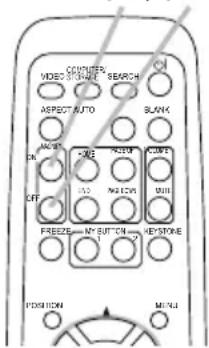
Het beeld stil zetten
1 Druk op de FREEZE-knop van de afstandsbediening.
- De "FOTO" indicatie zal op het scherm verschijnen (hoewel de indicatie niet zal verschijnen als de SCHK.IN is geselecteerd voor het MELDING onderdeel van menu SCHERM (36)), en de projector zal de modus FOTO ingaan.
Om de modus FOTO te verlaten en het beeld naar normaal te herstellen, druk opnieuw op de FREEZE-knop.
- De projector verlaat automatisch de FOTO modus als op de projector of afstandsbediening de knoppen STANDBY/ON,
SEARCH, COMPUTER/STORAGE, VIDEO, BLANK, AUTO, VOLUME, MUTE, KEYSTONE, MENU, MAGNIFY en MY BUTTON1/2 (behalve als GEHEUGEN of FOTO MODUS zijn toegewezen) (39) worden ingedrukt.
- Als de projector een stilstaand beeld voor langere tijd blijft projecteren, zou het kunnen zijn dat het LCD paneel bedrukt is. Laat de projector niet te lang in de modus FOTO staan.
FREEZE
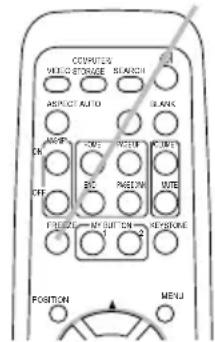
Tijdelijk een zwart beeld
1 Druk op de BLANK-knop van de afstandsbediening.
* Het zwarte scherm zal worden weergegeven in paats van het scherm van het input-signaal. Gelieve het onderdeel BLANCO van het menu SCHERM te raadplege (33).
Om het blanco scherm te verwijderen en terug te keren naar het scherm van het input-signaal, druk opnieuw op de BLANK-knop
- De projector keert automatisch terug naar het ingangssignaal scherm als een van de knoppen van de projector of knoppen van de afstandsbediening (behalve ASPECT, POSITION of FREEZE
knop, ook behalve MY BUTTON1/2 als AUTO KEYST. of GEHEUGEN of FOTO MODUS is toegewezen aan deze knoppen (39) wordt ingedrukt.
BLANK
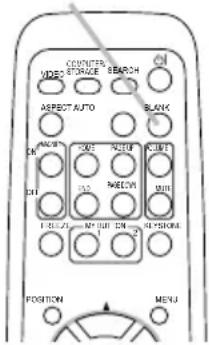
OPMERKING • Het geluid is niet verbonden met de blanco scherm-functie.
Indien noodzakelijk, stel het volume of mute eerst in.
Gebruik van de menu-functie
Deze projector heeft de volgende menus: FOTO, BEELD, INPUT, INSTELLING, SCHERM, OPT., en SNELMENU. SNELMENU bevat de functies die vaak worden gebruikt, en de andere menus zijn onderverdeeld in de desbetreffende toepassing. Elk van deze menus kan op dezelfde manier worden bediend. De algemene bediening van deze menus is als volgt.
- Druk op de MENU knop van de afstandsbediening of de projector. Het geavanceerd MENU, of SNELMENU dat voorrang heeft bij het net aanzetten, zal verschijnen. Terwijl de projector elk menu toont, werk de INPUT/ENTER knop van de projector als de
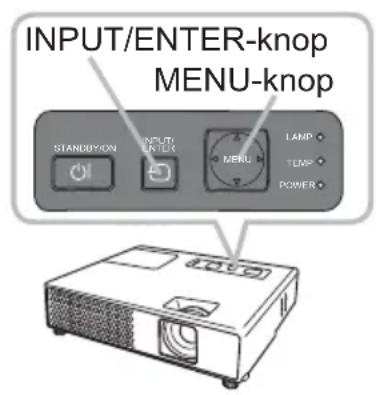
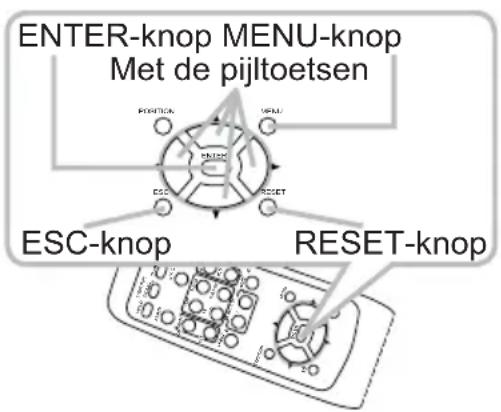
ENTER knop en de MENU knop van de projector werkt als pijltoetsen.
Bij het SNELMENU
- Als u wilt veranderen naar het geavanceerd MENU, selecteer dan "Ga Naar Geavanceerd Menu..."
- Gebruik de cursor-knoppen ▲/▼ om een te bedienen onderdeel te selecteren.
- Gebruik de cursor-knoppen ◀/► om het onderdeel te bedienen.
Bij het geavanceerd MENU
- Gebruik de cursor-knoppen ▲/▼ om een menu te selecteren.
![SNELMENU [COMPUTER1] ASPECT 4:3 AUTO KEYST. UITVOEREN KEYSTONE +0 FOTO MODUS AANGEPAST HELDER +0 CONTRAST +0 KLEUR +0 TINT +0 SCHERPTE 4 STIL FUNC. NORMAAL SPIEGEL NORMAAL RESET FILTERTIJD 123 h TAAL NEDERLANDS Ga Naar Geavanceerd Menu...](/content/2026/05/857671/images/48f29eb7a5e66c0b8b7c0fa0edf844fcf8c70ed171de26144f13506a2a03737e.jpg)
SNELMENU
![MENU [COMPUTERI] :KIEZEN FOTO HELDER +0 BEELD CONTRAST +0 INPUT GAMMA STANDAARD-1 INSTALLING KLEURTEMP. HOOG-1 SCHERM KLEUR +0 OPT.TINT +0 SNELMENU SCHERPTE 4 GEHEUGEN OPSLAAN-1](/content/2026/05/857671/images/13b1ff831de4493d8a1878b66ad7c941087832e2328c5291a8a5e099b8562017.jpg)
Geavanceerd Menu
Als u wilt veranderen naar het SNELMENU, selecteer het SNELMENU. Druk vervolgens op de ▶ pijltoets, of de ENTER knop om een onderdeel te selecteren. Het lagere laag menu van het geselecteerde onderdeel zal verschijnen.
-
Gebruik de cursor-knoppen ▲/▼ om een te bedienen onderdeel te selecteren. Druk vervolgens op de ▶ pijltoets, of de ENTER knop om verder te gaan. De bedieningsdisplay van het geselecteerde onderdeel zal verschijnen.
-
Gebruik de cursor-knoppen ▲/▼ om het onderdeel te bedienen. Enkele functies kunnen niet worden uitgevoerd als een zekere input-poort is geselecteerd, of als een zeker input-signaal wordt weergegeven.
Als u de actie wilt resetten, druk op de RESET-knop van de afstandsbediening tijdens de actie. Let er op dat bepaalde onderdelen (bijv. TAAL, H FASE, VOLUME) niet kunnen worden gereset.
In het Geavanceerd Menu, wanneer u wilt terugkeren naar de eerdere weergave, druk op de ◀ pijltoets, of de ESC knop van de afstandsbediening.
- Druk opnieuw op de MENU-knop van de afstandsbediening om het menu te sluiten en de actie af te ronden.
Zelfs als u niets doet, zal de dialoog automatisch verdwijnen na ongeveer 10 seconden.
SNELMENU
In de onderstaande tabel ziet u welke instellingen u in het SNELMENU kunt uitvoeren.
Selecteer een onderdeel met de ▲/▼ pijltoetsen. Voer het vervolgens uit verwijzend naar de volgende tabel.
![SNELMENU [COMPUTER1] ASPECT 4:3 AUTO KEYST. UITVOEREN KEYSTONE +0 FOTO MODUS AANGEPAST HELDER +0 CONTRAST +0 KLEUR +0 TINT +0 SCHERPTE 4 STIL FUNC. NORMAAL SPIEGEL NORMAAL RESET FILTERTIJD 123 h TAAL NEDERLANDS Ga Naar Geavanceerd Menu...](/content/2026/05/857671/images/0940cc57f3e49663e7e94525a50d2519b550504d9aafe89f115c3ec03cdd97d9.jpg)
| Onderdeel Beschrijving | ||
| ASPECT | Met de knoppen ◀/► schakelt de aspect-ratio modus.Raadpleeg de beschrijving van ASPECT in het menu BEELD (26). | |
| AUTO KEYST.UITVOEREN | Gebruik van de ►knop voert de automatische keystone functie uit.Raadpleeg de beschrijving van AUTO KEYST.UITVOEREN in menu INSTELLING (31). | |
| KEYSTONE | Met de ◀/► knoppen wordt de verticale keystone distortie gecorrigeerd.Zie het onderdeel KEYSTONEvan paragraaf menu INSTELLING. (31) | |
| FOTO MODUS | Met de knoppen ◀/► schakelt de modus voor het beeldtype.De modi van beeldtype zijn combinaties van een GAMMA-modus en een KLEURTEMP.modus. Kies een passende modus conform de geprojecteerde bron. | |
| KLEURTEMP. GAMMA | ||
| NORMAAL MIDDEN TANDAARD #1 STANDAARD | ||
| CINEMA LAAG STANDAARD #2 STANDAARD | ||
| DYNAMISCH HOOG STANDAARD #3 STANDAARD | ||
| BORD(ZWART) | HI-HELDERH-1 STANDAARD #4 STANDAARD | |
| BORD(GROEN) | HI-HELDERH-2 STANDAARD #4 STANDAARD | |
| WIT BORD MIDDENTANDAARD #5 STANDAARD | ||
| Als de combinatie van GAMMA en KLEURTEMP. van de vooraf-toegewezen modi hierboven, dan is de weergave op het menu voor de FOTO MODUS “AANGEPAST”. Gelieve de onderdelen GAMMA (23) en KLEURTEMP. (24) van het menu FOTO te raadplegen.Als deze functie wordt uitgevoerd, kan iets extra zoals een lijn verschijnen. | ||
(vervolgd op volgende pagina)
SNELMENU (vervolg)
| Onderdeel Beschrijving | |
| HELDER | Pas de helderheid aan met de ◀/► knoppen.Raadpleeg de beschrijving van HELDER in het menu FOTO (23). |
| CONTRAST | Pas het contrast aan met de ◀/► knoppen.Raadpleeg de beschrijving van CONTRAST in het menu FOTO (23). |
| KLEUR | Pas de algehele kleur aan met de ◀/► knoppen.Raadpleeg de beschrijving van KLEUR in het menu FOTO (24). |
| TINT | Pas tint aan met de ◀/► knoppen.Raadpleeg de beschrijving van TINT in het menu FOTO (24). |
| SCHERPTE | Pas de scherpte aan met de ◀/► knoppen.Raadpleeg de beschrijving van SCHERPTE in het menu FOTO (24). |
| STIL FUNC. | Met de knoppen ◀/► wordt de modus voor stil functie aan/uit-geschakeld.Raadpleeg de beschrijving van STIL FUNC in het menu INSTELLING (32). |
| SPIEGEL | Met de knoppen ◀/► wordt de modus voor de spiegel status geschakeld.Raadpleeg de beschrijving van SPIEGEL in het menu INSTELLING (32). |
| RESET | Door dit onderdeel uit te voeren worden alle onderdelen van het SNELMENU, behalve FILTERTIJD en TAAL, gereset.Een dialoog wordt weergegeven om dit te bevestigen. Door selectie van RESET met de knop ▲ wordt reset uitgevoerd. |
| FILTERTIJD | Door dit onderdeel uit te voeren wordt de filtertijd, dat de gebruiksduur van het luchtfilter meet, gereset.Een dialoog wordt weergegeven om dit te bevestigen. Door selectie van RESET met de ▲ knop wordt reset uitgevoerd.Raadpleeg FILTERTIJD in het menu OPT. (38). |
| TAAL | Gebruik van de ◀/► knoppen verandert de weergave-taal.Raadpleeg het onderdeel TAAL in menu SCHERM (33). |
| Ga Naar Geavanceerd Menu... | Selecteer “Ga Naar Geavanceerd Menu...” in het menu en druk op de ► of ENTER-knop om het menu van FOTO, BEELD, INPUT, INSTELLING, SCHERM of OPT. te gebruiken. |
Menu FOTO
In de onderstaande tabel ziet u welke instellingen u in het menu FOTO kunt uitvoeren.
Selecteer een onderdeel met de ▲/▼ pijltoetsen, en druk op de ▶ pijltoets of ENTER knop om het onderdeel uit te voeren. Voer het vervolgens uit verwijzend naar de volgende tabel.
| MENU [COMPUTER1] | :KTEZEN | |
| FOTO | HELDER | +0 |
| BEELD | CONTRAST | +0 |
| INPUT | GAMMA | STANDAARD-1 |
| INSTALLING | KLEURTEMP. | HOOG-1 |
| SCHERM | KLEUR | +0 |
| OPT. | TINT | +0 |
| SNELMENU | SCHERPTE | 4 |
| GEHEUGEN | OPSLAAN-1 | |
| Onderdeel Omschrijving | |
| HELDER | Pas de helderheid aan met de ▲/▼ knoppen.Licht ⇔ Donker |
| CONTRAST | Pas het contrast aan met de ▲/▼ knoppen.Sterk ⇔ Zwak |
| GAMMA | Selecteer een gamma modus met de ▲/▼ knop.#1 STANDAARD ⇔ #1 AANGEPAST ⇔ #2 STANDAARD ⇔ #2 AANGEPAST ⇔ #3 STANDAAR#5 AANGEPAST ⇔ #5 STANDAARD ⇔ #4 AANGEPAST ⇔ #4 STANDAARD ⇔ #3 AANGEPASTOm AANGEPAST aan te passen.Door selectie van een modus waarAANGEPAST in de naam voorkomt envervolgens te drukken op de ▶ knop of de ENTER-knop wordt een dialoog getoond omu te helpen bij de aanpassing van de modus.Deze functie is te gebruiken als u de helderheidvan bepaalde kleurtonen wilt veranderen.Kies een onderdeel met de ◀/▶ knoppen, en pas het niveau aanmet de ▲/▼ knoppen.U kunt een testpatroon weergeven om het effect van uwaanpassingen te bekijken door op de ENTER-knop te drukken.Elke keer dat u op de ENTER knop drukt, verandert hetpatroon zoals hieronder.Geen patroon ⇒ Grijsschaal(9 stappen) →Koppeling ⇔ Grijsschaal(15 stappen)De acht balanshefbomen corresponderen met acht kleurtonen van hettestpatroon behalve de donkerste aan de linkerkant. Als u de 2ndkleurtoonvan links op het testpatroon wilt aanpassen (Grijsschaal(9 stappen)),gebruik dan de balanshefboom “1”. De donkerste kleurtoon aan delinkerkant kan niet worden bediend door de aanpassingsbalanshefboom.• Als deze functie wordt uitgevoerd, kunnen lijnen of anderevervormingen verschijnen. 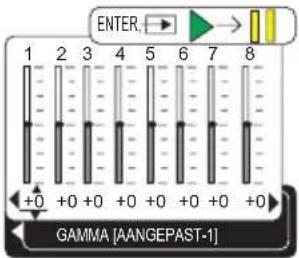 |
(vervolgd op volgende pagina)
Menu FOTO (vervolg)
| Onderdeel Omschrijving | |
| KLEURTEMP. | Selecteer een kleurtemperatuur met de ▲/▼ knoppen. Om AANGEPAST aan te passen.Door selectie van een modus waar AANGEPAST in de naam voorkomt en vervolgens te drukken op de ►knop of de ENTER-knop wordt een dialoog getoond om u te helpen bij het aanpassen van AFWIJKING en VERSTERKING van de geselecteerde modus.AFWIJKING aanpassingen veranderen de kleurintensiteit voor de hele kleurtonen van het testpatroon.VERSTERKING aanpassingen hebben met name effect op de kleurintensiteit van de heldere kleurtonen van het testpatroon.Kies een onderdeel met de ◀/►knoppen en pas het niveau aan met de ▲/▼ knoppen.U kunt een testpatroon weergeven om het effect van uw aanpassingen te bekijken door op de ENTER-knop te drukken.Elke keer dat u op de ENTER knop drukt, verandert het patroon zoals hieronder.Geen patroon ⇒ Grijsschaal(9 stappen)→Koppeling ⇔ Grijsschaal(15 stappen)• Als deze functie wordt uitgevoerd, kunnen lijnen of andere vervormingen verschijnen. Om AANGEPAST aan te passen.Door selectie van een modus waar AANGEPAST in de naam voorkomt en vervolgens te drukken op de ►knop of de ENTER-knop wordt een dialoog getoond om u te helpen bij het aanpassen van AFWIJKING en VERSTERKING van de geselecteerde modus.AFWIJKING aanpassingen veranderen de kleurintensiteit voor de hele kleurtonen van het testpatroon.VERSTERKING aanpassingen hebben met name effect op de kleurintensiteit van de heldere kleurtonen van het testpatroon.Kies een onderdeel met de ◀/►knoppen en pas het niveau aan met de ▲/▼ knoppen.U kunt een testpatroon weergeven om het effect van uw aanpassingen te bekijken door op de ENTER-knop te drukken.Elke keer dat u op de ENTER knop drukt, verandert het patroon zoals hieronder.Geen patroon ⇒ Grijsschaal(9 stappen)→Koppeling ⇔ Grijsschaal(15 stappen)• Als deze functie wordt uitgevoerd, kunnen lijnen of andere vervormingen verschijnen. 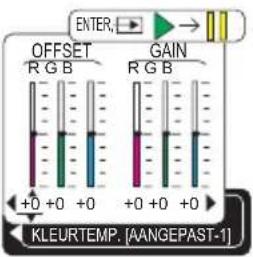 |
| KLEUR | Pas de algehele kleur aan met de ▲/▼ knoppen.Sterk ⇔ Zwak• Dit onderdeel kan alleen worden geselecteerd voor een video-signaal, s-video of component video-signaal. |
| TINT | Pas tint aan met de ▲/▼knoppen.Groenachtig ⇔ Roodachtig• Dit onderdeel kan alleen worden geselecteerd voor een video-signaal, s-video of component video-signaal. |
| SCHERPTE | Pas de scherpte aan met de ▲/▼ knoppen.Sterk ⇔ Zwak• Er zou enig lawaai kunnen zijn en/of het scherm zou voor een moment kunnen flikkeren als een aanpassing wordt gemaakt. Dit is geen storing. |
Menu FOTO (vervolg)
| Onderdeel Omschrijving | |
| GEHEUGEN | Deze projector heeft 4 geheugenposities voor aangepassingsinstellingen (voor al de onderdelen in het FOTO menu). Door selectie van een functie met de ▲/▼ knoppen en te drukken op de ▶ of ENTER-knop wordt elke functie uitgevoerd. OPENEN1 ⇔ OPENEN2 ⇔ OPENEN3 ⇔ OPENEN4 OPSLAAN4 ⇔ OPSLAAN3 ⇔ OPSLAAN2 ⇔ OPSLAAN1OPENEN1, OPENEN2, OPENEN3, OPENEN4Uitvoeren van een OPENEN functie laadt de data van het geheugen verbonden met het betreffende nummer ingesloten in de naam van de functie, en past het beeld automatisch aan afhankelijk van de instellingen.• De OPENEN functies waarvan het verbonden geheugen geen instellingen bevatten worden overgeslagen.• Onthoud dat de huidige aangepaste conditie verloren zal gaan bij het openen van instellingen. Als u de huidige instellingen wilt behouden, gelieve deze op te slaan voordat u een OPENEN functie uitvoert.• Er zou enig lawaai kunnen zijn en het scherm zou voor een moment kunnen flikkeren als instellingen worden geopend. Dit is geen storing.• De OPENEN functies kunnen ook worden uitgevoerd door de MY MEMORY-knop die kan worden ingesteld door het MIJN KNOP onderdeel in menu OPT. (29).OPSLAAN1, OPSLAAN2, OPSLAAN3, OPSLAAN4Uitvoeren van een OPSLAAN functie slaat de huidige aanpassingsintellingen op in het geheugen verbonden met het betreffende nummer ingesloten in de naam van de functie.• Onthoud dat de huidige instellingen opgeslagen in het geheugen verloren zullen gaan door het opslaan van nieuwe instellingen in het geheugen. |
Menu BEELD
In de onderstaande tabel ziet u welke instellingen u in het menu BEELD kunt uitvoeren.
Selecteer een onderdeel met de ▲/▼ pijltoetsen, en druk op de ▶ pijltoets of ENTER knop om het onderdeel uit te voeren. Voer het vervolgens uit verwijzend naar de volgende tabel.
| FOTO | ASPECT | 4:3 |
| BEELD | OVERSCAN | 5 |
| INPUT | V POSIT | 25 |
| INSTEILLING | H POSIT | 142 |
| SCHERM | H FASE | 16 |
| OPT. | H SIZE | 1344 |
| SNELMENU | AUTOM. AANPAS. | UITVOEREN |
| Onderdeel Beschrijving | |
| ASPECT | Met de knoppen ▲/▼ schakelt de aspect-ratio modus.Voor een PC signaalNORMAAL ⇔ 4:3 ⇔ 16:9 ⇔ KLEINVoor een Video-signaal, S-video-signaal of component video-signaal4:3 ⇔ 16:9 ⇔ 14:9 ⇔ KLEINBij geen signaal4:3 (vast)· Dit onderdeel kan alleen worden geselecteerd voor een juist signaal.· De NORMALE modus houdt de originele aspect-ratio instelling.· Uitvoeren van de automatische aanpassing initialiseert de aspect-ratio instelling. |
| OVERSCAN | Pas de overscan-verhouding aan met de ▲/▼ knoppen.Groot (Het verkleint het beeld) ⇔ Klein (Het vergroot het beeld)· Dit onderdeel kan alleen worden geselecteerd voor een video, s-video, en component signaal.· Bij een te grote aanpassing, is het mogelijk dat enige vervorming zal optreden in het geprojecteerde beeld. Verlaag in dat geval de ingestelde waarde. |
| V POSIT | Pas de verticale positie aan met de ▲/▼ knoppen.Omhoog ⇔ Omlaag· Over-aanpassing van de verticale positie zou ruis kunnen veroorzaken op het scherm. Als dit gebeurt, reset de verticale positie naar de default instelling. Als V POSIT is geselecteerd zal het drukken op de RESET-knop de V POSIT naar de default instelling resetten.· Als deze functie wordt uitgevoerd op een video signaal, s-video signaal, of component video signaal, het bereik van deze aanpassing hangt af van de OVERSCAN (boven) instelling. Het is niet mogelijk om aan te passen als de OVERSCAN is ingesteld op 10. |
| H POSIT | Pas de horizontale positie aan met de ▲/▼ knoppen.Links ⇔ Rechts· Over-aanpassing van de horizontale positie zou ruis kunnen veroorzaken op het scherm. Als dit gebeurt, reset de horizontale positie naar de default instelling. Als H POSIT is geselecteerd zal het drukken op de RESET-knop de H POSIT naar de default instelling resetten.· Als deze functie wordt uitgevoerd op een video signaal, s-video signaal, of component video signaal, het bereik van deze aanpassing hangt af van de OVERSCAN (boven) instelling. Het is niet mogelijk om aan te passen als de OVERSCAN is ingesteld op 10. |
Menu BEELD (vervolg)
| Onderdeel Beschrijving | |
| H FASE | Pas de horizontale fase aan om flikkeringen te verwijderen met de ▲/▼ knoppen.Rechts ⇔ Links• Dit onderdeel kan alleen worden geselecteerd voor een computer signaal of component-video signaal. |
| H SIZE | Pas de horizontale grootte aan met de ▲/▼ knoppen.Groot ⇔ Klein• Dit onderdeel kan alleen worden geselecteerd bij een RGB-signaal.• Bij een te grote aanpassing, wordt het beeld mogelijk niet goed weergegeven. In een dergelijk geval, gelieve de aanpassing te resetten door te drukken op de RESET knop gedurende deze bediening. |
| AUTOM.AANPAS.UITVOEREN | Selectie van dit onderdeel voert de automatische aanpassing faciliteit uit.Voor een PC signaalDe verticale positie, de horizontale positie, de horizontale fase, de aspect en de horizontale grootte (40) zullen automatisch worden aangepast. En de aspect-ratio zal automatisch ingesteld worden op standaard.Let erop dat u het applicatievenster op maximale grootte zet voordat u deze functie uitvoert. Donkere beelden zouden nog steeds incorrect kunnen worden aangepast. Gebruik een licht beeld bij aanpassing.Voor een video signaal, s-video signaal of component video signaalHet video-formaat dat het best passend is voor het te gebruiken input-signaal zal automatisch worden geselecteerd.Deze functie is alleen beschikbaar als AUTO. wordt geselecteerd voor het onderdeel “VIDEO FORMAT” van het menu INPUT (29). De verticale positie, horizontale positie, en aspect-ratio zullen automatisch worden ingesteld op standaard. Voor een component-video signaal, zal ook de horizontale fase automatisch in standaard worden ingesteld.• De automatische selectie actie duurt ongeveer 10 seconden.Houd er ook rekening mee dat het bij sommige input niet correct zou kunnen functioneren. |
Menu INPUT
In de onderstaande tabel ziet u welke instellingen u in het menu INPUT kunt uitvoeren.
Selecteer een onderdeel met de ▲/▼ pijltoetsen, en druk op de ▶ pijltoets of ENTER knop om het onderdeel uit te voeren. Voer het vervolgens uit verwijzend naar de volgende tabel.
| FOTO | PROGRESSI. | FILM |
| BEELD | VIDEO N.R. | GEMIDDELD |
| INPUT | KLROMVANG | AUTO |
| INSTELLING | VIDEO FORMAT | |
| SCHERM | STILZETTEN | SCHK UIT |
| OPT. | COMPUTER IN | |
| SNELMENU | RESOLUTIE |
| Onderdeel Beschrijving | |
| PROGRESSI. | Met de ▲/▼ knoppen wordt de progressieve modus geschakeld.TELEVISIE ⇔ FILM ⇔ SCHK. UITDeze functie wordt alleen uitgevoerd voor een interlaced signaal van een video, s-video of component video van 525i (480i) of 625i (576i) signaal.Als TELEVISIE of FILM wordt geselecteerd, zal het beeld op het scherm scherp zijn. FILM is toepasbaar voor het 2-3 Pull-down conversie systeem. Maar deze zouden een zeker defect (bijvoorbeeld, kantige lijn) van het beeld bij een snel bewegend object kunnen veroorzaken. In een dergelijk geval, gelieve SCHK.UIT te slecteren, zelfs als het beeld op het scherm de scherpte kan verliezen. |
| VIDEO N.R. | Gebruik van de knoppen ▲/▼ schakelt de geluidsreductie-modus:HOOG ⇔ GEMIDDELD ⇔ LAAGDeze functie werkt alleen voor een video, s-video of component video van 525i (480i) of 625i (576i) signaal.Als deze functie in te grote mate wordt toegepast, kan dat leiden tot een zekere verslechtering van het beeld. |
| KLROMVANG | Met de ▲/▼ knoppen wordt de kleuromvangmodus geschakeld.AUTO ⇔ RGB ⇔ SMPTE240 ⇔ REC709 ⇔ REC601↑↑↑Dit onderdeel kan alleen worden geselecteerd voor een computer signaal of component-video signaal.Dit onderdeel kan alleen worden geslecteerd voor een computer signaal, component-video signaal of een signaal van de USB STORAGE poort.De bediening AUTO zou niet goed kunnen werken bij sommige signalen. In een dergelijk geval zou het goed kunnen zijn een passende modus te selecteren behalve AUTO. |
(vervolgd op volgende pagina)
Menu INPUT (vervolg)
| Onderdeel Beschrijving | |
| VIDEO FORMAT | Stel het video format in voor de s-video-poort en video-poort.(1) Gebruik de ◀/► knoppen om de input-poort te selecteren.(2) Met de ▲/▼ knoppen wordt de modus voor video-formaat geschakeld.AUTO ⇔ NTSC ⇔ PAL ⇔ SECAM⇨ N-PAL ⇔ M-PAL ⇔ NTSC4.43 ↗• Deze optie werkt alleen bij een video-signaal van de VIDEO-poort of de S-VIDEO-poort.• De modus AUTO selecteert automatisch de optimale modus.• De AUTO-optie zou bij sommige signalen niet goed kunnen werken. Als het beeld onstabiel wordt (bijv. een onregelmatig beeld, missende kleuren), kies dan de modus die bij het input-signaal past.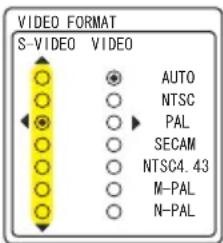 |
| STILZETTEN | Met de ▲/▼ knoppen wordt de stilzetten functie aan/uit-gezet.SCHK. IN ⇔ SCHK. UIT• Dit onderdeel kan alleen worden uitgevoerd bij een computer signaal met een verticale frequentie van 50 tot 60 Hz.• Bij SCHK. IN worden bewegende beelden vloeiender weergegeven.• Deze functie kan leiden tot een zekere verslechtering van het beeld. Kies in dergelijke gevallen SCHK. UIT. |
| COMPUTER IN | Stel het computer ingangssignaal type voor de poorten van COMPUTER in.(1) Gebruik de ◀/► knoppen om een COMPUTER poort te selecteren die dient te worden ingesteld.COMPUTER IN1 ⇔ COMPUTER IN2(2) Gebruik de ▲/▼ knoppen om het computer ingangssignaal type te selecteren.AUTO ⇔ SYNC OP G UITSync op Groen signaal kan worden ondersteund, als AUTO is geselecteerd.• Als de AUTO is geselecteerd, zou het beeld vervormd kunnen zijn bij bepaalde ingangssignalen. In een dergelijk geval, verwijder de signaalconnector eerst en selecteer SYNC OP G UIT van het menu, en verbind vervolgens het signaal opnieuw.• Component signaal kan worden ondersteund door COMPUTER IN1 poort, als AUTO is geselecteerd voor de COMPUTER IN1 poort. |
(vervolgd op volgende pagina)
Menu INPUT (vervolg)
| Onderdeel Beschrijving | |
| RESOLUTIE | De resolution voor de COMPUTER IN1 en COMPUTER IN2 ingangssignalen kunnen worden ingesteld op deze projector.(1) In het menu INPUT selecteer RESOLUTIE met de ▲/▼ knoppen en druk op de ▶knop.Het menu RESOLUTIE zal worden weergegeven.(2) In het menu RESOLUTIE selecteer de resolutie die u wilt weergeven met de ▲/▼ knoppen.Selectie van AUTO zal een resolutie passend bij het ingangssignaal instellen.(3) Drukken op de ▶ of ENTER knop bij selectie van een NORMAAL resolutie zal de horizontale en verticale posities, klokfase en horizontale afmeting automatisch aanpassen en automatisch een aspect-ratio selecteren.De INFO dialoog (41) zal worden weergegeven.(4) Om een aangepaste resolutie in te stellen gebruik de ▲/▼ knoppen om AANGEPAST te selecteren en het AANGEPAST RESOLUTIE VENSTER zal worden weergegeven. Stel de horizontaal (HORZ) en verticaal (VERT) resoluties in met de ▲/▼/◀/▶ knoppen.Hoewel niet alle resoluties zijn gegarandeerd.(5) Om de instelling te bewaren plaats de cursor op het meest-rechtse cijfer en druk op de ▶knop.De horizontale en verticale posities, klokfase en horizontale afmeting zullen automatisch worden aangepast en een aspect-ratio zal automatisch worden geselecteerd. Nadat het INFORMATIE (41) venster is weergegeven gedurende ongeveer 10 seconden zal het scherm terugkeren naar het RESOLUTIE menu de veranderde resolutie weergevend.(6) Om terug te gaan naar de eerdere resolutie zonder de veranderingen te bewaren plaats de cursor op de meest-linkse cijfer en druk op de ◀knop.Het scherm zal terugkeren naar het menu RESOLUTIE de eerdere resolutie weergevend.• Voor sommige foto's, zou deze functie niet goed kunnen werken. |
Menu INSTELLING
In de onderstaande tabel ziet u welke instellingen u in het menu INSTELLING kunt uitvoeren.
Selecteer een onderdeel met de ▲/▼ pijltoetsen, en druk op de ▶ pijltoets of ENTER knop om het onderdeel uit te voeren. Voer het vervolgens uit verwijzend naar de volgende tabel.
![MENU [COMPUTER1] FOTO BEELD INPUT INSTALLING SCHERM OPT. SNELMENU AUTO KEYST. ⚪ UITVOEREN KEYSTONE ✉ +0 STIL FUNC. NORMAAL SPIEGEL NORMAAL VOLUME 16 AUDIO](/content/2026/05/857671/images/42e45044ca28b62b4e786764f48b87ea1e93661bd1f27eff70221fb69a626d07.jpg)
| Onderdeel Beschrijving | |
| AUTO KEYST.UITVOEREN | Selectie van dit onderdeel voert de Automatische keystone correctie uit. De projector corrigeert zelf automatisch de verticale keystone distortie te wijten aan de (voorwaartse/achterwaartse) ingestelde hoek. Deze functie zal slechts een keer worden uitgevoerd als geselecteerd in het Menu. Als de schuinte van de projector wordt veranderd, voer deze functie opnieuw uit.· Het aanpasbare bereik zal variëren afhankelijk van inputs. Bij sommige input, zou deze functie niet goed kunnen werken.· Als V:INVERT of H&V:INVERT is geselecteerd onder het SPIEGEL onderdeel in het INSTELLING menu, als de het projector-scherm afloopt of naar beneden helt, zou deze functie niet juist kunnen werken.· Als de zoom-aanpassing is ingesteld op de TELE (telefoto focus), zou deze functie excessief kunnen zijn. Deze zou moeten worden gebruikt als de zoom-aanpassing is ingesteld op de volle WIDE (wijde-hoek focus) wanneer ook mogelijk.· Als de projector horizontaal is geplaatst (ongeveer ± 0^ ), dan zou deze functie niet kunnen werken.· Als de projector afloopt tot vlakbij ± 30 graden of meer, dan zou deze functie niet goed kunnen werken.· Deze functie zal onbeschikbaar zijn als Transitie Detector aan is(46). |
| KEYSTONE | Met de ▲/▼ knoppen wordt de verticale keystone distortie gecorrigeerd.Bovenkant van beeld krimpen ⇔ Onderkant van beeld krimpen· Het aanpasbare bereik van deze functie zal varieren met het soort van ingangssignaal. Bij sommige input, zou deze functie niet goed kunnen werken.· Deze functie zal onbeschikbaar zijn als Transitie Detector aan is(46). |
(vervolgd op volgende pagina)
Menu INSTELLING (vervolg)
| Onderdeel Beschrijving | |
| STIL FUNC. | Met de ▲/▼ knoppen wordt de fluister-modus aan/uit-gezet.NORMAAL ⇔ STIL FUNC.• Als STIL FUNC. wordt geselecteerd, worden de akoestische muziek en de helderheid van het scherm gereduceerd. |
| SPIEGEL | Selecteer de spiegelstatus met de ▲/▼ knoppen.    NORMAL ⇔ H:INVERT ⇔ V:INVERT ⇔ H&V:INVERTAls Transitie Detector is SCHK.IN en SPIEGEL status is veranderd, Transitie Detector Alarm (46) zal worden weergegeven als de projector wordt herstart nadat de stroomschakelaar is uitgeschakeld. NORMAL ⇔ H:INVERT ⇔ V:INVERT ⇔ H&V:INVERTAls Transitie Detector is SCHK.IN en SPIEGEL status is veranderd, Transitie Detector Alarm (46) zal worden weergegeven als de projector wordt herstart nadat de stroomschakelaar is uitgeschakeld. |
| VOLUME | Met de ▲/▼ knoppen wordt het volume aangepast.Hoog ⇔ Laag |
| AUDIO | Alloceert de audio-poorten.(1) Kies een foto input-poort met de knoppen ▲/▼ knoppen.(2) Selecteer de audio-poort die moet worden vergrendeld met de input-poort met de ◀/►knoppen.1 ⇔ 2 ⇔ 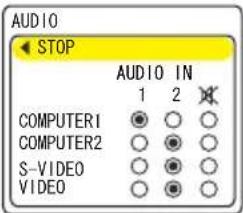 Als wordt geselecteerd voor een input-poort, werkt geen enkele audio-poort vergrendeld met de input-poort, en elk onderdeel in het AUDIO menu is ongeldig. Als wordt geselecteerd voor een input-poort, werkt geen enkele audio-poort vergrendeld met de input-poort, en elk onderdeel in het AUDIO menu is ongeldig. |
Menu SCHERM
In de onderstaande tabel ziet u welke instellingen u in het menu SCHERM kunt uitvoeren.
Selecteer een onderdeel met de ▲/▼ pijltoetsen, en druk op de ▶ pijltoets of ENTER knop om het onderdeel uit te voeren. Voer het vervolgens uit verwijzend naar de volgende tabel.
![MENU [COMPUTER1] FOTO BEELD INPUT INSTEILLING SCHERM OPT. SNELMENU TAAL POS. MENU BLANCO OPSTARTEN Mijn Scherm Mijn Sch. Vast MELDING BRON NAAM NEDERLANDS ZWART ORIGINEEL SCHK. UIT SCHK. IN](/content/2026/05/857671/images/ebb919570014cbbc4c05fe48b99d06ffaadbad548a084e483b983df9d747ba1f.jpg)
| Onderdeel Beschrijving | |
| TAAL | Met de ▲/▼ knoppen wordt de OSD (On Screen Display) taal veranderd. ENGLISH ⇔ FRANÇAIS ⇔ DEUTSCH ⇔ ESPAÑOL ⇔ ITALIANO 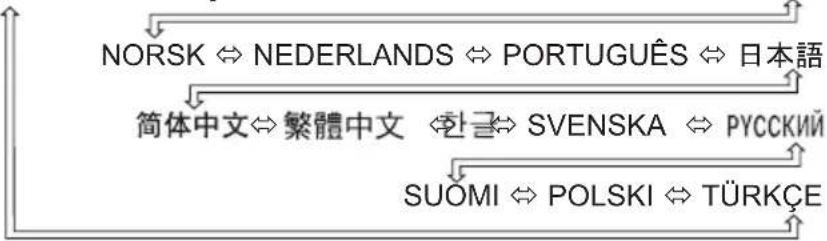 |
| POS. MENU | Pas de menupositie aan met de ▲/▼/◄/► knoppen. Om de actie te stoppen, druk op de MENU-knop van de afstandsbediening of voer voor ongeveer 10 seconden geen actie uit. |
| BLANCO | Selecteer een type van het BLANCO scherm met de ▲/▼ knoppen. Het zwarte scherm is het scherm voor de faciliteit van een tijdelijk zwart beeld (19). Het wordt weergegeven door op de BLANK knop te drukken. Mijn Scherm ⇔ ORIGINEEL ⇔ BLAUW ⇔ WIT ⇔ Zwart ↑ |
| Mijn Scherm | |
| ORIGINEEL | |
| BLAUW, WIT, ZWART | |
| Eigenschap | |
| Mijn Scherm | Scherm kan worden geregistreerd met het Mijn Scherm onderdeel (35). |
| ORIGINEEL | Scherm vooraf ingesteld als het standaard scherm. |
| BLAUW, WIT, Zwart | Egale schermen in elke kleur. |
(vervolgd op volgende pagina)
Menu SCHERM (vervolg)
| Onderdeel Beschrijving | |
| OPSTARTEN | Met de knoppen ▲/▼ schakelt de modus voor het opstart-scherm. Het OPSTARTEN-scherm is het scherm dat wordt weergegeven als er geen signaal is of als er een ongeldig signaal is.Mijn Scherm ⇔ ORIGINEEL ⇔ SCHK.UIT |
| Mijn Scherm | |
| ORIGINEEL | |
| SCHK.UIT Egaal zwart scherm. | |
| • Om nabeeld te vermijden, zullen Mijn Scherm of het scherm ORIGINEEL na enkele minuten veranderen naar het BLANCO scherm (33). Als ook het BLANCO scherm het Mijn Scherm of ORIGINEEL is, zal in plaats daarvan het egale zwarte scherm worden gebruikt.• Als de SCHK.IN is geselecteerd voor het Mijn Scherm PASWOORD of onderdeel VEILIGHEID in het menu OPT. (43), wordt OPSTARTEN vastgesteld op Mijn Scherm. | |
(vervolgd op volgende pagina)
Menu SCHERM (vervolg)
| Onderdeel Beschrijving | |
| Mijn Scherm | Dit onderdeel geeft u de mogelijkheid om een beeld vast te zetten als een Mijn Scherm beeld dat kan worden gebruikt als het BLANCO scherm en OPSTARTEN scherm. Geef het beeld weer dat u wilt vastzetten vóór het uitvoeren van de volgende procedure.1. Door selectie van dit onderdeel wordteen dialoog, genaamd “Mijn Scherm”,weergegeven. Het zal u vragen of ubegint met het vastzetten van een beeldvan het huidige scherm.Gelieve te wachten totdat het vast te zetten beeld wordtweergegeven, en druk op de ENTER knop van deafstandsbediening als het beeld wordt weergeven. Het beeld zalstil gezet worden en het kader voor vastzetten zal verschijnen.Om het uitvoeren te stoppen, druk op de RESET of ESC knop.2. Met de ▲/▼/◄/► knoppen wordt depositie van het kader aangepast.Gelieve het kader te bewegen naar deplaats van het beeld dat u wilt gebruiken.Het kader zou mogelijk niet kunnen wordenverschoven bij sommige input-signalen.Om registratie te starten, druk op de ENTERknop.Om het scherm te herstellen en terug tekeren naar het eerdere venster, druk op deRESET of ESC knop.Als de registratie is afgerond, worden het geregistreerde beeld ende volgende melding enkele seconden weergegeven:“Mijn Scherm registratie afgesloten.”Als de registratie niet is gelukt, wordt de volgende melding weergegeven:“Er is een capture-fout opgetreden. Probeer opnieuw.”• Deze functie kan niet worden geselecteerd als de SCHK.IN isgeselecteerd voor het onderdeel Mijn Sch. Vast ( hieronder).• Deze functie kan niet worden geselecteerd als de SCHK.IN isgeselecteerd voor het Mijn Scherm PASWOORD van het onderdeelVEILIGHEID in het menu OPT. (43). |
| Mijn Sch. Vast | Met de ▲/▼ knoppen wordt de Mijn Scherm vast functie aan/uit-gezet.SCHK.IN ⇔ SCHK.UITAls SCHK.IN is geselecteerd, kan het onderdeel Mijn Scherm niet wordenuitgevoerd. Gebruik deze functie om het huidige Mijn Scherm te beschermen.• Deze functie kan niet worden geselecteerd als de SCHK.IN isgeselecteerd voor het Mijn Scherm PASWOORD van het onderdeelVEILIGHEID in het menu OPT. (43). |
(vervolgd op volgende pagina)
Menu SCHERM (vervolg)
| Onderdeel Beschrijving | |
| MELDING | Met de ▲/▼ knoppen wordt de melding-functie aan/uit-gezet.SCHK.IN ⇔SCHK.UITAls SCHK.IN wordt geselecteerd, werken de volgende meldingen.“BEZIG...” terwijl automatisch wordt aangepast“GEEN INGANGSSIGNAAL”“SYNC IS BUITEN BEREIK”“Zoeken....” terwijl een input wordt gezocht“BEZIG MET ZOEKEN....” als een input-signaal is gevondenDe indicatie van het inputsignaal bij veranderingDe indicatie van de aspect-ratio bij veranderingDe indicatie van de FOTO MODUS weergegeven bij veranderingDe indicatie van de GEHEUGEN weergegeven bij veranderingDe aanduiding “FOTO” en “||” wanneer u het beeld stilzet door opde FREEZE Knop te drukken.Wanneer SCHK.UIT is geselecteerd, moet u niet vergeten dat u het beeld heeftstilgezet. Anders zou u kunnen denken dat er iets mis is met uw toestel (19). |
| BRON NAAM | Elk inputpoort voor deze projector kan een naam worden gegeven.(1) Gebruik de ▲/▼ knoppen in het menu SCHERMom BRON NAAM te selecteren en druk op de ▶knop.Het menu BRON NAAM zal worden weergegeven.(2) Gebruik de ▲/▼ knoppen in het menu BRONNAAM om de te benamen poort te selecteren endruk op ▶knop. De rechterkant van het menu isleeg totdat een naam is gespecificeerd.Het BRON NAAM vernster zal worden weergegeven.(3) De huidige naam zal op de eerste regelworden weergegeven. Gebruik de ▲/▼/◄/► knoppen en de ENTER of INPUT-knopom karakters te selecteren en in te voeren.De RESET-knop kan worden gebruikt om 1karakter per keer te wissen. De naam kaneen maximaal van 16 karakters hebben.(4) Om een reeds ingevoerd karakter te veranderen,druk op de ▲knop terwijl de cursor op de [A-N]rij staat om de cursor te bewegen naar de naamweergegeven op de eerste lijn en gebruik de ◀/►knoppen on het te veranderen karakter te selecteren.Op het moment dat een karakter in de naam isgeselecteerd gebruik de ▼knop om de cursor tebewegen terug naar beneden naar het gebied vankarakterinvoering om karakters te selecteren en in tevoeren zoals hierboven beschreven.(5) Selecteer □en druk op de ENTER enINPUT-knoppen nadat u invoering van textheeft voltooid.Om terug te keren naar de eerdere naam zonderde veranderingen te bewaren druk simultaan opde ESC of ◀knop en de INPUT-knop. |
Menu OPT.
In de onderstaande tabel ziet u welke instellingen u in het menu OPT. kunt uitvoeren.
Selecteer een onderdeel met de pijltoetsen ▲/▼, en druk de pijltoets ▶ of de ENTER-knop om het onderdeel uit te voeren, behalve voor de onderdelen LAMPTIJD en FILTERTIJD. Voer het vervolgens uit verwijzend naar de volgende tabel.
![MENU [COMPUTER1] FOTO BEELD INPUT INSTALLING SCHERM OPT. SNELMENU AUTOM. ZOEKEN SCHK. IN AUTO KEYST SCHK. IN AUTOM. INSCHK. SCHK. IN AUTO UIT 0 min LAMPTIJD 1234 h FILTERTIJD 123 h MIJN KNOP SPEC. INST.W. VEILIGHEID](/content/2026/05/857671/images/b38a896ce58cd5a25195a0cad2041cd63b202c61f49913b9d5ba2ba179672853.jpg)
| Onderdeel Beschrijving | |
| AUTOM. ZOEKEN | Met de knoppen ▲/▼ schakelt de automatische signaal zoek functie aan/uit.SCHK.IN ⇔SCHK.UITAls SCHK.IN is geselecteerd, worden bij het niet vinden van geen ingangssignaal automatisch de input-poorten gecontroleerd in de volgende volgorde. Het zoeken wordt gestart vanaf de huidige poort. Als er vervolgens een input wordt gevonden, zal de projector stoppen met zoeken en het beeld weergeven.COMPUTER IN1 ⇒ COMPUTER IN2VIDEO ⇔S-VIDEO |
| AUTO KEYST. | Gebruik van de knoppen ▲/▼ schakelt de automatische keystone functie aan/uit.SCHK.IN ⇔SCHK.UITSCHK.IN : Automatische keystone distortie correctie zal worden uitgevoerd bij het veranderen van de schuinte van de projector.SCHK.UIT : Deze functie is uitgeschakeld. Gelieve de AUTO KEYST.UITVOEREN:uit te voeren in het INSTELLING Menu voor automatische keystone distortie correctie.Als de projector is opgehangen aan het plafond zal deze faciliteit niet juist functioneren en selecteer daarom SCHK.UIT.Deze functie zal onbeschikbaar zijn als Transitie Detector aan is (46). |
| AUTOM.INSCHK. | Gebruik van de knoppen ▲/▼ schakelt AUTOM.INSCHK. functie aan/uit.SCHK.IN ⇔SCHK.UITIndien ingesteld op de SCHK.IN, zal de lamp in de projector automatisch worden aangedaan zonder de gewone procedure (13), alleen als de projector is voorzien van stroom nadat de stroom was uitgedaan terwijl de lamp aan was.Deze functie werkt niet zolang de stroom aan de projector wordt voorzien terwijl de lamp uit is.Nadat de lamp was aangedaan met een AUTOM.INSCHK. functie, als geen input of bediening wordt gevonden gedurende ongeveer 30 minuten, zal de projector worden uitgeschakeld, ook al is de AUTO UIT functie (38) uitgeschakeld. |
(vervolgd op volgende pagina)
Menu OPT. (vervolg)
| Onderdeel Beschrijving | |
| AUTO UIT | Met de ▲/▼ knoppen wordt de tijd, waarmee afgeteld wordt voor het automatisch uitzetten van de projector, aangepast.Lang (max. 99 minuten) ⇔ Kort (min. 0 minuten = SCHK.UIT)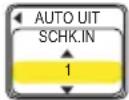 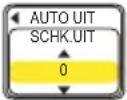 Als de tijd op 0 is ingesteld, wordt de projector niet automatisch uitgezet.Als de tijd is ingesteld op 1 tot 99, en als de verlopen tijd met geen-signaal of een niet-passend signaal de ingestelde tijd bereikt, zal de projector lamp worden uitgeschakeld.Als een van de knoppen van de projector of de afstandsbedieningsknoppen wordt ingedrukt of een van de commando's (behalve neem-commando's) wordt verzonden vanaf de CONTROL poort gedurende de corresponderende tijd, de projector zal niet worden uitgeschakeld.Gelieve de paragraaf “De projector uitzetten” te raadplegen (13). Als de tijd op 0 is ingesteld, wordt de projector niet automatisch uitgezet.Als de tijd is ingesteld op 1 tot 99, en als de verlopen tijd met geen-signaal of een niet-passend signaal de ingestelde tijd bereikt, zal de projector lamp worden uitgeschakeld.Als een van de knoppen van de projector of de afstandsbedieningsknoppen wordt ingedrukt of een van de commando's (behalve neem-commando's) wordt verzonden vanaf de CONTROL poort gedurende de corresponderende tijd, de projector zal niet worden uitgeschakeld.Gelieve de paragraaf “De projector uitzetten” te raadplegen (13). |
| LAMPTIJD | De lamptijd is de tijd berekend na de laatste reset. Het wordt getoond in het menu OPT. als de gebruikstijd van de lamp.Drukken op de RESET-knop of de ▶ knop geeft een venster weer.Om de lamptijd te resetten, selecteer RESET met de ▲ knop.RESET ⇔ ANNULEREN• Gelieve de lamptijd alleen te resetten als u de lamp heeft vervangen, voor een juiste indicatie over de lamp.• Over vervanging van de lamp, gelieve de paragraaf “Lamp” (48) te bekijken. |
| FILTERTIJD | De filtertijd is de tijd berekend na de laatste reset. Het wordt getoond in het menu OPT. als gebruikstijd van het luchtfilter.Drukken op de RESET-knop of de ▶ knop geeft een venster weer.Om de filtertijd te resetten, selecteer RESET met de ▲ knop.RESET ⇔ ANNULEREN• Gelieve de filtertijd alleen te resetten als u het luchtfilter heeft schoongemaakt of vervangen, voor een juiste indicatie over het luchtfilter.• Over verzorging van het luchtfilter, gelieve de paragraaf “Luchtfilter” (50) te bekijken. |
(vervolgd op volgende pagina)
Menu OPT. (vervolg)
| Onderdeel Beschrijving | |
| MIJN KNOP | Dit onderdeel is om een van de volgende functies toe te wijzen aan de MY BUTTON 1 en 2 op de afstandsbediening. (5)Kies eerst 1 of 2 uit het menu MIJN KNOP met de ◀/▶ knop.Vervolgens, gebruik van de knoppen ▲/▼ stelt een van de volgende functies in op de gekozen knop.COMPUTER 1: Stelt poort in op COMPUTER IN1.COMPUTER 2: Stelt poort in op COMPUTER IN2.S-VIDEO: Stelt poort in op S-VIDEO.VIDEO: Stelt poort in op VIDEO.INFO: Geeft een venster van INPUT-INFO weer (41).AUTO KEYST⚠ UITVOEREN:Voert de automatische Voert de automatische keystone distortie correctie uit (31).GEHEUGEN:Opent een van opgeslagen aanpassingsinstellingen (25).Als de huidige aanpassing niet als geen data is opgeslagen is opgeslagen in het geheugen in geheugen, wordt een wordt een venster weergegeven dialoog weergegeven.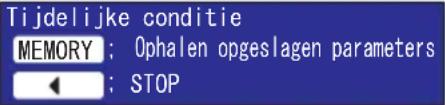 [GEEN OPG. DATA]Als u de huidige aanpassing wilt behouden, gelieve op de ◀ knop te drukken om te stoppen. Anders zal de huidige aangepaste conditie verloren gaan bij het openen.FOTO MODUS: Verandert de FOTO MODUS (21).FILTERRESET:Geeft de filtertijd reset confirmatie-dialoog weer (38).VOLUME+: Stelt het volume omhoog.VOLUME-: Stelt het volume omlaag. [GEEN OPG. DATA]Als u de huidige aanpassing wilt behouden, gelieve op de ◀ knop te drukken om te stoppen. Anders zal de huidige aangepaste conditie verloren gaan bij het openen.FOTO MODUS: Verandert de FOTO MODUS (21).FILTERRESET:Geeft de filtertijd reset confirmatie-dialoog weer (38).VOLUME+: Stelt het volume omhoog.VOLUME-: Stelt het volume omlaag. |
| SPEC.INST.W. | Door selectie van dit onderdeel wordt het menu SPEC.INST.W. weergegeven.Selecteer een onderdeel met de ▲/▼ knoppen, en druk op de ▶ knop of de ENTER knop om het onderdeel uit te voeren.VENT.SNELH. ⇔ AUTOM.REGEL. ⇔ GEEST ⇔ FILTERMELDING ⇔ TOETSENSLOT FABRIEKSRESET ⇔ INFO ⇔ AFST.B. FREQUENTIE FABRIEKSRESET ⇔ INFO ⇔ AFST.B. FREQUENTIE  VENT.SNELH.Met de ▲/▼ knoppen wordt de rotatiesnelheid van koelventilatoren geschakeld. De HOOG is de modus voor gebruik in de bergen etc.De projector maakt meer geluid als HOOG wordt geselecteerd.HOOG ⇔ NORMAAL VENT.SNELH.Met de ▲/▼ knoppen wordt de rotatiesnelheid van koelventilatoren geschakeld. De HOOG is de modus voor gebruik in de bergen etc.De projector maakt meer geluid als HOOG wordt geselecteerd.HOOG ⇔ NORMAAL |
(vervolgd op volgende pagina)
Menu OPT. (vervolg)
| Onderdeel Beschrijving | |
| SPEC.INST.W.(vervolg) | AUTOM.REGEL.Gebruik van de ▲/▼ knoppen zet de automatische aanpassing aan/uit.Wanneer SCHK.UIT is geselecteerd, zal automatische aanpassing zijn uitgeschakeld, alhoewel een grove instelling automatisch uitgevoerd kan worden afhankelijk van de basisinstelling.FIJN ⇔ SNEL ⇔ SCHK.UIT[IMAGE]FIJN: Fijn tuning inclusief H.SIZE aanpassing.SNEL: Sneller tuning, instelling H.SIZE voor eerder vastgestelde data voor het ingangssignaal• Afhankelijk van de condities, zoals input, signaalkabel naar de unit, omgeving rond de unit, etc., zou de automatische aanpassing niet correct kunnen werken. In een dergelijk geval, kies SCHK.UIT om de automatische aanpassing uit te schakelen, en pas handmatig aan.GEEST1. Selecteer een kleurelement van geest met de ◀/►knoppen.2. Pas het geselecteerde element aan met de ▲/▼knoppen om geest te laten verdwijnen. FILTERMELDINGGebruik de ▼/▲ knop om de timer in te stellen voor het interval om de melding te tonen voor het schoonmaken van het luchtfilter.50h ⇔ 100h ⇔ 200h ⇔ 300h ⇔ SCHK.UITNa selectie van “50h”, “100h”, “200h” of “300h”, zal de melding “HERINNERING *** UUR IS VOORBIJ NA DE LAATSTE FILTER CONTROLE” verschijnen nadat de timer de intervaltijd bereikt die is ingesteld in het menu (52) Als “SCHK.UIT” is gekozen, zal de melding voor het schoonmaken van het luchtfilter niet verschijnen.• Gelieve het luchtfilter periodiek te controleren en schoon te maken, zelfs zonder een melding. Als het luchtfilter verstopt raakt met stof of iets anders, zal de interne temperatuur stijgen, dat slecht functioneren zou kunnen veroorzaken, of de levensduur van de projector verkorten.• Het wordt aangeraden over het algemeen “100h” te kiezen. Wees voorzichtig met de bedieningsomgeving van de projector en de conditie van het luchtfilter, met name als de “200h”, “300h” of “SCHK.UIT” is gekozen. FILTERMELDINGGebruik de ▼/▲ knop om de timer in te stellen voor het interval om de melding te tonen voor het schoonmaken van het luchtfilter.50h ⇔ 100h ⇔ 200h ⇔ 300h ⇔ SCHK.UITNa selectie van “50h”, “100h”, “200h” of “300h”, zal de melding “HERINNERING *** UUR IS VOORBIJ NA DE LAATSTE FILTER CONTROLE” verschijnen nadat de timer de intervaltijd bereikt die is ingesteld in het menu (52) Als “SCHK.UIT” is gekozen, zal de melding voor het schoonmaken van het luchtfilter niet verschijnen.• Gelieve het luchtfilter periodiek te controleren en schoon te maken, zelfs zonder een melding. Als het luchtfilter verstopt raakt met stof of iets anders, zal de interne temperatuur stijgen, dat slecht functioneren zou kunnen veroorzaken, of de levensduur van de projector verkorten.• Het wordt aangeraden over het algemeen “100h” te kiezen. Wees voorzichtig met de bedieningsomgeving van de projector en de conditie van het luchtfilter, met name als de “200h”, “300h” of “SCHK.UIT” is gekozen. |
(vervolgd op volgende pagina)
Menu OPT. (vervolg)
| Onderdeel Beschrijving | |
| SPEC.INST.W.(vervolg) | TOETSENSLOTDoor de ▲/▼ toetsen te gebruiken kunt u het toetsenslot aan/uit zetten.Wanneer SCHK.IN is geselecteerd, zullen de toetsen op de projectorzelf niet werken, met uitzondering van de STANDBY/ON-knop.SCHK.IN ⇔ SCHK.UITDeze functie kunt is bedoeld om misbruik of gebruik per abuis te voorkomen. Deze functie heeft geen effect op de afstandsbediening.AFST.B. FREQUENTIEGebruik de ▲/▼ knop om de instelling te veranderen van de afstandsbedieningssensor van de Projector.1:NORMAAL ⇔ 2:HOOGOnderdelen met een vinkje staan aan. 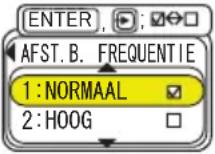 De fabrieksinstelling is voor zowel 1:NORMAAL en 2:HOOG om aan te zijn. Als de afstandsbediening niet correct functioneert stel deze in op of alleen 1 of alleen 2 (12).Geen van beiden kan worden uitgesteld op hetzelfde moment.INFODoor selectie van dit onderdeel wordt een dialoog met de naam “INPUT INFO” weergegeven.Het toont informatie over de huidige input. De fabrieksinstelling is voor zowel 1:NORMAAL en 2:HOOG om aan te zijn. Als de afstandsbediening niet correct functioneert stel deze in op of alleen 1 of alleen 2 (12).Geen van beiden kan worden uitgesteld op hetzelfde moment.INFODoor selectie van dit onderdeel wordt een dialoog met de naam “INPUT INFO” weergegeven.Het toont informatie over de huidige input.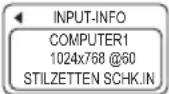 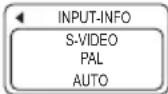 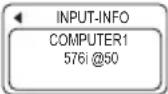 De “STILZEITEN” melding betekent dat de functie van frame slot werkt.Dit onderdeel kan niet worden geselecteerd bij geen signaal en sync buiten bereik.FABRIEKSRESETDoor selectie van RESET met de ▲ knop wordt deze functie uitgevoerd. Met deze functie, worden alle onderdelen in het gehele menu collectief teruggezet in de initiele instellingen. Let erop dat de onderdelen LAMPTIJD, FILTERTIJD, TAAL en VEILIGHEID niet worden gereset.RESET ⇔ ANNULEREN De “STILZEITEN” melding betekent dat de functie van frame slot werkt.Dit onderdeel kan niet worden geselecteerd bij geen signaal en sync buiten bereik.FABRIEKSRESETDoor selectie van RESET met de ▲ knop wordt deze functie uitgevoerd. Met deze functie, worden alle onderdelen in het gehele menu collectief teruggezet in de initiele instellingen. Let erop dat de onderdelen LAMPTIJD, FILTERTIJD, TAAL en VEILIGHEID niet worden gereset.RESET ⇔ ANNULEREN |
(vervolgd op volgende pagina)
Menu OPT. (vervolg)
| Onderdeel Beschrijving | |
| VEILIGHEID | Deze projector heeft veiligheid functies. Gebruikersregistratie is vereist voor gebruik van de veiligheid functies. Gelieve contact op te nemen met uw locale dealer.1. Gebruik van Veiligheid Faciliteiten1.1 Invoeren van het Paswoord1.1-1 Gebruik de ▲/▼ knoppen in het menu OPT. om VEILIGHEID te selecteren en druk op de ▶knop. Het VOER PASWOORD IN venster wordt weergegeven. Het fabrieksinstelling PASWOORD is 2805. Dit paswoord kan worden veranderd (1.2 Veranderen van PASWOORD).• Het wordt sterk aanbevolen het fabrieksinstelling PASWOORD zo snel mogelijk te veranderen.1.1-2 Gebruik de ▲/▼/◄/► knoppen om het geregistreerde PASWOORD in te voeren. Beweeg de cursor naar de rechterkant van het VOER PASWOORD IN VENSTER en druk op de ►knop om het VEILIGHEID menu weer te geven. Als een incorrect PASWOORD wordt ingevoerd zal het VOER PASWOORD IN VENSTER opnieuw worden getoond. Als een incorrect PASWOORD 3 keer wordt ingevoerd zal de projector uitschakelen. Daarna zal de projector uitschakelen elke keer als een incorrect PASWOORD wordt ingevoerd.1.2 Veranderen van PASWOORD1.2-1 Gebruik van de ▲/▼ knoppen in het VEILIGHEID menu om VEILIGH. PASW. VERANDER te selecteren en druk op de ►knop om het VOER NIEUW PASWOORD IN VENSTER weer te geven.1.2-2 Gebruik de ▲/▼/◄/► knoppen om het nieuwe PASWOORD in te voeren.1.2-3 Beweeg de cursor naar de rechterkant van het VOER NIEUW PASWOORD IN VENSTER en druk op de ►knop om het OPNIEUW NIEUW PASWOORD VENSTER, voer opnieuw hetzelfde PASWOORD in.1.2-4 Beweeg de cursor naar de rechterkant van het OPNIEUW NIEUW PASWOORD VENSTER en druk op de ►knop en het NOTEER NIEUW PASWOORD VENSTER zal gedurende ongeveer 20 seconden worden weergegeven, gelieve een notitie te maken van het PASWOORD gedurende dit moment. Drukken op de ENTER-knop zal de NOTEER NIEUW PASWOORD VENSTER sluiten.• Gelieve niet uw PASWOORD te vergeten. 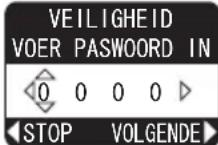 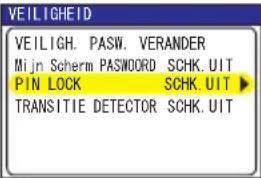 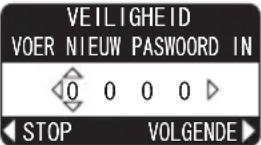 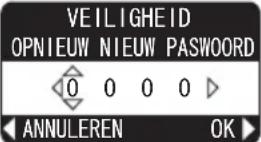 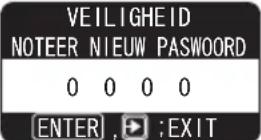 |
Menu OPT. (vervolg)
| Onderdeel Beschrijving | |
| VEILIGHEID (vervolg) | 1.3 Als u uw PASWOORD bent vergeten1.3-1 Volg de procedure in 1.1-1 om het VOERPASWOORD IN VENSTER weer te geven.1.3-2 Terwijl het VOER PASWOORD IN VENSTER wordt weergegeven, druk op en houd vast de RESET knop gedurende ongeveer 3 seconden of druk op en houd vast de INPUT en ▶ knoppen van de projector gedurende ongeveer 3 seconden.De 10 cijferige Code Gevraagd zal worden weergegeven.• Als er geen toetsgebruik gedurende ongeveer 55 seconden is terwijl de Gevraagde Code wordt weergegeven zal het menu sluiten. Als dit gebeurt herhaal het proces vanaf 1.3-1.1.3-3 Neem contact op met uw dealer met de 10-cijferige Code Gevraagd.Uw PASWOORD zal worden gestuurd nadat uw gebruikersregistratie informatie is bevestigd.2. Gebruik van de Mijn Scherm PASWOORD FunctieDe Mijn Scherm PASWOORD functie kan worden gebruikt om toegang te verbieden naar de Mijn Scherm functie en te voorkomen dat het huidige geregistreerde Mijn Scherm beeld wordt overschreven.2.1 Inschakelen Mijn Scherm PASWOORD Funcite2.1-1 Gebruik de ▲/▼ knoppen in het menu VEILIGHEID om Mijn Sch. Vast te selecteren en druk op de ▶ knop om de Mijn Scherm PASWOORD schk.in/schk.uit menu weer te geven.2.2 Instellen van het PASWOORD2.2-1 Geef het Mijn Scherm PASWOORD schk.in/schk.uit menu weer met de procedure in 2.1-1.2.2-2 Gebruik de ▲/▼ knoppen in het Mijn Scherm PASWOORD schk.in/schk.uit menu om SCHK.IN te selecteren.Het VOER PASWOORD IN VENSTER (klein) zal worden weergegeven.2.2-3 Gebruik de ▲/▼/◄/► knoppen om het PASWOORD in te voeren. Beweeg de cursor naar de rechterkant van het VOERPASWOORD IN VENSTER (klein) en druk op de ▶ knop om het CONTROLEER PASWOORD VENSTER weer te geven, voer hetzelfde PASWOORD opnieuw in. 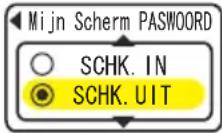 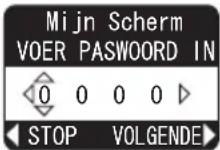 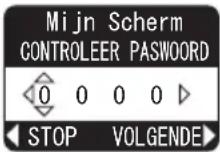 |
(vervolgd op volgende pagina)
Menu OPT. (vervolg)
| Onderdeel Beschrijving | |
| VEILIGHEID (vervolg) | 2.2-4 Beweeg de cursor naar de rechterkant van het CONTROLEER PASWOORD VENSTER en druk op de ►knop om het PASWOORD gedurende 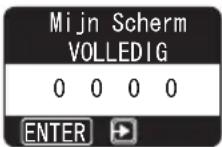 ongeveer 20 seconden weer te geven, gelieve een notitie te maken van het PASWOORD te maken op dit moment.Drukken op de ENTER-knop zal terugkeren naar Mijn Scherm PASWOORD aan/uit menu.Als een PASWOORD is ingesteld voor Mijn Scherm:De Mijn Scherm registratie functie (en menu) zal onbeschikbaar zijn.De Mijn Sch. Vast functie (en menu) zal onbeschikbaar zijn.De OPSTARTEN instelling zal worden vastgezet op Mijn Scherm (en het menu zal onbeschikbaar zijn).Uitschakelen van het Mijn Scherm PASWOORD zal normale bediening van beide functies toestaan.Gelieve niet uw Mijn Scherm PASWOORD te vergeten.2.3 Het PASWOORD uitzetten2.3-1 Volg de procedure 2.1-1 om het Mijn Scherm PASWOORD schk.in/schk.uit menu weer te geven.2.3-2 Selecteer SCHK.UIT om het VOER PASWOORD IN VENSTER (groot) weer te geven. Voer het geregistreerde PASWOORD in en het scherm zal terugkeren naar het Mijn Scherm schk.in/schk. menu.Als een incorrect PASWOORD wordt ingevoerd zal het menu sluiten. Als dit gebeurt herhaal het proces vanaf 2.3-1.2.4 Als u uw PASWOORD bent vergeten2.4-1 Volg de procedure 2.1-1 om het Mijn Scherm PASWOORD schk.in/schk.uit menu weer te geven.2.4-2 Selecteer SCHK.UIT om het VOERPASWOORD IN VENSTER (groot) weer te geven. De 10-cijferige Code Gevraagd zal worden weergegeven binnen het VENSTER. ongeveer 20 seconden weer te geven, gelieve een notitie te maken van het PASWOORD te maken op dit moment.Drukken op de ENTER-knop zal terugkeren naar Mijn Scherm PASWOORD aan/uit menu.Als een PASWOORD is ingesteld voor Mijn Scherm:De Mijn Scherm registratie functie (en menu) zal onbeschikbaar zijn.De Mijn Sch. Vast functie (en menu) zal onbeschikbaar zijn.De OPSTARTEN instelling zal worden vastgezet op Mijn Scherm (en het menu zal onbeschikbaar zijn).Uitschakelen van het Mijn Scherm PASWOORD zal normale bediening van beide functies toestaan.Gelieve niet uw Mijn Scherm PASWOORD te vergeten.2.3 Het PASWOORD uitzetten2.3-1 Volg de procedure 2.1-1 om het Mijn Scherm PASWOORD schk.in/schk.uit menu weer te geven.2.3-2 Selecteer SCHK.UIT om het VOER PASWOORD IN VENSTER (groot) weer te geven. Voer het geregistreerde PASWOORD in en het scherm zal terugkeren naar het Mijn Scherm schk.in/schk. menu.Als een incorrect PASWOORD wordt ingevoerd zal het menu sluiten. Als dit gebeurt herhaal het proces vanaf 2.3-1.2.4 Als u uw PASWOORD bent vergeten2.4-1 Volg de procedure 2.1-1 om het Mijn Scherm PASWOORD schk.in/schk.uit menu weer te geven.2.4-2 Selecteer SCHK.UIT om het VOERPASWOORD IN VENSTER (groot) weer te geven. De 10-cijferige Code Gevraagd zal worden weergegeven binnen het VENSTER.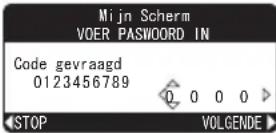 2.4-3 Neem contact op met uw dealer met de 10-cijferige Code Gevraagd. Uw PASWOORD zal worden gestuurd nadat uw gebruikersregistratie informatie is bevestigd.3. Gebruik van de PIN LOCK FunctiePIN LOCK is een functie dat bediening van de projector voorkomt als er geen geregistreerde Code is ingevoerd.3.1 Registreren van de PIN Code3.1-1 Gebruik de ▲/▼ knoppen in het VEILIGHEID menu om PIN LOCK te selecteren en druk op de ►knop of ENTER-knop om het PIN LOCK schk.in/schk.uit menu weer te geven. 2.4-3 Neem contact op met uw dealer met de 10-cijferige Code Gevraagd. Uw PASWOORD zal worden gestuurd nadat uw gebruikersregistratie informatie is bevestigd.3. Gebruik van de PIN LOCK FunctiePIN LOCK is een functie dat bediening van de projector voorkomt als er geen geregistreerde Code is ingevoerd.3.1 Registreren van de PIN Code3.1-1 Gebruik de ▲/▼ knoppen in het VEILIGHEID menu om PIN LOCK te selecteren en druk op de ►knop of ENTER-knop om het PIN LOCK schk.in/schk.uit menu weer te geven.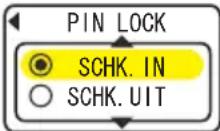 |
(vervolgd op volgende pagina)
Menu OPT. (vervolg)
| Onderdeel Beschrijving | |
| VEILIGHEID (vervolg) | 3.1-2 Gebruik de ▲/▼ knoppen in het PIN LOCK schk.in/schk.uit menu om SCHK.IN te selecteren en het PIN VENSTER zal worden weergegeven. 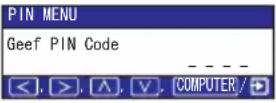 3.1-3 Voer een 4-delige PIN Code in met de ▲,▼,◀,▶, COMPUTER/STORAGE en INPUT-knoppen.Een BEVESTIGINGSVENSTER zal verschijnen.Voer opnieuw dezelfde PIN Code in. Dit zal de PIN Code registratie voltooien.Als er geen toetsgebruik is gedurende 55 seconden terwijl het PINVENSTER of het BEVESTIGINGSVENSTER worden getoond zal het menu sluiten. Indien noodzakelijk herhaal het proces vanaf 3.1-1.Daarna, elke keer dat de projector wordt herstart nadat de stroomschakelaar uit is gezet zal het PINVENSTER worden weergegeven. Voer de geregistreerde PIN Code in.De projector kan worden gebruikt na het invoeren van de geregistreerde PIN Code. Als een incorrecte PIN Code is ingevoerd zal het PINVENSTER opnieuw worden weergegeven.Als 3 keer een incorrecte PIN Code is ingevoerd zal de projector uitschakelen. Daarna zal de projector uitschakelen elke keer als een incorrecte PIN Code wordt ingevoerd. De projector zal ook uitschakelen als er geen toetsgebruik is gedurende 5 minuten terwijl het PINVENSTER wordt weergegeven.Deze functie zal alleen activeren als de projector wordt gestart nadat de stroomschakelaar is uitgezet.Gelieve niet uw PIN Code te vergeten.3.2 Uitschakelen van de PIN LOCK Functie.3.2-1 Volg de procedure 3.1-1 om het PIN LOCK schk.in/schk.uit menu weer te geven. Gebruik de ▲/▼ knoppen om SCHK.UIT te selecteren en het PIN VENSTER zal worden weergegeven.Voer de geregistreerde PIN Code in om de PIN LOCK functie uit te schakelen.Als een incorrect PASWOORD wordt ingevoerd zal het menu sluiten.3.3 Als u uw PIN Code bent vergeten3.3-1 Terwijl het PINVENSTER wordt weergegeven, druk op en houd de RESET-knop gedurende drie seconden vast of druk en houdt de INPUT en ▶ knoppen gedurende drie seconden vast.De 10-cijferige Code Gevraagd zal worden weergegeven.Als er geen toetsgebruik is gedurende ongeveer 5 minuten terwijl de Code Gevraagd wordt weergegeven zal de projector uitschakelen.3.3-2 Neem contact op met uw dealer met de 10-cijferige Code Gevraagd. Uw PASWOORD zal worden gestuurd nadat uw gebruikersregistratie informatie is bevestigd. 3.1-3 Voer een 4-delige PIN Code in met de ▲,▼,◀,▶, COMPUTER/STORAGE en INPUT-knoppen.Een BEVESTIGINGSVENSTER zal verschijnen.Voer opnieuw dezelfde PIN Code in. Dit zal de PIN Code registratie voltooien.Als er geen toetsgebruik is gedurende 55 seconden terwijl het PINVENSTER of het BEVESTIGINGSVENSTER worden getoond zal het menu sluiten. Indien noodzakelijk herhaal het proces vanaf 3.1-1.Daarna, elke keer dat de projector wordt herstart nadat de stroomschakelaar uit is gezet zal het PINVENSTER worden weergegeven. Voer de geregistreerde PIN Code in.De projector kan worden gebruikt na het invoeren van de geregistreerde PIN Code. Als een incorrecte PIN Code is ingevoerd zal het PINVENSTER opnieuw worden weergegeven.Als 3 keer een incorrecte PIN Code is ingevoerd zal de projector uitschakelen. Daarna zal de projector uitschakelen elke keer als een incorrecte PIN Code wordt ingevoerd. De projector zal ook uitschakelen als er geen toetsgebruik is gedurende 5 minuten terwijl het PINVENSTER wordt weergegeven.Deze functie zal alleen activeren als de projector wordt gestart nadat de stroomschakelaar is uitgezet.Gelieve niet uw PIN Code te vergeten.3.2 Uitschakelen van de PIN LOCK Functie.3.2-1 Volg de procedure 3.1-1 om het PIN LOCK schk.in/schk.uit menu weer te geven. Gebruik de ▲/▼ knoppen om SCHK.UIT te selecteren en het PIN VENSTER zal worden weergegeven.Voer de geregistreerde PIN Code in om de PIN LOCK functie uit te schakelen.Als een incorrect PASWOORD wordt ingevoerd zal het menu sluiten.3.3 Als u uw PIN Code bent vergeten3.3-1 Terwijl het PINVENSTER wordt weergegeven, druk op en houd de RESET-knop gedurende drie seconden vast of druk en houdt de INPUT en ▶ knoppen gedurende drie seconden vast.De 10-cijferige Code Gevraagd zal worden weergegeven.Als er geen toetsgebruik is gedurende ongeveer 5 minuten terwijl de Code Gevraagd wordt weergegeven zal de projector uitschakelen.3.3-2 Neem contact op met uw dealer met de 10-cijferige Code Gevraagd. Uw PASWOORD zal worden gestuurd nadat uw gebruikersregistratie informatie is bevestigd. 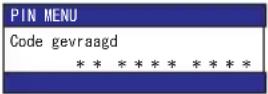 |
(vervolgd op volgende pagina)
Menu OPT. (vervolg)
| Onderdeel Beschrijving | |
| VEILIGHEID (vervolg) | 4. Gebruik van de Transitie Detector FunctieTerwijl de Transitie Detector functie AAN is, als de stroomschakelaar de projector begint te voorzien van stroom, zou deze als hieronder kunnen reageren.• Transitie Detector alarm hieronder getoond zou kunnen verschijnen op het scherm, als de projector is verplaatst of geherinstalleerd.• Transitie Detector alarm zou op het scherm kunnen verschijnen, als de SPIEGEL instelling is veranderd.• Keystone aanpassingsfaciliteit is verboden zolang de Transitie Detector Functie AAN is.4.1 Inschakelen van de Transitie Detector Functie4.1-1 Gebruik de ▲/▼ knoppen in het VEILIGHEID menu om Transitie Detector te selecteren en druk op de► knop of ENTER-knop om het Transitie Detector schk.in/schk. menu weer te geven. SelecteerSCHK.IN en de huidige hoek en spiegel instelling zal worden opgenomen.• Deze faciliteit zou niet correct kunnen functioneren als de projector niet in een stabiele positie is alsSCHK.IN wordt geselecteerd.4.1-2 Als deze functie is ingesteld op SCHK.IN als de verticale hoek van de projector of spiegel instelling waarin de projector is aangezet anders is dan de eerder opgenomen instelling zal het Transitie Detector Alarm worden weergegeven en de projector zal niet het input-signaal weergeven.Zet de Transitie Detector uit in het VEILIGHEID menu om het input-signaal weer te geven.Deze functie zal alleen activeren als de projector wordt gestart nadat de stroomschakelaar uit was gedaan.4.2 Instellen van het Transitie Detector PASWOORD4.2-1 Gebruik de ▲/▼ knoppen in het menu VEILIGHEID om Transitie Detector te seleteren en druk op de► of de ENTER-knop om het Transitie Detector schk.in/schk.uit menu weer te geven.4.2-2 Gebruik de ▲/▼ knoppen in het Transitie Detector schk.in/schk. menu om SCHK.IN te selecteren. Het VOER PASWOORD IN VENSTER (klein) zal worden weergegeven.4.2-3 Gebruik de ▲/▼/◄/► knoppen om een PASWOORD in te voeren. Beweeg de cursor naar de rechterkant van het VOER PASWOORD IN VENSTER (klein) en druk op de► knop om het CONTROLEER PASWOORD VENSTER weer te geven, voer hetzelfde PASWOORD opnieuw in.4.2-4 Beweeg de cursor naar de rechterkant van het CONTROLEER PASWOORD VENSTER en druk op de► knop om het PASWOORD gedurende ongeveer 20 seconden weer te geven, gelieve een notitie te maken van het PASWOORD te maken op dit moment.Door te drukken op de ENTER-knop zal worden teruggekeerd naar het Transitie Detector schk.in/schk.uit menu.• Gelieve niet uw Transitie Detector PASWOORD te vergeten. |
Menu OPT. (vervolg)
| Onderdeel Beschrijving | |
| VEILIGHEID (vervolg) | 4.3 Uitzetten van Transitie Detector4.3-1 Volg de procedure in 4.1-1 om het Transitie Detector schk.in/schk. menu weer te geven.4.3-2 Selecteer SCHK.UIT om het VOER PASWOORD IN VENSTER (groot) weer te geven. Voer het geregistreerde PASWOORD in en het scherm zal terugkeren naar het Transitie Detector schk.in/schk. menu.Als een incorrect PASWOORD wordt ingevoerd zal het menu sluiten. Indien noodzakelijk herhaal het proces vanaf 4.3-1.4.4 Als u uw PASWOORD bent vergeten4.4-1 Volg de procedure in 4.1-1 om het Transitie Detector schk.in/schk.uit menu weer te geven.4.4-2 Selecteer SCHK.UIT om het VOERPASWOORD IN VENSTER (groot) weer te geven. De 10-cijferige Code Gevraagd zal worden weergegeven binnen het VENSTER.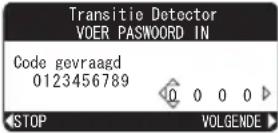 4.4-3 Neem contact op met uw dealer met de 10-cijferige Code Gevraagd. Uw PASWOORD zal worden gestuurd nadat uw gebruikersregistratie informatie is bevestigd. 4.4-3 Neem contact op met uw dealer met de 10-cijferige Code Gevraagd. Uw PASWOORD zal worden gestuurd nadat uw gebruikersregistratie informatie is bevestigd. |
Onderhoud
Lamp
Een lamp heeft een eindige levensduur. Gebruik van de lamp gedurende lange tijdsperioden, zou verdonkering van beelden of een slechte kleurtoon kunnen veroorzaken. Houd er rekening mee dat elke lamp een andere levensduur heeft, en sommige kunnen al kort nadat u ze in gebruik heeft genomen, springen of doorbranden. Voorbereiden van een nieuwe lamp en snelle vervanging wordt aangeraden. Om een nieuwe lamp voor te bereiden, neem contact op met uw dealer en vertel het lamptypenummer.
Typenummer : DT00781
De lamp vervangen
- Zet de projector uit en haal de stekker uit het stopcontact. Laat de lamp tenminste 45 minuten afkoelen.
- Voorbereiden van een nieuwe lamp. Als de projector aan het plafond is bevestigd, of als de lamp kapot, vraag dan uw dealer om de lamp te vervangen.
In het geval u deze zelf vervangt,
-
Maak de schroef (gemenkeerd met pijl) van de lampdeksel los en schuif de lampdeksel naar de zijkant om het te verwijderen.
-
Maak de 2 schroeven (gemarkkeerd met pijl) van de lamp los, en til de lamp langzaam op aan de handvat. Het zou het makkelijk kunnen maken om de lamp eruit te nemen een beetje aan de kant van het bedieningspaneel van de projector.
-
Plaats de nieuwe lamp, en maak de 2 schroeven, die eerder waren losgemaakt, weer stevig vast om het op zijn plaats vast te zetten. Maak de schroef ① eerst vast, vervolgens schroef ②.
-
Schuif de lampdeksel terug op zijn plaats en maak de schroef van de lampdeksel goed vast.
-
Zet de projector aan, en reset de lamptijd met de functie LAMPTIJD in het menu OPT..
(4) Druk en de MENH Iken en het momente geven
(2) Wijs naar "Ga Naar Geavanceerd Menu..." in het menu met de ▼/▲ knop, druk vervolgens op de ▶ knop.
(3) Wijs naar "OPT." in de linker kolom van het menu met de ▼/▲ knop, druk vervolgens op de ▶ knop.
(4) Wijs naar "LAMPTIJD" met de ▼/▲ knop, druk vervolgens op de ▶ knop. Een dialoog zal verschijnen.
(5) Druk op de ▲ knop om "RESET" te selecteren in de dialoog. Het voert het resetten van de LAMPTIJD uit.
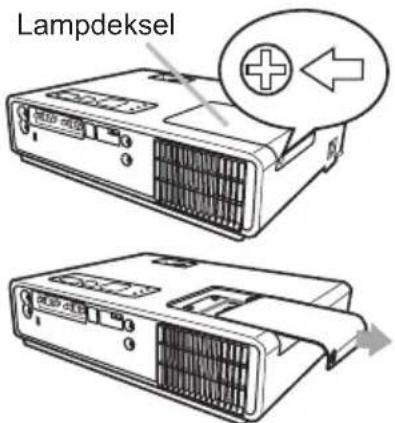
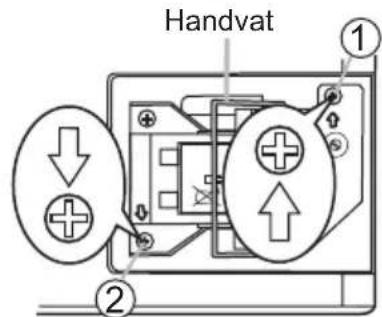
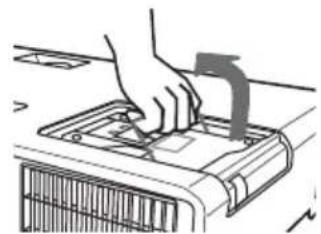
△OPGELET ▶ Raak geen enkel binnengedeelte van de projector aan, terwijl de lamp er wordt uitgenomen.
OPMERKING • Gelieve de lamptijd alleen te resetten als u de lamp heeft vervangen, voor een juiste indicatie over de lamp.
Lamp (vervolg)
Lampwaarschuwing
HOOGSPANNING
HOGE TEMPERATUUR
HOGE DRUK
⚠ WAARSCHUWING
▶ De projector maakt gebruik van een kwikhoudende lamp kan springen met een luide knal of doorbranden, indien, wordt vastgepakt als hij heet is of over zijn levensduur mee dat elke lamp een andere levensduur heeft en sommige gebruik heeft genomen, springen of doorbranden. Wanneer bovendien mogelijk dat glasscherven in de lampbehuizing uudend gas uit de ventilatieopeningen van de projector uittreedt.
glazen hogedruklamp. De lamp kan springen met een luide knal of doorbranden, indien hij wordt gestoten of bekrast, wordt vastgepakt als hij heet is of over zijn levensduur heen is. Houd er rekening mee dat elke lamp een andere levensduur heeft en sommige kunnen al kort, nadat u ze in gebruik heeft genomen, springen of doorbranden. Wanneer de lamp kapotspringt, is het bovendien mogelijk dat glasscherven in de lampbehuizing terechtkomen en dat kwikhoudend gas uit de ventilatieopeningen van de projector uittreedt.
▶ Over het weggooien van een lamp: Dit produkt bevat een mercury lamp; hanteer deze niet als gewoon afval. Verwerk in overeenstemming met milieuwetten.
- Voor informatie over recycling van de lamp, ga naar www.lamprecycle.org (in de Verenigde Staten).
- Voor verwerking van dit product, neem contact op met uw locale overheidsinstantie of ga naar www.eiae.org (in de Verenigde Staten) of www.epsc.ca (in Canada).
Voor meer informatie, kunt u contact opnemen uw Verkoopkantoor.

Haal de stekker uit het stopcontact.
- Mocht de lamp kapot springen (u hoort dan een luide knal), haal dan de stekker uit het stopcontact en zorg ervoor dat bij uw plaatselijke dealer een nieuwe lamp wordt besteld. Houd er rekening mee dat stukjes glas de delen binnen in de projector kunnen beschadigen, of verwondingen kunnen veroorzaken bij het vastpakken ervan, probeer dus niet de projector te reinigen of de lamp zelf te vervangen.
- Mocht de lamp kapotgaan (u hoort dan een luide knal), ventileer dan grondig de ruimte en zorg ervoor dat u het gas, dat uit de ventilatieopeningen komt, niet inademt of in uw ogen of mond krijgt.
- Zet, voordat u de lamp vervangt, de projector uit en haal het netsnoer uit het stopcontact, wacht vervolgens tenminste 45 minuten opdat de lamp voldoende is afgekoeld. Het vastpakken van een hete lamp kan verbrandingen veroorzaken en de lamp beschadigen.

- Maak nooit los behalve de genoemde (gemarkeerd met een pijl) schroeven.
- Open niet het klepje van de lamp, wanneer de projector is opgehangen van boven. Dat is gevaarlijk. Wanneer de lamp gesprongen is, kunnen er glasscherven omlaag vallen, wanneer de klep wordt geopend. Bovendien is het werken op hoogte gevaarlijk. Vraag dus uw plaatselijke dealer om de lamp te vervangen, zelfs wanneer de lamp niet is gesprongen.
- Gebruik de projector niet, wanneer de afdekklep van de lamp niet geplaatst is. Bij het vervangen van de lamp, let er op dat de schroeven stevig ingedraaid zijn. Losse schroeven kunnen leiden tot beschadigingen of persoonlijk letsel.

- Gebruik alleen de lamp van het gespecificeerde type.
- Wanneer de lamp al kort na het eerste gebruik springt, is het mogelijk dat er elektrische problemen zijn, die niet met de lamp zelf te maken hebben. Mocht dit gebeuren, neem dan contact op met uw plaatselijke dealer of servicemedewerker.
- Wees voorzichtig: stoten of krassen zouden kunnen resulteren in het springen van de lamp tijdens gebruik.
- Gebruik van de lamp gedurende lange tijdsperioden, zou verdonkering kunnen veroorzaken, het niet oplichten of springen van de lamp. Als de beelden donker zijn, of als de kleurtoon slecht is, gelieve dan de lamp zo spoedig mogelijk te vervangen. Gebruik geen oude (gebruikte) lampen; dit kan kapotspringen veroorzaken.
Luchtfilter
Gelieve periodiek het luchtfilter te controleren en schoon te maken. Indien de indicatoren of een melding aandringen dat u het luchtfilter vervangt, doe dit dan zo snel mogelijk.
Vervang het luchtfilter als het beschadigd of te vies is. Om een nieuw luchtfilter voor te bereiden, neem contact op met uw dealer en vertel het luchtfiltertypenummer.
Typenummer = MU03602
Als u de lamp vervangt, gelieve het luchtfilter te vervangen. Een luchtfilter van het gespecificeerde type zal bijgesloten zijn bij de vervangingslamp voor deze projector.
Het luchtfilter schoonmaken
- Zet de projector uit en haal de stekker uit het stopcontact. Laat de projector voldoende afkoelen.
- Gebruik een stofzuiger voor en rond de afdekkap luchtfilter.
- Terwijl u de projector met één hand ondersteunt, gebruik uw andere hand om de afdekkap luchtfilter naar voren te trekken in de richting van de pijl.
- Gebruik een stofzuiger voor de filterventilator van de projector. En maak het luchtfilter dat is ingested op een kant van het luchtfilter schoon door een stofzuiger te gebruiken vanaf de andere kant van het luchtfilter. Gelieve het luchtfilter te vervangen als het beschadigd of te vies is. Als het luchtfilter is ingesteld, breng zijn halve maan gesneden deel naar het opgezwollen deel van het filterafdekkapje.
- Plaats de filter-unit terug in de projector.
- Zet de projector aan en reset de filtertijd met de functie FILTERTIJD in het SNELMENU.
(1) Druk op de MENU-knop om het menu weer te geven.
(2) Wijs naar "FILTERTIJD" met de ▼/▲ knop, druk vervolgens op de ▶ knop. Een dialoog zal verschijnen.
(3) Druk op de ▲ knop om "RESET" te selecteren in de dialoog. Het voert het resetten van de filtertijd uit.
⚠ WAARSCHUWING ▶ Voor verzorging van het luchtfilter, verzeker u ervan dat het netsnoer niet in het stopkontant zit, laat vervolgens de projector voldoende afkoelen.
▶Gebruik alleen het luchtfilter van het gespecificeerde type. Gebruik de projector niet als het luchtfilter en de afdekkap luchtfilter zijn verwijderd. Dit zou kunnen resulteren in brand en/of slecht funtioneren van de projector.
▶ Het luchtfilter zou periodiek moeten worden schoongemaakt. Als het luchtfilter verstopt raakt door stof of iets dergelijk, zal de interne temperatuur stijgen en dit zou kunnen resulteren in brand, een verbranding en/of slecht functioneren van de projector.
OPMERKING • Gelieve de filtertijd alleen te resetten als u het luchtfilter heeft schoongemaakt of vervangen, voor een juist indicatie over het luchtfilter.
- De projector zou de de melding als "CONTROLEER LUCHTSTROOM" kunnen weergeven of schakel de projector uit, om te voorkomen dat het interne warmte-niveau stijgt.
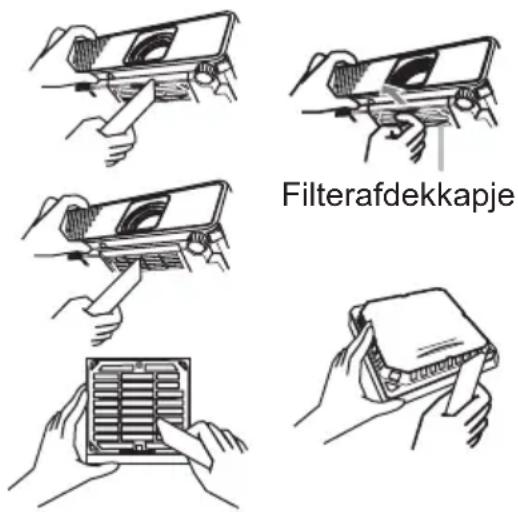
Het luchtfilter is andersom ingesteld
Opgezwollen deel
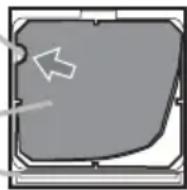
Luchtfilter Filterafdekkapje
Andere Verzorging
Binnen in de projector
Om er voor te zorgen dat uw projector veilig gebruikt kan worden, moet u hem ongeveer een keer per jaar laten schoonmaken en controleren door uw lokale dealer.
Onderhoud van de lens
Als de lens onvolkomen, vies of beslagen is, zou dat verslechtering van de weergave-kwaliteit kunnen veroorzaken. Gelieve voor de lens te zorgen, voorzichtig zijnd met het hanteren.
- Zet de projector uit en trek het netsnoer eruit. Laat de projector voldoende afkoelen.
- Als u er zeker van bent dat de projector voldoende is afgekoeld, neem zachtjes de lens af met een lens schoonmaakdoek die in de winkel verkrijgbaar is. Raak de lens nooit met uw hand aan.
Onderhoud van de behuizing en de afstandsbediening
Onjuist onderhoud kan een negatieve invloed hebben, zoals verkleuring, verbladderen van verf, enz.
- Zet de projector uit en trek het netsnoer eruit. Laat de projector voldoende afkoelen.
- Nadat u er zeker van bent dat de projector voldoende is afgekoeld, neem zachtjes af met gaasweefsel of zachte doek.
Als de projector heel vies is, bevochtig een zachte doek met water of een neutraal reinigingsmiddel verdund met water, en wrijf zacht na de doek goed gewringd te hebben. Vervolgens, wrijf zacht met een zachte, droge doek.
⚠ WAARSCHUWING ▶ Vóór het schoonmaken, let erop dat het netsnoer niet in het stopcontact zit, en laat vervolgens de projector voldoende afkoelen. Schoonmaken bij hoge temperatuur van de projector zou een brandwond en/of slecht funtioneren van de projector kunnen veroorzaken.
▶Probeer nooit zelf de binnenkant van de projector schoon te maken. Dit is zeer gevaarlijk.
▶Vermijd het bevochtigen van de projector of inbrengen van vloeistoffen in de projector. Het zou kunnen resulteren in brand, een electrische schok, en en/of slecht functioneren van de projector.
- Plaats niets met water, schoonmaakmiddel of chemicaliën vlakbij de projector.
- Gebruik geen aërosol of spuitbussen.
⚠ OPGELET ▶ Gelieve de projector op de juiste manier schoon te maken conform het volgende. Onjuist schoonmaken zou niet alleen beschadiging kunnen veroorzaken maar ook een negatieve invloed als verkleuring, afbladderen van verf, etc.
- Gebruik geen schoonmaakmiddel of chemicaliën anders dan zoals aangegeven in deze handleiding.
▶ Wrijf of veeg niet met harde voorwerpen.
Storingen verhelpen
Als er zich een abnormale omstandigheid zou voordoen, stop onmiddellijk met het gebruik van de projector.
⚠ WAARSCHUWING ▶ Gebruik de projector nooit als er zich abnormale omstandigheden voordoen zoals rook, een vreemde lucht, overmatig geluid, beschadigde buitenkant of elementen of kabels, penetratie van vloeistof of andere vreemde materie, enz. In dergelijke gevallen dient u onmiddellijk de stroom uit te schakelen en de stekker uit het stopkontact te halen. Nadat u er zeker van bent dat de rook of lucht gestopt is, dient u contact op te nemen met uw dealer of service-bedrijf.
Anders als er zich een probleem voordoet met de projector, worden de volgende controles en maatregelen aanbevolen voor het aanvragen van reparatie. Als dit het probleem niet oplost, gelieve contact op te nemen met uw dealer of service bedrijf. Zij zullen u vertellen welke garantie conditie van toepassing is.
Als een bepaald bericht verschijnt, controleer en behandel het volgens de volgende tabel. Hoewel deze meldingen automatisch zullen verdwijnen na enkele minuten, zal het elke keer als de stroom wordt aangedaan weer verschijnen.
| Bericht Beschrijving | |
| GEEN INGANGSSIGNAAL*** | Er is geen ingangssignaal. Controleer a.u.b. de verbinding van de signaalingang en de status van de signaalbron. |
| SYNC IS BUITEN BEREIK***fH **kHz fV **Hz | De horizontale en verticale frequentie van het input-signaal is niet binnen het gespecificeerde bereik. Controleer a.u.b. de specificaties van dit apparaat of de specificaties van de signaalbron. |
| CONTROLEER LUCHTSTROOM | De interne temperatuur is AAN het stijgen. Haal a.u.b. de spanning van het apparaat en geef het apparaat ongeveer 20 minuten de tijd om af te koelen. Schakel, nadat u de volgende punten heeft gecontroleerd, de voeding opnieuw in. Wordt de ventilatieopening geblokkeerd? Is het luchtfilter vuil? Is de omgevingstemperatuur hoger dan 35 graden? Als dezelfde indicatie wordt weergegeven na de behandeling, stel dan in het menu OPT. voor het onderdeel SPEC.INST.W. de HOOG bij de VENT.SNELH. in. |
| HERINNERING*** UUR IS VOORBIJ NA DE LAATSTE FILTER CONTROLE FILTER-ONDERHOUD IS ESSENTIEEL OM DE WAARSCHUWINGSMELDING TE VERWIJDEREN, RESET DE FILTER-TIMER ZIE HANDLEIDING VOOR VERDERE INFORMATIE | Even een waarschuwing vooraf als u het luchtfilter gaat schoonmaken. Schakel onmiddellijk de netvoeding UIT en reinig het luchtfilter op de manier zoals is beschreven in de paragraaf “Luchtfilter” van deze handleiding. Vergeet niet om, wanneer u het luchtfilter heeft gereinigd, de filtertimer te resetten (50). |
Informatie over de indicator lampen
Als LAMP, TEMP en POWER indicatoren anders opereren dan normaal, controleer en behandel he volgens de volgende tabel.
| POWER indicator | LAMP indicator | TEMP indicator | Beschrijving |
| Brandt Oranje | Uitgeschakeld | Uitgeschakeld | De projector staat standby.Gelieve de paragraaf “Voeding AAN/UIT” te raadplegen. |
| Knippert Groen | Uitgeschakeld | Uitgeschakeld | De projector is aan het opwarmen.Wacht alstublieft. |
| Brandt Groen | Uitgeschakeld | Uitgeschakeld | De projector staat aan.U kunt normale acties uitvoeren. |
| Knippert Oranje | Uitgeschakeld | Uitgeschakeld | De projector is aan het afkoelen.Wacht alstublieft. |
| Knippert Rood | (discreet) | (discreet) | De projector is aan het afkoelen. Er is een fout opgetreden.Wacht alstublieft tot de POWER-indicator stopt met knipperen, en voer vervolgens de juiste maatregel uit om het op te lossen. U kunt hiervoor gebruik maken van de item-beschrijvingen hieronder. |
| Knippert Rood of Brandt Rood | Brandt Rood | Uitgeschakeld | De lamp gaat niet aan en er is een mogelijkheid dat het interne deel oververhit is geraakt.Zet de stroom uit en laat de unit tenminste 20 minuten afkoelen. Nadat de projector voldoende is afgekoeld, controleer alstublieft de volgende punten en zet vervolgens het apparaat opnieuw aan.Wordt de luchtventilatie geblokkeerd?Is het luchtfilter vies?Is de omgevingstemperatuur hoger dan 35C?Als hetzelfde probleem zich voordoet na deze behandeling, dient u de lamp te vervangen. Hiervoor kunt u de paragraaf “Lamp” raadplegen. |
| Knippert Rood of Brandt Rood | Knippert Rood | Uitgeschakeld | Het lampafdekkapje is niet op de juiste manier aangebracht.Zet de stroom uit, en laat de eenheid voor tenminste 45 minuten afkoelen. Nadat de projector voldoende is afgekoeld, controleer de manier waarop het lampafdekkapje is bevestigd. Na het uitvoeren van enige noodzakelijk onderhoud, zet de stroom opnieuw aan.Als dezelfde indicatie wordt getoond na de behandeling, neem contact op met uw dealer of service bedrijf. |
| Knippert Rood of Brandt Rood | Uitgeschakeld | Knippert Rood | De koelingsventilator werkt niet.Zet de stroom uit en laat de projector tenminste 20 minuten afkoelen. Nadat de projector voldoende is afgekoeld, controleer of er niks van buitenaf in de ventilator is vast komen te zitten, enz. en zet vervolgens het apparaat opnieuw aan. Als hetzelfde bericht wordt getoond na deze behandeling dient u contact op te nemen met uw dealer of service-bedrijf. |
(vervolgd op volgende pagina)
Informatie over de indicator lampen (vervolg)
| POWER indicator | LAMP indicator | TEMP indicator | Beschrijving |
| KnippertRood of Brandt Rood | Uitgeschakeld | Brandt Rood | Het is mogelijk dat de temperatuur binnenin de behuizing te hoog is opgelopen.Zet de stroom uit en laat de unit tenminste 20 minuten afkoelen. Nadat de projector voldoende is afgekoeld, controleer alstublieft de volgende punten en zet vervolgens het apparaat opnieuw aan.Wordt de luchtventilatie geblokkeerd?Is het luchtfilter vies?Is de omgevingstemperatuur hoger dan 35C?Als dezelfde indicatie wordt weergegeven na de behandeling, stel dan in het menu OPT. voor het onderdeel SPEC.INST.W. de HOOG bij de VENT.SNELH. in. |
| Brandt Groen | Knipperen gelijktijdig Rood | Het is tijd om het luchtfilter schoon te maken.Schakel onmiddellijk de stroom uit en maak het luchtfilter schoon of vervang deze. Hiervoor kunt u de paragraaf “Luchtfilter” raadplegen. Na het schoonmaken of veranderen van het luchtfilter, gelieve er op te letten de filter timer te resetten. Schakel na de behandeling de stroom weer AAN. | |
| Brandt Groen | Knipperen afwisselend Rood | Er is een mogelijkheid dat het interne gedeelte te koud is geworden.Gelieve het apparaat te gebruiken binnen de gebruikstemperatuurparameters (5°C tot 35°C). Na de behandeling, zet de stroom weer op AAN. | |
OPMERKING • Als het interne deel oververhit raakt, om veiligheidsredenen, wordt de projector automatisch uitgeschakeld, en de indicator lampen zouden ook uit kunnen gaan. In een dergelijk geval, haal het netsnoer uit het stopcontact, en wacht tenminste 45 minuten. Nadat de projector voldoende is afgekoeld, dient u de bevestiging van de lamp en lampdeksel te controleren, en schakel vervolgens het apparaat opnieuw aan.
De projector uitschakelen
Alleen als de projector niet kan worden uitgedaan volgens de normale procedure (13), gelieve de aan/uit-schakelaar in te drukken met een pin of iets dergelijks, en haal de stekker uit het stopcontact. Voor het opnieuw aan te zetten, wacht opnieuw 10 minuten om de projector te laten afkoelen.
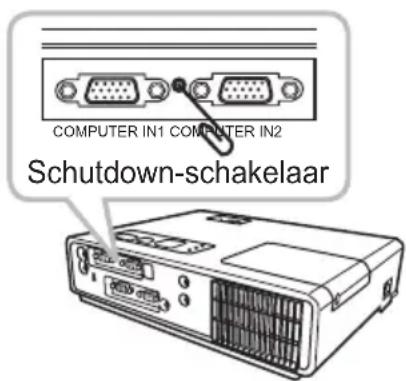
Resetten van alle instellingen
Als het moeilijk is om foute instellingen te corrigeren, kan de FABRIEKSRESET functie van het SPEC.INST.W. onderdeel in het OPT. menu(41) alle instellingen resetten (behalve TAAL, FILTERTIJD, LAMPTIJD, FILTERMELDING en etc.) naar de standaard fabrieksinstelling.
Verschijnselen die gemakkelijk aangezien worden als defecten
Over het verschijnsel dat wordt aangezien als machine-defect, controleer en behandel het volgens de volgende tabel.
| Verschijnselen | Gevallen waarbij er geen machinedefect is opgetreden | Referentie pagina's |
| Het apparaat krijgt geen spanning. | Het netsnoer zit niet in het stopcontact.Sluit op de juiste wijze het netsnoer aan. | 10 |
| De hoofdstroom is onderbroken gedurend het gebruik door bijvoorbeeld een stroomstoring (blackout), enz.Gelieve de stekker uit het stopkontact te halen, en laat de projector tenminste 10 minuten afkoelen, schakel vervolgens opniew de stroom in. | 10, 13 | |
| Of er is geen lamp en/of geen lamp-afdekkapje, of ze zijn beiden niet op de juiste manier bevestigd.Gelieve de projector uit te zetten en het netsnoer uit het stopcontact te halen, en laat vervolgens de projector tenminste 45 minuten afkoelen. Nadat de projector voldoende is afgekoeld, controleer de bevestiging van de lamp en het lamp-afdekkapje, en zet vervolgens het apparaat weer aan. | 48 | |
| Geen geluid of beeld. | De signaal-kabels zijn niet op de juist manier aangesloten.Sluit de signaal-kabels op de juiste manier aan. | 8 |
| Signaal-bron werkt niet op de juiste manier.Stel de signaal-bron component op de juiste manier in. Hiervoor kunt u de gebruiksaanwijzing van de bron-component raadplegen. | - | |
| De ingangsomschakelingen zijn verkeerd ingesteld.Selecteer het ingangssignaal en de juiste instellingen. | 14, 15 | |
| Er wordt geen geluid geproduceerd. | De bedrading is niet correct aangesloten.Sluit de audiokabels op de juiste manier aan. | 8 |
| De geluidsweergave is tijdelijk uitgeschakeld (MUTE).Schakel de geluidsweergave weer in met de MUTE of VOLUME-knop op de afstandsbediening. | 14 | |
| Het volume staat heel erg laag.Zet het volume op een hoger niveau via het menu of met de afstandsbediening. | 14 | |
| De AUDIO-instelling is niet correct.Stel de AUDIO correct in het INSTELLING menu in. | 32 | |
| Foto's worden niet getoond. | Het lens-afdekkapje is bevestigd.Haal het lenskapje eraf. | 13 |
| De signaal-kabels zijn niet op de juist manier aangesloten.Sluit de signaal-kabels op de juiste manier aan. | 8 |
(vervolgd op volgende pagina)
Verschijnselen die gemakkelijk aangezien worden als defecten (vervolg)
| Verschijnselen | Gevallen waarbij er geen machinedefect is opgetreden | Referentie pagina's |
| Foto's worden niet getoond. (vervolg) | De helderheid staat op een heel laag niveau.Zet HELDER op een hoger niveau met de menu-functie of de afstandsbediening. | 21, 23 |
| De computer kan de projector niet als plug-and-play monitor vinden.Controleer of de computer een plug-and-play monitor kan vinden met een andere plug-and-play monitor. | 9 | |
| Het BLANCO scherm wordt weergegeven.Druk op de BLANK-knop van de afstandsbediening. | 19 | |
| De videoweergave wordt stilgezet. | De FOTO functie is ingeschakeld.Druk op de FREEZE-knop toets om de normale weergave te herstellen. | 19 |
| De kleuren vervagen geleidelijk. | De kleur-instellingen zijn niet correct.Voer beeldaanpassingen uit door de instellingen van KLEURTEMP, KLEUR, TINT en/of KLROMVANG te veranderen, met de menu-functies. | 21, 24, 28 |
| KLROMVANG instelling is niet beschikbaarVerander de KLROMVANG instelling naar AUTO, RGB, SMPTE240, REC709 of REC601. | 28 | |
| Het beeld ziet er donker uit. | De helderheid en/of contrast staan op een heel erg laag niveau.Zet de HELDER en/of CONTRAST-instellingen op een hoger niveau, gebruik makend van de menu-functie. | 21, 23 |
| De FLUISTER-funcite staat aan.Selecteer NORMAAL voor het onderdeel STIL FUNC. in het menu INSTELLING. | 22, 32 | |
| De lamp nadert het einde van zijn productieve levensduur.Vervang de lamp. | 48 | |
| Het beeld is onscherp. | Of de focus-instellingen en/of de horizontale fase-instellingen staan niet goed.Pas de focus met de focus ring aan, en/of H FASE met de menu-functie. | 16, 27 |
| De lens is vies of wazig.Maak de lens schoon. Hiervoor kunt u de paragraaf “Onderhoud Van De Lens” raadplegen. | 51 |
OPMERKING • Ofschoon er lichte of donkere vlekken op het scherm kunnen verschijnen, wat een uniek karakteristiek kenmerk is van liquid crystal displays, betekent dit niet dat het apparaat stuk is.
Technische gegevens
| Onderwerp Technische gegevens | ||
| Productnaam LCD (vloeibare kristallen) | ||
| LCD-paneel | Paneelgrootte | 1,6 cm (0,63 type) |
| Aandrijfsysteem | TFT actieve matrix | |
| Aantalbeeldpunten | 786.432 beeldpunten (1024 horizontaal x 768 verticaal) | |
| Lens Zoomlens F=1,8 ~ | 1,9 f=16,4 ~ 19,7 mm | |
| Lamp 160W UHB | ||
| Luidspreker 1 W x1 | ||
| Stroomvoorziening | AC100-120V wisselstroom, 2,8A, AC220-240V wisselstroom, 1,4A | |
| Stroomverbruik 250 W | ||
| Temperatuurbereik 5 ~ 35°C (bedrijfstemperatuur) | ||
| Afmetingen | 274 (B) x 59 (H) x 205 (D) mm* Exclusief uitstekende onderdelen. Gelieve het volgende figuur te raadplegen. | |
| Gewicht (massa) 1,8 kg | ||
| Poorten | Computer input poortCOMPUTER IN1 ....D-sub 15 pin mini x1COMPUTER IN2 ....D-sub 15 pin mini x1Monitor output poortMONITOR OUT....D-sub 15 pin mini x1Video input poortS-VIDEO....S-video x1VIDEO ...... video x1Audio input/output poortAUDIO IN1....Stereo mini x1AUDIO IN2....Stereo mini x1AUDIO OUT....Stereo mini x1Communicatie poortCONTROL....D-sub 9 pin x1USB ......USB-B x1 | |
| Los verkrijgbare onderdelen | Lamp: DT00781 Luchtfilter: MU03602Overige: Overleg alstublieft met uw dealer. | |
![205 274 59 73 [e]](/content/2026/05/857671/images/4b95d7bcefde101fd98771a48ea3454d07db2bf083823f8830a0509b10506a03.jpg)
[eenheid: mm]
Projecto
Gebruiksaanwijzing - Veiligheidshandleiding
Bedankt voor de aankoop van deze projector.
WAARSCHUWING • Lees vóór gebruik de handleiding van deze projector grondig door, zodat u de werking ervan begrijpt en correct gebruik verzekereld is. Bewaar deze handleiding, nadat u deze aandachtig heeft doorgelezen, zodat u deze later opnieuw kunt doorlezen. Niet correcte omgang met dit product kan mogelijk leiden tot persoonlijk letsel of materiële schade. De producent aanvaardt geen aansprakelijkheid voor eventuele schades die het gevolg zijn van verkeerde handelingen die voorbij gaan aan het normale gebruik zoals dat in de handboeken van deze projecten wordt gedefinieerd.
OPMERKING • De informatie in deze handleiding kan zonder voorafgaande kennisgeving veranderd worden.
- De fabrikant neemt geen enkele verantwoordelijkheid voor de eventuele fouten in deze handleiding.
- Reproductie, overdracht of het gebruik van dit document is niet toegestaan, zonder uitdrukkelijke toestemming van de betreffende partij.
Waarschuwingssymbolen
In deze gebruiksaanwijzing en op het apparaat zelf staan diverse symbolen vermeld, die u de juiste bediening tonen en u waarschuwen om schade en gevaar voor uzelf en anderen te voorkomen. De betekenis van deze symbolen wordt hieronder uitgelegd. Lees de beschrijving aandachtig door, om volledig kennis te nemen van de betekenis.

WAARSCHUWING
Dit symbool vergezelt aanwijzingen die u niet mag veronachtzamen, omdat onjuiste bediening hier gevaar voor verwonding of zelfs fatale ongelukkenkan veroorzaken.

LET OP
Dit symbool vergezelt aanwijzingen die u dient te volgen om gevaar voor schade of lichamelijk letselte voorkomen.
Toegepaste symbolen

Dit symbool vergezelt een aanvullende waarschuwing (of bedieningsaanwijzing). Hierbij geeft het teken in het midden de inhoud aan.

Dit symbool waarschuwt voor een handeling die verboden is. De inhoud wordt verduidelijkt door het teken in het midden (het voorbeeld links geeft aan dat demontage niet is toegestaan).

Dit symbool geeft een noodzakelijke handeling aan. De inhoud wordt verduidelijkt door het teken in het midden (het voorbeeld links geeft aan dat u de stekker uit het stopcontact moet trekken).
Veiligheidsmaatregelen

WAARSCHUWING
Gebruik de projector nooit indien deze niet juist werkt.
Gebruik de projector niet als deze rook uitstoot, vreemd ruikt, als er geen beeld of geluid is of als het geluid te luid is, als de behuizing, kabels of andere onderdelen beschadigd zijn, of als er een vloeistof of voorwerp in het apparaat is terechtgekomen, want dit kan resulteren in brand of een elektrische schok.
In zulke gevallen moet u de projector meteen uitschakelen en de stekker uit het stopcontact trekken. Controleer of de rook of geur stopt en neem dan contact op met uw dealer. Probeer het apparaat nooit zelf te repareren want dit kan bijzonder gevaarlijk zijn.
- Gebruik een stopcontact dat dicht bij de projector is en dat gemakkelijk bereikbaar is.
Wees vooral voorzichtig voor kinderen en huisdieren.
Bij een verkeerde behandeling kan resulteren in brand, elektrische schok, letsel, verbranden of gezichtsprobleem.
Wees vooral voorzichtig wanneer er kinderen en huisdieren in de buurt zijn.
Let op dat geen vloeistof of voorwerp in het inwendige terechtkomt.
Als vloeistoffen of voorwerpen in het inwendige terechtkomen, kan dit resulteren in brand of een elektrische schok. Wees vooral voorzichtig wanneer er kinderen in de buurt zijn.
Indien toch vloeistof of een voorwerp in de projector terechtkomt, moet u het apparaat meteen uitschakelen, de stekker uit het stopcontact trekken en contact opnemen met uw dealer.
- Plaats de projector niet in de buurt van water (bijv. in de badkamer, op het strand, etc.).
- Stel de projector niet aan regen of vocht bloot. Gebruik de projector niet buitenshuis.
- Zet geen bloemenvazen, planten, kopjes, make-up of vloeistoffen zoals water enz. op of dicht in de buurt van de projector.
- Leg geen metalen of brandbare voorwerpen of andere gevaarlijke stoffen op of dicht in de buurt van de projector.
- Verpak geen andere objecten dan signaalkabels of connectors samen met de projector in dezelfde tas of andere verpakking, om te voorkomen dat deze in de projector terecht kunnen komen.
Haal het apparaat nooit uit elkaar en breng er ook nooit eigenhandig wijzigingen op aan.
In de projector zijn hoge spanningen aanwezig. Wanneer u het apparaat uit elkaar haalt of er wijzigingen op aanbrengt, kan gevaar voor brand of elektrische schokken ontstaan.
- Maak nooit de behuizing open.
- Neem voor reparatie of reiniging van het inwendige van de projector contact op met uw dealer.
Stel de projector niet aan stoten of schokken bloot.
Als de projector aan stoten of schokken wordt blootgesteld, kan deze beschadigd worden en eventueel letsel veroorzaken. Bovendien bestaat de kans op brand of een elektrische schok. Als de projector gevallen is of iets dergelijks, moet u deze meteen uitschakelen, de stekker uit het stopcontact trekken en contact opnemen met uw dealer.
Zet de projector niet op een onstabiele ondergrond.
Als de projector valt, kan deze beschadigd worden en eventueel letsel veroorzaken.
Bovendien bestaat de kans op brand of een elektrische schok.
- Zet de projector niet op een onstabiel, schuin of trillend oppervlak zoals een wankel of schuin aflopend tafeltje.
- Vergrendel de zwenkwieltjes wanneer u de projector op een tafeltje met zwenkwieltjes plaatst.
- Plaats de projector niet met de zijkant naar boven, de lens naar boven of de lens naar beneden.
- Voor plafondinstallatie of iets dergelijks, raadpleeg uw dealer voor installatie.

Trek de
stekker uit het
stopcontact.



Niet
demonteren.


Veiligheidsmaatregelen (vervolg)

WAARSCHUWING
Wees voorzichtig, de projector geeft veel hitte af.
Wanneer de lamp brandt, geeft de projector veel hitte af. Er bestaat kans op brand en u kunt zich verbranden. Wees vooral voorzichtig wanneer er kinderen in de buurt zijn.
Raak de lens, de ventilators en de ventilatieopeningen niet aan tijdens gebruik of meteen na gebruik, om verbranding te voorkomen. Zorg ervoor dat de ventilatie niet belemmerd wordt.
- Houd ten minste 30 cm ruimte vrij tussen de zijkant van de projector en de muur e.d.
- Plaats de projector niet op een metalen tafel of op een oppervlak dat zacht wordt bij hitte.
- Plaats geen voorwerpen dicht bij de lens, de ventilators of de ventilatieopeningen van de projector.
- Let op dat de ventilators en de ventilatieopeningen niet geblokkeerd worden.
- Leg geen tafelkleed e.d. over de projector.
- Zet de projector niet op een vloerkleed of bed.
Kijk nooit in de lens of de openingen wanneer de lamp brandt.
Het sterke licht kan uw gezichtsvermogen beschadigen. Wees vooral voorzichtig wanneer er kinderen in de buurt zijn.
Gebruik alleen het juiste netsnoer en sluit dit aan op een stopcontact met de juiste specificaties.
Gebruik op de verkeerde stroomvoorziening kan resulteren in brand of een elektrische schok.
- De projector mag alleen worden aangesloten op een stopcontact dat voldoet aan de stroomspecificaties die op het apparaat staan.
- Gebruik het juiste netsnoer voor het stopcontact waarop u de projector aansluit.
Sluit het netsnoer zorgvuldig aan.
Een verkeerde aansluiting van het netsnoer kan resulteren in brand of een elektrische schok.
- Raak het netsnoer niet met natte handen aan.
- Controleer of de stekker van het netsnoer schoon is (geen stof) voordat u deze aansluit. Gebruik een zacht, droog doekje om de stekker schoon te maken.
- Steek de stekker stevig in het stopcontact. Gebruik een juist werkend, degelijk stopcontact.
U moet de aarddraad aansluiten.
Sluit het apparaat via het netsnoer aan op de aardingsdraad van het gebouw; wanneer het apparaat niet geaard wordt kan gevaar voor brand of elektrische schokken ontstaan.
- Gebruik geen twee-aderig verlengsnoer.





Controleer of de aardingkabel goed contact maakt.
Veiligheidsmaatregelen (vervolg)

WAARSCHUWING
Behandel de lichtbronlamp voorzichtig.
De projector maakt gebruik van een kwikhoudende glazen hogedruklamp. De lamp kan met een luide knal springen of doorbranden. Wanneer de lamp kapot springt, is het mogelijk dat glasscherven in de lampbehuizing terecht komen en dat kwikhoudend gas uit de ventilatieopeningen van de projector vrijkomt.
Lees zorgvuldig de paragraaf "Lamp".
Behandel het netsnoer en de aansluitkabels voorzichtig.
Wanneer u een beschadigd netsnoer of een beschadigde aansluitkabel gebruikt, kan dit brand of een elektrische schok veroorzaken. Let erop dat het netsnoer en de aansluitkabels niet aan te grote hitte worden blootgesteld. Druk het snoer en de kabels niet klem en trek ze ook niet te strak.
Neem contact op met uw dealer als het netsnoer of de aansluitkabels beschadigd zijn (blootliggende of gebroken kerndraadjes e.d.).
- Zet niet de projector of een ander zwaar voorwerp op het netsnoer of de aansluitkabels. Leg ook geen sprei, deken e.d. over het netsnoer of de kabels, want dan is het mogelijk dat u per ongeluk een zwaar voorwerp op het snoer of de kabels plaatst.
- Trek niet aan het netsnoer of de aansluitkabels. Pak bij het aansluiten of losmaken van het netsnoer of de aansluitkabels altijd de stekker of plug met uw hand vast.
- Leg het netsnoer niet in de buurt van een verwarming.
- Zorg dat het netsnoer niet te sterk gebogen wordt.
- Probeer nooit zelf reparaties aan het netsnoer uit te voeren.
Behandel de batterij van de afstandsbediening voorzichtig.
Een verkeerde behandeling van de batterij kan resulteren in brand of letsel. De batterij kan zelfs ontploffen indien deze niet juist wordt behandeld.
- Houd de batterij uit de buurt van kinderen en huisdieren. Als de batterij wordt afgeslikt, moet u meteen de hulp van een arts inroepen voor spoedbehandeling.
- Zorg dat de batterij niet in water of vuur terechtkomt.
- Vermijd omgevingen met een hoge temperatuur of open vuur.
- Pak de batterij niet met een metalen pincet vast.
- Bewaar de batterij op een donkere, koele en droge plaats.
• Zorg dat u de batterij niet kortsluit. - Probeer de batterij niet op te laden, te demonteren of te solderen.
- Stel de batterij niet aan harde schokken of stoten bloot.
- Gebruik alleen lampen met specificaties die overeenkomen met die vermeld zijn in de andere handleiding bij de projector.
- Zorg er bij het aanbrengen van de batterij voor dat de plus en min in de juiste richting zijn gekeerd.
- Als de batterij heeft gelekt, moet u de batterijhouder goed schoonmaken en de batterij vervangen. Als het poeder aan uw huid of kleding blijft hangen, moet u dit grondig met water afspoelen.
- Volg de plaatselijke wetgeving voor het weggooien van gebruikte batterijen.



Veiligheidsmaatregelen (vervolg)

LET OP
Wees voorzichtig wanneer u de projector vervoert.
Wanneer u niet voorzichtig te werk gaat, kan letsel of beschadiging worden veroorzaakt.
- Verplaats de projector niet tijdens gebruik. Alvorens u de projector verplaatst, maakt u het netsnoer en alle aansluitkabels los en schuift u het lenskapje of de lensdop dicht.
- Let op dat u de projector niet aan een harde stoot of schok blootstelt.
- Verplaats de projector niet door hem te slepen.
- Vervoer het apparaat altijd in de meegeleverde tas of een andere solide verpakking.
Zet niets bovenop de projector.
Wanneer u iets bovenop de projector zet, kan de projector verschuiven of vallen met letsel of beschadiging tot gevolg. Wees vooral voorzichtig wanneer er kinderen in de buurt zijn.
Bevestig niets anders dan de gespecificeerde zaken op de projector.
Nalatigheid kan tot verwondingen of schades leiden.
- Sommige projectoren hebben een schroefdraad in het lensgedeelte. Bevestig niets anders dan de gespecificeerde opties (zoals een optionele conversielens) op de schroefdraad.
Gebruik het apparaat niet in een rokerige, vochtige of stoffige omgeving.
Wanneer u de projector in een rokerige, vochtige, stoffige, met oliedamp of bijtend gas vervuilde ruimte gebruikt, kan gevaar voor brand of elektrische schokken ontstaan.
- Plaats de projector niet in de buurt van een rokerige, vochtige of stoffige ruimte (bijv. een rokersplek, een keuken, het strand, etc.). Gebruik de projector niet buitenshuis.
- Gebruik geen luchtbevochtiger in de buurt van de projector.
Zorg ervoor dat het luchtfilter in goede conditie is.
Het luchtfilter moet regelmatig worden schoongemaakt. Als de luchtstroom wordt gehinderd door stofophoping op het filter, kan de projector oververhit raken. Dit kan storingen tot gevolg hebben. Op de projector kan een melding zoals 'CONTROLEER LUCHTSTROOM' of schakel de projector uit worden weergegeven, om te voorkomen dat de temperatuur in het apparaat te hoog oploopt.
- Reinig, als de verklikkerlampen of een melding u erop attent maken dat u het luchtfilter moet reinigen, het luchtfilter zo snel mogelijk. - Vervang het luchtfilter als het niet meer gereinigd kan worden of wanneer het beschadigd is.
- Gebruik alleen een luchtfilter van het voorgeschreven type. Gebruik alleen een luchtfilter met de specificaties zoals die zijn vermeld in de andere handleiding bij deze projector.
- Vervang, wanneer u de lamp vervangt, ook altijd het luchtfilter. Het luchtfilter wordt bij sommige vervangingslampen voor deze projector meegeleverd.
- Schakel de voedingsspanning van de projector nooit als er geen luchtfilter in het apparaat geplaatst is.
Vermijd opstelling in een omgeving met hoge temperaturen.
De hitte kan een nadelige invloed hebben op de behuizing en de interne onderdelen van de projector. Stel de projector, de afstandsbediening en de andere onderdelen niet aan direct zonlicht bloot en houd ze uit de buurt van hittebronnen zoals een verwarmingsradiator e.d.
Vermijd Magnetische velden.
Het wordt sterk aanbevolen om elk onbeschermd of onafgeschermd magnetisch veld op of bij de projector te vermijden. (d.i. Magnetische Veiligheidsapparaten, of andere hulpstukken van de projector die magnetische materialen bevatten dat niet is voorzien bij de productie etc.)
Magnetische objecten zouden onderbreking kunnen veroorzaken in de interne mechanische resultaten van de projector dat de snelheid van de koelingsventilator zou kunnen belemmeren of stoppen, en zou kunnen veroorzaken dat de projector helemaal afsluit.







Veiligheidsmaatregelen (vervolg)

LET OP
Trek de stekker uit het stopcontact wanneer de projector langere tijd niet wordt gebruikt.
- Om veiligheidsredenen moet u de stekker uit het stopcontact trekken wanneer u de projector langere tijd niet denkt te gebruiken.
- Voordat u de projector gaat schoonmaken, moet u deze uitschakelen en de stekker uit het stopcontact trekken. Dit om brand of een elektrische schok te voorkomen.
Laat uw dealer ongeveer ieder jaar het inwendige van de projector schoonmaken.
Opeenhoping van stof in de projector kan resulteren in brand of een defect. U kunt het inwendige van de projector het beste laten schoonmaken iedere keer voordat een vochtig seizoen begint (bijv. de regentijd in tropische landen).
- Maak het inwendige van de projector niet zelf schoon, want dit is gevaarlijk.

Trek de stekker uit het stopcontact.

OPMERKINGEN
Stel de afstandsbediening niet aan schokken bloot.
Harde stoten of schokken kunnen resulteren in een defect of beschadiging van de afstandsbediening.
- Laat de afstandsbediening niet vallen.
- Zet niet de projector of een ander zwaar voorwerp op de afstandsbediening.
Verzorging van de lens.
- Wanneer de projector niet gebruikt wordt, moet u het lenskapje of de lensdop dicht dichtschuiven om krassen op de lens te voorkomen.
- Raak de lens niet aan om vlekken of vuil op de lens te voorkomen, hetgeen resulteert in een minder goede beeldkwaliteit.
- Gebruik een in de handel verkrijgbaar lensreinigingsdoekje om de lens schoon te maken (zoals een reinigingsdoekje voor cameralenzen, brillenglazen e.d.). Wees voorzichtig dat u geen krassen op de lens maakt.
Verzorging van de projector-behuizing en de afstandsbediening.
Bij een verkeerde behandeling kan verkleuren, afschilferen e.d. optreden.
- Gebruik een zachte doek om de behuizing en het bedieningspaneel van de projector en de afstandsbediening schoon te maken. Voor het verwijderen van hardnekkig vuil kan een zachte doek bevochtigd met een mild reinigingsmiddel, verdund met water, worden gebruikt. Wring de doek goed uit voordat u begint en wrijf met een droge, zachte doek na. Gebruik geen onverdund reinigingsmidddel.
- Gebruik geen aërosolsprays, oplosmiddelen, schuurmiddelen of andere bijtende reinigingsmiddelen.
- Lees zorgvuldig de instructies op het reinigingsmiddel voordat u dit gebruikt.
- Vermijd langdurig contact met rubber of vinyl.
Zowat kichte of donkere vlekken.
Ofsoon er lichte of donkere vlekken op het scherm kunnen verschijnen, wat een uniek karakteristiek kenmerk is van liquid crystal displays, betekent dit niet dat het apparaat stuk is.
Wees bedacht op de eventuele weergave van het LCD paneel.
Projecteert de projector voor langere tijd een stilstaand beeld, inactieve beelden, beelden met een beeldverhouding van 16:9 van 4:3 paneel of iets dergelijks of geeft de projector de beelden herhaaldelijk weer, dan is het mogelijk dat het LCD paneel wordt weergegeven.
Veiligheidsmaatregelen (vervolg)
OPMERKINGEN
Over hulponderdelen.
De lamp, LCD panelen, polarisatoren en andere optische componenten, en het luchtfilter en de koelventilatoren hebben elk een andere levensduur. Deze onderdelen zouden kunnen moeten worden vervangen na een lange gebruiksduur.
- Dit product is niet ontworpen voor langdurig continu gebruik. In geval van een continu gebruik van 6 uur of meer, of dagelijks gebruik van 6 uur of meer (zelfs als het niet continu is), of herhaaldelijk gebruik, zou de levensduur kunnen worden verkort, en moeten deze onderdelen wellicht binnen een jaar na ingebruiksname worden vervangen.
- Elk hellend gebruik meer dan de aanpassingshoek aangegeven in deze gebruiksaanwijzingen zou de levensduur van de hulponderdelen kunnen verkorten.
Voordat u de stroom aanzet, laat de projector voldoende afkoelen.
Na het uitzetten van de projector, het indrukken van de restart schakelaar of het onderbreken van de stroomtoevoer, laat dan de projector voldoende afkoelen.
Bediening bij een hoge temperatuur van de projector kan schade veroorzaken van een electrode of niet-verlichten van de lamp.
Vermijd sterke lichtstralen.
Zorg dat geen sterke lichtstralen (zoals direct zonlicht of het licht van een sterke lamp) op de afstandsbedieningssensors vallen want dan zal de afstandsbediening niet werken.
Vermijd hoogfrequentstoringen.
Bij hoogfrequentstoringen kan het beeld of geluid worden aangetast.
- Vermijd het gebruik van een hoogfrequentgenerator zoals een mobiele telefoon, zendontvanger e.d. in de buurt van de projector.
Betreffende de weergavekwaliteit.
De weergavekwaliteit van de projector (zoals de kleur, het contrast enz.) wordt eveneens bepaald door de eigenschappen van het scherm, want de projector maakt gebruik van een LCD-paneel. Het weergavebeeld kan verschillen van het beeld voortgebracht door een beeldbuis.
- Gebruik geen gepolariseerd scherm, want dit kan een rood beeld geven.
Schakel de apparatuur in de juiste volgorde in en uit.
Om storingen te voorkomen, moet u de projector en de andere apparatuur in de onderstaande volgorde in- en uitschakelen, tenzij anders aangegeven.
- Schakel eerst de projector in en dan de computer of videorecorder.
- Schakel de projector pas uit nadat u de computer of videorecorder hebt uitgeschakeld.
Zorg dat u uw ogen niet te zeer belast.
Het verdient aanbeveling regelmatig een rustpauze in te lassen.
Stel de geluidssterkte niet te hoog in om overlast voor anderen te voorkomen.
- Stel de geluidssterkte zodanig in dat er geen overlast voor anderen wordt veroorzaakt.
Aansluiten op een notebook-computer
Bij het aansluiten op een notebook-computer moet de externe RGB beelduitgang worden ingeschakeld (instelling voor CRT display of gelijktijdig LCD en CRT display).
Zie de gebruiksaanwijzing van de notebook-computer voor verdere informatie.
Lamp

WAARSCHUWING

HOOGSPANNING

HOGE TEMPERATUUR

HOGE DRUK
De projector maakt gebruik van een kwikhoudende glazen hogedruklamp. De lamp kan springen met een luide knal of doorbranden, indien hij wordt gestoten of bekrast, wordt vastgepakt als hij heet is of over zijn levensduur heen is. Houd er rekening mee dat elke lamp een andere levensduur heeft en sommige kunnen al kort, nadat u ze in gebruik heeft genomen, springen of doorbranden. Wanneer de lamp kapotspringt, is het bovendien mogelijk dat glasscherven in de lampbehuizing terechtkomen en dat kwikhoudend gas uit de ventilatieopeningen van de projector uittreedt.
Over het weggooien van een lamp • Dit produkt bevat een mercury lamp; hanteer deze niet als gewoon afval. Verwerk in overeenstemming met milieuwetten.
Voor informatie over recycling van de lamp, ga naar www.lamprecycle.org (in de Verenigde Staten) Voor verwerking van dit product, neem contact op met uw locale overheidsinstantie of ga naar www.eiae.org (in de Verenigde Staten) of www.epsc.ca (in Canada)
Voor meer informatie, kunt u contact opnemen uw Verkoopkantoor.

Haal de stekker uit het stopcontact.
- Mocht de lamp kapot springen (u hoort dan een luide knal), haal dan de stekker uit het stopcontact en zorg ervoor dat bij uw plaatselijke dealer een nieuwe lamp wordt besteld. Houd er rekening mee dat stukjes glas het binnenste van de projector kunnen beschadigen of verwondingen kunnen veroorzaken bij het vastpakken ervan. Probeer dus niet de projector te reinigen of de lamp zelf te vervangen.
- Mocht de lamp kapotgaan (u hoort dan een luide knal), ventileer dan grondig de ruimte en zorg ervoor dat u het gas, dat uit de ventilatieopeningen komt, niet inademt of in uw ogen of mond krijgt.
- Verzekert u zich er vóór vervanging van de lamp van dat de stroom uitgeschakeld is en dat de stroomkabel niet ingeplugd is. Wacht vervolgens 45 minuten om de lamp te laten afkoelen. Het vastpakken van een hete lamp kan verbrandingen veroorzaken en de lamp beschadigen.

- Open niet het klepje van de lamp, wanneer de projector is opgehangen aan het plafond. Dat is gevaarlijk. Wanneer de lamp gesprongen is, kunnen er glasscherven omlaag vallen, wanneer de klep wordt geopend. Bovendien is het werken op hoogte gevaarlijk. Vraag dus uw plaatselijke dealer om de lamp te vervangen, zelfs wanneer de lamp niet is gesprongen.
- Gebruik de projector niet, wanneer de afdekklep van de lamp niet geplaatst is. Let er bij het vervangen van de lamp op dat de schroeven stevig ingedraaid zijn. Losse schroeven kunnen leiden tot beschadigingen of persoonlijk letsel.

- Gebruik alleen lampen van het gespecificeerde type.
- Wanneer de lamp al kort na het eerste gebruik springt, is het mogelijk dat er elektrische problemen zijn, die niet met de lamp zelf te maken hebben. Mocht dit gebeuren, neem dan contact op met uw plaatselijke dealer of servicemedewerker.
- Wees voorzichtig: stoten of krassen zouden kunnen resulteren in het springen van de lamp tijdens gebruik.
- Gebruik van de lamp gedurende lange tijdsperioden, zou verdonkering kunnen veroorzaken, het niet oplichten of springen van de lamp. Als de beelden donker zijn, of als de kleurtoon slecht is, gelieve dan de lamp zo spoedig mogelijk te vervangen. Gebruik geen oude (gebruikte) lampen; dit kan kapotspringen veroorzaken.
Mededelingen over regelgevingen
WAARSCHUWING : Deze apparatuur genereert en gebruikt energie op radiofrequenties en straalt deze uit. Indien zij niet wordt geïnstalleerd en gebruikt in overeenstemming met de instructies, kan zij schadelijke interferenties in radiocommunicaties veroorzaken. Er is echter geen garantie dat interferentie zich bij een bepaalde installatie niet zal voordoen. Indien deze apparatuur de radio- of televisieontvangst stoort – hetgeen kan worden bepaald door de apparatuur aan en uit te schakelen – dan wordt de gebruiker aangemoedigd om de interferentie met behulp van één of meerdere van de volgende maatregelen op te heffen:
- Heroriënteer of herplaats de ontvangstantenne.
- Vergroot de afstand tussen de apparatuur en de ontvanger.
- Sluit de apparatuur aan op een stopcontact van een ander circuit dan waarop de ontvanger is aangesloten.
- Raadpleeg de dealer of vraag een ervaren radio/TV technicus om hulp.
INSTRUCTIES VOOR GÉBRUIKERS: In sommige gevallen moeten kabels met een kerndraad worden gebruikt. Gebruik de meegeleverde kabel of een kabel van een voorgeschreven type voor de aansluiting. Bij kabels met een kern aan slechts één van de uiteinden, moet de kernzijde aan de projector worden aangesloten.
Garantie en service
Raadpleeg, wanneer er een storing is opgetreden (anders dan door abnormaal gebruik, zoals is beschreven in de eerste paragraaf van het hoofdstuk WAARSCHUWING in deze handleiding) eerst de paragraaf 'Storingen Verhelpen' in de 'Gebruikershandleiding' en voer de daar voorgestelde handelingen uit.
Neem, als u hiermee het probleem niet kunt oplossen, contact op met uw leverancier of onderhoudsdienst. Deze zal u meer informatie verstrekken.