PJTX10WAU - Projector HITACHI - Gratis gebruiksaanwijzing en handleiding
Vind de handleiding van het apparaat gratis PJTX10WAU HITACHI in PDF-formaat.


| Type product | Videoprojector |
| Merk | Hitachi |
| Model | PJTX10WAU |
| Technologie | DLP |
| Helderheid | 2500 ANSI lumen |
| Resolutie | 1024 x 768 (XGA) |
| Contrastverhouding | 2000:1 |
| Levensduur lamp | 3000 uur (normaal), 5000 uur (eco) |
| Lampvermogen | 200 W |
| Projectieafstand | 1,2 - 10 m |
| Beeldformaat | 40 - 300 inch |
| Ingangen | VGA, HDMI, composiet, S-Video, audio |
| Uitgangen | Audio (3,5 mm), USB (service) |
| Luidspreker | 1 x 2 W mono |
| Afmetingen (B x D x H) | 295 x 235 x 95 mm |
| Gewicht | 2,9 kg |
| Voeding | AC 100-240 V, 50/60 Hz |
| Stroomverbruik | 280 W (normaal), 0,5 W (stand-by) |
| Koeling | Ventilator, automatische uitschakeling |
| Reiniging | Lens reinigen met microvezeldoek; luchtfilter maandelijks reinigen |
| Veiligheid | Kensington-slot, oververhittingsbeveiliging |
| Onderdelen en reparatie | Lamp (model: DT00761), luchtfilter; neem contact op met erkende servicepartner |
| Geschikt voor | Presentaties, thuisbioscoop |
Veelgestelde vragen - PJTX10WAU HITACHI
Gebruikersvragen over PJTX10WAU HITACHI
0 vraag over dit apparaat. Beantwoord die u kent of stel uw eigen vraag.
Stel een nieuwe vraag over dit apparaat
Download de handleiding voor uw Projector in PDF-formaat gratis! Vind uw handleiding PJTX10WAU - HITACHI en neem uw elektronisch apparaat weer in handen. Op deze pagina staan alle documenten die nodig zijn voor het gebruik van uw apparaat. PJTX10WAU van het merk HITACHI.
GEBRUIKSAANWIJZING PJTX10WAU HITACHI
Gebruiksaanwijzing – Gebruikershandleiding
Lees deze gebruikershandleiding grondig door, zodat u de werking ervan begrijpt en correct gebruik verzekerd is.
Gebruiksaanwijzing – Beknopte handleiding
Bedankt voor de aankoop van deze projector.
WAARSCHUWING Lees de 'Gebruiksaanwijzing-Veiligheidshandleiding' en deze handleidingen aandachtig door zodat u het apparaat correct kunt gebruiken. Bewaar deze handleiding, nadat u deze aandachtig heeft doorgelezen, zodat u deze later opnieuw kunt doorlezen.
OPMERKING
- De informatie in deze handleiding kan zonder voorafgaande kennisgeving veranderd worden.
- De fabrikant neemt geen enkele verantwoordelijkheid voor de eventuele fouten in deze handleiding.
- Reproductie, overdracht of het gebruik van dit document is niet toegestaan, zonder uitdrukkelijke toestemming van de betreffende partij.
Inhoud van de verpakking
Bij de projector moeten de hieronder vermelde onderdelen geleverd zijn. Neem contact op met de winkelier als er een onderdeel ontbreekt. Bewaar de originele verpakking voor eventuele toekomstige verzendingen. Zorg ervoor dat u voor het vervoer van de projector de originele verpakking gebruikt. Wees met name voorzichtig met het lensgedeelte.
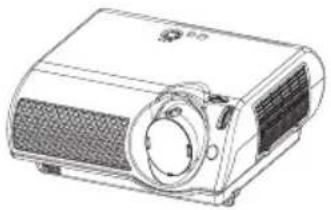
Projector (met lensdop)
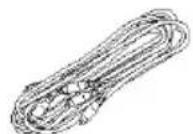
Video/audio-kabel
Bevestiging en schouderband
Gebruiksaanwijzingen (4)
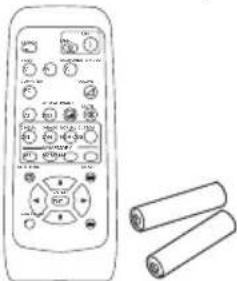
Afstandsbediening en AA-batterijen (2 stuks)
PJ-TX10W (3):
VS, Engeland,
Europa
PJ-TX10E (2):
Engeland, Europa
PJ-TX10W(AU) (1):
Australië
Voorzieningen
(±10%)
Raadpleeg deze tabel als uw tv-scherm een hoogte/breedteverhouding van 16:9 heeft. De waarden (a) en (b) in de tabel zijn berekend voor een volledig scherm: 854 x 480.
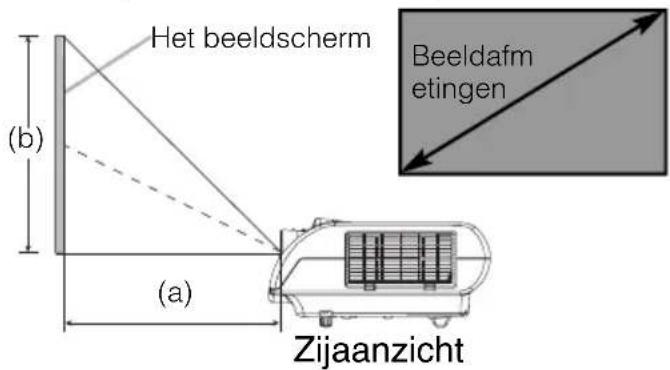
| Beeldgrootte [inch (m)] | (a) [inch (m)] | (b) [inch (cm)] | |
| Min. | Max. | ||
| 30 (0,8) 29(0,7) | 60(1,5) | 15(37) | |
| 40 (1,0) 40(1,0) | 81(2,1) | 20(50) | |
| 50 (1,3) 50(1,3) | 102(2,6) | 25(62) | |
| 60 (1,5) 60(1,5) | 122(3,1) | 29(75) | |
| 70 (1,8) 71(1,8) | 143(3,6) | 34(87) | |
| 80 (2,0) 81(2,1) | 163(4,2) | 39(100) | |
| 90 (2,3) 91(2,3) | 184(4,7) | 44(112) | |
| 100 (2,5) 101(2,6) | 205(5,2) | 49(125) | |
| 200 (5,1) 204(5,2) | 411(10,4) | 98(249) | |
| 300 (7,6) 307(7,8) | 616(15,7) | 147(374) | |
Apparatuur aansluiten
Meer informatie over het aansluiten van uw apparatuur vindt u hieronder.
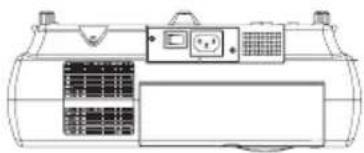
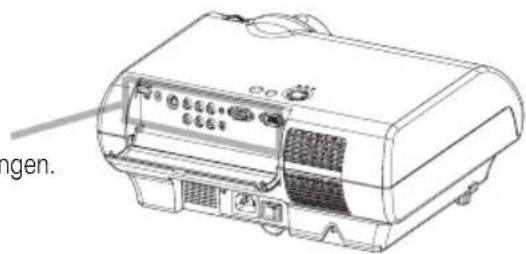
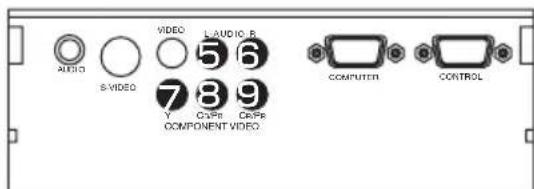
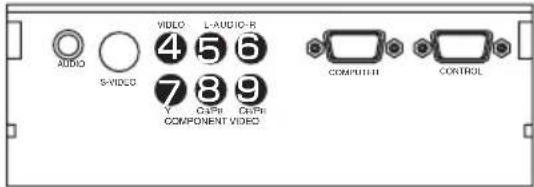
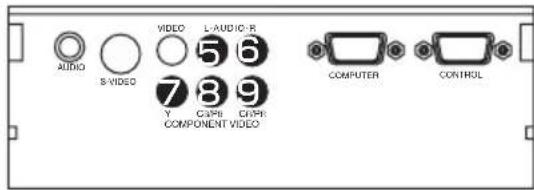
Zie de achterzijde van de projector en open het afdekkapje van de aansluitingen.
U ziet de poorten.
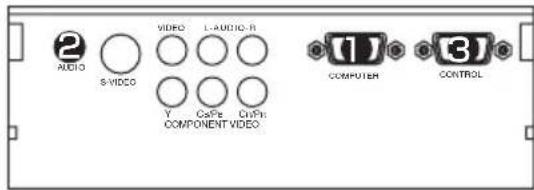
Aansluiten op een computer
RGB-uitgang ← RGB-kabel (15-pins sub-D-connector) →
Audio-uitgang ← Audiokabel (Stereo mini) → 2
RS-232C-poort ← RS-232C-kabel → 3
Aansluiten op een DVD/VCR (dvd-speler/videorecorder)

flowchart
graph LR
    A["Video-uitgang"] --> C["Audio/videokabel"]
    B["Audio-uitgang (L)"] --> C
    D["Audio-uitgang (R)"] --> C
    C --> E["4"]
    C --> F["5"]
    C --> G["6"]
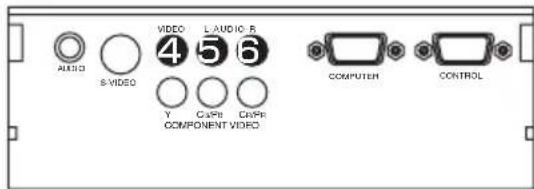
Bij gebruik van een SCART RGB-ingang,
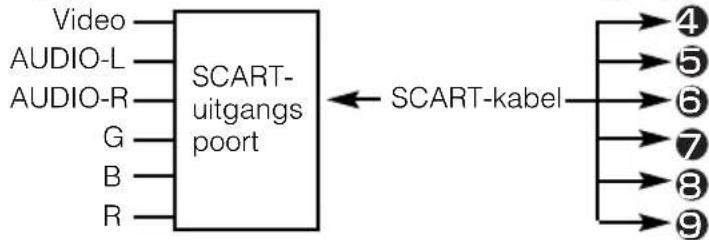
flowchart
graph LR
    A["Video"] --> B["SCART-uitgangs poort"]
    C["AUDIO-L"] --> B
    D["AUDIO-R"] --> B
    E["G"] --> B
    F["B"] --> B
    G["R"] --> B
    B <--> H["SCART-kabel"]
    H --> I["4"]
    H --> J["5"]
    H --> K["6"]
    H --> L["7"]
    H --> M["8"]
    H --> N["9"]
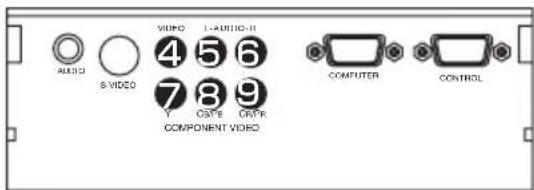
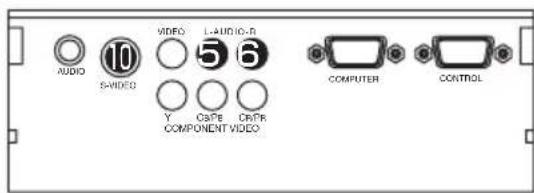
Bij gebruik van een S-video-ingang,

flowchart
graph LR
    A["S-video-uitgangspoort"] --> B["S-Videokabel"]
    C["Audio-uitgang (L)"] --> D["Audio kabel"]
    E["Audio-uitgang (R)"] --> F["Audio kabel"]
    B --> G["10"]
    D --> H["5"]
    F --> I["6"]

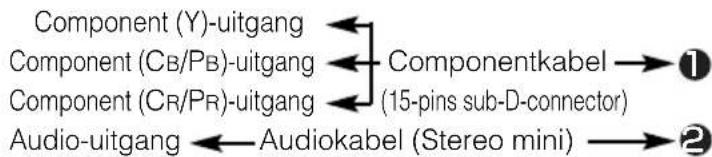
Bij gebruik van een componentingang,
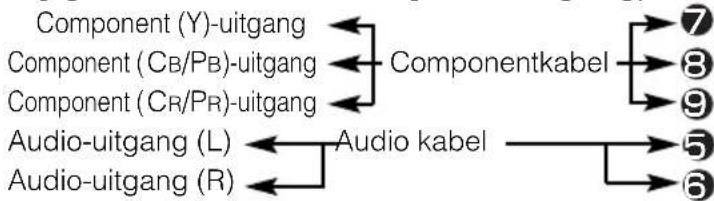
flowchart
graph TD
    A["Component (Y)-uitgang"] --> B["Componentkabel"]
    C["Component (CB/PB)-uitgang"] --> B
    D["Component (CR/PR)-uitgang"] --> B
    E["Audio-uitgang (L)"] --> F["Audio kabel"]
    G["Audio-uitgang (R)"] --> F
    B --> H["7"]
    B --> I["8"]
    B --> J["9"]
    F --> K["5"]
    F --> L["6"]
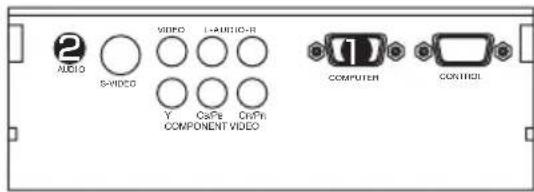
Bij gebruik van een componentingang via een COMPUTER-poort,
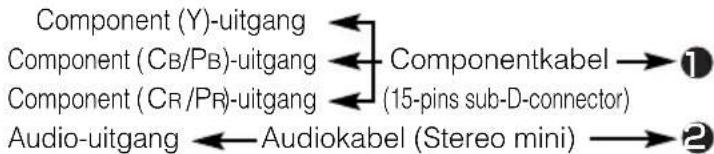
flowchart
graph LR
    A["Component (Y)-uitgang"] --> B["Component (CB/PB)-uitgang"]
    B --> C["Component (CR/PR)-uitgang"]
    C --> D["Audio-uitgang"]
    D --> E["Audiokabel (Stereo mini)"]
    style A fill:#f9f,stroke:#333
    style B fill:#f9f,stroke:#333
    style C fill:#f9f,stroke:#333
    style D fill:#f9f,stroke:#333
    style E fill:#f9f,stroke:#333
De Voeding Aansluiten

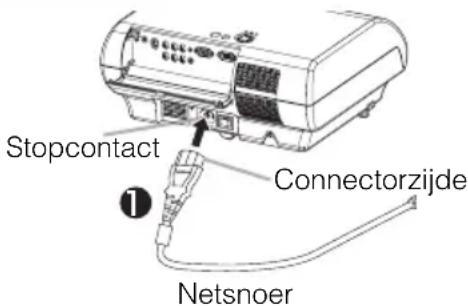
WAARSCHUWING • Wees extra voorzichtig tijdens het aansluiten van het netsnoer. Onjuiste of foutieve aansluitingen kunnen leiden tot BRAND en/of ELEKTRISCHE SCHOKKEN. Lees het erstaande en de 'Gebruiksaanwijzing – Veiligheidshandleiding' aandachtig door.
- Stop het netsnoer alleen in stopcontacten die voldoen aan het specifieke voltage.
- Gebruik alleen het netsnoer die bij de projector geleverd zijn. Is het snoer beschadigd, neem dan contact op met uw leverancier en vraag om een nieuw snoer.
- Wijzig het netsnoer niet. Verbreek nooit de aardverbinding van de drie-pins-stekker.
- Zorg ervoor dat u het netsnoer goed in de projector en het stopcontact stopt.
1
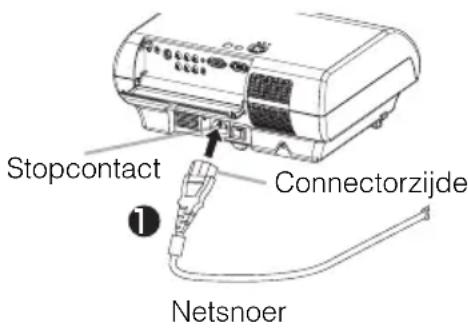
Sluit de connector van het netsnoer aan op de AC-ingang van de projector. ①
2
Stop het netsnoer in het stopcontact.
Voeding AAN/UIT

WAARSCHUWING • Als het apparaat aan staat, wordt er een fel licht uitgezonden. Kijk niet in ons of ventilatieopeningen van de projector.
Het apparaat aanzetten
1
Verwijder het lenskapje.
2
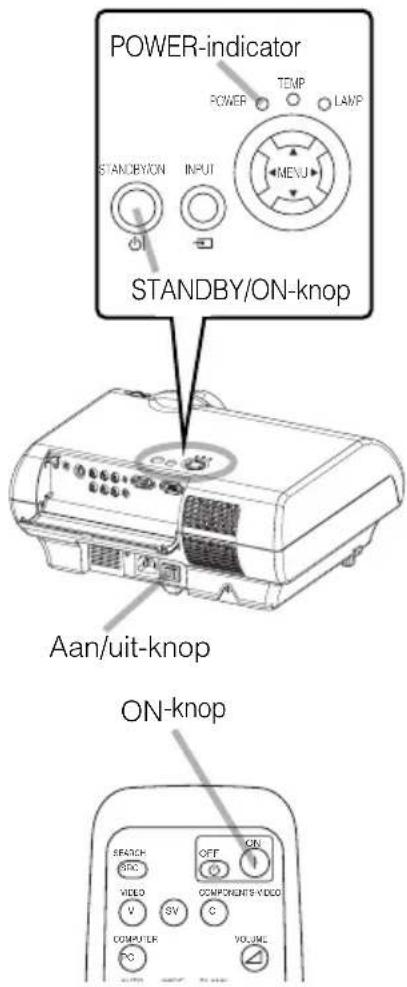
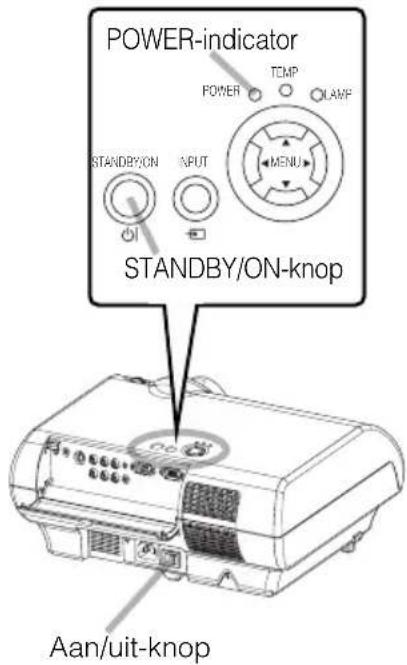
Zet de Aan/uit-knop op [ I ] (ON).
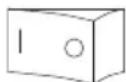
Aan/uit-knop (AAN-stand)
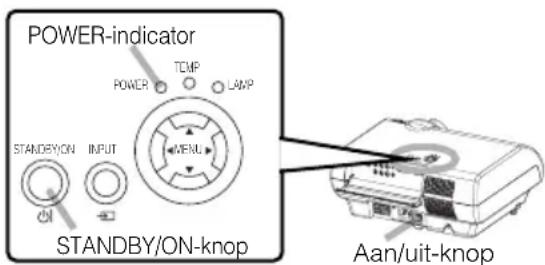
De POWER-indicator gaat oranje branden.
3
Druk op de STANDBY/ON-knop van de projector of op de ON-knop van afstandsbediening.
De projectorlamp gaat branden en de POWER-indicator begint groen te knipperen. U kunt de projector ook zo instellen, dat de projectorlamp gaat branden en de POWER-indicator groen begint te knipperen, zonder dat u op deze knop hebt gedrukt. Als de opstartprocedure volledig is doorlopen, stopt de indicator met knipperen en licht groen op.
De projector uitzetten
1
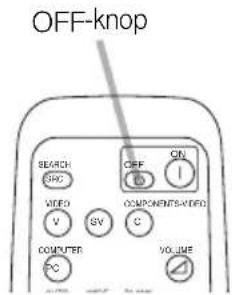
Druk op de STANDBY/ON-knop van de projector of op de OFF-knop van afstandsbediening.
Het bericht "Stroom uitschakelen?" verschijnt ongeveer 5 seconden op het beeldscherm.
2
Druk nogmaals op STANDBY/ON als de melding "Stroom uitschakelen?" wordt getoond.
De projectorlamp dooft en de POWER-indicator begint oranje te knipperen. Als de lamp volledig is afgekoeld, stopt de POWER-indicator met knipperen en blijft oranje branden.
3
Druk op de Aan/uit-knop op [O] (OFF).
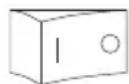
Aan/uit-knop (UIT-stand)
De POWER-indicator dooft.
4
Plaats de lenskap.
Het beeld Projecteren
Een Ingangssignaal Selecteren
1
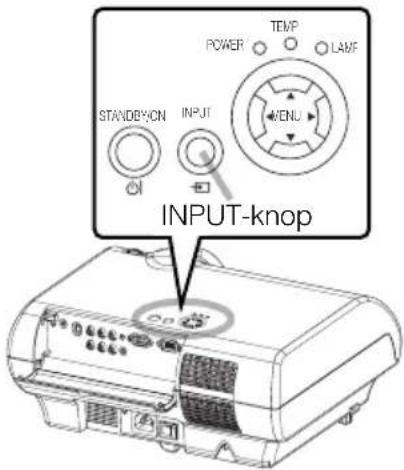
Druk op de toets INPUT.
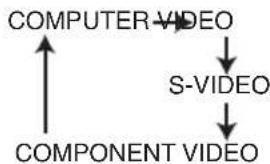
telkens wanneer u op de toets INPUT drukt, schakelt de projector tussen de ingangssignaal poorten op de manier zoals hieronder is weergegeven. Selecteer het te projecteren signaal.
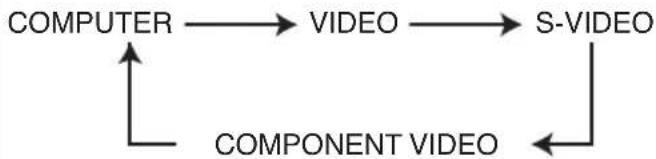
flowchart
graph TD
    A["COMPUTER"] --> B["VIDEO"]
    B --> C["S-VIDEO"]
    C --> D["COMPONENT VIDEO"]
    D --> A
2
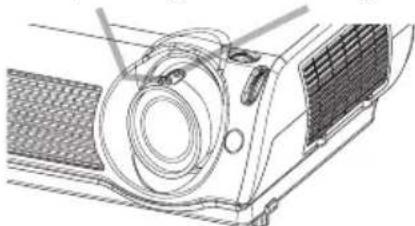
Gebruik de zoomring om de afmeting van het geprojecteerde beeld in te stellen.
3
Stel het geprojecteerde beeld scherp met de scherpstelring.
Scherpstelring
Zoomring
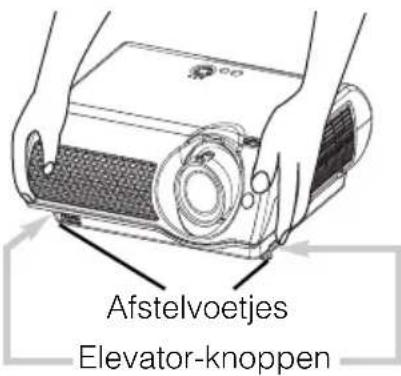
OPGELET • Om te voorkomen dat u de projector beschadigd of zichzelf verwond, moet u ALTIJD DE ECTOR GOED VASTHOUDEN, als u de elevator-knoppen gebruikt voor het instellen van de elevatorvoer.
Met de draaipootjes kunt u de projectiehoek anders instellen. Met de pootjes kunt u het beeld maximaal 9 graden verdraaien.
1
Druk op de elevator-knoppen en houd deze ingedrukt.
2
Stel de projector iets hoger of lager in, tot u de gewenste hoogte heeft bereikt en laat aansluitend de elevator-knoppen los.
Als u de elevator-knoppen weer loslaat, zal de elevatorvoet deze positie vergrendelen.
3
Met de afstelvoetjes van de projector kunt u desgewenst ook de verticale positie van het geprojecteerde beeld fijn aanpassen.
De Draaiknoppen voor het Verplaatsen van het Beeld Gebruiken
Gebruik de beeldverplaatsingsknoppen om de positie van het beeld nauwkeurig in te stellen.
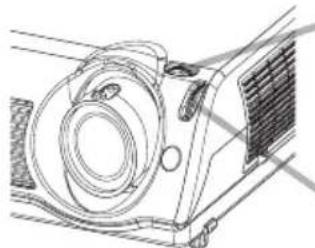
① Draaiknop voor het horizontaal verplaatsen van het beeld
② Draaiknop voor het verticaal verplaatsen van het beeld
7,5:2,5 tot 2,5:7,5
10:0 tot 0:10
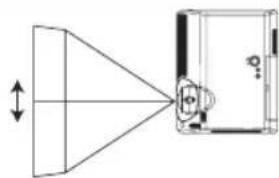
• Over het algemeen wordt het beeld van betere kwaliteit, wanneer de van het bereik wordt gezet.
- Bevestig niets anders dan de gespecificeerde opties (zoals een optionele conversielens) op de schroefdraad. Neem voor meer informatie contact op met uw leverancier.
Bedieningsknoppen
Dit is de bovenzijde van de projector. U ziet de bedieningsknoppen.

Geeft aan of het apparaat aan of uit staat. Zie ook 'Voeding AAN/UIT'.
TEMP-indicator
Brandt of knippert als er zich een probleem met de interne temperatuur voordoet.
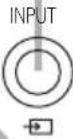
INPUT-knop
Schakelt tussen de signaalpoorten.
flowchart
graph TD
    A["COMPUTER VIDEO"] --> B["S-VIDEO"]
    B --> C["COMPONENT VIDEO"]
    C --> A

STANDBY/ON-knop
Voorbereiding op het aan- en uitzetten van het apparaat. Zie ook 'Voeding AAN/UIT'.
LAMP-indicator
Brandt of knippert als er zich een probleem met de lamp voordoet.
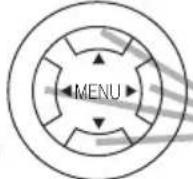
MENU-knoppen
Hiermee roept u het menu op.
Afstandsbediening gebruiksklaar maken

OPGELET Ga altijd voorzichtig om met de batterijen en gebruik ze alleen zoals aangegeven staat. Onjuist gebruik kan resulteren in het scheuren of lekken van de batterij.
Dit kan op zijn beurt weer leiden tot vuur, letsel en/of vervuiling van de omgeving.
- Houd de batterij buiten het bereik van kinderen en huisdieren.
- Gebruik alleen batterijen die geschikt zijn voor de afstandsbediening. Gebruik oude en nieuwe batterijen niet door elkaar.
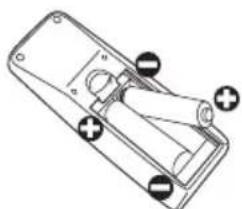
- Als u de batterijen erin stop, zorg er dan voor dat u de plus en de min goed aansluit (zoals staat aangeven in de afstandsbediening).
- Neem bij het weggooien van de lege batterij de plaatselijke voorschriften in acht.
Batterijen plaatsen in de afstandsbediening
1
Verwijder het klepje van de batterijhouder.
Verwijder, aan de achterkant van de afstandsbediening, het klep van de batterijhouder. Volg hierbij de pijl.
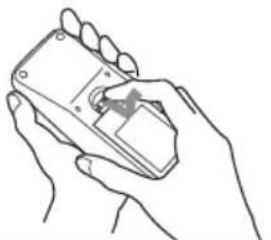
Stop de twee AA batterijen er op de juiste manier in. Houd hierbij wel de plus en min in de gaten (zoals in de afstandsbediening staat aangegeven).
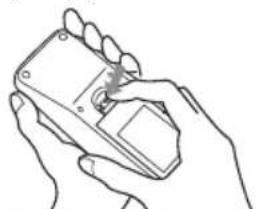
Maak het klepje van de batterijhouder weer dicht.
Plaats het klepje weer op de batterijhouder en klik het klepje erop. Volg hierbij de pijl.
Zie onder 'Afstandsbediening'.
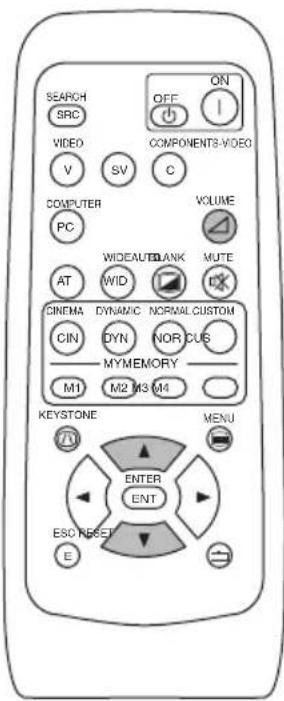
S-VIDEO-knop
met deze knop selecteert u het ingangssignaal van de S-VIDEO-poort.
SEARCH-knop
Zoeken naar een ingangssignaal tussen de volgende signaalpoorten: COMPUTER, VIDEO, S-VIDEO en COMPONENT VIDEO.
VIDEO-knop
met deze knop selecteert u het ingangssignaal van de VIDEO-poort.
COMPUTER-knop
met deze knop selecteert u het ingangssignaal van de COMPUTER-poort.
WIDE-knop
met deze knop schakelt u tussen de modi voor de hoogte-breedteverhouding.
AUTO-knop
Hiermee schakelt u de automatische beeldcorrectie in.
met deze knoppen selecteert u de verschillende gammamodi.
KEYSTONE-knop
De modus KEYSTONE in- en uitschakelen.
Binnen de KEYSTONE- modus
Pas de keystone aan
met de pijltoetsen ▲/ ▼.
ESC-knop
Terug naar het vorige scherm bij de menufuncties.
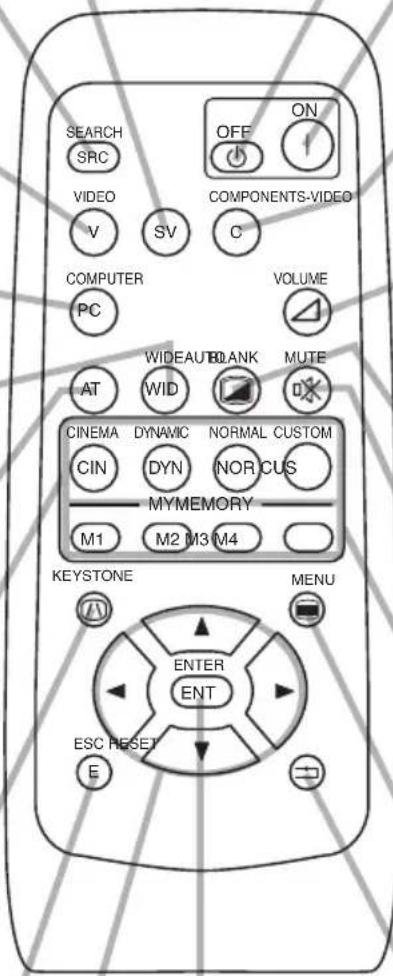
ENTER-knop
Volgende handeling of bevestiging bij menufuncties.
◀, ▶, ▲, ▼ Met de pijltoetsen
kunt u menu-onderdelen kiezen en aanpassingen doen.
OFF-knop
met deze knop bereidt u het uitzetten van het apparaat voor.
ON-knop
met deze knop bereidt u het aanzetten van het apparaat voor.
COMPONENT-knop
met deze knop selecteert u het ingangssignaal van de COMPONENT-poort.
VOLUME-knop
De modus VOLUME in- en uitschakelen.
Binnen de VOLUME-modus
Het volume instellen, gebruik de pijltoetsen ▲/ ▼.
BLANK-knop
Hiermee maakt u het scherm leeg.
MUTE-knop
Geluid uitschakelen.
M1, M2, M3, M4-knoppen
met deze knoppen roept u de geheugeninstellingen op.
MENU-knop
hiermee opent en sluit u het beeldschermmenu.
RESET-knop
Druk op deze toets als u de aanpassingen wilt annuleren.
* Het geluid, enz. wordt niet opnieuw ingesteld.
Lamp
De lamp vervangen
WAARSCHUWING Lees de 'Gebruiksaanwijzing – Veiligheidshandleiding' aandachtig door. De projector maakt gebruik van een hogedruk kwiklamp die glas bevat. De lamp kan met een luide knal springen of doorbranden. Wanneer de lamp kapot springt, is het mogelijk dat glasscherven in de lampbehuizing terecht komen en dat kwikhoudend gas uit de ventilatieopeningen van de projector vrijkomt.
- Open nooit het lampdeksel als de lamp gesprongen is of wanneer de projector opgehangen is. Probeer niet om zelf een defecte de lamp te vervangen of de projector te reinigen.
- Voordat u de lamp vervangt, controleert u dat het apparaat uit staat en dat de stekker uit het stopcontact is getrokken. Wacht daarna nog tenminste 45 minuten zodat de lamp voldoende is afgekoeld.
- Gebruik alleen een lamp van het opgegeven type. Typenummer: DT00611 (wordt los verkocht).

OPGELET
- Stel de lamptimer niet opnieuw in als u de lamp niet hebt vervangen.
Indien de indicatoren aangeven dat u de lamp moet vervangen of er een melding verschijnt dat de lamp aan vervanging toe is, vervangt u de lamp zo snel mogelijk.
1 Zet de projector uit en haal de stekker uit het stopcontact. Laat de lamp tenminste 45 minuten afkoelen.
2 Bestel bij de dealer een nieuwe lamp.
Geef het typenummer van de lamp door. Als de projector aan het plafond is bevestigd, of als de lamp kapot is gesprongen, kunt u de lamp beter niet zelf vervangen. Vraag in dat geval aan uw dealer om de lamp te vervangen.
Eventueel, zelf de lamp vervangen
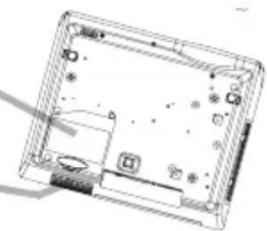
3 Wacht totdat de projector goed is afgekoeld. Kantel deze voorzichtig zodat u tegen de onderkant aankijkt.
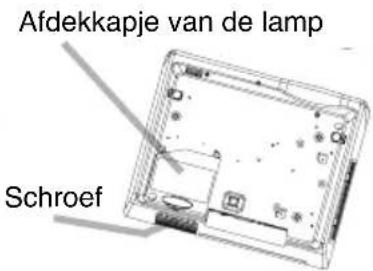
4 Draai de bevestigingsschroef van het afdekkapje los, schuif het open en verwijder het.
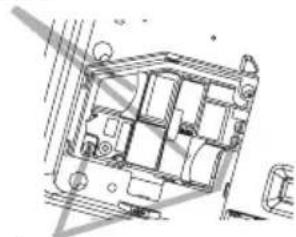
5 Maak de twee schroeven los met een schroevendraaier en haal de lampmodule er via de klemmen voorzichtig uit.
6 Zet er een nieuwe lamp in en draai de twee schroeven stevig vast zodat de module goed op zijn plaats blijft zitten.
7 Schuif het lampdeksel op zijn plaats en draai de bevestigingsschroef zorgvuldig vast.
8 Kantel de projector voorzichtig terug, zodat deze weer rechtop staat.
9 Zet de projector aan en stel de lamptimer opnieuw in. Voer, wanneer de lamp vervangen is nadat de melding ' DE STROOM WORDT NA 0 UREN UITGESCHAKELD.' werd weergegeven, de volgende handeling uit binnen 10 minuten nadat het apparaat opnieuw werd ingeschakeld.
(1) Druk, terwijl de projector loopt, op MENU zodat het menu verschijnt.
(2) Kies "OPT." via ▲/ ▼ en bevestig uw keuze via of ENTER.
(3) Kies "LAMPTIJD" via ▲/▼, druk op de projector op of op de afstandsbediening op RESET en houd deze knop drie seconden lang ingedrukt.
(4) Kies "RESET" via ▲
Klemmen
WAARSCHUWING • Lees de 'Gebruiksaanwijzing – Veiligheidshandleiding' aandachtig door.
Als het luchtfilter verstopt raakt (door stof en/of andere verontreinigingen), zal de temperatuur in de behuizing oplopen, waardoor het apparaat uitgeschakeld zal worden.
- Gebruik alleen luchtfilter van het opgegeven type. Typenummer: NJ08312 (wordt los verkocht).
- Gebruik de projector niet zonder luchtfilter of zonder afdekkapje.
OPGELET • Stel de filtertimer niet opnieuw in als u het luchtfilter niet hebt gereinigd of vervangen.
- Vervang, wanneer u de lamp vervangt, ook altijd het luchtfilter. Het luchtfilter wordt bij sommige vervangingslampen voor deze projector meegeleverd. Uw leverancier kan u hier meer informatie over verstrekken.
Het luchtfilter schoonmaken
Het luchtfilter moet ongeveer iedere 100 uur worden schoongemaakt. Indien de indicatoren aangeven dat u het luchtfilter moet reinigen of er een melding van gelijke strekking verschijnt, reinigt u het luchtfilter zo snel mogelijk.
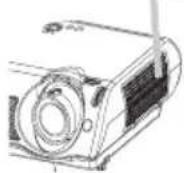
Filterafdekkapje
1 Zet de projector uit en trek het netsnoer eruit.
2 Houd een stofzuiger tegen het afdekplaatje van het luchtfilter om het schoon te maken.
3 Zet de filtertimer op nul naar aanleiding van de melding "Dient u de filter timerer resetten".
Het luchtfilter vervangen
Als het vuil niet van het luchtfilter gaat of het beschadigt, dan moet u het luchtfilter vervangen.
Vervang het luchtfilter zo spoedig mogelijk.
1 Zet de projector uit en trek het netsnoer eruit.
2 Bestel bij de dealer een nieuw luchtfilter. Geef het typenummer van het filter door.
3 Wacht totdat de projector goed is afgekoeld en verwijder het filter. Houd de vrijgaveknoppen van het filter ingedrukt terwijl u dit optilt. Ⓔ
4 Houd de vrijgaveknoppen van het luchtfilter ingedrukt terwijl u dit omlaag drukt. ④
5 Plaats het nieuwe luchtfilter en bevestig het afdekkapje weer.
6 Zet de filtertimer op nul naar aanleiding van de melding "Dient u de filter timerer resetten".
Filterafdekkapje
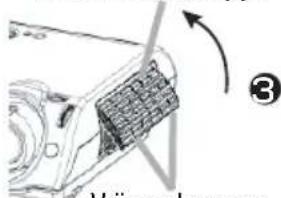
Vrijgaveknoppen Vrijgaveknoppen
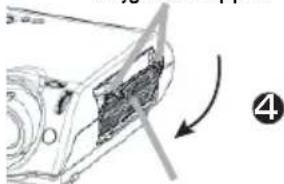
De filtertimer hoeft alleen te worden gereset als u het luchtfilter hebt schoongemaakt of vervangen. De filtertimer resetten,
1 Zet de projector aan. Druk, terwijl de projector loopt, op MENU zodat het menu verschijnt.
2 Kies "OPT." via ▲/▼ en bevestig uw keuze via of ENTER.
3 Kies "FILTER TIMER" via ▲/▼, druk op de projector op of op de afstandsbediening op RESET en houd deze drie seconden lang ingedrukt.
4 Kies "RESET" via
Over de “Gebruiksaanwijzing – Gebruikershandleiding”
U vindt de 'Gebruiksaanwijzing – Gebruikershandleiding' op de CD-ROM. Lees, voordat u het apparaat in gebruik neemt, eerst het volgende en gebruik de CD-ROM op de juiste wijze.
OPGELET • Plaats de meegeleverde CD-ROM alleen in het CD-ROM-station van een pc. De cd-rom is gemaakt voor gebruik in een pc. PLAATS DE CD-ROM NOOIT IN EEN CD-SPELER, ANDERS DAN DIE IN EEN PC! Wanneer u de cd-rom in een niet-compatibele cd-speler plaatst, zal deze een harde ruis produceren DIE MOGELIJK KAN LEIDEN TOT GEHOORBESCHADIGING EN BESCHADIGING VAN DE LUIDSPREKERS! • Plaats de cd-rom na gebruik terug in het doosje en bewaar dit zorgvuldig. Leg de cd nooit in direct zonlicht of op plaatsen met een hoge temperatuur of hoge luchtvochtigheid.
OPMERKING
- De informatie op de cd-rom kan zonder voorafgaand bericht worden gewijzigd.
- Wij zijn niet verantwoordelijk voor het niet kunnen gebruiken van, of schade aan de hardware of software van uw pc als gevolg van het gebruik van de cd-rom.
- Het is verboden de informatie op de cd-rom geheel of gedeeltelijk te kopiëren, te reproduceren of opnieuw uit te geven, zonder ons bedrijf daarvan in kennis te stellen.
KENNISGEVING HANDELSMERKEN
- Windows® is een geregistreerd handelsmerk van Microsoft Corporation.
• Macintosh, Power Macintosh en Mac OS zijn geregistreerde handelsmerken van Apple Computer, Inc. - Pentium is een geregistreerd handelsmerk van Intel Corporation.
- Adobe en Acrobat zijn geregistreerde handelsmerken van Adobe Systems Incorporated.
Alle overige handelsmerken zijn het eigendom van hun respectievelijke eigenaren.
■ Systeemeisen
Het systeem waarmee u de CD-ROM leest moet voldoen aan de volgende specificaties.
Windows®: Besturingssysteem: Microsoft ^ Windows ^ 95, 98, 98SE, NT4.0, ME, 2000/XP Processor: Pentium ^ processor 133MHz / Geheugen: 32 Mb of meer
Macintosh®: Besturingssysteem: Mac OS 10.2 of hoger Processor: Power pc®/ Geheugen: 32 Mb of meer
CD-ROM-station: 4-speed CD-ROM-station
Monitor: 256 kleuren / resolutie minimaal 640 x 480 dpi
Toepassingen: Microsoft Internet Explorer 4.0 en Adobe Acrobat Reader 4.0 of hoger
■ De bijgevoegde cd-rom lezen
- Plaats de cd-rom in het cd-romstation van de pc.
Windows®: Na een tijdje wordt de webbrowser automatisch gestart. Het startvenster verschijnt.
Macintosh®: (1) Dubbelklik op het pictogram 'Hitachi Projectors' op het bureaublad. (2) Wanneer u klikt op het bestand 'Setup', zal de webbrowser starten en wordt in het browservenster het startscherm weergegeven. - Om de handleiding op de CD-ROM te openen moet Acrobat® Reader® op de computer geïnstalleerd zijn. Als dat niet het geval is kunt u Acrobat® Reader® 5.1 downloaden van de website van Adobe. Klik op deze website op de knop 'Get Acrobat Reader'.
Windows®: De CD-ROM bevat het installatieprogramma van de Engelse versie van Acrobat Reader 5.1.
Klik op de knop 'for Windows' om het installatieprogramma te starten. - Klik eerst op de typenaam van uw projector en klik vervolgens in de weergavelijst op de gewenste taalversie. De Gebruikershandleiding verschijnt.
HITACHI
Projector
PJTX10
PJTX10W / PJTX10E / PJTX10WAU
Gebruiksaanwijzing - Gebruikershandleiding
Bedankt voor de aankoop van deze projector.

WAARSCHUWING Lees de 'Gebruiksaanwijzing-Veiligheidshandleiding' en deze handleidingen aandachtig door zodat u het apparaat correct kunt ruiken. Bewaar deze handleiding, nadat u deze aandachtig heeft doorgelezen, at u deze later opnieuw kunt doorlezen.
OPMERKING
- De informatie in deze handleiding kan zonder voorafgaande kennisgeving
veranderd worden.
- De fabrikant neemt geen enkele verantwoordelijkheid voor de eventuele fouten in deze handleiding.
- Reproductie, overdracht of het gebruik van dit document is niet toegestaan, zonder uitdrukkelijke toestemming van de betreffende partij.
ERKENNING HANDELSMERK :
- VGA en XGA zijn geregistreerde handelsmerken van de International Business Machines Corporation.
• Apple en Mac zijn geregistreerde handelsmerken van Apple Computer, Inc. - VESA en SVGA zijn handelsmerken van Video Electronics Standard Association.
- Windows is een geregistreerd handelsmerk van Microsoft Corporation. Alle andere handelsmerken zijn eigendom van de betreffende eigenaars.
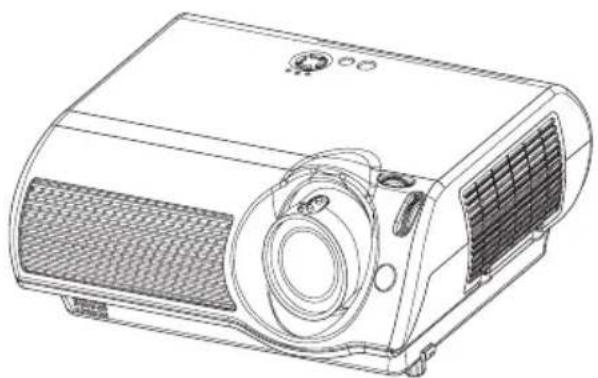
Met deze multimediaprojector kunt u alle mogelijke beelden van een computer en NTSC-/ PAL-/ SECAM-videosignalen op een beeldscherm projecteren.
U heeft slechts weinig ruimte nodig voor de installatie en grote afbeeldingen kunnen gemakkelijk gerealiseerd worden.
Ultra High Brightness (Ultrahoge helderheid)
Ultra heldere presentaties worden gerealiseerd door het gebruik van een UHB (ultra high brightness) lamp en een zeer efficiënt optisch systeem.
Whisper Mode Equipped (Fluisterstand)
Speciale instelling voor het verminderen van het geluid van de projector.
Gebruikersgeheugenfunctie
Deze projector kan 4 instellingen opslaan met behulp van de functie GEHEUGEN.
Verdraaien van de lens
De lens van deze projector kan zowel horizontaal als verticaal worden verdraaid.
Gebruik de beeldverplaatsingsknoppen om de positie van het beeld nauwkeurig in te stellen.
Vervormingscorrectie
Snelle elektronische correctie voor vervormingsvrije beelden.
Voorbereiding
Zie de 'Inhoud van de verpakking' in de 'Gebruiksaanwijzing – Beknopte handleiding'. Controleer of de volgende onderdelen in goede staat in de verpakking zitten. Neem contact op met uw leverancier als een of meerdere onderdelen ontbreken.
OPMERKING • Bewaar de originele verpakking voor eventuele toekomstige verzendingen. Zorg ervoor dat u voor het vervoer van de projector de originele verpakking gebruikt. Wees met name voorzichtig met het lensgedeelte.
Contents
Projector Eigenschappen .....2
Voorbereiding 2
Namen Onderdelen......4
De Projector......4
De Lenskapje plaatsen ....4
De Afstandsbediening......6
Instellen ....7
Voorzieningen....7
De Neiging Van De Projector Instellen ....8
De Draaiknoppen voor het Verplaatsen van het Beeld
Gebruiken 8
Uw Apparaten Aansluiten .....9
De Voeding Aansluiten ......11
Afstandsbediening ....12
Batterijen Plaatsen......12
De Afstandsbediening Bedienen....13
De Netvoeding Inschakelen......14
Een Ingangssignaal Selecteren....15
De Projector Uitzetten......16
Werking....17
Het Volume Instellen......17
Tijdelijke Geluidsonderdrukking....17
De Automatische Instelling Gebruiken ....18
Trapeziumvervormingen Corrigeren....18
Signaal Zoeken....19
De Beeldverhouding Selecteren....19
Tijdelijk Zwart Beeld (Geen Beeld) 19
De gammamodus selecteren.....20
Eerder gemaakte instellingen oproepen....20
Multifunctionele Instellingen .....21
De Menufuncties Gebruiken .....21
HOOFDmenu....22
Menu BEELD - 1....23
Menu BEELD - 2......25
Menu INPUT......26
Menu AUTO....28
Menu SCHERM 29
Menu OPT. 30
Lamp 31
De Lamp Vervangen......32
Luchtfilter ....33
Het Luchtfilter Schoonmaken......33
Het luchtfilter Vervangen ......34
Overige Zorg ....35
De Binnenkant Van De Projector Schoonmaken....35
Onderhoud Van De Lens......35
Onderhoud Van De Behuizing En De Afstandsbediening ....35
Storingen Verhelpen......36
Samenhangende Berichten ....36 Informatie Over
De Indicator Lampen 38
Verschijnselen Die Gemakkelijk Aangezien Worden
Als Defecten 40
Garantie En Service......41
Technische Gegevens......42
TECHNICAL
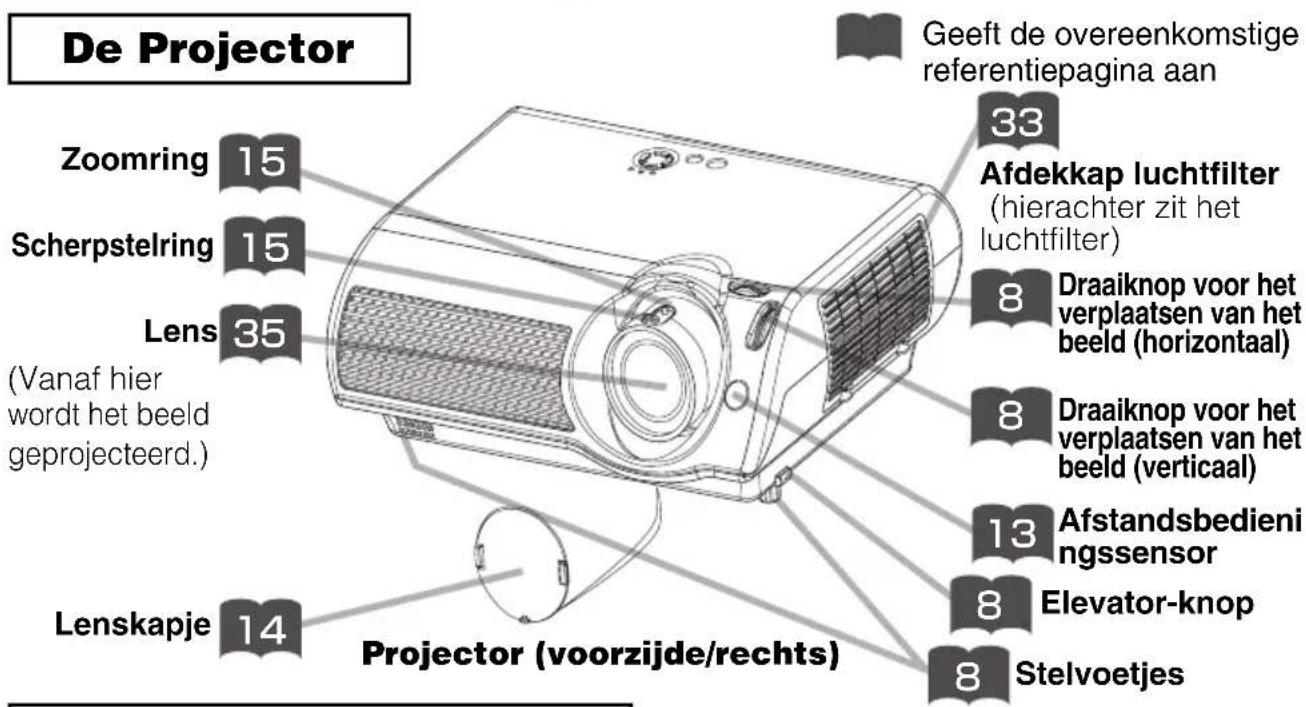
Namen Onderdelen
De Lenskapje plaatsen
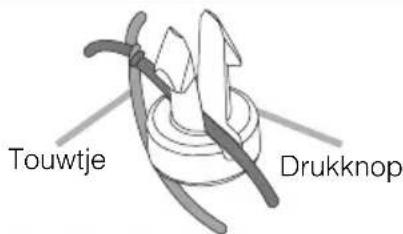
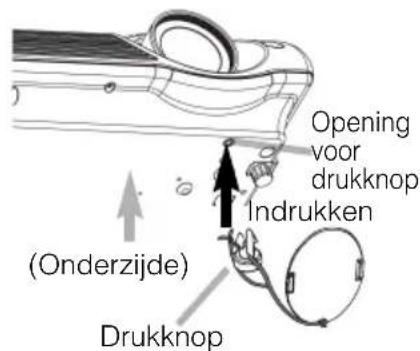
Maak de Lenskapje met het touwtje vast aan de projector om te voorkomen dat u deze per ongeluk kwijtraakt.
1 Bevestig het touwtje aan de Lenskapje, op de manier zoals is weergegeven in de afbeelding rechts.

Lenskapje Lus Touwtje
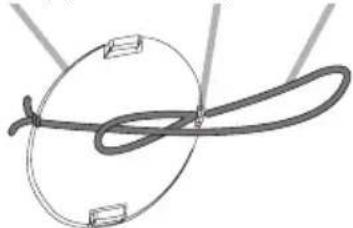
2 Haak de lus van het touwtje tussen de pootjes van de drukknop, op de manier zoals is weergegeven in de afbeelding rechts.
3 Druk de drukknop in de daarvoor bestemde opening in het apparaat.
Namen Onderdelen (vervolg)
De Projector (vervolg)
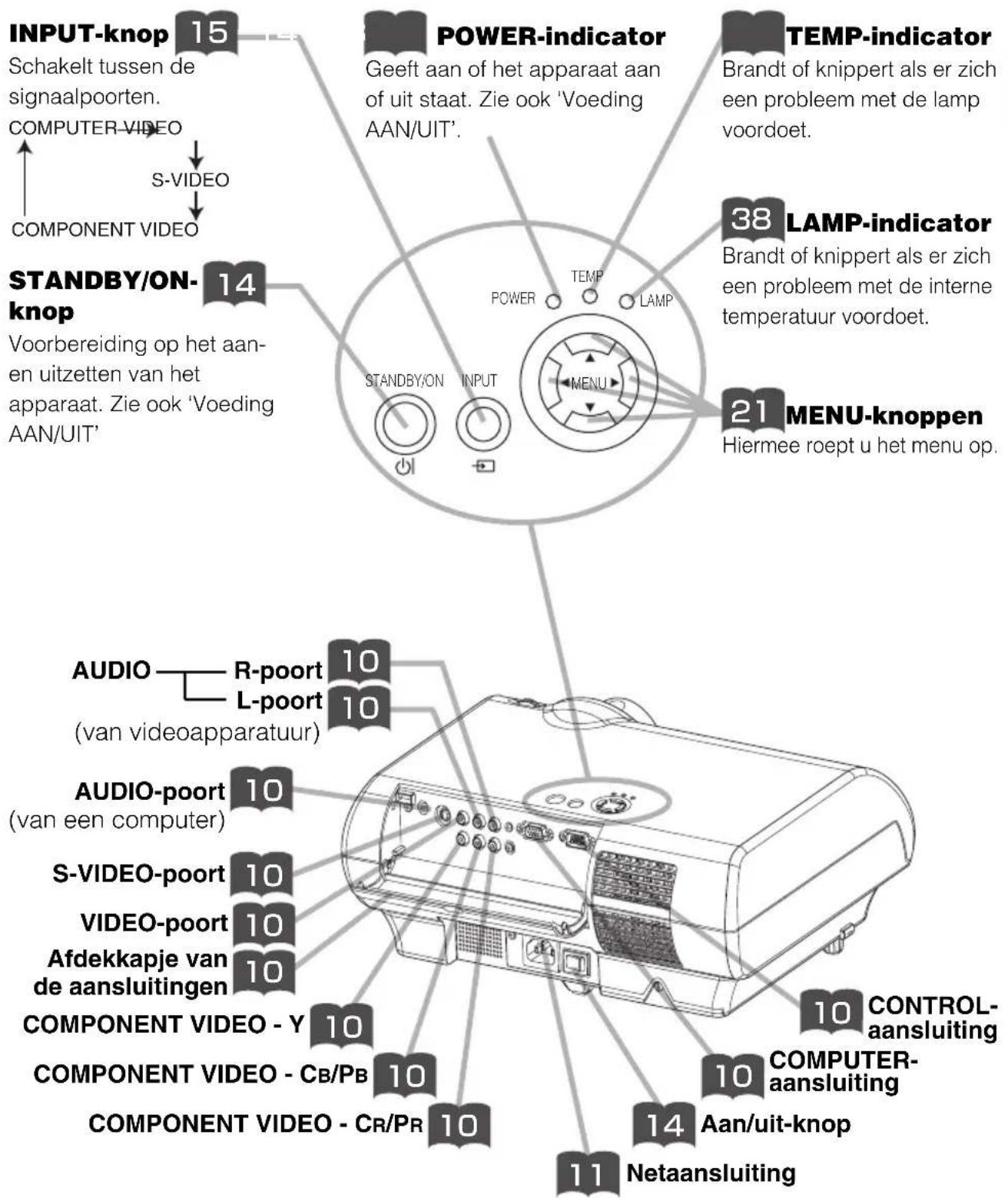
Projector (achterzijde/links)
Namen Onderdelen (vervolg)
De Afstandsbediening
S-VIDEO-knop 15
met deze knop selecteert u het ingangssignaal van de S-VIDEO-poort.
SEARCH-knop 19
Zoeken naar een ingangssignaal tussen de volgende signaalpoorten: COMPUTER, VIDEO, S-VIDEO en COMPONENT VIDEO.
VIDEO-knop 15
met deze knop selecteert u het ingangssignaal van de VIDEO-poort.
COMPUTER-knop 15
met deze knop selecteert u het ingangssignaal van de COMPUTER-poort.
WIDE-knop 19
met deze knop schakelt u tussen de modi voor de hoogte-breedteverhouding.
AUTO-knop 18
Hiermee schakelt u de automatische beeldcorrectie in.
CINEMA, DYNAMIC, 20 NORMAL, CUSTOM- knoppen
met deze knoppen selecteert u de verschillende gammamodi.
KEYSTONE-knop 18
De modus KEYSTONE in- en uitschakelen.
Binnen de KEYSTONE- modus
Pas de keystone aan
met de pijltoetsen ▲/ ▼.
ESC-knop 21
Terug naar het vorige scherm bij de menufuncties.
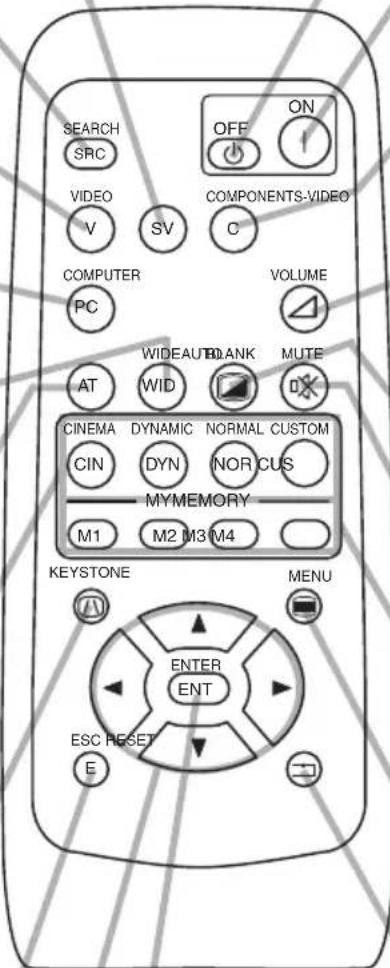
21 ENTER-knop
Volgende handeling of bevestiging bij menufuncties.
21
Met de pijltoetsen
kunt u menu-onderdelen kiezen en aanpassingen doen.
16 OFF-knop
met deze knop bereidt u het uitzetten van het apparaat voor.
14 ON-knop
met deze knop bereidt u het aanzetten van het apparaat voor.
15 COMPONENT-knop
met deze knop selecteert u het ingangssignaal van de COMPONENT-poort.
17 VOLUME-knop
De modus VOLUME in- en uitschakelen.
Binnen de VOLUME-modus
Het volume instellen, gebruik de pijltoetsen ▲/ ▼.
19 BLANK-knop
Hiermee maakt u het scherm leeg.
17 MUTE-knop
Geluid uitschakelen.
20 M1, M2, M3, M4-knoppen
met deze knoppen roept u de geheugeninstellingen op.
21 MENU-knop
hiermee opent en sluit u het beeldschermmenu.
21 RESET-knop
Druk op deze toets als u de aanpassingen wilt annuleren.
* Het geluid, enz. wordt niet opnieuw ingesteld.
Instellen
Voorzieningen

WAARSCHUWING
de 'Gebruiksaanwijzing - Veiligheidshandleiding' en deze handleiding.
- Het stopcontact mag niet te ver verwijderd zijn van de projector en moet goed bereikbaar zijn.
Bekijk de hier beneden staande illustraties en tabellen, om de beeldgrootte en de projectie-afstand te bepalen.
De waarden die in de tabel staan, zijn gebaseerd op een volledige beeldgrootte:854×480
(a): De afstand van de projector tot aan het beeldscherm (±10%)
(b):De afstand van het centrum van de lens tot aan de bovenkant van het beeldscherm (±10%)
Informatie voor
beeldverhouding 16:9
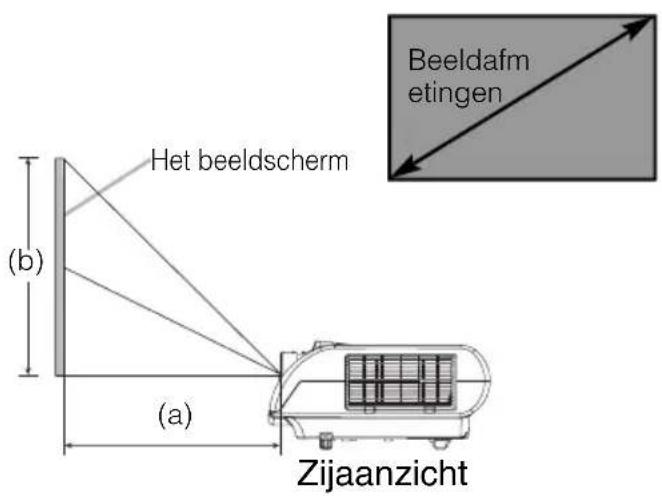
| Beeldgrootte [inch (m)] | (a) [inch (m)] | (b)[inch (cm)] | |
| Min. | Max. | ||
| 30 (0,8) 29(0,7) | 60(1,5) | 15(37) | |
| 40 (1,0) 40(1,0) | 81(2,1) | 20(50) | |
| 50 (1,3) 50(1,3) | 102(2,6) | 25(62) | |
| 60 (1,5) 60(1,5) | 122(3,1) | 29(75) | |
| 70 (1,8) 70(1,8) | 143(3,6) | 34(87) | |
| 80 (2,0) 81(2,1) | 163(4,1) | 39(100) | |
| 90 (2,3) 91(2,3) | 184(4,7) | 44(112) | |
| 100 (2,5) 101(2,6) | 205(5,2) | 49(125) | |
| 120 (3,0) 122(3,1) | 246(6,2) | 59(149) | |
| 150 (3,8) 153(3,9) | 308(7,8) | 74(187) | |
| 200 (5,0) 204(5,2) | 410(10,4) | 98(249) | |
| 250 (6,3) 256(6,5) | 513(13,0) | 123(311) | |
| 300 (7,5) 306(7,8) | 616(15,7) | 147(374) | |
Informatie voor
beeldverhouding 4:3
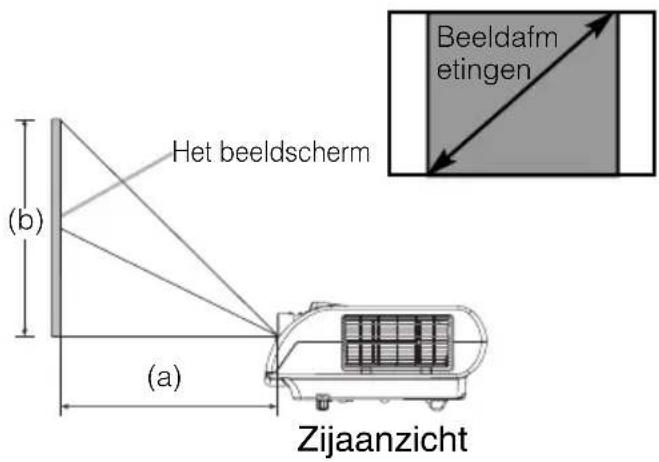
| Beeldgrootte [inch (m)] | (a) [inch (m)] | (b) [inch (cm)] | |
| Min. | Max. | ||
| 30 (0,8) 36(0,9) 7 | 4(1,9) | 18(46) | |
| 40 (1,0) 49(1,2) 9 | 9(2,5) | 24(61) | |
| 50 (1,3) 61(1,6) 1 | 24(3,2) | 30(76) | |
| 60 (1,5) 74(1,9) 1 | 50(3,8) | 36(91) | |
| 70 (1,8) 86(2,2) 1 | 75(4,4) | 42(107) | |
| 80 (2,0) 99(2,5) 2 | 200(5,1) | 48(122) | |
| 90 (2,3) 112(2,8) | 225(5,7) | 54(137) | |
| 100 (2,5) 124(3,2) | 250(6,4) | 60(152) | |
| 120 (3,0) 149(3,8) | 301(7,6) | 72(183) | |
| 150 (3,8) 187(4,7) | 376(9,6) | 90(229) | |
| 200 (5,0) 250(6,3) | 502(12,8) | 120(305) | |
| 250 (6,3) 313(7,9) | 628(16,0) | 150(381) | |
| 300 (7,5) 376(9,5) | 755(19,2) | 180(457) | |
De Neiging Van De Projector Instellen
OPGELET • Als u op de elevator-knoppen klikt zonder de projector vast te houden, kan de projector op de grond vallen, kantelen, uw vingers breken en mogelijkkerwijs leiden tot een defect. Om te voorkomen dat u de projector beschadigd of zichzelf verwond, moet u ALTIJD DE PROJECTOR GOED VASTHOUDEN, als u de elevator-knoppen gebruikt voor het instellen van de elevatorvoer.
Met de draaipootjes van de projector kunt u de projector stabiel op een niet geheel vlakke ondergrond plaatsen of het beeld horizontaal stellen. Met de pootjes kunt u het beeld maximaal 9 graden verdraaien.
1 Druk op de elevator-knoppen en houd deze ingedrukt.
2 Stel de projector iets hoger of lager in, tot u de gewenste hoogte heeft bereikt en laat aansluitend de elevator-knoppen los.
Als u de elevator-knoppen weer loslaat, zal de elevatorvoet deze positie vergrendelen.
3 Met de afstelvoetjes van de projector kunt u desgewenst ook de verticale positie van het geprojecteerde beeld fijn aanpassen.
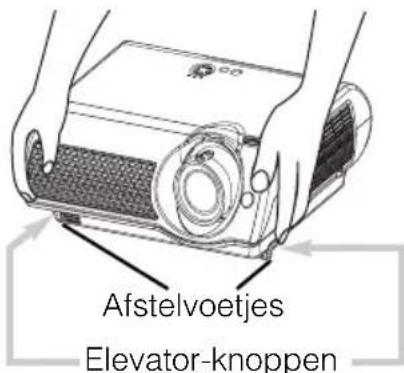
De Draaiknoppen voor het Verplaatsen van het Beeld Gebruiken
De lens van deze projector kan zowel horizontaal als verticaal worden verdraaid. Gebruik de beeldverplaatsingsknoppen om de positie van het beeld nauwkeurig in te stellen.
- Gebruik de draaiknop voor het horizontaal verplaatsen van het beeld om het beeld naar rechts of naar links te verschuiven.
2 Gebruik de draaiknop voor het verticaal verplaatsen van het beeld om het beeld omlaag of omhoog te verschuiven.
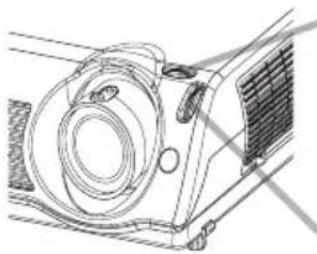
Draaiknop voor het horizontaal verplaatsen van het beeld
2 Draaiknop voor het verticaal verplaatsen van het beeld
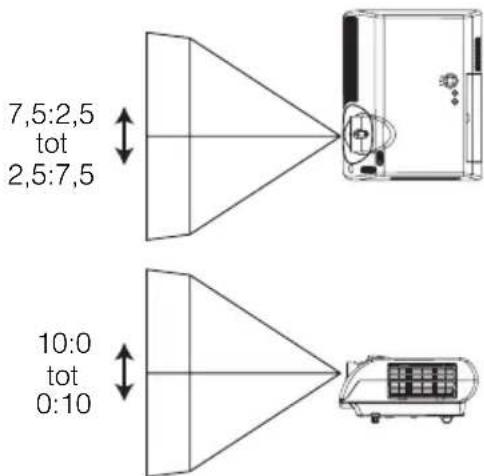
OPMERKING
• Over het algemeen wordt het beeld van betere kwaliteit, wanneer de van het bereik wordt gezet.
- Bevestig niets anders dan de gespecificeerde opties (zoals een optionele conversielens) op de schroefdraad. Neem voor meer informatie contact op met uw leverancier.
Uw Apparaten Aansluiten

WAARSCHUWING • Door onjuist aansluiten kan brand of gevaar voor elektrische schokken ontstaan. Lees voordat u het apparaat op andere apparatuur aansluit, eerst aandachtig de bruiksaanwijzing - Veiligheidshandleiding', deze handleiding en de handleiding van de apparatuur u op de projector wilt aansluiten.

OPGELET • ZET ALLE APPARATEN EERST UIT, voordat u ze gaat aansluiten op de projector. Als u een apparaat op de projector aansluit, dat niet uitgeschakeld is, kunnen extreem harde geluiden worden geproduceerd
LET OP • Zorg er voor dat u de apparaten op de juiste uitgang aansluit. Als u het apparaat op de verkeerde uitgang heeft aangesloten, kan dit resulteren in een defect en/of schade veroorzaken aan het apparaat en/of projector. Meer informatie over de penbezetting van de connectoren en RS-232C communicatiepoort vindt u in de paragraaf "TECHNICAL" van deze handleiding.
- Sommige kabels moeten voorzien worden van een kern. Gebruik de meegeleverde kabel of een kabel van een voorgeschreven type voor de aansluiting. Bij kabels met een kern aan slechts één van de uiteinden, moet de kernzijde aan de projector worden aangesloten.
- Zorg ervoor dat de schroeven van de stekkers vast zitten.
- vergeet niet, wanneer u een laptop op de projector wilt aansluiten, de externe RGB-beelduitgang van de laptop te activeren (stel de laptop in voor weergave via een CRT-monitor of gelijktijdige weergave via het LCD en een CRT-monitor). Meer informatie hierover vindt u in de handleiding van de laptop.
OPMERKING Plug-and-Play mogelijkheid
- Deze projector is compatibel met VESA DDC 1/2B. De Plug-and-Play-functie wordt uitgevoerd, als u deze projector aansluit op computers die compatibel zijn met VESA DDC (display data channel). U kunt deze functie gebruiken wanneer u de meegeleverde RGB kabel aansluit op de COMPUTER-poort (compatibel met DDC 1/2B). Het kan zijn dat Plug-and-Play niet goed werkt, als er nog een andere soort verbinding tot stand moet komen.
- Het besturingssysteem op de computer zorgt ervoor dat Plug-and-Play automatisch het aangesloten apparaat configureert (bijvoorbeeld monitors).
- Gebruik de standaard stuurprogramma's op uw computer omdat deze projector 'plug-and-play'-compatibel is.
OPMERKING • Sommige computers hebben meerdere weergaveschermfuncties.
Het is mogelijk dat niet al deze functies met deze projector gebruikt kunnen worden.
- Voor sommige COMPUTER- ingangssignaal is de optionele Mac-adapter noodzakelijk.
- Wanneer de beeldresolutie op de computer wordt gewijzigd, zal die van de projector - afhankelijk van het ingangssignaal, automatisch ook worden gewijzigd. Dit kan enige tijd duren en zal in sommige gevallen zelfs niet mogelijk blijken te zijn. In dit geval is er onder Windows geen aankruisvakje waarin u 'Ja/Nee' kunt selecteren voor de nieuwe resolutie. De resolutie wordt vervolgens opnieuw ingesteld op de oorspronkelijke waarde. We adviseren u in dat geval om een andere CRT- of TFT-scherm te gebruiken dat wel geschikt is voor de gewenste resolutie.
Instellen (vervolg)
Meer informatie over het aansluiten van uw apparatuur vindt u hieronder.
Zie de achterzijde van de projector en open het afdekkapje van de aansluitingen.
U ziet de poorten.
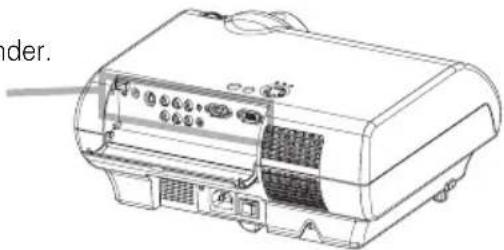
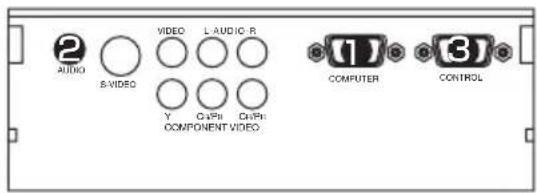
Aansluiten op een computer
RGB-uitgang ← RGB-kabel (15-pins sub-D-connector) → ①
Audio-uitgang ← Audiokabel (Stereo mini) → 2
RS-232C-poort ← RS-232C-kabel → ③
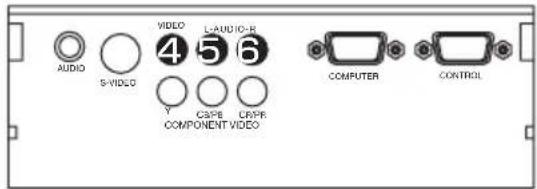
Aansluiten op een DVD/VCR (dvd-speler/videorecorder)

flowchart
graph LR
    A["Video-uitgang"] --> B["Audio/videokabel"]
    C["Audio-uitgang (L)"] --> B
    D["Audio-uitgang (R)"] --> B
    B --> E["4"]
    B --> F["5"]
    B --> G["6"]
Bij gebruik van een SCART RGB-ingang,
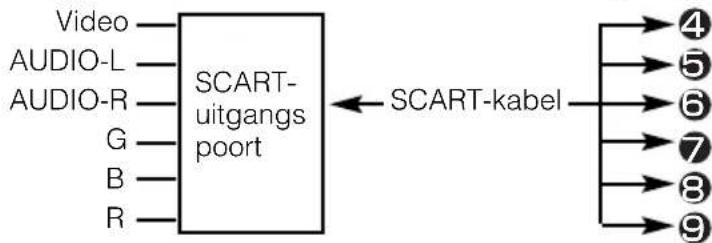
flowchart
graph LR
    A["Video"] --> B["SCART-uitgangs poort"]
    C["AUDIO-L"] --> B
    D["AUDIO-R"] --> B
    E["G"] --> B
    F["B"] --> B
    G["R"] --> B
    B <--> H["SCART-kabel"]
    H --> I["4"]
    H --> J["5"]
    H --> K["6"]
    H --> L["7"]
    H --> M["8"]
    H --> N["9"]
Bij gebruik van een S-video-ingang,

flowchart
graph LR
    A["S-video-uitgangspoort"] <--> B["S-Videokabel"]
    C["Audio-uitgang (L)"] <--> D["Audio kabel"]
    E["Audio-uitgang (R)"] <--> D
    D --> F["⑤"]
    D --> G["⑥"]
Bij gebruik van een componentingang,
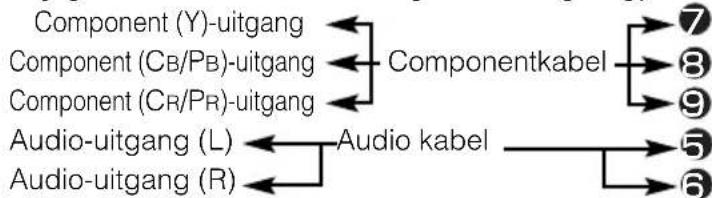
flowchart
graph TD
    A["Component (Y)-uitgang"] --> B["Componentkabel"]
    C["Component (CB/PB)-uitgang"] --> B
    D["Component (CR/PR)-uitgang"] --> B
    E["Audio-uitgang (L)"] --> F["Audio kabel"]
    G["Audio-uitgang (R)"] --> F
    B --> H["7"]
    B --> I["8"]
    B --> J["9"]
    F --> K["5"]
    F --> L["6"]
Bij gebruik van een componentingang via een COMPUTER-poort,
flowchart
graph TD
    A["Component (Y)-uitgang"] --> B["Component (CB/PB)-uitgang"]
    B --> C["Component (CR/PR)-uitgang"]
    C --> D["Audio-uitgang"]
    D --> E["Audiokabel (Stereo mini)"]
    E --> F["15-pins sub-D-connector"]
    F --> G["2"]

De Voeding Aansluiten

WAARSCHUWING • Wees extra voorzichtig tijdens het aansluiten van het
netsnoer. Onjuiste of foutieve aansluitingen kunnen leiden tot BRAND en/of ELEKTRISCHE SCHOKKEN. Lees het onderstaande en de 'Gebruiksaanwijzing - Veiligheidshandleiding' aandachtig door.
- Stop het netsnoer alleen in stopcontacten die voldoen aan het specifieke voltage.
- Gebruik alleen het netsnoer die bij de projector geleverd zijn. Is het snoer beschadigd, neem dan contact op met uw leverancier en vraag om een nieuw snoer.
- Wijzig het netsnoer niet. Verbreek nooit de aardverbinding van de drie-pins-stekker.
- Zorg ervoor dat u het netsnoer goed in de projector en het stopcontact stopt.
1
Steek de stekker van het netsnoer in de AC-aansluiting van de projector. ①
2
Stop het netsnoer in het stopcontact.
Afstandsbediening
Batterijen Plaatsen

OPGELET Ga altijd voorzichtig om met de batterijen en gebruik ze alleen zoals aangegeven staat. Onjuist gebruik kan resulteren in het scheuren of lekken van de batterij.
Dit kan op zijn beurt weer leiden tot vuur, letsel en/of vervuiling van de omgeving.
- Houd de batterij buiten het bereik van kinderen en huisdieren.
- Gebruik alleen batterijen die geschikt zijn voor de afstandsbediening. Gebruik oude en nieuwe batterijen niet door elkaar.
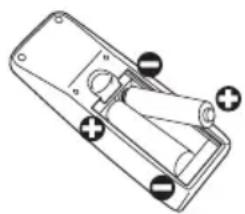
- Als u de batterijen erin stop, zorg er dan voor dat u de plus en de min goed aansluit (zoals staat aangeven in de afstandsbediening).
- Neem bij het weggooien van de lege batterij de plaatselijke voorschriften in acht.
1
Verwijder het klepje van de batterijhouder.
Verwijder, aan de achterkant van de afstandsbediening, het klep van de batterijhouder. Volg hierbij de pijl.
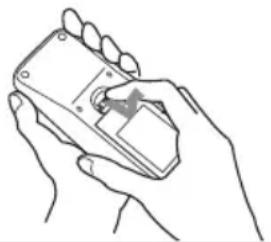
Stop de twee AA batterijen er op de juiste manier in. Houd hierbij wel de plus en min in de gaten (zoals in de afstandsbediening staat aangegeven).
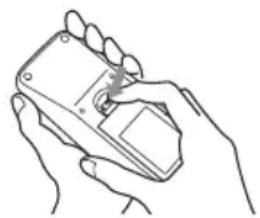
Maak het klepje van de batterijhouder weer dicht.
Plaats het klepje weer op de batterijhouder en klik het klepje erop. Volg hierbij de pijl.
Afstandsbediening (vervolg)
De Afstandsbediening Bedienen
LET OP • Laat de afstandsbediening niet vallen.
- Zorg er voor dat de afstandsbediening niet nat wordt. Als dit toch gebeurt kan dit leiden tot een defect.
- Als u de afstandsbediening gedurende een langere periode niet gebruikt, kunt u het beste de batterijen uit de afstandsbediening verwijderen en deze op een veilige plek bewaren.
- Vervang de batterijen als u merkt dat de afstandsbediening niet goed werkt.
- Als sterk licht, zoals direct zonlicht of licht van extreem dichtbij (zoals bijvoorbeeld van een fluorescentielamp), op de afstandsbedieningssensor van de projector schijnt, kan het zijn dat de afstandsbediening niet meer reageert.
Verander dan de richting van de projector, om ervoor te zorgen dat het licht niet direct op de afstandsbedieningssensor van de projector schijnt.
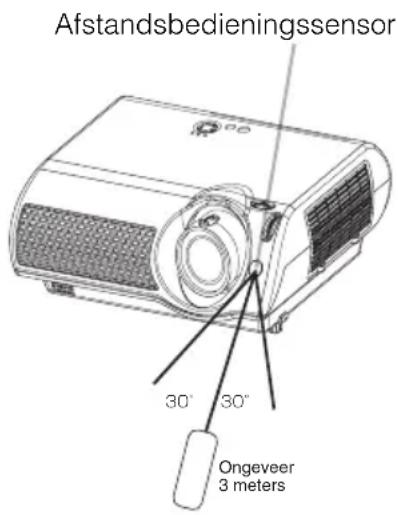
- De afstandsbediening werkt zowel op de afstandsbedieningssensor aan de voorzijde als achterzijde van de projector.
- Het bereik van de afstandsbedieningssensor aan de voorzijde van het apparaat is 3 meter in een hoek van 60 graden (30 graden aan de linkerkant en 30 graden aan de rechterkant van de afstandsbedieningssensor).
Het kan ook mogelijk zijn om het signaal via het geprojecteerde beeld te reflecteren naar het apparaat. Als het onhandig is om de afstandsbediening rechtstreeks op het apparaat te richten kunt u deze mogelijkheid proberen. - Daar de afstandsbedieningssensor infraroodlicht gebruikt om signalen door te sturen naar de projector (Klasse 1 LED), dient u er voor te zorgen dat er tussen de afstandsbediening en de afstands bedieningssensor van de projector geen obstakels staan die het uitgangssignaal kunnen onderbreken.
Voeding AAN/UIT
De Netvoeding Inschakelen

WAARSCHUWING • Als het apparaat aan staat, wordt er een fel licht uitgezonden. Kijk niet in de lens of ventilatieopeningen van de projector.
OPMERKING • Schakel de voeding AAN/UIT in de juiste volgorde. Schakel eerst de projector in en pas daarna de op de projector aangesloten apparatuur. Schakel de projector pas uit nadat u eerst de erop aangesloten apparatuur heeft uitgeschakeld.
1 Zorg ervoor dat het netsnoer goed is aangesloten op de projector en het stopcontact.
2 Verwijder zonodig de lensdop.
3 Zet de Aan/uit-knop op [ ] (ON).
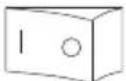
Aan/uit-knop (AAN-stand)
De POWER-indicator gaat oranje branden.
4 Druk op de STANDBY/ON-knop van de projector of op de ON-knop van afstandsbediening.
De projectorlamp gaat branden en de POWER-indicator begint groen te knipperen. U kunt de projector ook zo instellen, dat de projectorlamp gaat branden en de POWER-indicator groen begint te knipperen, zonder dat u op deze knop hebt gedrukt. Als de opstartprocedure volledig is doorlopen, stopt de indicator met knipperen en licht groen op.
Voeding AAN/UIT (vervolg)
Een Ingangssignaal Selecteren
1
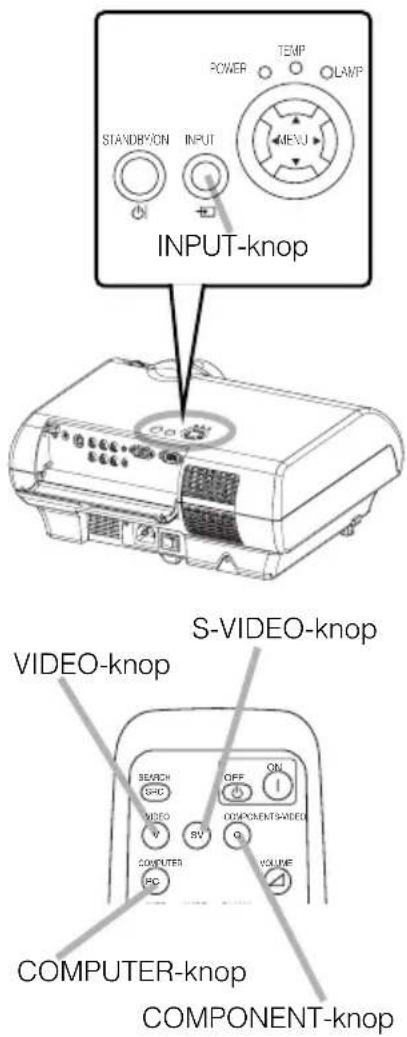
Met de toets op de projector.
Druk op de toets INPUT.
telkens wanneer u op de toets INPUT drukt, schakelt de projector tussen de ingangssignaal poorten op de manier zoals hieronder is weergegeven. Selecteer het te projecteren signaal.
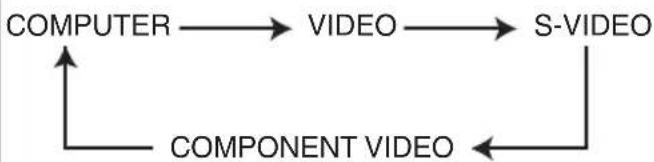
flowchart
graph TD
    A["COMPUTER"] --> B["VIDEO"]
    B --> C["S-VIDEO"]
    C --> D["COMPONENT VIDEO"]
    D --> A
De afstandsbediening gebruiken
Druk op de COMPUTER, VIDEO, S-VIDEO of COMPONENT -knop om het gewenste ingangssignaal te selecteren.
2
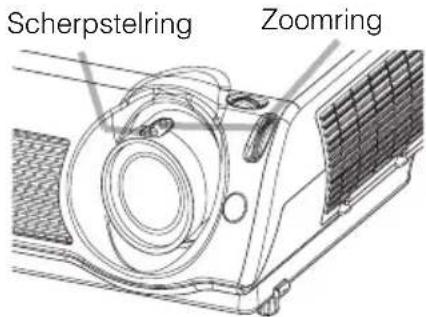
Gebruik de zoomring om de afmeting van het geprojecteerde beeld in te stellen.
3
Stel het geprojecteerde beeld scherp met de Scherpstelring.
Voeding AAN/UIT (vervolg)
De Projector Uitzetten
OPMERKING • Schakel de voeding AAN/UIT in de juiste volgorde. Schakel eerst de projector in en pas daarna de op de projector aangesloten apparatuur. Schakel de projector pas uit nadat u eerst de erop aangesloten apparatuur heeft uitgeschakeld.
1 Druk op de STANDBY/ON-knop van de projector of op de OFF-knop van afstandsbediening.
Het bericht "Stroom uitschakelen?" verschijnt ongeveer 5 seconden op het beeldscherm.
2 Druk nogmaals op STANDBY/ON of OFF -knop als de melding "Stroom uitschakelen?" wordt getoond.
De projectorlamp dooft en het POWER indicator begint oranje te knipperen. Als de lamp volledig is afgekoeld, stopt de POWER-indicator met knipperen en blijft oranje branden.
3 Druk op de Aan/uit-knop op [O] (OFF).
![HITACHI PJTX10WAU - Druk op de Aan/uit-knop op [O] (OFF). - 1](/content/2026/05/1091348/images/eafeb2a94c18a4bb1f5feb459f152b3ee3a95b62b912b1700295719de913d732.jpg)
Aan/uit-knop (UIT-stand)
De POWER-indicator dooft.
4 Plaats de lenskap.
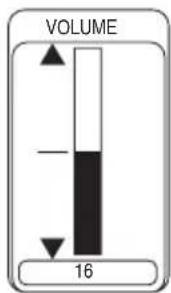
Het Volume Instellen
1 Druk op de VOLUME-knop.
Zoals aan de rechterkant staat aangegeven, verschijnt er een dialoogvenster op het beeldscherm die u een helpende hand biedt
bij het instellen van het volume.

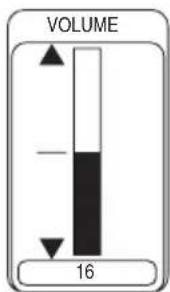
2 Gebruik de toetsen ▲/▼ buttons om het volume in te stellen.
Druk wederom op de VOLUME-knop om het dialoogvenster te sluiten en deze handeling af te sluiten. (Ook als u niets doet, verdwijnt het dialoogvenster automatisch na enkele seconden van het beeldscherm.)

Druk hierop om het volume harder te zetten Druk hierop om het volume zachter te zetten
Tijdelijke Geluidsonderdrukking
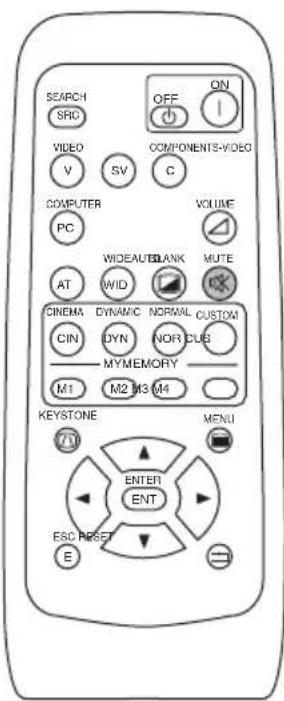
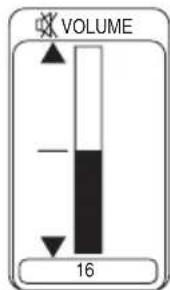
1 Druk op de MUTE-knop.
Zoals aan de rechterkant staat aangegeven, verschijnt er een dialoogvenster op het beeldscherm, dat aangeeft dat u het geluid onderdrukt heeft.
(Als u niets doet, verdwijnt het dialoogvenster automatisch na enkele seconden van het beeldscherm.) Druk wederom op de MUTE of VOLUME-knop, om de onderdrukking van het geluid op te heffen.

De Automatische Instelling Gebruiken
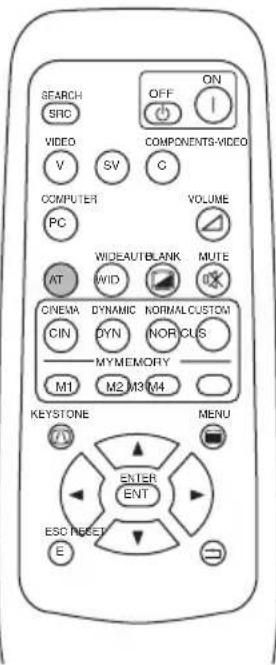
1
Druk op de AUTO-knop.

Automatische instelling voor de RGB-ingang
Horizontale positie (H POSIT), verticale positie (V POSIT), klokfase (H FASE) en horizontale afmeting (H SIZE) worden automatisch ingesteld. Zorg er voor dat het applicatievenster de maximale afmeting heeft, voordat u van deze functie gebruik gaat maken. Donkere beelden kunnen nog steeds niet goed worden gecorrigeerd. Gebruik een helder scherm, als u dingen wilt aanpassen
Automatische instelling voor de Video-ingang
Het signaaltype dat het beste geschikt is voor het ingangssignaal, wordt automatisch geselecteerd. Deze functie is alleen beschikbaar als u in het INPUT-menu de optie VIDEO instelt op AUTO.
OPMERKING • De automatische instelling duurt ongeveer 10 seconden. Merk op dat dit bij bepaalde ingangssignalen niet werkt.
Trapeziumvervormingen Corrigeren
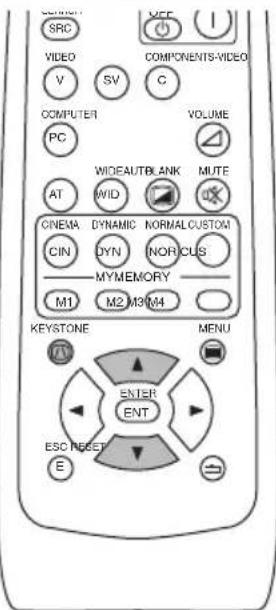
1
Druk op de KEYSTONE-knop.
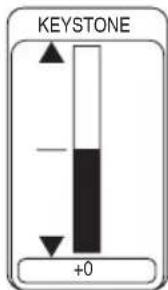
Zoals aan de rechterkant staat aangegeven, verschijnt er een dialoogvenster op het beeldscherm die u een helpende hand biedt bij het corrigeren van de vervorming.

2
Gebruik de toetsen ▲, ▼ om de vervorming te corrigeren.
Druk wederom op de KEYSTONE-knop, om het dialoogvenster te sluiten en deze handeling af te sluiten. (Ook als u niets doet, verdwijnt het dialoogvenster automatisch na enkele seconden van het beeldscherm.)

- Wanneer de optie WIDE geselecteerd is onder het item ASPECT in, wordt deze instelling genegeerd.
- De vervormingscorrectiefunctie werkt mogelijk niet optimaal bij sommige soorten ingangssignalen.
- Het instelbare bereik voor het corrigeren van trapeziumvervormingen, is afhankelijk van het soort ingangssignaal.
OPMERKING
Signaal Zoeken
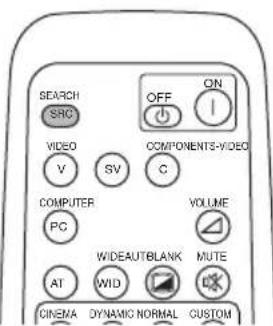
1
Druk op de toets SEARCH.
Doorzoek de ingangssignalen, zodat het signaal op verschillende ingangen wordt weergegeven. Stel de projector, als er geen signaal gevonden wordt, in op het signaal dat in eerste instantie ingesteld was.

flowchart
graph TD
    A["COMPUTER"] --> B["VIDEO"]
    B --> C["S-VIDEO"]
    C --> D["COMPONENT VIDEO"]
    D --> A
    E["SEARCH"] --> C
OPMERKING
- Dit werkt mogelijk niet bij sommige soorten ingangssignalen.
- De signaalzoekfunctie heeft ongeveer 10 seconden nodig om beeld weer te geven.
De Beeldverhouding Selecteren
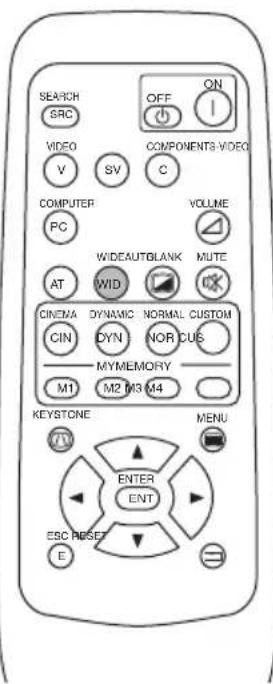
1
Druk op de WIDE-knop.
COMPUTER-ingangssignaal

flowchart
graph TD
    A["4:3"] --> B["16:9"]
    B --> C["15:9"]
    C --> D["32:15"]
    D --> A

- Wanneer u bij een COMPUTER-ingang een beeldverhouding probeert in te stellen, kan mogelijk de melding 'SYNC IS BUITEN BEREIK' worden weergegeven. Selecteer in dit geval één van de andere beeldverhoudingen.
VIDEO, S-VIDEO COMPONENT VIDEO-ingangssignaal

flowchart
graph LR
    A["4:3"] --> B["16:9"]
    B --> C["WIDE"]
    C --> D["MOVIE-1"]
    D --> E["MOVIE-2"]
    E --> F
- Bij een COMPONENT VIDEO-ingangssignaal 16:9 Hi-Vision van 1125i (1035i/1080i)/750p, is alleen de optie 16:9 beschikbaar.
Tijdelijk Zwart Beeld (Geen Beeld)
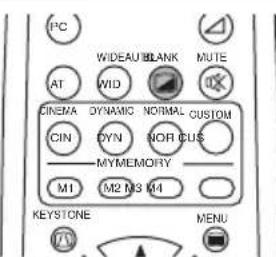
1
Druk op de BLANK-knop.
Als het ingangssignaal voor het beeldscherm wordt uitgeschakeld, verschijnt er een zwart beeldscherm. U kunt het zwarte beeldscherm instellen, door gebruik te maken van het menu (selecteer uit SCHERM-menu de optie BLANCO). Druk nogmaals op de BLANK-knop om het zwarte beeldscherm te verwijderen en terug te keren naar het ingangssignaal van het beeldscherm.

OPMERKING
- Het tijdelijk onderdrukte beeld zal automatisch geannuleerd worden wanneer u een toets van de afstandsbediening indrukt, met uitzondering van
▲ , ▶ , ENTER, ESC, RESET of ON -knop als u een toets op de projector indrukt of als de status van het ingangssignaal wijzigt.
De gammamodus selecteren
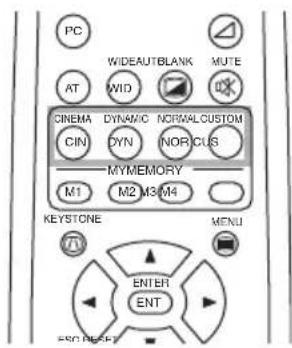
1 Druk op CINEMA, DYNAMIC, NORMAL of CUSTOM -knop om de gewenste modus te selecteren.
Deze projector heeft de 4 modi: CINEMA, DYNAMISCH, NORM en AANGEPAST.
Eerder gemaakte instellingen oproepen
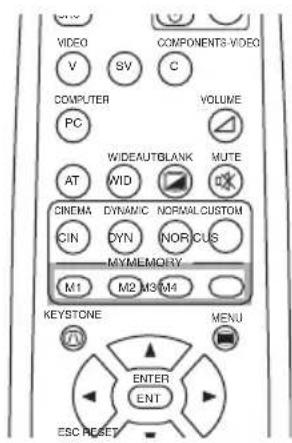
1 Druk op M1, M2, M3 of M4 -knop om een eerder opgeslagen instelling opnieuw op te roepen.
Deze projector kan 4 instellingen opslaan met behulp van de functie GEHEUGEN in het menu BEELD-1.
Wanneer u M1, M2, M3 of M4 -knop indrukt wordt de instelling die in het corresponderende geheugen is opgeslagen opnieuw opgeroepen.
De werking is gelijk aan die wanneer u OPENEN1, OPENEN2, OPENEN3 of OPENEN4 selecteert onder GEHEUGEN in het menu BEELD-1. Meer informatie vindt u in de omschrijving van GEHEUGEN in de paragraaf "Menu BEELD-1".
Multifunctionele Instellingen
De Menufuncties Gebruiken
Deze projector heeft de volgende menu's: HOOFD, BEELD-1, BEELD-2, INPUT, AUTO, SCHERM, OPT. Elk van deze menu's werkt op dezelfde manier. U gebruikt deze menu's op de volgende manier.
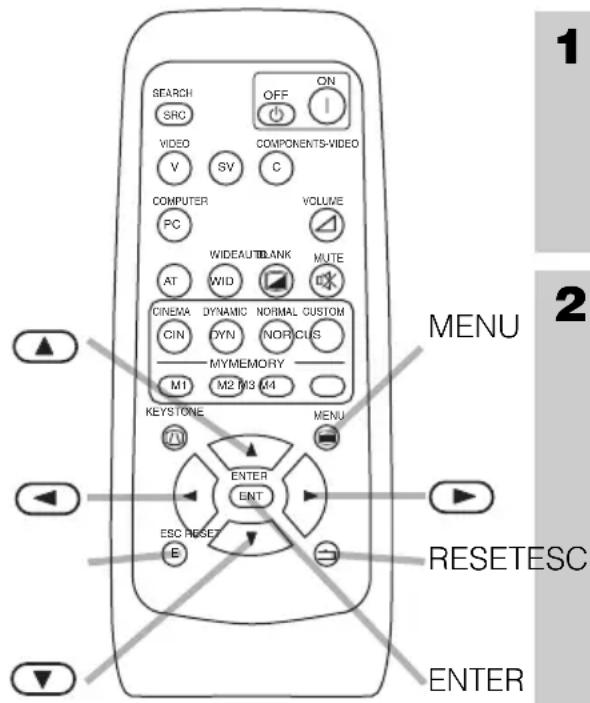
1 Druk op de MENU-knop.
Het menuscherm verschijnt op het beeldscherm.
2 Kies een mend met ▲/▼ en druk vervolgens op ▶ of op ENTER.
Het scherm van het geselecteerde menu verschijnt in beeld.
[voorbeeld Instellen van het VOLUME]
-
Druk op de MENU-knop.
-
Druk op de toetsen / ▲ ▼ om OPT. te selecteren en druk vervolgens op de toets ▶ of ENTER.
3 Kies een menuoptie met ▲/▼ en druk vervolgens op of ENTER.
Het scherm van het geselecteerde item verschijnt in beeld.
- Druk op de toetsen / ▲ ▼ om VOLUME te selecteren en druk vervolgens op de toets ▶ of ENTER.
4 Kies een waarde met behulp van ▲/▼.
Als u de aanpassing ongedaan wilt maken, drukt u tijdens de bediening op RESET. De menuopties waarvan de functies tegelijkertijd worden uitgevoerd (bijv. TAAL, STIL FUNC., H FASE enz.) worden echter niet op de oorspronkelijke instelling teruggezet. Druk op op ESC als u naar het vorige scherm wilt terugkeren.
- Druk op de toetsen / ▲ ▼ om VOLUME in te stellen.
5 Druk op de MENU-knop of voer gedurende enkele seconden geen handeling meer uit.
Het menuscherm verdwijnt. Uw instellingen worden doorgevoerd.
- Druk op de toets MENU.
Multifunctionele Instellingen (vervolg)
HOOFDmenu
In de onderstaande tabel ziet u welke instellingen u in het HOOFDmenu kunt uitvoeren. Voer voor elke genoemde toets de instructies in de tweede kolom uit.
| MENU | ||
| HOOFD | KEYSTONE | +0 |
| BEELD-1 | HELDER | +0 |
| BEELD-2 | CONTRAST | +0 |
| INPUT | ASPECT | 4:3 |
| AUTO | STIL FUNC. | NORM |
| SCHERM | SPIEGEL | NORM |
| OPT. | TAAL | NEDERLANDS |
| (Language) | ||
| Onderdeel Omschrijving | |
| KEYSTONE | Keystone (verticale) Vervorming Aanpassen:Hoger in de data ➕ I Lager in de dataHet instelbare bereikt van deze functie varieert al naargelang het type ingangssignaal. Bij bepaalde signalen werkt deze functie wellicht niet goed.Mogelijk werkt deze functie ook niet goed als u V:INVERT of H&V:INVERT hebt gekozen onder SPIEGEL, als het projectorscherm schuin staat of als de projector voorover helt.Wanneer de optie WIDE geselecteerd is onder het item ASPECT in het menu HOOFD, wordt deze instelling genegeerd.Als u de zoomfactor hebt ingesteld op TELE is deze correctie mogelijk overbodig. Deze functie werkt het beste met de zoomfactor WIDE. Stel deze factor, indien mogelijk, in. |
| HELDER | De Helderheid Instellen: Licht ⇌ ▲Donker |
| CONTRAST | Het Contrast Instelle: Sterk ⇌ ▲Zwak |
| ASPECT | Hoogte-BreedteverhoudingBij een COMPUTER -Ingang:4:3 ▲ ⇌ ▼ 16:9 ▲ ⇌ ▼ 15:9 ▲ ⇌ ▼ 32:15Wanneer u bij een COMPUTER -ingang een beeldverhouding probeert in te stellen, kan mogelijk de melding 'SYNC IS BUITEN BEREIK' worden weergegeven. Selecteer in dit geval één van de andere beeldverhoudingen.Bij een VIDEO-, een S-VIDEO- of een COMPONENT VIDEO-ingang:4:3 ▲ ⇌ ▼ 16:9 ▲ ⇌ ▼ WIDE ▲ ⇌ ▼ MOVIE-1 ▲ ⇌ ▼ MOVIE-2Bij een COMPONENT VIDEO-ingang van 16:9 Hi-Vision 1125i (1035i/1080i)/750p kan alleen 16:9 worden gekozen. |
| STIL FUNC. | De stille Modus Selecteren:NORM ➕ STIDFUNC.Na het kiezen van STIL FUNC. wordt de akoestische ruis en de schermhelderheid verminderd. |
| SPIEGEL | Selecteer de Spiegelstatus:NORM ➕ H:INVERT ▲ ⇌ ▼ V:INVERT ▲ ⇌ ▼ H&V:INVERT |
| TAAL | Selecteer de Menutaal:ENGLISH ➕ FRANÇAIS ▲ ⇌ ▼ DEUTSCH ▲ ⇌ ▼ ESPAÑOL ➔ ITALIANO ➔ NORSK ➔ NEDERLANDS ➔日本語 ➔ PORTUGUÊS ➔ 中文 ➔ 한글 ➔ SVENSKA ➔ PYССКИЙ ➔ SUOMI ➔ POLSKI |
| RESET | De menuopties in Het HOOFDmenu op de Oorspronkelijke Waarden Terugzetten: Kies UITVOEREN als u de opties in het hoofdmenu wilt resetten.UITVOEREN ➔ ANNULERENDe opties in het HOOFDmenu krijgen allemaal weer de initiele instellingen.De opties STIL FUNC. en TAAL worden echter niet ingesteld op de beginwaarden. |
Multifunctionele Instellingen (vervolg)
Menu BEELD - 1
In de onderstaande tabel ziet u welke instellingen u in het menu BEELD-1 kunt uitvoeren.
Voer voor elke genoemde toets de instructies in de tweede kolom uit.
| MENU | ||
| HOOFD | GAMMA | NORM |
| BEELD-1 | KLEUR BAL R | +0 |
| BEELD-2 | KLEUR BAL G | +0 |
| INPUT | KLEUR BAL B | +0 |
| AUTO | SCHERPTE | +0 |
| SCHERM | KLEUR | +0 |
| OPT. | TINT | +0 |
| GEHEUGEN | OPSLAAN1 | |
| Onderdeel Omschrijving | ||
| GAMMA | Een Gammamodus Selecteren:NORM ⇌ CINEMA ⇌ DYNAMISCH ⇌ AANGEPAST• U opent het menu AANGEPAST door AANGEPAST te kiezen en daarna op ▶ of op ENTER te drukken.Menu AANGEPASTKies een van de volgende opties en druk daarna op ▶ op ENTER.De betreffende functie wordt uitgevoerd.GAMMA ⇌ KLEURTEMP. ⇌ R ⇌ G ⇌ B• R, G en B kunnen alleen worden geselecteerd als u GEBRUIKER hebt gekozen onder KLEURTEMP. | |
| AANGEPAST GAMMA | De Gammagegevens Aanpassen:Omhoog ⇌ Omlang | |
| AANGEPAST KLEURTEMP. | Een Kleurtemperatuurmodus Selecteren:HOOG ⇌ MIDDEN ⇌ LAAG ⇌ ▲ ⇌ ⇒ ▼ GEBRUIKER | |
| AANGEPAST R | Hiermee Kunt u Het Roodniveau in de Modus GEBRUIKER Van Het Menu KLEURTEMP. Instellen:Sterk ⇌ Zwak | |
| AANGEPAST G | Hiermee Kunt u Het Groenniveau in de Modus GEBRUIKER Van Het Menu KLEURTEMP. Instellen:Sterk ⇌ Zwak | |
| AANGEPAST B | Hiermee Kunt u Het blauwniveau in de Modus GEBRUIKER Van Het Menu KLEURTEMP. Instellen:Sterk ⇌ Zwak | |
| KLEUR BAL R | De Rode Kleurbalans Aanpassen: Sterk ⇌ Zwak | |
| KLEUR BAL G | De Groene Kleurbalans Aanpassen: Sterk ⇌ Zwak | |
| KLEUR BAL B | De Blauwe Kleurbalans Aanpassen: Sterk ⇌ Zwak | |
| SCHERPTE | De Algehele Scherpte Aanpassen: Helder ⇌ Wazig• Dit is een functie voor videoingangssignalen. Dit item is alleen beschikbaar bij COMPUTER-ingang. | |
| KLEUR | KLEUR Aanpassen: Sterk ⇌ Zwak• Dit is een functie voor videoingangen. Dit item kan alleen worden geselecteerd bij COMPUTER-ingangssignalen, waaronder SCART RGB-ingangssignalen.• Het is niet mogelijk om bij SECAM de kleuren in de signaalinput dieper in te stellen. (De positie van de instellingsbalk en de waarde in het menuveld kunnen weliswaar worden veranderd, maar dat heeft geen effect.) | |
| TINT | De Tint Aanpassen: Groen ⇌ Rood• Dit is een functie voor videoingangen. Dit item kan alleen worden geselecteerd bij COMPUTER-ingangssignalen, waaronder SCART RGB-ingangssignalen. | |
Multifunctionele Instellingen (vervolg)
Menu BEELD - 1 (vervolg)
| Onderdeel Omschrijving | |
| GEHEUGEN | Een Instelling Laden/opslaan:Kies een van de volgende opties en druk daarna op ofop ENTER. De betreffende functie wordt uitgevoerd.OPENEN1 ⇌ OPENEN2 ⇌ OPENEN3 ⇌ ⬆ ⇌ ⇒ ⬆ OPENEN4 ⇌ OPSLAAN1 ⇌ OPSLAAN2 ⇌ ⬆ ⇌ ⇒ ⬆ OPSLAAN3 ⇌ OPSLAAN4Deze projector heeft vier geheugenposities voor instellingen, te weten M1, M2, M3 en M4.Drukt u op OPSLAAN1, OPSLAAN2, OPSLAAN3 of OPSLAAN4, dan worden de huidige instellingen onder het betreffende nummer opgeslagen. Drukt u op OPENEN1, OPENEN2, OPENEN3 of OPENEN4, dan worden de gegevens uit het betreffende nummer geladen en het beeld automatisch overeenkomstig de gegevens aangepast.OPENEN1, OPENEN2, OPENEN3 of OPENEN4 zijn niet beschikbaar wanneer er geen geheugenplaats met een corresponderend nummer aanwezig is.Als het ingangssignaal anders is dan het ingangssignaal toen de instelling in het geheugen werd gezet, wordt het beeld mogelijk niet juist aangepast. |
| RESET | De Menuopties in Het Menu BEELD-1 op de Oorspronkelijke Waarden Terugzetten:Kies UITVOEREN.UITVOEREN ANNOLERENDe opties in het menu BEELD-1 krijgen allemaal weer de initiele instellingen. De opties GEHEUGEN en AANGEPAST - GAMMA worden niet ingesteld op de beginwaarden. |
Multifunctionele Instellingen (vervolg)
Menu BEELD - 2
In de onderstaande tabel ziet u welke instellingen u in het menu BEELD-2 kunt uitvoeren.
Voer voor elke genoemde toets de instructies in de tweede kolom uit.
| MENU | ||
| HOOFD | V POSIT | 20 |
| BEELD-1 | H POSIT | 142 |
| BEELD-2 | H FASE | 31 |
| INPUT | H SIZE | 1344 |
| AUTO | OVERSCAN | 95 |
| SCHERM | RESET | |
| OPT. | ||
| Onderdeel Omschrijving | |
| V POSIT | Verticale Positie Aanpassen: Omhoog ⇌▲OmlaagDeze optie kunt u alleen kiezen bij een ingang voor een COMPUTER-kanaal. |
| H POSIT | Horizontale Positie Aanpassen: Links ⇌▲RechtsDeze optie kunt u alleen kiezen bij een ingang voor een COMPUTER-kanaal. |
| H FASE | Horizontale Fase Aanpassen (om Flikkeringen te Verwijderen):Rechts ➕ Links● Dit item kan alleen worden geselecteerd bij een COMPUTER-ingang of een COMPONENT VIDEO-ingang, behalve. |
| H SIZE | Horizontale Grootte Aanpassen: Groot ⇌▲Klein▼● Bij een te grote aanpassing wordt het beeld mogelijk niet goed weergegeven. Druk in dat geval tijdens de selectie van deze optie op RESET. Hierdoor wordt de H SIZE op de beginwaarde ingesteld.Deze optie kunt u alleen kiezen bij een ingang voor een COMPUTER-kanaal. |
| OVERSCAN | De Over-scanverhouding Instellen:Groot ➔ Klein▼● Deze optie kunt u alleen kiezen bij een VIDEO-, S-VIDEO- of COMPONENT VIDEO-ingang.Wanneer deze waarde te hoog wordt ingesteld, is het mogelijk dat er enige vervorming zal optreden in het geprojecteerde beeld. Verlaag in dat geval de ingestelde waarde. |
| RESET | De Menuopties in Het Menu BEELD-2 op de Oorspronkelijke Waarden Terugzetten: Kies UITVOEREN.UITVOEREN ➔ ⇌ ANNULEREN● De opties in het menu BEELD-2 krijgen allemaal weer de initiele instellingen. De optie H FASE wordt echter niet ingesteld op de beginwaarde. |
Multifunctionele Instellingen (vervolg)
Menu INPUT
In de onderstaande tabel ziet u welke instellingen u in het menu INPUT kunt uitvoeren. Voer voor elke genoemde toets de instructies in de tweede kolom uit.
| MENU | ||
| HOOFD | KLROMVANG | AUTO |
| BEELD-1 | COMPONENT | COMPONENT |
| BEELD-2 | VIDEO | AUTO |
| INPUT | STILZETTEN | SCHK.IN |
| AUTO | 3D-YCS | NORM.BEELD |
| SCHERM | VIDEO N.R. | LAAG |
| OPT. | PROGRESSI. | SCHK.UIT |
| INFO | ||
| Onderdeel Omschrijving | |
| KLROMVANG | Een Kleuromvangsmodus Selecteren:AUTO ⇌ RGB ⇌ SMPTE240 ⇌ REC709 ⇌ REC601Deze optie kunt u alleen kiezen bij een ingang voor een COMPUTER-kanaal of een COMPONENT VIDEO-ingang.Wanneer de optie AUTO geselecteerd is, wordt automatisch de optimale modus geselecteerd. Dit werkt echter niet bij alle signalen even goed. Selecteer in dat geval SMPTE240 of REC709 als HDTV-signaal. |
| COMPONENT | Een Functie Voor COMPONENT VIDEO-aansluitingen Selecteren:COMPONENT ➔ SCART RGBKiest u SCART RGB, dan functioneren de COMPONENT VIDEO-aansluitingen via een SCART-kabel als RGB-ingangspoorten. Zie ook “Signal Connectors” onder “TECHNICAL”. |
| VIDEO | Een Signaaltypemodus Selecteren:AUTO ⇌ NTSC ⇌ PAL ⇌ SECAM ⇌NTSC 4.43 ⇌ N-PAL ⇌ |
Menu INPUT (vervolg)
| Onderdeel Omschrijving | |
| VIDEO N.R. | Een Ruisreductiemodus Selecteren:HOOG GEMIDDELD ⇔ LAAGDeze functie werkt alleen voor VIDEO-of S-VIDEO-ingangssignalen. Bij VIDEO-signalen van NTSC 3.58 werkt deze functie alleen wanneer de optie SCHK.UIT is geselecteerd onder 3D-YCS.Als u HOOG, GEMIDDDELD of LAAG hebt gekozen, wordt de ruis op het scherm verminderd al naargelang de modus.Als deze functie in te grote mate wordt toegepast, kan dat leiden tot een zekere verslechtering van het beeld. |
| PROGRESSI. | De Progressieve Modus Selecteren:TELEVISIE FILM ⇔ SCHK UITDeze functie werkt alleen bij een interlaced signaal van een VIDEO-, S-VIDEO- of COMPONENT VIDEO-ingangssignaal van 525i of 625i. De modus FILM werkt in combinatie met het 3-2 Pull-Down-systeem voor de conversie.Wanneer u de optie TELEVISIE of FILM selecteert, zal het beeld scherper worden. Bij snel bewegende beelden zal de beeldkwaliteit echter niet optimaal zijn (bijvoorbeeld minder vloeiende lijnen). Selecteer in dat geval de optie SCHK.UIT, zelfs als het beeld daar scherpte door zou verliezen.Deze functie kan leiden tot een zekere verslechtering van het beeld. Kies in dergelijke gevallen SCHK. UIT. |
| INFO | Informatie Weergeven:Kies ▶ of ENTER.Gebruik deze functie om informatie te krijgen over de huidige invoer (bijv. de resolutie en de verticale frequentie bij een COMPUTER-ingang, het signaaltype van een video-ingang) of om de status van COMPONENT, VIDEO en STILZETTEN in te stellen. |
| S2-ASPECT | De ASPECT-Modus Selecteren:SCHK. IN SCHK UITDeze optie werkt alleen bij een S-VIDEO-ingang.Als u SCHK. IN hebt gekozen, kan een S2-videosignaal worden herkend en wordt de optimale hoogte-breedteverhouding automatisch geselecteerd.Wanneer u de toets ASPECT van de afstandsbediening gebruikt om het item ASPECT in het menu HOOFD te wijzigen, wordt de modus S2-ASPECT automatisch ingesteld op SCHK.UIT. |
| RESET | De Menuopties in Het Menu INPUT op de Oorspronkelijke Waarden Terugzetten:Kies UITVOEREN.UITVOEREN ⇌ ANNULERENDe opties in het menu INPUT krijgen allemaal weer de initiele instelling. INFO wordt echter niet ingesteld op de beginwaarde. |

Multifunctionele Instellingen (vervolg)
Menu AUTO
In de onderstaande tabel ziet u welke instellingen u in het menu AUTO kunt uitvoeren. Voer voor elke genoemde toets de instructies in de tweede kolom uit.
| MENU | ||
| HOOFD | AFREGELEN | |
| BEELD-1 | TOESTEL UIT | 0 min |
| BEELD-2 | ZOEKEN | SCHK.IN |
| INPUT | RESET | |
| AUTO | ||
| SCHERM | ||
| OPT. | ||
| KIEZEN | ||
| Onderdeel Omschrijving | |
| AFREGELEN | Het Beeld Automatisch Afregelen:Kies ▶ of ENTER.Bij een COMPUTER-Ingang:V POSIT, H POSIT, H FASE en H SIZE worden automatisch afgeregeld. Pas deze functie toe in een venster op volledige grootte.Bij een VIDEO-Ingang of S-VIDEO-Ingang:Deze functie werkt alleen als AUTO is geselecteerd onder VIDEO in het menu INPUT. Ondanks dat deze optie niet werkt bij een COMPONENT VIDEO-ingang, wordt het signaaltype automatisch herkend, zelfs als AUTO niet is gekozen.Via deze functie wordt automatisch de optimale modus voor het ingangssignaal gekozen. Dit werkt mogelijk echter niet goed bij een PAL60-signaal en bij sommige andere signalen. Selecteer bij een onstabiel beeld (bijv. een onregelmatig beeld, missende kleuren) de optie VIDEO in het menu INPUT.Het duurt circa 10 seconden voordat deze optie werkt. Merk op dat dit bij bepaalde ingangssignalen niet werkt. |
| TOESTEL UIT | Automatisch Uitschakelen Via Timer:Lang (max. 99 minuten.) ➔ Kort(min. 0 minuten =SCHK. UIT)Deze functie werkt alleen als de timer is ingesteld tussen de 1 en 99.Als de ingestelde tijd verstrijkt zonder dat er een geldig signaal wordt waargenomen (er is geen signaal of het signaal valt buiten het synchronisatiebereik), gaat de projectorlamp automatisch uit en begint de POWER-indicator te knipperen. Meer informatie over het uitschakelen van de projector leest u onder “De Projector Uitzetten” en “Voeding AAN/UIT”. |
| ZOEKEN | Signalen Automatisch Opzoeken:SCHK. IN ➔ SCHK. UITAls u in dit menu SCHK. IN hebt gekozen terwijl er geen signaal wordt waargenomen, gaat de projector op zoek naar een ingangssignaal. Zodra er een ingangssignaal is gevonden, stopt het zoeken en verschijnt het beeld.De zoekprioriteit is als volgt:COMPUTER → VIDEO → S-VIDEO → COMPONENT VIDEO↑Slaagt de projector er niet in een ingangssignaal op één van de poorten te vinden, dan keert deze terug naar de status van voor de zoekopdracht. |
| RESET | De Menuopties in Het Menu AUTO op de Oorspronkelijke Waarden Terugzetten:Kies UITVOEREN.UITVOEREN ➔ ⇌ ANNULERENDe opties in het menu AUTO krijgen allemaal weer de initiele instelling.De optie AFREGELEN wordt echter niet ingesteld op de beginwaarde. |
Multifunctionele Instellingen (vervolg)
Menu SCHERM
In de onderstaande tabel ziet u welke instellingen u in het menu SCHERM kunt uitvoeren. Voer voor elke genoemde toets de instructies in de tweede kolom uit.
| MENU | ||
| HOOFD | BLANCO | ZWART |
| BEELD-1 | OPSTARTEN | SCHK.IN |
| BEELD-2 | POS. MENU | |
| INPUT | MELDING | SCHK.IN |
| AUTO | RESET | |
| SCHERM | ||
| OPT. | ||
| Onderdeel Omschrijving | |
| BLANCO | Een Kleur Voor een Leeg Scherm Selecteren:BLAUW ⚠ ⇔ ⚡ WIT ⚠ ⇔ ⚡ ZwartHet lege scherm met de gekozen kleur wordt weergegeven als u op BLANK drukt. Meer informatie over het leegmaken van het scherm leest u onder “Tijdelijk Zwart Beeld” van “Werking”. |
| OPSTARTEN | Het Opstartscherm Selecteren:SCHK. IN ⚠ ⇔ ⚡ SCHK. UITAls u SCHK. IN hebt geselecteerd terwijl er geen signaal is of wanneer het signaal buiten het synchronisatiebereik valt, wordt het lege scherm weergegeven. |
| POS.MENU | Een Menupositie Aanpassen:Druk op ⚠op ENTER om te beginnen met aanpassen.OmhoogLinks ⚠ ⇄ ⚡ RechtsOmlaagMet ⚠ bevestigt u uw keuze. Druk op ESC als u naar het vorige scherm wilt terugkeren. |
| MELDING | De Berichtenmodus Selecteren:SCHK. IN ⚠ SCHK UITAls u SCHK. UIT hebt gekozen, worden de volgende berichtfuncties uitgeschakeld:het bericht “BEZIG”het bericht “GEEN INGANGS SIGNAAL ";het bericht “SYNC IS BUITEN BEREIK ";het bericht dat wordt weergegeven als er wordt gezocht naar een ingangssignaal, “Zoeken ...”;het bericht dat wordt weergegeven als er een ingangssignaal wordt waargenomen, “Bezig met zoeken ...”;de aanduiding van het ingangssignaal via signaalwijziging. |
| RESET | De Menuopties in Het Menu SCHERM op de Oorspronkelijke Waarden Terugzetten:Kies UITVOEREN.UITVOEREN ⚠ ⇄ ANNULERENDe opties in het menu SCHERM krijgen allemaal weer de initiele instelling. |
Multifunctionele Instellingen (vervolg)
Menu OPT.
In de onderstaande tabel ziet u welke instellingen u in het menu OPT. kunt uitvoeren.
Voer voor elke genoemde toets de instructies in de tweede kolom uit.
| MENU | ||
| HOOFD | VOLUME | 16 |
| BEELD-1 | LAMPTIJD | 1234h |
| BEELD-2 | FILTER TIMER | 21h |
| INPUT | ||
| AUTO | ||
| SCHERM | ||
| OPT. | ||
| Onderdeel Omschrijving | |
| VOLUME | Geluidssterkte Aanpassen: Hoog Laag |
| LAMPTIJD | Druk, om de timer te starten, de op van de projector of de RESET-knop van de afstandsbediening gedurende 3 seconden in.De Lamptijd Weer op Nul Zetten:Kies RESET.RESET ⇌ ANNULEREN• De viercijferige numerieke waarde in dit menu weerspiegelt de gebruiksduur van de projector sinds de laatste keer dat u op RESET drukte. De waarde wordt op 0 gezet terwijl u RESET kiest.• De waarde van deze functie bepaalt wanneer het bericht “VERVANG LAMP” wordt weergegeven. Deze functie moet uitsluitend en direct worden uitgevoerd nadat u de lamp hebt vervangen. Voer deze functie niet uit als u de lamp niet hebt vervangen. Doe dit wel elke keer dat u de lamp vervangt. Een foutieve toepassing van deze functie leidt tot een onjuiste werking van de berichtfunctie.• Meer informatie over het vervangen van de lamp leest u onder “Lamp”. |
| FILTER TIMER | Druk, om de timer te starten, de op van de projector of de RESET-knop van de afstandsbediening gedurende 3 seconden in.De Filtertijd Weer op Nul Zetten:Kies RESET.RESET ⇌ ANNULEREN• De viercijferige numerieke waarde in dit menu weerspiegelt de gebruiksduur van de projector sinds de laatste keer dat u op RESET drukte. De waarde wordt op 0 gezet terwijl u RESET kiest.• De waarde van deze functie bepaalt wanneer het bericht “MAAK HET LUCHTFILTER SCHOOL” wordt weergegeven.Deze functie moet uitsluitend en direct worden uitgevoerd nadat u het luchtfilter hebt vervangen. Voer deze functie niet uit als u het luchtfilter niet hebt vervangen. Doe dit wel elke keer dat u het luchtfilter vervangt. Een foutieve toepassing van deze functie leidt tot een onjuiste werking van de berichtfunctie.• Meer informatie over het vervangen van het luchtfilter leest u onder “Luchtfilter”. |

WAARSCHUWING

HOOGSPANNING

HOGE TEMPERATUUR

HOGE DRUK
De projector maakt gebruik van een kwikhoudende glazen hogedruklamp. De lamp kan springen met een luide knal of doorbranden, indien hij wordt gestoten of bekrast, wordt vastgepakt als hij heet is of over zijn levensduur heen is. Houd er rekening mee dat elke lamp een andere levensduur heeft en sommige kunnen al kort, nadat u ze in gebruik heeft genomen, springen of doorbranden. Wanneer de lamp kapotspringt, is het bovendien mogelijk dat glasscherven in de lampbehuizing terechtkomen en dat kwikhoudend gas uit de ventilatieopeningen van de projector uittreedt.
- Mocht de lamp kapot springen (u hoort dan een luide knal), haal dan de stekker uit het stopcontact en zorg ervoor dat bij uw plaatselijke dealer een nieuwe lamp wordt besteld.
Houd er rekening mee dat stukjes glas het binnenste van de projector kunnen beschadigen of verwondingen kunnen veroorzaken bij het vastpakken ervan. Probeer dus niet de projector te reinigen of de lamp zelf te vervangen. - Mocht de lamp kapotgaan (u hoort dan een luide knal), ventileer dan grondig de ruimte en zorg ervoor dat u het gas, dat uit de ventilatieopeningen komt, niet inademt of in uw ogen of mond krijgt.
- Open niet het klepje van de lamp, wanneer de projector is opgehangen aan het plafond. Dat is gevaarlijk. Wanneer de lamp gesprongen is, kunnen er glasscherven omlaag vallen, wanneer de klep wordt geopend. Bovendien is het werken op hoogte gevaarlijk. Vraag dus uw plaatselijke dealer om de lamp te vervangen, zelfs wanneer de lamp niet is gesprongen.
- ndien de indicaties of een bericht u vragen de lamp te vervangen (zie paragraaf "Samenhangende Berichten" en "Informatie Over De Indicator Lampen"), vervang dan de lamp zo snel mogelijk.
Bij langdurig gebruik van de lamp of gebruik na de vervangingsdatum kan de lamp springen. Gebruik geen oude (gebruikte) lampen; dit kan kapotspringen veroorzaken. - Wanneer de lamp al kort na het eerste gebruik springt, is het mogelijk dat er elektrische problemen zijn, die niet met de lamp zelf te maken hebben. Mocht dit gebeuren, neem dan contact op met uw plaatselijke dealer of servicemedewerker.
- Gebruik alleen lampen van het gespecificeerde type. Typenummer: DT00611 (niet meegeleverd)
- Voorzichtig behandelen: stoten of krassen kan de lamp tijdens het gebruik doen springen.
- Verzekert u zich er vóór vervanging van de lamp van dat de stroom uitgeschakeld is en dat de stroomkabel niet ingeplugd is. Wacht vervolgens 45 minuten om de lamp te laten afkoelen. Het vastpakken van een hete lamp kan verbrandingen veroorzaken en de lamp beschadigen.
- Gebruik de projector niet, wanneer de afdekklep van de lamp niet geplaatst is. Let er bij het vervangen van de lamp op dat de schroeven stevig ingedraaid zijn. Losse schroeven kunnen leiden tot beschadigingen of persoonlijk letsel.
- Neem de plaatselijke milieuverordeningen in acht bij het afvoeren van gebruikte lampen. In de meeste gevallen worden de gebruikte lampen op dezelfde manier als lege flessen weggegooid, maar in sommige gevallen worden zij apart ingezameld.
Lamp (vervolg)
De Lamp Vervangen
WAARSCHUWING • Lees de 'Gebruiksaanwijzing - Veiligheidshandleiding' aandachtig door.
OPGELET • Stel de lamptimer niet terug zonder dat u de lamp vervangt.
- Vervang, wanneer u de lamp vervangt, ook altijd het luchtfilter. Het luchtfilter wordt bij sommige
vervangingslampen voor deze projector meegeleverd. Uw leverancier kan u hier meer informatie over verstrekken.
Vervang, als de verklikkerlampen of schermmeldingen u hierop attent maken, de lamp zo snel mogelijk. Wanneer u de lamp gedurende langere tijd aaneengesloten laat branden of laat branden terwijl u deze had moeten vervangen, kan de lamp knappen. Probeer niet om zelf een defecte de lamp te vervangen of de projector te reinigen als deze aan het plafond gemonteerd is.
1 Zet de projector uit en haal de stekker uit het stopcontact. Laat de lamp tenminste 45 minuten afkoelen.
2 Bestel bij de dealer een nieuwe lamp. Geef het typenummer van de lamp door. Als de projector aan het plafond is bevestigd, of als de lamp kapot is gesprongen, kunt u de lamp beter niet zelf vervangen. Vraag in dat geval aan uw dealer om de lamp te vervangen.
Eventueel, zelf de lamp vervangen
3 Wacht totdat de projector goed is afgekoeld. Kantel deze voorzichtig zodat u tegen de onderkant aankijkt.
4 Draai de bevestigingsschroef van het afdekkapje los, schuif het open en verwijder het.
Afdekkapje van de lamp
Schroef
5 Maak de twee schroeven los met een schroevendraaier en haal de lampmodule er via de klemmen voorzichtig uit.
6 Zet er een nieuwe lamp in en draai de twee schroeven stevig vast zodat de module goed op zijn plaats blijft zitten.
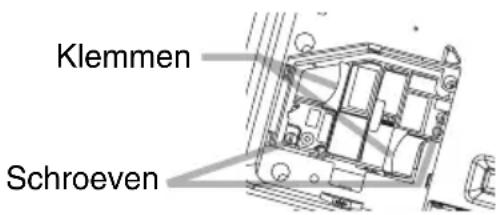
7 Schuif het lampdeksel op zijn plaats en draai de bevestigingsschroef zorgvuldig vast.
8 Kantel de projector voorzichtig terug, zodat deze weer rechtop staat.
9 Zet de projector aan en stel de lamptimer opnieuw in. Voer, wanneer de lamp vervangen is nadat de melding "DE STROOM WORDT NA 0 UREN UITGESCHAKELD." werd weergegeven, de volgende handeling uit binnen 10 minuten nadat het apparaat opnieuw werd ingeschakeld.
(1) Druk, terwijl de projector loopt, op MENU zodat het menu verschijnt.
(2) Kies "OPT." via ▲/▼ en bevestig uw keuze via of ENTER.
(3) Kies "LAMPTIJD" via ▲/▼, druk op de projector op of op de afstandsbediening op RESET en houd deze knop drie seconden lang ingedrukt.
(4) Kies "RESET" via ▲
Luchtfilter
WAARSCHUWING • Lees de 'Gebruiksaanwijzing • Veiligheidshandleiding' aandachtig door.
- Schakel, voordat u het luchtfilter vervangt, eerst de projector uit en haal ook de stekker uit het stopcontact.
- Gebruik alleen luchtfilter van het opgegeven type. Typenummer: NJ08312 (wordt los verkocht)
- Gebruik de projector niet zonder luchtfilter of zonder afdekkapje. Dit kan leiden tot schade.
OPGELET • Stel de filtertimer niet opnieuw in als u het luchtfilter niet hebt gereinigd of vervangen.
- Als de luchtstroom wordt gehinderd door stofophoping op het filter, kan de projector oververhit raken. Dit kan storingen tot gevolg hebben. De projector wordt automatisch uitgeschakeld om interne oververhitting te voorkomen.
- Vervang, wanneer u de lamp vervangt, ook altijd het luchtfilter. Het luchtfilter wordt bij sommige vervangingslampen voor deze projector meegeleverd. Uw leverancier kan u hier meer informatie over verstrekken.
Het Luchtfilter Schoonmaken
Het luchtfilter moet ongeveer iedere 100 uur worden schoongemaakt. Indien de indicatoren aangeven dat u het luchtfilter moet reinigen of er een melding van gelijke strekking verschijnt (zie paragraaf "Samenhangende Berichten" en "Informatie Over De Indicator Lampen"), reinigt u het luchtfilter zo snel mogelijk. Als de luchtstroom wordt gehinderd door stofophoping op het filter, kan de projector oververhit raken. Dit kan storingen tot gevolg hebben.
1 Zet de projector uit en trek het netsnoer eruit.
2 Houd een stofzuiger tegen het afdekplaatje van het filterafdekkapje om het schoon te maken.
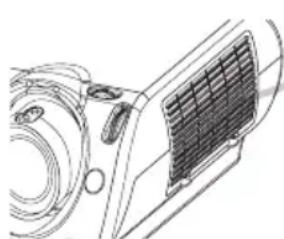
(1) Zet de projector aan. Druk, terwijl de projector loopt, op MENU zodat het menu verschijnt.
(2) Kies "OPT." via ▲/▼ en bevestig uw keuze via of ENTER.
(3) Kies "FILTER TIMER" via ▲/ ▼ druk op de projector op of op de afstandsbediening op RESET en houd deze drie seconden lang ingedrukt.
(4) Kies "RESET." via ▲.
Luchtfilter (vervolg)
Het luchtfilter Vervangen
Als het vuil niet van het luchtfilter gaat of het beschadigt, dan moet u het luchtfilter vervangen. Vervang het luchtfilter zo spoedig mogelijk.
1 Zet de projector uit en trek het netsnoer eruit.
2 Bestel bij de dealer een nieuw luchtfilter. Geef het typenummer van het filter door.
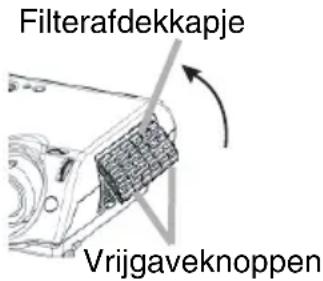
3 Wacht totdat de projector goed is afgekoeld en verwijder het filterafdekkapje. Houd de vrijgaveknoppen van het filterafdekkapje ingedrukt terwijl u dit optilt.
4 Houd de vrijgaveknoppen van het luchtfilter ingedrukt terwijl u dit omlaag drukt.
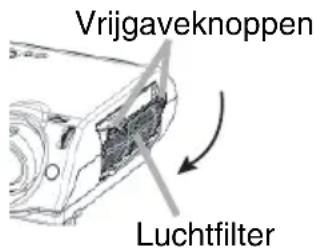
5 Plaats het nieuwe luchtfilter en bevestig het afdekkapje weer.
6 Zet de filtertimer op nul.
(1) Zet de projector aan. Druk, terwijl de projector loopt, op MENU zodat het menu verschijnt.
(2) Kies "OPT." via ▲/▼ en bevestig uw keuze via of ENTER.
(3) Kies "FILTER TIMER" via ▲/ ▼ druk op zde projector op of op de afstandsbediening op RESET en houd deze drie seconden lang ingedrukt.
(4) Kies "RESET." via
Overige Zorg

WAARSCHUWING • Lees de 'Gebruiksaanwijzing · Veiligheidshandleiding' aandachtig door.
- Schakel, voordat u het luchtfilter vervangt, eerst de projector uit en haal ook de stekker uit het stopcontact.
LET OP • Gebruik geen andere reinigingsmiddelen of chemicaliën – waaronder wasbenzine of verfverdunner - dan diegenen die hieronder vermeld staan.
- Gebruik geen aërosol of spuitbussen.
- Wrijf of veeg niet met harde voorwerpen.
De Binnenkant Van De Projector Schoonmaken
Om er voor te zorgen dat uw projector veilig gebruikt kan worden, moet u hem iedere twee jaar laten schoonnmaken en controleren door uw lokale dealer. Maak nooit zelf de binnenkant van het apparaat schoon. Dit is gevaarlijk.
Onderhoud Van De Lens
1 Zet de projector uit en trek het netsnoer eruit.
2 Wrijf de lens voorzichtig schoon met een in de handel verkrijgbaar, niet meegeleverd, reinigingsdoekje. Raak de lens nooit met uw hand aan.
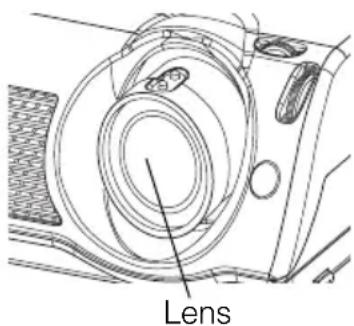
Onderhoud Van De Behuizing En De Afstandsbediening
1 Zet de projector uit en trek het netsnoer eruit.
2 Reinig de behuizing en de afstandsbediening met een zachte doek.
Verwijder hardnekkiger vuil met een met water of een neutraal reinigingsmiddel licht bevochtigde zachte doek. Wrijf het oppervlak vervolgens met een zachte, droge doek na.
Storingen Verhelpen
Als een van deze berichten wordt weergeven op het scherm, reageer dan a.u.b. op de manier zoals hieronder staat aangegeven. Neem, als hetzelfde bericht na het verhelpen van een storing direct opnieuw wordt weergegeven of direct een ander bericht wordt weergegeven, contact op met uw leverancier of onderhoudsdienst.
| Bericht Beschrijving | |
| VERVANG LAMPSTEL DE LAMPTIMER TERUG NA HET VERVANGEN VAN DE LAMP. (*1) | Als de levensduur van de lamp in de buurt komt 2.000 uur. (*2)Is het raadzaam voorbereidingen te treffen voor de aankoop van een nieuwe lamp en de oude lamp nu al te vervangen. Zorg er dan a.u.b. wel voor dat u de timer van de lamp reset, nadat u de lamp heeft vervangen. |
| VERVANG LAMPSTEL DE LAMPTIMER TERUG NA HET VERVANGEN VAN DE LAMP. DE STROOM WORDT NA ** UREN UITGESCHAKELD. (*1) | De lamp heeft ongeveer 2000 uur gebrand. (*2)We adviseren om de lamp te vervangen binnen ** branduren. Wanneer de lamp 2000 uur gebrand heeft, wordt automatisch de voedingsspanning uitgeschakeld. Vervang de lamp. Meer informatie hierover vindt u in de paragraaf “Lamp” van deze handleiding. Vergeet niet om, wanneer u de lamp heeft vervangen, de lamptimer te resetten. |
| VERVANG LAMPSTEL DE LAMPTIMER TERUG NA HET VERVANGEN VAN DE LAMP. DE STROOM WORDT NA 0 UREN UITGESCHAKELD. | Als de lamp de levensduur van 2.000 uur heeft bereikt (*2), wordt het apparaat automatisch uitgeschakeld.Schakel onmiddellijk de netvoeding uit en vervang de lamp op de manier zoals is beschreven in de paragraaf “Lamp” van deze handleiding. Vergeet niet om, wanneer u de lamp heeft vervangen, de lamptimer te resetten.After you have changed the lamp, please be sure to reset the lamp timer. |
| GEEN INGANGSSIGNAAL OP *** | Er is geen ingangssignaal.Controleer a.u.b. de verbinding van de signaalingang en de status van de signaalbron. |
| SYNC IS BUITEN BEREIKOP *** fH *****kHz fV *****Hz | De horizontale of verticale golflengte van het ingangssignaal, ligt buiten de acceptabele parameters van dit apparaat.Controleer a.u.b. de specificaties van dit apparaat of de specificaties van de signaalbron. |
| CONTROLEER LUCHTSTROOM | De interne temperatuur is AAN het stijgen.Haal a.u.b. de spanning van het apparaat en geef het apparaat ongeveer 20 minuten de tijd om af te koelen. Schakel, nadat u de volgende punten heeft gecontroleerd, de voeding opnieuw in.Wordt de ventilatieopening geblokkeerd?Is het luchtfilter vuil?Is de omgevingstemperatuur hoger dan 35 graden? |
OPMERKING
(*1) • Ofschoon dit bericht automatisch na ongeveer 3 minuten verdwijnt,
verschijnt het bericht telkens in beeld als u het apparaat aanzet.
(*2) • Lampen hebben een beperkte levensduur. Lampen worden gekarakteriseerd door het feit dat zij na verloop van tijd dat u ze gebruikt geen of weinig licht meer geven of dat de lamp breekt of barst enz. Dit apparaat heeft een automatische uitschakelfunctie, dit wil zeggen dat de stroom automatisch uitgeschakeld wordt als de levensduur van de lamp de 2.000 uur heeft bereikt.
Storingen Verhelpen (vervolg)
Samenhangende Berichten (vervolg)
| Bericht Beschrijving | |
| MAAK HET LUCHTFILTERSCHOON.EERST UITSCHAKELEN, DAN FILTER REINIGENNADAT U HET LUCHTFILTERHEEFTSCHOONGEMAAKT,DIENT U DEFILTER TIMER TE RESETTEN. | Even een waarschuwing vooraf als u het luchtfilter gaat schoonmaken.Schakel onmiddellijk de netvoeding UIT en reinig het luchtfilter op de manier zoals is beschreven in de paragraaf “Luchtfilter” van deze handleiding. Vergeet niet om, wanneer u het luchtfilter heeft gereinigd, de filtertimer te resetten.Reinig, als hetzelfde bericht na het verhelpen van een storing direct opnieuw wordt weergegeven, het doorzichtige deel van het filterdeksel en het stofdetectievenster en let daarbij op het volgende. |
LET OP • Het doorzichtige deel van filterdeksel en het stofdetectievenster moeten, voor een goede werking van het optische stofdetectiesysteem, goed schoon zijn. Let erop dat er geen vezels of andere stukjes van de doek in het kanaal achterblijven.
| 1 | Zet de projector uit en trek het netsnoer eruit. | Filterafdekkapje |
| 2 | Verwijder, nadat u gecontroleerd heeft of de projector voldoende is afgekoeld, het filterdeksel.Houd de ontgrendelingsknoppen van het filterafdekkapje ingedrukt terwijl u dit optilt. | 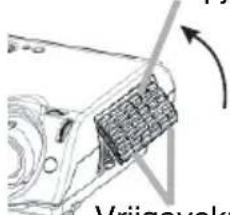 vrijgaveknoppen vrijgaveknoppen |
| 3 | Wrijf het doorzichtige stuk van het filterdeksel schoon met een zachte doek. | Filterafdekkapje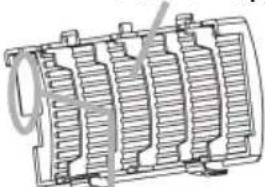 Doorzichtig deel Doorzichtig deel |
| 4 | Verwijder het luchtfilter.Houd de vrijgaveknoppen van het luchtfilter ingedrukt terwijl u dit omlaag drukt. | Vrijgaveknoppen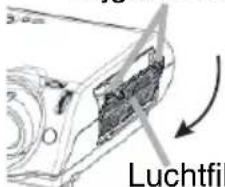 ter ter |
| 5 | Wrijf het stofdetectievenster schoon met een zachte doek. | 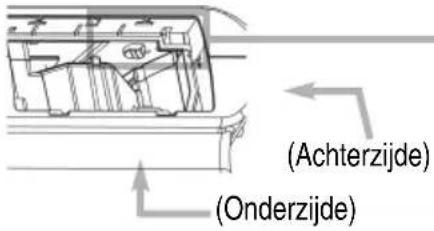 Stofdetectievenster Stofdetectievenster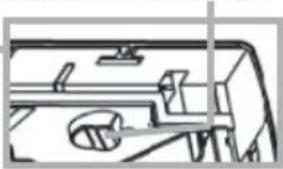 |
| 6 | Vervang het luchtfilter en het filterdeksel. |
Storingen Verhelpen (vervolg)
Informatie Over De Indicator Lampen
LET OP • Wanneer de binnenkant van de projector te heet geworden is, of wanneer het lampdeksel niet goed gemonteerd is, wordt de voedingsspanning uit veiligheidsoverwegingen automatisch uitgeschakeld en de verklikkerlamp wordt eventueel ook uitgeschakeld. Druk in dat geval op de “○”- (UIT)-zijde van de hoofdschakelaar en wacht ten minste 45 minuten. Controleer, nadat het apparaat voldoende afgekoeld is, of de lamp en het afdekkapje van de lamp goed gemonteerd zijn en schakel vervolgens het apparaat opnieuw in.
In de onderstaande tabel wordt uitgelegd wat het inhoud als de POWER indicator, de LAMP indicator en de TEMP indicator branden en knipperen.
Volg a.u.b de instructies op die in de tabel staan. Neem, als hetzelfde bericht na het verhelpen van een storing direct opnieuw wordt weergegeven of direct een ander bericht wordt weergegeven, contact op met uw leverancier of onderhoudsdienst.
| POWER indicator | LAMP indicator | TEMP indicator | Beschrijving |
| Brandt oranje | Uitgeschakeld | Uitgeschakeld | Het apparaat staat standby. Meer informatie hierover vindt u in de paragraaf 'Voeding AAN/UIT' van deze handleiding. |
| Knippert groen | Uitgeschakeld | Uitgeschakeld | Het apparaat is aan het opwarmen. Even wachten a.u.b. |
| Brandt groen | Uitgeschakeld | Uitgeschakeld | Het apparaat staat aan. Normale handelingen kunnen worden uitgevoerd. |
| Knippert oranje | Uitgeschakeld | Uitgeschakeld | Het apparaat is aan het afkoelen. Even wachten a.u.b. |
| Knippert rood | - | - | Het apparaat is aan het afkoelen.Er is een fout opgetreden. Wacht tot het POWER indicatorlampje niet meer knippert en neem dan de juiste maatregel. |
| Brandt of knippert rood | Brandt rood | Uitgeschakeld | De projectorlamp brandt niet en/of de temperatuur in de behuizing is te hoog opgelopen. Schakel de netvoeding UIT en wacht ten minste 20 minuten. Controleer, nadat het apparaat voldoende afgekoeld is, de volgende punten en schakel vervolgens het apparaat opnieuw in. Vervang de lamp als hetzelfde bericht wordt weergegeven.Wordt de ventilatieopening afgedekt?Is het luchtfilter vuil?Is de temperatuur in de ruimte hoger dan 35 °C? |
Storingen Verhelpen (vervolg)
Informatie Over De Indicator Lampen (vervolg)
| POWER indicator | LAMP indicator | TEMP indicator | Beschrijving |
| Brandt of knippert rood | Uitgeschakeld | Knippert rood | De koelingsventilator werkt niet. Schakel de netvoeding UIT en wacht ten minste 20 minuten. Controleer, nadat het apparaat voldoende afgekoeld is, het volgende punt en schakel vervolgens het apparaat opnieuw AAN.Is er iets beklemd in of door de koelingsventilator? |
| Brandt of knippert rood | Uitgeschakeld | Brandt rood | Het is mogelijk dat de temperatuur binnenin de behuizing te hoog is opgelopen. Schakel de netvoeding UIT en wacht ten minste 20 minuten. Controleer, nadat het apparaat voldoende afgekoeld is, het volgende punt en schakel vervolgens het apparaat opnieuw AAN.Wordt de ventilatieopening afgedekt?Is het luchtfilter vuil?Is de temperatuur in de ruimte hoger dan 35°C? |
| Brandt groen | Knipperen afwisselend rood | Het is mogelijk dat de temperatuur binnenin de behuizing te laag is geworden. Gebruik het apparaat alleen binnen het toegestane temperatuurbereik (0°C tot 35°C). Schakel vervolgens de voeding weer AAN. | |
| Brandt groen | Knipperen gelijktijdig rood | Het luchtfilter moet gereinigd worden of het luchtfilter ontbreekt. Schakel onmiddellijk de netvoeding UIT en reinig het luchtfilter op de manier zoals is beschreven in de paragraaf “Luchtfilter” van deze handleiding. Vergeet niet om, wanneer u het luchtfilter heeft gereinigd, de filtertimer te resetten. Schakel vervolgens de voeding weer AAN. | |
Verschijnselen Die Gemakkelijk Aangezien Worden Als Defecten

WAARSCHUWING • Lees de 'Gebruiksaanwijzing - Veiligheidshandleiding' aandachtig door.
Gebruik de projector nooit op plaatsen als er rook uitkomt, deze een vreemde geur produceert, abnormaal veel lawaai maakt, wanneer de behuizing, bekabeling of onderdelen beschadigd zijn, vloeistoffen of andere zaken erin terechtgekomen zijn enzovoort.
OPMERKING
- Ofschoon er lichte of donkere vlekken op het scherm kunnen verschijnen, wat tiek kenmerk is van liquid crystal displays, betekent dit niet dat het apparaat stuk is.
Voordat u een reparatieverzoek indient, doorloop dan eerst de punten van de volgende kaart. Als het probleem niet opgelost kan worden, neem dan contact op met uw dealer.
| Verschijnselen | Gevallen waarbij er geen machinedefect is opgetreden en te controleren items | Referentie pagina's |
| Het apparaat krijgt geen spanning. | Geen spanning.Zet de spanning erop. | 11,14 |
| Het netsnoer zit niet in het stopcontact.Sluit op de juiste wijze het netsnoer aan. | ||
| De spanning is gedurende het gebruik van het apparaat onderbroken, door bijvoorbeeld een stroomonderbreking.Vergeet niet op “○”(Voeding uit) van de hoofdschakelaar te drukken en laat deze ten minste 20 minuten UIT. Nadat het apparaat voldoende is afgekoeld, kunt u de spanning er weer opzetten. | 14 | |
| Het lampdeksel is niet goed gemonteerd.Schakel de netvoeding uit en wacht ten minste 45 minuten.Controleer, nadat het apparaat voldoende afgekoeld is, of de lamp en het lampdeksel goed gemonteerd zijn en schakel vervolgens het apparaat opnieuw in. | 32 | |
| Geen geluid of beeld. | De ingangsomschakelingen zijn verkeerd ingesteld.Selecteer het ingangssignaal en de juiste instellingen. | 15 |
| Er is geen signaal aanwezig.Sluit de kabel(s) op de juiste manier aan. | 10 | |
| Wel beeld, maar geen geluid. | De kabels op het apparaat zijn niet goed aangesloten.Sluit de kabel(s) op de juiste manier aan. | 10 |
| Het volume is ingesteld op een extreem lage stand.Stel het VOLUME in op een hogere stand. | 17 | |
| De MUTE-modus is momenteel ingeschakeld.Druk op de MUTE-knop om de MUTE-modus op te heffen. | 17 | |
| Ik hoor geluid maar krijg geen beeld. | De kabels op het apparaat zijn niet goed aangesloten.Slyuit de bekabeling op de juiste manier aan. | 10 |
| De helderheid staat extreem laag ingesteld.Stel de HELDER bij. | 22 | |
| Het lensdopje is niet verwijderd.Verwijder het lensdopje. | 4,14 |
Storingen Verhelpen (vervolg)
Verschijnselen Die Gemakkelijk Aangezien Worden Als Defecten (vervolg)
| Verschijnselen | Gevallen waarbij er geen machinedefect is opgetreden en te controleren items | Referentie pagina's |
| De kleuren vervagen geleidelijk. | De kleurinstellingen zijn niet correct.Verander de kleurinstellingen voor KLEUR BAL R, KLEUR BAL G, KLEUR BAL B, KLEUR en/of de TINT-instellingen enzovoort. | 23 |
| Het beeld ziet er donker uit. | De helderheidsinstellingen en/of contrastinstellingen staan niet goed ingesteld.Stel de HELDER en het CONTRAST goed in. | 22 |
| De STIL FUNC.-modus is de huidige instelling.Verander deze instelling door de STIL FUNC.-modus op te heffen. | ||
| Lamp nadert het eind van zijn levensduur.Vervang de oude lamp door een nieuwe lamp. | 31,32 | |
| Het beeld is onscherp. | De FOCUS of de H FASE staan niet goed ingesteld.Stel het beeld scherp en pas de H FASE-instelling aan. | 15,25 |
Garantie En Service
Raadpleeg, wanneer er zich een probleem met de apparatuur voordoet, eerst de paragraaf 'Storingen Verhelpen' van deze handleiding en voer de daar voorgestelde controles uit. Neem, als u hiermee het probleem niet kunt oplossen, contact op met uw leverancier of onderhoudsdienst. Zij zullen u meer informatie verstrekken.
Technische Gegevens
| Onderwerp Technische gegevens | |
| Productnaam LCD (vloeibare kristallen) | |
| LCD-paneel | Paneelgrootte 1,4 cm (0,55 type) |
| Aandrijfsysteem TFT actieve matrix | |
| Aantalbeeldpunten 409,920 beeldpunten (854 horizontaal x 480 verticaal) | |
| Lens Zoomlens F=1,6 - 2,8 f=14,2 - 28,4 mm | |
| Lamp 130W UHB | |
| Luidspreker 1,0W | |
| Stroomvoorziening 100 - 120 V wisselstroom, 2,4A / 220 - 240 V wisselstroom, 1,1A | |
| Stroomverbruik 220W | |
| Temperatuurbereik | 0 - 35°C (bedrijfstemperatuur) |
| Afmetingen | 350 (B) x 121 (H) x 285 (D) mm (Exclusief uitstekende onderdelen) |
| Gewicht (massa) 3,5 kg | |
| Poorten | RGB-ingangspoorten AUDIO-poortenCOMPUTER......1 AUDIO ......1VIDEO-ingangspoorten AUDIO IN (R, L)......1VIDEO IN ......1 BESTURINGS-poortenS-VIDEO IN ......1 CONTROL ......1COMPONENT VIDEO(CR/PR, CB/PB, Y) ......1 |
| Los verkrijgbare onderdelen | Lamp: DT00611 Luchtfilter: NJ08312* Raadpleeg uw dealer voor andere onderdelen. |
OPMERKING
- Wijzigingen in de technische gegevens, zonder voorafgaande
kennisgeving, voorbehouden.