
CP-RX60Z - Projector HITACHI - Gratis gebruiksaanwijzing en handleiding
Vind de handleiding van het apparaat gratis CP-RX60Z HITACHI in PDF-formaat.


| Type product | LCD-videoprojector |
| Paneel | 0,6 inch TFT actieve matrix |
| Resolutie | 1024 x 768 (XGA) |
| Lens | F=1,7; f=20,4 mm |
| Lamp | 165W UHB |
| Levensduur lamp | Ongeveer 2000 uur |
| Voeding | AC100-120V / AC220-240V |
| Stroomverbruik | 240W |
| Bedrijfstemperatuur | 5°C ~ 35°C |
| Afmetingen (BxDxH) | 285 x 202 x 73 mm (excl. uitsteeksels) |
| Gewicht | 2,2 kg |
| Aansluitingen | RGB (D-sub 15-pins mini), CONTROL (D-sub 9-pins), VIDEO (RCA), S-VIDEO, AUDIO (stereo mini) |
| Keystone-correctie | Ja, handmatig |
| Zoom | Optisch (ring) en digitaal (knoppen) |
| Stille modus | Ja (STIL FUNC.) |
| Spiegelmodus | Normaal, H:INVERT, V:INVERT, H&V:INVERT |
| Vervangbare lamp | DT00701 |
| Vervangbaar luchtfilter | NJ20922 |
| Geluidsniveau (stille modus) | Laag |
| Automatisch zoeken | Ja |
| Automatisch uitschakelen | Ja (instelbaar 1-99 min) |
| Taalmenu | Meertalig (o.a. Engels) |
Veelgestelde vragen - CP-RX60Z HITACHI
Gebruikersvragen over CP-RX60Z HITACHI
0 vraag over dit apparaat. Beantwoord die u kent of stel uw eigen vraag.
Stel een nieuwe vraag over dit apparaat
Download de handleiding voor uw Projector in PDF-formaat gratis! Vind uw handleiding CP-RX60Z - HITACHI en neem uw elektronisch apparaat weer in handen. Op deze pagina staan alle documenten die nodig zijn voor het gebruik van uw apparaat. CP-RX60Z van het merk HITACHI.
GEBRUIKSAANWIJZING CP-RX60Z HITACHI
Gebruiksaanwijzing - Gebruikershandleiding
CP-RX60
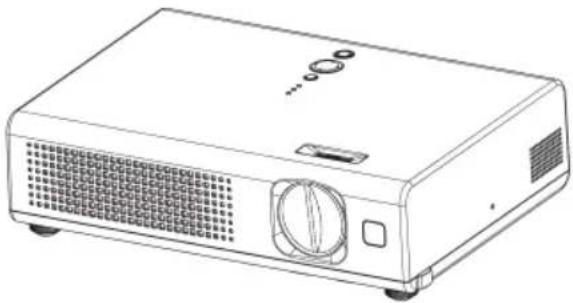
Bedankt voor de aankoop van deze projector
⚠ WAARSCHUWING ▶ _ezes de 'Gebruiksaanwijzing-Veiligheidshandleiding' en deze handleidingen aandachtig door zodat u het apparaat correct kunt gebruiken. Bewaar deze handleiding, nadat u deze aandachtig heeft doorgelezen, zodat u deze later opnieuw kunt doorlezen.
Over deze gebruiksaanwijzing
Verschillende symbolen worden in deze gebruiksaanwijzing gebruikt. De betekenissen van deze symbolen worden hieronder beschreven.
⚠WAARSCHUWING Dit symbool geeft informatie dat, indien genegeerd, mogelijk zou kunnen leiden tot persoonlijke verwonding of zelfs dood door incorrect gebruik.
⚠OPGELET Dit symbool geeft informatie dat, indien genegeerd, mogelijk zou kunnen leiden tot persoonlijke verwonding of fysieke beschadiging door incorrect gebruik.
Gelieve de pagina's te raadplegen dit symbool volgend.
OPMERKING • De informatie in deze handleiding kan zonder voorafgaande kennisgeving veranderd worden.
- De fabrikant neemt geen enkele verantwoordelijkheid voor de eventuele fouten in deze handleiding
- Reproductie, overdracht of het gebruik van dit document is niet toegestaan, zonder uitdrukkelijke toestemming van de betreffende partij.
ERKENNING HANDELSMERK
- VGA en XGA zijn geregistreerde handelsmerken van de International Business Machines Corporation.
- Apple en Mac zijn geregistreerde handelsmerken van Apple Computer, Inc.
• VESA en SVGA zijn handelsmerken van Video Electronics Standard Association
- Windows is een geregistreerd handelsmerk van Microsoft Corporation.
- Internet Explorer is een handelsmerk van Microsoft Corporation.
Alle andere handelsmerken zijn eigendom van de betreffende eigenaars
Contents
[Non-Text]
Over deze gebruiksaanwijzing .. 1
Contents 2
Projector eigenschappen .... 3
Over de inhoud van de verpakking .. 3
Namen onderdelen ..... 4
Projector 4
Bedieninger 5
Afstandsbediening.... 5
Voorbereidingen 6
Het lenskapje plaatsen 6
Batterijen plaatsen....7
Gebruik van de afstandsbediening....8
Over het fi Iterafdekkapje voo ondersteboven gebruik .... 9
Instellen 10
Voorzieningen....11
De neiging van de projector instellen . . . 12
Uw apparaten aansluiten.... 13
De voeding aansluiten 15
Voeding aan/uit ..... 16
De netvoeding inschakelen ..... 16
De projector uitzetten 17
Bediening 18
Het volume aanpassen.... 18
Het geluid tijdelijk uitzetten..... 18
Selectie van een input-signaal ... 18
Het zoeken van een input-signaal ... 19
Selecteren van een aspect-ratio .. 19
Aanpassing van de zoom (vergrotingssterkte) 19
Aanpassing van focus. 19
De automatische instelling gebruiken .. 20
Aanpassen van de positie ..... 20
Corrigeren van trapeziumvervorming . . . 20
Gebruik van gedeeltelijke vergrotingsfunctie 21
THet beeld stil zetten.... 21
Tijdelijk een zwart beeld ..... 21
Multifunctionele instellingen .. 22
Gebruik van de menu-functie .... 22
[Non-Text]
SNELMENU 25
ASPECT, ZOOM KEYSTONE, MODUS, HELDER, CONTRAST, KLEUR, TINT SCHERPTE, STIL FUNC., SPIEGEL, RESET, FILTERTIJD, TAAL Ga NaarGeavanceerd Menu...
Menu FOTO.... 27
HELDER, CONTRAST, GAMMA, KLEURTEMP, KLEUR, TINT, SCHERPTE PROGRESSI., GEHEUGEN
Menu BEELD. 30
ASPECT, OVERSCAN, V POSIT, H POSIT, H FASE, H SIZE AUTOM. AANPAS. UITVOEREN
Menu INPUT 32
KLROMVANG, VIDEO FORMAT STILZETTEN, INFO
INSTELLING menu 34
ZOOM, KEYSTONE, STIL FUNC., SPIEGEL, VOLUME
Menu SCHERM 35
TAAL, POS. MENU, OSD HELDER, BLANCO, OPSTARTEN, Mijn Scherm, Mijn Sch. Vast, MELDING
Menu OPT. 38
AUTOM. ZOEKEN, AUTO UIT, LAMPTIJD. FILTERTIJD, SPEC.INST.W.
Onderhoud 41
Lamp 41
Luchtfi Iter....43
Andere Verzorging.... 45
Storingen verhelpen ..... 46
Samenhangende berichten....46
Informatie over de indicator lampen .. 48
Verschijnselen die gemakkelijk aangezien worden als defecten... 50
Garantie en service ..... 52
Deze projector wordt gebruikt om verschillende computersignalen en ook NTSC-/PAL-/ SECAM-videosignalen op een scherm te projecteren Het vereist slechts een kleine ruimte voor installatie en geeft een groot beeld van korte afstand.
C Hoge Helderheid
De nieuw ontwikkelde 165W UHB (Ultra High Brightness) lamp geeft een beeld op een scherm met hogere helderheid. Het beeld kan helder en duidelijk worden gehouden ook bij gebruik in kamers met hoge verlichtingssterkte.
C Laag geluid
De STIL FUNC. modus kan worden gebruikt om het akoestisch geluid te reduceren en een stiller gebruik te realiseren. Het is perfect voor gebruik in kamers met een lage verlichtingssterkte waar laag geluid belangrijker is dan helderheid.
Ook al heeft deze projector vele eigenschappen, hij is bijzonder compact en dun, wat u meer fl exibiliteit en mogelijkheden geeft om hem te gebruiken waa u wilt.
Over de inhoud van de verpakking
Gelieve de “Inhoud van de verpakking” in de ‘Gebruiksaanwijzing – Beknopte handleiding’ te bekijken. Uw projector zou moeten bestaan uit de onderdelen die daarin getoond worden. Neem direct contact op met uw leverancier als iets ontbreekt
OPMERKING • Bewaar de originele verpakking voor eventuele toekomstige verzendingen. Voor verplaatsing van de projector dient u het orginele verpakkingsmateriaal te gebruiken. Wees met name voorzichtig met het lensgedeelte.
Namen onderdelen
Projector
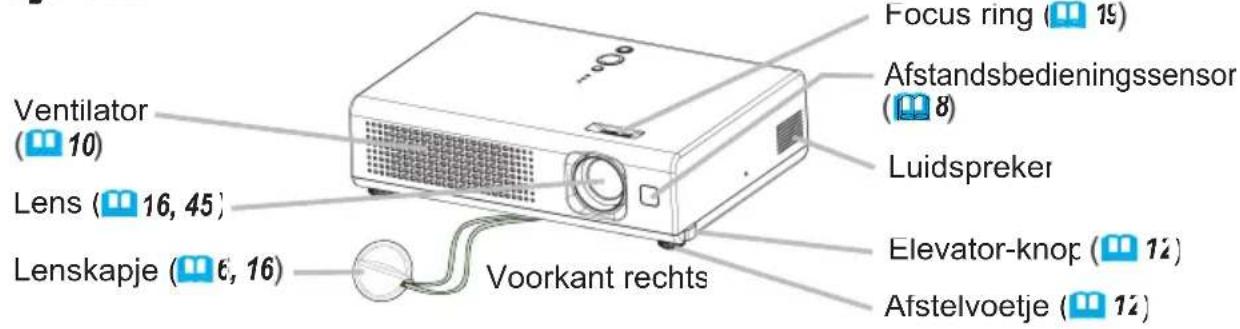
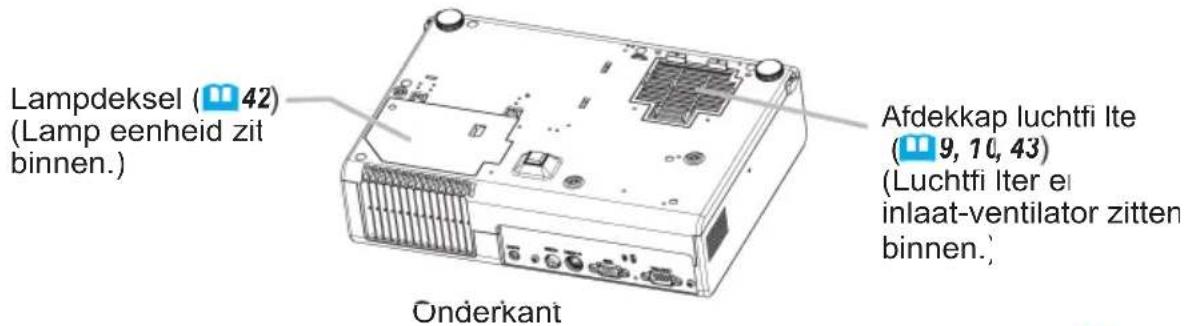
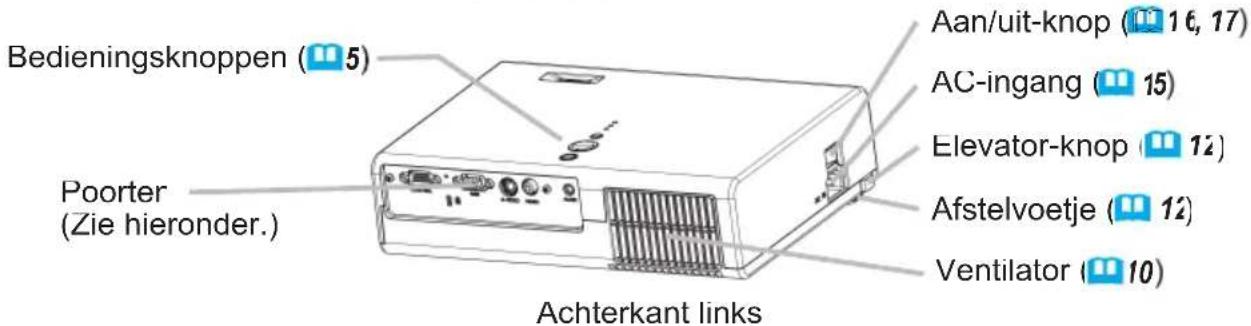
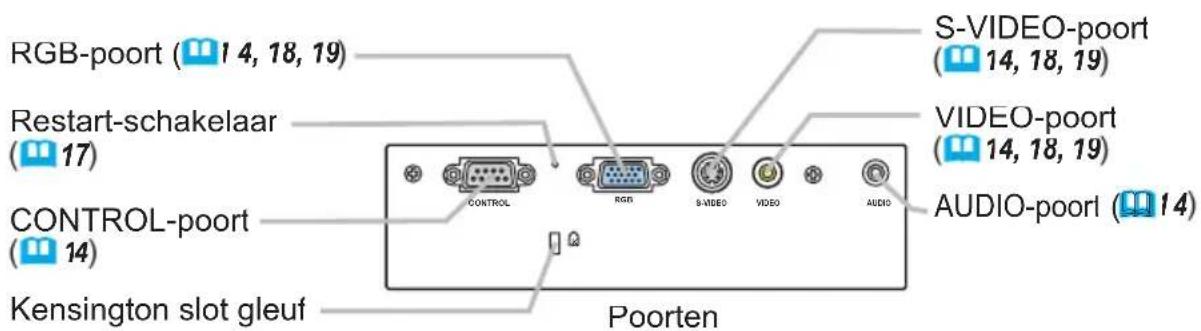
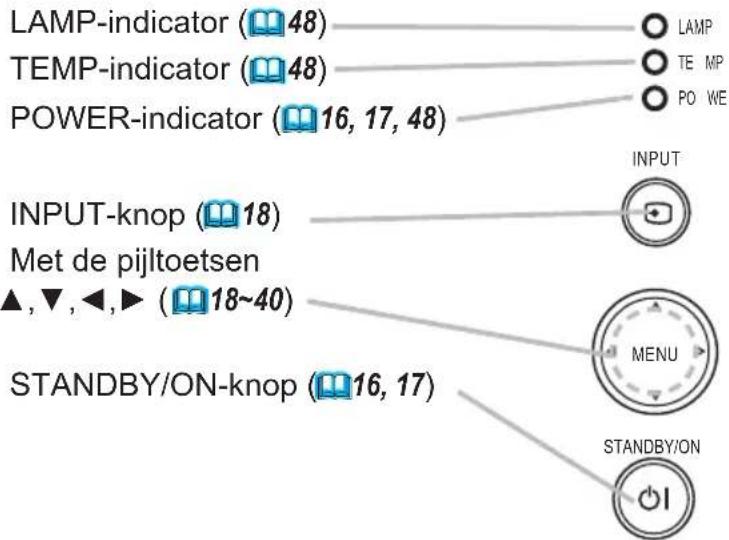
Bedieningen
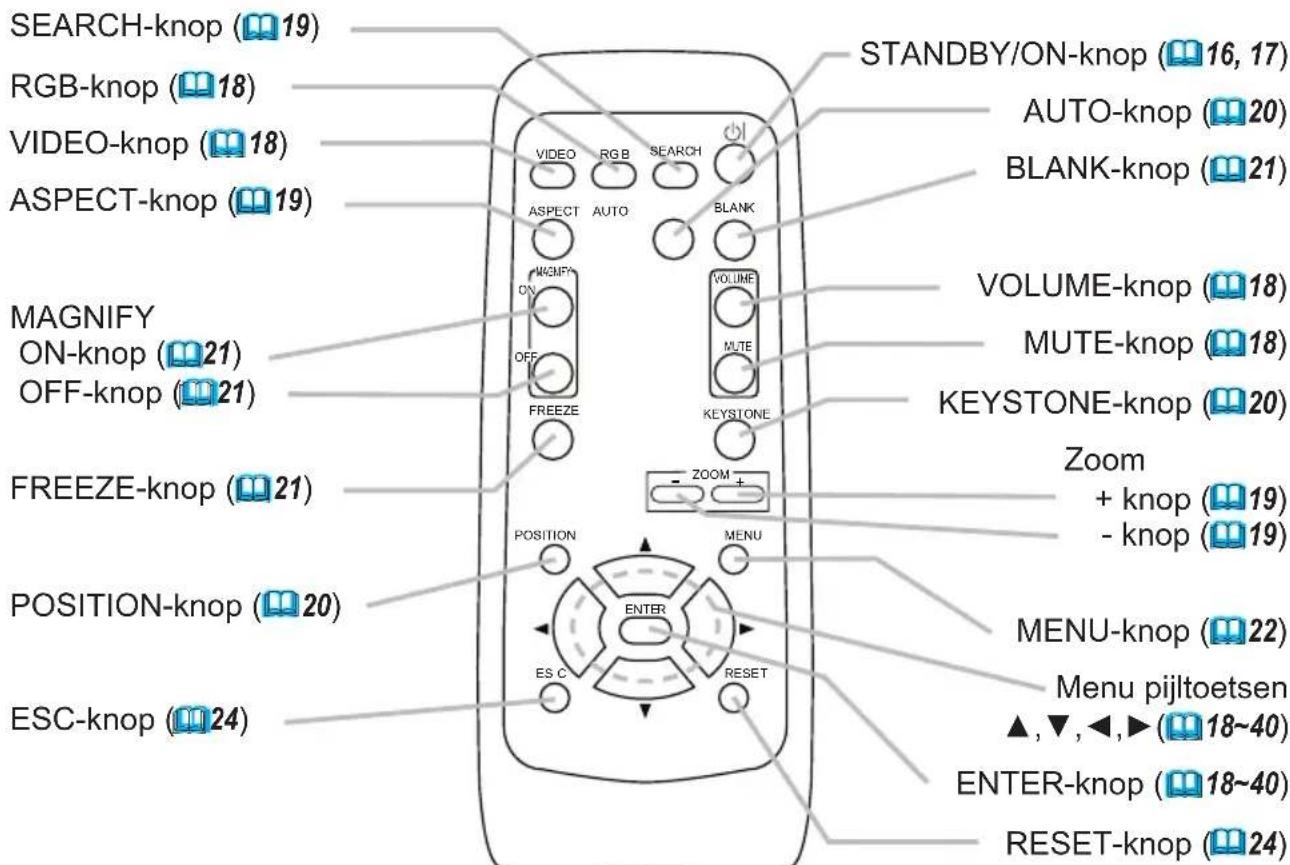
Afstandsbediening
Voorbereidingen
Het lenskapje plaatsen
⚠ WAARSCHUWING ▶ Plaats het lenskapje niet tijdens gebruik of direct na gebruik. Hanteren van de projector bij een hoge temperatuur zou een brandwond en/of slecht functioneren van de projector kunnen veroorzaken. Vóór behandeling, let erop dat de aan/uit-schakelaar uit is, het netsnoer niet in het stopcontact zit, en dat de de projector voldoende koel is.
Om te voorkomen dat u het lenskapje kwijtraakt, gelieve deze aan de projector vast te maken met het touwtje.
-
Draai de projector langzaam om, zodat de onderkant naar boven wijst.
-
Bevestig het touwtje aan de ring voor het touwtje van de projector.
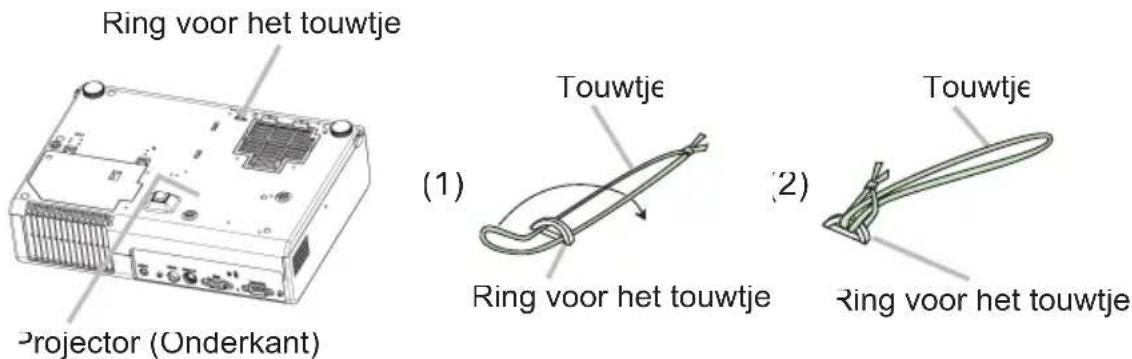
- Bevestig het touwtje aan de ring voor het touwtje van het lenskapje.
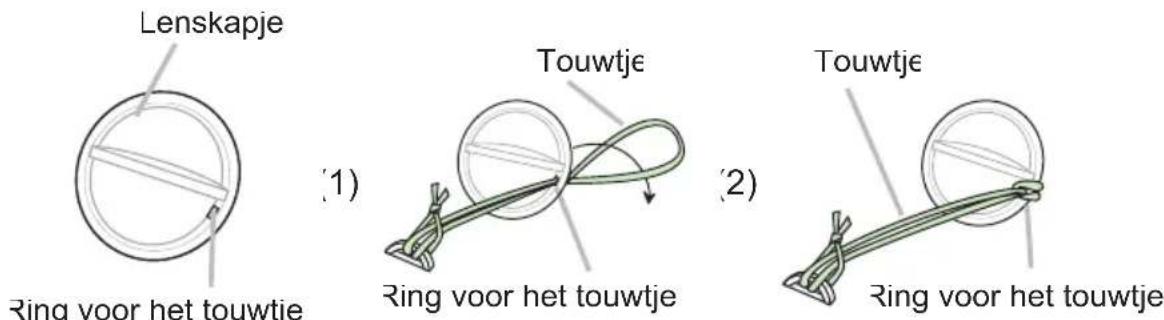
- Bevestig het lenskapje aan de lens van de projector, en draai de projector langzaam om, zodat de bovenkant naar boven wijst.
Batterijen plaatsen
⚠ WAARSCHUWING ▶ 3a altijd voorzichtig om met de batterijen en gebruik ze alleen zoals aangegeven staat. Onjuist gebruik kan resulteren in het exploderen, scheuren of lekken van de batterij, en dat kan leiden tot vuur letsel en/of vervuiling van de omgeving.
- Gebruik alleen de batterijen die aangegeven zijn. Gebruik niet verschillende soorten batterieijen op hetzelfde moment. Gebruik geen oude en nieuwe batterijen niet door elkaar
- Houd de batterij buiten het bereik van kinderen en huisdieren.
- Laad een batterij niet op, maak geen kortsluiting, en soldeer of demonteer hem niet.
- Stop een batterij niet in vuur of water. Houd de batterijen op een donkere, koele en droge plek.
- Ga niet ruw om met de batteri
- Als u een lek in een batterij ontdekt, veeg het gelekte weg en vervang vervolgens de batterij. Als het gelekte uw lichaam of kleding raakt, spoel dit dan onmiddelijk goed af met water
- Gooi de batterij weg volgens de locale wetter
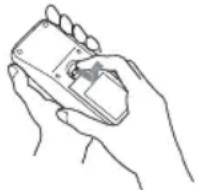
Om de afstandsbediening te gebruiken, gelieve de batterijen te plaatsen. Als de afstandsbediening slecht begint te functioneren, vervang de batterijen. Als u de afstandsbediening voor een langere tijd niet zal gebruiken, haal de batterijen uit de afstandsbediening en bewaar ze op een veilige plek.
1 Verwijder het klepje van de batterijhouder.
- Verwijder, aan de achterkant van de afstandsbediening, het klep van de batterijhouder. Volg hierbij de pijl.
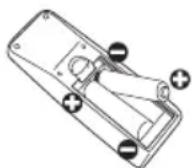
2 Haal de oude batterijen eruit en/of plaats de nieuwe batterijen.
* Bij plaatsing van de batterijen, aligneer en stop de twee AA batterijen in de afstandsbediening volgens plus en min-gaten zoals in de afstandsbediening
staat aangegeven
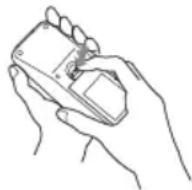
3 Maak het klepje van de batterijhouder weer dicht.
- Plaats het klepje weer op de batterijhouder en klik het klepje erop. Volg hierbij
de pijl.
Gebruik van de afstandsbediening
⚠OPGELET ▶Wees voorzichting in uw gebruik van de afstandsbediening. Onjuiste behandeling kan schade of slecht functioneren veroorzaken.
- Laat de afstandsbediening niet vallen en stel deze niet bloot aan ander physieke schokken.
- Zorg er voor dat de afstandsbediening niet nat wordt en plaats deze niet op natte plekken.
- Als u de afstandsbediening gedurende een langere periode niet gebruikt, verrwijder dan de atterijen uit de afstandsbediening en bewaar deze op een veilige plek.
- Vervang de batterijen als u merkt dat de afstandsbediening niet goed werkt.
- Als sterk licht, zoals direct zonlicht of licht van extreem dichtbij (zoals bijvoorbeeld van een fluorescentielamp), op de afstandsbedieningssensor van de projector schijnt, kan het zijn dat de afstandsbediening niet correct functioneert. Verander dan de richting van de projector om ervoor te zorgen dat het licht niet direct op de afstandsbedieningssensor van de projector schijnt.
De afstandsbediening werkt met de afstandsbedieningssensor van de projector.
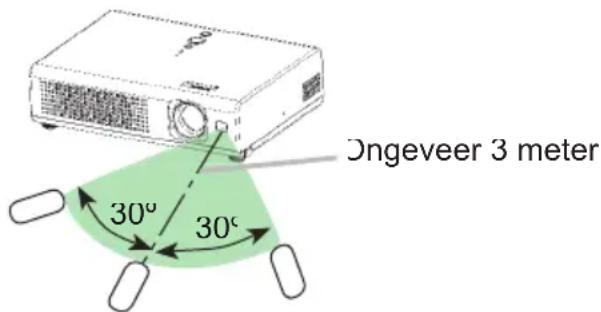
- Het bereik van de afstandsbedieningssensor is 3 meter in een hoek van 60 graden (30 graden aan de linkerkant en 30 graden aan de rechterkant van de afstandsbedieningssensor).
- Het kan ook mogelijk zijn om het signaal via het geprojecteerde beeld te reflecteren naar het apparaat. Als het onhandig is om de afstandsbediening rechtstreeks op het apparaat te richten kunt u deze mogelijkheid proberen.
- Daar de afstandsbedieningssensor infraroodlicht gebruikt om signalen door te sturen naar de projector (Klasse 1 LED), dient u er voor te zorgen dat er tussen de afstandsbediening en de afstands bedieningssensor van de projector geen obstakels staan die het uitgangssignaal kunnen onderbreken.
Over het fi Iterafdekkapje voor ondersteboven gebruik
⚠ WAARSCHUWING ▶ Vervang het fi Iterafdekkapje en/of luchtfi Iter nie tijdens gebruik of direct na gebruik. Hanteren van de projector bij een hoge temperatuur zou een brandwond en/of slecht funtioneren van de projector kunnen veroorzaken. Vóór bediening, verzeker u ervan dat de aan/uit-schakelaar uit is, de stekker niet in het stopcontact zit, en dat de projector voldoende koel is.
Als de projector ondersteboven is geïnstalleerd, gelieve het hulpstuk fi Iterafdekkapje voor ondersteboven gebruik te gebruiken. Deze is hoger dan het normale fi Iterafdekkapje om de inlaatventilator ruimte te geven. Gelieve dit te veranderen op de volgende manier
-
Maak alle stekkers en adapters die verbonden zijn met de poorten van de projector los. Draai vervolgens de projector langzaam om zodat de lens-kant naar boven wijst. Gelieve voorzichtig te zijn opdat de projector niet valt. Houdt de projector vast, terwijl deze met de lens-kant naar boven is geplaatst.
-
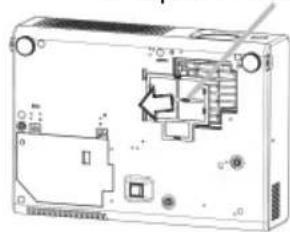
Verwijder het fi Iterafdekkapje en de luchtfi Iter. Houdt de knoppen ingedruft terwijl u deze er uittrekt.
Knop van het luchtfi Ite
-
Draai de projector langzaam om zodat de onderkant naar boven wijst.
-
Bevestig een nieuw of schoongemaakt luchtfi Iter aan het fi Iterafdekkapje voc ondersteboven gebruik. Laat de klauwtjes langs de rails glijden, en plaats het uchtfi Iter
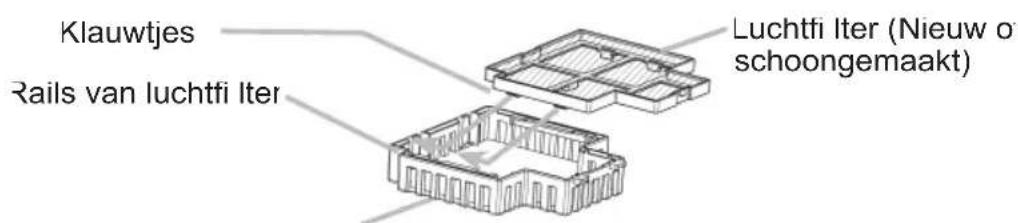
Filterafdekkapje voor ondersteboven gebruik
- Vergrendel de tabs, en klik het fi Iterafdekkapje voor ondersteboven gebruik op zijn plek.
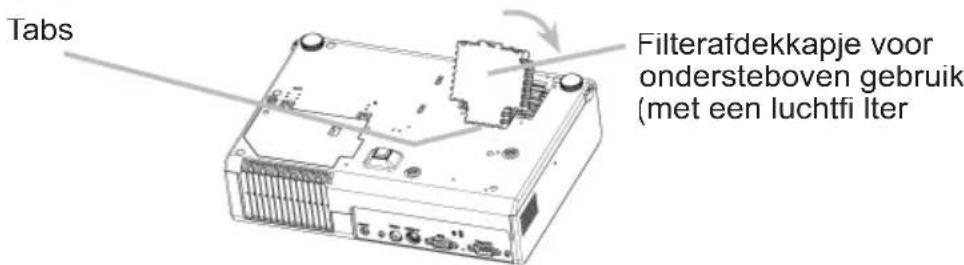
Instellen
⚠ WAARSCHUWING ▶ Plaats de projector in een stabiele horizontale positie. Een val of het omkeren van de projector zou schade en/of beschadiging kunnen veroorzaken. Het gebruik van de beschadigde projector zou kunnen resulteren in brand en/of een electrische schok.
- Plaats de projector niet op een onstabiel, schuin of vibrerend oppervlak zoals een bewegende of hellende standaard.
- Plaats de projector niet in een positie waarbij de zijkant/voorkant/achterkan naar boven wijst, behalve bij verzorging van het luchtfi Iter
- Voor een ondersteboven geïnstalleerde projector, gebruik het additionele fi lteafdekkapje voor ondersteboven gebruik. En in geval van een plafond installatie of iets dergelijks, neem dan voor installatie contact op met uw dealer
▶Plaats de projector op een koele plek, en let erop dat er voldoende ventilatie is. De hoge temperatuur van de projector zou brand, een brandwond en/of slecht functioneren van de projector kunnen veroorzaken.
- Stop de ventilatoren van de projector niet vol, en blokkeer en bedek ze niet
- Houd een ruimte van 30 cm of meer tussen de zijden en andere objecter zoals muren.
- Plaats de projector niet op iets metaals of iets dat niet tegen hitte kan.
- Plaats de projector niet op een vloerbedekking, kussen of bedding
- Plaats de projector niet in direct zonlicht of naast een heet object zoals een verwarming
- Plaats niets voor de lens of ventilatoren van de projectoren. Plaats niets op de projector
- Plaats niets dat kan worden opgezogen op dat plakt aan de onderkant van projector. Deze projector heeft ook enkele inlaat-ventilatoren aan de onderkant
▶Plaats de projector niet op een plek waar het nat wordt. Bevochtigen van de projector of het inbrengen van een vloiestof zou brand, een electrische schok en/of slecht functioneren van de projector kunnen veroorzaken.
- Plaats de projector niet in een badkamer of buiten
- Plaats niets waar vloeistof in zit vlakbij de projector
⚠OPGELET ▶Vermijd een rokerige, vochtige of stoffi ge plek. Plaatsing van de projector op een dergelijke plek zou brand, een electrische schok en/of slecht functioneren van de projector kunnen veroorzaken.
- Plaats de projector niet vlakbij een bevochtigingsapparaat, rookruimte of een keuken
- Plaats niets waar vloeistof in zit vlakbij de projector.
▶Pas de richting van de projector aan om te voorkomen dat licht direct in contact komt met de afstandsbedieningssensor van de projector.
Voorzieningen
Bekijk de hier beneden staande illustraties en tabellen, om de beeldgrootte en de projectie-afstand te bepalen.
De waarden getoond in de tabel zijn berekend (±3%) voor een volledig scherm: 1024x768
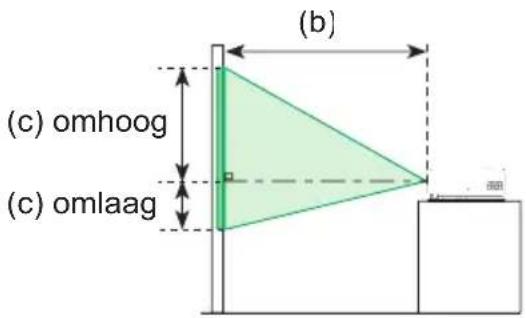
Bij een 4:3 scherm
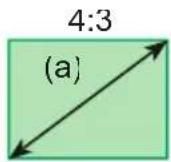
| (a) Schermgrootte[inch (m)] | (b) Projectie-afstand[m (inch)] | (c) Schermhoogte [cm (inch)] | |||
| omlaac | omhooc | ||||
| 40 | (1,0) | 1,3 | (53) | 8,7 (3) | 52,3 (21) |
| 50 | (1,3) | 1,7 | (66) | 10,9 (4) | 65,3 (26) |
| 60 | (1,5) | 2,0 | (80) | 13, (5) | 78,4 (31) |
| 70 | (1,8) | 2,4 | (93) | 15,2 (6) | 91,4 (36) |
| 80 | (2,0) | 2,7 | (107) | 17,4 (7) | 104,5 (41) |
| 90 | (2,3) | 3,1 | (121) | 19,6 (8) | 117,6 (46) |
| 100 | (2,5) | 3,4 | (134) | 21,8 (9) | 130,6 (51) |
| 120 | (3,0) | 4,1 | (161) | 26,1 (10) | 156,8 (62) |
| 150 | (3,8) | 5,1 | (202) | 32,7 (13) | 195,9 (77) |
| 200 | (5,1) | 6,8 | (269) | 43,5 (17) | 261,3 (103) |
Bij een 16:9 scherm
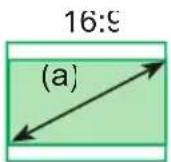
| (a) Schermgrootte[inch (m)] | (b) Projectie-afstand[m (inch)] | (c) Schermhoogte [cm (inch)] | |||
| omlaac | omhooc | ||||
| 40 | (1,0) | 1,5 | (58) | 1,2 (0) | 48,6 (19) |
| 50 | (1,3) | 1,8 | (72) | 1,5 (1) | 60,8 (24) |
| 60 | (1,5) | 2,2 | (87) | 1,8 (1) | 72,9 (29) |
| 70 | (1,8) | 2,6 | (102) | 2,1 (1) | 85,1 (34) |
| 80 | (2,0) | 3,0 | (117) | 2,4 (1) | 97,2 (38) |
| 90 | (2,3) | 3,3 | (131) | 2,7 (1) | 109,4 (43) |
| 100 | (2,5) | 3,7 | (146) | 3,0 (1) | 121,6 (48) |
| 120 | (3,0) | 4,5 | (176) | 3,6 (1) | 145,9 (57) |
| 150 | (3,8) | 5,6 | (220) | 4,4 (2) | 182,3 (72) |
| 200 | (5,1) | 7,5 | (294) | 5,9 (2) | 243,1 (96) |
De neiging van de projector instellen
⚠ WAARSCHUWING ▶ Stel de neiging van de projector niet bij gedurend gebruik of direct na gebruik. Hanteren van de projector terwijl deze een hoge temperatuur heeft zou een brandwond en/of slecht functioneren van de projector kunnen veroorzaken. Vóór behandeling, verzeker u ervan dat de aan/uit-knop uit staat, dat het netsnoer niet in het stopcontact zit, en dat de projector voldoende koel is.
⚠OPGELET ▶Als u op de elevator-knoppen klikt zonder de projector vast te houden, kan de projector op de grond vallen, kantelen, uw vingers breken en mogelijkkerwijs leiden tot een defect. Om te voorkomen dat u de projector geschadigd of zichzelf verwond, moet u altijd de projector goed vasthouden, als u de elevator-knoppen gebruikt voor het instellen van de elevatorvoer.
▶ Behalve bij het hellen door de aanpassing van het stelvoetje, plaats de projector horizontaal.
Viet de draaipootjes van de projector kunt u de projector stabiel op een niet geheel vlakke ondergrond plaatsen of het beeld horizontaal stellen. Met de pootjes kunt u net beeld maximaal 9 graden verdraaien.
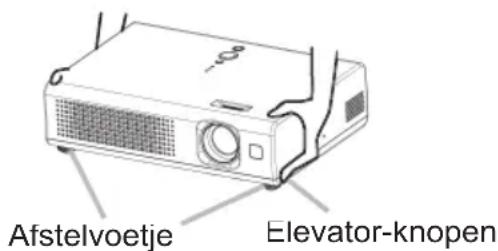
- Druk op de elevatorknoppen en houd deze ingedrukt terwijl u de projector vasthoudt.
De elevatorknoppen en afstelvoetjes zitten aan beide zijden.
- Stel de projector iets hoger of lager in, tot u de gewenste hoogte heeft bereikt en laat aansluitend de elevator-knoppen los.
Als u de elevator-knoppen weer loslaat, zal de elevatorvoet deze positie vergrendelen.
- Met de draaipootjes van de projector kunt u desgewenst ook de verticale positie van het geprojecteerde beeld fi jn aanpassen
Uw apparaten aansluiten
⚠ OPGELET ▶ Zet alle apparaten uit voordat ze worden aangesloten op de projector. Het proberen aansluiten van een apparaat in gebruik zou extreem harde geluiden of andere abnormaliteiten kunnen genereren die zouden kunnen resulteren in slecht funtioneren en/of beschadiging aan het apparaat en/of de projector.
- Gebruik de meegeleverde kabel of een kabel van een voorgeschreven type voor de aansluiting. Sommige kabels moeten voorzien worden van een kern. Een te lange kabel kan het beeld verslechteren. Gelieve contact met uw dealer op te nemen voor details. Bij kabels met een kern aan slechts één van de uiteinden, moet de kernzijde aan de projector worden aangesloten.
Zorg er voor dat u de apparaten op de juiste uitgang aansluit. Als u het apparaat op de verkeerde uitgang heeft aangesloten, kan dit resulteren in een defect en/of schade veroorzaken aan het apparaat en/of projector
OPMERKING • vergeet niet, wanneer u een laptop op de projector wilt aansluiten, de externe RGBbeelduitgang van de laptop te activeren (stel de laptop in voor weergave via een CRT-monitor of gelijktijdige weergave via het LCD en een CRT-monitor). Meer informatie hierover vindt u in de handleiding van de laptop.
- Zorg ervoor dat de schroeven van de stekkers vast zitten.
- Sommige computers kunnen een meervoudige-weergave schermmodus hebben. Enkele van deze soorten modus zijn niet compatibel met deze projector.
- Voor enkele RGB signal modi, is de optionele Mac adapter nodig.
- Als de beeldresolutie wordt veranderd op een computer kan, afhankelijk van de input, de automatische aanpassingsfunctie enige tijd in beslag nemen en wellicht niet worden afgerond. In dat geval is het mogelijk dat u niet het selectievakje in Windows ziet om "JA/NEE" voor de nieuwe resolutie te selecteren. In een dergelijk geval zal de resolutie teruggaan naar dat van het orgineel. Het wordt aangeraden om andere CRT of LCD monitoren te gebruiken om de resolutie te veranderen.
Plug-and-Play mogelijkheid
Plug-and-Play is een systeem bestaand uit de computer, het besturingssysteem en de externe uitrusting (i.e.apparaten voor weergave).
Deze projector is te gebruiken met een VESA DDC 2B.Plug-and-Play kan worden bereikt door deze projector te verbinden aan computers die compatibel zijn met VESA DDC (display data channel).
- Gelieve gebruik te maken van deze functie door het hulpstuk, de RGB-kabel, aan de RGB-poort te verbinden (DDC 2B compatible). Plug-and-Play zou niet correct kunnen werken als een ander soort verbinding wordt geprobeerd.
- Gelieve gebruik te maken van standaard drivers in uw computer omdat deze projector een Plug-and-Play monitor is.
Voorbeelden van een verbinding met een computer
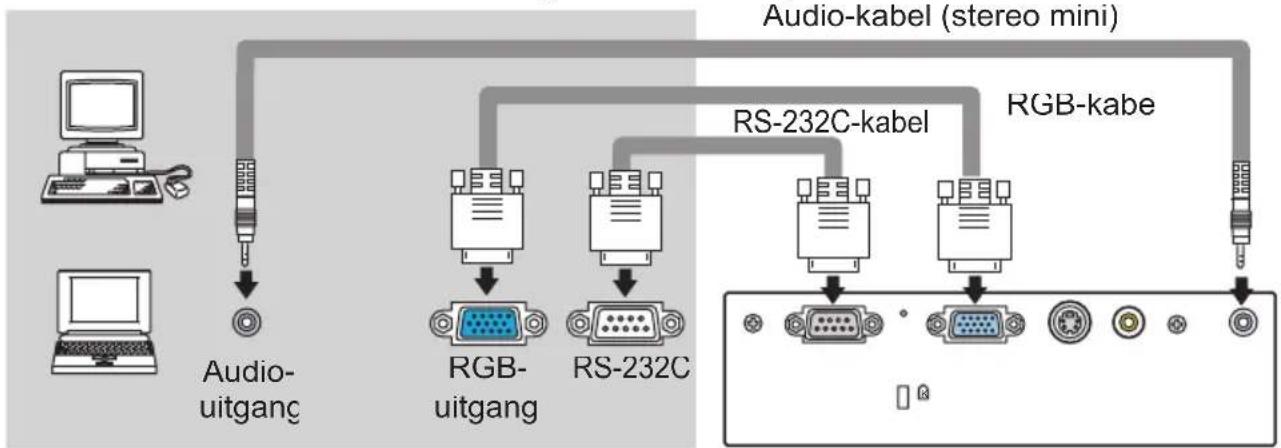
flowchart
graph TD
    A["Computer"] --> B["Audio-uitgang"]
    C["Computer"] --> B
    B --> D["RGB-uitgang"]
    D --> E["RS-232C"]
    E --> F["RS-232C-kabel"]
    F --> G["RGB-kabe"]
    G --> H["Output"]
    style A fill:#f9f,stroke:#333
    style C fill:#f9f,stroke:#333
    style B fill:#ccf,stroke:#333
    style D fill:#cfc,stroke:#333
    style E fill:#cfc,stroke:#333
    style F fill:#cfc,stroke:#333
    style G fill:#cfc,stroke:#333
    style H fill:#fcc,stroke:#333
Voorbeelden van een verbinding met een VCR/DVD-speler
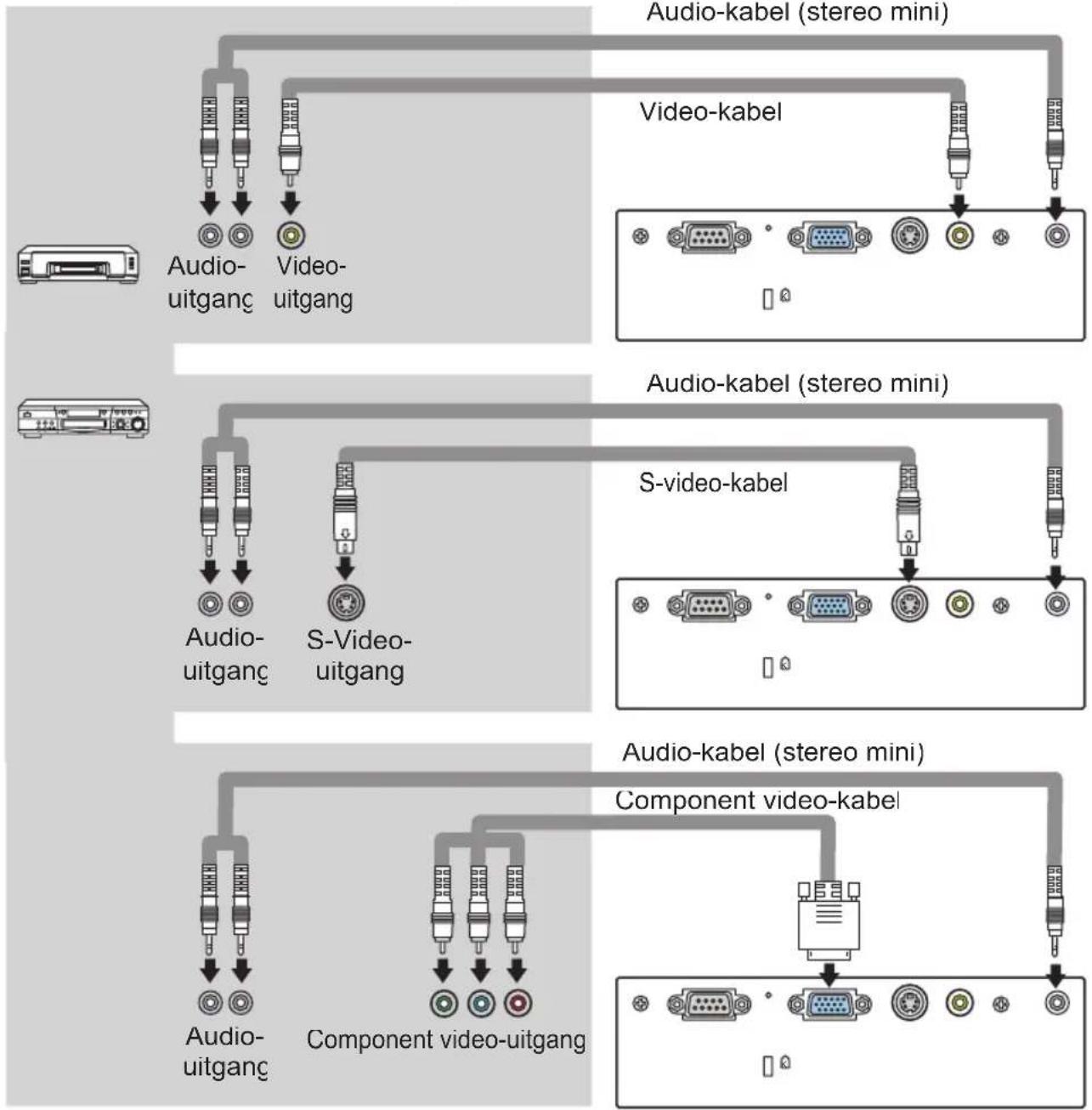
flowchart
graph TD
    A["Audio-uitgang"] --> B["Audio-kabel (stereo mini)"]
    C["Video-uitgang"] --> D["Video-kabel"]
    E["Audio-uitgang"] --> F["Audio-kabel (stereo mini)"]
    G["S-Video-uitgang"] --> H["S-video-kabel"]
    I["Audio-uitgang"] --> J["Audio-kabel (stereo mini)"]
    K["Component video-uitgang"] --> L["Component video-kabel"]
De voeding aansluiten
⚠ WAARSCHUWING ▶ Wees extra voorzichtig tijdens het aansluiten van het netsnoer. Onjuiste of foutieve aansluitingen kunnen leiden tot BRAND en/of ELEKTRISCHE SCHOKKEN.
- Gebruik alleen het netsnoer die bij de projector geleverd zijn. Is het snoer beschadigd, neem dan contact op met uw leverancier en vraag om een nieuw snoer.
- Stop het netsnoer alleen in stopcontacten die voldoen aan het specifi eke voltage.
- Wijzig het netsnoer niet. Verbreek nooit de aardverbinding van de drie-pinsstekker
Voor verbinding, verzeker u ervan dat de aan/uit-knop in de UIT-positie staat (ingedrukt naar de kant gemarkeerd "O").
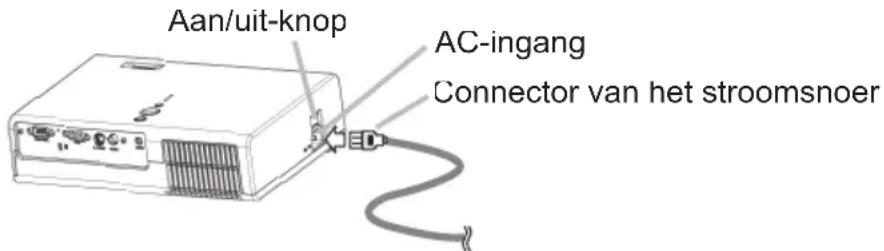
- Sluit de connector van het netsnoer aan op de AC-ingang van de projector.
- Stop het netsnoer in het stopcontact.
Voeding aan/uit
De netvoeding inschakelen
⚠ WAARSCHUWING ▶ Als het apparaat aanstaat, wordt er een fel licht uitgezonden. Kijk niet in de lens of ventilatieopeningen van de projector.
OPMERKING • Schakel de stroom aan in de volgorde rechts. Schakel eerst de projector in en pas daarna de op de projector aangesloten apparatuur.
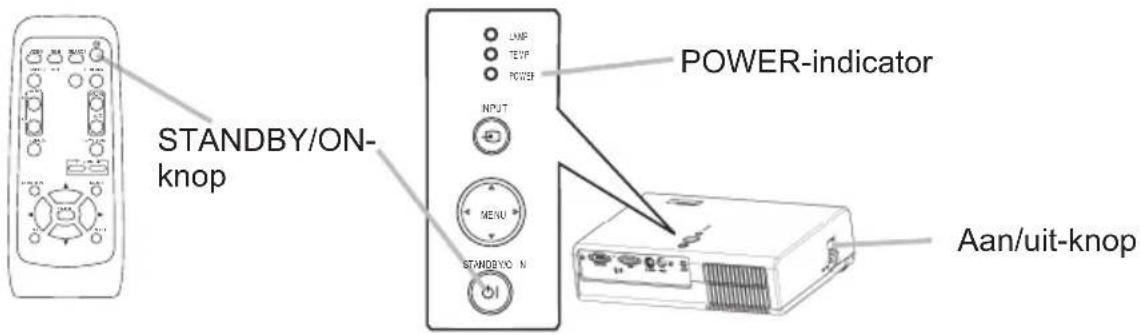
- Zorg ervoor dat het netsnoer goed is aangesloten op de projector en het stopcontact.
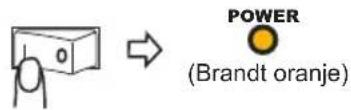
- Open de lampdeksel, en zet de aan/uit-schakelaar in de AAN-positie. De power-indicator zal oranje gaan branden. Wacht vervolgens enkele seconden omdat de knoppen gedurende enkele seconden niet zouden kunnen functioneren.
- Druk op de STANDBY/ON-knop van de projector of de afstandsbediening. De projectorlamp zal aangaan en de POWER indicator zal groen oplichten en gaan flikkeren. Wanneer het apparaat volledig op spanning is, zal het groene indicatorlichtje stoppen met flikkeren en voortdurend blijven branden.
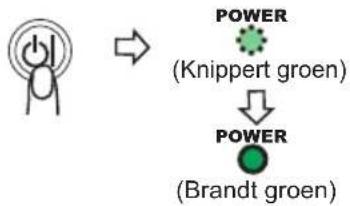
flowchart
graph TD
    A["Power"] --> B["(Knippert groen)"]
    B --> C["Power"]
    C --> D["(Brandt groen)"]
Om een beeld weer te geven, selecteer een input-signaal volgens paragraaf "Selectie van een input-signaal" (18).
De projector uitzetten
OPMERKING • Schakel de projector uit in de volgorde rechts. Geleive projector uit te zetten na de verbonden apparaté
- Behalve in een noodgeval, als u de projector uitzet, volg de procedure var volgende "De projector uitzetten", en haal het netsnoer niet uit het stopcontact coo de procedure is beeindigd. Negeren veroorzaakt beschadiging van electrode en r verlichten van de lam;
- Deze Projector wordt gecontroleerd door een interne microprocessor. Onder bepa bijzondere omstandigheden, zou de projector zelfs bij het uitschakelen van de stra niet goed kunnen werken. In een dergelijk geval, gelieve de restart-schake (4) in te drukken met een speld of iets dergelijks. Nadat u zich verzekert van het feit da power-indicator oranje brandt, zet de aan/uit-schakelaar in de UIT-positie. Druk al de restart-schakelaar in buitengewone omstandigheden
-
Als een stroomtoevoer is afgesloten door een stroomstoring of de restart-schake voordat u de projector weer aanzet, laat deze tenminste 10 minuten zonder bedie afkoelen
-
Druk op de STANDBY/ON-knop van de projector of de afstandsbediening Het bericht "Stroom uitschakelen?" verschijnt ongeveer 5 seconden op het beeldscherm.


Stroom uitschakelen?
- Druk opnieuw op de STANDBY/ON-knop van de projector of de afstandsbediening terwijl het bericht zichtbaar is.
De projectorlamp dooft en het POWER indicator begint oranje te knipperen. Als de lamp volledig is afgekoeld, stopt de POWERindicator met knipperen en blijft oranje branden.
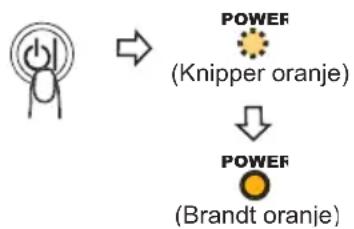
flowchart
graph TD
    A["Power"] --> B["(Knipper oranje)"]
    B --> C["Power"]
    C --> D["(Brandt oranje)"]
- Controleer of de power-indicator oranje gaat branden, zet de AAN/UIT-schakelaar in de OFF positie. De POWER-indicator zal uit gaan. Zet de aan/uit-knop niet in de UIT-positie als de POWER-indicator groen is of knippert.

- Sluit het lensafdekkapje. Voor de veiligheid, haal het netsnoer uit het stopcontact als de projector voor langere tijd niet wordt gebruikt.
Bediening
Het volume aanpassen.
- Druk op de VOLUME-knop van de afstandsbediening. Een dialoog zal op het scherm verschijnen om u te helpen bij het aanpassen van het geluid.
2 Gebruik de pijltoetsen ▲/▼ om het volume te regelen.
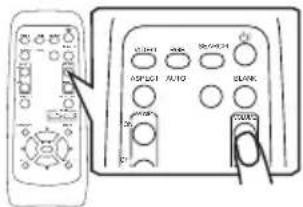
Om de dialoog te sluiten en de bediening af te ronden, druk opnieuw op de VOLUME-knop. Ook als u niets doet, verdwijnt het dialoogvenster automatisch na enkele seconden van het beeldscherm.
Het geluid tijdelijk uitzetten.
- Druk op de MUTE-knop van de afstandsbediening. Een dialoog zal op het scherm verschijnen waarin wordt aangegeven dat u het geluid heeft uitgezet.
Om geluid te herstellen, druk op de MUTE-knop of de VOLUME-knop. Ook als u niets doet, verdwijnt het dialoogvenster automatisch na enkele seconden van het beeldscherm.
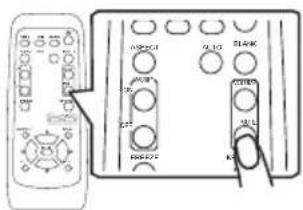
Selectie van een input-signaal
- Druk op de INPUT-knop van de projector. Elke keer dat u op de knop drukt, schakelt de projector haar input-poort zoals hieronder.
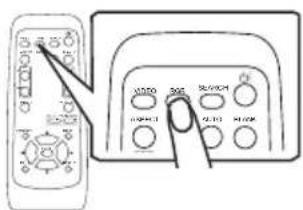
- Druk op de RGB-knop van de afstandsbediening om de RGB-poort te selecteren.
- Druk op de VIDEO-knop van de afstandsbediening om de input-poort vor het videosignaal te selecteren. Elke keer dat u op de knop drukt, schakelt de projector de video-input poort zoals hieronder.
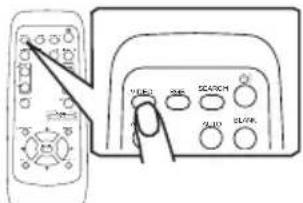
- Als SCHK.IN is geselecteerd voor het onderdeel AUTOM. ZOEKEN van het menu OPT. (38), selecteert de projector de S-VIDEO-poort als eerste. Als er geen input wordt gevonden bij de S-VIDEO-poort, zal de projector automatisch de VIDEO-poort onderzoeken.
Het zoeken van een input-signaal
- Druk op de SEARCH-knop van de afstandsbediening. De projector zal beginnen met het onderzoeken van de input-poorten om een input-signaal te vinden.
Vervolgens zal de projector, als een input is gevonden, stoppen met zoeken en het beeld tonen. Als er geen signaal wordt gevonden, zal de projector teruggaan naar de geselecteerde status voor de actie.
Selecteren van een aspect-ratio
1 Druk op de ASPECT-knop van de afstandsbediening.
- Elke keer dat u op de knop drukt, schakelt de projector ook de modus voor de aspect-ratio.
○ Bij een RGB-signaal
NORMAAL → 4:3 → 16:9

○ Bij een video-signaal / geen signoal
4:3 → 16:9

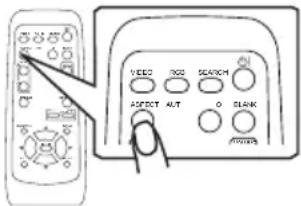
- De modus NORMAAL houdt de originele aspect-ratio van het signaal.
- Bij een HDTV component video-signaal van 1125i (1080i) of 750p (720p), kan alleen een 16:9 modus worden geselecteerd.
- Het uitvoeren van de automatische aanpassing initialiseert de aspect-ratio instelling.
Aanpassing van de zoom (vergrotingssterkte)
1 Druk op de ZOOM +/- knop van de afstandsbediening.
- Een dialoog zal verschijnen op het scherm om je te helpen in het aanpassen van de zoom.
2 Gebruik de ZOOM knoppen +/- om in of uit te zoomen.
" Om het dialoog te sluiten en de bediening af te sluiten, voer gedurende een aantal seoonden geen bedieningen uit.
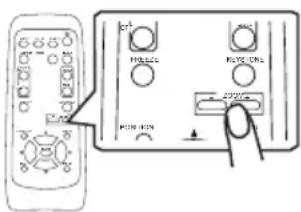
- Gebruik de focusring om het beeld scherp te stellen.
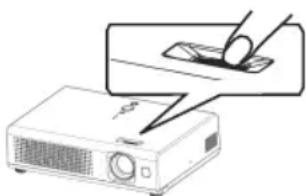
De automatische instelling gebruiken
- Druk op de AUTO-knop van de afstandsbediening.
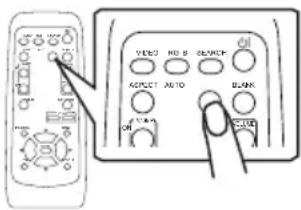
○ Bij een RGB-signaal
De verticale positie, horizontale positie, klokfase en horizontale afmeting zullen automatisch worden
ingesteld. En de aspect ratio zal automatisch worden geselecteerd.Zorg ervoor dat het applicatie-venster is gesteld op de maximale grootte voor gebruik van deze functie.Een donker beeld zou wel incorrect kunnen worden ingesteld. Gebruik een licht beeld bij het instellen.
○ Bij een video signaal of s-video signaal
De modus van het signaaltype best passend voor het betreffende input-signaal en de aspect ratio zullen automatisch worden geselecteerd. En de verticale positie, de horizontale positie zullen automatisch worden aangepast.
○ Bij een component video signaal
De verticale positie, de horizontale positie en de horizontale fase zullen automatisch worden aangepast. En de aspect ratio zal automatisch worden geselecteerd.
Deze functie is alleen beschikbaar als in het menu INPUT voor onderdeel VIDEO FORMAT de AUTO-modus is geselecteerd(32). Voor een component video-signaal wordt het signaal-type automatisch geidentificeerd, onafhankelijk van deze functie.
- De automatische aanpassingsoperatie duurt ongeveer 10 seconden. Gelieve erop te letten dat het bi sommige input niet correct zou kunnen functioneren.
Aanpassen van de positie
- Druk op de POSITION-knop van de afstandsbediening. The "POSITION" indication will appear on the screen.
- Gebruik de pijltoetsen ▲/▼/◄/► om de positie van het beeld aan te passen.
Indien u de actie wilt resetten, druk dan op de RESET-knop van de afstandsbediening gedurende de actie.
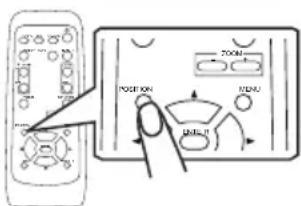
Om de actie af te ronden, druk opnieuw op de POSITION-knop. Zelfs indien u niets doet, zal de dialoog automatisch verdwijnen na een paar seconden.
- Als deze functie bij een videosignaal wordt uitgevoerd, kan iets extra zoals een lijn buiten een beeld verschijnen.
Corrigeren Van Trapeziumvervorming
- Druk op de KEYSTONE-knop van de afstandsbediening. Een dialoog zal op het scherm verschijnen om u te helpen de distortie te corrigeren.
- Gebruik de pijltoetsen ▲/▼ om de vervormingen te corrigeren.
Om het dialoog te sluiten en de actie af te ronden, druk opnieuw op de KEYSTONE-knop. Ook als u niets doet, verdwijnt het dialoogvenster automatisch na enkele seconden van het beeldscherm.
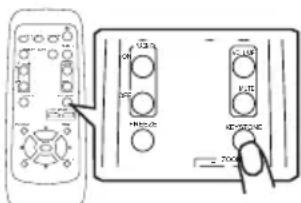
- Deze functie zou bij sommige input niet goed kunnen werken.
- Het aan te passen bereik voor correctie zal tussen input-signalen verschillen.
Gebruik van gedeeltelijke vergrotingsfunctie
- Druk op de AAN-knop van MAGNIFY op de afstandsbediening.
De "MAGNIFY" indicatie zal op het scherm verschijnen (hoewel de indicatie zal verdwijnen na enkele seconden indien geen bediening), en de projector zal de MAGNIFY-modus ingaan.
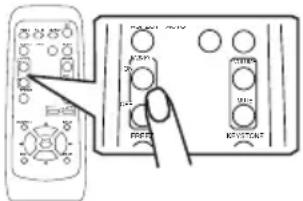
2 Gebruik de pijltoetsen ▲/▼ om het zoom-niveau aan te passen.
Om het zoom-gebied te bewegen, druk op de POSITION-knop in de modus MAGNIFY, gebruik vervolgens de pijltoetsen ▲/▼/◄/►.
En om het zoom-gebied vast te stellen, druk opnieuw op de POSITION-knop.
Om de MAGNIFY modus te verlaten en het scherm te herstellen naar normaal, druk op de OFF-knop van MAGNIFY op de afstandsbediening.
- De projector verlaat automatisch de MAGNIFY modus als het input-signaal verandert, of als een actie voor het veranderen van de weergave-conditie (automatische aanpassing, etc.) wordt uitgevoerd.
- Hoewel in de modus MAGNIFY de keystone distortie conditie kan variëren, het zal worden hersteld als de projector de modus MAGNIFY verlaat.
Het beeld stil zetten
- Druk op de FREEZE-knop van de afstandsbediening. De "FOTO" indicatie zal op het scherm verschijnen, en de projector zal de modus FOTO ingaan.
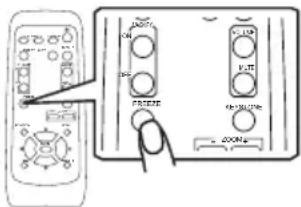
Om de modus FOTO te verlaten en het beeld naar normaal te herstellen, druk opnieuw op de FREEZE-knop.
- De projector verlaat automatisch de modus FOTO als het input-signaal verandert, of als wordt gedrukt op één van de knoppen van de projector of de afstandsbediening zoals STANDBY/ON, SEARCH, RGB, VIDEO, BLANK, AUTO, ASPECT, VOLUME, MUTE, KEYSTONE, POSITION of MENU.
- Als de projector een stilstaand beeld voor langere tijd blijft projecteren, zou het kunnen zijn dat het LCD paneel bedrukt is. Laat de projector niet te lang in de modus FOTO staan.
Tijdelijk een zwart beeld
1 Druk op de BLANK-knop van de afstandsbediening.
- Het zwarte scherm zal worden weergegeven in paats van het scherm van het input-signaal. Gelieve het onderdeel BLANCO van het menu SCHERM te raadplege (35).
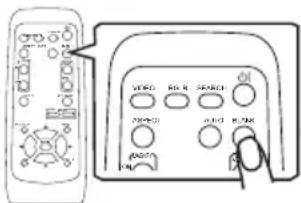
Om het blanco scherm te verwijderen en terug te keren naar het scherm van het input-signaal, druk opnieuw op de BLANK-knop.
- De projector keert automatisch terug naar het scherm van het input-signaal als het input-signaal verandert, of als wordt gedrukt op één van de knoppen van de projector of de afstandsbediening.
Multifunctionele instellingen
OPMERKING • Ondanks de beschrijving in deze gebruiksaanwijzing, zouden deze functies bij bepaalde input niet correct kunnen werken.
Gebruik van de menu-functie
Deze projector heeft de volgende menus: FOTO, BEELD, INPUT, INSTELLING, SCHERM, OPT. en SNELMENU. Elk van deze menus kan op dezelfde manier worden bediend. De algemene bediening van deze menus is als volgt.
1 Om een menu weer te geven
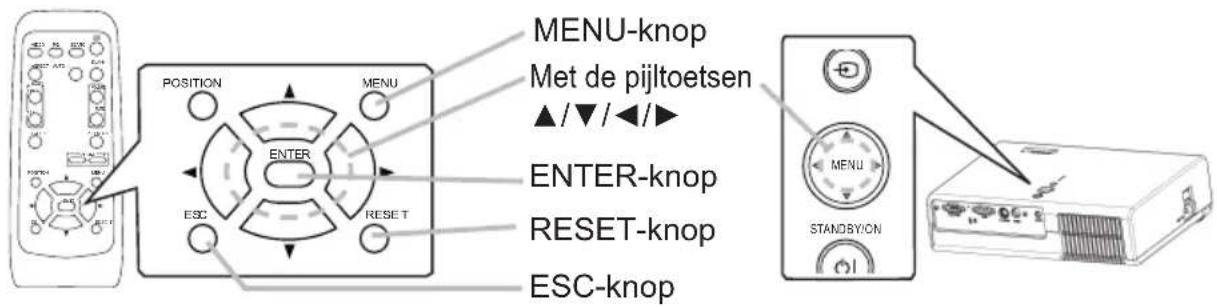
- Druk op de MENU-knop van de afstandsbediening of een van de pijltoetsen ▲/▼/◄/► van de projector. Het MENU Geavanceerd of SNELMENU zal verschijnen.
2 Om een target menu te kiezen
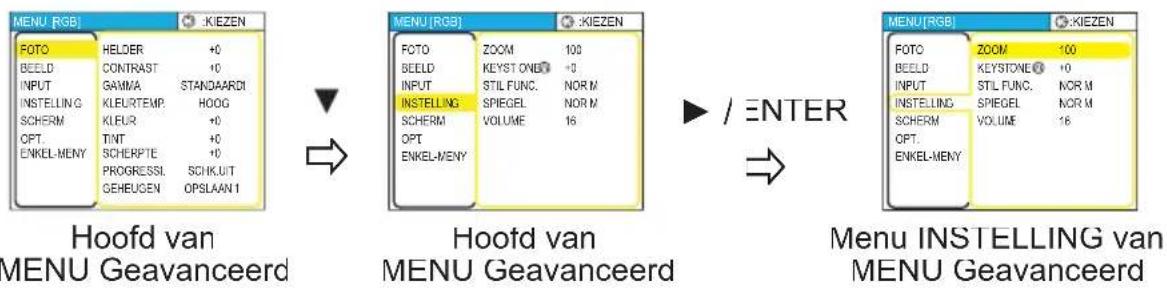
■ Wijs één van de keuzes van het menu met de pijltoetsen ▲/▼ aan, druk vervolgens op de pijltoets ▶ of de ENTER-knop.
Bij het menu Geavanceerd, als er al een menu is gekozen en u wilt een ander menu kiezen, ga eerst terug naar het hoofdmenu, met de pijltoets ◀ of de ESC-knop voordat u het menu kiestt.
(1) SNELMENU → Geavanceerd MENU (Hoofd)
![SNELMENU ASPECT 4:3 ZOOM +0 KEYST ONE +0 MODUS NORMAAL HELDE R +0 CONTRAS T +0 KLEUR +0 TINT +0 SCHERPTE +3 STIL FUNC. NORMAAL SPIEGEL NORMAAL RESET T FILTERTIJD 0 TAAL ENGLISH Ga Naar Geavanceerd Menu... SNELMENU ASPECT 4:3 ZOOM +0 KEYSTONE +0 MODUS NORMAAL HELDER +0 CONTRAST +0 KLEUR +0 TINT +0 SCHERPTE +3 STIL FUNC. NORMAAL SPIEGEL NORMAAL RESET FILTERTIJD 0 TAAL ENGLISH Ga Naar Geavanceerd Menu... ► / ENTER MENU [RGB] KIEZEN FOTO HELDER -0 BEELD CONTRAST -0 INPUT GAMMA STANDAARD1 INSTEELING KLEURTEMP HOOG SCHERM KLEUR -0 OPT TINT -0 ENKEL-MENY SCHERPTE +0 PROGRESSI SCHKUIT GEHEUGEN OPSLAAN 1 Geavanceerd MENU](/content/2026/05/857670/images/1dc69f11c329596bc04acbf0ed663385a176f5830578cb3beaa2608d85cbd8df.jpg)
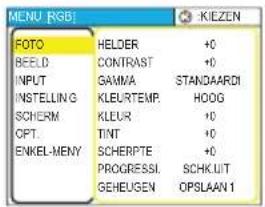
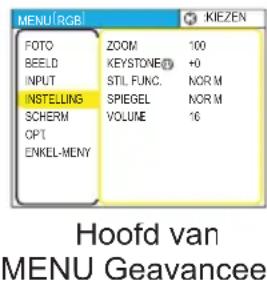
(2) Hoofd van MENU Geavanceerd Hoofd → één van de Menus Geavanceerd (behalve menu INSTELLEN)
(3) Geavanceerd MENU (Hoofd) → SNELMENU
Geavanceerd MENU (Hoofd)

![MENU [RGB] FOTO BEFELD INPUT INSTEILLING SCHERM OPT SNELMENU Ga Naar Snelmenu...](/content/2026/05/857670/images/a91c74428e5c798d3f99cf5002f4940d8de6edd90248fd07471a9861a018ccc9.jpg)
Geavanceerd MENU (Hoofd)
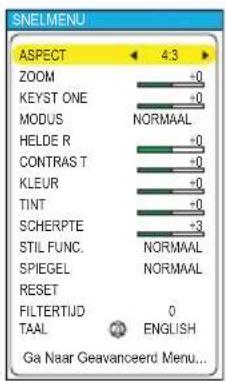
SNELMENU
- Om een target onderdeel te kiezen Wijs één van de keuzes van het menu aan met de pijltoetsen ▲/▼. Bij een menu Geavanceerd, druk vervolgens op de pijltoets ▶ of de ENTER-knop.
(1) Bij SNELMENU (behalve KEYSTONE)
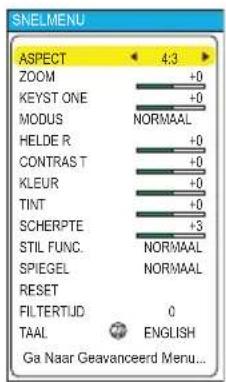
ASPECT is gekozen

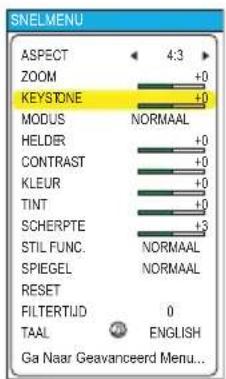
KEYSTONE is gekozer
(2) Bij het Menu Geavanceerd (behalve KEYSTONE)
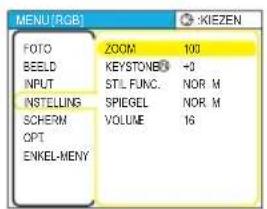

![MENU [RGB] FOTO BEELD INPUT INSTEING SICHERM OPT ENKEL-MENY ZOOM KEYSTONE STIL FUNC. SPIEGEL VOLUME 100 NOR M NOR M 16 KIEZEN](/content/2026/05/857670/images/2b710fda5ca35acb011da66acf22214525e1da8dae0f7a714b8e42c4520e49de.jpg)
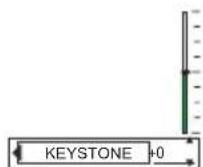
KEYSTONE is gekozen
4 Om te bedienen
Gelieve de instructies voor elk te volgen. Over het algemeen,
(1) Bij SNELMENU, gebruik de pijltoetsen ◀/► voor bediening.
(2) In het Gevorderd MENU, gebruik de cursorknoppen ▲/▼.
5 Om terug te gaan naar het eerdere menu
Druk op de pijltoets ◀ of de ESC-knop.
(1) Eén van de Menus Geavanceerd (behalve menu INSTELLING) → Hoofd van MENU Geavanceerd
![MENU[RGB] FOTO BEELD INPUT INSTELLING SCHERM OPT ENKEL-MENY ZOOM 100 KEYST CNET+0 STIL FUNC. NOR M SPIEGEL NOR M VOLUME 16 MENU INSTELLING van MENU Geavanceerc ◀ / ESC →](/content/2026/05/857670/images/8f09846cc16fc81731575606203d879cebe7b58b915c4e0586ea7eb47eec34aa.jpg)
(2) Dialogen voor bediening (excl. KEYSTONE) → MENU Geavanceerd
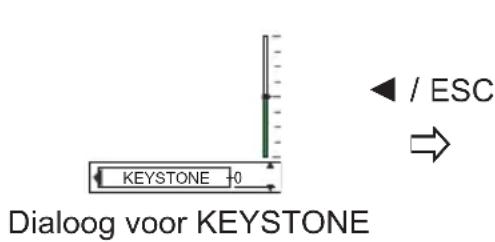
![MENU [RGB] FOTO BEFLD INPUT INSTELLING SCHERM OPT ENKEL-MENY ZOOM KEYSTONE STIL FUNC. SPIEGEL VOLUME 100 +0 NORM NORM 16 KIEZEN Menu INSTELLING](/content/2026/05/857670/images/a55c00e0ebf26cf67c16d96d9f3d2570e53ac376cf9fbc78a769e3d7e3e56c2a.jpg)
6 Om te resetten
(1) Elk onderdeel
Drup op de RESET-knop tijdens de bediening
(2) Onderdelen van SNELMENU (in een keer)
Wijs "RESET" in het menu aan met de pijltoetsen ▲/▼, druk vervolgens op de pijltoets ▶ of de ENTER-knop. De dialoog voor resetten zal verschijnen.
Wijs "RESET" in de dialoog aan met de pijltoets ▲.
(3) Onderdelen van een MENU Geavanceerd
Druk op de RESET-knop terwijl u naar de menu-naam wijst. Het dialoog voor resetten zal verschijnen.
Wijs "RESET" in het dialoog aan met de pijltoets ▲.
Let erop dat de onderdelen waarvan de functies worden uitgevoerd tijdens de bediening niet worden gereset (behalve TAAL, H FASE etc.)
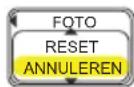
7 Om het menu te sluiten
Druk opnieuw op de MENU-knop
Ook indien u niets doet, zal de bediening beëindigen en zal het menu na 10 seconden automatisch verdwijnen.
SNELMENU
In de onderstaande tabel ziet u welke instellingen u in het SNELMENU kunt uitvoeren.
Kies een onderdeel met de pijltoetsen ▲/▼ van de projector of afstandsbediening. Voer het vervolgens uit verwijzend naar de volgende tabel.
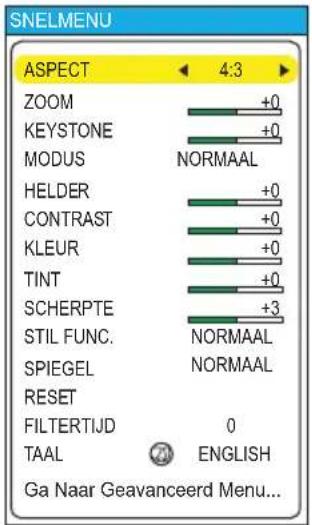
| Onderdeel | Beschrijving |
| ASPECT | Met de knopper ◀/► schakelt de aspect-ratio modus.Raadpleeg de beschrijving van ASPECT in het menu BEELD (30, 19). |
| ZOOM | Gebruik van de knoppen ◀/► past de zoom aan.Žekijk het onderdeel ZOOM van de paragraaf menu INSTELLING (34, 19). |
| KEYSTONE | Voer de KEYSTONE aanpassing uit met de ◀/► knoppen.Raadpleeg de beschrijving van KEYSTONE in het menu INSTELLING (34, 20). |
| MODUS | Vet de knoppen ◀/► schakelt de modus voor het beeldtype. De nodi van beeldtype zijn combinaties van een GAMMA-modus (27) en een KLEURTEMP. (28) modus. Kies een passende nodus conform de geprojecteerde bron.NORMAAL ⇔ CINEMA ⇔ DYNAMISCH↑↓↓↓↓↓↓↓↓↓↓↓↓↓↓↓↓↓↓↓↓↓↓↓↓↓↓↓↓↓↓↓↓↓↓↓↓↓↓↓↓↓↓↓↓↓↓↓↓↓↓↓↓↓↓↓↓↓↓↓↓↓↓↓↓↓↓↓↓↓↓↓↓↓↓↓↓↓↓↓↓↓↓↓↓↓↓↓↓↓↓↓↓↓↓↓↓↓↓↓↓ |
| HELDER | Pas de helderheid aan met de ◀/► knoppen.Raadpleeg de beschrijving van HELDER in het menu FOTO (27). |
| CONTRAST | Pas het contrast aan met de ◀/► knoppen.Raadpleeg de beschrijving van CONTRAST in het menu FOTO (27). |
| KLEUR | Pas de algehele kleur aan met de ◀/► knoppen.Raadpleeg de beschrijving van KLEUR in het menu FOTO (23).• Dit onderdeel kan alleen worden gekozen bij een video-signaal. |
| TINT | Pas tint aan met de ◀/► knoppen.Raadpleeg de beschrijving van TINT in het menu FOTO (28).• Dit onderdeel kan alleen worden gekozen bij een video-signaal. |
SNELMENU (vervolg)
| Onderdeel | Beschrijving |
| SCHERPTE | Pas de scherpte aan met de ◀/► knoppen.Raadpleeg de beschrijving van SCHERPTE in het menu FOT (28) |
| STIL FUNC. | Met de knopper ◀/► wordt de modus voor stil functie aan/uit-geschakeld.Raadpleeg de beschrijving van STIL FUNC in het menu INSTEL (34). |
| SPIEGEL | Met de knoppen ◀/► wordt de modus voor de spiegel status geschakeld.Raadpleeg de beschrijving van SPIEGEL in het menu INSTELLING (34). |
| RESET | Door dit onderdeel uit te voeren worden alle onderdelen van het SNELMENU, behalve FILTERTIJD en TAAL, geresetDoor te drukken op de ►knop verschijnt een dialoog ter verifi catieOm te resetten, wijs RESET aan met de knop ▲ (24). |
| FILTERTIJD | Door dit onderdeel uit te voeren wordt de fi Iter timer, die de gebruiksduur van het luchtfi Iter meet, geresetEen dialoog wordt weergegeven om dit te bevestigen. Door selectie van RESET met de ▲knop wordt reset uitgevoerd.Raadpleeg FILTERTIJD in het menu OPT (39). |
| TAAL | Met de knoppen ◀/► verandert de taal van het menu.Bekijk het onderdeel TAAL van de paragraaf menu SCHERM (35). |
| Ga Naar Geavanceerd Menu... | Het aanwijzen van “Ga Naar Geavanceerd Menu” en drukken op de ►knop verandert het SNELMENU in het MENU Geavanceerd (22)Wordt uitgevoerd om te gebruiken de menus FOTO, BEELD, INPUT, INSTELLING, SCHERM of OPT |
Menu FOTO
n de onderstaande tabel ziet u welke instellingen u in het menu FOTO kunt uitvoeren.
Kies een onderdeel met de pijltoetsen ▲/▼ van de projector of afstandsbediening, en druk op de pijltoets ▶ van de projector of de afstandsbediening, of de ENTER-knop van de afstandsbediening om verder te gaan. Voer het vervolgens uit, verwijzend naar de volgende tabel.
![MENU [RGB] FOTO HELDER +0 BEELD CONTRAST +0 INPUT GAMMA STANDAARD 1 INSTEELIN G KLEURTEMP.HOOG SCHERM KLEUR +0 OPT.T(INT +0 ENKEL-MENY SCHERPTE +0 PROGRESSI.SCHK.UIT GEHEUGEN OPSLAAN 1](/content/2026/05/857670/images/e7048273e8dffacfdbf2dac68816de203a8c4f8723ed1dfc5a6e6103e4b694f1.jpg)
| Onderdeel | Omschrijving |
| HELDER | Pas de helderheid aan met de ▲/▼ knoppen.: Licht ⇔ Donker |
| CONTRAST | Pas het contrast aan met de ▲/▼ knoppen.: Sterk ⇔ Zwak |
| GAMMA | Selecteer een GAMMA modus met de ▲/▼ knop.#1 STANDAARD ⇔ #1 AANGEPAST ⇔ #2 STANDAARDBH3 AANGEPAST ⇔ #3 STANDAARD ⇔ #2 AANGEPASTOm #1 AANGEPAST, #2 AANGEPAST of #3 AANGEPAST aan te passen.Door selectie van de modus AANGEPAST en vervolgens te drukken op de ▶ knop of de ENTER-knop wordt een dialoog getoond om u te helpen bij de aanpassing van de modusDeze functie is te gebruiken als u deelderheid van bepaalde kleurtonen wilt veranderen.Kies een onderdeel met de ◀/▶ knoppen, en pas het niveau aan net de ▲/▼ knoppen.Gebruik van een test patroonJ kunt een testpatroon weergeven om het effect van uw aanpassingen te bekijken door op de ENTER-knop te drukkenElke keer dat u op de ENTER knop drukt, verandert het patroon zoals hieronder.Geen patroon ⇒ Grijsschaal(9 stappen) →Koppeling ⇔ Grijsschaal(15 stappen)De acht balanshefbomen corresponderen met achtkleurtonen van het testpatroon behalve de donkerste aan de inkerkant. Als u de 2ndkleurtoon van links op het testpatroon wilt aanpassen, gebruik dan de balanshefboom “1”. De donkerste kleurtoon aan de linkerkant kan niet worden pediend door de aanpassingsbalanshefboom. |
Menu FOTO (vervolg)
| Onderdeel | Omschrijving | |
| KLEURTEMP | Selecteer een kleurtemperatuur met de ▲/▼ knoppen.HOOG ⇔ MIDDEN 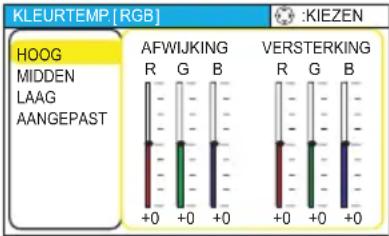 AANGEPAST ⇔ LAAGOm AANGEPAST aan te passen.Door selectie van AANGEPAST en vervolgens te drukken op de ▶ <nop of de ENTER-knop wordt een dialoog getoond om u te helpen bij het aanpassen van AFWIJKING en/of VERSTERKING in de modus AANGEPASTAFWIJKING aanpassingen veranderen de kleurintensiteit voor de hele kleurtonen van het testpatroon.VERSTERKING aanpassingen hebben met name effect op de kleurintensiteit van de heldere kleurtonen van het testpatroon.Gebruik van een test patroonKies een onderdeel met de ◀/▶ <noppen en pas het niveau aan met de ▲/▼ knoppen.U kunt een testpatroon weergeven om het effect van uw aanpassingen te bekijken door op de ENTER-knop te drukken.Elke keer dat u op de ENTER knop drukt, verandert het patroon zoals hieronder.Geen patroon ⇒ Grijsschaal (9 stappen) [IMAGE]Koppeling ⇔ 3rijsschaal (15 stappen) AANGEPAST ⇔ LAAGOm AANGEPAST aan te passen.Door selectie van AANGEPAST en vervolgens te drukken op de ▶ <nop of de ENTER-knop wordt een dialoog getoond om u te helpen bij het aanpassen van AFWIJKING en/of VERSTERKING in de modus AANGEPASTAFWIJKING aanpassingen veranderen de kleurintensiteit voor de hele kleurtonen van het testpatroon.VERSTERKING aanpassingen hebben met name effect op de kleurintensiteit van de heldere kleurtonen van het testpatroon.Gebruik van een test patroonKies een onderdeel met de ◀/▶ <noppen en pas het niveau aan met de ▲/▼ knoppen.U kunt een testpatroon weergeven om het effect van uw aanpassingen te bekijken door op de ENTER-knop te drukken.Elke keer dat u op de ENTER knop drukt, verandert het patroon zoals hieronder.Geen patroon ⇒ Grijsschaal (9 stappen) [IMAGE]Koppeling ⇔ 3rijsschaal (15 stappen) | 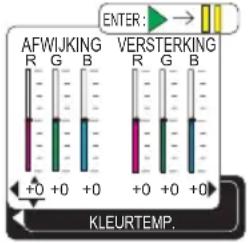 |
| KLEUR | Pas de algehele kleur aan met de ▲/▼ knoppen.Sterk ⇔ Zwak• Dit onderdeel kan alleen gekozen worden bij een video-signaal. | |
| TINT | Pas tint aan met de ▲/▼<noppen.3roen ⇔ Rood• Dit onderdeel kan alleen gekozen worden bij een video-signaal. | |
| SCHERPTE | Pas de scherpte aan met de ▲/▼ knoppen.Sterk ⇔ Zwak | |
Menu FOTO (vervolg)
| Onderdeel | Omschrijving |
| PROGRESSI | Met de ▲/▼ <noppen wordt de progressieve modus geschakeld.TELEVISIE ⇔ FILM ⇔ SCHK. UIT ·Deze functie wordt alleen uitgevoerd bij een interlaced signaal van een VIDEO-input, een S-VIDEO-input of een component video-nput van een 525i (480i) of 625i (576i) signaal.·Als de TELEVISIE of FILM wordt geselecteerd, zal het beeld op net scherm scherper zijn. De modus FILM is toepasbaar voor het 2-3 Pull-down systeem naar de conversie. (niet toepasbaar voor net 2-2 Pull-Down systeem) Maar deze zouden een zeker defect (kunnen veroorzaken van het beeld bij een snel bewegend object (bijvoorbeeld, kantige lijn). In een dergelijk geval, gelieve SCHK. JIT te slecteren, zelfs als het beeld op het scherm scherpte kan verliezen. ·Deze functie wordt alleen uitgevoerd bij een interlaced signaal van een VIDEO-input, een S-VIDEO-input of een component video-nput van een 525i (480i) of 625i (576i) signaal.·Als de TELEVISIE of FILM wordt geselecteerd, zal het beeld op net scherm scherper zijn. De modus FILM is toepasbaar voor het 2-3 Pull-down systeem naar de conversie. (niet toepasbaar voor net 2-2 Pull-Down systeem) Maar deze zouden een zeker defect (kunnen veroorzaken van het beeld bij een snel bewegend object (bijvoorbeeld, kantige lijn). In een dergelijk geval, gelieve SCHK. JIT te slecteren, zelfs als het beeld op het scherm scherpte kan verliezen. |
| GEHEUGEN | Door een modus van GEHEUGEN met de knoppen ▲/▼ te kiezen en vervolgens te drukken op de ▶knop of de ENTER-knop wordt elke functie uitgevoerd. Deze projector heeft 4 genummerde geheugenposities voor aangepaste instellingen.Drukt u op OPENEN1, OPENEN2, OPENEN3, of OPENEN4, dan worden de gegevens uit het betreffende nummer geladen en wordt net beeld automatisch aangepast overeenkomstig de instellingen.Drukt u op OPSLAAN1, OPSLAAN2, OPSLAAN3, of OPSLAAN4, dan worden de huidige instellingen onder het betreffende nummer opgeslagen. Deze projector heeft 4 genummerde geheugenposities voor aangepaste instellingen.Drukt u op OPENEN1, OPENEN2, OPENEN3, of OPENEN4, dan worden de gegevens uit het betreffende nummer geladen en wordt net beeld automatisch aangepast overeenkomstig de instellingen.Drukt u op OPSLAAN1, OPSLAAN2, OPSLAAN3, of OPSLAAN4, dan worden de huidige instellingen onder het betreffende nummer opgeslagen. |
Menu BEELD
In de onderstaande tabel ziet u welke instellingen u in het menu BEELD kunt uitvoeren.
Kies een onderdeel met de pijltoetsen ▲/▼ van de projector of afstandsbediening, en druk op de pijltoets ▶ van de projector of de afstandsbediening, of de ENTER-knop van de afstandsbediening om verder te gaan. Voer het vervolgens uit, verwijzend naar de volgende tabel.
| FOTO | ASPECT | 4:3 |
| BEELD | OVERSCAN | 95 |
| INPUT | V POSIT | 25 |
| INSTELLING | H POSIT | 142 |
| SCHERM | H FASE | 16 |
| OPT. | H SIZE | 1344 |
| ENKEL-MENY | AUTOM.AANPAS.UITVOEREN | |
| Onderdeel | Beschrijving |
| ASPECT | Met de knopper ◀/► schakelt de aspect-ratio modus.3ij een RGB-signaal:4:3 ⇔ 16:9 ⇔ NORMAAL[IMAGE]3ij een video-signaal / geen signoal4:3 ⇔ 16:9[IMAGE]• De modus NORMAAL houdt de originele aspect-ratio van het signaal.· Bij een HDTV component video-signaal van 1125i (1080i) of 750p (720p), kan dit onderdeel niet worden gekozen.· Het uitvoeren van de automatische aanpassing start de aspect-ratio instelling. |
| OVERSCAN | Pas de overscan-verhouding aan met de ▲/▼ knoppen.3root (Het verkleint het beeld) ⇔ Klein (Het vergroot het beeld)· Dit onderdeel kan alleen worden gekozen bij een video-signaal.· Bij een te grote aanpassing, is het mogelijk dat enige vervorming zal optreden in het geprojecteerde beeld. Verlaag in dat geval de ngestelde waarde.· Het getal dat wordt getoond in het menu gedurende deze aanpassing is alleen voor uw gemak, en hoeft niet de exacte weergave-ratio te zijn. |
| V POSIT | Pas de verticale positie aan met de ▲/▼ knoppenOmhoog ⇔ Omlaag |
| H POSIT | Pas de horizontale positie aan met de ▲/▼knoppen.-inks ⇔ Rechts |
| H FASE | Pas de horizontale fase aan om fl ikkeringen te verwijderen met de ▲/▼ knoppen.Rechts ⇔ Links· Dit onderdeel kan alleen worden gekozen bij een RGB-signaal of een component video-signaal (behalve 525i (480i) en 625i (576i)) |
Menu BEELD (vervolg)
| Onderdeel | Beschrijving |
| H SIZE | Pas de horizontale grootte aan met de ▲/▼knoppen.Groot ⇔ Klein• Dit onderdeel kan alleen worden gekozen bij een RGB-signaal• Bij een excessieve aanpassing, zou het beeld niet correct kunnen worden weergegeven. In een dergelijk geval, gelieve de aanpassing te resetten door op de RESET-knop te drukken gedurende de pediening. |
| AUTOM.AANPAS.UITVOEREN | Keuze van dit onderdeel voert de automatische aanpassingsmogelijkheid uit.3ij een RGB signalDe verticale positie, de horizontal positie, de klokfase en de horizontale grootte zall automatisch worden aangepast.En de aspect ratio (ASPECT) zal automatisch worden geselecteerd -et erop dat u het applicatievenster op maximale grootte zet voordat u deze functie uitvoert. Donkere beelden zouden nog steeds incorrect kunnen worden aangepast. Gebruik een licht beeld bij aanpassing.3ij een video signaal of s-video signaalDe modus van het signaaltype best passend voor het betreffende nput-signaal en de aspect ratio (ASPECT) zullen automatisch worden geselecteerd. En de verticale positie (V POSIT), de horizontale positie (H POSIT) zullen automatisch worden aangepast.3ij een component video signaalDe verticale positie (V POSIT), de horizontale positie (H POSIT) en de horizontale fase (H FASE) zullen automatisch worden aangepast. En de aspect ratio (ASPECT) zal automatisch worden geselecteerd.Deze functie is alleen beschikbaar als AUTO. wordt geselecteerd voor het onderdeel “VIDEO FORMAT” van het menu INPUT. Voo een component video signaal, wordt het signaaltype automatisch geselecteerd onafhankelijk van deze functie.De automatische selectie actie duurt ongeveer 10 seconden. -loud er ook rekening mee dat het bij sommige input niet correct zou kunnen functioneren.Deze aktie zou bij sommige signalen niet goed kunnen werken. Als netbeeld onstabiel wordt (bijv. een onregelmatig beeld, missende leuren), kiesdan de passende modus voor het onderdeel “VIDEO” n het menu INPUT. |
Menu INPUT
n de onderstaande tabel ziet u welke instellingen u in het menu INPUT kunt uitvoeren.
Kies een onderdeel met de pijltoetsen ▲/▼ van de projector of afstandsbediening, en druk op de pijltoets ▶ van de projector of de afstandsbediening, of de ENTER-knop van de afstandsbediening om verder te gaan. Voer het vervolgens uit, verwijzend naar de volgende tabel.
![MENU [RGB] FOTO BEELD INPUT INSTELLING SCHERM OPT. ENKEL-MENY KLROMVANG AUTO VIDEO FORMAT AUTO STILZETTEN SCHK.UIT INFO](/content/2026/05/857670/images/28fa626e50599961cd740427ac5e3c358bdd1eeee969325921030f5a64ed9d25.jpg)
| Onderdeel | Beschrijving |
| KLROMVANC | Selecteer een kleuromvangmodus met de ▲/▼〈noppen.AUTO ⇔ RGB ⇔ SMPTE240 ⇔ REC709 ⇔ REC60'↑↓↑• Dit onderdeel kan alleen worden gekozen bij een RGB-signaal of een component video-signaal.• De modus AUTO selecteert automatisch de optimale modus.• De bediening AUTO zou niet goed kunnen werken bij sommige signalen. In een dergelijk geval zou het goed kunnen zijn een passende modus te selecteren behalve AUTO. |
| VIDEO FORMAT | Met de ▲/▼ knoppen wordt de modus voor video-formaat geschakeldAUTO ⇔ VTSC ⇔ PAL ⇔ SECAMN-PAL ⇔ M-PAL ⇔ NTSC4.43↓↓• Deze optie werkt alleen bij een video-signaal van de VIDEO-poort of de S-VIDEO-poort. Voor een component video-signaal wordt het signaaltype automatisch herkend onafhankelijk van deze functie.• De modus AUTO selecteert automatisch de optimale modus.• De AUTO-optie zou bij sommige signalen niet goed kunnen werken. Als het beeld onstabiel wordt (bijv. een onregelmatig beeld, missende kleuren), kies dan de modus die bij het input-signaal past. |
Menu INPUT (vervolg)
| Onderdeel Beschrijving | |
| STILZETTEN | Met de ▲/▼ knoppen wordt de stilzetten functie aan/uit-gezet.SCHK. IN ⇔ SCHK. UIT• Dit onderdeel functioneert alleen bij een RGB-signaal met een verticale frequentie van 50 tot 60 Hz.• Bij SCHK. IN worden bewegende beelden vloeiender weergegeven.• Deze functie kan leiden tot een zekere verslechtering van het beeld. Kies in dergelijke gevallen SCHK. UIT. |
| INFO | Door dit onderdeel te kiezen wordt een dialog getiteld “INPUT INFO” weergegeven. Het toont de informatie over de huidige input.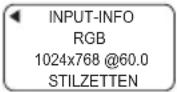 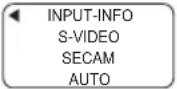 • De “STILZEITEN” melding betekent dat de functie van frame slot werkt (33).• Dit onderdeel kan niet worden gekozen bij geen signaal. • De “STILZEITEN” melding betekent dat de functie van frame slot werkt (33).• Dit onderdeel kan niet worden gekozen bij geen signaal. |
INSTELLING menu
n de onderstaande tabel ziet u welke instellingen u in het NSTELLING menu kunt uitvoeren.
Kies een onderdeel met de pijltoetsen ▲/▼ van de projector of afstandsbediening, en druk op de pijltoets ▶ van de projector of de afstandsbediening, of de ENTER-knop van de afstandsbediening om verder te gaan. Voer het vervolgens uit, verwijzend naar de volgende tabel.
![MENU [RGB] FOTO BEELD INPUT INSTEILLING SICHERM OPT. ENKEL-MENY ZOOM 100 KEYST ONE® +0 STIL FUNC. NORM SPIEGEL NORM VOLUME 16](/content/2026/05/857670/images/59b9d10d49eb26ad717472c893e3b1b12ea32e86f6b7babde73365de9bcf0fcf.jpg)
| Onderdeel | Beschrijving |
| ZOOM | Gebruik van de ▲/▼ knoppen past de zoom aan (vergrotingssterkte)Groot ⇔ Klein |
| KEYSTONE | Met de ▲/▼knoppen wordt de keystone distortie gecorrigeerd.Hoger in de data ⇔Ì Lager in de dataHet instelbare bereikt van deze functie varieert al naargelang net type ingangssignaal. Bij bepaalde signalen werkt deze functie wellicht niet goed.Mogelijk werkt deze functie ook niet goed als u V:INVERT of H&V: NVERT hebt gekozen onder SPIEGEL, als het projectorscherm schuin staat of als de projector voorover helt.Als u de zoomfactor hebt ingesteld op TELE is deze correctie nogelijk overbodig. Deze functie werkt het beste met de zoomfactor WIDE. Stel deze factor, indien mogelijk, in |
| STIL FUNC. | Vlet de ▲/▼knoppen wordt de fl uister-modus aan/uit-gezetNORMAAL ⇔ STIL FUNC.Als STIL FUNC. wordt geselecteerd, worden de akoestische nuziek en de helderheid van het scherm gereduceerd. |
| SPIEGEL | Selecteer de spiegelstatus met de ▲/▼knoppen.    NORMAAL ⇔ Î:INVERT ⇔ V:INVERT ⇔ Î&V:INVERT NORMAAL ⇔ Î:INVERT ⇔ V:INVERT ⇔ Î&V:INVERT |
| VOLUME | Vlet de ▲/▼knoppen wordt het volume aangepast.Hoog ⇔ _ow |
Menu SCHERM
n de onderstaande tabel ziet u welke instellingen u in het menu SCHERM kunt uitvoeren.
Kies een onderdeel met de pijltoetsen ▲/▼ van de projector of afstandsbediening, en druk op de pijltoets ▶ van de projector of de afstandsbediening, of de ENTER-knop van de afstandsbediening om verder te gaan. Voer het vervolgens uit, verwijzend naar de volgende tabel.
![MENU [RGB] FOTO BEELD INPUT INSTELLING SCHERM OPT. ENKEL-MENY TAAL POS. MENU OSD HELDER 5 BLANC O OPSTARTEN Mijn Scherm Mijn Sch. Vast MELDIN G ENGLISH 5 ZWART ORIGINEEL SCHK.UIT SCHK.I N :KEIZEN](/content/2026/05/857670/images/51b4cffd42846a10406db80368fb4894825dd5c402d5e72f89fe66fecdc72a6a.jpg)
| Onderdeel | Beschrijving |
| TAAL | Met de ▲/▼knoppen wordt de OSD (On Screen Display) taal veranderd.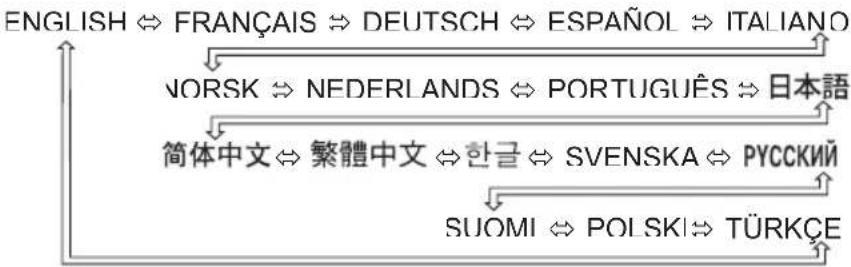 |
| POS. MENU | Pas de menpositie aan met de ◀/►/▲/▼ knoppen. Om de bediening te beëindigen, druk op de MENU-knop of doe niks gedurende 10 seconden. |
| OSD HELDER | Viet de ▲/▼knoppen wordt het helderheidsniveau van de OSD (On Screen Display) veranderd.Helder ⇔ Donker |
| BLANCO | Selecteer een type van het BLANCO scherm met de ▲/▼knoppen. -let zwarte scherm is het scherm voor de faciliteit van een tijdelijk zwart beeld (21) -let wordt weergegeven door op de BLANK-<nop te drukken.Mijn Scherm ⇔ ORIGINEEL ⇔ 3LAUW ⇔ WIT ⇔ ZUARTVoor Mijn Scherm kunt u een gewenst scherm registreren, en het ORIGINEEL is het aanwezige standaard scherm. BLAUW, WIT en ZWART zijn schermen zonder patroon (egaal) in de kleur• Om nabeeld te vermijden, zullen Mijn Scherm en het scherm ORIGINEEL na enkele minuten veranderen naar het scherm ZWART• Zie voor Mijn Scherm ook onderdeel Mijn Scherm in deze tabel.(35). |
Menu SCHERM (vervolg)
| Onderdeel | Beschrijving |
| OPSTARTEN | Selecteer een type OPSTARTEN-scherm met de ▲/▼ knoppen. Het OPSTARTEN-scherm is het scherm dat wordt weergegeven als er geen signaal is of als er een ongeldig signaal is.Mijn Scherm ⇔ ORIGINEEL ⇔ SCHK.UITVoor Mijn Scherm kunt u een door u gewenst scherm registreren, en het ORIGINEEL is het aanwezige standaard scherm. Als SCHK. UIT is geselecteerd wordt het scherm BLAUW gebruikt.• Om te voorkomen dat er een nabeeld blijft, zullen Mijn Scherm en de ORIGINEEL-schermen na enkele minuten naar een BLANCO scherm veranderen. Als het BLANCO scherm ook Mijn Scherm of ORIGINEEL is, zal het naar het Zwart scherm veranderen• Voor het Mijn Scherm, gelieve het onderdeel Mijn Scherm hieronder te raadplegen.Over de schermen BLAUW, ZWART en BLANCO, gelieve het onderdeel BLANCO te raadplegen (35). |
| Mijn Scherm | Dit onderdeel functioneert voor het vastzetten van Mijn Scherm van het blanco scherm en het opstart-scherm. Gelieve uit te voeren met weergave van de input inclusief het beeld dat u wilt vastzetten.1. Door dit onderdeel te kiezen word een dialoog getiteld “Mijn Scherm’ weergegeven. Het zal u vragen of u begint met het opslaan van het beeld var het huidige scherm. Gelieve te wachten tot het target beeld wordt weergegeven.2. Druk op de ENTER-knop als he beeld wordt weergegeven. Het beeld zal bevriezen en het kader voor opslaan zal verschijnen.Om de operatie te beeindigen, druk op de RESET of ESC-knop.3. Gebruik van de ◀/►/▲/▼ knoppen past de kader-positie aan. Gelieve het kader te bewegen naar de positie van het beeld dat u wilt gebruiken. Om registratie te beginnen, druk op de ENTER-knop.Om het scherm te herstellen en terug te gaan naar de eerdere dialog, druk op de RESET of ESC-knop.Registratie duurt enkele minuten. Als de registratie is afgerond, worden het geregistreerde beeld en de melding “Mijn Scherm registratie afgesloten” enkele seconden weergegeven. Als de registratie niet is gelukt, wordt de melding “Er is een capture-fout opgetreden. Probeer opnieuw.” weergegeven. 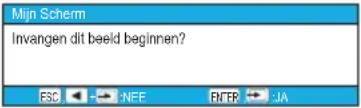 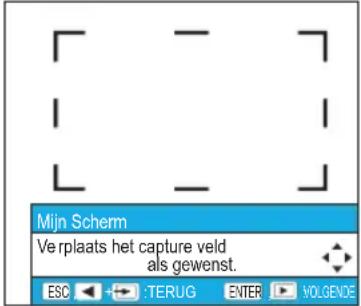 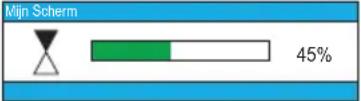 |
Menu SCHERM (vervolg)
| Onderdeel | Beschrijving |
| Mijn Sch. Vas1 | Met de ▲/▼〈noppen wordt de Mijn Scherm vast functie aan/uit-gezet.SCHK.IN ⇔SCHK.UITAis SCHK.IN is geselecteerd, kan het onderdeel Mijn Scherm niet worden uitgevoerd. Gebruik deze functie om het huidige Mijn Scherm te beschermen. |
| MELDING | Met de ▲/▼〈noppen wordt de melding-functie aan/uit-gezet.SCHK.IN ⇔SCHK.UITAis SCHK.IN wordt geselecteerd, werken de volgende meldingen.“BEZIG...” terwijl automatisch wordt aangepast“GEEN INGANGSSIGNAAL”“SYNC IS BUITEN BEREIK”“Zoeken....” terwijl een input wordt gezocht.“BEZIG MET ZOEKEN....” als een input-signaal is gevonden.De indicatie van het inputsignaal bij verandering.De indicatie van de aspect-ratio bij verandering. |
Menu OPT.
n de onderstaande tabel ziet u welke instellingen u in het menu OPT. kunt uitvoeren.
Kies een onderdeel met de pijltoetsen ▲/▼ van de projector of afstandsbediening, en druk op de pijltoets ▶ van de projector of afstandsbediening, of de ENTER-knop van de afstandsbediening om verder te gaan, behalve voor de onderdelen LAMPTIJD en FILTERTIJD. Voer het vervolgens uit, verwijzend naar de volgende tabel.
![MENU [RGB] :KIEZEN FOTO AUTOM.ZOEKEN SCHK UIT BEELD AUTO UIT 0 INPUT LAMPTIJD 0 INSTELLING FILTERTIJD 0 SCHERM SPEC.INST.W. OPT. ENKEL-MENY](/content/2026/05/857670/images/93b6f372052c4253883477e4688c5cf651e98a62868820805d56d4c3a7be47fb.jpg)
| Onderdeel | Beschrijving |
| AUTOM. ZOEKEN | Met de knoppen ▲/▼ schakelt de automatische signaal zoek functie aan/uitSCHK.IN ⇔ SCHK.UITAls SCHK.IN is geselecteerd, worden bij het niet vinden van geen ngangssignaal automatisch de input-poorten gecontroleerd in de volgende volgorde. Als er vervolgens een input wordt gevonden, za de projector stoppen met zoeken en het beeld weergeven.RGB ⇒ S-VIDEO ⇒ VIDEO[IMAGE] |
| AUTO UIT | Viet de ▲/▼ <noppen wordt de tijd, waarmee afgeteld wordt voor het automatisch uitzetten van de projector, aangepast.Lang (max. 99 minuten) ⇔ kort (min. 0 minuten = SCHK.UIT)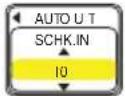 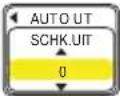 Als de tijd op 0 is ingesteld, wordt de projector niet automatisch uitgezet.Als de tijd is ingesteld tussen 1 en 99, en als de tijd is verlopen zonder signaal of een onjuist signaal en de de ingestelde tijd wordt bereikt, dan zal de projectorlamp uitgaan en begint de power-indicator te knipperen. Gelieve de paragraaf “De projector uitzetten” te raadplegen (17). Als de tijd op 0 is ingesteld, wordt de projector niet automatisch uitgezet.Als de tijd is ingesteld tussen 1 en 99, en als de tijd is verlopen zonder signaal of een onjuist signaal en de de ingestelde tijd wordt bereikt, dan zal de projectorlamp uitgaan en begint de power-indicator te knipperen. Gelieve de paragraaf “De projector uitzetten” te raadplegen (17). |
Menu OPT. (vervolg)
| Onderdeel | Beschrijving |
| LAMPTIJD | De lamptijd is de tijd berekend na de laatste reset. Het wordt getoond in het menu OPT. als de gebruikstijd van de lamp Door het uitvoeren van dit onderdeel wordt de tijd gereset.Door te drukken op de RESET-knop van de afstandsbediening of de ►knop van de projector gedurende ongeveer 3 seconden wordt een dialoog ter verifi catie weergegeven. Om reset uit te voeren, wijs RESET met de ▲knop aan.RESET ⇔ ANNULEREN 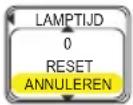 Gelieve de lamptijd alleen te resetten als u de lamp heeft vervanging, ten behoeve van correcte meldingen over de lamp.Over vervanging van de lamp, gelieve de paragraaf “Lamp” (41, 42) te bekijken. Gelieve de lamptijd alleen te resetten als u de lamp heeft vervanging, ten behoeve van correcte meldingen over de lamp.Over vervanging van de lamp, gelieve de paragraaf “Lamp” (41, 42) te bekijken. |
| FILTERTIJD | De fi ltertijd is de tijd berekend na de laatste reset. Het word getoond in het menu OPT. als gebruikstijd van het luchtfi Ite Door het uitvoeren van dit onderdeel wordt de tijd gereset.Door te drukken op de RESET-knop van de afstandsbediening of de ►knop van de projector gedurende ongeveer 3 seconden wordt een dialoog ter verifi catie weergegeven. Om reset uit te voeren, wijs RESET met de ▲knop aan.RESET ⇔ ANNULEREN 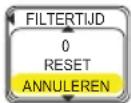 Gelieve de filtertijd alleen te resetten als u het luchtfilter heeft schoongemaakt of vervangen, ten behoeve van correcte meldingen over het luchtfilter.Over verzorging van het luchtfi Ite, gelieve de paragraaf “Luchtfi Ite (43) te bekijken. Gelieve de filtertijd alleen te resetten als u het luchtfilter heeft schoongemaakt of vervangen, ten behoeve van correcte meldingen over het luchtfilter.Over verzorging van het luchtfi Ite, gelieve de paragraaf “Luchtfi Ite (43) te bekijken. |
Menu OPT. (vervolg)
| Onderdeel | Beschrijving |
| SPEC.INST.W | Door dit onderdeel te kiezen wordt het menu SPEC.INST.W weergegeven.Kies een onderdeel met de ▲/▼ knoppen, en druk op de ▶ knop of de ENTER-knop om verder te gaanVENT.SNELH ⇔ AUTOM.REGEL. 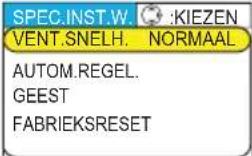 FABRIEKSRESET ⇔ GEEST FABRIEKSRESET ⇔ GEEST |
VENT.SNELH.Met de ▲/▼knoppen wordt de rotatiesnelheid van koelventilatoren geschakeld. De HOOG is de modus voor gebruik in de bergen etcDe projector maakt meer geluid als HOOG wordt geselecteerd.HOOG ⇔ NORMAAL 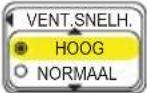 AUTOM.REGEL.:Gebruik van de knoppen ▲/▼ schakelt de automatische aanpassing aan of uit.Afhankelijk van de condities, zoals input, signaalkabel naar de unit, omgeving rond de unit, etc., zou de automatische aanpassing niet correct kunnen werken. In een dergelijk geval, kies SCHK.UIT om de automatische aanpassing uit te schakelen, en pas handmatig aan.SCHK.IN ⇔ SCHK.UIT AUTOM.REGEL.:Gebruik van de knoppen ▲/▼ schakelt de automatische aanpassing aan of uit.Afhankelijk van de condities, zoals input, signaalkabel naar de unit, omgeving rond de unit, etc., zou de automatische aanpassing niet correct kunnen werken. In een dergelijk geval, kies SCHK.UIT om de automatische aanpassing uit te schakelen, en pas handmatig aan.SCHK.IN ⇔ SCHK.UIT 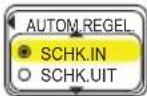 | |
| 3EEST:1. Kies een kleurelement voor geest met deknoppen ◀/►.2. Pas het gekozen element aan met de ▲/▼ -knoppen om geest te laten verdwijnen.FABRIEKSRESET:Om reset uit te voeren, wijs RESET met de ▲ knop aan.Viet deze functie, worden alle onderdelen in het gehele menu collectief teruggezet in de initiele instellingen. Let erop dat de onderdelen Lamptijd, Filtertijd en Taal niet worden gerese. | |
RESET ⇔ ANNULEREN 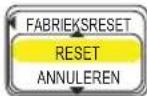 |
Onderhoud
Lamp

WAARSCHUWING

HOOGSPANNING

HOGE TEMPERATUUF

HOGE DRUK
▶ De projector maakt gebruik van een kwikhoudende glazen hogedruklamp. De lamp kan springen met een luide knal of doorbranden, indien hij wordt gestoten of bekrast, wordt vastgepakt als hij neet is of over zijn levensduur heen is. Houd er rekening mee dat elke lamp een andere levensduur heeft en sommige kunnen al kort, nadat u ze in gebruik heeft genomen, springen of doorbranden. Wanneer de lamp kapotspringt, is het bovendien mogelijk dat glasscherver in de lampbehuizing terechtkomen en dat kwikhoudend gas uit de ventilatieopeningen van de projector uittreedt.
▶ Over het weggooien van een lamp • Dit produkt bevat een mercury lamp; hanteer deze niet als gewoon afval. Verwerk in overeenstemming met milieuwetten. Voor informatie over recycling van de lamp, ga naar www.lamprecycle.org (in de Verenigde Staten) Voor verwerking van dit product, neem contact op met uw locale overheidsinstantie of ga naar www.eiae.org (in de Verenigde Staten) of www.epsc.ca (in Canada) Voor meer informatie, kunt u contact opnemen uw Verkoopkantoor

- taal de stekker uit net stopcon- tact
- Mocht de lamp kapot springen (u hoort dan een luide knal), haal dan de stekker uit het stopcontact en zorg ervoor dat bij uw plaatselijke dealer een nieuwe lamp wordt besteld. Houd er rekening mee dat stukjes glas het binnenste van de projector kunnen beschadigen of verwondingen kunnen veroorzaken bij het vastpakken ervan. Probeer dus niet de projector te reinigen of de lamp zelf te vervangen - Mocht de lamp kapotgaan (u hoort dan een luide knal), ventileer dan grondig de ruimte en zorg ervoor dat u het gas, dat uit de ventilatieopeningen komt, niet inademt of in uw ogen of mond krijgt. - Zet, voordat u de lamp vervangt, de projector uit en haal het netsnoer uit het stopcontact, wacht vervolgens tenminste 45 minuten opdat de lamp voldoende is afgekoeld. Het vastpakken van een hete lamp kan verbrandingen veroorzaken en de lamp beschadigen.

- Maak nooit los behalve de genoemde (gemarkeerd met een pijl) schroeven. - Open niet het klepje van de lamp, wanneer de projector is opgehangen aan het plafond. Dat is gevaarlijk. Wanneer de lamp gesprongen is, kunnen er glasscherven omlaag vallen, wanneer de klep wordt geopend. Bovendien is het werken op hoogte gevaarlijk. Vraag dus uw plaatselijke dealer om de lamp te vervangen, zelfs wanneer de lamp niet is gesprongen. - Gebruik de projector niet, wanneer de afdekklep van de lamp niet geplaatst is. Let er bij het vervangen van de lamp op dat de schroeven stevig ingedraaid zijn. Losse schroeven kunnen leiden tot beschadigingen of persoonlijk letsel.

- Gebruik alleen de lamp van het gespecifi ceerde type - Wanneer de lamp al kort na het eerste gebruik springt, is het mogelijk dat er elektrische problemen zijn, die niet met de lamp zelf te maken hebben. Mocht dit gebeuren, neem dan contact op met uw plaatselijke dealer of servicemedewerker - Wees voorzichtig: stoten of krassen zouden kunnen resulteren in het springen van de lamp tijdens gebruik. - ndien de indicaties of een bericht u vragen de lamp te vervangen (zie paragraaf "gerelateerde berichten" en "Over de indicatielampjes"), vervang dan de lamp zo snel nogelijk. Bij langdurig gebruik van de lamp of gebruik na de vervangingsdatum kan de lamp springen. Gebruik geen oude (gebruikte) lampen; dit kan kapotspringen veroorzaken
Lamp (vervolg)
Indien de indicatoren aangeven dat u de lamp moet vervangen of er een melding verschijnt dat de lamp aan vervanging toe is, vervangt u de lamp zo snel mogelijk.
- Zet de projector uit en haal de stekker uit het stopcontact. Laat de lamp tenminste 45 minuten atkoelen.
- Om een nieuwe lamp voor te bereiden, neem contact op met uw dealer en vertel het lamptypenummer = DT00701. Als de projector aan het plafond is bevestigd, of als de lamp kapot is gesprongen, vraag dan uw dealer om de lamp te vervangen
In het geval u deze zelf vervangt,
-
Nadat u zich ervan heeft verzekerd dat de projector voldoende is afgekoeld, kantel de projector zachtjes om, zodat de onderkant naar boven wijst.
-
Gelieve de schroef (gemarkkeerd met pijl) los te maken. Vervolgens, maak de klauwtjes van de lampdeksel los en verwijder de lampdeksel.
-
Maak de 2 schroeven (gemenkeerd met pijl) van de lamp los, en til de lamp langzaam op aan de handvatten.
-
Plaats de nieuwe lamp, en maak de twee schroeven, die eerder waren losgemaakt, weer stevig vast om het op zijn plaats vast te zetten.
-
Vergrendel de 2 tabs van de lampdeksel in de projector, plaats de lampdeksel op de projector, en duw op het middenpunt van de twee klauwtjes om de lampdeksel vast te zetten. Maak vervolgens de schroef van de lampdeksel weer vast.
-
Draai de projector langzaam om zodat de bovenkant naar boven wijst.
-
Zet de projector aan, en reset de lamptijd met de functie LAMPTIJD in het menu OPT (3g).
Klauwtjes var lampdekse
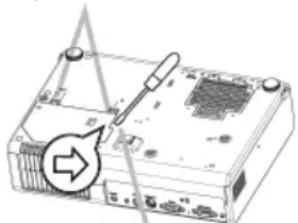
Schroef gemarkeerd met pijl
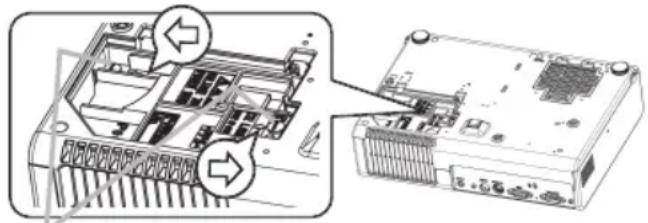
Schroeven gemarkeerd met pijl
Middenpunt van de klauwtjes
Tabs
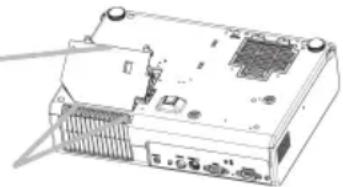
OPMERKING • Als de lamp is vervangen na het bericht "DE STROOM WORDT NA 0 UREN UITGESCHAKELD" is getoond, voer de volgende actie dan uit binnen 10 minuten voordat u de stroom inschakelt.
- Het incorrect opnieuw instellen van de timer van de lamp (opnieuw instellen zonder vervanging, of niet opnieuw instellen na vervanging) zal resulteren in foutieve berichtfuncties.
Luchtfi Itei
⚠ WAARSCHUWING ▶ Vervang het luchtfi Iter niet tijdens gebruik of direc na gebruik. Hanteren van de projector bij een hoge temperatuur zou een brandwond en/of slecht functioneren van de projector kunnen veroorzaken. Vóór behandeling, let erop dat de aan/uit-schakelaar uit is, het netsnoer niet in het stopcontact zit, en dat de de projector voldoende koel is.
- Gebruik alleen het luchtfi Iter van het gespecifi ceerde type. Gebruik d projector niet als het luchtfi Iter en het luchtafdekkapje is verwijderd - Vermijd bevochtigen van de projector of het inbrengen van vloeistoffen in de projector. Het zou kunnen resulteren in brand, een electrische schok, en en/of slecht functioneren van de projector.
⚠OPGELET ▶Gelieve het luchtfi Iter te vervangen als deze is beschadigd o te vies is geworden, en ook als u de lamp vervangt.
Als de indicatoren of een melding u aangeeft dat het luchtfi Iter dient te worder schoongemaakt, maak dan het luchtfi Iter zo snel mogelijk schoon. Gelieve ool net luchtfi Iter te vervangen als u de lamp vervangt, en ook als deze kapot is of erg ang gebruikt.
- Maak alle stekkers en adapters die verbonden zijn met de poorten van de projector los. Draai vervolgens langzaam de projector om zodat de lens-kant naar boven wijst. Gelieve voorzichtig te zijn opdat de projector niet valt. Houdt de projector vast, terwijl deze met de lens-kant naar boven is geplaatst.
- Verwijder het fi Iterafdekkapje en het luchtfi Iter. Houdt de knoppen ingdrul terwijl u ze eruit trekt.
Filterafdekkapje voor ondersteboven gebruik
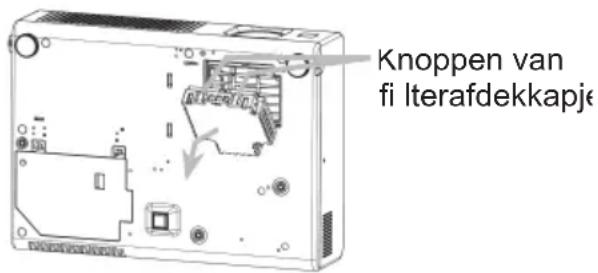
- Maak de ventilator voor het luchtfi Iter van de projector schoon met een stofzuiger. En draai vervolgens langzaam de projector ondersteboven
Luchtfi Iter (vervolg
- Maak het luchtfi Iter en het fi Iterafdekkapje schoon met een stofzuige Plaats vervolgens een nieuw of schoongemaakt luchtfi Ite
Bij een fi Iterafdekkapje voor ondersteboven gebruik, verwijder het luchtfi Iter va het fl terafdekkapje en maak beiden schoon. Na het schoon maken, bevestig he schoongemaakte fi Iter opnieuw aan het fi Iterafdekkapje
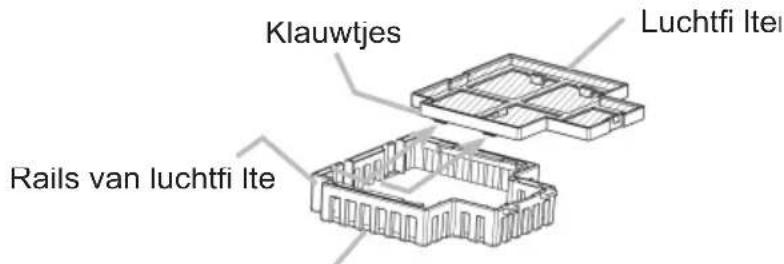
Filterafdekkapje van ondersteboven gebruik
Gelieve het luchtfi Iter te vervangen indien deze beschadigd of te vies is
Om een nieuw luchtfi Iter voor te bereiden, neem contact op met uw dealer er vertel het luchtfi Itertypenummer = NJ20922.
Een luchtfi Iter van het gespecifi ceerde type zal zelfs komen met d vervangingslamp voor deze projector.
- Plaats het luchtfi Iter en fi Iterafdekkapj
Duw op de punten met het woord "PUSH" mt de klauwtjes om het luchfi liter vast te zetten
Vergrendel de tabs
kik het fi Iteratdekkapje op zijn plek
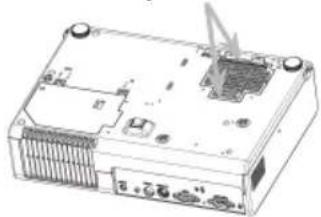
Filterafdekkapje voor ondersteboven gebruik
Vergrendel de tabs, klik het fi Iteratdekkapje op zijn plek
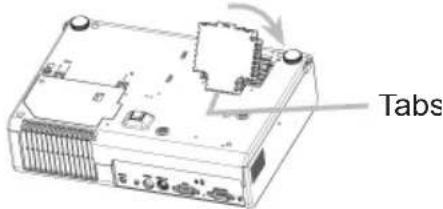
- Draai de projector langzaam om zodat de bovenkant naar boven wijst, behalve in geval van ondersteboven gebruik.
- Zet de projector aan, en reset de fi ltertijd met de functie FILTERTIJD in het menu OPT. (39).
OPMERKING • Het incorrect opnieuw instellen van de timer van de fi Itei (opnieuw instellen zonder vervanging, of niet opnieuw instellen na vervanging) zal resulteren in foutieve berichtfuncties.
Andere Verzorging
⚠ WAARSCHUWING ▶ Verzorg de projector niet tijdens gebruik of direct na gebruik. Hanteren van de projector bij een hoge temperatuur zou een brandwond en/of slecht functioneren van de projector kunnen veroorzaken. Vóór behandeling, let erop dat de aan/uit-schakelaar uit is, het netsnoer niet in het stopcontact zit, en dat de de projector voldoende koel is.
▶ Probeer nooit zelf de binnenkant van de projector schoon te maken. Dit is zeer gevaarlijk.
▶Vermijd het bevochtigen van de projector of inbrengen van vloeistoffen in de projector. Het zou kunnen resulteren in brand, een electrische schok, en en/of slecht functioneren van de projector.
- Plaats geen container met water, schoonmaakmiddel of chemicaliën vlakbij de projector
- Gebruik geen aërosol of spuitbussen.
⚠OPGELET ▶ Gelieve de projector op de juiste manier schoon te maken conform het volgende. Onjuist schoonmaken zou niet alleen beschadiging kunnen veroorzaken maar ook een negatieve invloed als verkleuring, afbladderen van verf, etc.
- Gebruik geen schoonmaakmiddel of chemicaliën, anders dan hieronder aangegeven.
- Wrijf of veeg niet met harde voorwerpen.
Binnen in de projector
Om er voor te zorgen dat uw projector veilig gebruikt kan worden, moet u hem ongeveer een keer per jaar laten schoonmaken en controleren door uw lokale dealer
Onderhoud van de lens
Als de lens onvolkomen, vies of beslagen is, zou dat verslechtering van de weergave-kwaliteit kunnen veroorzaken. Gelieve voor de lens te zorgen, voorzichtig zijnd met het hanteren.
- Zet de projector uit en trek het netsnoer eruit. _aat de projector voldoende afkoelen.
- Als u er zeker van bent dat de projector voldoende is afgekoeld, neem zachtjes de lens af met een lens schoonmaakdoek die in de winkel verkrijgbaar is. Raak de lens nooit met uw hand aan.
Onderhoud van de behuizing en de afstandsbediening
Onjuist onderhoud kan een negatieve invloed hebben, zoals verkleuring, verbladderen van verf, enz.
1 Zet de projector uit en trek het netsnoer eruit.
Laat de projector voldoende afkoelen.
2. Nadat u er zeker van bent dat de projector voldoende is afgekoeld, neem zachtjes af met gaasweefsel of zachte doek.
Verwijder hardnekkiger vuil met een met water of een neutraal reinigingsmiddel licht bevochtigde zachte doek. Wrijf het oppervlak vervolgens met een zachte, droge doek na.
Storingen verhelpen
Als het apparaat aanstaat kunnen meldingen zoals hieronder worden weergegeven. Als een van die meldingen wordt weergegeven op het scherm, gelieve dan te reageren op de manier zoals hieronder is beschreven. Als dezelfde melding wordt weergegeven na behandeling, of als een andere melding verschijnt neem dan contact op met uw dealer of service-bedrijf.
Ook al zullen deze meldingen na een paar minuten automatisch verdwijnen, ze zullen elke keer als de stroom wordt ingeschakeld opnieuw verschijnen.
| Bericht | Beschrijving |
| ✿ VERVANG LAMPSTEL DE LAMPTIMER TERUG NA HET VERVANGEN VAN DE LAMP. | De timer toont dat de levensduur van de lamp 2000 uur nadert.Het al aanschaffen van een nieuwe lamp en een vroegvervanging is aanbevolen. Na vervanging van de lamp dient u de lamp timer opnieuw in te stellen (39). |
| ✿ VERVANG LAMPSTEL DE LAMPTIMER TERUG NA HET VERVANGEN VAN DE LAMP.DE STROOM WORDTNA ** UREN UITGESCHAKELD. | De timer toont dat de levensduur van de lamp 2000 uur nadert en daarom is het aanbevolen om de lamp binnen ** uur te vervangen.Als het lampgebruik 2000 uur bereikt, zal de stroom automatisch uitgeschakeld worden.Vervang dan de lamp. Hiervoor kunt u de paragraaf “Lamp” (41) raadplegen. Nadat u de lamp heeft vervangen, dient u de lamp timer opnieuw in te stellen (39). |
| ✿ VERVANG LAMPSTEL DE LAMPTIMER TERUG NA HET VERVANGEN VAN DE LAMP.DE STROOM WORDTNA 0 UREN UITGESCHAKELD. | De timer toont dat de levensduur van de lamp 2000 uur heeft bereikt, de stroom zal spoedig automatisch worden uitgeschakeld.Zet alstublieft onmiddellijk de projector uit en vervang de lamp. Hiervoor kunt u de paragraaf “Lamp (41) raadplegen. Nadat u de lamp heeft vervangen, dient u de lamp timer opnieuw in te steller (39). |
| GEEN INGANGSSIGNAALOP ** | Er is geen ingangssignaalControleer a.u.b. de verbinding van de signaalingang en de status van de signaalbron. |
| SYNC IS BUITEN BEREIKOP *** fH *****kHz fV *****Hz | De horizontale of verticale golfl engte van he ingangssignaal, ligt buiten de acceptabele parameters van dit apparaat.Controleer a.u.b. de specifi caties van dit apparaat of de specifi caties van de signaalbron |
Samenhangende berichten (vervolg)
| Bericht | Beschrijving |
| CONTROLEER LUCHTSTROOM | De interne temperatuur is AAN het stijgen.Haal a.u.b. de spanning van het apparaat en geef het apparaat ongeveer 20 minuten de tijd om af te koelen.Schakel, nadat u de volgende punten heeft gecontroleerd, de voeding opnieuw in.Wordt de ventilatieopening geblokkeerd?Is het luchtfi Iter vuil'Is de omgevingstemperatuur hoger dan 35 graden?Als dezelfde indicatie wordt weergegeven na de behandeling, stel dan in het menu OPT. voor het onderdeel SPEC.INST.W. de HOOG bij de VENT.SNELH. in |
| MAAK HET LUCHTFILTER SCHOON.EERST UITSCHAKELEN, DAN FILTER REINIGEN NADAT U HET LUCHTFILTER HEEFT SCHOONGEMAAKT,DIENT U DE FILTER TIMER TE RESETTEN. | Even een waarschuwing vooraf als u het luchtfi Ite gaat schoonmaken.Schakel onmiddellijk de netvoeding UIT en reinig het luchtfi Iter op de manier zoals is beschreven in de paragraa “Luchtfi Iter” van deze handleiding. Vergeet niet om, wannee u het luchtfi Iter heeft gereinigd, de fi Itertimer te resette (39). |
OPMERKING • Lampen hebben een beperkte levensduur. Lampen worden gekarakteriseerd door het feit dat zij na verloop van tijd dat u ze gebruikt geen of weinig licht meer geven of dat de lamp breekt of barst enz. Dit apparaat heeft een automatische uitschakelfunctie, dit wil zeggen dat de stroom automatisch uitgeschakeld wordt als de levensduur van de lamp de 2.000 uur heeft bereikt.
Informatie over de indicator lampen
In de onderstaande tabel wordt uitgelegd wat het inhoud als de POWER indicator, de LAMP indicator en de TEMP indicator branden en knipperen. Volg a.u.b de instructies op die in de tabel staan. Neem, als hetzelfde bericht na het verhelpen van een storing direct opnieuw wordt weergegeven of direct een ander bericht wordt weergegeven, contact op met uw leverancier of onderhoudsdienst.
| POWER indicator | LAMP indicator | TEMP indicator | Beschrijving |
| Brandt Oranje | Uitgeschakelc | Uitgeschakelc | De projector staat standbyGelieve de paragraaf “Voeding AAN/UIT” te raadpleger (16). |
| Knippert Groen | Uitgeschakelc | Uitgeschakelc | De projector is aan het opwarmen.Wacht alstublieft. |
| Brandt Groen | Uitgeschakelc | Uitgeschakelc | De projector staat aan.U kunt normale acties uitvoeren |
| Knippert Oranje | Uitgeschakelc | Uitgeschakelc | De projector is aan het afkoelen.Wacht alstublieft. |
| Knippert Rood | (discreet) | (discreet) | De projector is aan het afkoelen. Er is een fout opgetreden.Wacht alstublieft tot de POWER-indicator stopt mel knipperen, en voer vervolgens de juiste maatregel uil om het op te lossen. U kunt hiervoor gebruik maken van de item-beschrijvingen hieronder |
| Knippert Rood of Brandt Rood | Brandt Rood | Uitgeschakelc | De lamp gaat niet aan en er is een mogelijkheid dat het interne deel oververhit is geraakt.Zet de stroom uit en laat de unit tenminste 20 minuten afkoelen. Nadat de projector voldoende is afgekoeld, controleer alstublieft de volgende punten en zet vervolgens het apparaat opnieuw aanWordt de luchtventilatie geblokkeerd?Is het luchtfi Iter viesIs de omgevingstemperatuur hoger dan 35C?Als hetzelfde probleem zich voordoet na deze behandeling, dient u de lamp te vervangen. Hiervoor kunt u de paragraaf “Lamp” (41) raadplegen |
| Knippert Rood of Brandt Rood | Knippert Rood | Uitgeschakelc | Het lampafdekkapje is niet op de juiste manier aangebracht (bijgesloten).Zet de stroom uit, en laat de eenheid voor tenminste 45 minuten afkoelen. Nadat de projector voldoende is afgekoeld, controleer de manier waarop het lampafdekkapje is bevestigd. Na het uitvoeren van enige noodzakelijk onderhoud, zet de stroom opnieuw aan. Als dezelfde indicatie wordt getoond na de behandeling, neem contact op met uw dealer of service bedrijf. |
Informatie over de indicator lampen (vervolg)
| POWER indicator | LAMP indicator | TEMP indicator | Beschrijving |
| KnippertRoodof BrandtRood | Uitgeschakelc | KnippertRood | De koelingsventilator werkt niet.Zet de stroom uit en laat de projector tenminste 20 minuten afkoelen. Nadat de projector voldoende is afgekoeld, controleer of er niks van buitenaf in de ventilator is vast komen te zitten, enz. en zet vervolgens het apparaat opnieuw aan. Als hetzelfde bericht wordt getoond na deze behandeling dient u contact op te nemen met uw dealer of service-bedrijf |
| KnippertRoodof BrandtRood | Uitgeschakelc | BrandtRood | Het is mogelijk dat de temperatuur binnenin de behuizing te hoog is opgelopen.Zet de stroom uit en laat de unit tenminste 20 minuten afkoelen. Nadat de projector voldoende is afgekoeld, controleer alstublieft de volgende punten en zet vervolgens het apparaat opnieuw aan.Wordt de luchtventilatie geblokkeerd?Is het luchtfi Iter vies'Is de omgevingstemperatuur hoger dan 35C?Als dezelfde indicatie wordt weergegeven na de behandeling, stel dan in het menu OPT. voor he onderdeel SPEC.INST.W. de HOOG bij de VENT SNELH. in (40). |
| BrandtGroen | Knipperen afwisselend Rood | Het is mogelijk dat de temperatuur binnenin de behuizing te laag is geworden.Gebruik het apparaat alleen binnen het toegestane temperatuurbereik (5°C tot 35°C). Schakel vervolgens de voeding weer AAN | |
| BrandtGroen | Knipperen gelijktijdig Rood | Het is tijd om het luchtfi Iter te reinigerSchakel onmiddellijk de stroom uit en maak het luchtfi Iter schoon of vervang deze. Hiervoor kun u de paragraaf “Luchtfi Iter” raadplegen. Na he schoonmaken of veranderen van het luchtfi Iter, gelieve er op te letten de fi Iter timer te resetten. Schakel na de behandeling de stroom weer AAN | |
OPMERKING • Als het interne gedeelte oververhit is geraakt, wordt uit veiligheidsoverwegingen de spanningsbron uitgeschakeld en de indicatorlampen zouden ook uit kunnen worden gezet. In een dergelijk geval, druk op de “O” (OFF) kant van de aan/uit-schakelaar, en wacht tenminste 45 minuten. Nadat de projector voldoende is afgekoeld, dient u de bevestiging van de lamp en lampdeksel te controleren, en schakel vervolgens het apparaat opnieuw aan.
Verschijnselen die gemakkelijk aangezien worden als defecten
⚠ WAARSCHUWING ▶ Gebruik de projector nooit als er zich abnormale omstandigheden voordoen zoals rook, een vreemde lucht, overmatig geluid, geschadigde buitenkant of elementen of kabels, penetratie van vloeistof of andere vreemde materie, enz. In dergelijke gevallen dient u onmiddellijk de stroom uit te schakelen en de stekker uit het stopkontact te halen. Nadat u er zeker van bent dat de rook of lucht gestopt is, dient u contact op te nemen met uw dealer of service-bedrijf.
- Voordat u om reparatie vraagt, gelieve eerst de situatie te onderzoeken gebruik makend van de volgende tabel. Deze actie lost soms het probleem op.
Als de situatie niet kan worden gecorrigeerd, - De microprocessor van de projector zou mogelijk moeten worden gereset. Druk a.u.b. op de restart-schakelaar door een speld of iets dergelijks te gebruiken (17).
- Een bepaalde instelling kan fout zijn. Gelieve de functie FABRIEKSRESET van het menu SPEC.INST.W in het menu OPT (40) te gebruiken om alle nstellingen naar de fabrieksinstellingen te resetten.
Vervolgens, indien het probleem niet is opgelost na onderhoud, neem contact op met uw dealer of service-bedrijf.
| Verschijnselen | Gevallen waarbij er geen machinedefect is opgetreden | Referentie pagina's |
| Het apparaat krijgt geen spanning. | Het netsnoer zit niet in het stopcontact.Sluit op de juiste wijze het netsnoer aan. | 15 |
| De aanschakelaar staat niet op de aan positie.Zet de aanschakelaar op [ | ] (Aan). | 16 | |
| De hoofdstroo n is onderbroken gedurend het gebruik door bijvoorbeeld een stroomstoring [blackout), enz.Zet de stroom uit en laat de projector tenminste 20 minuten afkoelen. Nadat de projector voldoende is afgekoeld, kunt u de stroom weer aanzetten. | 16 17 | |
| Df er is geen lamp en/of geen lamp-afdekkapje, of ze zijn beiden niet op de juiste manier bevestigd.Zet alstublieft de stroom uit en laat de unit tenminste 45 minuten afkoelen. Nadat de projector voldoende is afgekoeld, controleer de bevestiging van de lamp en het amp-afdekkapje, en zet vervolgens het apparaat weer aan. | 41, 42 |
Verschijnselen die gemakkelijk aangezien worden als defecten (vervolg)
| Verschijnselen | Gevallen waarbij er geen machinedefect is opgetreden | Referentie pagina's |
| Foto's worden niet getoond. | Het lensafdekkapje is gesloten.Verwijder het lensafdekkapje | 4, 16 |
| De signaal-kabels zijn niet op de juist manier aangesloten.Sluit de signaal-kabels op de juiste manier aan. | 13, 14 | |
| De helderheid staat op een heel laag niveau.Zet HELDER op een hoger niveau met de menu-functie of de afstandsbediening. | 25, 27 | |
| De computer kan de projector niet als plug-and-play monitor vinden.Controleer of de computer een plug-and-play monitor kan vinden met een andere plug-and-play monitor | 13 | |
| De kleuren vervagen geleidelijk. | De kleur-instellingen zijn niet correct.Voer beeldaanpassingen uit door de instellingen van KLEURTEMP, KLEUR, TINT en/of KLROMVANG te veranderen, met de menu-functies | 25, 2832 |
| KLROMVANG instelling is niet beschikbaarVerander de KLROMVANG instelling naar AUTO, RGB SMPTE240, REC709 of REC601. | 32 | |
| Het beeld ziet er donker uit. | De helderheid en/of contrast staan op een heel erglaag niveau.Zet de HELDER en/of CONTRAST-instellingen op een hoger niveau, gebruik makend van de menu-functie. | 25, 27 |
| De FLUISTER-funcite staat aan.Selecteer NORMAAL voor het onderdeel STIL FUNC. in het menu INSTELLING. | 26, 34 | |
| De lamp nadert het einde van zijn productieve levensduur.Vervang de lamp. | 41, 42,44 | |
| Het beeld is onscherp. | Of de focus-instellingen en/of de horizontale fase-instellingen staan niet goed.Pas de focus met de focus ring aan, en/of H FASE met de menu-functie. | 19, 30 |
| De lens is vies of wazig.Maak de lens schoon. Hiervoor kunt u de paragraaf ‘Onderhoud Van De Lens” raadplegen | 45 |
OPMERKING • Ofschoon er lichte of donkere vlekken op het scherm kunnen verschijnen, wat een uniek karakteristiek kenmerk is van liquid crystal displays, betekent dit niet dat het apparaat stuk is.
Garantie en service
Als er zich een probleem voordoet, raadpleeg dan eerst "Fehlersuche" en loop de aangegeven punten door. Als het probleem niet opgelost kan worden, neem dar contact op met uw dealer of servicebedrijf. Zij zullen u informeren welke garantie-regeling van toepassing is.
Technische gegevens
OPMERKING • Wijzigingen in de technische gegevens, zonder voorafgaande kennisgeving, voorbehouden.
| Onderwerp | Technische gegevens | |
| Productnaar | LCD (vloeibare kristallen) | |
| LCD-paneel | Paneelgrootte | 15 cm (0,6 type) |
| Aandrijfsysteem | TFT actieve matrix | |
| Aantalbeeldpunten | 786.432 beeldpunter (1024 horizontaal x 768 verticaal) | |
| Lens | F= 177 f=20,4 mm | |
| Lamp | 165W UHB | |
| Stroomvoorziening | AC100-120V wisselstroom, 2,7A, AC220-240V wisselstroom, 1,5A | |
| Stroomverbruik | 240W | |
| Temperatuurbereik | 5 ~ 35°C (bedrijfstemperatuur) | |
| Afmetingen | 285 (B) x 73 (H) x 202 (D) mm(Exclusief uitstekende onderdelen)• Gelieve het volgende fi guur te raadplegen | |
| Gewicht (massa) | 2,2 kg | |
| Poorter | RGB input:RGB.... D-sub 15pin mini x 1Communicatie-poorl:CONTROL...... D-sub 9pin x 1Video input:VIDEO...... RCA x'S-VIDEO ...... S-Videc x 1Audio input:AUDIC ...... Stereo mini x 1 | |
| Los verkrijgbare onderdelen | Lamp | DT0070' |
| Luchtfi Ite | NJ20922 | |
| Overige | • Overleg alstublieft met uw dealer | |
Technische gegevens (vervolg)
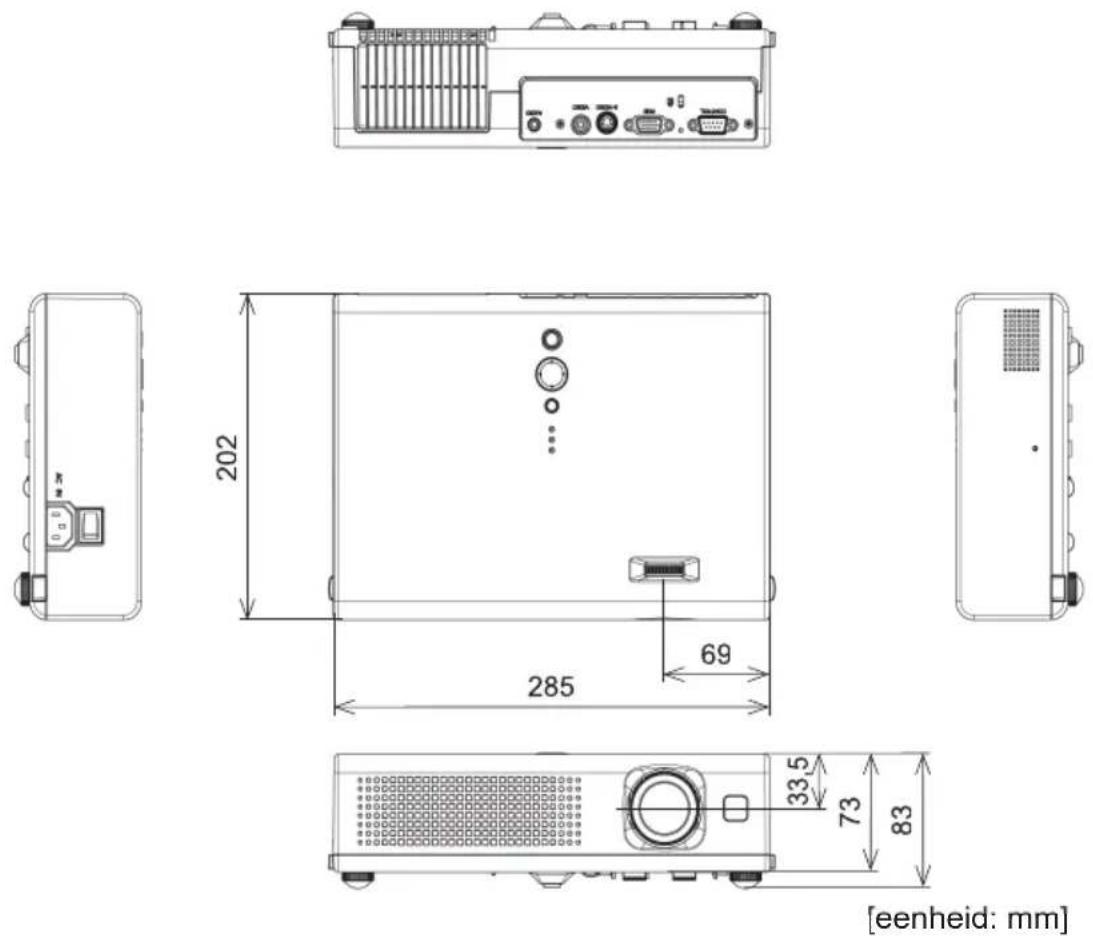
[eenheid: mm]
Projector
- Gebruiksaanwijzing - Gebruikershandleiding
- CP-RX60
- Bedankt voor de aankoop van deze projector
- Over deze gebruiksaanwijzing
- ERKENNING HANDELSMERK
- Contents
- [Non-Text]
- Over deze gebruiksaanwijzing .. 1
- Contents 2
- Projector eigenschappen .... 3
- Over de inhoud van de verpakking .. 3
- Namen onderdelen ..... 4
- Voorbereidingen 6
- Instellen 10
- Voeding aan/uit ..... 16
- Bediening 18
- Multifunctionele instellingen .. 22
- SNELMENU 25
- Menu FOTO.... 27
- Menu BEELD. 30
- Menu INPUT 32
- INSTELLING menu 34
- Menu SCHERM 35
- Menu OPT. 38
- Onderhoud 41
- Storingen verhelpen ..... 46
- Garantie en service ..... 52
- Over de inhoud van de verpakking
- Namen onderdelen
- Bedieningen
- Afstandsbediening
- Voorbereidingen
- Het lenskapje plaatsen
- Batterijen plaatsen
- Gebruik van de afstandsbediening
- Over het fi Iterafdekkapje voor ondersteboven gebruik
- Instellen
- Voorzieningen
- Bij een 4:3 scherm
- Bij een 16:9 scherm
- De neiging van de projector instellen
- Uw apparaten aansluiten
- Plug-and-Play mogelijkheid
- De voeding aansluiten
- Voeding aan/uit
- De netvoeding inschakelen
- De projector uitzetten
- Bediening
- Het volume aanpassen.
- Het geluid tijdelijk uitzetten.
- Selectie van een input-signaal
- Het zoeken van een input-signaal
- Selecteren van een aspect-ratio
- Aanpassing van de zoom (vergrotingssterkte)
- De automatische instelling gebruiken
- Aanpassen van de positie
- Corrigeren Van Trapeziumvervorming
- Gebruik van gedeeltelijke vergrotingsfunctie
- Het beeld stil zetten
- Tijdelijk een zwart beeld
- Multifunctionele instellingen
- Gebruik van de menu-functie
- Om te bedienen
- Om terug te gaan naar het eerdere menu
- Om te resetten
- Om het menu te sluiten
- SNELMENU
- Menu FOTO
- Menu FOTO (vervolg)
- Menu BEELD
- Menu INPUT
- INSTELLING menu
- Menu SCHERM
- Menu SCHERM (vervolg)
- Menu OPT.
- Menu OPT. (vervolg)
- Onderhoud
- Lamp
- WAARSCHUWING
- Lamp (vervolg)
- In het geval u deze zelf vervangt,
- Luchtfi Itei
- Luchtfi Iter (vervolg
- Andere Verzorging
- Binnen in de projector
- Onderhoud van de lens
- Onderhoud van de behuizing en de afstandsbediening
- Storingen verhelpen
- Informatie over de indicator lampen
- Verschijnselen die gemakkelijk aangezien worden als defecten
- Garantie en service
- Technische gegevens
- Technische gegevens (vervolg)
- Projector
Merk : HITACHI
Model : CP-RX60Z
Categorie : Projector