
Ambit 2.0 - Sporthorloge SUUNTO - Gratis gebruiksaanwijzing en handleiding
Vind de handleiding van het apparaat gratis Ambit 2.0 SUUNTO in PDF-formaat.


| Producttype | Sporthorloge |
| Model | Suunto Ambit 2.0 |
| Gewicht | Ca. 78 gram |
| Voeding | Oplaadbare lithium-ion batterij |
| Gebruiksduur batterij | Tot 15 uur (GPS elke seconde), tot 50 uur (GPS elke 60 sec), tot 30 dagen (zonder GPS) |
| Waterbestendigheid | 100 meter (ISO 2281) |
| Scherm | Mineraalglas (kristal), inverteerbaar |
| GPS | SiRF star IV, nauwkeurigheid 1 m |
| Hoogtemeter | Bereik -500 tot 9000 m, nauwkeurigheid 1 m |
| Barometer | Bereik 950-1060 hPa, nauwkeurigheid 1 hPa |
| Kompas | 3D-kompas met kantelcompensatie, nauwkeurigheid 1 graad |
| Hartslag | Compatibel met Suunto ANT Comfort Belt |
| FusedSpeed | Ja, voor hardlopen en vergelijkbare activiteiten |
| Navigatie | POI's, routes, terug naar start |
| Trainingsmodi | Fietsen, hardlopen, bergbeklimmen, trailrunning, etc. |
| Geheugen | Maximaal 100 markeringspunten |
| Connectiviteit | USB, ANT+ |
| Talen | Nederlands, Engels, Frans, Duits, etc. |
| Garantie | 2 jaar apparaat, 1 jaar accessoires |
| Onderhoud | Spoelen met zoet water en milde zeep; niet openen |
| Veiligheid | Waarschuwingen voor allergie, raadpleeg arts voor training, niet duiken |
Veelgestelde vragen - Ambit 2.0 SUUNTO
Gebruikersvragen over Ambit 2.0 SUUNTO
0 vraag over dit apparaat. Beantwoord die u kent of stel uw eigen vraag.
Stel een nieuwe vraag over dit apparaat
Download de handleiding voor uw Sporthorloge in PDF-formaat gratis! Vind uw handleiding Ambit 2.0 - SUUNTO en neem uw elektronisch apparaat weer in handen. Op deze pagina staan alle documenten die nodig zijn voor het gebruik van uw apparaat. Ambit 2.0 van het merk SUUNTO.
GEBRUIKSAANWIJZING Ambit 2.0 SUUNTO
GeBruikershandleidinG
1 VEILIGHEID 6
2 Welkom 8
3 Pictogrammen en segmenten op het scherm 9
4 Knoppen gebruiken 10
4.1 Verlichting en knopvergrendeling gebruiken 11
5 Aan de slag 13
6 Uw Suunto Ambit aanpassen 14
6.1 Verbinding maken met Movescount 14
6.2 Uw Suunto Ambit bijwerken 15
6.3 Aangepaste modi 16
6.4 Suunto Apps 17
6.5 Scherm inverteren 18
6.6 Scherm contrast aanpassen 19
7 Modus Time gebruiken 21
7.1 Tijdinstellingen wijzigen 21
7.2 GPS timekeeping gebruiken 26
8 Navigatie 28
8.1 GPS gebruiken 28
8.1.1 GPS-signaal verkrijgen 28
8.1.2 GPS-rasters en positie formaten 29
8.2 Uw locatie bepalen 31
8.3 POI-navigatie 31
8.3.1 Uw huidige locatie als een point of interest (POI) toevoegen 31
8.3.2 Coördinaten van point of interest (POI) handmatig toevoegen 34
8.3.3 Navigeren naar een point of interest (POI) ..... 37
8.3.4 Point of interest (POI) verwijderen 40
8.4 Route-navigatie 42
8.4.1 Route toevoegen 42
8.4.2 Route navigeren 43
8.4.3 Tijdens navigatie 47
8.4.4 Route verwijderen 49
9 Modus Alti & Baro gebruiken 50
9.1 De werking van Alti & Baro 50
9.1.1 Correcte uitlezingen krijgen 51
9.1.2 Onjuiste uitlezingen krijgen 52
9.2 Profiel op activiteit afstemmen 53
9.2.1 Profielen instellen 53
9.2.2 Referentiewaarden instellen 54
9.3 Profiel Hoogtemeter gebruiken 55
9.4 Profiel Barometer gebruiken 55
9.5 Profiel Automatisch gebruiken 57
10 3D-kompas gebruiken 59
10.1 Kompas kalibreren 60
10.2 Waarde van declinatie instellen 61
11 Stopwatch 64
11.1 Activeren en deactiveren stopwatch 64
11.2 Stopwatch gebruiken 65
12 Trainingsmodi gebruiken 67
12.1 Trainingsmodi 67
12.2 Aanvullende opties in trainingsmodi 68
12.3 Hartslagband gebruiken 69
12.4 Hartslagband omdoen 70
12.5 Starten met de training 72
12.6 Tijdens de training 74
12.6.1 Tracks opnemen 74
12.6.2 Rondes vastleggen 75
12.6.3 Hoogte opnemen 75
12.6.4 Kompas gebruiken tijdens de training ..... 78
12.6.5 De intervaltimer gebruiken 79
12.6.6 Navigeren tijdens de training 80
12.6.7 Terug naar start tijdens de training 81
12.7 Logboek weergeven na de training 83
12.7.1 Na training met hartslagband 84
12.7.2 Na training zonder hartslagband 85
12.7.3 Hersteltijd 85
13 FusedSpeed 87
Gebruiksvoorbeeld: hardlopen en fietsen met FusedSpeed ^TM .... 89
14 Instellingen aanpassen 90
14.1 Servicemenu 93
14.2 Taal wijzigen 95
15 POD of hartslagband koppelen 96
15.1 POD's kalibreren 99
16 Pictogrammen 101
17 Terminologie 105
18 Zorg en onderhoud 108
18.1 Waterbestendigheid 109
18.2 De batterij opladen 110
18.3 Batterij van de hartslagband vervangen 111
19 Technische specificaties 112
Algemeen 112
Geheugen 112
Radio-ontvanger 112
Barometer 113
Hoogtemeter 113
Thermometer 113
Stopwatch 113
Kompas 113
GPS 113
19.1 Handelsmerk 113
19.2 CE 114
19.3 Copyright 114
19.4 Patentnotificatie 114
19.5 Garantie 115
Index 119
1 VEILIGHEID
Soorten veiligheidsmaatregelen
⚠ WAARSCHUWING: - wordt gebruikt bij een procedure of situatie die kan leiden tot ernstig letsel of overlijden.
⚠ LET OP: - wordt gebruikt bij een procedure of situatie die kan leiden tot schade aan het product.
OPMERKING: - wordt gebruikt om belangrijke informatie te benadrukken.
TIP: - wordt gebruikt voor extra tips voor het gebruik van de mogelijkheden en functies van het apparaat.
Veiligheidsmaatregelen
⚠ WAARSCHUWING: ALLERGISCHE REACTIES OF HUIDIRRITATIES KUNNEN OPTREDEN WANNEER HET PRODUCT IN CONTACT KOMT MET DE HUID, OOK AL VOLDOEN ONZE PRODUCTEN AAN DE NORMEN VAN DE BEDRIJFSTAK. IN EEN DERGELIJK GEVAL DIENT U HET GEBRUIK ONMIDDELLIJK TE STOPPEN EN EEN DOKTER TE RAADPLEGEN.
⚠ WAARSCHUWING: RAADPLEEG ALTIJD UW DOKTER VOORDAT U BEGINT MET EEN TRAININGSPROGRAMMA. OVERBELASTING KAN LEIDEN TOT ERNSTIG LETSEL.

WAARSCHUWING: ALLEEN BESTEMD VOOR RECREATIEF GEBRUIK.

WAARSCHUWING: VERTROUW NOOIT ALLEEN OP DE GPS OF OP DE BRUIKSDUUR VAN DE BATTERIJ, GEBRUIK ALTIJD KAARTEN OF ANDER ECK-UPMATERIAAL OM UW VEILIGHEID TE WAARBORGEN.

LETOP: STEL HET PRODUCT NOOIT BLOOT AAN ENIG OPLOSMIDDEL. DIT KAN TOPPERVLAK BESCHADIGEN.

LET OP: STEL HET PRODUCT NOOIT BLOOT AAN ENIGE ANTI-INSECTENSPRAY. KAN HET OPPERVLAK BESCHADIGEN.

LET OP: GOOI HET PRODUCT NIET ZOMAAR WEG MAAR BEHANDEL HET TER CHERMING VAN HET MILIEU ALS ELEKTRISCH AFVAL.

LET OP: STOTEN OF LATEN VALLEN VAN HET APPARAAT KAN TOT SCHADE DEN.
2 WELKOM
We zouden het een horloge kunnen noemen, maar dat doet geen recht aan de mogelijkheden van dit apparaat. Hoogte, navigatie, snelheid, hartslag, weersomstandigheden: u hebt het allemaal onmiddellijk ter beschikking.
Pas uw apparaat aan uw eigen wensen aan en selecteer alleen datgene wat u nodig hebt om uw volgende avontuur maximaal te beleven.
De nieuwe Suunto Ambit – nieuw terrein veroveren met 's werelds eerste GPS voor ontdekkingsreizigers.
Zie hoofdstuk 16 Pictogrammen op pagina 101 voor een volledige lijst van de pictogrammen in Suunto Ambit.
4 KNOPPEN GEBRUIKEN
Suunto Ambit beschikt over vijf knoppen waarmee u alle functies kunt openen.
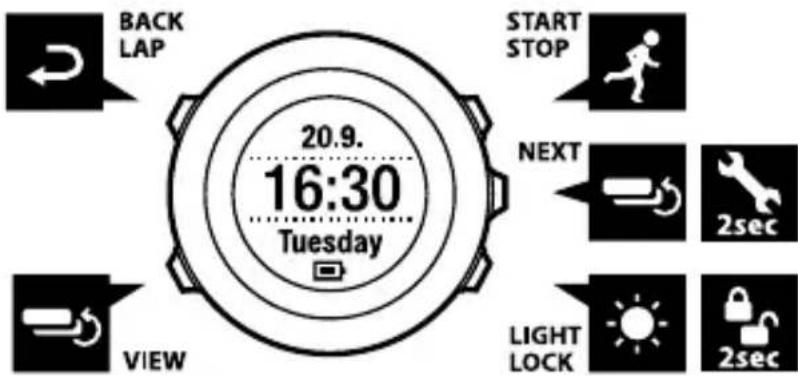
[Start Stop]:
• het startmenu openen
• een training pauzeren of hervatten
- ingedrukt houden om een training te stoppen en op te slaan
- een waarde verhogen of omhoog gaan in de instellingen
[Next]:
• schakelen tussen schermen
- ingedrukt houden om het optiemenu te openen of af te sluiten
- ingedrukt houden om het optiemenu te openen of af te sluiten in de trainingsmodi
- een instelling accepteren
[Light Lock]:
• de verlichting activeren
- ingedrukt houden om de knoppen te vergrendelen of ontgrendelen
- een waarde verlagen of omlaag gaan in de instellingen
[View]:
- wisselen tussen weergaven in de modus TIME en tijdens de training
- ingedrukt houden om het scherm te inverteren van licht naar donker (negatief) en omgekeerd
[Back Lap]:
- terugkeren naar de vorige stap
- een ronde toevoegen tijdens de training
![SUUNTO Ambit 2.0 - [Back Lap]: - 1](/content/2026/05/857657/images/b7e6d4deb517200ddfe83385b3ca50b1d73beaeea3a2cc0cc5625c73fb7e589f.jpg)
TIP: U kunt waarden sneller wijzigen door [Start Stop] of [Light Lock] ingedrukt te houden totdat de waarden sneller gaan scrollen.
4.1 Verlichting en knopvergrendeling gebruiken
U kunt de verlichting in de modi Normaal, Schakelaar of Nacht instellen. Zie hoofdstuk 14 Instellingen aanpassen op pagina 90 voor informatie over de instellingen voor de verlichting.
Om de verlichting te activeren, gaat u als volgt te werk:
- Druk in de modus Normaal op [Light Lock] om de verlichting te activeren. De verlichting blijft enkele seconden aan.
- Druk in de modus Schakelaar op [Light Lock] om de verlichting te activeren. De verlichting blijft aan totdat u weer op [Light Lock] drukt.
- Druk in de modus Nacht op een willekeurige knop om de verlichting te activeren.
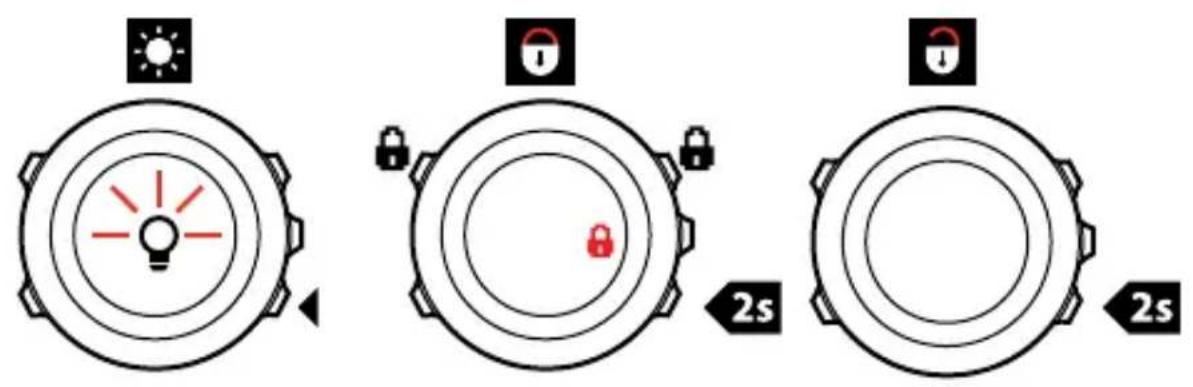
Houd [Light Lock] ingedrukt om de knoppen te vergrendelen of te ontgrendelen. Als de knoppen zijn vergrendeld, wordt ♗weergegeven op het scherm.
TIP: Vergrendel de knoppen om te voorkomen dat u uw logboek ongewild start of stopt. Als de knoppen zijn vergrendeld, kunt u nog wel het volgende doen: de verlichting activeren door op [Light Lock] te drukken, schakelen tussen schermen door op [Next] te drukken en schakelen tussen weergaven door op [View] te drukken.
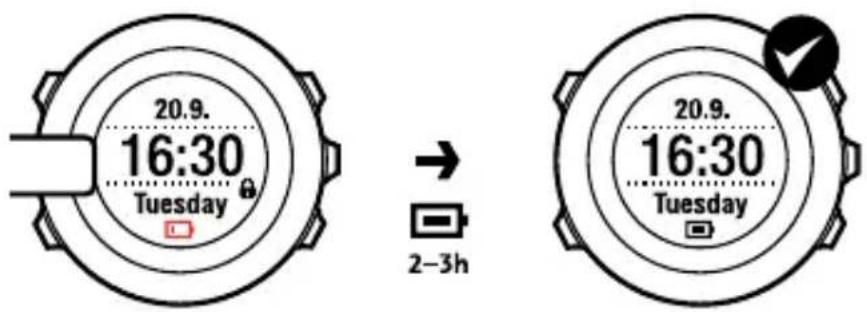
Als eerste stap laadt u de batterij op. Uw Suunto Ambit wordt automatisch gestart als u het apparaat op uw computer aansluit met de meegeleverde USB-kabel. U kunt het apparaat ook starten door het op een stopcontact aan te sluiten met de optionele wandoplader van Suunto.
Het duurt ongeveer 2-3 uur om een lege batterij volledig op te laden. Het kan langer duren om de batterij de eerste keer op te laden. Tijdens het opladen via de USB-kabel zijn de knoppen vergrendeld.
OPMERKING: Koppel de kabel niet los totdat de batterij volledig is opgeladen. De batterij gaat zo langer mee. De melding Batterij opgeladen verschijnt als het opladen is voltooid.
6 UW SUUNTO AMBIT AANPASSEN
6.1 Verbinding maken met Movescount
Movescount.com is uw gratis persoonlijke dagboek en een online sportcommunity die u een uitgebreide reeks hulpmiddelen biedt voor het beheer van uw dagelijkse activiteiten en voor het maken van aantrekkelijke verhalen over uw ervaringen. Met Movescount kunt u uw opgenomen trainingslogboeken van uw Suunto Ambit naar Movescount overbrengen en het apparaat optimaal aan uw behoeften aanpassen.
TIP: Maak verbinding met Movescount om de nieuwste software op uw Suunto Ambit te installeren, als een update beschikbaar is.
Als eerste stap installeert u Moveslink:
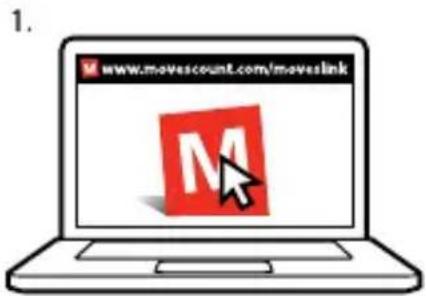
- Ga naar www.movescount.com/moveslink.
- Download, installeer en activeer Moveslink.
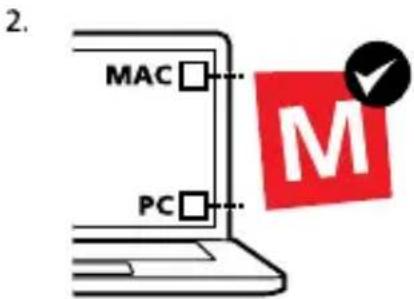
OPMERKING: Op het bureaublad van uw computer is een Moveslink-pictogram zichtbaar wanneer Moveslink actief is.
OPMERKING: Moveslink is compatibel met de pc (Windows XP, Windows Vista, Windows 7) en met de Mac (Intel-CPU met OS X versie 10.6 of hoger).
Om u bij Movescount te registreren, gaat u als volgt te werk:
-
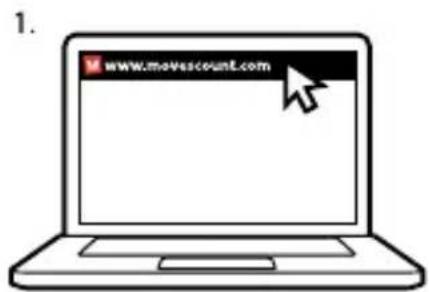
Ga naar www.movescount.com.
-
Maak uw account aan.

E OPMERKING: De eerste keer dat uw Suunto Ambit verbinding maakt met Movescount.com, worden alle gegevens (inclusief de apparaatinstellingen) overgezet van het apparaat naar uw Movescount-account. Als u met uw Suunto Ambit de volgende keer verbinding maakt met uw Movescount-account, worden de wijzigingen gesynchroniseerd die u in instellingen en oefenmodi in Movescount en op het apparaat hebt gemaakt.
6.2 Uw Suunto Ambit bijwerken
U kunt de software van uw Suunto Ambit automatisch bijwerken in Movescount.
OPMERKING: Als u de software van uw Suunto Ambit bijwerkt, worden alle aanwezige logboeken automatisch naar Movescount verplaatst en van het apparaat verwijderd.
Om de software van uw Suunto Ambit bij te werken, gaat u als volgt te werk:
- Ga naar www.movescount.com/moveslink en installeer de toepassing Moveslink.
- Sluit uw Suunto Ambit aan op uw computer met de USB-kabel van Suunto. Moveslink controleert automatisch of software-updates beschikbaar zijn. Als een update beschikbaar is, wordt het apparaat bijgewerkt.
OPMERKING: U hoeft u niet bij Movescount te registreren om de toepassing Moveslink te kunnen gebruiken. Met Movescount worden de mogelijkheden die u hebt om uw Suunto Ambit te gebruiken, aan te passen en in te stellen, echter aanzienlijk uitgebreid. Met Movescount kunt u daarnaast opgenomen routes en andere gegevens van uw activiteiten visualiseren. We raden u daarom aan een Movescount-account te maken om alles uit uw apparaat te halen.
6.3 Aangepaste modi
Als aanvulling op de standaardtrainingsmodi die op het apparaat zijn opgeslagen (zie sectie 12.1 Trainingsmodi op pagina 67), kunt u in Movescount aangepaste trainingsmodi maken en bewerken.
Een aangepaste modus kan 1 tot 8 verschillende schermen voor de trainingsmodus bevatten. Voor elk scherm kunt u uit een uitgebreide lijst de gegevens kiezen die in het scherm worden opgenomen. U kunt bijvoorbeeld hartslaglimieten voor specifieke sporten, de autolapafstand of de
opnamesnelheid aanpassen om de gebruiksduur van de batterij of de nauwkeurigheid te optimaliseren.
U kunt maximaal 10 verschillende aangepaste modi die u in Movescount hebt gemaakt, overbrengen naar uw Suunto Ambit. Tijdens de training kan slechts één aangepaste modus actief zijn.

TIP: Daarnaast kunt u in Movescount de standaardtrainingsmodi bewerken.
Gebruiksvoorbeeld: Aangepaste modus voor de fitnessclub
U wilt binnen trainen voor uw volgende avontuur in de buitenlucht. U gaat naar Movescount en maakt een aangepaste modus die gegevens over tijden en hartslag weergeeft, maar waarbij GPS is uitgeschakeld. U hoeft verder alleen uw apparaat bij te werken en naar de club te gaan!
6.4 Suunto Apps
Met Suunto Apps kunt u uw Suunto Ambit nog beter aanpassen aan de eigen wensen. Ga naar de Suunto App Zone in Movescount voor allerlei handige apps zoals timers en tellers. Als u niet vindt wat u zoekt, gebruik dan de Suunto App Designer om uw eigen app te bouwen. U kunt bijvoorbeeld een app maken die het resultaat van uw marathon berekent, of de hellingsgraad van uw skitocht.
Suunto App toevoegen aan uw Suunto Ambit:
- Ga naar de sectie DINGEN KRIJGEN in de Movescount-community en selecteer App Zone om de bestaande Suunto Apps te bekijken. Ga naar
de sectie TOOLS in uw profiel en selecteer App Designer om uw eigen app te bouwen.
- Voeg Suunto App toe aan een aangepaste trainingsmodus. Verbind uw Suunto Ambit met uw Movescount-account om Suunto App met het apparaat te syncen. De toegevoegde Suunto App zal tijdens uw training het resultaat van de berekening tonen.

OPMERKING: U kunt aan elke trainingsmodus één Suunto App toevoegen.
Elke trainingsmodus op uw Suunto Ambit kan een verschillende Suunto App gebruiken.
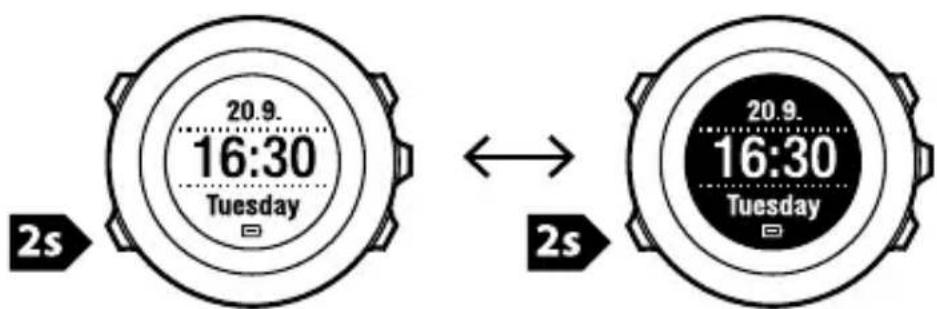
6.5 Scherm inverteren
U kunt het scherm van uw Suunto Ambit inverteren van licht naar donker (negatief) of omgekeerd.
Om het scherm te inverteren in de instellingen, gaat u als volgt te werk:
- Houd [Next] ingedrukt om het optiemenu te openen.
- Druk op [Next] om de instellingen onder ALGEMEEN te openen.
- Druk op [Next] om de instellingen onder Tonen/scherm te openen.
- Scroll met [Start Stop] naar Scherm inverteren en bevestig met [Next].

TIP: U kunt het scherm van uw Suunto Ambit ook inverteren door [View] edrukt te houden.
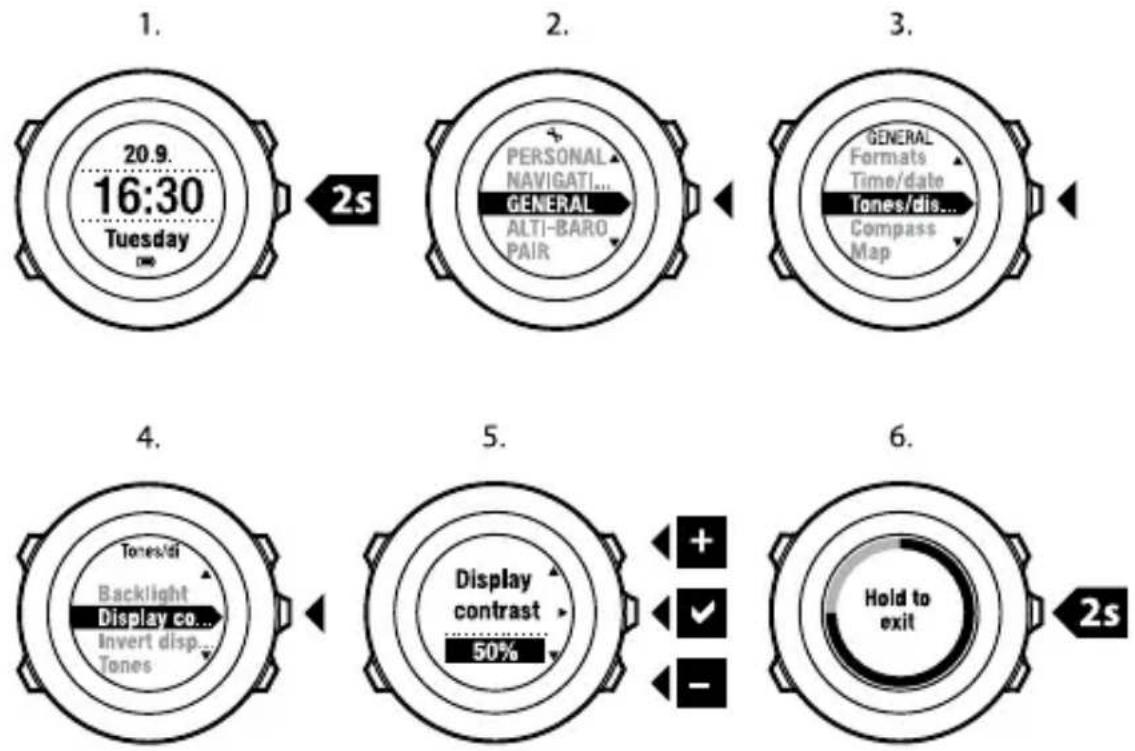
6.6 Scherm contrast aanpassen
U kunt het scherm contrast van uw Suunto Ambit vergroten of verkleinen. Om het scherm contrast aan te passen in de instellingen, gaat u als volgt te werk:
- Houd [Next] ingedrukt om het optiemenu te openen.
- Druk op [Next] om de instellingen onder ALGEMEEN te openen.
- Druk op [Next] om de instellingen onder Tonen/scherm te openen.
- Scroll met [Light Lock]naar Scherm contrast en open dit met [Next].
- Vergroot het contrast met [Start Stop] of verklein het met [Light Lock].
- Keer terug naar de instellingen met [Back Lap] of houd [Next] ingedrukt om het optiemenu af te sluiten.
7 MODUS TIME GEBRUIKEN
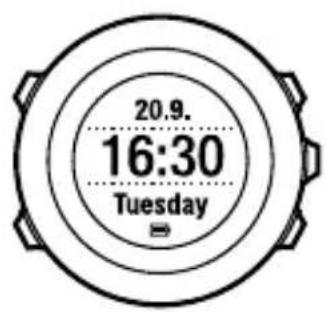
De modus TIME (TIME) bevat functies om de tijd te meten.
In de modus TIME ziet u de volgende informatie:
• bovenste rij: datum
- middelste rij: tijd
- onderste rij: tussen seconden, dubbele tijd (dual time) en dag van de week schakelen met [View].
7.1 Tijdinstellingen wijzigen
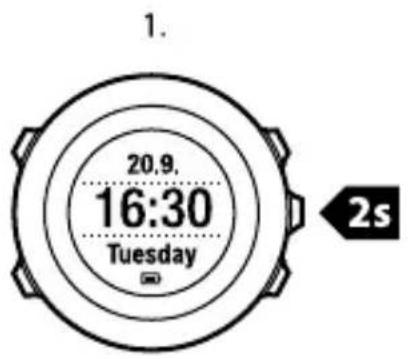
Om de tijdinstellingen te openen, gaat u als volgt te werk:
- Houd [Next] ingedrukt om het optiemenu te openen.
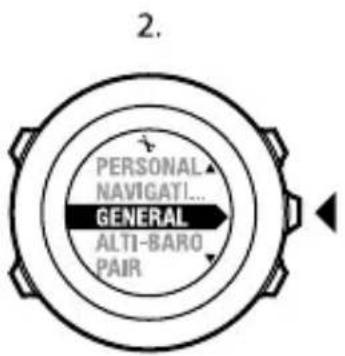
- Druk op [Next] om ALGEMEEN te openen.
- Scroll met [Start Stop] naar Tijd/datum en bevestig met [Next].
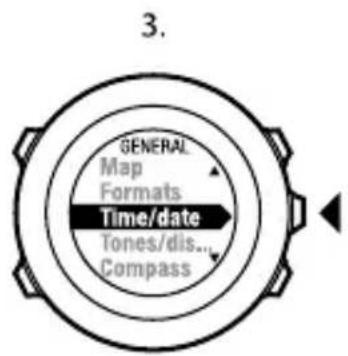
Tijd instellen
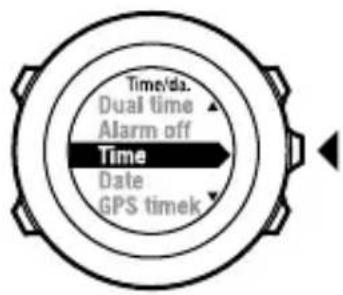
In het scherm van de modus TIME wordt de huidige tijd op de middelste rij weergegeven.
Om de tijd in te stellen, gaat u als volgt te werk:
- Ga in het optiemenu naar ALGEMEEN en vervolgens naar Tijd/datum en Tijd.
- Wijzig de waarden voor uren en minuten met [Start Stop] en [Light Lock]. Accepteer met [Next].
-
Keer terug naar de instellingen met [Back Lap] of houd [Next] ingedrukt om het optiemenu af te sluiten.
-
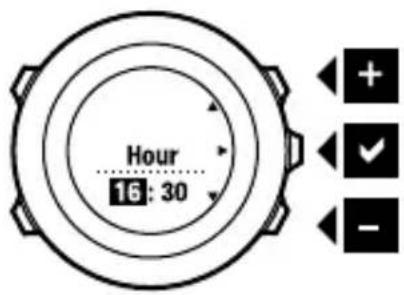
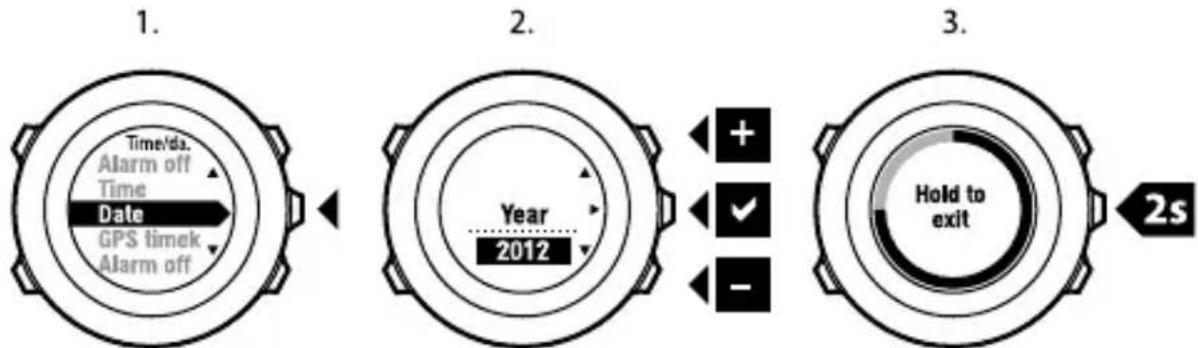
In het scherm van de modus TIME wordt de huidige datum op de bovenste rij weergegeven.
Om de datum in te stellen, gaat u als volgt te werk:
- Ga in het optiemenu naar ALGEMEEN en vervolgens naar Tijd/datum en Datum.
- Wijzig de waarden voor jaar, maand en dag met [Start Stop] en [Light Lock]. Accepteer met [Next].
- Keer terug naar de instellingen met [Back Lap] of houd [Next] ingedrukt om het optiemenu af te sluiten.
flowchart
graph LR
    A["1. Time/da. Alarm off Time Date GPS timek Alarm off"] --> B["2. Year 2012"]
    B --> C["3. Hold to exit"]
    C --> D["2s"]
Dual time (dubbele tijd) instellen
Met dual time kunt u de huidige tijd in een andere tijdzone bijhouden, bijvoorbeeld als u op reis bent. In de modus TIME wordt dual time weergegeven op de onderste rij. U opent de dual time door op [View] te drukken.
Om de dual time in te stellen, gaat u als volgt te werk:
-
Ga in het optiemenu naar ALGEMEEN en vervolgens naar Tijd/datum en Dual time.
-
Wijzig de waarden voor uren en minuten met [Start Stop] en [Light Lock]. Accepteer met [Next].
-
Keer terug naar de instellingen met [Back Lap] of houd [Next] ingedrukt om het optiemenu af te sluiten.
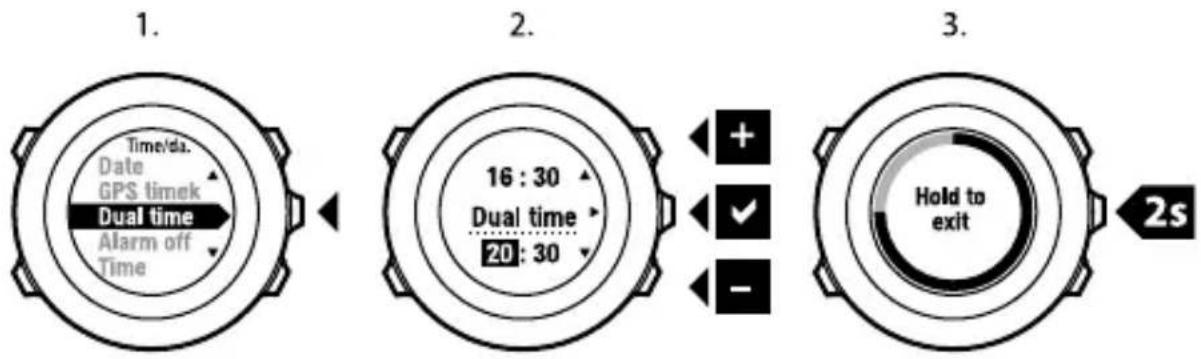
flowchart
graph LR
    A["1. Time/da.<br>Date<br>GPS timek<br>Dual time<br>Alarm off<br>Time"] --> B["2. 16:30<br>Dual time<br>20:30"]
    B --> C["3. Hold to exit"]
    C --> D["2s"]
Alarm instellen
U kunt uw Suunto Ambit als wekker gebruiken.
Om toegang tot de wekker te krijgen en het alarm in te stellen, gaat u als volgt te werk:
-
Ga in het optiemenu naar ALGEMEEN en vervolgens naar Tijd/datum en Alarm.
-
Schakel de wekker in of uit met [Start Stop] of [Light Lock]. Accepteer met [Next].
-
Stel de waarden voor uren en minuten in met [Start Stop] en [Light Lock]. Accepteer met [Next].
-
Keer terug naar de instellingen met [Back Lap] of houd [Next] ingedrukt om het optiemenu af te sluiten.
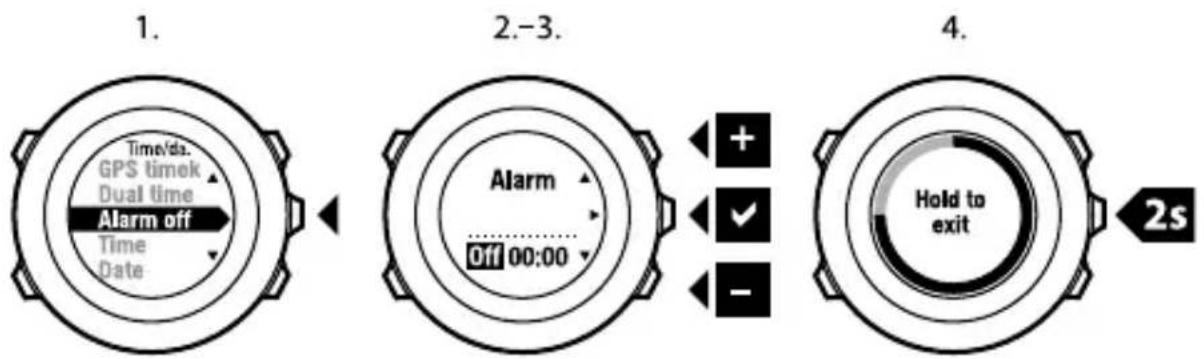
flowchart
graph LR
    A["1. Time/da.<br>GPS timek<br>Dual time<br>Alarm off<br>Time<br>Date"] --> B["2.-3. Alarm<br>Off 00:00"]
    B --> C["4. Hold to exit"]
    C --> D["2s"]
Als de wekker is ingeschakeld, verschijnt het alarmsymbool op de meeste schermen.
Als het alarm afgaat, kunt u:
- Sluimeren selecteren door op [Light Lock] te drukken. Het alarm stopt en gaat na elke 5 minuten opnieuw af totdat u het stopt. U kunt gedurende 1 uur maximaal 12 keer op sluimeren drukken.
- Stop selecteren door op [Start Stop] te drukken. Het alarm stopt en gaat de volgende dag op dezelfde tijd opnieuw af, tenzij u het uitschakelt in de instellingen.
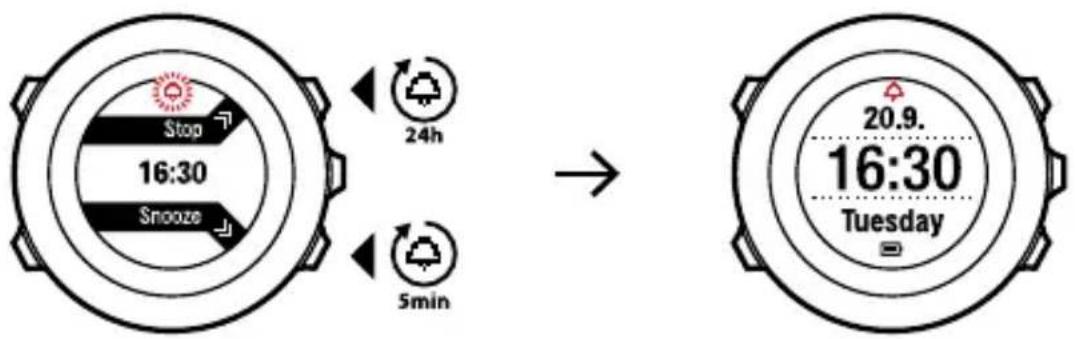
OPMERKING: Tijdens het sluimeren knippert het alarmsymbool in de modus TIME.
7.2 GPS timekeeping gebruiken
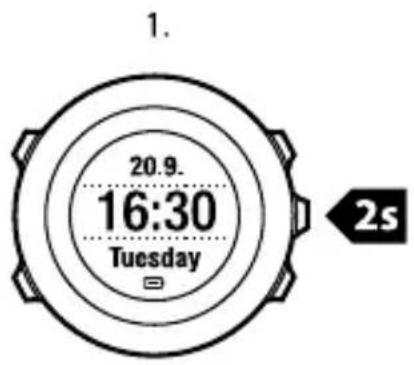
GPS timekeeping corrigeert het verschil tussen de tijd op uw Suunto Ambit en de GPS-tijd. GPS timekeeping corrigeert de tijd automatisch één keer per dag, of nadat u de tijd handmatig hebt aangepast. De dubbele tijd (dual time) wordt ook gecorrigeerd.
OPMERKING: GPS timekeeping corrigeert de minuten en de seconden, maar niet de uren.
OPMERKING: GPS timekeeping corrigeert de tijd nauwkeurig als deze minder dan 7,5 minuten afwijkt. Als de tijd meer dan 7,5 minuten afwijkt, corrigeert GPS timekeeping deze tot op 15 minuten nauwkeurig.
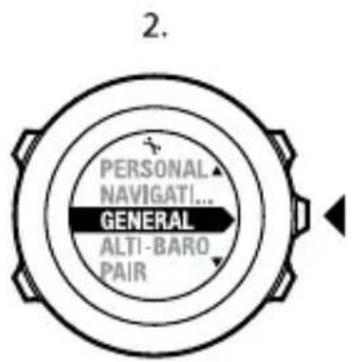
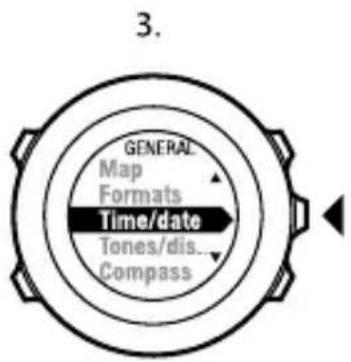
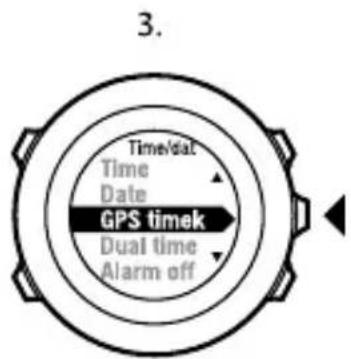
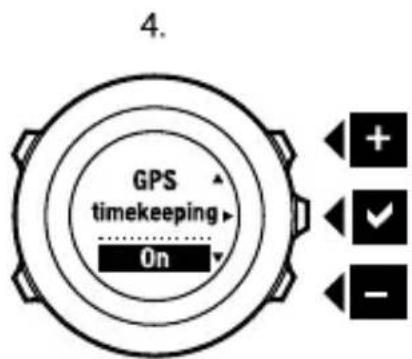
Om GPS timekeeping te activeren, gaat u als volgt te werk:
- Houd [Next] ingedrukt om het optiemenu te openen.
- Druk op [Next] om ALGEMEEN te openen.
- Scroll naar Tijd/datum en vervolgens naar GPS timekeeping met [Start Stop]. Open met [Next].
- Zet GPS timekeeping Aan met [Start Stop] of [Light Lock]. Accepteer met [Next].
Op uw Suunto Ambit kunt u met GPS (Global Positioning System) uw huidige positie bepalen. GPS bestaat uit een verzameling satellieten die op 20.000 km hoogte een baan om de aarde afleggen met een snelheid 4 km per seconde. De ingebouwde GPS-ontvanger in Suunto Ambit is geoptimaliseerd voor gebruik vanaf de pols en ontvangt gegevens onder een zeer grote hoek.
8.1.1 GPS-signaal verkrijgen
Suunto Ambit schakelt GPS automatisch in als u een trainingsmodus selecteert met de GPS-functies, uw locatie bepaalt of begint te navigeren.
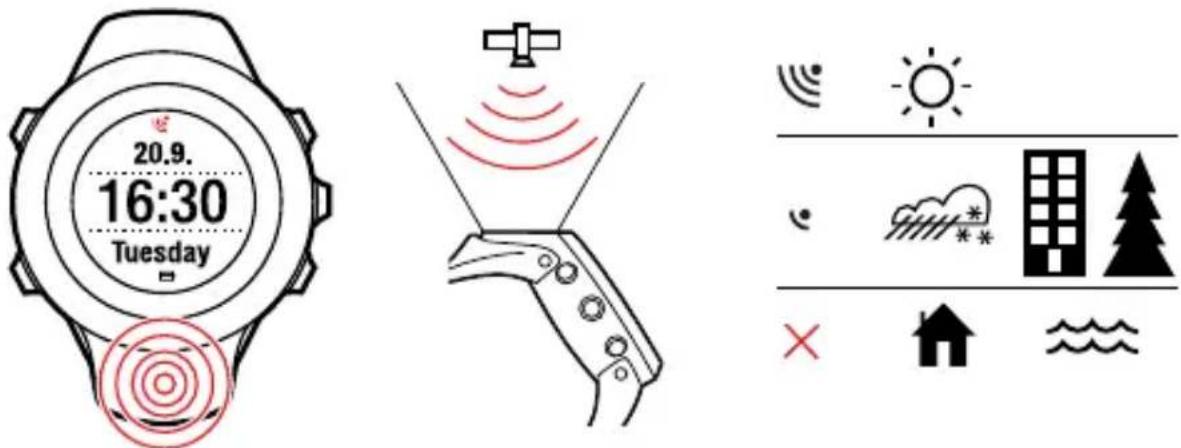
OPMERKING: Als u GPS de eerste keer inschakelt of GPS lange tijd niet hebt gebruikt, kan het langer dan normaal duren om een GPS-peiling te verkrijgen. De volgende keren dat u GPS inschakelt, verkrijgt u sneller een peiling.
TIP: U kunt de starttijd van de GPS minimaliseren door het apparaat stabiel en met de GPS omhoog vast te houden in open terrein, waar niets het uitzicht naar boven blokkeert.
Foutoplossing: Geen GPS-signaal
- U verkrijgt een optimaal signaal door het GPS-gedeelte van het apparaat naar boven te richten. U ontvangt het beste signaal in open terrein, waar niets het uitzicht naar boven blokkeert.
- De GPS-ontvanger werkt meestal goed binnen tenten of andere dunne afdekkingen. Objecten, gebouwen, dichte begroeiing en bewolking kunnen de ontvangstkwaliteit van het GPS-signaal echter nadelig beïnvloeden.
- Het GPS-signaal dringt niet door massieve constructies of water heen. Bijvoorbeeld in gebouwen of grotten of onder water heeft het dan ook geen zin om GPS in te schakelen.
- Om GPS-storingen op te lossen, reset u de GPS (zie sectie 14.1 Servicemenu op pagina 93).
8.1.2 GPS-rasters en positie formaten
Rasters zijn lijnen op een kaart die het coördinatensysteem bepalen dat op de kaart wordt gebruikt.
Het positie formaat is de manier waarop de positie van de GPS-ontvanger op het apparaat wordt aangegeven. Alle formaten geven dezelfde locatie aan. Ze
doen dat echter op verschillende manieren. Zie hoofdstuk 14 Instellingen aanpassen op pagina 90 voor informatie over het wijzigen van het positie formaat.
U kunt de indeling selecteren uit de volgende rasters:
- breedte/lengte is het meest gangbare raster en kent drie formaten:
○ WGS84 Hd.d°
○ WGS84 Hd°m.m'
○ WGS84 Hd°m.m'
- UTM (Universal Transverse Mercator) biedt een tweedimensionale weergave van de horizontale positie.
- MGRS Military Grid Reference System) is een uitbreiding van UTM en bestaat uit een aanduiding van de rasterzone, een aanduiding van een gebied van 100.000 vierkante meter en een numerieke locatie.
Suunto Ambit ondersteunt ook de volgende lokale rasters:
- British (BNG)
• Finnish (ETRS-TM35FIN) - Finnish (KKJ)
- Irish (IG)
- Swedish (RT90)
• Swiss (CH1903)
• UTM NAD27 Alaska
• UTM NAD27 Conus - UTM NAD83

OPMERKING: Sommige rasters kunnen niet worden gebruikt in gebieden ten noorden van 84° noorderbreedte en ten zuiden van 80° zuiderbreedte, of buiten de landen waarvoor ze bedoeld zijn.
8.2 Uw locatie bepalen
Op uw Suunto Ambit kunt u met GPS de coördinaten van uw huidige locatie bepalen.
Om uw locatie te bepalen, gaat u als volgt te werk:
- Druk op [Start Stop] om het startmenu te openen.
- Scroll met [Start Stop] naar LOCATIE en bevestig met [Next].
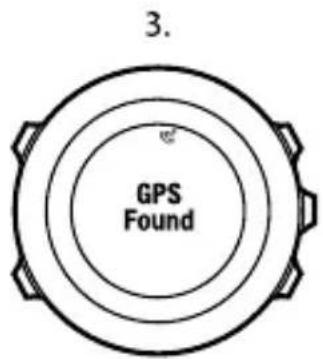
- Het apparaat begint naar een GPS-signaal te zoeken. Als een signaal is verkregen, verschijnt de melding GPS gevonden. Uw huidige coördinaten verschijnen vervolgens op het display.
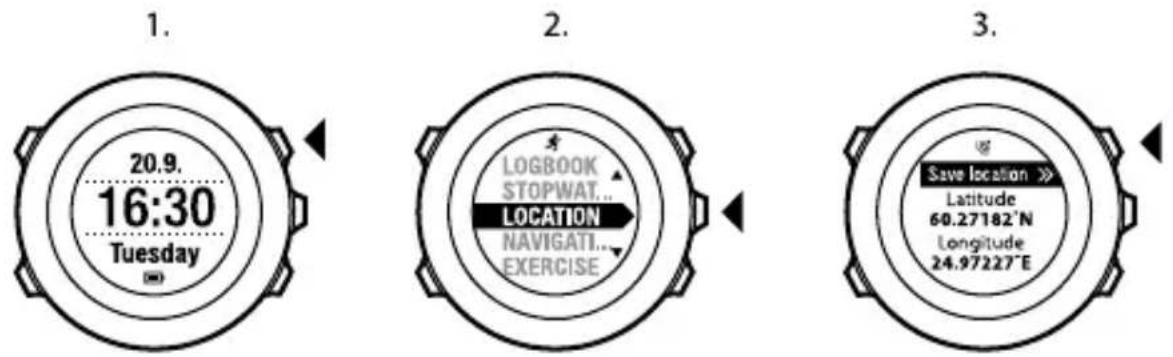
TIP: U kunt uw locatie ook bepalen terwijl u een training opneemt door [Next] ingedrukt te houden om toegang te krijgen tot het optiemenu.
8.3 POI-navigatie
8.3.1 Uw huidige locatie als een point of interest (POI) toevoegen
Op uw Suunto Ambit kunt u uw huidige locatie opslaan als een POI. U kunt altijd naar een opgeslagen POI navigeren, bijvoorbeeld tijdens uw training.
U kunt op het apparaat maximaal 100 POI's opslaan. Houd er rekening mee dat routes ook meetellen voor dit quotum. Bijvoorbeeld wanneer u een route hebt met 60 markeringspunten, kunt u daarnaast nog 40 POI's opslaan in het apparaat.
U kunt een type (pictogram) en een naam voor een POI selecteren uit een vooraf gedefinieerde lijst, of in Movescount de naam naar eigen wens kiezen. De vooraf gedefinieerde pictogrammen worden vermeld in hoofdstuk 16 Pictogrammen op pagina 101.
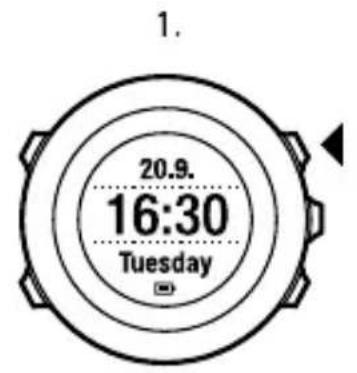
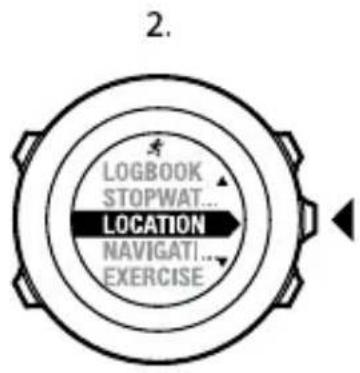
Op uw huidige locatie als POI op te slaan, gaat u als volgt te werk:
- Druk op [Start Stop] om het startmenu te openen.
- Scroll met [Start Stop] naar LOCATIE en bevestig met [Next].
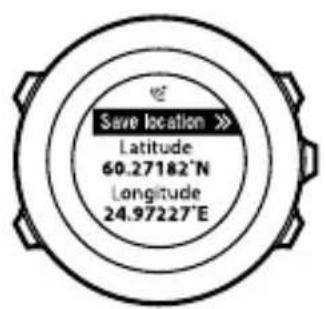
- Het apparaat begint naar een GPS-signaal te zoeken. Als een signaal is verkregen, verschijnt de melding GPS gevonden. Uw huidige coördinaten verschijnen vervolgens op het display.
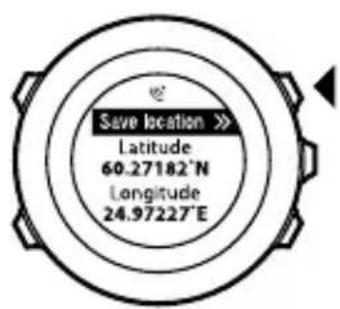
- Druk op [Start Stop] om de locatie op te slaan.
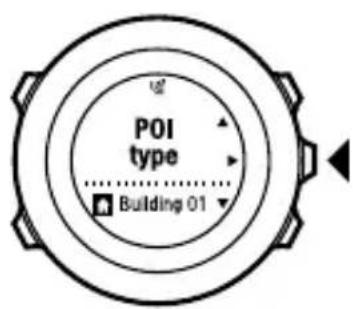
- Selecteer een geschikt type POI voor de locatie. Scroll door de verschillende typen POI met [Start Stop] of [Light Lock]. Selecteer een geschikt type POI met [Next].
- Selecteer een geschikte naam voor de locatie. Scroll met [Start Stop] of [Light Lock]door de verschillende opties voor namen van POI's. Selecteer een naam met [Next].
- Druk op [Start Stop] om de POI op te slaan.
TIP: U kunt ook POI's toevoegen door NAVIGATIE te selecteren in het startmenu.

TIP: U kunt in Movescount POI's maken door een locatie op een kaart te cteren of de juiste coördinaten in te voeren. POI's in uw Suunto Ambit en in vescount worden altijd gesynchroniseerd als u het apparaat aansluit op vescount.
8.3.2 Coördinaten van point of interest (POI) handmatig toevoegen
U kunt een andere locatie dan uw huidige locatie opslaan als een POI door de coördinaten handmatig in te voeren.
Om de coördinaten van een locatie handmatig toe te voegen, gaat u als volgt te werk:
- Druk op [Start Stop] om het startmenu te openen.
- Scroll met [Start Stop] naar NAVIGATIE en bevestig met [Next].
- Druk op [Next] om POI's (Points of interest) te selecteren. Het apparaat toont het huidige aantal POI's dat in het apparaat is opgeslagen en de hoeveelheid ruimte die voor nieuwe POI's beschikbaar is.
- Scroll met [Light Lock] naar Definieer POI handmatig en selecteer dit met [Next]. Het apparaat toont de coördinaten van de locatie waar de laatste GPS-peiling is uitgevoerd.
- Bewerk breedtecoördinaten met [Start Stop] en [Light Lock]. Accepteer de coördinaten met [Next].
- Bewerk de lengtecoördinaten met [Start Stop] en [Light Lock]. Accepteer de coördinaten met [Next].
-
Selecteer een geschikt type POI voor de locatie. Scroll door de verschillende typen POI met [Start Stop] of [Light Lock]. Selecteer een geschikt type POI met [Next].
-
Selecteer een geschikte naam voor de locatie. Scroll met [Start Stop] of [Light Lock]door de verschillende opties voor namen van POI's. Selecteer een naam met [Next].
- Druk op [Start Stop] om de POI op te slaan.

TIP: U kunt sneller door opties in het menu scrollen door [Start Stop] of [Light k] ingedrukt te houden totdat de opties sneller gaan scrollen.
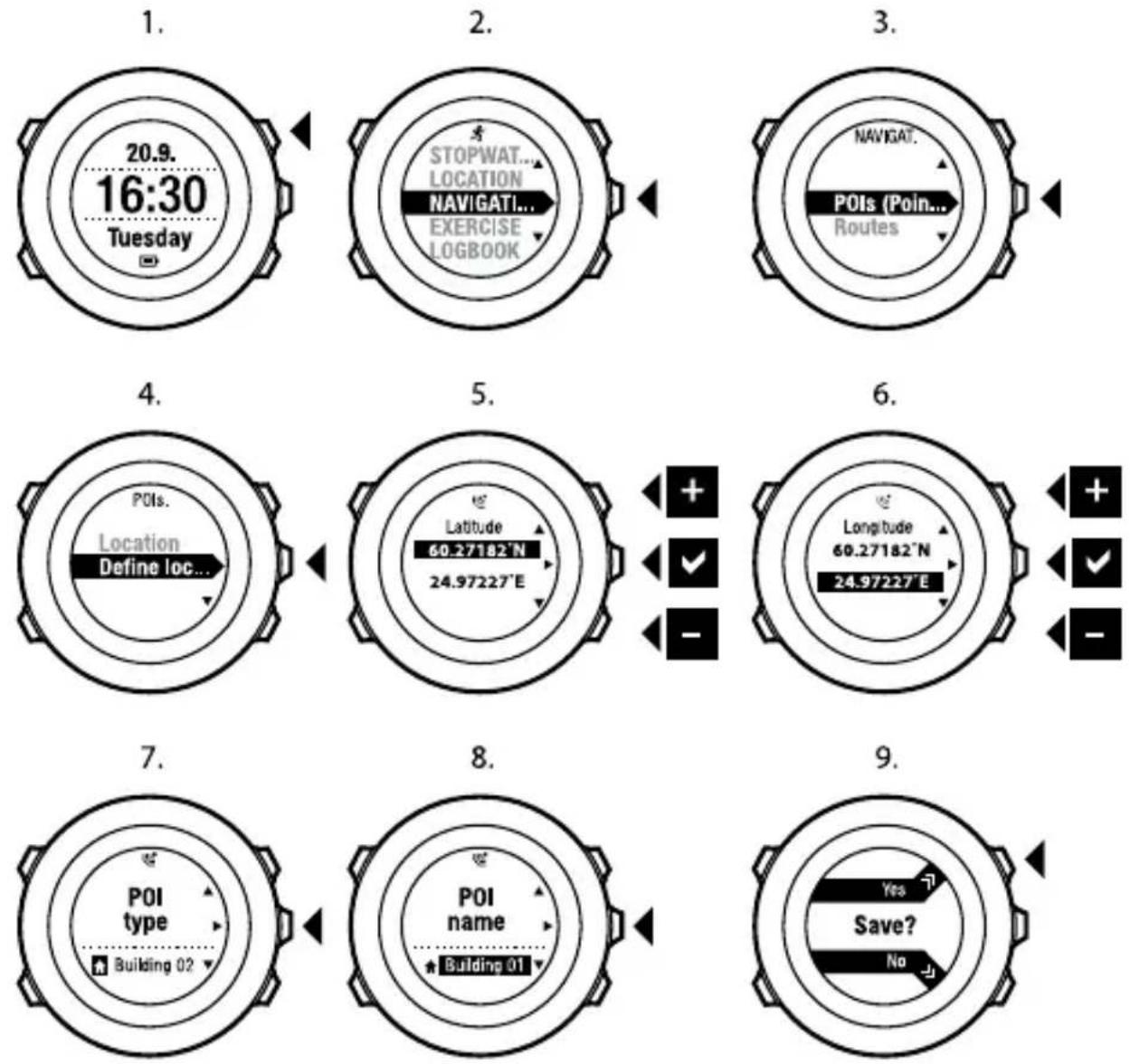
8.3.3 Navigeren naar een point of interest (POI)
In Suunto Ambit is GPS-navigatie ingebouwd. Hiermee kunt u naar een vooraf gedefinieerde bestemming navigeren die u als een POI hebt opgeslagen.

OPMERKING: U kunt ook naar een markeringspunt navigeren terwijl u een ning opneemt, zie sectie 12.6.6 Navigeren tijdens de training op pagina 80.
Om naar een POI te navigeren, gaat u als volgt te werk:
- Druk op [Start Stop] om het startmenu te openen.
-
Scroll met [Start Stop] naar NAVIGATIE en bevestig met [Next].
-
Druk op [Next] om POI's (Points of interest) te selecteren.
Het apparaat geeft het aantal opgeslagen POI's weer en de beschikbare vrije ruimte voor nieuwe POI's.
-
De POI's worden gesorteerd op type weergegeven. Scroll met [Start Stop] of [Light Lock] naar de gewenste type POI. Selecteer met [Next].
-
Het apparaat geeft alle POI's die zijn opgeslagen onder het geselecteerde type POI weer. Scroll naar het gewenste POI met [Start Stop] of [Light Lock] en selecteer het met [Next].
-
Druk op [Next] om Navigatie te selecteren.
Als u het kompas voor de eerste keer gebruikt, moet u het kalibreren. Zie sectie 10.1 Kompas kalibreren op pagina 60 voor meer informatie. Nadat het kompas is inschakeld, begint het apparaat naar een GPS-signaal te zoeken. Als een signaal is verkregen, verschijnt de melding GPS gevonden.
- Begin naar de POI te navigeren. Op het apparaat verschijnt de volgende informatie:
- een pijl die in de richting van uw bestemming wijst (indicator om naar links/rechts te gaan)
- uw afstand tot de bestemming
-
the naam van de POI waar u naar op weg bent, uw afwijking van de juiste koers in graden (0° is de juiste koers) of als alternatief uw huidige koers in hoofdwindrichting (N, Z, W, O), met verdere onderverdeling (NO, NW, ZO, ZW).
-
Het apparaat geeft u een melding wanneer u de bestemming hebt bereikt.
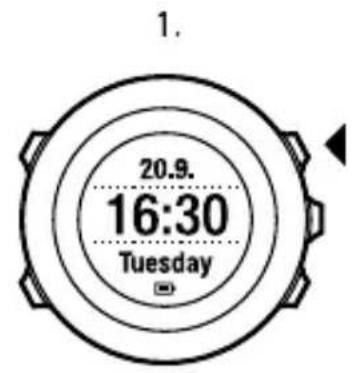
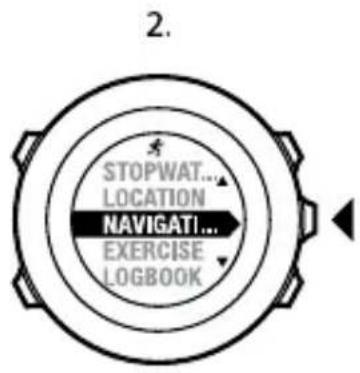
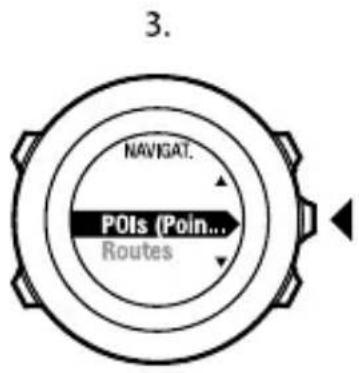
OPMERKING: Bij navigatie wordt de afwijking van de noordpijl op de ring van het horloge aangegeven bij lagere snelheden (<4 km/u) en de afwijking van de koers bij hogere snelheden (>4 km/h). Als u stilstaat, kunt u het apparaat draaien totdat de 0 aangeeft dat het in de juiste richting wijst. Wanneer op u op de fiets zit, detecteert Suunto Ambit uw richting, ook wanneer het apparaat is gekanteld.
8.3.4 Point of interest (POI) verwijderen
Om een POI te verwijderen, gaat u als volgt te werk:
- Druk op [Start Stop] om het startmenu te openen.
- Scroll met [Start Stop] naar NAVIGATIE en bevestig met [Next].
- Druk op [Next] om POI's (Points of interest) te openen.
Het apparaat geeft het aantal opgeslagen POI's weer en de beschikbare vrije ruimte voor nieuwe POI's.
-
De POI's worden gesorteerd op type weergegeven. Scroll met [Start Stop] of [Light Lock] naar de gewenste type POI. Selecteer met [Next].
-
Het apparaat geeft alle POI's die zijn opgeslagen onder het geselecteerde type POI weer. Scroll met [Start Stop] of [Light Lock] naar de POI die u wilt verwijderen en selecteer het met [Next].
-
Scroll met [Start Stop] naar Verwijderen. Selecteer met [Next].
-
Druk op [Start Stop] om te bevestigen.
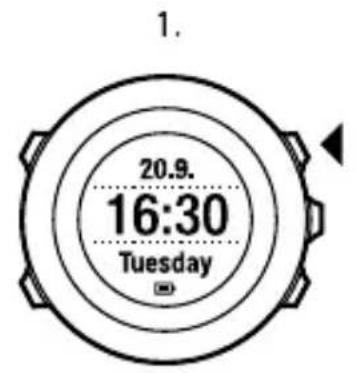
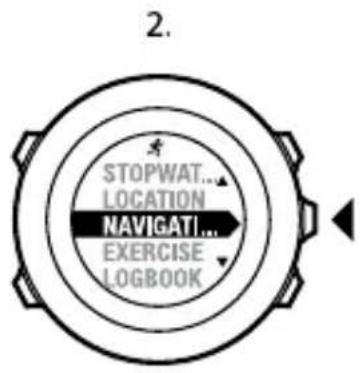
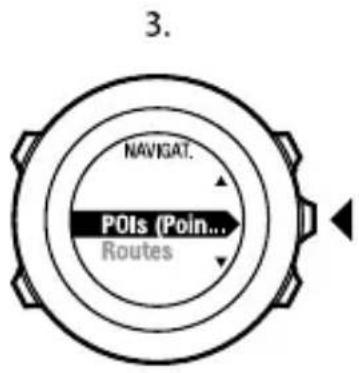
OPMERKING: Als u een POI verwijdert in Movescount en daarna uw Suunto Ambit synchroniseert, wordt de POI verwijderd van het apparaat, maar wordt het in Movescount alleen uitgeschakeld.
8.4 Route-navigatie
8.4.1 Route toevoegen
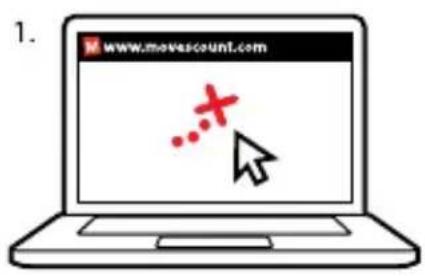
U kunt een route maken in Movescount, of een route die gemaakt is met een ander apparaat, vanaf uw computer naar Movescount importeren. U kunt ook een route opnemen met uw Suunto Ambit en deze naar Movescount uploaden, zie sectie 12.6.1 Tracks opnemen op pagina 74.
Om een route toe te voegen, gaat u als volgt te werk:
- Ga naar www.movescount.com en volg de instructies voor het importeren of maken van een route.
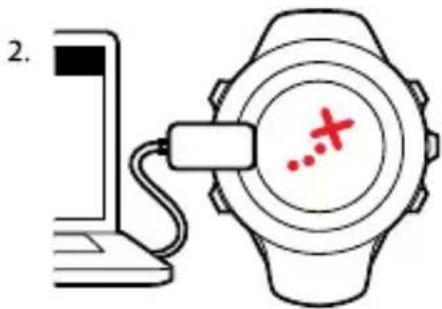
- Activeer Moveslink en sluit uw Suunto Ambit aan op uw computer met de USB-kabel van Suunto. De route wordt automatisch overgezet naar het apparaat.
OPMERKING: Zorg dat de route die u wilt overzetten naar uw Suunto Ambit is geselecteerd in Movescount.
8.4.2 Route navigeren
U kunt een route navigeren die u van Movescount hebt gedownload naar uw Suunto Ambit, zie sectie 8.4.1 Route toevoegen op pagina 42.

OPMERKING: U kunt ook naar een markeringspunt navigeren terwijl u een training opneemt, zie sectie 12.6.6 Navigeren tijdens de training op pagina 80.
Om een route te navigeren, gaat u als volgt te werk:
-
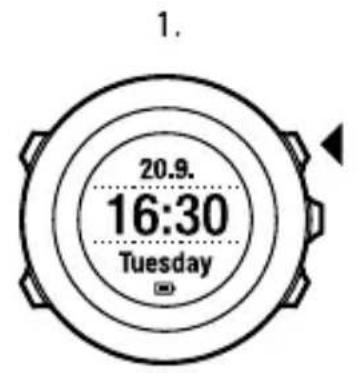
Druk op [Start Stop] om het startmenu te openen.
-
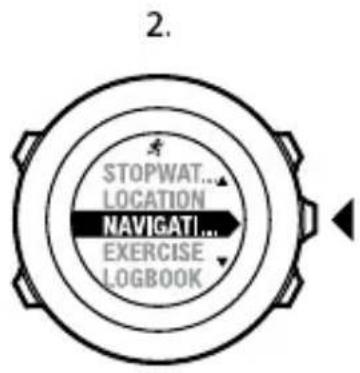
Scroll met [Start Stop] naar NAVIGATIE en bevestig met [Next].
-
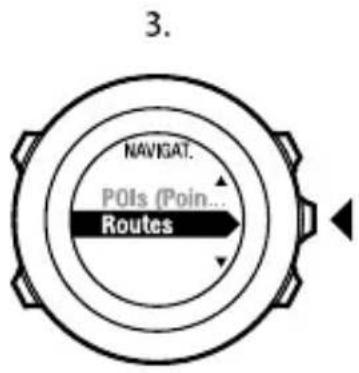
Scroll met [Light Lock] naar Routes en bevestig met [Next].
Het apparaat geeft het aantal opgeslagen routes weer en vervolgens een lijst met al uw routes.
-
Scroll naar gewenste route met [Start stop[ of ]Light Lock]. Selecteer met [Next].
-
Het apparaat geeft alle markeringspunten op de geseleteerde route weer.
Scroll met [Start stop[ of ]Light Lock] naar het markeringspunt dat u wilt gebruiken als startpunt. Accepteer met [Next].
-
Druk op [Next] om Navigatie te selecteren.
-
Als u een markeringspunt in het midden van de route hebt geselecteerd, vraagt Suunto Ambit u om de richting van de navigatie te selecteren. Druk op [Start Stop] om Vooruit te selecteren, of op [Light Lock] om Achteruit te selecteren.
Als u het eerste markeringspunt als startpunt hebt geselecteerd, navigeert Suunto Ambit de route vooruit (van het eerste naar het laatste markeringspunt). Als u het laatste markeringspunt als startpunt hebt geselecteerd, navigeert Suunto Ambit de route achteruit (van het laatste naar het eerste markeringspunt).
-
Als u het kompas voor de eerste keer gebruikt, moet u het kalibreren. Zie sectie 10.1 Kompas kalibreren op pagina 60 voor meer informatie. Nadat het kompas is inschakeld, begint het apparaat naar een GPS-signaal te zoeken. Als een signaal is verkregen, verschijnt de melding GPS gevonden.
-
Begin naar het eerste markeringspunt op de route te navigeren. Het apparaat meldt u wanneer u het markeringspunt nadert en begint direct naar het volgende markeringspunt op de route te navigeren.
10.Vóór het laatste markeringspunt op de route ontvangt u een melding dat u bijna op uw bestemming bent.
Om een markeringspunt op een route over te slaan, gaat u als volgt te werk:
- Terwijl u een route navigeert, houdt u [Next] ingedrukt om het optiemenu te openen.
- Druk op [Next] om NAVIGATIE te selecteren.
- Scroll met [Start Stop] naar Markeringspunt overslaan en selecteer met [Next]. Het apparaat slaat het markeringspunt over en begint direct naar het volgende markeringspunt op de route te navigeren.
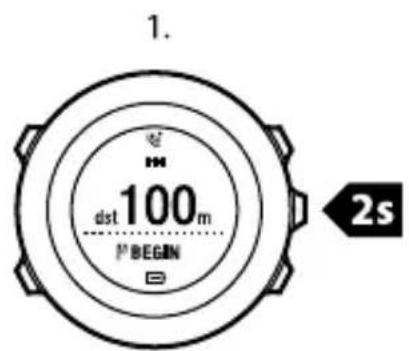
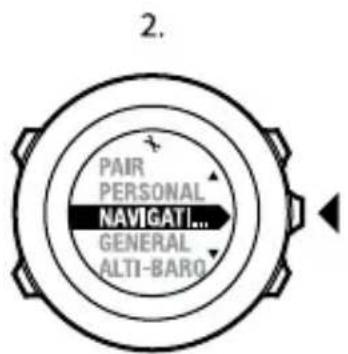
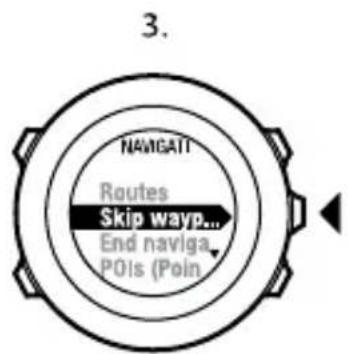
8.4.3 Tijdens navigatie
Druk tijdens navigatie op [View] om door de volgende weergaven te scrollen:
- weergave volledige track waarop de volledige route wordt getoond
-
ingezoomde weergave van de route De ingezoomde weergave is standaard geschald op 500 m/0.25 mi, of groter wanneer u ver van de route af bent. U kunt de oriëntatie van de kaart wijzigen in de instellingen, zie hiervoor hoofdstuk 14 Instellingen aanpassen op pagina 90.
-
weergave navigatie markeringspunten
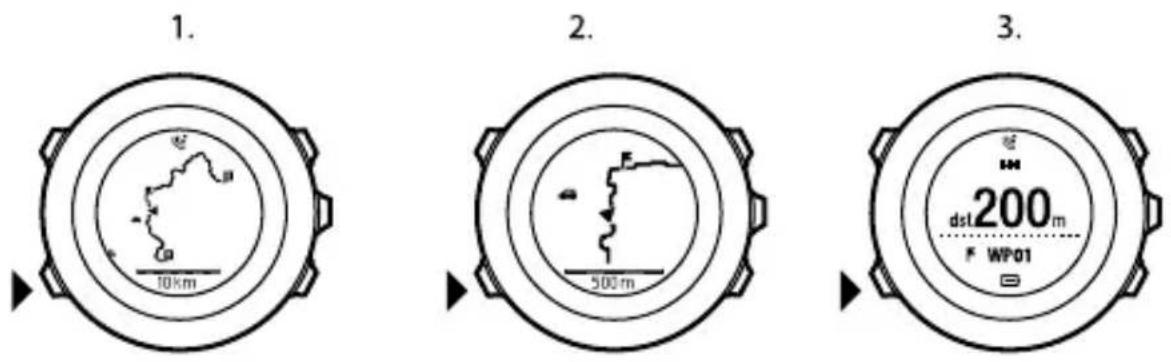
Weergave volledige track
De weergave volledige track bevat de volgende informatie:
(1) pijl die uw locatie aangeeft en wijst in de richting van uw koers.
• (2) het volgende markeringspunt op de route
• (3) het eerste en laatste markeringspunt op de route
(4) POI's die dicht bij de route liggen. De POI die het dichtst bij de route ligt, wordt als pictogram weergegeven.
• (5) schaal waarop de volledige track wordt getoond
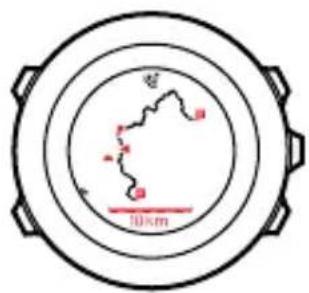
OPMERKING: In de weergave volledige track is het noorden altijd omhoog.
Weergave navigatie markeringspunten
De weergave navigatie markeringspunten bevat de volgende informatie:
(1) pijl die in de richting van het volgende markeringspunt wijst (indicator om naar links/rechts te gaan)
• (2) uw afstand tot het volgende markeringspunt
• (3) het volgende markeringspunt waar u naar op weg bent
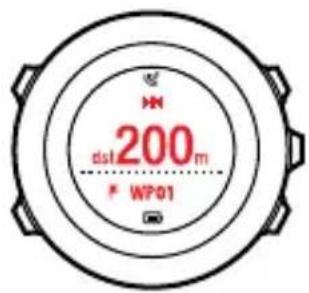
(1)
(2) _1200_m
(3) F WP01
8.4.4 Route verwijderen
U kunt routes verwijderen en uitschakelen in Movescount.
Om een route te verwijderen, gaat u als volgt te werk:
- Ga naar www.movescount.com en volg de instructies voor het verwijderen of uitschakelen van een route.
- Activeer Moveslink en sluit uw Suunto Ambit aan op uw computer met de USB-kabel van Suunto. Terwijl de instellingen worden gesynchroniseerd wordt de route automatisch van het apparaat verwijderd.
9 MODUS ALTI & BARO GEBRUIKEN
In de modus ALTI & BARO kunt u de huidige hoogte of luchtdruk bekijken. De modus biedt drie profielen: Automatisch, Barometer en Hoogtemeter. Zie sectie 9.2.1 Profielen instellen op pagina 53 voor informatie over het instellen van de profielen.
Afhankelijk van het profiel dat actief is in de modus ALTI & BARO, kunt u toegang krijgen tot verschillende weergaven.
9.1 De werking van Alti & Baro
Om de juiste uitlezingen te krijgen in de modus ALTI & BARO, is het belangrijk dat u begrijpt hoe Suunto Ambit hoogte en luchtdruk op zeeniveau berekent. Suunto Ambit meet continu de absolute luchtdruk. Op basis van deze meting en van referentiewaarden berekent het instrument de hoogte of de luchtdruk op zeeniveau.
⚠ LET OP: Houd het gebied rond de sensor stof- en zandvrij. Steek nooit iets in de opening van de sensor.
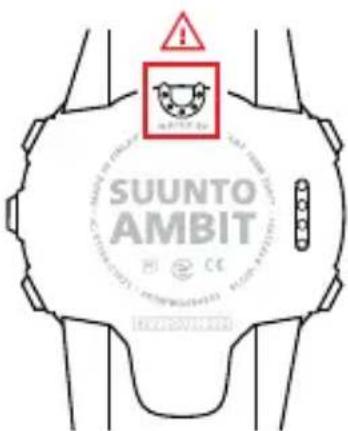
9.1.1 Correcte uitlezingen krijgen
Als u bezig bent met een buitenactiviteit waarvoor u de hoogte of de luchtdruk op zeeniveau nodig hebt, moet u eerst uw Suunto Ambit ijken door de huidige hoogte of de huidige luchtdruk op zeeniveau in te voeren.
U kunt de hoogte van uw locatie vinden op topografische kaarten en bijvoorbeeld op Google Earth. Een referentie voor de luchtdruk op zeeniveau kunt u vinden op de websites van nationale meteorologische diensten.
Absolute luchtdruk wordt continu gemeten
Absolute luchtdruk + bekende hoogtereferentie = luchtdruk op zeeniveau Absolute luchtdruk + bekende referentie van luchtdruk op zeeniveau = hoogte Wijzigingen in plaatselijke weersomstandigheden beïnvloeden de hoogte-uitlezingen. Als het plaatselijke weer vaak verandert, is het aan te raden om de huidige hoogtereferentiewaarde regelmatig opnieuw in te stellen. U kunt dit het beste doen voordat u uw reis begint, als de referentiewaarden
beschikbaar zijn. Als het plaatselijke weer stabiel blijft, hoeft u de referentiewaarden niet te wijzigen.
9.1.2 Onjuiste uitlezingen krijgen
HOOGTEMETER-profiel + stilstaan + weersverandering
Als uw profiel Hoogtemeter langere tijd actief is terwijl het apparaat op een vaste locatie is en het plaatselijke weer verandert, zal het apparaat onjuiste hoogte-uitlezingen geven.
HOOGTEMETER-profiel + hoogte verandert + weersverandering
Als uw profiel Hoogtemeter actief is en het weer verandert regelmatig terwijl u klimt of daalt, levert het apparaat onjuiste uitlezingen.
BAROMETER-profiel + hoogte verandert
Als het profiel Barometer langere tijd actief is terwijl u klimt of daalt, neemt het apparaat aan dat u niet beweegt en worden uw verplaatsingen als wijzigingen in de luchtdruk op zeeniveau geïnterpreteerd. U krijgt daarom onjuiste lezingen over de luchtdruk op zeeniveau.
Gebruiksvoorbeeld: De referentiewaarde voor de hoogte instellen
Het is de tweede dag van uw tweedaagse wandeling. U realiseert zich dat u, toen u in de ochtend vertrok, bent vergeten over te schakelen van het profiel Barometer naar het profiel Hoogtemeter. U weet dat uw Suunto Ambit u de verkeerde uitlezingen van de huidige hoogte geeft. U wandelt dus naar de dichtstbijzijnde locatie die op uw topografische kaart met een hoogtemeting wordt aangegeven. U corrigeert de referentiewaarde voor hoogte van uw
Suunto Ambit overeenkomstig en schakelt over van het profiel Barometer naar het profiel Hoogtemeter. Uw hoogte-uitlezingen zijn weer correct.
9.2 Profiel op activiteit afstemmen
Als in uw buitenactiviteit wijzigingen in hoogte voorkomen (bijvoorbeeld bij wandelen in heuvelachtig gebied), selecteert u het profiel Hoogtemeter.
Als in uw buitenactiviteit geen wijzigingen in hoogte voorkomen (bijvoorbeeld bij voetballen, zeilen of roeien), selecteert u het profiel Barometer.
Voor de juiste uitlezingen moet u het profiel op de activiteit afstemmen. U kunt Suunto Ambit een geschikt profiel voor de activiteit laten bepalen of zelf een profiel kiezen.

OPMERKING: U kunt in Movescount of op uw Suunto Ambit een profiel niëren als onderdeel van de instellingen voor een aangepaste modus.
9.2.1 Profielen instellen
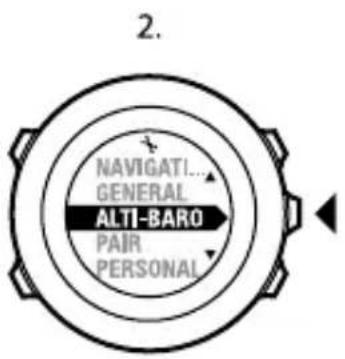
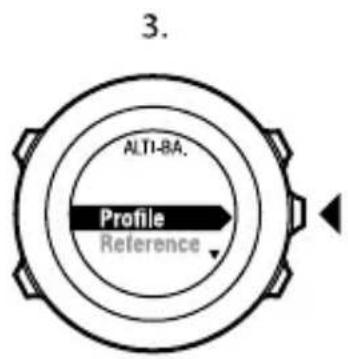
Om het profiel voor ALTI & BARO in te stellen, gaat u als volgt te werk:
- Houd [Next] ingedrukt om het optiemenu te openen.
- Scroll met [Light Lock]naar ALTI-BARO en open dit met [Next].
- Selecteer Profiel met [Next].
- Scroll met [Start Stop] of [Light Lock] door de profielopties (Automatisch, Hoogtemeter, Barometer). Selecteer een profiel met [Next].
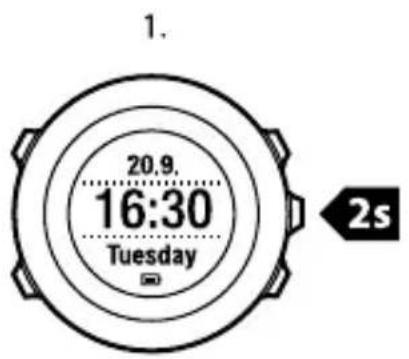
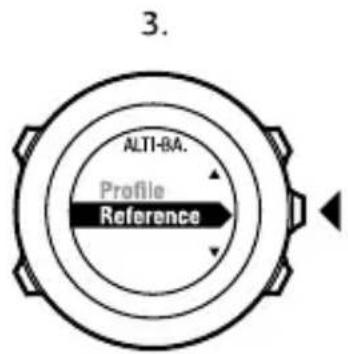
Om referentiewaarden voor de luchtdruk op zeeniveau of de hoogte in te stellen, gaat u als volgt te werk:
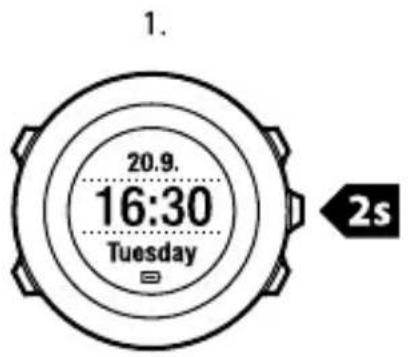
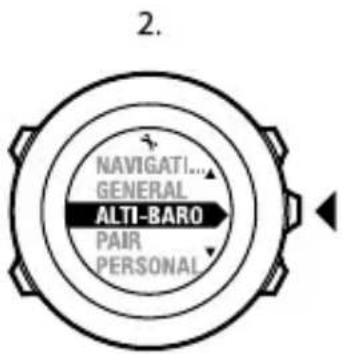
- Houd [Next] ingedrukt om het optiemenu te openen.
- Scroll met [Light Lock]naar ALTI-BARO en open dit met [Next].
- Scroll met [Light Lock]naar Referentie en open dit met [Next].
- Scroll met [Light Lock]naar Hoogte of Zeeniveau en open de instelling met [Next].
- Stel de bekende referentiewaarde in met [Start Stop] en [Light Lock].
9.3 Profiel Hoogtemeter gebruiken
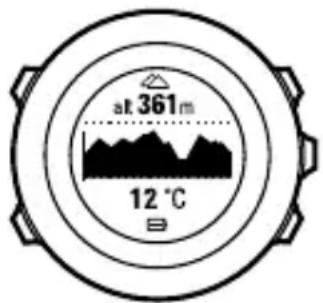
Met het profiel Hoogtemeter wordt de hoogte berekend op basis van referentiewaarden. De referentiewaarde kan betrekking hebben op de luchtdruk op zeeniveau of op een bekende hoogtemeting. Als het profiel Hoogtemeter actief is, verschijnt het hoogtemeterpictogram op het scherm. Zie sectie 9.2.1 Profielen instellen op pagina 53 voor informatie over het instellen van het profiel. Als het profiel Hoogtemeter actief is, kunt u toegang krijgen tot de volgende weergaven:
• bovenste rij: uw huidige hoogte
- middelste rij: hoogte-informatie in grafische vorm (tijdlijn van 12 uur)
- onderste rij: tussen tijd en temperatuur schakelen met [View]
OPMERKING: Als u de Suunto Ambit op uw pols draagt, moet u het apparaat afnemen om een nauwkeurige temperatuuruitlezing te krijgen. Uw lichaamstemperatuur beïnvloedt de aanvankelijke uitlezing.
9.4 Profiel Barometer gebruiken
Het profiel Barometer toont de huidige luchtdruk op zeeniveau. Deze wordt gebaseerd op de referentiewaarden die u in de instellingen hebt opgegeven
en op de continu gemeten absolute luchtdruk. Zie sectie 9.2.2 Referentiewaarden instellen op pagina 54 voor informatie over het instellen van de referentiewaarden.
Wijzigingen in de luchtdruk op zeeniveau worden grafisch op de middelste rij van het display weergegeven. Het display toont de opnames van de afgelopen 27 uur met een opname-interval van 1 uur.
Als het profiel Barometer actief is, verschijnt het barometerpictogram op het display. Voor informatie over het instellen van het profiel ALTI & BARO raadpleegt u sectie 9.2.1 Profielen instellen op pagina 53.
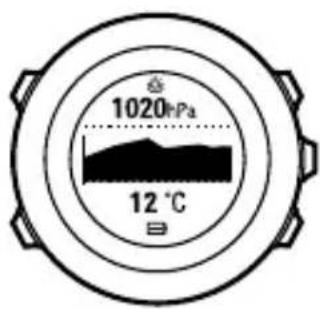
Als het profiel Barometer actief is, geeft Suunto Ambit u de volgende informatie over de luchtdruk:
- bovenste rij: de huidige luchtdruk op zeeniveau
- middelste rij: een grafiek met gegevens van de luchtdruk op zeeniveau voor de laatste 27 uur (met een opname-interval van 1 uur)
- onderste rij: tussen temperatuur, tijd en referentiewaarde voor de hoogte schakelen met [View]
Als referentiewaarde voor de hoogte wordt de laatste hoogte genomen die in de modus ALTI & BARO is ingevoerd. Dit is een van de volgende waarden:
- de hoogte die u als referentiewaarde hebt ingesteld in het profiel Barometer, of
- de laatste hoogte die is opgeslagen in het profiel Automatisch voordat werd omgeschakeld naar het profiel Barometer.

OPMERKING: Als u de Suunto Ambit op uw pols draagt, moet u het apparaat afnemen om een nauwkeurige temperatuuruitlezing te krijgen. Uw lichaamstemperatuur beïnvloedt de aanvankelijke uitlezing.
9.5 Profiel Automatisch gebruiken
Het profiel Automatisch schakelt op grond van uw bewegingen tussen de profielen Hoogtemeter en Barometer. Als het profiel Automatisch actief is, schakelt het apparaat automatisch over doordat het wijzigingen in de luchtdruk als wijzigingen in hoogte of wijzigingen in het weer interpreteert.
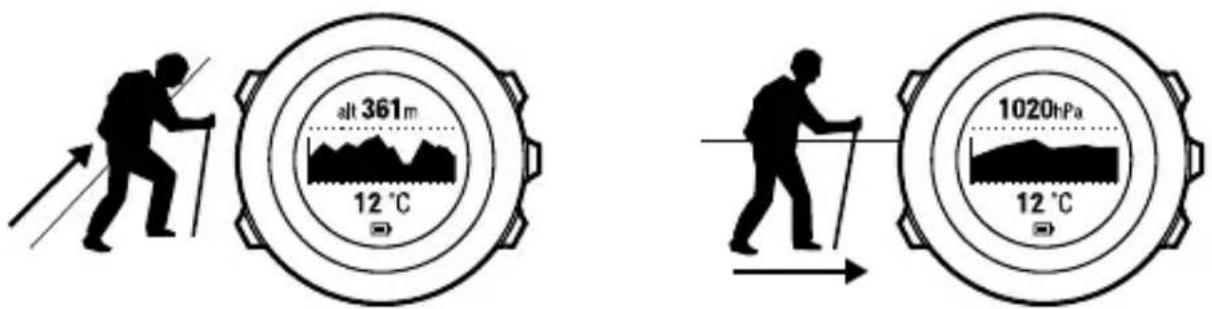
Wijzigingen in hoogte en in het weer kunnen niet tegelijkertijd worden gemeten, omdat beide soorten wijzigingen leiden tot verandering van de omgevingsluchtdruk. Suunto Ambit registreert verticale bewegingen en
schakelt, indien nodig, over op hoogtemeting. Als de hoogte wordt weergegeven, wordt deze met een maximale vertraging van 10 seconden bijgewerkt.
Als u op een constante hoogte bent (minder dan 5 meter verticale beweging binnen 12 minuten), gaat Suunto Ambit ervan uit dat alle drukveranderingen wijzigingen in het weer zijn. Het meetinterval is 10 seconden. De hoogte-uitlezing blijft gelijk en als het weer verandert, wordt dat aangegeven als wijziging in de luchtdruk op zeeniveau.
Indien u hoogte wint of verliest (meer dan 5 meter verticale beweging binnen 3 minuten), gaat Suunto Ambit ervan uit dat alle drukveranderingen wijzigingen in hoogte zijn.
Afhankelijk van het profiel dat actief is, kunt u met de knop [View] profielweergave Hoogtemeter of Barometer openen.

OPMERKING: Als u het profiel Automatisch gebruikt, verschijnt geen o meter- of hoogtemeterpictogram op het display.
10 3D-KOMPAS GEBRUIKEN
Suunto Ambit beschikt over een 3D-kompas waarmee u zich ten opzichte van het magnetische noorden kunt oriënteren. Het kompas met kantelcompensatie geeft u nauwkeurige uitlezingen, ook als het niet horizontaal vlak wordt gehouden.
In de modus COMPASS ziet u de volgende informatie:
- middelste rij: kompasrichting in graden
- onderste rij: tussen de huidige richting aangeduid in windrichting (N, Z, W, O) en onderverdeling (NO, NW, ZO, ZW), tijd en een lege weergave schakelen met [Weergave]
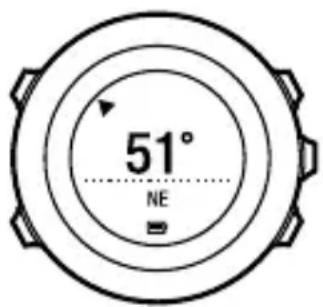
Het kompas gaat na één minuut automatisch over op de energiebesparende modus. U activeert het opnieuw met de knop [Start Stop].
Zie voor informatie over het kompas gebruiken tijdens de training sectie 12.6.4 Kompas gebruiken tijdens de training op pagina 78.
10.1 Kompas kalibreren
In de modus COMPASS wordt u gevraagd het kompas te kalibreren voordat u het gaat gebruiken. Als u het kompas al hebt gekalibreerd en het opnieuw wilt kalibreren, kunt u de kalibratieoptie in het optiemenu openen.
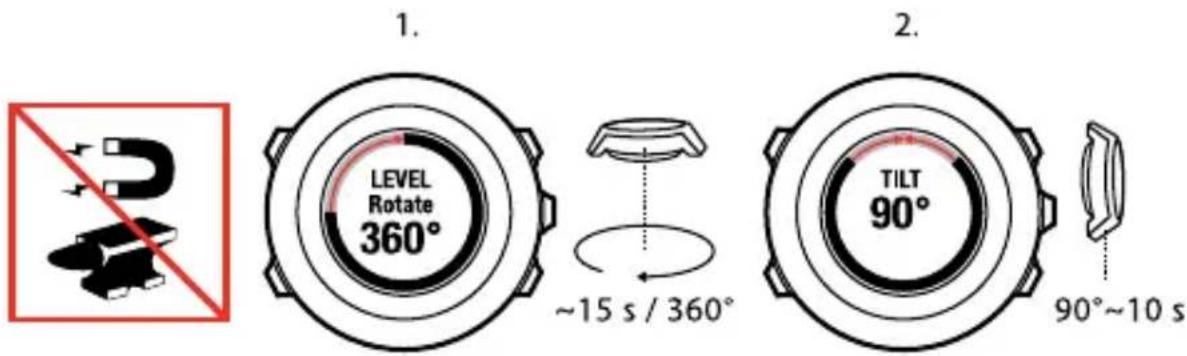
OPMERKING: U voert twee handelingen uit om het 3D-kompas te kalibreren, te weten horizontaal draaien en verticaal kantelen. Lees de instructies volledig door voordat u het kompas kalibreert.
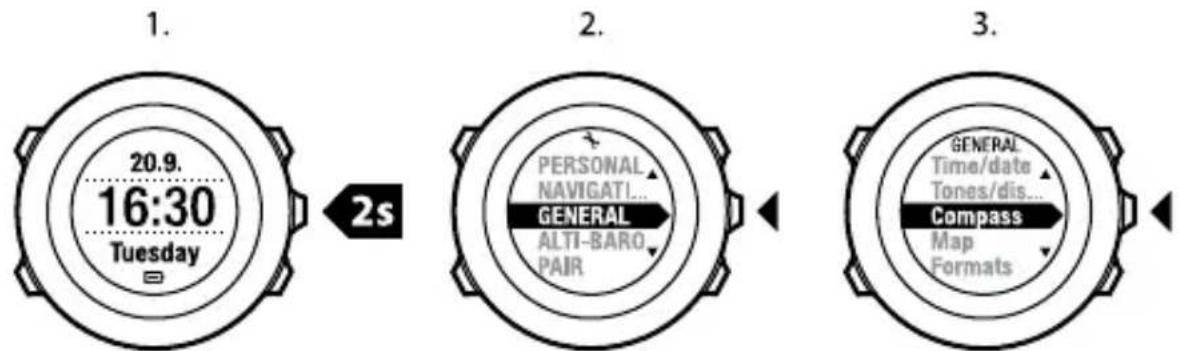
Om de kalibratieoptie voor het kompas te openen, gaat u als volgt te werk:
- Houd [Next] ingedrukt om het optiemenu te openen.
- Scroll met [Light Lock] naar ALGEMEEN en selecteer dit met [Next].
- Scroll met [Start Stop] of [Light Lock] naar Kompas en open dit met [Next].
- Druk op [Next] om Kalibratie te selecteren.
Om het kompas te kalibreren, gaat u als volgt te werk:
- Houd het apparaat zo waterpas mogelijk en draai het kompas totdat de segmenten langs de buitenkant van het display gevuld zijn en er een
bevestigingsgeluid klinkt. De tekst Niveau knippert op het display als het apparaat niet vlak ligt.
- De kantelkalibratie start automatisch als de horizontale kalibratie is geslaagd. Houd het apparaat 90° gekanteld totdat er een bevestigingsgeluid klinkt en de tekst Kalibratie gelukt verschijnt.
Als de kalibratie mislukt, verschijnt de tekst Kalibratie mislukt. Om opnieuw te kalibreren, drukt u op [Start Stop].
10.2 Waarde van declinatie instellen
Om te zorgen dat u juiste kompasuitlezingen krijgt, moet u de juiste declinatiewaarde instellen.
Papieren kaarten wijzen naar het geografische noorden. Kompassen wijzen echter naar het magnetische noorden, een gebied boven de aarde waarheen de magnetische velden van de aardbol trekken. Omdat het magnetische noorden en het geografische noorden zich niet op dezelfde locatie bevinden, moet u op uw kompas de declinatie instellen. De hoek tussen het magnetische en het geografische noorden is uw declinatie.
De declinatiewaarde wordt op de meeste kaarten aangegeven. De locatie van het magnetische noorden verandert jaarlijks. De nauwkeurigste en meest
recente declinatiewaarde kunt u op internet vinden (bijvoorbeeld op www.magnetic-declination.com).
Oriëntatiekaarten worden echter ten opzichte van het magnetische noorden getekend. Als u oriëntatiekaarten gebruikt, houdt dit in dat u de declinatiecorrectie moet uitschakelen door de declinatiewaarde op 0 graden in te stellen.
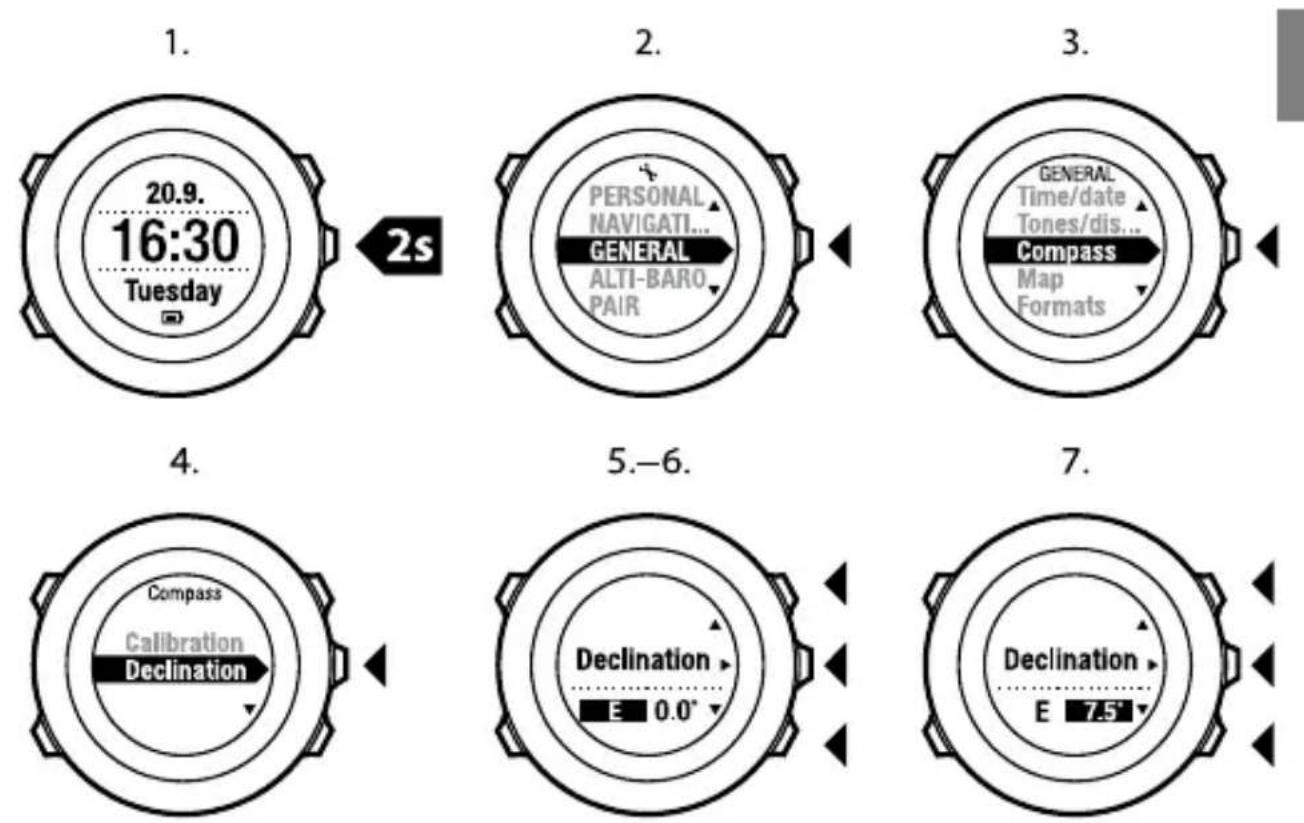
Om de declinatiewaarde in te stellen, gaat u als volgt te werk:
- Houd [Next] ingedrukt om het optiemenu te openen.
- Scroll met [Light Lock] naar ALGEMEEN en selecteer dit met [Next].
- Scroll met [Start Stop] of [Light Lock] naar Kompas en selecteer dit met [Next].
- Druk op [Next] om Declinatie te selecteren.
- Schakel declinatie uit met door -- te selecteren of selecteer w (west) of o (oost).
- Stel de declinatiewaarde in met [Start Stop] of [Light Lock].
- Druk op [Volgende] om de instelling te accepteren.
11 STOPWATCH
11.1 Activeren en deactiveren stopwatch
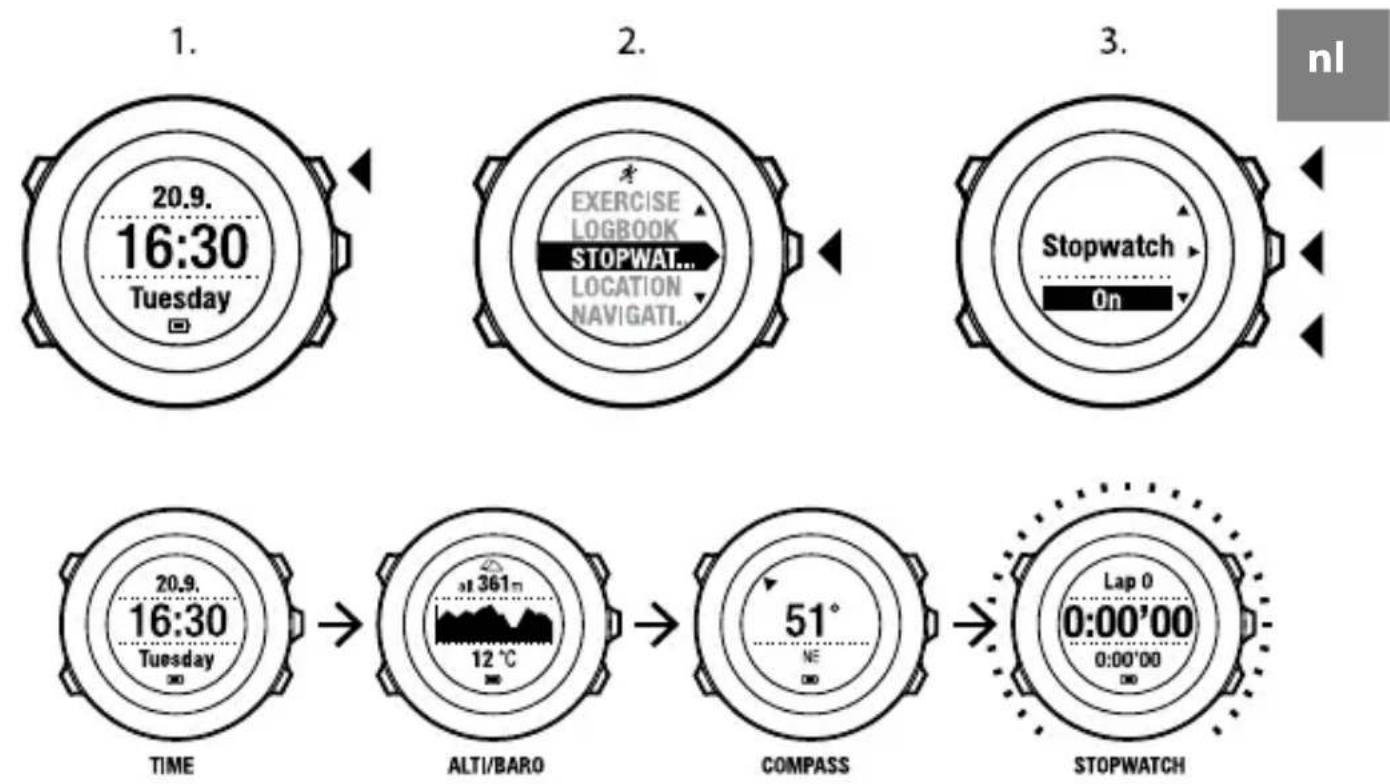
Met de stopwatch kunt u de tijd meten zonder een training te starten. Nadat u de stopwatch hebt geactiveerd, wordt het als laatste na de TIME, ALTI & BARO en COMPASS modi getoond.
Voor het activeren/deactiveren van de stopwatch:
- Druk op [Start Stop] om het startmenu te openen.
- Scroll naar STOPWATCH met [Light Lock] en selecteer met [Next].
- Zet de stopwatch Aan of Uit met [Start Stop] en [Light Lock] Accepteer met [Next].
11.2 Stopwatch gebruiken
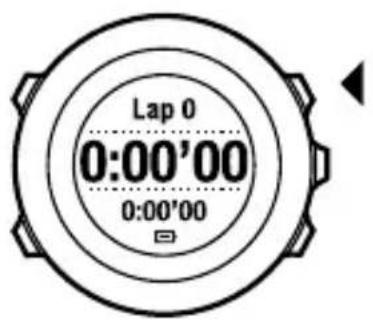
De stopwatch gebruiken:
- In het scherm van de geactiveerde stopwatch drukt u op [Start Stop] om de tijdmeting te starten.
-
Druk op [Back Lap] om een ronde te maken, of druk op [Start Stop] om de stopwatch te pauzeren. Druk op [Back Lap] om de rondetijden te bekijken als de stopwatch is gepauzeerd.
-
Druk op [Start Stop] om door te gaan.
-
Om de tijd te resetten, houdt u de knop [Start Stop] ingedrukt als de stopwatch is gepauzeerd.
-
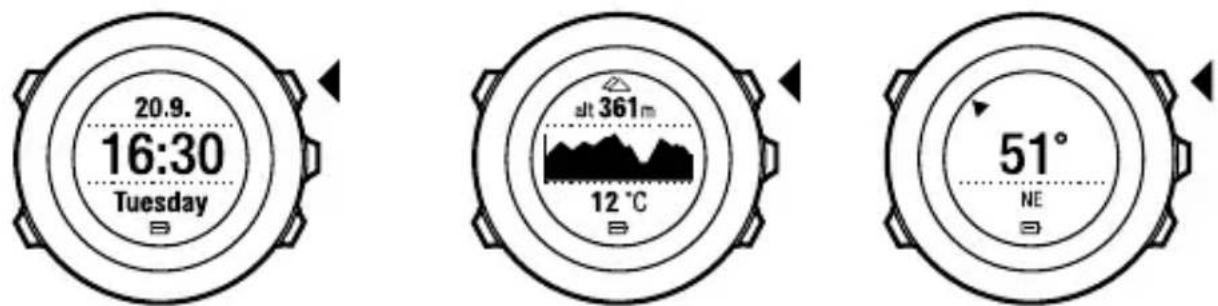
Terwijl de stopwatch loopt, kunt u het volgende doen:
- drukken op [View] om te schakelen tussen de tijd en de rondetijd die op de onderste rij van het scherm wordt getoond.
- scrollen tussen de modi TIME, ALTI & BARO en COMPASS met [Next].
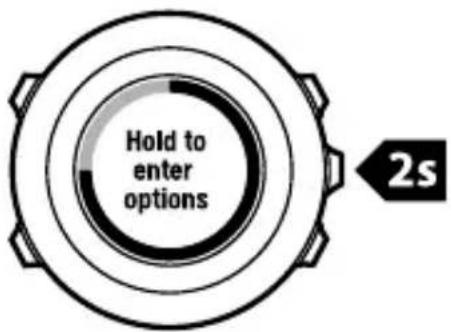
- openen van het optiemenu door de knop [Next] ingedrukt te houden.
12 TRAININGSMODI GEBRUIKEN
Met de trainingsmodi kunt u trainingslogboeken opslaan en tijdens de training allerlei informatie bekijken.
U opent de trainingsmodi door op [Start Stop] te drukken in de modus TIME of ALTI & BARO, of in de modus COMPASS als u het kompas hebt gekalibreerd.
12.1 Trainingsmodi
U kunt een geschikte trainingsmodus selecteren uit de vooraf gedefinieerde aangepaste modi. Afhankelijk van de sport worden tijdens de training verschillende gegevens weergegeven. Afhankelijk van de aangepaste modus wordt bijvoorbeeld FusedSpeed™ of normale GPS-snelheidsmeting gebruikt. (Zie hoofdstuk 13 FusedSpeed op pagina 87 voor meer informatie.) De geselecteerde trainingsmodus heeft ook invloed op de trainingsinstellingen, zoals hartslaglimieten, autolapafstand, de modus ALTI & BARO en de opnamesnelheid.
In Movescount kunt u meer aangepaste modi maken, de vooraf gedefinieerde aangepaste modi bewerken en ze naar uw apparaat downloaden.
Tijdens de training geven de vooraf gedefinieerde trainingsmodi u informatie die nuttig is voor de specifieke sport:
- Fietsen: informatie met betrekking tot snelheid, afstand, cadans (trapsnelheid) en hartslag
- Bergbeklimmen: informatie met betrekking tot hoogte, afstand en snelheid (met elke 60 seconden een GPS-peiling)
- Trailrunning: informatie met betrekking tot hoogte, hartslag, tempo en afstand
- Hardlopen: informatie met betrekking tot tempo, hartslag en stopwatch
- Alpineskiën: informatie met betrekking tot hoogte, afdaling en tijd
- Andere sporten: informatie met betrekking tot snelheid, hartslag en hoogte
- Indoortraining: informatie met betrekking tot hartslag (zonder GPS)
- Trekking: informatie met betrekking tot afstand, hoogte, hartslag en stopwatch (met elke 60 seconden een GPS-peiling)
12.2 Aanvullende opties in trainingsmodi
In de trainingsmodi kunt u op [Next] drukken om aanvullende opties te openen die u tijdens de training kunt gebruiken:
- Selecteer LOCATIE om de coördinaten van uw huidige locatie te controleren, of deze op te slaan als een POI.
- Selecteer NAVIGATIE om naar een POI of route te navigeren, of om een nieuwe POI toe te voegen. Zie voor meer informatie over navigatie hoofdstuk 8 Navigatie op pagina 28.
- Selecteer ALTI-BARO om de waarde voor de hoogte of de luchtdruk op zeeniveau of het profiel voor ALTI-BARO in te stellen. Zie hoofdstuk 9 Modus Alti & Baro gebruiken op pagina 50 voor meer informatie.
- Selecteer ACTIVEREN om de volgende functies aan of uit te zetten:
○ Selecteer INTERVAL UIT/AAN voor het activeren/deactiveren van de intervaltimer. U kunt in Movescount aan elke aangepaste trainingsmodus een intervaltimer toevoegen. Zie sectie 12.6.5 De intervaltimer gebruiken op pagina 79 voor meer informatie.
○ Selecteer KOMPAS UIT/AAN voor het activeren/deactiveren van het kompas. Als het kompas is geactiveerd tijdens de training, wordt het als laatste op de aangepaste modus weergegeven.
○ Selecteer HARTSLAGLIMIETEN UIT/AAN om de hartslaglimieten in en uit te schakelen. U geeft de waarden voor de hartslaglimieten op in Movescount.
12.3 Hartslagband gebruiken
Tijdens de training kunt u een hartslagband gebruiken. Als u dat doet, geeft Suunto Ambit u meer informatie over uw activiteiten.
Met een hartslagband kunt u de volgende aanvullende informatie krijgen tijdens de training:
-
hartslag in realtime
• gemiddelde hartslag in realtime
• hartslag in grafische vorm -
tijdens training verbrande calorieën
- begeleiding voor trainen binnen vastgelegde hartslaglimieten
- Peak Training Effect
Met een hartslagband kunt u de volgende aanvullende informatie krijgen na de training:
- tijdens training verbrande calorieën
• gemiddelde hartslag - piekhartslag
- hersteltijd
Foutoplossing: geen hartslagsignaal
Als het hartslagsignaal verloren gaat, probeert u het volgende:
- Controleer of u de band juist draagt (zie sectie 12.4 Hartslagband omdoen op pagina 70).
- Controleer of de gebieden rond de elektroden van de hartslagband vochtig zijn.
- Vervang de batterij van de hartslagband als het probleem zich blijft voordoen.
- Koppel de hartslagband opnieuw aan het apparaat (zie hoofdstuk 15 POD of hartslagband koppelen op pagina 96).
- Was de band van textiel van de hartslagband regelmatig in de wasmachine.
12.4 Hartslagband omdoen

OPMERKING: Suunto Ambit is compatibel met de Suunto ANT Comfort Belt.
Pas de lengte van de band aan zodat de hartslagband strak maar comfortabel zit. Maak de contactgebieden vochtig met water of gel en doe de hartslagband om. Zorg dat de hartslagband midden op uw borst is geplaatst en dat de rode pijl omhoog wijst.
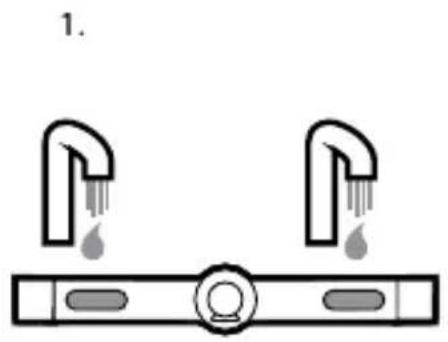
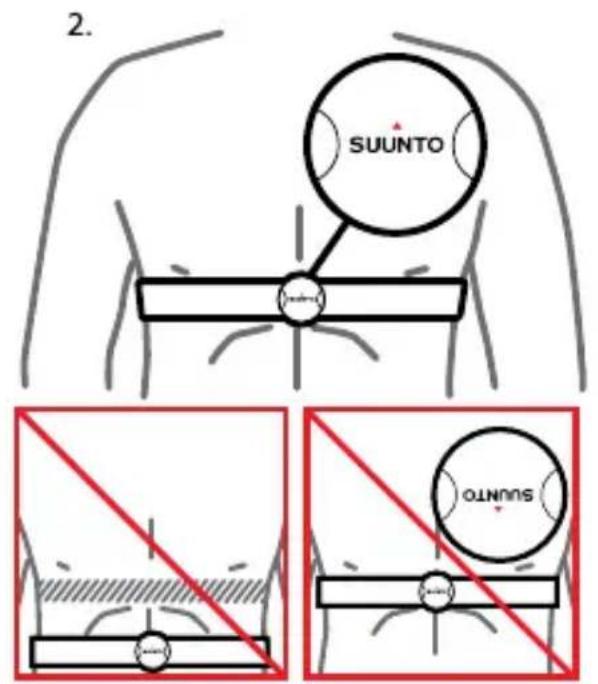
WAARSCHUWING: Als u een pacemaker, defibrillator of ander geimplanteerd elektronisch apparaat hebt, gebruikt u de hartslagband op eigen risico. We raden u aan een inspanningstest uit te voeren onder toezicht van een arts voordat u de hartslagband gaat dragen. Zo kunt u de pacemaker en de hartslagband veilig en betrouwbaar tegelijkertijd gebruiken. Aan trainingen zijn risico's verbonden, in het bijzonder voor personen die een tijd niet actief geweest zijn. We raden u sterk aan uw arts te raadplegen voordat u begint met regelmatig sporten.
OPMERKING: Suunto Ambit kan het signaal van de hartslagband niet onder water ontvangen.
TIP: Was de hartslagband na gebruik regelmatig in de wasmachine om onaangename geuren te vermijden en te zorgen dat de gegevenskwaliteit en functionaliteit op peil blijven. Was alleen de band van textiel.
12.5 Starten met de training
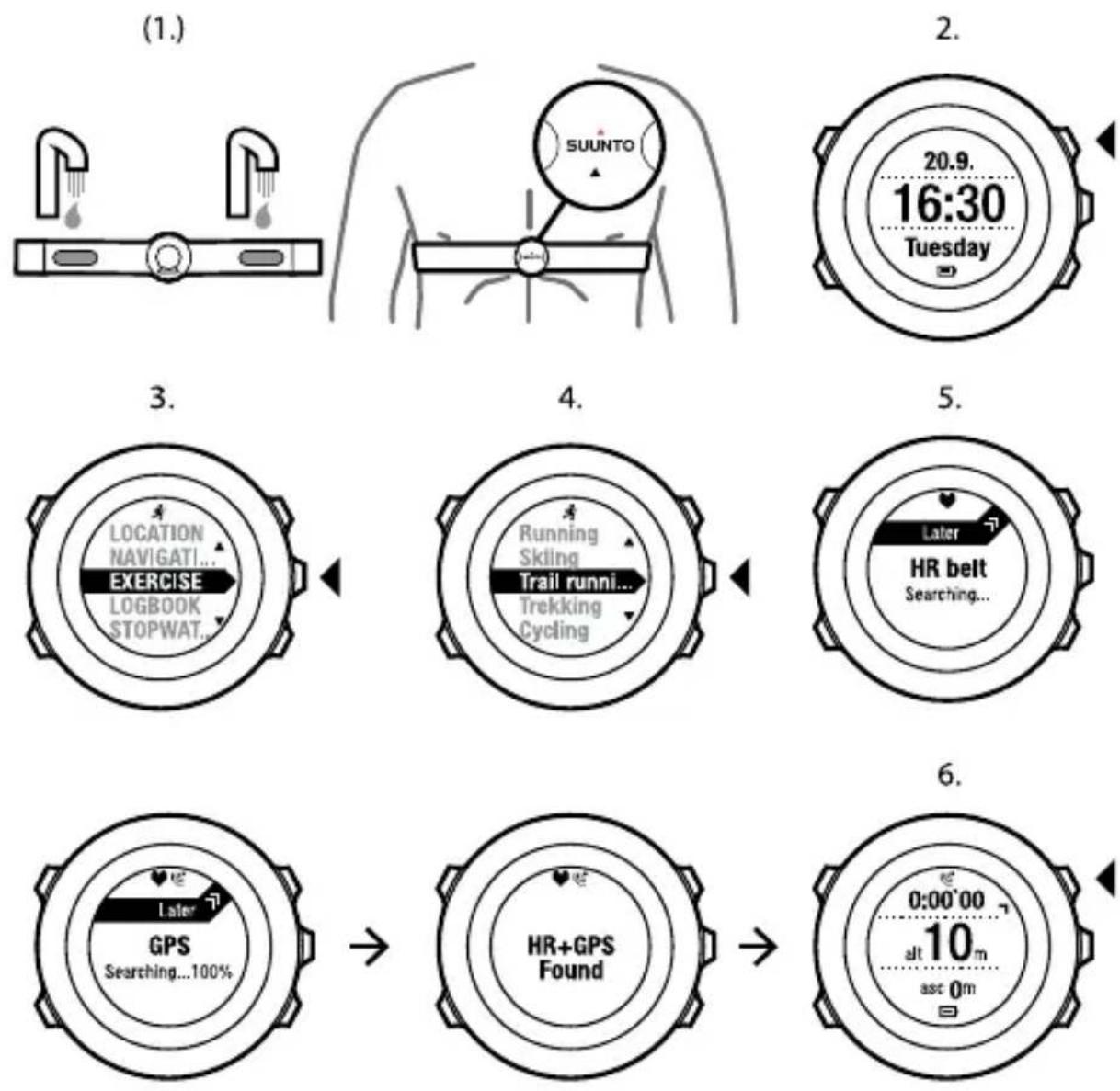
Om met de training te starten, gaat u als volgt te werk:
- Bevochtig de contactgebieden en doe de optionele hartslagband om.
- Druk op [Start Stop] om het startmenu te openen.
- Druk op [Next] om TRAINING te openen.
- Scroll met [Start Stop] of [Light Lock] naar de opties voor de trainingsmodus en selecteer de gewenste modus met [Next]. (Zie sectie 12.1 Trainingsmodi op pagina 67 voor meer informatie over de opties voor de trainingsmodus.)
- Het apparaat begint automatisch naar het signaal van de hartslagband te zoeken als de geselecteerde modus een hartslagband gebruikt. Wacht totdat het apparaat meldt dat het hartslag- en/of GPS-signaal is gevonden, of druk op [Start Stop] en selecteer Later. Het apparaat gaat door met zoeken naar het hartslag-/GPS-signaal. Zodra het hartslag-/GPS-signaal is gevonden, start het apparaat met het weergeven en vastleggen van de hartslag-/GPS-gegevens.
- Druk op [Start stop] om te beginnen met het vastleggen van uw training. Om het optiemenu te openen, houdt u [Next] ingedrukt (zie sectie 12.2 Aanvullende opties in trainingsmodi op pagina 68).
12.6 Tijdens de training
Suunto Ambit geeft aanvullende informatie tijdens uw training. Welke aanvullende informatie u ontvangt, is afhankelijk van de trainingsmodus die u selecteert. Zie sectie 12.1 Trainingsmodi op pagina 67. U krijgt ook meer informatie als u tijdens de training een hartslagband en GPS gebruikt.
Met Suunto Ambit kunt u zelf bepalen welke informatie u op het scherm wilt zien. Zie hoofdstuk 6 Uw Suunto Ambit aanpassen op pagina 14 voor informatie over het aanpassen van de schermen.
Hier volgen een paar ideeën over het gebruik van het apparaat tijdens de training:
- Druk op [Next] om meer schermen te openen.
- Druk op [View] om verdere weergaven te openen.
- Vergrendel de knoppen door [Light Lock] ingedrukt te houden om te voorkomen dat u ongewild de opname stopt of meer rondes aflegt dan u had gewild.
- Druk op [Start Stop] om de opname te onderbreken. In het logboek wordt de pauze aangegeven als een rondemarkering. Druk opnieuw op [Start Stop] om de opname te hervatten.
12.6.1 Tracks opnemen
Afhankelijk van de geselecteerde trainingsmodus kunt u met uw Suunto Ambit allerlei informatie opnemen tijdens de training.
Als u GPS gebruikt terwijl u een logboek opneemt, neemt Suunto Ambit ook uw track op. U kunt deze later in Movescount bekijken. Als u uw track opneemt, verschijnen de pictogrammen voor opnemen en GPS in het bovenste deel van het scherm.
12.6.2 Rondes vastleggen
Tijdens de training kunt u rondes vastleggen. U kunt dit handmatig doen, of automatisch door het autolap-interval in te stellen in Movescount. Als u automatisch rondes vastlegt, worden deze door Suunto Ambit opgenomen op basis van de afstand die u in Movescount hebt opgegeven.
Om handmatig rondes vast te leggen, drukt u tijdens de training op [Back Lap]. Suunto Ambit geeft de volgende informatie:
- bovenste rij: tussentijd (tijd vanaf de start van het logboek)
• middelste rij: rondenummer
• onderste rij: rondetijd
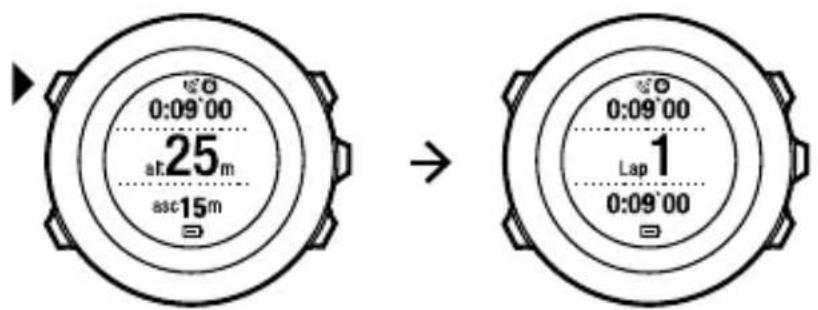
OPMERKING: In het overzicht van de training wordt altijd minstens één ronde vermeld, namelijk uw training van start tot finish. De rondes die u tijdens de training aflegt, worden als extra rondes vermeld.
12.6.3 Hoogte opnemen
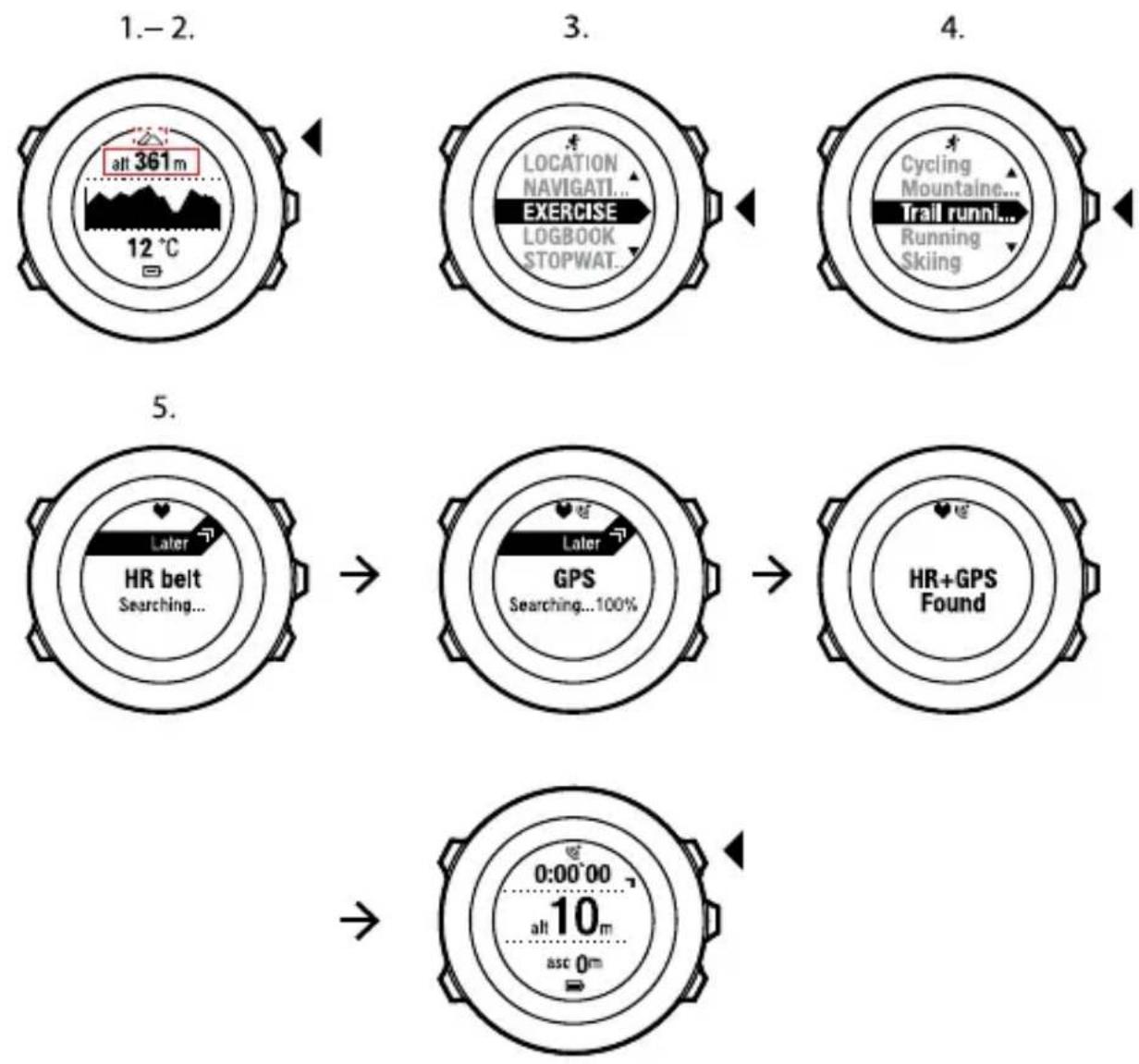
Uw Suunto Ambit slaat al uw bewegingen in hoogte (de meters die u stijgt en daalt) tussen de start- en stoptijd van het logboek op. Als u een activiteit uitvoert waarbij uw hoogte verandert, kunt u de hoogteveranderingen
opnemen en de opgeslagen informatie later bekijken. Bij het opnemen kunt u ook rondes vastleggen. Uw rondes worden in het geheugen van het apparaat opgeslagen en u kunt ze later openen in Movescount. U kunt rondetype, rondenummer, tussentijd en afstand bekijken.
Om hoogtemetingen op te nemen, gaat u als volgt te werk:
- Zorg dat het profiel Hoogtemeter is geactiveerd.
- Druk op [Start Stop] om het startmenu te openen.
- Scroll met [Start Stop] of [Light Lock] naar TRAINING en selecteer dit met [Next].
- Scroll met [Start Stop] of [Light Lock] naar de trainingsmodi en selecteer de gewenste modus met [Next].
- Wacht totdat het apparaat meldt dat het hartslag- en/of GPS-signaal is gevonden, of druk op [Start Stop] en selecteer Later. Het apparaat gaat door met zoeken naar het hartslag-/GPS-signaal. Druk op [Start Stop] om te beginnen met de opname.

TIP: Maak in Movescount een aangepaste modus zonder hartslag om ningen zonder hartslag op te nemen.
12.6.4 Kompas gebruiken tijdens de training
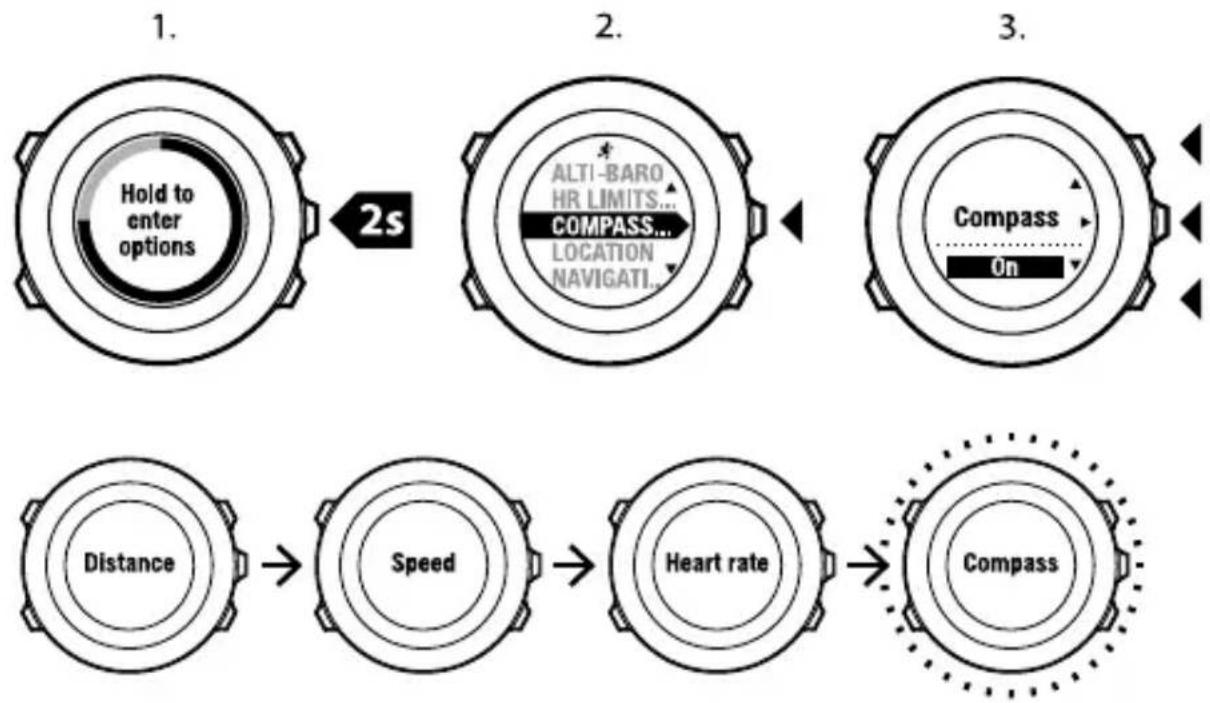
U kunt het kompas activeren en toevoegen aan een aangepaste modus tijdens uw training.
Om het kompas te gebruiken tijdens de training, gaat u als volgt te werk:
- Terwijl u uw training opneemt, houdt u [Next] ingedrukt om het optiemenu te openen.
- Scroll met [Light Lock] naar ACTIVEREN en bevestig met [Next].
- Scroll met [Light Lock] naar Kompas UIT en selecteer met [Next].
- Druk op [Start Stop] of [Light Lock] om het kompas Aan te zetten en accepteer met [Next].
Het kompas wordt als laatste op de aangepaste modus weergegeven.
flowchart
graph LR
    A["1. Hold to enter options"] -->|2s| B["2. ALTI-BAROL HR LIMITS... COMPASS... LOCATION NAVIGATI..."]
    B --> C["3. Compass On"]
    D["Distance"] --> E["Speed"]
    E --> F["Heart rate"]
    F --> G["Compass"]
Om het kompas te deactiveren gaat u terug naar het optiemenu en zet u het kompas uit.
12.6.5 De intervaltimer gebruiken
U kunt in Movescount aan elke aangepaste trainingsmodus een intervaltimer toevoegen. Ga naar de sectie UITRUSTING in uw profiel en selecteer
Aanpassen om de intervaltimer toe te voegen aan een aangepaste modus.
Als u met uw Suunto Ambit de volgende keer verbinding maakt met uw Movescount-account, wordt de intervaltimer gesynchroniseerd met uw apparaat.
U kunt de volgende informatie opgeven in de intervaltimer:
• intervaltypes (HOOG en LAAG)
- de duur of de afstand voor beide intervaltypes
- het aantal keren dat de intervallen herhaald worden

OPMERKING: Als u het aantal keren herhalen voor de intervallen niet instelt
in Movescount, dan zal de intervaltimer 99 keer herhaald worden.
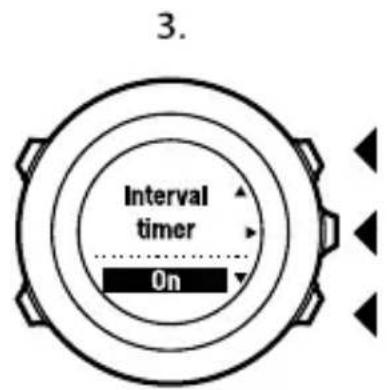
De intervaltimer activeren/deactiveren:
- Terwijl u in een aangepaste trainingsmodus ben, houdt u [Next] ingedrukt om het optiemenu te openen.
- Scroll met [Light Lock] naar ACTIVEREN en bevestig met [Next].
- Scroll met [Start Stop] naar Interval en bevestig met [Next].
- Druk op [Start Stop] of [Light Lock] om de intervaltimer Aan/uit te zetten en accepteer met [Next].
Als de intervaltimer actief is, wordt het intervalpictogram op het display weergegeven.
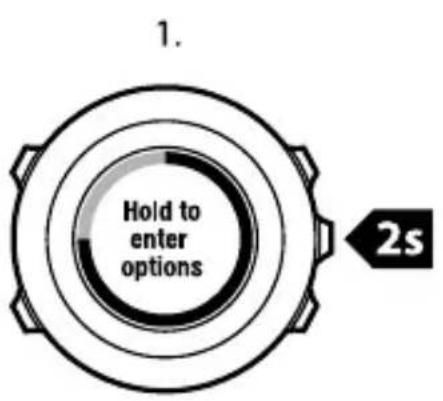
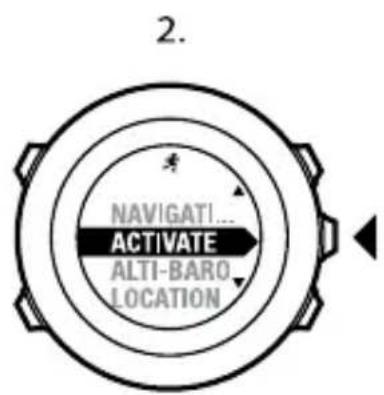
12.6.6 Navigeren tijdens de training
U kunt naar een point of interest (POI) of een route navigeren tijdens uw training.
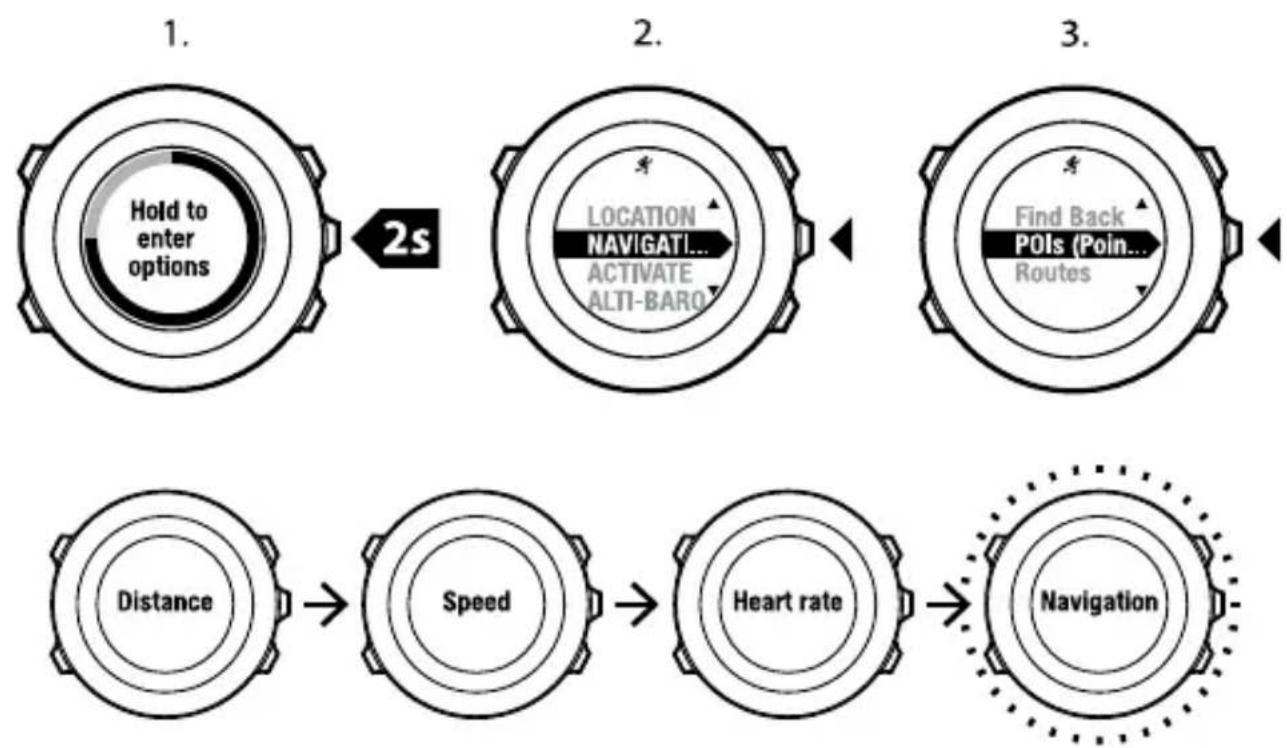
Om te navigeren tijdens de training, gaat u als volgt te werk:
- Terwijl u uw training opneemt, houdt u [Next] ingedrukt om het optiemenu te openen.
- Druk op [Next] om NAVIGATIE te selecteren.
- Druk op [Next] om POI's (Points of interest) te selecteren, of scroll met [Light Lock] naar Routes en selecteer met [Next].
De navigatiebegeleiding wordt als laatste op de aangepaste modus weergegeven.
flowchart
graph TD
    A["1. Hold to enter options"] -->|2s| B["2. LOCATION NAVIGATION... ACTIVATE ALTI-BARO"]
    B --> C["3. Find Back POIs (Poin... Routes)"]
    D["Distance"] --> E["Speed"]
    E --> F["Heart rate"]
    F --> G["Navigation"]
Om navigatie uit te schakelen, gaat u als volgt te werk:
- Houd [Next] ingedrukt om het optiemenu te openen.
- Druk op [Next] om NAVIGATIE te selecteren.
- Scroll met [Start Stop] naar Eindig navigatie en bevestig met [Next].
12.6.7 Terug naar start tijdens de training
Suunto Ambit slaat automatische het startpunt van uw training op als u GPS gebruikt. Tijdens de training, leidt Suunto Ambit u terug naar het startpunt (of naar de locatie waar de GPS-peiling is uitgevoerd) met de Terug naar start-functionaliteit.
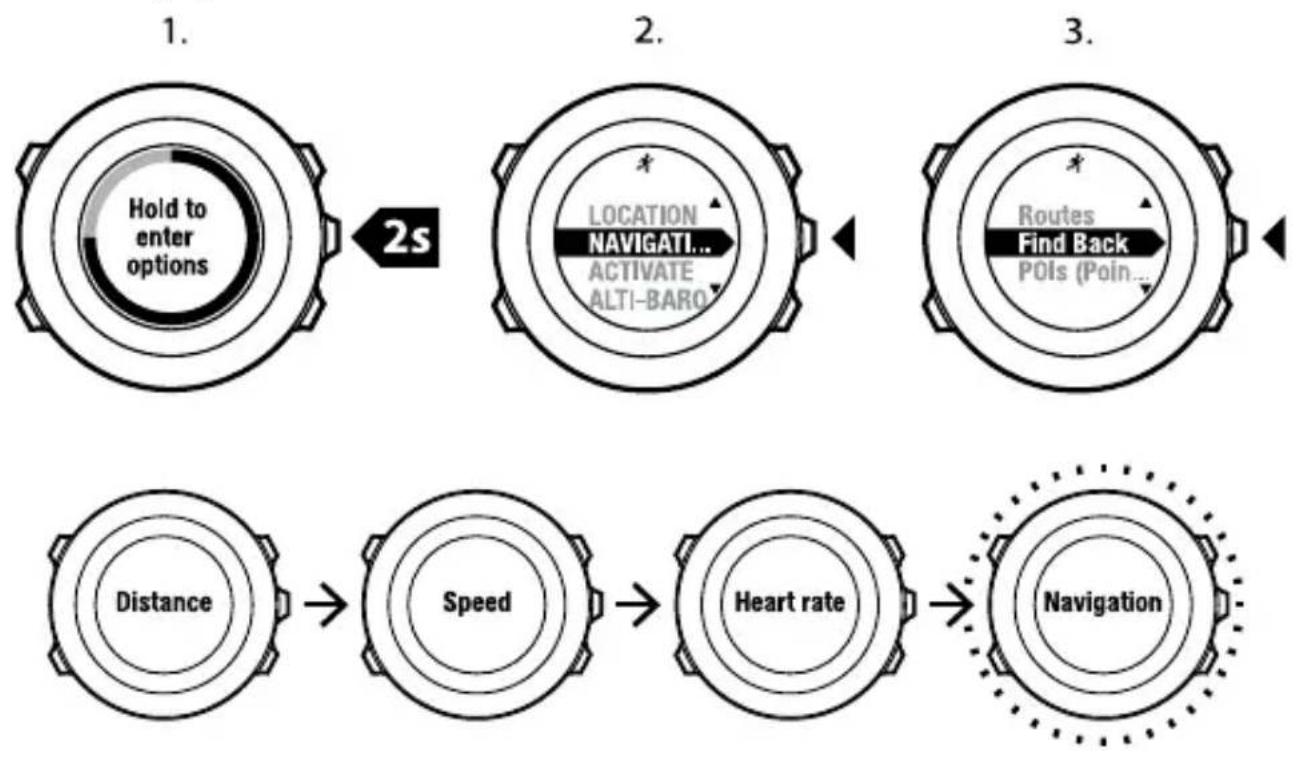
Om tijdens de training naar het startpunt terug te keren, gaat u als volgt te werk:
- Terwijl u uw training opneemt, houdt u [Next] ingedrukt om het optiemenu te openen.
- Druk op [Next] om NAVIGATIE te selecteren.
- Scroll met [Start Stop] naar Terug naar start en selecteer met [Next]. De navigatiebegeleiding wordt als laatste op de aangepaste modus weergegeven.
12.7 Logboek weergeven na de training
U kunt het overzicht van uw training bekijken nadat u bent gestopt met de opname.
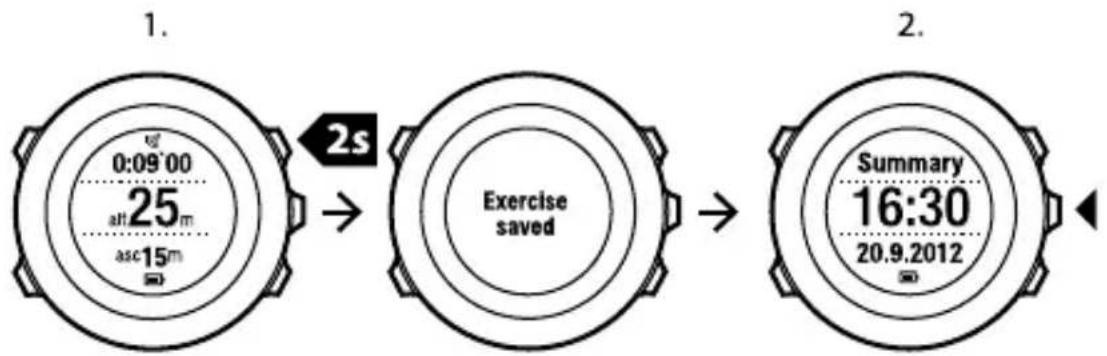
Om de opname te stoppen en de overzichtsinformatie te bekijken, gaat u als volgt te werk:
-
Houd [Start Stop] ingedrukt om de training te stoppen en deze op te slaan. U kunt ook op [Start Stop] drukken om de opname te onderbreken. Als u de opname hebt gepauzeerd, kunt u bevestigen dat u de opname wilt stoppen door [Back Lap] in te drukken of de opname hervatten door [Light Lock] in te drukken. Nadat u de training hebt gestopt, slaat u het logboek op door op [Start Stop] te drukken. Als u het logboek niet wilt opslaan, drukt u op [Light Lock].
-
Druk op [Next] om het overzicht van de training te bekijken.
flowchart
graph LR
    A["1. Open"] --> B["2s Start"]
    B --> C["Exercise saved"]
    C --> D["2. Summary Time"]
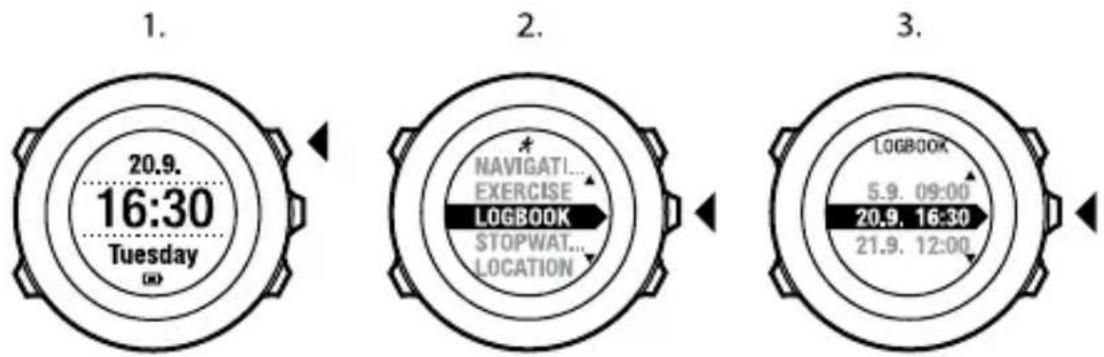
U kunt ook de overzichten van al uw opgeslagen trainingen in het logboek bekijken. In het logboek zijn de trainingen op volgorde van tijd opgenomen en de laatste training wordt eerst weergegeven. U kunt in het logboek ongeveer 15 uur met training opslaan met elke seconde GPS-peiling en gegevensverzameling.
Voor het bekijken van het overzicht van uw training in het logboek, gaat u als volgt te werk:
- Druk op [Start Stop] om het startmenu te openen.
- Scroll met [Light Lock] naar LOGBOEK en bevestig met [Next]. Uw huidige hersteltijd wordt weergegeven.
- Scroll met [Start Stop] of [Light Lock] naar de trainingslogboeken en selecteer het gewenste logboek met [Next].
- Scroll door de overzichtsweergaven van het logboek met [Next].
12.7.1 Na training met hartslagband
Als u tijdens de training een hartslagband draagt, wordt de volgende informatie in het overzicht opgenomen:
- begintijd en datum van het logboek
- duur
- aantal rondes
• afstand (training met GPS) - stijging
• gemiddelde snelheid (training met GPS) -
daling
-
piekhartslag
• gemiddelde hartslag
• verbrande calorieën - Peak Training Effect
- hersteltijd

TIP: In Movescount zijn gedetailleerdere gegevens beschikbaar.
12.7.2 Na training zonder hartslagband
Als u tijdens de training geen hartslagband draagt, wordt de volgende informatie in het overzicht opgenomen:
- begintijd en datum van het logboek
- duur
- aantal rondes
- afstand (training met GPS)
- stijging
• gemiddelde snelheid (training met GPS) - daling
12.7.3 Hersteltijd
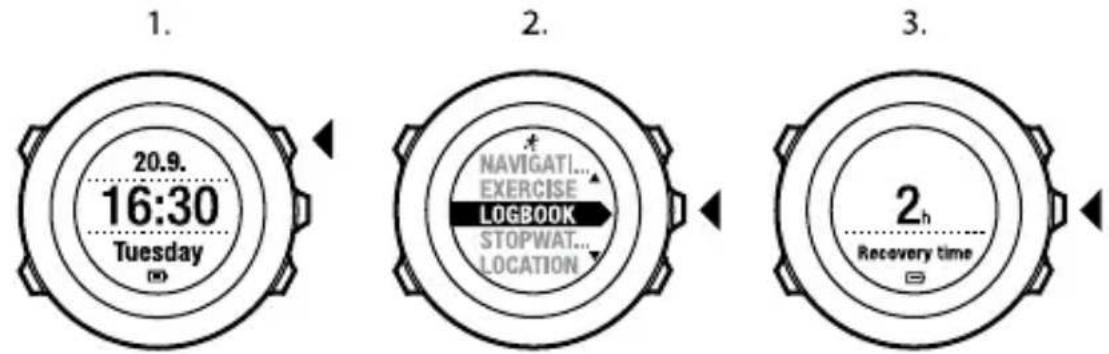
Suunto Ambit laat altijd uw huidige cumulatieve hersteltijd van al uw opgeslagen trainingen zien. De hersteltijd geeft aan hoe lang het duurt voordat u weer volledig bent hersteld van uw inspanningen en weer klaar bent om op volle kracht te trainen. Als uw hersteltijd verlaagt of verhoogt, wordt het apparaat in real-time bijgewerkt.
Om uw huidige hersteltijd te bekijken, gaat u als volgt te werk:
- Druk op [Start Stop] om het startmenu te openen.
- Scroll met [Light Lock] naar LOGBOEK en bevestig met [Next].
- De hersteltijd verschijnt op het scherm.
13 FUSED SPEED
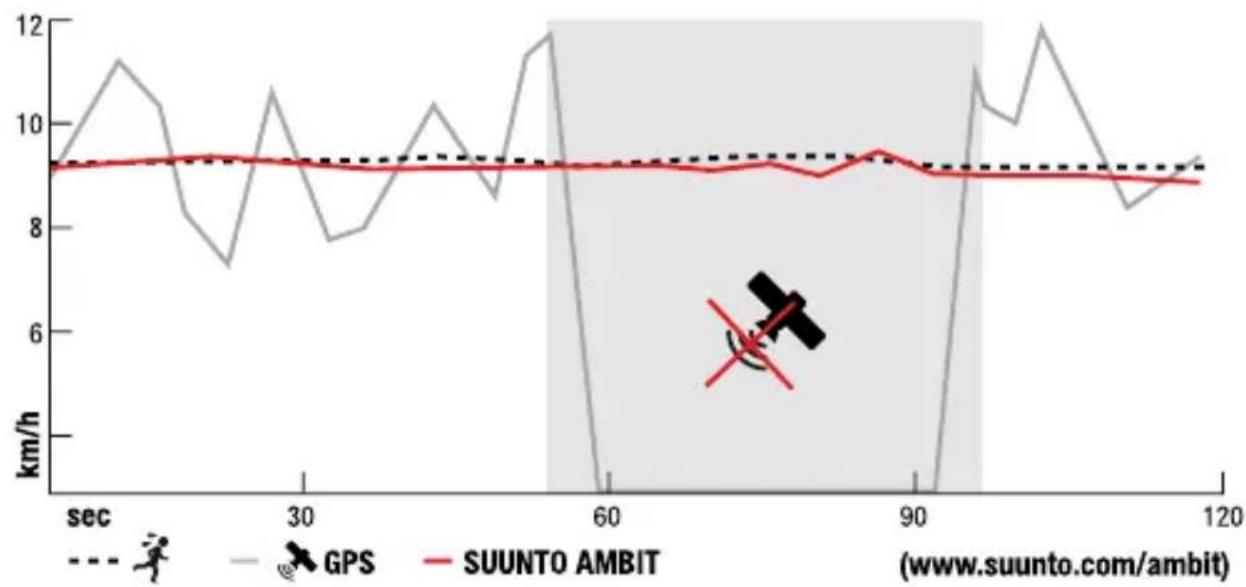
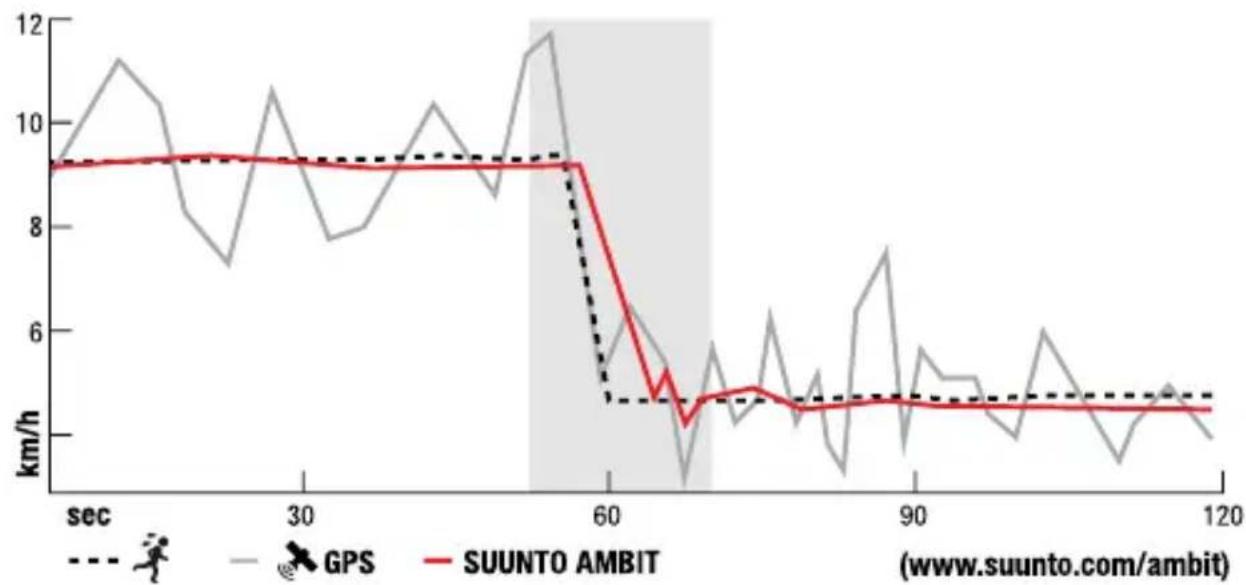
FusedSpeed ^TM is een unieke combinatie uitlezingen van de GPS en van de polsacceleratiesensor waarmee u uw loopsnelheid nauwkeuriger kunt meten. Het GPS-signaal wordt adaptief gefilterd op basis van de polsacceleratie, waardoor het apparaat nauwkeurigere uitlezingen bij stabiele loopsnelheden levert en sneller reageert op snelheidswijzigingen.
line
| Time (sec) | GPS (km/h) | SUUNTO AMBIT (km/h) | | ---------- | ---------- | ------------------- | | 0 | 9.0 | 9.0 | | 30 | 8.5 | 9.0 | | 60 | 12.0 | 9.0 | | 90 | 11.0 | 9.0 | | 120 | 9.0 | 9.0 |U hebt het meest aan FusedSpeed™ als u tijdens training snel reagerende snelheidsuitlezingen nodig hebt, bijvoorbeeld als u hardloopt op ongelijkmatig terrein of tijdens intervaltraining. Als u het GPS-signaal tijdelijk kwijtraakt, bijvoorbeeld omdat het wordt geblokkeerd door bebouwing, kan Suunto Ambit toch nauwkeurige snelheidsuitlezingen leveren dankzij de met GPS geijkte acceleratiemeter.
line
| Time (sec) | GPS (km/h) | SUUNTO AMBIT (km/h) | | ---------- | ---------- | ------------------- | | 0 | 9.0 | 9.0 | | 30 | 8.5 | 9.0 | | 60 | 5.0 | 5.0 | | 90 | 5.0 | 5.0 | | 120 | 5.0 | 5.0 |OPMERKING: FusedSpeed ^TM is bedoeld voor hardlopen en vergelijkbare activiteiten.
TIP: U krijgt de nauwkeurigste uitlezingen met FusedSpeed ^TM als u slechts kort naar het apparaat kijkt. Als u het apparaat voor u houdt zonder uw arm te bewegen, wordt de nauwkeurigheid minder.
FusedSpeed ^TM wordt automatisch ingeschakeld in de volgende trainingsmodi:
- trailrunnen
- triathlon
- hardlopen
- voetbal
-
navigatie
-
multisport
- floorball
• American football
In de andere trainingsmodi worden de normale GPS-snelheidsgegevens gebruikt.
Gebruiksvoorbeeld: hardlopen en fietsen met FusedSpeed ^TM
Als u van hardlopen overgaat op fietsen, detecteert FusedSpeed ^TM dat de polsacceleratie geen geldige snelheidsuitlezingen oplevert. Het apparaat schakelt FusedSpeed ^TM automatisch uit en levert uitsluitend op GPS gebaseerde snelheidsgegevens voor het fietsen. Als u van fietsen overgaat op hardlopen, wordt FusedSpeed ^TM automatisch ingeschakeld.
OPMERKING: FusedSpeed ^TM werkt alleen op de juiste manier als u binnen dezelfde trainingsmodus overschakelt tussen activiteiten.
14 INSTELLINGEN AANPASSEN
Om de instellingen aan te passen, gaat u als volgt te werk:
- Houd [Next] ingedrukt om het optiemenu te openen.
- Scroll door het menu met [Start Stop] en [Light Lock].
- Druk op [Next] om een instelling in te voeren.
- Druk op [Start Stop] of op [Light Lock] om de instellingswaarden aan te passen.
- Druk op [Back Lap] om terug te keren naar de vorige weergave in de instellingen of houd [Next] ingedrukt om het optiemenu af te sluiten.
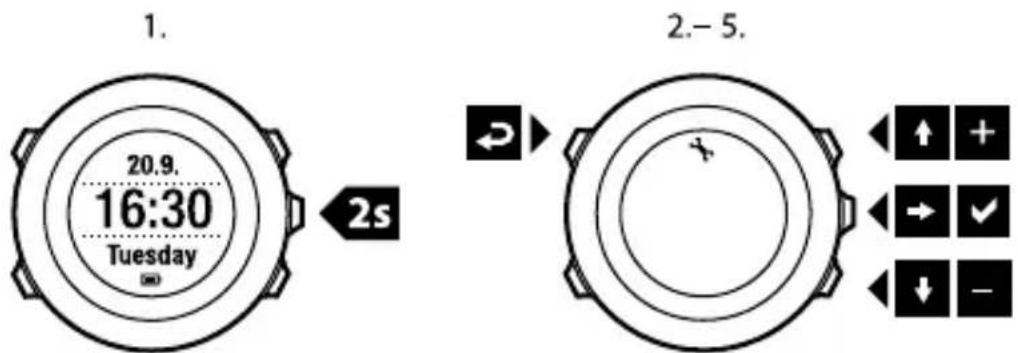
U hebt toegang tot de volgende opties:
PERSOONLIJK
- Gewicht
- Max. HR
NAVIGATIE
○ Metrisch
○ Engels
- Geavanceerd: Hiermee kunt u in Movescount een combinatie van Engelse- en metrische instellingen samenstellen die is aangepast aan uw wensen.
- Positie formaat:
○ WGS84 Hd.d°
○ WGS84 Hd°m.m'
○ WGS84 Hd°m.m'
- UTM
○ MGRS
○ British (BNG)
○ Finnish (ETRS-TM35FIN)
○ Finnish (KKJ)
○ Irish (IG)
○ Swedish (RT90)
○ Swiss (CH1903)
- UTM NAD27 Alaska
- UTM NAD27 Alaska
- UTM NAD83
• Tijdformaat: 12 u of 24 u
- Datumformaat: dd.mm.jj, mm/dd/jj
Tijd/datum
• GPS timekeeping: aan of uit
• Dual time: uren en minuten
- Alarm: aan/uit, uren en minuten
• Tijd: uren en minuten
• Datum: jaar, maand, dag
Tonen/scherm
- Scherm inverteren: licht en donker van het scherm inverteren
- Tonen:
○ Alle aan: knoptonen en systeemtonen zijn actief
- Toetstonen uit: alleen systeemtonen zijn actief
○ Alle uit: alle tonen zijn uitgeschakeld

OPMERKING: Het alarm gaat altijd af, ook als alle tonen zijn uitgeschakeld.
- Verlichting
Modus:
Normaal: De verlichting wordt enkele seconden ingeschakeld als u op [Light Lock] drukt en als het alarm afgaat.
- Uit: De verlichting wordt niet ingeschakeld als u op een van de knoppen drukt of als het alarm afgaat.
○ Nacht: De verlichting wordt enkele seconden ingeschakeld als u op een van de knoppen drukt en als het alarm afgaat. Als u de modus Nacht gebruikt, wordt de gebruiksduur van de batterij aanzienlijk bekort.
- Schakelaar: De verlichting wordt ingeschakeld als u op [Light Lock] drukt. Het blijft aan totdat u weer op [Light Lock] drukt.
Helderheid: de helderheid van de achtergrondverlichting aanpassen (als percentage).
- Scherm contrast: de helderheid van de verlichting aanpassen (als percentage).
Kompas
- Kalibratie: Kompaskalibratie starten.
- Declinatie: de declinatiewaarde voor het kompas instellen.
Kaart
- Oriëntatie
○ Richting: Geeft de ingezoomde kaart weer met de koers omhoog wijzend.
○ Noord: Geeft de ingezoomde kaart weer met de koers omhoog wijzend.
ALTI-BARO
• Profiel: hoogtemeter, barometer, automatisch
• Referentie: hoogte, zeeniveau
KOPPELEN
• Bike POD: een Bike POD koppelen.
• HR band: een hartslagband koppelen
• Cadence POD: een Cadence POD koppelen
14.1 Servicemenu
Om het servicemenu te openen, houd u [Back Lap] en [Start Stop] tegelijkertijd ingedrukt totdat het servicemenu wordt geopend.
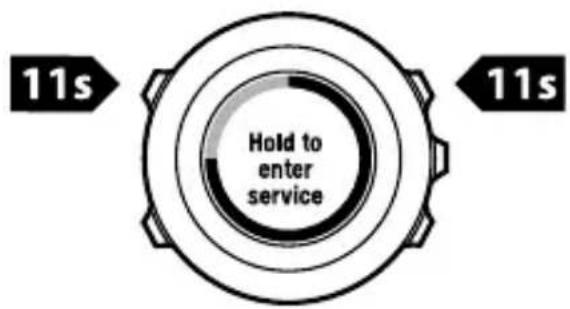
Het servicemenu bevat de volgende items:
- INFO:
○ Luchtdruk: toont de huidige absolute luchtdruk en temperatuur.
○ Version: toont de huidige software- en hardwareversie van uw Suunto Ambit.
TEST:
○ LCD test: hiermee kunt u testen of het LCD-scherm juist werkt.
ACTION:
- Slaapmodus: hiermee kunt u het apparaat in de slaapstand zetten.
- GPS reset: hiermee reset u de GPS.

OPMERKING: Als u GPS reset, worden de GPS-gegevens, de waarden voor de kompaskalibratie, de grafieken voor alti-baro en de hersteltijd gereset. Uw opgenomen logboeken worden echter niet verwijderd.

OPMERKING: De inhoud van het servicemenu kan tijdens updates zonder aankondiging worden gewijzigd.
Slaapmodus
Om de gebruiksduur van de batterij te verlengen, kunt u uw Suunto Ambit in de slaapmodus zetten als u het apparaat enige tijd niet wilt gebruiken.
Om het apparaat in slaapmodus te zetten, gaat u als volgt te werk:
-
Scroll in het servicemenu naar ACTION met [Light Lock] en open dit met [Next].
-
Druk op [Next] om Slaapmodus te selecteren.
- Druk op [Start Stop] om de selectie te bevestigen of druk op [Light Lock] om deze te annuleren.
Druk op een willekeurige knop om het apparaat uit de slaapmodus te halen (te activeren).

OPMERKING: Het apparaat schakelt over op de energiebesparende modus als het gedurende 30 minuten niet wordt bewogen. Het wordt opnieuw actief als het wordt bewogen.
GPS wordt gereset
Als de GPS niet naar behoren werkt, kunt u de GPS-gegevens resetten in het servicemenu.
Om de GPS te resetten, gaat u als volgt te werk:
- Scroll in het servicemenu naar ACTION met [Light Lock] en open dit met [Next].
- Druk op [Light Lock] om te scrollen naar GPS reset en open met [Next].
- Druk op [Start Stop] om het resetten van de GPS te bevestigen of druk op [Light Lock] om het resetten te annuleren.
14.2 Taal wijzigen
De standaardtaal op uw Suunto Ambit is Engels. Om de taal te wijzigen, sluit u het apparaat aan op uw computer en downloadt u extra taalpakketten vanaf Movescount. De beschikbare talen zijn Engels, Frans, Spaans, Duits, Fins, Zweeds, Italiaans, Portugees en Nederlands.
15 POD OF HARTSLAGBAND KOPPELEN
Koppel uw Suunto Ambit met optionele Suunto POD's (Suunto Bike POD, hartslagband of Cadence POD) en ANT+ POD's om tijdens de training aanvullende informatie te ontvangen over snelheid, afstand en cadans. U kunt maximaal vier verschillende POD's koppelen (één van elk type POD). Als u POD's koppelt, onthoudt Suunto Ambit de laatst gekoppelde POD van elk POD-type.
De in de Suunto Ambit-bundel meegeleverde hartslagband en/of POD is/zijn reeds gekoppeld. Koppelen is alleen nodig als u een nieuwe hartslagband of POD wilt gebruiken met het apparaat.
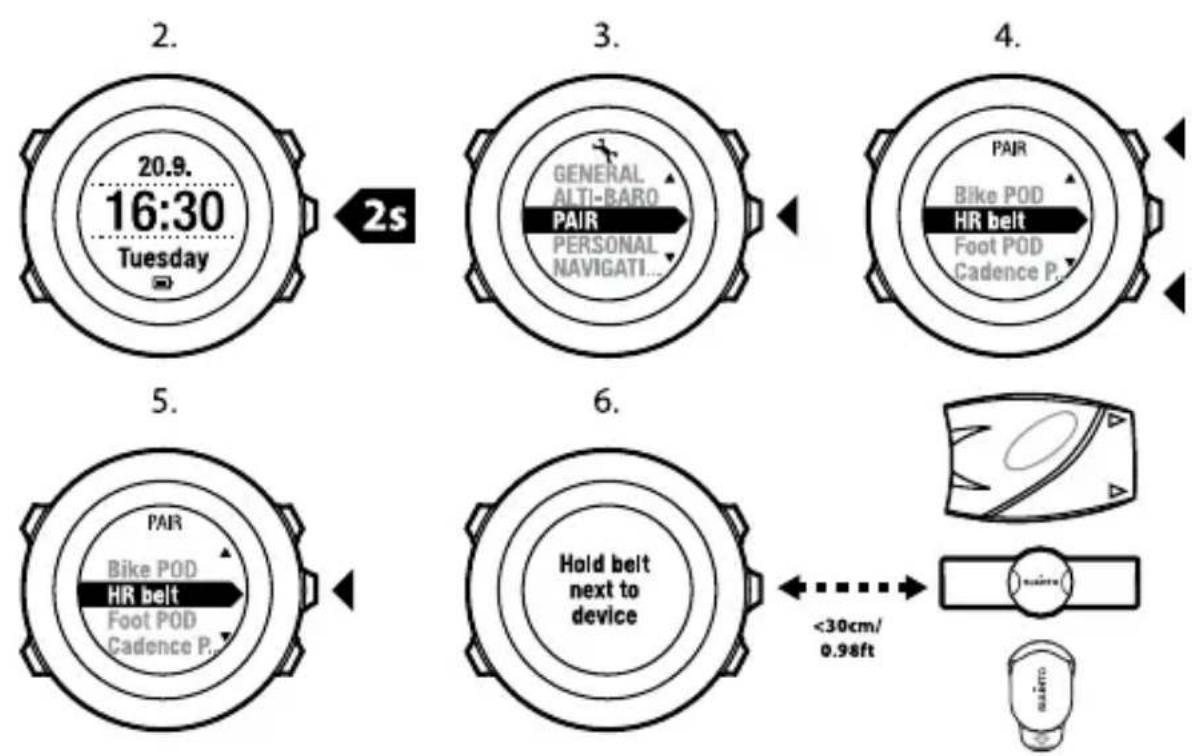
Om een POD of hartslagband te koppelen, gaat u als volgt te werk:
-
Activeer de POD of hartslagband:
-
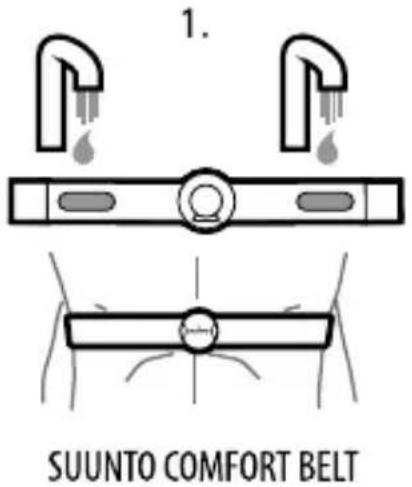
Hartslagband: bevochtig de contactgebieden en doe de band om.
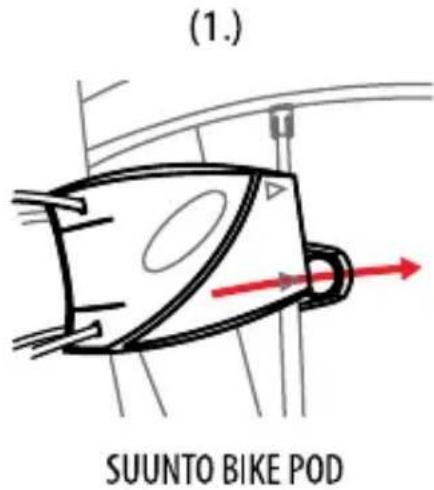
- Bike POD: draai het wiel waarop de Bike POD is gemonteerd.
- Cadence POD: draai het pedaal waarop de Cadence POD is gemonteerd.
-
Foot POD: kantel de Foot POD 90 graden.
-
Houd [Next] ingedrukt om het optiemenu te openen.
- Scroll met [Light Lock]naar KOPPELEN en open dit met [Next].
- Scroll met [Start Stop] en [Light Lock]door de accessoireopties Bike POD, Hartslagband, Foot POD en Cadence POD.
- Druk op [Next] om een POD of hartslagband te selecteren en het koppelen te starten.
- Houd uw Suunto Ambit in de buurt van de POD/band (<30 cm) en wacht totdat het apparaat aangeeft dat de POD/band is gekoppeld.
Als het koppelen mislukt, drukt u op [Start Stop] om het opnieuw te proberen of op [Light Lock] om terug te keren naar de instellingen voor koppelen.
(1.)
(1.)
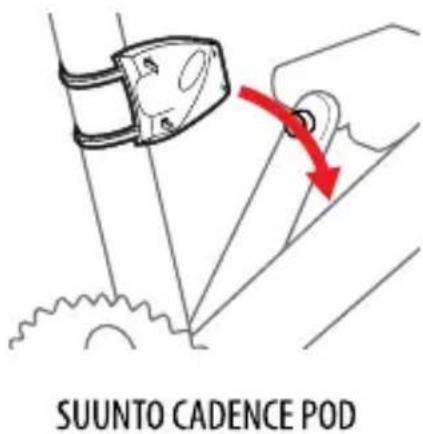
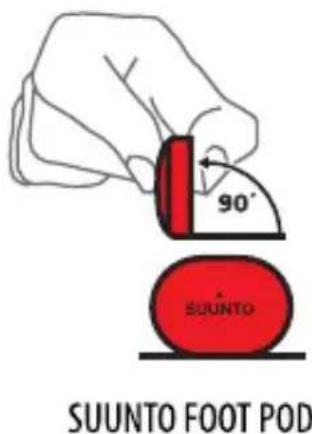
TIP: U kunt de hartslagband ook activeren door beide elektrodecontactgebieden te bevochtigen en erop te drukken.
Foutoplossing: Koppelen van de hartslagband mislukt
Als het koppelen van de hartslagband mislukt, probeert u het volgende:
- Controleer of de band is aangesloten op de module.
- Controleer of u de band correct draagt (zie sectie 12.4 Hartslagband omdoen op pagina 70).
- Controleer of de contactgebieden rond de elektroden van de hartslagband vochtig zijn.
15.1 POD's kalibreren
U kunt een Suunto Foot POD Mini kalibreren met uw Suunto Ambit om altijd een zo accuraat mogelijke meting van snelheid en afstand te verkrijgen. Voer de kalibratie uit op een parcours dat is geijkt, bijvoorbeeld een hardloopbaan van 400 meter.
De Suunto Foot POD Mini kalibreren met Suunto Ambit:
- Bevestig de Suunto Foot POD Mini aan uw schoen. Raadpleeg de Beknopte handleiding van de Suunto Foot POD Mini voor meer informatie.
- Kies een aangepaste modus (bijvoorbeeld Hardlopen) in het startmenu.
- Begin op uw gebruikelijke tempo te rennen. Op het moment dat u over de startstreep gaat, drukt u op [Start Stop] om het vastleggen te starten.
-
Ren een afstand van 800–1000 meter (bijvoorbeeld 2 rondjes op een 400 meter baan) op uw gebruikelijke tempo.
-
Druk op [Start Stop] zodra u over de finish gaat om het vastleggen te pauzeren.
-
Druk op [Start Stop] om het vastleggen te stoppen. Nadat u de training hebt gestopt, slaat u het logboek op door op [Start Stop] te drukken. Als u het logboek niet wilt opslaan, drukt u op [Light Lock]. Scroll met [Next] door de samenvattingen totdat u bij de afstandsamenvatting bent. Wijzig indien nodig met behulp van [Start Stop] en [Light Lock] de afstand die op de display wordt weergegeven in de werkelijk gelopen afstand. Bevestig met [Next].
-
Bevestig de kalibratie van de POD door op [Start Stop] te drukken. Uw Foot POD Mini is nu gekalibreerd.

OPMERKING: Als u de afstand in de afstandsamenvatting niet kunt wijzigen, was mogelijk de verbinding met de Foot POD Mini tijdens deze
kalibratietrainingrondes niet stabiel. Controleer dat de Foot POD Mini conform de instructies correct is verbonden en probeer het opnieuw.
Om een Suunto Bike POD in Movescount te kalibreren, moet u de omtrek van de fietsband instellen in Movescount. Movescount berekent vervolgens kalibratiefactor. De standaardkalibratiefactor is 1,0 en is gebaseerd op een bandomtrek van 26 inch (ongeveer 66 cm) van een mountainbike.
16 PICTOGRAMMEN
In Suunto Ambit worden onder meer de volgende pictogrammen gebruikt:
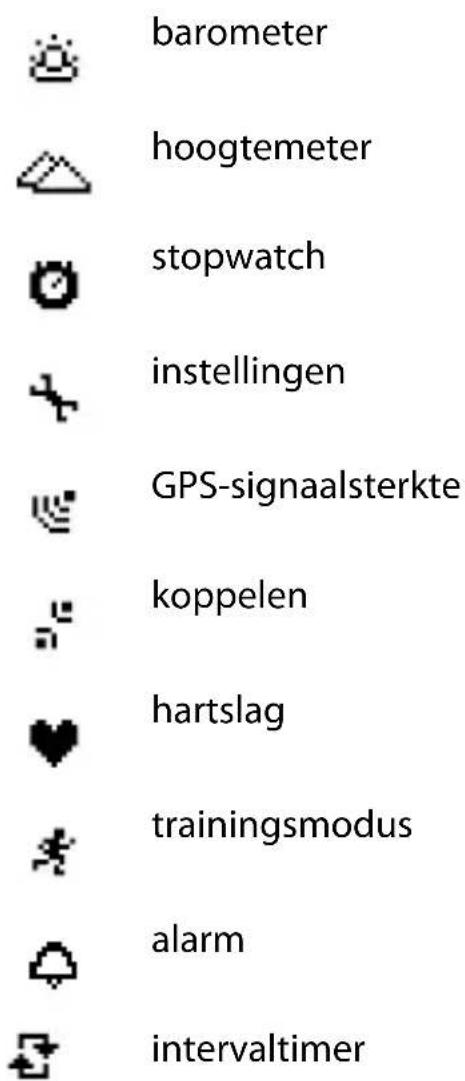
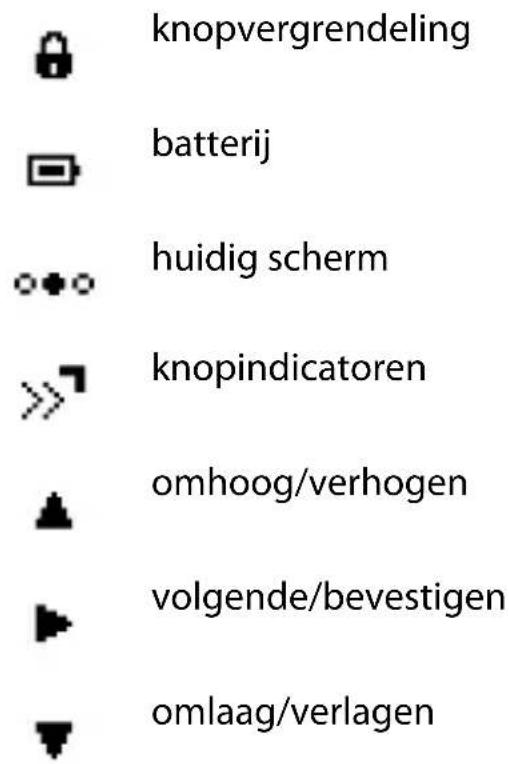
POI-pictogrammen
In Suunto Ambit zijn de volgende POI-pictogrammen beschikbaar:
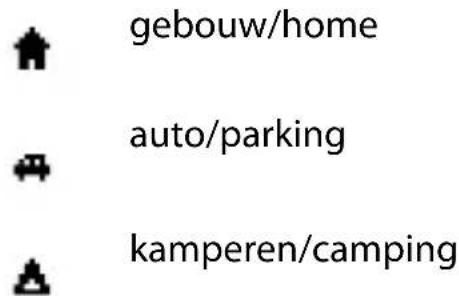
voedsel/restaurant/café
accomodatie/hostel/hotel
water/rivier/meer/kust
berg/heuvel/vallei/klif
bos
kruispunt
uitzicht
begin
einde
geocache
markeringspunt

weg/pad

rots

weide

grot
17 TERMINOLOGIE
nl
| Autolap | Met de functie AUTOLAP kunt u rondes instellen in afstand in plaats van in tijd. |
| Formaat | De manier waarop de positie van de GPS-ontvanger wordt aangegeven op de polseenheid. De positie wordt meestal aangegeven als breedte/lengte in graden en minuten, met opties voor graden, minuten en seconden of alleen graden of in een van een aantal rasterformaten. |
| FusedSpeedTM | FusedSpeedTM is een unieke combinatie van uitlezingen van de GPS en de polsacceleratiesensor waarmee u uw loopsnelheid nauwkeuriger kunt meten. Het GPS-signaal wordt adaptief gefilterd op basis van de acceleratie, waardoor het apparaat nauwkeurigere uitlezingen bij stabiele loopsnelheden levert en sneller reageert op snelheidswijzigingen. FusedSpeedTM is bedoeld voor hardlopen en vergelijkbare activiteiten. |
| Raster | Een rastersysteem bestaat uit een verzameling lijnen die elkaar in een rechte hoek snijden op een kaart. Met rastersystemen kunt u de plaats van een specifiek punt op de kaart bepalen en erover rapporteren. |
| Hartslaglimieten | Ga naar Movescount om uw bovenste en onderste hartslaglimiet op te geven. Breng de instellingen over naar uw apparaat. |
| Rondetijd | De duur van de huidige ronde. Als u aan een nieuwe ronde begint, begint deze duur opnieuw en gaat het apparaat een nieuwe rondetijd meten. Als u tijdens de training een ronde aflegt, verschijnt op het display een rondevenster waarop het rondenummer (1, 2, enzovoort) wordt aangegeven. |
| Navigatie | Naar een bepaald markeringspunt gaan als de huidige positie ten opzichte van het markeringspunt bekend is. |
| Peak Training Effect | Peak Training Effect is een parameter die het effect van een trainingssessie op uw maximale aerobische prestaties ( VO_2 max) aangeeft.Ga naar Movescount als u het Peak Training Effect tijdens de training wilt weergeven. Als u hebt ingesteld dat het Peak Training Effect wordt weergegeven, ziet u tijdens de training het geschatte effect van de sessie op uw piekprestaties op een schaal van 1 tot 5, van gematigd tot te zware inspanning.Peak Training Effect werkt het beste voor trainingen met een gemiddelde tot hoge intensiteit op een constant niveau van intensiteit. Het is niet erg geschikt voor het kwantificeren van workouts met lage intensiteit.Elementaire duurtraining heeft een laag Peak Training Effect, ook bij lange en uitputtende sessies. |
| Point of interest (POI) | De positiecoördinaten die voor een bepaald punt in het geheugen van uw Suunto Ambit zijn opgeslagen. |
| Positie | De exacte coördinaten op de kaart van een bepaalde positie. |
| Route | Een route bestaat uit een aantal markeringspunten. U kunt een route creëren in Movescount en deze downloaden naar Suunto Ambit. |
| Tussentijd | De tijd vanaf het begin van het logboek tot het huidige punt tijdens een training. |
| Suunto App | In Movescount kan een Suunto App worden gemaakt die nieuwe functionaliteit toevoegd aan Suunto Ambit. U kunt Suunto Apps in Movescount toevoegen aan aangepaste trainingsmodi en deze syncen met uw apparaat. |
| Suunto App Designer | Suunto App Designer een gebruiksvriendelijke grafische tool waarmee iedereen nieuwe functionaliteit kan aanmaken. Registratie bij Movescount is vereist. De Suunto App Designer is te vinden in Movescount. |
| Suunto App Zone | Bestaande Suunto Apps staan klaar in de Suunto App Zone in Movescount. Zoeken in de Suunto App Zone is mogelijk zonder bij Movescount geregistreerd te zijn. Track is de weg die de gebruiker aflegt.Track |
| Markeringspunt | De positiecoördinaten voor een bepaald punt in de route. Een route bestaat uit een aantal markeringspunten. |
18 ZORG EN ONDERHOUD
Behandel het apparaat met zorg. Stoot het nergens tegen en laat het niet vallen.
Onder normale omstandigheden is onderhoud aan het apparaat niet nodig. Spoel het na gebruik met zoet water en milde zeep. Reinig de behuizing zorgvuldig met een vochtige zachte doek of zeem.
Meer informatie over zorg en onderhoud is te vinden in de uitgebreide reeks ondersteuningsbronnen, waaronder veelgestelde vragen en instructievideo's, die beschikbaar zijn op www.suunto.com. U kunt daar ook direct vragen stellen aan het Suunto Contact Center of instructies opvragen hoe u uw product door een erkend Suunto servicecentrum kunt laten repareren, indien nodig. Repareer het apparaat niet zelf.
U kunt ook contact met het Suunto Contact Center opnemen op het telefoonnummer dat op de laatste pagina van dit document wordt vermeld. De deskundige medewerkers van de klantenondersteuning van Suunto helpen u en lossen het probleem met uw product tijdens het telefoongesprek op, indien nodig.
Gebruik alleen originele accessoires van Suunto. Schade die veroorzaakt wordt door het gebruik van niet-originele accessoires, wordt niet gedekt door de garantie.

TIP: Vergeet niet uw Suunto Ambit in MySuunto op www.suunto.com/register te registreren om verzekerd te zijn van persoonlijke ondersteuning.
18.1 Waterbestendigheid
Suunto Ambit is waterbestendig. De waterbestendigheid ervan is getest tot een diepte van 100 meter (330 voet) volgens de norm ISO 2281 (www.iso.ch). Dit houdt in dat u uw Suunto Ambit kunt gebruiken tijdens zwemmen. Het apparaat mag echter niet worden gebruikt voor duiken in welke vorm dan ook.

OPMERKING: Waterbestendigheid is niet hetzelfde als functionele
werkingsdiepte. De classificatie voor waterbestendigheid heeft betrekking op de statische lucht- en waterdichtheid en de bestendigheid bij douchen, in bad gaan, zwemmen, duiken in het zwembad en snorkelen.
Om de waterbestendigheid te handhaven, raden we u het volgende aan:
- druk de knoppen nooit onder water in.
- gebruik het apparaat uitsluitend voor de doelen waarvoor het is bestemd.
- neem voor reparaties altijd contact op met een erkende Suunto-service, -distributeur of -dealer.
- houd het apparaat stof- en zandvrij.
• probeer nooit zelf de behuizing te openen. - voorkom dat het kompas bloot komt te staan aan plotselinge veranderingen in lucht- of watertemperatuur
- reinig het apparaat altijd met zoet water als het ondergedompeld is geweest in zout water.
- richt waterstralen nooit op de knoppen.
- stoot het apparaat nergens tegen en laat het niet vallen.
18.2 De batterij opladen
De gebruiksduur van de batterij met één keer opladen is afhankelijk van de manier waarop u uw Suunto Ambit gebruikt. De gebruiksduur loopt uiteen van 15 tot meer dan 50 uur. Als u alleen de elementaire functies van het apparaat gebruikt, kunt u het wel 30 dagen gebruiken zonder opladen. Zie voor meer informatie over de gebruiksduur van de batterij hoofdstuk 19 Technische specificaties op pagina 112.

OPMERKING: Bij lage temperaturen raakt de batterij sneller leeg.

OPMERKING: De capaciteit van oplaadbare batterijen loopt in de loop van ijd terug.

OPMERKING: Als de capaciteit abnormaal snel terugloopt omdat de batterij ject is, dekt de garantie van Suunto vervanging van de batterij gedurende 1 jaar oor maximaal 300 keer opladen (wat het eerste aan de orde is).

TIP: Als met het apparaat elke seconde een GPS-peiling wordt gedaan, is de imale gebruiksduur ongeveer 15 uur. Als elke 60 seconden een GPS-peiling dat gedaan, is de gebruiksduur ongeveer 50 uur.
Het batterijpictogram geeft het oplaadniveau van de batterij aan. Als het oplaadniveau van de batterij onder 10% komt, knippert het batterijpictogram gedurende 30 seconden. Als het oplaadniveau van de batterij onder 2% komt, knippert het batterijpictogram continu.
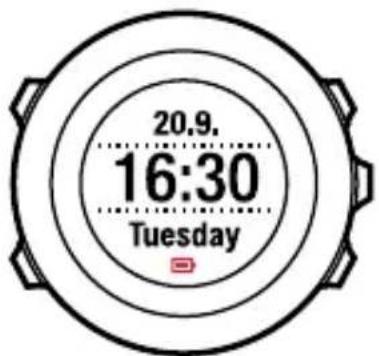

100%

76-100%
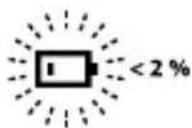

51-75%

26-50%

0–25 %
U laadt de batterij op door deze op uw computer aan te sluiten met de USB-kabel van Suunto of met de wandoplader van Suunto. Deze is compatibel met USB. Het duurt ongeveer 2-3 uur om een lege batterij volledig op te laden.

TIP: Ga naar Movescount als u de frequentie van GPS-peilingen en van amen wilt verlagen om de gebruiksduur van de batterij te verlengen.
18.3 Batterij van de hartslagband vervangen
Vervang de batterij zoals hier is weergegeven:
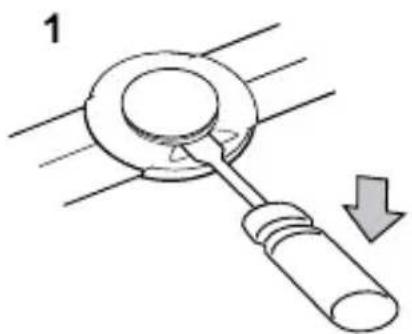
- bedrijfstemperatuur: -20° C tot +60° C / -5° F tot +140° F
- temperatuur opladen batterij: 0° C tot +35° C / +32° F tot +95° F
- opslagtemperatuur: -30^ tot +60^ / -22^ tot +140^
• gewicht: ongeveer 78 gram - waterbestendigheid (apparaat): 100 m / 328 ft (ISO 2281)
- waterbestendigheid (hartslagband): 20 m / 66 ft (ISO 2281)
- lens: mineraalglas (kristal)
• voeding: oplaadbare lithium-ion-batterij - gebruiksduur batterij (opgeladen):
○ ongeveer 15 uur met elke 1 seconde een GPS-peiling*
○ ongeveer 50 uur met elke 60 seconden een GPS-peiling*
○ ongeveer 30 dagen in modi ALTI/BARO/COMPASS (zonder GPS)
*GPS-volgmodus met nieuwe batterij, bij +20°C.
Geheugen
• markeringspunten: maximaal 100
Radio-ontvanger
- Compatibel met Suunto ANT en ANT+™, communicatiefrequentie 2,465 Ghz, modulatie GFSK
- bereik: ongeveer 2 m / 6 ft

Barometer
● displaybereik: 950-1060 hPa / 28,34-31,30 inHg
• nauwkeurigheid: 1 hPa / 0,01 inHg
Hoogtemeter
• displaybereik: -500 tot 9000 m / -1500 tot 29.500 ft
• nauwkeurigheid: 1 m / 3 ft
Thermometer
• displaybereik: -20^ C tot +60^ C / -4^ F tot +140^ F
- nauwkeurigheid: 1°C / 1°F
Stopwatch
- nauwkeurigheid: 1 seconde tot 9:59:59, daarna 1 minuut
Kompas
- nauwkeurigheid: 1 graad / 18 streken
GPS
• technologie: SiRF star IV
• nauwkeurigheid: 1 m / 3 ft
19.1 Handelsmerk
Suunto Ambit, de bijbehorende logo's en andere Suunto-merknamen zijn geregistreerde of niet-geregistreerde handelsmerken van Suunto Oy. Alle rechten voorbehouden.
19.2 CE
Suunto Oy verklaart hierbij dat deze polscomputer voldoet aan de wezenlijke vereisten en overige relevante bepalingen van richtlijn 1999/5/EC.
19.3 Copyright
Copyright © Suunto Oy 2012. Alle rechten voorbehouden. Suunto, de productnamen van Suunto, de bijbehorende logo's en andere Suunto-merknamen zijn geregistreerde of niet-geregistreerde handelsmerken van Suunto Oy. Dit document en de inhoud ervan zijn eigendom van Suunto Oy en zijn uitsluitend bedoeld voor gebruik door klanten om kennis en informatie betreffende de werking van Suunto-producten te verkrijgen. De inhoud mag voor geen enkel ander doeleinde worden gebruikt of gedistribueerd en/of anders worden gecommuniceerd, openbaar gemaakt of gereproduceerd zonder hiervoor vooraf verkregen schriftelijke toestemming van Suunto Oy. Hoewel wij met veel zorg hebben geprobeerd er voor te zorgen dat de informatie in deze documentatie duidelijk en accuraat is, wordt geen expliciete of impliciete garantie gegeven op het accuraat zijn. De inhoud van dit document kan op elk moment en zonder aankondiging worden gewijzigd. De meest recente versie van deze informatie kan altijd worden gedownload op www.suunto.com.
19.4 Patentnotificatie
Dit product wordt beschermd door de volgende patenten, octrooiaanvragen en de bijbehorende nationale rechten: US 11/169,712, US 12/145,766, US 61/649,617, US 61/649,632, FI20116231, USD 603,521, EP 11008080, EU designs 001296636-0001/0006, 001332985-0001 or 001332985-0002 USD 29/313,029,
USD 667,127, (Hartslagband: US 7,526,840, US 11/808,391, US 13/071,624, US 61/443,731). Extra octrooiaanvragen zijn ingediend.
19.5 Garantie
BEPERKTE GARANTIE VAN SUUNTO
Suunto garandeert dat Suunto of een door Suunto geautoriseerd servicecentrum (hierna te noemen servicecentrum) gedurende de garantieperiode, ter eigen beoordeling, defecten in materialen of uitvoering gratis zal herstellen door a) reparatie, b) vervanging of c) terugbetaling, onderhevig aan de voorwaarden en condities van deze beperkte garantie. Deze beperkte garantie is alleen geldig en uitvoerbaar in het land van aankoop, tenzij de lokale wet dit anders bepaalt.
Garantieperiode
De beperkte garantieperiode begint op de datum van de oorspronkelijke aankoop in de winkel. De garantieperiode is twee (2) jaar voor apparaten met beeldscherm. De garantieperiode is één (1) jaar voor accessoires, inclusief maar niet beperkt tot POD's en hartslagzenders alsook voor alle gebruiksonderdelen. De capaciteit van een oplaadbare batterij wordt in de loop van tijd minder. Als de capaciteit abnormaal snel terugloopt omdat de batterij defect is, dekt de garantie van Suunto vervanging van de batterij gedurende 1 jaar of voor maximaal 300 keer opladen (wat het eerste aan de orde is).
Uitsluitingen en beperkingen
Door deze beperkte garantie wordt niet gedekt:
-
a) normale slijtage, b) defecten die veroorzaakt zijn door ruwe behandeling of c) defecten of schade die veroorzaakt is door verkeerd gebruik in strijd met bedoeld of aanbevolen gebruik;
-
handleidingen of items van derden;
-
defecten of beweerde defecten die veroorzaakt zijn door het gebruik met enig product, accessoire, software en/of service die niet gefabriceerd of geleverd is door Suunto;
Deze beperkte garantie is niet afdwingbaar als het item:
- meer geopend is dan het bedoelde gebruik;
- gerepareerd is met gebruik van niet geautoriseerde reserveonderdelen; aangepast of gerepareerd is door een niet geautoriseerd servicecentrum;
- het serienummer verwijderd, gewijzigd of op enige manier onleesbaar gemaakt is, zoals bepaald naar goeddunken van Suunto;
- is blootgesteld aan chemicaliën, inclusief maar niet beperkt tot insectenafweermiddel.
Suunto garandeert niet dat het product ononderbroken of zonder fouten zal werken, of dat het product zal werken in combinatie met enige hardware of software die door een derde partij wordt geleverd.
Toegang tot de Suunto-garantieservice
U kunt alleen aanspraak maken op de garantieservice van Suunto als u in het bezit bent van een aankoopbewijs. Ga naar www.suunto.com/support voor instructies voor het verkrijgen van service onder de garantie. Als u vragen of twijfels hebt, is op de hierboven genoemde website een uitgebreide reeks ondersteuningsmateriaal beschikbaar. U kunt op de website ook direct een
vraag stellen aan het Suunto Contact Center. U kunt ook contact met het Suunto Contact Center opnemen op het telefoonnummer dat op de laatste pagina van dit document wordt vermeld. De deskundige medewerkers van de klantenondersteuning van Suunto helpen u en lossen het probleem met uw product tijdens het telefoongesprek op, indien nodig.
Beperking van aansprakelijkheid
Voor zover maximaal is toegestaan op grond van toepasselijk recht, is deze garantie uw enige en exclusieve rechtsmiddel en vervangt deze alle andere expliciete of impliciete garanties. Suunto kan niet aansprakelijk worden gehouden voor bijzondere, incidentele of gevolgschade of schadevergoedingen, inclusief maar niet beperkt tot verlies van verwachte voordelen, verlies van gegevens, kapitaalkosten, kosten van vervangende apparatuur of voorzieningen, claims van derden, schade aan eigendommen als gevolg van de aankoop of het gebruik van het item of als gevolg van garantiebreuk, nalatigheid, benadeling of enige juridische of billijke grondslag, zelfs als Suunto op de hoogte was van de kans op dergelijke schade. Suunto kan niet aansprakelijk worden gehouden voor vertraging bij het verlenen van garantieservice.
Index
A
aangepaste modi, 16
aanpassen, 14
aanpassen scherm contrast, 19
alarm, 24
Alti & Baro, modus, 50
correcte uitlezingen, 51
hoogte opnemen, 75
onjuiste uitlezingen, 52
profiel Barometer, 55
profielen, 53
profiel Hoogtemeter, 55
referentiewaarde, 53–54
B
batterij
opladen, 110
bijwerken, 15
D
dual time, 23
F
foutoplossing
hartslagsignaal, 70
FusedSpeed, 87
G
GPS, 28
foutoplossing, 29
resetten, 95
GPS timekeeping, 26
H
hartslagband, 69–70
koppelen, 96
hersteltijd, 85
hoogte, referentiewaarde, 54
hoogte opnemen, 75
|
instellingen, 90
alarm, 24
datum, 23
dual time, 23
GPS timekeeping, 26
tijd, 21–22
intervaltimer, 79
inverteren, scherm, 18
K
kalibreren
Foot POD Mini, 99
kompas, 60
Suunto Bike POD, 99
knoppen, 10
knopvergrendeling, 11
kompas, 59
declinatiewaarde, 61
kalibreren, 60
tijdens de training, 78
koppelen
hartslagband, 96
POD, 96
L
locatie, 31
logboek, 83
luchtdruk op zeeniveau, waarde, 54
M
markeringspunten, 42–43
Movescount, 14
Suunto App Designer, 17
Suunto Apps, 17
Suunto App Zone, 17
N
met hartslagband, 84
zonder hartslagband, 85
navigeren
foutoplossing, 29
terug naar start, 81
tijdens de training, 80
0
onderhoud, 108
opladen, batterij, 13
opnemen, tracks, 74
P
pictogrammen, 101
POD
koppelen, 96
huidige locatie toevoegen, 31
navigeren, 37
verwijderen, 40
POI-pictogrammen, 102
positie formaten, 29
R
rasters, 29
resetten, GPS, 95
rondes, 75
route
navigeren, 43
toevoegen, 42
verwijderen, 49
S
scherm contrast, 19
servicemenu, 93
slaapmodus, 94
starten met de training, 72
stopwatch
activeren, 64
deactiveren, 64
gebruiken, 65
pauzeren, 65
resetten, 65
rondes, 65
Suunto App, 17
Suunto App Designer, 17
Suunto App Zone, 17
T
taal, 95
terug naar start, 81
tijdens de training, 74
kompas, 78
navigeren, 80
tijdinstellingen, 21
GPS timekeeping, 26
time-modus, 21
aanvullende opties, 68
trainingsmodus
starten met de training, 72
tijdens de training, 74
V
verbinding maken, 14
verlichting, 11

SUUNTO CUSTOMER SUPPORT
- GeBruikershandleidinG
- VEILIGHEID
- Soorten veiligheidsmaatregelen
- Veiligheidsmaatregelen
- WELKOM
- KNOPPEN GEBRUIKEN
- [Start Stop]:
- [Next]:
- [Light Lock]:
- [View]:
- [Back Lap]:
- Verlichting en knopvergrendeling gebruiken
- UW SUUNTO AMBIT AANPASSEN
- Verbinding maken met Movescount
- Uw Suunto Ambit bijwerken
- Aangepaste modi
- Gebruiksvoorbeeld: Aangepaste modus voor de fitnessclub
- Suunto Apps
- Scherm inverteren
- Scherm contrast aanpassen
- MODUS TIME GEBRUIKEN
- Tijdinstellingen wijzigen
- Tijd instellen
- Dual time (dubbele tijd) instellen
- Alarm instellen
- GPS timekeeping gebruiken
- GPS-signaal verkrijgen
- Foutoplossing: Geen GPS-signaal
- GPS-rasters en positie formaten
- Uw locatie bepalen
- POI-navigatie
- Uw huidige locatie als een point of interest (POI) toevoegen
- Coördinaten van point of interest (POI) handmatig toevoegen
- Navigeren naar een point of interest (POI)
- Point of interest (POI) verwijderen
- Route-navigatie
- Route toevoegen
- Route navigeren
- BEGIN
- Tijdens navigatie
- Weergave volledige track
- Weergave navigatie markeringspunten
- Route verwijderen
- MODUS ALTI & BARO GEBRUIKEN
- De werking van Alti & Baro
- Correcte uitlezingen krijgen
- Absolute luchtdruk wordt continu gemeten
- Onjuiste uitlezingen krijgen
- HOOGTEMETER-profiel + stilstaan + weersverandering
- HOOGTEMETER-profiel + hoogte verandert + weersverandering
- BAROMETER-profiel + hoogte verandert
- Gebruiksvoorbeeld: De referentiewaarde voor de hoogte instellen
- Profiel op activiteit afstemmen
- Profielen instellen
- Profiel Hoogtemeter gebruiken
- Profiel Barometer gebruiken
- Profiel Automatisch gebruiken
- 3D-KOMPAS GEBRUIKEN
- Kompas kalibreren
- Waarde van declinatie instellen
- STOPWATCH
- Activeren en deactiveren stopwatch
- Stopwatch gebruiken
- TRAININGSMODI GEBRUIKEN
- Trainingsmodi
- Aanvullende opties in trainingsmodi
- Hartslagband gebruiken
- Foutoplossing: geen hartslagsignaal
- Hartslagband omdoen
- Starten met de training
- Tijdens de training
- Tracks opnemen
- Rondes vastleggen
- Hoogte opnemen
- Kompas gebruiken tijdens de training
- De intervaltimer gebruiken
- Navigeren tijdens de training
- Terug naar start tijdens de training
- Logboek weergeven na de training
- Na training met hartslagband
- Na training zonder hartslagband
- Hersteltijd
- FUSED SPEED
- Gebruiksvoorbeeld: hardlopen en fietsen met FusedSpeed TM
- INSTELLINGEN AANPASSEN
- PERSOONLIJK
- NAVIGATIE
- - Positie formaat:
- Tijd/datum
- Tonen/scherm
- Modus:
- Kompas
- Kaart
- ALTI-BARO
- KOPPELEN
- Servicemenu
- Slaapmodus
- GPS wordt gereset
- Taal wijzigen
- POD OF HARTSLAGBAND KOPPELEN
- Foutoplossing: Koppelen van de hartslagband mislukt
- POD's kalibreren
- PICTOGRAMMEN
- POI-pictogrammen
- TERMINOLOGIE
- ZORG EN ONDERHOUD
- Waterbestendigheid
- OPMERKING: Waterbestendigheid is niet hetzelfde als functionele
- De batterij opladen
- Batterij van de hartslagband vervangen
- Geheugen
- Radio-ontvanger
- Barometer
- Hoogtemeter
- Thermometer
- Stopwatch
- GPS
- Handelsmerk
- CE
- Copyright
- Patentnotificatie
- Garantie
- BEPERKTE GARANTIE VAN SUUNTO
- Garantieperiode
- Uitsluitingen en beperkingen
- Toegang tot de Suunto-garantieservice
- Beperking van aansprakelijkheid
- Index
- A
- B
- D
- F
- G
- H
- |
- K
- L
- M
- N
- 0
- P
- R
- S
- T
- V
- SUUNTO CUSTOMER SUPPORT
Merk : SUUNTO
Model : Ambit 2.0
Categorie : Sporthorloge