
ED-X12F - Projector HITACHI - Gratis gebruiksaanwijzing en handleiding
Vind de handleiding van het apparaat gratis ED-X12F HITACHI in PDF-formaat.


| Type product | LCD-videoprojector met TFT actieve matrix |
| Resolutie | 1024 x 768 pixels (XGA) |
| Lens | Zoomlens, F=1,7-1,9, f=18,9-22,6 mm |
| Lamp | 200W UHB (Ultra High Brightness) |
| Luidspreker | 1W x 1 mono |
| Voeding | AC100-120V / AC220-240V, 310W |
| Afmetingen (B x H x D) | 306 x 86 x 249 mm (excl. uitsteeksels) |
| Gewicht | 3,0 kg |
| Bedrijfstemperatuur | 5 °C tot 35 °C |
| Aansluitingen | 2x RGB IN (D-sub 15), RGB OUT, Audio IN (3x), Audio OUT, Component Video, S-Video, Video, CONTROL (RS-232C), USB (B) |
| Helderheid | Hoog (200W UHB-lamp) |
| Geluidsniveau | Stille modus (STIL FUNC.) beschikbaar |
| Corrigeren trapeziumvervorming | Automatisch en handmatig (verticaal) |
| Zoom en focus | Handmatig via ringen |
| Beeldmodi | Normaal, Cinema, Dynamisch, Bord (zwart/groen/wit) |
| Onderhoud lamp | Vervangbaar (type DT007), lamptijd resetten |
| Onderhoud luchtfilter | Reinigbaar, filtertijd resetten, type NJ22222 |
| Veiligheid | Kensington-slot, veiligheidsstangetje, wachtwoordbeveiliging (menu) |
| Afstandsbediening | Infrarood, 3 m bereik, 60° hoek, batterij AA |
| Stroomverbruik standby | Oranje LED (standby), groen (aan) |
Veelgestelde vragen - ED-X12F HITACHI
Gebruikersvragen over ED-X12F HITACHI
0 vraag over dit apparaat. Beantwoord die u kent of stel uw eigen vraag.
Stel een nieuwe vraag over dit apparaat
Download de handleiding voor uw Projector in PDF-formaat gratis! Vind uw handleiding ED-X12F - HITACHI en neem uw elektronisch apparaat weer in handen. Op deze pagina staan alle documenten die nodig zijn voor het gebruik van uw apparaat. ED-X12F van het merk HITACHI.
GEBRUIKSAANWIJZING ED-X12F HITACHI
Gebruiksaanwijzing - Gebruikershandleiding
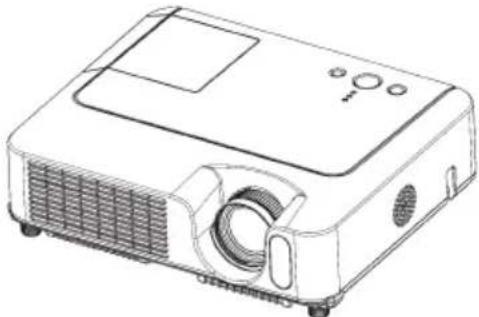
Bedankt voor de aankoop van deze projector.
⚠ WAARSCHUWING ▶ Lezes de 'Gebruiksaanwijzing-Veiligheidshandleiding' en deze handleidingen aandachtig door zodat u het apparaat correct kunt gebruiken. Bewaar deze handleiding, nadat u deze aandachtig heeft doorgelezen, zodat u deze later opnieuw kunt doorlezen.
Over deze gebruiksaanwijzing
Verschillende symbolen worden in deze gebruiksaanwijzing gebruikt. De betekenissen van deze symbolen worden hieronder beschreven.
⚠ WAARSCHUWING Dit symbool geeft informatie dat, indien genegeerd, mogelijk zou kunnen leiden tot persoonlijke verwonding of zelfs dood door incorrect gebruik.
⚠ OPGELET Dit symbool geeft informatie dat, indien genegeerd, mogelijk zou kunnen leiden tot persoonlijke verwonding of fysieke beschadiging door incorrect gebruik.
Gelieve de pagina's te raadplegen dit symbool volgend.
OPMERKING • De informatie in deze handleiding kan zonder voorafgaande kennisgeving veranderd worden.
- De fabrikant neemt geen enkele verantwoordelijkheid voor de eventuele fouten in deze handleiding.
- Reproductie, overdracht of het gebruik van dit document is niet toegestaan, zonder uitdrukkelijke toestemming van de betreffende partij.
ERKENNING HANDELSMERK
- VGA en XGA zijn geregistreerde handelsmerken van de International Business Machines Corporation.
- Apple en Mac zijn geregistreerde handelsmerken van Apple Computer, Inc.
• VESA en SVGA zijn handelsmerken van Video Electronics Standard Association.
- Windows is een geregistreerd handelsmerk van Microsoft Corporation.
Alle andere handelsmerken zijn eigendom van de betreffende eigenaars.
Contents
[NO TEXT]
Over deze gebruiksaanwijzing .. 1
Contents 2
Projector eigenschappen .... 3
Voorbereidingen 3
Over de inhoud van de verpakking ..... 3
Bevestigen van het lenskapje ..... 3
Namen onderdelen ..... 4
Projector 4
Bedieningsknoppen 6
Afstandsbediening 6
Instellen 7
Voorzieningen 8
De neiging van de projector instellen . . . 9
Gebruik van het Veiligheidsstangetje . .10
Uw apparaten aansluiten ..... 1 1
De voeding aansluiten ..... 1 4
Afstandsbediening ..... 1 5
Batterijen plaatsen 15
Gebruik van de afstandsbediening . . . . 1 6
Voeding aan/uit 17
De netvoeding inschakelen ..... 1 7
De projector uitzetten ..... 1 7
Bediening 18
Het volume aanpassen. . . . . . . . . . 1 8
Het geluid tijdelijk uitzetten. . . . . . . . 1 8
Selectie van een input-signaal ....18
Het zoeken van een input-signaal .... 1 9
Selecteren van een aspect-ratio . . .19
Aanpassen van zoom en focus . . . . 1 9
De automatische instelling gebruiken . . . 2 0
Aanpassen van de positie ..... 2 0
Corrigeren Van Trapeziumvervorming. . . . . 2 1
Gebruik van de vergrotingsfaciliteit. . . . 2 1
Het beeld stil zetten ..... 2 2
Tijdelijk een zwart beeld .....2 2
Bediening van het computerscherm . . . 2 3
Multifunctionele instellingen .. 2 4
Gebruik van de menu-functie ..... 2 4
TAAL, POS. MENU, BLANCO, OPSTARTEN, Mijn Scherm, Mijn Sch. Vast, MELDING, BRON NAAM
Menu OPT. 40
AUTOM. ZOEKEN, AUTO KEYST., AUTOM.INSCHK., AUTO UIT, LAMPTIJD, FILTERTIJD, MIJN KNOP, SPEC.INST.W., VEILIGHEID
Onderhoud. 50
L a m p 50
Luchtfilter 52
Andere Verzorging 54
Storingen verhelpen ..... 5 5
Samenhangende berichten .....5 5
Informatie over de indicator lampen . . . 5 6
Verschijnselen die gemakkelijk aangezien worden als defecten . . . . 5 8
Garantie en service ..... 6 1
Deze projector wordt gebruikt om zowel verschillende computersignalen als NTSC/PAL/SECAM, component (SD/HD) video-signalen op een scherm te projecteren. Het vereist slechts een kleine ruimte voor installatie en geeft een groot beeld van korte afstand.
○ Hoge Helderheid
De nieuw ontwikkelde 200W UHB (Ultra High Brightness) lamp geeft een beeld op een scherm met hogere helderheid. Het beeld kan helder en duidelijk worden gehouden ook bij gebruik in kamers met hoge verlichtingssterkte.
○ Laag geluid
De functie STIL FUNC. kan worden gebruikt om het akoestisch geluid te reduceren en een stiller gebruik te realiseren. Het is perfect voor gebruik in kamers met een lage verlichtingssterkte waar laag geluid belangrijker is dan helderheid.
○ Rijke Connectiviteit
Deze projector heeft een verscheidenheid van I/O-poorten. Hij kan makkelijk worden verbonden aan vele signaalbronnen zoals PC, DVD en dergelijken. De rijke connectiviteit voorziet u van meer mogelijkheden om uw presentatie indrukwekkend te maken.
○ Compacte Behuizing
Ook al heeft deze projector vele eigenschappen, hij is bijzonder compact en dun, wat u meer flexibiliteit en mogelijkheden geeft om hem te gebruiken waar u wilt.
Voorbereidingen
Over de inhoud van de verpakking
Gelieve de "Inhoud van de verpakking" in de 'Gebruiksaanwijzing – Beknopte handleiding' te bekijken. Uw projector zou moeten bestaan uit de onderdelen die daarin getoond worden. Neem direct contact op met uw leverancier als iets ontbreekt.
OPMERKING • Bewaar de originele verpakking voor eventuele toekomstige verzendingen. Voor verplaatsing van de projector dient u het orginele verpakkingsmateriaal te gebruiken. Wees met name voorzichtig met het lensgedeelte.
Bevestigen van het lenskapje
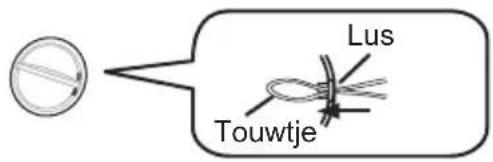
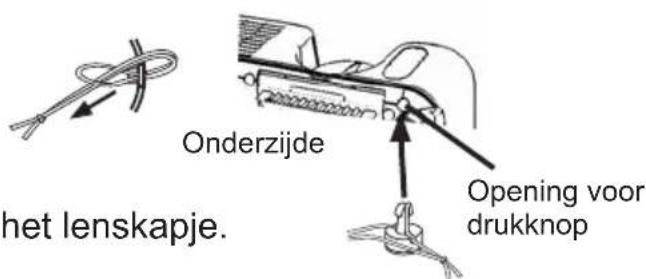
Om te voorkomen dat u het lenskapje kwijtraakt, gelieve deze aan de projector vast te maken met het touwtje.
-
Bevestig het touwtje aan de ring van het lenskapje.
-
Plaats het touwtje tussen de pootjes van de drukknop.
-
Druk de drukknop in de daarvoor bestemde opening in het apparaat.
Namen onderdelen
Projector
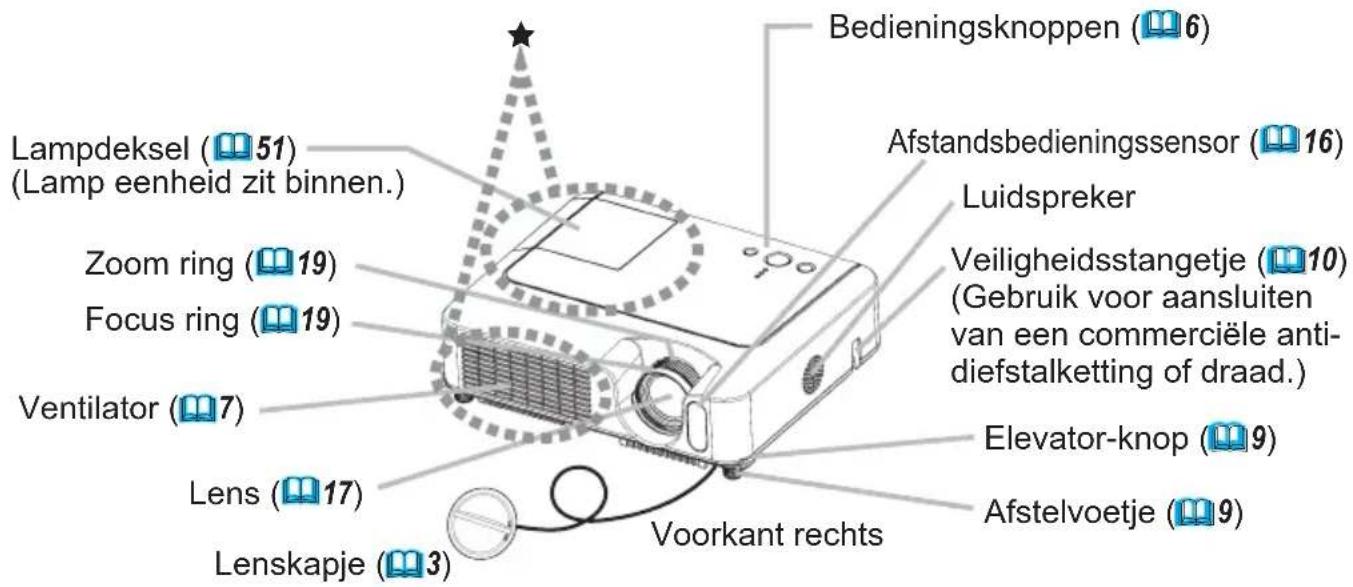
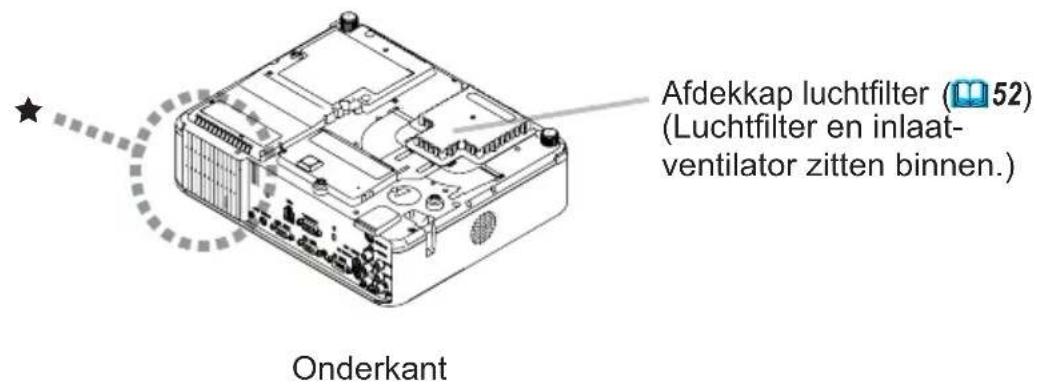
⚠ WAARSCHUWING ▶ Raak de lamp en ventilatoren van de projector niet aan tijdens gebruik of direct na gebruik. (★) Het zou een brandwond kunnen veroorzaken.
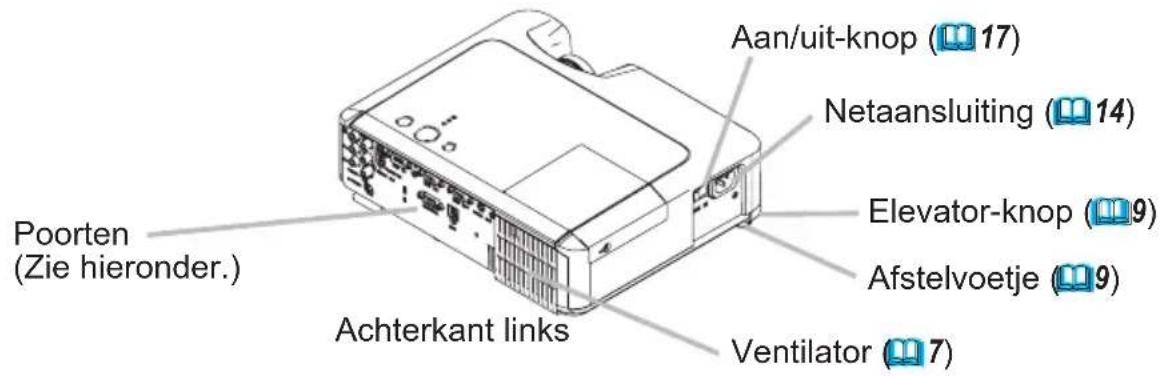
AUDIO IN3 L/R-poort (13) (In de default instelling, is de AUDIO IN3 L/R-poort de audiopoort voor de VIDEO, S-VIDEO en COMPONENT VIDEO-poorten, maar het is mogelijk de instellingen te veranderen. 36)
COMPONENT VIDEO-poort (13) Y CB/PB CR/PR VIDEO-poort (13)
S-VIDEO-poort (13)
AUDIO IN2-poort (12) (In de standaard instelling, de AUDIO IN2-poort is de audiopoort voor de RGB IN2-poort, maar, het is mogelijk om de instellingen te veranderen. 36)
AUDIO IN1-poort (12)
(In de standaard instelling, de AUDIO IN1-poort is de audiopoort voor de RGB IN1-poort, maar, het is mogelijk om de instellingen te veranderen. 📄36)
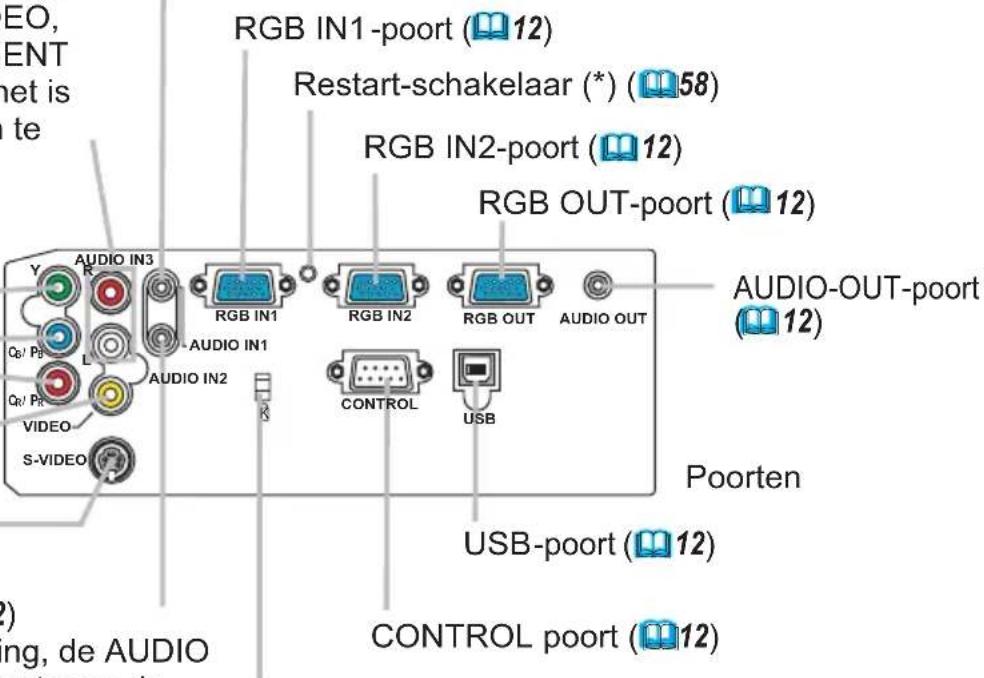
Kensington slot gleuf
OPMERKING (*) Over de Restart-schakelaar: Deze Projector wordt bediend door een interne microprocessor. In zekere exceptionele omstandigheden, kan de projector niet correct functioneren en dient de microprocessor te worden gereset. In een dergelijk geval, gelieve de Restart schakelaar in te drukken met een Cocktailprikker of iets dergelijks en voordat u de projector opnieuw aanzet, laat deze voor tenminste 10 minuten zonder bediening afkoelen. Druk alleen op de Restart-schakelaar in deze exceptionele omstandigheden.
Bedieningsknoppen
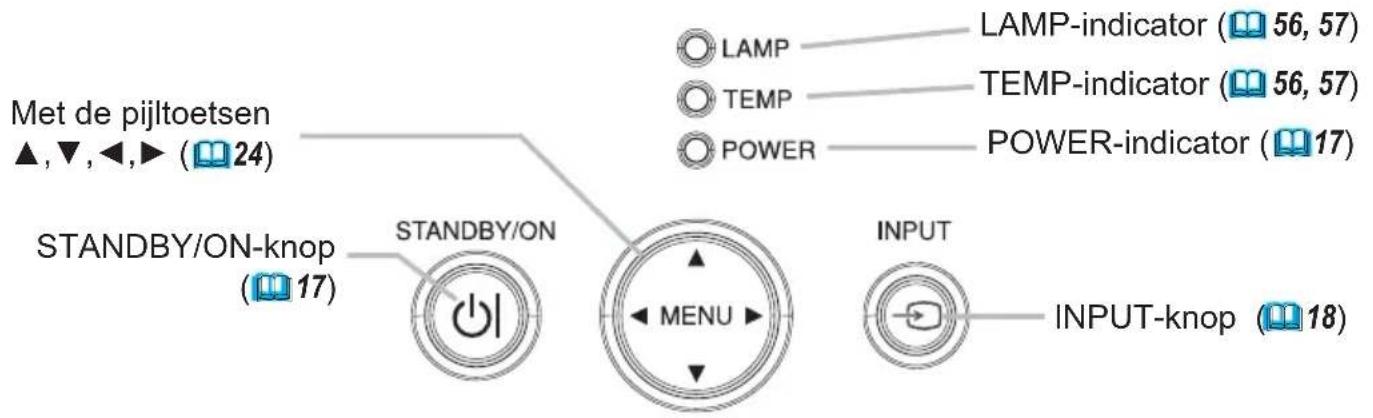
Afstandsbediening
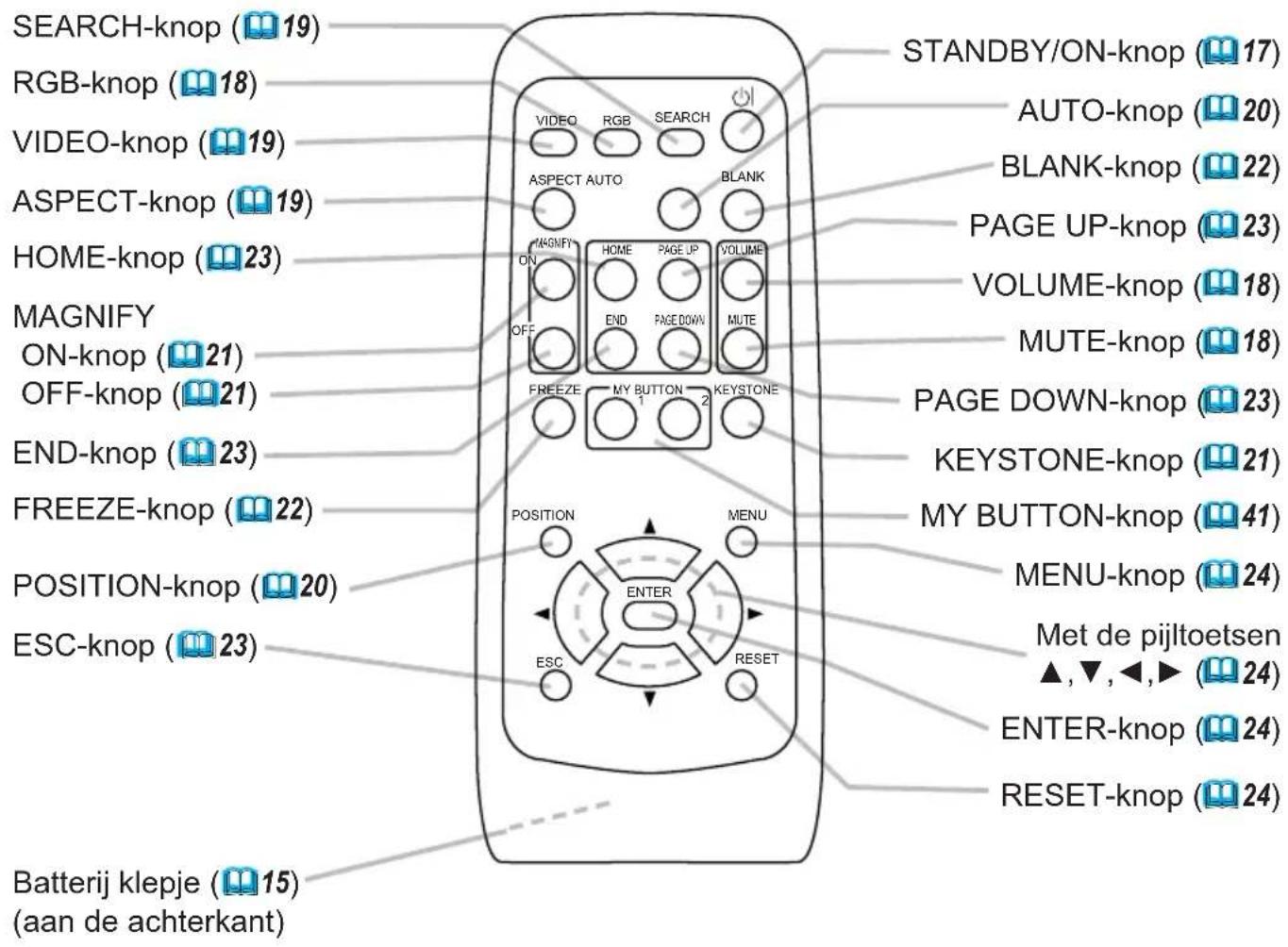
Instellen
⚠ WAARSCHUWING ▶Plaats de projector in een stabiele horizontale positie. Een val of het omkeren van de projector zou schade en/of beschadiging kunnen veroorzaken. Het gebruik van de beschadigde projector zou kunnen resulteren in brand en/of een electrische schok.
- Plaats de projector niet op een onstabiel, schuin of vibrerend oppervlak zoals een bewegende of hellende standaard.
- Plaats de projector niet in een positie waarbij de zijkant/voorkant/achterkant naar boven wijst, behalve bij verzorging van het luchtfilter.
▶Plaats de projector op een koele plek, en let erop dat er voldoende ventilatie is. De hoge temperatuur van de projector zou brand, een brandwond en/of slecht functioneren van de projector kunnen veroorzaken.
- Stop de ventilatoren van de projector niet vol, en blokkeer en bedek ze niet.
- Houd een ruimte van 30 cm of meer tussen de zijden en andere objecten zoals muren.
- Plaats de projector niet op iets metaals of iets dat niet tegen hitte kan.
- Plaats de projector niet op een vloerbedekking, kussen of bedding.
- Plaats de projector niet in direct zonlicht of naast een heet object zoals een verwarming.
- Plaats niets voor de lens of ventilatoren van de projectoren. Plaats niets op de projector.
- Plaats niets dat kan worden opgezogen op dat plakt aan de onderkant van projector. Deze projector heeft ook enkele inlaat-ventilatoren aan de onderkant.
▶Plaats de projector niet op een plek waar het nat wordt. Bevochtigen van de projector of het inbrengen van een vloiestof zou brand, een electrische schok en/of slecht functioneren van de projector kunnen veroorzaken.
- Plaats de projector niet in een badkamer of buiten.
- Plaats niets waar vloeistof in zit vlakbij de projector.
⚠ OPGELET ▶ Vermijd een rokerige, vochtige of stoffige plek. Plaatsing van de projector op een dergelijke plek zou brand, een electrische schok en/of slecht functioneren van de projector kunnen veroorzaken.
- Plaats de projector niet vlakbij een bevochtigingsapparaat, rookruimte of een keuken.
▶Pas de richting van de projector aan om te voorkomen dat licht direct in contact komt met de afstandsbedieningssensor van de projector.
Voorzieningen
Bekijk de hier beneden staande illustraties en tabellen, om de beeldgrootte en de projectie-afstand te bepalen.
De waarden die in de tabel staan, zijn gebaseerd op een volledige beeldgrootte: 1024×768
(a) De schermgrootte (diagonaal)
(b) De afstand van de projector tot aan het beeldscherm (±10%)
(c) De hoogte van het scherm (±10%)
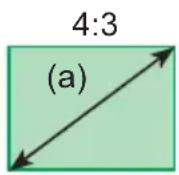
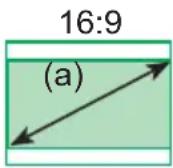
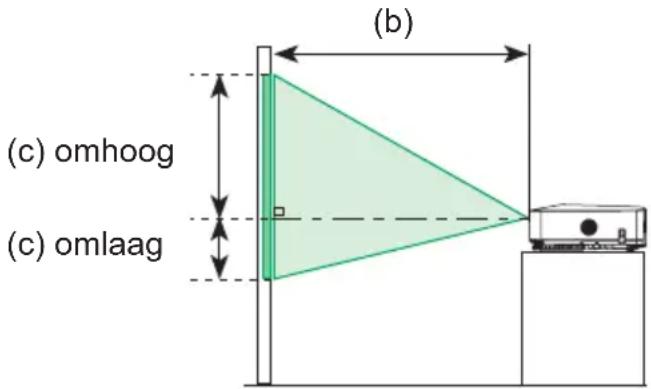
| (a) Schermgrootte[inch (m)] | Een 4:3 scherm Een 16:9 scherm | |||||||
| (b) Projectie-afstand[m (inch)] | (c) Schermhoogte[cm (inch)] | (b) Projectie-afstand[m (inch)] | (c) Schermhoogte[cm (inch)] | |||||
| min. | max. | omlaag omhoog | min. | max. | omlaag omhoog | |||
| 30 (0,8) 0 | 9 (34) 1,1 (41) | 5 (2) | 41 (16) | 1,0 (38) 1 | 1 (45) | -1 (0) 39 | (15) | |
| 40 (1,0) 1 | 2 (46) 1,4 (56) 6 (2) 55 | (22) 1,3 (50) | 1,5 (61) -2 | (-1) 51 (20) | ||||
| 50 (1,3) 1 | 5 (58) 1,8 (70) 8 (3) 69 | (27) 1,6 (63) | 1,9 (76) -2 | (-1) 64 (25) | ||||
| 60 (1,5) 1 | 8 (70) 2,1 (84) 9 (4) 82 | (32) 1,9 (76) | 2,3 (91) -2 | (-1) 77 (30) | ||||
| 70 (1,8) 2 | 1 (81) 2,5 (98) 11 (4) 96 | (38) 2,3 (89) | 2,7 (107) | -3 (-1) 90 (35) | ||||
| 80 (2,0) | 2,4 (93) | 2,8 (112) | 12 (5) | 110 (43) | 2,6 (102) | 3,1 (122) | -3 (-1) | 103 (41) |
| 90 (2,3) 2 | 7 (105) 3 | 2 (126) | 14 (5) | 123 (49) | 2,9 (115) | 3,5 (138) | -4 (-1) | 116 (46) |
| 100 (2,5) | 3,0 (117) | 3,6 (140) | 15 (6) | 137 (54) | 3,2 (127) | 3,9 (153) | -4 (-2) | 129 (51) |
| 120 (3,0) | 3,6 (140) | 4,3 (169) | 18 (7) | 165 (65) | 3,9 (153) | 4,7 (184) | -5 (-2) | 154 (61) |
| 150 (3,8) | 4,5 (176) | 5,4 (211) | 23 (9) | 206 (81) | 4,9 (192) | 5,8 (230) | -6 (-2) | 193 (76) |
| 200 (5,1) | 6,0 (235) | 7,2 (282) | 30 (12) | 274 (108) | 6,5 (256) | 7,8 (307) | -8 (-3) | 257 (101) |
| 250 (6,4) | 7,5 (294) | 9,0 (353) | 38 (15) | 343 (135) | 8,1 (320) | 9,8 (384) | -10 (-4) | 322 (127) |
| 300 (7,6) | 9,0 (352) | 10,8 (423) | 46 (18) | 411 (162) | 9,8 (384) | 11,7 (461) | -12 (-5) | 386 (152) |
De neiging van de projector instellen
⚠ OPGELET ▶ Als u op de elevator-knoppen klikt zonder de projector vast te houden, kan de projector op de grond vallen, kantelen, uw vingers breken en mogelijkkerwijs leiden tot een defect. Om te voorkomen dat u de projector beschadigd of zichzelf verwond, moet u altijd de projector goed vasthouden, als u de elevator-knoppen gebruikt voor het instellen van de elevatorvoer.
▶ Neig de projector niet naar rechts of links. Neig hem ook niet meer dan 30 graden achterwaarts of voorwaarts. Meer dan deze range zou kunnen resulteren in slecht functioneren, en zou de levensduur van onderdelen kunnen verkorten.
▶ Behalve bij het hellen door de aanpassing van het stelvoetje, plaats de projector horizontaal.
Met de draaipootjes van de projector kunt u de projector stabiel op een niet geheel vlakke ondergrond plaatsen of het beeld horizontaal stellen. Met de pootjes kunt u het beeld maximaal 9 graden verdraaien.
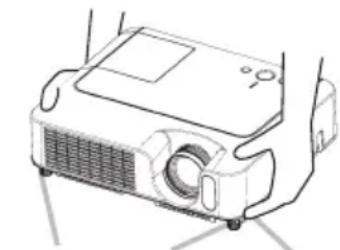
Afstelvoetje
Elevator-knopen
- Nadat u er zeker van bent dat de projector voldoende is afgekoeld, druk dan op de elevatorknoppen en houd deze ingedrukt terwijl u de projector vasthoudt. De elevatorknoppen en afstelvoetjes zitten aan beide zijden.
- Stel de projector iets hoger of lager in, tot u de gewenste hoogte heeft bereikt en laat aansluitend de elevator-knoppen los.
Als u de elevator-knoppen weer loslaat, zal de elevatorvoet deze positie vergrendelen. - Met de draaipootjes van de projector kunt u desgewenst ook de verticale positie van het geprojecteerde beeld fijn aanpassen.
Gebruik van het Veiligheidsstangetje
⚠ WAARSCHUWING ▶ Gebruik niet het veiligheidsstangetje om te voorkomen dat de projector valt. Laten vallen of omstoten van de projector zou beschadiging of verwonding kunnen veroorzaken.
⚠ OPGELET ▶ Het veiligheidsstangetje is geen alles-omvattende diefstal preventiemaatregel. Het is bedoeld om te worden gebruikt als een extra diefstal preventiemaatregel.
Een commerciële anti-diefstalketting of draad kan worden bevestigd aan het veiligheidsstangetje op de projector.
1 Hoe te bevestigen
- Een anti-diefstalketting of draad kan worden bevestigd als getoond in de illustratie. (Anti-diefstalkettingen of draden van tot 10 mm in diameter kunnen worden gebruikt)
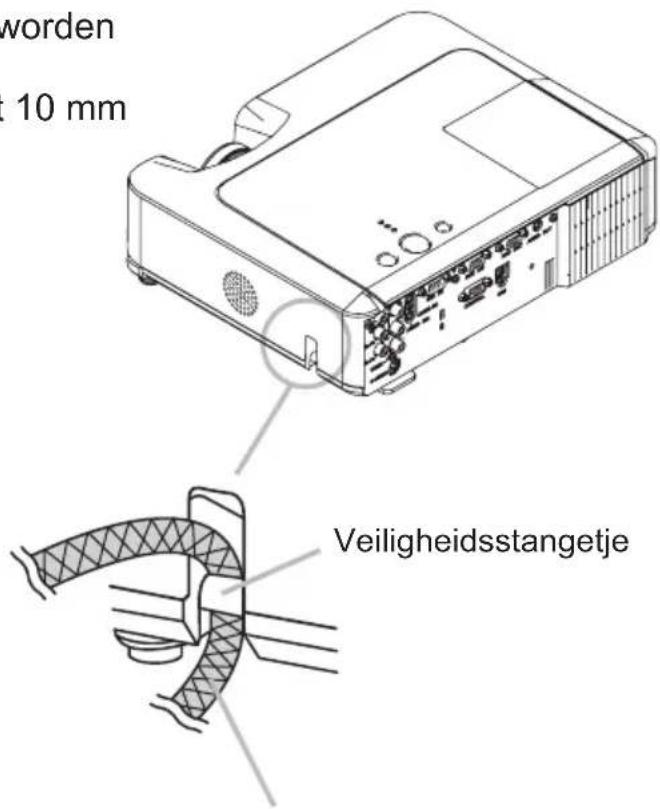
Anti-diefstalketting of draad [apart verkocht]
Uw apparaten aansluiten
⚠ OPGELET ▶ Zet alle apparaten uit voordat ze worden aangesloten op de projector. Het proberen aansluiten van een apparaat in gebruik zou extreem harde geluiden of andere abnormaliteiten kunnen genereren die zouden kunnen resulteren in slecht funtioneren en/of beschadiging aan het apparaat en/of de projector.
▶ Gebruik de meegeleverde kabel of een kabel van een voorgeschreven type voor de aansluiting. Sommige kabels moeten voorzien worden van een kern. Een te lange kabel kan het beeld verslechteren. Gelieve contact met uw dealer op te nemen voor details. Bij kabels met een kern aan slechts één van de uiteinden, moet de kernzijde aan de projector worden aangesloten.
Zorg er voor dat u de apparaten op de juiste uitgang aansluit. Als u het apparaat op de verkeerde uitgang heeft aangesloten, kan dit resulteren in een defect en/of schade veroorzaken aan het apparaat en/of projector.
OPMERKING • vergeet niet, wanneer u een laptop op de projector wilt aansluiten, de externe RGBbeelduitgang van de laptop te activeren (stel de laptop in voor weergave via een CRT-monitor of gelijktijdige weergave via het LCD en een CRT-monitor). Meer informatie hierover vindt u in de handleiding van de laptop.
- Zorg ervoor dat de schroeven van de stekkers vast zitten.
- Sommige computers kunnen een meervoudige-weergave schermmodus hebben.
Enkele van deze soorten modus zijn niet compatibel met deze projector. - Voor enkele RGB signal modi, is de optionele Mac adapter nodig.
- Als de beeldresolutie wordt veranderd op een computer kan, afhankelijk van de input, de automatische aanpassingsfunctie enige tijd in beslag nemen en wellicht niet worden afgerond. In dat geval is het mogelijk dat u niet het selectievakje in Windows ziet om "JA/NEE" voor de nieuwe resolutie te selecteren. In een dergelijk geval zal de resolutie teruggaan naar dat van het orgineel. Het wordt aangeraden om andere CRT of LCD monitoren te gebruiken om de resolutie te veranderen.
Plug-and-Play mogelijkheid
Plug-and-Play is een systeem bestaand uit de computer, het besturingssysteem en de externe uitrusting (i.e.apparaten voor weergave).
Deze projector is te gebruiken met een VESA DDC 2B.Plug-and-Play kan worden bereikt door deze projector te verbinden aan computers die compatibel zijn met VESA DDC (display data channel).
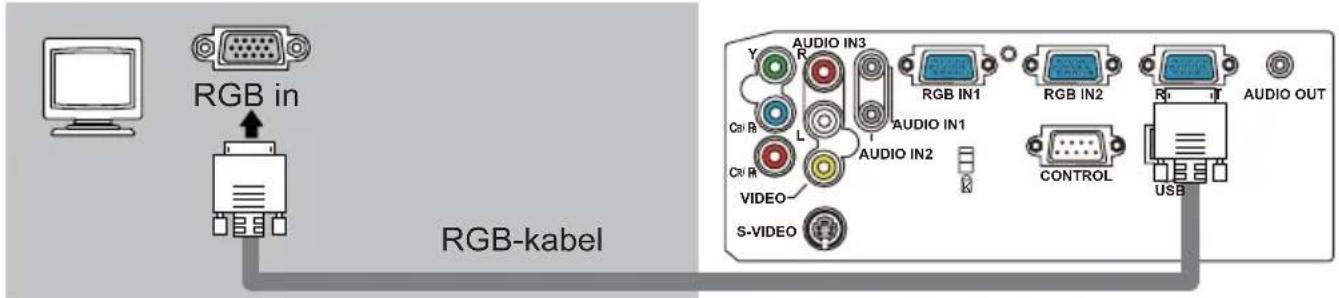
- Gelieve voordeel te nemen van deze functie door het verbinden van het hulpstuk RGB-kabel aan de RGB IN 1 poort (DDC 2B compatibel). Plug-and-Play zou niet correct kunnen werken als een ander soort verbinding wordt geprobeerd.
- Gelieve gebruik te maken van standaard drivers in uw computer omdat deze projector een Plug-and-Play monitor is.
Voorbeelden van een verbinding met een computer
* In de standaard instelling, de AUDIO IN1-poort is de audiopoort voor de RGB IN1, en de AUDIO IN2-poort is de audiopoort voor de RGB IN2-poorten. Om de instellingen te veranderen, verwijs naar "menu INSTELLING", "AUDIO" (36).
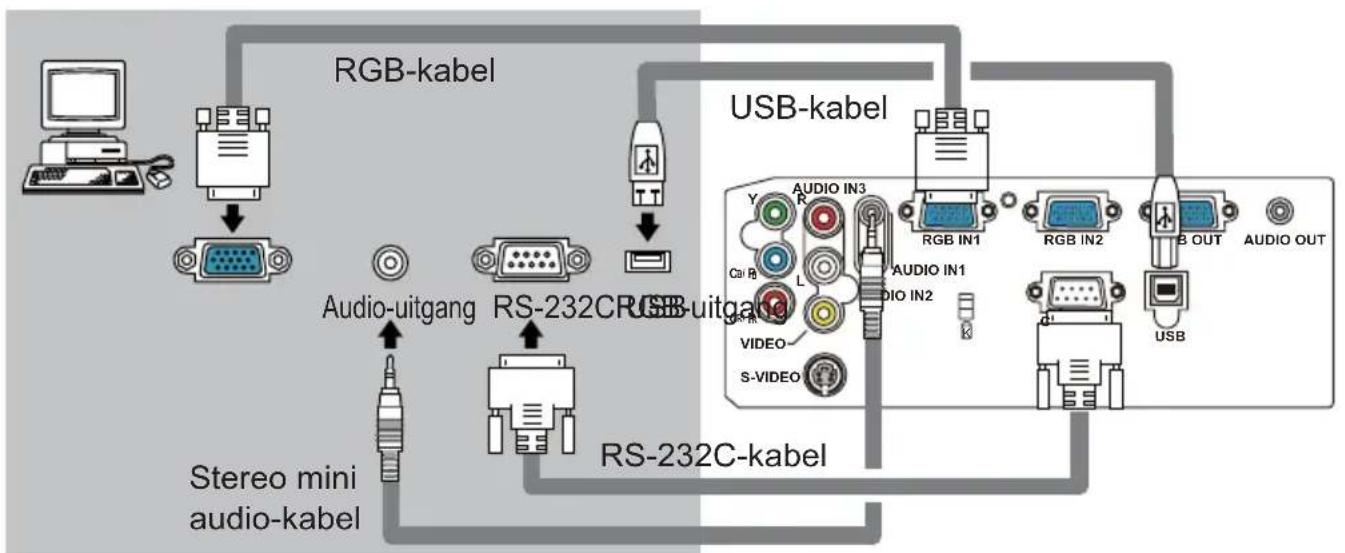
flowchart
graph TD
    A["Computer"] --> B["USB-Kabel"]
    B --> C["RGB-kabel"]
    B --> D["USB-kabel"]
    B --> E["RS-232C-kabel"]
    B --> F["Audio-uitgang"]
    B --> G["Audio-uitgang"]
    B --> H["RS-232C-RGB-uitgang"]
    B --> I["Stereo mini audio-kabel"]
    J["USB IN1"] --> K["RGB IN1"]
    L["USB IN2"] --> M["RGB IN2"]
    N["USB OUT"] --> O["USB"]
    P["AUDIO IN1"] --> Q["L"]
    R["AUDIO IN2"] --> S["L"]
    T["VIDEO"] --> U["S-VIDEO"]
    V["Audio OUT"] --> W["Audio OUT"]
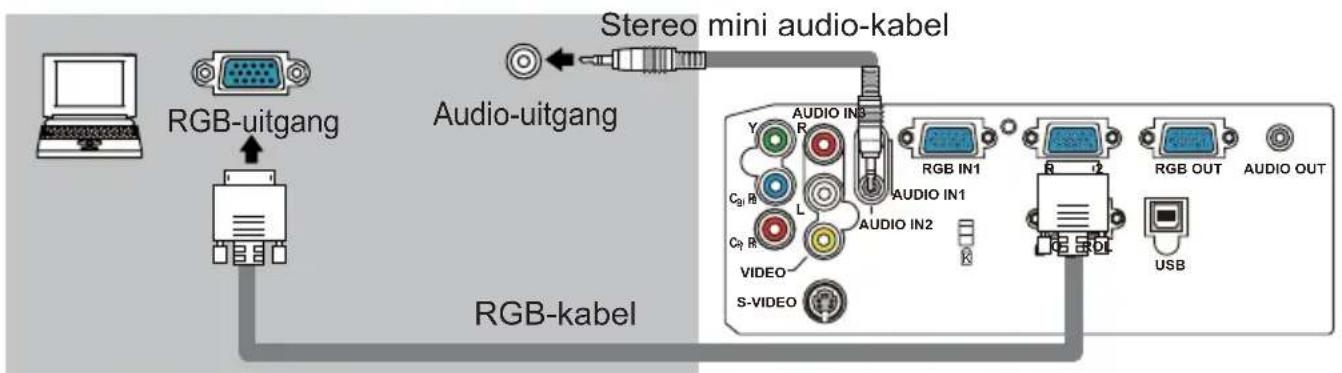
flowchart
graph TD
    A["Computer"] --> B["RGB-uitgang"]
    B --> C["Audio-uitgang"]
    C --> D["Stereo mini audio-kabel"]
    D --> E["RGB-kabel"]
    E --> F["RGB OUT"]
    E --> G["USB"]
    E --> H["S-VIDEO"]
    E --> I["VIDEO IN2"]
    E --> J["AUDIO IN1"]
    E --> K["AUDIO IN3"]
    style A fill:#f9f,stroke:#333
    style B fill:#ccf,stroke:#333
    style C fill:#cfc,stroke:#333
    style D fill:#fcc,stroke:#333
    style E fill:#cff,stroke:#333
    style F fill:#ffc,stroke:#333
    style G fill:#cfc,stroke:#333
    style H fill:#cfc,stroke:#333
    style I fill:#cfc,stroke:#333
    style J fill:#cfc,stroke:#333
    style K fill:#cfc,stroke:#333
    style L fill:#cfc,stroke:#333
    style M fill:#cfc,stroke:#333
    style N fill:#cfc,stroke:#333
Aan een monitor aansluiten (uitgaand)
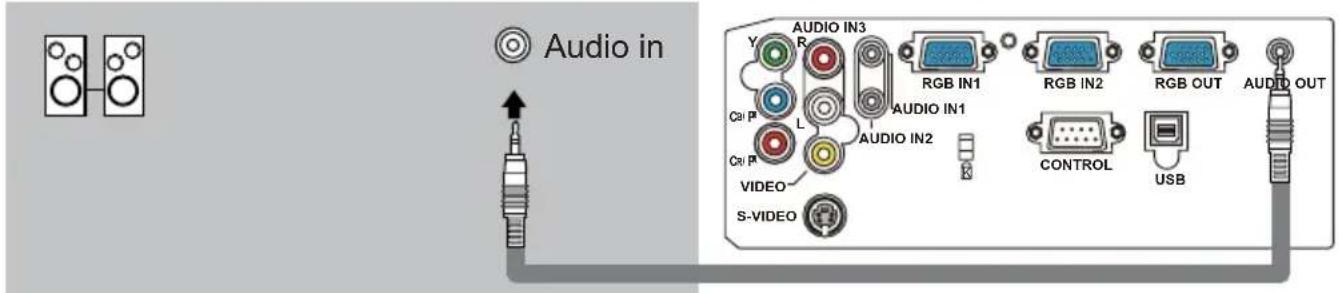
Aan een luidspreker met amplifier aansluiten (uitgaand)
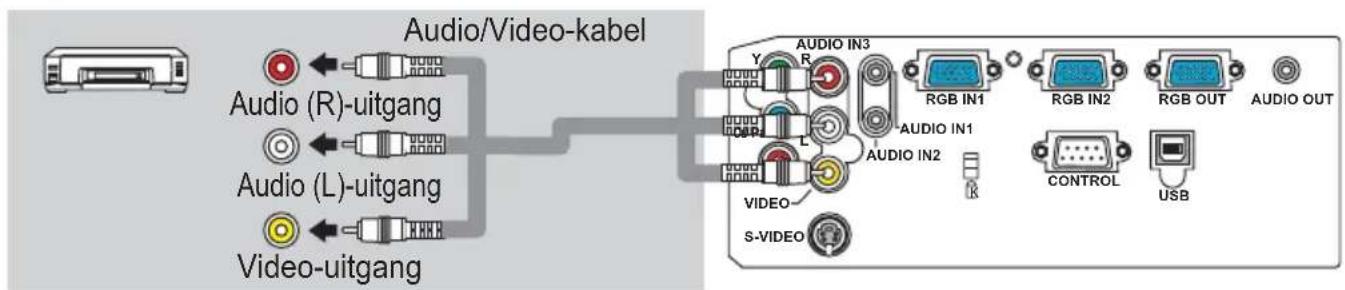
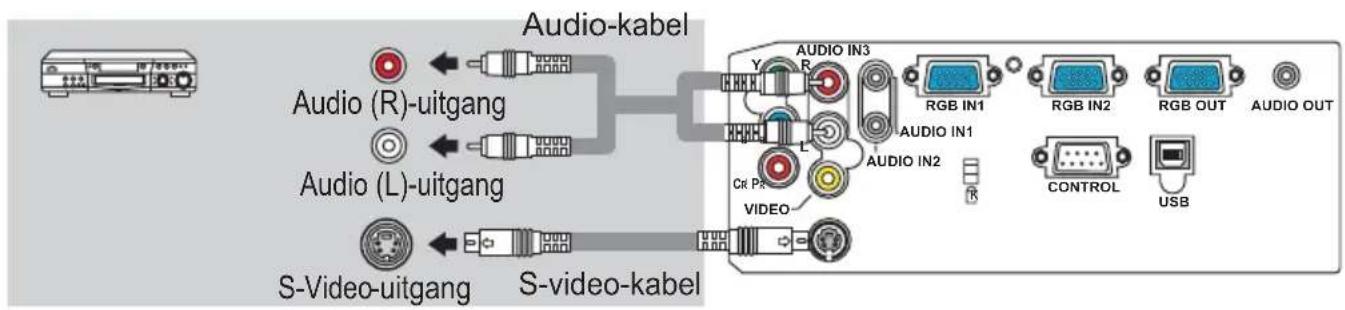
Voorbeelden van een verbinding met een VCR/DVD-speler
* In de default instelling, is de AUDIO IN3 L/R-poort de audiopoort voor de VIDEO, S-VIDEO en COMPONENT VIDEO-poorten. Om de instellingen te veranderen, verwijs naar "menu INSTELLING", "AUDIO" (36).
flowchart
graph LR
    A["Audio/Video-kabel"] --> B["Audio (R)-uitgang"]
    A --> C["Audio (L)-uitgang"]
    A --> D["Video-uitgang"]
    B --> E["RGB IN1"]
    C --> F["RGB IN2"]
    D --> G["RGB OUT"]
    E --> H["AUDIO IN3"]
    F --> I["AUDIO IN2"]
    G --> J["CONTROL"]
    H --> K["S-VIDEO"]
    I --> L["USB"]
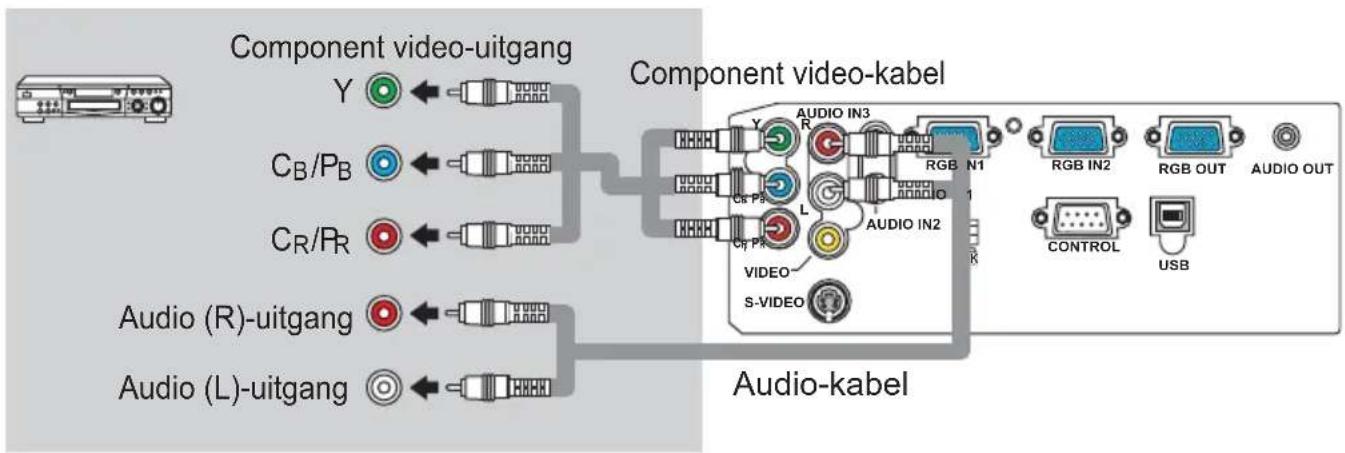
flowchart
graph TD
    A["Component video-uitgang"] --> Y["Y"]
    B["C_B/P_B"] --> Y
    C["C_R/P_R"] --> Y
    D["Audio (R)-uitgang"] --> Y
    E["Audio (L)-uitgang"] --> Y
    Y --> F["Component video-kabel"]
    F --> G["AUDIO IN3"]
    F --> H["RGB IN1"]
    F --> I["RGB IN2"]
    F --> J["RGB OUT"]
    F --> K["AUDIO OUT"]
    F --> L["CONTROL"]
    F --> M["USB"]
    F --> N["S-VIDEO"]
    F --> O["L"]
    F --> P["AUDIO IN2"]
    F --> Q["VIDEO"]
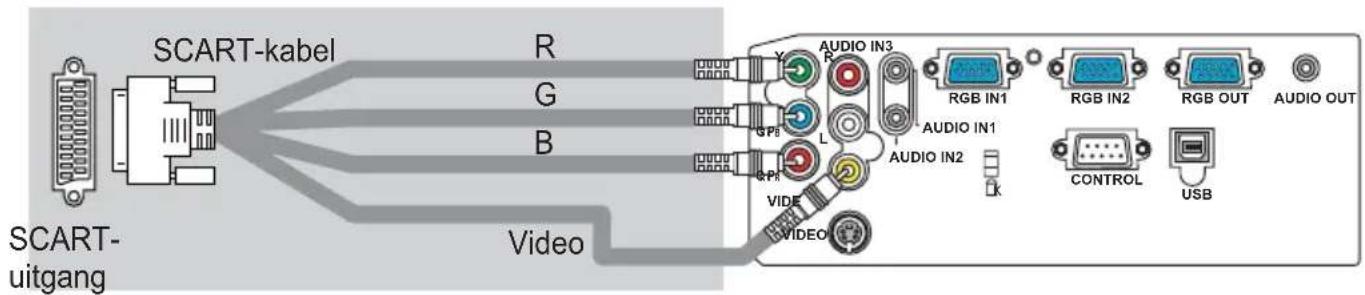
De voeding aansluiten
⚠ WAARSCHUWING ▶ Wees extra voorzichtig tijdens het aansluiten van het netsnoer. Onjuiste of foutieve aansluitingen kunnen leiden tot BRAND en/of ELEKTRISCHE SCHOKKEN.
- Gebruik alleen het netsnoer die bij de projector geleverd zijn. Is het snoer beschadigd, neem dan contact op met uw leverancier en vraag om een nieuw snoer.
- Stop het netsnoer alleen in stopcontacten die voldoen aan het specifieke voltage.
- Wijzig het netsnoer niet. Verbreek nooit de aardverbinding van de drie-pinsstekker.
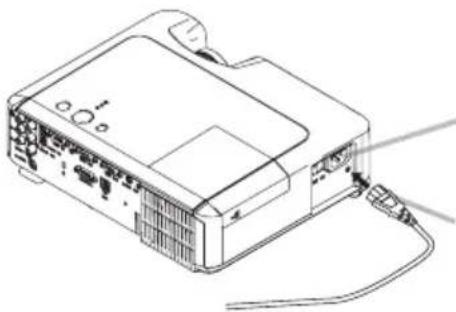
Connector van het stroomsnoer
- Sluit de connector van het netsnoer aan op de AC-ingang van de projector.
- Stop het netsnoer in het stopcontact.
Afstandsbediening
Batterijen plaatsen
⚠ WAARSCHUWING ▶ Ga altijd voorzichtig om met de batterijen en gebruik ze alleen zoals aangegeven staat. Onjuist gebruik kan resulteren in het exploderen van de batterij. Laad niet op, demonteer niet en gooi niet in vuur. Onjuist gebruik kan ook resulteren in het scheuren of lekken, en dat kan leiden tot vuur, letsel en/of vervuiling van de omgeving.
- Gebruik alleen de batterijen die aangegeven zijn. Gebruik niet verschillende soorten batterijen op hetzelfde moment. Gebruik geen oude en nieuwe batterijen door elkaar.
- Let erop dat plus en min-gaten juist zijn gealigneerd bij het plaatsen van een batteij.
- Houd een batterij buiten het bereik van kinderen en huisdieren. Als de batterij wordt afgeslikt, moet u meteen de hulp van een arts inroepen voor spoedbehandeling.
- Maak geen kortsluiting en soldeer een batterij niet.
- Stop een batterij niet in vuur of water. Houd batterijen op een donkere, koele en droge plek.
- Als u een lek in een batterij ontdekt, veeg het gelekte weg en vervang vervolgens de batterij. Als het gelekte uw lichaam of kleding raakt, spoel dit dan onmiddellijk goed af met water.
- Volg de plaatselijke wetgeving voor het weggooien van gebruikte batterijen.
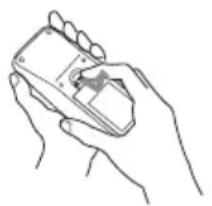
1 Verwijder het klepje van de batterijhouder.
- Verwijder, aan de achterkant van de afstandsbediening, het klep van de batterijhouder. Volg hierbij de pijl.
2 Stop de batterijen erin.
- Aligneer en stop de twee AA batterijen in de afstandsbedining volgens plus en min-gaten zoals in de afstandsbediening staat aangegeven.
3 Maak het klepje van de batterijhouder weer dicht.
Plaats het klepje weer op de batterijhouder en klik het klepje erop. Volg hierbij de pijl.
Gebruik van de afstandsbediening
⚠ OPGELET ▶ Wees voorzichting in uw gebruik van de afstandsbediening.
- Laat de afstandsbediening niet vallen en stel deze niet bloot aan ander physieke schokken.
- Zorg er voor dat de afstandsbediening niet nat wordt en plaats deze niet op natte plekken. Als dit toch gebeurt kan dit leiden tot een defect.
- Als u de afstandsbediening gedurende een langere periode niet gebruikt, verrwijder dan de atterijen uit de afstandsbediening en bewaar deze op een veilige plek.
- Vervang de batterijen als u merkt dat de afstandsbediening niet goed werkt.
- Als sterk licht, zoals direct zonlicht of licht van extreem dichtbij (zoals bijvoorbeeld van een fluorescentielamp), op de afstandsbedieningssensor van de projector schijnt, kan het zijn dat de afstandsbediening niet meer reageert. Verander dan de richting van de projector, om ervoor te zorgen dat het licht niet direct op de afstandsbedieningssensor van de projector schijnt.
De signaalinstellingen voor de afstandsbedieningszender en de afstandsbedieningssensor van de projector kunnen worden veranderd. Als de afstandsbediening niet correct functioneert probeer de signaalinstelling te veranderen.
Veranderen van de signaalinstelling voor de afstandsbedieningszender
(1)Instelling 1 (FREQ.: NORMAAL)
Druk sumultaan op en houd ingedrukt de MUTE en RESET-knoppen gedurende ongeveer 3 seconden.
(2)Instelling 2 (FREQ.: HOOG)
Druk sumultaan op en houd ingedrukt de MAGNIFY OFF en ESC-knoppen gedurende ongeveer 3 seconden.
- Instelling 1 is de standaard fabrieksinstelling.
- Als de batterijen uit de afstandsbediening zijn verwijderd, gebruiker-gespecificeerde instellingen worden opgeslagen voor ongeveer een halve dag. Als de batterijen langer dan een halve dag zijn verwijderd uit de afstandsbediening, zal de afstandsbediening worden gereset naar Instelling 1.
Veranderen van de signaalinstelling voor de afstandsbedieningssensor van de projector
Schakel tussen Instelling 1 en 2 met het SPEC.INST.W./AFST.B. FREQUENTIE onderdeel gevonden in het OPT. MENU. (43)
Als de afstandsbediening niet correct lijkt te functioneren, probeer de instellingen voor de afstandsbediening en de afstandsbedieningssensor van de projector te veranderen.
De afstandsbediening zal niet correct functioneren als de instellingen van de afstandsbedieningszender en de instellingen van de afstandsbedieningssensor van de projector niet hetzelfde zijn.
De afstandsbediening werkt met de afstandsbedieningssensor van de projector.
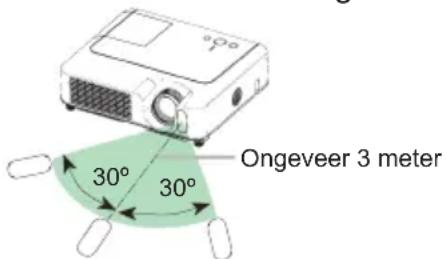
- Het bereik van de afstandsbedieningssensor is 3 meter in een hoek van 60 graden (30 graden aan de linkerkant en 30 graden aan de rechterkant van de afstandsbedieningssensor).
- Het kan ook mogelijk zijn om het signaal via het geprojecteerde beeld te reflecteren naar het apparaat. Als het onhandig is om de afstandsbediening rechtstreeks op het apparaat te richten kunt u deze mogelijkheid proberen.
- Daar de afstandsbedieningssensor infraroodlicht gebruikt om signalen door te sturen naar de projector (Klasse 1 LED), dient u er voor te zorgen dat er tussen de afstandsbediening en de afstands bedieningssensor van de projector geen obstakels staan die het uitgangssignaal kunnen onderbreken.
Voeding aan/uit
⚠ WAARSCHUWING ▶ Als het apparaat aanstaat, wordt er een fel licht uitgezonden. Kijk niet in de lens of ventilatieopeningen van de projector.
OPMERKING • Schakel de voeding AAN/UIT in de juiste volgorde. Schakel eerst de projector in en pas daarna de op de projector aangesloten apparatuur. Schakel de projector pas uit nadat u eerst de erop aangesloten apparatuur heeft uitgeschakeld.
De netvoeding inschakelen
- Zorg ervoor dat het netsnoer goed is aangesloten op de projector en het stopcontact.
- Verwijder het lenskapje, en zet de AAN/UIT-knop in de AAN-positie.
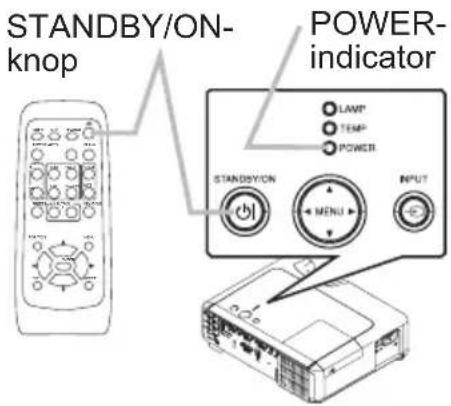
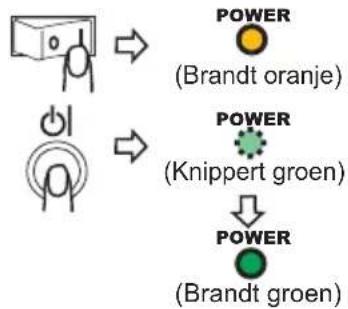
De power-indicator zal oranje gaan branden. Wacht vervolgens enkele seconden omdat de knoppen gedurende enkele seconden niet zouden kunnen functioneren.
(1) Als AUTOM.INSCHK. in het menu OPT. is ingesteld op SCHK.IN:(40)
De lamp zal alleen automatisch aan gaan als de stroomschakelaar is ingeschakeld nadat de stroom was uitgezet met de stroomschakelaar de laatste keer. Daarna zal de POWER-indicator beginnen te knipperen in het groen. Als de opstartprocedure volledig is doorlopen, stopt de indicator met knipperen en licht groen op.
(2) Als AUTOM.INSCHK. in het menu OPT. is ingesteld op SCHK. UIT gelieve stap 3 te bekijken.
- Druk op de STANDBY/ON-knop van de projector of de afstandsbediening.
Om een beeld weer te geven, selecteer een input-signaal volgens paragraaf "Selectie van een input-signaal" (18).
flowchart
graph TD
    A["Device with icon"] --> B["(Brandt oranje)"]
    C["Device with icon"] --> D["(Knippert groen)"]
    E["Device with icon"] --> F["(Brandt groen)"]
De projector uitzetten
Gelieve extra op de hieronder aangegeven twee punten te letten op als u dit doet:
(1) Gelieve in dit geval de projector niet binnen tenminste 10 minuut opnieuw aan te zetten. Het negeren hiervan zou de levensduur van de lamp kunnen verkorten.
(2) Raak de lamp en ventilatoren van de projector niet aan tijdens gebruik of direct na gebruik. (4★) Het zou een brandwond kunnen veroorzaken.
- Druk op de STANDBY/ON-knop van de projector of de afstandsbediening.
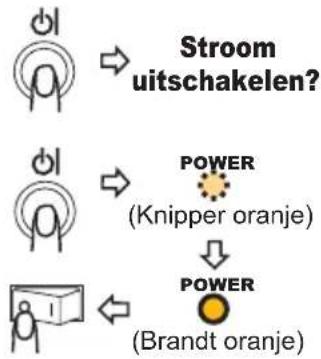
Het bericht "Stroom uitschakelen?" verschijnt ongeveer 5 seconden op het beeldscherm.
- Druk opnieuw op de STANDBY/ON-knop van de projector of de afstandsbediening terwijl het bericht zichtbaar is.
De projectorlamp dooft en het POWER-indicator begint oranje te knipperen.
Als de lamp volledig is afgekoeld, stopt de POWER-indicator met knipperen en blijft oranje branden.
- Controleer of de POWER-indicator oranje gaat branden, zet de AAN/UIT-schakelaar in de OFF positie. De POWER-indicator zal uit gaan. Bevestig het lenskapje.
flowchart
graph TD
    A["Stroom uitschakelen?"] --> B["POWER (Knipper oranje)"]
    B --> C["POWER (Brandt oranje)"]
Bediening
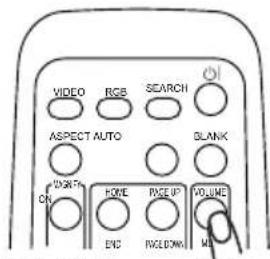
Het volume aanpassen.
- Druk op de VOLUME-knop van de afstandsbediening
Een dialoog zal op het scherm verschijnen om u te helpen
bij het aanpassen van het geluid.
2 Gebruik de pijltoetsen ▲/▼ om het volume te regelen.
Om de dialoog te sluiten en de bediening af te ronden, druk opnieuw op de VOLUME-knop. Ook als u niets doet, verdwijnt het dialoogvenster automatisch na enkele seconden van het beeldscherm.
Het geluid tijdelijk uitzetten.
- Druk op de MUTE-knop van de afstandsbediening. Een dialoog zal op het scherm verschijnen waarin wordt aangegeven dat u het geluid heeft uitgezet.
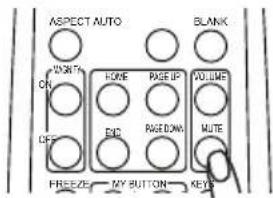
Om het geluid weer aan te zetten, druk op de MUTE-knop of de VOLUME-knop. Ook als u niets doet, verdwijnt het dialoogvenster automatisch na enkele seconden van het beeldscherm.
Selectie van een input-signaal
- Druk op de INPUT-knop van de projector. Elke keer dat u op de knop drukt, schakelt de projector haar input-poort zoals hieronder.
- Druk op de RGB-knop van de afstandsbediening om een input-poort voor het RGB-signaal te selecteren. Elke keer dat u op de knop drukt, schakelt de projector haar RGB-input poort zoals hieronder.
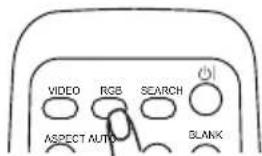
RGB IN1 ↔ RGB IN2
- Als de RGB-knop is ingedrukt (bij het verwisselen van VIDEO naar RGB-signalen) als SCHK.IN is geselecteerd voor het onderdeel AUTOM. ZOEKEN in het menu OPT. zal de projector de RGB IN1-poort eerst controleren. Als er geen input wordt gevonden bij deze poort, zal de projector de RGB IN2 poort controleren.
Selectie van een input-signaal (vervolg)
- Druk op de VIDEO-knop van de afstandsbediening om de input-poort vor het videosignaal te selecteren. Elke keer dat u op de knop drukt, schakelt de projector de video-input poort zoals hieronder.
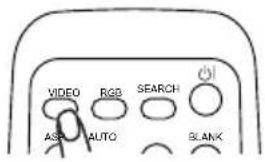
- Als de VIDEO-knop is ingedrukt (bij het verwisselen van RGB naar VIDEO-signalen) als SCHK.IN is geselecteerd voor het onderdeel AUTOM. ZOEKEN in het menu OPT. zal de projector de COMPONENT VIDEO-poort eerst controleren. Als er geen input wordt gevonden bij deze poort, zal de projector de andere poorten controleren in de bovenstaande volgorde.
Het zoeken van een input-signaal
- Druk op de SEARCH-knop van de afstandsbediening. De projector zal beginnen met het onderzoeken van de input-poorten om een input-signaal te vinden.
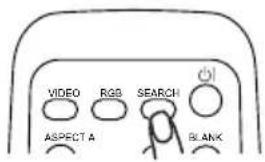
Vervolgens zal de projector, als een input is gevonden, stoppen met zoeken en het beeld tonen. Als er geen signaal wordt gevonden, zal de projector teruggaan naar de geselecteerde status voor de actie.
Selecteren van een aspect-ratio
- Druk op de ASPECT-knop van de afstandsbediening. Elke keer dat u op de knop drukt, schakelt de projector naar de volgende modus voor aspect-ratio.
○ Bij een RGB-signaal NORMAAL → 4:3 → 16:9 → KLEIN
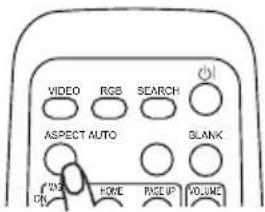
○ Voor een video-signaal, s-video of component video-signaal
4:3 → 16:9 → 14:9 → KLEIN
○ Bij geen signaal 4:3 (vast)
- De modus NORMAAL houdt de originele aspect-ratio van het signaal.
- Het uitvoeren van de automatische aanpassing initialiseert de aspect-ratio instelling.
Aanpassen van zoom en focus
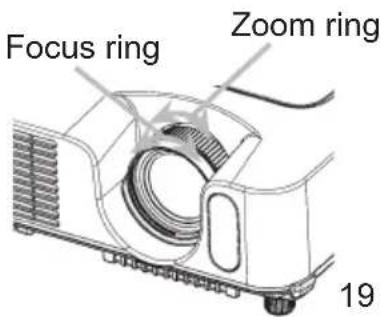
- Gebruik de zoom ring om het schermformaat aan te passen.
- Gebruik de focus-ring om het beeld scherp te stellen.
De automatische instelling gebruiken
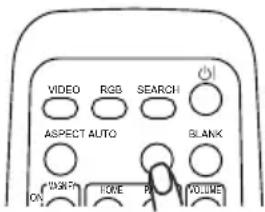
1. Druk op de AUTO-knop van de afstandsbediening.
○ Bij een RGB-signaal
De verticale positie, de horizontale positie, de horizontale fase, de aspect en de horizontale grootte zullen automatisch worden aangepast. En de aspect-ratio zal automatisch ingesteld worden op standaard. Zorg ervoor dat het applicatievenster is gesteld op de maximale grootte voor gebruik van deze functie. Een donker beeld zou wel incorrect kunnen worden ingesteld. Gebruik een licht beeld bij het instellen.
○ Bij een video-signaal of s-video signaal
Het video-formaat dat het best passend is voor het te gebruiken input-signaal zal automatisch worden geselecteerd.
Deze functie is alleen beschikbaar als in het menu INPUT voor onderdeel VIDEO FORMAT de AUTO-modus is geselecteerd (33). Voor een component video-signaal wordt het signaal-type automatisch geidentificeerd, onafhankelijk van deze functie.
○ Voor een video-signaal, s-video of component video-signaal
De verticale positie, horizontale positie, en aspect-ratio zullen automatisch worden ingesteld op standaard.
○ Bij een component videosignaal
De horizontale fase zal automatisch worden ingesteld op standaard.
- De automatische aanpassingsoperatie duurt ongeveer 10 seconden. Gelieve erop te letten dat het bi sommige input niet correct zou kunnen functioneren.
Aanpassen van de positie
- Druk op de POSITION-knop van de afstandsbediening. The "POSITION" indication will appear on the screen.
- Gebruik de pijltoetsen ▲/▼/◄/► om de positie van het beeld aan te passen.
Indien u de actie wilt resetten, druk dan op de RESET-knop van de afstandsbediening gedurende de actie.
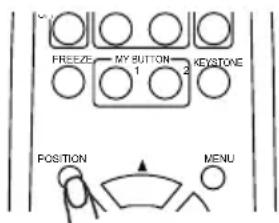
Om de actie af te ronden, druk opnieuw op de POSITION-knop. Zelfs indien u niets doet, zal de dialoog automatisch verdwijnen na een paar seconden.
- Als deze functie bij een videosignaal wordt uitgevoerd, kan iets extra zoals een lijn buiten een beeld verschijnen.
Corrigeren Van Trapeziumvervorming
- Druk op de KEYSTONE-knop van de afstandsbediening. Druk op de KEYSTONE-knop van de afstandsbediening. Een dialoog zal op het scherm verschijnen om u te helpen de distortie te corrigeren.
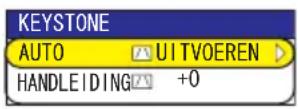
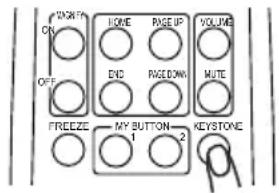
- Gebruik de pijltoetsen ▲/▼ om de bediening AUTOM of HANDMATIG te selecteren, en druk op de knop ▶ om het volgende uit te voeren.
1) AUTO voert een automatische verticale keystone correctie uit.
2) HANDLEIDING geeft een venster voor verticale keystone correctie weer. Gebruik de knoppen ▲/▼ voor aanpassing.
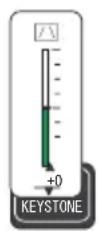
Om het dialoog te sluiten en de actie af te ronden, druk opnieuw op de KEYSTONE-knop. Ook als u niets doet, verdwijnt het dialoogvenster automatisch na enkele seconden van het beeldscherm.
- Het instelbereik voor de correctie hangt mede af van het soort input. Bij sommige ingangssignalen (input) is het mogelijk dat deze functie niet goed werkt.
- Als V: INVERT of H&V: INVERT is geselecteerd onder het onderdeel SPIEGEL van het menu INSTELLING, als het projectorscherm afloopt of als de projector naar beneden helt, de AUTO KEYST. functie zou niet correct kunnen werken.
- Als u de zoomfactor hebt ingesteld op TELE is deze correctie mogelijk overbodig. Deze functie werkt het beste met de zoomfactor WIDE. Stel deze factor, indien mogelijk, in.
- Als de verticale graden bijna 0 graden zijn, zou de automatische keystone distortie niet kunnen werken.
- Als de verticale graden bijna ±30 graden zijn, zou de automatische keystone distortie niet goed kunnen werken.
- Deze functie zal onbeschikbaar zijn als Transitie Detector aan is (48).
Gebruik van de vergrotingsfaciliteit
- Druk op de ON-knop van MAGNIFY op de afstandsbediening.
De "MAGNIFY"-indicatie zal op het scherm verschijnen (hoewel de indicatie na enkele seconden zal verdwijnen bij geen bediening), en de projector zal de MAGNIFY modus binnen gaan.
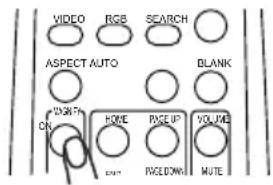
- Gebruik de pijltoetsen ▲/▼ om het zoom-niveau aan te passen.
Om het zoom-gebied te bewegen, druk op de POSITION-knop in de modus MAGNIFY, gebruik vervolgens de pijltoetsen ▲/▼/◄/► om het gebied te bewegen. En om het zoom-gebied vast te stellen, druk opnieuw op de POSITION-knop.
Om de MAGNIFY modus te verlaten en het scherm te herstellen naar normaal, druk op de OFF-knop van MAGNIFY op de afstandsbediening.
- De projector verlaat automatisch de MAGNIFY modus als het input-signaal verandert, of als een actie voor het veranderen van de weergave-conditie (automatische aanpassing, etc.) wordt uitgevoerd.
- Hoewel in de modus MAGNIFY de keystone distortie conditie kan variëren, het zal worden hersteld als de projector de modus MAGNIFY verlaat. 21
Het beeld stil zetten
1 Druk op de FREEZE-knop van de afstandsbediening.
- De "FOTO" indicatie zal op het scherm verschijnen, en de projector zal de modus FOTO ingaan.
Om de modus FOTO te verlaten en het beeld naar normaal te herstellen, druk opnieuw op de FREEZE-knop.
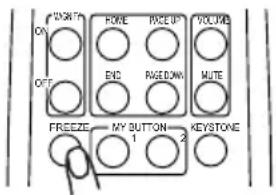
- De projector verlaat automatisch de modus FOTO als het input-signaal verandert, of als wordt gedrukt op één van de knoppen van de projector of de afstandsbediening zoals STANDBY/ON, SEARCH, RGB, VIDEO, BLANK, AUTO, ASPECT, VOLUME, MUTE, KEYSTONE, POSITION, MENU, MAGNIFY of MY BUTTON.
- Als de projector een stilstaand beeld voor langere tijd blijft projecteren, zou het kunnen zijn dat het LCD paneel bedrukt is. Laat de projector niet te lang in de modus FOTO staan.
Tijdelijk een zwart beeld
1 Druk op de BLANK-knop van de afstandsbediening.
* Het zwarte scherm zal worden weergegeven in paats van het scherm van het input-signaal. Gelieve het onderdeel BLANCO van het menu SCHERM te raadplege (37).
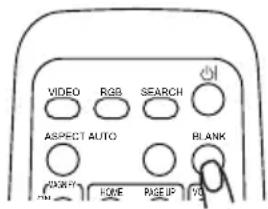
Om het blanco scherm te verwijderen en terug te keren naar het scherm van het input-signaal, druk opnieuw op de BLANK-knop.
- De projector keert automatisch terug naar het input-signaal scherm als een van de knoppen van de projector of de afstandsbedieningsknoppen wordt ingedrukt of een van de commando's (behalve neem-commando's) wordt verzonden vanaf de CONTROL poort.
Bediening van het computerscherm
⚠ OPGELET ▶ Verkeerd gebruik van de muis/toetsenbord kan uw apparaat beschadigen.
- Bij gebruik van deze functie, gelieve alleen met een computer te verbinden.
- Vóór het aansluiten, lees de handleidingen van de computer die u zal verbinden.
OPMERKINGEN • Als u deze afstandsbediening gebruikt, kan het zijn dat het niet mogelijk is om laptops en andere computers te bedienen met het ingebouwde aanwijsapparaat (bijvoorbeeld de TrackBall). In dit geval moet u voor het aansluiten naar de BIOS gaan (systeemset-up) en de externe muis selecteren en vervolgens het aanwijsapparaat uitschakelen. Het kan ook zijn dat de muis niet werkt als de computer niet over het vereiste hulpprogramma beschikt. Kijk in de gebruiksaanwijzing van de hardware voor meer informatie.
- De USB-aansturing kan gebruikt worden met Windows 95 OSR 2.1 of hoger. Het kan zijn dat u de afstandsbediening niet kunt gebruiken, afhankelijk van de configuratie van uw computer en het stuurprogramma van de muis.
- De USB-aansturing kan alleen gebruikt worden voor de hier bovenstaande functies. U kunt geen twee knoppen tegelijk indrukken (bijvoorbeeld twee knoppen tegelijk indrukken om de muisaanwijzer diagonaal te verplaatsen).
- Deze functie is niet beschikbaar tijdens het opwarmen van de lamp (de POWER indicator knippert groen), het instellen van het volume en het scherm, het corrigeren van de trapeziumvervorming, het inzoomen op het scherm, het gebruik van de BLANCO-functie of het weergeven van het menuscherm.
USB-muis en keyboard bediening.
- Sluit de USB-terminal van de projector aan op de computer en gebruik hierbij een USB-kabel.
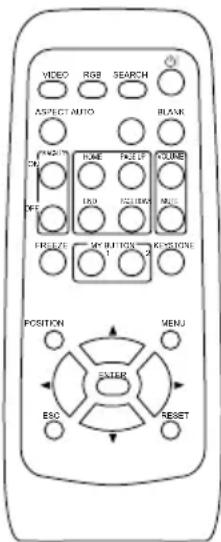
| Beschikbare functies Afstandsbediening | |
| Move Pointer (muisaanwijzer) Gebruik de ▲, ▼, ◀, ► knoppen | |
| Klik op de linkermuisknop | Druk op de ENTER-knop |
| Klik op de rechtermuisknop Druk op de RESET-knop | |
| Druk op de HOME-toets van het toetsenbord | Druk op de HOME-toets |
| Druk op de END-toets van het toetsenbord | Druk op de END-toets |
| Druk op de PAGE UP-toets van het toetsenbord | Druk op de PAGE UP-toets |
| Druk op de PAGE Down-toets van het toetsenbord | Druk op de PAGE DOWN-toets |
| Druk op de ESC-toets van het toetsenbord | Druk op de ESC-toets |
Multifunctionele instellingen
Gebruik van de menu-functie
Deze projector heeft de volgende menus: FOTO, BEELD, INPUT, INSTELLING, SCHERM, OPT. en SNELMENU. SNELMENU bevat de functies die vaak worden gebruikt, en de andere menus zijn onderverdeeld in de desbetreffende toepassing. Elk van deze menus kan op dezelfde manier worden bediend. De algemene bediening van deze menus is als volgt.

- Druk op de MENU-knop van de afstandsbediening of één van de pijltoetsen van de projector. Het geavanceerd MENU of SNELMENU zal verschijnen.
Bij het SNELMENU
- Als u wilt veranderen naar het geavanceerd MENU, selecteer dan "Ga Naar Geavanceerd Menu"
- Gebruik de cursor-knoppen ▲/▼ om een te bedienen onderdeel te selecteren.
- Gebruik de cursor-knoppen ◀/► om het onderdeel te bedienen.
Bij het geavanceerd MENU
- Gebruik de cursor-knoppen ▲/▼ om een menu te selecteren. Als u wilt veranderen naar het SNELMENU, selecteer het SNELMENU. Druk vervolgens op de pijltoets ▶ van de projector of afstandsbediening, of de ENTER-knop van de afstandsbediening om verder te gaan. De display van het geselecteerde menu zal activeren.
- Gebruik de cursor-knoppen ▲/▼ om een te bedienen onderdeel te selecteren. Druk vervolgens op de cursor-knop ▶ of de ENTER-knop om verder te gaan. De bedieningsdisplay van het geselecteerde onderdeel zal verschijnen.
- Gebruik de cursor-knoppen ▲/▼ om het onderdeel te bedienen.
- Als u de actie wilt resetten, druk op de RESET-knop van de afstandsbediening tijdens de actie. Let erop dat de onderdelen waarvan de functies simultaan worden uitgevoerd met de bediening (ex. TAAL, H FASE, VOLUME etc.) niet worden gereset.
- Bij het geavanceerd MENU, als u wilt terugkeren naar de eerdere weergave, druk op de pijltoets ◀ van de projector of afstandsbediening, of de ESC-knop van de afstandsbediening.
- Druk opnieuw op de MENU-knop van de afstandsbediening om het menu te sluiten en de actie af te ronden. Zelfs als u niets doet, zal de dialoog automatisch verdwijnen na ongeveer 10 seconden • Enkele functies kunnen niet worden uitgevoerd als een zekere input-poort is geselecteerd, of als een zeker input-signaal wordt weergegeven.
![SNELMENU [RGB1] ASPECT 4:3 AUTO KEYST. UITVOEREN KEystone +0 FOTO MODUS NORMAAL HELDER +0 CONTRAST +0 KLEUR +0 TINT +0 SCHERPTE 3 STIL FUNC. NORMAAL SPIEGEL NORMAAL RESET FILTERTIJD 0h TAAL NEDERLANDS Ga Naar Geavanceerd Menu...](/content/2026/05/843277/images/a83268f312f6de4e3176f3946ac47dd2b4ef98393744244f8dd03bfc7e2492cf.jpg)
SNELMENU
In de onderstaande tabel ziet u welke instellingen u in het SNELMENU kunt uitvoeren.
Selecteer een onderdeel met de pijltoetsen ▲/▼ op de projector of de afstandsbediening. Voer het vervolgens uit verwijzend naar de volgende tabel.
![SNELMENU [RGB1] ASPECT 4:3 AUTO KEYST. UITVOEREN KEystone +0 FOTO MODUS NORMAAL HELDER +0 CONTRAST +0 KLEUR +0 TINT +0 SCHERPTE 3 STIL FUNC. NORMAAL SPIEGEL NORMAAL RESET FILTERTIJD Oh TAAL NEDERLANDS Ga Naar Geavanceerd Menu.](/content/2026/05/843277/images/42c59ba6c9d88d2a44cb0bb2823cce99bc3f2a9e1a9f84460aa79ec139ab2d31.jpg)
| Onderdeel Beschrijving | |
| ASPECT | Met de knoppen ◀/► schakelt de aspect-ratio modus.Raadpleeg de beschrijving van ASPECT in het menu BEELD (30). |
| AUTO KEYST. UITVOEREN | Gebruik van de ►knop voert de automatische keystone functie uit.Zie het onderdeel AUTO KEYST. UITVOEREN in het menu INSTELLING (35).Deze functie zal onbeschikbaar zijn als Transitie Detector aan is (48). |
| KEYSTONE | Voer de KEYSTONE aanpassing uit met de ◀/► knoppen.Raadpleeg de beschrijving van KEYSTONE in het menu INSTELLING (35).Deze functie zal onbeschikbaar zijn als Transitie Detector aan is (48). |
| FOTO MODUS | Met de knoppen ◀/► schakelt de modus voor het beeldtype. De modi van beeldtype zijn combinaties van een GAMMA-modus en een KLEURTEMP.modus. Kies een passende modus conform de geprojecteerde bron. NORMAAL: (KLEURTEMP. = MIDDEN STANDAARD) + (GAMMA = #1 STANDAARD)CINEMA: (KLEURTEMP. = LAAG STANDAARD) + (GAMMA = #2 STANDAARD)DYNAMISCH: (KLEURTEMP. = HOOG STANDAARD) + (GAMMA = #3 STANDAARD)BORD(ZWART): (KLEURTEMP. = HI-HELDERH-1STANDAARD) + (GAMMA = #4 STANDAARD)BORD(GROEN): (KLEURTEMP. = HI-HELDERH-2 STANDAARD) + (GAMMA = #4 STANDAARD)WIT BORD: (KLEURTEMP. = MIDDEN STANDAARD) + (GAMMA = #5 STANDAARD)• Als de combinatie van GAMMA en KLEURTEMP. van de vooraf-toegewezen modi hierboven, dan is de weergave op het menu voor de FOTO MODUS “AANGEPAST”. Gelieve de onderdelen GAMMA (27) en KLEURTEMP. (28) van het menu FOTO te raadplegen.• Als deze functie wordt uitgevoerd, kan iets extra zoals een lijn verschijnen. NORMAAL: (KLEURTEMP. = MIDDEN STANDAARD) + (GAMMA = #1 STANDAARD)CINEMA: (KLEURTEMP. = LAAG STANDAARD) + (GAMMA = #2 STANDAARD)DYNAMISCH: (KLEURTEMP. = HOOG STANDAARD) + (GAMMA = #3 STANDAARD)BORD(ZWART): (KLEURTEMP. = HI-HELDERH-1STANDAARD) + (GAMMA = #4 STANDAARD)BORD(GROEN): (KLEURTEMP. = HI-HELDERH-2 STANDAARD) + (GAMMA = #4 STANDAARD)WIT BORD: (KLEURTEMP. = MIDDEN STANDAARD) + (GAMMA = #5 STANDAARD)• Als de combinatie van GAMMA en KLEURTEMP. van de vooraf-toegewezen modi hierboven, dan is de weergave op het menu voor de FOTO MODUS “AANGEPAST”. Gelieve de onderdelen GAMMA (27) en KLEURTEMP. (28) van het menu FOTO te raadplegen.• Als deze functie wordt uitgevoerd, kan iets extra zoals een lijn verschijnen. |
| HELDER | Pas de helderheid aan met de ◀/► knoppen.Raadpleeg de beschrijving van HELDER in het menu FOTO (27). |
SNELMENU (vervolg)
| Onderdeel Beschrijving | |
| CONTRAST | Pas het contrast aan met de ◀/► knoppen.Raadpleeg de beschrijving van CONTRAST in het menu FOTO (27). |
| KLEUR | Pas de algehele kleur aan met de ◀/► knoppen.Raadpleeg de beschrijving van KLEUR in het menu FOTO (28). |
| TINT | Pas tint aan met de ◀/► knoppen.Raadpleeg de beschrijving van TINT in het menu FOTO (28). |
| SCHERPTE | Pas de scherpte aan met de ◀/► knoppen.Raadpleeg de beschrijving van SCHERPTE in het menu FOTO (28).• Er zou enig lawaai kunnen zijn als een aanpassing wordt gemaakt.Dit is geen storing. |
| STIL FUNC. | Met de knoppen ◀/► wordt de stil functie aan/uit-geschakeld.Raadpleeg de beschrijving van STIL FUNC in het menu INSTELLING (35). |
| SPIEGEL | Met de knoppen ◀/► wordt de modus voor de spiegel status geschakeld.Raadpleeg de beschrijving van SPIEGEL in het menu INSTELLING (36).Als Transitie Detector is SCHK.IN en SPIEGEL status wordt veranderd, Transitie Detector Alarm (48) zal worden weergegeven als de projector wordt herstart nadat de stroomschakelaar is uitgeschakeld. |
| RESET | Door dit onderdeel uit te voeren worden alle onderdelen van het SNELMENU, behalve FILTERTIJD en TAAL, gereset.Een dialoog wordt weergegeven om dit te bevestigen. Door selectie van RESET met de knop ▲ wordt reset uitgevoerd. |
| FILTERTIJD | Door dit onderdeel uit te voeren wordt de filter timer, die de gebruiksduur van het luchtfilter meet, gereset.Een dialoog wordt weergegeven om dit te bevestigen. Door selectie van RESET met de ▲ knop wordt reset uitgevoerd.Raadpleeg FILTERTIJD in het menu OPT. (41). |
| TAAL | Gebruik van de knoppen ◀/► selecteert het TAAL onderdeel om te schakelen in het taalmenu. Raadpleeg de beschrijving van TAAL in het menu SCHERM (37). |
| Ga Naar Geavanceerd Menu... | Selecteer “Ga Naar Geavanceerd Menu” en druk op de knop ► of de ENTER-knop om het FOTO, BEELD, INPUT, INSTELLING, SCHERM of OPT. menu te gebruiken. |
Menu FOTO
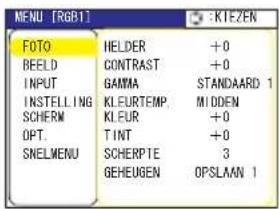
In de onderstaande tabel ziet u welke instellingen u in het menu FOTO kunt uitvoeren.
Selecteer een onderdeel met de pijltoetsen ▲/▼ van de projector of de afstandsbediening, en druk op de pijltoets ▶ van de projector of de afstandsbediening, of de ENTER-knop van de afstandsbediening om verder te gaan. Voer het vervolgens uit verwijzend naar de volgende tabel.
| FOTO | HELDER | +0 |
| BEELD | CONTRAST | +0 |
| INPUT | GAMMA | STANDAARD 1 |
| INSTELLING | KLEURTEMP. | MIDDEN |
| SCHERM | KLEUR | +0 |
| OPT. | TINT | +0 |
| SNELMENU | SCHERPTE | 3 |
| GEHEUGEN | OPSLAAN 1 |
| Onderdeel Omschrijving | |
| HELDER Pas de helderheid aan met de ▲/▼ knoppen.: Licht ⇔ Donker | |
| CONTRAST Pas het contrast aan met de ▲/▼ knoppen.: Sterk ⇔ Zwak | |
| GAMMA | Selecteer een GAMMA modus met de ▲/▼ knop.#1 STANDAARD ⇔ #1 AANGEPAST ⇔ #2 STANDAARD ⇔ #2 AANGEPAST ⇔ #3 STANDAARDF5 AANGEPAST ⇔ #5 STANDAARD ⇔ #4 AANGEPAST ⇔ #4 STANDAARD ⇔ #3 AANGEPASTOm AANGEPAST aan te passen.Door selectie van de modus AANGEPAST en vervolgens te drukken op de ▶ knop of de ENTER-knop wordt een dialoog getoond om u te helpen bij de aanpassing van de modus.Deze functie is te gebruiken als u de helderheid van bepaalde kleurtonen wilt veranderen.Kies een onderdeel met de ◀/▶ knoppen, en pas het niveau aan met de ▲/▼ knoppen.U kunt een testpatroon weergeven om het effect van uw aanpassingen te bekijken door op de ENTER-knop te drukken.Elke keer dat u op de ENTER knop drukt, verandert het patroon zoals hieronder.Geen patroon ⇒ Grijsschaal(9 stappen) →Koppeling ⇔ Grijsschaal(15 stappen)De acht balanshefbomen corresponderen met acht kleurtonen van het testpatroon behalve de donkerste aan de linkerkant. Als u de 2ndkleurtoon van links op het testpatroon wilt aanpassen (Grijsschaal(9 stappen)), gebruik dan de balanshefboom “1”. De donkerste kleurtoon aan de linkerkant kan niet worden bediend door de aanpassingsbalanshefboom.• Als deze functie wordt uitgevoerd, kan iets extra zoals een lijn verschijnen. |
Menu FOTO (vervolg)
| Onderdeel Omschrijving | |
| KLEURTEMP. | Selecteer een kleurtemperatuur met de ▲/▼ knoppen.→ HOOG STANDAARD ⇌ HOOG AANGEPAST ⇌ MIDDEN STANDAARD ⇌ MIDDEN AANGEPAST←→ LAAG STANDAARD ⇌ LAAG AANGEPAST ⇌ HI-HELDERH-1 STANDAARD ⇌ HI-HELDERH-1 AANGEPAST←→ HI-HELDERH-2 STANDAARD ⇌ HI-HELDERH-2 AANGEPAST←Om AANGEPAST aan te passen.Door selectie van AANGEPAST en vervolgens te drukken op de ►knop of de ENTER-knop wordt een dialoog getoond om u te helpen bij het aanpassen van AFWIJKING en/of VERSTERKING in de modus AANGEPAST.AFWIJKING aanpassingen veranderen de kleurintensiteit voor de hele kleurtonen van het testpatroon.VERSTERKING aanpassingen hebben met name effect op de kleurintensiteit van de heldere kleurtonen van het testpatroon.Kies een onderdeel met de ◀/►knoppen en pas het niveau aan met de ▲/▼ knoppen.U kunt een testpatroon weergeven om het effect van uw aanpassingen te bekijken door op de ENTER-knop te drukken.Elke keer dat u op de ENTER knop drukt, verandert het patroon zoals hieronder.Geen patroon ⇒ Grijsschaal(9 stappen)→Koppeling ⇌ Grijsschaal(15 stappen)• Als deze functie wordt uitgevoerd, kan iets extra zoals een lijn verschijnen. 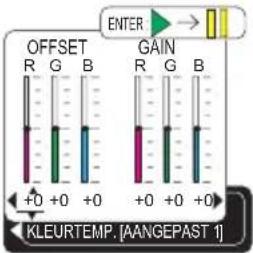 |
| KLEUR | Pas de algehele kleur aan met de ▲/▼ knoppen.Sterk ⇌ Zwak• Dit onderdeel kan alleen worden geselecteerd voor een video-signaal, s-video of component video-signaal. |
| TINT | Pas tint aan met de ▲/▼knoppen.Groenachtig ⇌ Roodachtig• Dit onderdeel kan alleen worden geselecteerd voor een video-signaal, s-video of component video-signaal. |
| SCHERPTE | Pas de scherpte aan met de ▲/▼knoppen.Sterk ⇌ Zwak• Er zou enig lawaai kunnen zijn en/of het scherm zou voor een moment kunnen flikkeren als een aanpassing wordt gemaakt. Dit is geen storing. |
Menu FOTO (vervolg)
| Onderdeel Omschrijving | |
| GEHEUGEN | Door selectie van de modus GEHEUGEN met de ▲/▼ knoppen en vervolgens te drukken op de ►knop of de ENTER-knop wordt elke functie uitgevoerd. Deze projector heeft 4 genummerde geheugenposities voor aangepaste instellingen.Drukt u op OPENEN1, OPENEN2, OPENEN3, of OPENEN4, dan worden de gegevens uit het betreffende nummer geladen en wordt het beeld automatisch aangepast overeenkomstig de instellingen.Drukt u op OPSLAAN1, OPSLAAN2, OPSLAAN3, of OPSLAAN4, dan worden de huidige instellingen onder het betreffende nummer opgeslagen.De huidige aanpassingsdata van de onderdelen in het menu FOTO worden opgeslagen.Er zou enig lawaai kunnen zijn en/of het scherm zou voor een moment kunnen flikkeren als data naar het geheugen wordt geladen. Dit is geen storing.Als de huidige instellingen niet worden opgeslagen in het geheugen wordt het volgende venster weergegeven. Deze projector heeft 4 genummerde geheugenposities voor aangepaste instellingen.Drukt u op OPENEN1, OPENEN2, OPENEN3, of OPENEN4, dan worden de gegevens uit het betreffende nummer geladen en wordt het beeld automatisch aangepast overeenkomstig de instellingen.Drukt u op OPSLAAN1, OPSLAAN2, OPSLAAN3, of OPSLAAN4, dan worden de huidige instellingen onder het betreffende nummer opgeslagen.De huidige aanpassingsdata van de onderdelen in het menu FOTO worden opgeslagen.Er zou enig lawaai kunnen zijn en/of het scherm zou voor een moment kunnen flikkeren als data naar het geheugen wordt geladen. Dit is geen storing.Als de huidige instellingen niet worden opgeslagen in het geheugen wordt het volgende venster weergegeven.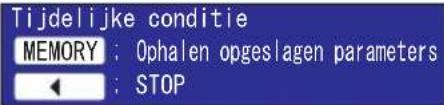 Om de opgeslagen aanpassingsinstellingen te laden druk op de MEMORY-knop.Als er geen opgeslagen aanpassingsinstellingen zijn wordt het volgende venster weergegeven.GEEN OPG. DATA Om de opgeslagen aanpassingsinstellingen te laden druk op de MEMORY-knop.Als er geen opgeslagen aanpassingsinstellingen zijn wordt het volgende venster weergegeven.GEEN OPG. DATA |
Menu BEELD
In de onderstaande tabel ziet u welke instellingen u in het menu BEELD kunt uitvoeren.
Selecteer een onderdeel met de pijltoetsen ▲/▼ van de projector of de afstandsbediening, en druk op de pijltoets ▶ van de projector of de afstandsbediening, of de ENTER-knop van de afstandsbediening om verder te gaan. Voer het vervolgens uit verwijzend naar de volgende tabel.
| FOTO | ASPECT | 4:3 |
| BEELD | OVERSCAN | 5 |
| INPUT | V POSIT | 25 |
| INSTALLING | H POSIT | 142 |
| SCHERM | H FASE | 16 |
| OPT. | H SIZE | 1344 |
| SNELMENU | AUTOM. AANPAS. UITVOEREN | |
| Onderdeel Beschrijving | |
| ASPECT | Met de knoppen ◀/► schakelt de aspect-ratio modus.Bij een RGB-signaalNORMAAL ⇔ 4:3 ⇔ 16:9 ⇔ KLEINVoor een video-signaal, s-video of component video-signaal4:3 ⇔ 16:9 ⇔ 14:9 ⇔ KLEINBij geen signaal4:3 ⇔ 16:9•De modus NORMAAL houdt de originele aspect-ratio van het signaal. |
| OVERSCAN | Pas de overscan-verhouding aan met de ▲/▼ knoppen.Groot (Het verkleint het beeld) ⇔ Klein (Het vergroot het beeld)• Dit onderdeel kan alleen worden geselecteerd voor een video, s-video, en component signaal.• Bij een te grote aanpassing, is het mogelijk dat enige vervorming zal optreden in het geprojecteerde beeld. Verlaag in dat geval de ingestelde waarde. |
| V POSIT | Pas de verticale positie aan met de ▲/▼ knoppen.Omhoog ⇔ Omlaag• Over-aanpassing van de verticale positie zou ruis kunnen veroorzaken op het scherm. Als dit gebeurt, reset de verticale positie naar de default instelling. Als V POSIT is geselecteerd zal het drukken op de RESET-knop de V POSIT naar de default instelling resetten.Voor een video-signaal, s-video of component video-signaalHet aan te passen bereik voor V POSIT hangt af van de OVERSCAN instelling. Het is niet mogelijk om aan te passen als de OVERSCAN is ingesteld op 10. |
| H POSIT | Pas de horizontale positie aan met de ▲/▼ knoppen.Links ⇔ Rechts• Over-aanpassing van de horizontale positie zou ruis kunnen veroorzaken op het scherm. Als dit gebeurt, reset de horizontale positie naar de default instelling. Als H POSIT is geselecteerd zal het drukken op de RESET-knop de H POSIT naar de default instelling resetten.Voor een video-signaal, s-video of component video-signaalHet aan te passen bereik voor H POSIT hangt af van de OVERSCAN instelling. Het is niet mogelijk om aan te passen als de OVERSCAN is ingesteld op 10. |
| H FASE | Pas de horizontale fase aan om flikkeringen te verwijderen met de ▲/▼ knoppen.Rechts ⇔ Links• Dit onderdeel kan alleen worden geselecteerd bij een RGB signaal of een component video signaal. |
Menu BEELD (vervolg)
| Onderdeel Beschrijving | |
| H SIZE | Pas de horizontale grootte aan met de ▲/▼ knoppen.Groot ⇔ Klein• Dit onderdeel kan alleen worden geselecteerd bij een RGB-signaal.• Bij een te grote aanpassing, wordt het beeld mogelijk niet goed weergegeven. Zet in dat geval de aanpassing terug op de beginwaarden door gedurende de aktie op de RESET-knop te drukken. |
| AUTOM.AANPAS.UITVOEREN | Selectie van dit onderdeel voert de automatische aanpassing faciliteit uit.Bij een RGB-signalDe verticale positie, de horizontale positie, de horizontale fase, de aspect en de horizontale grootte zullen automatisch worden aangepast. En de aspect-ratio zal automatisch ingesteld worden op standaard.Let erop dat u het applicatievenster op maximale grootte zet voordat u deze functie uitvoert. Donkere beelden zouden nog steeds incorrect kunnen worden aangepast. Gebruik een licht beeld bij aanpassing.Bij een video-signaal of s-video-signaalHet video-formaat dat het best passend is voor het te gebruiken input-signaal zal automatisch worden geselecteerd.Deze functie is alleen beschikbaar als AUTO. wordt geselecteerd voor het onderdeel “VIDEO FORMAT” van het menu INPUT. Voor een component video signaal, wordt het signaaltype automatisch geselecteerd onafhankelijk van deze functie.Voor een video-signaal, s-video of component video-signaalDe verticale positie, horizontale positie, en aspect-ratio zullen automatisch worden ingesteld op standaard.Bij een component videosignaalDe horizontale fase zal automatisch worden ingesteld op standaard.• De automatische selectie actie duurt ongeveer 10 seconden.Houd er ook rekening mee dat het bij sommige input niet correct zou kunnen functioneren. |
Menu INPUT
In de onderstaande tabel ziet u welke instellingen u in het menu INPUT kunt uitvoeren.
Selecteer een onderdeel met de pijltoetsen ▲/▼ van de projector of de afstandsbediening, en druk op de pijltoets ▶ van de projector of de afstandsbediening, of de ENTER-knop van de afstandsbediening om verder te gaan. Voer het vervolgens uit verwijzend naar de volgende tabel.
![MENU [RGB1] FOTO BEELD INPUT INSTEILLING SCHERM OPT. SNELMENU PROGRESSI. TELEVISIE VIDEO N.R. GEMIDDELD KLROMVANG AUTO COMPONENT COMPONENT VIDEO FORMAT AUTO STILZETTEN SCHK. IN RGB IN RESOLUTIE](/content/2026/05/843277/images/4563243015856fb6eba46feb1317852b47c7d7eef61eae3d22d582350805d9e9.jpg)
| Onderdeel Beschrijving | |
| PROGRESSI. | Met de ▲/▼ knoppen wordt de progressieve modus geschakeld.TELEVISIE ⇔ FILM ⇔ SCHK. UITDeze functie werkt alleen bij een interlaced signaal van een VIDEO-, S-VIDEO- of COMPONENT VIDEO-ingangssignaal van 525i (480i) of 625i (576i).Als de TELEVISIE of FILM wordt geselecteerd, zal het beeld op het scherm scherper zijn. De modus FILM is toepasbaar voor het 2-3 Pull-down systeem naar de conversie. Maar deze zouden een zeker defect kunnen veroorzaken van het beeld bij een snel bewegend object (bijvoorbeeld, kantige lijn). In een dergelijk geval, gelieve SCHK.UIT te slecteren, zelfs als het beeld op het scherm scherpte kan verliezen. |
| VIDEO N.R. | Gebruik van de knoppen ▲/▼ schakelt de geluidsreductie-modus:HOOG ⇔ GEMIDDELD ⇔ LAAGDeze functie werkt alleen bij een VIDEO-input, een S-VIDEO of COMPONENT VIDEO-input met 525i(480i) of 625i(576i) signaal.Als deze functie in te grote mate wordt toegepast, kan dat leiden tot een zekere verslechtering van het beeld. |
| KLROMVANG | Selecteer een kleuromvangmodus met de ▲/▼ knoppen.AUTO ⇔ RGB ⇔ SMPTE240 ⇔ REC709 ⇔ REC601↑↑↑Dit onderdeel kan alleen geselecteerd worden voor een RGB-sig-naal of een component video-signaal (behalve signalen van SCART RGB vanuit de component video-poort).De modus AUTO selecteert automatisch de optimale modus.De bediening AUTO zou niet goed kunnen werken bij sommige signalen. In een dergelijk geval zou het goed kunnen zijn een passende modus te selecteren behalve AUTO. |
Menu INPUT (vervolg)
| Onderdeel Beschrijving | |
| COMPONENT | Selecteer een functie voor de COMPONENT VIDEO-poort met de ▲/▼ knoppen.COMPONENT ⇔ SCART RGBAls de SCART RGB is geselecteerd, de COMPONENT VIDEO-poort functie als een poort voor een SCART RGB signaal input en VIDEO-poort functie als een poort voor SCART RGB sync input. Een SCART-adapter en SCART-kabel realiseren een SCART RGB-input voor de projector.Neem voor details contact op met uw dealer. |
| VIDEO FORMAT | Stel het video format in voor de s-video-poort en video-poort.(1) Gebruik de ◀/► knoppen om de input-poort te selecteren.(2) Met de ▲/▼ knoppen wordt de modus voor video-formaat geschakeld.AUTO ⇔ NTSC ⇔ PAL ⇔ SECAM 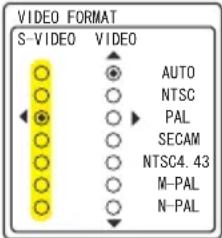 N-PAL ⇔ M-PAL ⇔ NTSC4.43Deze optie werkt alleen bij een video-signaal van de VIDEO-poort of de S-VIDEO-poort.De modus AUTO selecteert automatisch de optimale modus.De AUTO-optie zou bij sommige signalen niet goed kunnen werken. Als het beeld onstabiel wordt (bijv. een onregelmatig beeld, missende kleuren), kies dan de modus die bij het input-signaal past. N-PAL ⇔ M-PAL ⇔ NTSC4.43Deze optie werkt alleen bij een video-signaal van de VIDEO-poort of de S-VIDEO-poort.De modus AUTO selecteert automatisch de optimale modus.De AUTO-optie zou bij sommige signalen niet goed kunnen werken. Als het beeld onstabiel wordt (bijv. een onregelmatig beeld, missende kleuren), kies dan de modus die bij het input-signaal past. |
| STILZETTEN | Met de ▲/▼ knoppen wordt de stilzetten functie aan/uit-gezet.SCHK. IN ⇔ SCHK. UITDit onderdeel kan alleen gebruikt worden bij een RGB-signaal met een verticale frequentie van 50 tot 60 Hz.Bij SCHK. IN worden bewegende beelden vloeiender weergegeven.Deze functie kan leiden tot een zekere verslechtering van het beeld. Kies in dergelijke gevallen SCHK. UIT. |
| RGB IN | Stel het RGB ingangssignaaltype in voor het RGB-poort.(1) Gebruik de ◀/► knoppen om het in te stellen RGB-poort te selecteren.RGB1-RGB2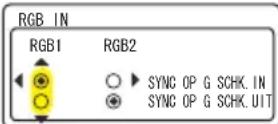 (2) Gebruik de ▲/▼ knoppen om het RGB ingangssignaaltype te selecteren.SYNC ON G SCHK.IN ⇔ SYNC ON G SCHK.UITSelectie van SCHK.IN schakelt de SYNC OP G modus in. De SYNC OP G modus staat ontvangst van SYNC OP G toe.In de SYNC OP G modus, zou het beeld bij sommige signalen vervormd kunnen zijn. In een dergelijk geval, verwijder de signaalconnector zodat geen signaal wordt ontvangen en schakel SYNC OP G uit, verbindt vervolgens opnieuw het signaal. (2) Gebruik de ▲/▼ knoppen om het RGB ingangssignaaltype te selecteren.SYNC ON G SCHK.IN ⇔ SYNC ON G SCHK.UITSelectie van SCHK.IN schakelt de SYNC OP G modus in. De SYNC OP G modus staat ontvangst van SYNC OP G toe.In de SYNC OP G modus, zou het beeld bij sommige signalen vervormd kunnen zijn. In een dergelijk geval, verwijder de signaalconnector zodat geen signaal wordt ontvangen en schakel SYNC OP G uit, verbindt vervolgens opnieuw het signaal. |
Menu INPUT (vervolg)
| Onderdeel Beschrijving | ||
| RESOLUTIE*2 | De resolution voor de RGB1 en RGB2 ingangssignalen kunnen worden ingesteld op deze projector.(1) In het menu INPUT selecteer RESOLUTIE met de ▲/▼ knoppen en druk op de ▶knop.Het menu RESOLUTIE zal worden weergegeven.(2) In het menu RESOLUTIE selecteer de resolutie die u wilt weergeven met de ▲/▼ knoppen.Selectie van AUTO zal een resolutie passend bij het ingangssignaal instellen.(3) Drukken op de ▶ of Enter knop bij selectie van een STANDAARD resolutie zal de horizontale en verticale posities, klokfase en horizontale afmeting automatisch aanpassen en automatisch een aspect-ratio selecteren. De INFORMATIE dialoog (43) zal worden weergegeven.(4) Om een aangepaste resolutie in te stellen gebruik de ▲/▼ knoppen om AANGEPAST te selecteren en het AANGEPAST RESOLUTIE VENSTER zal worden weergegeven. Stel de horizontaal (HORZ) en verticaal (VERT) resoluties in met de ▲/▼/◀/▶ knoppen.*1(5) Om de instelling te bewaren plaats de cursor op het meest-rechtse cijfer en druk op de ▶knop.De horizontale en verticale posities, klokfase en horizontale afmeting zullen automatisch worden aangepast en een aspect-ratio zal automatisch worden geselecteerd. Nadat het INFORMATIE (43) venster is weergegeven gedurende ongeveer 10 seconden zal het scherm terugkeren naar het RESOLUTIE menu de veranderde resolutie weergevend.(6) Om terug te gaan naar de eerdere resolutie zonder de veranderingen te bewaren plaats de cursor op de meest-linkse cijfer en druk op de ◀knop.Het scherm zal terugkeren naar het menu RESOLUTIE de eerdere resolutie weergevend. | 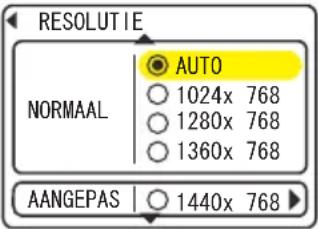 RESOLUTIE MENU RESOLUTIE MENU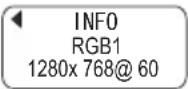 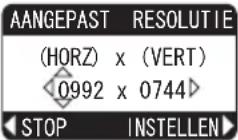 AANGEPAST RESOLUTIE VENSTER[IMAGE] AANGEPAST RESOLUTIE VENSTER[IMAGE]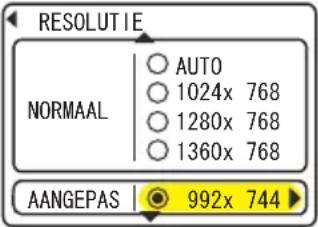 |
*1 Niet alle resoluties zijn gegarandeerd.
*2 Voor sommige foto's, zou deze functie niet goed kunnen werken.
Menu INSTELLING
In de onderstaande tabel ziet u welke instellingen u in het menu INSTELLING kunt uitvoeren.
Selecteer een onderdeel met de pijltoetsen ▲/▼ van de projector of de afstandsbediening, en druk op de pijltoets ▶ van de projector of de afstandsbediening, of de ENTER-knop van de afstandsbediening om verder te gaan. Voer het vervolgens uit verwijzend naar de volgende tabel.
![MENU [RGB1] FOTO BEELD INPUT INSTALLING SCHERM OPT. SNELMENU AUTO KEYST. ⚡️ UITVOEREN KEYSTONE √ +0 STIL FUNC. NORMAAL SPIEGEL NORMAAL VOLUME 16 AUDIO](/content/2026/05/843277/images/454e7b396b2d413b3d2e3102fe35b47085611abcdfb957b17fe0ad573a33874d.jpg)
| Onderdeel Beschrijving | |
| AUTO KEYST. UITVOEREN | Selectie van dit onderdeel voert de Automatische keystone distortie correctie uit. De projector corrigeert zelf automatisch de verticale keystone distortie te wijten aan de (voorwaartse/achterwaartse) ingestelde hoek.Deze functie zal slechts een keer worden uitgevoerd als geselecteerd in het Menu. Als de schuinte van de projector wordt veranderd, wordt deze functie opnieuw uitgevoerd.Mogelijk werkt deze functie ook niet goed als u V:INVERT of H&V: INVERT hebt gekozen onder SPIEGEL, als het projectorscherm schuin staat of als de projector voorover helt.Als u de zoomfactor hebt ingesteld op TELE is deze correctie mogelijk overbodig. Deze functie werkt het beste met de zoomfactor WIDE. Stel deze factor, indien mogelijk, in.Als de verticale graden bijna 0 graden zijn, zou de automatische keystone distortie niet kunnen werken.Als de verticale graden bijna ±30 graden zijn, zou de automatische keystone distortie niet goed kunnen werken.Deze functie zal onbeschikbaar zijn als Transitie Detector aan is (48). |
| KEYSTONE | Met de ▲/▼ knoppen wordt de keystone distortie gecorrigeerd.Hoger in de data ⇔ Lager in de dataHet instelbare bereikt van deze functie varieert al naargelang het type ingangssignaal. Bij bepaalde signalen werkt deze functie wellicht niet goed.Deze functie zal onbeschikbaar zijn als Transitie Detector aan is (48). |
| STIL FUNC. | Met de ◀/► knoppen wordt de stil functie aan/uit-geschakeld.KRACHTIG ⇔ NORMAALAls NORMAAL wordt geselecteerd, worden de akoestische muziek en de helderheid van het scherm gereduceerd. |
Menu INSTELLING (vervolg)
| Onderdeel Beschrijving | |
| SPIEGEL | Selecteer de spiegelstatus met de ▲/▼ knoppen.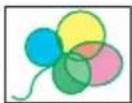 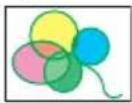   NORMAAL ⇔ H:INVERT ⇔ V:INVERT ⇔ H&V:INVERTAls Transitie Detector is SCHK.IN en SPIEGEL status is veranderd, Transitie Detector Alarm 📄48) zal worden weergegeven als de projector wordt herstart nadat de stroomschakelaar is uitgeschakeld. NORMAAL ⇔ H:INVERT ⇔ V:INVERT ⇔ H&V:INVERTAls Transitie Detector is SCHK.IN en SPIEGEL status is veranderd, Transitie Detector Alarm 📄48) zal worden weergegeven als de projector wordt herstart nadat de stroomschakelaar is uitgeschakeld. |
| VOLUME | Met de ▲/▼ knoppen wordt het volume aangepast.Hoog ⇔ Low |
| AUDIO | Alloceert de audio-poorten.Kies een foto input-poort met de knoppen ▲/▼ (1), selecteer vervolgens de audio-poort die moet worden vergrendeld met de input-poort met de knoppen ◀/► (2). Als uit wordt geselecteerd, werken alle audio-poorten niet voor de input-poort.(1) RGB1 ⇔ RGB2 ⇔ COMPONENT ⇔ S-VIDEO ⇔ VIDEO(2) 1 ⇔ 2 ⇔ 3 ⇔ ✗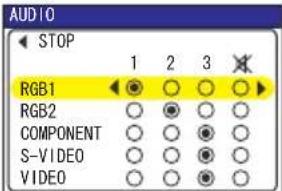 |
Menu SCHERM
In de onderstaande tabel ziet u welke instellingen u in het menu SCHERM kunt uitvoeren.
Selecteer een onderdeel met de pijltoetsen ▲/▼ van de projector of de afstandsbediening, en druk op de pijltoets ▶ van de projector of de afstandsbediening, of de ENTER-knop van de afstandsbediening om verder te gaan. Voer het vervolgens uit verwijzend naar de volgende tabel.
![MENU [RGB1] FOTO BEELD INPUT INSTELLING SCHERM OPT. SNELMENU TAAL POS. MENU BLANCO OPSTARTEN Mijn Scherm Mijn Sch. Vast MELDING BRON NAAM NEDERLANDS ZWART ORIGINEEL SCHK. UIT SCHK. IN : KIEZEN](/content/2026/05/843277/images/9b61ce7230c865d8b4d90951e89cfd1beb6ca151a409f4ef49c6708e3c03ac99.jpg)
| Onderdeel Beschrijving | |
| TAAL | Met de ▲/▼ knoppen wordt de OSD (On Screen Display) taal veranderd. ENGLISH ⇔ FRANÇAIS ⇔ DEUTSCH ⇔ ESPAÑOL ⇔ ITALIANO 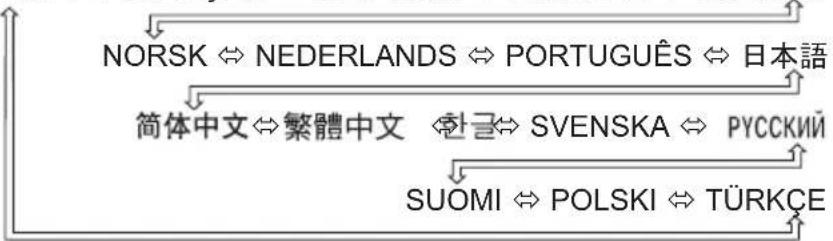 |
| POS. MENU | Pas de menpositie aan met de ◀/►/▲/▼ knoppen. Om de actie te stoppen, druk op de MENU-knop van de afstandsbediening of voer voor ongeveer 10 seconden geen actie uit. |
| BLANCO | Selecteer een type van het BLANCO scherm met de ▲/▼ knoppen. Het zwarte scherm is het scherm voor de faciliteit van een tijdelijk zwart beeld (22). Het wordt weergegeven door te drukken op de BLANK-knop van de afstandsbediening.Mijn Scherm ⇔ ORIGINEEL ⇔ BLAUW ⇔ WIT ⇔ ZWARTVoor Mijn Scherm kunt u een gewenst scherm registreren, en het ORIGINEEL is het aanwezige standaard scherm. BLAUW, WIT en ZWART zijn schermen zonder patroon (egaal) in de kleur.• Om nabeeld te vermijden, zullen Mijn Scherm en het scherm ORIGINEEL na enkele minuten veranderen naar het scherm ZWART.• Zie voor Mijn Scherm ook onderdeel Mijn Scherm in deze tabel. (38). |
Menu SCHERM (vervolg)
| Onderdeel Beschrijving | |
| OPSTARTEN | Met de knoppen ▲/▼ schakelt de modus voor het opstart-scherm.Het OPSTARTEN-scherm is het scherm dat wordt weergegeven als er geen signaal is of als er een ongeldig signaal is.Mijn Scherm ⇔ ORIGINEEL ⇔ SCHK.UITVoor Mijn Scherm kunt u een door u gewenst scherm registreren, en het ORIGINEEL is het aanwezige standaard scherm. Als SCHK.UIT is geselecteerd wordt het scherm ZWART gebruikt.Om te voorkomen dat er een nabeeld blijft, zullen Mijn Scherm en de ORIGINEEL-schermen na enkele minuten naar een BLANCO scherm veranderen. Als het BLANCO scherm ook Mijn Scherm of ORIGINEEL is, zal het naar het ZWART scherm veranderen.Voor het Mijn Scherm, gelieve het onderdeel Mijn Scherm hieronder te raadplegen.Voor het BLANCO scherm, gelieve het onderdeel BLANCO te raadplegen37).Deze functie zal onbeschikbaar zijn en bevestigd aan Mijn Scherm als Mijn Scherm PASWOORD in het Menu VEILIGHEID aan is. |
| Mijn Scherm | Dit onderdeel functioneert voor het vastzetten van Mijn Scherm van het blanco scherm en het opstart-scherm. Gelieve uit te voeren met weergave van de input inclusief het beeld dat u wilt vastzetten.1. Door selectie van dit onderdeel wordt een dialoog, genaamd “Mijn Scherm”, weergegeven. Het zal u vragen of u begint met het vastzetten van het beeld van het huidige scherm.Gelieve te wachten totdat het vast te zetten beeld wordt weergegeven, en druk op de ENTER-knop van de afstandsbediening als het beeld wordt weergeven. Het beeld zal stil gezet worden en het kader voor vastzetten verschijnt. Om deze actie te stoppen, druk op de RESET-knop of ESC-knop van de afstandsbediening.2. Met de ◀/►/▲/▼ knoppen wordt de positie van het kader aangepast. Gelieve het kader te bewegen naar de plaats van het beeld dat u wilt gebruiken. Het raam zou mogelijk niet kunnen worden verschoven bij sommige input-signalen. Om registratie te beginnen, druk op de ENTER-knop van de afstandsbediening. Om het scherm te herstellen en terug te keren naar de eerdere dialoog, druk op de RESET-knop of ESC-knop van de afstandsbediening.Registratie duurt enkele minuten. Als de registratie is afgerond, worden het geregistreerde beeld en de melding “Mijn Scherm registratie afgesloten” enkele seconden weergegeven. Als de registratie niet is gelukt, wordt de melding “Er is een capture-fout opgetreden. Probeer opnieuw.” weergegeven.Deze functie zal onbeschikbaar zijn als Mijn Scherm Paswoord in het Menu Veiligheid aan is.OPMERKING: De KEYSTONE kan niet worden aangepast tijdens het gebruik van de Mijn Scherm functie. |
| Mijn Sch. Vast | Met de ▲/▼ knoppen wordt de Mijn Scherm vast functie aan/uit-gezet.SCHK.IN ⇔ SCHK.UITAls SCHK.IN is geselecteerd, kan het onderdeel Mijn Scherm niet worden uitgevoerd. Gebruik deze functie om het huidige Mijn Scherm te beschermen.Deze functie zal onbeschikbaar zijn als Mijn Scherm Paswoord in het Menu Veiligheid aan is. |
Menu SCHERM (vervolg)
| Onderdeel Beschrijving | |
| MELDING | Met de ▲/▼ knoppen wordt de melding-functie aan/uit-gezet.SCHK.IN ⇔SCHK.UITAls SCHK.IN wordt geselecteerd, werken de volgende meldingen.“BEZIG...” terwijl automatisch wordt aangepast“GEEN INGANGSSIGNAAL”“SYNC IS BUITEN BEREIK”“Zoeken....” terwijl een input wordt gezocht.“BEZIG MET ZOEKEN....” als een input-signaal is gevonden.De indicatie van het inputsignaal bij verandering.De indicatie van de aspect-ratio bij verandering.De indicatie van het GEHEUGEN weergegeven bij veranderen.De indicatie van de FOTO MODUS weergegeven bij veranderen.De aanduiding “FOTO” en “||” wanneer u het beeld stilzet door op de FREEZE Knop te drukken.• Wanneer SCHK.UIT is geselecteerd, moet u niet vergeten dat u het beeld heeft stilgezet. Anders zou u kunnen denken dat er iets mis is met uw toestel (22). |
| BRON NAAM | Elk inputpoort voor deze projector kan een naam worden gegeven.(1) Gebruik de ▲/▼ knoppen in het menuSCHERM om BRON NAAM te selecteren en druk op de ▶knop.Het menu BRON NAAM zal worden weergegeven.(2) Gebruik de ▲/▼ knoppen in het menu BRON NAAM om het te benamen poort te selecteren en druk op ▶knop.Het BRON NAAM vernster zal worden weergegeven.(3) De huidige naam zal op de eerste regel worden weergegeven. Gebruik de ◀/▶/▲/▼en ENTER of INPUT-knoppen om karakters te selecteren en in te voeren. De RESET-knop kan worden gebruikt om 1 karakter per keer te wissen. De naam kan een maximaal 16 karakters hebben.(4) Om een reeds ingevoerd karakter te veranderen, druk op de ▲knop terwijl de cursor op de [A-N] rij staat om de cursor te bewegen naar de naam weergegeven op de eerste lijn en gebruik de ◀/▶knoppen on het te veranderen karakter te selecteren. Op het moment dat een karakter in de naam is geselecteerd gebruik de▼knop om de cursor te bewegen terug naar beneden naar het gebied van karakterinvoering om karakters te selecteren en in te voeren zoals hierboven beschreven.(5) Selecteer en druk op de ENTER en INPUT-knoppen nadat u invoering van text heeft voltooid. Om terug te keren naar de eerdere naam zonder de veranderingen te bewaren druk simultaan op de ESC of ◀knop en de INPUT-knop.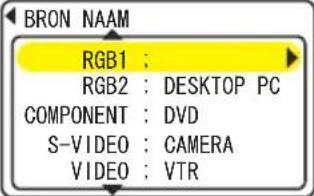 BRON NAAM MENU*Rechterkant van het menu is blanco totdat een naam is gespecificeerd. BRON NAAM MENU*Rechterkant van het menu is blanco totdat een naam is gespecificeerd.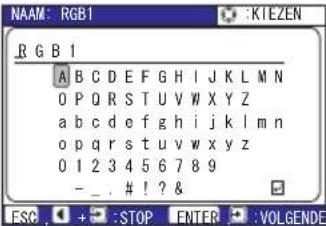 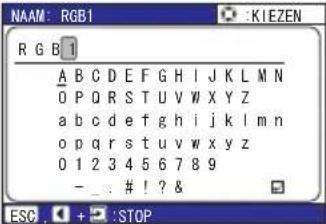 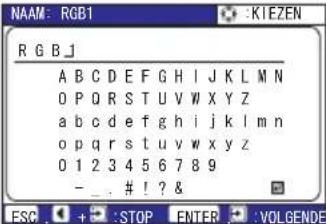 |
Menu OPT.
In de onderstaande tabel ziet u welke instellingen u in het menu OPT. kunt uitvoeren.
Selecteer een onderdeel met de pijltoetsen ▲/▼ op de projector of afstandsbediening, en druk de pijltoets ▶ op de projector of afstandsbediening, of de ENTER-knop van de afstandsbediening om verder te gaan, behalve voor de onderdelen LAMPTIJD en FILTERTIJD. Voer het vervolgens uit verwijzend naar de volgende tabel.
| FOTO | AUTOM. ZOEKEN | SCHK. UIT |
| BEELD | AUTO KEYST. | SCHK. UIT |
| INPUT | AUTOM. INSCHK. | SCHK. UIT |
| INSTEELING | AUTO UIT | Omin |
| SCHERM | LAMPTIJD | Oh |
| OPT. | FILTERTIJD | Oh |
| SNELMENU | MIJN KNOP | |
| SPEC. INST.W. | ||
| VEILIGHEID |
| Onderdeel Beschrijving | |
| AUTOM. ZOEKEN | Met de knoppen ▲/▼ schakelt de automatische signaal zoek functie aan/uit.SCHK.IN ⇔SCHK.UITAls SCHK.IN is geselecteerd, worden bij het niet vinden van geen ingangssignaal automatisch de input-poorten gecontroleerd in de volgende volgorde. Het zoeken wordt gestart vanaf de huidige poort. Als er vervolgens een input wordt gevonden, zal de projector stoppen met zoeken en het beeld weergeven.RGB IN1 ⇒ RGB IN2 ⇒ COMPONENT VIDEO ⇒ S-VIDEO ⇒ VIDEO↑ |
| AUTO KEYST. | Gebruik van de knoppen ▲/▼ schakelt de automatische keystone functie aan/uit.SCHK.IN ⇔SCHK.UITSCHK.IN: Automatische keystone distortie correctie zal worden uitgevoerd bij het veranderen van de schuinte van de projector.SCHK.UIT: Deze functie is uitgeschakeld. Gelieve de AUTO KEYST. UITVOEREN uit te voeren in het INSTELLING Menu voor automatische keystone distortie correctie. Als de projector is opgehangen aan het plafond zal deze faciliteit niet juist functioneren en selecteer daarom SCHK.UIT.Deze functie zal onbeschikbaar zijn als Transitie Detector aan is (48). |
| AUTOM.INSCHK. | Gebruik van de knoppen ▲/▼ schakelt AUTOM.INSCHK. functie aan/uit.SCHK.IN ⇔SCHK.UITBij instelling van SCHK.IN, zal de lamp alleen automatisch worden aangedaan als de stroomschakelaar wordt aangezet nadat de laatste keer de stroom was uitgeschakeld met de stroomschakelaar. De lamp zal niet automatisch worden aangedaan als de stroomschakelaar wordt aangezet als de lamp was uitgeschakeld volgens de volgende procedures.• De lamp was uitgedaan met een afstandsbediening, projector-knop, of stroom uitschakelen commando.• De lamp was uitgedaan met een AUTO UIT functie (41).• De lamp was aangedaan met een AUTOM.INSCHK. functie en was uitgeschakeld ongeveer 30 minuten nadat geen signaal was gevonden. Als geen input wordt gevonden nadat de stroom aan is gedaan en AUTO UIT-tijd is ingesteld op 0, zal de projector worden uitgeschakeld nadat ongeveer 30 minuten verlopen zijn.Als geen input wordt gevonden nadat de stroom aan is gedaan en AUTO UIT-tijd is ingesteld op 1 tot 99, zal de projector worden uitgeschakeld als de tijd is verlopen en de ingestelde tijd wordt bereikt.Als een van de knoppen van de projector of de afstandsbedieningsk noppen wordt ingedrukt of een van de commando's (behalve neem-commando's) wordt verzonden vanaf de CONTROL poort gedurende de corresponderende tijd, de projector zal niet worden uitgeschakeld. |
Menu OPT. (vervolg)
| Onderdeel Beschrijving | |
| AUTO UIT | Met de ▲/▼ knoppen wordt de tijd, waarmee afgeteld wordt voor het automatisch uitzetten van de projector, aangepast.Lang (max. 99 minuten) ⇔ Kort (min. 0 minuten = SCHK.UIT)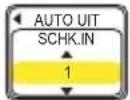 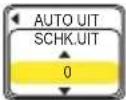 Als de tijd op 0 is ingesteld, wordt de projector niet automatisch uitgezet.Als de tijd is ingesteld op 1 tot 99, en als de verlopen tijd met geen-signaal of een niet-passend signaal de ingestelde tijd bereikt, zal de projector lamp worden uitgeschakeld.Als een van de knoppen van de projector of de afstandsbedieningsk noppen wordt ingedrukt of een van de commando's (behalve neem-commando's) wordt verzonden vanaf de CONTROL poort gedurende de corresponderende tijd, de projector zal niet worden uitgeschakeld.Gelieve de paragraaf “De projector uitzetten” te raadplegen (17). Als de tijd op 0 is ingesteld, wordt de projector niet automatisch uitgezet.Als de tijd is ingesteld op 1 tot 99, en als de verlopen tijd met geen-signaal of een niet-passend signaal de ingestelde tijd bereikt, zal de projector lamp worden uitgeschakeld.Als een van de knoppen van de projector of de afstandsbedieningsk noppen wordt ingedrukt of een van de commando's (behalve neem-commando's) wordt verzonden vanaf de CONTROL poort gedurende de corresponderende tijd, de projector zal niet worden uitgeschakeld.Gelieve de paragraaf “De projector uitzetten” te raadplegen (17). |
| LAMPTIJD | De lamptijd is de tijd berekend na de laatste reset. Het wordt getoond in het menu OPT. als de gebruikstijd van de lamp.Door de RESET-knop van de afstandsbediening of de knop ▶ van de projector voor ongeveer 3 seconden in te drukken verschijnt een dialoog. Om de lamptijd te resetten, selecteer RESET met de ▲ knop.RESET ⇔ ANNULEREN• Gelieve de lamptijd alleen te resetten als u de lamp heeft vervangen, voor een juiste indicatie over de lamp.• Over vervanging van de lamp, gelieve de paragraaf “Lamp” (50, 51) te bekijken. |
| FILTERTIJD | De filtertijd is de tijd berekend na de laatste reset. Het wordt getoond in het menu OPT. als gebruikstijd van het luchtfilter.Door de RESET-knop van de afstandsbediening of de knop ▶ van de projector voor ongeveer 3 seconden in te drukken verschijnt een dialoog. Om de filtertijd te resetten, selecteer RESET met de ▲ knop.RESET ⇔ ANNULEREN• Gelieve de filtertijd alleen te resetten als u het luchtfilter heeft schoongemaakt of vervangen, voor een juiste indicatie over het luchtfilter.• Over verzorging van het luchtfilter, gelieve de paragraaf “Luchtfilter” (52, 53) te bekijken. |
| MIJN KNOP | Stelt de toegewezen functie voor de MIJN KNOP1 en 2-knoppen in op de bijgesloten afstandsbediening.RGB1: Stelt poort in op RGB1.RGB2: Stelt poort in op RGB2.COMPONENT: Stelt poort in op COMPONENT.S-VIDEO: Stelt poort in op S-VIDEO.VIDEO: Stelt poort in op VIDEO.INFO: Geeft INPUT INFO weer (43).AUTO KEYST. UITVOEREN: Voert de automatische KEYSTONE correctie uit (35).GEHEUGEN: Slaat GEHEUGEN-instellingen op (29).FOTO MODUS: Verandert de FOTO modus (25).FILTER RESET: Geeft het filtertijd reset bevestigingsvenster weer (41). |
Menu OPT. (vervolg)
| Onderdeel Beschrijving | |
| SPEC.INST.W. | Door selectie van dit onderdeel wordt het menu SPEC.INST.W. weergegeven.Selecteer een onderdeel met de ▲/▼knoppen, en druk op de ▶ knop of de ENTER-knop van de afstandsbediening om verder te gaan.VENT.SNELH. ⇔ AUTOM.REGEL. ⇔ GEEST ⇔ FILTERMELDING ⇔ TOETSENSLOTFABRIEKSRESET ⇔ INFO ⇔ AFST.B. FREQUENTIE VENT.SNELH.Met de ▲/▼knoppen wordt de rotatiesnelheid van koelventilatoren geschakeld. De HOOG is de modus voor gebruik in de bergen etc.De projector maakt meer geluid als HOOG wordt geselecteerd.HOOG ⇔ NORMAALAUTOM.REGEL.Gebruik van de ▲/▼knoppen zet de automatische aanpassing aan/uit.Wanneer SCHK.UIT is geselecteerd, zal automatische aanpassing zijn uitgeschakeld, alhoewel een grove instelling automatisch uitgevoerd kan worden afhankelijk van de basisinstelling.SCHK.IN ⇔ SCHK.UIT• Afhankelijk van de condities, zoals input, signaalkabel naar de unit, omgeving rond de unit, etc., zou de automatische aanpassing niet correct kunnen werken. In een dergelijk geval, kies SCHK.UIT om de automatische aanpassing uit te schakelen, en pas handmatig aan.GEEST1. Selecteer een kleurelement van geest met de ◀/►knoppen.2. Pas het geselecteerde element aan met de ▲/▼knoppen om geest te laten verdwijnen.FILTERMELDINGGebruik de ▼/▲knop om de timer in te stellen voor het interval om de melding te tonen voor het schoonmaken van het luchtfilter.50h ⇔ 100h ⇔ 200h ⇔ 300h ⇔ SCHK.UITNa selectie van “50h”, “100h”, “200h” of “300h”, zal de melding “HERINNERING *** UUR IS VOORBIJ NA DE LAATSTE FILTERCONTROLE” verschijnen nadat de timer de intervaltijd bereikt die is ingesteld in het menu. (55) Als “SCHK.UIT” is gekozen, zal de melding voor het schoonmaken van het luchtfilter niet verschijnen.• Gelieve het luchtfilter periodiek te controleren en schoon te maken, zelfs zonder een melding. Als het luchtfilter verstopt raakt met stof of iets anders, zal de interne temperatuur stijgen, dat slecht functioneren zou kunnen veroorzaken, of de levensduur van de projector verkorten.• Het wordt aangeraden over het algemeen “100h” te kiezen. Wees voorzichtig met de bedieningsomgeving van de projector en de conditie van het luchtfilter, met name als de “200h”, “300h” of “SCHK.UIT” is gekozen.TOETSENSLOTDoor de ▲/▼toetsen te gebruiken kunt u het toetsenslot aan/uit zetten.Wanneer SCHK.IN is geselecteerd, zullen de toetsen op de projector zelf niet werken, met uitzondering van de STANDBY/ON-knop.SCHK.IN ⇔ SCHK.UIT• Deze functie kunt is bedoeld om misbruik of gebruik per abuis te voorkomen. Deze functie heeft geen effect op de afstandsbediening. |
Menu OPT. (vervolg)
| Onderdeel Beschrijving | |
| SPEC.INST.W. | AFST.B. FREQUENTIEGebruik de ▲/▼ knop om de instelling te veranderen van de afstandsbedieningssensor van de Projector (16).1:NORMAAL ⇔ 2:HOOGOnderdelen met een vinkje staan aan. De fabrieksinstelling is voor zowel 1:NORMAAL en 2:HOOG om aan te zijn. Als de afstandsbediening niet correct functioneert stel dit in op of alleen 1 of alleen 2 zoals beschreven in Afstandsbediening Instellingen (16).Geen van beiden kan worden uitgesteld op hetzelfde moment.INFODoor selectie van dit onderdeel wordt een dialoog met de naam “INPUT INFO” weergegeven.Het toont informatie over de huidige input.← INPUT-NFORGB1024x768 @60HzSTILZETTEN← INPUT-NFO S-VIDEO SECAM AUTO← INPUT-NFO COMPONENT576i @50 SCART RGBDe “STILZEITEN” melding betekent dat de functie van frame slot werkt.De melding “SCART RGB” betekent dat de COMPONENT VIDEO-poort werkt als een een SCART RGB-input poort. Gelieve het onderdeel “COMPONENT” in deze tabel te raadplegen. (33)Dit onderdeel kan niet worden geselecteerd bij geen signaal en sync buiten bereik.FABRIEKSRESETDoor selectie van RESET met de ▲ knop wordt deze functie uitgevoerd. Met deze functie, worden alle onderdelen in het gehele menu collectief teruggezet in de initiele instellingen. Let erop dat de onderdelen LAMPTIJD, FILTERTIJD, TAAL en OPT._ VEILIGHEID niet worden gereset.RESET ⇔ ANNULEREN |
Menu OPT. (vervolg)
| Onderdeel Beschrijving | |
| VEILIGHEID | Deze projector heeft veiligheid functies. Gebruikersregistratie is vereist voor gebruik van de veiligheid functies. Gelieve contact op te nemen met uw locale dealer.1. Gebruik van Veiligheid Faciliteiten1.1 Invoeren van het Paswoord1.1-1 Gebruik de ▲/▼ knoppen in het menu OPT. om VEILIGHEID te selecteren en druk op de ▶knop. Het VOER PASWOORD IN venster wordt weergegeven. Het fabrieksinstelling PASWOORD is 3046. Dit paswoord kan worden veranderd (1.2 Veranderen van PASWOORD).OPMERKING : Het wordt sterk aanbevolen het fabrieksinstelling PASWOORD zo snel mogelijk te veranderen. 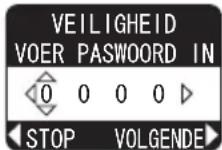 VOER PASWOORD IN VENSTER1.1-2 Gebruik de ▲/▼/◀/▶ knoppen om het geregistreerde PASWOORD in te voeren. Beweeg de cursor naar de rechterkant van het VOER PASWOORD IN VENSTER en druk op de ▶knop om het VEILIGHEID menu weer te geven. Als een incorrect PASWOORD wordt ingevoerd zal het VOER PASWOORD IN VENSTER opnieuw worden getoond. Als een incorrect PASWOORD 3 keer wordt ingevoerd zal de projector uitschakelen. Daarna zal de projector uitschakelen elke keer als een incorrect PASWOORD wordt ingevoerd. VOER PASWOORD IN VENSTER1.1-2 Gebruik de ▲/▼/◀/▶ knoppen om het geregistreerde PASWOORD in te voeren. Beweeg de cursor naar de rechterkant van het VOER PASWOORD IN VENSTER en druk op de ▶knop om het VEILIGHEID menu weer te geven. Als een incorrect PASWOORD wordt ingevoerd zal het VOER PASWOORD IN VENSTER opnieuw worden getoond. Als een incorrect PASWOORD 3 keer wordt ingevoerd zal de projector uitschakelen. Daarna zal de projector uitschakelen elke keer als een incorrect PASWOORD wordt ingevoerd. 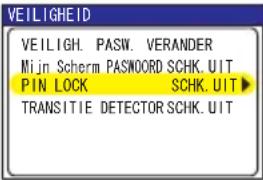 Menu VEILIGHEID1.2 Veranderen van PASWOORD1.2-1 Gebruik van de ▲/▼ knoppen in het VEILIGHEID menu om VEILIGH. PASW. VERANDER te selecteren en druk op de ▶knop om het VOER NIEUW PASWOORD IN VENSTER weer te geven. Menu VEILIGHEID1.2 Veranderen van PASWOORD1.2-1 Gebruik van de ▲/▼ knoppen in het VEILIGHEID menu om VEILIGH. PASW. VERANDER te selecteren en druk op de ▶knop om het VOER NIEUW PASWOORD IN VENSTER weer te geven. 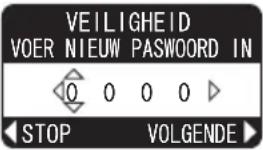 1.2-2 Gebruik de ▲/▼/◀/▶ knoppen om het nieuwe PASWOORD in te voeren. VOER NIEUW PASWOORD IN VENSTER 1.2-2 Gebruik de ▲/▼/◀/▶ knoppen om het nieuwe PASWOORD in te voeren. VOER NIEUW PASWOORD IN VENSTER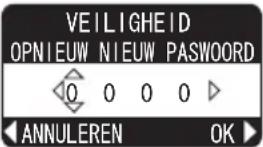 1.2-3 Beweeg de cursor naar de rechterkant van het VOER NIEUW PASWOORD IN VENSTER en druk op de ▶knop om het OPNIEUW NIEUW PASWOORD VENSTER, voer opnieuw hetzelfde PASWOORD in. OPNIEUW NIEUW PASWOORD VENSTER 1.2-3 Beweeg de cursor naar de rechterkant van het VOER NIEUW PASWOORD IN VENSTER en druk op de ▶knop om het OPNIEUW NIEUW PASWOORD VENSTER, voer opnieuw hetzelfde PASWOORD in. OPNIEUW NIEUW PASWOORD VENSTER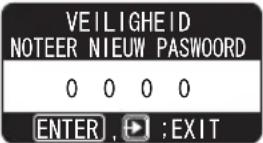 1.2-4 Beweeg de cursor naar de rechterkant van het OPNIEUW NIEUW PASWOORD VENSTER en druk op de ▶knop en het NOTEER NIEUW PASWOORD VENSTER zal gedurende ongeveer 20 seconden worden weergegeven, gelieve een notitie te maken van het PASWOORD gedurende dit moment. Drukken op de ENTER-knop van de afstandsbediening of de INPUT-knop van de projector zal het NOTEER NIEUW PASWOORD VENSTER sluiten. OPMERKING : Gelieve niet uw PASWOORD te vergeten. 1.2-4 Beweeg de cursor naar de rechterkant van het OPNIEUW NIEUW PASWOORD VENSTER en druk op de ▶knop en het NOTEER NIEUW PASWOORD VENSTER zal gedurende ongeveer 20 seconden worden weergegeven, gelieve een notitie te maken van het PASWOORD gedurende dit moment. Drukken op de ENTER-knop van de afstandsbediening of de INPUT-knop van de projector zal het NOTEER NIEUW PASWOORD VENSTER sluiten. OPMERKING : Gelieve niet uw PASWOORD te vergeten. |
Menu OPT. (vervolg)
| Onderdeel Beschrijving | |
| VEILIGHEID | 1.3 Als u uw PASWOORD bent vergeten1.3-1 Volg de procedure in 1.1-1 om het VOERPASWOORD IN VENSTER weer te geven.1.3-2 Terwijl het VOER PASWOORD IN VENSTERwordt weergegeven, druk op en houd vastde RESET-knop van de afstandsbedieninggedurende ongeveer 3 seconden of druk open houd vast de INPUT en ▶ knoppen van deprojector gedurende ongeveer 3 seconden.De 10 cijferige Code Gevraagd zal worden weergegeven.OPMERKING: Als er geen toetsgebruik gedurende ongeveer 55 secondenis terwijl de Gevraagde Code wordt weergegeven zal het menu sluiten. Als dit gebeurt herhaal het proces vanaf 1.3-1.1.3-3 Neem contact op met uw dealer met de 10-cijferige Code Gevraagd.Uw PASWOORD zal worden gestuurd nadat uw gebruikersregistratieinformatie is bevestigd.2. Gebruik van de Mijn Scherm PASWOORD FunctieDe Mijn Scherm PASWOORD functie kan worden gebruikt om toegang te verbieden naar de Mijn Scherm functie en te voorkomen dat het huidige geregistreerde Mijn Scherm beeld wordt overschreven.2.1 Inschakelen Mijn Scherm PASWOORD Funcite2.1-1 Gebruik de ▲/▼ knoppen in het menuVEILIGHEID om Mijn Sch. Vast te selecterenen druk op de ▶ knop om de Mijn SchermPASWOORD schk.in/schk.uit menu weer tegeven.2.2 Instellen van het PASWOORD2.2-1 Geef het Mijn Scherm PASWOORD schk.in/schk.uit menu weer met de procedure in 2.1-1.2.2-2 Gebruik de ▲/▼ knoppen in het Mijn SchermPASWOORD schk.in/schk.uit menu om SCHK.IN te selecteren.Het VOER PASWOORD IN VENSTER (klein) zalworden weergegeven.2.2-3 Gebruik de ▲/▼/◄/► knoppen om hetPASWOORD in te voeren. Beweeg decursor naar de rechterkant van het VOERPASWOORD IN VENSTER (klein) en drukop de ▶ knop om het CONTROLEERPASWOORD VENSTER weer te geven, voerhetzelfde PASWOORD opnieuw in. 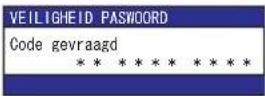 Code Gevraagd(PASWOORD) Code Gevraagd(PASWOORD) |
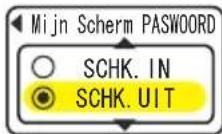 Mijn SchermPASWOORD schk.in/schk.uit menu Mijn SchermPASWOORD schk.in/schk.uit menu | |
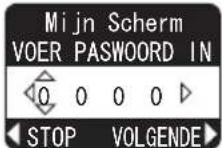 VOER PASWOORD INVENSTER (klein) VOER PASWOORD INVENSTER (klein) | |
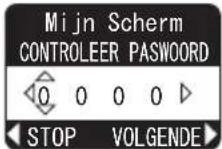 CONTROLEERPASWOORD VENSTER CONTROLEERPASWOORD VENSTER | |
Menu OPT. (vervolg)
| Onderdeel Beschrijving | ||
| VEILIGHEID | 2.2-4 Beweeg de cursor naar de rechterkant van het CONTROLEER PASWOORD VENSTER en druk op de ▶ knop om het PASWOORD gedurende ongeveer 20 seconden weer te geven, gelieve een notitie te maken van het PASWOORD te maken op dit moment. Nadat het PASWOORD is weergegeven gedurende ongeveer 20 seconden zal het scherm teruggaan naar het Mijn Scherm PASWOORD aan/uit menu.Drukken op de ENTER-knop van de afstandsbediening of de INPUT-knop van de projector zal het PASWOORD venster sluiten.Als een PASWOORD is ingesteld voor Mijn Scherm:• De Mijn Scherm registratie functie (en menu) zal onbeschikbaar zijn.• De OPSTARTEN instelling zal worden vastgezet op Mijn Scherm (en het menu zal onbeschikbaar zijn).Uitschakelen van het Mijn Scherm PASWOORD zal normale bediening van beide functies toestaan.OPMERKING : Gelieve niet uw Mijn Scherm PASWOORD te vergeten.2.3 Het PASWOORD uitzetten2.3-1 Volg de procedure 2.1-1 om het Mijn Scherm PASWOORD schk.in/schk.uit menu weer te geven.2.3-2 Selecteer SCHK.UIT om het VOER PASWOORD IN VENSTER (groot) weer te geven. Voer het geregistreerde PASWOORD in en het scherm zal terugkeren naar het Mijn Scherm schk.in/schk. menu.Als een incorrect PASWOORD wordt ingevoerd zal het menu sluiten. Als dit gebeurt herhaal het proces vanaf 2.3-1.2.4 Als u uw PASWOORD bent vergeten2.4-1 Volg de procedure 2.1-1 om het Mijn Scherm PASWOORD schk.in/schk.uit menu weer te geven.2.4-2 Selecteer SCHK.UIT om het VOER PASWOORD IN VENSTER (groot) weer te geven. De 10-cijferige Code Gevraagd zal worden weergegeven binnen het VENSTER.2.4-3 Neem contact op met uw dealer met de 10-cijferige Code Gevraagd. Uw PASWOORD zal worden gestuurd nadat uw gebruikersregistratie informatie is bevestigd.3. Gebruik van de PIN LOCK FunctiePIN LOCK is een functie dat bediening van de projector voorkomt als er geen geregistreerde Code is ingevoerd.3.1 Registreren van de PIN Code3.1-1 Gebruik de ▲/▼ knoppen in het VEILIGHEID menu om PIN LOCK te selecteren en druk op de ▶ knop of ENTER-knop om het PIN LOCK schk.in/schk.uit menu weer te geven.3.1-2 Gebruik de ▲/▼ knoppen in het PIN LOCK schk.in/schk.uit menu om SCHK.IN te selecteren en het PIN VENSTER zal worden weergegeven. | 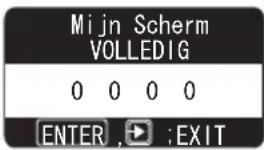 PASWOORD VENSTER PASWOORD VENSTER |
Menu OPT. (vervolg)
| Onderdeel Beschrijving | |
| VEILIGHEID | 3.1-3 Voer een 4-delige PIN Code in met de ▲/▼/◄/► RGB en INPUT-knoppen.Een BEVESTIGINGSVENSTER zal verschijnen.Voer opnieuw dezelfde PIN Code in. Dit zal de PIN Code registratie voltoien.OPMERKING: Als er geen toetsgebruik is gedurende 55 seconden terwijl het PINVENSTER of het BEVESTIGINGSVENSTER worden getoond zal het menu sluiten. Indien noodzakelijk herhaal het proces vanaf 3.1-1.Daarna, elke keer dat de projector wordt herstart nadat de stroomschakelaar uit is gezet zal het PINVENSTER worden weergegeven. Voer de geregistreerde PIN Code in.De projector kan worden gebruikt na het invoeren van de geregistreerde PIN Code. Als een incorrecte PIN Code is ingevoerd zal het PINVENSTER opnieuw worden weergegeven.Als 3 keer een incorrecte PIN Code is ingevoerd zal de projector uitschakelen. Daarna zal de projector uitschakelen elke keer als een incorrecte PIN Code wordt ingevoerd. De projector zal ook uitschakelen als er geen toetsgebruik is gedurende 5 minuten terwijl het PINVENSTER wordt weergegeven.Deze functie zal alleen activeren als de projector wordt gestart nadat de stroomschakelaar is uitgezet.OPMERKING : Gelieve niet uw PIN Code te vergeten.3.2 Uitschakelen van de PIN LOCK Functie.3.2-1 Volg de procedure 3.1-1 om het PIN LOCK schk.in/schk.uit menu weer te geven. Gebruik de ▲/▼ knoppen om SCHK.UIT te selecteren en het PIN VENSTER zal worden weergegeven.Voer de geregistreerde PIN Code in om de PIN LOCK functie uit te schakelen.Als een incorrect PASWOORD wordt ingevoerd zal het menu sluiten.3.3 Als u uw PIN Code bent vergeten3.3-1 Terwijl het PINVENSTER wordt weergegeven, druk op en houd de RESET-knop gedurende drie seconden vast of druk en houdt de INPUT en ►knoppen gedurende drie seconden vast.De 10-cijferige Code Gevraagd zal worden weergegeven.OPMERKING: Als er geen toetsgebruik is gedurende ongeveer 5 minuten terwijl de Code Gevraagd wordt weergegeven zal de projector uitschakelen.3.3-2 Neem contact op met uw dealer met de 10-cijferige Code Gevraagd. Uw PASWOORD zal worden gestuurd nadat uw gebruikersregistratie informatie is bevestigd. 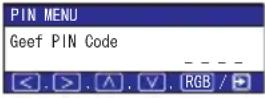 PINVENSTER PINVENSTER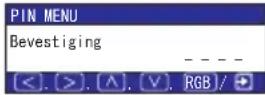 BEVESTIGINGSVENSTER (PINVENSTER) BEVESTIGINGSVENSTER (PINVENSTER) |
Menu OPT. (vervolg)
| Onderdeel Beschrijving | |
| VEILIGHEID | 4. Gebruik van de Transitie Detector FunctieTerwijl de Transitie Detector functie AAN is, als de stroomschakelaar de projector begint te voorzien van stroom, zou deze als hieronder kunnen reageren.• Transitie Detector alarm hieronder getoond zou kunnen verschijnen op het scherm, als de projector is verplaatst of geherinstalleerd.• Transitie Detector alarm zou op het scherm kunnen verschijnen, als de SPIEGEL instelling is veranderd.• Keystone aanpassingsfaciliteit is verboden zolang de Transitie Detector Functie AAN is.4.1 Inschakelen van de Transitie Detector Functie4.1-1 Gebruik de ▲/▼ knoppen in het VEILIGHEID menuom Transitie Detector te selecteren en druk op de► knop of ENTER-knop om het Transitie Detectorschk.in/schk. menu weer te geven. SelecteerSCHK.IN en de huidige hoek, spiegel en keystoneinstelling zal worden opgenomen.OPMERKING: Deze faciliteit zou niet correct kunnenfunctioneren als de projector niet in een stabiele positie isals SCHK.IN wordt geselecteerd.4.1-2 Als deze functie is ingesteld op SCHK.IN als deverticale hoek van de projector, spiegel of keystoneinstelling waarin de projector is aangezet andersis dan de eerder opgenomen instelling zal hetTransitie Detector ALARM worden weergegeven ende projector zal niet het input-signaal weergeven.opgenomen hoek, spiegel en keystone instelling om het input-signaal weer te geven.Als het Transitie Detector alarm wordt weergegeven gedurende ongeveer 5 minuten zal delamp uitschakelen.Deze functie zal alleen activeren als de projector wordt gestart nadat destroomschakelaar uit was gedaan.4.2 Instellen van het Transitie Detector PASWOORD4.2-1 Gebruik de ▲/▼ knoppen in het menu VEILIGHEID om Transitie Detector teseleteren en druk op de ► of de ENTER-knop om het Transitie Detector schk.in/schk.uit menu weer te geven.4.2-2 Gebruik de ▲/▼ knoppen in het Transitie Detector schk.in/schk. menu om SCHK.IN te selecteren. Het VOERPASWOORD IN VENSTER (klein) zal worden weergegeven.4.2-3 Gebruik de ▲/▼/◄/► knoppen om eenPASWOORD in te voeren. Beweeg de cursor naarde rechterkant van het VOER PASWOORD INVENSTER (klein) en druk op de ► knop om hetCONTROLEER PASWOORD VENSTER weer tegeven, voer hetzelfde PASWOORD opnieuw in.4.2-4 Beweeg de cursor naar de rechterkant van hetCONTROLEER PASWOORD VENSTER en drukop de ► knop om het PASWOORD gedurendeongeveer 20 seconden weer te geven, gelieve ennotitie te maken van het PASWOORD te maken opdit moment. Nadat het PASWOORD is weergegevengedurende ongeveer 20 seconden zal het schermteruggaan naar het Transitie Detector aan/uit menu.Drukken op de ENTER-knop van de afstandsbediening of de INPUT-knop van de projector zal het PASWOORD VENSTER sluiten. 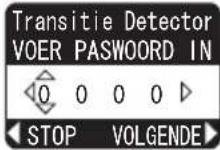 VOER PASWOORD INVENSTER (klein) VOER PASWOORD INVENSTER (klein)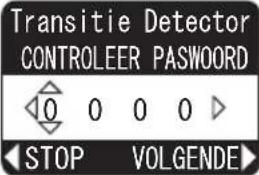 CONTROLEERPASWOORD VENSTER CONTROLEERPASWOORD VENSTER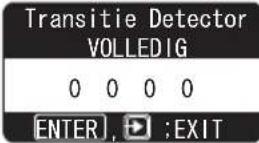 PASWOORD VENSTEROPMERKING : Gelieve niet uw Transitie Detector PASWOORD te vergeten. PASWOORD VENSTEROPMERKING : Gelieve niet uw Transitie Detector PASWOORD te vergeten. |
Menu OPT. (vervolg)
| Onderdeel Beschrijving | |
| VEILIGHEID | 4.3 Uitzetten van Transitie Detector4.3-1 Volg de procedure in 4.1-1 om het Transitie Detector schk.in/schk.menu weer te geven.4.3-2 Selecteer SCHK.UIT om het VOER PASWOORD IN VENSTER (groot)weer te geven. Voer het geregistreerde PASWOORD in en het schermzal terugkeren naar het Transitie Detector schk.in/schk. menu.Als een incorrect PASWOORD wordt ingevoerd zal het menu sluiten. Indiennoodzakelijk herhaal het proces vanaf 4.3-1.4.4 Als u uw PASWOORD bent vergeten4.4-1 Volg de procedure in 4.1-1 om het Transitie Detector schk.in/schk.uitmenu weer te geven.4.4-2 Selecteer SCHK.UIT om het VOERPASWOORD IN VENSTER (groot) weer tegeven. De 10-cijferige Code Gevraagd zalworden weergegeven binnen het VENSTER.4.4-3 Neem contact op met uw dealer metde 10-cijferige Code Gevraagd. UwPASWOORD zal worden gestuurd nadat uwgebruikersregistratie informatie is bevestigd. 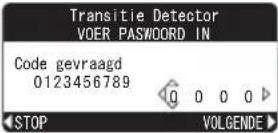 VOER PASWOORD INVENSTER (groot) VOER PASWOORD INVENSTER (groot) |
Onderhoud
Lamp
| WAARSCHUWING HOOGSPANNING HOGE TEMPERATUUR HOGE-DRUK | |
| ►De projector maakt gebruik van een kwikhoudende glazen hogedruklamp. De lamp kan springen met een luide knal of doorbranden, indien hij wordt gestoten of bekrast, wordt vastgepakt als hij heet is of over zijn levensduur heen is. Houd er rekening mee dat elke lamp een andere levensduur heeft en sommige kunnen al kort, nadat u ze in gebruik heeft genomen, springen of doorbranden. Wanneer de lamp kapotspringt, is het bovendien mogelijk dat glasscherven in de lampbehuizing terechtkomen en dat kwikhoudend gas uit de ventilatieopeningen van de projector uittreedt. | |
| ►Over het weggooien van een lamp · Dit produkt bevat een mercury lamp; hanteer deze niet als gewoon afval. Verwerk in overeenstemming met milieuwetten. Voor informatie over reclying van de lamp, ga naar www.lamprecycle.org (in de Verenigde Staten) Voor verwerking van dit product, neem contact op met uw locale overheidsinstantie of ga naar www.eiae.org (in de Verenigde Staten) of www.epsc.ca (in Canada) Voor meer informatie, kunt u contact opnemen uw Verkoopkantoor. | |
 Haal de stekker uit het stopcontact. Haal de stekker uit het stopcontact. | Mocht de lamp kapot springen (u hoort dan een luide knal), haal dan de stekker uit het stopcontact en zorg ervoor dat bij uw plaatselijke dealer een nieuwe lamp wordt besteld. Houd er rekening mee dat stukjes glas het binnenste van de projector kunnen beschadigen of verwondingen kunnen veroorzaken bij het vastpakken ervan. Probeer dus niet de projector te reinigen of de lamp zelf te vervangen.Mocht de lamp kapotgaan (u hoort dan een luide knal), ventileer dan grondig de ruimte en zorg ervoor dat u het gas, dat uit de ventilatieopeningen komt, niet inademt of in uw ogen of mond krijgt.Zet, voordat u de lamp vervangt, de projector uit en haal het netsnoer uit het stopcontact, wacht vervolgens tenminste 45 minuten opdat de lamp voldoende is afgekoeld. Het vastpakken van een hete lamp kan verbrandingen veroorzaken en de lamp beschadigen. |
 | Maak nooit los behalve de genoemde (gemarkeerd met een pijl) schroeven.Open niet het klepje van de lamp, wanneer de projector is opgehangen aan het plafond. Dat is gevaarlijk. Wanneer de lamp gesprongen is, kunnen er glasscherven omlaag vallen, wanneer de klep wordt geopend. Bovendien is het werken op hoogte gevaarlijk. Vraag dus uw plaatselijke dealer om de lamp te vervangen, zelfs wanneer de lamp niet is gesprongen.Gebruik de projector niet, wanneer de afdekklep van de lamp niet geplaatst is. Let er bij het vervangen van de lamp op dat de schroeven stevig ingedraaid zijn. Losse schroeven kunnen leiden tot beschadigingen of persoonlijk letsel. |
 | Gebruik alleen de lamp van het gespecificeerde type.Wanneer de lamp al kort na het eerste gebruik springt, is het mogelijk dat er elektrische problemen zijn, die niet met de lamp zelf te maken hebben. Mocht dit gebeuren, neem dan contact op met uw plaatselijke dealer of servicemedewerker.Wees voorzichtig: stoten of krassen zouden kunnen resulteren in het springen van de lamp tijdens gebruik.Gebruik van de lamp gedurende lange tijdsperioden, zou verdonkering kunnen veroorzaken, het niet oplichten of springen van de lamp. Als de beelden donker zijn, of als de kleurtoon slecht is, gelieve dan de lamp zo spoedig mogelijk te vervangen. Gebruik geen oude (gebruikte) lampen; dit kan kapotspringen veroorzaken. |
Lamp (vervolg)
Een lamp heeft een eindige levensduur. Gebruik van de lamp gedurende lange tijdsperioden, zou verdonkering van beelden of een slechte kleurtoon kunnen veroorzaken. Houd er rekening mee dat elke lamp een andere levensduur heeft, en sommige kunnen al kort nadat u ze in gebruik heeft genomen, springen of doorbranden. Voorbereiden van een nieuwe lamp en snelle vervanging wordt aangeraden.
Om een nieuwe lamp voor te bereiden, neem contact op met uw dealer en vertel het lamptypenummer
Typenummer = DT00757
- Zet de projector uit en haal de stekker uit het stopcontact. Laat de lamp tenminste 45 minuten afkoelen.
- Voorbereiden van een nieuwe lamp. Als de projector aan het plafond is bevestigd, of als de lamp kapot, vraag dan uw dealer om de lamp te vervangen.
In het geval u deze zelf vervangt,
-
Maak de schroef (gemenkeerd met pijl) van de lampdeksel los en schuif de lampdeksel naar de zijkant om het te verwijderen.
-
Maak de 2 schroeven (gemarkeerd met pijl) van de lamp los, en til de lamp langzaam op aan de handvatten.
-
Plaats de nieuwe lamp, en maak de twee schroeven, die eerder waren losgemaakt, weer stevig vast om het op zijn plaats vast te zetten.
-
Schuif de lampdeksel terug op zijn plaats en maak de schroef van de lampdeksel goed vast.
-
Zet de projector aan, en reset de lamptijd met de functie LAMPTIJD in het menu OPT. (41).
(1) Druk op de MENU-knop om het menu weer te geven. Gelieve alleen als het SNELMENU is verschenen, de volgende stap (2) uit te voeren.
(2) Wijs naar "Ga Naar Geavanceerd Menu..." in het menu met de ▼/▲ knop, druk vervolgens op de ▶ knop.
(3) Wijs naar "OPT." in de linker kolom van het menu met de ▼/▲ knop, druk vervolgens op de ▶ knop.
(4) Wijs naar "LAMPTIJD" met de ▼/▲ knop, druk vervolgens op de ▶ knop. Een dialoog zal verschijnen.
(5) Druk op de ▲ knop om "RESET" te selecteren in de ▲ knop om "RESET" te selecte dialoog. Het voert het resetten van de LAMPTIJD uit.
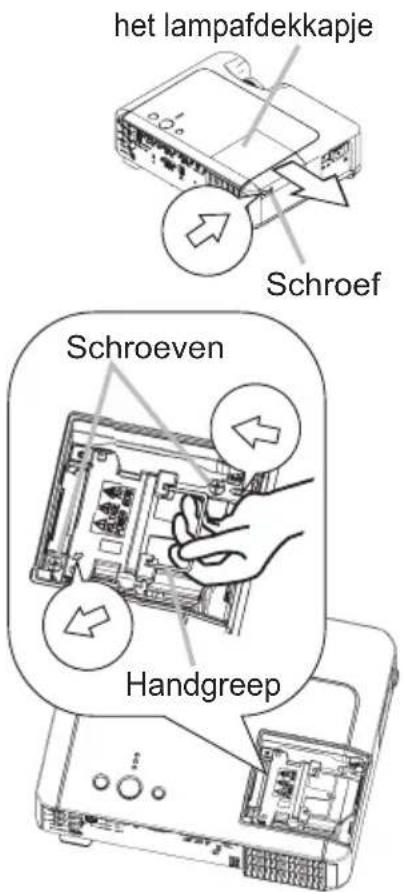
OPMERKING • Gelieve de lamptijd alleen te resetten als u de lamp heeft vervangen, voor een juiste indicatie over de lamp.
Luchtfilter
⚠ WAARSCHUWING ▶ Voordat u onderhoud pleegt, verzeker u ervan dat de aan/uit-schakelaar uit is en dat de stekker niet in het stopcontact zit, laat vervolgens de projector voldoende afkoelen. Onderhoud bij een hoge temperatuur van de projector zou kunnen resulteren in een electrische schok, een verbranding en/of slecht funtioneren van de projector.
▶Gebruik alleen het luchtfilter van het gespecificeerde type. Gebruik de projector niet als het luchtfilter en de afdekkap luchtfilter zijn verwijderd. Dit zou kunnen resulteren in brand en/of slecht funtioneren van de projector.
▶ Het luchtfilter zou periodiek moeten worden schoongemaakt. Als het luchtfilter verstopt raakt door stof of iets dergelijk, zal de interne temperatuur stijgen en dit zou kunnen resulteren in brand, een verbranding en/of slecht functioneren van de projector.
OPMERKING • Gelieve het luchtfilter te vervangen als deze kapot is of erg lang gebruikt, en ook als u de lamp vervangt.
- Gelieve de filtertijd alleen te resetten als u het luchtfilter heeft schoongemaakt of vervangen, voor een juist indicatie over het luchtfilter. (41)
- De projector zou de de melding als “CONTROLEER LUCHTSTROOM” kunnen weergeven of schakel de projector uit, om te voorkomen dat het interne warmte-niveau stijgt.
Als het luchtfilter verstopt raakt door stof of iets dergelijk, zal de interne temperatuur stijgen en dit zou kunnen resulteren in brand, een verbranding en/of slecht functioneren van de projector.
Als de indicatoren of een melding u aangeeft dat het luchtfilter dient te worden schoongemaakt, maak dan het luchtfilter zo snel mogelijk schoon. Gelieve hetGelieve h luchtfilter periodiek te controleren en schoon te maken, zelfs zonder een melding.
Gelieve het luchtfilter te vervangen indien deze beschadigd of te vies is.
Voorbereiding van een nieuw luchtfilter wordt aangeraden.
Om een nieuw luchtfilter voor te bereiden, neem contact op met uw dealer en vertel het luchtfiltertypenummer.
Gelieve ook het luchtfilter te vervangen als u de lamp vervangt. Een luchtfilter van het gespecificeerde type zal bijgesloten zijn bij de vervangingslamp voor deze projector.
- Zet de projector uit en haal de stekker uit het stopcontact. Laat de lamp tenminste 45 minuten afkoelen.
- Als de projector aan het plafond is bevestigd, gebruik eerst de stofzuiger voor en rond de afdekkap luchtfilter, om te voorkomen dat stof of iets dergelijks binnendringt.
- Terwijl u de projector met één hand ondersteunt, gebruik uw andere hand om de afdekkap luchtfilter naar voren te trekken in de richting van de pijl. Verwijder het luchtfilter.
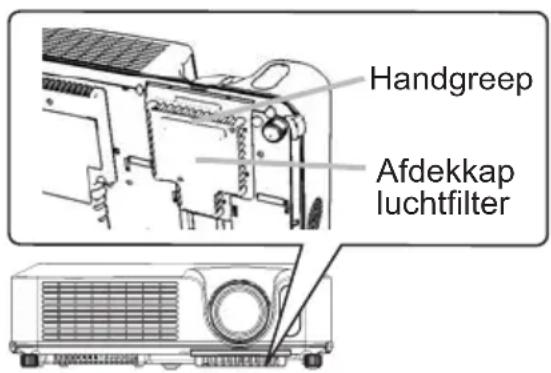
Luchtfilter (vervolg)
- Maak het luchtfilter en het filterafdekkapje schoon met een stofzuiger. Gelieve het luchtfilter te vervangen indien deze beschadigd of te vies is.
-
Plaats het luchtfilter terug in de orginele positie. Maak het luchtfilter goed vast door te drukken op elk van de zes ▷ plekken. Verzeker u ervan dat er geen stof of vuil achterblijft nadat de afdekkap op zijn plek is. Als er stof of vuil achterblijft, gebruik dan een stofzuiger om het te verwijderen bij het plaatsen van de afdekkap luchtfilter op het luchtfilter. Bevestig opnieuw de afdekkap luchtfilter aan de projector door de afdekkap luchtfilter in lijn te zetten met de groeven op de projector. Druk de afdekkap luchtfilter omlaag totdat het stevig op zijn plek vastklikt, terwijl u de handgreep vasthoudt.
-
Zet de projector aan en reset de filtertijd met de functie FILTERTIJD in het menu OPT.(41).
(1) Druk op de MENU-knop om het menu weer te geven.
Gelieve als het SNELMENU is verschenen, naar de volgende stap (2) te springen.
(2) Wijs naar "OPT." in de linker kolom van het menu met de ▼/▲ knop, druk vervolgens op de ▶ knop.
(3) Wijs naar "FILTERTIJD" met de ▼/▲ knop, druk vervolgens op de ▶ knop. Een dialoog zal verschijnen.
(4) Druk op de ▲ knop om "RESET" te selecteren in de dialoog. Het voert het resetten van de FILTERTIJD uit.
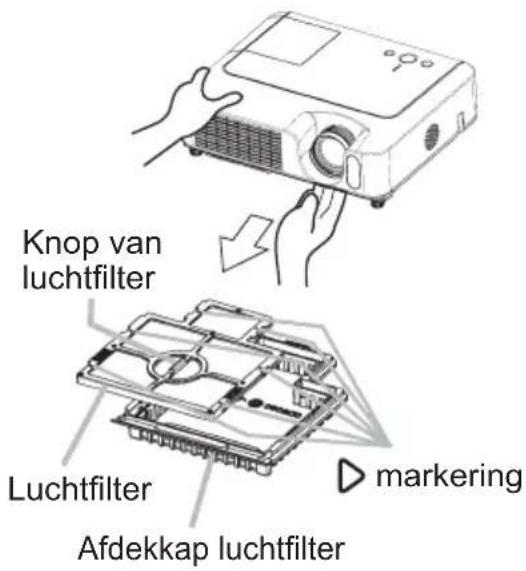
Andere Verzorging
⚠ WAARSCHUWING ▶ Vóór het schoonmaken, let erop dat de aan/uit-schakelaar uit is en het netsnoer niet in het stopcontact zit, en laat de projector vervolgens voldoende afkoelen. Schoonmaken bij hoge temperatuur van de projector zou een brandwond en/of slecht funtioneren van de projector kunnen veroorzaken.
▶Probeer nooit zelf de binnenkant van de projector schoon te maken. Dit is zeer gevaarlijk.
▶Vermijd het bevochtigen van de projector of inbrengen van vloeistoffen in de projector. Het zou kunnen resulteren in brand, een electrische schok, en en/of slecht functioneren van de projector.
- Plaats geen container met water, schoonmaakmiddel of chemicaliën vlakbij de projector.
- Gebruik geen aërosol of spuitbussen.
⚠ OPGELET ▶ Gelieve de projector op de juiste manier schoon te maken conform het volgende. Onjuist schoonmaken zou niet alleen beschadiging kunnen veroorzaken maar ook een negatieve invloed als verkleuring, afbladderen van verf, etc.
- Gebruik geen schoonmaakmiddel of chemicaliën, anders dan hieronder aangegeven.
- Wrijf of veeg niet met harde voorwerpen.
Binnen in de projector
Om er voor te zorgen dat uw projector veilig gebruikt kan worden, moet u hem ongeveer een keer per jaar laten schoonmaken en controleren door uw lokale dealer.
Onderhoud van de lens
Als de lens onvolkomen, vies of beslagen is, zou dat verslechtering van de weergave-kwaliteit kunnen veroorzaken. Gelieve voor de lens te zorgen, voorzichtig zijnd met het hanteren.
- Zet de projector uit en trek het netsnoer eruit. Laat de projector voldoende afkoelen.
- Als u er zeker van bent dat de projector voldoende is afgekoeld, neem zachtjes de lens af met een lens schoonmaakdoek die in de winkel verkrijgbaar is. Raak de lens nooit met uw hand aan.
Onderhoud van de behuizing en de afstandsbediening
Onjuist onderhoud kan een negatieve invloed hebben, zoals verkleuring, verbladderen van verf, enz.
- Zet de projector uit en trek het netsnoer eruit. Laat de projector voldoende afkoelen.
- Nadat u er zeker van bent dat de projector voldoende is afgekoeld, neem zachtjes af met gaasweefsel of zachte doek.
Verwijder hardnekkiger vuil met een met water of een neutraal reinigingsmiddel licht bevochtigde zachte doek. Wrijf het oppervlak vervolgens met een zachte, droge doek na.
Storingen verhelpen
Als het apparaat aanstaat kunnen meldingen zoals hieronder worden weergegeven. Als een van die meldingen wordt weergegeven op het scherm, gelieve dan te reageren op de manier zoals hieronder is beschreven. Als dezelfde melding wordt weergegeven na behandeling, of als een andere melding verschijnt, neem dan contact op met uw dealer of service-bedrijf.
Ook al zullen deze meldingen na een paar minuten automatisch verdwijnen, ze zullen elke keer als de stroom wordt ingeschakeld opnieuw verschijnen.
| Bericht Beschrijving | |
| GEEN INGANGSSIGNAAL*** | Er is geen ingangssignaal. Controleer a.u.b. de verbinding van de signaalingang en de status van de signaalbron. |
| SYNC IS BUITEN BEREIK***fH **kHz fV **Hz | De horizontale en verticale frequentie van het input-signaal is niet binnen het gespecificeerde bereik. Controleer a.u.b. de specificaties van dit apparaat of de specificaties van de signaalbron. |
| CONTROLEER LUCHTSTROOM | De interne temperatuur is AAN het stijgen. Haal a.u.b. de spanning van het apparaat en geef het apparaat ongeveer 20 minuten de tijd om af te koelen. Schakel, nadat u de volgende punten heeft gecontroleerd, de voeding opnieuw in. Wordt de ventilatieopening geblokkeerd? Is het luchtfilter vuil? Is de omgevingstemperatuur hoger dan 35 graden? Als dezelfde indicatie wordt weergegeven na de behandeling, stel dan in het menu OPT. voor het onderdeel SPEC.INST.W. de HOOG bij de VENT.SNELH. in. |
| HERINNERING*** UUR IS VOORBIJ NA DE LAATSTE FILTER CONTROLE FILTER-ONDERHOUD IS ESSENTIEEL OM DE WAARSCHUWINGSMELDING TE VERWIJDEREN, RESET DE FILTER-TIMER ZIE HANDLEIDING VOOR VERDERE INFORMATIE | Even een waarschuwing vooraf als u het luchtfilter gaat schoonmaken. Schakel onmiddellijk de netvoeding UIT en reinig het luchtfilter op de manier zoals is beschreven in de paragraaf “Luchtfilter” van deze handleiding (52). Vergeet niet om, wanneer u het luchtfilter heeft gereinigd, de filtertimer te resetten (41). |
Informatie over de indicator lampen
In de onderstaande tabel wordt uitgelegd wat het inhoud als de POWER indicator, de LAMP indicator en de TEMP indicator branden en knipperen. Volg a.u.b de instructies op die in de tabel staan. Neem, als hetzelfde bericht na het verhelpen van een storing direct opnieuw wordt weergegeven of direct een ander bericht wordt weergegeven, contact op met uw leverancier of onderhoudsdienst.
| POWER indicator | LAMP indicator | TEMP indicator | Beschrijving |
| Brandt Oranje | Uitgeschakeld | Uitgeschakeld | De projector staat standby.Gelieve de paragraaf “Voeding AAN/UIT” te raadplegen. |
| Knippert Groen | Uitgeschakeld | Uitgeschakeld | De projector is aan het opwarmen.Wacht alstublieft. |
| Brandt Groen | Uitgeschakeld | Uitgeschakeld | De projector staat aan.U kunt normale acties uitvoeren. |
| Knippert Oranje | Uitgeschakeld | Uitgeschakeld | De projector is aan het afkoelen.Wacht alstublieft. |
| Knippert Rood | (discreet) | (discreet) | De projector is aan het afkoelen. Er is een fout opgetreden.Wacht alstublieft tot de POWER-indicator stopt met knipperen, en voer vervolgens de juiste maatregel uit om het op te lossen. U kunt hiervoor gebruik maken van de item-beschrijvingen hieronder. |
| Knippert Rood of Brandt Rood | Brandt Rood | Uitgeschakeld | De lamp gaat niet aan en er is een mogelijkheid dat het interne deel oververhit is geraakt.Zet de stroom uit en laat de unit tenminste 20 minuten afkoelen. Nadat de projector voldoende is afgekoeld, controleer alstublieft de volgende punten en zet vervolgens het apparaat opnieuw aan.Wordt de luchtventilatie geblokkeerd?Is het luchtfilter vies?Is de omgevingstemperatuur hoger dan 35C?Als hetzelfde probleem zich voordoet na deze behandeling, dient u de lamp te vervangen. Hiervoor kunt u de paragraaf “Lamp” raadplegen. |
| Knippert Rood of Brandt Rood | Knippert Rood | Uitgeschakeld | Het lampafdekkapje is niet op de juiste manier aangebracht.Zet de stroom uit, en laat de eenheid voor tenminste 45 minuten afkoelen. Nadat de projector voldoende is afgekoeld, controleer de manier waarop het lampafdekkapje is bevestigd. Na het uitvoeren van enige noodzakelijk onderhoud, zet de stroom opnieuw aan. Als dezelfde indicatie wordt getoond na de behandeling, neem contact op met uw dealer of service bedrijf. |
Informatie over de indicator lampen (vervolg)
| POWER indicator | LAMP indicator | TEMP indicator | Beschrijving |
| KnippertRood of Brandt Rood | Uitgeschakeld | KnippertRood | De koelingsventilator werkt niet.Zet de stroom uit en laat de projector tenminste 20 minuten afkoelen. Nadat de projector voldoende is afgekoeld, controleer of er niks van buitenaf in de ventilator is vast komen te zitten, enz. en zet vervolgens het apparaat opnieuw aan. Als hetzelfde bericht wordt getoond na deze behandeling dient u contact op te nemen met uw dealer of service-bedrijf. |
| KnippertRood of Brandt Rood | Uitgeschakeld | Brandt Rood | Het is mogelijk dat de temperatuur binnenin de behuizing te hoog is opgelopen.Zet de stroom uit en laat de unit tenminste 20 minuten afkoelen. Nadat de projector voldoende is afgekoeld, controleer alstublieft de volgende punten en zet vervolgens het apparaat opnieuw aan.Wordt de luchtventilatie geblokkeerd?Is het luchtfilter vies?Is de omgevingstemperatuur hoger dan 35C?Als dezelfde indicatie wordt weergegeven na de behandeling, stel dan in het menu OPT. voor het onderdeel SPEC.INST.W. de HOOG bij de VENT. SNELH. in. |
| Brandt Groen | Knipperen gelijktijdigRood | Het is tijd om het luchtfilter schoon te maken.Schakel onmiddellijk de stroom uit en maak het luchtfilter schoon of vervang deze. Hiervoor kunt u de paragraaf “Luchtfilter” raadplegen. Na het schoonmaken of veranderen van het luchtfilter, gelieve er op te letten de filter timer te resetten. Schakel na de behandeling de stroom weer AAN. | |
| Brandt Groen | Knipperen afwisselendRood | Er is een mogelijkheid dat het interne gedeelte te koud is geworden.Gelieve het apparaat te gebruiken binnen de gebruikstemperatuurparameters (5°C tot 35°C). Na de behandeling, zet de stroom weer op AAN. | |
OPMERKING • Als het interne gedeelte oververhit is geraakt, wordt uit veiligheidsoverwegingen de spanningsbron uitgeschakeld en de indicatorlampen zouden ook uit kunnen worden gezet. In een dergelijk geval, druk op de “O” (OFF) kant van de aan/uit-schakelaar, en wacht tenminste 45 minuten. Nadat de projector voldoende is afgekoeld, dient u de bevestiging van de lamp en lampdeksel te controleren, en schakel vervolgens het apparaat opnieuw aan.
Verschijnselen die gemakkelijk aangezien worden als defecten
⚠ WAARSCHUWING ▶ Gebruik de projector nooit als er zich abnormale omstandigheden voordoen zoals rook, een vreemde lucht, overmatig geluid, beschadigde buitenkant of elementen of kabels, penetratie van vloeistof of andere vreemde materie, enz. In dergelijke gevallen dient u onmiddellijk de stroom uit te schakelen en de stekker uit het stopkontact te halen. Nadat u er zeker van bent dat de rook of lucht gestopt is, dient u contact op te nemen met uw dealer of service-bedrijf.
- Voordat u om reparatie vraagt, gelieve eerst de situatie te onderzoeken gebruik makend van de volgende tabel. Deze actie lost soms het probleem op. Als de situatie niet kan worden gecorrigeerd,
- De microprocessor van de projector zou mogelijk moeten worden gereset. Gelieve op de Restart
schakelaar te drukken met een cocktailprikker of iets dergelijks en de projector zal opnieuw opstarten.
- Een bepaalde instelling kan fout zijn. Gelieve de functie FABRIEKSRESET van het menu SPEC.INST.W in het menu OPT.(43) te gebruiken om alle instellingen naar de fabrieksinstellingen te resetten.
Vervolgens, indien het probleem niet is opgelost na onderhoud, neem contact op met uw dealer of service-bedrijf.
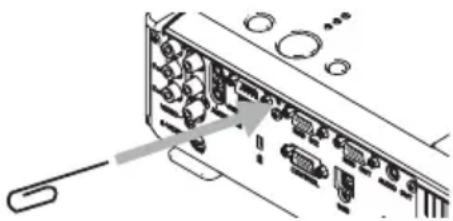
| Verschijnselen | Gevallen waarbij er geen machinedefect is opgetreden | Referentie pagina's |
| Het apparaat krijgt geen spanning. | Het netsnoer zit niet in het stopcontact.Sluit op de juiste wijze het netsnoer aan. | 14 |
| De aanschakelaar staat niet op de aan positie.Zet de aanschakelaar op [ | ] (Aan). | 17 | |
| De hoofdstroom is onderbroken gedurend het gebruik door bijvoorbeeld een stroomstoring (blackout), enz.Schakel de netvoeding UIT en laat de projector vervolgens ongeveer 2 minuten afkoelen, en zet vervolgens de netvoeding weer aan. | 17 | |
| Of er is geen lamp en/of geen lamp-afdekkapje, of ze zijn beiden niet op de juiste manier bevestigd.Zet alstublieft de stroom uit en laat de unit tenminste 45 minuten afkoelen. Nadat de projector voldoende is afgekoeld, controleer de bevestiging van de lamp en het lamp-afdekkapje, en zet vervolgens het apparaat weer aan. | 56, 57 | |
| Geen geluid of beeld. | De signaal-kabels zijn niet op de juist manier aangesloten.Sluit de signaal-kabels op de juiste manier aan. | 12, 13 |
| Signaal-bron werkt niet op de juiste manier.Stel de signaal-bron component op de juiste manier in. Hiervoor kunt u de gebruiksaanwijzing van de bron-component raadplegen. | - | |
| De ingangsomschakelingen zijn verkeerd ingesteld.Selecteer het ingangssignaal en de juiste instellingen. | 18, 19 |
Verschijnselen die gemakkelijk aangezien worden als defecten (vervolg)
| Verschijnselen | Gevallen waarbij er geen machinedefect is opgetreden | Referentie pagina's |
| Er wordt geen geluid geproduceerd. | De bedrading is niet correct aangesloten.Sluit de audiokabels op de juiste manier aan. | 12, 13 |
| De geluidsweergave is tijdelijk uitgeschakeld (MUTE).Schakel de geluidsweergave weer in met de MUTE of VOLUME-knop op de afstandsbediening. | 18 | |
| Het volume staat heel erg laag.Zet het volume op een hoger niveau via het menu of met de afstandsbediening. | 18 | |
| De AUDIO instelling is niet correct.Stel het onderdeel AUDIO in het INSTELLEN menu correct in. | 36 | |
| Foto's worden niet getoond. | Het lens-afdekkapje is bevestigd.Haal het lenskapje eraf. | 17 |
| De signaal-kabels zijn niet op de juist manier aangesloten.Sluit de signaal-kabels op de juiste manier aan. | 12, 13 | |
| De helderheid staat op een heel laag niveau.Zet HELDER op een hoger niveau met de menu-functie of de afstandsbediening. | 25 | |
| De computer kan de projector niet als plug-and-play monitor vinden.Controleer of de computer een plug-and-play monitor kan vinden met een andere plug-and-play monitor. | 11 | |
| Het BLANCO scherm wordt weergegeven.Druk op de BLANK-knop van de afstandsbediening. | 22 | |
| De videoweergave wordt stilgezet. | De FOTO functie is ingeschakeld.Druk op de FREEZE-knop toets om de normale weergave te herstellen. | 22 |
| De kleuren vervagen geleidelijk. | De kleur-instellingen zijn niet correct.Voer beeldaanpassingen uit door de instellingen van KLEURTEMP, KLEUR, TINT en/of KLROMVANG te veranderen, met de menu-functies. | 26, 28, 32 |
| KLROMVANG instelling is niet beschikbaarVerander de KLROMVANG instelling naar AUTO, RGB, SMPTE240, REC709 of REC601. | 32 |
Verschijnselen die gemakkelijk aangezien worden als defecten (vervolg)
| Verschijnselen | Gevallen waarbij er geen machinedefect is opgetreden | Referentie pagina's |
| Het beeld ziet er donker uit. | De helderheid en/of contrast staan op een heel erg laag niveau.Zet de HELDER en/of CONTRAST-instellingen op een hoger niveau, gebruik makend van de menu-functie. | 25, 26 |
| De FLUISTER-funcite staat aan.Selecteer KRACHTIG voor het onderdeel STIL FUNC. in het menu INSTELLING. | 26, 35 | |
| De lamp nadert het einde van zijn productieve levensduur.Vervang de lamp. | 50, 51 | |
| Het beeld is onscherp. | Of de focus-instellingen en/of de horizontale fase-instellingen staan niet goed.Pas de focus met de focus ring aan, en/of H FASE met de menu-functie. | 19, 30 |
| De lens is vies of wazig.Maak de lens schoon. Hiervoor kunt u de paragraaf “Onderhoud Van De Lens” raadplegen. | 54 |
OPMERKING • Ofschoon er lichte of donkere vlekken op het scherm kunnen verschijnen, wat een uniek karakteristiek kenmerk is van liquid crystal displays, betekent dit niet dat het apparaat stuk is.
Garantie en service
Als er zich een probleem voordoet, raadpleeg dan eerst "Fehlersuche" en loop de aangegeven punten door. Als het probleem niet opgelost kan worden, neem dan contact op met uw dealer of servicebedrijf. Zij zullen u informeren welke garantie-regeling van toepassing is.
Technische gegevens
Technische gegevens
OPMERKING • Wijzigingen in de technische gegevens, zonder voorafgaande kennisgeving, voorbehouden.
| Onderwerp Technische gegevens | ||
| Productnaam LCD (vloeibare kristallen) | ||
| LCD-paneel | Paneelgrootte | 1,6 cm (0,63 type) |
| Aandrijfsysteem | TFT actieve matrix | |
| Aantalbeeldpunten | 786.432 beeldpunten (1024 horizontaal x 768 verticaal) | |
| Lens Zoomlens F=1,7 ~ | 1,9 f=18,9 ~ 22,6mm | |
| Lamp 200W UHB | ||
| Luidspreker 1W x 1 | ||
| Stroomvoorziening | AC100-120V wisselstroom, 3,3A, AC220-240V wisselstroom, 1,4A | |
| Stroomverbruik 310W | ||
| Temperatuurbereik 5 ~ 35°C (bedrijfstemperatuur) | ||
| Afmetingen | 306 (B) x 86 (H) x 249 (D) mm(Exclusief uitstekende onderdelen)• Gelieve het volgende figuur te raadplegen. | |
| Gewicht (massa) 3,0 kg | ||
| Poorten | RGB input: RGB-INGANG1 .. D-sub 15pin mini x1 RGB-INGANG2 .. D-sub 15pin mini x1 RGB output: RGB-UITGANG .. D-sub 15pin mini x1 Audio input: AUDIO-INGANG 1 ..... Stereo mini x1 AUDIO-INGANG 2 ..... Stereo mini x1 AUDIO-INGANG 3 .....RCA x2Audio output: AUDIO-UITGANG ..... Stereo mini x1 Video input: COMPONENT VIDEO (Y, CB/PB, CR/PR)..... RCA x3 S-Video .....Mini DIN x1 Video ..... RCA x1 Communicatie-poort: CONTROL..... D-sub 9pin x1 USB .....USB(B) x1 | |
| Los verkrijgbare onderdelen | Lamp DT007 | 57 |
| Luchtfilter NJ22222 | ||
| Overige • Overleg alstublieft met uw dealer. | ||
Technische gegevens (vervolg)
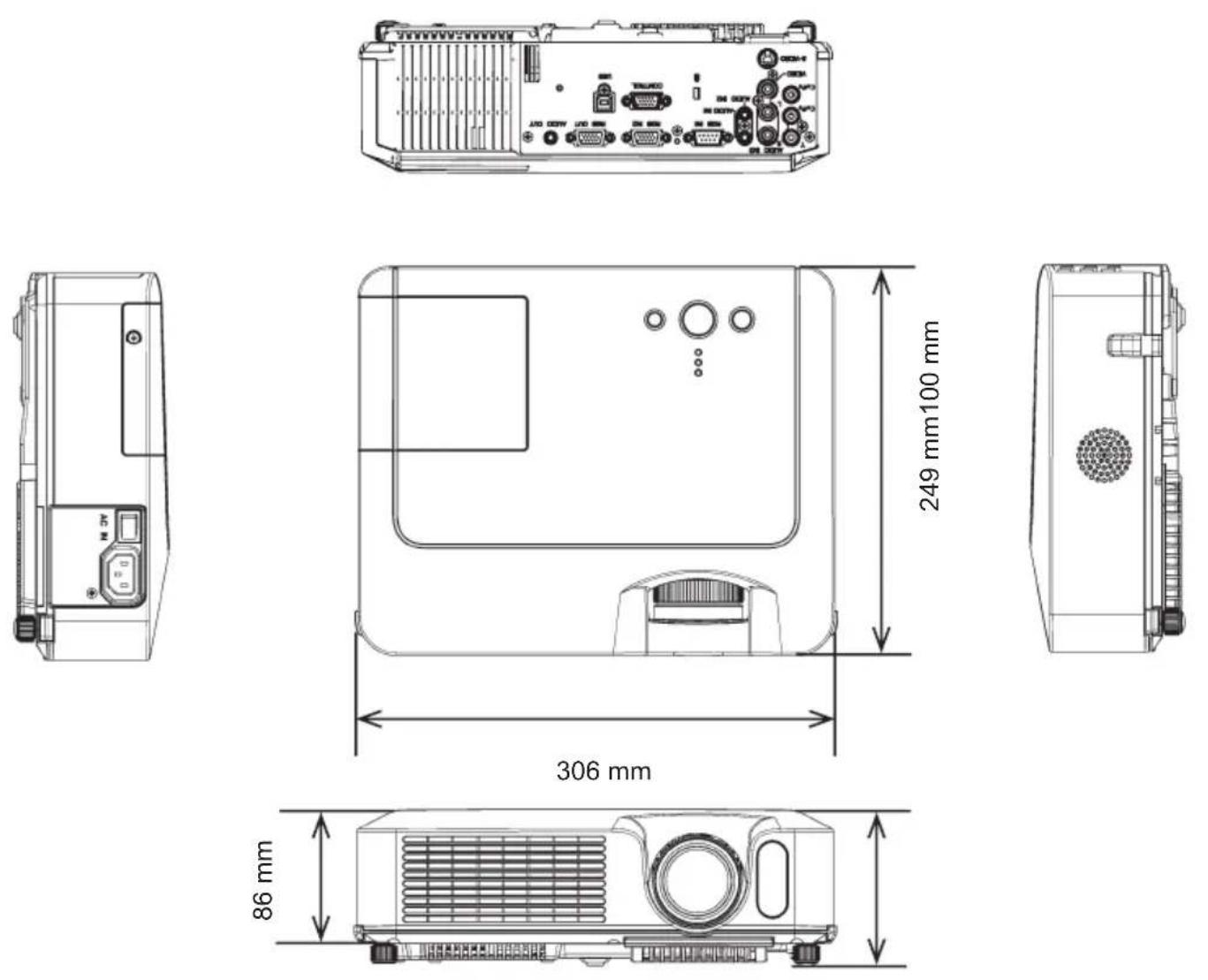
Projector
ED-X10/ED-X12
- Gebruiksaanwijzing - Gebruikershandleiding
- Bedankt voor de aankoop van deze projector.
- Over deze gebruiksaanwijzing
- ERKENNING HANDELSMERK
- Contents
- [NO TEXT]
- Over deze gebruiksaanwijzing .. 1
- Contents 2
- Projector eigenschappen .... 3
- Voorbereidingen 3
- Namen onderdelen ..... 4
- Instellen 7
- Afstandsbediening ..... 1 5
- Voeding aan/uit 17
- Bediening 18
- Multifunctionele instellingen .. 2 4
- Menu OPT. 40
- Onderhoud. 50
- L a m p 50
- Luchtfilter 52
- Andere Verzorging 54
- Storingen verhelpen ..... 5 5
- Samenhangende berichten .....5 5
- Informatie over de indicator lampen . . . 5 6
- Garantie en service ..... 6 1
- Voorbereidingen
- Over de inhoud van de verpakking
- Bevestigen van het lenskapje
- Namen onderdelen
- Projector
- Instellen
- Voorzieningen
- De neiging van de projector instellen
- Gebruik van het Veiligheidsstangetje
- Hoe te bevestigen
- Uw apparaten aansluiten
- Plug-and-Play mogelijkheid
- Voorbeelden van een verbinding met een computer
- Aan een monitor aansluiten (uitgaand)
- Aan een luidspreker met amplifier aansluiten (uitgaand)
- Voorbeelden van een verbinding met een VCR/DVD-speler
- De voeding aansluiten
- Afstandsbediening
- Batterijen plaatsen
- Gebruik van de afstandsbediening
- ⚠ OPGELET ▶ Wees voorzichting in uw gebruik van de afstandsbediening.
- Veranderen van de signaalinstelling voor de afstandsbedieningszender
- Veranderen van de signaalinstelling voor de afstandsbedieningssensor van de projector
- Voeding aan/uit
- De netvoeding inschakelen
- De projector uitzetten
- Bediening
- Het volume aanpassen.
- Het geluid tijdelijk uitzetten.
- Selectie van een input-signaal
- Selectie van een input-signaal (vervolg)
- Het zoeken van een input-signaal
- Selecteren van een aspect-ratio
- Aanpassen van zoom en focus
- De automatische instelling gebruiken
- Druk op de AUTO-knop van de afstandsbediening.
- ○ Bij een RGB-signaal
- ○ Bij een video-signaal of s-video signaal
- ○ Voor een video-signaal, s-video of component video-signaal
- ○ Bij een component videosignaal
- Aanpassen van de positie
- Corrigeren Van Trapeziumvervorming
- Gebruik van de vergrotingsfaciliteit
- Het beeld stil zetten
- Tijdelijk een zwart beeld
- Bediening van het computerscherm
- ⚠ OPGELET ▶ Verkeerd gebruik van de muis/toetsenbord kan uw apparaat beschadigen.
- USB-muis en keyboard bediening.
- Multifunctionele instellingen
- Gebruik van de menu-functie
- Bij het SNELMENU
- Bij het geavanceerd MENU
- SNELMENU
- Menu FOTO
- Menu FOTO (vervolg)
- Menu BEELD
- Menu INPUT
- Menu INPUT (vervolg)
- Menu INSTELLING
- Menu SCHERM
- Menu OPT.
- Menu OPT. (vervolg)
- Onderhoud
- Lamp
- Lamp (vervolg)
- Typenummer = DT00757
- In het geval u deze zelf vervangt,
- Luchtfilter
- Luchtfilter (vervolg)
- Andere Verzorging
- Binnen in de projector
- Onderhoud van de lens
- Onderhoud van de behuizing en de afstandsbediening
- Storingen verhelpen
- Informatie over de indicator lampen
- Verschijnselen die gemakkelijk aangezien worden als defecten
- Garantie en service
- Technische gegevens
- Technische gegevens (vervolg)
- ED-X10/ED-X12
Merk : HITACHI
Model : ED-X12F
Categorie : Projector