
TechniRadio 4 IR - Radio TECHNISAT - Gratis gebruiksaanwijzing en handleiding
Vind de handleiding van het apparaat gratis TechniRadio 4 IR TECHNISAT in PDF-formaat.


| Producttype | DAB+/FM/Internetradio |
| Merk | TechniSat |
| Model | TechniRadio 4 IR |
| Afmetingen (B x H x D) | 210 x 143 x 81 mm |
| Gewicht | 675 g |
| Voeding | DC 5 V, 2 A via externe voeding (inbegrepen) |
| Display | 2,4" kleurendisplay |
| Luidspreker | 1 x 3 W RMS |
| Ontvangstmethoden | DAB/DAB+ (174–240 MHz), FM (87,5–108 MHz), internetradio via wifi |
| WLAN | IEEE 802.11 a/b/g/n, Dualband 2,4/5 GHz |
| Zendergeheugen | Tot 40 zenders per bron (DAB+, FM, internetradio) |
| Wekker | 2 programmeerbare wektijden met sluimerfunctie |
| Slaaptimer | instelbaar (Uit, 10, 20, 30, 45, 60 minuten) |
| Equalizer | Voorinstellingen en individueel aanpasbaar (treble/bass) |
| Hoofdtelefoonaansluiting | 3,5 mm jack |
| Antenne | Telescoopantenne (uitschuifbaar) |
| Inhoud van de verpakking | TechniRadio 4 IR, voeding, gebruiksaanwijzing |
| Veiligheidsinstructies | Niet openen, beschermen tegen vocht, alleen gebruiken in droge binnenruimtes |
| Reiniging | Behuizing reinigen met een zachte, licht vochtige doek; geen oplosmiddelen |
| Fabrikant | TechniSat Digital GmbH, TechniPark, Julius-Saxler-Straße 3, 54550 Daun/Eifel |
Veelgestelde vragen - TechniRadio 4 IR TECHNISAT
Gebruikersvragen over TechniRadio 4 IR TECHNISAT
0 vraag over dit apparaat. Beantwoord die u kent of stel uw eigen vraag.
Stel een nieuwe vraag over dit apparaat
Download de handleiding voor uw Radio in PDF-formaat gratis! Vind uw handleiding TechniRadio 4 IR - TECHNISAT en neem uw elektronisch apparaat weer in handen. Op deze pagina staan alle documenten die nodig zijn voor het gebruik van uw apparaat. TechniRadio 4 IR van het merk TECHNISAT.
GEBRUIKSAANWIJZING TechniRadio 4 IR TECHNISAT
1 NAVIGATE/SELECT-draaiknop (draaien = selecteren, indrukken = bevestigen)
2 Aan/Stand-by/Volume (draaien = volume, indrukken = in-/uitschakelen)
3 Kleurendisplay
4 MODE (van bron wisselen)
5 MENU (naar het hoofdmenu)
6 INFO (door displayaanduidingen gaan)
7 Vorige nummer (FM-zender zoeken)
8 Volgende nummer (FM-zender zoeken)
9 PRESET (favorietengeheugen)
10-13 Sneltoetsen 1...4 (favorietengeheugen 1...4)
14 Uitschuifbare antenne
15 Voeding DC 5 V, 2 A
16 Hoofdtelefooningang (3,5 mm-jack)
2 Inhoudsopgave
1 Afbeeldingen....80
1.1 Vooraanzicht 80
1.2 Toetsenbord....81
1.3 Achteraanzicht 82
2 Inhoudsopgave 84
3 Veiligheidsinstructies....89
3.1 Gebruikte tekens en symbolen....89
3.2 Beoogd gebruik....91
3.3 Doelgroep van deze gebruiksaanwijzing....91
3.4 Veilig gebruik van de TECHNIRADIO 4 IR 91
4 Juridische mededeling....94
4.1 Service-instructies....96
5 Apparaat installeren....97
6 Beschrijving van de TECHNIRADIO 4 IR....99
6.1 Levering....99
84
6.2 De bijzondere kenmerken van de TECHNIRADIO 4 IR....99
6.3 TECHNIRADIO 4 IR gereedmaken voor gebruik....100
6.3.1 Uitschuifbare antenne uitrichten....100
6.3.2 Voedingsadapter aansluiten....101
6.3.3 Hoofdtelefoon gebruiken 102
6.4 Algemene functies van het apparaat....103
6.4.1 Apparaat aanzetten....103
6.4.2 Apparaat uitzetten....103
6.4.3 Bron selecteren....104
6.4.4 Volume instellen....104
6.4.5 Display....105
7 Menubediening....107
8 Menubediening....109
9 De DAB+ (digitale radio)-functie 111
9.1 Wat is DAB+ en DAB+ Cable 111
9.2 DAB+ (digitale radio) ontvangst 112
9.2.1 Volledige zenderscan uitvoeren 112
9.2.2 Handmatig instellen....113
9.2.4 DAB+-zenders in het geheugen opslaan 115
9.2.5 DAB-zender van een geheugenplaats openen 116
9.2.6 Overschrijven/verwijderen van een opgeslagen programmageheugen ..... 116
9.2.7 Signaalsterkte 116
9.2.8 Volume regelen (DRC) 117
9.2.9 Niet-actieve stations verwijderen....118
9.2.10 Zenders ordenen....119
10 FM-modus....120
10.1 FM-modus inschakelen....120
10.2 FM-ontvangst met RDS-informatie....120
10.3 Automatische zenderscan 121
10.4 Handmatige zenderafstemming....121
10.5 Zenderscan instellen 122
10.6 Audio-instelling....122
10.7 FM-station op een geheugenplaats opslaan....123
10.8 FM-station van een geheugenplaats afspelen....124
10.9 Overschrijven/verwijderen van een opgeslagen programmageheugen ..... 124
11 Internetradio 125
11.1 Zenderlijst....126
11.2 Geschiedenis....127
11.3 Favorieten opslaan....127
11.4 Favorieten opvragen....128
11.5 Overschrijven/verwijderen van een opgeslagen programmageheugen .....128
12 Overige functies .... 129
12.1 Slaaptimer.... 129
12.2 Wekker....130
12.2.1 Wekker instellen....130
12.2.2 Wekker na alarm uitschakelen....132
12.3 Equalizer....133
12.3.1 Mijn EQ aanpassen....134
13.1 Internetinstellingen 135
13.1.1 Verbinding via WLAN....135
13.1.2 Instellingen weergeven....139
13.1.3 Netwerkprofiel verwijderen....139
13.1.4 WLAN-verbinding in stand-by....139
13.2 Tijd- en datuminstellingen....140
13.2.1 Tijd/datum handmatig instellen....140
13.2.2 Tijd bijwerken.... 141
13.2.3 Tijdformaat instellen.... 142
13.3 Display-instellingen....143
13.4 Taal....144
13.5 Fabrieksinstellingen....144
13.6 Systeeminformatie....145
13.7 Software-update....145
13.8 Eerste installatie....147
13.9 Privacy....147
14 Schoonmaken....148
15 Storingen verhelpen....149
16 Technische gegevens/instructies van de fabrikant ....151
3 Veiligheidsinstructies
3.1 Gebruikte tekens en symbolen
In deze gebruiksaanwijzing:

Markeert een veiligheidsinstructie, die kan leiden tot ernstig letsel of de dood als deze niet wordt opgevolgd. Let op de volgende signaalwoorden:
GEVAAR - Ernstige verwondingen met de dood tot gevolg
WAARSCHUWING - Zware verwondingen, mogelijk met de dood tot gevolg
LET OP - Kans op verwondingen

Duidt een belangrijke aanwijzing aan, die strikt moet worden opgevolgd om defecten, gegevensverlies/-misbruik of een onbedoelde werking van het apparaat te voorkomen. Het beschrijft ook verdere functies van uw apparaat.

Waarschuwing voor elektrische spanning. Volg alle veiligheidsinstructies om elektrische schokken te voorkomen. Maak het apparaat nooit open.
Op het apparaat:

Gebruik binnenshuis - apparaten met dit symbool zijn uitsluitend bestemd voor gebruik binnenshuis.

Beschermingsklasse II - Elektrische apparaten van beschermingsklasse II zijn elektrische apparaten met doorlopende dubbele en/of versterkte isolatie en zonder aansluitmogelijkheden voor een aardingskabel. De behuizing van een elektrisch apparaat van beschermingsklasse II dat in isolatiemateriaal is ingesloten, kan voor extra of verstevigde isolatie zorgen.

Uw toestel draagt het CE-keurmerk en voldoet aan alle vereiste EU-normen.

Elektronische apparaten horen niet thuis bij het huishoudelijk afval, maar moeten op de juiste manier worden verwijderd in overeenstemming met Richtlijn 2002/96/EG van het Europees Parlement en de Raad van 27 januari 2003, betreffende afgedankte elektrische en elektronische apparatuur. Gelieve dit toestel aan het einde van de levenscyclus in te leveren voor verwijdering op de voorziene openbare inzamelpunten.
3.2 Beoogd gebruik
Het apparaat is ontwikkeld voor de ontvangst van radio-uitzendingen via DAB+, FM en internet. Dit apparaat is ontworpen voor particulier gebruik en is niet geschikt voor commerciële toepassingen.
3.3 Doelgroep van deze gebruiksaanwijzing
Deze gebruiksaanwijzing is bedoeld voor iedereen die het apparaat installeert, bedient, schoonmaakt of afdankt.
3.4 Veilig gebruik van de TECHNIRADIO 4 IR
Neem de volgende instructies in acht om veiligheidsrisico's tot een minimum te beperken, schade aan het apparaat te voorkomen en bij te dragen aan de bescherming van het milieu.
Lees alle veiligheidsvoorschriften zorgvuldig door en bewaar deze voor latere vragen. Volg altijd alle waarschuwingen en aanwijzingen op in deze gebruiksaanwijzing en op de achterzijde van het apparaat.

WAARSCHUWING!
Maak het apparaat nooit open!
Het aanraken van onder spanning staande onderdelen is levensgevaarlijk.

Neem steeds de volgende instructies in acht voor doelmatig gebruik van het
apparaat en om defecten aan het apparaat en persoonlijk letsel te voorkomen.
- Repareer het apparaat niet zelf. Een reparatie mag alleen door gekwalificeerd personeel worden uitgevoerd. Neem hiervoor contact op met onze klantenservice.
- Het apparaat mag alleen onder de vermelde omgevingsomstandigheden worden gebruikt.
- Stel het apparaat niet bloot aan druipend of spattend water. Als er water in het apparaat is binnengedrongen, koppel het dan los van het lichtnet en neem contact op met de serviceafdeling.
- Stel het apparaat niet bloot aan warmtebronnen die het apparaat, behalve door normaal gebruik, nog verder kunnen verwarmen.
- Neem bij een in het oog springend defect van het apparaat onmiddellijk contact op met de serviceafdeling, evenals bij het waarnemen van geur of rook, aanzienlijke functiestoringen of schade aan de behuizing.
- Het apparaat mag uitsluitend worden gebruikt met de netspanning die op de voedingsadapter is vermeld. Probeer het apparaat nooit met een andere spanning te gebruiken.
- Neem het apparaat niet in gebruik als het beschadigingen vertoont.
- Gebruik het apparaat niet in de buurt van een badkuip, douche, zwembad of stromend/spattend water. Er bestaat gevaar voor elektrische schokken en/of defecten aan het apparaat.
- Vreemde voorwerpen, zoals naalden, munten, enz., mogen niet in het apparaat vallen. Raak de aansluitpunten niet met metalen voorwerpen of met de vingers aan. Dit kan kortsluiting veroorzaken.
- Dit apparaat is niet bedoeld voor gebruik door personen (inclusief kinderen) met beperkte fysieke, zintuiglijke of mentale capaciteiten of met gebrek aan ervaring en/of kennis, tenzij deze onder toezicht staan van iemand die verantwoordelijk is voor hun veiligheid of door deze persoon over het gebruik van het apparaat zijn geïinstrueerd. Laat kinderen nooit zonder toezicht dit apparaat gebruiken.
- Het is verboden om wijzigingen aan het apparaat aan te brengen.
4 Juridische mededeling

TechniSat verklaart hierbij dat de TECHNIRADIO 4 IR voldoet aan richtlijn 2014/53/EU. De volledige tekst van de EU-conformiteitsverklaring is beschikbaar op de volgende website:
TechniSat is niet aansprakelijk voor productschade als gevolg van externe invloeden, slijtage of een onjuiste behandeling, een ongeoorloofde reparatie, veranderingen of ongelukken.

Wijzigingen en drukfouten voorbehouden. Laatst gewijzigd 11/20. Kopiëren en reproductie uitsluitend met toestemming van de uitgever. De meest recente versie van de gebruiksaanwijzing staat in PDF-formaat onder downloads op de TechniSat-homepage www.technisat.com.

TECHNIRADIO 4 IR en TechniSat zijn gedeponeerde handelsmerken van:
Namen van de genoemde bedrijven, instellingen of merken zijn handelsmerken of gedeponeerde handelsmerken van hun respectievelijke eigenaren.

In de onderstaande landen mag het apparaat alleen binnenshuis in het 5 GHz WLAN-bereik worden gebruikt.
| BE CY FI FR | HU LV LI | |||
| LU NL ES SE | UK CH DE |
4.1 Service-instructies

Dit product is getest op kwaliteit en heeft een wettelijke garantieperiode van 24 maanden vanaf de datum van aankoop. Bewaar de factuur als aankoopbewijs. Neem voor garantieclaims contact op met de distributeur van het product.

Opmerking!
Voor vragen en informatie of als er een probleem is met dit apparaat, kunt u terecht bij onze technische hotline:
Ma. - vr. 8:00 - 18:00 via tel.:
03925/9220 1800 bereikbaar.

U kunt reparaties ook direct online op www.technisat.de/reparatur aanvragen.
Gebruik in geval van retourzending van het apparaat alleen het volgende adres:
Plaats het apparaat op een stevige, veilige en horizontale ondergrond. Zorg voor goede ventilatie.

Opmerking:
Plaats het apparaat niet op zachte oppervlakken zoals vloerkleden en dekens of in de buurt van gordijnen en wandtapijten. De noodzakelijke luchtcirculatie kan daardoor worden onderbroken. Dit kan leiden tot brand in het apparaat.
- Plaats het apparaat niet in de buurt van warmtebronnen zoals radiatoren. Voorkom blootstelling aan direct zonlicht en plekken met buitengewoon veel stof.
- Het apparaat mag niet in ruimtes met een hoge luchtvochtigheid, bijv. keuken of sauna, worden geplaatst omdat neerslag van condensatie het apparaat kan beschadigen. Het apparaat is bedoeld voor gebruik in droge en gematigde omstandigheden en mag niet worden blootgesteld aan druppels of spatwater.
- Houd er rekening mee dat de poten van het apparaat mogelijk gekleurde afdrukken op bepaalde meubeloppervlakken kunnen achterlaten. Gebruik een bescherming tussen uw meubels en het apparaat.
- Houd de TECHNIRADIO 4 IR uit de buurt van apparaten die sterke magnetische velden produceren.
- Plaats geen zware voorwerpen op het apparaat.
- Leg het netsnoer zo dat niemand erover kan struikelen. Zorg ervoor dat het netsnoer of de stroomtoevoer altijd gemakkelijk toegankelijk is, zodat u het apparaat snel van het stroomnet kunt loskoppelen!
- Steek voor stroomaansluiting de stekker volledig in het stopcontact.
-
Gebruik een geschikt, gemakkelijk toegankelijk stopcontact en vermijd het gebruik van stekkerdozen!
-
Trek bij storingen of rook- en geurontwikkeling uit de behuizing onmiddellijk de stekker uit het stopcontact.
- Koppel de stekker los als het apparaat lange tijd niet wordt gebruikt, bijvoorbeeld voor aanvang van een lange reis.
6 Beschrijving van de TECHNIRADIO 4 IR
6.1 Levering
Controleer vóór ingebruikname of de levering compleet is:
1x TECHNIRADIO 4 IR
1x voedingsadapter
1x gebruiksaanwijzing
6.2 De bijzondere kenmerken van de TECHNIRADIO 4 IR
De TECHNIRADIO 4 IR bestaat uit een DAB+/FM-/internetradio-ontvanger met de volgende functies:
- U kunt zowel 40 DAB+, FM- en internetstations opslaan.
- De radio ontvangt op de frequenties FM 87,5-108 MHz (analoog) en DAB+ 174,9-239,2 MHz (digitale antenne).
-
Het apparaat heeft een tijd- en datumweergave.
-
Internetradio via WLAN
- Kleurendisplay.
6.3 TECHNIRADIO 4 IR gereedmaken voor gebruik
6.3.1 Uitschuifbare antenne uitrichten
Het aantal en de kwaliteit van de te ontvangen zenders is afhankelijk van de ontvangstomstandigheden op de plaats van opstelling. Met de uitschuifbare antenne is een uitstekende ontvangst mogelijk.
Maak de telescoopantenne los uit de houder, zet deze rechtop en trek hem in de lengte uit.

De exacte uitrichting van de antenne kan erg belangrijk zijn, vooral in de randgebieden van de DAB+-ontvangst. Op het internet kunt u bijv. onder "www.digitalradio.de" snel de locatie van de dichtstbijzijnde zendmast bepalen.

Begin de eerste zenderscan bij een raam in de richting van de zendmast. Bij slecht weer kan de DAB+-ontvangst slechts beperkt mogelijk zijn.

Beweeg de draadantenne tijdens het afspelen van een zender niet. Dit kan leiden tot verminderde ontvangst en geluidsonderbrekingen.
6.3.2 Voedingsadapter aansluiten

Zorg ervoor dat de bedrijfsspanning van het apparaat overeenkomt met de lokale netspanning voordat u de stekker in het stopcontact steekt.

WAARSCHUWING!
Raak de stekker niet met natte handen aan. Gevaar voor een elektrische schok!

LET OP!
Leg het netsnoer zo dat niemand erover kan struikelen.
Steek de DC-stekker van de voedingsadapter in de met DC 5 V (15) gemarkeerde ingang aan de achterkant van de TECHNIRADIO 4 IR. Sluit de voedingsadapter op het lichtnet aan.
6.3.3 Hoofdtelefoon gebruiken

LET OP!
Gehoorschade!
Luister niet met een hoog volume via de hoofdtelefoon. Dit kan tot blijvende gehoorschade leiden. Stel het volume zo laag mogelijk in voordat u een hoofdtelefoon gaat gebruiken.

Gebruik alleen een hoofdtelefoon met een 3,5 mm-stereoplug.
Steek de stekker van de hoofdtelefoon in de hoofdtelefooningang (16) van het apparaat. Het geluid wordt nu alleen via de hoofdtelefoon weergegeven, de luidspreker is gedempt.
Als u weer via de luidspreker wilt luisteren, trekt u de stekker van de hoofdtelefoon uit de aansluiting van het apparaat.
6.4 Algemene functies van het apparaat
6.4.1 Apparaat aanzetten
Maak eerst de TECHNIRADIO 4 IR klaar voor gebruik (zie paragraaf 6.3.1 en 6.3.2).
Druk op de VOLUME/⏻-draaiknop (2) om de TECHNIRADIO 4 IR aan te zetten.
Nadat deze de eerste keer is aangezet, moet u eerst de installatieassistent instellen. Voor meer informatie, zie hoofdstuk 8.
6.4.2 Apparaat uitzetten
Door de knop VOLUME/♂-draaiknop in te drukken, kunt u het apparaat in stand-by zetten. Datum en tijd worden op het display weergegeven. Voor het aanpassen van de helderheid van het display in stand-by (zie paragraaf 13.3).
6.4.3 Bron selecteren
Met de toets MODE (4) kunt u tussen de bronnen Internetradio, DAB+ (digitale radio) en FM overschakelen.

De bronnen worden met een symbool aangeduid.

DAB+
FM

Internetradio
6.4.4 Volume instellen
Draai aan de VOLUME/◦-draaiknop (2) om het volume in te stellen.

Het ingestelde volume wordt op het display weergegeven met een staafdiagram.
6.4.5 Display
Afhankelijk van de geselecteerde functie of optie wordt op het display de volgende informatie weergegeven (voorbeeldafbeelding, de kleuren van werkelijke weergave kunnen afwijken):
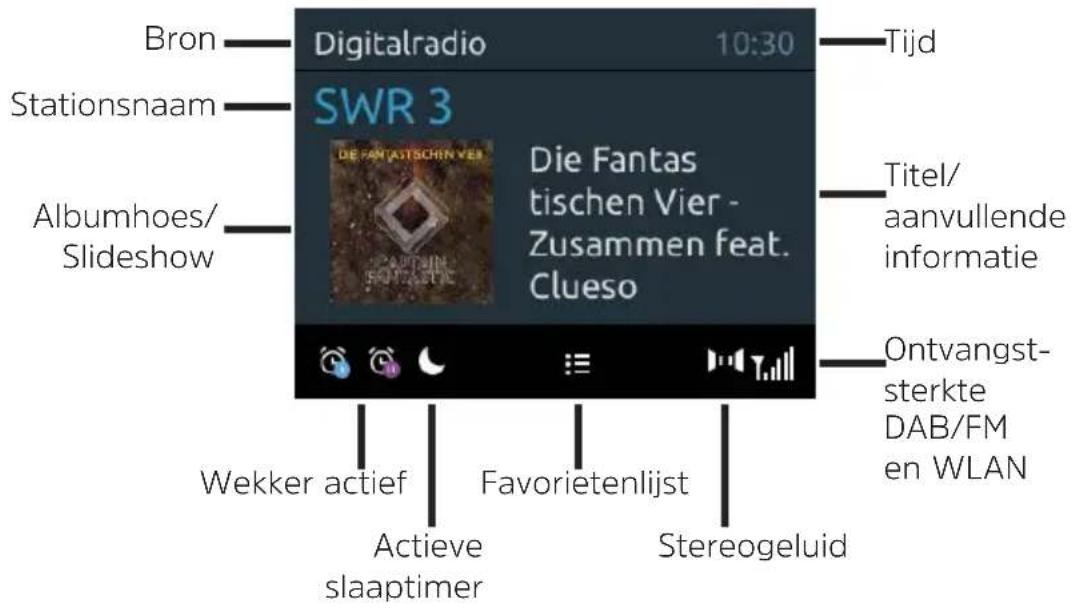
6.4.5.1 Displayweergaven opvragen
Druk herhaaldelijk op INFO (6). U kunt naar keuze de volgende informatie laten zien:
In de modus Internetradio (geselecteerde functie is met een "*" gemarkeerd):
[Beschrijving], [Genre], [Betrouwbaarheid], [Bitrate], [Geluidsformaat], [Afspeelbuffer] en [Datum].
In de DAB+-modus (geselecteerde functie is gemarkeerd met een "*"):
[Scrollende tekst] (doorlopende tekst met aanvullende informatie die evt. door de zender wordt aangeboden), [Signaalkwaliteit], [Programmatype], [Ensemble], [Frequentie], [Bitrate en codec] en [Datum].
In de modus FM (geselecteerde functie wordt met een “*” gemarkeerd):
[Radiotekst] (indien uitgezonden), [Programmatype] (PTY), [Frequentie], [Audio-informatie] en [Datum].
6.4.5.2 Slideshow
Sommige DAB+-zenders verzenden aanvullende informatie, zoals bijv. de albumhoes van de gespeelde nummers, reclame of weergegevens. De grootte van het venster kan worden aangepast door de NAVIGATE/SELECT-draaiknop ingedrukt te houden.
7 Menubediening
Via het menu hebt u toegang tot alle functies en instellingen van de TECHNIRADIO 4 IR. De menunavigatie gebeurt met de knoppen MENU en de NAVIGATE/SELECT-draaiknop. Het menu is onderverdeeld in submenu's en bevat, afhankelijk van de geselecteerde bron, verschillende menu-opties of activeerbare functies. Druk gewoon kort op de knop MENU om het menu te openen. Om over te schakelen naar submenu's, draait u eerst aan de NAVIGATE/SELECT-draaiknop, om een submenu weer te geven en drukt u vervolgens op de NAVIGATE/SELECT-draaiknop om het submenu te openen. Een sterretje (*) markeert de huidige selectie.

Menu sluiten: Druk herhaaldelijk op de knop MENU (afhankelijk van het submenu waarin u zich bevindt) tot het huidige radioprogramma weer wordt weergegeven.

Instellingen worden pas opgeslagen wanneer u de NAVIGATE/SELECT-draaiknop indrukt. Als u in plaats daarvan de knop MENU indrukt, worden de
instellingen niet bevestigd en opgeslagen en gaat u een stap terug.

Functies en de in te drukken knoppen worden in deze gebruiksaanwijzing vetgedrukt weergegeven. Displayweergaven tussen [vierkante haakjes].

Sommige tekstuele weergaven (zoals menu-opties, zenderinformatie) zijn mogelijk te lang om weer te geven. Deze worden dan na enige tijd weergegeven als een scrollende tekst.
8 Eerste installatie
Nadat de TECHNIRADIO 4 IR de eerste keer is aangezet, start de installatieassistent.

Alle instellingen kunnen naderhand op elk moment worden gewijzigd.
Kies eerst met de NAVIGATE/SELECT-draaiknop de menutaal. Druk op de NAVIGATE/SELECT-draaiknop om de taal te bevestigen en naar de volgende instelling te gaan.
Neem de informatie over gegevensbescherming in acht en druk op de NAVIGATE/SELECT-draaiknop.
Om de installatieassistent te starten, selecteert u met de NAVIGATE/SELECT-draaiknop (draaien) het veld [JA] en drukt u op de NAVIGATE/SELECT-draaiknop.
In de volgende stap kunt u het formaat van de tijdaanduiding kiezen. Selecteer de gewenste instelling [12] of [24] en druk op de NAVIGATE/SELECT-draaiknop om naar de volgende stap te gaan.
Hier kunt u selecteren via welke bron (DAB +, FM of internet) de TECHNIRADIO 4 IR de tijd en de datum ophaalt en bijwerkt.

Als u Bijwerken vanaf NET kiest, moet u in de volgende stap nog de tijdzone kiezen zodat de juiste tijd wordt aangeduid. Geef vervolgens aan of de zomertijd of wintertijd van kracht is op het moment van aanpassing.
In de volgende stap kunt u opgeven of de TECHNIRADIO 4 IR in de stand-bymodus met het internet verbonden moet blijven. Hierdoor wordt het verbruik in stand-by wel hoger.
Vervolgens start de netwerkassistent en kunt u een internetverbinding tot stand brengen. Om het u bekende WLAN-netwerk te selecteren, draait u aan de NAVIGATE/SELECT-draaiknop en drukt u er vervolgens op. Selecteer vervolgens de optie [WPS overslaan] en voer het bijbehorende wachtwoord voor uw WLAN-verbinding in met behulp van het toetsenbord dat verschijnt. Selecteer vervolgens de optie OKpak op de NAVIGATE/SELECT-draaiknop. Als het wachtwoord juist is, wordt nu een verbinding met dit netwerk tot stand gebracht. Of er verbinding is, kunt u zien aan de signaalbalk in de statusbalk van het display. Kies om uw invoer te annuleren de optie CANCEL en druk op de NAVIGATE/SELECT-draaiknop. Als u een typefout hebt gemaakt, kunt u de laatst ingevoerde letter met VKSP.

Zolang het virtuele toetsenbord op het display wordt weergegeven, kunt u navigeren door aan de NAVIGATE/SELECT-draaiknop te draaien.
Nadat u de netwerkconfiguratie hebt voltooid, bevestigt u het bericht dat de eerste installatie is voltooid door de knop NAVIGATE/SELECT-draaiknop in te drukken.
9 De DAB+ (digitale radio)-functie
9.1 Wat is DAB+ en DAB+ Cable
DAB+ is een nieuw digitaal formaat dat kristalhelder geluid zonder ruis mogelijk maakt. In tegenstelling tot traditionele analoge radiostations, zendt DAB+ meerdere stations op een en dezelfde frequentie uit. Dit wordt ensemble of multiplex genoemd. Een ensemble bestaat uit het radiostation en verschillende servicecomponenten of dataservices die afzonderlijk door de radiostations worden uitgezonden. Meer informatie kan worden verkregen op o.a. www.dabplus.de of www.dabplus.ch.
9.2 DAB+ (digitale radio) ontvangst
Druk herhaaldelijk kort op de knop Mode tot [DAB Radio] op het display verschijnt.
Wanneer DAB+ voor de eerste keer wordt gestart, wordt een volledige zenderscan uitgevoerd. Wanneer de zenderscan is voltooid, kunt u een zender uit de zenderlijst selecteren en afspelen door de NAVIGATE/SELECT-draaiknop in te drukken.
9.2.1 Volledige zenderscan uitvoeren
De automatische Volledige zenderscan scant alle DAB+ band III-kanalen en vindt zo alle zenders, die in het ontvangstgebied worden uitgezonden.
i Wanneer de zenderscan is voltooid, kunt u een zender uit de zenderlijst selecteren en afspelen door de NAVIGATE/SELECT-draaiknop in te drukken.
Om een volledige zenderscan uit te voeren, opent u het Hoofdmenu door de knop MENU in te drukken en selecteert u met de NAVIGATE/SELECT-draaiknop > [Volledige scan].
Druk op de NAVIGATE/SELECT-draaiknop.
Op het display verschijnt [Zenderscan...].

Tijdens het zoeken worden een voortgangsbalk en het aantal gevonden zenders weergegeven.

Controleer de draadantenne als er geen zender wordt gevonden en wijzig indien nodig de locatie (paragraaf 6.3.1).
9.2.2 Handmatig instellen
Met deze menu-optie kunt u de ontvangen kanalen controleren en de antenne afstellen. Bovendien kunt u zenders handmatig toevoegen.
Om een volledige zenderscan uit te voeren, opent u het Hoofdmenu door de knop MENU in te drukken en selecteert u met de NAVIGATE/SELECT-draaiknop > [Handmatig instellen].
Druk op de NAVIGATE/SELECT-draaiknop.
Selecteer met de NAVIGATE/SELECT-draaiknop een kanaal (5A tot 13F). Druk op de NAVIGATE/SELECT-draaiknop, op het display wordt nu de
signaalsterkte ervan aangegeven. Als een DAB+-station op een kanaal wordt ontvangen, wordt de ensemblenaam van het station weergegeven. De antenne kan nu op maximale signaalsterkte worden uitgericht.

Stations met een signaalsterkte die lager is dan de minimumsignaalsterkte zenden geen voldoende signaal uit. Richt eventueel de uitschuifbare antenne volgens de aanwijzingen in paragraaf 6.3.1.

Als er zenders op de ingestelde frequentie of het ingestelde kanaal staan die nog niet in de zenderlijst zijn opgeslagen, dan worden die nu ook opgeslagen.
9.2.3 Zender selecteren
Met behulp van de NAVIGATE/SELECT-draaiknop kunt u de zenderlijst weergeven en tussen de beschikbare stations wisselen. Druk op de NAVIGATE/ SELECT-draaiknop om een zender weer te geven.
Alternatief:
Druk op MENU en het Hoofdmenu wordt geopend. Selecteer vervolgens met de NAVIGATE/SELECT-draaiknop > [Zenderlijst].
Druk op de NAVIGATE/SELECT-draaiknop.
9.2.4 DAB+-zenders in het geheugen opslaan

In het favorietengeheugen kunt u maximaal 40 stations in het DAB+-bereik opslaan.
Selecteer eerst de gewenste zender (zie paragraaf 9.2.3).
Om dit station in het geheugen op te slaan, houdt u tijdens het afspelen de toets PRESET (9) ingedrukt totdat [Zender opslaan] op het display verschijnt. Gebruik vervolgens de NAVIGATE/SELECT-draaiknop om een favorietengeheugen te selecteren (1....40). Druk op de NAVIGATE/SELECT-draaiknop om op te slaan.
Om nog meer zenders op te slaan, herhaalt u deze procedure.

U kunt de zender ook direct met een van de sneltoetsen 1...4 van de afstandsbediening opslaan, door de betreffende toets langer ingedrukt te houden.
9.2.5 DAB+-zender van een geheugenplaats openen
Om een zender weer te geven die u eerder in het favorietengeheugen hebt opgeslagen, drukt u kort op de toets PRESET en selecteert u met de NAVIGATE/SELECT-draaiknop een zendergeheugen (1...40). Druk op de NAVIGATE/SELECT-draaiknop om de zender af te spelen.
Als er geen station op het geselecteerde kanaal is opgeslagen, wordt op het display [(leeg)] weergegeven.
Als alternatief kunt u hiervoor ook de betreffende sneltoets 1...4 indrukken.
9.2.6 Overschrijven/verwijderen van een opgeslagen programmageheugen
Sla eenvoudig volgens de aanwijzingen een nieuw station op in het favorietengeheugen.
Bij het herstellen van de fabrieksinstellingen worden alle geheugenplaatsen verwijderd.
9.2.7 Signaalsterkte
Druk herhaaldelijk op INFO totdat de signaalsterkte wordt weergegeven:
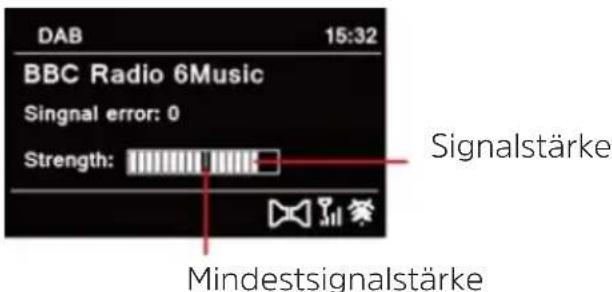
Het display toont de signaalsterkte door middel van een staafdiagram. De markering geeft de minimale signaalsterkte aan.
i Stations met een signaalsterkte die lager is dan de minimumsignaalsterkte zenden geen voldoende signaal uit. Richt eventueel de uitschuifbare antenne volgens de aanwijzingen in paragraaf 6.3.1.
Met de menu-optie Volume regelen kunt u de mate van compressie die dynamische fluctuaties en de bijbehorende volumevariaties compenseert instellen.
Druk op MENU en het Hoofdmenu wordt geopend. Selecteer vervolgens met de NAVIGATE/SELECT-draaiknop > [Volume regelen].
Druk op de NAVIGATE/SELECT-draaiknop.
Gebruik de NAVIGATE/SELECT-draaiknop om een van de volgende opties te selecteren:
DRC hoog - hoge compressie
DRC laag - lage compressie
DRC uit - compressie uitgeschakeld.
Druk op de NAVIGATE/SELECT-draaiknop om de instelling te bevestigen.
9.2.9 Niet-actieve stations verwijderen
Met deze menu-optie kunt u oude en niet langer te ontvangen stations uit de zenderlijst verwijderen.
Druk op MENU en het Hoofdmenu wordt geopend. Selecteer vervolgens met de NAVIGATE/SELECT-draaiknop > [Niet-actieve stations verwijderen].
Druk op de NAVIGATE/SELECT-draaiknop.
De vraag volgt om te bevestigen of de niet-actieve zenders moeten worden verwijderd.
Kies met de NAVIGATE/SELECT-draaiknop de optie [Ja] en bevestig uw keuze door de NAVIGATE/SELECT-draaiknop in te drukken.
9.2.10 Zenders ordenen
De stations in de zenderlijst kunnen op alfabetische volgorde of per aanbieder worden geordend.
Druk op MENU en het Hoofdmenu wordt geopend. Selecteer vervolgens met de NAVIGATE/SELECT-draaiknop > [Zenders ordenen].
Druk op de NAVIGATE/SELECT-draaiknop.
Gebruik de NAVIGATE/SELECT-draaiknop om een [Alfanumeriek] of [Aanbieder] te selecteren en druk op de NAVIGATE/SELECT-draaiknop om op te slaan.
10 FM-modus
10.1 FM-modus inschakelen
Druk herhaaldelijk op de toets MODE totdat [FM-radio] op het display verschijnt.
i Wanneer u het apparaat voor de eerste keer aanzet, is de frequentie 87,50 MHz ingesteld.
Als u al een station hebt ingesteld of opgeslagen, speelt de radio de als laatste ingestelde zender af.
Bij RDS-zenders verschijnt de naam van de zender.
Om de ontvangst te verbeteren, kunt u de antenne eventueel opnieuw richten (zie paragraaf 6.3.1).
10.2 FM-ontvangst met RDS-informatie
RDS is een methode voor het verzenden van aanvullende informatie via FM-zenders. Omroepen met RDS verzenden bijv. hun stationsnaam of programmatype. Dit wordt op het display weergegeven. Het apparaat kan de RDS-informatie RT (radiotekst), PS (stationsnaam) en PTY (programmatype) weergeven.
10.3 Automatische zenderscan
Druk op Vorige nummer (7) of Volgende nummer (8) om automatisch naar het volgende station met voldoende sterk signaal te zoeken.
Als een FM-station met een voldoende sterk signaal wordt gevonden, stopt het zoeken en wordt het station afgespeeld. Als een RDS-zender wordt ontvangen, verschijnt de zendernaam en eventueel radiotekst.
Gebruik voor het instellen van zwakkere stations de handmatige zenderafstemming.
10.4 Handmatige zenderafstemming
Draai aan de NAVIGATE/SELECT-draaiknop om de gewenste zender of frequentie in te stellen.
Het display toont de frequentie in stappen van 0,05 MHz.
10.5 Zenderscan instellen
In deze menu-optie kunt u de gevoeligheid van de scanfunctie instellen.
Druk op MENU en het Hoofdmenu wordt geopend. Selecteer vervolgens met de NAVIGATE/SELECT-draaiknop > [Zenderscan instellen].
Druk op de NAVIGATE/SELECT-draaiknop.
Selecteer of u de zenderscan alleen bij sterke zenders [JA] of voor alle stations (ook bij zwakke zenders) [NEE] moet stoppen.

Bij de instelling > NEE stopt de automatische zenderscan bij elk beschikbaar station. Hierdoor kan het voorkomen dat zwakke zenders met ruis worden afgespeeld.
Druk op de NAVIGATE/SELECT-draaiknop om op te slaan.
10.6 Audio-instelling
Druk op MENU en het Hoofdmenu wordt geopend. Selecteer vervolgens met de NAVIGATE/SELECT-draaiknop > [Audio-instellingen].
Druk op de NAVIGATE/SELECT-draaiknop.Gebruik de NAVIGATE/SELECT-draaiknop om de optie [JA] (alleen mono) of [NEE] (stereo-ontvangst) te selecteren om in stereo of alleen in mono af te spelen als de FM-ontvangst slecht is.
Druk op de NAVIGATE/SELECT-draaiknop om de instelling te bevestigen.
i Stereoweergave is uitsluitend mogelijk via een hoofdtelefoon.
10.7 FM-station op een geheugenplaats opslaan
In het programmageheugen kunt u maximaal 40 zenders in het FM-bereik opslaan.
Stel eerst de gewenste zenderfrequentie in (paragraaf 10.3, 10.4).
Om dit station in het geheugen op te slaan, houdt u tijdens het afspelen de toets PRESET (9) ingedrukt totdat [Zender opslaan] op het display verschijnt. Gebruik vervolgens de NAVIGATE/SELECT-draaiknop om een favorietengeheugen te selecteren (1....40). Druk op de NAVIGATE/SELECT-draaiknop om op te slaan.
Om nog meer zenders op te slaan, herhaalt u deze procedure.
U kunt de zender ook direct met een van de sneltoetsen 1...4 van de afstandsbediening opslaan, door de betreffende toets langer ingedrukt te houden.
10.8 FM-station van een geheugenplaats afspelen
Om een zender weer te geven die u eerder in het favorietengeheugen hebt opgeslagen, drukt u kort op de toets PRESET en selecteert u met de NAVIGATE/SELECT-draaiknop een zendergeheugen (1...40). Druk op de NAVIGATE/SELECT-draaiknop om de zender af te spelen.
Als er geen station op het geselecteerde kanaal is opgeslagen, wordt op het display [(leeg)] weergegeven.
Als alternatief kunt u hiervoor ook de betreffende sneltoets 1...4 indrukken.
10.9 Overschrijven/verwijderen van een opgeslagen programmageheugen
Sla eenvoudig volgens de aanwijzingen een nieuw station op in het favorietengeheugen.
Bij het herstellen van de fabrieksinstellingen worden alle geheugenplaatsen verwijderd.
11 Internetradio
De TECHNIRADIO 4 IR is met een internetradio-ontvanger uitgerust. Om internetradiostations/-zenders te ontvangen, hebt u een internetverbinding via een aangesloten WLAN-router of een draadloos netwerk nodig.
Druk herhaaldelijk op MODE tot [Internetradio] op het display verschijnt.

Als u de internetradio voor het eerst start, zonder dat er een WLAN-verbinding is geconfigureerd tijdens de eerste installatie, wordt de scanassistent weergegeven, die u alle bereikbare WLAN-stations toont. Om het u bekende WLAN-netwerk te selecteren, draait u aan de NAVIGATE/SELECT-draaiknop en drukt u er vervolgens op. Selecteer vervolgens de optie [WPS overslaan] en voer het bijbehorende wachtwoord voor uw WLAN-verbinding in met behulp van het toetsenbord dat verschijnt. Selecteer vervolgens de optie - eOKruk op de NAVIGATE/SELECT-draaiknop. Als het wachtwoord juist is, wordt nu een verbinding met dit netwerk tot stand gebracht. Raadpleeg voor een handmatige of WPS-verbinding de paragraaf „13.1.1 Verbindung per WLAN“ auf Seite 135.
Of er verbinding is, kunt u zien aan de signaalbalk in de statusbalk van het display. Kies om uw invoer te annuleren de optie CANCELk op de NAVIGATE/SELECT-draaiknop. Als u een typefout hebt gemaakt, kunt u de laatst ingevoerde letter met WISEN.

Zolang het virtuele toetsenbord op het display wordt weergegeven, kunt u navigeren door aan de NAVIGATE/SELECT-draaiknop te draaien.
11.1 Zenderlijst
Druk op MENU en het Hoofdmenu wordt geopend. Selecteer vervolgens met de NAVIGATE/SELECT-draaiknop > [Zenderlijst].
Druk op de NAVIGATE/SELECT-draaiknop.

Onder Zenderlijst zijn alle internetradiostations onderverdeeld in verschillende categorieën.
Selecteer op basis van een categorie/land/genre een zender met behulp van de NAVIGATE/SELECT-draaiknop en druk op de NAVIGATE/SELECT-draaiknop om de zender af te spelen.
11.2 Geschiedenis
Kies het MENU > Zenderlijst > Geschiedenis om een lijst met de laatst beluisterde stations weer te geven.
Kies met de NAVIGATE/SELECT-draaiknop een zender en druk op de NAVIGATE/SELECT-draaiknop om hem af te spelen.
11.3 Favorieten opslaan

In het favorietengeheugen kunt u maximaal 40 stations voor internetradio opslaan.
Selecteer eerst een station uit de zenderlijst en speel deze af.
Om dit station in het geheugen op te slaan, houdt u tijdens het afspelen de toets PRESET ingedrukt totdat [Zender opslaan] op het display verschijnt. Gebruik vervolgens de NAVIGATE/SELECT-draaiknop om een favorietengeheugen te selecteren (1....40). Druk op de NAVIGATE/SELECT-draaiknop om op te slaan.
Om nog meer zenders op te slaan, herhaalt u deze procedure.
U kunt de zender ook direct met een van de sneltoetsen 1...4 van de afstandsbediening opslaan, door de betreffende toets langer ingedrukt te houden.
11.4 Favorieten opvragen
Om een zender weer te geven die u eerder in het favorietengeheugen hebt opgeslagen, drukt u kort op de toets PRESET en selecteert u met de NAVIGATE/SELECT-draaiknop een zendergeheugen (1...40). Druk op de NAVIGATE/SELECT-draaiknop om de zender af te spelen.
i Als er geen station op het geselecteerde kanaal is opgeslagen, wordt op het display [(leeg)] weergegeven.
i Als alternatief kunt u hiervoor ook de betreffende sneltoets 1...4 indrukken.
11.5 Overschrijven/verwijderen van een opgeslagen programmageheugen
Sla eenvoudig volgens de aanwijzingen een nieuw station op in het favorietengeheugen.
Bij het herstellen van de fabrieksinstellingen worden alle geheugenplaatsen verwijderd.
12 Overige functies
12.1 Slaaptimer
De slaaptimer schakelt de TECHNIRADIO 4 IR na de ingestelde tijdsduur automatisch naar stand-by.
Druk op MENU en het Hoofdmenu wordt geopend. Selecteer vervolgens met de NAVIGATE/SELECT-draaiknop > [Systeeminstellingen].
Druk op de NAVIGATE/SELECT-draaiknop.
Gebruik de NAVIGATE/SELECT-draaiknop om een tijdsduur in te stellen waarna de TECHNIRADIO 4 IR uitgeschakeld moet worden. U kunt kiezen uit de opties Uit, 10, 20, 30, 45 en 60 minuten.
Druk op de NAVIGATE/SELECT-draaiknop om de instelling toe te passen.

Als de slaaptimer actief is, ziet u op het display het Maan-symbool met de resterende tijd.
12.2 Wekker
De wekfunctie schakelt de TECHNIRADIO 4 IR op de ingestelde wektijd in. U kunt twee wektijden programmeren. Bij wijze van voorbeeld wordt hier het programmeren van Wekker 1 beschreven.
12.2.1 Wekker instellen
Druk op MENU en het Hoofdmenu wordt geopend. Selecteer vervolgens met de NAVIGATE/SELECT-draaiknop > [Wekker].
Druk op de NAVIGATE/SELECT-draaiknop.
Kies met de NAVIGATE/SELECT-draaiknop een wekker die u wilt instellen en druk op de NAVIGATE/SELECT-draaiknop.
Vervolgens kunt u de verschillende wekkerinstellingen uitvoeren. U kunt parameters wijzigen door aan de NAVIGATE/SELECT-draaiknop te draaien. Druk na elke instelling op de NAVIGATE/SELECT-draaiknop om naar de volgende instelling te gaan.
Herhaling
U kunt hier kiezen uit de opties Uit, Dagelijks (elke dag van de week), Eenmaal, Weekdagen (ma - vr) of Weekeinde (za en zo). Druk op de NAVIGATE/SELECT-draaiknop om de instelling toe te passen.
Tijdstip en datum
Hier kunt u de wektijd en eventueel de datum invoeren. Selecteer eerst met de NAVIGATE/SELECT-draaiknop de uren en druk op de NAVIGATE/SELECT-draaiknop om deze waarden te bevestigen. Dan voert u de minuten in. Bevestig deze eveneens met de NAVIGATE/SELECT-draaiknop.
Als u onder Herhalen > [Eenmaal] hebt gekozen, moet u behalve de tijd ook de datum invoeren.
Modus
Vervolgens dient u de bron in te voeren. Hier kunt u kiezen uit ZOEMER, Internetradio, DAB of FM. Druk op de NAVIGATE/SELECT-draaiknop om deze keuze te bevestigen.

Als u internetradio, DAB of FM hebt geselecteerd, dan kunt u vervolgens aangeven of u met de laatst beluisterde zender gewekt wilt worden of met een zender uit uw favorietenlijst.
Volume
Tot slot kunt u het volume van het geluid waarmee u gewekt wordt instellen. Druk op de NAVIGATE/SELECT-draaiknop om op te slaan.
Opslaan
Druk op de NAVIGATE/SELECT-draaiknop om de wekker op te slaan.

Om de correcte werking van de wekker te waarborgen, moet de juiste tijd worden ingesteld. Meer hierover vindt u in paragraaf 13.2.2.

Als de wekker actief is, ziet u een wekkersymbool op het display.
12.2.2 Wekker na alarm uitschakelen
Druk op de VOLUME/-draaiknop om de wekker uit te schakelen.

Als u de sluimerfunctie wilt activeren, drukt u herhaaldelijk op NAVIGATE/SELECT-draaiknop terwijl de wekker actief is. Met elke druk op de knop wordt de sluimertijd verhoogd.
12.3 Equalizer
Met de equalizer kunt u de geluidsweergave aan uw voorkeuren aanpassen.
Druk op MENU en het Hoofdmenu wordt geopend. Selecteer vervolgens met de NAVIGATE/SELECT-draaiknop > [Equalizer].
Druk op de NAVIGATE/SELECT-draaiknop.
Kies met de NAVIGATE/SELECT-draaiknop een standaard equalizerinstelling en druk op de NAVIGATE/SELECT-draaiknop om deze toe te passen.
12.3.1 Mijn EQ aanpassen
De standaardinstelling MijnEQ kan aangepast worden.
Druk op MENU en het Hoofdmenu wordt geopend. Selecteer vervolgens met de NAVIGATE/SELECT-draaiknop > [Mijn EQ-instellingen].
Druk op de NAVIGATE/SELECT-draaiknop.
Selecteer met de NAVIGATE/SELECT-draaiknop de optie [Treble], om de hoge tonen aan te passen, of de optie [Bass], om de lage tonen aan te passen. Druk aansluitend op de NAVIGATE/SELECT-draaiknop.
Met de NAVIGATE/SELECT-draaiknop kunt u nu een waarde tussen -14 en +14 instellen. Druk op de NAVIGATE/SELECT-draaiknop om de instelling toe te passen.
13 Systeeminstellingen
Alle instellingen die onder dit punt worden genoemd zijn op alle bronnen van toepassing.
Druk op MENU en het Hoofdmenu wordt geopend. Selecteer vervolgens met de NAVIGATE/SELECT-draaiknop > [Systeeminstellingen].
Druk op de NAVIGATE/SELECT-draaiknop.
13.1 Internetinstellingen
U kunt de netwerkinstellingen openen en configureren via Menu > Systeeminstellingen > Internetinstellingen.
13.1.1 Verbinding via WLAN
Voor de configuratie van de netwerkverbinding via WLAN kunt u de netwerkassistent gebruiken of deze handmatig uitvoeren.
13.1.1.1 Configureren met netwerkassistent
Selecteer de [Netwerkassistent] om deze te starten.

De netwerkassistent zoekt nu naar alle WLAN-netwerken binnen het bereik en geeft deze weer.
Selecteer vervolgens uw WLAN-netwerk.

Nu kunt u kiezen of u de WPS-functie wilt gebruiken of handmatig uw WLAN-wachtwoord wilt invoeren.
Als u de WPS-functie wilt gebruiken, start u deze eerst op uw router volgens de gebruiksaanwijzing en vervolgens selecteert u [WPS-toets indrukken] in de netwerkassistent.

Let op de vermeldingen op het display. Het verbindingsproces is meestal na enkele seconden voltooid en de WLAN-verbinding kan nu worden gebruikt.
Als u uw WLAN-wachtwoord handmatig wilt invoeren of als uw router de WPS-functie niet ondersteunt, selecteert u [WPS overslaan].
Voer vervolgens uw WLAN-wachtwoord in met behulp van het virtuele toetsenbord en bevestig met OK.

Het ingevoerde wachtwoord wordt nu gecontroleerd. Dit proces is meestal na enkele seconden voltooid en de WLAN-verbinding kan dan worden gebruikt.
13.1.1.2 Configureren met de WPS-functie
Hiermee wordt een directe verbinding met de router tot stand gebracht. Het is niet nodig om het WLAN-netwerk (SSID) en wachtwoord te selecteren en/of in te voeren.
Start de WPS-functie op uw router volgens de gebruikershandleiding daarvan.
Selecteer vervolgens [WPS-toets indrukken] om de verbindingsprocedure te starten.
Let op de vermeldingen op het display. Het verbindingsproces is meestal na enkele seconden voltooid en de WLAN-verbinding kan nu worden gebruikt. Als alternatief kunt u hiervoor ook de functie [PIN] gebruiken, als deze functie door de router wordt ondersteund.
13.1.1.3 Handmatig configureren
Selecteer [Handmatige configuratie] en vervolgens [Draadloos] om de handmatige configuratie te starten.
Selecteer nu of u het IP-adres, de gateway enz. automatisch van uw router wilt laten ophalen (DHCP actief) of deze handmatig wilt invoeren (DHCP inactief).
i Bedenk wel dat het automatisch ophalen van het IP-adres, de gateway en het subnetmasker alleen werkt als de DHCP-functie in uw router is geactiveerd.
Voer met behulp van de NAVIGATE/SELECT-draaiknop het IP-adres, subnetmasker, gateway-adres, primaire DNS en, indien nodig, secundaire DNS achtereenvolgens in. Druk op de NAVIGATE/SELECT-draaiknop om de ingestelde waarde te bevestigen.
Voer nu de naam (SSID) van uw WLAN-netwerk in met het virtuele toetsenbord en bevestig door de NAVIGATE/SELECT-draaiknop in te drukken.
Selecteer of uw WLAN-netwerk Geen versleuteling heeft of met WEP of WPA/WPA2 versleuteld is en bevestig het volgende punt.
Voer ten slotte met behulp van het virtuele toetsenbord uw WLAN-wachtwoord in en bevestig door OK te selecteren om de verbindingsprocedure te starten.
i Normaal gesproken kan de WLAN-verbinding na enkele seconden worden gebruikt.
13.1.2 Instellingen weergeven
Selecteer [Instellingen weergeven] om de huidige netwerkinstellingen weer te geven.
13.1.3 Netwerkprofiel verwijderen
Gebruik de menu-opties [Niet-actieve netwerken verwijderen] of [Alle netwerken verwijderen] om een bestaande verbinding met een WLAN-netwerk of met alle configureerbare netwerken te wissen en de gedane instellingen te verwijderen. Als u het apparaat opnieuw met dit netwerk wilt verbinden, moet u alle instellingen opnieuw uitvoeren.
13.1.4 WLAN-verbinding in stand-by
Selecteer onder [WLAN-verbinding in stand-by] of de WLAN-verbinding in stand-by wel [JA] of niet [NEE] in stand moet worden gehouden.
13.2 Tijd- en datuminstellingen
13.2.1 Tijd/datum handmatig instellen
Afhankelijk van de instelling van Tijd bijwerken (paragraaf 13.2.2), moet u de tijd en datum handmatig instellen.
Ga naar Menu > [Systeeminstellingen] > [Tijd en datum].
Druk op de NAVIGATE/SELECT-draaiknop.
Kies met de NAVIGATE/SELECT-draaiknop de optie [Tijd/datum instellen] en druk op de NAVIGATE/SELECT-draaiknop.
De eerste cijfers (dag) van de datum knipperen en kunnen worden gewijzigd met de NAVIGATE/SELECT-draaiknop.
Druk op de NAVIGATE/SELECT-draaiknop om de instelling toe te passen.
Vervolgens knipperen de volgende cijfers (maand) van de datum en kunnen deze ook worden gewijzigd (zie bovenstaande aanwijzingen).
Druk na elke instelling op de NAVIGATE/SELECT-draaiknop om naar de volgende instelling te gaan.Ga bij het instellen van de tijd volgens bovenstaande aanwijzingen te werk.
Nadat u alle instellingen hebt uitgevoerd en de NAVIGATE/SELECT-draaiknop hebt ingedrukt, verschijnt [Tijdstip opgeslagen] op het display.
13.2.2 Tijd bijwerken
In dit submenu kunt u aangeven of de tijd automatisch via DAB+, Internet of FM moet worden gesynchroniseerd of of u de timer handmatig wilt gelijkzetten (paragraaf 13.2.1).
Kies met de NAVIGATE/SELECT-draaiknop de optie [Bijwerken instellen] en druk op de NAVIGATE/SELECT-draaiknop.
Gebruik de NAVIGATE/SELECT-draaiknop om een van de volgende opties te selecteren:
[Bijwerken via NET] (bijwerken via internet)
[Bijwerken via DAB] (bijwerken via DAB+)
[Bijwerken via FM] (bijwerken alleen via FM)
[Niet bijwerken] (tijd/datum moeten handmatig worden ingesteld, zie paragraaf 13.2.1).
Druk op de NAVIGATE/SELECT-draaiknop om de instelling toe te passen.

Als u [Bijwerken via internet] hebt geselecteerd, moet u ook de tijdzone en de zomer- en wintertijd instellen. Dit gebeurt onder [Systeeminstellingen] > [Tijd en datum] > [Tijdzone instellen] en [Systeeminstellingen] > [Tijd en datum] > [Zomertijd?].
13.2.3 Tijdformaat instellen
Onder Tijdformaat kunt u het 12- of 24-uursformaat activeren.
Ga naar Menu > [Systeeminstellingen] > [Tijd en datum] > [Tijdformaat].
Gebruik de NAVIGATE/SELECT-draaiknop om een van de volgende opties te selecteren:
[24]
[12]
Druk op de NAVIGATE/SELECT-draaiknop om op te slaan.
13.3 Display-instellingen
U kunt de helderheid van het scherm zowel voor gebruik als voor stand-by instellen.
Ga naar Menu > [Systeeminstellingen] en druk op de NAVIGATE/SELECT-draaiknop.
Gebruik de NAVIGATE/SELECT-draaiknop om een optie te selecteren:
[Normale werking] regelt de helderheid in de normale, ingeschakelde toestand. U kunt hier uit de helderheidsinstellingen [Hoog], [Gemiddeld] en [Laag] kiezen. Gebruik de NAVIGATE/SELECT-draaiknop om een helderheidsniveau te selecteren en druk op de NAVIGATE/SELECT-draaiknop om op te slaan.
[Stand-by] regelt de helderheid in stand-by. U kunt hier uit de helderheidsinstellingen [Hoog], [Gemiddeld] en [Laag] kiezen. Gebruik de NAVIGATE/SELECT-draaiknop om een helderheidsniveau te selecteren en druk op de NAVIGATE/SELECT-draaiknop om op te slaan.
[Auto-dim] dimt het display automatisch (wanneer de optie [Aan]) na 10 seconden zonder bediening van de radio, naar de helderheidswaarde Laag.
Wanneer de optie [Uit] is geselecteerd, zal het display continu oplichten bij de helderheid die is geselecteerd in de functie [Werking]. Druk op de NAVIGATE/SELECT-draaiknop om een instelling toe te passen.
13.4 Taal
Ga naar Menu > [Systeeminstellingen] > [Taal] en druk op de NAVIGATE/SELECT-draaiknop.
Gebruik de NAVIGATE/SELECT-draaiknop om een van de beschikbare talen te selecteren en bevestig de keuze door op de NAVIGATE/SELECT-draaiknop te drukken.
13.5 Fabrieksinstellingen
Als u de locatie van het apparaat wijzigt, bijvoorbeeld bij een verhuizing, kunt u de opgeslagen zenders mogelijk niet meer ontvangen. Door terug te keren naar de Fabrieksinstellingen, kunt u alle opgeslagen stations verwijderen om vervolgens een nieuwe zenderscan te starten.
Ga naar Menu > [Systeeminstellingen] > [Fabrieksinstellingen] en druk op de NAVIGATE/SELECT-draaiknop.
Gebruik de NAVIGATE/SELECT-draaiknop om voor het uitvoeren van de
fabrieksinstellingen [Ja] te selecteren en druk op de NAVIGATE/SELECT-draaiknop.
Alle eerder opgeslagen stations worden verwijderd. Het apparaat bevindt zich nu in de leveringstoestand.
Het display toont [Herstart...] en het apparaat begint met de installatieassistent. Let ook op de opmerkingen in paragraaf „8 Ersteinrichtung“ auf Seite 109.
13.6 Systeeminformatie
Onder Info kunt u de momenteel geïnstalleerde softwareversie opvragen.
Ga naar Menu > [Systeeminstellingen] > [Info] en druk op de NAVIGATE/SELECT-draaiknop.
De huidige software-versie wordt weergegeven.
13.7 Software-update
Het onderwerp software-update heeft betrekking op het bijwerken van software van het apparaat.
Ga naar Menu > [Systeeminstellingen] > [Software-update] en druk op de NAVIGATE/SELECT-draaiknop.
Automatisch bijwerken
Schakel het automatisch zoeken naar nieuwe softwareversies in (JA) of uit (NEE).
Nu controleren
Begint onmiddellijk te zoeken naar een nieuwe softwareversie.

Als er een nieuwe softwareversie is gevonden, kunt u deze direct bijwerken. Let hierbij op de aanwijzingen op het display. Koppel de voeding op geen enkel moment tijdens het updateproces los. Anders kan het apparaat beschadigd raken.
13.8 Eerste installatie
Ga naar Menu > [Systeeminstellingen] > [Installatieassistent] en druk op de NAVIGATE/SELECT-draaiknop.
13.9 Privacy
Hier vindt u informatie over de bescherming van persoonlijke gegevens.
Ga naar Menu > [Systeeminstellingen] > [Gegevensbescherming] en druk op de NAVIGATE/SELECT-draaiknop.
14 Schoonmaken

Maak het apparaat niet schoon met een vochtige doek of onder stromend water om het risico van een elektrische schok te vermijden. Trek de stekker uit het stopcontact en schakel het apparaat uit voordat u begint met schoonmaken.

Gebruik geen schuursponsjes, schuurpoeder of oplosmiddelen zoals alcohol of benzine.

Gebruik geen van de volgende middelen: zout water, insecticiden, chloor of zure oplosmiddelen (salmiak).

Maak de behuizing met een zachte met water bevochtigde doek schoon. Gebruik geen alcohol, verdunners en dergelijke: zulke stoffen kunnen het oppervlak van het apparaat beschadigen.

Maak het display alleen met een zachte, katoenen doek schoon. Gebruik zo nodig een katoenen doek met een kleine hoeveelheid niet-alkalisch zeepsop op water- of alcoholbasis.

Wrijf zachtjes met de katoenen doek over het oppervlak.
15 Storingen verhelpen
Als het apparaat niet werkt zoals bedoeld, controleer het dan met behulp van de volgende tabellen.
| Symptoom Mogelijke oorzaak/oplossing | |
| Ik kan het apparaat niet aanzetten. | Het apparaat krijgt geen stroom. Sluit de voedingsadapter correct op het stopcontact en op het apparaat aan. |
| Ik hoor niets. Verhoog het volume. | |
| Het display gaat niet aan. Koppel het | het apparaat los van de voeding en sluit deze weer aan. |
| Ontvangst via DAB+/FM is slecht. Trek de antenne geheel uit. Wijzig de stand van de antenne of van de TECHNIRADIO 4 IR. | |
| Het apparaat kan niet worden bediend. | Koppel het apparaat los van de voeding en sluit deze weer aan. |
| Apparaat schakelt uit zichzelf in de stand-bymodus | De functie Automatische stand-by schakelt het apparaat automatisch na ca. 15 minuten in stand-by, wanneer er bijv. geen muziek wordt afgespeeld. |
Als u de storing na de beschreven controles nog steeds niet kunt verhelpen, neem dan contact op met de technische hotline.
16 Technische gegevens/instructies van de fabrikant
Technische wijzigingen en onjuistheden voorbehouden.
| Ontvangstmethoden DAB/DAB+, FM, Internet | |
| Voedingsbron DC 5 V, 2 A via een meege | leverde externe voedingsadapter |
| Frequenties FM: 87,5-108 MHz | DAB/DAB+: 174-240 MHzWLAN:2400 MHz - 2483 MHzZendvermogen: max. +17 dBm EIRP5150 MHz - 5875 MHzZendvermogen: max. +17 dBm EIRP |
| WLAN IEEE 802.11 a/b/g/n | Dualband 2.4/5 GHz |
| Display 2,4" kleurendisplay | |
| Luidsprekers 1 x 3 W RMS | |
| Stroomverbruik In gebruik, normaal: 7,2 W | Stand-by: 0,95 WMet actieve netwerkverbinding: 1,35 W |
| Omgevingsvoorwaarden voor gebruik 5 - | 35°C5 - 90 % luchtvochtigheid |
| Gewicht (g) 675 | |
| Afmetingen (bxhxd) mm 210 x 143 x 81 | |
Technische gegevens van meegeleverde voedingsadapter
| Fabrikant TechniSat Digital GmbH, Julius-Saxler-Straße 3, D-54550 Daun | |
| Modelaanduiding OBL-0502000E | |
| Ingangsspanning AC 100 - 240 V | |
| Wisselstroom-ingangsfrequentie 50/60 Hz | |
| Uitgangsspanning DC 5,0 V | |
| Uitgangsstroom 2,0 A | |
| Uitgangsvermogen 10,0 W | |
| Gemiddelde actieve efficiëntie tijdens gebruik | 82,1 % |
| Opgenomen vermogen in onbelaste toestand | 0,07 W |

- Inhoudsopgave
- Afbeeldingen....80
- Inhoudsopgave 84
- Veiligheidsinstructies....89
- Juridische mededeling....94
- Apparaat installeren....97
- Beschrijving van de TECHNIRADIO 4 IR....99
- FM-modus....120
- Internetradio 125
- Overige functies .... 129
- Veiligheidsinstructies
- Gebruikte tekens en symbolen
- In deze gebruiksaanwijzing:
- Op het apparaat:
- Beoogd gebruik
- Doelgroep van deze gebruiksaanwijzing
- Veilig gebruik van de TECHNIRADIO 4 IR
- WAARSCHUWING!
- Juridische mededeling
- Service-instructies
- Beschrijving van de TECHNIRADIO 4 IR
- Levering
- De bijzondere kenmerken van de TECHNIRADIO 4 IR
- TECHNIRADIO 4 IR gereedmaken voor gebruik
- Uitschuifbare antenne uitrichten
- Voedingsadapter aansluiten
- LET OP!
- Hoofdtelefoon gebruiken
- Gehoorschade!
- Algemene functies van het apparaat
- Apparaat aanzetten
- Apparaat uitzetten
- Bron selecteren
- Volume instellen
- Display
- Displayweergaven opvragen
- Slideshow
- Menubediening
- Eerste installatie
- De DAB+ (digitale radio)-functie
- Wat is DAB+ en DAB+ Cable
- DAB+ (digitale radio) ontvangst
- Volledige zenderscan uitvoeren
- Handmatig instellen
- Zender selecteren
- DAB+-zenders in het geheugen opslaan
- DAB+-zender van een geheugenplaats openen
- Overschrijven/verwijderen van een opgeslagen programmageheugen
- Signaalsterkte
- Niet-actieve stations verwijderen
- Zenders ordenen
- FM-modus
- FM-modus inschakelen
- FM-ontvangst met RDS-informatie
- Automatische zenderscan
- Handmatige zenderafstemming
- Zenderscan instellen
- Audio-instelling
- FM-station op een geheugenplaats opslaan
- FM-station van een geheugenplaats afspelen
- Overschrijven/verwijderen van een opgeslagen programmageheugen
- Internetradio
- Zenderlijst
- Geschiedenis
- Favorieten opslaan
- Favorieten opvragen
- Overschrijven/verwijderen van een opgeslagen programmageheugen
- Overige functies
- Slaaptimer
- Wekker
- Wekker instellen
- Herhaling
- Tijdstip en datum
- Modus
- Volume
- Opslaan
- Wekker na alarm uitschakelen
- Equalizer
- Mijn EQ aanpassen
- Systeeminstellingen
- Internetinstellingen
- Verbinding via WLAN
- Configureren met netwerkassistent
- Configureren met de WPS-functie
- Handmatig configureren
- Instellingen weergeven
- Netwerkprofiel verwijderen
- WLAN-verbinding in stand-by
- Tijd- en datuminstellingen
- Tijd/datum handmatig instellen
- Tijd bijwerken
- Tijdformaat instellen
- Display-instellingen
- Taal
- Fabrieksinstellingen
- Systeeminformatie
- Software-update
- Automatisch bijwerken
- Nu controleren
- Eerste installatie
- Privacy
- Schoonmaken
- Storingen verhelpen
- Technische gegevens/instructies van de fabrikant
Merk : TECHNISAT
Model : TechniRadio 4 IR
Categorie : Radio