
Wegavision UHD49A - Televisie NORDMENDE - Gratis gebruiksaanwijzing en handleiding
Vind de handleiding van het apparaat gratis Wegavision UHD49A NORDMENDE in PDF-formaat.


| Producttype | LED 4K UHD televisie |
| Merk | Nordmende |
| Model | Wegavision UHD49A |
| Schermdiagonaal | 49 inch (124 cm) |
| Resolutie | 3840 x 2160 pixels (4K UHD) |
| Paneeltype | LED VA |
| Afmetingen (zonder voet) | 110.5 x 64.0 x 8.0 cm |
| Afmetingen (met voet) | 110.5 x 70.0 x 25.0 cm |
| Gewicht (zonder voet) | 11.5 kg |
| Gewicht (met voet) | 12.0 kg |
| Voeding | 220-240 V, 50/60 Hz |
| Stroomverbruik (stand-by) | <0.5 W |
| Connectiviteit | 3x HDMI, 2x USB, Ethernet, Wi-Fi, Bluetooth |
| Besturingssysteem | Smart TV (Linux) |
| Belangrijkste functies | TNT HD, CI+, HDR, Dolby Audio, Ouderlijk toezicht |
| Onderhoud en reiniging | Reinigen met een zachte, droge doek. Gebruik geen schurende middelen. |
| Veiligheid | Niet blootstellen aan vocht. Gebruik op een stabiele ondergrond. |
| Onderdelen en repareerbaarheid | Repareerbaarheidsindex: 6.5/10. Beschikbare onderdelen: voeding, moederbord. |
| Garantie | 2 jaar |
| Inhoud van de doos | Televisie, afstandsbediening, batterijen, voet, handleiding |
Veelgestelde vragen - Wegavision UHD49A NORDMENDE
Gebruikersvragen over Wegavision UHD49A NORDMENDE
0 vraag over dit apparaat. Beantwoord die u kent of stel uw eigen vraag.
Stel een nieuwe vraag over dit apparaat
Download de handleiding voor uw Televisie in PDF-formaat gratis! Vind uw handleiding Wegavision UHD49A - NORDMENDE en neem uw elektronisch apparaat weer in handen. Op deze pagina staan alle documenten die nodig zijn voor het gebruik van uw apparaat. Wegavision UHD49A van het merk NORDMENDE.
GEBRUIKSAANWIJZING Wegavision UHD49A NORDMENDE
| Toets Toelichting | ||
| 1 | WERKING | Televisie inschakelen/Standby activeren. |
| 2 | SOURCE* | Ingangsbron selecteren. |
| 3 | MENU* | OSD-menu IN-/UITSCHAKELEN. |
| 4 | + CH - | Zender opwaarts/afwaarts in TV-modus, of optie selecteren in OSD-menu. |
| 5 | + VOL - | Volume verhogen/verlagen of een in het OSD-menu gemarkeerde optie instellen. |
*Niet bij UHD 55A
1.1 Afstandsbediening
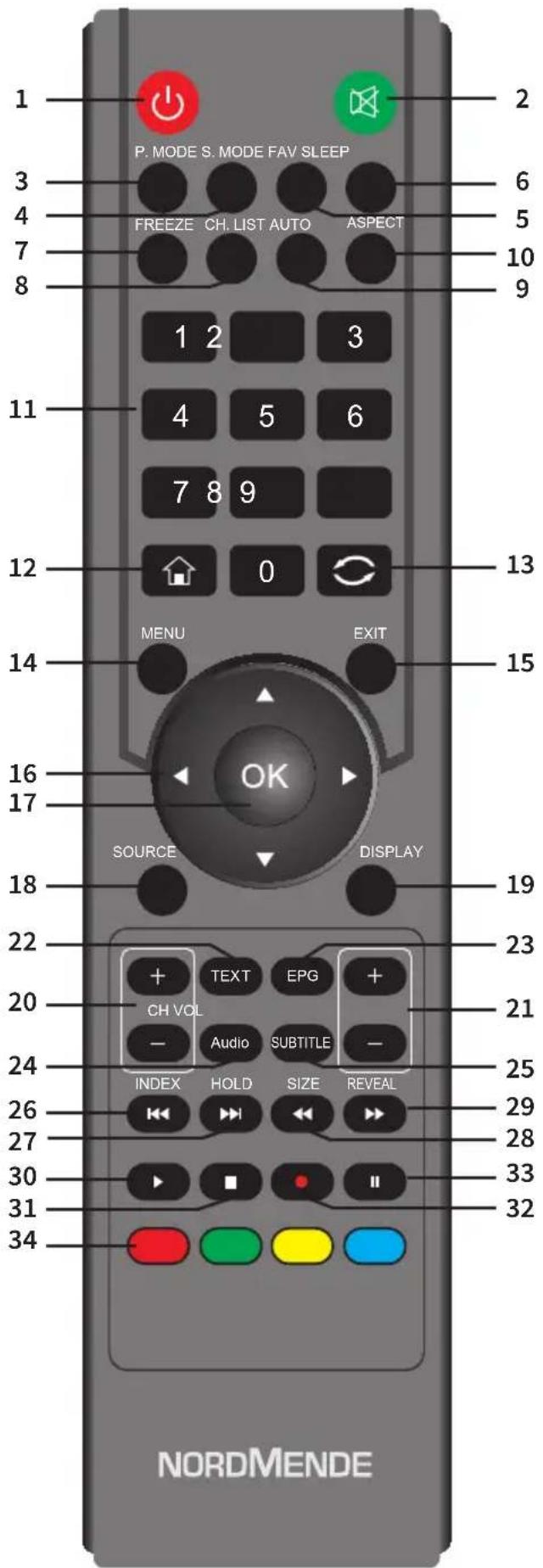
| 1. WERKING | Aan of uit (standby) |
| 2. DEMPEN | Schakel geluid in of demp. |
| 3. P.MODE | Selecteer de afbeeldingsmodus. |
| 4. S.MODE | Wijzig de audiomodus. |
| 5. FAV | Favorietenlijst openen. |
| 6. SLEEP | Activeer de slaaptimer om de tv na een bepaalde tijd uit te schakelen. |
| 7. FREEZE | Videoweergave bevriezen. Druk nogmaals op de toets om de weergave vrij te geven. |
| 8. CH.LIST | Zenderlijst weergeven. |
| 9. AUTO | Automatische instelling in VGA-modus. |
| 10. ASPECT | Verschillende weergavemodi inschakelen. |
| 11. 0-9 | Cijfertoetsen |
| 12. Apps | Oproepen van de apps |
| 13. ⚙ | Naar de laatst bekeken zender terugkeren. |
| 14. MENU | Beeldschermmenu(OSD) openen. |
| 15. EXIT | Beeldschermmenu verlaten. |
| 16.▲▼◄► | Met de pijltjestoetsen selecteert u menu-opties of instellingen. |
| 17. OK | Bevestigingstoets; OSD-menu-opties selecteren. |
| 18. SOURCE | Beschikbare videobronnen weergeven en selecteren. |
| 19. DISPLAY | Informatievenster openen. |
| 20. CH (+/-) | Met deze twee toetsen schakelt u tussen tv-zenders. |
| 21. VOL (+/-) | Volume van de televisie vorhogen of verlagen. |
| 22. TEXT | Teletekstmodus activeren. |
| 23. EPG | Elektronische programmagids openen. |
| 24. AUDIO | Druk op audio voor PAL-BG/Sterco of PAL-BG mono (ATV) & audiotalen. |
| 25. SUBTITLE | Ondertitelingsmenu voor het selecteren van ondertitels openen. |
| 26. INDEX ◀◀ | Lijst en informatie over de teletekstpagina's openen. Vorige hoofdstuk, titel of nummer afspelen. |
| 27. HOLD ►◀ | Actuele teletekstpagina op het beeldscherm bevriezen. Volgende hoofdstuk, titel of nummer afspelen. |
| 28. SIZE ←◀ | Beeldgrootte in teletekstmodus veranderen. Achterwaarts zoeken. |
| 29. REVEAL ►◀ | Verborgen inhoud in teletekstmodus inregelen of uitregelen. Voorwaarts zoeken. |
| 30. TIMESHIFT ► | Timeshift-funktie starten. Weergave starten. |
| 31. STOPPEN ■ | Weergave van hetactuele programma beeindigen. |
| 32. ● | Opname starten. |
| 33. ∥ | Weergave pauzeren. |
| 34. KLEURTOETSEN | Alhankelijk van de aanvraag in het OSD-menu. |
2 Veiligheidsinstructies
Lees deze handleiding.
Bewaar deze handleiding op een veilige plaats.
Neem alle waarschuwingen in acht.
Volg alle instructies.
Gebruik de televisie niet in de buurt van water.
Uitsluitend met een droge doek reinigen.Dek de ventilatieopeningen niet af. Installeer volgens de instructies van de fabrikant.
Niet installeren in de buurt van warmtebronnen zoals radiatoren, kachels, fornuizen of andere warmtestralingsapparatuur (inclusief versterkers).
Leg het netsnoer zo dat niemand erop kan stappen en de kabel niet kan worden verbogen, met name aan de stekkers, bij stekkerdozen en op het punt waar de kabel uit het apparaat komt.
Gebruik alleen accessoires die zijn gespecificeerd door de fabrikant.
Alleen gebruiken met de door de fabrikant aanbevolen of de in de levering opgenomen slede, standaard, statief, beugel of tafel. Wanneer u een slede gebruikt, moet u voorzichtig zijn bij het verplaatsen van de slede/televisie, omdat beide onderdelen kunnen kantelen.
Koppel de televisie los van het lichtnet tijdens onweer of langdurige periodes van onbruik.
Onderhoudswerkzaamheden alleen door gekwalificeerd onderhoudspersoneel. Onderhoud is vereist als het apparaat beschadigd is, o.a. als het netsnoer of de stekker is beschadigd, vloeistof of voorwerpen in het apparaat zijn binnengedrongen, het apparaat blootgesteld is aan regen of vocht, of het apparaat niet goed gebruikt of gevallen is.
WAARSCHUWING: Om het risico op brand of elektrische schokken te verminderen, beschermt u de televisie tegen regen en vocht.
Het apparaat is niet spat- en druipwaterdicht. Plaats geen met vloeistof gevulde voorwerpen, zoals vazen, op het apparaat.
De netstekker of de apparaatstekker moet altijd vrij toegankelijk zijn.
Gebruik buitenshuis: Deze televisie is niet geschikt voor gebruik buitenshuis. Bescherm de televisie tegen regen, anders bestaat er risico op brand of een elektrische schok. Bescherm de televisie tegen direct zonlicht, anders kan deze warm worden en beschadigd raken.

Veiligheid: OM RISICO OP ELEKTRISCHE SCHOKKEN TE VERMIJDEN, VERWIJDER DE ACHTERKAP (OF ACHTERKANT) NIET. ER ZIJN GEEN ONDERDELEN BINNENIN DIE DOOR DE GEBRUIKER ONDERHOUDEN MOETEN WORDEN. ONDERHOUD UITSLUITEND DOOR GEKWALIFICEERDE PROFESSIONALS.

Gevaarlijke spanning: De bliksem met een pijl in een gelijkzijdige driehoek waarschuwt de gebruiker voor gevaarlijke spanning in het product, die sterk genoeg is om een elektrische schok te veroorzaken.

Instructies:
Het uitroepteken binnen een gelijkzijdige driehoek wijst de gebruiker op belangrijke gebruik- en onderhoudsinstructies in de begeleidende literatuur van het product.
WAARSCHUWING!
Installeer de televisie niet in een onstabiele positie. De televisie kan vallen, waardoor ernstige of zelfs dodelijke ongelukken kunnen gebeuren. Veel verwondingen, vooral bij kinderen, kunnen worden voorkomen door de volgende voorzorgsmaatregelen te nemen.
Gebruik alleen kasten of stopcontacten die worden aanbevolen door de fabrikant van de televisie.
Gebruik alleen meubels die het gewicht van de televisie kunnen weerstaan.
Zorg ervoor dat er geen randen van de televisie uitsteken boven het dragende meubelstuk.
Plaats de televisie niet op verhoogd meubilair (zoals muurkasten of boekenplanken) zonder zowel het meubilair als de televisie met een geschikte beugel te bevestigen.
Plaats de televisie niet op stoffen of andere materialen tussen het apparaat en het ondersteunende oppervlak.
Leg kinderen de gevaren uit die ontstaan door te klimmen op meubels om de televisie of de knoppen te bereiken.
Als uw oude televisie wordt ingepakt of vervoerd, is bovenstaande informatie eveneens van toepassing.
2.1 Wettelijke kennisgevingen
TechniSat verklaart hierbij dat het radioapparatuurtype Nordmende Wegavision UHD 43A/49A/55A voldoet aan Richtlijn 2014/53/EU.
De volledige tekst van de EU-conformiteitsverklaring is beschikbaar op het internetadres
Dit product is getest op kwaliteit en voorzien van de wettelijke garantieperiode van 24 maanden vanaf de datum van aankoop. Bewaar de factuur als aankoopbewijs.
Neem voor garantieaanspraken contact op met de dealer van het product.
Uw apparaat draagt de CE-markering en voldoet aan alle vereiste EU-normen. Wijzigingen en drukfouten voorbehouden. Status 5/18
Kopiëren en dupliceren alleen met toestemming van de uitgever. TechniSat en Wegavision zijn gedeponeerde handelsmerken van
NORDMENDE is een handelsmerk van Technicolor of zijn dochterondernemingen, gebruikt onder licentie van TechniSat Digital GmbH.
Meer informatie over uw en andere apparaten vindt u op de Nordmende-startpagina www.nordmende-ce.de
Voor vragen en informatie of als er een probleem is met dit apparaat, is onze technische hotline bereikbaar: Van maandag tot vrijdag tussen 8:00 en 20:00 op het nummer: 06592/712 1500.
Voor een vereiste teruggave van het apparaat, gelieve uitsluitend het volgende adres te gebruiken:
TechniSat Digital GmbH Servicecentrum Nordstr. 4a 39418 Staßfurt
HDMI ^TM
HDMI, het HDMI-logo en de High Definition Multimedia Interface zijn handelsmerken of gedeponeerde handelsmerken van HDMI Licensing LLC.
Gefabriceerd onder licentie van Dolby Laboratories. Dolby, Dolby Audio en het dubbele D-symbool zijn handelsmerken van Dolby Laboratories.
HEVC Advance™
Gedekt door een of meer claims van de patenten die zijn vermeld op patentlist.hevcadvance.com.
2.2 Beoogd gebruik
Deze televisie is uitsluitend bedoeld voor het ontvangen en afspelen van video- en audiosignalen via de opgegeven bronnen. Hij mag niet worden gebruikt in ruimtes met een hoge luchtvochtigheid (bijv. badkamer of sauna).
3 Het apparaat opstarten
3.1 Leveringsomvang
1 x digitale televisie
1 x afstandsbediening
2 x batterijen
1x snelstartgids
2 x standaard inclusief bevestigingsmateriaal (stelschroef/standaardschroeven)
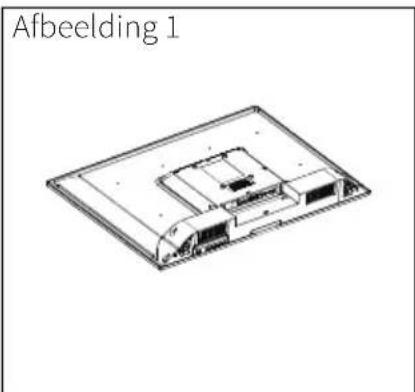
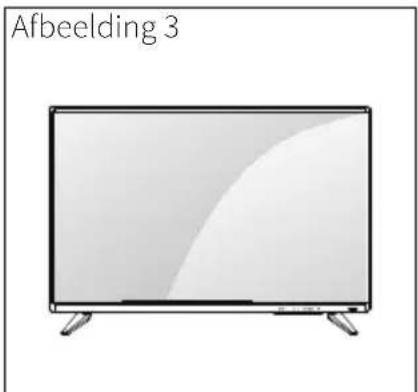
3.2 Standaarden bevestigen
- Leg de televisie met de voorkant op een zachte doek of een kussen. Plaats het onderste deel als volgt.
- Steek de schroeven (meegeleverd in de zak stelschroeven/standaardschroeven) in de schroefgaten en draai ze vast met een schroevendraaier.
- Zet de televisie weer rechtop.
3.3 Wandmontage
Bevestig voorzichtig een optionele muurbeugel aan de achterkant van het apparaat en installeer de muurbeugel loodrecht op de vloer aan een stevige muur. Als u de tv wilt aansluiten op andere constructies, neem dan contact op met een gekwalificeerde specialist. We raden aan dat de installatie aan de muur wordt uitgevoerd door een professioneel installateur.
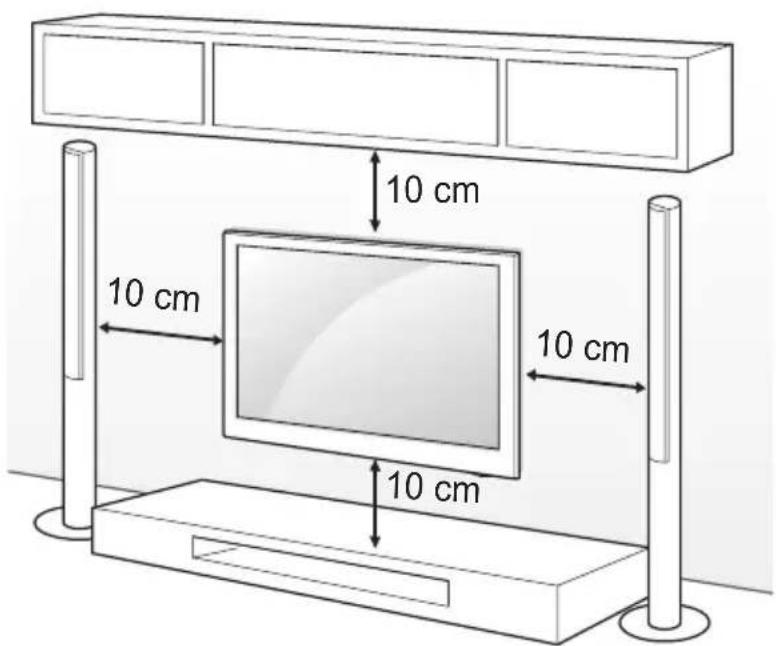

Gebruik alleen schroeven en muurbeugels die voldoen aan VESA-normen. De standaardafmetingen van de muurbeugels zijn te vinden in de volgende tabel.
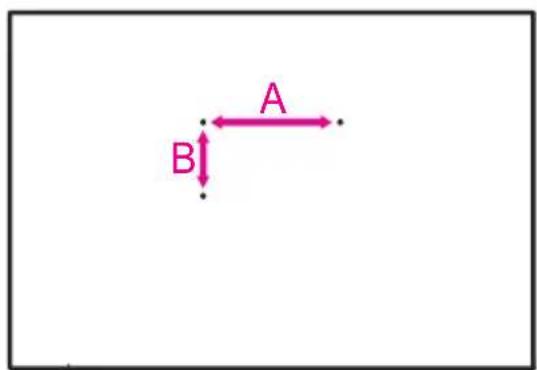
| Model 43“ 49“ / 55“ | ||
| VESA (A x B) 200 x 200 400 x 200 | ||
| VESA-schroeven(wandmontage) | M6x10 M6x8 / M6x12 | |
| Aantal schroeven 4 4 | ||
3.4 Ontvangst en externe apparaten

U kunt verschillende externe apparaten op de televisie aansluiten en de overeenkomstige ingangsmodus inschakelen om het externe apparaat te selecteren. Raadpleeg de handleiding van uw externe apparaat voor meer informatie over de aansluiting.

Mogelijke externe apparaten*: HD-ontvangers, dvd-spelers, audiosystemen, USB-opslagapparaten en andere externe apparaten.
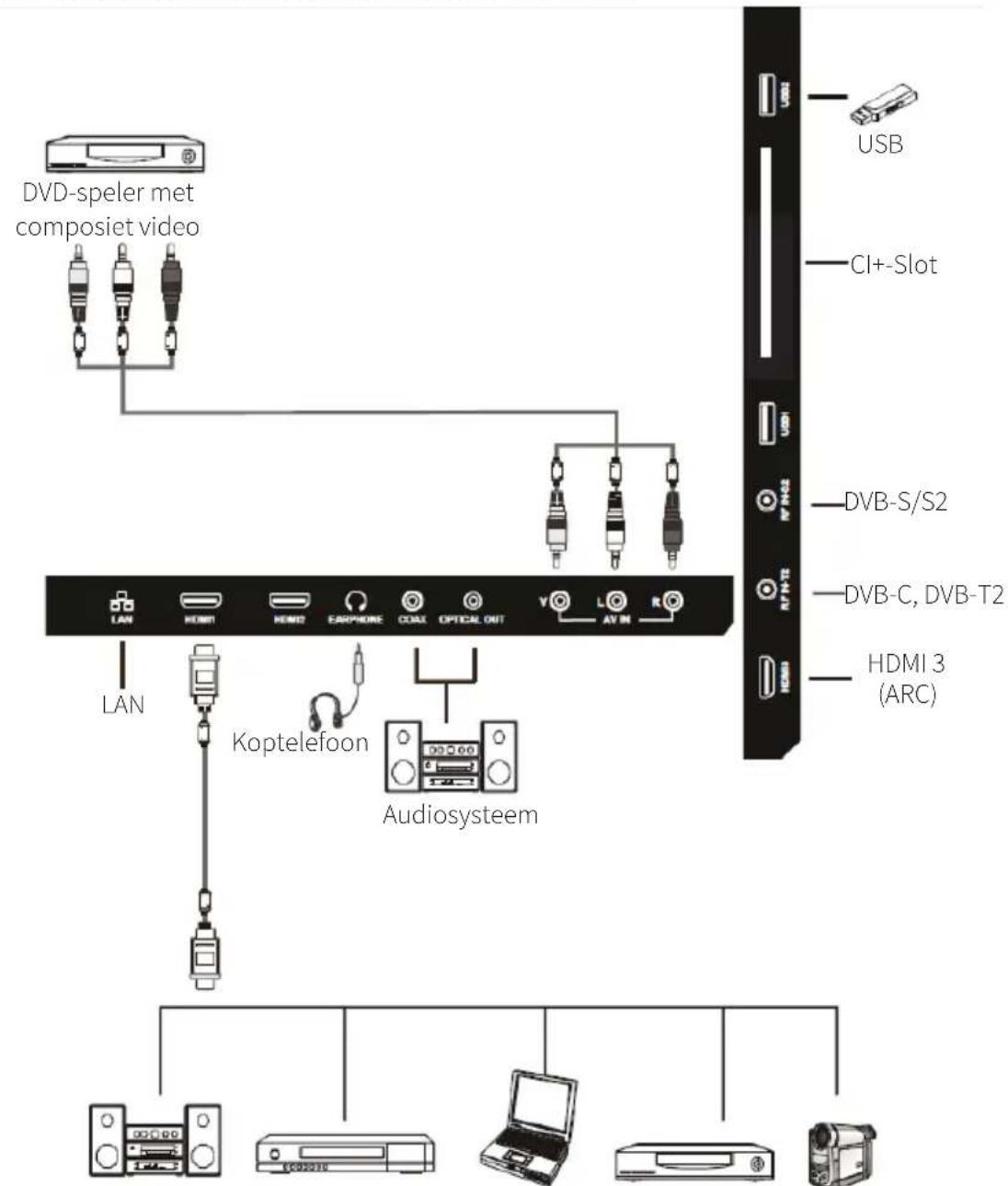
Audiosysteem Blu-Ray-speler Laptop DVD-speler Camcorder
*De aansluiting met externe apparaten kan variëren, afhankelijk van het model.
Sluit externe apparaten op de televisie aan ongeacht de volgorde van de tv-aansluitingen.
Raadpleeg de gebruiksaanwijzing van het externe apparaat voor informatie over hoe het werkt.

Schakel de stroom uit voordat u de televisie op het externe apparaat aansluit.
De televisie kan verschillende multimediabronnen afspelen, afhankelijk van welke aansluiting is verbonden (dvd-speler, enz.) en welke ingangsbron is geactiveerd.
3.4.1 Antenne/Sat-signaal verbinden
Sluit de ontvangstkabel van uw digitale kabelaansluiting (DVB-C) of uw digitale ethertelevisie (DVB-T2) aan op de AERIAL/CABLE-aansluiting op de digitale televisie.
Sluit de ontvangstkabel van uw digitale satellietsysteem (DVB-S/S2) aan op de ingang SAT 1 op de digitale televisie.
3.5 Batterijen plaatsen
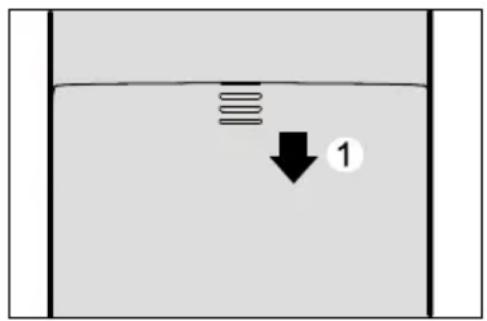
- Verwijder het deksel van het batterijvak door op het gemarkeerde gebied op het deksel te drukken en het deksel vervolgens naar beneden te trekken en op te tillen.
- Plaats de batterijen volgens de markeringen (+) en (-) in het batterijvak.
- Plaats het deksel van het batterijvak in omgekeerde volgorde terug.
Gebruik alleen de aangegeven AAA-batterijen.
Meng geen oude en nieuwe batterijen. Anders kunnen de batterijen breken of lekken, wat op zijn beurt brand of letsel kan veroorzaken.
Plaats de batterijen volgens de markeringen (+) en (-). Bij onjuiste plaatsing kunnen de batterijen breken of lekken, wat op zijn beurt brand of letsel kan veroorzaken.
Gooi batterijen weg in overeenstemming met de plaatselijke wetten en voorschriften.Houd de batterijen buiten bereik van kinderen en huisdieren.
Verwijder de batterijen als u de afstandsbediening geruime tijd niet zal gebruiken.
3.5.1 Afstandsbediening gebruiken
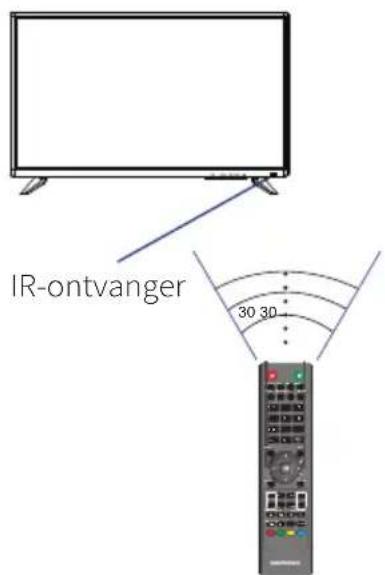
Richt de sensor van de afstandsbediening direct op de onderste hoek rechts van de televisie.
Het bereik van de afstandsbediening bedraagt ongeveer 10 meter met een hoek van ongeveer 30 graden.
Verwijder de obstakels tussen de afstandsbediening en de sensor.
i Verwijder de batterijen als u de afstandsbediening geruime tijd niet zal gebruiken.
Als de afstandsbediening niet goed werkt of het bereik wordt verminderd, vervangt u beide batterijen door nieuwe.
4 Basisfuncties
4.1 Televisie in- en uitschakelen
Druk op de knop WERKING op de afstandsbediening.
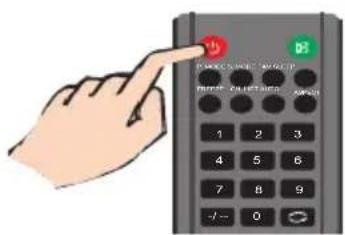
U kunt ook de aan-/uitknop op het bedieningspaneel aan de onderkant/zijkant gebruiken.
Als er gedurende 15 minuten geen invoersignaal wordt gedetecteerd, wordt de televisie automatisch uitgeschakeld.
4.2 Volume aanpassen
Druk op de toets VOL+ op de afstandsbediening of op het apparaat om het volume te verhogen. Om het volume te verminderen, druk op de toets VOL-. Met de toets MUTE kunt u het geluid dempen totdat de toets opnieuw wordt ingedrukt of het volume wordt aangepast.
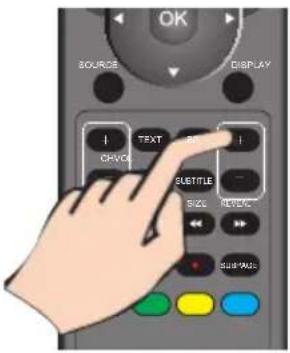
Er zijn verschillende manieren om een programma te selecteren.
Druk op de knop OK of CH.LIST om de lijst met kanalen op te roepen. Hier kunt u nu een programma selecteren met de toetsen ▼/▲ en met OK afspelen.
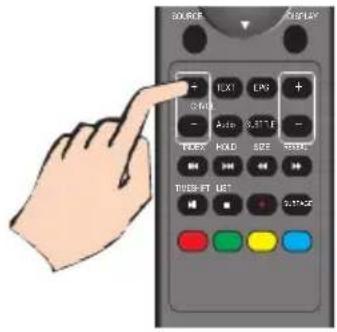
Druk op de toets CH+ of CH- op de afstandsbediening of op het apparaat om tussen de programma's te schakelen. Met de toets ⬇ gaat u naar het laatst bekeken programma.
4.4 Bronnen selecteren
Druk op de toets SOURCE op de afstandsbediening om de bron te selecteren. Hier kunt u nu met de toetsen ◀/► en OK een bron kiezen en naar die bron overschakelen. U hebt de keuze tussen DTV (DVB-C, DVB-T/T2), DVB-S (DVB-S/DVB-S2), HDMI 1-3 en AV (Analoge audio/video-ingang).
4.5 Menubediening
Veel functies en instellingen van het apparaat kunnen worden bediend via het menu. Het menu is onderverdeeld in het hoofdmenu (apps, instellingen, media en bronnen), submenu's en respectievelijke functies/opties.
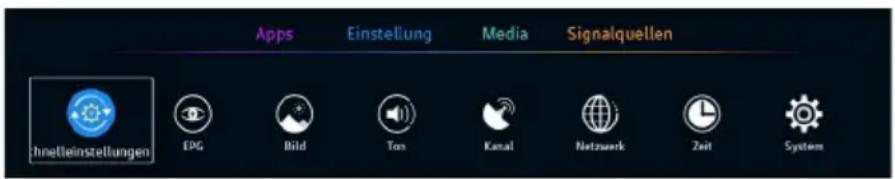
Roep het hoofdmenu op door te drukken op de toets MENU op de afstandsbediening. Door te drukken op de toets EXIT verlaat u het menu opnieuw. Wanneer u zich in een submenu bevindt, kunt u door te drukken op de toets MENU een stap teruggaan.
i Wanneer het menu wordt opgeroepen, bevindt u zich meteen in het hoofdmenu Instellingen.
Binnen het menu en binnen de functies/opties kunt u met de toetsen ◀/► en ▼/▲ navigeren. De markering (wit kader) beweegt overeenkomstig. Om een submenu of een functie/optie op te roepen, drukt u op de toets OK.
Er zijn verschillende manieren om een functie/optie te activeren/deactiveren:
In-/uitschakelen (met de toets ◀/► of OK),
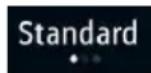
verschillende opties beschikbaar (aangegeven door de witte puntjes onder de opties, kunnen met de toetsen ◀/▶ veranderd worden),
een ander submenu is beschikbaar. Druk op de toets OK of de pijltoetsen ▶, om het submenu op te roepen.
Om een hoofdmenu te selecteren, drukt u op de toets MENU (U bevindt zich nu in Hoofdmenu> Instellingen) en éénmaal op de pijltoets ▲. U bevindt zich nu in de selectie van het hoofdmenu, aangegeven door een gekleurde balk die het actieve hoofdmenu ondersteunt. U kunt nu met de toetsen ◀/► een van de hoofdmenu's apps, instellingen, media of signaalbronnen kiezen. Druk op de pijltoets ▼, om opnieuw in het keuzesubmenu terug te keren.
In deze handleiding worden knoppen of menu's die moeten worden ingedrukt vet weergegeven. Invoegingen of functies/opties verschijnen tussen [vierkante haken].
4.6 Infobox
Elke keer dat u naar een andere zender overschakelt, verschijnt een infobox bovenaan het scherm. In deze infobox wordt enige informatie over het actuele programma weergegeven. De weergavetijd kan in het menu worden aangepast.
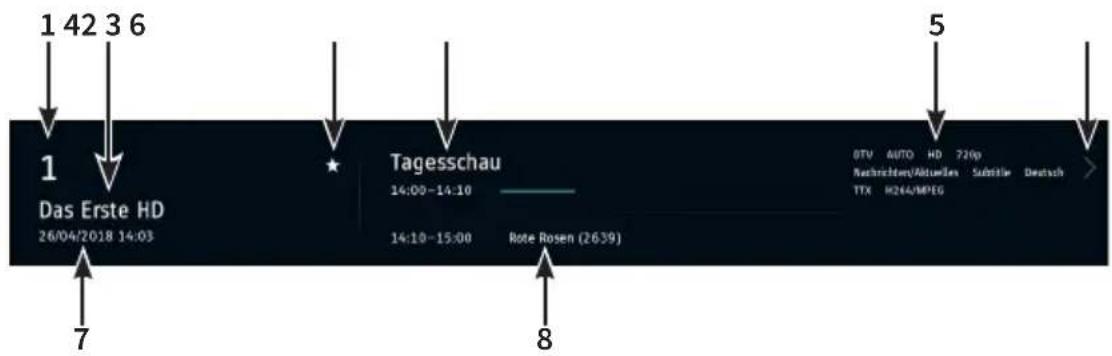
1 Kanaallijstnummer
2 Zendernaam
3 Favoriet en/of codering
4 Uitzendingstitel met start- en stoptijd en voortgangsbalk
5 Bijkomende informatie (afhankelijk van het programma bijv. ondertitels, beeldformaat, resolutie, genre)
6 Extra informatie over de uitzending (druk op de pijltoets ▶ om deze weer te geven)
7 Actuele datum en tijd
8 Volgende uitzending met start- en stoptijd

De infobox kan ook worden opgeroepen door te drukken op de toets DISPLAY.
4.7 Gecodeerde programma's
Als u gecodeerde programma's wilt afspelen, moet u eerst een geschikte CI/CI+ module plaatsen met een geschikte smartcard in de CI+-modulesleuf aan de achterkant van het tv-toestel. U kunt gecodeerde zenders herkennen aan het sleutelsymbool in de kanalenlijst of in de infobox. Als een programma met een pincode is vergrendeld, kunt u de pincode invoeren met de cijfertoetsen op de afstandsbediening.
4.8 Beeld en geluid omschakelen
Om de huidige beeld- of geluidsmodus snel te wijzigen, gebruikt u de toets P.MODE, om de beeldmodus te veranderen of S.MODE, om de geluidsmodus te veranderen. De geselecteerde modus wordt op het scherm weergegeven. De beschikbare afbeeldingsmodi zijn: Standaard, Persoonlijk, Dynamisch, Film en Economie. De beschikbare geluidsmodi zijn: Standaard, Persoonlijk, Muziek, Sport en Film.
4.9 Soundtrack en ondertitels
Druk op de toets Audio op de afstandsbediening om de beschikbare soundtracks te openen. Selecteer de gewenste soundtrack en druk op de toets OK. Afhankelijk van de zender of programma zijn mogelijk verschillende soundtracks beschikbaar.
Op dezelfde wijze worden ondertitels geselecteerd. Ook hier hangt het af van de zender of het programma, welke ondertitels beschikbaar zijn. Druk op de toets SUBTITLE om de selectie van ondertitels te openen.
4.10 Beeldformaat veranderen
Door meermaals op de toets ASPECT van de afstandsbediening te drukken, kunt u het beeldformaat wijzigen. Dit is bijzonder voordelig als een programma wordt uitgezonden in een beeldformaat 4:3, dat anders zou worden weergegeven met zwarte balken aan de rechter- en linkerkant.
4.11 Sleeptimer
Door meermaals op de toets SLEEP te drukken, kunt u een sleeptimer activeren. Nadat de ingestelde tijd is bereikt, wordt het apparaat automatisch uitgeschakeld. U kunt kiezen tussen Uit, 10min, 20min, 30min, 60min, 90min en 120min.
4.12 Teletekst
Met de toets TEXT kunt u de teletekstpagina van de zender oproepen. De pagina's kunnen worden geselecteerd door het nummer in te voeren met de numerieke toetsen. Met de bovenste tekstfunctie kunt u ook rechtstreeks naar de respectievelijke pagina gaan met behulp van de kleurknoppen op de afstandsbediening, die wordt weergegeven in het kleurveld op het scherm. Door te drukken op de toets EXIT verlaat u de teletekstpagina weer.
5 Wizard voor eerste installatie
Nadat u de digitale televisie voor de eerste keer in gebruik hebt genomen, wordt de wizard voor de eerste installatie gestart. Hier kunt u initiele basisinstellingen maken die u op een later tijdstip kunt wijzigen.
Na elke selectie en bevestiging met de toets OK, gaat u automatisch een stap verder. Indien u een stap terug wilt, druk dan op de toets MENU.
Druk op de toets OK, om de eerste installatie te starten.
Taal selecteren
Gebruik de toetsen ◀/► en ▼/▲, om een taal te selecteren voor het weergeven van menu's en berichten. Druk om de taal te accepteren op de toets OK.
Selecteer een locatie
Gebruik de toetsen ◀/► en ▼/▲, om een locatie van uw tv-toestel te selecteren. Druk om de locaties te accepteren op de toets OK.
Verbinding met internet
Hier kunt u aangeven of uw apparaat verbinding met internet moet hebben of niet. Gebruik de knoppen ◀/► en selecteer [Ja] of [Nee]. Druk aansluitend op de toets OK.
i Heeft u [Ja] geselecteerd, moet u aansluitend toestemmen met het Privacybeleid. Selecteer hiervoor [Aanvaarden] en druk aansluitend op de toets OK.
i Gebruik de toetsen ▼/▲, om door de tekst te navigeren.
Verbinding met internet tot stand brengen
Als u de internetverbinding hebt geautoriseerd en het privacybeleid in het vorige gedeelte hebt geaccepteerd, kunt u nu de internetverbinding instellen.
Als uw apparaat al via een router met een LAN-kabel met internet is verbonden, kunt u dit punt overslaan.
Selecteer [WLAN selecteren] om een draadloze verbinding tot stand te brengen met een draadloze router.
In de daarop volgende lijst kunt u het gewenste draadloze netwerk selecteren. Als het WLAN-netwerk is beveiligd met een wachtwoord, wordt u gevraagd om het wachtwoord via het toetsenbord in te geven. Selecteer aansluitend [OK]. Als de ingave juist is, kunt u doorgaan naar het volgende punt.
Signaalbron selecteren
Selecteer met de toets
◀/▶ en ▼/▲ de signaalbron van uw voorkeur.
DTV- Digitalee antenne televisie DVB-T2 of Digitale Kabeltelevisie DVB-C
DVB-S- Digitale Satelliettelevisie DVB-S
AV- Analoge audio-video-ingang van externe toestellen
HDMI- Digitale ingang van externe toestellen.

Heeft u [DTV] als signaalbron geselecteerd, moet u een zenderzoekopdracht uitvoeren nadat de initiele installatie is voltooid. Meer hierover in het hoofdstuk „9 Zender zoeken“ op pagina 108.
Heeft u [DVB-S] geselecteerd, start het toestel met een voorgeprogrammeerde zenderlijst.
Programma informatie laden
Als de verbinding met internet is goedgekeurd en ingesteld, wordt de programma informatie in de laatste stap geladen. Dit kan even duren.
Instelling voltooid
Druk op de toets OK, om de eerste installatie te voltooien.
6 Programmagids
In de programmagids worden voor de huidige geselecteerde zender en de volgende zenders in de kanaallijst het huidige en volgende programma overzichtelijk in een tijdlijnweergave weergegeven. De verticale groene lijn vertegenwoordigt hierbij het huidige tijdstip. Met de pijltoetsen ◀/► en ▼/▲ kunt u een programma selecteren. Door te drukken op de toets OK kunt u nu uitgebreide informatie over het programma weergeven of het programma programmeren voor een opnametimer.
De gegevens voor de EPG worden 's nachts bijgewerk, als u een internetverbinding hebt geïnstalleerd. Voor het configureren van de EPG-funktie drukt u op de toets MENU en selecteert u instellingen > EPG.
7 DVR-functie
Vanwege de DVR-functie (DVR=Digitale Videorecorder) hoeft u geen extern opnametoestel (zoals een video- of dvd-recorder) te hebben om een programma op te nemen, omdat u met deze functie kunt opnemen op een USB-geheugentoestel.

Er kunnen DVR-opnames van programma's van de bronnen DVB-S-, DVB-C- en DVB-T2 worden gemaakt.

Gelieve er rekening mee te houden dat bij het opnemen of later afspelen van de DVR-opnamen van gecodeerde zenders bijv. het HD+-platform kan leiden tot verzendingsbeperkingen, waardoor niet alle opname-/ afspeelfuncties van het toestel kunnen worden gebruikt. Op deze beperkingen heeft Nordmende geen invloed en ze kunnen door het toestel niet omzeild worden.
7.1 DVR-opname
Voor DVR-opnames staan de volgende opnamemodi ter beschikking:
1. Onmiddellijke opname
Selecteer dit opnametype, om onmiddellijk het programma dat wordt uitgezonden rechtstreeks met een druk op de toets op te nemen.
2. Timergestuurde opname
Met deze functie wordt uw televisie voor het geselecteerde programma in- en uitgeschakeld om ze bijv. bij uw afwezigheid, op te nemen. Hiervoor kunt u de timer ofwel handmatig of automatisch programmeren met behulp van de EPG.
3. Timeshift-opname
Met Timeshift-opname is uitgesteld televisiekijken mogelijk. Zo kunt u, terwijl de opname nog loopt, deze reeds uitgesteld afspelen.
7.1.1 Onmiddellijke opname
Schakel het programma/de bron in waarop u wilt opnemen.
Druk op de toets opname (32) op de afstandsbediening, om het huidige programma op te nemen.
Om het afspelen van het actuele programma op een bepaald punt te onderbreken drukt u op de toets pauze (33).
Om het afspelen van het programma vanaf dit punt te hervatten, drukt u op de toets Afspelen (30).
Om de opname te beëindigen en op te slaan, drukt u op de toets STOPPEN (31). Bevestig de aanvraag met de toets OK.
7.1.2 Timeshift-opname
Moet u een programma bijv. vanwege een telefoongesprek o.a. onderbreken, dan kunt u door te drukken op de toets afspelen (30) het afspelen van dit programma stoppen en gelijktijdig de opname van het actuele programma starten.
Om het afspelen van het programma vanaf dit punt te hervatten, drukt u opnieuw op de toets afspelen (30).
U ziet nu het programma met een tijdsinterval naar de live uitzending (timeshift, zie punt timeshift-functie van de gebruikshandleiding), terwijl het actuele programma op de achtergrond verder wordt opgenomen.
Om de timeshift te beëindigen, drukt u op de toets STOPPEN (31) en bevestigd u de aanvraag door te drukken op de toets OK.
i Timeshift-opnames worden niet permanent op het USB-opslagmedium opgeslagen, maar alleen zolang de timeshift actief is.
De grootte van het gemaakte timeshift-bestand op het USB-opslagmedium kan worden aangepast. Wanneer de limiet is bereikt, wordt het begin van de timeshift verwijderd.
7.2 Timer opnames
Met deze functie wordt uw televisie voor het geselecteerde programma in- en uitgeschakeld om ze bijv. bij uw afwezigheid, op te nemen. Hiervoor kunt u de timer ofwel handmatig of automatisch programmeren met behulp van de EPG.
Open de EPG door te drukken op de toets EPG.
Selecteer een programma, die u wilt opnemen en druk op de toets OK. Selecteer [opname] en druk op de toets OK. Aansluitend kunt u de gegevens van het programma controleren en eventueel aanpassen. Selecteer aansluitend [opslaan], om de timer op te slaan.
8 Media afspelen
Via het afspelen van media kunt u video-, foto- en muziekbestanden, die zich op een externe USB-opslag bevinden, openen en afspelen. Bovendien krijgt u hier toegang tot uw DVR-opnames. Om de media navigator op te roepen, gaat u als volgt te werk:
Druk op de toets MENU en selecteer het hoofdmenu [media].
Selecteer [USB] als afspeelmedium.
Hier worden voor u nu alle mediabestanden en mappen van de USB-media weergegeven.
Selecteer het juiste bestand en druk om af te spelen op de toets OK.
Met de afspeeltoetsen op de afstandsbediening (afspelen, pauzeren, vooruit, terugspoelen, stoppen) kunt u het afspelen van films/DVR-opnames of muziektitels regelen.
9 Zender zoeken
Om een zender zoeken te kunnen uitvoeren, moet u eerst de bijbehorende ontvangstbron via de bronselectie selecteren.
Druk op de toets SOURCE en selecteer een ontvangstbron:
DTV - Digitale Kabel (DVB-C) en Digitale Antenne Programma (DVB-T/T2)
DVB-S Digitale Satellieten-Programma (DVB-S/S2).
Druk op de toets OK om te accepteren.
Nadat de ontvangstbron is geselecteerd, kunt u de zender zoeken openen:
Druk op de toets MENU en selecteer in het hoofdmenu instellingen het submenu [kanaal].
DTV
Selecteer onder DVB-Antenne > [DVB-T], om zender DVB-T/T2 te zoeken of [Kabel], om zender DVB-C te zoeken.
Selecteer [Automatisch zoeken], om de zoekopdracht te starten. De frequenties/kanalen en gevonden tv- en radiozenders worden op het beeldscherm weergegeven.
Nadat het zoeken is afgesloten, wordt de zender zoeken automatisch verwijderd en wordt de eerste zender in de kanaallijst afgespeeld.
DVB-S
Selecteer onder satellietinstellingen > antenne-instellingen, of uw satellietsysteem over een LNB beschikt, of dat het een multifeed-toestel met meerdere satellietposities heeft.
Selecteer de geschikte satelliet waarover een zender zoeken moet plaatsvinden.
Onder kanaaltype kunt u vastleggen, of alleen een vrije zender [vrij], alleen gecodeerde [gecodeerd] of beide zendertypes [vriji+gecodeerd] gezocht moeten worden.
Onder Diensttype kan vastgelegd worden, of alleen een TV-zender [DTV], alleen een radiozender [radio] of beide [allen] gezocht moeten worden.
Onder de zoekmodus kunt u instellen, hoe het zoeken moet gebeuren. De [blinde scan] zoekt daarmee alle ter beschikking zijnde frequenties van de satellieten af, het zoeken kan daardoor een ietsje langer duren. De [netwerk zoeken] gaat sneller, maar vindt eventueel niet alle zenders. Er wordt aanbevolen, het Standaard-zoeken te gebruiken.
Selecteer aansluitend[Automatische zoeken], om de zoekopdracht te starten. Automatisch afstemmen. De frequenties/kanalen en gevonden tv- en radiozenders worden op het beeldscherm weergegeven.
Nadat het zoeken is afgesloten, wordt de zender zoeken automatisch verwijderd en wordt de eerste zender in de kanaallijst afgespeeld.
10 Hulp bij probleemoplossing
| ProbleemRemedie | |
| Geen beeld, geen geluid • Controleer, of de voeding naar de televisie aanwezig is. • Controleer de verbinding van de voedingskabels en/of andere kabels. | |
| Normaal beeld, geen geluid • Controleer de die volume-instelling. • Controleer de verbinding van de externe toestellen. Mute actief? | |
| Slechte of geen kleuren, geluid beschikbaar | • Controleer de instellingen voor "helderheid" en "contrast" in het BEELD-menu. |
| Dubbele afbeeldingen/contouren, geluid beschikbaar | • Controleer de verbinding en het uitrichten van de antenne. • TV-zender fijn afstellen. • Controleer de verbinding van de externe toestellen. • De omroeporganisatie heeft mogelijk verzendingsproblemen. Verzoek u, om naar een andere zender over te schakelen. |
| Sneeuw op het beeld, slecht geluid • | Controleer de verbinding en het uitrichten van de antenne. • De omroeporganisatie heeft mogelijk verzendingsproblemen. Verzoek u, om naar een andere zender over te schakelen. |
| Periodieke storingen • Verwijder het elektrisch toestel uit de omgeving van de televisie. | |
| Slecht stereo geluid • De omroeporganisatie heeft mogelijk verzendingsproblemen. Verzoek u, om naar mono over te schakelen. | |
| De afstandsbediening werkt niet. • | Controleer, of de batterijen juist geplaatst zijn. • Mogelijk zijn de batterijen leeg. Vervang de batterijen door nieuwe. • Verwijder alle hindernissen tussen de afstandsbediening en de infraroodontvanger van de televisie. • Zorg ervoor dat de infraroodontvanger van de tv niet wordt blootgesteld aan sterke lichtbronnen. |
| „Geen signaal“ verschijnt op het beeldscherm. | • De televisie ontvangt geen signaal via de ingang. • Controleer, of de ontvangstkabel juist aangesloten is. • Controleer, of het externe toestel ingeschakeld is. |
| De melding "Geen signaal" of "Niet ondersteunt signaal" verschijnt (alleen in RGB-Modus) | • Controleer, of de schermresolutie of schermfrequentie van uw pc door de televisie ondersteund wordt. Zie overzicht met aanbevolen RGB-ingangssignalen. |
| Beeld is niet gecentreerd uitgericht (alleen in PC-modus) | • Selecteer "Automatisch instellen", om het beeld uit te richten. |
| Model | UHD 43A UHD 49A | UHD 55A | |
| Diagonaal 43" 49" 55" | |||
| Resolutie 3840*2160 3840 | 0*2160 3840*2160 | ||
| Luidsprekersysteem 2 x | 8W 2 x 8W 2 x 8W | ||
| Stroomvoorziening 100- | 240V~, 50/60Hz 100-240V~, 50/60Hz | ||
| Stroomverbruik 100W (W | Werking)0,4W (Standby) | 130W (Werking)0,4W (Standby) | 135W (Werking)0,4W (Standby) |
| WLAN IEEE 802.11b/g/n | 2,4Ghz, max. 19dBm | IEEE 802.11b/g/n2,4Ghz, max. 19dBm | IEEE 802.11b/g/n2,4Ghz, max. 19dBm |
| Omgevingsvoorwaarde, | Temperatuur:0 °C ~ 40 °CLuchtvochtigheid:20% ~80%niet-condenserend | Temperatuur:0 °C ~ 40 °CLuchtvochtigheid:20% ~80%niet-condenserend | Temperatuur:0 °C ~ 40 °CLuchtvochtigheid:20% ~80%niet-condenserend |
| Opslag Temperatuur: | -20°C ~ +60°CLuchtvochtigheid:10% ~90%niet-condenserend | Temperatuur:-20°C ~ +60°CLuchtvochtigheid:10% ~90%niet-condenserend | Temperatuur:-20°C ~ +60°CLuchtvochtigheid:10% ~90%niet-condenserend |
| Ondersteunde resoluties | HDMI: 480i, 576i, 480p,576p, 720p, 1080i,1080p, 2160p | HDMI: 480i, 576i, 480p,576p, 720p, 1080i,1080p, 2160p | HDMI: 480i, 576i, 480p,576p, 720p, 1080i,1080p, 1080p, 2160p |
| Mediaformaten | Afbeeldingen:JPEG, BMPMuziek: MP3Video: MP4, MPG | Afbeeldingen:JPEG, BMPMuziek: MP3Video: MP4, MPG | Afbeeldingen:JPEG, BMPMuziek: MP3Video: MP4, MPG |
| USB-opslag | FAT32, max 500GB5V, 500mA max. | FAT32, max 500GB5V, 500mA max. | FAT32, max 500GB5V, 500mA max. |
Wegavision UHDA
[Deutsch/English]

- Veiligheidsinstructies
- WAARSCHUWING!
- Wettelijke kennisgevingen
- HDMI TM
- Beoogd gebruik
- Het apparaat opstarten
- Leveringsomvang
- Standaarden bevestigen
- Wandmontage
- Ontvangst en externe apparaten
- Antenne/Sat-signaal verbinden
- Batterijen plaatsen
- Afstandsbediening gebruiken
- Basisfuncties
- Televisie in- en uitschakelen
- Volume aanpassen
- Bronnen selecteren
- Menubediening
- Infobox
- Gecodeerde programma's
- Beeld en geluid omschakelen
- Soundtrack en ondertitels
- Beeldformaat veranderen
- Sleeptimer
- Teletekst
- Wizard voor eerste installatie
- Taal selecteren
- Selecteer een locatie
- Verbinding met internet
- Verbinding met internet tot stand brengen
- Signaalbron selecteren
- Programma informatie laden
- Instelling voltooid
- Programmagids
- DVR-functie
- DVR-opname
- Onmiddellijke opname
- Timergestuurde opname
- Timeshift-opname
- Onmiddellijke opname
- Timeshift-opname
- Timer opnames
- Media afspelen
- Zender zoeken
- DTV
- DVB-S
Merk : NORDMENDE
Model : Wegavision UHD49A
Categorie : Televisie