
AS3102T V2 - Server Asustor - Gratis gebruiksaanwijzing en handleiding
Vind de handleiding van het apparaat gratis AS3102T V2 Asustor in PDF-formaat.


Gebruikersvragen over AS3102T V2 Asustor
0 vraag over dit apparaat. Beantwoord die u kent of stel uw eigen vraag.
Stel een nieuwe vraag over dit apparaat
Download de handleiding voor uw Server in PDF-formaat gratis! Vind uw handleiding AS3102T V2 - Asustor en neem uw elektronisch apparaat weer in handen. Op deze pagina staan alle documenten die nodig zijn voor het gebruik van uw apparaat. AS3102T V2 van het merk Asustor.
GEBRUIKSAANWIJZING AS3102T V2 Asustor
Gebruikershandleiding
Aan de slag met ASUSTOR Data Master 10
Installatie van ASUSTOR NAS en ADM 10
Aanmelden bij ASUSTOR Data Master 11
Searchlight 12
Taakbalk 13
Vooraf geïnstalleerde apps .... 14
Instellingen 14
Meer informatie.... 30
Services 31
Opslagbeheer 42
Snapshot Center 50
EZ Sync Manager 60
Toegangsbeheer....70
Back-up & herstel....80
App Central 87
Externe apparaten 88
Systeeminformatie 93
Activiteitscontrole 95
Bestandsverkenner 96
Van App Central....100
Download Center....100
FTP Explorer 101
Surveillance Center 102
UPnP AV Media Server 103
iTunes Server 104
SoundsGood 105
LooksGood 106
Fotogalerie ....107
VPN Server....108
Takeasy 108
ASUSTOR Portal 109
Antivirusbescherming....111
Mail Server....111
Syslog Server 112
DataSync for Dropbox....113
DataSync for Microsoft OneDrive....113
Toewijzingstabel machtigingen....128
-
EULA 129
-
GNU General Public License 131
1. Inleiding
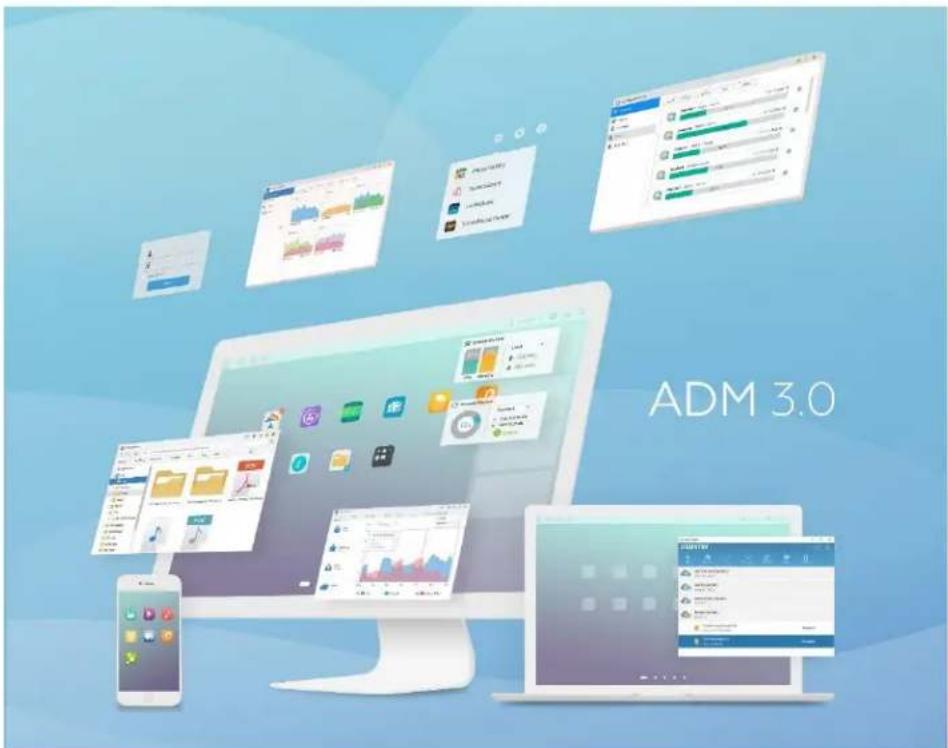
text_image
ADM 3.0Bedankt voor uw keuze voor ASUSTOR NAS (network attached storage).
Van het platformoverkoepelend delen van bestanden via multimediaservertoepassingen tot App Central, biedt ASUSTOR NAS u een uitgebreid assortiment van functies waarmee u het onbeperkte potentieel van NAS kunt verkennen.
ADM, verbazend begint hier.
Uw NAS is vooraf geladen met ASUSTOR Data Master (ADM), een besturingssysteem dat door ASUSTOR is ontwikkeld. ADM biedt u een intuï tieve en gebruikersvriendelijke interface. In deze gebruikershandleiding maakt u kennis met alle vooraf geladen toepassingen (apps) op uw NAS.
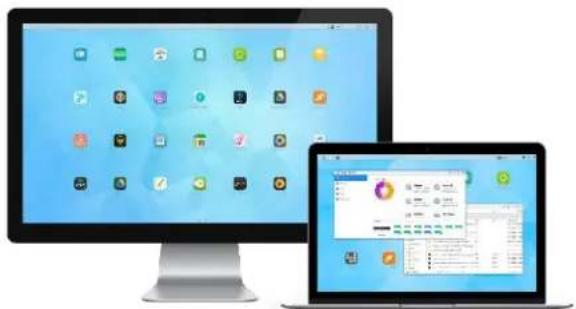
Uw ideale persoonlijke cloud
U kunt ASUSTOR NAS-apparaten nu gebruiken om probleemloos een persoonlijke cloud-opslagruimte voor uzelf te maken. Met onze exclusieve EZ Connect™ -technologie, krijgt u toegang tot de gegevens op uw NAS-apparaat van nagenoeg overal op de planeet. Ongeacht of u een computer gebruikt of een mobiel apparaat, hebt u alleen een internetverbinding nodig om altijd en overal toegang te krijgen tot uw NAS-apparaat.
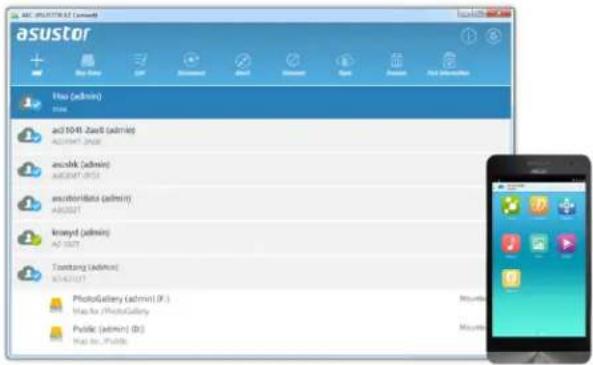
text_image
asustor Hai (admin) ao1048-2x68 (admin) ASUSTAT-2x68 ascink (admin) ASUSTAT-2x68 ascithoridata (admin) ASUST kowyd (admin) ao1047 Toutang (admin) M-423157 PhotoGallery (admin) (F:) Yua for PhotoGallery Public (admin) (D:) Yua for PC-PCB6 Macromedia Macromedia Macromedia MacromediaPlatformoverkoepelend delen van bestanden
ASUSTOR NAS-apparaten bieden naadloos platformoverkoepelend delen van bestanden, zodat u gemakkelijk een verbinding kunt maken met uw NAS-apparaat, ongeacht of u Windows, Mac OS of Unix-achtige besturingssystemen gebruikt.
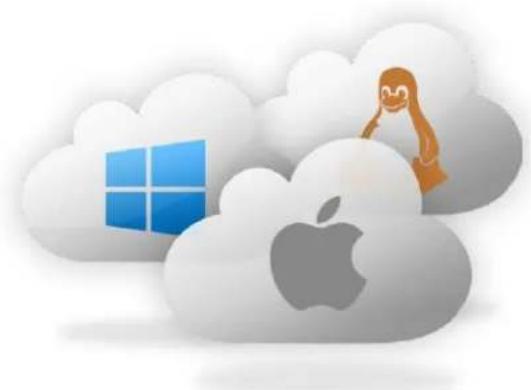
Omsluit de Cloud, geniet van uw gemoedsrust
Dankzij ASUSTOR NAS-apparaten kunt u genieten van de voordelen van cloud computing, terwijl u tegelijkertijd kunt rekenen op gegevensbeveiliging van de hoogste standaard.

Uw gegevens zijn veilig bij ons
U hoeft zich niet langer zorgen te maken over het verlies van uw vitale documenten. ASUSTOR NAS-apparaten bieden u een compleet assortiment van gegevensbeschermings- en back-upoplossingen die uw belangrijkste informatie verzorgen en zo een spanningsvrije en bevrijdende gebruikerservaring biedt.
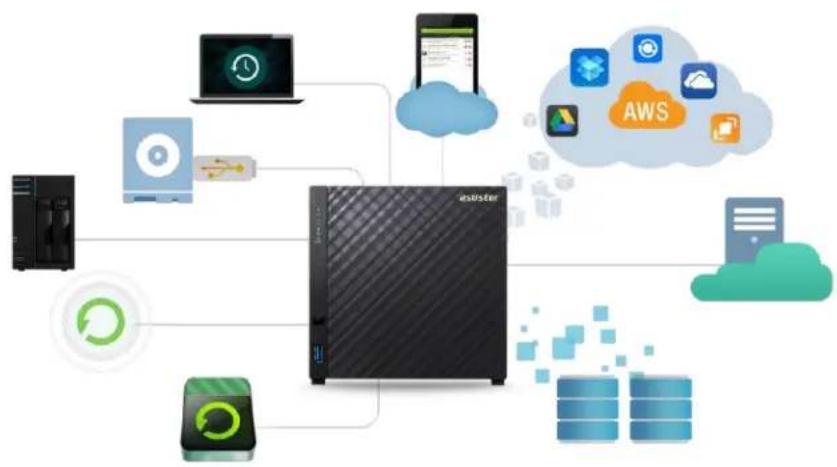
flowchart
graph TD
    A["服务器"] --> B["云"]
    A --> C["电脑"]
    A --> D["手机"]
    A --> E["操作系统"]
    A --> F["云存储"]
    A --> G["数据存储"]
    A --> H["计算机"]
    A --> I["网络设备"]
    A --> J["缓存器"]
    A --> K["数据采集"]
    A --> L["数据存储"]
    A --> M["数据存储"]
    A --> N["数据存储"]
    A --> O["数据存储"]
    A --> P["数据存储"]
    A --> Q["数据存储"]
    A --> R["数据存储"]
    A --> S["数据存储"]
    A --> T["数据存储"]
    A --> U["数据存储"]
    A --> V["数据存储"]
    A --> W["数据存储"]
    A --> X["数据存储"]
    A --> Y["数据存储"]
    A --> Z["数据存储"]
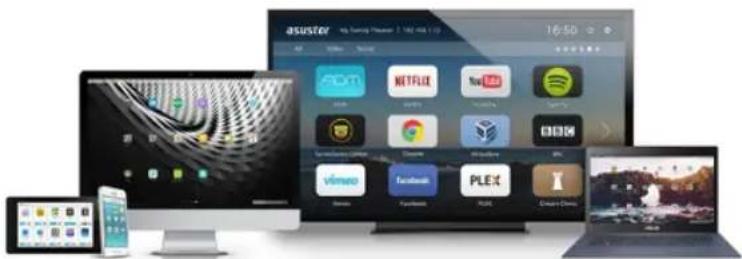
De hub van uw thuisamusement
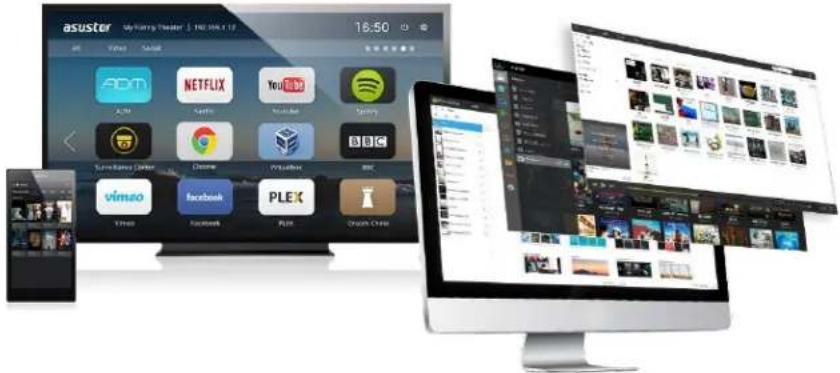
ASUSTOR NAS-apparaten werken niet alleen als een betrouwbare opslagserver. De installatie van verschillende toepassingen kunnen uw NAS-apparaat toestaan de hub te worden van uw digitaal thuisamusement. Met de apps UPnP AV Multimedia Server en iTunes Server kunt u genieten van digitaal amusement in elke hoek van uw woning. De app Download Center treedt op als uw betrouwbare downloadwizard. Dit ondersteunt HTTP-, FTP- en BT-downloads terwijl u ook downloads kunt plannen volgens uw voorkeur.
text_image
asuster My Happy Theater | 16:50 16:50 App Store Video Search ASIN NETFLIX YouTube Sperry Apple Netflix YouTube Sperry Take-Share Center Chrome Webster VM30 Facebook PLEK Google ChinaWaakzame beveiliging
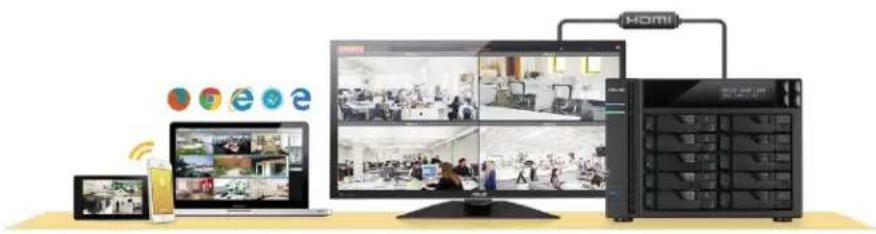
Maakt u zich altijd zorgen over het veilig bewaren van uw waardevolle items? Wel, dat is niet meer nodig. Surveillance Center biedt een uitgebreide oplossing voor uw meest vitale beveiligingsbehoeften en helpt u al uw waardevolle items te bewaken. In het geval van storingen, brengt het meldingssysteem u onmiddellijk op de hoogte. U kunt nu genieten van meer gemoedsrust omdat u weet dat uw waardevolle middelen goed worden beschermd.
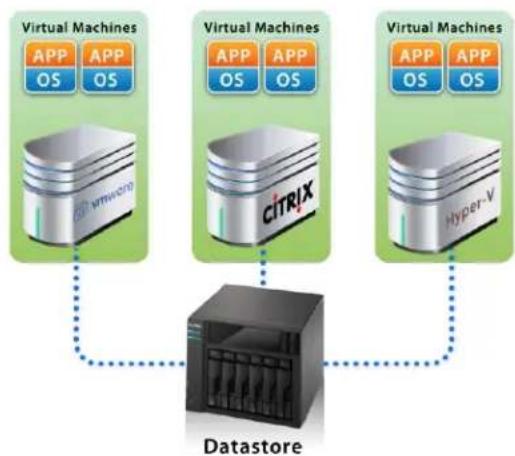
ASUSTOR is zich ervan bewust dat stabiele en efficiënte gedeelde opslag een must is voor uw virtuele omgeving. Dankzij het ondersteund gebruik van iSCSI en NFS kunt u naadloos integreren in alle bestaande IT-omgevingen.
flowchart
graph TD
    A["Virtual Machines"] --> B["Datastore"]
    C["Virtual Machines"] --> B
    D["Virtual Machines"] --> B
    E["Virtual Machines"] --> B
    B --> F["Hyper-V"]
    style A fill:#f9f,stroke:#333
    style C fill:#f9f,stroke:#333
    style D fill:#f9f,stroke:#333
    style E fill:#f9f,stroke:#333
Bescherm onze planeet met ASUSTOR
Als verantwoordelijke bewoner van de aarde, is onze missie om superieure energiebesparing en energiezuinige producten verder te blijven ontwikkelen. Vanaf het prille begin, zijn alle ASUSTOR NAS-producten ontworpen en ontwikkeld rond milieuvriendelijke concepten. Onze apparaten verbruiken veel minder vermogen dan de gemiddelde computer of server. Bovendien kunt u met onze geavanceerde functies voor voedingsbeheer genieten van een efficiënter beheer van uw NAS-apparaat en harde schijven. Dit vermindert uw elektriciteitsrekening en verlengt tegelijkertijd de levensduur van uw harde schijven.

Met ASUSTOR's speciale mobiele apps voor iOS en Android krijgt u eenvoudig toegang tot uw NAS terwijl u buitenshuis bent.

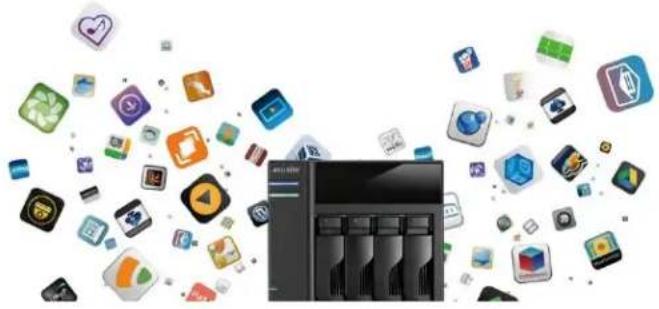
Ontketen het onbeperkte potentieel van NAS via App Central
De toepassingen die vooraf zijn geïnstalleerd op elk ASUSTOR NAS-apparaat zijn nog maar het begin. U kunt naar wens bladeren door alle toepassingen die u interesseren en ze downloaden van App Central. Met App Central kunt u het onbegrensde potentieel van ASUSTOR NAS-apparaten verkennen terwijl u een persoonlijke aangepast NAS-apparaat voor uzelf maakt.
Alle ASUSTOR-producten werden onderworpen aan strenge en uitgebreide tests. ASUSTOR accepteert bij normaal gebruik door de gebruiker en binnen de garantieperiode de verantwoordelijkheid voor eventuele hardwarefouten. Lees de gebruiksrechtovereenkomst (EULA = End-User License Agreement) aan het einde van deze gebruikershandleiding door voordat u dit product gebruikt.
asustor
2.Aan de slag met ASUSTOR Data Master
text_image
asuster 16:50 ASSTER NATURAL YouTube Spotify Microsoft Windows Microsoft Windows Microsoft Windows PLEX Plex Plex Plex Plex Plex Plex Plex Plex Plex Plex Plex Plex Plex Plex Plex Plex Plex Plex Plex Plex Plex Plex Plex Plex Plex Plex Plex Plex Plex Plex Plex Plex Plex PlexDit hoofdstuk geeft u een inleiding op het proces van aanmelden, het gebruik van Zaklantaarn en het gebruik van de taakbalk in ASUSTOR Data Master (ADM).
Installatie van ASUSTOR NAS en ADM
Voordat u begint met het gebruiken van uw NAS dient u eerst harde schijven te installeren, de NAS aan te sluiten en hem correct te initialiseren. Voor gedetailleerde instructies over het instellen van uw NAS en over het installeren van ADM, raadpleegt u de Snelle Installatie Gids voor uw ASUSTOR NAS MODEL. De Snelle Installatie Gids bevindt zich op de Installatie CD die geleverd is bij uw NAS en kan tevens gedownload worden vanuit de download sectie van de ASUSTOR website (http://www.asustor.com/service/downloads).


Aanmelden bij ASUSTOR Data Master
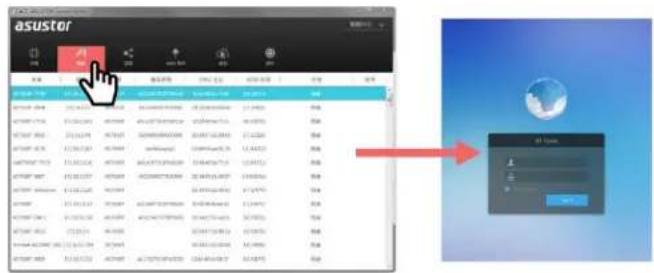
Na installatie en initialisatie kunt u de volgende methoden gebruiken om aan te melden bij uw ASUSTOR NAS:
Gebruik ASUSTOR Control Center voor het scannen van uw lokale netwerk op ASUSTOR NAS-apparaten. Selecteer uw NAS en klik vervolgens op de knop "Openen" om het inlogscherm weer te geven.
Als u het IP-adres van uw ASUSTOR NAS op uw lokale netwerk reeds kent, kunt u dit direct invoeren in uw webbrowser om verbinding te maken met uw NAS. Bijvoorbeeld: http://172.16.1.69:8000/

text_image
http://172.16.1.69:8000/Als u extern verbinding maakt met uw ASUSTOR NAS, kunt u uw gepersonaliseerde hostnaam invoeren in uw webbrowser om verbinding te maken met uw NAS. Bijvoorbeeld: http://john.myasustor.com:8000

text_image
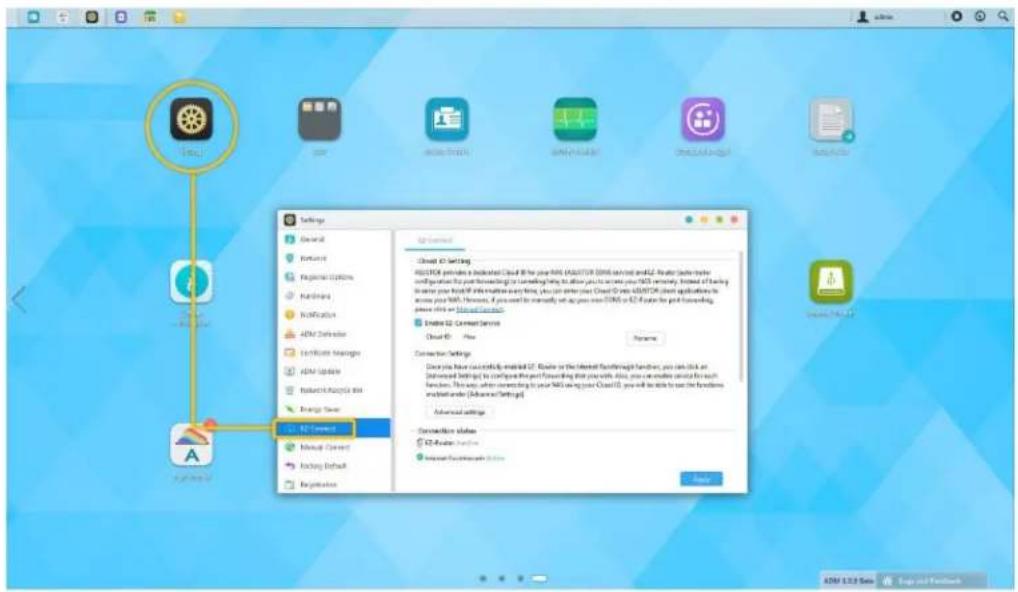
http://john.myasustor.com:8000 +Leon Gmail 素片Herinnering: wanneer extern verbinding wordt gemaakt, moet u eraan denken om uw NAS te registreren en vervolgens Cloud Connect in te schakelen onder
[Instellingen]→[Toegangsgemak]→[EZ Connect]→[Cloud Connect inschakelen]. Na het configureren van een Cloud-ID voor uw NAS, kunt u hier extern verbinding mee maken met gebruik van uw aangepaste hostnaam.
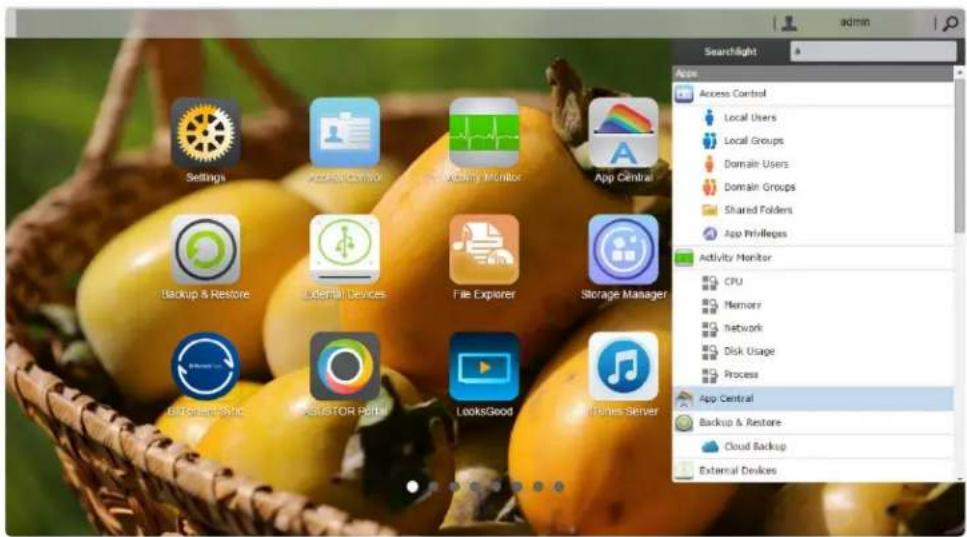
Kunt u dat ene nummer op uw NAS dat u wilt delen, niet vinden? Gebruik Searchlight om dat specifieke nummer onmiddellijk te vinden en een gedeelde koppeling naar uw vrienden te sturen! Searchlight werd ontwikkeld door ASUSTOR en is een technologie voor snelle zoekacties. Deze is geïntegreerd in ADM en biedt een snelle en nauwkeurige zoekactie waarmee u snel de benodigde bestanden kunt vinden. Searchlight beschikt ook over de onmiddellijke voorbeeldweergave van bestanden en zoeken bij benadering, zodat u kunt rekenen op een fundamentele verbetering van uw efficiëntie en productiviteit.
Door het selecteren van [Instellingen] krijgt u tabbladen voor [Persoonlijk], [Volumgebruik] en [Thema].
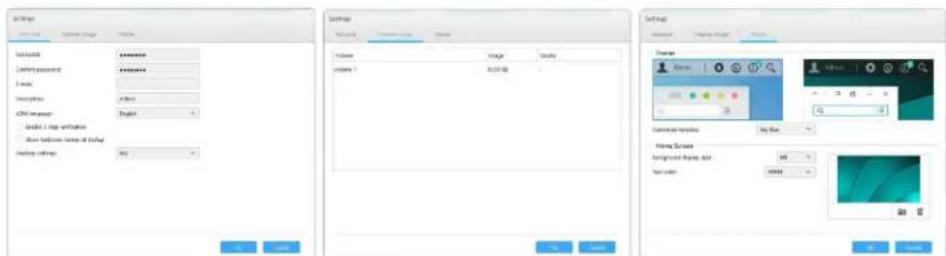
Persoonlijk: hier kunt u het wachtwoord, het e-mailadres, de omschrijving en de ADM-taal van de account configureren.
→ Volumgebruik: hier kunt u informatie bekijken met betrekking tot de opslagvolumes op uw harde schijf, zoals gebruik en opslagquota.
Thema: Bureaublad achtergrond thema's kunnen gewijzigd worden al naar gelang de voorkeuren van de gebruikers. Gebruikers kunnen tevens hun eigen afbeeldingen uploaden om als bureaublad achtergrond te gebruiken. Het interface lettertype en kleuren van de windows knoppen kunnen aangepast worden voor extra visueel comfort.
3. Vooraf geïnstalleerde apps

Onder de vooraf geïnstalleerde apps vallen de configuratie van de functie- en service-instellingen voor harde schijven en hardware. U kunt alles configureren, van systeem gerelateerde instellingen tot toegangsrechten voor gebruikers.
Instellingen
Algemeen
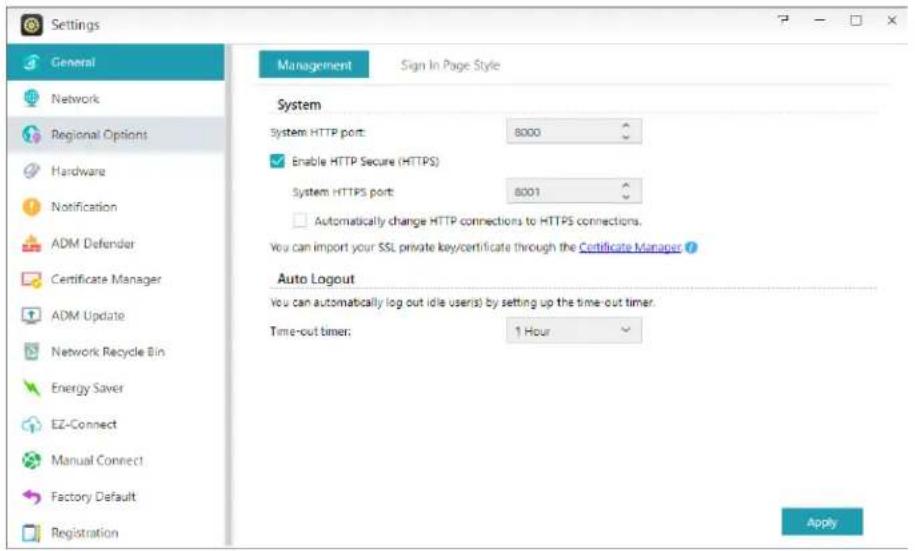
Hier kunt u de HTTP-poort van het systeem en de instellingen voor automatisch afmelden beheren. Met automatisch afmelden worden gebruikers afgemeld als ze gedurende een bepaalde periode inactief blijven.
HTTP-poort systeem: dit wordt gebruikt voor het opgeven van de poort die u wilt gebruiken voor het verbinden met de op het web gebaseerde ADM-gebruikersinterface. U kunt toegang krijgen tot uw NAS door een webbrowser te openen, uw IP-adres gevolgd door een dubbelepunt en het specifieke poortnummer in te voeren.
Bijvoorbeeld: http://192.168.1.168:8000
Timer voor time-out: gebruikers die langer dan de opgegeven tijd inactief blijven na het aanmelden worden vanwege beveiligingsredenen automatisch afgemeld.
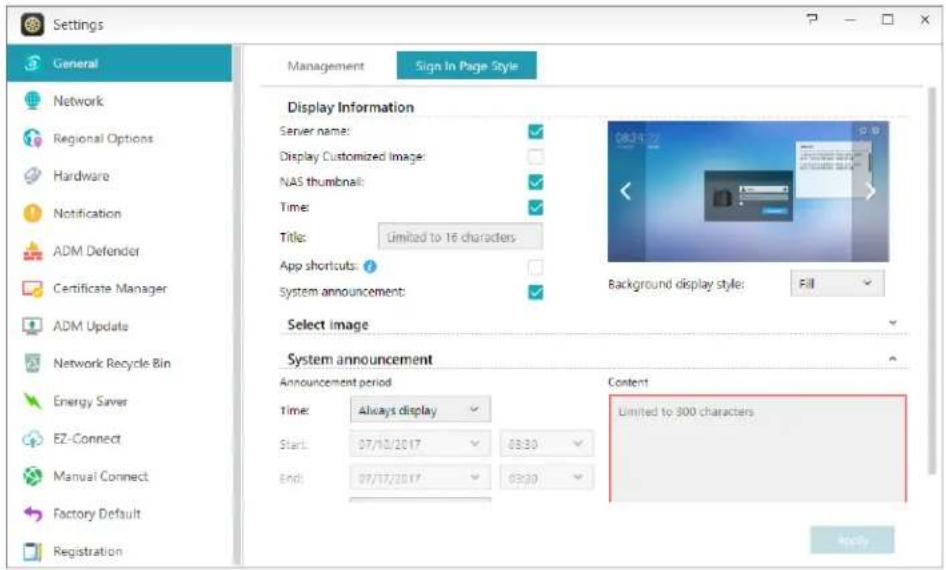
Aanmeldpagina: Onder Stijl aanmeldpagina kunt u het volgende configureren
→ Titel aanmeldpagina: de hier ingevoerde tekst wordt weergegeven op de aanmeldpagina.
→ Achtergrondafbeelding aanmeldpagina: hier kunt u de achtergrondafbeelding van de aanmeldpagina wijzigen. De afbeeldingformaten die momenteel worden ondersteund, zijn: JPG
Aangepaste afbeelding aanmeldpagina: hier kunt u kiezen om de aangepaste afbeelding van de aanmeldpagina in of uit te schakelen. Met gebruik van de bijsnijdfunctie kunt u de positie en de grootte van de aangepaste afbeelding configureren. De afbeeldingformaten die momenteel worden ondersteund, zijn: JPG
Opmerking: deze functie kan verschillen afhankelijk van het NAS-model dat wordt gebruikt.
Hier kunt u de servernaam en de LAN- en wifi-instellingen configureren. Andere instellingen zijn, onder andere, IP-adres, DNS-server en standaard-gateway.
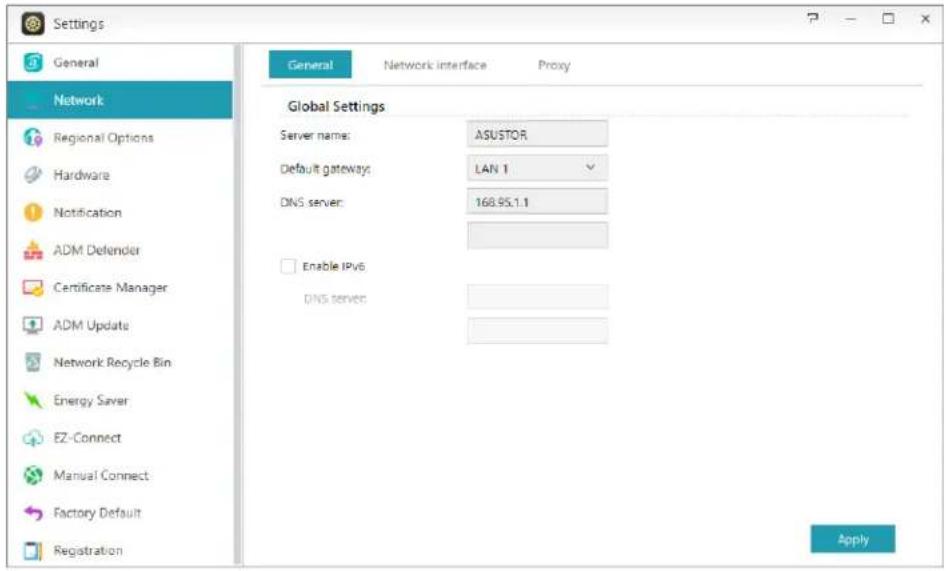
→ Servernaam: een online naam voor uw NAS.
→ Standaard-gateway: de standaard-gateway die u wilt gebruiken.
DNS-server: hier kunt u de DNS-server die u wilt gebruiken, instellen. Als u uw IP-adres wilt verkrijgen via DHCP, haalt het systeem automatisch de beschikbare DNS-servers voor u op. Als u ervoor kiest een IP-adres handmatig in te voeren, moet u een DNS-server ook handmatig invoeren.
Herinnering: het gebruik van een ongeldige DNS-server zal bepaalde aan netwerk gerelateerde functies beïnvloeden. (Bijv. Download Center.) Als u niet zeker weet hoe u dit moet doen, kunt u ervoor kiezen om het IP-adres automatisch te verkrijgen.
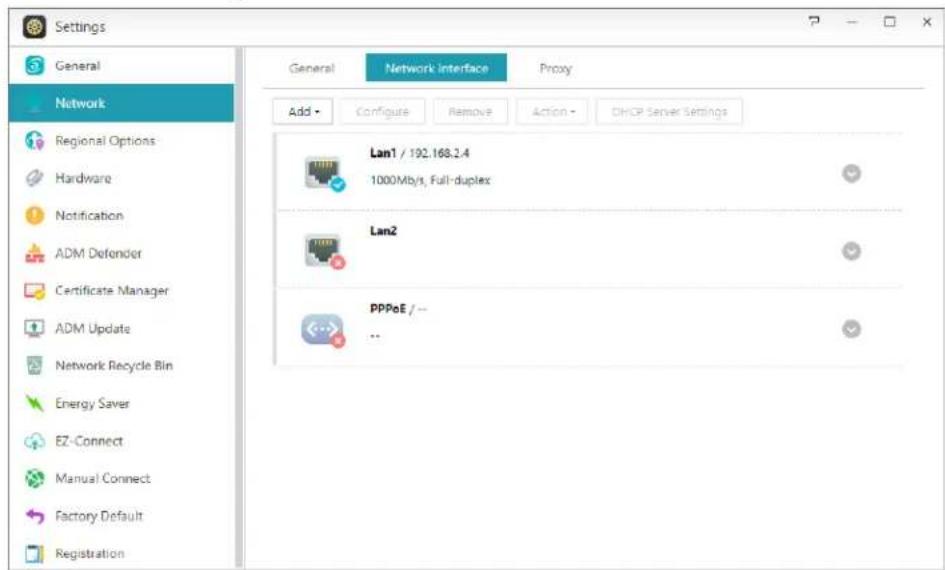
→ DHCP server instellingen: U kunt de DHCP instellingen alleen configureren als het IP adres handmatig is ingesteld.
Geldigheidsduur (uur): Geef een waarde in (1-720) om de DHCP lease tijd (in uren) in te stellen voor IP adressen die toegewezen zijn aan DHCP clients.
Primaire/Secundaire DNS: Geef het Erste/Tweede DNS adres op voor DHCPclients.
Domeinnaam: Stel de domeinnaam in voor de DHCP server.
Subnet Lijst: U kunt hier subnets toevoegen.
DHCP Client Lijst: Hier kunt u de lijst met DHCP clients en hun netwerk configuraties controleren (i.e. MAC adres, IP adres, hostnaam, en resterende tijd voor de DHCP lease tijd verloopt).
DHCP Reserveringen: Als u wilt dat een client altijd hetzelfde IP adres ontvangt bij een DHCP lease vernieuwing, kunt u de client toevoegen aan de DHCP reserveringlijst.
→ Proxy: hier kunt u verbindingen met de proxy-server inschakelen, waardoor de NAS verbinding kan maken met het internet via een proxy-server.
Proxy-server: het adres van de proxy-server waarmee u verbinding wilt maken. (ondersteunt HTTP en HTTPS)
Poort: de communicatiepoort van de proxy-server.
Verificatie: Als de door u gebruikte proxy-server verificatie vereist, kunt u dit hier inschakelen en vervolgens uw gebruikersnaam en wachtwoord invoeren.
→ PPPoE
Als u DSL of een kabelmodem gebruikt om met internet te verbinden en uw internet provider maakt gebruik van PPPoE (Point to Point Protocol over Ethernet), kunt u naar [Instellingen] > [Netwerk] > [PPPoE] gaan en u account informatie ingeven zodat het systeem verbinding kan maken met internet zonder dat dit via een router moet gebeuren. Als u meer informatie wilt over PPoE neemt u contact op met uw internet provider of uw systeembeheerder.
→ VPN
Hier kunt u van uw ASUSTOR NAS een VPN-client maken en via PPTP of Open VPN verbinding maken met een VPN-server voor toegang tot een virtueel privénetwerk. ASUSTOR NAS ondersteunt het gebruik van verschillende verbindingsinstellingsbestanden, waardoor u verbinding kunt maken met de VPN-server van uw keuze. De ASUSTOR VPN-client ondersteunt momenteel de twee meest gebruikte verbindingsprotocollen: PPTP en OpenVPN.
→ Linkverzameling
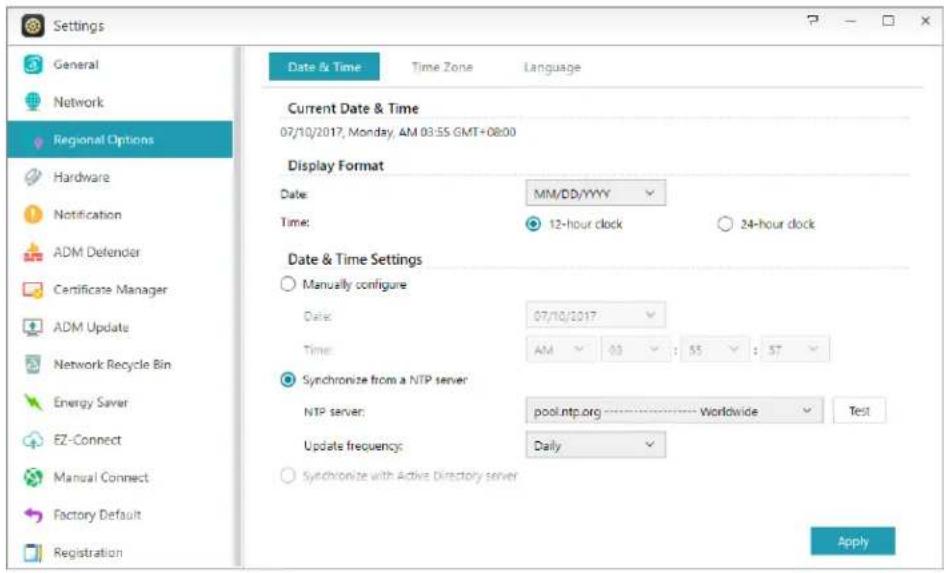
Hier kunt u de instellingen aanpassen voor datum en tijd, weergaveformaat, tijdzone en zomertijd.
Opmerking: deze functie kan verschillen afhankelijk van het NAS-model dat wordt gebruikt.
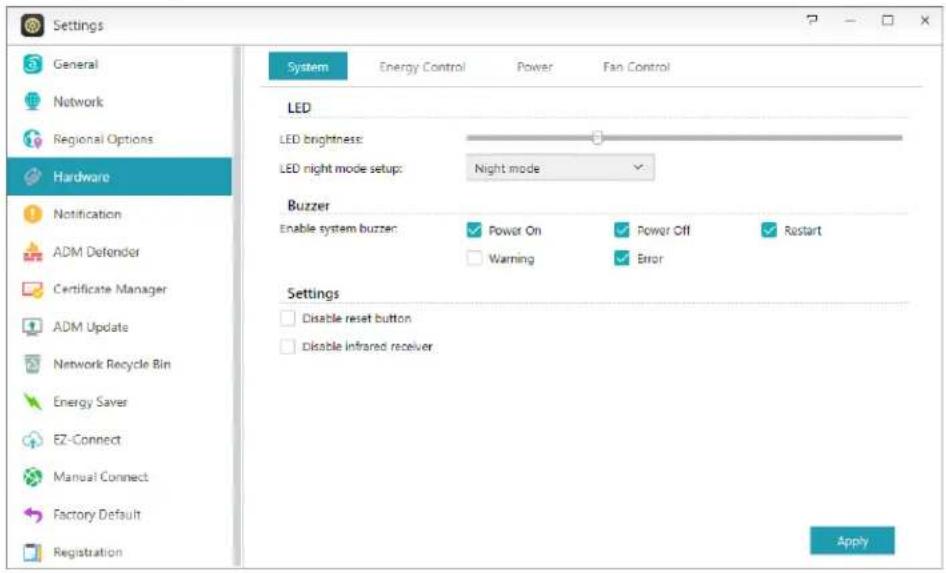
Hier kunt u de instellingen configureren voor de LED-indicators, zoemer, stand-by harde schijf, stroomgebruik, ventilatorsnelheid en LCD-beeldscherm.
Systeem: hier kunt u kiezen om een van de LED-indicators uit te schakelen om energie te sparen. Door "Nachtmodus" te selecteren, wordt alleen de LED-indicator voor de voeding ingeschakeld. Elke 10 seconden zal een oranje lampje knipperen. Met "Planning nachtmodus" kunt u de begintijd en de duur van de nachtmodus configureren. U kunt hier ook instellingen configureren voor de zoemer en de reset-knop.
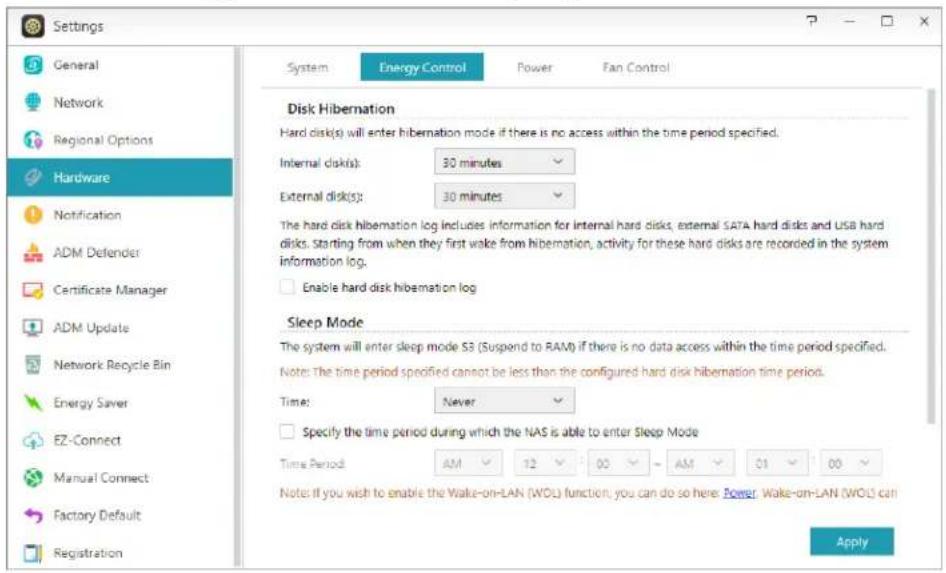
Stand-bystand schijf: uw harde schijven zullen naar stand-by gaan wanneer ze gedurende de hier opgegeven periode inactief blijven. In de slaapstand knippert het LED-indicatielampje van de harde
schijf op de voorkant van de schijflade eenmaal elke 10 seconden om aan te geven dat de schijf in de slaapstand staat. Als een toegangsfout wordt gedetecteerd op een harde schijf, gaat het LED-indicatielampje op de voorkant van de schijflade rood branden.
Slaapstand: Hier kunt u de tijdsperiode configureren dat de NAS inactief blijft voordat deze automatisch naar de slaapstand (S3) gaat. Naast RAM stopt alle hardware van de NAS met werken om energie te besparen.
→ Diagnostisch Gereedschap: Als de harde schijf of het systeem binnen de gestelde tijd nog niet in slaap modus is gegaan, kunt u klikken op "Diagnostisch Gereedschap" om te zien welke services en applicaties de harde schijf nog benaderen.
Waarom gaat mijn ASUSTOR NAS niet naar de slaapstand (S3)?
De volgende situaties zijn van invloed op het vermogen van de NAS om naar de slaapstand (S3) te gaan aangezien deze toegang tot de harde schijf vereisen bij uitvoering.
Download Center, Takeasy-downloadtaken, geplande RSS-downloads, kan niet naar de slaapstand (S3) gaan wanneer abonnementsdownloads van multimediawebsites in behandeling zijn.
√ Kan niet naar de slaapstand (S3) gaan wanneer Surveillance Center bezig is met opnemen.
√ Kan niet naar de slaapstand (S3) gaan wanneer de volgende apps bezig zijn met synchroniseren: Dropbox, Google Drive, ASUS WebStorage, BitTorrent Sync.
√ Kan niet naar de slaapstand (S3) gaan wanneer de volgende apps back-uptaken uitvoeren: HiDrive, RALUS, WonderBox, Xcloud.
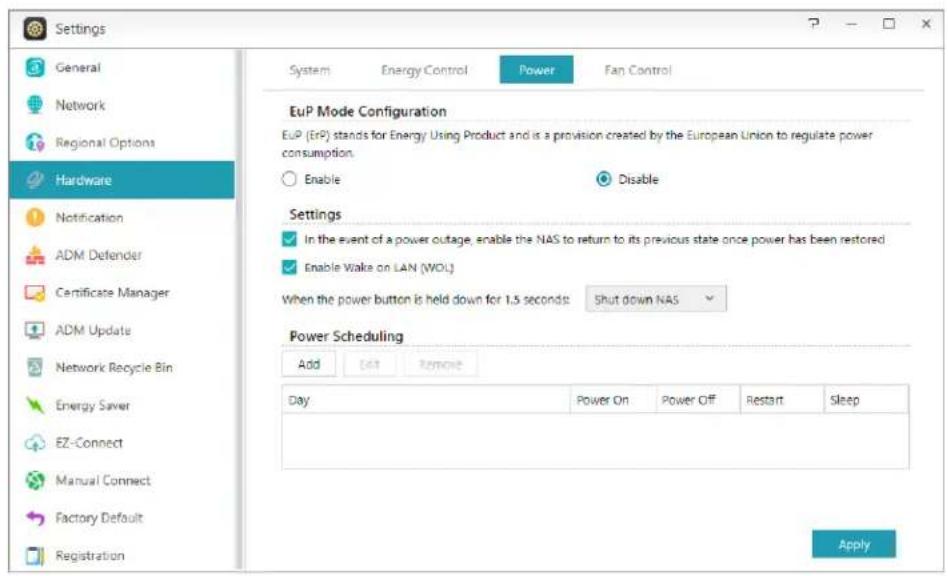
→ Voeding: hier kunt u de instellingen voor het stroomverbruik, zoals Wake-On-LAN (WOL) en het stroomschema beheren.
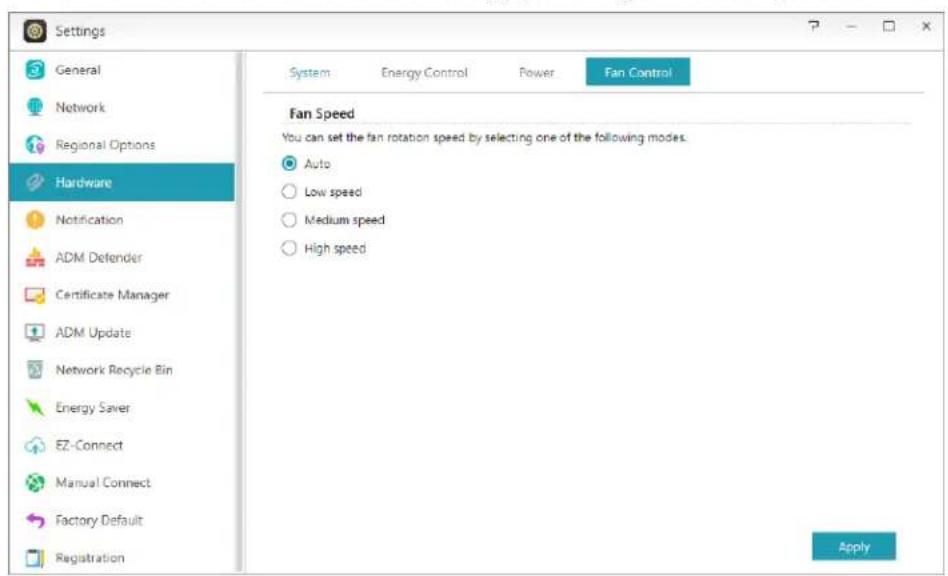
→ Ventilatorbesturing: hier kunt u de rotatiesnelheid voor de ventilator instellen. Als u niet zeker weet welke snelheid u moet kiezen, kunt u gewoon Auto selecteren. Hiermee wordt de ventilatorsnelheid automatisch aangepast volgens de temperatuur van het systeem.
LCD-scherm: U kunt het LCD-scherm zo instellen dat een aangepaste lichtkranttekst of de lokale temperatuur wordt weergegeven. Deze functie is alleen beschikbaar op de volgende modellen: AS-604T, AS-606T, AS-608T, AS5104T, AS5108T, AS5110T, AS6204T, AS6208T, AS6210T, AS6404T, AS7004T, AS7008T, AS7010T.
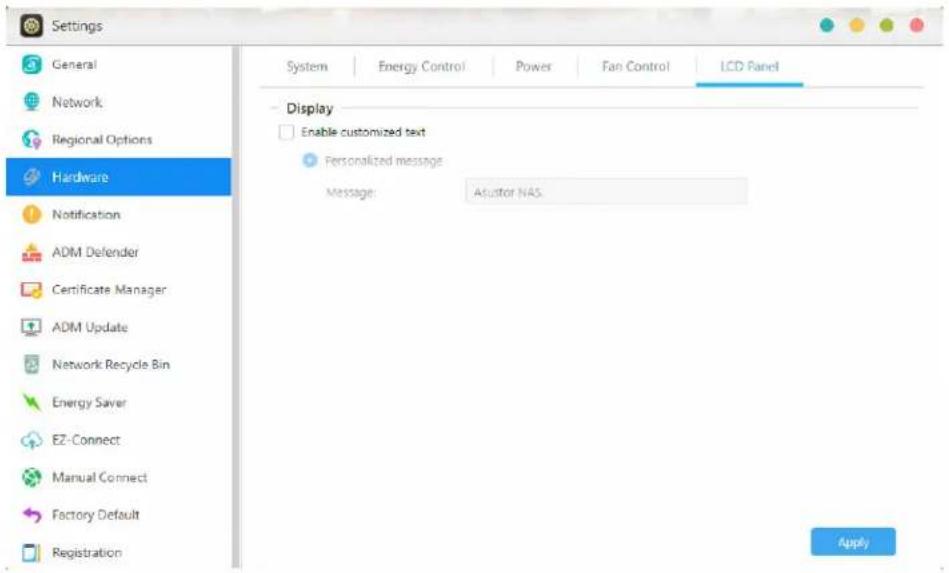
Herinnering: als u ervoor kiest de lokale temperatuur weer te geven, gebruikt het systeem uw huidig IP-adres om de temperatuur op uw huidige locatie vast te stellen. De resultaten hiervan kunnen, afhankelijk van uw exacte locatie, verschillen.
Reset-knop
Als u om welke reden dan ook geen verbinding kunt maken met uw NAS, kunt u deze knop gebruiken om de standaardwaarden van een aantal instellingen opnieuw in te stellen.

√ Het accountwachtwoord van de systeembeheerder (admin) wordt opnieuw ingesteld naar "admin".
De HTTP- en HTTPS-poorten van het systeem worden opnieuw ingesteld naar respectievelijk 8000 en 8001.
√ Het systeem wordt opnieuw ingesteld om automatisch een IP-adres te verkrijgen. U kunt vervolgens het ASUSTOR Control Center gebruiken om uw NAS te zoeken.
√ ADM-defender wordt opnieuw ingesteld en zal alle verbindingen toestaan.
Herinnering: u moet de resetknop ingedrukt houden tot u een "pieptoon" hoort om de hierboven vermelde instellingen te resetten.
Melding
U kunt deze instellingen configureren om uw melding onmiddellijk te verzenden in het geval dat het systeem problemen ondervindt.
Verzenden: hier kunt u de accounts instellen die gebruikt zullen worden voor het verzenden van e-mails of SMS-berichten. Er kunnen meerdere accounts worden ingesteld, maar er kan er slechts één worden gebruikt als de primaire account.
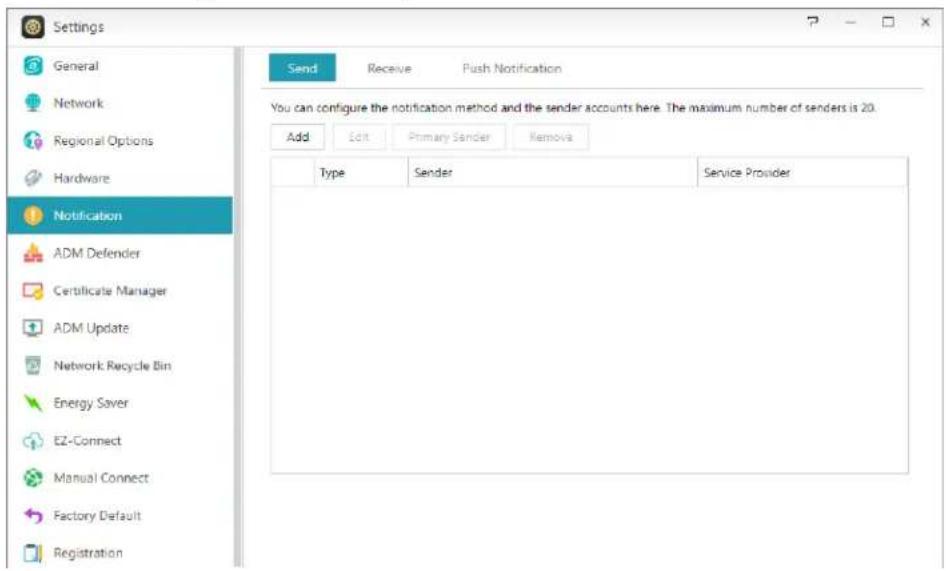
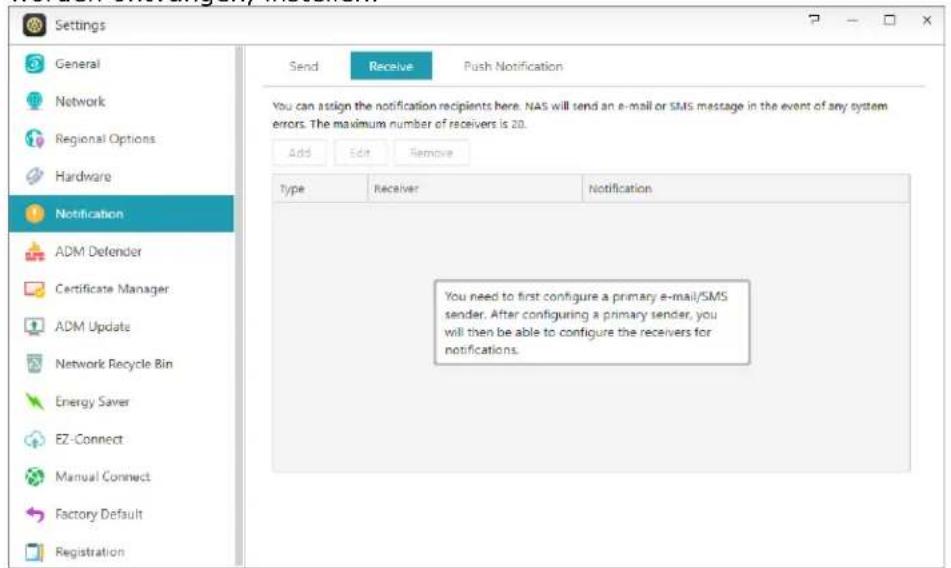
→ Ontvangen: hier kunt u de accounts instellen die gebruikt zullen worden voor het ontvangen van e-mails en SMS-berichten. U kunt ook het type systeemmeldingen dat door deze accounts zal worden ontvangen, instellen.
→ Pushnotificatie: hier kunt u de pushnotificatie inschakelen voor de AiMaster mobiele app, welke via de Apple App Store of Google Play kan worden gedownload. Wanneer bepaalde systeemgebeurtenissen zich voordoen, stuurt uw ASUSTOR NAS onmiddellijk een bericht naar de Apple/Google pushnotificatieserver, welke het bericht dan doorstuurt naar uw mobiele apparaat.
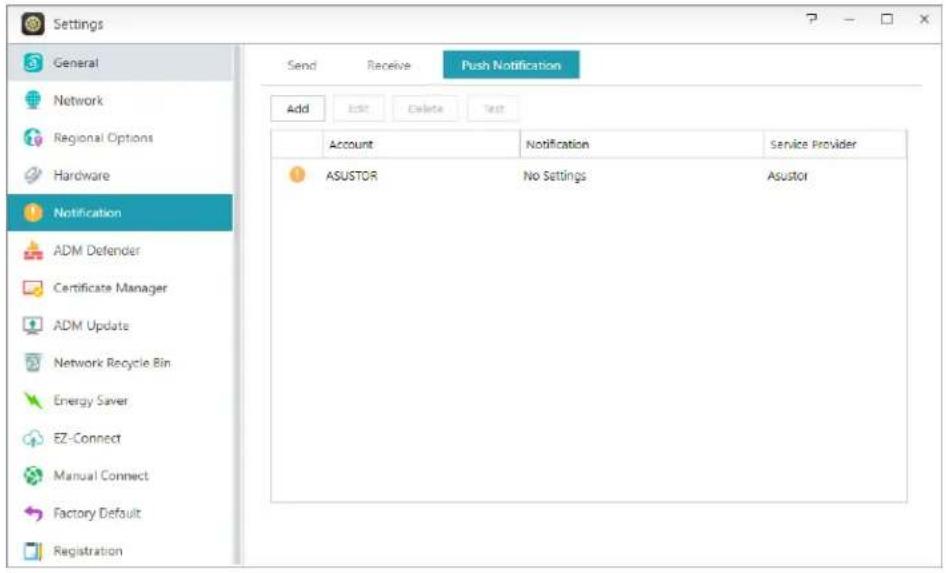
Als u over deze functie wilt beschikken, moet u eerst AiMaster installeren op uw mobiele apparaat en pushnotificaties inschakelen op het apparaat. Momenteel is AiMaster beschikbaar voor zowel iOS- als Android-apparaten.
- Ondersteunt iOS 5.0 en hoger
• Ondersteunt Android 2.2 en hoger
AiMaster downloaden
Open om AiMaster te downloaden de App Store (voor Apple-apparaten) of Google Play (voor Android-apparaten) op uw mobiele apparaat en zoek op de termen "asustor" en "AiMaster".



Waarschuwing: pushnotificaties worden verzonden naar uw apparaat door Apple/Google's pushnotificatieservers. Een slechte internetverbinding of storingen in de Apple/Google pushnotificatieservice kunnen ervoor zorgen dat AiMaster notificaties niet juist ontvangt.
ADM-defender
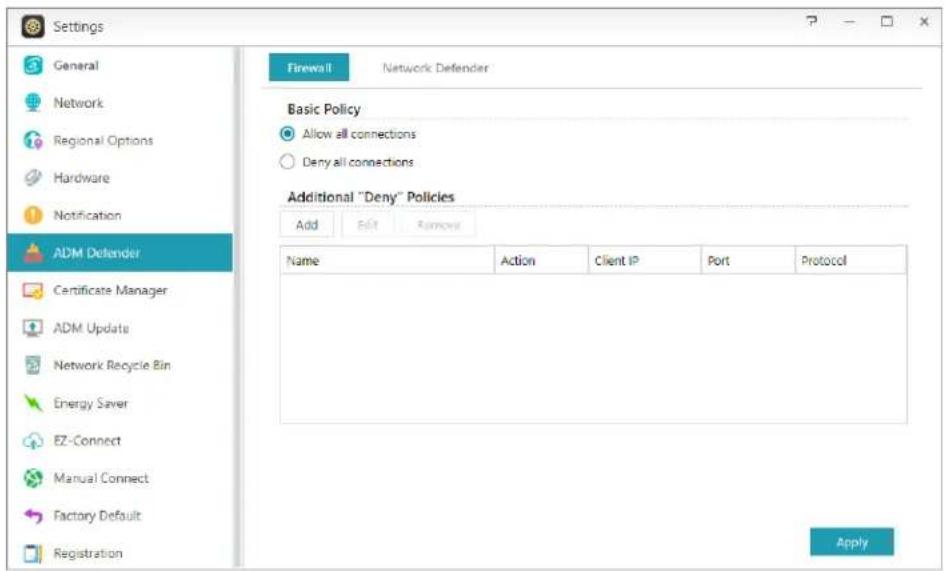
ADM-defender kan uw NAS beschermen tegen boosaardige internetaanvallen en garandeert zo de veiligheid van uw systeem.
→ Firewall: hier kunt u specifieke IP-adressen blokkeren of alleen specifieke IP-adressen toegang tot uw NAS verlenen.
Vertrouwde lijst: De IP adressen in de gespecificeerde vertrouwde lijst zullen niet geblokkeerd worden door de black list of na verschillende mislukte login pogingen.
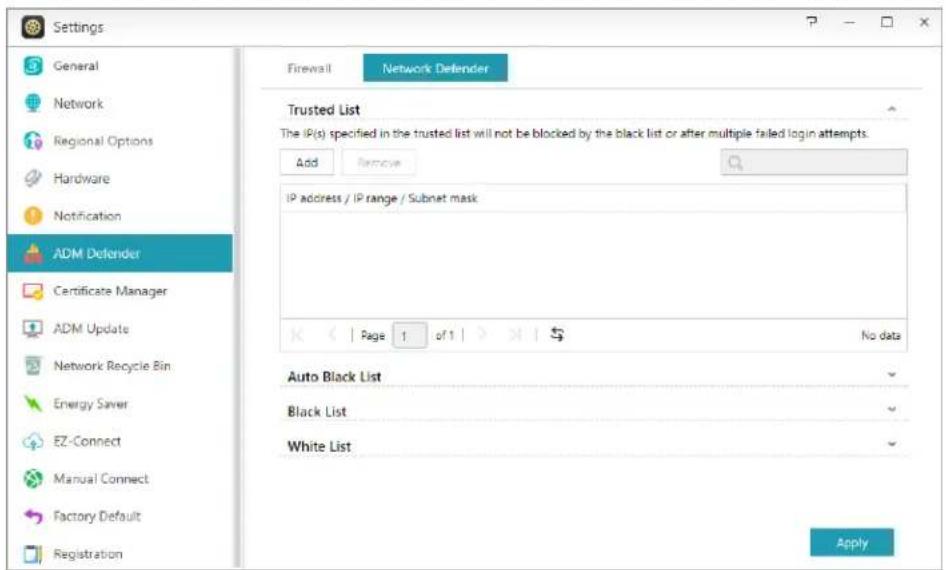
Automatische Black List: Nadat deze functie is aangezet zal het client IP adres geblokkeerd worden indien er teveel mislukte login pogingen binnen de gestelde periode zijn geweest.
Black en White List: De Black en White list kunnen gedefinieerd worden met gebruik van IP adres, bereik van IP adressen en geolocatie. Als u de Black en White list wilt wilt definieren met gebruik van geolocatie, installeert u dan alstublieft eerst de Geo IP Database Ap.
Over de Black en White List
De Black en White List kunnen u beschermen tegen kwaadwillende aanvallen en tevens voorkomen dat hackers proberen uw NAS te benaderen. De volgende protocollen worden ondersteund:
√ ADM-systeemaanmelding (HTTP & HTTPS)
√ Windows-bestandsservice (CIFS/SAMBA)
√ Apple Filing Protocol (AFP)
√ File Transfer Protocol (FTP)
√ Secure Shell (SSH)
Certificaatbeheer
Met Certificaat Manager kan een geldig certificaat geïmporteerd worden om een SSL verbinding op te zetten. Alle communicatiedata (inclusief identiteits referenties en verzonden informatie) tussen de uw NAS en alle clients wordt automatisch versleuteld over de SSL verbinding. Dit helpt voorkomen dat de data afgeluisterd of gewijzigd wordt op Internet. SSL diensten op de ASUSTOR NAS zijn:
√ ADM beheer verbindingen (HTTPS)
√ Web server verbindingen (HTTPS)
√ FTP server verbindingen (FTPS)
√ FTP server verbindingen (FTPS)
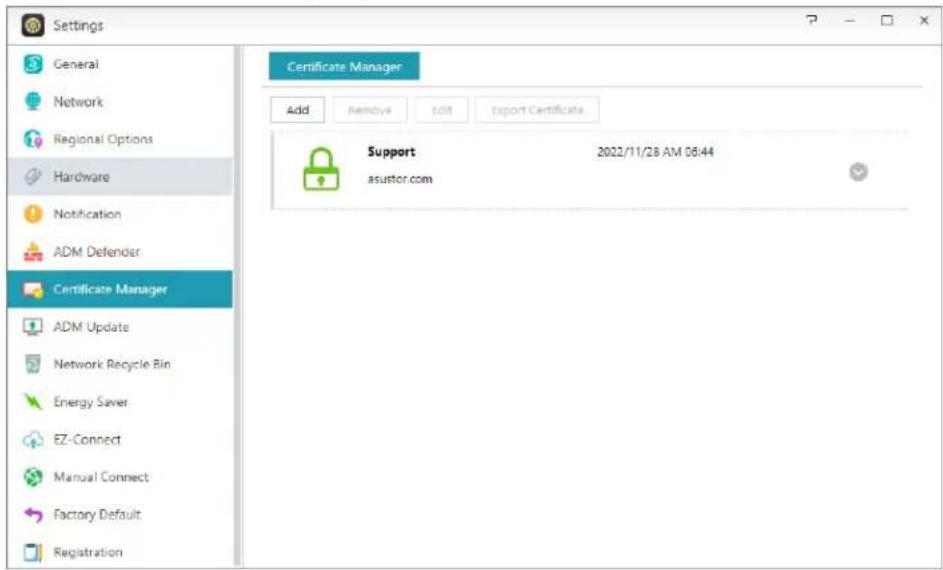
De Certificaat Manager op de ASUSTOR NAS kan direct verbinden met Let's Encrypt om een geldig certificaat te genereren en deze automatisch te installeren. Hiermee kan de NAS beveiliging op een snelle en eenvoudige manier verbeterd worden met een SSL verbinding zonder dat hier kosten aan verbonden zijn. Bovendien kan de Certificaat Manager zo geconfigureerd worden dat er een automatisch vernieuwing plaatsvindt nog voordat het Let's Encryp certificaat verloopt.
Meer informatie
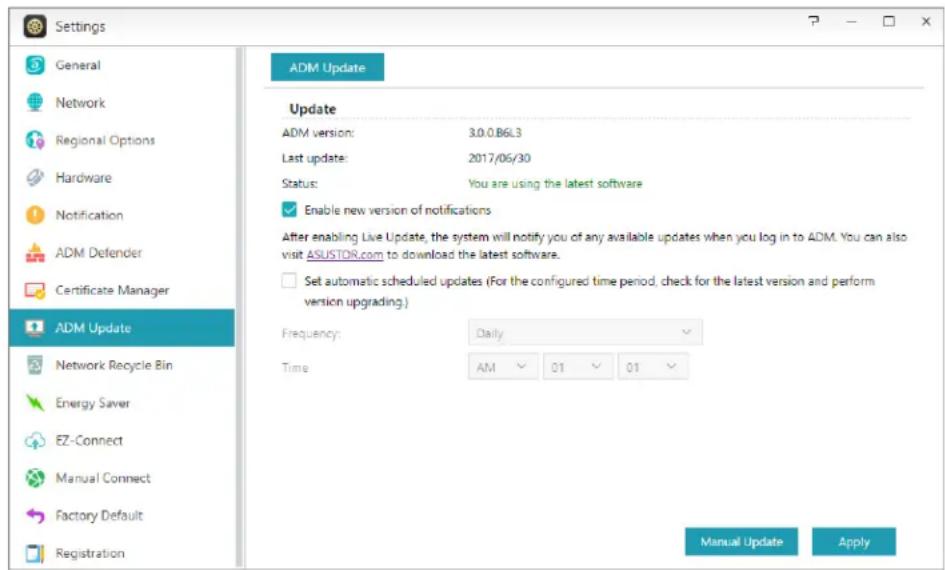
Hier kunt u de laatste versie verkrijgen van ADM waarmee u de stabiliteit van het systeem kunt garanderen en de softwarefuncties kunt upgraden.
Live Update: na het inschakelen van Live Update, laat het systeem u, wanneer u zich aanmeldt bij ADM, weten of er updates beschikbaar zijn.
Stel automatisch geplande updates in: Als deze optie aangezet is, zal het systeem automatisch controleren op beschikbare updates gedurende de ingestelde tijd. Als er updates beschikbaar zijn zal het systeem ze automatisch downloaden en installeren.
Opmerking: Als het systeem uitschakelt, of als de upgrades onderbroken worden wegens onbekende oorzaken tijdens upgrades van ASUSTOR apps, zal het systeem proberen de upgrades opnieuw te installeren op het volgende geplande tijdstip.
Handmatig bijwerken: u kunt naar de officië le website van ASUSTOR (http://www.asustor.com) gaan om de nieuwste versie van ADM te downloaden.
Om de Netwerk prullenbak voor specifieke gedeelde mappen in te schakelen selecteert u "Toegangsbeheer" > "Gedeelde Mappen" en selecteert dan de gewenste gedeelde map. Vervolgens klikt u op de "Bewerk" knop om hem te configureren.
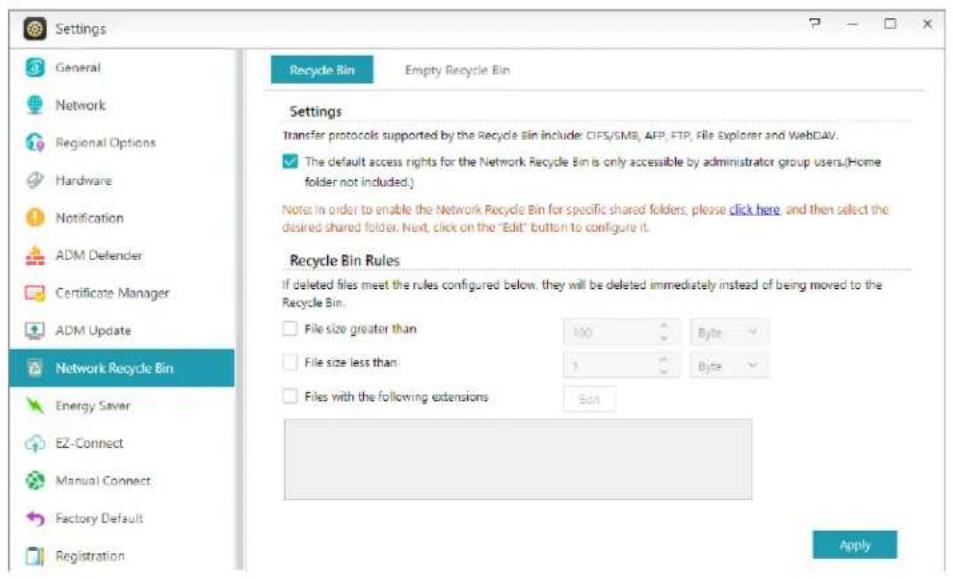
Over Prullenbak netwerk
Nadat u Prullenbak netwerk hebt ingeschakeld, worden alle bestanden die via de volgende protocollen zijn verwijderd, verplaatst naar de Prullenbak.
√ Windows-bestandsservice (CIFS/SAMBA)
√ Apple Filing Protocol (AFP)
√ File Transfer Protocol (FTP)
√ Bestandsverkenner
WebDAV
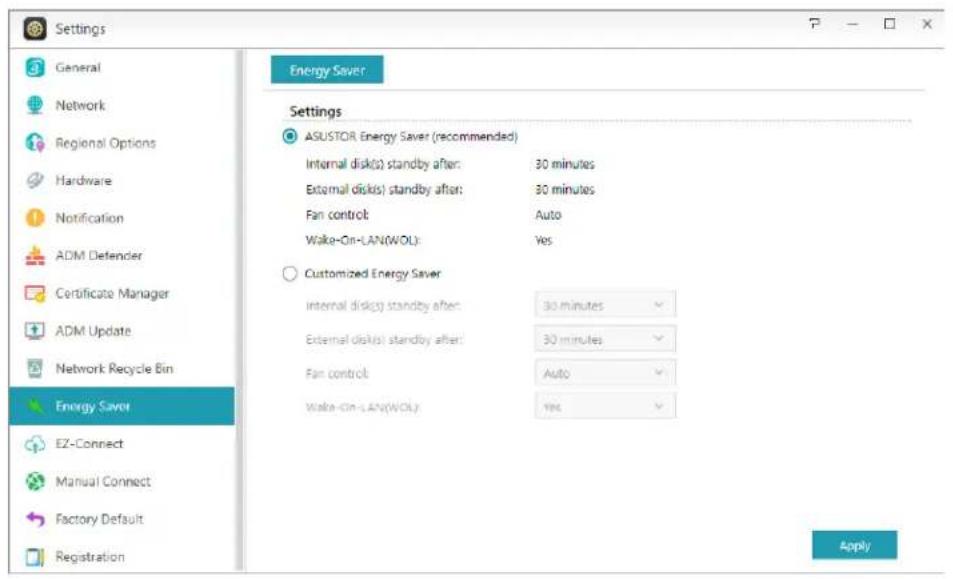
Energiebesparing
Energiebesparing kan u helpen het stroomverbruik te verminderen wanneer uw NAS inactief is of weinig wordt gebruikt.
Hier kunt u alle instellingen configureren die nodig zijn voor externe toegang.
Cloud Connect: hier kunt u een Cloud-ID voor uw NAS verkrijgen. Door de Cloud-ID in te voeren in de ASUSTOR-clienttoepassingen, kunt u toegang krijgen tot uw NAS zonder dat u de host-/IP-informatie hoeft in te voeren.
→ Internet Passthrough: Als de interne netwerkomgeving meerdere routers bevat, kunt u uw Cloud ID niet gebruiken om met uw NAS verbinding te maken. Met deze functie kunt u een verbinding opzetten tussen internet en uw NAS, zodat u soepel verbinding kunt maken.
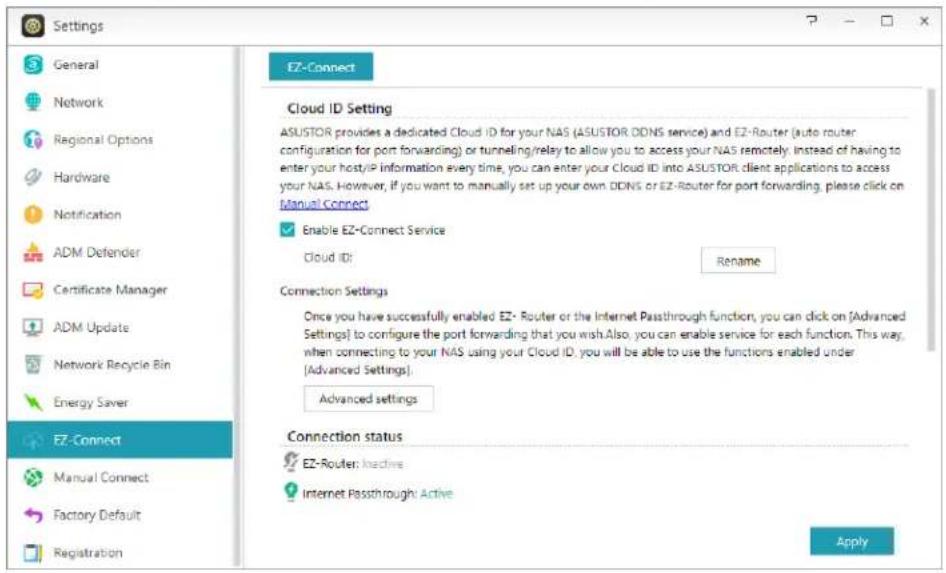
Hier kunt u alle instellingen configureren die nodig zijn voor externe toegang.
→ EZ-router: hier kunt u uw netwerkrouter automatisch instellen voor directe NAS-toegang vanaf elk apparaat met internettoegang.
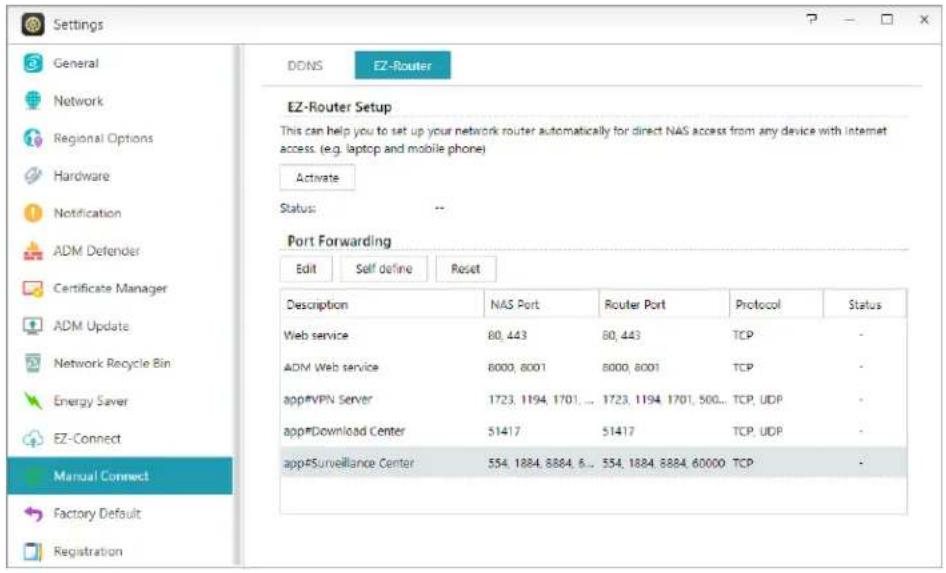
Herinnering: uw router moet UPnP/NAT-PMP ondersteunen. Niet alle routers ondersteunen de automatische configuratie. Raadpleeg de lijst voor compatibele hardware die u op de ASUSTOR-website kunt vinden voor meer informatie.
DDNS: hier kunt u uw DDNS-account maken of configureren. Met DDNS kunt u een permanente hostnaam gebruiken (bijv. nas.asustor.com) om verbinding te maken met uw NAS. U hoeft zich geen zorgen te maken dat u het IP-adres van de NAS vergeet. Deze functie wordt vaak gebruikt in dynamische IP-omgevingen.
Herinnering: Voor het kennen van de lijst met netwerkpoorten die worden gebruikt door ASUSTOR-services, wordt verwezen naar: What network ports are used by asustor services
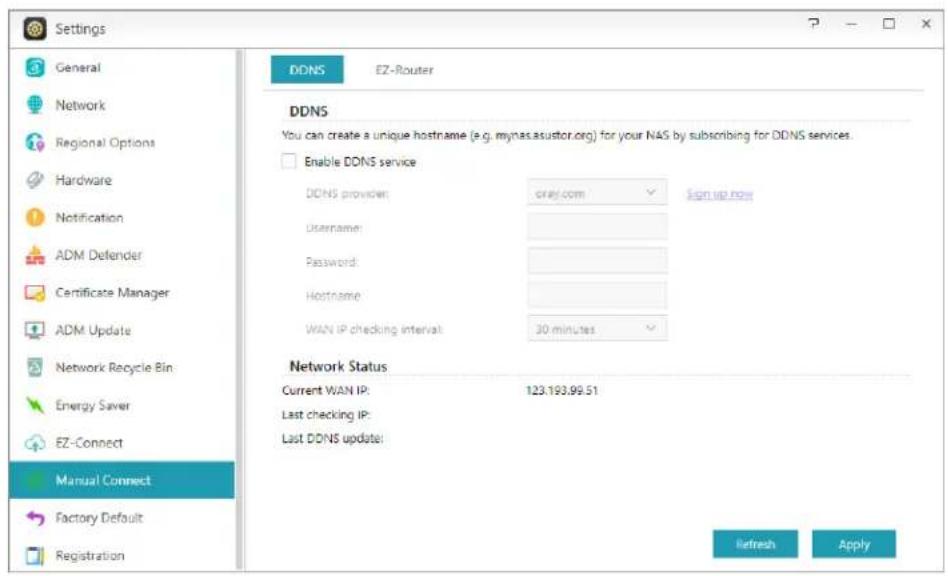
Compatibiliteit - EZ-router
Fabrieksinstellingen
Hier kunt u het systeem terugzetten naar de standaardfabrieksinstellingen. Daarna keert het systeem terug naar de vooraf geï nitialiseerde status. Om beveiligingsredenen wordt u gevraagd het wachtwoord van de beheerder in te voeren voordat u deze bewerking uitvoert. U kunt vervolgens het systeem opnieuw initialiseren via het Control Center of door u aan te melden bij ADM.
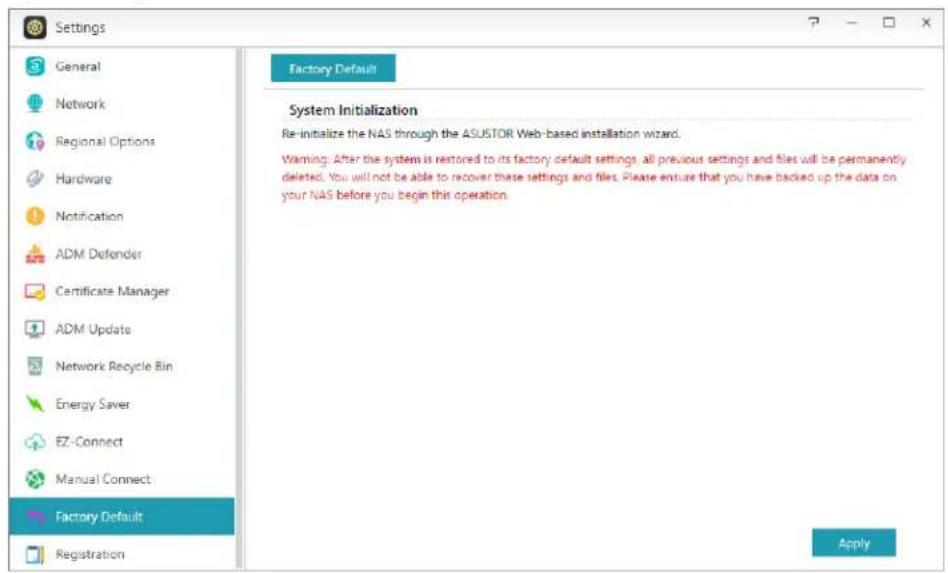
Waarschuwing: nadat het systeem is teruggezet naar de standaardfabrieksinstellingen, worden alle eerdere instellingen en bestanden permanent verwijderd. U zult deze instellingen en bestanden niet kunnen herstellen. Zorg dat u een back-up van de gegevens maakt op uw NAS voordat u deze bewerking start.
Registratie
Hier kunt u zich inschrijven voor een persoonlijke account (ASUSTOR ID) en uw product registreren. Zodra het product is geregistreerd, wordt uw ASUSTOR ID automatisch ingeschakeld.
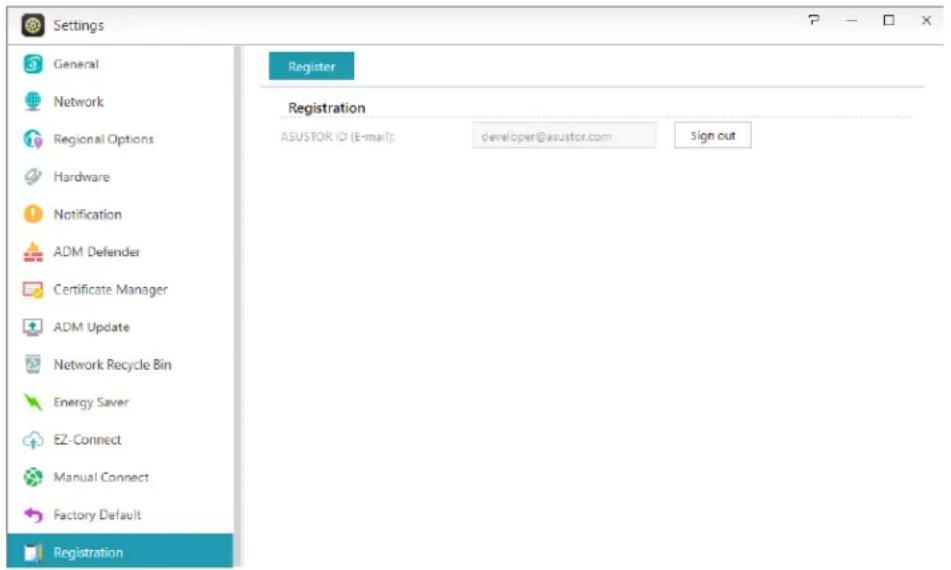
Herinnering: er is een geldige ASUSTOR ID vereist voor het downloaden van apps van de App Central of voor het toepassen van de Cloud-ID-service.
Services
Hier kunt u aan netwerk gerelateerde services, zoals FTP-server, Webserver en MySQL-server, configureren.
Windows
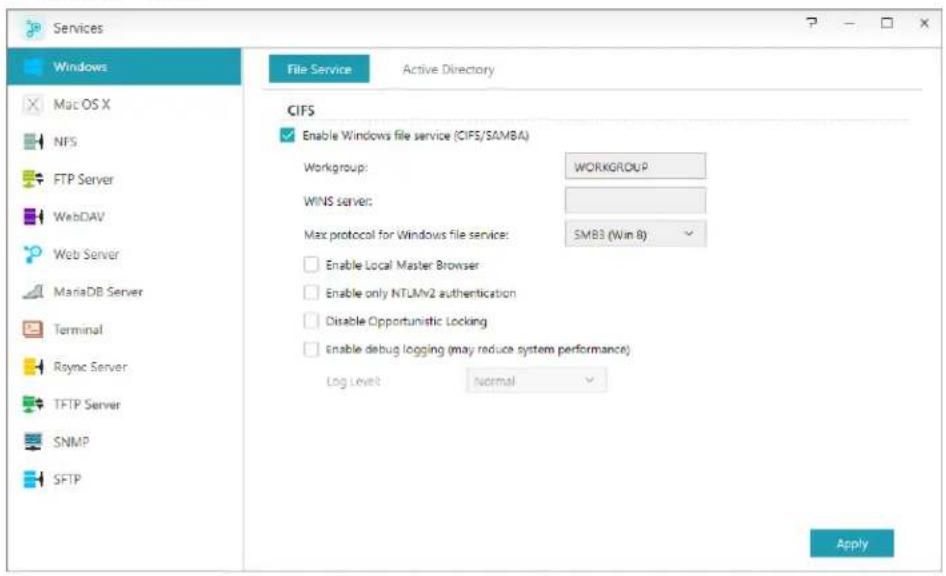
Nadat u Windows File Service hebt ingeschakeld, krijgt u toegang tot uw NAS via een Windowsbesturingssysteem (bijv. Windows 7). Windows File Service staat ook bekend als CIFS of SAMBA. Als u Windows Active Directory gebruikt (hierna "AD" genoemd), kunt u uw NAS toevoegen aan uw AD-domein.
→ Werkgroep: dit is de werkgroep op uw LAN-netwerk waarbij uw NAS hoort.
WINS-server: Microsoft Windows Internet Name Service (WINS) is een NetBIOS naam-naar-IP-adres mapping service. Windows gebruikers zullen het systeem gemakkelijker terugvinden op TCP/IP-netwerken als het systeem geconfigureerd werd voor registratie met een WINS server.
Maximaal aantal protocollen voor Windows bestands service: Afhankelijk van uw netwerkconfiguratie kunt u het hoogste protocolniveau gebruiken dat door uw NAS wordt ondersteund.
→ SMB 3: SMB 3 wordt ondersteund sinds Windows 8 en Windows Server 2012. Het is een verbeterde versie van SMB 2.
→ SMB 2: SMB (Server Message Block) 2 wordt ondersteund vanaf Windows Vista en is de verbeterde versie van SMB. SMB 2 voegt de functionaliteit toe om meerdere SMB-acties samen te voegen in een enkele aanvraag om het aantal netwerkpakketten te verlagen en de prestatie te verbeteren.
→ Lokale masterbrowser: nadat u deze optie hebt ingeschakeld, verzamelt uw NAS, vanaf uw LAN-netwerk, de namen van alle andere computers in zijn werkgroep.
Herinnering: het inschakelen van deze functie kan verhinderen dat uw harde schijf in stand-by gaat.
Sta alleen NTLMv2 authentificatie toe: NTLMv2 staat voor NT LAN Manager versie 2. Als deze optie aanstaat zal inloggen op de gedeelde mappen door Microsoft Netwerken alleen toegestaan worden bij gebruik van NTLMv2 authentificatie. Al deze optie uitstaat zal NTLM (NT LAN Manager) standaard gebruikt worden, NTLMv2 kan onderhandeld worden door de client. Standaard staat de instelling op uit.
Zet Opportunistisch vergrendelen uit: Als u deze optie aanvinkt, wordt "Opportunistische vergrendeling" van CIFS uitgeschakeld, wat leidt tot betere prestaties wanneer databasetoepassingen via het netwerk toegang krijgen tot databasebestanden op de gedeelde map van het apparaat NAS via het netwerk.
Zet loggen voor debug aan: Bij inschakeling van deze optie worden gedetailleerde logboeken opgeslagen om logboekfouten op te sporen. Inschakelen van deze optie zal de systeemprestaties bei nyloeden.
Nadat het toevoegen van uw NAS aan uw AD-domein is gelukt, kunt u de toegangsrechten configureren via de instellingen Domeingebruikers, Domeingroepen en Gedeelde mappen in de
systeemtoepassing Toegangsbeheer. AD-gebruikers kunnen vervolgens hun eigen AD-accounts gebruiken om aan te melden en toegang te krijgen tot hun NAS.
Meer informatie
NAS 102 - Introduction to File Transfer Protocols
Na het inschakelen van de Mac OS X-bestandsservice, kunt u via elk Mac OS X-besturingssysteem (bijv. Mac OS X v10.7) toegang tot uw NAS krijgen. Dit bestandsoverdrachtsprotocol wordt AFP (Apple Filing Protocol) genoemd. U kunt ook Time Machine gebruiken om op uw NAS een back-up te maken van uw gegevens.
Apple Filing Protocol (AFP): dit is het protocol dat wordt gebruikt wanneer bestanden worden overgedragen tussen Mac OS X en LAN-netwerken. Ga naar de Finder, klik in het menu Finder op "Ga" en selecteer "Verbinden met server". Hiermee opent u het dialoogvenster Verbinden met server. Hier kunt u het IP-adres waarmee u een verbinding wilt maken, invoeren.
Bijvoorbeeld : afp://192.168.1.168
→ Bonjour-servicenaam: uw NAS wordt in de Finder geïdentificeerd door deze naam.
Ondersteuning Time Machine: hier kunt u de ondersteuning voor Time Machine inschakelen en de gedeelde map waar u de back-up wilt opslaan, selecteren. Als meerdere Mac-gebruikers tegelijkertijd deze functie willen openen, kunt u terecht in NAS 159 - Time Machine: beste praktijk voor hulp.
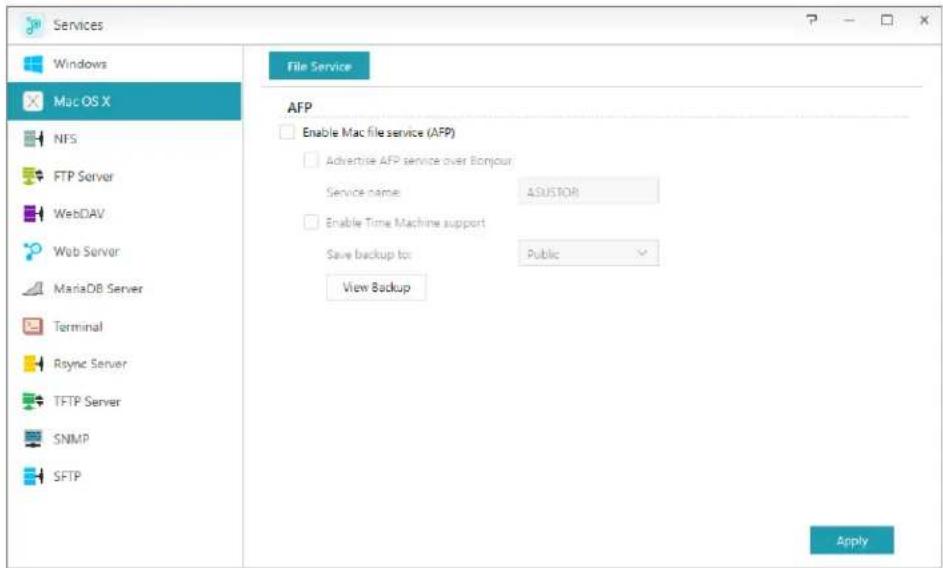
Bonjour, ook bekend als nulconfiguratie voor netwerken, wordt op grote schaal gebruikt in aan Apple gerelateerde producten. Het scant uw omgeving op andere Apple-apparaten en biedt u de mogelijkheid direct een verbinding te maken met deze apparaten zonder dat u hiervoor hun eigenlijke IP-adressen hoeft te kennen.
Nadat u deze service hebt ingeschakeld, zult u uw NAS kunnen in het linkerpaneel van de Finder onder "Gedeeld" zien. Klik gewoon op uw NAS om verbinding te maken.
Meer informatie
NAS 102 - Introduction to File Transfer Protocols
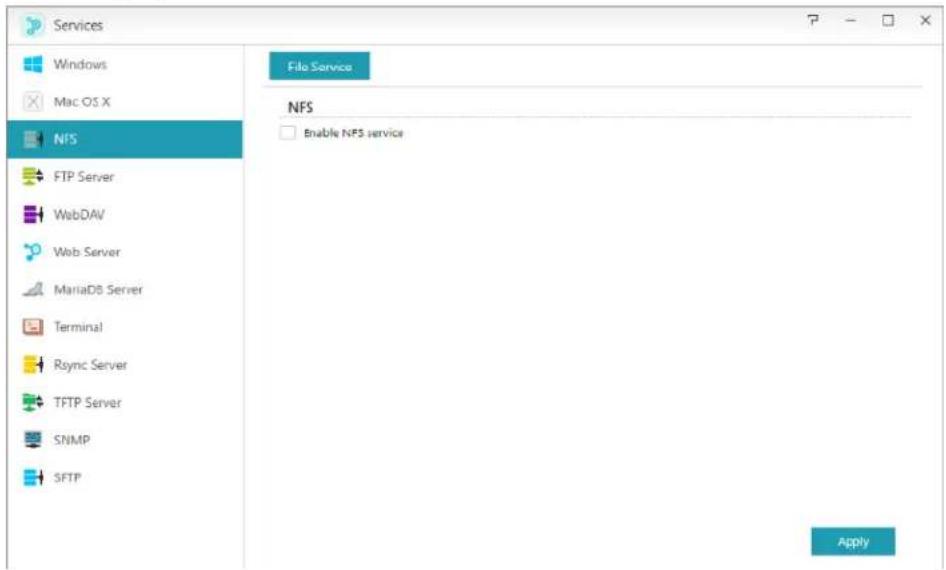
Nadat u NFS hebt ingeschakeld, kunt u toegang krijgen tot uw NAS via UNIX- of Linux-besturingssystemen.
text_image
Services Windows Mac OS X NFS FTP Server WebDAV Web Server MariaDB Server Terminal Roync Server TFTP Server SNMP SFTP File Service NFS Enable NFS service ApplyOver NFS
Na het inschakelen van de NFS-service, kunt u de toegangsrechten configureren met de instelling Gedeelde mappen die u in de systeemtoepassing Toegangsbeheer kunt vinden. Deze optie wordt verborgen als de NFS-service niet is ingeschakeld.
Meer informatie
NAS 102 - Introduction to File Transfer Protocols
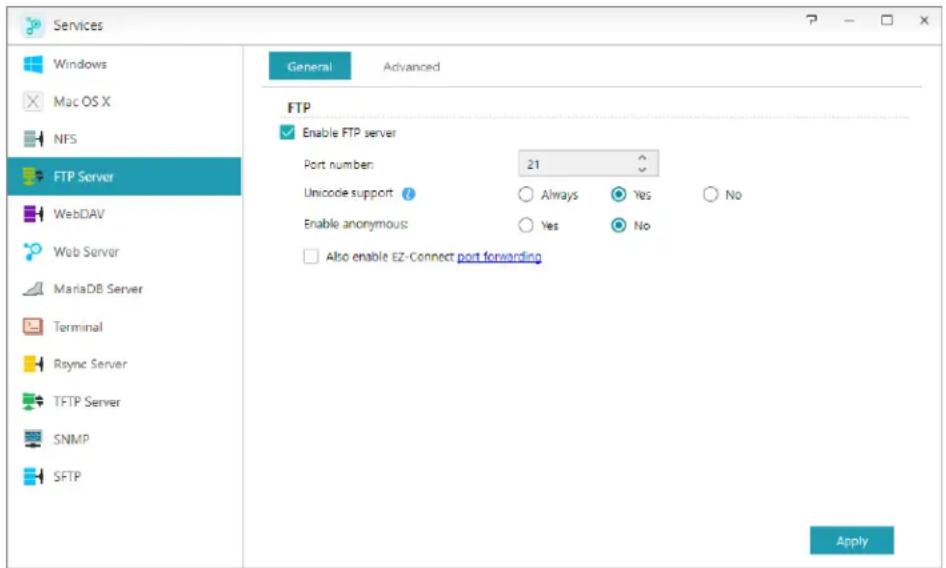
Na het inschakelen van de FTP-serverinstelling, kunt u toegang krijgen tot uw NAS via elk FTP-clientprogramma (bijv. FileZilla). De toegangsrechten voor de FTP-server zijn hetzelfde als die voor het systeem (ADM). Als u deze toegangsrechten wilt wijzigen of configureren, kunt u dat doen via de instelling Gedeelde mappen die u in de systeemtoepassing Toegangsbeheer kunt vinden
→ Unicode-ondersteuning: schakel deze optie in als uw FTP-clientprogramma Unicode ondersteunt.
Anoniem inschakelen: wanneer u deze optie inschakelt, kunnen FTP-clientprogramma's anoniem toegang krijgen tot uw NAS, zonder dat u hiervoor een gebruikersnaam of wachtwoord nodig hebt. Om beveiligingsredenen is dit niet aanbevolen.
text_image
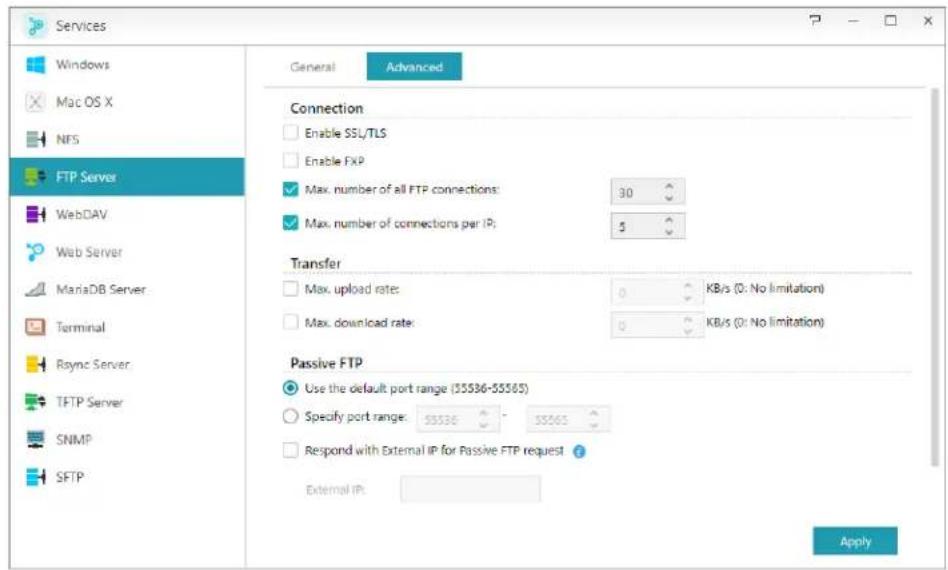
Services Windows Mac OS X NFS FTP Server WebDAV Web Server MariaDB Server Terminal Raync Server TFTP Server SNMP SFTP General Advanced FTP Enable FTP server Port number: 21 Unicode support ? Always Yes No Enable anonymous : Yes No Also enable EZ-Connect port forwarding ApplySSL/TLS inschakelen: codering voor FTP-verbindingen inschakelen.
Max. aantal van alle FTP-verbindingen: het maximale aantal simultaan toegelaten FTP-verbindingen.
→ Maximum aantal verbindingen per IP: het maximale aantal verbinding dat is toegestaan per IP of systeem.
Max. uploadsnelheid: de maximale uploadsnelheid per verbinding. 0 staat voor geen beperking.
→ Max. downloadsnelheid: de maximale downloadsnelheid per verbinding. 0 staat voor geen beperking.
Passieve FTP: om de beveiligingsproblemen bij het verbinden van een server met een client te minimaliseren, werd een type verbindingsmodus met de naam Passieve modus (PASV) ontwikkeld. Wanneer een clientprogramma de verbinding start, wordt dit aan de server gemeld om de Passieve modus te activeren.
Antwoord met Extern IP voor passief FTP verzoek: Antwoord met Extern IP voor passief FTP verzoek: Als u deze optie inschakelt, rapporteert de server zijn extern IP-adres aan de FTP-clients. Deze optie werkt enkel als de NAS achter een NAT ligt en als de FTP-clients deel uitmaken van een ander subnet dan de NAS. In de meeste situaties is deze optie niet nodig, maar als de FTP-clients
geen verbinding tot stand kunnen brengen met de NAS kunt u deze optie inschakelen en het opnieuw proberen.
text_image
Services Windows Mac OS X NFS FTP Server WebDAV Web Server MariaDB Server Terminal Rsync Server TFTP Server SNMP SFTP General Advanced Connection Enable SSL/TLS Enable FXP Max. number of all FTP connections: 30 Max. number of connections per IP: 5 Transfer Max. upload rate: 0 KB/s (0: No limitation) Max. download rate: 0 KB/s (0: No limitation) Passive FTP Use the default port range (35536-55565) Specify port range: 35536 35565 Respond with External IP for Passive FTP request ? External IP: ApplyOver Passieve FTP
FTP in passieve modus kan worden gebruikt om te verhinderen dat een FTP in actieve modus wordt geblokkeerd door firewalls. Passieve FTP laat de FTP-client alle verbindingen met de FTP-server maken, in tegenstelling tot de webhost die de retourpoort levert. Firewalls staan standaard passieve FTP-verbindingen toe zonder dat hiervoor extra configuratiegegevens worden vereist.
Meer informatie
NAS 102 - Introduction to File Transfer Protocols
WebDAV
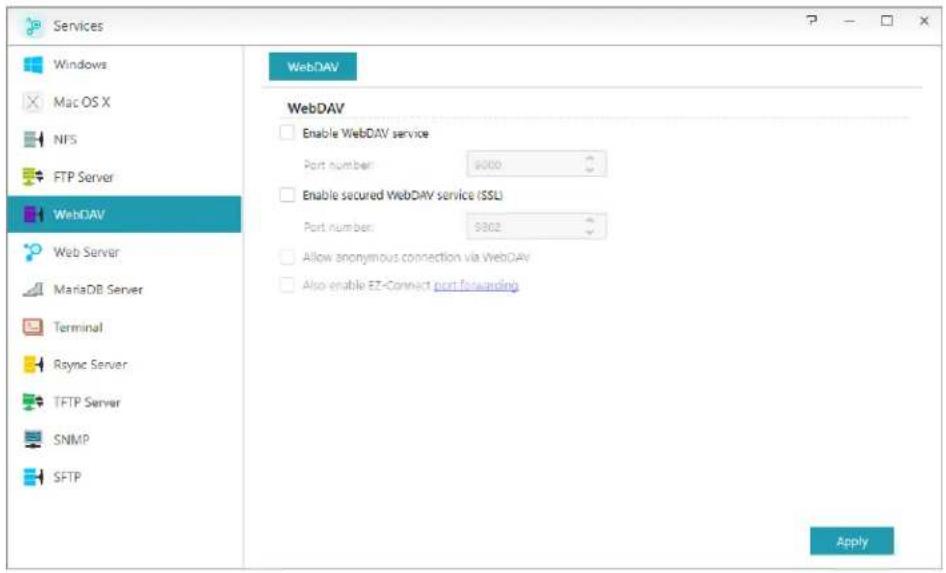
Na het inschakelen van WebDAV krijgt u toegang tot uw NAS via een HTTP- of HTTPS-protocol met behulp van een webbrowser of andere clientprogramma's.
text_image
Services Windows Mac OS X NFS FTP Server WebDAV Web Server MariaDB Server Terminal Rayne Server TFTP Server SNMP SFTP WebDAV Enable WebDAV service Port number: 9000 Enable secured WebDAV service (SSL) Port number: 9802 Allow anonymous connection via WebDAV Also enable EZ-Connect port forwarding ApplyMeer informatie
NAS 102 - Introduction to File Transfer Protocols
NAS 208 - WebDAV: A Secure File Sharing Alternative to FTP
Webserver
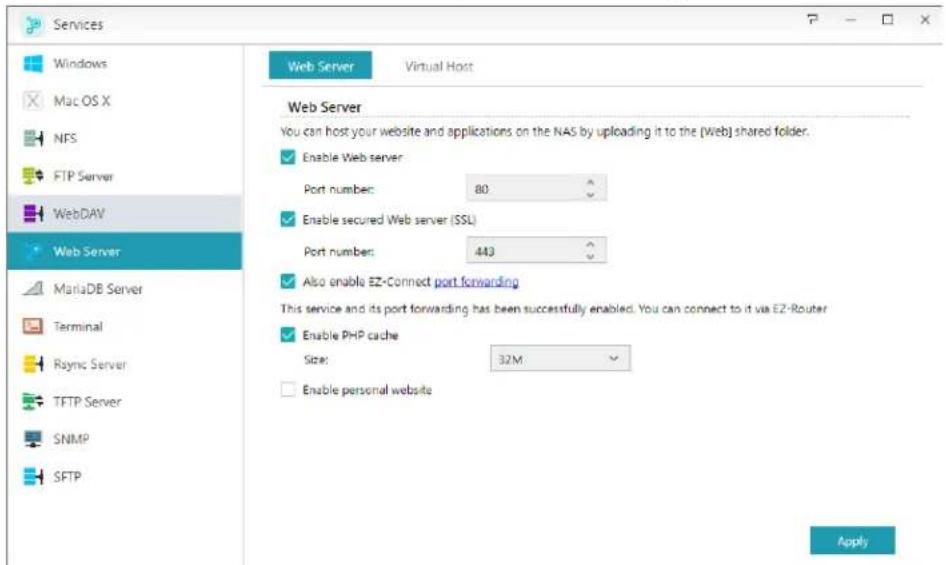
ADM wordt geleverd met een interne onafhankelijke webserver (apache) die u kunt gebruiken als host voor uw eigen website. Na het inschakelen van deze functie, maakt het systeem een gedeelde map met de naam "Web" die de hoofdmap zal zijn van de webserver.
PHP register_globals: deze functie is standaard niet ingeschakeld. Schakel deze functie in als dat specifiek wordt gevraagd door een websiteprogramma. Anders wordt het om beveiligingsredenen aanbevolen deze functie uitgeschakeld te laten.
PHP-cache inschakelen: Selecteer PHP-cache inschakelen als u de PHP-prestaties wilt verbeteren. Het kan echter in bepaalde omstandigheden niet lukken.
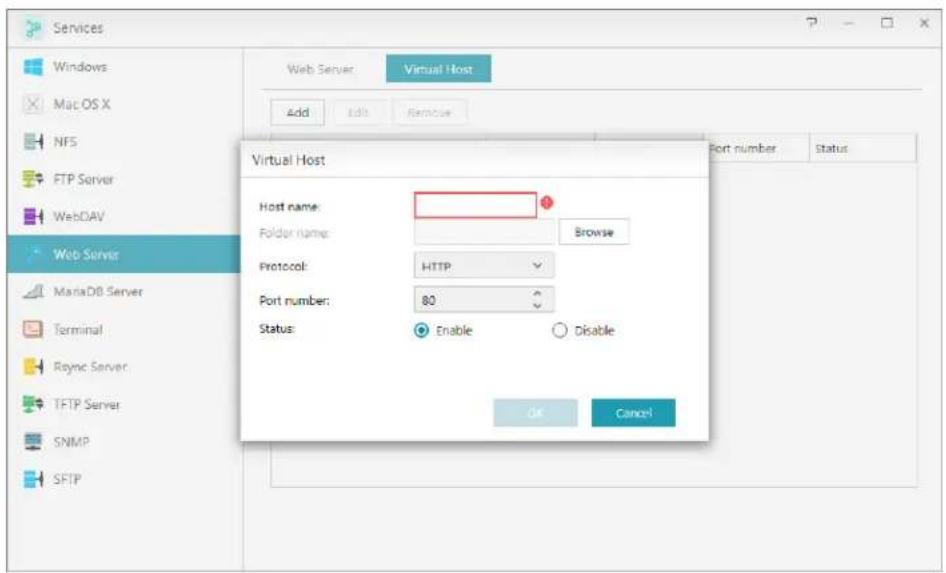
→ Virtuele host: u kunt deze functie gebruiken om simultaan meerdere websites op uw NAS te hosten.
text_image
Services Windows Mac OS X NFS FTP Server WebDAV Web Server MariaDB Server Terminal Raync Server TFTP Server SNMP SFTP Web Server Virtual Host Host name: Folder name: Browse Protocol: HTTP Port number: 80 Status: Enable Disable OK Cancel Port number Status→ Schakel persoonlijke website in. Nadat u dit heeft ingeschakeld, kan elke NAS gebruiker beschikken over zijn eigen speciale website. Voordat u dit kunt gebruiken moet u eerst een WWW map aanmaken binnen de Home Map, waarna u de betreffende bestanden voor uw persoonlijke website upload naar de WWW map. kunt naderhand verbinding maken met de site door het NAS ip nummer (of DDNS URL) te gebruiken, gevolgd door de toevoeging: \~gebruikersnaam. Bijvoobeeld: http://192.168.1.100/\~admin of cloudid.myasustor.com/\~admin.
Meer informatie
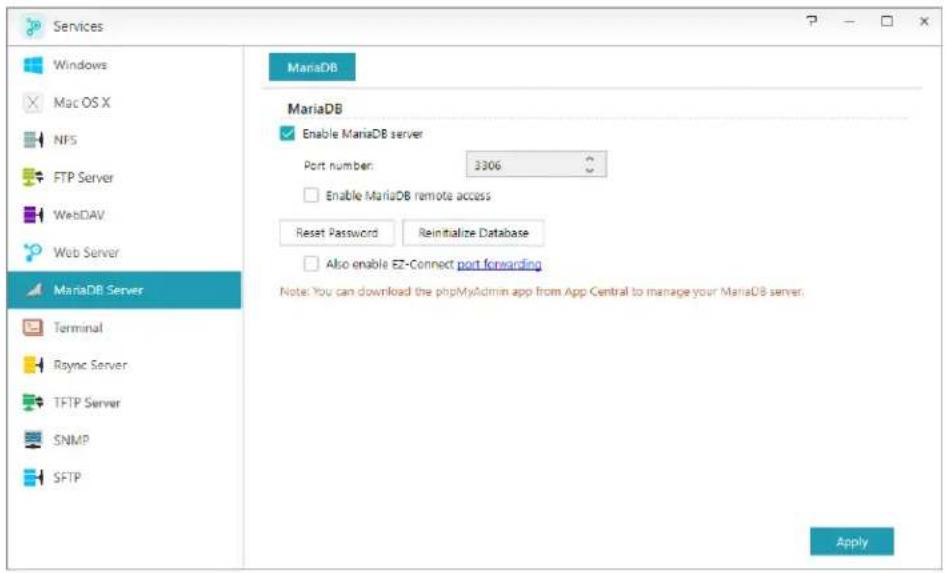
MySQL, die u kunt gebruiken voor websitedatabases, is vooraf geïnstalleerd op ADM.
Herinnering: u kunt uw MariaDB -server beheren met phpMyAdmin dat u kunt downloaden en installeren vanaf App Central.
Wachtwoord opnieuw instellen: als u het aanmeldingswachtwoord voor MariaDB vergeten bent, kunt u het wachtwoord opnieuw instellen voor de "root"-account (het standaard wachtwoord is "admin"). Dit is ook de standaardbeheerdersaccount.
Database opnieuw initialiseren: Hier kunt u uw volledige MariaDB -database opnieuw initialiseren. Na het opnieuw initialiseren worden al uw MariaDB -databases gewist.
Over MariaDB
Voor de MariaDB -beheerdersaccount is de standaardgebruikersnaam "root" en het standaardwachtwoord "admin". Om beveiligingsredenen is het aanbevolen het wachtwoord voor deze account te wijzigen.
text_image
Services Windows Mac OS X NFS FTP Server WebDAV Web Server MariaDB Server Terminal Rsync Server TFTP Server SNMP SFTP MariaDB MariaDB Enable MariaDB server Port number: 3306 Enable MariaDB remote access Reset Password Reinitialize Database Also enable EZ-Connect port forwarding Note: You can download the phpMyAdmin app from App Central to manage your MariaDB server. ApplyTerminal
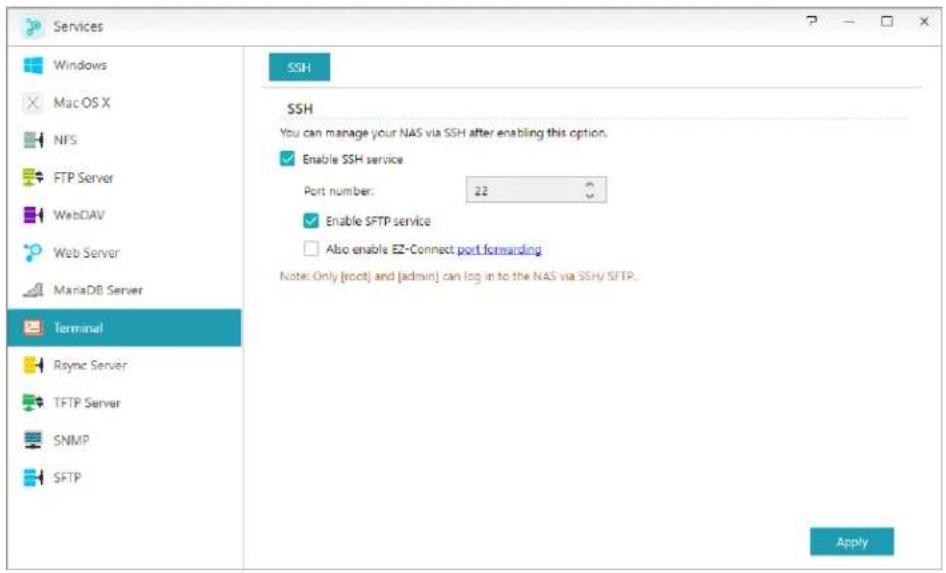
U kunt SSH-service inschakelen als u NAS wilt beheren via Secure Shell (SSH). Als u gegevens naar uw NAS wilt overdragen via SFTP (Secure FTP), kunt u dat hier eveneens inschakelen.
Opmerking: om beveiligingsredenen staat SSH alleen de account "admin" of de account "root" toe om aan te melden. De wachtwoorden voor beide accounts zijn identiek.
text_image
Services Windows Mac OS X NFS FTP Server WebDAV Web Server MariaDB Server Terminal Rsymc Server TFTP Server SNMP SFTP SSH SSH You can manage your NAS via SSH after enabling this option. Enable SSH service Port number: 22 Enable SFTP service Also enable EZ-Connect port forwarding Note: Only [root] and [admin] can log in to the NAS via SSH/ SFTP. ApplyRsync Server
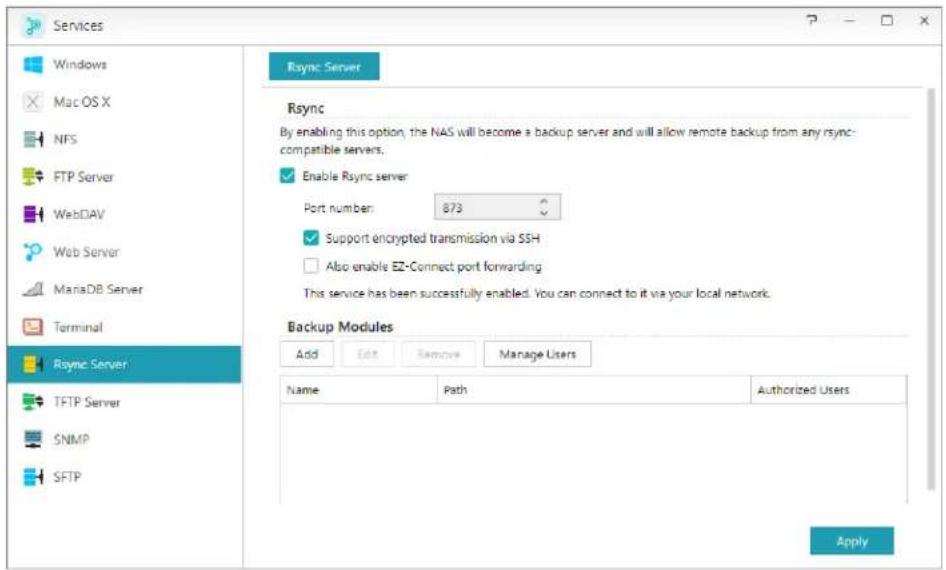
Na het inschakelen van de Rsync-server, wordt uw NAS een back-upserver en kunt u op afstand back-ups maken vanaf een andere ASUSTOR NAS of alle andere Rsync-compatibele servers.
Rsync-server inschakelen: als u een gecodeerde back-up voor clients wilt toestaan, moet u de ondersteuning voor gecodeerde verzending via SSH inschakelen. Als u deze functie inschakelt, schakelt het systeem vervolgens automatisch de SSH-service in.
Rysnc-gebruiker beheren: als u beperkingen wilt maken op de Rsync-verbindingen die een back-up kunnen maken naar uw NAS, klikt u op Gebruikers beheren om verschillende Rsync-gebruikersaccounts te maken.
Herinnering: Rsync-accounts zijn anders dan en onafhankelijk van systeemaccounts.
Nieuwe back-upmodules toevoegen: klik op Add (Toevoegen) om een nieuwe back-upmodule te maken. Elke back-upmodule zal dan overeenkomen met een fysiek pad binnen het systeem. Wanneer een Rsync-client een verbinding maakt met uw NAS, zal deze een back-upmodule kunnen selecteren. De gegevensback-up wordt dan gemaakt naar het overeenkomende fysieke pad van de module.
TFTP (Trivial File Transfer Protocol) is een eenvoudig type bestandsoverdrachtprotocol dat wordt gebruikt voor het overdragen van configuraties of kleine bestanden, waarbij geen verificatie wordt geboden.
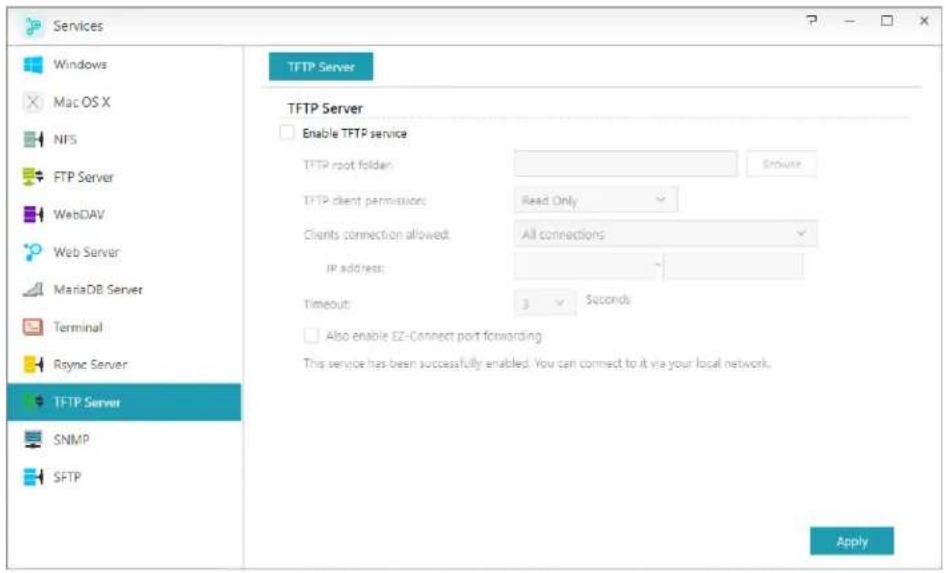
TFTP-bronmap: Specificeert de map op de ASUSTOR NAS die TFTP-clients kunnen openen.
Rechten TFTP-client: Specificeert de rechten voor TFTP-clients. Als u "Alleen-lezen" selecteert, kunnen TFTP-clients alleen de inhoud van de TFTP-bronmap weergeven. Als u "Lezen & schrijven" selecteert, kunnen TFTP-clients de inhoud van de TFTP-bronmap aanpassen.
→ Verbindingen met client toegestaan: Door het selecteren van "Alle verbindingen" kunnen alle TFTP-clients verbinding maken met de NAS. U kunt tevens ervoor kiezen om verbindingen te beperken tot TFTP-clients uit een gespecificeerde bereik aan IP-adressen.
Onderbreking: Hier kunt u de onderbrekingstijd specificeren die wordt gebruikt voor het beëindigen van inactieve verbindingen, waarbij een extra beveiliging wordt geboden.
SNMP
Met SNMP kunnen gebruikers met networkmanagement software de status van hun ASUSTOR NAS controleren.
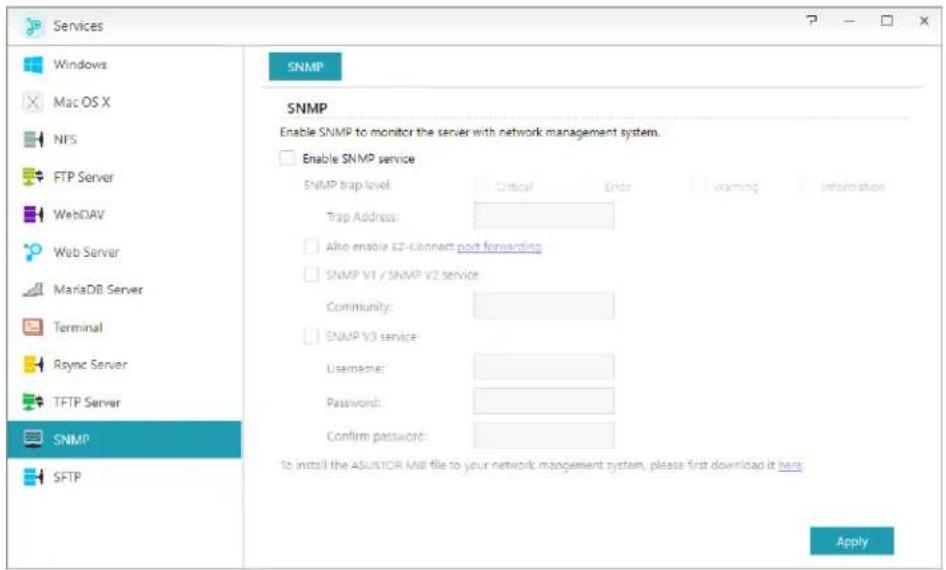
SNMP trap level: Hiermee kunnen SNMP stappen geconfigureerd worden om actieve waarschuwings signalen te verzenden. Waarschuwings gebeurtenissen omvatten: Kritiek, Error, Waarschuwing en Informatie
Trap Adres: Na configuratie van het SNMP trap niveau geeft u hier het IP adres op van het Netwerk Management Station (NMS).
SNMP V1 / SNMP V2 service: Door het selecteren van deze optie schakelt u de SNMP V1 / V2 service in.
Community: Geef hier een naam op. Community namen bevatten 1 tot 64 te tonen karakters en mogen niet de volgende karakters bevatten: " ' \ en spaties.
SNMP V3 service: Door het selecteren van deze optie schakelt u de SNMP V3 service in.
Gebruikersnaam: Geef hier de SNMP V3 gebruikersnaam in. Deze gebruikersnaam moet 1 tot 64 te tonen karakters bevatten en mag de volgende karakters niet bevatten: " ' \ en spaties.
Wachtwoord: Geef hier het corresponderende wachtwoord voor de SNMP 3 gebruikersnaam op in het veld erboven. Letters in het wachtwoord zijn hoofdletter gevoelig. U kunt 8 tot 127 karakters opgeven waaronder letters uit het Engelse alfabet, nummers en symbolen. Het wachtwoord mag niet de volgende karakters bevatten::```\ en spaties.
Meer informatie
NAS 271 - ASUSTOR NAS MIB Guide
Opslagbeheer
Volume
Opmerking: deze functie kan, afhankelijk van het NAS-model dat wordt gebruikt, verschillen.
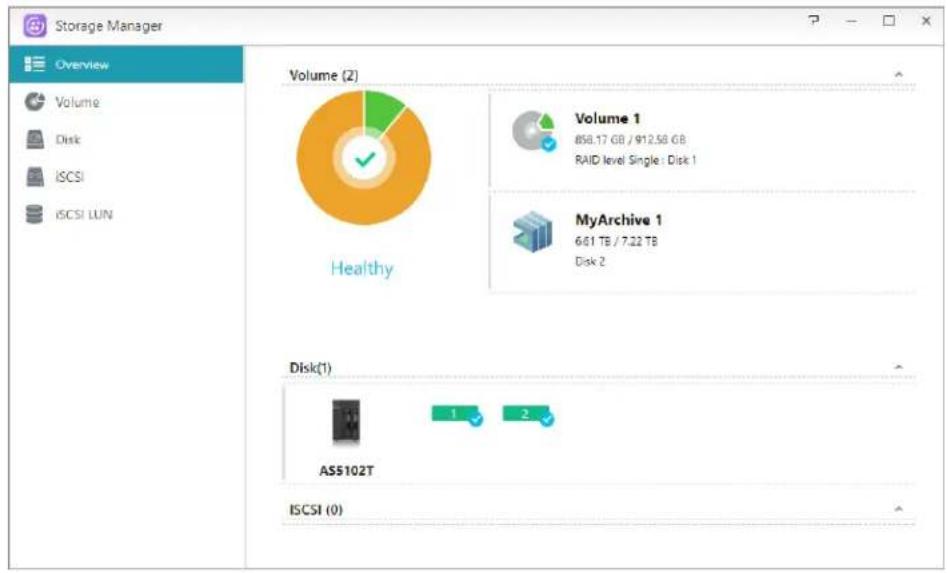
text_image
Storage Manager Overview Volume (2) Volume 1 858.17 GB / 912.58 GB RAID level Single : Disk 1 MyArchive 1 6.61 TB / 7.22 TB Disk 2 Volume Disk iSCSI iSCSI LUN Healthy Disk(1) AS5102T 1 2 iSCSI (0)De opslagruimte op uw NAS bestaat uit logische volumes die bestaan uit één schijf of uit meerdere gecombineerde schijven. Hier kunt u de nieuwe opslagruimte voor uw NAS instellen en het meest geschikte RAID-niveau selecteren volgens uw behoeften op het vlak van gegevensbescherming. Om de gegevensintegriteit te behouden, mag u alleen interne schijven gebruiken bij het maken van opslagruimte voor uw NAS. ADM biedt geen ondersteuning voor het gebruik van externe schijven voor opslagruimte.
Herinnering: de RAID-niveaus die u kunt gebruiken, hangen af van het uw NAS-productmodel en het aantal schijven dat u gebruikt.
Wanneer u nieuwe opslagruimte instelt, biedt ADM de volgende twee opties:
→ Snelle instelling: u hoeft alleen de vereisten voor de opslagruimte op te geven (bijv. als u een hoger niveau van gegevensbescherming wenst). Op basis hiervan en van het aantal schijven waarover u beschikt, zal ADM automatisch een opslagvolume maken en een geschikt RAID-niveau ervoor selecteren.
Geavanceerde instelling: op basis van het huidige aantal schijven kunt u handmatig een RAID-niveau selecteren of een reserveschijf instellen.
Herinnering: om het gebruik van de schijfruimte te optimaliseren, wordt het aanbevolen om schijven van dezelfde grootte te gebruiken bij het maken van opslagruimte.
Over RAID
Voor een optimaal gebruik van de opslagruimte en gegevensbescherming, ondersteunt ADM meerdere RAID-niveaus zodat u het geschikte niveau voor uw behoeften kunt selecteren. De volgende volumetypes worden allemaal ondersteund door ADM:
Niet-RAID-volumetypes
Enkelvoudig: gebruikt slechts één schijf bij het creë ren van de opslagruimte. Deze configuratie biedt geen enkel type gegevensbescherming.
JBOD: JBOD, een acroniem voor "just a bunch of disks (gewoon een paar schijven)", maakt gebruik van een combinatie van twee of meer schijven voor het creëren van opslagruimte. De totale opslagcapaciteit is de som van de capaciteiten van alle schijven samen. Het voordeel van deze configuratie is, dat u hiermee schijven van verschillende grootten samen kunt gebruiken en dat u over een grote hoeveelheid opslagruimte kunt beschikken. Het nadeel is dat deze configuratie geen enkele gegevensbescherming biedt.
RAID-volumetypes
RAID 0: gebruikt een combinatie van twee of meer schijven om opslagruimte te creëren. De totale opslagcapaciteit is de som van de capaciteiten van alle schijven samen. Het voordeel van deze configuratie is, dat u hiermee schijven van verschillende grootten samen kunt gebruiken en dat u over een grote hoeveelheid opslagruimte kunt beschikken. Gegevens in RAID 0-volumes kunnen tevens in parallel worden geopend, wat zorgt voor een betere prestatie. Het nadeel is dat RAID 0 geen enkele gegevensbescherming biedt.
RAID 1: In RAID 1 worden uw gegevens identiek geschreven op twee schijven. Hierbij wordt een "gespiegelde set" gemaakt. Op elk ogenblik worden exact dezelfde gegevens opgeslagen op de twee schijven. RAID 1 beschermt uw gegevens tegen verlies in het geval dat één van de schijven zou defect raken. Het voordeel van RAID 1 is dat uw gegevens worden beschermd door het leveren van gegevensovertolligheid. Het nadeel van deze configuratie is, dat de totale opslagruimte bij het combineren van twee schijven met een verschillende grootte, gelijk is aan de grootte van de kleinste schijf. Dit betekent dat u een deel van de grotere schijf niet kunt gebruiken.
Totale beschikbare opslagruimte = (grootte van kleinere schijf) * (1)
RAID 5: combineert drie of meer schijven om een opslagruimte te creë ren die in staat is een defecte schijf te ondersteunen. Als één van uw schijven defect raakt, zijn uw gegevens nog steeds beschermd tegen verlies. In het geval van een schijffout, kunt u de defecte schijf gewoon vervangen door een nieuwe. De nieuwe schijf wordt automatisch opgenomen in de RAID 5-configuratie. Het voordeel van het gebruik van RAID 5 is, dat u beschikt over gegevensbescherming via gegevensovertolligheid. Het nadeel van het gebruik van RAID 5 is, dat de totale opslagruimte bij het combineren van schijven met een verschillende grootte, wordt berekend op basis van de grootte van de kleinste schijf.
Totale beschikbare opslagruimte = (grootte van kleinste schijf) * (totaal aantal schijven - 1)
RAID 6: combineert vier of meer schijven om een opslagruimte te creë ren die in staat is twee defecte schijven te ondersteunen. Als twee van uw schijven defect raken, zijn uw gegevens nog steeds beschermd tegen verlies. In het geval van een schijffout, kunt u de defecte schijven gewoon vervangen door nieuwe. De nieuwe schijven worden automatisch opgenomen in de RAID 6-configuratie. Het voordeel van het gebruik van RAID 6 is, dat u een uitstekende gegevensbescherming krijgt via gegevensovertolligheid. Het nadeel van het gebruik van RAID 6 is, dat de totale opslagruimte bij het combineren van schijven met een verschillende grootte, wordt berekend op basis van de grootte van de kleinste schijf.
Totale beschikbare opslagruimte = (grootte van kleinste schijf) * (totaal aantal schijven - 2)
RAID 10 (1+0): combineert vier of meer schijven om een opslagruimte te creëren die meerdere defecte schijven kan ondersteunen (zolang de defecte schijven niet bij dezelfde "gespiegelde set" horen). RAID 10 biedt de gegevensbescherming van RAID 1, samen met de toegangsefficiëntie van RAID 0. Voor de gegevensbescherming gebruikt RAID 10 de RAID 1-methode om exact dezelfde gegevens identiek op twee schijven te schrijven en zo "gespiegelde sets" te maken. Deze "gespiegelde sets" worden vervolgens gecombineerd in een RAID 0-configuratie. RAID 10 vereist een even aantal van vier of meer schijven. Wanneer u schijven van verschillende grootten combineert, wordt de totale opslagruimte berekend op basis van de grootte van de kleinste schijf.
Totale beschikbare opslagruimte = (grootte van kleinste schijf) * (totaal aantal schijven / 2)
Over SSD Trim
Met SSD Bijsnijden inschakelen kunnen de op de NAS geïnstalleerde SSD's een stabiele lees-/schrijfprestatie onderhouden terwijl tegelijkertijd de frequentie van overschrijven van specifieke blokken wordt geregeld, waarbij de levensduur van SSD's wordt verlengd.
Meer informatie
NAS 251 - Introduction to RAID
Hier kunt u de status van al uw schijven controleren. U kunt ook hun S.M.A.R.T.-informatie inspecteren en tests uitvoeren op uw schijven.
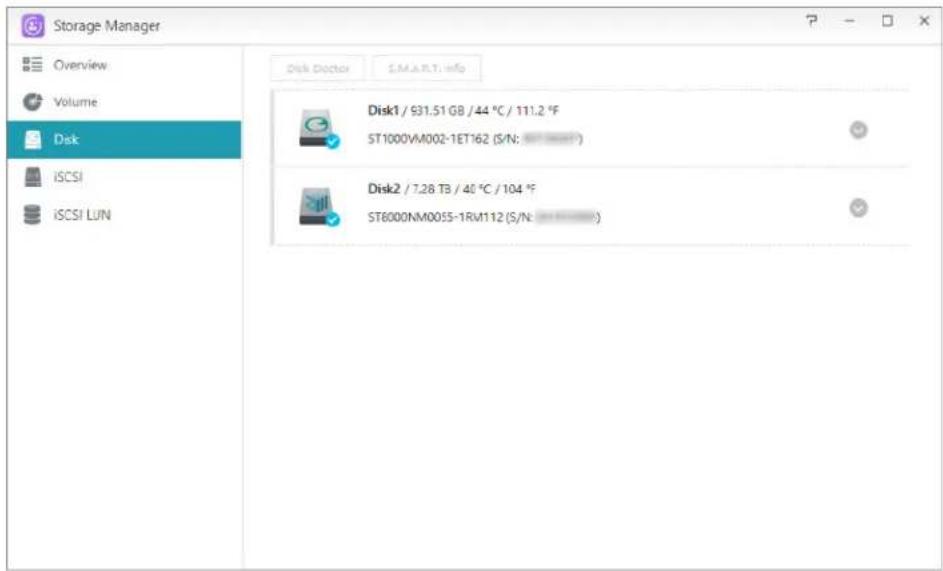
text_image
Storage Manager Overview Volume Disk iSCSI iSCSI LUN Disk Doctor S.M.A.R.T. Info Disk1 / 531.51 GB / 44 °C / 111.2 °F ST1000VM002-1ET162 (S/N: ____) Disk2 / 7.28 TB / 40 °C / 104 °F ST6000NM0055-1RM112 (S/N: ____)S.M.A.R.T.-info: S.M.A.R.T. is de afkorting voor Self-Monitoring Analysis and Report Technology (Zelfbewakende analyse- en rapporttechnologie). Het is een soort zelfbewakingsmechanisme voor schijven die verschillende betrouwbaarheidsindicators detecteert en rapporteert in de hoop defecten te voorkomen.
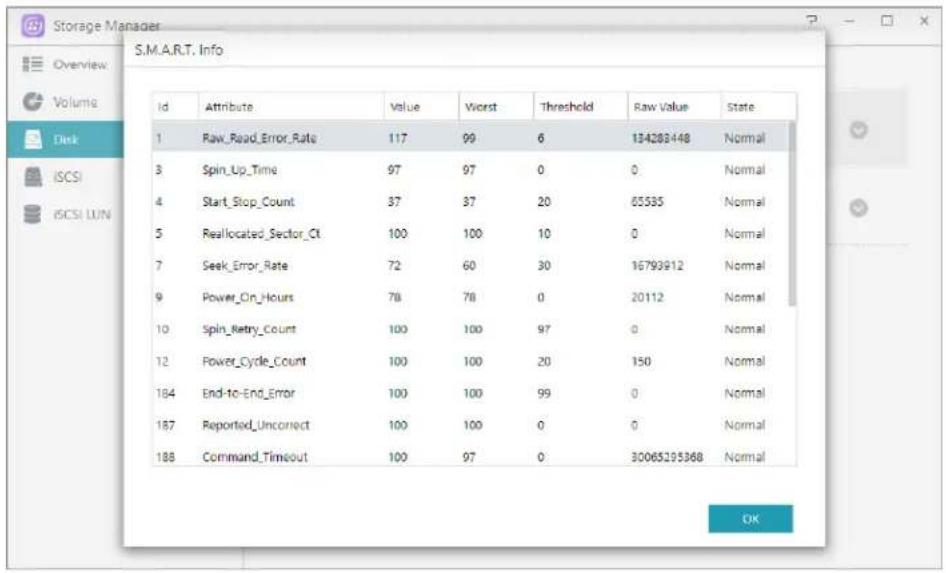
text_image
Storage Manager S.M.A.R.T. Info Overview Volume Disk iSCSI iSCSI LUN Id Attribute Value Worst Threshold Raw Value State 1 Raw_Read_Error_Rate 117 99 6 134282448 Normal 3 Spin_Up_Time 97 97 0 0 Normal 4 Start_Stop_Count 37 37 20 65535 Normal 5 Reallocated_Sector_Ct 100 100 10 0 Normal 7 Seek_Error_Rate 72 60 30 16793912 Normal 9 Power_Cn_Hours 78 78 0 20112 Normal 10 Spin_Retry_Count 100 100 97 0 Normal 12 Power_Cycle_Count 100 100 20 150 Normal 184 End-to-End_Error 100 100 99 0 Normal 187 Reported_Uncorrect 100 100 0 0 Normal 188 Command_Timeout 100 97 0 30065295368 Normal OK→ Disk Doctor: hier kunt u uw schijven controleren op beschadigde sectoren of S.M.A.R.T.-tests uitvoeren.
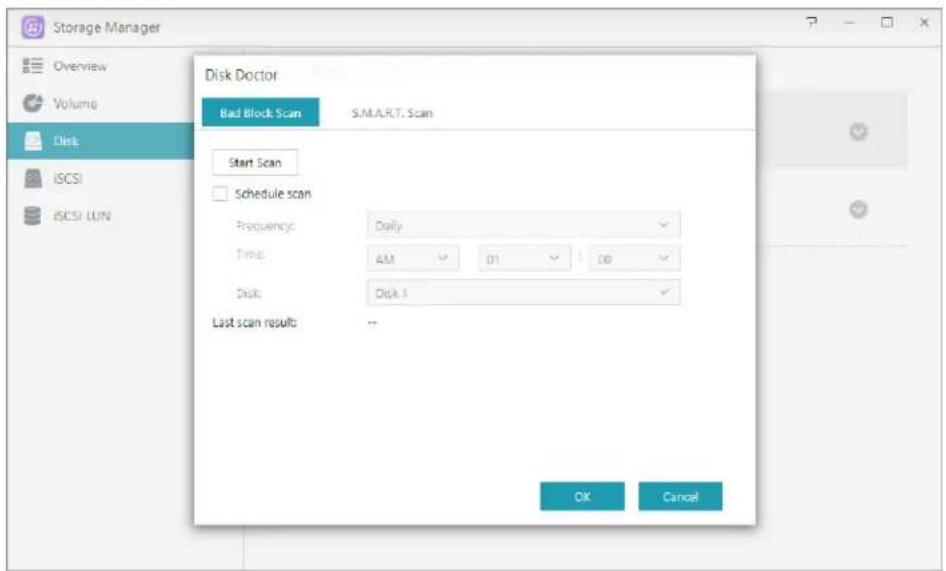
text_image
Storage Manager Overview Volume Disk iSCSI iSCSI LUN Disk Doctor Bad Block Scan S.M.A.R.T. Scan Start Scan Schedule scan Frequency Daily Time AM 01 06 Disk Disk 1 Last scan result: .. OK CancelIronWolf Gezondheids Beheer: De Seagate IronWolf Gezondheids Beheer functie kan gedetaileerdere detectie informatie bieden voor Harde Schijven uit de IronWolf serie. Voordat een harde schijffout optreedt, zal een notificatie of waarschuwings bericht verstuurd worden.
Als u een Seagate IronWolf of IronWolf Pro serie harde schijf gebruikt met een capaciteit van meer dan of gelijk aan 4TB, hoeft u slechts te navigeren naar [Storage Manager] → [Disk] → [Disk Doctor] en het [IronWolf Gezondheids Beheer] window zal verschijnen. U kunt deze functie gebruiken om een scan te plannen of om deze onmiddellijk uit te voeren.
Nadat u IronWolf Gezondheids Beheer gebruikt heeft om uw harde schijven te scannen, zal het resultaat getoond worden als "gezond" of een numerieke output code. Bekijkt u het schema hieronder om de suggesties te bekijken die vertegenwoordigd worden door de codes.
| Output Codes van IronWolf Gezondheids Beheer | IronWolf Gezondheids Test Resultaat | Suggestie |
| 100 | Melding | Er is een abnormaal hoge werktemperatuur gedetecteerd. Controleert u of achterste ventilatie poorten niet geblokkeerd zijn en probeert u aub de omgevings temperatuur te verlagen. Als de temperatuur nog steeds hoog blijft, gaat u naar Instellingen Hardware Fan Control om de fan op een hogere snelheid te zetten. Als dit probleem blijft bestaan neemt u contact op met het ASUSTOR Ondersteunings Team. |
| 101 | Melding | Er is een verbindings probleem op uw ASUSTOR NAS en harde schijf interface gedetecteerd. Controleert u of de harde schijf op de juiste manier is geinstalleerd op het chassis of schijflade en dat de lade correct is geinstalleerd in uw ASUSTOR NAS. Als dit probleem blijft bestaan, neemt u contact op met het ASUSTOR Ondersteunings Team. |
| 102 | Melding | Er is een excessieve fysieke schok van de harde schijf gedetecteerd. Controleert u aub of uw harde schijf en ASUSTOR NAS geplaatst zijn op een stabiele ondergrond. Als dit probleem blijft bestaan, neemt u contact op met het ASUSTOR Ondersteunings Team. |
| 105 | Melding | Er is een excessieve trilling gedetecteerd. Controleert u aub of uw ASUSTOR NAS op een stabiele ondergrond is geplaatst. Als dit probleem blijft bestaan, neemt u contact op met het ASUSTOR Ondersteunings Team. |
| 106 | Melding | Er zijn excessief veel resets gedetecteerd op de host. Controleert u aub of de harde schijf correct geinstalleerd is in het chassis of schijflade. We raden aan de machine in- en uit te schaklelen. Als dit probleem blijft bestaan, neemt u contact op met het ASUSTOR Ondersteunings Team. |
| >=200 | Waarschuwing | IHM heeft enkele fouten ontdekt en daarom is een een volledige SMART scan gestart in uw belang. Als de scan mislukt kunt u contact opnemen met Seagate Customer Care |
In de slaapstand knippert het LED-indicatielampje van de harde schijf op de voorkant van de schijflade eenmaal elke 10 seconden om aan te geven dat de schijf in de slaapstand staat. Als een toegangsfout wordt gedetecteerd op een harde schijf, gaat het LED-indicatielampje op de voorkant van de schijflade rood branden.
iSCSI
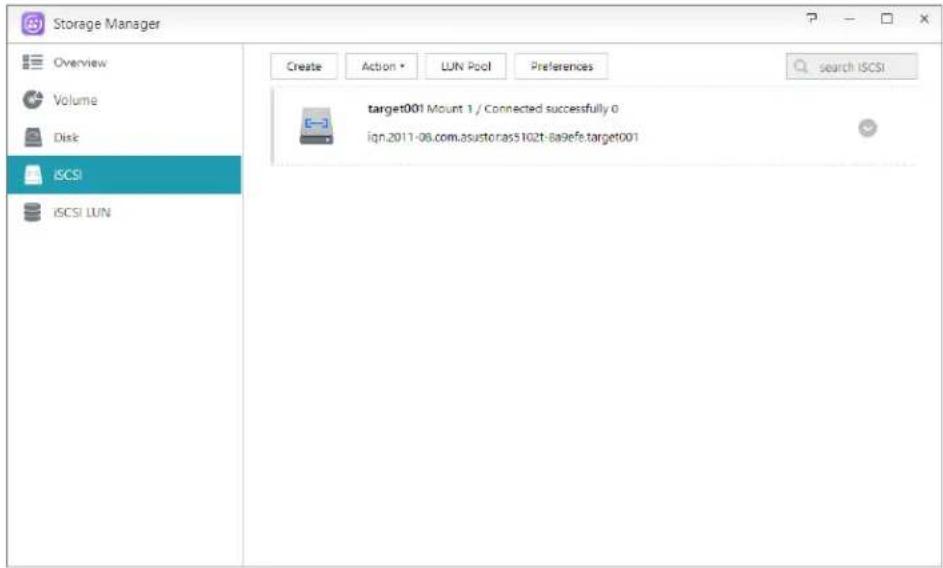
iSCSI is een type netwerkopslagtechnologie met een hoge uitbreidbaarheid en lage implementatiekosten. Via een bestaande netwerkinfrastructuur en iSCSI kunt u uw NAS gebruiken voor het uitbreiden van uw bestaande opslagruimte of kunt u deze gebruiken als een back-
upbestemming. iSCSI bestaat uit twee uiteinden, een target en een initiator. De initiator wordt gebruikt voor het zoeken van iSCSI-hosts en het instellen van targets.
text_image
Storage Manager Overview Volume Disk iSCSI iSCSI LUN Create Action UN Pool Preferences search iSCSI target001 Mount 1 / Connected successfully 0 ign.2011-08.com.asustoras5102f-ba9efe.target001IQN: IQN (iSCSI Qualified Name) is de unieke naam voor elke iSCSI-target. Deze naam mag niet dezelfde zijn als de naam van een andere target-IQN's op andere hosts.
CHAP-verificatie: CHAP-verificatie kan worden gebruikt voor het controleren van de identiteit van een gebruiker. Als u ervoor kiest de CHAP-verificatie te gebruiken, moet een CHAP-wachtwoord van de initiator worden ingevoerd ter controle voordat een verbinding kan worden gemaakt met de target.
Wederzijdse CHAP-verificatie: Wederzijdse CHAP-verificatie vereist dat zowel de target als de initiator een gebruikersnaam en wachtwoord hebben. Wanneer u een verbinding maakt, moeten de target en de initiator elkaar verifiëren met hun respectieve referenties.
LUN-pool: hier kunt u de status van alle iSCSI LUN's controleren en overeenkomende iSCSI-targets toewijzen.
→ iSNS-server: iSNS (Internet Storage Name Service) iSCSI-beheer. Hier kunt u iSCSI-doelen registreren bij de iSNS-server, voor gemakkelijk gecentraliseerd beheer.
Meer informatie
NAS 308 - Introduction to iSCSI
iSCSI LUN
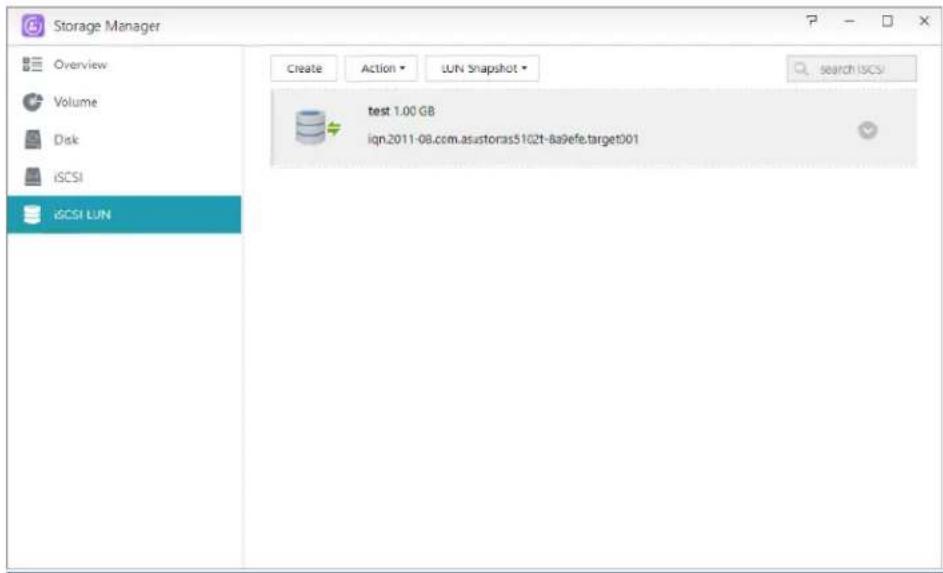
Met deze Tab kunt u iSCSI Lun's mounten en unmounten en LUN snapshots maken en beheren.
text_image
Storage Manager Overview Volume Disk iSCSI iSCSI LUN Create Action iUN Snapshot test 1.00 GB ign.2011-08.com.asustoras5102t-8a9efe.target001 search iSCSIMyArchive
Opmerking: deze functie kan verschillen afhankelijk van het model dat wordt gebruikt.
flowchart
graph LR
    A["Server Unit"] -->|Transfer| B["Storage Collection"]
    B --> C["Image File"]
    style A fill:#f9f,stroke:#333
    style B fill:#bbf,stroke:#333
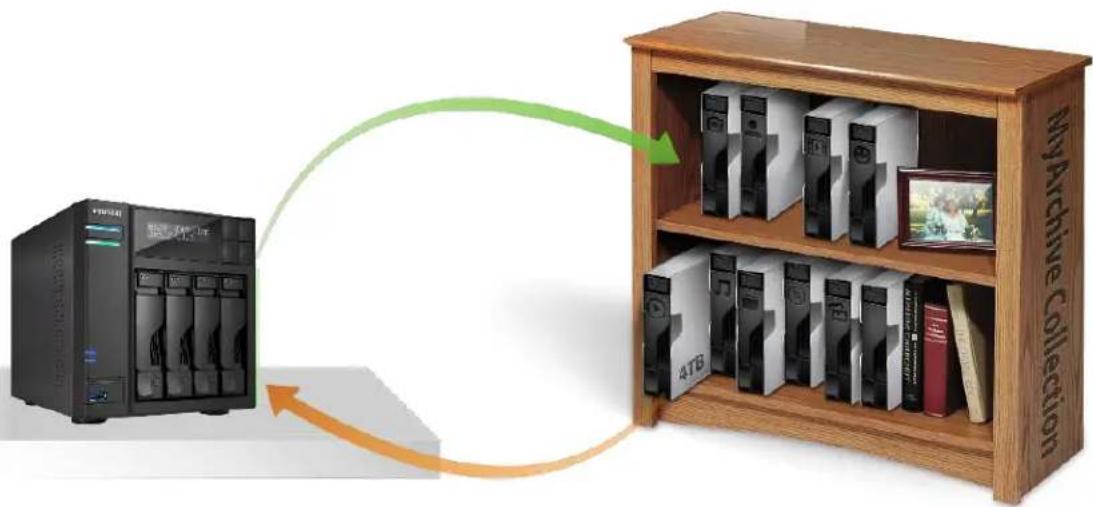
MyArchive is een functie die speciaal is ontworpen voor gegevensbeheer en delen van gegevens, waardoor u extra flexibiliteit krijgt bij het gebruik van meerdere harde schijven voor back-up of uitwisseling van gegevens. Wanneer harde schijven van MyArchive in het MyArchive-schijfstation zijn geplaatst, hebt u direct toegang tot de gegevens op de hard schijf.
→ Harde schijf van MyArchive: Gebruikers moeten eerst hun harde schijven converteren naar harde schijf van MyArchive voordat zij de MyArchive-functie kunnen gebruiken.
Bestandsysteem: Ondersteunde bestandssystemen zijn:
→ EXT4: voor gebruik met Linux
→ NTFS: voor gebruik met Windows
→ HFS+: voor gebruik met Mac OS X
Alias naam: Hier kunt u tags aanmaken voor MyArchive schijven. Hiermee kunnen gebruikers snel de inhoud bepalen van de MyArchive schijven vanuit ADM bestandsverkenner indien meerdere schijven gelijktijdig gekoppeld zijn.
MyArchive versleuteling: Hier kunt u ervoor kiezen of u uw MyArchive wel of niet wilt versleutelen en of hij bij het opstarten van het systeem automatisch gekoppeld moet worden of niet. Als u de MyArchive niet wilt versleutelen nadat het systeem gestart is, moet u het wachtwoord met de hand opgeven of de encryptiesleutel importeren voor deze MyArchive om hem te kunnen benaderen. Versleutelde MyArchive worden vaak gebruikt voor de opslag van kritische of vertrouwelijke data. Zelfs als u uw NAS verliest hoeft u zich geen zorgen te maken dat uw data uitlekt en in de verkeerde handen valt.
De MyArchive encryptie funcie ondersteunt alleen het EXT4 bestandssysteem
Meer informatie
NAS 255 - Using MyArchive
Video - MyArchive
Accessoires: Hard Disk Tray
Snapshot Center
1. Overview
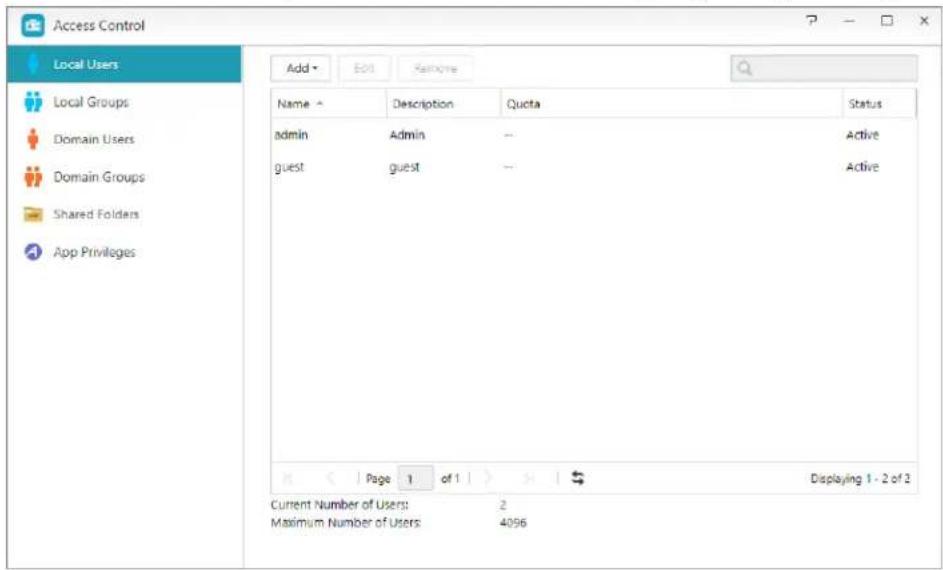
Hier kunt u de lokale gebruikers in het systeem beheren (toevoegen, bewerken of verwijderen) en hun toegangsrechten voor gedeelde mappen toewijzen.
Gebruikersnamen ondersteunen tekenreeksen van meerdere bytes (zoals Chinees, Japans, Koreaans en Cyrillisch) en kunnen maximaal 32 tekens bevatten. Niet ondersteunde tekens omvatten: # \$ % * + = [ ] | : ; " ' < > , ? /. Gebruikersnamen mogen niet beginnen met @- • en mogen niet beginnen of eindigen met een spatie. Gebruikersnamen mogen geen opeenvolgende spaties bevatten.
Herinnering: als u slechts enkele gebruikers op het systeem hebt, kunt u de toegangsrechten voor elke gebruiker afzonderlijk instellen.
Binnen ADM zijn de toegangsrechten van een individuele gebruiker met betrekking tot gedeelde mappen, afhankelijk van de bestaande toegangsrechten van de gebruiker en van de toegangsrechten van de groep waarbij de gebruiker hoort. Beide sets toegangsrechten worden ten opzichte van elkaar gecontroleerd om de prioriteit vast te stellen (zie Bijlage). Voor meer gebruiksgemak biedt het systeem een voorbeeldmodus waarmee u eerst een voorbeeld kunt weergeven van alle wijzigingen die u aan de toegangsrechten hebt aangebracht.
Importeer gebruikers: U kunt gebruikers accounts creë ren in een batch door het importeren van een gebruikerslijst.
♦Om de gebruikerslijst aan te maken:
Methode 1. Gebruik een Tekstverwerker:
- Open een nieuw bestand met een tekstverwerker.
- Geef de gebruikersinformatie in, gebruik de volgende volgorde en scheid ze door een punt-komma (;)
- Gebruikersnaam
- Wachtwoord
- Beschrijving
- Quota (GB) (deze instelling zal op alle bestaande volumes worden toegepast)
- Groep (als u deze gebruiker aan meerdere groepen wilt toevoegen, gebruik dan een komma om de groepsnamen te scheiden)
- Ga naar de volgende regel en herhaal stap 2 totdat u alle gebruikers hebt ingvoerd. Elke regel bevat de informatie van één gebruiker.
- Bewaar het bestand met UTF-8 encoding.
Methode 2. Gebruik Microsoft Excel:
- Open een nieuw bestand met Excel.
- Geef de gebruikersinfomatie in, in de volgende volgorde en scheid ze per kolom in een enkele rij:
- Gebruikersnaam
- Wachtwoord
- Beschrijving
- Quota (GB) (deze instelling zal op alle bestaande volumes worden toegepast)
-
Groep (als u deze gebruiker aan meerdere groepen wilt toevoegen, gebruik dan een komma om de groepsnamen te scheiden)
-
Ga naar de volgende rij en herhaal stap 2 totdat u alle gebruikers heeft ingevoerd. Elke rij bevat de informatie van één gebruiker.
-
Bewaar het bestand met UTF-8 encoding en in csv formaat.
Opmerking
- Alle velden zijn optioneel behalve gebruikersnaam en wachtwoord.
- Ge-ü pload bestand mag niet goter zijn dan 1MB
- Ge-ü pload bestand kan niet null zijn
- Het maximaal aantal rij nummers in het ge-ü ploade bestand kan niet meer zijn dan 4000
Over lokale gebruikers
Na de initialisatie maakt het systeem automatisch gebruikersaccounts voor "admin" en "guest". "admin" is de standaardbeheerdersaccount en beschikt over de meeste toegangsrechten. Als u dat wenst, kunt u de toegangsrechten en het wachtwoord wijzigen voor deze account. "guest" is de standaardgastaccount die alleen geschikt is voor gebruik met CIFS/SAMBA en AFP. Deze account heeft geen aanmeldings- en verificatierechten. U kunt het wachtwoord dus niet wijzigen.
Meer informatie
Bijlage 7.1 - Toewijzingstabel machtigingen
Lokale groepen
Hier kunt u de lokale groepen in het systeem beheren (toevoegen, bewerken of verwijderen) en toegangsrechten voor gedeelde mappen toewijzen.
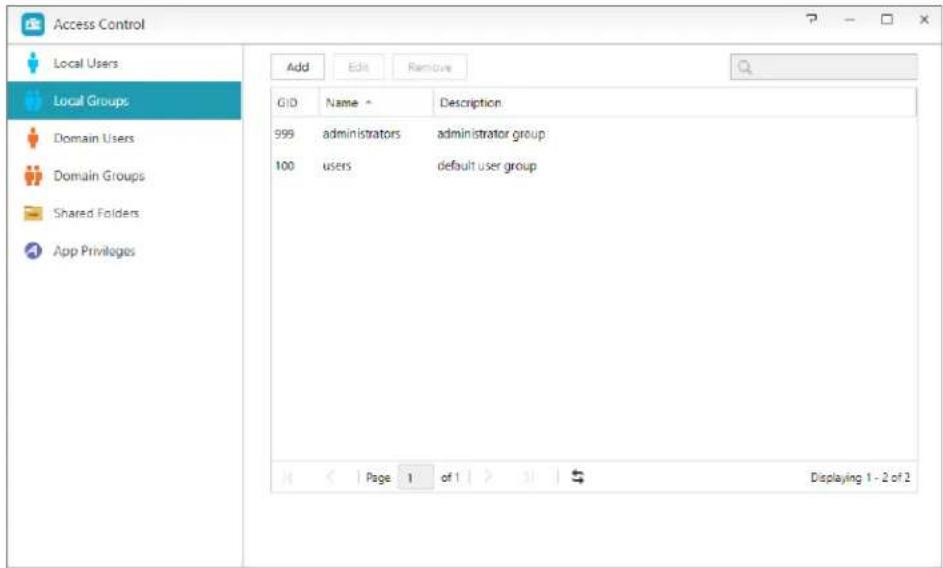
Herinnering: als u een relatief groot aantal gebruikers op het systeem hebt, kunt u gemakkelijk toegangsrechten toewijzen per gebruikersgroep in plaats van voor elke gebruiker afzonderlijk.
Binnen ADM zijn de toegangsrechten van een individuele gebruiker met betrekking tot gedeelde mappen, afhankelijk van de bestaande toegangsrechten van de gebruiker en van de toegangsrechten van de groep waarbij de gebruiker hoort. Beide sets toegangsrechten worden ten opzichte van elkaar gecontroleerd om de prioriteit vast te stellen (zie Bijlage 7.1). Voor meer gebruiksgemak biedt het systeem een voorbeeldmodus waarmee u eerst een voorbeeld kunt weergeven van alle wijzigingen die u aan de toegangsrechten hebt aangebracht.
Over lokale groepen
Na de initialisatie, maakt het systeem automatisch twee gebruikersgroepen, "beheerders" en "gebruikers". "Beheerders" is de standaardbeheerdersgroep. Als een gebruiker wordt toegevoegd aan deze groep, zal deze over de meeste beheerderstoegangsrechten beschikken. De "admin"-account hoort standaard bij de groep "beheerders" en kan er niet worden uit verwijderd.
Meer informatie
Bijlage 7.1 - Toewijzingstabel machtigingen
Domeingebruikers
Hier kunt u alle AD-gebruikersaccounts weergeven en hun toegangsrechten voor gedeelde mappen beheren zodra uw NAS aan een AD-domein is toegevoegd.
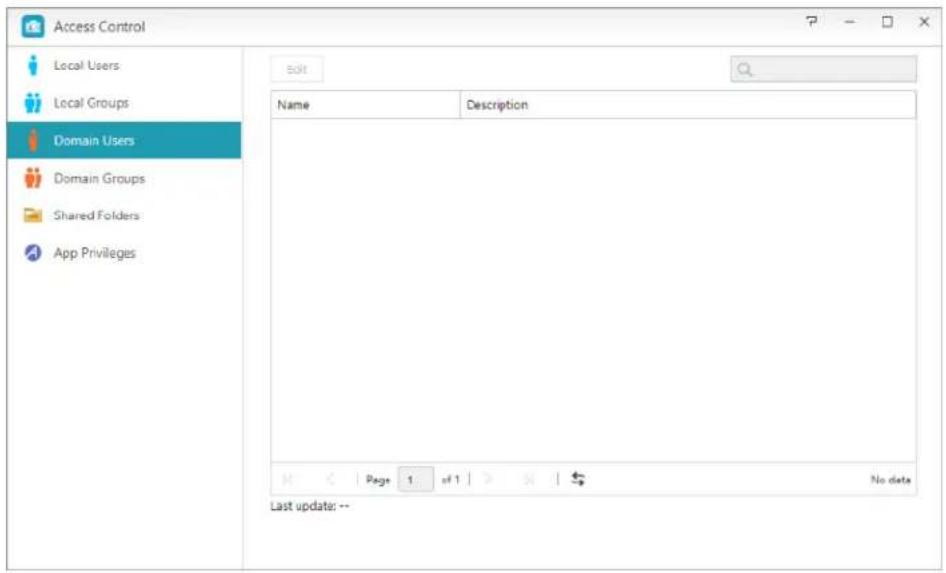
Herinnering: ASUSTOR NAS kan meer dan 200.000 AD-gebruikers en -groepen ondersteunen. Wanneer u voor de eerste keer lid wordt van een AD-domein kan het, afhankelijk van het aantal gebruikers en groepen, even duren tot ze allemaal zichtbaar worden.
Meer informatie
NAS 206 - NAS gebruiken met Windows Active Directory
Bijlage 7.1 - Toewijzingstabel machtigingen
Domeingroepen
Hier kunt u alle AD-gebruikersgroepen weergeven en hun toegangsrechten voor gedeelde mappen beheren zodra uw NAS aan een AD-domein is toegevoegd.
Herinnering: ASUSTOR NAS kan meer dan 200.000 AD-gebruikers en -groepen ondersteunen. Wanneer u voor de eerste keer lid wordt van een AD-domein kan het, afhankelijk van het aantal gebruikers en groepen, even duren tot ze allemaal zichtbaar worden.
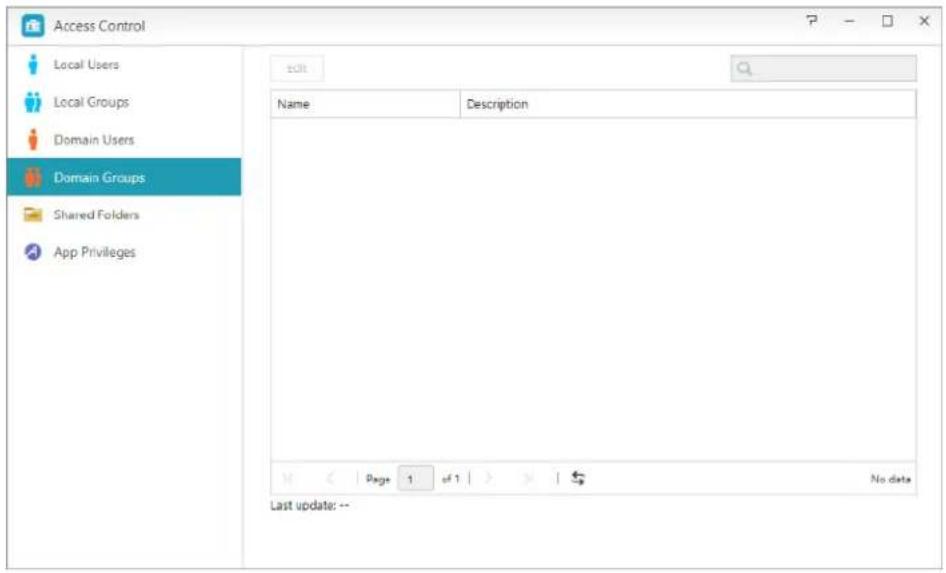
Bijlage 7.1 - Toewijzingstabel machtigingen
Gedeelde mappen
Hier kunt u uw gedeelde mappen beheren en hun toegangsrechten instellen met betrekking tot gebruikers en gebruikersgroepen. Met gedeelde mappen kan uw NAS een bestandsserver worden. Deze zijn fundamenteel voor het delen van bestanden met de buitenwereld. Bijgevolg is het correct instellen van hun toegangsrechten zeer belangrijk bij het beheer van uw gegevens.
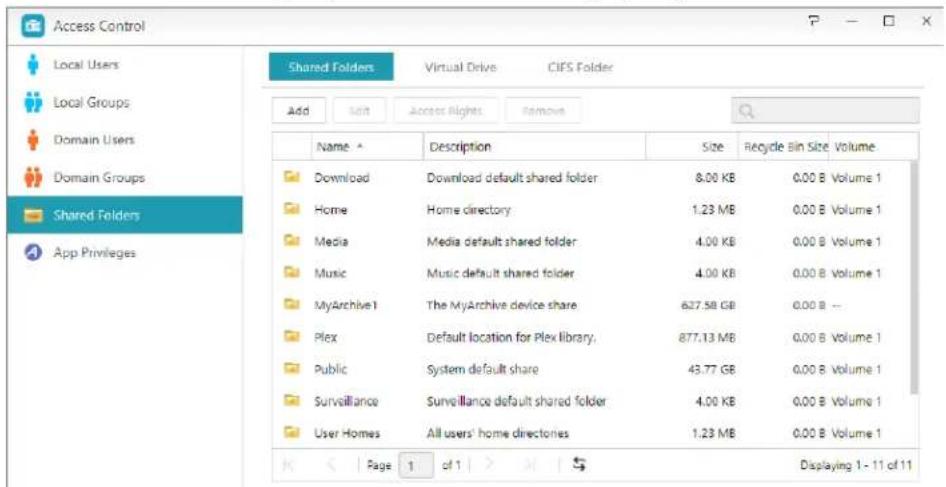
Onzichtbaar in "Netwerk" of "Mijn netwerklocaties": deze instelling is alleen van toepassing als u Microsoft Windows gebruikt. Wanneer u deze instelling inschakelt, zal uw NAS niet langer
automatisch verschijnen in "Netwerk" of in "Mijn netwerklocaties". Het inschakelen van deze instelling zal de verbinding met uw NAS op geen enkele manier bei nvloeden.
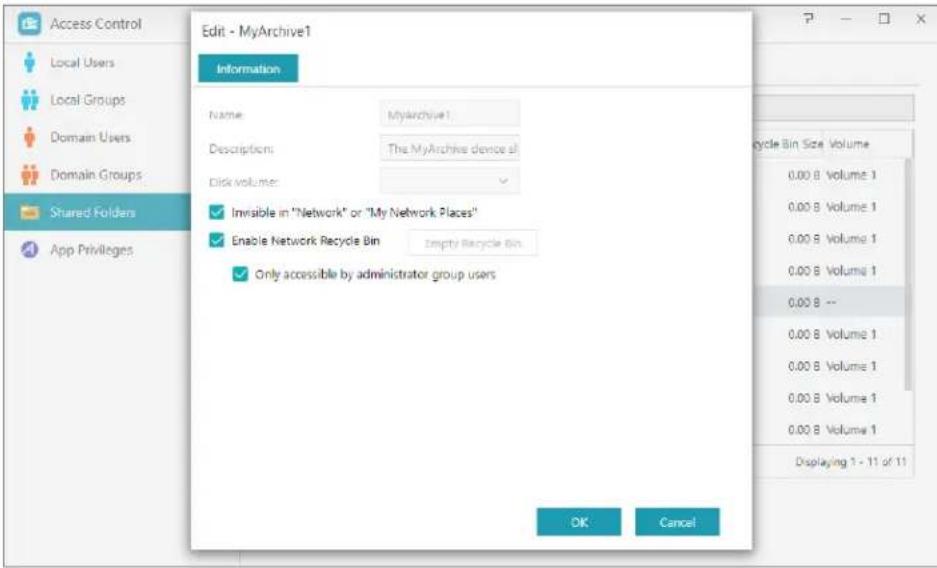
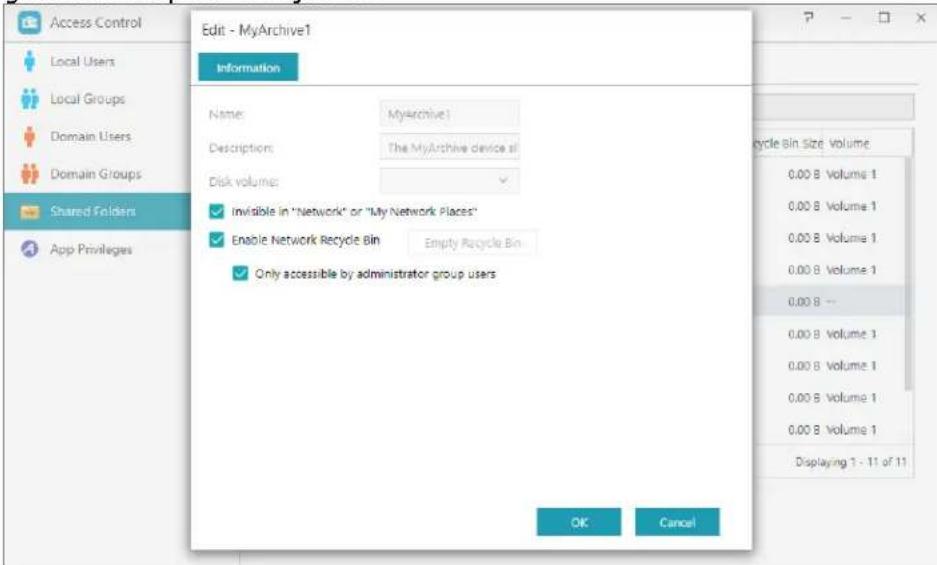
→ Leeg de Prullenbak: klik op deze knop om de gehele inhoud van de Prullenbak van deze gedeelde map te verwijderen.
Versleutel deze gedeelde map: Hier kunt u ervoor kiezen of u uw gedeelde map wel of niet wilt versleutelen en of hij bij het opstarten van het systeem automatisch gekoppeld moet worden of niet. Als u de map niet wilt versleutelen nadat het systeem gestart is, moet u het wachtwoord met de hand opgeven of de encryptiesleutel importeren voor deze map om hem te kunnen benaderen. Versleutelde mappen worden vaak gebruikt voor de opslag van kritische of vertrouwelijke data. Zelfs als u uw NAS verliest hoeft u zich geen zorgen te maken dat uw data uitlekt en in de verkeerde handen valt.
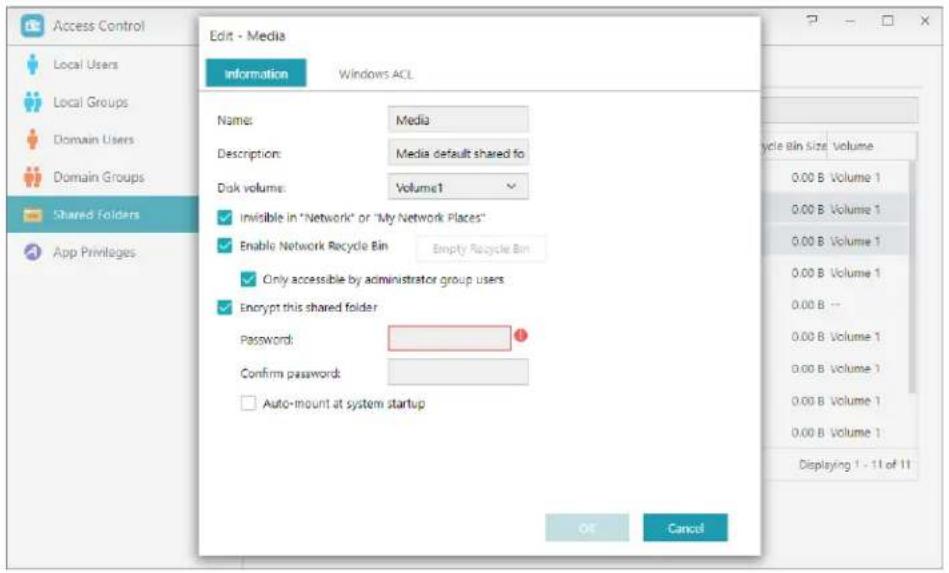
→ Converteer naar de nieuwe ASUSTOR encryptie methode: Dez optie zal alleen verschijnen onder "Bewerk" voor versleutelde mappen die versleuteld zijn met ASUSTOR's vorige encryptiemethode. Voor het converteren naar de nieuwe encryptiemethode is extra volumeruimte nodig om de bestanden die oorspronkelijk in de map stonden tijdelijk op te slaan. Deze vereiste ruimte is de totale capaciteit van alle bestanden in de gedeelde map.
→ Exporteer/Importeer encryptiesleutel: Door het selecteren van "Exporteer encryptiesleutel" zal de encryptiesleutel naar uw PC gedownload worden. Als u een versleutelde map wilt benaderen, kunt u kiezen voor "Geef wachtwoord op" of "Importeer encryptieseleutel" om de gedeelde map te koppelen en te benaderen.
Herinnering: u kunt kiezen om de codering voor mappen in of uit te schakelen, zelfs nadat ze zijn gemaakt. De codering is beschikbaar voor gebruik met alle gedeelde mappen en is niet alleen beperkt tot de standaardsysteemmappen. De toegangssnelheid voor gecodeerde mappen zal normaal gesproken langzamer zijn dan voor niet-gecodeerde mappen.
Waarschuwing:
- wanneer u kiest ervoor om gecodeerde gedeelde mappen te gebruiken, is het belangrijk dat u het wachtwoord onthoudt. Als u uw wachtwoord vergeet, kunnen de gegevens in de gedeelde map niet meer worden hersteld.
- Oudere versies van ADM kunnen de inhoud van gedeelde mappen die versleuteld zijn met de nieuwe encryptiemethode die geintroduceerd is in ADM 2.4.0 niet lezen. Als u uw firmware wilt downgraden naar versie 2.3.1 of oudere versies dient u de versleuteling van gedeelde mappen eerst ongedaan te maken met de nieuwe encryptiemethode voordat u begint met downgraden.
→ NFS-privileges: hier kunt u NFS-privileges instellen voor individuele mappen nadat u eerst de NFS-service hebt ingeschakeld.
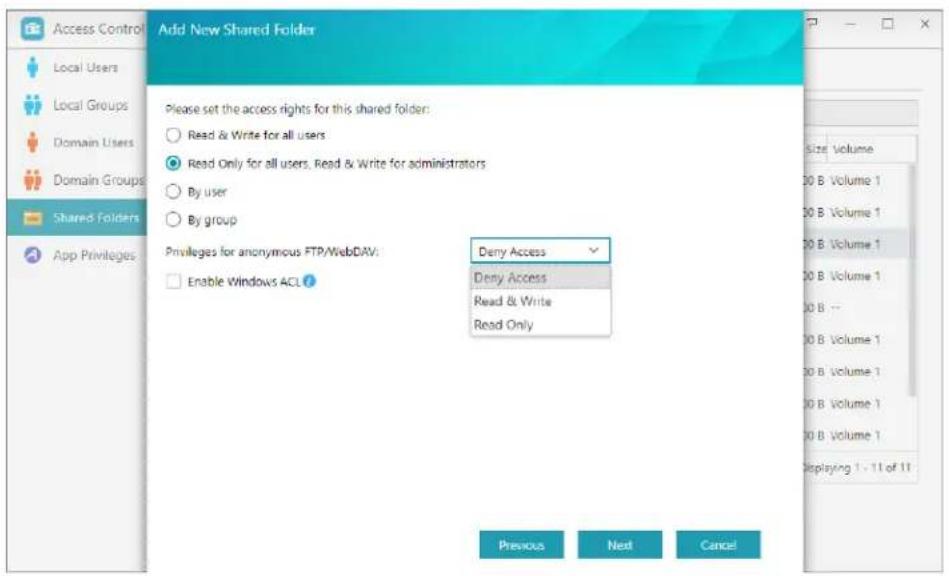
Over gedeelde mappen
Na de initialisatie maakt het systeem automatisch een gedeelde map met de naam "public". Standaard kunnen alle gebruikers toegang krijgen tot de bestanden in deze map. Daarnaast zal het systeem automatisch een persoonlijke map maken voor elke gebruiker (met de accountnaam van de gebruiker). Deze map is standaard alleen toegankelijk voor de vermelde gebruiker.
→ Windows ACL: Hier kunt u kiezen om Windows ACL in of uit te schakelen voor gespecificeerde gedeelde mappen.
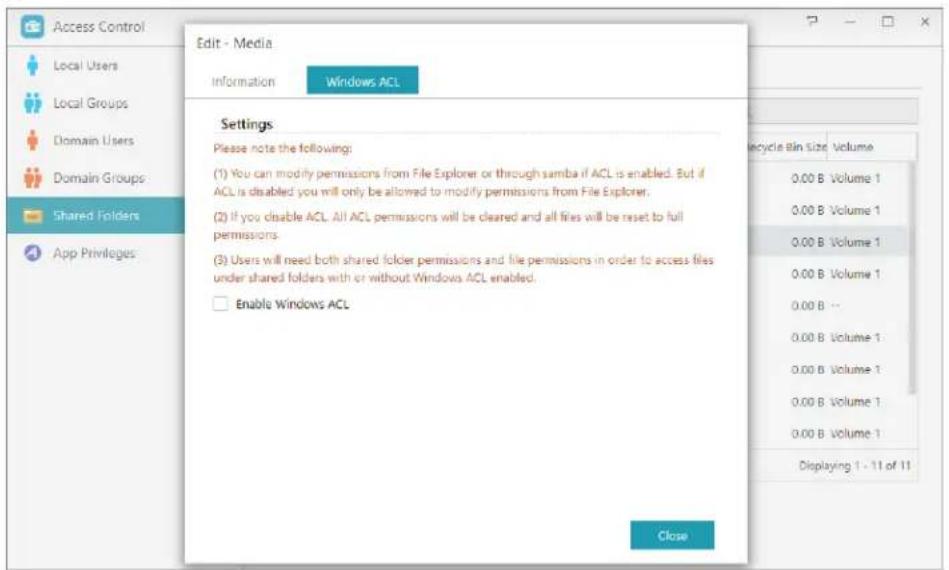
- Na het inschakelen van Windows ACL voor een gedeelde map, kan de gedeelde map en alle submappen en bestanden daarin gebruikers- of groepsrechten worden toegewezen. toegankelijk voor de vermelde gebruiker.
- De volgende gedeelde mappen ondersteunen geen Windows ACL-rechten: Home, Home gebruiker, Fotogalerij, Web, Toezicht, MyArchive, Prullenbak netwerk, virtuele apparaten, externe apparaten (harde USB-stations, optische stations).
- Na het inschakelen van Windows ACL, kunt u Bestandsverkenner van ADM of Microsoft Windows Explorer gebruiken om rechten te configureren: Na het uitschakelen van Windows ACL kunt u alleen rechten configureren vanuit Bestandsverkenner van ADM.
- Als u Windows ACL inschakelt en vervolgens later besluit om dit uit te schakelen, worden alle bestanden en mappen opnieuw toegewezen met lezen & schrijven-rechten voor alle gebruikers.
- Ongeacht of u wel of niet Windows ACL gebruikt, hebben gebruikers nog steeds rechten voor gedeelde mappen en bestanden nodig om bestanden te openen.
→ Map - Toegangsrechten: Toegangsrechten voor gedeelde mappen betreffende het eerste niveau van toegangsrechten die worden onderzocht. U kunt ze hier bewerken.
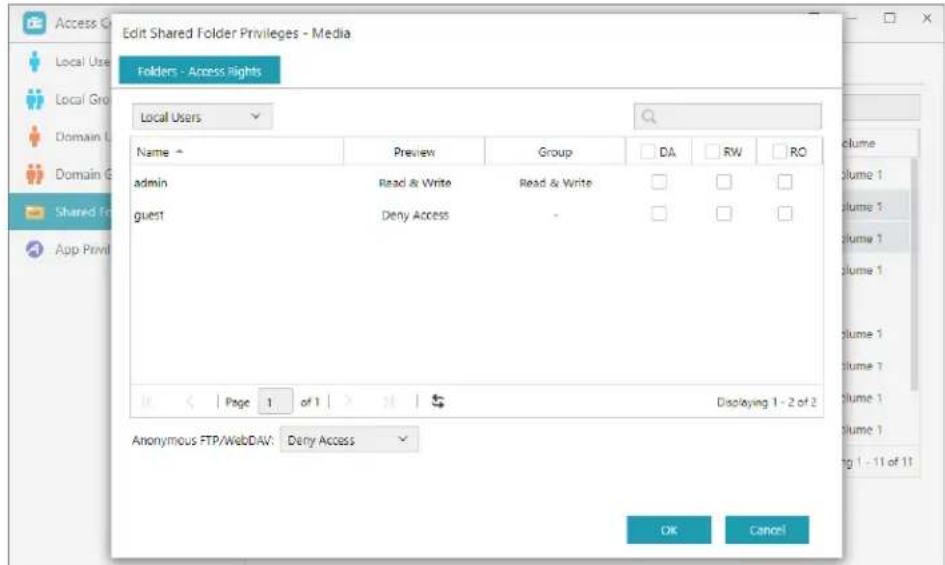
Bijlage 7.1 - Toewijzingstabel machtigingen
Virtueel station
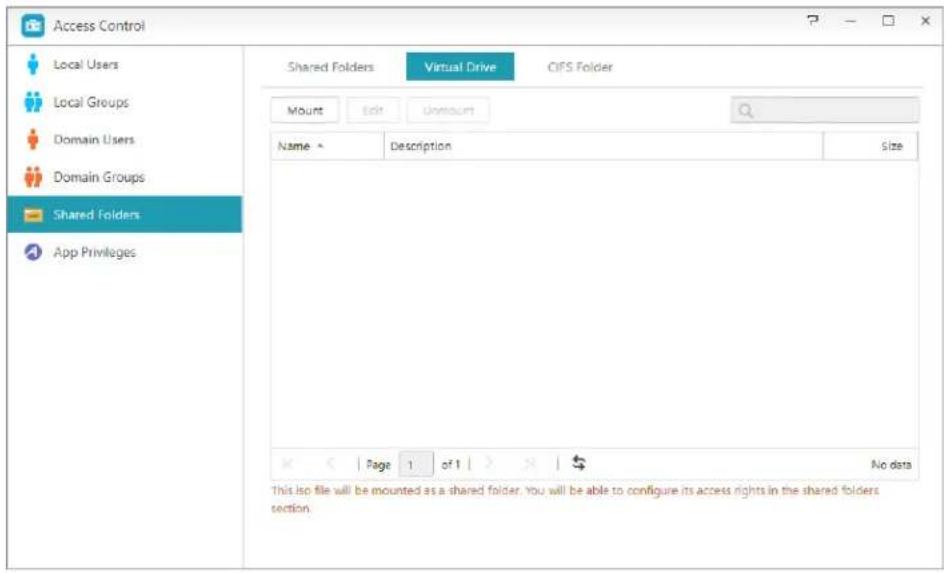
U kunt een ISO-imagebestand (.iso-bestand) als een virtueel station koppelen en rechtstreeks door de inhoud van het ISO- bestand bladeren. De functie virtueel station van ADM biedt ook vereenvoudigde instellingen voor toegangsbeheer zodat u toegang voor alle gebruikers kunt instellen of de toegang beperken tot alleen beheerders.
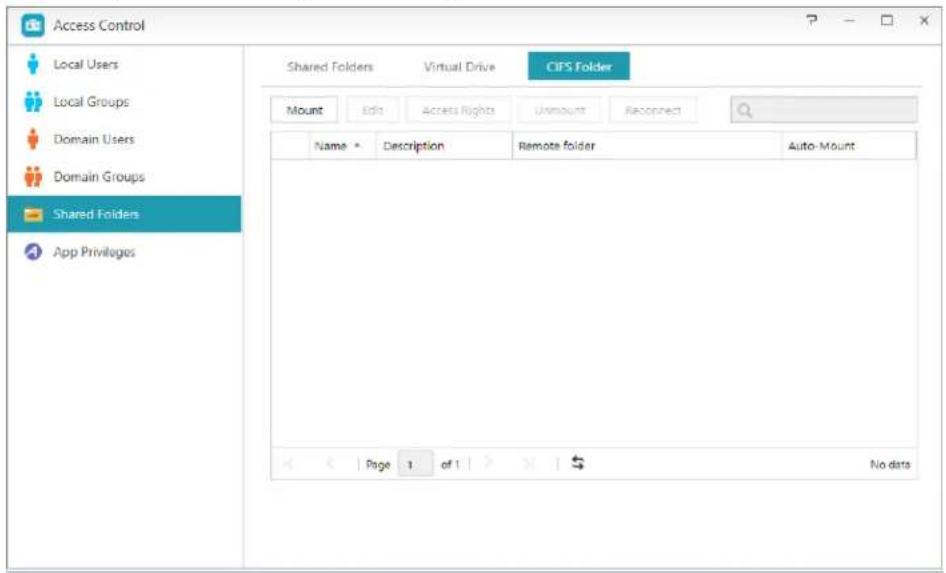
Hier kunt u mappen op afstand koppelen als gedeelde CIFS mappen en de gebruikspermissies configureren afhankelijk van de gebruikers of gebruikersgroepen.
Onzichtbaar in "Netwerk" of "Mijn netwerklocaties": deze instelling is alleen van toepassing als u Microsoft Windows gebruikt. Wanneer u deze instelling inschakelt, zal uw NAS niet langer automatisch verschijnen in "Netwerk" of in "Mijn netwerklocaties". Het inschakelen van deze instelling zal de verbinding met uw NAS op geen enkele manier beïnvloeden.
Auto-koppelen bij opstarten van het systeem: U kunt ervoor kiezen automatisch te koppelen als het systeem opstart. Als u dit item niet hebt aangezet, zal de CIFS map automatisch verwijderd worden als het systeem de volgende keer gestart wordt.
Privileges toevoegen
Hier kunt u de toegangsrechten van gebruikers of gebruikersgroepen tot apps configureren. Als de toegang van de account van een bepaalde gebruiker tot de app Surveillance Center wordt geweigerd, zal hij/zij het pictogram van de app Surveillance Center na het aanmelden niet zien op het ADM-startscherm. De gebruiker zal op geen enkele wijze toegang krijgen tot de app of de app kunnen openen.
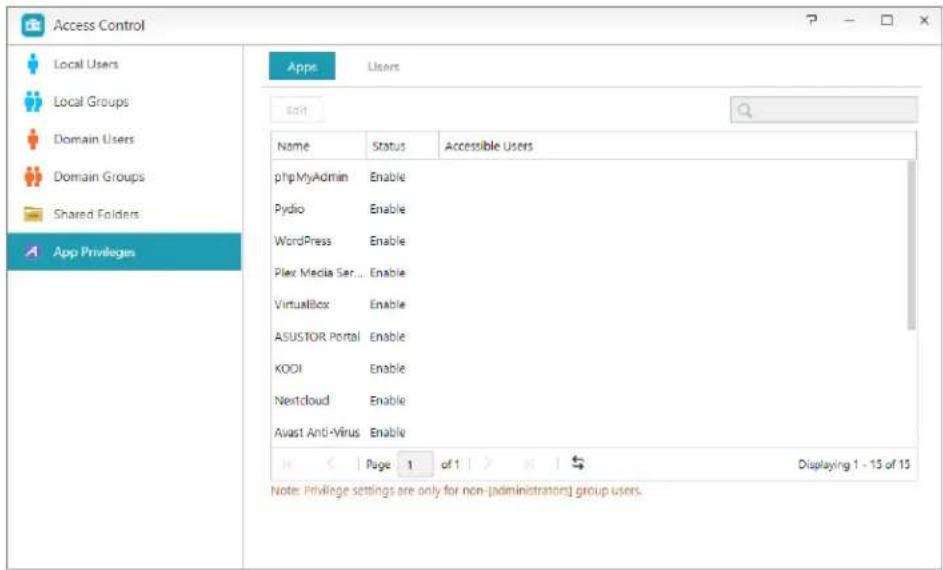
→ Webtoepassingen kunnen openbaar van aard zijn (bijv. WordPress) of ze kunnen hun eigen beheersystemen hebben (bijv. Joomla). Er is daarom geen enkele manier om de toegang tot deze toepassingen te beperken via ADM.
→ Voor domeingebruikers biedt het systeem alleen de mogelijkheid om de toegangsrechten voor de Bestandsverkenner in te stellen.
Back-up & herstel
Externe sync
Met Externe sync (Rsync) kan uw NAS worden gebruikt als een back-upbestemming of back-upbron. Wanneer u uw NAS als een back-upbron gebruikt, kunt u ervoor kiezen om van de gegevens op uw NAS een back-up te maken naar een andere externe ASUSTOR NAS of Rsync-compatibele server. Wanneer u uw NAS als een back-upbestemming gebruikt, kunt u van de gegevens van een andere externe ASUSTOR NAS of Rsync-compatibele server, een back-up maken naar uw NAS.
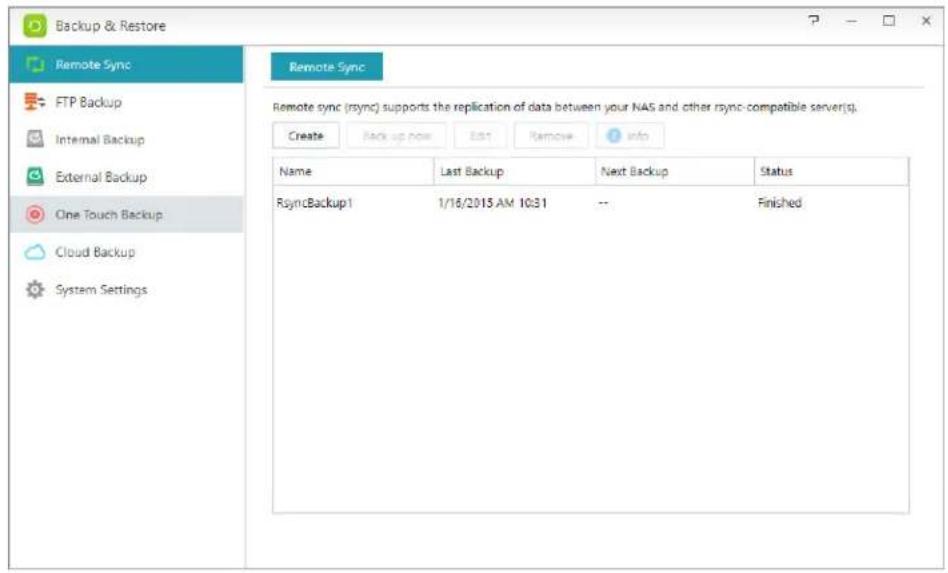
Gecodeerde verzending gebruiken: als u ervoor kiest gecodeerde verzending te gebruiken, moet u naast uw Rsync-accountgegevens de SHH-verbindingsinformatie van andere hosts invoeren.
Eé n-op-é é n mapsynchronisatie gebruiken: als u beslist om één-op-één mapsynchronisatie te gebruiken, worden alle gegevens in de aangewezen doelmap gesynchroniseerd met de gegevens in uw bronmap (u mag slechts één map selecteren). De inhoud van beide mappen is precies hetzelfde. Als u beslist deze functie te gebruiken, worden al uw gekozen bronmappen (u kunt meerdere mappen selecteren) één voor één gekopieerd naar de doelmap.
Extra bestanden houden op de bestemming: Nadat het kopiëren en synchroniseren van bestanden is voltooid, moeten de gegevens op de bron en de bestemming exact dezelfde zijn. Er zijn echter soms extra bestanden aanwezig op de bestemming. Deze bestanden zijn alleen aanwezig op de bestemming, maar niet op de bron. Door deze optie in te schakelen, worden deze extra bestanden behouden op de bestemming en blijven ze ongewijzigd.
Archiefmodus (incrementele back-up): na het inschakelen van deze functie, zullen opeenvolgende back-uptaken (na uw eerste back-uptaak) alleen de gegevens die gewijzigd zijn sinds uw laatste back-uptaak kopieren (blokniveau). Als u bijvoorbeeld enkele kleine wijzigingen hebt aangebracht aan een bestand van 10 MB, zal de incrementele back-up alleen de delen kopieren waaraan u wijzigingen hebt aangebracht. Dit kan het bandbreedtegebruik aanzienlijk verminderen.
Gegevens comprimeren tijdens de overdracht: tijdens de back-up kunt u de gegevens die worden overgedragen comprimeren zodat het bandbreedtegebruik wordt verminderd.
Metagegevens bestand behouden: wanneer u deze optie inschakelt, worden bepaalde bestandseigenschappen (machtigingen, uitbreidingen, attributen, eigenaar, groepen, enz.) samen met het bestand naar de bestemming verzonden.
Ondersteuning replicatie tijdelijke bestanden: u hoeft deze optie alleen in te schakelen wanneer de gegevens waarvan u een back-up wilt maken, tijdelijke bestanden bevatten. U hoeft deze optie normaal niet in te schakelen.
→ Missiemodus: Back-uptaken kunnen soms worden gestopt door verschillende verbindingsproblemen met een bezette server aan het andere uiteinde. Met de optie Missiemodus van ASUSTOR kunt u het aantal verbindingspogingen en het tijdinterval voor de
verbindingspogingen configureren. Zo bent u zeker dat uw back-uptaak met succes is voltooid. Dit biedt IT-beheerders een extreem hoge flexibiliteit wanneer u back-uptaken configureert.
Herinnering: als u Externe sync wilt gebruiken terwijl u uw NAS gebruikt in combinatie met een andere externe ASUSTOR NAS, moet u de Rsync-serverfunctie op de externe NAS (Services -> Rsync-server) inschakelen. Meer informatie vindt u onder Rsync-server.
Meer informatie
Met de FTP-back-up kan uw NAS worden gebruikt als een back-upbestemming of back-upbron. Wanneer u uw NAS als een back-upbron gebruikt, kunt u kiezen om van de gegevens op uw NAS een back-up te maken naar een andere externe ASUSTOR NAS of FTP-server. Wanneer u uw NAS als een back-upbestemming gebruikt, kunt u van de gegevens van een andere externe ASUSTOR NAS of FTP-server, een back-up maken naar uw NAS.

Missiemodus: Back-uptaken kunnen soms worden gestopt door verschillende verbindingsproblemen met een bezette server aan het andere uiteinde. Met de optie Missiemodus van ASUSTOR kunt u het aantal verbindingspogingen en het tijdinterval voor de verbindingspogingen configureren. Zo bent u zeker dat uw back-uptaak met succes is voltooid. Dit biedt IT-beheerders een extreem hoge flexibiliteit wanneer u back-uptaken configureert.
Herinnering: als u Back-up FTP wilt gebruiken terwijl u uw NAS gebruikt in combinatie met een andere externe ASUSTOR NAS, moet u de FTP-serverfunctie op de externe NAS (Services -> FTP-server) inschakelen. Meer informatie vindt u onder FTP-server.
Over Back-up FTP
Back-up FTP is normaal gesproken geschikt voor gebruik met de meeste FTP-servers. Er kunnen echter af en toe problemen met de compatibiliteit optreden. Het wordt daarom aanbevolen twee ASUSTOR NAS-eenheden te gebruiken voor het uitvoeren van uw back-uptaken.
Meer informatie
NAS 257 - FTP Backup
Interne Backup
Eé n-op-é é n mapsynchronisatie gebruiken: als u beslist om één-op-één mapsynchronisatie te gebruiken, worden alle gegevens in de aangewezen doelmap gesynchroniseerd met de gegevens in uw bronmap (u mag slechts één map selecteren). De inhoud van beide mappen is precies hetzelfde. Als u beslist deze functie te gebruiken, worden al uw gekozen bronmappen (u kunt meerdere mappen selecteren) één voor één gekopieerd naar de doelmap.
Preferred file permission for all users at the destination: If the ACL status of the source and destination are not the same, this permission setting will be applied to the files at the destination.
Keep owner: By default, the owner of the files at the destination will be the user who created the backup job. Enabling this option can allow you to maintain the original ownership of the files at the destination.
Ondersteuning replicatie tijdelijke bestanden: u hoeft deze optie alleen in te schakelen wanneer de gegevens waarvan u een back-up wilt maken, tijdelijke bestanden bevatten. U hoeft deze optie normaal niet in te schakelen.
Externe back-up
Hier kunt u kiezen om een back-up te maken van gegevens vanaf externe USB- of eSATA harde schijven naar uw NAS of om een back-up te maken van gegevens van uw NAS naar deze externe
schijven. Naast het ondersteunen van de back-up in twee richtingen, ondersteunt deze functie ook geplande back-ups. Zo weet u zeker dat u altijd een back-up hebt van uw gegevens.
Missiemodus: Back-uptaken kunnen soms worden gestopt door verschillende verbindingsproblemen met een bezette server aan het andere uiteinde. Met de optie Missiemodus van ASUSTOR voor externe back-ups kunt u het tijdsinterval voor de verbindingspogingen configureren. Zo bent u zeker dat uw back-uptaak met succes is voltooid. Dit biedt IT-beheerders een extreem hoge flexibiliteit wanneer u back-uptaken configureert.
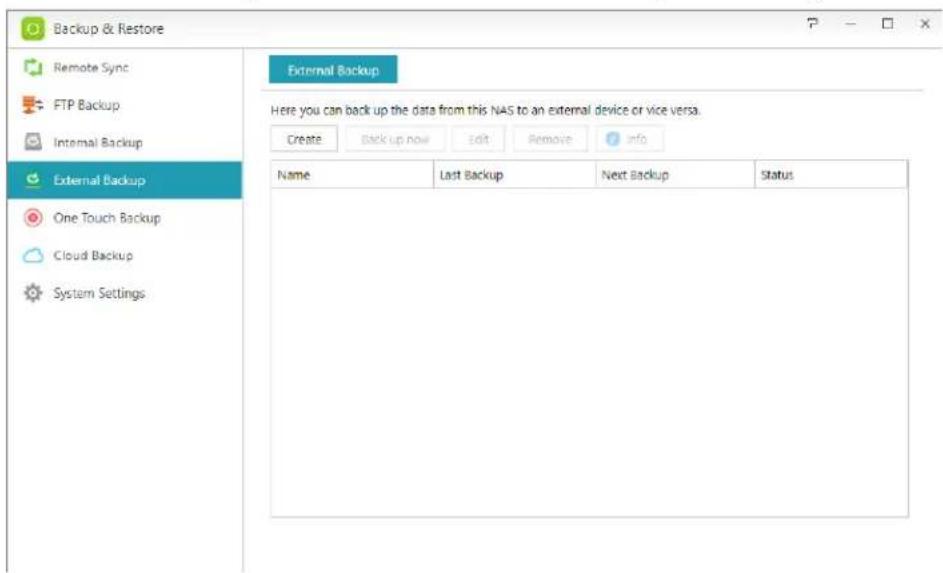
Back-up met eenmaal aanraken
Opmerking: deze functie kan, afhankelijk van het NAS-model dat wordt gebruikt, verschillen.
Met Back-up met eenmaal aanraken kunt u de functie van de knop voor de USB-back-up op de voorkant van uw NAS, vooraf instellen. Hier kunt u de back-uprichting en map van uw voorkeur aanduiden. Nadat u Back-up met eenmaal aanraken hebt ingesteld en een extern USB-station op uw NAS hebt aangesloten, hoeft u alleen op de Knop USB-back-up te drukken om uw back-uptaak uit te voeren.
→ Overdrachtmodi:
Van USB-apparaat naar NAS: het systeem maakt een back-up van de volledige inhoud van het USB-station naar het NAS-mappad dat u hebt ingesteld op basis van de bestaande mapstructuur.
Van NAS naar USB-apparaat: het systeem neemt de inhoud van de opgegeven NAS-map en maakt een back-up naar de hoofdmap van het USB-station op basis van de bestaande mapstructuur.
→ Back-upmethoden:
Kopië ren: als u deze methode selecteert, kopieert uw systeem de gegevens van de back-upbron naar de bestemming, of dat nu het USB-apparaat is of uw NAS. Bestanden of mappen met dezelfde naam worden vervangen en er worden extra bestanden op de bestemming behouden. Deze methode is geschikt voor eenmalige back-ups.
Synchronisatie: als u deze methode selecteert, worden alle gegevens in de aangegeven doelmap gesynchroniseerd met de gegevens in uw bronmap. De inhoud van beide mappen is precies hetzelfde. Extra bestanden op de bestemming worden automatisch verwijderd. Deze methode is geschikt om er
zeker van te zijn dat u een back-up hebt uw recentste gegevens en om wekelijkse back-ups te plannen. U hebt bijvoorbeeld misschien gekozen om regelmatig geplande back-ups te maken van de gegevens van uw NAS. Hiervoor moet er permanent een USB-station op uw NAS zijn aangesloten.
Opslaan in nieuwe map: na het selecteren van deze methode, moet u een naamgevingsindeling opgeven voor de nieuwe map. Telkens wanneer u een back-uptaak uitvoert, maakt het systeem een nieuwe map volgens deze indeling en gaat het verder met de back-up van uw gegevens in de map. Deze methode is geschikt voor gebruikers die volledige kopieën van elke back-uptaak willen behouden of voor mensen die alleen een back-up willen maken van hun gewone gegevens van externe apparaten op hun NAS. U kunt bijvoorbeeld een back-up maken van de gegevens van uw werkcomputer op uw USB-station en dan doorgaan met de back-up van gegevens vanaf uw USB-station naar uw NAS thuis.
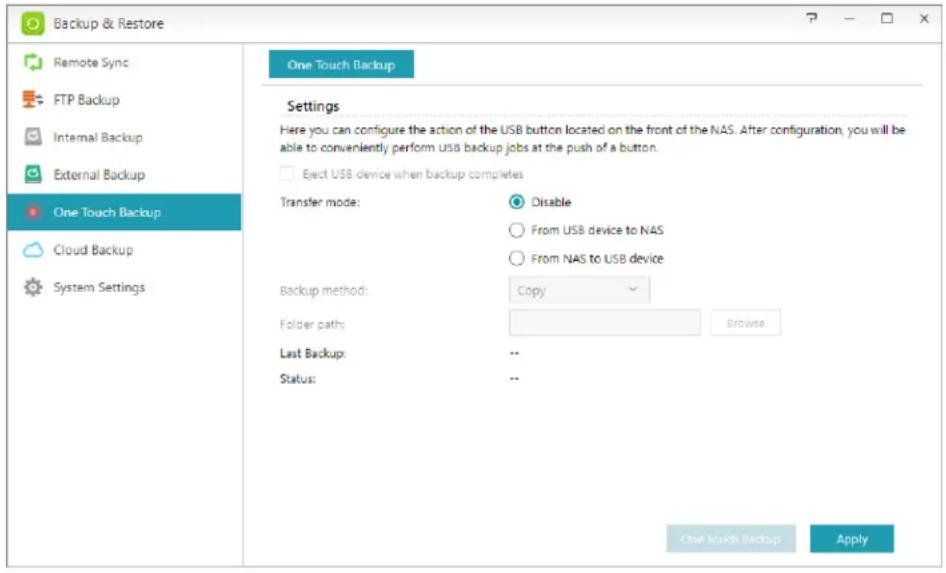
Over Back-up met eenmaal aanraken
Wanneer u de knop USB-back-up gedurende 1,5 seconde ingedrukt houdt, wordt Back-up met eenmaal aanraken geactiveerd. Tijdens het back-upproces zal de LED-indicator van de USB-back-up onafgebroken nipperen. Nadat het back-upproces is voltooid, stopt de lamp met knipperen en gaat de indicator terug naar zijn vorige status. Als u Back-up met eenmaal aanraken wilt uitschakelen, kunt u de instellingen overeenkomstig aanpassen.
Back-up cloud
Opmerking: deze functie kan, afhankelijk van het NAS-model dat wordt gebruikt, verschillen.
Met Back-up cloud kunt u regelmatige back-ups van uw NAS-gegevens naar een cloud-opslagruimte plannen of een back-up maken van de gegevens vanaf een cloud-opslagruimte op uw NAS. Dit zijn de momenteel ondersteunde cloud-opslagservices:
Amazon S3
→ Missiemodus: Back-uptaken kunnen soms worden gestopt door verschillende verbindingsproblemen met een bezette server aan het andere uiteinde. Met de optie Missiemodus van ASUSTOR kunt u het aantal verbindingspogingen en het tijdinterval voor de
verbindingspogingen configureren. Zo bent u zeker dat uw back-uptaak met succes is voltooid. Dit biedt IT-beheerders een extreem hoge flexibiliteit wanneer u back-uptaken configureert.
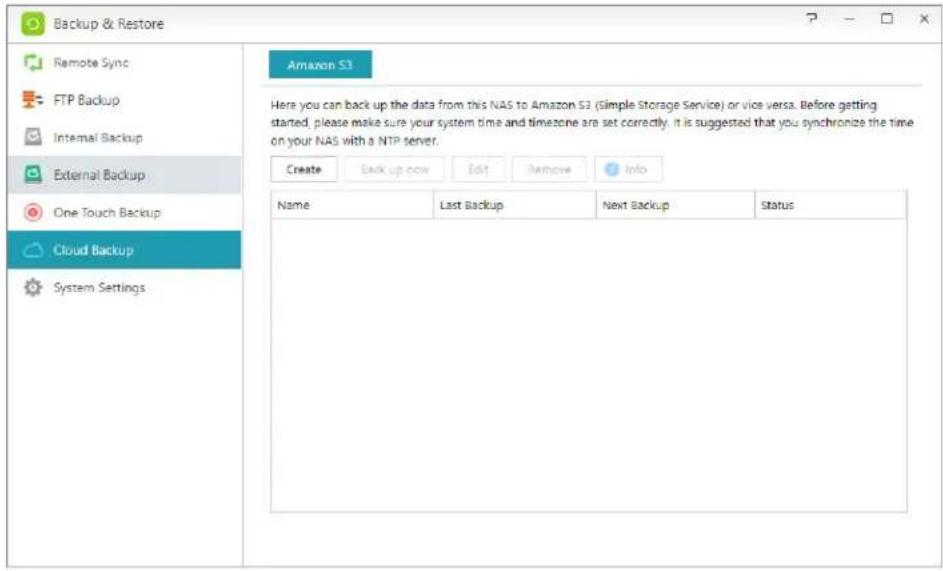
Hier kunt u de systeeminstellingen exporteren of herstellen in de indeling .bak (bestandsextensie). Deze functie ondersteunt ook geplande back-up. Dit betekent dat u geplande back-uptaken kunt maken en de instellingen vervolgens kunt exporteren naar een opgegeven locatie op uw NAS.
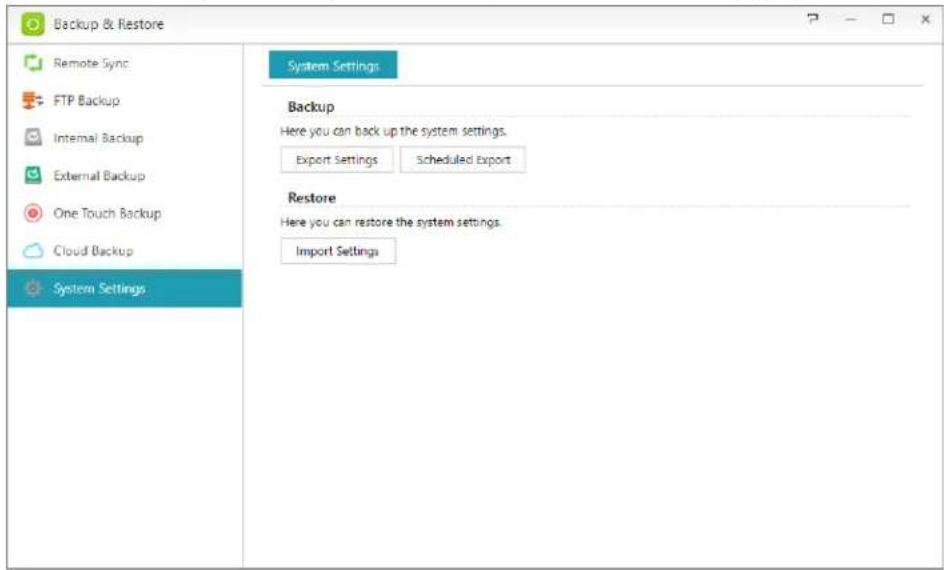
Opmerking: deze functie kan, afhankelijk van het NAS-model dat wordt gebruikt, verschillen.
u kunt App Central gebruiken om apps te downloaden die geschikt zijn voor gebruik met uw NAS. App Central biedt u een uitgebreid assortiment toepassingen zodat u software kunt installeren die op een unieke manier is aangepast aan uw behoeften. Het maakt niet uit of uw interesses liggen in digitaal amusement, e-commerce, blogging of websiteconstructie, App Central heeft het allemaal.
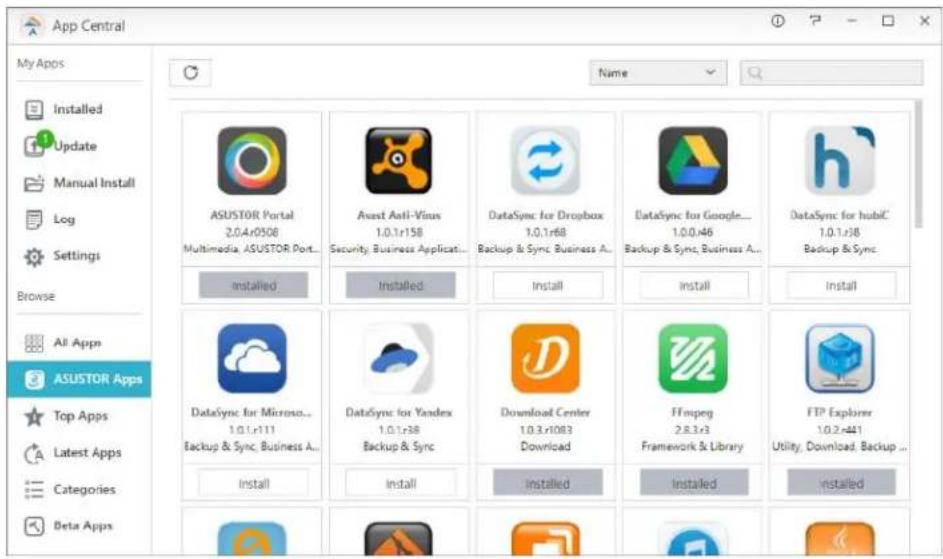
→ Voordat u het downloaden start, moet u zich eerst registreren en aanmelden met een geldige ASUSTOR-ID. Zie Registratie 3.1.13 voor meer informatie.
Alle nieuw geïnstalleerde apps worden onmiddellijk ingeschakeld nadat de installatie is voltooid.
Als u ervoor kiest een app te verwijderen, worden ook alle instellingen en informatie met betrekking tot de app verwijderd. Als u de app op een latere datum opnieuw wilt installeren, kan het systeem de app niet terugzetten naar zijn voorgaande status met alle voorgaande instellingen en informatie nog steeds intact.
Over App Central
App Central kan toepassingen bevatten die zijn ontwikkeld door ASUSTOR, open source-software en software van externe ontwikkelaars. Voor toepassingen die officieel zijn gecontroleerd, biedt ASUSTOR een beperkte garantie met betrekking tot het installeren en uitvoeren van de toepassing. Als u vragen hebt met betrekking tot een specifieke toepassing, moet u direct contact opnemen met de ontwikkelaar.
ASUSTOR kan de stabiliteit van uw systeem niet garanderen als u kiest om toepassingen te installeren die niet officieel zijn gecontroleerd. Als u kiest om dit te doen, zult u de verantwoordelijkheid voor alle risico's moeten aanvaarden. Voordat u start met het gebruik van App Central, moet u eerst de gebruiksvoorwaarden lezen en ermee akkoord gaan.
Als u ADM upgrade, is het raadzaam tegelijkertijd ook alle ASUSTOR apps te upgraden om compatibiliteit met de laatste nieuwe versie van ADM te garanderen. Hierdoor zal uw ASUSTOR NAS onder de optimale condities functioneren.
Als ADM geü pgraded wordt, upgrade dan ook actieve ASUSTOR apps die anders niet meer compatibel zijn:
Stel automatisch geplande updates in: Na aanzetten van deze optie zullen alle ASUSTOR apps automatisch geüpgrade worden als ADM geü pgraded wordt. Hierdoor werken uw ASUSTOR apps onder optimale condities.
Opmerking: Als het systeem uitschakelt, of als de upgrades onderbroken worden wegens onbekende oorzaken tijdens upgrades van ASUSTOR apps, zal het systeem proberen de upgrades opnieuw te installeren op het volgende geplande tijdstip.
Externe apparaten
Schijf
Hier kunt u alle externe USB of eSATA harde schijven die op uw NAS zijn aangesloten, weergeven en formatteren. Ondersteunde bestandssystemen zijn:
Herinnering: als uw apparaat niet kan worden gedetecteerd, moet u proberen opnieuw verbinding te maken via een andere kabel of poort.
→ FAT32: voor gebruik met Windows en Mac OS X
→ NTFS: voor gebruik met Windows
→ HFS+: voor gebruik met Mac OS X
→ EXT4: voor gebruik met Linux
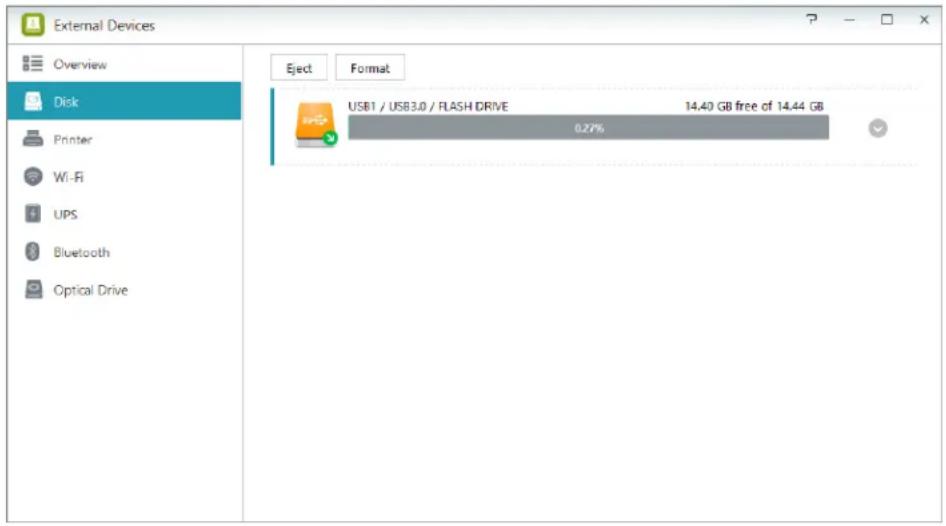
text_image
External Devices Overview Disk Printer Wi-Fi UPS Bluetooth Optical Drive Eject Format USB1 / USB3.0 / FLASH DRIVE 14.40 GB free of 14.44 GB 0.27%Meer informatie
Compatibiliteit - Harde schijf
Printer
Hier kunt u alle USB-printers die op uw NAS zijn aangesloten en hun respectieve afdruklogboeken, weergeven. Daarnaast ondersteunt ASUSTOR NAS ook Apple AirPrint.
Herinnering: ASUSTOR NAS ondersteunt maximaal drie USB-printers.
Beheer: Hier kunt u apparaatnamen voor AirPrint activeren en configureren. U kunt afdrukinstructies verzenden van uw mobiel Apple-apparaat naar uw printer wanneer ze deel uitmaken van hetzelfde LAN als uw NAS.
→ Uitwerpen: Verwijdert en verbreekt de USB verbinding tussen de printer en de NAS.
Vrijgeven: Geeft de verbinding vrij tussen de USP IP printer en client (alleen voor USB IP Printer modus).
Instellingen: Hier kunt u de printer modus specificeren voor de verbonden USB printer.
Netwerkprinter: Kies deze modus om de printer te delen over het netwerk. Netwerk Printers kunnen op hetzelfde moment door meerdere gebruikers benaderd worden.
USB IP Printer: Sommige Windows clients kunnen geen gebruik maken van printers in Netwerk Printer modus wegens Windows problemen. In zulke gevallen kunt u de printer als USB IP printer modus instellen. De client kan dan via ACC (ASUSTOR Control Center) direct verbinding maken met de USB IP Printer en printtaken verzenden. Met deze modus kan slechts één client tegelijk verbinding maken.
Alle taken in de wacht wissen: hier kunt u kiezen om alle afdrukopdrachten in de wacht te annuleren.
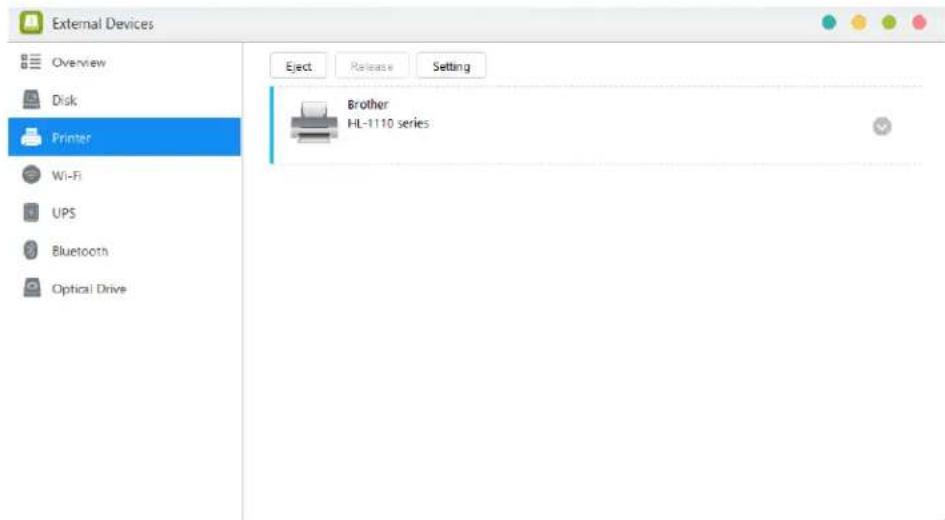
Compatibiliteit - USB-printer
Wi-Fi
Nadat u de USB wifi-adapter op uw NAS hebt aangesloten, kunt u hier de gedetailleerde informatie van de adapter weergeven.
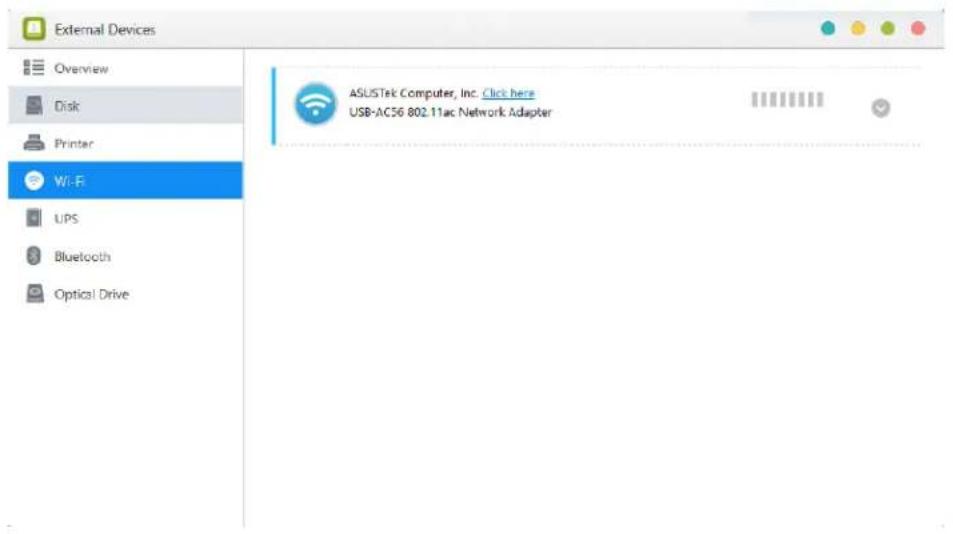
Over het gebruik van wifi met uw NAS
Als u wifi wilt gebruiken met uw NAS, moet u de lijst met compatibele items op de ASUSTOR-website raadplegen voordat u een wifi-adapter aanschaft. De wifi-signaalsterkte en -stabiliteit zullen verschillen afhankelijk van de hardware die u gebruikt (bijv. wifi-netwerkkaart en draadloos toegangspunt) en alle fysieke hinderpalen die aanwezig zijn. Daarom kan ASUSTOR geen garantie bieden met betrekking tot de wifi-signaalsterkte of -stabiliteit. Voor de beste resultaten wordt een bekabelde ethernetverbinding aanbevolen.
Meer informatie
Compatibiliteit - USB WiFi Dongle
UPS
Een UPS kan in het geval van een stroomuitval reservestroom bieden voor uw NAS. Het gebruik van een UPS kan uw gegevens en NAS beschermen tegen een plotse stroomuitval of serviceonderbrekingen.
Netwerk-UPS: Hier kunt u uw NAS instellen als de netwerk-UPS-server (Mastermodus) en zijn IP-adres instellen wanneer de USB-kabel van de UPS is aangesloten op uw NAS. Andere apparaten binnen hetzelfde LAN-netwerk worden vervolgens ingesteld in de slave-modus. In het geval van een stroomuitval, detecteren de master- en slave-apparaten deze stroomuitval onmiddellijk en bepalen ze, op basis van de periode die is ingesteld, of de uitschakelprocedures al dan niet moeten worden gestart.
→ Uitschakelen: Wanneer de NAS een melding van een stroomstoring ontvangt van de UPS, begint het met de normale uitschakelprocedures.
Veilige modus: Wanneer de NAS een melding van een stroomstoring ontvangt van de UPS, stopt het alle services overeenkomstig de normale procedures en demonteert het alle opslagvolumes. Als u de instelling "In het geval van een stroomstoring de NAS inschakelen om terug te keren naar de vorige status wanneer de stroom is hersteld" hebt ingeschakeld (te configureren via Instellingen
→ Hardware → Stroom), wordt de NAS, wanneer deze is uitgeschakeld onder veilige modus, automatisch weer ingeschakeld wanneer de stroom is hersteld. (Deze functie is beschikbaar voor gebruik met apparaten van de AS-6/7-serie).
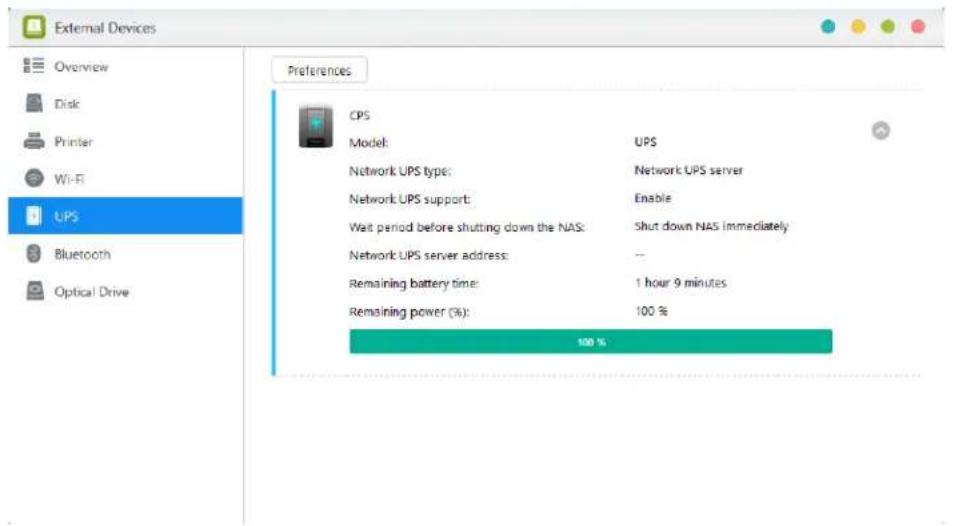
Herinnering: Wanneer de NAS is geconfigureerd als de UPS-netwerkserver (modus Master), dan is de standaard gebruikersnaam "admin" en het wachtwoord is "11111" wanneer verbinding wordt gemaakt met de UPS-netwerkserver.
Meer informatie
Compatibiliteit - UPS
Bluetooth-apparaten
Nadat u uw Bluetooth-apparaat met uw NAS hebt gekoppeld, kunt u hier uitgebreide informatie daarover weergeven.
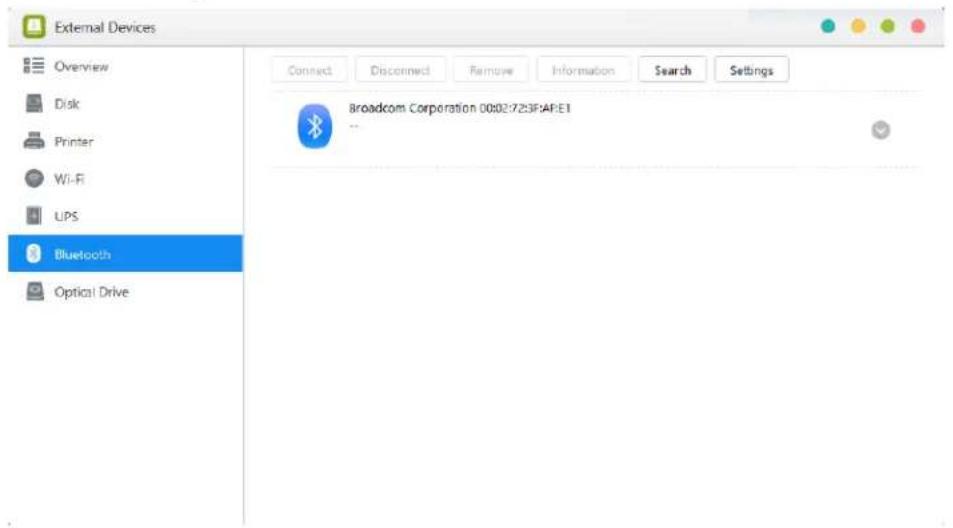
text_image
External Devices Overview Disk Printer Wi-Fi LIPS Bluetooth Optical Drive Connect Disconnect Remove Information Search Settings Broadcom Corporation 0002723F:APE1 ...Over het gebruik van Bluetooth-apparaten met de NAS
Als u Bluetooth-apparaten met de NAS wilt gebruiken, moet u de compatibiliteitslijst van ASUSTOR online bekijken voordat u iets koopt. De signaalsterkte en stabiliteit verschillen, afhankelijk van de hardware die u gebruikt en de aanwezige fysieke barrières. Daarom kan ASUSTOR geen garantie bieden met betrekking tot de signaalsterkte of stabiliteit van Bluetooth. Aanbevolen wordt om uw Bluetooth-apparaat binnen het maximale effectieve bereik te verbinden (ongeveer 10 meter).
Vanaf de NAS kunt u rechtstreeks muziek streamen met iTunes en SoundsGood via Bluetooth-luidsprekers.
Meer informatie
Compatibiliteit - Bluetooth
Extern optisch station
Na het aansluiten van een extern optisch station (cd, dvd, Blu-ray) op uw NAS via USB, kunt u Verkenner gebruiken om direct toegang te krijgen tot alle bestanden waarvan u een back-up hebt gemaakt op optische media. U kunt zelfs bestanden van uw optische media via slepen en neerzetten overdragen naar uw NAS voor toekomstige toegang.
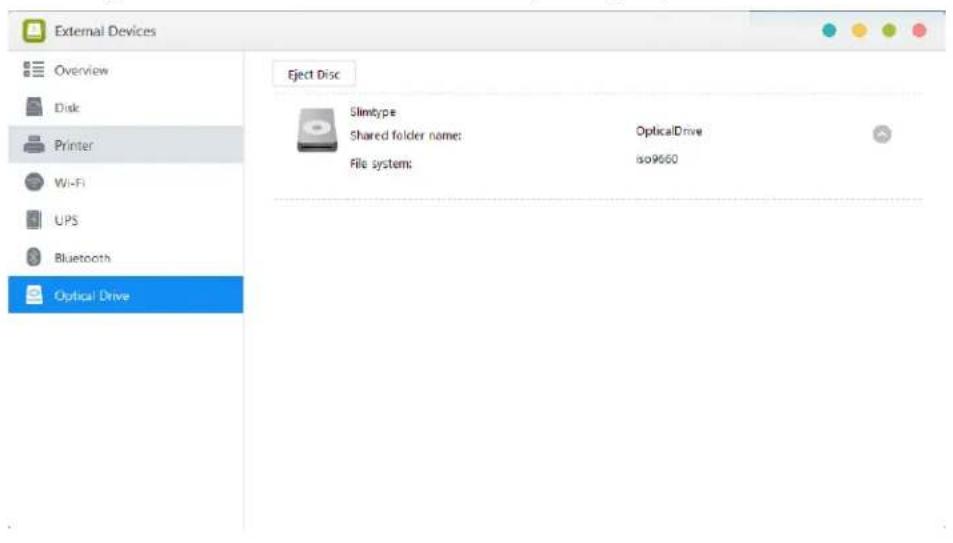
Over het gebruik van externe optische stations met uw NAS
Compatibiliteit - Extern optisch station
Systeeminformatie
Over deze NAS
Hier kunt u algemene informatie weergeven over uw NAS, zoals het hardwaremodelnummer, de softwareversie, de BIOS-versie en de huidige status van het systeem.
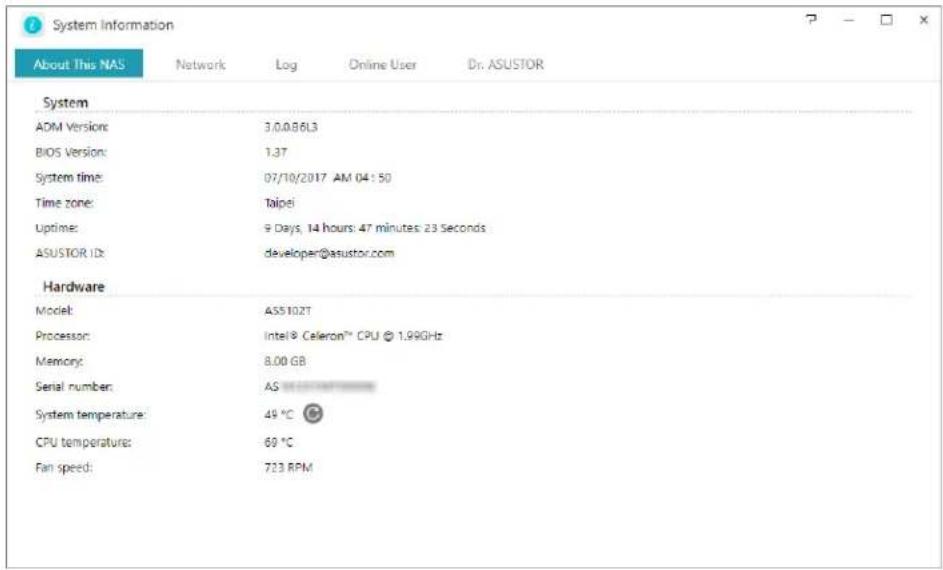
Hier kunt u informatie over uw netwerkinstellingen controleren (bijv. IP-adres en MAC-adres).
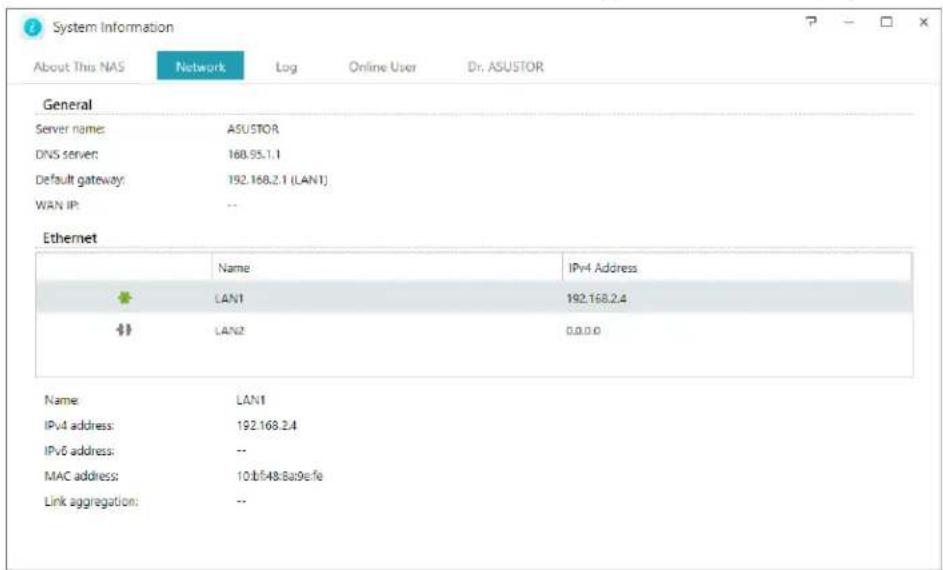
text_image
System Information About This NAS Network Log Online User Dt. ASUSTOR General Server name: ASUSTOR DNS server: 168.95.1.1 Default gateway: 192.168.2.1 (LAN1) WAN IP: -- Ethernet Name工程项目 IPv4 Address LAN1 192.168.2.4 LAN2 0.0.0.0 Name: LAN1 IPv4 address: 192.168.2.4 IPv6 address: -- MAC address: 10/bf48:8a9efe Link aggregation: --Log
Hier kunt u logboeken van alle systeemgebeurtenissen controleren. Deze logboeken omvatten het systeemlogboek, verbindingslogboek en bestandstoegangslogboek. ASUSTOR NAS ondersteunt ook Syslog. Hiermee kunt u gecentraliseerd beheer gebruiken door informatie over uw systeemgebeurtenissen naar een Syslog-server te verzenden.
→ Systeemlogboek : alle logboekvermeldingen over systeemgebeurtenissen
→ Verbindingslogboek : alle logboekvermeldingen over systeemverbindingen.
Bestandstoegangslogboek : alle logboekvermeldingen over bestandstoegang.
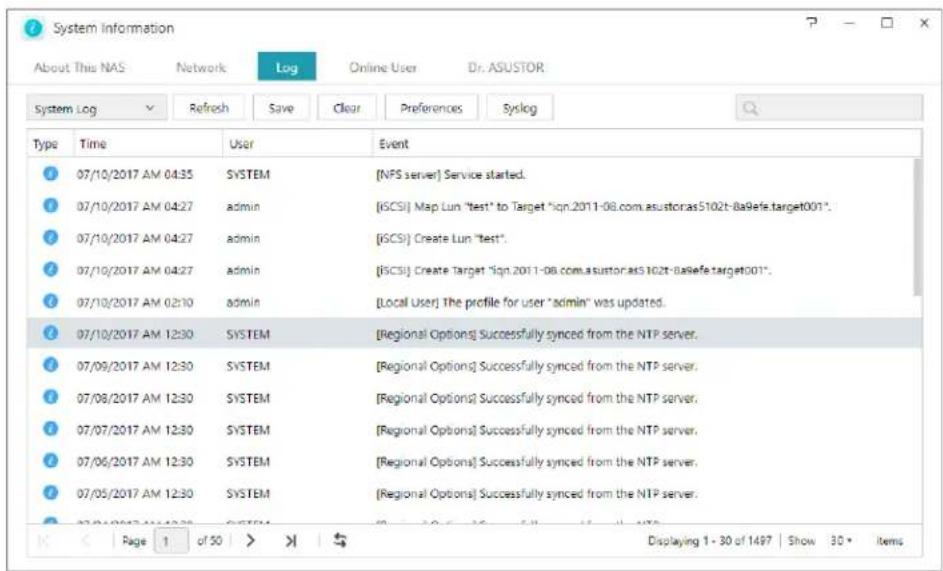
Hier kunt u de gebruikers weergeven die momenteel zijn aangemeld bij ADM of alle gebruikers die andere overdrachtsprotocollen gebruiken om een verbinding te maken met uw NAS.
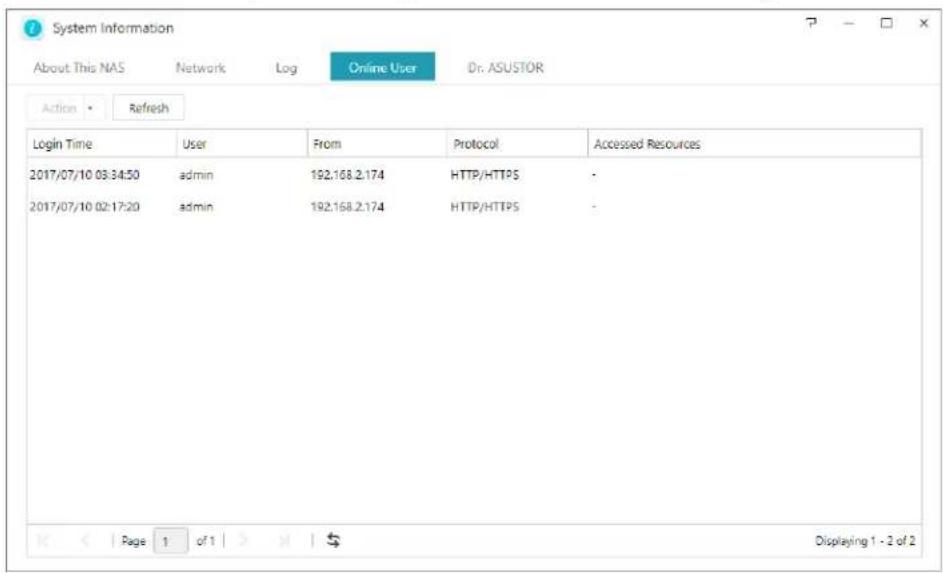
text_image
System Information About This NAS Network Log Online User Dr. ASUSTOR Action Refresh Login Time User From Protocol Accessed Resources 2017/07/10 03:34:50 admin 192.168.2.174 HTTP/HTTPS - 2017/07/10 02:17:20 admin 192.168.2.174 HTTP/HTTPS - Page 1 of 1 | $ Displaying 1 - 2 of 2Over online gebruikers
ADM kan alle gebruikers weergeven die een verbinding met uw NAS maken via de volgende methoden:
√ ADM-systeemaanmelding (HTTP & HTTPS)
√ Windows-bestandsservice (CIFS/SAMBA)
√ Apple Filing Protocol (AFP)
√ File Transfer Protocol (FTP)
√ Secure Shell (SSH)
√ iSCSI
√ WebDAV

Dr. ASUSTOR
Dr. ASUSTOR voert controles uit op basis van de huidige status van uw systeem, de instellingen en de connectiviteit. Na het uitvoeren van deze controles, stelt Dr. ASUSTOR een diagnose van eventuele problemen en bezorgt hij u de gepaste aanbevelingen. Bovendien kunt u ook een gezondheidsrecord voor uw NAS exporteren om ASUSTOR-technici te helpen om snel de oorzaak van enige problemen te identificeren. Het gezondheidsrecord bevat informatie die betrekking heeft op de systeemvoorvallogboeken van de NAS, kerninformatie en standaard configuratiebestanden.
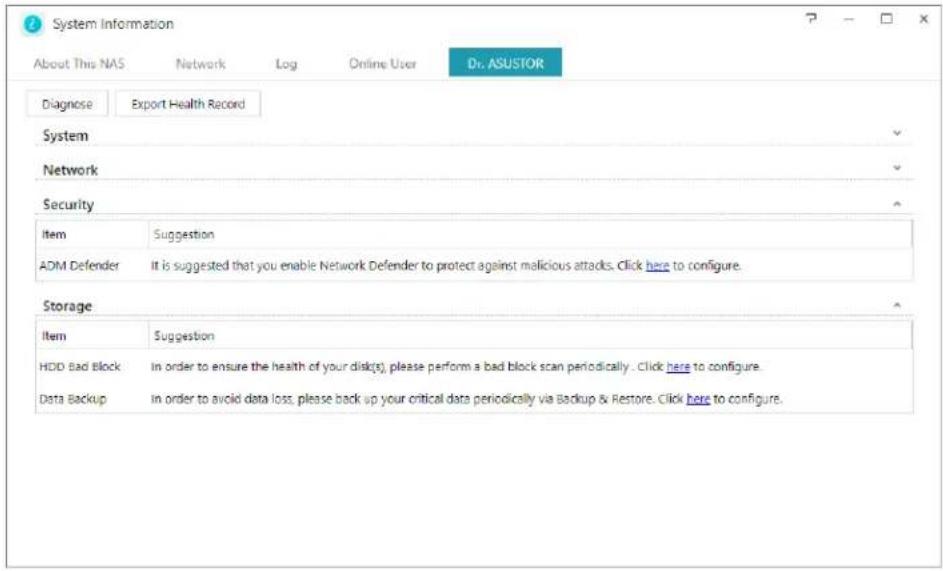
Opmerking: deze functie kan verschillen afhankelijk van het NAS-model dat wordt gebruikt.
Activiteitscontrole bewaakt uw NAS op een dynamische wijze. Hier kunt u de huidige gebruiksinformatie zien, zoals:
→ CPU-gebruik
→ Geheugengebruik (RAM)
→ Netwerkverkeer
→ Gebruik opslagruimte
→ Bronnen die worden gebruikt door systeemprogramma's
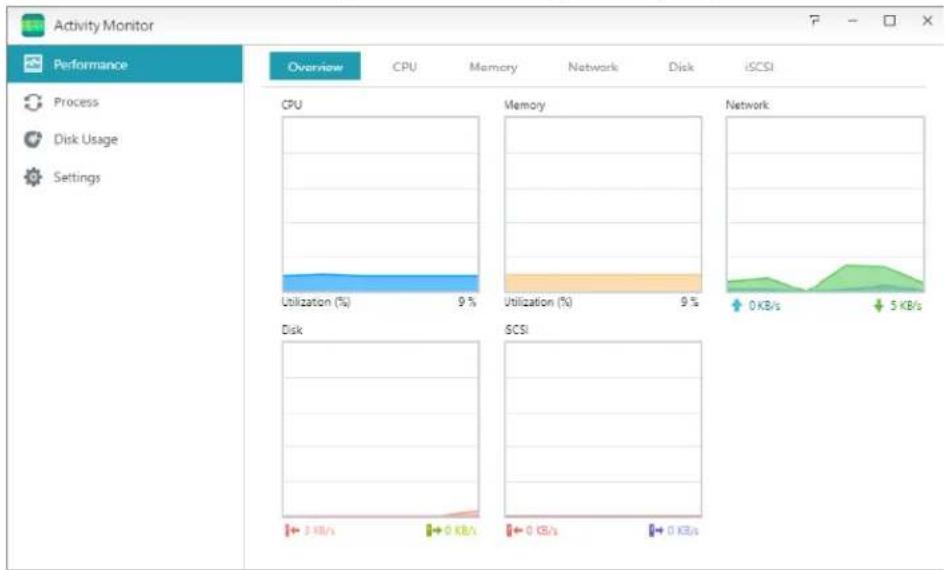
text_image
Activity Monitor Performance Overview CPU Memory Network Disk iSCSI Process Disk Usage Settings CPU Memory Network Utilization (%) 9% Utilization (%) 9% 0 KB/s 5 KB/s Disk SCSI 3 KB/s 0 KB/s 0 KB/s 0 KB/sBestandsverkenner
Bestandsverkenner wordt geleverd met ADM vooraf geïnstalleerd en kan worden gebruikt voor het zoeken en beheren van de bestanden op uw NAS. Bestandsverkenner toont mappen die toegankelijk zijn voor gebruikers, gebaseerd op de toegangsrechten die aan hen zijn toegewezen. Daarnaast ondersteunt ADM drie simultaan geopende vensters van Bestandsverkenner. U kunt eenvoudig kopieën maken van bestanden door ze te slepen en neer te zetten in een ander venster van Bestandsverkenner.
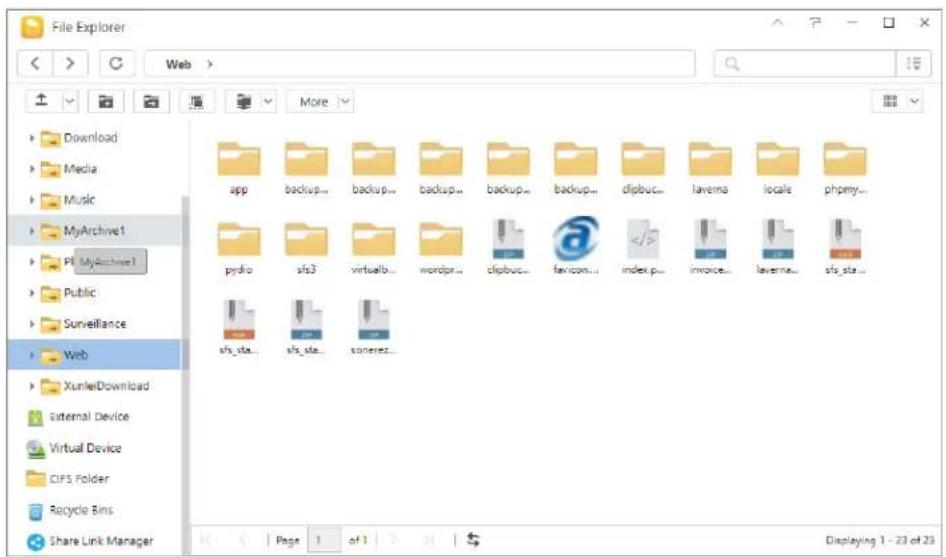
text_image
File Explorer Web > More Download Media Music MyArchinet1 PI MyArchinet1 Public Surveillance Web XunleiDownload External Device Virtual Device CIPS Folder Recycle Bins Share Link Manager app backup... backup... backup... backup... backup... dlptbuc... lavema locale phpmy... pydro sfs3 virtualb... wordpr... dlptbuc... faxicom... index p... invoice... lavema... sfs_sta... sfs_sta... sfs_sta... sonerez... Page 1 of 1 Displaying 1 - 23 of 23ISO koppelen: u hoeft niet langer ISO-bestanden te branden op cd's om ze te kunnen lezen. U kunt nu ISO-bestanden van uw NAS selecteren en ze direct koppelen met gedeelde mappen (toegangsrechten "alleen-lezen"). U kunt vervolgens uw computer gebruiken om ze te openen en te lezen. Wanneer u later klaar bent met de bestanden, kunt u ze gewoon loskoppelen.
Share-link: u kunt Share-links gebruiken om bestanden te delen met mensen die geen accounts op uw NAS hebben. Met Share-links kunt u direct downloadkoppelingen maken voor aangegeven bestanden die u wilt delen. De vervaldatums kunnen ook worden ingesteld voor elke share-link die u maakt, zodat u zeker bent van een veilig en flexibel beheer.
Enkele Deellink: Meerdere gedeelde bestanden/mappen zullen getoond worden met één enkele link.
Verdeel Deellinks: Elk gelesecteerd bestand/map krijgt zijn eigen link.
Rechten: Door met de rechtermuisknop te klikken op een bestand of een map en vervolgens "Eigenschappen" te selecteren, gevolgd door het tabblad "Rechten", kunt u gedetailleerde toegangsrechten configureren voor het bestand of de map.
Als de bovenste gedeelde map geen Windows ACL heeft ingeschakeld, zijn de opties voor het configureren van rechten als volgt:
Eigenaar: de eigenaar van de map of het bestand
Groep: de groep die is toegewezen aan de map of het bestand
Overige: alle andere gebruikers op het systeem of netwerk die geen eigenaars zijn of deel uitmaken van het netwerk dat is toegewezen aan de map of het bestand.
De soorten rechten die u kunt configureren, zijn: RW (lezen & schrijven), RO (alleen-lezen) en DA (toegang weigeren).
Als de bovenste gedeelde map Windows ACL heeft ingeschakeld, kunt u bestandsrechten configureren voor alle gebruikers en groepen. In totaal zijn er 13 soorten te configureren rechten. Deze soorten rechten zijn als volgt:
Herinnering: Een individueel bestand of map kan gebruikmaken van maximaal 250 Windows ACL-rechten (inclusief overneembare rechten).
| Map onderzoeken / bestand uitvoeren |
| Map vermelden / gegevens lezen |
| Kenmerken lezen |
| Uitgebreide kenmerken lezen |
| Bestanden aanmaken / gegevens schrijven |
| Mappen aanmaken / gegevens bijvoegen |
| Kenmerken schrijven |
| Uitgebreide kenmerken schrijven |
| Verwijderen |
| Submappen en bestanden verwijderen |
Machtigingen lezen
Machtigingen wijzigen
Eigenaar worden
Neem overneembare rechten van de bron van dit object op: Deze optie is standaard ingeschakeld. Het systeem configureert automatisch submappen en bestanden voor het overnemen van rechten van het object erboven. Door het uitschakelen van deze optie worden alle overneembare rechten verworpen en worden alleen recent toegevoegde rechten behouden.
Vervang alle onderliggende objectrechten door overneembare rechten van dit object: Door het inschakelen van deze optie worden alle submap- en bestandsrechten vervangen door rechten van het bovenliggende object.
Effectieve rechten: Door op deze knop te klikken en vervolgens een gebruiker te selecteren in de lijst, kunt u de effectieve rechten van de gebruiker weergeven met betrekking tot de gespecificeerde map of bestand.
→ Na het aansluiten van een extern optisch station (cd, dvd, Blu-ray) op uw NAS via USB, kunt u Verkenner gebruiken om direct toegang te krijgen tot alle bestanden waarvan u een back-up hebt gemaakt op optische media. U kunt zelfs bestanden van uw optische media via slepen en neerzetten overdragen naar uw NAS voor toekomstige toegang.
Note:
- Deze functie biedt alleen gegevenstoegang en biedt geen ondersteuning voor audio- en videoweergave van optische media.
- Sommige optische stations zullen extra stroom nodig hebben om goed te werken. Als u merkt dat uw optisch station niet draait of correct leest, moet u een USB Y-kabel gebruiken om extra stroom te leveren.
Java stelt Bestandsverkenner in staat om te bladeren door gegevens op de lokale computer en biedt tevens ondersteuning voor het slepen en neerzetten van bestanden in Bestandsverkenner die vervolgens worden ge-upload naar de NAS. Installeer Java Runtime Environment (JRE) 5 of nieuwere versies.
Mijn computer: Met Mijn computer kunt u Bestandsverkenner gebruiken om te bladeren door de bestanden op uw lokale computer. Hierdoor kunt u om de interface van de Bestandsverkenner gebruiken voor het beheren van alle bestanden die zijn opgeslagen op uw NAS en de lokale computer.
Taakmonitor: Met Taakmonitor kunt u de upload-/downloadsnelheid, de verstreken tijd en de geschatte tijd voor uitvoering van bestandsoverdrachten weergeven. Bovendien ondersteunt Taakmonitor multitasking, waardoor u meerdere bestanden tegelijkertijd kunt overdragen. Het is niet nodig om te wachten tot bestandsoverdrachten een voor een zijn uitgevoerd.
→ Externe apparaten: Hier kunt u alle externe USB of eSATA harde schijven die op uw NAS zijn aangesloten, weergeven en formatteren. Ondersteunde bestandssystemen zijn:
FAT32: voor gebruik met Windows en Mac OS X
NTFS: voor gebruik met Windows
HFS+: voor gebruik met Mac OS X
EXT4: voor gebruik met Linux
Herinnering: als uw apparaat niet kan worden gedetecteerd, moet u proberen opnieuw verbinding te maken via een andere kabel of poort.
→ Virtueel station: U kunt een ISO-imagebestand (.iso-bestand) als een virtueel station koppelen en rechtstreeks door de inhoud van het ISO- bestand bladeren. De functie virtueel station van ADM biedt ook vereenvoudigde instellingen voor toegangsbeheer zodat u toegang voor alle gebruikers kunt instellen of de toegang beperken tot alleen beheerders.
→ CIFS map: Hier kunt u alle CIFS mappen zien (inclusief persoonlijke, door u gekoppelde, CIFS mappen en gedeelde CIFS mappen die door de systeembeheerder gekoppeld zijn).
Als u een gewone gebruiker bent die gebruikt wenst te maken van de CIFS koppel service, neemt u contact op met de systeembeheerder om de benodigde permissies aan te vragen.
Als een server op afstand het CIFS protocol ondersteunt, kunnen de mappen van deze server gekoppeld worden
Het maximum aantal gelijktijdig gekoppelde CIFS mappen is [0]
Prullenbak netwerk: Hier heeft u toegang tot de ingeschakelde Netwerk Prullenbakken van alle gedeelde mapem.
Herinnering: Momenteel kan Bestandsverkenner slechts maximaal de eerste 10.000 bestanden tonen die in de mappen zitten.
4. Van App Central

Naast de ingebouwde apps die bij ADM zijn geleverd, wordt elke ASUSTOR NAS voorzien van meerdere vooraf geïnstalleerde apps. U kunt kiezen of u deze apps wilt behouden of verwijderen. Wanneer u dat wenst kunt u ook bladeren door alle extra apps die u interesseren en ze downloaden van App Central.
Download Center
Via Download Center kunt u bestanden eenvoudig downloaden naar en opslaan op uw NAS. Uw NAS kan uw computer effectief vervangen door u te helpen met eventuele downloadopdrachten. Dit biedt u gegevensbescherming en voordelen op het vlak van energiebesparing. Een ASUSTOR NAS verbruikt veel minder stroom tijdens het gebruik dan een normale computer. U zult uw computer nooit meer lange perioden moeten ingeschakeld houden terwijl u bestanden downloadt. Download Center ondersteunt HTTP-, FTP- en BitTorrent-downloads, samen met het plannen van downloadtaken en het beperken van de download- en uploadsnelheden.
Bovendien ondersteunt Download Center selectief downloaden met betrekking tot BitTorrent-downloads. Dit biedt u de mogelijkheid alleen bestanden die u wilt gebruiken vanuit een torrent, te selecteren en te downloaden. U hoeft niet langer bandbreedte en opslagruimte te verspillen door het downloaden van onnodige bestanden die u niet wilt. Tot slot kunt u Download Center op afstand beheren via onze exclusieve mobiele app (iOS en Android).
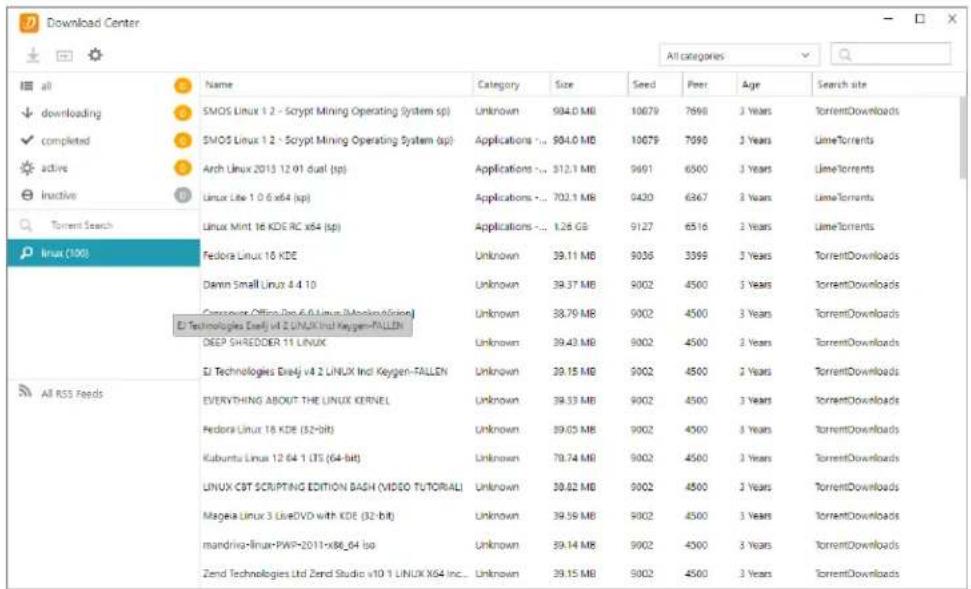
BitTorrent-downloads: wanneer u torrent-bestanden uploadt naar Download Center, maakt het systeem automatisch een nieuwe downloadtaak en gaat het vervolgens verder met het toevoegen van deze taak aan de downloadlijst. Download Center ondersteunt ook het direct invoeren van de downloadkoppeling van de torrent en het gebruik van magneetkoppelingen.
HTTP/FTP-downloads: Download Center ondersteunt HTTP- en FTP-downloads. U hoeft alleen de koppeling van uw keuze te plakken of in te voeren. Het systeem start vervolgens onmiddellijk uw download.
RSS-abonnementen en downloads: RSS downloaden (ook bekend als "broadcatching") is een type technologie waarmee u de items die u wilt downloaden, kunt selecteren vanaf de inhoud van RSS-feeds. Daarnaast biedt Download Center ook een automatisch RSS-downloadprogramma. In overeenstemming met uw instellingen, zal het systeem regelmatig RSS-feeds bijwerken en de items vervolgens downloaden op basis van uw ingestelde trefwoorden en voorkeuren. Dit wordt vaak gebruikt voor items die regelmatig downloaden vereisen. Bijvoorbeeld wekelijkse tv-programma's.
→ Zoeken: met Download Center kunt u trefwoorden gebruiken om bestanden die u wilt downloaden, te zoeken.
Meer informatie
Sitebeheer; u kunt meerdere sets met FTP-serververbindingsgegevens configureren
→ Bestandsoverdrachten door slepen en neerzetten
→ Versleutelde overdrachtsprotocollen (SSL/TLS)
→ Hervatbare downloads
→ Aangepaste overdrachtssnelheden
Meer informatie
NAS 225 - Introduction to FTP Explorer
Surveillance Center
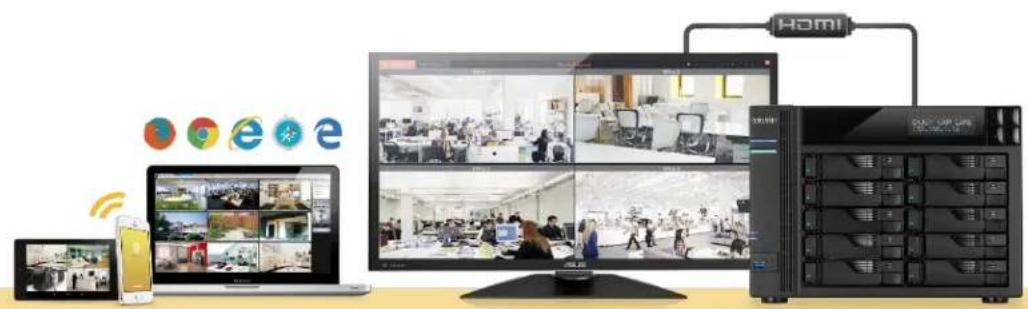
Surveillance Center ondersteunt eveneens meerdere verschillende opnamemodi, zoals planning, bewegingsdetectie en alarmactivering. Daarnaast hebt u ook de optie om meldingen te ontvangen als reactie op specifieke gebeurtenissen. Meldingen worden via SM S of e-mail verzonden.
Meer informatie
NAS 161 - Introduction to Surveillance Center
NAS 261 - Advanced Setup for Surveillance Center
Compatibiliteit - IP-camera
UPnP AV Media Server
De app UPnP AV Media Server kan uw NAS omvormen tot de multimedia streamingserver bij uw thuis. Zolang u apparaten hebt die UPnP of DLNA ondersteunen (bijvoorbeeld SONY BRAVIA TV of PlayStation3 ^® ), kunt u de afbeeldingen, muziek en video's die op uw NAS zijn opgeslagen, direct zoeken en streamen.
Daarnaast kunt u UPnP/DLNA-compatibele toepassingen gebruiken op uw mobiel apparaat (bijvoorbeeld een notebook, iPhone of iPad) om multimediabestanden te streamen van uw NAS.
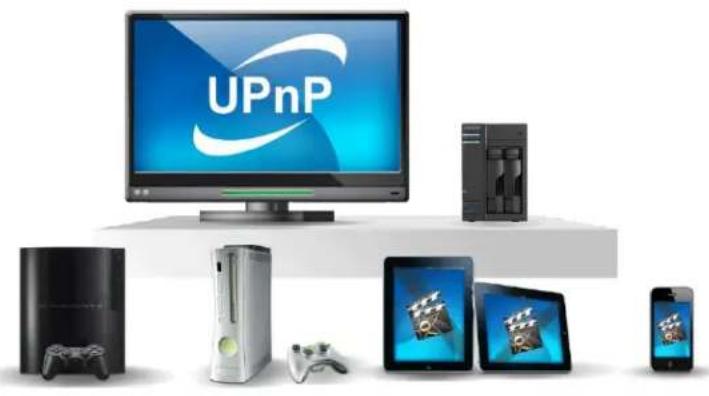
U hoeft alleen uw multimediabestanden opgeslagen te hebben in de gedeelde map "Media" of "Music" om ze te kunnen uitzenden. UPnP Multimedia Server zal de aangewezen mappen automatisch scannen op ondersteunde multimediabestanden.
→ UPnP AV Multimedia Server ondersteunt momenteel alleen on-the-fly transcoderen voor foto's en muziek.
Herinnering: de afspeelbare media-indelingen kunnen verschillen tussen apparaten.
Over UPnP AV Multimedia Server
UPnP AV Multimedia Server ondersteunt de volgende bestandsindelingen:
√ Video: 3GP, 3G2, ASF, AVI, DAT, FLV, ISO, M2T, M2V, M2TS, M4V, MKV, MPv4, MPEG1, MPEG2, MPEG4, MTS, MOV, QT, SWF, TP, TRP, TS, VOB, WMV, RMVB, VDR, MPE
^1 U moet eerst real time codering voor deze bestanden inschakelen om ze te kunnen afspelen.
Meer informatie
De app iTunes Server kan uw NAS omvormen tot een audio- en videostreamingcentrum bij u thuis. Hiermee kunt u muziek en films van uw NAS delen met computers in dezelfde netwerkomgeving.
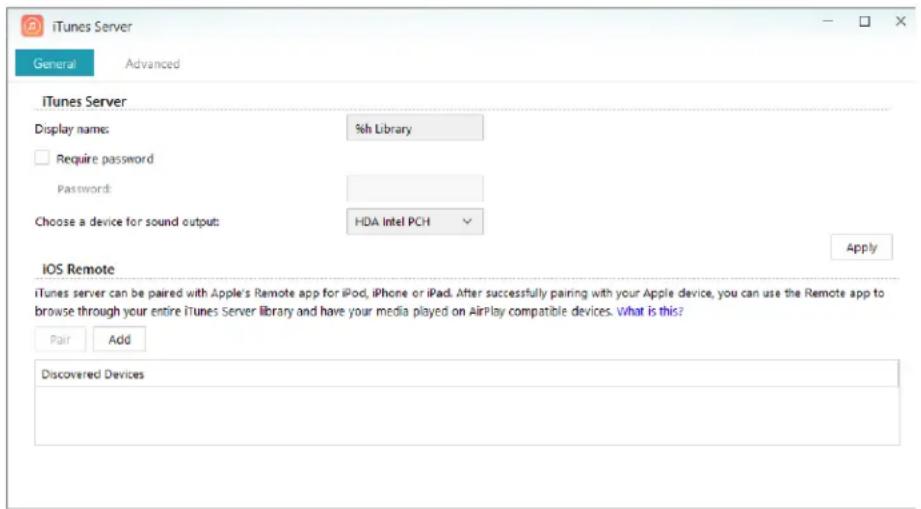
→ Na het inschakelen van de app iTunes server en het toevoegen van muziekbestanden aan de gedeelde map "Music", opent u iTunes op uw pc of MAC. U ziet uw NAS onder de koptekst "Gedeeld" in het paneel aan de linkerhand van het iTunes-venster. Klik erop om het zoeken en streamen van uw muziek te starten.
Als u de toegang van de clients wilt beperken tot uw muziek, kunt u een wachtwoord instellen vanaf binnen de app iTunes Server.
→ iTunes Server ondersteunt het koppelen met de app iOS Remote.
Herinnering: muziekbestanden die pas zijn toegevoegd aan uw NAS, worden mogelijk niet onmiddellijk weergegeven binnen iTunes. Dit is omdat de app iTunes Server uw mappen met regelmatige geplande intervallen scant op nieuwe muziek. U kunt gerust zijn dat alle pas toegevoegde muziekbestanden uiteindelijk zullen verschijnen in iTunes.
Over iTunes Server
iTunes Server ondersteunt de volgende bestandsindelingen:
SoundsGood een muziekspeler via internet waarmee u alle muziek die op uw NAS is opgeslagen, kunt afspelen via internet. U kunt nu overal genieten van uw muziek en uw muziekverzameling zelfs delen met familie en vrienden.
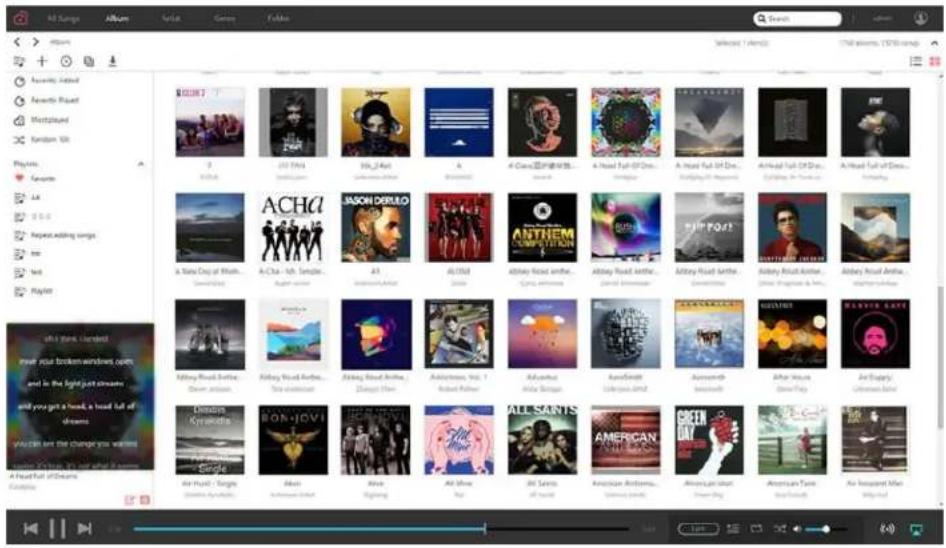
Persoonlijk aangepaste instellingen: Met SoundsGood kan elke gebruiker zijn eigen persoonlijk aangepaste muziekcollectie en afspeellijsten hebben. Gebruikers hebben de vrijheid om elke map op de NAS te configureren als muziekbron en verschillende opties in te stellen om de muziekbron als openbaar of privé in te stellen.
Bewerken met gemak: Kunt u niet beslissen welke software uw ilt gebruiken voor het bewerken van uw ID3-tags? Met de ingebouwde ID3-tag-editor van SoundsGood kunt u de ID3-tags probleemloos bewerken voor uw volledige muziekcollectie, zonder dat u enige extra software nodig hebt.
Over SoundsGood
SoundsGood ondersteunt de volgende bestandsformaten:
√ Ondersteunde audioindelingen voor browser: MP3, WAV, Ogg
√ Ondersteunde audioindelingen voor transcodering via browser: AIFF, Flac
√ Ondersteunde audioindelingen voor lokale speaker: MP3, WAV, Ogg, AIFF, Flac
√ Ondersteuning voor lokale speakers : HDMI, USB, Audio Jack *
*Geschikt voor gebruik met de modellen AS-302T/AS-304T/AS-202TE/AS-204TE
Meer informatie
Lijst van USB DAC-compatibiliteit
LooksGood
Stream rechtstreeks video's vanaf uw NAS naar uw Web browser en bekijk ze direct, zonder te moeten wachten op lange downloads. Of het nu 1080p HD films zijn, TV series waaraan u verslaafd bent of TV programma's die u heeft opgenomen, ze zijn allemaal beschikbaar op afroep. U kunt zelfs meertalige ondertitels en verschillende audio kanalen selecteren om video's in meerdere talen te bekijken. LooksGood voorziet in een uitgebreide online theater ervaring. Bovendien kunt u met AiVideos video's streamen via Chromecast of DLNA, zodat u kunt genieten van uw video's op een groot TV scherm.
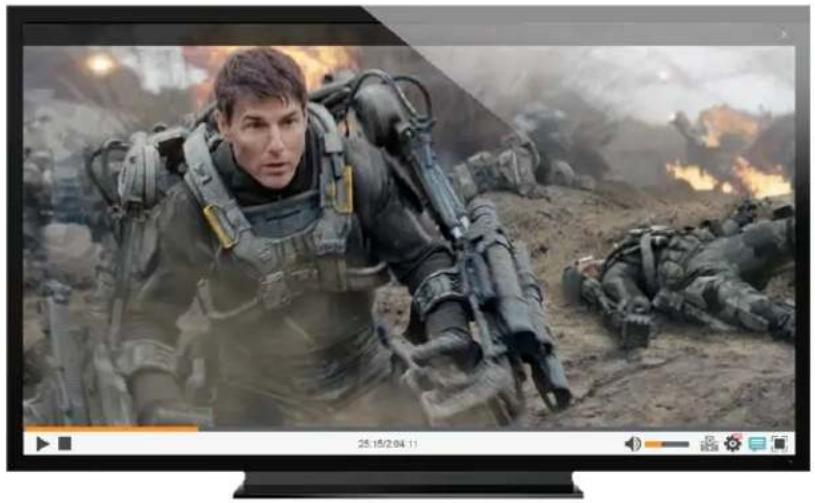
Ondersteunde formaten door LooksGood zijn de volgende:
√ Web Browsers: Windows Edge / Chrome / Firefox, Mac Safari
√ Video: avi, flv, mov, mp4, mkv, mka, ts, mpg, ra, ram, rm, rv, rmvb
√ Video Codec: aac_latm, aac, dca, h.264, mlp, mp1, mp2, mp3, mpeg2video, mpeg4, vc1, wmav2, wmv3
√ Ondertitel (UTF-8): srt, ass, ssa
√ Afbeelding: jpg, jpeg, bmp, png, gif, tif
√ Digital TV Dongel Standaards: DVB-T, DTMB
√ Transcoderings Functies Alleen Beschikbaar Op: https://www.asustor.com/admv2/Asustor_transcode
Meer informatie
Compatibiliteit - TV Dongles
Fotogalerie
Fotogalerie is een specifiek online fotoalbum dat voorziet in gemakkelijk fotobeheer met een frisse interface waardoor het zoeken naar foto's een fluitje van een cent wordt. De albums die worden weergegeven in de albumlijst van Fotogalerie hebben een omslagfoto en vier kleinere miniatuurweergaven van de inhoud.
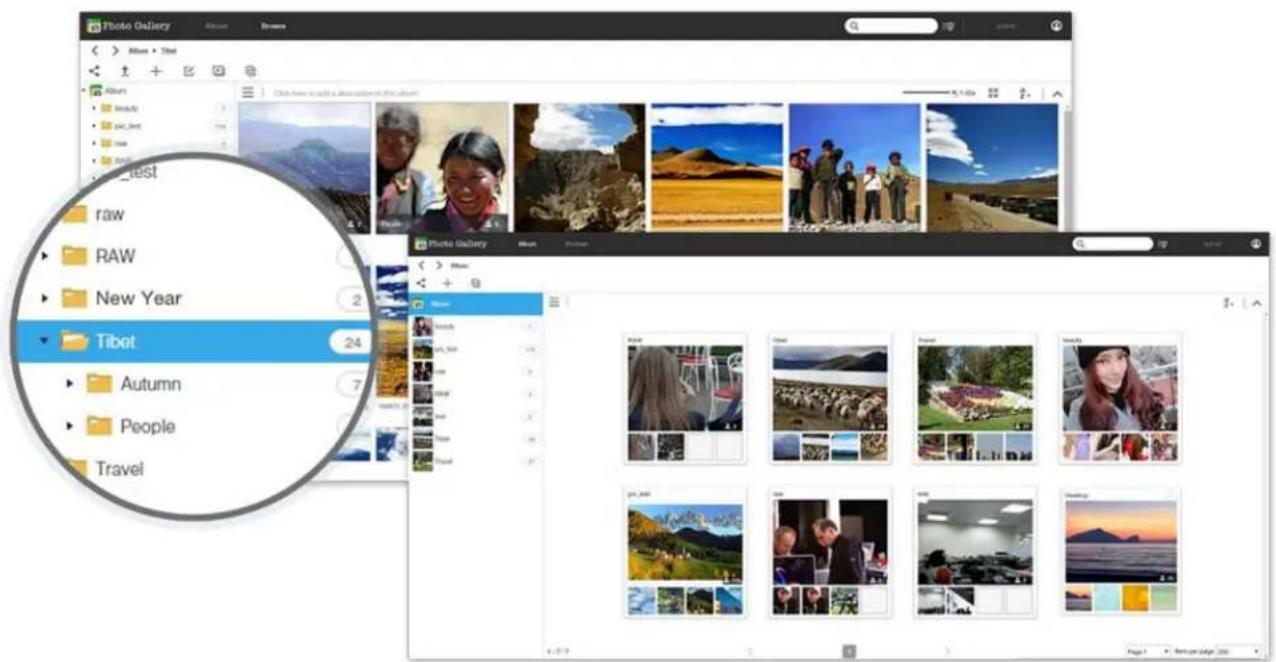
text_image
Photo Gallery Album • Tibot Album • New Year • New Year raw RAW New Year Tibot 24 • Autumn • People Travel Photo Gallery Album • New Year • New Year • New Year • New Year • New Year • New Year • New Year • New Year • New Year • New Year • New Year • New Year • New Year • New Year • New Year • New Year • New Year • New Year • New Year • New Year • New Year • New Year • New Year • New Year • New Year • New YEAR • New YEAR • New YEAR • New YEAR • New YEAR • New YEAR • New YEAR • New YEAR • New YEAR • New YEAR • New YEAR • New YEAR • New YEAR • New YEAR • New YEAR • New YEAR • New YEAR • New YEAR • New YEAR • New YEAR • New YEAR • New YEAR • New YEAR • New YEAR • New YEAR • New YearMeer informatie
ASUSTOR VPN Server ondersteunt PPTP, Open VPN en L2TP/IPsec-protocollen, het draaien van uw NAS in een VPN-server en kunt u op afstand verbinding te maken met uw NAS en veilig toegang krijgen tot bronnen van uw interne netwerk.
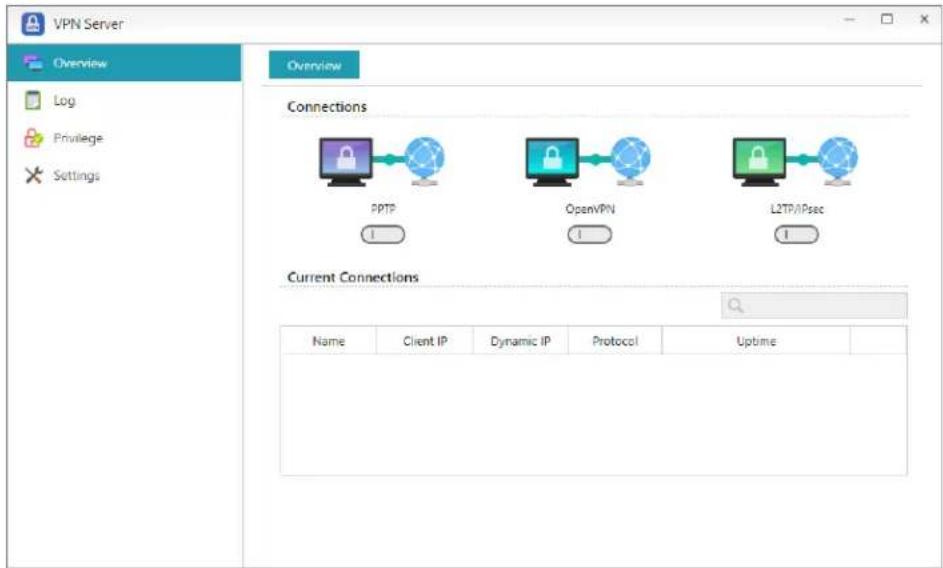
De ASUSTOR NAS configureren als VPN-server: Meld u aan bij ADM en open vervolgens App Central. Selecteer "ASUSTOR Apps" in het linkervenster en zoek vervolgens naar en installeer "VPN-server".
De ASUSTOR NAS verbinden met een VPN-server:Meld u aan bij ADM en klik vervolgens op Instellingen en selecteer dan "VPN".
Herinnering: de VPN-client kan niet tegelijkertijd met de VPN-server worden gebruikt. Als u de VPN-client moet gebruiken, moet u eerst elk gebruik van de VPN-server stoppen.
Meer informatie
Met Takeasy kunt u eenvoudig online video's en afspeellijsten downloaden, doordat u het type videobestand en de gewenste videokwaliteit kunt selecteren. Downloaden van online video's is nog nooit zo gemakkelijk geweest!
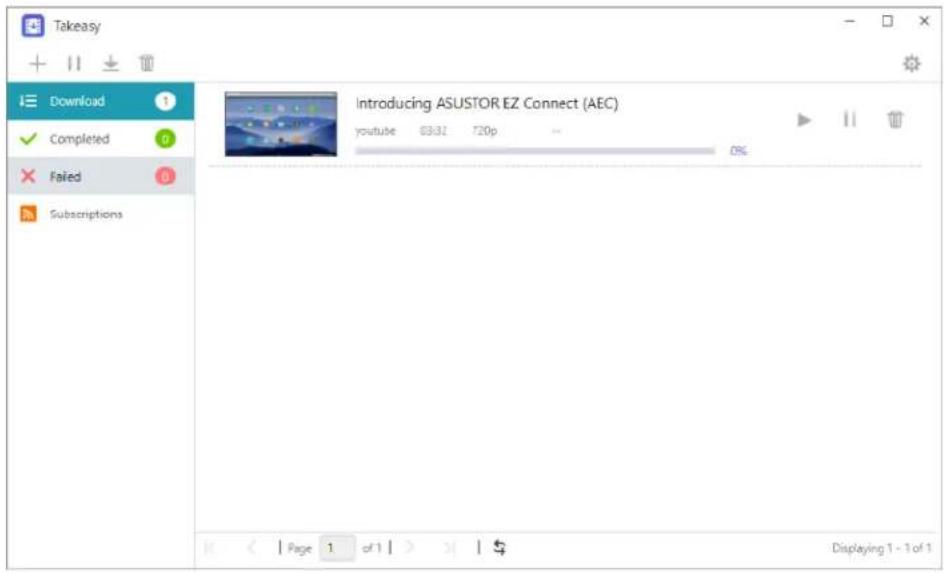
→ Voor het installeren van Takeasy, meldt u zich aan bij ADM, open App Central en zoek vervolgens naar "Takeasy".
→ Takeasy supported websites
Takeasy integreert YouTube/Twitch kanaalabonnementen, zodat uw NAS de nieuwste inhoud van uw favoriete YouTube-kanalen automatisch kan downloaden.
Takeasy ondersteunt afspelen van online media. U kunt alle actieve downloads bekijken en reeds gedownloade video's weergeven.
Herinnering: de kwaliteit van gedownloade video's hangt af van de kwaliteit van de ge- uploade video's. Bijvoorbeeld: met een ge-uploade video met een kwaliteit van 1080p kunt u een video downloaden van 1080p.
ASUSTOR Portal
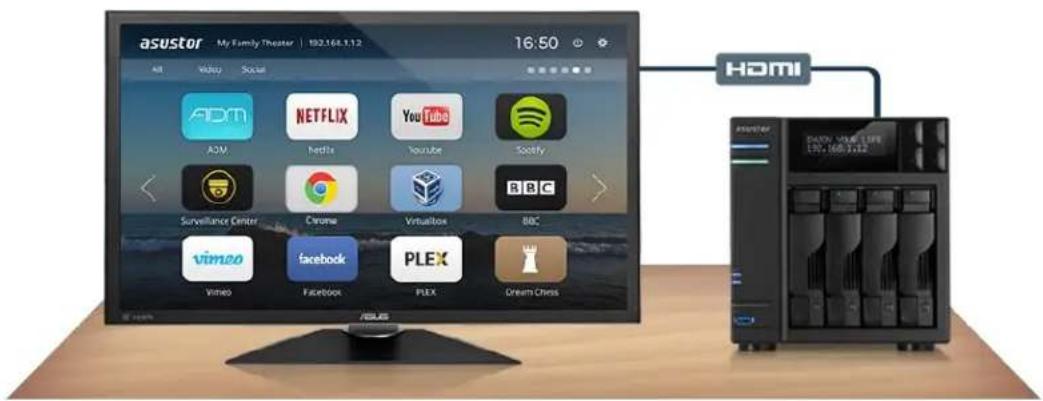
text_image
asustor My Family Theater | 192.164.1.12 16:50 48 Video Social ADN NETFLIX YouTube Scolary AOM Netflix YouTube BBC Surveillance Center Chrome VirtualBox 80C vimeo facebook PLEX Dream China ASUS ASUSTOR HOME HOME LIFE 179.164.1.12Je hoeft niet langer je computer aan te zetten wanneer je video's wilt afspelen of wilt surfen op internet. Sluit simpelweg je NAS aan op een HDMI-gereed beeldscherm en laat de rest over aan de ASUSTOR Portal! Binnen de ASUSTOR Portal kun je direct surfen op internet met behulp van de ingebouwde Google Chrome / Chromium browser. Of je nu wilt inloggen op ADM om je NAS te beheren, of vdeo's wilt bekijken op Youtube of live feeds van het Surveillance Center wilt inzien, met de ASUSTOR Portal kun je dat comfortabel doen vanaf je TV.
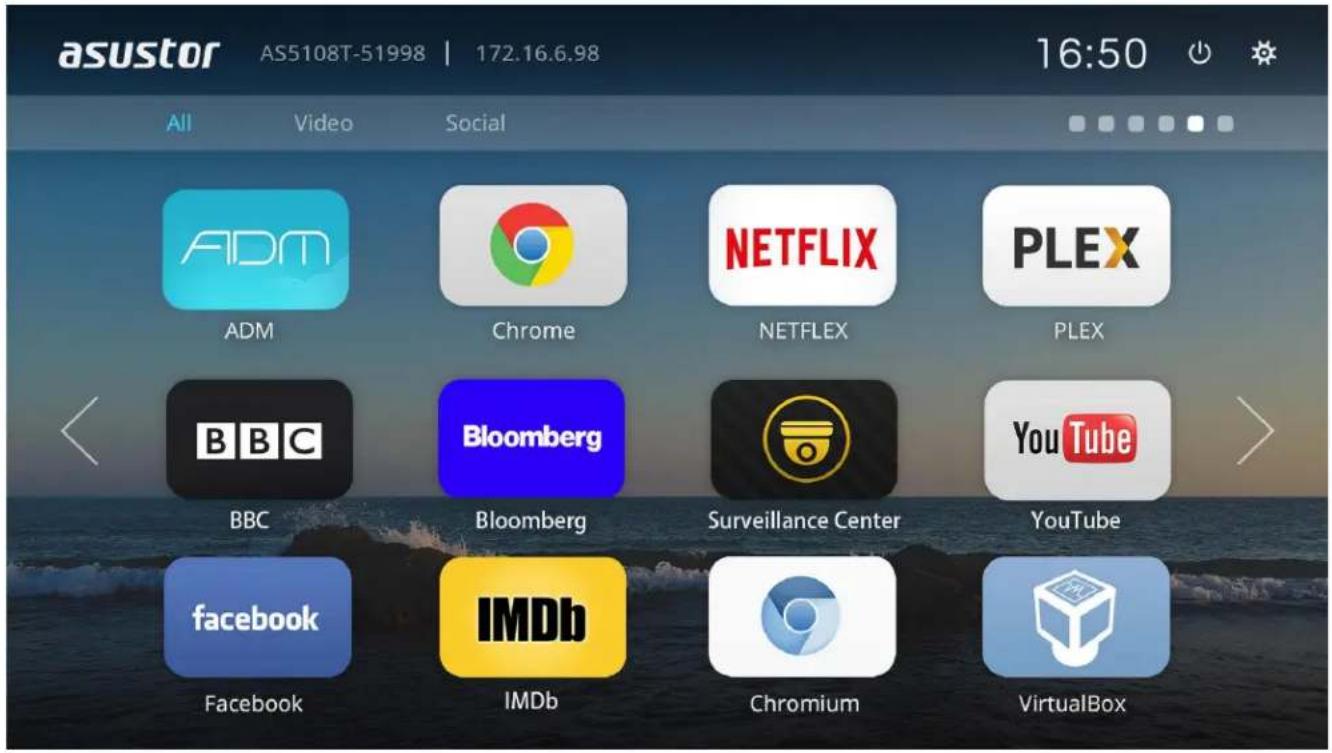
text_image
asustor AS5108T-51998 | 172.16.6.98 16:50 All Video Social ADM Chrome NETFLIX PLEX BBC Bloomberg Surveillance Center YouTube Facebook IMDb Chromium VirtualBox→ Voor het installeren van ASUSTOR Portal, meldt u zich aan bij ADM, open App Central en zoek vervolgens naar en installeer "ASUSTOR Portal" onder "ASUSTOR Apps".
ASUSTOR Portal biedt aanpasbare weergave-informatie, inclusief: IP-adres, servernaam, tijd, ADM, Chrome, YouTube
U kunt een standaard app configureren op ASUSTOR Portal (Bijvoorbeeld: ASUSTOR Portal, ADM, Chrome, YouTube, Surveillance Center). Wanneer de app is geconfigureerd, wordt deze automatisch gestart wanneer u ASUSTOR Portal opent zonder dat dit gestart hoeft te worden via de ASUSTOR Portal-hoofdinterface.
U kunt tevens de bureaubladachtergrond, snelkoppelingen naar favoriete websites, resolutie, overscan en screensaver configureren voor ASUSTOR Portal.
Meer informatie
NAS 135 - Introduction ASUSTOR Portal (English only)
NAS 136 - Controlling ASUSTOR Portal
Video - Using ASUSTOR Portal
Video - Using The ASUSTOR Remote
Lijst met HDTV-compatibiliteit
Stop het infecteren van gebruikersaccounts of andere apparaten door malware. ASUSTOR's antivirus App beschermt de belangrijke gegevens op uw NAS en voorkomt de verspreiding van malware.
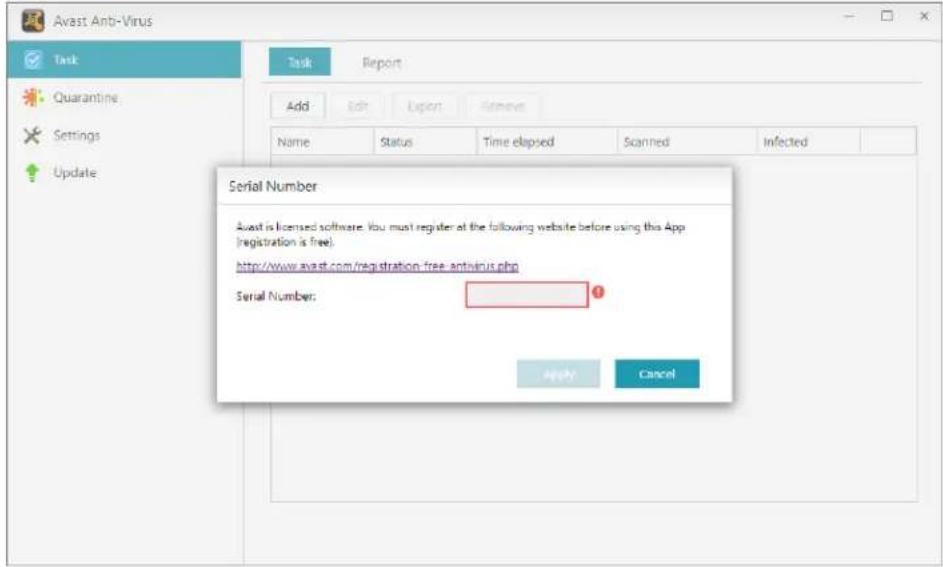
De mogelijkheid om e-mail te verzenden en te ontvangen is fundamenteel voor alle bedrijven. Dure implementatiekosten en gecompliceerd beheer vormen echter hindernissen voor de meest kleine en middelgrote ondernemingen. Mail Server van ASUSTOR biedt een uitgebreide en voordelige oplossing waarmee elk bedrijf gemakkelijk zijn eigen specifieke e-mailserver kan beheren.
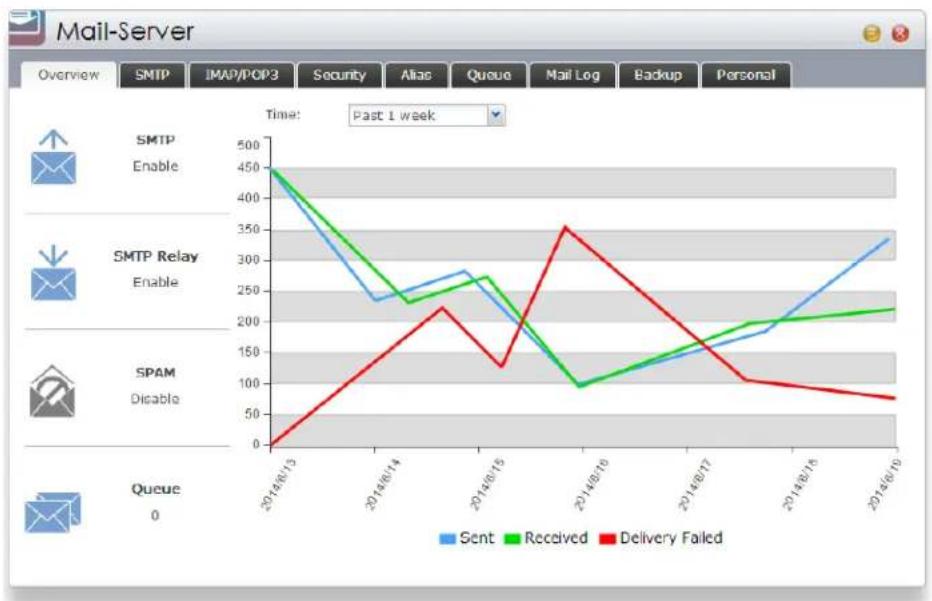
line
| Date | Sent | Received | Delivery Failed | | ---------- | ---- | -------- | --------------- | | 2014/01/13 | 450 | 450 | 0 | | 2014/01/14 | 250 | 250 | 250 | | 2014/01/15 | 280 | 280 | 125 | | 2014/01/16 | 100 | 100 | 350 | | 2014/01/17 | 150 | 150 | 150 | | 2014/01/18 | 200 | 200 | 100 | | 2014/01/19 | 350 | 225 | 75 |See More
NAS 269 Introduction to Mail Server
Syslog Server
U kunt uw NAS nu synchroniseren met uw Dropbox. Download en installeer simpelweg de Dropbox app van App Central en u kunt de bestanden in uw Dropbox synchroniseren met uw NAS. Of het nu gaat om het verder backuppen van uw Dropbox-bestanden, of het synchroniseren van bestanden van uw werkcomputer met uw NAS thuis, Dropbox op de ASUSTOR NAS laat u genieten van het gemak van cloud computing.
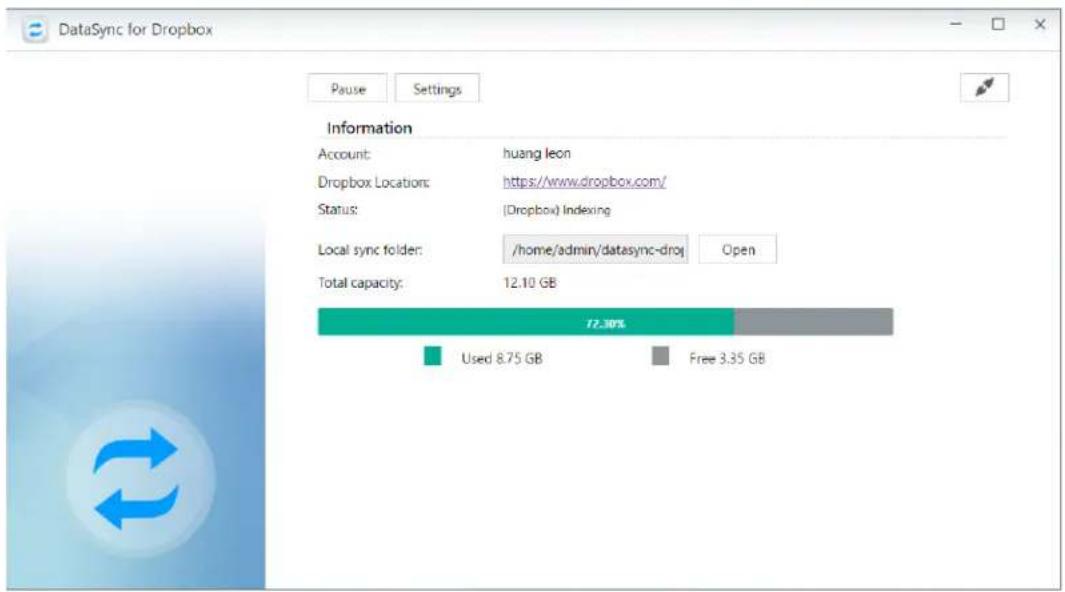
text_image
DataSync for Dropbox Pause Settings Information Account: huang leon Dropbox Location: https://www.dropbox.com/ Status:(Dropbox) Indexing Local sync folder: /home/admin/datasync-drop Open Total capacity: 12.10 GB 72.30% Used 8.75 GB Free 3.35 GBDataSync for Microsoft OneDrive
Door de interne backup functie in te zetten kunnen gebruikers volledig gebruik maken van de SATA interface met zijn 6Gbps hoge doorvoersnelheden om data te backuppen naar MyArchive harde schijven. Of het nu gaat om vertrouwelijke data opslag of om het archiveren van video opnames, alles kan gepland worden om naar MyArchive schijven gebackupt te worden en daarna verplaatst te worden naar een veilige omgeving om daar bewaard te worden, waarmee voldaan wordt aan de behoefte van grenzeloze expansie en off-site backup.
Note:
Na het installeren van de Google Drive-app op de ASUSTOR NAS, kunt u zowel cloud- als persoonlijke opslagruimten integreren. De ondersteunde gegevensoverdrachtmethoden van Google Drive omvatten het downloaden en uploaden van de NAS naar Google Drive een een synchronisatiemodus in twee richtingen. Ongeacht of het nu gaat om gegevensback-ups of externe toegang tot gegevens, Google Drive op ASUSTOR NAS kan voldoen aan uw behoeften.
Opmerking:
- Er kan geen back-up worden gemaakt van Google-documenten.
- De synchronisatie wordt elke 5 minuten eenmaal uitgevoerd.
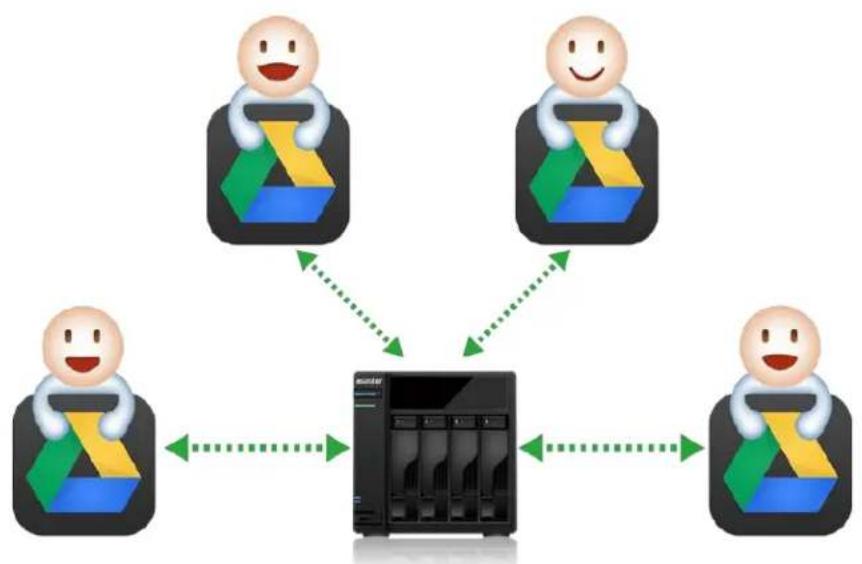
flowchart
graph TD
    A["User 1"] --> C["Server Unit"]
    B["User 2"] --> C
    D["User 3"] --> C
    E["User 4"] --> C
    C --> F["Data Flow"]
    style A fill:#f9f,stroke:#333
    style B fill:#f9f,stroke:#333
    style D fill:#f9f,stroke:#333
    style E fill:#f9f,stroke:#333
    style F fill:#ccf,stroke:#333
HiDrive Backup
Strato HiDrive is een populair cloudopslagplatform dat op grote schaal wordt gebruikt in Europa. U kunt nu uw ASUSTOR NAS integreren met HiDrive om flexibelere gegevenstoepassingen te creëren. De ondersteunde gegevensoverdrachtmethoden van HiDrive omvatten Rsync, FTP, FTPS en SFTP.
Opmerking: alleen betalende HiDrive-accounts kunnen Rsync-, FTP-, FTPS- en SFTP-overdrachtservices gebruiken.
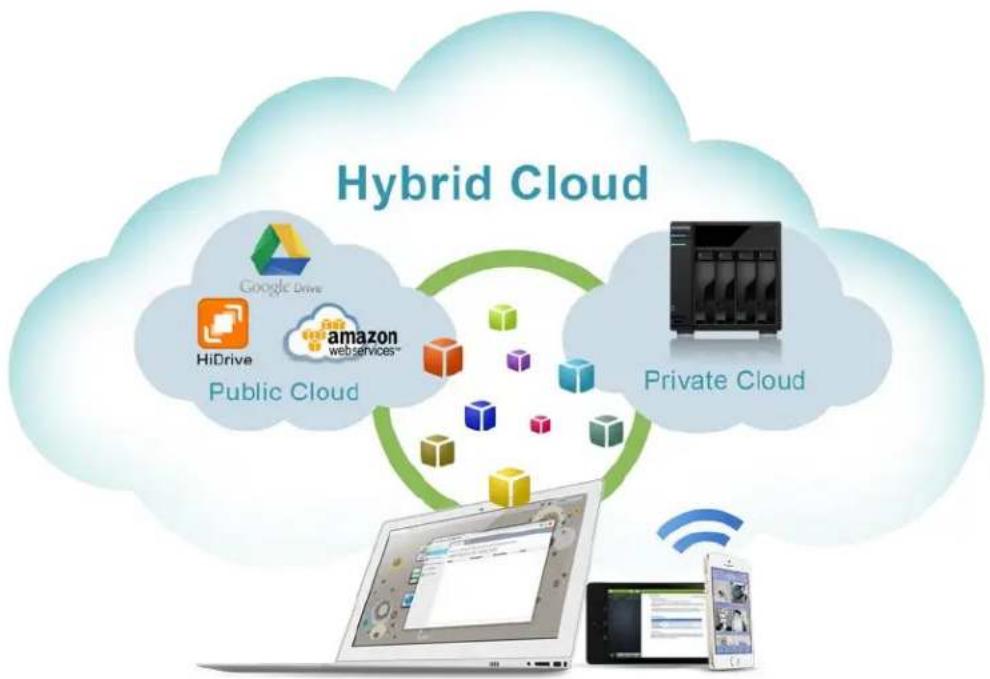
flowchart
graph TD
    A["Public Cloud"] --> B["Hybrid Cloud"]
    C["Private Cloud"] --> B
    D["Google Drive"] --> B
    E["HiDrive"] --> B
    F["Amazon webservices™"] --> B
    G["Mobile Device"] --> B
    H["Smartphone"] --> B
    I["Data Flow"] --> B
    J["Remote Signal"] --> B
DataSync for hubiC
Na het installeren van de hubiC-app op de ASUSTOR NAS, kunt u zowel cloud- als persoonlijke opslagruimten integreren. De ondersteunde gegevensoverdrachtmethoden van hubiC omvatten het downloaden en uploaden van de NAS naar hubiC een een synchronisatiemodus in twee richtingen. Ongeacht of het nu gaat om gegevensback-ups of externe toegang tot gegevens, hubiC op ASUSTOR NAS kan voldoen aan uw behoeften.
text_image
asustor asustor ENJOY YOUR LIFE 192.166.1.12 asustor hDataSync for Yandex
Na het installeren van de Yandex-app op de ASUSTOR NAS, kunt u zowel cloud- als persoonlijke opslagruimten integreren. De ondersteunde gegevensoverdrachtmethoden van Yandex omvatten het downloaden en uploaden van de NAS naar Yandex een een synchronisatiemodus in twee richtingen. Ongeacht of het nu gaat om gegevensback-ups of externe toegang tot gegevens, Yandex op ASUSTOR NAS kan voldoen aan uw behoeften.
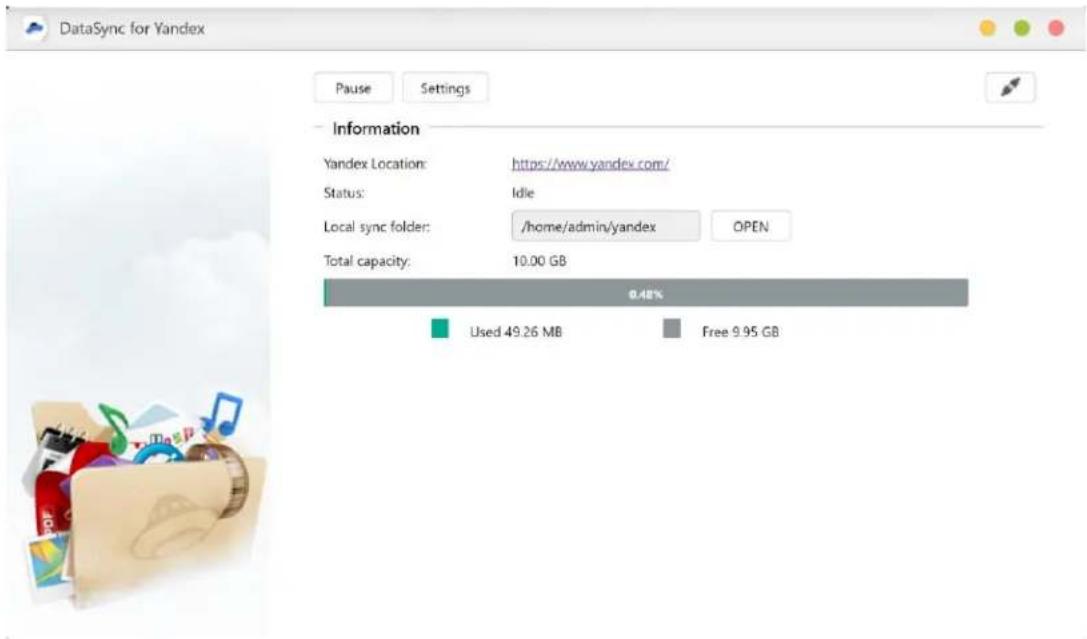
De hulpprogramma's van ASUSTOR omvatten momenteel ACC (ASUSTOR Control Center), AEC (ASUSTOR EZ Connect), ABP (ASUSTOR Backup Plan), ADA (ASUSTOR Download Assistant), waarmee u uw PC/Mac kunt gebruiken voor het gemakkelijker beheren van uw NAS, een back-up maken van uw PC/Mac-gegevens naar uw NAS of het beheren van downloads in Download Center.
Control Center kunnen gemakkelijk opgespoord en geconfigureerd elke ASUSTOR NAS in uw lokale netwerk. U kunt ook het beheer van uw NAS zonder dat u aan te melden bij ADM. U kunt de nieuwste versie van Control Center downloaden van de ASUSTOR-website. (http://www.asustor.com/service/downloads)
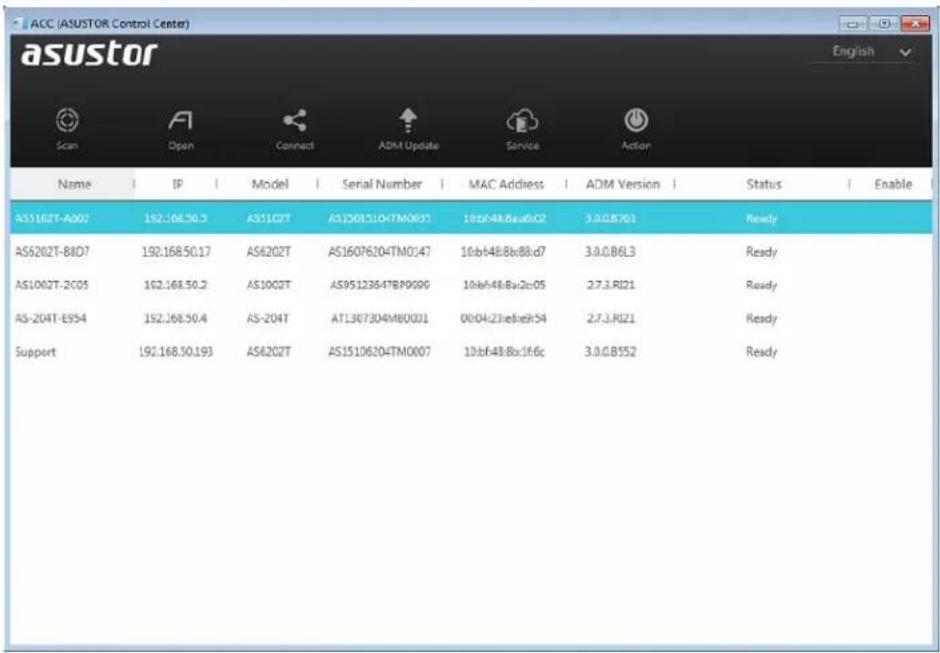
text_image
ACC (ASUSTOR Control Center) asustor Scan Open Connect ADM Update Service Action Name | IP | Model | Serial Number | MAC Address | ADM Version | Status | Enable | AS5102T-A002 | 192.168.50.5 | AS5102T | AS15015104TM0035 | 10:bf:48:8a:6c:02 | 3.0.0B701 | Ready AS5202T-88D7 | 192.168.50.17 | AS6202T | AS16076204TM0147 | 10:bf:48:8b:88:d7 | 3.0.0B6L3 | Ready AS1002T-2C05 | 192.168.50.2 | AS1002T | AS95123647BP9090 | 10:bf:48:8a:2c:05 | 27.3.RI21 | Ready AS-204T-E954 | 192.168.50.4 | AS-204T | AT1307304M80001 | 00:04:23:e8:e9:54 | 27.3.RI21 | Ready Support | 192.168.50.193 | AS6202T | AS15106204TM0007 | 10:bf:48:8c:1f:6c | 3.0.0B552 | ReadyComputer gebruikers hoeven slechts de nieuwe ASUSTOR EasyConnect (AEC) utility te installeren om de Internet Doorvoer functie te gebruiken en handig verbindig te maken met hun NAS thuis. Bovendien zullen zij AEC kunnen gebruiken om hun NAS te koppelen als een netwerkschijf voor handige toegang. (http://www.asustor.com/service/downloads)
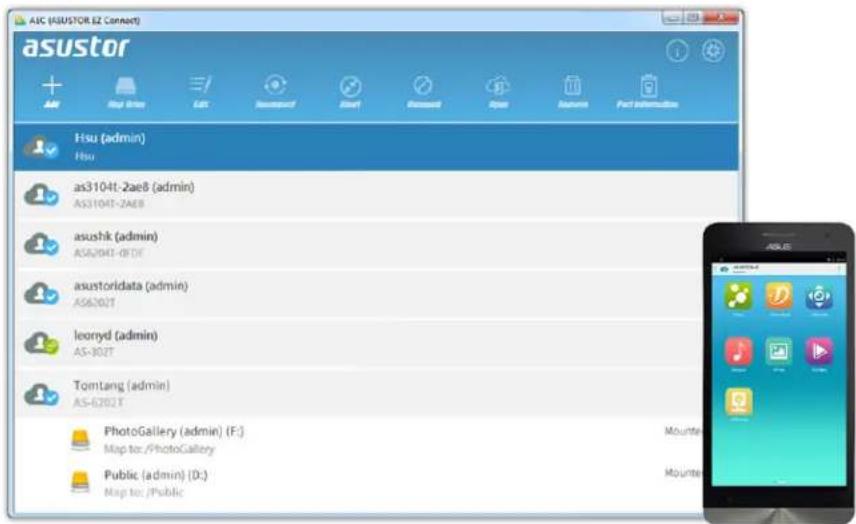
Backup Plan kan u helpen om een back-up van de gegevens van uw Windows-pc / server naar een ASUSTOR NAS, FTP-site, Lokale PC of andere netwerklocatie. U zult ook in staat om snel alle gegevens die u back-up van uw Windows-pc / server te herstellen. U kunt de nieuwste versie van Backup Plan downloaden van de ASUSTOR-website. (http://www.asustor.com/service/downloads)
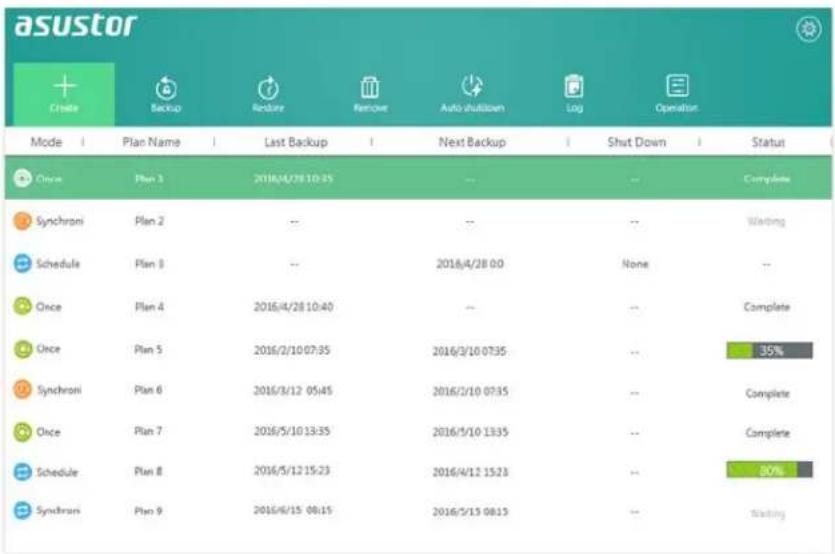
text_image
asustor + Create Backup Restore Remover Auto shutdown Log Operation Mode Plan Name Last Backup Next Backup Shut Down Status Once Plan 3 2016/4/28 10:45 -- -- Complete Synchroni Plan 2 -- -- Waiting Schedule Plan 3 -- 2016/4/28 00 None -- Once Plan 4 2016/4/28 10:40 -- -- Complete Once Plan 5 2016/2/10 07:35 2016/3/10 07:35 -- 35% Synchroni Plan 6 2016/3/12 05:45 2016/2/10 07:35 -- Complete Once Plan 7 2016/5/10 13:35 2016/5/10 13:35 -- Complete Schedule Plan 8 2016/5/12 15:23 2016/4/12 15:23 -- 80% Synchroni Plan 9 2016/6/15 08:15 2016/5/13 08:15 -- StartingDownload Assistant kunt u de downloadtaken via het Download Center App op je NAS te beheren zonder aan te melden bij ADM. U kunt de nieuwste versie van Download Assistant downloaden van de ASUSTOR-website. (http://www.asustor.com/service/downloads)
De mobiele apps van ASUSTOR omvatten momenteel: AiData, AiMaster, AiRemote, AiDownload, AiMusic en AiFoto. U kunt deze apps downloaden door het scannen van de hieronder gegeven QR-codes.
AiData
Krijg toegang tot uw gegevens in de cloud en op uw NAS met het gebruiksgemak van uw mobiel apparaat met de mobiele app AiData van ASUSTOR. Met zijn gebruiksvriendelijke interface en de integratie van bekende cloud-opslagservices, biedt AiData u de mogelijkheid alle bestanden te beheren op uw NAS en via de cloud. Meer informatie
AiMaster is de NAS-beheertoepassing voor mobiele apparaten van ASUSTOR waarmee u gemakkelijk al uw NAS-apparaten kunt beheren, ongeacht of u een thuisgebruiker of IT-beheerder bent. Meer informatie
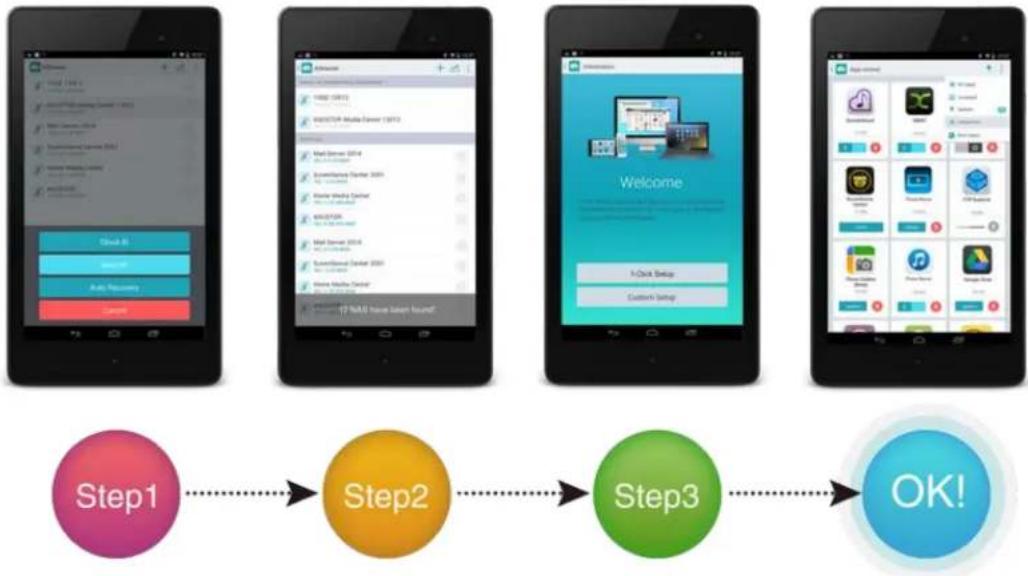
flowchart
graph LR
    A["User Interface"] --> B["Step1"]
    B --> C["Step2"]
    C --> D["Step3"]
    D --> E["OK!"]
AiMaster iOS
AiMaster Android

Je mobiel kan de afstandsbediening zijn voor je ASUSTOR Portal. Met AiRemote kun je allerlei functies op de de ASUSTOR Portal bedienen. Met de omhoog-, omlaag-, links- en rechts-knoppen in de interfaces van ASUSTOR Portal en Chrome en knoppen voor afspelen, pauzeren, terug- en vooruitspoelen en de volumeregelaars voor het afspelen van video's, met AiRemote heb je alles in je hand.
Daarnaast biedt AiRemote een Touchpad modus wanneer je de Google Chrome webbrowser gebruikt in de ASUSTOR Portal. Met de Touchpad modus kun je je telefoon gebruiken als touchpad om de cursor op het scherm te bedienen. Surfen op het web is nog nooit zo handig en makkelijk geweest! Meer informatie
text_image
AirRemoter OK
text_image
ASUS Alternate L R Page-turn Page-on Downside Down
Stelt u zich het gemak voor van zoeken en downloaden terwijl u op pad bent en dat uw downloads klaar staan op uw NAS wanneer u thuis komt. Met ASUSTOR's AiDownload app is dat allemaal en meer mogelijk. AiDownload is een mobiele app die verbinding maakt met ASUSTOR's Download Center om u te voorzien van mobiel downloadbeheer. Of u nu wilt zoeken, downloaden, instellingen configureren, of monitoren, u kunt het allemaal met AiDownload. Meer informatie
text_image
Thunder Xunlai RSS Torrent BT Download Search Java (8) Braux (20) debian (8) Others (20) SNV (20) Search Download Language Listing Search Download Language Listing Search Download Language Selection Search Download Language Selection Search Download Language Selection Search Download Language Selection Search Download Language Selection Search Download Language Selection Search Download Language Selection Search Download Language Selection Search Download Language Selection Search Download Language Selection Search Download Language Selection Search Download Language Selection Search Download Language Selection Search Search Download Language Selection Search Search Download Language Selection Search Search Download Language Selection Search Search Download Language Selection Search Search Download Language Selection Search Search Download Language Selection Search Search Download Language Selection Search Search Download Language Selection Search Search Download Language Selection Search Search Download Language Selection searchAiDownload Android
AiDownload iOS

Met AiMusic kunt u muziek streamen van uw NAS naar uw mobiele apparaat, zodat u onderweg van uw gehele muziekverzameling kunt genieten. Meer informatie
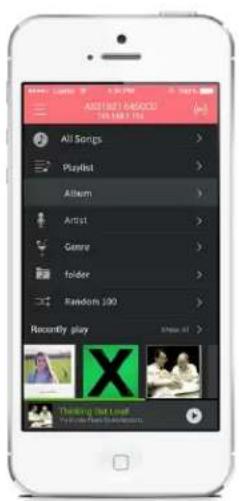
AiFoto is de mobiele app van ASUSTOR voor fotobeheer die is gekoppeld aan Fotogalerie op ASUSTOR NAS-apparaten. Hiermee kunnen gebruikers gemakkelijk foto's uploaden, doorbladeren en beheren op hun NAS. Meer informatie
AiFoto iOS
AiFoto Android

AiVideos brengt u de vloeiendste mobiele video kijkervaring die er is. Blader door de video collectie op uw NAS zonder dat u hoeft te wachten op lange downloads. Geniet van HD 1080p streaming video met slechts één klik. U kunt zelfs meertalige ondertitels en verschillende audio kanalen selecteren om films in verschillende talen te bekijken waarmee u het filmtheater naar uw mobiele apparaat brengt. Meer Informatie
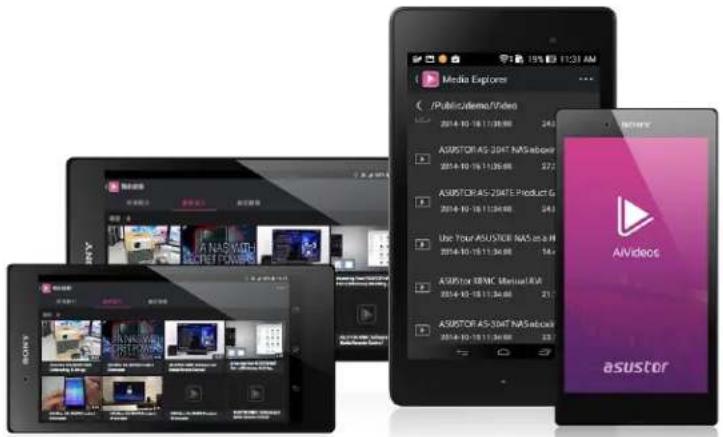
text_image
Media Explorer /Public/demo/Video 2014-10-18 11:30:00 ASUSTOR AS 204T NAS album 2014-10-18 11:30:00 ASUSTOR AS 25ATE Product G 2014-10-18 11:30:00 Use Your ASUSTOR NAS as a H 2014-10-18 11:30:00 ASUSTOR BEMC Manual AVI 2014-10-18 11:30:00 ASUSTOR AS 304T NAS album 2014-10-18 11:30:00 AI/videos asustorAttentie: AiVideos moet gebruikt worden in combinatie met LooksGood op de NAS.
AiVideos for iOS
AiSecure is ASUSTOR's Mobiele Surveillance Center App waarmee u eenvoudig uw meest waardevolle zaken kunt monitoren. Nadat u verbonden bent met Surveillance Center, kunt u live video bekijken, aangepaste meldingen ontvangen en onderweg gebeurtenissen controleren. Meer Informatie
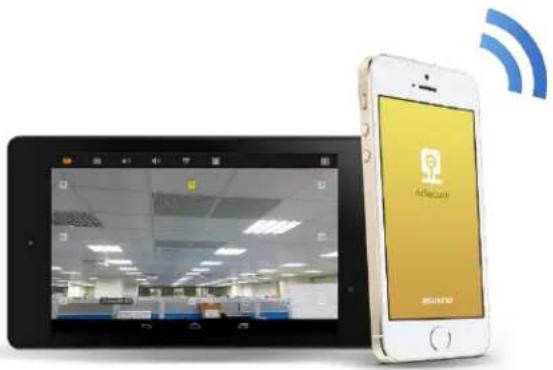
Toewijzingstabel machtigingen
| X Y | Blokkeren | Lezen & schrijven | Alleen lezen | No Settings |
| Blokkeren | Blokkeren | Blokkeren | Blokkeren | Blokkeren |
| Lezen & schrijven | Blokkeren | Lezen & schrijven | Lezen & schrijven | Lezen & schrijven |
| Alleen lezen | Blokkeren | Lezen & schrijven | Alleen lezen | Alleen lezen |
| No Settings | Blokkeren | Lezen & schrijven | Alleen lezen | Blokkeren |
X: toegangsrechten voor gebruikers voor gedeelde mappen
Y: toegangsrechten voor groepen voor gedeelde mappen
Prioriteit van toegangsrechten: Toegang weigeren > Lezen & schrijven > Alleen lezen > Geen instellingen