
Drivestor 2 Pro - NAS Asustor - Gratis gebruiksaanwijzing en handleiding
Vind de handleiding van het apparaat gratis Drivestor 2 Pro Asustor in PDF-formaat.


| Producttype | Netwerkopslag (NAS) |
| Merk | Asustor |
| Model | Drivestor 2 Pro (AS1104T) |
| Processor | AArch64-processor |
| Geheugen (RAM) | 1,00 GB |
| Schijfsleuven | 2 (voor 2,5/3,5 inch SATA) |
| Ondersteunde RAID-niveaus | Enkel, JBOD, RAID 0, RAID 1 |
| Netwerkinterfaces | 1x Gigabit Ethernet (1000Base-T) |
| USB-poorten | 1x USB 3.0 (voorkant), extra USB-poorten (achterkant) |
| Besturingssysteem | ADM (ASUSTOR Data Master) 4.0.0.AFN1 |
| Ondersteunde bestandssystemen | ext4, Btrfs (voor snapshots) |
| Voeding | Externe voedingsadapter, 65W typisch |
| Ventilator | 1 systeemventilator, snelheid auto/laag/middel/hoog |
| Afmetingen (H x B x D) | Ongeveer 170 x 102 x 218 mm |
| Gewicht | Ongeveer 1,2 kg (zonder schijven) |
| Energie-efficiëntie | EuP (ErP) compliant, schijfhibernation, slaapstand |
| Back-upoplossingen | Remote Sync, FTP-back-up, interne back-up, externe back-up, One Touch Backup, cloudback-up |
| Multimediafuncties | UPnP-mediaserver, SoundsGood, LooksGood, Photo Gallery 3 |
| Externe toegang | EZ-Connect, AEC, DDNS, EZ-Router |
| Mobiele apps | AiData, AiMaster, AiRemote, AiDownload, AiMusic, AiFoto3, AiVideos, AiSecure |
| Beveiliging | ADM Defender (firewall, blacklist, whitelist), tweestapsverificatie, SSL/TLS |
Veelgestelde vragen - Drivestor 2 Pro Asustor
Gebruikersvragen over Drivestor 2 Pro Asustor
0 vraag over dit apparaat. Beantwoord die u kent of stel uw eigen vraag.
Stel een nieuwe vraag over dit apparaat
Download de handleiding voor uw NAS in PDF-formaat gratis! Vind uw handleiding Drivestor 2 Pro - Asustor en neem uw elektronisch apparaat weer in handen. Op deze pagina staan alle documenten die nodig zijn voor het gebruik van uw apparaat. Drivestor 2 Pro van het merk Asustor.
GEBRUIKSAANWIJZING Drivestor 2 Pro Asustor
Gebruikershandleiding
Aan de slag met ASUSTOR Data Master (ADM) 9
Installatie van ASUSTOR NAS en ADM 9
Aanmelden bij ASUSTOR Data Master 9
Taakbalk....10
Vooraf geïnstalleerde apps....17
Instellingen....17
Algemeen 17
Netwerk 22
Regionale Opties 26
Hardware 28
Melding 32
ADM Defender 34
Certificaatbeheer 36
ADM Update 37
Prullenbak netwerk 38
Planning 39
EZ-Connect 40
Verbind handmatig 41
Fabrieksinstellingen 43
Registratie 43
Services....44
Samba 44
AFP 46
NFS....47
FTP Server 48
WebDAV 50
Terminal 51
Rsync Server 51
TFTP Server 53
SNMP 54
SFTP 55
Omgekeerde Proxies 55
Web Center....56
Overzicht 56
Web Server 57
Virtuele Host 58
Implementatie 58
Opslagbeheer 59
Overzicht 59
Volume 60
Schijf....66
iSCSI 70
iSCSI LUN....71
Snapshot Center 71
Overzicht 71
Volume....72
iSCSI LUN 75
EZ Sync Manager 77
EZ Sync Manager voor ADM 78
Verbinding 81
Logboek 81
Informatie 82
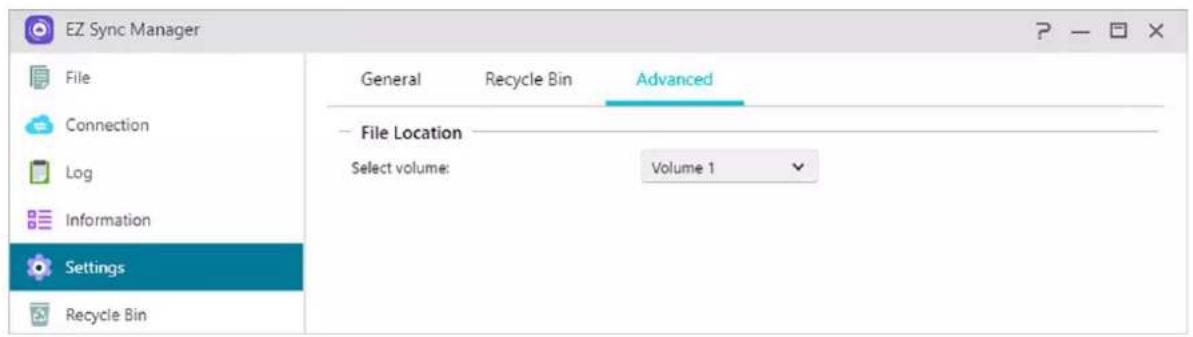
Instellingen 82
Prullenbak 83
Toegangsbeheer 84
Lokale gebruikers 84
Lokale groepen 86
AD/LDAP 87
U kunt hier de LDAP-client inschakelen....87
AD/ LDAP Gebruikers 88
AD/ LDAP Groepen 88
Gedeelde mappen 89
Privileges toevoegen 94
oewijzingstabel machtigingen 95
Back-up & herstel....96
Externe Sync 96
Back-up FTP 97
Interne Backup 98
Externe Back-up....99
Back-up met eenmaal aanraken 100
Systeeminstellingen 102
App Central....102
Externe apparaten....104
Overzicht....104
Schijf....104
Printer 105
Wi-Fi....106
UPS 106
Bluetooth-apparaten....107
Extern optisch station 108
Systeeminformatie....108
Over deze NAS 108
Netwerk 109
Log 110
Online gebruikers....110
Dr. ASUSTOR....111
Activiteitscontrole 111
Bestandsverkenner....112
Van App Central 116
ASUSTOR Live....117
Bedankt voor uw keuze voor ASUSTOR NAS (network attached storage).
Van het platformoverkoepelend delen van bestanden via multimediaservertoepassingen tot App Central, biedt ASUSTOR NAS u een uitgebreid assortiment van functies waarmee u het onbeperkte potentieel van NAS kunt verkennen.
ADM, verbazend begint hier.
Uw NAS is vooraf geladen met ASUSTOR Data Master (ADM), een besturingssysteem dat door ASUSTOR is ontwikkeld. ADM biedt u een intuïtieve en gebruikersvriendelijke interface. In deze gebruikershandleiding maakt u kennis met alle vooraf geladen toepassingen (apps) op uw NAS.
Uw ideale persoonlijke cloud
U kunt ASUSTOR NAS-apparaten nu gebruiken om probleemloos een persoonlijke cloud-opslagruimte voor uzelf te maken. Met onze exclusieve EZ Connect™ -technologie, krijgt u toegang tot de gegevens op uw NAS-apparaat van nagenoeg overal op de planeet. Ongeacht of
u een computer gebruikt of een mobiel apparaat, hebt u alleen een internetverbinding nodig om altijd en overal toegang te krijgen tot uw NAS-apparaat.
Platformoverkoepelend delen van bestanden
ASUSTOR NAS-apparaten bieden naadloos platformoverkoepelend delen van bestanden, zodat u gemakkelijk een verbinding kunt maken met uw NAS-apparaat, ongeacht of u Windows, Mac OS of Unix-achtige besturingssystemen gebruikt.
Omsluit de Cloud, geniet van uw gemoedsrust
Dankzij ASUSTOR NAS-apparaten kunt u genieten van de voordelen van cloud computing, terwijl u tegelijkertijd kunt rekenen op gegevensbeveiliging van de hoogste standaard.
Uw gegevens zijn veilig bij ons
U hoeft zich niet langer zorgen te maken over het verlies van uw vitale documenten. ASUSTOR NAS-apparaten bieden u een compleet assortiment van gegevensbeschermings- en backupoplossingen die uw belangrijkste informatie verzorgen en zo een spanningsvrije en bevrijdende gebruikerservaring biedt.
De hub van uw thuisamusement
ASUSTOR NAS-apparaten werken niet alleen als een betrouwbare opslagserver. De installatie van verschillende toepassingen kunnen uw NAS-apparaat toestaan de hub te worden van uw digitaal thuisamusement. Met de apps UPnP Multimedia Server kunt u genieten van digitaal amusement in elke hoek van uw woning. De app Download Center treedt op als uw betrouwbare downloadwizard. Dit ondersteunt HTTP-, FTP- en BT-downloads terwijl u ook downloads kunt plannen volgens uw voorkeur.
Waakzame beveiliging
Maakt u zich altijd zorgen over het veilig bewaren van uw waardevolle items? Wel, dat is niet meer nodig. Surveillance Center biedt een uitgebreide oplossing voor uw meest vitale beveiligingsbehoeften en helpt u al uw waardevolle items te bewaken. In het geval van storingen, brengt het meldingssysteem u onmiddellijk op de hoogte. U kunt nu genieten van meer gemoedsrust omdat u weet dat uw waardevolle middelen goed worden beschermd.
iSCSI en virtualisering
ASUSTOR is zich ervan bewust dat stabiele en efficiënte gedeelde opslag een must is voor uw virtuele omgeving. Dankzij het ondersteund gebruik van iSCSI en NFS kunt u naadloos integreren in alle bestaande IT-omgevingen.
Bescherm onze planeet met ASUSTOR
Als verantwoordelijke bewoner van de aarde, is onze missie om superieure energiebesparing en energiezuinige producten verder te blijven ontwikkelen. Vanaf het prille begin, zijn alle ASUSTOR NAS-producten ontworpen en ontwikkeld rond milieuvriendelijke concepten. Onze apparaten verbruiken veel minder vermogen dan de gemiddelde computer of server. Bovendien kunt u met onze geavanceerde functies voor voedingsbeheer genieten van een efficiënter beheer van uw NAS-apparaat en harde schijven. Dit vermindert uw elektriciteitsrekening en verlengt tegelijkertijd de levensduur van uw harde schijven.
Onmerkbaar stil
Voor producten zoals NAS die lang moeten werken, zullen veel gebruikers ondraaglijk zijn als het geluid erg hard is tijdens het gebruik. Het exclusieve geluidsarme ontwerp van ASUSTOR NAS zorgt ervoor dat de operatie bijna onmerkbaar klinkt en voldoet aan uw hoge kwaliteitseisen van de leefomgeving.
Cloudtoegang overal
Met ASUSTOR's speciale mobiele apps voor iOS en Android krijgt u eenvoudig toegang tot uw NAS terwijl u buitenshuis bent.
Ontketen het onbeperkte potentieel van NAS via App Central
De toepassingen die vooraf zijn geïnstalleerd op elk ASUSTOR NAS-apparaat zijn nog maar het begin. U kunt naar wens bladeren door alle toepassingen die u interesseren en ze downloaden van App Central. Met App Central kunt u het onbegrensde potentieel van ASUSTOR NAS-apparaten verkennen terwijl u een persoonlijke aangepast NAS-apparaat voor uzelf maakt.
Online bronnen
Eigenschappen | Compatibiliteit | Downloads | Technische ondersteuning | FAQ
ADM Live Demo
Alle ASUSTOR-producten werden onderworpen aan strenge en uitgebreide tests. ASUSTOR accepteert bij normaal gebruik door de gebruiker en binnen de garantieperiode de verantwoordelijkheid voor eventuele hardwarefouten. Lees de gebruiksrechtovereenkomst (EULA = End-User License Agreement) aan het einde van deze gebruikershandleiding door voordat u dit product gebruikt.
Aan de slag met ASUSTOR Data Master (ADM)
Dit hoofdstuk geeft u een inleiding op het proces van aanmelden, het gebruik van Zaklantaarn en het gebruik van de taakbalk in ASUSTOR Data Master (ADM).
Installatie van ASUSTOR NAS en ADM
Voordat u uw NAS gaat gebruiken, moet u ervoor zorgen dat u harde schijven heeft geïnstalleerd, de NAS heeft aangesloten en deze correct heeft geïnitialiseerd. Voor gedetailleerde instructies over het instellen van uw ASUSTOR NAS en het installeren van ADM, raadpleegt u de Snelle installatiegids voor uw ASUSTOR NAS-model.
Nederlands(http://www.asustor.com/service/downloads).
Aanmelden bij ASUSTOR Data Master
Na installatie en initialisatie kunt u de volgende methoden gebruiken om aan te melden bij uw ASUSTOR NAS:
Verbinding binnen het lokale netwerk (LAN)
Methode 1 : Gebruik ASUSTOR Control Center(ACC) voor het scannen van uw lokale netwerk op ASUSTOR NAS-apparaten. Selecteer uw NAS en klik vervolgens op de knop "Openen" om het inlogscherm weer te geven. ACC kan worden gedownload via Downloads.
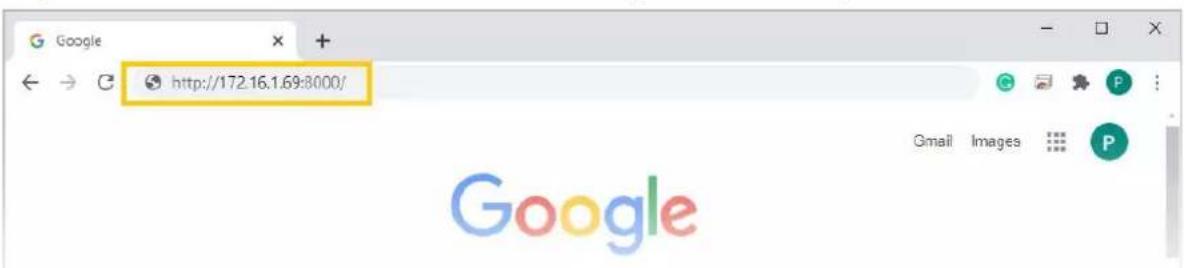
Methode 2 : Als u het IP-adres van uw ASUSTOR NAS op uw lokale netwerk reeds kent, kunt u dit direct invoeren in uw webbrowser om verbinding te maken met uw NAS. Bijvoorbeeld:
http://172.16.1.69:8000/ (De 8000 in de afbeelding is de standaardpoort)
Verbinding buiten het lokale netwerk (WAN)
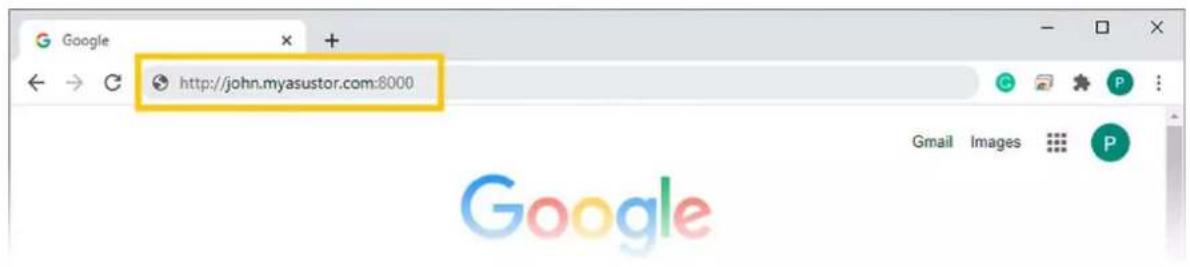
Method 3 : Als u op afstand verbinding maakt met uw ASUSTOR NAS, kunt u
CloudID.ezconnect.to of CloudID.myasustor.com in uw webbrowser invoeren om verbinding te maken met uw NAS. Bijvoorbeeld: http://john.ezconnect.to of
http://john.myasustor.com:8000
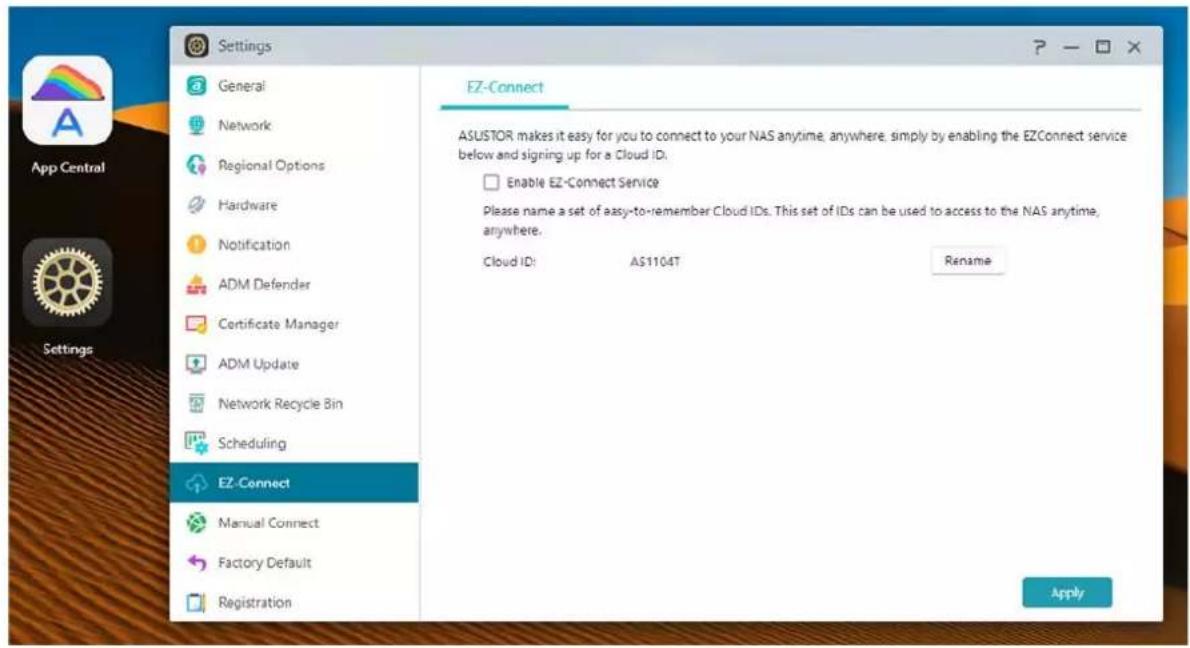
Herinnering: wanneer extern verbinding wordt gemaakt, moet u eraan denken om uw NAS te registreren en vervolgens Cloud Connect in te schakelen onder [Instellingen] →
[Toegangsgemak] → [EZ Connect] → [Cloud Connect inschakelen]. Na het configureren van een Cloud-ID voor uw NAS, kunt u hier extern verbinding mee maken met gebruik van uw aangepaste hostnaam.
Taakbalk bevindt zich aan de bovenkant van ADM en omvat de items en functies hieronder:

- Toon bureaublad: Minimaliseer alle windows.
- App Iconen:
Open apps: Open apps verschijnen hier en kunnen vastgezet, hersteld, geminimaliseerd of gesloten worden.
Maak vast aan taakbalk: klik rechts op een app in de taakbalk om een context menu op te roepen waar de app vastgemaakt kan worden.
Losmaken van taakbalk: klik met de rechtermuisknop op een app in de taakbalk om een contextmenu te openen waarin de app kan worden losgemaakt.
- EZ Connect.to Relay Dienst:
Dit icoon betekent dat u verbinding maakt met gebruik van de EZ-connect.to relay dienst.
Verbindingen met EZ-Connect.to zullen trager zijn en de download mogelijkheden gelimiteerd.

-
Taak Monitor: Controleer en monitor verschillende achtergrond taken zoals uploaden, kopieren en verplaatsen van bestanden.
-
Account Opties: Toon opties voor account instellingen, slapen, herstarten, afsluiten en uitloggen.
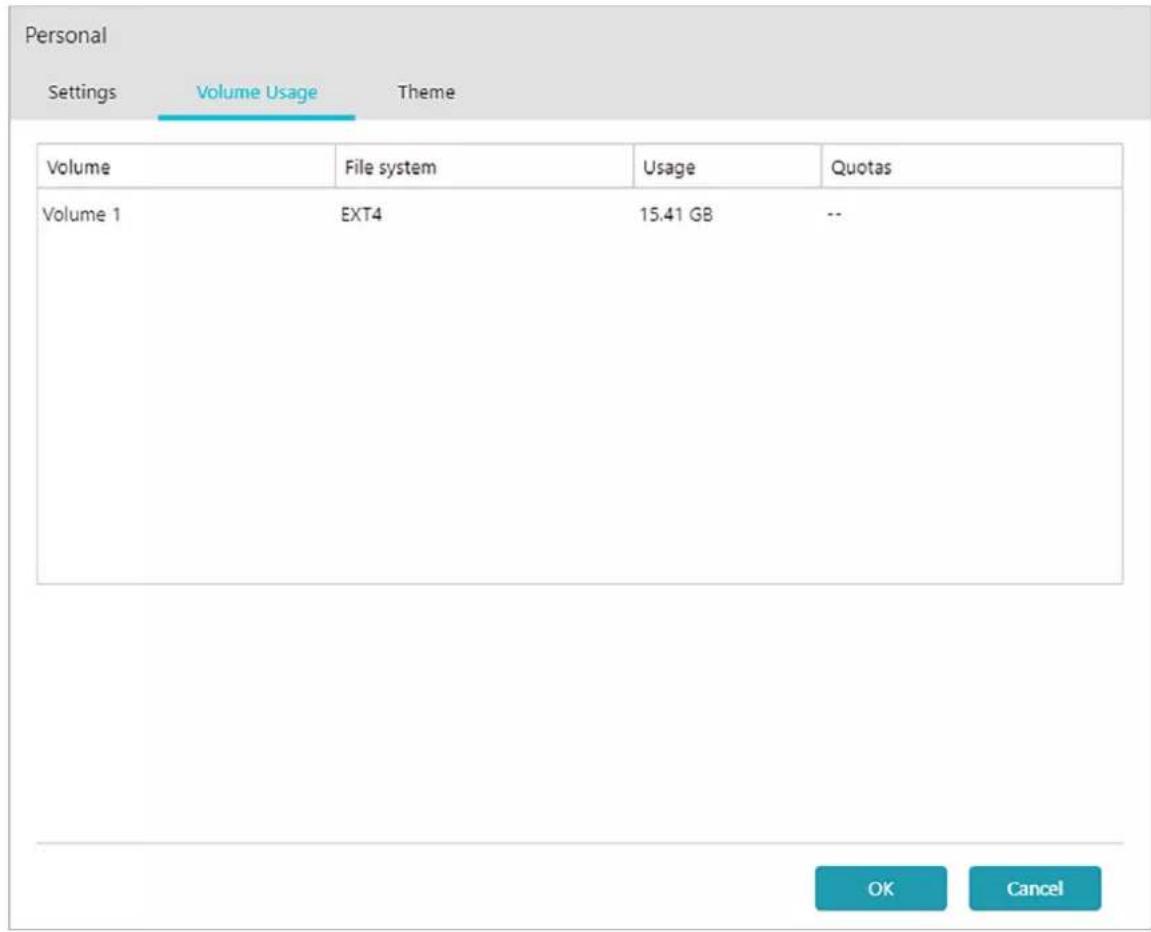
Instellingen: Instellingen selecteren toont u tabs met opties voor account instellingen, volume gebruik en thema' s.
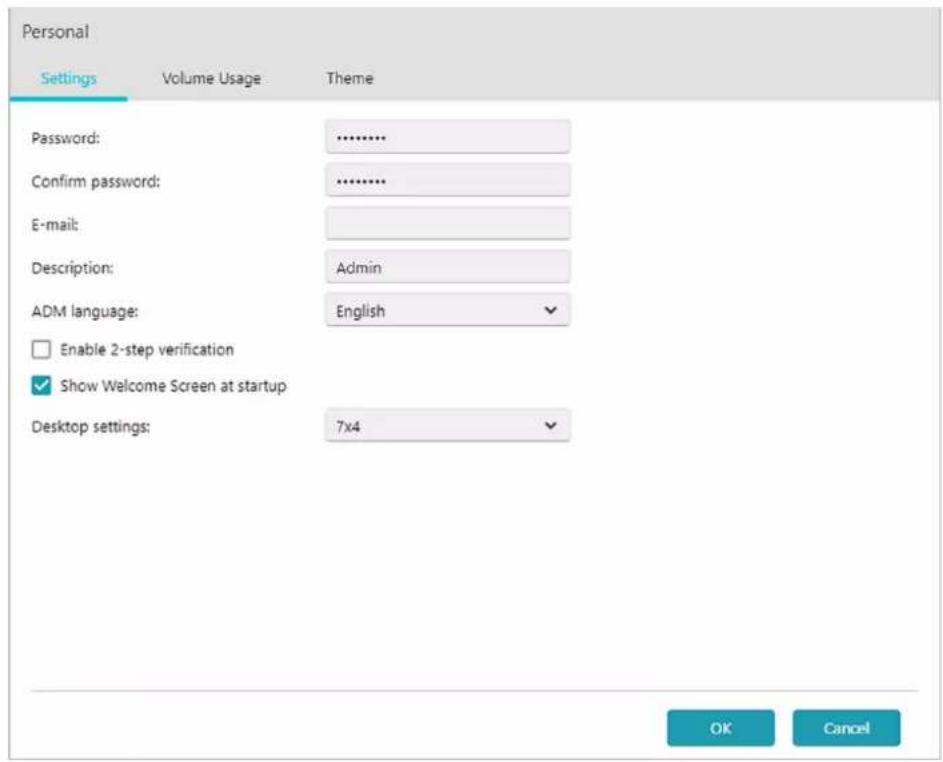
Persoonlijk:
Configureer account wachtwoord, email adres, omschrijving en UI taal. Als een administrator account wordt gebruikt, kan twee-staps verificatie in worden geschakeld. Bureaublad instellingen regelen app iconen op verschillende manieren, waaronder 5x3, 6x3 or 7x4.
hier kunt u informatie bekijken met betrekking tot de opslagvolumes op uw harde schijf, zoals gebruik en opslagquota.
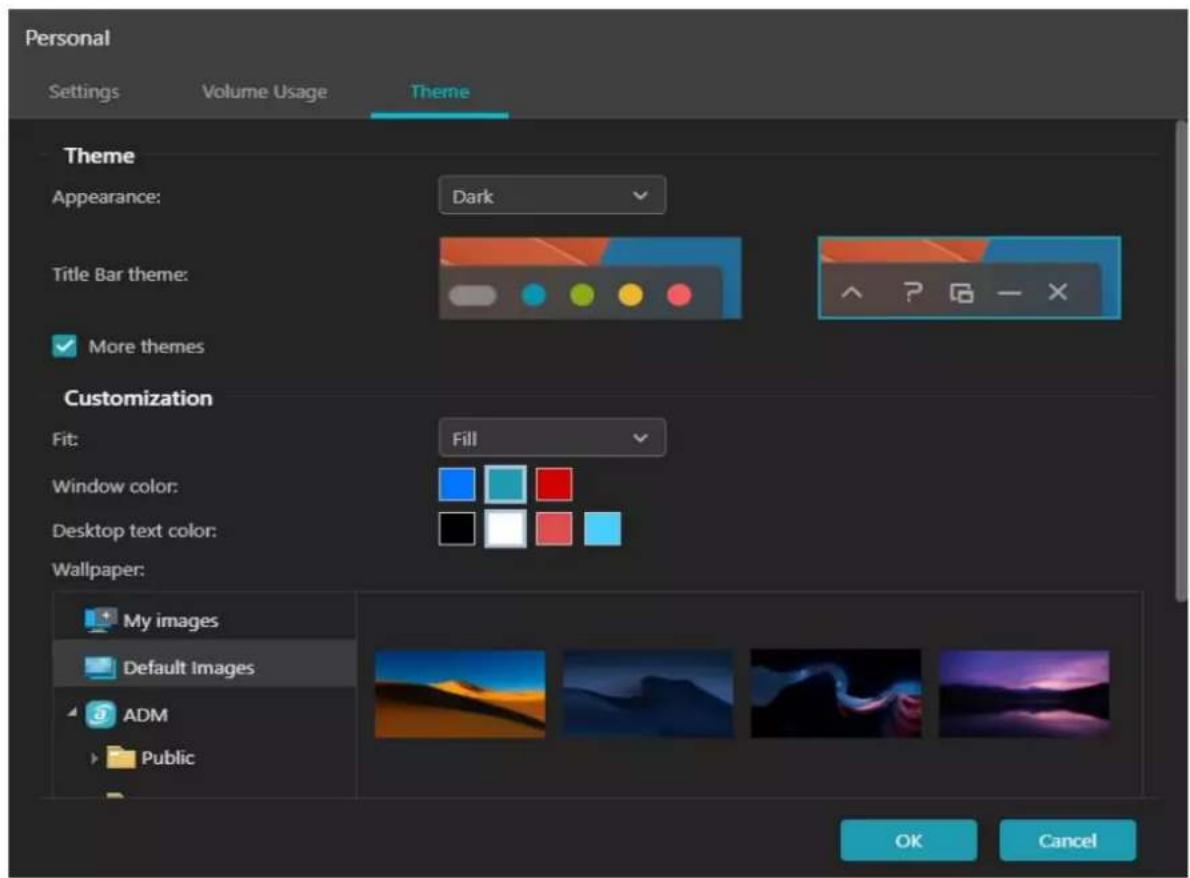
Thema:
Uiterlijk: Opties voor auto, lichte of donkere modi.
Titel Balk thema: Opties voor wijzigen van het uiterlijk van de titel balk.
Meer thema's:
Opties voor additionele thema's die het wijzigen van de achtergrond, tekst kleuren, iconen en window kleuren omvatten. U kunt ook afbeeldingen uploaden naar de NAS of een afbeelding selecteren die al op de NAS staat om een aangepaste achtergrond in te stellen.
6. Systeem Aankondiging:
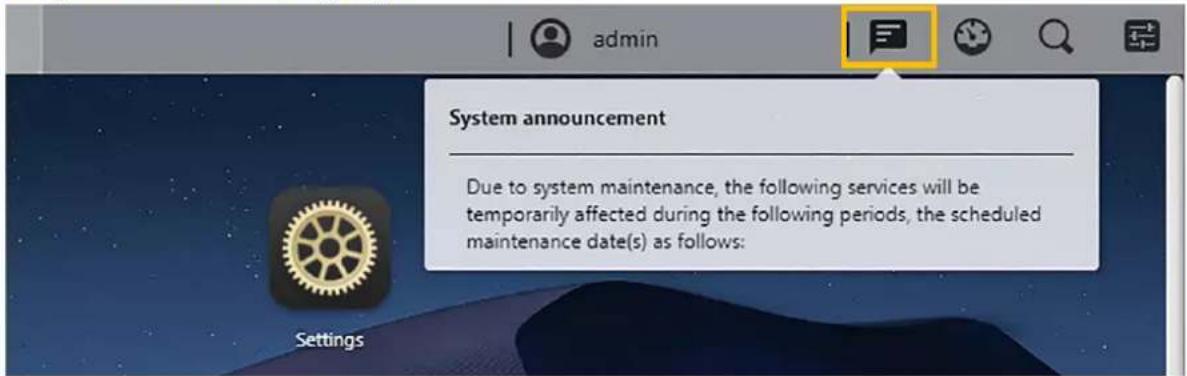
Systeem aankondiging wordt hier getoond. Pas systeem aankondigingen aan door te gaan naar Inlog Pagina Stijl onder Algemene Instellingen. Systeem aankondigingen zijn als prikborden die informatie overbrengen naar de gebruikers van de NAS, bijvoorbeeld, om werknemers op de hoogte te brengen van downtime of onderhoud.
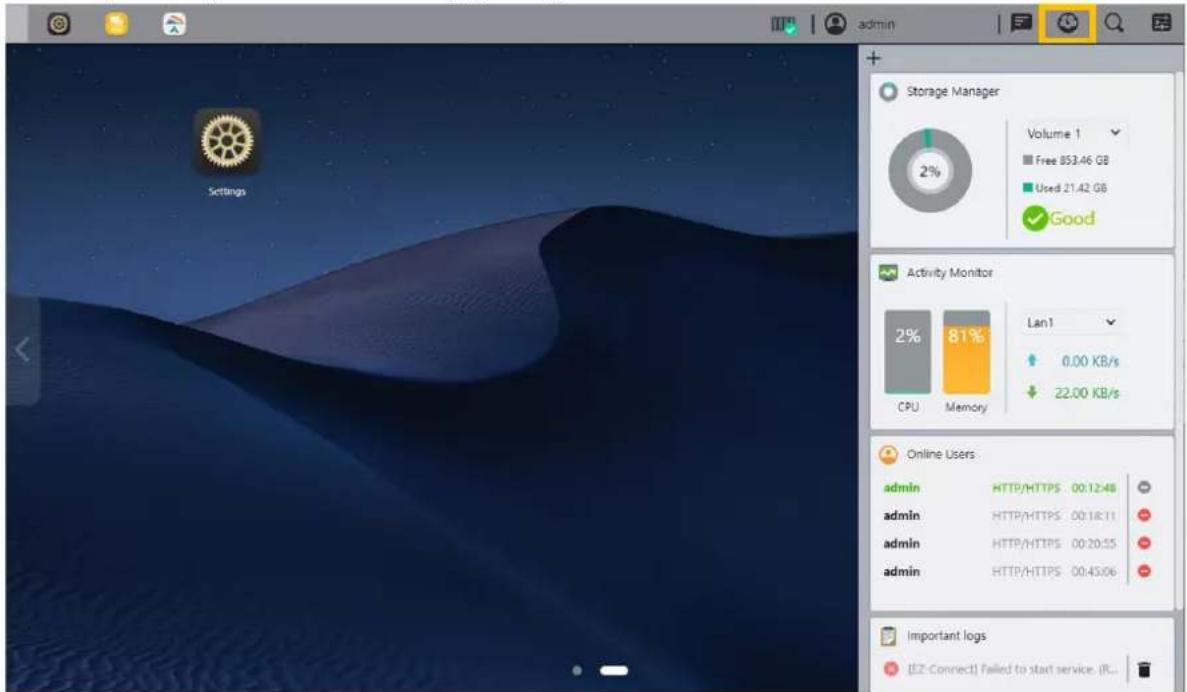
7. Gereedschappen: Klik op plus om informatie toe te voegen van Opslag Beheer, Activiteits Monitor, Online gebruikers en belangrijke Logs voor een snel overzicht.
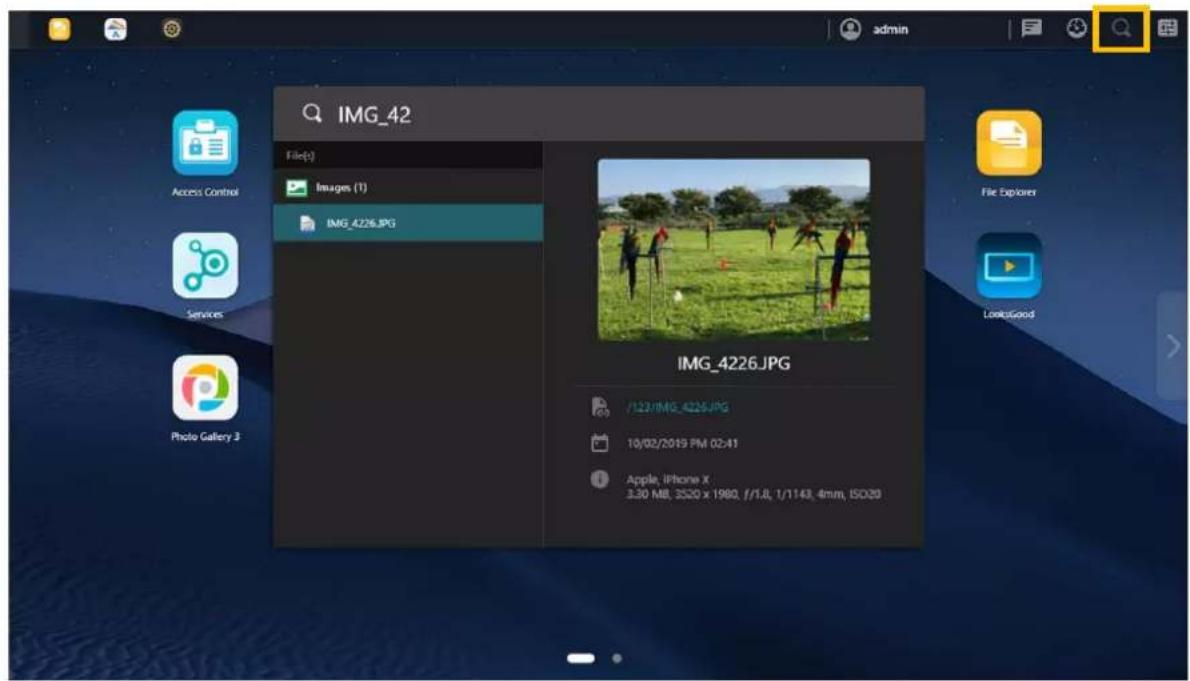
- Zoeklicht: Vind eenvoudig apps en bestanden zonder extra indexering. Bekijk direct voorvertoningen van bestanden, bestands informatie en locatie met ASUSTOR Zoeklicht. Klik op één van de zoekresultaten aan de linkerkant om afbeeldings voorbeelden te tonen terwijl aan de rechterkant meer informatie word getoond. Gebruik de omhoog en omlaag pijltjestoetsen van het toetsenbord om verschillende resultaten te zien. Dubbelklik of druk op Enter om een resultaat te openen.
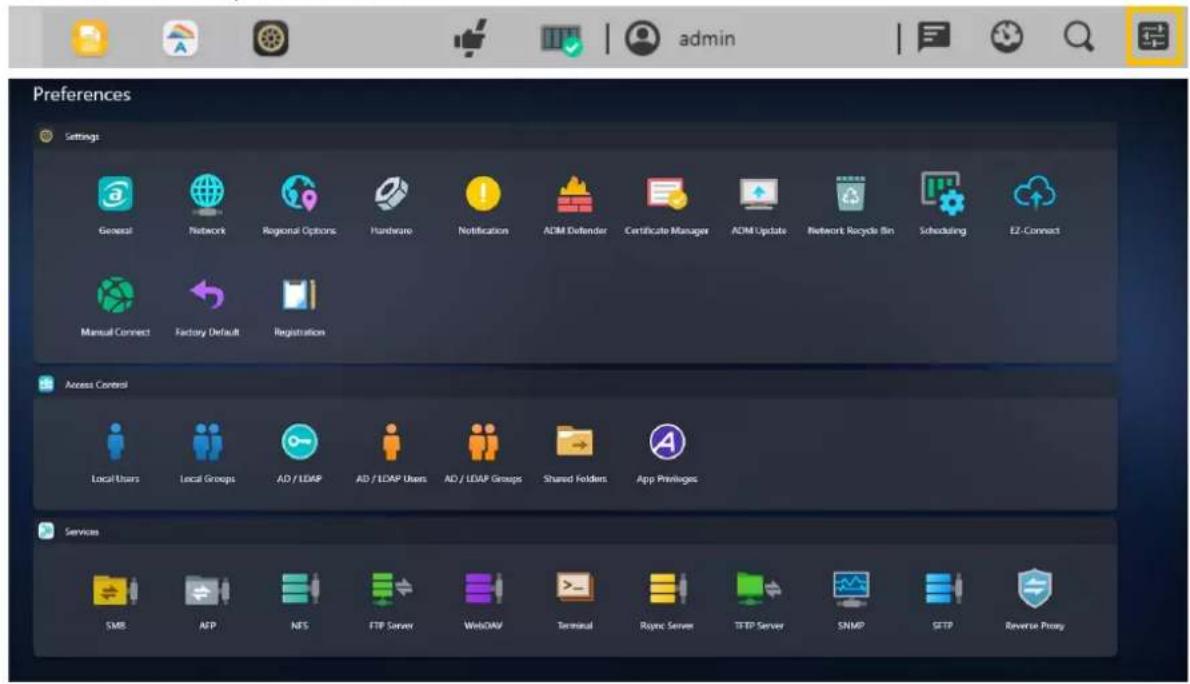
- Voorkeuren: ADM instellingen staan nu op een eenvoudig-te-gebruiken centrale locatie, waardoor het vinden van de juiste instellingen nog makkelijker is geworden. Eén klik is voldoende om door instellingen te bladeren en deze te wijzigen. Voorkeuren bevindt zich nu bovenaan rechts op de taakbalk.
Vooraf geïnstalleerde apps
Onder de vooraf geïnstalleerde apps vallen de configuratie van de functie- en service-instellingen voor harde schijven en hardware. U kunt alles configureren, van systeem gerelateerde instellingen tot toegangsrechten voor gebruikers.

Instellingen
Algemeen
Hier kunt u de HTTP-poort van het systeem en de instellingen voor automatisch afmelden beheren. Met automatisch afmelden worden gebruikers afgemeld als ze gedurende een bepaalde periode inactief blijven.
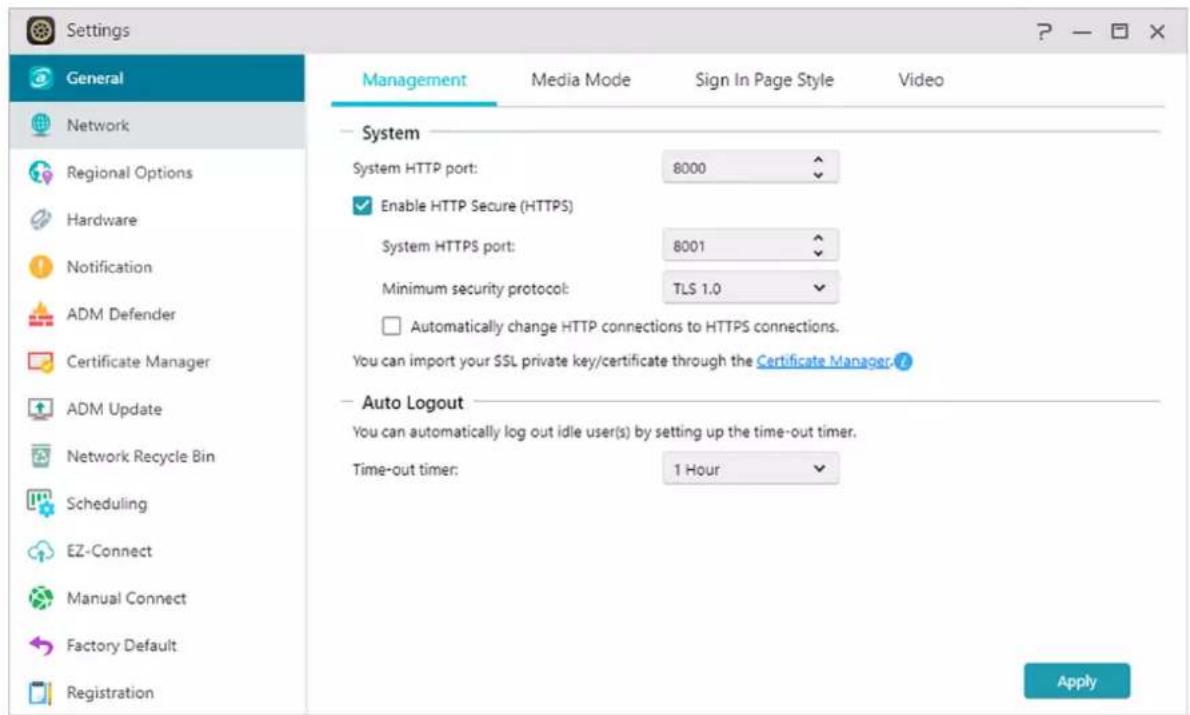
dit wordt gebruikt voor het opgeven van de poort die u wilt gebruiken voor het verbinden met de op het web gebaseerde ADM-gebruikersinterface. U kunt toegang krijgen tot uw NAS door
een webbrowser te openen, uw IP-adres gevolgd door een dubbelepunt en het specifieke poortnummer in te voeren.
Bijvoorbeeld: http://192.168.1.168:8000
Schakel HTTP Secure (HTTPS) in:
HTTP Secure functionaliteit maakt gebruik van een speciale, maar separate, veilige communicatie poort om te verbinden met ADM's interface om zo een veiliger data transport te bewerkstelligen. Er hoeft alleen een web browser geopend te worden, het IP adres van de NAS, gevolgd door een dubbele punt en het HTTPS poort nummer ingegeven te worden om te verbinden met ADM. (Bijvoorbeeld: https://192.168.1.168: 8001). ADM heeft opties voor het importeren van SSL certificaten of sleutels in Certificaat Manager en om HTTPS verbindingen verplicht te stellen.
Timer voor time-out:
gebruikers die langer dan de opgegeven tijd inactief blijven na het aanmelden worden vanwege beveiligingsredenen automatisch afgemeld.
(2) Media modus
Media modus verbetert het streamen van multimedia en de transcoderings prestaties door 512 MB RAM te reserveren op sommige ASUSTOR modellen.

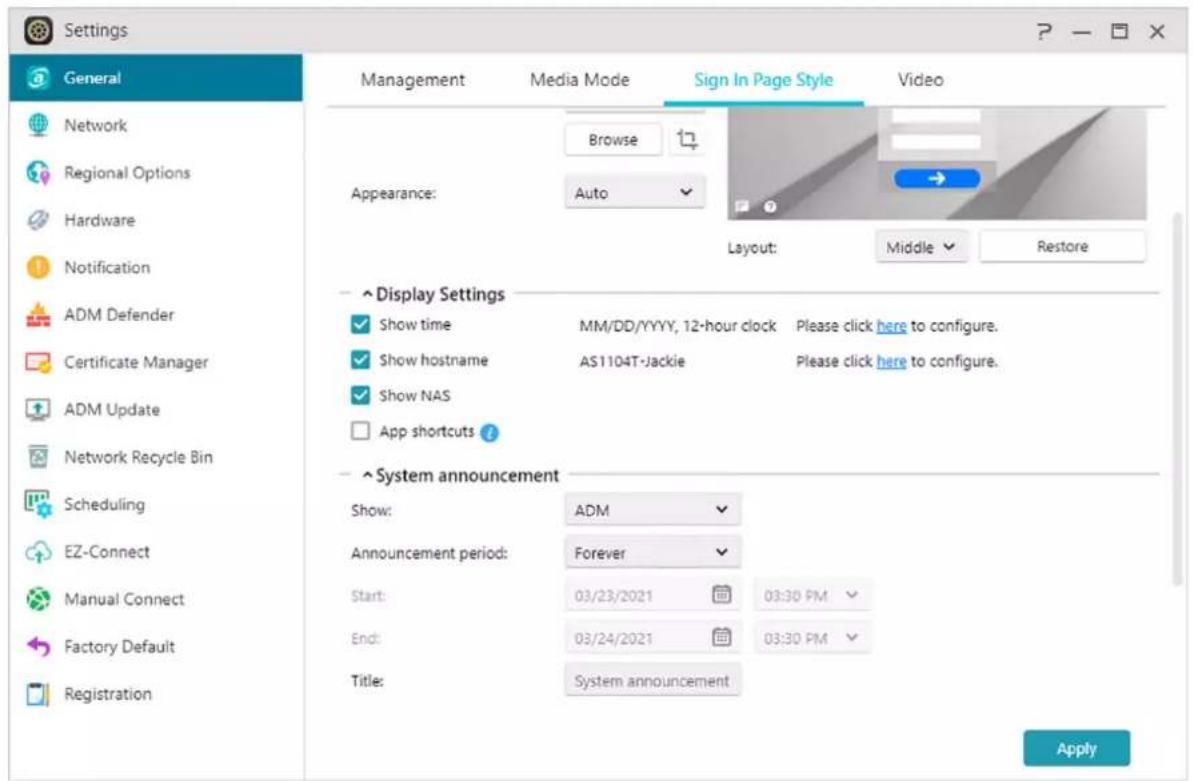
Onder Stijl aanmeldpagina kunt u het volgende configureren
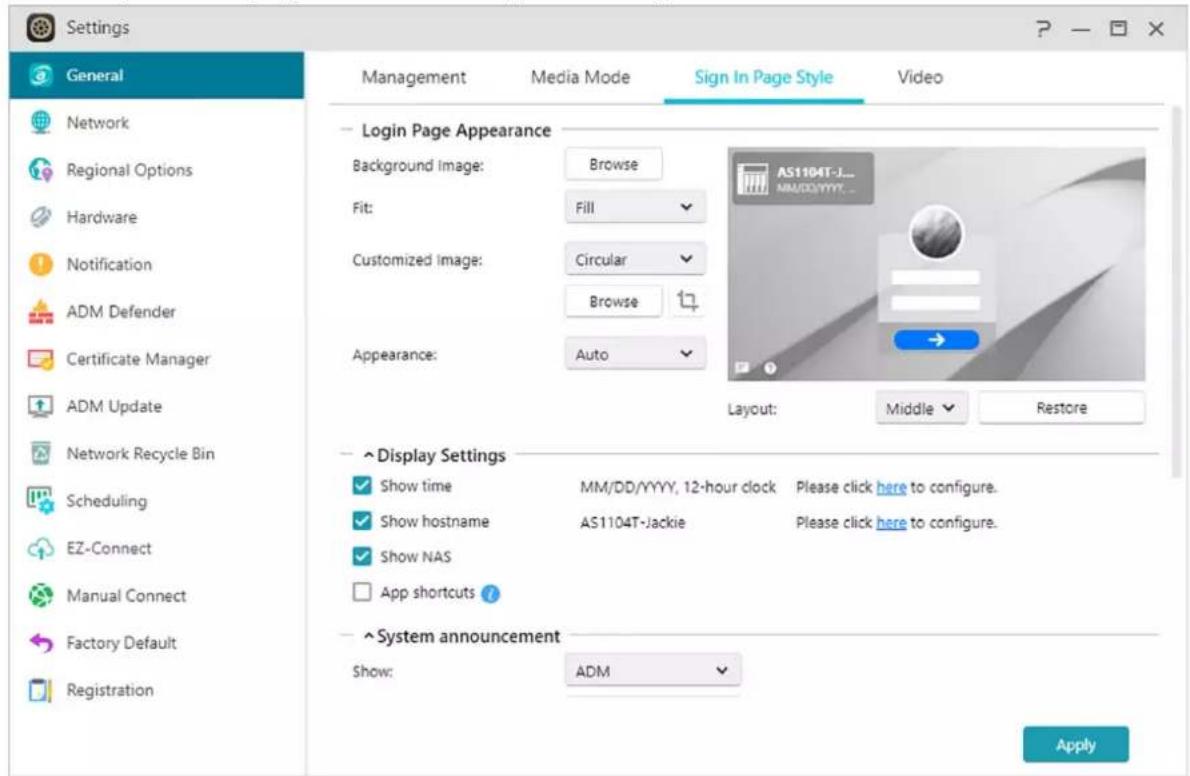
Login Pagina Uiterlijk:
Achtergrond Afbeelding: Wijzigt achtergrond. Ondersteunt JPEG afbeeldingen.
Passend: Vul op, kantel of rek achtergrond uit.
Aangepaste Afbeelding: Schakel aangepaste afbeelding op de login pagina in of uit en kies voor een vierkante of ronde afbeelding. Bijsnijden kan ook toegepast worden om de positie en focus van een afbeelding aan te passen. Ondersteunt JPEG afbeeldingen.
Uiterlijk: Opties voor lichte, donkere of automatische modi.
Layout: Opties voor aanpassing van de layout van de login pagina.
Scherm Instellingen:
Hier kunt u de scherminstellingen wijzigen zoals [Toon tijd], [Toon hostnaam], [Toon NAS] en [App snelkoppelingen].
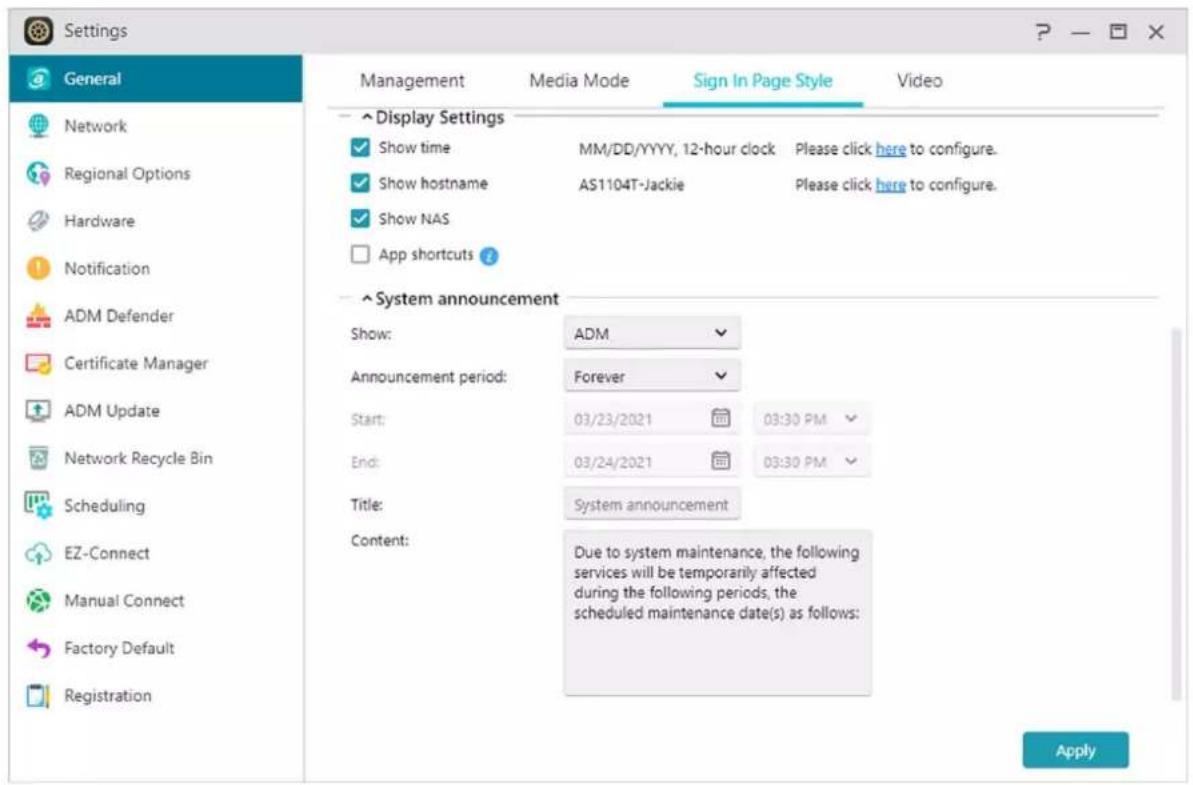
Systeem aankondiging:
Toont aankondigingen op de login pagina en specificeer aankondigingscontent en toon tijd.
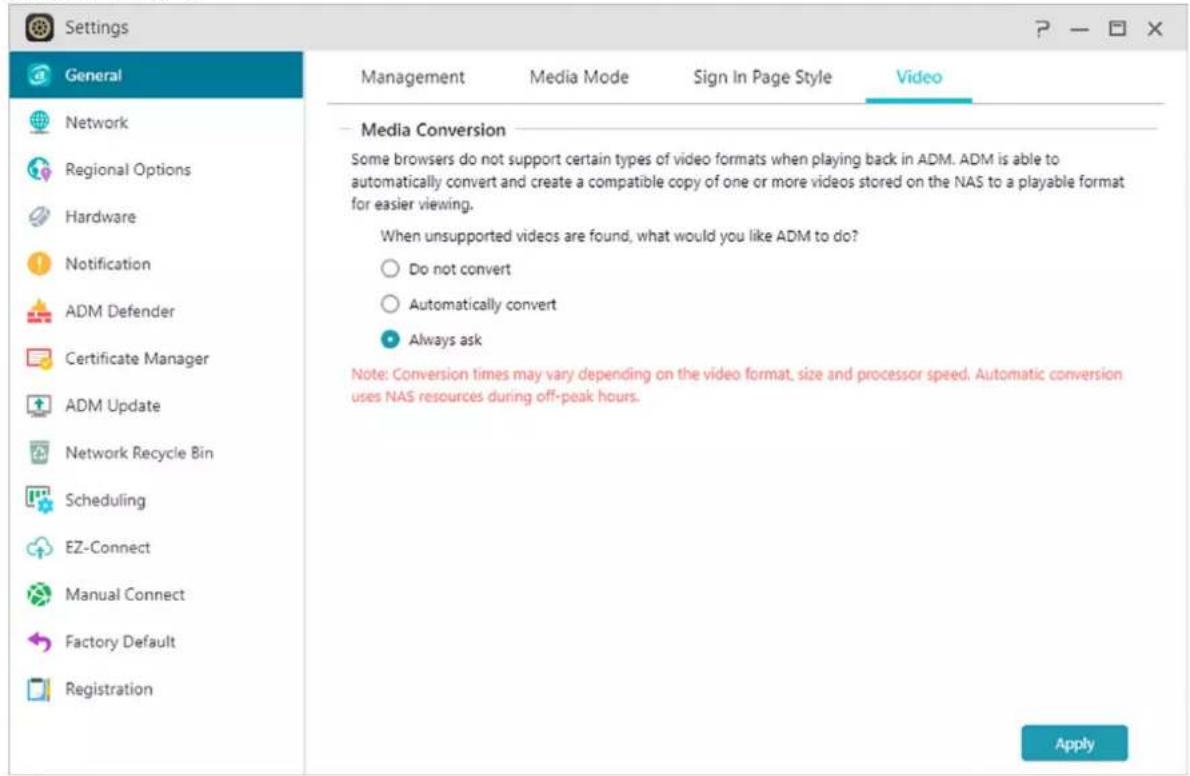
Converteert niet afspeelbare video's naar een afspeelbaar formaat in Bestands Verkenner of Photo Gallery 3.
Hier kunt u de servernaam en de LAN- en wifi-instellingen configureren. Andere instellingen zijn, onder andere, IP-adres, DNS-server en standaard-gateway.
Opmerking: deze functie kan verschillen afhankelijk van het NAS-model dat wordt gebruikt.
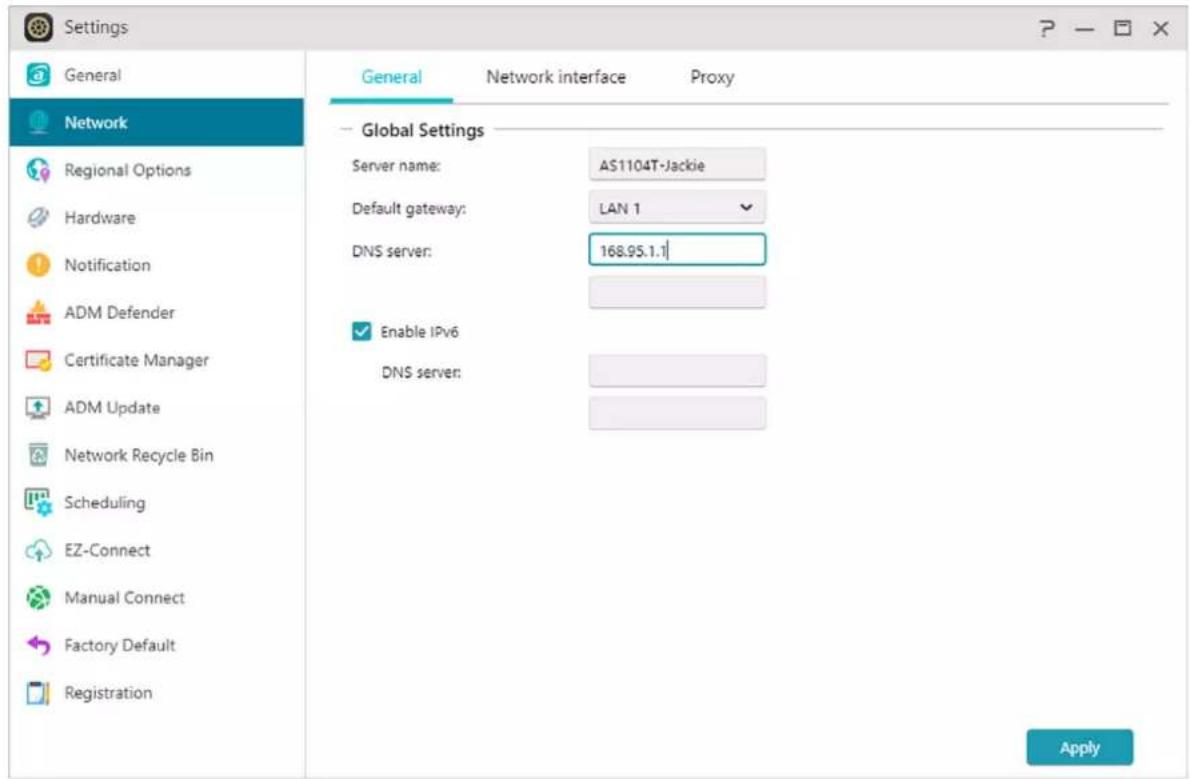
Servernaam: een online naam voor uw NAS.
Standaard-gateway: de standaard-gateway die u wilt gebruiken.
DNS-server:
hier kunt u de DNS-server die u wilt gebruiken, instellen. Als u uw IP-adres wilt verkrijgen via DHCP, haalt het systeem automatisch de beschikbare DNS-servers voor u op. (Netwerkinterface->LAN-> Configureren-> IP-adres automatisch verkrijgen) Als u ervoor kiest een IP-adres handmatig in te voeren, moet u een DNS-server ook handmatig invoeren. (Netwerkinterface->LAN-> Configureren -> IP-adres handmatig instellen)
Herinnering: het gebruik van een ongeldige DNS-server zal bepaalde aan netwerk gerelateerde functies beïnvloeden. (Bijv. Download Center.) Als u niet zeker weet hoe u dit moet doen, kunt u ervoor kiezen om het IP-adres automatisch te verkrijgen.
(2) Netwerkinterface
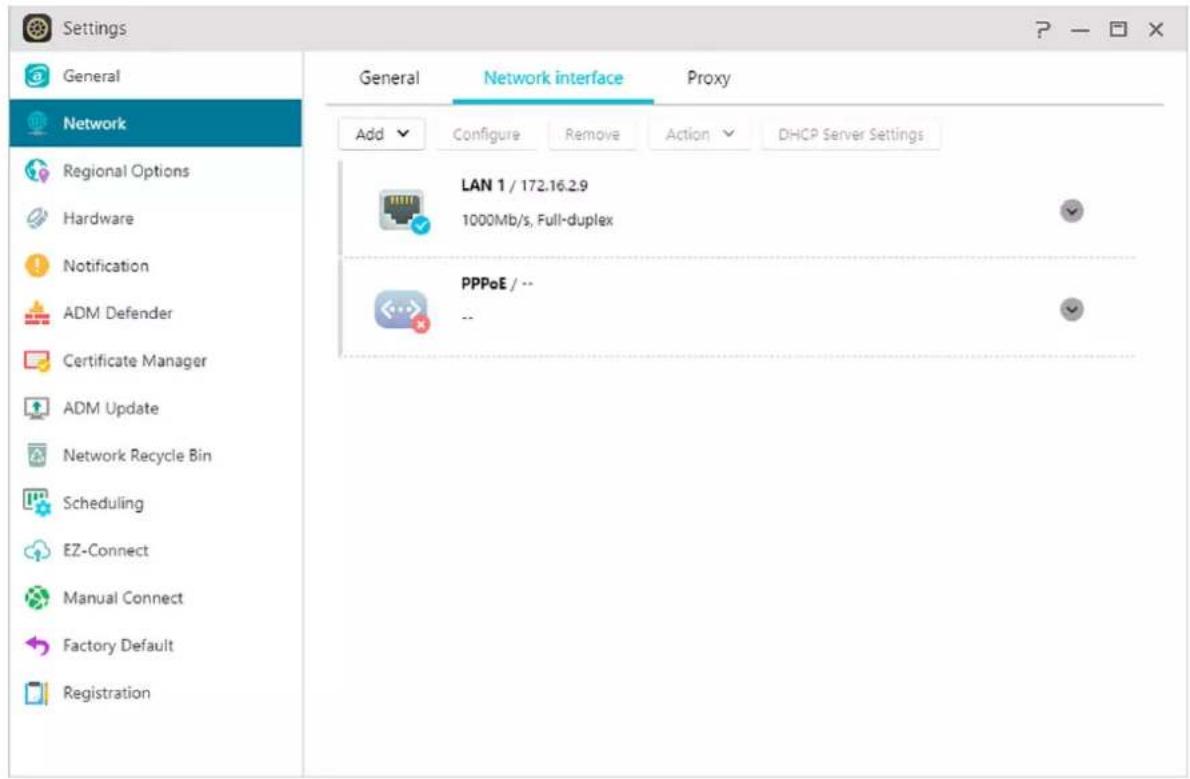
Toevoegen : Maken VPN / Maken Linkverzameling
Maken VPN :
Hier kunt u van uw ASUSTOR NAS een VPN-client maken en via PPTP of Open VPN verbinding maken met een VPN-server voor toegang tot een virtueel privénetwerk. ASUSTOR NAS ondersteunt het gebruik van verschillende verbindingsinstellingsbestanden, waardoor u verbinding kunt maken met de VPN-server van uw keuze. De ASUSTOR VPN-client ondersteunt momenteel de twee meest gebruikte verbindingsprotocollen: PPTP en OpenVPN.
Herinnering: de VPN-client kan niet tegelijkertijd met de VPN-server worden gebruikt. Als u de VPN-client moet gebruiken, moet u eerst elk gebruik van de VPN-server stoppen.
Maken Linkverzameling :
Verbindingsaggregatie (ook wel distributie, bonding of teaming genoemd) combineert twee of meer netwerkverbindingen in één. Om verbindingsaggregatie te gebruiken, moeten uw ethernetkabels zijn aangesloten op dezelfde netwerkschakelaar en uw netwerkschakelaar moet verbindingsaggregatie ondersteunen.
Configureren : Hier kunt u IPv4- of IPv6-gerelateerde instellingen configureren. U kunt ook automatisch een IP-adres verkrijgen of handmatig een IP-adres instellen.
Actie : Nadat u een VPN-client heeft ingesteld, kunt u die VPN-client selecteren en op [Actie] klikken om het gebruik te beheren.
DHCP server instellingen :
U kunt de DHCP instellingen alleen configureren als het IP adres handmatig is ingesteld.
- Geldigheidsduur (uur): Geef een waarde in (1-720) om de DHCP lease tijd (in uren) in te stellen voor IP adressen die toegewezen zijn aan DHCP clients.
- Primaire/Secundaire DNS: Geef het Erste/Tweede DNS adres op voor DHCPclients.
- Domeinnaam: Stel de domeinnaam in voor de DHCP server.
- Subnet Lijst: U kunt hier subnets toevoegen.
- DHCP Client Lijst: Hier kunt u de lijst met DHCP clients en hun netwerk configuraties controleren (i.e. MAC adres, IP adres, hostnaam, en resterende tijd voor de DHCP lease tijd verloopt).
- DHCP Reserveringen: Als u wilt dat een client altijd hetzelfde IP adres ontvangt bij een DHCP lease vernieuwing, kunt u de client toevoegen aan de DHCP reserveringlijst.
PPPoE :
Als u DSL of een kabelmodem gebruikt om met internet te verbinden en uw internet provider maakt gebruik van PPPoE (Point to Point Protocol over Ethernet), kunt u naar [Instellingen] > [Netwerk] > [PPPoE] gaan en u account informatie ingeven zodat het systeem verbinding kan maken met internet zonder dat dit via een router moet gebeuren. Als u meer informatie wilt over PPoE neemt u contact op met uw internet provider of uw systeembeheerder.
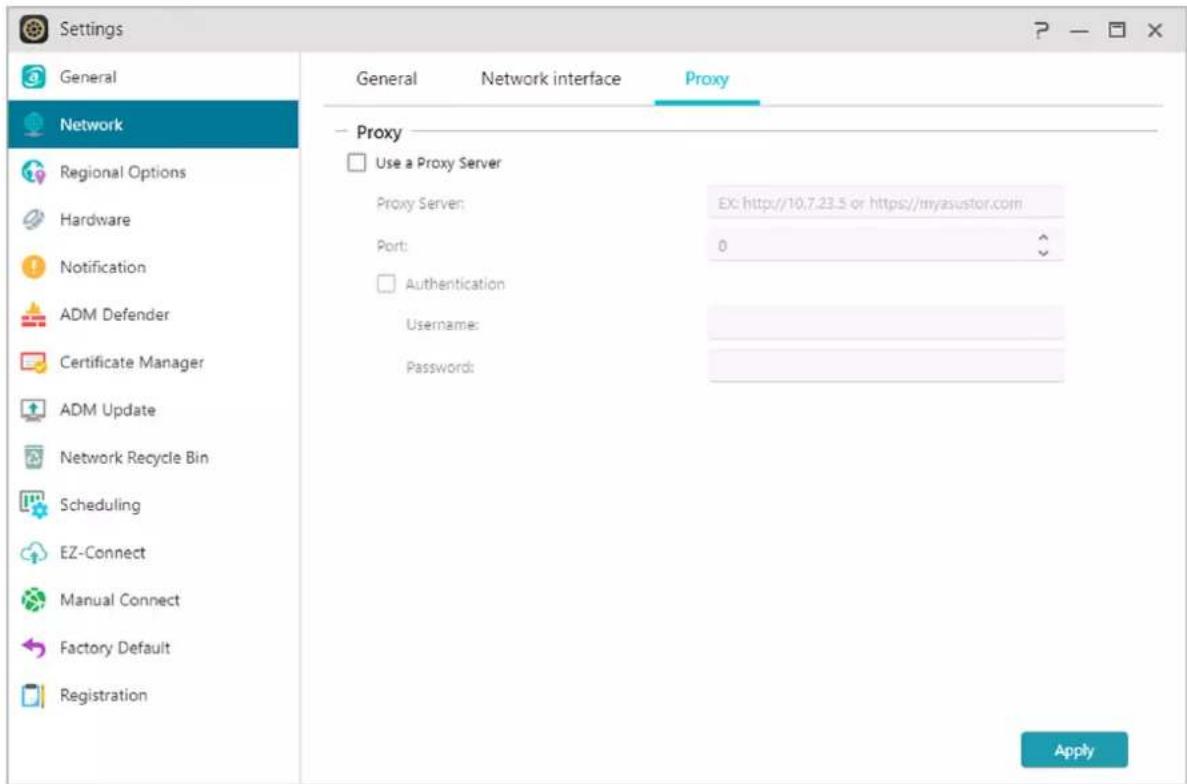
(3)Proxy :
hier kunt u verbindingen met de proxy-server inschakelen, waardoor de NAS verbinding kan maken met het internet via een proxy-server.
- Proxy-server: het adres van de proxy-server waarmee u verbinding wilt maken.(ondersteunt HTTP en HTTPS)
- Poort: de communicatiepoort van de proxy-server.
- Verificatie: Als de door u gebruikte proxy-server verificatie vereist, kunt u dit hier inschakelen en vervolgens uw gebruikersnaam en wachtwoord invoeren.
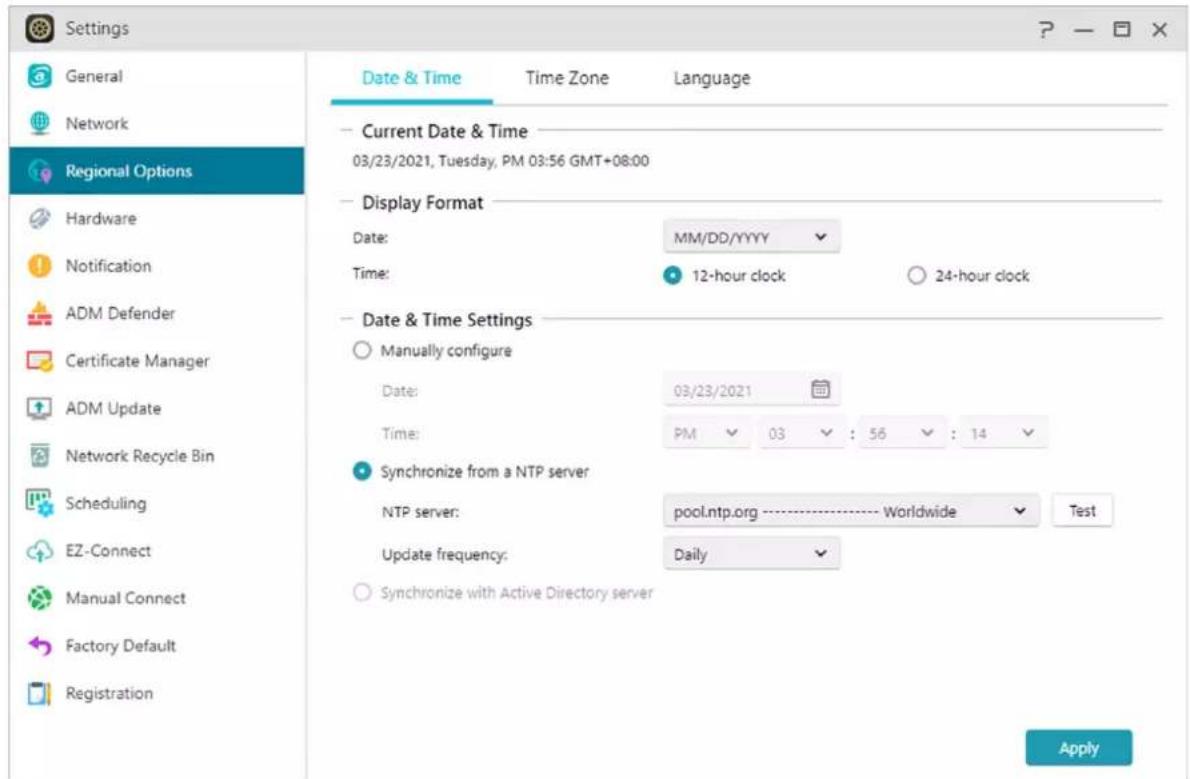
Hier kunt u de instellingen aanpassen voor datum en tijd, weergaveformaat, tijdzone en zomertijd.
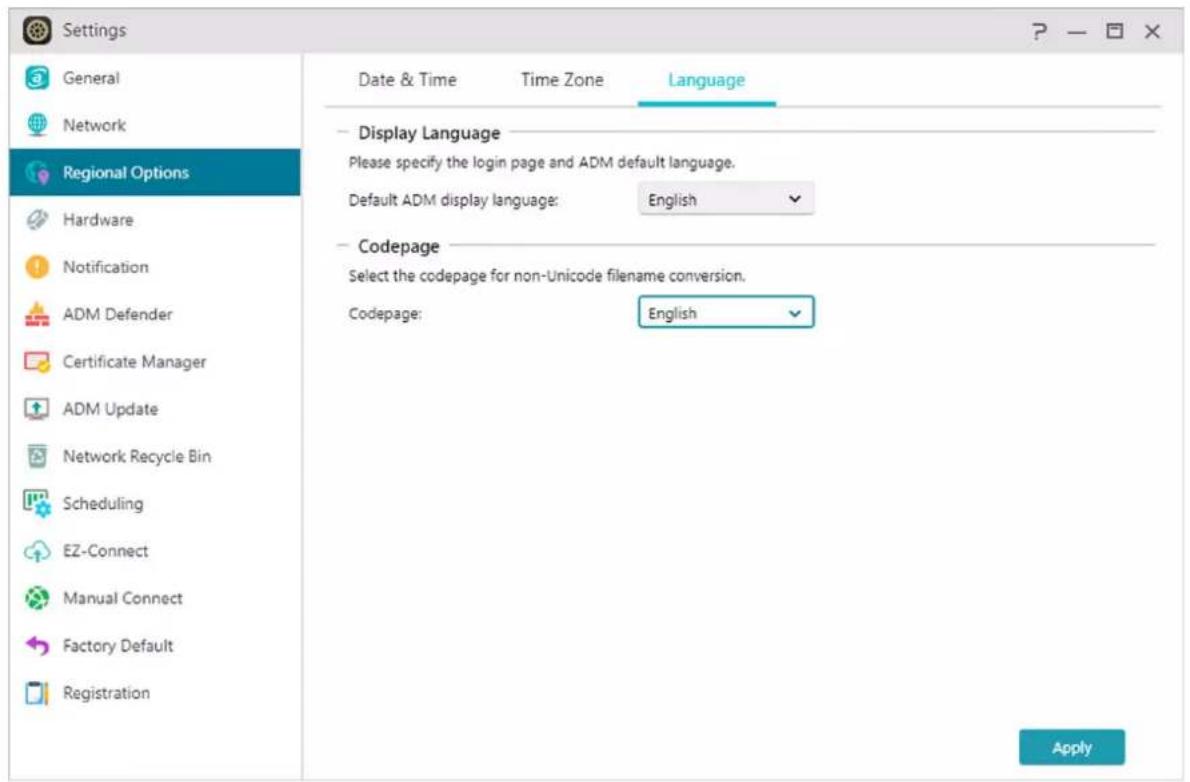
Codepagina: Om in sommige gevallen bij het gebruik van de app vervormde tekens in de bestandsnaam te voorkomen, is het raadzaam om hier de taalcode in te stellen op basis van uw persoonlijke gemeenschappelijke taal, zodat de juiste bestandsnaam kan worden weergegeven tijdens het gebruik van de app.
Hardware
Hier kunt u de instellingen configureren voor de LED-indicators, zoemer, stand-by harde schijf, stroomgebruik, ventilatorsnelheid en LCD-beeldscherm.
Opmerking: deze functie kan verschillen afhankelijk van het NAS-model dat wordt gebruikt.
Systeem:
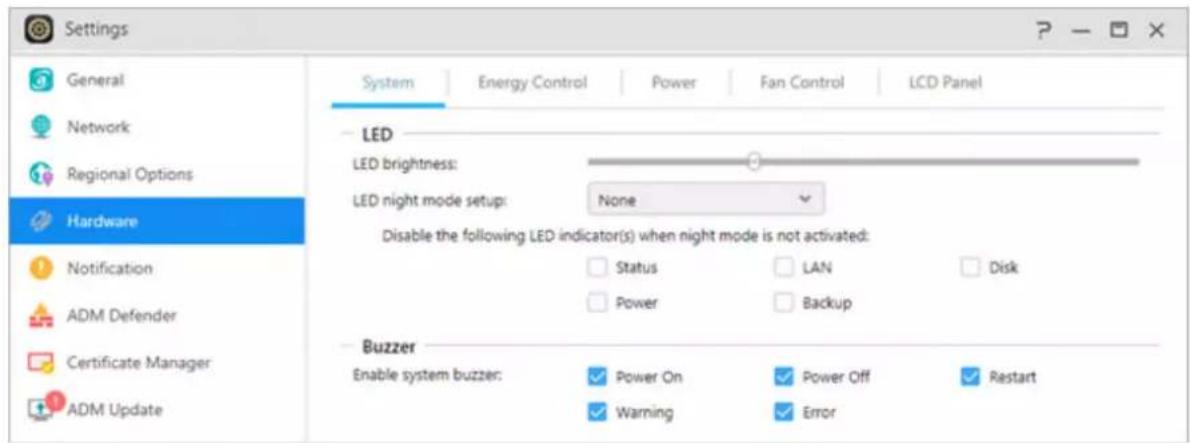
hier kunt u kiezen om een van de LED-indicators uit te schakelen om energie te sparen. Door "Nachtmodus" te selecteren, wordt alleen de LED-indicator voor de voeding ingeschakeld. Elke 10 seconden zal een oranje lampje knipperen. Met "Planning nachtmodus" kunt u de begintijd en de duur van de nachtmodus configureren. U kunt hier ook instellingen configureren voor de zoemer en de reset-knop. In bepaalde Rackmount-modellen bieden we Service-LED's waarmee u gemakkelijk de NAS-locatie tussen veel machines kunt vinden.
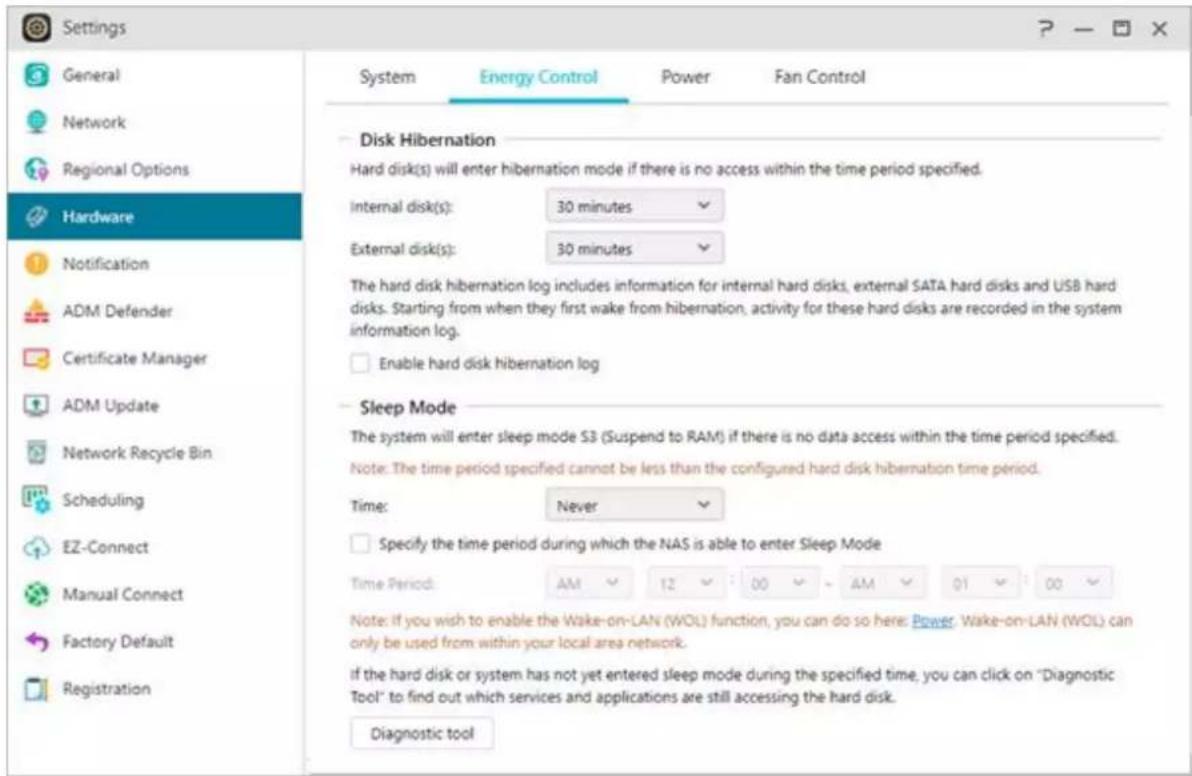
- Stand-bystand schijf: uw harde schijven zullen naar stand-by gaan wanneer ze gedurende de hier opgegeven periode inactief blijven. In de slaapstand knippert het LED-indicatielampje van de harde schijf op de voorkant van de schijflade eenmaal elke 10 seconden om aan te geven dat de schijf in de slaapstand staat. Als een toegangsfout wordt gedetecteerd op een harde schijf, gaat het LED-indicatielampje op de voorkant van de schijflade rood branden.
- Slaapstand: Hier kunt u de tijdsperiode configureren dat de NAS inactief blijft voordat deze automatisch naar de slaapstand (S3) gaat. Naast RAM stopt alle hardware van de NAS met werken om energie te besparen.
- Diagnostisch Gereedschap: Als de harde schijf of het systeem binnen de gestelde tijd nog niet in slaap modus is gegaan, kunt u klikken op "Diagnostisch Gereedschap" om te zien welke services en applicaties de harde schijf nog benaderen.
? Waarom gaat mijn ASUSTOR NAS niet naar de slaapstand (S3)?
De volgende situaties zijn van invloed op het vermogen van de NAS om naar de slaapstand (S3) te gaan aangezien deze toegang tot de harde schijf vereisen bij uitvoering.
- Download Center, Takeasy-downloadtaken, geplande RSS-downloads, kan niet naar de slaapstand (S3) gaan wanneer abonnementsdownloads van multimediawebsites in behandeling zijn.
- Kan niet naar de slaapstand (S3) gaan wanneer Photo Gallery 3 of Looksgood bezig is met het converteren van mediabestanden of Surveillance Center video opneemt.
- Kan niet naar de slaapstand (S3) gaan wanneer de volgende apps bezig zijn met synchroniseren:DataSync Center, ASUS WebStorage.
- Kan niet naar de slaapstand (S3) gaan wanneer de volgende apps back-uptaken uitvoeren: Cloud Backup Center, HiDrive, RALUS, WonderBox
- Kan de slaapstand (S3) niet openen wanneer de volgende apps een achtergrondtaak uitvoeren: Plex, UPnP-server, Owncloud, Docker-ce-gerelateerde apps
- Kan niet in slaapstand (S3) gaan bij gebruik van Windows-service: sluit uw NAS aan op een domein (AD) of wordt een Local Master-browser
- PC \ MAC koppelt de NAS-map als een netwerkstation.
- ASUSTOR Control Center, Backup Plan en Download Assistant zullen de verbindingsinstellingen met de NAS op elk moment tijdens het gebruik controlleren. Dit kan er ook voor zorgen dat de NAS-harde schijf niet in de slaapstand gaat.
U kunt ook de eerder genoemde Diagnostic Tools gebruiken om te controleren of er serviceprogramma's zijn die hierboven niet worden genoemd, waardoor de NAS niet in de slaapstand gaat.
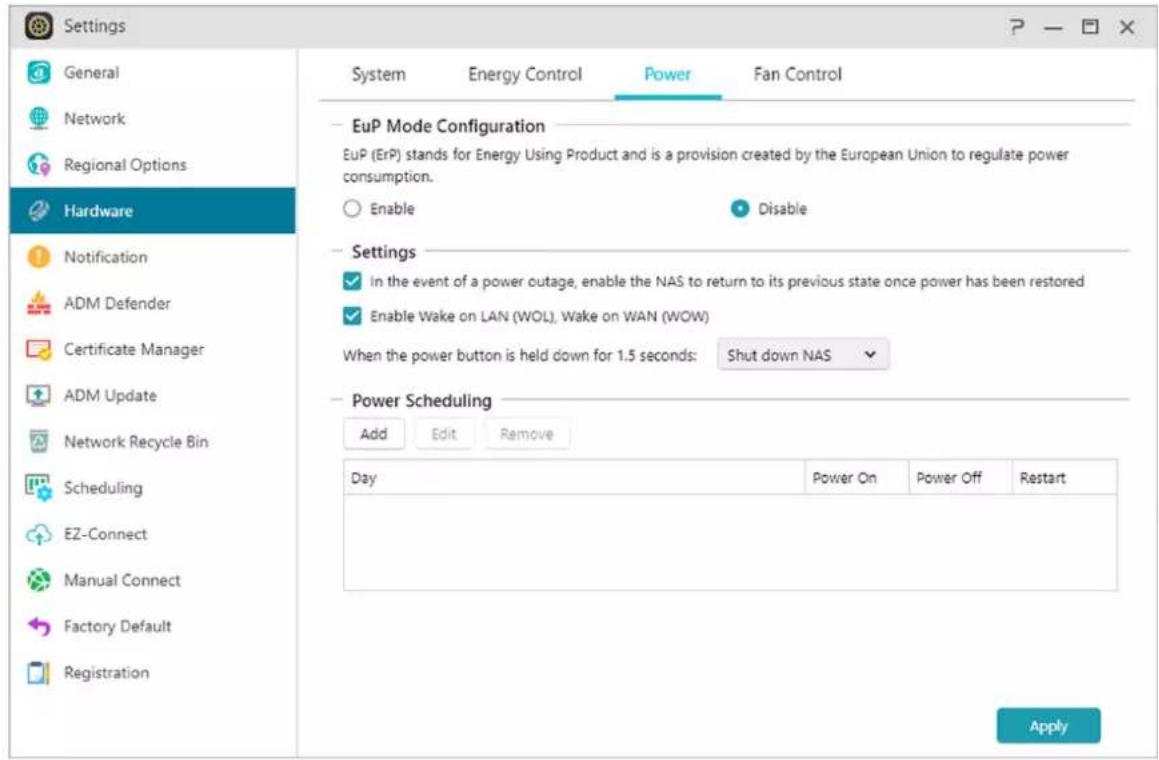
Voeding: hier kunt u de instellingen voor het stroomverbruik, zoals Wake-On-LAN (WOL) /Wake-On-WAN (WOW) en het stroomschema beheren.
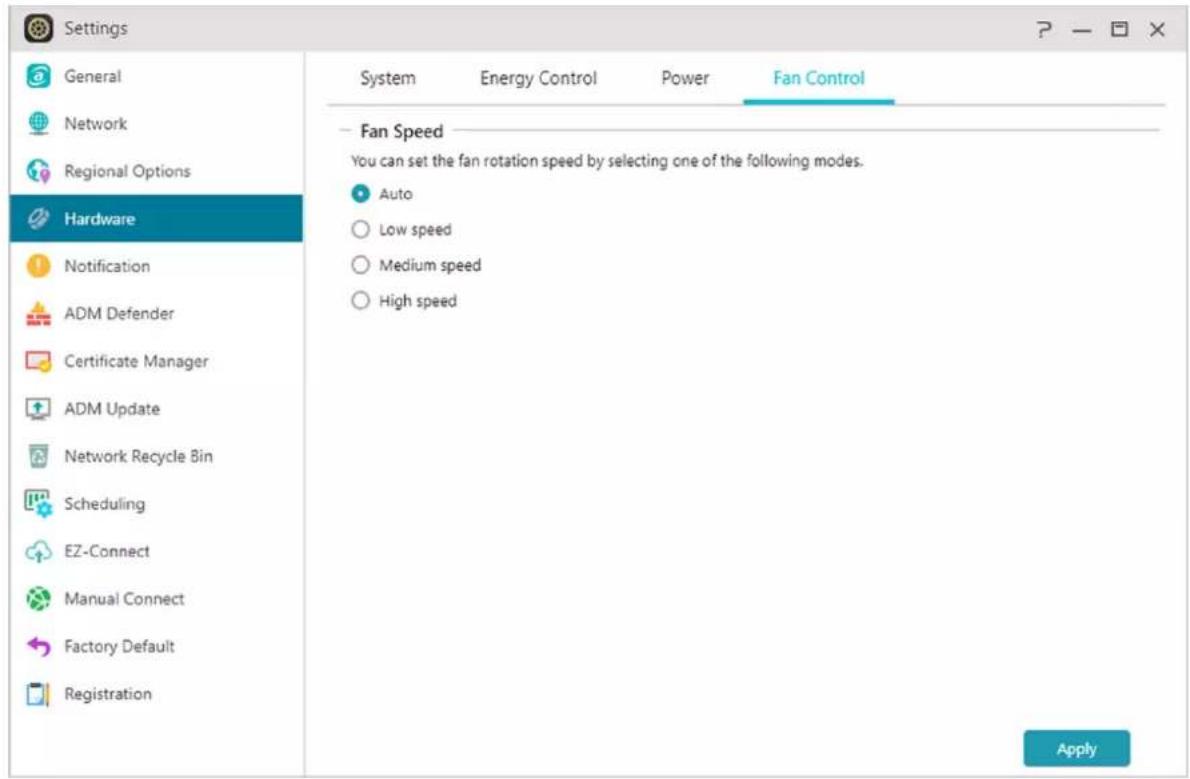
Ventilatorbesturing: hier kunt u de rotatiesnelheid voor de ventilator instellen. Als u niet zeker weet welke snelheid u moet kiezen, kunt u gewoon Auto selecteren. Hiermee wordt de ventilatorsnelheid automatisch aangepast volgens de temperatuur van het systeem.
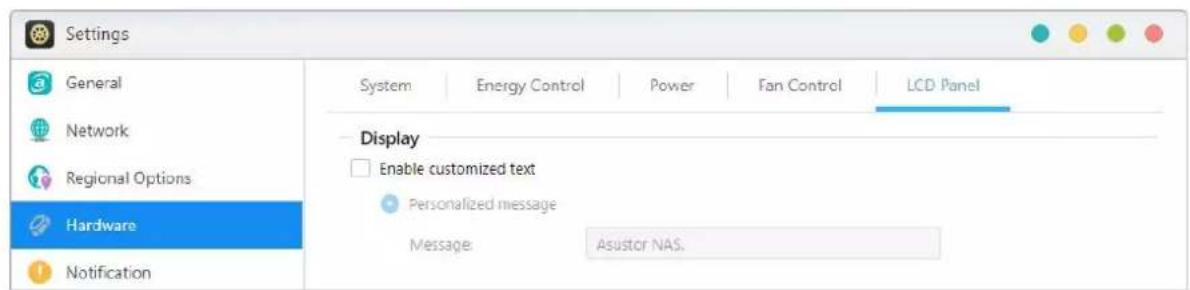
LCD-scherm: U kunt het LCD-scherm zo instellen dat een aangepaste lichtkranttekst of de lokale temperatuur wordt weergegeven. Deze functie is alleen beschikbaar op de modellen met LCD-paneel.
Als u om welke reden dan ook geen verbinding kunt maken met uw NAS, kunt u deze knop gebruiken om de standaardwaarden van een aantal instellingen opnieuw in te stellen. De gegevens die erin zijn opgeslagen, worden niet beïnvloed.
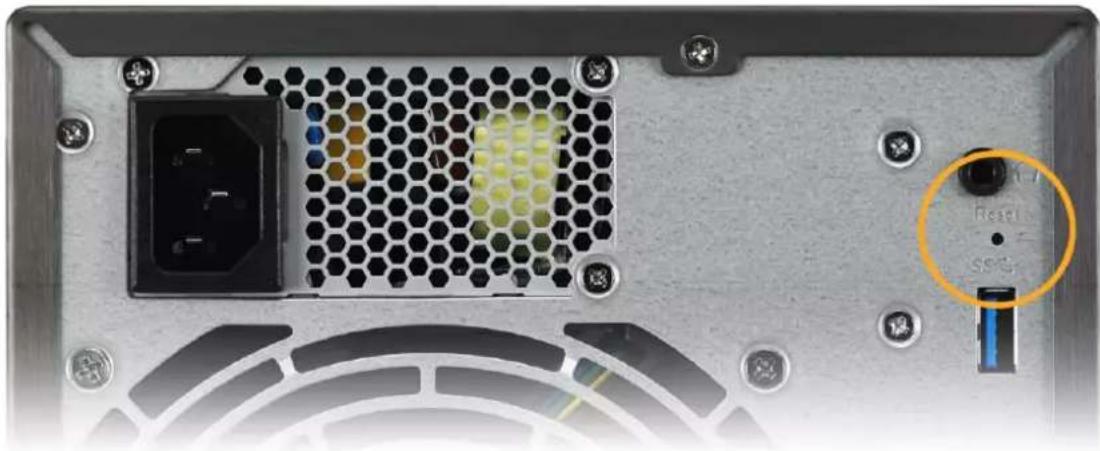
- Het accountwachtwoord van de systeembeheerder (admin) wordt opnieuw ingesteld naar "admin".
- De HTTP- en HTTPS-poorten van het systeem worden opnieuw ingesteld naar respectievelijk 8000 en 8001.
- Het systeem wordt opnieuw ingesteld om automatisch een IP-adres te verkrijgen. U kunt vervolgens het ASUSTOR Control Center gebruiken om uw NAS te zoeken.
- ADM-defender wordt opnieuw ingesteld en zal alle verbindingen toestaan.
Herinnering: u moet de resetknop ingedrukt houden tot u een "pieptoon" hoort om de hierboven vermelde instellingen te resetten.
Melding
U kunt deze instellingen configureren om uw melding onmiddellijk te verzenden in het geval dat het systeem problemen ondervindt.
Verzenden:
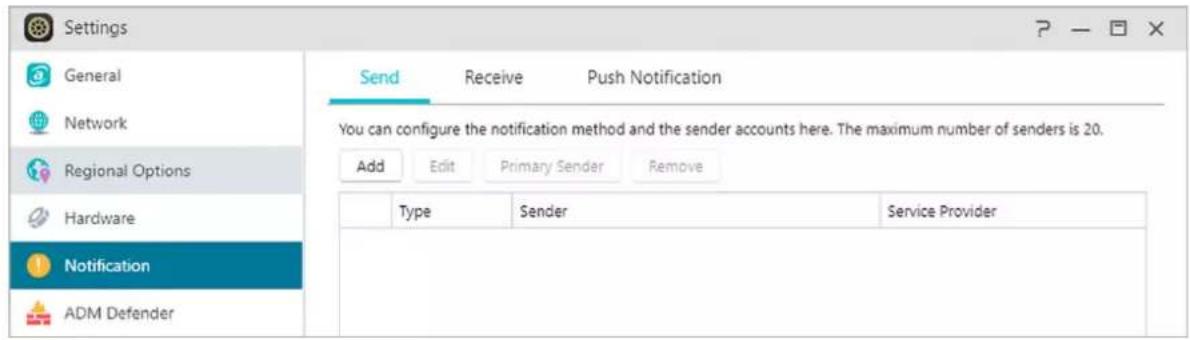
hier kunt u de accounts instellen die gebruikt zullen worden voor het verzenden van e-mails of SMS-berichten. Er kunnen meerdere accounts worden ingesteld, maar er kan er slechts één worden gebruikt als de primaire account.
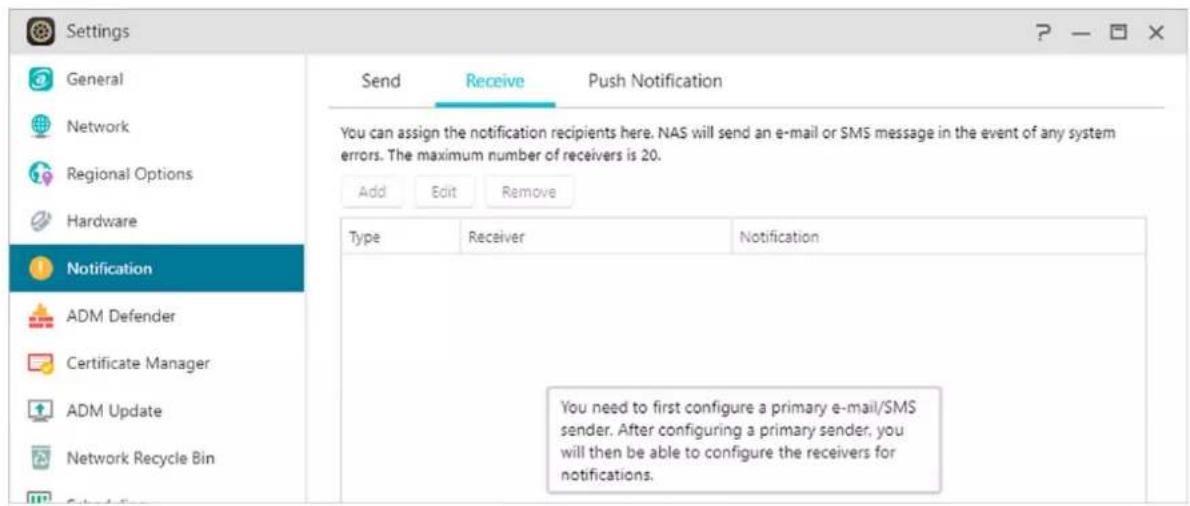
hier kunt u de accounts instellen die gebruikt zullen worden voor het ontvangen van e-mails en SMS-berichten. U kunt ook het type systeemmeldingen dat door deze accounts zal worden ontvangen, instellen.
U kunt op toevoegen klikken om de pushmelding via de pushserviceprovider te configureren: Pushbullet of Pushover. Raadpleeg NAS 201-Configuring Push Notifications
U kunt op bewerken klikken. hier kunt u de pushnotificatie inschakelen voor de AiMaster mobiele app, welke via de Apple App Store of Google Play kan worden gedownload. Wanneer bepaalde systeemgebeurtenissen zich voordoen, stuurt uw ASUSTOR NAS onmiddellijk een bericht naar de Apple/Google pushnotificatieserver, welke het bericht dan doorstuurt naar uw mobiele apparaat.
Ondersteunt iOS 10.0 en hoger/Ondersteunt Android 6 en hoger
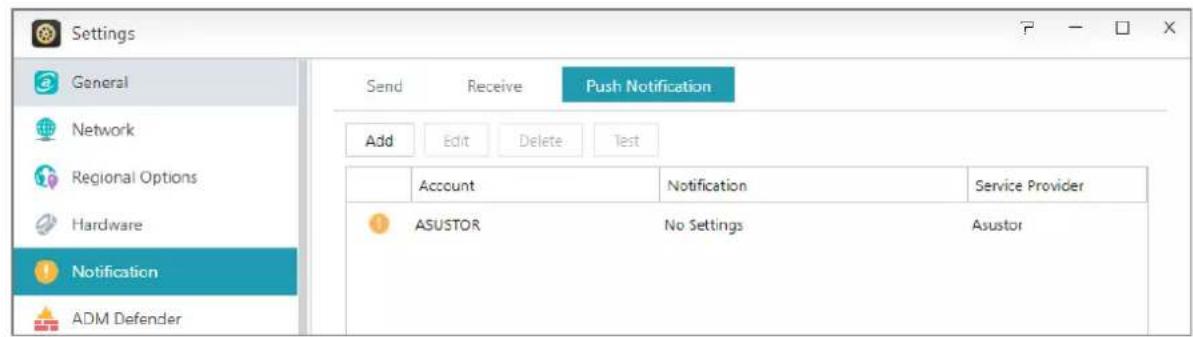
Waarschuwing: pushnotificaties worden verzonden naar uw apparaat door Apple/Google's pushnotificatieservers. Een slechte internetverbinding of storingen in de Apple/Google pushnotificatieservice kunnen ervoor zorgen dat AiMaster notificaties niet juist ontvangt.
ADM Defender
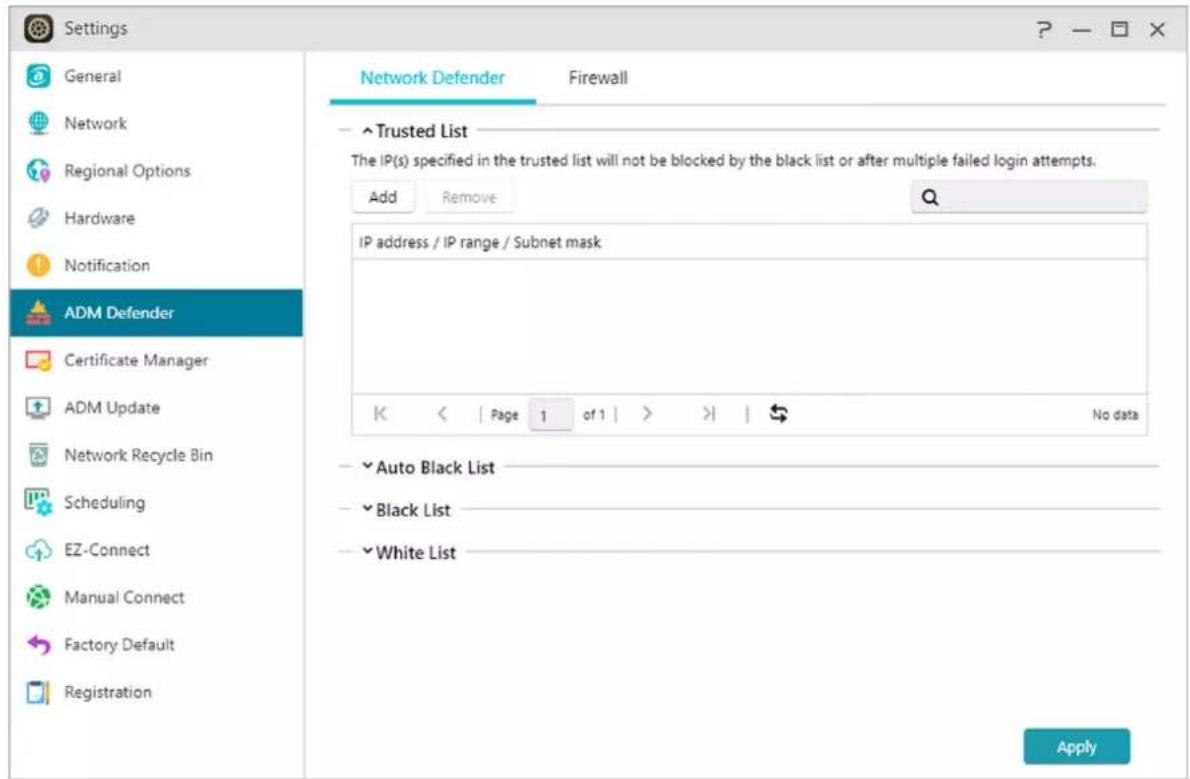
ADM-defender kan uw NAS beschermen tegen boosaardige internetaanvallen en garandeert zo de veiligheid van uw systeem.
ADM-Defender
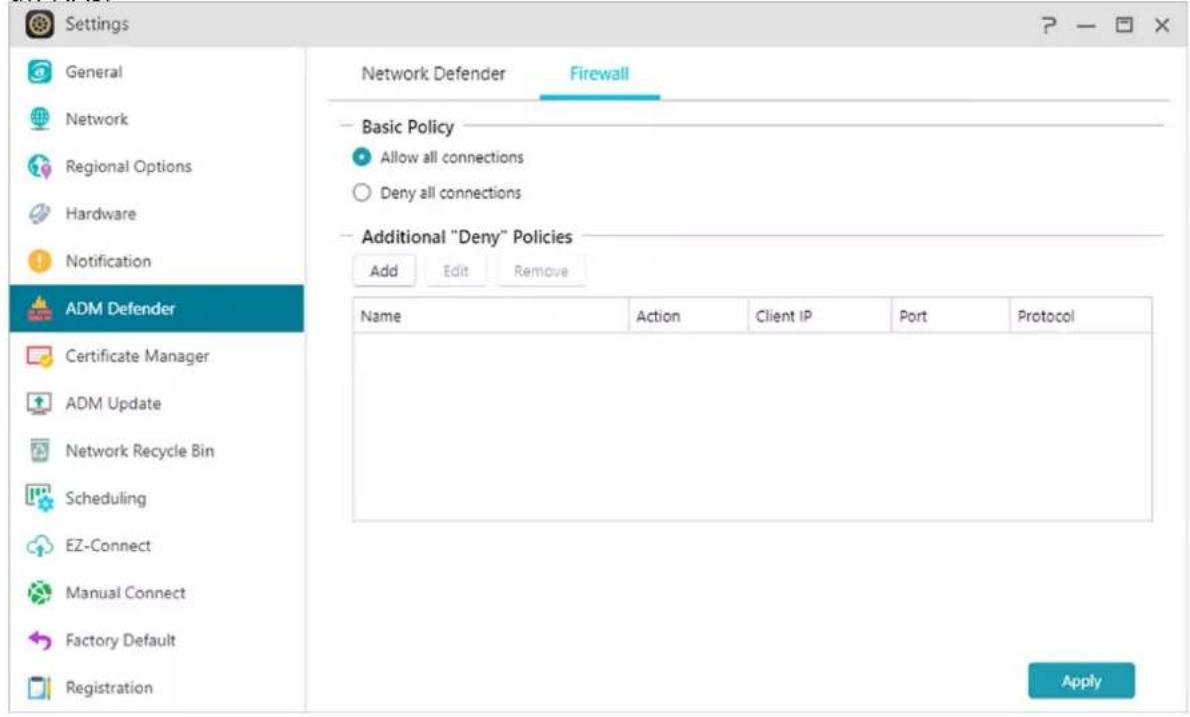
- Firewall: hier kunt u specifieke IP-adressen blokkeren of alleen specifieke IP-adressen toegang tot uw NAS verlenen.
- Vertrouwde lijst: De IP adressen in de gespecificeerde vertrouwde lijst zullen niet geblokkeerd worden door de black list of na verschillende mislukte login pogingen.
- Automatische Black List: Nadat deze functie is aangezet zal het client IP adres geblokkeerd worden indien er teveel mislukte login pogingen binnen de gestelde periode zijn geweest.
- Black en White List: De Black en White list kunnen gedefinieerd worden met gebruik van IP adres, bereik van IP adressen en geolocatie. Als u de Black en White list wilt wilt definieren met gebruik van geolocatie, installeert u dan alstublieft eerst de Geo IP Database Ap.
Over de Black en White List
De Black en White List kunnen u beschermen tegen kwaadwillende aanvallen en tevens voorkomen dat hackers proberen uw NAS te benaderen. De volgende protocollen worden ondersteund:
• ADM-systeemaanmelding (HTTP & HTTPS)
- Windows-bestandsservice (CIFS/SAMBA)
• Apple Filing Protocol (AFP)
- File Transfer Protocol (FTP)
- Secure Shell (SSH)
Firewall:
Hier kunt u specifieke IP-adressen blokkeren of alleen specifieke IP-adressen toegang geven tot uw NAS.
Met Certificaat Manager kan een geldig certificaat geïmporteerd worden om een SSL verbinding op te zetten. Alle communicatiedata (inclusief identiteits referenties en verzonden informatie) tussen de uw NAS en alle clients wordt automatisch versleuteld over de SSL verbinding. Dit helpt voorkomen dat de data afgeluisterd of gewijzigd wordt op Internet. SSL diensten op de ASUSTOR NAS zijn:
ADM beheer verbindingen (HTTPS)
Web server verbindingen (HTTPS)
FTP server verbindingen (FTPS)
Mail server verbindingen (POP3s, IMAPs)
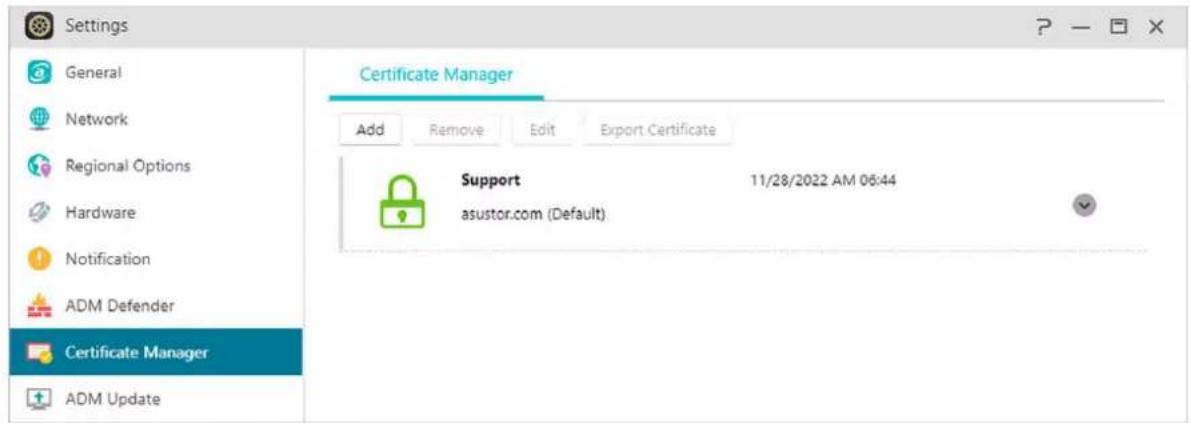
De Certificaat Manager op de ASUSTOR NAS kan direct verbinden met Let's Encrypt om een geldig certificaat te genereren en deze automatisch te installeren. Hiermee kan de NAS beveiliging op een snelle en eenvoudige manier verbeterd worden met een SSL verbinding zonder dat hier kosten aan verbonden zijn. Bovendien kan de Certificaat Manager zo geconfigureerd worden dat er een automatisch vernieuwing plaatsvindt nog voordat het Let's Encryp certificaat verloopt.
Meer informatie
Hier kunt u de laatste versie verkrijgen van ADM waarmee u de stabiliteit van het systeem kunt garanderen en de softwarefuncties kunt upgraden.
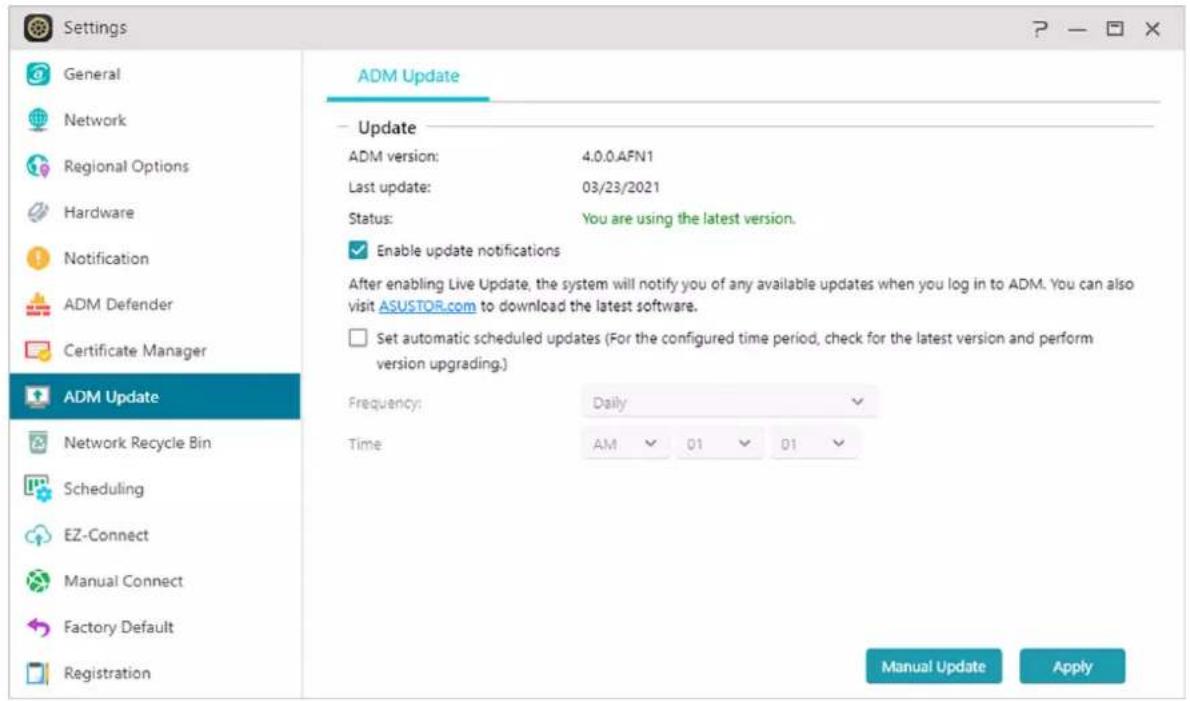
na het inschakelen van Live Update, laat het systeem u, wanneer u zich aanmeldt bij ADM, weten of er updates beschikbaar zijn.
Als deze optie aangezet is, zal het systeem automatisch controleren op beschikbare updates gedurende de ingestelde tijd. Als er updates beschikbaar zijn zal het systeem ze automatisch downloaden en installeren.
Opmerking: Als het systeem uitschakelt, of als de upgrades onderbroken worden wegens onbekende oorzaken tijdens upgrades van ASUSTOR apps, zal het systeem proberen de upgrades opnieuw te installeren op het volgende geplande tijdstip.
Handmatig bijwerken:
u kunt naar de officiële website van ASUSTOR gaan om de nieuwste versie van ADM te downloaden.
Prullenbak netwerk
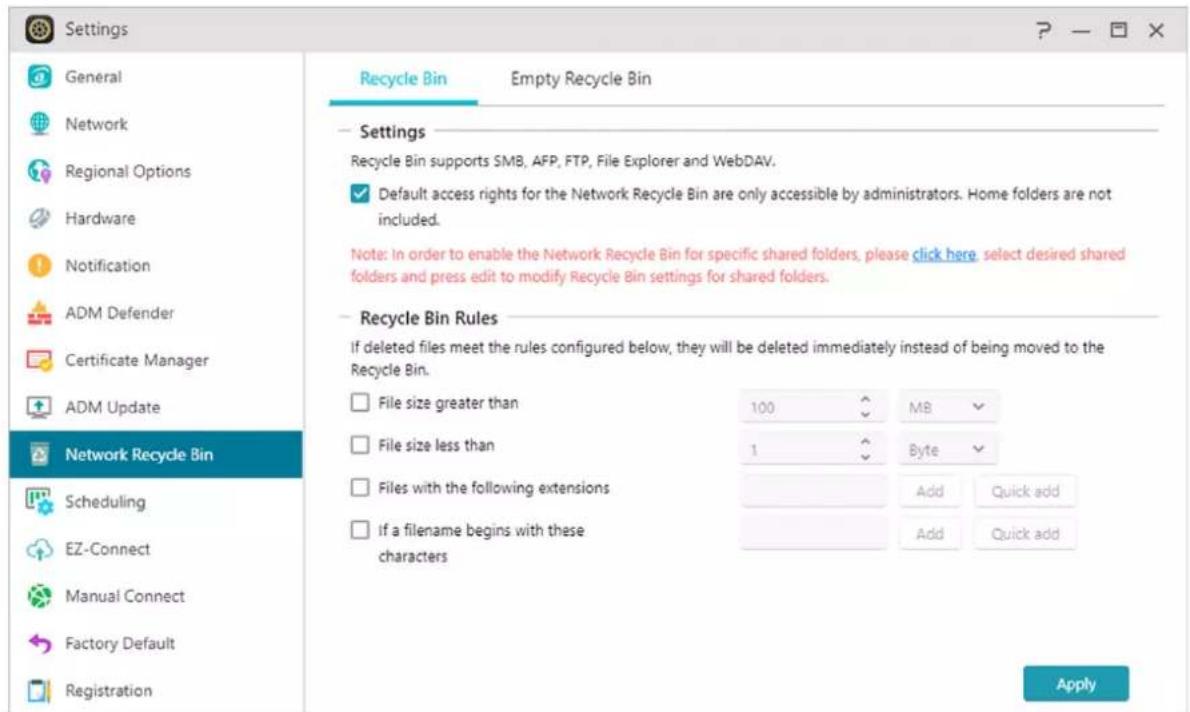
Om de Netwerk prullenbak voor specifieke gedeelde mappen in te schakelen selecteert u "Toegangsbeheer" > "Gedeelde Mappen" en selecteert dan de gewenste gedeelde map. Vervolgens klikt u op de "Bewerk" knop om hem te configureren.
De configuraties die zijn gemaakt op de tabbladen "Prullenbak" en "Prullenbak legen" worden toegepast op alle ingeschakelde netwerkprullenbakken.
Nadat u Prullenbak netwerk hebt ingeschakeld, worden alle bestanden die via de volgende protocollen zijn verwijderd, verplaatst naar de Prullenbak.
- Windows-bestandsservice (CIFS/SAMBA)
• Apple Filing Protocol (AFP) - File Transfer Protocol (FTP)
- Bestandsverkenner
- WebDAV
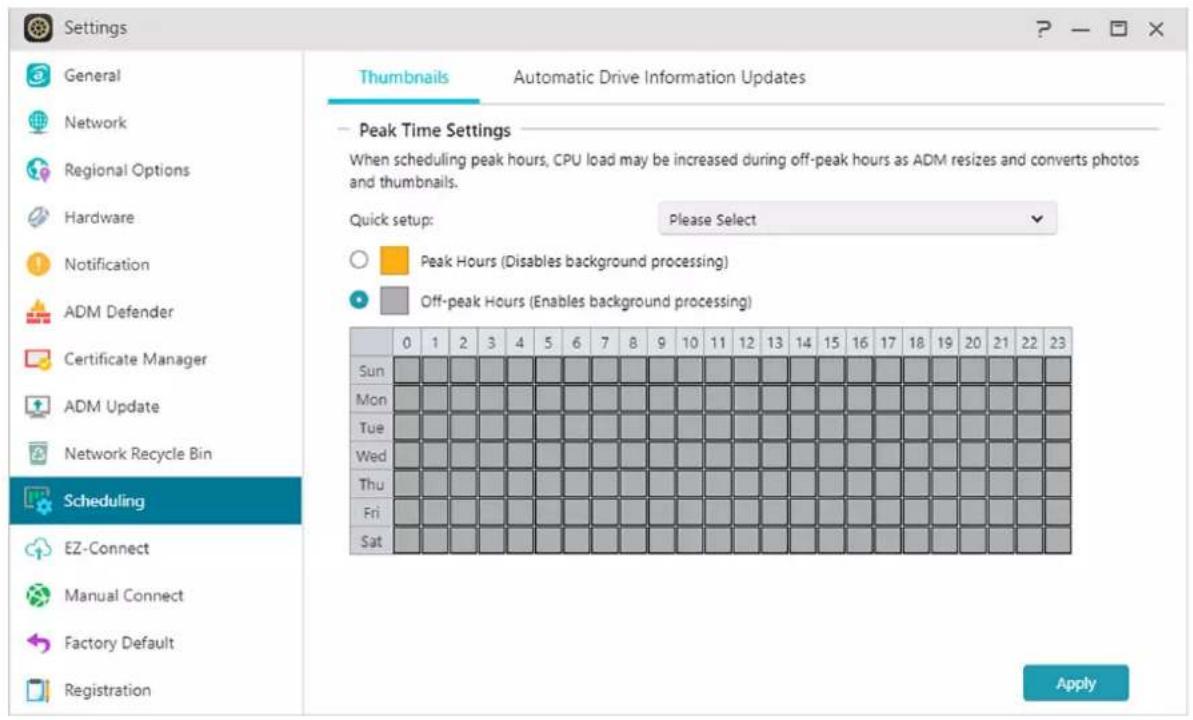
(1) Miniatuur afbeeldingen:
Plant tijden waarop achtergrond verwerkingen kunnen plaatsvinden en CPU bronnen gebruikt worden.
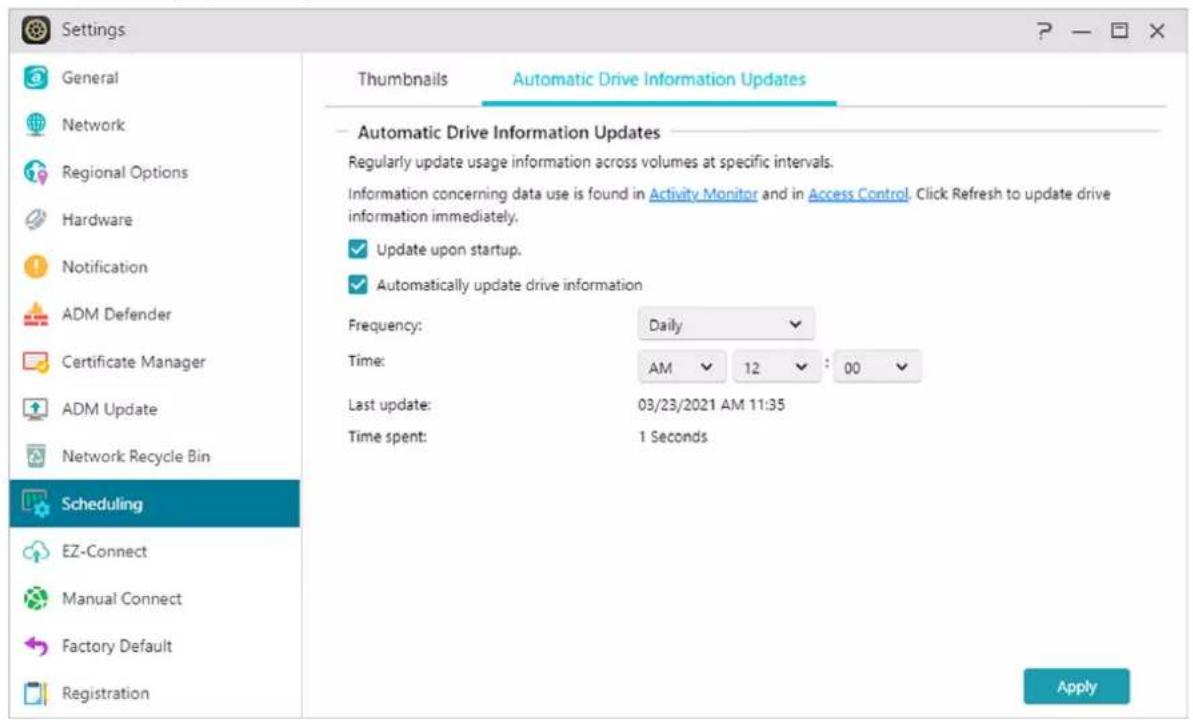
(2) Automatische Schijf Informatie Updates:
Updated schijfgebruik informatie over volumes met specifieke intervallen. Kan ervoor zorgen dat harde schijf gebruik piekt.
Hier kunt u alle instellingen configureren die nodig zijn voor externe toegang.
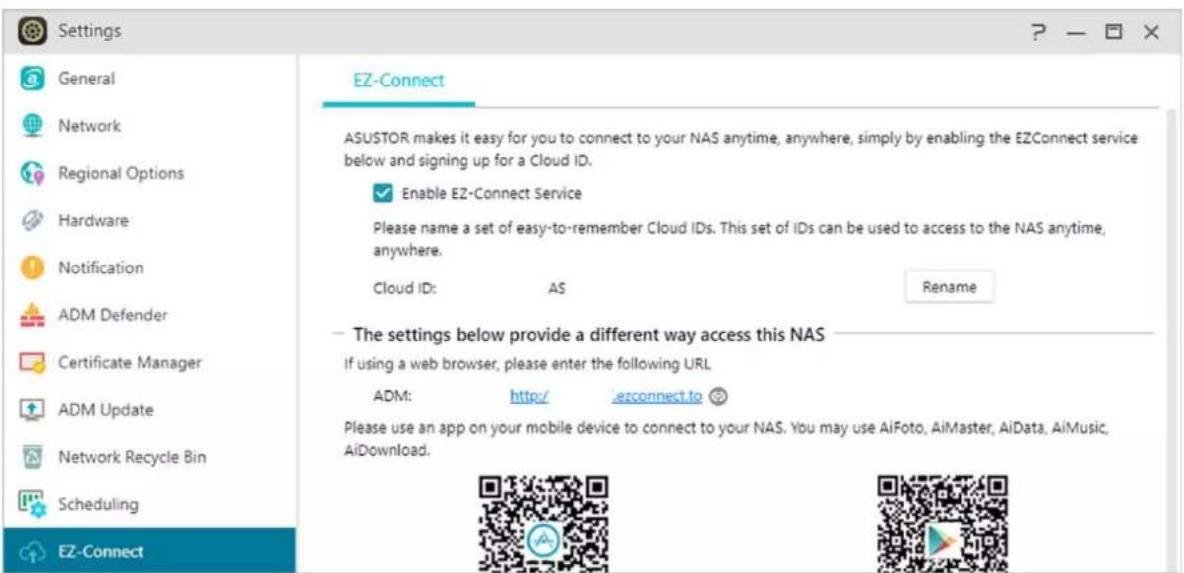
Zet EZ-Connect service aan: hier kunt u een Cloud-ID voor uw NAS verkrijgen. Door de Cloud-ID in te voeren in de ASUSTOR-clienttoepassingen, kunt u toegang krijgen tot uw NAS zonder dat u de host-/IP-informatie hoeft in te voeren.
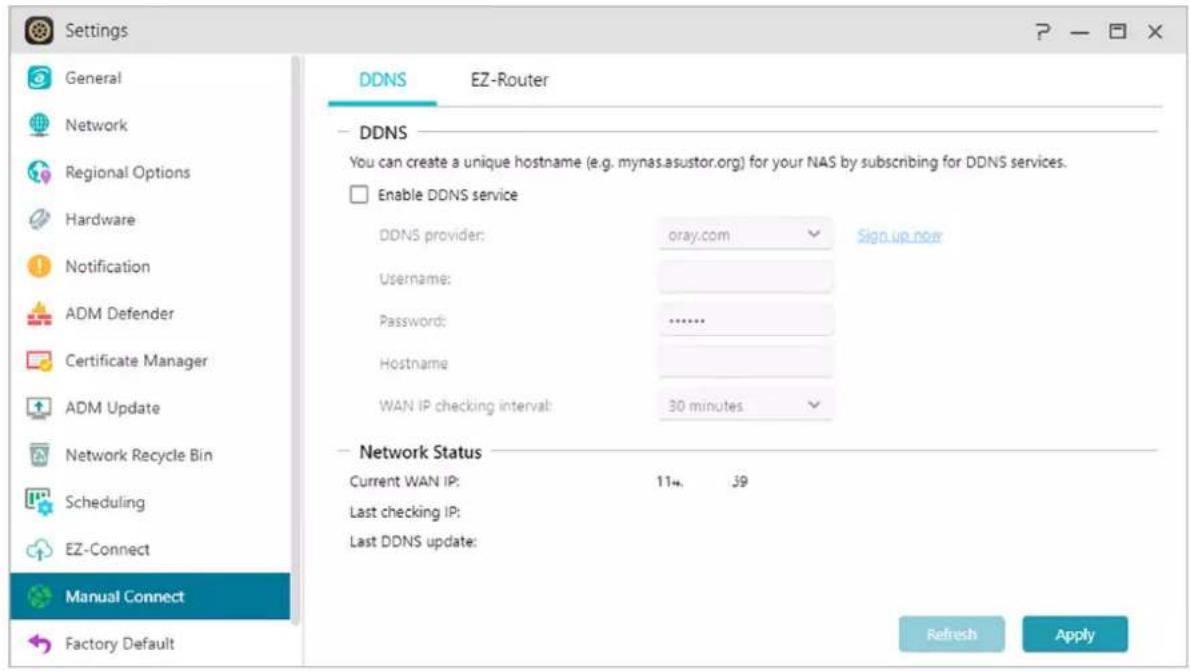
hier kunt u uw DDNS-account maken of configureren. Met DDNS kunt u een permanente hostnaam gebruiken (bijv. nas.asustor.com) om verbinding te maken met uw NAS. U hoeft zich geen zorgen te maken dat u het IP-adres van de NAS vergeet. Deze functie wordt vaak gebruikt in dynamische IP-omgevingen.
hier kunt u uw netwerkrouter automatisch instellen voor directe NAS-toegang vanaf elk apparaat met internettoegang.
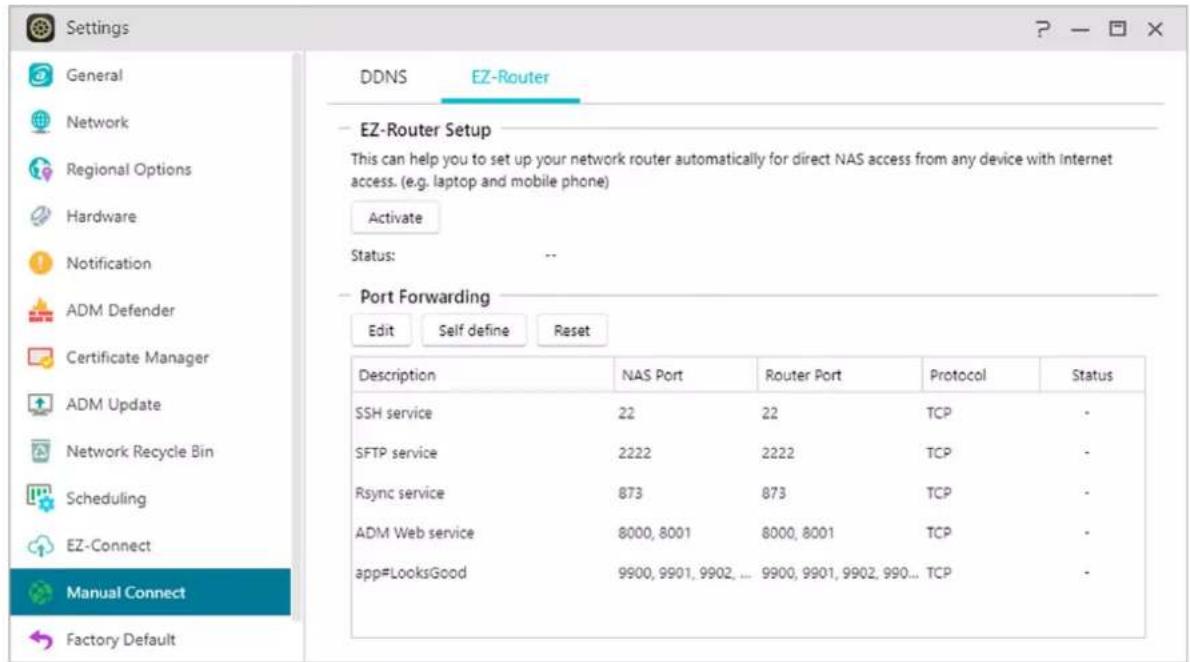
Herinnering: uw router moet UPnP/NAT-PMP ondersteunen. Niet alle routers ondersteunen de automatische configuratie. Raadpleeg de lijst voor compatibele hardware die u op de ASUSTOR-website kunt vinden voor meer informatie.
Voor het kennen van de lijst met netwerkpoorten die worden gebruikt door ASUSTOR-services, wordt verwezen naar: What network ports are used by asustor services
Meer informatie:
Hier kunt u het systeem terugzetten naar de standaardfabrieksinstellingen. Daarna keert het systeem terug naar de vooraf geïntitialiseerde status. Om beveiligingsredenen wordt u gevraagd het wachtwoord van de beheerder in te voeren voordat u deze bewerking uitvoert. U kunt vervolgens het systeem opnieuw initialiseren via het Control Center of door u aan te melden bij ADM.
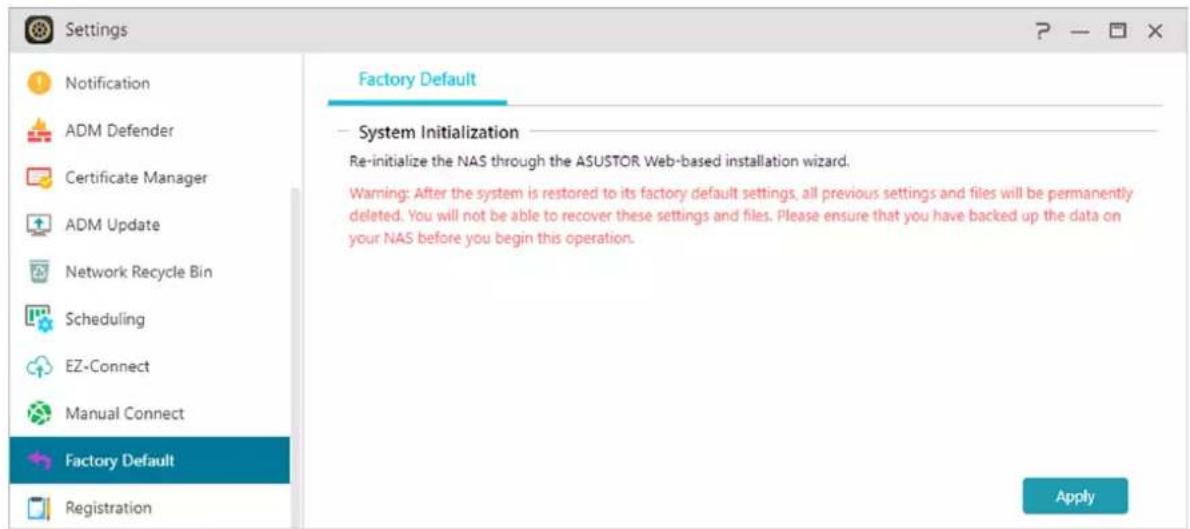
Waarschuwing: nadat het systeem is teruggezet naar de standaardfabrieksinstellingen, worden alle eerdere instellingen en bestanden permanent verwijderd. U zult deze instellingen en bestanden niet kunnen herstellen. Zorg dat u een back-up van de gegevens maakt op uw NAS voordat u deze bewerking start.
Registratie
Hier kunt u zich inschrijven voor een persoonlijke account (ASUSTOR ID) en uw product registreren. Zodra het product is geregistreerd, wordt uw ASUSTOR ID automatisch ingeschakeld.

Hier kunt u aan netwerk gerelateerde services, als FTP-server en TFTP-server.
Samba
SAMBA is de open source implementatie voor SMB en werkt met de meeste grote besturingssystemen. Hierdoor kan uw NAS zich bij een Active Directory aansluiten, ook bekend als AD, waarmee toegangsrechten voor domein gebruikers, groepen en gedeelde mappen onder Windows aangezet kunnen worden bij benaderen van de NAS.
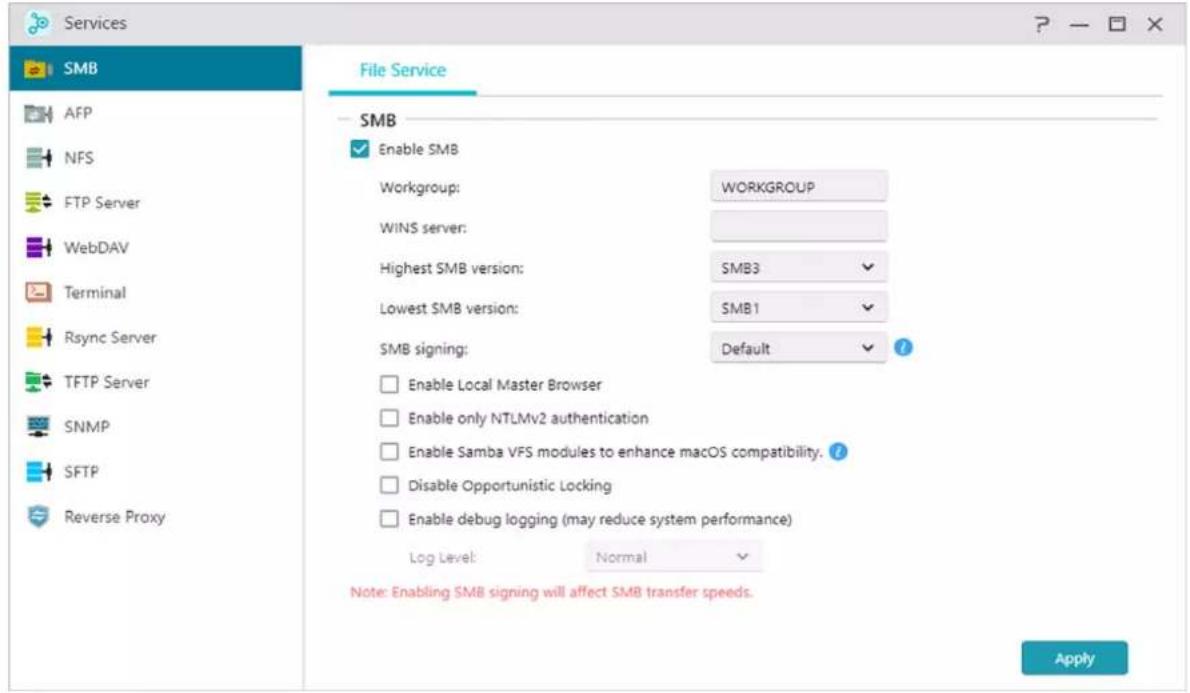
dit is de werkgroep op uw LAN-netwerk waarbij uw NAS hoort.
WINS Server:
Microsoft Windows Internet Name Service (WINS) is een NetBIOS naam-naar-IP-adres mapping service. Windows gebruikers zullen het systeem gemakkelijker terugvinden op TCP/IP-netwerken als het systeem geconfigureerd werd voor registratie met een WINS server.
Stelt hoogste en laagste SMB niveau's in. Zet Time Machine in AFP aan om Time Machine te gebruiken met uw NAS.
- SMB 3: SMB 3 wordt ondersteund sinds Windows 8 en Windows Server 2012. Het is een verbeterde versie van SMB 2.
- SMB 2: SMB (Server Message Block) 2 wordt ondersteund vanaf Windows Vista en is de verbeterde versie van SMB. SMB 2 voegt de functionaliteit toe om meerdere SMB-acties samen te voegen in een enkele aanvraag om het aantal netwerkpakketten te verlagen en de prestatie te verbeteren.
Lokale masterbrowser inschakelen:
nadat u deze optie hebt ingeschakeld, verzamelt uw NAS, vanaf uw LAN-netwerk, de namen van alle andere computers in zijn werkgroep.
Herinnering: het inschakelen van deze functie kan verhinderen dat uw harde schijf in stand-by gaat.
Sta alleen NTLMv2 authentificatie toe:
NTLMv2 staat voor NT LAN Manager versie 2. Als deze optie aanstaat zal inloggen op de gedeelde mappen door Microsoft Netwerken alleen toegestaan worden bij gebruik van NTLMv2 authentificatie. Al deze optie uitstaat zal NTLM (NT LAN Manager) standaard gebruikt worden, NTLMv2 kan onderhandeld worden door de client. Standaard staat de instelling op uit.
Schakel Samba VFS modules in voor een verbeterde compatibiliteit:
Met deze optie schakelt u de catia, frout en streams_xattr modules in op Samba. Deze modules verbeteren de compatibiliteit voor mac OS finder op Samba voor opties die o.a. speciale karakters en metadata gebruiken. Als u problemen ervaart bij het benaderen van SMB volumes onder macOS in combinatie met bepaalde apps, kan het inschakelen van deze optie de problemen oplossen
Zet Opportunistisch vergrendelen uit:
Voor netwerken waarvoor meerdere gebruikers gelijktijdig toegang moeten hebben tot hetzelfde bestand, zoals een database, wordt aangeraden om Opportunistic Locking uit te
schakelen. Om te voorkomen dat één bestand tegelijkertijd door meerdere gebruikers wordt bewerkt, moet een dergelijk mechanisme worden geïmplementeerd in de documentverwerkingsssoftware (bijvoorbeeld Microsoft Office-programma's)
Zet loggen voor debug aan:
Bij inschakeling van deze optie worden gedetailleerde logboeken opgeslagen om logboekfouten op te sporen. Inschakelen van deze optie zal de systeemprestaties beïnvloeden.
• Opmerking
Schakel Time Machine in AFP in om Time Machine met uw NAS te gebruiken.
Meer informatie
Regelt toegang door Apple apparaten door gebruik van het Apple Filing Protocol.
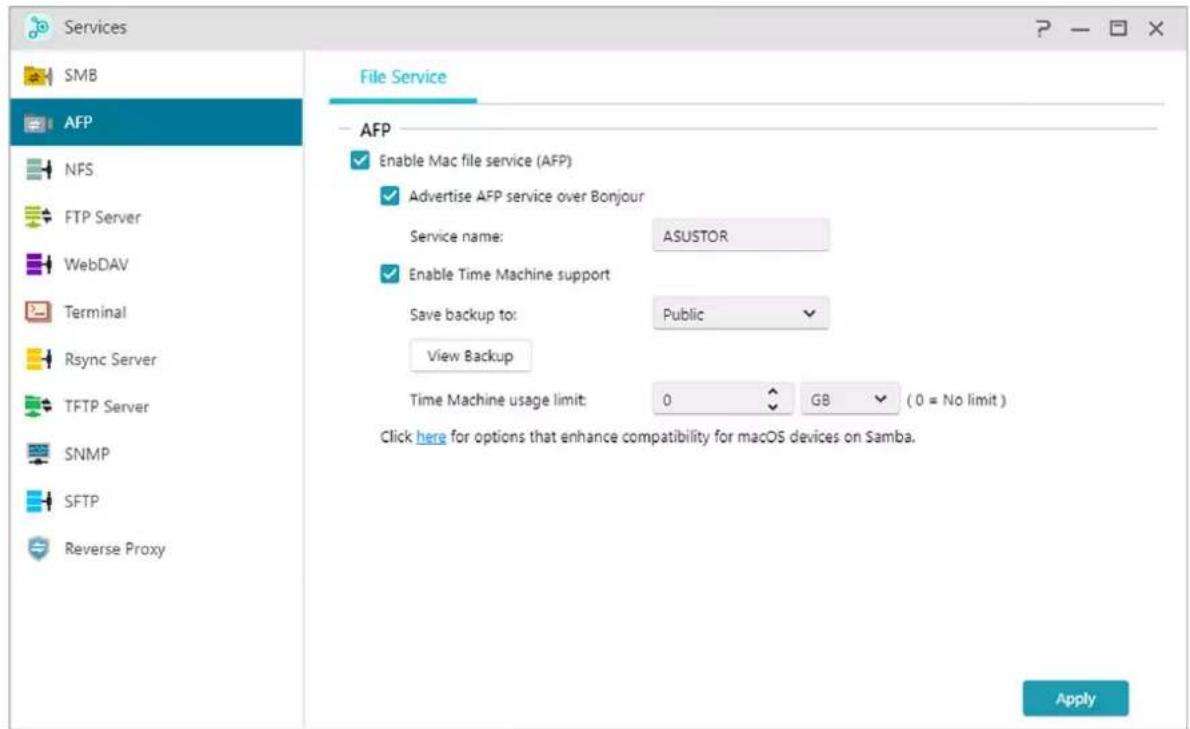
Gebruik van het Apple Filing Protocol (AFP):
AFP wordt gebruikt om bestanden tussen macOS apparaten en locale netwerken verplaatsen. In Finder, klikt u op Verbind met Server onder Ga. Enter afp://nas-IP om te verbinden.
AFP-service adverteren via Bonjour:
Bonjour, ook bekend als nulconfiguratie voor netwerken, wordt op grote schaal gebruikt in aan Apple gerelateerde producten. Het scant uw omgeving op andere Apple-apparaten en biedt u de mogelijkheid direct een verbinding te maken met deze apparaten zonder dat u hiervoor hun eigenlijke IP-adressen hoeft te kennen.
Nadat u deze service hebt ingeschakeld, zult u uw NAS kunnen in het linkerpaneel van de Finder onder "Gedeeld" zien. Klik gewoon op uw NAS om verbinding te maken.
Service naam is de naam van de NAS in Finder.
Ondersteuning Time Machine:
ASUSTOR NAS apparaten ondersteunen Time Machine en kunnen van vrijwel elke mac een backup maken. Quota's kunnen ingesteld worden zodat u er zeker van bent dat de NAS schijven niet volledig gevuld worden. Zie NAS 159 – Time Machine: Best Practice for guidance. voor meer aanwijzingen bij het omgaan met meerdere mac apparaten.
Meer informatie
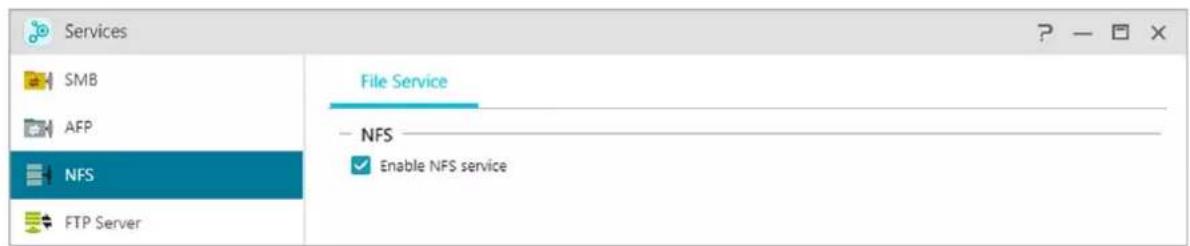
Nadat u NFS hebt ingeschakeld, kunt u toegang krijgen tot uw NAS via UNIX- of Linux-besturingssystemen.
Na het inschakelen van de NFS-service, kunt u de toegangsrechten configureren met de instelling Gedeelde mappen die u in de systeemtoepassing Toegangsbeheer kunt vinden. Deze optie wordt verborgen als de NFS-service niet is ingeschakeld.
Na het inschakelen van de FTP-serverinstelling, kunt u toegang krijgen tot uw NAS via elk FTP-clientprogramma (bijv. FileZilla). De toegangsrechten voor de FTP-server zijn hetzelfde als die voor het systeem (ADM). Als u deze toegangsrechten wilt wijzigen of configureren, kunt u dat doen via de instelling Gedeelde mappen die u in de systeemtoepassing Toegangsbeheer kunt vinden (Zie sectie Access Control.)

Unicode-ondersteuning:
schakel deze optie in als uw FTP-clientprogramma Unicode ondersteunt.
Anoniem inschakelen:
wanneer u deze optie inschakelt, kunnen FTP-clientprogramma's anoniem toegang krijgen tot uw NAS, zonder dat u hiervoor een gebruikersnaam of wachtwoord nodig hebt. Om beveiligingsredenen is dit niet aanbevolen.
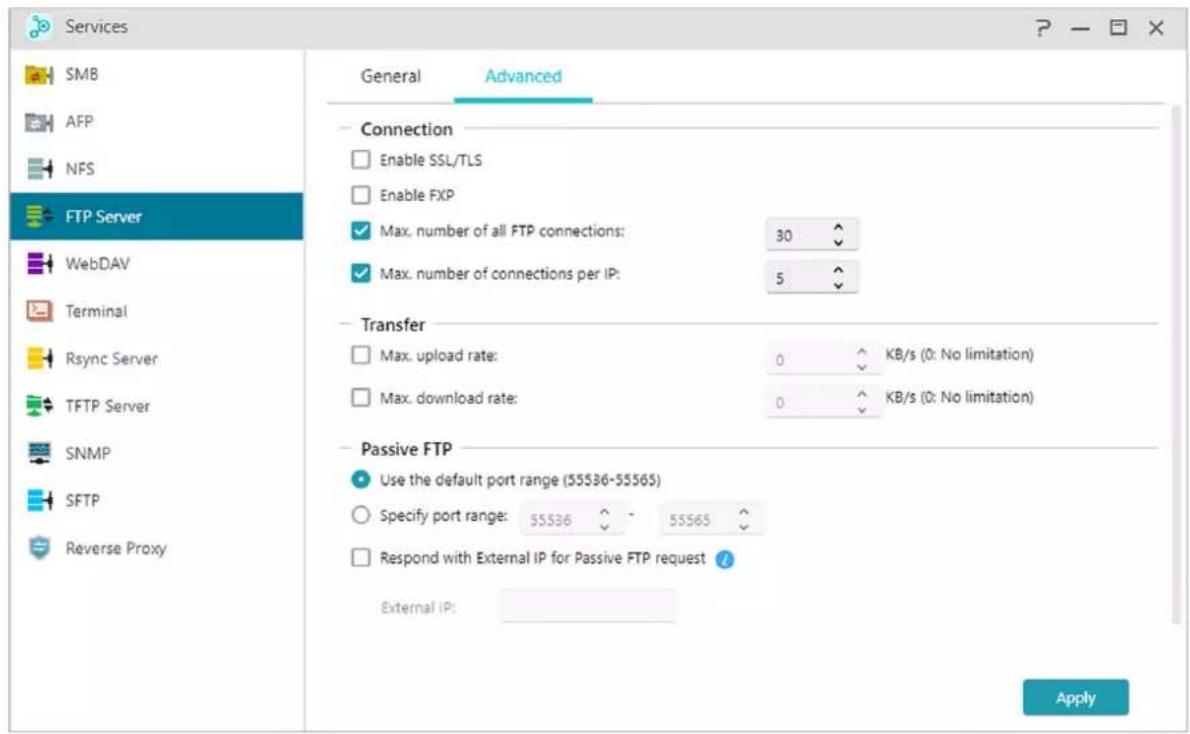
SSL/TLS inschakelen: codering voor FTP-verbindingen inschakelen.
FXP inschakelen:
FXP staat voor File eXchange Protocol. Door deze optie in te schakelen, ondersteunt de FTP-service de functie voor bestandsoverdracht van server naar server.
Max. aantal van alle FTP-verbindingen:
het maximale aantal simultaan toegelaten FTP-verbindingen.
Maximum aantal verbindingen per IP:
het maximale aantal verbinding dat is toegestaan per IP of systeem.
de maximale uploadsnelheid per verbinding. 0 staat voor geen beperking.
Max. downloadsnelheid:
de maximale downloadsnelheid per verbinding. 0 staat voor geen beperking.
Passieve FTP:
om de beveiligingsproblemen bij het verbinden van een server met een client te minimaliseren, werd een type verbindingsmodus met de naam Passieve modus (PASV) ontwikkeld. Wanneer een clientprogramma de verbinding start, wordt dit aan de server gemeld om de Passieve modus te activeren.
Antwoord met Extern IP voor passief FTP verzoek:
Als u deze optie inschakelt, rapporteert de server zijn extern IP-adres aan de FTP-clients. Deze optie werkt enkel als de NAS achter een NAT ligt en als de FTP-clients deel uitmaken van een ander subnet dan de NAS. In de meeste situaties is deze optie niet nodig, maar als de FTP-clients geen verbinding tot stand kunnen brengen met de NAS kunt u deze optie inschakelen en het opnieuw proberen.
i Over Passieve FTP
FTP in passieve modus kan worden gebruikt om te verhinderen dat een FTP in actieve modus wordt geblokkeerd door firewalls. Passieve FTP laat de FTP-client alle verbindingen met de FTP-server maken, in tegenstelling tot de webhost die de retourpoort levert. Firewalls staan standaard passieve FTP-verbindingen toe zonder dat hiervoor extra configuratiegegevens worden vereist.
Meer informatie
Na het inschakelen van WebDAV krijgt u toegang tot uw NAS via een HTTP- of HTTPS-protocol met behulp van een webbrowser of andere clientprogramma's.
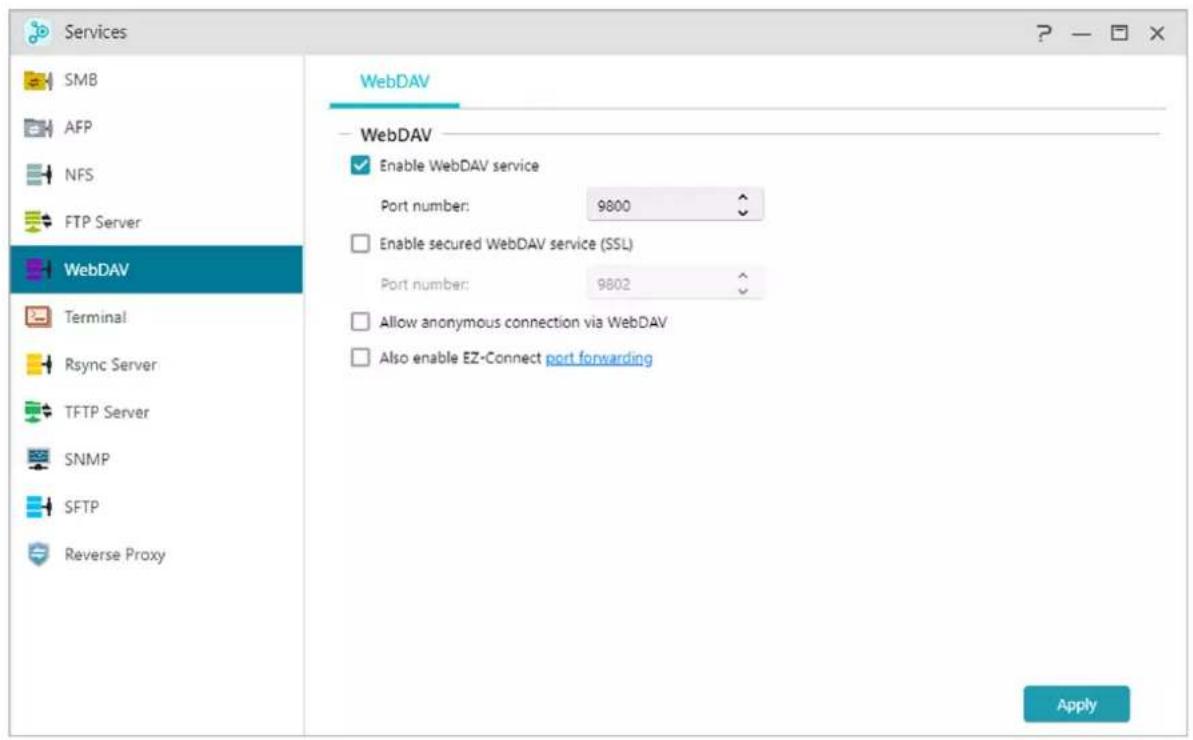
Meer informatie
NAS 102 - Introduction to File Transfer Protocols
U kunt SSH-service inschakelen als u NAS wilt beheren via Secure Shell (SSH). Als u gegevens naar uw NAS wilt overdragen via SFTP (Secure FTP), kunt u dat hier eveneens inschakelen.
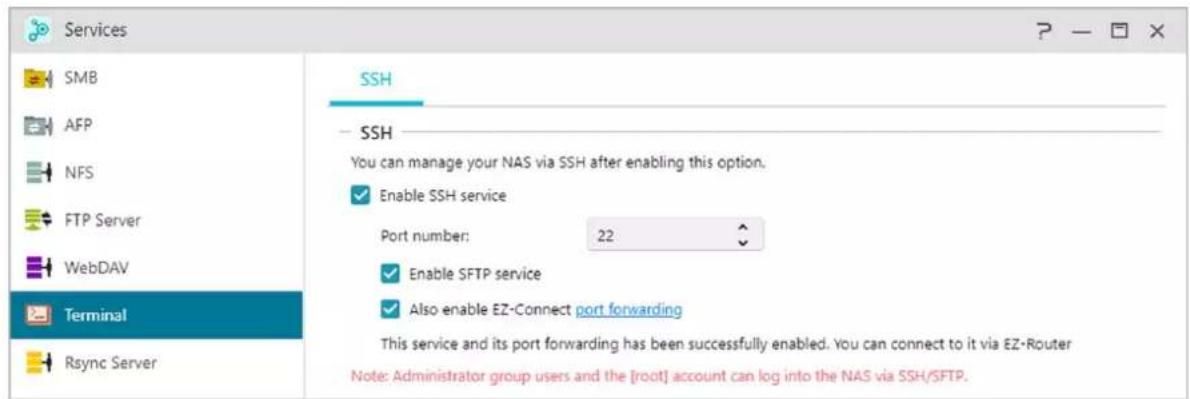
Opmerking: om beveiligingsredenen staat SSH alleen de account "admin" of de account "root" toe om aan te melden. De wachtwoorden voor beide accounts zijn identiek.
Rsync Server
Na het inschakelen van de Rsync-server, wordt uw NAS een back-upserver en kunt u op afstand back-ups maken vanaf een andere ASUSTOR NAS of alle andere Rsync-compatibele servers.
Rsync-server inschakelen:
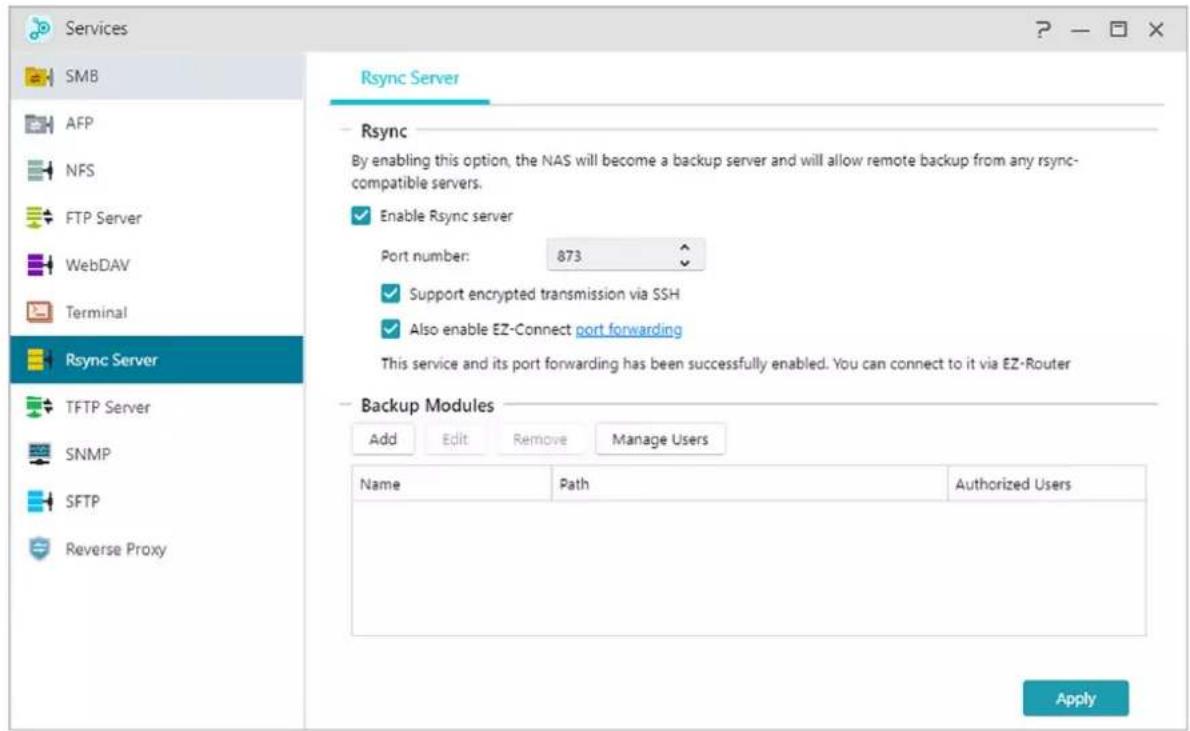
als u een gecodeerde back-up voor clients wilt toestaan, moet u de ondersteuning voor gecodeerde verzending via SSH inschakelen. Als u deze functie inschakelt, schakelt het systeem vervolgens automatisch de SSH-service in (Terminal)
Rysnc-gebruiker beheren:
als u beperkingen wilt maken op de Rsync-verbindingen die een back-up kunnen maken naar uw NAS, klikt u op Gebruikers beheren om verschillende Rsync-gebruikersaccounts te maken.( Herinnering: Rsync-accounts zijn anders dan en onafhankelijk van systeemaccounts.)
Nieuwe back-upmodules toevoegen:
klik op Add (Toevoegen) om een nieuwe back-upmodule te maken. Elke back-upmodule zal dan overeenkomen met een fysiek pad binnen het systeem. Wanneer een Rsync-client een verbinding maakt met uw NAS, zal deze een back-upmodule kunnen selecteren. De gegevensback-up wordt dan gemaakt naar het overeenkomende fysieke pad van de module
Meer informatie:
TFTP (Trivial File Transfer Protocol) is een eenvoudig type bestandsoverdrachtprotocol dat wordt gebruikt voor het overdragen van configuraties of kleine bestanden, waarbij geen verificatie wordt geboden.
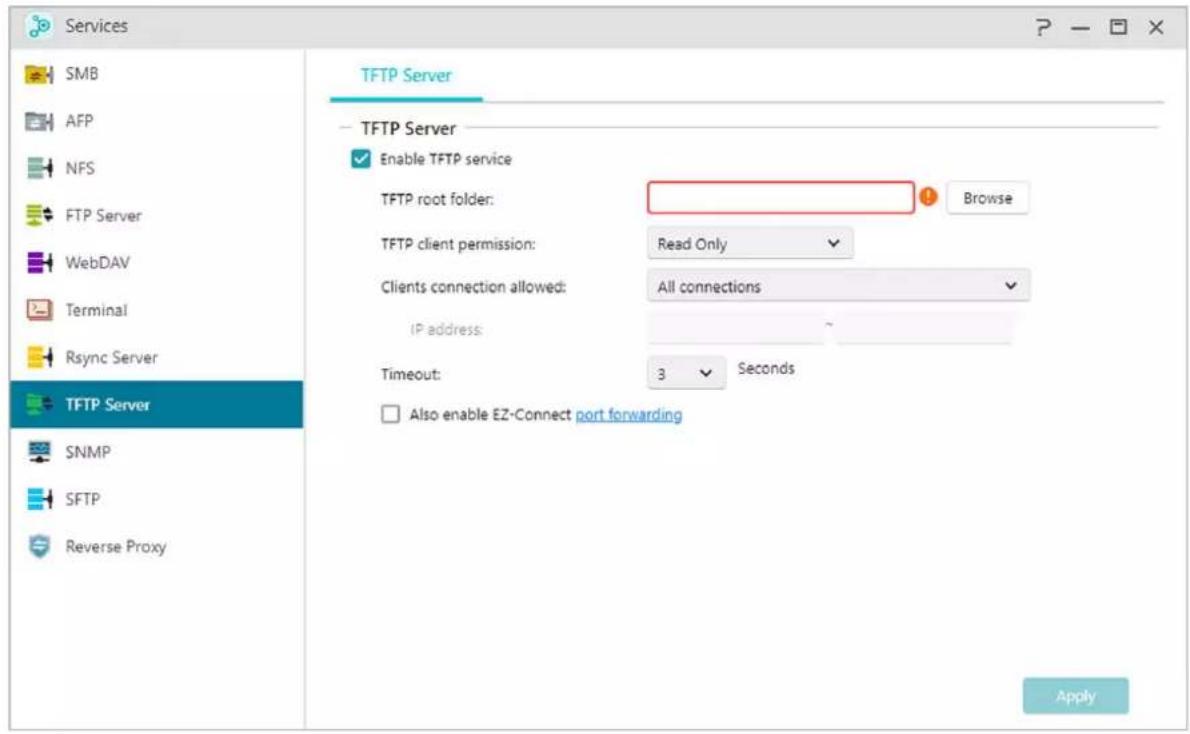
TFTP-bronmap:
Specificeert de map op de ASUSTOR NAS die TFTP-clients kunnen openen.
Rechten TFTP-client:
Specificeert de rechten voor TFTP-clients. Als u "Alleen-lezen" selecteert, kunnen TFTP-clients alleen de inhoud van de TFTP-bronmap weergeven. Als u "Lezen & schrijven" selecteert, kunnen TFTP-clients de inhoud van de TFTP-bronmap aanpassen.
Verbindingen met client toegestaan:
Door het selecteren van "Alle verbindingen" kunnen alle TFTP-clients verbinding maken met de NAS. U kunt tevens ervoor kiezen om verbindingen te beperken tot TFTP-clients uit een gespecificeerde bereik aan IP-adressen.
Onderbreking:
Hier kunt u de onderbrekingstijd specificeren die wordt gebruikt voor het beëindigen van inactieve verbindingen, waarbij een extra beveiliging wordt geboden.
Met SNMP kunnen gebruikers met networkmanagement software de status van hun ASUSTOR NAS controleren.
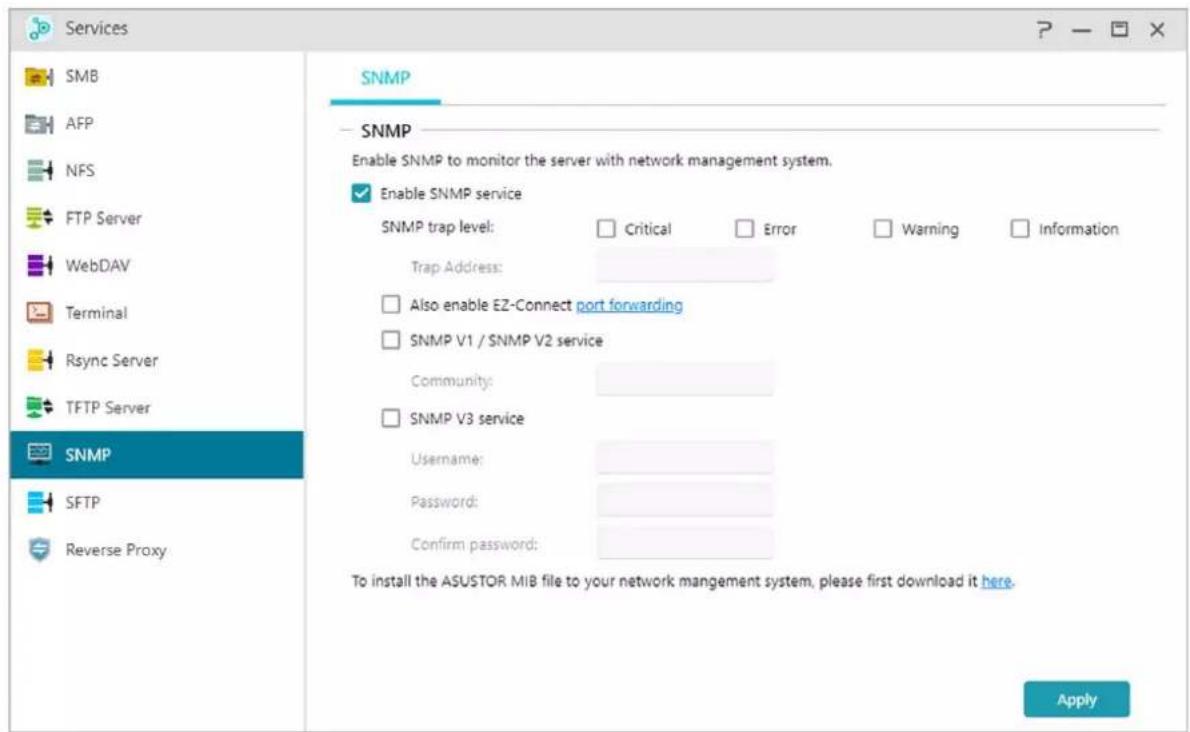
Hiermee kunnen SNMP stappen geconfigureerd worden om actieve waarschuwings signalen te verzenden. Waarschuwings gebeurtenissen omvatten: Kritiek, Error, Waarschuwing en Informatie.
Trap Adres:
Na configuratie van het SNMP trap niveau geeft u hier het IP adres op van het Netwerk Management Station (NMS).
SNMP V1 / SNMP V2 service:
Door het selecteren van deze optie schakelt u de SNMP V1 / V2 service in.
Community:
Geef hier een naam op. Community namen bevatten 1 tot 64 te tonen karakters en mogen niet de volgende karakters bevatten: “ ‘ \ en spaties.
SNMP V3 service:
Door het selecteren van deze optie schakelt u de SNMP V3 service in.
Gebruikersnaam:
Geef hier de SNMP V3 gebruikersnaam in. Deze gebruikersnaam moet 1 tot 64 te tonen karakters bevatten en mag de volgende karakters niet bevatten: " ' \ en spaties.
Wachtwoord:
Geef hier het corresponderende wachtwoord voor de SNMP 3 gebruikersnaam op in het veld erboven. Letters in het wachtwoord zijn hoofdletter gevoelig. U kunt 8 tot 127 karakters opgeven waaronder letters uit het Engelse alfabet, nummers en symbolen. Het wachtwoord mag niet de volgende karakters bevatten:: " ' \ en spaties.
Meer informatie:
NAS 271 - ASUSTOR NAS MIB Guide
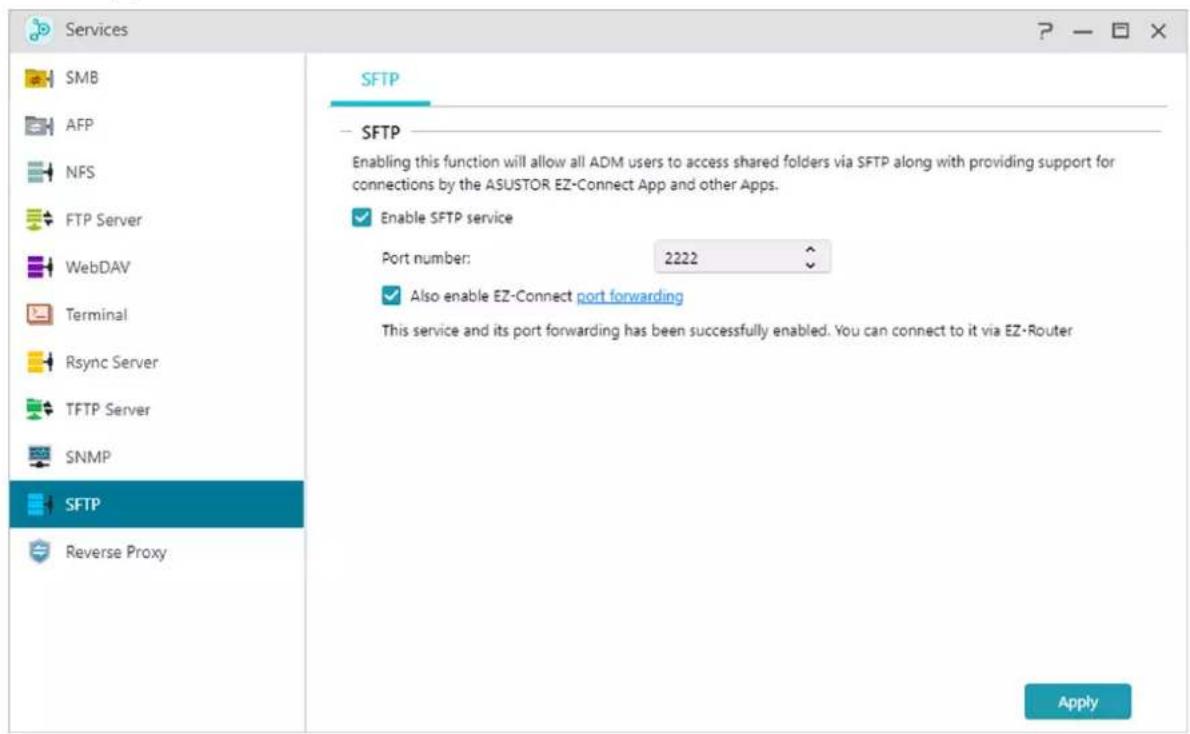
SFTP
Door deze functie in te schakelen, kunnen alle ADM-gebruikers toegang krijgen tot gedeelde mappen via SFTP en worden verbindingen ondersteund door de app ASUSTOR EZ-Connect en andere apps.
Bescherm Meerdere NAS Apparaten met HTTPS Beveiliging
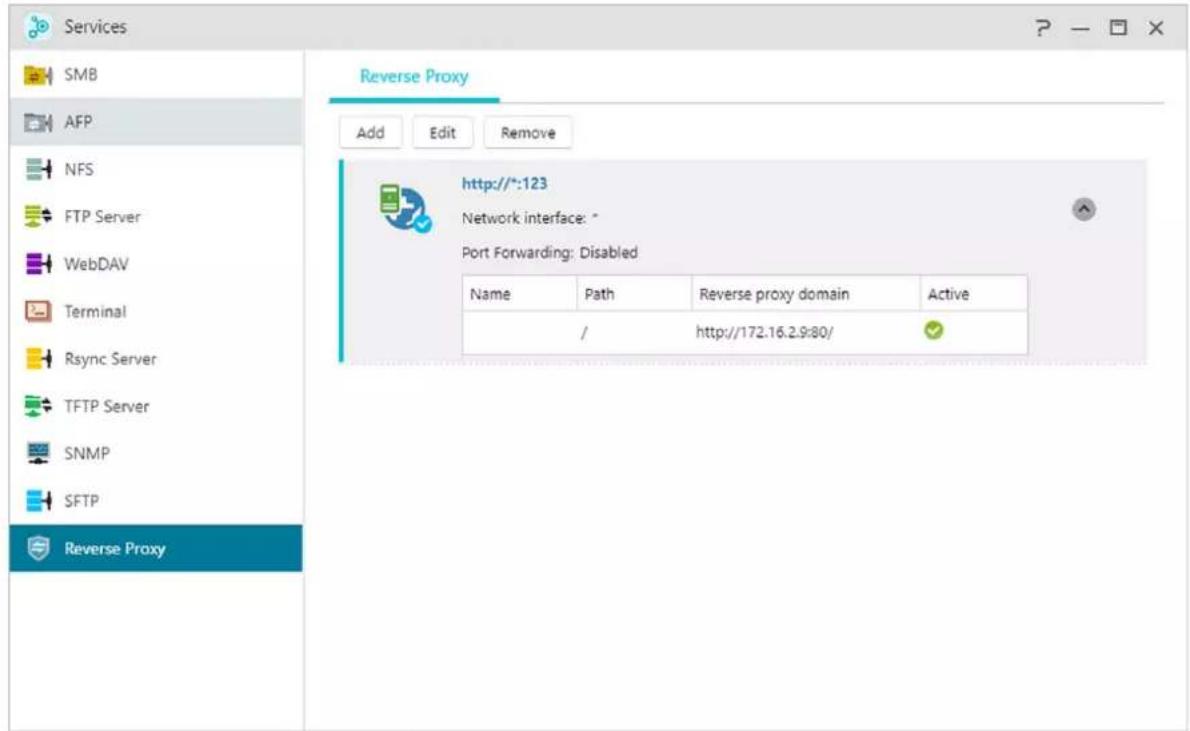
Omgekeerde proxy servers helpen bij het ophalen van bronnen voor een client en beveiligen de verzonden data. Hierdoor kunnen andere NAS apparaten die gevoelige data bevatten die kwetsbaar kan zijn bij een aanval offline blijven, weg van het internet bij het ophalen van data met HTTPS beveiliging van de omgekeerde proxy.
Opmerking: Pmgekeerde Proxy wordt momenteel niet ondersteund door apps die aparte logins vereisen.
Verbeter App Verbindings Beveilging
Apps die geen gebruik maken van HTTPS kunnen een omgekeerde proxy gebruiken om HTTPS beveiligde verbindingen op te zetten. Sommige Portainer implementaties maken geen gebruik van HTTPS. Een omgekeerde proxy verbinding kan een directe lokale Portainer verwijzen naar een omgekeerde proxy server en data ophalen van de proxy server via een beveiligde tunnel, zodat de beveiliging verhoogd wordt.
Opmerking: Sommige apps maken al gebruik van een omgekeerde proxy server voor beveiliging van de verbinding. Controleer de relevante documentatie voor elke app.

Web Center
Overzicht
Bekijken van Web Server, PHP en Virtuele Host status en gerelateerde informatie.
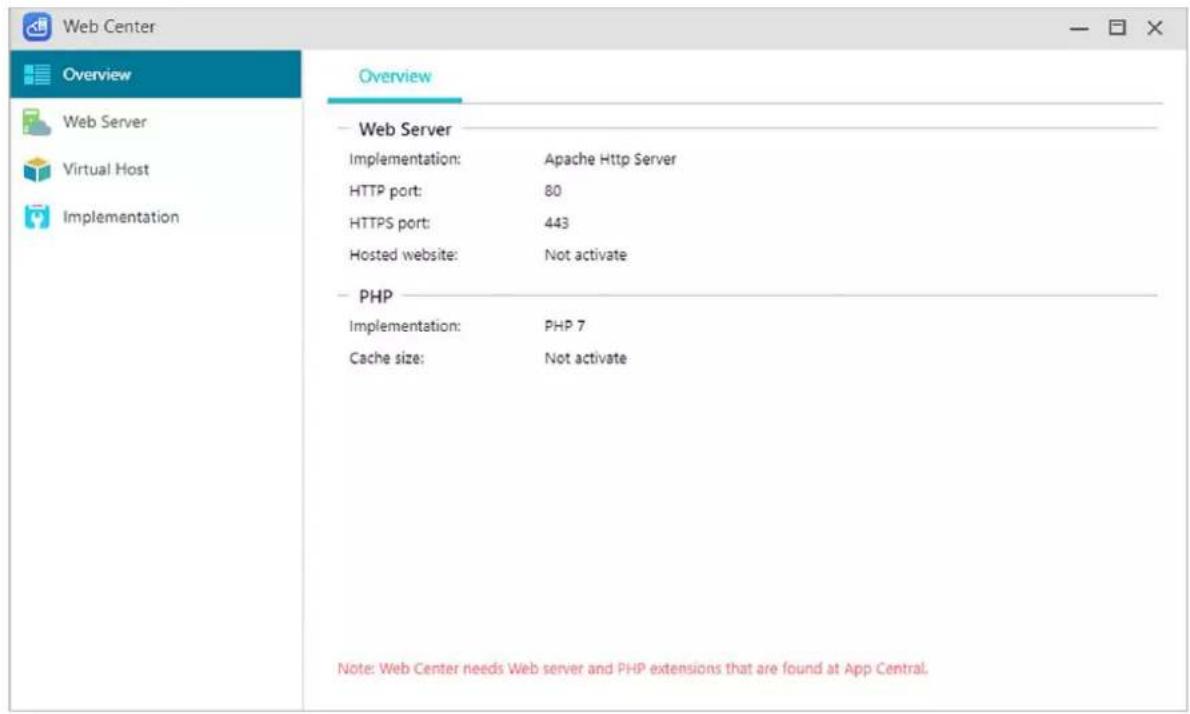
Web Server
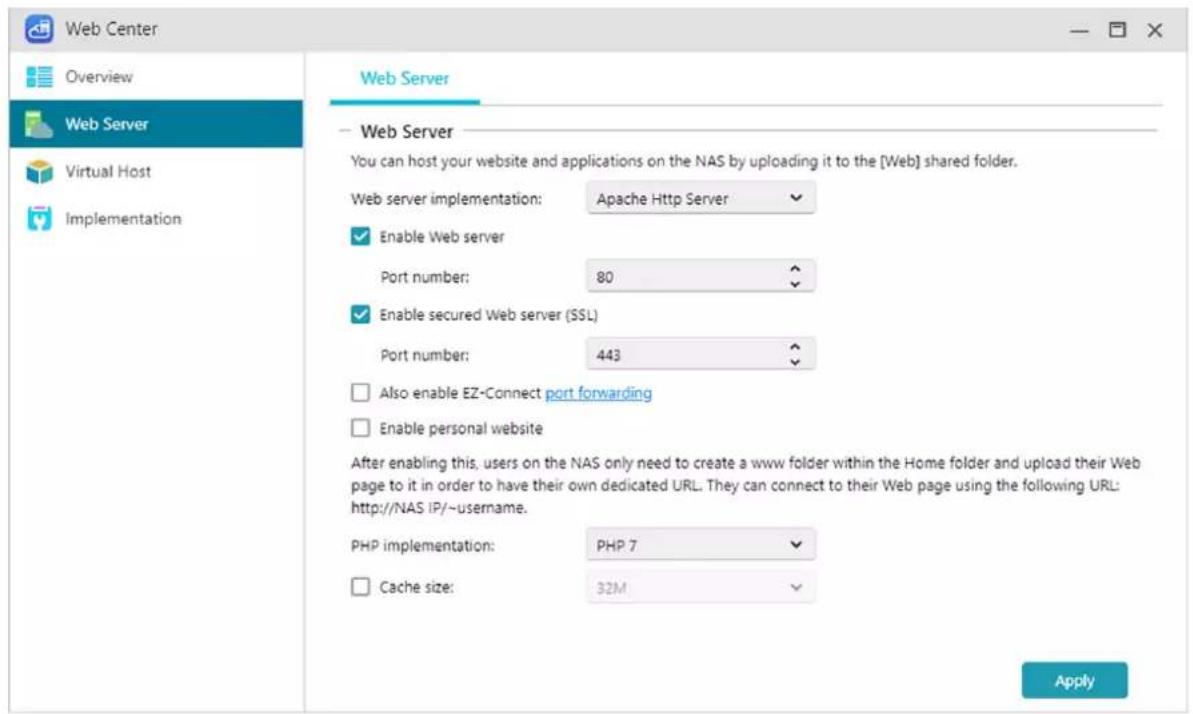
Web servers worden gebruikt om een website te hosten. Web Center creërt een gedeelde map genaamd Web die dient als de basismap voor de web server, deze interfereert niet met andere data die opgeslagen is op de NAS. Verschillende web server software pakketten zoals Apache, Nginx en PHP kunnen geinstalleerd worden en zijn eenvoudig aanpasbaar.
Schakel persoonlijke website in:
Nadat u dit heeft ingeschakeld, kan elke NAS gebruiker beschikken over zijn eigen speciale website. Voordat u dit kunt gebruiken moet u eerst een WWW map aanmaken binnen de Home Map, waarna u de betreffende bestanden voor uw persoonlijke website upload naar de WWW map. kunt naderhand verbinding maken met de site door het NAS ip nummer (of DDNS URL) te gebruiken, gevolgd door de toevoeging: \~gebruikersnaam. Bijvoobeeld:
http://192.168.1.100/\~admin of cloudid.myasustor.com/\~admin.
PHP-cache inschakelen:
Selecteer PHP-cache inschakelen als u de PHP-prestaties wilt verbeteren. Het kan echter in bepaalde omstandigheden niet lukken.
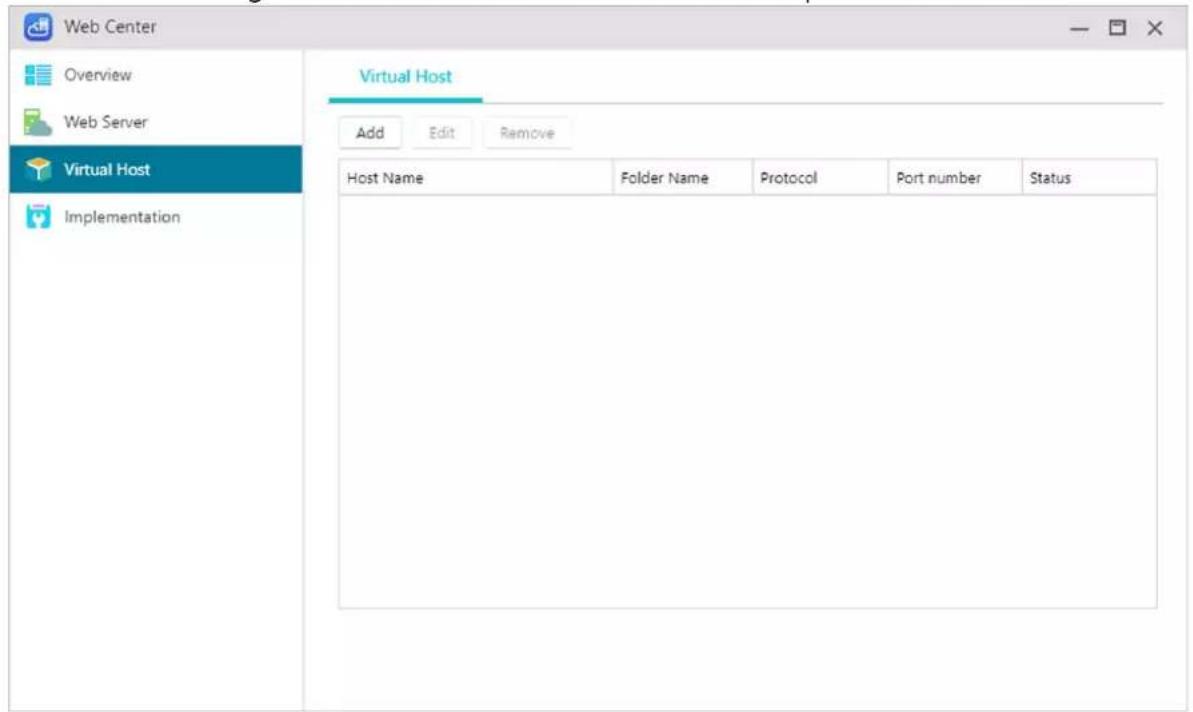
u kunt deze functie gebruiken om simultaan meerdere websites op uw NAS te hosten.
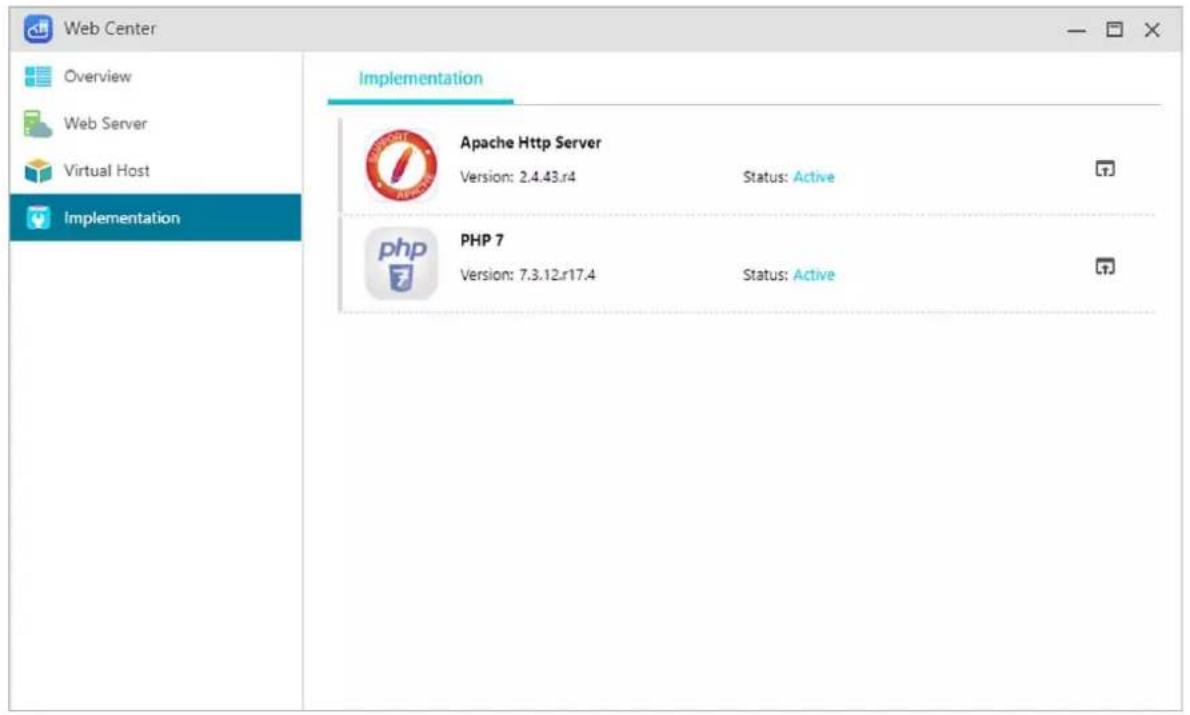
Implementatie
Toont web server versies en status en tevens update notificaties. Updates worden ook gevonden in App Central.

Opslagbeheer
Overzicht
Hier kunt u de opslagstatus zien.
De opslagruimte op uw NAS bestaat uit logische volumes die bestaan uit één schijf of uit meerdere gecombineerde schijven. Hier kunt u de nieuwe opslagruimte voor uw NAS instellen en het meest geschikte RAID-niveau selecteren volgens uw behoeften op het vlak van gegevensbescherming. Om de gegevensintegriteit te behouden, mag u alleen interne schijven gebruiken bij het maken van opslagruimte voor uw NAS. ADM biedt geen ondersteuning voor het gebruik van externe schijven voor opslagruimte.
Herinnering: de RAID-niveaus die u kunt gebruiken, hangen af van het uw NAS-productmodel en het aantal schijven dat u gebruikt.
(1) Maken: Wanneer u nieuwe opslagruimte instelt, biedt ADM de volgende twee opties:
Snelle instelling:
u hoeft alleen de vereisten voor de opslagruimte op te geven (bijv. als u een hoger niveau van gegevensbescherming wenst). Op basis hiervan en van het aantal schijven waarover u beschikt, zal ADM automatisch een opslagvolume maken en een geschikt RAID-niveau ervoor selecterent.
Geavanceerde instelling:
op basis van het huidige aantal schijven kunt u handmatig een RAID-niveau selecteren of een reserveschijf instellen.
Herinnering: om het gebruik van de schijfruimte te optimaliseren, wordt het aanbevolen om schijven van dezelfde grootte te gebruiken bij het maken van opslagruimte.
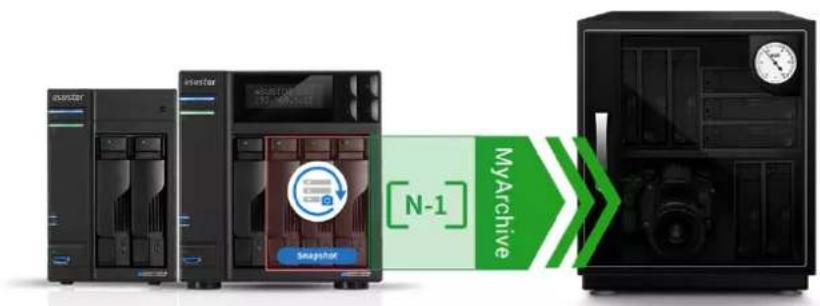
MyArchive :
MyArchive is een functie die speciaal is ontworpen voor gegevensbeheer en delen van gegevens, waardoor u extra flexibiliteit krijgt bij het gebruik van meerdere harde schijven voor back-up of uitwisseling van gegevens. Wanneer harde schijven van MyArchive in het MyArchive-schijfstation zijn geplaatst, hebt u direct toegang tot de gegevens op de hard schijf.
Opmerking: deze functie kan verschillen afhankelijk van het model dat wordt gebruikt.
Harde schijf van MyArchive:
Gebruikers moeten eerst hun harde schijven converteren naar harde schijf van MyArchive voordat zij de MyArchive-functie kunnen gebruiken.
Bestandsysteem: Ondersteunde bestandssystemen zijn:
- EXT4,Btrfs: voor gebruik met Linux
- NTFS: voor gebruik met Windows
• HFS+: voor gebruik met Mac OS - exFAT: voor gebruik met Linux, macOS, Windows.
Herinnering: Btrfs voor MyArchive ondersteunt snapshots en versie geschiedenis om te helpen bij de bescherming tegen onbedoelde verwijderingen of modificaties. MyArchive schijven
werken onafhankelijk van interne NAS volumes, waardoor shapshots ondersteund worden, zelfs als interne NAS volumes snapshots niet ondersteunen.
Alias naam:
Hier kunt u tags aanmaken voor MyArchive schijven. Hiermee kunnen gebruikers snel de inhoud bepalen van de MyArchive schijven vanuit ADM bestandsverkenner indien meerdere schijven gelijktijdig gekoppeld zijn.
MyArchive versleuteling:
Hier kunt u ervoor kiezen of u uw MyArchive wel of niet wilt versleutelen en of hij bij het opstarten van het systeem automatisch gekoppeld moet worden of niet. Als u de MyArchive niet wilt versleutelen nadat het systeem gestart is, moet u het wachtwoord met de hand opgeven of de encryptiesleutel importeren voor deze MyArchive om hem te kunnen benaderen.
Versleutelde MyArchive worden vaak gebruikt voor de opslag van kritische of vertrouwelijke data. Zelfs als u uw NAS verliest hoeft u zich geen zorgen te maken dat uw data uitlekt en in de verkeerde handen valt.
Herinnering: De MyArchive encryptie funcie ondersteunt alleen het EXT4 /Btrfs bestandssysteem.
Meer informatie:
NAS 255 – Using MyArchive Video - MyArchive Accessories: Hard Disk Tray
Verwant:
(2) Beheer:
Hier kunt u RAID-beheer uitvoeren (RAID-scrubbing, RAID-upgrade, online capaciteitsuitbreiding) en SSD-caching of bestandssysteemreiniging maken.
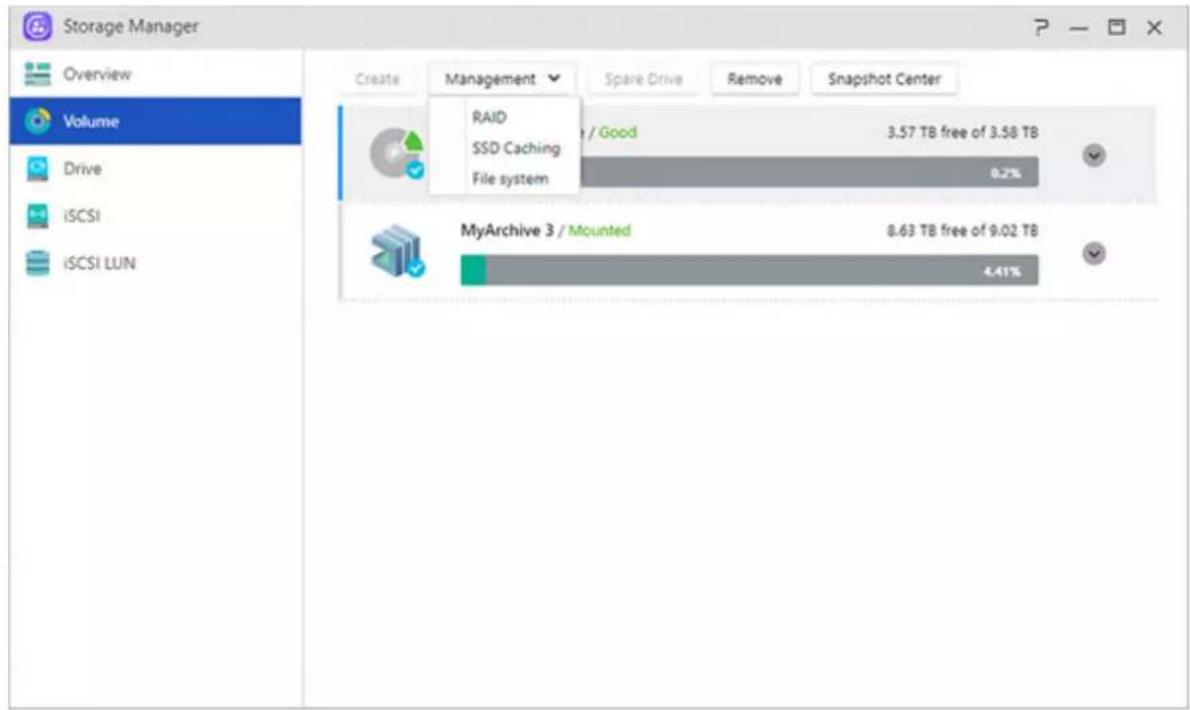
Voor een optimaal gebruik van de opslagruimte en gegevensbescherming, ondersteunt ADM meerdere RAID-niveaus zodat u het geschikte niveau voor uw behoeften kunt selecteren. De volgende volumetypes worden allemaal ondersteund door ADM:
Niet-RAID-volumetypes
Enkelvoudig:
gebruikt slechts één schijf bij het creëren van de opslagruimte. Deze configuratie biedt geen enkel type gegevensbescherming.
JBOD:
JBOD, een acroniem voor "just a bunch of disks (gewoon een paar schijven)", maakt gebruik van een combinatie van twee of meer schijven voor het creëren van opslagruimte. De totale opslagcapaciteit is de som van de capaciteiten van alle schijven samen. Het voordeel van deze configuratie is, dat u hiermee schijven van verschillende grootten samen kunt gebruiken en dat u over een grote hoeveelheid opslagruimte kunt beschikken. Het nadeel is dat deze configuratie geen enkele gegevensbescherming biedt.
RAID-volumetypes
RAID 0:
gebruikt een combinatie van twee of meer schijven om opslagruimte te creëren. De totale opslagcapaciteit is de som van de capaciteiten van alle schijven samen. Het voordeel van deze configuratie is, dat u hiermee schijven van verschillende grootten samen kunt gebruiken en dat u over een grote hoeveelheid opslagruimte kunt beschikken. Gegevens in RAID 0-volumes kunnen tevens in parallel worden geopend, wat zorgt voor een betere prestatie. Het nadeel is dat RAID 0 geen enkele gegevensbescherming biedt.
RAID 1:
In RAID 1 worden uw gegevens identiek geschreven op twee schijven. Hierbij wordt een "gespiegelde set" gemaakt. Op elk ogenblik worden exact dezelfde gegevens opgeslagen op de twee schijven. RAID 1 beschermt uw gegevens tegen verlies in het geval dat één van de schijven zou defect raken. Het voordeel van RAID 1 is dat uw gegevens worden beschermd door het leveren van gegevensovertolligheid. Het nadeel van deze configuratie is, dat de totale opslagruimte bij het combineren van twee schijven met een verschillende grootte, gelijk is aan de grootte van de kleinste schijf. Dit betekent dat u een deel van de grotere schijf niet kunt gebruiken.
Totale beschikbare opslagruimte = (grootte van kleinere schijf) * (1)
RAID 5:
combineert drie of meer schijven om een opslagruimte te creëren die in staat is een defecte schijf te ondersteunen. Als één van uw schijven defect raakt, zijn uw gegevens nog steeds beschermd tegen verlies. In het geval van een schijffout, kunt u de defecte schijf gewoon vervangen door een nieuwe. De nieuwe schijf wordt automatisch opgenomen in de RAID 5- configuratie. Het voordeel van het gebruik van RAID 5 is, dat u beschikt over gegevensbescherming via gegevensovertolligheid. Het nadeel van het gebruik van RAID 5 is, dat de totale opslagruimte bij het combineren van schijven met een verschillende grootte, wordt berekend op basis van de grootte van de kleinste schijf.
Totale beschikbare opslagruimte = (grootte van kleinste schijf) * (totaal aantal schijven - 1)
RAID 6:
combineert vier of meer schijven om een opslagruimte te creëren die in staat is twee defecte schijven te ondersteunen. Als twee van uw schijven defect raken, zijn uw gegevens nog steeds beschermd tegen verlies. In het geval van een schijffout, kunt u de defecte schijven gewoon vervangen door nieuwe. De nieuwe schijven worden automatisch opgenomen in de RAID 6-configuratie. Het voordeel van het gebruik van RAID 6 is, dat u een uitstekende gegevensbescherming krijgt via gegevensovertolligheid. Het nadeel van het gebruik van RAID 6
is, dat de totale opslagruimte bij het combineren van schijven met een verschillende grootte, wordt berekend op basis van de grootte van de kleinste schijf.
Totale beschikbare opslagruimte = (grootte van kleinste schijf) * (totaal aantal schijven - 2)
RAID 10 (1+0):
combineert vier of meer schijven om een opslagruimte te creëren die meerdere defecte schijven kan ondersteunen (zolang de defecte schijven niet bij dezelfde "gespiegelde set" horen). RAID 10 biedt de gegevensbescherming van RAID 1, samen met de toegangsefficiëntie van RAID 0. Voor de gegevensbescherming gebruikt RAID 10 de RAID 1-methode om exact dezelfde gegevens identiek op twee schijven te schrijven en zo "gespiegelde sets" te maken. Deze "gespiegelde sets" worden vervolgens gecombineerd in een RAID 0-configuratie. RAID 10 vereist een even aantal van vier of meer schijven. Wanneer u schijven van verschillende grootten combineert, wordt de totale opslagruimte berekend op basis van de grootte van de kleinste schijf.
Totale beschikbare opslagruimte = (grootte van kleinste schijf) * (totaal aantal schijven / 2)
Meer informatie:
RAID Scrubbing detecteert de integriteit en consistentie van RAID 5 en RAID 6 schijf data. Regelmatig gebruik van deze optie kan u helpen de integriteit van uw data te bewaren en inconsistenties te repareren. Als een probleem wordt gevonden dat niet gerepareerd kan worden, zal uw NAS u onmiddellijk waarschuwen zodat u voortijdig kunt ingrijpen bij onverwachte problemen. Als het systeem uitgezet is, wordt RAID scrubbing uitgeschakeld.
Over SSD Trim
Met SSD Bijsnijden inschakelen kunnen de op de NAS geïnstalleerde SSD's een stabiele lees-/schrijfprestatie onderhouden terwijl tegelijkertijd de frequentie van overschrijven van specifieke blokken wordt geregeld, waarbij de levensduur van SSD's wordt verlengd.
i Over SSD Cache
Traditionele harde schijven zijn niet zo snel als SSDs, maar hun capaciteit en duurzaamheid zijn niet zo goed als traditionele harde schijven. De beste manier om het beste van twee werelden te combineren is door SSD caching te gebruiken. De SSD cache optie bewaart vaak benaderde data op de harde schijf en slaat het op op SSD, en optimaliseert hierdoor de respons tijd en
doorvoersnelheden van gebruikers bij het benaderen van data. ASUSTOR NAS ondersteunt alleen-lezen toegang en lezen-schrijven cache modus. Na het volgen van de installatie wizard, kunt u eenvoudig toegang verkrijgen tot uw opslagruimtes en de beste balans bereiken tussen capaciteit en prestaties.
*Ondersteunde Modellen: AS31/32/50/51/52/53/61/62/63/64/65/66/70/71 serie
Opmerking:
- Voor modellen met M.2-slots kunt u nu kiezen voor M.2 SSD voor caching of opslag. Om optimale prestaties en kwaliteit te behouden, mogen M.2-schijven alleen worden gecombineerd met andere M.2-schijven in een RAID-array.
- Btrfs en Volume snapshot worden alleen ondersteund op : AS31, 32, 40, 50, 51, 52, 53, 61, 62, 63, 64, 65, 66, 70, 71.
Meer informatie:
Hier kunt u de status van al uw schijven controleren. U kunt ook hun S.M.A.R.T.-informatie inspecteren en tests uitvoeren op uw schijven.
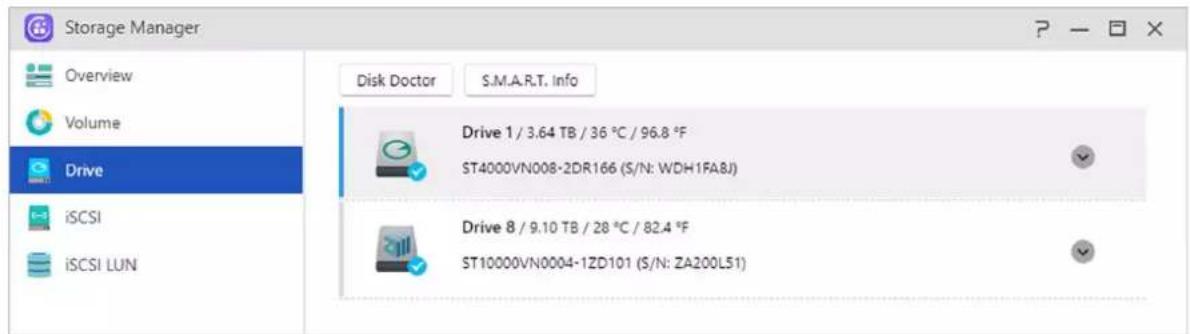
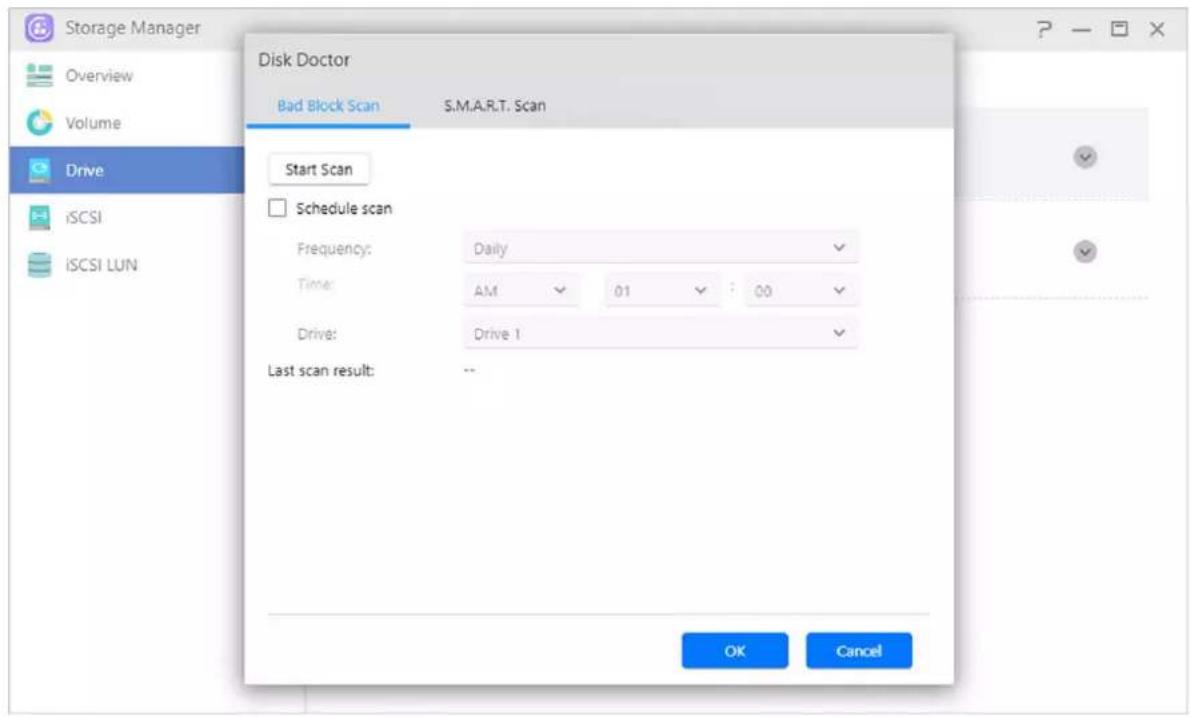
Disk Doctor:
hier kunt u uw schijven controleren op beschadigde sectoren of S.M.A.R.T.-tests uitvoeren.
IronWolf Gezondheids Beheer:
De Seagate IronWolf Gezondheids Beheer functie kan gedetaileerdere detectie informatie bieden voor Harde Schijven uit de IronWolf serie. Voordat een harde schijffout optreedt, zal een notificatie of waarschuwings bericht verstuurd worden.
Herinnering: u moet IronWolf Health Management zoeken en installeren in App Central voordat u deze functie inschakelt.
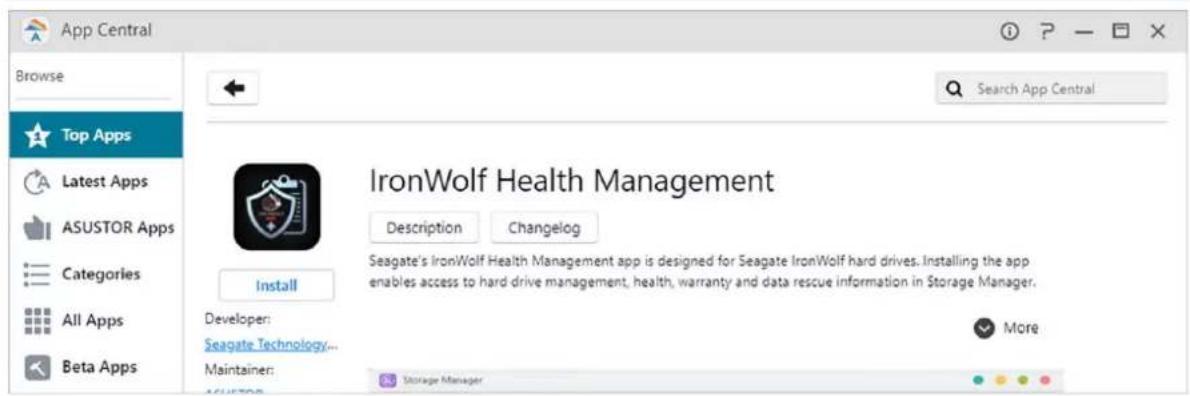
- Als u een Seagate IronWolf of IronWolf Pro serie harde schijf gebruikt met een capaciteit van meer dan of gelijk aan 4TB, hoeft u slechts te navigeren naar [Storage Manager] → [Disk] → [Disk Doctor] en het [IronWolf Gezondheids Beheer] window zal verschijnen. U kunt deze functie gebruiken om een scan te plannen of om deze onmiddellijk uit te voeren
- Nadat u IronWolf Gezondheids Beheer gebruikt heeft om uw harde schijven te scannen, zal het resultaat getoond worden als "gezond" of een numerieke output code. Bekijkt u het
schema hieronder om de suggesties te bekijken die vertegenwoordigd worden door de codes.
| Output Codes van IronWolf Gezondheids Beheer | IronWolf Gezondheids Test Resultaat | Suggestie |
| 100 | Melding | Er is een abnormaal hoge werktemperatuur gedetecteerd. Controleert u of achterste ventilatie poorten niet geblokkeerd zijn en probeert u aub de omgevings temperatuur te verlagen. Als de temperatuur nog steeds hoog blijft, gaat u naar Instellingen > Hardware > Fan Control om de fan op een hogere snelheid te zetten. Als dit probleem blijft bestaan neemt u contact op met het ASUSTOR Ondersteunings Team. |
| 101 | Melding | Er is een verbindings probleem op uw ASUSTOR NAS en harde schijf interface gedetecteerd. Controleert u of de harde schijf op de juiste manier is geinstalleerd op het chassis of schijflade en dat de lade correct is geinstalleerd in uw ASUSTOR NAS. Als dit probleem blijft bestaan, neemt u contact op met het ASUSTOR Ondersteunings Team. |
| 102 | Melding | Er is een excessieve fysieke schok van de harde schijf gedetecteerd. Controleert u aub of uw harde schijf en ASUSTOR NAS geplaatst zijn op een stabiele ondergrond. Als dit probleem blijft bestaan, neemt u contact op met het ASUSTOR Ondersteunings Team. |
| 105 | Melding | Er is een excessieve trilling gedetecteerd. Controleert u aub of uw ASUSTOR NAS op een stabiele ondergrond is geplaatst. Als dit probleem blijft bestaan, neemt u contact op met het ASUSTOR Ondersteunings Team. |
| 106 | Melding | Er zijn excessief veel resets gedetecteerd op de host. Controleert u aub of de harde schijf correct geinstalleerd is in het chassis of schijflade. We raden aan de machine in- en uit te schaklelen. Als dit probleem blijft bestaan, neemt u contact op met het ASUSTOR Ondersteunings Team. |
| >=200 | Waarschuwing | IHM heeft enkele fouten ontdekt en daarom is een een volledige SMART scan gestart in uw belang. Als de scan mislukt kunt u contact opnemen met Seagate Customer Care |
Apacer S.M.A.R.T Tool :
De Apacer S.M.A.R.T Tool-functie kan meer gedetailleerde detectie-informatie bieden voor Apacer-serie SSD's en herinneringen of waarschuwingsberichten verzenden voordat de harde schijf defect kan raken.
Herinnering: u moet Apacer S.M.A.R.T Tool zoeken en installeren in App Central voordat u deze functie inschakelt.
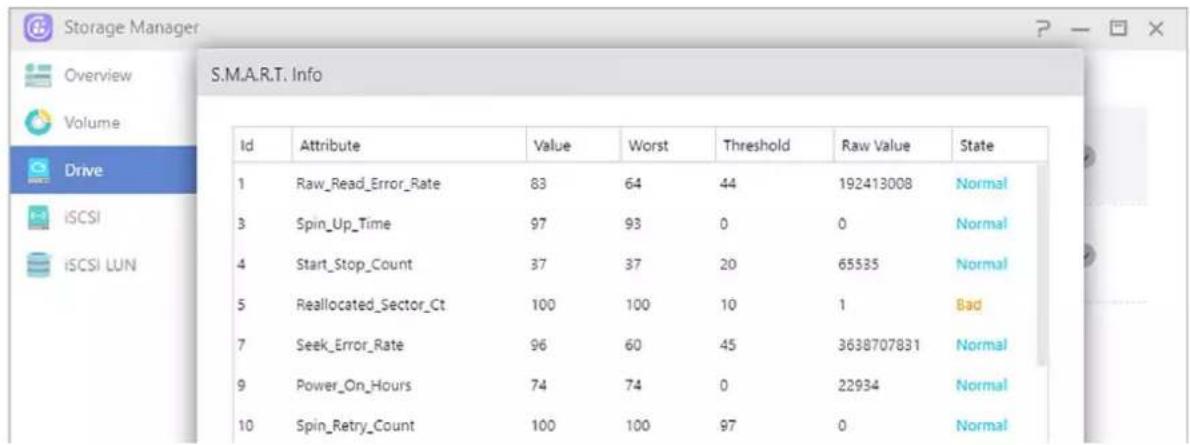
S.M.A.R.T. Info:
S.M.A.R.T.-info: S.M.A.R.T. is de afkorting voor Self-Monitoring Analysis and Report Technology (Zelfbewakende analyse- en rapporttechnologie). Het is een soort zelfbewakingsmechanisme voor schijven die verschillende betrouwbaarheidsindicators detecteert en rapporteert in de hoop defecten te voorkomen.
iSCSI
iSCSI is een type netwerkopslagtechnologie met een hoge uitbreidbaarheid en lage implementatiekosten. Via een bestaande netwerkinfrastructuur en iSCSI kunt u uw NAS gebruiken voor het uitbreiden van uw bestaande opslagruimte of kunt u deze gebruiken als een back-upbestemming. iSCSI bestaat uit twee uiteinden, een target en een initiator. De initiator wordt gebruikt voor het zoeken van iSCSI-hosts en het instellen van targets.
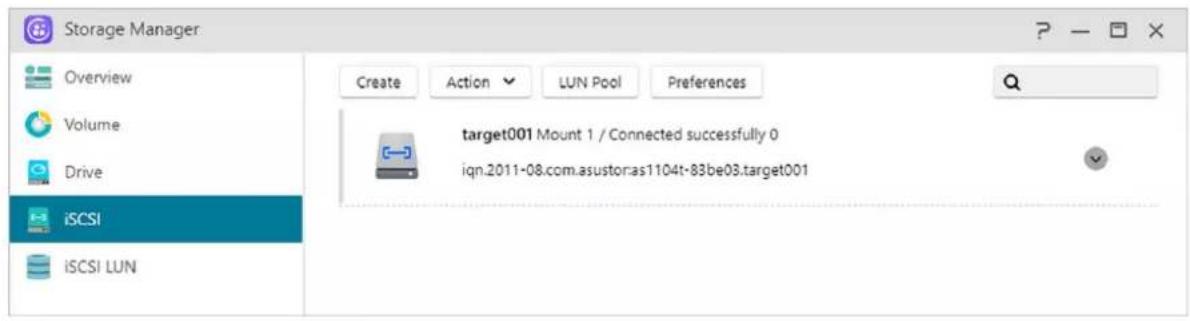
IQN (iSCSI Qualified Name) is de unieke naam voor elke iSCSI-target. Deze naam mag niet dezelfde zijn als de naam van een andere target-IQN's op andere hosts.
CRC / Controlesom: Schakel in om fouten tijdens gegevensoverdracht te controleren.
CHAP-verificatie:
CHAP-verificatie kan worden gebruikt voor het controleren van de identiteit van een gebruiker. Als u ervoor kiest de CHAP-verificatie te gebruiken, moet een CHAP-wachtwoord van de initiator worden ingevoerd ter controle voordat een verbinding kan worden gemaakt met de target.
Opmerking: Als u wederzijdse CHAP-authenticatie inschakelt, mag het authenticatiewachtwoord dat door de server en de client wordt gebruikt niet hetzelfde zijn.
Wederzijdse CHAP-verificatie:
Wederzijdse CHAP-verificatie vereist dat zowel de target als de initiator een gebruikersnaam en wachtwoord hebben. Wanneer u een verbinding maakt, moeten de target en de initiator elkaar verifiëren met hun respectieve referenties.
LUN Pool:
hier kunt u de status van alle iSCSI LUN's controleren en overeenkomende iSCSI-targets toewijzen.
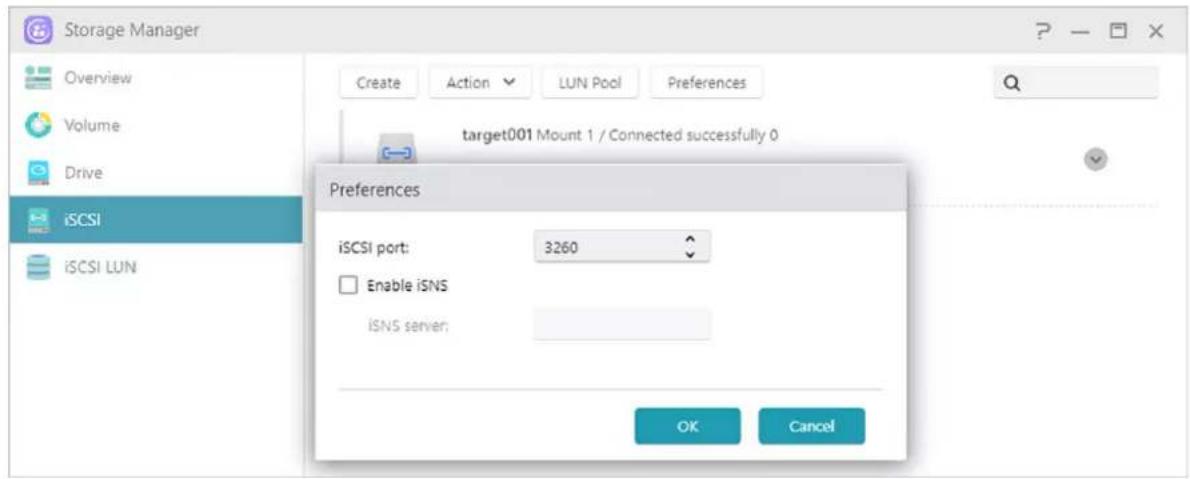
iSNS Server:
iSNS (Internet Storage Name Service) iSCSI-beheer. Hier kunt u iSCSI-doelen registreren bij de iSNS-server, voor gemakkelijk gecentraliseerd beheer.
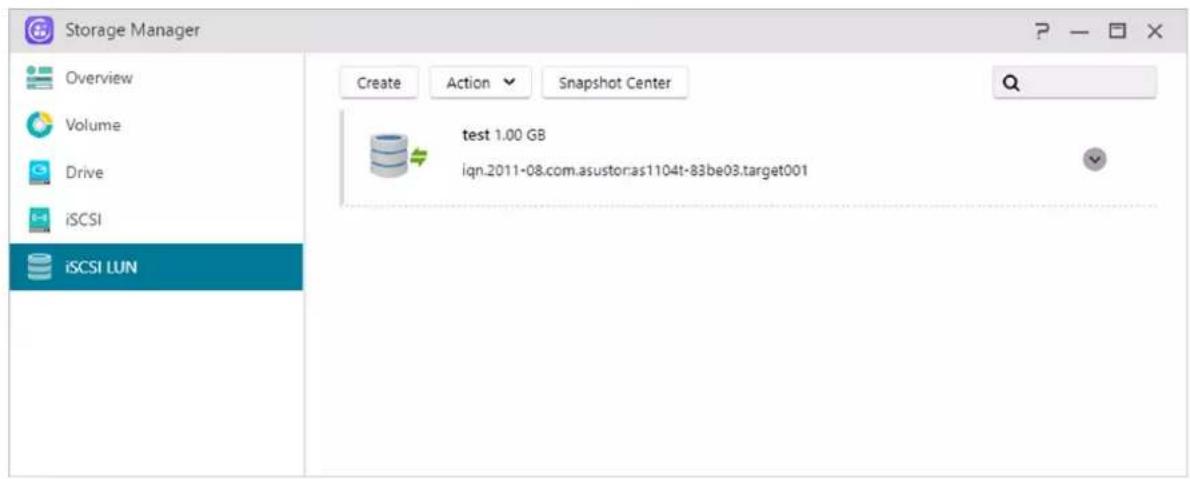
Met deze Tab kunt u iSCSI Lun's mounten en unmounten en LUN snapshots maken en beheren.

Snapshot Center
Overzicht
Overzicht voor Btrfs Volume- en iSCSI LUN-snapshots.
Opmerking: modellen die geen Btrfs ondersteunen, geven geen informatie over momentopnamen van het volume weer.
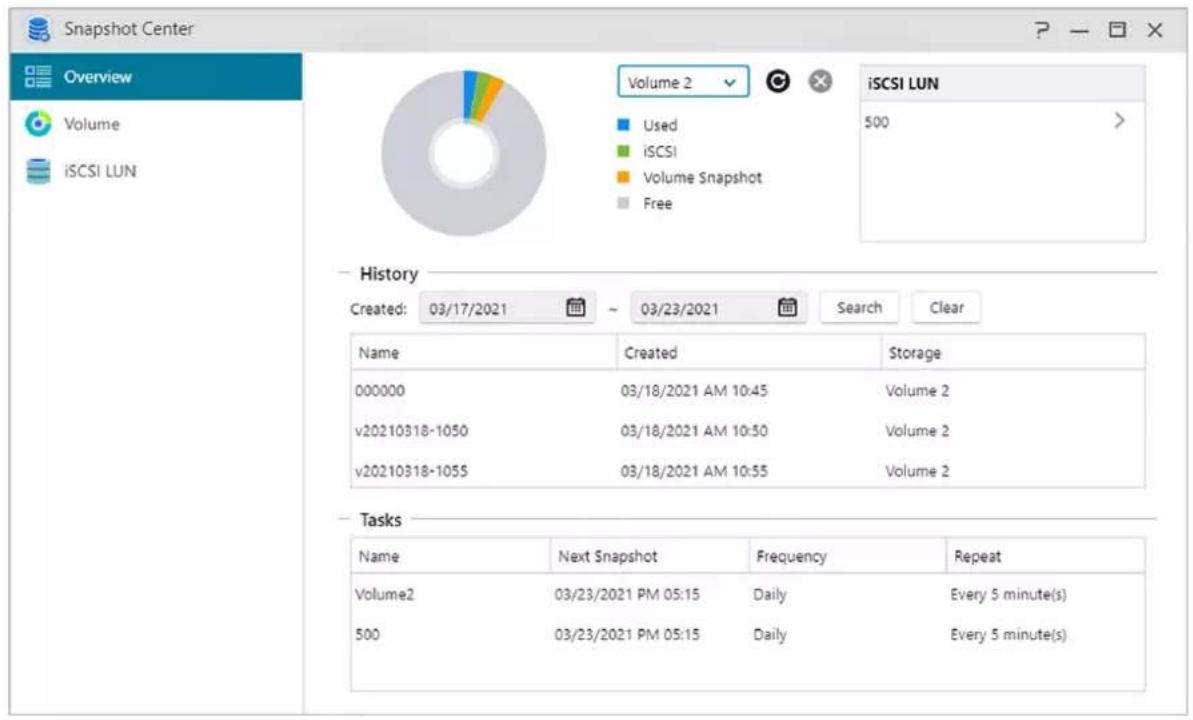
Geschiedenis:
zoek snapshots op aanmaakdatum.
Geplande taken:
lijst met informatie over geplande taken.
Volume
Informatie over momentopnamen van Btrfs-volumes weergeven.
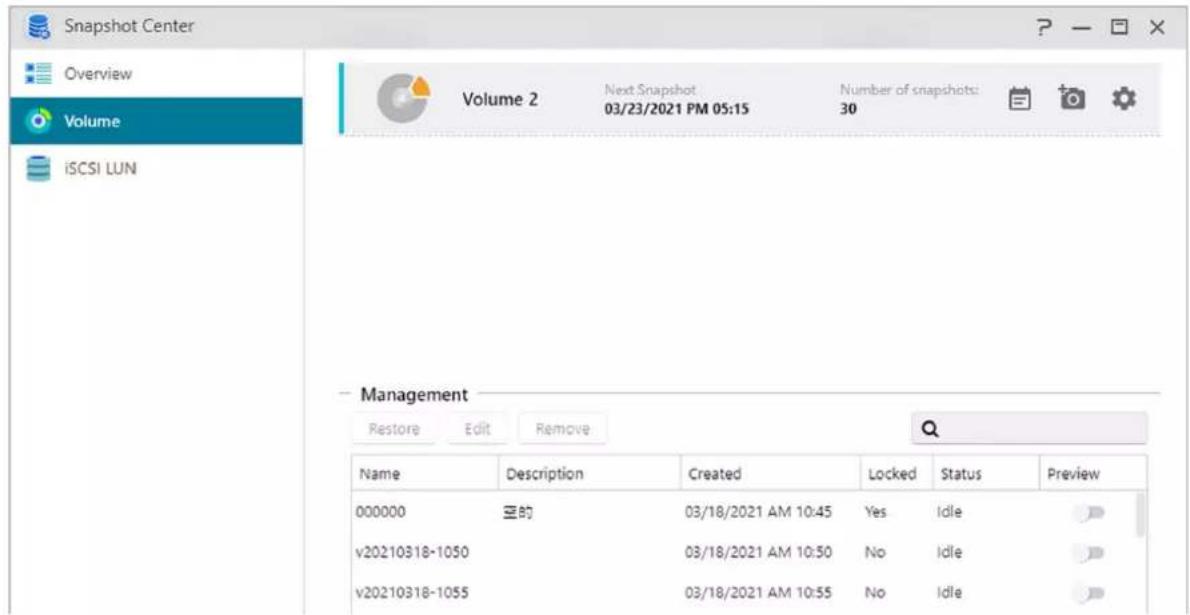
Klik op het pictogram om een momentopname te maken.
Het roosteren.
Het roosteren:
Klik op het pictogram om snapshots te plannen zodat ze regelmatig worden uitgevoerd. Geplande momentopnamen krijgen een naam op basis van de gemaakte datum en tijd.
- Eenmalig: gebruikers kunnen een momentopname maken op een specifieke datum en tijd.
- Dagelijks: gebruikers kunnen minimaal 5 minuten of maximaal 12 uur instellen om een momentopname te maken.
- Wekelijks: een of meer dagen van de week kunnen worden ingesteld om snapshots te maken met opties voor dagelijks inbegrepen.
Momentopnamen kunnen worden vergrendeld en bewaarregels kunnen worden ingesteld. Snapshot Center beperkt opgeslagen momentopnamen tot 256. Bij het bereiken van de limiet kunnen schema's worden beeindigd of zal Snapshot Center automatisch de oudste ontgrendelde momentopname verwijderen. Als een snapshot is vergrendeld, wordt deze niet automatisch verwijderd.
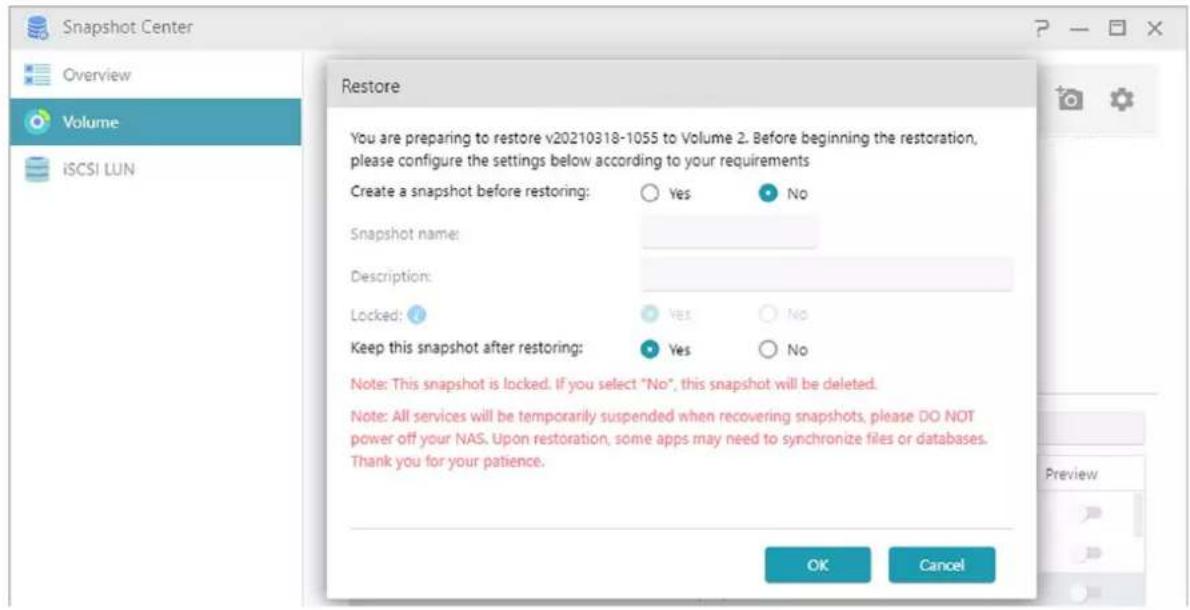
Herstellen:
Voordat de momentopname wordt hersteld, kunnen gebruikers een nieuwe momentopname maken vóór het herstel en kiezen of ze de momentopname na het herstel willen behouden.
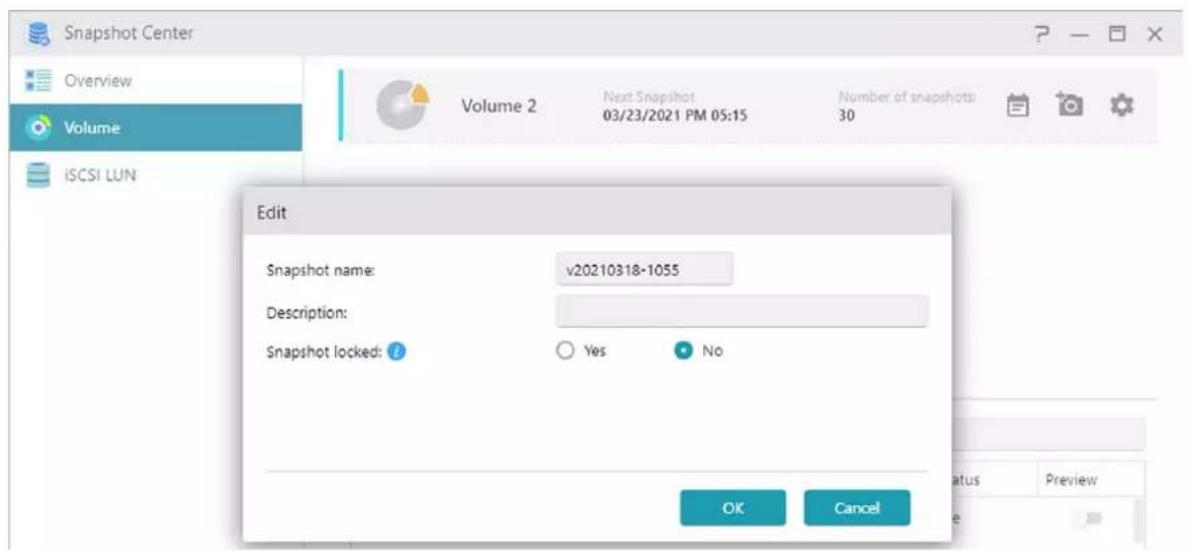
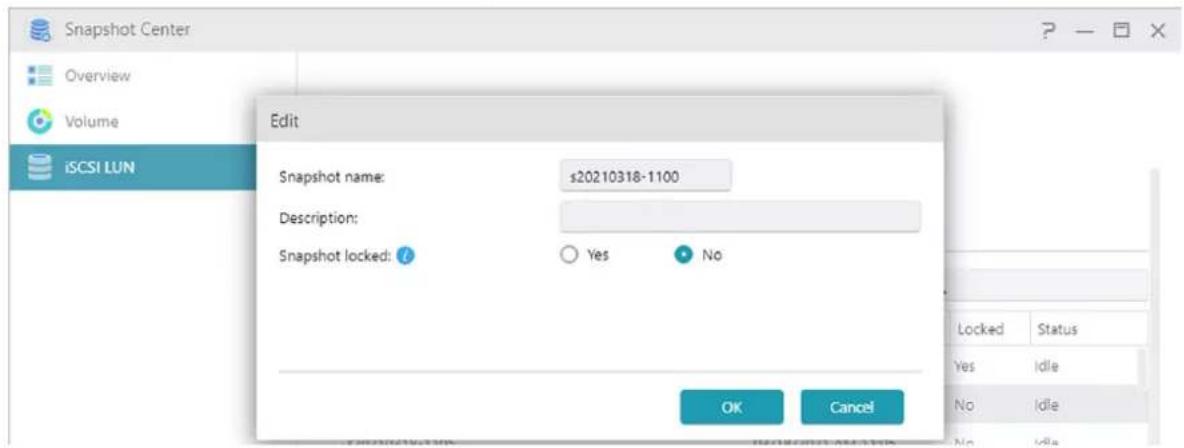
Bewerk de informatie van de momentopname.
Verwijder geselecteerde momentopname. Met de Shift-toets kunt u meerdere snapshots selecteren om te verwijderen.
Opmerking: ADM stopt met het maken van momentopnamen als een nieuwe momentopname het maximale aantal momentopnamen overschrijdt terwijl alle voorgaande momentopnamen zijn vergrendeld. Gebruikers moeten de vergrendelde snapshots handmatig verwijderen en kunnen vervolgens opnieuw snapshots maken.
Voorbeeld:
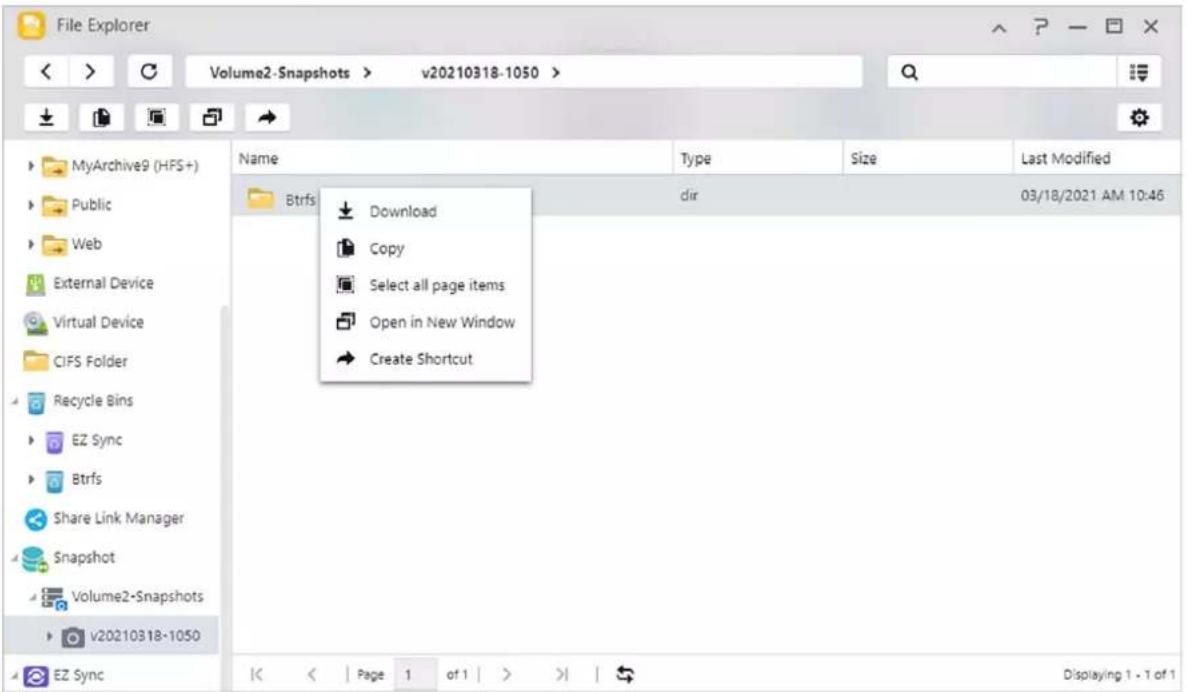
De momentopnamen van het volume kunnen worden geactiveerd om een voorbeeld te bekijken in ADM File Explorer.
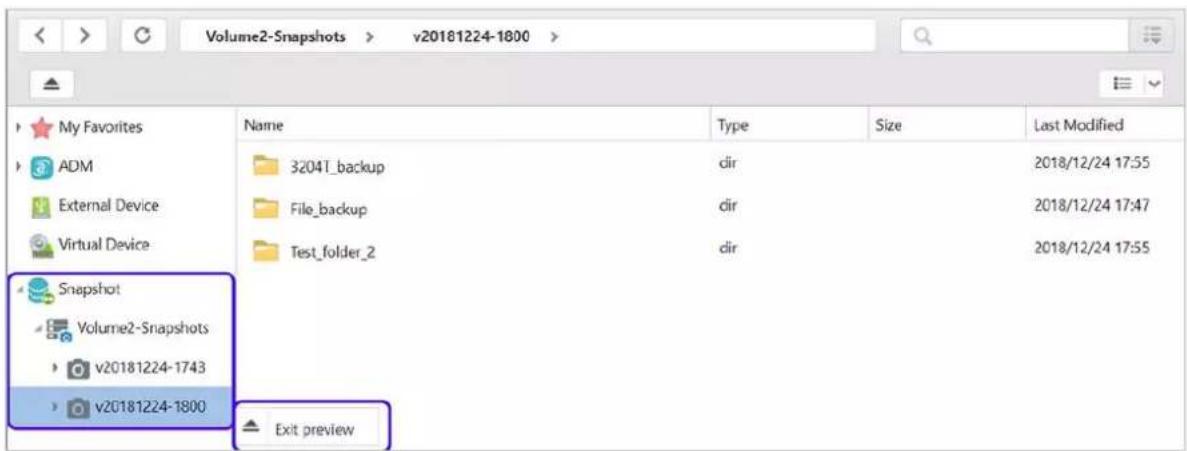
Voorbeeld van bestanden van snapshots in Verkenner, gebruikers kunnen bestanden in snapshots kopieren of downloaden om het geval van corruptie of andere vormen van gegevensverlies te herstellen.
iSCSI LUN
Informatie over iSCSI LUN-momentopnamen weergeven.
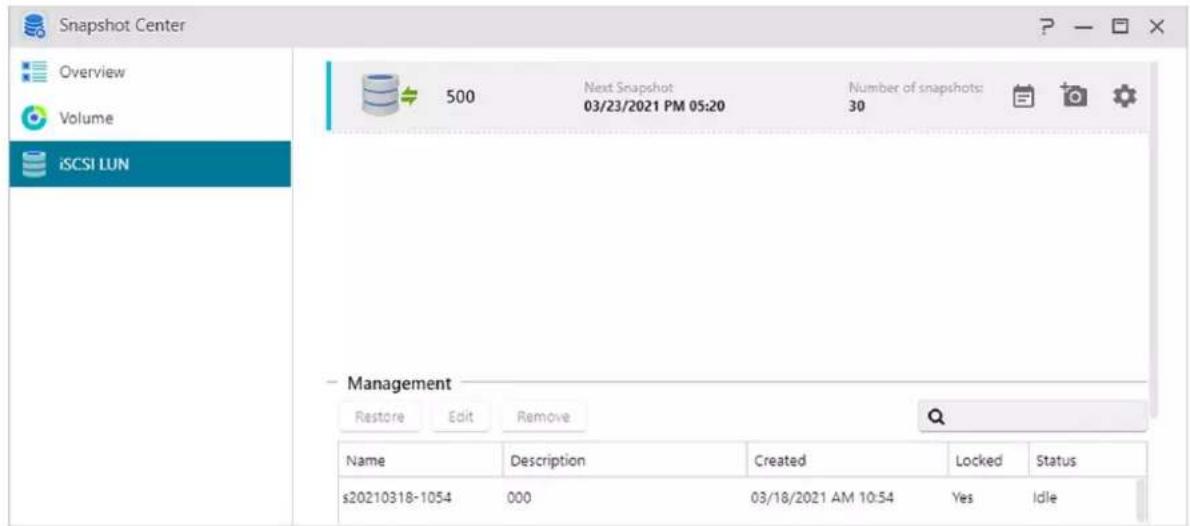
Klik op het pictogram om een momentopname te maken.
Het roosteren:
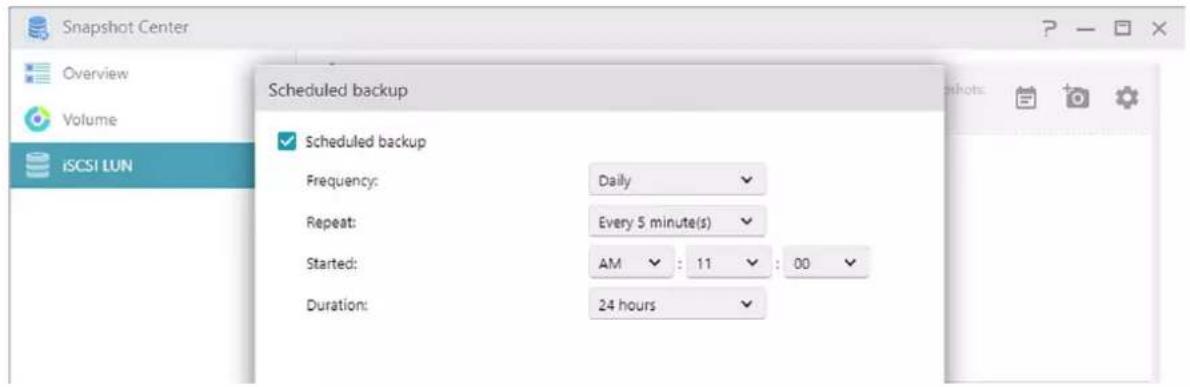
Klik op het pictogram om snapshots te plannen zodat ze regelmatig worden uitgevoerd. Geplande momentopnamen krijgen een naam op basis van de gemaakte datum en tijd.
- Eenmalig: gebruikers kunnen een momentopname maken op een specifieke datum en tijd.
- Dagelijks: gebruikers kunnen minimaal 5 minuten of maximaal 12 uur instellen om een momentopname te maken.
- Wekelijks: een of meer dagen van de week kunnen worden ingesteld om snapshots te maken met opties voor dagelijks inbegrepen.
Herstellen:
Selecteer een iSCSI LUN-snapshot om te herstellen.
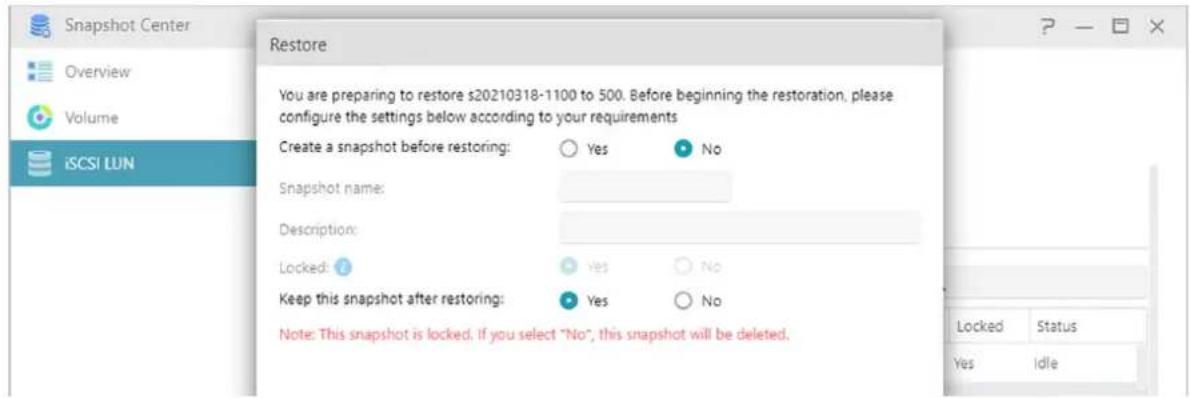
Bewerk de informatie van de momentopname.
Verwijder geselecteerde momentopname. Met de Shift-toets kunt u meerdere snapshots selecteren om te verwijderen.
Opmerking: ADM stopt met het maken van momentopnamen als een nieuwe momentopname het maximale aantal momentopnamen overschrijdt terwijl alle voorgaande momentopnamen zijn vergrendeld. Gebruikers moeten de vergrendelde snapshots handmatig verwijderen en kunnen vervolgens opnieuw snapshots maken.

EZ Sync Manager
Introductie van ASUSTOR EZ Sync
ASUSTOR EZ Sync is een nieuwe functie op ADM3.2. Het is voor het synchroniseren van gegevens tussen computers en uw NAS. Verander uw NAS in een persoonlijke cloudruimte zoals Dropbox™ met voldoende capaciteit binnen handbereik met historisch versiebeheer. Als een bestand per ongeluk wordt overschreven met de verkeerde informatie, kan het worden hersteld
met een eerder opgeslagen reservekopie. ASUSTOR EZ Sync omvat twee delen, EZ Sync
Manager die vooraf op elke NAS is geïnstalleerd en ASUSTOR EZ Sync dat op uw pc kan worden geïnstalleerd.
Opmerking: het wordt aanbevolen om de optie EZ Connect in te schakelen tijdens het gebruik van ASUSTOR EZ Sync.
EZ Sync Manager voor ADM
Hoe te verkrijgen: download van EZ Sync Manager of van de officiële website van ASUSTOR.
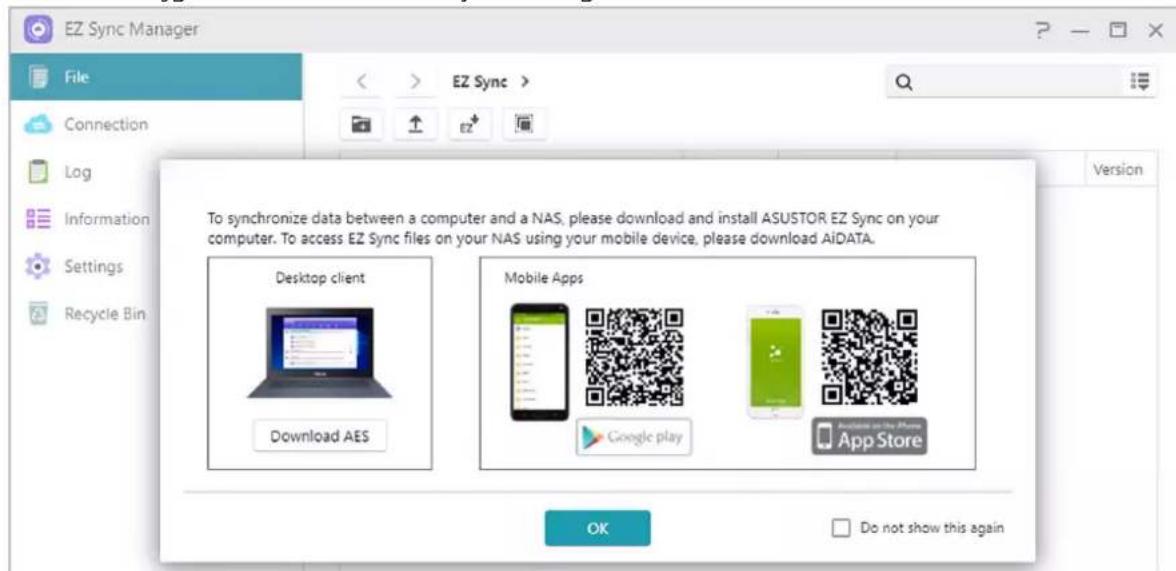
- Opmerking: het bovenstaande is de werkbalk die verschijnt nadat u op het bestand hebt geklikt
| 1. Map maken | 2. Uploaden | 3. Downloaden | 4 Importeren naar EZ Sync |
| 5. Exporteren naar gedeelde map | 6.Bestandsgeschiedenis | 7. Verplaatsen | 8. Hernoemen |
| 9. Verwijderen | 10. Delen | 11. Vernieuwen |
- Om verschillende synchronisatiemappen op uw computer apart van de standaardmap in te stellen, maakt u een nieuwe map aan in EZ Sync Manage.
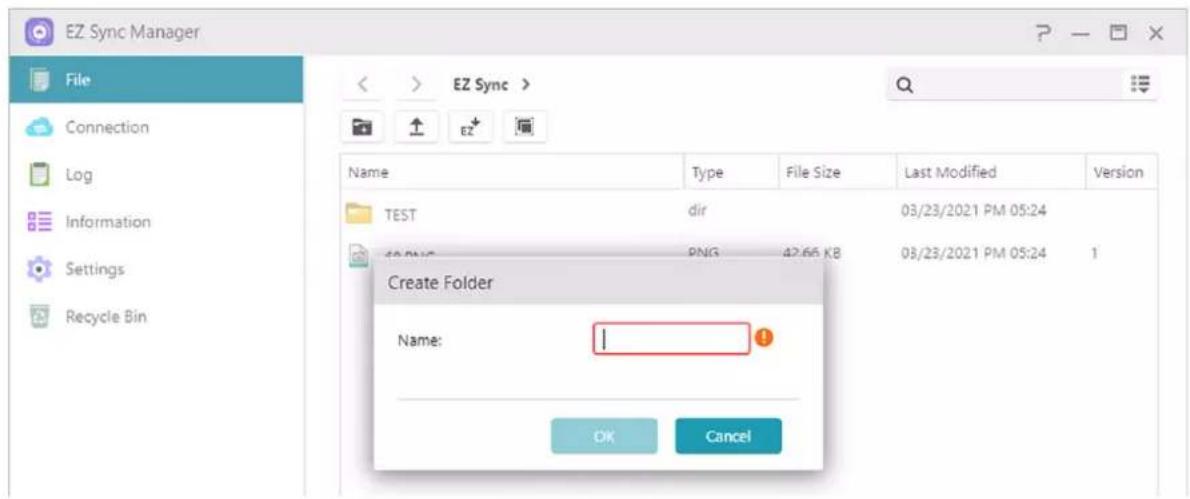
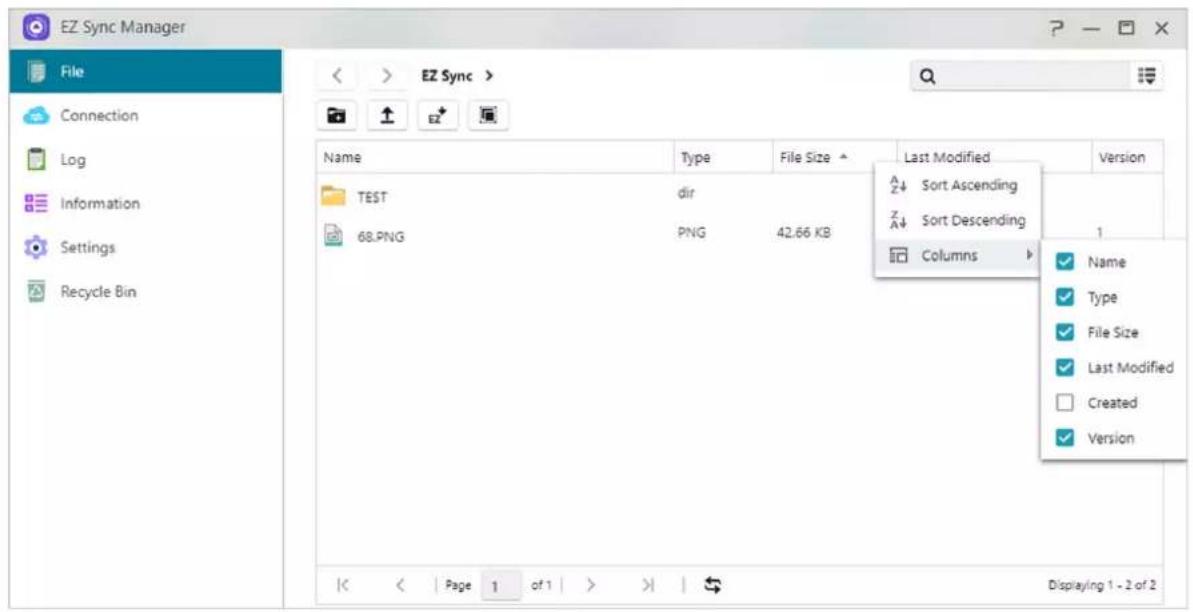
- Sorteren is eenvoudig in EZ Sync Manager. Kolommen kunnen worden in- en uitgeschakeld en bestanden kunnen onder deze categorieën worden gesorteerd.
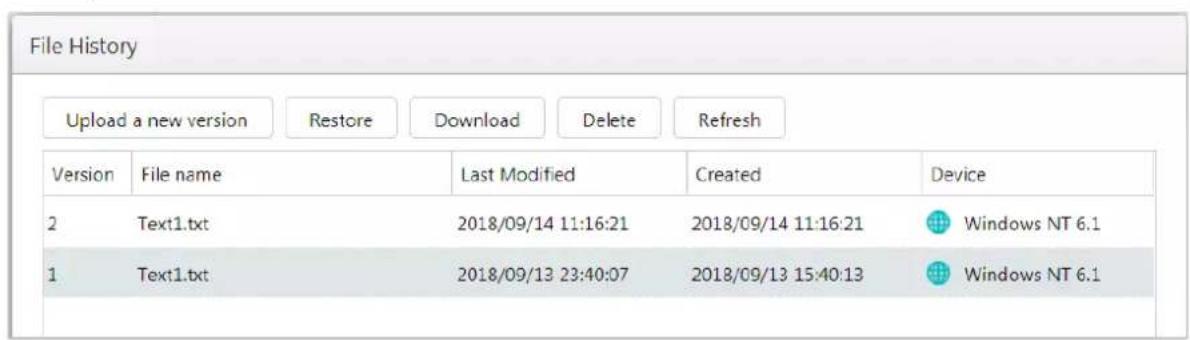
- "Bestandsgeschiedenis" Hiermee kunt u bestanden herstellen naar hun oorspronkelijke versie of bijwerken naar een nieuwere versie.
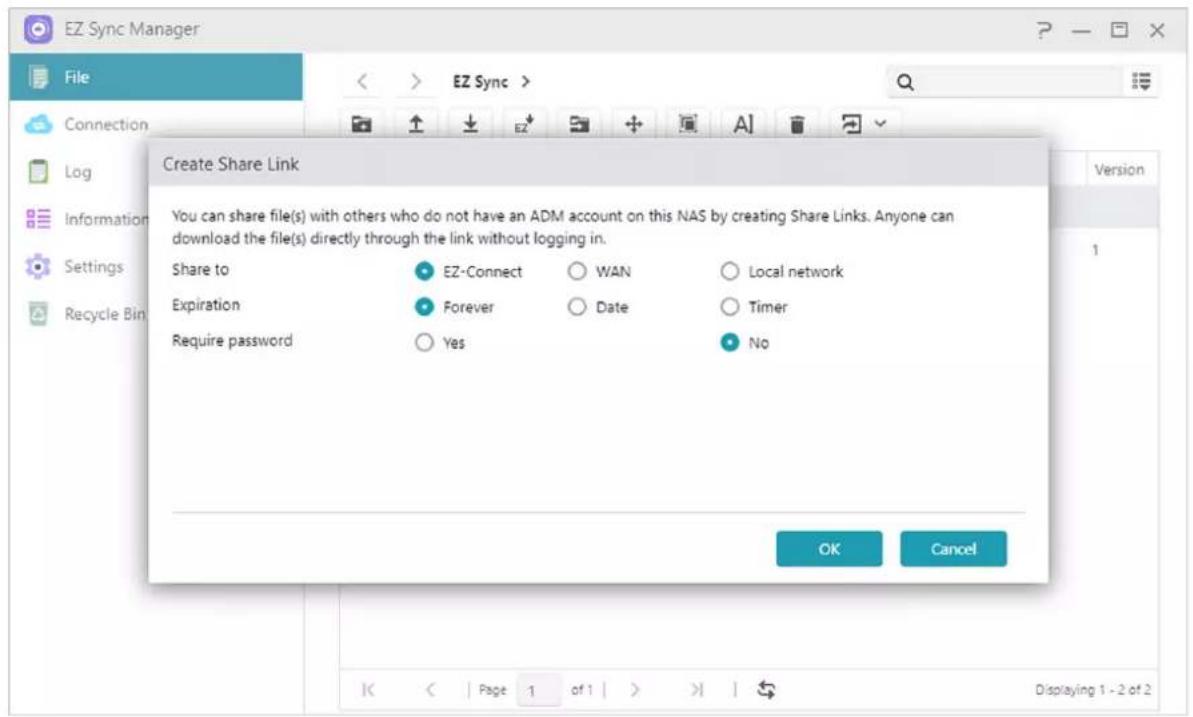
- Door op Share te drukken, kunt u een Share Link maken. Nadat u op OK hebt gedrukt, kan de Share Link worden gekopieerd en gemaild zoals hieronder wordt weergegeven.
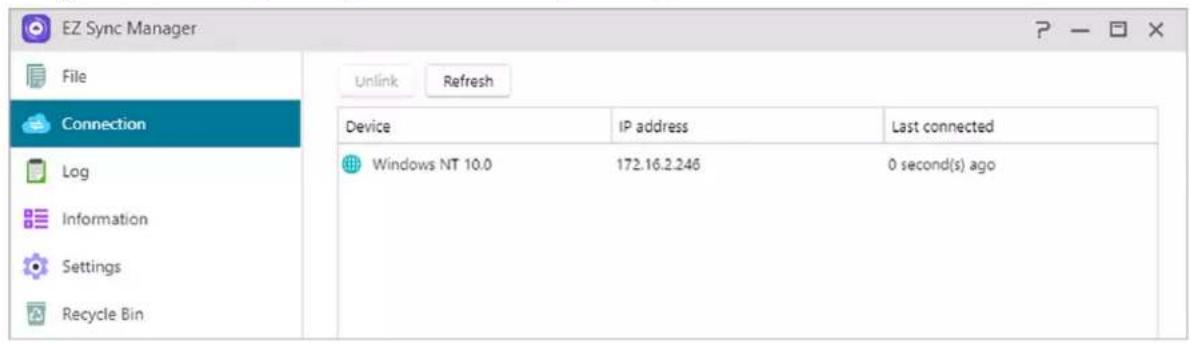
Met deze optie kan de gebruiker aangesloten computers, IP-adressen en de laatste keer dat een computer verbinding heeft gemaakt met EZ Sync bekijken.
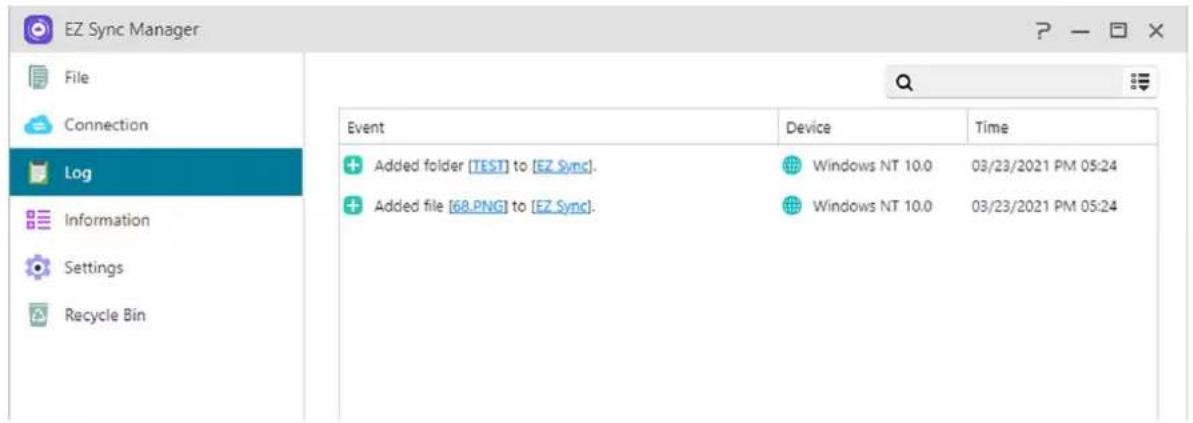
Bekijk hier logboeken!
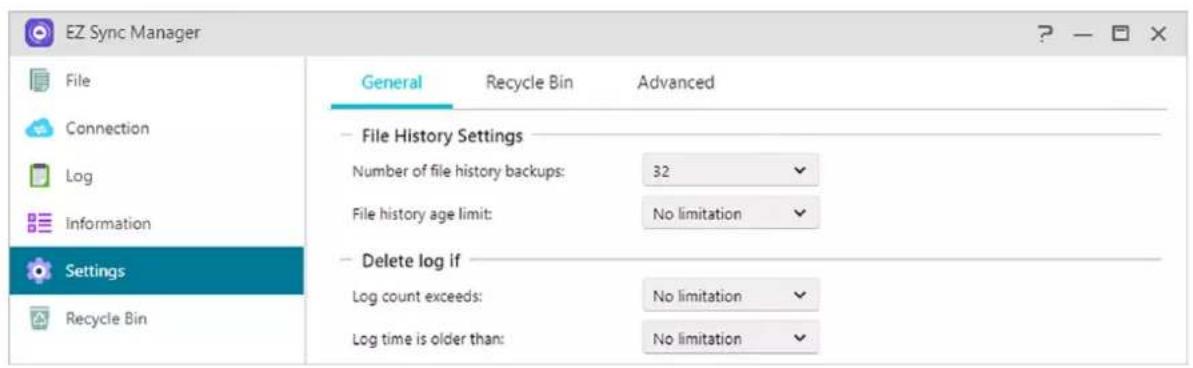
Bekijk NAS-verbindingsinformatie, gebruiksstatus en meer.

Bestandsgeschiedenis kan tot 64 versies van een bestand opslaan en zal automatisch de oudste versie verwijderen wanneer de ingestelde hoeveelheid is overschreden.
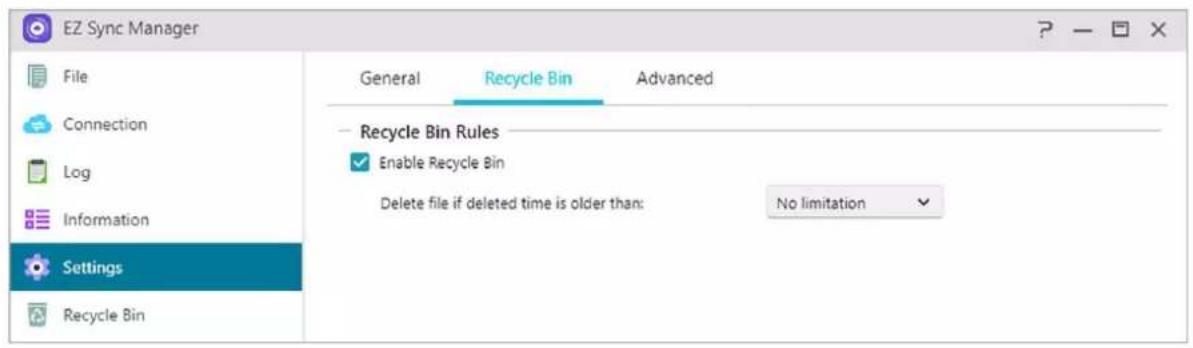
Prullenbakregels: Schakel de Prullenbak in of uit en stel automatische verwijderingsregels in.
Kies welke volumegegevens worden gesynchroniseerd.
- Herstellen: herstelt bestand (en) naar hun oorspronkelijke locatie.
- Downloaden: breng het bestand over naar de computer.
- Verwijderen: verwijdert bestand (en) permanent.
- Leeg: verwijdert alle bestanden permanent.

Toegangsbeheer
Lokale gebruikers
Hier kunt u de lokale gebruikers in het systeem beheren (toevoegen, bewerken of verwijderen) en hun toegangsrechten voor gedeelde mappen toewijzen.
Binnen ADM zijn de toegangsrechten van een individuele gebruiker met betrekking tot gedeelde mappen, afhankelijk van de bestaande toegangsrechten van de gebruiker en van de toegangsrechten van de groep waarbij de gebruiker hoort. Beide sets toegangsrechten worden ten opzichte van elkaar gecontroleerd om de prioriteit vast te stellen (zie Bijlage). Voor meer gebruiksgemak biedt het systeem een voorbeeldmodus waarmee u eerst een voorbeeld kunt weergeven van alle wijzigingen die u aan de toegangsrechten hebt aangebracht.
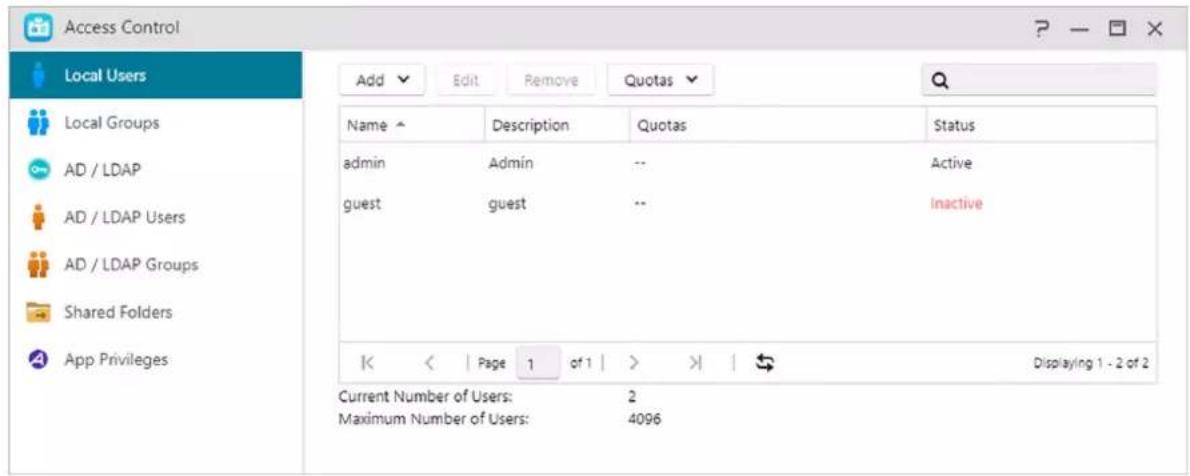
(1) Toevoegen : U kunt besluiten om een enkele gebruiker toe te voegen of gebruikers in batches toe te voegen op basis van het aantal gebruikers.
Importeer gebruikers:
U kunt gebruikers accounts creëren in een batch door het importeren van een gebruikerslijst.
Methode 1. Gebruik een Tekstverwerker:
- Open een nieuw bestand met een tekstverwerker.
-
Geef de gebruikersinformatie in, gebruik de volgende volgorde en scheid ze door een punt-komma (;)
-
Gebruikersnaam
- Wachtwoord
- Beschrijving
· E-mail - Quota (GB) (deze instelling zal op alle bestaande volumes worden toegepast)
-
Groep (als u deze gebruiker aan meerdere groepen wilt toevoegen, gebruik dan een komma om de groepsnamen te scheiden)
-
Ga naar de volgende regel en herhaal stap 2 totdat u alle gebruikers hebt ingvoerd. Elke regel bevat de informatie van één gebruiker.
-
Bewaar het bestand met UTF-8 encoding.
Methode 2. Gebruik Microsoft Excel:
- Open een nieuw bestand met Excel.
-
Geef de gebruikersinfomatie in, in de volgende volgorde en scheid ze per kolom in een enkele rij:
-
Gebruikersnaam
- Wachtwoord
- Beschrijving
E-mail - Quota (GB) (deze instelling zal op alle bestaande volumes worden toegepast)
-
Groep (als u deze gebruiker aan meerdere groepen wilt toevoegen, gebruik dan een komma om de groepsnamen te scheiden)
-
Ga naar de volgende rij en herhaal stap 2 totdat u alle gebruikers heeft ingevoerd. Elke rij bevat de informatie van één gebruiker.
-
Bewaar het bestand met UTF-8 encoding en in csv formaat.
Opmerking:
- Alle velden zijn optioneel behalve gebruikersnaam en wachtwoord.
- Ge-upload bestand mag niet goter zijn dan 1MB
- Ge-upload bestand kan niet null zijn
- Het maximaal aantal rij nummers in het ge-üploade bestand kan niet meer zijn dan 4000
(2) Bewerken:
- Information: U kunt accountgerelateerde informatie instellen (bijvoorbeeld tweestapsverificatie inschakelen).
- Groepen: Hier kunt u de groep selecteren waarvan de gebruiker lid wil worden, en de toegangsrechten van verschillende groepen kunt u zelf instellen.
- Map - Toegangsrechten: Hier kunt u toegangsrechten instellen voor verschillende mappen voor deze gebruiker.

Over lokale gebruikers
Na de initialisatie maakt het systeem automatisch gebruikersaccounts voor "admin" en "guest". "admin" is de standaardbeheerdersaccount en beschikt over de meeste toegangsrechten. Als u dat wenst, kunt u de toegangsrechten en het wachtwoord wijzigen voor deze account. "guest" is de standaardgastaccount die alleen geschikt is voor gebruik met CIFS/SAMBA en AFP. Deze account heeft geen aanmeldings- en verificatierechten. U kunt het wachtwoord dus niet wijzigen.
Lokale groepen
Hier kunt u de lokale groepen in het systeem beheren (toevoegen, bewerken of verwijderen) en toegangsrechten voor gedeelde mappen toewijzen.
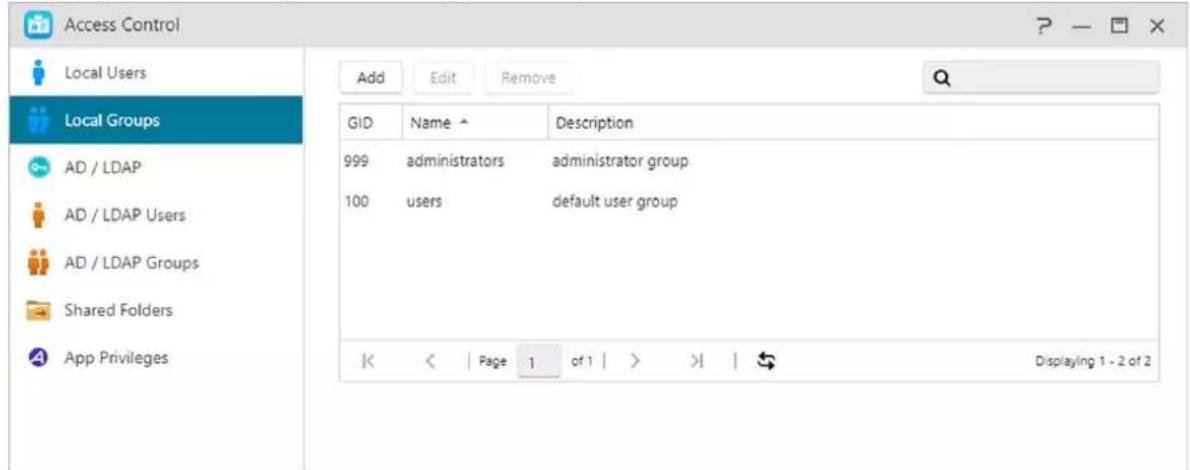
Herinnering: als u een relatief groot aantal gebruikers op het systeem hebt, kunt u gemakkelijk toegangsrechten toewijzen per gebruikersgroep in plaats van voor elke gebruiker afzonderlijk.
Binnen ADM zijn de toegangsrechten van een individuele gebruiker met betrekking tot gedeelde mappen, afhankelijk van de bestaande toegangsrechten van de gebruiker en van de toegangsrechten van de groep waarbij de gebruiker hoort. Beide sets toegangsrechten worden ten opzichte van elkaar gecontroleerd om de prioriteit vast te stellen (zie Bijlage). Voor meer
gebruiksgemak biedt het systeem een voorbeeldmodus waarmee u eerst een voorbeeld kunt weergeven van alle wijzigingen die u aan de toegangsrechten hebt aangebracht

Over lokale groepen
Na de initialisatie, maakt het systeem automatisch twee gebruikersgroepen, "beheerders" en "gebruikers". "Beheerders" is de standaardbeheerdersgroep. Als een gebruiker wordt toegevoegd aan deze groep, zal deze over de meeste beheerderstoegangsrechten beschikken. De "admin"-account hoort standaard bij de groep "beheerders" en kan er niet worden uit verwijderd.
AD/ LDAP
AD : De volledige naam is Windows Active Directory, een directoryservice die door Microsoft is gelanceerd en waarmee IT-managers alle bronnen in het domein efficiënt en centraal kunnen beheren, en die algemeen wordt toegepast door grote ondernemingen.
LDAP : LDAP, ook bekand als "Lightweight Directory Access Protocol" wordt vooral gebruikt voor overkoepelend beheer van accounts en wachtwoorden. Door het gebruik van LDAP technologie kunnen op efficientere wijze gebruikers authenticatie of computerbronnen permissies door het hele bedrijf beheerd worden. Gebruikers kunnen op eenvoudige wijze een ASUSTOR NAS toevoegen aan hun bestaande LDAP server en zo over gemakkelijker manieren beschikken om zaken te beheren en de productiviteit te verbeteren.
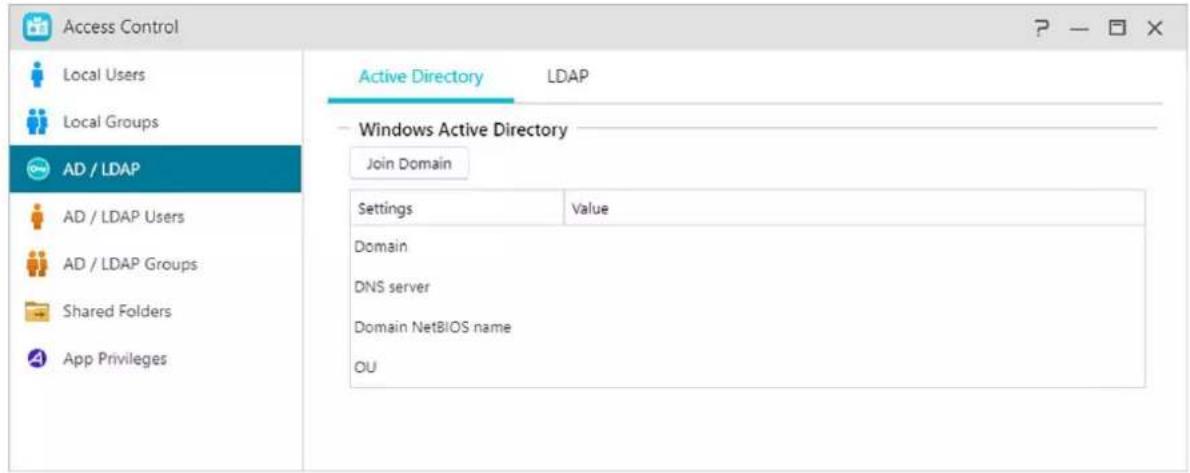
U kunt hier op Lid worden van domein klikken om lid te worden van Windows Active Directory.
LDAP
U kunt hier de LDAP-client inschakelen.
AD/ LDAP Gebruikers
Hier kunt u alle AD/LDAP -gebruikersaccounts weergeven en hun toegangsrechten voor gedeelde mappen beheren zodra uw NAS aan een AD/LDAP -domein is toegevoegd.
ASUSTOR NAS kan meer dan 200.000 AD/LDAP -gebruikers en -groepen ondersteunen.
Wanneer u voor de eerste keer lid wordt van een AD/LDAP -domein kan het, afhankelijk van het aantal gebruikers en groepen, even duren tot ze allemaal zichtbaar worden.
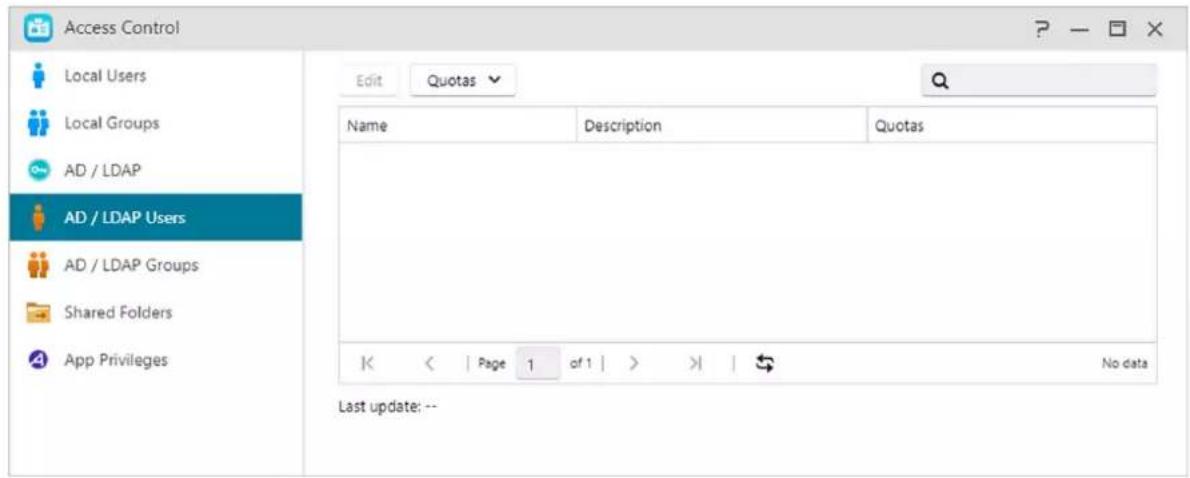
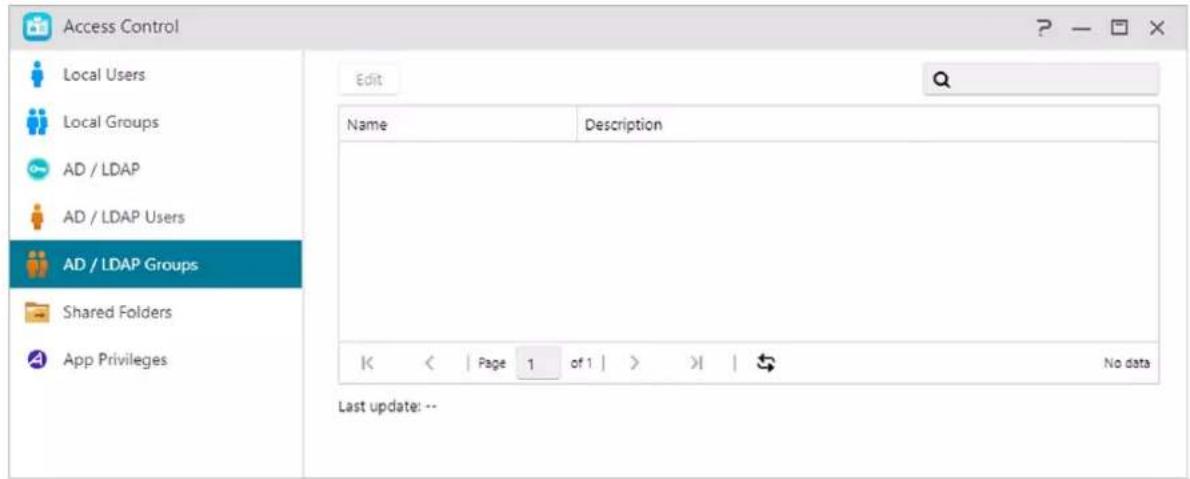
Hier kunt u alle AD/LDAP -gebruikersgroepen weergeven en hun toegangsrechten voor gedeelde mappen beheren zodra uw NAS aan een AD/LDAP -domein is toegevoegd.
Hier kunt u uw gedeelde mappen beheren en hun toegangsrechten instellen met betrekking tot gebruikers en gebruikersgroepen. Met gedeelde mappen kan uw NAS een bestandsserver worden. Deze zijn fundamenteel voor het delen van bestanden met de buitenwereld. Bijgevolg is het correct instellen van hun toegangsrechten zeer belangrijk bij het beheer van uw gegevens.
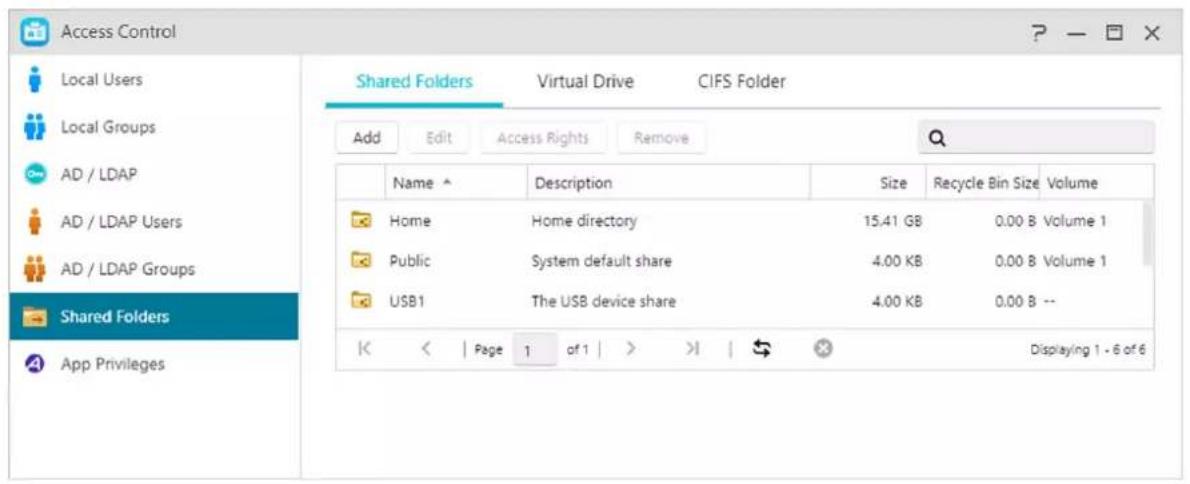
(1) Gedeelde mappen:
Toevoegen: U kunt hier een gedeelde map maken en het volume instellen waarin de map wordt opgeslagen.
Bewerken:
I Onzichtbaar in "Netwerk" of "Mijn netwerklocaties": deze instelling is alleen van toepassing als u Microsoft Windows gebruikt. Wanneer u deze instelling inschakelt, zal uw NAS niet langer automatisch verschijnen in "Netwerk" of in "Mijn netwerklocaties". Het inschakelen van deze instelling zal de verbinding met uw NAS op geen enkele manier
beïnvloeden.
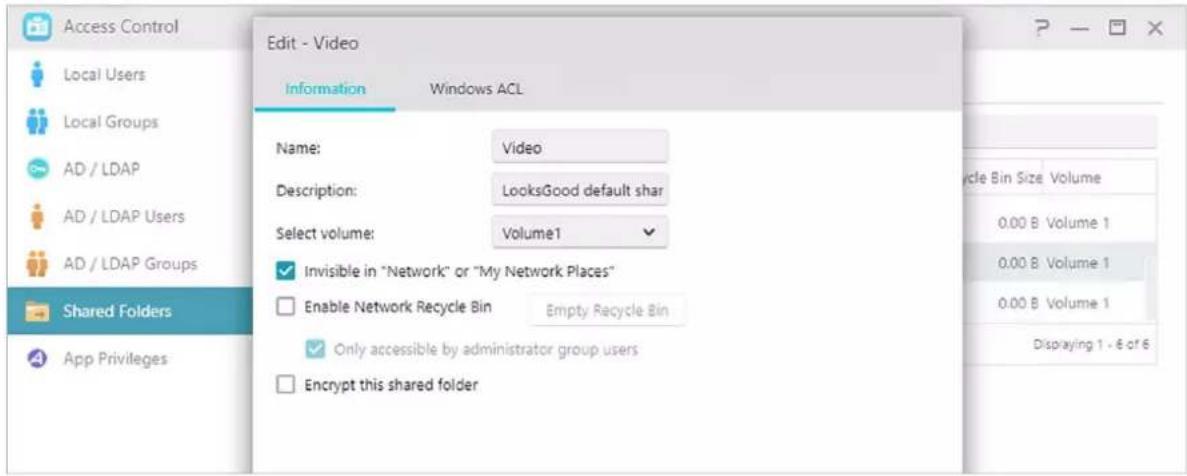
klik op deze knop om de gehele inhoud van de Prullenbak van deze gedeelde map te verwijderen.
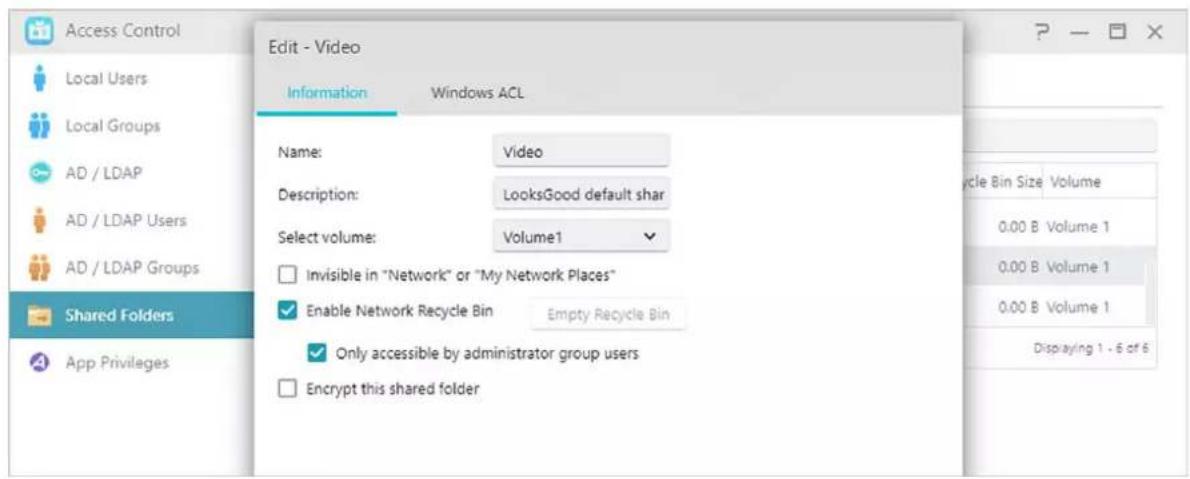
Versleutel deze gedeelde map:
Hier kunt u ervoor kiezen of u uw gedeelde map wel of niet wilt versleutelen en of hij bij het opstarten van het systeem automatisch gekoppeld moet worden of niet. Als u de map niet wilt versleutelen nadat het systeem gestart is, moet u het wachtwoord met de hand opgeven of de encryptiesleutel importeren voor deze map om hem te kunnen benaderen. Versleutelde mappen worden vaak gebruikt voor de opslag van kritische of vertrouwelijke data. Zelfs als u uw NAS verliest hoeft u zich geen zorgen te maken dat uw data uitlekt en in de verkeerde handen valt.
Herinnering: u kunt kiezen om de codering voor mappen in of uit te schakelen, zelfs nadat ze zijn gemaakt. De codering is beschikbaar voor gebruik met alle gedeelde mappen en is niet alleen beperkt tot de standaardsysteemmappen. De toegangssnelheid voor gecodeerde mappen zal normaal gesproken langzamer zijn dan voor niet-gecodeerde mappen.
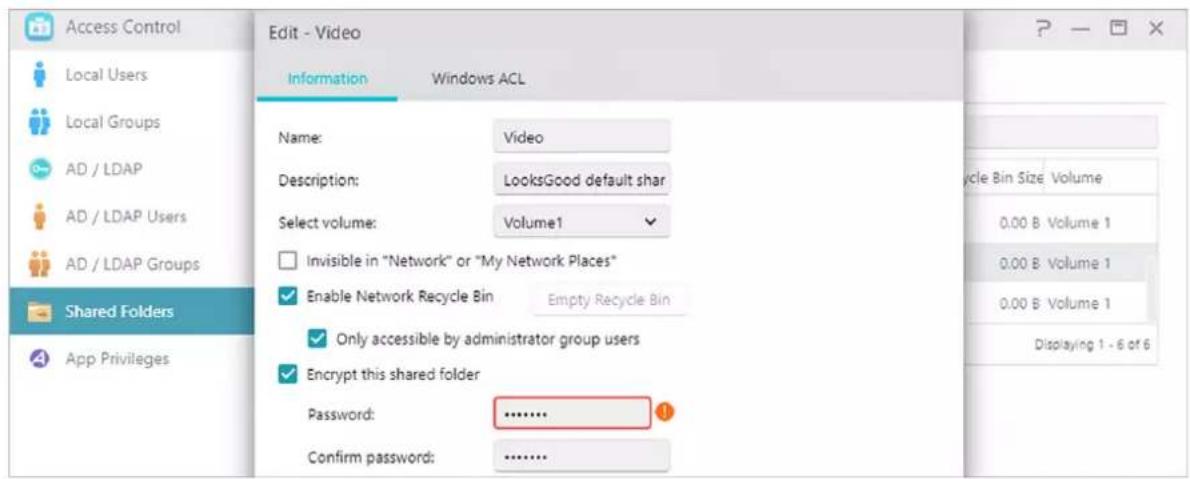
Waarschuwing : wanneer u kiest ervoor om gecodeerde gedeelde mappen te gebruiken, is het belangrijk dat u het wachtwoord onthoudt. Als u uw wachtwoord vergeet, kunnen de gegevens in de gedeelde map niet meer worden hersteld.
Exporteer/Importeer encryptiesleutel:
Door het selecteren van "Exporteer encryptiesleutel" zal de encryptiesleutel naar uw PC gedownload worden. Als u een versleutelde map wilt benaderen, kunt u kiezen voor "Geef wachtwoord op" of "Importeer encryptieseleutel" om de gedeelde map te koppelen en te benaderen.
NFS-privileges:
hier kunt u NFS-privileges instellen voor individuele mappen nadat u eerst de NFS-service hebt ingeschakeld.
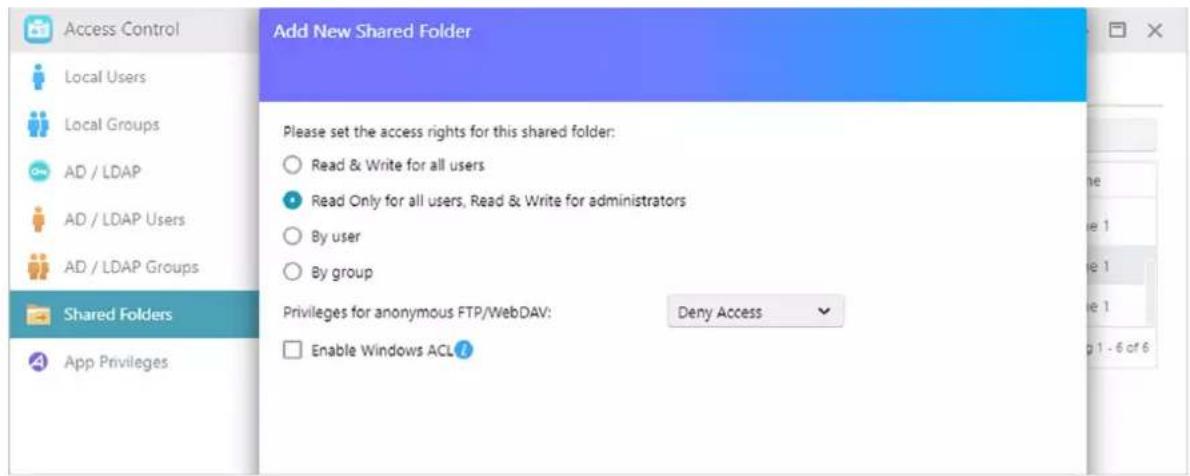
i Over gedeelde mappen [Public]
Na de initialisatie maakt het systeem automatisch een gedeelde map met de naam "public". Standaard kunnen alle gebruikers toegang krijgen tot de bestanden in deze map. Daarnaast zal het systeem automatisch een persoonlijke map maken voor elke gebruiker (met de accountnaam van de gebruiker). Deze map is standaard alleen toegankelijk voor de vermelde gebruiker.
Windows ACL:
- Hier kunt u kiezen om Windows ACL in of uit te schakelen voor gespecificeerde gedeelde mappen.
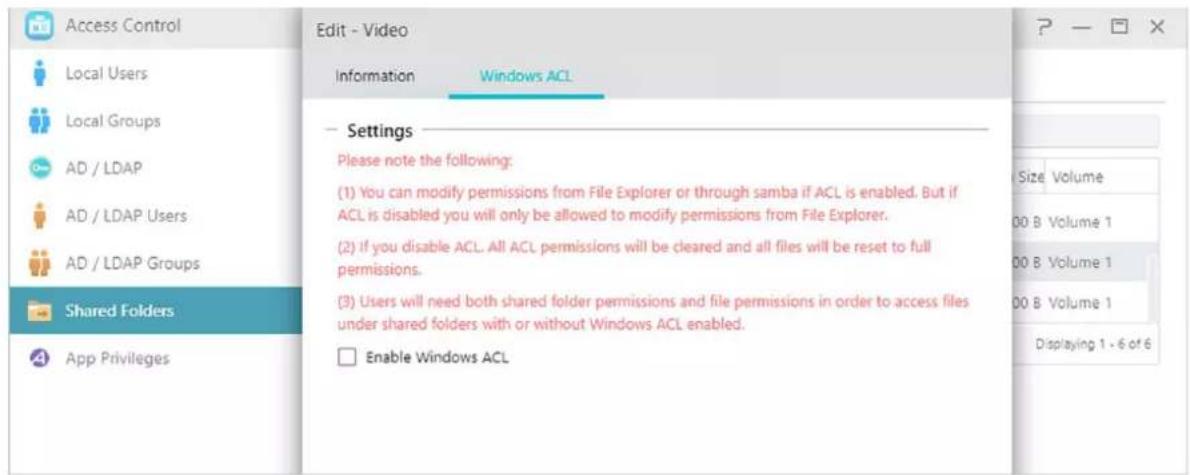
- Na het inschakelen van Windows ACL voor een gedeelde map, kan de gedeelde map en alle submappen en bestanden daarin gebruikers- of groepsrechten worden toegewezen. toegankelijk voor de vermelde gebruiker.
- De volgende gedeelde mappen ondersteunen geen Windows ACL-rechten: Home, Home gebruiker, Fotogalerij, Web, Toezicht, MyArchive, Prullenbak netwerk, virtuele apparaten, externe apparaten (harde USB-stations, optische stations).
- Na het inschakelen van Windows ACL, kunt u Bestandsverkenner van ADM of Microsoft Windows Explorer gebruiken om rechten te configureren: Na het uitschakelen van Windows ACL kunt u alleen rechten configureren vanuit Bestandsverkenner van ADM.
- Als u Windows ACL inschakelt en vervolgens later besluit om dit uit te schakelen, worden alle bestanden en mappen opnieuw toegewezen met lezen & schrijven-rechten voor alle gebruikers.
- Ongeacht of u wel of niet Windows ACL gebruikt, hebben gebruikers nog steeds rechten voor gedeelde mappen en bestanden nodig om bestanden te openen.
Map - Toegangsrechten:
- Toegangsrechten voor gedeelde mappen betreffende het eerste niveau van toegangsrechten die worden onderzocht. U kunt ze hier bewerken.
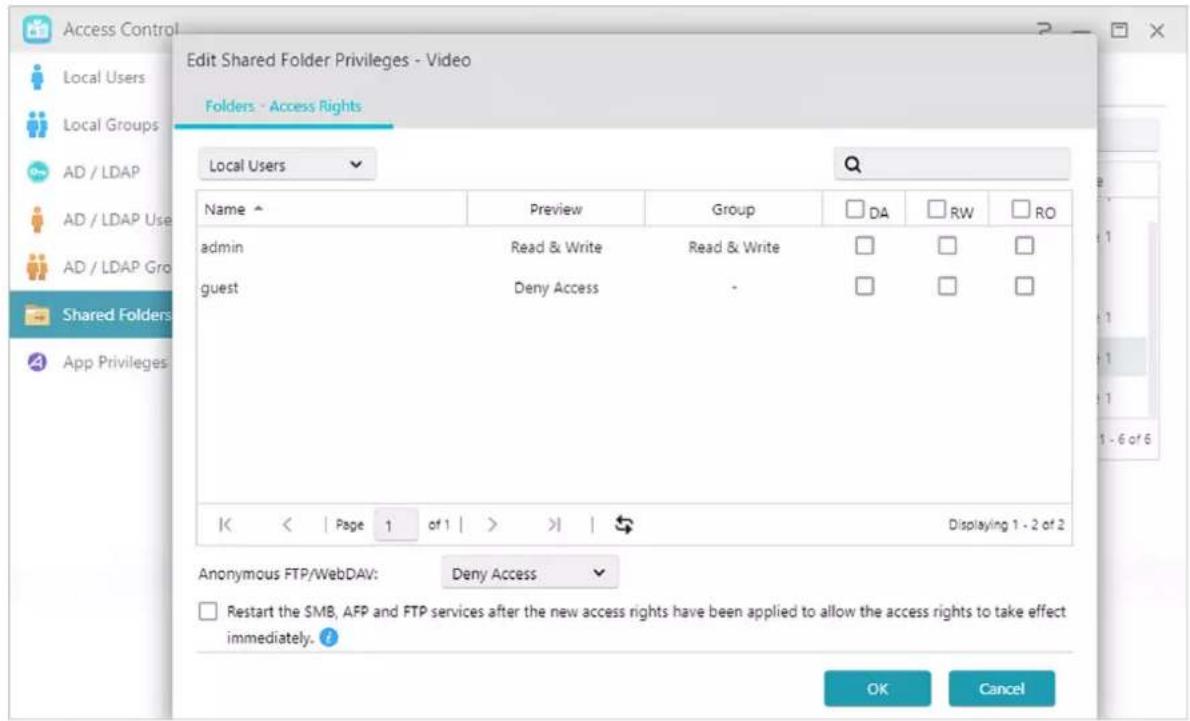
U kunt een ISO-imagebestand (.iso-bestand) als een virtueel station koppelen en rechtstreeks door de inhoud van het ISO- bestand bladeren. De functie virtueel station van ADM biedt ook vereenvoudigde instellingen voor toegangsbeheer zodat u toegang voor alle gebruikers kunt instellen of de toegang beperken tot alleen beheerders.
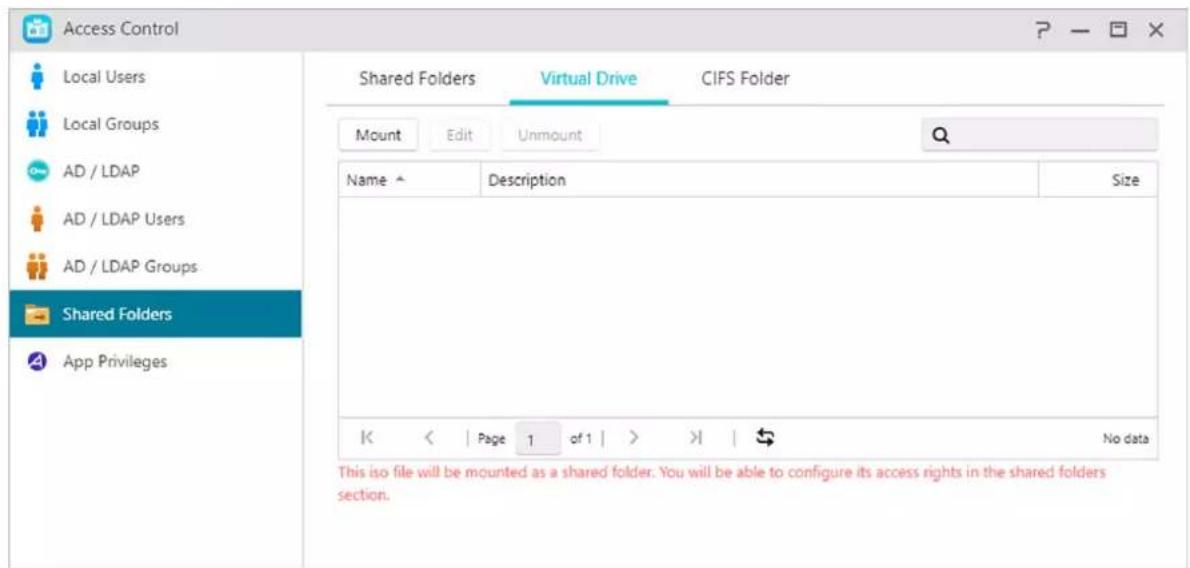
- Extra informatie: ISO koppelen u hoeft niet langer ISO-bestanden te branden op cd's om ze te kunnen lezen. U kunt nu ISO-bestanden van uw NAS selecteren en ze direct koppelen met gedeelde mappen
(toegangsrechten "alleen-lezen"). U kunt vervolgens uw computer gebruiken om ze te openen en te lezen. Wanneer u later klaar bent met de bestanden, kunt u ze gewoon loskoppelen.
(3)CIFS map:
Hier kunt u mappen op afstand koppelen als gedeelde CIFS mappen en de gebruikspermissies configureren afhankelijk van de gebruikers of gebruikersgroepen.
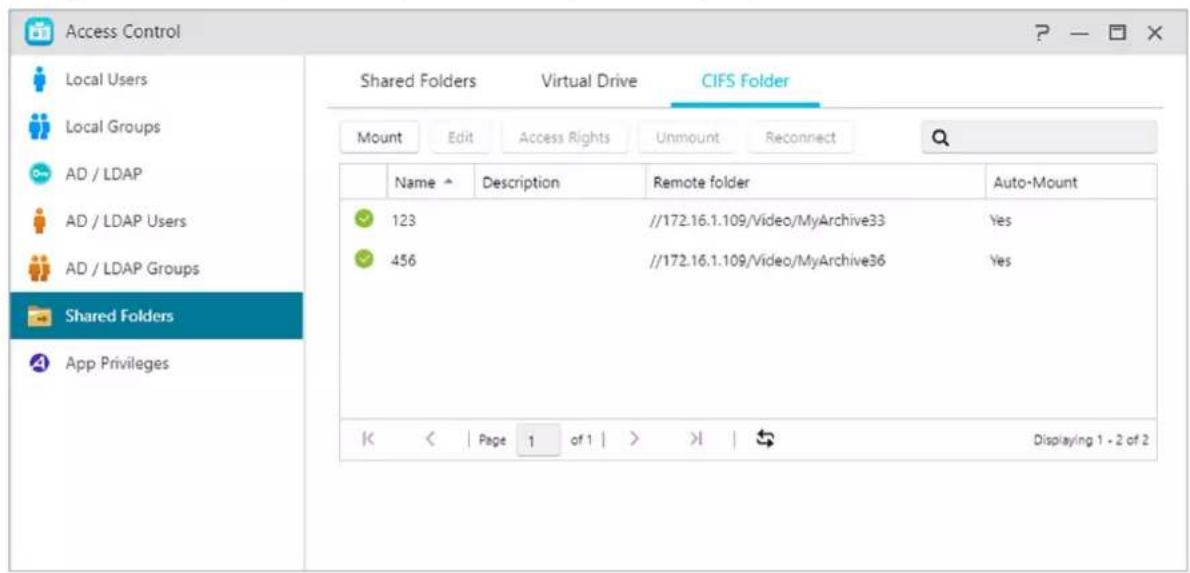
- Auto-koppelen bij opstarten van het systeem:
U kunt ervoor kiezen automatisch te koppelen als het systeem opstart. Als u dit item niet hebt aangezet, zal de CIFS map automatisch verwijderd worden als het systeem de volgende keer gestart wordt
- Onzichtbaar in "Netwerk" of "Mijn netwerklocaties":
deze instelling is alleen van toepassing als u Microsoft Windows gebruikt. Wanneer u deze instelling inschakelt, zal uw NAS niet langer automatisch verschijnen in "Netwerk" of in "Mijn netwerklocaties". Het inschakelen van deze instelling zal de verbinding met uw NAS op geen enkele manier beïnvloeden.
Privileges toevoegen
Hier kunt u de toegangsrechten van gebruikers of gebruikersgroepen tot apps configureren. Als de toegang van de account van een bepaalde gebruiker tot de app Surveillance Center wordt geweigerd, zal hij/zij het pictogram van de app Surveillance Center na het aanmelden niet zien op het ADM-startscherm. De gebruiker zal op geen enkele wijze toegang krijgen tot de app of
de app kunnen openen.
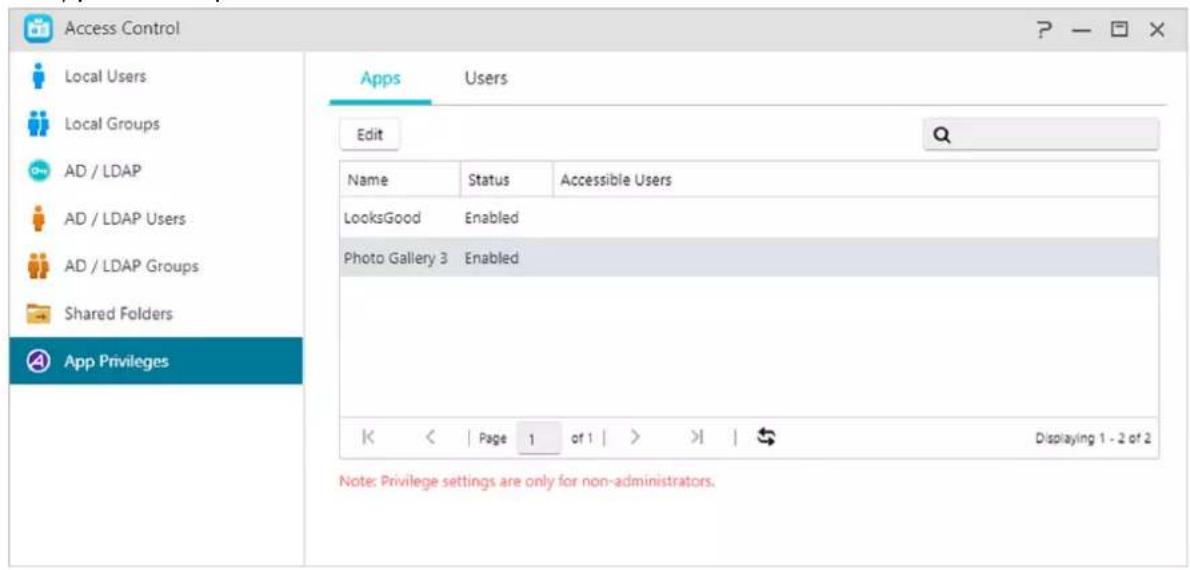
- Opmerking: Webtoepassingen kunnen openbaar van aard zijn (bijv. WordPress) of ze kunnen hun eigen beheersystemen hebben (bijv. Joomla). Er is daarom geen enkele manier om de toegang tot deze toepassingen te beperken via ADM.
oewijzingstabel machtigingen
| X Y | Blokkeren | Lezen & schrijven | Alleen lezen | No Settings |
| Blokkeren | Blokkeren | Blokkeren | Blokkeren | Blokkeren |
| Lezen & schrijven | Blokkeren | Lezen & schrijven | Lezen & schrijven | Lezen & schrijven |
| Alleen lezen | Blokkeren | Lezen & schrijven | Alleen lezen | Alleen lezen |
| No Settings | Blokkeren | Lezen & schrijven | Alleen lezen | Blokkeren |
X: toegangsrechten voor gebruikers voor gedeelde mappen
Y: toegangsrechten voor groepen voor gedeelde mappen
Prioriteit van toegangsrechten: Toegang weigeren > Lezen & schrijven > Alleen lezen > Geen instellingen
Externe Sync
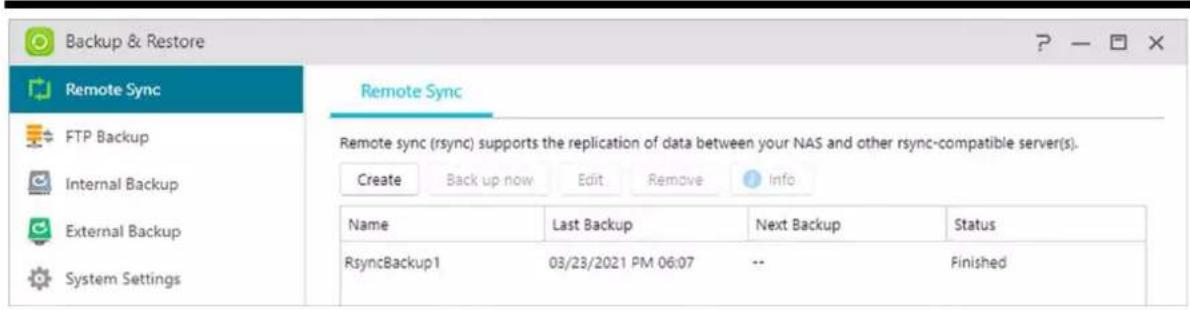
Met Externe sync (Rsync) kan uw NAS worden gebruikt als een back-upbestemming of back-upbron. Wanneer u uw NAS als een back-upbron gebruikt, kunt u ervoor kiezen om van de gegevens op uw NAS een back-up te maken naar een andere externe ASUSTOR NAS of Rsync-compatibele server. Wanneer u uw NAS als een back-upbestemming gebruikt, kunt u van de gegevens van een andere externe ASUSTOR NAS of Rsync-compatibele server, een back-up maken naar uw NAS.
Tijdens het instellingsproces moet u, afhankelijk van uw persoonlijke behoeften, mogelijk de volgende opties instellen:
Gecodeerde verzending gebruiken:
als u ervoor kiest gecodeerde verzending te gebruiken, moet u naast uw Rsync-accountgegevens de SHH-verbindingsinformatie van andere hosts invoeren.
Eén-op-één mapsynchronisatie gebruiken:
als u beslist om één-op-één mapsynchronisatie te gebruiken, worden alle gegevens in de aangewezen doelmap gesynchroniseerd met de gegevens in uw bronmap (u mag slechts één map selecteren). De inhoud van beide mappen is precies hetzelfde. Als u beslist deze functie te gebruiken, worden al uw gekozen bronmappen (u kunt meerdere mappen selecteren) één voor één gekopieerd naar de doelmap.
Archiefmodus (incrementele back-up):
na het inschakelen van deze functie, zullen opeenvolgende back-uptaken (na uw eerste back- uptaak) alleen de gegevens die gewijzigd zijn sinds uw laatste back-uptaak kopieren (blokniveau). Als u bijvoorbeeld enkele kleine wijzigingen hebt aangebracht aan een bestand van 10 MB, zal de incrementele back-up alleen de delen kopieren waaraan u wijzigingen hebt aangebracht. Dit kan het bandbreedtegebruik aanzienlijk verminderen.
Gegevens comprimeren tijdens de overdracht:
tijdens de back-up kunt u de gegevens die worden overgedragen comprimeren zodat het bandbreedtegebruik wordt verminderd.
Metagegevens bestand behouden:
wanneer u deze optie inschakelt, worden bepaalde bestandseigenschappen (machtigingen, uitbreidingen, attributen, eigenaar, groepen, enz.) samen met het bestand naar de bestemming verzonden.
Ondersteuning replicatie tijdelijke bestanden:
u hoeft deze optie alleen in te schakelen wanneer de gegevens waarvan u een back-up wilt maken, tijdelijke bestanden bevatten. U hoeft deze optie normaal niet in te schakelen.
Missiemodus:
Back-uptaken kunnen soms worden gestopt door verschillende verbindingsproblemen met een bezette server aan het andere uiteinde. Met de optie Missiemodus van ASUSTOR kunt u het aantal verbindingspogingen en het tijdinterval voor de verbindingspogingen configureren. Zo bent u zeker dat uw back-uptaak met succes is voltooid. Dit biedt IT-beheerders een extreem hoge flexibiliteit wanneer u back-uptaken configureert.
Herinnering: als u Externe sync wilt gebruiken terwijl u uw NAS gebruikt in combinatie met een andere externe ASUSTOR NAS, moet u de Rsync-serverfunctie op de externe NAS (Services -> Rsync-server) inschakelen. Meer informatie vindt u onder Rsync-server.
Meer informatie:
Met de FTP-back-up kan uw NAS worden gebruikt als een back-upbestemming of back-upbron. Wanneer u uw NAS als een back-upbron gebruikt, kunt u kiezen om van de gegevens op uw NAS een back-up te maken naar een andere externe ASUSTOR NAS of FTP-server. Wanneer u uw NAS als een back-upbestemming gebruikt, kunt u van de gegevens van een andere externe ASUSTOR NAS of FTP-server, een back-up maken naar uw NAS.
Back-up FTP is normaal gesproken geschikt voor gebruik met de meeste FTP-servers. Er kunnen echter af en toe problemen met de compatibiliteit optreden. Het wordt daarom aanbevolen twee ASUSTOR NAS-eenheden te gebruiken voor het uitvoeren van uw back-uptaken.
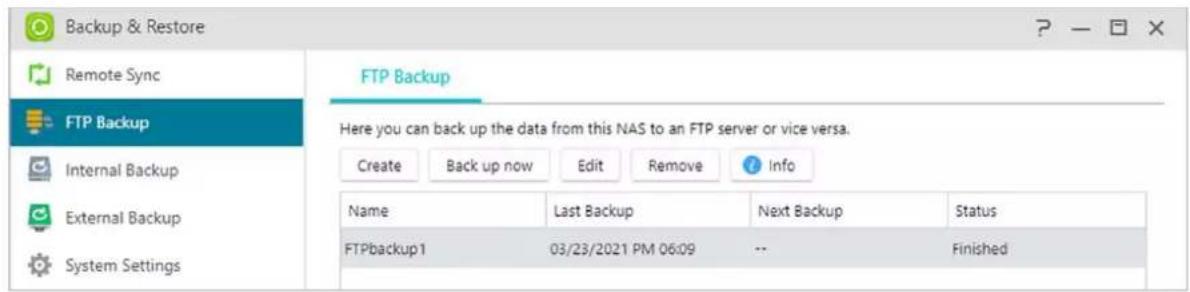
Tijdens het instellingsproces moet u, afhankelijk van uw persoonlijke behoeften, mogelijk de volgende opties instellen:
Missiemodus:
Back-uptaken kunnen soms worden gestopt door verschillende verbindingsproblemen met een bezette server aan het andere uiteinde. Met de optie Missiemodus van ASUSTOR kunt u het aantal verbindingspogingen en het tijdinterval voor de verbindingspogingen configureren. Zo bent u zeker dat uw back-uptaak met succes is voltooid. Dit biedt IT-beheerders een extreem hoge flexibiliteit wanneer u back-uptaken configureert.
Herinnering:
als u Back-up FTP wilt gebruiken terwijl u uw NAS gebruikt in combinatie met een andere externe ASUSTOR NAS, moet u de FTP-serverfunctie op de externe NAS (Services -> FTP-server) inschakelen. Meer informatie vindt u onder FTP-server.
Meer informatie:
NAS 257 - FTP Backup
Interne Backup
Met interne back-up kunt u een back-up maken van gegevens van NAS naar lokaal gedeelde mappen. Het gebruik van interne back-up met MyArchive-schijven zorgt voor een perfecte off-site back-upoplossing.
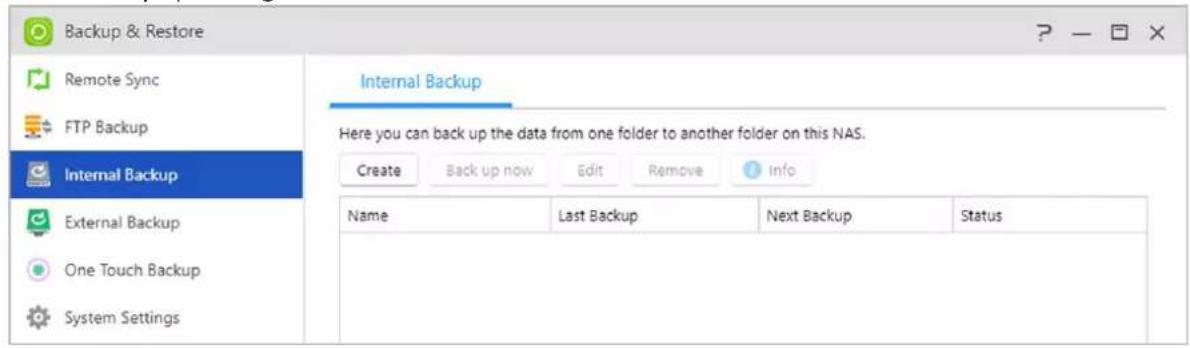
Tijdens het instellingsproces moet u, afhankelijk van uw persoonlijke behoeften, mogelijk de volgende opties instellen:
Eén-op-één mapsynchronisatie gebruiken:
als u beslist om één-op-één mapsynchronisatie te gebruiken, worden alle gegevens in de aangewezen doelmap gesynchroniseerd met de gegevens in uw bronmap (u mag slechts één map selecteren). De inhoud van beide mappen is precies hetzelfde. Als u beslist deze functie te gebruiken, worden al uw gekozen bronmappen (u kunt meerdere mappen selecteren) één voor één gekopieerd naar de doelmap.
Ondersteuning replicatie tijdelijke bestanden:
u hoeft deze optie alleen in te schakelen wanneer de gegevens waarvan u een back-up wilt maken, tijdelijke bestanden bevatten. U hoeft deze optie normaal niet in te schakelen.
Ondersteuning replicatie symbolische links:
u hoeft deze optie alleen in te schakelen wanneer de gegevens waarvan u een back-up wilt maken, symbolische links bevatten. U hoeft deze optie normaal niet in te schakelen. Een symbolische link (ook symlink of zachte link) is een term voor elk bestand dat een verwijzing naar een ander bestand of map bevat in de vorm van een absoluut of relatief pad en die de padnaamresolutie beïnvloedt.
Hier kunt u kiezen om een back-up te maken van gegevens vanaf externe USB- of eSATA harde schijven naar uw NAS of om een back-up te maken van gegevens van uw NAS naar deze externe schijven. Naast het ondersteunen van de back-up in twee richtingen, ondersteunt deze functie ook geplande back-ups. Zo weet u zeker dat u altijd een back-up hebt van uw gegevens.
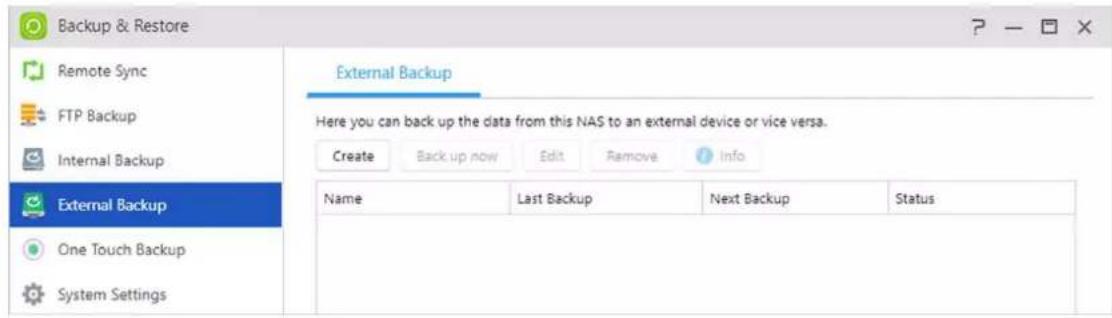
Tijdens het instellingsproces moet u, afhankelijk van uw persoonlijke behoeften, mogelijk de volgende opties instellen:
Missiemodus:
Back-uptaken kunnen soms worden gestopt door verschillende verbindingsproblemen met een bezette server aan het andere uiteinde. Met de optie Missiemodus van ASUSTOR voor externe back-ups kunt u het tijdsinterval voor de verbindingspogingen configureren. Zo bent u zeker dat uw back-uptaak met succes is voltooid. Dit biedt IT-beheerders een extreem hoge flexibiliteit wanneer u back-uptaken configureert.
Archiefmodus (incrementele back-up):
na het inschakelen van deze functie, zullen opeenvolgende back-uptaken (na uw eerste back-uptaak) alleen de gegevens die gewijzigd zijn sinds uw laatste back-uptaak kopieren (blokniveau). Als u bijvoorbeeld enkele kleine wijzigingen hebt aangebracht aan een bestand van 10 MB, zal de incrementele back-up alleen de delen kopieren waaraan u wijzigingen hebt aangebracht. Dit kan het bandbreedtegebruik aanzienlijk verminderen.
Ondersteuning replicatie tijdelijke bestanden:
u hoeft deze optie alleen in te schakelen wanneer de gegevens waarvan u een back-up wilt maken, tijdelijke bestanden bevatten. U hoeft deze optie normaal niet in te schakelen.
Ondersteuning replicatie symbolische links:
u hoeft deze optie alleen in te schakelen wanneer de gegevens waarvan u een back-up wilt maken, symbolische links bevatten. U hoeft deze optie normaal niet in te schakelen. Een symbolische link (ook symlink of zachte link) is een term voor elk bestand dat een verwijzing naar een ander bestand of map bevat in de vorm van een absoluut of relatief pad en die de padnaamresolutie beïnvloedt.
Back-up met eenmaal aanraken
Met Back-up met eenmaal aanraken kunt u de functie van de knop voor de USB-back-up op de voorkant van uw NAS, vooraf instellen. Hier kunt u de back-uprichting en map van uw voorkeur aanduiden. Nadat u Back-up met eenmaal aanraken hebt ingesteld en een extern USB-station op uw NAS hebt aangesloten, hoeft u alleen op de Knop USB-back-up te drukken om uw back-uptaak uit te voeren.
Wanneer u de knop USB-back-up gedurende 1,5 seconde ingedrukt houdt, wordt Back-up met eenmaal aanraken geactiveerd. Tijdens het back-upproces zal de LED-indicator van de USB-back-up onafgebroken nipperen. Nadat het back-upproces is voltooid, stopt de lamp met knipperen en gaat de indicator terug naar zijn vorige status. Als u Back-up met eenmaal aanraken wilt uitschakelen, kunt u de instellingen overeenkomstig aanpassen.
Opmerking: deze functie kan, afhankelijk van het NAS-model dat wordt gebruikt, verschillen.
Overdrachtmodi:
- Van USB-apparaat naar NAS: het systeem maakt een back-up van de volledige inhoud van het USB-station naar het NAS-mappad dat u hebt ingesteld op basis van de bestaande mapstructuur.
- Van NAS naar USB-apparaat: het systeem neemt de inhoud van de opgegeven NAS-map en maakt een back-up naar de hoofdmap van het USB-station op basis van de bestaande mapstructuur.
Back-upmethoden:
- Kopieren: als u deze methode selecteert, kopieert uw systeem de gegevens van de back-upbron naar de bestemming, of dat nu het USB-apparaat is of uw NAS. Bestanden of mappen met dezelfde naam worden vervangen en er worden extra bestanden op de bestemming behouden. Deze methode is geschikt voor eenmalige back-ups.
- Synchronisatie: als u deze methode selecteert, worden alle gegevens in de aangegeven doelmap gesynchroniseerd met de gegevens in uw bronmap. De inhoud van beide mappen is precies hetzelfde. Extra bestanden op de bestemming worden automatisch verwijderd. Deze methode is geschikt om er zeker van te zijn dat u een back-up hebt uw recentste gegevens en om wekelijkse back-ups te plannen. U hebt bijvoorbeeld misschien gekozen om regelmatig geplande back-ups te maken van de gegevens van uw NAS. Hiervoor moet er permanent een USB-station op uw NAS zijn aangesloten.
- Opslaan in nieuwe map: na het selecteren van deze methode, moet u een naamgevingsindeling opgeven voor de nieuwe map. Telkens wanneer u een back-uptaak uitvoert, maakt het systeem een nieuwe map volgens deze indeling en gaat het verder met de back-up van uw gegevens in de map. Deze methode is geschikt voor gebruikers die volledige kopieën van elke back-uptaak willen behouden of voor mensen die alleen een back-up willen maken van hun gewone gegevens van externe apparaten op hun NAS. U kunt bijvoorbeeld
een back-up maken van de gegevens van uw werkcomputer op uw USB-station en dan doorgaan met de back-up van gegevens vanaf uw USB-station naar uw NAS thuis.
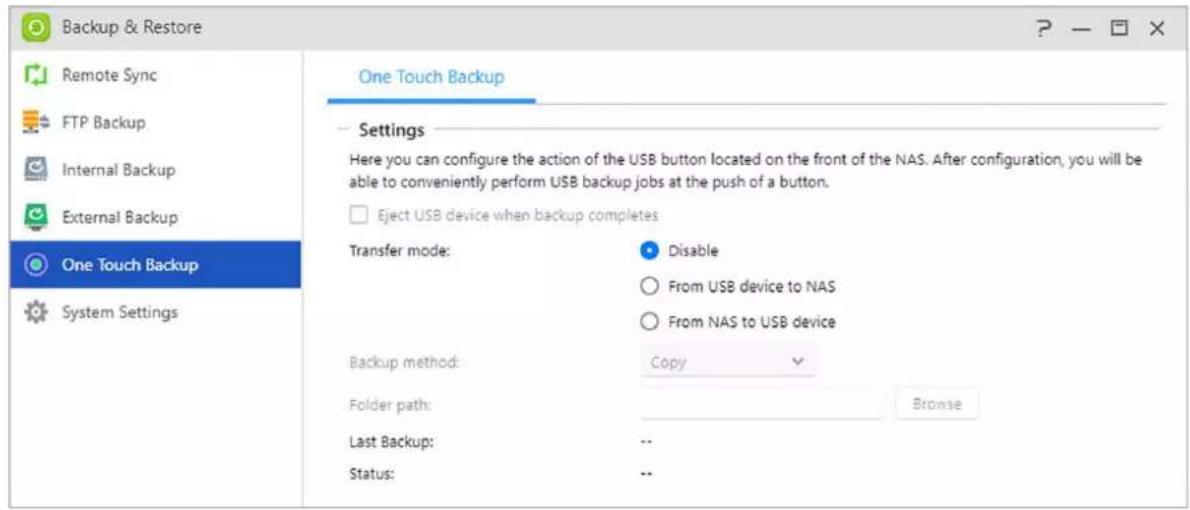
Hier kunt u de systeeminstellingen exporteren of herstellen in de indeling .bak (bestandsextensie). Deze functie ondersteunt ook geplande back-up. Dit betekent dat u geplande back-uptaken kunt maken en de instellingen vervolgens kunt exporteren naar een opgegeven locatie op uw NAS.
Meer informatie:
u kunt App Central gebruiken om apps te downloaden die geschikt zijn voor gebruik met uw NAS. App Central biedt u een uitgebreid assortiment toepassingen zodat u software kunt installeren die op een unieke manier is aangepast aan uw behoeften. Het maakt niet uit of uw interesses liggen in digitaal amusement, e-commerce, blogging of websiteconstructie, App Central heeft het allemaal.
Opmerking: deze functie kan, afhankelijk van het NAS-model dat wordt gebruikt, verschillen.
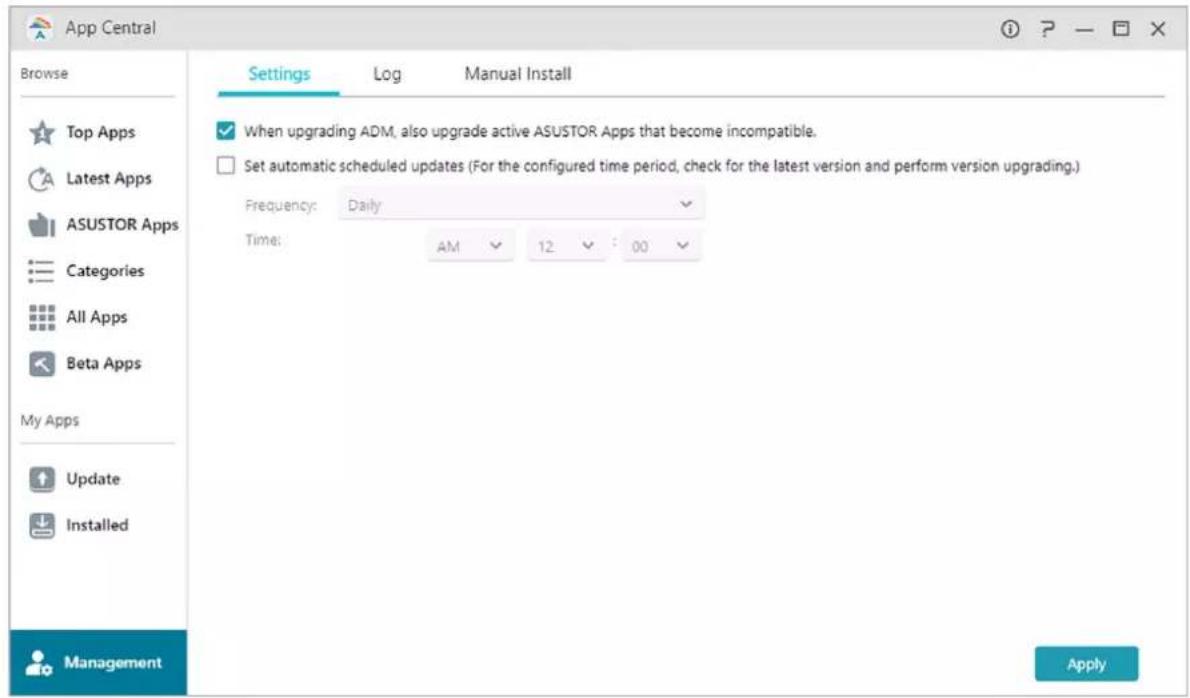
- Alle nieuw geïnstalleerde apps worden onmiddellijk ingeschakeld nadat de installatie is voltooid.
- Stel automatisch geplande updates in: Na aanzetten van deze optie zullen alle ASUSTOR apps automatisch geügrade worden als ADM geügraded wordt. Hierdoor werken uw ASUSTOR apps onder optimale condities. Als het systeem uitschakelt, of als de upgrades onderbroken worden wegens onbekende oorzaken tijdens upgrades van ASUSTOR apps, zal het systeem proberen de upgrades opnieuw te installeren op het volgende geplande tijdstip.
- Als u ervoor kiest een app te verwijderen, worden ook alle instellingen en informatie met betrekking tot de app verwijderd. Als u de app op een latere datum opnieuw wilt installeren, kan het systeem de app niet terugzetten naar zijn voorgaande status met alle voorgaande instellingen en informatie nog steeds intact.
i Over App Central:
App Central kan toepassingen bevatten die zijn ontwikkeld door ASUSTOR, open source-software en software van externe ontwikkelaars. Voor toepassingen die officieel zijn gecontroleerd, biedt ASUSTOR een beperkte garantie met betrekking tot het installeren en uitvoeren van de toepassing. Als u vragen hebt met betrekking tot een specifieke toepassing, moet u direct contact opnemen met de ontwikkelaar.
ASUSTOR kan de stabiliteit van uw systeem niet garanderen als u kiest om toepassingen te installeren die niet officieel zijn gecontroleerd. Als u kiest om dit te doen, zult u de
verantwoordelijkheid voor alle risico's moeten aanvaarden. Voordat u start met het gebruik van App Central, moet u eerst de gebruiksvoorwaarden lezen en ermee akkoord gaan.
Als ADM geügraded wordt, upgrade dan ook actieve ASUSTOR apps die anders niet meer compatibel zijn: Als u ADM upgrade, is het raadzaam tegelijkertijd ook alle ASUSTOR apps te upgraden om compatibiliteit met de laatste nieuwe versie van ADM te garanderen. Hierdoor zal uw ASUSTOR NAS onder de optimale condities functioneren.

Externe apparaten
Overzicht
U kunt hier de aangesloten externe apparaten en hun informatie bekijken.
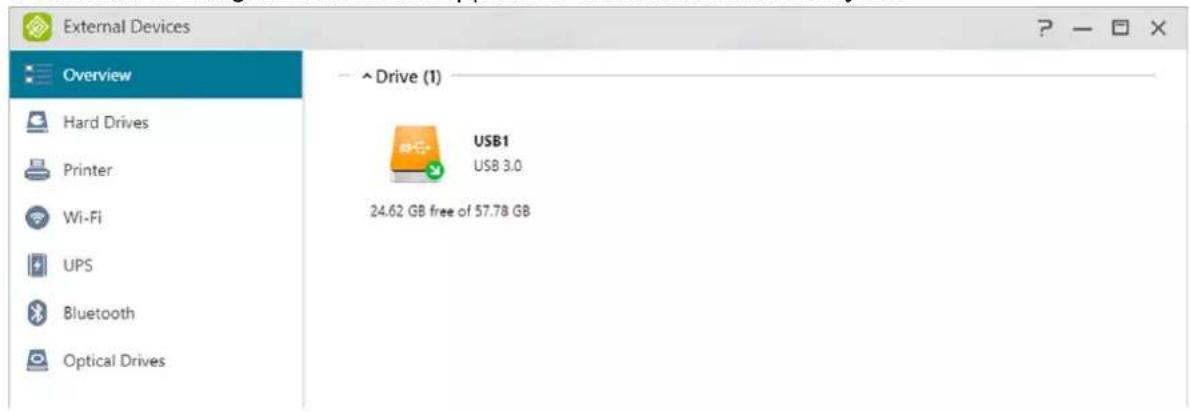
Hier kunt u alle externe USB of eSATA harde schijven die op uw NAS zijn aangesloten, weergeven en formatteren. Ondersteunde bestandssystemen zijn:
Herinnering: als uw apparaat niet kan worden gedetecteerd, moet u proberen opnieuw verbinding te maken via een andere kabel of poort.
FAT32:
voor gebruik met Windows en Mac OS
NTFS:
voor gebruik met Windows
HFS+:
voor gebruik met Mac OS
EXT4:
voor gebruik met Linux
exFAT:
voor gebruik met Linux, macOS, Windows.
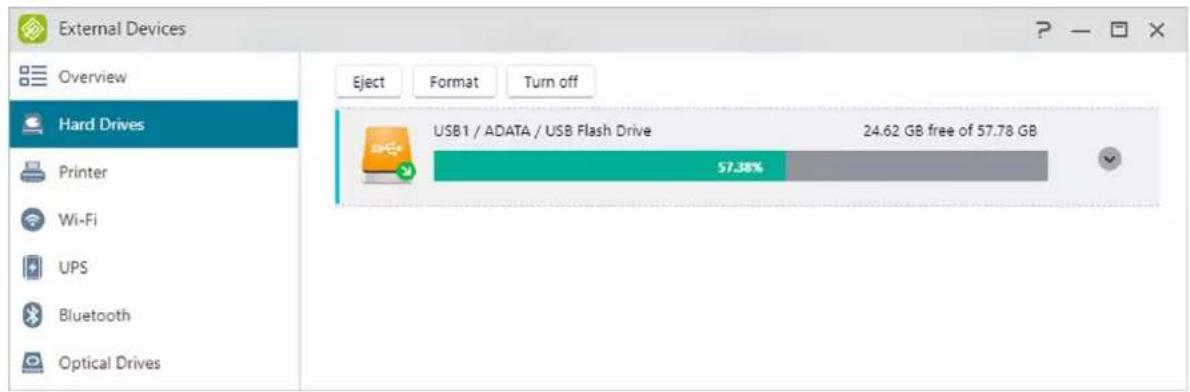
Compatibiliteit - Harde schijf
Printer
Hier kunt u alle USB-printers die op uw NAS zijn aangesloten en hun respectieve afdruklogboeken, weergeven. Daarnaast ondersteunt ASUSTOR NAS ook Apple AirPrint.
Herinnering: ASUSTOR NAS ondersteunt maximaal drie USB-printers.
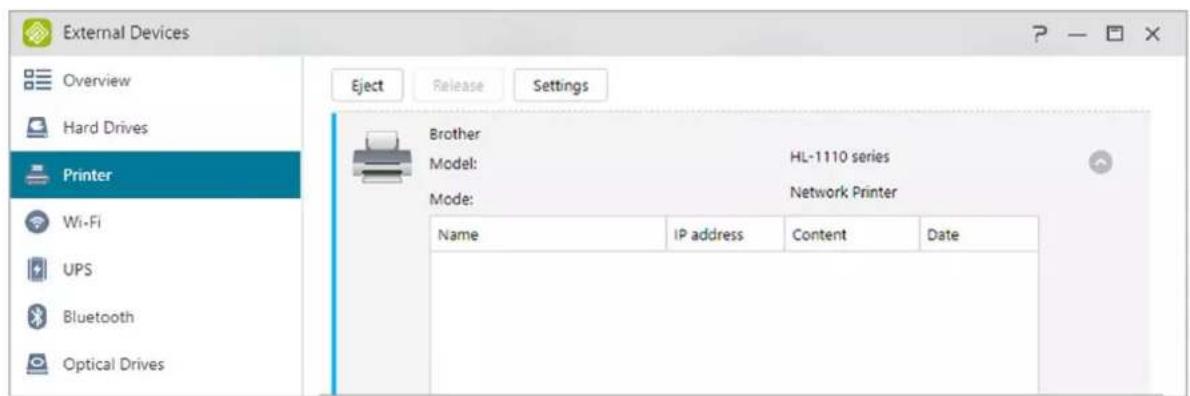
Compatibiliteit - USB-printer
Wi-Fi
Nadat u de USB wifi-adapter op uw NAS hebt aangesloten, kunt u hier de gedetailleerde informatie van de adapter weergeven.
Als u wifi wilt gebruiken met uw NAS, moet u de lijst met compatibele items op de ASUSTOR-website raadplegen voordat u een wifi-adapter aanschaft. De wifi-signaalsterkte en -stabiliteit zullen verschillen afhankelijk van de hardware die u gebruikt (bijv. wifi-netwerkkaart en draadloos toegangspunt) en alle fysieke hinderpalen die aanwezig zijn. Daarom kan ASUSTOR geen garantie bieden met betrekking tot de wifi-signaalsterkte of -stabiliteit. Voor de beste resultaten wordt een bekabelde ethernetverbinding aanbevolen.
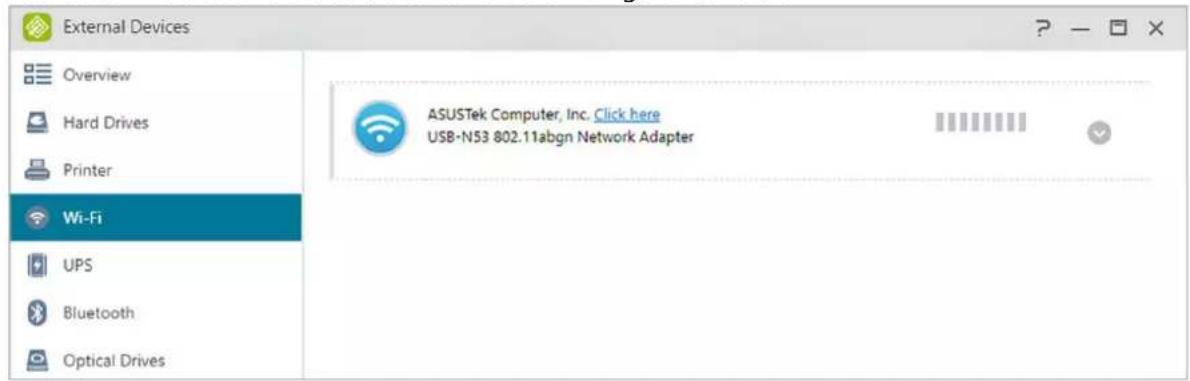
Meer informatie:
Compatibiliteit - USB WiFi Dongle
UPS
Een UPS kan in het geval van een stroomuitval reservestroom bieden voor uw NAS. Het gebruik van een UPS kan uw gegevens en NAS beschermen tegen een plotse stroomuitval of serviceonderbrekingen.
Netwerk-UPS:
Hier kunt u uw NAS instellen als de netwerk-UPS-server (Mastermodus) en zijn IP-adres instellen wanneer de USB-kabel van de UPS is aangesloten op uw NAS. Andere apparaten binnen hetzelfde LAN-netwerk worden vervolgens ingesteld in de slave-modus. In het geval van een stroomuitval, detecteren de master- en slave-apparaten deze stroomuitval onmiddellijk en bepalen ze, op basis van de periode die is ingesteld, of de uitschakelprocedures al dan niet moeten worden gestart.
Uitschakelen:
Wanneer de NAS een melding van een stroomstoring ontvangt van de UPS, begint het met de normale uitschakelprocedures.
Veilige modus:
Wanneer de NAS een melding van een stroomstoring ontvangt van de UPS, stopt het alle services overeenkomstig de normale procedures en demonteert het alle opslagvolumes. Als u de instelling "In het geval van een stroomstoring de NAS inschakelen om terug te keren naar de vorige status wanneer de stroom is hersteld" hebt ingeschakeld (te configureren via Instellingen → Hardware → Stroom), wordt de NAS, wanneer deze is uitgeschakeld onder veilige modus, automatisch weer ingeschakeld wanneer de stroom is hersteld. (Deze functie is beschikbaar voor gebruik met apparaten van de AS-6/7-serie).
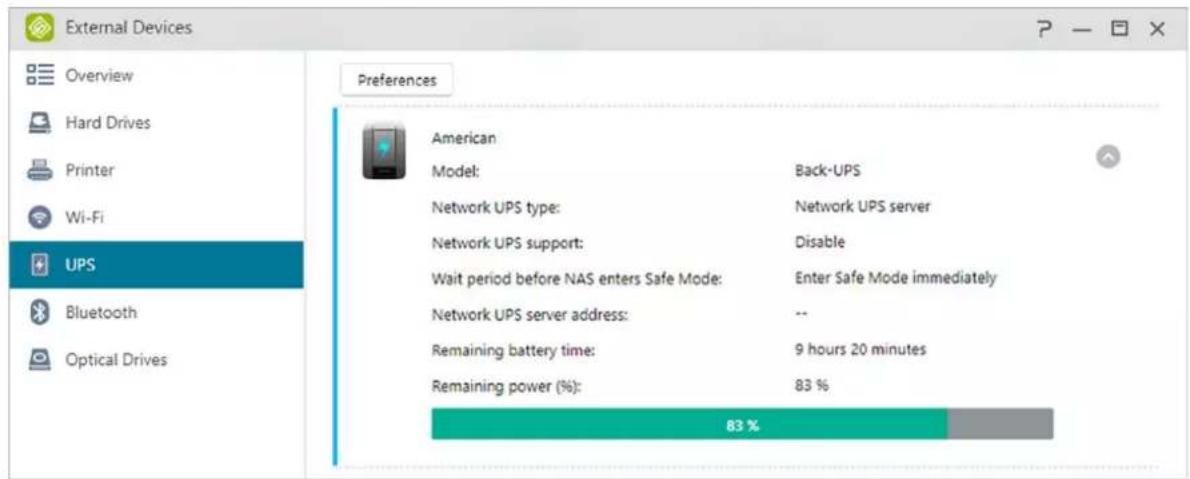
Herinnering: Wanneer de NAS is geconfigureerd als de UPS-netwerkserver (modus Master), dan is de standaard gebruikersnaam "admin" en het wachtwoord is "11111" wanneer verbinding wordt gemaakt met de UPS-netwerkserver.
Meer informatie:
Compatibiliteit - UPS
Bluetooth-apparaten
Nadat u uw Bluetooth-apparaat met uw NAS hebt gekoppeld, kunt u hier uitgebreide informatie daarover weergeven.
Als u Bluetooth-apparaten met de NAS wilt gebruiken, moet u de compatibiliteitslijst van ASUSTOR online bekijken voordat u iets koopt. De signaalsterkte en stabiliteit verschillen, afhankelijk van de hardware die u gebruikt en de aanwezige fysieke barrières. Daarom kan ASUSTOR geen garantie bieden met betrekking tot de signaalsterkte of stabiliteit van Bluetooth. Aanbevolen wordt om uw Bluetooth-apparaat binnen het maximale effectieve bereik te
verbinden (ongeveer 10 meter). Vanaf de NAS kunt u rechtstreeks muziek streamen met SoundsGood via Bluetooth-luidsprekers.
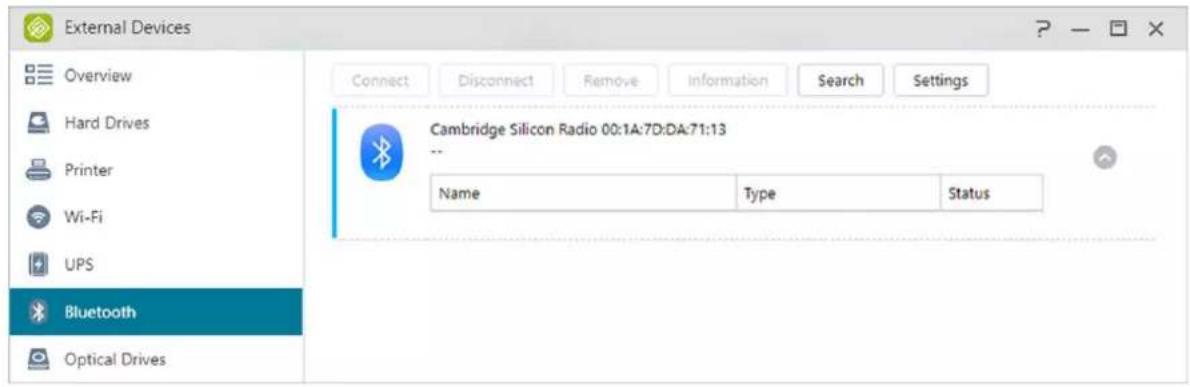
Meer informatie:
Compatibiliteit - Extern optisch station
Extern optisch station
Na het aansluiten van een extern optisch station (cd, dvd, Blu-ray) op uw NAS via USB, kunt u Verkenner gebruiken om direct toegang te krijgen tot alle bestanden waarvan u een back-up hebt gemaakt op optische media. U kunt zelfs bestanden van uw optische media via slepen en neerzetten overdragen naar uw NAS voor toekomstige toegang.
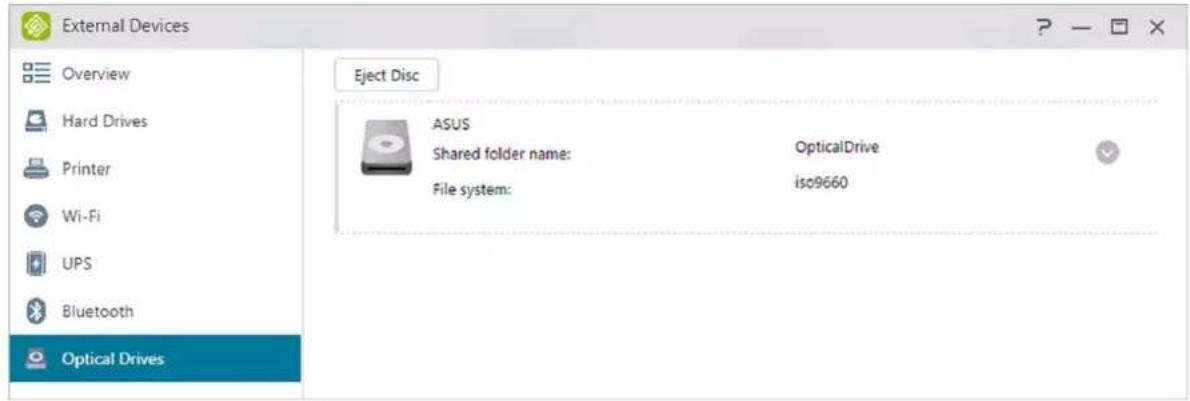
Compatibiliteit - Extern optisch station
i Systeeminformatie
Over deze NAS
Hier kunt u algemene informatie weergeven over uw NAS, zoals het hardwaremodelnummer, de softwareversie, de BIOS-versie en de huidige status van het systeem.
Hier kunt u informatie over uw netwerkinstellingen controleren (bijv. IP-adres en MAC-adres).
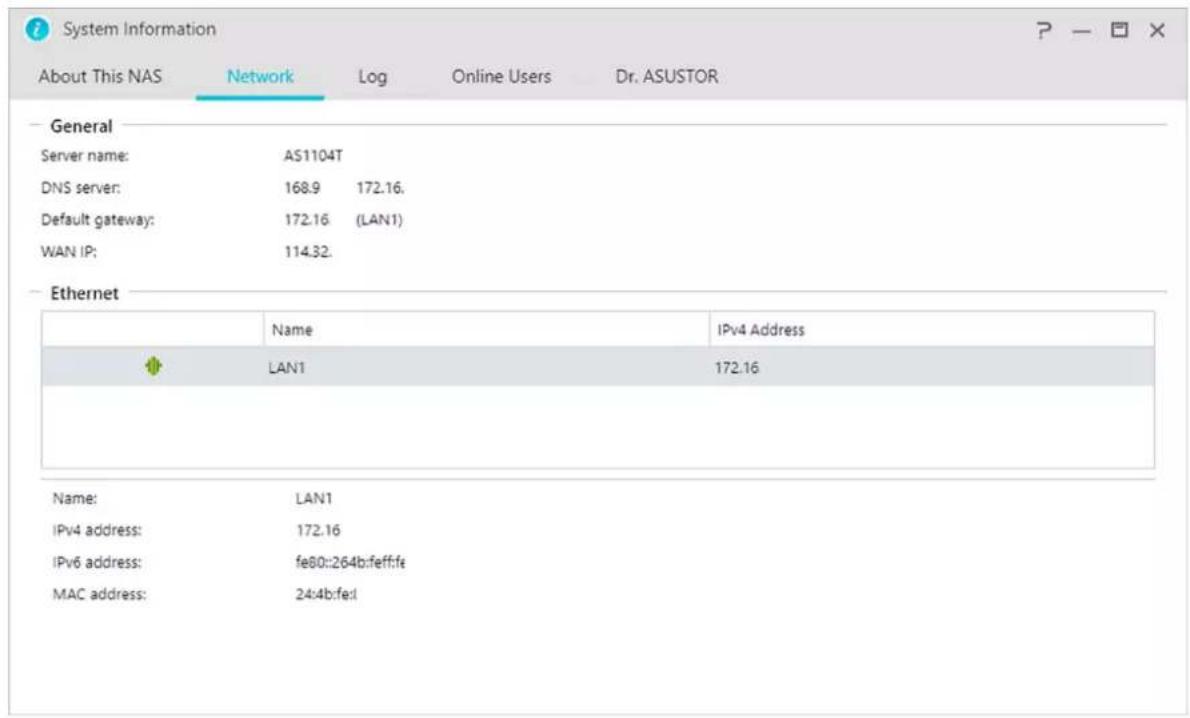
Hier kunt u logboeken van alle systeemgebeurtenissen controleren. Deze logboeken omvatten het systeemlogboek, verbindingslogboek en bestandstoegangslogboek. ASUSTOR NAS ondersteunt ook Syslog. Hiermee kunt u gecentraliseerd beheer gebruiken door informatie over uw systeemgebeurtenissen naar een Syslog-server te verzenden.
Systeemlogboek:
alle logboekvermeldingen over systeemgebeurtenissen.
Verbindingslogboek:
alle logboekvermeldingen over systeemverbindingen.
Bestandstoegangslogboek:
alle logboekvermeldingen over bestandstoegang.
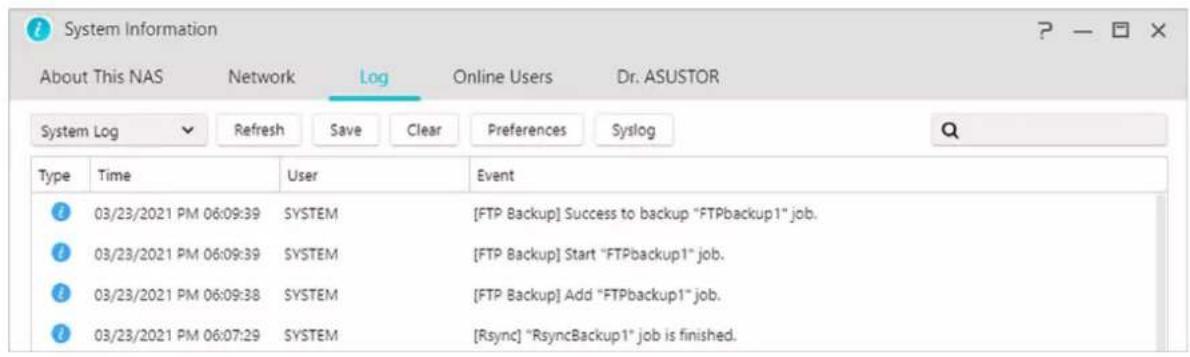
Hier kunt u de gebruikers weergeven die momenteel zijn aangemeld bij ADM of alle gebruikers die andere overdrachtsprotocollen gebruiken om een verbinding te maken met uw NAS.
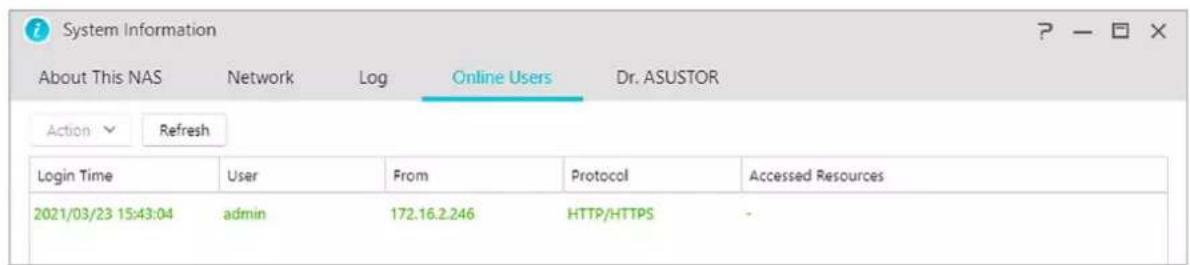
ADM kan alle gebruikers weergeven die een verbinding met uw NAS maken via de volgende methoden:
• ADM-systeemaanmelding (HTTP & HTTPS)
- Windows-bestandsservice (CIFS/SAMBA)
• Apple Filing Protocol (AFP)
- File Transfer Protocol (FTP)
- Secure Shell (SSH)
- iSCSI
- WebDAV
Dr. ASUSTOR
Dr. ASUSTOR voert controles uit op basis van de huidige status van uw systeem, de instellingen en de connectiviteit. Na het uitvoeren van deze controles, stelt Dr. ASUSTOR een diagnose van eventuele problemen en bezorgt hij u de gepaste aanbevelingen. Bovendien kunt u ook een gezondheidsrecord voor uw NAS exporteren om ASUSTOR-technici te helpen om snel de oorzaak van enige problemen te identificeren. Het gezondheidsrecord bevat informatie die betrekking heeft op de systeemvoorvallogboeken van de NAS, kerninformatie en standaard configuratiebestanden.
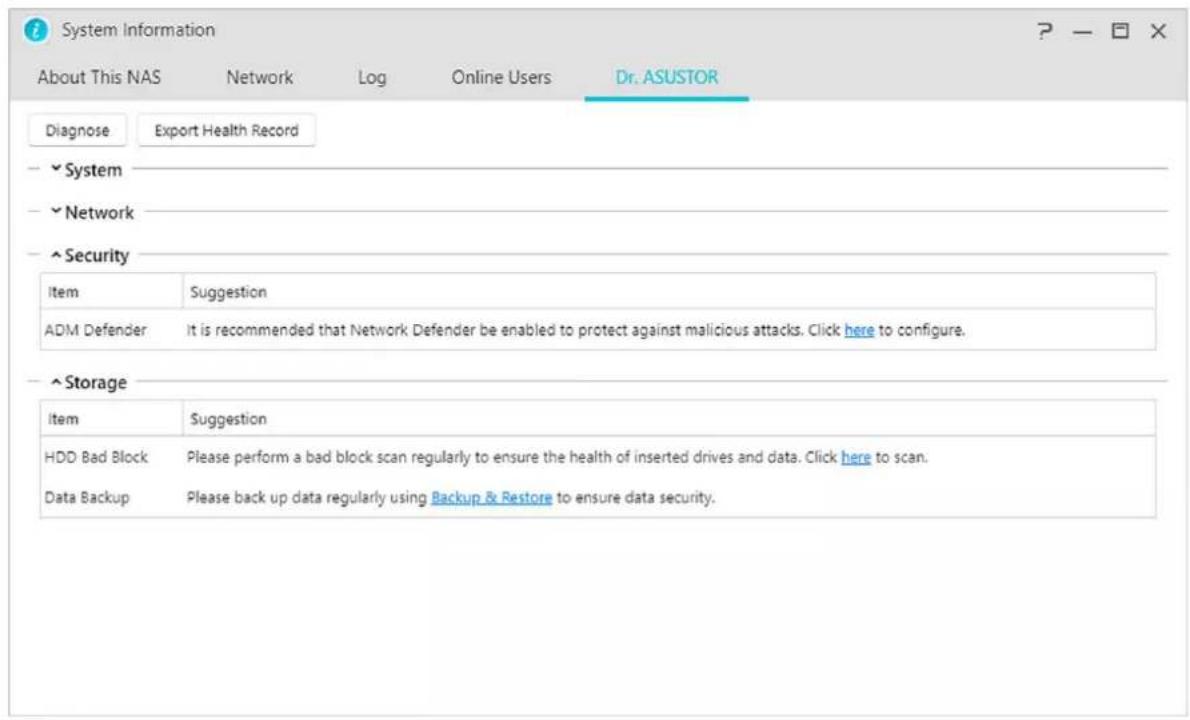
Activiteitscontrole bewaakt uw NAS op een dynamische wijze. Hier kunt u de huidige gebruiksinformatie zien, zoals:
CPU-gebruik
Geheugengebruik (RAM)
Netwerkverkeer
Gebruik opslagruimte
Bronnen die worden gebruikt door systeemprogramma's
U kunt ook de detectiefrequentie van bronbewaking instellen en of u melding van gebeurtenissen wilt inschakelen in de Instellingen.
Opmerking: deze functie kan verschillen afhankelijk van het NAS-model dat wordt gebruikt.
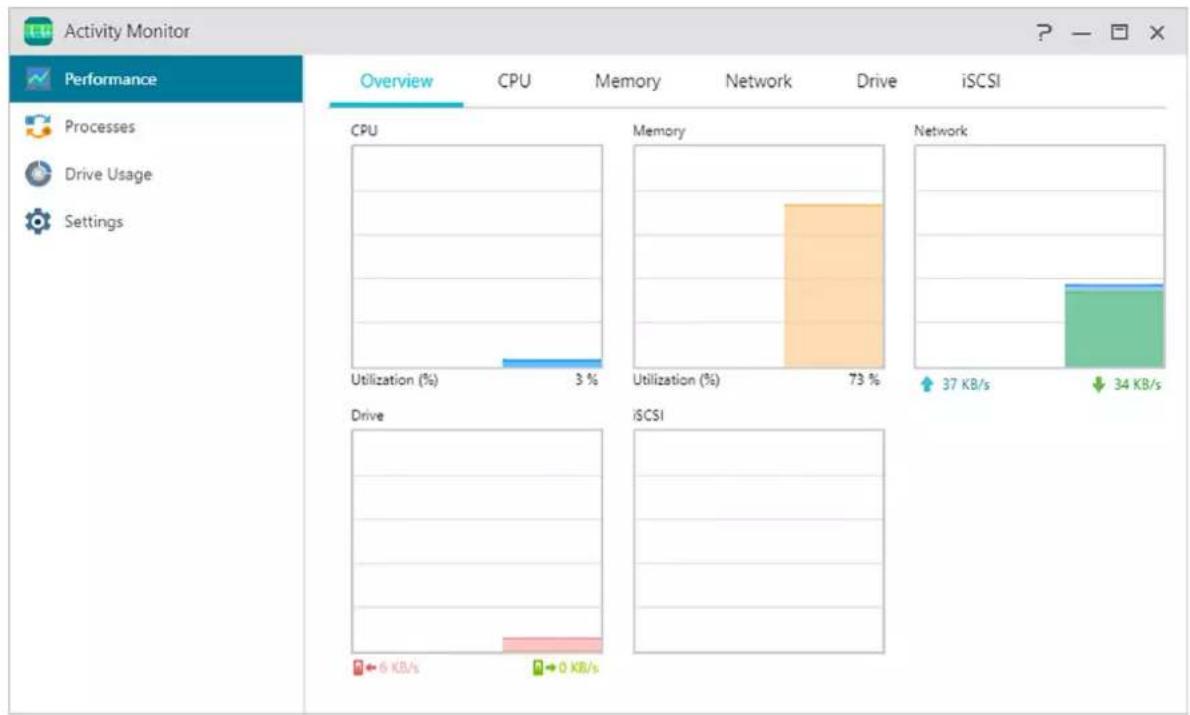

Bestandsverkenner
Bestandsverkenner wordt geleverd met ADM vooraf geïnstalleerd en kan worden gebruikt voor het zoeken en beheren van de bestanden op uw NAS. Bestandsverkenner toont mappen die toegankelijk zijn voor gebruikers, gebaseerd op de toegangsrechten die aan hen zijn toegewezen. Daarnaast ondersteunt ADM drie simultaan geopende vensters van
Bestandsverkenner. U kunt eenvoudig kopieën maken van bestanden door ze te slepen en neer te zetten in een ander venster van Bestandsverkenner. U kunt ook de detectiefrequentie van bronbewaking instellen en of u melding van gebeurtenissen wilt inschakelen in de Instellingen.
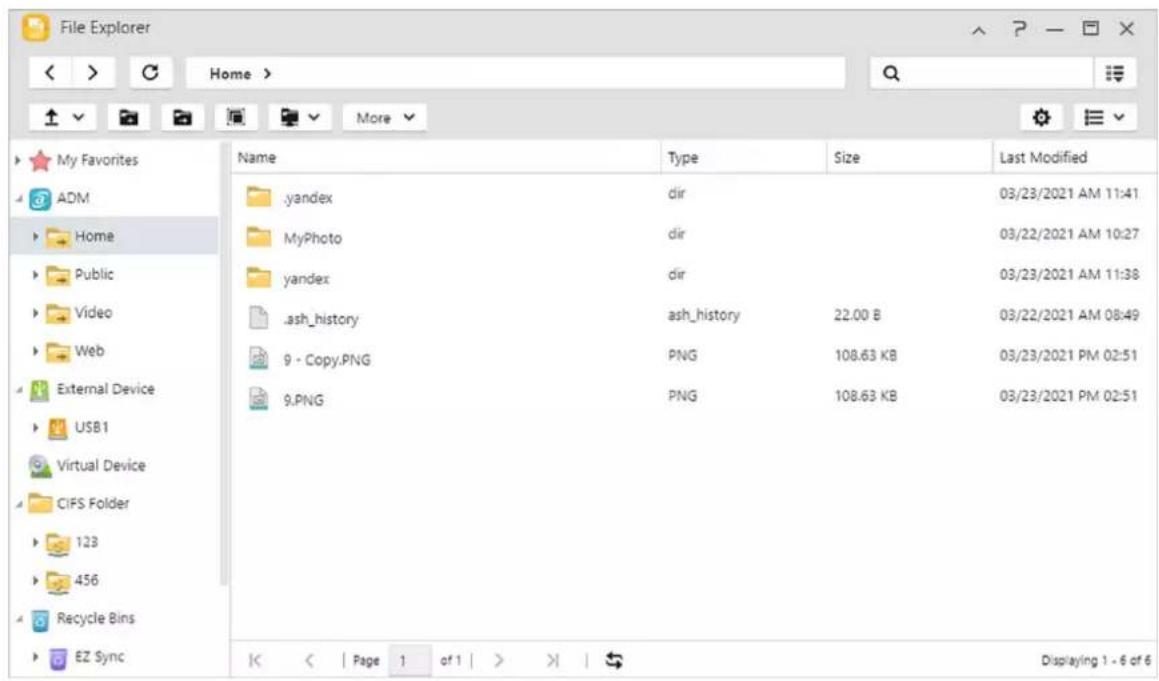
1.ADM
Share-link:
u kunt Share-links gebruiken om bestanden te delen met mensen die geen accounts op uw NAS hebben. Met Share-links kunt u direct downloadkoppelingen maken voor aangegeven bestanden die u wilt delen. De vervaldatums kunnen ook worden ingesteld voor elke share-link die u maakt, zodat u zeker bent van een veilig en flexibel beheer.
- Enkele Deellink: Meerdere gedeelde bestanden/mappen zullen getoond worden met één enkele link.
- Verdeel Deellinks: Elk gelesecteerd bestand/map krijgt zijn eigen link.
Rechten:
Door met de rechtermuisknop te klikken op een bestand of een map en vervolgens "Eigenschappen" te selecteren, gevolgd door het tabblad "Rechten", kunt u gedetailleerde toegangsrechten configureren voor het bestand of de map.
Als de bovenste gedeelde map geen Windows ACL heeft ingeschakeld, zijn de opties voor het configureren van rechten als volgt:
- Eigenaar: de eigenaar van de map of het bestand
- Groep: de groep die is toegewezen aan de map of het bestand
- Overige: alle andere gebruikers op het systeem of netwerk die geen eigenaars zijn of deel uitmaken van het netwerk dat is toegewezen aan de map of het bestand.
De soorten rechten die u kunt configureren, zijn: RW (lezen & schrijven), RO (alleen-lezen) en DA (toegang weigeren).
- Als de bovenste gedeelde map Windows ACL heeft ingeschakeld, kunt u bestandsrechten configureren voor alle gebruikers en groepen. In totaal zijn er 13 soorten te configureren rechten. Deze soorten rechten zijn als volgt:
| Map onderzoeken / bestand uitvoeren | Map onderzoeken / bestand uitvoeren | |
| Map vermelden / gegevens lezen | Map vermelden / gegevens lezen | |
| Kenmerken lezen | Kenmerken lezen | |
| Uitgebreide kenmerken lezen | Uitgebreide kenmerken lezen | |
| Bestanden aanmaken / gegevens schrijven | Bestanden aanmaken / gegevens schrijven | |
| Mappen aanmaken / gegevens bijvoegen | Mappen aanmaken / gegevens bijvoegen | |
| Kenmerken schrijven | Kenmerken schrijven | |
| Uitgebreide kenmerken schrijven | Uitgebreide kenmerken schrijven | |
| Verwijderen | Verwijderen | |
| Submappen en bestanden verwijderen | Submappen en bestanden verwijderen | |
| Machtigingen lezen | Machtigingen lezen | |
| Machtigingen wijzigen | Machtigingen wijzigen | |
| Eigenaar worden | Eigenaar worden |
Herinnering: Een individueel bestand of map kan gebruikmaken van maximaal 250 Windows ACL-rechten (inclusief overneembare rechten).
Neem overneembare rechten van de bron van dit object op:
Deze optie is standaard ingeschakeld. Het systeem configureert automatisch submappen en bestanden voor het overnemen van rechten van het object erboven. Door het uitschakelen van deze optie worden alle overneembare rechten verworpen en worden alleen recent toegevoegde rechten behouden.
Vervang alle onderliggende objectrechten door overneembare rechten van dit object:
Door het inschakelen van deze optie worden alle submap- en bestandsrechten vervangen door rechten van het bovenliggende object.
Effectieve rechten:
Door op deze knop te klikken en vervolgens een gebruiker te selecteren in de lijst, kunt u de effectieve rechten van de gebruiker weergeven met betrekking tot de gespecificeerde map of bestand.
-
Externe apparaten: Hier kunt u alle externe USB of eSATA harde schijven die op uw NAS zijn aangesloten, weergeven en formatteren. Raadpleeg hier.
-
Virtueel station:
U kunt een ISO-imagebestand (.iso-bestand) als een virtueel station koppelen en rechtstreeks door de inhoud van het ISO- bestand bladeren. De functie virtueel station van ADM biedt ook vereenvoudigde instellingen voor toegangsbeheer zodat u toegang voor alle gebruikers kunt instellen of de toegang beperken tot alleen beheerders. Raadpleeg hier.
- CIFS map:
Hier kunt u alle CIFS mappen zien (inclusief persoonlijke, door u gekoppelde, CIFS mappen en gedeelde CIFS mappen die door de systeembeheerder gekoppeld zijn). Raadpleeg hier
- Als u een gewone gebruiker bent die gebruikt wenst te maken van de CIFS koppel service, neemt u contact op met de systeembeheerder om de benodigde permissies aan te vragen.
- Als een server op afstand het CIFS protocol ondersteunt, kunnen de mappen van deze server gekoppeld worden.
- Het maximum aantal gelijktijdig gekoppelde CIFS mappen is 50.
- Prullenbak netwerk: Hier heeft u toegang tot de ingeschakelde Netwerk Prullenbakken van alle gedeelde mapem.
Van App Central
Naast de ingebouwde apps die bij ADM zijn geleverd, wordt elke ASUSTOR NAS voorzien van meerdere vooraf geïnstalleerde apps. U kunt kiezen of u deze apps wilt behouden of verwijderen. Wanneer u dat wenst kunt u ook bladeren door alle extra apps die u interesseren en ze downloaden van App Central.
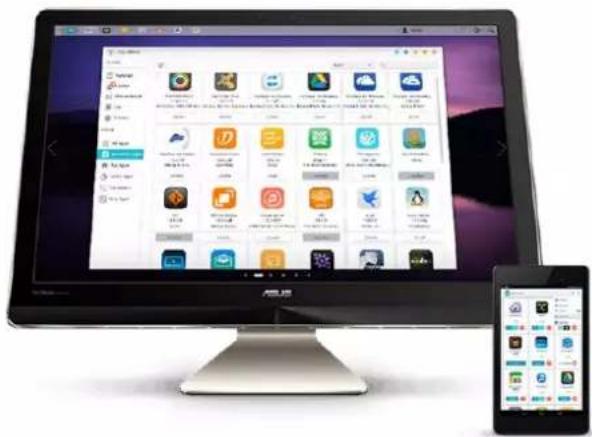
ASUSTOR Live geeft je meer controle over je livestreams dan ooit tevoren. Bewaar, stream en zend uit met ASUSTOR Live.
![graph TD A["STEP 01"] --> B["STEP 02"] B --> C["STEP 03"] C --> D["Live"] C --> E["Live"] C --> F["Live"] C --> G["Live"] C --> H["Live"] C --> I["Live"] C --> J["Live"] C --> K["Live"] C --> L["Live"] C --> M["Live"] C --> N["Live"]](/content/2026/05/820536/images/356ed6af5d0f6ee2ec00616690d33e90ce62a42da060fe9613a0fd29e8d13251.jpg)
- Het instellen van ASUSTOR Live vereist slechts drie stappen om van uw ASUSTOR NAS de ultieme metgezel voor livestreamers te maken op een manier die op dezelfde manier functioneert als Restream.io. In tegenstelling tot Restream.io is ASUSTOR Live gratis en wordt het uitgezonden naar verschillende platforms vanaf uw telefoon, tablet of computer. ASUSTOR Live ondersteunt Twitch, YouTube, Facebook, Instagram, Restream en elk door RTMP ondersteund streamingplatform. Aangezien ASUSTOR Live gelijktijdig naar meerdere platforms kan uitzenden, is het niet nodig om meerdere streams tegelijk te openen. Dit bespaart computerbronnen, zoals CPU- en geheugenbronnen, en bespaart ook geld.
- ASUSTOR Live ondersteunt ook gelijktijdige opnames van uw uitzending. Sla de volledige video op uw NAS op terwijl u aan het streamen bent, zodat u deze later kunt delen en / of bewerken.
- Meer informatie
NAS-131-Using ASUSTOR Live to Back Up and Save Live Streams

Download Center
Via Download Center kunt u bestanden eenvoudig downloaden naar en opslaan op uw NAS. Uw NAS kan uw computer effectief vervangen door u te helpen met eventuele downloadopdrachten. Dit biedt u gegevensbescherming en voordelen op het vlak van energiebesparing. Een ASUSTOR NAS verbruikt veel minder stroom tijdens het gebruik dan een normale computer. U zult uw computer nooit meer lange perioden moeten ingeschakeld houden terwijl u bestanden downloadt. Download Center ondersteunt HTTP-, FTP- en
BitTorrent-downloads, samen met het plannen van downloadtaken en het beperken van de download- en uploadsnelheden.
Bovendien ondersteunt Download Center selectief downloaden met betrekking tot BitTorrent-downloads. Dit biedt u de mogelijkheid alleen bestanden die u wilt gebruiken vanuit een torrent, te selecteren en te downloaden. U hoeft niet langer bandbreedte en opslagruimte te verspillen door het downloaden van onnodige bestanden die u niet wilt. Tot slot kunt u Download Center op afstand beheren via onze exclusieve mobiele app (iOS en Android).
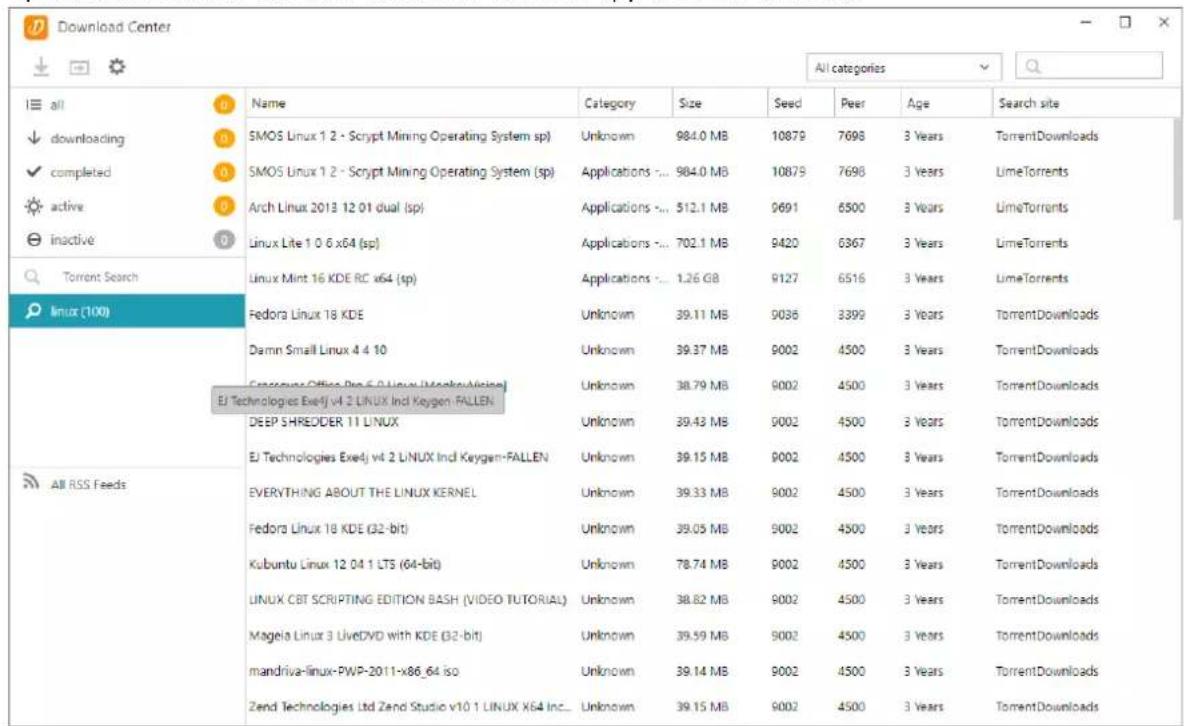
wanneer u torrent-bestanden uploadt naar Download Center, maakt het systeem automatisch een nieuwe downloadtaak en gaat het vervolgens verder met het toevoegen van deze taak aan de downloadlijst. Download Center ondersteunt ook het direct invoeren van de downloadkoppeling van de torrent en het gebruik van magneetkoppelingen.
HTTP/FTP Downloads:
Download Center ondersteunt HTTP- en FTP-downloads. U hoeft alleen de koppeling van uw keuze te plakken of in te voeren. Het systeem start vervolgens onmiddellijk uw download.
RSS-abonnementen en downloads:
RSS downloaden (ook bekend als "broadcastching") is een type technologie waarmee u de items die u wilt downloaden, kunt selecteren vanaf de inhoud van RSS-feeds. Daarnaast biedt Download Center ook een automatisch RSS-downloadprogramma. In overeenstemming met uw instellingen, zal het systeem regelmatig RSS-feeds bijwerken en de items vervolgens
downloaden op basis van uw ingestelde trefwoorden en voorkeuren. Dit wordt vaak gebruikt voor items die regelmatig downloaden vereisen. Bijvoorbeeld wekelijkse tv-programma's.
Zoeken:
met Download Center kunt u trefwoorden gebruiken om bestanden die u wilt downloaden, te zoeken.
Meer informatie
FTP Explorer is de FTP-client van ADM. Het kan worden gebruikt om verbinding te maken met verschillende FTP-servers en directe bestandsoverdrachten uit te voeren. Dit verhoogt de efficiëntie van de overdracht, aangezien voor het bestandsoverdrachtproces geen computers nodig zijn.
FTP Explorer ondersteunt de volgende functies:
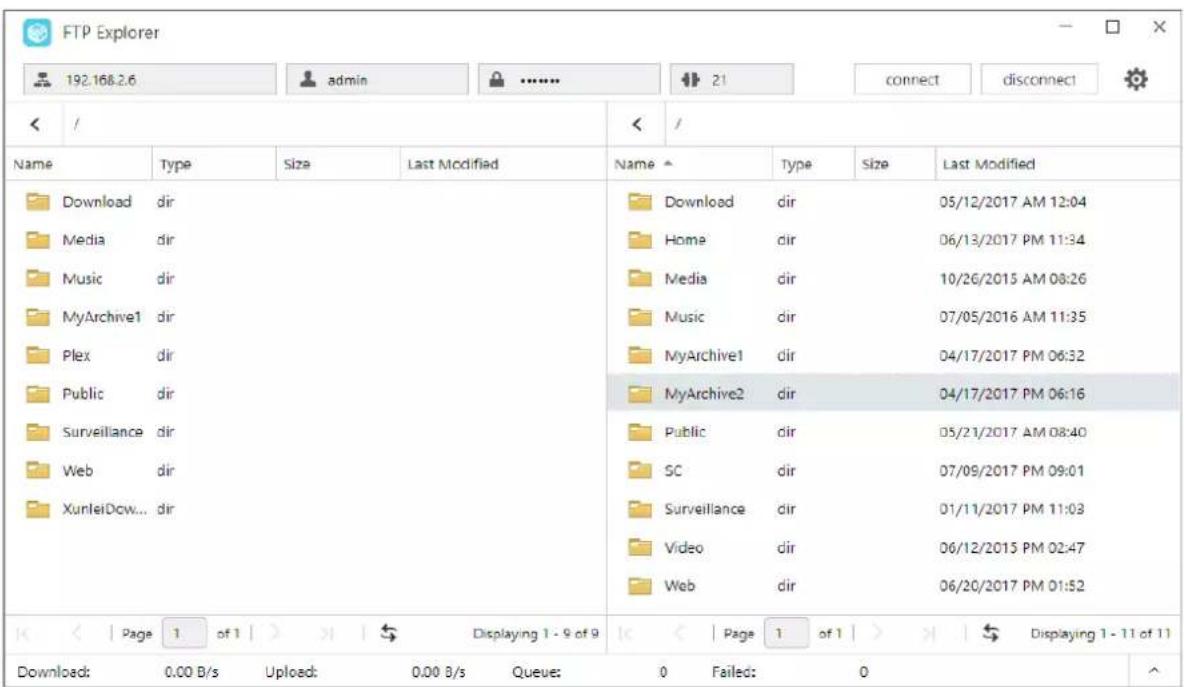
Sitebeheer; u kunt meerdere sets met FTP-serververbindingsgegevens configureren
Bestandsoverdrachten door slepen en neerzetten
Versleutelde overdrachtsprotocollen (SSL/TLS)
Hervatbare downloads
Aangepaste overdrachtssnelheden
Meer informatie
NAS 225 - Introduction to FTP Explorer

MariaDB
U kunt het gebruiken als uw websitedatabase die kan worden gedownload en geïnstalleerd via App Central. u kunt uw MariaDB -server beheren met phpMyAdmin dat u kunt downloaden en installeren vanaf App Central.
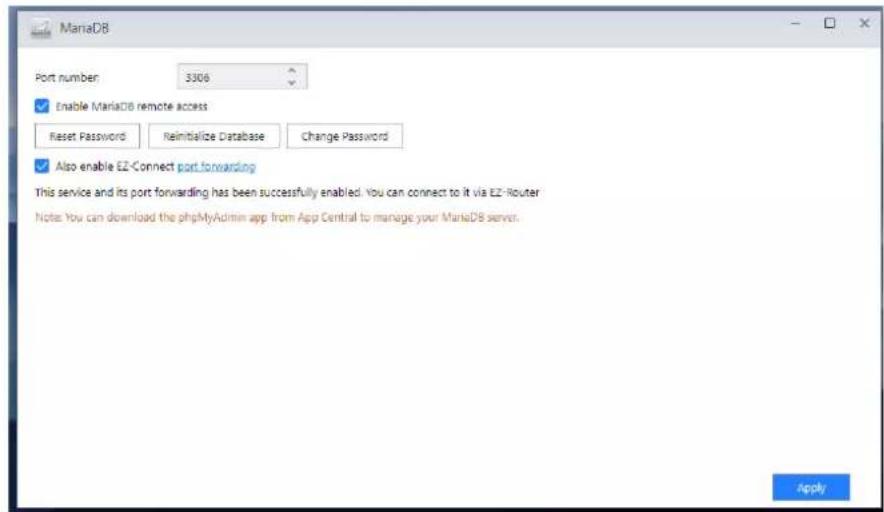
De standaardpoort van de MariaDB-server kan worden gewijzigd in andere aangepaste poorten.
Externe toegang MariaDB inschakelen:
Door deze instelling in te schakelen, is externe toegang tot de MariaDB-server mogelijk. Om veiligheidsredenen moet u het root-wachtwoord wijzigen als u externe toegang inschakelt. Het wordt ook aanbevolen om de standaardpoort te wijzigen.
Wachtwoord opnieuw instellen:
als u het aanmeldingswachtwoord voor MariaDB vergeten bent, kunt u het wachtwoord opnieuw instellen voor de "root" -account (het standaard wachtwoord is "admin"). Dit is ook de standaardbeheerdersaccount.
Herinnering : Voor de MariaDB -beheerdersaccount is de standaardgebruikersnaam "root" en het standaardwachtwoord "admin". Om beveiligingsredenen is het aanbevolen het wachtwoord voor deze account te wijzigen.
Database opnieuw initialiseren:
Hier kunt u uw volledige MariaDB -database opnieuw initialiseren. Na het opnieuw initialiseren worden al uw MariaDB -databases gewist.

Surveillance Center
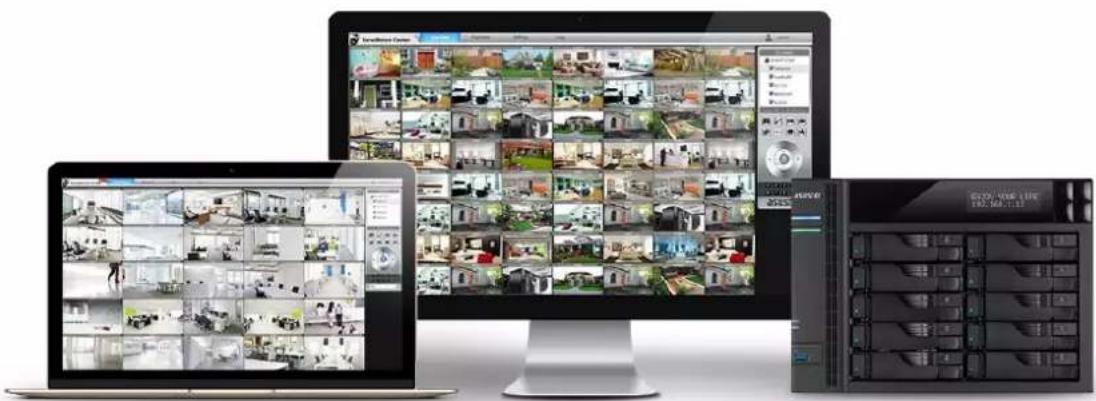
Surveillance Center ondersteunt eveneens meerdere verschillende opnamemodi, zoals planning, bewegingsdetectie en alarmactivering. Daarnaast hebt u ook de optie om meldingen te ontvangen als reactie op specifieke gebeurtenissen. Meldingen worden via SM S of e-mail verzonden.
Meer informatie
Compatibiliteit - IP-camera

UPnP Media Server
De app UPnP Media Server kan uw NAS omvormen tot de multimedia streamingserver bij uw thuis. Zolang u apparaten hebt die UPnP of DLNA ondersteunen (bijvoorbeeld SONY BRAVIA TV of PlayStation3®), kunt u de afbeeldingen, muziek en video's die op uw NAS zijn opgeslagen, direct zoeken en streamen.
Daarnaast kunt u UPnP/DLNA-compatibele toepassingen gebruiken op uw mobiel apparaat (bijvoorbeeld een notebook, iPhone of iPad) om multimediebestanden te streamen van uw NAS.
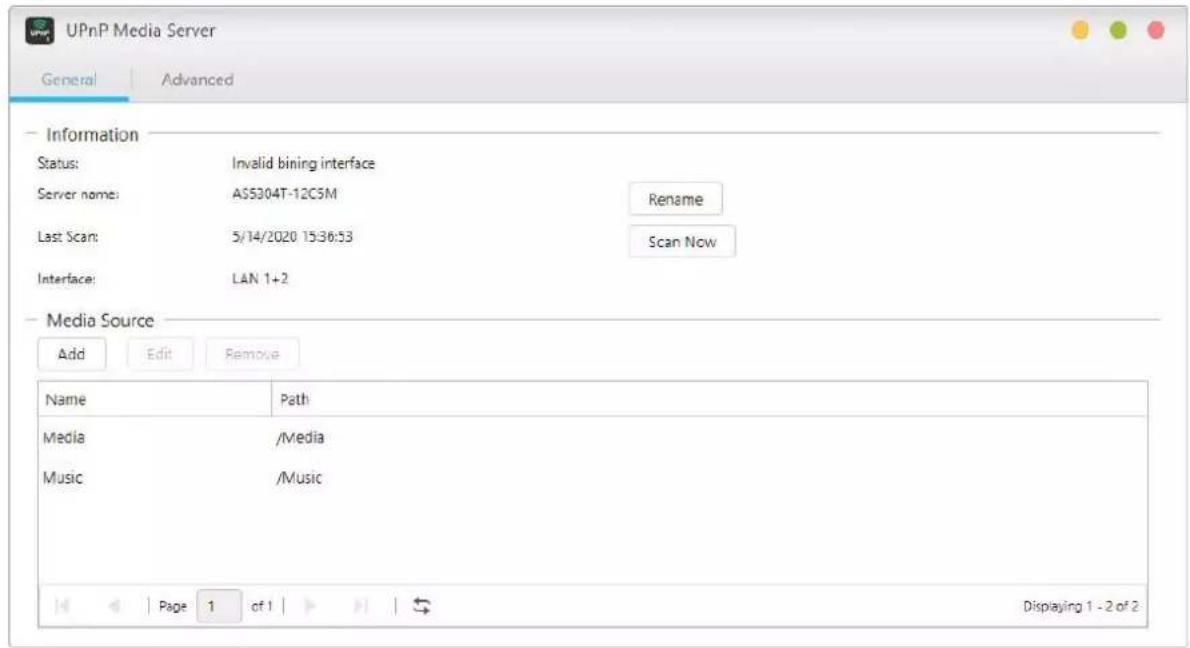
U hoeft alleen uw multimediabestanden opgeslagen te hebben in de gedeelde map “Media” of “Music” om ze te kunnen uitzenden. UPnP Multimedia Server zal de aangewezen mappen automatisch scannen op ondersteunde multimediabestanden.
UPnP Multimedia Server ondersteunt momenteel alleen on-the-fly transcoderen voor foto's en muziek.
Herinnering: de afspeelbare media-indelingen kunnen verschillen tussen apparaten.

Over UPnP Multimedia Server
UPnP Multimedia Server ondersteunt de volgende bestandsindelingen:
- Video: 3GP, 3G2, ASF, AVI, DAT, FLV, ISO, M2T, M2V, M2TS, M4V, MKV, MPv4, MPEG1, MPEG2, MPEG4, MTS, MOV, QT, SWF, TP, TRP, TS, VOB, WMV, RMVB, VDR, MPE
SoundsGood een muziekspeler via internet waarmee u alle muziek die op uw NAS is opgeslagen, kunt afspelen via internet. U kunt nu overal genieten van uw muziek en uw muziekverzameling zelfs delen met familie en vrienden.
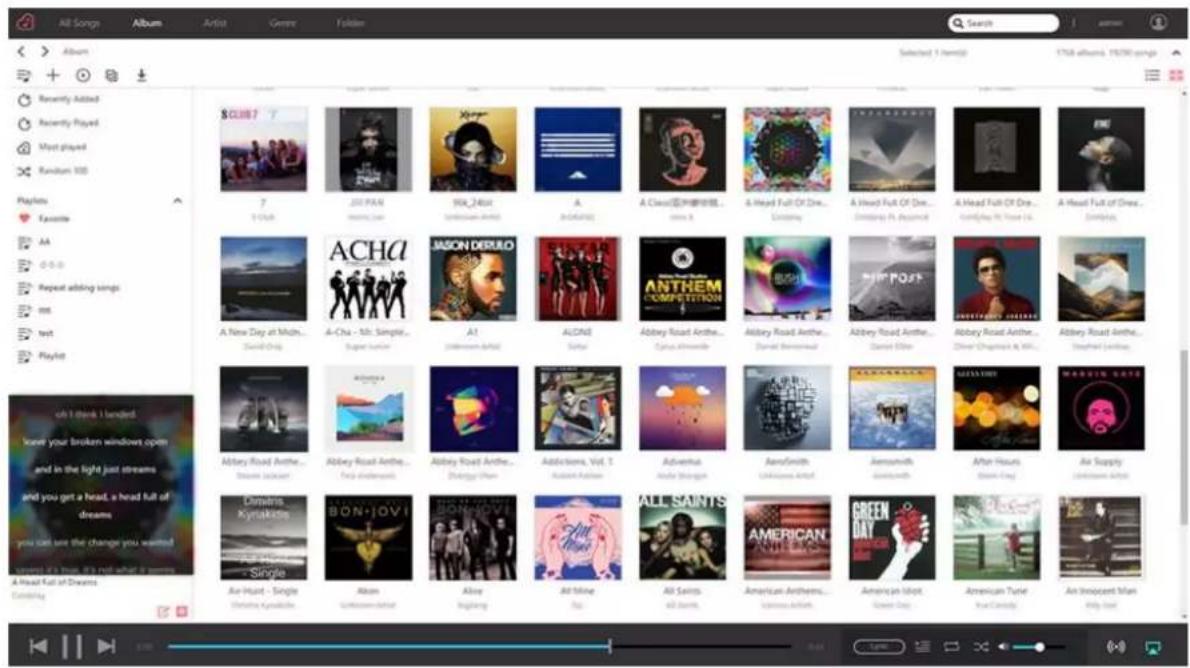
- Persoonlijk aangepaste instellingen: Met SoundsGood kan elke gebruiker zijn eigen persoonlijk aangepaste muziekcollectie en afspeellijsten hebben. Gebruikers hebben de vrijheid om elke map op de NAS te configureren als muziekbron en verschillende opties in te stellen om de muziekbron als openbaar of privé in te stellen.
- Bewerken met gemak: Kunt u niet beslissen welke software uw ilt gebruiken voor het bewerken van uw ID3-tags? Met de ingebouwde ID3-tag-editor van SoundsGood kunt u de ID3-tags probleemloos bewerken voor uw volledige muziekcollectie, zonder dat u enige extra software nodig hebt.

Over SoundsGood
SoundsGood ondersteunt de volgende bestandsformaten:
- Ondersteunde audioindelingen voor browser: MP3, WAV, Ogg
- Ondersteunde audioindelingen voor transcodering via browser: AIFF, Flac
- Ondersteunde audioindelingen voor lokale speaker: MP3, WAV, Ogg, AIFF, Flac
- Ondersteuning voor lokale speakers : HDMI, USB, Audio Jack *
*Geschikt voor gebruik met de modellen AS-302T/AS-304T/AS-202TE/AS-204TE
Meer informatie:
Lijst van USB DAC-compatibiliteit

LooksGood
Stream rechtstreeks video's vanaf uw NAS naar uw Web browser en bekijk ze direct, zonder te moeten wachten op lange downloads. Of het nu 1080p HD films zijn, TV series waaraan u verslaafd bent of TV programma's die u heeft opgenomen, ze zijn allemaal beschikbaar op afroep. U kunt zelfs meertalige ondertitels en verschillende audio kanalen selecteren om video's in meerdere talen te bekijken. LooksGood voorziet in een uitgebreide online theater ervaring.
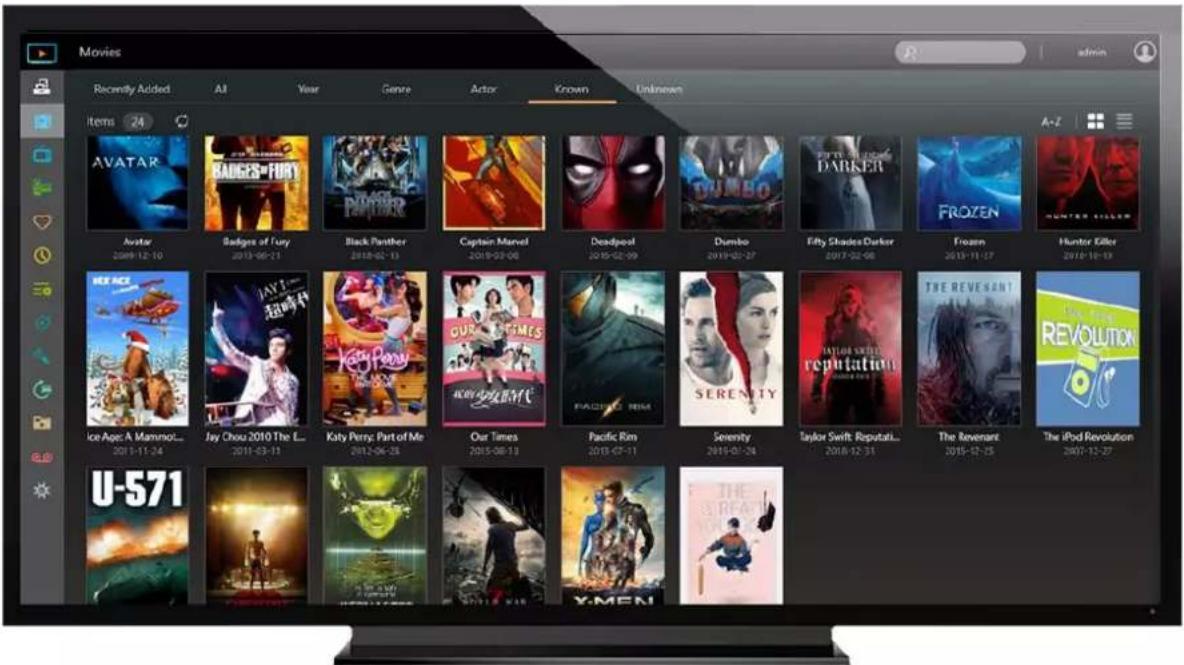
Ondersteunde formaten door LooksGood zijn de volgende:
• Web Browsers: Windows Edge / Chrome / Firefox, Mac Safari
• Video: avi, flv, mov, mp4, mkv, mka, ts, mpg, ra, ram, rm, rv, rmvb
- Video Codec: aac_latm, aac, dca, h.264, mlp, mp1, mp2, mp3, mpeg2video, mpeg4, vc1, wmav2, wmv3
• Ondertitel (UTF-8): srt, ass, ssa - Afbeelding: jpg, jpeg, bmp, png, gif, tif
- Transcoderings Functies Alleen Beschikbaar Op: hier
Meer informatie:
De geheel nieuwe Photo Gallery 3 en AiFoto 3 zijn vernieuwd en bieden verschillende nieuwe functies waarmee het organiseren van foto's eenvoudiger dan ooit is. Nieuwe functies voor Photo Gallery 3 bestaan onder andere uit aangepaste mapkeuze, tijdlijnen, slimme albums en nieuwe fotomodi. Maak foto's eenvoudig twee keer zo groot, speel nummers af bij diavoorstellingen, prestatieverbeteringen en aangepaste links om deze te delen zorgen voor een nog betere ervaring bij het bekijken en delen van foto's.

ASUSTOR VPN Server ondersteunt PPTP, Open VPN en L2TP/IPsec-protocollen, het draaien van uw NAS in een VPN-server en kunt u op afstand verbinding te maken met uw NAS en veilig toegang krijgen tot bronnen van uw interne netwerk.
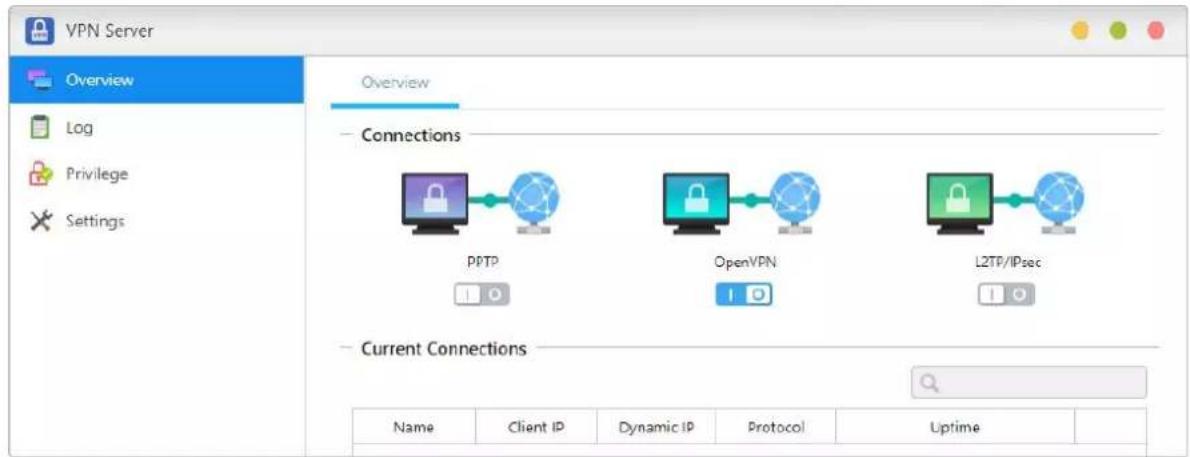
De ASUSTOR NAS configureren als VPN-server:
Meld u aan bij ADM en open vervolgens App Central. Selecteer "ASUSTOR Apps" in het linkervenster en zoek vervolgens naar en installeer "VPN-server".
De ASUSTOR NAS verbinden met een VPN-server:
Meld u aan bij ADM en klik vervolgens op Instellingen en selecteer dan "VPN".
Herinnering: de VPN-client kan niet tegelijkertijd met de VPN-server worden gebruikt. Als u de VPN-client moet gebruiken, stop dan eerst het gebruik van de VPN-server.
Meer informatie:
Met Takeasy kunt u eenvoudig online video's en afspeellijsten downloaden, doordat u het type videobestand en de gewenste videokwaliteit kunt selecteren. Downloaden van online video's is nog nooit zo gemakkelijk geweest!
Takeasy integreert Twitch kanaalabonnementen, zodat uw NAS de nieuwste inhoud van uw favoriete Twitch-kanalen automatisch kan downloaden.
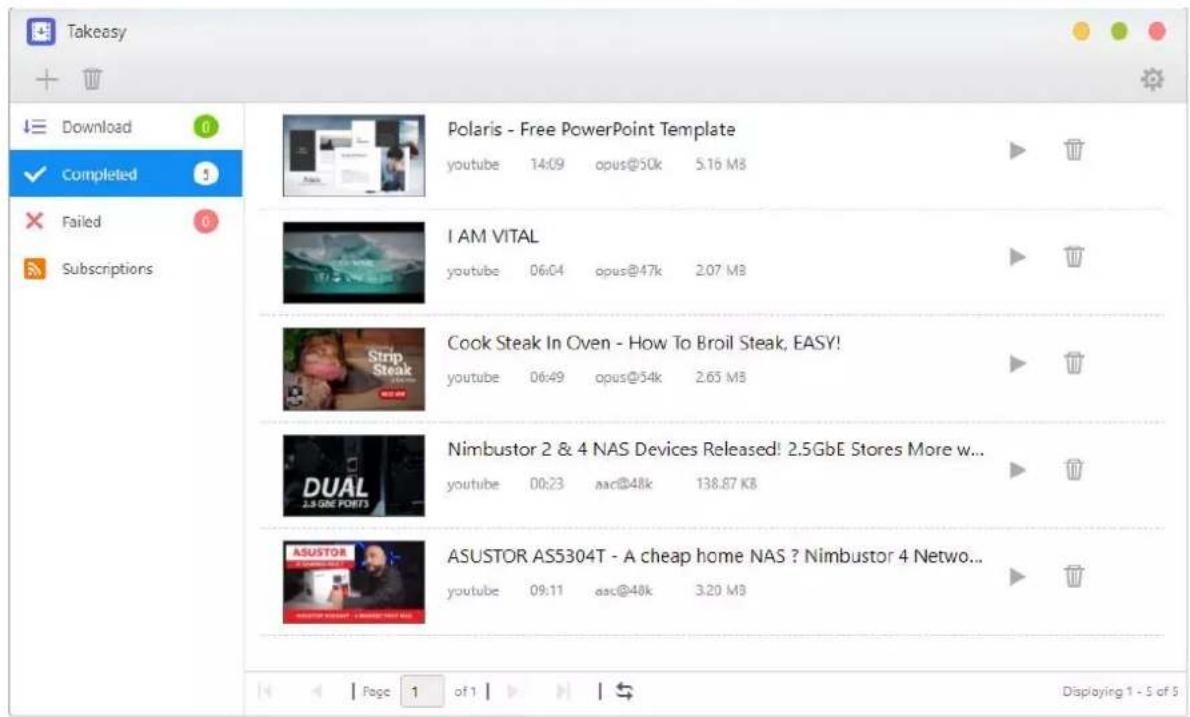
- Takeasy integreert Twitch kanaalabonnementen, zodat uw NAS de nieuwste inhoud van uw favoriete YouTube-kanalen automatisch kan downloaden.
- Takeasy ondersteunt afspelen van online media. U kunt alle actieve downloads bekijken en reeds gedownloade video's weergeven.
- Voor het installeren van Takeasy, meldt u zich aan bij ADM, open App Central en zoek vervolgens naar "Takeasy".
Herinnering: de kwaliteit van gedownloade video's hangt af van de kwaliteit van de ge-uploade video's. Bijvoorbeeld: met een ge-uploade video met een kwaliteit van 1080p kunt u een video downloaden van 1080p.

ASUSTOR Portal
Je hoeft niet langer je computer aan te zetten wanneer je video's wilt afspelen of wilt surfen op internet. Sluit simpelweg je NAS aan op een HDMI-gereed beeldscherm en laat de rest over aan de ASUSTOR Portal! Binnen de ASUSTOR Portal kun je direct surfen op internet met behulp van de ingebouwde Firefox. Of je nu wilt inloggen op ADM om je NAS te beheren, of video's wilt bekijken op Youtube of live feeds van het Surveillance Center wilt inzien, met de ASUSTOR Portal kun je dat comfortabel doen vanaf je TV.
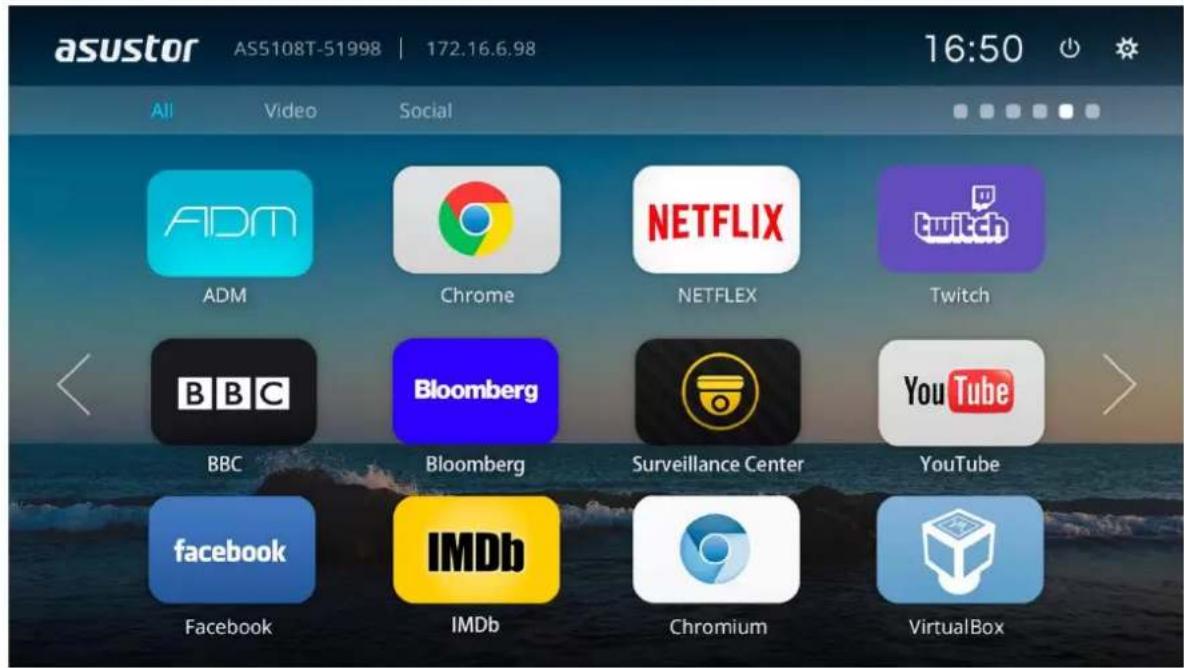
- ASUSTOR Portal biedt aanpasbare weergave-informatie, inclusief: IP-adres, servernaam, tijd, ADM, Firefox, YouTube
- U kunt een standaard app configureren op ASUSTOR Portal (Bijvoorbeeld: ASUSTOR Portal, ADM, Firefox, YouTube, Surveillance Center). Wanneer de app is geconfigureerd, wordt deze automatisch gestart wanneer u ASUSTOR Portal opent zonder dat dit gestart hoeft te worden via de ASUSTOR Portal-hoofdinterface.
- U kunt tevens de bureaubladachtergrond, snelkoppelingen naar favoriete websites, resolutie, overscan en screensaver configureren voor ASUSTOR Portal.
- Voor het installeren van ASUSTOR Portal, meldt u zich aan bij ADM, open App Central en zoek vervolgens naar en installeer "ASUSTOR Portal" onder "ASUSTOR Apps".
Opmerking:
- ASUSTOR Portal biedt alleen snelkoppelingen voor browsers naar streaming websites als Netflix, YouTube, Amazon Prime, of Disney+ om het openen van elke dienst eenvoudiger en sneller te maken.
- ASUSTOR biedt geen garantie voor de gebruikers ervaring of content gehost op sites van derden. De ervaring kan varieren bij het gebruik van websites van derden.
Meer informatie:
NAS 135 - Introduction ASUSTOR Portal
NAS 136 - Controlling ASUSTOR Portal
Lijst met HDTV-compatibiliteit
Stop het infecteren van gebruikersaccounts of andere apparaten door malware. ASUSTOR's antivirus App beschermt de belangrijke gegevens op uw NAS en voorkomt de verspreiding van malware.
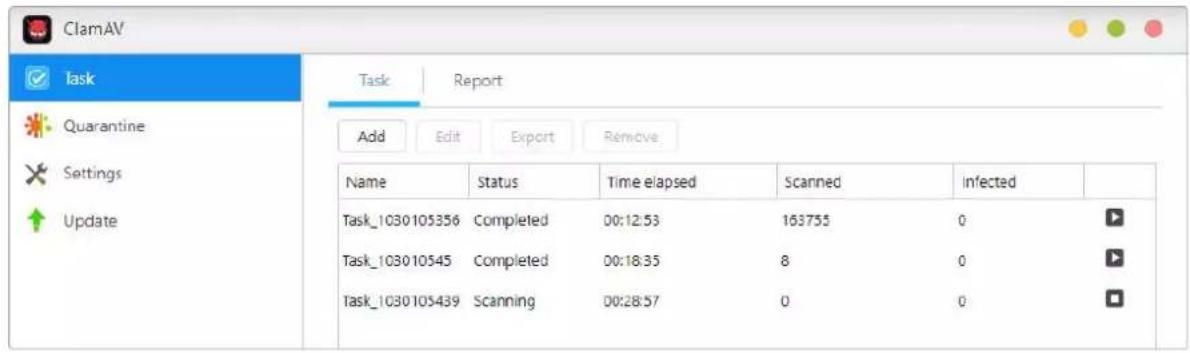
Mail Server van ASUSTOR biedt een uitgebreide en voordelige oplossing waarmee elk bedrijf gemakkelijk zijn eigen specifieke e-mailserver kan beheren.
Opmerking: een e-mailserver van asustor wordt aanbevolen voor max. 5 personen. asustor mailserver biedt een eenvoudige beheerservice voor het bezorgen van e-mail en omvat eenvoudige antivirus- en antispamverwerking. u draagt de risico's van het gebruik van het product als u betrokken bent bij een geschil met uw internetprovider, inclusief, maar niet beperkt tot, ISP-beperkingen en domeinnaamgerelateerde kwesties.
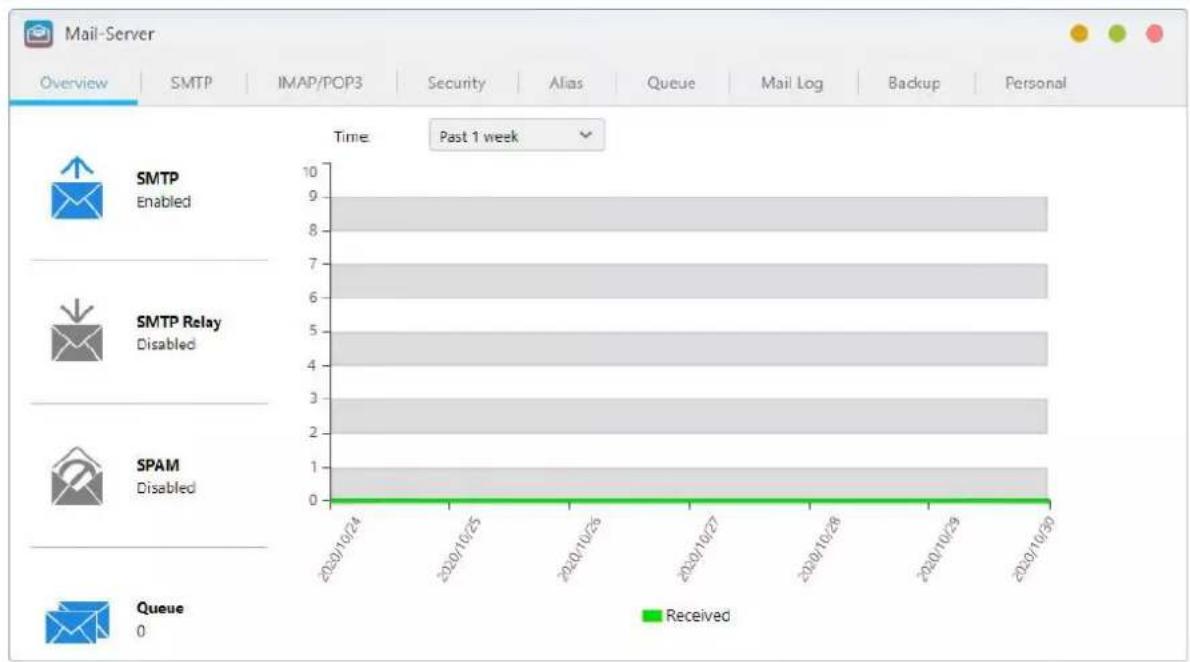
Syslog Server ondersteunt standaard Syslog-protocollen en kan centraal systeemlogboeken verzamelen die over verschillende netwerkapparaten zijn verspreid voor opslag en beheer. Bovendien integreert Syslog Server met de Instant Notification-functie van de NAS, waardoor beheerders e-mails of sms-meldingen kunnen ontvangen wanneer zich bepaalde gebeurtenissen voordoen, om snel passende maatregelen te kunnen nemen.
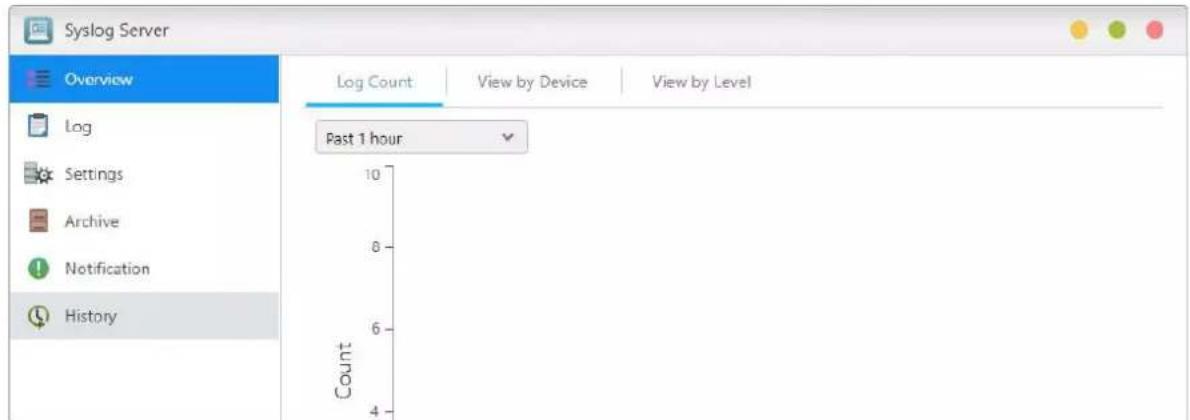
Datasync Center combineert meerdere clouddiensten in één app. Datasync Center omvat onder andere Google Drive, Dropbox en Onedrive ASUSTOR NAS (EZ Sync), Baidu netdisk en ondersteunt zowel multitasking als meerdere accounts. Beheer uw gegevens met onmiddellijke en geplande back-ups en gebruik Cloud Backup Center om een hybride cloud te maken die uw gegevens online en offline houdt en uw gegevens beschermt.

iDrive Backup
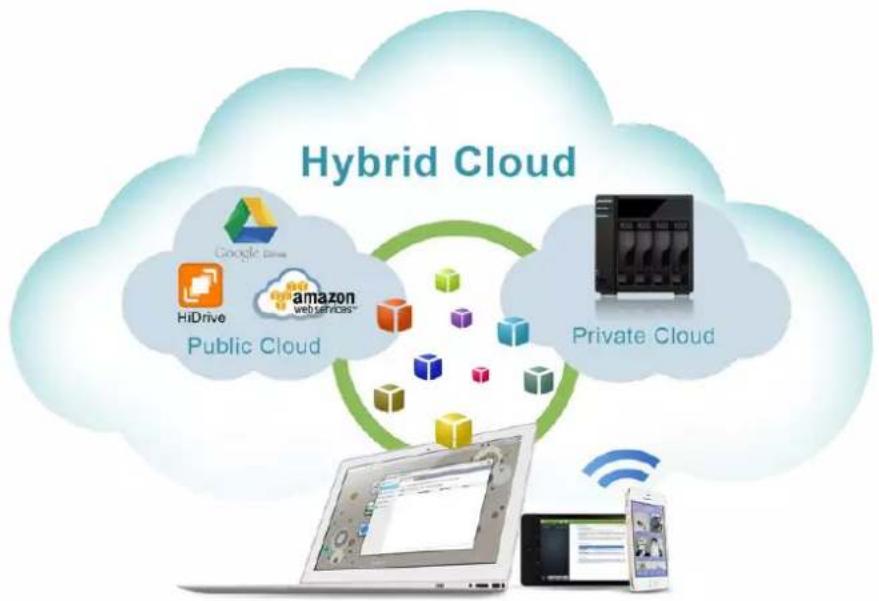
Strato HiDrive is een populair cloudopslagplatform dat op grote schaal wordt gebruikt in Europa. U kunt nu uw ASUSTOR NAS integreren met HiDrive om flexibelere gegevenstoepassingen te creëren. De ondersteunde gegevensoverdrachtmethoden van HiDrive omvatten Rsync, FTP, FTPS en SFTP.

Opmerking: alleen betalende HiDrive-accounts kunnen Rsync-, FTP-, FTPS- en SFTP-overdrachtservices gebruiken.

DataSync for Yandex
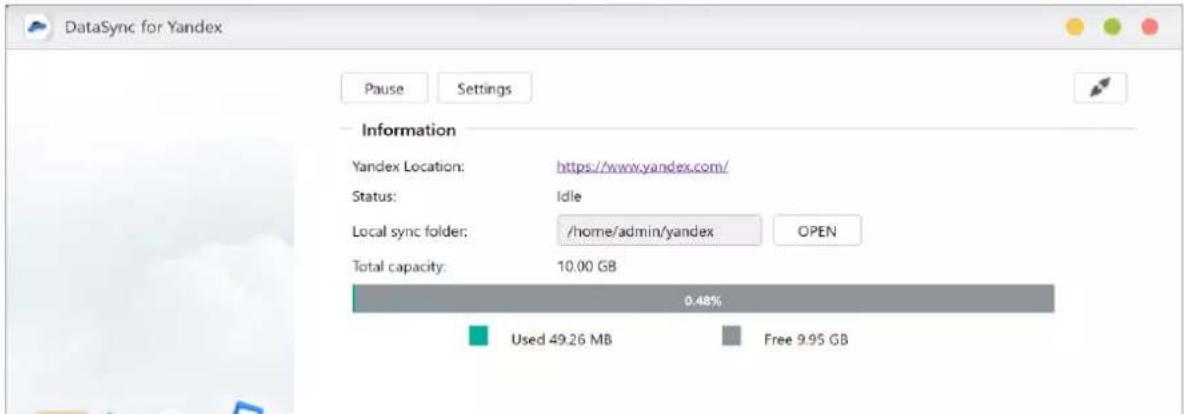
Na het installeren van de Yandex-app op de ASUSTOR NAS, kunt u zowel cloud- als persoonlijke opslagruimten integreren. De ondersteunde gegevensoverdrachtmethoden van Yandex omvatten het downloaden en uploaden van de NAS naar Yandex een een synchronisatiemodus in twee richtingen. Ongeacht of het nu gaat om gegevensback-ups of externe toegang tot gegevens, Yandex op ASUSTOR NAS kan voldoen aan uw behoeften.

Cloud Backup Center
Cloud Backup Center biedt ondersteuning voor verschillende zakelijke clouddiensten, zoals onder andere Backblaze B2, Microsoft Azure Blob Storage Baidu Cloud, IBM Cloud, Rackspace Cloud Files en Alibaba Cloud. Beheer uw gegevens met onmiddellijke en geplande back-ups en gebruik Cloud Backup Center om een hybride cloud te maken die uw gegevens online en offline houdt en uw gegevens beschermt.
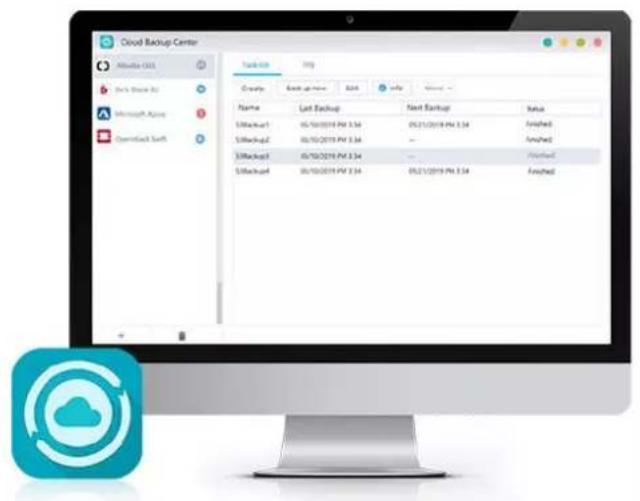
De hulpprogramma's van ASUSTOR omvatten momenteel ACC (ASUSTOR Control Center), AEC (ASUSTOR EZ Connect), ABP (ASUSTOR Backup Plan), ADA (ASUSTOR Download Assistant), AES(ASUSTOR EZ Sync) waarmee u uw PC/Mac kunt gebruiken voor het gemakkelijker beheren van uw NAS, een back-up maken van uw PC/Mac-gegevens naar uw NAS of het beheren van downloads in Download Center.
Opmerking: Mac ondersteunt alleen ACC en ADA
Control Center kunnen gemakkelijk opgespoord en geconfigureerd elke ASUSTOR NAS in uw lokale netwerk. U kunt ook het beheer van uw NAS zonder dat u aan te melden bij ADM. U kunt de nieuwste versie van Control Center downloaden van de ASUSTOR Website
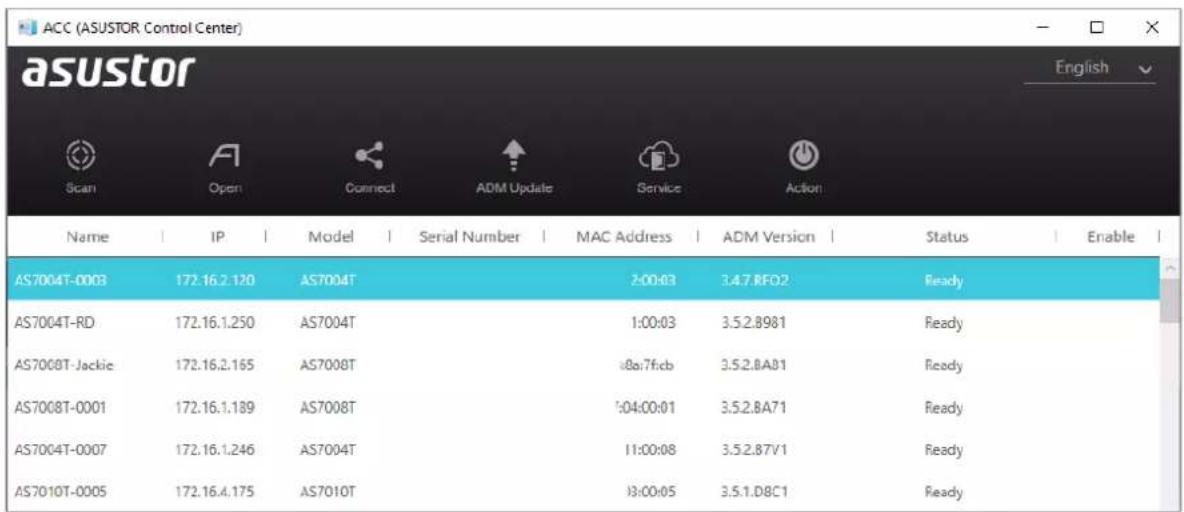
Computer gebruikers hoeven slechts de nieuwe ASUSTOR EasyConnect (AEC) utility te installeren om de Internet Doorvoer functie te gebruiken en handig verbindig te maken met hun NAS thuis. Bovendien zullen zij AEC kunnen gebruiken om hun NAS te koppelen als een netwerkschijf voor handige toegang.
AEC kan worden gedownload vanaf Downloads.
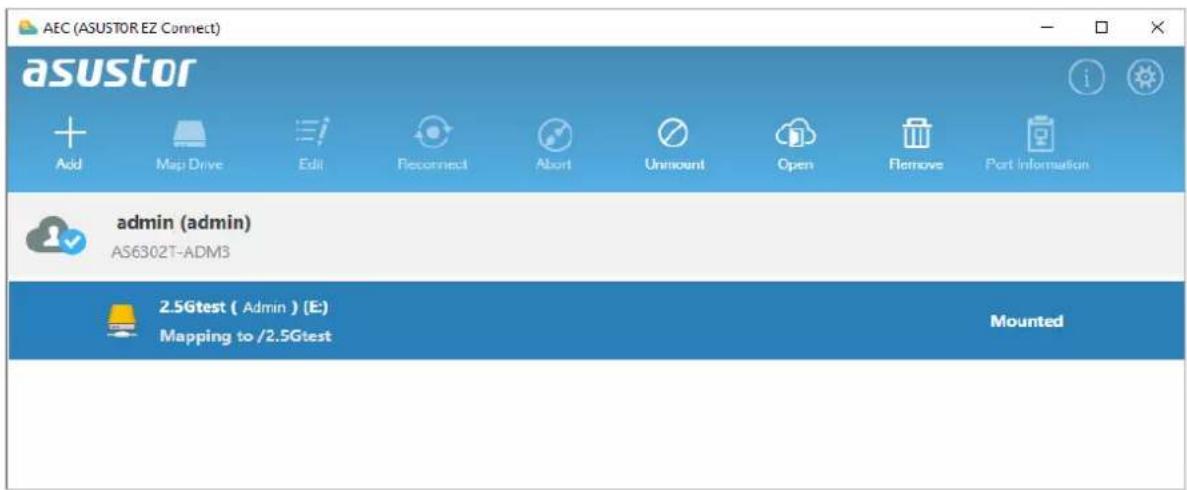
Backup Plan kan u helpen om een back-up van de gegevens van uw Windows-pc / server naar een ASUSTOR NAS, FTP-site, Lokale PC of andere netwerklocatie. U zult ook in staat om snel alle gegevens die u back-up van uw Windows-pc / server te herstellen.
ABP kan worden gedownload vanaf Downloads.
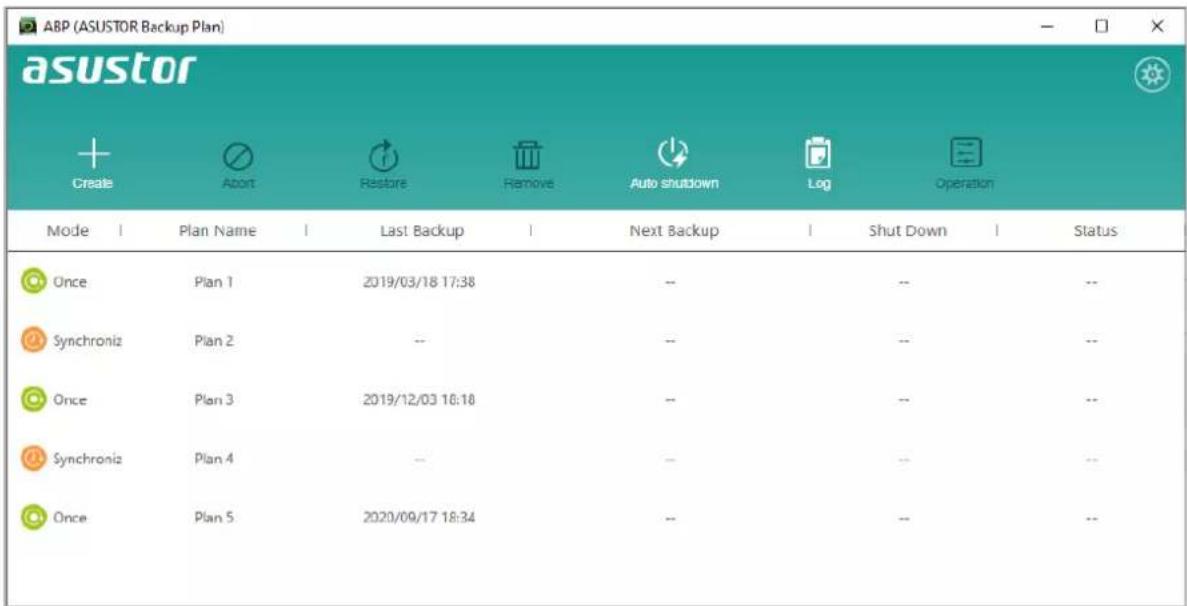
Download Assistant kunt u de downloadtaken via het Download Center App op je NAS te beheren zonder aan te melden bij ADM
ADA kan worden gedownload vanaf Downloads.
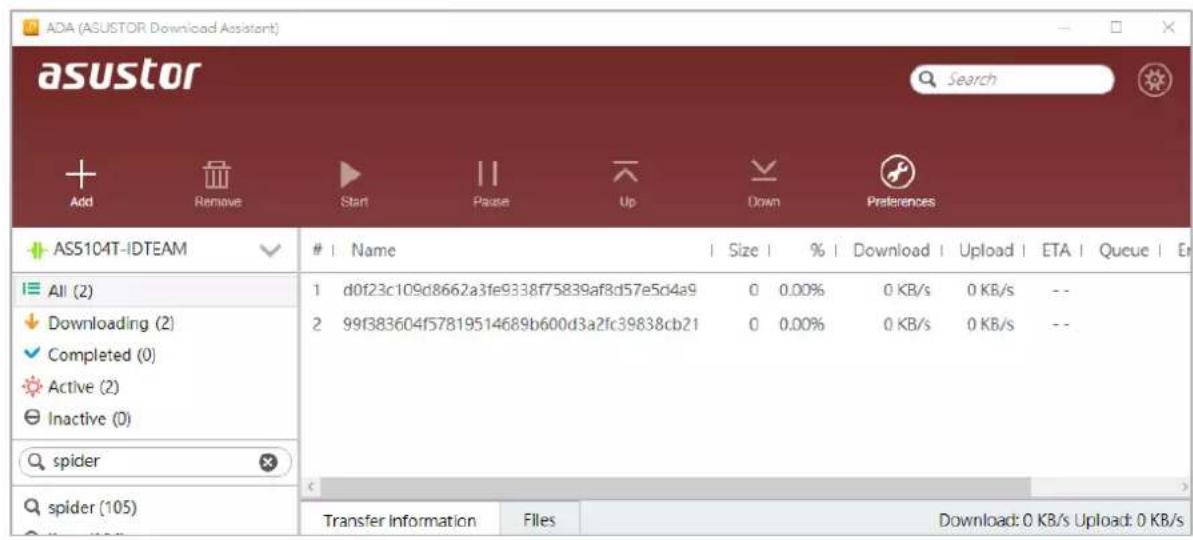
ASUSTOR EZ Sync is voor het synchroniseren van gegevens tussen computers en uw NAS.
Verander uw NAS in een persoonlijke cloudruimte zoals Dropbox™ met voldoende capaciteit binnen handbereik met historisch versiebeheer. Als een bestand per ongeluk wordt overschreven met de verkeerde informatie, kan het worden hersteld met een eerder opgeslagen reservekopie. ASUSTOR EZ Sync omvat twee delen, EZ Sync Manager die vooraf op elke NAS is geïnstalleerd en ASUSTOR EZ Sync dat op uw pc kan worden geïnstalleerd.
AES kan worden gedownload vanaf Downloads.
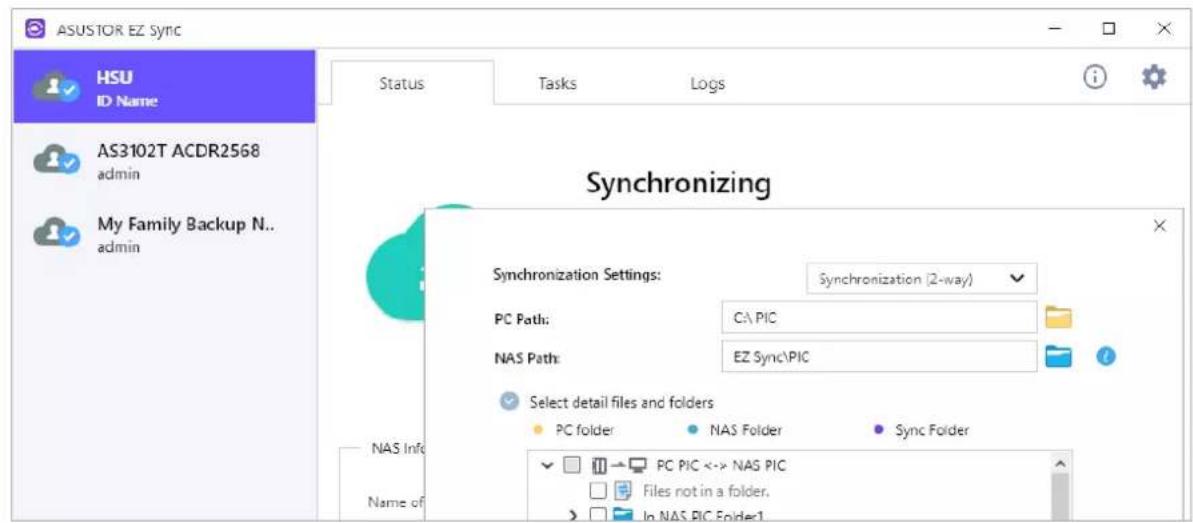
De mobiele apps van ASUSTOR omvatten momenteel: AiData, AiMaster, AiRemote, AiDownload, AiMusic en AiFoto3. U kunt deze apps downloaden door het scannen van de hieronder gegeven QR-codes.
AiData
Met AiData kunt u intuïtief bladeren door de bestanden op uw NAS en deze beheren vanuit het gemak van uw mobiele apparaat.
Meer informatie.
| AiData voor iOS | AiData voor Android |

AiMaster is de NAS-beheertoepassing voor mobiele apparaten van ASUSTOR waarmee u gemakkelijk al uw NAS-apparaten kunt beheren, ongeacht of u een thuisgebruiker of IT-beheerder bent. Meer informatie.
Meer informatie
AiMaster voor iOS
AiMaster voor Android

Je mobiel kan de afstandsbediening zijn voor je ASUSTOR Portal. Met AiRemote kun je allerlei functies op de de ASUSTOR Portal bedienen. Met de omhoog-, omlaag-, links- en rechts-knoppen in de interfaces van ASUSTOR Portal en Firefox en knoppen voor afspelen, pauzeren,
terug- en vooruitspoelen en de volumeregelaars voor het afspelen van video's, met AiRemote heb je alles in je hand.
Daarnaast biedt AiRemote een Touchpad modus wanneer je de Firefox webbrowser gebruikt in de ASUSTOR Portal. Met de Touchpad modus kun je je telefoon gebruiken als touchpad om de cursor op het scherm te bedienen. Surfen op het web is nog nooit zo handig en makkelijk geweest!
Meer informatie
AiRemote voor iOS
AiRemote voor Android

Stelt u zich het gemak voor van zoeken en downloaden terwijl u op pad bent en dat uw downloads klaar staan op uw NAS wanneer u thuis komt. Met ASUSTOR's AiDownload app is dat allemaal en meer mogelijk. AiDownload is een mobiele app die verbinding maakt met ASUSTOR's Download Center om u te voorzien van mobiel downloadbeheer. Of u nu wilt zoeken, downloaden, instellingen configureren, of monitoren, u kunt het allemaal met AiDownload. Meer informatie.
Meer informatie
AiDownload voor Android

Met AiMusic kunt u muziek streamen van uw NAS naar uw mobiele apparaat, zodat u onderweg van uw gehele muziekverzameling kunt genieten.
Herinnering: om AiMusic te kunnen gebruiken, moet SoundsGood eerst op de NAS zijn geïnstalleerd.
Meer informatie.
AiMusic voor iOS
AiMusic voor Android

AiFoto3 is de mobiele app van ASUSTOR voor fotobeheer die is gekoppeld aan Fotogalerie3 op ASUSTOR NAS-apparaten. Nieuwe functies voor AiFoto3 bestaan onder andere uit tijdlijnen, slimme albums. Hiermee kunnen gebruikers gemakkelijk foto's uploaden, doorbladeren en beheren op hun NAS.
Herinnering: om AiFoto 3 te gebruiken, moet Photo Gallery 3 eerst op de NAS worden geïnstalleerd.
AiFoto 3 voor iOS
AiFoto 3 voor Android

AiVideos brengt u de vloeiendste mobiele video kijkervaring die er is. Blader door de video collectie op uw NAS zonder dat u hoeft te wachten op lange downloads. Geniet van HD 1080p streaming video met slechts één klik. U kunt zelfs meertalige ondertitels en verschillende audio kanalen selecteren om films in verschillende talen te bekijken waarmee u het filmtheater naar uw mobiele apparaat brengt. Bovendien kun je met AiVideos video's streamen via Chromecast of DLNA, zodat je van je video's kunt genieten op een grotere tv.
Herinnering: om AiVideos te kunnen gebruiken, moet LooksGood eerst op de NAS zijn geïnstalleerd.
Meer informatie
AiVideos voor iOS
AiVideos voor Android

AiSecure is ASUSTOR's Mobiele Surveillance Center App waarmee u eenvoudig uw meest waardevolle zaken kunt monitoren. Nadat u verbonden bent met Surveillance Center, kunt u live video bekijken, aangepaste meldingen ontvangen en onderweg gebeurtenissen controleren.
Meer informatie
Herinnering: om AiSecure te gebruiken, moet Surveillance Center eerst op de NAS worden geïnstalleerd.
AiSecure voor iOS
AiSecure voor Android

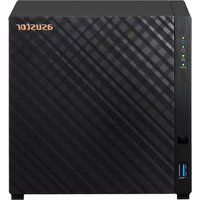


- GEBRUIKERSHANDLEIDING
- SNAPSHOT CENTER 71
- EZ SYNC MANAGER 77
- TOEGANGSBEHEER 84
- BACK-UP & HERSTEL....96
- APP CENTRAL....102
- EXTERNE APPARATEN....104
- SYSTEEMINFORMATIE....108
- ACTIVITEITSCONTROLE 111
- BESTANDSVERKENNER....112
- VAN APP CENTRAL 116
- BEDANKT VOOR UW KEUZE VOOR ASUSTOR NAS (NETWORK ATTACHED STORAGE)
- ADM, VERBAZEND BEGINT HIER
- UW IDEALE PERSOONLIJKE CLOUD
- PLATFORMOVERKOEPELEND DELEN VAN BESTANDEN
- OMSLUIT DE CLOUD, GENIET VAN UW GEMOEDSRUST
- UW GEGEVENS ZIJN VEILIG BIJ ONS
- DE HUB VAN UW THUISAMUSEMENT
- WAAKZAME BEVEILIGING
- ISCSI EN VIRTUALISERING
- BESCHERM ONZE PLANEET MET ASUSTOR
- ONMERKBAAR STIL
- CLOUDTOEGANG OVERAL
- ONTKETEN HET ONBEPERKTE POTENTIEEL VAN NAS VIA APP CENTRAL
- ONLINE BRONNEN
- AAN DE SLAG MET ASUSTOR DATA MASTER (ADM)
- INSTALLATIE VAN ASUSTOR NAS EN ADM
- AANMELDEN BIJ ASUSTOR DATA MASTER
- VERBINDING BUITEN HET LOKALE NETWERK (WAN)
- THEMA
- SYSTEEM AANKONDIGING
- GEREEDSCHAPPEN: KLIK OP PLUS OM INFORMATIE TOE TE VOEGEN VAN OPSLAG BEHEER, ACTIVITEITS MONITOR, ONLINE GEBRUIKERS EN BELANGRIJKE LOGS VOOR EEN SNEL OVERZICHT
- VOORAF GEÏNSTALLEERDE APPS
- INSTELLINGEN
- ALGEMEEN
- SCHAKEL HTTP SECURE (HTTPS) IN
- TIMER VOOR TIME-OUT
- MEDIA MODUS
- LOGIN PAGINA UITERLIJK
- SCHERM INSTELLINGEN
- DNS-SERVER
- NETWERKINTERFACE
- TOEVOEGEN : MAKEN VPN / MAKEN LINKVERZAMELING
- MAKEN VPN
- MAKEN LINKVERZAMELING
- ACTIE : NADAT U EEN VPN-CLIENT HEEFT INGESTELD, KUNT U DIE VPN-CLIENT SELECTEREN EN OP [ACTIE] KLIKKEN OM HET GEBRUIK TE BEHEREN
- DHCP SERVER INSTELLINGEN
- PPPOE
- (3)PROXY
- HARDWARE
- SYSTEEM
- WAAROM GAAT MIJN ASUSTOR NAS NIET NAAR DE SLAAPSTAND (S3)
- MELDING
- VERZENDEN
- ADM DEFENDER
- OVER DE BLACK EN WHITE LIST
- FIREWALL
- MEER INFORMATIE
- HANDMATIG BIJWERKEN
- PRULLENBAK NETWERK
- MINIATUUR AFBEELDINGEN
- AUTOMATISCHE SCHIJF INFORMATIE UPDATES
- REGISTRATIE
- SAMBA
- WINS SERVER
- LOKALE MASTERBROWSER INSCHAKELEN
- STA ALLEEN NTLMV2 AUTHENTIFICATIE TOE
- SCHAKEL SAMBA VFS MODULES IN VOOR EEN VERBETERDE COMPATIBILITEIT
- ZET OPPORTUNISTISCH VERGRENDELEN UIT
- ZET LOGGEN VOOR DEBUG AAN
- GEBRUIK VAN HET APPLE FILING PROTOCOL (AFP)
- AFP-SERVICE ADVERTEREN VIA BONJOUR
- ONDERSTEUNING TIME MACHINE
- UNICODE-ONDERSTEUNING
- ANONIEM INSCHAKELEN
- MAX. AANTAL VAN ALLE FTP-VERBINDINGEN
- MAXIMUM AANTAL VERBINDINGEN PER IP
- MAX. DOWNLOADSNELHEID
- PASSIEVE FTP
- ANTWOORD MET EXTERN IP VOOR PASSIEF FTP VERZOEK
- I OVER PASSIEVE FTP
- RSYNC SERVER
- RSYNC-SERVER INSCHAKELEN
- RYSNC-GEBRUIKER BEHEREN
- NIEUWE BACK-UPMODULES TOEVOEGEN
- TFTP-BRONMAP
- RECHTEN TFTP-CLIENT
- VERBINDINGEN MET CLIENT TOEGESTAAN
- ONDERBREKING
- TRAP ADRES
- SNMP V1 / SNMP V2 SERVICE
- COMMUNITY
- SNMP V3 SERVICE
- GEBRUIKERSNAAM
- WACHTWOORD
- SFTP
- BESCHERM MEERDERE NAS APPARATEN MET HTTPS BEVEILIGING
- VERBETER APP VERBINDINGS BEVEILGING
- WEB CENTER
- OVERZICHT
- WEB SERVER
- SCHAKEL PERSOONLIJKE WEBSITE IN
- PHP-CACHE INSCHAKELEN
- IMPLEMENTATIE
- OPSLAGBEHEER
- GEAVANCEERDE INSTELLING
- MYARCHIVE
- HARDE SCHIJF VAN MYARCHIVE
- BESTANDSYSTEEM: ONDERSTEUNDE BESTANDSSYSTEMEN ZIJN
- ALIAS NAAM
- MYARCHIVE VERSLEUTELING
- VERWANT
- BEHEER
- NIET-RAID-VOLUMETYPES
- ENKELVOUDIG
- JBOD
- RAID-VOLUMETYPES
- RAID 0
- RAID 1
- RAID 5
- RAID 6
- RAID 10 (1+0)
- OVER SSD TRIM
- I OVER SSD CACHE
- OPMERKING
- DISK DOCTOR
- IRONWOLF GEZONDHEIDS BEHEER
- APACER S.M.A.R.T TOOL
- S.M.A.R.T. INFO
- ISCSI
- CRC / CONTROLESOM: SCHAKEL IN OM FOUTEN TIJDENS GEGEVENSOVERDRACHT TE CONTROLEREN
- CHAP-VERIFICATIE
- WEDERZIJDSE CHAP-VERIFICATIE
- LUN POOL
- ISNS SERVER
- SNAPSHOT CENTER
- GESCHIEDENIS
- GEPLANDE TAKEN
- VOLUME
- HET ROOSTEREN
- HERSTELLEN
- VOORBEELD
- ISCSI LUN
- EZ SYNC MANAGER
- INTRODUCTIE VAN ASUSTOR EZ SYNC
- TOEGANGSBEHEER
- LOKALE GEBRUIKERS
- IMPORTEER GEBRUIKERS
- METHODE 1. GEBRUIK EEN TEKSTVERWERKER
- METHODE 2. GEBRUIK MICROSOFT EXCEL
- BEWERKEN
- OVER LOKALE GEBRUIKERS
- LOKALE GROEPEN
- OVER LOKALE GROEPEN
- AD/ LDAP
- LDAP
- AD/ LDAP GEBRUIKERS
- GEDEELDE MAPPEN
- VERSLEUTEL DEZE GEDEELDE MAP
- EXPORTEER/IMPORTEER ENCRYPTIESLEUTEL
- NFS-PRIVILEGES
- I OVER GEDEELDE MAPPEN [PUBLIC]
- WINDOWS ACL
- MAP - TOEGANGSRECHTEN
- (3)CIFS MAP
- PRIVILEGES TOEVOEGEN
- EXTERNE SYNC
- GECODEERDE VERZENDING GEBRUIKEN
- EÉN-OP-ÉÉN MAPSYNCHRONISATIE GEBRUIKEN
- ARCHIEFMODUS (INCREMENTELE BACK-UP)
- GEGEVENS COMPRIMEREN TIJDENS DE OVERDRACHT
- METAGEGEVENS BESTAND BEHOUDEN
- ONDERSTEUNING REPLICATIE TIJDELIJKE BESTANDEN
- MISSIEMODUS
- HERINNERING
- INTERNE BACKUP
- ONDERSTEUNING REPLICATIE SYMBOLISCHE LINKS
- BACK-UP MET EENMAAL AANRAKEN
- OVERDRACHTMODI
- BACK-UPMETHODEN
- I OVER APP CENTRAL
- EXTERNE APPARATEN
- FAT32
- NTFS
- HFS
- EXT4
- EXFAT
- PRINTER
- WI-FI
- UPS
- NETWERK-UPS
- UITSCHAKELEN
- VEILIGE MODUS
- BLUETOOTH-APPARATEN
- EXTERN OPTISCH STATION
- I SYSTEEMINFORMATIE
- OVER DEZE NAS
- SYSTEEMLOGBOEK
- VERBINDINGSLOGBOEK
- BESTANDSTOEGANGSLOGBOEK
- DR. ASUSTOR
- GEBRUIK OPSLAGRUIMTE
- BRONNEN DIE WORDEN GEBRUIKT DOOR SYSTEEMPROGRAMMA'S
- BESTANDSVERKENNER
- 1.ADM
- SHARE-LINK
- RECHTEN
- NEEM OVERNEEMBARE RECHTEN VAN DE BRON VAN DIT OBJECT OP
- EFFECTIEVE RECHTEN
- VAN APP CENTRAL
- DOWNLOAD CENTER
- HTTP/FTP DOWNLOADS
- RSS-ABONNEMENTEN EN DOWNLOADS
- ZOEKEN
- MARIADB
- EXTERNE TOEGANG MARIADB INSCHAKELEN
- WACHTWOORD OPNIEUW INSTELLEN
- DATABASE OPNIEUW INITIALISEREN
- SURVEILLANCE CENTER
- UPNP MEDIA SERVER
- OVER UPNP MULTIMEDIA SERVER
- OVER SOUNDSGOOD
- LIJST VAN USB DAC-COMPATIBILITEIT
- LOOKSGOOD
- DE ASUSTOR NAS CONFIGUREREN ALS VPN-SERVER
- DE ASUSTOR NAS VERBINDEN MET EEN VPN-SERVER
- ASUSTOR PORTAL
- IDRIVE BACKUP
- DATASYNC FOR YANDEX
- CLOUD BACKUP CENTER
- NAME | SIZE | % | DOWNLOAD | UPLOAD | ETA | QUEUE | EN
- AIDATA
Merk : Asustor
Model : Drivestor 2 Pro
Categorie : NAS