
WC2130 - Webcam SILVERCREST - Gratis gebruiksaanwijzing en handleiding
Vind de handleiding van het apparaat gratis WC2130 SILVERCREST in PDF-formaat.
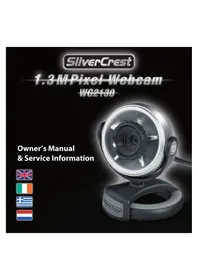


| Producttype | Webcam |
| Merk | SilverCrest |
| Model | WC2130 |
| Aansluitinterface | USB 2.0 (compatibel met USB 1.1) |
| Voeding | USB-busvoeding (5V DC) |
| Lens | Handmatige scherpstelling via scherpstelring |
| Statusindicator | LED (aan tijdens opname) |
| Standaard | Variabele standaard (verstelbaar) |
| Microfoon | Ingebouwd |
| Inbegrepen software | ArcSoft VideoImpression, PhotoImpression, Funhouse |
| Besturingssysteem | Windows XP, Windows Vista |
| Garantie | 36 maanden vanaf aankoopdatum |
| Certificering | CE |
| Reiniging | Reinigen met een droge doek; behuizing niet openen |
| Veiligheid | Houd uit de buurt van hitte, vocht en kinderen |
| Verwijdering | Gescheiden inzameling (AEEA) |
| Scherpstelling aanpassen | Draai de scherpstelring om het beeld scherp te stellen |
| Video-opname | Ja, met VideoImpression software |
| Beeldopname | Ja, met PhotoImpression software |
| Ondersteunings Hotline VK | 0207-3650744 |
Veelgestelde vragen - WC2130 SILVERCREST
Gebruikersvragen over WC2130 SILVERCREST
0 vraag over dit apparaat. Beantwoord die u kent of stel uw eigen vraag.
Stel een nieuwe vraag over dit apparaat
Download de handleiding voor uw Webcam in PDF-formaat gratis! Vind uw handleiding WC2130 - SILVERCREST en neem uw elektronisch apparaat weer in handen. Op deze pagina staan alle documenten die nodig zijn voor het gebruik van uw apparaat. WC2130 van het merk SILVERCREST.
GEBRUIKSAANWIJZING WC2130 SILVERCREST
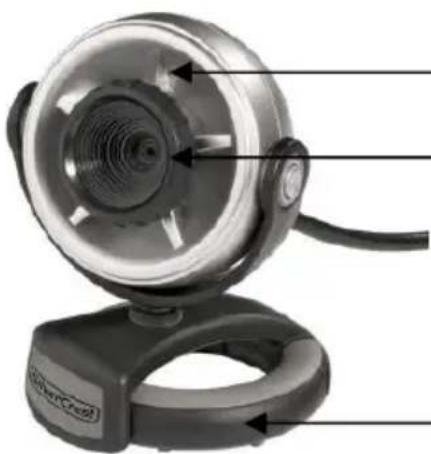
Status led (Aan = opname actief)
Focusring om de beeldscherpte in te stellen
Variabele standvoet
Leveringsomvang
□ Webcam WC2130 □ Driver-/software-cd □ Bedieningshandleiding
Belangrijke opmerkingen
Lees voordat u het apparaat voor de eerste keer gebruikt de volgende aanwijzingen zorgvuldig door en let op alle waarschuwingen, zelfs als u vertrouwd bent met de hantering van elektronische apparaten. Bewaar dit handboek zorgvuldig, zodat u het later kunt raadplegen. Als u het apparaat verkoopt of aan iemand geeft, moet u deze handleiding beslist ook overhandigen.
BEDRIJFSOMGEVING
- Het apparaat is niet bestemd voor gebruik in ruimtes met een hoge temperatuur of luchtvochtigheid (bijv. badkamer) of waar het zeer stoffig is. Let op dat:
- er geen directe warmtebronnen (bijv. verwarmingen) warmte op het apparaat afstralen;
- het apparaat niet blootgesteld wordt aan direct zonlicht of sterk kunstlicht;
- contact met spat- of druipwater en agressieve vloeistoffen vermeden wordt;
- het apparaat niet aan sterke temperatuurschommelingen blootgesteld wordt, omdat er anders luchtvochtigheid condenseren kan;
- het apparaat niet aan overmatige schokken en trillingen blootgesteld wordt.
- Plaats geen vlammen (zoals kaarsen) op of naast het apparaat
ONDERHOUD EN VERZORGING
Maak het apparaat alleen met een schone, droge doek schoon. Maak de behuizing nooit open.
KINDEREN
Laat kinderen niet met de webcam spelen, omdat er door inslikken van kleine onderdelen verstikkingsgevaar bestaat.
VERWIJDERING VAN AFGEDANKTE APPARATEN
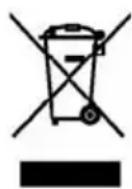
Als dit symbool van een doorgestreepte vuilcontainer op een product aangebracht is, voldoet dit product aan de Europese richtlijn 2002/96/EC. Alle afgedankte elektrische en elektronische apparaten moeten van huisvuil gescheiden verwijderd worden via inzamelsystemen die van overheidswege daarvoor bestemd zijn. Met de voorgeschreven verwijdering van het afgedankte apparaat vermijdt u schade aan het milieu en voor de persoonlijke gezondheid.

CE-CONFORMITEITSVERKLARING
Dit apparaat is in overeenstemming met de fundamentele eisen en andere relevante voorschriften van de EMC-richtlijn 89/336/EEC, van de richtlijn voor laagspanningsapparaten 73/23/EEC en van de R&TTE-richtlijn 99/5/EC onderzocht en goedgekeurd.
Installatie

Sluit de webcam pas aan de USB-aansluiting van uw computer aan, nadat u de installatie van de software afgesloten hebt.
Plaats nu de bijgevoegde driver- en software-cd in uw cd/dvd-station. De cd start automatisch. Als het installatievenster niet automatisch verschijnt, klikt u in Deze computer met de rechtermuistoets op uw cd/dvd-station en selecteert u "Openen". Dan klikt u op "Setup.exe" om de installatie te starten. Algemeen volgt u de aanwijzingen op het beeldscherm op.
Installatie van de software
Om de bijgevoegde software te installeren, selecteert u het betreffende programma in het installatievenster van de cd.
Selecteer eerst "Install Device Driver". Klik dan op "Next" (Doorgaan). De installatie van de drijver begint. In het volgende venster klikt u op "Continue Installation" (Installatie voortzetten).
Daarna op "Finish" (Voltooien). Onder "Install Application Software" selecteert u de programma's die u wilt installeren en klikt u daarna op "Install Application Software".
Opmerking
Start uw computer na afsluiting van de installaties opnieuw.
Installatie van de webcam
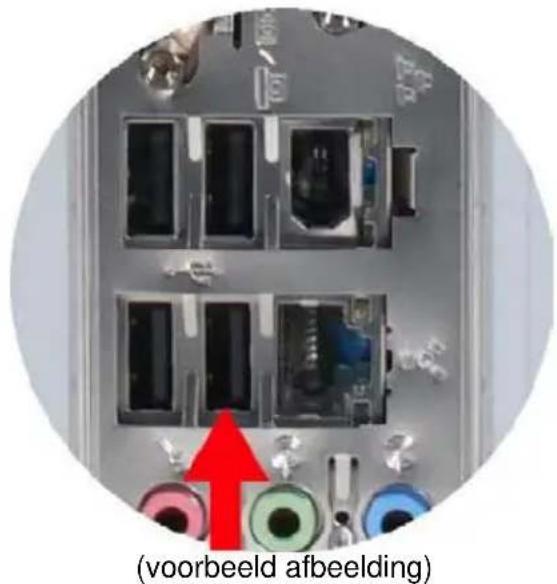
Verbind de stekker van de pc-camera met de USB-aansluiting van de computer. Controleer of de stekker er correct insteekt.
Windows heeft een nieuwe hardware herkend en start de assistent voor nieuwe hardware. Bij de vraag of er drivers online gezocht moeten worden, selecteert u "Nee, deze keer niet" en klikt u op "Doorgaan". Selecteer "Software automatisch installeren" en klik op "Doorgaan". In het volgende venster klikt u op "Installatie voortzetten". Om de installatie af te sluiten, klikt u op "Voltooien".
Opmerking
Als u Windows Vista als besturingssysteem gebruikt, kunnen er in combinatie met het gebruik van een USB 1.1 aansluiting problemen met de microfoon ontstaan. Sluit de webcam a.u.b. aan een USB 2.0 aansluiting aan.
Eerste stappen met VideoImpression
Als u het programma start, wordt er automatisch een assistent geopend die u bij het gebruik van de software terzijde staat. Selecteer "Create a New Video" (Nieuwe video maken) om een opname van de webcam te starten. Er gaat een nieuw venster open. Het bevat verscheidene opties om uw video-inhoud samen te stellen.
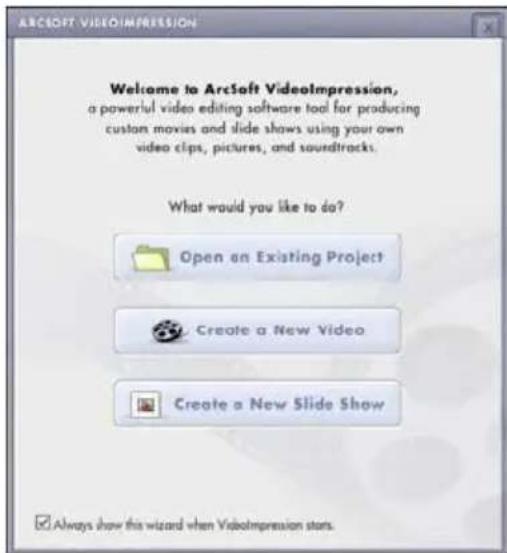
Hier kunt u kiezen welke bron u wilt gebruiken om een video te maken. Als u een video van de webcam wilt opnemen, selecteert u "Capture From Device" (Van het apparaat overnemen).
Er gaat nog een venster open waarin het livebeeld van de webcam weergegeven wordt. Als er geen
beeld van de webcam verschijnt, moet u eventueel onder de optie Apparaat "USB 2.0 PC Camera" selecteren. Beëindig de opname met "Finish" (Klaar).
Als u een complete introductie in de hantering van Videolmpression wilt bekijken, selecteert u in het menu de optie "Help" en dan "Basics" (Grondslagen).
Opmerking
Als het beeld onscherp is, draait u aan de focusring van de webcam totdat het beeld scherp.
Eerste stappen met PhotoImpression
Als u het programma start, wordt er automatisch een assistent geopend die u bij het gebruik van de software terzijde staat. Selecteer "Video" om beelden van de webcam op te nemen en te bewerken.
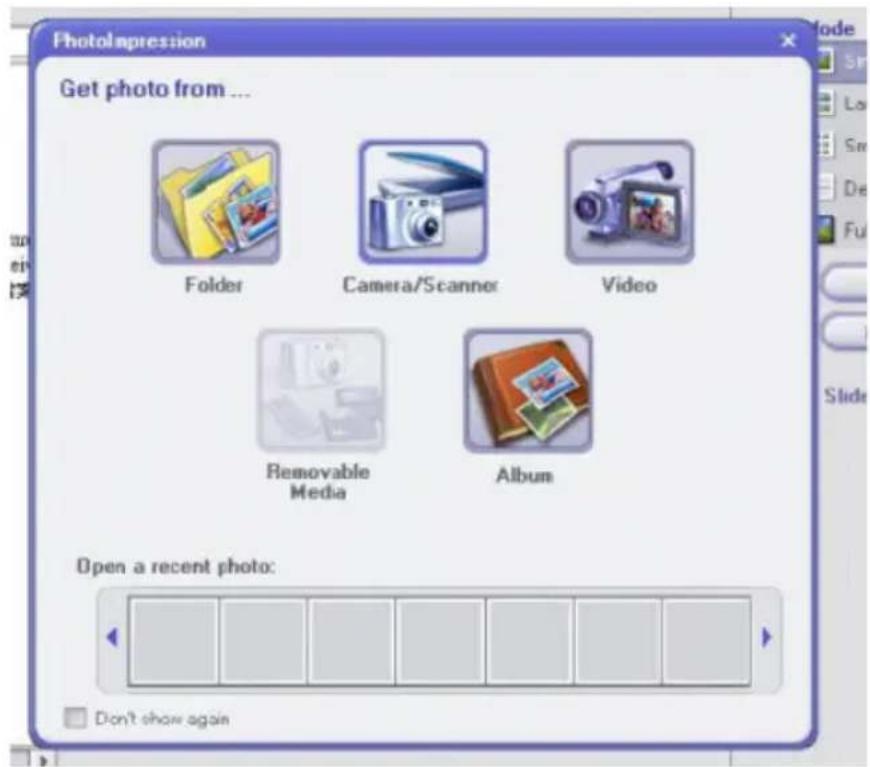
Er gaat een nieuw venster open. Selecteer daar "Live" om het actuele beeld van de webcam te bekijken of selecteer "Capture" (Registreren) om een beeld op te slaan.
Een interactieve hulp vindt u onder de menuoptie "Help".

Als u "Camera/Scanner" en vervolgens "USB 2.0 PC Camera" selecteert, verschijnt er een foutmelding. Dit komt doordat de webcam geen intern geheugen heeft waaruit de beelden uitgelezen kunnen worden. Hier kunt u bijv. een digitale camera uitlezen of een beeld van een scanner inlezen.
Eerste stappen met Funhouse
Met Funhouse kunt u unieke beelden creëren door twee of meer foto's met elkaar te combineren. Zet beroemde monumenten op hun kop of verfraai met uw gezicht de titelpagina van tijdschriften, het lichaam van beroemde persoonlijkheden, animaties of ieder ander beeld.
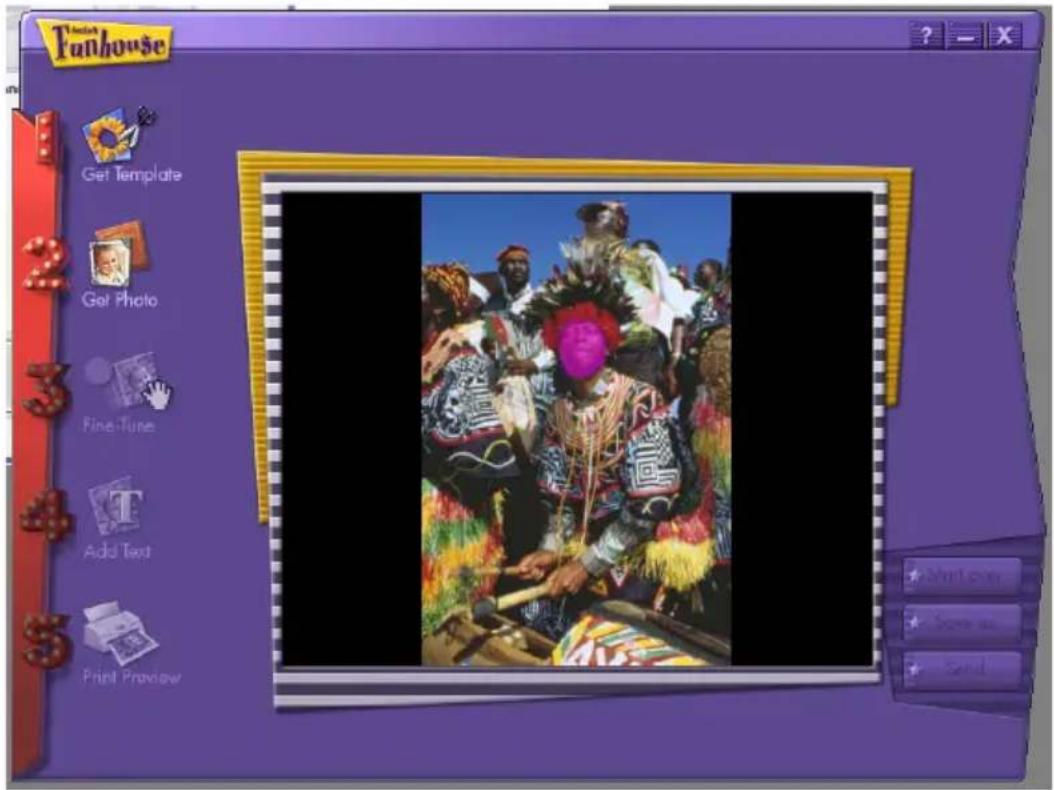
Om de beelden te maken, neemt u in het linkermenu de ene optie na de andere door en volgt u de aanwijzingen op.
Via het "?"-symbool in de bovenste rechterhoek kunt u meer hulp krijgen.
Aantekeningen
Garantie 36 maanden vanaf koopdatum

Belangrijke informatie met betrekking tot de garantie
SilverCrest
Geachte klant,
Hartelijk dank voor uw beslissing om een SILVERCREST-product te kopen.
U wordt verzocht, vóór ingebruikneming van uw SILVERCREST-product de bijgevoegde documentatie of onlinehulp zorgvuldig door te lezen. Mocht er een keer een probleem ontstaan dat op deze wijze niet opgelost kan worden, adviseren wij u contact op te nemen met onze hotline.
Als er geen telefonische oplossing mogelijk is, krijgt u een behandelingsnummer (RMA) dat u samen met een kopie van het koopbewijs bij het apparaat dient te voegen. Nadat u het apparaat transportveilig en neutraal heeft verpakt, stuurt u het voor de afwikkeling van de garantie onder vermelding van het RMA-nummer aan de buitenkant van het pakje naar het adres dat onze hotlinemedewerker u noemt. Na ontvangst van het apparaat worden aanwezige productie- en materiaalfouten gratis door ons verholpen.
Actuele informaties en antwoorden op veelgestelde vragen krijgt u in het internet onder:
www.silvercrest.cc
Deze garantie is geldig in Nederland.
Uw wettelijke garanties jegens de verkoper bestaan naast deze garantie en worden hierdoor niet beperkt.
Hotlinenummer:
020-2013989
(Houd uw serienummer gereed!)
- LEVERINGSOMVANG
- BELANGRIJKE OPMERKINGEN
- BEDRIJFSOMGEVING
- ONDERHOUD EN VERZORGING
- KINDEREN
- VERWIJDERING VAN AFGEDANKTE APPARATEN
- CE-CONFORMITEITSVERKLARING
- INSTALLATIE
- INSTALLATIE VAN DE SOFTWARE
- OPMERKING
- INSTALLATIE VAN DE WEBCAM
- EERSTE STAPPEN MET VIDEOIMPRESSION
- EERSTE STAPPEN MET PHOTOIMPRESSION
- EERSTE STAPPEN MET FUNHOUSE
- AANTEKENINGEN
- GARANTIE 36 MAANDEN VANAF KOOPDATUM
- BELANGRIJKE INFORMATIE MET BETREKKING TOT DE GARANTIE
- SILVERCREST
Merk : SILVERCREST
Model : WC2130
Categorie : Webcam