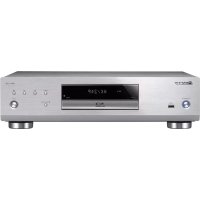
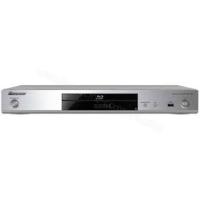
BDP160K - Blu-ray speler PIONEER - Gratis gebruiksaanwijzing en handleiding
Vind de handleiding van het apparaat gratis BDP160K PIONEER in PDF-formaat.


| Producttype | Blu-ray-speler |
| Merk | Pioneer |
| Model | BDP-160K |
| Afmetingen (L × H × D) | Ongeveer 435 × 58 × 250 mm |
| Gewicht | Ongeveer 2,5 kg |
| Voeding | 220-240 V wisselstroom, 50/60 Hz |
| Stroomverbruik | 25 W (stand-by: 0,3 W) |
| Ondersteunde schijven | BD-ROM, BD-R/RE, DVD-Video, DVD-R/RW, DVD+R/RW, CD-Audio, CD-R/RW, SACD, DTS-CD |
| Ondersteunde audioformaten | Dolby TrueHD, Dolby Digital Plus, Dolby Digital, DTS-HD Master Audio, DTS-HD High Resolution, DTS Digital Surround, MPEG Audio, AAC, PCM lineair, WMA, MP3, FLAC, WAV |
| Video-uitgangen | 1 × HDMI (v1.4 met Deep Color, x.v.Color, 3D) |
| Audio-uitgangen | 1 × HDMI, 1 × coaxiale digitale audio-uitgang, 1 × analoge stereo audio-uitgang |
| Netwerkconnectiviteit | Ethernet 10/100 (RJ-45), ingebouwde Wi-Fi (802.11 b/g/n) |
| USB-poorten | 1 × USB 2.0 voor, 1 × USB 2.0 achter |
| Netwerkfuncties | Home Media Gallery (DLNA), YouTube, BD-LIVE, online firmware-update |
| Speciale functies | 3D-weergave, Sound Retriever Link, Stream Smoother Link, HDMI-regeling (CEC), zoom, mobiele ondertitels, programmeerbare weergave, A-B herhaling |
| Onderhoud en reiniging | Reinig de behuizing met een droge, zachte doek. Reinig de lens met een lensreinigingsset voor lasers. Vermijd vocht en extreme temperaturen. |
| Veiligheid | Klasse 1-laser, open de behuizing niet. Gebruik alleen de meegeleverde stroomkabel. Blokkeer de ventilatiesleuven niet. |
| Reserveonderdelen en repareerbaarheid | Reparatie alleen door gekwalificeerd personeel. Neem contact op met de klantenservice van Pioneer voor reserveonderdelen. |
| Algemene informatie | Gebruiksaanwijzing gratis te downloaden op notice-facile.com. Online registratie aanbevolen op pioneer.fr. |
Veelgestelde vragen - BDP160K PIONEER
Gebruikersvragen over BDP160K PIONEER
0 vraag over dit apparaat. Beantwoord die u kent of stel uw eigen vraag.
Stel een nieuwe vraag over dit apparaat
Download de handleiding voor uw Blu-ray speler in PDF-formaat gratis! Vind uw handleiding BDP160K - PIONEER en neem uw elektronisch apparaat weer in handen. Op deze pagina staan alle documenten die nodig zijn voor het gebruik van uw apparaat. BDP160K van het merk PIONEER.
GEBRUIKSAANWIJZING BDP160K PIONEER
Voor klanten in Europa: Ontdek nu de voordelen van online registratie! Registreer uw Pioneer product via http://www.pioneer.nl - http://www.pioneer.be (of http://www.pioneer.eu)
Download een elektronische versie van de handleiding via de website.
Afrikaans, af/afr, 0106
Afrikaans, af/afr, 0106
Afrikaans, af/afr, 0106
Hartelijk dank voor de aanschaf van dit Pioneer produkt.
Lees de gebruiksaanwijzing aandachtig door zodat u het apparaat op de juiste wijze kunt bedienen.
Bewaar de gebruiksaanwijzing voor het geval u deze in de toekomst nogmaals nodig heeft.
LET OP
OM HET GEVAAR VOOR EEN ELEKTRISCHE SHOCK TE VOORKOMEN, DEKSEL (OF RUG) NIET VERWIJDEREN. AAN DE BINNENZIJDE BEVINDEN ZICH GEEN ELEMENTEN DIE DOOR DE GEBRUIKER KUNNEN BEDIEND WORDEN. ENKEL DOOR GEKWALIFICEERD PERSONEEL TE BEDIENEN.
D3-4-2-1-1_B2_NI
LET OP
Dit apparaat is geclassificeerd als een klasse 1 laserproduct onder de veiligheidsnormen voor laserproducten, IEC 60825-1:2007, maar het bevat een laserdiode van een hogere klasse dan 1. Om veiligheidsredenen mogen geen panelen worden verwijderd of de ombouw van het apparaat op andere wijze worden geopend. Laat alle reparaties over aan bevoegd onderhoudspersoneel.
Op uw apparaat is het onderstaande waarschuwingslabel aangebracht.
Plaats: in het apparaat
CAUTION – CLASS 2 LASER RADIATION WHEN OPEN DO NOT STARE INTO THE BEAM
D58-5-2-2b*_B1_NI
BELANGRIJKE INFORMATIE BETREFFENDE DE VENTILATIE
Let er bij het installeren van het apparaat op dat er voldoende vrije ruimte rondom het apparaat is om een goede doorstroming van lucht te waarborgen (tenminste 10 cm boven, 10 cm achter en 10 cm aan de zijkanten van het apparaat).
WAARSCHUWING
De gleuven en openingen in de behuizing van het apparaat zijn aangebracht voor de ventilatie, zodat een betrouwbare werking van het apparaat wordt verkregen en oververhitting wordt voorkomen. Om brand te voorkomen, moet u ervoor zorgen dat deze openingen nooit geblokkeerd worden of dat ze afgedekt worden door voorwerpen (kranten, tafelkleed, gordijn e.d.) of door gebruik van het apparaat op een dik tapijt of een bed.
Gebruiksomgeving
Temperatuur en vochtigheidsgraad op de plaats van gebruik:
+5 °C tot +35 °C, minder dan 85 % RH
(ventilatieopeningen niet afgedekt)
Zet het apparaat niet op een slecht geventileerde plaats en stel het apparaat ook niet bloot aan hoge vochtigheid of direct zonlicht (of sterke kunstmatige verlichting).
D3-4-2-1-7c* A1 NI
WAARSCHUWING
Dit apparaat is niet waterdicht. Om brand of een elektrische schok te voorkomen, mag u geen voorwerp dat vloeistof bevat in de buurt van het apparaat zetten (bijvoorbeeld een bloemenvaas) of het apparaat op andere wijze blootstellen aan waterdruppels, opspattend water, regen of vocht.
D3-4-2-1-3_A1_NI
LET OP
De Ⓧ STANDBY/ON schakelaar van dit apparaat koppelt het apparaat niet volledig los van het lichtnet. Aangezien er na het uitschakelen van het apparaat nog een kleine hoeveelheid stroom blijft lopen, moet u de stekker uit het stopcontact halen om het apparaat volledig van het lichtnet los te koppelen. Plaats het apparaat zodanig dat de stekker in een noodgeval gemakkelijk uit het stopcontact kan worden gehaald. Om brand te voorkomen, moet u de stekker uit het stopcontact halen wanneer u het apparaat langere tijd niet denkt te gebruiken (bijv. wanneer u op vakantie gaat).
D3-4-2-2-2a*_A1_NI
Dit apparaat is bestemd voor normaal huishoudelijk gebruik. Indien het apparaat voor andere doeleinden of op andere plaatsen wordt gebruikt (bijvoorbeeld langdurig gebruik in een restaurant voor zakelijke doeleinden, of gebruik in een auto of boot) en als gevolg hiervan defect zou raken, zullen de reparaties in rekening gebracht worden, ook als het apparaat nog in de garantieperiode is.
K041_A1_NI
WAARSCHUWING
Om brand te voorkomen, mag u geen open vuur (zoals een brandende kaars) op de apparatuur zetten.
D3-4-2-1-7a_A1_NI
Pak het netsnoer beet bij de stekker. Trek de stekker er niet uit door aan het snoer te trekken en trek nooit aan het netsnoer met natte handen aangezien dit kortsluiting of een elektrische schok tot gevolg kan hebben. Plaats geen toestel, meubelstuk o.i.d. op het netsnoer, en klem het niet vast. Maak er nooit een knoop in en en verbind het evenmin met andere snoeren. De netsnoeren dienen zo te worden geleid dat er niet per ongeluk iemand op gaat staan. Een beschadigd netsnoer kan brand of een elektrische schok veroorzaken. Kontroleer het netsnoer af en toe. Wanneer u de indruk krijgt dat het beschadigd is, dient u bij uw dichtstbijzijnde erkende PIONEER onderhoudscentrum of uw dealer een nieuw snoer te kopen.
S002*_A1_NI
Condensatie
Als de speler direct van een koude omgeving in een warme kamer wordt geplaatst ('s winters bijvoorbeeld), of als de kamer waarin de speler staat plotseling snel wordt verwarmd, kan er vocht uit de lucht in het inwendige van het apparaat condenseren (als druppeltjes op de lens e.d.). Na dergelijke condensatie zal de speler niet goed werken, zodat u geen discs kunt afspelen. Laat de speler dan 1 tot 2 uur lang (afhankelijk van de hoeveelheid condensatie) ongebruikt aan staan, totdat het condensvocht verdampt is. Wanneer alle condens is
verdampt, zal de speler weer normaal werken.
Condensatie kan ook 's zomers optreden, als de speler in de koude luchtstroom van een airconditioning staat. In dat geval kunt u de speler beter ergens anders zetten.
S005_A1_NI
ebruikersinformatie voor het verzamelen en verwi deren van oude producten en batteri en
(Symbool voor toestellen)

(Symbolen voor batterijen)
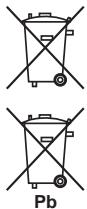
De symbolen op producten, verpakkingen en bijbehorende documenten geven aan dat de gebruikte elektronische producten en batterijen niet met het gewone huishoudelijk afval kunnen worden samengevoegd.
Er bestaat een speciaal wettelijk voorgeschreven verzamelsysteem voor de juiste behandling, het opnieuw bruikbaar maken en de recyclage van gebruikte producten en batterijen.
Door een correcte verzamelhandeling zorgt u ervoor dat het verwijderde product en/of batterij op de juiste wijze wordt behandeld, opnieuw bruikbaar wordt gemaakt, wordt gerecycleerd en het niet schadelijk is voor de gezondheid en het milieu.
Voor verdere informatie betreffende de juiste behandling, het opnieuw bruikbaar maken en de recyclage van gebruikte producten en batterijen kunt u contact opnemen met de plaatselijke overheid of een verkooppunt.
Deze symbolen zi n enkel geldig in de landen van de europese unie.
Indien u zich in een ander dan bovengenoemde landen bevindt kunt u contact opnemen met de plaatselijke overheid voor meer informatie over de juiste verwijdering van het product.
K058a_A1_NI
Waarschuwingen bij het bekijken van 3D-beelden
- Als u moe wordt, of zich niet goed voelt bij het kijken naar 3D-beelden, moet u stoppen met het kijken naar 3D-beelden.
- Kinderen, in het bijzonder kleine kinderen jonger dan 6, kunnen gevoeliger zijn voor deze effecten en daarom moeten de voor deze kinderen verantwoordelijke personen goed letten op tekenen van vermoeidheid of ongemak.
- Neem regelmatig rust wanneer u naar 3D-beelden kijkt. Langdurig kijken naar 3D-beelden zonder rustpauzes kan leiden tot vermoeidheid of ongemak.
Inhoud
01 Voordat u begint
Inhoud van de doos. 5
Aanbrengen van de batterijen in de afstandsbediening 5
Software-update 6
Over de bediening van deze speler via mobiele apparatuur (iPod, iPhone, iPad enz.) 6
Soorten discs/bestanden die kunnen worden afgespeeld 7
Afspeelbare discs 7
Afspeelbare bestanden 10
Namen van onderdelen en hun functies. 13
Afstandsbediening 13
Voorpaneel 14
Achterpaneel.... 14
02 Aansluitingen
Aansluiten via een HDMI-kabel 15
Over HDMI 15
Over de HDMI-bedieningsfunctie 16
Een TV-toestel aansluiten.... 17
Aansluiten van een AV-receiver of versterker ..... 17
Aansluiten van audiokabels.... 18
Aansluiten op een AV-receiver of versterker via een coaxiaal digitale audiokabel.... 18
Aansluiten van apparatuur op de USB-poort ..... 18
Over USBapparatuur 18
Aansluiten van de USB-apparatuur 18
Aansluiten op het netwerk via de LAN-interface ..... 19
Aansluiten via een LAN-kabel (LAN via bedrading)....19
Verbinden met een draadloos LAN.... 19
Aansluiten van het netsnoer 19
03 Aan de slag
Instellingen via het Setup Navigator menu. 20
04 Afspelen
Afspelen van discs of bestanden.... 21
Vooruit en terug zoeken.... 21
Afspelen van bepaalde hoofdstukken, muziekstukken of bestanden.... 21
Delen van de inhoud overslaan.... 21
Vertraagde weergave 22
Stapsgewijze vooruit en terug 22
Meermalen afspelen van een bepaalde passage in een titel of muziekstuk (A-B herhalen)....22
Herhaaldelijk afspelen (Herhaalde weergave)....22
Afspelen in de gewenste volgorde (Programma-weergave) 22
Bladwijzers maken 23
Zoom 23
Foto's weergeven als diavoorstelling 23
Omschakelen van de camerahoek 23
Omschakelen van de ondertiteling 23
Omschakelen van de audio.... 24
Verplaatsen van de ondertiteling 24
Omschakelen van het CD/SACD weergavedeel ..... 24
Disc-informatie weergeven 24
Profiteren van BONUSVIEW of BD-LIVE....24
Afspeelfuncties.... 25
Gebruik van het FUNCTION menu.... 26
Afspelen vanaf een specifiek tijdstip (Tijdzoekfunctie) 27
Afspelen van een bepaalde titel, hoofdstuk, muziekstuk of bestand (Zoekfunctie) 27
Willekeurige weergave van een bepaald gedeelte van een disc, of bepaalde titels of hoofdstukken (muziekstukken/bestanden) 27
Hervatten van de weergave vanaf een bepaalde positie (hervatten weergave).... 27
05 Afspelen via de Home Media Gallery
Over de Home Media Gallery 28
Over afspelen via het netwerk 28
Een bestand op het netwerk afspelen 29
Afspelen van disc/USB 29
Weergeven van beeldbestanden.... 30
Afspelen in de gewenste volgorde (Playlist) 30
Toevoegen van muziekstukken/bestanden.... 30
Afspelen van de Playlist.... 30
Wissen van muziekstukken/bestanden uit de Playlist....30
Verbinding maken via Wi-Fi Direct™ 31
Over Wi-Fi 31
Gebruiken van de Wi-Fi Direct functie 31
Openen van het Wi-Fi Direct scherm 31
Verbinding maken met de mobiele apparatuur.....31
Verbinding maken met de Wi-Fi Direct functie van de mobiele apparatuur .... 32 Veranderen van SSID en wachtwoord .... 32
Weergeven van foto's, muziek of videobestanden van de mobiele apparatuur. 32
06 Afspelen van materiaal van het web
Geschikt materiaal van het web.... 33
Afspelen van de gewenste onderdelen 33
07 Geavanceerde instellingen
Wijzigen van de instellingen. 34
Bediening van het begin-instellingenscherm ..... 34
Software bijwerken 40
Alle instellingen terugstellen op de oorspronkelijke fabrieksinstellingen.... 41
Draadloze netwerkverbinding.... 41
Instelling draadloze netwerkverbinding 41
08 Aanvullende informatie
Voorzorgen bij het gebruik 45
Verplaatsen van de speler 45
Geschikte opstelling 45
Schakel de speler uit wanneer u het toestel
niet gebruikt 45
Condensatie 45
Reinigen van de speler.... 45
Waarschuwing wanneer het toestel staat opgesteld in een audiorek met een glazen deurtje 45
Reinigen van de lens 46
Behandeling van de discs 46
Verhelpen van storingen.... 47
Afspelen.... 47
HDMI-bedieningsfunctie 50
Netwerk 50
Draadloos LAN 53
Overige. 53
Woordenlijst. 55
Aanbrengen van de batterijen in de afstandsbediening
De batterijen die met de speler worden meegeleverd zijn bedoeld om u de werking van het product te laten controlleren en gaan daarom misschien niet lang mee. We raden u aan alkali batterijen te gebruiken omdat die langer mee gaan.

WAARSCHUWING
- Batterijen mogen niet in direct zonlicht of op een erg warme plaats, zoals in de buurt van een verwarming of in een auto die in de zon staat, gebruikt of opgeborgen worden. Dit kan namelijk resulteren in lekkage, oververhitting, exploderen of in brand vliegen van de batterijen. Bovendien kan dit de levensduur van de batterijen of de prestaties ervan verminderen.

Waarschuwing
- Gebruik geen andere dan de voorgeschreven batterijen. Gebruik ook nooit oude en nieuwe batterijen door elkaar.
- Leg de batterijen in de afstandsbediening in de juiste richting, zoals aangegeven door de polariteitstekens (⊕ en ⊖).
- Zorg er bij het inbrengen van de batterijen voor dat de veren van de (min) batterijcontacten niet beschadigd raken. Hierdoor kunnen batterijen gaan lekken of oververhit raken.
- Probeer niet om de batterijen te verhitten, open te maken, of in het vuur of in het water te gooien.
- Batterijen kunnen verschillende spanning leveren, ook als ze er hetzelfde uitzien. Gebruik geen verschillende soorten batterijen door elkaar.
- Verwijder de batterijen als u de afstandsbediening langere tijd (een maand of langer) niet zult gebruiken, om schade door eventuele batterijlekkage te voorkomen. Als er batterijvloeistof is gelekt, veegt u de binnenkant van het batterijvak dan zorgvuldig schoon, voordat u nieuwe batterijen plaatst. Als een batterij lek is en de vloeistof komt op uw huid, wast u het er dan grondig af met volop water.
- Bij het inleveren of terugbrengen van gebruikte batterijen dient u altijd de landelijke milieuwetten en voorschriften van plaatselijke instanties op te volgen.
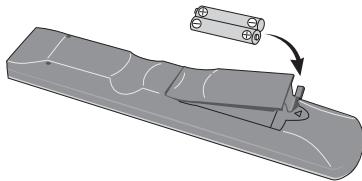
1 Open het achterdeksel.
2 Doe de batterijen in het vak (AAA/R03 x 2).
Volg bij het inleggen de ⊕/⊖-markeringen binnenin het batterijvak.
3 Sluit het achterdeksel.
Druk het stevig dicht (zodat u een klik hoort).
- Over de functie voor het beperken van toegang tot schadelijke informatie op het internet
- Dit toestel is uitgerust met een functie om het bekijken van materiaal van het internet enz. waarvan u niet wilt dat uw kinderen of anderen het te zien krijgen, te beperken.
- Om deze beperkingsfunctie te kunnen gebruiken, moet u de internetinstellingen veranderen (pagina 37).
Software-update
Productinformatie over deze speler kunt u vinden op de Pioneer website. Kijk op onze website voor informatie over updates en serviceberichten betreffende uw Blu-ray Disc Speler.
http://www.pioneer.eu/
Over de bediening van deze speler via mobiele apparatuur (iPod, iPhone, iPad enz.)
De speler kan worden bediend via mobiele apparatuur door de speciale applicatie daarop te installeren.
Zie voor details de productinformatie op de Pioneer website.
Deze speciale applicatie kan zonder kennisgeving worden gewijzigd of geannuleerd.
Soorten discs/bestanden die kunnen worden afgespeeld
Afspeelbare discs
Discs die zijn voorzien van een van de volgende beeldmerken op het label, het hoesje of doosje kunnen worden afgespeeld.

Waarschuwing
- Alleen correct afgesloten discs kunnen worden afgespeeld.
- Discs waarop video, afbeeldingen of audiobestanden zijn vastgelegd. Deze speler is niet geschikt voor multisessie-discs of multiborder-opnamen.
- Inclusief dubbellaags discs.
- Deze moeten zijn afgesloten om ze in deze disc-speler te kunnen afspelen.
- DVD-R Authoring-discs voor cursussen e.d. (3,95 of 4,7 GB) kunnen niet worden afgespeeld.
- Inclusief het AVCHD-formaat.
- Inclusief het AVCREC-formaat.
- Versie 1.0 DVD-RW discs kunnen niet worden afgespeeld.
-
Inclusief Video CD's.
-
"Blu-ray Disc", "Blu-ray" en het "Blu-ray Disc"-logo zijn handelsmerken van de Blu-ray Disc Association.
• DVD is een handelsmerk van DVD Format/Logo Licensing Corporation.
✿ Discs die niet kunnen worden afgespeeld
- HD DVD's
- DVD-RAM discs
Het is mogelijk dat bepaalde andere discs dan de bovengenoemde ook niet kunnen worden afgespeeld.

Opmerking
- In sommige gevallen is het mogelijk dat een disc niet wordt afgespeeld, ook als een van de beeldmerken op de voorgaande pagina er op staat vermeld.
- Voor het afspelen van een 8-cm disc legt u die in de binnenste uitsparing middenin de disc-lade. Er is geen adapter nodig. 8-cm BD-ROM discs kunnen niet worden afgespeeld.
❖ Over weergave van zonder toestemming verkregen kopieën
Cinavia kennisgeving
Dit product maakt gebruik van Cinavia technologie om het gebruik van zonder toestemming verkregen kopieën van bepaalde commercieel geproduceerde films en video's alsmede de bijbehorende soundtracks te verhinderen of te beperken. Wanneer verboden gebruik van een zonder toestemming verkregen kopie wordt gedetecteerd, zal er een melding verschijnen en zal de weergave of het kopieren worden onderbroken.
Meer informatie over Cinavia technologie kunt u vinden via het Cinavia Online Consumenten Informatiecentrum op http://www.cinavia.com. Als u aanvullende informatie over Cinavia per post wenst te ontvangen, stuurt u dan een briefkaart met uw postadres naar: Cinavia Consumer Information Center, P.O. Box 86851, San Diego, CA, 92138, USA.
Copyright 2004-2010 Verance Corporation. Cinavia™ is een handelsmerk van Verance Corporation. Beschermd onder U.S. Patent 7,369,677 en wereldwijde octrooien, zowel verleend als in aanvraag, onder licentie van Verance Corporation. Alle rechten voorbehouden.
❖ Over de bescherming van auteursrechten
Op sommige Blu-ray Discs™, DVD's en inhoud die wordt afgespeeld via het Internet en andere netwerken wordt technologie toegepast voor het beschermen van auteursrechten. Auteursrechtbeschermende technologie beperkt de weergave en analoge uitgangssignalen. Vanwege updates in de bepalingen aangaande auteursrechtbescherming kunnen deze beperkingen verschillen op grond van de datum waarop dit product is aangeschaft. Deze beperkingen kunnen bovendien worden worden bijgewerkt door een software-update na aanschaf.
◆ Over audioformaten
Deze speler is geschikt voor de volgende audioformaten:
- Dolby TrueHD
-
Dolby Digital Plus
-
Dolby Digital
• DTS-HD Master Audio
• DTS-HD High Resolution Audio
• DTS Digital Surround - MPEG audio (AAC)
- Lineaire PCM
Om te genieten van de surround-sound die wordt geboden door Dolby TrueHD, Dolby Digital Plus, DTS-HD Master Audio en DTS-HD High Resolution Audio, is het aanbevolen de disc-speler met behulp van een HDMI-kabel aan te sluiten op een AV-receiver of versterker die geschikt is voor die audioformaten. Na het laden van een Blu-ray disc die een van de genoemde audioformaten bevat, kiest u het formaat via het menuscherm.
Geproduceerd onder licentie van Dolby Laboratories. "Dolby" en het dubbele-D-symbol zijn handelsmerken van Dolby Laboratories.
Geproduceerd onder licentie onder de VS patent nrs.: 5,956,674; 5,974,380; 6,226,616; 6,487,535; 7,392,195; 7,272,567; 7,333,929; 7,212,872 & andere octrooien in de V.S. en wereldwijd, verleend & aangevraagd. DTS-HD, het Symbol, & DTS-HD en het Symbol samen zijn gedeponeerde handelsmerken & DTS-HD Master Audio | Essential is een handelsmerk van DTS, Inc. Product bevat software. © DTS, Inc. Alle rechten voorbehouden.
◆ Afspelen van Blu-ray discs
- Blu-ray discs (BDMV) die geschikt zijn voor de volgende formaten kunnen worden afgespeeld.
- Blu-ray Disc Read-Only (ROM) Formaat Versie 2
- Blu-ray Disc Opneembaar (R) Formaat Versie 2
- Blu-ray Disc Herschrijfbaar (RE) Formaat Versie 3
Deze speler ondersteunt het BD-ROM Profiel 5.

"Blu-ray 3D" en het "Blu-ray 3D"-logo zijn handelsmerken van de Blu-ray Disc Association.
BONUSVIEW-functies zoals het weergeven van secundaire videobeelden (inzetbeeld) en secundaire geluidssporen kunnen worden gebruikt indien beschikbaar. De gegevens die worden gebruikt voor de BONUSVIEW-functies (de secundaire videobeelden (inzetbeeld) en de secundaire geluidssporen) kunnen worden opgeslagen in het opslagmedium. Zie voor nadere details over de weergave van secundaire video en secundaire geluidssporen de handleiding van de disc.
BONUS VIEW™
"BONUSVIEW" is een handelsmerk van de Blu-ray Disc Association.
BD-LIVE functies, zoals het downloaden van speelfilm-trailers, extra geluidssporen, ondertiteling in andere talen of het spelen van online-videospellen, zijn mogelijk via het Internet. De gegevens die worden gebruikt voor de BD-LIVE functie (filmtrailers, enz.) worden vastgelegd in het opslagmedium. Zie de handleiding van de disc voor nadere details over de BD-LIVE functies.
Het "BD-LIVE" beeldmerk is een handelsmerk van de Blu-ray Disc Association.
BD-ROM discs bieden de mogelijkheid om met behulp van BD-J (Java) applicaties uw eigen uiterst interactieve titels te creëren, bijvoorbeeld met spelletjes erin gebouwd.

Oracle en Java zijn gedeponeerde handelsmerken van Oracle en/of geaffilieerde bedrijven. Andere namen zijn mogelijk handelsmerken van de respectievelijke rechthebbenden.
- Blu-ray discs (BDAV) die geschikt zijn voor de volgende formaten kunnen worden afgespeeld.
- Blu-ray Disc Opneembaar (R) Formaat Versie 1
- Blu-ray Disc Herschrijfbaar (RE) Formaat Versie 2
◆ Afspelen van DVD's

Dit label geeft aan dat het product DVD-RW discs kan afspelen die in de VR-stand (Video Recording formaat) zijn opgenomen. Discs die echter zijn opgenomen met een eenmaal-opnemen toegestaan kopieerbeveiliging, kunnen alleen worden afgespeeld op CPRM-compatibele apparatuur.
AVCHD is een "high-definition" (HD) digitaal videocamera/recorder opnameformaat voor het vastleggen van beelden met hoge definitie op bepaalde media met zeer efficiënte codec-technieken.

"AVCHD" en het "AVCHD"-logo zijn handelsmerken van Panasonic Corporation en Sony Corporation.
❖ Over regionummers
De Blu-ray disc-speler en BD-ROM of DVD-Video discs krijgen alle een regionummer toegewezen, afhankelijk van de regio waarin ze verkocht worden.
De regionummers van deze speler zijn:
Discs die niet voorzien zijn van deze nummers kunnen niet worden afgespeeld. De volgende discs zijn afspeelbaar in deze speler.
- Blu-ray discs: B (inclusief B) en ALL
• DVD's: 2 (inclusief 2) en ALL
◆ Afspelen van CD's
Over kopieerbeveiligde CD's: Deze speler is ontworpen om te voldoen aan de specificaties van het Audio-CD-formaat. Deze speler is niet geschikt voor het afspelen of andere functies van discs die niet voldoen aan deze specificaties.
DualDiscs afspelen
Een DualDisc is een tweezijdige disc: één kant van de disc bevat DVD-materiaal — video, audio enz. — en de andere kant bevat niet-DVD-materiaal, zoals digitaal audiomateriaal.
De DVD-kant van een DualDisc kan met deze speler worden afgespeeld.
De niet-DVD, dus audio-kant van de disc is niet geschikt voor afspelen in deze speler.
Het is mogelijk dat bij het plaatsen of uitnemen van een DualDisc de tegenovergestelde kant van de kant die wordt afgespeeld, bekrast wordt. Bekraste discs kunnen wellicht niet meer worden afgespeeld.
Voor meer gedetailleerde informatie over de DualDisc-specificatie dient u contact op te nemen met de schijffabrikant of de verkoper van de schijf.
✿ Afspelen van discs die zijn opgenomen met een computer of een Blu-ray/DVD-recorder
- Discs die zijn opgenomen met een computer kunnen niet altijd goed worden afgespeeld, vanwege de opname-instellingen of het computerbesturingssysteem. Neem uw discs op in een formaat dat afspeelbaar is met deze speler. Raadpleeg voor nadere details uw dealer.
- Het afspelen van discs die zijn opgenomen met een computer of een Blu-ray/DVD-recorder is soms niet mogelijk als de opnamekwaliteit minder is, vanwege de eigenschappen van de disc, krassen of vuil op de disc, vuil op het lensje van het opname-apparaat, enz.
❖ Over video, audio, beeldbestanden en mappen
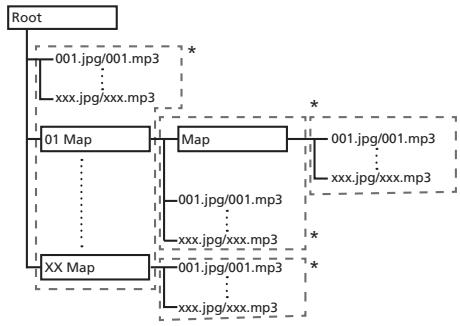
Audio- en beeldbestanden kunnen worden weergegeven met deze speler wanneer de mappen op de disc of het USB-apparaat worden aangemaakt zoals hieronder wordt beschreven.
Voorbeeld mappenstructuur:
flowchart
graph TD
    A["Root"] --> B["001.jpg/001.mp3"]
    A --> C["xxx.jpg/xxx.mp3"]
    B --> D["01 Map"]
    C --> D
    D --> E["Map"]
    E --> F["001.jpg/001.mp3"]
    E --> G["xxx.jpg/xxx.mp3"]
    D --> H["XX Map"]
    H --> I["001.jpg/001.mp3"]
    H --> J["xxx.jpg/xxx.mp3"]
    E --> K["*"]
    E --> L["*"]
* Het aantal mappen en bestanden in een enkele map (inclusief de rootmap) is beperkt tot maximaal 256. Zorg er ook voor dat het aantal mappenlagen beperkt blijft tot maximaal 5.

Opmerking
- De namen van bestanden en mappen zoals aangegeven door deze speler kunnen verschillen van de namen zoals die worden aangegeven op een computer.
Afspeelbare bestanden
Video, afbeeldingen en audiobestanden die zijn opgenomen op BD's, DVD's, CD's of USB-apparatuur kunnen worden weergegeven.
◆ Geschikte videobestandsformaten
- DivX Plus HD
DivX Certified ^® voor weergave van DivX ^® en DivX Plus ^TM HD (H.264/MKV) video tot maximaal 1080p HD inclusief premium materiaal.
INFORMATIE OVER DIVX-VIDEO: DivX ^ is een digitaal videoformaat dat is gemaakt door DivX, LLC, een dochteronderneming van Rovi Corporation. Dit toestel is officieel DivX Certified ^ (DivX-gecertificeerd) voor het afspelen van DivX-video. Bezoek divx.com voor meer informatie en softwareprogramma's voor het converteren van uw bestanden naar DivX-video.
OVER DIVX VIDEO-ON-DEMAND: Dit DivX-Certified® apparaat moet geregistreerd zijn om DivX VOD (video-op-aanvraag) af te spelen. Ga naar het gedeelte over DivX VOD in Menufuncties om de registratiecode te ontvangen. Ga naar vod.divx.com voor meer informatie over hoe u uw registratie kunt voltooien.

DivX®, DivX Certified® (DivX-gecertificeerd), DivX PlusTM HD en de bijbehorende logo's zijn handelsmerken van Rovi Corporation of haar dochterondernemingen en worden onder licentie gebruikt.

Opmerking
- Dit DivX® Certified toestel moet worden geregistreerd om in staat te zijn DivX Video-on-Demand (VOD) videomateriaal weer te geven. Eerst generereert u de DivX VOD registratiecode voor uw toestel en vervolgens voert u die code in tijdens de registratieprocedure. Belangrijk: DivX VOD videomateriaal is beschermd door het DivX DRM (Digital Rights Management) systeem dat zorgt dat afspelen alleen mogelijk is met geregistreerde DivX Certified apparatuur. Als u probeert DivX VOD videomateriaal weer te geven waarvoor uw toestel geen toestemming heeft, verschijnt de foutmelding Authorization Error (geen toestemming) en zal er geen video worden weergegeven. Nadere informatie vindt u op www.divx.com/vod.
- De DivX VOD-registratiecode kunt u controlleren via HOME MENU → Initial Setup → Playback → DivX® VOD DRM → Registration Code (pagina 37).
- Het aantal malen dat de video vertoond kan worden is beperkt bij sommige DivX VOD-bestanden. Wanneer dergelijke bestanden worden afgespeeld met deze speler wordt het resterend aantal vertoningen aangegeven. Bestanden waarvoor het resterend aantal vertoningen tot 0 is geslonken, kunnen niet meer worden weergegeven (daarbij verschijnt de foutmelding This DivX rental has expired (Deze huur-DivX is verlopen)). Bestanden waarvoor het aantal vertoningen niet beperkt is, kunnen zo vaak worden weergegeven als u wilt (daarbij verschijnt geen resterend aantal vertoningen).
- YouTube
YouTube
❖ Tabel met afspeelbare bestanden
| Afspeelbare bestanden (Extensies) | Afspeelbare media | Bestandsspecificaties | ||
| BD-R/RE/-R DL/ RE DL/-R LTH, DVD-R/RW/-R DL/ +R/+RW/+R DL, CD-R/RW | USB-apparatuur1 | Network | ||
| MP3 (.mp3) | √ | √ | √ | Bemonsteringsfrequencies: Max. 48 kHzBitsnelheid: tot 320 kbpsAudiotype: MPEG-1 Audio Layer 3 |
| WMA2 (.wma) | √ | √ | √ | Bemonsteringsfrequencies: Max. 48 kHzBitsnelheid: tot 192 kbpsAudiotype: WMA versie 9 |
| AAC3 (.m4a) | √ | √ | √ | Bemonsteringsfrequencies: Max. 96 kHzBitsnelheid: tot 192 kbpsAudiotype: MPEG4-AAC |
| WAV (.wav) | √ | √ | √ | Bemonsteringsfrequencies: Max. 192 kHzKwantisering bitsnelheid: 16 bits, 24 bits Kanalen: 2ch |
| FLAC (.flac) | √ | √ | ✗ | Bemonsteringsfrequencies: Max. 192 kHzKwantisering bitsnelheid: 16 bits, 24 bits Kanalen: Multikanaals |
| Monkey's Audio (.ape) | √ | √ | √ | Bemonsteringsfrequencies: Max. 192 kHzKwantisering bitsnelheid: 16 bits Kanalen: 2ch |
| JPEG (.jpg/.jpeg) | √ | √ | √ | Maximum resolutie: 4 000 x 3 000 pixels |
| MPO (.mpo) | √ | √ | √ | 3D-foto's |
| PNG (.png) | √ | √ | √ | Maximum resolutie: 2 048 x 1 024 pixelBewegende PNG-bestanden worden niet ondersteund. |
| GIF (.gif) | √ | √ | √ | Maximum resolutie: 2 048 x 1 024 pixelsBewegende GIF-bestanden worden niet ondersteund.Roteren wordt niet ondersteund. |
| DivX (.avi/.divx/.mkv) | √ | √ | √ | Ondersteunde versies: Tot en met DivX® PLUS HDMaximum resolutie:Max. 1 920 x 1 080 (DivX® PLUS HD)Max. 1 280 x 720 (MKV) |
| MP4 (.mp4) | √ | √ | √ | Maximum resolutie: Tot 1 920 x 1 080Video: MPEG4, MPEG-4 AVC (level 4.1)Audio: AAC, MP3 |
| WMV (.wmv) | √ | √ | √ | Maximum resolutie: Tot 1 280 x 720Video: WMV9, WMV9AP (VC-1)Audio: WMA |
| AVI (.avi) | √ | √ | √ | Maximum resolutie: Tot 1 920 x 1 080Video: MPEG4Audio: MP3, AAC |
| 3GP (.3gp) | √ | √ | √ | Video: H.263, MPEG4, H.264Audio: MPEG-4 AAC |
| FLV (.flv) | √ | √ | √ | Video: Sorenson H.263 (FLV1), VP6 (FLV4), H.264Audio: MP3, AAC |
- Dit toestel ondersteunt FAT16, FAT32 en NTFS bestandssystemen.
- WMA Pro, Lossless en Voice worden niet ondersteund.
- Apple lossless codering wordt niet ondersteund.

Opmerking
- Afhankelijk van de bestandsstructuur, de servercapaciteit en de netwerkomgeving is het mogelijk dat bepaalde bestanden niet kunnen worden afgespeeld, ook niet als ze vermeld staan in de tabel met afspeelbare bestanden hierboven.
- Bij draadloze LAN-verbindingen is het, afhankelijk van de gebruiksomgeving (radio-interferentie, enz.) mogelijk dat het beeld of geluid wordt onderbroken wanneer er videobestanden van hoge kwaliteit (zoals bestanden met HD-kwaliteit) of muziekbestanden van hoge kwaliteit (zoals 192 kHz/24 bits WAV of FLAC-bestanden) vanwege de grote hoeveelheden digitale gegevens die moeten worden overgebracht.
- Bestanden die beveiligd zijn via DRM (Digital Rights Management) kunnen niet worden weergegeven (uitgezonderd DivX VOD-bestanden).
- AVCHD-materiaal kan niet worden afgespeeld via een LAN.
Afstandsbediening
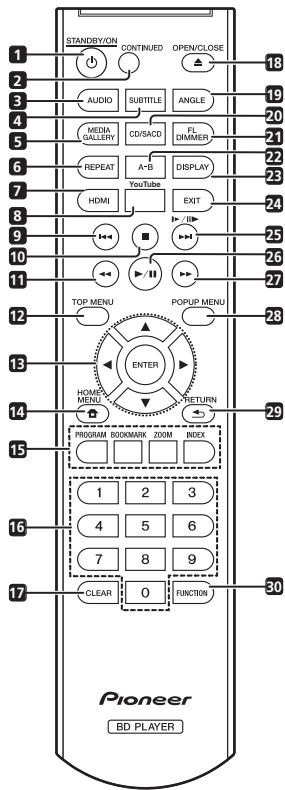
1 ⏻ STANDBY/ON – Druk hierop om de stroom in of uit te schakelen.
2 CONTINUED – Hiermee kunt u de weergave voortzetten vanaf een bepaalde plek. (pagina 27)
3 AUDIO – (pagina 24)
4 SUBTITLE – (pagina 23)
5 HOME MEDIA GALLERY – (pagina 28)
6 REPEAT – (pagina 22)
7 HDMI – Hiermee kunt u de resolutie instellen van de videosignalen die worden geproduceerd door de HDMI OUT-aansluiting (pagina 35).
8 YouTube – Hiermee kunt u YouTube-video's laten weergeven. (pagina 33)
9 – (pagina's 21 en 22)
10 ■ STOP – (pagina 21)
11 ◀◀ REV – (pagina 21)
12 TOP MENU – Druk hierop om het hoofdmenu van de BD-ROM of DVD-Video te openen.
13 ▲/▼/◄/► – Hiermee kunt u items selecteren, instellingen wijzigen en de cursor verplaatsen.
ENTER – Druk hierop om de het geselecteerde item uit te voeren, een gewijzigde instelling definitief te maken enz.
14 HOME MENU – (pagina 34)
15 Kleurtoetsen – Gebruik deze toetsen om door de BD-ROM menu's te navigeren.
PROGRAM – (pagina 22)
BOOK MARK – (pagina 23)
ZOOM – (pagina 23)
INDEX – (pagina 23)
16 Cijfertoetsen – Hiermee kunt u de titels/ hoofdstukken/muziekstukken die u wilt zien of horen en onderdelen uit keuzemenu's selecteren.
17 CLEAR – Druk hierop om een ingevoerd cijfer enz. te wissen.
18 ▲ OPEN/CLOSE – Druk op deze toets om de disclade te openen of te sluiten.
19 ANGLE – (pagina 23)
20 CD/SACD – Druk voor hybride discs op deze toets om heen en weer te schakelen tussen de CD-laag en de SACD-laag (pagina 24).
21 FL DIMMER – Met elke druk op deze toets verandert de helderheid van het display op het voorpaneel (in 4 stappen).
22 A-B – (pagina 22)
23 DISPLAY – (pagina 24)
24 EXIT – (pagina 33)
25 ▶/□□/▶▶I – (pagina's 21 en 22)
26 ▶/II – (pagina 21)
27 ▶▶ FWD – (pagina 21)
28 POP UP MENU/MENU – Druk hierop om de BD-ROM of DVD-Video menu's te openen.
29 ➕ RETURN – Druk op deze toets om naar het vorige scherm terug te keren.
30 FUNCTION – (pagina 26)
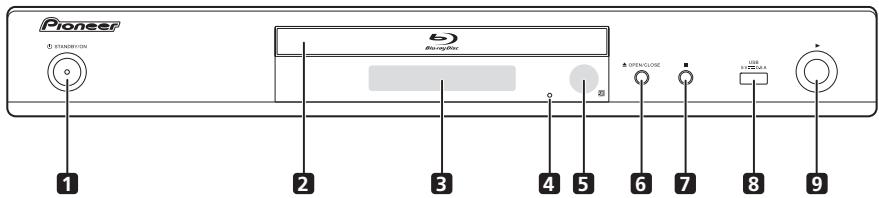
1 ⏻ STANDBY/ON – Druk hierop om de stroom in of uit te schakelen.
2 Disclade
3 Voorpaneel-display
4 Resetknopje – Als het toestel niet uit (standby) gezet kan worden, kunt u met een dun staafje dit knopje indrukken. Het toestel zal dan opnieuw opgestart worden en vervolgens weer kunnen worden gebruikt.
5 Afstandsbedieningssensor – Richt de afstandsbediening hierop binnen een afstand van ongeveer 7 m.
De speler kan niet altijd vlot op de afstandsbediening reageren als er dichtbij tl-verlichting brandt. In dat geval kunt u de speler beter iets verder van de tl-verlichting weg zetten.
6 ▲ OPEN/CLOSE – Druk op deze toets om de disclade te openen of te sluiten.
7 ■ – Druk op deze toets om de weergave te stoppen.
8 USB-aansluiting – (pagina 18)
9 ▶ – Druk op deze toets om de weergave te beginnen.
Achterpaneel
flowchart
graph LR
    A["Digital Out"] --> B["USB"]
    B --> C["LAN 10/100"]
    C --> D["USB"]
    D --> E["AC IN"]
    style A fill:#f9f,stroke:#333
    style B fill:#ccf,stroke:#333
    style C fill:#cfc,stroke:#333
    style D fill:#fcc,stroke:#333
    style E fill:#cff,stroke:#333
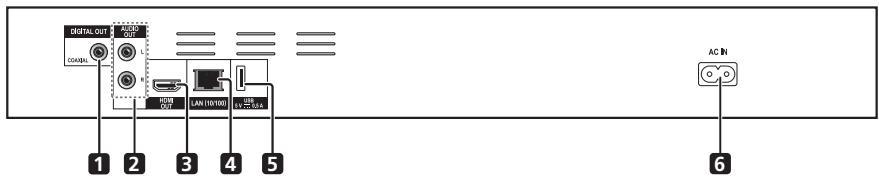
1 DIGITAL OUT (COAXIAL) aansluiting – (pagina 18)
2 AUDIO OUT-aansluitingen – (pagina 18)
3 HDMI OUT-aansluiting – (pagina 15)
4 LAN (10/100) aansluiting – (pagina 19)
5 USB-aansluiting – (pagina 18)
6 AC IN – (pagina 19)
Aansluitingen
Schakel altijd eerst de stroom uit en trek de stekker uit het stopcontact voor u aansluitingen maakt of verbreekt.
Na het aansluiten maakt u alle instellingen in het Setup Navigator of Initial Setup-menu overeenkomstig het type kabel dat u hebt aangesloten (pagina 20).
Zie tevens de handleiding van het apparaat dat u aansluit.
Aansluiten via een HDMI-kabel
De audio- en videosignalen kunnen worden overgebracht naar HDMI-geschikte apparatuur als digitale signalen, zonder verlies aan geluids- of videokwaliteit.

Opmerking
- Maak de instellingen in het Setup Navigator-menu overeenkomstig de aangesloten HDMI-geschikte apparatuur (pagina 20).
- 1080p videosignalen kunnen niet altijd worden geproduceerd, afhankelijk van de HDMI-kabel die u gebruikt.
Over HDMI
Deze speler is maakt gebruik van de High-Definition Multimedia Interface (HDMI®) technologie.
HDMI
De begrippen HDMI en HDMI High-Definition Multimedia Interface, en het HDMI Logo zijn handelsmerken of geregistreerde handelsmerken van HDMI Licensing, LLC in de Verenigde Staten en andere landen.
De speler is geschikt voor Deep Color.
Conventionele spelers kunnen videosignalen doorgeven met 8-bit kleurdiepte in het YCbCr 4:4:4 of RGB-formaat, maar spelers die geschikt zijn voor Deep Color kunnen videosignalen doorgeven met een kleurdiepte van meer dan 8 bits per kleurcomponent. Wanneer deze speler wordt aangesloten op een TV die geschikt is voor Deep Color, kunt u genieten van uiterst subtiele kleurschakeringen.
Dit toestel is geschikt voor "x.v.Color"-producten die een breed-spectrum kleurbereik bieden, volgens de xvYCC-specificaties.
Bij weergave van videosignalen volgens de "xvYCC"-normen met deze speler wanneer deze is aangesloten op een "x.v.Color"-geschikt TV-toestel e.d. worden de mogelijkheden voor kleurweergave sterk uitgebreid,
hetgeen de natuurlijke kleurweergave ten goede komt. "x.v.Color" is de commerciële naam voor de producten die een breed-spectrum kleurbereik bieden, volgens voorschriften van de internationale xvYCC-norm.
x.v.Color
"x.v.Color" en x.v.Color zijn handelsmerken van Sony Corporation.
✿ Audiosignalen die kunnen worden weergegeven via de HDMI OUT-aansluiting
- Dolby TrueHD
- Dolby Digital Plus
- Dolby Digital
• DTS-HD Master Audio
• DTS-HD High Resolution Audio
• DTS Digital Surround - Lineaire PCM
Lineaire PCM-audiosignalen met de volgende karakteristieken kunnen worden uitgestuurd:
– Bemonsteringsfrequentie: 32 kHz tot 192 kHz - Aantal kanalen: Maximaal 8 (maximaal 6 bij een bemonsteringsfrequentie van 192 kHz)
- DSD-audio
Bij aansluiting op een DVI-apparaat
- Het is niet mogelijk om DVI-apparaten (zoals bijvoorbeeld computerbeeldschermen) aan te sluiten die niet geschikt zijn voor HDCP. HDCP is een specificatie voor de bescherming van audiovisueel materiaal via de DVI/HDMI-interface.
- Dan worden er geen audiosignalen doorgegeven.
- Deze speler is ontworpen voor aansluiting op HDMI-geschikte apparatuur. Bij aansluiting van een DVI-apparaat is het mogelijk dat dit niet goed werkt, afhankelijk van het DVI-apparaat in kwestie.
Over de HDMI- bedieningsfunctie
Deze functies werken wanneer er een Pioneer TV of AV-systeem (AV-receiver of versterker enz.) die geschikt is voor HDMI met bedieningsfunctie via een HDMI-kabel wordt aangesloten op de speler.
Zie tevens de handleidingen van uw televisie en AV-systeem (AV-receiver of versterker, enz.).
Gebruiken van de HDMI-bedieningsfunctie
- De HDMI-bedieningsfunctie werkt wanneer de HDMI-bedieningsfunctie is ingeschakeld (On) voor alle apparatuur die is aangesloten via HDMI-kabels.
- Wanneer alle aansluitingen en instellingen voor alle apparaten zijn gemaakt, moet u controleren of de beelden van de speler goed worden weergegeven op uw televisie. (Verricht deze controle tevens na het vervangen van aangesloten apparaten en het opnieuw aansluiten van HDMI-kabels.) De HDMI-bedieningsfunctie werkt mogelijk niet goed als de beelden van de speler niet juist worden weergegeven op de televisie.
- Gebruik High Speed HDMI®/™ kabels als u de HDMI-bedieningsfunctie wilt gebruiken. De HDMI-bedieningsfunctie werkt mogelijk niet naar behoren als er andere HDMI-kabels worden gebruikt.
- Bij sommige modellen kan naar de HDMI-bedieningsfunctie worden verwezen als "KURO LINK" of "HDMI Control".
- De HDMI-bedieningsfunctie werkt niet met apparatuur van andere merken, ook niet als deze zijn aangesloten met een HDMI-kabel.
✿ Wat de HDMI-bedieningsfunctie kan doen
- Bediening van de speler met de afstandsbediening van uw televisie.
Bedieningsfuncties zoals het starten en stoppen met afspelen en het weergeven van de menu's zijn te verrichten vanaf uw televisie.
- Het door de speler weergegeven beeld verschijnt op het scherm van uw televisie. (Automatische functiekeuze)
De signaalbron wordt automatisch omgeschakeld op uw televisie en AV-systeem (AV-receiver of versterker, enz.) wanneer de weergave wordt gestart op de speler of wanneer het HOME MENU wordt weergegeven. Wanneer de signaalbron wordt omgeschakeld, verschijnt het HOME MENU op de televisie.
- De televisie en de speler worden automatisch aan en uit gezet. (Gekoppelde stroomfunctie)
Wanneer u het afspelen start op de speler of wanneer het HOME MENU wordt weergegeven, zal de televisie automatisch worden ingeschakeld als die uit stond. Wanneer u de stroom van de televisie uitschakelt, wordt ook de speler automatisch uitgeschakeld.
◆ Sound Retriever Link
Over Sound Retriever Link
Sound Retriever Link is een technologie voor het corrigeren van de geluidsweergave die de gecomprimeerde geluidsweergave automatisch aanpast aan de aangesloten AV-receiver via de HDMI-bedieningsfunctie.
De Sound Retriever Link geeft een hogere geluidskwaliteit doordat de Sound Retriever-functie van de AV-receiver automatisch wordt ingesteld.
De Sound Retriever Link-functie van deze speler werkt uitsluitend in de volgende situaties.
- Bij weergave via een netwerk of van materiaal van een computer dat op USB-apparatuur is opgeslagen.
- Een Pioneer AV-receiver met Sound Retriever Link is aangesloten op deze speler via een HDMI-kabel en de instelling van de speler is zoals hieronder aangegeven (pagina 36).
- Raadpleeg ook de handleiding van de AV-receiver.
- Zie de Pioneer website voor welke AV-receivers geschikt zijn voor de Sound Retriever Link-functie.
Control: On

Waarschuwing
- Sluit de speler direct aan op de Pioneer AV-receiver die geschikt is voor de Sound Retriever Link-functie. Wanneer de verbinding niet direct, maar via een andere versterker of via een AV-omzetter (zoals een HDMI-schakelaar) wordt gemaakt, kunnen er bedieningsfouten optreden.
Stream Smoother Link is een functie die de beeldkwaliteit van via het netwerk weergegeven videomateriaal verbetert via de HDMI-bedieningsfunctie. De Stream Smoother Link-functie geeft een hoge beeldkwaliteit met minder ruis door de Stream Smoother-functie van de aangesloten AV-receiver automatisch in te stellen.
De Stream Smoother Link-functie van deze speler werkt uitsluitend in de volgende situaties.
- Bij weergave van een videodistributie service via een netwerk of computermateriaal dat is opgeslagen op een medium.
- Een Pioneer AV-receiver met Stream Smoother Link is aangesloten op deze speler via een HDMI-kabel en de instelling van de speler zoals hieronder aangegeven (pagina 36). Raadpleeg ook de handleiding van de AV-receiver.
Control: On
Zie de Pioneer website voor welke AV-receivers geschikt zijn voor de Stream Smoother Link-functie.

Waarschuwing
- Sluit de speler direct aan op de Pioneer AV-receiver die geschikt is voor de Stream Smoother Link-functie. Wanneer de verbinding niet direct, maar via een andere versterker of via een AV-omzetter (zoals een HDMI-schakelaar) wordt gemaakt, kunnen er bedieningsfouten optreden.
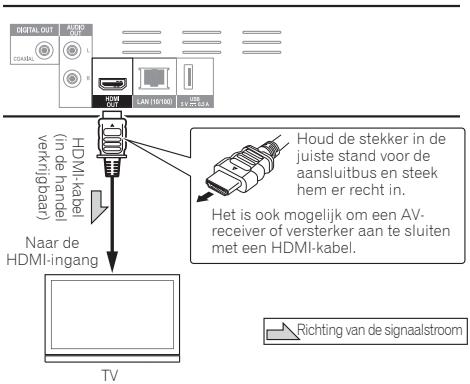
Een TV-toestel aansluiten
Zie Aansluiten van een AV-receiver of versterker op pagina 17 voor het aansluiten van een AV-receiver of versterker met een HDMI-kabel.

Waarschuwing
- Pak de stekker vast voor het aansluiten of losmaken van de kabel.
- Als er iets tegen de stekker aan drukt, kan dat een slecht contact veroorzaken, zodat er geen videosignalen doorkomen.
Achterpaneel
Aansluiten van een AV-receiver of versterker
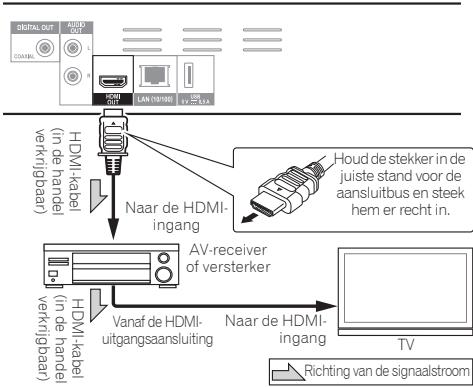
Maak de aansluiting op een AV-receiver of versterker als u wilt genieten van de surround-sound van Dolby TrueHD, Dolby Digital Plus, Dolby Digital, DTS-HD Master Audio, DTS-HD High Resolution Audio of DTS Digital Surround. Instructies voor het aansluiten van uw TV en luidsprekers op de AV-receiver of versterker vindt u in de handleiding van uw AV-receiver of versterker.

Waarschuwing
- Pak de stekker vast voor het aansluiten of losmaken van de kabel.
- Als er iets tegen de stekker aan drukt, kan dat een slecht contact veroorzaken, zodat er geen videosignalen doorkomen.
Achterpaneel
Aansluiten van audiokabels
Aansluiten op een AV-receiver of versterker via een coaxiaal digitale audiokabel
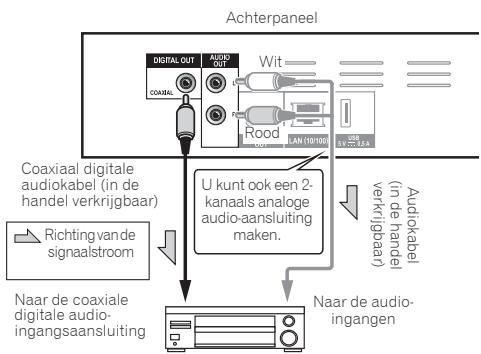
flowchart
graph TD
    A["Coaxiaal digitale audiokabel (in de handel verkrijgbaar)"] --> B["Diabetes"]
    C["Richting van de signaalstroom"] --> D["Naar de coaxiale digitale audio-ingangsaansluiting"]
    E["U kunt ook een 2-kanaals analoge audio-aansluiting maken."] --> D
    F["Audiokabel (in de handel verkrijgbaar)"] --> D
    G["Naar de audio-ingangen"] --> D
    H["DIGITAL OUT"] --> I["COAXIAL"]
    H --> J["AUDIO OUT"]
    H --> K["Rood"]
    H --> L["Wi-Fi"]
    H --> M["LAN (10/10)"]
Aansluiten van apparatuur op de USB-poort
Over USBapparatuur
De USB-apparatuur die op de speler kan worden aangesloten, wordt hieronder vermeld.
- USB 2.0-compatibel USB-geheugenapparaat (capaciteit 1 GB of meer, 2 GB of meer aanbevolen) of HDD (capaciteit 2 TB of minder)
• Bestandssysteem: FAT16, FAT32 of NTFS

Opmerking
- Apparaten of media die zijn geformatteerd met een ander bestandssysteem dan de bovengenoemde kunnen niet worden gebruikt.
- USB-apparatuur wordt mogelijk niet herkend als deze is opgedeeld in meerdere partities.
- Het is mogelijk dat sommige USB-apparatuur niet werkt met deze speler.
- De werking van USB-apparatuur kan niet worden gegarandeerd.
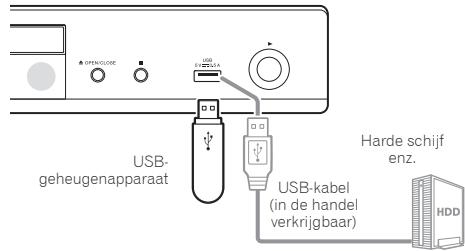
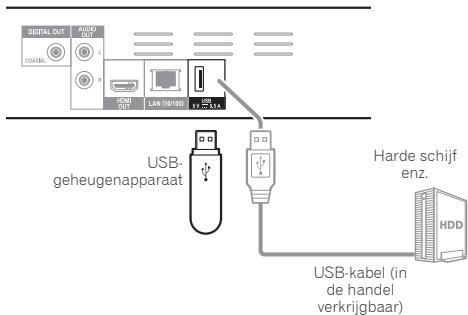
Aansluiten van de USB-apparatuur

Waarschuwing
- Schakel altijd eerst de speler uit voordat u USB-apparatuur aansluit of loskoppelt.
- Bij gebruik van een externe harde schijf als externe opslag moet u de harde schijf eerst inschakelen voor u de speler aan zet.
- Als de USB-apparatuur schrijfbeveiligd is, dient u die schrijfbeveiliging op te heffen.
- Houd bij het aansluiten van de USB-kabel de stekker vast in de juiste richting voor de aansluiting in kwestie en steek de stekker rustig en horizontaal naar binnen.
- Als er aan de stekker wordt getrokken of er iets tegenaan drukt, kan dat een goed contact belemmeren en kan het onmogelijk zijn gegevens naar de USB-apparatuur te schrijven.
- Wanneer er USB-apparatuur is aangesloten en de speler aan staat, mag u in geen geval de stekker uit het stopcontact halen.
Voorpaneel van de speler
Achterpaneel

Opmerking
- Hat is mogelijk dat apparaten niet werken als ze zijn aangesloten op de USB-poort via een geheugenkaartlezer of een USB-verdeelstekker (hub).
- Gebruik een USB-kabel van maximaal 2 meter lang.
Aansluiten op het netwerk via de LAN- interface
Door deze speler aan te sluiten op het netwerk via de LAN-aansluiting of een draadloos LAN, kunt u audiobestanden afspelen die zijn opgeslagen op apparaten in het netwerk, waaronder uw computer, via de HOME MEDIA GALLERY.
Schakel de DHCP-serverfunctie van uw router in. Als de router niet is uitgerust met een ingebouwde DHCP-serverfunctie moet u de netwerkinstellingen handmatig maken. Zie Instellen van het IP-adres op pagina 38 voor verdere informatie.

Opmerking
- Raadpleeg de handleiding van de apparatuur die u gebruikt voor uw verbinding en let erop dat de aansluitmethode mede afhangt van uw internetomgeving.
- Wanneer u een breedband internetverbinding wilt gebruiken, heeft u een overeenkomst met een internet service provider nodig. Neem voor meer informatie contact op met uw plaatselijke internet service provider.
- Wij wijzen u erop dat Pioneer geen enkele aansprakelijkheid aanvaardt voor communicatiefouten of problemen die te maken hebben met de netwerkverbinding of met verbonden apparatuur. Neem contact op met uw internetaanbieder of met de fabrikant van de aangesloten apparatuur.
Aansluiten via een LAN-kabel (LAN via bedrading)
Verbind de LAN-aansluiting van deze speler met de LAN-aansluiting van uw router (met of zonder ingebouwde DHCP-serverfunctie) met behulp van een straight LAN-kabel (CAT 5 of hoger).
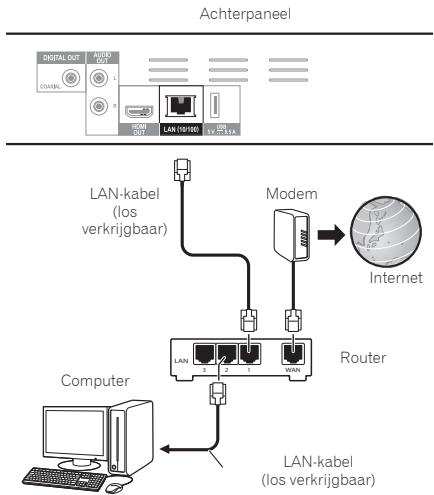
flowchart
graph TD
    A["Computer"] --> B["LAN-kabel (los verkrijgbaar)"]
    B --> C["LAN kabel (los verkrijgbaar)"]
    C --> D["Modem"]
    D --> E["Internet"]
    E --> F["LAN kabel (los verkrijgbaar)"]
    F --> G["LAN kabel (los verkrijgbaar)"]
    G --> H["LAN kabel (los verkrijgbaar)"]
    H --> I["LAN kabel (los verkrijgbaar)"]
    I --> J["LAN kabel (los verkrijgbaar)"]
    J --> K["LAN kabel (los verkrijgbaar)"]
    K --> L["LAN kabel (los verkrijgbaar)"]
    L --> M["LAN kabel (los verkrijgbaar)"]
    M --> N["LAN kabel (los verkrijgbaar)"]
    N --> O["LAN kabel (los verkrijgbaar)"]
    O --> P["LAN kabel (los verkrijgbaar)"]
    P --> Q["LAN kabel (los verkrijgbaar)"]
    Q --> R["LAN kabel (los verkrijgbaar)"]
    R --> S["LAN kabel (los verkrijgbaar)"]
    S --> T["LAN kabel (los verkrijgbaar)"]
    T --> U["LAN kabel (los verkrijgbaar)"]
    U --> V["LAN kabel (los verkrijgbaar)"]
    V --> W["LAN kabel (los verkrijgbaar)"]
    W --> X["LAN kabel (los verkrijgbaar)"]
    X --> Y["LAN kabel (los verkrijgbaar)"]
    Y --> Z["LAN kabel (los verkrijgbaar)"]
◆ Specificaties van de LAN-aansluiting
LAN-aansluiting: Ethernet-aansluiting (10BASE-T/100BASE-TX)
Verbinden met een draadloos LAN
Voor verbinding via een draadloos LAN moeten er handmatig instellingen worden gemaakt. Zie Draadloze netwerkverbinding op pagina 41 voor verdere informatie.
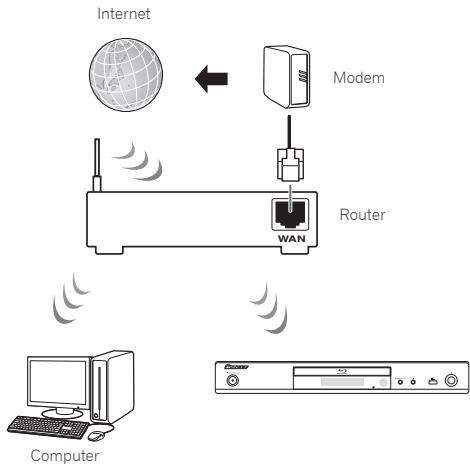
flowchart
graph TD
    A["Internet"] --> B["Modem"]
    B --> C["Router"]
    C --> D["Computer"]
    style A fill:#f9f,stroke:#333
    style B fill:#ccf,stroke:#333
    style C fill:#cfc,stroke:#333
    style D fill:#fcc,stroke:#333
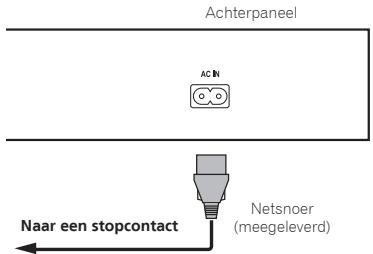
Aansluiten van het netsnoer
Sluit het netsnoer pas aan nadat alle aansluitingen tussen de apparatuur zijn voltooid.
Aan de slag
Instellingen via het Setup Navigator menu
U moet deze instellingen maken wanneer u de speler gebruikt in de volgende situaties.
- Wanneer u de speler voor het eerst gaat gebruiken.
• Na een Initial Setup formattering.

Waarschuwing
- Voor u de stroom inschakelt, moet u eerst controlleren of alle aansluitingen tussen de speler en de andere apparatuur in orde zijn. Schakel ook eerst de stroom in voor de apparaten die zijn aangesloten op de speler, voor u de speler zelf inschakelt.
- Bij gebruik van een Pioneer TV of een projectie-TV die geschikt is voor de bedieningsfunctie, moet u op het aangesloten apparaat de bedieningsfunctie aan zetten voor u de speler inschakelt.
flowchart
graph TD
    A["ENTER"] --> B["HOME MENU"]
    A --> C["RETURN"]
    D["TOP MENU"] --> A
    E["POPUP MENU"] --> A
1 Schakel uw TV-toestel in en kies het ingangskanaal.
Zie voor details over de bediening van uw TV-toestel de daarbij geleverde handleiding.
2 Schakel de speler in.
Druk op ⏻ STANDBY/ON.
Controleer of het Setup Navigator menu op het scherm verschijnt.
✿ Als het Setup Navigator menu niet verschijnt
Druk op HOME MENU om het Home Menu te laten verschijnen, selecteer Initial Setup → Setup Navigator → Start, en druk dan op ENTER.
3 Start Setup Navigator.
Druk op ENTER.
- Setup Navigator zal nu opstarten.
4 Kies de taal voor de aanduidingen op het scherm. Gebruik ▲/▼ om de instelling te kiezen en druk dan op ENTER.
Als u een Pioneer TV die geschikt is voor de bedieningsfunctie hebt aangesloten op de HDMI OUT-aansluiting van deze speler, zullen de taalinstellingen worden overgenomen van de Pioneer TV voordat Setup Navigator opstart.
5 Selecteer de juiste uitgangsresolutie voor de aangesloten TV.
Gebruik ▲/▼ om de instelling te kiezen en druk dan op ENTER.
6 Selecteer de juiste beeldverhouding voor de aangesloten TV.
Gebruik ▲/▼ om de instelling te kiezen en druk dan op ENTER.
7 Sluit het Setup Navigator menu.
Druk op ENTER.
- De Setup Navigator wordt afgesloten en de instellingen worden opgeslagen.
- Druk op ← RETURN als u terug wilt naar het vorige scherm.
Afspelen
Afspelen van discs of bestanden
In dit hoofdstuk worden de voornaamste functies van de speler beschreven.
Voor de soorten discs en bestanden die kunnen worden afgespeeld, zie pagina 7. Video, afbeeldingen en audiobestanden die op disc zijn opgenomen worden afgespeeld via de Home Media Gallery (pagina 28).
1 Druk op ⏻ STANDBY/ON om het toestel in te schakelen.
Schakel eerst uw TV-toestel in en kies het ingangskanaal.
2 Druk op ▲ OPEN/CLOSE om de disclade te openen en de disc in het toestel te doen.

Opmerking
- Plaats de disc met de bedrukte label-kant boven.
- Het lezen van de disc kan soms wel enkele tientallen seconden duren. Wanneer de disc is gelezen, wordt het type disc aangegeven op display op het voorpaneel van de speler.
- Wanneer er een BD met door een BD-recorder ingestelde gebruiksbeperkingen in het toestel wordt gedaan, zal het invoerscherm voor de PIN-code verschijnen. Voer in een dergelijk geval uw PIN-code in.
3 Druk op ▶ PLAY om het afspelen van de disc te starten.
- Om te pauzeren, drukt u tijdens het afspelen op II PAUSE.
- Om te stoppen, drukt u tijdens het afspelen op ■ STOP.

Opmerking
- Bij sommige discs zal het afspelen automatisch beginnen zodra de disclade wordt gesloten.
- BD-ROM/DVD-Videodiscs zijn voorzien van kinderslotfuncties. Om het kinderslot te ontgrendelen, voert u het wachtwoord in dat in de instellingen van de speler is vastgelegd. Zie pagina 40 voor verdere informatie.
- Sommige BD-R/-RE discs zijn voorzien van een afspeelbeveiliging. Om de beveiliging uit te schakelen, voert u het wachtwoord in dat voor de disc is ingesteld.
- Als beeld en geluid niet goed worden weergegeven: Verhelpen van storingen op pagina 47.
Als het discmenu verschijnt
Bij sommige discs verschijnt het discmenu automatisch zodra het afspelen van de disc begint. De inhoud van het discmenu en de bedieningsmethode kunnen per disc verschillend zijn.
❖ Hervatten van de weergave bij het punt waar u was gestopt (hervattingsweergave)
- Wanneer u tijdens afspelen op ■ STOP drukt, wordt het punt waar de weergave stopt in het geheugen opgeslagen. Wanneer u daarna op ▶ PLAY drukt, wordt de weergave vanaf dat punt hervat.
- Om de hervattingsweergave uit te schakelen, drukt u op ■ STOP terwijl de weergave is gestopt.

Opmerking
- De hervattingsweergave wordt automatisch uitgeschakeld in de volgende gevallen:
- Wanneer de disclade wordt geopend.
- Als het bestandenlijstvenster wordt omgeschakeld.
- Als de stroom wordt uitgeschakeld. (Bij Blu-ray discs en DVD's zal dit de hervattingsweergave niet annuleren.)
- Zie Willekeurige weergave van een bepaald gedeelte van een disc, of bepaalde titels of hoofdstukken (muziekstukken/bestanden) op pagina 27 wanneer u de weergave wilt hervatten vanaf een een bepaalde positie die u de volgende keer opgeeft.
- De hervattingsweergave is niet te gebruiken voor sommige discs.
Vooruit en terug zoeken
Druk tijdens afspelen op ◀◀ REV of ▶▶ FWD.
- De zoeksnelheid verandert bij elke druk op de toets. De snelheid is afhankelijk van de disc of het bestand (de snelheid wordt op het TV-scherm getoond).
✿ Terugkeren naar de normale weergave
▶ Druk op ▶ PLAY.
Afspelen van bepaalde hoofdstukken, muziekstukken of bestanden
▶ Voer tijdens het afspelen het nummer van het gewenste hoofdstuk/muziekstuk/bestand in.
- Gebruik de cijfertoetsen (0 t/m 9) om het nummer in te voeren en druk dan op ENTER.
- Druk op CLEAR om de ingevoerde waarden te wissen.
Delen van de inhoud overslaan
▶ Druk tijdens afspelen op ◀◀◀ of ▶▶▶.
- Wanneer u op ▶▶▶ I drukt, springt de weergave direct door naar het begin van het volgende hoofdstuk/muziekstuk/bestand.
- Wanneer u op I ◀◀ drukt terwijl er een video- of audiobestand wordt afgespeeld, springt de weergave terug naar het begin van het huidige hoofdstuk/muziekstuk/bestand. Druk tweemaal om terug te keren naar het begin van het voorgaande hoofdstuk/muziekstuk/bestand.
- Wanneer u op ◀◀◀ drukt terwijl er een beeldbestand wordt weergegeven, keert de weergave terug naar het vorige bestand.
Houd terwijl de weergave is gepauzeerd
▶/▶▶ ingedrukt.
- De snelheid wordt omgeschakeld bij elke druk op de toets (de snelheid wordt op het TV-scherm getoond).
- Vertraagde weergave achteruit is niet mogelijk.
✿ Terugkeren naar de normale weergave
▶ Druk op ▶ PLAY.
Stapsgewijze vooruit en terug
Druk terwijl de weergave is gepauzeerd op
|▶/||▶.
- Het beeld gaat een stapje vooruit bij elke druk op de toets.
- Stap-voor-stap weergave achteruit is niet mogelijk.
✿ Terugkeren naar de normale weergave
▶ Druk op ▶ PLAY.
Meermalen afspelen van een bepaalde passage in een titel of muziekstuk (A-B herhalen)
Ga als volgt te werk als u een bepaalde passage in een titel of muziekstuk wilt herhalen.
1 Druk tijdens weergave op A-B op het gewenste beginpunt.
• A- verschijnt op het televisiescherm.
2 Druk tijdens weergave op A-B op het gewenste eindpunt.
- Het herhalen van het stukje A-B begint.
❖ Uitschakelen van het A-B herhalen
• Druk tijdens het A-B herhalen op A-B.

Opmerking
- Het A-B herhalen wordt uitgeschakeld in de volgende gevallen:
- Wanneer u gaat zoeken buiten de herhaalde passage.
- Wanneer u een andere herhaalfunctie of willekeurige weergave start.
Herhaaldelijk afspelen (Herhaalde weergave)
Ga als volgt te werk om de weergegeven disc, titel, hoofdstuk, muziekstuk of bestand meermalen af te spelen.
Druk tijdens het afspelen op REPEAT.
- Met elke druk op REPEAT zal het soort herhaalde weergave als volgt veranderen.
BD
Huidige hoofdstuk → Huidige titel
DVD
Huidige hoofdstuk → Huidige titel → Alle titels
CD/videobestand/audiobestand/beeldbestand
Huidige muziekstuk/bestand→ Alle muziekstukken/alle bestanden in een map
❖ Uitschakelen van de herhaalde weergave
- Druk tijdens herhaalde weergave een paar keer op REPEAT.

Opmerking
- De herhaalfunctie wordt uitgeschakeld in de volgende gevallen:
- Wanneer u gaat zoeken buiten de herhaalde passage.
- Wanneer u een andere herhaalfunctie of willekeurige weergave start.
Afspelen in de gewenste volgorde (Programma-weergave)
1 Druk tijdens het afspelen op PROGRAM.
- Het programmascherm verschijnt.
2 Selecteer het programmanummer.
Gebruik ▲/▼ om de instelling te kiezen en druk dan op ENTER.
3 Selecteer het fragment/de titel/het hoofdstuk dat of die u wilt laten weergeven.
Gebruik ▲/▼/◄/► om de instelling te kiezen en druk dan op ENTER.
4 Druk op ▶ PLAY.
- Het afspelen begint.
◆ Bewerken van het programma
1 Selecteer het programmanummer dat u wilt bewerken en druk vervolgens op ENTER.
2 Selecteer een titel/hoofdstuk en druk dan op ENTER.
❖ Wissen van een programma
▶ Selecteer het programmanummer dat u wilt wissen en druk vervolgens op CLEAR.
- Druk op ← RETURN om alle programma's te wissen.

Opmerking
- Wanneer u audio-CD's gebruikt voor de programma-weergave, voert u bij stap 3 het muziekstuknummer in.
- Deze functie werkt niet met BD's (Blu-ray discs).
U kunt bladwijzers maken voor de spelende video zodat u de scène later makkelijk opnieuw kunt afspelen.
Druk tijdens het afspelen op BOOKMARK.
- De bladwijzer wordt nu gemaakt.
- Het maximale aantal bladwijzers is 12.
✿ Afspelen van een scène met een bladwijzer
1 Houd BOOKMARK een paar seconden lang ingedrukt.
- De lijst met bladwijzers wordt getoond.
2 Selecteer de bladwijzer die u wilt afspelen.
Gebruik ◀/▶ om de instelling te kiezen en druk dan op ENTER.
Bladwijzers wissen
▶ Selecteer de bladwijzer die u wilt wissen en druk vervolgens op CLEAR.
- Bij sommige discs kunnen geen bladwijzers worden gemaakt.
- Bladwijzers worden in de volgende gevallen geannuleerd:
- Wanneer de speler uit wordt gezet.
- Wanneer de disclade wordt geopend.
Zoom
Druk tijdens het afspelen op ZOOM.
- Met elke druk op ZOOM zal de zoominstelling als volgt veranderen.
[Zoom 2x] → [Zoom 3x] → [Zoom 4x] → [Zoom 1/2] → [Zoom 1/3] → [Zoom 1/4] → Normaal (geen aanduiding)

Opmerking
- Deze functie werkt niet met bepaalde discs.
Foto's weergeven als diavoorstelling
Deze functie geeft de foto's automatisch één voor één weer.
Druk tijdens het afspelen op INDEX.
- De miniatuurweergaven van de beeldbestanden worden nu getoond. Er kunnen er maximaal 12 tegelijk worden getoond.
- Als u één van de afbeeldingen selecteert en op ENTER drukt, zal de diavertoning beginnen vanaf het geselecteerde beeld.
✿ Foto's draaien/spiegelen
Wanneer er een diavoorstelling wordt weergegeven, of als deze gepauzeerd is, zal het scherm als volgt veranderen wanneer de ▲/▼/◄/►-toetsen worden gebruikt.
▶-toets: 90° met de klok mee draaien
◀-toets: 90° tegen de klok in draaien
▲-toets: Horizontaal spiegelen
▼-toets: Verticaal spiegelen
Omschakelen van de camerahoek
Bij BD-ROM en DVD-Video-discs die vanuit meerdere camerahoeken zijn opgenomen, kunt u tijdens afspelen het camerastandpunt omschakelen.
Druk tijdens het afspelen op ANGLE.
- Het huidige camerastandpunt en het totale aantal opgenomen camerastandpunten wordt getoond op het TV-scherm. Om het camerastandpunt om te schakelen, drukt u nogmaals op ANGLE.
- Het camerastandpunt is ook om te schakelen door Angle te selecteren in het FUNCTION menu.
- Als het camerastandpunt niet wordt omgeschakeld wanneer u op ANGLE drukt, kunt u proberen om te schakelen via het menuscherm van de disc.
Omschakelen van de ondertiteling
Bij discs en bestanden waarvoor meerdere ondertitels zijn opgenomen, kunt u tijdens het afspelen de ondertiteling omschakelen.

Waarschuwing
- De ondertiteling kan niet worden omgeschakeld voor discs die zijn opgenomen met een DVD- of Blu-ray recorder. Zie tevens de handleiding van het apparaat dat u gebruikt voor het opnemen.
Druk tijdens het afspelen op SUBTITLE.
- De huidige ondertiteling en het totale aantal opgenomen ondertitels wordt getoond op het TV-scherm. Om de ondertiteling om te schakelen, drukt u nogmaals op SUBTITLE.
- De ondertiteling is ook om te schakelen door Subtitle te selecteren in het FUNCTION menu.
- Als de ondertiteling niet wordt omgeschakeld wanneer u op SUBTITLE drukt, kunt u proberen om te schakelen via het menuscherm van de disc.
❖ Uitschakelen van de ondertiteling
Druk een paar keer op SUBTITLE of selecteer Subtitle van het FUNCTION menu om de instelling uit (OFF) te schakelen.
- Over de weergave van externe ondertitelingsbestanden tijdens het afspelen van DivX-mediabestanden
Naast de ondertitels die zijn opgenomen in DivX-mediabestanden, kan deze speler ook externe ondertitelingsbestanden weergeven. Als een bestand dezelfde naam heeft als een DivX-mediabestand, afgezien van de extensie, en die extensie is er één uit de onderstaande lijst, dan wordt dat bestand behandeld als extern ondertitelingsbestand. Overigens moeten de DivX-mediabestanden en de externe ondertitelingsbestanden zich wel in dezelfde map bevinden. Er kan slechts één extern ondertitelingsbestand tegelijk worden weergegeven met deze speler. Gebruik een computer o.i.d. om alle externe ondertitelingsbestanden die u niet wilt laten weergeven van de disc te verwijderen.
Tekstbestanden met de extensies “.smi”, “.srt”, “.sub” en “.txt” worden ondersteund.

Opmerking
- Afhankelijk van het bestand kunnen de externe ondertitels niet altijd goed worden weergegeven.
Omschakelen van de audio
Bij discs en bestanden waarvoor meerdere audiosignalen/kanalen zijn opgenomen, kunt u tijdens het afspelen het audiosignaal/kanaal omschakelen.
Druk tijdens het afspelen op AUDIO.
- De huidige audio en het totale aantal opgenomen audiosignalen/kanalen wordt getoond op het TV-scherm.
Om de audio om te schakelen, drukt u nogmaals op AUDIO. - De audio is ook om te schakelen door Audio te selecteren in het FUNCTION menu.
- Als de audio niet wordt omgeschakeld wanneer u op AUDIO drukt, schakelt u dan om via het menuscherm van de disc zelf.
Verplaatsen van de ondertiteling
De positie van de ondertiteling voor BD-ROM's of DVD's kan worden veranderd.
1 Geef de BD-ROM of DVD met de ondertiteling weer op het televisiescherm.
2 Houd de SUBTITLE-toets tenminste 2 seconden ingedrukt.
- De Subtitle shift mode wordt nu geopend.
- [Subtitle shift mode] verschijnt op het televisiescherm.
3 Gebruik de ▲/▼ toetsen om de positie van de ondertiteling te veranderen.
Gebruik de ▲/▼ toetsen om de positie van de ondertiteling te veranderen.
4 Annuleer de Subtitle shift mode.
Druk op ENTER.
Omschakelen van het CD/SACD weergavedeel
1 Selecteer het gedeelte dat u wilt afspelen.
Druk op CD/SACD terwijl het toestel gestopt is. Het af te spelen gedeelte zoals aangegeven op het display op het voorpaneel verandert met elke druk op de toets.
[CD AREA] → [SACD 2CH] → [SACD MCH] → (terug naar het begin)
- Druk tijdens het afspelen twee keer op ■ STOP om de doorlopende weergave te annuleren voor u het af te spelen gedeelte selecteert.
Disc-informatie weergeven
▶ Druk op DISPLAY.
De disc-informatie verschijnt op het TV-scherm. Druk nog eens op DISPLAY om de weergave van de informatie weer uit te schakelen.
De getoonde informatie verschilt tijdens afspelen en in de stopstand.
Profiteren van BONUSVIEW of BD-LIVE
Deze speler is geschikt voor BD-Video BONUS VIEW en BD-LIVE.
Bij gebruik van voor BONUSVIEW geschikte BD-Video's kunt u profiteren van functies als secundaire video (beeld-in-beeld/inzetbeeld) (pagina 26) en secundaire audio (pagina 26). Bij BD-Video's die geschikt zijn voor BD-LIVE kunnen speciale videobeelden en andere gegevens worden gedownload van het internet.
Gegevens die zijn opgenomen op BD Video en gedownload via BD-LIVE worden opgeslagen op het USB-geheugenapparaat (extern geheugen). Om deze functies te kunnen gebruiken, moet u een USB-geheugenapparaat (min. 1 GB capaciteit, 2 GB of meer aanbevolen) met ondersteuning voor USB 2.0 High Speed (480 Mbits/s) verbinden met de USB-poort.
- Wanneer u een USB-geheugenapparaat aansluit of loskoppelt, moet u eerst de speler uitschakelen.
- Om gegevens op te roepen uit het USB-geheugenapparaat, moet u eerst de disc die werd gebruikt om de gegevens te downloaden in het toestel doen (bij een andere disc kunnen de gegevens op het USB-geheugen niet worden weergegeven).
- Als er een USB-geheugenapparaat met andere (eerder opgenomen) gegevens wordt gebruikt, is het mogelijk dat beeld en geluid niet goed kunnen worden weergegeven.
- Koppel het USB-geheugenapparaat niet los terwijl de weergave bezig is.
- Het kan even duren voor de gegevens geladen zijn (lezen/schrijven).

Waarschuwing
- Als er niet genoeg ruimte is op het USB-geheugenapparaat, is het mogelijk dat de BONUSVIEW en BD-LIVE functies niet gebruikt kunnen worden. Raadpleeg in een dergelijk geval bladzijde Wissen van gegevens die zijn toegevoegd aan Blu-ray discs en applicatiegegevens op pagina 39 om de "Virtual Package" gegevens en de BD-LIVE gegevens te wissen van het USB-geheugenapparaat.

Opmerking
- De werking van USB-geheugenapparaten kan niet worden gegarandeerd.
- De weergave van BD-LIVE gegevens hangt mede af van de disc in kwestie. Raadpleeg voor details de documentatie bij de disc.
- Om te kunnen profiteren van de BD-LIVE functie, zijn een netwerkverbinding en de juiste instellingen vereist (bladzijden 19 en 38).
- BD-LIVE is een functie die verbinding met het internet biedt. Discs met ondersteuning voor de BD-LIVE functie kunnen ID-codes versturen die deze speler en de disc identificeren bij de provider van het over te brengen materiaal.
Welke afspeelfuncties u kunt gebruiken, hangt af van de afgespeelde disc of het bestand. In bepaalde gevallen zullen sommige functies niet werken. Controleer welke functies beschikbaar zijn in de onderstaande tabel.
| Functie^1 | Disc/bestandstype | |||||||||
| BD-ROM | BD-R/-RE | DVD-Video | DVD-R/-RW(VR-formaat) | AVCREC | AVCHD | Video-bestand | Beeld-bestand | Audio-bestand | Audio-CD | |
| Vooruit en terug zoeken^2 | ^3 | ^3 | ^3 | ^3 | ^3 | ^3 | ^3 | X | ^4 | ^4 |
| Afspelen van bepaalde titels, hoofdstukken of muziekstukken | √ | √ | √ | √ | √ | √ | X | X | X | √ |
| Delen van de inhoud overslaan | √ | √ | √ | √ | √ | √ | √ | √ | √ | √ |
| Vertraagde weergave ^5,6 | √ | √ | √ | √ | √ | √ | √ | X | X | X |
| Stapsgewijs vooruit en terug^2,7 | √ | √ | √ | √ | √ | √ | √ | X | X | X |
| A-B herhalen ^2 | √ | √ | √ | √ | √ | √ | √ | X | √ | √ |
| Herhaalde weergave | √ | √ | √ | √ | √ | √ | √ | √ | √ | √ |
| Zoom | √ | √ | √ | √ | √ | √ | √ | √ | X | X |
| Camerastandpunt ^8 | √ | X | √ | X | X | X | X | X | X | X |
| Ondertiteling ^9 | √ | √ | √ | √ | √ | √ | √ | X | X | X |
| Audio^10 | √ | √ | √ | √ | √ | √ | √ | X | X | X |
| Secundaire audio^11 | ^12 | X | X | X | X | X | X | X | X | X |
| Secundaire video^13 | ^14 | X | X | X | X | X | X | X | X | X |
| Informatie over discs | √ | √ | √ | √ | √ | √ | √ | √ | √ | √ |
- Het is mogelijk dat sommige functies niet werken voor bepaalde discs of bestanden, ook al staat er wel een [✓] in de tabel.
- Bij sommige discs wordt de normale weergave automatisch hervat wanneer er een ander hoofdstuk wordt bereikt.
- Er klinkt geen geluid tijdens het vooruit of terug zoeken.
- Er klinkt wel geluid tijdens het vooruit of terug zoeken.
- Er is geen geluid tijdens vertraagde weergave.
- Vertraagde weergave achteruit is niet mogelijk.
- Beeld-voor-beeld weergave achteruit is niet mogelijk.
- Het teken voor het camerastandpunt Angle Mark verschijnt bij scènes die uit verschillende hoeken zijn opgenomen, mits On staat ingesteld op (pagina 37).
- • Hoeveel en wat voor ondertitels er zijn opgenomen verschilt per disc en per bestand.
- In sommige gevallen kan de ondertiteling direct worden omgeschakeld of kan het scherm voor het omschakelen van het discmenu direct verschijnen, zonder dat eerst de huidige ondertiteling of het totaal aantal ondertitels op de disc wordt aangegeven.
- Hoeveel en wat voor audiosignaalstromen er zijn opgenomen verschilt per disc en per bestand.
- • Hoeveel en wat voor secundaire audiosignaalstromen er zijn opgenomen verschilt per disc en per bestand.
- In sommige gevallen kan de secundaire audio direct worden omgeschakeld of kan het scherm voor het omschakelen van het discmenu direct verschijnen, zonder dat eerst de huidige secundaire audio of het totaal aantal secundaire audiosignaalstromen op de disc wordt aangegeven.
- Het teken voor de secundaire audio verschijnt bij scènes waarvoor secundaire audio is opgenomen als Secondary Audio Mark staat ingesteld op On (pagina 37).
- Sommige discs bevatten geen secundaire audiosignalen.
- • In sommige gevallen kan de secundaire video direct worden omgeschakeld of kan het scherm voor het omschakelen van het discmenu direct verschijnen, zonder dat eerst de huidige secundaire video of het totaal aantal secundaire videosignaalstromen op de disc wordt aangegeven.
- Het teken voor de secundaire video verschijnt bij scènes waarvoor secundaire video is opgenomen als PIP Mark staat ingesteld op On (pagina 37).
- Sommige discs bevatten geen secundaire videosignalen.
Gebruik van het FUNCTION menu
Er kunnen verschillende functies worden verricht, afhankelijk van de bedieningsstand van de speler.
1 Laat het FUNCTION-menu verschijnen.
Druk tijdens het afspelen op FUNCTION.
2 Selecteer het onderdeel en stel het in.
Gebruik ▲/▼ om de instelling te kiezen en druk dan op ENTER.

Opmerking
- De onderdelen die niet gewijzigd kunnen worden, staan grijs aangegeven. Welke onderdelen u kunt kiezen is afhankelijk van de werkingsstand van de speler.
De instelling van het gekozen onderdeel wijzigen
Gebruik ▲/▼ om de wijziging te maken.
- Sluiten van het FUNCTION-menu
Druk op FUNCTION.
✿ Lijst van onderdelen in het FUNCTION-menu
| Onderdeel | Beschrijving |
| Title (fragment) ^1 | Toont de titelinformatie voor de spelende disc en het totale aantal titels op de disc. U kunt hier ook de titel die u wilt afspelen selecteren. (Zie de volgende beschrijving.) |
| Chapter | Toont de informatie voor het spelende hoofdstuk (muziekstuk/bestand) en het totale aantal hoofdstukken op de disc. U kunt hier ook het hoofdstuk (muziekstuk/ bestand) dat u wilt afspelen selecteren. (Zie de volgende beschrijving.) |
| File | Toon de informatie voor het huidige bestand.Selecteer uw favoriete bestand. |
| Time | Toont de verstreken of resterende speeltijd. U kunt hier ook het tijdstip invoeren van waar u het afspelen wilt laten beginnen. (Zie de volgende beschrijving.) |
| Mode | Schakelt de afspeelfunctie om (pagina 27). |
| Audio | Schakel de audio om. |
| Angle | Omschakelen van het camerastandpunt bij BD-ROM/DVD-Videodiscs. |
| Subtitle | Omschakelen van de taal voor de ondertiteling. |
| Code Page | Schakel de codepagina voor de ondertiteling om. |
| Secondary Video ^2 | Omschakelen van de secundaire videobelden (inzetbeeld) bij BD-ROM-discs. |
| Secondary Audio ^3 | Omschakelen van het secundaire audiosignaal van de BD-ROM. |
| Bitrate | Toont de bitsnelheid van de audio/video/ secundaire video/secundaire audio. |
| Still off | Uitschakelen van beeld zonder geluid op een BD-ROM. |
| Ins Search | 30 Seconden vooruit springen. |
| Ins Replay | 10 Seconden terugsspringen. |
| Slide Show | Omschakelen van de afspeelsnelheid bij weergave van een diavertoning. |
| Transition | Veranderen van de stijl van een diavertoning terwijl deze bezig is. |
- Eén van deze soorten informatie wordt getoond, afhankelijk van het type disc.
- De secundaire videomarkering verschijnt bij scènes waarvoor secundaire videosignalen zijn opgenomen, mits PIP Mark staat ingesteld op On (pagina 37).
- De secundaire geluidsspoormarkering verschijnt bij scènes waarvoor secundaire geluidssporen zijn opgenomen, mits Secondary Audio Mark staat ingesteld op On (pagina 37).

Opmerking
- Welke onderdelen geselecteerd kunnen worden, hangt af van het soort disc.
- Hoeveel en wat voor secundaire audiosignaalstromen er zijn opgenomen verschilt per disc en per bestand.
- Sommige discs bevatten geen secundaire video/ secundaire audiosignalen.
- In sommige gevallen kan de secundaire audio/video direct worden omgeschakeld of kan het scherm voor omschakelen via het discmenu direct verschijnen, zonder dat eerst de huidige secundaire audio/video of het totaal aantal secundaire audio/videostromen op de disc wordt aangegeven.
Afspelen vanaf een specifiek tijdstip (Tijdzoekfunctie)
1 Selecteer Time.
Gebruik ▲/▼ om de instelling te kiezen en druk dan op ENTER.
2 Voer het gewenste tijdstip in.
Gebruik de cijfertoetsen (0 t/m 9) om het gewenste tijdstip in te voeren.
- Om af te spelen vanaf 45 minuten, kiest u 0, 0, 4, 5, 0 en 0, en dan drukt u op ENTER.
- Om af te spelen vanaf 1 uur 20 minuten, kiest u 0, 1, 2, 0, 0 en 0, en dan drukt u op ENTER.
- Druk op CLEAR om de ingevoerde waarden te wissen.
3 Beginnen met afspelen vanaf het gekozen tijdstip. Druk op ENTER.
Afspelen van een bepaalde titel, hoofdstuk, muziekstuk of bestand (Zoekfunctie)
1 Kies voor Title of Chapter (track/file).
Gebruik ▲/▼ om de instelling te kiezen en druk dan op ENTER.
2 Voer het nummer van de titel of het hoofdstuk (muziekstuk/bestand) in.
Gebruik de cijfertoetsen (0 t/m 9) of ▲/▼ om het gewenste nummer in te voeren.
- Om te zoeken naar titel 32, kiest u 3 en 2, en dan drukt u op ENTER.
- Druk op CLEAR om de ingevoerde waarden te wissen.
3 Beginnen met afspelen vanaf een bepaalde titel, hoofdstuk of muziekstuk.
Druk op ENTER.
Willekeurige weergave van een bepaald gedeelte van een disc, of bepaalde titels of hoofdstukken (muziekstukken/bestanden)
U kunt kiezen uit twee soorten willekeurige weergave.
1 Selecteer Mode.
Gebruik ▲/▼ om de instelling te kiezen en druk dan op ENTER.
2 Schakelt de afspeelfunctie om.
Gebruik ▲/▼ om de instelling te kiezen en druk dan op ENTER.
❖ Willekeurige weergave
Het opgegeven gedeelte van de disc, of de opgegeven titels of hoofdstukken (muziekstukken/bestanden) worden in willekeurige volgorde weergegeven. Hetzelfde stuk kan twee keer achter elkaar worden weergegeven.
❖ Willekeurige weergave (Shuffle)
Het opgegeven gedeelte van de disc, of de opgegeven titels of hoofdstukken (muziekstukken/bestanden) worden in willekeurige volgorde weergegeven. Elk stuk wordt maar één keer weergegeven.
Hervatten van de weergave vanaf een bepaalde positie (hervatten weergave)
Deze functie stelt u in staat de weergave de volgende keer voort te zetten vanaf een door u opgegeven positie, ook wanneer het toestel wordt uitgeschakeld.
Instelling
Druk tijdens het afspelen op CONTINUED op de plek waar u later de weergave wilt hervatten.
De verstreken speeltijd op de opgegeven positie wordt getoond op het TV-scherm.
Opmerking
In de gevallen hieronder zal het bevestigingsscherm voor het hervatten van de weergave verschijnen.
Voor BD-video's
Het scherm verschijnt nadat het hoofdprogramma is afgespeeld.
Voor opgenomen discs
Het scherm verschijnt nadat de map is geselecteerd en de titel die is ingesteld voor het hervatten van de weergave is afgespeeld.
Spelend
1 Druk op ▶ PLAY om de titel te laten weergaven waarvoor u de hervattingsfunctie heeft ingesteld.
De bevestiging voor het hervatten van de weergave zal verschijnen.
2 Gebruik ◀/► om Ja te kiezen en druk dan op ENTER.
De weergave begint vanaf de opgegeven positie.
Opmerking
- De instelling voor het hervatten van de weergave wordt geannuleerd wanneer er op ▲ OPEN/CLOSE wordt gedrukt.
- De weergave kan mogelijk niet correct worden hervat bij sommige discs.
Afspelen via de Home Media Gallery
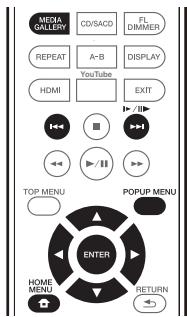
Over de Home Media Gallery

De Home Media Gallery-functie van dit toestel geeft u een lijst met signaalbronnen om van af te spelen. In dit hoofdstuk worden de instellingen en afspeelprocedures beschreven die vereist zijn voor gebruik van deze functies. Wanneer u bestanden van uw computer of elders op uw netwerk wilt afspelen, kunt u het beste ook de handleiding van uw netwerkapparatuur raadplegen.
De signaalbronnen waarvan kan worden afgespeeld via de Home Media Gallery staan hieronder vermeld.
• BD-R/RE (BDAV-formaat) discs
• DVD-R/-RW (VR-formaat) discs
• Audio-CD's (CD-DA, SACD en DTS-CD's)
- DVD's/CD's waarop alleen gegevensbestanden van video-, beeld- of audiobestanden e.d. zijn opgenomen
- USB-apparaat
- Bestanden op netwerkservers (op PC's of andere apparatuur die via de LAN-aansluiting met de speler is verbonden)

Opmerking
- Met de Home Media Gallery kunt u bestanden afspelen op mediaservers die op dezelfde LAN (Local Area Network) zijn aangesloten als de speler.
-
De volgende bestanden kunnen worden afgespeeld via de Home Media Gallery:
-
PC's die onder Microsoft Windows Vista of XP draaien met Windows Media Player 11 geïnstalleerd
- PC's die onder Microsoft Windows 7 draaien met Windows Media Player 12 geïnstalleerd
- DLNA-compatibele digitale mediaservers (op PC's of andere apparatuur)
Bestanden opgeslagen op een PC of DMS (Digitale Media Server) zoals hierboven beschreven kunnen alleen worden afgespeeld door een Digitale Media Player (DMP). De speler biedt ondersteuning voor het gebruik van dergelijke DMP-apparatuur.
Bestanden opgeslagen op een PC of DMS (Digitale Media Server) zoals hierboven beschreven kunnen alleen worden afgespeeld via een opdracht van een externe Digitale Media Controller (DMC). Apparaten die door deze DMC worden aangestuurd om bestanden af te spelen, worden DMR's (Digital Media Renderer) genoemd. Deze speler ondersteunt deze DMR-functie. In de DMR-stand kunnen handelingen zoals het afspelen en stoppen van bestanden worden uitgevoerd vanaf de externe bedieningsapparatuur.
- Om audiobestanden af te spelen die op apparaten in een netwerk zijn opgeslagen moet u de DHCP-serverfunctie van de router inschakelen. Als de router niet is uitgerust met een ingebouwde DHCP-serverfunctie moet u de netwerkinstellingen handmatig maken. Anders zult u geen audiobestanden kunnen afspelen die op apparaten in het netwerk zijn opgeslagen. Zie "Instellen van het IP-adres" op pagina 38.
Over afspelen via het netwerk
De netwerkweergavefunctie van dit toestel maakt gebruikt van de volgende technologieën:
◆ Windows Media Player
Zie Windows Media Player 11/Windows Media Player 12 hierboven voor meer over dit onderwerp.
DLNA

dlna ^TM CERTIFIED
DLNA CERTIFIED ^® Audiospeler
De Digital Living Network Alliance (DLNA) is een wereldwijde organisatie van fabrikanten van consumentenelektronica, computerapparatuur en mobiele apparaten. Digital Living biedt consumenten een gemakkelijke uitwisseling van digitale media via een bedraad of draadloos thuisnetwerk.
Het DLNA-certificatielogo maakt het gemakkelijk om producten te vinden die voldoen aan de DLNA Interoperability Guidelines. Dit toestel voldoet aan de DLNA Interoperability Guidelines v1.5. Wanneer een PC met DLNA-serversoftware of een ander DLNA-compatibel apparaat op deze speler wordt aangesloten, kunnen er bepaalde wijzigingen in de software-instellingen of in de instellingen op het andere apparaat vereist zijn.
Raadpleeg de handleiding van de software of het betreffende apparaat voor verdere informatie.
DLNA ^® , het DLNA Logo en DLNA CERTIFIED ^® zijn handelsmerken, dienstenmerken of certificatiemarkeringen van de Digital Living Network Alliance.
❖ Content die via een netwerk kan worden afgespeeld
- Sommige bestanden worden mogelijk niet juist afgespeeld, ook wanneer ze in een compatibel formaat zijn gecodeerd.
- Sommige functies worden wellicht niet ondersteund, afhankelijk van het servetype of de versie die wordt gebruikt.
- De ondersteunde bestandsformaten variëren per server. Bestanden niet die door uw server worden ondersteund, worden niet op dit apparaat weergegeven. Neem contact op met de fabrikant van uw server voor verdere informatie.
✿ Beperking van aansprakelijkheid voor materiaal van derden
Toegang tot materiaal ("content") van derden vereist een internetverbinding met hoge snelheid en mogelijk ook een accountregistratie en een betaald abonnement.
Diensten met materiaal van derden kunnen op elk moment zonder kennisgeving worden gewijzigd, opgeschort, onderbroken of geannuleerd en Pioneer wijst elke aansprakelijkheid in verband met dergelijke gebeurtenissen van de hand.
Pioneer maakt geen aanspraken en geeft geen garanties dat diensten voortdurend zullen worden geleverd of een bepaalde tijd lang beschikbaar zullen zijn en elke garantie met een dergelijke strekking, uitdrukkelijk of impliciet, wordt van de hand gewezen.
❖ Over de eigenschappen van afspelen via een netwerk
- Het afspelen kan stoppen wanneer de PC wordt uitgeschakeld of als er mediabestanden die op de PC zijn opgeslagen worden gewist tijdens het afspelen.
- Als er problemen zijn binnen de netwerkomgeving (veel dataverkeer enz.), bestaat de kans dat er content niet wordt weergegeven of niet juist wordt afgespeeld (het afspelen wordt onderbroken of stopt). Voor optimale prestaties wordt een 10BASE-T/100BASE-TX verbinding tussen de speler en de PC aanbevolen.
- Als er meerdere clients gelijktijdig afspelen, wat mogelijk is, kan het afspelen onderbroken worden of stoppen.
- Afhankelijk van de beveiligingssoftware die op de aangesloten PC is geïnstalleerd en de instellingen van de betreffende software, kan een netwerkverbinding geblokkeerd worden.
Pioneer kan niet aansprakelijk worden gesteld voor een foutieve werking van de speler en/of de Home Media Gallery-functies als gevolg van communicatiefouten/ defecten in de netwerkverbinding en/of de PC of andere aangesloten apparatuur. Neem contact op met de fabrikant van uw PC of de internet service provider.
Windows Media is een gedeponeerd handelsmerk of een handelsmerk van Microsoft Corporation in de Verenigde Staten en/of in andere landen.
Dit product bevat technologie die het eigendom is van Microsoft Corporation en die niet gebruikt of gedistribueerd mag worden zonder toestemming van Microsoft Licensing, Inc.
Microsoft®, Windows®7, Windows®Vista, Windows®XP, Windows®2000, Windows®Millennium Edition, Windows®98 en WindowsNT® zijn gedeponeerde handelsmerken of handelsmerken van Microsoft Corporation in de Verenigde Staten en/of andere landen.
Een bestand op het netwerk afspelen
1 Druk op HOME MEDIA GALLERY om de Home Media Gallery te openen.
U kunt de Home Media Gallery ook openen door Home Media Gallery te kiezen in het Home Menu en dan op ENTER te drukken.
2 Selecteer de server die het bestand bevat dat u wilt afspelen.
3 Selecteer het bestand dat u wilt afspelen.
Gebruik ▲/▼ om de instelling te kiezen en druk dan op ENTER.
Home Media Gallery beëindigen
▶ Druk op HOME MEDIA GALLERY.

Opmerking
- Als u de servers niet op het scherm Home Media Gallery kunt weergeven, selecteer dan DLNA Search en druk op ENTER.
Afspelen van disc/USB
1 Druk op HOME MEDIA GALLERY om de Home Media Gallery te openen.
U kunt de Home Media Gallery ook openen door Home Media Gallery te kiezen in het Home Menu en dan op ENTER te drukken.
2 Kies Disc of USB.
Gebruik ▲/▼ om de instelling te kiezen en druk dan op ENTER.
3 Selecteer Foto/Muziek/Video/AVCHD.
Gebruik ▲/▼ om de instelling te kiezen en druk dan op ENTER.
- Deze stap geldt niet voor discs die zijn opgenomen in het BDAV/VR/AVREC-formaat.
- Om bestanden in AVCHD-formaat af te kunnen spelen van USB-apparatuur, moet u een map met de naam "AVCHD" aanmaken op het USB-apparaat en dan de "BDMV"-map met de af te spelen bestanden naar de "AVCHD"-map kopieren.
4 Selecteer de titel/het muziekstuk of het bestand dat u wilt afspelen.
Gebruik ▲/▼ om de instelling te kiezen en druk dan op ENTER.
De weergave begint vanaf de geselecteerde titel/muziekstuk of bestand.
- Als het bestand dat u wilt hebben niet in deze map staat, moet u eerst de map met dat bestand selecteren.
❖ Over de diavertoning
Er wordt automatisch overgeschakeld naar een scherm met de bestanden in de map.

Opmerking
- Sommige BD-R/-RE discs zijn voorzien van een afspeelbeveiliging. Om de beveiliging uit te schakelen, voert u het wachtwoord in dat voor de disc is ingesteld.
- Het kan enkele seconden duren voordat het afspelen begint. Dit is normaal.
- Het is mogelijk dat sommige bestanden niet goed worden weergegeven.
- Het aantal keer dat een bestand bekeken of vertoond kan worden, kan beperkt zijn.
- Afhankelijk van de aangesloten apparatuur en de gebruiksomstandigheden, kan het even duren voor de weergave begint en voor het beeld wordt overgeschakeld.
Afspelen in de gewenste volgorde (Playlist)
De discs waarvan u muziekstukken en bestanden aan de Playlist kunt toevoegen, staan hieronder vermeld.
- DVD's/CD's/USB-apparatuur waarop audiobestanden zijn opgenomen
Toevoegen van muziekstukken/bestanden
Ga als volgt te werk om muziekstukken en bestanden toe te voegen en zo een Playlist samen te stellen.
1 Druk op HOME MEDIA GALLERY om de Home Media Gallery te openen.
U kunt de Home Media Gallery ook openen door Home Media Gallery te kiezen in het Home Menu en dan op ENTER te drukken.
2 Kies Disc of USB.
Plaats allereerst de betreffende disc.
Gebruik ▲/▼ om de instelling te kiezen en druk dan op ENTER.
3 Selecteer het muziekstuk/bestand dat u wilt toevoegen.
Gebruik ▶ om te selecteren.
4 Druk op POP UP MENU voor weergave van het POP UP MENU menu.
5 Selecteer Add to Playlist om een onderdeel toe te voegen aan de Playlist.
Gebruik ▲/▼ om de instelling te kiezen en druk dan op ENTER. Het muziekstuk of bestand gekozen in stap 3 wordt aan de Playlist toegevoegd.
- Om nog meer muziekstukken of bestanden toe te voegen, herhaalt u de stappen 3 t/m 5.
Afspelen van de Playlist
1 Druk op HOME MEDIA GALLERY om de Home Media Gallery te openen.
U kunt de Home Media Gallery ook openen door Home Media Gallery te kiezen in het Home Menu en dan op ENTER te drukken.
Gebruik ▲/▼ om de instelling te kiezen en druk dan op ENTER.
3 Selecteer het muziekstuk/bestand dat u wilt afspelen.
Gebruik ▲/▼ om de instelling te kiezen en druk dan op ENTER.
Het afspelen begint bij het gekozen muziekstuk/bestand en gaat door totdat het eind van de lijst is bereikt. Gebruik ◀◀◀/▶◀I om het voorgaande of volgende muziekstuk/bestand af te spelen. Het Now Playing scherm verschijnt.
Wissen van muziekstukken/ bestanden uit de Playlist
1 Kies het muziekstuk/bestand dat u wilt wissen en druk op POP UP MENU om het POP UP MENU menu te openen.
2 Gebruik ▲/▼ om Wissen te Remove from Playlist (afspeellijst) en druk dan op ENTER.
Verbinding maken via Wi-Fi Direct™
Over Wi-Fi
Het Wi-Fi CERTIFIED logo is een gedeponeerd merk van de Wi-Fi Alliance.

De Wi-Fi Protected Setup Identifier Mark is een merk van Wi-Fi Alliance.
Wi-Fi, Wi-Fi Protected Setup, Wi-Fi Direct, WPA, WPA2 zijn merken van Wi-Fi Alliance.
Gebruiken van de Wi-Fi Direct functie
Wi-Fi Direct is een functie voor het verbinden van dit toestel met DLNA-compatibele mobiele apparatuur zonder tussenkomst van een draadloze LAN-router. Deze functie stelt u in staat om de foto's, muziek en videobestanden die zijn opgeslagen op uw mobiele apparatuur af te spelen op dit toestel.

Opmerking
- Er kan slechts één mobiel apparaat tegelijkertijd verbonden zijn via Wi-Fi Direct.
- Om verbinding te maken met een ander mobiel apparaat moet u eerst de verbinding met het huidige mobiele apparaat verbreken.
- De internetverbinding kan niet worden gebruikt tijdens een verbinding via Wi-Fi Direct.
- Wanneer dit toestel uit (standby) wordt gezet, wordt de Wi-Fi Direct functie geannuleerd en worden de netwerkinstellingen die golden voor Wi-Fi Direct werd gebruikt weer hersteld.
- Het toestel biedt geen ondersteuning aan bediening door mobiele apparatuur via een speciale applicatie.
- Om deze functie te kunnen gebruiken, moet uw mobiele apparatuur voldoen aan de Wi-Fi specificaties.
Openen van het Wi-Fi Direct scherm
1 Zet de televisie aan.
2 Druk op POWER om dit toestel aan te zetten. Het Pioneer logo verschijnt op het televisiescherm.

Opmerking
- Als het Pioneer logo niet verschijnt, moet u het volgende controleren:
- Als dit toestel op weergeven staat, moet u op ■ STOP drukken.
- Wanneer de weergave stopt, moet u nog eens op ■ STOP drukken om het hervatten van de weergave te annuleren.
- Als de Home Media Gallery of het hoofdmenu getoond wordt, moet u op HOME MENU drukken om het geopende scherm te sluiten.
3 Druk terwijl het Pioneer logo wordt getoond op ▲ om het Wi-Fi Direct scherm te openen.
- De Wi-Fi Direct verbindingsinstellingen worden gemaakt via dit scherm.
- Dit scherm blijft geopend zolang de Wi-Fi Direct verbinding in stand blijft.
- Wanneer dit scherm wordt gesloten, wordt de Wi-Fi Direct verbinding geannuleerd.
Verbinding maken met de mobiele apparatuur
Normaal gesproken kunt u de verbinding maken via de procedure hieronder.
1 Open het Wi-Fi Direct scherm.
2 Ga naar de netwerkinstellingen voor Wi-Fi op uw mobiele apparaat, selecteer de naam van dit toestel zoals aangegeven op het televisiescherm ("DIRECT-xxBD").
"xx" geeft het identificatienummer van het toestel aan.

Waarschuwing
- Als de naam van het toestel "DIRECT-xxBD" niet op uw mobiele apparatuur verschijnt, moet u op de afstandsbediening op ➡ RETURN drukken en dan op ▲, waarna u de handeling opnieuw moet uitvoeren via het Wi-Fi Direct Mode scherm.
3 Voer op uw mobiele apparaat het wachtwoord van dit toestel in zoals staat aangegeven op het televisiescherm.
Hiermee is het maken van de verbinding voltooid.

Opmerking
- Voor instructies over het bedienen van de mobiele apparatuur in kwestie verwijzen we u naar de bijbehorende handleidingen.
Als uw mobiele apparatuur WPS (door op een toets te drukken) ondersteunt, kan op deze manier verbinding worden gemaakt.
1 Open het Wi-Fi Direct scherm.
2 Gebruik ◀/► om WPS te selecteren en druk dan op ENTER.
3 Gebruik ◀/► om Next te selecteren en druk vervolgens op ENTER.
4 Schakel binnen 2 minuten de WPS van de mobiele apparatuur in.
Wanneer de verbinding gemaakt is, zal [Connection Success] verschijnen op het televisiescherm.

Opmerking
- Voor instructies over het bedienen van de mobiele apparatuur in kwestie verwijzen we u naar de bijbehorende handleidingen.
5 Druk op ENTER.
Hiermee is het maken van de verbinding voltooid.
Het Wi-Fi Direct scherm verschijnt.
Verbinding maken met de Wi-Fi Direct functie van de mobiele apparatuur
Als uw mobiele apparatuur over Wi-Fi Direct beschikt, kan de verbinding op deze manier worden gemaakt.
1 Open het Wi-Fi Direct scherm.
2 Schakel Wi-Fi Direct in op de mobiele apparatuur.

Opmerking
- Voor instructies over het bedienen van de mobiele apparatuur in kwestie verwijzen we u naar de bijbehorende handleidingen.
- Bij verbinding met behulp van de Wi-Fi Direct functie van mobiele apparatuur, moet de gebruikte DLNA-applicatie ook de Wi-Fi Direct verbinding ondersteunen.
- Gebruik dit normaal gesproken met de procedure onder Verbinding maken met de mobiele apparatuur on page 31.
3 Gebruik ◀/► om Search te selecteren en druk dan op ENTER.
Op het televisiescherm zal een lijst verschijnen met mobiele apparatuur waarmee dit toestel verbinding kan maken.
4 Gebruik ▲/▼ om de mobiele apparatuur waarmee u verbinding wilt maken te selecteren en druk dan op ENTER.
- Afhankelijk van uw mobiele apparatuur kan er een verificatiescherm voor de verbinding verschijnen. Selecteer [OK] of [Allow] om de verbinding toe te staan.
- Wanneer de verbinding gemaakt is, zal [Connection Success] verschijnen op het televisiescherm.
5 Druk op ENTER.
Hiermee is het maken van de verbinding voltooid.
Het Wi-Fi Direct scherm verschijnt.
Veranderen van SSID en wachtwoord
Verander de SSID en het wachtwoord voor de verbinding tussen het toestel en de mobiele apparatuur.
1 Druk op Ⓧ STANDBY/ON om het toestel aan te zetten.
Het Pioneer logo zal op het televisiescherm verschijnen.
2 Druk op ▲ om het Wi-Fi Direct scherm te openen.
3 Gebruik ◀/▶ om Refresh te selecteren en druk vervolgens op ENTER.
De SSID en het wachtwoord worden veranderd.
De verbinding tussen het toestel en de mobiele apparatuur zal worden afgesloten.

Waarschuwing
- Alle verbindingsinstellingen die zijn gemaakt voor de mobiele apparatuur zullen worden verwijderd.
- De SSID en het wachtwoord zullen niet veranderen totdat de instellingen worden bijgewerkt (Refresh). Voor de veiligheid moet u regelmatig de instellingen laten bijwerken (Refresh).
Nadat de verbinding is afgesloten, zult u de verbinding opnieuw moeten instellen wanneer u de Wi-Fi Direct functie weer wilt gebruiken.
Weergeven van foto's, muziek of videobestanden van de mobiele apparatuur
Stuur de foto's, muziek of videobestanden van uw mobiele apparatuur naar dit toestel.

Opmerking
- Voor instructies over het bedienen van de mobiele apparatuur in kwestie verwijzen we u naar de bijbehorende handleidingen.
- Afhankelijk van de mobiele apparatuur moet u misschien software installeren voor het overbrengen van de foto's, muziek of videobestanden.
✿ Annuleren van de Wi-Fi Direct verbinding
1 Druk terwijl het Wi-Fi Direct scherm geopend is op RETURN.
- De verbinding wordt geannuleerd.
- De netwerkinstellingen die golden voordat Wi-Fi Direct werd gebruikt, worden weer hersteld.

Opmerking
- Om discs, USB-apparatuur of materiaal van het internet te kunnen weergeven terwijl er een Wi-Fi Direct verbinding in gebruik is, moet u eerst het Wi-Fi Direct scherm sluiten.
Afspelen van materiaal van het web
Met deze speler kunt u zogenaamd "streaming" materiaal van het web afspelen.
Geschikt materiaal van het web
- YouTube
- Picasa

Opmerking
Over YouTube
- Deze speler ondersteunt de YouTube Leanback dienst.
- YouTube video's voor mobiele telefoons kunnen niet worden weergegeven.
- Sommige YouTube video's kunnen niet worden weergegeven.
Over Picasa
- Picasa is alleen beschikbaar in het Engels. Raadpleeg de instructies op http://picasa.google.com/support/ voor details.
- U moet uzelf registreren met een gebruikersnaam en wachtwoord voor u gebruik kunt maken van Picasa Web Albums.
- Wanneer u voor het eerst vanaf deze speler Picasa probeert te openen, moet u het New User (nieuwe gebruiker) pictogram selecteren en uw geregistreerde gebruikersnaam en wachtwoord invoeren.
- Afhankelijk van de omstandigheden van de internetverbinding is het mogelijk dat materiaal van het internet niet correct kan worden weergegeven.
- Om materiaal van het internet te kunnen openen heeft deze speler een breedband internetverbinding nodig. U heeft een contract met een internet service provider nodig voor een breedband internetverbinding.
- Toegang tot materiaal ("content") van derden vereist een internetverbinding met hoge snelheid en mogelijk ook een accountregistratie en een betaald abonnement.
Diensten met materiaal van derden kunnen op elk moment zonder kennisgeving worden gewijzigd, opgeschort, onderbroken of geannuleerd en Pioneer wijst elke aansprakelijkheid in verband met dergelijke gebeurtenissen van de hand.
Pioneer maakt geen aanspraken en geeft geen garanties dat diensten voortdurend zullen worden geleverd of een bepaalde tijd lang beschikbaar zullen zijn en elke garantie met een dergelijke strekking, uitdrukkelijk of impliciet, wordt van de hand gewezen.
- Deze functie kan niet worden gebruikt wanneer er tegelijkertijd een disc wordt afgespeeld.
- Over de functie voor het beperken van toegang tot schadelijke informatie op het internet
- Dit toestel is uitgerust met een functie om het bekijken van materiaal van het internet enz. waarvan u niet wilt dat uw kinderen of anderen het te zien krijgen, te beperken.
- Om deze beperkingsfunctie te kunnen gebruiken, moet u de internetinstellingen veranderen (page 37).
Afspelen van de gewenste onderdelen
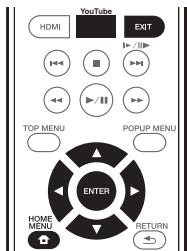

Waarschuwing
U moet eerst de speler correct verbinden met het internet. Zie Aansluiten op het netwerk via de LAN-interface op pagina 19 voor details.
1 Open het keuzescherm.
Het keuzescherm kunt u openen door op HOME MENU te drukken en dan achtereenvolgens Web Contents → Gewenste web content te selecteren.
2 Selecteer het type web contents.
Gebruik ▲/▼ om de instelling te kiezen en druk dan op ENTER.
3 Druk op ▲/▼ om het gewenste onderdeel te selecteren en druk dan op ENTER.
Druk op EXIT om de weergave te stoppen. De video stopt met spelen.
Genieten van YouTube
1 Open het YouTube-scherm. Druk op YouTube.
2 Selecteer het bestand en laat het weergeven.
Gebruik ▲/▼/◄/► om het bestand te selecteren en druk dan op ENTER.
- Druk op EXIT om de weergave te stoppen. De video stopt met spelen.
Geavanceerde instellingen
Wijzigen van de instellingen
Bediening van het begin-instellingenscherm
1 Zorg dat het afspelen gestopt is en laat het Home Menu scherm verschijnen.
Druk op HOME MENU.
2 Kies de Initial Setup en stel deze in.
Gebruik ▲/▼ om de instelling te kiezen en druk dan op ENTER.
3 Selecteer een onderdeel en wijzig de instelling. Gebruik ▲/▼/◄/► om de instelling te kiezen en druk dan op ENTER.
- Sluiten van het begin-instellingenscherm
Druk op HOME MENU of RETURN.

Opmerking
- Welke onderdelen u kunt kiezen is afhankelijk van de werkingsstand van de speler.
- Onder Opties worden de oorspronkelijke fabrieksinstellingen vetgedrukt aangegeven.
| Instelling | Opties | Beschrijving | |
| Display Setting TV Screen | 16:9 Full | Kies deze stand wanneer het toestel is aangesloten op een (16:9) breedbeeld-TV. | |
| 16:9 Normal | Kies deze stand wanneer het toestel is aangesloten op een (16:9) breedbeeld-TV. 4:3 beelden worden weergegeven met verticale zwarte balken aanweerszijden. | ||
| 4:3 Pan&Scan | Kies hiervoor wanneer u 16:9 (breedbeeld) video wilt laten weergeven op 4:3(conventionele) TV. De video vult het 4:3 scherm, maar de linker- enrechterkanten van het beeld vallen buiten het scherm. (Deze functie werkt alsde disc bedoeld en gelabeld is voor 4:3PS weergave.) | ||
| 4:3 Letterbox | Kies hiervoor wanneer u 16:9 (breedbeeld) video wilt laten weergeven op 4:3(conventionele) TV. De video wordt volledig weergegeven op het scherm, metzwarte balken boven en onder op het scherm. | ||
| Video Adjust | Standard | Kies de gewenste video-uitgangsfunctie. | |
| Vivid | |||
| Cinema | |||
| Custom | De kwaliteit van de weergegeven beelden kan worden aangepast, afhankelijkvan wat voor TV u gebruikt (pagina 38). | ||
| Noise Reduction | 0 | Kies het gewenste niveau voor de ruisonderdrukking. | |
| 1 | |||
| 2 | |||
| 3 | |||
| Instelling | Opties | Beschrijving | |
| Audio Output | Digital Output | Bitstream | Kies hiervoor om digitale audiosignalen direct te produceren. |
| PCM | Kies hiervoor om digitale audiosignalen om te zetten naar 2-kanaals audiosignalen. | ||
| Reencode | Wanneer er een BD met secundaire audio en interactieve audio wordt afgespeeld, worden de twee audiosignalen gemengd en omgezet naar Dolby Digital audio of DTS-audio voor weergave. | ||
| Off | Kies hiervoor om andere dan digitale audiosignalen te produceren. | ||
| Downmix | Stereo | Surround-audiosignalen die zijn omgezet naar lineaire PCM-audiosignalen worden omgezet naar 2-kanaals (stereo) signalen voor weergave. | |
| Lt/Rt | Produceren van surroundsignalen (als de aangesloten AV-receiver of versterker enz. geschikt is voor Dolby Pro Logic, zal de AV-receiver of versterker de lineaire PCM-audiosignalen produceren als surround-audiosignalen). | ||
| Downsampling | 48k | Produceert audiosignalen met een lagere bemonsteringsfrequentie dan de voor de DIGITAL OUT-aansluiting ingestelde bemonsteringsfrequentie. Kies de gewenste waarde aan de hand van de capaciteiten van de aangesloten apparatuur. | |
| 96k | |||
| 192k | |||
| • Er kan niet worden weergegeven van signaalbronnen met bemonsteringsfrequenties van meer dan 192 kHz.• Bij weergave van discs of bestanden met een auteursrechtbescherming, worden de signalen geproduceerd met een bemonsteringsfrequentie van 48 kHz of lager, ongeacht deze instelling. | |||
| DRC (Regeling dynamisch bereik) | Off | Kies hiervoor om audiosignalen te produceren zonder gebruik te maken van de DRC-functie. | |
| On | Kies hiervoor om het verschil tussen de hardste en zachtste geluiden (het dynamisch bereik) te verkleinen voor weergave bij een gemiddeld volume. Gebruik deze instelling wanneer u de gesproken tekst moeilijk kunt volgen of wanneer u ’s nachts bijvoorbeeld naar een film wilt kijken en het volume lager wilt zetten. | ||
| Auto | Kies hiervoor om de DRC automatisch aan/uit te zetten aan de hand van het audiosignaal van de disc. Dit heeft alleen invloed op Dolby TrueHD-signalen. | ||
| • Dit heeft invloed op audiosignalen als Dolby Digital, Dolby TrueHD en Dolby Digital Plus.• DRC heeft invloed op audiosignalen die worden geproduceerd via de volgende audio-uitgangsaansluitingen: - Analoge audiosignalen die kunnen worden geproduceerd via de AUDIO OUT-aansluitingen - Lineair PCM audiosignalen geproduceerd via de DIGITAL OUT of HDMI OUT aansluitingen• Afhankelijk van de schijf in kwestie kan het effect slechts zwak zijn.• Het effect kan ook afhangen van de luidsprekers, de instellingen van de AV-versterker enz. | |||
| HDMI | Color Space | RGB | Kies deze stand om de videosignalen weer te geven als RGB-signalen. Kies hiervoor als de kleuren te bleek zijn en het zwart te licht. |
| YCbCr | Kies deze stand om de videosignalen weer te geven als YCbCr 4:4:4 signalen. | ||
| YCbCr 422 | Kies deze stand om de videosignalen weer te geven als YCbCr 4:2:2 signalen. | ||
| Full RGB | Kies deze stand om de videosignalen weer te geven als RGB-signalen. Kies deze instelling als de kleuren te intens lijken en donkere partijen dichtlopen in egaal zwarte vlakken. | ||
| Resolution | Auto | Kies deze instelling om de resolutie van de videosignalen die worden geproduceerd via de HDMI OUT aansluiting automatisch te laten bepalen. | |
| 480I/576I | Laat de videosignalen door de HDMI OUT aansluiting produceren met de geselecteerde resolutie. | ||
| 480P/576P | De resolutie kan worden gewijzigd door op HDMI te drukken, maar Auto kan niet worden geselecteerd. | ||
| 720P | De resolutie wordt omgeschakeld met elke druk op HDMI. | ||
| 1080I | |||
| 1080P | |||
| HDMI | HDMI Audio Out | Bitstream | Kies hiervoor om HDMI-audiosignalen direct te produceren. |
| PCM | Kies hiervoor om HDMI-audiosignalen te laten produceren die zijn omgezet naar PCM-audiosignalen. | ||
| Reencode | Wanneer er een BD met secundaire audio en interactieve audio wordt afgespeeld, worden de twee audiosignalen gemengd en omgezet naar Dolby Digital audio of DTS-audio voor weergave. | ||
| Off | Kies hiervoor wanneer u niet wilt dat audiosignalen worden geproduceerd via de HDMI-uitgangsaansluiting. | ||
| Control | On | Kies deze stand om de speler te bedienen met de afstandsbediening van een AV-apparaat dat is aangesloten met een HDMI-kabel. Zie tevens pagina 16. | |
| Off | Kies deze stand als u de speler niet wilt bedienen met de afstandsbediening van een AV-apparaat dat is aangesloten met een HDMI-kabel. | ||
| Om gebruik te kunnen maken van de Sound Retriever Link, Stream Smoother Link en PQLS-functies (pagina's 16), moet Control zijn ingesteld op On. | |||
| HDMI Deep Color | 30bits | Kies deze instelling wanneer u videosignalen met 30 bits kleurdiepte wilt laten produceren. | |
| 36bits | Kies deze instelling wanneer u videosignalen met 36 bits kleurdiepte wilt laten produceren. | ||
| Off | Kies deze instelling wanneer u videosignalen met 24 bits kleurdiepte wilt laten produceren. | ||
| Wanneer [30bits] of [36bits] is geselecteerd, moet het kleurbereik (color space, pagina 35) op een andere instelling staan dan YCbCr 422. | |||
| HDMI 1080P 24Hz | On | Kies deze instelling wanneer Resolutie is ingesteld op Auto of 1080P en er 1080p/24 videosignalen worden gestuurd naar een TV die geschikt is voor 1080p/24 signalen. | |
| Off | Kies deze instelling wanneer Resolutie is ingesteld op 1080P en er 1080p/60 videosignalen worden gestuurd naar een TV die geschikt is voor 1080p/60 signalen. | ||
| HDMI 3D | Auto | Bij 3D-discs kan de disc worden afgespeeld met 3D-weergave. | |
| Off | Er worden geen 3D-beelden weergegeven. | ||
| 3D Notice | Yes | Hiermee stelt u in of de 3D-kennisgeving wel of niet moet worden getoond wanneer er 3D-beelden worden weergegeven. | |
| No | |||
| Network | IP Address Setting | Kies deze instelling om het IP-adres van de speler en de DNS-server in te stellen (pagina 38). | |
| Proxy Server | Stel alleen een proxy-server in als uw Internet-provider dat vereist (pagina 38). | ||
| Information | Toont de waarden voor het MAC-adres, IP-adres, subnetmasker, standaard gateway, DNS-server (primair) en DNS-server (secundair). | ||
| Connection Test | Kies dit item om de netwerkverbinding te testen (pagina 39). | ||
| Internet Connection | Enable | Kies deze instelling wanneer u verbinding wilt maken met het internet. | |
| Disable | Kies deze instelling wanneer u geen verbinding wilt maken met het internet. | ||
| BD-Live Connection | Permitted | Alle discs mogen verbinding maken met BD-LIVE. | |
| Partial Permitted | Alleen discs die gegarandeerd veilig zijn mogen verbinding maken met BD-LIVE. | ||
| Prohibited | Geen enkele disc mag verbinding maken met BD-LIVE. | ||
| DLNA | Enable | Kies deze instelling wanneer u verbinding wilt maken met een DLNA-server. | |
| Disable | Kies deze instelling wanneer u geen verbinding wilt maken met een DLNA-server. | ||
| Interface | Ethernet | Kies deze instelling wanneer er verbinding met het netwerk wordt gemaakt via een LAN-kabel. | |
| Wireless | Kies hiervoor wanneer er draadloos verbinding wordt gemaakt met het netwerk. | ||
| Wireless Setting | Uitvoeren van instellingen voor een draadloze netwerkverbinding (pagina 31). | ||
| Language | Instelling | Opties | Beschrijving |
| OSD | beschikbare talen | Hier kunt u uit de talenlijst de gewenste taal voor de beeldschermaanduidingen kiezen. | |
| Audio* Bij sommige discs is het mogelijk dat er niet kan worden overgeschakeld naar de gekozen taal. | beschikbare talen | Kies uit de talenlijst de gewenste taal om dialogen en commentaar in te horen voor zowel BD-ROM als DVD-Video-discs. | |
| Als er een taal is gekozen die niet op de BD/DVD voorkomt, wordt er automatisch een van de wel aanwezige talen gekozen en weergegeven. | |||
| Subtitle* Bij sommige discs is het mogelijk dat er niet kan worden overgeschakeld naar de gekozen taal. | beschikbare talen | Kies uit de talenlijst de gewenste taal om de ondertiteling in weer te geven voor zowel BD-ROM als DVD-Video-discs. | |
| Als er een taal is gekozen die niet op de BD/DVD voorkomt, wordt er automatisch een van de wel aanwezige talen gekozen en weergegeven. | |||
| Menu* Bij sommige discs is het mogelijk dat er niet kan worden overgeschakeld naar de gekozen taal. | beschikbare talen | Kies uit de talenlijst de gewenste taal om de menu's in weer te geven voor zowel BD-ROM als DVD-Video-discs. | |
| Als er een taal is gekozen die niet op de BD/DVD voorkomt, wordt er automatisch een van de wel aanwezige talen gekozen en weergegeven. | |||
| Playback | Angle Mark | On | Kies deze instelling om het teken dat aangeeft dat er meerdere camerastandpunten beschikbaar zijn weer te laten geven op het TV-scherm (pagina 23). |
| Off | Kies deze instelling om het teken dat aangeeft dat er meerdere camerastandpunten beschikbaar zijn niet weer te laten geven op het TV-scherm. | ||
| PIP Mark | On | Kies deze instelling om het teken dat aangeeft dat er een inzetbeeld (PIP) beschikbaar is weer te laten geven op het TV-scherm. | |
| Off | Kies deze instelling om het teken dat aangeeft dat er een inzetbeeld (PIP) beschikbaar is niet weer te laten geven op het TV-scherm. | ||
| Secondary Audio Mark | On | Kies deze instelling om het teken dat aangeeft dat er secundaire audiosignalen beschikbaar zijn weer te laten geven op het TV-scherm (pagina 26). | |
| Off | Kies deze instelling om het teken dat aangeeft dat er secundaire audiosignalen beschikbaar zijn niet weer te laten geven op het TV-scherm. | ||
| DivX® VOD DRM | Registration Code | Toont de registratiecode van de speler die vereist is voor het afspelen van DivX VOD-bestanden (pagina 10). | |
| Internet Setting | Permitted | Materiaal van het internet kan worden gebruikt zonder het wachtwoord in te voeren. | |
| Partial Permitted | Het wachtwoord moet worden ingevoerd voor materiaal van het web gebruikt kan worden. | ||
| Prohibited | Er kan geen materiaal van het web gebruikt worden. | ||
| Om het bekijken van materiaal van het internet ("content") door kinderen of anderen te beperken, moet u [Partial Permitted] (Gedeelteijk toegestaan) of [Prohibited] (Verboden) selecteren. | |||
| Disc Auto Playback | On | Discs worden automatisch afgespeeld zodra ze in het toestel gedaan worden. | |
| Off | Een disc die in het toestel gedaan wordt, begint niet automatisch te spelen. | ||
| Last Memory | On | Kies deze instelling om het punt waar u het afspelen heeft gestopt op te slaan, ook wanneer de disclade wordt geopend of het toestel uit (standby) wordt gezet. | |
| Off | Kies hiervoor wanneer u alleen de standaard hervattingsfunctie wilt gebruiken (pagina 27). | ||
| PBC (Play Back Control) | On | Kies deze instelling om Video-CD's (Ver. 2.0) met PBC af te spelen via het discmenu. | |
| Off | Kies hiervoor om Video-CD's (Ver. 2.0) met PBC niet af te spelen via het discmenu. | ||
| Setup Navigator | Maak de instellingen via het Setup Navigator menu. Zie pagina 20 voor verdere informatie. | ||
| Security | Change Password | Registreer (wijzig) het wachtwoord voor de kinderslot-instellingen of voor het ontgrendelen om een kinderslot-beveiligde DVD-Video af te spelen (pagina 39). De standaardinstelling voor het wachtwoord is "0000". | |
| Parental Control | Wijzig het kinderslot-niveau van de speler (pagina 40). | ||
| Country Code | Wijzig de land/gebiedscode (pagina 40). | ||
| Options | Instelling | Opties | Beschrijving |
| Screen Saver | Off | De schermbeveiliging wordt niet ingeschakeld. | |
| 1 min | De schermbeveiliging wordt ingeschakeld als er meer dan één/twee/drie minuten geen handeling wordt verricht. Bedienen van de afstandsbediening kan de schermbeveiliging uitschakelen. | ||
| 2 min | |||
| 3 min | |||
| Auto Power Off | Off | Kies deze stand als u de stroom niet automatisch wilt laten uitschakelen. | |
| 10 min | De stroom wordt automatisch uitgeschakeld als er meer dan 10/20/30 minuten geen handeling wordt verricht. De standaardinstelling voor modellen voor Europa is 30 minuten. | ||
| 20 min | |||
| 30 min | |||
| Quick Start | On | Kies deze instelling om de tijd die nodig is om op te starten korter te maken. | |
| Off | Kies deze instelling om het toestel normaal op te laten starten. | ||
| Update | USB Storage | Kies de manier waarop de software bijgewerkt moet worden (pagina 40). | |
| Netwerk | |||
| Load Default | Laat de instellingen terugzetten op de fabrieksinstellingen. | ||
| System Information | Controleer het systeemversienummer. | ||
| BUDA | BUDA Information | Tonen en instellen van de BUDA-gegevens op de aangesloten USB-apparatuur (pagina 39). | |
| BUDA Setup | |||
Instellen van de video
1 Kies en maak de instelling voor Display Setting → Video Adjust.
Gebruik ▲/▼ om de instelling te kiezen en druk dan op ENTER.
2 Selecteer Custom.
Gebruik ▲/▼ om de instelling te kiezen en druk dan op ENTER.
3 Selecteer een onderdeel en wijzig de instelling.
Gebruik ▲/▼ om het gewenste item te selecteren en gebruik vervolgens ◀/► om de instelling te wijzigen. Druk op ➡ RETURN om het instelscherm te sluiten wanneer u klaar bent.
Lijst met in te stellen items
| Onderdeel | Beschrijving |
| Brightness | Kies deze instelling om de helderheid van het TV-scherm te regelen. |
| Saturation | Kies deze instelling om de kleurverzadiging van het TV-scherm te regelen. |
| Hue | Kies deze instelling om de kleurbalans (tussen rood en groen) van het TV-scherm te regelen. |
| Contrast | Kies deze instelling om het contrast van het TV-scherm te regelen. |
| Sharpness | Kies het scherpteniveau. |
| CTI (Color Transient Improvement) | Geeft beelden met duidelijke kleurcontouren. |
Instellen van het IP-adres
1 Kies en maak de instelling voor Network → IP setting → Next Screen.
Gebruik ▲/▼ om de instelling te kiezen en druk dan op ENTER.
2 Stel het IP-adres in.
Druk op ▲/▼/◄/► om het IP-adres van de speler of de DNS-server in te stellen en druk dan op ENTER.
On – Het IP-adres van de speler wordt automatisch verkregen. Kies deze stand bij gebruik van een breedband-router of een breedband-modem met een DHCP (Dynamic Host Configuration Protocol) server-functie. Het IP-adres van deze speler wordt dan automatisch toegewezen via de DHCP-server.
Off – Het IP-adres van de speler moet handmatig worden ingesteld. Voer met de cijfertoetsen (van 0 t/m 9) het IP-adres, het subnet-masker en de default-gateway in.

Waarschuwing
- De instelling van het IP-adres kan wat tijd kosten.

Opmerking
- Wanneer het IP-adres is ingesteld, moet u [Connection Test] selecteren om te controleren of het toestel correct is verbonden.
- Zie voor nadere informatie over de functies van de DHCP-server de gebruiksaanwijzingen van uw netwerk-apparatuur.
- Voor handmatig invoeren van het IP-adres kan het nodig zijn om uw Internet-provider of uw netwerkbeheerder te raadplegen.
❖ Instellen van de proxy-server
Stel alleen een proxy-server in als uw Internet-provider dat voorschrijft.
1 Kies en maak de instelling voor Network → Proxy Server → Next Screen.
Gebruik ▲/▼ om de instelling te kiezen en druk dan op ENTER.
2 Kies en maak de instelling voor Use of Not use onder Proxy Server.
Gebruik ◀/▶ om de instelling te kiezen en druk dan op ▼.
- Use – Kies hiervoor wanneer u een proxy-server gebruikt.
- Not use – Kies hiervoor wanneer u geen proxy-server gebruikt.
Als u hebt gekozen voor Use, kunt u doorgaan met stap 3.
3 Kies de Server Select Method en stel deze in.
Gebruik ◀/▶ om de instelling te kiezen en druk dan op ▼.
- IP Address – Voer het IP-adres in.
- Server Name – Voer de server-naam in.
4 IP-adres of server-naam invoeren.
Gebruik de cijfertoetsen (van 0 t/m 9) om de getallen in te voeren als u hebt gekozen voor het IP-adres in stap 3.
Gebruik ◀/▶ om de cursor te verplaatsen.
Wanneer Server Name wordt geselecteerd bij stap 3, kunt u de cijfertoetsen (0 t/m 9) gebruiken om het software-toetsenbord te openen. Gebruik nu ▲/▼/◄/► om tekens en items te selecteren en druk vervolgens op ENTER om deze in te voeren.
5 Ingang Port Number.
Druk op ▼ en gebruik de cijfertoetsen (0 t/m 9) om het getal in te voeren.
6 Druk op ENTER om uw keuze vast te leggen.
❖ Aangeven van de netwerk-instellingen
▶ Kies en maak de instelling voor Network → Information → Next Screen.
Gebruik ▲/▼ om de instelling te kiezen en druk dan op ENTER.
De instellingen voor het MAC-adres, IP-adres, subnet-masker, de default gateway en de DNS-server (primaire en secundaire) worden getoond.
Wanneer Auto Set IP Address staat ingesteld op On, worden de automatisch verkregen waarden getoond.

Opmerking
- "0.0.0.0" wordt getoond wanneer er nog geen IP-adres is ingesteld.
◆ Testen van de netwerkverbinding
▶ Kies en maak de instelling voor Network → Connection Test → Start.
Gebruik ▲/▼ om de instelling te kiezen en druk dan op ENTER.
"Network is OK." zal verschijnen wanneer de test klaar is Als er enige andere mededeling verschijnt, moet u de aansluitingen en/of de instellingen controleren (pagina's 19 en pagina 38).
❖ Overschakelen op een andere taal bij de taalinstelling
1 Kies de Language en stel deze in.
Gebruik ▲/▼ om de instelling te kiezen en druk dan op ENTER.
2 Kies en maak de instelling voor OSD, Audio, Subtitle of Menu.
Gebruik ▲/▼ om de instelling te kiezen en druk dan op ENTER.
3 Selecteer de gewenste taal en stel deze in.
Gebruik ▲/▼ om de instelling te kiezen en druk dan op ENTER.

Opmerking
- Als er een taal is gekozen die niet op de BD/DVD voorkomt, wordt er automatisch een van de wel aanwezige talen gekozen en weergegeven.
❖ Wissen van gegevens die zijn toegevoegd aan Blu-ray discs en applicatiegegevens
Ga als volgt te werk voor het wissen van gegevens die zijn toegevoegd aan Blu-ray discs (gegevens verkregen door downloaden met BD-LIVE en gegevens gebruikt door de BONUSVIEW-functie) en applicatiegegevens.

Waarschuwing
- Het wissen van de gegevens kan enige tijd vergen.
- Haal in geen geval de stekker uit het stopcontact terwijl de gegevens gewist worden.
1 Kies en maak de instelling voor Options → BUDA → BUDA Setup.
Gebruik ▲/▼ om de instelling te kiezen en druk dan op ENTER.
2 Selecteer Fmt buda en stel in
Druk op ENTER.
❖ Registreren of wijzigen van uw wachtwoord
Ga als volgt te werk voor het registreren of wijzigen van het wachtwoord dat vereist is voor de kinderslot-instellingen.
Over het standaard wachtwoord van dit toestel
Het standaard wachtwoord is "0000".
- Dit toestel kan om een wachtwoord vragen wanneer u het wachtwoord wilt veranderen.
- Als u dit toestel reset, wordt ook uw wachtwoord teruggezet op de standaardinstelling.
1 Kies en maak de instelling voor Security → Change Password → Next Screen.
Gebruik ▲/▼ om de instelling te kiezen en druk dan op ENTER.
2 Voer uw wachtwoord in.
Gebruik de cijfertoetsen (0 t/m 9) om het getal in te voeren en druk dan op ENTER om het vast te leggen.
Gebruik ◀/▶ om de cursor te verplaatsen.
3 Voer opnieuw uw wachtwoord in.
Gebruik de cijfertoetsen (0 t/m 9) om het getal in te voeren en druk dan op ENTER om het vast te leggen.
Gebruik ◀/▶ om de cursor te verplaatsen.
- Om uw wachtwoord te wijzigen, voert u eerst het eerder gekozen wachtwoord in en daarna uw nieuwe wachtwoord.

Opmerking
- Het is aan te raden uw wachtwoord op een veilige plaats te noteren.
- Als u het wachtwoord vergeet, zet u eerst de speler terug op de fabrieksinstelling en dan registreert u opnieuw uw wachtwoord (pagina 41).
Wijzigen van het kinderslotniveau voor het bekijken van DVD's/BD-ROM's
Sommige DVD-Video discs die gewelddadige scènes e.d. bevatten, zijn beveiligd met kinderslotniveaus (controleer de vermelding op de verpakking van de disc e.d.). Om het bekijken van dergelijke discs verder te beperken, stelt u het kinderslotniveau van de speler lager in dan dat van de discs.
1 Kies en maak de instelling voor Security → Parental Control → Next Screen.
Gebruik ▲/▼ om de instelling te kiezen en druk dan op ENTER.
2 Voer uw wachtwoord in.
Gebruik de cijfertoetsen (0 t/m 9) om het getal in te voeren en druk dan op ENTER om het vast te leggen.
Gebruik ◀/► om de cursor te verplaatsen.
3 Kies een ander niveau.
Gebruik ◀/► om de instelling te wijzigen en druk dan op ENTER om die vast te leggen.

Opmerking
- Het niveau kan worden ingesteld op Off of van Level1 tot Level8. Bij instellen op Off is er geen afspeelbeperking.
❖ Wijzigen van de land/gebiedscode
1 Kies en maak de instelling voor Security → Country Code → Next Screen.
Gebruik ▲/▼ om de instelling te kiezen en druk dan op ENTER.
2 Voer uw wachtwoord in.
Gebruik de cijfertoetsen (0 t/m 9) om het getal in te voeren en druk dan op ENTER om het vast te leggen.
Gebruik ◀/► om de cursor te verplaatsen.
3 Wijzig de land/gebiedscode.
Gebruik ◀/► om de instelling te wijzigen en druk dan op ENTER om die vast te leggen. Zie pagina 44.
Software bijwerken
De software van de speler kan worden bijgewerkt via één van de onderstaande methods.
- Via het internet.
- Gebruiken van een USB-geheugenapparaat.
Productinformatie over deze speler kunt u vinden op de Pioneer website. Controleer de website vermeld op pagina 6 voor informatie over updates en serviceberichten voor uw Blu-ray disc speler.

Waarschuwing
- Voer de onderstaande handelingen niet uit terwijl de software bijgewerkt wordt. Doet u dit toch, dan wordt het bijwerken onderbroken en kunnen er zich storingen voordoen.
– Loskoppelen van USB-geheugenapparatuur
– Loskoppelen van het netsnoer
– Druk op het resetknopje. - Het bijwerken van de software bestaat uit twee delen: downloaden en updaten. Beide processen kunnen enige tijd vergen.
- Tijdens het bijwerken van de software zijn andere bedieningsfuncties non-actief. Wanneer het bijwerken gestart is, kunt u het niet meer annuleren.
◆ Updaten via het internet.
1 Maak verbinding met het Internet.
2 Zorg dat het afspelen gestopt is en laat het Home Menu scherm verschijnen.
Druk op HOME MENU.
3 Kies de Initial Setup en stel deze in.
Gebruik ▲/▼ om de instelling te kiezen en druk dan op ENTER.
4 Kies en maak de instelling voor Options → Update → Network → Start.
Gebruik ▲/▼/◄/► om de instelling te kiezen en druk dan op ENTER.
5 Het bijwerken begint.
Druk op ENTER.
- Het bijwerken van de software kan enige tijd vergen.
- Wanneer het bijwerken klaar is, zal het toestel automatisch opnieuw opstarten.
◆ Updaten via een USB-geheugenapparaat

Opmerking
- Wanneer er een updatebestand wordt aangeboden op de website van Pioneer, kunt u dit met behulp van uw computer opslaan op een USB-geheugenapparaat. Lees de instructies voor het downloaden van updatebestanden die worden gegeven op de website van Pioneer goed door.
- Sla het updatebestand op in de root-directory (de hoofdmap) van het USB-geheugenapparaat. Sla het bestand niet op in een map.
-
Plaats geen andere bestanden dan het updatebestand op het USB-geheugenapparaat.
-
Dit toestel ondersteunt USB-flashgeheugens die geformatteerd zijn als FAT32, FAT16 of NTFS. Gebruik de instellingen hieronder wanneer u een USB-flashgeheugen formatteert op uw computer.
– Bestandssysteem: FAT32 - Afmetingen allocatie-eenheden: Standaard afmetingen allocatie-eenheden
- Sla alleen het meest recente updatebestand op uw USB-geheugenapparaat op.
- Gebruik geen USB-verlengkabel om uw USB-geheugenapparaat aan te sluiten op de speler. Gebruik van een USB-verlengkabel kan ervoor zorgen dat de speler niet meer correct werkt.
1 Sluit het USB-geheugenapparaat met het updatebestand aan op het toestel.
2 Zorg dat het afspelen gestopt is en laat het Home Menu scherm verschijnen.
Druk op HOME MENU.
3 Kies de Initial Setup en stel deze in.
Gebruik ▲/▼ om de instelling te kiezen en druk dan op ENTER.
4 Kies en maak de instelling voor Options → Update → USB Storage → Start.
Gebruik ▲/▼/◄/► om de instelling te kiezen en druk dan op ENTER.
5 Het bijwerken begint.
Druk op ENTER.
- Het bijwerken van de software kan enige tijd vergen.
- Wanneer het bijwerken klaar is, zal het toestel automatisch opnieuw opstarten.
Alle instellingen terugstellen op de oorspronkelijke fabrieksinstellingen
1 Controleer of de speler staat ingeschakeld.
2 Zorg dat het afspelen gestopt is en laat het Home Menu scherm verschijnen.
Druk op HOME MENU.
3 Kies Initial Setup en maak de vereiste instellingen.
Gebruik ▲/▼ om de instelling te kiezen en druk dan op ENTER.
4 Kies en maak de instelling voor Options → Load Default → Next Screen.
Gebruik ▲/▼ om de instelling te kiezen en druk dan op ENTER.
5 Kies de OK en stel deze in.
Gebruik ◀/► om de instelling te kiezen en druk dan op ENTER.

Opmerking
- Nadat u alle instellingen hebt teruggesteld op de fabrieksinstellingen, gebruikt u de Setup Navigator om de speler terug te stellen (pagina 20).
Draadloze netwerkverbinding
Instelling draadloze netwerkverbinding
Voor de draadloze netwerkverbinding moet de speler worden ingesteld om via het netwerk te kunnen communiceren. Deze instelling kan worden verricht via het Setup menu. Stel de NETWORK instelling als volgt in. Er moet een toegangspunt of draadloze router worden ingesteld voor de speler verbinding kan maken met het netwerk.
Voorbereiding
Voor u het draadloze netwerk kunt instellen, moet u:
- het toegangspunt of de draadloze router instellen.
- de SSID en de beveiligingscode van het netwerk noteren.

Opmerking
- Dit toestel voldoet aan de IEEE802.11b/g/n Wi-Fi normen.
- Voor de IEEE802.11n norm wordt alleen ondersteuning geboden voor de 2,4 GHz band.
1 Selecteer Initial Setup → Network → Interface → Wireless en druk op ENTER.
- Wanneer de draadloze instelling voor het eerst gemaakt wordt, zal Wireless Setting (Draadloze instelling) verschijnen. Ga door naar stap 4.
- Ga door naar stap 2 wanneer Wireless (Draadloos) al is ingesteld.
2 Selecteer Initial Setup → Network → Wireless Setting → Next Screen en druk dan op ENTER.
3 Selecteer Yes en druk dan op ENTER om door te gaan.
De nieuwe verbindingsinstellingen resetten de huidige netwerkinstellingen.
4 Het Wireless Setting menu zal verschijnen.
Gebruik ▲/▼ om Scan te selecteren. Selecteer vervolgens Next met ◀/► en druk op ENTER.
5 De speler scant alle beschikbare toegangspunten of draadloze routers binnen het bereik en toont deze in een lijst. Gebruik ▲/▼ om een toegangspunt of draadloze router van de lijst te selecteren en druk vervolgens op ENTER.
- Als uw toegangspunt of draadloze router beveiligd is, moet u controleren of de WEP of WPA-sleutel die is ingevoerd op de speler exact overeenkomt met de gegevens van het toegangspunt of de router. U moet indien nodig de juiste beveiligingscode invoeren.
6 Invoeren van de beveiligingscode.
1 Selecteer het gedeelte voor de beveiligingscode met ▲/▼/◄/► en druk op ENTER om het software-toetsenbord te openen.
2 Gebruik ▲/▼/◄/► om tekens en items te selecteren en druk vervolgens op ENTER om deze in te voeren.
3 Selecteer abc, ABC, of !@#\$ met ▲/▼/◄/► om over te schakelen naar kleine letters, hoofdletters of symbolen.
4 Sluit het invoeren van de beveiligingscode af door Enter te selecteren met ▲/▼/◄/► en door op ENTER te drukken.
7 Selecteer Next met ▲/▼/◄/► en druk op ENTER. Als de verbinding met succes tot stand wordt gebracht, zal er een melding verschijnen en zal het IP-adres worden verkregen.
8 Druk op ENTER om de Wireless Setting af te sluiten.

Opmerking
- Bij WEP-beveiliging zijn er in het algemeen 4 sleutels beschikbaar op het toegangspunt of de draadloze router. Als uw toegangspunt of draadloze router WEP-beveiliging gebruikt, moet u de beveiligingscode van sleutel "Nr.1" gebruiken om verbinding te maken met uw thuisnetwerk.
- Een toegangspunt is een apparaat dat u in staat stelt om draadloos verbinding te maken met uw thuisnetwerk.
Scan - De speler scant alle beschikbare toegangspunten of draadloze routers binnen het bereik en toont deze in een lijst.
Manual - Uw toegangspunt zendt mogelijk zijn identificatie (SSID) niet uit. Controleer de instellingen van uw router via uw computer en stel uw router in om de SSID uit te zenden, of voer de identificatie (SSID) van het toegangspunt met de hand in [Manual].
Auto - Als uw toegangspunt of draadloze router configuratie door een druk op een toets (Push Button Configuration) ondersteunt, kunt u deze methode selecteren en dan binnen 120 seconden op de daarvoor bestemde toets op uw toegangspunt of draadloze router drukken. U hoeft de identificatie of naam (SSID) en de beveiligingscode van uw toegangspunt of draadloze router niet te weten.

Opmerking
- Als er geen DHCP-server is op het netwerk en u het IP-adres met de hand wilt invoeren, moet u Instellen van het IP-adres op pagina 38 raadplegen.
WPS is een afkorting van Wi-Fi Protected Setup (Wi-Fi beveiligde instelling). Dit is een standaard die is ingevoerd door de Wi-Fi Alliance die een eenvoudige instelling mogelijk maakt voor het onderling met elkaar verbinden van met WPS-compatibele draadloze LAN-apparatuur en voor encryptie (versleuteling).
Dit toestel ondersteunt configuratie door drukken op een enkele toets en configuratie via PIN-code.
PBC (Push Button Configuration; configuratie door drukken op een enkele toets)
De verbindingsinstellingen worden automatisch gemaakt door eenvoudigweg op de WPS-toetsen te drukken van voor WPS geschikte draadloze LAN-apparatuur. Dit is de eenvoudigste manier waarop de vereiste instellingen kunnen worden gemaakt en dit is mogelijk wanneer de voor WPS geschikte draadloze LAN-apparatuur is voorzien van een WPS-toets of knopje.
PIN-invoer
Verbindingsinstellingen worden gemaakt door de PIN-code van 8 tekens in te voeren die aangegeven wordt op het hoofddisplay van het geselecteerde toegangspunt. Volg de instructies aan de rechterkant onder Verbinding maken via PIN-code configuratie.
Wanneer u de instellingen voor draadloze verbindingen uitvoert, moet u Initial Setup → Network → Interface instellen op Wireless.
1 Druk op HOME MENU.
Het HOME MENU scherm zal verschijnen.
2 Gebruik de cursortoetsen om Initial Setup te selecteren en druk dan op ENTER.
Het Initial Setup scherm zal verschijnen.
3 Selecteer Initial Setup → Network → Wireless Setting → Next Screen en druk op ENTER.
er zal een bevestigingsscherm verschijnen.
4 Gebruik ◀/► om Ja te kiezen en druk dan op ENTER.
Het Wireless Setting scherm zal verschijnen.
5 Gebruik ▲/▼ om Auto te selecteren en druk dan op ENTER.
Het WPS (Wi-Fi Protected Setup) scherm zal verschijnen.
6 Gebruik ▲/▼ om heen en weer te schakelen tussen de [■PBC] en [■PIN] schermen.
Wanneer u de verbinding maakt met PBC, gaat u door naar stap 7.
Wanneer u de verbinding maakt met PIN, gaat u door naar stap 8.
7 Wanneer u de verbinding maakt met PBC (Push Button), gebruikt u op het [■PBC] scherm ◀/► om NEXT te selecteren, waarna u op ENTER drukt.
Druk vervolgens binnen 120 seconden op de WPS-toets op het toegangspunt.
8 Wanneer u de verbinding maakt met de PIN, moet u de PIN-code controleren op het [■PIN] scherm. Gebruik de cursortoetsen ◀/► om NEXT te selecteren en druk vervolgens op ENTER.
9 Voer op het toegangspunt de PIN-code in die u bij stap 8 hierboven gecontroleerd hebt.
De invoermethode voor de PIN-code hangt mede af van de gebruikte LAN-apparatuur. Raadpleeg voor details de handleiding van uw LAN-apparatuur.
Over de weergave van digitale audioformaten
| Instelling | Bitstream | PCM | Opnieuw coderen | ||||
| Conversiemethode | Alleen de primaire audio (het hoofd-geluidsspoor van de film enz.) wordt weergegeven. De secundaire audio en interactieve audio worden niet weergegeven. | De primaire audio, secundaire audio en interactieve audio worden omgezet naar PCM-audio en tegelijkertijd weergegeven. | De primaire audio, secundaire audio en interactieve audio worden omgezet naar PCM-audio en vervolgens naar Dolby Digital audio of DTS-audio en tegelijkertijd weergegeven. ^1 | ||||
| Uitgangsaan-sluiting(en) | HDMI OUT aansluiting | DIGITAL OUT aansluiting | HDMI OUT aansluiting | DIGITAL OUT aansluiting | HDMI OUT aansluiting | DIGITAL OUT aansluiting | AUDIO OUTPUT aansluiting |
| Audiotype | |||||||
| Dolby Digital | Dolby Digital | Dolby Digital | PCM 5.1ch | PCM 2 ch ^2 | Dolby Digital | Dolby Digital | 2 ch ^2 |
| Dolby Digital Plus | Dolby Digital Plus | Dolby Digital | PCM 7.1ch | ||||
| Dolby TrueHD | Dolby TrueHD | Dolby Digital | PCM 7.1ch | ||||
| DTS Digital Surround | DTS Digital Surround | DTS Digital Surround | PCM 5.1ch | DTS 5.1ch | DTS 5.1ch | ||
| DTS-HD High Resolution Audio | DTS-HD High Resolution Audio | DTS ES 6.1 ch | PCM 7.1ch | ||||
| DTS-HD Master Audio | DTS-HD Master Audio | DTS ES 6.1 ch | PCM 7.1ch | ||||
| PCM | PCM 7.1ch | PCM 2 ch ^2 | PCM 7.1ch | Dolby Digital | Dolby Digital | ||
| SACD (DSD) | DSD 5.1ch ^3 | PCM 2 ch ^4 | PCM 5.1ch | PCM 2 ch ^4 | PCM 5.1ch | PCM 2 ch ^4 | 2 ch ^4 |
- Als er geen secundaire audio of interactieve audio zijn, dan is het afhankelijk van de disc mogelijk dat de signalen worden weergegeven zonder opnieuw gecodeerd te worden.
- Voor multikanaals audio wordt het geluidssignaal omgezet naar 2-kanaals audio voor weergave.
- Wanneer Resolution is ingesteld op 480I of 480P, of zelfs wanneer dit is ingesteld op Auto, zal de DSD-audio van een SACD worden weergegeven via twee kanalen, links voor en rechts voor, als de aangesloten apparatuur geen ondersteuning biedt voor 480i/480p (pagina 35).
- Wanneer HDMI Audio Out is ingesteld op Bitstream, wordt er geen geluid weergegeven (pagina 36).

Opmerking
- Afhankelijk van de disc kan het aantal kanalen verschillen.
- Afhankelijk van de aangesloten HDMI-apparatuur kunnen de weergegeven HDMI-audio en het aantal kanalen verschillen.
- Het aantal kanalen dat via de HDMI-uitgangsaansluiting wordt geproduceerd kan verschillen als Resolution is ingesteld op 480I of 480P, en indien ingesteld op Auto, als de aangesloten apparatuur alleen 480i/480p ondersteunt.
- Op BD Video discs kunnen drie soorten audio worden opgenomen.
– Primaire audio: Het hoofd-geluidsspoor.
- Secundaire audio: Extra geluidsinformatie, zoals commentaar van de regisseur, acteurs enz.
- Interactieve audio: Geluiden zoals toetsklikken die worden weergegeven wanneer bepaalde handelingen worden uitgevoerd. De interactieve audio verschilt van disc tot disc.
Taalcodetabel
Naam van de taal, taalcode, invoercode
Abkhazian, ab/abk, 0102
Afar, aa/aar, 0101
Afrikaans, af/afr, 0106
Land/gebiedscodetabel
Naam land/gebied, land/gebiedscode, invoercode
Anguilla, ai, 0109
Antigua en Barbuda, ag, 0107
Argentinië, ar, 0118
Armenië, am, 0113
Australië, au, 0121
Oostenrijk, at, 0120
Azerbeidzjan, az, 0126
Bahama's, bs, 0219
Barbados, bb, 0202
Belarus, by, 0225
België, be, 0205
Belize, bz, 0226
Bermuda, bm, 0213
Braziliië, br, 0218
Bulgarije, bg, 0207
Canada, ca, 0301
Kaaiman Eilanden, ky, 1125
Chili, cl, 0312
China, cn, 0314
Colombia, co, 0315
Kroatië, hr, 0818
Cyprus, cy, 0325
Tsjechische Republiek, cz, 0326
Denemarken, dk, 0411
Dominica, dm, 0413
Dominicaanse Republiek, do, 0415
Estland, ee, 0505
Finland, fi, 0609
Frankrijk, fr, 0618
Georgië, ge, 0705
Duitsland, de, 0405
Griekenland, gr, 0718
Groenland, gl, 0712
Grenada, gd, 0704
Guyana, gy, 0725
Haïti, ht, 0820
Hong Kong, hk, 0811
Hongarije, hu, 0821
IJsland, is, 0919
India, in, 0914
Indonesië, id, 0904
lerland, ie, 0905
Israël, il, 0912
Italië, it, 0920
Jamaica, jm, 1013
Japan, jp, 1016
Kazachstan, kz, 1126
Korea, Republiek, kr, 1118
Kirgizië, kg, 1107
Letland, lv, 1222
Liechtenstein, li, 1209
Litouwen, It, 1220
Luxemburg, lu, 1221
Macedonië, Voormalige
Joegoslavische Républiek,
mk, 1311
Maleisië, my, 1325
Malta, mt, 1320
Mexico, mx, 1324
Moldavië, Republiek, md, 1304
Monaco, mc, 1303
Montserrat, ms, 1319
Nederland, nl, 1412
Nieuw Zeeland, nz, 1426
Noorwegen, no, 1415
Pakistan, pk, 1611
Peru, pe, 1605
Filipijnen, ph, 1608
Polen, pl, 1612
Portugal, pt, 1620
Puerto Rico, pr, 1618
Roemenië, ro, 1815
Russische Federatie, ru, 1821
Saint Kitts en Nevis, kn, 1114
Saint Lucia, lc, 1203
Saint Vincent en de Grenadines,
vc, 2203
San Marino, sm, 1913
Singapore, sg, 1907
Slowakije, sk, 1911
Slovenië, si, 1909
Spanje, es, 0519
Suriname, sr, 1918
Zweden, se, 1905
Zwitserland, ch, 0308
Taiwan, Republiek China, tw, 2023
Tadzjikistan, tj, 2010
Thailand, th, 2008
Trinidad en Tobago, tt, 2020
Tunesië, tn, 2014
Turkije, tr, 2018
Turkmenistan, tm, 2013
Turks en Caicos Eilanden, tc, 2003
Oekraïne, ua, 2101
Verenigd Koninkrijk, gb, 0702
Verenigde Staten, us, 2119
Uruguay, uy, 2125
Oezbekistan, uz, 2126
Venezuela, ve, 2205
Maagdeneilanden, Britse, vg,
2207
Aanvullende informatie
Voorzorgen bij het gebruik
Verplaatsen van de speler
Als u dit toestel moet verplaatsen, verwijdert u eerst een eventueel aanwezige disc en sluit u de disclade.
Vervolgens drukt u op ◎ STANDBY/ON om het toestel in de uit (standby) te zetten en controleert u of de POWER OFF aanduiding op het voorpaneel-display dooft. Wacht daarna minstens 10 seconden. Trek dan pas de stekker uit het stopcontact.
Probeer nooit om het toestel tijdens het afspelen op te tillen of te verplaatsen — de disc draait razendsnel en kan gemakkelijk beschadigd raken.
Geschikte opstelling
Kies een stabiele plaats in de buurt van de TV en de AV-installatie waarop het apparaat wordt aangesloten.
Plaats de speler niet bovenop een TV-toestel of videomonitor. Zet de speler niet te dicht bij een cassettedeck of ander apparaat dat gevoelig is voor magnetisme.
Vermijd de volgende plaatsen:
- Plaatsen in de volle zon
- Plaatsen met veel vocht of onvoldoende ventilatie
- Plaatsen met hitte, kou of temperatuurswisselingen
- Plaatsen met veel trillingen
- Plaatsen met veel stof of tabaksrook
- Plaatsen met stoom, waterdamp, roet of vettige lucht (in de keuken e.d.)
◆ Zet niets bovenop de speler
Plaats nooit enig voorwerp bovenop de speler.
Zorg dat de ventilatiesleuven niet geblokkeerd worden
Plaats de speler niet op een hoogpolig tapijt, een wollen deken of een gestoffeerde bank, en leg geen doek of kleedje e.d. op de speler. Door onvoldoende ventilatie kan het toestel defect raken.
Bewaar afstand tot warmtebronnen
Plaats de speler niet bovenop een versterker of ander apparaat dat warmte afgeeft. Bij opstelling in een audiorek plaatst u de speler zo mogelijk onder uw versterker e.d., om de warmte die de versterker afgeeft te vermijden.
Schakel de speler uit wanneer u het toestel niet gebruikt
Afhankelijk van uw ontvangst van TV-signalen kunnen er soms strepen in het TV-beeld verschijnen wanneer u de TV inschakelt terwijl de speler al aan staat. Dit duidt niet op storing in de werking van de TV of de speler. Als dit zich voordoet, schakelt u de speler uit. Net zo kan er soms wat storing klinken in het geluid van de radio.
Condensatie
Als de speler direct van een koude omgeving in een warme kamer wordt geplaatst ('s winters bijvoorbeeld), of als de kamer waarin de speler staat plotseling snel wordt verwarmd, kan er vocht uit de lucht in het inwendige van het apparaat condenseren (als druppeltjes op de lens e.d.). Na dergelijke condensatie zal de speler niet goed werken, zodat u geen discs kunt afspelen. Laat de speler dan 1 tot 2 uur lang (afhankelijk van de hoeveelheid condensatie) ongebruikt aan staan, totdat het condensvocht verdampt is. Wanneer alle condens is verdampt, zal de speler weer normaal werken.
Condensatie kan ook 's zomers optreden, als de speler in de koude luchtstroom van een airconditioning staat. In dat geval kunt u de speler beter ergens anders zetten.
Reinigen van de speler
Gewoonlijk hoeft u de speler slechts schoon te vegen met een zachte doek. Hardnekkig vuil kunt u weg poetsen met een zachte doek met wat neutrale zeep in 5 tot 6 delen water, stevig uitgewrongen, om daarna zorgvuldig na te drogen met een zachte droge doek.
Gebruik geen spiritus, thinner, benzeen of insecticide op de speler, want dergelijke middelen kunnen de afwerking aantasten. Laat ook niet langdurig plastic of rubber voorwerpen tegen de speler aan liggen, want ook dat kan de afwerking aantasten.
Bij gebruik van een chemisch reinigingsdoekje e.d. dient u de gebruiksaanwijzing daarvan zorgvuldig te lezen.
Haal altijd eerst de stekker uit het stopcontact voordat u de speler gaat reinigen.
Waarschuwing wanneer het toestel staat opgesteld in een audiorek met een glazen deurtje
Druk niet op de ▲ OPEN/CLOSE toets van de afstandsbediening om de disclade te openen terwijl het glazen deurtje gesloten is. Wanneer het deurtje het uitschuiven van de disclade tegenhoudt, kan de speler defect raken.
Reinigen van de lens
Bij normaal gebruik hoort het lensje van de speler niet vuil te worden, maar als er mogelijk stof of vuil op is gekomen, raadpleegt u dan uw dichtstbijzijnde Pioneer onderhoudsdienst. Lensreinigers voor spelers zijn in de handel verkrijgbaar, maar sommige kunnen schade aan het lensje veroorzaken, dus we raden het gebruik ervan af.
Behandeling van de discs
Gebruik geen beschadigde (gebarsten of kromgetrokken) discs.
Zorg dat er geen krassen of vuil op het oppervlak van de disc komen.
Laad nooit meer dan één disc tegelijk in de disc-speler.
Plak geen etiketten of stickers op uw discs en schrijf er niet op met een balpen of ander puntig voorwerp. Dit kan namelijk resulteren in beschadiging van de disc.
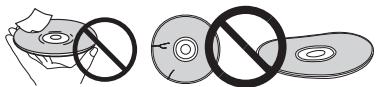
❖ Opbergen van de discs
Berg de discs na gebruik op in het bijbehorende doosje en zet de doosjes verticaal neer op een plaats die vrij is van hitte of vrieskou, vocht of directe zonnestraling.
Lees zorgvuldig de waarschuwingen van elke disc.
◆ Reinigen van discs
Afspelen van de disc zal niet altijd mogelijk zijn als er veel stof of vingerafdrukken op zitten. In dat geval veegt u de disc schoon met een reinigingsdoekje, recht vanuit het midden naar de rand. Gebruik geen doekje waar al vuil aan kleeft.
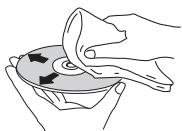
Gebruik geen benzeen, thinner of andere vluchtige stoffen voor het reinigen. Gebruik ook geen antistatische middelen of sprays.
Hardnekkig vuil poetst u weg met een zachte doek met wat water, grondig uitgewrongen, en dan droogt u zorgvuldig na met een zachte droge doek.
◆ Discs met afwijkende vormen
Gebruik in deze speler geen discs met afwijkende vormen (hoekig, hartvormig e.d.). Leg nooit een dergelijke disc in, want de speler kan erdoor beschadigd worden.

Condensvocht op discs
Als een disc direct van een koude omgeving naar een warme kamer wordt gebracht ('s winters bijvoorbeeld), kan er vocht uit de lucht op de disc condenseren. Een disc die beslagen is, of waar druppeltjes condensvocht aan kleven, kan niet goed worden afgespeeld. Veeg een dergelijke disc zorgvuldig droog voordat u die gaat afspelen.
Verhelpen van storingen
Verkeerde bediening kan vaak de oorzaak zijn van een schijnbare storing of foutieve werking. Wanneer u denkt dat er iets mis is met dit toestel, controleert u eerst de onderstaande punten. Soms ligt de oorzaak van het probleem bij een ander apparaat. Controleer daarom ook de andere componenten en elektrische apparatuur die gebruikt wordt. Als u het probleem aan de hand van de gegeven maatregelen niet kunt verhelpen, dient u contact op te nemen met uw dichtstbijzijnde officiële Pioneer servicecentrum of met uw vakhandelaar om het apparaat te laten repareren.
Afspelen
| Probleem | Controle | Oplossing |
| • De disc wordt niet afgespeeld.• De disclade gaat automatisch open. | Is de disc wel van een type waarvoor deze speler geschikt is? | • Controleer of de disc van een type is dat in deze speler kan worden afgespeeld (pagina 7).• Discs die niet correct zijn afgesloten kunnen niet worden afgespeeld. |
| Is het bestand van een type waarvoor deze speler geschikt is? | • Controleer of het bestand van een type is dat in deze speler kan worden afgespeeld (pagina 10).• Controleer of het bestand niet beschadigd is. | |
| Zijn er krassen op de disc? | Discs met krassen kunnen niet altijd goed worden afgespeeld. | |
| Is de disc vuil? | Maak de disc schoon (pagina 46). | |
| Is er wellicht een etiket of sticker op de disc geplakt? | Misschien is de disc krom en niet afspeelbaar. | |
| Is de disc goed in de lade gelegd? | • Plaats de disc met de bedrukte label-kant boven.• Leg de disc precies midden in de uitsparing van de disclade. | |
| Is het regionummer wel juist? | Zie pagina 9 voor de regionummers van discs die kunnen worden afgespeeld in deze speler. | |
| • Zorg ervoor dat eventuele condens in het toestel is verdampt (pagina 45).• Afhankelijk van de manier waarop de disc is opgenomen, de toestand van de leeskop en de compatibiliteit van de gebruikte disc voor dit toestel, kan het voorkomen dat de disc niet correct afgespeeld kan worden.• Als de opname heel erg kort is, is het mogelijk dat de disc niet correct afgespeeld kan worden.• BD-RE-/R discs opgenomen in andere formatteringen dan DMV of BDAV kunnen niet afgespeeld worden. | ||
| Er verschijnt geen beeld of er is iets ernstig mis met het beeld. | Is de HDMI-kabel correct aangesloten? | • Sluit elke kabel naar behoren aan overeenkomstig de aan te sluiten apparaten (pagina 15).• Koppel de kabel los en steek de stekker vervolgens stevig en volledig in de aansluiting. |
| Is de HDMI-kabel misschien beschadigd? | Als de kabel beschadigd is, vervangt u die door een nieuwe. | |
| Is de ingangskeuze op het aangesloten TV-toestel, AV-receiver of versterker wel goed? | Lees de handleiding van de aangesloten apparatuur en schakel over naar de juiste ingang. | |
| Is de video-uitgangsresolutie juist ingesteld? | Druk opHDMIom de resolutie van het video-uitgangssignaal en de audio om te schakelen. | |
| Is de speler aangesloten met een ander soort HDMI-kabel dan een High Speed HDMI®/TM-kabel (dus een Standard HDMI®/TM-kabel)? | Sluit de speler aan op de televisie met een High Speed HDMI®/TM-kabel. | |
| Is er een DVI-apparaata aangesloten? | Het beeld kan soms niet juist worden weergegeven als er een DVI-apparaat is aangesloten. | |
| StaatColor Spacejuist ingesteld? | Verander deColor Spaceinstelling (pagina 35). | |
| De weergave stopt.Het beeld bevriest en de toetsen op het voorpaneel en de afstandsbediening werken niet meer. | • Het toestel kan stoppen met spelen wanneer het blootstaat aan schokken of op een instabiele plaats staat.• Het toestel kan stoppen met spelen wanneer er USB-apparatuur wordt aangesloten of losgekoppeld tijdens het afspelen. Sluit geen USB-apparatuur aan en koppel geen USB-apparatuur los tijdens het afspelen.Druk op STOP om het afspelen even te stoppen en start dan het afspelen opnieuw.Als het stoppen van de weergave niet lukt, drukt u op STANDBY/ON op het voorpaneel van de speler om de stroom uit te schakelen en dan schakelt u de stroom weer in.Als het toestel niet uit (standby) kan worden gezet, moet u het toestel resetten. Gebruik een dun staafje om het resetknopje op het voorpaneel van het hoofdtoestel in te drukken. Het toestel start opnieuw op en kan nu weer worden gebruikt.Discs met krassen kunnen niet altijd goed worden afgespeeld. | |
| Het beeld is uitgerekt.De randen van het beeld zijn afgesneden.De beeldverhouding kan niet worden omgeschakeld. | Staat de beeldverhouding van het TV-toestel juist ingesteld? | Lees de handleiding van het TV-toestel en stel de TV-beeldverhouding juist in. |
| Staat TV Screen juist ingesteld? | Verricht de TV Screen zorgvuldig (pagina 34). | |
| Als er videosignalen worden uitgestuurd met een resolutie van 1080/50i, 1080/50p, 720/50p, 1080/24p, 1080/60i, 1080/60p of 720/60p via de HDMI OUT-aansluiting, kunnen de beelden worden weergegeven met een beeldverhouding van 16:9, ook al staat het onderdeel TV Screen ingesteld op 4:3 Pan&Scan (pagina 34). | ||
| De beeldweergave hapert of stopt. | De beeldweergave kan onderbroken worden wanneer de resolutie van het opgenomen videosignaal omschakelt. Stel Resolution in op iets anders dan Auto (pagina 35). | |
| Er verschijnt geblokte ruis (uitvergrote pixels) op het scherm. | Vanwege de inherente karakteristieken van de huidige digitale beeldcompressietechnologie, is het mogelijk dat er blokvorming optreedt in het beeld, met name bij snel bewegende onderwerpen. | |
| De ondertiteling kan niet omgeschakeld worden. | De ondertiteling kan niet worden omgeschakeld voor discs die zijn opgenomen met een DVD- of Blu-ray recorder. | |
| Er klinkt geen geluid.Het geluid wordt niet goed weergegeven. | Staat het volume op het minimum? | Als het volume van de televisie of de AV-versterker op het minimum staat, moet u het hoger zetten. |
| Wordt de disc afgespeeld met vertraagde weergave?Wordt de disc snel doorzocht in voorwaartse of achterwaartse richting? | Er zal geen geluid klinken tijdens vertraagde weergave of snel vooruit- of terugzoeken. | |
| Zijn de audiokabels goed aangesloten? | Sluit elke kabel naar behoren aan overeenkomstig de aan te sluiten apparaten (pagina 15).Steek de stekker stevig en volledig in de aansluiting.Als de stekker of de aansluiting vuil is, maak deze dan schoon. | |
| Is de audiokabel misschien beschadigd? | Als de kabel beschadigd is, vervangt u die door een nieuwe. | |
| Staat Audio Output juist ingesteld? | Stel Audio Output correct in aan de hand van de aangesloten apparatuur (pagina 35). | |
| Zijn de aangesloten apparaten (AV-receiver of versterker e.d.) juist ingesteld? | Lees de handleiding van de aangesloten apparatuur en controleer de instellingen voor ingangskeuze, geluidssterkte, de luidsprekerinstellingen enz. | |
| Staat HDMI Audio Out juist ingesteld? | Zet HDMI Audio Out op Re-encode of PCM. (pagina 36). | |
| Is de video-uitgangsresolutie juist ingesteld? | Druk op HDMI om de resolutie van het video-uitgangssignaal en de audio om te schakelen. | |
| Is er een DVI-apparaat aangesloten? | Er wordt geen geluid uitgestuurd via de HDMI OUT-aansluiting wanneer er een DVI-apparaat is aangesloten. Sluit het apparaat aan op de DIGITAL OUT-aansluiting of de AUDIO OUT-aansluitingen (pagina 18). | |
| Bij sommige BD's worden de audiosignalen alleen geproduceerd via de DIGITAL OUT-aansluiting of de HDMI OUT-aansluiting.Het geluid wordt mogelijk niet geproduceerd voor discs met andere geluidssporen dan de geschikte audiosignalen of ongewone geluidsformatteringen.Wanneer er discs met een kopierbeveiliging worden afgespeeld, is het mogelijk dat beeld of geluid niet correct kunnen worden weergegeven. Dit is geen storing. | ||
| De linker/rechter audiokanalen zijn omgedraaid, of er wordt maar één kant weergegeven. | Zijn de audiokabels goed aangesloten? | Controleer of de audiokabels voor de linker en rechter kanalen verkeerdom zitten, of dat de kabel voor de ene kant los zit (pagina 18). |
| Er wordt geen meerkanaals-geluid weergegeven. | Staat de geluidsweergave van de aangesloten AV-receiver of versterker e.d. wel juist ingesteld? | Lees de handleiding van de aangesloten AV-receiver of versterker en controleer de audio-uitgangsinstellingen van de AV-receiver of versterker. |
| Is er gekozen voor meerkanaals-geluidsweergave? | Gebruik het menuscherm of deAUDIO-instelling om de geluidsweergave van de disc over te schakelen naar meerkanaals-geluid. | |
| Er klinkt storing in de weergave van DTS Digital Audiosignalen via de DIGITAL OUT-aansluiting. | Is de aangesloten AV-receiver of versterker wel geschikt voor DTS Digital Surround? | Als er een AV-receiver of versterker die niet geschikt is voor DTS Digital Surround is aangesloten op deDIGITAL OUT-aansluitingen, stelt uDigital Outputin opPCM(pagina 35). |
| 192 kHz of 96 kHz digitale audiosignalen kunnen niet worden weergegeven via de DIGITAL OUT-aansluiting. | • Audio met een auteursrechtbeveiliging wordt omgezet naar 48 kHz of minder voor deze wordt weergegeven.• StelDownsamplingin op96KHzof192KHz(pagina 35). | |
| De secundaire audio of interactieve audio wordt niet weergegeven. | StaatHDMI Audio Outjuist ingesteld? | Voor luisteren naar de geluidsweergave via deHDMI OUT-aansluiting, stelt uHDMI Audio Outin opPCM(pagina 36). |
| StaatDigital Outputjuist ingesteld? | Voor luisteren naar de geluidsweergave via eenDIGITAL OUT-aansluiting, stelt uDigital Outputin opRe-encodeofPCM(pagina 35). | |
| Nadat er een disc is geplaatst, blijft de aanduidingLoadingverlicht en begint het afspelen niet. | Zijn er misschien te veel bestanden opgenomen op de disc? | Wanneer er een disc met opgenomen bestanden wordt geplaatst, kan het laden en lezen van de disc wel eens minutenlang duren, afhankelijk van het aantal bestanden op de disc. |
| ■ wordt aangegeven in bestandsnamen e.d. | Bepaalde letters en symbolen die de speler niet kan aangeven, verschijnen als■ op het display. | |
| Er verschijnt een waarschuwing voor onvoldoende geheugen tijdens het afspelen van een BD-ROM disc. | • Sluit een USB-apparaat aan (pagina 18).• Wis de gegevens die zijn opgeslagen op het aangesloten USB-apparaat uitBUDA Setup(pagina 39). | |
| De HDMI-bedieningsfunctie werkt niet. | Is de HDMI-kabel correct aangesloten? | Voor gebruik van de bedieningsfunctie sluit u uw televisie en AV-systeem (AV-receiver of versterker, enz.) aan op deHDMI OUT-aansluiting (pagina 15). |
| Is de HDMI-kabel die u gebruikt wel een High Speed HDMI®/TM-kabel? | Gebruik een High Speed HDMI®/TM-kabel. De bedieningsfunctie werkt mogelijk niet naar behoren als er een ander soort HDMI-kabel dan een High Speed HDMI®/TM-kabel wordt gebruikt. | |
| Is uw deze speler aangesloten op de TV met een HDMI-kabel voor beeldweergave? | Als er videosignalen worden weergegeven via een andere aansluiting dan deHDMI OUT-aansluiting, zullen de HDMI-bedieningsfuncties niet werken. Maakt de aansluiting op de TV met een HDMI-kabel (pagina 15). | |
| StaatControlingesteld opOnop de speler? | StelControlin opOnop de speler (pagina 36). | |
| Is het aangesloten apparaat wel geschikt voor de HDMI-bedieningsfunctie? | • De bedieningsfunctie zal niet werken met apparaten van andere merken die niet geschikt zijn voor de bedieningsfunctie, ook al zijn die aangesloten met een HDMI-kabel.• De bedieningsfunctie werkt niet als er apparaten die niet geschikt zijn voor de bedieningsfunctie zijn aangesloten tussen een apparaat dat geschikt is voor de bedieningsfunctie en de speler.• Zie pagina 16.• Ook wanneer u een Pioneer product aansluit dat geschikt is voor de bedieningsfunctie, is het toch mogelijk dat bepaalde functies soms niet werken.Zie tevens de handleiding van het apparaat dat u aansluit. | |
| Staat de HDMI-bedieningsfunctie ingesteld op Aan op het aangesloten apparaat? | Schakel de HDMI-bedieningsfunctie in op het aangesloten apparaat. De HDMI-bedieningsfunctie werkt alleen wanneer het onderdeel HDMI-bedieningsfunctie is ingeschakeld voor alle apparaten die zijn aangesloten op deHDMI OUT-aansluiting.Wanneer alle aansluitingen en instellingen voor alle apparaten zijn gemaakt, moet u controleren of de beelden van de speler goed worden weergegeven op de televisie. (Verricht deze controle tevens na het vervangen van aangesloten apparaten en/of het opnieuw aansluiten van HDMI-kabels.) Als het beeld van de speler niet wordt weergegeven op de televisie, is het mogelijk dat de bedieningsfunctie niet goed werkt.Zie tevens de handleiding van het apparaat dat u aansluit. | |
| Zijn er meerdere spelers aangesloten? | De HDMI-bedieningsfunctie werkt mogelijk niet correct als er drie of meer spelers, inclusief deze speler, zijn aangesloten via HDMI-kabels. | |
| Afhankelijk van de aangesloten apparatuur is het mogelijk dat de functie niet werkt. |
Netwerk
| Probleem | Controle | Oplossing |
| Kan geen verbinding maken met het netwerk. | Steek de stekker van de LAN-kabel volledig in de aansluiting (pagina 19).Gebruik geen telefoonkabel voor deze verbinding. Gebruik een LAN-kabel voor de LAN (10/100) aansluiting.Controler of de Ethernet hub (router met verdeelfunctie) of modem is ingeschakeld.Controler of de Ethernet hub (router met verdeelfunctie) of modem correct is aangesloten.Controler de netwerkinstellingen. | |
| De functie BD-LIVE (Internet-aansluiting) is niet te gebruiken. | Controleer de netwerkverbindingen en -instellingen.Sluit een USB-geheugenapparaat aan.Verwijder gegevens van het USB-geheugenapparaat.Controler of de BD-ROM de functie BD-LIVE ondersteunt.Test de verbindingen (pagina 39). Als “Network is OK” verschijnt, moet u de proxy-serverinstellingen controleren via [Initial Setup] -> [Network] -> [Proxy Server] -> [Next Screen] (pagina 38). Het kan ook zijn dat er een probleem is met uw Internetverbinding. Neem in dat geval contact op met uw provider of internetaanbieder. | |
| Het bijwerken van de software verloopt erg traag. | Afhankelijk van uw Internetverbinding en enkele andere factoren, kan het bijwerken van de software wel enige tijd vergen. | |
| Er verschijnt er een andere mededeling dan “Networks is OK.” wanneer de Connection Test wordt uitgevoerd. | Verschijnt de melding “Network is FAILED”? | • Controleer of deze speler en uw Ethernet-hub (of router met hubfuncties) correct zijn aangesloten.• Als het IP-adres wordt verkregen via de DHCP-serverfunctie, controleer dan of de instelling juist is onder de Information (pagina 36). Zie voor nadere details over de DHCP-serverfunctie de gebruiksaanwijzing van uw ethernet-hub (of router met hubfuncties).• Stel het IP-adres handmatig in.• Controleer de werking en de instellingen van de DHCP-serverfunctie van uw Ethernet-hub (of router met hubfuncties). Zie voor nadere details over de DHCP-serverfunctie de gebruiksaanwijzing van uw ethernet-hub (of router met hubfuncties).• Stel, als deze speler handmatig is ingesteld, het IP-adres van deze speler of andere componenten opnieuw in. |
| Werkt uw ethernet-hub (of router met hubfuncties) wel goed? | • Controleer de werking en de instellingen van uw Ethernet-hub (of router met hubfuncties). Zie voor details de gebruiksaanwijzing van uw ethernet-hub (of router met hubfuncties).• Herstart uw Ethernet-hub (of router met hubfuncties). | |
| De audiobestanden die op de apparaten in het netwerk zijn opgeslagen, zoals een computer, kunnen niet worden afgespeeld. | Er zijn gevallen waarbij geen toegang mogelijk is tot een apparaat met internet-beveiligingssoftware. | |
| Het audio-apparaat in het netwerk dat uitgeschakeld is, wordt ingeschakeld. | Schakel het audio-apparaat in het netwerk in voordat u dit toestel inschakelt. | |
| Als de client automatisch geautoriseerd wordt, moet u de corresponderende informatie opnieuw invoeren. Controleer of de verbindingsstatus op “Do not authorize” (Niet autoriseren) is ingesteld. | ||
| Controleer de audiobestanden die zijn opgeslagen op het apparaat dat is aangesloten op het netwerk. | ||
| Installeer Windows Media Player 11 of Windows Media Player 12 op uw computer. | ||
| Speel audiobestanden af die zijn opgenomen in MP3, WAV (alleen LPCM), MPEG-4 AAC, of WMA. Het is mogelijk dat sommige audiobestanden die in deze formaten zijn opgenomen toch niet met dit toestel kunnen worden afgespeeld. | ||
| Audiobestanden opgenomen in MPEG-4 of AAC worden afgespeeld op Windows Media Player 11 of Windows Media Player 12. | Audiobestanden opgenomen in MPEG-4 AAC kunnen niet worden afgespeeld op Windows Media Player 11 of Windows Media Player 12. Probeer een andere server te gebruiken. Zie de handleiding die bij uw server wordt geleverd. | |
| Controleer of het apparaat wellicht beïnvloed wordt door speciale omstandigheden of in de slaapstand staat. Indien nodig kunt u proberen om het apparaat opnieuw op te starten. | ||
| Probeer de instellingen te veranderen voor het apparaat dat is aangesloten op het netwerk. | ||
| De map die is opgeslagen op het apparaat dat is aangesloten op het netwerk is verwijderd of beschadigd. | Controleer de map die is opgeslagen op het apparaat dat is aangesloten op het netwerk. | |
| De audiobestanden die op de apparaten in het netwerk, zoals een computer, zijn opgeslagen, kunnen niet worden afgespeeld. | Controleer de netwerkinstellingen, beveiligingsinstellingen enz. van de computer. | |
| Het afspelen begint niet. | Het apparaat is losgekoppeld van dit toestel of van de stroomvoorziening. | Controleer of het apparaat correct op dit toestel en op de stroomvoorziening is aangesloten. |
| De computer wordt niet correct bediend. | Het corresponderende IP-adres is niet correct ingesteld. | Schakel de ingebouwde DHCP-serverfunctie van de router in of maak de netwerkinstellingen handmatig overeenkomstig uw netwerkomgeving. |
| De automatische configuratie zal even duren. U moet hierbij even geduld hebben. | ||
| Geen toegang mogelijk tot Windows Media Player 11 of Windows Media Player 12. | U bent op het moment op het domein ingelogd via uw computer met Windows 7 geinstalleerd. | In plaats van inloggen op het domein, moet u op de lokale apparatuur inloggen. |
| Video- en audioweergave zijn ongewenst gestopt of verstoord. | Controleer of het audiobestand is opgenomen in een formaat dat door dit toestel wordt ondersteund.Ook audiobestanden die vermeld zijn als afspeelbaar op dit toestel kunnen soms niet worden afgespeeld of weergegeven. | |
| Controleer of de map beschadigd is, of dat de gegevens verminkt zijn. | ||
| De LAN-kabel is momenteel niet aangesloten. | Sluit de LAN-kabel correct aan. | |
| Er is veel dataverkeer op het netwerk terwijl er tevens verbinding is met internet op hetzelfde netwerk. | Gebruik 100BASE-TX voor toegang tot de apparaten in het netwerk. | |
| Er wordt een verbinding in hetzelfde netwerk via een draadloos LAN geleid. | • Er is mogelijk niet genoeg bandbreedte beschikbaar in de 2,4 GHz band die wordt gebruikt door het draadloze LAN. Zorg voor LAN-verbindingen via bedrading, niet via een draadloos LAN.• Installeer het toestel niet in de buurt van apparatuur die elektromagnetische golven in de 2,4 GHz band genereert (magnetrons, spelcomputers enz.). Als dit het probleem niet oplost, moet u het gebruik van de andere apparatuur die elektromagnetische golven genereert staken. | |
| Geen toegang tot het netwerk via een draadloos LAN. | Dit toestel en de draadloze LAN-router enz. zijn te ver bij elkaar vandaan, of er bevindt zich een obstakel tussen de apparaten. | Verbeter de draadloze LAN-omgeving door bijvoorbeeld dit toestel en de draadloze LAN-adapter dichter bij elkaar te brengen enz. |
| Er is een magnetron of andere apparatuur die elektromagnetische golven genereert in de buurt van de draadloze LAN-omgeving. | • Gebruik het toestel niet in de buurt van magnetrons of andere apparatuur die elektromagnetische golven genereert.• Vermijd het gebruik van apparatuur die elektromagnetische golven genereert zo veel mogelijk wanneer u het toestel met een draadloos LAN gebruikt. | |
| Er zijn meerdere draadloze apparaten verbonden met de draadloze LAN-router. | Wanneer er meerdere draadloze apparaten gebruikt worden, moeten hun IP-adressen worden aangepast. | |
| De instellingen voor de verbinding tussen het toestel en de draadloze LAN-router enz. zijn niet correct gemaakt. | Als de instellingen voor de verbinding tussen het toestel en de draadloze LAN-router enz. niet correct gemaakt zijn, moeten de juiste verbindingsinstellingen eerst worden uitgevoerd om het toestel te kunnen verbinden met de draadloze LAN-router enz. | |
| De IP-adresinstellingen voor het toestel en de draadloze LAN-router enz. (inclusief DHCP-instellingen) komen niet met elkaar overeen. | • Controleer de IP-adresinstellingen van het toestel en van de draadloze LAN-router enz. (inclusief de DHCP-instelling).• Als de DHCP-instelling van het toestel is ingeschakeld (ON), moet u het toestel uit zetten en vervolgens weer aan. Controleer of het IP-adres van het toestel overeenkomt met de instellingen van de draadloze LAN-router enz.• Als de DHCP-instelling van het toestel uit staat (OFF), moet u een IP-adres instellen dat overeenkomt met de netwerkinstellingen van de draadloze LAN-router enz.Als bijvoorbeeld het IP-adres van de draadloze LAN-router “192.168.1.1” is, moet u het IP-adres van het toestel instellen op “192.168.1.XXX” (*1), het subnetmasker op “255.255.255.0” en de gateway en DNS op “192.168.1.1”.(*1) Stel voor “XXX” in “192.168.1.XXX” een getal in tussen 2 en 248 dat niet is toegewezen aan andere apparatuur. | |
| Het toegangspunt is ingesteld om de SSID te verbergen. | In dit geval kan de SSID niet worden getoond op het scherm voor het toegangspunt. Als dat niet het geval is, kunt u de SSID enz. instellen door de draadloze LAN-instellingen op de receiver met de hand te verrichten. | |
| De beveiligingsinstellingen van het toegangspunt gebruiken een WEP codesleutel van 152 bits lang, of gedeelde sleutel verificatie. | Het toestel biedt geen ondersteuning voor WEP codesleutels van 152 bits lang, of gedeelde sleutel verificatie. | |
| Er kan geen normale verbinding toto stand worden gebracht met de Wi-Fi Direct functie. | Druk op de afstandsbediening op ➔ RETURN om het Wi-Fi Direct scherm te sluiten. Druk vervolgens op ▲ en voer de handelingen opnieuw uit via het Wi-Fi Direct scherm. |
Overige
| Probleem | Controle | Oplossing |
| Het toestel gaat niet aan. | Is het netsnoer correct aangesloten? | • Doe de stekker goed in het stopcontact (pagina 19).• Haal de stekker uit het stopcontact, wacht een aantal seconden en doe de stekker dan weer terug in het stopcontact. |
| De speler wordt automatisch uitgeschakeld. | Staat het onderdeel Auto Power Off ingesteld op 10 min/20 min/30 min? | Als Auto Power Off staat ingesteld op 10 min/20 min/30 min, zal de speler automatisch worden uitgeschakeld wanneer er langer dan de ingestelde tijd geen bedieningshandeling plaatsvindt (pagina 38). |
| De speler wordt automatisch ingeschakeld. | Staat het onderdeel Control ingesteld op On? | De speler kan tegelijk worden ingeschakeld met de televisie die is aangesloten op de HDMI OUT-aansluiting. Als u niet wilt dat de speler tegelijk met de aangesloten televisie wordt ingeschakeld, stelt u Control in op Off (pagina 36). |
| Dit toestel kan niet worden bediend. | • Gebruik het toestel binnen het opgegeven temperatuurbereik (pagina 57).• Als het toestel niet uit (standby) kan worden gezet, moet u het toestel resetten. Gebruik een dun staafje om het resetknopje op het voorpaneel van het hoofdtoestel in te drukken. Het toestel start opnieuw op en kan nu weer worden gebruikt. | |
| De speler reageert niet op de afstandsbediening. | Gebruikt u de afstandsbediening niet op te grote afstand van de speler? | Gebruik de afstandsbediening binnen 7 meter van de afstandsbedieningssensor. |
| Kunnen de batterijen leeg zijn? | Vervang de batterijen (pagina 5). | |
| Het toestel wordt warm in het gebruik. | Afhankelijk van de omgeving waarin het gebruikt wordt, kan de temperatuur van de behuizing van het toestel iets oplopen in het gebruik, maar dit is geen storing en geen reden voor ongerustheid. | |
| De ingestelde ingangen van de aangesloten Tv en het aangesloten AV-systeem worden automatisch omgeschakeld. | Staat het onderdeel Control ingesteld op On? | De ingangsbronnen van een TV-toestel, AV-systeem (AV-receiver of versterker e.d.) aangesloten op deHDMI OUT-aansluiting kunnen automatisch overschakelen naar deze speler wanneer het afspelen op de speler begint of wanneer het menuscherm (Home Media Gallery, enz.) verschijnt. Als u niet wilt dat de ingangsbron van een aangesloten TV, AV-systeem (AV-receiver of versterker e.d.) automatisch wordt omgeschakeld, stelt uControlin op Off (pagina 36). |
| De gemaakte instellingen zijn gewist. | • Hebt u wellicht de stekker uit het stopcontact getrokken terwijl de speler nog aan stond?• Is er een stroomonderbreking geweest? | Druk altijd eerst op ∅ STANDBY/ONop het voorpaneel van de speler of op ∅ STANDBY/ONvan de afstandsbediening en controleer of de aanduidingPOWER OFFvan het display op het voorpaneel van de speler is verdwenen, voordat u de stekker uit het stopcontact haalt. Let ook vooral goed op als het netsnoer van de speler is aangesloten op de netstroomuitgang van een ander apparaat, want de speler zal dan tegelijk met het andere apparaat worden uitgeschakeld. |
| Een USB-apparaat (externe opslag) werkt niet correct met deze speler. | Is het USB-apparaat correct aangesloten? | • Schakel de speler eenmaal uit en zet hem dan weer aan.• Schakel de speler eenmaal uit en sluit dan het apparaat voor externe opslag opnieuw aan (pagina 18). |
| Is het USB-apparaat aangesloten via een verlengkabel? | Gebruik geen verlengkabel. De speler werkt hier mogelijk niet correct mee. | |
| Is het apparaat voor externe opslag aangesloten op deUSB-poort via een geheugenkaartlezer of een USB-verdeelhub? | Externe opslagapparaten kunnen werken mogelijk niet correct als ze zijn aangesloten op deUSB-poort via een geheugenkaartlezer of een USB-verdeelhub. | |
| Bevat het externe opslagapparaat verscheidene partities? | Externe opslagapparaten kunnen niet herkend worden als ze zijn opgedeeld in meerdere partities. | |
| Is het apparaat voor externe opslag schrijfbeveiligd? | Schakel de speler eenmaal uit en schakel de schrijfbeveiliging uit. | |
| Is het USB-apparaat geformatteerd met bestandssysteem FAT16, FAT32 of NTFS? | Er kan gebruik worden gemaakt van USB-apparatuur die geformatteerd is in het FAT32, FAT16 of NTFS bestandssysteem.Sommige externe opslagapparaten werken mogelijk helemaal niet. |
De Audio-Visuele Formaat-Specificaties voor het opnemen van digitale HD-uitzendingen op Blu-ray discs worden op deze speler en in deze handleiding aangeduid als BDAV.
BD-J
Zie pagina 9.
BD-LIVE
Zie pagina 9.
BDMV
De Audio-Visuele Formaat-Specificaties voor voorbespeelde high-definition (HD) speelfilms e.d. op Blu-ray discs worden op deze speler en in deze handleiding aangeduid als BDMV.
◆ Beeldjes en velden
Een beeldje is de eenheid voor een van stilstaande beelden die tezamen een speelfilm vormen. Een beeldje bestaat in een videosignaal met de interlace-scanmethode (576i, 1080i, enz.) uit twee velden, bestaande uit een stel oneven lijnen en een stel even lijnen.
BONUSVIEW
Zie pagina 8.
◆ Camerastandpunt (Multi-hoek)
Er kunnen tot 9 verschillende camerastandpunten worden opgenomen op een BD-ROM of DVD-Video, hetgeen u in staat stelt dezelfde scène vanuit verschillende oogpunten te bekijken.
Deep Color
Zie pagina 15.
❖ DHCP (Dynamisch Host-Configuratie Protocol)
Dit protocol biedt configuratieparameters (IP-adres, enz.) voor computers en andere apparaten die zijn aangesloten op het netwerk.
DivX
Zie pagina 10.
DNS (Domein-Naam Systeem)
Dit is een systeem voor het verbinden van Internet-hostnamen met IP-adressen.
Dolby Digital
Dolby Digital is een audioformaat voor het opnemen van geluid in 5.1 kanalen met een fractie van de hoeveelheid gegevens die nodig is voor lineaire PCM-audiosignalen.
◆ Dolby Digital Plus
Dolby Digital Plus is een audioformaat voor "high-definition" media. Gebaseerd op Dolby Digital, combineert dit formaat de efficiëntie en flexibiliteit die nodig is voor meerkanaalsgeluid van hoge kwaliteit. Op BD-ROM discs kunnen tot 7.1 kanalen aan digitaal geluid worden opgenomen.
Dolby TrueHD
Dolby TrueHD is een audioformaat met verliesvrije codering. Op BD-ROM discs kunnen tot 8 kanalen worden opgenomen met 96 kHz/24 bits, of tot 6 kanalen met 192 kHz/24 bits.
DRM
Een techniek voor de beveiliging van digitale gegevens waarop auteursrecht rust. Gedigitaliseerde video's, foto's en audio behouden ook bij meermalen kopiëren en overbrengen dezelfde uitstekende kwaliteit. DRM is een technologie voor het beperken van de distributie of weergave van dergelijke digitale gegevens zonder de toestemming van de auteursrechthouder.
◆ DSD (Direct Stream Digital)
Het digitale audiosysteem van SACD's, waarbij audiosignalen worden uitgedrukt door de pulsdensiteit van één bit aan gegevens.
DTS Digital Surround is een audioformaat voor het opnemen van 48 kHz/24-bits audiosignalen met 5.1 kanalen.
◆ DTS-HD High Resolution Audio
DTS-HD High Resolution Audio is een audioformaat met verliescodering. Hiermee kunnen 7.1 kanalen worden opgenomen met 96 kHz/24 bits.
◆ DTS-HD Master Audio
DTS-HD Master Audio is een audioformaat met verliesvrije codering. Op BD-ROM discs kunnen tot 7.1 kanalen worden opgenomen met 96 kHz/24 bits, of tot 5.1 kanalen met 192 kHz/24 bits.
Ethernet
Een standaardtechniek voor plaatselijke netwerken (LAN's) voor het verbinden van een aantal computers e.d. in een bepaalde locatie. Deze disc-speler is geschikt voor 100BASE-TX.
❖ HDMI (Hoge-definitie multimedia-interface)
Zie pagina 15.
◆ Interactieve audio
De geluidssignalen die zijn opgenomen in de titels op BD-ROM discs. Hieronder valt bijvoorbeeld het klikgeluid dat u hoort bij de bediening van het menuscherm.
◆ Interlace-scanmethode
Bij deze methode wordt een enkel beeld weergegeven door het tweemaal te scannen. De eerste keer worden de oneven lijnen weergegeven en de tweede keer de even lijnen, die dan samen een enkel beeld (beeldje) vormen. De interlace-scanmethode wordt bij deze disc-speler en in de handleiding aangegeven door een "i" na de resolutiewaarde (bijvoorbeeld 576i).
◆ Inzetbeeld (P-in-P)
Met deze functie kunt u een kleiner bewegend inzetbeeld op de gewenste plaats in het hoofdvideobeeld laten verschijnen. Sommige BD-ROM discs bevatten secundaire video, die overlappend met het hoofdvideobeeld kan worden weergegeven.
IP-adres
Een adres dat dient ter herkenning van een computer of ander apparaat dat is aangesloten op Internet of een plaatselijk LAN-netwerk. Het bestaat uit vier groepen cijfers.
Kinderslot
Zie pagina 40.
Lineaire PCM
Dit is een coderingsvorm voor audiosignalen zonder compressie.
◆ MAC (Media Access Control) adres
Een apparaat-identificatienummer dat specifiek wordt toegewezen aan een netwerk-apparaat (een LAN-kaart e.d.).
❖ MPEG (Moving Picture Experts Group)
Dit is de naam van een stel normen voor de codering van video- en audiosignalen in een digitaal gecomprimeerd formaat. De videocoderingsnormen omvatten MPEG-1 Video, MPEG-2 Video, MPEG-4 Visual, MPEG-4 AVC, enz. De audiocoderingsnormen omvatten MPEG-1 Audio, MPEG-2 Audio, MPEG-2 AAC, enz.
Multi-sessie
Multi-sessie/multi-border opnamen zijn opnamemethoden waarbij er twee of meer sessies/borders (afgebakende eenheden) op een enkele disc kunnen worden opgenomen. Bij het opnemen van gegevens op een disc wordt de eenheid waarin zich alle gegevens van begin tot eind van die opname bevinden een sessie (border) genoemd.
Poortnummer
Dit is een hulpadres onder het IP-adres om gelijktijdig verbinding te kunnen maken met meerdere partijen tijdens de Internet-communicatie.
Bij deze scanmethode wordt een enkel beeldje in zijn geheel weergegeven, zonder het in twee delen te scheiden. De progressieve scanmethode levert duidelijke beelden zonder flikkering, vooral voor stilstaande beelden die veel tekst, grafische voorstellingen of horizontale lijnen bevatten. De progressieve scanmethode wordt bij deze disc-speler en in de handleiding aangegeven door een "p" na de resolutiewaarde (bijvoorbeeld 576p).
Proxy-server
Dit is een doorgeef-server die zorgt voor snelle toegang en veilige communicatie bij een Internet-verbinding vanaf een intern plaatselijk netwerk.
◆ Regionummer
Zie pagina 9.
◆ Secundaire audio
Sommige BD-ROM discs bevatten secundaire geluidsstromen samen met het hoofdaudiosignaal. Deze subaudiostromen worden "secundaire audio" genoemd. Bij sommige discs is deze secundaire audio opgenomen als het geluidsspoor voor de secundaire video.
◆ Secundaire video
Sommige BD-ROM discs bevatten secundaire videobeelden die u in het hoofdbeeld kunt laten verschijnen met de "P-in-P" inzetbeeldfunctie. Deze subvideostromen worden "secundaire video" genoemd.
Subnet-masker
Dient dient om te herkennen welk deel van het IP-adres overeenkomt met het subnet (een afzonderlijk geregeld netwerk). Het subnet-masker wordt uitgedrukt als '255.255.255.0'.
USB (Universele Seriële Bus)
USB is de industriestandaard voor het aansluiten van randapparatuur op personal computers.
❖ Vaste (default) gateway
Een zgn. default gateway is een communicatie-apparaat zoals een router die zorgt voor de gegevensuitwisseling tussen netwerken. Dit dient voor het overbrengen van gegevens naar netwerken waarbij de gateway van bestemming niet precies is vermeld.
VC-1
Een video-codec die is ontwikkeld door Microsoft en gestandaardiseerd door de Society of Motion Picture and Television Engineers (SMPTE). Sommige Blu-ray discs bevatten videomateriaal dat is gecodeerd met deze codec.
x.v.Color
Zie pagina 15.
| Model | BDP-160-KBDP-160-S | |
| Type | Blu-ray 3D^TM SPELER | |
| Nominale spanning | 110 V t/m 240 V wisselstroom | |
| Nominale frequentie | 50 Hz/60 Hz | |
| Stroomverbruik | 17 W | |
| Stroomverbruik (ruststand) | 0,3 W | |
| Stroomverbruik (snel opstarten) | 7 W | |
| Gewicht | 2,0 kg | |
| Buitenafmetingen (inclusief uitstekende delen) | 435 mm (b) x 58 mm (h) x 250 mm (d) | |
| Toegestane bedrijfstemperatuur | +5 °C t/m +35 °C | |
| Toegestane luchtvochtigheid | 5 % tot 85 % (zonder condensatie) | |
| Output Terminal | HDMI | 1 st., 19 pennen: 5 V, 250 mA |
| Audio-uitgangsaansluitingen | 2-kanaals (links/rechts) | |
| Audio-uitgangsniveau | ||
| Frequentiebereik | ||
| Digitale audio-uitgangen | Coaxiaal | |
| LAN | 1 st. Ethernet-aansluiting (10BASE-T/100BASE-TX) | |
| Draadloos LAN (interne antenne) | Geïntegreerd IEEE 802.11n (2,4 GHz band) draadloze netwerktoegang, compatibel met 802.11b/g Wi-Fi netwerken | |
| USB | 2 st., type A | |

Opmerking
- De technische gegevens en het ontwerp van dit product kunnen vanwege voortgaande verbetering zonder voorafgaande kennisgeving worden gewijzigd.
- Dit item maakt gebruik van auteursrechtbeschermende technologie die op haar beurt beschermd wordt door octrooien in de V.S. en andere intellectuele eigendomsrechten van Rovi Corporation. "Reverse engineering" en disassemblage zijn verboden.
Sluit het toestel niet aan via een videorecorder. Videosignalen die via een videorecorder geleid worden kunnen verstoord worden door auteursrechtbeveiligingssystemen zodat de beelden daarvan alleen vervormd kunnen worden weergegeven op de televisie. - Namen van bedrijven en producten die hierin worden vermeld zijn handelsmerken of gedeponeerde handelsmerken van hun respectievelijke eigenaren.
Afrikaans, af/afr, 0106
Hierbij verklaart Pioneer dat het toestel [*] in overeenstemming is met de essentiële eisen en de andere relevante bepalingen van richtlijn 1999/5/EG