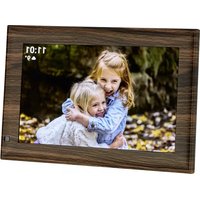
FRAMEO 37.1001.08 - Digitale fotolijst TFA - Gratis gebruiksaanwijzing en handleiding
Vind de handleiding van het apparaat gratis FRAMEO 37.1001.08 TFA in PDF-formaat.


| Producttype | Digitaal fotolijstje |
| Merk | TFA |
| Model | FRAMEO 37.1001.08 |
| Connectiviteit | Wi-Fi 802.11 b/g/n |
| Mobiele app | Frameo (iOS en Android) |
| Touchscreen | Ja |
| Interne opslag | 8 GB (typische capaciteit) |
| Externe opslag | microSD-kaart (tot 32 GB) |
| Afbeeldingsformaten | JPEG, PNG |
| Videoformaten | MP4 |
| Voeding | Netadapter 5V/2A |
| Slaapmodus | Ja, programmeerbaar |
| Belangrijkste functies | Diavoorstelling, reacties, foto's verzenden via app, nachtmodus, back-up/herstel |
| Weergave-instellingen | Helderheid, volgorde van foto's, bijschrift, kaderachtergrond |
| Talen | Meertalig (waaronder Frans) |
| Handleiding | Inbegrepen (PDF-formaat online beschikbaar) |
| Inhoud van de doos | Fotolijst, netadapter, USB-kabel, documentatie |
Veelgestelde vragen - FRAMEO 37.1001.08 TFA
Gebruikersvragen over FRAMEO 37.1001.08 TFA
0 vraag over dit apparaat. Beantwoord die u kent of stel uw eigen vraag.
Stel een nieuwe vraag over dit apparaat
Download de handleiding voor uw Digitale fotolijst in PDF-formaat gratis! Vind uw handleiding FRAMEO 37.1001.08 - TFA en neem uw elektronisch apparaat weer in handen. Op deze pagina staan alle documenten die nodig zijn voor het gebruik van uw apparaat. FRAMEO 37.1001.08 van het merk TFA.
GEBRUIKSAANWIJZING FRAMEO 37.1001.08 TFA
Gebruikershandleiding
2023
Inhoudsopgave
Inhoudsopgave1
Aandeslag4
Frameo-app4
Frameosnelleinstallatie5
BeginnenmethetgebruikvanFrameo6
Verbindingmakenmeteennieuwevriend6
NavigerendoorjeFrameo7
Vriendtoevoegen7
Instellingen7
Menuinschakelen/uitschakelen7
Reageer7
Fotoverbergen7
Galerij7
Inframepassen/framevullen7
Fotoaanpassen 8
Interactiemetvideo's 8
Menuinschakelen/uitschakelen9
Reactiemenu 9
Externopslagmenu 9
Klok-enweerwidgets 10
Weermenu 10
Instellingen 11
Mijnframe 11
Framenaam 11
Framelocatie 11
Taalinstellen 11
Datum11
Tijd 11
Tijdzoneinstellen 11
24-uursformaatinschakelen/uitschakelen 11
Foto'sbeheren 12
Foto'sweergeven/verbergen 12
Foto'sverwijderen 12
Foto'simporteren 12
Overzettenvancomputer 12
Foto'sexporteren 13
Mijnvrienden 13
Optiesvooreenvriendwijzigen13
Persoontoevoegen13
Display13
Helderheid13
Slaapmodus13
Diashow14
Timer14
Onderschriftweergeven14
Framevullen14
Achtergrondvanhetframe14
Weergavevolgordefoto's14
Volgordeomkerenvanfotoweergave14
Automatischafspelen15
Weergavevideo15
Meldingenweergeven 16
Volumemeldingen 16
Opslagruimte 16
Back-up 16
Netwerkverbinding16
Nieuwefoto's 16
Nieuwevrienden 16
Software-update 16
Eigenschapsnieuws17
Datumijd 17
Back-uppenenHerstellen 17
Back-upframenaarexterneopslag(bijv.microSD-kaart) 17
Garantie, naleving, ondersteuningenveiligheidsinformatie20
Aandeslag
GefeliciteerdmetjegloednieuweFrameo-fotolijst!
AlsjenieuwbentinhetgebruikvanFrameo, volgdaneerstdeFrameosnelleinstallatieofvolg dehandleidingophetschermwanneerjedezevoorheteerstinschakelt.
ZodrajejeFrameo-framehebtingesteld, kunjebeginnenmethetverbindenvanhetframemet jevriendenenfamilie.
Frameo-app
Omfoto'snaarjeframetesturen,gebruikjedeFrameo-appvooriOSofAndroid.

ZoekdeFrameo-appdoordezecodetescannen:

Zoek op "Frameo"opGooglePlay.
VooriOS:
Zoek op "Frameo"indeAppStore.
Frameosnelleinstallatie
Wanneerjejeframevoordeeerstekeerstart,moetjehetframeinstellen.
- Selecteereentaal.DitisdetaaldiewordtgebruiktopdeFrameo.
- Verbindieframemethetinternetdoorhetteverbindenmeteenwifi-netwerk.
- Verifieerofcorrigeerdedatumentiid.
- Frameo kan je vragen om te updaten naar de laatste versie. Het is aan te raden om je frameteupdatenalsjedaaromwordtgevraagd, voordatjeverdergaat.
- Voerjenaamendelocatiewaarjejeframehebtgeplaatstin, bijv. "JohnDoe" en "Woonkamer", "Keuken" of "Kantoor". Steltenslottedetijdzoneinalsdienietjuistis.
BeginnenmethetgebruikvanFrameo
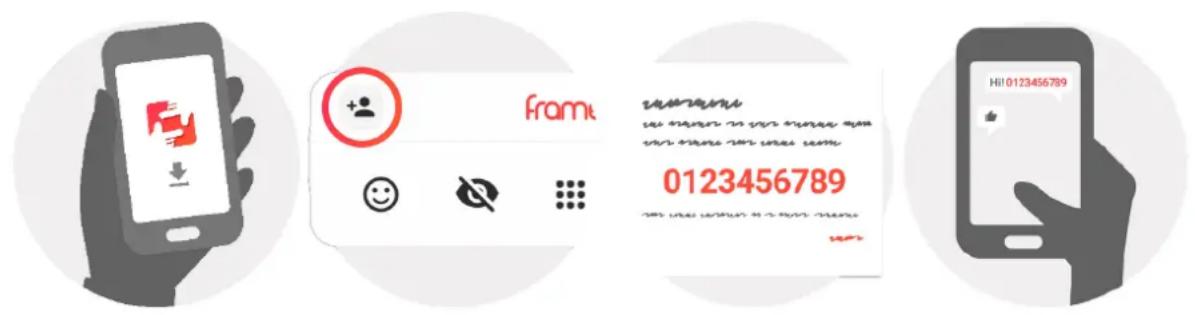
DevolgendestapisomFrameoteverbindenmetjevriendenenfamiliedoorhentevoorzien vaneencodevanjouwframe.
Alsjezelffoto'snaarhetframewiltkunnensturen, downloadaneerstdeappvooriOSof Android in de App Store of op Google Play. Gebruik dan de code om je frame en app te verbindenzoalshieronderbeschreven.
Verbindingmakenmeteennieuwevriend
ZorgervoordatjevrienddeFrameoappheeftgedownloadengeinstalleerd.
Klikoppictogramvriendentoevoegenopjeframe.Erverschijnteendialoogvenstermet eenverbindingscode,die12uurlanggeldigis.
Deeldezecodevervolgensopwelkemanierjemaarwiltmetjevriend, bijv.persms, e-Mail, IM, telefonisch.
ZodrajevriendendecodeinhunFrameo-apphebbentoegevoegd,verschijnenzeautomatisch opjeframeenkunnenzejefoto'ssturen.
Lees het hoofdstuk opties voor een vriend wijzigen om verbonden vrienden toe te laten, om de verbindingscodeoptehalenentedelenviadesmartphone-app.
NavigerendoorjeFrameo
Veegnaarlinksofrechtsomdoorjefoto'stenavigeren.
Omhetmenuteopenen, tikjegewooneenmaalophetscherm.

frameo


Inhetmenuvindjedemeestgebruiktefuncties.

Vriendtoevoegen
Ditgenereerteencodediejekuntdelenmetjevriendenenfamilie,zodatzeverbindingkunnen makenenfoto'snaarjeframekunnensturen.

Instellingen
Opentdeinstellingen.

Menuinschakelen/uitschakelen
Openthetaan/uit-menu.

Reageer
Openthetreactiemenu.
N.B.Ukunthetreactiemenuookopenendoordubbelophetschermtetikken.

Fotoverbergen
Verbergtdehuidigefoto.Ditbetekentdatdefotonietmeerindediashowwordtgetoond. Indiennodigkandefotoopnieuwwordengetoondviahetmenuinstellingen.

Galerij
Openteengalerijdiewaarmeejeeenvoudigensneldoorfoto'skuntnavigatoren.

Inframepassen/framevullen
Ditverandertdemanierwaaropdefotowordtgetoond.
DeoptieFramevullenisdestandaardinstelling. Defotoiszogeschaalddatdezehethele schermvult. Defotowordtgecentreerdrondwatisgeselecteerdalshetbelangrijkstedeel. Zie deeerstefotohieronder.
Inframepassenzorgervoordatdehelefotoophetschermwordtweergegeven.Ziedetweede fotohieronder.
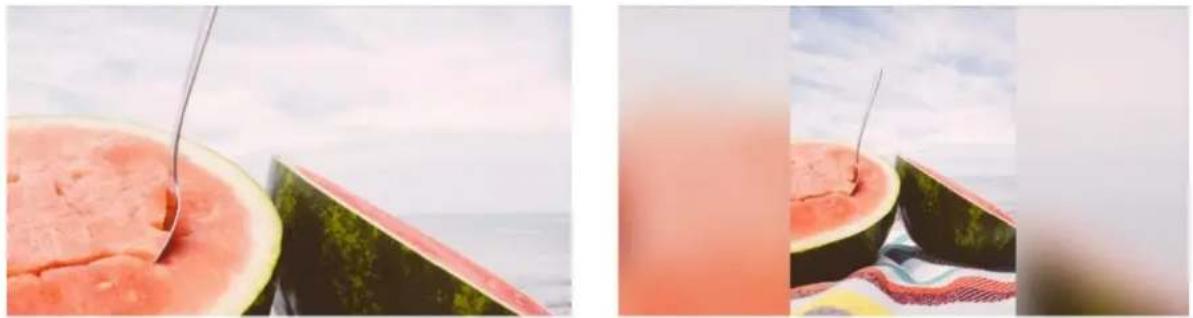
uookgebruikenomuwfototedraaienenomhetbijschriftvangeïmporteerdefoto's tebewerken.Vraagdeafzenderomhetbijschriftvanontvangenfoto'stebewerkeninde Frameo-app.
Interactiemetvideo's
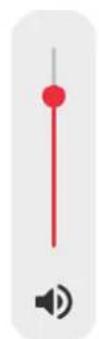
Wanneerereenvideowordtgetoond, zullenerooktweeextrabedieningselementen weergegevenworden. Eénvoorhetafspelen/pauzerenvandevideoenéénomhetvolumevan hetgeluidvandevideoteregelen.
Drukopomhetafspelenvandevideotestarten.Alsjeopdruktwordthet afspelenvandevideogepauzeerd.
Drukopomdevolumebalkteopenen. Gebruikdevolumebalkomhetvolumevanhet geluidvandevideoaantepassen.
Dooroptedrukkenwordthetgeluidvandevideogedempt. Dooroptedrukkenwordthetgeluidvandevideoweeraangezet.
Menuinschakelen/uitschakelen
Tikopdeaan/uit-pictogramomtoegangtekrijgentothetaan/uit-menu.Hierkuntuuw apparaatuitschakelendoortegebruiken,uwframeopnieuwopstartendoorte gebruikenofhetapparaatindeslaapstandzettendoortegebruiken.


N.B.ZorgervoordatjealtijddeFrameouitschakeltmiddelsdeaan/uit-knopophetapparaat ofviahetmenuinschakelen/uitschakelen.SchakeldestroomnooituitterwijlFrameoloopt.
Reactiemenu
Tikopeenvandereactiesomdeafzendertelatenwetenwatuervanvindt.




Externopslagmenu
Bijhetinvoerenvanexterneopslag(bijv.eenmicroSD-kaart)verschijnterautomatischeen menumetdrieopties:Drukopomfotodirectvandeexterneopslagaftespelen,drukop omfoto'snaarhetinternegeheugenvanjeframeteimporterenofdrukopomeen back-upvanuwframetemaken.


Klok-enweerwidgets
Dehuidigetijdenhethuidigeweerverschijneninderechterbovenhoekvanhetframealshet frametenminsteéénfotoheeftontvangen. Dooropeenvanbeidetetikkenwordthet weermenugeopend.
Weermenu
Hetweermenubevatmeergedetailleerdeweersvoorspellingenensnelkoppelingennaar weergerelateerdeinstellingen.
Instellingen
Viadeinstellingenkunjejeframeaanpassenaanjewensen.
Mijnframe
Framenaam
Wijzigtdenaamvanjeframe.Ditisookdenaamdieverbondenvriendenenfamiliezullenzien inhunlijstvanverbondenframesindesmartphone-app.
Framelocatie
Wijzigtdelocatievanjeframe.Ditisdelocatiediewordtweergegevenophetframevan verbondenframesvanjevriendenenfamilie,hetgeenkanhelpenomframesvanelkaarte onderscheiden.
Taalinstellen
Steltdetaaldieophetframeworktgebruiktin.
Datum
Steltdedatumdieophetframeworktgebruiktin.
Tijd
Steltdetijddieophetframeworktgebruiktin.
Frameozalautomatischproberendejuistedatumentijdintestellenwanneererverbindingis metinternet.
Tijdzoneinstellen
Steltdetijdzonedieophetframeworktgebruiktin.
24-uursformaatinschakelen/uitschakelen
Schakelthet24-uursformaatinenuit.
Foto'sbeheren
Inhetmenufoto'sbeherenkunjezienhoeveelfoto'seropjeframestaanenwelkeopslagze gebruiken.Jekuntookzienhoeveelopslagruimteernogbeschikbaarisopjeapparaatvoorhet opslaanvannieuwefoto's.
Foto'sweergeven/verbergen
Selecteerwelkefoto'sjewiltverbergendooreroptetikken.Verborgenfoto'swordenNIETvan jeframeverwijderdenjekuntzealtijdselecterenomweertegeven.
Gebruikomallefoto'steverbergenofweertegeven.
Foto'sverwijderen
Selecteerdefoto'sdiejepermanentvanjeframewiltverwijderendooropdefototetikken.
Gebruikomallesteselecterenoftedeselecterenenomdegeselecteerdefoto's permanentteverwijderen.
Foto'simporteren
Hiermeekunjefoto'simporterenvaneenexterneopslag(bijv.eenmicroSD-kaart).
Voordatjefoto'sprobeertteimporteren,moetjeervoorzorgendatjeeenexterneopslag(bijv. eenmicroSD-kaart)injeframehebtgeplaatstmetdefoto'sdiejewiltimporteren.
Beginmethetselecterenvandefoto'sdiejeinjeframewiltimporteren.Eenmaalgeselecteerd, tikjeopdeknopimporterenomhetimportprocestestarten.
Gebruikomallefoto'sopdeexterneopslag(bijv.eenmicroSD-kaart)teselecterenofte deselecteren.
Gebruikomdevolgordevandefoto'svoorhetimporterenintestellenengebruikomte sorterenopoplopend/aflopend.
Overzettenvancomputer
HiermeekuntumeteenUSB-kabelfoto'svaneencomputeroverzetten.Schakeldefunctieinen volgdandeon-screengidsmetstapsgewijzeinstructiesoverhoeufoto'snaaruwframekunt overzetten.
Bezoekonshulpcentrumvoormeerinformatie:https://frameo.net/usb_faq
Foto'sexporteren
Hiermeekunjefoto'svaneenframeexporterennaareenexterneopslag(bijv.een microSD-kaart).
Deexportfunctiezalallefoto'sophetframeendeprofielfoto'sexporteren.
Mijnvrienden
Dezelijstbevatalleverbondenvriendendiefoto'snaarjeframemogensturen.
Optiesvooreenvriendwijzigen
Klikophetpicogramoptiesomhetmenuvriendenoptiesteopenen.Hierkunjetoestaanof weigerendateenvrienddecodeaanhetframedeelt.Alsditisingeschakeld,kandevriendde codeophalenendeleninhetframevanzijnofhaarapp.
InhetmenuoptieskunjeoookeenvriendverwijderendooropdeknopVRIENDVERWIJDEREN tedrukken.Hierdoorwordtdevrienduitdelijstverwijderdendaarmeehuntoestemmingom foto'snaarhetframetesturen.Jewordtvervolgensgevraagdomdeverwijderingtebevestigen enofjeallefoto'sdiejeeerdervandezevriendheeftontvangenwiltverwijderen.
Persoontoevoegen
Omeennieuwepersoondiejefoto'sstuarttoetelaten,tikjegewoonopdeknopvriend toevoegenhdeeljedegepresenteerdecodeopwelkemanierjemaarwilt.
Display
Helderheid
Pashethelderheidsniveauvanhetschermaan.
Slaapmodus
Frameoheefteenslaapmodusdiehetschermuitschakeltomhetstroomverbruikte verminderen.Destandaardinstellingisomhetschermom23:00uuruitteschakelenenom 07:00uurweerinteschakelen.Omdittewijzigenhoefjealleenmaardestart-eneindtijdvan deslaapmodusintestellen.
Jeframeisnietuitgeschakeldofinstand-by,dusjekuntnogsteedsfoto'sontvangentijdensin deslaapmodus.
Diashow
Timer
Steldeduurindateenfotomoetwordenweergegevenvoordatdevolgendefotowordt weergegeven.
Onderschriftweergeven
Steltinofdeonderschriftendiejevriendenmetdefotohebbenmeegestuurdwelofniet wordenweergegeven.Aanvinkenomdebijschriftenweertegeven.Nietaanvinkenomde bijschriftenteverbergen.
Framevullen
Steltdestandaardinstellingvandeframefotoin.Aanvinkenomdestandaardvullenintestellen, waardoordefoto'saangepastwordenophetschermvolgenshetbelangrijkstedeelvandefoto. Nietaanvinkenomdefotoaanhetschermaantepassen,mettoevoegingvanvagebalkenaan dezijkantenofaandeboven-enonderkant.
Achtergrondvanhetframe
Kiesuitverschillendeachtergrondoptiesvoorframesdiealsbalkenwordenweergegevenalsde fotohetschermnietvult.
Weergavevolgordefoto's
Steltdevolgordeinwaarinjefoto'sophetframewordenweergegeven.
- Opdatumgenomen: Foto'swordenweergegeveninvolgordevanwanneerzezijn genomen.
- Opdatumontvangen: Foto'swordenweergegeveninvolgordevanwanneerzezijn ontvangen.
- Shuffle:Defoto'swordenineenwillekeurigevolgordeweergegeven.
Volgordeomkerenvanfotoweergave
Steltinoffoto'swordenweergegevenvandenieuwstenaardeoudsteofvandeoudstenaarde nieuwste.
Automatischafspelen
Schakelthetaautomatischafspelenvanvideo'sindediashowinofuit.Video'skunnenaltijd handmatigwordengestart,ongeachtdezeinstelling.
Weergavevideo
Bepaalthoevideo'smoetenwordenafgespeeldalsautomatischafspelenisingeschakeld.
- Video'sineenlus:Devideozalineenluswordenafgespeeldtotdatdetimeris afgelopen.
- Eénkeerafspelen: Devideowordtéénkeerafgespeeldendeminiatuurwordt weergegeventotdatdetimerisafgelopen.
- Eénkeerafspelenenverdergaan:Devideowordtéénkeerafgespeeldengaatverder naardevolgendefotoofvideo,zodradezeisvoltooid.
Automatischdempen
Schakelinomhetvideovolumeautomatischte dempennaenkorteperiodevaninactiviteit in hetframe.
Volumevideo
Pasthetvolumeniveauvoorvideogeluidenopdeframesaan.
Wifi
Stelinmetwelkewifi-netwerkhetframeverbindingmaakt.Alsjeverbindingmaaktmeteen netwerkmeteencaptiveportalzaldeverbindingstatusaangevendatinloggenmetwifivereist isenwærgeven. Tikhieropomeeninlogschermteopenenwaarjeinlogggevenskunt invoerenomtoegangtekrijgentothetnetwerk.
Wifi-details
Gebruikomdetailstetonenoverdehuidigeverbondenwifi-netwerk.
Wifiresetten
Gebruikomallewifi-informatieteverwijderenenjeframeopnieuwoptestarten.
Meldingen
Meldingenweergeven
Voorhetin-ofuitschakelenofermeldingenwordenweergegevenindediashow(bijv.bij ontvangstvaneennieuwefoto).
Volumemeldingen
Pasthetvolumeniveauvoormeldingsgeluidenaan.
Opslagruimte
Voorhetin-ofuitschakelenvanhetweergevenvanmeldingenwanneerdeopslagruimtevan hetframelaag.
Back-up
Voorhetin-ofuitschakelenvanhetweergevenvanmeldingenwanneerdeautomatische back-upismislukt.
Netwerkverbinding
Voorhetin-ofuitschakelenvanmeldingendiedestatusvandenetwerkverbindingweergeven.
Nieuwefoto's
Voorhetin-ofuitschakelenvanmeldingenbijhetontvangenvannieuwefoto's.
Nieuwevrienden
Voorhetin-ofuitschakelenvanhetweergevenvanmeldingenwanneernieuwevrienden wordentoegevoegd.
Software-update
Voorhetin-ofuitschakelenvanmeldingendiewordenweergegevenwanneereen software-updateisgeïnstalleerd.
Eigenschapsnieuws
Voorhetin-ofuitschakelenvanhetweergevenvanmeldingenwanneerernieuwe, spannende functieswordentoegevoegd.
Datumentijd
Schakeltmeldingenin/uitdiewordenweergegevenalsdetijdofdatumnietjuistisingesteld.
Back-upframenaarexterneopslag(bijv.microSD-kaart)
Tikopomeenback-uptemakenvanjefoto's,vriendeneninstellingen.Hettijdstipvande laatstesuccesvolleback-upwordthierookweergegeven.
Allebestaandeback-upsopdeexterneopslagwordenoverschreven!
Indienaangevinkt,zaljeframeautomatischeenback-upmakenbinnen30uurnaontvangstvan nieuwefoto'sofnahetmakenvanwijzigingenaanjeframe.
Herstellenvanafback-up
Voordatjeprobeertjeframeteherstellen,controleerjeeerstofjeback-upup-to-dateis.Ditkan doordedatumonder"Back-upframenaarexterneopslag(bijv.microSD-kaart)"tecontroleren. Alsbijvoorbeeldelaatsteback-upteoudisofalsergeenback-upisgemaakt,drukdanopde knop"Back-upframenaarexterneopslag(bijv.microSD-kaart)"omeennieuweback-upte maken.
Belangrijk: Alsuzowelhetoudealshetnieuweframetegelijkertijdwiltgebruiken, nadatudeze heefthersteldvanuitdeback-up, moetuervoorzorgendatbeideframeeseerstworden bijgewerktnaardenieuwsteversie.
Alsjeeenback-upwiltherstellenopeenreedsgeïnstalleerdframe,danmoetjeeersthetframe resetten.Ditkandooropdeknop“Frameresetten”tedrukken.Hierdoorwordenallegegevens opdeFrameoverwijderdenwordtdeFrameogeresetnaarhetinstallatiescherm.
Ophetinstallatieschermkunjedeknop"Herstellenvanback-up" selecteren, diejeframe volgensdeback-upzalherstellen.
Alsdeknop“Herstellenvanback-up”nietzichtbaaris,controleerdanofdeexterneopslag(bijv. microSD-kaart)correctisgemount.
Frameresetten
Verwijdertallegegevensopjeframe.
Hierdoorwordenaljefoto's, vrienden/verbindingeneninstellingenpermanentverwijderd.
Help
Open-sourcebibliotheken
Openteenlijstvanopen-sourcebibliothekendieindeappenhunlicentieswordengebruikt.
Anoniemeanalytischegegevensdelen
Hetdelenvananoniemeanalytischegegevenshelptonsenormbijhetverbeterenvande Frameo-software. Webegrijpenhetalsjedezegegevensnietmetonswiltdelen. Vinkhetaan alsjewilthelpenomFrameoteverbeteren. Vinkhetnietaanomhetdelenvananonieme analytischegegevensteweigeren.
Gids
Opentdesnelstartgids,diewergetoondtoenjehetframevoorhetererstopstartte.
Over
Android-versie
ZiewelkeversievanAndroidophetframeisgeïnstalleerd.
Peer-ID
DitiseenuniekelDvoorjefotolijst.Wanneerjecontactopneemtmetonzeondersteuning,geef dezelDdansamenmetjeberichtdoor.
MAC
GeefthetMAC-adresvanjeframeweer.
Frameo-versie
GeeftweerwelkeversievandeFrameo-softwareopditmomentopjeframeisgeïnstalleerd.
Bedrijfstijd
Geeftweerhoelangdefotolijstisingeschakeld.
Controleeropupdates
Controleerofereenupdatebeschikbaarisvoorjeframe.
Bètaprogramma
Indienaangevinkt, zalhetapparaatzichaanmeldenbijhetbètaprogramma, waardoorhetvaker updateszalontvangenenvóórdenormalereleasevandeapparaten.
Privacy
Voormeerinformatieoverprivacy,bezoekhttp://privacy.frameo.net
Ondersteuning
Bezoek https://support.frameo.net/hc voor veelgestelde vragen, ondersteuning en om feedback tegeven.
Garantie, naleving, ondersteuningenveiligheidsinformatie
Voormeerinformatieovergarantie, conformiteitvandehardware, ondersteuningenveiligheid verwijzenwijjenaarhetindeverpakkinginbegrepenmateriaal.

- GEBRUIKERSHANDLEIDING
- INHOUDSOPGAVE
- INHOUDSOPGAVE1
- AANDESLAG4
- FRAMEOSNELLEINSTALLATIE5
- BEGINNENMETHETGEBRUIKVANFRAMEO6
- NAVIGERENDOORJEFRAMEO7
- INSTELLINGEN 11
- AANDESLAG
- FRAMEO-APP
- FRAMEOSNELLEINSTALLATIE
- BEGINNENMETHETGEBRUIKVANFRAMEO
- VERBINDINGMAKENMETEENNIEUWEVRIEND
- NAVIGERENDOORJEFRAMEO
- VRIENDTOEVOEGEN
- INSTELLINGEN
- MENUINSCHAKELEN/UITSCHAKELEN
- REAGEER
- FOTOVERBERGEN
- GALERIJ
- INFRAMEPASSEN/FRAMEVULLEN
- INTERACTIEMETVIDEO'S
- REACTIEMENU
- EXTERNOPSLAGMENU
- KLOK-ENWEERWIDGETS
- WEERMENU
- MIJNFRAME
- FRAMENAAM
- FRAMELOCATIE
- TAALINSTELLEN
- DATUM
- TIJD
- TIJDZONEINSTELLEN
- 24-UURSFORMAATINSCHAKELEN/UITSCHAKELEN
- FOTO'SBEHEREN
- FOTO'SWEERGEVEN/VERBERGEN
- FOTO'SVERWIJDEREN
- FOTO'SIMPORTEREN
- OVERZETTENVANCOMPUTER
- FOTO'SEXPORTEREN
- MIJNVRIENDEN
- OPTIESVOOREENVRIENDWIJZIGEN
- PERSOONTOEVOEGEN
- DISPLAY
- HELDERHEID
- SLAAPMODUS
- DIASHOW
- TIMER
- ONDERSCHRIFTWEERGEVEN
- FRAMEVULLEN
- ACHTERGRONDVANHETFRAME
- WEERGAVEVOLGORDEFOTO'S
- VOLGORDEOMKERENVANFOTOWEERGAVE
- AUTOMATISCHAFSPELEN
- WEERGAVEVIDEO
- AUTOMATISCHDEMPEN
- VOLUMEVIDEO
- WIFI
- WIFI-DETAILS
- WIFIRESETTEN
- MELDINGEN
- MELDINGENWEERGEVEN
- VOLUMEMELDINGEN
- OPSLAGRUIMTE
- BACK-UP
- NETWERKVERBINDING
- NIEUWEFOTO'S
- NIEUWEVRIENDEN
- SOFTWARE-UPDATE
- EIGENSCHAPSNIEUWS
- DATUMENTIJD
- BACK-UPFRAMENAAREXTERNEOPSLAG(BIJV.MICROSD-KAART)
- HERSTELLENVANAFBACK-UP
- FRAMERESETTEN
- HELP
- OPEN-SOURCEBIBLIOTHEKEN
- ANONIEMEANALYTISCHEGEGEVENSDELEN
- GIDS
- OVER
- ANDROID-VERSIE
- PEER-ID
- MAC
- FRAMEO-VERSIE
- BEDRIJFSTIJD
- CONTROLEEROPUPDATES
- BÈTAPROGRAMMA
- PRIVACY
- ONDERSTEUNING
- GARANTIE, NALEVING, ONDERSTEUNINGENVEILIGHEIDSINFORMATIE
Merk : TFA
Model : FRAMEO 37.1001.08
Categorie : Digitale fotolijst