
PHOTOSMART A441 - Fotoprinter HP - Gratis gebruiksaanwijzing en handleiding
Vind de handleiding van het apparaat gratis PHOTOSMART A441 HP in PDF-formaat.
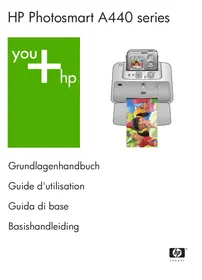



| Producttype | Compacte fotoprinter met ingebouwde camera |
| Afmetingen (bij benadering) | 10 x 18 x 15 cm (gesloten) |
| Gewicht (bij benadering) | 1,2 kg |
| Voeding | HP 0957-2121 netadapter (120 V~/60 Hz) of HP 0957-2120 (100-240 V~/50-60 Hz) |
| Stroomverbruik | Afdrukken: 14,4 W; Inactief: 8,1 W; Uit: 6,2 W |
| Ondersteunde papierformaten | 10x15 cm, 10x15 cm met lipje, bristolkaarten 10x15 cm, A6-kaarten, L-kaarten, panorama 10x30 cm (vanaf pc) |
| Capaciteit lade | Tot 20 vellen fotopapier (max. dikte 11,5 mil) |
| Inktcartridge | HP 110 driekleuren (inkjetcartridge) |
| Belangrijkste functies | Direct afdrukken vanaf camera of geheugenkaart, rode-ogen correctie, HP Real Life technologieën, afdrukken zonder pc, PictBridge |
| Onderhoud en reiniging | Automatische reiniging van de cartridge via het menu Gereedschap |
| Cartridge vervangen | HP 110 Tri-color Inkjet cartridge; openen cartridgeklep, verwijderen en plaatsen |
| Compatibele besturingssystemen | Windows XP (Home Edition, Professional, x64); Mac OS X 10.3.x, 10.4.x |
| Veiligheid | Gebruik alleen originele HP-cartridges; wijzig het apparaat niet; ontkoppelen bij onweer |
| Reserveonderdelen en repareerbaarheid | HP 110 afdrukcartridge, HP 0957-2121/2120 netadapter, USB-kabel |
| Algemene informatie | HP Photosmart serie A440; regelgevend modelnummer VCVRA-0703; garantie 1 jaar (printer), 90 dagen (software) |
Veelgestelde vragen - PHOTOSMART A441 HP
Gebruikersvragen over PHOTOSMART A441 HP
0 vraag over dit apparaat. Beantwoord die u kent of stel uw eigen vraag.
Stel een nieuwe vraag over dit apparaat
Download de handleiding voor uw Fotoprinter in PDF-formaat gratis! Vind uw handleiding PHOTOSMART A441 - HP en neem uw elektronisch apparaat weer in handen. Op deze pagina staan alle documenten die nodig zijn voor het gebruik van uw apparaat. PHOTOSMART A441 van het merk HP.
GEBRUIKSAANWIJZING PHOTOSMART A441 HP
De informatie in dit document kan zonder voorafgaande kennisgeving worden gewijzigd.
Alle rechten voorbehouden. Niets in dit materiaal mag worden verveelvoudigd, aangepast of vertaald zonder voorafgaande schriftelijke toestemming van Hewlett-Packard, behalve voor zover toegestaan op grond van de wet op het auteursrecht. De enige garanties voor producten en services van HP worden uiteengezet in de garantieverklaringen die bij de desbetreffende producten en services worden verstrekt. Niets hierin mag worden opgevat als een aanvullende garantie. HP is niet aansprakelijk voor technische of andere fouten of omissies in dit materiaal.
Windows, Windows 2000 en Windows XP zijn in de V.S. gedeponeerde handelsmerken van Microsoft Corporation.
Windows Vista is een gedeponeerd handelsmerk of handelsmerk van Microsoft Corporation, in de Verenigde Staten en/of andere landen.
Intel en Pentium zijn handelsmerken of gedeponeerde handelsmerken van Intel Corporation of haar dochterondernemingen, in de Verenigde Staten of andere landen.
Meer informatiebronnen....73
Printeronderdelen....74
2 Elementaire afdruktaken
Papier plaatsen....77
De camera in het basisstation plaatsen....78
Afdrukken vanaf een camera in het basisstation....79
Foto's bekijken die u wilt afdrukken....79
Foto's afdrukken....79
Foto's afdrukken vanaf een computer....80
Installeer de software en sluit de USB-kabel aan....80
3 De afdrukkwaliteit verbeteren
Afdrukkwaliteit instellen....81
Kwaliteit van uw foto's verbeteren....81
De printcartridge vervangen....81
De printcartridge automatisch reinigen....83
4 Problemen oplossen en ondersteuning
Hardwareproblemen met de printer....84
Problemen met afdrukken....86
Wat te doen bij problemen....88
Voorgeschreven identificatienummer van het model VCVRA-0703....88
Milieuverklaring....89
Garantie van HP....89
5 Specificaties
Printerspecificaties....90
1 Inleiding
Dank u voor de aanschaf van dit HP Photosmart-product. Deze HP Photosmart A440 series is een innovatieve koppeling van camera en printer tot één gebruiksvriendelijk apparaat. De printer maakt gebruik van HP Real Life-technologieën, zoals het verwijderen van rode ogen, waardoor u met of zonder computer betere afdrukken kunt maken.
Meer informatiebronnen
Bij deze nieuwe HP Photosmart A440 series-printer wordt de volgende documentatie geleverd:
- Handleiding Quick Start: De installatie-instructies aan de hand waarvan u de printer en camera kunt instellen en de HP Photosmart-software kunt installeren. Lees dit document eerst.
- Gebruikershandleiding van de printer: De Gebruikershandleiding is het boek dat voor u ligt. In deze handleiding worden de basisfuncties van de printer beschreven. Daarnaast wordt in deze handleiding beschreven hoe u de printer zonder een computer kunt gebruiken. De handleiding bevat verder informatie over het oplossen van hardwareproblemen.
- Elektronische Help: De elektronische Help beschrijft hoe de printer in combinatie met een computer moet worden gebruikt en bevat informatie over het oplossen van softwareproblemen.
- Gebruikershandleiding van de camera: In deze documentatie wordt beschreven hoe u de camera gebruikt en hoe u problemen oplost en de camera onderhoudt. De cameradocumentatie is in elektronische vorm en is te vinden op een van de volgende locaties, afhankelijk van waar u de camera hebt gekocht en of u de camera los hebt aangeschaft of niet:
- Europa, het Midden-Oosten, Afrika of Latijns-Amerika: Als u de camera en printer als combinatie hebt gekocht, is de Gebruikershandleiding van de camera te vinden op de cd met de HP Photosmart-gebruikershandleiding die bij het gecombineerde product is meegeleverd. Als u de camera los hebt aangeschaft, is de Gebruikershandleiding van de camera te vinden op de cd met HP Photosmart-software die bij de camera is meegeleverd. Zie de gedrukte Quick Start-handleiding die bij de camera is meegeleverd voor specifieke instructies voor het openen van de Gebruikershandleiding op de cd.
- Noord-Amerika: Als u de camera en printer als combinatie hebt gekocht, is de Gebruikershandleiding van de camera te vinden op de cd met de HP Photosmart-software die bij het gecombineerde product is meegeleverd. Als u de camera los hebt aangeschaft, is de Gebruikershandleiding van de camera te vinden op de cd met HP Photosmart-software die bij de camera is meegeleverd. Zie de gedrukte Quick Start-handleiding die bij de camera is meegeleverd voor specifieke instructies voor het openen van de Gebruikershandleiding van de camera op de cd.
Als u de HP Photosmart-software op de computer hebt geïnstalleerd, kunt u de elektronische Help op uw computer bekijken:
- Windows: selecteer in het menu Start de optie Programma's of Alle programma's, wijs naar HP, HP Photosmart A440 series en klik op Help.
- Mac: Kies Help > Mac Help in de Finder en kies Library, HP Photosmart Printer Help.
Printeronderdelen
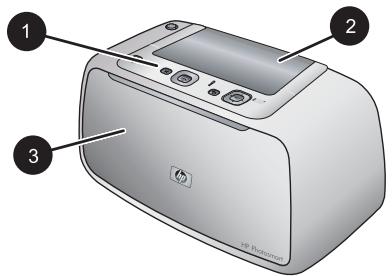
Afbeelding 1-1 Vooraanzicht (gesloten)
| 1 | Bedieningspaneel: Hiermee bedient u de basisfuncties van de printer. |
| 2 | Klep van het camerabasisstation: Open deze om de camera op het basisstation op de printer te plaatsen. |
| 3 | Uitvoerlade (gesloten): Open deze om af te drukken of om een PictBridge-compatibele digitale camera aan te sluiten op de camerapoort aan de voorzijde van de printer. |
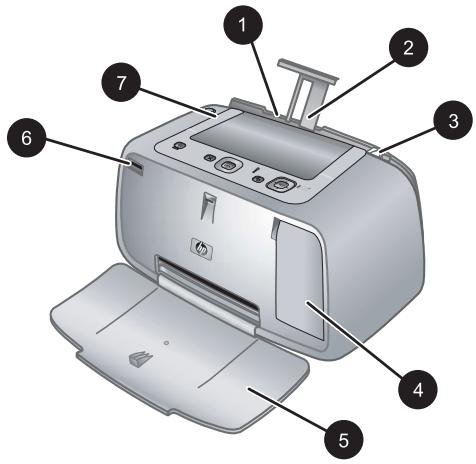
Afbeelding 1-2 Vooraanzicht (open)
| 1 | Invoerlade: Hier plaatst u het papier. Open eerst de uitvoerlade. De invoerlade wordt automatisch geopend wanneer u de uitvoerlade opent. Om de invoerlade te kunnen sluiten, moet u eerst de uitvoerlade sluiten. |
| 2 | Verlengstuk van de invoerlade: Trek deze uit ter ondersteuning van het papier. |
| 3 | Papierbreedtegeleider: Stel deze in op de breedte van het papier om het papier op de juiste manier te positioneren. |
(vervolg)
| 4 | Vak voor printcartridge: Open dit om de HP 110 driekleuren printcartridge voor inkjetprinters te plaatsen of te verwijderen. |
| 5 | Uitvoerlade (open): Hierin worden de afdrukken opgevangen. De invoerlade wordt automatisch geopend wanneer u de uitvoerlade opent. |
| 6 | Camerapoort: Sluit een PictBridge-compatibele digitale camera aan op deze poort. |
| 7 | Hendel: Trek deze uit om de printer te dragen. |
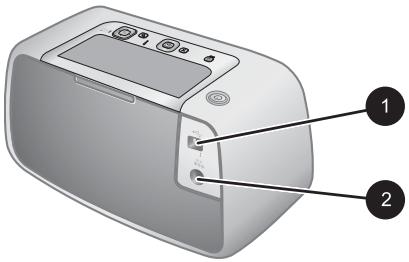
Afbeelding 1-3 Achterzijde van de printer
| 1 | USB-poort: Hierop sluit u de USB-kabel aan om de printer met een computer te verbinden. |
| 2 | Netsnoeraansluiting: Hierop sluit u het netsnoer aan. |
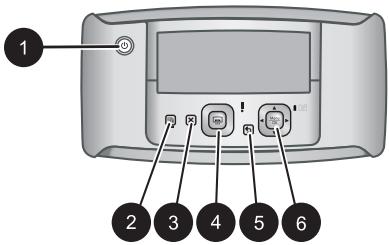
Afbeelding 1-4 Bedieningspaneel
| 1 | Aan: Hiermee kunt u de printer aan- en uitzetten. Als u een camera hebt geplaatst in het basisstation op de printer, kunt u de camera met deze knop ook aan- of uitzetten. |
| 2 | Foto verbeteren: Hiermee kunt u de functie Foto verbeteren aan- en uitzetten. Zie "Kwaliteit van uw foto's verbeteren" op pagina 81. |
| 3 | Annuleren: Druk hierop om een afdruktaak te annuleren. |
| 4 | Afdrukken: Druk hierop om de huidige foto af te drukken. Telkens wanneer u hier weer op drukt, wordt dezelfde foto nogmaals afgedrukt. |
| 5 | Terug: Druk op Terug om telkens een scherm terug te gaan. |
| 6 | Knop met 4 pijlen: Druk op de knop met de 4 pijlen om door foto's te bladeren of door de menu's te navigeren. Druk op Menu/OK om een menu-optie te openen of te sluiten. |
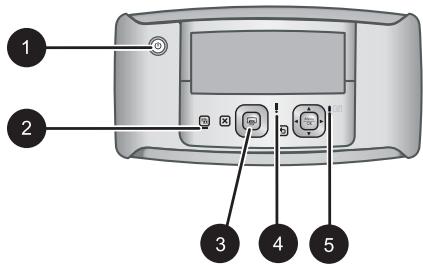
Afbeelding 1-5 Indicatorlampjes
| 1 | Lampje Aan: Is groen wanneer de printer is ingeschakeld en knippert wanneer de printer bezig is met in- of uitschakelen. |
| 2 | Lampje voor Foto verbeteren: Brandt groen als Foto verbeteren is ingeschakeld. |
| 3 | Afdruklampje: Is groen als de printer gereed is om af te drukken en is groen en knippert als de printer bezig is met afdrukken. |
| 4 | Statuslampje: Is rood en knippert wanneer een fout is opgetreden of de gebruiker actie moet ondernemen. Het probleem wordt beschreven in een foutbericht op het LCD-scherm van de camera. |
| 5 | Batterijlampje van camera: Is groen wanneer de oplaadbare batterijen van de camera volledig zijn geladen en knippert wanneer de batterijen worden opgeladen. Als u een volledig opgeladen camera in het basisstation plaatst, is het lampje van de camerabatterij uit. |
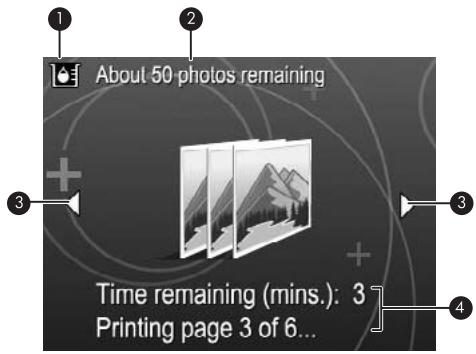
Afbeelding 1-6 Foto-overzichtsscherm
| 1 | Inktniveau-indicator: Hier wordt de hoeveelheid aanwezige inkt in de HP 110 driekleureninktjet printcartridge weergegeven. |
| 2 | Status raming overblijvende afdrukken: geeft een benaderend aantal foto's weer die u metde huidige printcartridge nog kunt afdrukken. |
| 3 | Navigatiepijlen: deze pijlen geven aan dat er andere foto's zijn die u kunt bekijken door op ◀ of ▶ op het bedieningspaneel van de printer te drukken. |
| 4 | Berichtgedeelte: Hier worden de printerberichten weergegeven. |
2 Elementaire afdruktaken
Deze sectie biedt basisinformatie over papier en andere media die u in uw printer kunt gebruiken.
Papier plaatsen
Gebruik HP Advanced fotopapier. Dit papier is speciaal gemaakt voor de inkten in deze printer om fraaie foto's te kunnen afdrukken. Met ander fotopapier bereikt u mindere resultaten.
Ga naar een van de volgende websites als u een lijst met de beschikbare soorten inkjetpapier van HP wilt weergeven of als u printerbenodigdheden wilt aanschaffen:
• www.hpshopping.com (V.S.) • www.hpshopping.ca (Canada) • www.hp.com/eur/hpoptions (Europa) • www.hp.com (alle overige landen/regio's)
Papier plaatsen
- Open de uitvoerlade. De invoerlade opent automatisch.
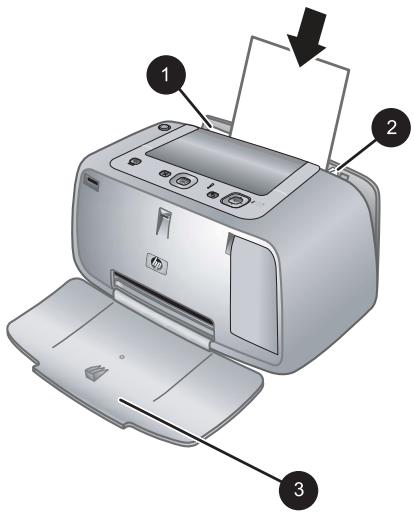
- Plaats maximaal 20 vellen papier met de afdrukzijde of de glanzende zijde naar de voorkant van de printer gericht. Als u papier met een afscheurstrook gebruikt, plaatst u dit zo dat de strook als laatste wordt ingevoerd. Schuif het papier naar de linkerkant van de invoerlade en druk stevig op het papier tot het niet verder kan.
- Zorg ervoor dat de papierbreedtegeleider goed tegen de rand van het papier aan zit, zonder dat het papier daarbij opbolt.
De camera in het basisstation plaatsen
Wanneer u foto's die zijn gemaakt met de camera wilt afdrukken, moet u de camera in het basisstation op de printer plaatsen. Plaats de camera alleen in het basisstation als deze UIT is.
Let op: Probeer nooit een niet-compatibele camera in het basisstation op de printer te plaatsen. Als u een niet-compatibele camera in het basisstation plaatst, kan dit het aansluitpunt beschadigen. Ga naar www.hp.com/support voor een lijst met compatibele HP-camera's voor deze printer.
Let op: Haal de camera tijdens het afdrukken niet uit het basisstation. Wanneer u dit doet, worden alle afdruktaken geannuleerd.
Opmerking: U kunt ook een PictBridge-camera aansluiten op de camerapoort aan de voorzijde van de printer via de USB-kabel die bij de camera is meegeleverd. U kunt echter niet nog een camera aansluiten als de HP Photosmart A440 series-camera al in het basisstation is geplaatst. Raadpleeg de gebruikershandleiding van de camera voor meer informatie over het gebruik van deze functie.
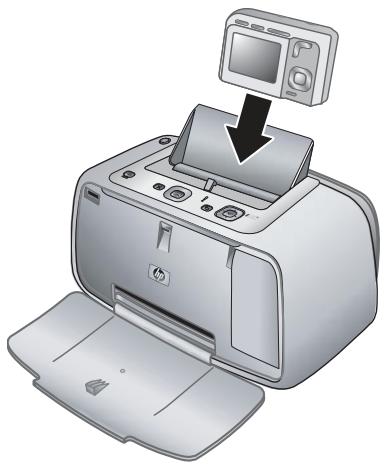
De camera in het basisstation op de printer plaatsen
- Open zo nodig de klep van het camerabasisstation.
- Houd de camera zo vast dat het LCD-scherm naar u toe is gericht en de onderkant naar beneden is gericht.
- Zorg dat de camera is uitgeschakeld.
- Plaats de camera zo in het basisstation dat de aansluiting in het basisstation in het aansluitpunt aan de onderkant van de camera komt te zitten.
- In de meeste gevallen wordt bij het plaatsen van de camera in het basisstation zowel de printer als de camera ingeschakeld. Wanneer dit niet gebeurt, drukt u op de knop Aan op het bedieningspaneel van de printer.

Opmerking: Wanneer de camera zich in het basisstation bevindt, wordt het scherm van de camera na acht minuten inactiviteit vager, na 10 minuten valt het scherm helemaal uit. Het scherm van de camera wordt zwart wanneer u een afdruktaak verstuurt van een aangesloten computer of wanneer u op een knop van de printer drukt.
Afdrukken vanaf een camera in het basisstation
De eenvoudigste manier om fantastische afdrukken te maken van uw digitale foto's is door deze direct vanaf de camera in het basisstation af te drukken. Dit deel bevat de volgende onderwerpen:
Foto's bekijken die u wilt afdrukken
U kunt vanaf het LCD-scherm van de camera bladeren en afdrukken.
U kunt via het bedieningspaneel van de printer de foto's, die u wilt afdrukken, selecteren. Hiervoor moet het interne geheugen of de geheugenkaart van de camera foto's bevatten en moet de camera zich in het basisstation bevinden.
Foto's bekijken
▲ Blader door de foto's op de camera door op ◀ of ▶ te drukken op het bedieningspaneel van de printer.
Foto's afdrukken
Belangrijk: Uw foto's zijn direct droog en u kunt ze onmiddellijk na het afdrukken uit de lade nemen. Het is echter raadzaam het bedrukte deel van de foto's gedurende 3 minuten aan de lucht bloot te stellen, zodat de kleuren volledig kunnen ontwikkelen voordat u de foto's op andere foto's stapelt of in een album plakt.
Foto's afdrukken met één druk op de knop
- Ga naar de foto die u wilt afdrukken.
- Druk voor elk af te drukken exemplaar van de foto één keer op Afdrukken. Hierdoor wordt de foto in de afdrukwachtrij geplaatst.
- Druk op ◀ of ▶ om naar de volgende foto te gaan die u wilt afdrukken. U moet niet wachten tot de vorige foto volledig is afgedrukt.

Opmerking U kunt de huidige foto ook afdrukken door op Menu/OK te drukken en Deze afbeelding nu afdrukken te selecteren in het menu Afdrukopties. Druk vervolgens opnieuw op Menu/OK.
Alle foto's afdrukken
- Druk op Menu/OK en vervolgens op ▼ om Menu Afdrukken te selecteren. Druk vervolgens opnieuw op Menu/OK.
- Druk op ▼ om Alles afdrukken te selecteren en druk op Menu/OK.
- Volg de stappen op het scherm van de camera.
Een foto-index afdrukken
- Druk op Menu/OK en vervolgens op ▼ om Menu Afdrukken te selecteren. Druk vervolgens opnieuw op Menu/OK.
- Druk op ▼ om Index afdrukken te selecteren en druk op Menu/OK.
Een foto-index bevat miniaturen en indexnummers voor alle foto's. Om fotopapier te besparen kunt u gewoon papier of een indexkaart gebruiken.
Foto's afdrukken vanaf een computer
Door uw HP Photosmart op een computer aan te sluiten, krijgt u meer mogelijkheden om uw foto's af te drukken. De printersoftware biedt u meer afdrukinstellingen waaruit u kunt kiezen. Bovendien kunt u met de HP Photosmart-software de kwaliteit van uw foto's verbeteren, ze ordenen en ze online delen.
Voordat u vanaf de computer gaat afdrukken, moet u de HP Photosmart-software installeren en de printer via de USB-kabel aansluiten (op de USB-poort aan de achterkant) op de computer.

Opmerking De USB 2.0-kabel die nodig is voor het afdrukken vanaf een computer (mini type B mannelijk naar type A mannelijk) is mogelijk niet met de printer meegeleverd. U moet die dus misschien apart kopen.
Installeer de software en sluit de USB-kabel aan
| Windows-gebruikers | Mac-gebruikers |
| Belangrijk: Sluit de USB-kabel niet aan voordat u daarom wordt gevraagd.1. Plaats de HP Photosmart-cd in het cd-romstation van uw computer. Als de installatiewizard niet wordt weergegeven, zoekt u naar het bestand Setup.exe op de cd-rom en dubbelklikt u op dit bestand. De bestanden worden binnen een minuut geladen.2. Klik op Volgende en volg de instructies op het scherm.3. Wanneer dat wordt gevraagd, sluit u de ene kant van de USB-kabel aan op de USB-poort achter op de printer en de andere kant op de USB-poort op uw computer.4. Volg de instructies op het scherm totdat de installatie voltooid is. Als u wordt gevraagd de computer opnieuw op te starten, doet u dit. | 1. Sluit het ene uiteinde van de USB-kabel aan op de USB-poort aan de achterzijde van de printer en het andere uiteinde op de USB-poort op de computer.2. Plaats de HP Photosmart-cd in het cd-romstation van uw computer.3. Dubbelklik op het pictogram van de HP Photosmart-cd op het bureaublad.4. Dubbelklik op het pictogram van de HP Installer en installeer de printersoftware volgens de instructies op de installatieschermen.5. Wanneer het scherm Gefeliciteerd verschijnt, klikt u op OK. |
U moet de foto's eerst naar de computer overbrengen voordat u deze met de HP Photosmart-software kunt gebruiken. De elektronische Help bevat meer informatie over de afdrukinstellingen die beschikbaar zijn, wanneer u vanaf een computer afdrukt. In "Meer informatiebronnen" op pagina 73 kunt u lezen hoe u de elektronische Help kunt openen.
3 De afdrukkwaliteit verbeteren
Volg de richtlijnen in dit hoofdstuk zodat uw afdrukken altijd van de best mogelijke kwaliteit zijn.
Afdrukkwaliteit instellen
U kunt de afdrukkwaliteit van de foto's variëren. De hoogste kwaliteit bereikt u met Beste. Hiermee krijgt u de beste afdrukkwaliteit, maar verloopt het afdrukken iets trager. Als u snel een foto wilt afdrukken en de afdrukkwaliteit minder belangrijk is, kiest u een lagere instelling, Snel.
De afdrukkwaliteit wijzigen
- Druk op Menu/OK en vervolgens op ▼ om Menu Afdrukken te selecteren. Druk vervolgens opnieuw op Menu/OK.
- Selecteer Printerinstellingen en druk op Menu/OK.
- Druk op Afdrukkwaliteit, en druk vervolgens op ◀ of ▶ om de gewenste afdrukwaliteit in te stellen.
- Druk op Menu/OK.
Kwaliteit van uw foto's verbeteren
Met de functie Foto verbeteren worden automatisch verbeteringen aangebracht met HP Real Life-technologieën die het volgende doen:
- Onscherpe foto's scherper maken.
- De donkere gebieden van een foto verlichten zonder de lichte gebieden te veranderen.
- Rode ogen verwijderen die kunnen voorkomen op foto's die met flitslicht zijn gemaakt.
- De algemene helderheid, kleur en contrast van foto's verbeteren.
Foto verbeteren is standaard ingeschakeld als u de printer voor het eerst aanzet. Als u een foto wilt afdrukken zonder deze functie, kunt u Foto verbeteren uitschakelen.
Foto verbeteren uitschakelen
▲ Druk op Foto verbeteren.
Foto verbeteren blijft uit staan tot u opnieuw op Foto verbeteren drukt.
De printcartridge vervangen
Gebruik de HP 110 driekleureninktcartridge voor inkjetprinters om zwart-wit- en kleurenfoto's af te drukken.
Met de HP Vivera-inkten krijgt u zeer natuurgetrouwe foto's die uitzonderlijk goed bestand zijn tegen de inwerking van licht, wat resulteert in duurzame heldere kleuren. HP Vivera-inkten zijn speciaal ontwikkeld en wetenschappelijk getest op kwaliteit, echtheid en resistentie tegen vervaging.
Voor optimale afdrukresultaten is het raadzaam alleen HP-inktcartridges te gebruiken. Als u een andere cartridge plaatst, kan de garantie van de printer hierdoor ongeldig worden.
Let op: Controleer of u de juiste inktcartridges gebruikt. Het wordt afgeraden HP-inktcartridges aan te passen of bij te vullen. Schade die ontstaat door het aanpassen of bijvullen van HP-inktcartridges, wordt niet gedekt door de garantie van HP.
Voor de beste afdrukkwaliteit is het raadzaam om de inktcartridges te plaatsen vóór het verstrijken van de datum op de verpakking.
De printer en cartridge klaarmaken voor gebruik
- Controleer of de printer is ingeschakeld.
- Open de klep voor de printcartridge van de printer.
- Verwijder de roze tape van de cartridge.
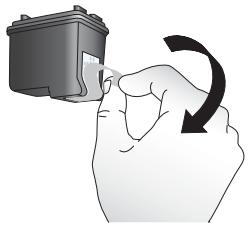
Afbeelding 3-1: Verwijder de roze tape
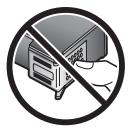
Afbeelding 3-2: Niet aanraken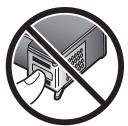
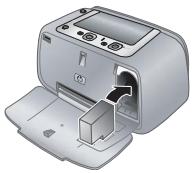
De cartridge plaatsen
- Wanneer u de cartridge vervangt: duw de cartridge in de houder naar beneden en trek deze naar u toe om de cartridge te verwijderen.
- Houd de nieuwe cartridge vast met het etiket naar boven. Schuif de cartridge onder een kleine opwaartse hoek in de houder, zodat de koperkleurige contactpunten als eerste in de houder gaan. Duw de cartridge naar binnen totdat deze vastklikt.
- Sluit het vak met de printcartridge. Op het scherm van de camera wordt een pictogram weergegeven met het geschatte inktniveau van de printcartridge. Voor andere cartridges dan van HP wordt geen pictogram weergegeven. Evenmin wordt een pictogram weergegeven als de cartridge in een andere printer is gebruikt.
- Plaats HP Advanced fotopapier in de invoerlade, druk op Menu/OK en lijn de cartridge volgens de instructies op het scherm uit.

Opmerking Inkt uit de cartridges wordt in het afdrukproces op verschillende manieren gebruikt: in het initialiseringsproces waarbij het apparaat en de cartridges worden voorbereid om af te drukken en bij het onderhoud van de printkoppen om ervoor te zorgen dat de afdruksproeiers schoon blijven en de inkt gemakkelijk kan uitstromen. Daarnaast blijft er ook wat inkt in de cartridge zitten als deze is opgebruikt. Raadpleeg www.hp.com/go/inkusage voor meer informatie.
De printcartridge automatisch reinigen
Wanneer u op de afdrukken witte strepen of vegen in één bepaalde kleur ziet, moet de printcartridge waarschijnlijk worden gereinigd. Reinig de printcartridge niet vaker dan noodzakelijk is, omdat er tijdens het reinigen inkt wordt verbruikt.
De printcartridge reinigen
- Zorg dat de camera zich in het camerabasisstation bevindt.
- Druk op Menu/OK en vervolgens op ▼ om Menu Afdrukken te selecteren. Druk vervolgens opnieuw op Menu/OK.
- Selecteer Extra en druk op Menu/OK.
- Selecteer Cartridge reinigen en druk op Menu/OK.
- Als het reinigen van de inktpatroon is voltooid, drukt de printer een testpagina af. Controleer deze testpagina en selecteer een van de volgende opties:
- Als op de testpagina witte vegen voorkomen of kleuren ontbreken, moet u de printcartridge opnieuw reinigen. Selecteer Ja op het scherm van de camera en druk op Menu/OK op het bedieningspaneel van de printer.
- Als de kwaliteit van de afgedrukte testpagina goed is, selecteert u Annuleren op het LCD-scherm en drukt u vervolgens op Menu/OK.
U kunt de cartridge maximaal driemaal reinigen. Elke volgende reiniging is grondiger dan de vorige en hierbij wordt meer inkt gebruikt.

Opmerking: Het is eveneens mogelijk dat er witte strepen op de afdrukken voorkomen of dat er kleuren ontbreken als de printcartridge of de printer onlangs is gevallen. Dit is een tijdelijk probleem dat binnen 24 uur vanzelf verdwijnt.
4 Problemen oplossen en ondersteuning
De HP Photosmart A440 series-printer is ontworpen met het oog op een maximale betrouwbaarheid en een optimaal gebruiksgemak. In dit gedeelte vindt u antwoorden op veelgestelde vragen over de printer en over afdrukken zonder computer. In dit gedeelte komen de volgende onderwerpen aan bod:
Zie de elektronische Help bij de HP Photosmart-software voor informatie over het gebruik van de software en het afdrukken vanaf een computer. Zie "Meer informatiebronnen" op pagina 73 voor informatie over het weergeven van de elektronische Help.
Meer informatie over het oplossen van problemen bij het gebruik van de HP Photosmart-camera kunt u vinden in de Gebruikershandleiding bij de camera.
Lees dit gedeelte voor tips voor het oplossen van problemen of zie de online supportservices op www.hp.com/support voordat u contact opneemt met HP-ondersteuning.
Hardwareproblemen met de printer

Opmerking: Als u de printer op een computer wilt aansluiten, is het raadzaam een USB-kabel van maximaal 3 meter lang te gebruiken. De meegeleverde USB-kabel voldoet aan deze vereisten.
Het statuslampje is rood en knippert.
Oorzaak: Er is een probleem met de printer. Probeer het probleem op een van de volgende manieren op te lossen:
Oplossing:
- Lees de instructies op het LCD-scherm van de camera. Controleer of het beeldscherm van de computer instructies bevat, als de printer is aangesloten op een computer.
- Zet de printer uit en koppel het netsnoer los. Wacht vervolgens 30 seconden. Sluit het netsnoer weer aan en zet de printer aan.
- Een van de printcartridges is niet geïnstalleerd. Raadpleeg "De printcartridge vervangen" op pagina 81 voor meer informatie.
- Ga naar www.hp.com/support of neem contact op met HP-ondersteuning als het statuslampje blijft knipperen.
Ik kan mijn camera niet in het basisstation op de printer plaatsen.
Oplossing: Het is mogelijk dat de camera niet compatibel is met de printer. Probeer nooit een andere camera in het basisstation te plaatsen. Ga naar www.hp.com/support voor een lijst met compatibele HP-camera's voor deze printer.
De knoppen op het bedieningspaneel reageren niet.
Oorzaak: Er is een fout met de printer opgetreden. Probeer het probleem op een van de volgende manieren op te lossen:
Oplossing:
- Het is mogelijk dat de printer op de beginwaarden wordt ingesteld. Wacht ongeveer een minuut.
- Haal de camera uit het basisstation en plaats deze weer terug. Vaak is het probleem hiermee verholpen.
- Zet de printer uit en koppel het netsnoer los. Wacht vervolgens 30 seconden. Sluit het netsnoer weer aan en zet de printer aan.
- Ga naar www.hp.com/support of neem contact op met HP-ondersteuning als de printer niet op de beginwaarden wordt ingesteld en als de knoppen op het bedieningspaneel nog steeds niet reageren.
De printer is op het stroomnet aangesloten, maar kan niet worden ingeschakeld.
Oplossing:
- Misschien is de printer aangesloten op een stekkerdoos die is uitgeschakeld. Schakel de voedingsstrip in en schakel vervolgens de printer in.
- Het is mogelijk dat de printer is aangesloten op een ongeschikte stroombron. Wanneer u naar het buitenland reist, moet u controleren of de stroomvoorziening in het land/de regio die u gaat bezoeken overeenkomt met de stroomvereisten en het netsnoer van de printer.
- Controleer of de netstroomadapter goed werkt. De netstroomadapter controleren:
- Kijk na of de netstroomadapter op uw printer is aangesloten en of de stroombron geschikt is.
- Druk de Aan-knop op de printer in en houd deze ingedrukt. Indien de Aanknop oplicht, betekent dit dat het netsnoer correct werkt. Als deze niet oplicht, ga dan naar www.hp.com/support of neem contact op met HP-ondersteuning.
De batterijen in de camera kunnen niet worden opgeladen.
Oplossing:
- Misschien gebruikt u alkaline batterijen. Deze zijn niet oplaadbaar. U hebt oplaadbare batterijen nodig om gebruik te kunnen maken van de oplaadfunctie van de printer. Zie de Gebruikershandleiding van de camera voor meer informatie.
- De camera ziet niet goed in het basisstation boven op de printer. Zorg dat de camera goed in het basisstation zit. Raadpleeg "De camera in het basisstation plaatsen" op pagina 78 voor meer informatie. • Zorg dat het netsnoer is aangesloten op de printer en een werkend stopcontact.
- De oplaadbare batterijen kunnen te oud zijn en niet langer in staat om de lading op te slaan. Vervang de batterijen.
Problemen met afdrukken
Het papier wordt niet op de correcte manier in de printer aangevoerd of het beeld wordt scheef of verschoven afgedrukt.
Oorzaak:
- Misschien zit het papier verkeerd in de papierlade.
- De printcartridge moet mogelijk worden uitgelijnd.
Oplossing:
- Misschien zit het papier verkeerd in de papierlade. Plaats het papier opnieuw in de lade en controleer of het papier op de juiste manier in de invoerlade is geplaatst. De papierbreedtegeleider moet goed tegen de rand van het papier aan zitten. Raadpleeg "Papier plaatsen" op pagina 77 voor instructies voor het plaatsen van papier.
- De printcartridge uitlijnen Plaats HP Advanced fotopapier in de invoerlade, druk op Menu/OK en volg de instructies op het scherm om de cartridge uit te lijnen.
- Misschien zit er te veel papier in de invoerlade. Verwijder wat papier uit de invoerlade en probeer het opnieuw.
- Als de vellen fotopapier aan elkaar kleven, kunt u proberen de vellen één voor één te laden.
- Het papier is mogelijk vastgelopen tijdens het afdrukken. Raadpleeg het onderwerp over papierstoringen in de probleemoplosser voor instructies om het papier uit de printer te verwijderen.
Er komt niets uit de printer.
Oplossing:
- Misschien is er een probleem met de printer. Lees de instructies op het LCD-scherm van de camera.
- Misschien is er geen stroom of zit er een kabel los. Controleer of het apparaat aan staat en of het netsnoer op de juiste wijze is aangesloten.
- Het papier is mogelijk vastgelopen tijdens het afdrukken. Raadpleeg het onderwerp over papierstoringen in de probleemoplosser voor instructies om het papier uit de printer te verwijderen.
Het papier is vastgelopen tijdens het afdrukken.
Oplossing: Lees de instructies op het LCD-scherm van de camera. Probeer de papierstoring op een van de volgende manieren te verhelpen:
- Als het papier gedeeltelijk uit de voorzijde van de printer steekt, trekt u het papier voorzichtig naar u toe en haalt u het uit de printer.
- Als het papier niet gedeeltelijk uit de voorzijde van de printer steekt, probeert u het papier via de achterzijde te verwijderen:
• Verwijder al het papier uit de invoerlade. - Trek voorzichtig aan het vastgelopen papier om het uit de achterkant van de printer te verwijderen.
- Als u de rand van het vastgelopen papier niet kunt beetpakken, kunt u het volgende proberen:
- Zet de printer uit en koppel het netsnoer los. Wacht vervolgens 30 seconden.
- Sluit het netsnoer weer aan en zet de printer aan. De printer controleert of er papier in de uitvoerlade aanwezig is en voert automatisch het vastgelopen papier uit.

Tip: Als het papier vastloopt wanneer u op fotopapier afdrukt, kunt u proberen de vellen één voor één te laden. Schuif het papier zo ver mogelijk in de invoerlade.
Er komt een lege pagina uit de printer.
Oplossing:
- Controleer het pictogram voor het inktniveau op het scherm van de camera. Vervang de printcartridge als deze leeg is. Raadpleeg "De printcartridge vervangen" op pagina 81 voor meer informatie.
- Misschien bent u begonnen met afdrukken en hebt u het proces vervolgens geannuleerd. Als u het proces hebt geannuleerd voordat het afdrukken van de foto is gestart, is het papier mogelijk toch al in de printer geladen. De volgende keer dat u iets afdrukt, komt er een lege pagina uit de printer voordat het nieuwe project wordt afgedrukt.
De afdrukkwaliteit valt tegen.
Oplossing:
- Misschien is de printcartridge bijna leeg. Controleer het pictogram voor het inktniveau op het scherm van de camera en vervang zo nodig de printcartridge. Raadpleeg "De printcartridge vervangen" op pagina 81 voor meer informatie.
- Mogelijk hebt u voor het nemen van de foto een lage resolutie geselecteerd op de digitale camera. Stel in het vervolg een hogere resolutie in op de digitale camera. Dat geeft betere resultaten.
- Zorg dat u het juiste type fotopapier voor het project gebruikt. Voor het beste resultaat moet u HP Advanced fotopapier gebruiken. Dit is speciaal ontworpen voor de inkten in deze printer. Met ander fotopapier bereikt u mindere resultaten. Raadpleeg "Papier plaatsen" op pagina 77 voor meer informatie.
- Controleer of de afdrukkwaliteit op Beste is ingesteld. Zie "Afdrukkwaliteit instellen" op pagina 81.
- Controleer of u de juiste papiersoort hebt ingesteld. Zie de gebruikershandleiding voor meer informatie.
- Schakel de functie Foto verbeteren in of uit. Zie "Kwaliteit van uw foto's verbeteren" op pagina 81.
- Misschien drukt u af op de verkeerde kant van het papier. Plaats het papier zo dat de zijde waarop u wilt afdrukken naar de voorkant van de printer wijst.
- De inktpatroon moet mogelijk worden uitgelijnd. Raadpleeg "De printcartridge automatisch reinigen" op pagina 83 voor meer informatie.
- De inktpatroon moet mogelijk worden uitgelijnd. Raadpleeg de Gebruikershandleiding voor meer informatie.
- Uw foto's zijn direct droog en u kunt ze onmiddellijk na het afdrukken uit de lade nemen. Het is echter raadzaam het bedrukte deel van de foto's gedurende 3 minuten aan de lucht bloot te stellen, zodat de kleuren volledig kunnen ontwikkelen voordat u de foto's op andere foto's stapelt of in een album plakt.
Wat te doen bij problemen
In geval van problemen volgt u de onderstaande stappen:
- Controleer of de documentatie die bij de HP Photosmart is geleverd een oplossing bevat.
- Ga naar de website voor online ondersteuning van HP op www.hp.com/support. Online ondersteuning van HP is beschikbaar voor alle klanten van HP. Het is de betrouwbaarste bron van actuele informatie over het apparaat en deskundige hulp, en biedt de volgende voordelen:
- Snelle toegang tot gekwalificeerde online ondersteuningstechnici
- Updates van software en stuurprogramma's voor de HP Photosmart
- Waardevolle HP Photosmart- en probleemoplossingsinformatie voor gangbare problemen
- Proactieve productupdates, ondersteuningswaarschuwingen en HP nieuwsbrieven die beschikbaar zijn wanneer u de HP Photosmart registreert.
- Alleen voor Europa: Neem contact op met uw leverancier. Als de hardware van de HP Photosmart defect is, wordt u verzocht deze terug te brengen naar uw lokale verkooppunt. (Reparatie is gratis tijdens de beperkte garantieperiode. Na de garantieperiode worden reparatiekosten in rekening gebracht.)
- Bel HP-ondersteuning. De ondersteuningsopties en de beschikbaarheid verschillen per apparaat, land/regio en taal.
Zie de telefoonlijst aan de binnenkant van het achterblad voor de nummers voor telefonische ondersteuning.
Voorgeschreven identificatienummer van het model VCVRA-0703.
Voor wettelijke identificatiedoeleinden is aan dit product een voorgeschreven modelnummer toegewezen. Het voorgeschreven identificatienummer voor het product is VCVRA-0703. Het voorgeschreven nummer moet niet worden verward met de marketingnaam (HP Photosmart A440 series) of het productnummer (Q8506A).
Milieuverklaring.
Zie de elektronische Help voor informatie over het milieubeleid van HP.
Garantie van HP.
| HP product | Duur van beperkte garantie |
| Softwaremedia | 90 dagen |
| Printer | 1 jaar |
| Print- of inktpartridges | Tot het HP inktpatroon leeg is of de "einde garantie"-datum (vermeld op het inktpatroon) is bereikt, afhankelijk van wat het eerst van toepassing is. Deze garantie dekt geen HP inktproducten die opnieuw zijn gevuld, opnieuw zijn gefabriceerd of zijn gerepareerd, noch HP inktproducten die op verkeerde wijze zijn gebruikt of behandeld. |
| Accessoires | 1 jaar tenzij anders vermeld |
A. Duur van beperkte garantie.
- Hewlett-Packard (HP) garandeert de eindgebruiker dat bovenstaande HP-producten vrij van materiaal- en fabricagedefecten zijn gedurende de hierboven aangegeven periode, die begint op de datum van aankoop door de klant. De klant moet een bewijs van de datum van aankoop kunnen overleggen.
- Met betrekking tot softwareproducten is de beperkte garantie van HP uitsluitend geldig voor het niet kunnen uitvoeren van programmeringsinstructies. HP garandeert niet dat de werking van een product ononderbroken of vrij van fouten is.
- De beperkte garantie van HP geldt alleen voor defecten die zich voordoen als resultaat van een normaal gebruik van het product en is niet van toepassing in de volgende gevallen:
a. onjuist of onvoldoende onderhoud of wijziging van het product;
b. software, interfaces, afdrukmateriaal, onderdelen of benodigdheden die niet door HP worden geleverd of ondersteund;
c. gebruik dat niet overeenstemt met de specificaties van het product;
d. onrechtmatige wijzigingen of verkeerd gebruik.
- Voor HP printerproducten is het gebruik van een cartridge die niet door HP is geleverd of een nagevulde cartridge niet van invloed op de garantie aan de klant of een contract voor ondersteuning dat met de klant is gesloten. Als echter een defect of beschadiging van de printer toegewezen kan worden aan het gebruik van een cartridge die niet van HP afkomstig is, een nagevulde cartridge of een verlopen inktcartridge, brengt HP de gebruikelijke tijd- en materiaalkosten voor het repareren van de printer voor het betreffende defect of de betreffende beschadiging in rekening.
- Als HP tijdens de van toepassing zijnde garantieperiode kennisgeving ontvangt van een defect in een softwareproduct, in afdrukmateriaal of in een inkproduct dat onder de garantie van HP valt, wordt het defecte product door HP vervangen. Als HP tijdens de van toepassing zijnde garantieperiode kennisgeving ontvangt van een defect in een hardwareproduct dat onder de garantie van HP valt, wordt naar goeddunken van HP het defecte product door HP gerepareerd of vervangen.
- Als het defecte product niet door HP respectievelijk gerepareerd of vervangen kan worden, zal HP de aankoopprijs voor het defecte product dat onder de garantie valt, terugbetalen binnen een redelijke termijn nadat HP kennisgeving van het defect heeft ontvangen.
- HP is niet verplicht tot reparatie, vervanging of terugbetaling tot de klant het defecte product aan HP geretourneerd heeft.
- Een eventueel vervangingsproduct mag nieuw of bijna nieuw zijn, vooropgesteld dat het ten minste dezelfde functionaliteit heeft als het product dat wordt vervangen.
- De beperkte garantie van HP is geldig in alle landen/regio's waar het gegarandeerde product door HP wordt gedistribueerd, met uitzondering van het Midden-Oosten, Afrika, Argentinië, Brazilië, Mexico, Venezuela en de tot Frankrijk behorende zogenoemde "Départements d'Outre Mer". Voor de hierboven als uitzondering vermelde landen/regio's, is de garantie uitsluitend geldig in het land/de regio van aankoop. Contracten voor extra garantieservice, zoals service op de locatie van de klant, zijn verkrijgbaar bij elk officieel HP-servicekantoor in landen/regio's waar het product door HP of een officiële importeur wordt gedistribueerd.
- Er wordt geen garantie gegeven op HP-inktpatronen die zijn nagevuld, opnieuw zijn geproduceerd, zijn opgeknapt en verkeerd zijn gebruikt of waarmee op enigerlei wijze is geknoeid.
B. Garantiebeperkingen
IN ZOVERRE DOOR HET PLAATSELIJK RECHT IS TOEGESTAAN, BIEDEN NOCH HP, NOCH LEVERANCIERS (DERDEN) ANDERE UITDRUKKELIJKE OF STILZWIJGENDE GARANTIES OF VOORWAARDEN MET BETREKKING TOT DE PRODUCTEN VAN HP EN WIJZEN ZIJ MET NAME DE STILZWIJGENDE GARANTIES EN VOORWAARDEN VAN VERKOOPBAARHEID, BEVREDIGENDE KWALITEIT EN GESCHIKTHEID VOOR EEN BEPAALD DOEL AF.
C. Beperkte aansprakelijkheid
- Voor zover bij de plaatselijke wetgeving toegestaan, zijn de verhaalsmogelijkheden in deze beperkte garantie de enige en exclusieve verhaalsmogelijkheden voor de klant.
- VOOR ZOVER DOOR HET PLAATSELIJK RECHT IS TOEGESTAAN, MET UITZONDERING VAN DE SPECIFIEKE VERPLICHTINGEN IN DEZE GARANTIEVERKLARING, ZIJN HP EN LEVERANCIERS (DERDEN) ONDER GEEN BEDING AANSPRAKELIJK VOOR DIRECTE, INDIRECTE, SPECIALE EN INCIDENTELE SCHADE OF GEVOLGSCHADE, OF DIT NU GEBASEERD IS OP CONTRACT, DOOR BENADELING OF ENIGE ANDERE JURIDISCHE THEORIE, ONGEACHT OF HP VAN DE MOGELIJKHEID VAN DERGELIJKE SCHADE OP DE HOOGTE IS.
D. Lokale wetgeving
- Deze garantieverklaring verleent de klant specifieke juridische rechten. De klant kan over andere rechten beschikken die in de V.S. van staat tot staat, in Canada van provincie tot provincie en elders van land tot land of van regio tot regio kunnen verschillen.
- In zoverre deze garantieverklaring niet overeenstemt met de plaatselijke wetgeving, zal deze garantieverklaring als aangepast en in overeenstemming met dergelijke plaatselijke wetgeving worden beschouwd. Krachtens een dergelijke plaatselijke wetgeving is het mogelijk dat bepaalde afwijzingen en beperkingen in deze garantieverklaring niet op de klant van toepassing zijn. Sommige staten in de Verenigde Staten en bepaalde overheden buiten de Verenigde Staten (inclusief provincies in Canada) kunnen bijvoorbeeld:
a. voorkomen dat de afwijzingen en beperkingen in deze garantieverklaring de wettelijke rechten van een klant beperken (bijvoorbeeld het Verenigd Koninkrijk);
b. op andere wijze de mogelijkheid van een fabrikant beperken om dergelijke niet-aansprakelijkheidsverklaringen of beperkingen af te dwingen;
c. de klant aanvullende garantierechten verlenen, de duur van de impliciete garantie bepalen waarbij het niet mogelijk is dat de fabrikant zich niet aansprakelijk verklaart of beperkingen ten aanzien van de duur van impliciete garanties niet toestaan.
- DE IN DEZE VERKLARING GESTELDE GARANTIEVOORWAARDEN VORMEN, BEHALVE IN DE WETTELIJK TOEGESTANE MATE, GEEN UITSLUITING, BEPERKING OF WIJZIGING VAN, MAAR EEN AANVULLING OP DE VERPLICHTE EN WETTELIJK VOORGESCHREVEN RECHTEN DIE VAN TOEPASSING ZIJN OP DE VERKOOP VAN HP-PRODUCTEN.
HP Fabrieksgarantie
Geachte klant,
Als bijlage ontvangt u hierbij een lijst met daarop de naam en het adres van de HP vestiging in uw land waar u terecht kunt voor de HP fabrieksgarantie.
Naast deze fabrieksgarantie kunt u op basis van nationale wetgeving tevens jegens uw verkoper rechten putten uit de verkoopovereenkomst. De HP fabrieksgarantie laat de wettelijke rechten onder de toepasselijke nationale wetgeving onverlet.
Nederland: Hewlett-Packard Nederland BV, Orteliuslaan 1000, 3528 BD Utrecht
België: Hewlett-Packard Belgium BVBA/SPRL, Luchtschipstraat 1, B-1140 Brussel
5 Specificaties
Dit gedeelte bevat de minimale systeemvereisten voor het installeren van de HP Photosmart-software en bevat een overzicht van printerspecificaties.
Een complete lijst met specificaties voor de HP Photosmart A440 series-camera vindt u in de Gebruikershandleiding van de camera die is meegeleverd of in elektronische vorm op de HP Photosmart cd met de Gebruikershandleiding of de HP Photosmart-software cd. Dit hangt af van waar u de camera hebt gekocht en of u deze los hebt gekocht of niet.
Printerspecificaties
| Categorie | Specificaties |
| Besturingssysteem | Windows minimum: Windows XP Home, XP Professional, of x64 EditionMac minimum: Mac OS X 10.3.x, 10.4.x |
| Formaten van afdrukmateriaal | Fotopapier 10 x 15 cm (4 x 6 inch)Fotopapier met afscheurstrook 10 x 15 cm met strook van 1,25 cm (4 x 6 inch met strook van 0,5 inch)Indexkaarten 10 x 15 cm (4 x 6 inch)A6-kaarten 105 x 148 mm (4,1 x 5,8 inch)Kaarten van L-formaat, 90 x 127 mm (3,5 x 5 inch)Kaarten van L-formaat met afscheurstrook 90 x 127 mm met strook van 12,5 mm (3,5 x 5 inch met strook van 0,5 inch)Alleen ondersteund bij het afdrukken vanaf een computer: Hagaki, 101 x 203 mm (4 x 8 inch), Panorama-fotopapier 10 x 30 cm (4 x 12 inch). |
| Capaciteit van papierlade | 20 vellen fotopapier, maximale dikte 292 μm (11,5 mil) per vel10 vellen fotopapier voor panoramafoto's van 10 x 30 cm (4 x 12 inch) |
| Omgevingseisen | Maximaal tijdens gebruik: temperatuur 5 - 40 °C, relatieve luchtvochtigheid 5 - 90%Aanbevolen tijdens gebruik: temperatuur 15 - 35 °C, relatieve luchtvochtigheid 20 - 80% |
| Stroomverbruik | Afdrukken: 14,4 WNiet-actief: 8,1 W (met camera in basisstation)Uit: 6,2 W (met camera in basisstation)Niet-actief en bezig met opladen camerabatterijen: 25 WUit en bezig met opladen camerabatterijen: 22,9 W |
| Modelnummer van voeding | HP-artikelnummer 0957–2121 (Noord-Amerika), 120 V wisselstroom ( ± 10%) 60 Hz ( ± 3 Hz)HP-artikelnummer 0957–2120 (rest van de wereld), 100-240 V wisselstroom ( ± 10%) 50/60 Hz ( ± 3 Hz) |
| Africa (English speaking) | +27 11 2345872 |
| Afrique (francophone) | +33 1 4993 9230 |
| 021 67 22 80 | الجزائر |
| Argentina (Buenos Aires) | 54-11-4708-1600 |
| Argentina | 0-800-555-5000 |
| Australia | www.hp.com/support/australia |
| Österreich | www.hp.com/support |
| 17212049 | البحرين |
| België | www.hp.com/support |
| Belgique | www.hp.com/support |
| Brasil (Sao Paulo) | 55-11-4004-7751 |
| Brasil | 0-800-709-7751 |
| Canada | 1-(800)-474-6836(1-800 hp invent) |
| Central America & The Caribbean | www.hp.com/support |
| Chile | 800-360-999 |
| 中国 | www.hp.com/support/china |
| Colombia (Bogotá) | 571-606-9191 |
| Colombia | 01-8000-51-4746-8368 |
| Costa Rica | 0-800-011-1046 |
| Česká republika | 810 222 222 |
| Danmark | www.hp.com/support |
| Ecuador (Andinatel) | 1-999-119 ☎ 800-711-2884 |
| Ecuador (Pacifitel) | 1-800-225-528 ☎ 800-711-2884 |
| (02) 6910602 | مصر |
| El Salvador | 800-6160 |
| España | www.hp.com/support |
| France | www.hp.com/support |
| Deutschland | www.hp.com/support |
| Ελλάδα (από το εξωτερικό) | + 30 210 6073603 |
| Ελλάδα (εντός Ελλάδας) | 801 11 75400 |
| Ελλάδα (από Κύπρο) | 800 9 2654 |
| Guatemala | 1-800-711-2884 |
| 香港特別行政區 | www.hp.com/support/hongkong |
| Magyarország | 06 40 200 629 |
| India | www.hp.com/support/india |
| Indonesia | www.hp.com/support |
| +971 4 224 9189 | العراق |
| +971 4 224 9189 | الكويت |
| +971 4 224 9189 | لبنان |
| +971 4 224 9189 | قطر |
| +971 4 224 9189 | اليمن |
| Ireland | www.hp.com/support |
| 1-700-503-048 | النام |
| Italia | www.hp.com/support |
| Jamaica | 1-800-711-2884 |
| 日本 | www.hp.com/support/japan |
| 0800 222 47 | الأردن |
| 한국 | www.hp.com/support/korea |
| Luxembourg | www.hp.com/support |
| Malaysia | www.hp.com/support |
| Mauritius | (262) 262 210 404 |
| México (Ciudad de México) | 55-5258-9922 |
| México | 01-800-472-68368 |
| 081 005 010 | المغرب |
| Nederland | www.hp.com/support |
| New Zealand | www.hp.com/support |
| Nigeria | (01) 271 2320 |
| Norge | www.hp.com/support |
| 24791773 | غُمان |
| Panamá | 1-800-711-2884 |
| Paraguay | 009 800 54 1 0006 |
| Perú | 0-800-10111 |
| Philippines | www.hp.com/support |
| Polska | 0801 800 235 |
| Portugal | www.hp.com/support |
| Puerto Rico | 1-877-232-0589 |
| República Dominicana | 1-800-711-2884 |
| Reunion | 0820 890 323 |
| România | 0801 033 390 |
| Россия (Москва) | +7 495 7773284 |
| Россия (Санкт-Петербург) | +7 812 3324240 |
| 800 897 1415 | السعودية |
| Singapore | www.hp.com/support/singapore |
| Slovensko | 0850 111 256 |
| South Africa (RSA) | 0860 104 771 |
| Suomi | www.hp.com/support |
| Sverige | www.hp.com/support |
| Switzerland | www.hp.com/support |
| 臺灣 | www.hp.com/support/taiwan |
| Itu | www.hp.com/support |
| 071 891 391 | تونىن |
| Trinidad & Tobago | 1-800-711-2884 |
| Türkiye | +90 (212)291 38 65 |
| Україна | (044) 230-51-06 |
| 600 54 47 47 | الإمارات العربية المتحدة |
| United Kingdom | www.hp.com/support |
| United States | 1-(800)-474-6836(1-800 hp invent) |
| Uruguay | 0004-054-177 |
| Venezuela (Caracas) | 58-212-278-8666 |
| Venezuela | 0-800-474-68368 |
| Viêt Nam | www.hp.com/support |
- ELEMENTAIRE AFDRUKTAKEN
- DE AFDRUKKWALITEIT VERBETEREN
- PROBLEMEN OPLOSSEN EN ONDERSTEUNING
- SPECIFICATIES
- INLEIDING
- MEER INFORMATIEBRONNEN
- PRINTERONDERDELEN
- PAPIER PLAATSEN
- DE CAMERA IN HET BASISSTATION PLAATSEN
- DE CAMERA IN HET BASISSTATION OP DE PRINTER PLAATSEN
- AFDRUKKEN VANAF EEN CAMERA IN HET BASISSTATION
- FOTO'S BEKIJKEN DIE U WILT AFDRUKKEN
- FOTO'S BEKIJKEN
- FOTO'S AFDRUKKEN
- FOTO'S AFDRUKKEN MET ÉÉN DRUK OP DE KNOP
- ALLE FOTO'S AFDRUKKEN
- EEN FOTO-INDEX AFDRUKKEN
- FOTO'S AFDRUKKEN VANAF EEN COMPUTER
- AFDRUKKWALITEIT INSTELLEN
- DE AFDRUKKWALITEIT WIJZIGEN
- KWALITEIT VAN UW FOTO'S VERBETEREN
- FOTO VERBETEREN UITSCHAKELEN
- DE PRINTCARTRIDGE VERVANGEN
- DE PRINTER EN CARTRIDGE KLAARMAKEN VOOR GEBRUIK
- DE CARTRIDGE PLAATSEN
- DE PRINTCARTRIDGE AUTOMATISCH REINIGEN
- DE PRINTCARTRIDGE REINIGEN
- HARDWAREPROBLEMEN MET DE PRINTER
- HET STATUSLAMPJE IS ROOD EN KNIPPERT
- OPLOSSING
- IK KAN MIJN CAMERA NIET IN HET BASISSTATION OP DE PRINTER PLAATSEN
- DE KNOPPEN OP HET BEDIENINGSPANEEL REAGEREN NIET
- DE PRINTER IS OP HET STROOMNET AANGESLOTEN, MAAR KAN NIET WORDEN INGESCHAKELD
- DE BATTERIJEN IN DE CAMERA KUNNEN NIET WORDEN OPGELADEN
- PROBLEMEN MET AFDRUKKEN
- OORZAAK
- ER KOMT NIETS UIT DE PRINTER
- HET PAPIER IS VASTGELOPEN TIJDENS HET AFDRUKKEN
- ER KOMT EEN LEGE PAGINA UIT DE PRINTER
- DE AFDRUKKWALITEIT VALT TEGEN
- WAT TE DOEN BIJ PROBLEMEN
- VOORGESCHREVEN IDENTIFICATIENUMMER VAN HET MODEL VCVRA
- MILIEUVERKLARING
- GARANTIE VAN HP
- DUUR VAN BEPERKTE GARANTIE
- GARANTIEBEPERKINGEN
- BEPERKTE AANSPRAKELIJKHEID
- LOKALE WETGEVING
- HP FABRIEKSGARANTIE
- GEACHTE KLANT
Merk : HP
Model : PHOTOSMART A441
Categorie : Fotoprinter