
PHOTOSMART A441 - Stampante fotografica HP - Manuale utente e istruzioni gratuiti
Trova gratuitamente il manuale del dispositivo PHOTOSMART A441 HP in formato PDF.



| Tipo di prodotto | Stampante fotografica compatta con fotocamera integrata |
| Dimensioni (circa) | 10 x 18 x 15 cm (chiusa) |
| Peso (circa) | 1,2 kg |
| Alimentazione | Adattatore di rete HP 0957-2121 (120 V~/60 Hz) o HP 0957-2120 (100-240 V~/50-60 Hz) |
| Consumo elettrico | Stampa: 14,4 W; Inattivo: 8,1 W; Spento: 6,2 W |
| Formati carta supportati | 10x15 cm, 10x15 cm con linguetta, schede bristol 10x15 cm, cartoline A6, cartoline L, panorama 10x30 cm (da PC) |
| Capacità del vassoio | Fino a 20 fogli di carta fotografica (spessore max. 11,5 mil) |
| Cartuccia d'inchiostro | HP 110 tre colori (cartuccia a getto d'inchiostro) |
| Funzioni principali | Stampa diretta da fotocamera o scheda di memoria, correzione occhi rossi, tecnologie HP Real Life, stampa senza PC, PictBridge |
| Manutenzione e pulizia | Pulizia automatica della cartuccia tramite il menu Strumenti |
| Sostituzione cartuccia | Cartuccia HP 110 Tri-color Inkjet; apertura dello sportello cartuccia, rimozione e inserimento |
| Sistemi operativi compatibili | Windows XP (Home Edition, Professional, x64); Mac OS X 10.3.x, 10.4.x |
| Sicurezza | Utilizzare solo cartucce HP originali; non modificare l'apparecchio; scollegare in caso di temporale |
| Pezzi di ricambio e riparabilità | Cartuccia di stampa HP 110, adattatore di rete HP 0957-2121/2120, cavo USB |
| Informazioni generali | HP Photosmart serie A440; numero modello regolamentare VCVRA-0703; garanzia 1 anno (stampante), 90 giorni (software) |
Domande frequenti - PHOTOSMART A441 HP
Domande degli utenti su PHOTOSMART A441 HP
0 domanda su questo apparecchio. Rispondi a quelle che conosci o fai la tua.
Fai una nuova domanda su questo apparecchio
Scarica le istruzioni per il tuo Stampante fotografica in formato PDF gratuitamente! Trova il tuo manuale PHOTOSMART A441 - HP e riprendi in mano il tuo dispositivo elettronico. In questa pagina sono pubblicati tutti i documenti necessari per l'utilizzo del tuo dispositivo. PHOTOSMART A441 del marchio HP.
MANUALE UTENTE PHOTOSMART A441 HP
Avvisi della Hewlett-Packard Company
Le informazioni contenute in questo documento sono soggette a modifica senza preavviso.
Tutti i diritti riservati. Sono proibiti la riproduzione, l'adattamento o la traduzione di questo materiale senza previa autorizzazione scritta della Hewlett-Packard, salvo per quanto consentito dalle leggi sui diritti d'autore. Le uniche garanzie per i prodotti e i servizi HP sono definite nelle dichiarazioni di garanzia esplicita che accompagnano tali prodotti e servizi. Nulla di quanto dichiarato nel presente documento costituisce una garanzia aggiuntiva. HP non sarà ritenuta responsabile di eventuali omissioni o errori tecnici o editoriali qui contenuti.
Windows, Windows 2000 e Windows XP sono marchi registrati di Microsoft Corporation negli Stati Uniti.
Windows Vista è un marchio o un marchio registrato di Microsoft Corporation negli Stati Uniti e in altri Paesi.
Intel e Pentium sono marchi o marchi registrati di Intel Corporation o di società controllate da Intel negli Stati Uniti e in altri Paesi.
Kennisgevingen van Hewlett-Packard Company
Guida di base di HP Photosmart A440 series
Sommario
1 Benvenuto
Per maggiori informazioni....53
Parti della stampante....54
2 Informazioni di base sulla stampa
Caricamento della carta....57
Inserimento della fotocamera nell'alloggiamento....58
Stampa da una fotocamera inserita nell'alloggiamento....59
Visualizzazione delle foto da stampare....59
Stampa delle foto....59
Stampa di foto da un computer....60
Installazione del software e collegamento del cavo USB....60
3 Miglioramento della qualità di stampa
Impostazione della qualità di stampa....61
Ritocco delle foto....61
Sostituzione della cartuccia....61
Pulizia automatica della cartuccia di stampa....63
4 Soluzione dei problemi e assistenza
Problemi hardware della stampante....64
Problemi di stampa....66
Procedura di assistenza....68
Numero di modello normativo e di identificazione VCVRA-0603....68
Dichiarazione di compatibilità ambientale....69
Garanzia HP....69
5 Specifiche
Specifiche della stampante....70
1 Benvenuto
Grazie per aver acquistato il prodotto HP Photosmart. Questo modello di HP Photosmart A440 series è un'innovativa combinazione di fotocamera e stampante in un'unica periferica di facile utilizzo. La stampante utilizza le tecnologie Real Life HP, quali la rimozione dell'effetto occhi rossi, che consentono di ottenere stampe di qualità superiore, con o senza computer.
Per maggiori informazioni
Con la nuova stampante HP Photosmart A440 series viene fornita la seguente documentazione:
- Guida rapida: le istruzioni che descrivono come configurare la stampante e la fotocamera e come installare il software HP Photosmart. Innanzitutto leggere questo documento.
- Guida per l'utente della stampante: la Guida per l'utente della stampante è il presente documento. Nella guida sono descritte le funzioni di base della stampante, è illustrato l'uso della stampante senza la connessione a un computer e sono riportate informazioni sulla risoluzione dei problemi hardware.
- Guida in formato elettronico: nella Guida in formato elettronico viene descritto come utilizzare la stampante con un computer e sono contenute informazioni sulla risoluzione dei problemi software.
- Guida per l'utente della fotocamera: in questa documentazione viene descritto come utilizzare la fotocamera per scattare fotografie e contiene informazioni sulla risoluzione dei problemi e informazioni sulla manutenzione. La documentazione della fotocamera viene fornita in formato elettronico ed è disponibile nelle aree riportate di seguito, a seconda di dove è stata acquistata la fotocamera e se è stata acquistata separatamente o meno:
- Europa, Medio Oriente, Africa o America Latina: se la fotocamera e la stampante vengono acquistate come prodotto combinato, la Guida per l'utente della fotocamera viene fornita nel CD della guida per l'utente di HP Photosmart incluso. Se la fotocamera viene acquistata separatamente, la Guida per l'utente della fotocamera viene fornita nel CD del software HP Photosmart incluso. Vedere la Guida rapida della fotocamera in formato cartaceo fornita con la fotocamera per istruzioni specifiche su come accedere alla Guida per l'utente della fotocamera disponibile sul CD.
- Nord America: se la fotocamera e la stampante vengono acquistate come prodotto combinato, la Guida per l'utente della fotocamera viene fornita nel CD del software HP Photosmart incluso. Se la fotocamera viene acquistata separatamente, la Guida per l'utente della fotocamera viene fornita nel CD del software HP Photosmart incluso. Vedere la Guida rapida in formato cartaceo fornita con la fotocamera per istruzioni specifiche su come accedere alla Guida per l'utente della fotocamera disponibile sul CD.
Dopo aver installato il software HP Photosmart sul computer, è possibile che venga visualizzata la Guida in formato elettronico:
- Windows: fare clic su Start, selezionare Programmi o Tutti i programmi, scegliere HP, HP Photosmart A440 series, quindi fare clic su Guida.
- Mac: scegliere Aiuto, Aiuto Mac nel Finder, quindi scegliere Libreria, Aiuto stampante HP Photosmart.
Parti della stampante
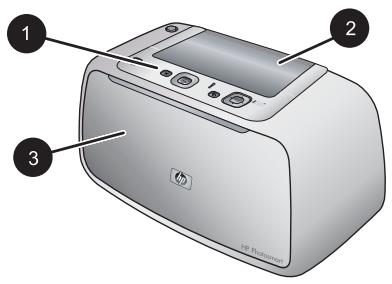
Figura 1-1 Vista anteriore (chiusa)
| 1 | Pannello di controllo: consente il controllo delle funzioni di base della stampante. |
| 2 | Coperchio dell'alloggiamento della fotocamera: aprire questo coperchio per inserire la fotocamera sulla stampante. |
| 3 | Vassoio di uscita (chiuso): Aprirlo per collegare una fotocamera digitale compatibile PictBridge alla porta per fotocamera posta sul lato anteriore della stampante. |
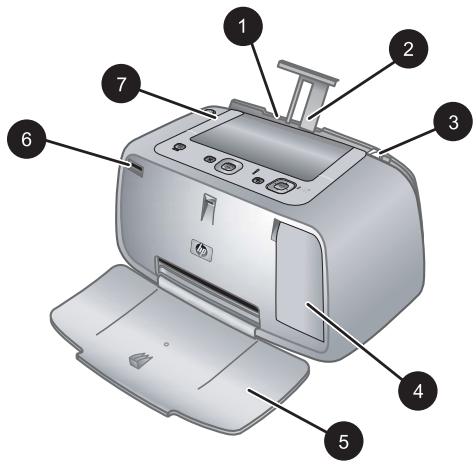
| 1 | Vassoio di alimentazione: da utilizzare per il caricamento della carta. Innanzitutto aprire il vassoio di uscita. Il vassoio di alimentazione viene aperto automaticamente quando si apre il vassoio di uscita. Per chiudere il vassoio di alimentazione è necessario chiudere prima il vassoio di uscita. |
| 2 | Estensione del vassoio di alimentazione: estrarre per sostenere la carta. |
| 3 | Guida larghezza carta: spostare secondo la larghezza della carta per favorirne il posizionamento corretto. |
(continua)
| 4 | Sportello della cartuccia di stampa: aprire per inserire o rimuovere la cartuccia di stampa a getto d'inchiostro HP 110, tricromia. |
| 5 | Vassoio di uscita (aperto): la stampante vi deposita le stampe. Il vassoio di alimentazione viene aperto automaticamente quando si apre il vassoio di uscita. |
| 6 | Porta fotocamera: Collegare una fotocamera digitale compatibile PictBridge a questa porta. |
| 7 | Maniglia: estendere per trasportare la stampante. |
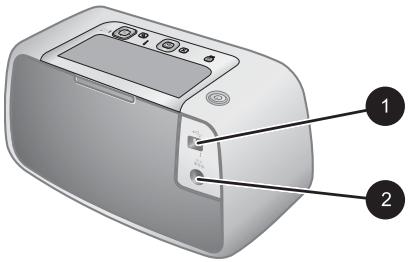
Figura 1-3 Lato posteriore della stampante
| 1 | Porta USB: utilizzata per collegare la stampante al computer tramite il cavo USB in dotazione. |
| 2 | Connettore del cavo di alimentazione: per il collegamento del cavo di alimentazione. |
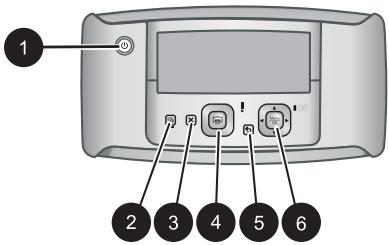
Figura 1-4 Pannello di controllo
| 1 | On: Premere per accendere e spegnere la stampante. Se alla stampante è collegata tramite alloggiamento una fotocamera, questo pulsante accenderà e spegnerà anche la fotocamera. |
| 2 | Correz. foto: premere per attivare o disattivare Correz. foto. Vedere "Ritocco delle foto" a pagina 61. |
| 3 | Annulla: premere per interrompere la stampa. |
| 4 | Stampa: premere per stampare la foto visualizzata. Ad ogni pressione successiva, viene stampata la stessa foto. |
| 5 | Indietro: Premere Indietro per tornare indietro di una schermata alla volta. |
| 6 | Pulsante freccia a 4 direzioni: Utilizzare il pulsante freccia a 4 direzioni per scorrere le foto o per spostarsi nei menu. Premere Menu/OK per aprire/chiudere un'opzione. |
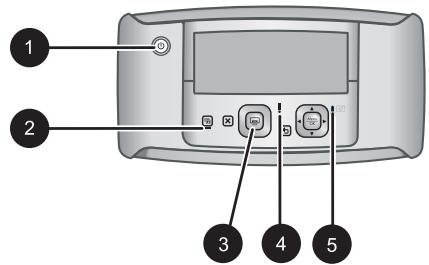
| 1 | Spia di accensione: verde fissa se la stampante è accesa, intermittente se la stampante si sta accendendo o spegnendo. |
| 2 | Spia Correz. foto: verde fissa se è attiva la tecnica Correz. foto. |
| 3 | Spia di stampa: verde fissa se la stampante è pronta per la stampa, verde intermittente se la stampante sta eseguendo la stampa. |
| 4 | Spia di stato: rossa intermittente in caso di errore oppure se è necessaria un'azione da parte dell'utente. Un messaggio di errore visualizzato sul display della fotocamera descrive il problema. |
| 5 | Spia delle batterie della fotocamera: Verde fissa se le batterie ricaricabili della fotocamera sono cariche, intermittente se le batterie sono in carica. Se si inserisce nell'alloggiamento una fotocamera completamente carica, la spia delle batterie della fotocamera è spenta. |
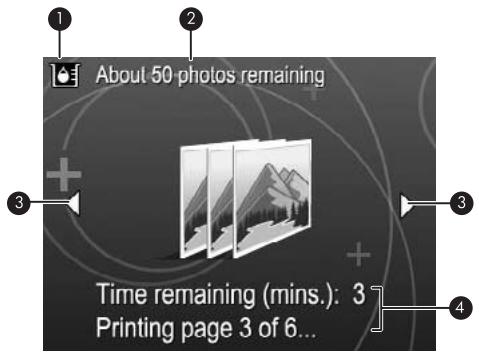
Figura 1-6 Pannello di riepilogo Foto
| 1 | Spia del livello dell'inchiostro: visualizza il livello di inchiostro della cartuccia di stampa a getto d'inchiostro HP 110, tricromia. |
| 2 | Numero di foto rimaste (valore stimato): Indica il numero di foto che si prevede sia ancora possibile stampare con la cartuccia di stampa installata. |
| 3 | Frecce di navigazione: Queste frecce indicano la presenza di altre foto che è possibile visualizzare premendo ◀ o ▶ sul pannello di controllo della stampante. |
| 4 | Area messaggi: visualizza i messaggi della stampante. |
2 Informazioni di base sulla stampa
Questa sezione fornisce delle informazioni di base sulla carta e su altri supporti che è possibile utilizzare con la stampante.
Caricamento della carta
Utilizzare carta fotografica HP Advanced. La carta specificamente progettata per utilizzare gli inchiostri della stampante per creare splendide foto. Altri tipi di carta fotografica produrrebbero risultati di qualità inferiore.
Per un elenco dei tipi di carta per stampa a getto di inchiostro HP o per l'acquisto di materiali di consumo, visitare i siti:
• www.hpshopping.com (U.S.A.) • www.hpshopping.ca (Canada) • www.hp.com/eur/hpoptions (Europa) • www.hp.com (tutti gli altri paesi/regioni)
Per caricare la carta
- Aprire il vassoio di uscita. Il vassoio di alimentazione si apre automaticamente.
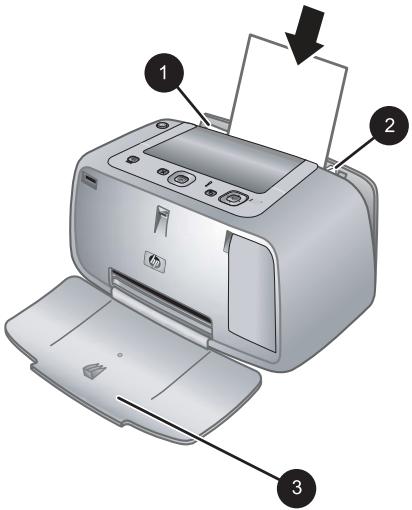
- Caricare fino a 20 fogli di carta fotografica con il lato di stampa o lucido rivolto verso il lato anteriore della stampante. Se si usa carta con linguetta, inserirla in modo che la linguetta entri per ultima. Mentre si carica la carta, farla scorrere verso il lato sinistro del vassoio di alimentazione e spingerla verso il basso finché non si blocca.
- Regolare la guida larghezza carta in modo che sia a contatto con la carta senza piegarla.
Inserimento della fotocamera nell'alloggiamento
Per stampare le foto scattate con la fotocamera, inserire la fotocamera nell'alloggiamento sulla stampante. Inserire la fotocamera nell'alloggiamento solo quando è SPENTA.
△ Avvertimento Non tentare di collegare tramite alloggiamento una fotocamera non compatibile perché ciò potrebbe danneggiare il connettore. Per un elenco completo delle fotocamere HP compatibili con la stampante, visitare il sito Web all'indirizzo www.hp.com/support.
Avvertimento Non estrarre la fotocamera dall'alloggiamento durante la stampa. In tal caso, verranno annullati tutti i processi di stampa.
Nota È inoltre possibile collegare la fotocamera compatibile PictBridge alla porta per fotocamera situata sul lato anteriore della stampante utilizzando il cavo USB in dotazione con la fotocamera. Non è possibile collegare un'altra fotocamera, se alla stampante è già collegata la fotocamera HP Photosmart A440 series. Per maggiori informazioni su come usare questa funzione, vedere la guida d'uso della fotocamera.
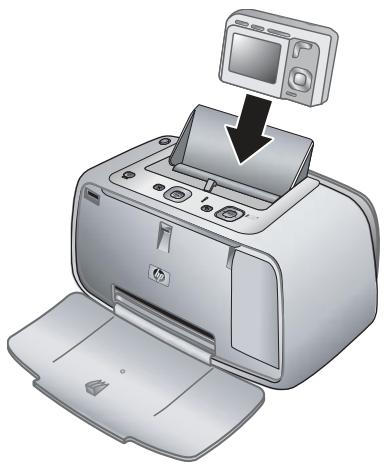
Inserimento della fotocamera nell'alloggiamento della stampante
- Aprire il coperchio dell'alloggiamento della fotocamera, se necessario.
- Tenere la fotocamera in modo tale che il display sia rivolto verso l'utente e la base della fotocamera verso il basso.
- Accertarsi che la fotocamera sia spenta.
- Premere la fotocamera nell'alloggiamento in modo tale che la linguetta del connettore nell'alloggiamento della fotocamera si inserisca nell'alloggiamento del connettore sulla base della fotocamera.
- Nella maggior parte dei casi, quando si inserisce la fotocamera si accendono sia la stampante sia la fotocamera. In caso contrario, premere il pulsante di accensione sul pannello di controllo della stampante.

Nota Quando la fotocamera è inserita nell'alloggiamento, il display LCD si oscura dopo 8 minuti di inattività e si spegne dopo 10 minuti. Il display LCD della fotocamera si riaccende se si invia un lavoro in stampa da un computer collegato o se si preme un qualsiasi pulsante sulla stampante.
Stampa da una fotocamera inserita nell'alloggiamento
Stampare le foto direttamente dalla fotocamera inserita nell'alloggiamento è il modo più facile e più veloce di trasformare le foto digitali in stampe sensazionali. Questo capitolo tratta i seguenti argomenti:
Visualizzazione delle foto da stampare
È possibile sfogliare e stampare direttamente dal display della fotocamera.
Per selezionare le foto da stampare, utilizzare il pannello di controllo della stampante. Accertarsi che nella memoria interna o nella scheda di memoria opzionale della fotocamera siano contenute delle foto e che la fotocamera sia inserita nell'apposito alloggiamento.
Per visualizzare le foto
▲ Sfogliare le foto sulla fotocamera premendo ◀ o ▶ sul pannello di controllo della stampante.
Stampa delle foto
Importante: Le foto si asciugano immediatamente e possono essere maneggiate subito dopo la stampa. Tuttavia, HP consiglia di lasciare le foto con il lato stampato esposto all'aria per 3 minuti dopo la stampa, per consentire ai colori di svilupparsi completamente prima di sovrapporle ad altre foto o di inserirle negli album.
Stampa "one-touch" delle foto
- Spostarsi sulla foto che si desidera stampare.
- Premere Stampa una volta per ogni copia della foto da stampare. In questo modo la foto viene aggiunta alla coda di stampa.
- Premere ◀ o ▶ per ricercare la successiva foto da stampare. Non è necessario attendere che sia terminata la stampa della prima foto.

Nota È anche possibile stampare la foto corrente premendo Menu/OK, selezionando Stampa questa immagine nel menu Opzioni di stampa e poi premendo di nuovo Menu/OK.
Per stampare tutte le foto
- Premere Menu/OK, premere ▼ per selezionare Menu Stampa ed infine premere di nuovo Menu/OK.
- Premere ▼ per selezionare Stampa tutte, quindi premere Menu/OK.
- Seguire i prompt visualizzati sul display LCD della fotocamera.
Per stampare un indice fotografico
- Premere Menu/OK, premere ▼ per selezionare Menu Stampa ed infine premere di nuovo Menu/OK.
- Premere ▼ per selezionare Stampa provini, quindi premere Menu/OK.
Si tratta di una stampa che mostra le miniature e i numeri di indice per tutte le foto. Per conservare la carta fotografica, usare una scheda o carta comune.
Stampa di foto da un computer
Se si collega la periferica HP Photosmart ad un computer, risultano disponibili più opzioni per stampare le immagini. Il software della stampante permette di accedere a un maggior numero di impostazioni di stampa e con il software HP Photosmart è possibile migliorare l'aspetto delle foto nonché organizzarle e condividerle online.
Prima di stampare dal computer, è necessario installare il software HP Photosmart e collegare il cavo USB dalla stampante (utilizzando la porta USB posteriore) al computer.

Nota È possibile che il cavo USB 2.0 necessario per la stampa (maschio tipo B mini - maschio tipo A mini) da computer non sia incluso con la stampante, in quel caso sarà necessario acquistarlo separatamente.
Installazione del software e collegamento del cavo USB
| Utenti Windows | Utenti Mac |
| Importante:non collegare il cavo USB fino a quando non viene richiesto.1. Inserire il CD HP Photosmart nel lettore CD-ROM del computer. Se l'installazione automatica non viene avviata, cercare il file Setup.exe sul CD-ROM e fare doppio clic su di esso. Il caricamento dei file richiede meno di un minuto.2. Fare clic su Avanti e seguire le istruzioni a video.3. Alla richiesta, collegare un'estremità del cavo USB alla porta USB sul retro della stampante e l'altra estremità alla porta USB del computer.4. Seguire le istruzioni a video fino al completamento dell'installazione. Se viene richiesto di riavviare il computer, procedere. | 1. Collegare un'estremità del cavo USB alla porta USB sul retro della stampante e l'altra estremità alla porta USB del computer.2. Inserire il CD HP Photosmart nel lettore CD-ROM del computer.3. Sul desktop, fare doppio clic sull'icona CD HP Photosmart.4. Fare doppio clic sull'icona del HP Installer e seguire le istruzioni riportate nelle finestre visualizzate per installare il software della stampante.5. Quando viene visualizzata la finestra Congratulazioni, fare clic su OK. |
È necessario trasferire le foto sul computer prima di poterle utilizzare con il software HP Photosmart. La guida in formato elettronico fornisce ulteriori informazioni sulle numerose impostazioni di stampa disponibili quando si stampa da un computer. Per informazioni su come accedere alla guida in formato elettronico, vedere "Per maggiori informazioni" a pagina 53.
3 Miglioramento della qualità di stampa
Seguire le istruzioni e i suggerimenti presenti in questo capitolo per ottenere sempre stampe di alta qualità.
Impostazione della qualità di stampa
È possibile impostare la stampante per stampare foto con diversi livelli di qualità. Per ottenere foto della migliore qualità, scegliere Ottima. Questa modalità produce foto della qualità migliore, ma la stampa risulta leggermente più lenta. Se si desidera stampare rapidamente una foto e non si è interessati a ottenere la migliore qualità, scegliere l'impostazione per una qualità inferiore, Veloce.
Per modificare la qualità di stampa
- Premere Menu/OK, premere ▼ per selezionare Menu Stampa ed infine premere di nuovo Menu/OK.
- Selezionare Impostazioni di stampa, quindi premere Menu/OK.
- Selezionare Qualità stampa e poi premere ◀ o ▶ per selezionare la qualità desiderata.
- Premere Menu/OK.
Ritocco delle foto
Correz. foto automaticamente migliora le foto utilizzando le tecnologie Real Life HP che:
- Rende nitide le foto sfocate.
- Migliora le aree scure di una foto senza alterare le aree chiare di una foto.
- Riduce l'effetto occhi rossi che si verifica nelle foto scattate con un flash.
- Migliora la luminosità generale, il colore e il contrasto delle foto.
La funzione per la correzione delle foto si attiva per impostazione predefinita quando si accende la stampante. Per stampare una foto senza utilizzare la funzione Correz. foto, disattivare Correz. foto.
Per disattivare Correz. foto
▲ Premere Correz. foto.
Questa funzione resta disattivata fino a quando non si preme di nuovo Correz. foto.
Sostituzione della cartuccia
Utilizzare cartucce a getto di inchiostro HP 110, tricromia per stampare foto a colori e bianco e nero.
Gli inchiostri HP Vivera consentono di ottenere foto incredibilmente realistiche e non sbiadite con colori brillanti e di lunga durata. Gli inchiostri HP Vivera hanno una formulazione speciale e sono testati scientificamente per garantire qualità, purezza e stabilità.
Per risultati ottimali, HP consiglia di usare solo cartucce di inchiostro HP. L'inserimento di una cartuccia non appropriata potrebbe invalidare la garanzia della stampante.
△ Avvertimento Verificare che la stampante contenga le cartucce previste. HP sconsiglia di modificare o rigenerare le cartucce HP. I danni provocati dalla modifica o dalla ricarica delle cartucce HP non sono coperti dalla garanzia HP.
Per ottenere la migliore qualità di stampa, HP consiglia di installare le cartucce di inchiostro prima della scadenza riportata sulla confezione.
Per preparare la stampante e la cartuccia
- Verificare che la stampante sia accesa.
- Aprire lo sportello di accesso alle cartucce.
- Rimuovere il nastro adesivo rosa dalla cartuccia.
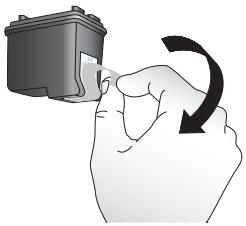
Figura 3-1 Rimuovere il nastro adesivo rosa
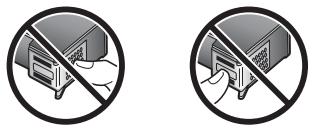
Figura 3-2 Non toccare qui
Per inserire la cartuccia
- Se si sta sostituendo una cartuccia, spingere in giù e in fuori la cartuccia nell'alloggiamento per estrarla.
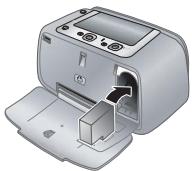
- Tenere la nuova cartuccia con l'etichetta verso l'alto. Far scorrere la cartuccia inserendola inclinata nell'alloggiamento dalla parte dei contatti color rame. Spingere la cartuccia fino allo scatto di assestamento.
- Chiudere lo sportello di accesso alla cartuccia di stampa. Il display visualizza un'icona con il livello di inchiostro approssimativo per la cartuccia di stampa installata. Non viene visualizzata alcuna icona del livello di inchiostro se la cartuccia non è una cartuccia HP originale oppure se la cartuccia è stata utilizzata in un'altra stampante.
- Caricare la carta fotografica HP Advanced nel vassoio di alimentazione, premere Menu/OK e seguire le istruzioni visualizzate per allineare la cartuccia.

Nota Durante il processo di stampa, l'inchiostro delle cartucce viene utilizzato in diversi modi, incluso il processo di inizializzazione, che prepara il dispositivo e la cartuccia per la stampa, e la fase di manutenzione della testina, che mantiene puliti gli ugelli e garantisce che l'inchiostro scorra senza problemi. Ricordare che nella cartuccia usata restano sempre dei residui di inchiostro. Per maggiori informazioni, vedere www.hp.com/go/inkusage.
Pulizia automatica della cartuccia di stampa
Se sulle stampe si notano striature bianche o striature di un solo colore, potrebbe essere necessario pulire la cartuccia di stampa. Non pulire la cartuccia più del necessario perché la pulizia richiede un certo consumo d'inchiostro.
Per pulire la cartuccia di stampa
- Accertarsi che la fotocamera sia inserita nell'apposito alloggiamento.
- Premere Menu/OK, premere ▼ per selezionare Menu Stampa ed infine premere di nuovo Menu/OK.
- Selezionare Strumenti, quindi premere Menu/OK.
- Selezionare Pulisci cartuccia, quindi premere Menu/OK.
- Al termine della pulizia della cartuccia e della stampa della pagina di prova, controllare la pagina di prova e selezionare una delle opzioni seguenti:
- Se sulla pagina di prova compaiono strisce bianche o mancano dei colori, ripetere la pulizia. Selezionare Sì sul display della fotocamera, quindi premere Menu/OK sul pannello di controllo della stampante.
- Se la qualità di stampa risulta soddisfacente, selezionare Annulla sul display della fotocamera e premere Menu/OK.
La pulizia della cartuccia può essere ripetuta tre volte. Ciascuna pulizia successiva è più approfondita e utilizza maggiore inchiostro.

Nota: Le striature bianche o l'assenza di colore possono essere causate anche da eventuali urti subiti dalla cartuccia o dalla stampante. Il problema è temporaneo e si risolve in 24 ore.
4 Soluzione dei problemi e assistenza
La stampante HP Photosmart A440 series è stata progettata per essere semplice e affidabile. Questo capitolo risponde alle domande più frequenti sull'uso della stampante e sulla stampa senza computer. In particolare la guida contiene informazioni sui seguenti argomenti:
Per la risoluzione dei problemi relativi all'uso del software HP Photosmart e alla stampa dal computer, vedere la guida in formato elettronico. Per informazioni sulla visualizzazione della guida in formato elettronico, vedere "Per maggiori informazioni" a pagina 53.
Per la risoluzione dei problemi relativi alla fotocamera HP Photosmart, vedere la Guida per l'utente della fotocamera.
Prima di contattare l'assistenza HP, leggere questo paragrafo con i consigli per la risoluzione dei problemi o contattare l'assistenza online sul sito Web all'indirizzo www.hp.com/support.
Problemi hardware della stampante

Nota: Per collegare la stampante a un computer, HP consiglia di utilizzare un cavo USB di lunghezza inferiore a 3 metri. Il cavo USB fornito soddisfa questo requisito.
La spia Stato è rossa e lampeggia.
Causa: La stampante richiede assistenza. Provare a:
Soluzione:
- Cercare eventuali istruzioni sul display della fotocamera. Se la stampante è collegata al computer, cercare eventuali istruzioni anche sullo schermo del computer.
- Spegnere la stampante, scollegare il cavo di alimentazione e attendere 30 secondi. Ricollegare il cavo di alimentazione e accendere la stampante.
- La cartuccia non è stata installata. Per maggiori informazioni, vedere "Sostituzione della cartuccia" a pagina 61.
- Se la spia Stato continua a lampeggiare, visitare il sito Web all'indirizzo www.hp.com/support o contattare l'assistenza HP.
Non è possibile inserire la fotocamera nell'alloggiamento della stampante.
Soluzione: La fotocamera potrebbe non essere compatibile con la stampante. Non tentare di collegare una fotocamera non compatibile. Per un elenco completo delle fotocamere HP compatibili con la stampante, visitare il sito Web all'indirizzo www.hp.com/support.
I pulsanti del pannello di controllo non rispondono.
Causa: Possibile guasto alla stampante. Provare a:
Soluzione:
- Attendere per circa un minuto l'eventuale ripristino della stampante.
- Rimuovere la fotocamera dall'alloggiamento e reinserirla. Spesso questa operazione risolve il problema.
- Spegnere la stampante, scollegare il cavo di alimentazione e attendere 30 secondi. Ricollegare il cavo di alimentazione e accendere la stampante.
- Se la stampante non si ripristina e i pulsanti del pannello di controllo continuano a non rispondere, visitare il sito Web all'indirizzo www.hp.com/support o contattare l'assistenza HP.
La stampante è collegata alla presa, ma non si accende.
Soluzione:
- La stampante è collegata a una presa multipla che è spenta. Accendere la presa multipla e poi la stampante.
- La stampante potrebbe essere collegata a una presa non compatibile. Se si viaggia all'estero, accertarsi che la fonte di alimentazione del paese/regione visitato sia conforme ai requisiti di alimentazione e al cavo di alimentazione della stampante.
- Verificare che l'adattatore funzioni correttamente. Per controllare il funzionamento dell'adattatore:
- Verificare che l'adattatore sia collegato alla stampante e ad una fonte di alimentazione compatibile.
- Tenere premuto il pulsante On della stampante. Se il pulsante On si accende, significa che il cavo di alimentazione funziona correttamente. Se la spia non si accende, visitare il sito Web all'indirizzo www.hp.com/support o contattare l'assistenza HP.
Le batterie della fotocamera non si caricano.
Soluzione:
- È possibile che si stiano utilizzando batterie alcaline che non sono ricaricabili. Acquistare batterie ricaricabili per utilizzare la funzione di ricarica della stampante. Per ulteriori informazioni, consultare la Guida per l'utente della fotocamera.
- La fotocamera non è inserita nell'alloggiamento per fotocamera sulla parte superiore della stampante. Accertarsi che la stampante sia inserita correttamente nell'alloggiamento. Per maggiori informazioni, vedere "Inserimento della fotocamera nell'alloggiamento" a pagina 58.
- Accertarsi che il cavo di alimentazione sia collegato alla stampante e a una presa di alimentazione CA attiva.
- Le batterie ricaricabili potrebbero essere vecchie e non riuscire a conservare la carica. Sostituire le batterie.
Problemi di stampa
L'alimentazione della carta non avviene correttamente oppure l'immagine stampata è inclinata o non al centro del foglio.
Causa:
• La carta non è stata caricata correttamente. • La cartuccia ha bisogno di essere allineata.
Soluzione:
- La carta non è stata caricata correttamente. Riposizionare la carta facendo attenzione che sia orientata correttamente nel vassoio di alimentazione e che la guida di larghezza della carta tocchi il bordo dei fogli. Per le istruzioni sul caricamento della carta, vedere "Caricamento della carta" a pagina 57.
- Allineare la cartuccia di stampa. Caricare la carta fotografica HP Advanced nel vassoio di alimentazione, premere Menu/OK: e seguire le istruzioni visualizzate per allineare la cartuccia.
- È stata caricata troppa carta nel vassoio di alimentazione. Togliere parte della carta e ritentare.
- Se i fogli di carta aderiscono l'uno all'altro, provare a inserire un foglio per volta.
- La carta si è inceppata durante la stampa. Per istruzioni su come eliminare l'inceppamento, consultare la sezione dedicata a questo problema nel capitolo relativo alla soluzione dei problemi.
Dalla stampante non esce nessuna pagina.
Soluzione:
- È possibile che la stampante richieda l'intervento dell'operatore. Leggere eventuali istruzioni sul display della fotocamera.
- È possibile che manchi l'alimentazione o che un cavo di connessione sia allentato. Controllare che ci sia corrente e il cavo di alimentazione sia collegato saldamente.
- La carta si è inceppata durante la stampa. Per istruzioni su come eliminare l'inceppamento, consultare la sezione dedicata a questo problema nel capitolo relativo alla soluzione dei problemi.
La carta si è inceppata durante la stampa.
Soluzione: Cercare eventuali istruzioni sul display della fotocamera. Per rimuovere un inceppamento, provare le seguenti soluzioni:
- Se la carta è uscita parzialmente sul lato anteriore della stampante, estrarla tirandola verso di sé.
- Se la carta non è uscita sul lato anteriore della stampante, provare a estrarla dal lato posteriore.
- Rimuovere la carta dal vassoio di alimentazione.
- Delicatamente tirare la carta inceppata per estrarla dal retro della stampante.
• Se la carta inceppata non si lascia afferrare:
- Spegnere la stampante, scollegare il cavo di alimentazione e attendere 30 secondi.
- Ricollegare il cavo di alimentazione e accendere la stampante. La stampante cerca la carta lungo il percorso e automaticamente espelle la carta inceppata.

Suggerimento: Se si verificano inceppamenti durante la stampa, provare a caricare un foglio di carta fotografica per volta. Spingere la carta fino in fondo al vassoio di alimentazione.
Dalla stampante è uscito un foglio bianco.
Soluzione:
- Controllare l'icona del livello d'inchiostro sul display della fotocamera. Se la cartuccia è esaurita, sostituirla. Per maggiori informazioni, vedere "Sostituzione della cartuccia" a pagina 61.
- Si è avviata la stampa e in seguito si è annullata l'operazione. Se si è annullata l'operazione prima dell'inizio della stampa della foto, la stampante può avere già caricato la carta in preparazione. In seguito, prima di iniziare una nuova stampa, la stampante espellerà la pagina bianca.
La qualità di stampa è scadente.
Soluzione:
- La cartuccia potrebbe essere quasi esaurita. Controllare l'icona del livello d'inchiostro sul display della fotocamera e, se necessario, sostituire la cartuccia. Per maggiori informazioni, vedere "Sostituzione della cartuccia" a pagina 61.
- È possibile che al momento dello scatto sia stata scelta una risoluzione bassa sulla fotocamera digitale. Per i migliori risultati in futuro, impostare la fotocamera digitale su una risoluzione più alta.
- Assicurarsi di utilizzare il tipo di carta fotografica più appropriato. Per ottenere i migliori risultati, usare carta fotografica HP Advanced. Questa carta è stata appositamente studiata per utilizzare gli inchiostri della stampante. Altri tipi di carta fotografica produrranno risultati di qualità inferiore. Per maggiori informazioni, vedere "Caricamento della carta" a pagina 57.
- Verificare che l'impostazione della qualità di stampa sia impostata su Ottima. Vedere "Impostazione della qualità di stampa" a pagina 61.
- Verificare che sia stato selezionato il tipo di carta corretto. Consultare la guida d'uso per ulteriori informazioni.
- Attivare o disattivare la funzione Correz. foto. Vedere "Ritocco delle foto" a pagina 61.
- Non si sta stampando sul lato di stampa della carta. Accertarsi che la carta sia caricata con il lato di stampa rivolto verso il lato anteriore della stampante.
- La cartuccia deve essere pulita. Per maggiori informazioni, vedere "Pulizia automatica della cartuccia di stampa" a pagina 63.
- La cartuccia deve essere allineata. Per maggiori informazioni, vedere la Guida d'uso.
- Le foto si asciugano immediatamente e possono essere maneggiate subito dopo la stampa. Tuttavia, HP consiglia di lasciare le foto con il lato stampato esposto all'aria per 3 minuti dopo la stampa, per consentire ai colori di svilupparsi completamente prima di sovrapporle ad altre foto o di inserirle negli album.
Procedura di assistenza
In caso di problemi, attenersi alla seguente procedura:
- Consultare la documentazione fornita con HP Photosmart.
- Visitare il sito Web dell'assistenza in linea HP all'indirizzo www.hp.com/support. Il servizio di assistenza in linea HP è disponibile per tutti i clienti HP. È il modo più rapido per avere informazioni aggiornate sulle periferiche e ricevere assistenza da parte di esperti. Il servizio include:
- Accesso rapido in linea agli specialisti dell'assistenza HP
- Aggiornamenti del software e dei driver per HP Photosmart
- Informazioni utili sull'unità HP Photosmart e informazioni per la risoluzione di problemi comuni
- Aggiornamenti proattivi delle periferiche, informazioni di supporto e notizie su HP disponibili registrando HP Photosmart
- Solo per l'Europa: contattare il proprio rivenditore. Se la HP Photosmart presenta un guasto hardware, deve essere riportata al rivenditore locale presso il quale è stata acquistata. L'assistenza viene fornita senza costi aggiuntivi durante il periodo di garanzia limitata della periferica. Alla scadenza della garanzia, si riceverà un'offerta per la fornitura dei servizi di assistenza.
- Chiamare l'Assistenza clienti HP. Le modalità di assistenza e la disponibilità variano a seconda della periferica, del paese/area geografica e della lingua.
Per conoscere i numeri telefonici dell'assistenza, vedere l'elenco riportato nella pagina interna della copertina posteriore.
Numero di modello normativo e di identificazione VCVRA-0603
Ai fini dell'identificazione del modello a norma, al prodotto è assegnato un Numero di modello normativo. Il Numero di modello normativo per il prodotto è VCVRA-0603. Questo numero non deve essere confuso con il nome marketing (HP Photosmart A440 series) o con il numero di prodotto (Q8506A).
Dichiarazione di compatibilità ambientale
Per informazioni su Environmental Stewardship, vedere la Guida in formato elettronico.
Garanzia HP
| Prodotto HP | Durata della garanzia limitata |
| Supporti del software | 90 giorni |
| Stampante | 1 anno |
| Cartucce di stampa o di inchiostro | Fino ad esaurimento dell'inchiostro HP o fino al raggiungimento della data di "scadenza della garanzia" stampata sulla cartuccia, a seconda di quale evento si verifichi per primo. La presente garanzia non copre i prodotti con inchiostro HP che siano stati ricaricati, ricostruiti, ricondizionati, utilizzati in modo improprio o manomessi. |
| Accessori | 1 anno salvo diversamente definito |
A. Durata della garanzia limitata
- Hewlett-Packard (HP) garantisce all'utente finale che per il periodo sopra indicato, a partire dalla data dell'acquisto, i prodotti HP specificati sono privi di difetti di materiali e di manodopera. Il cliente è responsabile della conservazione della prova di acquisto.
- Per i prodotti software, la garanzia limitata HP si applica solo in caso di mancata esecuzione delle istruzioni di programmazione. HP non garantisce che il funzionamento dei prodotti HP sia interrotto e privo di errori.
- La garanzia HP si applica solo agli eventuali difetti derivanti dall'uso normale del prodotto e non da:
a. Manutenzione non corretta oppure modifiche improprie o inadeguate;
b. Software, interfacce, supporti, parti o componenti non forniti da HP;
c. Funzionamento del prodotto fuori delle specifiche di HP;
d. Uso improprio o modifiche non autorizzate.
- Per le stampanti HP, l'utilizzo di una cartuccia non HP o di una cartuccia ricaricata non ha effetti sulla garanzia o su eventuali contratti di assistenza con il cliente. Tuttavia, qualora il malfunzionamento o il danneggiamento della stampante sia dovuto all'uso di una cartuccia di stampa non HP o ricaricata, o di una cartuccia scaduta, al cliente verranno addebitati i costi di manodopera e di materiale sostenuti per la riparazione.
- Se, durante il periodo della garanzia, HP verrà a conoscenza di un difetto di un prodotto hardware coperto dalla garanzia HP, a sua discrezione HP sostituirà o riparerà il prodotto difettoso.
- Se HP non fosse in grado di riparare o sostituire adeguatamente un prodotto difettoso coperto dalla garanzia HP entro un tempo ragionevole, HP rimborserà il prezzo d'acquisto del prodotto.
- HP non ha alcun obbligo di riparazione, sostituzione o rimborso fino al momento della restituzione del prodotto difettoso.
- I prodotti sostitutivi possono essere nuovi o di prestazioni equivalenti a un prodotto nuovo, purché dotati di funzioni almeno uguali a quelle del prodotto sostituito.
- I prodotti HP possono contenere parti, componenti o materiali ricondizionati equivalenti ai nuovi per prestazioni.
- La garanzia limitata HP è valida in qualunque paese in cui i prodotti HP sopraelencati sono distribuiti da HP. Eventuali contratti per servizi di garanzia aggiuntivi, come l'assistenza 'on-site', possono essere richiesti a un centro di assistenza HP autorizzato che si occupi della distribuzione del prodotto o a un importatore autorizzato.
B. Garanzia limitata
IN CONFORMITÀ ALLE DISPOSIZIONI DI LEGGE VIGENTI, È ESCLUSA QUALSIASI GARANZIA O CONDIZIONE, SCRITTA OPPURE VERBALE, ESPRESSA O IMPLICITA DA PARTE DI HP O DI SUOI FORNITORI. HP ESCLUDE SPECIFICATAMENTE QUALSIASI GARANZIA O CONDIZIONE IMPLICITA DI COMMERCIBILITÀ, QUALITÀ SODDISFACENTE E IDONEITÀ AD USO PARTICOLARE.
C. Responsabilità limitata
- Le azioni offerte dalla presente garanzia sono le sole a disposizione del cliente.
- IN CONFORMITÀ ALLE DISPOSIZIONI DI LEGGE VIGENTI, FATTA ECCEZIONE PER GLI OBBLIGHI ESPRESSI SPECIFICAMENTE NELLA PRESENTE GARANZIA HP, IN NESSUN CASO HP O I RELATIVI FORNITORI SARANNO RESPONSABILI DI DANNI DIRETTI, INDIRETTI, SPECIALI, ACCIDENTALI O CONSEGUENTI, O ALTRI DANNI DERIVANTI DALL'INADEMPIMENTO DEL CONTRATTO, ILLECITO CIVILE O ALTRO.
D. Disposizioni locali
- Questa garanzia HP conferisce al cliente diritti legali specifici. Il cliente può anche godere di altri diritti legali che variano da stato a stato negli Stati Uniti, da provincia a provincia in Canada, e da paese/regione a paese/regione nel resto del mondo.
- Laddove la presente garanzia HP risulti non conforme alle leggi locali, essa verrà modificata secondo tali leggi. Per alcune normative locali, alcune esclusioni e limitazioni della presente garanzia HP possono non essere applicabili. Ad esempio, in alcuni stati degli Stati Uniti e in alcuni governi (come le province del Canada), è possibile: a. Impedire che le esclusioni e le limitazioni contenute nella garanzia HP limitino i diritti statutari del consumatore (come avviene nel Regno Unito).
b. Limitare la possibilità da parte del produttore di rafforzare tali esclusioni o limitazioni.
c. Concedere al cliente diritti aggiuntivi, specificare la durata delle garanzie implicite che il produttore non può escludere o non consentire limitazioni alla durata delle garanzie implicite.
- I TERMINI CONTENUTI NELLA PRESENTE DICHIARAZIONE DI GARANZIA, FATTI SALVI I LIMITI IMPOSTI DALLA LEGGE, NON ESCLUDONO, LIMITANO O MODIFICANO, BENSÌ INTEGRANO, I DIRITTI LEGALI APPLICABILI ALLA VENDITA DEI PRODOTTI HP AI CLIENTI DI TALI PAESI.
Garanzia del Produttore
Gentile Cliente,
In allegato troverà i nomi e gli indirizzi delle Società del Gruppo HP che prestano i servizi in garanzia (garanzia di buon funzionamento e garanzia convenzionale) in Italia.
Oltre alla garanzia del produttore, Lei potrà inoltre far valere i propri diritti nei confronti del venditore di tali prodotti, come previsto negli articoli 1519-bis e seguenti del Codice Civile.
Italia/Malta: Hewlett-Packard Italiana S.p.A, Via G. Di Vittorio 9, 20063 Cernusco sul Naviglio
5 Specifiche
Questa parte elenca i requisiti minimi per l'installazione del software di HP Photosmart e alcune specifiche tecniche della stampante.
Per un elenco completo delle specifiche tecniche della fotocamera HP Photosmart A440 series, vedere la Guida per l'utente della fotocamera in dotazione oppure il formato in linea disponibile sul CD HP Photosmart della Guida per l'utente o del software HP Photosmart, a seconda di dove è stata acquistata la fotocamera e se è stata acquistata separatamente o meno.
Specifiche della stampante
| Categoria | Specifiche |
| Sistema operativo | Windows minimo: Windows XP Home, XP Professional o x64 EditionMac minimo: Mac OS X 10.3.x, 10.4.x |
| Formati dei supporti | Carta fotografica 10 x 15 cm (4 x 6 poll.)Carta fotografica 10 x 15 cm con linguetta da 1,25 cm (4 x 6 poll. con linguetta da 0,5 poll.)Schede 10 x 15 cm (4 x 6 poll.)Schede A6 105 x 148 mm (4,1 x 5,8 poll.)Schede formato L 90 x 127 mm (3,5 x 5 poll.)Schede formato L 90 x 127 mm con linguetta da 12,5 mm (3,5 x 5 poll. con linguetta da 0,5 poll.)Formati supportati solo per la stampa da computer: Hagaki, 101 x 203 mm (4 x 8 poll.), carta fotografica per panoramica 10 x 30 cm (4 x 12 poll.). |
| Capacità del vassoio della carta | 20 fogli di carta fotografica, massimo spessore 292 μm (11,5 mil) per foglio10 fogli di carta fotografica 10 x 30 cm (4 x 12 pollici) per la stampa panoramica |
| Specifiche ambientali | Massima durante il funzionamento: 5-40°C (41-104°F), 5-90% RHConsigliata durante il funzionamento: 15-35°C (59-95°F), 20-80% RH |
| Consumi | Stampa: 14,4 WInattiva: 8,1 W (con fotocamera inserita nell'alloggiamento)Spenta: 6,2 W (con fotocamera inserita nell'alloggiamento)Inattiva con carica delle batterie in corso: 25 WSpenta con carica delle batterie in corso: 22,9 W |
| Numero di modello dell'alimentatore | N. parte HP 0957-2121 (Nord America), 120 V CA ( ± 10%) 60 Hz ( ± 3 Hz)N. parte HP 0957-2120 (Resto del mondo), 100-240 V CA ( ± 10%) 50/60 Hz ( ± 3 Hz) |
- AVVISI DELLA HEWLETT-PACKARD COMPANY
- KENNISGEVINGEN VAN HEWLETT-PACKARD COMPANY
- GUIDA DI BASE DI HP PHOTOSMART A440 SERIES
- SOMMARIO
- BENVENUTO
- INFORMAZIONI DI BASE SULLA STAMPA
- MIGLIORAMENTO DELLA QUALITÀ DI STAMPA
- SOLUZIONE DEI PROBLEMI E ASSISTENZA
- SPECIFICHE
- PER MAGGIORI INFORMAZIONI
- PARTI DELLA STAMPANTE
- CARICAMENTO DELLA CARTA
- PER CARICARE LA CARTA
- INSERIMENTO DELLA FOTOCAMERA NELL'ALLOGGIAMENTO
- INSERIMENTO DELLA FOTOCAMERA NELL'ALLOGGIAMENTO DELLA STAMPANTE
- STAMPA DA UNA FOTOCAMERA INSERITA NELL'ALLOGGIAMENTO
- VISUALIZZAZIONE DELLE FOTO DA STAMPARE
- PER VISUALIZZARE LE FOTO
- STAMPA DELLE FOTO
- STAMPA "ONE-TOUCH" DELLE FOTO
- PER STAMPARE TUTTE LE FOTO
- PER STAMPARE UN INDICE FOTOGRAFICO
- STAMPA DI FOTO DA UN COMPUTER
- INSTALLAZIONE DEL SOFTWARE E COLLEGAMENTO DEL CAVO USB
- IMPOSTAZIONE DELLA QUALITÀ DI STAMPA
- PER MODIFICARE LA QUALITÀ DI STAMPA
- RITOCCO DELLE FOTO
- PER DISATTIVARE CORREZ. FOTO
- SOSTITUZIONE DELLA CARTUCCIA
- PER PREPARARE LA STAMPANTE E LA CARTUCCIA
- PER INSERIRE LA CARTUCCIA
- PULIZIA AUTOMATICA DELLA CARTUCCIA DI STAMPA
- PER PULIRE LA CARTUCCIA DI STAMPA
- PROBLEMI HARDWARE DELLA STAMPANTE
- LA SPIA STATO È ROSSA E LAMPEGGIA
- SOLUZIONE
- NON È POSSIBILE INSERIRE LA FOTOCAMERA NELL'ALLOGGIAMENTO DELLA STAMPANTE
- I PULSANTI DEL PANNELLO DI CONTROLLO NON RISPONDONO
- LA STAMPANTE È COLLEGATA ALLA PRESA, MA NON SI ACCENDE
- LE BATTERIE DELLA FOTOCAMERA NON SI CARICANO
- PROBLEMI DI STAMPA
- CAUSA
- DALLA STAMPANTE NON ESCE NESSUNA PAGINA
- LA CARTA SI È INCEPPATA DURANTE LA STAMPA
- DALLA STAMPANTE È USCITO UN FOGLIO BIANCO
- LA QUALITÀ DI STAMPA È SCADENTE
- PROCEDURA DI ASSISTENZA
- IN CASO DI PROBLEMI, ATTENERSI ALLA SEGUENTE PROCEDURA
- NUMERO DI MODELLO NORMATIVO E DI IDENTIFICAZIONE VCVRA
- DICHIARAZIONE DI COMPATIBILITÀ AMBIENTALE
- GARANZIA HP
- DURATA DELLA GARANZIA LIMITATA
- GARANZIA LIMITATA
- RESPONSABILITÀ LIMITATA
- DISPOSIZIONI LOCALI
- GARANZIA DEL PRODUTTORE
Marca : HP
Modello : PHOTOSMART A441
Categoria : Stampante fotografica