ODL 42850FCTAB - Televisie OK - Gratis gebruiksaanwijzing en handleiding
Vind de handleiding van het apparaat gratis ODL 42850FCTAB OK in PDF-formaat.



| Type product | Televisie |
| Merk | OK |
| Model | ODL 42850FCTAB |
| Afmetingen (B x H x D) zonder voet | 956 x 542 x 75 mm |
| Netto gewicht zonder voet | 6,1 kg |
| Voeding | 100-240 V ~ 50/60 Hz |
| Nominaal stroomverbruik | 74 W |
| Schermtype | LED (niet gespecificeerd, maar waarschijnlijk LED) |
| Schermresolutie | Niet gespecificeerd (schatting: Full HD of 4K afhankelijk van grootte, maar niet gegeven) |
| Connectiviteit | Wi-Fi, Bluetooth, LAN, HDMI (3 poorten waarvan 1 ARC), USB 2.0, AV, Optische digitale audio-uitgang, RF-antenne (75 Ω) |
| TV-tuner | DVB-T/T2/C/S/S2, ATV (PAL/SECAM BG/DK/I/NTSC-M) |
| Smart TV-functies | Android TV, Google Assistant, Chromecast ingebouwd, Netflix, YouTube, Prime Video, Google Play |
| Luidsprekers | 2 stereoluidsprekers |
| Meegeleverde accessoires | Afstandsbediening met AAA-batterijen, Mini AV-kabel, netsnoer |
| Wandmontage | Mogelijk met optionele kit (niet meegeleverd) |
| Onderhoud en reiniging | Uitschakelen en stekker eruit halen voor reiniging. Scherm: zachte, licht vochtige doek (lauwwarm water + mild schoonmaakmiddel). Kast: droge, niet-pluizende doek. |
| Veiligheidsinstructies | Niet blootstellen aan water, ventilatieopeningen niet blokkeren, niet bij warmtebronnen plaatsen, aanbevolen accessoires gebruiken, stekker eruit halen bij langdurige afwezigheid of onweer, reparatie alleen door gekwalificeerd personeel. |
| Reserveonderdelen en repareerbaarheid | Neem contact op met de klantenservice van Imtron GmbH of een erkende technicus. Probeer niet zelf te repareren. |
| Algemene informatie | Geproduceerd onder Dolby Audio-licentie. Bevat vrije software onder GPL/LGPL. Conform richtlijn 2014/53/EU. Raadpleeg EPREL (code 525471) voor meer informatie. |
Veelgestelde vragen - ODL 42850FCTAB OK
Gebruikersvragen over ODL 42850FCTAB OK
0 vraag over dit apparaat. Beantwoord die u kent of stel uw eigen vraag.
Stel een nieuwe vraag over dit apparaat
Download de handleiding voor uw Televisie in PDF-formaat gratis! Vind uw handleiding ODL 42850FCTAB - OK en neem uw elektronisch apparaat weer in handen. Op deze pagina staan alle documenten die nodig zijn voor het gebruik van uw apparaat. ODL 42850FCTAB van het merk OK.
GEBRUIKSAANWIJZING ODL 42850FCTAB OK
Voor gebruik, lees alle veiligheids- en gebruiksinstructies volledig door en bewaar deze handleiding voor latere raadpleging.
Volg altijd de volgende veiligheidsmaatregelen op om gevaarlijke situaties te vermijden en het beste uit uw product te halen.
Imtron GmbH is niet aansprakelijk voor schade aan het product of aan eigendommen of voor persoonlijk letsel door een onvoorzichtig of verkeerd gebruik van het product of gebruik van het product dat niet in overeenstemming is met het doel dat de fabrikant beoogt.

OPGELET
RISICO OP ELEKTRISCHE SCHOKKEN NIET OPENEN

WAARSCHUWING:
VERWIJDER DE BEHUIZING (OF HET ACHTERPANEEL) NIET, OM HET RISICO OP ELEKTRISCHE SCHOKKEN TE VOORKOMEN. BEVAT GEEN ONDERDELEN DIE DOOR DE GEBRUIKER GEREPAREERD KUNNEN WORDEN. LAAT REPARATIEWERKZAAMHEDEN OVER AAN DAARTOE BEVOEGDE PERSONEN.

Het bliksemschichtsymbool in een gelijkzijdige driehoek is bedoeld om de gebruiker te wijzen op de aanwezigheid van ongeïsoleerde, "gevaarlijke spanning" in de behuizing van het product, die sterk genoeg kan zijn om een gevaar voor elektrocutie bij personen te vormen.

Het uitroepteken in een gelijkzijdige driehoek is bedoeld om de gebruiker te wijzen op de aanwezigheid van belangrijke bedienings- en onderhoudsinstructies in de literatuur bij het apparaat.
WETTELIJK VERPLICHE INFORMATIE
Dit apparaat genereert, gebruikt en kan radiofrequentie-energie uitstralen. Als dit apparaat niet volgens de aanwijzingen wordt geïnstalleerd en gebruikt, kan deze schadelijke storingen aan radiocommunicatie veroorzaken. Er is echter geen garantie dat de storing niet in een bepaalde installatie zal optreden. Als dit apparaat toch schadelijke storing in radio-of televisieontvangst veroorzaakt, wat kan worden vastgesteld door het apparaat uit en in te schakelen, wordt de gebruiker aangeraden om de storing te proberen te verhelpen door het nemen van een of meer van de volgende maatregelen:
a. Verplaats de antenne voor ontvangst.
b. Vergroot de afstand tussen het apparaat en de ontvanger.
c. Sluit het apparaat aan op een stopcontact van een circuit anders dan waarop de ontvanger is aangesloten.
d. Raadpleeg de verkoper of een ervaren radio TV-technicus voor hulp
OPGELET
※ Probeer dit product op geen enkele manier aan te passen zonder een schriftelijke toestemming van de leverancier. Niet geautoriseerde aanpassing kan ertoe leiden dat de gebruiker het product niet meer mag gebruiken.
※ Afbeeldingen en illustraties in deze gebruiksaanwijzing dienen slechts als referentie en kunnen afwijken van de daadwerkelijke verschijning van het product. Productontwerp en specificaties kunnen zonder voorafgaande mededeling worden veranderd.
Waarschuwing
BELANGRIJKE WAARSCHUWINGEN EN VEILIGHEIDSVOORSCHRIFTEN!
Elektrische energie kan voor vele nuttige functies zorgen, het kan echter ook leiden tot persoonlijk letsel en schade aan eigendommen wanneer het op een verkeerde manier wordt gebruikt. Dit product is ontworpen en gemaakt met de hoogste prioriteit voor wat betreft veiligheid. EEN VERKEERD GEBRUIK KAN ECHTER LEIDEN TOT MOGELIJKE ELEKTRISCHE SCHOKKEN OF BRANDGEVAAR. Om mogelijke gevaren te vermijden, leef de volgende instructies na tijdens het installeren, bedienen of reinigen van het product.
- Hulpstukken---Gebruik alleen hulpstukken/ accessoires die door de fabrikant zijn aanbevolen. Gebruik geen hulpstukken die niet door de fabrikant worden aanbevolen. Het gebruik van verkeerde hulpstukken kan een ongeval veroorzaken.
- Water---Om het risico op brand of een elektrische schok te beperken, stel deze TV niet bloot aan regen of vocht. Stel de TV niet bloot aan gedruppel of gespetter van vloeistoffen en plaats geen voorwerpen gevuld met een vloeistof, zoals een vaas, kan, etc. op of boven de TV (bijv. op een legplank boven het toestel).
- Brand of explosie---Stel de TV niet bloot aan direct zonlicht of plaats geen open vlakken zoals een aangestoken kaars op of in de buurt van de TV. Plaats geen warmtebron, zoals een elektrisch verwarmingstoestel, radiator, etc. in de buurt van de TV. Waarschuwing: Om brandgevaar te voorkomen, houd kandelaars en andere open vlammen op elk moment uit de buurt van het product.
- Ventilatie---Laat voor de ventilatie tenminste 5 cm vrije ruimte rond het apparaat. Belemmer de ventilatie niet door het afdekken van de ventilatieopeningen met voorwerpen zoals een krant, tafelkleed, gordijn, etc. Als er onvoldoende ventilatie is, kan dit brand veroorzaken of kan het gebeuren, dat het apparaat als gevolg van hoge interne temperaturen niet meer naar behoren werkt.
- Dit toestel is een Klasse II of dubbel geïsoleerd elektrisch apparaat. Een aansluiting op een elektrische aarding is aldus niet nodig.
- Voedingsbron---Dit product is bestemd om van stroom te worden voorzien door een voedingsbron die op het typeplaatje is aangegeven. Als u twijfelt over het type voeding van uw woning, neem contact op met uw handelaar of uw plaatselijke elektriciteitsmaatschappij.
- Overbelasting---Overbelast geen stopcontacten, verlengsnoeren, integrale stekkerdozen of andere apparatuur, dit kan leiden tot gevaar voor brand of elektrische schokken.
- Spanning---Alvorens deze TV te installeren, controleer of de uitgangsspanning overeenstemt met de spanning die op het typeplaatje van het apparaat is vermeld.
- Stekker---Omzeil de veiligheidsvoorziening van de gepolariseerde of geaarde stekker niet. Het merendeel van de apparaten moet op een specifieke stroomkring worden aangesloten, namelijk een stroomkring met één contactdoos die alleen het apparaat van stroom voorziet en geen extra contactdoos of vertakte stroomkring heeft.
- De stekker wordt gebruikt om het toestel van de stroom te ontkoppelen en deze moet steeds makkelijk bereikbaar zijn.
- Wandmontage---Wanneer het product aan een wand wordt bevestigd, installeer het product volgens de methode die door de fabrikant is aanbevolen. De wandmontagekit is optioneel. U kunt deze krijgen bij uw lokale handelaar als deze niet met uw TV is meegeleverd. Installeer de TV niet op een plafond of een schuine wand. Gebruik de gespecificeerde muurmontageschroeven en andere accessoires. Draai de muurmontageschroeven stevig vast om het vallen van de TV te vermijden. Draai de schroeven niet te vast aan.
- Stander---Plaats de TV niet op een onstabiel of schuin oppervlak. De TV kan kantelen en mogelijk leiden tot een ernstig letsel of de dood. Vele letsels, in het bijzonder bij kinderen, kunnen worden vermeden door het nemen van onderstaande eenvoudige veiligheidsmaatregelen:
-
- Gebruik alleen een TV-meubel of standaard die door de fabrikant van het apparaat is aanbevolen
Waarschuwing
- Gebruik alleen meubilair dat het gewicht van de TV kan dragen
- Zorg dat de TV niet over de rand van het meubilair uitsteekt.
- Plaats de TV niet op een hoog meubelstuk (bijv. legplank of boekenplank) zonder dat het meubelstuk en de TV stevig zijn vastgezet.
- Zorg dat er zich geen doek of een ander materiaal tussen de televisie en het de meubilair bevindt.
-
Licht kinderen in over de gevaren van het klimmen op hoog meubilair om de TV of de afstandsbediening te bereiken. Als u uw TV naar een andere locatie brengt, neem dezelfde veiligheidsmaatregelen.
-
Binnendringen van voorwerpen en vloeistoffen---Steek nooit voorwerpen in de (ventilatie) openingen van het product. Dit product staat onder hoogspanning en een voorwerp in het product stoppen kan leiden tot een elektrische schok en/of kortsluiting van de interne onderdelen. Mors voor deze reden tevens geen water of een vloeistof op het product.
- Schade die reparatie vereist---Dit product mag alleen door een erkende en juist opgeleide technicus worden gerepareerd. Het openen of repareren van dit apparaat door de gebruiker kan leiden tot een ernstig letsel of de dood door elektrische schokken of brandgevaar.
- Kinderen---Zorg dat jonge kinderen niet met de plastic tas spelen die met de televisie is meegeleverd wanneer deze is uitgepakt. Als dit niet gebeurt, kan dit tot verstikking of letsel leiden.
- Batterijen---Stel de batterijen (accu of geïnstalleerde batterijen) niet bloot aan overmatige hitte zoals zonlicht, vuur, etc.
Gooi batterijen niet weg met uw normaal huisvuil. Breng ze naar een gepast inzamelpunt voor gebruikte batterijen.
- Antenne---Installeer de antenne uit de buurt van hoogspanningslijnen en communicatiekabels en zorg dat het juist wordt geïnstalleerd. Als een antenne een hoogspanningslijn aanraakt, kan het aanraken van de antenne leiden tot brand, een elektrische schok of ernstig letsel.
- Bescherming van het paneel---Het paneel dat voor dit product werd gebruikt is gemaakt van glas. Het kan aldus breken wanneer het product op de grond valt of tegen een ander voorwerp wordt gestoten. Zorg dat u geen letsel door de glasscherven oploopt wanneer het paneel breekt.
- :Geeft wisselstroom aan.
: Geeft gelijkstroom aan.
Als u een extern apparaat op dit product wilt aansluiten, gebruik een hoogwaardige beschermde kabel om de elektromagnetische compatibiliteit van het product en de gebruikte kabel te waarborgen.
WAARSCHUWING
Plaats een televisietoestel nooit in een onstabiele locatie. Het televisietoestel kan omvallen, wat tot ernstig persoonlijk letsel of de dood kan leiden. Vele ongevallen, in het bijzonder met kinderen, kunnen worden vermeden door enkele eenvoudige voorzorgsmaatregelen te nemen, waaronder:
- Gebruik alleen kasten en standers die door de fabrikant van de televisie zijn aanbevolen.
- Gebruik alleen meubilair die de televisie op een veilige manier kan ondersteunen.
• Zorg dat de televisie niet over de rand van het ondersteunend meubilair hangt. - Plaats de televisie niet op hoog meubelstuk (zoals een kast of boekenrek) zonder zowel het meubelstuk als de televisie stevig aan een gepaste steun vast te maken.
- Plaats de televisie niet op een doek of een ander materiaal dat zich tussen de televisie en het meubelstuk bevindt.
- Licht kinderen in over de gevaren van het klimmen op meubilair om de televisie of de afstandsbediening te bereiken.
Als u televisie naar een andere locatie wordt verplaatst, voer dezelfde handelingen uit zoals hierboven beschreven.
Waarschuwing
BELANGRIJKE VEILIGHEIDSINSTRUCTIES
- Lees deze gebruiksaanwijzing.
- Bewaar deze gebruiksaanwijzing.
- Houd rekening met alle waarschuwingen.
- Volg alle instructies.
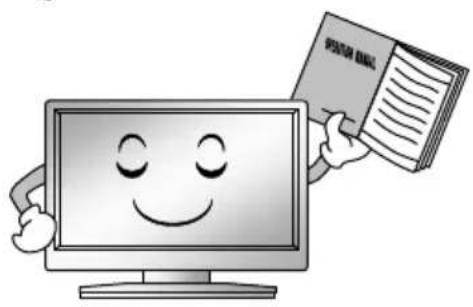
- Gebruik dit apparaat niet in de buurt van water.
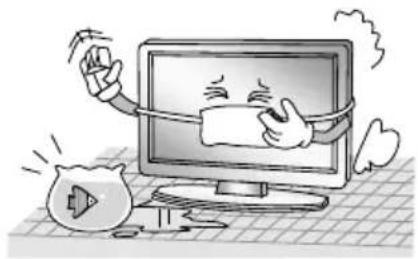
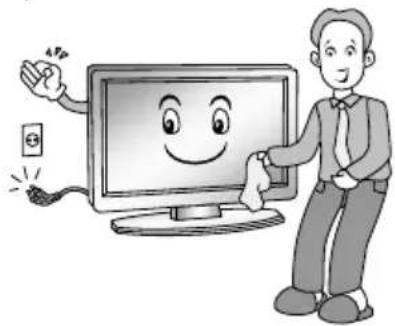
- Maak het apparaat alleen schoon met een droge doek. Haal de stekker uit het stopcontact voor reiniging. Gebruik geen vloeibare schoonmaakmiddelen of spuitbussen.
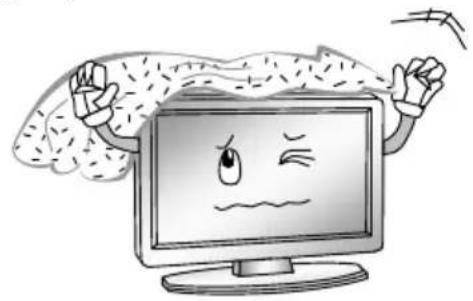
- Belemmer de ventilatieopeningen niet. Belemmer de ventilatie niet door het afdekken van de ventilatieopeningen met voorwerpen zoals een krant, tafelkleed, gordijn, enz.
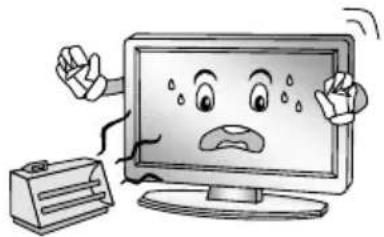
- Installeer het apparaat niet in de buurt van een warmtebron zoals radiatoren, warmteafvoeren, kachels of andere warmteproducerende apparaten (waaronder versterkers).
- Omzeil de veiligheidsvoorziening van de gepolariseerde of geaarde stekker niet. Een gepolariseerde stekker heeft twee pennen, de ene breder dan de andere. Een geaarde stekker heeft twee pennen en een aardingspen. De brede pen of de aardingspen is voor uw veiligheid aangebracht. Als de meegeleverde stekker niet in uw stopcontact past, neem contact op met uw elektricien om het oude stopcontact te laten vervangen.
Waarschuwing
- Bescherm de kabel tegen knikken, vooral bij de stekker, het stopcontact en het punt waar de kabel uit het apparaat komt, en zorg dat er niet over de kabel gelopen kan worden.
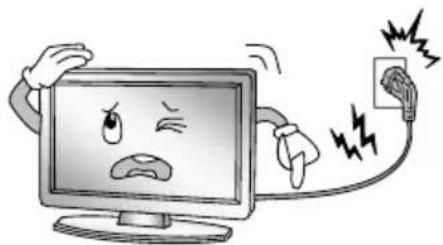
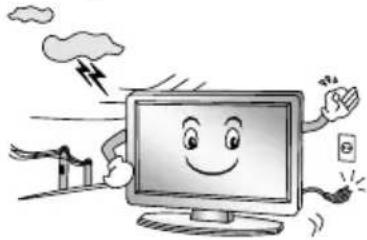
- Trek bij onweer of wanneer u het toestel voor langere tijd niet gebruikt, de stekker uit het stopcontact en koppel het kabelsysteem los.
-
Gebruik alleen opzetstukken en accessoires die door de fabrikant zijn aanbevolen.
-
Als een wagen wordt gebruikt, wees voorzichtig wanneer u de wagen/toestel-combinatie verplaatst, om letsel veroorzaakt door het omvallen van het toestel te voorkomen. Plotseling stoppen, overmatige kracht uitoefen of een oneffen ondergrond kunnen ertoe leiden dat het product van de wagen valt.

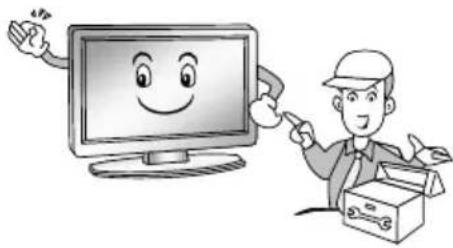
- Laat alle reparaties door vakbekwame technici uitvoeren. Reparaties zijn nodig als het apparaat beschadigd is, bijv. als het snoer of de stekker beschadigd is, als er vloeistoffen of voorwerpen in het apparaat zijn terechtgekomen, als het apparaat aan regen of vocht werd blootgesteld, niet naar behoren functioneert of als deze gevallen is.
Gooi dit product weg in overeenstemming met de voorschriften die in uw gemeente van kracht zijn. Voer het product niet af via het huishoudelijk afval.
Er kunnen gedurende enkel minuten minuscule rode, groene of blauwe stippen op het scherm verschijnen. Dit heeft echter geen negatieve impact op de prestaties van het scherm.
Vermijd het aanraken van het scherm of het drukken van de vingers op het scherm gedurende een langere periode. Als u dit wel doet, kan dit tot kortstondige vervormingen op het scherm leiden.
- Het wordt niet aanbevolen om felle beelden of een stilstaand beeld langere tijd op het scherm weer te geven. Verlaag de 'helderheid' en 'contrast' wanneer stilstaande beelden worden weergegeven.
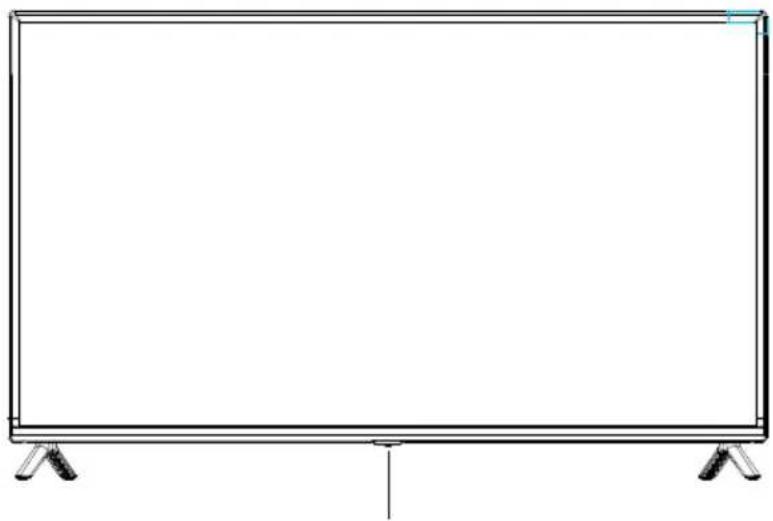
Bedieningselementen van hoofdeenheid
Voorkant
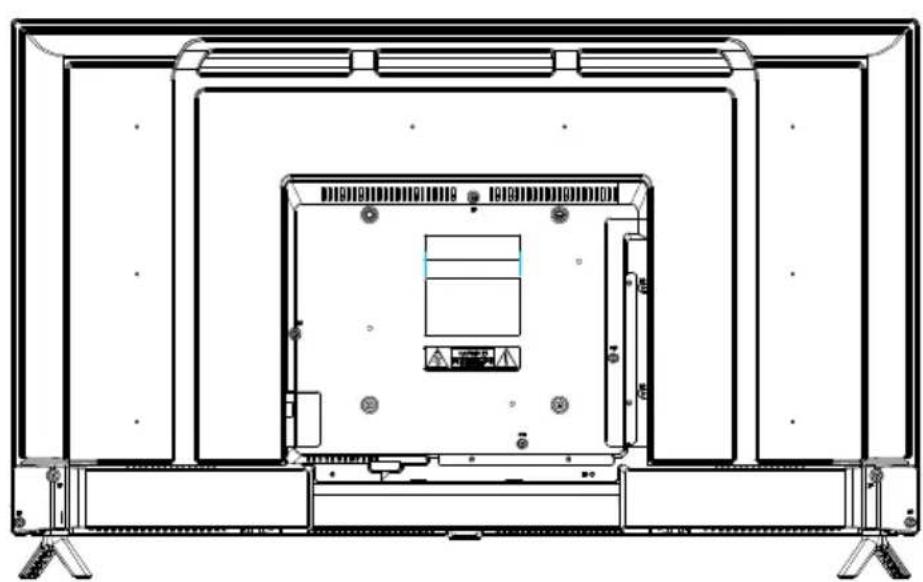
Bedieningsknoppen en aansluitingen aan achterkant
| Nr. Naam | Beschrijving | |
| 1 LAN Local | area network (LAN) poort. Sluit | een LAN-kabelop deze poort om een verbinding met het netwerk te maken. |
| 2 HDMI Sluit | een HDMI-ingangssignaalbron, | zoals een DVD-speler, aan via de HDMI-interfaces. |
| 3 ANT Aans | luiting voor een coaxiale kabel om a signaalvanaf een antenne, kabel of satelliet te ontvangen. | |
| 4 USB2.0 USB | poort. Sluit een USB-opslagmedium aan voor het afspelen van multimediabestanden. | |
| 5 COMMON | INTERFACE(ALGEMENE INTERFACE) | COMMON INTERFACE (ALGEMENE INTERFACE) sleuf. |
| 6 AV Sluit audio- en videosignaalbronnen via AV IN aan. | ||
| 7 DIGITAL | AUDIO OUT (DIGITALE AUDIO-UITGANG) | Gebruik een optische kabel om het TV-audiosignaal via een compatibele audio-ontvanger te laten afspelen. |
OPMERKING: De ingang/uitgangconnectiviteitsopties kunnen van model tot model verschillen.
Opmerking: Als u een extern apparaat op dit product wilt aansluiten, gebruik een hoogwaardige beschermde kabel om de elektromagnetische compatibiliteit van het product en de gebruikte kabel te waarborgen.
Aan de slag
De kabel installeren
Voordat u begint met de installatie en het gebruik, dient u de relevante inhoud in "Waarschuwingen en veiligheidsinstructies" aandachtig door te lezen.
Haal de TV uit de verpakking en plaats het op een zacht en vlak oppervlak.
OPMERKING:
- Het stroominvoerbereik voor de TV is 100-240V\~ 50/60Hz; steek het snoer niet in de TV-stroomingangsaansluiting wanneer het boven dit bereik is.
Houd het geïsoleerd deel van de stekker vast wanneer u het snoer ontkoppelt. Raak het metalen deel van het snoer niet aan. - Voordat u een extern apparaat aansluit, dient u er eerst voor te zorgen, dat de televisie en het externe apparaat zijn uitgeschakeld. Tijdens het aansluiten dient u een aantekening te maken van de interfacenaam en de interfacekleur van de aangesloten signaalkabel.
- Het toestel is voorzien van een geïntegreerde netwerkkaart en kan rechtstreeks netwerksignalen vanaf een draadloze router via de Wifi-antenne ontvangen.
De afstandsbediening gebruiken
Als u de afstandsbediening gebruikt, richt u deze op de sensor voor de afstandsbediening op de televisie. Als er zich een voorwerp tussen de afstandsbediening en de sensor voor de afstandsbediening bevindt, kunt u het apparaat eventueel niet bedienen.
- Schud niet overmatig met de afstandsbediening. Spat geen vloeistof op de afstandsbediening en laat de afstandsbediening niet in een zeer vochtige ruimte achter. - Stel de afstandsbediening niet onderhevig aan direct zonlicht, de warmte kan het toestel vervormen.
- De afstandsbediening kan niet naar behoren werken wanneer de externe sensor onder direct zonlicht of onder felle verlichting is. Als dit het geval is, wijzig de positie van de TV of verlichting of breng de afstandsbediening dichter bij de externe sensor.
- De aanbevolen effectieve afstand voor het gebruik van de afstandsbediening bedraagt ongeveer 7 meter.
De batterijen in de afstandsbediening plaatsen
- Open de afdekking aan de achterkant van de afstandsbediening.
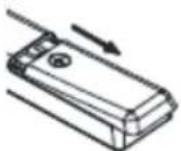
- Plaats twee AAA batterijen. Zorg ervoor dat de "+" en "-" uiteinden van de batterijen overeenstemmen met de afbeelding in het vak.
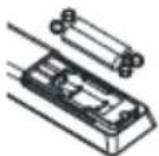
- Breng het deksel opnieuw aan.
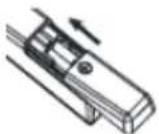
De batterijen vervangen
U dient de batterijen in de afstandsbediening te plaatsen om ervoor te zorgen dat het werkt zoals hieronder beschreven.
Als de batterijen leeg raken, neemt de afstand waarop de afstandsbediening werkt duidelijk af, waardoor u de batterijen moet vervangen.
Opmerkingen over het gebruik van batterijen:
Het gebruik van het verkeerde type batterijen kan tot chemische lekkage en/of explosie leiden. Houd rekening met het volgende:
- Houd rekening met de juiste polariteit om kortsluiting te vermijden.
- Verschillende soorten batterijen hebben verschillende eigenschappen. Meng geen verschillende soorten batterijen.
- Meng geen oude met nieuwe batterijen. Het mengen van oude en nieuwe batterijen verkort de levensduur van de batterij en/of veroorzaakt een chemische lekkage.
- Vervang de batterijen zodra ze niet meer goed werken.
- Chemicaliën die uit de batterijen lekken kunnen irritaties op de huid veroorzaken. Als er een chemische substantie uit de batterijen drupt, dient u deze direct af te vegen met een droog doekje.
- De batterijen hebben een kortere levensduur als gevolg van opslagvoorwaarden. Verwijder de batterijen als u van plan bent de afstandsbediening gedurende een langere periode niet te gebruiken.
- Stel de batterijen (accu of geïnstalleerde batterijen) niet bloot aan overmatige hitte zoals zonlicht, vuur, etc.
OPGELET:
- Het niet correct plaatsen van de batterijen kan een explosie tot gevolg hebben.
- Vervang de batterijen alleen door batterijen van hetzelfde type.
OPGELET!
- Laad wegwerpbatterijen nooit opnieuw op.
- Houd batterijen uit de buurt van kleine kinderen. In geval batterijen worden ingeslikt, raadpleeg onmiddellijk een arts.
- Als de batterijen lekken, verwijder deze met een doek en gooi ze op een juiste manier weg. Vermijd dat het batterijzuur in aanraking komt met de huid of ogen. Als er batterijzuur in uw ogen terechtkomt, spoel deze grondig uit met veel water en raadpleeg onmiddellijk een arts. Als het batterijzuur in aanraking komt met uw huid, reinig de aangetaste zone met veel water en zeep.
- Berg de batterijen niet in een ruimte op waar ze elkaar kunnen kortsluiten of door andere metalen voorwerpen kortgesloten kunnen worden.
De knoppen van de originele afstandsbediening zijn de volgende:
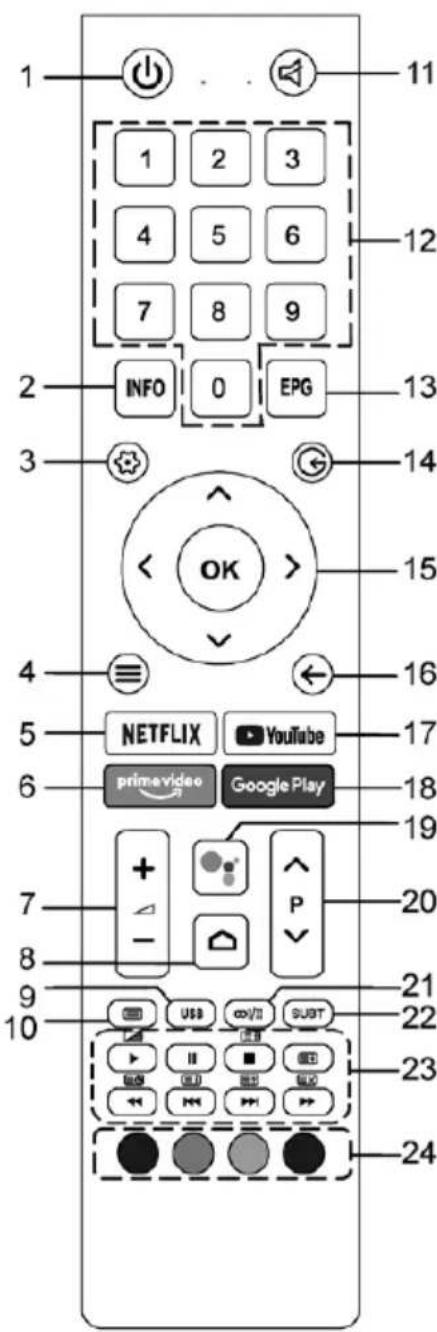
| Serienr. | Knop Beschrijving | |
| 1 Power (Aan/uit) Schakelt | de TV in/uit | |
| 2 Info (Informatie) Geeft informatie over de programma's weer | ||
| 3 Settings(Instellingen) | Geeft het menu met de systeeminstellingen weer | |
| 4 Menu Geeft het hoofdmenu weer | ||
| 5 NETFLIX Opent de NETFLIX-app | ||
| 6 prime video Opent de prime video-app | ||
| 7 Volume+/- Regelt het volume | ||
| 8 Home (Startpagina) Opent de Android TV-startpagina | ||
| 9 USB Schakel naar de USB-bron | ||
| 10 | Teletext (Teletekst) | Toont of verbergt teletekst |
| 11 | Mute (Dempen) | Schakelt het geluid uit of in |
| 12 | Number (Nummer) | Cijferknoppen |
| 13 | EPG Opent de Elektro-nischeProgrammagids | |
| 14 | Source (Bron) | Selecteert de signaalbron |
| 15 | Direction (Richting)/OK | Druk op de richtingstoetsen om menu-opties of instellingen te selecteren. OK-knop: Druk op OK om het menu-item te selecteren of te bevestigen; in de TV-modus kan de kanaallijst worden geopend met de OK-knop. |
| 16 | Back (Terug) | Keert terug naar het vorig menu of instelling |
| 17 | YouTube | Opent de YouTube-app |
| 18 | Google play Opent de Google play-app | |
| 19 | Voice (Stem) | Activeert de spraakopdrachtfunctie |
| 20 | Programm(Programmeren)^^ | Selecteert het kanaal in een stijgende of dalende volgorde |
| 21 | Audio | Selecteert de geluidsmodus voor het huidig kanaal |
| 22 | Subtitle (Ondertitels) | Selecteert de ondertiteling |
| 23 | Media/Teletext(Teletekst) | Media afspeelregeling, uitgezonderd voor de knop / Teletekstregeling, uitgezonderd voor de Pauze II button |
| 24 | Color (Kleur) | Gebruik in overeenstemming met de gebruiksinstructies van de interface. |
De afstandsbediening gebruiken
- Richt de afstandsbediening naar de afstandssensor op de voorkant van het apparaat. Zorg dat er zich geen obstakels tussen de afstandsbediening en de sensor bevinden.
- Druk op de gewenste knop op de afstandsbediening. De afstandsbediening werkt binnen een bereik van maximum 7meter. Wanneer de afstandsbediening voor de bediening van de TV wordt gebruikt, houd deze tegen een maximum hoek van 30° ten opzichte van de voorkant van de TV, indien mogelijk. Zorg er tevens voor dat er geen felle lichtbron of direct zonlicht op de sensor van de afstandsbediening schijnt. Als het apparaat niet langer op de afstandsbediening reageert, dan is het mogelijk dat de knop of functie niet door de huidige instelling wordt ondersteund of zijn de batterijen in de afstandsbediening leeg. Als dit het geval is, vervang de batterijen door batterijen van hetzelfde type.

De antenne, internet en externe apparaten aansluiten
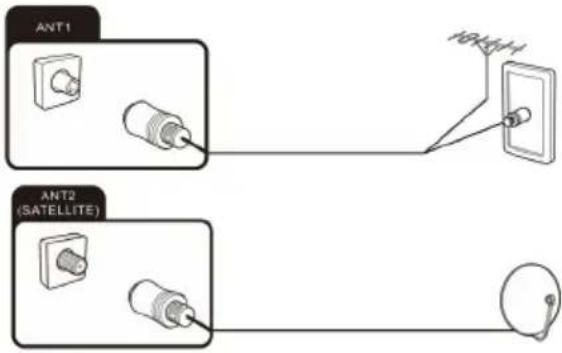
De TV-antenne of TV-kabel aansluiten
U kunt de kabel van uw binnen- of buitenantenne of TV-kabel op de ANT1-uitgangsaansluiting aansluiten. Om naar TV-ontvangst te schakelen, druk herhaaldelijk op de Bronknop om de signaalbron "TV" te selecteren.
De satellietantenne aansluiten
U kunt de kabel van uw satellietantenne aansluiten op de ANT 2 SATELLITE (ANT 2 SATELLIET)-aansluiting Om naar satellietontvangst te schakelen, selecteer de signaalbron "TV".
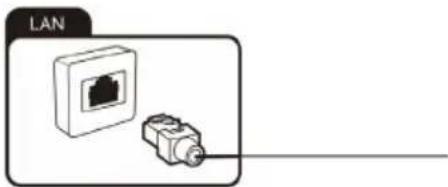
De netwerkabel aansluiten (LAN-verbinding)

U kunt tevens een internetverbinding via WiFi tot stand brengen.
Sluit één uiteinde van de netwerkkabel (Cat. 5 of beter) aan op de netwerkpoort. Sluit het ander uiteinde van de netwerkkabel aan op een hub of router op uw huisnetwerk. De netwerkkabel is niet meegeleverd.
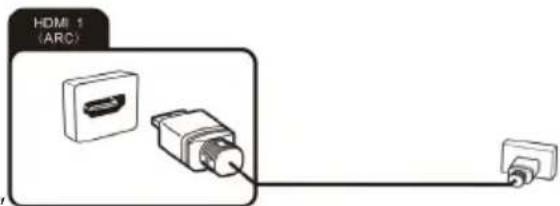
Externe apparatuur met HDMI-interface aansluiten
HDMI is de afkorting voor "High Definition Multimedia Interface" en maakt de digitale overdracht van zowel audio- als videosignalen over dezelfde kabel mogelijk. Deze verbinding zorgt voor de beste
afspeelkwaliteit en is de beste keuze voor fans van HD-inhoud.
U kunt tot HDMI-apparaten op uw TV aansluiten. Als u een ARC-compatibele HDMI-apparaat (bijv. een homecinema) wilt aansluiten, gebruik aansluiting HDMI 1. Om audio via ARC te verzenden, schakel tevens de optie "ARC" in "Setting" (Instelling), "System" (Systeem) en "CEC" in.
-
Sluit de uitgang van een afspeelapparaat, bijv. een HDMI-compatibele computer of Blu-ray-speler, op een van de HDMI-ingangen op de TV in. Om dit te doen, hebt u een HDMI kabel (niet inbegrepen) nodig.
-
Om het audio- en videosignaal van het extern apparaat op de TV af te spelen, selecteer de gepaste signaalbron.
Een PC aansluiten
-
Gebruik een HDMI-kabel (niet inbegrepen) om de uitgang van de grafische kaart van een PC of laptop op een van de HDMI-ingangen op de TV aan te sluiten. Deze aansluiting wordt gebruikt voor het overdragen van video en audio vanaf de PC naar de TV.
-
Om het audio- en videosignaal van de PC op de TV af te spelen, selecteer de gepaste signaalbron.
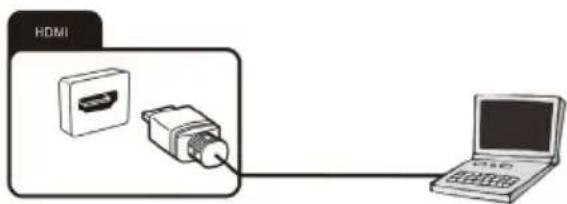

Uw PC moet van een HDMI-compatibele grafische kaart zijn voorzien voor aansluiting op uw TV. Het is niet mogelijk om een PC met een analoge (VGA) uitgang aan te sluiten.
Een digitaal audiosysteem aansluiten
U kunt uw TV op een digitaal audiosysteem (bijv. versterker, homecinema) aansluiten.
- Sluit de stekker aan het uiteinde van een coax-audiokabel (niet inbegrepen) aan op de Digital Audio
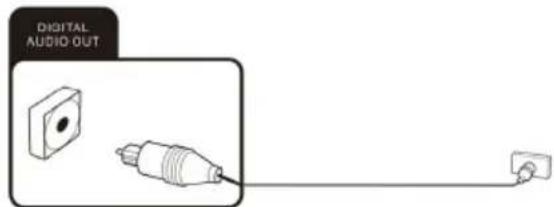
Out (Digitale audio-uitgang) aansluiting op uw TV.
- Sluit het andere uiteinde van de coax-audiokabel aan op het extern apparaat.
USB-apparaten aansluiten
Uw TV is voorzien van USB 2.0-poorten voor aansluiting van massaopslagapparaten (bijv. USB-sticks, USB-harde schijven, smartphones). U kunt vervolgens multimediabestanden vanaf het USB-massaopslagapparaat (foto's, video's, etc.) afspelen.
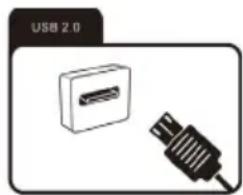
Als u een USB-toetsenbord aansluit, kunt u het gebruiken voor invoer en cursorbediening van de Smart TV-functies.
CI-kaartsleuf
Als u een abonnement hebt om gescrambelde programma's van een Pay TV-provider te bekijken, kunt u de module met CI of CI+-kaart in deze sleuf aanbrengen. Voor meer informatie, lees de documentatie die met uw CI-kaart is meegeleverd.
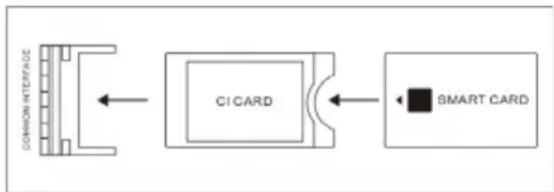
flowchart
graph LR
    A["COMMON INTERFACE"] --> B["CI CARD"]
    B --> C["SMART CARD"]

Opgelet! Zet de TV uit voordat u de CI-module aanbrengt of verwijdert, om het beschadigen van de module of de TV te vermijden.
De CI-kaart aanbrengen
Breng de module met de Cl of Cl+-kaart in de Cl-kaartsleuf aan. Zorg dat deze in de juiste richting is aangebracht.
De Cl-kaart verwijderen
Om de CI-kaart te verwijderen, trek het voorzichtig uit de CI-kaartsleuf.
De CI/CI+-module is geïntitialiseerd nadat u de TV hebt aangezet. Dit kan enkele tijd duren. U zou de gescrambelde programma's vervolgens moeten kunnen bekijken. Als dit niet het geval is, neem contact om met uw Pay TV-provider om na te gaan of het signaal voor u geactiveerd werd.
Het menu "CI Information" (CI-informatie) stelt u in staat om de gedetecteerde CI/CI+-module te selecteren en verdere instellingen uit te voeren.
Een extern apparaat met AV-uitgang aansluiten
Sluit rechtstreeks externe apparaten (bijv. camcorder, spelconsole) via de AV-ingangsaansluiting op uw TV aan met behulp van de cinch-standaard (rood, wit en geel).
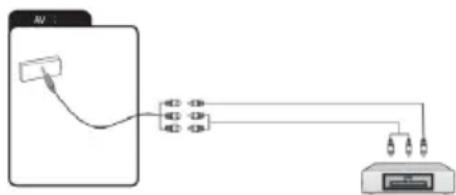
-
Sluit de meegeleverde Mini AV-kabel aan op de aansluiting.
-
Sluit het extern apparaat aan op de aansluitingen van dezelfde kleur aan de Mini AV-kabel met behulp van een conventionele AV-kabel (niet inbegrepen).
-
Om het audio- en videosignaal van het extern apparaat op de TV af te spelen, selecteer de signaalbron "AV".
Aan de slag
De TV aan- en uitzetten
De TV aanzetten
Steek de stekker in een gepast stopcontact en druk vervolgens op de POWER (AAN/UIT) (Uknop aan de onderkant van het TV-paneel of op de afstandsbediening (zorg dat u deze naar de sensor aan de voorkant van de TV richt).
De TV uitzetten
Druk op de knop op de afstandsbediening om de TV in stand-by te zetten. Om de TV volledig uit te schakelen, haal de stekker uit het stopcontact.
Opmerkingen:
Houd de Power (Aan/uit) knop of stand-byknop op de afstandsbediening ingedrukt en de TV gaat volledig in stand-by. Wanneer de TV opnieuw wordt ingeschakeld, voert de TV de standaard inschakelprocedure uit.

Als er geen ingangssignaal beschikbaar is (geen TV-ontvangst of er wordt niets vanaf een extern apparaat afgespeeld), dan verschijnt de melding "Weak or no signal" (Zwak of geen signaal) weer. Het is tevens mogelijk dat het scherm donker blijft of ruis weergeeft.
Gebruik
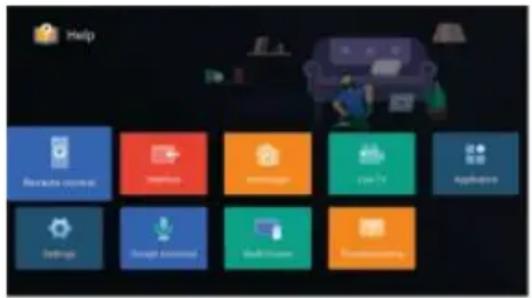
Helpfunctie
De Helpfunctie biedt veel informatie over de werking van uw TV.
- Druk op home (huis) knop op de afstandsbediening. Selecteer 'AI PONT' of het Appspictogram uit de opties.
- Selecteer 'Help' uit de opties en selecteer vervolgens het gewenste Helponderwerp. U kunt de pijl- en OK-knoppen gebruiken om een selectie te maken.
Raadpleeg help op de TV voor meer informatie
Handleiding voor eerste installatie
Wanneer de TV voor de eerste keer wordt aangezet, verschijnt het Welkomstscherm. Gebruik de, en OKknop om de volgende opties te doorlopen.
1. Taal en locatie
Selecteer uw menutaal en selecteer uw land/regio uit de lijst.
2. Bluetooth
De afstandsbediening van uw Android TV heeft Bluetooth-capaciteiten. Volg de aanwijzingen op het scherm om de afstandsbediening met de TV te koppelen door het gelijktijdig ingedrukt houden van de Volume en Back (Terug) knop. Het led-lampje van uw afstandsbediening
Knippert tijdens het koppelen en de TV geeft 'Remote control paired' (De afstandsbediening is gekoppeld) weer wanneer succesvol. Dit maakt het mogelijk om spraakopdrachten met uw afstandsbediening te gebruiken via de Google Assistant-knop
3. Snelle instelling met een Android-telefoon
Als u een Android-telefoon hebt, kunt u eenvoudig het Wi-Fi-netwerk en Google account van uw telefoon naar uw TV overdragen. Als u dit niet wilt, selecteer 'Skip' (Overslaan).
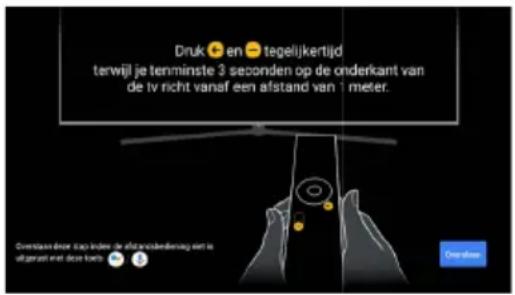
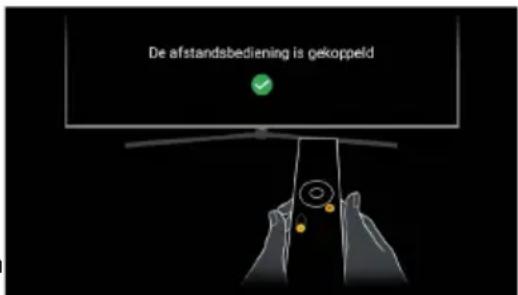
Het koppelen van uw Bluetooth- afstandsbediening aan uw Android TV zal de
Google Assistent-spraakbedieningsfunctie Van uw afstandsbediening inschakelen
4. Je wi-fi-netwerk selecteren
Uw Android TV zal automatisch naar draadloze netwerken in de buurt zoeken. Zorg dat de TV zich binnen het bereik van uw draadloze modem of router bevindt en uw wachtwoord bij de hand hebt. Volg de aanwijzingen om uw wachtwoord in te voeren en uw TV met uw geselecteerd netwerk te verbinden.
Als u verkiest om een Ethernetkabel te gebruiken voor verbinding met het internet, Sluit de kabel (niet inbegrepen) aan op de 'LAN'-ingangsaansluiting aan de achterkant van de TV en zorg dat het juist met het internet is verbonden.
5.Op uw Google Account aanmelden
Het koppelen van uw Google Account aan uw Android TV maakt het mogelijk om nieuwe apps uit Play store te installeren en aanbevelingen van Google te krijgen.
6. Servicevoorwaarden
Deze pagina stelt u staat om de Servicevoorwaarden en het Privacybeleid van Google en de Servicevoorwaarden van Google Play volledig te lezen en te aanvaarden
7. Locatiemachtiging
Geef een machtiging aan uw Android TV om uw locatie te detecteren.
U kunt deze machtiging op elk moment in Settings (Instellingen) wijzigen.
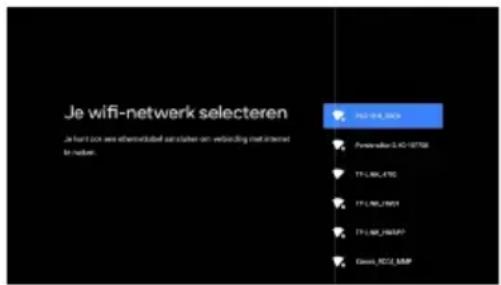
Verbind met Wi-Fi door uw netwerk te selecteren en uw wachtwoord in te voeren. Een breedband-internetverbinding is voor deze stap nodig.
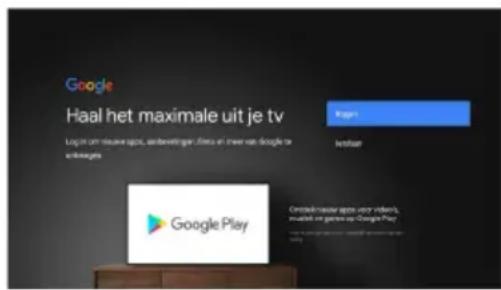
Meld u hier aan op uw Google-account. Als u Gmail gebruikt, Hebt u reeds een Google-account.
8. Help Android verbeteren
Geef een machtiging aan uw Android TV om uw locatie te detecteren en automatisch diagnose-informatie naar Google te sturen.
9. Kies een naam voor je TV
Geef uw TV een naam om deze te identificeren tijdens het uitzenden of wanneer het met andere apparaten is verbonden. Selecteer een vooraf ingestelde optie of voer zelf een naam in.
10. Wachtwoord
Stel een standaard wachtwoord in.
11. TV-modus selecteren
De 'home modus' (thuismodus) is geschikt voor een doeltreffend gebruik thuis. De 'retail mode' (Kleinhandel modus) is geschikt voor een demonstratie in de winkel met vaste instellingen.
12. WOL
Selecteer aan of uit voor de Wake On LAN-functie (wanneer een Ethernetkabel wordt gebruikt).
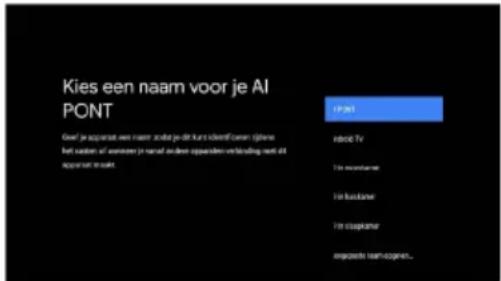
Select 'home mode' or 'retail mode'.
13. Channel scan (Kanaalscan)
Volg deze opties en het scherm Channel Scan (Kanaalscan) verschijnt. Zorg dat er een antennekabel op de 'ANT'-ingangsaansluiting aan de achterkant van de TV is aangesloten. De gebruiker kan kiezen uit Antenna (Antenne), Cable (Kabel) en Satellite (Satelliet).
De automatische afstemmingsfunctie zoek naar alle beschikbare free-to-air TV-kanalen en deze opslaan. Na het
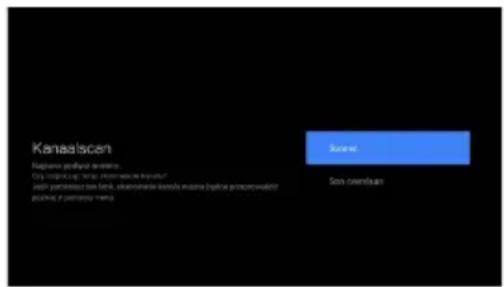
bevestigen van uw instellingen, start het proces automatisch. Het aantal gevonden kanalen wordt op het scherm weergegeven.
Opmerking: Deze koppelingsmethode ondersteunt alleen de originele afstandsbediening en TV en ondersteunt geen afstandsbedieningen van andere fabrikanten.
De afbeeldingen en illustraties dienen slechts als referentie en kunnen afwijken van de daadwerkelijke verschijning van het product.
De geïntegreerde Chromecast is altijd beschikbaar
Laat dit apparaat als een Google Cast-apparaat detecteren en maak het mogelijk dat Google Assistant en andere diensten dit apparaat kunnen activeren om op Cast-commando's reageren, zelfs wanneer het in stand-by staat en het scherm uit is.
Beginmenu
Druk op de knop om de hoofdinterface te openen.
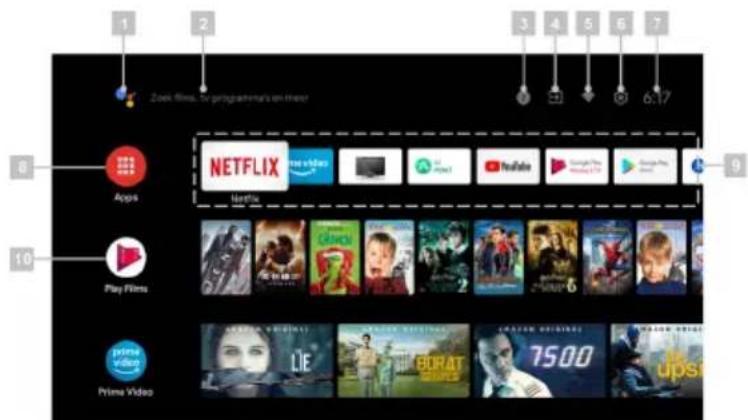
- Google Assistant
- Tekst search (zoeken)
- Systeemmeldingen
- Bron
- Internetverbinding
- Instellingen
- Klok
- Apps
- Lijst met favorieten
- Volgende afspelen
Channel scan (Kanaalscan)
Deze sectie beschrijft hoe automatisch naar kanalen te zoeken en ze op te slaan. Dit kan in elk van de onderstaande gevallen worden uitgevoerd:
- u hebt de kanalen installatiestap tijdens de initiele instellingen overgeslagen:
- er wordt u gemeld dat er geen kanalen in de TV-modus zijn;
- u wilt de kanaallijst bijwerken.
Kanalen in de Antennemodus zoeken
- Druk op de knop om het menu "TV options" (TV-opties) te openen.
- Druk op de < en > pijlknoppen op de afstandsbediening, selecteer de optie "Settings" (Instellingen) en druk op de OK knop om het submenu "Settings" (Instellingen) weer te geven.
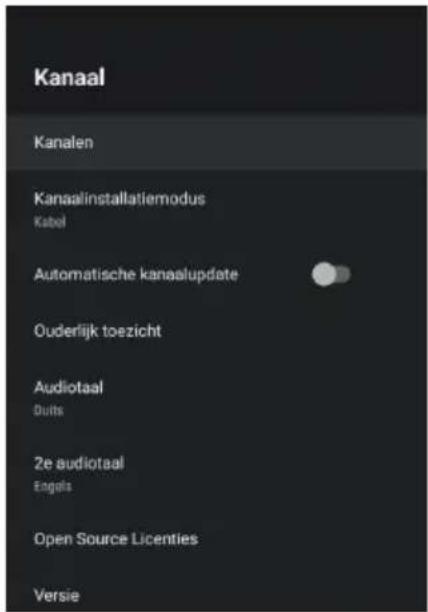
- Druk op de en pijknoppen op de afstandsbediening, selecteer de optie "Channel" (Kanaal) en druk op de OK knop om het submenu "Channel" (Kanaal) weer te geven.
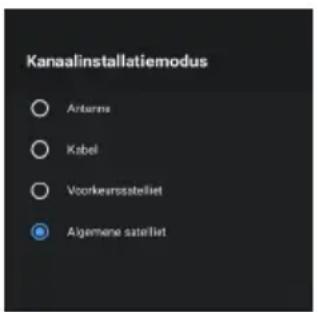
- Druk op de en pijnknoppen op de afstandsbediening en selecteer de optie "Channel Installation Mode" (Kanaalinstallatiemodus).
- Selecteer in het submenu "Channel Installation Mode"
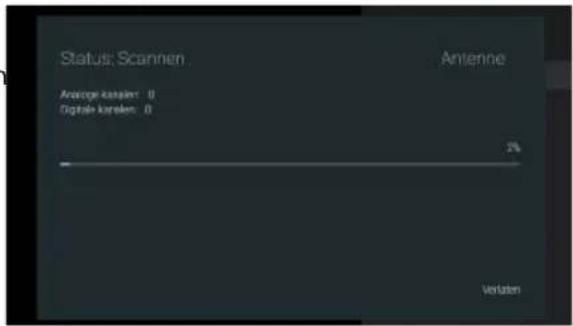
(Kanaalinstallatiemodus) het Antennetype en druk dan op de knop Back (Terug) om naar de vorige pagina terug te gaan. Klik op Kanaalscan en het automatisch scannen start. De onderstaande pagina wordt weergegeven. Deze scan zal automatisch digitale kanalen (Voortgang 0 \~ 50 %) en analoge kanalen (Voortgang 51 \~ 100%) installeren.
Kanalen in de Kabelmodus zoeken
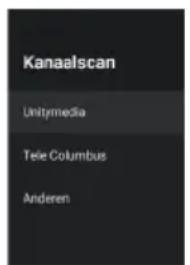
a) Kies de operator zoals in onderstaande figuur weergegeven. U kunt de zoekmethode van de operator in uw land kiezen, zoals UPC:
Zorg dat de juiste operatorparameters zijn ingesteld alvorens naar kanalen te zoeken. U kunt de krijgen bij uw operator. Na het instellen van de Frequency (Frequentie), Network ID (Netwerk-id) en focus op Scan, druk op de OK knop om het scannen te starten.
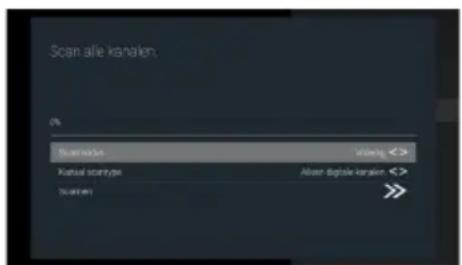
b) Als de operator niet gekozen dient te worden, stel Scan Mode (Scanmodus) op Volledig in, wijzig de focus op Scan en druk dan op de OK knop om het scannen te starten. Er volgt een volledige scan naar digitale en analoge kanalen. Zoals weergegeven:
(a-1) (a-2) (a-3)
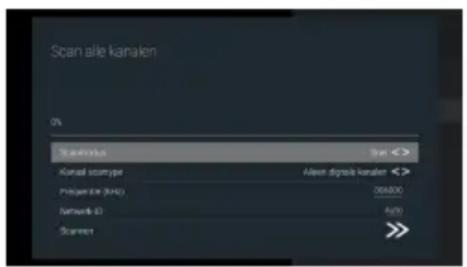
Kanalen in de Satellietmodus zoeken
a) Voorkeurssatelliet
Selecteer in het submenu "Channel Installation Mode" (Kanaalinstallatiemodus) het type Preferred Satellite (Voorkeurssatelliet) en selecteer dan Channels (Kanalen).
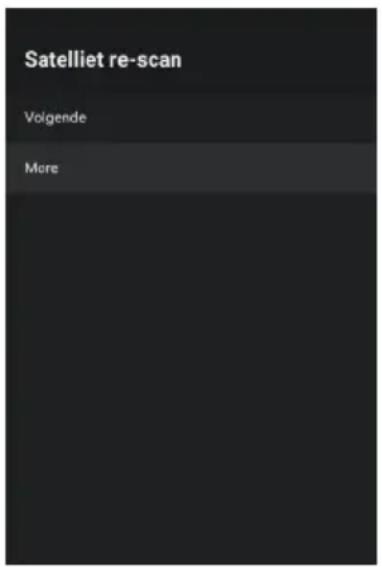
Kies de operatoren. Om de operatoren in uw land te kiezen, druk op de > pijlknoppen Channels (Kanalen) -Satellite Re-scan (Satelliet re-scan) Next (Volgende). Selecteer vervolgens één operator uit de lijst met operatoren. Zoals weergegeven:
Sommige standaard satellieten worden weergegeven. Selecteer Volgende om het scannen te starten.
b) Algemene satelliet
Als u uw voorkeurssatelliet niet kunt vinden, selecteer General Satellite (Algemene Satelliet). Druk op de > pijlknoppen Channels (Kanalen) -Satellite Re-scan (Satelliet re-scan) Next (Volgende) om blind te scannen.
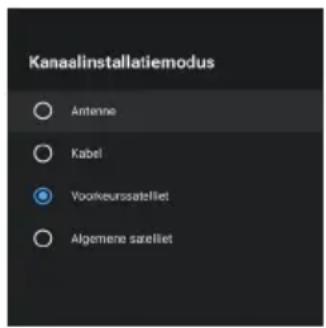
(a-1)
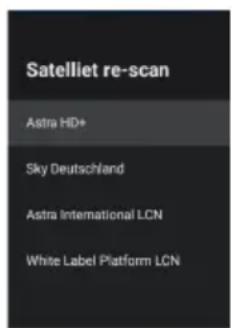
(a-2) (a-3)
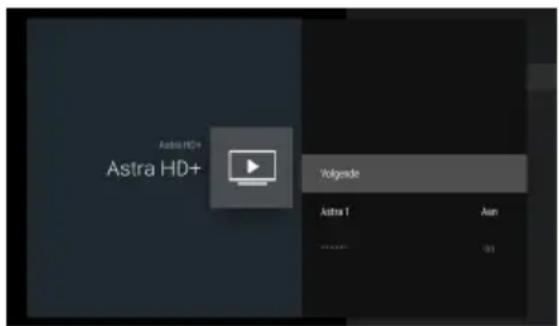
(b-1)
Opmerking:
Stappen om naar kanalen te zoeken via Unicable: open het optiemenu selecteer Satelliet Re-scan (Satelliet re-scan) -> More (Meer) ->Unicable I of Unicable II. Stel de juiste Tuner (tuner) en Frequency (Frequentie) parameters in, selecteer Next (Volgende) en de overeenkomstige satelliet en start vervolgens met zoeken. Voor Tuner (Tuner) en Frequency (Frequentie), neem contact op met de leverancier van de Unicable-apparatuur.
Satellite Add (Satelliet toevoegen)
Satellite Add (Satelliet toevoegen) wordt gebruikt om een satelliet aan de database toe te voegen.
De optie Satellite Add (Satelliet toevoegen) kan standaard niet worden geselecteerd. De gebruiker dient naar Satelliet Re-scan (Satelliet re-scan) - More (Meer) te gaan om het satelliettype te selecteren. Keer vervolgens terug naar de pagina Channels (Kanalen), selecteer Satellite Add (Satelliet toevoegen) om een satelliet toe te voegen.
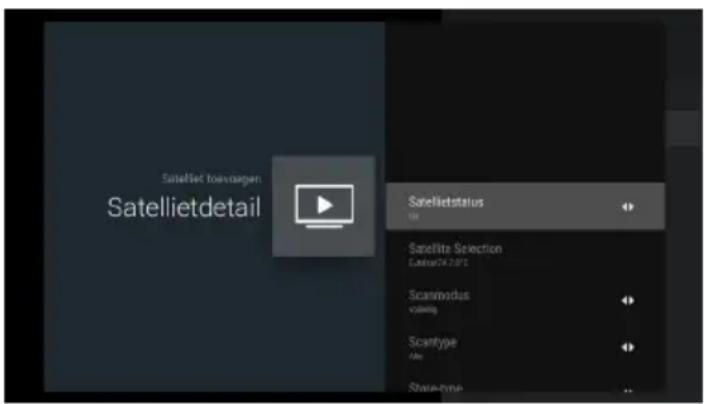
Druk vervolgens op de OK knop om de gegevens voor de satelliet in te stellen.
Satellite Status (Satellietstatus): Deze optie kan niet worden aangepast wanneer de gebruiker Voorkeurssatelliet heeft geselecteerd, voor Algemene satelliet is dit echter wel mogelijk. Deze optie wordt gebruikt om de status (aan, uit) van de geselecteerde satelliet in te stellen.
Satellite Selection (Satellite Selection): Kan niet door de gebruiker worden ingesteld
Scanmodus (Scanmodus): Scanmodus (Scanmodus): Druk op de
Scan Type (Scantype): Scant naar alle stationkanalen die actief uitzenden en slaat ze in de TV op. (All (Alle)/ Only Encrypted Channels (Alleen gecodeerde kanalen)/ Only Free Channels (alleen gratis kanalen).
Store Type (Store-type): Druk op de < en > pijlknoppen om het Store type (Store-type) te selecteren. (All (Alle)/Only Digital Channels (Uitsluitend digitale kanalen)/ Only Radio Channels (Uitsluitend radiokanalen))
LNB-Configurations
- LNB Power (LNB-vermogen): De gebruiker kan de status van de LNB power (LNB-vermogen) op aan of uit instellen
NL
- LNB Frequency (LNB-frequentie): Eén satallietparameter, de specifieke waarden (Universeel, 5150 5750 etc.) waaruit de gebruiker kan kiezen worden weergegeven wanneer op de "enter" toets wordt gedrukt.
- Tone 22Khz (Toon 22KHz): Dit item wordt gebruikt voor de Toon 22Khz-parameter van de satelliet. Deze kan alleen worden gebruikt wanneer de LNB Frequency (LNB-frequentie) waarde op 5150 is ingesteld.
Motorinstellingen:
- Transponder: Dit item bevat 3 subitems genaamd: Frequency (Frequentie), Symbol Rate (Symbool Classificatie) en Polarization (Polarisatie). De gebruiker kan deze waarden handmatig aanpassen (voor Frequency (Frequentie) en Symbol Rate (Symbool Classificatie) of door op de "enter" toets te drukken (voor Polarization (Polarisatie)).
- Signal Quality (Signaalkwaliteit): De waarde tussen 0 en 100 geeft de huidige signaalkwaliteit weer.
- Signal Level (Signaalniveau): De waarde tussen 0 en 100 geeft het huidig signaalniveau weer.
Satellite Manual Tuning (Satelliet handmatig afstemmen)
Satellite Manual Tuning (Satelliet handmatig afstemmen) is vergelijkbaar met Single RF Scan of Antenna (Enkele RF-scan van antenne). Het wordt gebruikt voor het scannen van slechts één satelliet door de transponder van de geselecteerde antenne in te stellen Tijdens deze scan kan de gebruiken alleen de Transponder aanpassen, de andere items zijn uitgeschakeld.
Deze optie is alleen beschikbaar wanneer LCN uit is
Om tussen twee kanalen te schakelen, gebruik de kanalen schakelfunctie.
- Druk op de knop om het menu "TV options" (TV-opties) te openen.
- Druk op de < en > pijlknoppen op de afstandsbediening, selecteer de optie "Settings" (Instellingen) en druk op de OK knop om het submenu "Settings" (Instellingen) weer te geven.
-
Druk op de en pijnknoppen op de afstandsbediening, selecteer de optie "Channel" (Kanaal) en druk op de OK knop om het submenu "Channel" (Kanaal) weer te geven.
-
Druk op de en pijknoppen op de afstandsbediening, selecteer de optie "Channels" (Kanalen) en druk op de OK knop om de subpagina te openen.
-
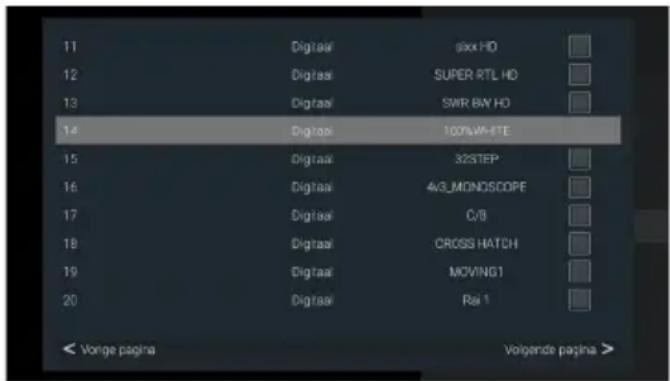
Druk op de en pijnknoppen op de afstandsbediening, selecteer de optie "Channel Swap" (Kanaal wisselen) en druk op de OK knop om de pagina "Channel Swap" (Kanaal wisselen) weer te geven.
-
Druk op de en pijnknoppen op de afstandsbediening en druk op de OK knop om de twee kanalen die u wilt wisselen te selecteren.
-
Als u snel naar het nummer van het doelstation wilt gaan, druk op de blauwe knop om naar de kanaalfunctie te gaan.
Skipping channels (Kanalen overslaan)
-
Druk in het submenu "Channels" (Kanalen) op de en pijkknoppen op de afstandsbediening, selecteer de optie "Channel Skip" (Kanaal overslaan) en druk op de OK knop om de pagina "Channel Skip" (Kanaal overslaan) weer te geven.
-
Druk op de OK knop op de afstandsbediening om het te markeren. Er verschijnt een pictogram naast de naam van het kanaal.
- Dit kanaal zal tijdens het schakelen tussen de kanalen voortaan worden overgeslagen.
Om het kanaal opnieuw voor het schakelen beschikbaar te maken, voer de bovenstaande stappen opnieuw uit.
Channel list (Kanaallijst)
Het aantal TV-kanalen is vandaag de dag zo uitgebreid dat de Channel (Kanaal) lijst over het algemeen enkele honderden kanalen bevat. Het is vaak ingewikkeld of tijdrovend om een bepaald kanaal te vinden. De zoekfunctie maakt het makkelijker voor u om een bepaald kanaal te vinden.
- Open de kanaallijst, druk op de en pijknoppen om de kanaallijst weer te geven.
- Druk op GEEL. Dit geeft meerdere functies voor de kanaallijst weer.
- Selecteer "Find" (Zoeken) met behulp van de en pijkknoppen en de OK knop. Er verschijnt een invoerdialoogvenster op het scherm.
Voer het kanaalnummer of de kanaalnaam in, markeer het bevestigingspictogram en druk dan op de OK knop. De TV start met het zoeken naar kanalen.
- Selecteer "Sort" (Sorteren) met behulp van de en pijknoppen en de OK knop.
Druk op de en pijlkvopop de afstandsbediening, selecteer het item en druk op de OK knop, deze pagina gaat terug naar de kanaallijst en de kanalen worden in de door gekozen volgorde in een lijst weergegeven.
- Selecteer "Select Type" (Selecteer type) met behulp van de en pijkknoppen en de OK knop. De pagina Filter wordt weergegeven.
Druk op de en pijlkroppen op de afstandsbediening, selecteer het item en druk op de OK knop, deze pagina gaat terug naar de kanaallijst en de kanalen worden in de door gekozen filter in en lijst weergegeven.
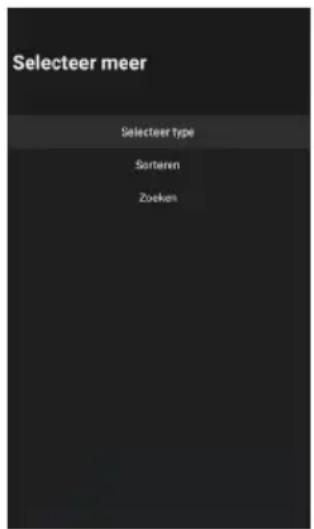
(2) (4) (5)
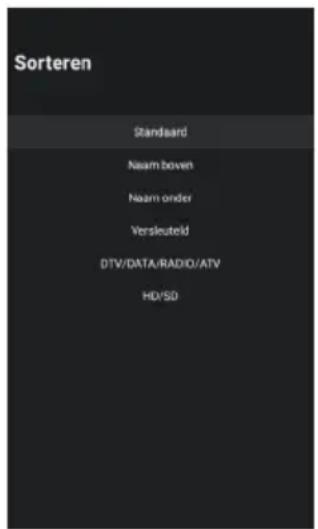
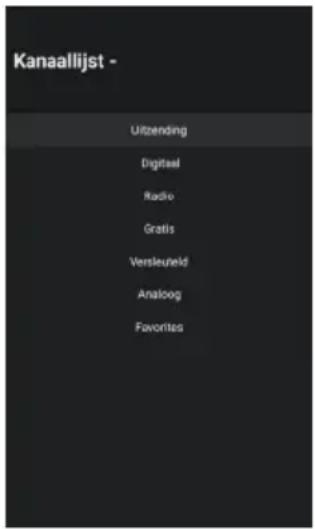
Defining favorite channels (Favoriete kanalen bepalen)
Dit is hoe men kanalen aan de Favorietenlijst kan toevoegen of verwijderen:
- 1.Druk op de knop om het menu "TV options" (TV-opties) te openen.
- Druk op de pijlknop op de afstandsbediening om het menu "Channels" (Kanalen) te selecteren.
-
Druk op de
pijlknoppen op de afstandsbediening, selecteer de optie "Add to My Favorites" (Voeg toe aan Mijn favorieten) en druk op de OK knop om het huidig weergegeven kanaal aan de favorietenlijst toe te voegen, of selecteer de optie "My Favorites" (Mijn favorieten) en druk op de OK knop om het huidig weergegeven kanaal uit de favorietenlijst te verwijderen. (Standaard aan favorietenlijst 1 toevoegen). -
Druk op de OK knop om de kanaallijst weer te geven.
-
Druk op de BLUE (BLAUWE) toets om de kanaallijst in de favorietenlijst te veranderen.
-
Druk op de BLUE (BLAUWE) toets om het huidig kanaal te verwijderen.
-
Druk op de YELLOW (GELE) toets om de huidige pagina naar de gekozen pagina in de favorietenlijst te veranderen.
Druk op de en pijlknoppen op de afstandsbediening om een bepaalde favorietenlijst te kiezen en druk op de OK knop om de huidige favorietenlijst te veranderen.
Volg vervolgens Stap 1-3 om favorieten aan uw gekozen favorietenlijst toe te voegen.
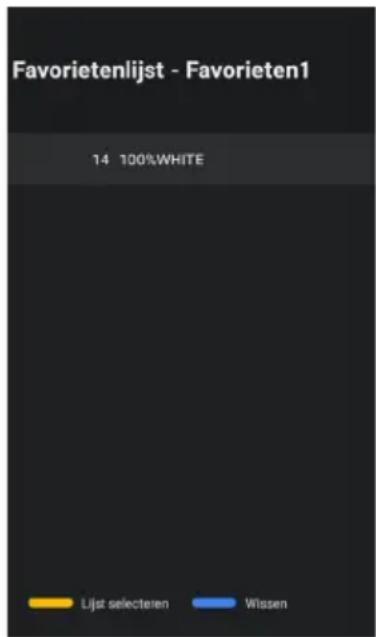
(5)
Google Home met de TV verbinden
- Op de startpagina van de telefoon, open de Google Home-app.
- Selecteer de overeenkomstige Device name (apparaatnaam) in de apparatenlijst
- Klik op "cast my screen" (mijn scherm casten)
- Kies "Cast screen" (scherm casten)
- Klik op "Start now" (Nu beginnen) om opnieuw te bevestigen.
Foto's, muziek en video's met de TV delen
- Open de video, fotoalbum, muziek en andere toepassing op uw mobiele telefoon, zoek en klik op de toets
- Selecteer de overeenkomstige apparaatnaam in de vervolgkeuzelijst.
- Selecteer foto's, muziek en video op het handbediende apparaat en deel ze met de TV.
Hoe de multi-scherm interactieve functie gebruiken
- Verbind de TV en de mobiele telefoon met hetzelfde netwerk.
- Open de Multi-ScreenShare toepassing op de TV, zoek naar de Machinenaam en druk op de OK knop om Android of IOS te selecteren afhankelijk van het type van uw mobiele telefoon.
- Voor Android, open de video afspeeltoepassing op de mobiele telefoon. U zult enkele toetsen in de video-interface zien, klik op de toets Na het klikken verschijnen de beschikbare TV-namen in het huidig netwerk. Klik op de TV-naam die in de Multi-ScreenShare toepassing verschijnt om het met de TV te delen.
- Voor IOS, open het controlecentrum op de mobiele telefoon, klik op Scherm spiegelen, de mobiele telefoon geeft de apparaten die in het huidig netwerk beschikbaar zijn weer. Klik op de TV-naam die in de Multi-ScreenShare toepassing verschijnt om het met de TV te delen.

Sommige van de bovenstaande signaalbronnen openen alleen laadbare online streamingservices. Meer informatie over abonnementen en prijzen is beschikbaar op de website van de relevante provider.
EPG (Electronic Program Guide/ Elektronische Programmagids) gebruiken
EPG is een gids op het scherm die de geplande digitale Tv-programma's weergeeft. U kunt programma's doorlopen, selecteren en bekijken.
Opmerking: De DTV EPG heeft geen internetverbinding nodig.
- Om de DTV EPG te gebruiken, druk op de EPG knop op de afstandsbediening. Het menu Programmagids verschijnt. Deze geeft u informatie over het huidig of volgend programma dat op elk kanaal wordt afgespeeld. Doorloop de verschillende programma's met de pijlknoppen op de afstandsbediening.
- Gebruik de verwante kleurknoppen die aan de onderkant van het scherm verschijnen om EPG te bekijken.
- Het is mogelijk dat er geen informatie wordt weergegeven. Wijzig eerst het kanaal en de TV krijgt de gepaste EPG-informatie van het Tv-signaal wanneer het kanaal aan is.
Teletext (teletekst) is een één-richtings- of niet interactief systeem voor de overdracht van tekst en grafische beelden via uitzending of kabel voor weergave op een televisie. Een decoder of microchip binnenin de TV is nodig om de teletekstinformatie te kunnen opvragen.
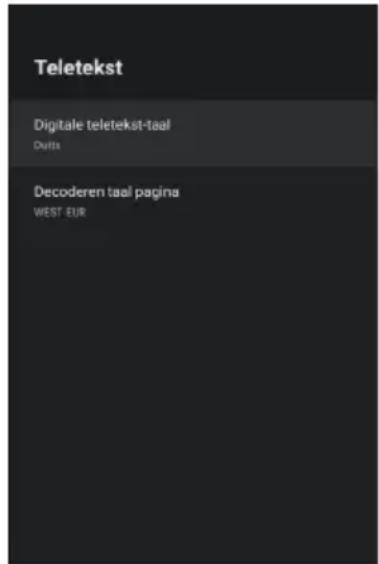
Teletext (Teletekst) kan worden overgedragen via een één-richtingskabel of over-the-air uitzending via radio of televisie. In geval van TV, kan het een volledig kanaal bezetten of in de 'vertical blanking interval' of VBL zijn gecodeerd.
Teletext (Teletekst) informatie
Teletext (Teletekst) zijn tekstgegevens (grootte 1,5) die worden overgedragen in een digitaal DVBT en analoog netwerk. Het origineel concept is een elektronisch magazine gebaseerd op de huidige service (programma, kanaal) die wordt uitgezonden.
De Teletekst (Teletekst) stream is normaal gezien altijd open en start met het cachen van pagina's wanneer de service actief is; m.a.w. De Teletext (Teletekst) engine werkt altijd wanneer video is gestart, zelfs wanneer de Teletext (Teletekst) AP verborgen is dan werkt de Teletext (Teletekst) engine nog steeds.
Tonen: Druk op de knop om de Teletext (Teletekst) weer te geven.
Verlaten: Druk op de EXIT (VERLATEN) knop om de Teletext (Teletekst) af te sluiten.
Opmerking: Wanneer het huidig kanaal geen Teletext (Teletekst) heeft, dan wordt de melding "No Teletext" (Geen teletekst) als herinnering weergegeven.
Details:
* Digital Teletext Language (Digitale teletekst-taal): Is ontworpen om de initiele paginanummer van teletekst weer te geven, dit betekent verschillende keuzes leiden tot verschillende initiele paginanummers.
* Decoding Page Language (Decoderen taal pagina): U kunt naar wens een eigen lettertype kezen en de teletekstpagina wordt in het overeenkomstig lettertype weergegeven.
* TTX Presentation Level (TTX-presentatieniveau): Deze optie bepaalt de systeemcomponenten die in de Teletekstgegevens weergegeven moeten worden.
HbbTV
HbbTV (Hybrid broadcast broadband TV) is een service aangeboden door bepaalde omroepen en alleen beschikbaar op bepaalde digitale TV-kanalen. HbbTV levert interactieve televisie over breedbandinternet. Deze interactieve functies zijn toegevoegd om de normale digitale programma's te verrijken en bevatten services zoals digitale teletekst, elektronische programmagids, games, stemmingen, specifieke informatie over het huidig programma, interactieve reclame, informatieve magazines, catch-up TV, etc. Om hbbTV te gebruiken, zorg dat uw TV met het internet is verbonden en hbbTV ingeschakeld is. Er zijn bepaalde HBBTV-instellingen voorzien. Bekijk ze via "Enter Menu key (Menu openen toets) > Select Advanced Options (Geavanceerde opties selecteren) > HBBTV Settings (HBBTV-instellingen)".
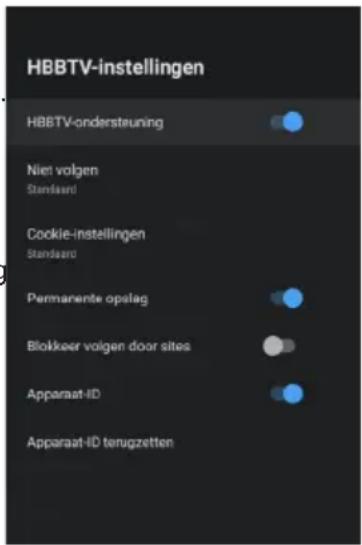
Details::
HBBTV Support (HBBTV-ondersteuning): Wordt gebruikt om de HBBTV-functie te bedienen.
Do Not Track (Niet volgen)/Cookie Settings (Cookie-instellingen) /
Persistent Storage (Permanente opslag) /Block Tracking Sites (Blokkeer volgen door sites)/Device ID (Apparaat-ID)/Reset Device ID (Apparaat-ID terugzetten): Dit zijn alle HBBTV browserinstellingen.

Uw TV heeft een internetverbinding nodig om de HbbTV-services te kunnen gebruiken.
HDMI1, HDMI2 of HDMI3-signaalbron

Opgelet: Schakel uw TV en het extern apparaat waarmee u wilt verbinden in alvorens de kabels te verbinden om schade aan de apparaten te vermijden.
U kunt tot HDMI-apparaten op uw TV aansluiten. HDMI is de afkorting voor "High Definition Multimedia Interface" en maakt de digitale overdracht van zowel audio- als videosignalen over dezelfde kabel mogelijk.
De HDMI1-poort ondersteunt tevens de ARC-functie, deze biedt de optie: Settings (Instellingen) -->Device Preferences (Apparaatvoorkeuren)-->Inputs (Inputs)-->HDMI control (HDMI-bediening).
- Sluit de apparaat aan op de TV met behulp van een conventionele HDMI-kabel (niet inbegrepen).

De kabel moet voor de gewenste toepassing geschikt zijn. Bijv. gebruik een kabel van versie 1.4 voor ARC CEC of een kabel van versie 2.0 voor Ultra HD.
- Open de Live TV-app, druk op de Source (Bron) knop om het keuzemenu voor de signaalbron weer te geven. Selecteer de gewenste signaalbron: HDMI1, HDMI2 of HDMI3, en bevestig door op de OK knop te drukken.
- Start het afspelen vanaf het aangesloten apparaat.
De TV als een Pc-monitor gebruiken

Uw PC moet van een HDMI-compatibele grafische kaart zijn voorzien voor aansluiting op uw TV. Het is niet mogelijk om een PC met een analoge (VGA) uitgang aan te sluiten.

Opgelet: Schakel uw TV en de PC in alvorens de kabels te verbinden om schade aan de apparaten te vermijden.
Sluit de uitgang van de grafische kaart van uw PC aan op een van de HDMI-poorten van de TV. Om dit te doen, hebt u een HDMI kabel (niet inbegrepen) nodig.
AV-signaalbron
U kunt een apparaat met AV-uitvoer (bijv. een analoge videocamera, een videorecorder) op uw TV aansluiten.

Opgelet: Schakel uw TV en het extern apparaat waarmee u wilt verbinden in alvorens de kabels te verbinden om schade aan de apparaten te vermijden.
- Sluit de meegeleverde Mini AV-kabel aan op de aansluiting.
- Sluit het extern apparaat aan op de aansluitingen van dezelfde kleur aan de Mini AV-kabel met behulp van een conventionele AV-kabel (niet inbegrepen).
- Open de Live TV-app, druk op de Source (Bron) knop om het keuzemenu voor de signaalbron weer te geven. Druk op de ∧/∨ en > pijlknoppen, selecteer het AV-item en druk op de OK knop
- Start het afspelen vanaf het aangesloten apparaat.
USB-signaalbron (afspelen van multimediabestanden)
U kunt compatibele USB-apparaten op uw TV aansluiten om ondersteunde multimediabestanden (bijv. foto's, muziek) die op de USB-apparaten zijn opgeslagen af te spelen. Druk op de USB-sneltoets op de afstandsbediening of druk op de thuisknop op de startpagina te openen en selecteer de Media Player-toepassing. Bovenaan zijn er opties om te filteren op bestandstype. Onderaan ziet u de gekozen map op het USB-massaopslagapparaat (u krijgt initieel alleen de hoofdmap van het apparaat zelf te zien).
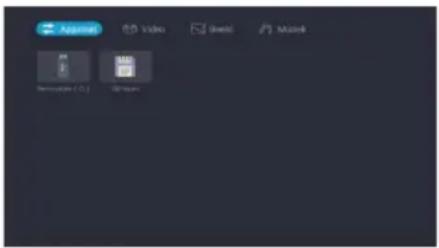

Het is niet nodig om uw TV uit te zetten om een USB-massaopslagapparaat aan te sluiten of te ontkoppelen.
Menu's
Uw TV heeft vele verschillende menu's die u kunt gebruiken om de TV in te stellen zoals u het wilt. Druk op het ≡pictogram in het beginscherm om toegang tot het menu Settings (Instellingen) te krijgen.

Picture Mode (Beeld-modus): User (Gebruiker), Standard (Standaard), Vivid (Levendig), Sport, Movie (Film), Game (Gaming) en Energy Saving (Energiebesparing)
Display Mode (Weergavemodus): U kunt een Display Mode (weergavemodus) kiezen die het beste past bij uw persoonlijke voorkeur: U kunt kiezen uit Automatic (Automatisch), Full (Volledig), Super zoom (Superzoom), Unscaled (Ongeschaald), 4:3; Movie expand 14:9 (Film uitgebreid 14:9), Movie expand 16:9 (Film uitgebreid 16:9)
Speakers (Luidsprekers): U kunt TV Speakers (Tv-luidsprekers) en External Audio System (Extern audiosysteem) selecteren.
Power (Aan/uit)
- Sleep Timer (Slaaptimer): De Sleep Timer (Slaaptimer) schakelt de televisie automatisch na een vooraf ingestelde tijd uit. Om de Sleep Timer (Slaaptimer) uit te schakelen, stel in op "Off (Uit)"
-
Picture off (Beeld uit): Zie pagina 21. beschrijving voor meer details.
-
Switch-Off Timer (Uitschakeltimer): Selecteer de gewenste tijd. De televisie gaat automatisch in stand-by als er binnen de ingestelde tijd geen handelingen plaatsvinden.
- No-Signal Auto Power-Off (Geen-signaal automatisch inschakelen): Wanneer ingesteld op "On" (Aan), als er gedurende ongeveer 5 minuten geen TV-signaal is of er wordt geen enkele knop ingedrukt, dan gaat de TV in stand-by.
CI Card (CI-kaart): CI -kaartinformatie wordt op het scherm weergegeven.
Advanced Options (Geavanceerde opties)
- Setup (Installatie): U kunt deze opdracht gebruiken om de Installatiewizard te starten, deze begeleidt u tijdens het configureren van het apparaat.
- Blue Mute (Blauwe demping): Blue Mute (Blauwe demping) aan-/uitzetten. Het scherm wordt blauw wanneer er geen signaal wordt ontvangen en Blue Mute (Blauwe demping) ingeschakeld is.
- Default Channel (Standaardkanaal): Stel het standaard bootkanaal in
- HBBTV Settings (HBBTV-instellingen): Hier kunt u de HBBTV-instellingen-functie activeren of deactiveren.
- Subtitle (Ondertitels): Hier kunt u de weergaven van ondertiteling activeren of deactiveren. Niet alle programma's worden met ondertiteling uitgezonden.
- Teletext (Teletekst): U kunt hier de teleteksttaal instellen.
- Auto Sleep (Automatische slaapstand): Selecteer de gewenste Auto Sleep (Automatische inslaapstand) tijd. De televisie gaat automatisch naar de stand-by modus als er geen veranderingen worden uitgevoerd aan de ingestelde tijd.
- System information (Systeeminformatie): System information (systeeminformatie) weergeven
- Version info (Versie-informatie): Version info (Versie-informatie) weergeven
Settings (Instellingen)
Network & Internet (Netwerk & internet):
- Wi-Fi (wifi): Schakel de Wi-Fi (wifi) in om via een draadloze netwerkverbinding toegang tot het internet te krijgen. Selecteer een beschikbaar netwerk en druk op de OK knop om te bevestigen. Er verschijnt een scherm die u vraagt om, indien nodig, het wachtwoord in te voeren.
- See all (Alles weergeven): Druk op de OK knop om alle beschikbare netwerken of minder te bekijken.
Andere opties
- Add new network (Nieuw netwerk toevoegen): U kunt een draadloos netwerk toevoegen.
- Scanning always available (Scannen altijd beschikbaar): Scan naar netwerken zelfs wanneer Wi-Fi (wifi) is uitgeschakeld.
- Wow: Het draadloos netwerk activeren.
- Wol: Het bedrade netwerk activeren.
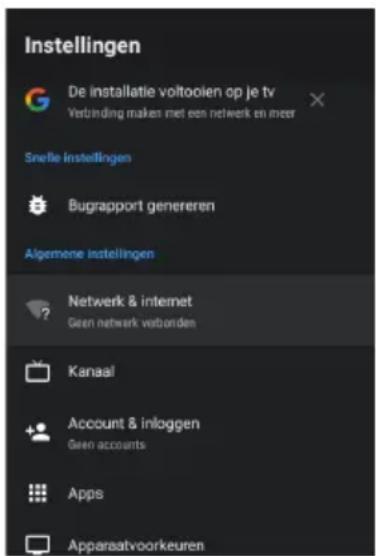
Ethernet
- Not connected (Geen verbinding): Toon of Ethernet is verbonden.
- Proxy settings (Proxyinstellingen): U kunt de proxyserver instellen.
- IP settings (IP-instellingen): Configureer de IP-instelling voor uw netwerkverbinding.
Channel (Kanaal)
- Channel Installation Mode (Kanaalinstallatiemodus): Kies de kanaalinstallatiemodus voor Antenna (Antenne) of Cable (Kabel).
- Auto Channel Update (Automatische kanaalupdaate): Werkt kanalen automatisch bij.
- Parental Controls (Ouderlijk toezicht): De instelling Parental Controls (Oudercontrole) stelt u in staat om inhoud te blokkeren die niet voor kinderen geschikt is om te zien.
- Audio Language (Audiotaal): U kunt de audio language (audiotaal) in de DTV-modus kiezen.
- 2nd Audio Language (2e audiotaal): U kunt de 2nd audio language (2e audiotaal) in de DTV-modus kiezen.
- Open Source Licenses (Open Source Licenties): Klik om de licentie-informatie te lezen.
- Version (Versie): De versie van het kanaal.
Accounts & Sign In (Account & inloggen): Haal het beste uit uw TV. Kies het accounttype en meld u aan om nieuwe apps, aanbevelingen over films en meer te krijgen.
Apps: U kunt meer informatie over een app of ander vermeld item bekijken. De beschikbare informatie en bedieningsknoppen verschillen naargelang het type app.
Remotes & Accessories (Afstandsbedieningen en accessoires): Om uw afstandsbediening via Bluetooth te verbinden, alvorens uw Bluetooth-apparaten te koppelen, controleer of ze zich in de koppelingsmodus bevinden.
Device Preferences (Apparaatvoorkeuren): Zie de andere hoofdstukken voor meer informatie over deze instellingen.
Het submenu "Device Preferences" (Apparaatvoorkeuren) bevat de volgende opties:
About (Over): Hier wordt de basisinformatie van de TV weergegeven; zoals System update (Systeem update) / Device name (Apparaatnaam) / Production Name (Productienaam) / Restart (Opnieuw opstarten) / Status / Legal information (Juridische informatie) / Model / Version (Versie) / Software Version (Softwareversie) / Netflix ESN / Android security patch level (Niveau van Android-beveiligingspatch) / Kernel version (Kernel-versie) / Build (Bouwen). Druk op de en pijlknoppen om de informatie te raadplegen.
Date & time (Datum en tijd): De gebruiker kan dit item gebruiken om tijdsgerelateerde items van de TV in te stellen, waaronder Automatic date & time (Automatische tijd en datum), Set date (Datum instellen), Set time (Tijd instellen), Set time zone (Tijdzone instellen), Use 24-hour format (24-uurs klok gebruiken). Wanneer de Automatische tijd en datum op "Use network-provided time" (Netwerktijd gebruiken) is ingesteld, stel de datum en tijd in.
Automatic date & time (Automatische tijd en datum): Netwerk opgegeven tijd gebruiken. U kunt de huidige tijd tevens handmatig instellen wanneer Uit is geselecteerd.
- Set date (Datum instellen): De datum instellen.
- Set time (Tijd instellen): Stel de tijd in.
- Set time zone (Tijdzone instellen): Selecteer uw tijdzone.
- Use 24-hour format (24-uurs klok gebruiken): De tijd in het 12 of 24 uur-formaat weergeven.
Timer
- Auto Power-On Type (Automatisch inschakelen type): Stel het type in op Uit, Aan, Eenmaal
- Auto Power-On Time (Automatisch inschakelen tijd): Stel de tijd in wanneer u wilt dat de TV automatisch wordt ingeschakeld.
- Auto Power-Off Type (Automatisch uitschakelen type): Stel het type in op Uit, Aan, Eenmaal
- Auto Power-Off Time (Automatisch uitschakelen tijd): Stel de tijd in wanneer u wilt dat de TV automatisch wordt uitgeschakeld.
Language (Taal): Pas de standaard taalinstellingen voor de TV aan.
Keyboard (Toetsenbord): Pas de standaardinstelling en voor het toetsenbord aan.
Inputs (Ingangen): U kunt de status van de apparaten die op de TV zijn aangesloten zien: Verbonden ingang, Stand-by ingangen en Niet verbonden ingang, etc.
- HDMI control (HDMI-bediening): Laat toe dat de TV de HDMI-apparaten bedient.
- Device auto power off (Apparaat automatisch uit): Schakel de HDMI-apparaten samen met de TV uit.
- TV auto power on (TV automatisch aan): Schakel de HDMI-apparaten samen met de TV in
Opmerkingen:
* HDMI-kabels moeten worden gebruikt om HDMI CEC-compatibele apparaten op uw TV aan te sluiten.
* De HDMI CEC-functie van het aangesloten apparaat moet ingeschakeld zijn.
* Als u een HDMI apparaat aansluit dat niet HDMI CEC-compatibel is, dan zullen alle HDMI-CEC Control-functies niet werken.
* Afhankelijk van het verbonden HDMI-apparaat kunnen bepaalde HDMI -CEC Control-functies niet werken.
- CEC Device List (CEC-apparatenlijst): U zit de CEC-apparatenlijst als de TV toegang tot het CEC-apparaat heeft.
Power
- Sleep Timer (Slaaptimer): Stel de slaaptimer in om de TV automatisch binnen een bepaalde tijd uit te zetten.
- Picture off (Beeld uit): Wanneer u deze functie selecteer, geeft het scherm geen beeld weer. U kunt alleen naar audio luisteren. Druk op een knop, uitgezonderd de knop, Volume [+/-] knoppen en de knop om de werking te hervatten.
- Switch-Off Timer (Uitschakeltimer): Stel de timer in om de TV automatisch binnen een bepaalde tijd uit te zetten.
- No Signal Auto Power Off (Geen-signaal automatisch inschakelen): U kunt instellen hoe lang na geen signaal de TV automatisch uitgeschakeld zal worden.
Picture (Beeld)
- Picture Mode (Beeld-modus): Als u de instellingen voor het beeld wilt configureren hebt u keuze uit zeven verschillende beeldmodi.
- Backlight (Achtergrondverlichting): Adjust Local Dimming (Lokaal dimmen aanpassen), Backlight Level (Achtergrondverlichtingsniveau), Automatic Light Sensor (Automatische lichtsensor) en Minimum Backlight (Minimale aanpassen) om de algehele helderheid van het scherm te wijzigen.
- Brightness (Helderheid): Pas het helderheidsniveau aan om lichtere of donkere beelden te genereren.
- Contrast (Kontrast): Pas het contrastniveau aan om het contrast van het beeld te verhogen of te verlagen.
- Saturation (Verzadiging): Pas de verzadiging van de kleurinstellingen aan.
- HUE (Tint): Past de tint van de kleurinstellingen aan.
- Sharpness (Scherpte): Pas aan hoe de scherpe of zachte randen van een beeld worden weergegeven.
- Gamma: Pas het gammatype aan.
- Color Temperature (Kleurtemperatuur): Selecteer een vooraf ingestelde kleurtemperatuur. Pas aan hoe warm (rood) of koud (blauw) de witte gebieden van een beeld worden weergegeven.
- Color Tuner (Kleurentuner): Pas de kleurentunerinstellingen aan.
- 11 Point White Balance Correction (11-punt witbalanscorrectie): Pas de intensiteit van het rode, groene en blauwe licht aan om de echte kleuren van alle beelden te bekijken.
- Reset to Default (Terugzetten naar de standaardinstelling): Zet de huidige beeldinstellingen terug naar de fabrieksmodus.
Sound (Geluid)
- Balance (Balans): Pas de sterkte van de linker en rechter luidspreker aan om de audio voor een bepaalde locatie te optimaliseren.
- Equalizer Detail (Equalizer detail): Boost de geluidssterkte op verschillende frequenties.
- Speakers (Luidsprekers): Extern audiosysteem.
- Digital Output (Digitale uitgang): Selecteer het digitaal audio-uitgangsformaat dat het best met het type van het audioapparaat overeenstemt. Kies PCM als u een versterker hebt die Dolby Digital technology niet ondersteunt.
- SPDIF Delay (SPDIF-vertraging): Pas SPDIF-vertraging aan.
- Downmix Mode (Downmix-modus): Schakel downmix in, zet multikanaals audio in tweekanaals audio om.
- Dolby Audio Processing (Dolby Audio): Schakel Dolby-geluid aan/uit.
- Reset to Default (Reset naar de standaardinstelling): Zet de huidige audio-instellingen terug naar de fabrieksmodus.
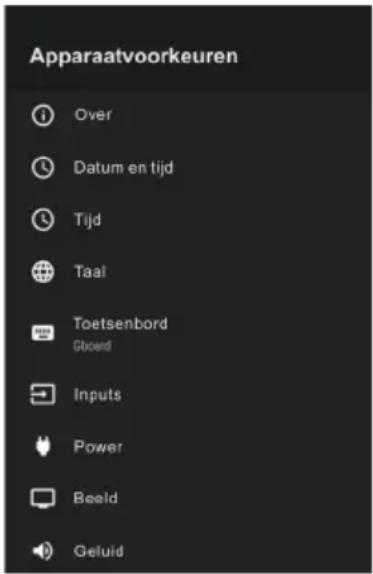
Storage (Opslag): Wordt gebruikt om Tv-opslaginformatie weer te geven. Apparaatopslag geeft huidige informatie over intern gedeelde opslag in systeem en verwijderde opslag weer.
Home screen (Beginscherm): Home Screen (Beginscherm) instellingen, de gebruiker kan instellen of het toegestaan is om video- en audio-informatie op voorhand te bekijken, opname-apps of open-source licenties te bekijken.
Retail Mode (Retail-modus): Retail Mode (Kleinhandel-modus) wordt gebruikt om de winkelmodus in te stellen. De gebruiker kan de winkelmodus openen en instellen welke inhoud in de modus wordt getoond en de locatie van de presentatie-inhoud instellen. Dit omvat de geïntegreerde APP-informatie van de TV of een vooraf ingesteld videobestand.
Google Assistant: Biedt bepaalde gemeenschappelijke instelling over Google, waaronder Accounts/View permissions (Rechten bekijken)/ Searchable apps (Zoekbare apps)/ Safe Search filter (Veilige zoekfilter)/ Block offensive words (Scheldwoorden blokkeren)/Open source licenses (Open Source-licenties)
Chromecast built-in (Chromecast ingebouwd): U kunt de Open Source-licenties en het versienummer bekijken.
Screen saver (Screensaver): Biedt de gebruikersinstelling screensaver en de automatische stand-byfunctie; Biedt de instelling screensaver op tijd en automatische stand-bytijd.
Location (Locatie): Uw TV kan verschillende modi gebruiken om toegang tot locatie-informatie te krijgen. Elke modus gebruikt verschillende bronnen om de locatie van de TV in te schatten.
Usage & diagnostics (Gebruik & diagnostiek): Help met het verbeteren van uw Android TV door het automatisch versturen van diagnostische en gebruiksgegevens naar Google. Deze informatie wordt niet gebruikt om u te identificeren en helpt de teams om de prestaties van apps te verbeteren en nieuwe Google-functies te vinden.
Accessibility (Toegankelijkheid)
- Audio Description (Audiobeschrijving): Kies om de Audiobeschrijvingsfunctie in of uit te schakelen.
- Visually Impaired (Blinden): U kunt de Slechtzienden-functie in of uitschakelen. Deze functie kan worden gebruikt om aan de behoeften van slechtzienden te voldoen.
- Hearing Impaired (Doven): U kunt de Doven-functie in of uitschakelen. Deze functie kan worden gebruikt om aan de behoeften van slechthorenden te voldoen.
- Captions (Ondertiteling): Geeft de ondertitels weer en stelt ze in.
- High contrast text (Tekst met hoog contrast): Verbetert het contrast voor slechtzienden. Deze functie kan worden gebruikt om aan de behoeften van slechtzienden te voldoen.
- Accessibility (Toegankelijkheid): Extra instellingen voor gebruikersvoorkeuren, zoals Audiobeschrijving, Slechtzienden, Doven, Ondertiteling, Tekst met hoog contrast, etc.
Reset: Zet uw TV terug op de fabrieksinstellingen.
Probleemoplossingsgids
Specifications
Bedrijfsspanning 100 – 240 V 50/60 Hz
Nominaal stroomverbruik 74 W
Afmetingen (B x H x D) zonder standaard 956 X 542 X 75 mm
Nettogewicht zonder standaard 6,1 Kg
Ingang RF-antenne 75 Ω niet gebalanceerd
Taal van OSD Meerdere opties
Systeem DTV: DVB-T/T2/C/S/S2
ATV: PAL/SECAM BG/DK/I/NTSC-M
Kanaalbereik DTV: DVB-T: 177,5 MHz \~ 226,5 MHz
474 MHz \~ 858 MHz
DVB-C: 113 MHz\~858 MHz
DVB-S/S2: 950 MHz \~ 2150 MHz
ATV: 46 MHz \~ 862 MHz
Opmerking: Bepaalde aansluitingen kunnen verschillen afhankelijk van de regio of het model. Gebruik uw werkelijke televisie als de norm.
Specifications
Landbeperkingen
Dit apparaat is bestemd voor huishoudelijk en/of kantoorgebruik in alle landen van de EU (en andere landen waar de overeenkomstige EU-richtlijn van toepassing is) zonder enige beperkingen, uitgezonderd de landen hieronder vermeld.
| Land Beperking | |
| Bulgarije Algemene toestemming voor buiten- en binnengebruik in openbare voorzieningen | |
| Frankrijk Alleen voor gebruik in afgesloten ruimte voor 2454-2483,5 MHz. | |
| Italië Een algemene toestemming voor gebruik buiten private ruimten. | |
| Griekenland | Alleen voor gebruik in afgesloten ruimten voor 5470-5725 MHz. |
| Luxemburg | Algemene toestemming voor netwerk- en dienstenaanbiedingen (niet voor spectrum) |
| Noorwegen | Uitzenden van radiogolven is niet toegestaan in een geografische straal van 20 km rond het centrum van Ny-Ålesund. |
| Russische Federatie | Gebruik alleen in afgesloten ruimten is toegestaan. |
De regelgeving van individuele landen kan op elk moment wijzigen. Het wordt aanbevolen dat de gebruik contact opneemt met de relevante agentschap over de huidige status van de nationale regelgeving voor wat betreft 2,4 GHz en 5 GHz WiFi.
Probleemoplossing
Alvorens contact op te nemen met een technicus, voor de volgende eenvoudige controles uit. Als het probleem nog steeds optreedt, ontkoppel de TV en neem contact op met ons servicecentrum voor controle en reparatie.
| PROBLEEM MOGELIJKE OPLOSSING | |
| Geen geluid en geen beeld | - Controleer of de stekker in een stopcontact zit.- Controleer of de POWER (AAN/UIT) knop op de TV is ingesteld.- Controleer de beeldcontrast- en helderheidsinstelling. |
| Normaal beeld maar geen geluid | - Controleer het volume.- Is het geluid gedempt? Druk op de MUTE (Dempen) knop.- Probeer een ander kanaal, het probleem kan bij de omroep liggen.- Zijn de audiokabels juist aangesloten? |
| De afstandsbediening werkt niet | - Controleer of er zich geen voorwerp tussen het product en de afstandsbediening bevindt die de storing veroorzaakt.- Zijn de batterijen volgens de juiste polariteit geïnstalleerd (+ naar +,- naar -)?- Juiste werkingsmodus voor de afstandsbediening ingesteld: TV, VCR etc.?- Plaats nieuwe batterijen. |
| Toestel wordt plotseling uitgeschakeld | - Is de slaaptimer ingesteld?- Controleer de instellingen van de stroomvoorziening. Voeding is onderbroken- Apparaat wordt automatisch uitgeschakeld wanneer geen signaal. |
| Beeld is langzaam na in-schakeling | - Dit is normaal, het beeld is tijdens inschakeling van het product gedempt. Neem contact op met uw servicecentrum als het beeld na vijf minuten niet wordt weergegeven. |
| Geen of zwakke kleuren of slecht beeld | - Pas de kleur in de menu-opties aan- Houd voldoende afstand tussen het product en de videorecorder.- Probeer een ander kanaal, het probleem kan bij de omroep liggen.- Zijn de VIDEO cables (videokabels) juist aangesloten?- Activeer een functie om de helderheid van het beeld te herstellen. |
| Horizontale/verticale balken of trillend beeld | - Controleer op lokale storing, zoals een elektrisch apparaat of gereedschap. |
| De TV ontvangt niet alle kanalen. | - Controleer of de coax-kabel juist op de TV is aangesloten.- Als u een antenne gebruikt, controleer of deze zich in de juiste positie bevindt en alle aansluitingen juist zijn gemaakt. |
| Slechte ontvangt van som-mige kanalen | - Station of kabel van product ondervindt problemen. Stem af op een ander station.- Stationsignaal is zwak, verplaats de antenne om het station te ontvangen.- Controleer op bronnen die storing kunnen veroorzaken. |
| Er komt geen geluid uit een van de luidsprekers | - Pas de balans in de menu-opties aan |
| De tv-audio wordt niet afge-speeld via de ontvanger. | - Sluit een optische kabel op de TV en de ontvanger aan.- ARC activeert digitaal geluid dat via de HDMI (ARC)-poort wordt uitgezonden. ARC is echter alleen beschikbaar wanneer de TV op een audio-ontvanger die ARC ondersteunt is aangesloten. |
| De draadloze netwerkverbinding is mislukt. | - Zorg dat de functiekiezer op Draadloos is ingesteld.- Zorg dat de TV met een draadloze IP-router is verbonden. |
| De software-update via het internet is mislukt. | - Controleer de status van de netwerkverbinding.- Als de tv niet op een netwerk is aangesloten maak dan een nieuwe verbinding.- De upgrade stopt als u de laatste softwareversie al hebt geïnstalleerd. |
| Geen beeld wanneer verbonden HDMI | - Als de HDMI-kabel geen High Speed HDMI ondersteunt, kan het scherm knipperen of gedoofd zijn. Als dit het geval is, gebruik een HDMI-kabel die High Speed HDMI ondersteunt. |
Onderhoud
Vroege storingen kunnen worden voorkomen. Een zorgvuldige en regelmatige reiniging kan de levensduur van uw nieuwe TV verlengen. Zorg dat de stroom is uitgeschakeld en trek de stekker uit het stopcontact voordat u het toestel schoonmaakt.
Het scherm reinigen
- Voer het volgende uit om stof van uw scherm te verwijderen. Maak een zachte doek een beetje vochtig met lauwwarm water en een beetje wasverzachter of afwasmiddel. Wring de doek uit totdat het bijna droog is en veeg het scherm vervolgens schoon.
- Zorg voor dat er zich geen excessief water op het scherm bevindt en laat het aan de lucht drogen voordat u de televisie weer inschakelt.
De behuizing reinigen
Om vuil of stof te verwijderen, veeg de behuizing schoon met een zachte, droge en pluisvrije doek. Let erop dat u geen natte doek gebruikt.
Langdurige afwezigheid

Als u denkt uw TV langere tijd niet te gebruiken, bijv. als u op vakantie gaat, wordt het aanbevolen om de stekker uit het stopcontact te trekken om mogelijke schade door bliksem of een plotselinge piekspanning te vermijden.
Verwijdering van oud elektrisch apparatuur
De Europese richtlijn 2012/19/UE inzake Afgedankte Elektrische en Elektronische Apparatuur (AEEA) vereist dat verbruikte elektrische huishoudapparaten niet met het gewone huisafval weggegooid mogen worden. Afgedankte apparaten moeten apart worden afgevoerd om het verzamelen en recyclen van materialen die zij bevatten te verbeteren en de invloed op de menselijke gezondheid en het milieu te verminderen.
Het symbool van de doorgestreepte vuilnisbak op wielen op het product herinnert u aan uw verplichting, het apparaat apart af te geven.
Consumenten dienen contact op te nemen met hun lokale autoriteiten of de verkoper voor informatie over de juiste afvoer van hun afgedankte apparaat.

Dit product is in overeenstemming met de voorschriften van de EU-richtlijn inzake elektromagnetische compatibiliteit en elektrische veiligheid.
Gebruikersinformatie over het verwijderen van gebruikte apparaten en batterijen
Apparaten die dit symbool dragen mogen niet met het huisafval weggegooid worden. Informeer uzelf over gepaste recyclingcentra of systemen om dit soort producten weg te gooien.
VERWIJDERING
Het symbool met de doorgestreepte vuilnisbak geeft aan dat afgedankte elektrische en elektronische apparaten (AEEA) afzonderlijk moeten worden verwijderd. Elektrische en elektronische apparaten kunnen materialen bevatten die gevaarlijk voor de gezondheid en het milieu zijn. Gooi dit apparaat niet weg met uw niet gesorteerd huisvuil; lever het in bij een gepast inzamelpunt voor afgedankte elektrische en elektronische apparaten. Op deze manier draag u bij tot het beschermen van onze natuurlijke rijkdommen en het milieu. Neem contact op met uw handelaar of lokaal bestuur voor meer informatie.
Werp batterijen op een milieuvriendelijke manier weg. Gooi geen batterijen samen met uw huisafval weg. Gebruik de recycling- en inzamelingssystemen in uw gemeente of neem contact op met de leverancier waar u het product hebt gekocht
HDMI®
High-Definition Multimedia Interface High-Definition Multimedia Interface, en het HDMI-logo zijn handelsmerken of geregistreerde handelsmerken Van HDMI Licensing LLC in de Verenigde Staten en andere landen.
Dolby
AUDIO
Vervaardigd onder licentie van Dolby Laboratories. Dolby, Dolby Audio, en het double-D symbool zijn handelsmerken van Dolby Laboratories Licensing Corporation.
Dit product bevat gratis software die onderhevig is aan de GNU General Public License (GPL) en/of de GNU Lesser General Public License (LGPL). U kunt het opnieuw verdelen en/of publiceren onder de voorwaarden van de GNU General Public License of de GNU Lesser General Public License zoals gepubliceerd door de Free Software Foundation, volgens Versie 2 of (naar eigen keuze) een latere versie.
Dit programma is gepubliceerd in de hoop dat het voor u van pas komt maar ZONDER ENIGE GARANTIE en in het bijzonder zonder de impliciete garantie KLAAR TE ZIJN VOOR DE MARKT of VOOR GEBRUIK VAN EEN BEPAALD DOEL. U kunt meer informatie vinden in de GNU General Public License (GPL) en de GNU Lesser General Public License (LGPL). U kunt de software verkrijgen bij de klantenservice van Imtron GmbH (pe-r email via contact@imtron.eu of via het postadres: Imtron GmbH, Wankelstr. 5, 85046 Ingolstadt, Duitsland). U kunt de GNU General Public License (GPL) en de GNU Lesser General Public License (LGPL) downloaden vanaf www.gnu.org/licenses/.
Het apparaat is alleen bestemd voor gebruik in afgesloten ruimten. Het apparaat kan in alle landen van de EU worden gebruikt.
Imtron GmbH verklaart hierbij dat het radio-apparaat t ODL 42850FC-TAB in overeenstemming is met de Richtlijn 2014/53/EU. Klik op de volgende link om de volledige tekst van de EU-conformiteitsverklaring te lezen: http://de.ok-online.com/nc/de/suche.html
Gebruik de link https://eprel.ec.europa.eu/ om toegang tot de Europese productdatabase (EPREL) te krijgen. Deze bevat meer informatie over het product. Voer het EPREL registratienummer 525471 in of scan de QR-code op het energielabel om toegang tot informatie over het model te krijgen.
Ostrzeżenie
DROGI KLIENCIE:

- OPGELET
- WAARSCHUWING:
- WETTELIJK VERPLICHE INFORMATIE
- Waarschuwing
- BELANGRIJKE WAARSCHUWINGEN EN VEILIGHEIDSVOORSCHRIFTEN!
- BELANGRIJKE VEILIGHEIDSINSTRUCTIES
- Bedieningselementen van hoofdeenheid
- Voorkant
- Bedieningsknoppen en aansluitingen aan achterkant
- OPMERKING: De ingang/uitgangconnectiviteitsopties kunnen van model tot model verschillen.
- Aan de slag
- De kabel installeren
- OPMERKING:
- De afstandsbediening gebruiken
- De batterijen in de afstandsbediening plaatsen
- De batterijen vervangen
- Opmerkingen over het gebruik van batterijen:
- OPGELET:
- OPGELET!
- De knoppen van de originele afstandsbediening zijn de volgende:
- De antenne, internet en externe apparaten aansluiten
- De TV-antenne of TV-kabel aansluiten
- De satellietantenne aansluiten
- De netwerkabel aansluiten (LAN-verbinding)
- Externe apparatuur met HDMI-interface aansluiten
- Een PC aansluiten
- Een digitaal audiosysteem aansluiten
- USB-apparaten aansluiten
- CI-kaartsleuf
- Een extern apparaat met AV-uitgang aansluiten
- De TV aan- en uitzetten
- De TV aanzetten
- De TV uitzetten
- Gebruik
- Helpfunctie
- Handleiding voor eerste installatie
- Taal en locatie
- Bluetooth
- Snelle instelling met een Android-telefoon
- Je wi-fi-netwerk selecteren
- 5.Op uw Google Account aanmelden
- Servicevoorwaarden
- Locatiemachtiging
- Help Android verbeteren
- Kies een naam voor je TV
- Wachtwoord
- TV-modus selecteren
- WOL
- Channel scan (Kanaalscan)
- De geïntegreerde Chromecast is altijd beschikbaar
- Beginmenu
- Channel scan (Kanaalscan)
- Kanalen in de Antennemodus zoeken
- Kanalen in de Kabelmodus zoeken
- Kanalen in de Satellietmodus zoeken
- Satellite Add (Satelliet toevoegen)
- LNB-Configurations
- NL
- Motorinstellingen:
- Satellite Manual Tuning (Satelliet handmatig afstemmen)
- Skipping channels (Kanalen overslaan)
- Channel list (Kanaallijst)
- Defining favorite channels (Favoriete kanalen bepalen)
- Google Home met de TV verbinden
- Foto's, muziek en video's met de TV delen
- Hoe de multi-scherm interactieve functie gebruiken
- EPG (Electronic Program Guide/ Elektronische Programmagids) gebruiken
- Teletext (Teletekst) informatie
- Details:
- HbbTV
- HDMI1, HDMI2 of HDMI3-signaalbron
- De TV als een Pc-monitor gebruiken
- AV-signaalbron
- USB-signaalbron (afspelen van multimediabestanden)
- Menu's
- Power (Aan/uit)
- Advanced Options (Geavanceerde opties)
- Settings (Instellingen)
- Network & Internet (Netwerk & internet):
- Andere opties
- Ethernet
- Channel (Kanaal)
- Timer
- Opmerkingen:
- Power
- Picture (Beeld)
- Sound (Geluid)
- Accessibility (Toegankelijkheid)
- Probleemoplossingsgids
- Specifications
- Landbeperkingen
- Probleemoplossing
- Onderhoud
- Het scherm reinigen
- De behuizing reinigen
- Langdurige afwezigheid
- Verwijdering van oud elektrisch apparatuur
- Gebruikersinformatie over het verwijderen van gebruikte apparaten en batterijen
- VERWIJDERING
- HDMI®
- Dolby
- AUDIO
- Ostrzeżenie
- DROGI KLIENCIE:
Merk : OK
Model : ODL 42850FCTAB
Categorie : Televisie