ODL 42850FCTAB - TELEVISOR OK - Manual de uso y guía de instrucciones gratis
Encuentra gratis el manual del aparato ODL 42850FCTAB OK en formato PDF.



| Tipo de producto | Televisor |
| Marca | OK |
| Modelo | ODL 42850FCTAB |
| Dimensiones (An x Al x Pr) sin soporte | 956 x 542 x 75 mm |
| Peso neto sin soporte | 6,1 kg |
| Alimentación | 100-240 V ~ 50/60 Hz |
| Consumo eléctrico nominal | 74 W |
| Tipo de pantalla | LED (no especificado, pero probablemente LED) |
| Resolución de pantalla | No especificado (estimación: Full HD o 4K según tamaño, pero no se proporciona) |
| Conectividad | Wi-Fi, Bluetooth, LAN, HDMI (3 puertos, incluido 1 ARC), USB 2.0, AV, Salida de audio digital óptica, Antena RF (75 Ω) |
| Sintonizador de TV | DVB-T/T2/C/S/S2, ATV (PAL/SECAM BG/DK/I/NTSC-M) |
| Funciones Smart TV | Android TV, Google Assistant, Chromecast integrado, Netflix, YouTube, Prime Video, Google Play |
| Altavoces | 2 altavoces estéreo |
| Accesorios incluidos | Mando a distancia con pilas AAA, cable Mini AV, cable de alimentación |
| Montaje en pared | Posible con kit opcional (no incluido) |
| Mantenimiento y limpieza | Apagar y desenchufar antes de limpiar. Pantalla: paño suave ligeramente húmedo (agua tibia + detergente suave). Mueble: paño seco que no suelte pelusa. |
| Instrucciones de seguridad | No exponer al agua, no obstruir las aberturas de ventilación, no colocar cerca de fuentes de calor, usar los accesorios recomendados, desconectar en caso de ausencia prolongada o tormenta, reparación solo por personal calificado. |
| Piezas de repuesto y reparabilidad | Contactar al servicio de atención al cliente de Imtron GmbH o a un técnico autorizado. No intentar reparar por sí mismo. |
| Información general | Fabricado bajo licencia Dolby Audio. Contiene software libre bajo GPL/LGPL. Cumple con la directiva 2014/53/UE. Consulte EPREL (código 525471) para más información. |
Preguntas frecuentes - ODL 42850FCTAB OK
Preguntas de los usuarios sobre ODL 42850FCTAB OK
0 pregunta sobre este aparato. Responde a las que conoces o haz la tuya.
Hacer una nueva pregunta sobre este aparato
Descarga las instrucciones para tu TELEVISOR en formato PDF gratis! Encuentra tus instrucciones ODL 42850FCTAB - OK y toma tu dispositivo electrónico nuevamente en la mano. En esta página están publicados todos los documentos necesarios para el uso de su dispositivo. ODL 42850FCTAB de la marca OK.
MANUAL DE USUARIO ODL 42850FCTAB OK
ES GUIA DE INICIO RÁPIDO 226
Warnhinweis
Antes del uso, lea todas estas instrucciones de seguridad y uso por completo y conserve este manual como referencia en el futuro.
Cumpla siempre con las precauciones siguientes para evitar situaciones peligrosas y garantizar un rendimiento óptimo de su producto.
Imtron GmbH no asume ninguna responsabilidad por daños producidos al producto, a la propiedad o por lesiones personales debidas al uso inadecuado del producto o por su utilización para una finalidad distinta a la especificada por el fabricante.

PRECAUCIÓN
RIESGO DE ELECTROCUCIÓN NO ABRIR

ADVERTENCIA:
PARA REDUCIR EL RIESGO DE ELECTROCUCIÓN, NO RETIRE LA CUBIERTA (NI LA CUBIERTA POSTERIOR). NO HAY PIEZAS REPARABLES POR EL USUARIO EN SU INTERIOR. DIRIJA CUALQUIER ASISTENCIA A PERSONAL DE SERVICIO CUALIFICADO EXCLUSIVAMENTE.

El símbolo del rayo con punta de flecha en un triángulo equilátero advierte al usuario de la presencia de "tensión peligrosa" no aislada dentro del chasis del producto que puede tener la magnitud suficiente como para constituir un riesgo de electrocución a personas.

El símbolo de exclamación en un triángulo equilátero advierte al usuario de la presencia de instrucciones importantes de uso y mantenimiento (servicio) en la literatura que acompaña al aparato.
INFORMACIÓN NORMATIVA
Este equipo genera, usa y puede radiar energía de radiofrecuencia, y podría causar interferencias perjudiciales a comunicaciones de radio si no se instala y usa según las instrucciones. Sin embargo, no existe ninguna garantía de que no se produzcan interferencias en una instalación concreta. Si este equipo causa interferencias perjudiciales a la recepción de radio o televisión, lo que puede determinarse apagando y encendiendo el equipo, se recomienda al usuario intentar corregir las interferencias con una o más de las medidas siguientes:
a. Recolocar la antena receptora.
b. Aumentar la separación entre el equipo y el receptor.
c. Conectar el equipo a una toma de corriente o circuito distinto de aquél al que esté conectado el receptor.
d. Consulte al vendedor o a un técnico experimentado de radio/TV para obtener ayuda.
PRECAUCIÓN
※ No intente modificar este producto de ningún modo sin autorización por escrito del proveedor. Las modificaciones no autorizadas pueden anular la autoridad del usuario para usar este producto.
※ Las imágenes e ilustraciones de este manual del usuario se ofrecen solamente como referencia y pueden ser distintas al aspecto real del producto. Las especificaciones y el diseño del producto están sujetos a cambios sin previo aviso.
Advertencia
¡ADVERTENCIAS Y PRECAUCIONES IMPORTANTES!
La energía eléctrica puede realizar muchas funciones útiles, pero también puede causar lesiones personales y daños materiales si se manipula incorrectamente. Este producto ha sido diseñado y fabricado con la mayor prioridad en la seguridad. SIN EMBARGO, UN USO INADECUADO PUEDE CAUSAR RIESGO POTENCIAL DE ELECTROCUCIÓN O INCENDIO. Para evitar riesgos potenciales, obedezca las instrucciones siguientes cuando instale, use y limpie el producto.
- Complementos---Use exclusivamente complementos/accesorios especificados por el fabricante. No use complementos no recomendados por el fabricante. El uso se complementos inadecuados puede causar accidentes.
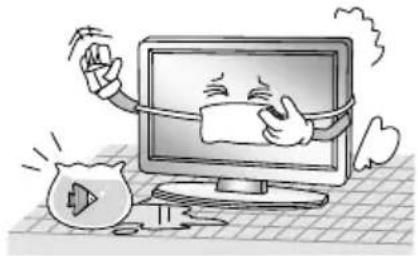
- Agua---Para reducir riesgos de incendio o electrocución, no exponga esta TV a la lluvia ni la humedad. No exponga la TV a goteo ni salpicaduras de líquidos, ni coloque objetos llenos de líquidos, como jarrones, tazas, etc. encima ni sobre la TV (por ejemplo, en estantes sobre la unidad).
- Fuego o explosión---No exponga la TV a la luz solar directa ni ponga llamas abiertas, como velas encendidas, encima ni cerca de la TV. No ponga fuentes de calor, como calefactores, radiadores, etc. cerca del aparato de TV.
Advertencia: Para evitar que se expanda el fuego, mantenga alejadas velas u otras llamas abiertas de este producto en todo momento. -
Ventilación---Por motivos de ventilación, deje como mínimo 5cm de espacio libre alrededor de la TV. La ventilación no debe impedirse cubriendo ni obstruyendo las aperturas de ventilación con objetos como periódicos, manteles, cortinas, etc. No mantener una ventilación adecuada puede causar un incendio o problema con el producto causado por el aumento de su temperatura interna.
-
Este equipo es un electrodoméstico de Clase II o doble aislamiento. Ha sido diseñado de forma que no precisa de conexión segura de electricidad a tierra.
-
Fuente de alimentación---Este producto está pensado para ser alimentado con una fuente de alimentación adecuada indicada en la etiqueta identificadora. Si no está seguro del tipo de alimentación de su domicilio, consulte con su vendedor del producto o su empresa de energía eléctrica local.
-
Sobrecarga---No sobrecargue las tomas de corriente, los cables extensores ni las tomas múltiples con otros equipos, ya que puede provocar un riesgo de incendio o electrocución.
-
Tensión---Antes de instalar este aparato de TV, asegúrese de que la tensión de su toma coincida con la tensión indicada en la etiqueta identificadora del aparato.
-
Enchufe---No anule la finalidad de seguridad del enchufe polarizado o de toma de tierra. Se recomienda poner la mayoría de aparatos en un circuito dedicado, es decir, un circuito de toma única que alimente solamente a ese aparato y no tenga tomas adicionales ni circuitos derivados.
-
El enchufe de ALIMENTACIÓN sirve como dispositivo de desconexión, el dispositivo de desconexión debe estar siempre disponible.
-
Montaje en pared---Cuando monte el producto en una pared, asegúrese de instalar el producto de acuerdo con el método recomendado por el fabricante. El kit de montaje en pared es opcional. Puede obtenerlo de su vendedor local si no está incluido con su TV. No instale la TV en un techo ni una pared inclinada. Use los tornillos de montaje en pared y otros accesorios especificados. Apriete firmemente los tornillos de montaje en pared para evitar que caiga la TV. No apriete los tornillos en exceso.
-
Soporte---No ponga la TV sobre superficies inestables ni inclinadas. En caso contrario la TV puede volcarse y causar lesiones graves, potencialmente mortales. Muchas lesiones, especialmente las que implican niños, pueden evitarse si se toma las siguientes sencillas precauciones de seguridad:
-
- Use exclusivamente muebles o soportes de TV recomendados por el fabricante del dispositivo
Advertencia
- Use exclusivamente muebles que puedan soportar el peso de la TV
- Asegúrese de que la TV no sobresalga por los bordes del mueble
- No ponga la TV en muebles altos (como estantes o librerías) sin apoyar con seguridad el mueble mismo y la TV.
- No ponga dispositivos de TV sobre tejidos ni otros materiales colocados entre la TV y el mueble.
-
Informe a sus hijos sobre los riesgos de subirse a muebles altos para alcanzar la TV o el mando a distancia. Si cambia la ubicación de su TV, siga las mismas precauciones de seguridad.
-
Entrada de objetos y líquidos---No introduzca nunca un objeto en el producto por los respiraderos o aperturas. Por el producto circula alta tensión, e introducir un objeto puede causar electrocución y/o cortocircuitar las piezas internas. Por la misma razón, no derrame agua ni otros líquidos sobre el producto.
-
Daños que precisan servicio---Esta unidad solamente debe ser atendida por un técnico autorizado y correctamente formado. Abrir la cubierta u otros intentos por el usuario de realizar servicio a esta unidad puede causar lesiones graves o muerte por electrocución, y puede aumentar el riesgo de incendio.
-
Niños---No deje que los niños pequeños jueguen con la bolsa de plástico incluida con el televisor tras desembalarlo. No hacerlo puede provocar asfixia, causando lesiones.
-
Baterías---Las baterías (paquete de baterías o baterías instaladas) no deben exponerse a calor excesivo, como luz solar, fuego o similares. No deseche baterías con los residuos domésticos. Devuélvalas a un punto de recogida de baterías usadas.
-
Antena---Instale la antena lejos de líneas de alta tensión y cables de comunicaciones, y asegúrese de que esté instalada con seguridad. Si la antena entra en contacto con una línea de alimentación, el contacto con la antena puede causar incendio, electrocución o lesiones graves.
-
Protección del panel---El panel usado en este producto está hecho de cristal. Por lo tanto, puede romperse si el producto cae o recibe impactos de otros objetos. Tenga cuidado en no lesionarse con trozos de cristal roto si se rompe el panel.
-
Indica una corriente alterna. : Indica una corriente continua.
Si desea conectar un dispositivo externo con este producto debe usar un cable apantallado de buena calidad, que garantizará la compatibilidad electromagnética del producto y el cable como conjunto.
ADVERTENCIA
No ponga nunca un aparato de televisión en una ubicación inestable; el aparato de televisión puede caer, causando lesiones personales graves o muerte. Muchas lesiones, especialmente en niños, pueden evitarse tomando precauciones sencillas como:
- Usar armarios o soportes recomendados por el fabricante del aparato de televisión.
- Usar exclusivamente muebles que puedan soportar con seguridad el aparato de televisión.
- Asegurarse de que el aparato de televisión no sobresalga de los bordes del mueble de apoyo.
- No colocar el aparato de televisión sobre muebles altos (como armarios o librerías) sin anclar tanto el mueble como el aparato de televisión con un apoyo adecuado.
- No colocar el aparato de televisión sobre tejidos u otros materiales que puedan encontrarse entre el aparato de televisión y el mueble de apoyo.
- Educar a los niños sobre los riesgos de subirse a muebles para alcanzar el aparato de televisión o sus controles.
Si su aparato de televisión existente se conserva y recoloca, deben tenerse en cuenta las acciones anteriores y aplicarse.
Advertencia
INSTRUCCIONES IMPORTANTES DE SEGURIDAD
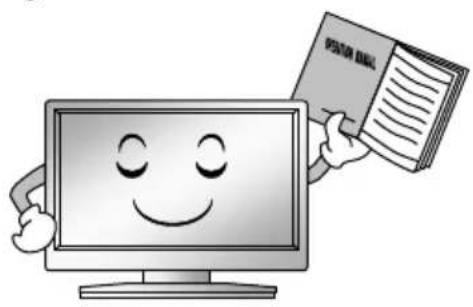
- Lea estas instrucciones.
- Conserve estas instrucciones.
- Obedezca todas las advertencias.
- Siga todas las instrucciones.
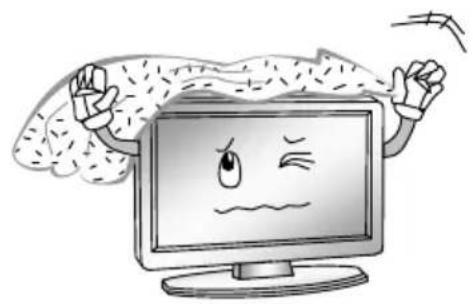
- No obstruya las aperturas de ventilación. No debe impedirse la ventilación cubriendo las aperturas con objetos como periódicos, manteles, cortinas, etc.
- No use el aparato cerca del agua.
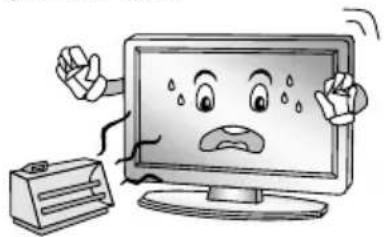
- No lo instale cerca de fuentes de calor como radiadores, estufas, fogones ni otros aparatos (incluyendo amplificadores) que generen calor.
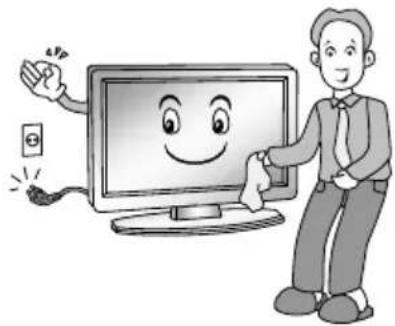
- Límpielo exclusivamente con una gamuza seca. Desenchufe el producto de la toma de corriente antes de limpiarlo. No use limpiadores líquidos ni en aerosol.
- No anules la finalidad de seguridad del enchufe polarizado o de toma de tierra. Un enchufe polarizado tiene dos patillas, una más ancha que la otra. Un enchufe con toma de tierra tiene dos patillas y una tercera de conexión a tierra. La patilla ancha o la tercera patilla son para su seguridad. Si el enchufe incluido no encaja en su toma, consulte con un electricista para sustituir la toma obsoleta.
Advertencia
- Proteja el cable de alimentación contra pisadas o enganches, especialmente en el enchufe, la toma de corriente y el punto en el que sale del aparato.
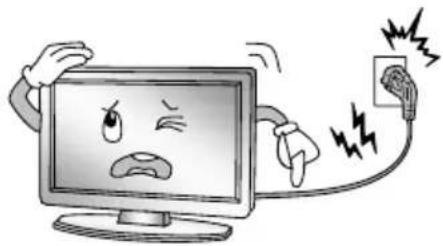
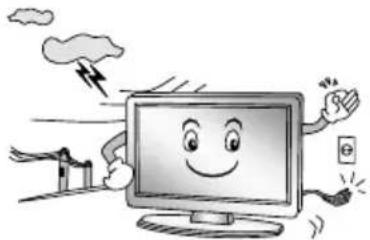
- Para una mayor protección de este producto durante una tormenta eléctrica, o cuando se deje sin supervisión ni uso durante un tiempo prolongado, desconéctelo de la toma de corriente y desconecte el sistema de cable.
- Use exclusivamente los accesorios/complementos especificados por el fabricante.
- Cuando use un carro, tenga cuidado al mover la combinación de carro/aparato para evitar daños por vuelco. Las detenciones súbitas, la fuerza excesiva y las superficies de suelo irregulares pueden hacer que el producto caiga del carro.

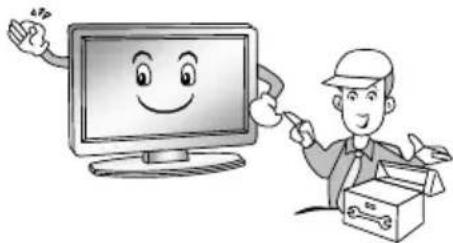
- Solicite las reparaciones a personal de servicio cualificado. Es necesaria la asistencia cuando el aparato se haya dañado de cualquier modo, como si el cable de alimentación o el enchufe están dañados, si se ha derramado líquido o han caído objetos dentro del aparato, si el aparato se ha expuesto a la lluvia o la humedad, si no funciona con normalidad o si ha caído.
La eliminación de este producto debe realizarse de acuerdo con las normativas de su autoridad local. No deseche este producto con los residuos domésticos genéricos.
♦ Algunos defectos de puntos diminutos pueden ser visibles en la pantalla, apareciendo como pequeños putos rojos, verdes o azules. Sin embargo, no afectan negativamente al rendimiento del monitor.
Evite tocar la pantalla o mantener los dedos contra ella durante mucho tiempo. Hacerlo podría causar un efecto de distorsión temporal en la pantalla.
No se recomienda mantener una imagen fija en la pantalla durante mucho tiempo, así como mostrar imágenes extremadamente brillantes en la pantalla; reduzca el 'brillo' y el 'contraste' al mostrar imágenes fijas.
Controles de la unidad principal
Anterior
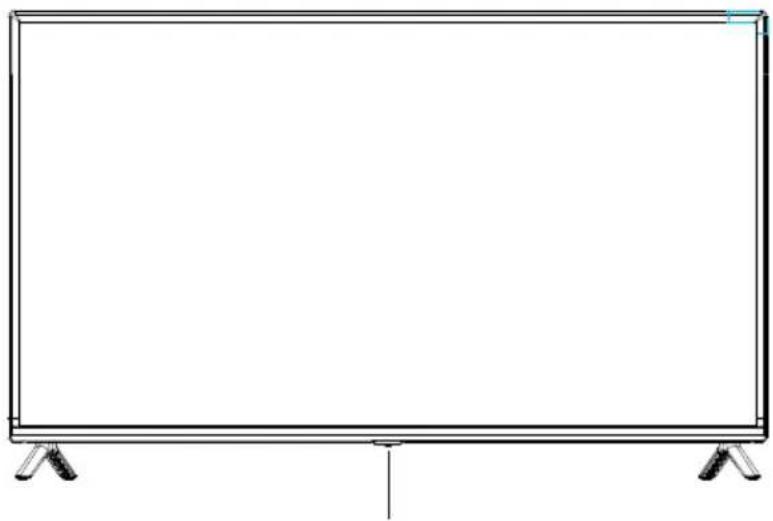
Sensor remoto
Indicador de encendido
ON/OFF (ENCENDIDO/APAGADO)
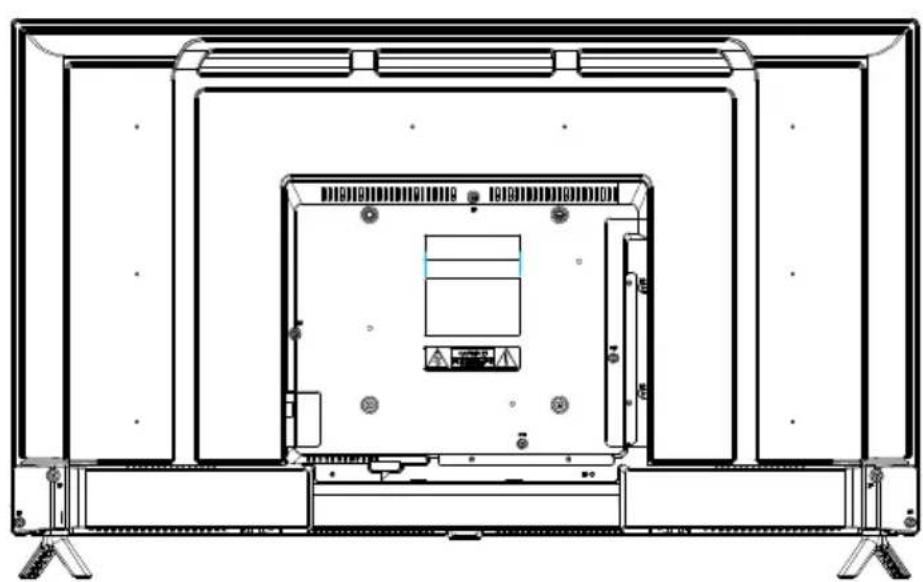
Vista posterior de controles y tomas
| No. Nombre Descripción | |
| 1 LAN Puerto de red de área local (LAN). Conecte un cable LAN a este puerto para conectar a la red. | |
| 2 HDMI Conecte una fuente de señal de entrada HDMI, como un reproductor DVD, mediante las interfaces HDMI. | |
| 3 ANT Conecte un cable coaxial para recibir una señal de la antea, cable o satélite. | |
| 4 USB2.0 Puerto USB. Conecte un dispositivo de almacenamiento USB para reproducir archivos multimedia. | |
| 5 COMMON INTERFACE (INTERFAZ COMÚN) | Ranura de COMMON INTERFACE (INTERFAZ COMÚN). |
| 6 AV Conecte fuentes de señal de audio y video mediante ENTRADA AV. | |
| 7 DIGITAL AUDIO OUT (SALIDA AUDIO DIGITAL) | Use un cable óptico para emitir su señal audio de la TV a un receptor audio compatible. |
NOTA: Las opciones de conectividad de entrada / salida pueden cambiar según el modelo.
Nota: Si desea conectar un dispositivo externo con este producto debe usar un cable apantallado de buena calidad, que garantizará la compatibilidad electromagnética del producto y el cable como conjunto.
Comenzando
Instalación de cable
Antes de la instalación y uso, lea atentamente el contenido correspondiente en "Instrucciones de advertencia y seguridad".
Saque la TV del embalaje y póngala en un lugar plano y ventilado.
NOTA:
La gama de entrada de alimentación de la TV es de 100-240V\~ 50/60Hz; no conecte el puerto de entrada de alimentación de la TV con un cable de alimentación fuera de la gama anterior.
♦ Aguante la parte aislada del enchufe cuando desconecte el cable de alimentación, no toque directamente la sección metálica del cable.
Antes de conectar a un dispositivo externo, asegúrese primero de el aparato de TV y el dispositivo externo se hayan apagado. Al conectar, refiérase al nombre de la interfaz y el color de la interfaz para conectar el cable de señal.
La unidad tiene una tarjeta de red inalámbrica integrada, y puede recibir señales de red de un router inalámbrico mediante la antena WIFI.
Uso del mando a distancia
Cuando use el mando a distancia, apúntelo al sensor remoto del televisor. Si hay un objeto entre el mando a distancia y el sensor remoto de la unidad, la unidad puede no funcionar.
- No sacuda con violencia el mando a distancia. Tampoco salpique con líquido el mando a distancia, ni ponga el mando a distancia en lugares con humedad elevada.
- No ponga el mando a distancia a la luz solar directa que pueda causar deformación de la unidad por el calor.
- Cuando el sensor remoto esté a la luz solar directa o con iluminación potente, el mando a distancia puede no funcionar correctamente. Si es el caso, cambie la iluminación o la posición de la TV, o use el mando a distancia más cerca del sensor remoto.
- La distancia efectiva recomendada para usar el mando a distancia es de aproximadamente 7 metros.
Instalación de baterías en el mando a distancia
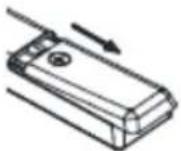
- Abra la cubierta de la parte posterior del mando a distancia.
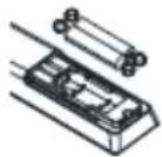
- Instale dos baterías de tamaño AAA. Asegúrese de hacer coincidir los extremos "+" and (y) "-" de las baterías con el diagrama dentro del compartimiento.
- Vuelva a colocar la cubierta.
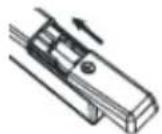
Sustitución de batería
Deberá instalar las baterías en el mando a distancia para que funcione siguiendo las instrucciones siguientes.
Cuando las baterías se debiliten, la distancia operativa del mando a distancia se reducirá en gran medida y deberá cambiar las baterías.
Notas sobre el uso de baterías:
El uso de un tipo incorrecto de baterías puede causar fugas de químicos y/o explosión. Tenga en cuenta lo siguiente:
- Observe la polaridad de las baterías para evitar cortocircuitos.
- Los distintos tipos de baterías tienen distintas características. No mezcle distintos tipos.
- No mezcle baterías usadas con nuevas. Mezclas baterías usadas con nuevas acortará la vida útil de las baterías y/o causará fugas de químicos.
- Cambie las baterías en cuanto dejen de funcionar.
- Los químicos que se escapen de las baterías pueden causar irritación cutánea. Si sale material químico de las baterías, límpielo de inmediato con una gamuza seca.
- Las baterías tienen una vida útil menor debido a condiciones de almacenamiento. Saque las baterías siempre que prevea que no se va a usar el mando a distancia durante un tiempo prolongado.
- Las baterías (paquete de baterías o baterías instaladas) no deben exponerse a calor excesivo como luz solar, fuego o similares.
PRECAUCIÓN:
- Si las baterías se sustituyen incorrectamente pueden causar una explosión.
- Cambie las baterías exclusivamente con el mismo tipo o equivalente.
¡PRECAUCIÓN!
- No se deben recargar baterías no recargables.
- Mantenga las baterías fuera del alcance de niños pequeños. Si se tragan las baterías, busque atención médica de inmediato.
- Si las baterías tienen fugas, retírelas con un trapo y deséchelas adecuadamente. Evite que el ácido de las baterías entre en contacto con la piel y los ojos. Si el ácido de la batería entra en los ojos, enjuáguelos bien con agua abundante y consulte a un médico inmediatamente. Si el ácido de la batería entra en contacto con la piel, lave la zona afectada con agua abundante y jabón.
- No las guarde desordenadamente en un lugar donde puedan cortocircuitarse entre sí o ser cortocircuitadas por otros objetos metálicos.
Los botones del mando a distancia original son los siguientes:
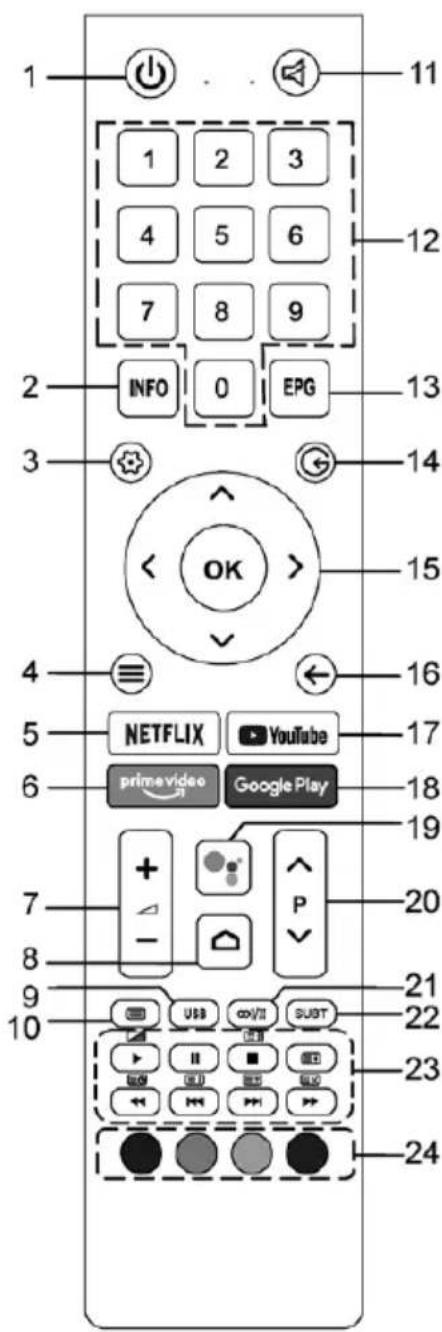
| No de serie: | Botón Descripción | |
| 1 Power(Encendido/Apagado) | Encender/apagar la TV | |
| 2 Info(Información) | Mostrar información del programa | |
| 3 Settings (Ajustes) Muestra el menú principal. | ||
| 4 Menu (Menú) Muestra el menú principal. | ||
| 5 NETFLIX Abre la app de NETFLIX | ||
| 6 prime video Abre la app de prime video | ||
| 7 Volume+/-(Volumen +/-) | Ajusta el volumen | |
| 8 Home (Página principal) | Abre la página de inicio de TV Android | |
| 9 USB Cambia a la fuente USB | ||
| 10 Teletext(Teletexto) | Muestra u oculta el teletexto | |
| 11 Mute (Silenciar) Silencia o recupera el sonido | ||
| 12 Number(Número) | Botones numéricos | |
| 13 EPG Ejecuta la guía electrónica de programas | ||
| 14 Source (Fuente) Selecciona la fuente de señal | ||
| 15 Direction(Dirección)/OK(Aceptar) | Pulse los botones direcciones para seleccionar opciones o configuraciones del menú Botón OK (Aceptar): Pulse OK (Aceptar) para seleccionar o confirmar el elemento del menú; en modo TV puede abrir la lista de canales con el botón OK (Aceptar). | |
| 16 Back (Atrás) Vuelve al menú o configuración anterior | ||
| 17 YouTube Abre la app de YouTube | ||
| 18 Google play Abre la app de Google play | ||
| 19 Voice (Voz) Activa la función de comandos por voz | ||
| 20 Program / ∧ ∨(Programa ∧) ∨ | Selecciona programas en orden ascendente o descendente | |
| 21 Audio Selecciona el modo de sonido para el canal actual | ||
| 22 Subtitle(Subtítulos) | Selecciona subtitle (subtítulos) | |
| 23 Media (Medio)/Teletext(Teletexto) | Control de reproducción de Media (Medios) excepto por el botón control de teletexto excepto por el botón de pausa ll | |
| 24 Color Uso según las instrucciones de la interfaz de uso. | ||
ES
Uso del mando a distancia
- Apunte el mando a distancia al sensor de mando a distancia en la parte anterior del dispositivo. Asegúrese de que no existan obstáculos entre el mando a distancia y el sensor.
- Pulse el botón deseado del mando a distancia.
El mando a distancia funciona a un alcance hasta 7m. Cuando use el mando a distancia para controlar el aparato de TV, debe estar a un ángulo máximo de 30° de la parte anterior del aparato de TV, si es posible. También debe asegurarse de que no haya fuentes de luz brillante ni luz solar en el sensor del mando a distancia.

Si el dispositivo deja de responder al mando a distancia, el botón o función no es soportado por la configuración actual o las baterías del mando a distancia están gastadas. En tal caso, cambie las baterías por otras nuevas del mismo tipo.
Conexión de antena, internet y dispositivos externos
Conectar a antena de TV o TV por cable
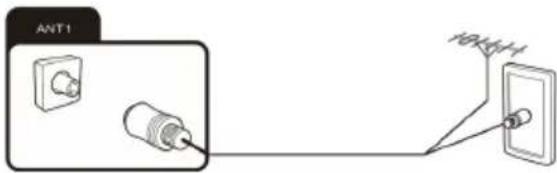
Puede conectar el cable de su antena de interior o exterior o TV por cable a la toma de antena ANT1. Para cambiar a recepción de TV, pulse el botón Fuente repetidamente para seleccionar la fuente de señal "TV".
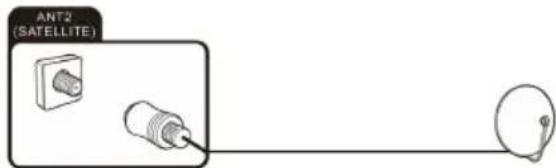
Puede conectar el cable de su antena satélite a la toma ANT 2 SATELLITE (ANT 2 SATÉLITE). Para cambiar a la recepción de satélite, seleccione la fuente de señal "TV".
Conectar cable de red (conexión LAN)

También puede establecer una conexión a internet por WiFi.
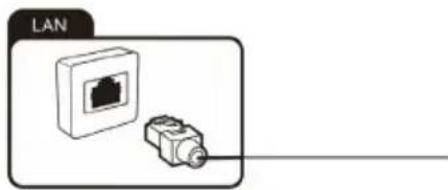
Conecte un extremo del cable de red (Cat. 5 o superior) al puerto de red. Conecte el otro extremo del cable de red a un concentrador o router en su red doméstica. El cable de red no está incluido.
Conectar equipamiento externo con interfaz HDMI
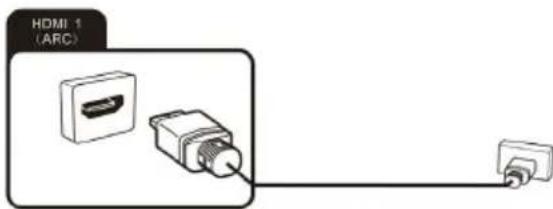
HDMI es la abreviatura de "Interfaz multimedia de alta definición" y permite la trasmisión digital de señales tanto audio como video por el mismo cable. Esta conexión ofrece la mejor calidad de reproducción y es la elección correcta para aficionados al contenido HD.
Puede conectar hasta 3 dispositivos HDMI a su
aparato de TV. Si desea conectar un dispositivo HDMI compatible con ARC (como un cine en casa), debe usar la toma HDMI 1. Para transmitir el audio por ARC también tiene que habilitar la opción "ARC" en "Setting (Ajuste)", "System (Sistema)", "CEC".
-
Conecte la salida de un dispositivo de reproducción, como un ordenador compatible con HDMI o reproductor Blu-ray, a una de las entradas HDMI de la TV. Para hacerlo necesitará un cable HDMI (no incluido).
-
Para reproducir señal de audio y video del dispositivo externo en la TV seleccione la fuente de señal según corresponda.
Conexión a PC
-
Use un cable HDMI (no incluido) para conectar la salida de la tarjeta gráfica de un PC o portátil a una de las entradas HDMI de la TV. Esta conexión se usa para transferir el video y audio del PC al aparato de TV.
-
Para reproducir señal de audio y video del PC en la TV seleccione la fuente de señal según corresponda.
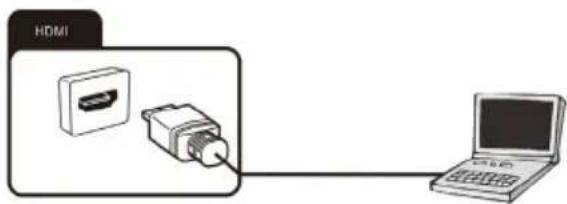

Su PC debe tener una tarjeta gráfica compatible con HDMI para conectar con su aparato de TV. No es posible conectar un PC con salida analógica (VGA).
Conectar un sistema audio digital
Puede conectar su aparato de TV a un sistema audio digital (como amplificador, cine en casa).
-
Conecte el conector del extremo de un cable coaxial de audio (no incluido) a la conexión Digital Audio Out (Salida audio digital) de su aparato de TV.
-
Conecte el otro extremo del cable audio coaxial al dispositivo externo.
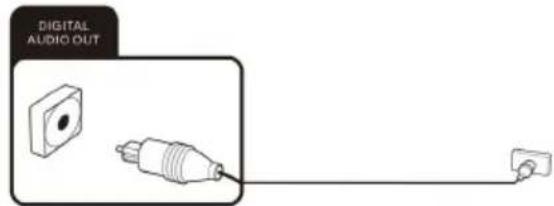
Su aparato de TV tiene puertos USB 2.0 a los que puede conectar dispositivos de almacenamiento masivo adecuados (como unidades USB, discos duros USB, teléfonos). A continuación podrá reproducir archivos multimedia de los dispositivos de almacenamiento masivo USB (fotos, videos, etc.).
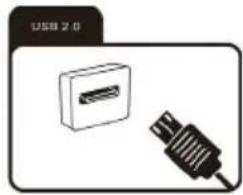
Si conecta un teclado USB, puede usarlo para introducción y controles del cursor de las funciones de TV inteligente.
Ranura de tarjeta CI
Si ha adquirido una suscripción para ver programas codificados con un proveedor de TV de pago, puede introducir el módulo con la tarjeta Cl o Cl+ en esta ranura. Para más información, lea la documentación incluida con su tarjeta Cl.
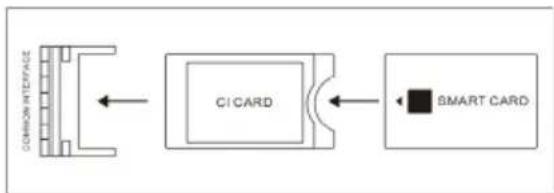
flowchart
graph LR
    A["COMMON INTERFACE"] --> B["CI CARD"]
    B --> C["SMART CARD"]

¡Precaución! Apague su aparato de TV antes de introducir o retirar el módulo Cl. En caso contrario podría dañar el módulo o el aparato de TV.
Introducir la tarjeta Cl
Inserte el módulo con la tarjeta Cl o Cl+ en la ranura de tarjeta Cl. Asegúrese de que esté en la dirección correcta.
Extraer la tarjeta CI
Para sacar la tarjeta Cl, tire de ella cuidadosamente para sacarla de la ranura de tarjeta Cl.
El módulo Cl/Cl+ se inicializa cuando encienda el aparato de TV. Puede tardar unos momentos. A continuación debería poder ver los canales codificados. Si no es el caso, consulte con su proveedor de TV de pago para comprobar que se haya habilitado la señal para usted.
El menú "CI Information (Información CI)" le permite seleccionar el módulo Cl/Cl+ detectado y ajustar otras configuraciones.
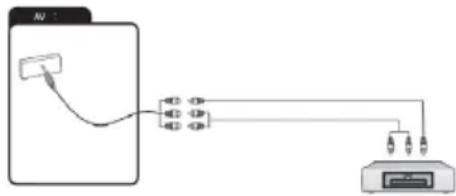
Conectar un dispositivo externo con salida AV
Conecte dispositivos externos (como videocámara, consola de videojuegos) mediante la toma de entrada AV directamente a su TV usando el estándar de cincha (rojo, blanco y amarillo).
- Conecte el cable Mini AV incluido a la toma.
-
Conecte el dispositivo externo a las tomas del mismo color del cable Mini AV, usando un cable AV convencional si es necesario (no incluido).
-
Para reproducir señal de audio y video del dispositivo externo en la TV, seleccione la fuente de señal "AV".
Encender y apagar la TV
Encender la TV
Conecte el cable de alimentación a un punto de alimentación adecuado y pulse el botón POWER (Encendido/Apagado) bajo el panel de la TV o en el mando a distancia, (asegurándose de apuntarlo al sensor en la parte delantera de la TV).
Apagar la TV
Pulse el botón en el mando a distancia para pasar al modo espera. Para apagar por completo la TV, desconecte el cable de alimentación de la toma de corriente.
Notas:
Si mantiene pulsado el botón Power (Encendido/Apagado) o el botón de espera en el mando a distancia brevemente, la TV pasará a modo de espera completo. Cuando se vuelva a encender, la TV comenzará por el procedimiento de encendido original.

Si no se dispone de señal de entrada (sin recepción de TV o sin reproducción de dispositivos externos) aparecerá el mensaje "Señal débil o sin señal". También es posible que la pantalla quede apagada o muestre interferencias.
Uso
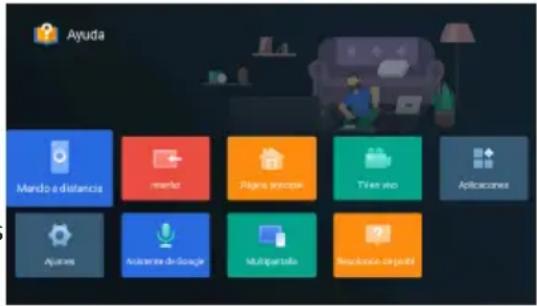
Función Help (Ayuda)
La función Help (Ayuda) ofrece mucha información sobre el funcionamiento de su TV.
- Pulse el botón home (página principal) en el mando a distancia. Seleccione 'Al PONT' o el icono Apps de las opciones
- Seleccione 'Help (Ayuda)' de las opciones- Seleccione el tema Help (Ayuda) deseado. Puede usar los botones de flecha y OK (Aceptar) para realizar una selección. Consulte la ayuda de la TV para más detalles.
Guía de primera instalación
Cuando encienda la TV por primera vez se mostrará la pantalla de Bienvenida. Use los botones y OK (Aceptar) para moverse por las opciones siguientes.
1. Idioma y ubicación
Seleccione su idioma de menú y seleccione su país/región de la lista.
2. Bluetooth
Su mando a distancia de TV Android tiene capacidad Bluetooth. Siga las indicaciones en pantalla para emparejar el mando con la TV, manteniendo pulsados los botones
- Volume (Volumen) y Back (Atrás) simultáneamente. El testigo LED de su mando parpadeará durante el emparejamiento, y la TV mostrará 'Remote control paired (Mando a distancia emparejado)' cuando sea correcto. Esto le permitirá usar comandos de voz con su mando mediante el botón Google Assistant (Asistente de Google).
3. Configuración rápida con teléfono Android
Si tiene un teléfono Android, puede transferir fácilmente la red Wi-Fi de su teléfono y la Google account (cuenta de Google) a su TV. Si no, seleccione 'Skip (Omitir)'.
4. Select Wi-Fi network (Seleccionar red WiFi)
Su TV Android buscará automáticamente redes inalámbricas cercanas. Asegúrese de que la TV esté al alcance de su módem o router inalámbrico, y tenga su clave disponible. Siga las indicaciones para introducir su clave y conecte su TV a la red seleccionada.
Si prefiere conectar un cable Ethernet para conectar a internet, Introduzca el cable (no incluido) al puerto de entrada "LAN" de la parte posterior de la TV, y asegúrese de que esté correctamente conectado a internet.
5. Acceso de Google Account (cuenta de Google)
Vincular su Google Account (cuenta de Google) a su TV Android le permitirá instalar nuevas apps de la Play store, así como recibir recomendaciones de Google.
6. Términos de servicio
Esta página le permite leer cada uno de los Términos de servicio de Google, Política de privacidad, y Términos de servicio de Google Play por completo, y aceptar.
7. Permisos de ubicación
Otorga permisos para que su TV Android detecte su ubicación. Puede ajustar estos permisos en cualquier momento desde Ajustes.
8. Ayude a mejorar Android
Otorga permisos para que su TV Android detecte su ubicación para enviar automáticamente información de diagnóstico a Google.
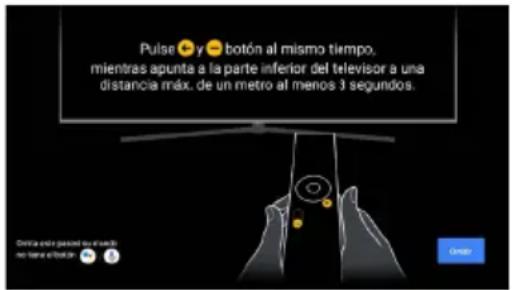
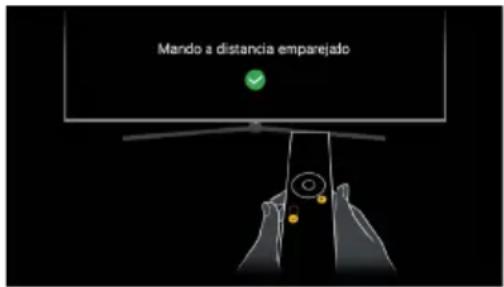
Emparejar su mando a distancia Bluetooth con su TV Android le permitirá usar la función de cotrol de voz de Google Assistant de su mando
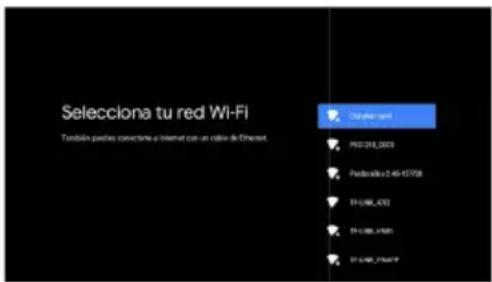
Conecte a la WiFi seleccionando su red e introduciendo su clave. Una conexión a internet de banda ancha es necesaria para este paso.
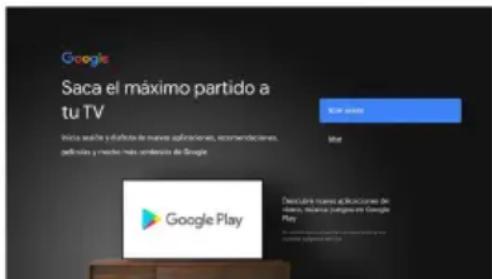
Acceda a su cuenta Google aquí. Si usa Gmail ya dispone de una cuenta Google.
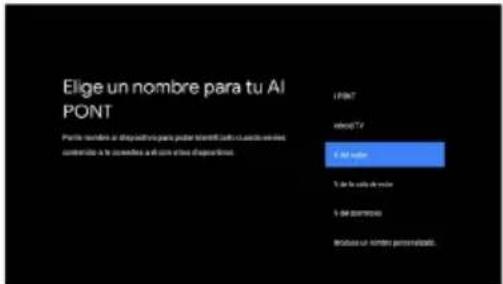
9. Elegir un nombre para su TV
Give you TV a name to help identify it when casting or connecting to it from other devices (Asigne un nombre a su TV para identificarlo mejor a la hora de difundir o de establecer una conexión con ella desde otros dispositivos). Seleccione una opción preestablecida o introduzca un nombre personalizado.
10. Contraseña
Establecer una clave predeterminada.
Seleccione 'modo hogar' o 'modo tienda'.
11. Seleccionar modo TV
El 'modo hogar' está optimizado para un uso eficiente doméstico. El 'retail mode (modo tienda)' está optimizado para demostración en tienda con configuración fija.
12.WOL
Selecciona activado o desactivado para la función Reanudar con LAN (red cableada) (si usa cable Ethernet).
13.Channel scan (Búsqueda de canales)
Siguiendo estas opciones se mostrará la pantalla Channel Scan (Búsqueda de canales). Asegúrese de tener un cable de antena conectado al puerto de entrada 'ANT' de la parte posterior de la TV. El usuario puede elegir entre Antenna (Antena), Cable y Satellite (Satélite).
La función de sintonización automática buscará y guardará todos los canales de TV disponibles de emisión libre. Tras confirmar su configuración el proceso
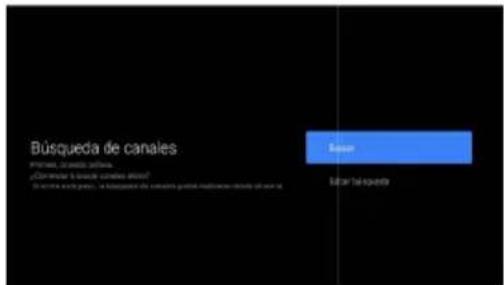
comenzará automáticamente. El número de canales encontrados se mostrará en la pantalla.
Nota: Este método de emparejamiento solamente soporta el mando a distancia original y la TV, y no soporta mandos a distancia de otros fabricantes.
Las imágenes e ilustraciones se ofrecen solamente como referencia y pueden ser distintas al aspecto real del producto.
Chromecast integrado siempre disponible
Deja que este dispositivo se detecte como dispositivo Google Cast y permite al asistente de Google y otros servicios que activen este dispositivo para responder a comandos de emisión, incluso si está en espera con la pantalla apagada.
Lanzador
Pulse el botón para abrir la interfaz principal.
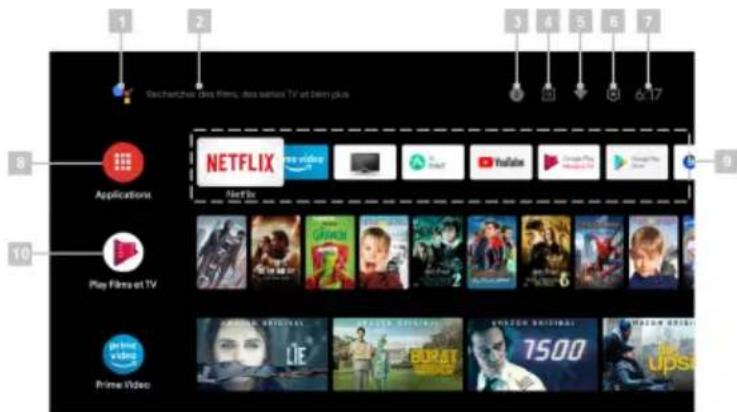
- Asistente de Google
- Search (Buscar) texto
- Notificaciones del sistema
- Fuente
- Conexión a internet
- Ajustes
- Reloj
- Apps
- Lista de favoritos
- Play (Reproducir) siguiente
Channel scan (Búsqueda de canales)
Esta sección explica cómo buscar y guardar canales automáticamente. Puede hacerse en cualquiera de los casos siguientes:
- ha saltado el paso de instalación de canales en la configuración inicial;
- se indica que no hay canales en modo TV;
- quiere actualizar la lista de canales.
Búsqueda de canales en modo antena
- Pulse los botones para abrir el menú "TV options (Opciones de TV)".
- Pulse los botones de flecha < y > en el mando a distancia, seleccione la opción "Settings (Ajustes)" y pulse el botón OK (Aceptar) para mostrar el submenú "Settings (Ajustes)".
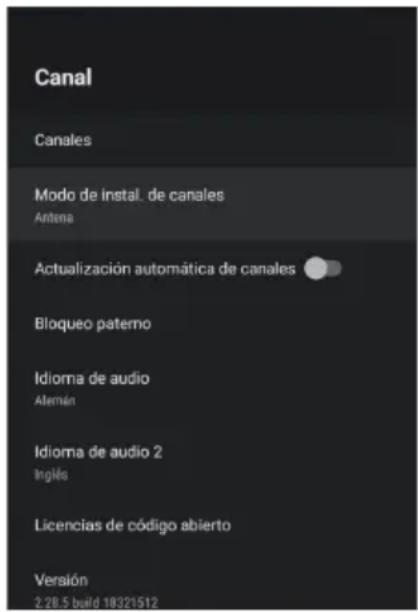
- Pulse los botones de flecha y en el mando a distancia, seleccione la opción "Channel (Canal)" y pulse el botón OK (Aceptar) para mostrar el submenú "Channel (Canal)".
- Pulse los botones de flecha y enel mando a distancia, seleccione la opción "Channel Installation Mode (Modo de instal. de canales)".
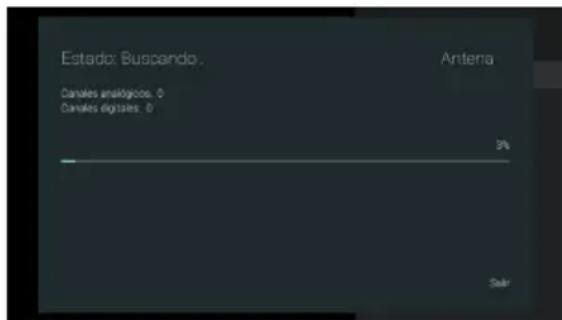
- En el submenú "Channel Installation Mode (Modo de instal. de canales)", seleccione el tipo de Antena y pulse el botón back (atrás) para volver a la página anterior. Cuando el usuario pulse en Channel Scan (Búsqueda de canales), la búsqueda automática comenzará. Se mostrará la página siguiente. Este tipo de búsqueda instalará automáticamente canales digitales (Progreso 0 \~ 50 %) y canales analógicos (Progreso 51 \~ 100%).
Búsqueda de Channel (Canal) en modo Cable
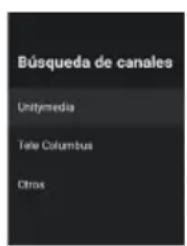
a) Elija el operador como se indica en la imagen siguiente, puede elegir el método de búsqueda de operador e su país, como UPC;
Asegúrese de establecer los parámetros de operador correctos antes de buscar canales. Puede obtenerlos del mismo operador. Tras finalizar la configuración de Frequency (Frecuencia) y Network ID (ID de red), céntrese en el elemento Scan (Buscar) y pulse el botón OK (Aceptar) para iniciar la búsqueda.
b) Si no tiene operador seleccionable, establezca Scan Mode (Modo de búsqueda) en Completo, céntrese en Scan (Buscar), y pulse el botón OK (Aceptar) para iniciar la búsqueda. Realizará una búsqueda completa de canales digitales y analógicos. Como se indica:
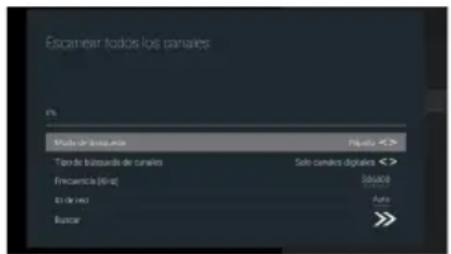
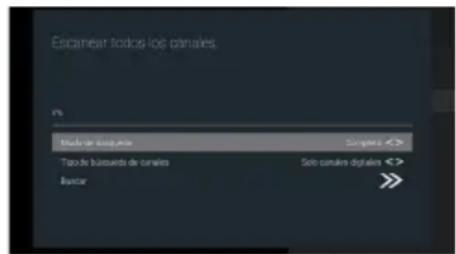
(a-1) (a-2) (a-3)
Búsqueda de canales en modo satélite
a) Satélite preferido
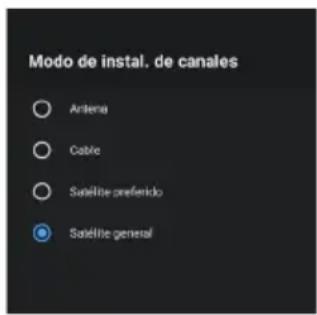
En el submenú "Channel Installation Mode (Modo de instal. de canales)", seleccione el tipo Preferred Satellite (Satélite preferido), y seleccione Channels (Canales).
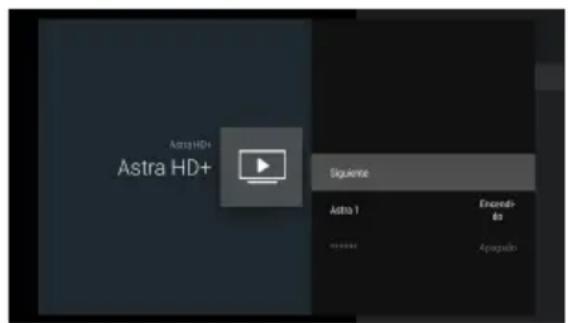
Seleccione operadores, puede elegir la búsqueda de operadores en su país; pulse el botón de flecha Channels (Canales) —Satellite Re-scan (Reescaneo satelital) Next (Siguiente), y se mostrarán diversos operadores; seleccione un operador. Como se indica:
Se mostrarán algunos satélites predeterminados. Seleccione Next (Siguiente) para iniciar la búsqueda.
b) Satélite general
Si no puede encontrar su operador preferido, seleccione General Satellite (Satélite general), pulse el botón de flecha > Channels (Canales) →Satellite Re-scan (Reescaneo satelital) →Next (Siguiente) para una búsqueda a ciegas.
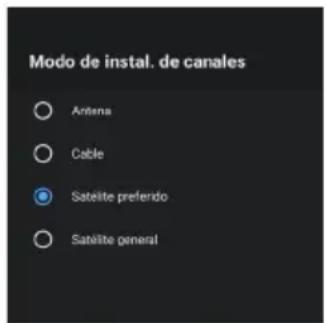
(a-1)
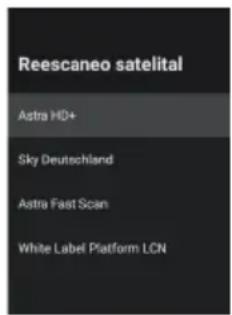
(a-2) (a-3)
(b-1)
Nota:
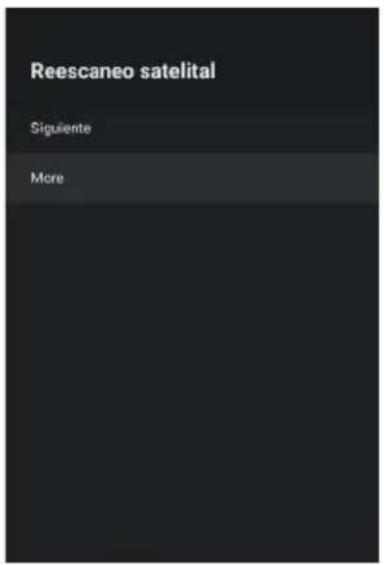
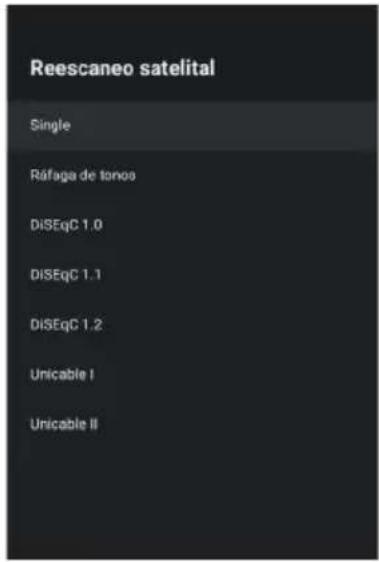
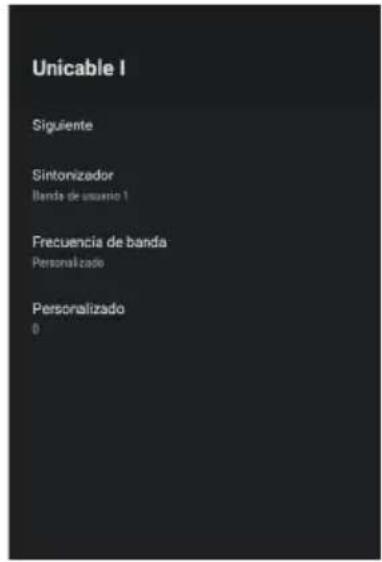
Pasos para buscar canales por Unicable: abra el menú de opciones, seleccione Satellite Re-scan (Reescaneo satelital) ->More (Más) ->Unicable I o Unicable II. Establezca los parámetros correctos de Tuner (Sintonizador) y Frequency (Frecuencia), seleccione Next (Siguiente) y el satélite correspondiente, e inicie la búsqueda. Para Tuner (Sintonizador) y Frequency (Frecuencia), consulte al proveedor del equipo Unicable.
Satellite Add (Agregar satélite)
Satellite Add (Agregar satélite) se utiliza para añadir un satélite a la base de datos. La opción Satellite Add (Agregar satélite) no es seleccionable por defecto. El usuario debe acceder a Satellite Re-scan (Reescaneo satelital) → More (Más) para seleccionar el tipo de dispositivo de satélite, y volver a la página de Canales, seleccionar Satellite Add (Agregar satélite) para añadir un satélite, y pulsar el botón OK (Aceptar) para establecer la información detallada del satélite.
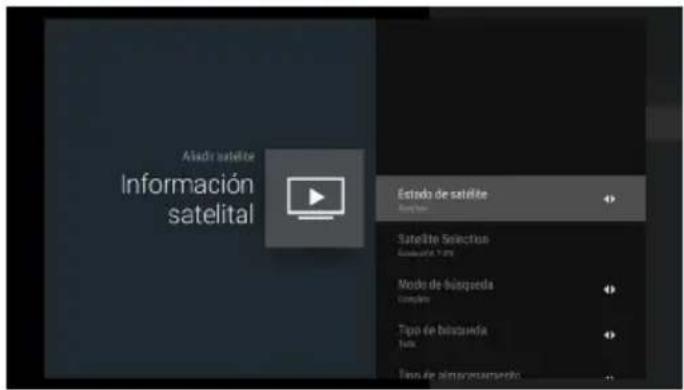
Satellite Status (Estado del satélite): Este elemento no puede modificarse cuando el usuario selecciona Satélite preferido, pero está permitido en Satélite general. Se utiliza para establecer el Estado (activado, desactivado) del satélite seleccionado.
Satellite Selection (Selección de satélite): No puede ser establecido por el usuario.
Scan Mode (Modo de búsqueda): Scan Mode (Modo de búsqueda): Pulse los botones de flecha < y > para seleccionar el modo de búsqueda (Red/Completo).
Scan Type (Tipo de búsqueda): Busca todos los canales de emisoras activos y los guarda en la TV. (All/Only Encrypted Channels/ Only Free Channels (Todo/Solo canales cifrados/ Solo canales libres).
Store Type (Tipo de almacenamiento): Pulse los botones de flecha < y > para seleccionar el tipo de Store (Almacenamiento).( All/Only Digital Channels/ Only Radio Channels (Todo/Solo canales digitales/ Solo canales de radio))
Configuraciones LNB
- LNB Power (Alimentación LNB): El usuario puede establecer el estado de LNB power (Alimentación LNB) en activado o desactivado.
- LNB Frequency (Frecuencia de LNB): Un parámetro del satélite; algunos valores específicos (Universal, 5150 5750 etc.) se proporcionan al usuario kpara su selección pulsando la tecla "enter (intro)".
- Tone 22KHz (Tono de 22KHz): Este elemento se usa para el parámetro Tone 22Khz (Tono de 22KHz) del satélite, solamente puede editarse cuando el valor seleccionado de LNB Frequency (Frecuencia de LNB) sea 5150.
Ajustes del motor
- Transponder (Transpondedor): Este elemento incluye 3 subelementos denominados Frequency (Frecuencia), Symbol Rate (Tasa de símbolos) y Polarization (Polarización). El usuario puede modificar estos valores introduciéndolos manualmente (Frequency (Frecuencia), Symbol Rate (Tasa de símbolos)) o pulsando la tecla "enter (intro)" (Polarization (Polarización)).
- Signal Quality (Calidad de la señal): El valor entre 0 y 100 indica la calidad de la señal actual.
- Signal Level (Nivel de señal): El valor entre 0 y 100 indica el nivel de señal actual.
Satellite Manual Tuning (Sintonización manual del satélite)
Satellite Manual Tuning (Sintonización manual del satélite) es similar a Single RF Scan (Búsqueda RF única) de Antenna (Antena). Se usa para buscar solamente un satélite estableciendo el Transpondedor del satellite (satélite) seleccionado. En este estado de búsqueda, el usuario solamente puede modificar el Transpondedor, los demás elementos están desactivados.
Editing Channels (Editar canales)
Swapping channels (Clasificación de canales)
Esta opción solamente está disponible con LCN desactivado.
Para intercambiar dos canales podemos usar la función de clasificación de canales.
- Pulse los botones para abrir el menú "TV options (Opciones de TV)".
- Pulse los botones de flecha
del mando a distancia, seleccione la opción "Settings (Ajustes)" y pulse el
botón OK (Aceptar) oara mostrar el submenú "Settings (Ajustes)".
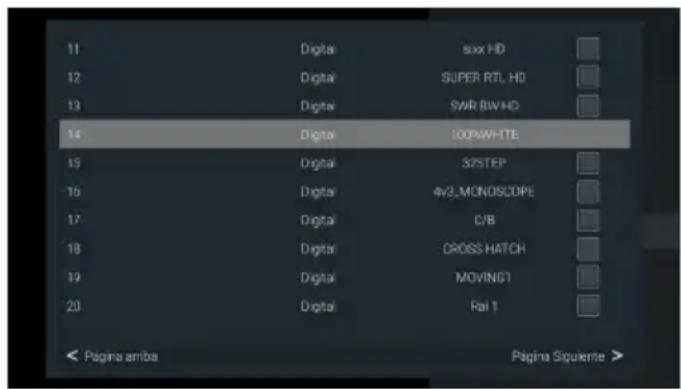
- Pulse los botones de flecha y enel mando a distancia, seleccione la opción "Channel (Canal)" y pulse el botón OK (Aceptar) para mostrar el submenú "Channel (Canal)".
- Pulse los botones de flecha y enel mando a distancia, seleccione la opción "Channels (Canales)" y pulse el botón OK (Aceptar) para acceder a la subpágina.
- Pulse los botones de flecha y enel mando a distancia, seleccione la opción "Channel Swap (Cambio de canal)" y pulse el botón OK (Aceptar) para mostrar la página "Channel Swap (Cambio de canal)".
- Pulse los botones de flecha y en el mando a distancia y pulse el botón OK (Aceptar) para seleccionar los dos canales que desee intercambiar.
- Si desea pasar rápidamente al número de emisora de destino, puede hacerlo pulsando el botón azul para pasar a la función de canal.
Skipping channels (Omisión de canales)
- En el submenú "Channels (Canales)", pulse los botones de flecha y en el mando a distancia, seleccione la opción "Channel Skip (Saltar canal)" y pulse el botón OK (Aceptar) para mostrar la página "Channel Skip (Saltar canal)".
- Pulse el botón OK (Aceptar) en el mando a distancia para marcarlo. Aparecerá un icono al lado del nombre del canal.
- A partir de este momento, al cambiar de canales, se saltará este canal. Para volver a tener disponible el canal para el cambio de canales normal, repita los pasos anteriores.
Channel list (Lista de canales)
Hoy en día, la cantidad de canales de TV es tan grade que la lista Channel (Canal) normalmente contiene varios cientos de canales. A menudo es difícil y lento encontrar un canal concreto. La función de búsqueda facilita encontrar un canal específico:
- Abra la lista de canales: pulse los botones de flecha y para mostrar la lista de canales.
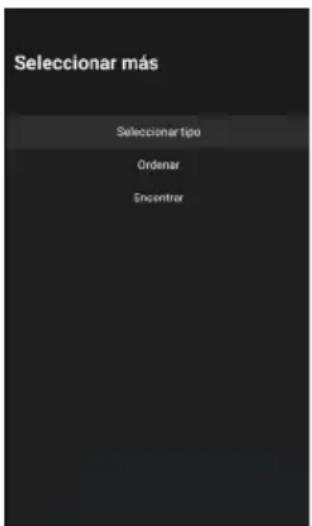
- Pulse YELLOW (AMARILLO). Mostrará más operaciones de la lista de canales.
- Seleccione "Find (Encontrar)" con los botones de flecha y botón OK (Aceptar). Se mostrará en pantalla un diálogo de introducción. Introduzca el nombre o número de canal, marque el icono de confirmación y pulse el botón OK (Aceptar). La TV localizará el canal.
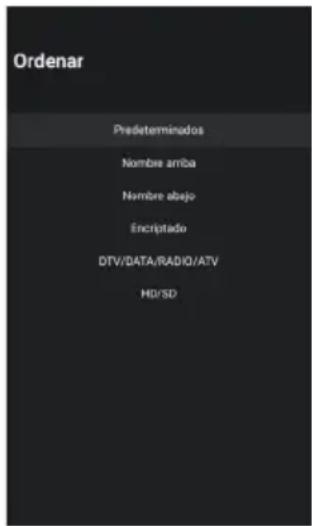
- Seleccione "Sort (Ordenar)" con los botones de flecha y el botón OK (Aceptar). Pulse los botones de flecha y en el mando a distancia, seleccione el elemento y pulse el botón OK (Aceptar) (15), la página volverá a la lista de canales y los canales se mostrarán en el orden seleccionado.
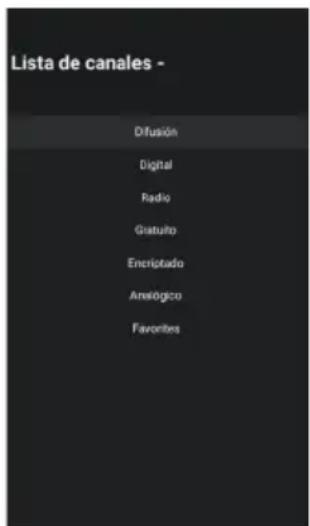
- Seleccione "Select Type (Seleccionar tipo)" con los botones de flecha y botón OK (Aceptar). Se mostrará la página de Filtro.
Pulse los botones de flecha y en elmando a distancia, seleccione el elemento y pulse el botón OK (Aceptar) (15), la página volverá a la lista de canales y los canales se mostrarán según el filtro seleccionado.
(2)
(4) (5)
Defining favorite channels (Definir canales favoritos)
Así se pueden añadir canales a la Lista de favoritos o sacarlos:
- Pulse el botón para abrir el menú "TV options (Opciones de TV)".
- Pulse el botón de flecha en el mando a distancia para seleccionar el menú "Channels (Canales)".
- Pulse los botones de flecha
en el mando a distancia, seleccione la opción "Add to My Favorites (Agregar a Mis favoritos)" y pulse el botón OK (Aceptar) para añadir el canal mostrado actualmente a la lista de favoritos, o seleccione la opción "My Favorites (Mis favoritos)" y pulse el botón OK (Aceptar) para sacar el canal mostrado actualmente de la lista de favoritos. (Por defecto se añade a la lista de favoritos 1) - Pulse el botón OK (Aceptar) para mostrar la lista de canales.
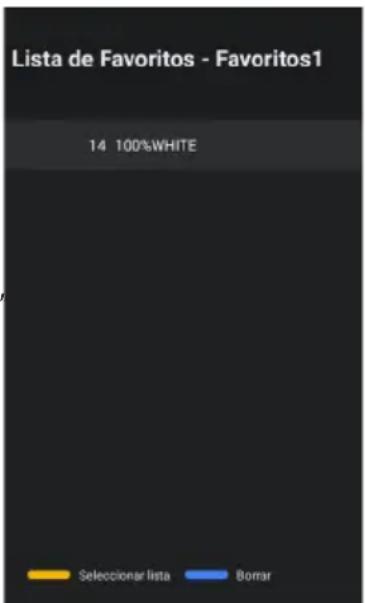
- Pulse la tecla BLUE (AZUL) para cambiar la lista de canales a la lista de favoritos.
(5)
ES
- Pulse la tecla BLUE (AZUL) para borrar el canal marcado.
- Pulse la tecla YELLOW (AMARILLA) para cambiar la página actual a la página de selección de lista de favoritos.
Pulse los botones de flecha y en el mando a distancia para centrar en una lista de favoritos, y pulse el botón OK (Aceptar) para cambiar la lista de favoritos actual.
Siga los pasos 1-3 para añadir favoritos a la lista de favoritos seleccionada.
Conectar Google Home a la TV
- En la página de inicio del teléfono, abra la aplicación Google Home
- Seleccione el nombre de Device (Dispositivo) correspondiente en la lista de dispositivos.
- Pulse "cast my screen (emitir mi pantalla)"
- Seleccione "Cast screen (Emitir pantalla)"
- Pulse "Start now (Iniciar ahora)" para confirmar
Compartir fotos, música y videos en la TV
- Abra el video, álbum de fotos, música y otras aplicaciones en su teléfono, localice y pulse la tecla;
- Seleccione el nombre de dispositivo correspondiente en la lista emergente.
- Con el dispositivo, seleccione las fotos, música y video que quiera reproducir y compártalos en la TV.
Como usar la función interactiva multipantalla
- Conecte la TV y el teléfono a la misma red.
- Abra la aplicación Compartir multipantalla en la TV, localice el nombre del dispositivo, y pulse el botón Aceptar para seleccionar Android o iOS según su tipo de teléfono;
- Abra la aplicación de reproducción de video en el teléfono; en Android dispondrá de las siguientes teclas en la interfaz de video; pulse la tecla ■ Después de pulsar se mostrarán los nombres de TV disponibles en la red actual; pulse el nombre de TV indicado en la aplicación Compartir multipantalla para compartirlo en la TV.
- Con iOS, abra el centro de control del teléfono, pulse Reflejar pantalla, el teléfono mostrará los dispositivos disponibles en la red actual; pulse el nombre de TV indicado en la aplicación Multi-ScreenShare (Compartir multipantalla) para compartirla en la TV.
Algunas de las fuentes de señal anteriores abren servicios de emisión en línea con cargo. Puede encontrar más información sobre suscripciones y precios en los sitios web del proveedor correspondiente.
Usar EPG (Electronic Program Guide (Guía electrónica de programas))
EPG es una guía en pantalla que muestra la programación de programas de TV digital. Puede navegar por, seleccionar y ver programas.
Nota: El DTV EPG (EPG DTV) no necesita de conexión a internet.
- Para usar el DTV EPG (EPG DTV), pulse el botón EPG en el mando a distancia, se mostrará el menú de guía de programas, que le permitirá obtener información sobre los programas actuales o futuros que se reproducen en cada canal. Navegue por los distintos programas usando los botones de flecha del mando a distancia.
- Use los botones de colores correspondientes mostrados en la parte inferior de la pantalla para ver el EPG.
- Puede que no se muestre información. Cambie de canal primero y la TV obtendrá información EPG adecuada de la señal de TV cuando el canal esté activo.
Teletext (Teletexto) es un sistema unidireccional, o no interactivo, para la transmisión de texto y gráficos mediante emisión o cable para mostrarlos en un aparato de televisión. Es necesario u descodificador o microchip residente en el aparato de TV para extraer la información de teletexto.
Teletext (Teletexto) puede trasmitirse por cable unidireccional o emisión por aire mediante radio o televisión. En el caso de TV, puede ocupar un canal entero o estar codificado en el intervalo de supresión vertical o VBL.
Información Teletext (Teletexto)
Teletext (Teletexto) es un dato de texto (nivel 1.5) transportado e la red digital DVBT y analógica. El concepto original es una revista electrónica basada en el servicio actual (programa, canal) emitido. Normalmente la emisión de Teletext (Teletexto) siempre es abierta y carga páginas cuando se inicia el servicio; en otras palabras, el motor de Teletext (Teletexto) siempre está en marcha cuando se inicia el video; incluso si la Teletext AP (AP Teletexto) está oculta, el motor de Teletext (Teletexto) está en marcha.
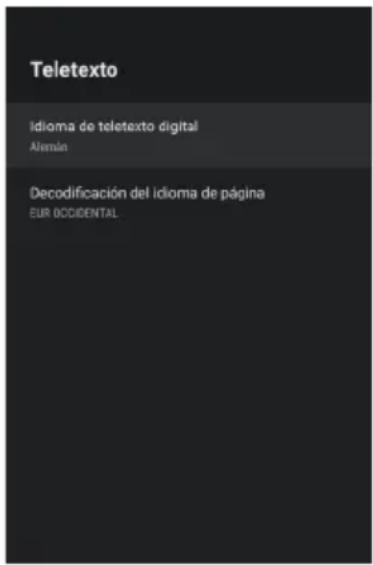
Mostrar: Pulse el botón para mostrar el Teletext (Teletexto).
Salir: Pulse el botón EXIT (SALIR) para salir del Teletexto.
Nota: Cuando el canal actual no tenga Teletext (Teletexto), una ventana mostrará el mensaje "No Teletext (Sin teletexto)" como recordatorio.
Detalles:
* Digital Teletext Language (Idioma de teletexto digital): Está diseñado para mostrar el número de página inicial del teletexto, lo que implica que distintas secciones llevan a distintos números de página.
* Decoding Page Language (Decodificación del idioma de página): Puede seleccionar una fuente según sus preferencias, la página de teletexto se mostrará en el tipo de fuente correspondiente.
* TTX Presentation Level (Nivel de presentación TTX): Esta opción define componentes de sistema que deben mostrarse de datos de teletexto.
HbbTV
HbbTV (TV de banda ancha de emisión híbrida) es un servicio ofrecido por ciertas emisoras, disponible solamente en algunos canales de TV digital. HbbTV ofrece televisión interactiva por internet de banda ancha. Estas características interactivas se añaden y enriquecen los programas digitales normales, e incluye servicios como teletexto digital, guía electrónica de programas, juegos, votaciones, información específica del programa actual, publicidad interactiva, revistas informativas, recuperación de TV, etc. Para usar HbbTV asegúrese de que su TV esté conectada a internet y HbbTV esté activado.
Existen algunos ajustes HBBTV, puede comprobarlo mediante "Enter Menu key (Tecla de acceso al menú) > Select Advanced Options (Seleccionar opciones avanzadas) > HBBTV Settings (Ajustes de HBBTV)".
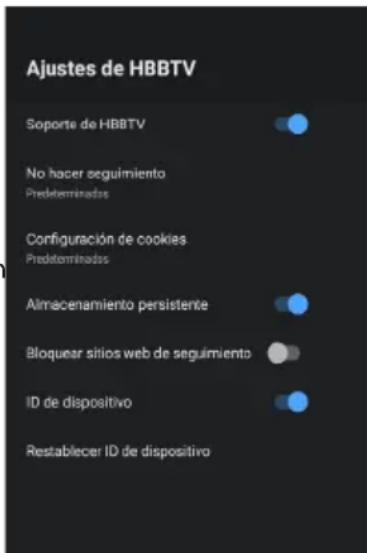
Detalles:
HBBTV Support (Soporte de HBBTV): Se usa para controlar la función de HBBTV.
Do Not Track (No hacer seguimiento)/Cookie Settings (Configuración de cookies)/Persistent
Storage (Almacenamiento persistente)/Block Tracking Sites (Bloquear sitios web de seguimiento)/Device ID (ID de dispositivo)/Reset Device ID (Restablecer ID de dispositivo): Todas estas son configuraciones del navegador HBBTV.

Su aparato de TV necesita una conexión a internet para que funcionen los servicios HbbTV.
Fuente de señal HDMI1, HDMI2 o HDMI3

Precaución: Apague su aparato de TV y el dispositivo externo que desee conectar antes de conectar los cables, o podría dañar los dispositivos.
Puede conectar hasta 3 dispositivos HDMI a su aparato de TV. HDMI es la abreviatura de "High Definition Multimedia Interface (Interfaz multimedia de alta definición)" y permite la trasmisión digital de señales tanto audio como video por el mismo cable.
El puerto HDMI1 también soporta la función ARC, que ofrece la opción de control Settings (Ajustes)-->Device Preferences (Preferencias de dispositivo)-->Inputs (Entradas)-->HDMI.
- Conecte el dispositivo externo al aparato de TV usando un cable HDMI convencional (no incluido).

Observe que el cable debe ser compatible con la aplicación deseada. Por ejemplo, use un cable de versión 1.4 para ARC CEC o un cable de versión 2.0 para Ultra HD.
- Abra la app Live TV (TV en vivo), pulse el botón Source (Fuente) para mostrar el menú de selección de fuente de señal, seleccione la fuente de señal que necesite, HDMI1, HDMI2 o HDMI3, y confirme pulsando el botón OK (Aceptar).
- Inicie la reproducción en el dispositivo conectado.
Usar el aparato de TV como monitor de PC

Su PC debe tener una tarjeta gráfica compatible con HDMI para conectar con su aparato de TV. No es posible conectar un PC con salida analógica (VGA).

Precaución: Apague su aparato de TV y el PC antes de conectar los cables, o podría dañar los dispositivos.
Conecte la salida de la tarjeta gráfica de su PC con uno de los puertos HDMI en la TV. Para hacerlo necesitará un cable HDMI (no incluido).
Fuente de señal AV
Puede conectar un dispositivo con salida AV (como una videocámara analógica, una grabadora de video) a su aparato de TV.

Precaución: Apague su aparato de TV y el dispositivo externo que desee conectar antes de conectar los cables, o podría dañar los dispositivos.
- Conecte el cable Mini AV incluido a la toma.
- Conecte el dispositivo externo a las tomas del mismo color del cable Mini AV, usando un cable AV convencional si es necesario (no incluido).
-
Abra la app Live TV (TV en vivo), pulse el botón Source (Fuente) para mostrar el menú de selección de fuente de señal. Pulse los botones de flecha y, seleccione el elemento AV y pulse el botón OK (Aceptar).
-
Inicie la reproducción en el dispositivo conectado.
Fuente de señal USB (reproducción de archivos multimedia)
Puede conectar dispositivos USB compatibles a su aparato de TV para reproducir archivos multimedia soportados (como fotos, música) guardados en los dispositivos USB. Pulse la tecla de acceso directo USB del mando a distancia o pulse la tecla de página principal para acceder a la página principal y seleccione la aplicación Reproductor de medios. Arriba dispone de
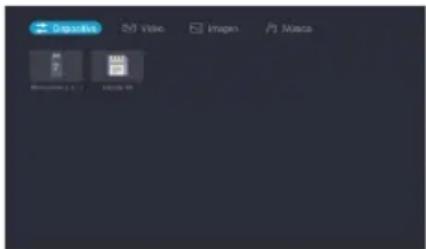
opciones para filtrar por tipo de archivo. Debajo puede ver la carpeta seleccionada en el dispositivo de almacenamiento masivo USB (inicialmente solamente podrá ver la carpeta raíz del dispositivo)

No es necesario que apague su aparato de TV para conectar o desconectar un dispositivo de almacenamiento masivo USB.
Menús
TV Options (Opciones de TV)
Su TV dispone de diversos menús que puede usar para adaptar el aparato de TV a sus necesidades individuales. Puede pulsar el icono del botón≡en la pantalla principal para acceder al menú Settings (Ajustes).

Picture Mode (Modo de Imagen): User (Usuario), Standard (Estándar), Vivid (Vivido), sport (Deporte), Movie (Película), Game (Videojuego) y Energy Saving (Ahorro de energía)
Display Mode (Modo de visionado): Puede seleccionar un Display Mode (Modo de visualización) que se adapte a sus preferencias personales. Puede elegir entre Automatic (Automático), Full (Completo), Super zoom (Súper zoom), unscaled (Sin escalar), 4:3, Movie expand 14:9 (Ampliar imagen 14:9), Movie expand 16:9 (Ampliar imagen 16:9)
Speakers (Altavoces): Puede seleccionar Speakers (Altavoces) de TV y External Audio System (Sistema de audio externo).
Power (Encendido/Apagado)
- Sleep Timer (Temporizador de apagado): Sleep Timer (Temporizador de apagado) pone la TV en espera pasado un tiempo definido. Para cancelar el Sleep Timer (Temporizador de apagado), póngalo en "Off (Apagado)".
- Picture off (Imagen desactivada): Consulte la descripción en la página 21 para más detalles.
- Switch-Off Timer (Temporizador de apagado): Seleccione el tiempo que desee. La TV pasará a modo espera automáticamente cuando no se realice ninguna operación en el tiempo establecido.
- No-Signal Auto Power-Off (Apagado por ausencia de señal): Cuando se establezca en "On (Encendido)", si no hay señal de TV ni se pulsan botones, la TV pasará a estado espera automáticamente en aproximadamente 5 minutos.
CI Card (Tarjeta CI): Se mostrará en pantalla información de la tarjeta CI.
Advanced Options (Opciones avanzadas)
- Setup (Configuración): Puede usar este comando para iniciar el asistente de instalación, que le guiará con sencillez por la configuración del dispositivo.
- Blue Mute (Pantalla azul): Controla Blue Mute (Pantalla azul) activada/desactivada. La pantalla se pone azul en estado sin señal si ha activado Blue Mute (Pantalla azul).
- Default Channel (Canal predeterminado): Establece el canal predeterminado en arranque
- HBBTV Settings (Ajustes de HBBTV): Puede activar o desactivar las funciones de los ajustes HBBTV.
- Subtitle (Subtítulos): Puede activar o desactivar las presentación de subtítulos. No todos los programas se emiten con subtítulos.
- Teletext (Teletexto): Puede establecer el idioma de teletexto.
- Auto Sleep (Suspensión automática): Seleccione el tiempo para Auto Sleep (Suspensión automática) que desee. La TV pasará a modo espera automáticamente cuando no se realice ninguna operación en el tiempo establecido.
- System Information (Información de sistema): Muestra la system information (información de sistema)
- Version info (Info de versión): Muestra la información de versión
Settings (Ajustes)
Network & Internet (Red e internet):
- Wi-Fi: Active la Wi-Fi para acceder a internet mediante una conexión de red inalámbrica. Seleccione una red disponible, pulse el botón OK (Aceptar) para confirmar. Se mostrará una pantalla solicitando que introduzca la clave si es necesario.
- See all (Ver todo): Pulse el botón OK (Aceptar) para ver todas las redes disponibles o menos.
Otras opciones
- Add new network (Agregar nueva red): Puede añadir una red inalámbrica.
- Scanning always available (Búsqueda siempre disponible): Compruebe la búsqueda de redes incluso si Wi-Fi está desactivado.
- Wow: Activar con red inalámbrica.
- Wol: Activar con red cableada.
Ethernet
- Not connected (No conectado): Muestra si Ethernet está conectado.
- Proxy settings (Ajustes de proxy): Puede configurar el servidor proxy.
- IP settings (Ajustes de IP): Configura la configuración IP de su conexión de red
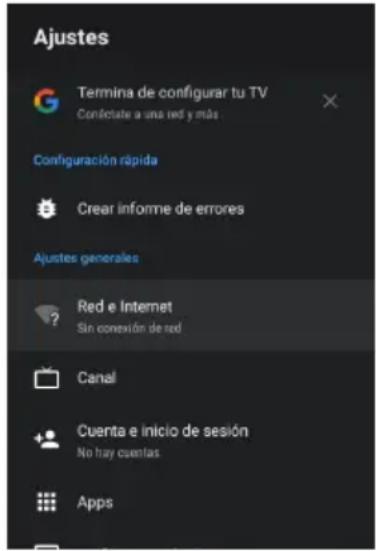
Channel (Canal)
- Channel Installation Mode (Modo de instal. de canales): Seleccione el modo de instalación de canales para Antenna (Antena) o Cable.
- Auto Channel Update (Actualización automática de canales): Actualiza automáticamente los canales.
- Parental Controls (Bloqueo paterno): La configuración Parental Controls (Bloqueo paterno) permite bloquear contenido no adecuado para niños.
- Audio Language (Idioma de audio): Puede elegir el audio language (idioma de audio) en modo DTV.
- 2nd Audio Language (Idioma de audio 2): Puede elegir el 2nd audio language (idioma de audio 2) en modo DTV.
- Open Source Licenses (Licencias de código abierto): Pulse para leer los detalles de las licencias.
- Version (Versión): La versión del canal.
Accounts & Sign In (Cuenta e inicio de sesión): Aproveche al máximo su TV. Seleccione el tipo de cuenta y acceda para obtener nuevas apps, recomendaciones, películas y más.
Apps: Puede ver detalles sobre una app u otro elemento listado. La información y controles disponibles varían entre distintos tipos de app.
Remotes & Accessories (Mandos y accesorios): Para conectar su mando por Bluetooth, antes de emparejar sus dispositivos Bluetooth, asegúrese de que estén en modo emparejamiento.
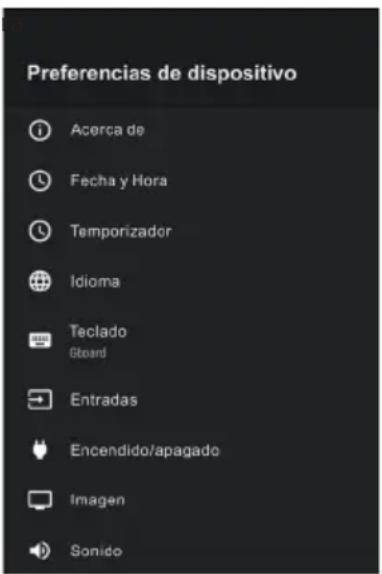
Device Preferences (Preferencias de dispositivo): Consulte otros capítulos para obtener más información sobre estos ajustes.
El submenú "Device Preferences (Preferencias de dispositivo)" contiene las opciones siguientes:
About (Acerca de): Aquí se mostrará información básica de la TV, incluyendo System update (Actualización del sistema) / Device name (Nombre de dispositivo) / Production Name (Nombre de producción) / Restart (Reiniciar) / Status (Estado) / Legal information (Información legal) / Model (Modelo) / Version (Versión) / Software Version (Versión de software) / Netflix ESN (ESN Netflix) / Android security patch level (Nivel de parche de seguridad de Android) / Kernel version (Versión de núcleo) / Build (Compilación). El usuario puede pulsar los botones de flecha y para ver la información.
Date & time (Fecha y hora): El usuario puede seleccionar este elemento para establecer elementos relacionados con el tiempo de la TV, incluyendo Automatic date & time (Fecha y hora automáticas), Set date (Establecer fecha), Set time (Establecer hora), Set time zone (Ajustar huso horario), Use 24-hour format (Formato de 24 horas). Cuando se establezca Fecha y hora automáticas se pondrá en "Use network-provided time (Usar hora proporcionada por la red)", Establecer fecha y Establecer hora.
Automatic date & time (Fecha y hora automáticas): Usar hora provista por la red. También puede establecer manualmente la hora actual cuando se seleccione Desactivado.
- Set date (Establecer fecha): Establece la fecha.
- Set time (Establecer hora): Establece la hora.
- Set time zone (Ajustar huso horario): Seleccionar zona horaria
- Use 24-hour format (Formato de 24 horas): Establece la visualización de la hora en formato de 12 horas o 24 horas.
Timer (Temporizador)
- Auto Power-On Type (Tipo de encendido automático): Establece el tipo en Desactivado, Activado, Una vez.
- Auto Power-On Time (Hora de encendido automático): Establece el reloj para la hora en la que quiera que la TV se encienda automáticamente.
- Auto Power-Off Type (Tipo de hora de apagado): Establece el tipo en Desactivado, Activado, Una vez.
- Auto Power-Off Time (Hora de apagado automático): Establece el reloj para la hora en la que quiera que la TV se apague automáticamente.
Language (Idioma): Ajusta la configuración de idioma predeterminada de la TV.
Keyboard (Teclado): Ajusta la configuración predeterminada para el teclado.
Inputs (Entradas): Puede ver el estado de los dispositivos conectados a la TV: Entradas conectadas, Entradas en espera, Entradas no conectadas, etc.
Consumer Electronic Control (Control electrónico del consumidor) (CEC)
- HDMI control (Control HDMI): Permite a la TV controlar dispositivos HDMI.
- Device auto power off (Apagado automático de dispositivo): Apagar dispositivos HDMI con la TV.
- TV auto power on (Encendido automático del televisor): Encender la TV con dispositivo HDMI.
Notas:
* Deben usarse cables HDMI para conectar dispositivos compatibles HDMI CEC con su TV.
* La función HDMI CEC del dispositivo conectado debe estar activada.
* Si conecta un dispositivo HDMI que no sea compatible con HDMI CEC, las funciones de control HDMI-CEC no tendrán efecto.
* Según el dispositivo HDMI conectado, la función de control HDMI-CEC puede no tener efecto.
- CEC Device List (Lista de dispositivos CEC): Verá la lista de dispositivos CEC si la TV accede al dispositivo CEC.
Power (Encendido/Apagado)
- Sleep Timer (Temporizador de apagado): Establece el temporizador de apagado para apagar automáticamente la TV en un tiempo especificado.
- Picture off (Imagen desactivada): Cuando seleccione esta opción, la pantalla no mostrará la imagen. Solamente podrá escuchar el audio. Pulse cualquier botón excepto el botón ⏻, los botones Volume (Volumen) [+/-] y el botón para restablecer el funcionamiento.
- Switch-Off Timer (Temporizador de apagado): Establece el temporizador para encender automáticamente la TV en un tiempo especificado.
- No Signal Auto Power-Off (Apagado por ausencia de señal): Puede establecer el tiempo tras el que con ausencia de señal la TV se apagará automáticamente.
Picture (Imagen)
- Picture Mode (Modo de imagen): Si desea ajustar la configuración de su imagen, dispone de siete tipos de modo de imagen disponibles.
- Backlight (Retroiluminación): Adjust Local Dimming (Ajuste de atenuación local), Backlight Level (Nivel de retroiluminación), Automatic Light Sensor (Sensor de luz automático) y Minimum Backlight (Retroiluminación mínima) para cambiar el brillo general de la pantalla.
- Brightness (Brillo): Ajusta el nivel de brillo para generar imágenes más claras u oscuras.
- Contrast (Contraste): Ajusta el nivel de contraste para aumentar o reducir el aspectro de brillo de las imágenes.
- Saturation (Saturación): Ajusta la saturación del ajuste de color.
- HUE (Matiz): Ajusta el matiz del ajuste de color.
- Sharpness (Nitidez): Ajusta la definición o suavidad de los bordes de las imágenes.
- Gamma: Ajusta el tipo gamma.
- Color Temperature (Temperatura de color): Selecciona una temperatura de color preestablecida. Ajusta la calidez (rojo) o frialdad (azul) de las zonas blancas de una imagen.
- Color Tuner (Sintonizador de color): Ajusta la configuración del sintonizador de color.
- 11 Point White Balance Correction (Corrección del balance de blancos de 11 puntos): Ajusta la intensidad de las luces roja, verde y azul para ver los colores reales de todas las imágenes.
- Reset to Default (Restablecer a predeterminados): Restablece la configuración de imagen al modo de fábrica.
Sound (Sonido)
- Balance: Ajusta la potencia del altavoz izquierdo y derecho pa optimizar el audio para una ubicación específica.
- Equalizer Detail (Detalles del ecualizador): Potencia el volumen en distintas frecuencias.
- Speakers (Altavoces): Sistema de audio externo
- Digital Output (Salida digital): Selecciona el formato de salida de audio digital que se adapte mejor al tipo de dispositivo audio. Seleccione PCM si tiene un amplificador que no soporte tecnología Dolby Digital.
- SPDIF Delay (Retardo SPDIF): Ajusta el SPDIF Delay (Retardo SPDIF).
- Downmix Mode (Modo Downmix): Activa downmix, convierte audio multicanal en audio de dos canales.
- Dolby Audio Processing (Procesamiento Dolby Audio): Activa/desactiva el sonido Dolby.
- Reset to Default (Restablecer a predeterminados): Restablece la configuración de audio al modo de fábrica.
Storage (Almacenamiento): Usado para mostrar información de almacenamiento de la TV. El almacenamiento del dispositivo muestra información de datos actual en el almacenamiento compartido interno del sistema, almacenamiento extraíble muestra información del dispositivo de almacenamiento extraíble.
Home screen (Pantalla de inicio): Configuración de Home Screen (Pantalla principal), el usuario puede establecer si permite previsualizar información de video y audio, ver APP de grabación o ver licencias de código abierto.
Retail Mode (Modo tienda): Retail Mode (Modo tienda) se usa para establecer el modo tienda, el usuario puede activar el modo tieda y establecer el contenido que se demostrará en el modo, así como la ubicación del contenido de presentación. Esto incluye la información de APP integrada de la TV o un archivo de video preestablecido.
Google Assistant (Asistente de Google): Proporciona algunos ajustes comunes de Google, incluye Accounts (Cuentas)/View permissions (Ver permisos)/Searchable apps (Apps buscables)/Safe Search filter (Filtro de búsqueda segura) / Block offensive words (Bloquear palabras ofensivas) /Open source licenses (Licencias de código abierto)
Chromecast built-in (Chromecast incorporado): Puede ver licencias de código abierto y número de versión.
Screen saver (Protector de pantalla): Proporciona al usuario la configuración del protector de pantalla y la función de espera automática; proporciona la configuración de tiempo de activación del protector de pantalla y el tiempo de espera automática.
Location (Ubicación): Su TV puede usar distintos modos para acceder a información de ubicación. Cada modo usa distintas fuentes para estimar la ubicación de la TV.
Usage & diagnostics (Utilización y diagnósticos): Ayuda a mejorar su TV Android enviando automáticamente datos de diagnóstico y uso a Google. Esta información no se usará para identificarle, y ayuda a los equipos a trabajar en aspectos como rendimiento de apps y nuevas funciones de Google.
Accessibility (Accesibilidad)
- Audio Description (Descripción de audio): Elija dejar activada o desactivada la función de descripción de audio.
- Visually Impaired (Deficientes visuales): Puede activar o desactivar Visually Impaired (Deficientes visuales). La función se puede usar para las necesidades de personas con problemas de visión.
- Hearing Impaired (Deficiencias auditivas): Puede activar o desactivar Hearing Impaired (Deficiencias auditivas). La función se puede usar para las necesidades de personas con problemas de oído.
- Captions (Pie de imagen): Muestra y establece los subtítulos cerrados.
- High contrast text (Texto de alto contraste): Mejora el contraste para las personas con dificultades visuales. La función se puede usar para las necesidades de personas con problemas de visión.
- Accessibility (Accesibilidad): Configuración auxiliar para preferencias de usuario como Descripción de audio, Deficientes visuales, Deficiencias auditivas, Pie de imagen, Texto de alto contraste, etc.
Reset (Restablecer): Reset (Restablece) su TV a los valores de fábrica.
Guía de solución de problemas
Especificaciones
Tensión operativa 100 – 240 V 50/60 Hz
Consumo nominal 74 W
Dimensiones (L x A x P) sin soporte 956 X 542 X 75 mm
Peso neto sin soporte 6,1 Kg
Entrada de antena RF 75Ω sin equilibrar
Idioma de OSD Múltiples opciones
Sistema DTV: DVB-T/T2/C/S/S2
TVA: PAL/SECAM BG/DK/I/NTSC-M
Cobertura de canales DTV: DVB-T: 177.5 MHz \~ 226.5 MHz
474 MHz \~ 858 MHz
DVB-C: 113 MHz\~858 MHz
DVB-S/S2: 950 MHz \~ 2150 MHz
TVA: 46MHz \~ 862 MHz
Nota: Algunas especificaciones pueden variar según región o modelo, use el producto real como referencia.
Especificaciones
Restricciones de país
Este dispositivo está pensado para uso doméstico y/o de oficina en todos los países de la UE (y otros países donde la normativa UE correspondiente sea aplicable) si restricciones, excluyendo los países listados a continuación.
| País Restricción | |
| Bulgaria Permiso general para uso en exteriores y uso en instalaciones públicas | |
| Francia Uso en espacios cerrados solamente para 2454-2483,5 MHz. | |
| Italia Es necesario un permiso general para usarse fuera de espacios privados. | |
| Grecia | Uso en espacios cerrados solamente para 5470-5725 MHz. |
| Luxemburgo | Permiso general para redes y ofertas de servicio (no para espectro) |
| Noruega | No se permite la emisión de ondas de radio en un radio geográfico de 20 km alrededor del centro de Ny-Ålesund. |
| Federación Rusa | Uso en espacios cerrados permitido solamente |
Las normativas de países individuales están sujetas a cambios en cualquier momento. Se recomienda al usuario consultar a las agencias correspondientes sobre el estado actual de normativas nacionales para WiFi de 2,4 GHz y 5 GHz.
Solución de problemas
Antes de contactar con un técnico de servicio, realice las siguientes sencillas comprobaciones. Si persiste cualquier problema, desenchufe la TV y llave al servicio.
| PROBLEMA POSIBLE SOLUCIÓN | |
| Sin sonido ni imagen | - Compruebe si el enchufe se ha conectado a una toma de corriente.- Compruebe si ha pulsado el botón POWER (ENCENDIDO/APAGA-DO) en el aparato de TV.- Compruebe la configuración de contraste y brillo de la imagen. |
| Imagen normal pero sin sonido | - Compruebe el volumen.- ¿Sonido silenciado? Pulse el botón MUTE (SILENCIAR).- Pruebe con otro canal, el problema puede deberse a la emisión.- ¿Están correctamente instalados los cables de audio? |
| El mando a distancia no funciona | - Compruebe si existe algún objeto entre el producto y el mando a distancia que cause obstrucción.- ¿Están instaladas las baterías con la polaridad correcta (+ a +, - a -)?- ¿Ha establecido el modo operativo del mando correcto: TV, VCR, etc.?- Instale baterías nuevas. |
| La TV se apaga súbitamente | - ¿Se ha establecido el temporizador de apagado?- Compruebe la configuración de control de alimentación. Ali-mentación interrumpida.- Apagado automático sin señal. |
| La imagen aparece lentam-ente después de encender. | - Es normal; la imagen se silencia durante el proceso de arranque del producto. Contacte con el centro de servicio si la imagen no ha aparecido pasados cinco minutos. |
| Sin color, mal color o mala imagen | - Ajuste el color en la opción del menú.- Mantenga una distancia suficiente entre el producto y el VCR.- Pruebe con otro canal, el problema puede deberse a la emisión.- ¿Están correctamente instalados los cables VIDEO?- Active cualquier función para restablecer el brillo de la imagen. |
| Barras horizontales/verticales o salto de la imagen | - Compruebe si existen interferencias locales, como un electro-doméstico o herramienta eléctrica. |
| La TV no recibe todos los canales. | - Confirme que el cable coaxial esté conectado con seguridad a la TV.- Si usa una antena, compruebe que esté correctamente colocada y que todas las conexiones sean seguras. |
| Mala recepción de ciertos canales | - La emisora o el producto de cable tiene problemas. Sintonice otra emisora.- Señal de emisora débil, reoriente la antena para recibir una emi-sora débil.- Compruebe si existen fuentes de posibles interferencias. |
| Sin salida de uno de los altavoces | - Ajuste el balance en la opción del menú. |
| El audio de la TV no se repro-duce por el receptor. | - Conecte un cable óptico a la TV y el receptor.- ARC activa la emisión de sonido digital por el puerto HDMI (ARC). Sin embargo, ARC solamente está disponible cuando la TV esté conectada a un receptor audio con soporte de ARC. |
| PROBLEMA POSIBLE | SOLUCIÓN |
| Ha fallado la conexión de red inalámbrica. | - Asegúrese de que la conexión de red se haya establecido en inalámbrica.- Asegúrese de que la TV esté conectada a un router con IP inalámbrica. |
| Ha fallado la actualización de software por internet. | - Compruebe el estado de la conexión de red.- Si la TV no está conectada a una red, conecte a una red.- La actualización se detiene si ya tiene la última versión del software. |
| Sin imagen al conectar HDMI | - Si un cable HDMI no soporta High Speed HDMI (HDMI de alta velocidad), puede causar parpadeo o no mostrarse en pantalla. En tal caso use cables nuevos con soporte de High Speed HDMI (HDMI de alta velocidad). |
Mantenimiento
Las averías tempranas pueden prevenirse. Una limpieza cuidadosa y regular puede prolongar el tiempo que tendrá su TV nueva. Asegúrese de apagar y desconectar el cable de alimentación antes de comenzar a limpiar.
Limpieza de la pantalla
- Existe una forma excelente para mantener la pantalla libre de polvo. Humedezca una gamuza suave con una mezcla de agua tibia y una pequeña cantidad de suavizante o detergente lavavajillas. Exprima la gamuza hasta que esté casi totalmente seca y úsela para limpiar la pantalla.
- Asegúrese de eliminar el exceso de agua de la pantalla, y déjela secar al aire antes de encender la TV.
Limpieza del chasis
Para eliminar suciedad o polvo, limpie el chasis con una gamuza suave, seca y sin pelusa. Asegúrese de no usar una gamuza mojada.
Ausencia prolongada

Si espera dejar su TV sin actividad un tiempo prolongado (como unas vacaciones), es buena idea desenchufar el cable de alimentación para protegerla de posibles daños por rayos o subidas de tensión.
Eliminación de aparatos eléctricos usados
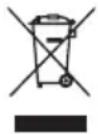
La directriz europea 2012/19/UE sobre residuos de aparatos eléctricos y electrónicos (RAEE) requiere que los electrodomésticos no se desechen con los residuos municipales sin clasificar. Los electrodomésticos usados deben recogerse por separado para optimizar la recuperación y el reciclaje de los materiales que contienen, y reducir el impacto sobre la salud humana y el medioambiente.
El símbolo del "cubo de basura tachado" del producto le recuerda su obligación de, al desechar el aparato, garantizar una recogida independiente.
Los consumidores deberían contactar con su ayuntamiento o vendedor para obtener información sobre la correcta eliminación de su electrodoméstico usado.

Este producto cumple con las exigencias de la directriz UE de compatibilidad electromagnética y seguridad eléctrica.
Información para el usuario sobre la eliminación de dispositivos y baterías usadas
Los dispositivos que lleven este símbolo no pueden desecharse con los residuos domésticos. Infórmese sobre centros de reciclaje adecuados o sistemas para desechar estos productos
ELIMINACIÓN
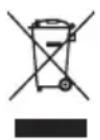
El símbolo del cubo ede basura tachado precisa de la eliminación por separado de residuos de aparatos eléctricos y electrónicos (RAEE). Los dispositivos eléctricos y electrónicos pueden contener materiales que representan u riesgo para la salud y el medioambiente. No deseche este dispositivo con residuos domésticos sin clasificar; deséchelo en un punto de recogida designado para residuos de aparatos eléctricos y electrónicos. De este modo, colaborará en la protección de nuestros recursos naturales y medioambiente. Para obtener más información, contacte con su vendedor o su autoridad local.
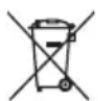
Deshágase de las pilas de forma respetuosa con el medio ambiente. No tire las baterías junto con los residuos domésticos. Utilice los sistemas de reciclaje y recogida locales o póngase en contacto con el vendedor al que compró el producto
HDMI®
HOMOFTION MULTIMEDIA BITORIA
Los términos HDMI
multimedia de alta
definición HDMI, y el logotipo HDMI son marcas comerciales o marcas registradas de HDMI Licensing LLC en Estados Unidos y otros países.
Dolby
AUDIO
Fabricado bajo licencia de Dolby Laboratories. Dolby, Dolby Audio, y el símbolo de la doble D son marcas comerciales de Dolby Laboratories Licensing Corporation.
Este producto contiene software libre sujeto a la Licencia Pública General (GPL) GNU y/o la Licencia Pública General Menor (LGPL) GNU. Puede redistribuirlo y/o publicarlo bajos los términos de la Licencia Pública General GNU o la Licencia Pública General Menor GNU como la publica la Free Software Foundation, sea de acuerdo con la versión 2 o (a su elección) cualquier versión posterior.
Este programa se publica con la esperanza de que le sea útil pero SIN GARANTÍA ALGUNA, especialmente sin la garantía implícita de ESTAR PREPARADO PARA EL MERCADO o USO PARA UA FINALIDAD CONCRETA. Puede encontrar detalles en la Licencia Pública General (GPL) GNU y/o la Licencia Pública General Menor (LGPL) GNU. Puede obtener el software del servicio al cliente de Imtron GmbH (por correo electrónico en contact@imtron.eu o mediante la dirección postal Imtron GmbH, Wankelstr. 5, 85046 Ingolstadt, Alemania). Puede descargar la Licencia Pública General (GPL) GNU y/o la Licencia Pública General Menor (LGPL) GNU en www.gnu.org/licenses/.
Este dispositivo solamente es adecuado para uso en espacios cerrados. Este dispositivo puede usarse en todos los países de la UE.
Imtron GmbH declara por la presente que el equipo de radio ODL 42850FC-TAB cumple con la directriz de la UE 2014/53/EU. Pulse en el vínculo siguiente para leer el texto completo de la Declaración de Cumplimiento UE: http://de.ok-online.com/nc/de/suche.html
Use el vínculo https://eprel.ec.europa.eu/ para acceder a la base de datos de productos europea (EPREL), en la que se guarda más información sobre el producto. Teclee el número de registro EPREL 525471 o escanee el código QR en la etiqueta energética para acceder a la información del modelo.
