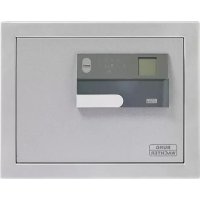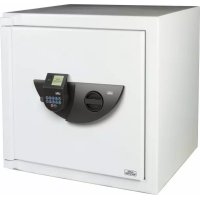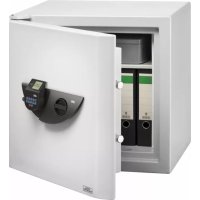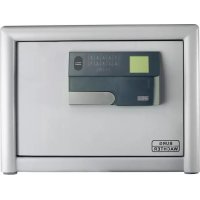
DualSafe DS 415 E FP - Kluis Burg Wächter - Gratis gebruiksaanwijzing en handleiding
Vind de handleiding van het apparaat gratis DualSafe DS 415 E FP Burg Wächter in PDF-formaat.


| Producttype | Elektronische kluis met codeslot en vingerafdrukscanner |
| Merk | Burg Wächter |
| Model | DualSafe DS 415 E FP |
| Voeding | 4 AA Mignon LR6 alkaline batterijen (1,5 V) |
| Aantal beheerderscodes | 1 |
| Aantal gebruikerscodes | Maximaal 9 |
| Aantal opslagbare vingerafdrukken | Maximaal 20 |
| Capaciteit van de gebeurtenisgeschiedenis | 2.000 vermeldingen |
| Blokkeringstijd | 5 minuten na 15 opeenvolgende mislukte pogingen |
| Openingsmodi | 6-cijferige PIN-code, vingerafdruk, combinatie van beide |
| Scherm | Verlicht display met batterijniveau-indicator |
| Vingerafdruksensor | Optische sensor |
| Vertragingsfunctie | Instelbaar van 0 tot 99 minuten |
| Instelling van tijd en datum | Ja, met automatische zomer/wintertijdomschakeling |
| Firmware-update | Via microSD-kaart (FAT-32-indeling) |
| Menutalen | 12 talen |
| Certificering | ECB klasse A, EN 1300:2018 |
| Garantie | 2 jaar (exclusief batterijen) |
| Onderhoud en reiniging | Reinig het toetsenbord met een microvezeldoek |
| Vervangbare batterijen | Ja, door de gebruiker (4x AA) |
Veelgestelde vragen - DualSafe DS 415 E FP Burg Wächter
Gebruikersvragen over DualSafe DS 415 E FP Burg Wächter
0 vraag over dit apparaat. Beantwoord die u kent of stel uw eigen vraag.
Stel een nieuwe vraag over dit apparaat
Download de handleiding voor uw Kluis in PDF-formaat gratis! Vind uw handleiding DualSafe DS 415 E FP - Burg Wächter en neem uw elektronisch apparaat weer in handen. Op deze pagina staan alle documenten die nodig zijn voor het gebruik van uw apparaat. DualSafe DS 415 E FP van het merk Burg Wächter.
GEBRUIKSAANWIJZING DualSafe DS 415 E FP Burg Wächter
- Eenvoudige codes die gemakkelijk kunnen worden geraden (bijv. 1-2-3-4-5-6) mogen niet worden gebruikt.
- Persoonlijke gegevens (bijv. verjaardagen) of andere gegevens die op basis van aanwezige informatie over de code-eigenaar geraden kunnen worden, mogen niet als code worden gebruikt.
- Na het wisselen van de code moet het slot meerdere keren bij geopende veiligheid worden getest.
Let op: Alle wijzigingen van de administratorcode, de fabriekscode en de gebruikerscode moeten bij een geopende safedeur worden uitgevoerd! Nadat het sluitsysteem op een nieuwe code werd ingesteld, moet het systeem bij geopende deur meermaals met de nieuwe code worden bediend.
Invoermogelijkheden
Numerleke toetsen:
De cijfers "1"-0" worden voor invoer gebruikt, bijv het invoeren van een code.
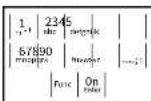
"Func"-toets:
De "Func"-toets past zijn functie aan de situatie aan. Ofwel gaat u door het indrukken van de toets naar het vorige menuniveau, ofwel verwijdert u een ingevoerd teken, of gaat u naar het hoofdmenu. Het display toont de huidige functie van de toets.
"On/Enter"-toets
De "On/Enter"-toets start het systeem of selecteert het weergegeven menupunt.
Toetsen "1"- en "2":
Als er meerdere keuzeopties beschikbaar zijn, kunnen deze toetsen worden gebruikt om omhoog of omlaag te bladeren. Als dit mogelijk is geeft het display dat met desbetreffende pijltjes aan.
Fingerprint-sensor:
Via de Fingerprint sensor kunnen vingerafdrukken opgeslagen of voor het openen van de kluis gebruikt worden

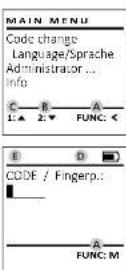
Display
Geeft aan, of u met de toetgmc de laatste invoer kunt annuleren (<) of naar het hoofdmenu kunt omschakelen (M).
B: (2▼) wordt weergegeven wanneer u met de "2"-toets omlaag kunt bladeren.
c (1:▲) wordt weergegeven wanneer u met de '1"-toets omhoog kunt bladeren.
D (■) geeft de capaciteit van de batterij aan.
E (♂/♀) geeft aan of het slot de vergrendeling heeft vrijgegeven en de kluis dus geopend kan worden.
Openen
Openen met PIN-code
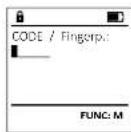
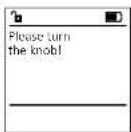
• Schakel het slot via de 20 toets in.
• Voer de 6-cijferige pincode (fabrieksinstelling "1-2-3-4-5-6") in.
- Op het display verschijnt "Please fan the koot" (Draaknop bedienen a.u.bl)
• Bedien de draaiknop.
Openen met fingerprint (Comfortopening)
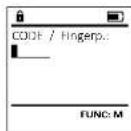
• Schakel het slot via de 2e-toets in.
- Sleep de ingeleerde vinger van boven naar beneden midden over de sensor.
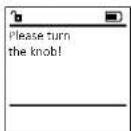
• Op het display verschijnt "Please turn the inou" (Draalknop bedienen a.u.bl)
- Bedien de draalknop.
Openen met toegangscombinaties
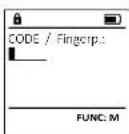
• Schakel het slot via de 9m-toets in.
- Sleep de ingeleerde vinger van boven naar beneden midden over de sensor.
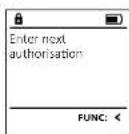
- Indien u een aanvullende toelatingsvereiste hebt geconfigureerd (code of fingerprint), verschijnt op het display de aanwijzing "Enter niet authorisation" (Waarde niet bereikt). Voer de gewenste aanvullende toelating in (code of fingerprint).
- Indien u een drievoudige toelatingsvereiste hebt geconfigureerd (3 pincodes), verschijnt op het display opnieuw de aanwijzing "Enter real authorization" (Waarde niet bereikt). Voer de 6-cijferige pincode in.
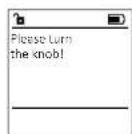
- Op het display verschijnt "Please turn the kolor" (Draalknop bedienen a.u.bl)
• Bedien de draalknop.
Menustructuur
Opbouw van de menustructuur
• Codewijziging
• Taal/Language
- Administrator
Gebruiker
Aanmaken
en
Code sanmaken Vinger opleggen
Toewijzen
Code toewijzen
Vinger toewijzen
Wissen
Tijdfuncties
Tijd instellen
Datum instellen
Automatische ZT/WT
Vertragingstijd
Programming
Database-update
Firmware-update
Reorganiseren
Handelingen
Weergeven
Opslaan
Setup
Aanmelden
FP-reset
AES-key genereren
[Non-Text]
Systeeminfo
Systemcontrole
Beschrijving van de menufuncties
Menu Codewijziging
Wijziging van de administratorcode en van de gebruikerscode.
Houd er rekening mee dat om veiligheidsredenen de af fabriek ingestelde administratorcode moet worden vervangen door een individueel ingestelde code.
• Schakel het slot via de 0n-toets in.
• Druk vervolgens op Func.
• Op het scherm verschijnt 'Main menu' (Hoofdmenu).
- Bevestig met
- Met de toets 1 resp. 2 kunt u nu zolang bladeren, tot de administrator/gebruiker wordt aangegeven, waarvan de gebruikerscode gewijzigd moet worden.
+ Bevestig met Or
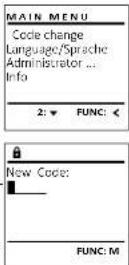
- Voer met behulp van het toetsenblok de tot dusver geldige oude code of fabriekscode in en druk op 2n.
• Voer via het toetsenblok de nieuwe code in en
bevestig met on.
Herhaal de invoer en bevestig opnieuw met.
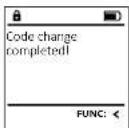
+ Bij een correct uitgevoerde invoer verschijnt
"Code change completed" (Codewijziging uitgevoerd)
• Druk op een willekeurige toets.
Aanwijzing: Bij de eerste inbedrijfstelling van een kluisslot worden tevens gegevens over de actuele datum en de kloktijd
opgevraagd:
• Voer de dag in (2 cijfers).
• Voer de maand in (2 cijfers).
• Voer het jaartal in (2 cijfers).
• Voer het uur in (2 cijfers)
• Voer de minuten in (2 cijfers).
Menu Taal/Language
- Schakel het slot in via de On Toets.
• Druk vervolgens op. Func. - Op het scherm verschijnt "Kohmew" (Hoofdmenu).
- Blader met de toets 1 resp. 2 tot het menupunt
"Language" (Taal) gemarkeerd wordt. - Bevestig met
- Op het scherm verschijnt "Mav/menu/language" (Hapf/dmau/Tool)
(Hoodmenu/taai). - Blader met de toets 1 resp. 2 tot de gewenste
taal gemarkeerd wordt. - Bevestig met
- Het bericht 20th mb bet/sovel (Gegevens werden
opgeslagen) verschijnt. - Druk op een winekeunge toets,
| MAIN MENU | ||
| Code changeLanguage/SpracheAdministrator ...Info | ||
| 1:▲ 2:▼ FUNC: < | ||
| LANGUAGE | ||
| ČeštinaDeutschEnglishEspañol | ||
| 1:▲ 2:▼ FUNC: < |
Menu Administrator
Dit menu bevat verschillende submenu's voor het groeperen van functies. De functies binnen deze sectie zijn alleen volledig bruikbaar met de administratorcode.
| MAIN MENU |
| Code changeLanguage/SpracheAdministrator ...Info |
| 1: ▲ 2: ▼ FUNC: < |
Menu Administrator/Gebruiker
Menu Administrator/Gebruiker/Aanmaken
Submenu Administrator / Gebruiker / Aanmaken /
Code aanmaken
- Schakel het slot in via de on-toets.
• Druk vervolgens op Func.
• Op het scherm verschijnt "Mannieu" (Hoofdmenu). - Blader met de toets 1 resp. 2 tot het menupunt
"Administrator" (Administrator) gemarkeerd wordt. - Bevestig met
- Het menupunt "Main menu /Administrator" (Hoofdme-
nu / Administrator) wordt weergegeven. - Bevestig met
- Het menupunt "Main menu / Administrator / User"
(Hoofdmenu / Administrator / Gebruiker) wordt
weergegeven. - Bevestig met
- Het menupunt "Main menu /Administrator /User /Create"
(Hoofdmenu / Administrator / Gebruiker /
Aanmakeni wordt weergegeven. - Bevestig met
- Voer de administratorcode in, om de nodige bevoegdheid te verkrijgen.
- De volgende vrije geheugenplaats wordt
getoond (bijvoorbeeld USER.0002 CD)
• Voer de 6-cijferige code in en bevestig met - Blader met de toets 1 resp. 2 door de combina-
tiemogelijkheden.
U kunt klezen uit:
[-] Geen combinatie
[1/2] Combinatie van 2 codes
(1/3) Combinatie van 3 codes
[FP] Combinatie met een vingerafdruk - Heelt u een combinatie Ingevoerd, bevestigt
(13x met 0n
U.S. MET - Heert u de combinatie "H" geselecteerd, leert u uw vingerafdruk in, zoals beschreven in het submenu "Administrator / User / Create / Create fingerprint" (Administrator / Gebruiker / Aanmaken / Vinger aanmaken).
Submenu Administrator / Gebruiker /
Aanmaken / Vinger aanmaken
- Schakel het slot in via de
• Druk vervolgens op fune
• Op het scherm verschijnt "Maimou" (Hoofdmenu).
- Blader met de toets 1 resp. 2 tot het menupunt
"Administrator" (Administrator) gemarkeerd wordt.
- Bevestig met
- Het menupunt "Mananu/Administrator" (Hoofdmenu/Administrator)
wordt weergegeven.
- Bevestig met
- Het menupunt "Main menu / Administrator / User"
(Hoofdmenu / Administrator / Gebruiker) wordt weergegeven.
- Bevestig met
- Het menupunt "lalo menu / Administrator / User / Create"
(Hoofdmenu / Administrator / Gebruiker /
Aanmaken) wordt weergegeven.
- Blader met de toets 1 resp. 2 tot het menupunt
"Vinger aanmaken" gemarkeerd wordt.
- Bevestig met
• Voer de administratorcode in, om de
benodigde bevoegdheid te verkrijgen.
• Op het display verschijnt "Create fingerprint" (Vinger
inleren).
- Sleep de vinger meerdere keren van boven
naar beneden over het midden van de sensor.
- Ofwel wordt u nu verzocht om deze procedure
te herhalen (bij foutmeldingen, zie pagina 29),
of u ontvangt de melding "USR.KOSY.Nevel"
{USER.XXXX FP is met succes aangemaakt}.
- Blader met de toets 1 resp. 2 door de combina-
tiemogelijkheden.
U kunt kiezen uit:
[-] Geen combinatie
[CD] Combinatie met een code
[FP] Combinatie met een andere
vingerafdruk
• Druk op een willekeurige toets.
| USER.0007 CD569425Kombination:[F2] | |
| 1:▲ | FUNC: < |
| USER | |
| Create CodeCreate Finger | |
| 1:▲ | FUNC: < |
| Program finger****/▲ | |
| USER.0003 FPcreated! |
| FUNC: < |
Menu Administrator / Gebruiker / Toewijzen
Submenu Administrator / Gebruiker / Aanmaken / Code toewijzen
- 5chakel het slot in via de 20-toets.
+ Druk vervolgens op Fun:
+ Op het scherm verschijnt "Mav.menu" (Hoofdmenu).
- Blader met de toets 1 resp. 2 tot het menupunt
"Administrator" (Administrator) gemarkeerd wordt.
- Bevestig met
- Het menupunt "Mainnew/Administrator" (Hoofdmenu/Administrator) wordt weergegeven.
- Bevestig met On
- Het menupunt "Meln menu / Administratari / User / Create"
(Hoofdmenu / Administrator / Gebruiker)
Aahmaken, wordt weergegeven.
- Blader met de toets 1 resp. 2 tot het
mendpunt assig (toewijzen gemarkeerd werit
Wordt.
- Bevestig met
- Het menupunt "Man menu / Administrator / User / Assign" (Proofmenu / Administrator / Gruvluer)
Toewijzen) wordt weergegeven. - Revertie met On
- Bevestig met
• Voer de administratorcode in, om de
behoudjae bevoeganeld te verkrijgen.
- via de toets 1 resp. 2 kunt u nu zulany bladeren, tot de gebruiker wordt aangegeven
bladeren, tot de gebruiker wordt aangegeven aan wie een code teegewegen moet worden
+ Bevertig met On
- Veer de 6-cifierie code in en bevestig met
- Blader met de toets 1 resp. 2 door de combina
tiemogelijkheden
U kunt kiezen uit:
[-] Geen combinatie
[1/2] Combinatie van 2 codes
[1/3] Combinatie van 3 codes
[FP] Combinatie met een vingerafdruk
• Heeft u een combinatie ingevoerd, bevestigt
u 3x met
Submenu Administrator / Gebruiker / Toewijzen / Vinger toewijzen
- Schakel het slot in via de -toets.
• Druk vervolgens op Func.
- Op het scherm verschijnt "Aohmeu" (Hoofdmenu).
- Blader met de toets 1 resp. 2 tot het
menupunt "Administrator" (Administrator) gemarkeerd wordt.
- Bevestig met
• Het menupunt "Mai menu / Administrator" (Hoofdrme-
nu / Administrator) wordt weergegeven
- Bevestig met On
- Het menupunt "Main menu / Administrator / User" (Hoofdmenu / Administrator / Gebruiker) wordt weergegeven.
- Blader met de toets 1 resp. 2 tot het
menupunt 'Assign' (Toewijzen) gemarkeerd wordt.
- Bevestig met
- Blader met de toets 1 resp. 2 tot het menupunt 'Assigninger' (Vinger toewijzen) gemarkeerd wordt.
- Bevestig met
• Voer de administratorcode in, om de
behodigde bevoegdheid te verkrijgen.
- Het menupunt "Main menu / Administrator / User / Assign Hanger" (Hoofdmenu / Administrator / Gebruiker / Toewijzen) wordt weergegeven.
- Via de toets 1 resp. 2 kunt u nu zolang bladeren, tot de gebruiker wordt aangegeven, aan wie een vingerafdruk toegewezen moet worden.
- Bevestig met
• Op het display verschijnt "Create fingenwaat" (Vinger
inleren).
- Sleep de vinger meerdere keren van boven
naar beneden over het midden van de sensor.
- Ofwel wordt u nu verzocht om deze procedure te herhalen (bij foutmeldingen, zie pagina 29), of u ontvangt de melding "USER.XXX.FP created" (USER.XXXX.FP is met sucrees aangemaakt).
- Blader met de toets 1 resp. 2 door de combinatiemogelijkheden.
U kunt kiezen uit:
[-] Geen combinatie
[CD] Combinatie met een code
[FP] Combinatie met een andere
vingerafdruk
• Druk op een willekeurige toets.
Menu Administrator/Gebruiker/Wissen
Gewiste gebruikers hebben geen toegang meer tot de kluis. Zij blijven echter in de historiek opgeslagen.
Submenu Administrator/Gebruiker/Wissen
• Schakel het slot in via de On-toets.
• Druk vervolgens op Funt.
- Op het scherm verschijnt "Main menu" (Hoofdmenu).
- Blader met de toets 1 resp. 2 tot het
menupunt "Administrator" (Administrator) gemarkeerd wordt.
- Bevestig met 0+
- Het menupunt "Malo menu / Administrator" (Hoofdmenu / Administrator) wordt weergegeven.
- Bevestig met On
- Het menupunt "Main menu / Administrator / User" (Hoofdmenu / Administrator / Gebruiker) wordt weergegeven.
- Bevestig met On
- Het menupunt "Main menu / Administrator / User / Delete" (Hoofdmenu / Administrator / Gebruiker / Wissen) wordt weergegeven.
- Blader met de toets 1 resp. 2 tot het
menupunt "Delete" (Wissen) gemarkeerd wordt.
- Bevestig met
• Voer de administratorcode in, om de
benodigde bevoegdheid te verkrijgen.
- Via de "1"-en "2"-toetsen kunt u nu zolang bladeren, tot de gebruiker wordt gemarkeerd die gewist moet worden.
- Bevestig met
- Op het display verschijnt "Data has been deleted" (Record gewist).
• Druk op een willekeurige toets.
Menu Administrator/Tijdfuncties
Behalve tijd en datum kan ook worden ingesteld, of er automatisch tussen Midden-Europese zomer-/wintertijd moet worden overgeschakeld. De mogelijkheid tot vertragingstijd verhindert snel openen bij een overval.
Menu Administrator / Tijdfuncties / Tijd instellen
+ Schakel het slot in via de Sn-toets.
• Druk vervolgens op
• Op het scherm verschijnt "Mawman" (Hoofdmenu).
- Blader met de toets 1 resp. 2 tot het menupunt "Administrator" (Administrator) gemarkeerd wordt.
- Bevestig met
+ Het menupunt "Makmenu / Administrator" (Hoofdmenu / Administrator) wordt weergegeven.
- Blader met de toets 1 resp. 2 tot het menupunt 'Timer functions' (Tijdfuncties) gemarkeerd wordt.
- Bevestig met
- Het menupunt "Administrator /Time entry" (Administrator /Tijdfuncties)
wordt weergegeven.
+ Bevestig met
• Voer de administratorcode in, om de
benodigde bevoegdheid te verknijgen.
• Via het toetsenbord kan de tijd (24-uur ritme)
worden ingesteld.
+ Bevestig met
- Het bericht "Uzto has been saved!" (Gegevens werden opgeslagen!) verschijnt.
• Druk op een willekeurige toets.
| TIMER FUN ... |
| Time entryDate entryAutom. ST/WTDelay time |
| 2: ▼ FUNC: < |
| Time entryH.M 0.00 |
| FUNC: M |
Menu Administrator / Tijdfuncties / Datum instellen Menu Adr
- Schakel het slot in vla de -toets.
• Druk vervolgens op Fund. - Op het schem verschijnt "Molmea" (Hoofdmenu).
- Blader met de toets 1 resp. 2 tot het
menupunt "Administrator" (Administrator) gemarkeerd wordt. - Bevestig met On
- Het menupunt "Main menu /Administrator" (Hoofdme
nu / Administrator) wordt weergegeven. - Blader met de toets 1 resp. 2 tot het
menupunt "Amerliadans" (Tijfuncties) gemarkeerd wordt. - Bevestig met
- Het menupunt "Administrator /Timer functions"
(Administrator /Tijdfuncties) - Blader met de toets 1 resp. 2 tot het menupunt
"Date entry" (Datum) gemarkeerd wordt - Bevestig met
• Voer de administratorcode in, om de
benodigde bevoegdheid te verkrijgen. - Via het toetsenbord kan de datum worden ingesteld.
- Bevestig met On
- Het bericht "Boto has been saved" (Gegevens werden
opgeslagen) verschijnt.
• Druk op een willekeurige toets.
Menu Administrator / Tijdfuncties / Autom. ZT/WT
Automatische omschakeling tussen Midden-Europese zomer-/wintertijd
- Schakel het slot in via de -toets.
• Druk vervolgens op
• Op het scherm verschijnt "Aohmew" (Hoofdmenu). - Blader met de toets 1 resp. 2 tot het menupunt
"Administrator" (Administrator) gemarkeerd wordt. - Bevestig met
- Het menupunt "Main menu /Administrator" (Hoofdme-
nu / Administrator) wordt weergegeven. - Blader met de toets 1 resp. 2 tot het menupunt
"Time functions" (Tijdfuncties) gemarkeerd wordt. - Bevestig met Ce.
- Het menupunt "Administrator /Time functions"
(Administrator /Tijdfuncties) - Blader met de toets 1 resp. 2 tot
- menupunt "Autom. ST/WT" (Autom. ZT/WT)
gemarkerd wordt. - Bevestig met
• Voer de administratorcode in, om de
benodigde bevoegdheid te verkrijgen.
• Via de toets 1 resp. 2 kan de automatische
tijdomschakeling in- of uitgeschakeld worden. - Bevestig met
- Het bericht "Sato has been saveil" (Gegevens werden
opgeslagen! verschijnt. - Druk op een Willekeurige toets.
| TIMER FUN ... |
| Time entryDate entryAutom. ST/WTDelay time |
| 1:▲ 2:▼ FUNC: < |
| Date entryD.M.Y 0.00.00 |
| FUNC: M |
| TIMER FUN ... |
| Time entry |
| Date entry |
| Autom. ST/WT |
| Delay time |
| 1:▲ 2:▼ FUNC: < |
| Autorn. ST/WT[ON] | |
| 1: ▲ | FUNC: M |
istrator / Tijdfuncties / Vertragingstijd
De vertragingstijd stelt een gewenste wachttijd vuór de uitvooring van een functie in en kan daardoor snel openen bij een overval verhinderen. Na afloop van de vertragingstijd moet opnieuw een geldige en volwaardige invoer geschieden, om toegang te verschaffen.
• Schakel het slot in via de On-toets.
• Druk vervolgens op Fun:
- Op het scherm verschijnt "Main menu" (Hoofdmenu).
- Blader met de toets 1 resp. 2 tot het menupunt "Administrator" (Administrator) gemarkeerd wordt.
- Bevestig met
- Het menupunt "Mavmenu/Administrator" (Hoofdmenu/Administrator) wordt weergegeven.
- Blader met de toets 1 resp. 2 tot het
menupunt "Time functions" (Tijdfuncties)
gemarkerd wordt
- Bevestig met
- Het menupunt "Administrator /Time functions" (Administrator /Tijdfuncties)
- Blader met de toets 1 resp. 2 tot
- menupunt "Delay line" (Vertragingstijd)
gemarkeerd wordt.
- Bevestig met
- Voer de administratorcode in, om de benodigde bevoegdheid te verkrijgen. Indien er reeds een vertragingstijd werd ingesteld, moet deze eerst worden doorlopen.
- Via het toetsenbord kan de vertragingstijd (0-99 minuten) worden ingesteld.
- Bevestig met
- Het bericht "Soto has been saved" (Gegevens werden
opgeslagen!) verschijnt.
• Druk op een willekeurige toets.
Menu Administrator/Programmering
Een firmware-update installeert de nieuwste softwareversie. Door reorganiseren wordt de database gesorteerd.
| TIMER FUN ... | |
| Time entryDate entryAutom. ST/WTDelay time | |
| 1:▲ | FUNC: < |
| Delay time[00] min | |
- Controleer dat de batterijen voorafgaand aan de firmware-update de volledige capaciteit bevatten.
- Kopieer de nieuwe firmware-versie naar een FAT-32-geformatteerde microSD-kaart en steek deze in de microSD-slot.
• Schakel het slot in via de On-toets.
• Druk vervolgens op Fund
• Op het schem verschijnt "Mahmeu" (Hoofdmenu).
- Blader met de toets 1 resp. 2 tot het
menupunt "Administrator" (Administrator)
gemarkerd wordt.
+ Bevestig met
- Het menupunt "Mainmen/Administrator" (Hoofdmenu/)
Administrator) wordt weergegeven.
- Bevestig met.
- Er verschijnt de melding "Programming" (Programming)
- Blader met de toets 1 resp. 2 tot het menupunt "fim
Munipole® (FirmwareUpdate) gemarkeerd wordt
• Bevestig met. Voor de administ
- voor de administrator code in, om de benoaligde bevoegdheid te verkrijgen.
- Het bericht „Confirm amml original firmware versaw with Enter“
(Actuele originele fabrikantfirmware verschijnt.
Versie met Enter bevestigen).
- Bevestig met in. Hierna hoert in niet verder in het proces in te grijpen.
- Er verschijnt de melding "Do not interrupt power" "Stroom niet anderbreken".
• De weergave in het display dooft enige tijd.
- Na voltooiing van de update verschijnt de aan-
wijzing "FirmwareUpdate completed" (Firmware-update uitgevoerd).
Menu Administrator / Programmering / Reorganisatie
Voor de optimalisatie van de gebruikersdatabase en de herstructurering van de gebruikersrecords moet de reorganisatie cyclisch worden uitgevoerd.
• Schakel het slot in via de On-toets.
• Druk vervolgens op Fund
- Op het schem verschijnt "Maway" (Hoofdmenu).
- Blader met de toets T resp. 2 tot het
menupunt "Alimilator" (Administrator)
gemarkeerd wordt.
1. Bayestig met. 65
- Bevestig met
- Her Handupoint (Manday/Admiral) (Hordamento, Administración) wordt warenanwur.
• Bevestig met 0s.
- Er verschijnt de melding "Pwswaiw" (Programming).
• Bevestig met Co
- Er verschijnt de melding "Puyamaing" (Programming)
- Blader met de toets 1 resp. 2 tot het
menupunt "RestruRING" (Reorganisatie) gemarkeerd wordt.
- Bevestig met Co.
• Voer de administratorcode in, om de
benadigde bevoegdheid te verkrijgen.
- Er verschijnt de melding "Reschukturing in progress."
(Reorganisatie is bezig).
PROGRAMMING
| Databaseupdate |
| Firmwareupdate |
| Restructure |
| 1:▲ 2:▼ | FUNC: |
De historie kan op een ingestoken microSD-kaart opgeslagen worden resp. direct op het display worden afgebeeld.
Het systeem moet voor communicatie binnen het apparaal worden aangemeld.
FP-reset verwijdert alle vingerafdrukken.
• Schakel het slot in via de 90 -toets.
• Druk vervolgens op Funk.
• Op het scherm verschijnt "Maimmau" (Hoofdmenu).
- Blader met de toets 1 resp. 2 tot het menupunt "Administrator" (Administrator) gemarkeerd wordt.
- Bevestig met
- Het menupunt "Administrator" (Administrator) wordt weergegeven.
- Blader met de toets 1 resp. 2 tot het menupunt
"Processes" (Handelingen) gemarkeerd wordt.
- Bevestig met
• Voer de administratorcode in, om de
benodigde bevoegdheid te verkrijgen.
- Blader met de toets 1 resp. 2 door de
gegevensrecords
- Bevestig met On
| Processes | |
| DisplaySave | |
| 2:▼ | FUNC: < |
| Administrator | |
| Code entry | |
| 1:▲ | 2:▼ |
Menu Administrator / Setup / Aanmelden
In geval van een totale systeemstoring moet het elektronische bedieningspaneel mogelijk opnieuw worden aangemeld op het vergrendelingsmechanisme.
- Schakel het slot in via de 20-toets.
• Druk vervolgens op
• Op het scherm verschijnt "Kainnew" (Hoofdmenu). - Blader met de toets 1 resp. 2 tot het
menupunt "Administrat" (Administrator) gemarkeerd
Ward. - bevestig met
- Rechnenpunkt - Alterschaff (Administrator), Word: weergeneven
- Blader met de toets 1 resp. 2 tot het menupunt
"Setup" (Setup) gemarkeerd wordt. - Bevestig met 20
- Bevestig "instal" (Aanmelden) met 01.
- Voer de administratorcode in, om de benodigde
bevdegheid te verkrijgen - Het benicht "dalen me beersilver" (Gegevens werden angerlagen) verschrifft.
- Druk op een willekeurige toets.
Na een aanmelding moet de administratorcode,
zoals beschreven in het menu Codewijziging, worden
gewijzigd
- Steek een FAT-32-geformatteerde microSD-kaart in de microSD-slot.
• Schakel het slot in via de 80 -toets.
• Druk vervolgens op Fund.
• Op het scherm verschijnt "Moinmeu" (Hoofdmenu). - Blader met de toets 1 resp. 2 tot het
menupunt "Administrator" (Administrator) gemarkeerd wordt. - Bevestig met
- Het menupunt "Administrator" (Administrator)
wordt weergegeven. - Blader met de toets 1 resp. 2 tot het menupunt
"Processes" (Handelingen) gemarkeerd wordt. - Bevestig met
- Het menupunt "Proxes" (Handelingen) wordt weergegeven.
- Blader met de toets 1 resp. 2 tot het
menupunt "Save" (Opslaan) gemarkeerd wordt. - Bevestig met
• Voer de administratorcode in, om de
benodigde bevoegdheid te verkrijgen. - Er verschijnt de melding "Please wait" (Wachten).
- Het bericht "Dafaset has been stored" (Gegevens werden opgeslagen) verschijnt.
- Druk op een willekeurige toets.
- Schakel het slot in via de 📄-toets.
• Druk vervolgens op Func. - Op het scherm verschijnt "Mainway" (Hoofdmenu).
- Blader met de toets 1 resp. 2 tot het menupunt
"Administrator" (Administrator) gemarkeerd wordt. - bevestig met
- Het menupunkt "Administrativ" (Administrator), Word
- Blader met de toets 1 renp. 2 tot het
amount "Swt" (Satun) onpackward word - Bevestig met
- Blader met de luets 1 resp. 2 tot het
menupunt "FP-Reset" (FP-Reset) gemarkeerd wordt. - Bevestig met On
- Voor de administratorcode in, om de
benodigde bevaegdheid te verkrijgen. - Het Bericht - Deferbital Will Erkey (Gegevens Wissen, net ENTER)
Het EN TER-10ets, Verschijnt. Bouartic met. On - Bevestig met
- El verschijnt die melding "Rabe Will" (Wachten!)
- Druk op een willekeurige toets.
| SETUP | |
| Install | |
| IP-reset | |
| Generate AES-Key | |
| 2: | FUNC: |
Menu Administrator / Setup / AES-key generer.
Deze functie is vooralsnog niet vrijgeschakeld.
In dit menu kunt u verschillende systeeminformaties weergeven.
| MAIN MENU | |
| Code changeLanguage/SpracheAdministrator ...Info | |
| 1:▲ | FUNC:◀ |
Menu Info/Systeeminfo
• Schakel het slot in via de 5n-toets.
• Druk vervolgens op Fun:
• Op het scherm verschijnt "Main menu" (Hoofdmenu).
- Blader met de toets 1 resp. 2 tot het
menupunt "info" (Info) gemarkeerd wordt.
- Bevestig met
- Het menupunt, Info ^a wordt weergegeven.
- Bevestig met
+ Voer de administratorcode in, om de
benodigde bevoegdheid te verknijgen.
• De systeeminformatie wordt getoond.
- Blader met de toets 1 resp. 2 om de
informatie te bekijken.
- Keer met de - Func -toets terug
| MAIN MENU | |
| Code changeLanguage/SpracheAdministrator ...Info | |
| 1:▲ | FUNC: < |
| InfoUE-V1.0SN: >20.0A.00.00 | |
| 2:▼ | FUNC:M |
Menu Info/Systeemcontrole
• Schakel het slot in via de 0n-toets.
• Druk vervolgens op
• Op het scherm verschijnt "Maunenu" (Hoofdmenu).
- Blader met de toets 1 resp. 2 tot het
menupunt "info" (info) gemarkeerd wordt.
• Bevestig met
- Het menupunt,Info* (Info) wordt weergegeven.
- Blader met de toets 1 resp. 2 tot het
menupunt "Systemcheck" (Systemcheck) gemar
keerd wordt.
- Bevestig met
• Voer de administratorcode in, om de
benodigde bevoegdheid te verkrijgen.
• De systeemcheck-informatie wordt getoond.
- Blader met de toets 1 resp. 2 om de
informatie te bekijken.
- Keer met de Funk-toets terug.
| INFO |
| System info Systemcheck |
| 1:▲ 2:▼ FUNC: < |
| EE |
| ✓ ADC 5.ASV ✓ Flash ✓ Touch con. |
| Z:▼ FUNC:M |
Foutmeldingen
Onderstaand worden de foutmeldingen op het display bij het inleren van een vinger resp. bij het openen weergegeven.
Footmelding Oplossing
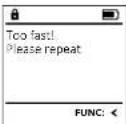
| Too fast!Please repeat(Te smell Herhalena.u.b.) | Sleep de vinger langzaamover de sensor. |
| Too tilted!Please repeat(Te schuinl Herhalena.u.b.) | Sleep de vinger recht overde sensor. |
| Too short!Please repeat(Te kortl Herhalena.u.b.) | Sleep de vinger zodanigover de sensor dat er meeroppervlak van uw vingergelezen kan worden. |
| Position in themiddle and repeat!(in het middenpositioneren enherhalen!) | Positioneer uw vinger in hetmidden van de sensor. |
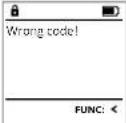
| Wrong code!(Code verkeerd!) | Voer een geldige code in. |
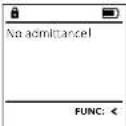
| No admittance!(Geen toegang!) | Er werd een niet opgeslagenvinger gebruikt. Herhaal deprocedure met een reedsingeleerde vinger. |
Technische gegevens
| Aantal administratorcodes: | 1 |
| Aantal gebruikerscodes: 9 (max.) | |
| Aantal fingerprint-codes: | 20 (max.) |
| Spertijden: Na 15x foutieve code/FP-invoer 5 minuten | |
| Voeding: 4x AA MIGNON LR6 ALKALINE | |
| Datum /tljd: | √ |
| Bijwerking mogelijk (firmware): | √ |
| Aantal historieken: 2.000 | |
Batterijwissel
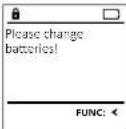
U kunt de batterijstatus op elk moment controleren met behulp van de capaciteit indicator in de rechterbovenhoek van het display. Wanneer de batterijlading bijna verbruikt is, verschijnt een overeenkomstige melding op het display: wanneer deze melding verschijnt, moet u de batterijen zo mogelijk onmiddellijk vervangen.
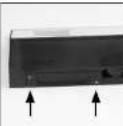
Verwijder de beide schroeven aan de onderzijde van de slotelektronica. Hervoor heeft u een Torx T 8 schroevendraaler nodig. Er is er één inbegrepen in de levering.
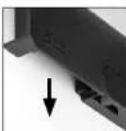
Laat het deksel er samen met de batterijen naar beneden toe uit glijden.
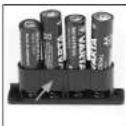
Verwijder de verbruikte batterijen en voor deze af volgens de afvoerinstructies op pagina 29. Vervang de batterijen door vier nieuwe 1,5 V AA Mignon-batterijen en let op de juiste polaritelt. Hiervoor zijn afbeeldingen op de batterijhouder te zien. Gebruik a.u.b. merkbatterijen en geen oplaadbare batterijen.
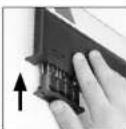
Schuif het deksel samen met de batterijen terug in de vergrendelingselektronica en draai de schroeven weer vast.
Garantie
BURG-WÄCHTER-producten worden overeenkomstig de op het productietijdstip geldende technische standards en conform onze kwaliteitstandaards geproduceerd. De garantie bewat uitsluitend gebreken die aantoonbaar aan fabricage- of materiaalfouten op het tijdstip van de verkoop toe te schrijven zijn. De garantie eindigt na twee jaar, verdere claims zijn uitgesloten. Gebreken en schade door blijv. transport, foute bediening, ondeskundig gebruik, slijtage, etc. zijn van de garantie uitgesloten. De betterijen zijn uitgesloten van de garantie. Vastgestelde gebreken moeten schriftelijk, incl. origineel aankoopbewijs en korte fouteschrijving bij uw verkoper worden ingediend. Na controle binnen een redelijke termijn beslist de garantiegever over een mogelijke reparatie of een vervanging.
Let op:
Om u een kwalitatief onberispelijk en hoogwaardig product te leveren en u bij service en reparatie optimaal te helpen, is het noodzakelijk dat foutieve of defecte apparaten tezamen met de geldige administratorcode en het originele aankoopbewijs bij uw dealer worden ingeleverd.
Bij retourzending op grond van uw herroepingsrecht dienen alle apparaatcomponenten zich bovendien in de fabrieksstand te bevinden. Bij veronachtzaming van het bovenstaande vervalt de garantie.
Verwijdering van het apparaat
Geachte klant,
Help ons, afval te vermijden. Mocht u op enig moment van plan zijn om dit apparaat te verwijderen, dient u daarbij te bedenken dat een groot aantal componenten daarvan uit waardevolle materialen bestaan, die recyclebaar zijn.


Wij wijzen erop dat aldus gemarkeerde elektrische en elektronische apparaten en batterijen niet samen met het huisafval maar gescheiden resp. afzonderlijk ingezameld moeten worden. Informeer bij de bevoegde instantie in uw stad / gemeente naar de inzamelpunten voor batterijen en elektrisch afval.
Hierbij verklaart de firma BURG-WÄCHTER WÄCHTER KG dat het betreffende apparaat aan de richtlijnen 2014/30/EU, (EMC) en 2011/65/EU (RoHS) voldoet.
De volledige tekst van de EU-conformiteitsverklaring kan op het internetadres www.burg.biz worden geraadpleegd.
Veiligheidsaanbeveling
Gelieve het bedieningsoppervlak van het toetsenbord af en toe te reinigen met een micro-vezeldock (bijv. een doekje om de bril te reinigen) om eventuele vingerafdrukken op het toetsenbordoppervlak weg te wissen.
Druk- en zetfouten alsmede technische wijzigingen zijn voorbehouden.
Notes
Notes