Notice-Facile
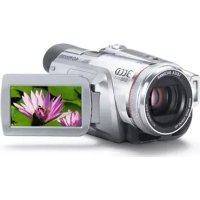
NV-GS180EG - Camcorder PANASONIC - Gratis gebruiksaanwijzing en handleiding
Vind de handleiding van het apparaat gratis NV-GS180EG PANASONIC in PDF-formaat.


Download de handleiding voor uw Camcorder in PDF-formaat gratis! Vind uw handleiding NV-GS180EG - PANASONIC en neem uw elektronisch apparaat weer in handen. Op deze pagina staan alle documenten die nodig zijn voor het gebruik van uw apparaat. NV-GS180EG van het merk PANASONIC.
GEBRUIKSAANWIJZING NV-GS180EG PANASONIC
Mode d’emploi Gebruiksaanwijzing Digital Video Camera Model No. NV-GS230EG/EF/EK NV-GS180EG/EF/EK Lire intégralement ces instructions avant d’utiliser l’appareil. Gelieve deze gebruiksaanwijzing volledig door te lezen alvorens dit apparaat in gebruik te nemen.
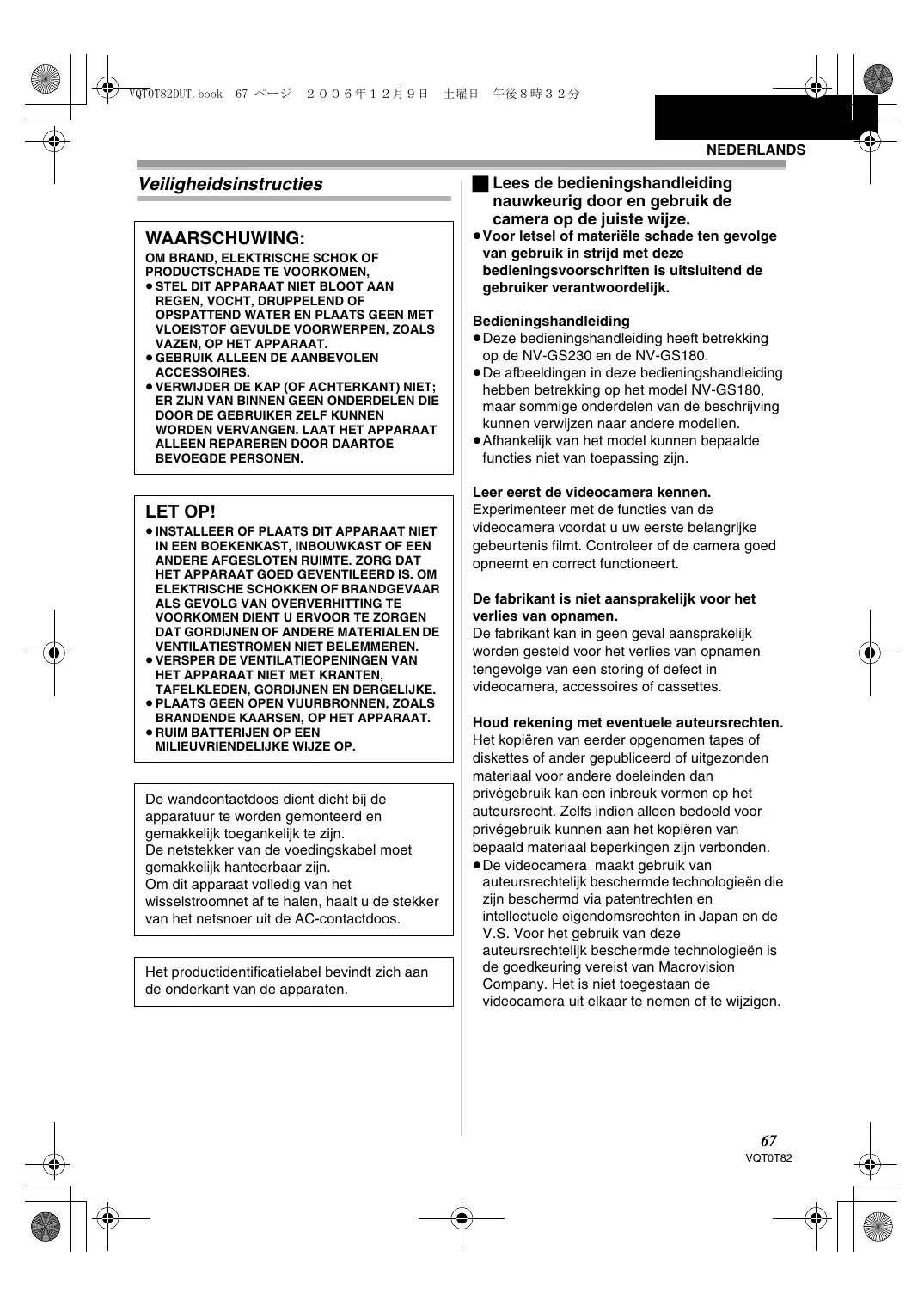
MILIEUVRIENDELIJKE WIJZE OP. De wandcontactdoos dient dicht bij de apparatuur te worden gemonteerd en gemakkelijk toegankelijk te zijn. De netstekker van de voedingskabel moet gemakkelijk hanteerbaar zijn. Om dit apparaat volledig van het wisselstroomnet af te halen, haalt u de stekker van het netsnoer uit de AC-contactdoos. Het productidentificatielabel bevindt zich aan de onderkant van de apparaten. ª Lees de bedieningshandleiding nauwkeurig door en gebruik de camera op de juiste wijze. ≥Voor letsel of materiële schade ten gevolge van gebruik in strijd met deze bedieningsvoorschriften is uitsluitend de gebruiker verantwoordelijk. Bedieningshandleiding ≥Deze bedieningshandleiding heeft betrekking op de NV-GS230 en de NV-GS180. ≥De afbeeldingen in deze bedieningshandleiding hebben betrekking op het model NV-GS180, maar sommige onderdelen van de beschrijving kunnen verwijzen naar andere modellen. ≥Afhankelijk van het model kunnen bepaalde functies niet van toepassing zijn. Leer eerst de videocamera kennen. Experimenteer met de functies van de videocamera voordat u uw eerste belangrijke gebeurtenis filmt. Controleer of de camera goed opneemt en correct functioneert. De fabrikant is niet aansprakelijk voor het verlies van opnamen. De fabrikant kan in geen geval aansprakelijk worden gesteld voor het verlies van opnamen tengevolge van een storing of defect in videocamera, accessoires of cassettes. Houd rekening met eventuele auteursrechten. Het kopiëren van eerder opgenomen tapes of diskettes of ander gepubliceerd of uitgezonden materiaal voor andere doeleinden dan privégebruik kan een inbreuk vormen op het auteursrecht. Zelfs indien alleen bedoeld voor privégebruik kunnen aan het kopiëren van bepaald materiaal beperkingen zijn verbonden. ≥De videocamera maakt gebruik van auteursrechtelijk beschermde technologieën die zijn beschermd via patentrechten en intellectuele eigendomsrechten in Japan en de V.S. Voor het gebruik van deze auteursrechtelijk beschermde technologieën is de goedkeuring vereist van Macrovision Company. Het is niet toegestaan de videocamera uit elkaar te nemen of te wijzigen.
≥Windows is een handelsmerk of gedeponeerd handelsmerk van Microsoft Corporation U.S.A. ≥SD Logo is een handelsmerk. ≥miniSD Logo is een handelsmerk. ≥Alle andere bedrijfs- of productnamen in de bedieningshandleiding zijn handelsmerken of gedeponeerde handelsmerken van hun respectieve eigenaars. Bestanden opgeslagen op een SD-geheugenkaart Het kan onmogelijk zijn bestanden die zijn opgenomen of aangemaakt met andere apparatuur af te spelen op deze videocamera en omgekeerd. Controleer daarom vooraf de compatibiliteit van de betreffende apparatuur. Verwijzingen naar paginanummers Verwijzingen naar paginanummers worden weergegeven door middel van een gedachtestreepje voor en na het cijfer, bijvoorbeeld: -00De menukeuzes worden weergegeven door middel van >> in de beschrijving. ª EMC ElektroMagnetische Compatibiliteit Dit symbool (CE) bevindt zich op de kenplaat. Gebruik alleen de aanbevolen accessoires. ≥Gebruik alleen de meegeleverde AV-kabel en USB-kabels. ≥Bij gebruik van een afzonderlijk aangeschafte kabel mag de lengte van die kabel maximaal 3 meter bedragen.
Informatie over het weggooien van elektrische en elektronische apparatuur (particulieren) Dit symbool betekent in Europa dat gebruikte elektrische en elektronische producten niet bij het normale huishoudelijke afval mogen. Lever deze producten in bij de aangewezen inzamelingspunten, waar ze gratis worden geaccepteerd en op de juiste manier worden verwerkt, teruggewonnen en hergebruikt. In Nederland kunt u uw producten bij uw winkelier inleveren bij de aanschaf van een vergelijkbaar nieuw product. Wanneer u dit product op de juiste manier als afval inlevert, spaart u waardevolle hulpbronnen en voorkomt u potentiële negatieve gevolgen voor de volksgezondheid en het milieu, die anders kunnen ontstaan door een onjuiste verwerking van afval. Neem contact op met uw gemeente voor meer informatie over het dichtstbijzijnde inzamelingspunt of raadpleeg www.nvmp.nl, www.ictoffice.nl of www.stibat.nl. Voor zakelijke gebruikers in de Europese Unie Neem voor het weggooien van elektrische en elektronische apparatuur contact op met uw leverancier voor verdere informatie. Informatie over verwijdering van afval in landen buiten de Europese Unie Dit symbool is alleen geldig in de Europese Unie. Neem wanneer u dit product wilt weggooien, contact op met de lokale overheid of uw leverancier en vraag wat de juiste verwijderingsmethode is. VQT0T82DUT.book 69 ページ 2006年12月9日
- Inhoud Veiligheidsinstructies p. 67
- Voordat u de camera gaat gebruiken Accessoires p. 70
- Optioneel p. 70
- Onderdelen en hun bediening p. 70
- De lensdop bevestigen p. 72
- De handriem p. 73
- Het LCD-scherm gebruiken p. 73
- De zoeker gebruiken p. 73
- Voeding p. 74
- Oplaadtijd en opnametijd p. 75
- Een cassette plaatsen/verwijderen p. 75
- Een kaart plaatsen/verwijderen p. 76
- De camera inschakelen p. 77
- Een functie selecteren p. 77
- Het gebruik van de navigatieknop p. 78
- De taal kiezen p. 79
- Het menuscherm gebruiken p. 80
- Datum en tijd instellen p. 81
- Het LCD-scherm en de zoeker instellen p. 82
- Het gebruik van de afstandsbediening p. 83
- Opnemen Voordat u gaat opnemen p. 85
- Opname op tape p. 86
- Het vastleggen van foto’s op een kaart terwijl u video-opnamen maakt op tape p. 86
- Opnamen controleren p. 87
- Blanco deel op tape zoeken p. 87
- Foto’s op een kaart vastleggen (Photoshot) p. 87
- Inzoomen/uitzoomen p. 89
- Een opname van uzelf maken p. 89
- QuickStart p. 90
- Tegenlichtcompensatie p. 90
- Nachtfuncties p. 91
- De functie soft skin p. 91
- De functie tele-macro p. 92
- De functie fade in/fade out p. 92
- De functie windonderdrukking p. 92
- Opname met zelfontspanner p. 93
- Opnames maken voor breedbeeldtelevisie p. 93
- Beeldstabilisatiefunctie p. 94
- Continue foto-opnamen p. 94
- Opnamen van verschillende scènes (Scènefunctie) p. 95
- Natuurlijke kleuren (Witbalans) p. 96
- Handmatige scherpstelling p. 97
- De sluitertijd/lensopening handmatig instellen p. 97
- Afspelen Een tape afspelen p. 99
- Afspelen in slow motion beeld-voor-beeld afspelen p. 100
- Zoeken met variabele snelheid p. 100
- Afspelen op televisie p. 101
- Afspelen van geheugenkaart p. 101
- Foto’s van een geheugenkaart wissen p. 102
- Een kaart formatteren p. 103
- Opnamen op geheugenkaart beveiligen p. 104
- Afdrukgegevens op geheugenkaart schrijven (DPOF-instelling) p. 104
- Bewerken Kopiëren van tape naar kaart p. 105
- Kopiëren naar DVD-recorder of videorecorder (Dubbing) p. 105
- Gebruik van de DV-kabel voor opnemen (Digitale dubbing) p. 106
- Audio dubbing p. 107
- Foto’s afdrukken via een directe aansluiting op de printer (PictBridge) p. 108
- Menu Menuopties p. 109
- Menu’s behorend bij opnemen p. 111
- Menu’s behorend bij afspelen p. 112
- Andere menu’s p. 112
- Diversen Aanwijzingen p. 113
- Waarschuwingen/foutmeldingen p. 114
- Functies die niet gelijktijdig kunnen worden uitgevoerd p. 115
- Voordat u verzoekt om reparatie (Probleemoplossing) p. 116
- Waarschuwingen voor gebruik p. 120
- Begrippenlijst p. 124
- Technische specificaties Technische specificaties p. 126
Voordat u de camera gaat gebruiken Voordat u de camera gaat gebruiken Accessoires Bij dit product zijn batterijen geleverd. Wanneer deze leeg zijn, moet u ze niet weggooien maar inleveren als KCA.
De volgende accessoires worden bij dit product geleverd.
Onderdelen en hun bediening VSK0651B
11) Lamp voor videolamp (VZ-LL10E)
≥Sommige optionele accessoires zijn niet overal verkrijgbaar.
VQT0T82 (1) (2) (3) (4) (5) (3) Opnamelamp -111Handriem -73Microfoon (ingebouwd, stereo) -89-, -92Lens Witbalanssensor -96Sensor afstandsbediening -84(9) AV/ (6) MIC (7) (8) (6) AV-uitgang [AV] -105- ≥Gebruik alleen de meegeleverde audio/ video-code of koptelefoon. Het is mogelijk dat het geluid niet goed wordt afgespeeld. Aansluiting voor koptelefoon [Ë] (7) Aansluiting microfoon [MIC] ≥Het is mogelijk een geschikte microfoon op netvoeding aan te sluiten als externe microfoon. ≥Afhankelijk van het type microfoon kan ruis optreden. Wij raden u in dit geval aan de accu die bij de videocamera hoort te gebruiken. (8) USB-poort [ ] -108(9) Luidspreker -99- VQT0T82DUT.book 71 ページ 2006年12月9日
Voordat u de camera gaat gebruiken (13) (14) (15) (16) (17) (18) (19) (10) (11) (22) (NV-GS180) (23) (24) (25) (12) (20) (26) (27) S-VIDEO (28) (29) LCD-scherm ontgrendelknop [OPEN] -73(NV-GS230) LCD-scherm ontgrendelknop -73Resetknop [RESET] -114LCD-knop [POWER LCD] -82LCD-lampje -82Functiekeuzeschakelaar [AUTO/MANUAL/FOCUS] -85-, -95-, -97Lees/schrijflampje geheugenkaart -77DV-poort [DV] (alleen invoerfunctie op EK) -106Kaartklepje -76Kaartsleuf -76- (10) Zoeker -73-, -123(31) Vanwege beperkingen in LCD-technologie kunnen op het scherm van de zoeker een aantal kleine lichte of donkere vlekjes voorkomen. Dit is echter geen defect en heeft geen invloed op de opname. (11) (12) (13) (14) (15) Accuhouder Accu-ontgrendelknop [BATT] -74Aan/uit-schakelaar [OFF/ON] -77Statusindicator -77QuickStart opnameknop [QUICK START]
(16) (17) (18) (19) (20) QuickStart opnamelamp -90Menu [MENU] -80Navigatietoets -78Functiedraaiknop -77Opname start/stop-knop -86S-Video-uitgang [S-VIDEO] -101(23) (24) (21) (22) (32) (33) (34) (30) (35) (30) (31) (32) (33) Tapehouder -75Tape-uitwerpknop [OPEN/EJECT] -75Tape beschermkap -75Zoomknop [W/T] -89Volumeknop [s /VOLr] -99(34) (NV-GS180) Fotoknop [PHOTO SHOT] -86(NV-GS230) Fotoknop [ ] -86(35) Accessoireschoen ≥Op deze aansluiting kunnen accessoires zoals een stereomicrofoon (VW-VMS2E; optioneel) worden geplaatst. (25) (26) (27) (28) (29) (21) LCD-scherm -73-, -123(36) Vanwege beperkingen in LCD-technologie kunnen op het LCD-scherm een aantal kleine lichte of donkere vlekjes voorkomen. Dit is echter geen defect en heeft geen invloed op de opname. (36) Statiefschroefgat Hiermee bevestigt u de camera aan het optionele statief/VW-CT45E. (Lees de instructies voor het bevestigen van het statief aan de camera zorgvuldig door.)
Voordat u de camera gaat gebruiken ≥Bij gebruik van het statief kunt u de kaarthouder niet openen. Plaats daarom eerst de kaart en bevestig daarna pas het statief. (37) (37) Schouderriem (NV-GS180)
De lensdop bevestigen De lensdop is bedoeld om het oppervlak van de lens te beschermen. Als u de camera niet gebruikt en de MC-beschermer of het ND-filter van de Filter Kit (VW-LF37WE; optioneel) aan de voorkant van de lens is bevestigd, raden wij u aan de lensdop te plaatsen zodat het oppervlak van de lens niet beschadigd. 1 Haal het uiteinde van het koord van de lensdop door de opening van de riembevestiging en haal de lensdop door de lus van het koord.
≥De draagband wordt uitsluitend geleverd bij NV-GS180. ≥Haal de draagriem door de bevestigingsbeugel 1 en door de schuifklem 2 zodat deze niet los kan raken. Laat het uiteinde 3 minimaal 2 cm uitsteken. ≥Bevestig de andere kant van de draagriem op dezelfde manier.
≥De verwijderde lensdop kan aan de lensdopbevestiging blijven hangen.
(38) (38) Lenskap Verwijder de lenskap door deze naar links te draaien 1. Bevestig de lenskap door deze in de gleuf te plaatsen 2 en vervolgens naar rechts te draaien. ≥Plaats de MC-bescherming of het ND-filter van de filterset (VW-LF37WE; optioneel) op de lenskap. Plaats geen andere accessoires op de kap. (met uitzondering van de lensdop) ≥Als u de telelens (VW-LT3714ME; optioneel) of groothoeklens (VW-LW3707M3E; optioneel) wilt plaatsen, dient u eerst de lenskap te verwijderen. ≥Als u 2 lensaccessoires plaatst, bijvoorbeeld het ND-filter en de telelens, en vervolgens de zoomknop [W/T] naar de stand [W] duwt, worden de 4 hoeken van het beeld donker. (vignettering)
VQT0T82 ≥Verwijder of plaats de lensdop door deze voorzichtig aan de rand vast te pakken. VQT0T82DUT.book 73 ページ 2006年12月9日
Voordat u de camera gaat gebruiken De handriem Stel de riemlengte zo in dat deze goed aansluit bij uw hand. 1 Pas de riemlengte en de positie van het kussentje aan. ≥Controleer of het klepje van de kaartsleuf is gesloten. ≥Als het LCD-scherm met 180o in de richting van de lens is gedraaid (en u dus een opname van uzelf maakt), worden het LCD-scherm en de zoeker gelijktijdig geactiveerd. De zoeker gebruiken ª De zoeker uittrekken 1 Trek de zoeker naar buiten. Verleng deze
door de uitschuifknop in te drukken en te trekken.
1 Buig de riem naar buiten. 2 Maak de riem op lengte. 3 Zet de riem vast. Het LCD-scherm gebruiken U kunt uw opname tijdens het opnemen bekijken op het geopende LCD-scherm. 1 Plaats een vinger op de vergrendeling van het LCD-scherm en trek het LCD-scherm in de richting van de pijl. ª De beeldscherpte aanpassen 1 Stel het beeld scherp door de oogcorrectieknop te verschuiven. 12:30:45 12:30:45
≥De zoeker wordt nu uitgeschakeld. ≥Het LCD-scherm kan maximaal 90o worden geopend. 2 Kantel het LCD-scherm naar de gewenste hoek. 1 180o 12:30:45
≥U kunt de helderheid van de zoeker via het menu aanpassen. 2 90o ≥Het LCD-scherm kan 180o 1 draaien in richting van de lens of 90o 2 in de richting van de zoeker. ≥De helderheid en de kleur van het LCD-scherm kunnen via het menu worden aangepast. ≥Forceer het openklappen of draaien niet, hierdoor kan de camera beschadigen.
Voordat u de camera gaat gebruiken 1 Steek het netsnoer aan de ene zijde in de Voeding ª De accu opladen Bij aankoop van de camera is de accu nog niet opgeladen. Laad de accu op voordat u de camera gaat gebruiken. ≥Oplaadtijd accu (-75-) ≥Wij raden u aan Panasonic accu’s te gebruiken. (-70-) ≥Bij gebruik van andere accu’s kunnen wij de kwaliteit van dit product niet garanderen. ≥Als de aansluitkabel nog op de adapter is aangesloten, wordt de accu niet opgeladen. Verwijder daarvoor eerst de aansluitkabel uit de adapter. 1 Steek het netsnoer aan de ene zijde in de adapter en aan de andere zijde in het stopcontact. 2 Plaats de accu op de adapter volgens de markeringen druk hem stevig aan. ª Oplaadlampje Het lampje brandt: De accu wordt opgeladen Het lampje gaat uit: Het opladen is voltooid Het lampje knippert: De accu is te ver leeggelopen of geheel leeg. Het lampje gaat na verloop van tijd branden waarna het opladen begint. Als de accutemperatuur te hoog of te laag is, gaat het lampje [CHARGE] knipperen en is de oplaadtijd langer dan normaal. ª Op de netvoeding aansluiten Het apparaat staat in standby als de AC-adapter is aangesloten. Het primaire circuit is altijd “levend” zolang als de AC-adapter op een wandcontactdoos is aangesloten.
VQT0T82 adapter en aan de andere zijde in het stopcontact. 2 Sluit de aansluitkabel aan op de netadapter. 3 Sluit de aansluitkabel aan op de camera. ≥De stekker van het netsnoer sluit niet volledig aan tegen de adapter. Zoals u kunt zien in afbeelding 1 zit hier nog ruimte tussen. ≥Gebruik het netsnoer niet voor andere apparatuur omdat dit netsnoer speciaal is ontwikkeld voor deze videocamera. Gebruik voor deze videocamera ook geen netsnoer van andere apparatuur. ª De accu plaatsen Druk de accu tegen de accuhouder en schuif de accu in de richting van de pijl totdat deze vastklikt. ª De accu verwijderen Schuif de knop [BATT] naar links en trek tegelijkertijd de accu (of de aansluitkabel) los. BATT ≥Houd de accu tegen zodat deze niet valt. GEVAAR Explosiegevaar wanneer de batterij op onjuiste wijze vervangen wordt. Vervang alleen door een zelfde soort batterij of equivalent, die door de fabrikant aanbevolen worden. Gooi de gebruikte batterijen weg zoals door de fabrikant voorgeschreven wordt. VQT0T82DUT.book 75 ページ 2006年12月9日
Voordat u de camera gaat gebruiken Oplaadtijd en opnametijd De tijden in onderstaande tabel geven de opnametijd bij een temperatuur van 25 oC en een relatieve vochtigheid van 60%. Dit is slechts een richtlijn. Als de temperatuur hoger of lager is dan de aangegeven waarde, duurt het opladen langer. Meegeleverde accu/ CGR-DU06 (7,2 V/ 640 mAh) CGA-DU12 (7,2 V/ 1150 mAh)
1 h 40 min 1 h 15 min (1 h 10 min) 30 min (30 min) 2 h 25 min 2 h 15 min (2 h 5 min) (55 min) 2 h 45 min 2 h 40 min (2 h 30 min) 1 h 10 min (1 h) 3 h 55 min (3 h 45 min) 1 h 45 min (1 h 30 min) 1 h 30 min 1 h 20 min (1 h 15 min) 35 min (30 min) A Oplaadtijd B Maximale ononderbroken opnametijd C Effectieve opnametijd (Onder de werkelijke opnametijd wordt verstaan de opnametijd op een tape waarbij afwisselend wordt opgenomen en gepauzeerd, het toestel aan/uit wordt gezet, de zoomknop wordt ingedrukt, etc.) “1 h 10 min” betekent 1 uur en 10 minuten. ≥Accu CGR-DU06 wordt meegeleverd. ≥De tijden in de tabel zijn ruwe schattingen en geven de opnametijd bij gebruik van de zoeker. De tijden tussen haakjes zijn de opnametijden bij gebruik van het LCD-scherm. ≥Bij langdurige opnamen (2 uur of meer voor continue opname, 1 uur of meer voor effectieve opname) raden wij u aan gebruik te maken van de accu’s CGA-DU12, CGA-DU14 en CGA-DU21. ≥De werkelijke tijd kan korter zijn. De opnametijden in de tabel zijn ruwe schattingen. De opnametijd zal onder de volgende omstandigheden korter zijn: ≥Als de zoeker en het LCD-scherm tegelijkertijd worden gebruikt terwijl het LCD-scherm geheel naar voren is gedraaid om uzelf op te nemen, bij gebruik van de 0 lux nachtfunctie, enz. ≥Als u de camera gebruikt terwijl het LCD-scherm is ingesteld op meer helderheid via de knop [POWER LCD]. ≥Tijdens het gebruik van de camera en tijdens het opladen wordt de accu warm. Ook de kast van de videocamera wordt enigszins warm. Dit is normaal. ≥Op het display wordt de afname van de accucapaciteit als volgt weergegeven: r # s # t # u # v. Als de accu leeg is, gaat het pictogram u (v) knipperen. Een cassette plaatsen/verwijderen 1 Schuif de knop [OPEN/EJECT] naar rechts en open de cassetteklep. OPEN/ EJECT ≥Als de klep geheel geopend is, komt de cassettehouder automatisch naar buiten. 2 Plaats of verwijder vervolgens de cassette. ≥Plaats de cassette zoals weergegeven in de afbeeldingen en duw hem zover mogelijk in de houder. ≥Verwijder de cassette door deze recht omhoog uit de houder te trekken. 3 Druk op [PUSH] 1 om de cassettehouder te sluiten.
PUSH 4 Wacht tot de cassettehouder geheel in de camera is verdwenen voordat u de klep sluit.
Voordat u de camera gaat gebruiken ≥Spoel de tape na gebruik terug naar het begin, haal hem uit de camera en doe hem in het plastic doosje. Zorg dat tape en doosje rechtopstaand worden opgeborgen. (-122-) ≥Bij condensvorming op de lens of het mechanisme van de videocamera, ook als geen condenswaarschuwing wordt gegeven, kan er condensvorming zijn op de videokoppen of de tape. Open de cassetteklep niet. (-120-) Een kaart plaatsen/verwijderen Schakel de camera uit [OFF] voordat u een kaart plaatst of verwijdert. ≥Verwijder of plaats nooit een kaart terwijl de camera is ingeschakeld is. Dit kan leiden tot storingen of tot verlies van gegevens op de kaart. 1 Open het LCD-scherm en vervolgens het klepje van de kaarthouder. ª De cassettehouder komt niet naar buiten ≥Sluit de cassetteklep volledig en open hem daarna weer. ≥Controleer of de accu leeg is. ª De cassettehouder keert niet terug in de camera ≥Zet de schakelaar [OFF/ON] op [OFF] en vervolgens weer op [ON]. ≥Controleer of de accu leeg is. ª Een cassette plaatsen/verwijderen ≥Raak niets aan zolang de cassettehouder in beweging is, met uitzondering van de knop [PUSH]. ≥Bij gebruik van een reeds gedeeltelijk opgenomen tape kunt u via de functie Blank deel het punt opzoeken waar u verder wilt gaan met opnemen. Let goed op dat u op het juiste punt begint als u gebruik maakt van een cassette waarop al opnamen staan. ≥Sluit de cassetteklep zorgvuldig. ≥Let op dat er geen kabels of andere onderdelen tussen de klep komen te zitten. ª Wisbeveiliging Als de wisbeveiliging 1 van een cassette geopend is (het schuifje is in de richting van de [SAVE]-pijl geschoven), is opnemen op de tape niet mogelijk. Om op te nemen op deze tape moet u de beveiliging weer sluiten (terugschuiven in de richting van de [REC]-pijl).
VQT0T82 2 Plaats/verwijder de kaart in/uit de houder.
≥Duw de kaart, met het label 1 naar u toe, in een keer recht en zo ver mogelijk in de houder. ≥Als u de kaart wilt verwijderen, opent u de klep van de kaarthouder, drukt u midden op de kaart en trekt u de kaart recht uit de houder. 3 Sluit het klepje zorgvuldig. ª Informatie over de kaart ≥Raak nooit de contactpunten op de achterkant van de kaart aan. ≥Formatteer de kaart niet met een andere videocamera of een computer. Hierdoor kan de kaart onbruikbaar worden. ≥Elektrische ruis, statische elektriciteit of defecten aan de camera kunnen de kaart beschadigen of gegevens op de kaart wissen. Wij raden u aan belangrijke gegevens op een computer op te slaan via een USB-kabel, PC-kaartadapter en USB-lees/schrijfunit. VQT0T82DUT.book 77 ページ 2006年12月9日
Voordat u de camera gaat gebruiken ª Lees/schrijf-lampje ª Het uitschakelen van de camera 1 Houd het knopje 1 ingedrukt en schuif tegelijkertijd de [OFF/ON]-schakelaar naar [OFF]. ≥The statusindicator gaat uit.
≥Het lees/schrijf-lampje gaat branden wanneer de kaart actief is (lezen, opnemen, afspelen, wissen, enz.). ≥Het uitvoeren van een van de onderstaande handelingen terwijl het lampje brandt, kan schade aan de kaart/kaartgegevens toebrengen of een storing in de camera veroorzaken. ≥Het klepje van de kaarthouder openen en de kaart verwijderen of plaatsen. ≥De [OFF/ON]-schakelaar of functiedraaiknop gebruiken. OFF Een functie selecteren Draai de functieknop naar de gewenste functie. 1 Draai aan de functieknop. ≥Zorg dat de door u gewenste functie naar 1 wijst. De camera inschakelen : Opname op tape Gebruik deze functie om beelden vast te leggen op een tape. (U kunt eventueel foto’s vastleggen op een kaart terwijl u video-opnamen op tape maakt.) : Afspelen van tape Voor het bekijken van een opname op tape. : Opname op geheugenkaart Als de camera wordt ingeschakeld terwijl de lensdop nog op de lens zit, zal de automatische witbalansinstelling mogelijk niet goed functioneren. Verwijder eerst de lenskap voordat u de camera inschakelt. ª Het inschakelen van de camera 1 Houd het knopje 1 ingedrukt en schuif tegelijkertijd de [OFF/ON]-schakelaar naar [ON]. ≥The statusindicator gaat branden. OFF
ª SD-geheugenkaart ≥Het etiket op de SD-geheugenkaart geeft de totale capaciteit aan die onder het auteursrecht wordt beschermd en beheerd en de capaciteit die beschikbaar is als vrij geheugen voor een filmcamera, pc of andere apparatuur. ª Schrijfbeveiliging SD-geheugenkaart ≥De SD-geheugenkaart is voorzien van een schrijfbeveiliging. Duw de schrijfbeveiliging naar [LOCK] om te voorkomen dat waardevolle gegevens worden overschreven of gewist of dat de kaart wordt geformatteerd. Maak de beveiliging ongedaan als u bovenstaande handelingen wel wilt uitvoeren.
Voor het nemen van foto’s op een geheugenkaart. : Fotoweergave Voor het bekijken van foto’s opgeslagen op een geheugenkaart. PC : PC-functie U kunt de foto’s op de geheugenkaart bekijken of bewerken via de computer. (Zie ook de instructies voor het aansluiten van de camera op uw pc.)
Voordat u de camera gaat gebruiken Het gebruik van de navigatieknop ª Basishandelingen met de navigatietoets Gebruik deze toets om door de opties op het scherm te bladeren en de bestanden te selecteren die u wilt weergeven op het multi-image display Druk boven, onder, links of rechts op de knop om een item of bestand te selecteren. Druk vervolgens op het middelste deel om uw keuze te bevestigen. ª Navigatieknop en schermweergave Druk op het midden van de navigatieknop. Nu verschijnen pictogrammen op het display. Met elke druk op de navigatieknop verandert het display (afhankelijk van de functie). (In de functies Afspelen van tape of Weergave van Fotoweergave worden de pictogrammen automatisch op het display weergegeven.)
1 Druk op de bovenkant om een optie te selecteren. 2 Druk op de onderkant om een optie te selecteren. 3 Druk op links om een optie te selecteren. 4 Druk op rechts om een optie te selecteren. 5 Bevestig uw selectie door op het midden te drukken.
VQT0T82 Witbalans Sluitertijd Diafragma of gain-waarde Selecteren/Wijzigen Selecteren/Wijzigen
Voordat u de camera gaat gebruiken
Afspelen/pauze Stop Terugspoelen (met beeld) Snel vooruitspoelen (met beeld) -99-99-99-99-
Afspelen/Stop Wissen Vorige opname weergeven Volgende opname weergeven -101-102-101-101- De taal kiezen
4) Opname op geheugenkaart
([AUTO/MANUAL/FOCUS] staat op [AUTO]) U kunt de taal op het LCD-scherm of het menuscherm wijzigen. 1 Ga naar [LANGUAGE] >> [Nederlands]. OFF
5) Opname op geheugenkaart
Witbalans Sluitertijd Diafragma of gain-waarde Selecteren/Wijzigen Selecteren/Wijzigen
Voordat u de camera gaat gebruiken 6 Druk boven of onder op de navigatieknop Het menuscherm gebruiken om de optie te selecteren. Voor elk afzonderlijkmenu, zie -109-. 1 Druk op [MENU]. MENU ≥Het menu dat hoort bij via de keuzeknop geselecteerde functie wordt weergegeven. ≥Draai niet aan de functieknop als het menu wordt weergegeven. 2 Druk op de boven- of onderkant van de navigatieknop om de bovenste menuoptie te selecteren. 7 Druk midden op de navigatieknop om uw instelling te bevestigen. ª Het menuscherm verlaten Druk op [MENU]. ª Terugkeren naar het vorige scherm Druk links op de navigatieknop. 3 Druk rechts op de navigatieknop of druk op het midden van de knop om uw selectie te bevestigen. 4 Druk boven of onder op de navigatieknop om uw keuze te maken uit het submenu. ª Over de menu-instellingen ≥Tijdens een opname wordt het menu niet weergegeven. U kunt geen opnamen maken als het menuscherm wordt weergegeven. ª De afstandsbediening gebruiken De menuselectie verloopt exact hetzelfde als met de navigatieknoppen. 1 Druk op [MENU]. 2 Selecteer een menuoptie. 5 Druk rechts op de navigatieknop of druk op het midden van de knop om uw selectie te bevestigen.
VQT0T82 ≥Gebruik in plaats van de navigatieknop op de camera de pijltoetsen (3, 2, 1, 4) en de [ENTER]-knop. VQT0T82DUT.book 81 ページ 2006年12月9日
Voordat u de camera gaat gebruiken 3 Druk op [MENU] om het menuscherm te sluiten. ª Opmerking over lithiumbatterijen ≥Bij dit product zijn lithiumbatterijen geleverd. Wanneer deze verbruikt zijn, mag u deze niet weggooien maar moet u deze inleveren als klein chemisch afval. Datum en tijd instellen Als het display niet de juiste datum/tijd weergeeft, kunt u dit als volgt wijzigen. ≥Zet de camera op Opname op tape of Opname op geheugenkaart. 1 Kies [BASIS] >> [Klok instelling] >> [JA].
≥Dit apparaat bevat een lithiumbatterij als stroomvoorziening voor de klok. ≥Raadpleeg uw leverancier over het verwijderen van de lithiumbatterij op het moment dat u het apparaat aan het einde van de levensduur vervangt. ≥Verzekert u ervan dat de ingebouwde lithiumbatterij door vakbekwaam servicepersoneel wordt verwijderd. ª Alleen voor servicepersoneel: 2 Druk links of rechts op de navigatieknop om de optie te selecteren. Druk vervolgens boven of onder op de navigatieknop om de gewenste waarde in te stellen. ≥Het jaartal wordt als volgt gewijzigd: 2000, 2001, ..., 2089, 2000, ... ≥De tijd wordt weergegeven op basis van een 24-uurs tijdsindeling. 3 Druk midden op de navigatieknop om uw instelling te bevestigen. ≥De klok begint te tellen bij [00] seconden. ª Informatie over datum en tijd ≥De datum- en tijdfunctie werken op een ingebouwde lithium-batterij. ≥Controleer voor u begint met opnemen of de aangegeven tijd correct is; de klok kan iets afwijken. Printplaat Soldeersel Soldeerpistool Lithiumbatterij ≥Gebruik een soldeerpistool voor het verwijderen van de lithiumbatterij van de printplaat, zoals aangegeven in de bovenstaande afbeelding. ≥Smelt de twee soldeerpunten waarmee de lithiumbatterij is vastgezet. ≥De vorm van de printplaat en de plaats van de soldeerpunten kan iets verschillen afhankelijk van het model camerarecorder. ª Het opladen van de ingebouwde lithiumbatterij ≥Als de camera is ingeschakeld en [0] of [--] verschijnt, is de capaciteit van de lithium-battery laag. Als u de netadapter aansluit op de camera of de accu op de camera plaatst,wordt de ingebouwde lithium-batterij weer opgeladen. Nadat de camera circa 24 uur aangesloten is geweest op de netvoeding, kan de batterij de datum en tijd circa 6 maanden in het geheugen vasthouden. (Ook als de [OFF/ON]-schakelaar op [OFF] staat, wordt de batterijopgeladen.)
Voordat u de camera gaat gebruiken Het LCD-scherm en de zoeker instellen ª Volg onderstaande stappen om de ª Helderheid en kleur instellen 1 Kies [INSTELLEN] >> [LCD Instelling] of 1 Druk op [POWER LCD]. helderheid van het gehele LCD-scherm te wijzigen [EVF Instelling] >> [JA]. POWER LCD 2 Druk boven of onder op de navigatieknop om het item te selecteren dat u wilt wijzigen. [LCD Instelling]
Helderheid van het LCD-scherm : Kleurniveau van het LCD-scherm [EVF Instelling] EVF : Helderheid van de zoeker 3 Beweeg de navigatieknop naar links of rechts over de balk die het helderheidsniveau aangeeft. 4 Druk op [MENU] of op de navigatieknop om de instellingen te bevestigen. ≥Klap voor het instellen van de helderheid van de zoeker het LCD-scherm dicht. De zoeker wordt vervolgens geactiveerd. ≥De helderheid van het LCD-scherm kan niet worden gewijzigd als het LCD-scherm 180° is gedraaid in de richting van de lens. ≥Deze instellingen hebben geen invloed op de werkelijk gemaakte opnamen. ≥Het lampje [POWER LCD] gaat branden. ≥Door op [POWER LCD] te drukken wordt het gehele LCD-scherm circa tweemaal zo helder als normaal. ≥Als u opnieuw op deze knop drukt, gaat het lampje uit en keert het scherm terug naar het oorspronkelijke helderheidsniveau. ≥Bovenstaande handelingen hebben geen invloed op de gemaakte opnamen. ≥Als u de camera inschakelt terwijl de netadapter wordt gebruikt, wordt de functie [POWER LCD] automatisch geactiveerd. ª Het wijzigen van de beeldkwaliteit op het LCD-scherm 1 Ga naar [INSTELLEN] >> [LCD AI] >> [DYNAMISCH] of [NORMAAL]. [DYNAMISCH]: Het beeld op het LCD-scherm wordt helder en levendig. Het contrast en de helderheid worden optimaal afgestemd op de opgenomen scènes. Dit leidt tot heldere en scherpe beelden. (Het effect varieert al naar gelang de gemaakte opnamen.) [NORMAAL]: Schakelt over naar de standaard beeldkwaliteit. ≥Het effect varieert al naar gelang de gemaakte opnamen. ≥De beeldkwaliteit van de zoeker wordt hierdoor niet beïnvloed. ≥Deze functie wordt automatisch ingesteld op [DYNAMISCH] als het helderheidsniveau van het LCD-scherm wordt verhoogd (terwijl het lampje [POWER LCD] brandt) en kan niet afzonderlijk op [NORMAAL] worden ingesteld. ≥Bovenstaande handelingen hebben geen invloed op de gemaakte opnamen. ≥Als het LCD-scherm 180° is gedraaid richting de lens wordt de beeldkwaliteit van het LCD-scherm tijdelijk aangepast zodat het net lijkt alsof [LCD AI] is ingesteld op [NORMAAL].
Voordat u de camera gaat gebruiken Het gebruik van de afstandsbediening (10) ª Afstandsbediening Met de meegeleverde afstandsbediening kunnen bijna alle functies van de camera worden bediend. (1) (2) (15) (16) (11) (12) (13) (17) (3) (4) (5) (1) (2) (3) (4) (5) (14) Indicatie-outputtoets [EXT DISPLAY] -101Datum/tijd [DATE/TIME] -109Audiodubtoets [AUDIO DUB] -107Opnameknop [¥REC] (alleen EK) -106Pijltoetsen [3, 2, 1, 4] -80- (7) Foto [PHOTO SHOT] ¢ Terugspoelen (met beeld) [6] Pauze [;] Stop [∫] Opname starten/stoppen [START/STOP] ¢ (15) Afspelen [PLAY 1] (16) Snel vooruitspoelen (met beeld) [5] (17) Enter [ENTER] -80¢ deze knoppen hebben dezelfde functie als de overeenkomende knoppen op de camera. (10) (11) (12) (13) (14) ª De knoopbatterij plaatsen Plaats de meegeleverde knoopbatterij in de afstandsbediening voordat u deze gaat gebruiken. 1 Druk het lipje 1 in en trek tegelijkertijd de batterijhouder naar buiten. (6) (8) (9)
2 Plaats de knoopbatterij met de (i) naar boven gericht en duw de batterijhouder vervolgens weer terug. (6) Langzaam vooruitspoelen beeld-voor-beeld [E, D] (E: achteruit, D: vooruit) -100(7) Zoom/volume [ZOOM/VOL] ¢ (8) Zoeken [VAR SEARCH] -100(9) Menu [MENU] -80- GEVAAR Explosiegevaar wanneer de batterij op onjuiste wijze vervangen wordt. Vervang alleen door een zelfde soort batterij of equivalent, die door de fabrikant aanbevolen worden. Gooi de gebruikte batterijen weg zoals door de fabrikant voorgeschreven wordt.
Voordat u de camera gaat gebruiken ª Informatie over de knoopbatterij ≥Vervang de knoopbatterij door een nieuwe als deze leeg is (onderdeelnummer CR2025). De verwachte levensduur van de batterij is normaal gesproken ongeveer 1 jaar, maar dit is afhankelijk van het gebruik. ≥Bewaar de knoopbatterij buiten het bereik van kinderen. Waarschuwing Risico van brand, explosie en verbranding. Niet opladen, uit elkaar halen, verwarmen tot boven 60 xC of verbranden. Waarschuwing Houd de knoopbatterij buiten bereik van kinderen. Stop de knoopbatterij nooit in uw mond. In geval van inslikken neemt u contact op met uw huisarts. ª Bereik van de afstandsbediening ≥De afstand tussen de afstandsbediening en de camera: maximaal circa 5 meter Hoek: Circa 10o omhoog en 15o omlaag, links en rechts ª Het selecteren van de afstandsbediening Als u 2 camera’s gelijktijdig gebruikt, moet u voor de ene combinatie camera-afstandsbediening de instelling [VCR1] kiezen en voor de andere combinatie de instelling [VCR2]. Dit voorkomt storing tussen de 2 twee combinaties. (De standaardinstelling is [VCR1]. Als de knoopbatterij is vervangen, keert de camera automatisch terug naar de standaardinstelling [VCR1].) 1 Instellen op de camera: Kies [INSTELLEN] >> [Afst. Bediening] >> [VCR1] of [VCR2]. 2 Instellen op de afstandsbediening:
[VCR1]: Druk gelijktijdig op [D] en [∫]. 1 [VCR2]: Druk gelijktijdig op [E] en [∫]. 2
≥Als de functies van de afstandsbediening op de camera en die van de afstandsbediening niet met elkaar overeenkomen, verschijnt de melding “REMOTE”. Als de afstandsbediening voor het eerst wordt gebruikt nadat de camera is ingeschakeld, verschijnt de melding “Controleer Afst. Bed. Funktie” (-114-) en is bediening niet mogelijk. Stem de functies voor de afstandsbediening op elkaar af. ≥De afstandsbediening is bedoeld voor gebruik binnenshuis. Gebruik van de afstandsbediening buitenshuis of bij fel licht kan het functioneren verstoren, ook binnen het effectieve bereik. ≥Binnen een bereik van 1 meter kunt u de afstandsbediening vanaf de zijkant van de afstandsbedieningssensor (zijkant van het LCD-scherm) bedienen. VQT0T82DUT.book 85 ページ 2006年12月9日
Opnemen ≥Stel de SP/LP-functie in (-85-) Opnemen Voordat u gaat opnemen Maak eerst een aantal proefopnamen voordat u een belangrijke gebeurtenis zoals een bruiloft opneemt om te controleren of de beeldkwaliteit en het geluid goed zijn en zodat u weet hoe de camera werkt. ª Over de Auto-functie ≥Als u de functiekeuzeschakelaar [AUTO/ MANUAL/FOCUS] op [AUTO] zet, worden de kleurbalans (witbalans) en de scherpstelling automatisch aangepast. ≥Automatische witbalans: -124≥Automatisch scherp stellen: -124- ª Het vasthouden van de camera AUTO MANUAL FOCUS
1) Pak de camera met beide handen vast.
2) Steek uw hand door de handriem.
3) Houd uw handen niet voor de microfoons of
4) Houd uw armen langs uw lichaam.
5) Plaats uw voeten iets uit elkaar.
≥Zorg er bij buitenopnamen voor dat u de zon zoveel mogelijk in de rug heeft. Als het onderwerp van achteren wordt verlicht, wordt de opname donker. ª Controlepunten ≥Verwijder de lensdop. (-72-) (Als de camera wordt ingeschakeld terwijl de lensdop nog op de lens zit, zal de automatische witbalansinstelling mogelijk niet goed functioneren. Verwijder eerst de lensdop voordat u de camera inschakelt.) ≥Stel de handriem af (-73-) ≥Controleer de voeding (-74-) ≥Plaats een tape/kaart (-75-, -76-) ≥Stel de datum/tijd in (-81-) ≥Stel het LCD-scherm/dezoekerin (-82-) ≥Controleerde afstandsbediening (-83-) ≥Kleurbalans en scherpstelling worden mogelijk niet automatisch aangepast vanwege belichtings- of scèneomstandigheden. Stel de kleurbalans in dat geval handmatig in en stel handmatig scherp. ≥Scènes instellen (-95-) ≥Witbalans instellen (-96-) ≥Sluitertijd instellen (-97-) ≥Diafragma/gain-waarde instellen (-97-) ≥Scherpstellen (-97-) ª Opnamefunctie Er zijn twee manieren van opnemen. ≥Zet de camera op Opname op/Afspelen van tape. (Afspelen van tape alleen mogelijk bij EK-model) 1 Ga naar [BASIS] of [GEAVANCEERD] >> [Opnamesnelheid] >> [SP] of [LP]. Bij selectie van LP is de opnamesnelheid 1,5 keer sneller dan bij SP, maar bepaalde functies zijn nu uitgeschakeld. ≥Wij raden u aan SP te gebruiken voor belangrijke opnamen. ≥Voor optimaal gebruik van de LP-functie, raden wij u aan Panasonic-tapes met LP-markering te gebruiken. ≥Het is niet mogelijk geluid te dubben op beeldmateriaal dat in LP is opgenomen. (-107-) ≥LP-opnamen hebben dezelfde beeldkwaliteit als SP-opnamen, maar het kan zijn dat de opname op de achtergrond ruis (mozaïek) bevat tijdens het afspelen of dat bepaalde functies niet mogelijk zijn. ≥Speel de opnamen af op andere digitale videoapparatuur of op digitale videoapparatuur zonder LP-functie. ≥Speel de opnamen af op andere digitale videoapparatuur met LP-functie. ≥Speel de beelden langzaam een voor een af.
Opnemen Opname op tape ≥Verwijder de lensdop. (-72-) (Als de camera wordt ingeschakeld terwijl de lensdop nog op de lens zit, zal de automatische witbalansinstelling mogelijk niet goed functioneren. Verwijder eerst de lensdop voordat u de camera inschakelt.) ≥ Zet de camera op Opname op tape.
1 Druk op de opname start/stop-knop om met opnemen te beginnen.
4) Aantal resterende foto’s
(Als geen foto’s meer kunnen worden gemaakt, wordt het pictogram rood en gaat het knipperen.)
5) Kwaliteit van de foto’s
ª Weergave van resterende tapetijd op het scherm ≥De resterende tapetijd wordt in minuten weergegeven. (Zodra de resterende tapetijd minder is dan 3 minuten, gaat de aanduiding knipperen.) ≥Bij een opname van 15 seconden of minder kan de resterende tapetijd niet of onjuist worden weergegeven. ≥Soms is de weergegeven resterende tapetijd 2 tot 3 minuten korter dan de werkelijk resterende tapetijd. Het vastleggen van foto’s op een kaart terwijl u video-opnamen maakt op tape 2 Druk opnieuw op de opname start/stopknop om de opname te onderbreken (pauze).
≥Voor de opnametijd op een tape, zie -75-. ≥Bekijk uw opname (-87-) en controleer of de opname is goed is gelukt. ≥Gebruik de zoekfunctie om het eerstvolgende blanco deel (-87-) op de tape te zoeken. ª Schermweergave tijdens het opnemen 0h00m10s00f R 0:30
4)¢ 5)¢ ¢ Deze aanduidingen worden alleen weergegeven als de kaart in de camera is geplaatst.
1) Reeds opgenomen tijd
2) Resterende tijd op de tape
VQT0T82 U kunt foto’s maken terwijl u video-opnamen op tape maakt. ≥ Zet de camera op Opname op tape. 1 Druk de [PHOTO SHOT] (NV-GS180)/[ ] (NV-GS230) geheel in terwijl u videoopnamen op tape maakt. PHOTO SHOT ≥Voor het aantal foto’s dat u op een geheugenkaart kunt vastleggen, zie -127-. ≥Bij het nemen van foto’s op een kaart, werkt de opname start/stopknop niet. ≥U kunt een fotokwaliteit selecteren voor de foto’s. (-88-) ≥De resolutie van de gemaakte foto’s is [640]. ≥Voor foto’s van een hogere kwaliteit, raden wij opname op kaart aan. ≥Bij gebruik van de breedbeeldfunctie kunt u de opnamen niet op de kaart opslaan. ≥De [PHOTO SHOT] (NV-GS180)/[ ] (NV-GS230)-knop werkt niet als deze tot halverwege wordt ingedrukt. VQT0T82DUT.book 87 ページ 2006年12月9日
Opnemen Opnamen controleren ≥ Zet de camera op Opname op kaart.
De laatste opname wordt gedurende 2 tot 3 seconden weergegeven. Nadat de opname is gecontroleerd, wordt de camera in de pauzestand gezet. ≥ Zet de camera op Opname op tape. 1 Druk tijdens de pauzestand op de navigatieknop totdat pictogram 1 verschijnt. 2 Druk op de onderste helft van de navigatieknop om het pictogram voor opnamecontrole [ ] te selecteren. Foto’s op een kaart vastleggen (Photoshot) 1 Druk de fotoknop [PHOTO SHOT] (NV-GS180)/[ ] (NV-GS230) half in voor het scherpstellen van de camera. (Alleen automatische scherpstelling) ≥Het diafragma/de gain is een vaste waarde en de camera stelt automatisch scherp.
PHOTO SHOT Blanco deel op tape zoeken Met deze functie zoekt de camera het einde van de laatste opname op (blanco deel van de tape). ≥ Zet de camera op Opname op/Afspelen van tape. (Afspelen van tape alleen mogelijk bij EK-model) 1 Kies [BASIS] of [GEAVANCEERD] >> [Blank deel] >> [JA]. ª Het zoeken naar een blanco deel halverwege annuleren Druk de navigatieknop naar onder om het [∫] pictogram te selecteren. ≥Als de tape geen blanco deel bevat, stopt de camera aan het einde van de tape. ≥De camera stopt ongeveer 1 seconde voor het einde van de laatste opname. Als u vervolgens op dit punt de video-opname start, ontstaat een naadloze verbinding tussen de bestaande en nieuwe opname.
Sluiterpictogram voor scherpstelling ± (Het witte lampje knippert.): Bezig met scherpstellen ¥ (Het groene lampje brandt.): Scherpstelling bereikt Geen pictogram: Het scherpstellen is niet gelukt ≥Dit pictogram verschijnt als [PHOTO SHOT] (NV-GS180)/[ ] (NV-GS230) niet tot halverwege wordt ingedrukt. Gebruik het pictogram als richtlijn bij het nemen van foto’s. ¥ (Het groene lampje brandt.): De scherpstelling is bereikt en er kan een scherpe foto worden genomen ± (Witte lampje brandt.): Scherpstelling bijna bereikt 2 Focus gebied 2 Druk de fotoknop [PHOTO SHOT] (NV-GS180)/[ ] (NV-GS230) volledig in. ª Scherpe foto’s maken ≥Bij gebruik van 4k tot 10k zoom of meer, is het moeilijk de camera goed stil te houden. We raden aan minder in te zoomen en het object dichter te naderen. ≥Houd de camera bij het nemen van foto’s stevig met beide handen vast en houd uw armen dichtbij uw lichaam zodat de camera niet beweegt. ≥Scherpe foto’s krijgt u door gebruik te maken van het statief en de afstandsbediening.
Opnemen ≥Voor het aantal foto’s dat u op een geheugenkaart kunt vastleggen, zie -127-. ≥U kunt geen geluid opnemen. ≥Draai niet aan de functieknop terwijl gegevens op de geheugenkaart worden opgenomen. ≥Plaats of verwijder geen kaart als het lees/ schrijf-lampje brandt. ≥Het is mogelijk dat gegevens die op deze camera zijn opgenomen door een andere camera in het geheel niet of minder goed worden weergegeven. ≥Afhankelijk van de foto kan bij selectie van de functie [Foto kwaliteit] >> [ ] de opname ruis (mozaïek) bevatten. ≥Als u bij [Foto formaat] een andere resolutie hebt geselecteerd dan [640], wordt de megapixelfunctie ingeschakeld. ≥Als de fotoresolutie niet gelijk is aan [640], kan de scène rond het object groter dan [640] worden opgenomen. ª Schermweergave tijdens opname op kaart
2) Aantal resterende foto’s
(Als geen foto’s kunnen worden gemaakt, wordt het pictogram rood en gaat het knipperen.)
3) Kwaliteit van de foto’s
ª Progressive Photoshot Met deze functie kunt u foto’s van een hogere kwaliteit en met frames maken. (U kunt de progressive functie niet aan- of uitschakelen.) ≥Soms werkt bij Opname op tape de progressive functie niet. Dit heeft te maken met andere geactiveerde functies. (-115-)
VQT0T82 ª Het selecteren van een fotoresolutie (Opname geheugenkaart) 1 Ga naar [BASIS] >> [Foto formaat] >> en selecteer de gewenste resolutie voor de foto. [1760]: 1760k1320 [1280]: 1280k960 [640]: 640k480 ª Het selecteren van de fotokwaliteit 1 Ga naar [BASIS] >> [Foto kwaliteit] >> en selecteer de gewenste fotokwaliteit. ]: Hoge fotokwaliteit ]: Normale fotokwaliteit ≥U kunt de fotokwaliteit ook wijzigen via [GEAVANCEERD] >> [Foto kwaliteit] in Opname op tape. ª Foto’s nemen met het geluid van een sluiter U kunt het geluid van een sluiter toevoegen aan een foto. 1 Kies [GEAVANCEERD] >> [SLUITEREFFECT] >> [AAN]. ª Pictogram voor scherpstelling ≥Het sluiterpictogram verschijnt niet bij handmatige scherpstelling. ≥Stel handmatig scherp als de camera het object niet goed kan scherpstellen. ≥Ook als het sluiterpictogram niet verschijnt, is het mogelijk foto’s op de kaart vast te leggen maar deze foto’s kunnen wazig zijn. ≥Het sluiterpictogram is niet of nauwelijks zichtbaar in onderstaande gevallen. ≥Als u te veel inzoomt. ≥Als u de camera niet stilhoudt. ≥Als het object beweegt. ≥Als u tegen het licht in fotografeert. ≥Als de scène objecten bevat die zowel dichtbij als veraf zijn. ≥Bij onvoldoende licht. ≥Als de scène lichte objecten bevat. ≥Als de scène slechts horizontale lijnen bevat. ≥Bij onvoldoende contrast. ª Over het focusbereik ≥Als de scène twee objecten bevat die met elkaar in contrast zijn, stelt de camera mogelijk niet scherp. Wijzig in dat geval het focusbereik zodat een van de contrasterende objecten zich niet meer binnen de scène bevindt. VQT0T82DUT.book 89 ページ 2006年12月9日
Opnemen Inzoomen/uitzoomen ª Het gebruik van de U kunt optisch inzoomen tot 10k. ≥ Zet de camera op Opname op tape/Opname op kaart. 1 Opname met groothoeklens (uitzoomen): Druk de zoomknop naar de stand [W]. Close-up-opname (inzoomen): Druk de zoomknop naar de stand [T]. Deze functie is gekoppeld aan de zoomfunctie. De microfoon vangt bij gebruik van de telelens geluiden op van heel ver weg of geluiden dichtbij bij gebruik van de groothoeklens. ≥ Zet de camera op Opname op tape. 1 Kies [GEAVANCEERD] >> [Mic. Zoom] >> [AAN]. zoommicrofoonfunctie /VOL ZOOM
10tW ≥Gebruik de beeldstabilisatiefunctie als u de camera met de hand vasthoudt en een foto neemt waarbij u inzoomt. ≥Als u inzoomt op een object dat ver weg is, wordt de foto scherper als het object zich 1,2 meter of verder van de videocamera bevindt. ≥Een te hoge zoomsnelheid kan het scherpstellen negatief beïnvloeden. ≥Bij 1k zoom kan het object op 4 cm afstand van de lens worden scherpgesteld. ª Regelbare zoomsnelheid ≥Duw de zoomknop [W/T] zover mogelijk in de richting van de [W] of de [T]. U kunt maximaal 1k tot 10k zoomen in 2,1 seconden. ≥De zoomsnelheid kunt u instellen met de zoomknop. ≥De regelbare zoomsnelheid werkt niet in combinatie met de afstandsbediening. Een opname van uzelf maken U kunt een opname maken van uzelf en de opname gelijktijdig op het LCD-scherm bekijken. U kunt ook personen die voor de camera staan, opnemen en hen gelijktijdig de opname laten zien. Het LCD-scherm is dan 180° gedraaid en het lijkt alsof u in een spiegel kijkt. (Het op te nemen materiaal is hetzelfde als de opname.) 1 Draai het LCD-scherm in de richting van de lens. ª Digitale zoomfunctie De digitale zoomfunctie wordt ingeschakeld boven 10k optische zoom. Met de digitale zoomfunctie kunt u inzoomen van 20k tot 500k. 1 Kies [GEAVANCEERD] >> [Digital Zoom] >> [20k] of [500k]. 20tW
Alleen optische zoom (maximaal zoombereik 10k) [20k]: Maximaal zoombereik 20k [500k]: Maximaal zoombereik 500k ≥Hoe hoger de digitale zoom, des te slechter de fotokwaliteit. ≥In de functie Opname op kaart kan geen digitale zoom worden gebruikt. ≥Als het LCD-scherm is opengeklapt, wordt de zoeker automatisch uitgeschakeld. U kunt de zoeker echter activeren door het scherm richting de lens te draaien. ≥In deze stand worden er geen pictogrammen op het LCD-scherm weergegeven, ook niet als u op de navigatieknop drukt.
Opnemen QuickStart Nadat de camera is geactiveerd, zal deze circa 1,7 seconden op standby staan. ≥Merk op dat in de QuickStart-functie ongeveer de helft van de lading van opnamepauze wordt verbruikt. Het gebruik van de QuickStart-functie verkort de opname-/weergavetijd van de accu. ≥De standby-stand wordt alleen geactiveerd in onderstaande gevallen. ≥Bij het plaatsen van een tape of kaart terwijl de camera op Opname op tape staat. ≥Bij het plaatsen van een geheugenkaart terwijl de camera op Opname op kaart staat. 1 Druk op [QUICK START]. QUICK START ≥De QuickStart-opnamelamp gaat branden. (Druk nogmaals op de knop om de functie weer uit te schakelen.) 2 Schuif de [OFF/ON]-schakelaar op [OFF]. ≥Bij gebruik van de QuickStart-functie met de witbalansinstelling op automatisch, kan het enige tijd duren voordat de witbalansinstelling wordt aangepast als de opname een andere lichtbron heeft dan de laatste opname. (Als de nachtfunctie geactiveerd is, wordt de witbalansinstelling van de laatste opname echter gehandhaafd.) ≥Als de camera in QuickStart op standby staat, kan de zoom anders werken dan tijdens een opname. Tegenlichtcompensatie Dit voorkomt dat een object dat van achteren wordt verlicht te donker wordt. ≥ Zet de camera op Opname op tape/Opname op kaart. 1 Druk op de navigatieknop totdat het pictogram 1 verschijnt. 2 Druk rechts op de navigatieknop om de functie tegenlichtcompensatie [ ] te selecteren.
≥ Het beeld op het LCD-scherm wordt helderder. ª Terugkeren naar normaal opnemen Selecteer opnieuw [ ]. ≥De QuickStart-functie is nu gereed. 3 Schuif de [OFF/ON]-schakelaar op [ON]. ≥Nadat de camera is ingeschakeld, zal deze circa 1,7 seconden op standby worden gezet. ª Het annuleren van Quick Start bij uitgeschakelde camera Houd de knop [QUICK START] circa 2 seconden ingedrukt. Het lampje gaat uit en de camera wordt uitgeschakeld. ≥Als de camera circa 30 minuten op standby blijft staan, gaat het lampje uit en de camera wordt uitgeschakeld. ≥De QuickStart-opnamelamp gaat uit als u aan de functieknop draait of de accu verwijdert en de QuickStart-functie wordt opgeheven. Als de videocamera wordt ingeschakeld en op Opname op tape/Opname op kaart staat, gaat het lampje echter weer branden en de camera keert terug naar de QuickStart-stand.
VQT0T82 ≥Door bediening van de [OFF/ON]-schakelaar of de functiedraaiknop wordt de tegenlichtcompensatie opgeheven. VQT0T82DUT.book 91 ページ 2006年12月9日
Opnemen Nachtfuncties ª De functie voor nachtopname in kleur Met deze functie kunt u in het donker opnamen maken waarbij de objecten beter tegen de achtergrond uitkomen. Als u de camera op een statief plaatst, kunt u trillingsvrije opnamen maken. ≥U kunt de camera alleen handmatig scherpstellen. ≥De opname wordt weergegeven als een scène waarin frames ontbreken. Nachtopname in kleur U kunt donkere scènes in heldere kleuren opnemen. 0 Lux-nachtfunctie U kunt met behulp van het licht van het LCD-scherm bijzonder donkere scènes opnemen. ≥ Zet de camera op Opname op tape. 1 Druk op de navigatieknop totdat het pictogram 1 verschijnt. 2 Druk op de bovenste helft van de navigatieknop om de de nachtfunctie [ ] te selecteren. Selecteer het pictogram voor nachtfunctie en wacht tot het gaat knipperen.
≥Telkens als u op de bovenste helft van de navigatieknop drukt, wijzigen de functies. OFF # Nachtopname in kleur # 0 Lux-nachtfunctie # OFF 3 (In geval van de 0 Lux-nacht functie) Draai het LCD-scherm richting de lens. uitschakelen ≥Bij heldere lichtomstandigheden kan het scherm tijdelijk witachtig worden. ≥De nachtfunctie zorgt ervoor dat de CCD-signalen circa 25k langer zijn dan normaal zodat donkere scènes die met het blote oog niet zijn waar te nemen wel helder kunnen worden opgenomen. Het is mogelijk dat het scherm lichte vlekjes bevat die u normaal gesproken niet ziet. Dit is echter geen defect. ≥De nachtfunctie wordt uitgeschakeld als u de aan-/uitschakelaar of de functiedraaiknop bedient. De functie soft skin Met deze functie maakt u opnamen met realistische huidtinten. Deze functie is met name geschikt als u een opname maakt van een gezicht. ≥ Zet de camera op Opname op tape/Opname op kaart. 1 Druk op de navigatieknop totdat het pictogram 1 verschijnt. 2 Druk op de onderste helft van de navigatieknop om de functie soft skin [ ] te selecteren.
ª De functie soft skin uitschakelen Selecteer opnieuw [ ]. ≥Als de achtergrond of een ander object in de scène dezelfde kleuren heeft als de huidtinten, worden deze kleuren aangepast. ≥Bij onvoldoende licht kan dit effect onduidelijk zijn. ≥Als het LCD-scherm wordt omgedraaid, gaat het LCD-lampje branden en wordt het scherm wit verlicht. ≥Maak een opname terwijl u door de zoeker kijkt. ≥Het licht van het LCD-scherm heeft een bereik van maximaal circa 1,2 m.
Opnemen De functie tele-macro Door alleen het object scherp te stellen en de achtergrond te vervagen kunt een indrukwekkende opname maken. Deze camera kan objecten scherpstellen op een afstand van 40 cm. ≥ Zet de camera op Opname op tape/Opname op kaart. 1 Druk op de navigatieknop totdat het pictogram 1 verschijnt. 2 Druk op de bovenste helft van de navigatieknop om de functie tele-macro [ ] te selecteren.
≥Bij een zoom van 10k of minder, wordt de camera automatisch ingesteld op 10k. ª De functie tele-macro uitschakelen Selecteer opnieuw [ ]. ≥Als het object niet scherp wordt gesteld, moet u de camera handmatig scherpstellen. ≥De functie tele-macro wordt in onderstaande gevallen uitgeschakeld. ≥De zoomvergroting is minder dan 10k. ≥Bij gebruik van de [OFF/ON]-schakelaar of de functiedraaiknop. De functie fade in/fade out Fade in Beeld en geluid verschijnen langzaam. Fade out Beeld en geluid verdwijnen langzaam. ≥ Zet de camera op Opname op tape. 1 Druk op de navigatieknop totdat het pictogram 1 verschijnt. 2 Druk links op de navigatieknop om fade in/ fade out [ ] te selecteren.
3 Druk op de opname start/stop-knop. Begin met opnemen. (fade in) Zodra u de opname start, verdwijnt het beeld en geluid geheel om vervolgens langzaam weer te verschijnen.
VQT0T82 Stop de opname. (fade out) Beeld en geluid verdwijnen langzaam. De opname stopt zodra het beeld en geluid volledig zijn verdwenen. ª De functie fade in/out uitschakelen Selecteer opnieuw [ ]. ª De kleur voor fade in/out selecteren U kunt de kleur van het fade-effect selecteren. 1 Kies [INSTELLEN] >> [FADE KLEUR] >> [WIT] of [ZWART]. ≥Als fade in/fade out is geselecteerd, duurt het na de start van de opname een paar seconden voordat u beeld ziet. Ook duurt het een paar seconden voordat de opname werkelijk is gestopt. De functie windonderdrukking Met deze functie onderdrukt u door wind veroorzaakte ruis in de microfoon. ≥ Zet de camera op Opname op tape. 1 Kies [BASIS] >> [Windruis uit] >> [AAN]. ª De functie windonderdrukking uitschakelen Kies [BASIS] >> [Windruis uit] >> [UIT]. ≥Onderdrukt het geluid van de wind al naar gelang de windkracht. (Als de windonderdrukking wordt geactiveerd bij een sterke windkracht, is het mogelijk dat het stereo-effect afneemt. Het stereo-effect neemt weer toe zodra de wind afneemt.) VQT0T82DUT.book 93 ページ 2006年12月9日
Opnemen Opname met zelfontspanner U kunt met de zelfontspanner foto’s opnemen op een kaart. ≥ Zet de camera op Opname op kaart. 1 Kies [BASIS] >> [Timer] >> [JA]. 2 Druk op [PHOTO SHOT] (NV-GS180)/ [ ] (NV-GS230). PHOTO SHOT ≥De opname start als het opnamelampje en het pictogram [ ] circa 10 seconden hebben geknipperd. Na de opname wordt de zelfontspanner uitgeschakeld. ≥De fotoknop [PHOTO SHOT] (NV-GS180)/ [ ] (NV-GS230) kan niet tot halverwege worden ingedrukt. Het scherpstellen vindt plaats volgens het focuskader. ª De zelfontspanner halverwege uitschakelen Druk op [MENU]. ≥Door de [OFF/ON]-schakelaar of de functiedraaiknop te bedienen, wordt de zelfontspanner uitgeschakeld. ≥Als u de functie continue foto-opnamen hebt ingesteld, wordt het maximumaantal opneembare foto’s genomen. Opnames maken voor breedbeeldtelevisie Met deze functie kunt u opnamen maken voor weergave op een breedbeeld-televisie. Breedbeeldfunctie De opnamen worden opgenomen met een beeldverhouding van 16:9. Functie voor bioscoop De opname bevat aan de boven- en onderkant een zwarte balk zodat het lijkt alsof u in een bioscoop zit. ≥ Zet de camera op Opname op tape. 1 Breedbeeldfunctie Kies [GEAVANCEERD] >> [ASPECT] >> [16:9]. Functie voor bioscoop Kies [GEAVANCEERD] >> [CINEMA] >> [AAN]. CINEMA ª De breedbeeld-/bioscoopfunctie uitschakelen Breedbeeldfunctie Kies [GEAVANCEERD] >> [ASPECT] >> [4:3]. Functie voor bioscoop Kies [GEAVANCEERD] >> [CINEMA] >> [UIT]. ≥Als de breedbeeldfunctie is geactiveerd, wordt de displayweergave zoals het menuscherm of het bedieningspictogram horizontaal uitgetrokken. ≥De weergave van de opnamen varieert al naar gelang de televisie waarop de camera is aangesloten. Zie ook de instructies voor het aansluiten van de camera op uw televisie. ≥Het opnamebereik wordt met deze functie niet vergroot. ≥Bij het weergeven van opnamen op een televisie, kan de datum- en tijdweergave soms worden verwijderd. ≥Al naar gelang de televisie kan de beeldkwaliteit minder zijn. ≥Een bioscoopopname die u op de computer heeft opgeslagen, kan incorrect worden weergegeven in verband met de geïnstalleerde software. ≥Als u de opname weergeeft op een televisie met een beeldverhouding van 4:3, worden breedbeeldopnamen afgeraden. (De opnamebeelden worden dan namelijk verticaal opgerekt.) ≥Bij selectie van de breedbeeldfunctie terwijl de beeldstabilisatiefunctie in gebruik is, wordt de beeldstabilisatiefunctie uitgeschakeld.
Opnemen Beeldstabilisatiefunctie Continue foto-opnamen Vermindert ongewenste beeldbewegingen als gevolg van bijvoorbeeld een trillende hand tijdens het opnemen. ≥ Zet de camera op Opname op tape. 1 Kies [GEAVANCEERD] >> [SIS] >> [AAN]. Met deze functie kunt u met een vooraf bepaalde interval achter elkaar foto’s maken. ≥ Zet de camera op Opname op kaart. 1 Kies [BASIS] >> [Foto formaat] >> [640]. 2 Kies [GEAVANCEERD] >> [Burst stand] >> [AAN]. ª De beeldstabilisatiefunctie uitschakelen Kies [GEAVANCEERD] >> [SIS] >> [UIT]. ≥Bij het gebruik van een statief raden wij u aan de beeldstabilisatiefunctie uit te schakelen. ≥Bij TL-verlichting kunnen kleuren afwijken of onnatuurlijk lijken. ≥De breedbeeldselectie wordt uitgeschakeld zodra de beeldstabilisatiefunctie wordt ingeschakeld. ≥De beeldstabilisatiefunctie werkt niet als de nachtfunctie is geactiveerd. In dat geval gaat het pictogram [[] knipperen. ≥In onderstaande gevallen is het mogelijk dat de beeldstabilisatiefunctie niet goed functioneert. ≥Bij gebruik van de digitale zoom ≥Bij gebruik van een conversielens ≥Bij opnamen van zeer donkere scènes ≥Als de camera heel erg wordt bewogen ≥Als u een bewegend object probeert te volgen en op nemen
VQT0T82 3 Houd de fotoknop [PHOTO SHOT] (NV-GS180)/[ ] (NV-GS230) ingedrukt. PHOTO SHOT ª De functie continue foto-opnamen halverwege uitschakelen Laat de fotoknop [PHOTO SHOT] (NV-GS180)/ [ ] (NV-GS230) los. ≥De camera maakt maximaal 10 foto’s met een interval van 0,5 seconde. Als de sluitertijd handmatig wordt ingesteld op 1/25, kunnen foto’s worden gemaakt met een interval van 0,7 seconde. ≥Nadat u de fotoknop [PHOTO SHOT] (NV-GS180)/[ ] (NV-GS230) hebt losgelaten, kan het zijn dat de camera nog een foto maakt. ≥Bij selectie van de functie [Timer] >> [JA], maakt de videocamera het maximale aantal op te nemen foto’s. ≥Het aantal seconden tussen de op te nemen foto's kan meer zijn al naar gelang de kaart. Wij raden de Panasonic SD-geheugenkaart aan. ≥Bij gebruik van een kaart die op andere apparatuur is geformatteerd of een kaart die veelvuldig is gebruikt voor opnamen en het verwijderen van opnamen, is het mogelijk dat de interval tussen de foto’s langer is. Kopieer in dat geval de opgeslagen opnamen naar een computer en formatteer de kaart met deze videocamera. VQT0T82DUT.book 95 ページ 2006年12月9日
Opnemen Opnamen van verschillende scènes (Scènefunctie) Bij het opnemen van objecten onder verschillende omstandigheden, selecteert de camera automatisch de beste sluitertijd en lensopening. ≥ Zet de camera op Opname op tape/Opname op kaart. 1 Schuif de schakelaar [AUTO/MANUAL/ FOCUS] op [MANUAL]. AUTO MANUAL FOCUS 2 Ga naar [BASIS] >> [Scene stand] >> en selecteer de gewenste functie.
≥Voor het opnemen van sportscènes of snel bewegende objecten
≥Voor opnamen waarbij personen scherp tegen de achtergrond worden afgetekend
≥Voor heldere opnamen bij onvoldoende licht
≥Voor het opnemen van objecten waarop een spotlight is gericht op een feestje of in een theater
≥Voor het opnemen van objecten bij heldere lichtomstandigheden zoals tijdens het skiën of op het strand ª De scènefunctieuitschakelen Kies [BASIS] >> [Scene stand] >> [UIT] of zet de schakelaar [AUTO/MANUAL/FOCUS] op [AUTO]. Sport ≥Met deze functie worden de beelden tijdens het afspelen in slow motion of als de camera op pauze staat stabiel weergegeven. ≥Tijdens het normaal afspelen kunnen de bewegende beelden schokkerig zijn. ≥Vermijd opnamen bij TL-verlichting, kwik- of natriumlicht omdat deze de kleuren en helderheid van de opname kunnen beïnvloeden. ≥Tijdens het afspelen van beeldmateriaal waarbij het object zeer helder is of veel licht weerkaatst, kunnen verticale strepen optreden. ≥Bij onvoldoende licht, werkt de sport-scènefunctie niet. Het pictogram [5] gaat knipperen. ≥Bij gebruik van deze functie binnenshuis kan het beeld gaan trillen. Portret ≥Bij gebruik van deze functie binnenshuis kan het beeld gaan trillen. Schakel de scènefunctie in dat geval uit [UIT]. Schemerlicht ≥De opname van zeer donkere scènes kan onduidelijk zijn. Spotlight ≥Als het op te nemen object erg licht is,kan het object zelf wit en de omgeving van het object bijzonder donker worden. Helder licht ≥Als het op te nemen object erg helder is, kan het object wit worden.
Opnemen Natuurlijke kleuren (Witbalans) ª Terugkeren naar automatische Al naar gelang de scène- of lichtomstandigheden is het mogelijk dat de automatische witbalansfunctie niet leidt tot natuurlijke kleuren. Stel in dat geval de witbalansinstelling handmatig in. ≥ Zet de camera op Opname op tape/Opname op kaart. 1 Schuif de schakelaar [AUTO/MANUAL/ FOCUS] op [MANUAL]. Druk links of rechts op de navigatieknop totdat [ AWB ] verschijnt. Of zet de schakelaar [AUTO/ MANUAL/FOCUS] op [AUTO]. AUTO MANUAL FOCUS 2 Druk op de onderkant van de navigatieknop totdat de witbalansindicator verschijnt. ([ AWB ] enz.) MNL AWB 3 Druk links of rechts op de navigatieknop om de witbalansfunctie te selecteren.
2) Functie voor binnenopname (bij kunstlicht)
3) Functie voor buitenopname [ ]
4) Handbediening [ ]
instelling ≥Als de camera wordt ingeschakeld terwijl de lensdop nog op de lens zit, zal de automatische witbalansinstelling mogelijk niet goed functioneren. Verwijder eerst de lenskap voordat u de camera inschakelt. ≥Als u zowel witbalans als diafragma/gain instelt, moet u eerst de witbalans instellen. ≥Stel de witbalans opnieuw in zodra de opnameomstandigheden wijzigen. ª De witbalans handmatig instellen Selecteer [ ] in stap 3. Druk vervolgens, terwijl u via het scherm een wit object bekijkt, op de bovenkant van de navigatieknop om het pictogram [ ] te selecteren. ª Het pictogram [ ] knippert Bij selectie van de handmatige witbalansinstelling ≥Het knipperen van het pictogram betekent dat de zojuist aangepaste witbalansinstelling wordt opgeslagen. Deze instelling wordt opgeslagen totdat de witbalans opnieuw wordt gewijzigd. Als de witbalans niet handmatig kan worden ingesteld ≥Bij onvoldoende licht is het mogelijk dat de witbalans niet handmatig kan worden ingesteld. Gebruik in dat geval de automatische witbalansinstelling. Automatische witbalansinstelling ≥Als de witbalansinstelling gereed is, blijft het pictogram branden. ª Witbalanssensor De witbalanssensor signaleert tijdens het opnemen het type lichtbron. ≥Als u de witbalanssensor tijdens het opnemen bedekt, zal deze niet correct functioneren. ª Zwartbalansinstelling Dit is een van de 3CCD functies die automatisch de zwartbalans instelt als de witbalans handmatig wordt ingesteld. Als de zwartbalans wordt aangepast, zal het scherm tijdelijk zwart worden.
Opnemen Handmatige scherpstelling Als automatisch scherpstellen niet goed functioneert, kunt u kiezen voor handmatige scherpstelling. ≥ Zet de camera op Opname op tape/Opname op kaart. 1 Schuif de schakelaar [AUTO/MANUAL/ FOCUS] op [MANUAL]. AUTO MANUAL FOCUS De sluitertijd/lensopening handmatig instellen Sluitertijd Pas de sluitertijd aan bij het opnemen van snel bewegende objecten. Lensopening Pas de lensopening aan als het scherm te helder of te donker is. ≥ Zet de camera op Opname op tape/Opname op kaart. 1 Schuif de schakelaar [AUTO/MANUAL/ FOCUS] op [MANUAL]. AUTO MANUAL FOCUS 2 Schuif de schakelaar [AUTO/MANUAL/ FOCUS] op [FOCUS]. AUTO MANUAL FOCUS 2 Druk op de onderste helft van de navigatieknop totdat het aanduiding voor de sluitertijd of de waarde voor de lensopening verschijnt. MNL MNL 1/50 OPEN OdB ≥MNL en het pictogram voor handmatige scherpstelling [MF] verschijnen op het display. 3 Druk links of rechts op de navigatieknop om het beeld scherp te stellen. MNL
≥Bij een opname met een groothoeklens, is het mogelijk dat een ingezoomd object niet scherp is. Zoom eerst in op het object en stel het beeld vervolgens scherp. ª Terugkeren naar automatische instelling Schuif de schakelaar [AUTO/MANUAL/FOCUS] op [AUTO] of [FOCUS].
3 Druk links of rechts op de navigatieknop om de sluitertijd of lensopening te wijzigen. ª Terugkeren naar automatische instelling Schuif de schakelaar [AUTO/MANUAL/FOCUS] op [AUTO]. De sluitertijd handmatig instellen ≥Vermijd opnamen bij TL-verlichting, kwik- of natriumlicht omdat deze de kleuren en helderheid van de opname kunnen beïnvloeden. ≥Bij handmatige instelling van de sluitertijd neemt de gevoeligheid af waardoor de gain-waarde automatisch stijgt en extra ruis kan optreden. ≥Tijdens het afspelen van beeldmateriaal waarbij het object zeer helder is of veel licht weerkaatst, kunnen verticale strepen optreden. Dit is echter geen defect.
Opnemen ≥Tijdens het normaal afspelen kunnen de bewegende beelden schokkerig zijn. ≥Bij opnamen in een bijzonder lichte omgeving kan de kleur van het scherm veranderen of kan het scherm gaan flikkeren. In dat geval dient u de sluitertijd handmatig in te stellen op 1/50 of 1/100. Diafragma/gain handmatig instellen ≥Zolang de waarde niet “OPEN” wordt, kan de gain-waarde niet worden gewijzigd. ≥Als de gain-waarde stijgt, neemt de ruis op het scherm ook toe. ≥Al naar gelang de zoom, kan het diafragma niet worden weergegeven. ª Sluitertijdbereik 1/50 à 1/8000 seconden: Opname op tape 1/25 à 1/500 seconden: Opname op geheugenkaart Hoe dichter bij 1/8000, des te sneller de sluitertijd. ª Bereik diafragma/gain-waarde CLOSE (gesloten), F16, ..., F2.0, OPEN (geopend) 0dB, ..., 18dB Waarden dichter bij [CLOSE] resulteren in een donkerder beeld. Waarden dichter bij [18dB] resulteren in een lichter beeld. dB-waarden zijn gain-waarden.
Afspelen Afspelen Een tape afspelen ≥Zet de camera op Afspelen van tape.
ª Het volume aanpassen U kunt het volume van de luidspreker of de koptelefoon aanpassen tijdens het afspelen. 1 Houd de knop [s /VOLr] naar links of rechts gedrukt om het volume te verlagen of te verhogen. /VOL 1 Bediening met navigatieknop
1/;: Afspelen/Pauze 6: Terugspoelen(met beeld) (Door op 1/; te drukken keert de camera terug naar de afspeelfunctie) 5: Snel vooruitspoelen (met beeld) (Door op 1/; te drukken keert de camera terug naar de afspeelfunctie) Stoppen ≥Tijdens het snel vooruitspoelen met beeld kan door de snelbewegende beelden ruis ontstaan in de vorm van mozaïek. ≥Voor en na het snel vooruitspoelen met beeld kan het scherm gedurende korte tijd zwart worden of kunnen beelden onduidelijk worden weergegeven.
Naar rechts [r]: het volume wordt verhoogd Naar links [s]: het volume wordt verlaagd (Hoe dichter de indicatie bij [r] staat, des te sterker het volume.) ≥Druk op de afstandsbediening op [T] om het volume te verhogen en op [W] om het volume te verlagen. ≥Als de aanpassing gereed is, verdwijnt de volume indicator. ≥Hoort u in het geheel geen geluid, controleer dan de instellingen via [INSTELLEN] >> [12bits AUD]. ª Opnieuw afspelen Met deze functie kunt u instellen dat de tape wordt teruggespoeld en opnieuw afgespeeld zodra het einde van de tape wordt bereikt. 1 Kies [GEAVANCEERD] >> [Herh.afsp.] >> [AAN]. ≥De aanduiding [ ] verschijnt op het display. (U kunt deze functie uitschakelen door te kiezen voor [Herh.afsp.] >> [UIT] of de knop [OFF/ON] op [OFF] te zetten.) ≥Als u [USB funktie] >> [WEBCAM] kiest en vervolgens de USB-kabel aansluit, wordt de functie Herhaald afspelen geannuleerd. ª Geluidsinstellingen ≥Als u niet het gewenste geluid hoort tijdens het afspelen van een tape, controleer dan de instellingen van [INSTELLEN] >> [12bits AUD]. ≥Als u het geluid opneemt of dubt en [12-bits] kiest voor [INSTELLEN] >> [12bits AUD] >> [samenstellen], wordt het geluid afgespeeld in stereo ongeacht de instellingen in [AUDIO UIT].
Afspelen Afspelen in slow motion beeld-voor-beeld afspelen ª Terugkeren naar normaal afspelen Druk op [PLAY 1] op de afstandsbediening. ≥ Zet de camera op Afspelen van tape. (Afspelen in slow motion is alleen mogelijk met behulp van de afstandsbediening.) Afspelen in slow motion Als de opname is gemaakt in SP, wordt deze afgespeeld met een snelheid die ongeveer op 1/5 van de normale snelheid ligt. AIs de opname gemaakt in LP, dan wordt deze afgespeeld met een snelheid die ongeveer op 1/3 van de normale snelheid ligt. 1 Druk op [E] of op[D] op de afstandsbediening. Afspelen in slow motion ≥Bij achteruit afspelen in slow motion kan de tijdsaanduiding gaan flikkeren. Beeld-voor-beeld afspelen ≥Als u de knoppen [E] of [D] ingedrukt houdt met de camera in pauzestand wordt de opname voortdurend beeld voor beeld afgespeeld. ≥Als het afspelen in slow motion langer duurt dan circa 10 minuten, wordt het afspelen automatisch onderbroken. (10 minuten afspelen in slow motion is gelijk aan ongeveer 2 minuten in SP of 3 minuten in LP.) Beeld-voor-beeld afspelen 1 Druk tijdens het afspelen op [;] op de afstandsbediening. 2 Druk op [E] of op[D] op de afstandsbediening. Zoeken met variabele snelheid Hierbij is het mogelijk de snelheid van het vooruitspoelen met beeld aan te passen. (Dit is alleen mogelijk bij gebruik van de afstandsbediening.) ≥ Zet de camera op Afspelen van tape en speel een tape af. 1 Druk op [VAR SEARCH] op de afstandsbediening. 2 Druk op [3] of [4] om de snelheid aan te passen. ≥De snelheid van snel vooruitspoelen met beeld is 1/5k (alleen bij SP en afspelen in slow motion), 1/3k (alleen bij LP en afspelen in slow motion), 2k, 5k, 10k, 20k. ª Terugkeren naar normaal afspelen Druk op [VAR SEARCH] of [PLAY 1] op de afstandsbediening. ≥Door de knop [s /VOLr] in de richting van de [T] (normaal vooruitspelen) of de [W] (achteruitspelen) te duwen terwijl de camera op pauze staat, schakelt de camera ook over naar beeld-voor beeld afspelen. Als u de knop ingedrukt houdt, wordt de opname steeds beeld voor beeld afgespeeld.
VQT0T82 ≥De opname kan worden weergegeven in een mozaïekachtig patroon. ≥Het geluid wordt tijdens het zoeken uitgeschakeld. ≥Deze functie wordt uitgeschakeld als het bedieningspictogram verschijnt. VQT0T82DUT.book 101 ページ
Afspelen ª De opname of het geluid van de Afspelen op televisie Op de camera gemaakte opnamen kunnen worden afgespeeld op een televisie. ≥ Plaats een tape met opnamen in de camera. 1 Sluit de videocamera aan op een televisie. AV/ [VIDEO IN] [S-VIDEO IN] [AUDIO IN] camera worden niet op de televisie afgespeeld ≥Controleer of alle stekkers goed zijn bevestigd. ≥Controleer of u de juiste aansluiting hebt gekozen. ≥Als er geen beeld op de televisie verschijnt zelfs al hebt u gekozen voor [BASIS] >> [AV STEKER] >> [UIT/Ë] kies dan [UIT]. (-112-) ≥ Controleer de instellingen van de televisie voor het invoeren van gegevens. (Raadpleeg de handleiding bij uw televisie.) ª Scherminformatie weergeven op de televisie
≥Sluit de videocamera en de televisie op elkaar aan met behulp van de AV-kabel 1. ≥Heeft uw televisie een S-Video-aansluiting, sluit dan ook een S-Video-kabel aan 2 (optioneel). Dit verhoogt de kwaliteit van uw opnamen. Schakel de camera in en draai de functieknop naar Afspelen van tape. Kies het juiste kanaal op uw televisie. Beweeg de navigatieknop omhoog naar [1/;] om het afspelen te beginnen. ≥De opname plus het geluid worden nu afgespeeld op de televisie. Beweeg de navigatieknop omlaag naar [∫] om het afspelen te stoppen. De informatie die op het LCD-scherm of de zoeker wordt weergegeven (bedieningspictogram, tijd- en functieweergave, enz.), datum en tijd kunnen ook op de televisie worden weergegeven. 1 Druk op [EXT DISPLAY] op de afstandsbediening. ≥Druk nogmaals op de knop om de OSD-gegevens te verwijderen. Afspelen van geheugenkaart ≥ Zet de camera op Afspelen van geheugenkaart. ≥Bij gebruik van de S-Video-kabel, moet u ook de AV-kabel gebruiken. ≥Sluit de camera aan op de netadapter, dan hoeft u zich geen zorgen te maken dat de accu leegloopt.
1 Bediening met navigatieknop
1/∫: Vorige opname weergeven. Volgende opname weergeven. Diavoorstelling (De foto’s worden een voor een afgespeeld in de volgorde waarin ze op de kaart staan) starten/ stoppen
Afspelen ≥Draai niet aan de functieknop terwijl gegevens van een geheugenkaart worden afgespeeld. ≥Plaats of verwijder geen kaart als het lees/ schrijf-lampje brandt. ≥De weergavesnelheid van het bestand is afhankelijk van het aantal pixels in de foto. ≥Als u een bestand wilt afspelen dat is opgenomen in een ander formaat of als het gegevensbestand beschadigd is, wordt het gehele display blauwachtig en kan de melding “ONAFSPEELBARE KAART” verschijnen. ≥Bij het afspelen van een bestand dat is opgenomen op andere apparatuur, kunnen de datum- en tijdweergave afwijken van de weergave tijdens het opnemen. ≥Bij weergave van foto’s die zijn opgenomen met andere apparatuur kan de afmeting afwijken van de afmeting op deze videocamera. ª Meer foto’s gelijktijdig weergeven Op het display worden meerdere foto’s gelijktijdig (6 bestanden op 1 scherm) weergegeven. 1 Duw de knop [s /VOLr] naar links of rechts om de weergave te wisselen.
NO.25 De gewiste foto’s kunnen niet worden hersteld. ≥Zet de camera op Afspelen van geheugenkaart. 1 Druk links of rechts op de navigatieknop om de te wissen foto te selecteren.
100-0005 ≥Bij weergave van meerdere foto’s, ≥Stuur de navigatieknop naar de gewenste foto (om de geselecteerde foto wordt een geel kader geplaatst) en druk op de knop om deze te bekijken. Het geselecteerde bestand wordt nu volledig op het scherm weergegeven. ≥Als er meer dan 7 foto’s aanwezig zijn, kunt u deze bekijken met behulp van de navigatieknop. Het volgende of het vorige meervoudige scherm wordt dan weergegeven.
Foto’s van een geheugenkaart wissen
Naar rechts [r]: Volledig scherm (Er wordt 1 foto weergegeven.) Naar links [`]: Meervoudig scherm (Er worden 6 foto’s weergegeven.) VQT0T82 ª De compatibiliteit van foto’s ≥Deze videocamera is voldoet aan de standaard DCF (Design rule for Camera File system) die is vastgesteld door JEITA (Japan Electronics and Information Technology Industries Association). ≥Het bestandsformaat dat door deze camera wordt ondersteund is JPEG. (Niet alle JPEG-bestanden worden echter afgespeeld.) ≥Bij het afspelen van een bestand met andere eigenschappen wordt mogelijk de naam van de map/het bestand niet weergegeven. ≥Het is mogelijk dat gegevens die op een andere camera zijn opgenomen door deze camera niet worden weergegeven of van mindere kwaliteit zijn. Hetzelfde geldt voor gegevens die op deze camera zijn opgenomen en op een andere camera worden weergegeven. ≥Het is ook mogelijk een foto in het meervoudige scherm te selecteren. Nadat u de foto hebt geselecteerd, drukt u op het midden van de knop om de pictogrammen zichtbaar te maken. 2 Druk op het onderste deel van de navigatieknop om [ ] te kiezen. 3 Druk op het onderste of bovenste deel van de navigatieknop om [1FILE WIS] te selecteren. 4 Als de melding verschijnt dat deze foto’s worden verwijderd, kiest u [JA] en drukt u vervolgens op het midden van de navigatieknop te bevestiging. ≥Als u wilt stoppen met wissen, kiest u [NEE]. VQT0T82DUT.book 103 ページ
Afspelen ª Alle foto’s verwijderen 1 Druk op het bovenste deel van de navigatieknop om [ ] te selecteren. 2 Druk op het onderste of bovenste deel van de navigatieknop om [ALLE files] te selecteren. 3 Als de melding verschijnt dat deze foto’s worden verwijderd, kiest u [JA] en drukt u vervolgens op het midden van de navigatieknop te bevestiging. ≥De optie [ALLE files] kan enige tijd in beslag nemen als er veel foto’s op de kaart aanwezig zijn. ≥Verschijnt tijdens het opnemen de melding “KAART IS VOL”, kies dan de functie Fotoweergave en wis de foto’s die u niet wilt bewaren. ≥Wilt u alle foto’sbewaren, plaats dan een nieuwe kaart. ≥Bij het wissen van bestanden die voldoen aan de DCF-standaard worden ook alle daaraan gekoppelde gegevens gewist. ª Foto’s van een geheugenkaart wissen die zijn opgenomen met andere apparatuur ≥Het is mogelijk foto’s (niet in JPEG-formaat) die niet kunnen worden weergegeven op de videocamera te wissen. Een kaart formatteren Houd er rekening mee dat bij het formatteren van een kaart alle gegevens op die kaart verloren gaan. Kopieer belangrijke gegevens eerst naar uw computer. ≥Zet de camera op Afspelen van geheugenkaart. 1 Kies [GEAVANCEERD] >> [Formatteren] >> [JA]. 2 Als de melding verschijnt dat de kaart wordt geformatteerd, kiest u [JA] en drukt u vervolgens op het midden van de navigatieknop te bevestiging. ≥Als u wilt stoppen met formatteren, kiest u [NEE]. ≥Het is normaal gesproken niet nodig de kaart te formatteren. Verschijnt op het display echter voortdurend een melding terwijl u de kaart al diverse malen hebt geplaatst en verwijderd, formatteer de kaart dan. ≥Indien de SD Memory Card op andere apparatuur geformatteerd is, kan de tijd die voor de opname gebruikt wordt, langer worden. Wordt de SD Memory Card bovendien op een PC geformatteerd, dan is de kaart niet meer geschikt voor de filmcamera. In deze gevallen moet u de SD Memory Card op de filmcamera formatteren. ≥De filmcamera ondersteunt SD Memory Cards die in het FAT12-systeem en het FAT16-systeem geformatteerd zijn volgens de SD Memory Card-specificatie.
Afspelen Opnamen op geheugenkaart beveiligen Afdrukgegevens op geheugenkaart schrijven (DPOF-instelling) Op een geheugenkaart opgenomen foto’s kunnen worden beveiligd zodat ze niet per ongeluk kunnen worden gewist. (Ook beveiligde foto’s worden echter gewist als u de kaart formatteert.) ≥ Zet de camera op Afspelen van geheugenkaart. 1 Kies [BASIS] >> [BEVEILIG] >> [JA]. 2 Ga met de navigatieknop naar de foto die u wilt beveiligen en bevestig uw keuze. U kunt de gegevens van de af te drukken foto’s, het aantal exemplaren en andere informatie (DPOF-gegevens) op de geheugenkaart opslaan. ≥ Zet de camera op Afspelen van geheugenkaart. 1 Kies [GEAVANCEERD] >> [DPOF Inst.] >> [Instel.]. 2 Ga met de navigatieknop naar het bestand waarvoor u gegevens wilt vastleggen en bevestig uw keuze.
] Op het scherm ziet u nu de indicatie 1 Het geselecteerde bestand is nu beveiligd. Door nogmaals op de navigatieknop te drukken wordt de beveiliging opgeheven. ≥Het is mogelijk 2 of meer foto’s achtereenvolgens te beveiligen. ª De instellingen afsluiten Druk op [MENU]. ≥Het aantal in DPOF vastgelegde afdrukken 1 wordt weergegeven. 3 Druk de navigatieknop omhoog of omlaag om het aantal afdrukken te selecteren. ≥Het aantal afdrukken dat u kunt instellen is 0 tot 999. (Het geselecteerde aantal wordt afgedrukt als de printer DPOF ondersteunt.) ≥Het is mogelijk voor 2 of meer foto’s achtereenvolgens het aantal afdrukken in te stellen. ª De instellingen afsluiten Druk op [MENU]. ≥DPOF-instellingen gedaan op andere camera’s worden mogelijk door deze camera niet herkend. Het beste kunt u de DPOF-instellingen op uw eigen videocamera verrichten. ª Afdrukken van alle foto’s annuleren Selecteer [Alles annul.] in stap 1. ª Wat is DPOF? DPOF staat voor Digital Print Order Format. Hiermee kunt u afdrukinformatie toevoegen aan de op de kaart opgeslagen foto’s zodat deze gegevens kunnen worden gebruikt op een ander systeem dat DPOF ondersteunt.
Bewerken Bewerken Kopiëren van tape naar kaart Het is mogelijk foto’s te kopiëren naar een geheugenkaart uit video-opnamen die al op tape zijn vastgelegd. ≥Zet de camera op Afspelen van tape. ≥Stop een tape met een video-opname en een kaart in de camera. 1 Begin met afspelen. Kopiëren naar DVD-recorder of videorecorder (Dubbing) Opnamen met de videocamera kunnen worden opgeslagen op een DVD-RAM of een ander vergelijkbaar medium. Zie ook de handleiding bij uw recorder. ≥Stop een tape met een video-opname in de videocamera en leg een lege DVD-RAM in de DVD-recorder of stop een videotape in de videorecorder. 1 Sluit de videocamera aan op de recorder. Aansluiten met de AV-kabel 2 Stop op de plaats die u wilt kopiëren en druk op de knop [PHOTO SHOT] (NV-GS180)/[ ] (NV-GS230). AV/ PHOTO SHOT [VIDEO IN] [S-VIDEO IN] [AUDIO IN]
≥Het geluid wordt niet gekopieerd. S-VIDEO ≥De resolutie van de naar de geheugenkaart gekopieerde foto wordt [640]. (Dit zijn geen foto’s in megapixels.) ≥Als u drukt op [PHOTO SHOT] (NV-GS180)/ [ ] (NV-GS230) zonder de camera op pauze te zetten, kunnen de foto’s bewogen worden opgeslagen. ≥Bij (breed)beeldopnamen met een aspect ratio van 16:9 wordt de melding “KAN NIET SCHRIJVEN brede instelling” weergegeven, wat betekent dat hiervan geen foto’s kunnen worden opgeslagen. ≥Digitale video-opnamen en breedbeeldopnamen die u op tape hebt opgenomen, kunnen niet op de kaart worden opgeslagen. ≥Sluit de videocamera en de recorder op elkaar aan met behulp van de AV-kabel 1. ≥Heeft uw recorder een S-Video-aansluiting, sluit dan ook een S-Video-kabel aan 2 (optioneel). Dit verhoogt de kwaliteit van uw kopieebn. Aansluiten met de optionele DV-kabel (Alleen apparatuur met DV-aansluiting)
2 Schakel de camera in en draai de functieknop naar Afspelen van tape. 3 Kies het juiste kanaal op uw televisie en recorder. 4 Druk de navigatieknop omhoog [1/;] om het afspelen te beginnen. ≥Beeld en geluid worden nu gekopieerd. 5 Begin met opnemen. 6 Stop met opnemen.
Bewerken 7 Druk de navigatieknop omlaag [∫] om het afspelen te stoppen. ≥Raadpleeg ook de handleiding bij uw televisie en uw recorder. ≥Als u de functie-indicaties, de datum en de tijd op het scherm niet nodig hebt, drukt u op de knop [EXT DISPLAY] op de afstandsbediening. De indicaties worden dan uitgeschakeld. (Als u de videocamera en de recorder op elkaar aansluit met de DV-kabel, worden deze indicaties mogelijk niet op uw scherm weergegeven.) Druk op het onderste deel van de navigatieknop om [¥/;] te selecteren. Of druk op de afstandsbediening tegelijkertijd op [¥REC] en [PLAY 1]. ª De opname of het geluid van de camera worden niet op de televisie afgespeeld ≥Controleer of alle stekkers goed zijn bevestigd. ≥Controleer of u de juiste aansluiting hebt gekozen. ≥Als er geen beeld op de televisie verschijnt, zelfs al hebt u gekozen voor [BASIS] >> [AV STEKER] >> [UIT/Ë], kies dan [UIT]. (-112-) Gebruik van de DV-kabel voor opnemen (Digitale dubbing) Aansluiting van andere digitale videoapparatuur met DV-aansluiting op de videocamera met behulp van de DV-kabel VW-CD1E (optioneel) 1 maakt hoogwaardige dubbing mogelijk is digitaal formaat. Dit model kan niet als opnameapparaat worden gebruikt. (alleen invoerfunctie op EK) ≥Zet de camera op Afspelen van tape. (Afspeel-/opnameapparaat) 1 Sluit de videocamera en het digitale videoapparaat op elkaar aan met de DV-kabel.
2 Kies [GEAVANCEERD] >> [Pauze stand] >> [JA]. (Opnameapparaat) ≥U kunt deze stap overslaan bij gebruik van de afstandsbediening bij digitale dubbing. 3 Begin met afspelen. (Afspeelapparaat) 4 Begin met opnemen. (Opnameapparaat)
VQT0T82 5 Druk de navigatieknop omhoog om opnieuw [¥/;] te selecteren of druk op [;] van de afstandsbediening om het opnemen te stoppen. (Opnameapparaat) 6 Stop het afspelen. (Afspeelapparaat) ª Standby voor opnemen uitschakelen Als de camera standby staat voor opnemen, beweegt u met de navigatieknop omlaag en selecteert u [∫]. ≥Het aanbrengen of verwijderen van de DV-kabel tijdens het dubben kan leiden tot een storing in het resultaat. ≥Als een opname (bijvoorbeeld een tweetalige video) hoofdgeluid bevat waaraan bijgeluiden zijn toegevoegd via dubbing, selecteer dan het gewenste geluid via [INSTELLEN] >> [AUDIO UIT] on playback. ≥Zelfs als u gebruik maakt van een apparaat dat over een DV-aansluiting zoals IEEE1394 bestaat de kans dat in bepaalde gevallen digitale dubbing niet mogelijk is. Zie voor meer informatie de handleiding bij het betreffende apparaat. ≥Ongeacht de menu-instellingen op het opnameapparaat vindt digitale dubbing plaats in dezelfde functie als [Audio opname] van de afgespeelde tape. ≥Hoewel de beelden op het scherm van het opnameapparaat verstoord kunnen zijn, heeft dit geen gevolgen voor de opname zelf. ≥Als een opname die auteursrechtelijk is beschermd tegen kopiëren, wordt opgenomen op de videocamera, wordt het beeld vervormd door mozaïekachtige patronen tijdens het afspelen. VQT0T82DUT.book 107 ページ
Bewerken ≥Verwijder de USB-kabel. Invoersignalen van een externe bron kunnen niet worden opgenomen als op het apparaat een USB-kabel is aangesloten. ≥Bij breedbeeldopname wordt de displayweergave, zoals het menuscherm of het bedieningspictogram, horizontaal uitgetrokken. ≥Als foto’s worden ingevoerd via de DV-aansluiting, knippert het bedieningspictogram als u op het midden van de navigatieknop drukt. Het pictogram verschijnt dus niet vanaf de zijkant van het scherm. Audio dubbing U kunt muziek of gesproken tekst toevoegen aan een opname. ≥ Zet de camera op Afspelen van tape. 1 Steek de stekker van een externe microfoon stevig in de [MIC]-aansluiting. MIC 5 Druk op [;] op de afstandsbediening omde audio dubbing te stoppen. ≥Als zich tijdens het dubben op de tape een blanco deel bevindt, kan storing optreden in beeld en geluid als dit deel van de tape wordt afgespeeld. ª Voordat u opneemt met audio dubbing ≥ Zet de camera op Opname op tape. ≥Als u het oorspronkelijk geluid bij de opname wilt behouden, kiest u [INSTELLEN] >> [Audio opname] >> [12-bits] voor het opnemen. (Kiest u voor de instelling [16-bits] wordt het geluid dat tijdens de opname werd vastgelegd, gewist tijdens de opname met audio dubbing.) ≥Ga naar [BASIS] >> [Opnamesnelheid] >> [SP] om opnamen te maken. ª Het afspelen van geluid opgenomen 2 Zoek de scène op waaraan u geluid wilt toevoegen en druk op [;] op de afstandsbediening.
3 Druk op [AUDIO DUB] op de afstandsbediening om het apparaat klaar te zetten voor audio dubbing. A.DUB ; met audio dubbing U kunt kiezen uit het met audio dubbing opgenomen geluid en het oorspronkelijke geluid. Kies [INSTELLEN] >> [12bits AUD] >> [ST2] of [samenstellen]. [ST1]: Alleen het oorspronkelijke geluid wordt afgespeeld. [ST2]: Alleen het met audio dubbing opgenomen geluid wordt afgespeeld. [samenstellen]: Het oorspronkelijke geluid en het met audio dubbing opgenomen geluid worden gelijktijdig afgespeeld. ª Het dubben van audio terwijl u luistert naar vooraf opgenomen geluid 4 Druk op [;] op de afstandsbediening op de ≥Onderbreek audio dubbing en kies [12bits AUD] in het [INSTELLEN] submenu [ST2]. Nu kunt u het vooraf opgenomen geluid beluisteren. audio dubbing te starten. A.DUB ¥ ≥Spreek in de microfoon.
Bewerken Foto’s afdrukken via een directe aansluiting op de printer (PictBridge) Voor het rechtstreeks afdrukken van foto’s van de videocamera is een printer vereist die PictBridge ondersteunt. (Raadpleeg de handleiding bij uw printer.) ≥ Plaats een geheugenkaart en zet de camera op Fotoweergave. 1 Sluit de videocamera en de printer op elkaar aan met de meegeleverde USB -kabel. 3 Druk links of rechts op de navigatieknop om de gewenste foto te selecteren en vervolgens op het midden om uw keuze te bevestigen. 4 Selecteer het gewenste aantal afdrukken. ≥U kunt maximaal 9 afdrukken instellen. 5 Kies de optie voor het afdrukken van de
1 USB-kabel PictBridge ≥Op het scherm van de videocamera verschijnt de aanduiding [PictBridge]. (Tijdens het herkennen van de printer knippert de indicatie [PictBridge].) ≥Als zich geen kaart in de videocamera bevindt, wordt de aanduiding [PictBridge] niet weergegeven. (U kunt geen foto’s afdrukken.) ≥Als de videocamera en de printer niet goed op elkaar zijn aangesloten, blijft de aanduiding [PictBridge] knipperen. (Gedurende ongeveer 1 minuut.) Sluit de kabel goed aan of controleer de printer. ≥Wij raden u aan de adapter te gebruiken voor de netvoeding. ≥Foto’s weergegeven op het meervoudige scherm kunnen niet worden afgedrukt. 2 Selecteer [ENK AFDR] of [DPOF AFDR]. ≥Als er geen bestand aanwezig is met DPOF-instellingen, is de keuze [DPOF AFDR] niet beschikbaar. ≥Bij de afdrukkeuze [DPOF AFDR], dient u het aantal afdrukken in de DPOF-instellingen in te voeren. ≥Als u kiest voor [DPOF AFDR], worden de foto’s afgedrukt zodra u het papierformaat hebt gekozen.
VQT0T82 datum. ≥Als de printer geen datums kan afdrukken, is deze optie niet beschikbaar. 6 Selecteer het papier formaat. [STANDARD]: Afhankelijk van de printer [4a5 INCH] [5a7 INCH] [4a6 INCH] [A4] ≥U kunt alleen papierformaten kiezen die door de printer worden ondersteund. 7 Kies [AFDRUKKEN] >> [JA] om het afdrukken te starten. ª Halverwege stoppen met afdrukken Druk op de onderste helft van de navigatieknop. ≥Vermijd de volgende handelingen tijdens het afdrukken. Het afdrukken zal hierdoor worden verstoord. ≥Verwijderen van de USB-kabel ≥Verwijderen van de kaart ≥Draaien aan de functieknop ≥Het uitschakelen van de camera ≥Controleer de instellingen van de printer voor papierformaat, afdrukkwaliteit, enz. ≥Foto’s die niet op de videocamera kunnen worden weergegeven, kunnen ook niet worden afgedrukt. ≥Als de videocamera en de printer op elkaar zijn aangesloten in Opnemen/Afspelen van tape, kan op het LCD-scherm de aanduiding [ WEB] of [ WEB] zichtbaar zijn. Het is echter niet mogelijk foto’s af te drukken. VQT0T82DUT.book 109 ページ
Menuopties De pictogrammen en afbeeldingen in het menu zijn bedoeld als korte verklaring van de werking van elk van de opties en wijken dus af van de werkelijke menu-aanduidingen.
[Datum/Tijd] -111[AV STEKER] -112[USB funktie] (Zie ook de instructies voor het aansluiten van de camera op uw pc.)
[Scene stand] -95[Opnamesnelheid] -85[Blank deel] -87[Windruis uit] -92[Klok instelling] -812) [GEAVANCEERD] [Foto kwaliteit] -88[SIS] -94[ASPECT] -93[CINEMA] -93[USB funktie] (Zie ook de instructies voor het aansluiten van de camera op uw pc.) [Digital Zoom] -89[Mic. Zoom] -89[Datum/Tijd] -111[Begin instelling] -112-
Menu Menu’s behorend bij opnemen ª [Datum/Tijd] Met deze optie activeert u de datum- en tijdsaanduiding. ≥De videocamera legt automatisch datum en tijd vast voor de opname op tape. ≥U kunt de datum-/tijdsaanduiding ook bekijken of (de)activeren door meerdere malen op [DATE/TIME] te drukken op de afstandsbediening. ª [Audio opname] Hiermee kiest u het type geluidsopname (PCM audio). [12-bits]: Opname van geluid in “12 bit 32 kHz 4 tracks”. (De originele audiosignalen kunnen worden bewaard nadat andere audiosignalen zijn toegevoegd.) [16-bits]: Opname van geluid in “16 bit 48 kHz 2 tracks”. Zorgt voor een betere geluidskwaliteit. (Als audiosignalen worden toegevoegd, worden de originele audiosignalen gewist.) ª [Opname indicator] Als deze optie op [AAN] staat, gaat tijdens het opnemen het opnamelampje branden zodat duidelijk is dat de opname loopt. Staat deze optie op [UIT] dan blijft het lampje uit ook al loopt de opname. ª [SPAARSTAND] [UIT]: Als gedurende 5 minuten geen handeling werd verricht met de camera, schakelt deze automatisch over op standby. Als de camera op standby staat, knippert de aanduiding [; ] duurt het na het drukken op de start/ stop-knop langer dan normaal voordat het opnemen begint. [5 MINUTEN]: Als gedurende 5 minuten geen handeling werd verricht met de camera, wordt deze automatisch uitgeschakeld ter bescherming van de tape en om te voorkomen dat de accu leegloopt. Wilt u de camera gebruiken, schakel deze dan weer in. ≥In de volgende gevallen kan het onmogelijk zijn de camera uit te schakelen, zelfs al hebt u de camera ingesteld op [SPAARSTAND] >> [5 MINUTEN]. ≥Als de camera is aangesloten op netvoeding (Bij het gebruik van de netadapter) ≥Als de camera met de USB-kabel of de DV-kabel is aangesloten op een computer of op andere apparatuur ≥Als de camera op de functie PC staat ª [Display] Als deze optie op [AAN] staat zijn alle displayfuncties beschikbaar. Staat deze optie op [UIT] dan kan het display worden geminimaliseerd. ª [Piep geluid] Als deze optie op [AAN] staat, worden de volgende waarschuwings-/bevestigingssignalen gegeven. 1 piepje ≥Als u begint met opnemen ≥Als u de camera inschakelt 2 piepjes ≥Als u het opnemen onderbreekt 4 maal 2 piepjes ≥Onder andere als een cassette wordt geplaatst waarvan de beveiliging op [SAVE] staat en als condensvorming optreedt. Zie ook de melding op het scherm.
Menu Menu’s behorend bij afspelen Andere menu’s ª [AV STEKER] Hiermee kiest u het type output op de AV-/ koptelefoonaansluiting. [UIT/Ë]: De camera schakelt automatisch over naar AV of koptelefoon. [UIT]: Kies deze instelling als beeld of geluid niet normaal op de televisie worden weergegeven met de instelling [UIT/Ë]. ≥Bij gebruik van de koptelefoon kiest u [INSTELLEN] of [BASIS] >> [AV STEKER] >> [UIT/Ë]. Staat deze instelling op [UIT], dan kunt u rechts ruis horen. ª [Begin instelling] Kunt u een menu niet selecteren vanwege een combinatie van functies, zet deze optie dan op [JA]. De menu-instellingen keren dan terug naar de fabrieksinstellingen. (De taalinstelling kan niet worden teruggezet naar de fabrieksinstelling.) ª [Datum opname] Als deze optie op [AAN] staat worden de voor de opname gekozen instellingen (sluitertijd, diafragma/gain-waarde, witbalans (-96-), enz.) tijdens het afspelen weergegeven. ≥Als de knop [AUTO/MANUAL/FOCUS] op [AUTO] staat, wordt [AUTO] op het scherm weergegeven. ≥Zijn er geen gegevens beschikbaar, dan wordt [---] weergegeven. ≥Gegevens van de videocamera die op andere apparatuur worden afgespeeld, worden soms niet normaal weergegeven. ª [AUDIO UIT] Hiermee kunt u het geluid afspelen. [STEREO]: Stereogeluid (hoofdgeluid en bijgeluiden) [L]: Geluid linkerkanaal (hoofdgeluid) [R]: Geluid rechterkanaal (bijgeluiden)
VQT0T82 ª [DEMO stand] Als u gaat naar [DEMO stand] >> [AAN] zonder een tape of kaart te plaatsen zal de camera automatisch een demonstratie van alle functies geven. Door te drukken op een willekeurige toets wordt de demonstratie afgebroken. Als gedurende circa 10 minuten geen handeling wordt verricht, gaat de camera automatisch naar de functie demonstratie. Deze functie wordt beebindigd door een tape of een kaart in de camera te stoppen of door de instelling [DEMO stand] >> [UIT] te kiezen. Voor normaal gebruik zet u deze functie op [UIT]. VQT0T82DUT.book 113 ページ
Witbalansinstelling -96WEBCAMERA (opname) -108- Aanwijzingen Verschillende functies en de status van de videocamera worden op het scherm weergegeven. Basisaanduidingen Resterend accuvermogen 0h00m00s00f: Tijdcode 15:30:45: Datum-/tijdsaanduiding Tijdens opnemen R0:45: Resterende tijd op tape ≥De resterende tapetijd wordt in minuten weergegeven. (Zodra de resterende tapetijd minder is dan 3 minuten, gaat de aanduiding knipperen.) SP: Standard Play (Opnamesnelheid) -85LP: Long Play (Opnamesnelheid) -85¥: Bezig met opnemen -86; (Groen): Pauze tijdens opnemen -86; (Groen videoflitslicht): Standby ; (Rood): Fade out Opnamecontrole -87CINEMA : Cinema -93Breedbeeld -9316:9 : Digitale zoom -89Automatisch -85AUTO : Handbediening -95MNL : MF: Handmatig scherpstellen -975k: Zoomniveau -89: Tegenlicht -90[: Beeldstabilisatie -941/500: Sluitertijd -97F2.4: F-nummer -976dB: Gain-waarde -97: Soft skin -91: Tele-macro -92: Fade (wit) -92: Fade (zwart) -92: Nachtopname in kleur -91: 0 Lux-nachtopname -910Lux Zoommicrofoon -89ZOOM : Windonderdrukking -925: Sport (Scènefunctie) -95: Portret (Scènefunctie) -95: Schemerlicht (Scènefunctie) -95: Spotlight (Scènefunctie) -95: Helder licht (Scènefunctie) -96Automatische witbalans -96AWB : Binnenopname (bij kunstlicht) -96: Buitenopname -96- Tijdens afspelen Bezig met opnemen (alleen EK) Afspelen -99;: Pauze -995: Snel vooruitspoelen (met beeld)
D/E: ;1/2;: 2k5: Terugspoelen (met beeld ) -99Afspelen in slow motion -100Beeld-voor-beeld afspelen -100Zoeken met variabele snelheid
Opnieuw afspelen -99WEB CAMERA (afspelen) -108Audio dubbing -107Audio dubbing pauze -107Blanco deel -87Type audio-opname -111Volume-instelling -99- Kaart ± (wit): Progressive photoshot -88Sluiterpictogram voor scherpstelling -87¥ (groen): Sluiterpictogram voor scherpstelling -87: Continue foto-opnamen -94: Opname met zelfontspanner -93(wit): Fotofunctie (groen): De kaart wordt gelezen (rood): De fotofunctie wordt geactiveerd (rood): De kaart wordt niet herkend
Fotokwaliteit -880: Resterend aantal foto’s (Als het resterend aantal foto’s 0 is, gaat de rode aanduiding knipperen.) Afspelen diavoorstelling -101PictBridge: Rechtstreeks afdrukkken met PictBridge -108100-0001: Map-/bestandsnaam No.00: Volgnummer bestand Volgnummer van de DPOF-instelling -104: Vergrendeling -104[640k480] Fotoresolutie 640 : [1280k960] Fotoresolutie 1280 : [1760k1320] Fotoresolutie 1760 : ≥Voor foto’s die niet met deze videocamera zijn gemaakt wordt de resolutie als volgt weergegeven op basis van het aantal horizontale pixels. 2048 of meer QXGA : 1600 of meer, minder dan 2048 UXGA : 1280 of meer, minder dan 1600 SXGA :
SVGA : 640 : 1024 of meer, minder dan 1280 800 of meer, minder dan 1024 640 of meer, minder dan 800 (Resoluties lager dan 640 pixels worden niet weergegeven.) Waarschuwingen/foutmeldingen Als een van onderstaande aanduidingen brandt of knippert, dient u de videocamera te controleren. Pictogrammeldingen Y: In de camera is een cassette geplaatst met de beveiliging tegen wissen op [SAVE]. Er bevindt zich geen cassette in de camera. [--]/0: Het vermogen van de ingebouwde batterij is laag. -81°: Het pictogram voor waarschuwing/ foutmeldingen verschijnt als u uzelf opneemt. Draai het LCD-scherm richting de zoeker en controleer het pictogram waarschuwing/foutmeldingen. : Er bevindt zich geen kaart in de camera. REMOTE: Het verkeerde type afstandsbediening is geselecteerd. -842END: De tape heeft het einde bereikt tijdens de opname. :: De videokoppen zijn vuil. -120- Tekstmeldingen 3vocht detectie/3tape uitnemen: Er is condensvorming opgetreden. Neem de cassette uit de camera en wacht enige tijd. Het kan even duren voordat de cassettehouder opent. Dit is echter geen storing. -120BATTERIJ BIJNA LEEG: Het vermogen van de accu is laag. Laad de accu op. -74tape niet geplaatst: Er bevindt zich geen cassette in de camera.
tape einde: De tape heeft het einde bereikt tijdens de opname. contr. Opnametoets: U probeert een opname te maken op een tape waarvan de beveiliging tegen wissen op [SAVE] staat. U probeert een opname te maken op een tape waarvan de beveiliging tegen wissen op [SAVE] staat.
VQT0T82 Controleer Afst. Bed. Funktie: Het verkeerde type afstandsbediening is geselecteerd. Deze melding wordt alleen weergegeven als de afstandsbediening na het inschakelen van de camera voor het eerst wordt gebruikt. -84ONAFSPEELBARE TAPE (ANDER FORMAAT): U probeert een tape af te spelen die met een ander TV-systeem is opgenomen. Dit type tape wordt niet ondersteund. ONAFSPEELBARE KAART: U probeert bestanden weer te geven waarvan het formaat niet wordt ondersteund door deze videocamera. KAN NIET DUBBEN (LP OPGENOMEN) : Audio dubbing is niet mogelijk omdat de oorspronkelijke opname in LP is. KAN NIET DUBBEN: U probeert audio dubbing uit te voeren op een lege tape. Kopieren niet mogelijk: Het is niet mogelijk beeldmateriaal op te nemen omdat het medium tegen kopiëren is beveiligd. KAARTFOUT: Dit type kaart wordt niet door deze videocamera ondersteund. U probeert een defecte kaart te formatteren. U probeert een kaart te plaatsen in de kaarthouder die niet door de camera wordt ondersteund. GEEN KAART: Er bevindt zich geen kaart in de camera. KAART IS VOL: Er is onvoldoende geheugen beschikbaar op de kaart. Kies Fotoweergave en wis overbodige bestanden. GEEN DATA: Er bevinden zich geen bestanden op de kaart. Wijzig naar aspect 4:3: U probeert foto’s te nemen met een aspectratio van 16:9 door te drukken op
[PHOTO SHOT] (NV-GS180)/
[ ] (NV-GS230). bestand geblokkeerd: U probeert beveiligde bestanden te wissen. kaart geblokkeerd: De schrijfbeveiliging van de SD-geheugenkaart staat op [LOCK]. reinig de kop: De videokoppen zijn vuil. -120druk op reset toets: Er is een storing in de apparatuur gesignaleerd. Druk op [RESET] (-71-). Hierdoor kan het probleem zijn opgelost. VQT0T82DUT.book 115 ページ
Diversen kan USB niet toep. wijzig instelling: De USB-kabel is aangesloten terwijl de videocamera op Opnemen op kaart staat. neem de USB kabel los: U probeert de functieknop naar de stand PC te draaien terwijl de USB-kabel is aangesloten op de videocamera. U probeert beelden op tape/kaart vast te leggen terwijl de USB-kabel is aangesloten op de videocamera. geen inkt aanwezig: Er is onvoldoende inkt aanwezig. Controleer de aangesloten printer. geen papier aanwezig: Er ligt geen papier in de printer. Controleer de aangesloten printer. PRINTERFOUT: Controleer de aangesloten printer. PC ONDERSTEUNT USB2.0 NIET: De videocamera is aangesloten op een personal computer die USB 2.0 niet ondersteunt. KAN USB NIET TOEP.: U sluit de USB-kabel aan terwijl de DV-kabel is aangesloten. GEBRUIK HANDM MODUS: U probeert de optie in [Scene stand] te selecteren terwijl de knop [AUTO/MANUAL/ FOCUS] op [AUTO] staat. kan niet funkt. (motion DV stand): U probeert de instelling [Digital Zoom] te wijzigen in MotinDV. LCD-MON. OMDRAAIEN: Deze melding verschijnt in de 0 Lux nachtfunctie en met de LCD-scherm in de normale stand. De helderheid van het LCD-scherm kan niet worden gewijzigd als het LCD-scherm 180° is gedraaid richting de lens. Functies die niet gelijktijdig kunnen worden uitgevoerd Sommige functies van de videocamera zijn uitgeschakeld of niet beschikbaar op grond van de cameraspecificaties. Onderstaande tabel geeft voorbeelden van functies waarvoor bepaalde beperkingen gelden. Functies Reden waarom de functie is uitgeschakeld ≥Progressive ≥Er vindt gelijktijdig een opname plaats op tape en kaart ≥Bij gebruik van digitale zoom (10k of hoger) ≥Bij en sluitersnelheid van 1/750 of meer in de stand Opnemen op tape ≥Als de gain-waarde wordt verhoogd in de stand Opnemen op tape ≥Als de functie nachtopname in kleur wordt gebruikt ≥Als in de scènefunctie gekozen wordtvoor de optie portret met de camera in de stand Opnemen op tape ≥Bij het gebruik van breedbeeld ≥Digitale zoom ≥Breedbeeld ≥Fade ≥In de stand Opname op kaart ≥Beeldstabilisatie ≥In de stand Opname op kaart ≥Als de functie nachtopname in kleur wordt gebruikt ≥Tegenlichtcompensatie ≥Als diafragma/gainwaarde zijn ingesteld ≥Als de functie nachtopname in kleur wordt gebruikt ≥Terwijl een opname naar ≥Soft skin tape wordt geschreven ≥Tele-macro ≥Opnamecontrole ≥Nachtopname in kleur ≥Terwijl een opname naar tape wordt geschreven ≥In de stand Opname op kaart
Diversen ≥Continue foto-opnamen ≥Als [Foto formaat] is ingesteld op een andere resolutie dan [640] ≥Zoommicrofoon ≥Eeen externe microfoon ≥Windonderwordt gebruikt drukking ≥Scènefunctie ≥Als de schakelaar
op [AUTO] staat ≥Als de functie nachtopname in kleur wordt gebruikt ≥Witbalans wijzigen ≥Bij gebruik van digitale zoom (10k of hoger) ≥Als de functie nachtopname in kleur wordt gebruikt ≥Als een menu wordt weergegeven ≥Sluitersnelheid, diafragma/ gain-waarde wijzigen ≥Als de functie nachtopname in kleur wordt gebruikt ≥Bij het gebruik van de scènefunctie ≥Zoeken met variabele snelheid ≥Tijdens opnieuw afspelen ≥Bestanden wissen ≥Als de schrijfbeveiliging van de SD-geheugenkaart op [LOCK] staat ≥Als het bestand beveiligd
≥Formatteren ≥Als de schrijfbeveiliging van de SD-geheugenkaart op [LOCK] staat ≥Audio dubbing ≥Een deel van een tape die is opgenomen in LP ≥Een blanco deel van een tape ≥Geluid dat via de DV-aansluiting wordt toegevoegd (alleen EK)
VQT0T82 Voordat u verzoekt om reparatie (Probleemoplossing) Voeding/Behuizing 1: De camera kan niet worden ingeschakeld.
- Is de accu volledig opgeladen? Gebruik een volledig opgeladen accu.
- De accubeveiliging kan in werking zijn getreden. Sluit de accu gedurende 5 à 10 seconden aan op de netadapter. Kan de camera dan nog steeds niet worden ingeschakeld, dan is de accu defect. 2: De camera wordt automatisch uitgeschakeld.
- Als u de optie [SPAARSTAND] op [5 MINUTEN] hebt gezet en vervolgens de videocamera gedurende circa 5 aaneengesloten minuten niet gebruikt, wordt de stroom automatisch uitgeschakeld om de tape te beschermen en om stroom te besparen. Het opnemen wordt hervat door de [OFF/ON]schakelaar op [OFF] te zetten en vervolgens weer naar [ON] te schuiven. (-111-) 3: De videocamera blijft niet lang genoeg ingeschakeld.
- Is de accu vol genoeg? Als de accu-indicatie knippert of de melding “BATTERIJ BIJNA LEEG” wordt weergegeven, is het vermogen van de accu laag. Laad de accu op of plaats een volledig opgeladen accu. (-74-)
- Is er sprake van condensvorming? Als u de videocamera van een koude omgeving naar een warme verplaatst, kan binnen in de camera condensvorming optreden. Als dit het geval is, wordt de camera automatisch uitgeschakeld en worden alle functies gedeactiveerd, met uitzondering van het uitnemen van de cassette. Wacht tot het pictogram voor condensvorming verdwenen is. (-120-) 4: De accu loopt snel leeg.
- Is de accu volledig opgeladen? Laad de accu op met de netadapter. (-74-)
- Gebruikt u de accu onder extreem koude omstandigheden? De werking van de accu wordt beïnvloed door de omgevingstemperatuur. In een koude omgeving loopt de bedrijfstijd van de accu terug.
- Is de accu oud? De levensduur van een accu is beperkt. Als de bedrijfstijd bij normaal gebruik nog steeds te kort is, zelfs al is de accu geheel opgeladen, is de accu versleten en moet deze worden vervangen. VQT0T82DUT.book 117 ページ
Diversen 5: De videocamera is wel ingeschakeld maar kan niet worden bediend. De videocamera werkt niet normaal.
- Verwijder de cassette en druk vervolgens op [RESET]. (-119-) Werkt de camera dan nog niet normaal, schakel hem dan uit en schakel hem na ongeveer 1 minuut weer in. (Als tijdens deze handeling het lees/schrijflampje van de geheugenkaart brandt, kunnen de gegevens op de kaart onherstelbaar worden beschadigd.) 6: De cassette kan niet worden verwijderd.
- Gaat de statusindicator aan wanneer de cassettedeksel geopend wordt? (-77-) Controleer of de accu en/of de netadapter goed zijn bevestigd. (-74-)
- Is de gebruikte accu leeg? Laad de accu op en verwijder de cassette.
- Sluit de cassetteklep volledig en open hem daarna weer. (-75-) 7: Alleen de cassette kan worden verwijderd; alle andere handelingen zijn onmogelijk.
- Is er sprake van condensvorming? Wacht tot het pictogram voor condensvorming verdwenen is. (-120-) 8: De afstandsbediening werkt niet.
- Is de knoopbatterij van de afstandsbediening leeg? Vervang de knoopbatterij. (-83-)
- Is de instelling op de afstandsbediening correct? Als de instelling op de afstandsbediening niet overeenkomt met de [Afst. Bediening]-instelling op de videocamera, werkt de afstandsbediening niet. (-84-) Opnemen 1: Het opnemen begint niet ook al is de camera goed ingeschakeld en de cassette goed geplaatst.
- Staat de wisbeveiliging op de cassette open? Is dit het geval (het schuifje staat op [SAVE]), dan kan niet op de tape worden opgenomen. (-76-)
- Is de tape geheel doorgespoeld naar het einde? Plaats een nieuwe tape.
- Staat de camera opnemen? Als de camera op afspelen staat, kan niet worden opgenomen. (-85-)
- Is er sprake van condensvorming? Alleen de cassette kan dan worden verwijderd alle andere handelingen zijn onmogelijk. Wacht tot het pictogram voor condensvorming verdwenen is. (-120-)
- Is de cassetteklep open? Als de cassetteklep open is, zal de camera niet goed functioneren. Sluit de cassetteklep. (-75-) 2: De weergave op het scherm verandert plotseling.
- Is de demonstratie aan de gang? Als u in de stand Opname op tape de functie [DEMO stand] >> op [AAN] zet zonder dat een cassette of een kaart in de camera te plaatsen, wordt de demonstratie gestart. Voor normaal gebruik zet u deze functie op [UIT]. (-112-) 3: Er kan geen cassette worden geplaatst.
- Is er sprake van condensvorming? Wacht tot het pictogram voor condensvorming verdwenen is. 4: De automatische scherpstelling werkt niet.
- Staat de scherpstelling op handbediening? De scherpstelling vindt alleen automatisch plaats als deze functie is ingeschakeld.
- Bij bepaalde voorwerpen en omgevingen zal de automatische scherpstelling niet goed werken. (-124-) Als dit het geval is, kunt u beter handmatige scherpstelling kiezen. (-97-)
- Is de functie Nachtopname in kleur ingeschakeld? Bij Nachtopname in kleur wordt de scherpstelling op handbediening gezet. Aanwijzingen 1: Een zin wordt midden op het scherm in rood of geel weergegeven.
- Lees de zin en voer de noodzakelijke actie uit. (-114-) 2: De tijdsaanduiding wordt onnauwkeurig. 0 De teller van de tijdsaanduiding is tijdens achteruitspelen in slow motion niet altijd constant. Dit is echter geen defect. 3: Het pictogram voor resterende tapetijd verdwijnt.
- De aanduiding voor resterende tapetijd kan tijdelijk verdwijnen als een opname beeld-voorbeeld wordt afgespeeld of tijdens een andere handeling. Zodra u verder gaat met normaal opnemen of afspelen, wordt de aanduiding hersteld. 4: De aanduiding voor de resterende tapetijd komt niet overeen met de werkelijk resterende tapetijd.
- Bij het herhaald opnemen van scènes korter dan 15 seconden kan de resterende tapetijd niet correct worden weergegeven.
- Soms is de weergegeven resterende tapetijd 2 tot 3 minuten korter dan de werkelijk resterende tapetijd.
Diversen 5: Een van de aanduidingen, zoals functie, resterende tapetijd of tijdsaanduiding, wordt niet weergegeven.
- Als u kiest voor [INSTELLEN] >> [Display] >> [UIT] worden alle aanduidingen op het LCD-scherm en de zoeker uitgeschakeld, met uitzondering van de opname/ weergave-indicatie, waarschuwingen en datumvermeldingen. Afspelen (geluid) 1: Er komt geen geluid uit de ingebouwde luidspreker van de videocamera of de koptelefoon. 0 Is het volume te laag? Duw tijdens het afspelen tegen de knop [s /VOLr] om het volume weer te geven en pas het aan. (-99-) 2: Er worden verschillende geluiden tegelijkertijd afgespeeld.
- Is de instelling op de camera [INSTELLEN] >> [12bits AUD] >> [samenstellen]? Als u [Audio opname] >> [12-bits] selecteert en audio toevoegt aan een al opgenomen tape, kunt u later zowel het oorspronkelijke als het toegevoegde geluid horen. Om de geluiden afzonderlijk te beluisteren kiest u [ST1] of [ST2]. (-107-)
- Hebt u gekozen voor de instelling
[INSTELLEN] >> [AUDIO UIT] >> [STEREO]
en een opname gekopieerd die zowel hoofd-als bijgeluiden bevat? Kies [L] om het hoofdgeluid te beluisteren en [R] om het bijgeluid te beluisteren. (-112-) 3: Audio dubbing is niet mogelijk.
- Staat de wisbeveiliging op de cassette open? Is dit het geval (het schuifje staat op [SAVE]), dan is audio dubbing niet mogelijk. (-76-)
- Probeert u een deel van de tape te bewerken die werd opgenomen in LP? Audio dubbing is mogelijk bij een opname in LP. (-85-) 4: Het oorspronkelijke geluid werd gewist tijdens audio dubbing.
- Bij audio dubbing van een opname in [16-bits] wordt het oorspronkelijke geluid gewist. Als u het oorspronkelijk geluid bij de opname wilt behouden, kiest u [12-bits] voor het opnemen. 5: Het geluid kan niet worden afgespeeld.
- Misschien hebt u een tape zonder audio dubbing ingesteld op [INSTELLEN] >> [12bits AUD] >> [ST2]? Voor het afspelen van een tape zonder audio dubbing kiest u de instelling [12bits AUD] >> [ST1]. (-107-)
- Hebt u zoeken met variabele snelheid ingeschakeld? Druk op [VAR SEARCH] op de afstandsbediening om het zoeken met variabele snelheid te annuleren. (-100-)
VQT0T82 6: U hoort rechts ruis over de koptelefoon.
- Is de instelling op de camera [BASIS] >> [AV STEKER] >> [UIT]? Bij gebruik van de koptelefoon kiest u [UIT/Ë]. Afspelen (beeld) 1: Tijdens snel vooruit- of achteruitspoelen met weergave is een mozaïekachtig patroon zichtbaar.
- Dit is een volkomen normaal verschijnsel bij digitale videosystemen en is geen defect. 2: Tijdens snel vooruit- of achteruitspoelen met weergave zijn horizontale strepen zichtbaar.
- Afhankelijk van de scène kunnen horizontale strepen zichtbaar zijn. Dit is echter geen defect. 3: De videocamera is correct aangesloten op de televisie, maar er worden geen beelden weergegeven.
- Hebt u de video-ingang op de televisie gekozen? Raadpleeg de handleiding bij uw televisie en kies het kanaal dat past bij de ingang die wordt gebruikt voor deze aansluiting. 4: Het weergegeven beeld is niet helder.
- Zijn de koppen van de videocamera vuil? Als de koppen vuil zijn, is het afgespeelde beeld niet helder. Reinig de koppen met behulp van de reinigingstape voor digitale videoapparatuur (optioneel). (-120-)
- Als de aansluiting voor de AV-kabel vervuild is, kan ruis of sneeuw op het scherm verschijnen. Veeg de aansluiting af met een schone doek en sluit vervolgens de kabel aan op de AV-ingang.
- Is de opname auteursrechtelijk beveiligd tegen kopiëren (copy guard)? Als een beveiligde opname wordt afgespeeld op de videocamera, wordt het weergegeven beeld vervormd naar een mozaïekachtig patroon. Kaart 1: De opgenomen foto’s zijn niet helder.
- Is de instelling op de camera [BASIS] >> [Foto kwaliteit] >> [ ]? Bij opnamen met de instelling [ ] kunnen foto’s met fijne details soms als een soort mozaïek worden weergegeven. Kies [Foto kwaliteit] >> [ (-88-) 2: Een op de kaart opgeslagen bestand kan niet worden gewist.
- Is het bestand beveiligd? Beveiligde bestanden kunnen niet worden gewist. (-104-)
- Als op de SD-geheugenkaart de beveiliging op [LOCK] staat, kunnen geen bestanden worden gewist. (-77-) VQT0T82DUT.book 119 ページ
Diversen 3: De weergegeven foto’s zien er niet normaal uit.
- De foto kan beschadigd zijn. Om verlies van beeldmateriaal te voorkomen, kunt u het beste een backup maken op tape of pc. 4: Ook na het formatteren kan de kaart niet worden gebruikt.
- De videocamera of de kaart zijn wellicht beschadigd. Neem hiervoor contact op met uw leverancier. 5: Tijdens het afspelen verschijnt de melding [ONAFSPEELBARE KAART].
- De foto werd in een ander formaat opgeslagen of de gegevens zijn beschadigd. Diversen 1: De aanduiding verdwijnt, het scherm is bevroren of de camera reageert niet.
- Schakel de videocamera uit. Als de camera niet kan worden uitgeschakeld, drukt u op [RESET] of verwijdert u de accu of de netadapter, waarna u deze weer aansluit. Schakel hierna de camera weer in. Als de camera nog steeds niet normaal functioneert, neem dan contact op met de winkel waar u de videocamera hebt gekocht. 2: Op het scherm verschijnt de melding “druk op reset toets”.
- Er is automatisch een storing in de videocamera gesignaleerd. Verwijder de cassette of de kaart om uw gegevens te beschermen en druk vervolgens met gesp A op [RESET]. Verwijder de lensdop van de riembevestiging en gebruik het uitstekende gedeelte op de lensdop om op [RESET] te drukken. De videocamera wordt geactiveerd. RESET
- Als u niet op [RESET] drukt, wordt de stroom naar de videocamera na ongeveer 1 minuut automatisch uitgeschakeld.
- Als u op [RESET] hebt gedrukt en de melding nog steeds op uw scherm verschijnt, moet de camera worden gerepareerd. Schakel de stroom uit en neem dan contact op met de winkel waar u de videocamera hebt gekocht. Probeer niet de camera zelf te repareren. 3: De camera is aangesloten met behulp van een USB-kabel, maar wordt niet door de computer herkend.
- Is de USB-driver geïnstalleerd? Zie ook de instructies voor het aansluiten van de camera op de pc (afzonderlijk boekje). 4: Als de USB-kabel wordt verwijderd, verschijnt een foutmelding op het computerscherm.
- Voor het veilig verwijderen van de USB-kabel klikt u op het pictogram [ ] in de taakbalk en volgt u de instructies op het scherm. 5: Er is een storing in de videocamera tijdens bewerken, dubbing van digitale videoapparatuur of het gebruik van “MotionDV STUDIO 5.3E LE for DV” (NV-GS180)/ “MotionDV STUDIO 5.6E LE for DV” (NV-GS230).
- Als een tape opnamen bevat met verschillende functie-instellingen, bijvoorbeeld SP en LP (beeldopnamefunctie), 12-bits en 16-bits (geluidsopnamefunctie), normaal en breedbeeld, opgenomen en blanco delen, kan in de videocamera op het punt waar de functie wijzigt een storing optreden. Maak tijdens het bewerken geen opnamen met meerdere instellingen. 6: Het pictogram voor waarschuwingen/ foutmeldingen [°] verschijnt als de camera in de Webcam-stand wordt gebruikt.
- Hebt u op de menuknop of de opname start/ stopknop gedrukt? U kunt geen menu gebruiken of een opname maken op tape/kaart in de Webcam-stand.
- Is de instelling op de afstandsbediening correct?
- Hebt u geprobeerd een tape af te spelen zonder deze in de camera te plaatsen? Plaats een tape.
- Hebt u geprobeerd een tape af te spelen die auteursrechtelijk beschermd is tegen kopiëren (copy guard)? Afbeeldingen op een tape met een auteursrechtelijke bescherming (copy guard) kunnen niet op de computer worden afgespeeld. (De geluidsopname op een dergelijke tape kan wel worden afgespeeld.)
- Is de video stream-driver geïnstalleerd? Zie ook de instructies voor het aansluiten van de camera op uw pc.
Diversen Waarschuwingen voor gebruik ª Over condensvorming Als u de videocamera inschakelt terwijl condens aanwezig is op de koppen of de tape, verschijnt de indicatie [3] (geel of rood) op de zoeker of het LCD-scherm plus de melding [3vocht detectie] of [3tape uitnemen] (alleen als zich een tape bevindt in de camera). Doe in dat geval het volgende. 3 De melding knippert in geel: Er bevindt zich enig vocht op de koppen of de tape. 3 De melding knippert in rood: Er bevindt zich vocht op de koppen of de tape. 1 Verwijder eventueel de tape. ≥Het duurt ongeveer 20 seconden voordat de cassettehouder wordt geopend. Dit is geen defect. 2 Laat de videocamera met gesloten cassetteklep rusten zodat deze de omgevingstemperatuur kan aannemen. Als de melding [3] knippert in geel ≥Het is niet mogelijk de functie Opname op/ Afspelen van tape te gebruiken. Zet de videocamera ongeveer 30 minuten weg. ≥U kunt de functies Opnemen op kaart of Fotoweergave wel gebruiken mits geen cassette aanwezig is in de camera. Als de melding [3] knippert in rood ≥De statusindicator knippert gedurende ongeveer 1 minuut en vervolgens gaat de filmcamera automatisch uit. Zet de camera 2 à 3 uur weg. 3 Schakel de camera weer in, kies de functie Opname op/Afspelen van tape en controleer of de melding van het scherm verdwijnt. In koude gebieden kan het vocht soms bevroren zijn. In dat geval duurt het langer voordat de melding verdwijnt. Houd mogelijke condensvorming in de gaten, ook staat er geen melding op het LCD-scherm. ≥Onder bepaalde omstandigheden verschijnt er geen condensmelding. Ziet u echter ergens anders condens op de lens of de videocamera, dan kan er ook condens aanwezig zijn op de koppen of de tape. Open de cassetteklep niet. Als de lens beslagen is: Zet de [OFF/ON] schakelaar op [OFF] en zet de videocamera ongeveer 1 uur lang weg. Zodra de temperatuur van de lens die van de omgeving benadert, zal het vocht op natuurlijke wijze verdampen.
VQT0T82 ª Over vuile videokoppen Als de videokoppen (de onderdelen die in direct contact staan met de tape) vuil zijn, kan de camera niet meer goed opnemen en weergeven. Reinig de koppen dan met de speciale reinigingstape. ≥Plaats de reinigingstape in de videocamera, zet de camera op Afspelen van tape en laat hemongeveer 10 seconden draaien. (Als u het afspelen niet zelf onderbreekt, wordt de tape ongeveer 15 seconden later automatisch gestopt.) ≥Wij raden u aan de koppen regelmatig te reinigen. Als de koppen vuil zijn, verschijnt tijdens de opname de melding “reinig de kop”. Bovendien doen zich tijdens het afspelen de volgende verschijnselen voor. ≥Op het beeld verschijnen mozaïekachtige patronen of het geluid hapert. ≥Op het beeld verschijnen zwarte of blauw geblokte strepen. Na het reinigen van de koppen is normaal afspelen nog steeds niet mogelijk. Een mogelijke oorzaak kan zijn dat normaal opnemen niet mogelijk was omdat op dat moment de koppen vuil waren. Renig de koppen, maak een nieuwe opname en speel deze weer af. Als nu normaal afspelen mogelijk is, zijn de koppen schoon. Controleer voordatu een belangrijke opname maakt of normaal opnemen mogelijk is door middel van een testopname. ≥Als de koppen korte tijd na het reinigen al weer vuil zijn, kan het probleem liggen bij de tape. Probeer in dat geval of het met een andere cassette beter gaat. ≥Tijdens het afspelen kan het beeld of geluid soms kort haperen, maar dit is geen defect van de camera. (Een mogelijke oorzaak kan zijn dat het afspelen wordt onderbroken door vuil of stof dat zich tijdelijk aan de koppen heeft gehecht.) VQT0T82DUT.book 121 ページ
Diversen ª Over de videocamera ≥Als de videocamera lange tijd achtereen wordt gebruikt, wordt de behuizing van de camera warm, maar dit is geen defect. Houd de videocamera verwijderd van magnetische apparatuur zoals gsm’s, magnetrons, televisies, gameboys en dergelijke. ≥Als u de videocamera op of bij een televisie plaatst, kunnen beeld of geluid worden verstoord door elektromagnetische straling. ≥Dit kan leiden tot beschadiging van de opname op tape of vervorming van het beeldmateriaal tengevolge van sterke magnetische velden rond luidsprekers of grote motoren. ≥Elektromagnetische straling uit digitale systemen zoals microprocessoren kunnen de werking van de videocamera nadelig beïnvloeden en kunnen leiden tot storingen in beeld en geluid. ≥Wordt de werking van de videocamera door dergelijke apparatuur nadelig beefnvloed, schakel dan de camera uit en verwijder de accu of de netadapter. Plaats vervolgens de accu terug of sluit de netadapter weer aan en schakel de videocamera in. Gebruik de videocamera niet in de nabijheid van radiozenders of hoogspanningskabels. ≥Beeld- of geluidsopnamen kunnen door de nabijheid van radiozenders of hoogspanningskabels nadelig worden beefnvloed. Spuit geen verdelgingsmiddelen of oplosmiddelen op de videocamera. ≥Als de videocamera in aanraking komt met dergelijke chemicaliën, kan de camerabehuizing vervormd raken en kan de afwerking loslaten. ≥Voorkom dat rubberen of plastic voorwerpen gedurende langere tijd in contact komen met de videocamera. Gebruikt u de camera op een zanderige of stoffige plek, bijvoorbeeld op het strand, zorg er dan voor dat er geen zand of fijn stof in camera of in de aansluitingen van de camera kan komen. Voorkom ook dat de camera in aanraking komt met water. ≥Zand en stof kunnen de videocamera of de cassette beschadigen. (Let op bij het plaatsen en verwijderen van een cassette.) ≥Verwijder eventueel zeewater van de camera door een zachte doek onder de kraan te houden, de doek vervolgens uit te wringen en het zeewater voorzichtig van de camerabehuizing te vegen. Droog de camera daarna zorgvuldig af met een zachte doek. Laat de camera niet vallen en stoot hem ook nergens tegenaan. ≥De behuizing van de videocamera kan door een ernstige schok breken waardoor de camera niet meer goed functioneert. Maak de videocamera niet schoon met terpentijn, thinner of alcohol. ≥Voordat u de camera gaat reinigen dient u eerst de accu te verwijderen of de stekker uit het stopcontact te trekken. ≥De camerabehuizing kan verkleuren en de afwerking kan loslaten. ≥Verwijder stof en vingerafdrukken met een zachte, droge doek. Hardnekkige vlekken kunt u verwijderen met een neutraal schoonmaakmiddel en een goed uitgewrongen doek waarmee u de camera voorzichtig afneemt. Droog de camera daarna zorgvuldig af met een zachte doek. ≥Bij gebruik van een chemisch reinigingsdoekje dient u de instructies nauwkeurig op te volgen. Deze camera is niet geschikt voor toezichthoudende functies of zakelijk gebruik. ≥Bij langdurig gebruik van de videocamera stijgt de inwendige temperatuur, wat kan leiden tot storingen. ≥Deze videocamera is niet bedoeld voor zakelijk gebruik. ª Over de accu De in de videocamera gebruikte accu is een oplaadbare lithium-ion accu. Deze accu is gevoelig voor schommelingen in temperatuur en relatieve vochtigheid en naarmate de temperatuur verder stijgt of daalt neemt deze gevoeligheid toe. Bij lage temperaturen kan de aanduiding waarmee het vermogen van de accu wordt aangegeven geheel afwezig zijn. Soms verschijnt ongeveer 5 minuten na het inschakelen van de camera de melding dat de accu bijna leeg is. Bij hoge temperaturen kan de beveiligingsfunctie van de accu in werking treden, waardoor de camera niet meer kan worden gebruikt. Verwijder de accu na gebruik. ≥Als de accu aan de camera bevestigd blijft, wordt voortdurend een geringe hoeveelheid energie verbruikt ook al staat de aan/ uit-schakelaar van de camera op [OFF]. Als de accu gedurende lange tijd aan de videocamera bevestigd blijft, vindt teveel ontlading plaats. De accu kan dan na het opladen onbruikbaar zijn geworden.
Diversen Zorg dat u een opgeladen accu bij u hebt als u opnamen gaat maken buitenshuis. ≥Zorg dat u vermogen hebt voor 3 tot 4 maal de tijdsduur die u wilt gaan opnemen. In een koude omgeving, bijvoorbeeld op een skipiste, is de opnameduur van de accu aanzienlijk korter. ≥Gaat u op reis, neem dan een netadapter mee zodat u de accu’s kunt opladen op uw logeeradres. Als u de accu per ongeluk hebt laten vallen, moet u controleren of de contactpunten nog in goede staat zijn. ≥Het plaatsen van een accu met defecte contactpunten op de videocamera of de netadapter kan leiden tot beschadiging van camera of netadapter. Verwijder na gebruik de cassette uit de camera en neem de accu van de camera of trek de stekker uit het stopcontact. ≥Bewaar de accu op een koele en droge plaats bij een zo constant mogelijke temperatuur. (Aanbevolen temperatuur: 15 oC tot 25 oC, aanbevolen relatieve vochtigheid: 40% tot 60%) ≥Extreem hoge of lage temperaturen zullen de levensduur van de accu bekorten. ≥Als de accu wordt opgeslagen in een warme omgeving, bij een hoog vochtigheidsgehalte of onder vette en rokerige omstandigheden, kunnen de contactpunten gaan roesten en kan storing optreden. ≥Als u de accu gedurende langere tijd niet gebruikt, raden wij u aan de accu eens per jaar op te laden en pas weer op te bergen als u het geladen vermogen van de accu volledig hebt verbruikt. ≥Verwijder eventueel stof en vuil van de contactpunten. Gooi oude accu’s niet in open vuur. ≥Het verhitten of in open vuur gooien van een accu kan leiden tot een explosie. ≥Als de bedrijfstijd van de accu zeer kort is, zelfs nadat de accu is opgeladen, dan is de levensduur van de accu verstreken. Vervang de accu door een nieuwe.
VQT0T82 ª Over de netadapter ≥Als de accu warm is, duurt het opladen langer dan normaal. ≥Als de accutemperatuur extreem hoog of laag is, gaat het lampje [CHARGE] knipperen en wordt de accu mogelijk niet opgeladen. Nadat de accu voldoende is afgekoeld of opgewarmd, zal het opladen automatisch starten. U moet dus even wachten. Als het lampje na het opladen blijft knipperen, is de accu of de netadapter mogelijk defect. Neem in dat geval contact op met uw leverancier. ≥Als u de netadapter in de nabijheid van een radio gebruikt, kan de radio-ontvangst worden verstoord. Houd ten minste 1 meter afstand aan tussen de netadapter en de radio. ≥Een in gebruik zijnde netadapter kan een brommend geluid maken. Dit is normaal. ≥Na gebruik dient u de stekker uit het stopcontact te verwijderen. (Een aangesloten netadapter blijft voortdurend een geringe hoeveelheid stroom verbruiken.) ≥Zorg ervoor dat de elektroden van de netadapter en accu altijd schoon zijn. ª Over de cassette Bewaar de cassette nooit op een plaats waar de temperatuur hoog kan worden. ≥De tape kan dan beschadigen, waardoor mozaïekachtige patronen kunnen ontstaan tijdens het afspelen. Als u de cassette na gebruik wilt opbergen, dient u deze eerst naar het begin terug te spoelen voordat u hem uit de camera verwijdert. ≥Als de cassette meer dan 6 maanden (afhankelijk van de omstandigheden waaronder de camera wordt bewaard) in de videocamera blijft zitten of halverwege wordt gestopt, kan de tape vastlopen en beschadigd raken. ≥Spoel de tape ieder halfjaar eenmaal naar het einde en weer terug naar het begin. Als de cassette 1 jaar of langer niet is gespoeld, kan de tape vervormd raken door uitzetting of krimp tengevolge van schommelingen in temperatuur en vochtigheid. De opgespoelde tape kan aan zichzelf vastkleven. ≥Stof, direct zonlicht (ultraviolette stralen) en vocht kunnen de tape beschadigen. Dit kan op zich weer schade veroorzaken aan de videocamera en de koppen. ≥Spoel de tape na gebruik terug naar het begin, stop de cassette in een hoesje om hem tegen stof te beschermen en berg de cassette rechtopstaand op. VQT0T82DUT.book 123 ページ
Diversen Houd de cassette uit de buurt van sterke magnetische velden. ≥Voorwerpen die gebruik maken van magneten, bijvoorbeeld magnetische slotjes aan halskettingen en speelgoed, hebben soms een sterkere magnetische kracht dan verwacht en kunnen de inhoud van een tape wissen of ruis veroorzaken. ª Over de kaart Zet de [OFF/ON]-schakelaar op [OFF] als u een kaart plaatst of verwijdert. Als het lees-/schrijflampje brandt (lezen van/ schrijven naar de kaart) mag de kaarthouder niet worden geopend om de kaart te verwijderen, mag de camera niet worden uitgeschakeld en moeten trillingen en schokken worden vermeden. Bewaar de kaart niet op een plaats waar de temperatuur hoog kan worden of in direct zonlicht, en evenmin op plaatsen waar sprake is van elektromagnetische golven of statische elektriciteit. Laat de kaart niet vallen, vouw hem niet en onderwerp hem niet aan sterke trillingen. ≥De kaart kan breken of de inhoud van de kaart wordt onherstelbaar beschadigd of gewist. Haal na gebruik de kaart uit de camera en berg hem goed op. ≥Stop de kaart in een hoesje als u hem niet gebruikt of ergens mee naar toe neemt. ≥Vermijd de aanwezigheid van stof, water of ander vuil op de contactpunten aan de achterzijde van de kaart. Raak bovendien de contacten niet aan met de hand. ≥Bewaar de geheugenkaart buiten het bereik van kinderen. ª Mappenstructuur van de kaart De mappenstructuur van de kaart geformatteerd door de videocamera wordt op de computer weergegeven zoals in onderstaande afbeelding. ª LCD-scherm/Zoeker LCD-scherm ≥Maak een vuil LCD-scherm schoon met een zachte, droge doek. ≥Bij grote temperatuurschommelingen kan zich condens vormen op het LCD-scherm. Droog het LCD-scherm af met een zachte, droge doek. ≥Als de camera erg koud is, is het mogelijk dat het LCD-scherm iets donkerder is dan normaal als u de camera inschakelt. Naarmate de inwendige temperatuur toeneemt, keert het normale helderheidsniveau weer terug. Het LCD-scherm is ontwikkeld met behulp van fijnmechanische technologie en is opgebouwd uit circa 113.000 pixels in totaal. Hiermee bedraagt het percentage effectieve pixels ruim 99,99% waarvan een kleine 0,01% van de pixels inactief is of altijd brandt. Dit is echter geen storing en heeft geen invloed op de opname. Zoeker Het zoekervenster is ontwikkeld met behulp van fijnmechanische technologie en is opgebouwd uit circa 113.000 pixels in totaal. Hiermee bedraagt het percentage effectieve pixels ruim 99,99% waarvan een kleine 0,01% van de pixels inactief is of altijd brandt. Dit is echter geen storing en heeft geen invloed op de opname. ª Periodiek onderhoud ≥Voor optimale beeldkwaliteit raden wij u aan versleten onderdelen zoals de koppen na circa 1000 bedrijfsuren te vervangen. (Bovenstaande echter afhankelijk van bijvoorbeeld temperatuur, vochtigheid en vuil.)
≥Maximaal 999 foto’s kunnen worden opgeslagen op de 100CDPFP-map enzovoorts. ≥Bestanden met de DPOF-instellingen kunnen in de MISC-map worden opgeslagen.
Diversen Begrippenlijst ª Automatische witbalans De witbalansfunctie herkent de kleur van het licht en past deze aan zodat het wit zuiver wit wordt. De videocamera analyseert de samenstelling van het omgevingslicht die door de lens en witbalanssensor wordt opgenomen en bepaalt daarmee de opnamecondities en de best passende kleurinstelling. Dit heet automatische witbalansinstelling. Aangezien de camera alleen bij bepaalde lichtbronnen kleurinformatie over wit opslaat, functioneert de automatische witbalansinstellingen bij andere lichtbronnen niet goed. 10 000K 9 000K 8 000K 7 000K 6 000K 5 000K
10) 2 000K 11) 12) 1 000K Buiten het effectieve bereik van de automatische witbalansinstelling wordt het beeld rood- of blauwachtig. Zelfs binnen het effectieve bereik van de automatische witbalansinstelling is het mogelijk dat de automatische witbalansinstelling niet goed functioneert als er meer dan een lichtbron is. Gebruik de handmatige witbalansinstelling voor lichtbronnen die niet binnen het bereik van de functionele automatische witbalansinstelling vallen.
1) Het effectieve bereik van de automatische
witbalansinstelling op deze videocamera
6) Witte TL-verlichting
7) 2 uur na zonsopgang of voor zonsondergang
8) 1 uur na zonsopgang of voor zonsondergang
9) Halogeenverlichting
VQT0T82 ª Witbalans De op de camera gemaakte opname kan onder invloed van lichtbronnen een blauwe of rode gloed bevatten. Pas de witbalans aan om dit te voorkomen. Met de witbalansfunctie wordt de kleur wit bij verschillende lichtbronnen vastgesteld. De camera signaleert wat wit is bij zonlicht en wat wit is bij TL-licht en compenseert vervolgens eventuele kleurafwijkingen. Aangezien wit de bron is van alle kleuren (licht), kan de camera als de referentiekleur wit wordt herkend opnamen maken met natuurlijke kleurschakeringen. ª Automatische scherpstelling Bij de automatische scherpstelling (autofocus) beweegt de lens naar voren en naar achteren zodat de camera het object kan scherpstellen. Autofocus heeft de volgende eigenschappen. ≥De verticale lijnen van een object worden duidelijker. ≥De functie stelt een object scherp dat contrasteert met andere objecten. ≥De functie stelt alleen objecten scherp die zich in het midden van het scherm bevinden. Vanwege bovenstaande eigenschappen is autofocus in onderstaande gevallen niet mogelijk. U moet dan handmatig scherpstellen. Opname van een voorwerp waarvan het ene eindpunt zich dichtbij en het andere eindpunt zich ver van de camera bevindt ≥Als de camera alleen het midden van het beeld scherpstelt, is het misschien niet mogelijk een object scherp te stellen dat zich zowel op de voorgrond als de achtergrond bevindt. Opname van een object achter een vuil raam ≥De camera kan het object niet scherpstellen omdat het vuile raam wordt scherpgesteld. Opname van een object dat wordt omgeven door glanzende oppervlakken of sterk weerkaatsende voorwerpen ≥Het scherpstellen van dit object is niet mogelijk omdat de camera scherpstelt op de voorwerpen met een glanzend of sterk weerkaatsend oppervlak. Opname van een voorwerp in een donkere omgeving ≥De camera kan het object niet scherpstellen omdat de lichtinformatie die via de lens binnenkomt aanzienlijk afneemt. VQT0T82DUT.book 125 ページ
Diversen Opname van een snel bewegend object ≥Aangezien de lens aan de binnenzijde mechanisch beweegt, kan de lens het tempo van een snelbewegend object niet bijhouden. Opname van een object met weinig contrast ≥Een object met weinig contrast, bijvoorbeeld een witte muur, kan onscherp worden omdat de camera een object scherpstelt op basis van de verticale lijnen in het beeld.
Technische specificaties Technische specificaties Technische specificaties Digitale videocamera Veiligheidsinstructies Stroombron: DC 7,9/7,2 V Stroomverbruik: Opnemen 5,1 W Opnameformaat: Mini-DV (digitale video SD-formaat voor consument) Tape: 6,35 mm digitale videotape Opname-/weergavetijd: SP: 80 min; LP: 120 min (met DVM80) Video Opnamesysteem: Digitale component Televisiesysteem: CCIR: 625 lijnen, 50 velden PAL-kleursignaal Audio Opnamesysteem: PCM digitale opname 16 bit (48 kHz/2 ch), 12 bit (32 kHz/4 ch) Beeldsensor: 1/6-inch 3CCD beeldsensor (Effectieve pixels: bewegend beeld/400 Kk3, foto/530 Kk3, Totaal: 800 Kk3) Lens: Auto diafragma, F1.8 à F2.8, Brandpuntsafstand; 2,45 mm à 24,5 mm, Macro (volledige AF) Filterdiameter: 37 mm Zoom: 10:1 Power zoom LCD-scherm: 2,5-inch LCD Zoeker: Elektronische kleurenzoeker Microfoon: Stereo (met zoomfunctie) Luidspreker: 1 ronde luidspreker ‰ 20 mm Standaardverlichting:
Minimaal vereiste verlichting: 1 lx (Nachtopname in kleur) Video-uitgangsniveau: 1,0 Vp-p, 75 h S-Video uitgangsniveau: Y-uitgang: 1,0 Vp-p, 75 h C-uitgang: 0,3 Vp-p, 75 h Audio-uitgangsniveau (Line): 316 mV, 600 h Mic invoer: Microfoongevoeligheid –50 dB (0 dB=1 V/Pa, 1 kHz) (Stereo miniplug)
VQT0T82 USB: Lees-/schrijffunctie kaart, USB 2.0 (Hi-Speed) Geen ondersteuning voor auteursrechtelijke bescherming PictBridge-compatibel Digitale interface: DV-uitgang (IEEE1394, 4-pins) DV-ingang/uitgang (IEEE1394, 4-pins) (alleen invoerfunctie op EK) Afmetingen: 71,0 mm (W)k72,5 mm (H)k122,9 mm (D) (het projectiegedeelte niet meegerekend) Gewicht: Circa 410 g (zonder meegeleverde batterij en DV-tape) Circa 480 g (met meegeleverde batterij en DV-tape) Werktemperatuur: 0 oC à 40 oC Werkvochtigheid: 10% à 80% Geheugenkaartfuncties Opneemmateriaal SD-geheugenkaart (8 MB/16 MB/32 MB/64 MB/ 128 MB/256 MB/512 MB/1 GB/2 GB (Maximum)) Bevestig de meest recente informatie op de volgende website. http://panasonic.co.jp/pavc/global/cs (Deze website is alleen in het Engels.) Bestandsformaat foto’s: JPEG (Design rule for Camera File system, op basis van Exif 2.2 standaard), komt overeen met DPOF Fotoresolutie: Megapixel-opname: 1760k1320 1280k960 VGA-opname: 640k480 Webcamcompressie: Motion JPEG Fotoresolutie: 320k240 pixels (QVGA) Beeldsnelheid: Circa 6 fps VQT0T82DUT.book 127 ページ
Technische specificaties Netadaptor VSK0651 Veiligheidsinstructies Stroombron: AC 110 V à 240 V, 50/60 Hz Stroomverbruik: 19 W DC-uitgang: DC 7,9 V, 1,4 A (videocamera bedienen) DC 8,4 V, 0,65 A (accu opladen) Afmetingen: 61 mm (W)k32 mm (H)k91 mm (D) Gewicht: Circa 110 g De technische specificaties kunnen worden gewijzigd zonder voorafgaand bericht. Het maximale aantal op te nemen foto’s op een SD-geheugenkaart (optioneel) FOTORESO LUTIE [640] [1280] [1760] Fotokwaliteit 8 MB
≥De cijfers in de tabel zijn ruwe schattingen. ≥De cijfers variëren al naar gelang het gefotografeerde object.