
GTX1060O3GLOL - Grafische kaart ASUS - Gratis gebruiksaanwijzing en handleiding
Vind de handleiding van het apparaat gratis GTX1060O3GLOL ASUS in PDF-formaat.
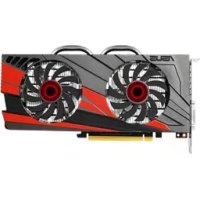



| Producttype | Grafische kaart |
| Merk | ASUS |
| Model | GTX1060O3GLOL |
| Grafische processor | NVIDIA GeForce GTX 1060 3 GB GDDR5 |
| GPU-frequentie (OC-modus) | 1759 MHz (Boost) / 1569 MHz (Base) |
| GPU-frequentie (Gaming-modus) | 1721 MHz (Boost) / 1531 MHz (Base) |
| Video-geheugen | 3 GB GDDR5 |
| Geheugeninterface | 192-bit |
| Video-uitgangen | 1 x DVI-D, 1 x HDMI 2.0, 1 x DisplayPort 1.4 |
| Aanbevolen voeding | 400 W |
| Voedingsconnector | 1 x 6-pins PCIe |
| Afmetingen | 240 x 130 x 40 mm |
| Gewicht | 500 g |
| Inbegrepen software | ASUS GPU Tweak II (Eenvoudige en Professionele modus) |
| Prestatieprofielen | OC-modus, Gaming-modus, Stille modus |
| Softwarefuncties | Gaming Booster, realtime monitoring, overklokken, live update |
| Onderhoud en reiniging | Regelmatig stof verwijderen met een zachte doek of perslucht. Vermijd vocht. |
| Veiligheid | Koppel de voeding los voor hantering. Neem ESD-voorzorgsmaatregelen in acht. |
| Onderdelen en repareerbaarheid | Verwijderbare ventilator voor reiniging. Geen andere gebruikersrepareerbare onderdelen. |
Veelgestelde vragen - GTX1060O3GLOL ASUS
Gebruikersvragen over GTX1060O3GLOL ASUS
0 vraag over dit apparaat. Beantwoord die u kent of stel uw eigen vraag.
Stel een nieuwe vraag over dit apparaat
Download de handleiding voor uw Grafische kaart in PDF-formaat gratis! Vind uw handleiding GTX1060O3GLOL - ASUS en neem uw elektronisch apparaat weer in handen. Op deze pagina staan alle documenten die nodig zijn voor het gebruik van uw apparaat. GTX1060O3GLOL van het merk ASUS.
GEBRUIKSAANWIJZING GTX1060O3GLOL ASUS
Met het ASUS GPU Tweak II-hulpprogramma kunt u de instellingen van uw grafische kaart van ASUS voor optimale prestaties controleren en aanpassen. Het heeft twee gebruikersinterfaces, de Eenvoudige modus en de Professionele modus waarmee u snel uw vooraf ingestelde en aangepaste profielen kunt controleren, de GPU-instellingen kunt versterken om van uw gaming te genieten, of meer geavanceerde aanpassingen op de GPU-instellingen uitvoeren voor optimale prestaties.
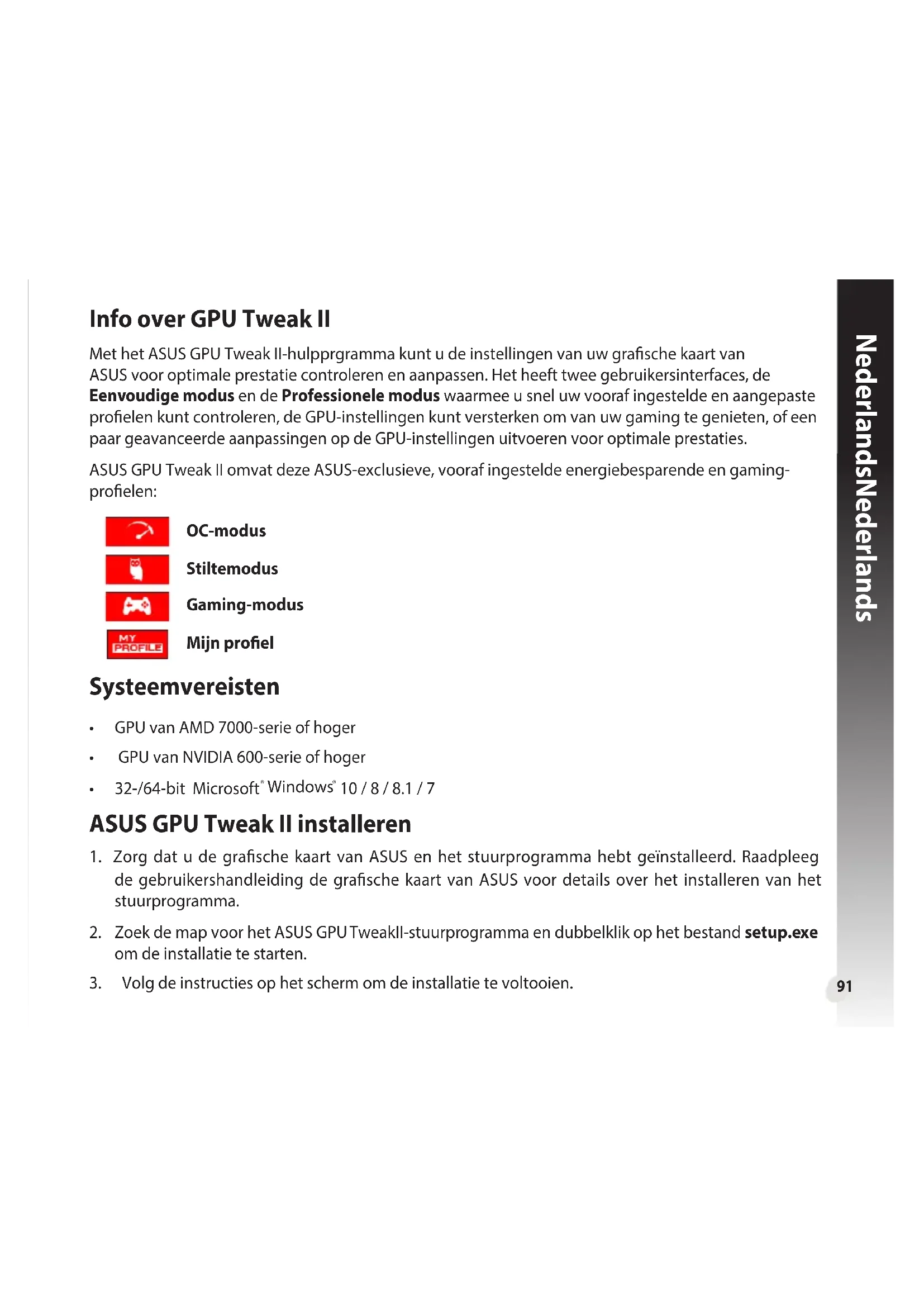
ASUS GPU Tweak II omvat deze ASUS-exclusieve, vooraf ingestelde energiebesparende en gamingprofielen:

OC-modus
Stiltemodus
Gaming-modus
Mijn profiel
Systeemvereisten
GPU van AMD 7000-serie of hoger, GPU van NVIDIA 600-serie of hoger, 32-/64-bit Microsoft Windows 10/8/8.1/7
ASUS GPU Tweak II installeren
- Zorg dat u de grafische kaart van ASUS en het stuurprogramma hebt geïnstalleerd. Raadpleeg de gebruikershandleiding van de grafische kaart van ASUS voor details over het installeren van het stuurprogramma.
- Zoek de map voor het ASUS GPU Tweak II-stuurprogramma en dubbelklik op het bestand setup.exe om de installatie te starten.
- Volg de instructies op het scherm om de installatie te voltooien.
GPU Tweak II lanceren
- Dubbelklik op het GPU Tweak-pictogram op het bureaublad. Klik op Starten > Alle programma's > ASUS > GPU Tweak II om het programma te lanceren.
Vereenvoudigde modus
De vereenvoudigde modus biedt u een snelle manier om uw GPU-instellingen in realtime te controleren en enkele systeeminstellingen via Gaming Booster aan te passen om van uw gaming te genieten.
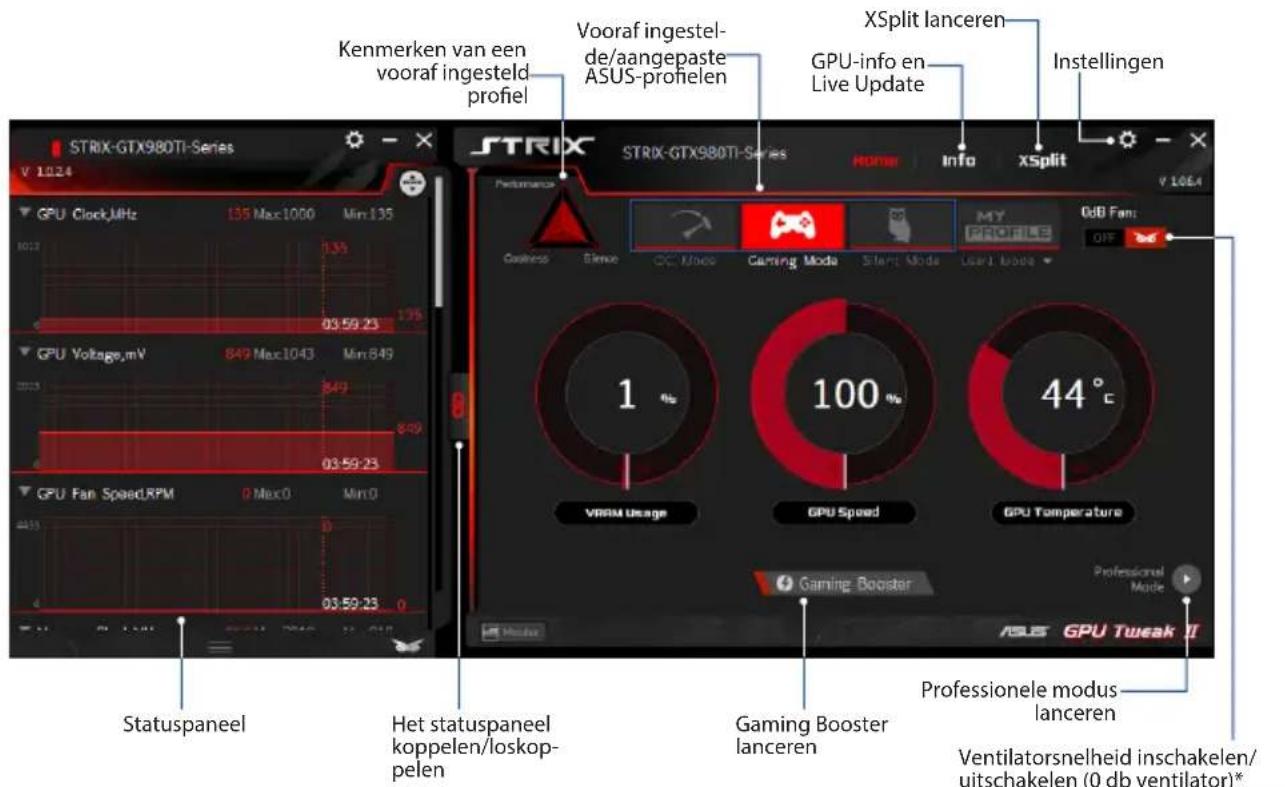
Ventilatorsnelheid in-/uitschakelen (0 dB ventilator) Verschijnt alleen op een grafische kaart van ASUS met de 0 dB ventilatorfunctie.
Gaming Booster
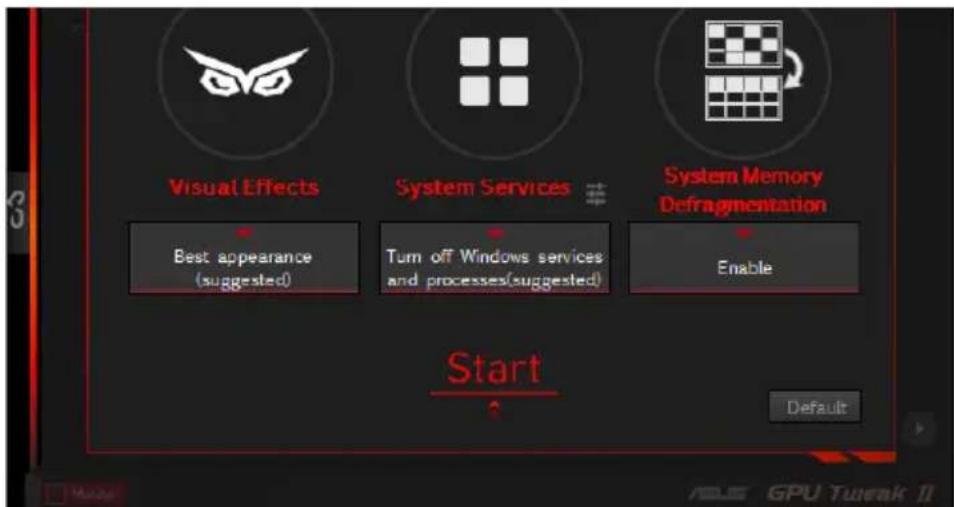
Krijg met Gaming Booster de vereiste prestatie om van uw gaming te genieten. Het helpt uw systeem te optimaliseren om probleemloos en sneller uw computer-games te spelen.
Gaming Booster biedt u deze drie (3) functies:
- Visuele effecten: hiermee kunt u de visuele effecten van Windows® uitschakelen om de prestatie van de processor te verhogen.
- Systeemdiensten: hiermee kunt u automatisch of handmatig de Windows®-services of -processen uitschakelen.
- Instellingen systeemdiensten: hiermee kunt u de services of processen handmatig kiezen die u wilt stoppen.
- Defragmentatie van systeemgeheugen: hiermee kunt u uw systeemgeheugen opnieuw rangschikken en reinigen zonder enige processen te sluiten.
Professionele modus
Configureer de GPU als een pro en krijg de optimale prestaties van uw grafische kaart van ASUS.
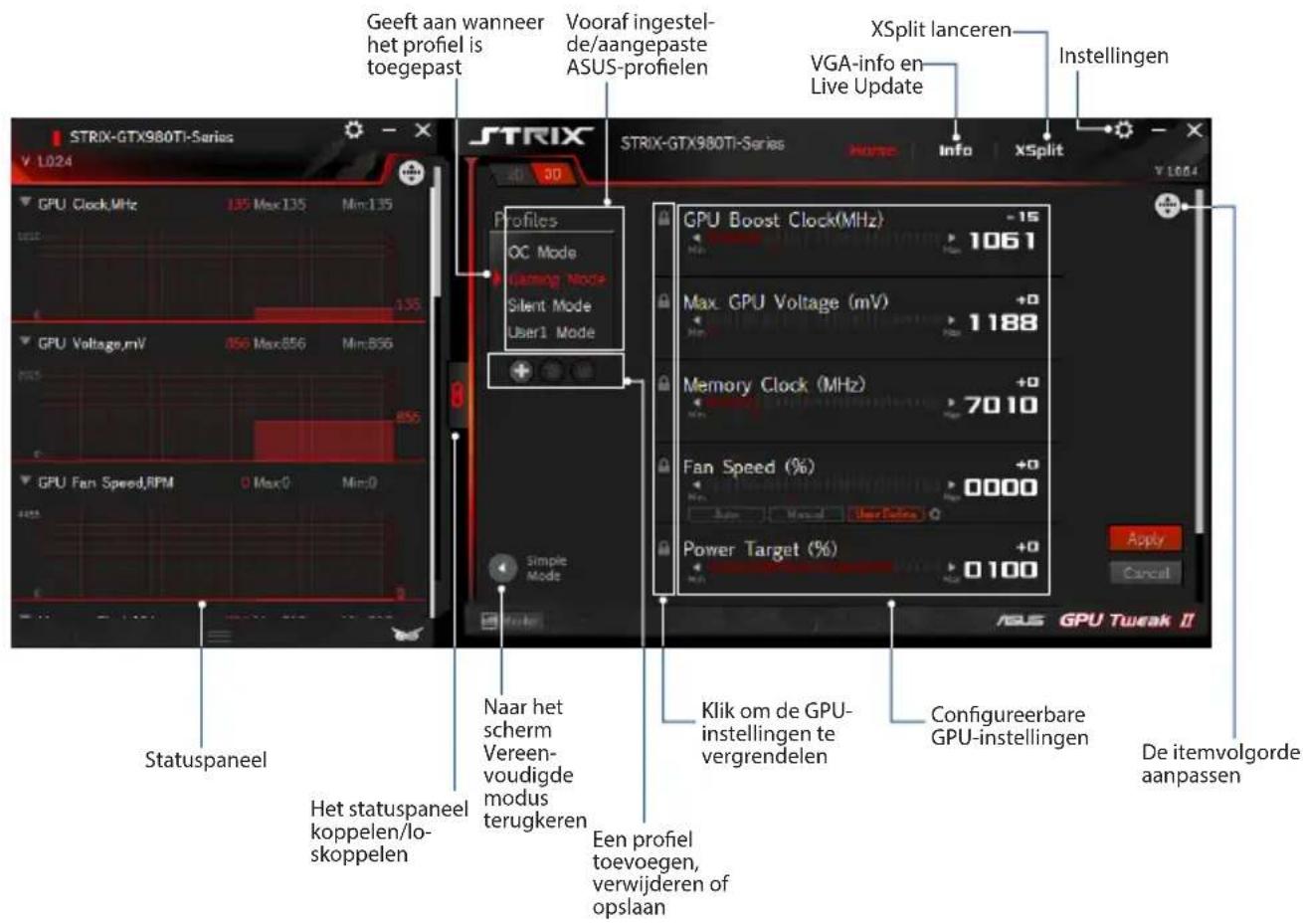
Een profiel configureren
- Selecteer het profiel dat u wilt configureren.
- Selecteer de GPU-instelling en typ dan uw voorkeurswaarde in.
- Klik op Toepassen wanneer gereed.
Een profiel toevoegen
- Klik op + en wijs dan een profielnaam toe.
- Stel uw voorkeurswaarden in.
- Klik op Opslaan wanneer u klaar bent om het profiel op te slaan.
Een profiel toepassen
- Selecteer het profiel en klik vervolgens op Toepassen om het profiel toe te passen.
Een profiel verwijderen
- Selecteer het profiel en klik vervolgens op Verwijderen om het profiel te verwijderen.
VGA-info en Live Update krijgen
Het scherm Info biedt u informatie en live updates over uw ASUS VGA-kaart.
OPMERKING: zorg dat uw computer op het internet is aangesloten om de Live Update te ontvangen.

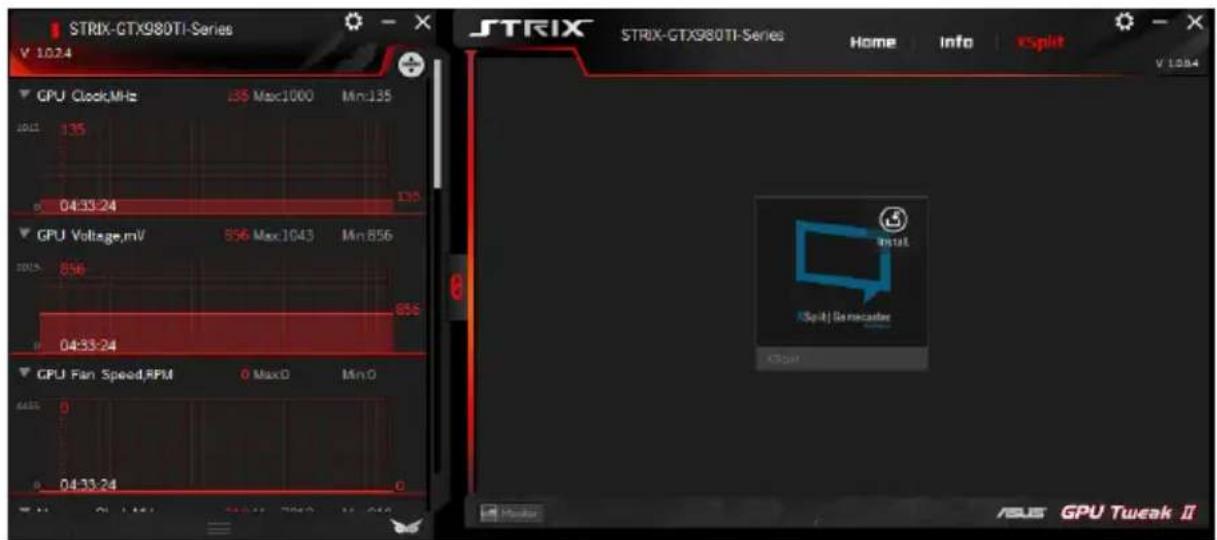
XSplit lanceren
Installeer en lanceer XSplit Gamecaster vanuit GPU Tweak II.
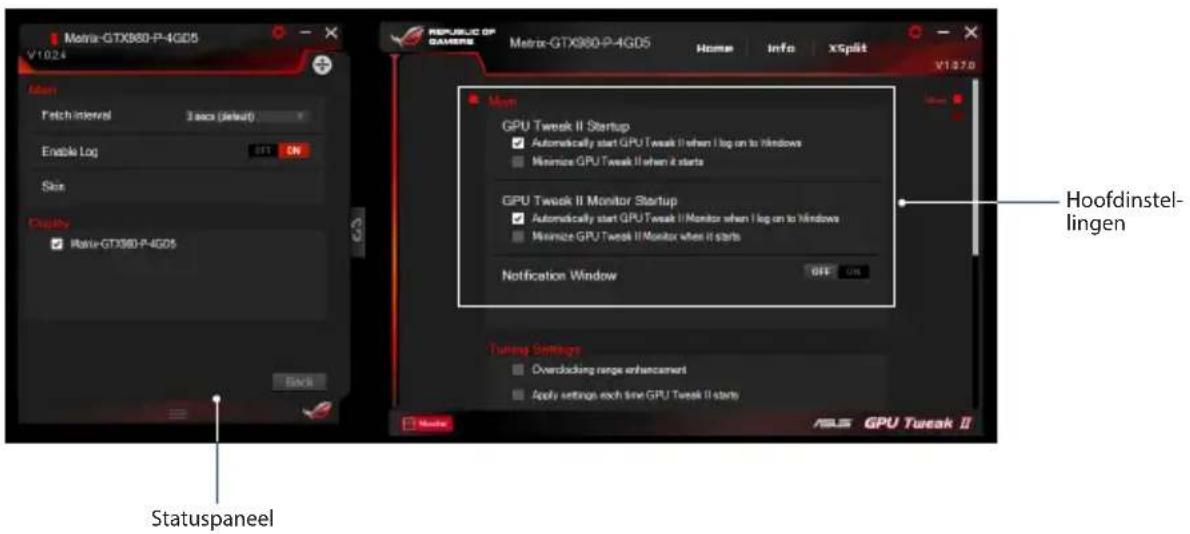
Het scherm Instellingen gebruiken
Met het scherm Instellingen kunt u de GPU Tweak II-instellingen configureren, zoals Hoofd, Tuning-instellingen, Live Update en Sneltoetsen.
Hoofd
Vanuit de Hoofdinstellingen kunt u bij het lanceren van GPU Tweak II een van deze opties selecteren:
- Automatisch GPU Tweak II of het statuspaneel ervan lanceren bij het opstarten van Windows®. Zodra gestart, GPU Tweak II of het statuspaneel ervan minimaliseren.
- Het meldingsvenster tonen/verwijderen.
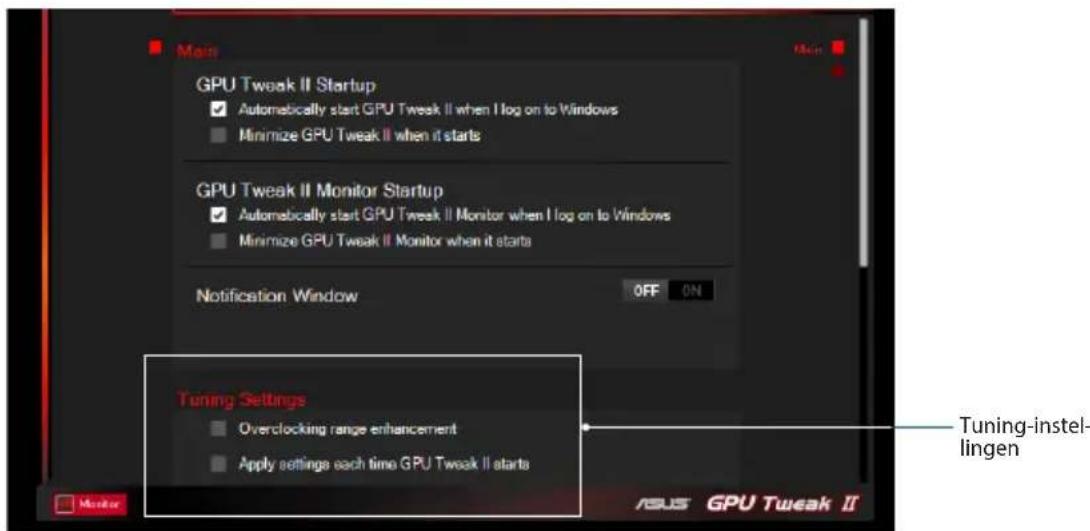
Tuning-instellingen
Vanuit de Tuning-instellingen kunt u bij het toepassen van GPU Tweak II-instellingen een van deze opties selecteren:
- Het bereik van overklokken verbeteren.
- De instellingen bij opstarten van GPU Tweak toepassen.
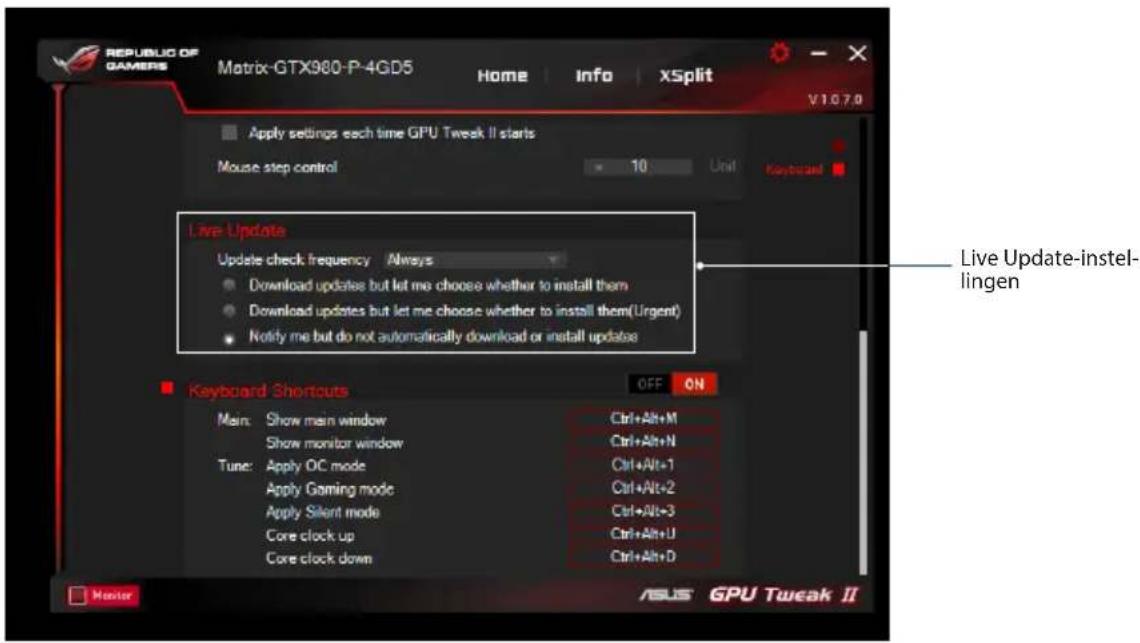
Live Update
Meldingen ontvangen over de nieuwste updates voor VBIOS en het stuurprogramma van Live Update. Configureer en selecteer de volgende Live Update-opties:
Stel de optie Regelmaat update-controle in over hoe u de Live Update wilt ontvangen. - Selecteer een van de Live Update-opties om het volgende te doen:
- Updates downloaden maar laat mij kiezen of ze moeten worden geïnstalleerd: selecteer deze optie om automatisch updates te downloaden en beslis of u ze handmatig wilt installeren.
- Belangrijke updates downloaden maar laat mij kiezen of ze moeten worden geïnstalleerd: selecteer deze optie om automatisch kritieke updates te downloaden en beslis of u ze handmatig wilt installeren.
- Mij op de hoogte brengen, maar niet automatisch updates downloaden of installeren: selecteer deze optie om alleen meldingen te ontvangen en beslis of u de updates handmatig wilt downloaden en installeren.
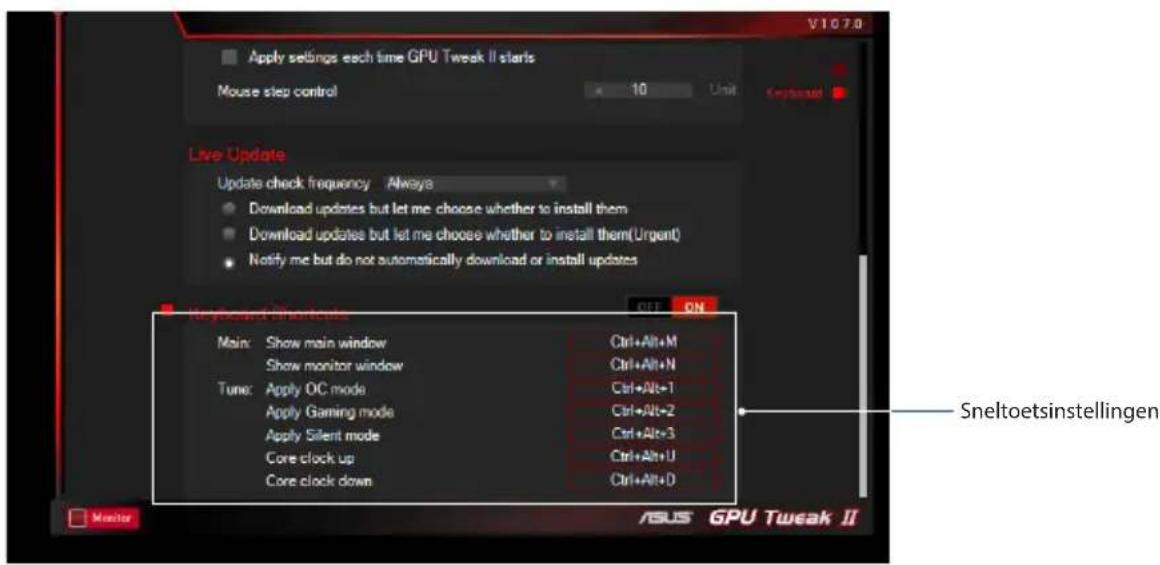
Sneltoetsen
Schakel de sneltoetsen in/uit om snel het hoofdscherm weer te geven of enkele snelle aanpassingen uit te voeren.
Welkom bij GPU Tweak II
Met ASUS GPU Tweak II kunt u de instellingen van uw ASUS grafische kaart volgen en aanpassen, om de beste prestaties te bereiken. Het beschikt over twee verschillende gebruikersmodi, de eenvoudige modus en de professionele modus, waarmee u snel uw vooraf ingestelde profielen kunt bekijken en aanpassen, de GPU-instellingen kunt versterken voor uw favoriete games, of kunt profiteren van geavanceerde GPU-instellingen voor optimale prestaties.


- SYSTEEMVEREISTEN
- ASUS GPU TWEAK II INSTALLEREN
- GPU TWEAK II LANCEREN
- VEREENVOUDIGDE MODUS
- GAMING BOOSTER
- PROFESSIONELE MODUS
- EEN PROFIEL CONFIGUREREN
- EEN PROFIEL TOEVOEGEN
- EEN PROFIEL TOEPASSEN
- EEN PROFIEL VERWIJDEREN
- VGA-INFO EN LIVE UPDATE KRIJGEN
- XSPLIT LANCEREN
- HET SCHERM INSTELLINGEN GEBRUIKEN
- HOOFD
- TUNING-INSTELLINGEN
- LIVE UPDATE
- SNELTOETSEN
- WELKOM BIJ GPU TWEAK II
Merk : ASUS
Model : GTX1060O3GLOL
Categorie : Grafische kaart