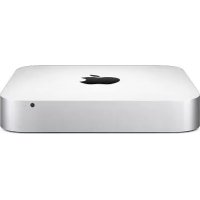
Mac mini 2.3Ghz quadcore - Desktopcomputer APPLE - Gratis gebruiksaanwijzing en handleiding
Vind de handleiding van het apparaat gratis Mac mini 2.3Ghz quadcore APPLE in PDF-formaat.



| Producttype | Desktopcomputer |
| Merk | Apple |
| Model | Mac mini 2.3 GHz quad-core |
| Processor | Intel Core i7 2,3 GHz (quad-core) |
| Werkgeheugen (RAM) | 4 GB (uitbreidbaar tot 16 GB) |
| Opslag | Harde schijf 500 GB (5400 toeren/min) |
| Afmetingen (L x B x H) | 19,7 cm x 19,7 cm x 3,6 cm |
| Gewicht | 1,22 kg |
| Voeding | 85 W, ingang 100-240 V AC |
| Connectiviteit | Wi-Fi 802.11n, Bluetooth 4.0, Gigabit Ethernet, 4 USB 3.0-poorten, Thunderbolt, HDMI, SD-kaartlezer |
| Besturingssysteem | macOS (compatibel met eerdere versies) |
| Hoofdfuncties | Rekenen, internetten, multimedia, productiviteit, contentcreatie |
| Onderhoud en reiniging | Koppel het apparaat los voor reiniging. Gebruik een zachte, pluisvrije doek. Vermijd vloeistoffen. |
| Veiligheid | Open de behuizing niet, tenzij specifieke instructies. Gebruik een correct geaard stopcontact. |
| Onderdelen en repareerbaarheid | Het geheugen en de harde schijf zijn toegankelijk voor gebruiker-upgrades. Andere reparaties door een erkend servicecentrum. |
| Algemene informatie | Voldoet aan ICES-003 (Canada) en Europese richtlijnen 73/23/EEG en 89/336/EEG. |
Veelgestelde vragen - Mac mini 2.3Ghz quadcore APPLE
Gebruikersvragen over Mac mini 2.3Ghz quadcore APPLE
0 vraag over dit apparaat. Beantwoord die u kent of stel uw eigen vraag.
Stel een nieuwe vraag over dit apparaat
Download de handleiding voor uw Desktopcomputer in PDF-formaat gratis! Vind uw handleiding Mac mini 2.3Ghz quadcore - APPLE en neem uw elektronisch apparaat weer in handen. Op deze pagina staan alle documenten die nodig zijn voor het gebruik van uw apparaat. Mac mini 2.3Ghz quadcore van het merk APPLE.
GEBRUIKSAANWIJZING Mac mini 2.3Ghz quadcore APPLE
Gebruikershandleiding
Installatie van de Mac mini en het oplossen van problemen
© 2005 Apple Computer, Inc. Alle rechten voorbehouden.
Volgens de auteursrechtelijke bepalingen mag deze handleiding niet zonder schriftelijke toestemming van Apple geheel of gedeeltelijk worden gekopieerd.
Het Apple logo is een handelsmerk van Apple Computer, Inc., dat is gedeponeerd in de Verenigde Staten en andere landen. Zonder voorafgaande schriftelijke toestemming van Apple is het niet toegestaan het via het toetsenbord op te roepen Apple logo (Option-Shift-K) te gebruiken voor commerciële doeleinden.
Deze handleiding is met uiterste zorg samengesteld. Apple aanvaardt geen aansprakelijkheid voor druk- of typefouten.
Apple
1 Infinite Loop
Cupertino, CA 95014-2084
408-996-1010
www.apple.com
Apple, het Apple logo, AirPort, Final Cut, FireWire, iCal, iLife, iMovie, iPod, iTunes, Mac, Macintosh, Mac OS en QuickTime zijn handelsmerken van Apple Computer, Inc., die zijn gedeponeerd in de Verenigde Staten en andere landen.
AirPort Express, Finder, het FireWire-logo, iSight, Mac mini, Panther, Rendezvous en Safari zijn handelsmerken van Apple Computer, Inc.
AppleCare, Apple Store en iTunes Music Store zijn dienstmerken van Apple Computer, Inc., die zijn gedeponeerd in de Verenigde Staten en andere landen.
.Mac is een dienstmerk van Apple Computer, Inc.
Het woordmerk Bluetooth en de Bluetooth-logo's zijn eigendom van Bluetooth SIG, Inc. Elk gebruik hiervan door Apple Computer, Inc. valt onder de licentiebepalingen.
ENERGY STAR ^® is een handelsmerk dat is gedeponeerd in de Verenigde Staten.
Andere in deze handleiding genoemde bedrijfs- of productnamen zijn handelsmerken van de desbetreffende bedrijven. Producten van andere fabrikanten worden alleen genoemd ter informatie. Dit betekent niet dat deze producten door Apple worden aanbevolen of door Apple zijn goedgekeurd. Apple aanvaardt geen enkele aansprakelijkheid met betrekking tot de betrouwbaarheid van deze producten.
Vervaardigd onder licentie van Dolby Laboratories. "Dolby", "Pro Logic" en het dubbele D-symbol zijn handelsmerken van Dolby Laboratories. Confidential Unpublished Works, © 1992–1997 Dolby Laboratories, Inc. Alle rechten voorbehouden.
Inhoud
7 Hoofdstuk 1: Aan de slag
8 De Mac mini installeren
13 En nu?
15 De Mac mini in de sluimerstand zetten of uitschakelen
17 Hoofdstuk 2: Vertrouwd raken met de Mac mini
18 Basisfuncties van de Mac mini
21 Informatie over Mac OS X
23 Het bureaublad aanpassen en voorkeuren instellen
24 Verbinding maken met een printer
26 Cd's afspelen en een koptelefoon aansluiten
27 De software van de iMac G5 up-to-date houden
28 Camera's of andere FireWire-apparaten aansluiten
28 Een verbinding met een netwerk tot stand brengen
28 Een internetverbinding tot stand brengen
29 Bestanden naar een andere computer kopiëren
30 Een programma blijft hangen
31 Mac OS Help raadplegen voor antwoorden op uw vragen
32 Werken met programma's
33 Hoofdstuk 3: Werken met de computer
34 Een beeldscherm of videoapparaat aansluiten
35 USB (Universal Serial Bus)
37 FireWire
39 Draadloze internet- en netwerktoegang via AirPort Extreme
41 Draadloze Bluetooth-technologie
45 Ethernet (10/100Base-T)
46 Geluidsondersteuning
47 Werken met de optische-schijfeenheid
51 De computer beveiligen
53 Hoofdstuk 4: Problemen oplossen
54 Problemen die het gebruik van de computer verhinderen
56 De bij de computer geleverde software opnieuw installeren
58 Andere problemen
61 Apple Hardware Test gebruiken
62 Meer informatie over service en ondersteuning
64 De locatie van het serienummer van de computer
65 Bijlage A: Specificaties
67 Bijlage B: Informatie over onderhoud, gebruik en veiligheid
68 De Mac mini verplaatsen
68 Aanwijzingen voor de installatie en het gebruik van de computer
70 Connectors en poorten
70 Lichtnetadapter
72 Gehoorbeschadiging voorkomen
72 Uw werkplek inrichten
74 Apple en het milieu
75 Bijlage C: Een verbinding tot stand brengen met het internet
78 Informatie voor de configuratie-assistent
82 De internetverbinding handmatig instellen
83 Inbelverbinding
87 Een internetverbinding tot stand brengen via een DSL-modem, een kabelmodem of een LAN
96 Draadloze verbinding via AirPort Extreme
101 Problemen met de internetverbinding oplossen
De Mac mini is zo ontworpen dat u er onmiddellijk mee aan de slag kunt.
Als u nog nooit met een Mac mini of een Macintosh computer hebt gewerkt, raadpleegt u dit hoofdstuk voor meer informatie. Als u een ervaren gebruiker bent, weet u vermoedelijk al voldoende om direct met de nieuwe Mac mini te werken.
Ga in dat geval verder met Hoofdstuk 2, "Vertrouwd raken met de Mac mini," voor meer informatie over de functies van de Mac mini.
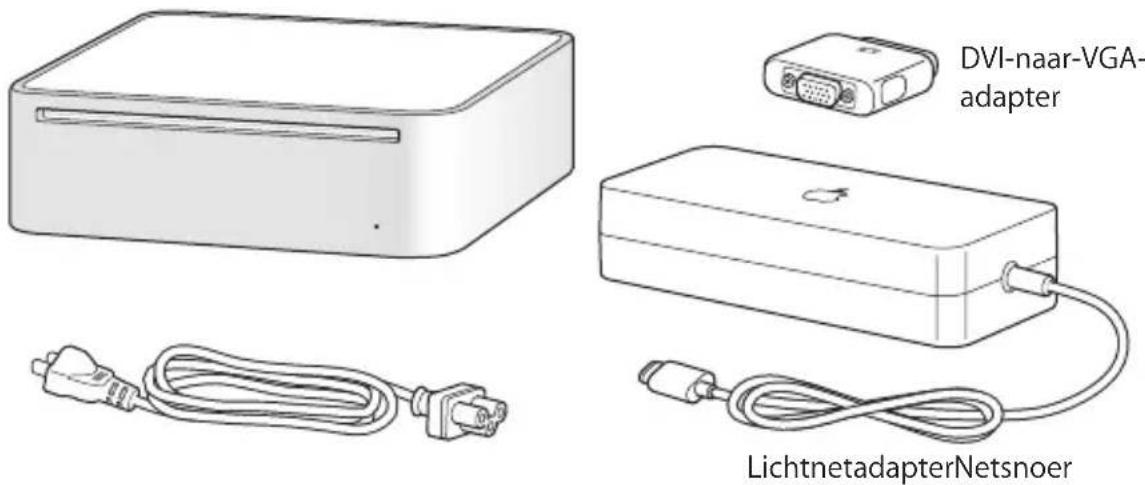
Installeer de Mac mini aan de hand van de volgende instructies. Als de computer en/of de lichtnetadapter van een plastic beschermlaag zijn voorzien, verwijdert u deze voordat u de Mac mini installeert.
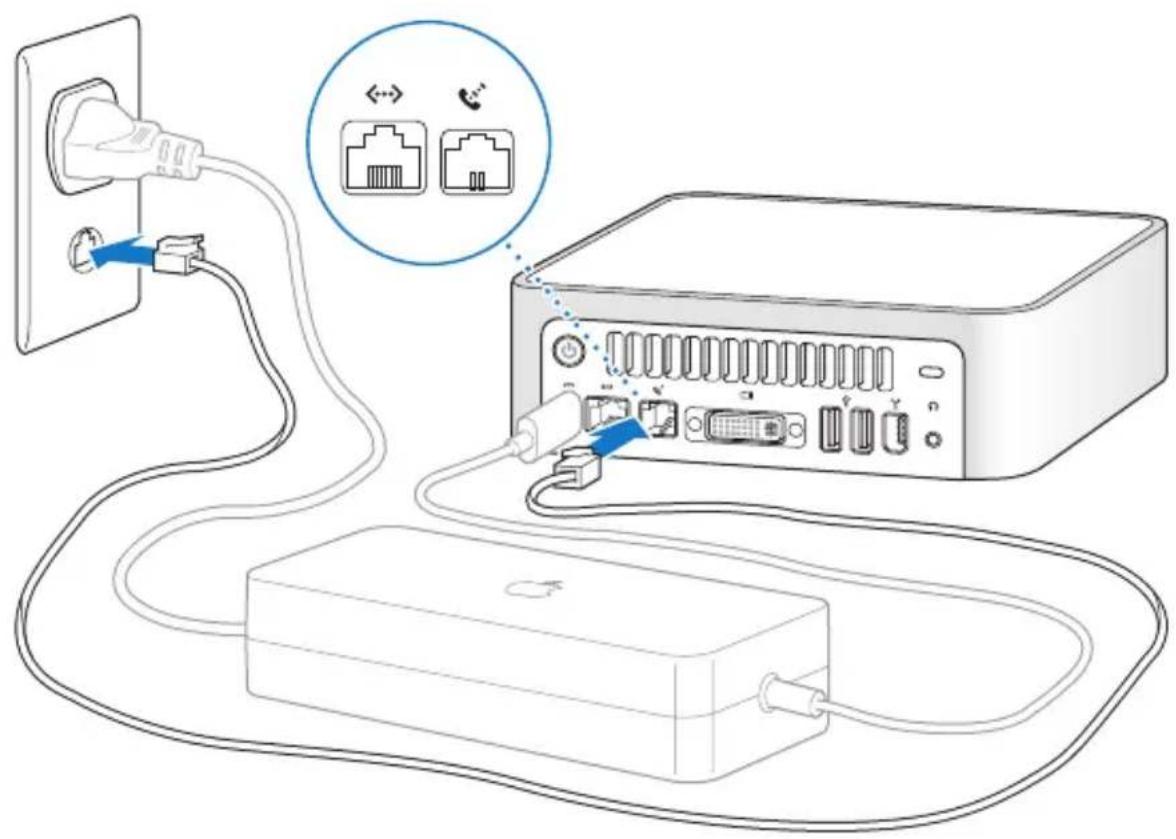
1 Sluit het ene uiteinde van het netsnoer stevig aan op de lichtnetadapter. Sluit de kabel van de lichtnetadapter op de computer aan. Sluit de lichtnetadapter op een randgeaard stopcontact aan.
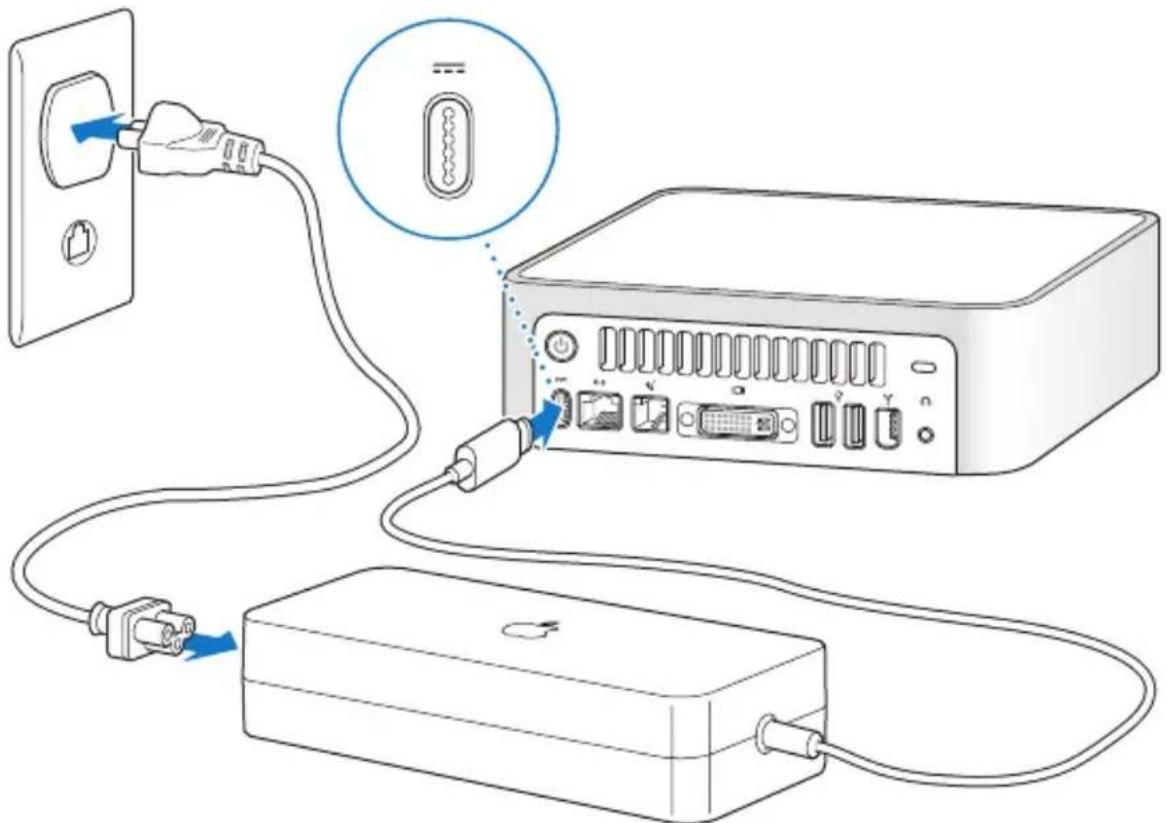
2 Sluit voor toegang tot het internet een Ethernet-kabel of telefoonkabel aan.
3 Sluit de USB-kabel van het toetsenbord en de muis aan.
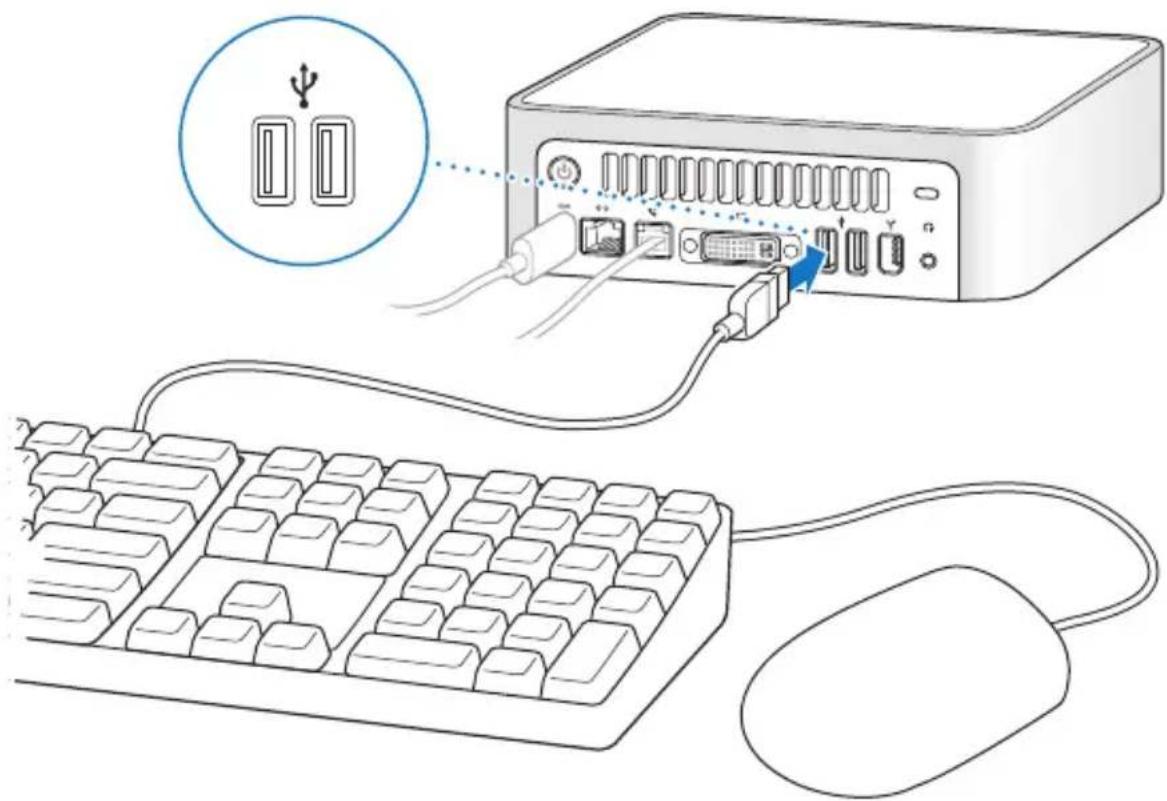
De Mac wordt zonder toetsenbord en muis geleverd. U kunt echter een willekeurig USB-toetsenbord en een willekeurige USB-muis op de computer aansluiten. Als uw toetsenbord van een USB-poort is voorzien, kunt u de muis via deze poort aansluiten. Als dat niet het geval is, sluit u de muis via een USB-poort aan de achterzijde van de computer aan.
Opmerking: Als u een USB-muis of -toetsenbord van een andere fabrikant gebruikt, hebt u mogelijk de bijbehorende besturingsbestanden nodig. Zoek de meest recente besturingsbestanden op de website van de fabrikant.
Als u een Apple Wireless Keyboard en een Apple Wireless Mouse wilt gebruiken, volgt u de instructies die bij het toetsenbord en de muis zijn geleverd.
4 Sluit de DVI-kabel van het beeldscherm op de video-uitvoerpoort aan. Als u een VGA-beeldscherm wilt aansluiten, gebruikt u de DVI-naar-VGA-adapter van Apple die bij de computer is geleverd. Raadpleeg de richtlijnen in Hoofdstuk 2, "Vertrouwd raken met de Mac mini" voor meer informatie over het aansluiten van een beeldscherm.
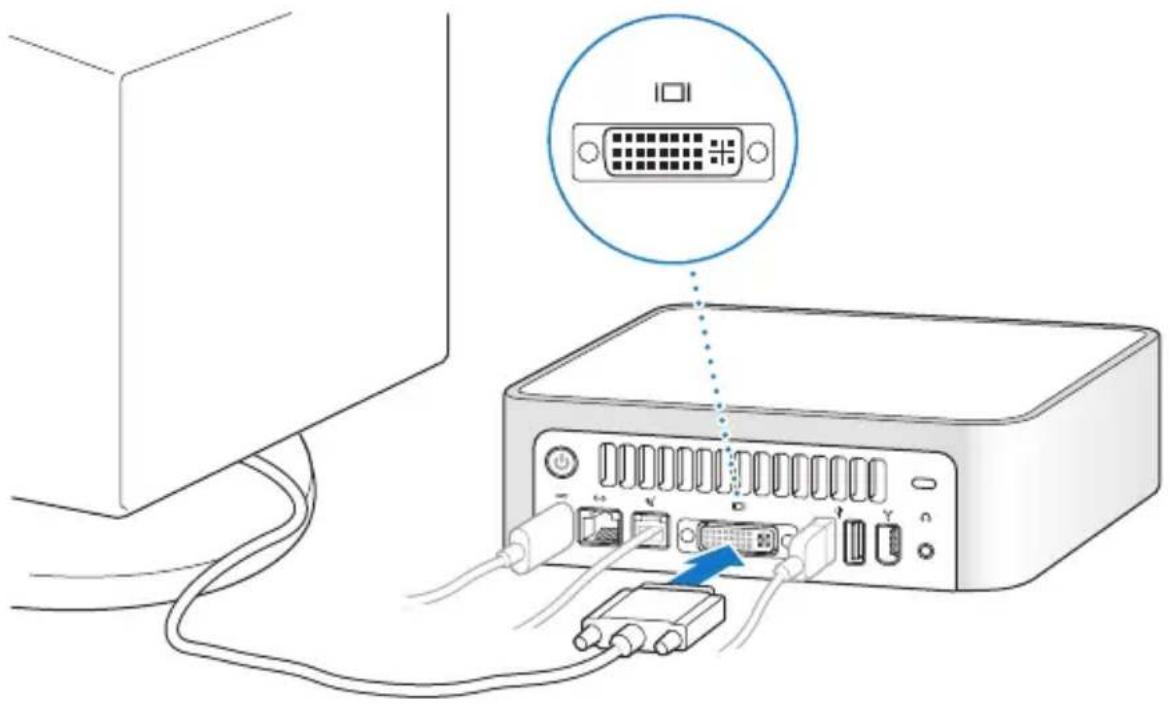
Belangrijk: Plaats geen voorwerpen op de Mac mini. Voorwerpen op de computer kunnen storing veroorzaken in de optische-schijfeenheid. Als u de optionele AirPort Extreme-kaart of de Bluetooth-module hebt geïnstalleerd, kunnen voorwerpen storing veroorzaken in het AirPort- of Bluetooth®-signaal.
5 Druk op de aan/uit-knop (⏻) aan de achterzijde van de Mac mini om de computer in te schakelen.
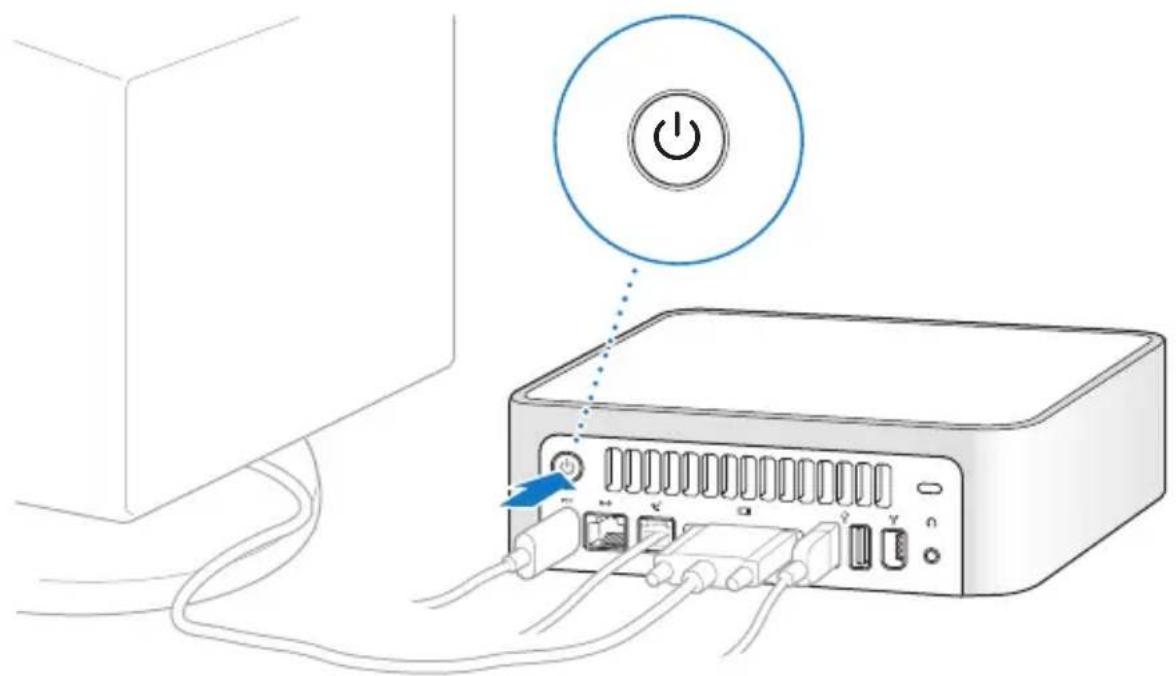
Dit is alles wat u moet weten om met de Mac mini aan de slag te kunnen gaan. Als u de computer voor het eerst inschakelt, wordt de configuratie-assistent gestart. Met behulp van deze assistent definieert u uw internet- en e-mailgegevens en stelt u een gebruikersaccount op de computer in. Als u al een Mac hebt, kunt u met behulp van de configuratie-assistent tevens bestanden, programma's en andere gegevens van uw oude Mac naar uw nieuwe Mac mini overbrengen.
Gegevens naar de Mac mini overbrengen
Met behulp van de configuratie-assistent kunt u automatisch gegevens van een andere Mac naar de nieuwe Mac mini overbrengen. Om gegevens te kunnen overbrengen, moet aan de volgende voorwaarden zijn voldaan:
- De andere Mac beschikt over een ingebouwde FireWire-poort en biedt ondersteuning voor de FireWire-doelschijfmodus.
- Op de andere Mac is Mac OS X versie 10.1 of hoger geïnstalleerd.
- De twee computers worden via een FireWire-kabel met elkaar verbonden.
De configuratie-assistent begeleidt u bij het overbrengen van gegevens aan de hand van instructies op het scherm. Als u gegevens naar de Mac mini overbrengt, blijven de originele gegevens op de andere Mac behouden. Met de configuratie-assistent kunt u de volgende gegevens overbrengen:
- gebruikersaccounts, waaronder voorkeuren en e-mailaccounts;
-
netwerkinstellingen, zodat op de computer automatisch dezelfde netwerkinstellingen worden gebruikt als op de andere Mac;
-
de map 'Programma's', zodat de programma's die u op de andere Mac gebruikt ook op de nieuwe Mac mini beschikbaar zijn (mogelijk moet u sommige programma's die u naar de Mac mini overbrengt, opnieuw installeren);
- bestanden en mappen op de harde schijf en partities, zodat u eenvoudig toegang hebt tot de bestanden en mappen waarmee u op de andere Mac hebt gewerkt.
Wellicht wilt u de machtiging van de oude Mac intrekken om te voorkomen dat muziek uit de iTunes Music Store of andere geluidsopnamen worden afgespeeld of om deze te kunnen uitwisselen met computers waarvoor u een machtiging hebt ingesteld. Voor meer informatie kiest u 'Help' > 'Mac Help'. Kies vervolgens 'Bibliotheek' > 'iTunes en Music Store Help' en zoek "machtiging intrekken".
Als u de computer voor het eerst opstart en niet direct gegevens wilt overbrengen met behulp van de configuratie-assistent, kunt u dit op een later tijdstip alsnog doen. Hiervoor opent u de map 'Hulpprogramma's' in de map 'Programma's' en klikt u dubbel op het symbool 'Configuratie-assistent'.
De Mac mini configureren voor het internet
Als u geen netwerkinstellingen van een andere computer hebt overgebracht, kunt u met de configuratie-assistent de computer configureren voor toegang tot het internet. Als u een thuisgebruiker bent, hebt u voor toegang tot het internet doorgaans een internetaccount nodig, waarvoor u mogelijk moet betalen.
- Als u nog geen internetaccount hebt, kan de configuratie-assistent u helpen bij het kiezen van een internetaanbieder.
- Als u al een internetaccount hebt, raadpleegt u Bijlage C, "Een verbinding tot stand brengen met het internet," op pagina 75 voor de gegevens die u moet opgeven.
De Mac mini in de sluimerstand zetten of uitschakelen
Als u de Mac mini een tijdje niet gebruikt, kunt u de sluimerstand inschakelen of de computer uitzetten.
De sluimerstand inschakelen om energie te besparen
Zet de Mac mini in de sluimerstand als u de computer enige tijd niet gebruikt. Als de sluimerstand is ingeschakeld, is het beeldscherm donker. U kunt dan weer snel verder werken door eenvoudigweg de sluimerstand van de computer uit te schakelen. Hierbij wordt het opstartproces overgeslagen.
U kunt de sluimerstand op de volgende manieren snel inschakelen:
- Kies 'Apple' ( Apple ) > 'Sluimer'.
- Druk op de aan/uit-knop aan de achterzijde van de computer.
- Kies 'Apple' ( Apple ) > 'Systeemvoorkeuren' en klik op 'Energiestand' om in te stellen na hoeveel minuten van inactiviteit de sluimerstand moet worden ingeschakeld.
Om de sluimerstand uit te schakelen, drukt u op een willekeurige toets op het toetsenbord. Als de sluimerstand wordt uitgeschakeld, wordt de huidige status opgeslagen, zodat uw programma's, documenten en computerinstellingen ongewijzigd blijven.
De Mac mini uitzetten
Zet de Mac mini uit als u de computer gedurende langere tijd niet gebruikt.
■ Kies 'Apple' ( Apple ) > 'Zet uit'.
Attentie: Als u de Mac mini wilt verplaatsen, moet u de computer uitzetten. Als u de computer verplaatst terwijl de harde schijf draait, kan de harde schijf beschadigd raken. Hierdoor kunnen gegevens verloren gaan of kan de computer mogelijk niet meer vanaf de harde schijf worden opgestart.
Vertrouwd raken met de Mac mini
2
In dit hoofdstuk vindt u elementaire informatie die u nodig hebt om met de Mac mini aan de slag te gaan.
Dit hoofdstuk bevat een overzicht van de verschillende onderdelen van de computer en Mac OS X. Daarnaast bevat dit hoofdstuk beknopte informatie over veelvoorkomende taken, zoals het aanpassen van het bureaublad, het aansluiten van een printer, het afspelen van een cd, het aansluiten van een digitale camera, het gebruik van het internet en het vinden van antwoorden op uw vragen.
De meest recente informatie verkrijgen
Doordat Apple regelmatig nieuwe versies uitbrengt van de programma's en de systeemsoftware, wijken de afbeeldingen in deze handleiding mogelijk iets af van de afbeeldingen op het scherm.
Op de Apple website www.apple.com vindt u koppelingen naar het laatste nieuws van Apple, gratis downloads en een overzicht van de software en hardware voor de Mac mini.
Voor producthandleidingen en technische ondersteuning voor Apple producten kunt u de ondersteuningswebsite raadplegen op www.apple.com/nl/support.
Basisfuncties van de Mac mini
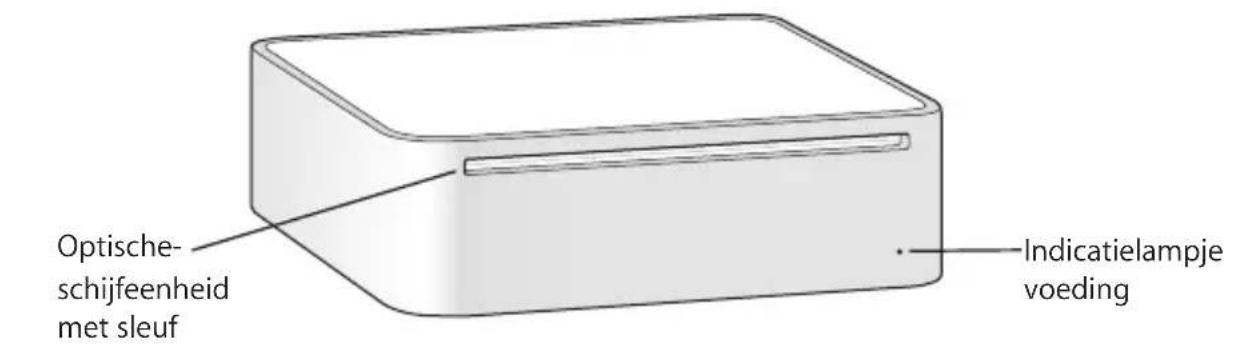
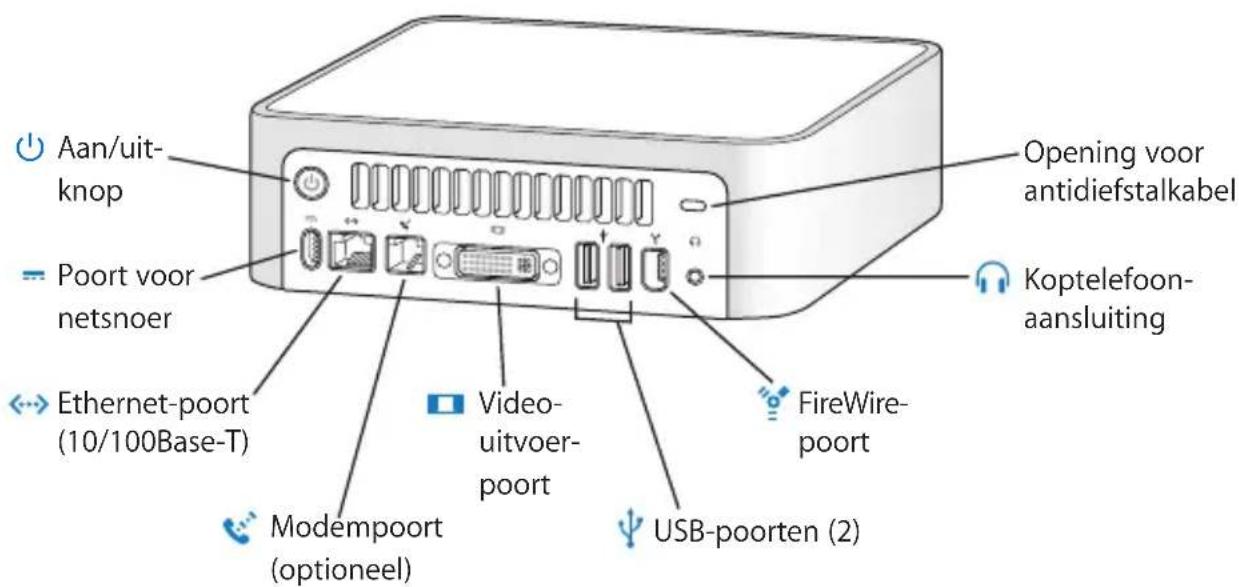
| Optische-schijfeenheid met sleufDe computer is voorzien van een gecombineerde dvd-rom-/cd-rw-eenheid die geschikt is voor dvd-schijven, dvd-films, cd-romschijven, foto-cd's, muziek-cd's, standaardaudio-cd's en andere media. U kunt bovendien muziek, documenten en andere digitale bestanden op lege cd-r- of cd-rw-schijven branden. | |
| Indicatielampje voedingEen wit lampje betekent dat de Mac mini is ingeschakeld. Een knipperend lampje betekent dat de sluimerstand is geactiveerd. | |
| ➊ | Aan/uit-knopHiermee zet u de Mac mini aan of activeert u de sluimerstand. Houd deze toets ingedrukt om de computer opnieuw op te starten als zich problemen voordoen. |
| --- Poort voor netsnoer | |
| 〈〉 | Ethernet-poort (10/100Base-T)Breng een verbinding met een 10/100Base-T Ethernet-netwerk tot stand of sluit op deze poort een DSL- of kabelmodem aan. |
| ➌ | Modempoort (op sommige modellen)Op de interne 56K V.92-modem kunt u rechtstreeks een standaardtelefoonlijn aansluiten. |
| ││ψ | Video-uitvoerpoortSluit op deze poort een beeldscherm met een DVI-connector aan. Met behulp van de meegeleverde DVI-naar-VGA-adapter kunt u ook een beeldscherm met een VGA-connector aansluiten.USB 2.0-poorten (Universal Serial Bus)Sluit op deze poorten USB-apparaten aan, zoals muizen, toetsenborden, printers, scanners, luidsprekers met eigen voeding, USB-microfoons, USB-hubs, zip-schijven en andere schijven, digitale camera's, joysticks en nog veel meer. |
| FireWire 400-poortSluit op deze poorten snelle externe apparaten aan, zoals een iPod, iSight-camera, digitale-videocamera of externe opslagapparaten. | |
| KoptelefoonpoortSluit op deze poort een koptelefoon of een ander apparaat voor geluidsuitvoer aan, zoals externe luidsprekers met eigen voeding. | |
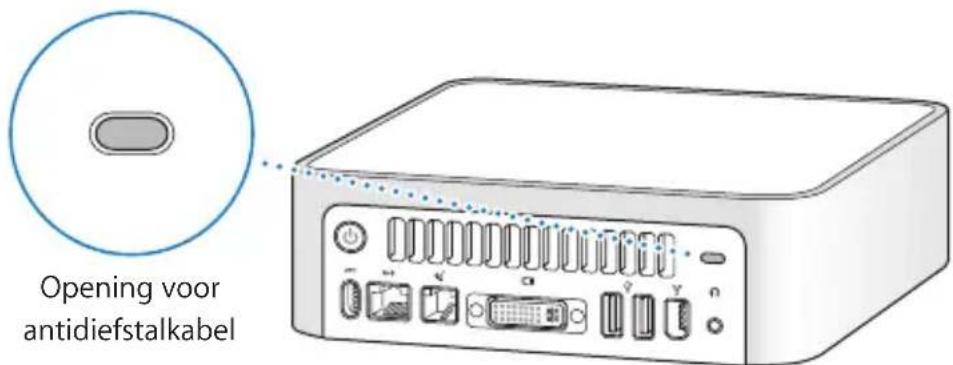
| Opening voor antidiefstalkabelIn deze opening kunt u een kabel en slot bevestigen ter voorkoming van diefstal (verkrijgbaar via www.apple.com/store). | |
Informatie over Mac OS X
De computer wordt geleverd met Mac OS X, dat een elegante gebruikersinterface, geavanceerde grafische mogelijkheden en verbeterde stabiliteit en prestaties biedt.
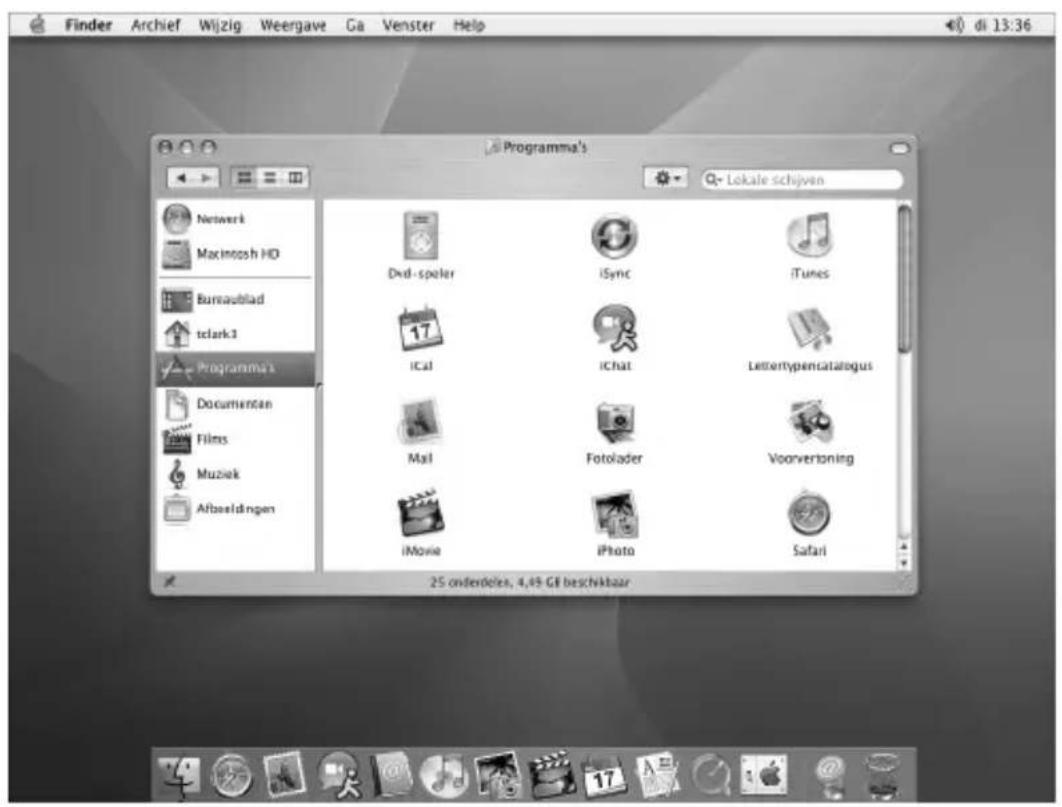
Als u meer informatie zoekt over Mac OS X en de bekroonde iLife-programma's die bij de computer zijn geleverd, raadpleegt u de handleiding Welkom bij Panther in de map 'Gebruikershandleidingen en informatie' op de harde schijf. U kunt ook in Mac OS Help zoeken naar informatie. Mac OS Help bevat veel informatie voor nieuwe gebruikers, ervaren gebruikers en gebruikers die zijn overgestapt op de Mac.
Als u problemen ondervindt met Mac OS X, raadpleegt u de tips voor het oplossen van problemen achter in deze handleiding of kiest u 'Help' > 'Mac Help' in de menubalk boven in het scherm. Raadpleeg voor meer informatie over de compatibiliteit van programma's met Mac OS X of voor meer informatie over Mac OS X de volgende website van Apple: www.apple.com/nl/macosx
Opmerking: Als u op de computer met Mac OS 9-programma's wilt werken, moet u Mac OS 9 installeren. (Raadpleeg "Mac OS 9 installeren" op pagina 57.) Mac OS 9 kan op de Mac mini niet als het primaire besturingssysteem worden geïnstalleerd en u kunt de computer niet met Mac OS 9 opstarten. U kunt de Mac OS 9-programma's in de Classic-omgeving van Mac OS X openen en gebruiken.
Het bureaublad aanpassen en voorkeuren instellen
U kunt het bureaublad snel naar wens aanpassen met behulp van Systeemvoorkeuren. Kies 'Apple' ( Apple ) > 'Systeemvoorkeuren' in de menubalk.
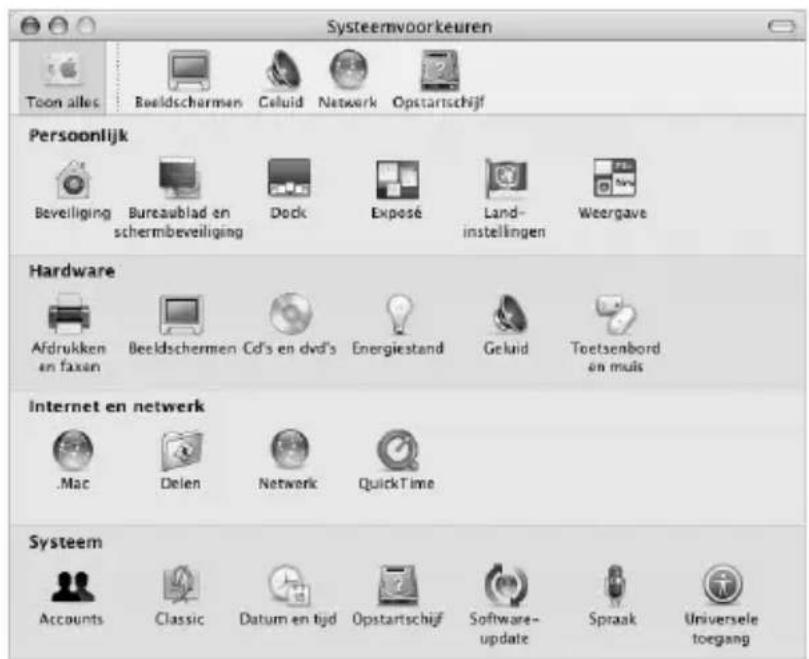
U kunt in de volgende panelen uw voorkeuren opgeven en hiermee experimenteren:
- 'Bureaublad en schermbeveiliging': In dit paneel kunt u het patroon of de kleur van de bureabladachtergrond wijzigen of uw eigen foto of afbeelding als bureabladafbeelding gebruiken. U kunt ook een opvallend schermeffect kiezen dat op het scherm wordt weergegeven als u de computer even niet gebruikt.
- 'Dock':in dit paneel kunt u het uiterlijk, de locatie en de werking van het Dock wijzigen.
- 'Weergave': in dit paneel kunt u onder andere de kleuren van knoppen, menu's en vensters en de markeringskleur wijzigen.
U kunt de andere systeemvoorkeuren aanpassen naarmate u vertrouwder raakt met de computer. In Systeemvoorkeuren kunt u de meeste instellingen voor de Mac mini opgeven. Raadpleeg voor meer informatie Mac OS Help en zoek op "systeemvoorkeuren" of geef de naam op van het specifieke paneel waarin u wijzigingen wilt aanbrengen.
Verbinding maken met een printer
Voor de meeste printers zijn de besturingsbestanden in Mac OS X reeds ingebouwd. Om vanaf de Mac mini op een printer te kunnen afdrukken, installeert u de benodigde software en sluit u de printer aan volgens de instructies die u bij de printer hebt ontvangen.
Nadat u de printer hebt aangesloten, kunt u in het paneel 'Afdrukken en faxen' in Systeemvoorkeuren de printer selecteren.
Opmerking: als in de computer een AirPort Extreme-kaart is geïnstalleerd en u over een AirPort Extreme-basisstation of AirPort Express beschikt, kunt u een USB-printer op het basisstation aansluiten (in plaats van op de computer) en draadloos afdrukken.
Om een printer te configureren, gaat u als volgt te werk:
1 Open Systeemvoorkeuren en klik op 'Afdrukken en faxen'.
2 Klik op de knop 'Configureer printers'.
3 Klik op de knop 'Voeg toe'.
4 Kies het type verbinding voor de printer (meestal 'USB' of 'Rendezvous').
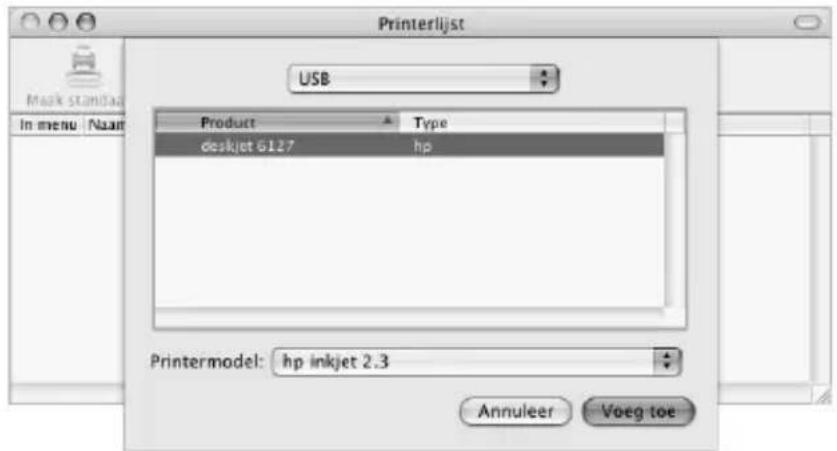
Om een USB-printer toe te voegen die is aangesloten op een AirPort Extreme-basisstation of AirPort Express, kiest u 'Rendezvous' uit het venstermenu.
5 Selecteer de printergegevens of voer deze in en klik op 'Voeg toe'.
Opmerking: Als u via een netwerk een verbinding met een printer tot stand brengt, moet u wellicht de naam of het adres van de printer opgeven om deze te kunnen selecteren. Neem voor meer informatie contact op met de netwerkbeheerder.
Het afdrukproces controleren
Nadat u een document naar een printer hebt gestuurd, kunt u het afdrukken controleren en stoppen of tijdelijk onderbreken.
Het afdrukken van documenten controleren
Klik op het symbool 'Printerconfiguratie' in het Dock om het venster van Printerconfiguratie te openen.
In dit venster kunt u de afdruktaken bekijken die in de wachtrij staan en deze bewerken. Voor meer informatie opent u Mac OS Help (raadpleeg pagina 32) en zoekt u op "afdrukken".
Cd's afspelen en een koptelefoon aansluiten
Om met de Mac mini naar muziek te luisteren, plaatst u een muziek-cd in de optische-schijfeenheid. iTunes, het gebruiksvriendelijke muziekprogramma van Apple, wordt automatisch geopend. U kunt een koptelefoon met een mini-aansluiting op de koptelefoonpoort van de Mac mini aansluiten, zodat u ongestoord muziek kunt beluisteren.
Ook is het mogelijk luidsprekers met een eigen voeding op deze poort aan te sluiten. Als u een AirPort Extreme-kaart hebt geïnstalleerd en over een AirPort Express beschikt, kunt u draadloos muziek van de Mac mini naar uw stereo-installatie streamen.
Meer informatie over iTunes
- Open iTunes en kies 'Help' > 'iTunes en Music Store Help'.
Raadpleeg het gedeelte "Werken met de optische-schijfeenheid" op pagina 47 voor meer informatie over de optische-schijfeenheid.
De software van de iMac G5 up-to-date houden
Als u een verbinding met het internet tot stand brengt, kunt u de meest recente gratis software-updates, besturingsbestanden en andere Apple uitbreidingen automatisch downloaden en installeren.
Wanneer u een internetverbinding hebt, zoekt Software-update op de servers van Apple naar updates voor de computer. U kunt echter ook een schema instellen zodat regelmatig naar updates wordt gezocht en deze automatisch worden gedownload en geïnstalleerd.
Om te zoeken naar software-updates, gaat u als volgt te werk:
1 Kies 'Apple' (✗) > 'Software-update'. Het venster 'Software-update' wordt geopend. Als er bijgewerkte softwareversies beschikbaar zijn, wordt hiervan een lijst getoond.
2 Schakel de aankruisvakken in voor de onderdelen die u wilt installeren en klik vervolgens op 'Installeer'. Voer de naam en het wachtwoord van een beheerder in (de naam en het wachtwoord die u hebt gebruikt toen u de computer voor het eerst hebt geconfigureerd).
Zodra het bijwerken is voltooid, wordt nogmaals gecontroleerd of er bijgewerkte versies beschikbaar zijn. Sommige onderdelen worden namelijk alleen bijgewerkt als een eerder bijgewerkte versie is geïnstalleerd. Voor meer informatie zoekt u in Mac OS Help op "software-update" (raadpleeg pagina 31).
Camera's of andere FireWire-apparaten aansluiten
U kunt een iPod, iSight-camera, digitale FireWire-videocamera of een ander apparaat met een FireWire-connector op de Mac mini aansluiten. Volg de installatie-instructies bij het apparaat. Raadpleeg het gedeelte "FireWire" op pagina 37 voor meer informatie over FireWire.
Een verbinding met een netwerk tot stand brengen
Als u een verbinding tot stand wilt brengen tussen de Mac mini en een Ethernet-netwerk, kabel- of DSL-modem of een draadloos netwerk, raadpleegt u "Ethernet (10/100Base-T)" op pagina 45 en "Draadloze internet- en netwerktoegang via AirPort Extreme" op pagina 39 voor meer informatie over de configuratie van een Ethernet- of AirPort-verbinding. U kunt ook in Mac OS Help (raadpleeg pagina 32) zoeken op "Ethernet" of "AirPort".
Een internetverbinding tot stand brengen
Tijdens de configuratie van de Mac mini hebt u instructies gekregen over het tot stand brengen van een internetverbinding. Wanneer u moet overschakelen op een ander type verbinding, zoals een verbinding via een DSL- of kabelmodem, een Ethernet-LAN of een AirPort Extreme-netwerk, raadpleegt u Bijlage C, "Een verbinding tot stand brengen met het internet," op pagina 75 voor meer informatie.
Bestanden naar een andere computer kopieren
U kunt bestanden en documenten op verschillende manieren naar of van de Mac mini kopieren.
- Met de configuratie-assistent kunt u op eenvoudige wijze bestanden kopieren. Raadpleeg het gedeelte "Gegevens naar de Mac mini overbrengen" op pagina 13 voor meer informatie.
- Als u een .Mac-account of een andere internetaccount hebt, kunt u bestanden via het internet kopieren. Raadpleeg www.mac.com voor meer informatie.
- Als de computer met een Ethernet-netwerk is verbonden, kunt u bestanden uitwisselen met andere computers in het netwerk. Om toegang te krijgen tot een andere computer of server, opent u een Finder-venster en klikt u op 'Netwerk'. Als u de naam of het netwerkadres van de gewenste computer weet, kunt u ook 'Verbind met server' kiezen uit het Ga-menu in de menubalk van de Finder.
- U kunt een klein Ethernet-netwerk opzetten door een Ethernet-kabel aan te sluiten op de Mac mini en op de Ethernet-poort van een andere computer. Voor meer informatie opent u Mac OS Help en zoekt u op "twee computers verbinden".
- U kunt ook een verbinding met een andere Macintosh computer tot stand brengen met behulp van een FireWire-kabel. De Mac mini wordt op de andere computer weergegeven als een schijfeenheid. U kunt bestanden tussen de twee computers uitwisselen. Voor meer informatie over bestandsuitwisseling met FireWire opent u Mac OS Help (raadpleeg pagina 31) en zoekt u op "FireWire-doelschijfmodus".
- Als er een AirPort Extreme-kaart in de computer is geïnstalleerd, kunt u een verbinding tot stand brengen met een draadloos AirPort-netwerk voor de overdracht van bestanden. Raadpleeg het gedeelte "Draadloze internet- en netwerktoegang via AirPort Extreme" op pagina 39 voor meer informatie.
Voor meer informatie over het kopieren van bestanden en documenten opent u Mac OS Help (raadpleeg pagina 31) en zoekt u op "bestanden kopieren".
Een programma blijft hangen
Soms lijkt het alsof een programma op het scherm blijft hangen. Dit komt echter zelden voor. In Mac OS X kunt u een vastgelopen programma stoppen zonder dat u de computer opnieuw hoeft op te starten. Door een vastgelopen programma te stoppen, kunt u het werk in andere geopende programma's mogelijk nog opslaan.
Om een programma geforceerd te stoppen, gaat u als volgt te werk:
1 Druk tegelijkertijd op de Command- (Ж), Option- en Esc-toets.
In het dialoogvenster 'Programma's geforceerd stoppen' dat verschijnt, is het desbetreffende programma al geselecteerd.
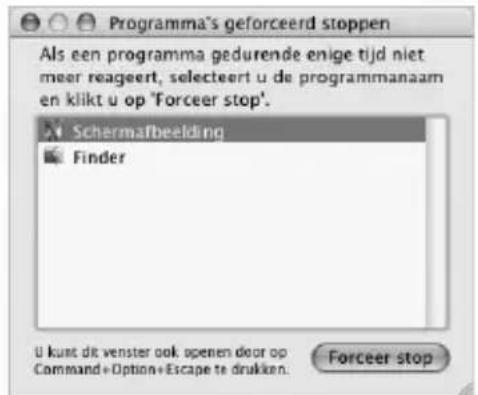
2 Klik op 'Forceer stop'.
Het programma wordt gestopt, terwijl alle andere programma's geopend blijven.
U kunt, indien nodig, ook de Classic-omgeving geforceerd stoppen. Hiermee stopt u alle Classic-programma's. Ook kunt u vanuit dit dialoogvenster de Finder opnieuw starten.
Raadpleeg bij andere problemen Hoofdstuk 4, "Problemen oplossen," op pagina 53.
Mac OS Help raadplegen voor antwoorden op uw vragen
Voor de meeste vragen die u hebt over het gebruik van de computer en Mac OS X kunt u Mac OS Help raadplegen.
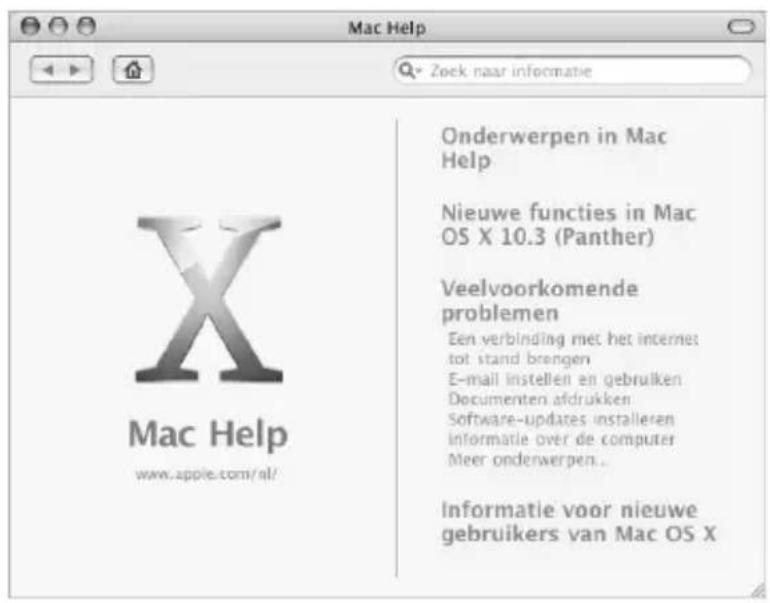
Werken met Mac OS Help
1 Klik op het Finder-symbol in het Dock.
2 Kies 'Help' > 'Mac Help' (klik op het Help-menu en kies 'Mac Help').
3 Typ een of meerdere zoektermen en druk op de Return-toets op het toetsenbord.
4 Klik dubbel op een onderdeel in de lijst met Help-onderwerpen.
Werken met programma's
De Mac mini wordt geleverd met programma's, waaronder het iLife-programmapakket, waarmee u onder andere kunt e-mailen, op het web kunt surfen, on line kunt chatten, uw muziekbestanden en digitale foto's kunt ordenen en uw eigen films kunt maken. Voor meer informatie over deze programma's raadpleegt u de handleiding Welkom bij Panther in de map 'Gebruikershandleidingen en informatie' op de harde schijf.
Werken met de computer
3
De Mac mini bevat een groot aantal ingebouwde voorzieningen waarmee u de computer volledig naar wens kunt aanpassen.
Hier volgt een greep uit de voorzieningen en mogelijkheden van de computer:
- Snelle USB 2.0-poorten (Universal Serial Bus) voor aansluiting van extra apparatuur, zoals een printer, scanner, joystick, toetsenbord, digitale camera en diskette-eenheid.
- FireWire-poorten voor aansluiting van snelle apparaten, zoals een iPod, iSight-camera, digitale-videocamera of een externe harde schijf.
- Optionele Bluetooth®-module voor een draadloze verbinding met digitale apparaten, zoals een Apple Wireless Keyboard of een Apple Wireless Mouse.
- Communicatietechnologieën, zoals een 56K V.92-modem (op sommige modellen), een 10/100Base-T Ethernet-poort en een AirPort Extreme (optioneel) voor draadloze netwerkverbindingen.
- Koptelefoonpoort voor aansluiting van koptelefoon, luidsprekers met eigen voeding of geluidsapparatuur.
In dit hoofdstuk worden de mogelijkheden van de Mac mini besproken. Meer informatie vindt u in Mac OS Help (raadpleeg pagina 31) en op de Apple website www.apple.com.
Een beeldscherm of videoapparaat aansluiten
U kunt een beeldscherm met een DVI-connector op de Mac mini aansluiten. Met een van de hierna beschreven adapters kunt u bovendien beeldschermen met een VGA-connector of een videoapparaat aansluiten.
DVI-naar-VGA-adapter
Als u een beeldscherm met een VGA-connector wilt aansluiten, gebruikt u de DVI-naar-VGA-adapter van Apple die bij de computer is geleverd.
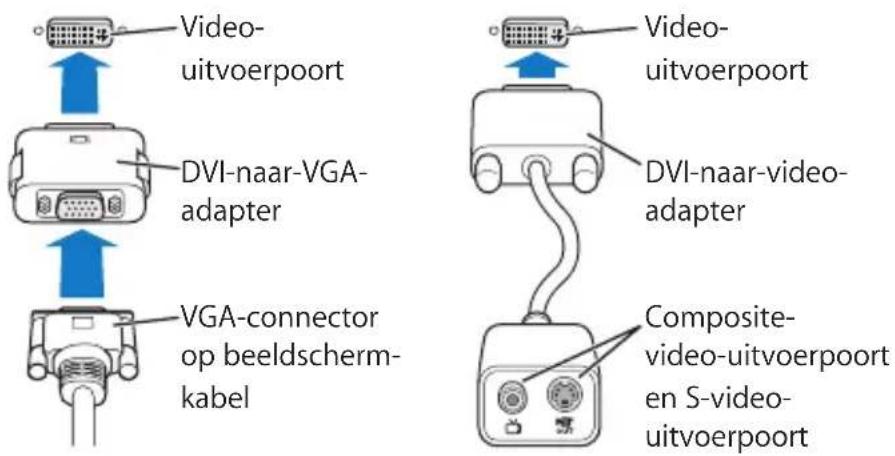
DVI-naar-video-adapter
Het is ook mogelijk een televisie, videorecorder of een ander extern videoapparaat op de computer aan te sluiten. Hiervoor gebruikt u de DVI-naar-video-adapter van Apple, verkrijgbaar bij de Apple Store op www.apple.com/store.
Voor meer informatie over de compatibiliteit met beeldschermen van derden raadpleegt u de documentatie die bij het beeldscherm is geleverd of neemt u contact op met de fabrikant van het beeldscherm.
USB (Universal Serial Bus)
De Mac mini is voorzien van twee USB-poorten aan de achterzijde, waarop u diverse externe apparatuur kunt aansluiten, zoals een toetsenbord, muis, printer, scanner, digitale camera, game-pad, joystick en diskette-eenheid. Dankzij USB kunt u heel eenvoudig een extern apparaat aansluiten. Doorgaans kunt u een USB-apparaat aansluiten of loskoppelen terwijl de computer aan staat. Nadat u het apparaat hebt aangesloten, is het direct klaar voor gebruik.
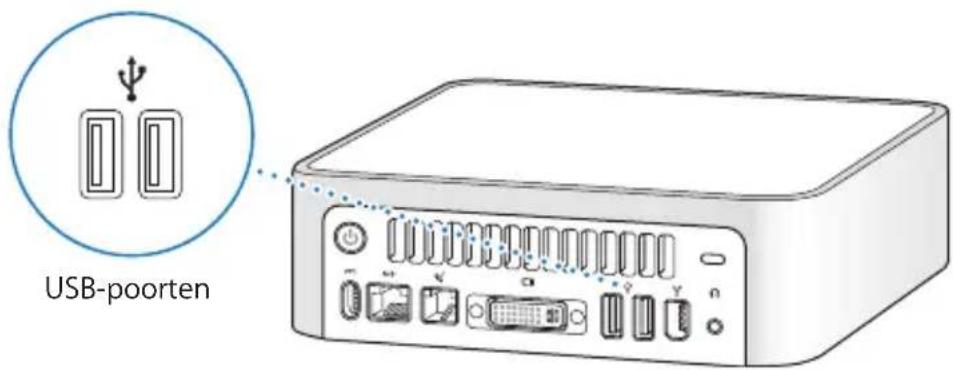
Werken met USB-apparaten
Om een USB-apparaat te gebruiken, sluit u het op de computer aan. De computer laadt automatisch de juiste software wanneer u een nieuw apparaat aansluit.
Op de USB 2.0-poorten aan de achterzijde van de computer kunt u zowel USB 1.1-apparaten als snelle USB 2.0-apparaten aansluiten. USB 1.1-apparaten maken echter geen gebruik van de hogere overdrachtssnelheid van USB 2.0.
Opmerking: De computer is al voorzien van software die geschikt is voor uiteenlopende USB-apparaten. Als u een USB-apparaat aansluit en de Mac mini de juiste software niet kan vinden, installeert u de software die bij het apparaat is geleverd of downloadt u de meest recente software van de website van de fabrikant.
Meerdere USB-apparaten tegelijk gebruiken
Wanneer alle USB-poorten in gebruik zijn en u meer USB-apparaten wilt aansluiten, kunt u een USB-hub aanschaffen. Als u de USB-hub op een vrije USB-poort van de computer aansluit, beschikt u over extra USB-poorten (meestal vier of zeven). De meeste USB-hubs zijn voorzien van een lichtnetadapter die u op een stopcontact moet aansluiten.
Meer informatie over USB
Raadpleeg Mac OS Help voor meer informatie over USB (raadpleeg pagina 31). Kies 'Help' > 'Mac Help' en zoek op "USB". U kunt ook de USB-website van Apple raadplegen op www.apple.com/nl/usb.
Raadpleeg de Macintosh Products Guide op www.apple.com/guide om te zien welke USB-apparaten voor de iMac G5 beschikbaar zijn.
FireWire
De computer is voorzien van een FireWire 400-poort, waarmee u eenvoudig snelle externe apparaten aansluit en loskoppelt zonder de computer opnieuw te hoeven opstarten. Voorbeelden van dergelijke apparaten zijn een iPod, een iSight-camera, een digitale-videocamera, printers, scanners en harde schijven.
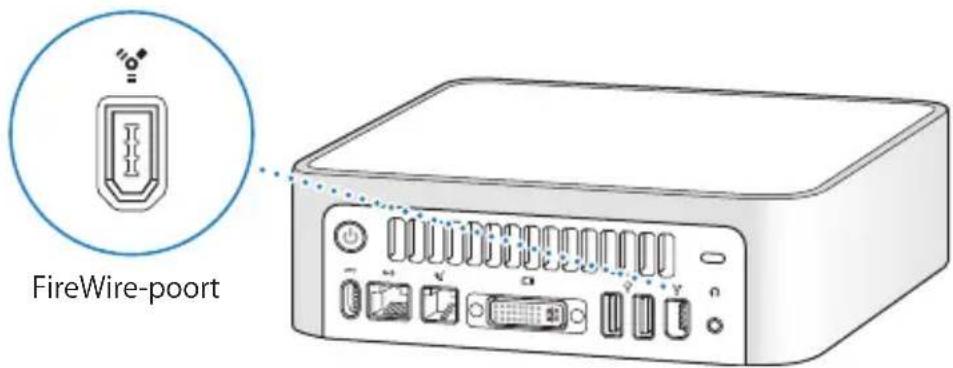
Met FireWire kunt u onder andere het volgende doen:
- Een iPod aansluiten en nummers uit iTunes kopieren of met behulp van iSync gegevens van contactpersonen en agendagegevens op de iPod synchroniseren. Bovendien kunt u een iPod als een externe harde schijf gebruiken.
- Een Apple iSight-camera aansluiten en via het meegeleverde programma iChat AV videoconferenties houden via een snelle internetverbinding
- Een digitale-videocamera aansluiten en videobeelden van hoge kwaliteit opnemen, naar de computer overbrengen en op de computer bewerken met behulp van speciale videobewerkingssoftware, zoals iMovie of Final Cut Express.
- Een externe FireWire harde schijf aansluiten voor de opslag van gegevens of de overdracht van bestanden.
- Vanaf een externe FireWire harde schijf opstarten. Hiervoor sluit u een externe FireWire-schijf (met een bruikbaar, geïnstalleerd besturingssysteem) aan, opent u het paneel 'Opstartschijf' in Systeemvoorkeuren en klikt u op de FireWire-schijf. Vervolgens start u de computer opnieuw op.
Werken met FireWire-apparaten
Om een FireWire-apparaat in combinatie met de computer te gebruiken, sluit u het apparaat op de computer aan. De computer is reeds voorzien van software die geschikt is voor allerlei FireWire-apparaten. Als u een FireWire-apparaat aansluit en de Mac mini de juiste software niet kan vinden, installeert u de software die bij het apparaat is geleverd of downloadt u de meest recente software van de website van de fabrikant.
Opmerking: De FireWire-poort levert een vermogen van maximaal 8 watt aan FireWire-apparaten. U kunt meerdere apparaten aan elkaar koppelen en deze keten van apparaten vervolgens aansluiten op de FireWire-poort op de computer. In de meeste gevallen mogen maximaal twee apparaten via de computer van stroom worden voorzien. Als u meer dan twee apparaten aansluit, moeten de overige apparaten in de keten door aparte lichtnetadapters van stroom worden voorzien. Als u meer dan twee FireWire-apparaten aansluit die via de computer van stroom worden voorzien, kunnen er problemen optreden. Als er een probleem optreedt, zet u de computer uit, koppelt u de FireWire-apparaten los en start u de computer opnieuw op.
Meer informatie over FireWire
Raadpleeg Mac OS Help voor meer informatie over FireWire (raadpleeg pagina 31). Kies 'Help' > 'Mac Help' en zoek op "FireWire". U kunt ook de FireWire-website van Apple raadplegen op www.apple.com/nl/firewire.
Draadloze internet- en netwerktoegang via AirPort Extreme
Als u bij de Mac mini een AirPort Extreme-kaart hebt besteld, is deze al in de computer geïnstalleerd. Met AirPort kunt u op een eenvoudige en betaalbare manier vanuit elke ruimte in uw huis, klaslokaal of kantoor een draadloze verbinding met het internet tot stand brengen. AirPort maakt geen gebruik van de gebruikelijke kabels, maar van draadloze LAN-technologie (Local Area Network) om communicatie tussen computers tot stand te brengen. Via een draadloos netwerk kunt u bijvoorbeeld een verbinding tot stand brengen met het internet, bestanden uitwisselen, computerspellen met meerdere gebruikers spelen en draadloos afdrukken.
Opmerking: Als u geen AirPort Extreme-kaart in combinatie met de Mac mini hebt besteld, kunt u een kaart laten installeren bij een door Apple erkende serviceaanbieder of de Apple Store raadplegen.
Voor draadloze internettoegang is een AirPort Extreme-kaart nodig. Verder hebt u een AirPort-basisstation, AirPort Extreme-basisstation of een AirPort Express nodig en moet u toegang hebben tot het internet (hiermee kunnen kosten zijn gemoeid). Bepaalde internetaanbieders zijn momenteel niet geschikt voor het gebruik van AirPort. Het bereik van AirPort kan variëren, afhankelijk van de omgeving.
Draadloze toegang tot het internet via AirPort
Met behulp van AirPort brengt u een draadloze verbinding tot stand met een apparaat dat het "basisstation" wordt genoemd en dat een fysieke verbinding met het internet heeft. De werking van de AirPort-technologie kunt u vergelijken met die van een draadloze telefoon. Via de AirPort Extreme-kaart wordt een draadloze verbinding tot stand gebracht met het basisstation dat via een telefoonlijn, een DSL-modem of een kabelmodem een verbinding met het internet heeft.
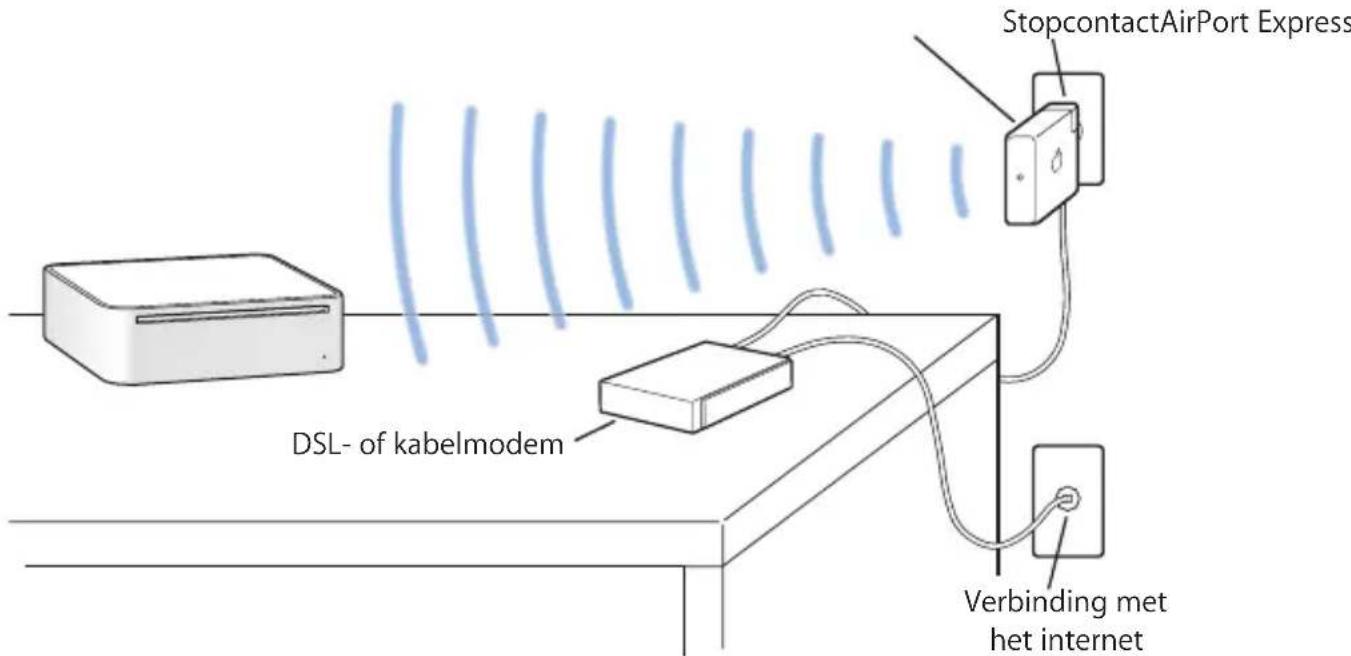
AirPort Express en AirPort Extreme-basisstation
Met een AirPort Express kunt u muziek uit iTunes via een draadloos netwerk afspelen op uw stereo-installatie of luidsprekers met eigen voeding. Met een AirPort Extreme-basisstation of Airport Express kunt u ook een USB-printer en een breedbandinternetverbinding delen met maximaal 10 gebruikers. (Als u via USB draadloos wilt afdrukken, hebt u een compatibele printer nodig.)
Belangrijk: Het AirPort-signaal kan worden beïnvloed door voorwerpen op de Mac mini. Leg ter voorkoming van storing daarom niets op de computer. Raadpleeg de instructies bij het AirPort Extreme-basisstation of de AirPort Express voor meer informatie over de manier waarop u storing voorkomt. Raadpleeg de Apple ondersteuningswebsite op www.apple.com/nl/support voor meer informatie.
Meer informatie over AirPort
Als u een AirPort Express of AirPort Extreme-basisstation wilt aanschaffen, gaat u naar een erkende Apple leverancier of raadpleegt u de Apple Store op www.apple.com/store. Raadpleeg AirPort Help voor meer informatie over AirPort. Kies 'Help' > 'Mac Help' en kies vervolgens 'Bibliothek' > 'AirPort Help'.
Draadloze Bluetooth-technologie
Als u bij de Mac mini een Bluetooth-module hebt besteld, is deze al in de computer geïnstalleerd. Dankzij de Bluetooth-module kunt u een verbinding tot stand brengen met apparaten die gebruikmaken van de draadloze Bluetooth-technologie, zoals een mobiele telefoon, organizer, printer en het Apple Wireless Keyboard of de Apple Wireless Mouse (verkrijgbaar via de Apple Store op www.apple.com/store).
Opmerking: als u geen Bluetooth-module in combinatie met de Mac mini hebt besteld, kunt u een module laten installeren bij een door Apple erkende serviceaanbieder of de Apple Store raadplegen.
Met de draadloze Bluetooth-technologie kunt u onder andere het volgende doen:
- Via de Mac mini communiceren met een mobiele telefoon die met de draadloze Bluetooth-technologie is uitgerust. Via uw mobiele telefoon kunt u een verbinding tot stand brengen met het internet, waarbij de telefoon als modem fungeert en een verbinding tot stand brengt met een aanbieder van draadloze internetdiensten met een snelheid van maximaal 56 Kbps.
- Communiceren met uw organizer. Met behulp van iSync kunt u draadloos een HotSync-bewerking uitvoeren of uw visitekaartje of agendagegevens versturen naar de organizer van een collega.
- Bestanden uitwisselen tussen computers (zelfs tussen een Mac en een pc) met het hulpprogramma Bluetooth-bestandsuitwisseling. Voor het uitwisselen van grote bestanden wordt echter aanbevolen gebruik te maken van AirPort Extreme.
- Een draadloos Bluetooth-toetsenbord of een draadloze Bluetooth-muis gebruiken.
Belangrijk: Het Bluetooth-signaal kan worden beïnvloed door voorwerpen op de Mac mini. Leg ter voorkoming van storing daarom niets op de computer.
Een Bluetooth-apparaat configureren
- Open de Bluetooth-configuratie-assistent. Deze bevindt zich in de map 'Hulpprogramma's' in de map 'Programma's' op de harde schijf. U kunt ook 'Configureer Bluetooth-apparaat' kiezen uit het Bluetooth-statusmenu in de menubalk.
Bluetooth-bestandsuitwisseling configureren
U kunt bepalen wat de computer moet doen met bestanden die tussen de computer en andere Bluetooth-apparaten worden uitgewisseld. U kunt bijvoorbeeld opgeven in welke map de bestanden worden opgeslagen die u van andere apparaten accepteert, een map opgeven waarin andere apparaten kunnen bladeren en opgeven met welke programma's de bestanden moeten worden geopend.
Bluetooth-bestandsuitwisseling configureren
- Open Systeemvoorkeuren, klik op 'Bluetooth' en vervolgens op 'Bestandsuitwisseling'.
Bluetooth-verbindingen configureren
Voor Bluetooth geschikte apparaten, zoals een computer, mobiele telefoon en organizer, kunnen een draadloze verbinding met elkaar tot stand brengen binnen een afstand van tien meter.
Om een Bluetooth-apparaat te configureren voor gebruik met de computer, gaat u als volgt te werk:
1 Zorg dat er een Bluetooth-module in de computer is geïnstalleerd of dat er een USB Bluetooth-module op de computer is aangesloten.
2 Open Systeemvoorkeuren en klik op 'Bluetooth'.
3 Klik op 'Configureer nieuw apparaat'.
4 Kies het type apparaat dat u wilt configureren en volg de aanwijzingen op het scherm.
Een bestand naar een voor Bluetooth geschikt apparaat sturen
De computer kan draadloos bestanden sturen naar andere Bluetooth-apparaten die zich binnen het bereik van de computer bevinden. Als de computer niet met het apparaat is gekoppeld, moet u mogelijk op beide apparaten een wachtwoord invoeren om de koppeling tot stand te brengen.
Als u al een verbinding met het apparaat hebt gemaakt, hoeft u waarschijnlijk niet opnieuw een wachtwoord in te voeren.
Om een bestand te versturen naar een voor Bluetooth geschikt apparaat, gaat u als volgt te werk:
1 Open het programma Bluetooth-bestandsuitwisseling (in de map 'Hulpprogramma's' in de map 'Programma's').
2 Kies 'Archief' > 'Verstuur bestand', selecteer het bestand dat u wilt versturen en klik op 'Verstuur'.
3 Kies een apparaat uit de lijst met apparaten en klik op 'Verstuur'.
4 Als het apparaat zich niet in de lijst met apparaten bevindt, klikt u op 'Zoek'. Zodra het apparaat is gevonden, kunt u het aan uw favorieten toevoegen.
In het paneel 'Bestandsuitwisseling' in het paneel 'Bluetooth' in Systeemvoorkeuren kunt u opties instellen voor de manier waarop de computer omgaat met bestanden die met andere Bluetooth-apparaten worden uitgewisseld.
U kunt ook een bestand versturen door 'Verstuur bestand' te kiezen uit het Bluetooth-statusmenu in de menubalk.
Meer informatie over de draadloze Bluetooth-technologie
Als u hulp nodig hebt bij het gebruik van de draadloze Bluetooth-technologie, opent u het programma Bluetooth-bestandsuitwisseling (in de map 'Hulpprogramma's' in de map 'Programma's') en kiest u 'Help' > 'Bluetooth Help'. U kunt ook de website van Apple raadplegen op www.apple.com/nl/bluetooth.
Ethernet (10/100Base-T)
De computer is voorzien van een ingebouwde twisted-pair Ethernet-netwerkpoort met een doorvoersnelheid van 10/100 Mbps (megabits per seconde), waarmee u een verbinding met een netwerk, een kabelmodem of een DSL-modem tot stand kunt brengen.
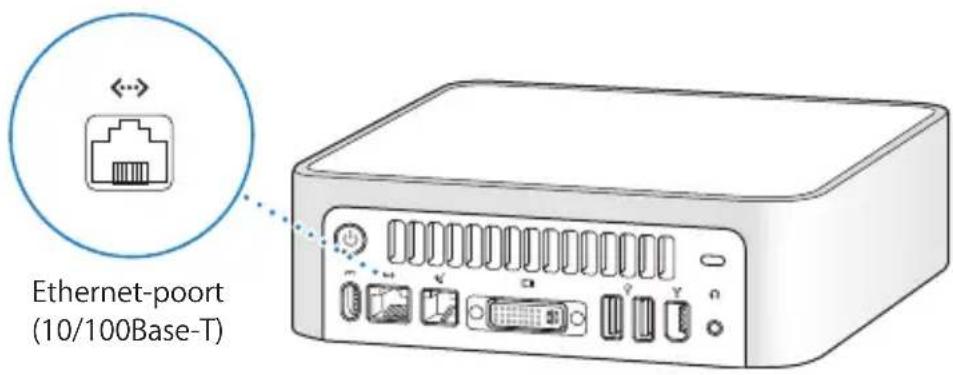
Als u de computer op een netwerk aansluit, hebt u toegang tot andere computers. U kunt gegevens opslaan en ophalen, netwerkprinters en netwerkmodems gebruiken, elektronische post versturen of een verbinding met het internet tot stand brengen. U kunt ook bestanden tussen twee computers uitwisselen of een klein netwerk opzetten. Andere Ethernet-apparaten worden automatisch door de Ethernet-poort van de Mac mini herkend. U hebt geen crossoverkabel nodig om andere Ethernet-apparaten aan te sluiten.
- Gebruik categorie 3 Ethernet-kabels met twee paren om een verbinding tot stand te brengen met een 10Base-T Ethernet-netwerk.
- Gebruik categorie 5 Ethernet-kabels met vier paren om een verbinding tot stand te brengen met een 10Base-T of 100Base-T Ethernet-netwerk.
Meer informatie over Ethernet
Raadpleeg Mac OS Help voor meer informatie over het opzetten van een Ethernet-netwerk en bestandsoverdracht met behulp van Ethernet (raadpleeg pagina 31). Kies 'Help' > 'Mac Help' en zoek op "Ethernet" of "netwerk". Raadpleeg de Macintosh Products Guide op www.apple.com/guide voor meer informatie over de netwerkproducten die voor de Mac mini geschikt zijn.
Geluidsondersteuning
De Mac mini heeft een koptelefoonpoort (☑). U kunt dus een koptelefoon aansluiten en ongestoord muziek beluisteren. Ook kunt u luidsprekers met eigen voeding aansluiten of via iTunes en een AirPort Express muziek naar uw stereo-installatie streamen.
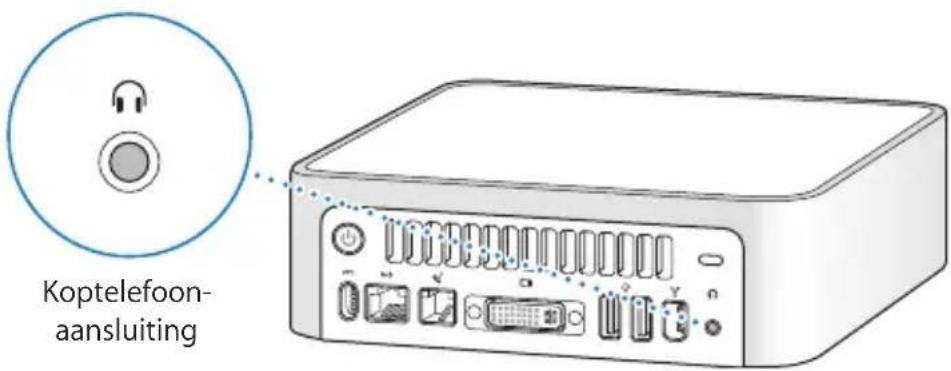
U kunt de Mac mini ook op uw stereo-installatie aansluiten. Tussen de koptelefoonpoort (Ω) van de Mac mini en de geluidsinvoerpoort van de stereo-installatie kunt u een kabel met een ministekker van 3,5 mm en een RCA-stekker (niet meegeleverd) aansluiten.
Meer informatie over geluid
Raadpleeg Mac OS Help voor meer informatie over de geluidsmogelijkheden (raadpleeg pagina 31). Kies 'Help' > 'Mac Help' en zoek op "audio" of "muziek". Raadpleeg de Macintosh Products Guide op www.apple.com/guide voor meer informatie over de geluids- en muziekproducten die voor de Mac mini geschikt zijn.
Werken met de optische-schijfeenheid
Met de optische-schijfeenheid kunt u software vanaf cd of dvd installeren of gebruiken. Daarnaast kunt u muziek van audio-cd's afspelen, films op dvd bekijken, muziek-cd's branden die met de meeste cd-spelers kunnen worden afgespeeld en documenten of andere digitale bestanden bewaren op cd-r- en cd-rw-schijven.
Opmerking: Als u oudere software hebt die op diskettes is geleverd, neemt u contact op met de fabrikant van de software om te zien of de software op een cd beschikbaar is of kan worden gedownload. U kunt ook een externe USB-diskette-eenheid voor de Mac mini aanschaffen bij uw Apple leverancier of via de Apple Store op www.apple.com/store.
Cd- of dvd-schijven in de eenheid plaatsen
Om programma's vanaf een cd of dvd te installeren of te gebruiken, gaat u als volgt te werk:
1 Plaats de schijf in de optische-schijfeenheid met de bedrukte zijde naar boven gericht.
2 Zodra het symbool van de schijf op het bureaublad verschijnt, kunt u de schijf gebruiken.
Opmerking: sommige dvd-schijven zijn tweezijdig en aan geen van beide zijden bedrukt.
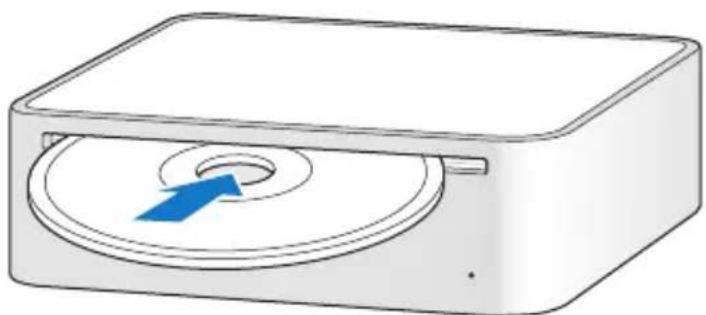
Schijven uit de eenheid verwijderen
Als u een schijf wilt verwijderen, sleept u het symbool van de schijf naar de prullenmand. Als u een schijf niet kunt verwijderen, stopt u de programma's die gebruikmaken van de schijf en probeert u het opnieuw. Als dit niet werkt, start u de computer opnieuw op terwijl u de muisknop ingedrukt houdt.
Belangrijk: Plaats geen voorwerpen op de computer. Voorwerpen op de computer kunnen er de oorzaak van zijn dat u een schijf niet kunt verwijderen.
Dvd-schijven afspelen
Als u een dvd wilt afspelen, plaatst u de dvd-schijf in de eenheid. Het programma Dvd-speler wordt automatisch geopend en de schijf wordt afgespeeld.
Cd-r- en cd-rw-schijven opnemen
U kunt rechtstreeks vanuit de iTunes-bibliotheek muziek opnemen op een cd-r- of cd-rw-schijf.
Om met iTunes muziek op een cd-r- of cd-rw-schijf te branden, gaat u als volgt te werk:
1 Klik op het iTunes-symbool in het Dock.
2 Selecteer de afspeellijst die u wilt opnemen.
3 Plaats een lege cd-r- of cd-rw-schijf. (Cd-r-schijven zijn geschikter voor gebruik in cd-spelers.)
4 Klik op 'Brand cd' boven in het iTunes-venster.
Om met de Finder bestanden en mappen op een cd-r- en cd-rw-schijf te branden, gaat u als volgt te werk:
1 Plaats een lege schijf in de optische-schijfeenheid.
2 Voer in het dialoogvenster dat verschijnt een naam in voor de schijf. Op het bureaublad verschijnt een symbool van de schijf.
3 Sleep de gewenste bestanden en mappen naar het schijfsymbool.
4 Kies 'Archief' > 'Brand schijf' of selecteer de schijf en sleep het schijfsymbool naar het symbool voor het branden van een schijf in het Dock.
Meer informatie
- Voor meer informatie over het opslaan van muziekbestanden op een cd-r-schijf met behulp van iTunes opent u het programma en kiest u 'Help' > 'iTunes en Music Store Help'.
- Voor instructies bij het gebruik van Dvd-speler opent u het programma en kiest u 'Help' > 'Dvd-speler Help'.
De computer beveiligen
Als u een antidiefstalkabel (verkrijgbaar via de Apple Store op www.apple.com/store) op de daarvoor bestemde opening aansluit, kunt u de Mac mini aan een niet-verplaatsbaar voorwerp bevestigen.
Raadpleeg Mac OS Help (zie pagina 31) voor meer informatie over de functies van de Mac mini, waaronder het gebruik van meerdere gebruikerswachtwoorden en bestandscodering. Kies 'Help' > 'Mac Help' en zoek op "beveiliging" of "meerdere gebruikers".
Problemen oplossen
4
Het kan voorkomen dat u tijdens het gebruik van de Mac mini problemen ondervindt. Dit hoofdstuk bevat oplossingen voor problemen die zich kunnen voordoen.
Dit hoofdstuk bevat oplossingen voor problemen met de computer waardoor u niet verder kunt werken, zoals een vastgelopen systeem of problemen met opstarten. Meer informatie over het oplossen van problemen vindt u in Mac OS Help (zie pagina 31) of op de ondersteuningswebsite van Apple op www.apple.com/nl/support.
In de meeste gevallen zijn problemen met de computer snel en eenvoudig op te lossen. Ga in geval van een probleem na wat zich voorafgaand aan het probleem heeft voorgedaan. Op deze manier kunt u de mogelijke oorzaken van het probleem beperken en vindt u mogelijk sneller de oplossing. Noteer:
- met welke programma's u werkte toen het probleem optrad (problemen die zich alleen voordoen wanneer u met een bepaald programma werkt, kunnen erop wijzen dat het programma niet compatibel is met de Mac OS-versie die op de computer is geïnstalleerd);
- welke software u recentelijk hebt geïnstalleerd (bepaalde programma's installeren extensies die mogelijk niet compatibel zijn met de Classic-omgeving);
- welke nieuwe hardware, zoals randapparatuur, die u hebt aangesloten.
Problemen die het gebruik van de computer verhinderen
De computer reageert niet of de aanwijzer kan niet meer worden verplaatst
- Controleer eerst of de muis en het toetsenbord goed zijn aangesloten. Koppel de connectors los en sluit deze opnieuw aan. Controleer of ze goed op de poorten zijn aangesloten.
- Als dit niet werkt, moet u het programma dat problemen veroorzaakt, geforceerd stoppen. Hiervoor houdt u de toetsen Option en Command (K) ingedrukt en drukt u op de Esc-toets. Selecteer het programma en klik op 'Forceer stop'. Sla vervolgens uw werk in alle openstaande programma's op en start de computer opnieuw op om te controleren of het probleem volledig is opgelost.
- Als het niet lukt om het programma te stoppen, houdt u de aan/uit-knop (⏻) aan de achterzijde van de computer vijf seconden ingedrukt om de computer uit te zetten.
- Als dit niet werkt, koppelt u het netsnoer van de computer los. Sluit het netsnoer vervolgens weer aan en druk op de aan/uit-knop (⏻) om de computer opnieuw op te starten.
Als het probleem zich alleen bij een bepaald programma voordoet, informeert u bij de fabrikant van het programma of het compatibel is met de computer.
Raadpleeg de website www.apple.com/guide voor ondersteuning en informatie over de software die bij de computer is geleverd.
Als het probleem zich regelmatig voordoet, moet u mogelijk de systeemsoftware opnieuw installeren. (Raadpleeg "De bij de computer geleverde software opnieuw installeren" op pagina 56.)
De computer loopt vast tijdens het opstarten of er verschijnt een knipperend vraagteken op het scherm
- Wacht enkele seconden. Als de computer na een korte pauze niet opstart, zet u de computer uit door de aan/uit-knop (⏻) vijf seconden ingedrukt te houden totdat de computer wordt uitgeschakeld. Houd vervolgens de Option-toets ingedrukt en druk op de aan/uit-knop (⏻) om de computer opnieuw op te starten. Tijdens de opstartprocedure klikt u op het symbool van de harde schijf en vervolgens op de pijl naar rechts.
- Nadat de computer is opgestart, opent u Systeemvoorkeuren en klikt u op 'Opstartschijf'. Selecteer een Mac OS X-systeemmap op de harde schijf.
- Als het probleem zich regelmatig voordoet, moet u mogelijk de systeemsoftware opnieuw installeren. (Raadpleeg "De bij de computer geleverde software opnieuw installeren".)
Het is niet mogelijk om de computer in te schakelen of op te starten
- Controleer of het netsnoer op de computer en een werkend stopcontact is aangesloten.
-
Als dit niet werkt, drukt u op de aan/uit-knop (⏻) en houdt u tegelijkertijd de toetsen Command (⌘), Option, P en R ingedrukt totdat u het opstartsignaal voor de tweede keer hoort.
-
Als dit niet werkt, koppelt u het netsnoer los en wacht u ten minste dertig seconden. Sluit het netsnoer vervolgens weer aan en druk op de aan/uit-knop (⏻) om de computer opnieuw op te starten.
- Als het nog steeds niet lukt om de computer op te starten, raadpleegt u de documentatie op pagina 62 voor informatie over service en ondersteuning door Apple.
De bij de computer geleverde software opnieuw installeren
Met de software-installatieschijven die bij de computer zijn geleverd kunt u Mac OS X en de bijbehorende programma's opnieuw installeren en Mac OS 9 installeren (als u met Mac OS 9-programma's wilt gaan werken).
Belangrijk: Het wordt aanbevolen om een reservekopie van de gegevens op de harde schijf te maken voordat u software herstelt. Apple is niet verantwoordelijk voor gegevens die verloren zijn gegaan.
Mac OS X installeren
Om Mac OS X te installeren, gaat u als volgt te werk:
1 Maak, indien mogelijk, een reservekopie van alle belangrijke bestanden.
2 Plaats de schijf Mac OS X Install Disc 1 die bij de computer is geleverd.
3 Klik dubbel op 'Install Mac OS X and Bundled Software'.
4 Volg de aanwijzingen op het scherm.
5 Selecteer het doelvolume voor de installatie en volg de aanwijzingen op het scherm. Mogelijk wordt de computer opnieuw opgestart en moet u de volgende Mac OS X-installatieschijf plaatsen.
Belangrijk: Met de optie 'Wis en installeer' wist u het doelvolume. Het is daarom verstandig een reservekopie van alle belangrijke bestanden te maken voordat u Mac OS X en andere programma's installeert.
Programma's installeren
Om de bij de computer geleverde programma's te installeren, gaat u als volgt te werk. Op de computer moet Mac OS X al zijn geïnstalleerd.
1 Maak, indien mogelijk, een reservekopie van alle belangrijke bestanden.
2 Plaats de schijf Mac OS X Install Disc 1 die bij de computer is geleverd.
3 Klik dubbel op 'Install Bundled Software Only'.
4 Volg de aanwijzingen op het scherm.
5 Selecteer het doelvolume voor de installatie en volg de aanwijzingen op het scherm. Om iCal, iChat AV, iSync, iTunes en Safari te installeren, volgt u de aanwijzingen in het gedeelte "Mac OS X installeren".
Mac OS 9 installeren
Mac OS 9 is niet op de Mac mini geïnstalleerd. Als u op de computer met Mac OS 9-programma's wilt werken, moet u Mac OS 9 installeren vanaf de Mac OS 9 Install Disc.
Om Mac OS 9 te installeren, gaat u als volgt te werk:
1 Maak, indien mogelijk, een reservekopie van alle belangrijke bestanden.
2 Plaats de schijf Mac OS 9 Install Disc die bij de computer is geleverd.
3 Klik dubbel op 'Install Mac OS 9 System Support'.
4 Volg de aanwijzingen op het scherm.
5 Selecteer het doelvolume voor de installatie en volg de aanwijzingen op het scherm.
Andere problemen
U hebt een probleem met een bepaald programma
- Raadpleeg de fabrikant als het programma van een andere fabrikant dan Apple is. Fabrikanten plaatsen vaak updates van hun software op hun website. U kunt de Mac mini zodanig instellen dat nieuwe Apple software automatisch wordt geïnstalleerd. Dit doet u in het paneel 'Software-update' in Systeemvoorkeuren. Als u meer informatie wilt, kiest u 'Help' > 'Mac Help' en zoekt u op "software-update".
U ondervindt problemen met AirPort
- Controleer of u de software op de juiste manier hebt geconfigureerd volgens de instructies die u bij de AirPort Extreme-kaart of het AirPort-basisstation hebt ontvangen.
- Controleer of de computer of het netwerk waarmee u een verbinding tot stand wilt brengen, actief is en over een basisstation beschikt.
- Zorg ervoor dat u zich binnen het bereik van het basisstation van de andere computer of het netwerk bevindt. Elektronische apparaten of metalen voorwerpen kunnen interferentie veroorzaken met draadloze communicatie, waardoor het bereik kan afnemen. De ontvangst wordt soms beter wanneer de computer wordt verplaatst of gedraaid.
- Controleer het signaalniveau van AirPort. In het AirPort-statussymbool in de menubalk worden maximaal vier streepjes weergegeven ter aanduiding van de signaalsterkte.
-
Zorg ervoor dat er geen voorwerpen op de computer liggen. Voorwerpen op de computer kunnen storing in het AirPort-signaal veroorzaken.
-
Er kunnen zich problemen met de snelheid van het netwerk voordoen wanneer het basisstation in de buurt staat van een magnetron, een draadloze telefoon of een andere storingsbron. Om de kans op storingen zo klein mogelijk te maken, moet u het basisstation zo ver mogelijk van het apparaat plaatsen.
- Voor meer informatie over het gebruik van AirPort en het oplossen van problemen met AirPort kiest u 'Help' > 'Mac Help'. Kies vervolgens 'Bibliotheek' > 'AirPort Help'.
U kunt een schijf niet verwijderen
- Stop alle programma's die de schijf mogelijk gebruiken en druk op de cd-/dvd-verwijdertoets (▲) op het Apple toetsenbord. Op een ander toetsenbord kunt u schijven mogelijk met behulp van een toetscombinatie verwijderen. Raadpleeg de documentatie die bij het toetsenbord is geleverd.
- Als u het probleem niet op deze manier kunt oplossen, opent u een Finder-venster en klikt u op het verwijdersymbool naast het schijfsymbool in de navigatiekolom. U kunt ook het schijfsymbool op het bureaublad naar de prullenmand slepen.
- Zorg ervoor dat er geen voorwerpen op de computer liggen. Voorwerpen op de computer kunnen er de oorzaak van zijn dat u een schijf niet kunt verwijderen.
- Als dit niet werkt, start u de computer opnieuw op terwijl u de muisknop ingedrukt houdt.
U kunt geen verbinding met het internet tot stand brengen
- Controleer of de telefoonlijn of netwerkkabel goed zijn aangesloten en geen mankementen vertonen.
-
Als u gebruikmaakt van een inbelverbinding, controleert u of de telefoonkabel is aangesloten op de modempoort (aangeduid met het symbool ⚙) en niet op de Ethernet-poort (aangeduid met het symbool ⋯).
-
Raadpleeg "Een verbinding tot stand brengen met het internet" op pagina 75 voor meer informatie over de configuratie van de computer voor een internetverbinding. Hierin wordt beschreven waar u de internetinstellingen en gegevens over uw internetaanbieder kunt vinden (als u een internetaccount hebt aangemaakt met behulp van de internetconfiguratie-assistent).
- Raadpleeg "Problemen met de internetverbinding oplossen" op pagina 101 wanneer u problemen hebt met de internetverbinding.
U hebt een probleem met het gebruik van de computer of het Mac OS
- Raadpleeg Mac OS Help als u het antwoord op uw vragen niet in deze handleiding vindt. Kies 'Help' > 'Mac Help'.
- Raadpleeg de ondersteuningswebsite van Apple op www.apple.com/nl/support voor de laatste informatie over het oplossen van problemen en het bijwerken van software.
De instellingen voor de datum en tijd gaan regelmatig verloren
- U moet mogelijk de interne batterij van de computer vervangen. Raadpleeg de informatie over service en ondersteuning op pagina 62.
Apple Hardware Test gebruiken
U kunt gebruikmaken van Apple Hardware Test om te bepalen of er een probleem is met een van de onderdelen van de computer.
Om Apple Hardware Test te gebruiken, gaat u als volgt te werk:
1 Koppel alle externe apparaten van de computer los, behalve het beeldscherm, het toetsenbord en de muis. Als er een Ethernet-kabel is aangesloten, koppelt u deze los.
2 Plaats de schijf Mac OS X install Disc 1 die bij de computer is geleverd.
3 Start de computer opnieuw op en houd tijdens het opstarten de Option-toets ingedrukt. Er verschijnt een lijst met beschikbare opstartvolumes. Klik op 'Apple Hardware Test' en klik vervolgens op de pijl naar rechts.
4 Wanneer na ongeveer 45 seconden het hoofdvenster van Apple Hardware Test verschijnt, volgt u de instructies op het scherm.
5 Als Apple Hardware Test een probleem vindt, wordt een foutcode weergegeven. Noteer deze foutcode voordat u verdere ondersteuning zoekt. Als Apple Hardware Test geen hardwareprobleem vindt, is het mogelijk dat het probleem met de software te maken heeft.
Raadpleeg voor meer informatie over Apple Hardware Test het bestand 'Apple Hardware Test Leesmij' op de Mac OS X Install Disc 1.
Meer informatie over service en ondersteuning
De onderdelen van de Mac mini zijn voor gebruikers niet toegankelijk. Als aan de Mac mini onderhoud moet worden uitgevoerd, brengt u de computer naar een erkende Apple serviceaanbieder of neemt u contact op met Apple. Meer informatie over de Mac mini is beschikbaar op het internet, via de Help, Systeemprofiel en Apple Hardware Test.
Als u de Mac mini zonder Bluetooth-module of AirPort Extreme-kaart hebt aangeschaft of als u extra geheugen wilt installeren, neemt u contact op met een erkende Apple serviceaanbieder of raadpleegt u de Apple Store.
Informatie op het internet
Raadpleeg de website www.apple.com/nl/support/ voor informatie over service en ondersteuning via het internet. Kies uw land uit het venstermenu. U kunt de AppleCare Knowledge Base doorzoeken, software-updates zoeken en adviezen vinden op de discussieforums van Apple.
Help
Op veel vragen zult u een antwoord vinden in Mac OS Help. Deze Help bevat bovendien uiteenlopende instructies en informatie over het oplossen van problemen. Kies 'Help' > 'Mac Help'.
Systeemprofiel
Als u informatie over de computer zoekt, gebruikt u Systeemprofiel. Systeemprofiel toont u de geïnstalleerde hardware en software, het serienummer, de versie van het besturingssysteem, de hoeveelheid geïnstalleerd geheugen en nog veel meer. Om Systeemprofiel te openen, kiest u 'Apple' ( Apple ) > 'Over deze Mac' in de menubalk en klikt u op 'Meer info'.
Apple Hardware Test
Met Apple Hardware Test achterhaalt u de oorzaak van hardwareproblemen op de Mac mini. Raadpleeg het gedeelte "Apple Hardware Test gebruiken" op pagina 61 voor meer informatie.
Informatie over service en ondersteuning via AppleCare
De Mac mini wordt geleverd met 90 dagen telefonische ondersteuning en één jaar service van een door Apple erkend reparatiecentrum. U kunt deze garantie uitbreiden met behulp van het AppleCare Protection Plan. Ga voor meer informatie naar de website voor uw land die u vindt op pagina 64.
Als u nog meer hulp nodig hebt, kan een medewerker van AppleCare u telefonisch terzijde staan bij het installeren en openen van programma's en het oplossen van veelvoorkomende problemen. Neem contact op met een ondersteuningscentrum in uw omgeving. (Ondersteuning gedurende de eerste 90 dagen is gratis.) Zorg dat u de aankoopdatum en het serienummer van de Mac mini bij de hand hebt voordat u belt.
Opmerking: De 90 dagen gratis telefonische ondersteuning gaan in op de dag van aankoop. Het is mogelijk dat er wel telefoonkosten met de ondersteuning zijn gemoeid.
Land Telefoonnummer Website
| België (Vlaams) +32 070 700 772 www.apple.com/benl/support | ||
| Denemarken +45 7010 20 07 www.apple.com/dk/support | ||
| Finland +358 0800 96162 www.apple.com/fi/support | ||
| Nederland +31 0900 7777 703 www.apple.com/nl/support | ||
| Noorwegen +47 815 00 158 | www.apple.com/no/support | |
| Zweden | +46 0771 199 519 | www.apple.com/se/support |
Raadpleeg de website www.apple.com/contact/phone_contacts.html voor een volledig overzicht. Het is mogelijk dat telefoonnummers tussentijds worden gewijzigd en dat lokale en internationale beltarieven van toepassing zijn.
De locatie van het serienummer van de computer
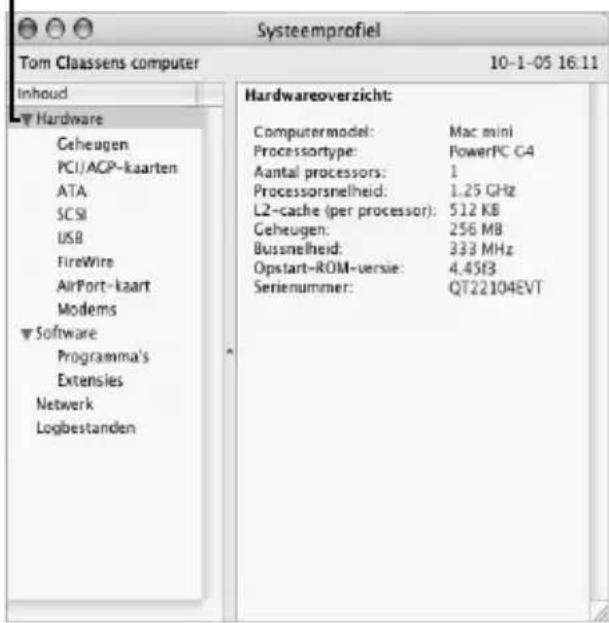
U vindt het serienummer van de Mac mini aan de onderzijde van de computer. U kunt het serienummer ook vinden in Systeemprofiel. Kies 'Apple' ( Apple ) > 'Over deze Mac' in de menubalk en klik op 'Meer info'. Klik op het driehoekje vóór 'Hardware' om het serienummer weer te geven.
Specifications

Bilage
In Systeemprofiel vindt u gedetailleerde informatie over de Mac mini, zoals de hoeveelheid ingebouwd geheugen, de grootte van de harde schijf, de aangesloten apparaten en het serienummer.
Om toegang te krijgen tot Systeemprofiel, kiest u 'Apple' ( Apple ) > 'Over deze Mac' in de menubalk en klikt u op 'Meer info'.
Klik op de driehoekjes in het venster om de informatie van de verschillende categorieën te tonen of te verbergen.
Voor meer informatie raadpleegt u www.apple.com en www.apple.com/nl/support.
Informatie over onderhoud, gebruik en veiligheid
B
Voor uw eigen veiligheid en ter bescherming van de apparatuur volgt u de aanwijzingen in deze bijlage voor het schoonmaken van de computer en het omgaan met de computer. Deze bijlage bevat tevens richtlijnen die u kunt toepassen om prettiger met de computer te werken.
Om de computer en andere systeemonderdelen aan de buitenkant schoon te maken, volgt u de onderstaande richtlijnen:
- Zet de Mac mini uit en koppel alle kabels los.
- Gebruik een vochtige, zachte, pluisvrije doek. Zorg dat er geen vocht in de behuizing terechtkomt. Spuit nooit vloeistof rechtstreeks op de computer.
- Gebruik geen spuitbussen, oplosmiddelen of schuurmiddelen.
De Mac mini verplaatsen
Voordat u de computer optilt of verplaatst, moet u de computer mogelijk uitzetten en alle kabels loskoppelen die op de computer zijn aangesloten.
Aanwijzingen voor de installatie en het gebruik van de computer
Om uzelf en de apparatuur te beschermen, moet u de onderstaande voorzorgsmaatregelen in acht nemen.
Trek de stekker van het netsnoer (houd de kabel hierbij altijd vast aan de stekker en niet aan het snoer) uit het stopcontact en verwijder de telefoonkabel wanneer:
- het netsnoer is gerafeld of anderszins is beschadigd;
- u iets in de behuizing hebt gemorst;
- de computer aan regen of andere zeer vochtige omstandigheden is blootgesteld;
- u de computer hebt laten vallen of de behuizing op een andere manier is beschadigd;
- u vermoedt dat de computer onderhoud nodig heeft of gerepareerd moet worden;
- u de behuizing wilt schoonmaken (volg hierbij altijd de eerder beschreven methode).
Belangrijk: De enige manier om de stroomvoorziening volledig te onderbreken is door het netsnoer en de telefoonkabel los te koppelen. Zorg ervoor dat een van de uiteinden van het netsnoer zich altijd binnen handbereik bevindt zodat u deze, indien nodig, kunt loskoppelen.
Attentie: Het netsnoer wordt geleverd met een randgeaarde netstekker. Deze netstekker kan alleen worden aangesloten op een randgeaard stopcontact. Als u de stekker niet kunt aansluiten op een stopcontact omdat deze niet is geaard, moet u contact opnemen met een erkende elektricien om het stopcontact te vervangen door een randgeaard stopcontact. Het gebruik van de randgeaarde netstekker is van wezenlijk belang voor uw veiligheid.
Onthoud het volgende:
- Gebruik de computer niet in vochtige ruimten, zoals doucheruimtes.
- Gebruik de computer niet onder vochtige weersomstandigheden, zoals regen of sneeuw.
- Lees de installatie-instructies grondig door voordat u de computer op het lichtnet aansluit.
- Zorg dat u deze informatie altijd binnen handbereik hebt.
- Volg alle instructies en waarschuwingen die betrekking hebben op de computer.
Belangrijk: Elektrische apparatuur kan gevaarlijk zijn bij onoordeelkundig gebruik. Zorg dat kinderen nooit zonder toezicht van een volwassene met dit apparaat werken. Voorkom dat kinderen toegang hebben tot het binnenwerk van elektrische apparaten en laat hen nooit netsnoeren aansluiten.
Attentie: Duw geen voorwerpen door de openingen in de behuizing naar binnen. Dat kan gevaarlijk zijn.
Connectors en poorten
Probeer nooit een connector in een poort te duwen als deze niet lijkt te passen. In dit geval gebruikt u waarschijnlijk de verkeerde connector. Zorg ervoor dat u de juiste connector voor de poort gebruikt en dat u de connector op de juiste manier aansluit.
Lichtnetadapter
Volg de onderstaande richtlijnen bij het gebruik van de lichtnetadapter:
- Sluit de lichtnetadapter op de juiste wijze aan op de computer en een stopcontact.
- Zorg altijd voor ruimte rond de lichtnetadapter en gebruik de computer in een omgeving waar lucht rond de lichtnetadapter kan circuleren.
- De enige manier om de stroomvoorziening volledig te onderbreken, is door het netsnoer los te koppelen. Trek daarbij nooit aan het snoer, maar altijd aan de stekker.
Belangrijk: De lichtnetadapter van de computer staat onder spanning en mag in geen enkele situatie worden geopend, zelfs niet als u de stekker uit het stopcontact hebt getrokken. Voorkom dat kinderen toegang hebben tot het binnenwerk van elektrische apparaten en laat hen nooit netsnoeren aansluiten. Als er onderhoud aan de lichtnetadapter moet worden uitgevoerd, raadpleegt u "Meer informatie over service en ondersteuning" op pagina 62.
Attentie: Gebruik uitsluitend de lichtnetadapter die bij de computer is geleverd en het netsnoer dat bij de lichtnetadapter is geleverd. Het is mogelijk dat adapters en netsnoeren van andere apparaten sterke overeenkomst met die voor de Mac mini vertonen. Het gebruik van deze adapters en snoeren kan echter de prestaties van de computer nadelig beïnvloeden of de computer beschadigen. Het netsnoer wordt geleverd met een randgeaarde netstekker. Als u de stekker niet kunt aansluiten op een stopcontact omdat dit niet is geaard, moet u contact opnemen met een erkende elektricien om het stopcontact te vervangen door een randgeaard stopcontact.
Gehoorbeschadiging voorkomen
Attentie: Als het volume van de koptelefoon te hoog wordt ingesteld, kan uw gehoor beschadigd raken. Als u langere tijd naar geluid met een hoog volume luistert, kunt u hieraan wennen. Hierdoor lijkt het alsof het volume op een normaal niveau is afgesteld, maar kan uw gehoor toch worden beschadigd. Stel het volume van de Mac mini daarom in op een veilig niveau. Als u een piepend of fluitend geluid in uw oren hoort, moet u het volume lager zetten of de koptelefoon niet meer met de Mac mini gebruiken.
Uw werkplek inrichten
Stoel
Ideaal is een verstelbare stoel die veel steun biedt. Stel de hoogte van de stoel zo in dat uw heupen horizontaal zijn en uw voeten plat op de vloer rusten. De rugleuning van de stoel moet veel steun bieden aan de onderrug. Volg de instructies van de fabrikant voor de juiste afstelling van de rugleuning.
Het is mogelijk dat u uw stoel in hoogte moet verstellen om uw onderarm en hand in de juiste stand ten opzichte van het toetsenbord te brengen. Als het hierdoor niet meer mogelijk is om uw voeten plat op de vloer te laten rusten, kunt u een voetenbankje gebruiken. U kunt, indien mogelijk, natuurlijk ook het werkblad verlagen. Een andere mogelijkheid is het gebruik van een werkblad met een verlaagd gedeelte voor het toetsenbord.
Beeldscherm
Zet het beeldscherm zo neer dat de bovenkant van het scherm zich iets lager bevindt dan uw ogen. De ideale afstand tussen het beeldscherm en uw ogen kunt u zelf bepalen. Gebruikelijk is een afstand tussen 45 en 70 centimeter. Zet het beeldscherm zo neer dat verlichting en ramen zo min mogelijk in het scherm worden weerspiegeld.
Muis
Plaats de muis op dezelfde hoogte als het toetsenbord. Zorg dat u voldoende ruimte hebt om de muis te bedienen.
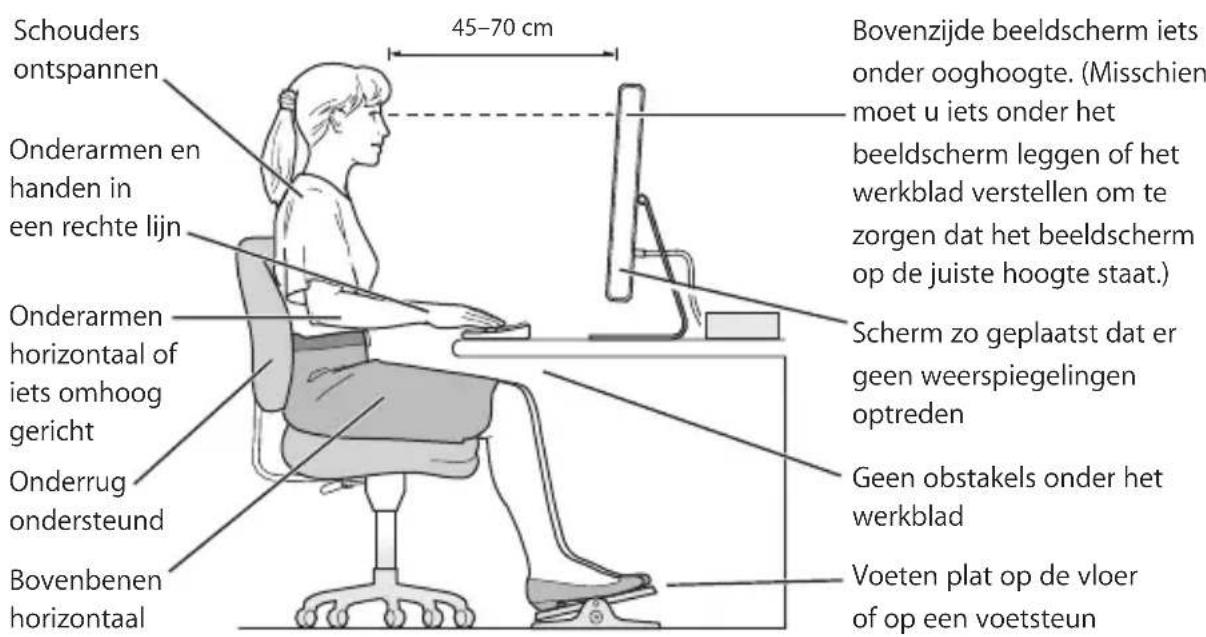
Toetsenbord
Houd uw schouders ontspannen wanneer u het toetsenbord gebruikt. Zorg dat uw boven- en onderarm een bijna rechte hoek vormen en dat uw hand en pols in een vrijwel rechte lijn liggen.
Sla de toetsen op het toetsenbord licht aan en houd uw handen en vingers ontspannen wanneer u typt. Vouw uw duimen niet onder uw handpalmen.
Verander tijdens het werken regelmatig de positie van uw handen om vermoeidheid te voorkomen. Als u intensief met een computer werkt en weinig pauzes inlast, kunt u na verloop van tijd last krijgen van uw armen, polsen of handen. Raadpleeg een arts als u merkt dat u last krijgt van chronische pijn in armen, polsen of handen.
Meer informatie
Raadpleeg de website www.apple.com/about/ergonomics.
Apple en het milieu
Apple Computer, Inc. probeert zoveel mogelijk schadelijke gevolgen voor het milieu door Apple activiteiten en producten te beperken. Raadpleeg de website www.apple.com/environment/summary.html voor meer informatie.
Een verbinding tot stand brengen met het internet

Bijlage
U kunt met de computer op het world wide web surfen, e-mailberichten verzenden en live via het internet chatten. Volg de aanwijzingen in dit gedeelte om een verbinding met het internet tot stand te brengen.
Wanneer u Mac OS X voor het eerst opstart, begeleidt de configuratie-assistent u bij het opgeven van de configuratiegegevens voor de internetverbinding en bij het aanmelden voor een internetaccount als u die nog niet hebt.
Als u nog geen internetverbinding hebt geconfigureerd met behulp van de configuratie-assistent, kunt u dit alsnog doen. Open Systeemvoorkeuren en klik op 'Netwerk'. Klik op de knop 'Help' om de netwerkconfiguratie-assistent te openen. Als u de netwerkconfiguratie-assistent niet wilt gebruiken, kunt u de verbinding aan de hand van de informatie in deze bijlage handmatig instellen.
- Inbelverbinding: de computer is via een telefoonkabel (bij computers met een modem) aangesloten op een telefoonaansluiting.
- Snelle DSL- of kabelmodemverbinding: de computer is via een Ethernet-kabel aangesloten op een speciale modem die u van uw internetaanbieder hebt ontvangen.
- Draadloze verbinding via AirPort Extreme of AirPort Express: de computer is via een AirPort Extreme-basisstation of een AirPort Express draadloos met het internet verbonden.
- LAN (Local Area Network): de computer is via een Ethernet-kabel met een LAN verbonden (dit type verbinding wordt voornamelijk in werkomgevingen gebruikt).
Voordat u een internetverbinding tot stand brengt, gaat u als volgt te werk:
1 Maak een internetaccount aan via een internetaanbieder. In sommige landen kan de configuratie-assistent u helpen bij het kiezen van een internetaanbieder. In sommige landen kunt u internetaanbieders meestal vinden in het telefoonboek of de Gouden Gids. Zoek op "internettoegang", "internetaanbieders" of "on line".
Opmerking: Als u met AOL (America Online) wilt werken, kunt het gedeelte over de configuratie van een internetaccount in de configuratie-assistent overslaan. Volg in plaats daarvan de instructies op het scherm in het installatieprogramma van AOL om AOL te configureren.
2 Neem contact op met uw internetaanbieder of netwerkbeheerder voor de benodigde verbindingsgegevens. In het gedeelte "Informatie voor de configuratie-assistent" op pagina 78 hierna leest u welke gegevens u nodig hebt voor de verschillende typen verbindingen.
In sommige gevallen kunt u de internetinstellingen van een andere computer op dezelfde locatie overnemen.
De instellingen op een Mac OS X-computer vinden
- Open het paneel 'Netwerk' in Systeemvoorkeuren.
- Kies uw verbindingsmethode uit het venstermenu 'Toon'.
- Noteer deze informatie voor gebruik op de nieuwe computer.
De instellingen op een Mac OS 9-computer vinden
- Open het regelpaneel 'TCP/IP'.
- Kies de verbindingsmethode uit het venstermenu 'Verbind via'.
- Kies de configuratie uit het venstermenu 'Configureer'.
- Noteer het IP-adres, het subnetmasker en het routeradres.
De instellingen op een Windows-pc vinden
De verbindingsgegevens op een Windows-computer bevindt zich op twee plaatsen.
- Om het IP-adres en het subnetmasker te vinden, kiest u in het Configuratiescherm de optie 'Netwerk- en Internet-verbindingen'.
- Om de gegevens van uw gebruikersaccount te vinden, kiest u in het Configuratiescherm de optie 'Gebruikersaccounts'.
U kunt deze gegevens op de volgende pagina's noteren, zodat u ze vervolgens eenvoudig in de configuratie-assistent kunt invoeren.
1 Als u een inbelmodem gebruikt, sluit u de telefoonkabel die bij de meeste Macintosh computers wordt meegeleverd aan op de modempoort van de computer en op een telefoonaansluiting. Als u een DSL- of kabelmodem gebruikt, raadpleegt u de instructies bij de modem om de modem op de computer aan te sluiten.
2 Zet de computer aan en geef de gegevens voor de internetverbinding op in de configuratie-assistent.
Opmerking: Als u de computer al hebt opgestart en de internetverbinding niet met behulp van de configuratie-assistent hebt geconfigureerd, kiest u 'Apple' ( Apple) > 'Systeemvoorkeuren' en klikt u op 'Netwerk'. Klik vervolgens op de knop 'Help'. De configuratie-assistent wordt geopend.
Informatie voor de configuratie-assistent
Op deze pagina's kunt u de gegevens van uw internetaanbieder, netwerkbeheerder of andere computer noteren en ze vervolgens invoeren in de netwerkconfiguratie-assistent.
Op welke manier brengt de computer een verbinding met het internet tot stand?
□ Telefoonmodem
□ Kabelmodem
□ DSL-modem
□ Lokaal netwerk (Ethernet)
Geef de volgende gegevens op om een inbelverbinding met een telefoonmodem tot stand te brengen:
Gebruikersnaam
Wachtwoord
Telefoonnummer van aanbieder
Nummer dat u moet intoetsen voor een buitenlijn
Om een verbinding via een DSL- of kabelmodem of LAN in te stellen, gaat u als volgt te werk:
1 Kies het type verbinding. Neem hiervoor contact op met uw internetaanbieder.
□ Handmatig
□ Handmatig via DHCP-router
Via DHCP
□ Via BootP
□ PPP
2 Geef de gegevens van uw internetaanbieder op.
Als u 'Handmatig' of 'Handmatig via DHCP-router'1 hebt geselecteerd, geeft u de volgende gegevens op:
IP-adres
Subnetmasker
Routeradres
- Als u 'Handmatig via DHCP-router' hebt geselecteerd, hoeft u geen subnetmasker of routeradres op te geven.
Als u 'Via DHCP' hebt geselecteerd, geeft u het volgende op:
ID DHCP-client
Opmerking: De ID van de DHCP-client is optioneel en hoeft mogelijk niet te worden opgegeven. Neem contact op met uw internetaanbieder om te controleren of u de ID moet opgeven.
Als u 'Via PPP' hebt geselecteerd (voor PPPoE-verbindingen), geeft u de volgende gegevens op:
Internetaanbieder (optioneel)
Naam PPPoE-dienst (optioneel)
Accountnaam
Wachtwoord
De gegevens hieronder zijn optioneel. Neem contact op met uw internetaanbieder om te controleren of u deze gegevens moet opgeven.
DNS-hosts (optioneel voor DHCP en BootP)
Domeinnaam (optioneel)
Proxyserver (optioneel)
De internetverbinding handmatig instellen
Wanneer u met behulp van de netwerkconfiguratie-assistent de stappen op de vorige pagina's hebt doorlopen, hebt u de internetverbinding geconfigureerd. Als u de configuratie-assistent niet wilt gebruiken of slechts bepaalde onderdelen van de internetconfiguratie wilt aanpassen, kunt u de onderstaande stappen uitvoeren om de verbinding handmatig in te stellen.
Om de gegevens handmatig in te voeren, voert u de stappen uit voor de gewenste verbindingsmethode:
- Inbelmodem met PPP-verbinding (Point-to-Point Protocol) (raadpleeg pagina 83)
- Verbinding via een kabelmodem, DSL-modem of LAN door middel van een van de volgende configuraties:
• Handmatig (raadpleeg pagina 89)
• DHCP (raadpleeg pagina 91)
- PPPoE (raadpleeg pagina 93)
- Draadloze verbinding via AirPort Extreme (raadpleeg pagina 96)
Inbelverbinding
De gebruikelijkste manier om een verbinding met het internet tot stand te brengen, is via een inbelmodem. De modem brengt een verbinding tot stand met een internetaanbieder via een methode die PPP (Point-to-Point Protocol) wordt genoemd.
Zorg dat de modem is aangesloten op een telefoonlijn en dat u de gegevens van uw internetaanbieder bij de hand hebt (raadpleeg pagina 78).
Om uw netwerkvoorkeuren te configureren voor de interne-modempoort, gaat u als volgt te werk:
1 Kies 'Apple' ( Apple ) > 'Systeemvoorkeuren' in de menubalk.
2 Klik op 'Netwerk'.
3 Kies 'Configuratie netwerkpoorten' uit het venstermenu 'Toon' en schakel het aankruisvak vóór 'Interne modem' in.
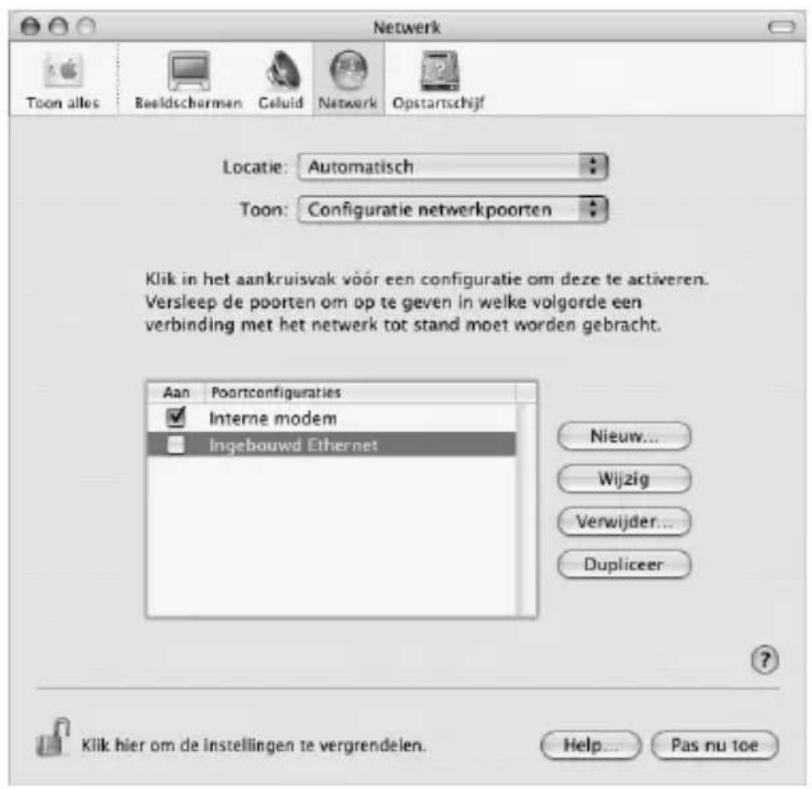
4 Sleep 'Interne modem' naar de bovenste positie in de lijst met poortconfiguraties, zodat de interne modem de voorkeursnetwerkinterface is.
5 Kies 'Interne modem' uit het venstermenu 'Toon' en klik op 'PPP'.
6 Geef de gegevens op die u van uw internetaanbieder hebt ontvangen en klik op 'Pas nu toe'.
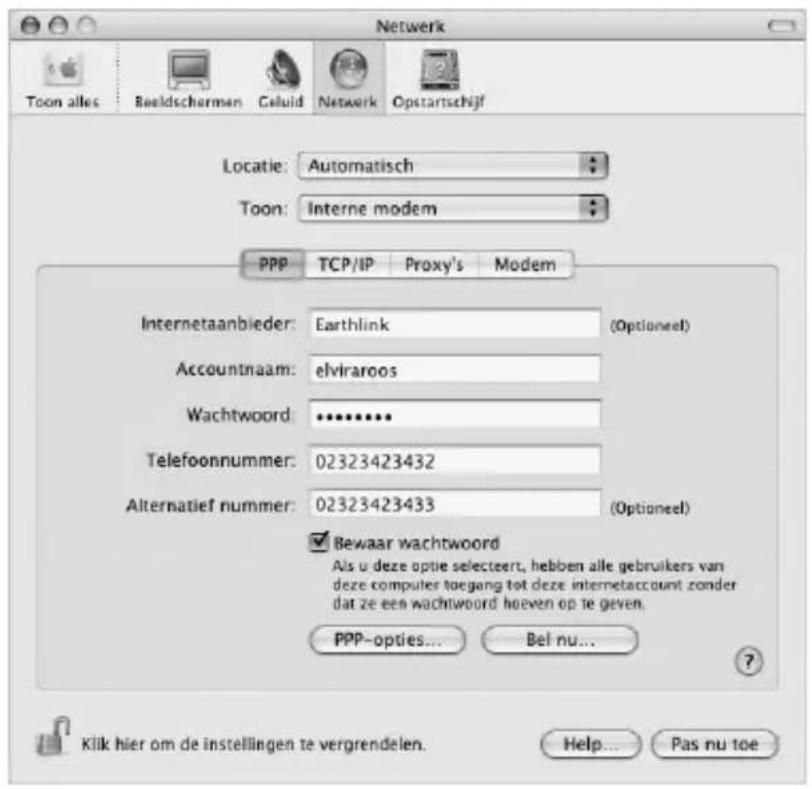
Om de internetverbinding te testen, gaat u als volgt te werk:
1 Open het programma Internetverbinding in de map 'Programma's'.
2 Klik, indien nodig, op het symbool van de interne modem.
3 Voer, indien nodig, het inbelnummer, de accountnaam en het wachtwoord in.
4 Klik op 'Verbind'.
Het programma Internetverbinding belt uw internetaanbieder en brengt een verbinding tot stand.
U kunt automatisch een verbinding tot stand brengen wanneer u een internetprogramma opent, zoals een webbrowser of een e-mailprogramma. Ga hierbij als volgt te werk:
1 Klik op de knop 'PPP-opties' in het tabblad 'PPP' van het paneel 'Netwerk' in Systeemvoorkeuren.
2 Schakel het aankruisvak 'Verbind automatisch indien noodzakelijk' in.
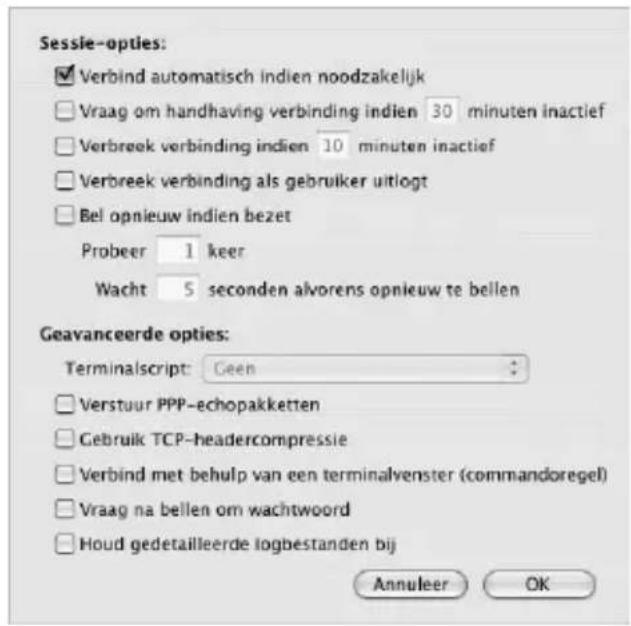
3 Klik op 'OK' en vervolgens op 'Pas nu toe'.
Een internetverbinding tot stand brengen via een DSL-modem, een kabelmodem of een LAN
Als u een verbinding met het internet tot stand wilt brengen via een DSL- of kabelmodem of via een Ethernet-LAN, vraagt u uw internetaanbieder of netwerkbeheerder welke configuratiemethode u moet gebruiken:
- Handmatig: voer in het paneel 'Netwerk' in Systeemvoorkeuren een statisch IP-adres en enkele andere gegevens in die u hebt ontvangen van uw internetaanbieder of netwerkbeheerder.
- Via DHCP (Dynamic Host Configuration Protocol): met een DHCP-configuratie worden de gegevens automatisch door de DHCP-server ingesteld.
- Via PPPoE (Point-to-Point Protocol over Ethernet): als u gebruikmaakt van een DSL-modem en een gebruikersnaam en wachtwoord nodig hebt om een verbinding met het internet tot stand te brengen, moet u uw netwerk mogelijk configureren voor het gebruik van PPPoE.
Als u het netwerk configureert, moet u de gegevens van uw internetaanbieder bij de hand hebben (raadpleeg pagina 78).
Om de netwerkvoorkeuren voor de ingebouwde Ethernet-poort te configureren, gaat u als volgt te werk:
1 Kies 'Apple' ( Apple ) > 'Systeemvoorkeuren' in de menubalk.
2 Klik op 'Netwerk'.
3 Kies 'Configuratie netwerkpoorten' uit het venstermenu 'Toon'.
4 Schakel het aankruisvak vóór 'Ingebouwd Ethernet' in.
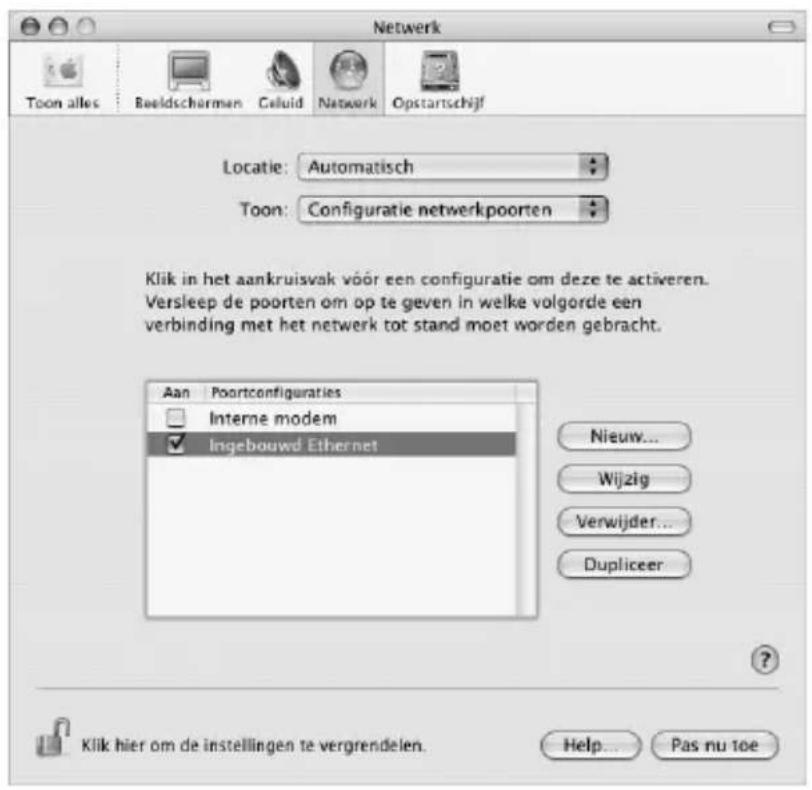
5 Sleep 'Ingebouwd Ethernet' naar de bovenste positie in de lijst met poortconfiguraties, zodat het Ethernet de voorkeursnetwerkinterface is.
Configureer vervolgens het netwerk handmatig, via DHCP of via PPPoE, afhankelijk van de instructies die u van uw internetaanbieder of netwerkbeheerder hebt ontvangen.
Handmatige configuratie
Zorg dat u het statische IP-adres, routeradres en subnetmasker die u van de internetaanbieder hebt ontvangen, bij de hand hebt (raadpleeg pagina 78).
Om een handmatige configuratie in te stellen, gaat u als volgt te werk:
1 Kies in het paneel 'Netwerk' in Systeemvoorkeuren 'Ingebouwd Ethernet' uit het venstermenu 'Toon'.
2 Klik, indien nodig, op 'TCP/IP'.
3 Kies 'Handmatig' uit het venstermenu 'Configureer IPv4'.
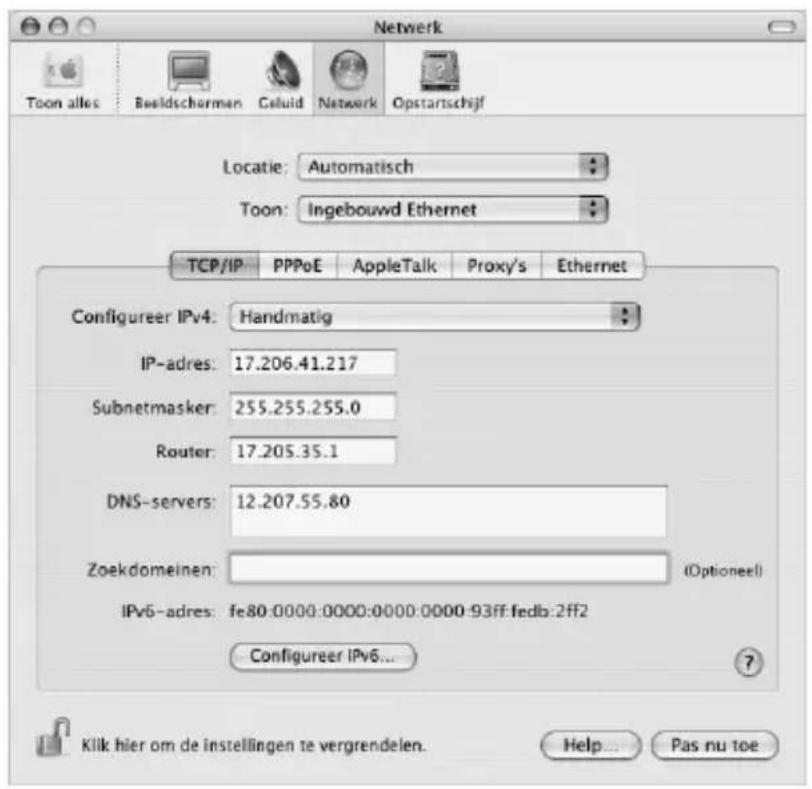
4 Geef alle overige gegevens op in de desbetreffende velden.
5 Klik op 'Pas nu toe'.
Zodra u het netwerk hebt geconfigureerd, is de internetverbinding gereed voor gebruik. U kunt de internetverbinding testen door uw webbrowser of een ander TCP/IP-programma te openen.
Configuratie via DHCP
Zodra u een DHCP-configuratie hebt ingesteld, worden de netwerkgegevens automatisch door de DHCP-server ingevoerd.
Om een DHCP-configuratie in te stellen, gaat u als volgt te werk:
1 Kies in het paneel 'Netwerk' in Systeemvoorkeuren 'Ingebouwd Ethernet' uit het venstermenu 'Toon'.
2 Klik, indien nodig, op 'TCP/IP'.
3 Kies 'Via DHCP' uit het venstermenu 'Configureer IPv4'.
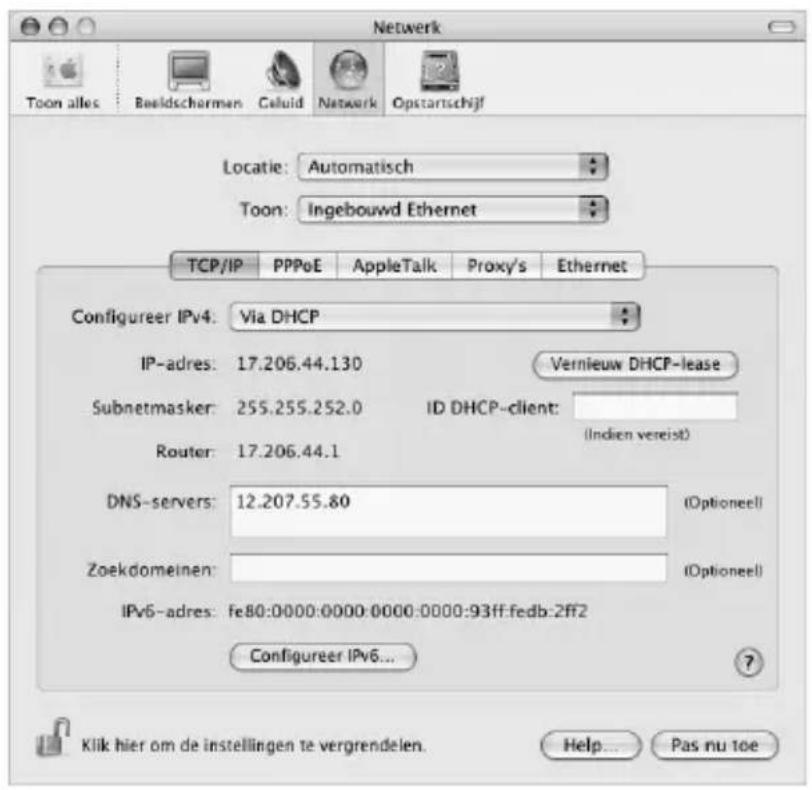
4 Klik op 'Pas nu toe'.
U kunt de internetverbinding testen door uw webbrowser of een ander TCP/IP-programma te openen.
Opmerking: u kunt de velden 'ID DHCP-client' en 'Zoekdomeinen' leeg laten, tenzij uw internetaanbieder u vraagt om deze velden in te vullen.
Configuratie via PPPoE
Sommige internetaanbieders die gebruikmaken van DSL, werken met PPPoE (Point-to-Point Protocol over Ethernet). Als u een DSL-modem gebruikt en een gebruikersnaam en wachtwoord nodig hebt om een verbinding tot stand te brengen met het internet, moet u contact opnemen met uw internetaanbieder om te controleren of de verbinding tot stand moet worden gebracht via PPPoE.
Om een PPPoE-verbinding in te stellen, gaat u als volgt te werk:
Zorg dat u de gebruikersnaam, het wachtwoord en, indien vereist, het adres van de domeinnaamserver (DNS) bij de hand hebt wanneer u de netwerkverbinding configureert (raadpleeg pagina 78).
1 Kies in het paneel 'Netwerk' in Systeemvoorkeuren 'Ingebouwd Ethernet' uit het venstermenu 'Toon'.
2 Klik op 'PPPoE' en schakel het aankruisvak 'Verbind via PPPoE' in.
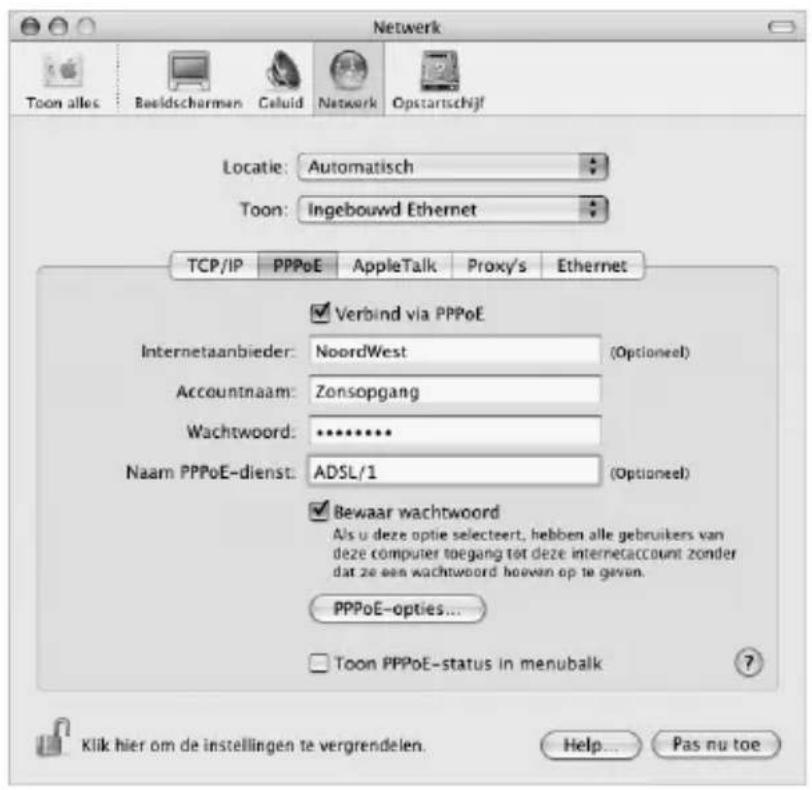
3 Voer de gegevens in de desbetreffende velden in. Als u wilt dat alle gebruikers van de computer van dezelfde verbindingsmethode gebruikmaken, schakelt u het aankruisvak 'Bewaar wachtwoord' in.
Opmerking: als u wilt dat er automatisch een verbinding tot stand wordt gebracht zodra u een TCP/IP-programma opent, bijvoorbeeld een webbrowser of een e-mailprogramma, klikt u op de knop 'PPPoE-opties' en schakelt u het aankruisvak 'Verbind automatisch indien noodzakelijk' in.
4 Klik op 'TCP/IP' en kies 'Via PPP' of 'Handmatig' uit het venstermenu 'Configureer IPv4', afhankelijk van de instructies van uw internetaanbieder. Als u van uw internetaanbieder een statisch IP-adres hebt ontvangen, kiest u 'Handmatig' en typt u het adres in het veld 'IP-adres'.
5 Typ de DNS-serveradressen in het desbetreffende veld.
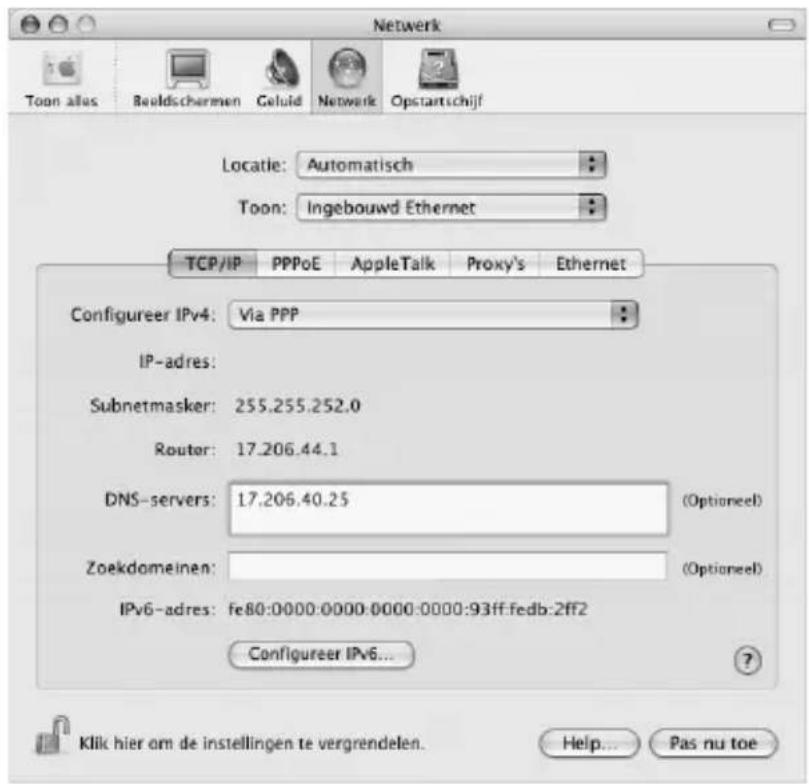
6 Klik op 'Pas nu toe'.
Zodra u het netwerk hebt geconfigureerd, is de internetverbinding gereed voor gebruik. U kunt de internetverbinding testen door uw webbrowser of een ander TCP/IP-programma te openen.
Belangrijk: Als u de optie om automatisch een verbinding tot stand te brengen niet hebt ingeschakeld, moet u het programma Internetverbinding openen, de juiste configuratie kiezen en vervolgens op 'Verbind' klikken. Kies 'Help' > 'Internetverbinding Help' in de menubalk voor meer informatie.
Draadloze verbinding via AirPort Extreme
Als in de Mac mini een AirPort Extreme-kaart is geïnstalleerd, kunt u de netwerk- en internetverbinding via AirPort configureren met behulp van de AirPort- of AirPort Extreme-configuratie-assistent (in de map 'Hulpprogramma's' in de map 'Programma's'). Deze assistent helpt u bij de configuratie van het basisstation en die van de computer voor het gebruik van een AirPort Extreme-basisstation of een AirPort Express. Raadpleeg voor meer informatie over het AirPort-basisstation de installatiehandleiding die bij het station is geleverd. Als het basisstation al is geconfigureerd, kan de AirPort Extreme-kaart er in de meeste gevallen direct een verbinding mee tot stand brengen.
Controleren of u toegang hebt tot een AirPort Extreme-netwerk
Klik op het AirPort-statussymbool in de menubalk en kies een netwerk uit het menu.
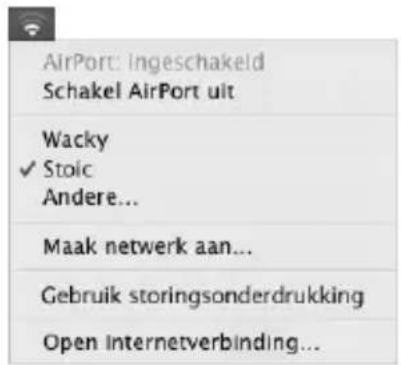
Als in het menu geen AirPort-netwerk wordt weergegeven, kunt u met behulp van de AirPort-configuratie-assistent de instellingen controleren of wijzigen. U kunt de instellingen ook aanpassen via het paneel 'Netwerk' in Systeemvoorkeuren.
Handmatig een AirPort Extreme-verbinding configureren
Als u een handmatige verbinding configureert, moet u de onderstaande gegevens bij de hand hebben. Deze kunt u bij uw systeembeheerder opvragen.
Als u een verbinding via DHCP tot stand brengt, wordt deze informatie automatisch via het netwerk verspreid. Vraag aan de systeembeheerder welke van de onderstaande gegevens u nog nodig hebt.
- de DNS-serveradressen, indien nodig;
- de configuratiemethode van het IP-adres (handmatig of via DHCP);
- het IP-adres;
-
het routeradres;
-
het subnetmasker.
- het wachtwoord, indien nodig.
Vervolgens controleert u of de AirPort-verbindingsopties actief zijn in het paneel 'Netwerk' in Systeemvoorkeuren.
Om de netwerkvoorkeuren voor de AirPort Extreme-verbinding in te stellen, gaat u als volgt te werk:
1 Kies 'Apple' ( Apple ) > 'Systeemvoorkeuren' in de menubalk.
2 Klik op 'Netwerk'.
3 Kies 'Configuratie netwerkpoorten' uit het venstermenu 'Toon'.
4 Schakel het aankruisvak vóór 'AirPort' in.
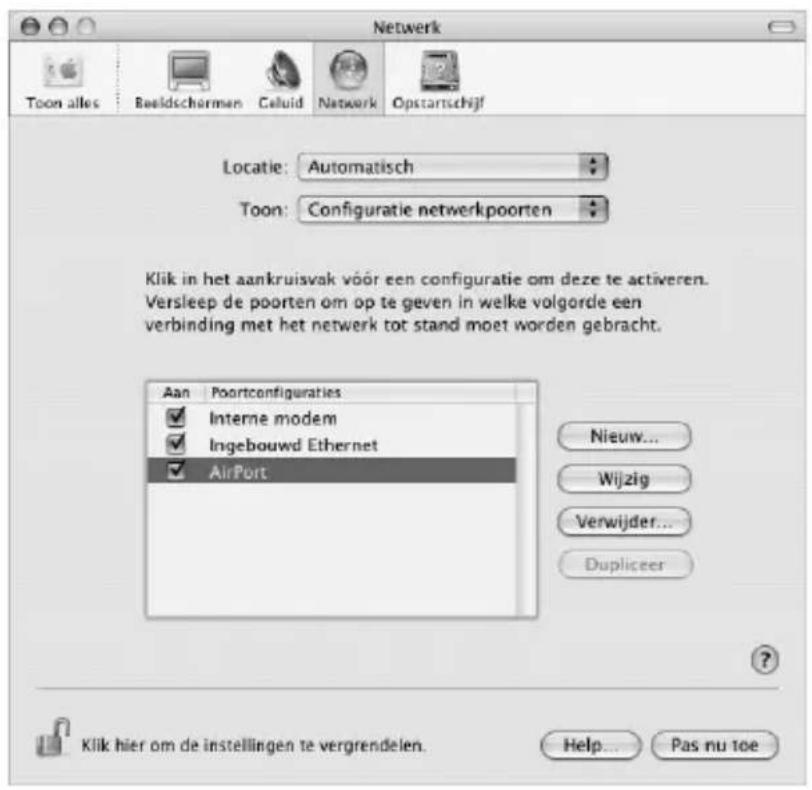
Configureer vervolgens het netwerk handmatig of via DHCP, afhankelijk van de instructies die u van uw internetaanbieder of netwerkbeheerder hebt ontvangen. Als u zelf een netwerk opzet, kunt u het netwerk het beste via DHCP configureren, aangezien IP-adressen automatisch door de server worden toegewezen.
1 Kies 'AirPort' uit het venstermenu 'Toon'.
2 Klik, indien nodig, op 'TCP/IP'.
3 Kies 'Handmatig' of 'Via DHCP' uit het venstermenu 'Configureer IPv4'.
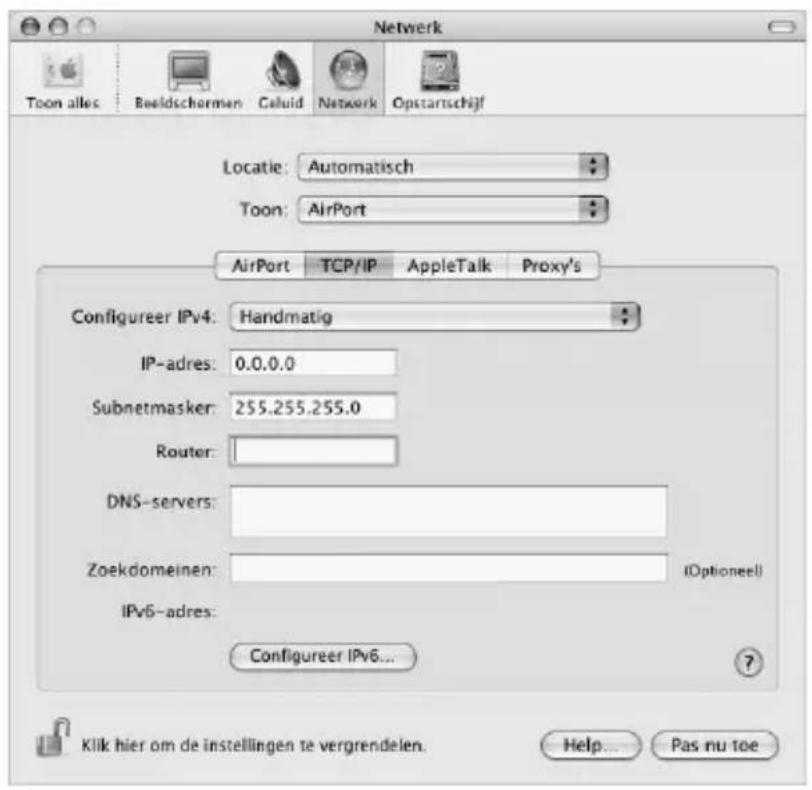
- Als u 'Handmatig' kiest, geeft u de overige gegevens op in de desbetreffende velden.
- Als u 'Via DHCP' kiest, hoeft u verder geen gegevens op te geven, tenzij de systeembeheerder u hiertoe heeft verzocht.
4 Klik op 'AirPort' en geef de instellingen op voor het inloggen op een AirPort Extreme-netwerk nadat u de computer opnieuw hebt opgestart of nadat de sluimerstand wordt uitgeschakeld.
5 Klik op 'Pas nu toe'.
Zodra u de AirPort-instellingen hebt geconfigureerd, is de verbinding gereed voor gebruik.
De AirPort Extreme-verbinding testen
Klik op het AirPort-statussymbool in de menubalk en kies 'Schakel AirPort in'.
Alle AirPort Extreme-netwerken die zich binnen het bereik bevinden, worden in het menu weergegeven.
Problemen met de internetverbinding oplossen Een verbinding met het internet via een kabelmodem, DSL- modem of een LAN
In dit gedeelte vindt u informatie over het oplossen van problemen als u met uw kabelmodem, DSL of LAN een verbinding tot stand probeert te brengen met het internet.
Belangrijk: Instructies die betrekking hebben op modems zijn niet van toepassing als u gebruikmaakt van een LAN. In tegenstelling tot gebruikers van een kabel- of DSL-modem beschikken gebruikers van een LAN in veel gevallen over hubs, switches, routers en andere verbindingsapparatuur. LAN-gebruikers moeten contact opnemen met hun netwerkbeheerder in plaats van met de internetaanbieder.
De kabels en de voeding controleren
U moet controleren of alle modemkabels goed vastzitten, inclusief het netsnoer, de kabel van de modem naar de computer en de kabel van de modem naar de telefoonaansluiting. U moet tevens controleren of de kabels en de voedingen van de Ethernet-hubs en -routers goed zijn aangesloten.
De modem aan- en uitzetten en de modemhardware opnieuw instellen
Schakel de DSL- of kabelmodem uit en schakel het apparaat vervolgens na een paar minuten weer in. Sommige internetaanbieders bevelen aan om hierbij het netsnoer van de modem uit het stopcontact te halen. Als de modem een resetknop heeft, kunt u de modem hiermee vóór of na het in- en uitschakelen opnieuw instellen.
PPPoE-verbindingen
Als u er niet in slaagt met behulp van PPPoE een verbinding tot stand te brengen met uw internetaanbieder, controleert u eerst de kabels en de voedingen. Vervolgens schakelt u de spanning uit en weer in en stelt u de modemhardware opnieuw in.
De instellingen in Systeemvoorkeuren controleren
1 Kies 'Apple' ( Apple ) > 'Systeemvoorkeuren'.
2 Klik op 'Netwerk'.
3 Kies 'Configuratie netwerkpoorten' uit het venstermenu 'Toon'.
4 Schakel het aankruisvak vóór 'Ingebouwd Ethernet' in en sleep deze configuratie naar de bovenste positie in de lijst met netwerkpoortconfiguraties.
5 Kies 'Ingebouwd Ethernet' uit het venstermenu 'Toon'.
6 Klik op 'PPPoE'.
7 Schakel het aankruisvak 'Verbind via PPPoE' in.
8 Controleer of u de juiste gegevens van uw internetaanbieder hebt ingevuld in het veld 'Accountnaam'.
9 Als u het aankruisvak 'Bewaar wachtwoord' hebt ingeschakeld, typt u het wachtwoord opnieuw, zodat u er zeker van bent dat dit correct is.
10 Klik op 'TCP/IP'. Controleer of u de juiste gegevens van uw internetaanbieder in dit paneel hebt ingevoerd.
11Klik op 'Pas nu toe'.
Netwerkverbindingen
Als twee of meer computers gebruikmaken van dezelfde internetverbinding, moet u controleren of het netwerk correct is geconfigureerd. Hiervoor moet u weten of uw internetaanbieder één of meerdere (een voor elke computer) IP-adressen verstrekt.
Als u gebruikmaakt van één IP-adres, moet u een router hebben die gezamenlijk gebruik van één IP-adres door meerdere computers mogelijk maakt. (Dit wordt wel "NAT" (Network Address Translation) of "IP masquerading" genoemd.) U moet de configuratiegegevens controleren aan de hand van de documentatie die bij de router is geleverd of door contact op te nemen met degene die het netwerk heeft geconfigureerd. Met het AirPort Extreme-basisstation kunt u één IP-adres delen met meerdere computers. Raadpleeg AirPort Help of de AirPort-website van Apple op www.apple.com/nl/airport voor meer informatie over het gebruik van een AirPort Extreme-basisstation.
Als u het probleem met behulp van de bovengenoemde stappen niet kunt oplossen, neemt u contact op met uw internetaanbieder.
Europa: verklaring van overeenstemming EU
Dit product voldoet aan de Europese Richtlijnen 72/23/EEC, 89/336/EEC en 1999/5/EC.
Raadpleeg de volgende website:
http://www.apple.com/euro/compliance/
Laser Information
Activiteiten met een verhoogd risico
Deze computer is niet bedoeld voor gebruik in de bediening van nucleaire installaties, navigatie- of communicatiesystemen voor de luchtvaart of apparatuur voor luchtverkeersleiding, of in andere situaties waarin problemen met het gebruik van de Apple software kunnen leiden tot de dood, persoonlijk letsel of ernstige schade aan zaken of het milieu.
ENERGY STAR® Compliance
Gebruikte batterijen en recycling
Ga voor informatie over het recyclingprogramma van Apple naar de volgende webpagina: www.apple.com/environment/summary.html.
Batterij
De Mac mini is voorzien van een lithium-ion-batterij die net zolang als de computer meegaat. U mag de batterij niet vervangen. De batterij mag uitsluitend door een erkende Apple technicus worden vervangen.
Wanneer dit product het einde van zijn levensduur heeft bereikt, moet u zich volgens de in uw woonplaats geldende richtlijnen of regelgeving ervan ontdoen.
Taiwan:
廢電池請回收

Nederland: gebruikte batterijen kunnen worden ingeleverd bij de chemokar of in een speciale batterijcontainer voor klein chemisch afval (kca) worden gedeponeerd.

Informatie over telecommunicatie en de Apple 56K-modem
De telefoonmaatschappij op de hoogte stellen
Sommige telefoonmaatschappijen vereisen dat u hen op de hoogte stelt als u een modem aansluit op het telefoonnet.

- Gebruikershandleiding
- Inhoud
- De Mac mini is zo ontworpen dat u er onmiddellijk mee aan de slag kunt.
- Gegevens naar de Mac mini overbrengen
- De Mac mini configureren voor het internet
- De Mac mini in de sluimerstand zetten of uitschakelen
- De sluimerstand inschakelen om energie te besparen
- U kunt de sluimerstand op de volgende manieren snel inschakelen:
- De Mac mini uitzetten
- Vertrouwd raken met de Mac mini
- 2
- In dit hoofdstuk vindt u elementaire informatie die u nodig hebt om met de Mac mini aan de slag te gaan.
- De meest recente informatie verkrijgen
- Informatie over Mac OS X
- Het bureaublad aanpassen en voorkeuren instellen
- Verbinding maken met een printer
- Om een printer te configureren, gaat u als volgt te werk:
- Het afdrukproces controleren
- Het afdrukken van documenten controleren
- Cd's afspelen en een koptelefoon aansluiten
- Meer informatie over iTunes
- De software van de iMac G5 up-to-date houden
- Om te zoeken naar software-updates, gaat u als volgt te werk:
- Camera's of andere FireWire-apparaten aansluiten
- Een verbinding met een netwerk tot stand brengen
- Een internetverbinding tot stand brengen
- Bestanden naar een andere computer kopieren
- Een programma blijft hangen
- Mac OS Help raadplegen voor antwoorden op uw vragen
- Werken met Mac OS Help
- Werken met programma's
- Werken met de computer
- 3
- De Mac mini bevat een groot aantal ingebouwde voorzieningen waarmee u de computer volledig naar wens kunt aanpassen.
- Een beeldscherm of videoapparaat aansluiten
- DVI-naar-VGA-adapter
- DVI-naar-video-adapter
- USB (Universal Serial Bus)
- Werken met USB-apparaten
- Meerdere USB-apparaten tegelijk gebruiken
- Meer informatie over USB
- FireWire
- Werken met FireWire-apparaten
- Meer informatie over FireWire
- Draadloze internet- en netwerktoegang via AirPort Extreme
- Draadloze toegang tot het internet via AirPort
- AirPort Express en AirPort Extreme-basisstation
- Meer informatie over AirPort
- Draadloze Bluetooth-technologie
- Een Bluetooth-apparaat configureren
- Bluetooth-bestandsuitwisseling configureren
- Bluetooth-verbindingen configureren
- Een bestand naar een voor Bluetooth geschikt apparaat sturen
- Om een bestand te versturen naar een voor Bluetooth geschikt apparaat, gaat u als volgt te werk:
- Meer informatie over de draadloze Bluetooth-technologie
- Ethernet (10/100Base-T)
- Meer informatie over Ethernet
- Geluidsondersteuning
- Meer informatie over geluid
- Werken met de optische-schijfeenheid
- Cd- of dvd-schijven in de eenheid plaatsen
- Schijven uit de eenheid verwijderen
- Dvd-schijven afspelen
- Cd-r- en cd-rw-schijven opnemen
- Meer informatie
- De computer beveiligen
- Problemen oplossen
- 4
- Het kan voorkomen dat u tijdens het gebruik van de Mac mini problemen ondervindt. Dit hoofdstuk bevat oplossingen voor problemen die zich kunnen voordoen.
- Problemen die het gebruik van de computer verhinderen
- De computer loopt vast tijdens het opstarten of er verschijnt een knipperend vraagteken op het scherm
- Het is niet mogelijk om de computer in te schakelen of op te starten
- De bij de computer geleverde software opnieuw installeren
- Mac OS X installeren
- Programma's installeren
- Mac OS 9 installeren
- Om Mac OS 9 te installeren, gaat u als volgt te werk:
- Andere problemen
- U hebt een probleem met een bepaald programma
- U ondervindt problemen met AirPort
- U kunt een schijf niet verwijderen
- U kunt geen verbinding met het internet tot stand brengen
- U hebt een probleem met het gebruik van de computer of het Mac OS
- De instellingen voor de datum en tijd gaan regelmatig verloren
- Apple Hardware Test gebruiken
- Om Apple Hardware Test te gebruiken, gaat u als volgt te werk:
- Meer informatie over service en ondersteuning
- Informatie op het internet
- Help
- Systeemprofiel
- Apple Hardware Test
- Informatie over service en ondersteuning via AppleCare
- De locatie van het serienummer van de computer
- Specifications
- Informatie over onderhoud, gebruik en veiligheid
- B
- De Mac mini verplaatsen
- Aanwijzingen voor de installatie en het gebruik van de computer
- Onthoud het volgende:
- Connectors en poorten
- Lichtnetadapter
- Gehoorbeschadiging voorkomen
- Uw werkplek inrichten
- Stoel
- Beeldscherm
- Muis
- Toetsenbord
- Apple en het milieu
- Een verbinding tot stand brengen met het internet
- Voordat u een internetverbinding tot stand brengt, gaat u als volgt te werk:
- De instellingen op een Mac OS X-computer vinden
- De instellingen op een Mac OS 9-computer vinden
- De instellingen op een Windows-pc vinden
- Informatie voor de configuratie-assistent
- De internetverbinding handmatig instellen
- Inbelverbinding
- Een internetverbinding tot stand brengen via een DSL-modem, een kabelmodem of een LAN
- Om de netwerkvoorkeuren voor de ingebouwde Ethernet-poort te configureren, gaat u als volgt te werk:
- Handmatige configuratie
- Configuratie via DHCP
- Configuratie via PPPoE
- Om een PPPoE-verbinding in te stellen, gaat u als volgt te werk:
- Draadloze verbinding via AirPort Extreme
- Controleren of u toegang hebt tot een AirPort Extreme-netwerk
- Handmatig een AirPort Extreme-verbinding configureren
- De AirPort Extreme-verbinding testen
- Problemen met de internetverbinding oplossen Een verbinding met het internet via een kabelmodem, DSL- modem of een LAN
- De kabels en de voeding controleren
- De modem aan- en uitzetten en de modemhardware opnieuw instellen
- PPPoE-verbindingen
- De instellingen in Systeemvoorkeuren controleren
- Netwerkverbindingen
- Europa: verklaring van overeenstemming EU
- Laser Information
- Activiteiten met een verhoogd risico
- ENERGY STAR® Compliance
- Gebruikte batterijen en recycling
- Batterij
- Taiwan:
- Informatie over telecommunicatie en de Apple 56K-modem
- De telefoonmaatschappij op de hoogte stellen
Merk : APPLE
Model : Mac mini 2.3Ghz quadcore
Categorie : Desktopcomputer