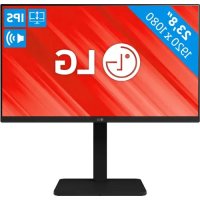
24BA560 - Monitor LG - Gratis gebruiksaanwijzing en handleiding
Vind de handleiding van het apparaat gratis 24BA560 LG in PDF-formaat.
 FR
FR
 BG
BG
 CS
CS
 DA
DA
 DE
DE
 EL
EL
 EN
EN
 ES
ES
 ET
ET
 FI
FI
 HU
HU
 ID
ID
 IT
IT
 JA
JA
 KK
KK
 KO
KO
 LT
LT
 LV
LV
 MK
MK
 NL
NL
 NO
NO
 PL
PL
 PT
PT
 RO
RO
 RU
RU
 SK
SK
 SL
SL
 SQ
SQ
 SV
SV
 TR
TR
 UK
UK
 ZH
ZH
Veelgestelde vragen - 24BA560 LG
Gebruikersvragen over 24BA560 LG
0 vraag over dit apparaat. Beantwoord die u kent of stel uw eigen vraag.
Stel een nieuwe vraag over dit apparaat
Download de handleiding voor uw Monitor in PDF-formaat gratis! Vind uw handleiding 24BA560 - LG en neem uw elektronisch apparaat weer in handen. Op deze pagina staan alle documenten die nodig zijn voor het gebruik van uw apparaat. 24BA560 van het merk LG.
GEBRUIKSAANWIJZING 24BA560 LG
Gebruikershandleiding
LED LCD MONITOR
(LED-Monitor*)
- De LG LED-monitoren়n monitoren met LED-achtergrondverlichting.
Lees deze handleiding zorgvuldig door voordat u het apparaat bedient en bewaar de handleiding op een veilige plek zodat u deze in de toekomst kunt raadplegen.
24BA560
24BA550
27BA560
27BA550
www/lg.com
Copyright © 2024 LG Electronics Inc. Alle rechten voorbehonden.
INHOUDSOPGAVE
MONTEREN EN VOORBEREIDEN 4
- Installeren 5
De monitor verplaatsen en optillen. 5
Installatie op een tafel 6
De Kensington-vergrendeling gebruiken. 6
Montage aan een muur. 7 - Productbeschrijving 9
De joystickknop gekruiken 10
De hoogte van de standard aanpassen 10
Dehoekaanpassen 11
Roteerfunctie 11 - Ondersteunde software. 13
DE MONITOR GEBRUIKEN 14
-Aansluiten op een PC. 14
D-SUB aansluiting 14
HDMI-verbinding 15
DisplayPort-verbinding 15
-Aansluiten op AV-apparaten 16
HDMI-verbinding 16
Randapparatuur aansluiten 16
Verbinding via USB-apparaat 16
Hoofdtelefoon-verbinding 17
GEBRUIKERSINSTELLINGEN 17
- Het hoofdmenu activeren. 17
Functies in het hoofdmenu 18
Menu-installingen 18
[Quick Settings] 19
[Input] 19
[Picture] 20
[General] 22
PRODUCTSPECIFICATIONS 23
- Ondersteuningsmodus 24
(Preset-modus, HDMI) 24
(Vooraf ingestelde modus, DisplayPort) 25
(Vooraf ingestelde modus, D-SUB) 26
HDMI-timing (video) 27
PROBLEM OPLOSSEN 28
LICENTIE 30
MONTEREN EN VOORBEREIDEN

LET OP
- Gebruik allein originele onderden, om de veiligheid en prestaties van het product te garanderen.
Eventuele beschadiging en letsel door gebruik van namaakonderdelen worden nicht gedekt door de garantie. Het wordt aanbevolen de meegeleverde onderdelen te gebruiken. - De productcijfers en schermweergaven die in deze handleiding worden gebruikt, zichoorboeelden om consumenten te helpen het product te gebruiken en konnen afwijken van het daadwerkelijkke product.
- Breng geen vreeimde stoffen (olien, smeermiddelen, enz.) aan de schroeven aanijdens de montage van het product. (Doet u dit noch, dan kan het product beschadigd raken.)
- Als u overmatig veel kracht uitoefent bij het aandraien van de schroeven, kan de monitor beschadigd raken. De hierdoor ontstane schade valeit Niet onder de productgarantie.
- Draag de monitor Niet ondersteboven door alleen de basis vast te houden. De monitor kan dan van de standard vallen, wat persoonlijk letsel kan veroorzaken.
- Raak het scherm van de monitor Niet aan wanneer u de monitor optilt of verplaatst. Door de uitgeoefende druk kan de monitor beschadigd raken.
- Voor golfpatron op uiterlijk, in tegenstelling tot de normale coatingmethode, worden het gebruikt op toegevoed glitterenmaterialiaal in grondstof. Zonder afgebladerd uiterlijk, heeft het een goede duurzaamheid. Gebruik het gerust, want er is geen probleem bij het gebruik van dit product.

OPMERKING
- De onderden zien er möglichk andersuit dan hieronder afgebeld.
- Alle productinformationatie en -specificaties in deze handleiding können zonder voorafgaande kennisgeving worden gewijzigd om de prestaties van het product te verbeteren.
Voor accessoires gaat u waar een elektronicaawinkel of webshop of neemt u contact op met de winkel waar u het product heeft gekocht. - Afhankelijk van de regio kan het meegeleverde netsnoer verschillen.
Installeren
De monitor verplaatsen en optillen
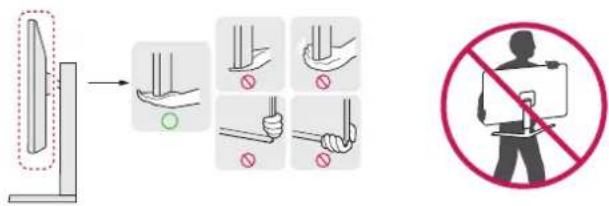
Wanner u de monitor wilt verplaaten of optillen, volgt u de onderstaande instructies om te voorkomen dat de monitor krassen oploopt of wordt beschadig en om de monitor, oneacht vorm of grotte, veilig te transporteren.
- U wordt geadviseer om de monitor in de oorspronkelijke doos of het verpakkingsmateriaal teplaaten voordat u deze verplaatst.
Koppel het netsnoer en alle andere kabels los voordat u de monitor verplaatst of optit.
Houd de onder- en zijkant van de monitor stevig vast. Houd de monitor Niet bij het scherm zich vast. - Wonneer u de monitor vasthoudt, moet het scherm van u af zich gekeerd om te voorkomen dat er krassen op komen.
Bij het vervoeren van de monitor mag de monitor Niet wordenblootgesteld aan schokken of buitensporige trillingen.
Houd de monitor tijdens het verplaatsen altijd rechtop; draai de monitor nooit op zich en kantel.Deze Niet.
LETOP
Probeer het scherm van de monitor Niet aan te raken.
- Dit kan leiden tot beschadiging van het scherm of van pixels waarmee beelden worden gezormd.
Installatie op een tafel
- Til de monitor op en plaats delechtop op de tafel. Plaats de monitor ten minste 100 mm van de muur om te zorgen voor voldoende ventilatie.
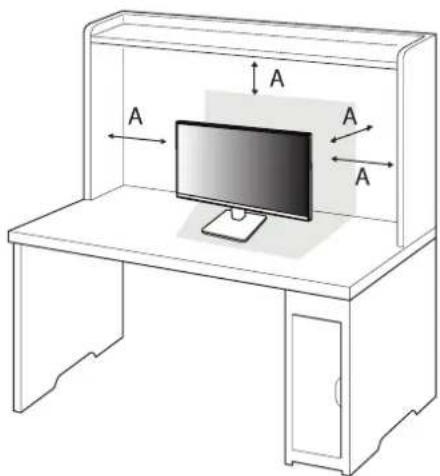
A 100mm
LETOP
Koppel het netsnoer los voordat u de monitor verplaatst of installeert. Er bestaat een risico op een elektrische schok.
- Gebruik alleen het netsnoer dat bij het product is meegeleverd en sluit deze aan op een geaard stopcontact.
- Als u een extra netsnoer nodig hebt, neem dan contact op met uwplaatsijke leverancier of de dichtstbijzijnde winkel.
De Kensington-vergrendeling gebruiken
Raadpleeg de gebruikershandelding voor de Kensington-verbendeling of bezoek de website op http://www. kensington.com voor meer informatie over montage en gebruik.
Bevestig de monitor aan een tafel met de kabel van het Kensington-veiligeidssystem.
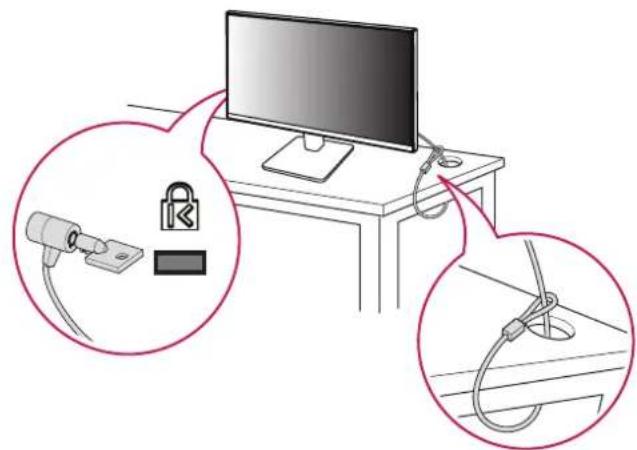
OPMERKING
- Het Kensington-veiligheidssystem is optioneel. Optionele accessoires zich verkrijgbaar bij de meeste elektronicawinkels.
Montage aan een muur
Deze monitor voldoet aan de vereisten voor de muurbestigingsplaat of andere compatibele apparaten. Bevestig de monitor ten minste 100mm van de muur af en laat onceveer 100 mm ruimte aan alle kanten van de monitor vrij om te zorgen voor voldoende ventilatie. U kurz gedetailleerde montage-instructies bij uw lokale elektronicawinkel opvragen. U kurz ook de handleiding raadplegen voor informatie over het monteren en instellen van een flexiblemuurbestigingssteun.
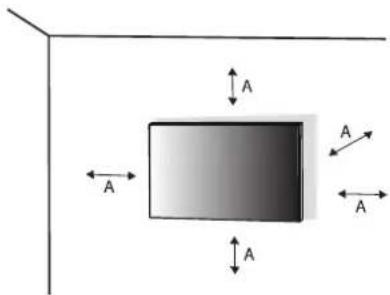
A:100mm
De muurbevestigingsplaat bevestigen
Bevestig een muurbeugel (optioneel) aan dechterzijde van de monitor als u de monitor aan een muur wilt monteren.
Zorg dat de muurbeugel stevig aan de monitor en de muur is bevestigd.
| Muurbevestiging (mm) 100 x 100 | |
| Standaardschroeven M4 x L10 | |
| Aantal schroeven 4 | |
| Muurbevestigingsplaat (optioneel) LSW149 |

OPMERKING
- Gebruik de schroeven die worden vermeld in VESA-richtlijnen.
- De muurbevestigingsset bevataen montagehandleiding en alle benodigde onderdelen.
- De muurbeugel is optioneel. Optionele accessoires bij verwrijgbaar bij uwplaatsilijke winkelier.
- De lenghte van de schroef kan variieren per muurbeugel. Als u schroeven gebruikt die langer zich dan de standardlengte, kan de binnenkant van de monitor beschadigd raken.
- Raadpleeg voor meer informatie de gebruikershandleiding van de muurbeugel.
- Oefen Niet te veel drukuit bij het monteren van de muurbevestigingsplaat. Dit kan schade aan het scherm verooorzaken.
- Verwijder de standardaar voordat u de monitor op de muurbevestigingsplaat installeert door de bevestiging van de standardaar omgekeerd uit te voeren.

LETOP
Koppel het netsnoer los voor u de monitor verplaatst of installeert, om elektrische schokken te voorkomen.
- Als u de monitor aan het plafond of een schuine wand monteert, kan deze vallen en letsel veroorzaken. Gebruik een goedgekeurde muurbevestigingssteun van LG en neem contact op met uwplaatselijke winkelier of een yakman.
- Om letset te voorkomen, moet dit apparaat veilig aan de muur worden bevestigd aan de hand van de installment-instructions.
- Als u overmatig veel kracht uitoefent bij het aandraaien van de schroeven, kan de monitor beschadigd raken. De hierdoor ontstane schade valt Niet onder de productgarantie.
- Gebruik een muurbeugel en schroeven die voldoen aan VESA-richtlijnen. Schade die worden veroorzaakt door gebruik of oneigenlijk gebruik van ongeschikte onderden valt nicht onder de productgarantie.
- De lengte van elke bevestigde schroef moet 8 mm of minder zich, gemeten vanaf de blijktant van de monitor.
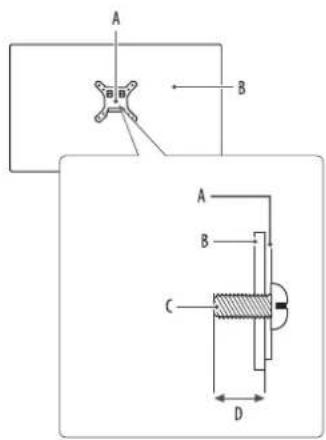
A: Muurbevestigingsplaat
B: Achterkant van de monitor
C:Standaardschroeven
D:Max.8mm
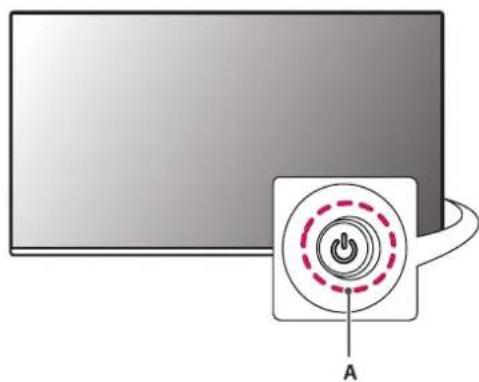
Productbeschrijving
A Joystickknop
De joystickknop gebruiken
U kunt de functies van de monitor heel eenvoudig bedieren door op de joystickknop te drukken of de knop met uw vingeraar links/rechts/omhoog/omlaag te bewegen.
Basisfuncties
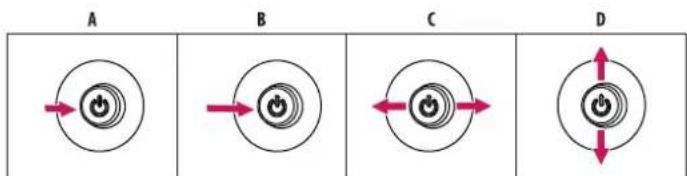
A (Inschaken): Druk eenmaal met uw vinger op de joystickknop om de monitor in te schaken.
B (Utschakelen): Houd eenmaal met uw vinger de joystickknop meer dan 5 seconden ingedrukt om de monitoruit te schaken.
C (Volumeregeling): U kunt het volume regelen door de joysticknopaar links/rechts te bewegen.
D (Hiermee kunt u de helderheid van het scherm regelen): U kunt de helderheid van het scherm regelen door de joystickknop omhoog/omlaag te bewegen.
De hoogte van de standardaard aanpassen
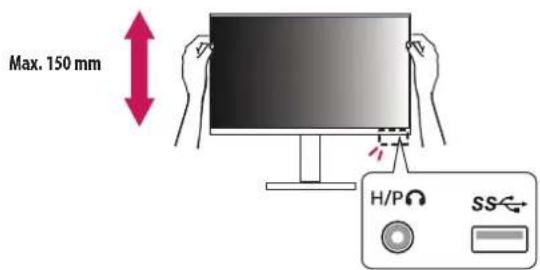
1 Plaats de monitor recktop op de standard.
2 Houd de monitor altijd met twee handen vast.
WAARSCHUWING
- Plaats uw hand Niet op de standardaard als u de hoogte van het scherm aanpast, om letsel aan uw vingers te voorkomen.
Houd, als u de schermhoogte aanpast, rekening met eventuele USB-sticks of kabels aangesloten op de onderkant van de monitor.
De hoek aanpassen
1 Plaats de monitor recktop op de standard.
2 Pas de hoek van het scherm aan.
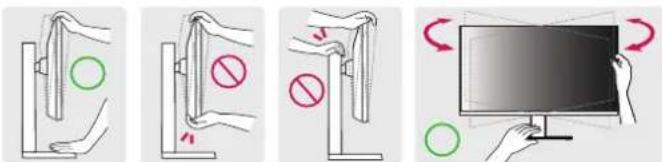
Het scherm kan -5^ tot 21^ maar voren enachten worden gekanteld voor optimaal kijkgemak. U kunt de hoek van het scherm ook 45 graden maar links ofaar rechts aanpassen.
WAARSCHUWING
- Om te voorkomen dat u uw vingers bezegt als u de kijkhoek van het scherm aanpast, mag u de onderzijde van de monitor Niet vasthouden (zie afbeelding hieronder).
- Raak het scherm Niet aan en druk er Niet op wanneer u de kijkhoek van de monitor aanpast.
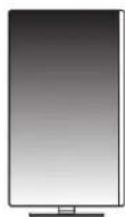
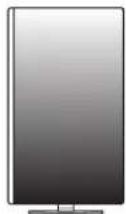
Roteerfunctie
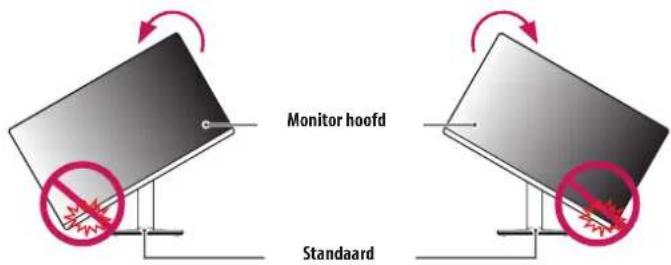
Met de roteerfungtie kan de monitor 90^ maar rechts of -90^ maar links worden gedraid.
WAARSCHUWING
- Gebruik om krassen van de standarde te voorkomen, geen overmatige kracht of sleidheid bij het draaien van de monitor en zorgervoordat de monitor de standardaard Niet raakt.
- Om letsel aan uw vingers te voorkomen, moet u ze nietussen het scherm en de standard steken wanneer u het scherm draait.
- Wees voorzichtig met het draaien van de monitor als de kabel is aangesloten.
1 Breng de monitor omhoog maar de maximale hoogte.
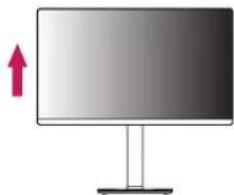
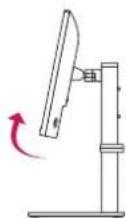
2 Pas de hoek van de monitor aan in de richting van de pij zoals weergegeven in de afbeelding.
3 Draai de monitor reckt som of linksom als afgebeeld.
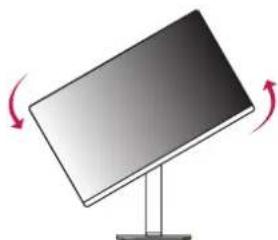
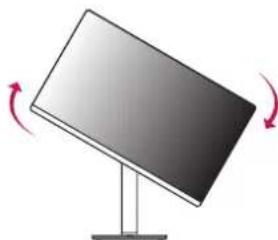
4 Voltooi de installmente door de monitor 90^ of -90^ te draaien zoals afgebeeld.

OPMERKING
- Het scherm kan eenvoudig worden gedraaid met de sneltoets voor schermrotatie van uw Windowsbesturingsystem. Sommige Windows-versies en sommige stuurprogramma's voor grafische kaarten gebruiken möglich Andere instellenen voor de sneltoets voor schermrotatie of ondersteunen de sneltoets voor schermrotatie Niet.
Windows OS-sneltoets voor schermrotatie.
- 0^ : Ctrl + Alt + pijl omhoog-toets op het toetsenbordf
- 90^ Ctrl + Alt + pjll links-toets op het toetsbord ()
- 180^ Ctrl + Alt + pij omlaag-toets op het toetsenbord
- 270^ Ctrl + Alt + pij rechts-toets op het toetsenbord
Ondersteunde software
U kunt de niewste versie vanaf de LGE-website (www.lg.com) downloaden en installereren.
Stuurprogramma voor monitG/Switch
DE MONITOR GEBRUIKEN
- Het product ziet er möglichk andersuit dan op de afbeeldingen in deze handleiding is te zien. Druk op de joysticknoop, gaaryl [Settings] > [Input], enselecteerervolgensde ingangsoptie.

LET OP
- Als u kabels gebruikt die nicht发展格局 door LG, worden het beeld möglichn Niet weergegeven of kan er beeldruis optreden.
- Druktiet langdurig op het schem. Hierdoor kan het beeld verwormd raken.
Voorkom dat een stilstaand beeld lang op het scherm wordt weergegeven. Hierdoor kan het beeld inbranden. Gebruik indien möglich een schembeveiligig voor de PC. - Gebruik een geaarde stekkerdoos of een geaard stopcontact als u het netsnoer op een stopcontact aansluit.
- Het beeld kan flickkeren als de monitor in een koude omgeveing wordt ingeschakeld. Dit is normalaal.
- Soms verschijnen rode, groene of blauwe stippen op het scherm. Dit is normalaal.
Zorg ervoor dat u de meegeleverde kabel van het product gebruikt. Er kan anders een storing ontstaan.
Aansluiten op een PC
Deze monitor ondersteunlagahutlay
* Plog funkiyaardoor u een apparaat op uw computer kurz aansluiten zonder dat u iets opniewu hoeft te configureren of stuurprogramma's hoeft te installereren.
D-SUB aansluiting
Brengt het analoge videosignal van de pc over maar de monitor.

Appledapter
- Voor gebruik met Apple Macintosh is een aparte stekkeradapter vereist. Deze adapter is te koop bij Apple89.
HDMI-verbinding
Verzendt de digitale video- en audiosignalen vanaf uw PC waar de monitor.
OPMERKING
- Bij gelebruik van een DVIaar HDMI/DP(DisplayPort)aar HDMI-kabel hunnen er compatibiliteitstproblemen optreden.
- Gebruik een goedgekeurde kabel met het HDMI logo. Als u geen goedgekeurde HDMI kabel gebruikt, worden het scherm möglichnestweergeveenofkan er een verbindsfout optreden.
Aanbevolen HDMI-kabeltypen
- High Speed HDMF/m-kabel
High Speed HDMF/kabel met Ethernet
DisplayPort-verbinding
Verzendt de digitale video- en audiosignalen vanaf uw PC maar de monitor.
OPMERKING
- Aflhankelijk van de DP-versie (DisplayPort) van de PC is er möglichk geen video- of audio-uitvoer.
- Als u gekruikmaakt van een grafische kaart voor een Mini DisplayPort-uitgang, gebruik dan een Mini-DP maar DP-kabel (Mini DisplayPort maar DisplayPort) of geslacht dat DisplayPort1.4 ondersteunt. (Afzonderlijk verkocht)
Aansluiten op AV-apparaten
HDMI-verbinding
HDMI verzendt digitale video- en audiosignalen vanaf uw AV-apparaat maar de monitor.
OPMERKING
- Bij gelebruik van een DVIaar HDMI/DP(DisplayPort)aar HDMI-kabel hunen er compatibiliteitisproblemen optreden.
- Gebruik een goedgekeurde kabel met het HDMI logo. Als u geen goedgekeurde HDMI kabel gebruikt, worden het scherm möglichnestweergeveenofkan er een verbindsfout optreden.
Aanbevolen HDMI-kabeltypen - High Speed HDM/100-kabel
- High Speed HDMF/kabel met Ethernet
Randapparaturaansluten
Verbinding via USB-apparaat
De USB-poort op het product werkt als een USB-hub.
Als u USB 3.0 wilt gebruiken, sluit u de USB 3.0-kabel van het product, type A-B, aan op de PC.
Randapparatuur die op de USB IN-poort worden aangesloten, können vanaf de PC worden bestuurd.
OPMERKING
- Het worden aanbevolen dat u alle Windows-updates installeert om uw Windows up-to-date te houden voordat u het product voor gebruik aansluit.
- Randapparatuur wird afzonderlijk verkocht.
- U kunt een toetsenbord, muis of USB-apparaat aansluiten op de USB-poort.
De oplaadsnelheid kan afhankelijk van het apparatus varieren.
LETOP
- Waarschuwingen bij het gebruik van een USB apparatus.
- Een USB-apparaat met een geautomatisieerd herkenningsprogramma erop geinstalleerd of dat zijn eigena stuurprogramma gelebruikt worden möglichnestherkend.
- Sommige USB-apparaten worden möglich nicht ondersteund of werknen nicht goed.
- Het worden aanbevolen om gebruik te makeen van een USB-hub of een vaste schijf met voeding. (Als de stroomtoevoer onvoldoende is, kan het USB-apparaat möglichnest goed worden herkend.)
Hooftelefoon-verbinding
Sluit de hoogtftelefoon op de monitor aan via de poort voor de hoogtftelefoon.

OPMERKING
- Randapparatuur wird afzonderlijk verkocht.
- Afhankelijk van de audio-instellenen van de PC en het externe apparaat zijn de functies van hoofdtelefoon en luidspreker möglich beperkt.
GEBRUIKERSINSTELLINGEN

OPMERKING
- De OSD (schermweergave) van uw monitor kan enigszins afwijkken van de afbeeldingen in deze handleiding.
Het hoofdmenu activeren
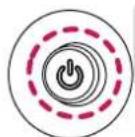
Joystickknop
1 Druk op de joystickknop op de achterkant van de monitor.
2 Beweeg de joystick omhoog/omlaag enaar links/rechts om de opties in te stellen.
Functies in het hoofdmenu
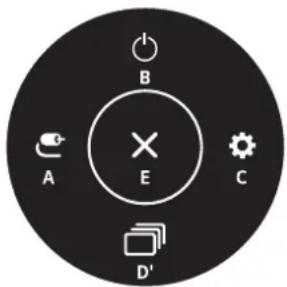
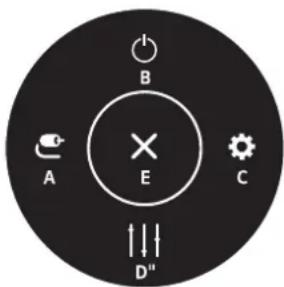
(allele voor HDMI / DisplayPort) (alleen voor D-SUB)
| Hoofdmenu Beschrijving | |
| A: [Input] Hiermee stelt u de modus Invoer in. | |
| B: [Power Off] Hiermee schakelt u de monitor uit. | |
| C: [Settings] Hiermee configurerert u de scherminstellungen. | |
| D: [Picture Mode](alleen voor HDMI / DisplayPort) | Hiermee stelt u de beeldmodus in. |
| D": [Auto Configuration](alleen voor D-SUB) | Gebruik de automatische configuratie voor optimale weergavein D-SUB. |
| E: [Exit] Hiermee verlaat u het menu. |
Menu-installingen
1 Om het OSD-menu te bekijken, drukt u op de joystickknop aan de achterkant van de monitor en opent u de [Settings].
2 Beweeg de joystick omhoog/omlaag enaar links/rechts om de opties in te stellen.
3 Beweeg de joystick waar of druk op ( om terug te gaan maar het bovenste menu of om andere menu-items in te stellen.
4 U sluit het OSD-menu af door de joystick waar te bewegen totdat u het menu heeft verlaten.


[Quick Settings] [Input] [Picture] [General]
[Quick Settings]
[Settings] > [Quick Settings]
[Brightness]: Stel de herderheid van het scherm in.
- [Contrast]: Hiermee wird het contrast van het scherm aangepast.
[Volume]: Hiermee past u het volumeniveau aan.
- U kunt [Mute]/[Unmute] afstellen door de joystickknop waar te bewegen in het menu [Volume].
- [Color Temp]: Stel uw eigien kleurtemperatuur in.
- [Custom]: De gebruiker kan de rode, groene en blauwe kleur aanpassen.
[Warm]: Hiermee stelt u de schermkleur in op een rode kleurtint.
- [Medium]: Hiermee stelt u de schermkleur in op een kleurtintCUSen rood en blauw.
- [Cool]: Hiermee stelt u de schermkleur in op een blauwe kleurtint.
- [Auto Configuration]: Gebruik de automatische configuratie voor optimale weergave in D-SUB.
[Input]
[Settings] > [Input]
- [Input List]: Hiermee selecteert u de invoermodus.
- [Aspect Ratio]: Hiermee past u de beeldverhouding aan. De weergave kan hetzelfde zijn voor de opties [Full Wide] en [Original] met de aanbevolen resolutie (1920 x 1080).
- [Full Wide]: Hiermee geeft u de video op breed scherm weir, ongeacht het ingevoerde videosignaal.
- [Original]: Hiermee geeft u een videoeer vogens de beeldverhouding van het ingewoerde videosignaal.
- De menu's können wordenuitgeschakeld bij de aanbevolen resolutie (1920 x 1080)
- [Auto Input Switch]: Wanneer u de [Auto Input Switch] instelt op [On], schakelt het scherm automatisch over maarlijke input wanneer deze is aangesloten.
[Picture]
[Settings] > [Picture] > [Picture Mode]
[Custom]: Hiermee kan de gebruiker elk element aanpassen.
- [Reader]: Optimaliseert het scherm voor het lezen van documenten. U(Intet het scherm helderde maken in het OSD-menu.
[Photo]: Optimaliseert het scherm voor de weergave van Foto's.
[ Cinema]: Hiermee optimaliseert u het scherm om de visuèle effecten van een video te verbeteren.
- [Color Weakness]: Deze modus is bedoeld voor gebruikers die geen onderseid hunken makeen tussen roed en groen. Hiermee kunnen gebruikers die moeite hebben om kleuren te herkennen, eenvoudig onderseid makesen tussen deze twee kleuren.
- Dit is een verwangende voor gebruikers met kleurenblindheid. Schakel waarom deze functie uit als u zich nicht prettig voelt bij dit scherm.
- Deze functie kan bepaalde kleuren in sommige afbeeldingen Niet herkennen.
[Game]: Hiermee optimaliseert u het schem voor spelen.
OPMERKING
- Als de [Picture Mode] worden gewijzigd, kan het scherm flickkeren of kan de resolutie van uw pc-schemm worden beinvoed.
[Settings] > [Picture] > [Picture Adjust]
[Brightness]: Stel de herderheid van het scherm in.
- [Contrast]: Hiermee wordt het contrast van het scherm aangepast.
[Sharpness]: Hiermee stelt u de scherpte van het scherm in.
-
[SUPER RESOLUTION+]: Omdat dit een functie is waarmee u de scherpte van afbeeldingen met lage resolutie kunt verhogen, worden het Niet aanbevolen om de functie voor normale tekst- of bureabladpictogrammen te gebruiken. Als u dit wel doet, kan dit een onnodige scherpte tot gevolg hebben.
-
[High]: Hiermee optimiseert u het scherm voor kristalheldere beelden. Het Beste voor high definition-video of games.
- [Middle]: Hiermee optimaliseert u het scherm voor kijkcomfort, met beelden in het middenussen de lage en hoge modi.
- [Low]: Hiermee optimaleiert u het schern voor vloeijende en tatsächlijke beelden. Het Beste voor Foto's of beelden met minder beweging.
-
[Off]: Voor weergave in de meest gebruukelijk instelling. Hiermee schakelt u [SUPER RESOLUTION +]uit.
-
[Black Level]: Hiermee stelt u het offset-niveau in (alleen voor HDMI).
Offset: is een referentie voor een videosignaal, namelijk de donkerste kleur die de monitor kan weergeven.
- [High]: Handhaft de huidige contrastverhouding van het scherm.
[Low]: Verlaagt het zwartniveau en verhoegt het witniveau ten opzichte van de huidige contrastverhouding van het scherm.
[DFC]
- [On]: Hiermee wird de herderheid automatisch aan het scherm aangepast.
- [Off]: Hiermee worden de functie [DFC]uitgeschakeld.
[Settings] > [Picture] > [Game Adjust]
-
[Response Time]: Hiermee stelt u de reactietijd voor weergegeven beelden in op basis van de beweging van het beeld op het scherm. Voor een normale omgeving worden de instelling [Fast] aanbevolen. Bij veel beweging worden de instelling [Faster] aanbevolen. Wonneer [Faster] is ingesteld, treedt möglichke beeldretentie op.
-
[Faster]: Hiermee stelt u de reactiesnelheid in op Sneller.
- [Fast]: Hiermee stelt u de reactiesnelheid in op Snel.
-
[Normal]: Hiermee stelt u de reactiesnelheid in op Normaal.
-
[Off]: De functie voor verbetering van de reactiesnelheid worden Niet gebruikt.
- [Black Stabilizer]: U kunt het zwarte contrast instellen voor een betere zichtaarheid in donkere scènes. U kunt zo eenvoudiger voorwerpen op donkere gameschermen zien.
[Settings] > [Picture] > [Color Adjust]
[Gamma]
- [Mode 1], [Mode 2], [Mode 3]: Hoe hoger de gammawaarde, hoe donkerder het beeld worden. En hoe lager de gammawaarde, hoelichter het beeld worden.
- [Mode 4]: Als u de gamma-instellingen Niet hoeft aan te passen, selekteert u [Mode 4].
- [Color Temp]: Stel uw eigien kleurtemperatuur in.
- [Custom]: De gebruiker kan de rode, groene en blauwe kleur aanpassen.
- [Warm]: Hiermee stelt u de schermkleur in op een rode kleurtint.
[Medium]: Hiermee stelt u de schermkleur in op een kleurtintussen rood en blauw.
- [Cool]: Hiermee stelt u de schermkleur in op een blauwe kleurtint.
- [Red], [Green], [Blue]: U knot de kleur van het beeld aanpassen met [Red], [Green] en [Blue].
[Settings] > [Picture] > [Configuration Adjust] (alleen D-SUB)
[Horizontal]: Om het beeld waar links en rechts te verplaatsen.
[Vertical]: Om het beeld omhoog en omlaag te verplaatsen.
- [Clock]: Om eventuale verticale balken of strepen op de schermachtergrund te minimaliseren. Oak de horizontally schermgrotte verandert.
- [Phase]: Om de focus van het scherm aan te passen. Met dit item(Int)kunt u horizontale ruis verwijdenen en de weergave van tekens verduidelijk den of verscherpen.
-
Gebruikers können die gewenste resolutie instellen. Deze optie is alleen ingeschakeld als de schemresolutie op uw computer is ingesteld op het volgende (alleen D-SUB).
-
1024 x 768, 1280 x 768, 1360 x 768, 1366 x 768, Uit
-1280x960,1600x900,Uit
-1440x900,1600x900,Uit
[Settings] > [Picture] > [Picture Reset]
- Hiermee herstelt u de standaardbeeld- en kleurinstellungen.
[General]
[Settings] > [General]
- [Language]: Hiermee worden de gewenste taal voor het menuschem ingesteld.
-
[SMART ENERGY SAVING]: Bespaar energia met behulp van de luminantiecompensatie.
-
[High]: Bespaart energia met behulp van de functie [SMART ENERGY SAVING] met hoge efficiente.
-
[Low]: Bespaart energia met behulp van de functie [SMART ENERGY SAVING] met lage efficiëntie.
-
[Off]: Hiermee worden de functie uitgeschakeld.
-
De Waarde van de energiebesparingsgeveens konnen verschillen per scherm en schermleverancier.
-
Als u voor de optie [SMART ENERGY SAVING] [High] of [Low] selekteert, worden de helderheid van de monitor groter ofkleiner affankelijk van de bron.
-
[Automatic Standby]: Als erijdens een bepaaldeperiode geen bewerking op de monitor wordenuitgevoerd, schakelt de monitor automatisch overaar de stand-bymodus.
- [OSD Lock]: Via deze functie worden de configuratie en aanpassing van menu's uitgeschakeld.
Alle functies worden uitgeschakeld, behalve:
- [Brightness] / [Contrast] / [Volume] in [Quick Settings]
- [Input]
-
[OSD Lock] / [Information] in [General]
-
[Information]: Op het scherm verzocht de volgende informatie; [Total Power On Time], [Resolution].
-
[Reset]: Hiermee herstelt u de standardinstelleningen.
PRODUCTSPECIFICATIONS
De specificaties können zonder aankondiguing worden gewijzigd.
Het symbol -betekent wisselstroom, en het symbol betekent gelijktroom.
Kleurdiepe:
8-bits kleur worden ondersteund.
Resolutie
Maximale resolutie:
- 1920 x 1080 bij 100 Hz (HDMI/DisplayPort)
- 1920 x 1080 bij 75 Hz (D-SUB)
Aanbevolen resolutie:
- 1920 x 1080 bij 60 Hz
Omgevingsomstandigheden
Bedrijsconditionies
- Temperatuur: 0^ tot 40^
Luchtvochtigheid: Minder dan 80%
- Opslagomstandigheden
- Temperature: -20°C to 60°C
Luchtvochtigheid: Minder dan 85%
Voeding
Vermogensclassificatie:100-240 V\~ 50/60 Hz,0.69 A
Afmetingen: Monitorgrootte (Breedte x Diepte x Hoogte) (mm)
24BA560/24BA550
Inclusief standard: 538,6 x 239,9 x 508,9
Exclusionstandaard:538,6x50,8x319,8
27BA560/27BA550
Inclusionf standard: 610,8 x 239,9 x 536,6
Exclusionstandaard:610,8x50,8x360,3
Gewicht (Zonder verpakking) (kg)
24BA560/24BA550
Inclusief standard:4,45
Exclusiefstandaard:2,65
27BA560/27BA550
Inclusief standard:5,05
Exclusion standard: 3,25
Ondersteuningsmodus
(Preset-modus, HDMI)
| Resolutie Horizontale freequente (kHz) Verticale frequente (Hz) P | Polariteit (H/V) Opmerkingen | ||
| 640 x 480 31,469 59,940 -/- | |||
| 800 x 600 37,879 60,317 +/- | |||
| 1024 x 768 48,363 60,004 -/- | |||
| 1280 x 720 45,000 60,000 +/- | |||
| 1280 x 1024 79,976 75,025 +/- | |||
| 1920 x 1080 67,500 60,000 +/- Aanbevolen | |||
| 1920 x 1080 83,894 74,973 -/- | |||
| 1920 x 1080 110,000 100,000 -/- |
(Vooraf ingestelde modus, DisplayPort)
| Resolutie Horizontale frequeuntie (kHz) Verticale frequeuntie (Hz) Polaritelt (H/V) Opmerkingen | |||
| 640 x 480 31,469 59,940 -/- | |||
| 800 x 600 37,879 60,317 +/- | |||
| 1024 x 768 48,363 60,004 -/- | |||
| 1280 x 720 45,000 60,000 +/- | |||
| 1280 x 1024 79,976 75,025 +/- | |||
| 1920 x 1080 67,500 60,000 +/- Aanbevolen | |||
| 1920 x 1080 83,894 74,973 -/- | |||
| 1920 x 1080 113,300 100,000 -/- | |||
(Vooraf ingestelde modus, D-SUB)
| Resolutie Horizontale frequence (kHz) Verticale frequence (Hz) Polariteit (H/V) Opmerkingen | |||
| 640 x 480 31,469 59,940 +/- | |||
| 800 x 600 37,879 60,317 +/- | |||
| 1024 x 768 48,363 60,004 +/- | |||
| 1280 x 720 45,000 60,000 +/- | |||
| 1280 x 1024 79,976 75,025 +/- | |||
| 1920 x 1080 67,500 60,000 +/- Aanbevolen | |||
| 1920 x 1080 83,894 74,973 +/- | |||
HDMI-timing(video)
| Resolutie Horizontale不同程度 (kHz) Vertical mode frequency (Hz) | ||
| 480P 31,5 60 | ||
| 720P 45,0 60 | ||
| 1080P 67,5 60 | ||
PROBLEM OPLOSSEN
Raadpleeg de onderstaande lijst als u een van de volgende problemen ondervindtijdens het gebruik van het product.
Het is misschien geen storing.
Er wordt niets weergegeven op het scherm.
Zit het netsnoer van de monitor in het stopcontact?
- Controller of het netsnoer correct in het stopcontact zit.
- Beweeg de muis of druk op een willekeurige toets om het scherm in te schaken als de monitor in de slaapstand (stand-by-modus) staat.
- Controller of de computer is ingeschakeld.
Staat de monitor aan?
- Controller of de invoerinstelling in orde is. ([Settings] > [Input])
Wordt het bericht [The screen is not currently set to the recommended resolution.] weergegeven?
- Dit gebeurts signalen die vanaf de PC (grafische kaart) worden verzonden, buieten het aanbevolen horizontale verticale freientiebereik van de monitor liggen. Raadpleeg het onderwerp "PRODUCTSPECIFICATIES" van deze handleiding voor informatie over het instellen van de juiste freiendentie.
- Wordt het bericht [No Signal] weergegeven?
- Dit bericht worden weergeveen runawaye de signaalkabel:tussen de PC en de monitor ontbreekt of Niet is aangesloten. Controller e kabel en sluit deze opnieuw aan.
Wordt het bericht [Out of Range] weergegeven?
- Dit gebeurt als signalen die vanaf de PC (grafische kaart) worden verzonden, buieten het horizontale of verticale freientiebereik van de monitor liggen. Raadpleeg het onderwerp "PRODUCTSPECIFICATIONS" van deze handleiding voor informatie over het instellen van de juiste freiente.
Verschijnt het bericht "Onbekende monitor, Phraghod (Bjopomn) (DC)
Hebt u het beeldschemstuurprogramma geinstalleerd?
- Zorg dat u het beeldschemrstuurprogramma van once website installeert: https://www/lg.com.
- Controller of videokaart de functiePlogdterlnt.
Het beeld op het scherm blijft staan.
Blijft het beeld staan als de monitor wordenuitgeschakeld?
- De weergave van een stilstaand beeld gedurende een langereperiode kan leiden tot schade aan het scherm waardoor het voorgande beeld zichtaar blijft.
- Gebruik een schermbeveiliging om de levensduur van de monitor te verlengen.
De schermweergave is instabiel en tritt. /Weergegeven beelden op de monitor lately schaduwsporen awhile.
Hebt u de juiste resolutie geselecterd?
- Het scherm kan flickkeren als u de resolutie HDMI 1080i 60/50 Hz (met interlace) hebt geselecteerd. Wijzig de resolutie in 1080p of de aanbevolen resolutie.
- Als u niert de aanbevolen (optimale) resolutie voor de grafische kaart instelt, kan dit resulteren in onscherpe tekst, een te donker scherm, een onvolledig weergavegebied of een onjuistuitgelijnde weergave.
- Afhankelijk van de computer of het besturingssystem kan de instellingsmethode verschellen. Sommige resolutions zijn möglichnestochiskibhaar afhankelijk van de prestaties van de grafische kaart. Als dit het geval is, moet u contact opnemen met de fabrikant van de computer of grafische kaart voor hulp.
De weergavekleur is nicht normal.
- Wordt het beeld verkleurd weergegeven (16-kleuren)?
- Stel de kleur in op 24-bits (ware kleuren) of hoger. (De instellingen können verschellen afhankelijk van het besturingsystem dat u gebruikt.)
Is de kleur op het scherm instabel of monochroom? - Controller of de signaalkabel correct is aangesloten. Sluit de kabel opnieuw aan of plaats de grafische kaart van de PC opnieuw.
Zijn er vlekken op het scherm zichtaar? - Als u de monitor gebrukt, können er pixelpuntjes (rood, groen, blauw, wit of zwart) op het scherm verschijnen. Dit is normalaal voor een LCD-schem. Het betreft geen fout en heeft geen invloed op de prestaties van de monitor.
Sommige functies zich uitgeschakeld.
- Zijn sommige functies Niet beschikbaar wanner u op de knop Menu drukt?
- De OSD is vergrendeld. Hiermee schakelt u [OSD Lock] [General] in.
Geen geluiduit dehooftelefoonaansluiting.
-
Worden beelden weergegeven zonder geluid?
-
Zorg ervoor dat de aansluiting op poort voor hoofdtelefoon goed is.
- Probeer het volume met de joystick harder tezetten.
Stel de audio-uitgang van de PC in op de monitor die u gebruikt. (De instellingen können verschellen afhankelijk van het besturingsystem dat u gebruikt.)
LICENTIE
Elk model heeft andere licences. Ga waar www.lg.com voor meer informatie over de licence.

De termen HDMI, HDMI High-Definition Multimedia Interface, HDMI Trade dress en de HDMI logo's zijn handelsmerken of gedeponeerde handelsmerken van HDMI Licensing Administrator, Inc.
Het model- en seriENUMmer van het product vindt u op dechterzijde en op een zijkant van de het product.
Noteer.Deze nummers hieronder voor het geval u onderhoudswerkzaamheden moet latentuiyloeren.
Model
Serienummer

Bij het ontwerp en de fabricage van dit apparaat staat uw veriligheid centraal. Als u het apparaatECHter verkeerd gebruikt, kutu worden blootgesteld aan een elektrische schok of er kan brand ontstaan. Voor een goede werkung van alle veriligheidsvoorzieningen van deze monitor moet u de volgende basisrichtlijnen voor installmentie, gebruik en onderhoud in acht nemen. Alle voorzorgsmaatregelen en veriligheidsinformatie zichn van toepassing op LCD- en OLED-modellen.
Veiligheid
Gebruik alleen het netsnoor dat bij het apparaat worden geleverd. Als u een snoer gebruikt dat Niet door de leverancier van dit apparaat worden geleverd, controeert u of het snoer voldoet aan de toepasselijkke nationale normen. Als het netsnoor Niet goed is, neemt u dan voor verwanging contact op met de fabrikant of de dichtstbijzijnde geauthoriseerde reparateur.
Zorg ervoor dat het apparaat op korte afstand van het stopcontact plaatst waarop u het apparaat aansluit en dat dit stopcontact gemakkelijk bereikbaar is.
Sluit de monitor alleen aan op een voedingsbron die voldoet aan de specificaties die in deze handleiding zich opgegeven of op de monitor zijn vermeld. Als u Niet zeker weet welke spanning u gebruikt, neemt u contact op met uw dealer.
Overbelaste stopcontacten, verlengsnoeren, gerafelde netsnoren en gebroken connectoren zichn gevaarlijk, deze können een elektrische schok of brandveroorzaken. Neem voor verwangng contact op met een onderhoudstechnicus.
Zolang het toestel aangesloten is op een stopcontact, is het Niet losgekoppeld van de voeding, zichs als het toestel uitgeschakeld is.
Open de monitor nicht:
- De monitor bevat geen onderdelen die door de gebruiker kutnen worden verrangen.
- In de monitor is gevaarlijke hoogspanning aanwezig, zichs wanner de monitor isuitgeschakeld.
- Als de monitor Niet goed werkt, neemt u dan contact op met uw dealer.
Lichamelijk letsel voorkomen:
- Plaats de monitor Niet op een hellende plank, tenzij de monitor en de plank goed zijn vastgezet.
- Gebruik alleen een monitorsteun die door de fabrikant is aanbevolen.
- Laat het product Niet vallen en let op dat er geen impact plaatsvindt op het product. Gooi geen spellegood of voorwerpen gegen het scherm van het product. Dit kan letsel, problemen met het product en schade aan het scherm veroorzaken.
Brand en gevaarlijke situations voorkomen:
Schakel de monitor altijd uit als u de ruimte langer dan een korte periode verlaat. Laat de monitor niet aan staan wonneer u weggaat.
Zorg dat kinderen geen objecten in de openingsen in de behuizing van de monitor latent vallen of duwen. Bepaalde interne onderdelen staan onder hoogspanning.
- Gebruik alleen accessoires die voor deze monitor zijn ontworpen.
- Trek de stekker uit het stopcontact indien het scherm langere vrij nicht gebruikt worden.
- Raak als het onweert nooit de stroomkabel en signaalkabel aan, dit kan erg gevaarlijk zijn. Dit kan elektrische schokken veroorzaken.
Installatie
Plaats of rol niets op of over het netsnoer en zet de monitor Niet op eenplaats waar het netsnoor beschadigd kan raken.
Gebruik deze monitor Niet in de buurt van water, zoals een bad, wasbak, goatsteen, waskuip, vochtige kelder of zwembad.
De monitorbehuiizing is voorzien van ventilatieopengen voor de afvoer van warmte tijdens de werking. Als deze opengen worden geblokkeerd, kan de gecumuleerde warmte defecten of zichs brand peroorzaken.
Doe daarom nooit het volgende:
- De onderste ventilatiesleuven blokkeren door de monitor op een bed, bank, tapijt, enzovoort teplaatsen.
- De monitor in een gesloten behuizingplaatsen tenzij deze is voorzien van goede ventilatie.
- De openings bedekken met een doek of ander materiaal.
- De monitor in de buurt van of op een verwarmingstoestel of warmtebronplaatsen.
Wrijf of behandel de Active Matrix LCD Niet met ie's hards, aangezien dit de Active Matrix LCD permanent kan beschadigen.
Druk nicht langdurig met uw vinger op het LCD-schem, aangezien dit enige nabeelden kan achefterlaten. Sommige pixels kuren als rode, groene of blauwe plekjes op het scherm verschijnen. Dit heeft darüber geen gevolgen voor de weergavekwaliteit.
Gebruik indien möglichk de aanbevolen resolutie voor de Beste beeldkwaliteit voor het LCD scherm. Bij andere resoluties konnen geschaalde of bewerkte beelden op het scherm verschijnen. Dit isECHTER normalaal voor LCD-schermen met een vaste resolutie.
Indien een stilstaand beeld te lang op de monitor worden weergegeven, kan dit resulteren in restbeeld / inbranding of vlekken op het scherm. Gebruik een schermbeveiliging, en schakel de monitor uit wanner deze nicht worden gezrukt om dit probleem te voorkomen. Schade die is ontstaan door inbranding of vlekken die zich veroorzaakt door langdurige weergave van een stilstaand beeld, worden Niet gedekt door de garantie op dit product.
Stel de voor- en de zijkanten van het scherm Niet bloat aan slagen of krassen met metalen voorwerpen. Hierdoor kan het scherm beschadigd raken.
Zorg ervoor dat het paneel waar voren wijst en houd het met beiden handen vast om het te verplaatsen. Als u het productaar vallen, kan het elektrische schokken of brand verooorzaken. Neem contact op met een gemachtigd servicecentrum voor reparaties.
Vermijd hoge temperaturen en vocht.
Bevestig dit product Niet aan een muur waar het kan worden bloatgesteld aan olie of olie-aanslag.
- Dit kan het product beschadigen en ervoor zorgen dat het product valt.
Gebruikers van beeldschemmen met glanzende randen要去en goed nadenken over de plaatsing, aangezien de glanzende randen voor hinderlijke reflecties konnen zorgen.
Gebruik geen producten met een hoog voltage in de buurt van de monitor. (bijv. een elektrische vliegenmepper)
- Bij een elektrische schok kan de monitor defect raken.
Voorzorgsmaatregelen voor de AC-adapter en netstroom
Indien het product (TV, monitor, netsnoor of AC-adapter) in aanraking komt met water of een andere vreeimde vloeistof, dient u de stroomkabel onmiddelijk los te koppelen en contact op te nemen met het servicecentrum.
- Anders kan het product beschadigd raken. Dit kan brand of een elektrische schok veroorzaken. Raak de stekker of AC-adapter Niet met natte handen aan. Indien de aansluitingen van de stekker nat of stoffig�n, dient u deze schoon en droog te make n voordat u de stekker aansluit.
- Er kan namelijk brand ontstaan of u kunt een elektrische schok krijgen.
Controller of het netsnoer volledig met de AC-adapter is verbonden
- Indien keine nicht stevig vast zit dan kan de slechte verbinding brand of een elektrische schok veroorzaken.
Zorg ervoor dat u de door LG Electronics, Inc goedgekeurde of meegeleverde netsnoeren en AC-adapters gebruikt. - Als u een Niet-goedgekeurd product gebrukt, kan dit brand of een elektrische schok veroorzaken. Houd het netsnoer algid aan de stekker vast wonneer u deze loskoppelt. Oefen geen overmatige kracht uit als u het netsnoer buigt.
- Het netsnoer kan dan beschadigd raken, wat tot elektrocutie of brand kan leiden. Let op dat u Niet op het netsnoer of de AC-adapter stapt of er zware voorwerpen (elektrische apparaten, kleding, etc.) op staat. Beschadig het netsnoer of de AC-adapter Niet met een scherp voorwerp.
- Een beschadigd netsnoer kan brand of een elektrische schok veroorzaken.
Demonteer, repareer of wizzig nooit het netsnoer of de AC-adapter.
- Dit kan brand of een elektrische schok veroorzaken.
Zorg ervoor dat het stopcontact, de AC-adapter en de aansluitingen van de stekker stofvrij en vochtvrij blijven.
- Dit kan brand veroorzaken.
Reinigen
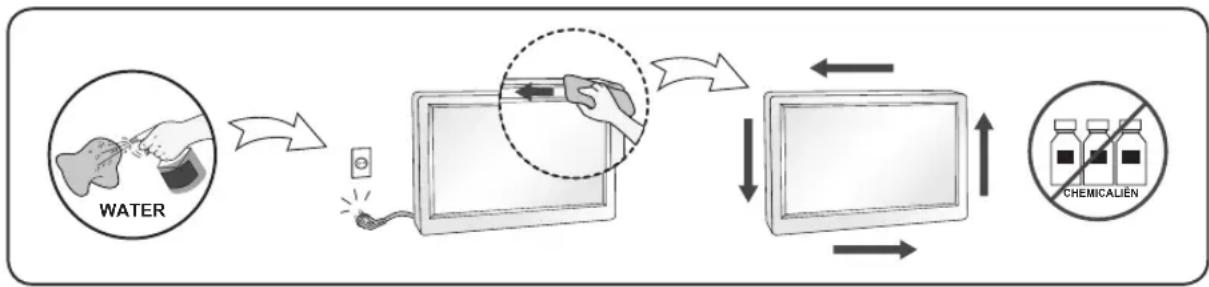
- Haal het netsnoeruit het stopcontact voordat u de Voorkant van het monitorschemr reinigt.
- Gebruik een vochtige doeck (geen natte doeck). Spuit geen vloeistof direct op het monitorschem, aangezien overtollige vloeistof een elektrische schok kan veroorzaken.
Koppel voor het reinigen van het product de stroomkabel los en wrijf er, om krassen te voorkomen, met een zachte doek over. Reinig Niet met een natte doek en sproei geen water of andere vloeistoffen direct op het product. Een elektrische schok kan het gevolg zich. (Gebruik geen chemicalien Zoals benzine, verfverdunners of alcohol). - Sproei water twee tot viermaal op een zachte doek en gebruik het om het voorframe schoon te make, veeg allen in eenrichting. Te Veel vocht kan verkleuring verooorzaken.
Opnieuw inpakken
- Gooi de kartonnen doos en het overige verpakkingsmateriaal Niet weg. Deze vormen een ideale verpakking waarin u het apparaat kut transporteren. Wanner u het apparaat maar een andere locatie wilt verplaatsen, gezruikt u het oorspronkelijke verpakkingsmateriaal.
VIKTIGE FORHOLDSREGLER
DDC is een communicatiekanaal waarme de monitor het hostsysteme (PC) automatisch informeert over+zijn möglichkheden. DDC-protocol
① DDC1/DDC2B
Een unidirectioneel communicatiekanaal.
Een bidirectioneel communicatiekanaal.
OPMERKING
- Dit kan alleen als de PC DDC ondersteunt.
E-DDC (Uitgebreide DDC)
Een op I^2C Gebaseerd protocol dat wordt gebruikt op een gevevenskanaal in twee richtingen, tussen het scherm en de host. Dit protocol geeft toegang tot apparatuur met A0/A1 en 60 als I^2C -adres. Het adres 60 worden gebruikt als een segmentregister waarmee in vergelijking met DDC2Bprotocollen grotere hoeveelheden geveens konnen worden gezocht. Het protocol is compatible met DDC2B-protocollen.
PYCCKN
KaHaJI O6MeHa DaHHbIX MeXdY MOHHTOpOM N KOMNbIOTepOM DDC.
DDC-kaHan C8a3n, no KOTOpMy MOHITop aBToMaTnueCKn HOpMnpyET KOMbIbTeP O CBONX BO3MOxHOCTx.
Pnptokon DDC
① DDC1/DDC2B
OndocTopoHHKaHaCb3N
Dit programme stimuleert fabrikanten van computerapparatuur om schakelingen in producten te bouwen die het stroomverbruik verminderen als de apparatuur Niet worden gebrukt.
Als deze monitor worden gebruikt in combinatie met een pc waarop schermuitschakelsoftware is geinstalleerd die compatible is met het VESA Display Power Management Signallingprotocol (DPMS),kunt u aanzienlijk veel energia besparen door het stroomverbruik te verminderen als de monitor Niet worden gebruikt.
Er zijn 2 signaallijnen en 3 bedrijfsmodi: de aan modus, de slaapmodus en de uit modus.
| Modus Definitie | |
| Aan modus | De normale bedrijfsmodus. Als de monitor in aan modus staat en op een stroombron wordt aangesloten, worden er beeld weergegeven. |
| Slaap- modus | De stand voor minder stroomverbruik. Keert terug maar aan modus als de gebruiker de mistris beweegt of een toets op het toetsenbord indrukt. |
| Uit modus | De stand voor het laagste stroomverbruik. Keert terug maar aan modus als de gebruiker een stroomschakelaar indrukt. |
Opmerking
- Monitors met een energiabsparend ontwerp werkken alleen als ze worden aangesloten op computers met energiabsparende functies.
FRANÇAIS
In de volgende gevalen haalt u de stekker van de monitor uit het stopcontact en roept u de hulp in van een gekwalificeerde technicus:
- Het netsnoer of de stekker is beschadigd of versleten.
- Er is vloeistof in de monitor gemorst.
- De monitor heeft blootgestaan aan regen of water.
- De monitor werk Niet goed, ondanks het feit dat u handelt volgens de gebruiksaanwijzing. Beperk u bij het instellen van de monitor tot de items die in de gebruiksaanwijzing worden besproken. Het onjuist instellen van andere items kan storingen veroorzaken. Vaak is dan een omvangrijke reparatie door een gekwalificeerde technicus nodig, om de monitor waar voor normalaal gebruik in gereedheid te brengen.
- De monitor is geallen of de behuizing is beschadigd.
- De monitor functioneert wezenlijk anders dan normal het geval is.
- De monitor produeert voortdurend of regelmatig kraak- en knalgeluiden. Bij sommige monitoren is het normal dat ze af en toe geluiden producereren bij het in- en uitschaken, of wonneer ze veranderen van videomodus.
Probeer de monitor nicht zich te repareren, aangezien u bij het openen of verwijderen van de behuizing blootgesteld kurz worden aan gevaarlijke elektrische schokken of andere gezaren. Laat alle reparatiewerkzaamheden over aan gekwalificeerde technici.
B HnKepeueHcneHHbIX CnyaX OTKNIouHTe MOHtOp OT cTeN IO6paTNTecb B NyHKTbl cepBnCHOrO 06CnykBaHnI:
- Ecni Bbl nobpei nn Ka6eIb nItaHn nn BuJIky.
- Ecnn Bbl npolnB MOHITOp Kakyo-Hn6ydb KNDKoCTb.
- Ecni MOHITOP NOBeprcBa BO3deiCTBIO BOdbI INN DOxnd.
- Ecni moHntOp He pa6oTaet corlaacHO HopMaTnBam, yKa3aHHbIM B INcTpkyu. Ipn 3tOM nCNoJIb3yIe dIЯpeYIpOBoKToJbKO Te KhoNkU npaBHeHn, KOtopbie npednaIarOCTc noJIb3OBeAteJIIO B INcTpkyu. HnpaBnIbHoe MaHnUpObaHne dpyrUm KhoNkAMMOKeT npIBecTu K nobpeXdEHIOMoHntOpa I notpe6oBaTb doporocToaero peMOHTa.
- Ecni MOHITOP NOBveprcy yapu npi naDeHn nn ecn 6bI NOBpeKdEner oKopnyc.
- EcIN B MOHHTope BO3HNKIN BbipaXeHHbIe OTKIOHeHnO T HopMaJIbHOro peXIMpa60Tbl.
- EcIN MOHITOP n3daet BO Bpemra pa60tI NOCTOPOHHe 3ByKN, XOTa IJIa HeKOTOpbIX TINOB MOHITOPB BKIOUcHHe NII NBIKIOUcHHe, KAK npabNIO, COnpoBOxJaetc KaKIMN-JI6O 3ByKaAMN.
He nbitaTebc npoBOaNTb cAmocToTebHoe texnueckoe 6cbnyxnbAHne MOHTopa.He nOBBepraTe ce6r OAnCHOCTN BO3dEINCTBnB BbICOKHX HApXeHN.Bce pa6oTbIOJXHBbl BbIOnNHraTcTOJIbKO KBaJIuΦnUPOBAHHbIM nepcoHaIOM.

a
| Maintenance Tel |
| Dammam 8339561 |
| Khobar 8942694 |
| Hoffuf 5861262 |
| Jubail 3624444 |
| Riyadh 4652641 |
| Jeddah 6531688 |
| Makkah 5500110 |
| Madina 8274793 |
aill j 1 11lll l 1 11 1 1 1 1 1 1 1 1 1 1 1 1 1 1 1 1 1 1 1 1 1 1 1 1 1 1 1