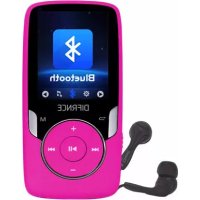
MP1818 - Mp3-speler Difrnce - Gratis gebruiksaanwijzing en handleiding
Vind de handleiding van het apparaat gratis MP1818 Difrnce in PDF-formaat.



| Producttype | MP3/MP4 mediaspeler |
| Merk | Difrnce |
| Model | MP1818 |
| Voeding | Oplaadbare batterij via USB 2.0-poort |
| Oplaadtijd | Ongeveer 3 tot 5 uur |
| Belangrijkste functies | Muziek, video, foto's, spraakopname, Bluetooth |
| Ondersteunde audioformaten | MP3, WMA |
| Ondersteunde videoformaten | Converteerbare formaten via meegeleverde software |
| Ondersteunde fotoformaten | JPEG, BMP |
| Connectiviteit | USB 2.0, Bluetooth |
| Scherm | Kleurenweergave (niet gespecificeerd) |
| Bediening | Aan/Uit, Volume, Navigatie, Afspelen/Pauze, Menu |
| Inhoud van de verpakking | Speler, USB 2.0-kabel, hoofdtelefoon |
| Vereist besturingssysteem | Windows XP of hoger, USB 2.0 |
| Onderhoud en reiniging | Reinig met een zachte, droge doek. Gebruik geen chemicaliën. |
| Veiligheid | Niet blootstellen aan vocht, extreme temperaturen of schokken. Buiten bereik van kinderen houden. |
| Algemene informatie | Importeur: Inter Sales A/S, Stavneagervej 22, DK-8250 Egaa, Denemarken. Conform richtlijn 1999/5/EG. |
Veelgestelde vragen - MP1818 Difrnce
Gebruikersvragen over MP1818 Difrnce
0 vraag over dit apparaat. Beantwoord die u kent of stel uw eigen vraag.
Stel een nieuwe vraag over dit apparaat
Download de handleiding voor uw Mp3-speler in PDF-formaat gratis! Vind uw handleiding MP1818 - Difrnce en neem uw elektronisch apparaat weer in handen. Op deze pagina staan alle documenten die nodig zijn voor het gebruik van uw apparaat. MP1818 van het merk Difrnce.
GEBRUIKSAANWIJZING MP1818 Difrnce
De MP4-videospeler is een complete multimediaspeler. Dat betekent dat het Foto's, live audio opneemt en aftspeelt en muziek- en videobestanden aftspeelt. Deze bestanden要去en eerst op uw computer worden geplaatst voordat u ze maar uw speler kunt overzetten.
Muziekbestanden zijn gewoonlijk in het formaat "MP3" of "WMA". MP3 is het meest gebruekte audioformaat en tevens het formaat aanbevolen voor uw speler. U(Int) MP3- of WMA-bestanden van uw favorite liedjes aanschaffen op het internet.
Videobestanden zijn wat ingewikkelder,,ondat er zoveel verschillende manieren zich waarop een video kan worden gecodeerd. Uw speler komt met videosoftware waarmee u de meest gebruikelijk vormen van video kurz converteren in een formaat dat op uw speler kan worden weergegeven.
Foto's moeten in het formaat.JPG of BMP zich. Geen zorgen—het is zeer onwaarschijnlijk dat alle of de meeste Foto's die u momenteel op uw computer hebt al in een van deze twee formaten zich.
Uwspeler
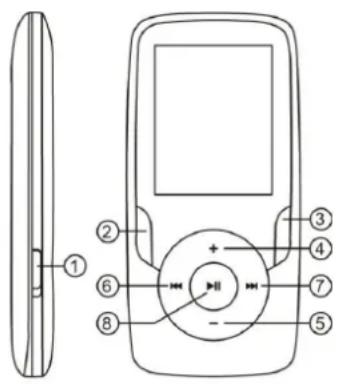
| Onderwerp | Beschrijving | Onderwerp | Beschrijving |
| ① | AAN / UIT | ⑤ | Volume Omlaag |
| ② | RETURN | ⑥ | VORIGE |
| ③ | MENU | ⑦ | VOLGENDE |
| ④ | Volume Omhoog | ⑧ | START / PAUZE / AAN - UIT |
Start hier!
Opladen:
U kunt uw speler opladen door het via de meegeleverde USB-kabel op uw persoonlijke computer aan te sluiten. Het duurt gewoonlijk 3-5 uu r om de speler volledig op te laden.
Zorg er eerst voor dat uw speler op de stand AAN staat. Dit is de toets op derijkant van de speler. Beweeg de toets maar links met de voorzijde van de speler maar uw lichaam gericht. U zult de welkomstvideo zien en de speler zal inschakelen.
Zodra de speler is ingeschakeld, steek hetkleinere uiteinde van de USB-kabel in de USB-poort van uw speler, zoals hieronder afgebeeld.
Stek verwolgens het grotere uiteinde van de kabel in een beschikbare USB-poort op uw computer. Controller of uw poort een high-speed USB 2.0 poort is.
Het scherm van uw speler zal knipperen en een icoontje tonen dat betekent dateen speler is aangesloten op een computer. Dit betekent dat uw speler correct worden opgeladen.
Bestanden vanuit uw computeraar uw spelere overzetten.
Als uw speler nog Niet is aangesloten op uw computer, sluit het dan nu aan via uw USB-kabel.
Er kan een dialoogvenster op uw computer verschijnen om u te vragen wat u met het neue apparaat wilt doen (maakt u zich geen zorgen als u het nicht ziet). Sluit dit venster a.u.b.
Open het venster Mijn Computer (Computer in Vista). Dit is meestal op het bureaublad te vinden. U kunt ook Start / Computer selecteren om dit venster te openen. U zult de verschillende drives zich die op uw computer zijn aangesloten.
"C:" is de harddrive van uw computer. "D:" en soms "E:" zullen uw CD- of DVD-drivesijken. Wanner u uw speler op de computer aansluit, za uw computer er automatisch een "driveletter" aan toewijzen. Dit kan elke letterঃn, maar het is waarschijnlijk een F, G of H. De afbeelding hieronder toont wat u waarschijnlijk in het Mijn Computer venster ziet.
Als u twijfelt over welke drive uw speler is, kurz u het testen door op de drive te dubbelklikken om te zien of het daadwerkelijk uw speler is. Uw computer zar de volgende folders bevatten: muziek, video, Foto's, e-boek. Als u dezeFoto's nicht ziet in de geopende drive, dan is het nicht uw speler. Probeer in dit geval een andere drive. Wanner u eenmaal weet welke drive tot uw MP3-speler behoort, kurz u beginnen de bestanden vanuit uw computer maar de speler over tezetten.
Als u nog steeds twijfelt over welke drive uw speler is, kurz u het volgende proberen: houd het venster open, koppel uw speler los van de computer en sluit het opnieuw aan. Wanner u de speler opnieuw aansluit, zult u een nieuwe drive zich verzschijnen in het Mijn Computer venster, dit za uw MP4-speler+zijn.
Zoals u zult zich,+zijn er al folders op de speler gecreered voor elk mediatype. MP3 bestanden staan onder "muziek". Videobestanden staan onder "video". Foto's staan onder "foto's".
Laat dit venster open en Zoek maar de locatie van uw MP3-bestanden en andere mediabestanden. Ze zijn meestal te vinden in Mijn Documenten / Mijn Muziek. Maar u hebts ze misschien ergens anders opgeslagen. U MOET weten waar uw
bestanden zijn opgeslagen voordat u ze maar uw speler kunt overzetten. Als u ze hebt gedownload vanuit music.com,�nde tracks gewoonlijk opgeslagen in een folder op het bureaublad met de naam"emusic".
U kunt bestanden vanuit uw PC maar uw speler overzetten door ze slechts van hetene maar het andere venster te bewegen. Als uw MP3-bestanden bijvoorbeeld onder Mijn Muziek staan,=kunt u ze vanuit Mijn Muziek maar de folder gezonden in het MP3 drivevenster bewegen.
Of, als u wilt, u kurz bestanden ook vanuit het ene vensteraar het andere kopieren en plakken. Rechtsklik op de bestanden en selecteer "kopieren" om een bestand te kopieren. Rechtsklik cervolgens in het MP3-venster en selecteer "plakken". De bestanden zullen nuaar uw spelere worden gekopieerd.
Uw speler bevat nu deze bestanden. Verplaats video's, Foto's en documenten op verzelfde wijze. Zorg er natuurlijk wel voor om ze in de juiste folders teplaatsen!
Nadat u al uw mediabestanden hebt overgezet, hoeft u de speler slechts los te koppelen van uw computer en in te schakelen, alles is nu gereed!
U kurz ook Windows Speler gebruiken om uw bestanden te synchroniseren, odomat uw MP3-videospeler compatibel is met Windows Mediaspeler en zal synchroniseren om uw tracks over tezetten.
Uw spelera gebruiken
Schakel uw speler in door de aan / uit schakelaar bovenop uw speler maar de stand AAN te bewegen.
U zult een korte welkomstvideo zich. U zult verzolvgens het hoofdmenu zich. Het standard scherm is de muziekmodus.
Druk op de vooruit- of terugtoets om:tussen modi te navigeren. Wanner de modus verschijnt die u wilt gebruiken, kunt u op de Menutoets drukken om die modus te openen.
Muziek modus
Gebruik in het hoofdmenu de vooruittoets om maar de Muziekmodus te navigeren en druk verwolgens op de Menutoets.
Het MP3-afspeelmenu zal verschijnen. Dit scherm toont de tracktitel en de tracktimer, andere icoontjes vertegenwoordigen trackopties.
Druk op de toets START om een track af te spelen.
Drukijdens het afspelen van een track op de toets START om de track te pauzeren. Druk nogmaals op de toets START om het afspelen te hervatten.
Druk op de toets VOORUIT om de volgende track te selecteren.
Houd de toets RETURN 2 seconden ingedrukt om terug te keren maar het hoofdmenu.
Videomodus
Navigeer in het hoofdmenu waar de VIDEO MODUS en druk op de Menutoets.
U zult een lijst zich van de folders in uw speler en tevens alle video's die u maar uw speler hebt geladen.
Gebruik de Vooruittoets om omaag te scrollen maar de video die u wilt afspelen.
Druk op de toets START om de video af te spelen.
Druk op de Menutoets om terug te keren maar het videomenu.
Houd de toets RETURN 2 seconden ingedrukt om terug te keren maar het hoofdmenu.
Fotomodus
Navigeer in het hoofdmenu waar de modus FOTO'S en druk op de Menutoets.
U zult een lijst zich van de folders in uw speler en tevens alle Foto's die u maar uw speler hebt geladen.
Gebruik de Vooruittoets om omlaag te scrollen maar de Foto die u wilt weergeven.
Druk op de toets START om de Foto waar te gehen.
Druk op de toets VOORUIT of TERUG om:tussen foto's te wisselen.
Druk op de Menutoets om maar het menu FOTO'S terug teKaren.
Houd de Menutoets 2 seconden ingedrukt om terug te keren maar het hoofdmenu.
Opnamemodus
Navigeer in het hoofdmenu maar de modus OPNAME en druk op Menu.
Het scherm OPNAMEMODUS zal verschijnen. Druk op START om de opname te starten.
Druk op de toets START om de opname te pauzeren.
Druk nogmaals op START als u de opname wilt verwolgen. Dit zal de opname starten binnenin hetzelfde bestand. Druk op START wonneer u de opname wilt beeindigen.
Druk op de Menutoets om het bestand op te slaan. Dit zal het bestand opslaan en keert u terug maar het hoofdmenu.
Bluetooth-modus
Navigeer via het menu waar de modus BLUETOOTH en druk op de toets START om te openen. Houd de toets VOLGENDE ingedrukt om Bluetooth in te schakelen en de scan te starten, druk verwolgens op Start om te verbinden en paren. U kunt op "VORIGE" en "VOLGENDE" drukken om verschillende Bluetooth-apparatuur te selecteren.
Houd de toets VORIGE ingedrukt om Bluetooth uit te schakelen. Houd de Menutoets voor 2 seconden ingedrukt om het gpaaarde apparaat te verwijderen. U kunt stapsgewijs terugkeren maar het hoofdmenu door op TERUG te drukken.
Volumeregeling:
U kurzijdens het afspelen van een track het volume aanpassen door op de toets VOL te drukken.
Druk op de vooruit- of terugtoets om het volume te verhogen of verlagen. U zult de volumecijfers dienovereenkomstig omhoog of omlaag gaan.
Windows XP en hoger. Oudere besturingsystemen zullen met deze speler werken zolang uw computer is voorzien van USB 2.0
Windows Mediaspeler (om afspeellijsten te creeren)
USB2.0
Leveringsomvang:
MP4-speler
USB 2.0 overdrachtkabel
Hoofdtelefoon
ALLE RECHTEN VOORBEHOUDEN, AUTEURSrecht INTER SALES A/S
Elektrische en elektronische apparatuur en de inbegren batterijen bevatten materialen, componenten en stoffen die schadelijk können voor uw gezondheid en het milieu, indien de afvalproducten (afgedankte elektrische en elektronische apparatuur en batterijen) Niet correct worden verwerkt.
Elektrische en elektronische apparatuur en batterijen zijn gemarkeerd met een doorgekruist kliko-symbol, zoals hieronder afgebeeld. Dit symbol is bestemd de gebruiker er op te wijzen dat elektrische en elektronische apparatuur en batterijendient als normal huishoudelijk afval afgedankt dienen te worden, maar geschaffen dooten worden ingezameld.
Als eindgebungruiker is het belangrijk dat u uw verbruike batterijen inlevert bij een geschikte en specialaal waarvoort bestemde faciliteit. Op deze manier is het gegardeerd dat de batterijen worden hergebruikt in overeenstemming met de wetgeving en het milieu Niet aantasten.
Alle steden haben specifieke inzamelpunten, waar elektrische of elektronische apparatuur en batterijen kosteloos ingeleverd+kennen worden op recyclestations of andere inzamellocaties. In bepaalde geallen kan het afval ook aan+huis worden opgehaald. Vraag om meer informatie bij uwplaatselijke autoriteiten.
Importeur:
INTER SALES A/S
Stavneagervej 22
DK-8250 Egaa
Denmark
Hierbij verklaart Inter Sales A/S, dat dit model DIFRNCE (MP1818) voldoet aan alle essentièle vereisten en andere relevante bepalingen van de richtlijn 1999/5/EC.
Een kopie van de verklaring van conformiteit kan vergreten worden op
Inter Sales A/S
Stavneagervej 22
DK-8250 Egaa
Denemarken