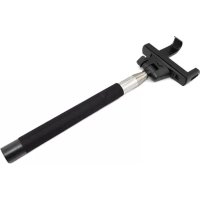
Shutter Pal - Afstandsbediening voor camera ION - Gratis gebruiksaanwijzing en handleiding
Vind de handleiding van het apparaat gratis Shutter Pal ION in PDF-formaat.


| Producttype | Afstandsbediening voor camera |
| Merk | ION |
| Model | Shutter Pal |
| Afmetingen (ongeveer) | 5 x 3 x 1,5 cm |
| Gewicht (ongeveer) | 20 g |
| Voeding | Oplaadbare lithium-ionbatterij via micro-USB |
| Oplaadtijd | Ongeveer 1 uur |
| Bluetooth-bereik | Tot 10 m (met Bluetooth 4.0) |
| Compatibiliteit | iOS- en Android-smartphones met Bluetooth |
| Belangrijkste functies | Fototrigger, video-opname |
| Materiaal | ABS-kunststof |
| Kleur | Zwart |
| LED-indicatoren | Knipperend blauw (koppelen/stand-by), continu blauw (foto), knipperend rood (batterij bijna leeg), continu rood (opladen) |
| Inbegrepen accessoires | Smartphoneklem, klemadapter, micro-USB-kabel, snelle startgids |
| Slaapstand | Automatisch na 5 minuten inactiviteit |
| Bluetooth-koppeling | Houd de fotoknop 2 seconden ingedrukt, 40 seconden venster |
| Veiligheidsinstructies | Niet demonteren, alleen aanbevolen accessoires gebruiken, niet gebruiken in de regen |
| Onderhoud en reiniging | Reinigen met een zachte droge doek, vermijd schurende producten |
| Reserveonderdelen en repareerbaarheid | Geen door de gebruiker te repareren onderdelen, neem contact op met de klantenservice voor reparatie |
| Algemene informatie | Garantie en systeemconfiguratie: zie ionaudio.com |
Veelgestelde vragen - Shutter Pal ION
Gebruikersvragen over Shutter Pal ION
0 vraag over dit apparaat. Beantwoord die u kent of stel uw eigen vraag.
Stel een nieuwe vraag over dit apparaat
Download de handleiding voor uw Afstandsbediening voor camera in PDF-formaat gratis! Vind uw handleiding Shutter Pal - ION en neem uw elektronisch apparaat weer in handen. Op deze pagina staan alle documenten die nodig zijn voor het gebruik van uw apparaat. Shutter Pal van het merk ION.
GEBRUIKSAANWIJZING Shutter Pal ION
Voor de LASTe informatie over producten van ION (systeemvereisten, informatie over compatibilititeit, enz.) en productregistratie, ga waar: ionaudio.com.
Voor informatatie over veiligheid en garantie, zie ionaudio.com/warranty.
Veiligheidsinformatie
- Gebruik alleen hulpstukken/accessoires die door de fabrikant zich opgegeven.
- Het eenbeenstatief Niet demonteren.
- Niet gebruiken of opladen bij hoge temperaturen.
- Niet gebruiken in de regen of op natte plekken. Enkel op droge plekken gebruiken.
Shutter Pal opladen
Als u geen Bluetooth-verbinding=kunt make of als Shutter Pal Niet aan gaat, moet de batterij mischien worden opgeladen.
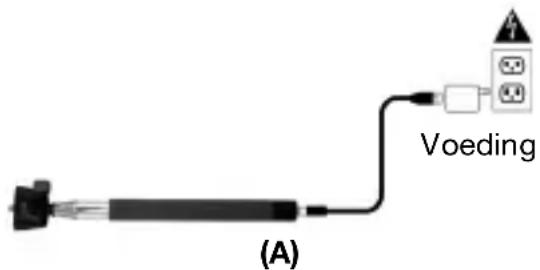
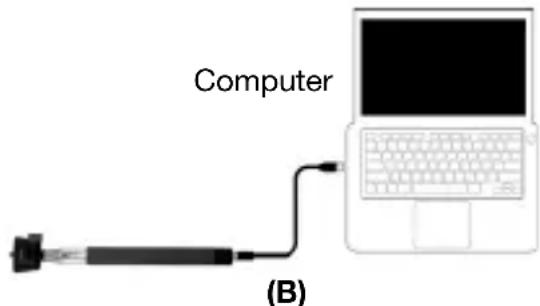
Gebruik de meegeleverde micro USB-kabel om Shutter Pal ongeveer 1 uur lang te verbinden met (A) een USB-stroomadapter (niet meegeleverd), aangesloten op een stopcontact, of (B) uw pc (ingeschakeld).
Artikelen die nicht+zijn opgesomd in Inhoud van de doos worden afzonderlijk verkocht.
Snelle opstelling
Nadat u uw smartphone aan Shutter Pal hebt gekoppeld en de standard camera-app van uw smartphone hebt gelanceerd, dient u deze stappen te volgen om de monopod op uw smartphone aan te sluiten.
- Plaats uw smartphone in de smartphoneklem. Gebruik het meegeleverde inzetstuk als uw smartphone teklein is.
- Sluit de smartphoneklem aan op de schroef van het eenbeenstatief en draai de klem vast met het wieltje.
- Pas de positie van de houder aan en draai vast met de knop opzij.
- Wijzig de lenghte van het eenbeenstatief.
- Druk op de cameraknop van Shutter Pal om uwoto te nemen.
Opmerking: De meegeleverde smartphoneklem kan worden gezrukt als een ministaander voor uw smartphone als ze Niet is aangesloten op het statief. Indeze stand functioneert het eenbeenstatief als afstandsbediening van uw smartphone.
Opmerking: Wonneer Shutter Pal aan staat en 5 minutes lang nicht worden gebruikt, schakelt het over op energiebesparingsmodus (slapstand). Druk op de cameraknop van Shutter Pal om het apparaat opnieuw te activeren.
Opmerking: Gebruik de standard video-app van uw smartphone om Shutter Pal te gebruiken om video op te nemen boven de hoofden van het publiekijdens concerten of op moeilijk te bereikenplaatsen.

Shutter Pal koppelen met je smartphone
- Zet uw smartphone aan.
- Zet Shutter Pal aan.
- Druk de cameraknop op Shutter Pal 2 seconden lang in om Bluetooth-koppelmodus in te schakelen.
Opmerking: Van zodra u zich in koppelmodus bevindt, hebt u 40 seconden om uw smartphone via Bluetooth te verbinden. Anders moet u Shutter Pal opniew opstarten en koppelmodus inschakelen.
- Navigeer maar het menu Bluetooth-installingen van uw smartphone, Zoek�n Shutter Pal en maak verbinding.
Opmerking: Na het makes van de verbinding kan uw smartphone vragen om een optie te kiezen voor de volumeknop, zoals de bediening van het volume of het makes van een Foto.
- Om de verbinding te verbreken: navigeer maar Shutter Pal in het Bluetooth menu van uw smartphone en selecteer Afkoppelen of schakel Bluetooth UIT op uw smartphone.
- Herhaal stappen 3 en 4 om een neue smartphone aan Shutter Pal te koppelen.
Opmerking: Voor een maximumereik要去 smartphones met Bluetooth 4.0 worden gezrukt.
LED-activiteit van Shutter Pal
Knipperende blauwe LED = koppelmodus Bluetooth of ontwaaktuit energiebesparende modus (slapstand)
Eenmalig flitsende blauwe LED = een Foto worden genomen
Knipperende rode LED = de batterij is bijna leeg en moet herladen worden
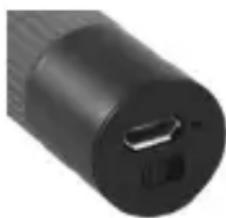
Effen rode LED = de batterij worden opgeladen (de LED gaat uit wanner de batterij volledig is opgeladen)
Problemen oplossen
U knot nicht typen op uw smartphone: Uw smartphone akkoppelen van Shutter Pal of Shutter Pal uitzetten. Wanner uw smartphone aan Shutter Pal is gekoppeld, kutu niet typen.
U kurz Shutter Pal nicht akkoppelen: Koppel af vanuit de Bluetooth-installingen van uw smartphone ofzetBluetooth af op uw smartphone.
Shutter Pal werkt met tussenpozen of koppelt nicht: Zet smartphones of andere apparaten met Bluetooth (zoals toetsborden) in de buurt uit, aangezien die een conflict met uw smartphone können veroorzaken.
De standard camera-app van uw smartphone werkkt Niet met Shutter Pal: Probeer een van de talrijke camera-apps die worden aangeboden door derden en werkken met Shutter Pal.
Shutter Pal blijht het volume van je smartphone wijzigen: Controller of je camera-app geopend is en op de voorgrund actief is.
Appendix (English)

Merk : ION
Model : Shutter Pal
Categorie : Afstandsbediening voor camera