
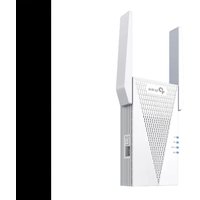
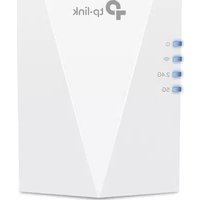
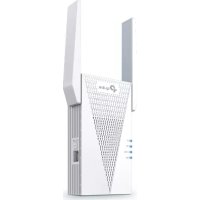
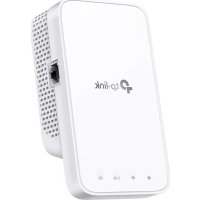
RE350 - Wifi repeater TP-LINK - Gratis gebruiksaanwijzing en handleiding
Vind de handleiding van het apparaat gratis RE350 TP-LINK in PDF-formaat.
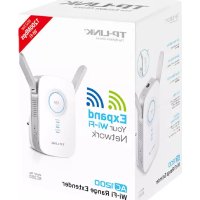



| Merk | TP-Link |
| Model | RE350 |
| Producttype | WiFi-repeater |
| WiFi-standaard | 802.11ac/n/g/b/a |
| Maximale snelheid | Tot 300 Mbps (2,4 GHz) + 867 Mbps (5 GHz) |
| Ethernet-poort | 1 Gigabit RJ45-poort |
| WPS-knop | Ja |
| Resetknop | Ja (8 seconden ingedrukt houden) |
| Afmetingen (L x B x H) | Ongeveer 79 x 64 x 50 mm |
| Gewicht | Ongeveer 100 g |
| Voeding | Geïntegreerde netstekker (100-240 V AC, 50/60 Hz) |
| Stroomverbruik | ≤ 6 W |
| Bedrijfstemperatuur | 0°C tot 40°C |
| Bedrijfsvochtigheid | 10% tot 90% niet-condenserend |
| Hoofdfuncties | WiFi-repeater, toegangspuntmodus, Ethernet-clientmodus |
| Configuratie | Via TP-Link Tether-app of webbrowser (tplinkrepeater.net) |
| WiFi-beveiliging | WEP, WPA/WPA2-PSK |
| Onderhoud en reiniging | Voor reiniging de stekker uittrekken. Gebruik een droge, zachte doek. Gebruik geen oplosmiddelen. |
| Veiligheid | Niet blootstellen aan water, vuur of vocht. Niet demonteren. Alleen gebruiken in toegestane gebieden. |
| Reserveonderdelen en repareerbaarheid | Geen door de gebruiker te repareren onderdelen. Neem contact op met de klantenservice. |
| Garantie | 3 jaar beperkt (hardware) |
| Algemene informatie | CE-gecertificeerd. RoHS-markering. |
Veelgestelde vragen - RE350 TP-LINK
Gebruikersvragen over RE350 TP-LINK
0 vraag over dit apparaat. Beantwoord die u kent of stel uw eigen vraag.
Stel een nieuwe vraag over dit apparaat
Download de handleiding voor uw Wifi repeater in PDF-formaat gratis! Vind uw handleiding RE350 - TP-LINK en neem uw elektronisch apparaat weer in handen. Op deze pagina staan alle documenten die nodig zijn voor het gebruik van uw apparaat. RE350 van het merk TP-LINK.
GEBRUIKSAANWIJZING RE350 TP-LINK
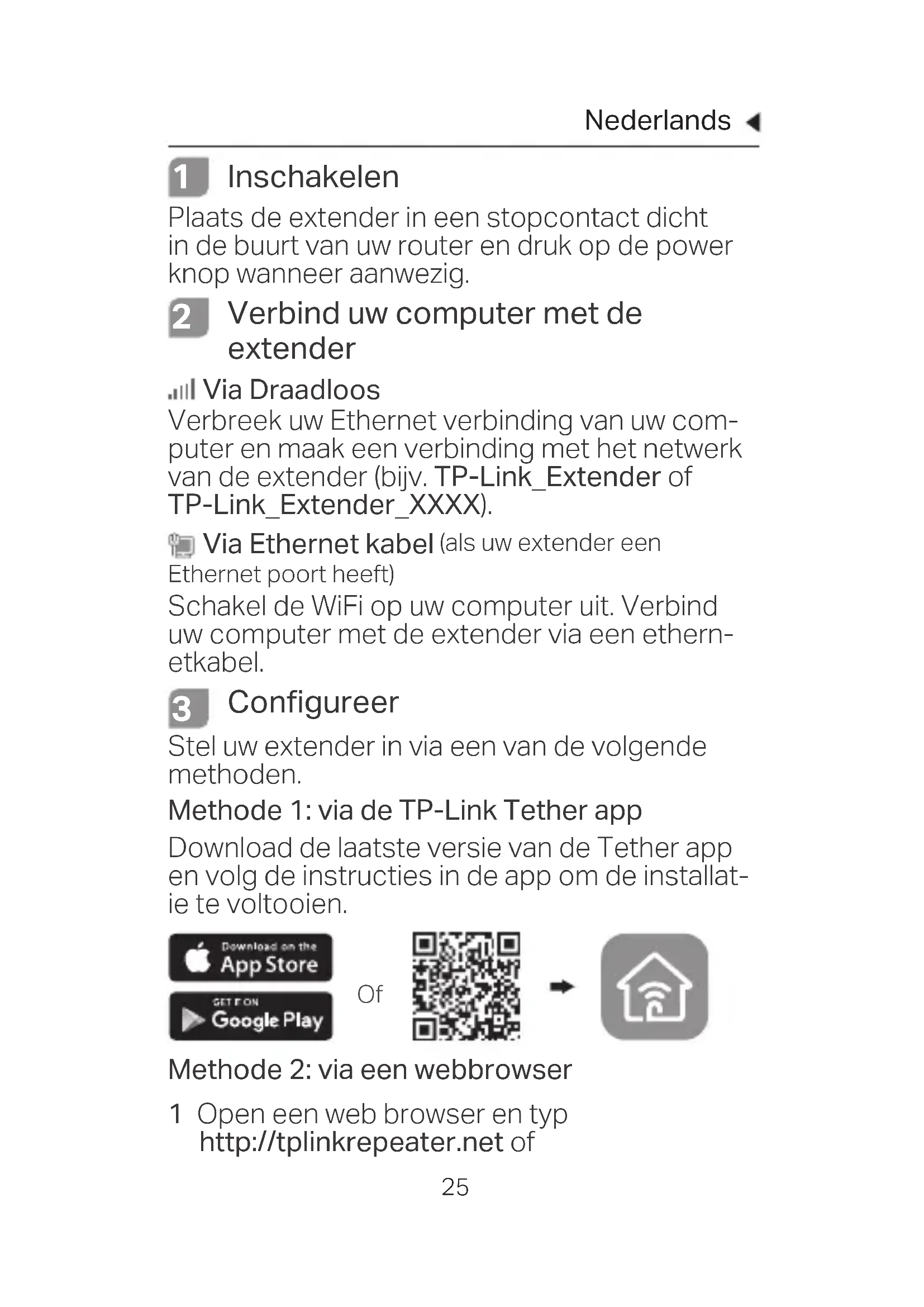
Plaats de extender in een stopcontact dicht in de buurt van uw router en druk op de power knop wanneer aanwezig.
2 Verbind uw computer met de extender
Via Draadloos
Verbreek uw Ethernet verbinding van uw computer en maak een verbinding met het netwerk van de extender (bijv. TP-Link_Extender of TP-Link_Extender_XXXX).
Via Ethernet kabel (als uw extender een
Ethernet poort heeft)
Schakel de WiFi op uw computer uit. Verbind uw computer met de extender via een ethernet-kabel.
3 Configureer
Stel uw extender in via een van de volgende methoden.
Methode 1: via de TP-Link Tether app
Download de laatste versie van de Tether app en volg de instructies in de app om de installatie te voltooien.

Methode 2: via een webbrowser
1 Open een web browser en typ http://tplinkrepeater.net of
http://192.168.0.254 in de adresbalk. Maak een wachtwoord om u aan te melden.
2 Volg de instructies op de webpagina om de initiële configuratie te voltooien.
4 Herplaats
Om een betere signaalkwaliteit te ontvangen, plaatst u de extender halverwege uw router en de Wi-Fi-dode zone.
![graph LR A["Router"] -->|Hoofdnetwerk| B["Extender"] B -->|Halverwege| C["Clienten"] C -->|Uitgebreide Netwerk| B](/content/2026/03/429419/images/1980587007d7c6c3cf3de5cc3e75eb49865c8efb47f5fd280373817af6fded64.jpg)

Veel plezier!
Verbind uw apparaat met de extender door gebruik te maken van het uitgebreide SSID en Wi-Fi-wachtwoord dat u heeft ingesteld tijdens de configuratie. Het standaard Wi-Fi-wachtwoord is hetzelfde als uw hoofdnetwerk.
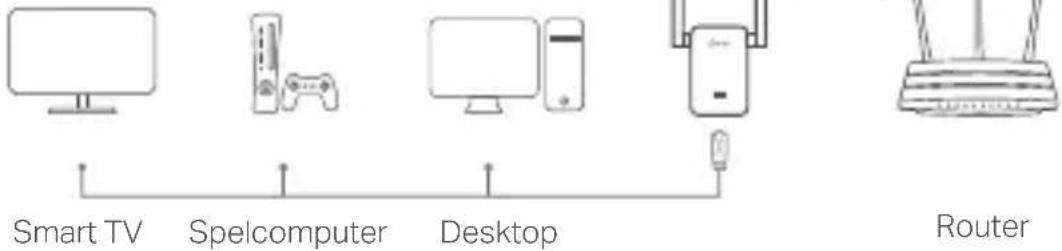
Entertainment Adapter
Als uw extender een Ethernetpoort heeft, dan kan deze als een draadloze adapter gebruikt worden om alleen-Ethernet-apparaten te verbinden zoals Blu-ray-spelers, spelcomputers, DVR, of smart-tv met uw Wi-Fi-netwerk.
Ten eerste, verbind uw extender met uw router, verbind daarna uw alleen-Ethernet-apparaat met de extender via een Ethernet-kabel.
Ethernet Verbinding
FAQ (Veelgestelde Vragen)
Q1 Waarom krijg ik de loginpagina niet te zien nadat ik http://tplinkrepeater.net heb ingevoerd in de browser?
A1: Verzeker uzelf ervan dat uw computer is verbonden met de extender ofwel via het uitgebreide SSID of via een Ethernet-kabel (als de extender een Ethernet-poort heeft).
A2: Verzeker uzelf ervan dat uw computer ingesteld staat op Automatisch een IP-adres ontvangen.
A3: Gebruik het IP-adres om toegang te krijgen tot de extender. Het standaard IP is 192.168.0.254. Als de extender verbonden is met uw router, dan kunt u naar uw router's DHCP-cliëntlijst gaan om het huidige IP-adres van de extender terug te verkrijgen.
A4: Reset de extender en verbind met het draadloze netwerk van de extender, voer http://tplinkrepeater.net of http://192.168.0.254 in de webbrowser in en druk op Enter.
Q2 Hoe kan ik de extender resetten?
A: Terwijl de extender is ingeschakeld, druk op de RESET knop totdat alle LED's kort aan gaan, laat daarna de knop los.
Stroom aan
Veiligheidsinformatie
- Houd het apparaat uit de buurt van water, vuur, vochtigheid of warme omgevingen.
- Probeer het apparaat niet te demonteren, repareren of aan te passen.
- Gebruik het apparaat niet waar draadloze apparaten niet toegestaan zijn.
- Het stopcontact moet zich dicht bij de apparatuur bevinden en moet gemakkelijk toegankelijk zijn.
- Sluit voor passthrough apparaten de stekkerdozen aan op de geïntegreerde elektrische aansluitingen van de apparaten. De apparaten van hetzelfde type of een ander type mogen bij normaal gebruik niet op elkaar worden gestapeld.

Lees en volg bovenstaande veiligheidsinformatie tijdens het gebruik van het apparaat. Wij kunnen niet garanderen dat er geen ongelukken of schade kan optreden als gevolg van onjuist gebruik van het apparaat. Gebruik dit product met zorg en gebruik op eigen risico.
TP-Link 3-jarige beperkte productgarantie
Geldt alleen voor producten van het merk TP-Link.
DEZE GARANTIE GEEFT U SPECIFIEKE WETTELIJKE RECHTEN EN U KUNT NOG ANDERE RECHTEN HEBBEN, DIE PER LAND (OF PER PROVINCIE) KUNNEN VERSCHILLEN.
VOOR ZOVER TOEGESTAAN DOOR DE PLAATSELIJKE WETGEVING ZIJN DEZE GARANTIE EN HET VERMELDE VERHAAL EXCLUSIEF EN KOMEN DIE IN DE PLAATS VAN ALLE ANDERE GARANTIES, VERHALEN EN VOORWAARDEN.
TP-Link geeft garantie op het hardware product van het merk TP-Link in de originele verpakking voor gebreken in materialen en fabricage indien normaal gebruikt in overeenstemming met de richtlijnen van TP-Link gedurende een periode van DRIE JAAR na de oorspronkelijke datum van aanschaf via de detailhandel door de eindgebruiker-koper.
Veiligheidsinformatie
TP-Link verklaart hierbij dat dit apparaat in overeenstemming is met de essentiële eisen en andere relevante bepalingen van de richtlijnen (EU)2015/863, 2014/53/EU, 2009/125/EG en 2011/65/EU.
De oorspronkelijke EU-verklaring van overeenstemming is te vinden op http://www.tp-link.com/en/ce.
Svenska
- VERBIND UW COMPUTER MET DE EXTENDER
- VIA DRAADLOOS
- VIA ETHERNET KABEL (ALS UW EXTENDER EEN
- CONFIGUREER
- METHODE 1: VIA DE TP-LINK TETHER APP
- METHODE 2: VIA EEN WEBBROWSER
- HERPLAATS
- VEEL PLEZIER
- ENTERTAINMENT ADAPTER
- ETHERNET VERBINDING
- FAQ (VEELGESTELDE VRAGEN)
- STROOM AAN
- VEILIGHEIDSINFORMATIE
- TP-LINK 3-JARIGE BEPERKTE PRODUCTGARANTIE
- SVENSKA
Merk : TP-LINK
Model : RE350
Categorie : Wifi repeater