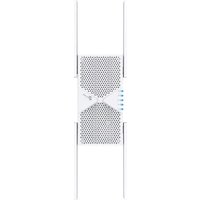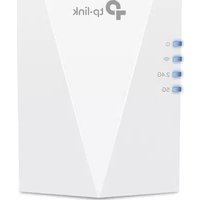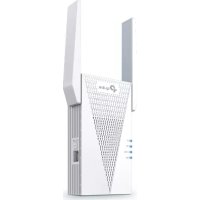
RE350 - Wifi repeater TP-LINK - Kostenlose Bedienungsanleitung
Finden Sie kostenlos die Bedienungsanleitung des Geräts RE350 TP-LINK als PDF.



| Marke | TP-Link |
| Modell | RE350 |
| Produkttyp | WLAN-Repeater |
| WLAN-Standard | 802.11ac/n/g/b/a |
| Maximale Geschwindigkeit | Bis zu 300 Mbps (2,4 GHz) + 867 Mbps (5 GHz) |
| Ethernet-Anschluss | 1 RJ45-Gigabit-Port |
| WPS-Taste | Ja |
| Reset-Taste | Ja (8s gedrückt halten) |
| Abmessungen (L x B x H) | Etwa 79 x 64 x 50 mm |
| Gewicht | Etwa 100 g |
| Stromversorgung | Integrierter Netzstecker (100-240 V AC, 50/60 Hz) |
| Stromverbrauch | ≤ 6 W |
| Betriebstemperatur | 0°C bis 40°C |
| Betriebsfeuchtigkeit | 10% bis 90% nicht kondensierend |
| Hauptfunktionen | WLAN-Repeating, Zugangspunkt-Modus, Ethernet-Client-Modus |
| Konfiguration | Über TP-Link Tether App oder Webbrowser (tplinkrepeater.net) |
| WLAN-Sicherheit | WEP, WPA/WPA2-PSK |
| Pflege und Reinigung | Vor der Reinigung Netzstecker ziehen. Mit einem trockenen, weichen Tuch reinigen. Keine Lösungsmittel verwenden. |
| Sicherheit | Nicht Wasser, Feuer oder Feuchtigkeit aussetzen. Nicht zerlegen. Nur in zugelassenen Bereichen verwenden. |
| Ersatzteile und Reparierbarkeit | Keine vom Benutzer reparierbaren Teile. Wenden Sie sich an den Kundendienst. |
| Garantie | 3 Jahre eingeschränkt (Hardware) |
| Allgemeine Informationen | CE-zertifiziert. RoHS-Kennzeichnung. |
Häufig gestellte Fragen - RE350 TP-LINK
Benutzerfragen zu RE350 TP-LINK
0 Frage zu diesem Gerät. Beantworten Sie die, die Sie kennen, oder stellen Sie Ihre eigene.
Eine neue Frage zu diesem Gerät stellen
Laden Sie die Anleitung für Ihr Wifi repeater kostenlos im PDF-Format! Finden Sie Ihr Handbuch RE350 - TP-LINK und nehmen Sie Ihr elektronisches Gerät wieder in die Hand. Auf dieser Seite sind alle Dokumente veröffentlicht, die für die Verwendung Ihres Geräts notwendig sind. RE350 von der Marke TP-LINK.
BEDIENUNGSANLEITUNG RE350 TP-LINK
TP-Link Deutschland GmbH Robert-Bosch-Straße 9, 65719 Hofheim am Taunus, Germany
TP-Link Netherlands B.V. Archimedesbaan 18, 3439 ME Nieuwegein
TP-Link IBERIA,S.L. Calle Quintanavides 17, 3°E, 28050 Madrid, Spain
TP-Link (Nordic) AB Forumvägen 14, Plan 13, 131 53 Nacka, Sweden
TP-Link Technologies Co., Ltd.
Schließen Sie Ihren Repeater an eine Steckdose in der Nähe Ihres Routers an. Drücken Sie die POWER-Taste, sofern vorhanden.
2 Verbinden Ihres Computers mit dem Repeater
über WLAN
Trennen Sie die Ethernet-Verbindung Ihres Computers und verbinden Sie sich mit dem Repater-WLAN (z.B. TP-Link_Extender oder TP-Link_Extender_XXXX).
über Ethernetkabel(sofern der Repeater über einen Ethernetport verfügt)
Deaktivieren Sie den WLAN-Adapter Ihres Computers. Verbinden Sie Ihren Computer mittels eines Ethernetkabels mit dem Repeater.
3 Konfigurieren
Richten Sie den Verstärker über ein der Methoden ein.
Methode 1: Per TP-Link Tether App
Holen Sie sich die aktuelle Tether-App und folgen Sie den Anweisungen der App, um die Einrichtung abzuschließen.

1 Öffnen Sie einen Webbrowser und besuchen Sie http://tplinkrepeater.net
oder http://192.168.0.254. Erstellen Sie ein Passwort, um sich anzumelden.
2 Folgen Sie den Anweisungen der Webseite, um die Grundkonfiguration zu tätigen.
4 Platzieren
Für beste Performance platzieren Sie Ihren Repeater auf halber Strecke zwischen WLAN und Client.
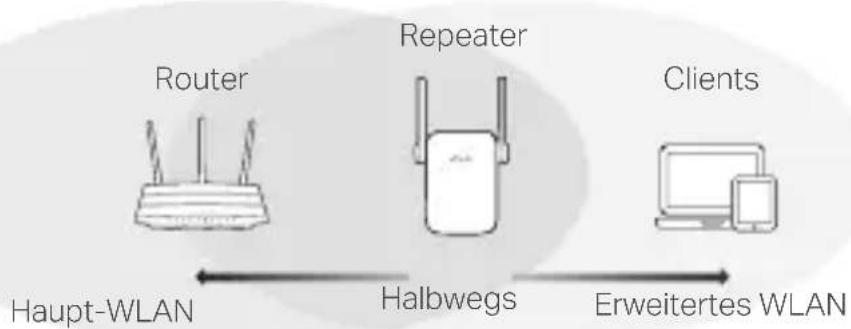
flowchart
graph LR
    A["Router"] -->|Haupt-WLAN| B["Repeater"]
    B -->|Halbwegs| C["Clients"]
    C -->|Erweitertes WLAN| D["Computer"]

Fertig!
Verbinden Sie Ihr Gerät mit dem Repeater unter Verwendung der von Ihnen während der Konfiguration gesetzten Daten (SSID und WLAN-Passwort). Das WLAN-Passwort ist standardmäßig mit dem Ihres Haupt-WLANs identisch.
Entertainment-Adapter
Verfügt Ihr Repeater über einen Ethernet-Port, kann er auch als WLAN-Adapter für jedes Ethernet-Gerät wie Blu-ray-Player, Spielekonsole, DVR, Smart-TV etc. genutzt werden, um dieses mit Ihrem WLAN zu verbinden.
Verbinden Sie Ihren Repeater zunächst mit Ihrem WLAN. Dann schließen Sie Ihr Ethernetgerät mit einem Kabel an den Repeater an.
Ethernetverbindung

Smart-TV Spielekonsole Computer Router
FAQ (Häufig gestellte Fragen)
Q1 Warum sehe ich die Login-Seite nicht, nachdem ich die Adresse http://tplinkrepeater.net aufgerufen habe?
A1: Stellen Sie sicher, dass Ihr Computer mit der richtigen SSID oder mit einem Kabel (sofern der Repeater über einen Ethernet-Port verfügt) mit dem Repeater verbunden ist.
A2: Stellen Sie sicher, dass Ihr Computer seine IP-Konfiguration automatisch bezieht (Betrieb als DHCP-Client).
A3: Versuchen Sie den Zugriff über IP-Adresse. Die Standard-IP-Adresse lautet 192.168.0.254. Ist der Repeater mit Ihrem Router verbunden, schauen Sie in dessen DHCP-Clientliste nach, um die aktuelle IP-Adresse Ihres Repeaters herauszufinden.
A4: Setzen Sie Ihren Repeater zurück, verbinden Sie sich mit seinem WLAN und besuchen Sie die Webadresse http://tplinkrepeater.net oder http://192.168.0.254.
Q2 Wie setze ich meinen Repeater zurück?
A: Drücken Sie, während der Repeater läuft, die RESET-Taste, bis alle LEDs zugleich aufleuchten.
1 Power on
- Halten Sie das Gerät fern von Wasser, Feuchtigkeit, Feuer oder sehr warmen Umgebungen.
- Versuchen Sie nicht, das Gerät auseinanderzunehmen oder zu manipulieren.
- Betreiben Sie das Gerät nur an Orten, wo dies erlaubt ist.
• Die verwendete Steckdose muss sich nah am Gerät befinden und leicht zugänglich sein.
- Hat Ihr Gerät eine Frontsteckdose, können Sie an dieses eine Mehrfachsteckdose anschließen, aber Ihre Geräte dürfen nicht anderweitig ineinander gesteckt werden.

Bitte folgen Sie diesen Anweisungen, wenn sie das Gerät betreiben. Bei unsachgemäßer Verwendung können wir nicht garantieren, dass keine Unfälle oder Schäden auftreten. Behandeln Sie das Gerät pfleglich und auf eigene Gefahr.
3 Jahre eingeschränkte Produktgarantie von TP-Link
Nur für Original-TP-Link-Produkte.
DIESE GARANTIE VERLEIHT IHNEN BESTIMMTE RECHTE, DIE VON DEM VERKAUFSLAND ABHÄNGIG SEIN KÖNNEN.
BIS ZU DEN GESETZLICHEN GRENZEN ERSETZEN DIESE GARANTIE UND DIESE HILFESTELLUNGEN ANDERSARTIGE GARANTIEN, HIFLESTELLUNGEN UND KONDITIONEN.
TP-Link garantiert für einen einwandfreien Zustand von originalverpackten TP-Link-Geräten hinsichtlich Funktion und Materialverarbeitung, normale Benutzung vorausgesetzt, über einen Zeitraum von 3 Jahren ab Kauf durch den Endverbraucher.
English
Safety Information
TP-Link erklärt hiermit, dass dieses Gerät die Grundanforderungen und andere relevante Vorgaben der Richtlinien (EU)2015/863, 2014/53/EU, 2009/125/EG und 2011/65/EU erfüllt.
Die Original-EU-Konformitätserklärung kann in englischer Sprache hier heruntergeladen werden: http://www.tp-link.com/en/ce.