
LFH9120, LFH9120, LFH9375, LFH9380, LFH9398, LFH9399, LFH-9172 - Dictafoon PHILIPS - Gratis gebruiksaanwijzing en handleiding
Vind de handleiding van het apparaat gratis LFH9120, LFH9120, LFH9375, LFH9380, LFH9398, LFH9399, LFH-9172 PHILIPS in PDF-formaat.
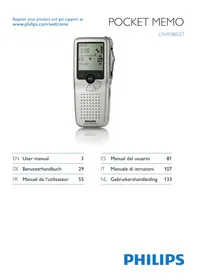


| Producttype | Digitale dictafoon (Pocket Memo) |
| Merk | Philips |
| Modellen | LFH9120, LFH9375, LFH9380, LFH9398, LFH9399, LFH-9172 |
| Voeding | 2 AAA-batterijen (alkaline of oplaadbaar LFH9154), opladen via USB |
| Batterijduur | Tot 23 uur in SP-modus |
| Geheugen | SD/SDHC-kaart tot 32 GB (niet inbegrepen afhankelijk van versie) |
| Opnameformaten | DSS (Standard Play SP, Quality Play QP) |
| Audiokwaliteit | SP: 12 kHz / 13,5 kbit/s; QP: 16 kHz / 27 kbit/s |
| Opnamecapaciteit (2 GB-kaart) | SP: 349 uur, QP: 170 uur |
| Ingebouwde luidspreker | Mono, diameter 30 mm, vermogen 200 mW |
| Scherm | LCD met achtergrondverlichting, diagonaal 44 mm (1,7 inch) |
| Connectiviteit | USB 2.0 (opladen en overdracht), microfoonaansluiting 3,5 mm, koptelefoonaansluiting 3,5 mm, dockingstation (optioneel) |
| Belangrijkste functies | Opnemen, afspelen, invoegen/overschrijven, index, vergrendelen (EOL), prioriteit, spraakgestuurd opnemen, microfoongevoeligheid (Privé/Dictatie/Conferentie) |
| Meegeleverde software | Philips SpeechExec Dictate |
| Beschikbare talen | Frans, Engels, Duits, Spaans |
| Veiligheid | Naleving van veilige luisterinstructies, gehoorbescherming, buiten bereik van kinderen |
| Onderhoud | Schoonmaken met een droge doek; niet blootstellen aan water of overmatige hitte |
| Inhoud van de verpakking | Pocket Memo, software-cd-rom, USB-kabel, hoes, snelle startgids, oplaadbare batterijen, geheugenkaart |
Veelgestelde vragen - LFH9120, LFH9120, LFH9375, LFH9380, LFH9398, LFH9399, LFH-9172 PHILIPS
Gebruikersvragen over LFH9120, LFH9120, LFH9375, LFH9380, LFH9398, LFH9399, LFH-9172 PHILIPS
0 vraag over dit apparaat. Beantwoord die u kent of stel uw eigen vraag.
Stel een nieuwe vraag over dit apparaat
Download de handleiding voor uw Dictafoon in PDF-formaat gratis! Vind uw handleiding LFH9120, LFH9120, LFH9375, LFH9380, LFH9398, LFH9399, LFH-9172 - PHILIPS en neem uw elektronisch apparaat weer in handen. Op deze pagina staan alle documenten die nodig zijn voor het gebruik van uw apparaat. LFH9120, LFH9120, LFH9375, LFH9380, LFH9398, LFH9399, LFH-9172 van het merk PHILIPS.
GEBRUIKSAANWIJZING LFH9120, LFH9120, LFH9375, LFH9380, LFH9398, LFH9399, LFH-9172 PHILIPS
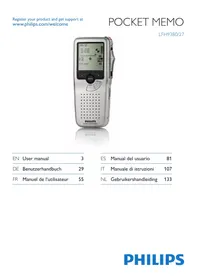
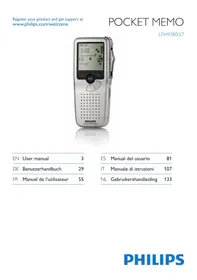
NL Gebruikershandleiding 133
User manual
1 Belangrijk 2
2 Uw Pocket Memo 3
Gebruikershandleiding
1 Belangrijk 134
2 Uw Pocket Memo 135 2.1 Belangrijkste kenmerken 135 2.2 Wat is meegeleverd 135 2.3 Overzicht 136 2.3.1 Toetsen en aansluitingen 136 2.3.2 LCD-indicators en symbolen 137
3 Aan de slag 138
3.1 De batterijen plaatsen 138 3.2 De batterijen opladen 138 3.3 De geheugenkaart plaatsen en uitwerpen 139 3.4 Een nieuwe geheugenkaart formatteren 139 3.5 De Pocket Memo activeren 140 3.5.1 De taal instellen 140 3.5.2 De datum en de tijd instellen 140 3.6 Energiebesparende stand 141
4 Uw Pocket Memo gebruiken 142
4.1 Opnemen 142 4.1.1 Een nieuwe opname maken 142 4.1.2 Aan een dictaat toevoegen (invoegen / overschrijven) 143 4.1.3 Een opname beëindigen (vergrendelen) 144 4.1.4 Het opnameformaat wijzigen 145 4.1.5 De microfoongevoeligheid aanpassen 146 4.2 Afspelen 147 4.2.1 Overzicht afspeelfuncties 148 4.3 Verwijderen 148 4.3.1 Een dictaat verwijderen 148 4.3.2 Een gedeelte van een dictaat verwijderen 149 4.3.3 Alle opnames verwijderen 150
5 Meer functies van uw Pocket Memo gebruiken 151 5.1 De Philips SpeechExec software gebruiken 151 5.1.1 Geavanceerde configuratie 151 5.1.2 Opnames naar de pc downloaden 151 5.2 Menu-instellingen 152 5.2.1 Menu overzicht 152 5.3 De spraakgestuurde opname gebruiken 153 5.4 Werken met indexmarkeringen 155 5.4.1 Een indexmarkering invoegen 155 5.4.2 Een indexmarkering verwijderen 155 5.4.3 Alle indexmarkeringen verwijderen 156 5.5 Een auteursnaam toekennen 156
Philips behoudt zich het recht voor om op elk gewenst moment producten te wijzigen en is hierbij niet verplicht eerdere leveringen aan te passen.
De inhoud van deze handleiding wordt toereikend geacht voor het bestemde gebruik van het systeem. Indien het product of de individuele modules of procedures worden gebruikt voor andere doeleinden dan in deze handleiding zijn beschreven, moet de geldigheid en geschiktheid van het systeem worden bevestigd.
Veiligheid
- Houd het product uit de regen en vermijd contact met water om kortsluiting te voorkomen. Stel het product niet bloot aan te veel warmte, bijvoorbeeld van een verwarming of door direct zonlicht. Zorg ervoor dat de kabels niet beklemd raken, vooral bij de stekkers en waar ze uit het product komen. Maak kopieën van uw bestanden. Philips is niet verantwoordelijk voor enig gegevensverlies.
Veiligheid van het gehoor
Houd u aan de volgende richtlijnen wanneer u uw oortelefoon gebruikt:
- Gebruik het product gedurende een redelijke tijd en bij een redelijk geluidssterkte.
- Zet het geluid niet harder, want uw gehoor past zich aan.
- Zet het geluid niet zo hard dat u niets meer van uw omgeving hoort.
- Wees voorzichtig of stop het gebruik in mogelijke gevaarlijke situaties.
- Gebruik de oortelefoon niet in een gemotoriseerd voertuig, tijdens het fietsen of skateboarden. Het kan gevaar voor het
verkeer veroorzaken en is in veel gebieden verboden.
Belangrijk (voor modellen met oortelefoon):
Philips garandeert dat zijn geluidsapparatuur voldoet aan de maximale geluidssterkte zoals die is bepaald door de relevante regelgeving, maar alleen bij gebruik van de origineel meegeleverde oortelefoon. Moet deze oortelefoon worden vervangen, dan raden wij aan contact op te nemen met uw leverancier om een Philips-model te bestellen identiek aan het origineel.
Kleine kinderen
Het apparaat en toebehoren zijn geen speelgoed. Ze kunnen kleine onderdelen bevatten. Houd deze buiten het bereik van kleine kinderen.
Uw oude product weggooien
Uw product is ontworpen en vervaardigd met hoogwaardige materialen en componenten die kunnen worden gerecycled en hergebruikt.
- Het symbool van een verrijdbare vuilnisbak met een kruis erdoorheen geeft aan dat het product valt onder de Europese richtlijn 2002/96/EC. Stel u op de hoogte van uw plaatselijke, gescheiden ophaalsystemen voor elektrische en elektronische producten.
- Houd u aan de plaatselijke regels en gooi oude producten niet weg met het gewone huisvuil. Gooit u uw oude producten op de juiste manier weg, dan voorkomt dit negatieve gevolgen voor milieu en volksgezondheid.
- Batterijen (ook ingebouwde, oplaadbare batterijen) bevatten substanties die het milieu kunnen verontreinigen. Alle batterijen moeten worden weggegooid bij een officieel verzamelpunt.

2 Uw Pocket Memo
Gefeliciteerd met uw aankoop en welkom bij Philips!
Om volop te profiteren van de ondersteuning die Philips biedt, kunt u een bezoek brengen aan onze website voor informatie zoals gebruikershandleidingen, softwaredownloads, garantiegegevens en heel wat meer: www.philips.com/support.
2.1 Belangrijkste kenmerken
- Het asymmetrische en ergonomische design van de Pocket Memo zorgt voor een ongeëvenaarde en gebruikersvriendelijke bediening. Alle toetsen bevinden zich in de bewegingsruimte van de duim.
- Met twee slimme toetsen kun je door een keuzemenu navigeren en snel selecties maken.
- Een groot grafisch scherm toont in één oogopslag alle bestandsinformatie zoals de sleutelwoorden (auteursnaam), lengte van het dictaat, positie in het bestand en andere vitale informatie. Een oplichtend scherm toont alle informatie, ook in slecht verlichte omstandigheden.
- Het .dss bestandsformaat is de internationale standaard voor professionele spraakverwerking. Het biedt een uitmuntende geluidskwaliteit van de opgenomen stem. .dss bestanden laten een hoge compressie toe waardoor de bestandsgrootte, het netwerkverkeer en de vereiste opslagcapaciteit sterk gereduceerd worden.
- SpeechExec Dictate is de perfecte downloadsoftware voor het beheer van geluidsbestanden. De intuïtieve gebruikersinterface maakt het eenvoudig om taken snel terug te vinden en de taakstatusinformatie laat toe al het werk in uitvoering na te gaan.
2.2 Wat is meegeleverd
Pocket Memo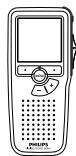
CD-ROM met software en gebruikershandleiding
Geheugenkaart
Oplaadbare batterijen
Etui
USB-kabel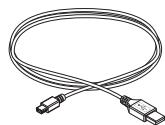
Snelstartgids
2.3 Overzicht
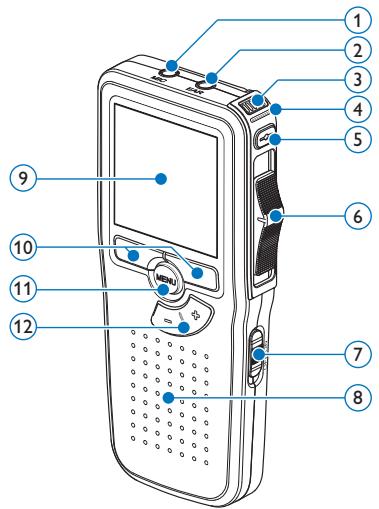
2.3.1 Toetsen en aansluitingen
① Microfoonaansluiting ② Hoofdtelefoonaansluiting ③ Ingebouwde microfoon ④ Status-LED ⑤ EOL-toets (end-of-letter/einde-brief) ⑥ 4-standenschakelaar ⑦ Aan/uit-schakelaar ⑧ Luidspreker ⑨ LCD-scherm ⑩ Slimme toetsen ⑪ Menutoets ⑫ +/- , menunavigatie en volumeregeling
⑬ Geheugenkaartgleuf ⑭ FWD (vooruitspoelen) toets ⑮ Batterijvak ⑯ Aansluiting voor het docking station ⑰ Voedingaansluiting ⑱ USB-aansluiting
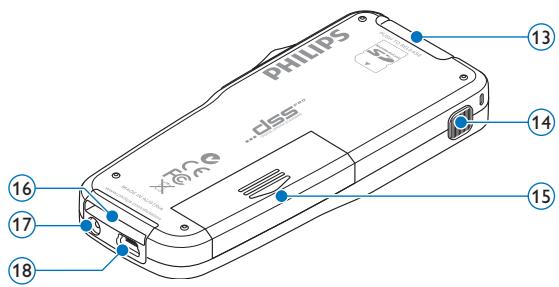
2.3.2 LCD-indicators en symbolen
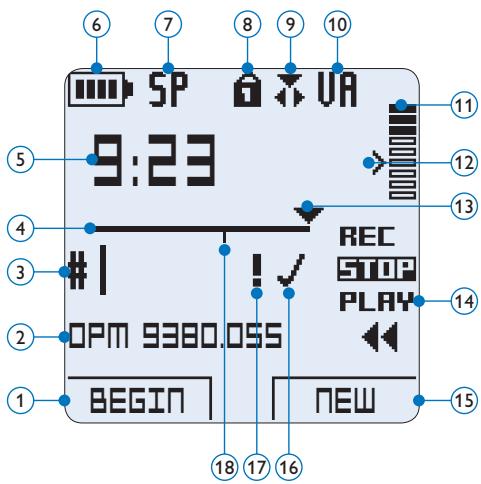
① Huidige functie van de linker slimme toets ② Bestandsnaam ③ Dictaatnummer ④ Positiebalk ⑤ Opname / afspeeltijd ⑥ Indicatie batterijniveau ⑦ Opnameformaat ⑧ Geheugenkaart is beveiligd (vergrendeld) ⑨ Invoeg opnamemodus geactiveerd ⑩ Spraakgestuurde opname geactiveerd
⑪ Opnameniveaumeter ⑫ Gevoeligheidsniveau voor spraakgestuurde opname ⑬ Huidige positie in de opname ⑭ Posities van de 4-standenschakelaar ⑮ Huidige functie van de rechter slimme toets ⑯ Opname is gemarkeerd als voltooid (EOL/ end-of-letter) en afgesloten ⑰ Opname heeft een prioriteitsmarkering ⑱ Opname bevat indexmarkering
Opmerking
De gebruikersinterface van de Digital Pocket is niet beschikbaar in het Nederlands. Illustraties in de gebruikershandleiding verwijzen naar de Engelse gebruikersinterface.
3 Aan de slag
3.1 De batterijen plaatsen
De Pocket Memo kan worden bediend met de twee bij het product geleverde oplaadbare AAA-batterijen Philips LFH9154. Standaard (niet-oplaadbare) AAA-alkalinebatterijen kunnen ook worden gebruikt.
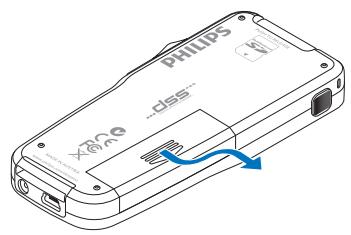
1 De Pocket Memo moet in de uit-positie staan (OFF). 2 Open het batterijvak aan de achterkant van de Pocket Memo door het naar buiten te schuiven en het vervolgens op te klappen.
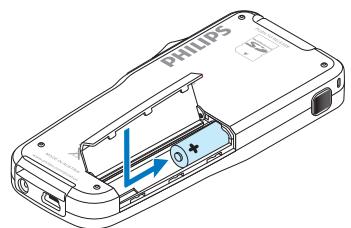
3 Plaats de twee AAA-batterijen. De correcte polariteit is aan de binnenkant van het deksel van het batterijvak aangegeven.
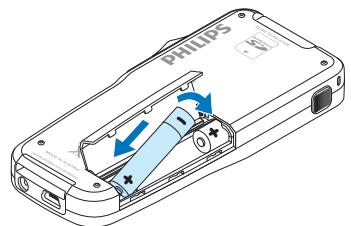
4 Sluit het batterijvak door het weer dicht te klappen en het deksel van het batterijvak naar binnen te schuiven totdat het klikt.
Opmerking
Gebruik geen verschillende types batterijen door elkaar! Gebruik twee oplaadbare batterijen of twee niet-oplaadbare alkalinebatterijen.
3.2 De batterijen opladen
De Pocket Memo kan worden bediend met de oplaadbare batterijen Philips LFH9154. Om deze batterijen op te laden, gebruikt u de USB-kabel, het optionele USB-dockingstation LFH9120 of de optionele Philips-netvoeding LFH9146.
De Pocket Memo wordt d.m.v. de meegeleverde USB-kabel op een pc of laptop aangesloten, de oplaadbare batterijen worden automatisch opgeladen. Omdat de USB-poort op de computer onder spanning staat, neemt een complete oplaadcyclus ongeveer 2,5 uur in beslag.
Opmerking
De pc moet op ON staan als de batterijen d.m.v. de USB-kabelaansluiting worden geladen. De Pocket Memo kan warm worden tijdens het snelle opladen.
Belangrijk
Als de USB-poort van de computer niet genoeg vermogenscapaciteit (500 mA) levert, deactiveert u USB Quick Charge in het menu van de Pocket Memo en laadt u de batterijen d.m.v. de optionele netvoeding op.
3.3 De geheugenkaart plaatsen en uitwerpen
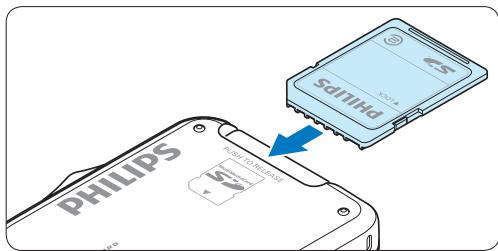
De Pocket Memo werkt met een SD (SecureDigital)-geheugenkaart en ondersteunt SDHC-kaarten met opslagcapaciteiten van maximaal 32 GB.
Om de geheugenkaart te plaatsen:
1 Zoek de gleuf van de geheugenkaart bovenaan de rechterkant van de Pocket Memo op. Schuif de geheugenkaart in de gleuf. Een kleine illustratie onder de gleuf van de geheugenkaart geeft de juiste richting aan. 3 Druk op de geheugenkaart totdat u een klik hoort.
Om de geheugenkaart te verwijderen:
1 Zoek de gleuf van de geheugenkaart op bovenaan de rechterkant van de Pocket Memo. 2 Druk de geheugenkaart in de Pocket Memo totdat het klikt. 3 Het geheugenkaartje zal gedeeltelijk uit de gleuf komen, trek het er gewoon volledig uit.
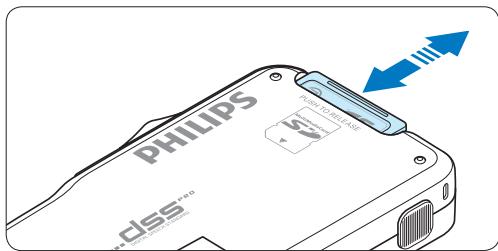
geplaatst, wordt er een waarschuwingsscherm weergegeven.
3.4 Een nieuwe geheugenkaart formatteren
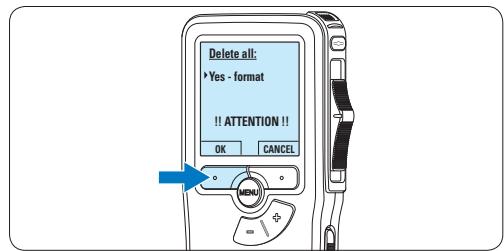
Als er een nieuwe, niet-geformatteerde geheugenkaart (of een geheugenkaart die met een niet-Pocket Memo-apparaat was geformatteerd) is geplaatst, zal de Pocket Memo vragen om de geheugenkaart te formatteren.
1 Om het formatteringsproces te bevestigen en op te starten, drukt u op de OK slimme toets.
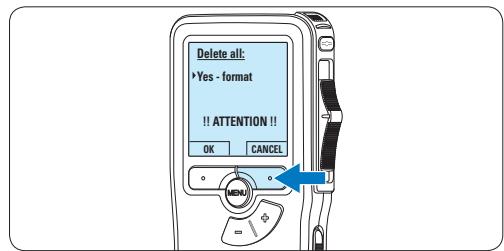
2 Om het formatteringsproces te annuleren, verwijdert u de geheugenkaart of drukt u op de CANCEL (annuleren) slimme toets.
Opmerking
Als de Pocket Memo in de ON (aan)-positie staat en er is geen geheugenkaart
3.5 De Pocket Memo activeren
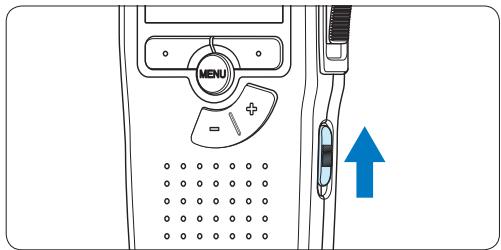
De Pocket Memo wordt aan- en uitgezet door de ON/OFF schakelaar te schuiven. Als u het toestel voor de eerste keer gebruikt, verschijnt er een bericht met het verzoek de taal, datum en tijd in te stellen.
3.5.1 De taal instellen
Als u het toestel voor de eerste keer gebruikt, verschijnt er een bericht met het verzoek de taal in te stellen.
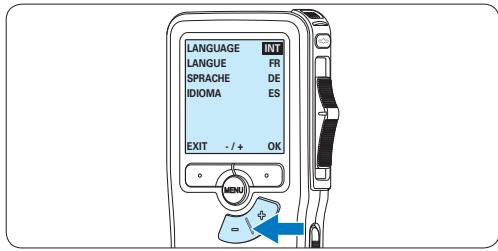
1 Druk op de + en -toets op de Pocket Memo om een taal te selecteren.
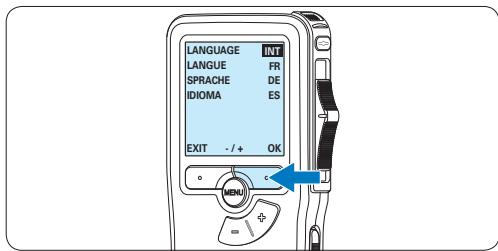
2 Druk op de OK slimme toets om uw selectie te bevestigen. De geselecteerde taal wordt weergegeven.

Opmerking
Het is ook mogelijk om de taal later met het menu te wijzigen. Voor meer informatie zie 5.2 Menu-instellingen op pagina 152.
3.5.2 De datum en de tijd instellen
Na het selecteren van de taal van de gebruikersinterface, zal de Pocket Memo aangeven dat u de huidige datum en tijd in moet stellen.
1 Druk herhaaldelijk op de + of - toets om de waarden voor het jaar, de maand of de dag te wijzigen.
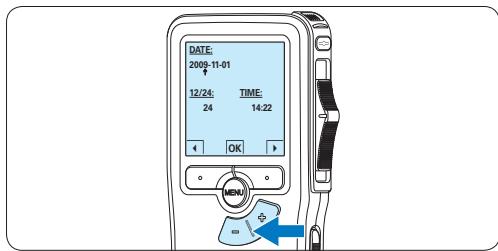
2 Druk op de slimme toets om de pijl (↑) naar de volgende invoer te verplaatsen. Na het instellen van de dag, drukt u op de slimme toets om de instellingen naar de volgende te verplaatsen.
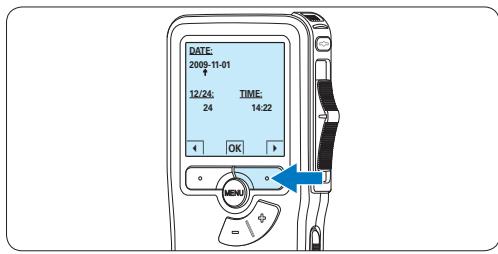
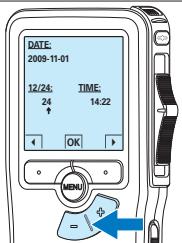
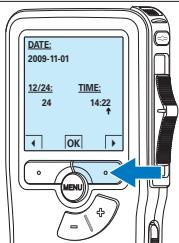
3 Druk op de + of - toets om de 12-uurs- of 24-uursnotatie te selecteren, AM of PM (als de 12-uursnotatie is geselecteerd) en de waarden van de uur- en minuutinstellingen te wijzigen.
4 Druk op de > slimme toets om te bevestigen dat de datum en tijd correct zijn. De Pocket Memo is nu klaar voor gebruik.
Opmerking
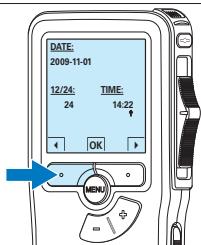
Als er een fout is gemaakt in de datum-/tijdinstellingen, gebruikt u de slimme toets op elk punt tijdens de procedure om een stap terug te gaan om correcties in te voeren. Het is ook mogelijk om de datum en tijd later met het menu te wijzigen. Voor meer informatie zie 5.2 Menu-instellingen op pagina 152.
Na 60 minuten van inactiviteit gaat de Pocket Memo automatisch in de energiebesparende stand en geeft het LCD-scherm de datum en tijd weer. Druk op een willekeurige toets om hem te reactiveren.
Als de Pocket Memo twee uur lang niet wordt gebruikt, wordt hij volledig uitgeschakeld. Schakel het apparaat in met de Aan-/Uitschakelaar vanuit de OFF (uit)-positie en vervolgens weer terug op de ON (aan)-positie.
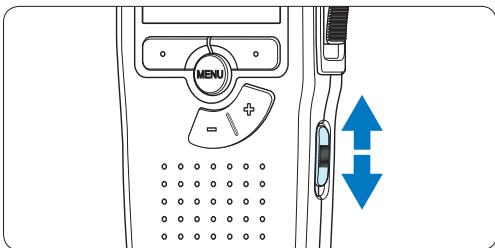
4 Uw Pocket Memo gebruiken
4.1 Opnemen
4.1.1 Een nieuwe opname maken Volg deze stappen om een opname met de Pocket Memo te creëren:
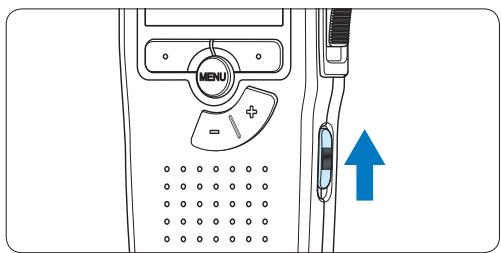
1 Er moet een geheugenkaart worden geplaatst in de gleuf voor de geheugenkaart. Voor meer informatie zie 3.3 De geheugenkaart plaatsen en uitwerpen op pagina 139. Schuif de ON/OFF-schakelaar in de ON (aan)-positie om de Pocket Memo aan te zetten.
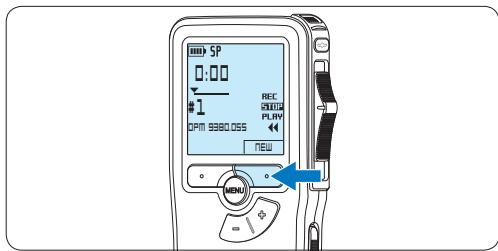
3 Druk op de NEW slimme toets om een nieuwe opname te starten.

Opmerking
De NEW slimme toets wordt niet weergegeven als de huidige opname leeg is.
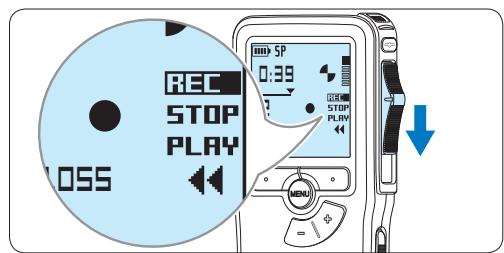
4 Om de opname te starten, schuift u de vierstandenschakelaar in de REC positie en
begin te spreken.
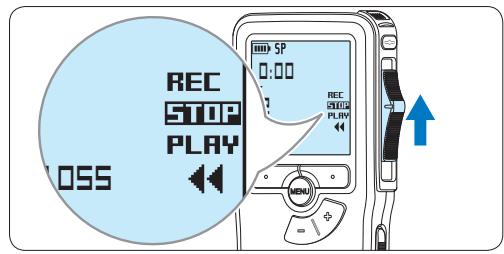
- De status LED licht tijdens het opnemen rood (in de overschrijffmodus) of groen op (in de invoegmodus).
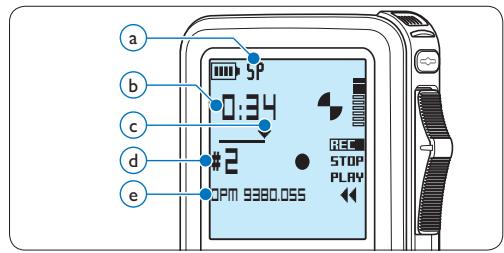
- De volgende informatie wordt weergegeven:
@Opnameformaat (b) Opnametijd C Huidige positie in de opname (d) Dictaatnummer e Bestandsnaam
5 Om de opname te beëindigen, schuift u de vierstandenschakelaar in de STOP positie.

Opmerking
Voor de beste resultaten spreekt u duidelijk en houdt u de microfoon op een afstand van ongeveer tien centimeter van uw mond.
4.1.2 Een opname toevoegen (invoegen / overschrijven)
Dictaten worden standaard overschreven tijdens het opnemen. Volg deze stappen om de invoegmodus in te schakelen en toevoegingen aan uw dictaat te maken:
1 Druk terwijl u gestopt bent op de MENU-toets om het menu te openen.
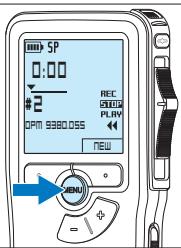
2 Druk op de + of - toets om het menu Insert mode (Invoegmodus) te selecteren en druk op de ENTER slimme toets om naar het submenu te gaan.
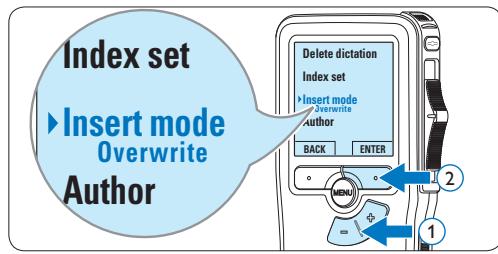
3 Druk op de + of - toets om te kiezen tussen de modus Insert (Invoegen) of Overwrite (Overschrijven).
- In de invoegmodus verschijnt op het scherm voor de opnamepositie iREC en de status-LED licht groen op tijdens de opname. In de overschrijfmodus verschijnt op het
scherm voor de opnamepositie REC en de status-LED licht rood op tijdens de opname.
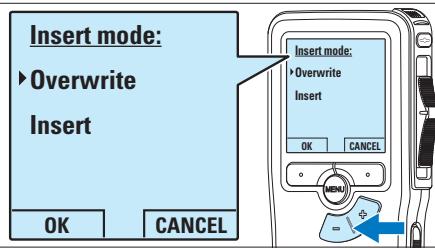
4 Druk op de OK slimme toets om de instelling op te slaan of druk op de CANCEL slimme toets om het submenu af te sluiten zonder de instelling te wijzigen.
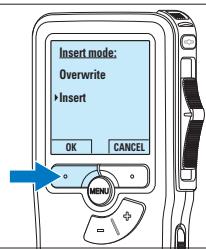
5 Druk op de + of - toets om het bestand te selecteren waar moet worden ingevoegd.
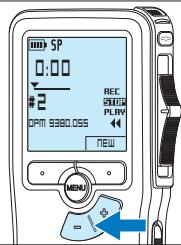
6 Speel af, spoel vooruit of terug naar de positie waar u wilt invoegen. 7 Om een extra opname in te voegen, schuift u de vierstandenschakelaar in de REC-positie en begin te spreken. De invoeging zal de eerdere opname niet overschrijven.
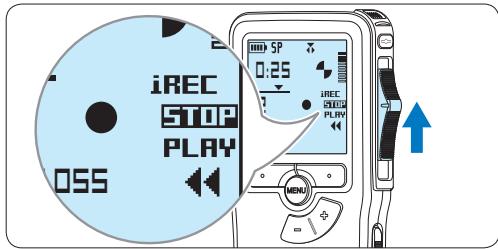
8 Om de ingevoegde opname te beëindigen, schuift u de vierstandenschakelaar in de STOP-positie.
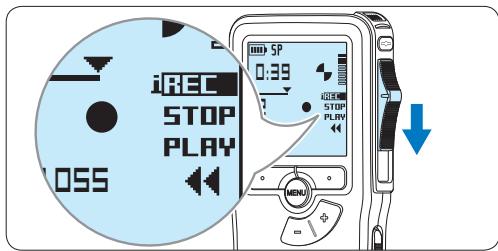
9 Als het dictaat niet is voltooid, spoelt u eenvoudigweg snel vooruit naar het einde van het bestand en gaat u verder met opnemen. 10 Herhaal vanaf stap 1 om terug te schakelen naar de overschrijfmodus.
4.1.3 Een opname beëindigen (vergrendelen)
Als een opname is voltooid en er geen extra wijzigingen worden aangebracht, volgt u deze stappen om de opname als voltooid te markeren en te beschermen tegen onbedoeld wissen:
1 Druk terwijl u gestopt bent op de + of - toets om de opname te selecteren om die als voltooid te markeren.
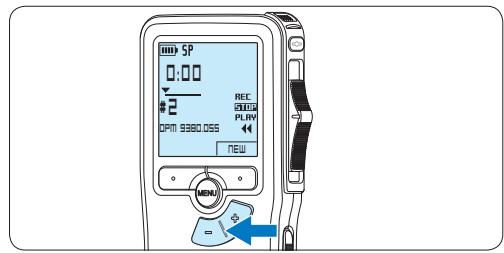
2 Druk op de EOL (end-of-letter/einde-brief) toets om de opname als voltooid te markeren. Het vinkje-symbool verschijnt op het scherm.
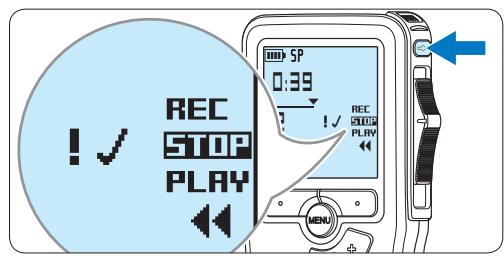
3 Er kan een prioriteitstatus worden toegewezen aan het dictaat door binnen een halve seconde nogmaals op de EOL toets te drukken. Het !-symbool verschijnt op het scherm, hetgeen aangeeft dat het dictaat prioriteit heeft om te worden uitgewerkt. 4 Als er extra wijzigingen moeten worden aangebracht aan het dictaat, drukt u nogmaals op de EOL toets om de 'als voltooid' markering te verwijderen.

Philips SpeechExec software kan worden geconfigureerd om enkel bestanden die gemarkeerd werden als voltooid vanaf de Pocket Memo te downloaden naar de PC.

Vergrendelde bestanden worden verwijderd, als de geheugenkaart wordt geformatteerd of de functie 'Alle opnames verwijderen' wordt gebruikt.
4.1.4 Het opnameformaat wijzigen
Het opnameformaat bepaalt de audiokwaliteit van uw opnames en beïnvloedt het aantal audiobestanden die op de geheugenkaart passen. De Pocket Memo ondersteunt de volgende opnameformaten:
- Standard Play (SP) vereist 1 megabyte voor opnames van 10 minuten.
- Quality Play (QP) vereist 1 megabyte voor opnames van 5 minuten.
1 Druk terwijl u gestopt bent op de MENU toets om het menu te openen.
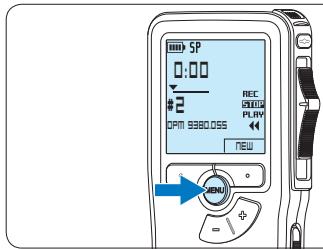
2 Druk op de + of - toets om het menu Setup (Instellen) te selecteren en druk op de ENTER slimme toets.
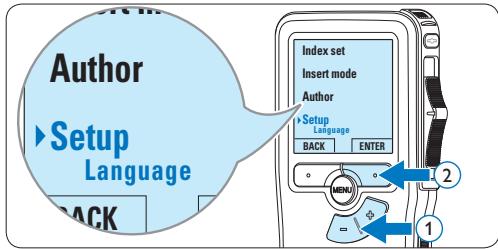
3 Druk op de + of - toets om het menu Record format (Opnameformaat) te selecteren en druk op de ENTER slimme toets.
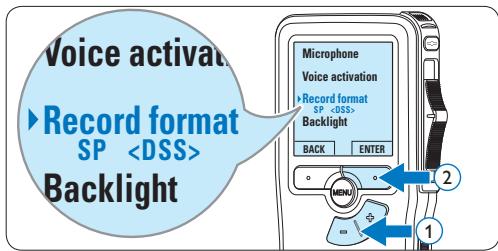
4 Druk op de + of - toets om tussen SP of QP te kiezen.
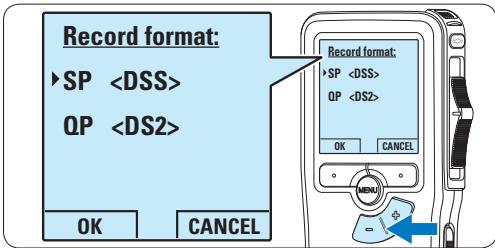
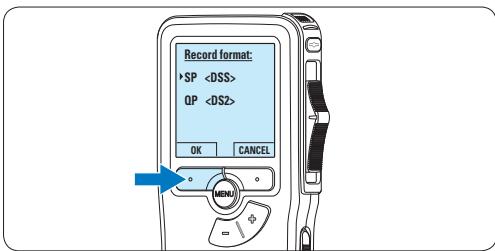
5 Druk op de OK slimme toets om de instelling op te slaan of druk op de CANCEL slimme toets om het submenu af te sluiten zonder de instelling te wijzigen.
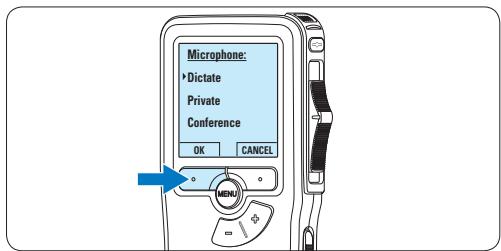
4.1.5 De microfoongevoeligheid aanpassen
Stel de microfoongevoeligheid in naargelang de omgeving en naargelang uw voorkeur.
1 Druk, nadat u gestopt bent, op de MENU toets om het menu te openen.
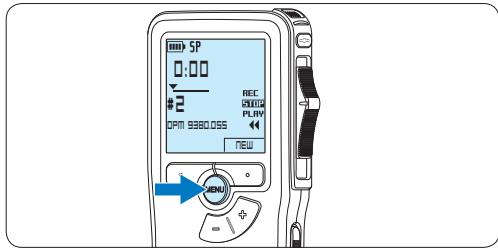
2 Druk op de + of - toets om het menu Setup (Instellen) te selecteren en druk op de ENTER slimme toets.
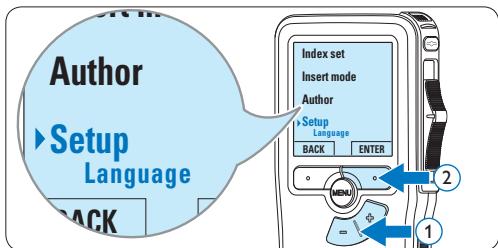
3 Druk op de + of - toets om het menu Microphone (Microfoon) te selecteren en druk op de ENTER slimme toets.
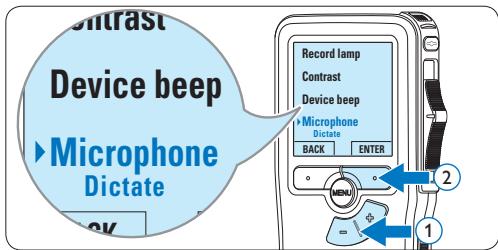
4 Druk op de + of - toets om de microfoongevoeligheid te kiezen: Private (privaat / laag), Dictate (dictaat / medium) en Conference (conferentie / hoog).
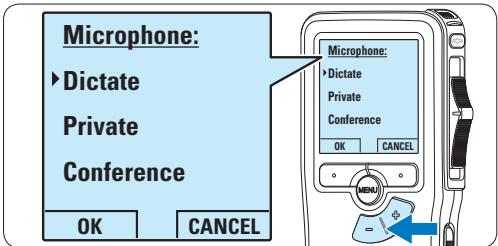
5 Druk op de OK slimme toets om de instelling op te slaan of druk op de CANCEL slimme toets om het submenu af te sluiten zonder de instelling te wijzigen.
4.2 Afspelen
1 Druk, nadat u gestopt bent, op de + of - toets om het bestand te selecteren dat u wenst af te spelen en zoek het begin van de opname.
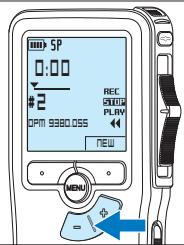
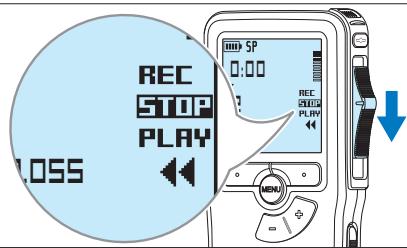
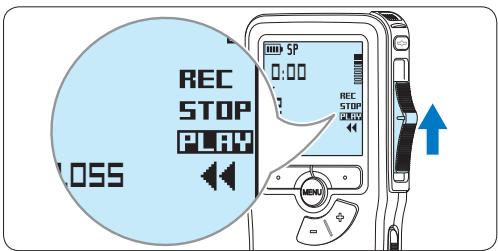
2 Schuif de 4-standenschakelaar in de PLAY positie om het afspelen te beginnen.
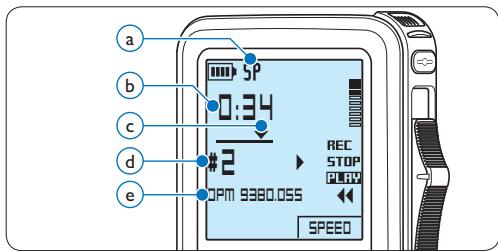
De volgende informatie wordt weergegeven:
a Opnameformaat b Weergave-positie (minuten:seconden) c Huidige positie in de opname d Dictaatnummer e Bestandsnaam
3 Druk op de + of - toets om het afspeelvolume aan te passen tijdens de weergave.
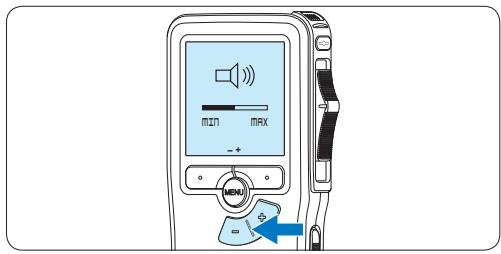
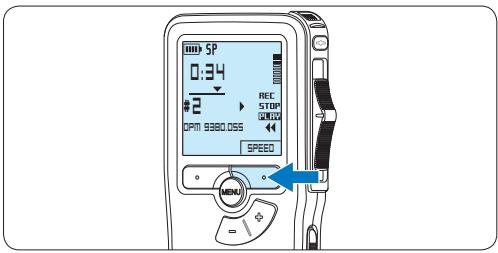
4 Druk op de SPEED slimme toets om een bestand sneller of langzamer af te spelen.
Schuif de 4-standenschakelaar in de STOP positie om het afspelen te stoppen.
4.2.1 Overzicht afspeelfuncties
| Bestand- selectie | Druk, wonneer u gestopt bent, eenmaal op de + toets om onmiddelijk haar het einde van een bestand te gaan. Druk nogmaals op de + toets omhaar het begin van het volgende bestand te gaan. Druk, wonneer u gestopt bent, eenmaal op de – toets om onmiddelijk haar het begin van een bestand te gaan. Druk nogmaals op de – toets om haar het einde van het vorige bestand te gaan. |
| Snel terug- spoelen | Schuif de vierstandenschakelaar in de positie. Schuif de vierstandenschakelaaraar de STOP positie om het terugspoelen te beëindigen ofaar de PLAY positie om het terugspoelen te beëindigen en het afspelen te starten. |
| Snel vooruit- spoelen | Houdt u de FWD toets ingedrukt terwijl u in de stop of in de play positie staat. Laat de FWD toets los om het vooruiptspoelen te beëindigen. |
| Afspeel- snelheid | Drukijdens het afspelen op de SPEED slimme toets om de afspeelsnelheid sneller of trager te laten verlopen. |
4.3 Verwijderen
Opmerking
Alvorens een dictaat te verwijderen, dient u zich ervan te vergewissen dat het dictaat niet als voltooid is gemarkeerd en dat de geheugenkaart niet op alleen-lezen (beveiligd) is ingesteld. Als het dictaat als voltooid is gemarkeerd, kunt u het weer openen door eenmaal op de EOL (end-of-letter/einde-brief) toets te drukken.
4.3.1 Een dictaat verwijderen
Volg deze stappen om een dictaat volledig te verwijderen:
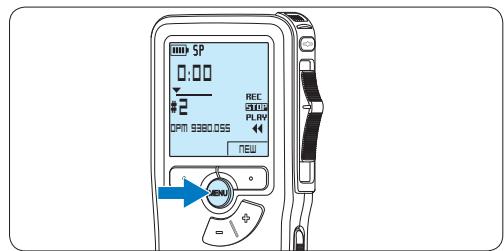
1. Druk op de + en - toets om het dictaat te selecteren dat u wilt verwijderen.
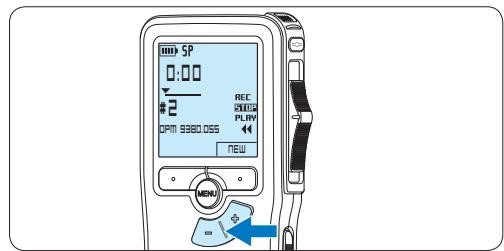
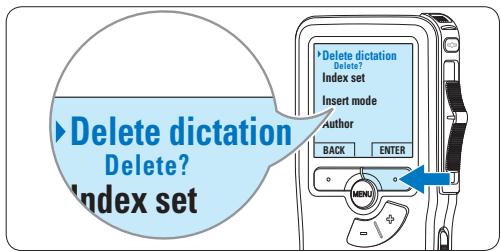
2. Druk op de MENU toets om het menu te openen. Het menu Delete dictation is geselecteerd.
3. Druk op de ENTER slimme toets om het menu te openen.
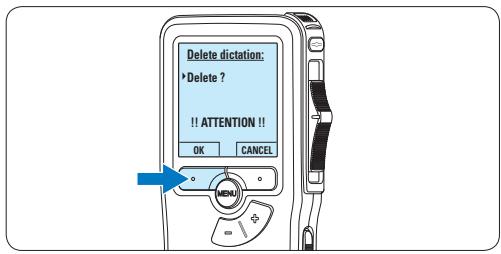
4. Druk op de OK slimme toets om het dictaat definitief te verwijderen. Druk op de CANCEL slimme toets om de actie te annuleren en het dictaat intact te laten.
4.3.2 Een gedeelte van een dictaat verwijderen
Volg deze stappen om een gedeelte van een dictaat te verwijderen:
1. Druk terwijl u gestopt bent op de MENU toets om het menu te openen.
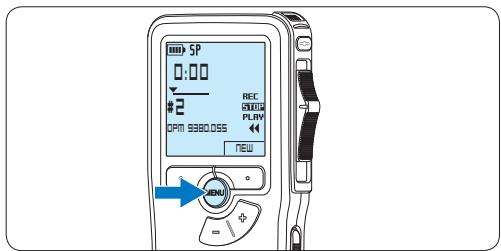
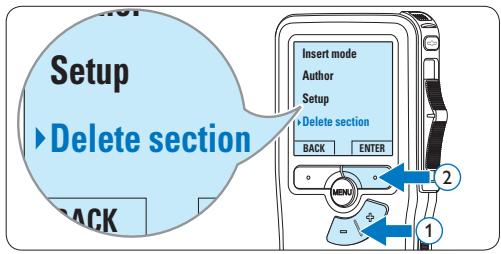
2. Druk op de + en - toets om het menu Delete section te selecteren en druk op de ENTER slimme toets.
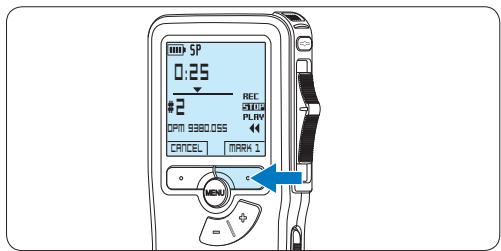
3. Navigeer naar het begin van het te verwijderen deel door af te spelen of vooruit te spoelen/terug te spoelen. Druk op de MARK 1 slimme toets. Er verschijnt een kruissymbool op het scherm.
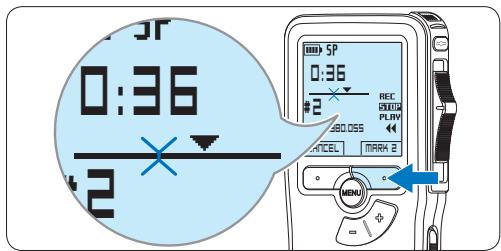
4. Vind de tweede markeringspositie door af te spelen of snel vooruit / snel terug te spoelen en druk op de MARK 2 slimme toets. Het tweede kruis verschijnt.
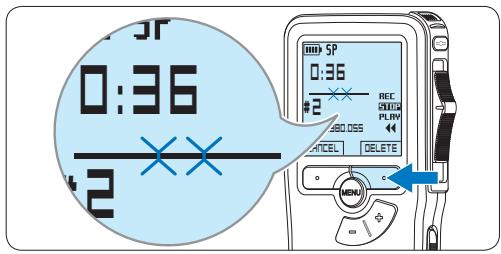
5. Druk op de DELETE slimme toets en de OK slimme toets om het gemarkeerde gedeelte te verwijderen, of druk op de CANCEL slimme toets om af te sluiten zonder het gedeelte te verwijderen.
4.3.3 Alle opnames verwijderen
Let op
Als voltooide bestanden (EOL) worden verwijderd, als de functie Alle-opnames verwijderen wordt gebruikt.
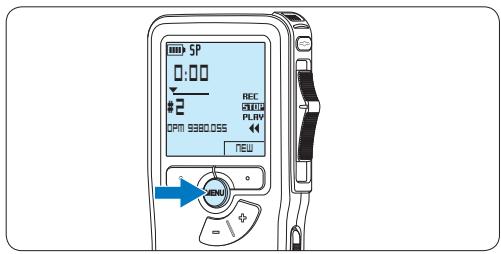
Volg deze stappen om alle opnames te verwijderen:
1 Druk terwijl u gestopt bent op de MENU toets om het menu te openen.
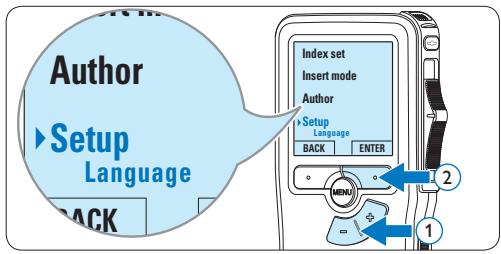
2 Druk op de + of - toets om het menu Setup (Instellen) te selecteren en druk op de ENTER slimme toets.
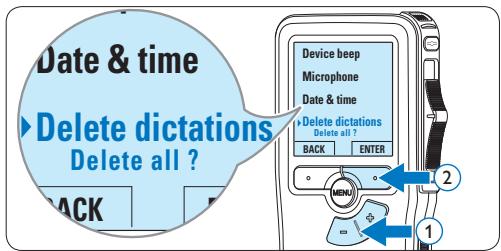
3 Druk op de + of - toets om het menu Delete dictations te selecteren en druk op de ENTER slimme toets.
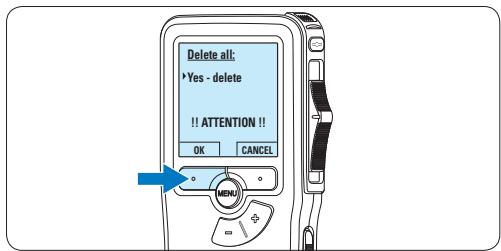
4 Druk op de ENTER slimme toets en de OK slimme toets om de verwijdering te bevestigen, of druk op de CANCEL slimme toets om af te sluiten zonder te verwijderen.
5 Meer functies van uw Pocket Memo gebruiken
5.1 De Philips SpeechExec software gebruiken
De Philips SpeechExec software kan worden gebruikt voor geavanceerde configuratie van de Pocket Memo om bestanden automatisch te downloaden, te converteren en de route te bepalen.
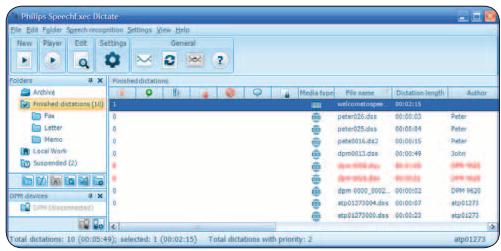
Opmerking
Voor gedetailleerde informatie over de SpeechExec-software, raadpleegt u de gebruikershandleiding van SpeechExec.
5.1.1 Geavanceerde configuratie
De Configuratie Wizard van de Pocket Memo maakt deel uit van de Philips SpeechExec Dictate-software en leidt gebruikers door de apparaatconfiguraties en instellingen van hun Pocket Memo. De wizard helpt gebruikers bij het configureren van de tijdsindeling, geluidsfeedback, spraakgestuurde opname, schermweergave (standaard of geavanceerde schermstand), het opnameformaat, microfoongevoeligheid, auteursnamen en bestandsdownload naar de PC.
1 Verbind de Digitale Pocket Memo met uw PC d.m.v. een USB-kabel. 2 Start de Philips SpeechExec Dictate-software op. 3 Klik op Instellingen > Algemene instellingen
op de menubalk om het instellingsmenu te openen en selecteer DPM-/DT-configuratie > DPM-wizard in de lijst aan de linkerkant.
4 Klik op de knop Wizard starten... om de wizard te openen. Volg de instructies op het scherm om de Digitale Pocket Memo naar uw wensen aan te passen. 5 Klik op de knop Voltooien om de wizard te sluiten en bevestig om de nieuwe instellingen naar de Digitale Pocket Memo door te sturen.
Opmerking
Als de Digitale Pocket Memo voor het eerst met de PC wordt verbonden, detecteert Windows nieuwe hardware en worden de gevraagde stuurprogramma's automatisch geïnstalleerd. Wanneer de installatie compleet is, kan Windows aangeven dat de PC opnieuw moet worden gestart.
5.1.2 Opnames naar de PC downloaden
Verbind de Pocket Memo met de PC door gebruik te maken van de USB-kabel of het optionele USB-dockingstation. Vervolgens kan er net als bij een normaal station met een willekeurig Microsoft Windows-programma gemakkelijk toegang tot worden verkregen.
Gebruik de Philips SpeechExec-software om bestanden automatisch te downloaden, te converteren en de route te bepalen.
1 Maak een opname met de Digitale Pocket Memo. 2 Start de Philips SpeechExec Dictate-software op. 3 Verbind de Pocket Memo met de PC door gebruik te maken van de USB-kabel of het
optionele USB-dockingstation.
4 De opnames van de Pocket Memo worden standaard automatisch naar de PC gedownload en naar de map Voltooide dictaten van de werklijst verplaatst.
Opmerking
In plaats van de wizard te gebruiken, is het ook mogelijk de Digitale Pocket Memo te configureren met behulp van het instellingsmenu. Klik op Instellingen > Algemene instellingen op de menubalk, selecteer DPM-/DT-configuratie > DPM-instellingen uit de lijst aan de linkerkant en klik op de knop Starten...
5.2 Menu-instellingen
Om toegang te krijgen tot het menu van de Pocket Memo:
1 Druk terwijl u gestopt bent op de MENU-toets om het menu te openen.
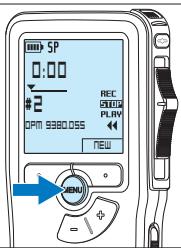
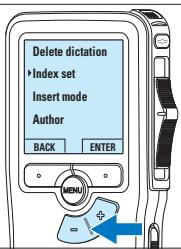
2 Druk op de + en - toets om de selectie naar het volgende/vorige menu-item te verplaatsen.
3 Druk op de ENTER slimme toets of de MENU-toets om een submenu op te roepen.
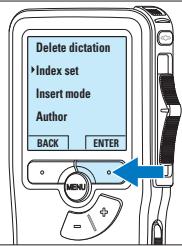
4 Druk op de BACK slimme toets om het menu af te sluiten.
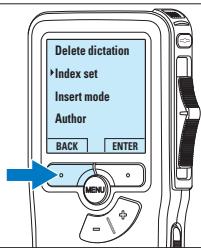
5 Druk op de + en - toets om een functie te selecteren. 6 Druk op de OK slimme toets om een selectie te bevestigen of de CANCEL slimme toets om een submenu af te sluiten zonder een instelling te wijzigen.
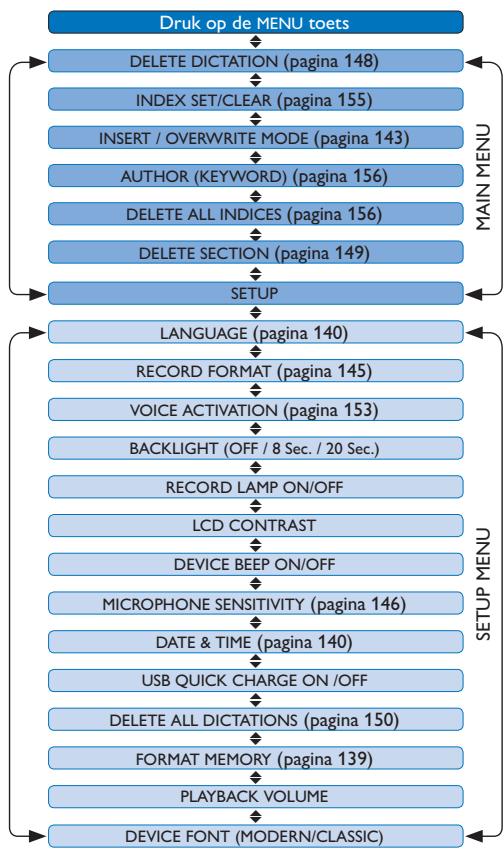
5.2.1 Menu-overzicht
Opmerking
- Sommige instellingen, zoals het bepalen van trefwoorden of het omschakelen naar de eenvoudige weergavemodus, zijn enkel beschikbaar in Philips SpeechExec Dictate. Zie 5.1.1 Geavanceerde configuratie op pagina 151 voor meer informatie.
- Druk op de MENU-toets en houd deze ingedrukt om extra informatie te krijgen over bestanden, het apparaat en de geheugenkaart.
5.3 De spraakgestuurde opname gebruiken
De spraakgestuurde opname is een handige manier om te dicteren terwijl u uw handen vrijhoudt. Wanneer spraakgestuurd opnemen is geactiveerd, zullen opnames starten zodra u begint te spreken. Wanneer u stopt met spreken, onderbreekt de Pocket Memo de opname automatisch na 3 seconden en wordt de opname hervat zodra u weer begint te spreken.
1 Druk terwijl u gestopt bent op de MENU-toets om het menu te openen.
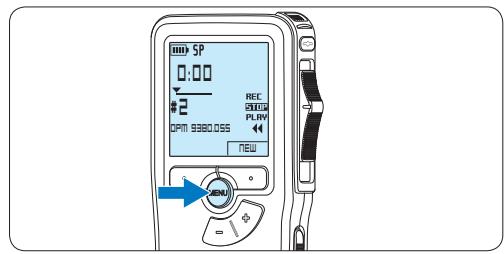
2 Druk op de toets + of - om het menu Setup (Instellen) te selecteren en druk op de ENTER slimme toets.
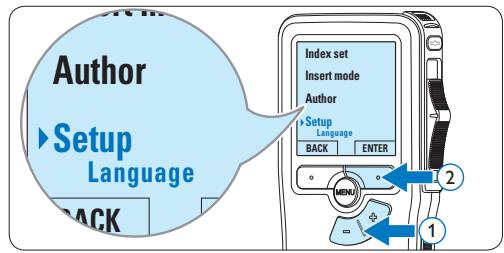
3 Druk op de toets + of - om het menu Voice activation (Stemactivatie) te selecteren en druk op de ENTER slimme toets.
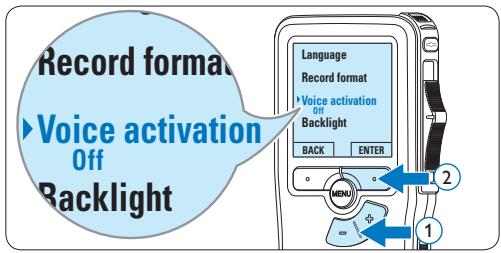
4 Druk op de toets + of - om On (Aan) of Off (Uit) te kiezen.
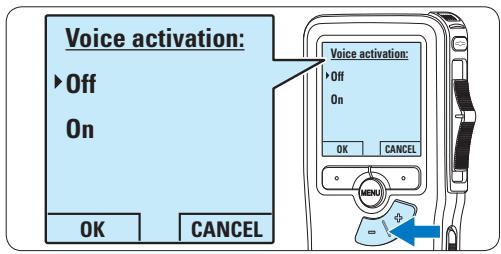
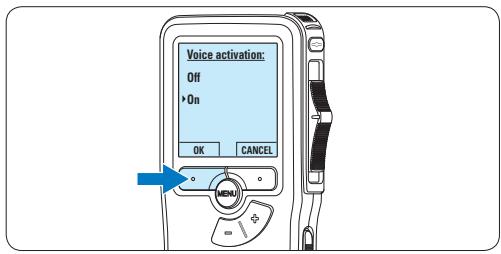
5 Druk op de OK slimme toets om de instelling op te slaan of druk op de CANCEL slimme toets om het submenu af te sluiten zonder de instelling te wijzigen.
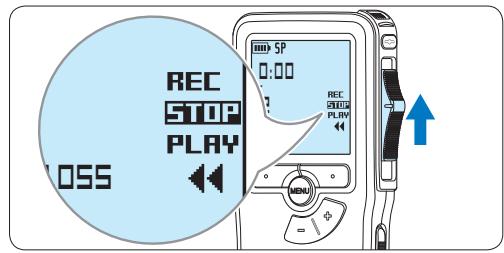
6 Om de opname te starten, schuift u de vierstandenschakelaar in de REC positie en begin te spreken.
De status-LED licht tijdens het opnemen rood op (in de overschrijffmodus) of groen (in de invoegmodus). Als het geluidsniveau te laag is, volgt er na drie seconden een opnamepauze en knippert het status-LED.
Druk tijdens het opnemen op de + of - toets om het geluidsniveau aan te passen.
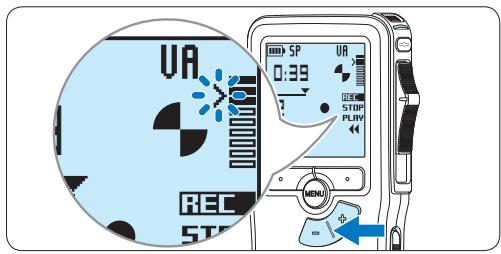
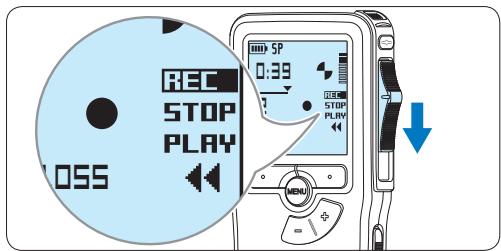
8 Om de opname te beëindigen, schuift u de vierstandenschakelaar in de STOP positie.
5.4 Werken met indexmarkeringen Indexmarkeringen kunnen gebruikt worden om bepaalde punten in een opname te markeren als referentiepunten. Een referentiepunt kan bijvoorbeeld het begin van een belangrijke sectie zijn, of een gedeelte van een opname dat u later wilt corrigeren of snel terugvinden.
5.4.1 Een indexmarkering invoegen
1 Speel af, spoel snel vooruit of terug naar de positie waar de index-markering moet worden ingesteld. Druk terwijl u gestopt bent op de MENU toets om het menu te openen.
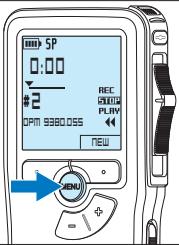
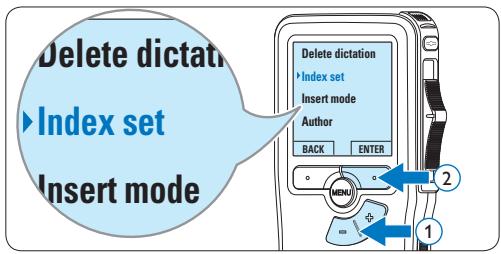
3 Druk op de + of - toets om het menu Index set (Index invoegen) te selecteren en druk op de OK slimme toets.
5.4.2 Een index-markering verwijderen
1 Speel af, spoel snel vooruit of terug naar de te verwijderen index-markering. 2 Druk terwijl u gestopt bent op de MENU toets om het menu te openen.
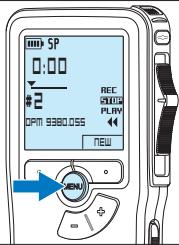
3 Druk op de + of - toets om het menu Index clear (Index verwijderen) te selecteren en druk op de OK slimme toets.
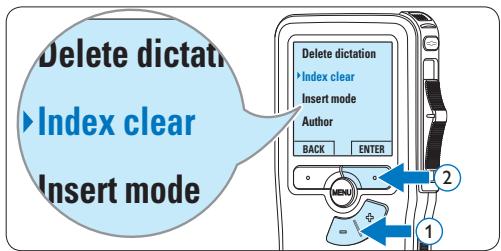
5.4.3 Alle indexmarkeringen verwijderen
1 Druk terwijl u gestopt bent op de MENU toets om het menu te openen.
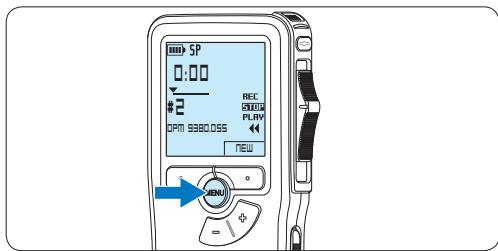
2 Druk op de + of - toets om het menu Delete indices (Indexen verwijderen) te selecteren en druk op de ENTER slimme toets.
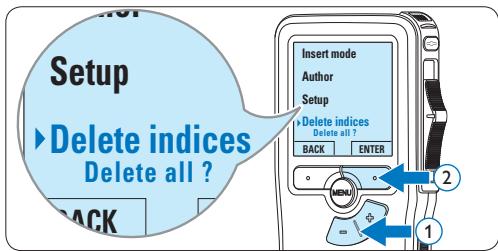
3 Druk op de ENTER slimme toets en op de OK slimme toets om de verwijdering te bevestigen, of druk op de CANCEL slimme toets om af te sluiten zonder te verwijderen.
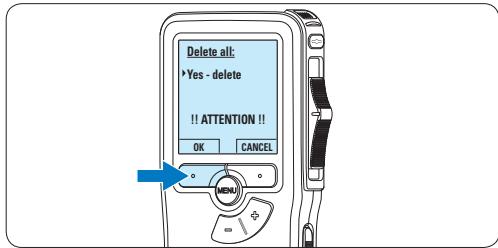
Opmerking
Het menu Indexen verwijderen is alleen beschikbaar als het huidige dictaat ten minste een indexmarkering heeft.
5.5 Een auteursnaam toekennen
Er kan een trefwoord, zoals de auteursnaam, aan iedere opname worden toegekend. Het trefwoord kan worden gebruikt om opnames te identificeren en de route te bepalen van automatische bestanden in de Philips SpeechExec software.
Opmerking
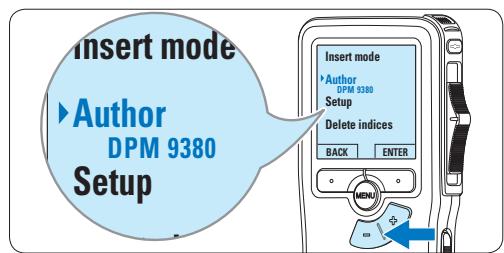
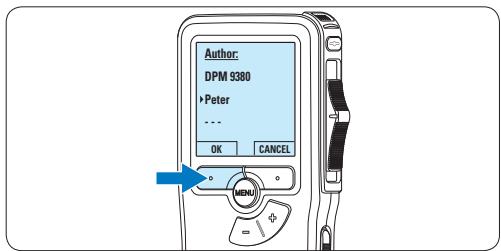
Auteursnamen moeten eerst worden ingesteld met de Philips SpeechExec-software. Voor meer informatie zie 5.1.1 Geavanceerde configuratie op pagina 151. De trefwoordcategorie AUTEUR met de trefwoorden 'DPM 9380' en - - - (leeg = standaard) is standaard beschikbaar voor de Pocket Memo.
Om een auteursnaam aan een opname toe te kennen:
1 Druk terwijl u gestopt bent op de MENU toets om het menu te openen.
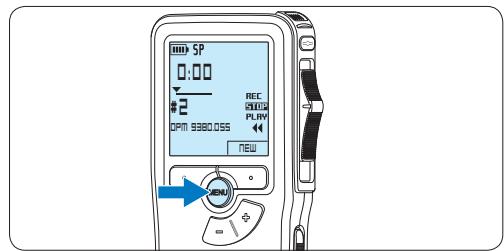
2 Druk op de + of - toets om het menu Auteur te selecteren.
3 Druk op de ENTER slimme toets om een lijst met namen weer te geven.
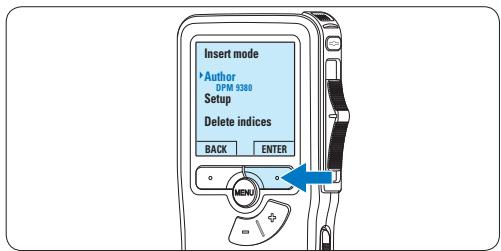
4 Druk op de + of - toets om een naam te selecteren.
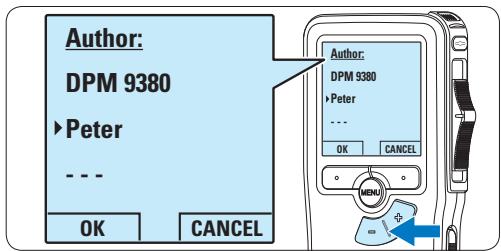
5 Druk op de OK slimme toets om te bevestigen of de CANCEL slimme toets om af te sluiten zonder een naam toe te kennen.
- Hoofdtelefoon: 3,5 mm
- Microfoon: 3,5 mm
- USB: High-speed USB 2.0
- Basisstationaansluiting
- Geheugensleuf
Scherm
- Type: LCD
- Schermdiameter: 44 mm/1,7 inch
- Achtergrondverlichting: wit
Opslagmedia
- Verwisselbare geheugenkaart
- Geheugenkaarttypen: Secure Digital (SD), Secure Digital (SDHC)
- Geschikt voor massaopslag
Audio-opname
- Opnameformaten: Digital Speech Standard (DSS)
- Ingebouwde microfoon: mono
- Opnamemodi: QP (DSS/mono), SP (DSS/mono)
- Bitsnelheid: 13,5; 27 kbps
- Opnametijd (kaart van 2 GB): 349 uur (SP), 170 uur (QP)
- Samplingfrequentie: 16 kHz (QP), 12 kHz (SP)
Geluid
- Type luidspreker: ingebouwde ronde, dynamische luidspreker
- Diameter van de luidspreker: 30 mm Uitgangsvermogen luidspreker: 200 mW
- Frequentiebereik: 300 - 7000 Hz (QP), 300 - 5700 Hz (SP)
Gemak
Professionele bewerkingsfuncties - Ondersteuning voor meerdere talen: 4 talen (EN, FR, DE, ES) - 2 'slimme' knoppen - Auteursnaam instellen
Bediening via schuifbediening Bestandsvergrendeling Bedienen met één vinger - Instellen van prioriteit - Opnemen met stemactivering - Automatische software-updates
Vermogen
- Batterijtype: AAA/LR03 alkaline, Ni-MH-batterijen van Philips (AAA, LFH9154) Aantal batterijen: 2
- Oplaadbaar: ja, via USB Levensduur batterij: tot 23 uur in SP-opnamemodus
- Batterijen meegeleverd
Systeemvereisten
- Processor: Pentium III, 1 GHz, aanbevolen Pentium IV RAM-geheugen: 512 MB (aanbevolen 1 GB)
- Ruimte op harde schijf: 100 MB voor SpeechExec, 250 MB voor Microsoft .NET
- Uitgang voor hoofdtelefoon of luidsprekers
- Besturingssysteem: Windows 7/Vista/XP Vrije USB-poort DVD-ROM-station Geluidskaart
Milieuspecificaties
Voldoet aan de eisen van 2002/95/EC (RoHS) - Loodvrij gesoldeerd product
Accessoires
- SpeechExec-dicteersoftware
- USB-kabel
- Secure Digital-geheugenkaart
- Etui
- Snelstartgids
- 2 AAA-batterijen
Ontwerp en afwerking
Kleur(en): zilver/zwart Materiaal: volledig metalen behuizing

- USER MANUAL
- BELANGRIJK
- UW POCKET MEMO
- GEBRUIKERSHANDLEIDING
- VEILIGHEID
- VEILIGHEID VAN HET GEHOOR
- BELANGRIJK (VOOR MODELLEN MET OORTELEFOON)
- KLEINE KINDEREN
- UW OUDE PRODUCT WEGGOOIEN
- BELANGRIJKSTE KENMERKEN
- WAT IS MEEGELEVERD
- OVERZICHT
- TOETSEN EN AANSLUITINGEN
- LCD-INDICATORS EN SYMBOLEN
- OPMERKING
- AAN DE SLAG
- DE BATTERIJEN PLAATSEN
- DE BATTERIJEN OPLADEN
- DE GEHEUGENKAART PLAATSEN EN UITWERPEN
- EEN NIEUWE GEHEUGENKAART FORMATTEREN
- DE POCKET MEMO ACTIVEREN
- DE TAAL INSTELLEN
- DE DATUM EN DE TIJD INSTELLEN
- UW POCKET MEMO GEBRUIKEN
- OPNEMEN
- EEN NIEUWE OPNAME MAKEN VOLG DEZE STAPPEN OM EEN OPNAME MET DE POCKET MEMO TE CREËREN
- EEN OPNAME TOEVOEGEN (INVOEGEN / OVERSCHRIJVEN)
- EEN OPNAME BEËINDIGEN (VERGRENDELEN)
- HET OPNAMEFORMAAT WIJZIGEN
- DE MICROFOONGEVOELIGHEID AANPASSEN
- AFSPELEN
- OVERZICHT AFSPEELFUNCTIES
- VERWIJDEREN
- EEN DICTAAT VERWIJDEREN
- EEN GEDEELTE VAN EEN DICTAAT VERWIJDEREN
- ALLE OPNAMES VERWIJDEREN
- LET OP
- MEER FUNCTIES VAN UW POCKET MEMO GEBRUIKEN
- DE PHILIPS SPEECHEXEC SOFTWARE GEBRUIKEN
- GEAVANCEERDE CONFIGURATIE
- OPNAMES NAAR DE PC DOWNLOADEN
- MENU-INSTELLINGEN
- MENU-OVERZICHT
- DE SPRAAKGESTUURDE OPNAME GEBRUIKEN
- EEN INDEXMARKERING INVOEGEN
- EEN INDEX-MARKERING VERWIJDEREN
- ALLE INDEXMARKERINGEN VERWIJDEREN
- EEN AUTEURSNAAM TOEKENNEN
- SCHERM
- OPSLAGMEDIA
- AUDIO-OPNAME
- GELUID
- GEMAK
- VERMOGEN
- SYSTEEMVEREISTEN
- MILIEUSPECIFICATIES
- ACCESSOIRES
- ONTWERP EN AFWERKING
Merk : PHILIPS
Model : LFH9120, LFH9120, LFH9375, LFH9380, LFH9398, LFH9399, LFH-9172
Categorie : Dictafoon