
45 Platinum - Smartphone ARCHOS - Gratis gebruiksaanwijzing en handleiding
Vind de handleiding van het apparaat gratis 45 Platinum ARCHOS in PDF-formaat.



| Producttype | Smartphone |
| Merk | ARCHOS |
| Model | 45 Platinum |
| Afmetingen | 130 x 65 x 10 mm |
| Gewicht | 140 g |
| Schermdiagonaal | 4,5 inch |
| Schermresolutie | 480 x 854 pixels |
| Besturingssysteem | Android 4.2 Jelly Bean |
| Processor | Dual core 1,2 GHz |
| RAM-geheugen | 512 MB |
| Interne opslag | 4 GB |
| Uitbreidbare opslag | Micro SD tot 64 GB |
| Camera achter | 5 megapixels |
| Camera voor | 0,3 megapixel (VGA) |
| Batterij | 1800 mAh, lithium-ion verwijderbaar |
| Dual SIM | Ja (1 x Micro SIM 3G, 1 x standaard SIM) |
| Connectiviteit | Wi-Fi 802.11 b/g/n, Bluetooth 4.0, GPS |
| Voeding | USB-lader 5V |
| Inhoud van de doos | Telefoon, batterij, headset, Micro SIM-adapter, USB-kabel, lader, handleidingen |
| Onderhoud en reiniging | Gebruik een zachte doek, vermijd schurende producten |
| Veiligheid | Gebruik originele accessoires, niet blootstellen aan vocht |
| Onderdelen en repareerbaarheid | Verwijderbare batterij, SIM- en micro SD-kaart toegankelijk, reparatie door een professional |
Veelgestelde vragen - 45 Platinum ARCHOS
Gebruikersvragen over 45 Platinum ARCHOS
0 vraag over dit apparaat. Beantwoord die u kent of stel uw eigen vraag.
Stel een nieuwe vraag over dit apparaat
Download de handleiding voor uw Smartphone in PDF-formaat gratis! Vind uw handleiding 45 Platinum - ARCHOS en neem uw elektronisch apparaat weer in handen. Op deze pagina staan alle documenten die nodig zijn voor het gebruik van uw apparaat. 45 Platinum van het merk ARCHOS.
GEBRUIKSAANWIJZING 45 Platinum ARCHOS
Inhoud van de verpakking
Controleer of de volgende onderdelen in de verpakking zitten:
-ARCHOS 45 Platinum
-Batterij
-Headset
-Micro SIM-adapter
-USB-kabel
-Lader
-Gebruikershandleiding
-Garantie, wettelijke mededelingen en veiligheidsvoorschriften
De onderdelen die bij het apparaat zijn meegeleverd en de accessoires die verkrijgbaar zijn, verschillen per land en per serviceprovider. De meegeleverde onderdelen zijn uitsluitend bestemd voor uw apparaat en zijn mogelijk niet compatibel met andere apparaten. Niet goedgekeurde accessoires kunnen storingen van het apparaat veroorzaken.
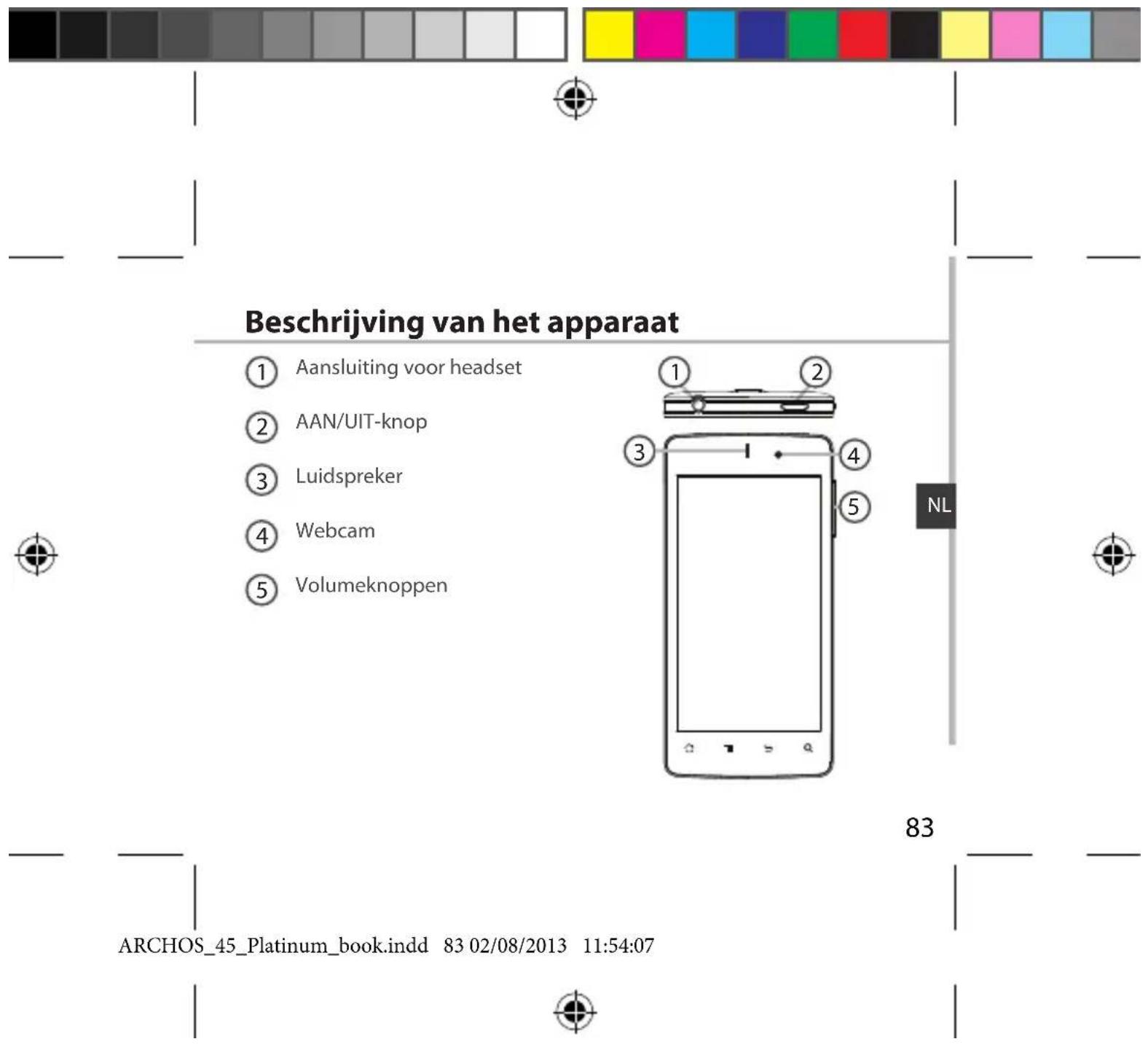
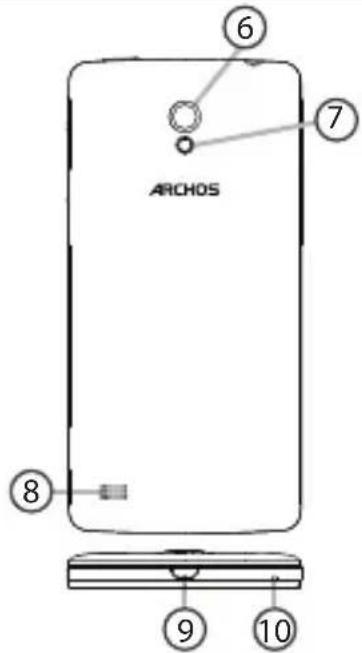
Beschrijving van het apparaat
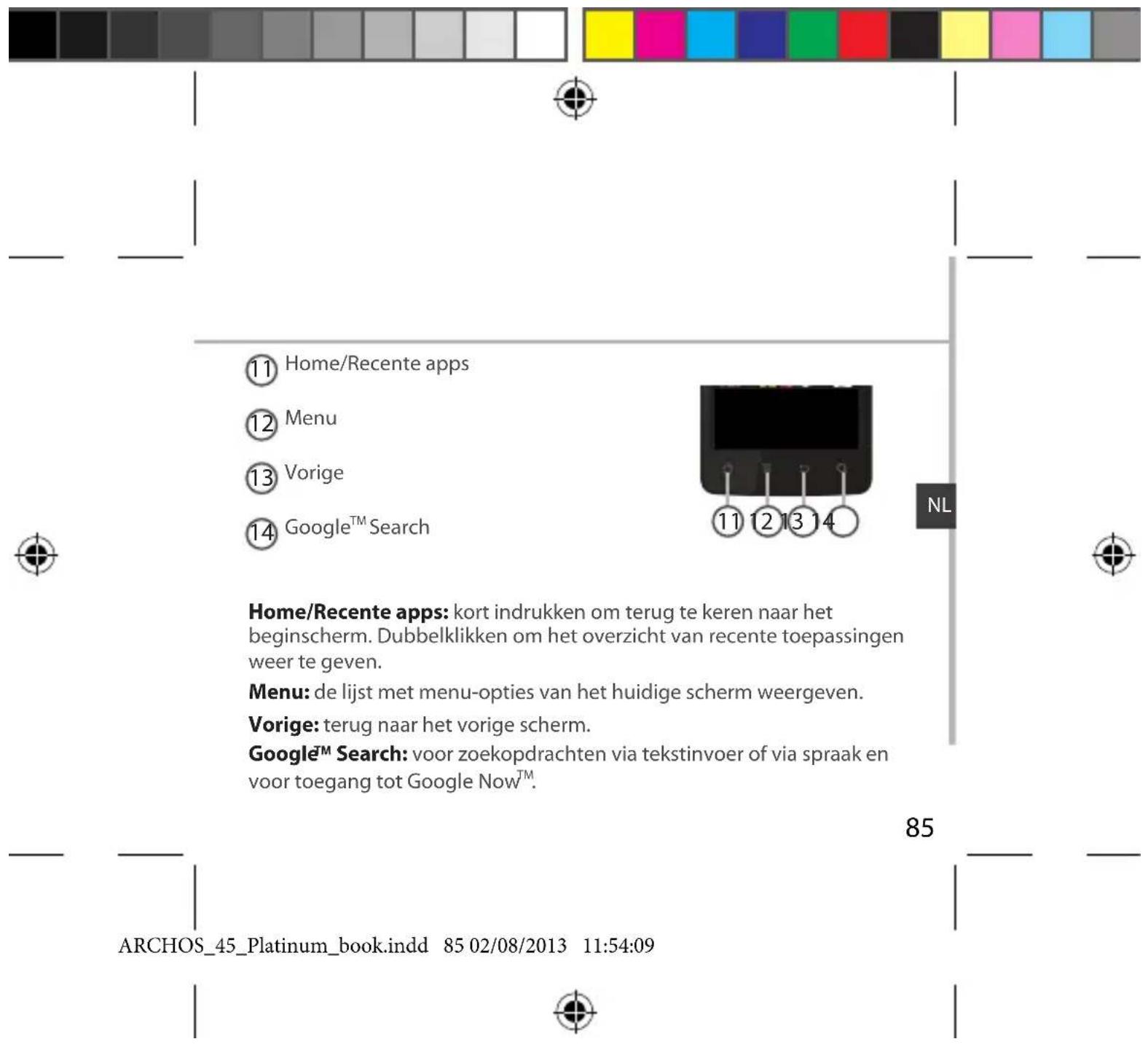
6 Camera 7 Flits Luidspreker Micro-USB-poort Microfoon
84
ARCHOS_45_Platinum_book.indd 84
02/08/2013 11:54:08
Montage
Openen
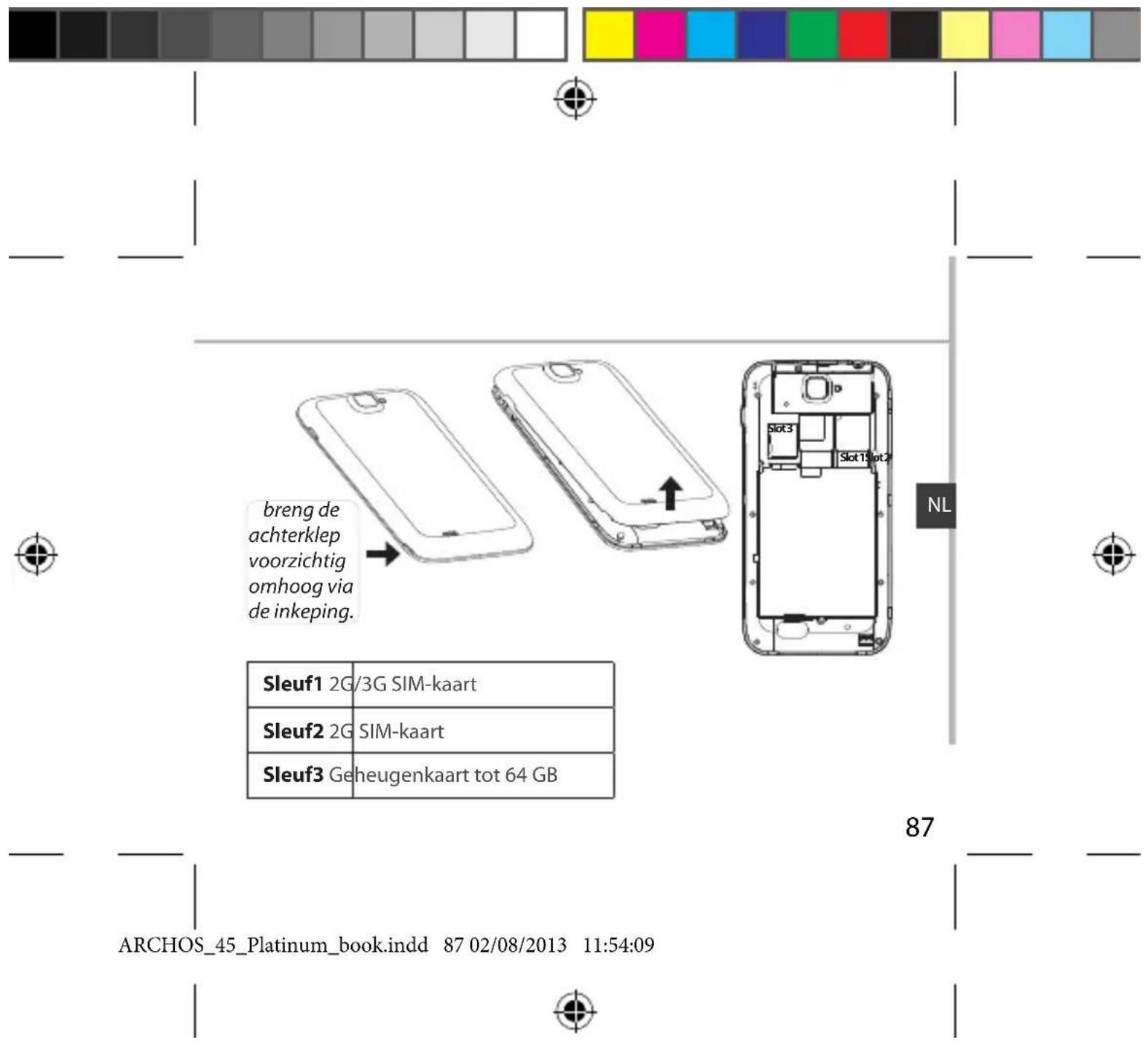
- Verwijder de achterklep. De achterklep niet buigen of knikken. Anders kunt u de achterklep beschadigen.
- Verwijder de batterij.
SIM-kaartplaatsen
Schuif de 3G SIM-kaart met de voorkant naar beneden in de 2G/3G-sleuf (sleuf 1). Schuif de standaard SIM-kaart met de voorkant naar beneden in de 2G-sleuf (sleuf 2).
Een geheugenkaart plaatsen
Voor de geheugenkaart duwt u de geheugenkaartsleuf omhoog en verwijdert u het klepje. Plaats de geheugenkaart. Sluit het klepje en duw het naar beneden.
Sluiten
- Plaats de contactpunten van de batterij tegen die van de telefoon en duw de batterij voorzichtig op zijn plaats.
- Klik het batterijklepje terug op zijn plaats.
Tip:
Voordat u het apparaat gaat gebruiken, moet u eerst de batterij volledig opladen.
Aan de slag
Inschakelen
- Houd de aan/uit-knop ingedrukt om het apparaat in te schakelen.
Mogelijk moet u een pincode invoeren nadat u het apparaat hebt ingeschakeld.
- Voer de pincode in die is meegeleverd bij uw simkaart.
- Kies 'OK'.
Uitschakelen
Om het apparaat uit te schakelen, houdt u de aan/uit-knop ingedrukt en kiest u "Power off" [Uitschakelen] > OK.
Geluid en meldingen
- Terwijl het apparaat is ingeschakeld, houdt u de aan/uit-knop ingedrukt.
- Kies een optie.
Stil Trillen Geluid

Tip:
Als u het apparaat gedurende een ingestelde tijdsduur niet gebruikt, wordt het scherm uitgeschakeld. Om het scherm weer in te schakelen, drukt u op de AAN/UIT-knop. Om de duur in te stellen, gaat u naar Instellingen > Display > Stand-by.
3G- en wifi-verbinding
3G-verbinding
Via uw 3G-simkaart maakt u automatisch verbinding met het internet. De ARCHOS heeft alleen signaal in een gebied met dekking door uw 3G-aanbieder of EDGE-netwerk. Wanneer u bent verbonden met het 3G-netwerk, wordt het 3G-pictogram weergegeven in de statusbalk.
Mobiele data inschakelen
Om verbinding te maken met het internet moet het pictogram voor
mobiele data geactiveerd zijn.
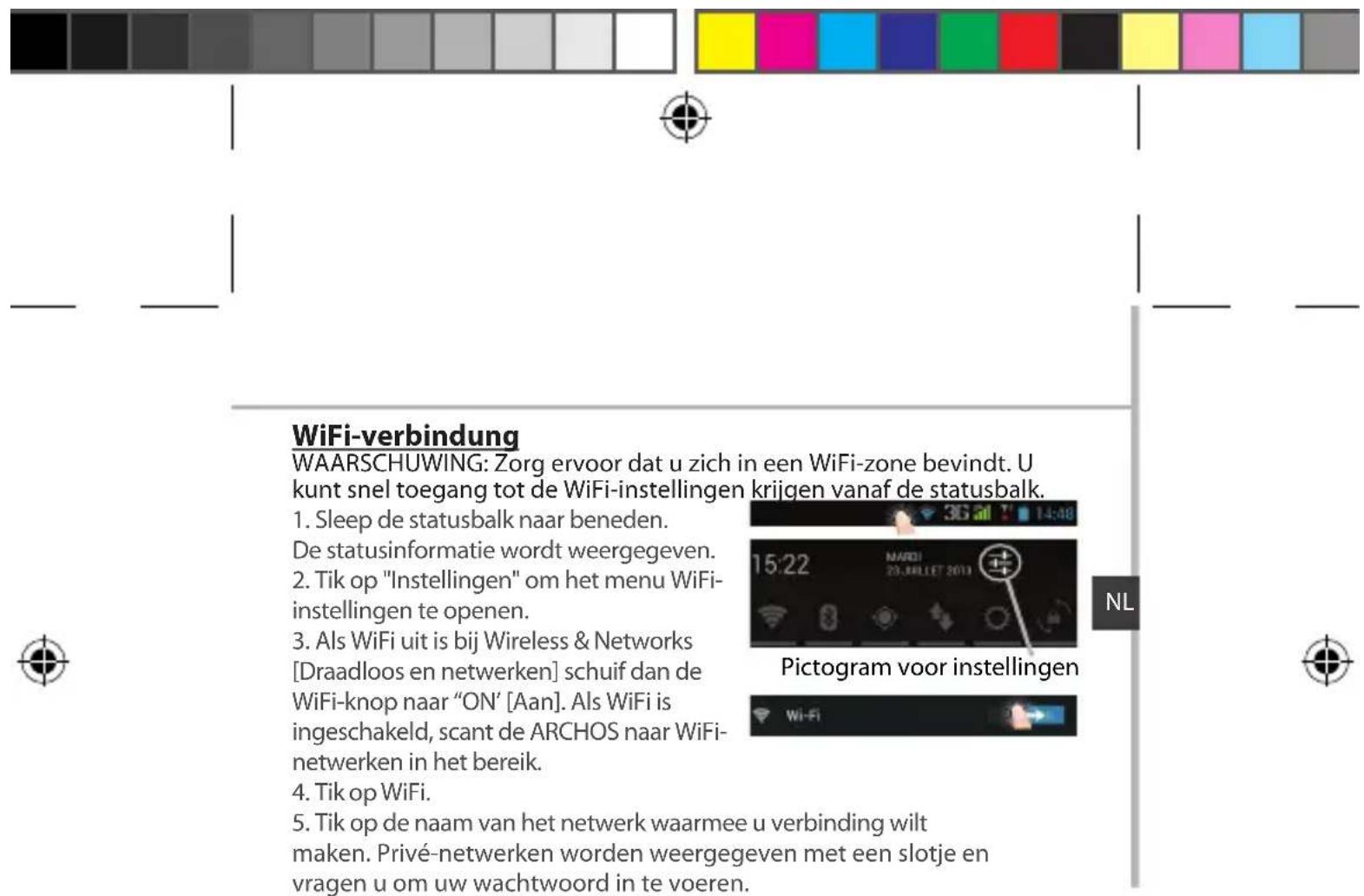
- Sleep de statusbalk naar beneden.
- Raak het pictogram voor mobiele data aan om deze in te schakelen.
Het pictogram voor mobiele data is blauw als dit is ingeschakeld.
Pictogram voor mobiele data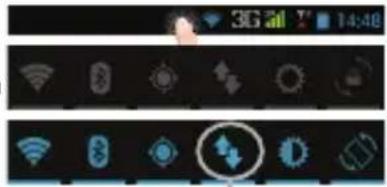
Tip:
Bij verbindingsproblemen kunt u de FAQ's op www.archos.com raadplegen of contact opnemen met uw 3G-netwerkbeheerder.
Google account & Contacten
Een Google account toevoegen
Met een Google account kunt u het meeste uit uw Google apps en voorzieningen halen.
- Ga naar "Settings" [Instellingen] > "Accounts" > "Add account" [Account toevoegen].
- Kies het accounttype "Google" om toe te voegen.
- Volg de aanwijzingen op het scherm om de accountgegevens in te voeren. Nadat u een account heeft aangemaakt, heeft u toegang tot Play Store, Gmail, Hangouts, Maps en diverse andere apps.
Gegevens synchroniseren
Gegevens die u wilt opslaan, moet u eerst synchroniseren. Van uw gegevens worden een back-up gemaakt op Google-servers.
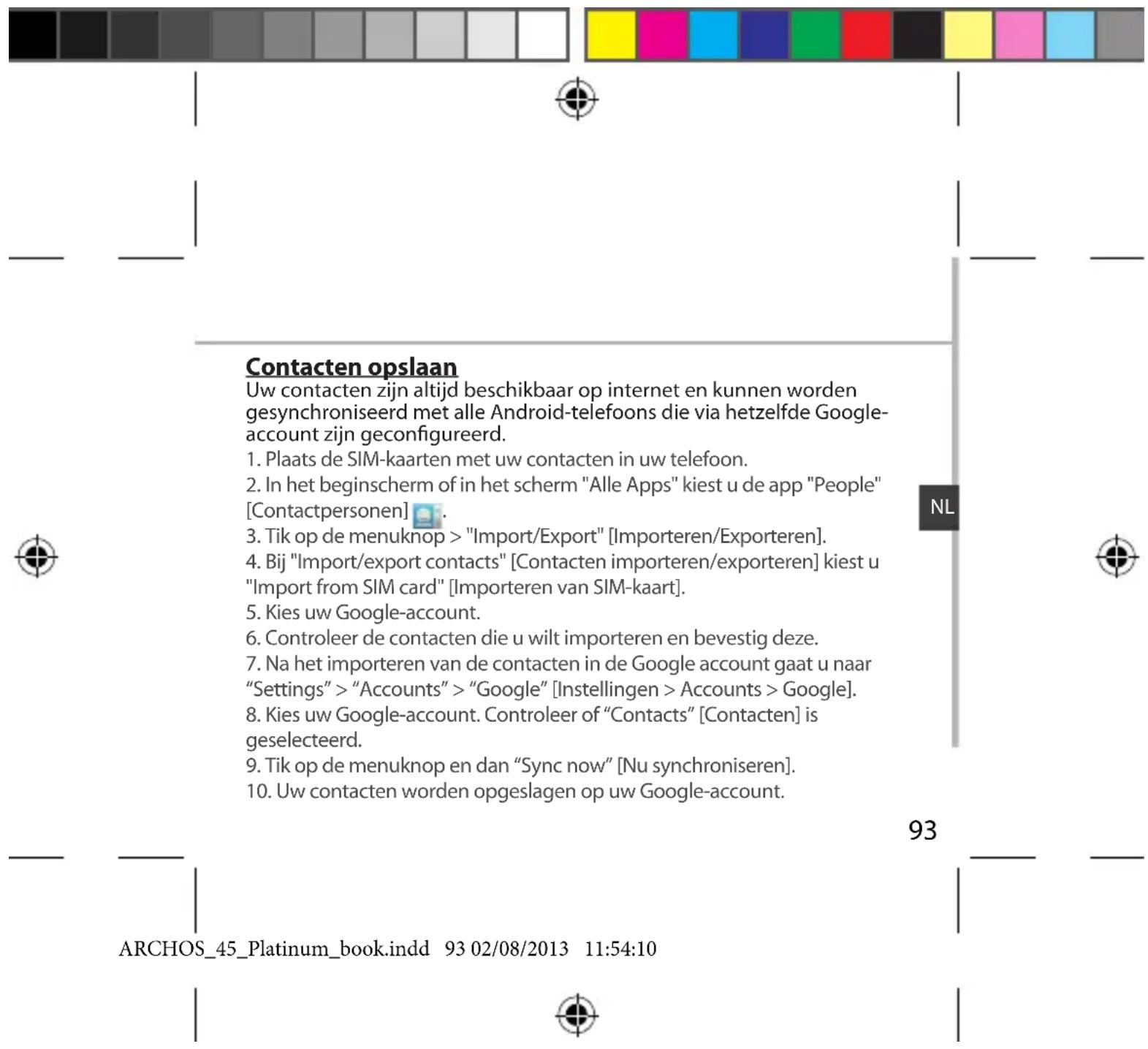
- Ga naar "Settings" [Instellingen] > "Accounts" > "Google".
- Kies uw account. De lijst met informatie die kan worden gesynchroniseerd, wordt weergegeven.
- Controleer de gegevens voordat u gaat synchroniseren. De gegevens blijven bewaard bij verlies van uw apparaat of SIM-kaart. Wanneer uw Google-account wordt toegevoegd aan een nieuw apparaat, worden alle opgeslagen gegevens verzameld.
92
Vertrouwd raken met Android™
Het uitgebreide startscherm:
Navigeren tussen de verschillende startschermpanelen door er van links en rechts overheen te vegen.
Home-knop:
Kort indrukken om terug te keren naar het beginscherm.
Dubbel tikken om het overzicht van recente toepassingen weer te geven.
Het verplaatsen van een item op het startscherm:
Tik en houd uw vinger op zijn plaats tot de positioneringsrasterlijnen verschijnen, dan schuift u deze naar de gewenste locatie en laat uw vinger vervolgens weer los.
Het verwijderen van een item op het startscherm:
Tik en houd uw vinger op het item en schuif dit vervolgens naar de bovenkant van het scherm en zet het op het pictogram Verwijderen.
Verwijderen van een item:
Tik in de schermen Alle apps op het item en houd uw vinger erop, schuif vervolgens uw vinger in de richting van de bovenkant van het scherm en plaats het item op de prullenbak Verwijderen.

Probleemoplossing
Mijn telefoon doet niets meer of kan niet worden ingeschakeld
Controleer de batterijcontacten, verwijder de batterij en plaats de batterij weer terug en zet dan uw telefoon aan. Controleer uw batterijlading en laad de batterij ten minste 20 minuten lang op.
Mijn telefoon kan geen verbinding maken met een netwerk of "Geen service" wordt weergegeven
Probeer op een andere locatie verbinding te maken. Informeer bij uw beheerder over uw netwerkdekking.
Ik kan geen uitgaande gesprekken voeren
Controleer of uw telefoon is verbonden met een netwerk en of het netwerk overbelast of niet beschikbaar is.
Ik kan geen inkomende gesprekken ontvangen
Controleer of uw telefoon is ingeschakeld en is verbonden met een netwerk (controleer of het netwerk overbelast of niet beschikbaar is). PIN-code van SIM-kaart geblokkeerd Neem contact op met uw netwerkbeheerder voor de PUK-code (Personal Unblocking Key).
Een nieuw 3G-netwerk configureren
Als uw apparaat niet automatisch verbinding maakt met het netwerk van uw 3G-provider, neem dan contact op met uw 3G-provider voor de verbindingsparameters.
Tik op Settings [Instellingen] op het apparaat.
Kies Wireless & Networks [Draadloos en netwerken] > More [Meer] > Mobile networks [Mobiele netwerken].
Kies Network settings [Netwerkinstallaties].
Bij Network operators [Netwerkbeheerders] kiest u uw beheerder.
Bij Access Point Names [Toegangspunten] kiest u de naam van het gewenste toegangspunt en voert u de verbindingsparameters in van uw 3G-provider.


- INHOUD VAN DE VERPAKKING
- BESCHRIJVING VAN HET APPARAAT
- MONTAGE
- OPENEN
- SIM-KAARTPLAATSEN
- EEN GEHEUGENKAART PLAATSEN
- SLUITEN
- TIP
- AAN DE SLAG
- INSCHAKELEN
- UITSCHAKELEN
- GELUID EN MELDINGEN
- G- EN WIFI-VERBINDING
- G-VERBINDING
- MOBIELE DATA INSCHAKELEN
- GOOGLE ACCOUNT & CONTACTEN
- EEN GOOGLE ACCOUNT TOEVOEGEN
- GEGEVENS SYNCHRONISEREN
- VERTROUWD RAKEN MET ANDROID™
- HET UITGEBREIDE STARTSCHERM
- HOME-KNOP
- HET VERPLAATSEN VAN EEN ITEM OP HET STARTSCHERM
- HET VERWIJDEREN VAN EEN ITEM OP HET STARTSCHERM
- VERWIJDEREN VAN EEN ITEM
- PROBLEEMOPLOSSING
Merk : ARCHOS
Model : 45 Platinum
Categorie : Smartphone