
DeskJet 3733 - Printer HP - Gratis gebruiksaanwijzing en handleiding
Vind de handleiding van het apparaat gratis DeskJet 3733 HP in PDF-formaat.



| Producttype | Multifunctionele printer (afdrukken, scannen, kopiëren) |
| Merk | HP |
| Model | DeskJet 3733 |
| Afmetingen (B x D x H) | 429 x 282 x 143 mm |
| Gewicht | 2,2 kg |
| Voeding | Netstroom (stroomkabel meegeleverd) |
| Belangrijkste functies | Afdrukken, scannen, kopiëren |
| Geïntegreerd scherm | Ja, bedieningspaneel met scherm |
| Connectiviteit | Wi-Fi 802.11b/g/n, Wi-Fi Direct, USB 2.0 |
| OS-compatibiliteit | Windows, macOS, iOS (AirPrint), Android (HP Print Service) |
| Compatibele cartridges | HP 65 (zwart en kleur), HP 65XL (hoge capaciteit) |
| Capaciteit van de invoerlade | 60 vellen |
| Afdruksnelheid (zwart) | 8 ppm |
| Afdruksnelheid (kleur) | 5,5 ppm |
| Maximale afdrukresolutie | 4800 x 1200 dpi geoptimaliseerd (kleur) |
| Scanresolutie | 1200 dpi |
| Garantie | 1 jaar (printer), 90 dagen (software), cartridges tot verbruik |
| Onderhoud | Reiniging van printkoppen via HP-software |
| Beveiliging | Wi-Fi Direct met beheerderswachtwoord mogelijk |
Veelgestelde vragen - DeskJet 3733 HP
Gebruikersvragen over DeskJet 3733 HP
0 vraag over dit apparaat. Beantwoord die u kent of stel uw eigen vraag.
Stel een nieuwe vraag over dit apparaat
Download de handleiding voor uw Printer in PDF-formaat gratis! Vind uw handleiding DeskJet 3733 - HP en neem uw elektronisch apparaat weer in handen. Op deze pagina staan alle documenten die nodig zijn voor het gebruik van uw apparaat. DeskJet 3733 van het merk HP.
GEBRUIKSAANWIJZING DeskJet 3733 HP
- Voorbereiden: Volg de instructies op de installment Flyer om de printer te configureren.
- Verbinding make: Gaaar 123.hp.com/dj3700 om de HP-installationsoftware of mobiele app te downloads en uit te voeren, en de printer met uw netwerk te verbinden.
Opmerking voor Windows-gebruikers: U(Int) ook de cd met de printers software gebruiken. Als het installatieprogramma Niet wordt gestart, gaat u maar Deze computer, dubbelklikt u op het cd-rompictogram met het HP-logo en verwolgens op setup.exe.
- Activeren: Maak een account of registreer uw printer en voltooi de installmentie van de HP-printersoftware of de app HP All-in-One Remote, zodat u kurz afdrukken en scannen.
Hulp nodig? Ga waar hp.com/support/dj3700 voor meer informatie over hoe u uw printer instelt.
Meer informatatie
Elektronische Help: Dit is beschikbaar nadat u de HP printerssoftware op uw computer hebt geinstalleerd. Kom alles te weten over de productkenmerken, de afdrukmogelijkheden, het opsporen van fouten en de ondersteuning. In het gedeelte Technische informatie vindt u richtlijnen, informatie over het milieu en wettelijk informatie, waaronder de richtlijnen van de Europese Unie en de conformiteitsverklaring.
- Windows® 10: Klik op de knop Start, selecteer Alle apps, selecteer HP, selecteer het pictogram met de naam van de printer, klik op Help en klik verwolgens op Zoek in HP Help.
- Windows® 8.1: Klik op de pijl omlaag linksonder in het scherm Start, selecteer het pictogram met de naam van de printer, klik op Help en klik verzolgens op Zoek in HP Help.
- Windows® 8: Klik in het scherm Start met de rechttermuisknop op een leeg gebied van het scherm, klik op Alle apps op de app-balk, klik op het pictogram met de naam van uw printer en klik verwolgens op Help en daarna op Zoek in HP Help.
- Windows® 7, Windows Vista® en Windows® XP: Klik op de knop Start en selecteer achtereenvolgens Alle programma's, HP, de map voor de printer en Help.
- OS X Yosemite v10.10 en OS X El Capitan v10.11: Klik op Help > Mac Help. Typ de naam van uw printer in hetzoekveld van het venster Helpviewer.
- OS X Mavericks v10.9: Klik op Help > Helpcenter. In het venster Helpviewer klikt u op Hulp voor al uw apps en klikervoVGs opHelp voor uw printer.
LeesMij: Bevat ondersteuningsinformatie van HP, de systemdvereisten voor het besturingsystem en recente printerupdates.
- Windows: Plaats de software-cd in uw computer en ga waar het bestand ReadMe.chm. Dubbelklik op ReadMe.chm om het bestand te openen en kies verrolgens het Leesmj-bestand in uw taal.
Op internet: Extra hulp en informatatie: www.supportHp.com. Registratie van de printer: www.register HP.com.
Conformiteitsverklaring: www.hp.eu/certificates. Inktverbruik: www.hp.com/go/inkusage.
Scan voor meer informatie!
Mogelijk要去 standardkosten betalen. Mogelijk Niet in alle talen beschikbaar.
www.hp.com/eu/m/DJ3720
Bedieningspaneel
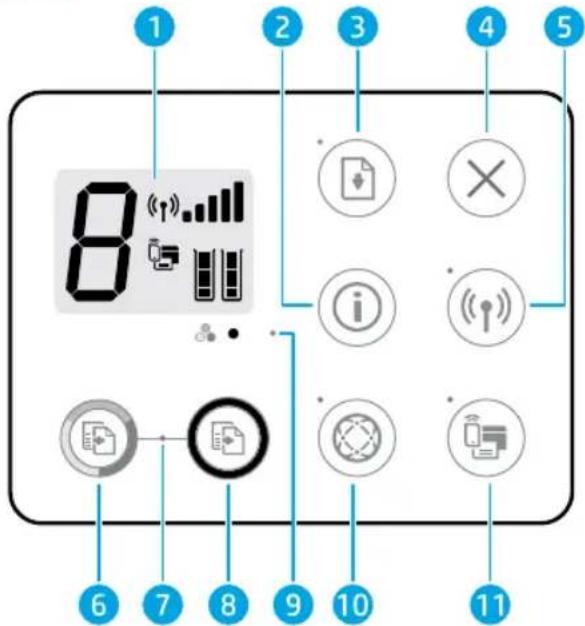
| 1 | Scherm van bedieningspaneel: Geeft het aantal kopieën, mediafouten, draadloze status en signalsterkte, de Wi-Fi Direct-status en inktniveauaes weeer. |
| 2 | De knop Informatie: Drukt de printerinformatiekagina af. Druk op de knop in combinatie met de knop Draadloos of de knop Wi-Fi Direct om specifiekere hulppagina's te openen die aan elk van deze knoppen zichn gekoppeld. |
| 3 | De knop Hervatten: Hervat een taak na een onderbreking (bijvoorbeeld na het laden van papier). Het lampje Hervatten: Geeft aan dat u op de knop Hervatten=kunt drukken voor hulp bij het oplossen van een probleem. |
| 4 | De knop Annuleren: Beëindigt de huidige handeling. |
| 5 | De knop Draadloos: Schakelt de draadloze functie van de printer in ofuit. Het lampje Draadloos: Geeft aan dat de printer al dan Niet is aangesloten op een draadloos netwerk. Wanner het lampje knippert, geeft dit aan dat draadloos is geconfigureerd of dat de printer probeert verbinding te makeen. |
| 6 | De knop Kleur kopiëren starten: Hiermee start u een kopieertaak in kleur. Verhoog het aantal kleurenafdrukken door snel meertere keren op de knop te drukken. |
| 7 | Het lampje Start kopie: Een knipperend lampje geeft aan dat de knop Kleur kopiëren starten en Zwart kopiëren starten gereed+zijn voor gebruik. |
| 8 | De knop Zwart kopiëren starten: Hiermee start u een kopieertaak in zwart-wit. Druk meermaals snel op de knop om het aantal zwart/wit-afdrukken te verhogen. |
| 9 | Het lampje Inktniveau: Geeft aan dat de inkt bijna op is of dat er een probleem is met de cartridge. |
| 10 | De knop Webdiensten: Drukt een pagina met informatatie af, zodate u Webdiensten=kunt instellen, of drukt een diagnostiekpagina af, zodate u problemen met Webdiensten=kunt oplossen als het lampje Webdiensten knippert. |
| Het lampje Webdiensten: Een continu brandend wit lampje geeft aan dat de functie Webdiensten gereed is om te worden gebruikt. Een knipperend wit lampje geeft aan dat er een verbinderingsprobleem is. Een knipperend oranje lampje geeft aan dat een taak als gevolg van een fout worden geblokkeerd. Als de status uit is, is de functie Webdiensten Niet gereistreerd. | |
| 11 | De knop Wi-Fi Direct: Hiermee schakelt u Wi-Fi Direct uit of in. Het lampje Wi-Fi Direct: Geeft aan of Wi-Fi Direct aan of uit staat. Een knipperend lampje geeft aan dat een apparat dat voor Wi-Fi Direct geschikt is verbinding probeert te makeen met de printer. Druk op de knop Wi-Fi Direct om de verbinding toe te staan. |

Scannen: Gebruik de HP-printersoftware of de app HP All-in-One Remote om maar uw printer te scannen. Ook=kunt u WebScan gebruiken in de geinteggreerde webserver (EWS). Meer informatie over scannen vindt u in de elektronische Help, of ga waar hp.com/support/dj3700.
Basisprocedures voor probleemoplossing
Als u Niet kurz afdukken:
- Zorg ervoor dat de stroomkabels goed bevestigd zich en dat de printer is ingeschakeld. De Aan/uit-knop gaat branden.
- Als uw computer via een USB-kabel is verbonden met uw printer,要去 u ervoor zorgen dat de USB-verbinding veilig is. Indien uw computer draadloos met de printer is verbonden, bevestig dan dat de draadloze verbinding werkt.
- Ga waar de website HP Diagnostische hulpprogramma's op www.hp.com/go/tools om gratis diagnostische hulpprogramma's te downloaden waarmee u veel voorkomende printerproblemen kut oplossen.
Controller of de printers software is geinstalleerd.
U vindt een pictogram voor de HP-printer op het bureaublad van uw computer als uw printersoftware is geinstalleerd.
Controller of de printer is ingesteld als uw standard printer:
- Windows 10: Zoek in Windowsaar apparaten en selecteer verwolgens Apparaten en printers in lijst met resultateten.
- Windows 8.1 en Windows 8: Druk of tik rechtsboven in het scherm om de Charms-balk te openen. Klik op het pictogram Instellingen klik of tik op Configuratieschem en klik of tik verzolgens op Apparaten en printers weergeven.
- Windows 7: Klik in het menu Start van Windows op Apparaten en printers.
- Windows Vista en Windows XP: Klik op het Configuratieschem in het menu Start van Windows. Selecteer Klassieke weergave en klik verzolgens op Printer of Printers en faxapparaten.
Controller of uw printer is geselecteerd in het rondje ernaat. Indien uw printer Niet als de standardprinter is geselecteerd, klik dan met de rechttermuisknop op het printerpictogram en kies Als standardprinter instellen in het menu.
Als u een USB-kabel gebruikt en nog nicht kunt afdrukken of de software-installatie nicht lukt:
- Verwijder de cd uit het cd/dvd-station en koppel verzolgens de USB-kabel los van de computer.
- Start de computer opniew op.
- Plaats de cd met printersoftware in het cd-/dvdstation en volg de instructies op het scherm om de printersoftware te installereren. Sluit de USB-kabel Niet aan voordat u waarom worden gezvraagd.
- Zodra de installmentieklaar is, start u de computer opniew op.
Als u de draadloze functies gelebruikt en nog nicht kunt afdrukken:
Gaaar het deel 'Draadloos network gebruiken' op de volgende pagina vooreer informatie.
MacWindows
Controleer de afdrukwachtrij:
- Klik in Systeemvoorkeuren op Printers en scanners.
- Klik op Afdrukwachtrij openen.
- Klik op een afdruktaak om deze te selecteren.
-
Gebruik de volgende knuppen om de afdruktaak te beheren:
-
Het pictogram Annuleren: De geselecteerde afdruktaak annuleren.
-
Doorgaan: Een onderbroken afduktaak hervatten.
-
Als u wijzigingen heeft doorgevoerd, probeer dan opniew af te drukken.
Herstarten en resetten:
- Start de computer opniew op.
- Reset de printer.
a. Schakel de printer uit en haal de stekker uit het stopcontact.
b. Wacht een minuut en sluit het netsnoer opnieuw aan. Schakel de printer in.
Het afdruksystem resetten:
- Klik in Systeemvoorkeuren op Printers en scanners.
-
Druk op de Ctrl-toets en houd deze ingedrukt wanner u op de lijst links klikt. Kies dan Afduksystem resetten.
-
Voeg de printer toe die u wilt gebruiken.
Software-installatie ongedaan make:
- Koppel de printer los van de computer als u die met een USB-kabel hebt aangesloten.
- Open de map Applications/HP.
- Dubbelklik op HP Verwijderen en volg de instructies op het scherm.
Dankbetuigingen: Microsoft en Windows zijn gedeponeerde handelsmerken of handelsmerken van Microsoft Corporation in de Verenigde Staten en/of andere landen.
Mac, OS X en AirPrint�zijn in de Verenigde Staten en andere landen gedeponeerde handelsmerken van Apple Inc.
Draadloos network gebruiken
Tijdens de installmentie van de printersoftware kut u uw printer met een draadloos netwerk verbinden.
Opmerking: Tijdens de installation van de software kan een USB-kabel nodig zijn voor een tijdelijke verbinding:tussen de printer en de computer. Sluit de USB-kabel Niet aan tot de printersoftware u hierom vraagt.
Tip: Om een snelle startgids voor draadloze verbindingen af te drukken, houdt u de knop Informatie () drie seconden ingedrukt.
Als u er nicht in bent geslaagd om de printer met het netwerk te verbinden
1. Controller of de functie Draadloos is ingeschakeld op uw printer.
Indien het lampje Draadloosuit is, drukt u vanuit het bedieningspaneel van de printer op de knop Draadloos ( ( ) om de draadloze eigenschappen van de printer in te schakelen.
2. Controller of uw printer is verbonden met uw netwerk.
a. Vanuit het bedieningspaneel van uw printer drukt u tegelijkertijd op de knop Draadloos ( ) ) en de knop Informatie (日) ) om het rapport test draadloos netwerk en de netwerkconfiguratiepagina af te drukken.
b. Controleer de bovenste rapporttekst van het draadloze netwerk om na te gaan of er iets missing tijdens de test.
- Bekijk het gedeelte DIAGNOSTISCHE RESULTATEN van alle uitgevoerde tests en kijk of uw printer is geslaagd.
- In het gedeelte HUIDIGE CONFIGURATIE zoekt u de netwerknaam (SSID) waarmee uw printer momenteel is verbonden. Controller of de printer is aangesloten op een netwerk met internettoegang.
Opmerking: Indien uw printer is verbonden met een Virtual Private Network (VPN), kut u die tijdelijk loskoppelen van het VPN alvorens u doorgaat met de installmentie. Na de installmentie要去 u loskoppelen van het VPN om via uw thuisnetwork teogang tot uw printer te krijgen.
3. Zorg ervoor dat beveiligingssoftware de communicates via uw network Niet blokkeert.
Beveiligingssoftware, zoals firewalls, kan de communicatie tussen uw computer en printer blokkeren wonneer u via een netwerk installeert. Indien uw printer Niet wordt gezonden, kurz u de firewall tijdelijk uitschakelen en controeren of het probleem verdwijnt. Voor meer hulp en tips over beveiligingssoftware kurz u surfen maar: www.hp.com/go/wpc-firewall.
4. Start de onderdelen van het draadloze netwerk opnieuw.
Schakel de router en de printer uit en zetzsche volvogens wee an in deze volgorde: eerst de router en dan de printer. Soms wordt een netwerkcommunicatieprobleem opgelost door de apparaten uit- en weer in te schakelen. Als u nog steeds geen verbinding kunt maken, zet u de router, de printer en uw computer uit en zet u deutsche volvogens wee aan in de volgorde: eerst de router, dan de printer en dan de computer.
Nog steeds problemen? Ga waar het HP Draadloos afdrukcentrum (www.hp.com/go/wirelessprinting). Op deze website vindt u de meest volledige en bijgewerkte informatie over draadloos afdrukken. Bovendien kutu er terecht voor informatie over de Voorbereiding van uw draadloos netwerk, verbindingsproblemen oplossen bij het aansluiten van de printer op een draadloos netwerk, problemen oplossen met beveiligingssoftware.
Opmerking: Als u een Windows-computer gebruikt, kurz u het hulpprogramma Print and Scan Doctor gebruiken. Dit programme helpt u bij het oplossen van möglichke problemen met de printer. Om dit hulpprogramma te downloaden gaat u maar www.hp.com/go/tools.
Als u wilt afdrukken vanaf uw smartphone of tablet
U kurz uw printer gebruiken om documenten en Foto's rechtstreeks vanaf uw mobiele apparaten af te drukken.
- iOS: Gebruik de optie Afdrukken in het menu Delen. U hoeft niets in te stellen. iOS AirPrint is al geinstalleerd.
- Android: Download de plug-in HP Print Service (ondersteund door de meeste Android-apparaten) in de Google Play Store en schakel de plug-in.
Ook kurz u de app HP All-in-One Printer Remote gebruiken om uw HP-printer in te stellen en gebruiken om documenten te scannen, af te drukken en te delen. Installee dit vanuit de app store voor uw mobiele apparaat.
Raadpleeg voor hulp bij het inschakelen van mobiel afdrukken de website Mobiel afdrukken van HP (www.hp.com/go/mobileprinting). Als er geen lokale versie van deze website beschikbaar is in uw land/regio of taal, worden u möglichk omgeleid maar de website HP Mobiel afdrukken in een ander land/andere regio of taal.
Draadloos network gebruiken (vervolg)
Een USB-verbinding wijzigen in een draadloze verbinding
Zorg ervoor dat u de printersoftware correct hebt geinstalleerd.
Windows
-
Dubbelklik op het printerpictogram op het bureaublad of voer het volgende uit om de printersoftware te openen:
-
Windows 10: Klik op de knop Start, selecteer Alle apps, selecteer HP en selecteer verwolgens het pictogram met de printernaam.
- Windows 8.1: Klik op de pijl omlaag linksonder in het scherm Start en selecteer de printernaam.
- Windows 8: Klik op het scherm Start met de rechtermuisknop op een leeg gebied van het scherm, klik op Alle apps op de app-balk, en selecteer verwolgens het pictogram met de printernaam.
-
Windows 7, Windows Vista en Windows XP: Selecteer in het menu Start achtereenvolgens Alle programma's of Programma's, selecteer HP, selecteer de map voor de printer en selecteer het pictogram met de printernaam.
-
Klik in de printerssoftware op Hulpprogramma's.
- Klik op Apparaatinstellungen en software.
- Selecteer Een USB-aangesloten printer aan draadloos converteren. Volg de aanwijzingen op het scherm op.
Mac
Gebruik het HP Hulpprogramma in Toepassingen/HP om de softwareverbinding te wijzigen maar draadloos voor deze printer.
Als u uw printer draadloos zonder een router wilt gebruiken
Gebruik Wi-Fi Direct om draadloos zonder router af te drukken vanaf uw computer, smartphone of andraadloos apparaat. Om Wi-Fi Directrechtstreeks te gebruiken vanaf een computer要去 de printersoftware op de computer zich geinstalleerd.
- Indien het lampje Wi-Fi Direct van de printer uit is, drukt u op de knop Wi-Fi Direct ( 品 ) om Wi-Fi Direct in te schakelen. Het lampje Wi-Fi Direct is aan wonneer Wi-Fi Direct is ingeschakeld.
- Druk tegelijkkertijd op de knop Wi-Fi Direct (®) en de knop Informatie (i) om een Wi-Fi Direct-gids af te drukken.
- Volg de instructies in de Wi-Fi Direct-gids om uw computer of mobiele apparaat met de printer te verbinden.
- Druk af zoals u dat gewoonlijk zou doein vanaf uw computer of mobiele apparaat.
Opmerking: Een Wi-Fi Direct-verbinding biedt geen internettoegang.
Ga aan de website Wi-Fi Direct afdrukken op www.hp.com/go/wifidirectprinting vooreer informatie.
Dit product is bedoeld voor gebruik in een open omgeving (bijvoorbeeld thus en Niet verbonden met het openbare internet) waar iedereen toegang heeft tot de printer en deze mag gebruiken. Als gevolg hiervan is deinstelling Wi-Fi Direct standard ingesteld op Automatisch, zonder administratorwachtwoord, hierdoor kan iedereen binnen het draadloze bereik een verbinding makeen met de printer en alle functies en instellenen ervan gebruiken. Indien een hoger beveiligingsniveau is vereist, adviseert HP de verbinderingswijze van Wi-Fi Direct te wijzigen van Automatisch in Handmatig en een administratorwachtwoord in te stellen. U kunt de beveiligingsinstelling op de geintegreerde webserver (EWS) wijzigen. Raadpleeg de elektronische Help vooreer informatie.
Als u uw printer met meertere computers op uwetwork wilt delen
Eerst installeert u uw printer in het thuisnetwerk. Als u de printer met het thuisnetwerk heeft verbonden, kut u hem delen met andere computers op hetzelfde netwerk. Voor elke bijkomende computer moet u enkel nog de HP-printersoftware installereren. Tijdens de installmentie van de software drukt u op Draadloos vanuit het scherm Verbindingsopties en volgt u de instructies op het scherm.
Veiligheidsinformatie
Gebruik het netsnoer en de adapter die door HP werden geleverd.
Beperkte garantieverklaring voor de HP-printer
| HP-product | Duur van beperkte garantie |
| Softwaremedia 90 dagen | |
| Printer | 1aar garantie op hardware |
| Print- of inkcartridges | Tot het HP-cartridge leeg is of de "einde garantie"-datum (vermeld op de inkcartridge) is bereikt, afhankelijk van wat het eerst van toepassing is. Deze garantieekt geen HP-inktproducten die opnieuw zijn geldvul, opnieuw荃 gefabrificeerd of zichgerepareerend, noch HP-inktproducten die op verkeerde wijze zich gebruikt of behandelt. |
A. Duur van beperkte garantie
- HP Inc. (HP) garandeert de eindgeberuiker dat bovenstaande HP-producten vrij van materiaal- en fabricagedefecten zich gedurende de hierboven aangegeven periode, die begint op de datum van aankoop door de klant. De klant要去 een bewijs van de datum van aankoop hun overlegen.
- Met betrekking tot softwareproducten is de beperkte garantie van HP uitsluitend geldig voor het Niet konnen uitvoeren van programmeringsinstrumenties. HP garandeert Niet dat de werkking van een product ononderbroken of vrij van fouten is.
- De beperkte garantie van HP geldt alleen voor defecten die zich voordoen als resultaat van een normal gebruik van het product en is Niet van toepassing in de volgende gezallen:
a. onjuist of onvoldoende onderhoud of wijziging van het product;
b. software, interfaces, afdrukmaterial, onderdelen of benodigheden die nicht door HP worden geleverd of ondersteund;
c. gebruik dat Niet overeenstemt met de specificaties van het product;
d. onrechtmatige wijzigingen of verkeerd gebruik.
- Voor HP-printerproducten is het gebruik van een cartridge die Niet door HP is geleverd of een nagevulde cartridge Niet van invloed op de garantie aan de klant of een contract voor ondersteuning dat met de klant is geslooten. Als darüber een defect of beschadiging van de printer toegewezen kan worden aan het gebruik van een cartridge die Niet van HP afkomstig, een nagevulde cartridge of een verlopen inkcartridge, brengt HP de gebruikelijke tijd- en materiaalkosten voor het repareren van de printer voor het betreffende defect of de betreffende beschadiging in rekening.
- Als HP tijdens de van toepassing zijnde garantieperiode kennisgeving ontvangt van een defect in een softwareproduct, in afdrukmateriala of in een inktproduct dat onder de garantie van HP valt, wordt het defecte product door HP verrangen. Als HP tijdens de van toepassing zijnde garantieperiode kennisgeving ontvangt van een defect in een hardwareproduct dat onder de garantie van HP valt, wordt hier goeddanken van HP het defecte product door HP gerepareerd of verrangen.
- Als het defecte product Niet door HP respectievelijk gerepareerd of verrangen kan worden, za HP de aankoopprijs voor het defecte product dat onder de garantie vale, terugbetaalen binnen een redelijk termijn nadat HP kennisgeving van het defect heeft ontvangen.
- HP is nicht verpflicht tot reparatie, verwangng of terugbetaling tot de klant het defecte product aan HP geretourneerd heeft.
- Een verrangend product kan nieuw of als nieuw zijn met eenzelfde functionaliteit als het product dat verwangen worden.
- De beperkte garantie van HP is geldig in alle landen/regio'saar het gegandeerde product door HP wordt gedistribueerd, met uitzondering van het Midden-Oosten, Afrika, Argentinie, Brazilié, Mexico, Venezuela en de tot Frankrijk behorende zogenoemde "Départements d'Outre Mer". Voor de hierboven als uitzondering vermde landen/regio's, is de garantieuitsluitend geldig in het land/de regio van aankoop. Contracten voor extra garantieservice, zoals service op de locatie van de klant, zich verkrijngaar bij elk officiel HP-servicekantoor in landen/regio'saar het product door HP of een officièle importeur worden gedistribuereed.
- Er worden geen garantie geveven op HP-inktcartridges die zichn ragevuld, opnieuw zichn geproducedr, zichn opgeknapt en verkeerd zichn gebruikt of waarmee op enigerlei wijze is geknoeid.
B. Garantiebeperkingen
IN ZOVERRE DOOR HET PLAATSELJIK RECHT IS TOEGESTAAN, BIEDEN NOCH HP, NOCH LEVERANCIERS (DERDEN) ANDERE UITDRUKKELIJKE OF STILZWIJGENDE GARANTIES OF VOORWAARDEN MET BETREKKING TOT DE PRODUCTEN VAN HP EN WIJZEN ZU MIT NAME DESIGN STILZWIJGENDE GARANTIES EN VOORWAARDEN VAN VERKOOPBAARHEID, BEVREDIGENDE KwalITEIT EN GESCHIKTHEID VOOR EEN BEPAALD DOEL AF.
C. Beperkte aansprakelijkheid
- Voor over bij deplaatsilijke wetgeving toegestaan, zich de verhaalsmogelijkheden in deze beperkte garantie de enige en exclusieve verhaalsmogelijkheden voor de klant.
- VOORZOVER DOOR HET PLAATSELUK RECHT IS TOEGESTAAN, MET UITZONDERING VAN DE SPECIFIEKE VERPlichtINGEN IN DEZE GARANTIEVERKLARING, ZUN HP EN LEVERANCIERS (DERDEN) ONDER GEEN BEDING AANSPRAKELUK VOOR DIRECTE, INDIRECTE, SPECIALE EN INCIDENTELE SCHADE OF GEVOLGSCHADE, OF DIT NU GEBASERIS OP CONTRACT, DOOR BENADELING OF ENIG E ANDERE JURIDISCHE THEorie, EN ONGEACHT OF HP VAN DE MOGELUKHEID VAN DERGELUKE SCHADE OP DE HOOGTE IS.
D. Lokale wetgeving
- Deze garantieverklaring verleent de klant specifie juridischerechten. De klant kan over andere rechten beschikken die in de V.S. van staat tot staat, in Canada van province tot province en elders van land tot land of van regio tot regio konnen verschillen.
- Indien deze Garantieverklaring net overeenkomrt met de plaatselijke wet wordt deze Garantieverklaring als gewijzigd verkaard overeenkomstig en dergelijke plaatselijke wet. Onder een dergelijke plaatselijke wet het bije bepalde afwijzingen van aansspraelijkeheid, uitsluitingen en beperkingen van deze Garantieverklaring wellich Niet van toepassing op de klant.
HP Fabreiksgarantle
De Beperkke Garantie van HP is een commerciele garantie vrijwillig verstrekt door HP. De naam en het adres van de HP-entiteit die verantwoordelijk is voor het uitvoeren van de Beperkke Garantie van HP in uw land is als volgt:
Nederland: HP Nederland B.V., Startbaan 16, 1187 XR Amstelveen
Belgie: HP Belgium BVBA, Hermeslaan 1A, B-1831 Diegem
De voordelen van de Beperkke Garantie van HP vormen een aanvulling op de wettelijkke garantie voor consumpten med gudurrende twee jaren na de levering te verlenen door de verkoper bij een gebrek aan conformiteit van de goederen met de relevante verkoopsovereenkomst. Niettemin kuren diverse factoren een impact hebben op uw eventuale aanspraak op die wettelijke rechten. De wettelijkke rechten van de consument worden op geen enkele wijze beperkt of beinvoed door de Beperkke Garantie van HP. Raadpleeg voor more informatie de volgende webpagina: Wettelijkke garantie van de consument of u kan de website van het Europees Consumanten Centrum bezoeken. Consumenten hebben hetrecht om te kiezen:tussen energijds de Beperkke Garantie van HP of andersijds het aanspreken van de verkoper in toepassing van de wettelijkke garantie.
Klik voor meer informatie op de volgende link: Wettelijkke Garantie Consument (www.hp.com/go/eu-legal) of raadpleeg de website van het Europees Consumen Centrum (http://ec.europa.eu/consumers/solving_consumer_disputes/non-judicial_redress/ecc-net/).
Komigang



- MEER INFORMATATIE
- SCAN VOOR MEER INFORMATIE
- BEDIENINGSPANEEL
- BASISPROCEDURES VOOR PROBLEEMOPLOSSING
- ALS U NIET KURZ AFDUKKEN
- CONTROLLER OF DE PRINTERS SOFTWARE IS GEINSTALLEERD
- CONTROLLER OF DE PRINTER IS INGESTELD ALS UW STANDARD PRINTER
- ALS U EEN USB-KABEL GEBRUIKT EN NOG NICHT KUNT AFDRUKKEN OF DE SOFTWARE-INSTALLATIE NICHT LUKT
- ALS U DE DRAADLOZE FUNCTIES GELEBRUIKT EN NOG NICHT KUNT AFDRUKKEN
- MACWINDOWS
- CONTROLEER DE AFDRUKWACHTRIJ
- HERSTARTEN EN RESETTEN
- HET AFDRUKSYSTEM RESETTEN
- SOFTWARE-INSTALLATIE ONGEDAAN MAKE
- DRAADLOOS NETWORK GEBRUIKEN
- ALS U ER NICHT IN BENT GESLAAGD OM DE PRINTER MET HET NETWERK TE VERBINDEN
- CONTROLLER OF DE FUNCTIE DRAADLOOS IS INGESCHAKELD OP UW PRINTER
- CONTROLLER OF UW PRINTER IS VERBONDEN MET UW NETWERK
- ZORG ERVOOR DAT BEVEILIGINGSSOFTWARE DE COMMUNICATES VIA UW NETWORK NIET BLOKKEERT
- START DE ONDERDELEN VAN HET DRAADLOZE NETWERK OPNIEUW
- ALS U WILT AFDRUKKEN VANAF UW SMARTPHONE OF TABLET
- DRAADLOOS NETWORK GEBRUIKEN (VERVOLG)
- EEN USB-VERBINDING WIJZIGEN IN EEN DRAADLOZE VERBINDING
- WINDOWS
- MAC
- ALS U UW PRINTER DRAADLOOS ZONDER EEN ROUTER WILT GEBRUIKEN
- ALS U UW PRINTER MET MEERTERE COMPUTERS OP UWETWORK WILT DELEN
- VEILIGHEIDSINFORMATIE
- BEPERKTE GARANTIEVERKLARING VOOR DE HP-PRINTER
- DUUR VAN BEPERKTE GARANTIE
- GARANTIEBEPERKINGEN
- BEPERKTE AANSPRAKELIJKHEID
- LOKALE WETGEVING
- HP FABREIKSGARANTLE
- KOMIGANG
Merk : HP
Model : DeskJet 3733
Categorie : Printer