Notice-Facile
KF300 - Mobiele telefoon LG - Gratis gebruiksaanwijzing en handleiding
Vind de handleiding van het apparaat gratis KF300 LG in PDF-formaat.



Download de handleiding voor uw Mobiele telefoon in PDF-formaat gratis! Vind uw handleiding KF300 - LG en neem uw elektronisch apparaat weer in handen. Op deze pagina staan alle documenten die nodig zijn voor het gebruik van uw apparaat. KF300 van het merk LG.
GEBRUIKSAANWIJZING KF300 LG
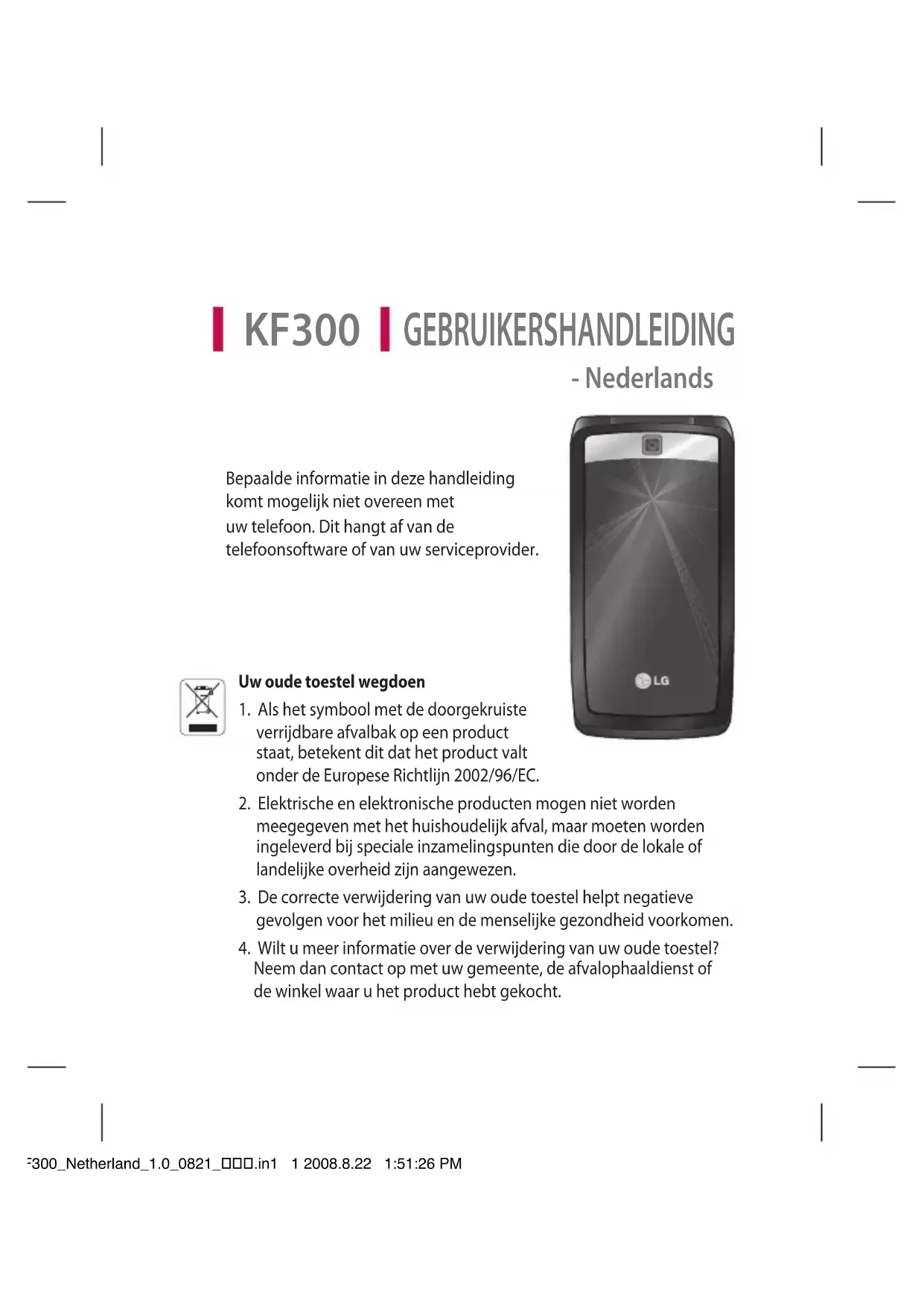
17_KF300_Netherland_KPN cover_1.1 1 2008.8.11 10:32:28 AMBluetooth QD ID B013568 17_KF300_Netherland_KPN cover_1.2 2 2008.8.11 10:32:28 AM- Nederlands GEBRUIKERSHANDLEIDING KF300 Bepaalde informatie in deze handleiding komt mogelijk niet overeen met uw telefoon. Dit hangt af van de telefoonsoftware of van uw serviceprovider. Uw oude toestel wegdoen
1. Als het symbool met de doorgekruiste
verrijdbare afvalbak op een product staat, betekent dit dat het product valt onder de Europese Richtlijn 2002/96/EC.
2. Elektrische en elektronische producten mogen niet worden
meegegeven met het huishoudelijk afval, maar moeten worden ingeleverd bij speciale inzamelingspunten die door de lokale of landelijke overheid zijn aangewezen.
3. De correcte verwijdering van uw oude toestel helpt negatieve
gevolgen voor het milieu en de menselijke gezondheid voorkomen.
4. Wilt u meer informatie over de verwijdering van uw oude toestel?
Neem dan contact op met uw gemeente, de afvalophaaldienst of de winkel waar u het product hebt gekocht. KF300_Netherland_1.0_0821_.in1 1 2008.8.22 1:51:26 PM2 Inhoud Inhoud Inleiding 6 Voor uw veiligheid 7 Richtlijnen voor veilig en effi ciënt gebruik 9 Functies van de KF300 1
Onderdelen van de telefoon Aan de slag 24 SIM-kaart en batterij van de telefoon installeren De batterij opladen 25 De adapter loskoppelen 27 Een microSD-geheugenkaart gebrui- ken Algemene functies 32 Oproepen plaatsen en beantwoorden Tekst invoeren 3
Tekstinvoermodus wijzigen 35 Functies en opties selecteren 39 Menu tijdens het gesprek 40 Menustructuur 44 Ontspanning 46 Spelletjes Toepassingen
Netwerkprofiel Oproepgeschiedenis 48 Alle oproepen Oproepen Uitgaande oproepen Ontvangen oproepen Oproepduur Oproepkosten
Gegevensinformatie 5
Organizer 51 Kalender Memo Takenlijst
Multimedia 53 MP3-speler Alle liedjes 54 Mijn afspeellijst Instellingen Camera 55 Videocamera
Concepten Mislukt Verzonden
Sjablonen Tekstsjabloon MMS-sjablonen 70 Instellingen 71 Tekstbericht Multimediabericht 72 E-mail 73 Voicemailnummer 75 Servicebericht Info berichen Mijn media 76 Afbeeldingen Geluiden
Profielen 81 Activeren Personaliseren Contacten 83 Zoeken Nieuw toevoegen 84 Snelkiezen Bellersgroepen
Alles verwijderen Instellingen Weergaveopties Back-up maken van contactpersonen Contactpersonen herstellen 87 Informatie Servicenummer Eigen nummer Mijn visitekaartje KF300_Netherland_1.0_0821_.in3 3 2008.8.22 1:51:26 PM4 Inhoud Inhoud Extra 88 Alarm Rekenmachine Stopwatch
Converter Wereldtijd SIM-services 9
Geschiedenis Pagina opslaan Instellingen Netwerkprofiel 95 Rendermodus Cache Cookies Veiligheidscertificaten Afbeelding tonen 96 Script Informatie Connectiviteit 97 Bluetooth Netwerk
Netwerkkeuze GPRS bijvoegen 100 Naam van het toegangspunt is leeg USB-verbindingsmodus 102 Instellingen 103 Datum & Tijd Datum instellen Datumnotatie Tijd instellen Tijdnotatie Auto Update Talen Scherm Achtergrond Klok Timer belichtingsduur Helderheid 104 Sneltoets basisscherm Lettertypegrootte Thema Menustijl Kiezen Begroetingsbericht Netwerknaam KF300_Netherland_1.0_0821_.in4 4 2008.8.22 1:51:26 PM5 Inhoud Snelkoppelingen 105 Oproep Oproep doorschakelen Oproepblokkering 106 Vast oproepnummer 107 Antwoordmodus 108 Mikn nunner weergeven Oproep in wacht 109 Minuutmelder Automatische nummerherhaling Lijn kiezen DTMF-tonen verzenden 110 Beveiliging PIN-code vragen Telefoonvergrendeling Codes wijzigen 111 Vliegtuigmodus Energie besparen 112 Reset Geheugenstatus Accessoires 113 Technische gegevens 11
KF300_Netherland_1.0_0821_.in5 5 2008.8.22 1:51:26 PM6 Inleiding Gefeliciteerd met de aanschaf van de geavanceerde en compacte KF300 mobiele telefoon, speciaal gemaakt voor de nieuwste mobielecommunicatietechnologie. Deze gebruikershandleiding bevat belangrijke informatie over het gebruik en de bediening van deze telefoon. Lees alle informatie zorgvuldig door voor optimale prestaties en om schade of verkeerd gebruik van de telefoon te voorkomen. Door wijzigingen of modificaties die niet expliciet in deze handleiding zijn goedgekeurd, kan uw garantie op de apparatuur ongeldig worden. Bepaalde informatie in deze handleiding komt mogelijk niet overeen met uw telefoon. Dit hangt af van de telefoonsoftware of van uw serviceprovider. Inleiding KF300_Netherland_1.0_0821_.in6 6 2008.8.22 1:51:26 PM7 Voor uw veiligheid WAARSCHUWING!
- Mobiele telefoons dienen aan boord van een vliegtuig uitgeschakeld te zijn.
- Houd de telefoon niet in uw hand vast als u een voertuig bestuurt.
- Gebruik de telefoon niet in de buurt van benzinestations, chemische fabrieken of explosiewerkzaamheden.
- Gebruik voor uw veiligheid ALLEEN de aangegeven ORIGINELE batterijen en opladers.
- Houd de telefoon tijdens het opladen niet met natte handen vast. Hierdoor zou u namelijk elektrische schokken kunnen oplopen of de telefoon kunnen beschadigen.
- Bewaar de telefoon op een veilige plaats, buiten het bereik van kleine kinderen. De telefoon bevat kleine onderdelen die, indien losgemaakt, verstikking kunnen veroorzaken. WAARSCHUWING!
- Laad een telefoon niet op in de buurt van brandbare materialen. De telefoon kan heet worden, waardoor brand kan ontstaan.
- Laad de telefoon niet op wanneer deze op zachte bekleding ligt. Laad de telefoon op in een goed geventileerde ruimte. LET OP!
- Schakel de telefoon uit wanneer dit door speciale voorschriften wordt vereist. Gebruik de telefoon bijvoorbeeld niet in ziekenhuizen, aangezien door het gebruik gevoelige medische apparatuur beschadigd kan raken of kan worden beïnvloed.
- Noodoproepen zijn mogelijk niet via alle draadloze netwerken beschikbaar. U dient daarom voor noodoproepen nooit uitsluitend afhankelijk te zijn van uw mobiele telefoon. Voor uw veiligheid KF300_Netherland_1.0_0821_.in7 7 2008.8.22 1:51:26 PM8 Voor uw veiligheid Voor uw veiligheid LET OP!
- Gebruik alleen de ORIGINELE accessoires, om schade aan uw telefoon te vermijden.
- Alle radiozenders kunnen storing veroorzaken in elektronische apparaten die zich in de buurt bevinden. Een geringe storing kan al van invloed zijn op tv’s, radio’s, pc’s, etc.
- Batterijen dienen volgens de geldende wetgeving te worden weggegooid.
- Haal de telefoon of batterij niet uit de behuizing.
- Er bestaat explosiegevaar als de batterij wordt vervangen door een batterij van een verkeerd type. KF300_Netherland_1.0_0821_.in8 8 2008.8.22 1:51:26 PM9 Richtlijnen voor veilig en effi ciënt gebruik Richtlijnen voor veilig en effi ciënt gebruik Lees deze eenvoudige richtlijnen door. Het niet volgen van deze richtlijnen kan gevaarlijk of verboden zijn. Blootstelling aan radiogolven Informatie over blootstelling aan radiogolven en SAR (Specific Absorption Rate) Deze mobiele telefoon, model KF300, is ontwikkeld met het oog op naleving van geldende veiligheidsvoorschriften voor blootstelling aan radiogolven. Deze voorschriften zijn gebaseerd op wetenschappelijke richtlijnen met veiligheidsmarges die de veiligheid waarborgen van alle personen, ongeacht leeftijd of gezondheidstoestand.
De richtlijnen voor blootstelling aan radiogolven hanteren de maateenheid SAR (Specifi c Absorption Rate). Bij tests voor SAR worden de standaardmethoden gebruikt, waarbij de telefoon in alle gemeten frequentiebanden het hoogst toegestane energieniveau gebruikt.
Hoewel de verschillende modellen telefoons van LG kunnen opereren op onderling verschillende SAR- niveaus, zijn ze allemaal zodanig ontwikkeld dat naleving van de geldende richtlijnen wordt gewaarborgd.
De hoogste SAR-waarde voor dit model telefoon dat door DASY4 werd getest voor gebruik aan het oor is 0.833 W/kg (10 g) en voor gebruik op het lichaam 0.594 W/kg (10 g).
SAR-gegevens voor inwoners van landen/ gebieden die de door de IEEE (Institute of Electrical and Electronics Engineers) aanbevolen SAR-limiet toepassen, namelijk 1,6 W/kg gemiddeld over 1 g weefsel. Onderhoud van het product WAARSCHUWING
- Gebruik alleen batterijen, opladers en accessoires die voor gebruik bij dit type telefoon zijn goedgekeurd. Het gebruik van andere typen kan gevaarlijk zijn en kan ertoe leiden dat de garantie vervalt.
Demonteer het apparaat niet. Laat eventuele noodzakelijke reparaties uitvoeren door een gekwalifi ceerd onderhoudstechnicus.
Houd het apparaat uit de buurt van elektrische apparaten zoals tv’s, radio’s en computers. Richtlijnen voor veilig en effi ciënt gebruik Richtlijnen voor veilig en effi ciënt gebruik KF300_Netherland_1.0_0821_.in10 10 2008.8.22 1:51:27 PM11 Richtlijnen voor veilig en effi ciënt gebruik
Houd het apparaat uit de buurt van warmtebronnen zoals radiatoren en kookplaten.
Laat het apparaat niet vallen.
Stel het apparaat niet bloot aan mechanische trillingen of schokken.
Schakel de telefoon uit wanneer dit door speciale voorschriften wordt vereist. Gebruik de telefoon bijvoorbeeld niet in ziekenhuizen, aangezien door het gebruik gevoelige medische apparatuur beschadigd kan raken of kan worden beïnvloed.
Houd de telefoon tijdens het opladen niet met natte handen vast. Hierdoor zou u namelijk elektrische schokken kunnen oplopen en de telefoon zou beschadigd kunnen worden.
Laad een telefoon niet op in de buurt van brandbare materialen. De telefoon kan heet worden, waardoor brand kan ontstaan.
Reinig de buitenkant van het apparaat met een droge doek (gebruik geen oplosmiddelen zoals benzine, thinner of alcohol).
Laad de telefoon niet op wanneer deze op zachte bekleding ligt.
Laad de telefoon op in een goed geventileerde ruimte.
Stel het apparaat niet bloot aan extreme omstandigheden met rook of stof. KF300_Netherland_1.0_0821_.in11 11 2008.8.22 1:51:27 PM12 Richtlijnen voor veilig en effi ciënt gebruik Richtlijnen voor veilig en effi ciënt gebruik
Bewaar de telefoon niet in de buurt van creditcards, bibliotheekpasjes en dergelijke, omdat de telefoon de informatie op de magnetische strip kan beïnvloeden.
Tik niet op het scherm met een scherp voorwerp, om beschadiging van de telefoon te voorkomen.
Stel de telefoon niet bloot aan vloeistoffen en vocht.
Ga behoedzaam om met accessoires als oortelefoons. Raak de antenne niet onnodig aan. Effi ciënt telefoongebruik Elektronische apparaten Alle mobiele telefoons kunnen storingen opvangen die de werking kunnen beïnvloeden.
Vraag eerst toestemming voordat u uw telefoon in de buurt van medische apparatuur gebruikt. Bewaar de telefoon niet in de buurt van een pacemaker, bijvoorbeeld in uw borstzak.
Sommige hoortoestellen zijn gevoelig voor storing door mobiele telefoons.
Tv’s, radio’s, pc’s, enz. kunnen lichte storing ondervinden. KF300_Netherland_1.0_0821_.in12 12 2008.8.22 1:51:27 PM13 Veiligheid onderweg Stel u op de hoogte van de wetten en voorschriften voor het gebruik van mobiele telefoons in de gebieden waar u rijdt.
Gebruik tijdens het rijden geen handheldtelefoon.
Concentreer u op het rijden.
Maak indien beschikbaar gebruik van een handsfreekit.
Verlaat de weg en parkeer de auto voordat u een oproep beantwoordt, als de verkeerssituatie dat vereist.
RF-energie kan bepaalde elektronische systemen in de auto ontregelen, zoals stereoapparatuur en veiligheidsfuncties.
Als uw auto is voorzien van een airbag, mag u deze niet door geïnstalleerde of draagbare, draadloze apparatuur blokkeren. Als u dit wel doet, kan dit ertoe leiden dat de airbag niet of niet goed functioneert met mogelijk ernstige verwondingen tot gevolg. make this paragraph a bullet point het volume niet te hoog als u buitenshuis naar muziek luistert, zodat u de geluiden uit uw omgeving nog kunt horen. Dit is vooral belangrijk als u de straat oversteekt. Richtlijnen voor veilig en effi ciënt gebruik KF300_Netherland_1.0_0821_.in13 13 2008.8.22 1:51:27 PM14 Richtlijnen voor veilig en effi ciënt gebruik Richtlijnen voor veilig en effi ciënt gebruik Voorkom gehoorbeschadiging Gehoorbeschadiging kan optreden als u te lang aan hard geluid wordt blootgesteld. Daarom raden wij u aan de headset niet te dicht bij uw oren in of uit te schakelen. Zet het muziek- en gespreksvolume niet te hoog. Explosiewerkzaamheden Gebruik de telefoon niet in de buurt van explosiewerkzaamheden. Neem beperkende maatregelen in acht en houd u aan regels en voorschriften. Explosiegevaar
Gebruik de telefoon niet bij pompstations. make this sentence a separate bullet point
Onthoud u van vervoer of opslag van brandbare gassen, vloeistoffen en explosieven in een ruimte van een voertuig waar de mobiele telefoon en eventuele accessoires zich bevinden. Vliegtuigen Draadloze apparaten kunnen storingen veroorzaken in vliegtuigen
Schakel uw mobiele telefoon uit voordat u aan boord van een vliegtuig gaat.
Gebruik het toestel niet op het terrein van de luchthaven zonder toestemming van de bemanning. KF300_Netherland_1.0_0821_.in14 14 2008.8.22 1:51:27 PM15 Kinderen Bewaar de telefoon op een veilige plaats, buiten het bereik van kleine kinderen. De telefoon bevat kleine onderdelen die, indien losgemaakt, verstikking kunnen veroorzaken. Noodoproepen Noodoproepen zijn mogelijk niet via alle draadloze netwerken beschikbaar. U dient daarom voor noodoproepen nooit volledig afhankelijk te zijn van de telefoon. Vraag dit na bij uw plaatselijke serviceprovider. Batterij en onderhoud
De batterij hoeft niet volledig ontladen te zijn voordat u deze weer kunt opladen. Anders dan andere typen batterijen heeft de batterij geen geheugen dat van invloed is op de prestaties.
Gebruik alleen batterijen en opladers van LG. De opladers van LG zijn zodanig ontwikkeld dat deze de levensduur van de batterijen optimaliseren.
Demonteer de batterij niet en voorkom kortsluiting.
Vervang de batterij wanneer deze niet meer voldoende presteert. De batterij kan honderden keren worden opgeladen voordat deze moet worden vervangen.
Laad de batterij opnieuw op als deze gedurende langere tijd niet is gebruikt, om de levensduur te verlengen.
Stel de batterijoplader niet bloot aan direct zonlicht en gebruik deze niet in vochtige ruimten zoals een badkamer. Richtlijnen voor veilig en effi ciënt gebruik KF300_Netherland_1.0_0821_.in15 15 2008.8.22 1:51:27 PM16 Richtlijnen voor veilig en effi ciënt gebruik Richtlijnen voor veilig en effi ciënt gebruik
Bewaar de batterij niet in erg warme of koude ruimten; dat kan ten koste gaan van de prestaties van de batterij.
Er bestaat explosiegevaar als de batterij wordt vervangen door een batterij van een verkeerd type.
Verwijder gebruikte batterijen volgens de instructies van de fabrikant. Zorg indien mogelijk voor recycling. Doe gebruikte batterijen niet bij het gewone huishoudelijk afval.
Als u de batterij wilt vervangen, moet u deze naar het dichtstbijzijnde geautoriseerde servicepunt of verkoopcentrum van LG Electronics brengen.
Haal altijd de stekker van de lader uit het stopcontact als de batterij van de telefoon volledig is opgeladen, om te voorkomen dat de lader onnodig energie verbruikt. KF300_Netherland_1.0_0821_.in16 16 2008.8.22 1:51:27 PM17 Functies van de KF300 Onderdelen van de telefoon
Hiermee kiest u een telefoonnummer en beantwoordt u inkomende oproepen.
In de stand-bymodus: hier worden de geplaatste, ontvangen en gemiste oproepen weergegeven.
4. Alfanumerieke toetsen
– Internationale oproepen
– Menu voor activeren voicemail-centrum
In bewerkingsmodus: cijfers en tekens invoeren Functies van de KF300
Hiermee wist u één teken per druk op de knop. Houd de knop ingedrukt om alle invoer te wissen.
In- en uitschakelen (ingedrukt houden)
Een oproep beëindigen of afwijzen.
Ga naar menu Kalender
3. Sneltoets Afbeelding
Ga naar menu Afbeelding
4. Sneltoets Favorieten
Ga naar menu Favorieten
Functies van de KF300 Functies van de KF300 KF300_Netherland_1.0_0821_.in18 18 2008.8.22 1:51:29 PM19 Functies van de KF300
Kort: tekstbericht schrijven
Kort: ga naar lijst met contactpersonen
Kort: ga naar menu Profielen
Kort: ga naar menu MP3-speler
In menu: naar boven en beneden bladeren
Deze toetsen hebben de functie die onderin het LCD-display wordt weergegeven.
Ga naar cameravoorbeeld.
Hiermee selecteert u menuopties en bevestigt u acties. KF300_Netherland_1.0_0821_.in19 19 2008.8.22 1:51:29 PM20 Functies van de KF300 Functies van de KF300
1. Toetsen aan de zijkant
In stand-bymodus (indien geopend): aanpassing toetstoonvolume
In stand-bymodus (indien gesloten): afwisselende weergave van datum en tijd
Tijdens een oproep: aanpassing volume oormicrofoon
Tijdens het afspelen van MP3-muziek: aanpassing geluidsvolume
Aansluiting voor headset/lader/ USB-kabel Opmerking Zorg ervoor dat de telefoon is ingeschakeld en in de niet-actieve modus staat voordat u de USB- kabel aansluit.
KF300_Netherland_1.0_0821_.in20 20 2008.8.22 1:51:29 PM21 Functies van de KF300 Batterijpolen MicroSD-kaartsleuf Sleuf voor SIM-kaart SIM-kaart-terminals Batterij Batterijklep KF300_Netherland_1.0_0821_.in21 21 2008.8.22 1:51:29 PM22 Functies van de KF300 Functies van de KF300 Display-informatie Pictogrammen Tekst en afbeeldingen Softkeys Gebied Omschrijving Eerste regel Hier worden verschillende pictogrammen weergegeven. Middelste regels Hier worden berichten, instructies en de informatie die u invoert, bijvoorbeeld een telefoonnummer, weergegeven. Laatste regel Hier worden de functies weergegeven die op dat moment zijn toegewezen aan de twee softkeys. Pictogrammen op het scherm Op het scherm worden verschillende pictogrammen weergegeven. Deze pictogrammen zijn hieronder beschreven. Pict. Omschrijving Geeft de sterkte van het netwerksignaal aan.* Opmerking
- De gesprekskwaliteit kan variëren afhankelijk van het netwerkbereik. Als de signaalsterkte minder is dan twee 2 balkjes kan het geluid wegvallen, kan de verbinding worden verbroken of kunt u last hebben van een slechte geluidskwaliteit. Gebruik de netwerkbalkjes als indicatie voor uw oproepen. Als er geen balkjes zijn, betekent dit dat er geen netwerkbereik is. In dat geval kunt u geen toegang krijgen tot de services van het netwerk (oproepen, berichten, enz.). KF300_Netherland_1.0_0821_.in22 22 2008.8.22 1:51:30 PM23 Functies van de KF300 Pict. Omschrijving Geeft aan dat GPRS- service beschikbaar is. Geeft aan dat de vliegtuigmodus is geactiveerd. Geeft aan dat er een oproep actief is. Alle oproepen worden doorgeschakeld. Geeft aan dat de telefoon toegang zoekt tot de WAP-service. Geeft aan dat u gebruikmaakt van GPRS. Geeft aan dat u een roaming-service gebruikt. Het alarm is ingesteld en staat aan. Geeft aan dat u een planning hebt. Pict. Omschrijving Geeft aan dat een extern geheugen is geïnstalleerd. U hebt een bericht ontvangen. U hebt een voicemailbericht ontvangen. Menu Normaal in profiel. Menu Stil in profiel. Menu Alleen trilfunctie in profiel. Menu Buiten in profiel. Menu Headset in profiel. Geeft de status van de batterij aan. Geeft aan dat het externe geheugen niet is geformatteerd of niet door de telefoon wordt ondersteund. KF300_Netherland_1.0_0821_.in23 23 2008.8.22 1:51:30 PM24 SIM-kaart en batterij van de telefoon installeren Zorg dat de telefoon is uitgeschakeld voordat u de batterij verwijdert.
1. De batterijklep verwijderen
Druk op de vergrendeling en schuif de batterijklep richting de onderzijde van de telefoon. Verwijder de batterijklep. Opmerking Als de telefoon tijdens het verwijderen van de batterij is ingeschakeld, kan dit voor problemen zorgen.
2. De batterij verwijderen
Neem de batterij aan de boven- en onderzijde vast en trek deze uit het batterijvak.
3. De SIM-kaart plaatsen
Plaats de SIM-kaart in de kaarthouder. Schuif de SIM-kaart volledig in de houder. Plaats de kaart met het metalen stukje naar beneden. Om de SIM-kaart te verwijderen drukt u enigszins op de kaart en trekt u deze uit de houder. SIM-kaart plaatsen SIM-kaart verwijderen Aan de slag Aan de slag KF300_Netherland_1.0_0821_.in24 24 2008.8.22 1:51:31 PM25 Aan de slag Let op! De metalen contactpunten van de SIM-kaart kunnen door krassen snel worden beschadigd. Behandel de SIM-kaart uiterst voorzichtig. Houd u aan de instructies die met de SIM-kaart zijn meegeleverd.
4. De batterij plaatsen
Plaats eerst de onderzijde van de batterij in het batterijvak. Druk vervolgens op de bovenzijde tot de batterij vastklikt.
5. De batterijklep plaatsen
Schuif de batterijklep in de telefoon totdat de vergrendeling van de klep vastklikt. De batterij opladen Als u de adapter wilt aansluiten op de telefoon, dient de batterij te zijn geplaatst.
1. Zorg dat de batterij in de telefoon
is geplaatst en sluit vervolgens het snoer van de reisadapter aan op de aansluiting aan de linkerzijde van de telefoon. Controleer of het pijltje op de connector aan het snoer naar de voorkant van de telefoon wijst. KF300_Netherland_1.0_0821_.in25 25 2008.8.22 1:51:33 PM26 Aan de slag Aan de slag
2. Sluit het andere uiteinde van de
adapter aan op een stopcontact. Gebruik alleen de meegeleverde batterijoplader.
3. Als de balkjes van het
batterijpictogram niet meer bewegen, is de batterij volledig opgeladen. Let op!
- Oefen geen kracht uit op de aansluiting omdat de telefoon en/of de reisadapter daardoor beschadigd kunnen raken.
- Plaats de batterijoplader verticaal in het stopcontact.
- Gebruikt u de batterijoplader in het buitenland, zorg er dan voor dat u de juiste stekkeradapter gebruikt.
- Verwijder tijdens het opladen nooit de batterij of de SIM-kaart. WAARSCHUWING!
- Koppel bij onweer het snoer en de oplader los, om kortsluiting en brand te voorkomen.
- Zorg dat er geen scherpe voorwerpen zoals tanden en nagels van huisdieren in contact komen met de batterij. Hierdoor zou brand kunnen ontstaan.
- Gebruik de telefoon niet tijdens het opladen. Dit kan leiden tot kortsluiting en/of elektrische schokken of brand. KF300_Netherland_1.0_0821_.in26 26 2008.8.22 1:51:33 PM27 Aan de slag De adapter loskoppelen
1. Als het opladen is voltooid,
bewegen de balkjes van het batterijpictogram niet meer en wordt op het scherm ‘Batterij vol - Lader loskoppelen’ weergegeven.
2. Haal de adapter uit het
stopcontact. Koppel de adapter los van de telefoon door op de uitsteeksels aan beide zijden van de connector te drukken en de connector uit de telefoon te trekken. Opmerking
Zorg dat de batterij volledig is opgeladen voordat u de telefoon voor het eerst gebruikt.
Verwijder tijdens het opladen nooit de batterij of de SIM-kaart.
Als de batterij niet goed is opgeladen, schakelt u de telefoon uit en weer in met behulp van de aan-uitknop. Laad de batterij vervolgens opnieuw op. Laad de batterij opnieuw op na het verwijderen en opnieuw plaatsen van de batterij. Een microSD- geheugenkaart gebruiken <microSD-geheugenkaart> KF300_Netherland_1.0_0821_.in27 27 2008.8.22 1:51:33 PM28 Aan de slag < Een microSD-geheugenkaart plaatsen>
1. Zet de telefoon uit. Als u een
geheugenkaart plaatst terwijl de telefoon nog aan staat, kunnen de bestanden op de geheugenkaart beschadigd raken.
2. Open de bescherming van de
3. Plaats de geheugenkaart in
de sleuf. Houd de metalen contactpunten aan de achterkant van de microSD-geheugenkaart. Als de geheugenkaart niet gemakkelijk in de sleuf schuift, probeert u hem wellicht verkeerd om te plaatsen of zit er iets in de sleuf.
4. Sluit de bescherming van de
5. Zet u de telefoon uit als u de
geheugenkaart wilt verwijderen. Open de bescherming van de kaartsleuf en trek de geheugenkaart er voorzichtig uit. Opmerking
Gebruik geen geheugenkaart als de batterij bijna leeg is.
Als u iets op de kaart opslaat, wacht dan tot de bewerking is voltooid voordat u de kaart verwijdert.
De kaart is zo ontworpen dat hij op maar één manier in het toestel past. Aan de slag KF300_Netherland_1.0_0821_.in28 28 2008.8.22 1:51:34 PM29 Aan de slag Opmerking
Buig de kaart niet en forceer hem niet in de sleuf.
Plaats geen geheugenkaarten die niet door microSD zijn gemaakt.
Formatteer de microSD opnieuw met FAT16 als deze is geformatteerd met FAT32.
Controleer het schermgedeelte waar de pictogrammen worden weergegeven nadat u de microSD-kaart in de telefoon hebt geplaatst.
Als het pictogram voor geheugenfouten wordt weergegeven, is de geheugenkaart niet geformatteerd of wordt deze niet door de telefoon ondersteund.
Neem contact op met het servicecenter als in het schermgedeelte voor de pictogrammen nog steeds het pictogram voor geheugenfouten wordt weergegeven. Zie de gebruiksaanwijzing van de microSD voor meer informatie over de geheugenkaart. De geheugenkaart formatteren Voordat u de geheugenkaart kunt gebruiken, dient u deze te formatteren. Nadat u de geheugenkaart hebt geplaatst, selecteert u Menu
Extern geheugen . Druk vervolgens op OK. Deze bewerking is alleen nodig wanneer u de geheugenkaart voor de eerste keer plaatst. Tijdens het formatteren worden er verschillende mappen voor verschillende gegevenstypes aangemaakt. KF300_Netherland_1.0_0821_.in29 29 2008.8.22 1:51:34 PM30 De telefoon aanzetten Zorg ervoor dat de SIM-kaart in de telefoon is geplaatst en dat de batterij is opgeladen. Houd de eindetoets ingedrukt totdat het toestel aan gaat. Voer de SIM PIN-code in die bij uw SIM-kaart is geleverd, als het PIN-codeverzoek is ingesteld op Aan. Na enkele seconden wordt u aangemeld op het netwerk. De telefoon uitzetten Houd de eindetoets ingedrukt totdat het toestel uit gaat. Het kan een paar seconden duren voordat de telefoon uit gaat. Zet het toestel ondertussen niet weer aan. Toegangscodes U kunt de in dit hoofdstuk omschreven toegangscodes gebruiken om onbevoegd gebruik van uw telefoon te voorkomen. De toegangscodes (behalve de PUK- en PUK2-code) kunnen worden gewijzigd met de functie Codes wijzigen in het menu Instellingen. PIN-code (4 tot 8 cijfers) De PIN-code (Personal Identification Number) beschermt uw SIM-kaart tegen onbevoegd gebruik. De PIN- code wordt meestal meegeleverd met de SIM-kaart. Als de instelling PIN-codeverzoek is ingeschakeld, moet u de PIN-code steeds invoeren wanneer u de telefoon aanzet. Als PIN-codeverzoek is uitgeschakeld, maakt de telefoon zonder PIN-code verbinding met het netwerk. Aan de slag Aan de slag KF300_Netherland_1.0_0821_.in30 30 2008.8.22 1:51:34 PM31 PIN2-code (4 tot 8 cijfers) U hebt de PIN2-code, die soms met de SIM-kaart wordt meegeleverd, nodig om bepaalde functies zoals Indicatie gesprekskosten of Vast oproepnummer te kunnen gebruiken. Deze functies zijn alleen beschikbaar als ze worden ondersteund door uw SIM-kaart. Neem voor meer informatie contact op met uw provider. PUK-code (4 tot 8 cijfers) U hebt de PUK-code (PIN Unblocking Key) nodig om een geblokkeerde PIN-code te wijzigen. De PUK-code wordt soms meegeleverd met de SIM-kaart. Neem contact op met uw provider als de code niet met de SIM- kaart is meegeleverd. Neem contact op met de provider als u de code bent kwijtgeraakt. PUK2-code (4 tot 8 cijfers) De PUK2-code, die bij sommige SIM- kaarten wordt meegeleverd, is nodig om een vergrendelde PIN2-code te ontgrendelen. Neem contact op met de provider als u de code bent kwijtgeraakt. Beveiligingscode (4 tot 8 cijfers) De beveiligingscode voorkomt onbevoegd gebruik van uw telefoon. De standaard beveiligingscode is ‘0000’. Deze beveiligingscode is nodig om alle telefooninstellingen te wissen en het menu Instellingen opnieuw instellen te activeren. De beveiligingscode is bovendien nodig om de vergrendelingsfunctie van de telefoon in of uit te schakelen om onbevoegd gebruik van uw telefoon te voorkomen. U kunt de standaardinstelling van de beveiligingscode wijzigen in het menu Beveiliging. Aan de slag KF300_Netherland_1.0_0821_.in31 31 2008.8.22 1:51:34 PM32 Algemene functies Oproepen plaatsen en beantwoorden Oproepen plaatsen
1. Zorg ervoor dat de telefoon is
2. Voer een telefoonnummer in,
inclusief het netnummer.
ingedrukt om het gehele nummer te wissen.
om het nummer te bellen.
om de oproep te beëindigen. Een oproep plaatsen vanuit de belgeschiedenislijst
1. Druk in de stand-bymodus op de
voor een overzicht van onlangs ingekomen, uitgegane en gemiste oproepen.
2. Selecteer het gewenste nummer
met de navigatietoets Omhoog/ Omlaag.
Een internationale oproep plaatsen
ingedrukt om de internationale toegangscode in te voeren. Het teken ‘+’ wordt gebruikt als voorvoegsel voor een internationaal nummer.
2. Voer vervolgens het landnummer,
het netnummer en het telefoonnummer in.
Een oproep beëindigen Als u klaar bent met de oproep drukt u op de toets
Algemene functies KF300_Netherland_1.0_0821_.in32 32 2008.8.22 1:51:34 PM33 Bellen vanuit de lijst met contactpersonen Regelmatig gekozen namen en telefoonnummers kunnen zowel op de SIM-kaart als in het telefoongeheugen (de lijst met contactpersonen) worden opgeslagen. U kunt eenvoudig een nummer kiezen via de bijbehorende naam in de lijst met contactpersonen. Een oproep beantwoorden Als u een oproep ontvangt, gaat de telefoon rinkelen en knippert het telefoonpictogram op het scherm. Als degene die u belt kan worden geïdentificeerd, wordt het telefoonnummer of (indien deze persoon in de lijst met contactpersonen is opgeslagen) de naam van deze persoon weergegeven.
1. U kunt een inkomende oproep
beantwoorden door de telefoon open te klappen als Bij openen is ingesteld als antwoordmodus. U kunt de gewenste antwoordmodus wijzigen met de functie Antwoordmodus. Opmerking Als Willekeurige toets
ingesteld als antwoordmodus, kunt u met elke toets een oproep beantwoorden behalve met de toets
In de stille modus kunt u een inkomende oproep weigeren zonder de telefoon te openen door de toets aan de zijkant van de telefoon ingedrukt te houden. Algemene functies KF300_Netherland_1.0_0821_.in33 33 2008.8.22 1:51:34 PM34 Algemene functies Algemene functies Als u in een andere profielmodus een inkomende oproep wilt weigeren zonder de telefoon te openen moet u echter twee stappen uitvoeren. Als u de toets aan de zijkant van de telefoon tijdens een inkomende oproep ingedrukt houdt, wordt het huidige profiel gewijzigd in de stille modus. Houd de toets aan de zijkant van de telefoon nogmaals ingedrukt om de inkomende oproep te weigeren.
U kunt een oproep beantwoorden terwijl u Contactpersonen of andere menufuncties gebruikt.
2. Sluit de telefoon of druk op de
om de oproep te beëindigen. Signaalsterkte U kunt de sterkte van het netwerksignaal controleren aan de hand van de signaalindicator ( ) op het LCD-scherm van uw telefoon. De signaalsterkte kan variëren, vooral als u zich in een gebouw bevindt. Mogelijk wordt de ontvangst beter als u bij een raam gaat staan. Tekst invoeren U kunt alfanumerieke tekens invoeren via de toetsen van de telefoon. Bijvoorbeeld bij het opslaan van namen in de lijst met contactpersonen, het schrijven van berichten en het instellen van een persoonlijke begroeting. Op de telefoon zijn de volgende invoermethoden beschikbaar. KF300_Netherland_1.0_0821_.in34 34 2008.8.22 1:51:34 PM35 Algemene functies T9-modus (T9 Abc) Met deze modus kunt u woorden invoeren met maar één druk op de toets per letter. Aan elke toets op het toetsenblok zijn meerdere letters toegekend. In de T9-modus worden uw toetsaanslagen automatisch vergeleken met een intern woordenboek om het juiste woord te bepalen. Op deze manier hoeft u minder toetsen in te drukken dan in de gewone ABC-modus. Dit wordt ook wel automatisch aanvullende tekstinvoer genoemd. ABC-modus Met deze modus kunt u letters invoeren door eenmaal, tweemaal, driemaal of viermaal op de toets te drukken met de gewenste letter totdat de letter wordt weergegeven. 123-modus (cijfermodus) Typ nummers met één toetsaanslag per cijfer. Als u de 123-modus in een tekstveld wilt inschakelen, drukt u op de toets
totdat de 123-modus wordt weergegeven. Tekstinvoermodus wijzigen
1. Als u zich in een veld bevindt
waarin tekens kunnen worden ingevoerd, wordt rechtsboven in het LCD-scherm de indicator voor de tekstinvoermodus weergeven.
2. Wijzig de tekstinvoermodus met
. Rechtsonder in het LCD-scherm kunt u zien welke tekstinvoermodus momenteel actief is. De T9-modus gebruiken Met de automatisch aanvullende T9- tekstinvoermodus kunt u woorden eenvoudig invoeren door zo min mogelijk toetsen in te drukken. Wanneer u op een toets drukt, toont de telefoon de tekens die u waarschijnlijk nodig hebt op basis van de ingebouwde woordenlijst. U kunt de woordenlijst ook aanvullen met nieuwe woorden. KF300_Netherland_1.0_0821_.in35 35 2008.8.22 1:51:34 PM36 Naarmate er letters worden toegevoegd, wordt het woord overeenkomstig aangepast om de beste mogelijkheid uit het woordenboek weer te geven.
1. Wanneer de T9-tekstinvoermodus
is ingeschakeld, kunt u een woord beginnen door op de toetsen
te drukken. Per letter drukt u eenmaal op een toets.
Het woord verandert naarmate er meer letters worden ingevoerd. Negeer wat op het scherm staat tot het woord volledig is ingevoerd.
Als het woord nog steeds niet klopt nadat u het volledig hebt ingetypt, drukt u een of meer keer op de toets om de overige woordopties te bekijken. Voorbeeld Voer 4633 in om Goed te typen.
Als het gewenste woord niet in de woordenlijst voorkomt, kunt u het toevoegen met de ABC-modus.
U kunt de T9-modus ook uitschakelen door T9 uit
selecteren. De T9-modus is op de telefoon standaard ingeschakeld.
2. Voer het hele woord in voordat
u toetsaanslagen bewerkt of verwijdert.
3. Voeg na elk woord een spatie
toe door op de toets te drukken. Druk op de toets
om letters te verwijderen. Houd de toets
ingedrukt om volledige woorden te wissen. Algemene functies Algemene functies KF300_Netherland_1.0_0821_.in36 36 2008.8.22 1:51:34 PM37 De ABC-modus gebruiken Gebruik de toetsen
voor het invoeren van de tekst.
1. Druk op de toets met de gewenste
Eenmaal voor de eerste letter
Tweemaal voor de tweede letter
2. Druk eenmaal rechts op de
om een spatie in te voeren. Druk op de toets
om letters te verwijderen. Houd de toets
ingedrukt om de volledige tekst te verwijderen. Opmerking Zie de tabel verderop voor informatie over de tekens die u met de alfanumerieke toetsen kunt invoeren. Toets Karakters in volgorde van weergave Hoofdletters Kleine letters
.,?!’”1-()@/:_ .,?!’”1-()@/:_ A B C 2 À Â Æ Ç a b c 2 à â æ ç D E F 3 É È Ê Ë d e f 3 é è ê ë G H I 4 Î Ï g h i 4 î ï J K L 5 j k l 5 M N O 6 Ñ Ô Ö Œ m n o 6 ñ ô ö œ P Q R S 7 p q r s 7 T U V 8 Û t u v 8 û W X Y Z 9 Ŵ Ŷ w x y z 9 ŵ ŷ Spatie, 0 Spatie, 0 Algemene functies KF300_Netherland_1.0_0821_.in37 37 2008.8.22 1:51:35 PM38 Opmerking De tekens die aan de toetsen worden toegewezen en hun volgorde hangen af van de taal die is gekozen in de optie Invoermethode. De tabel hierboven toont de tekenset voor het Engels. De 123-modus (cijfers) gebruiken Met de 123-modus kunt u cijfers in een tekstbericht invoeren (bijvoorbeeld een telefoonnummer). Tik op de toetsen voor de gewenste cijfers voordat u de gewenste tekstinvoermodus handmatig inschakelt. De symboolmodus gebruiken In de symboolmodus kunt u symbolen of speciale tekens invoeren. Selecteer Opties
Symbool om een symbool in te voeren. Gebruik de navigatietoetsen en de numerieke toetsen om het gewenste symbool te selecteren en druk op de toets OK. Algemene functies Algemene functies KF300_Netherland_1.0_0821_.in38 38 2008.8.22 1:51:35 PM39 Functies en opties selecteren Functies en opties selecteren Uw telefoon biedt een aantal functies waarmee u de telefoon kunt aanpassen. Deze functies zijn gerangschikt in menu’s en submenu’s die u kunt bereiken via de twee aangegeven softkeys. Met elk menu en submenu kunt u de instellingen van een bepaalde functie weergeven en wijzigen. De functies van de softkeys verschillen, afhankelijk van de huidige context; net boven elke toets vindt u onderaan het scherm de huidige functie. Druk op de linkersoftkey om toegang te krijgen tot het beschikbare menu. Druk op de rechtersoftkey om toegang te krijgen tot de Contacten. Menu Contacten KF300_Netherland_1.0_0821_.in39 39 2008.8.22 1:51:35 PM40 Menu tijdens het gesprek Uw telefoon beschikt over een aantal functies die u tijdens een gesprek kunt gebruiken. Druk op de linkersoftkey [Opties] om tijdens een gesprek toegang tot deze functies te verkrijgen. Tijdens een gesprek Het menu dat tijdens een oproep op het scherm van de telefoon wordt weergegeven, wijkt af van het standaard hoofdmenu dat in het inactieve scherm wordt weergegeven. De opties worden hieronder beschreven. Een tweede oproep plaatsen (afhankelijk van netwerk) U kunt een nummer zoeken en kiezen vanuit Contactpersonen een tweede oproep te plaatsen. Wisselen tussen twee oproepen U kunt tussen twee oproepen schakelen door op de toets
of de linkersoftkey te drukken en vervolgens Oproep wisselen selecteren. Een inkomende oproep beantwoorden Als u een oproep wilt beantwoorden als de telefoon overgaat, drukt u gewoon op de toets
De telefoon kan u ook attenderen op een inkomende oproep als u al in gesprek bent. In de oortelefoon klinkt een toon en op het scherm wordt weergegeven dat er een tweede oproep in de wacht staat. Menu tijdens het gesprek KF300_Netherland_1.0_0821_.in40 40 2008.8.22 1:51:35 PM41 Menu tijdens het gesprek Deze functie ( Oproep in wacht ) is alleen beschikbaar als deze door uw netwerk wordt ondersteund. Raadpleeg de functie Oproep in wacht als u wilt weten hoe u deze functie in- en uitschakelt. Als de functie Oproep in wacht is ingeschakeld, kunt u de eerste oproep in wacht zetten en de tweede beantwoorden door op de linkersoftkey of de verzendtoets te drukken. Een inkomende oproep weigeren U kunt een inkomende oproep weigeren zonder op te nemen door op de toets
te drukken. Tijdens een oproep kunt u een inkomende oproep negeren met de toets
Het geluid van de microfoon uitschakelen Tijdens een gesprek kunt u de microfoon uitschakelen door op de rechtersoftkey [Geluid uit] te drukken. U kunt het geluid van de telefoon inschakelen door op de rechtersoftkey [Geluid aan] te drukken. Als het geluid van de telefoon is uitgeschakeld, kan de beller u niet horen maar u de beller wel. DTMF-tonen tijdens het bellen Om DTMF-tonen tijdens het bellen aan te zetten (bijv. om de telefoon te gebruiken met een centrale) drukt u op de linkersoftkey [Opties] en vervolgens op DTMF inschakelen. Selecteer DTMF uitschakelen om DTMF-tonen uit te schakelen. DTMF-tonen zijn normaal gesproken ingeschakeld. KF300_Netherland_1.0_0821_.in41 41 2008.8.22 1:51:35 PM42 Telefonische vergaderingen Met de mogelijkheid voor telefonische vergaderingen kunt u met meerdere mensen tegelijk bellen. Uw netwerkprovider moet deze functie dan wel ondersteunen. Het is alleen mogelijk om een telefonische vergadering te starten als er een oproep in de wacht staat en een oproep actief is, dus als beide oproepen zijn aangenomen. Als de telefonische vergadering eenmaal is gestart, kunnen oproepen worden toegevoegd, afgebroken of gescheiden (uit de vergadering verwijderd, maar nog steeds met uw toestel verbonden). Dit kan alleen worden gedaan door degene die de vergadering heeft gestart. Deze opties zijn beschikbaar in het menu voor inkomende oproepen. Een telefonische vergadering kan maximaal vijf deelnemers hebben. Als de conferentie eenmaal is gestart, hebt u de controle hierover en kunt u als enige deelnemers toevoegen. Een tweede oproep plaatsen Als u al in gesprek bent, kunt u een tweede oproep verrichten. Voer het tweede nummer in en druk op de toets
Als u verbinding maakt met het tweede nummer wordt de eerste oproep automatisch in de wacht gezet. U kunt tussen de oproepen wisselen met de toets
Een telefonische vergadering starten U zet een telefonische vergadering als volgt op: zet een oproep in de wacht en druk in de actieve oproep op de linkersoftkey. Selecteer vervolgens de optie voor deelname in het menu voor telefonische vergaderingen. Menu tijdens het gesprek Menu tijdens het gesprek KF300_Netherland_1.0_0821_.in42 42 2008.8.22 1:51:35 PM43 De telefonische vergadering in de wacht zetten Druk op de toets
om een conferentiegesprek in wacht terug te nemen. U kunt ook op de linkersoftkey [Opties] drukken en Samenvoegen/Oproepen in wachtstand te selecteren. Andere gebruikers die in wacht staan, blijven verbonden. Als u wilt terugkeren naar de modus voor telefonische vergaderingen, drukt u op de linkersoftkey [Opties] en vervolgens op Telefonische vergadering. Oproepen aan de telefonische vergadering toevoegen Wilt u een oproep aan een actieve telefonische vergadering toevoegen, druk dan op de linkersoftkey en selecteer de optie voor deelname in het menu voor telefonische vergaderingen. Privé-gesprek in een telefonische vergadering Wilt u een privé-gesprek voeren met een deelnemer van een telefonische vergadering, geef dan het telefoonnummer van deze persoon weer in het scherm en druk vervolgens op de linkersoftkey. Selecteer de optie voor privé in het menu voor telefonische vergaderingen om alle andere deelnemers in de wacht te zetten. Een telefonische vergadering beëindigen U kunt de momenteel weergegeven deelnemer van een telefonische vergadering uit de vergadering verwijderen door op de toets
te drukken. Menu tijdens het gesprek KF300_Netherland_1.0_0821_.in43 43 2008.8.22 1:51:36 PM44 Menustructuur Menustructuur Het menu in deze telefoon kan op twee manieren worden weergegeven: in rasterweergave of in lijstweergave. Let op: de menunummering is per weergave verschillend. Standaard is op de telefoon de rasterweergave ingesteld. Om die reden worden alle menunummers in deze handleiding weergegeven in de rasterweergave. U kunt naar het gewenste menu gaan met de linkersoftkey [Menu], de navigatietoetsen en de toets OK. U kunt ook snel toegang tot een menu krijgen door op de linkersoftkey [Menu] te drukken en vervolgens op de overeenkomstige nummertoets van het gewenste menu.
2.3 Uitgaande oproepen
2.7 Gegevensinformatie
8.6 Alles verwijderen
USB-verbindingsmodus #. Instellingen #.1 Datum & Tijd #.2 Talen #.3 Scherm #.4 Snelkoppelingen #.5 Oproep #.6 Beveiliging #.7 Vliegtuigmodus #.8 Energie besparen #.9 Reset #.0 Geheugenstatus KF300_Netherland_1.0_0821_.in45 45 2008.8.22 1:51:36 PM46 Ontspanning Spelletjes Menu 1.1 U kunt tal van spelletjes spelen op uw telefoon. Opmerking Java™ is een technologie die is ontwikkeld door Sun Microsystems. Er zijn twee manieren op de Java- applets te installeren. Ten eerste kunt u Java MIDlet downloaden met behulp van een telefoon die WAP ondersteunt, net als bij Java-applets die u kunt downloaden via de standaardbrowsers Netscape of MS Internet Explorer. Afhankelijk van de serviceprovider kunnen alle op Java gebaseerde programma’s zoals Java- spelletjes worden gedownload en uitgevoerd op een telefoon. Nadat u het Java-programma hebt gedownload, kunt u het weergeven in het menu Spelletjes of het menu Toepassingen waar u het kunt selecteren, uitvoeren of verwijderen. De Java-programmabestanden die zijn opgeslagen in de telefoon hebben de indeling .JAD en .JAR. Opmerking Het JAR-bestand is een gecomprimeerde indeling van het Java-programma en het JAD-bestand is een beschrijvingsbestand dat alle gedetailleerde informatie bevat. Vanaf het netwerk kunt u hierin, voordat u gaat downloaden, alle gedetailleerde beschrijvingen weergeven. Volgens de andere methode kunt u de Java-applet in het externe geheugen gebruiken. Ga naar Mijn dingen -> Extern geheugen -> Overig en selecteer dan een .jad-bestand, .jar-bestand of Java-applet die u op uw telefoon wilt installeren. Ontspanning KF300_Netherland_1.0_0821_.in46 46 2008.8.22 1:51:36 PM47 Let op! Alleen op J2ME (Java 2 Micro Edition) gebaseerde programma’s kunnen worden uitgevoerd in een telefoonomgeving. De op J2SE (Java 2 Standard Edition) gebaseerde programma’s werken alleen in een pc-omgeving. Toepassingen Menu 1.2 Als het menu Toepassingen wordt geselecteerd, wordt het opstartscherm van Java weergegeven. In dit menu kunt u andere toepassingen selecteren en openen. Neem voor meer informatie contact op met uw serviceprovider. Netwerkprofiel Menu 1.3 In het menu Netwerkprofielen ziet u de netwerkinformatie die wordt gebruikt om verbinding te maken met internet. U kunt een profiel activeren of nieuwe profielen toevoegen. Ontspanning KF300_Netherland_1.0_0821_.in47 47 2008.8.22 1:51:36 PM48 Oproepgeschiedenis U kunt het overzicht van gemiste, ontvangen en gekozen nummers alleen controleren als het netwerk oproepidentificatie binnen het servicegebied ondersteunt. Het nummer en de naam (indien beschikbaar) worden samen met de datum en tijd van de oproep weergegeven. U kunt ook zien hoe vaak u hebt gebeld. Alle oproepen Menu 2.1 U kunt alle lijsten met uitgaande of inkomende oproepen bekijken. Oproepen Menu 2.2 Hiermee kunt u lijsten met gemiste oproepen weergeven, een nummer bellen, een bericht versturen of het nummer opslaan in de lijst met contactpersonen. Uitgaande oproepen Menu 2.3 Hiermee kunt u lijsten met gekozen oproepen weergeven, een nummer bellen, een bericht versturen of het nummer opslaan in de lijst met contactpersonen. Ontvangen oproepen Menu 2.4 Hiermee kunt u lijsten met ontvangen oproepen weergeven, een nummer bellen, een bericht versturen of het nummer opslaan in de lijst met contactpersonen. Oproepduur Menu 2.5 Hiermee kunt u de duur van uw inkomende en uitgaande oproepen bekijken. U kunt de timers ook opnieuw instellen. Oproepgeschiedenis KF300_Netherland_1.0_0821_.in48 48 2008.8.22 1:51:36 PM49 De volgende timers zijn beschikbaar.
Laatste oproep: de duur van de laatste oproep.
Alle oproepen: de totale duur van alle geplaatste en binnenkomende oproepen na de laatste keer dat de timer opnieuw was ingesteld.
Uitgaande oproepen: de duur van de uitgaande oproepen.
Ontvangen oproepen: de duur van de inkomende oproepen. Oproepkosten Menu 2.6 Met deze functie kunt u zien wat de kosten zijn van uw laatste oproep en van alle oproepen. U dient de volgende menu’s te raadplegen om uw instellingen voor kosten te controleren.
Laatste: met deze netwerkdienst kunt u een maximale kostenlimiet instellen. Selecteer hiervoor een bepaald aantal eenheden. Selecteer Lezen om het aantal resterende eenheden weer te geven. Selecteer Wijzigen om de kostenlimiet te wijzigen.
Alle oproepen: u kunt de munteenheid en de eenheidsprijs instellen. Neem contact op met uw serviceproviders voor een overzicht van de geldende eenheidsprijzen. Om de munteenheid of eenheidsprijs in dit menu te selecteren, hebt u de PIN2-code nodig.
Instellingen: met deze netwerkservice kunt u automatisch zien wat de kosten van uw laatste oproepen zijn. Wanneer u Aan selecteert, kunt u de laatste kosten zien zodra de oproep is beëindigd. Oproepgeschiedenis KF300_Netherland_1.0_0821_.in49 49 2008.8.22 1:51:36 PM50 Gegevensinformatie Menu 2.7 U kunt controleren hoeveel gegevens er met de optie GPRS-info over het netwerk worden verzonden. Daarnaast kunt u ook controleren hoelang u online bent. Oproepgeschiedenis Oproepgeschiedenis KF300_Netherland_1.0_0821_.in50 50 2008.8.22 1:51:36 PM51 Organizer Organizer Kalender Menu 3.1 U kunt uw kalender per maand raadplegen. De cursor staat op de huidige datum. Datums met een notitie zijn gemarkeerd. Telkens wanneer u drukt
gaat u een jaar terug.
gaat u een jaar vooruit.
springt u naar vandaag.
gaat u een maand terug.
gaat u een maand vooruit. U kunt de planningsnotitie of memo voor de gekozen dag weergeven door op OK te drukken.
Bekijken: u kunt de planningsnotitie of memo voor de gekozen dag weergeven.
Nieuw schema : selecteer deze optie om een nieuwe planning of memo in te voeren.
Ga naar datum : u kunt direct naar de gekozen datum gaan.
Laatste verwijderen: selecteer dit om de verlopen planningsnotities te verwijderen die al zijn gemeld.
Alls verwijderen: selecteer deze optie om alle planningsnotities en memo’s te verwijderen. Memo Menu 3.2 U kunt een nieuwe memo toevoegen en opgeslagen memo’s weergeven en beheren.
1. Als de invoer leeg is, drukt u op de
linkersoftkey [Nieuw] en voert u de inhoud van de memo in. De memo kan in de lijst worden opgeslagen door achtereenvolgens op de linkersoftkey [Opties] en [Opslaan] te klikken. KF300_Netherland_1.0_0821_.in51 51 2008.8.22 1:51:36 PM52 Organizer Organizer
2. Als u memo’s hebt opgeslagen,
hebt u met de linkersoftkey [Opties] toegang tot de volgende opties: Bekijken
Meervoudig verwijderen
Opmerking Als u de tekstinvoermodus wilt wijzigen, drukt u op de toets
totdat u de gewenste modus hebt. Takenlijst Menu 3.3 U kunt taken weergeven, bewerken en toevoegen. Taken worden in chronologische volgorde weergegeven. Taken die zijn voltooid worden anders weergegeven dan taken die nog niet zijn voltooid.
1. Druk op de linkersoftkey [Nieuw]
als de invoer leeg is.
3. Als u klaar bent met het invoeren
van de gegevens drukt u op de linkersoftkey [Opslaan].
4. U kunt opgeslagen taken beheren
door op de linkersoftkey [Opties] te drukken. KF300_Netherland_1.0_0821_.in52 52 2008.8.22 1:51:36 PM53 Multimedia Multimedia MP3-speler Menu 4.1 De KF300 heeft een geïntegreerde MP3-speler. U kunt met een compatibele headset of de interne luidspreker naar MP3- muziekbestanden op de telefoon luisteren. Opmerking Omdat de luidspreker zo klein is, raakt het geluid soms verstoord, vooral bij maximaal volume en wanneer er veel lage tonen zijn. Daarom raden wij aan de stereohoofdtelefoon te gebruiken om uw muziek met de beste geluidskwaliteit te beluisteren. De muziekspeler ondersteunt de volgende indelingen:
AAC : ADIF- en ADTS-indelingen (bemonsteringsfrequentie van 8 kHz tot 48 kHz)
AAC+ : V1: (bitfrequentie 16~128 kbps) V2: (bitfrequentie 16~48 kbps) (bemonsteringsfrequentie van 8 kHz tot 48 kHz) Opmerking De KF300 biedt geen ondersteuning voor de variabele bitsnelheid van de genoemde bestandstypen. Het heeft dus geen zin de bestandsindeling van MP3- bestanden te veranderen in AAC. Met behulp van massaopslag kunt u MP3-bestanden overzetten van een compatibele computer naar het geheugen van uw telefoon. KF300_Netherland_1.0_0821_.in53 53 2008.8.22 1:51:37 PM54 Multimedia Multimedia Als u de telefoon met de USB-kabel aansluit op een pc, kunt u dit geheugen als verwijderbare schijf zien in Windows Verkenner. Als u de liedjes naar de verwisselbare schijf hebt gekopieerd, kunt u veilig hardware van uw systeem verwijderen. Opmerking
Kopieer MP3-bestanden naar de map Geluiden/MP3. Als u de MP3-bestanden naar een andere map kopieert, kunt u ze niet zien. Op de computer moet Windows 98 SE, Windows ME, Windows 2000 of Windows XP worden uitgevoerd. Alle liedjes (Menu 4.1.1) Alle muziekbestanden worden weergegeven. Mijn afspeellijst (Menu 4.1.2) U kunt uw favoriete muziekbestanden instellen. Instellingen (Menu 4.1.3)
Shuffle: als u Aan selecteert, wordt de muziek in willekeurige volgorde afgespeeld.
Herhalen: met dit menu kunt u de afspeelmodus instellen: Uit
Equalizer: met dit menu kunt u verschillende omgevingen aanpassen tijdens het luisteren naar de muziek.
Spelerskin: met dit menu kunt u de achtergrond van het LCD- hoofdscherm bij het afspelen van een MP3-bestand instellen. KF300_Netherland_1.0_0821_.in54 54 2008.8.22 1:51:37 PM55 Multimedia Opmerking Muziek is auteursrechtelijk beschermd door middel van internationale verdragen en nationale auteurswetgeving. Het kan gebeuren dat u toestemming of een licentie dient aan te vragen om muziek te reproduceren of kopiëren. Volgens de nationale wetgeving van bepaalde landen is het verboden kopieën voor privégebruik te maken van auteursrechtelijk beschermd materiaal. Controleer de nationale wetgeving met betrekking tot dergelijke materialen van het betreffende land. Camera Menu 4.2 Met de ingebouwde camera van de telefoon kunt u foto’s maken. Bovendien kunt u de foto’s naar anderen versturen of instellen als achtergrond. Opmerking Het energieverbruik neemt toe als u de camera gebruikt. Als de batterij bijna leeg is, kunt u
Camera wellicht niet meer gebruiken. Laad de batterij voor gebruik opnieuw op.
- Een foto nemen - Druk op de cameratoets
houd de camera stil om heldere foto’s te maken. - Blijf op voldoende afstand van het object dat u wilt fotograferen (meer dan 50 cm). - Ga zorgvuldig met de camera om, want deze is gevoelig voor schokken. Reinig de lens van de camera alleen met een zachte doek. KF300_Netherland_1.0_0821_.in55 55 2008.8.22 1:51:37 PM56 Multimedia Multimedia - Demonteer de camera niet, want dat kan brand veroorzaken of ervoor zorgen dat het apparaat niet meer goed werkt.
1. Druk in de stand-bymodus op de
2. Richt de camera op het onderwerp
dat u wilt vastleggen en druk op
3. De gemaakte foto wordt
automatisch opgeslagen in de map Afbeeldingen
Mijn dingen . Nadat u een foto hebt gemaakt, kunt u de submenu’s selecteren met de linkersoftkey [Opties]. Voordat u een foto maakt, kunt u met de linkersoftkey [Opties] de volgende opties instellen.
Kwaliteit : hiermee kunt u de beeldkwaliteit instellen op Normaal, Fijn
Timer: hiermee kunt u de vertragingstijd selecteren (uit, 3 Seconden/5 Seconden/10 Seconden). Dan maakt de telefoon na de ingestelde tijd een foto.
Opslaan in: u kunt de opslagoptie voor een afbeelding instellen. (Telefoon/Extern)
Multi-shot: hiermee kunt u meerdere foto’s achter elkaar nemen.
Effect: er zijn vier instellingen beschikbaar. (Uit/Sepia/Mono/ Negatief)
Witbalans : u kunt de instellingen aanpassen aan de omgeving. (Automatisch/Daglicht/ Gloeilamp/Bewolkt/TL-verlichting/ Nachtmodus)
Sluitertoon : u kunt het geluid bij het maken van een foto instellen. KF300_Netherland_1.0_0821_.in56 56 2008.8.22 1:51:37 PM57 Multimedia
U kunt de helderheid aanpassen met
De zoomfunctie varieert afhankelijk van de resolutie die op de camera is ingesteld. Zoomen is bijvoorbeeld niet mogelijk als de cameraresolutie is ingesteld op de hoogste instelling.
3. De gemaakte foto wordt
automatisch opgeslagen in de map Afbeeldingen of Mijn dingen. Nadat u een foto hebt gemaakt, kunt u de submenu’s selecteren met de linkersoftkey [Opties].
Nieuwe foto: u kunt een nieuwe foto maken.
Instellen als: u kunt gemaakte foto’s instellen als achtergrond/ afbeelding-ID
Album: u hebt toegang tot de map Afbeeldingen van Mijn dingen
1. Druk op de toets OK om de
opname te starten. Zodra de opname begint, wordt een timer weergegeven. Voordat u een video opneemt, kunt u met de linkersoftkey [Opties] de volgende opties instellen.
Videomodus: hiermee kunt u een video verzenden via MMS
Kwaliteit : hiermee kunt u de beeldkwaliteit instellen op Normaal, Fijn
Opslaan in: u kunt de opslagoptie voor een videoclip instellen. (Telefoon/Extern)
Effect: er zijn vier instellingen beschikbaar. (Uit/Sepia/Mono/ Negatief)
Witbalans : u kunt de instellingen aanpassen aan de omgeving. (Automatisch/Daglicht/Gloeilamp/ Bewolkt/TL-verlichting)
2. Druk op de linkersoftkey
[Stoppen]/bevestigingstoets/ camerasneltoets om de opname te beëindigen.
3. De opgenomen videoclip
wordt automatisch opgeslagen in de map Video’s van Mijn dingen . Nadat u een video hebt opgenomen, kunt u de submenu’s selecteren met de linkersoftkey [Opties].
Nieuwe video: u kunt een nieuwe video opnemen.
Afspelen: u kunt de opgenomen videoclip afspelen.
Album: u hebt toegang tot de map Video’s van Mijn dingen
1. Sluit de headset aan op de
2. Nadat u radiokanalen hebt
ingesteld, kunt u naar een ander kanaal schakelen door kort op de bijbehorende cijfertoets te drukken.
3. De volgende optiemenu’s
zijn beschikbaar als u op de linkersoftkey [Opties] drukt. Multimedia Multimedia KF300_Netherland_1.0_0821_.in58 58 2008.8.22 1:51:37 PM59
Kanaal bewerken: u kunt de frequentie aanpassen en een andere radiozender aan het kanaal toewijzen. U kunt de frequentie wijzigen met de navigatietoetsen naar links/rechts en de cijfertoetsen.
Automatisch scannen: als u “Nu automatisch scannen?” selecteert, wordt het radiokanaal automatisch ingesteld. En als het bericht “Dit station opslaan?” wordt weergegeven, selecteert u Ja en wordt de geselecteerde frequentie opgeslagen.
Alle kanalen opnieuw instellen
hiermee kunt u alle kanalen die u hebt opgeslagen, verwijderen.
Luisteren via: selecteer deze optie in de [Opties] als u naar de radio wilt luisteren via de luidspreker/ bekabelde headset/Bluetooth. Spraakrecorder Menu 4.5 U kunt een spraakmemo opnemen.
1. Druk op de toets OK om de
opname te beginnen. Zodra het opnemen is gestart, worden het bericht “REC” en de opnametijd weergegeven. Gebruik de microfoon om in te spreken.
2. Als u de opname wilt beëindigen,
drukt u op de rechtersoftkey [Stoppen]. Het opgenomen bestand wordt automatisch opgeslagen in de map Geluiden van Mijn dingen
Nieuwe spraakopname: hiermee kunt u een nieuwe spraakopname starten.
Afspelen: u kunt de opgenomen spraakopname afspelen.
Album: u hebt toegang tot de map Geluiden van Mijn dingen
Multimedia Multimedia KF300_Netherland_1.0_0821_.in60 60 2008.8.22 1:51:37 PM61 Berichten Nieuw bericht Menu 5.1 Dit menu bevat functies voor SMS (Short Message Service), MMS (Multimedia Message Service), e-mail en serviceberichten van het netwerk. Bericht (Menu 5.1.1) U kunt een tekstbericht schrijven en bewerken.1. Ga naar het menu Nieuw bericht door op de linkersoftkey [OK] te drukken.2. Als u een nieuw bericht wilt opstellen, selecteert u Bericht.3. Gebruik T9 om gemakkelijker tekst te kunnen invoeren.4. Druk op de linkersoftkey [Opties] om de volgende bijlagen toe te voegen. Opties
Verzenden naar: hiermee verstuurt u Bericht.1. Geef het nummer van de ontvanger op.2. Druk op de navigatietoets omlaag om meer ontvangers toe te voegen.3. U kunt nummers uit het telefoonboek toevoegen aan de lijst met contactpersonen.4. Druk op de linkersoftkey [Opties] en selecteer Verzenden nadat u nummers hebt ingevoerd. Het bericht wordt automatisch opgeslagen in de map Verzonden. Als het bericht niet is verzonden, blijft het in het Postvak UIT met de status mislukt. Berichten KF300_Netherland_1.0_0821_.in61 61 2008.8.22 1:51:37 PM62 Berichten
Afbeelding: u kunt een afbeelding invoegen. (bestaande afbeelding/nieuwe foto maken)
Beltoon: u kunt een geluidsbestand invoegen. (Een geluid per dia)
Video: u kunt een videoclip invoegen. (Een videoclip per dia)
Symbool: u kunt speciale tekens invoegen.
Tekstsjabloon: u kunt de tekstsjablonen gebruiken die reeds op de telefoon zijn ingesteld.
Naam en nummer: u kunt telefoonnummers en e- mailadressen toevoegen in de lijst met contactpersonen.
Nieuwe dia: kies dit om een nieuwe dia in te voegen.
Onderwerp: kies dit om een onderwerpregel in te voegen.
Meer: selecteer deze optie om een Contact, Macarte de visite, Agenda, memos
Opslaan in concepten: het bericht wordt opgeslagen in Concepten
T9 instellen: u kunt de T9-invoermodus activeren/ deactiveren door AAN/UIT uit te selecteren.
Schrijftaal : selecteer de taal voor de T9-invoermodus.
Nieuw T9-woord: selecteer Nieuw T9-woord als u een nieuw woord in het woordenboek wilt invoeren.
Tekst wissen: tijdens het schrijven van een bericht kunt u tekst wissen. Berichten KF300_Netherland_1.0_0821_.in62 62 2008.8.22 1:51:38 PM63
Afsluiten: door tijdens het schrijven van een bericht op Afsluiten te drukken, beëindigt u het schrijven en gaat u terug naar het menu Nieuw bericht. Het bericht wordt niet opgeslagen. Opmerking Als u een afbeelding (200 k) selecteert voor het opstellen van een multimediabericht, duurt het laden ten minste 3 seconden. Tijdens het laden kunt u bovendien geen toetsen gebruiken. Na 3 seconden is de afbeelding voor het multimediabericht beschikbaar. E-mail (Menu 5.1.2) Voor het verzenden/ontvangen van e-mail moet u een e-mailaccount instellen.
1. Toets het onderwerp van de e-mail
2. Druk na het opstellen van het
bericht op de linkersoftkey [Opties]. U hebt toegang tot de volgende optiemenu’s.
Verzenden naar: voer het e-mailadres in of selecteer het e-mailadres uit de lijst met contactpersonen.
Invoegen: u kunt een Symbool
Naam en nummer toevoegen.
Bijlagen: u kunt het volgende toevoegen: Afbeeldong
Opslaan in Concepten: als u deze optie selecteert, wordt het bericht opgeslagen in Concepten.
Onderwerp bewerken: u kunt het onderwerp wijzigen. Berichten KF300_Netherland_1.0_0821_.in63 63 2008.8.22 1:51:38 PM64 Berichten
Voorbeeld : u kunt een voorbeeld van de geschreven e-mail bekijken.
T9 instellen: u kunt de T9-invoermodus activeren/ deactiveren door AAN/UIT uit te selecteren.
Schrijftaal : selecteer de taal voor de T9-invoermodus.
Nieuw T9-woord: selecteer Nieuw T9-woord als u een nieuw woord in het woordenboek wilt invoeren.
Tekst wissen: hiermee kunt u alle tekst in de e-mail verwijderen.
Afsluiten: door tijdens het schrijven van een bericht op Afsluiten te drukken, beëindigt u het schrijven en gaat u terug naar het menu Berichten. Het bericht wordt niet opgeslagen.
3. Druk na het schrijven van de e-mail
op de linkersoftkey en selecteer Verzenden naar
4. Geef de e-mailadressen van
de ontvangers op in de velden Aan, Cc en Bcc. U kunt de contactpersonen opzoeken door op de linkersoftkey [Opties] te drukken.
5. Druk op de linkersoftkey [Opties]
en selecteer Verzenden om de e-mail te verzenden. Opmerking
Voer in het veld Cc (Carbon copy) het e-mailadres in waarnaar u het bericht wilt doorsturen.
Voer een verborgen e-mailadres in waar naar u het bericht ongezien wilt doorsturen in het veld Bcc (Blind carbon copy).
Alleen geldige e-mailadressen zijn toegestaan voor de ontvanger (Aan), referentieadressen (Cc) en verborgen referentieadressen (Bcc). Wanneer u een e-mailadres hebt opgegeven, verschijnt er een nieuw veld waarin u een ander adres kunt opgeven. U kunt maximaal 20 ontvangers opgeven voor de adresvelden Aan, Cc en Bcc. Berichten KF300_Netherland_1.0_0821_.in64 64 2008.8.22 1:51:38 PM65 Berichten Postvak IN vol Menu 5.2 U wordt gewaarschuwd als u nieuwe berichten hebt ontvangen. Deze worden opgeslagen in het postvak IN. Als op de telefoon ‘Geen ruimte voor SIM-bericht’ verschijnt, hoeft u alleen de SIM-berichten uit het postvak IN te verwijderen. ❈ SIM-bericht SIM-bericht staat voor een bericht dat op de SIM-kaart is opgeslagen. Voor gewaarschuwde MMS- berichten moet u wachten tot het bericht is gedownload en verwerkt. Om een bericht te lezen, selecteert u het en drukt u op de linkersoftkey [Opties]. De volgende opties zijn beschikbaar.
Bekijken: u kunt de ontvangen berichten weergeven.
Antwoorden: u kunt een antwoord sturen naar de afzender.
Verw: het huidige bericht verwijderen.
Doorsturen: u kunt het geselecteerde bericht doorsturen naar een andere partij.
Nummer: u kunt het telefoonnummer van de afzender opslaan in de lijst met contactpersonen.
Informatie: u kunt informatie over ontvangen berichten weergeven.
Meervoudig verwijderen: meerdere berichten tegelijk verwijderen.
Alle gelezen verwijderen: alle gelezen berichten verwijderen.
Alles verwijderen: u kunt alle berichten verwijderen. KF300_Netherland_1.0_0821_.in65 65 2008.8.22 1:51:38 PM66 Berichten Berichten E-mailpostvak Menu 5.3 Als u dit menu opent, kunt u extern verbinding maken met uw mailbox om nieuwe e-mailberichten op te halen, of eerder opgehaalde e-mailberichten bekijken zonder u aan te hoeven melden op de e-mailserver. Concepten Menu 5.4 Met dit menu kunt u multimediaberichten instellen die u het vaakst gebruikt. In dit menu wordt de vooraf ingestelde multimediaberichtenlijst weergegeven. De volgende opties zijn beschikbaar.
Bekijken: u kunt de multimediaberichten zien.
Titel bewerken : hiermee kunt u het geselecteerde bericht wijzigen.
Verw: hiermee kunt u het geselecteerde bericht verwijderen.
Informatie: hiermee kunt u informatie over het gekozen bericht weergeven.
Meervoudig verwijderen: druk op OK nadat u de te verwijderen berichten hebt geselecteerd, om deze te verwijderen.
Alles verwijderen: hiermee kunt u alle berichten in de map verwijderen. Mislukt Menu 5.5 U kunt in dit menu de lijst met de inhoud van Verzenden/Wordt opnieuw verzonden/Wachten/ Verzenden mislukt weergeven en ook controleren of deze berichten goed zijn verzonden. Als het bericht goed is verzonden, wordt het verplaatst naar het postvak voor verzonden berichten. KF300_Netherland_1.0_0821_.in66 66 2008.8.22 1:51:38 PM67 De volgende opties zijn beschikbaar.
Bekijken: u kunt het bericht weergeven.
Verwijderen: hiermee kunt u het bericht verwijderen.
Opnieuw verzenden: u kunt het geselecteerde bericht opnieuw verzenden.
Titel bewerken : hiermee kunt u het geselecteerde bericht wijzigen.
Informatie: u kunt de gegevens van elk bericht bekijken.
Meervoudig verwijderen : u kunt berichten selecteren en vervolgens verwijderen.
Alles verwijderen: alle berichten in de map verwijderen. Verzonden Menu 5.6 Met dit menu kunt u de berichten weergeven die al zijn verzonden. U kunt de inhoud van het bericht en de tijd waarop het is verzonden, bekijken. Voicemail beluisteren Menu 5.7 Via dit menu hebt u snel toegang tot uw voicemailbox (indien beschikbaar in uw netwerk). Voordat u deze functie gebruikt, moet u het nummer van de voicemail-server van uw provider invoeren. Als dit menu is geselecteerd, drukt u op de linkersoftkey [OK] om uw voicemail te beluisteren. U kunt ook de toets
in de stand-bymodus ingedrukt houden om uw voicemail te beluisteren. Berichten KF300_Netherland_1.0_0821_.in67 67 2008.8.22 1:51:38 PM68 OpmerkingAls u een voicemail ontvangt, wordt het pictogram op de telefoon weergegeven en hoort u een signaal. Neem contact op met de netwerkprovider voor meer informatie, zodat u uw telefoon correct kunt configureren. Info berichten Menu 5.8 (Afhankelijk van netwerk en abonnement) Infoserviceberichten zijn tekstberichten die u op uw telefoon ontvangt van het netwerk. Deze berichten bevatten algemene informatie, zoals het weerbericht, verkeersinformatie, taxi’s, apotheken en aandelenkoersen.Elke service heeft een apart nummer. Als u de juiste gegevens gebruikt, kunt u van deze service gebruikmaken.Hebt u een infoservicebericht ontvangen, dan kunt u aan een pop-upbericht zien dat u een bericht hebt ontvangen, of het infoservicebericht wordt direct weergegeven.Wilt u het bericht nogmaals bekijken of niet in stand-bymodus bekijken, volg dan de onderstaande procedure; Lezen (Menu 5.8.1)
1. Wanneer u een infoservicebericht hebt ontvangen en Lezen
hebt geselecteerd, wordt het weergegeven op het scherm. U kunt een ander bericht lezen door te bladeren met de navigatietoets naar links en rechts. Berichten Berichten KF300_Netherland_1.0_0821_.in68 68 2008.8.22 1:51:38 PM69
2. Het bericht wordt weergegeven
totdat er een ander bericht is bereikt. Onderwerpen (Menu 5.8.2) (Afhankelijk van netwerk en abonnement) Hiermee kunt u de toegevoegde infoserviceberichtnummers bekijken. Als u op de linkersoftkey [Opties] drukt, kunt u de categorie van het toegevoegde infobericht bewerken en verwijderen. Actieve lijst: u kunt infoserviceberichtnummers in de actieve lijst selecteren. Als u een infoservicenummer activeert, kunt u berichten van dat nummer ontvangen. Sjablonen Menu 5.9 Tekstsjabloon (Menu 5.9.1) U hebt de onderstaande 6 tekstsjablonen:
- Dringend! Neem contact op.
- Ik ben wat later. Ik ben er om
- Ik hou van je! De volgende opties zijn beschikbaar.
Bekijken: u kunt geselecteerde sjablonen zien.
Titel bewerken: hiermee kunt u een nieuw bericht schrijven of het geselecteerde sjabloonbericht in de lijst met tekstsjablonen bewerken. Berichten KF300_Netherland_1.0_0821_.in69 69 2008.8.22 1:51:38 PM70
Bericht: hiermee kunt u het geselecteerde sjabloonbericht verzenden via Bericht.
E-mail: hiermee kunt u het geselecteerde sjabloonbericht verzenden via e-mail.
Verwijderen: het sjabloon verwijderen.
Nieuw sjabloon: hiermee kunt u een nieuw sjabloon maken.
Alles verwijderen: hiermee kunt u alle sjabloonberichten verwijderen. MMS-sjablonen (Menu 5.9.2) U kunt een nieuwe multimediasjabloon opslaan en de opgeslagen multimediasjablonen bewerken. Nadat u een nieuwe sjabloon hebt opgeslagen, hebt u keuze uit de volgende opties.
Bekijken: u kunt multimediasjablonen bekijken.
Titel bewerken: hiermee kunt u een nieuw bericht schrijven of het geselecteerde sjabloonbericht bewerken in de lijst met multimediasjablonen.
Verzenden: hiermee kunt u het multimediasjabloonbericht verzenden via MMS.
Verwijderen: het multimediasjabloon verwijderen.
Nieuw sjabloon: hiermee kunt u een nieuw sjabloon maken.
Bericht Type: Tekstbestand, spraak, fax, oppiepen, X.400, e-mail, ERMES Doorgaans is het berichttype ingesteld op Tekst. U kunt de tekst omzetten in een andere indeling. Neem contact op met de netwerkexploitant voor meer informatie over de beschikbaarheid van deze functie.
Geldigheidsperiode: via deze netwerkdienst kunt u opgeven hoe lang de tekstberichten worden opgeslagen in de berichtencentrale.
Afleveringsrapport: stel deze optie in op AAN als u wilt controleren of uw bericht is verzonden.
Betalen voor antwoord: wanneer u een bericht hebt verzonden, kan de ontvanger op uw kosten antwoorden.
Nummer berichtencentrale: voor het verzenden en ontvangen van tekstberichten moet het adres van de SMS-centrale worden ingevoerd. Dit adres wordt gewoonlijk automatisch afgelezen van de SIM-kaart.
Tekencodering: volledige ondersteuning/beperkte ondersteuning - Volledige ondersteuning: berichten met tekens van één byte worden normaal gesproken gecodeerd met het standaardalfabet (GSM7). Berichten met tekens van twee bytes worden automatisch gecodeerd in unicode (UCS2).
Beperkte ondersteuning: tekens van twee bytes worden in berichten omgezet in tekens van één byte. Accenten en trema’s kunnen hierdoor verdwijnen. Berichten KF300_Netherland_1.0_0821_.in71 71 2008.8.22 1:51:38 PM72 Multimediabericht (Menu 5.0.2)
Duur van dia: geeft de duur van iedere pagina weer als u het bericht opstelt.
Bezorgtijd: bezorg uw berichten op een specifieke tijd.
Prioriteit: u kunt de prioriteit instellen van het bericht dat u kiest.
Geldigheidsperiode: via deze netwerkdienst kunt u opgeven hoelang de tekstberichten worden opgeslagen in de berichtencentrale.
Afleveringsrapport: in de volgende menu’s kunt u AAN/UIT instellen. - Verzoeken om rapport: rapporten opvragen om te zien of uw berichten goed naar de ontvangers zijn verzonden. - Rapporten toestaan: als afzenders om afleveringsrapporten vragen, kunt u besluiten of het rapport wordt afgegeven of niet.
Leesbevestiging: in de volgende menu’s kunt u AAN/UIT instellen. - Verzoeken om rapport: rapporten opvragen om te zien of uw berichten door de ontvangers zijn gelezen. - Rapporten toestaan: als afzenders om een leesbevestiging vragen, kunt u besluiten of het rapport wordt afgegeven of niet. Berichten Berichten KF300_Netherland_1.0_0821_.in72 72 2008.8.22 1:51:39 PM73
Automatisch downloaden: als u in dit menu Automatisch selecteert, ontvangt u automatisch multimediaberichten van het thuisnetwerk/roaming- netwerk. Als u Handmatig selecteert, ontvangt u alleen een melding in uw Postvak IN en kunt u in het optiemenu van Meldingen besluiten of u multimediaberichten wilt ontvangen.
Netwerkprofiel: als u de MMS- server selecteert, kunt u de URL voor de MMS-server instellen.
Toegestane berichttype
Privé: persoonlijk bericht.
Informatie: noodzakelijke informatie. E-mail (Menu 5.0.3) U kunt instellingen opgeven voor het ontvangen en verzenden van e-mail. E-mailaccounts (Menu 5.0.3.1)
Nieuw uit het menu E-mailaccount
2. De volgende opties moeten
Accountnaam: hier kunt u de naam van de e-mailaccount bewerken.
E-mailadres: voer het e-mailadres in dat u van uw serviceprovider hebt gekregen.
Mijn naam: voer een gebruikersnaam in.
Server inkomende e-mail: hier kunt u het POP3- of IMAP4-adres voor het ontvangen van e-mail invoeren.
Gebruikersnaam: hier kunt u de gebruikers-ID van de POP3- of IMAP4-server invoeren. Berichten KF300_Netherland_1.0_0821_.in73 73 2008.8.22 1:51:39 PM74
Wachtwoord: hier kunt u het wachtwoord van de gebruiker van de POP3- of IMAP4-server invoeren.
Server uitgaande e-mail: hier kunt u het SMTP-adres invoeren.
Validatie uitgaande e-mail: wanneer u de e-mail verzendt, kunt u de validatie in- of uitschakelen.
ID uitgaande server: hier kunt u de gebruikers-ID van de SMTP-server invoeren.
Wachtwoord uitgaande server: hier kunt u het wachtwoord van de gebruiker van de SMTP-server invoeren. Met de linkersoftkey [Opties] kunt u geavanceerde instellingen instellen.
E-mailadres v. antw.: het e-mailadres voor antwoorden in stellen.
Inkomend poortnummer: hier kunt u het POP3- of IMAP4- poortnummer voor het ontvangen van e-mail invoeren.
Nummer uitgaande poort: voer het poortnummer in van de computer die uw e-mail verzendt.
Aanmeld. bev. APOP: bepaal of u zich beveiligd wilt aanmelden met APOP. Als het type mailbox IMAP4 is, is beveiligde aanmelding met APOP altijd UIT geschakeld.
Maximale ontvangstgrootte: stel de bestandsgrootte in voor de te ontvangen bestanden. (50 KB/ 100 KB/200 KB/300 KB)
Opslaan op server: selecteer Aan om de e-mail op de server op te slaan.
Handtekening invoegen: selecteer Aan als u uw handtekening aan uw e-mailberichten wilt toevoegen.
Automatisch ophalen: hier kunt u de instelling voor automatisch ophalen instellen. Naam van het toegangspunt is leeg (Menu 5.0.3.2) U kunt een geselecteerd toegangspunt selecteren om verbinding te maken met internet. Interval ophalen (Menu 5.0.3.3) Hiermee kunt u het interval voor automatisch ophalen instellen. Mijn visitekaartje (Menu 5.0.3.4) U kunt een handtekening maken. Voicemailnummer (Menu 5.0.4) U kunt alleen spraakberichten ontvangen als uw netwerkserviceprovider deze functie ondersteunt. Wanneer u een nieuw spraakbericht ontvangt, wordt het desbetreffende pictogram op het scherm weergegeven. Neem contact op met de netwerkexploitant voor meer informatie, zodat u uw telefoon correct kunt configureren. Servicebericht (Menu 5.0.5) U kunt instellen of u het bericht wel of niet wilt ontvangen. Info berichen (Menu 5.0.6)
Visitekaartje ontvangen van
Aan: selecteer deze optie als u infoserviceberichten wilt ontvangen.
Uit: selecteer deze optie als u geen infoserviceberichten wilt ontvangen.
Aan: u hoort een pieptoon wanneer u een infoservicebericht hebt ontvangen.
Uit: u hoort geen pieptoon wanneer u een infoservicebericht hebt ontvangen.
Talen Druk op OK om de gewenste taal te selecteren. Infoserviceberichten worden weergegeven in de gekozen taal. Berichten KF300_Netherland_1.0_0821_.in75 75 2008.8.22 1:51:39 PM76 Mijn media Afbeeldingen Menu 6.1 De map Afbeeldingen bevat ingebouwde koppelingen voor het downloaden van afbeeldingen via internet en standaardafbeeldingen. Druk op de bevestigingstoets als u de afbeelding in detail wilt bekijken. Wanneer er een bestand is geselecteerd, wordt de volgende optie weergegeven als u op de linkersoftkey [Opties] drukt.
Bekijken: hiermee kunt u het geselecteerde bestand weergeven.
Verwijderen: een geselecteerd bestand verwijderen.
Achtergrond: hiermee kunt u de momenteel geselecteerde afbeelding als achtergrond instellen.
Afbeelding-ID: hiermee kunt u de momenteel geselecteerde afbeelding als Afbeelding-ID instellen.
Verzenden via: stuur het geselecteerde bestand naar een ander apparaat via Bericht, Bluetooth
Naam toewijzen: u kunt de naam van het geselecteerde bestand wijzigen. U kunt de bestandsextensie niet wijzigen.
Verplaatsen naar map: verplaats het geselecteerde bestand naar de map.
Verplaatsen naar extern geheugen/Verplaatsen naar telefoongeheugen: verplaats het geselecteerde bestand naar het externe geheugen (indien geplaatst) of het multimediageheugen van de telefoon. Mijn media KF300_Netherland_1.0_0821_.in76 76 2008.8.22 1:51:39 PM77
Kopiëren naar extern geheugen/Kopiëren naar telefoongeheugen: hiermee kopieert u het geselecteerde bestand naar het externe geheugen of het multimediageheugen van de telefoon.
bestandsinformatie weergeven.
Verzenden via Bluetooth: de meeste foto’s die u in de cameramodus hebt gemaakt en via WAP hebt gedownload, kunnen via Bluetooth naar een printer worden verzonden.
Diavoorstelling: u kunt de opgeslagen foto’s weergeven in een diavoorstelling.
Nieuwe map : u kunt een nieuwe map maken.
Meervoudig verwijderen : u kunt een aantal geselecteerde bestanden verwijderen.
Alles verwijderen: u kunt alle bestanden uit de lijst verwijderen.
Miniatuurweergave/ Lijstweergave: hiermee kunt u de weergavemethode instellen. Geluiden Menu 6.2 De map Geluiden bevat ingebouwde koppelingen om beltonen en muziek te downloaden, en mappen met de standaardgeluiden en spraakopnamen. Wanneer er een bestand is geselecteerd, wordt de volgende optie weergegeven als u op de linkersoftkey [Opties] drukt.
Afspelen: hiermee kunt u het geselecteerde bestand afspelen.
Verwijderen: een geselecteerd bestand verwijderen. Mijn media KF300_Netherland_1.0_0821_.in77 77 2008.8.22 1:51:39 PM78
Instellen als: u kunt het geselecteerde geluidsbestand instellen als beltoon/beltoon- contactpersoon/berichttoon.
Verzenden via: stuur het geselecteerde bestand naar een ander apparaat via Bericht, Bluetooth
Naam toewijzen: u kunt de naam van het geselecteerde bestand wijzigen.
Verplaatsen naar map: verplaats het geselecteerde bestand naar de map.
Verplaatsen naar extern geheugen/Verplaatsen naar telefoongeheugen: verplaats het geselecteerde bestand naar het externe geheugen (indien geplaatst) of het multimediageheugen van de telefoon.
Kopiëren naar extern geheugen/Kopiëren naar telefoongeheugen: kopieer het geselecteerde bestand naar het externe geheugen (indien geplaatst) of het multimediageheugen van de telefoon.
Informatie: hiermee geeft u de informatie van het geselecteerde bestand weer.
Nieuwe map : u kunt een nieuwe map maken.
Meervoudig verwijderen : u kunt een aantal geselecteerde bestanden verwijderen.
Alles verwijderen: u kunt alle bestanden uit de lijst verwijderen.
Mijn media Mijn media KF300_Netherland_1.0_0821_.in78 78 2008.8.22 1:51:39 PM79 Video's Menu 6.3 U kunt de lijst met 3GP- en 3G2- bestanden weergeven die zijn opgeslagen onder Mijn media\ Video’s in het multimediageheugen. Alleen 3GP-bestanden die zijn gecodeerd met de video-codecs MPEG4 en h.263 en de audio-codec AMR worden ondersteund. Hier kunt u opgeslagen videoclips beheren of verzenden. Wanneer er een bestand is geselecteerd, wordt de volgende optie weergegeven als u op de linkersoftkey [Opties] drukt.
Openen: hiermee opent u het geselecteerde bestand.
Verwijderen: een geselecteerd bestand verwijderen.
Verzenden via: stuur het geselecteerde bestand naar een ander apparaat via Bericht, Bluetooth
Naam toewijzen: u kunt de naam van het geselecteerde bestand wijzigen. Een bestandsnaam mag maximaal 59 tekens lang zijn. Waarschuwing! De volgende tekens mogen niet worden gebruikt: \ / : * ? < > |
Verplaatsen naar map: verplaats het geselecteerde bestand naar de map.
Verplaatsen naar extern geheugen/Verplaatsen naar telefoongeheugen: verplaats het geselecteerde bestand naar het externe geheugen (indien geplaatst) of het multimediageheugen van de telefoon. Mijn media KF300_Netherland_1.0_0821_.in79 79 2008.8.22 1:51:39 PM80 Mijn media Mijn media
Kopiëren naar extern geheugen/Kopiëren naar telefoongeheugen: kopieer het geselecteerde bestand naar het externe geheugen (indien geplaatst) of het multimediageheugen van de telefoon.
bestandsinformatie weergeven.
Nieuwe map : u kunt een nieuwe map maken.
Meervoudig verwijderen : u kunt een aantal geselecteerde bestanden verwijderen.
Alles verwijderen: u kunt alle bestanden uit de lijst verwijderen.
Overig Menu 6.4 In deze map worden alle andere bestanden opgeslagen (behalve afbeeldingen, geluiden en video’s). KF300_Netherland_1.0_0821_.in80 80 2008.8.22 1:51:39 PM81 Profielen Profielen In Profielen kunt u de beltonen instellen voor verschillende gebeurtenissen, omgevingen of groepen. Er zijn vijf standaardprofielen: Algemeen, Stil, Alleen trillen, Buiten
Headset. Elk profiel kan worden gepersonaliseerd. Druk op de linkersoftkey [Menu] en selecteer Profielen met behulp van de navigatietoetsen omhoog/omlaag. Activeren (Menu 7.X.1)
1. Er wordt een lijst met profielen
2. Ga in de lijst Profielen naar het
profiel dat u wilt activeren en druk op de linkersoftkey [OK] of OK.
3. Selecteer vervolgens
Personaliseren (Menu 7.X.2) Blader naar het gewenste profiel in de lijst Profielen. Nadat u op de linkersoftkey of de toets OK hebt gedrukt, selecteert u Personaliseren. De optie Profiel instellen wordt geopend. Stel de optie in zoals u wenst.
Type oproepsignaal: stel het oproepsignaal in voor inkomende oproepen.
Beltoon: selecteer de gewenste beltoon in de lijst.
Belvolume: stel het volume van de beltoon in.
Type berichtsignaal: stel het signaaltype voor berichten in.
Berichttoon: selecteer het signaal voor berichten.
Volume bericht: hiermee stelt u het volume van de berichttoon in. KF300_Netherland_1.0_0821_.in81 81 2008.8.22 1:51:40 PM82
Toetsentonen: selecteer de gewenste toetsentonen.
Toetsenbordvolume: hiermee stelt u het volume van het toetsenbord in.
Kleptonen: de kleptoon aanpassen aan de omgeving.
Volume geluidseffect: stel het volume van geluidseffecten in.
Volume aan/uit: stel het volume van de beltoon in wanneer de telefoon wordt in- en uitgeschakeld. Opmerking Geen van de profielnamen kunnen worden gewijzigd. Profielen Profielen KF300_Netherland_1.0_0821_.in82 82 2008.8.22 1:51:40 PM83 Contacten Contac ten Zoeken Menu 8.1
Zoeken en voer de naam in die u wilt zoeken. Opmerking
U kunt het Telefoonboek rechtstreeks openen door in de stand-bymodus op de rechtersoftkey [Telefoonboek] te drukken.
U kunt direct zoeken door de eerste letter van de naam in te voeren.
2. Nadat u de gewenste
contactpersoon hebt gevonden, kunt u het nummer bellen door op de verzendtoets te drukken.
3. Selecteer de linkersoftkey
[Opties] als u een vermelding wilt bewerken, verwijderen of kopiëren of als u spraak aan een vermelding wilt toevoegen. Het volgende menu wordt weergegeven.
Bekijken : u kunt de details van iedere invoer weergeven.
Nieuw bericht: nadat u het gewenste nummer hebt gevonden, kunt u een Nieuw bericht naar het geselecteerde nummer verzenden.
Verwijderen: hiermee kunt u een item verwijderen.
Nieuw toevoegen: nadat u de opslaglocatie hebt geselecteerd (SIM/telefoon) kunt u gegevens aan de contactpersoon toevoegen.
Toevoegen aan snelkiezen: hiermee kunt u het geselecteerde nummer toevoegen aan een lijst met snelkiesnummers.
Meervoudig verwijderen: hiermee kunt u de geselecteerde bestanden verwijderen. KF300_Netherland_1.0_0821_.in83 83 2008.8.22 1:51:40 PM84 Contacten Contacten
Kopiëren naar SIM/Kopiëren naar telefoongeheugen: een vermelding vanuit de telefoon naar de SIM-kaart kopiëren en andersom. Nieuw toevoegen Menu 8.2 U kunt het adres van een nieuwe contactpersoon vastleggen. U kunt de naam, de verschillende telefoonnummers en e-mailadressen van een nieuwe contactpersoon invoeren. U kunt de contactpersoon ook toevoegen aan een groep, een foto en een specifieke beltoon toevoegen en de verjaardag van de contactpersoon invoeren. Afhankelijk van het geheugengebruik kunt u adressen van contactpersonen invoeren en beheren. Opmerking
De velden voor het invoeren van een contactpersoon zien er mogelijk iets anders uit wanneer u een adres wilt invoeren op de SIM.
Het maximumaantal namen dat u kunt opslaan en de lengte van de nummers is afhankelijk van het type SIM-kaart. Snelkiezen Menu 8.3 Met dit menu kunt u snelkiesnummers beheren. U kunt een van de toetsen
toewijzen aan een naam in de lijst. U kunt het nummer dan direct bellen door op deze toets te drukken.
1. Druk in de stand-bymodus op de
rechtersoftkey [Telefoonboek] om het telefoonboek te openen.
3. Selecteer <leeg> als u een
snelkiesnummer wilt toevoegen door te drukken op de linkersoftkey [Toewijzen]. Zoek vervolgens de naam op in de lijst met contactpersonen.
4. Als u het nummer als
snelkiesnummer hebt ingesteld, kunt u dit nummer wijzigen en verwijderen. U kunt dit cijfer ook bellen of er een bericht naar verzenden. Bellersgroepen Menu 8.4 U kunt per groep de namen sorteren. Het telefoongeheugen heeft 7 standaardgroepen: Familie
Selecteer de groepsnaam die u wilt beheren door op de linkersoftkey [Optie] te drukken. De volgende submenu’s wordt weergegeven.
Leden weergeven: toont de groepsleden die u hebt geselecteerd.
Bellersgroep beltoon: hiermee kunt u een beltoon voor oproepen van groepsleden instellen.
Bellersgroep icoon: hiermee kunt u een pictogram voor de groep instellen.
Lid toevoegen: hiermee kunt u groepsleden toevoegen.
Lid verwijderen: hiermee kunt u een groepslid uit de lijst verwijderen. De naam en het nummer blijven in de lijst met contactpersonen staan.
Naam toewijzen : hiermee kunt u een groepsnaam wijzigen.
Alles resetten: hiermee kunt u alle contactpersonen opnieuw instellen. KF300_Netherland_1.0_0821_.in85 85 2008.8.22 1:51:40 PM86 Alles kopiëren Menu 8.5 U kunt items van het geheugen van uw SIM-kaart naar het telefoongeheugen kopiëren en omgekeerd.
SIM naar telefoon: u kunt de invoer van de SIM-kaart naar het telefoongeheugen kopiëren.
Telefoon naar SIM: u kunt de invoer van het telefoongeheugen naar de SIM-kaart kopiëren. Alles verwijderen Menu 8.6 U kunt alle vermeldingen op de SIM-geheugenkaart of in het telefoongeheugen verwijderen. Hiervoor hebt u de beveiligingscode nodig. Instellingen Menu 8.7 Weergaveopties (Menu 8.7.1) U kunt instellen hoe contactpersonen worden weergegeven.
Alleen naam: de contactgegevens weergeven met alleen de naam.
Naam en nummer: contactgegevens weergeven met naam en nummer.
Met afbeelding: contactgegevens weergeven met afbeelding. Back-up maken van contactpersonen (Menu 8.7.2) (afhankelijk van extern geheugen) U kunt telefoonboekgegevens opslaan in de map Overig in het externe geheugen. Contacten Contacten KF300_Netherland_1.0_0821_.in86 86 2008.8.22 1:51:40 PM87 Contactpersonen herstellen (Menu 8.7.3) (afhankelijk van extern geheugen) U kunt de Vcard-indeling (*.vcf) in Mijn dingen ->Extern geheugen -> Overig opslaan in het Telefoonboek. Informatie Menu 8.8 Servicenummer (Menu 8.8.1) U kunt een lijst met servicenummers weergeven die door uw serviceproviders zijn toegewezen (als dit door de SIM-kaart wordt ondersteund). Eigen nummer (Menu 8.8.2) (afhankelijk van SIM) Hiermee kunt u uw eigen nummer in de SIM-kaart opslaan en controleren. Mijn visitekaartje (Menu 8.8.3) Met deze optie kunt u uw eigen visitekaartje maken, met uw naam, telefoonnummers en e-mailadressen. Druk op de linkersoftkey [Nieuw] en voer de benodigde gegevens in als u een nieuw visitekaartje wilt maken. Als u een visitekaartje wilt bewerken, verwijderen of verzenden, selecteert u de linkersoftkey [Opties]. Contacten KF300_Netherland_1.0_0821_.in87 87 2008.8.22 1:51:40 PM88 Alarm Menu 9.1 U kunt een alarm voor een bepaalde tijd instellen.
1. Als er nog geen alarm is ingesteld,
drukt u op de linkersoftkey [Nieuw] om een nieuw alarm toe te voegen.
2. Stel het alarm in of annuleer het
met de opties voor het in- of uitschakelen van het alarm of door het instellen van een alarmtijd.
4. Selecteer de alarmtoon met
Geluiden . Druk op de navigatietoetsen omhoog/ omlaag om het gewenste geluid te selecteren en druk dan op de linkersoftkey [OK].
5. Bewerk de titel en druk op de
linkersoftkey [Opslaan]. Rekenmachine Menu 9.2 Met de rekenmachine kunt u eenvoudige rekenkundige bewerkingen uitvoeren zoals optellen, aftrekken, vermenigvuldigen en delen, alsmede enkele wetenschappelijke functies.
1. U kunt cijfers invoeren
met de cijfertoetsen en de bewerkingstekens met de navigatietoets. Opmerking
U kunt fouten wissen of het scherm leeg maken met de toets
U kunt een decimale punt invoegen met de toets
U kunt haakjes toevoegen met de toets
2. Druk op OK om het resultaat te
3. Druk na de berekening op de
rechtersoftkey om naar de oorspronkelijke status terug te keren. Stopwatch Menu 9.3 Met dit menu kunt u de verstreken tijd van een bepaalde gebeurtenis opnemen.
1. Druk op de linkersoftkey [Start] om
de tijd op te nemen en registreer een rondetijd door op de rechtersoftkey [Ronde] te drukken.
2. Druk op de linkersoftkey [Stop] om
de opname van de rondetijd te controleren.
3. Druk op de rechtersoftkey
[Reset] om terug te gaan naar de standaardinstelling. Converter Menu 9.4 Hiermee kunt u elke maateenheid converteren naar een andere eenheid. Er zijn 7 eenheden die u naar andere eenheden kunt converteren: Valuta, Oppervlakte, Lengte, Gewicht, Temperatuur, Volume
Snelheid. Wereldtijd Menu 9.5 Met de functie Wereldtijd kunt u zien hoe laat het is in enkele grote wereldsteden. De volgende opties zijn beschikbaar als u op de linkersoftkey [Opties] drukt.
Tijdzone wijzigen: u kunt de tijdzone wijzigen door een andere stad te selecteren.
Nieuwe plaats: hier kunt u een gewenste plaats toevoegen.
Zomertijd: hiermee kunt u de zomertijd instellen. KF300_Netherland_1.0_0821_.in89 89 2008.8.22 1:51:40 PM90 Extra Extra SIM-services Menu 9.6 (afhankelijk van SIM) Met het menu SIM-services gaat uw telefoon met de tijd mee en worden toepassingen van uw serviceprovider ondersteund. Neem contact op met uw serviceprovider voor meer informatie. KF300_Netherland_1.0_0821_.in90 90 2008.8.22 1:51:40 PM91 Browser Browser U kunt toegang krijgen tot verschillende WAP-services (Wireless Application Protocol), zoals online bankieren, nieuws, weerberichten en vluchtgegevens. Deze services zijn speciaal ontworpen voor mobiele telefoons en worden aangeboden door WAP-serviceproviders. Informeer bij uw netwerkbeheerder of de provider van de services die u wilt gebruiken naar de beschikbaarheid van WAP-services, alsmede naar de geldende prijzen en tarieven. Van de serviceprovider ontvangt u tevens instructies met betrekking tot het gebruik van hun services. Nadat de verbinding tot stand is gebracht, wordt de startpagina weergegeven. De inhoud is afhankelijk van de serviceprovider. Als u op een willekeurig moment de browser wilt verlaten, drukt u op de toets
. De telefoon keert dan weer terug naar het ‘niet-actieve’ menu. Navigeren met de WAP-browser U kunt over internet surfen met behulp van de telefoontoetsen of het WAP-browsermenu. Met de telefoontoetsen Tijdens het surfen over internet hebben de telefoontoetsen andere functies dan in de telefoonmodus. Pict. Omschrijving
Door de regels van pagina bladeren
Terugkeren naar de vorige pagina
Opties selecteren en acties bevestigen KF300_Netherland_1.0_0821_.in91 91 2008.8.22 1:51:41 PM92 Browser Met het WAP-browsermenu Tijdens het surfen over het mobiele web zijn er verschillende menuopties beschikbaar. Opmerking De WAP-browsermenu’s kunnen verschillen afhankelijk van uw browserversie. Thuis Menu *.1 Gaat naar de startpagina. De startpagina is de website die in het actieve profiel is gedefinieerd. Als u dit niet in het profiel hebt gedefinieerd, wordt dit door de serviceprovider gedaan. Yahoo ! Menu *.2 U hebt toegang tot de mobiele internetservice van Yahoo.
oneSearch: u kunt naar directe antwoorden zoeken.
E-mail: uw e-mailaccount wordt weergegeven.
Weer: de weersomstandigheden en -verwachtingen voor verschillende locaties over de hele wereld worden weergegeven. U kunt een weeroverzicht weergeven voor door u opgeslagen steden. Selecteer Openen voor een uitgebreide weersverwachting voor verschillende steden.
Inhoud: biedt toegang tot verschillende onderwerpen: nieuws, financieel nieuws, entertainment en sport.
Agenda en adresboek: onderweg toegang tot uw afspraken en de gegevens van al uw contactpersonen. Afspraken en gebeurtenissen in de agenda zijn ook opgenomen in de weergave Vandaag.
Flickr: met Flickr kunt u onderweg uw foto’s delen en bijhouden. Als een gebruiker is aangemeld bij Flickr kunt u alle foto’s van Flickr en uw contacten zien. Opmerking
In sommige landen is de Yahoo! Goservice niet beschikbaar in verband met netwerkservice. Favorieten Menu *.3 Met dit menu kunt u de URL’s van favoriete webpagina’s opslaan, zodat u deze later snel kunt openen. Een favoriet maken
Nieuwe favoriet en druk op OK.
3. Druk na het invoeren van de
gewenste naam en URL op de toets OK. Na het selecteren van de gewenste favoriet zijn de volgende opties beschikbaar.
Verbinden : verbinding maken met de geselecteerde bladwijzer.
Bekijken : hiermee kunt u de geselecteerde favoriet weergeven.
Verwijderen: hiermee kunt u de geselecteerde favoriet verwijderen.
Nieuwe favoriet: selecteer deze optie om een nieuwe favoriet te maken.
Nieuwe map: selecteer deze optie om een nieuwe map te maken.
Verplaatsen: hiermee kunt u de geselecteerde favoriet naar een submap verplaatsen.
Kopiëren: u kunt de geselecteerde favoriet kopiëren.
URL verzenden via: hiermee verzendt u de geselecteerde favoriet via Tekstbericht/MMS/ E-mailaccoun
Meervoudig verwijderen: hiermee kunt u opgeslagen favorieten selecteren en verwijderen.
Alles verwijderen: alle favorieten worden verwijderd. Adres invoeren Menu *.4 U kunt rechtstreeks verbinding maken met de gewenste site. Voer een specifieke URL in, druk op de linkersoftkey [Opties] en selecteer de optie Verbinding maken
Geschiedenis Menu *.5 In dit menu worden onlangs bekeken pagina’s weergegeven. Pagina opslaan Menu *.6 De telefoon kan de op het scherm getoonde pagina opslaan als offline- bestand. Instellingen Menu *.7 U kunt het gebruik van profielen, cache en beveiliging voor de internetservice instellen. Browser Browser KF300_Netherland_1.0_0821_.in94 94 2008.8.22 1:51:41 PM95 Netwerkproel (Menu *.7.1) Een profiel is de netwerkinformatie die wordt gebruikt om verbinding te maken met internet. In het geheugen van de telefoon zijn standaardprofielen opgeslagen voor bepaalde operators. U kunt de naam van standaardprofielen niet wijzigen. Elk profiel heeft de volgende submenu’s:
Activeren: activeert het geselecteerde profiel.
Bekijken: hiermee kunt u het geselecteerde profiel bewerken.
Nieuw profiel: u kunt een nieuw profiel toevoegen. Rendermodus (Menu *.7.2) U kunt de grootte van de webpagina aanpassen als deze groter is dan het scherm van de telefoon. Cache (Menu *.7.3) De gebruikte informatie en services zijn opgeslagen in het cache- geheugen van de telefoon. Opmerking Een cache is een buffergeheugen waarin gegevens tijdelijk worden opgeslagen. Cookies (Menu *.7.4) Door Cookies in te schakelen kunt u cookies toelaten die door de server worden verzonden. Als u deze functie uitschakelt, worden cookies niet op uw telefoon opgeslagen. Veiligheidscerticaten (Menu *.7.5) U kunt de lijst met persoonlijke certificaten weergeven die op uw telefoon is opgeslagen. Browser KF300_Netherland_1.0_0821_.in95 95 2008.8.22 1:51:41 PM96 Afbeelding tonen (Menu *.7.6) U kunt selecteren of u afbeeldingen wilt weergeven tijdens het browsen via WAP. Script (Menu *.7.7) Kies of u JavaScript aan of uit wilt zetten. Informatie Menu *.8 U kunt de versie-informatie van de WAP-browser weergeven. Browser Browser KF300_Netherland_1.0_0821_.in96 96 2008.8.22 1:51:41 PM97 Connectiviteit Connectiviteit Bluetooth Menu 0.1 Met Bluetooth kunnen compatibele mobiele apparaten, randapparatuur en computers die zich in dezelfde buurt bevinden direct met elkaar communiceren (zonder kabels). Dit toestel ondersteunt ingebouwde Bluetooth-connectiviteit, waardoor u de telefoon kunt aansluiten op compatibele Bluetooth-headsets, computertoepassingen enzovoort. Opmerking
Als u LG PC-sync gebruikt via Bluetooth, kunt u alleen de gegevens in het telefoonboek uitwisselen.
Wanneer u gegevens van een ander Bluetooth-apparaat ontvangt, wordt door de telefoon om een bevestiging gevraagd. Nadat u de overdracht hebt bevestigd, wordt het bestand naar uw telefoon gekopieerd. Opmerking
Het bestand wordt, afhankelijk van het bestandstype, in een van de volgende mappen opgeslagen:
Afbeelding (.bmp, gif, jpg, png): map Afbeeldingen
Gekoppelde apparaten U kunt alle apparaten weergeven die al aan uw KF300 zijn gekoppeld. In het menu Gekoppelde apparaten kunt u de volgende opties selecteren: KF300_Netherland_1.0_0821_.in97 97 2008.8.22 1:51:41 PM98
Verbinding maken/verbreken: nadat u het apparaat hebt gekoppeld aan de headset of de stereoheadset, maakt u verbinding met deze apparaten. Vervolgens kunt u deze apparaten gebruiken.
Nieuw: hiermee kunt u nieuwe Bluetooth-apparaten zoeken en deze toevoegen aan de lijst met aan uw telefoon gekoppelde apparaten. Als u Nieuw selecteert, zoekt de telefoon naar Bluetooth- apparaten binnen het bereik. Druk op de rechtersoftkey [Stoppen] als het apparaat dat u wilt koppelen in de lijst wordt weergegeven. Blader naar het apparaat en druk op de linkersoftkey [OK]. Vervolgens moet u een wachtwoord opgeven. Dit kan een zelfgekozen wachtwoord zijn (beide apparaten dienen hetzelfde wachtwoord te hebben), of het kan zijn ingesteld door de fabrikant van het apparaat dat u wilt koppelen. Raadpleeg de gebruikershandleiding van het apparaat dat u wilt koppelen om erachter te komen of hiervoor een wachtwoord is ingesteld.
Instellen als toegestaan/ Instellen als niet toegestaan: hiermee kunt u een verbinding tussen Bluetooth-apparaten toestaan of blokkeren. Als u bijvoorbeeld regelmatig een Bluetooth-headset bij uw telefoon gebruikt, kunt u de verbinding toestaan. Hierdoor maakt de headset automatisch verbinding met de telefoon als de headset wordt ingeschakeld.
Verw: hiermee kunt u een gekoppeld Bluetooth-apparaat verwijderen.
Naam tooewijzen: hiermee kunt u de naam van het gekoppelde Bluetooth-apparaat en de weergave ervan op de telefoon wijzigen.
Alles verwijderen: hiermee kunt u alle gekoppelde Bluetooth- apparaten verwijderen.
Zichtbaarheid van mijn handset: hiermee wordt aangegeven of de telefoon zichtbaar is voor andere Bluetooth-apparaten.
Mijn naam: u kunt de naam van het Bluetooth-apparaat instellen. De standaardnaam is LG KF300.
Mijn adres: u kunt het adres van het Bluetooth-apparaat weergeven. Netwerk Menu 0.2 U kunt handmatig of automatisch een netwerk selecteren dat wordt geregistreerd. Netwerkkeuze (Menu 0.2.1) De netwerkselectie is meestal ingesteld op Automatisch.
Automatisch: als u de modus Automatisch selecteert, zal de telefoon automatisch een netwerk voor u zoeken en selecteren. Als u eenmaal Automatisch hebt geselecteerd, zal deze instelling bewaard blijven, ook na het uit- en weer inschakelen van de telefoon.
Handmatig: de telefoon zoekt de lijst met beschikbare netwerken en geeft deze weer. Vervolgens kunt u het netwerk selecteren dat u wilt gebruiken als dit netwerk een roaming-overeenkomst heeft met uw eigen netwerkoperator. De telefoon laat u een ander netwerk kiezen als het geselecteerde netwerk niet toegankelijk is. KF300_Netherland_1.0_0821_.in99 99 2008.8.22 1:51:41 PM100
Favorieten: u kunt een lijst met favoriete netwerken instellen. De telefoon zal proberen om contact te maken met het eerste netwerk in de lijst voordat andere netwerken worden geprobeerd. Deze lijst wordt ingesteld met behulp van de vooraf ingestelde lijst met bekende netwerken. GPRS bijvoegen (Menu 0.2.2) Afhankelijk van de situatie kunt u de GPRS-service instellen.
Altijd aan Als u dit menu selecteert, wordt de telefoon bij het aanzetten automatisch bij een GPRS-netwerk aangemeld. Door het starten van een WAP- of PC dial-uptoepassing wordt de verbinding tot stand gebracht en is gegevensverkeer mogelijk. Als u de toepassing afsluit, wordt de GPRS-verbinding ook verbroken, maar blijft u wel aangemeld bij het GPRS-netwerk.
Wanneer nodig Als u dit menu selecteert, wordt bij het verbinding maken met een WAP- of applicatieservice de GPRS- verbinding tot stand gebracht en wordt deze bij het afsluiten van de WAP- of applicatieverbinding weer verbroken. Naam van het toegangspunt is leeg (Menu 0.2.3)
Bekijken: hiermee kunt u het geselecteerde profiel weergeven.
Titel bewerken: hiermee kunt u het geselecteerde profiel bewerken.
Naam: u kunt de naam van het netwerk invoeren.
Drager: u kunt de dragergegevensservice instellen. Data/GPRS Connectiviteit Connectiviteit KF300_Netherland_1.0_0821_.in100 100 2008.8.22 1:51:41 PM101 Connectiviteit <Gegevensinstellingen> Verschijnt alleen als u Gegevensinstellingen selecteert als Drager/service. - Nummer kiezen: geef het telefoonnummer voor de WAP- gateway op. - User ID: de gebruikersidentiteit voor uw inbelserver (en NIET de WAP-gateway). - Wachtwoord: het wachtwoord dat nodig is om u te identificeren bij uw inbelserver (en NIET de WAP- gateway). - Soort oproep: selecteer het type gegevensoproep: analoog of digitaal (ISDN). - Wachttijd: u moet een time- outperiode opgeven. Na invoering daarvan zal de WAP- navigatieservice onbeschikbaar zijn als er geen gegevens worden ingevoerd of overgebracht. - Primaire server: Geef het IP-adres van de primaire DNS-server op. - Tweede server: geef het IP-adres van de secundaire DNS-server op. De service-instellingen zijn alleen beschikbaar als GPRS is gekozen als dragerservice.
APN: geef het APN (naam van aansluitpunt) van de GPRS op.
User ID: de gebruikersidentiteit van uw APN-server.
Wachtwoord: het wachtwoord voor uw APN-server.
Primaire server: geef het IP-adres van de primaire DNS-server op.
Tweede server: geef het IP-adres van de secundaire DNS-server op. KF300_Netherland_1.0_0821_.in101 101 2008.8.22 1:51:42 PM102 USB- verbindingsmodus Menu 0.3 U kunt een modus in Gegevensservice en USB-massaopslag selecteren.
Massaopslag U kunt uw telefoon als een USB- opslagmedium met behulp van de kabel op drie manieren met uw PC verbinden.
1. Sluit de telefoon aan op de PC
wanneer de screensaver wordt weergegeven.
2. Sluit de telefoon aan wanneer er
een bewerking of menufunctie wordt uitgevoerd en ga dan naar de screensaver.
3. Sluit de telefoon aan wanneer er
een bewerking of menufunctie wordt uitgevoerd en selecteer dan het menu USB-massaopslag
Klik op Afsluiten als u het microSD- geheugen niet meer wilt gebruiken en voer de volgende stappen uit. Let op! U dient op Afsluiten te klikken voordat u de kabel verwijdert. Als u dat niet doet, is de betrouwbaarheid van de overgebrachte gegevens niet gegarandeerd.
1. Klik op het kennisgevingsgedeelte.
USB-apparaat voor massaopslag en klik op Stoppen. Het volgende bericht wordt weergegeven: Het USB- apparaat voor massaopslag kan nu veilig van het systeem worden verwijderd
3. Verwijder ten slotte de kabel.
Gegevensservice Selecteer het menu Gegevensservice om het LG Mobile Sync-programma te gebruiken. Connectiviteit Connectiviteit KF300_Netherland_1.0_0821_.in102 102 2008.8.22 1:51:42 PM103 Datum & Tijd Menu #.1 U kunt functies voor datum en tijd instellen. Datum instellen (Menu #.1.1) U kunt de huidige datum instellen. Datumnotatie (Menu #.1.2) U kunt de datumnotatie als volgt weergeven: JJJJ/MM/DD, DD/MM/ JJJJ, MM/DD/JJJJ. (D: Dag / M: Maand / J: Jaar) Tijd instellen (Menu #.1.3) U kunt de huidige tijd invoeren. Tijdnotatie (Menu #.1.4) U kunt de tijdnotatie instellen op 12 of 24 uur. Auto Update (Menu #.1.5) Als u Aan selecteert, werkt de telefoon de datum en tijd automatisch bij. Talen Menu #.2 U kunt de schermtaal van de telefoon wijzigen. Dit is ook van invloed op de taalinvoermodus. Scherm Menu #.3 Achtergrond (Menu #.3.1) U kunt de achtergrond voor de stand-bymodus instellen. Klok (Menu #.3.2) U kunt de klokindeling selecteren die op het interne/externe telefoonscherm wordt weergegeven. Timer belichtingsduur (Menu #.3.3) U kunt de verlichtingsduur van het scherm instellen. Instellingen Instellingen KF300_Netherland_1.0_0821_.in103 103 2008.8.22 1:51:42 PM104 Helderheid (Menu #.3.4) U kunt de helderheid van het LCD- scherm instellen. Sneltoets basisscherm (Menu #.3.5) U kunt de functies van de 4 navigatietoetsen voor snelkoppelingen in de niet-actieve modus instellen. Lettertypegrootte (Menu #.3.6) U kunt de lettergrootte voor de weergave van tekst in de telefoon wijzigen. Thema (Menu #.3.7) U kunt instellen welk geluid de toetsen maken als u ze indrukt. Menustijl (Menu #.3.8) Uw telefoon beschikt over menuthema’s in rasterweergave
lijstweergave . Stel de menustijl in door te bladeren en op de linkersoftkey [OK] te drukken. Kiezen (Menu #.3.9) U kunt de stijl/grootte instellen van de cijfers die bij het kiezen van een nummer worden weergegeven op het basisscherm. Begroetingsbericht (Menu #.3.0) Als u Aan selecteert, kunt u de tekst bewerken die in de stand-bymodus wordt weergegeven. Netwerknaam (Menu #.3.*) Als deze functie is geactiveerd, wordt de netwerknaam weergegeven op het LCD-scherm. Instellingen Instellingen KF300_Netherland_1.0_0821_.in104 104 2008.8.22 1:51:42 PM105 Snelkoppelingen Menu #.4 Als u Aan selecteert, kunt u de tekst bewerken die in de stand-bymodus wordt weergegeven. Oproep Menu #.5 U kunt het voor een oproep relevante menu instellen door de linkersoftkey [Selecteren] in te drukken in het menu Instelling
Oproep doorschakelen (Menu #.5.1) Met de service Oproep doorschakelen kunt u binnenkomende telefoon-, fax- en gegevensoproepen doorschakelen naar een ander nummer. Raadpleeg uw serviceprovider voor meer informatie. Alle oproepen: hiermee worden spraakoproepen zonder voorbehoud doorgeschakeld. Indien bezet: spraakoproepen worden doorgeschakeld als de telefoon in gebruik is.
Bij geen gehoor: spraakoproepen die u niet beantwoordt, worden doorgeschakeld.
Indien buiten bereik: spraakoproepen worden doorgeschakeld indien de telefoon is uitgeschakeld of zich buiten het dekkingsgebied bevindt.
Alle date-oproepen: alle oproepen worden zonder voorbehoud doorgeschakeld naar een nummer met een pc- verbinding.
Alle fax-oproepen: alle oproepen worden zonder voorbehoud doorgeschakeld naar een nummer met een faxverbinding. Instellingen KF300_Netherland_1.0_0821_.in105 105 2008.8.22 1:51:42 PM106 Instellingen
Alles annuleren: hiermee annuleert u alle doorschakelservices. De submenu’s De menu’s voor Doorschakelen hebben de onderstaande submenu’s.
Activeren: de bijbehorende service activeren. Naar voicemailnummer: alle berichten worden doorgestuurd naar een berichtencentrale. Deze functie wordt niet weergegeven in de menu’s Alle gegevensoproepen
Alle faxoproepen. Naar ander nummer : geef hier het nummer op waarnaar u oproepen wilt doorschakelen. Naar favoriet nummer : U kunt vijf recent doorgeschakelde nummers controleren.
Status weergeven: hiermee bekijkt u de status van de overeenkomstige service. Oproepblokkering (Menu #.5.2) Met de Oproepblokkeringsservice kunt u een bepaalde categorie oproepen blokkeren. Voor deze functie is een wachtwoord vereist. De volgende submenu’s kunnen worden weergegeven.
Alle uitgaande oproepen De blokkeringsservice voor alle uitgaande oproepen. Uitgaand internationaal De blokkeringsservice voor alle uitgaande internationale oproepen. Instellingen KF300_Netherland_1.0_0821_.in106 106 2008.8.22 1:51:42 PM107 Instellingen Uitg. internat. behalve thuisland De blokkeringsservice voor alle uitgaande grensoverschrijdende oproepen tijdens roaming. Alle inkomende oproepen De blokkeringsservice voor alle binnenkomende oproepen. Inkomende oproepen in buitenland De blokkeringsservice voor alle binnenkomende oproepen tijdens roaming. Alle blokkeringen annuleren U kunt alle blokkeringsservices annuleren. Wachtwoord wijzigen U kunt het wachtwoord voor de Oproepblokkeringsservice wijzigen. De submenu’s: - Activeren Het netwerk kan worden gevraagd om oproepbeperking. - Annuleren De geselecteerde oproepbeperking uitschakelen - Status weergeven De status weergeven, of oproepen wel of niet zijn geblokkeerd. Vast oproepnummer (Menu #.5.3) (afhankelijk van SIM)
U kunt uw uitgaande oproepen beperken tot geselecteerde telefoonnummers. De nummers worden beveiligd door uw PIN2- code.
Aan U kunt uw uitgaande oproepen beperken tot geselecteerde telefoonnummers. KF300_Netherland_1.0_0821_.in107 107 2008.8.22 1:51:42 PM108 Instellingen
Uit U kunt de functie Vast oproepnummer annuleren.
NummerlijstU kunt de nummerlijst weergeven die is opgeslagen als Vast oproepnummer. Antwoordmodus (Menu #.5.4)
Bij openen: als u dit menu selecteert, kunt u binnenkomende oproepen ontvangen door de klep te openen.
Willekeurige toets: als u dit menu selecteert, kunt u oproepen ontvangen door op een willekeurige toets te drukken, behalve de eindetoets en de rechtersoftkey.
Alleen sleutel verzenden: als u dit menu selecteert, kunt u alleen oproepen ontvangen door de eindetoets te drukken. Mikn nunner weergeven (Menu #.5.5) (Afhankelijk van netwerk en abonnement)
Bepaald door netwerk: als u deze optie selecteert, kunt u uw telefoonnummer verzenden, afhankelijk van uw lijnservice, zoals lijn 1 of lijn 2.
Aan: u kunt uw telefoonnummer naar een andere partij verzenden. Uw telefoonnummer wordt op de telefoon van de ontvanger weergegeven.
Uit: uw telefoonnummer wordt niet weergegeven. Instellingen KF300_Netherland_1.0_0821_.in108 108 2008.8.22 1:51:42 PM109 Instellingen Oproep in wacht (Menu #.5.6) (netwerkafhankelijk)
Activeren: als u Activeren selecteert, kunt u in de wachtstand geplaatste (inkomende) oproepen aannemen.
Annuleren: als u Annuleren selecteert, kunt u de in de wachtstand geplaatste (inkomende) oproepen herkennen.
Status weergeven: hiermee wordt de status van Oproep in wacht weergegeven. Minuutmelder (Menu #.5.7) Als u Aan selecteert, kunt u de duur van het gesprek controleren doordat er tijdens het gesprek elke minuut een geluid klinkt. Automatische nummerherhaling (Menu #.5.8)
Aan: als deze functie is geactiveerd, zal de telefoon automatisch proberen opnieuw te kiezen als de verbinding de eerste keer niet is gelukt.
Uit: als deze functie is geactiveerd, zal de telefoon niet proberen opnieuw te kiezen als de verbinding de eerste keer niet is gelukt. Lijn kiezen (Menu #.5.9) (afhankelijk van SIM) Indien de SIM-kaart ondersteuning biedt voor 2 lijnen kunt u hier de gewenste lijn selecteren. KF300_Netherland_1.0_0821_.in109 109 2008.8.22 1:51:42 PM110 DTMF-tonen verzenden (Menu #.5.0) Tijdens actieve oproepen kunt u aanraaktonen verzenden om uw voicemail of andere geautomatiseerde telefoonservices te bedienen. Beveiliging Menu #.6 PIN-code vragen (Menu #.6.1) In dit menu kunt u instellen dat er bij het inschakelen van de telefoon wordt gevraagd om de PIN-code van uw SIM-kaart. Als deze functie is geactiveerd, wordt u gevraagd uw PIN-code in te voeren.
1. Selecteer het PIN-
codeverzoek in het menu met beveiligingsinstellingen en druk op de linkersoftkey [OK].
3. Als u deze instelling wilt wijzigen,
moet u bij het inschakelen van de telefoon uw PIN-code invoeren.
4. Als u meer dan drie keer de
verkeerde PIN-code invoert, wordt de telefoon vergrendeld. Als de PIN-code is vergrendeld, moet u de PUK-code invoeren.
5. U kunt de PUK-code maximaal
tien keer invoeren. Als u meer dan tien keer de verkeerde PUK-code invoert, kunt u de telefoon niet ontgrendelen. U moet dan contact opnemen met uw serviceprovider. Telefoonvergrendeling (Menu #.6.2) U kunt een beveiligingscode gebruiken om onbevoegd gebruik van uw telefoon tegen te gaan. Als u de telefoonvergrendeling instelt op Bij inschakelen zal bij het inschakelen van de telefoon telkens om de beveiligingscode worden gevraagd. Instellingen Instellingen KF300_Netherland_1.0_0821_.in110 110 2008.8.22 1:51:42 PM111 Als u de telefoonvergrendeling instelt op Als SIM is gewijzigd zal alleen om de beveiligingscode worden gevraagd bij het verwisselen van de SIM-kaart. Codes wijzigen (Menu #.6.3) PIN is een acroniem voor Persoonlijk IdentificatieNummer, waarmee toegang van onbevoegden wordt voorkomen. U kunt de toegangscode wijzigen: Beveiligingscode, PIN2-code
1. Als u de instellingen voor
Beveiligingscode/PIN2-code wilt wijzigen, voert u uw originele code in en drukt u op @ [OK].
2. Voer de nieuwe Beveiligingscode/
PIN-code/IN2-code in en controleer deze. Vliegtuigmodus Menu #.7 Hiermee kunt u op plekken waar draadloze netwerken niet mogelijk zijn (zoals in vliegtuigen), het gebruik van de telefoon beperken tot de functies waarvoor geen draadloos netwerk is vereist. Als u de vliegtuigmodus inschakelt, wordt dit pictogram op het scherm weergegeven in plaats van het pictogram van het netwerksignaal.
Aan: u kunt niet bellen (of worden gebeld), ook niet naar alarmnummers. Ook kunt u geen andere functies gebruiken waarvoor netwerkdekking is vereist.
Uit: deactiveer de vliegtuigmodus en schakel uw telefoon uit- en weer in als u toegang wilt krijgen tot het netwerk. Instellingen KF300_Netherland_1.0_0821_.in111 111 2008.8.22 1:51:43 PM112 Instellingen Instellingen Energie besparen Menu #.8 Schakel de standaardinstellingen voor energiebesparing in of uit. Reset Menu #.9 U kunt alle fabrieksinstellingen weer terugzetten. U hebt de Beveiligingscode nodig om deze functie te activeren. Geheugenstatus Menu #.0 U kunt kijken hoeveel vrije ruimte er is en hoeveel geheugen in gebruik is op de telefoon, de SIM-kaart en het externe geheugen (indien aanwezig). KF300_Netherland_1.0_0821_.in112 112 2008.8.22 1:51:43 PM113 Accessoires Accessoires Standaardbatterij Reisadapter Met deze oplader kunt u de batterij opladen terwijl u op reis bent. Handsfree oortelefoon Opmerking
Gebruik altijd originele LG-accessoires. Als u dit niet doet, kan uw garantie vervallen. Accessoires kunnen per gebied verschillen. Ga naar ons plaatselijke servicebedrijf of onze agent voor meer informatie. Er zijn verscheidene accessoires voor de mobiele telefoon beschikbaar. U kunt deze opties selecteren al naar gelang uw persoonlijke communicatiebehoeften. KF300_Netherland_1.0_0821_.in113 113 2008.8.22 1:51:43 PM114 Technische gegevens Technische gegevens Algemeen Productnaam: KF300 Systeem: