Photosmart C4683 - Printer HP - Gratis gebruiksaanwijzing en handleiding
Vind de handleiding van het apparaat gratis Photosmart C4683 HP in PDF-formaat.


| Soort product | Multifunctionele printer (afdrukken, kopiëren, scannen) |
| Merk | HP |
| Model | Photosmart C4683 |
| Afmetingen (L x B x H) | 44,2 x 40,7 x 16,5 cm (lade gesloten) ; 44,2 x 57,6 x 16,5 cm (lade open) |
| Gewicht | 4,70 kg |
| Voeding | Netadapter 100-240 V AC, 50-60 Hz, 1100 mA |
| Stroomverbruik | Tot 40 W (gemiddeld afdrukken) |
| Hoofdfuncties | Afdrukken, kopiëren, scannen, direct afdrukken vanaf geheugenkaart (Memory Stick, SD, xD) |
| Mediatypen | Gewoon papier, fotopapier, transparanten, enveloppen; formaten A4, Letter, 10x15 cm |
| Capaciteit invoerlade | Tot 85 vellen gewoon papier (60-90 g/m²) |
| Inktcartridges | 1 driekleurencartridge en 1 zwarte cartridge, apart vervangbaar |
| Connectiviteit | USB 2.0 |
| Scherm | Kleuren grafisch scherm |
| Bedrijfstemperatuur | 15 tot 32 °C (aanbevolen); 5 tot 40 °C (acceptabel) |
| Luchtvochtigheid tijdens gebruik | 20 tot 80% RV zonder condensatie |
| Reiniging | Glas en deksel met zachte doek en niet-schurende reiniger; aanbevolen reinigingskit (Q6260A) |
| Garantie | 1 jaar voor de printer, 90 dagen voor software, tot inkt op is voor cartridges |
| Repareerbaarheid | Cartridges door gebruiker vervangbaar; reserveonderdelen beschikbaar via HP |
Veelgestelde vragen - Photosmart C4683 HP
Gebruikersvragen over Photosmart C4683 HP
0 vraag over dit apparaat. Beantwoord die u kent of stel uw eigen vraag.
Stel een nieuwe vraag over dit apparaat
Download de handleiding voor uw Printer in PDF-formaat gratis! Vind uw handleiding Photosmart C4683 - HP en neem uw elektronisch apparaat weer in handen. Op deze pagina staan alle documenten die nodig zijn voor het gebruik van uw apparaat. Photosmart C4683 van het merk HP.
GEBRUIKSAANWIJZING Photosmart C4683 HP
De informatie in dit document kan zonder voorafgaande kennisgeving worden gewijzigd.
Alle rechten voorbehouden. Niets in dit materiaal mag worden verveelvoudigd, aangepast of vertaald zonder voorafgaande schriftelijke toestemming van Hewlett-Packard, behalve voor zover toegestaan op grond van de wet op het auteursrecht. De enige garanties voor producten en services van HP worden uiteengezet in de garantieverklaringen die bij de desbetreffende producten en services worden verstrekt. Niets hierin mag worden opgevat als een aanvullende garantie. HP is niet aansprakelijk voor technische of andere fouten of omissies in dit materiaal.
Windows, Windows 2000 en Windows XP zijn in de V.S. gedeponeerde handelsmerken van Microsoft Corporation.
Windows Vista is een gedeponeerd handelsmerk of handelsmerk van Microsoft Corporation, in de Verenigde Staten en/of andere landen.
Intel en Pentium zijn handelsmerken of gedepondeerde handelsmerken van Intel Corporation of haar dochterondememingen, in de Verenigde Staten of andere landen.
HP Photosmart C4600 series Grundlagenhandbuch
Inhalt
Een overzicht van de HP Photosmart....69
Knoppen op bedieningspaneel....70
Meer informatie zoeken....71
Originelen en papier laden....71
Papierstoringen voorkomen....74
Foto's van 10 x 15 cm (4 x 6 inch) afdrukken....74
Een afbeelding scannen....75
Een kopie maken....76
De printcartridges vervangen....76
Schoonmaken van de HP Photosmart....80
2 Problemen oplossen en ondersteuning
De software verwijderen en opnieuw installeren....81
Problemen met de installatie van hardware oplossen....82
Papierstoringen verhelpen....85
Problemen met printcartridges oplossen....85
Wat te doen bij problemen....85
3 Technische informatie
Systeemvereisten....87
Productspecificaties....87
Kennisgevingen betreffende wet- en regelgeving....87
Garantie....88
1 Overzicht HP Photosmart
Met de HP Photosmart kunt u snel en gemakkelijk taken uitvoeren als het maken van een kopie, het scannen van documenten of het afdrukken van foto's van een geheugenkaart. Veel functies van de HP Photosmart kunnen rechtstreeks vanaf het bedieningspaneel worden gebruikt, zonder dat u de computer hoeft in te schakelen.

Opmerking In deze handleiding krijgt u een inleiding op basisbewerkingen en probleemoplossing, alsook informatie over het contacteren van HP-ondersteuning en het bestellen van benodigdheden.
De Elektronische help geeft de details van alle kenmerken en fucties, waaronder het gebruik van de software HP Photosmart die werd geleverd bij de HP Photosmart.
Een overzicht van de HP Photosmart
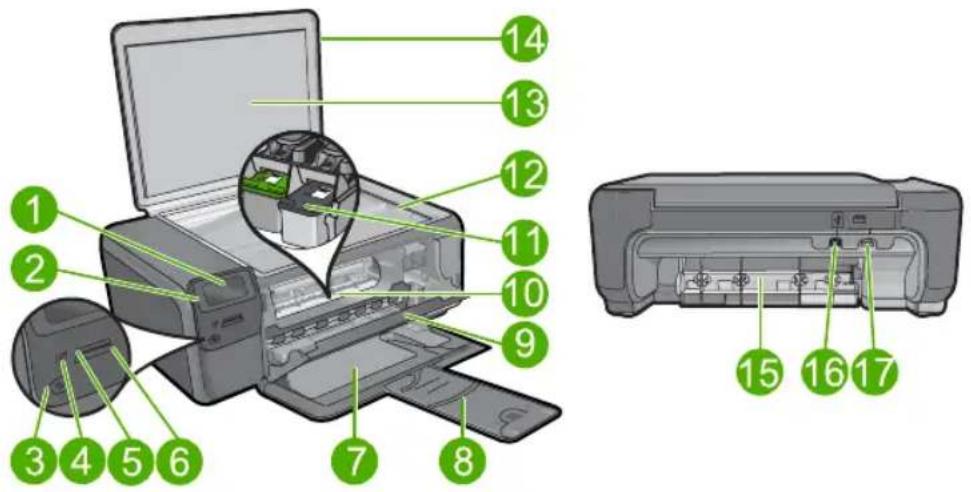
| Etiket Beschrijving | |
| 1 Grafisch kleurenscherm (ook wel het scherm genoemd) | |
| 2 Bedieningspaneel | |
| 3 knop Aan | |
| 4 Fotolampje | |
| 5 Geheugenkaartsleuf voor Memory Stick-kaarten | |
| 6 Geheugenkaartsleuf voor Secure Digital- en xD-kaarten | |
| 7 Papierlade | |
| 8 | Verlengstuk van de uitvoerlade (ook wel ladeverlengstuk genoemd) |
| 9 Cartridgeklepje | |
| 10 Cartridgetoegangsgebied | |
Hoofdstuk 1
(vervolg)
| Etiket Beschrijving | |
| 11 Printmechanisme | |
| 12 Glasplaat | |
| 13 Onderzijde klep | |
| 14 Klep | |
| 15 Achterklep | |
| 16 USB-poort aan de achterkant | |
| 17 | Stroomaansluiting (Gebruik alleen de netadapter die door HP is geleverd.) |
Knoppen op bedieningspaneel
In het volgende diagram en de bijbehorende tabel vindt u een kort overzicht van de functies op het bedieningspaneel van de HP Photosmart.
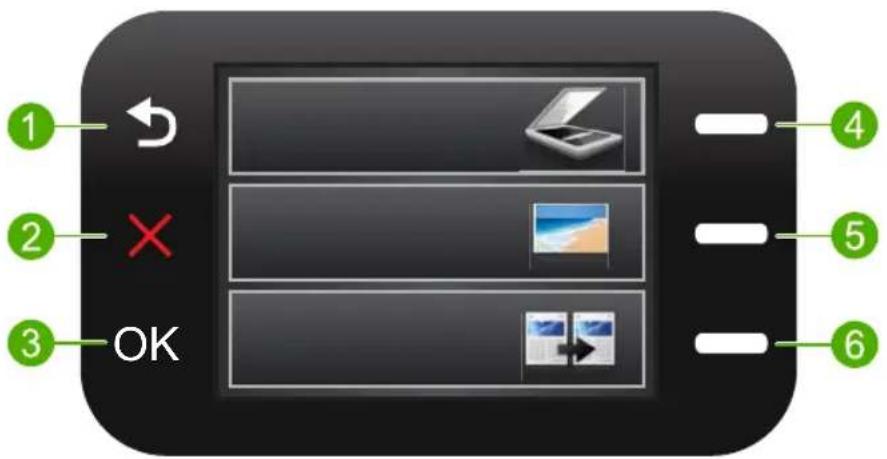
| Etiket Naam en beschrijving | |
| 1 Terug: hiermee gaat u terug naar de vorige dia. | |
| 2 | Cancel (Annuleren): hiermee stopt u de huidige bewerking, gaat u terug naar de standaard instellingen, en wordt de huidige fotoselectie gewist. |
| 3 | OK: hiermee selecteert u een menu-instelling, waarde of foto. |
| 4 | Scannen: hiermee opent u vanuit het beginscherm Menu Scannen.Wanneer u andere schermen dan het beginscherm bekijkt, selecteert u hiermee opties in verband met het huidige display. |
| 5 | Foto: hiermee opent u vanuit het beginscherm Menu Foto. Wanneer u andere schermen dan het beginscherm bekijkt, selecteert u hiermee opties in verband met het huidige display. |
| 6 | Kopiëren: hiermee opent u vanuit het beginscherm Menu Kopiëren.Wanneer u andere schermen dan het beginscherm bekijkt, selecteert u hiermee opties in verband met het huidige display. |
Meer informatie zoeken
Er is een scala aan bronnen beschikbaar, zowel gedrukt als elektronisch, waarin u informatie kunt vinden over het instellen en gebruiken van de HP Photosmart.
Startershandleiding
De startershandleiding bevat instructies voor de installatie van de HP Photosmart. Zorg dat u de stappen uit de startershandleiding in de juiste volgorde uitvoert.
Als u problemen ondervindt tijdens de installatie, raadpleegt u het gedeelte Problemen oplossen achter in de startershandleiding of het gedeelte "Problemen oplossen en ondersteuning" op pagina 81 in deze handleiding.
Elektronische Help
In de elektronische Help vindt u uitgebreide instructies voor functies van de HP Photosmart die niet worden beschreven in deze handleiding, waaronder functies die alleen beschikbaar zijn met de HP Photosmart-software. De elektronische Help biedt ook informatie over bepaalde voorschriften en het milieu.
- Windows: Klik op Start > Alle programma's > HP > Photosmart C4600 series > Help.
- Macintosh: Open de HP Apparaatmanager en klik op het pictogram ?. Klik vervolgens op het hoofdmenu en selecteer Photosmart C4600 series.
Website van HP
Als u toegang hebt tot Internet, kunt u hulp en ondersteuning krijgen via de HP-website op www.hp.com/support. Op deze website kunt u terecht voor technische ondersteuning, stuurprogramma's en informatie over het bestellen van benodigdheden.
Originelen en papier laden
U kunt verschillende papiersoorten en papierformaten in de HP Photosmart plaatsen, waaronder papier van A4- of Letter-formaat, fotopapier, transparanten en enveloppen. Zie de Elektronische help voor meer informatie.
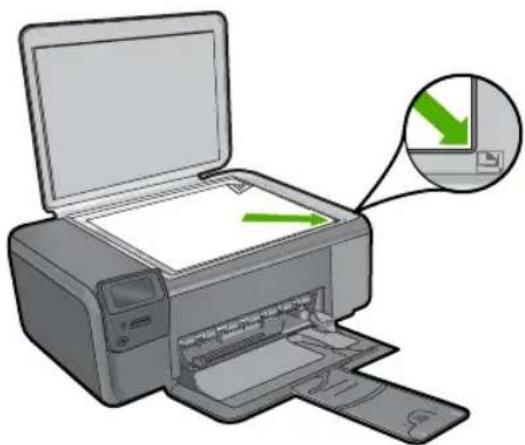
Een origineel op de glasplaat leggen
- Plaats het scannerdeksel omhoog in de geopende stand.
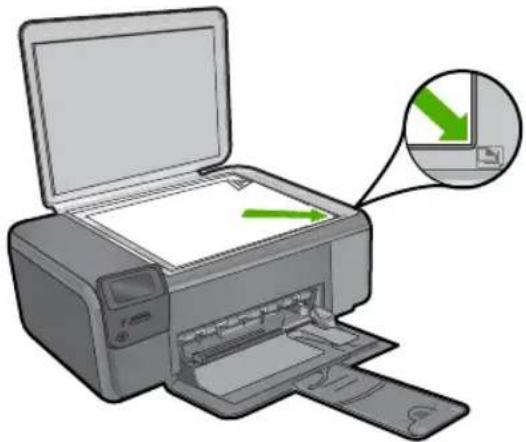
- Plaats het origineel met de bedrukte zijde naar beneden tegen de rechterbenedenhoek van de glasplaat.

Tip Raadpleeg de gegraveerde geleiders langs de glasplaat voor meer hulp bij het plaatsen van originelen.
Papier van volledig formaat plaatsen
- Schuif de papierbreedtegeleider naar de uiterste stand.
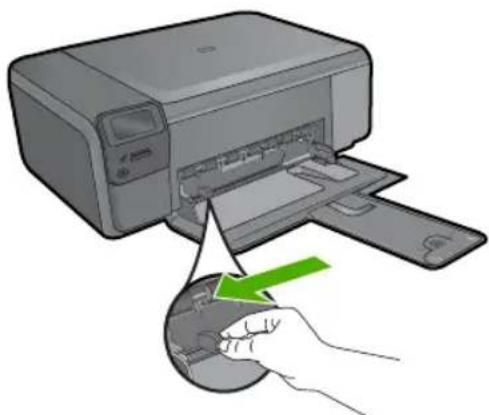
Opmerking Als u papier van het formaat Letter of A4 of kleiner gebruikt, moet de ladeverlenger helemaal geopend zijn. Klap het verlengstuk van de lade niet uit als u papier van Legal-formaat gebruikt.

Tip Tik met een stapel papier op een vlakke ondergrond om de randen van het papier gelijk te krijgen. Zorg ervoor dat al het papier in de stapel van hetzelfde formaat en dezelfde soort zijn. Zorg er ook voor dat het papier niet stoffig is, niet is gescheurd of gekreukt en geen gebogen hoeken heeft.
- Plaats de stapel papier in de papierlade met de korte kant naar voren en de afdrukzijde naar beneden. Schuif de stapel papier vooruit totdat de stapel niet verder kan.
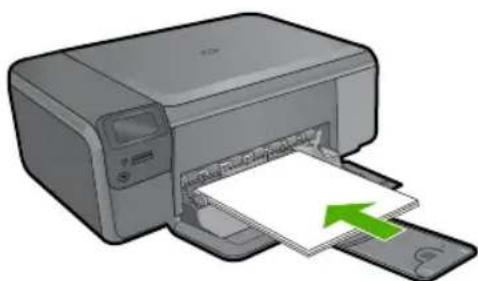
Let op Zorg dat het apparaat inactief en stil is wanneer u papier in de papierlade legt. Als het apparaat bezig is met het onderhoud van de inktpatronen of een andere taak uitvoert, bevindt de papierstop in het apparaat zich mogelijk niet in de juiste positie. Hierdoor kunt u het papier te ver naar voren duwen, waardoor het apparaat blanco pagina's zal uitwerpen.

Tip Als u briefhoofdpapier gebruikt, schuift u dit in de lade met het briefhoofd eerst en de bedrukte zijde omlaag.
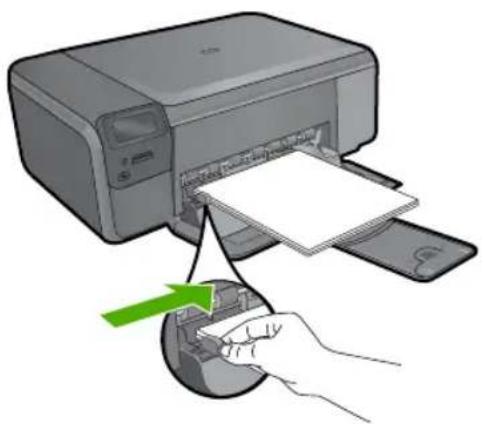
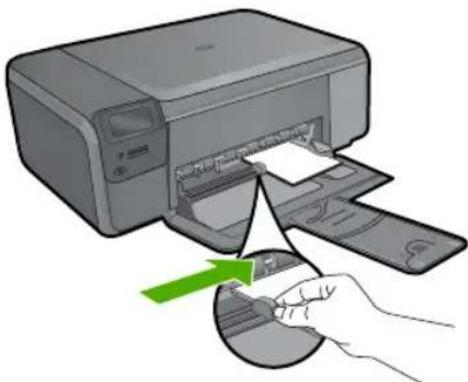
- Schuif de papierbreedtegeleider naar binnen tot deze tegen de rand van het papier aankomt.
Maak de invoerlade niet te vol; zorg ervoor dat de stapel papier in de papierlade past en dat deze niet hoger is dan de bovenkant van de papierbreedtegeleider.
Fotopapier met een klein formaat in de papierlade plaatsen
- Schuif de papierbreedtegeleider naar de uiterste stand.
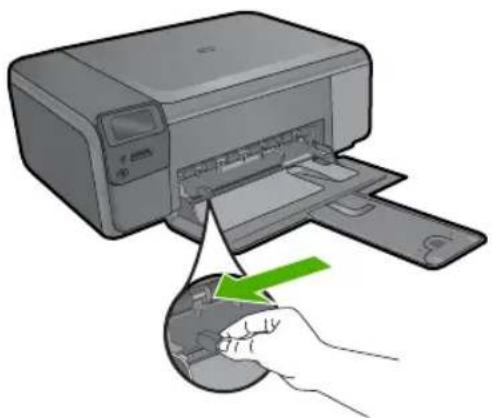
- Plaats de stapel fotopapier tegen de rechterkant van de papierlade met de korte zijde naar voren en de glanzende zijde naar beneden. Schuif de stapel fotopapier naar voren, totdat de stapel niet verder kan.
Als het fotopapier dat u gebruikt geperforeerde lipjes heeft, plaatst u het fotopapier zo dat de lipjes naar u toe liggen.
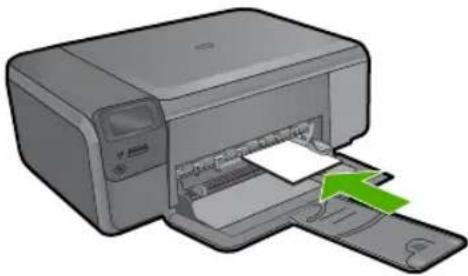
- Schuif de papierbreedtegeleider naar binnen tot deze tegen de rand van het papier aankomt.
Maak de invoerlade niet te vol; zorg ervoor dat de stapel papier in de papierlade past en dat deze niet hoger is dan de bovenkant van de papierbreedtegeleider.
Papierstoringen voorkomen
Houd u aan de volgende richtlijnen om papierstoringen te voorkomen.
- Verwijder regelmatig afgedrukte exemplaren uit de uitvoerlade.
- Zorg dat fotopapier niet krult of kreukt door al het ongebruikte fotopapier in een hersluitbare verpakking te bewaren.
- Zorg dat het papier plat in de papierlade ligt en dat de randen niet omgevouwen of gescheurd zijn.
- Als u etiketten afdrukt, controleer dan of de vellen voor de etiketten niet ouder zijn dan twee jaar. Etiketten op oudere vellen kunnen loslaten als het papier door het apparaat wordt getrokken, en kunnen papierstoringen veroorzaken.
- Plaats geen verschillende papiersoorten en papierformaten niet in de invoerlade. De gehele stapel papier in de invoerlade dient te bestaan uit dezelfde papiersoort en uit papier van hetzelfde formaat.
- Verschuif de papiergeleiders in de papierlade totdat deze vlak tegen het papier aanliggen. Zorg dat de papierbreedtegeleider het papier in de papierlade niet buigt.
- Schuif het papier niet te ver naar voren in de papierlade.
- Gebruik de papiersoorten die worden aanbevolen voor het apparaat.
Foto's van 10 x 15 cm (4 x 6 inch) afdrukken
Voor de beste afdrukkwaliteit, raadt HP u aan om HP-papier te gebruiken dat speciaal is ontworpen voor het type project dat u afdrukt, in combinatie met originele HP-inkt. HP-
papier en HP-inkt zijn speciaal ontworpen om samen te gebruiken voor een goede kwaliteit.
flowchart
graph TD
    A["ADAPTER"] --> B["USB"]
    C["USB"] --> D["MS/DUO"]
    E["SD-XD-MMC"] --> F["SD-XD-MMC"]
    style A fill:#f9f,stroke:#333
    style B fill:#ccf,stroke:#333
    style C fill:#cfc,stroke:#333
    style D fill:#fcc,stroke:#333
    style E fill:#cff,stroke:#333
    style F fill:#ffc,stroke:#333
Eén of meer kleine foto's afdrukken
-
Laad 10 x 15 (4 x 15,24 cm)-fotopapier in de papierlade.
-
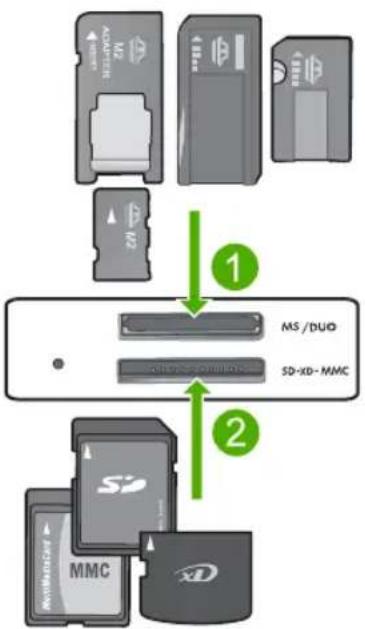
Plaats de geheugenkaart in de juiste sleuf van het apparaat.
-
Druk op de knoppen naast de pictogrammen pijl omhoog en omlaag op het scherm om door de foto's op uw geheugenkaart te bladeren tot de foto die u wilt afdrukken, verschijnt.
-
Druk op de knop naast Selecteren om de foto te selecteren en druk vervolgens op OK.
-
Laat de standaardinstellingen op 4 x 6 foto en Zonder randen.
-
Druk op de knop naast Afdrukken om het aantal kopieën dat u wilt afdrukken van de huidige afbeelding te vergroten.
-
Druk op OK.

Tip Terwijl de foto wordt afgedrukt, kunt u door de foto's op uw geheugenkaart blijven bladeren en meer foto's aan de afdrukrij toevoegen door te drukken op de knop naast Meer printen....
Een afbeelding scannen
U kunt een scantaak starten vanaf de computer of het bedieningspaneel van de HP Photosmart. In dit gedeelte wordt alleen uitgelegd hoe u vanaf het bedieningspaneel van de HP Photosmart kunt scannen.

Opmerking U kunt ook met behulp van de software die u met de HP Photosmart hebt geïnstalleerd, de afbeeldingen scannen. Met deze software kunt u een gescande afbeelding bewerken en speciale projecten maken met behulp van gescande afbeeldingen.
Naar een computer scannen
- Plaats het origineel met de bedrukte zijde naar beneden tegen de rechterbenedenhoek van de glasplaat.

Opmerking Ga na of er geen geheugenkaarten in de sleuven op het apparaat zitten.
- Druk op de knop naast Scan.
Het Menu Scannen wordt weergegeven.
- Druk op de knop naast Scan naar pc.
Een voorbeeld van de scan wordt op de computer weergegeven. Dit voorbeeld kunt u bewerken. Elke bewerking die u maakt is alleen van toepassing op de huidige scansessie.
De HP Photosmart-software heeft allerlei functies voor het bewerken van de gescande afbeelding. U kunt de algehele beeldkwaliteit verbeteren door de helderheid, scherpte, kleurschakering en verzadiging aan te passen. Ook kunt u de afbeelding bijsnijden, rechtzetten, draaien of de afmetingen ervan wijzigen.
- Breng eventueel wijzigingen in het voorbeeld aan en klik op Accepteren als u klaar bent.
Een kopie maken
U kunt vanaf het bedieningspaneel kopieën van hoge kwaliteit maken.
Een kopie maken vanaf het bedieningspaneel
- Plaats papier in de papierlade.
- Plaats het origineel met de bedrukte zijde naar beneden tegen de rechterbenedenhoek van de glasplaat.
- Druk op de knop naast Kopiëren.
- Druk op de knop naast Zwart/wit-kopie of Kleurkopie.
- Druk op de knop naast Kopieën om het aantal kopieën te verhogen.
- Druk op OK.

Tip Om kopieën van dikke originelen te maken, zoals boeken, kunt u de deksel verwijderen.
De printcartridges vervangen
Volg de instructies op voor het vervangen van printcartridges. Door deze instructies te volgen kunt u ook problemen met de afdrukkwaliteit oplossen die worden veroorzaakt door de cartridges.

Opmerking Op het computerscherm verschijnt een melding als de inkt in de printcartridge bijna op is. U kunt de inktniveaus ook controleren met de software die is geïnstalleerd met de HP Photosmart.
Zorg dat u over een nieuwe printcartridge beschikt als het bericht dat de inkt bijna op is verschijnt. Verder moet u de printcartridge vervangen als u ziet dat tekst vaag wordt afgedrukt of als zich kwaliteitsproblemen voordoen die verband houden met de printcartridge.
Voor het bestellen van printcartridges voor uw HP Photosmart gaat u naar www.hp.com/buy/supplies Selecteer uw land/regio wanneer dit wordt gevraagd, volg de aanwijzingen om uw product te selecteren en klik vervolgens op een van de koppelingen voor bestellingen op de pagina.
De printcartridges vervangen
-
Zorg ervoor dat het apparaat is ingeschakeld en dat ongebruikt, wit standaardpapier van Letter- of A4-formaat in de papierlade is geplaatst.
-
Open het vak voor de printcartridge.
De printcartridgewagen moet naar het midden van het apparaat bewegen. Als de printcartridgewagen niet naar het midden beweegt, schakel het apparaat dan uit en vervolgens weer in.

- Wacht tot de wagen met de printcartridges stilstaat en druk voorzichtig op een printcartridge om deze te ontgrendelen.
Als u de driekleurenpatroon vervangt, verwijdert u de printcartridge uit de sleuf aan de linkerkant.
Als u de zwarte printcartridge vervangt, verwijdert u de printcartridge uit de sleuf aan de rechterkant.
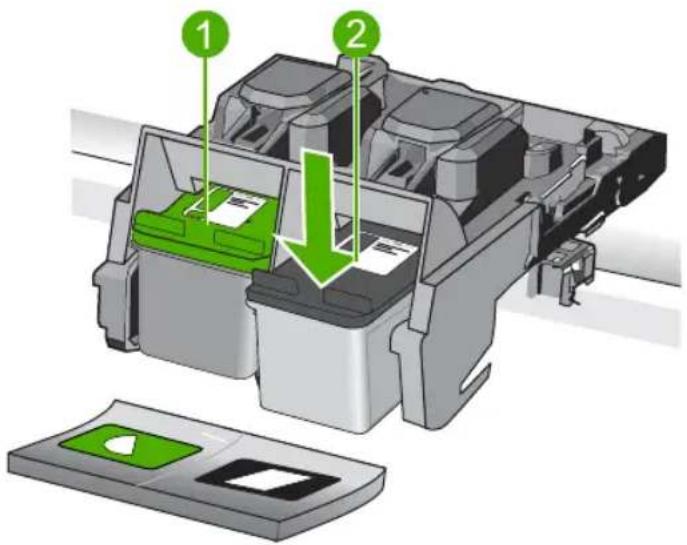
1 Sleuf van printcartridge voor de driekleurencartridge
2 Sleuf van printcartridge voor de zwarte printcartridge
- Verwijder de printcartridge uit de sleuf door deze naar u toe te trekken.
- Als u de printcartridge weggooit, recycle hem dan. Het recyclingprogramma van HP Inkjet-onderdelen is in veel landen/regio's beschikbaar. Het programma biedt u de mogelijkheid gebruikte printcartridges gratis te recyclen. Ga voor meer informatie naar de volgende website: www.hp.com/hpinfo/globalcitizenship/environment/recycle/inkjet.html
- Verwijder de nieuwe printcartridge uit zijn verpakking en let erop dat u uitsluitend het zwarte plastiek aanraakt. Verwijder de plastic tape voorzichtig door aan het roze lipje te trekken.
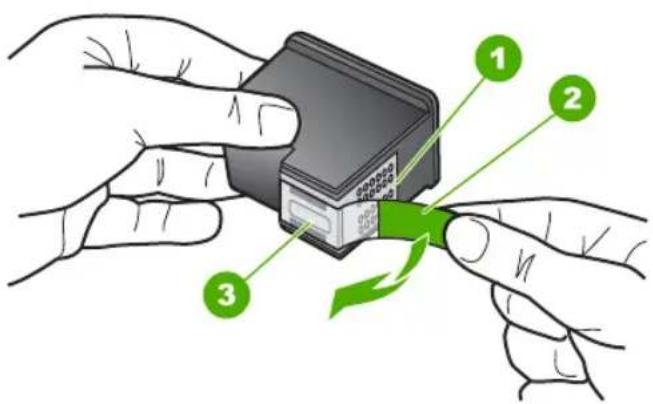
1 Koperkleurige contactpunten
2 Plastic tape met roze treklipje (moet voorafgaande aan de installatie worden verwijderd)
3 Inktsproeiers onder tape
△ Let op Raak de koperkleurige contactpunten en de inktsproeiers niet aan. Als u deze delen aanraakt, kan dit leiden tot verstoppingen, inktfouten en slechte elektronische verbindingen.
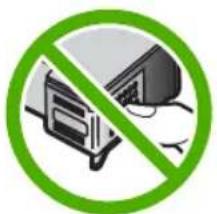
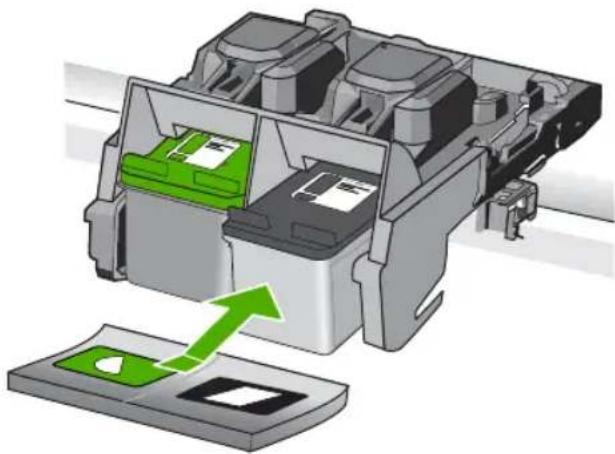
- Schuif de nieuwe printcartridge onder een kleine hoek naar boven in de lege sleuf. Duw voorzichtig het bovenste gedeelte van de printcartridge naar voren tot deze vastklikt.
Als u een driekleurencartridge installeert, schuift u deze in de linkersleuf. Als u de zwarte printcartridge plaatst, schuift u deze in de rechterhouder.
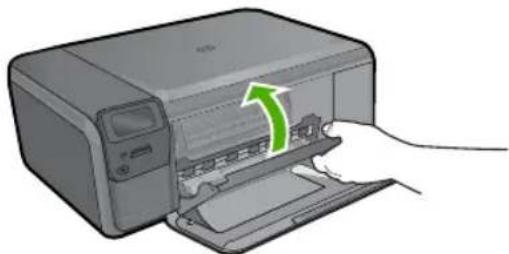
- Sluit de klep van de printcartridges.
-
Druk op OK wanneer u dit wordt gevraagd om een uitlijningspagina af te drukken.
-
Leg de uitlijningspagina met de afdrukzijde naar beneden in de rechterhoek vooraan het glas, en druk dan op OK om de pagina te scannen.
Het apparaat lijnt de printcartridges uit. U kunt de uitlijningspagina opnieuw gebruiken of bij het oud papier doen.
Schoonmaken van de HP Photosmart
Het kan nodig zijn om de glasplaat en de binnenkant van de klep schoon te maken om te zorgen dat uw kopieën en scans helder blijven. U kunt ook het stof van de buitenkant van de HP Photosmart vegen.

Tip U kunt een HP-reinigingskit kopen voor inkjetprinters en All-in-Ones (Q6260A) die alles biedt wat u nodig hebt om uw HP-apparaat in alle veiligheid te reinigen. Ga voor meer informatie naar: www(shopping.hp.com/accessories-store/printer.
De glasplaat reinigen
- Zet het product uit, neem het netsnoer uit het stopcontact en open het deksel.
- Reinig de glasplaat met een zachte doek of spons, die u vochtig hebt gemaakt met een niet-schurend glasschoonmaakmiddel.
△ Let op Gebruik geen schuurmiddelen, aceton, benzeen of tetrachloormethaan op het glas. Dit kan hierdoor worden beschadigd. Giet of spuit geen vloeistof rechtstreeks op de glasplaat. Deze kan onder de glasplaat lopen en het apparaat beschadigen.
- Droog de glasplaat met een droge, zachte, pluisvrije doek om vlekken te voorkomen.
- Schakel de printer in.
De binnenkant van de klep reinigen
- Zet het product uit, neem het netsnoer uit het stopcontact en open het deksel.
-
Reinig de witte documentplaat met een zachte doek of spons die vochtig is gemaakt met een sopje van warm water met zachte zeep. Was de documentplaat voorzichtig om vuil los te weken. Schrob de documentplaat niet.
-
Droog de plaat met een droge, zachte, pluisvrije doek.
△ Let op Gebruik hiervoor geen papieren doekjes omdat dit krassen kan veroorzaken.
- Als de documentplaat nog niet schoon is, herhaalt u de voorgaande stappen met isopropylalcohol. Veeg daarna de plaat grondig schoon met een vochtige doek, om alle alcoholresten te verwijderen.
△ Let op Zorg dat er geen alcohol op de glasplaat of de buitenkant van het apparaat terechtkomt. Het apparaat kan erdoor beschadigd raken.
- Sluit het netsnoer aan en schakel het apparaat in.

Tip U kunt de deksel ook verwijderen om gemakkelijk schoon te maken.
2 Problemen oplossen en ondersteuning
Dit hoofdstuk bevat informatie over het oplossen van problemen die zich met de HP Photosmart kunnen voordoen. Hierbij wordt met name aandacht besteed aan installatie- en
configuratieproblemen en aan een aantal problemen dat betrekking heeft op de werking van de apparatuur. Raadpleeg voor meer informatie de elektronische Help die bij de software werd geleverd.
Een groot aantal problemen ontstaat als de HP Photosmart met behulp van een USB-kabel op de computer wordt aangesloten voordat de software voor de HP Photosmart wordt geïnstalleerd. Voer de volgende stappen uit als u de HP Photosmart op de computer hebt aangesloten voordat de installatiesoftware een bericht heeft weergegeven waarin u wordt gevraagd om het apparaat aan te sluiten:
Algemene installatieproblemen oplossen
- Koppel de USB-kabel los van de computer.
- Verwijder de software (als u deze hebt geïnstalleerd).
- Start de computer opnieuw op.
- Schakel de HP Photosmart uit, wacht ongeveer één minuut en schakel het apparaat opnieuw in.
- Installeer de software voor de HP Photosmart opnieuw.
△ Let op Sluit de USB-kabel pas op de computer aan als er op het scherm een bericht wordt weergegeven waarin u wordt gevraagd om de USB-kabel op de computer aan te sluiten.
Raadpleeg het achterblad van deze handleiding voor contactinformatie voor ondersteuning.
De software verwijderen en opnieuw installeren
U moet de software mogelijk verwijderen en opnieuw installeren als de installatie onvolledig is of als u de USB-kabel op de computer hebt aangesloten voordat er een bericht is weergegeven waarin u wordt gevraagd om de USB-kabel op de computer aan te sluiten. Verwijder de
toepassingsbestanden voor de HP Photosmart niet zomaar van de computer. Verwijder deze bestanden op de juiste manier met het hulpprogramma voor het verwijderen de installatie dat bij de HP Photosmart is meegeleverd.
De software-installatie ongedaan maken en opnieuw installeren
- Klik op de taakbalk van Windows op Start, Instellingen, Bedieningspaneel (of gewoon op Bedieningspaneel).
- Dubbelklik op Programma's toevoegen/verwijderen (of klik op Installatie van een programma ongedaan maken).
- Kies het HP Photosmart All-in-One-printerstuurprogramma en klik vervolgens op Wijzigen/Verwijderen.
Volg de instructies op het scherm.
- Koppel het apparaat los van de computer.
- Start de computer opnieuw op.

Opmerking Het is belangrijk dat u het apparaat loskoppelt voordat u de computer opnieuw opstart. Sluit het apparaat pas aan op de computer nadat u de software opnieuw hebt geïnstalleerd.
- Plaats de cd-rom van het apparaat in het cd-romstation van uw computer en start vervolgens de installatie opnieuw.

Opmerking Als het configuratieprogramma niet wordt weergegeven, zoekt u naar het bestand setup.exe op de cd-rom en dubbelklikt u op dit bestand.
Opmerking Als u de installatie-cd niet meer hebt, kunt u de software van www.hp.com/support downloaden.
- Volg de instructies op het scherm en in de Installatiehandleiding van het apparaat.
Als de installatie van de software is voltooid, wordt het pictogram HP Digital Imaging Monitor in het systeemvak van Windows weergegeven.
Als u wilt controleren of de software op de juiste manier is geïnstalleerd, dubbelklikt u op het pictogram HP Solution Center op het bureaublad. Als de essentiële pictogrammen in het HP Solution Center worden weergegeven (Afbeelding scannen en Document scannen), is de software op de juiste manier geïnstalleerd.
De software verwijderen van een Mac en vervolgens opnieuw installeren
- Koppel de HP Photosmart los van de Mac.
- Open de map Programma's: Hewlett-Packard.
- Dubbelklik op HP Uninstaller.
Volg de aanwijzingen op het scherm op.
- Start de computer opnieuw nadat de software is verwijderd.
- Plaats de cd-rom van de HP Photosmart in het cd-romstation van de computer als u de software opnieuw wilt installeren.
- Open de cd-rom op het bureaublad en dubbelklik op HP All-in-One Installer.
- Volg de instructies op het scherm en in de Installatiehandleiding van de HP Photosmart.
Problemen met de installatie van hardware oplossen
Gebruik dit deel om mogelijke problemen met de installatie van de hardware van de HP Photosmart op te lossen.
U kunt het apparaat niet inschakelen
Probeer de volgende oplossingen als er geen licht, geen ruis en geen beweging van het apparaat is als u het inschakelt.
Oplossing 1: gebruik het telefoonsnoer dat bij het apparaat werd geleverd.
Oplossing
- Controleer of het netsnoer goed is aangesloten op het apparaat en de netsnoeradapter. Plaats het netsnoer in een stopcontact, piekbeveiliging of stekkerblok.
- Controleer bij gebruik van een stekkerdoos of deze is ingeschakeld. U kunt het apparaat ook rechtstreeks op een stopcontact aansluiten.
- Test het stopcontact om te zien of er stroom op staat. Sluit een apparaat aan waarvan u zeker weet dat dit werkt en controleer of het apparaat stroom ontvangt. Als dat niet het geval is, kan er een probleem zijn met het stopcontact.
- Als u het apparaat aansluit op een stopcontact met een schakelaar, dient u ervoor te zorgen dat de schakelaar is ingeschakeld. Als de schakelaar is ingeschakeld maar niet werkt, is er misschien een probleem met het stopcontact.
Oorzaak: Het apparaat werd niet met het meegeleverde netsnoer gebruikt.
Als het probleem hiermee niet verholpen is, probeert u de volgende oplossing.
Oplossing 2: reset het apparaat.
Oplossing: Schakel het apparaat uit en haal de stekker van het netsnoer uit het stopcontact. Sluit het netsnoer weer aan en druk op de knop On (Aan) om het apparaat in te schakelen.
Oorzaak: Er is een fout opgetreden met het apparaat.
Oplossing 3: druk langzamer op de knop On (Aan).
Oplossing: Soms reageert het apparaat niet als u de knop On (Aan) te snel indrukt. Druk eenmaal op de knop On (Aan). Het kan enkele ogenblikken duren voordat het apparaat wordt ingeschakeld. Als u in deze tijd nogmaals op de knop On (Aan) drukt, schakelt u het apparaat misschien weer uit.
Oorzaak: U hebt te snel op de knop On (Aan) gedrukt.
Als het probleem hiermee niet verholpen is, probeert u de volgende oplossing.
Oplossing 4: neem contact op met HP om de voeding te vervangen.
Oplossing: Neem contact op met HP-ondersteuning om een voedingseenheid voor het toestel te vragen.
Ga naar: www.hp.com/support.
Kies uw land/regio wanneer dit wordt gevraagd en klik vervolgens op Neem contact op met HP voor informatie over het aanvragen van technische ondersteuning.
Oorzaak: De voeding was niet bedoeld voor gebruik met dit apparaat of ondervond een mechanische fout.
Als het probleem hiermee niet verholpen is, probeert u de volgende oplossing.
Oplossing 5: neem contact op met HP-ondersteuning voor onderhoud
Oplossing: Als u alle stappen van de vorige oplossingen hebt uitgevoerd en nog steeds een probleem ondervindt, neemt u contact op met HP-ondersteuning voor onderhoud.
Bezoek: www.hp.com/support.
Kies uw land/regio in de keuzelijst en klik vervolgens op Neem contact op met HP voor technische ondersteuning.
Oorzaak: U hebt mogelijk begeleiding nodig om het apparaat of de software goed te laten werken.
Op het display wordt de verkeerde taal gebruikt
Oplossing: Wijzig de taalinstelling.
Het land/de regio en de taal instellen
- Druk op het scherm op de knop naast Kopiëren op het beginscherm. Het Menu Kopiëren wordt weergegeven.
- Druk achtereenvolgens op de bovenste rechterknop, de middelste linkerknop en de onderste linkerknop. Het Basisinstellingen-menu wordt weergegeven.
- Druk op de knop naast Taal instellen.
- Druk op de knoppen naast de pijltjes omlaag of omhoog op het display om door de talen te bladeren. Als de taal die u wilt gebruiken is gemarkeerd, drukt u op de knop naast OK.
- Druk op de knop naast Ja wanneer dit u wordt gevraagd voor bevestiging. Het menu Basisinstellingen wordt weergegeven.
- Druk op de knop naast Regio instellen.
- Druk op de knoppen naast de pijltjes omlaag of omhoog op het display om door de landen/regio's te bladeren. Als het land/de regio die u wilt gebruiken is gemarkeerd, drukt u op de knop naast OK.
- Druk op de knop naast Ja wanneer dit u wordt gevraagd voor bevestiging.
Oorzaak: Mogelijk hebt u de verkeerde taal geselecteerd bij de installatie van de printer.
Ik heb de USB-kabel aangesloten, maar ondervind problemen als ik het apparaat met mijn computer gebruik
Oplossing: U moet eerst de software installeren die bij het apparaat is geleverd en pas daarna de USB-kabel aansluiten. Tijdens de installatie dient u de USB-kabel niet aan te sluiten voordat u dat wordt gevraagd door de instructies op het scherm.
Als u de software eenmaal hebt geïnstalleerd, steekt u een uiteinde van de USB-kabel in de achterkant van uw computer en het andere uiteinde in de achterkant van het apparaat. U kunt elke USB-poort aan de achterzijde van de computer gebruiken.
Raadpleeg de Installatiehandleiding bij het apparaat voor meer informatie over het instellen van de software en het aansluiten van de USB-kabel op de computer.
Oorzaak: De USB-kabel is aangesloten voordat de software is geïnstalleerd. Als u de USB-kabel aansluit voordat u dit wordt gevraagd, dan kunnen er fouten optreden.
Nadat het apparaat werd geïnstalleerd, wil het niet drukken
Probeer het probleem op te lossen met de volgende oplossingen. De oplossingen staan in volgorde, met de meest waarschijnlijke oplossing eerst. Als de eerste oplossing het probleem niet oplost, gaat u verder met de resterende oplossingen tot het probleem is opgelost.
Oplossing 1: Druk op de knop On (Aan) om het apparaat in te schakelen.
Oplossing: Bekijk het display van de printer. Als het display leeg is en de knop On (Aan) niet is verlicht, is de printer uitgeschakeld. Zorg dat het netsnoer stevig is aangesloten op de printer en in een stopcontact gestoken is. Druk op de knop On (Aan) om de printer in te schakelen.
Oorzaak: Het apparaat was mogelijk niet ingeschakeld.
Als het probleem hiermee niet verholpen is, probeert u de volgende oplossing.
Oplossing 2: stel uw apparaat als standaardprinter in
Oplossing: Gebruik de systeemtools op uw computer om uw apparaat in te stellen als standaardprinter.
Oorzaak: U kunt de afdruktaak naar de standaardprinter sturen, maar dit apparaat was niet de standaardprinter.
Als het probleem hiermee niet verholpen is, probeert u de volgende oplossing.
Oplossing 3: Controleer de verbinding tussen het apparaat en de computer
Oplossing: Controleer de verbinding tussen het apparaat en de computer.
Oorzaak: Het apparaat en de computer staan niet met elkaar in verbinding.
Als het probleem hiermee niet verholpen is, probeert u de volgende oplossing.
Oplossing 4: controleer of de printcartridges goed zijn geïnstalleerd en of ze nog inkt bevatten
Oplossing: Controleer of de printcartridges goed zijn geïnstalleerd en of ze nog inkt bevatten.
Oorzaak: Er was wellicht een probleem met een of meer printcartridges.
Als het probleem hiermee niet verholpen is, probeert u de volgende oplossing.
Oplossing 5: Laad papier in de papierlade
Oplossing: Plaats papier in de papierlade.
Oorzaak: Er was mogelijk geen papier in het apparaat geplaatst.
Papierstoringen verhelpen
Bij een papierstoring controleert u eerst de achterklep. De papierstoring moet mogelijk via de achterklep worden verholpen.
Een papierstoring in de achterklep verhelpen
- Druk op het lipje aan de linkerkant van de achterklep om deze te ontgrendelen. Verwijder de klep door deze weg te trekken van het toestel.
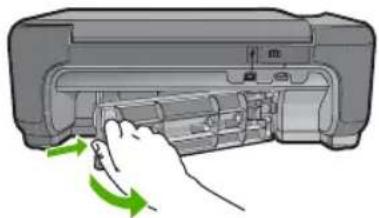
- Trek het papier voorzichtig tussen de rollen vandaan.
△ Let op Als het papier scheurt wanneer u het van de rollen verwijdert, controleert u de rollen en wieltjes op gescheurde stukjes papier die in het apparaat kunnen zijn achtergebleven. Als u niet alle stukjes papier uit het toestel verwijdert, is er een grotere kans op papierstoringen.
- Plaats de achterklep terug. Duw de klep voorzichtig naar voren totdat deze op zijn plaats klikt.
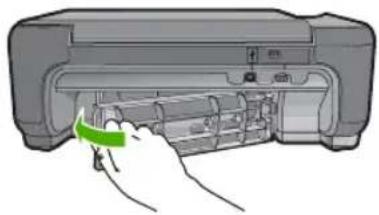
- Druk op de knop naast OK om verder te gaan met de huidige afdruktaak.
Problemen met printcartridges oplossen
Als er problemen optreden tijdens het afdrukken, kan er iets mis zijn met een van de printcartridges. Zie "De printcartridges vervangen" op pagina 76 in deze handleiding voor meer informatie.
Wat te doen bij problemen
Voer de volgende stappen uit als er sprake is van een probleem:
-
Raadpleeg de documentatie van het apparaat.
-
Ga naar de website voor online ondersteuning van HP op www.hp.com/support. Online ondersteuning van HP is beschikbaar voor alle klanten van HP. Het is de betrouwbaarste bron van actuele informatie over het apparaat en deskundige hulp, en biedt de volgende voordelen:
-
snelle toegang tot gekwalificeerde online ondersteuningstechnici;
- software- en stuurprogramma-updates voor het apparaat;
Hoofdstuk 2
- handige informatie over producten en het oplossen van veel voorkomende problemen; - proactieve productupdates, ondersteuningswaarschuwingen en HP-nieuwsbrieven die beschikbaar zijn wanneer u het apparaat registreert.
- Bel HP Ondersteuning. De ondersteuningsopties en de beschikbaarheid verschillen per apparaat, land/regio en taal. Raadpleeg het achterblad van deze handleiding voor contactinformatie voor ondersteuning.
3 Technische informatie
Dit hoofdstuk bevat de technische specificaties en internationale overheidsvoorschriften voor de HP Photosmart.
Zie de Elektronische help voor meer informatie over de regelgeving en het milieu, waaronder de Verklaring van conformiteit.
Systeemvereisten
Systeemvereisten met betrekking tot de software vindt u in het LeesMij-bestand.
Ga voor productspecificaties naar de website van HP op het adres www.hp.com/support.
Papierspecificaties
Capaciteit papierlade: aantal vellen gewoon papier: Maximaal 85 (60 tot 90 g. papier)

Opmerking Zie de printersoftware voor een volledige lijst van de ondersteunde afdrukmaterialen en hun afmetingen.
Afmetingen en gewicht
- Hoogte: 16,5 cm
- Breedte: 44,2 cm
• Diepte: 57,6 cm met verlengstuk van lade open; 40,7 cm met verlengstuk van lade gesloten;
• Gewicht (met cartridges) 4,70 kg
Voedingsspecificaties
- Stroomverbruik: max. 40 W (gemiddeld afdrukken)
- Ingangsvoltage (0957-2259): 100 tot 240 V wisselstroom \~ 1100 mA 50 - 60 Hz

Opmerking Gebruik het product alleen met de netadapter die door HP is geleverd.
Omgevingsspecificaties
- Aanbevolen temperatuurbereik bij werkend apparaat: 15 tot 32 °C
- Toegestaan temperatuurbereik bij werkend apparaat: 5 °C tot 40 °C
• Vochtigheid: 20% tot 80% RV, niet-condenserend (aanbevolen); 28 °C maximaal dauwpunt - Temperatuurbereik bij niet-werkend apparaat (opslag): -25 tot 60 °C
- In sterke elektromagnetische velden kan de uitvoer van de HP Photosmart enigszins worden verstoord
- HP raadt aan een USB-kabel te gebruiken met een lengte van maximaal 3 m om de invloed van eventuele hoog elektromagnetische velden te minimaliseren.
Kennisgevingen betreffende wet- en regelgeving
De HP Photosmart voldoet aan de productvereisten volgens de voorschriften in uw land/regio. Zie de elektronische Help voor een volledige lijst met juridische mededelingen.
Voorgeschreven identificatienummer van het model
Om het product te kunnen identificeren, is aan het product een voorgeschreven modelnummer toegewezen. Het voorgeschreven modelnummer voor uw product is SNPRH-0803. Verwar dit nummer niet met de marketingnaam (zoals HP Photosmart C4600 series) of met productnummers (zoals Q8418A).
Garantie
| HP product Duur van beperkte garantie | |
| Softwaremedia | 90 dagen |
| Printer | 1 jaar |
| Print- of inktracridges Tot het HP inktpatroon leeg is of de "einde garantie"-datum(vermeld op het inktpatroon) is bereikt, afhankelijk van wat het eerst van toepassing is. Deze garantie dekt geen HP inktproducten die opnieuw zijn gevuld, opnieuw zijn gefabriceerd of zijn gerepareerd, noch HP inktproducten die op verkeerde wijze zijn gebruikt of behandeld. | |
| Printkoppen (geldt alleen voor producten met printkoppen 1 jaar die door de klant kunnen worden vervangen) | |
| Accessoires 1 jaar tenzij anders vermeld | |
A. Duur van beperkte garantie
- Hewlett-Packard (HP) garandeert de eindgebruiker dat bovenstaande HP-producten vrij van materiaal- en fabricagedefecten zijn gedurende de hierboven aangegeven periode, die begint op de datum van aankoop door de klant. De klant moet een bewijs van de datum van aankoop kunnen overleggen.
- Met betrekking tot softwareproducten is de beperkte garantie van HP uitsluitend geldig voor het niet kunnen uitvoeren van programmeringsinstructies. HP garandeert niet dat de werking van een product ononderbroken of vrij van fouten is.
- De beperkte garantie van HP geldt alleen voor defecten die zich voordoen als resultaat van een normaal gebruik van het product en is niet van toepassing in de volgende gevallen:
a. onjuist of onvoldoende onderhoud of wijziging van het product;
b. software, interfaces, afdrukmateriaal, onderdelen of benodigdheden die niet door HP worden geleverd of ondersteund;
c. gebruik dat niet overeenstemt met de specificaties van het product;
d. onrechtmatige wijzigingen of verkeerd gebruik.
-
Voor HP printerproducten is het gebruik van een cartridge die niet door HP is geleverd of een nagevulde cartridge niet van invloed op de garantie aan de klant of een contract voor ondersteuning dat met de klant is gesloten. Als echter een defect of beschadiging van de printer toegewezen kan worden aan het gebruik van een cartridge die niet van HP afkomstig is, een nagevulde cartridge of een verlopen inktcartridge, brengt HP de gebruikelijke tijd- en materiaalkosten voor het repareren van de printer voor het betreffende defect of de betreffende beschadiging in rekening.
-
Als HP tijdens de van toepassing zijnde garantieperiode kennisgeving ontvangt van een defect in een softwareproduct, in afdrukmateriaal of in een inkproduct dat onder de garantie van HP valt, wordt het defecte product door HP vervangen. Als HP tijdens de van toepassing zijnde garantieperiode kennisgeving ontvangt van een defect in een hardwareproduct dat onder de garantie van HP valt, wordt naar goeddunken van HP het defecte product door HP gerepareerd of vervangen.
-
Als het defecte product niet door HP respectievelijk gerepareerd of vervangen kan worden, zal HP de aankoopprijs voor het defecte product dat onder de garantie valt, terugbetalen binnen een redelijke termijn nadat HP kennisgeving van het defect heeft ontvangen.
-
HP is niet verplicht tot reparatie, vervanging of terugbetaling tot de klant het defecte product aan HP geretourneerd heeft.
-
Een eventueel vervangingsproduct mag nieuw of bijna nieuw zijn, vooropgesteld dat het ten minste dezelfde functionaliteit heeft als het product dat wordt vervangen.
-
De beperkte garantie van HP is geldig in alle landen/regio's waar het gegarandeerde product door HP wordt gedistribueerd, met uitzondering van het Midden-Oosten, Afrika, Argentinië, Brazilië, Mexico, Venezuela en de tot Frankrijk behorende zogenoemde "Départements d'Outre Mer". Voor de hierboven als uitzondering vermelde landen/regio's, is de garantie uitsluitend geldig in het land/de regio van aankoop. Contracten voor extra garantieservice, zoals service op de locatie van de klant, zijn verkrijgbaar bij elk officieel HP-servicekantoor in landen/regio's waar het product door HP of een officiële importeur wordt gedistribueerd.
-
Er wordt geen garantie gegeven op HP-inktpatronen die zijn nagevuld, opnieuw zijn geproduceerd, zijn opgeknapt en verkeerd zijn gebruikt of waarmee op enigerlei wijze is geknoeid.
B. Garantiebeperkingen
IN ZOVERRE DOOR HET PLAATSELIJK RECHT IS TOEGESTAAN, BIEDEN NOCH HP, NOCH LEVERANCIERS (DERDEN) ANDERE UITDRUKKELIJKE OF STILZWIJGENDE GARANTIES OF VOORWAARDEN MET BETREKKING TOT DE PRODUCTEN VAN HP EN WIJZEN ZIJ MET NAME DE STILZWIJGENDE GARANTIES EN VOORWAARDEN VAN VERKOOPBAARHEID, BEVREDIGENDE KWALITEIT EN GESCHIKTHEID VOOR EEN BEPAALD DOEL AF.
C. Beperkte aansprakelijkheid
-
Voor zover bij de plaatselijke wetgeving toegestaan, zijn de verhaalsmogelijkheden in deze beperkte garantie de enige en exclusieve verhaalsmogelijkheden voor de klant.
-
VOORZOVER DOOR HET PLAATSELIJK RECHT IS TOEGESTAAN, MET UITZONDERING VAN DE SPECIFIEKE VERPLICHTINGEN IN DEZE GARANTIEVERKLARING, ZIJN HP EN LEVERANCIERS (DERDEN) ONDER GEEN BEDING AANSPRAKELIJK VOOR DIRECTE, INDIRECTE, SPECIALE EN INCIDENTELE SCHADE OF GEVOLGSCHADE, OF DIT NU GEBASEERD IS OP CONTRACT, DOOR BENADELING OF ENIGE ANDERE JURIDISCHE THEORIE, EN ONGEACHT OF HP VAN DE MOGELIKHEID VAN DERGELIJKE SCHADE OP DE HOOGTE IS.
D. Lokale wetgeving
- Deze garantieverklaring verleent de klant specifieke juridische rechten. De klant kan over andere rechten beschikken die in de V.S. van staat tot staat, in Canada van provincie tot provincie en elders van land tot land of van regio tot regio kunnen verschillen.
- In zoverre deze garantieverklaring niet overeenstemt met de plaatselijke wetgeving, zal deze garantieverklaring als aangepast en in overeenstemming met dergelijke plaatselijke wetgeving worden beschouwd. Krachtens een dergelijke plaatselijke wetgeving is het mogelijk dat bepaalde afwijzingen en beperkingen in deze garantieverklaring niet op de klant van toepassing zijn. Sommige staten in de Verenigde Staten en bepaalde overheden buiten de Verenigde Staten (inclusief provincies in Canada) kunnen bijvoorbeeld:
a. voorkomen dat de afwijzingen en beperkingen in deze garantieverklaring de wettelijke rechten van een klant beperken (bijvoorbeeld het Verenigd Koninkrijk);
b. op andere wijze de mogelijkheid van een fabrikant beperken om dergelijke niet-aansprakelijkheidsverklaringen of beperkingen af te dwingen;
c. de klant aanvullende garantierechten verlenen, de duur van de impliciete garantie bepalen waarbij het niet mogelijk is dat de fabrikant zich niet aansprakelijk verklaart of beperkingen ten aanzien van de duur van impliciete garanties niet toestaan. - DE IN DEZE VERKLARING GESTÉLDE GARANTIEVOORWAARDEN VORMEN, BEHALVE IN DE WETTELIJK TOEGESTANE MATE, GEEN UITSLUITING, BEPERKING OF WIJZIGING VAN, MAAR EEN AANVULLING OP DE VERPLICHE EN WETTELIJK VOORGESCHREVEN RECHTEN DIE VAN TOEPASSING ZIJN OP DE VERKOOP VAN HP-PRODUCTEN.
HP Fabrieksgarantie
Geachte klant,
Als bijlage ontvangt u hierbij een lijst met daarop de naam en het adres van de HP vestiging in uw land waar u terecht kunt voor de HP fabrieksgarantie.
Naast deze fabrieksgarantie kunt u op basis van nationale wetgeving tevens jegens uw verkoper rechten putten uit de verkoopovereenkomst. De HP fabrieksgarantie laat de wettelijke rechten onder de toepasselijke nationale wetgeving onverlet.
Nederland: Hewlett-Packard Nederland BV, Startbaan 16, 1187 XR Amstelveen
Belgique: Hewlett-Packard Belgium BVBA/SPRL, Luchtschipstraat 1, B-1140 Brussels
| Africa (English speaking) +27 11 2345872 | |
| Afrique (francophone) +33 1 4993 9230 | |
| 021 672 280 | لاجرائر |
| Argentina (Buenos Aires) www.hp.com/la/soporte | |
| Argentina www.hp.com/la/soporte | |
| Australia 1300 721 147 | |
| Australia (out-of-warranty) 1902 910 910 | |
| Österreich www.hp.com/support | |
| 17212049 | لابحرين |
| België www.hp.com/support | |
| Belgique www.hp.com/support | |
| Brasil (Sao Paulo) www.hp.com/la/soporte | |
| Brasil www.hp.com/la/soporte | |
| Canada 1-(800)-474-6836 (1-800 hp invent) | |
| Central America & The Caribbean | www.hp.com/la/soporte |
| Chile www.hp.com/la/soporte | |
| 中国 | 1068687980 |
| 中国 | 800-810-3888 |
| Colombia (Bogotá) www.hp.com/la/soporte | |
| Colombia www.hp.com/la/soporte | |
| Costa Rica | www.hp.com/la/soporte |
| Česká republika | 810 222 222 |
| Danmark | www.hp.com/support |
| Ecuador (Andinatel) | www.hp.com/la/soporte |
| Ecuador (Pacifitel) | www.hp.com/la/soporte |
| (02) 6910602 | مصر |
| El Salvador | www.hp.com/la/soporte |
| España | www.hp.com/support |
| France | www.hp.com/support |
| Deutschland | www.hp.com/support |
| Ελλάδα (από το εξωτερικό) | + 30 210 6073603 |
| Ελλάδα (εντός Ελλάδας) | 801 11 75400 |
| Ελλάδα (από Κύπρο) | 800 9 2654 |
| Guatemala | www.hp.com/la/soporte |
| 香港特別行政區 | (852) 2802 4098 |
| Magyarország | 06 40 200 629 |
| India | 1-800-425-7737 |
| India | 91-80-28526900 |
| Indonesia | +62 (21) 350 3408 |
| +971 4 224 9189 | لاعراق |
| +971 4 224 9189 | لاكويت |
| +971 4 224 9189 | أبناان |
| +971 4 224 9189 | قطر |
| +971 4 224 9189 | الأيمن |
| Ireland | www.hp.com/support |
| 1-700-503-048 | |
| Italia | www.hp.com/support |
| Jamaica | www.hp.com/la/soporte |
| 日本 | 0570-000511 |
| 日本 | 03-3335-9800 |
| 0800 222 47 | الأردن |
| 한국 | 1588-3003 |
| Luxembourg (Français) | www.hp.com/support |
| Luxemburg (Deutsch) www | hp.com/support |
| Malaysia | 1800 88 8588 |
| Mauritius | (230) 262 210 404 |
| México (Ciudad de México) | www.hp.com/la/soporte |
| México | www.hp.com/la/soporte |
| Maroc 081 005 010 | |
| Nederland www.hp.com/support | |
| New Zealand | 0800 441 147 |
| Nigeria | (01) 271 2320 |
| Norge www.hp.com/support | |
| 24791773 | عُمان |
| Panamá | www.hp.com/la/soporte |
| Paraguay www.hp.com/la/soporte | |
| Perú | www.hp.com/la/soporte |
| Philippines | 2 867 3551 |
| Polska | 801 800 235 |
| Portugal | www.hp.com/support |
| Puerto Rico | 1-877-232-0589 |
| República Dominicana | 1-800-711-2884 |
| Reunion | 0820 890 323 |
| România | 0801 033 390 |
| Россия (Москва) | 095 777 3284 |
| Россия (Санкт-Петербург) | 812 332 4240 |
| 800 897 1415 | لاسعوبية |
| Singapore +65 6272 5300 | |
| Slovensko 0850 111 256 | |
| South Africa (RSA) | 0860 104 771 |
| Suomi | www.hp.com/support |
| Sverige | www.hp.com/support |
| Switzerland | www.hp.com/support |
| 臺灣 | 02-8722-8000 |
| ‘Iun’ | +66 (2) 353 9000 |
| 071 891 391 | تونس |
| Trinidad & Tobago | www.hp.com/la/soporte |
| Türkiye (İstanbul, Ankara, İzmir & Bursa) | 444 0307 |
| Україна | (044) 230-51-06 |
| 600 54 47 47 | الإمارةلاعربيلاللمتحدة |
| United Kingdom | www.hp.com/support |
| United States | 1-(800)-474-6836 |
| Uruguay | www.hp.com/la/soporte |
| Venezuela (Caracas) | www.hp.com/la/soporte |
| Venezuela | www.hp.com/la/soporte |
| Viêt Nam | +84 88234530 |
Zie www.hp.com/support voor de meest actuele lijst van HP met telefoonnummers voor ondersteuning en informatie over de gesprekskosten.

- HP Photosmart C4600 series Grundlagenhandbuch
- Inhalt
- Problemen oplossen en ondersteuning
- Technische informatie
- Overzicht HP Photosmart
- Knoppen op bedieningspaneel
- Meer informatie zoeken
- Startershandleiding
- Elektronische Help
- Website van HP
- Originelen en papier laden
- Een origineel op de glasplaat leggen
- Papier van volledig formaat plaatsen
- Fotopapier met een klein formaat in de papierlade plaatsen
- Papierstoringen voorkomen
- Foto's van 10 x 15 cm (4 x 6 inch) afdrukken
- Eén of meer kleine foto's afdrukken
- Een afbeelding scannen
- Naar een computer scannen
- Een kopie maken
- Een kopie maken vanaf het bedieningspaneel
- De printcartridges vervangen
- Schoonmaken van de HP Photosmart
- De glasplaat reinigen
- De binnenkant van de klep reinigen
- Algemene installatieproblemen oplossen
- De software verwijderen en opnieuw installeren
- De software-installatie ongedaan maken en opnieuw installeren
- De software verwijderen van een Mac en vervolgens opnieuw installeren
- Problemen met de installatie van hardware oplossen
- U kunt het apparaat niet inschakelen
- Oplossing 1: gebruik het telefoonsnoer dat bij het apparaat werd geleverd.
- Oplossing
- Oplossing 2: reset het apparaat.
- Oplossing 3: druk langzamer op de knop On (Aan).
- Oplossing 4: neem contact op met HP om de voeding te vervangen.
- Oplossing 5: neem contact op met HP-ondersteuning voor onderhoud
- Op het display wordt de verkeerde taal gebruikt
- Het land/de regio en de taal instellen
- Ik heb de USB-kabel aangesloten, maar ondervind problemen als ik het apparaat met mijn computer gebruik
- Nadat het apparaat werd geïnstalleerd, wil het niet drukken
- Oplossing 1: Druk op de knop On (Aan) om het apparaat in te schakelen.
- Oplossing 2: stel uw apparaat als standaardprinter in
- Oplossing 3: Controleer de verbinding tussen het apparaat en de computer
- Oplossing 4: controleer of de printcartridges goed zijn geïnstalleerd en of ze nog inkt bevatten
- Oplossing 5: Laad papier in de papierlade
- Papierstoringen verhelpen
- Een papierstoring in de achterklep verhelpen
- Problemen met printcartridges oplossen
- Wat te doen bij problemen
- Hoofdstuk 2
- Systeemvereisten
- Papierspecificaties
- Afmetingen en gewicht
- Voedingsspecificaties
- Omgevingsspecificaties
- Kennisgevingen betreffende wet- en regelgeving
- Voorgeschreven identificatienummer van het model
- Garantie
- HP Fabrieksgarantie
Merk : HP
Model : Photosmart C4683
Categorie : Printer