D7 - Tablet GEMINI - Gratis gebruiksaanwijzing en handleiding
Vind de handleiding van het apparaat gratis D7 GEMINI in PDF-formaat.

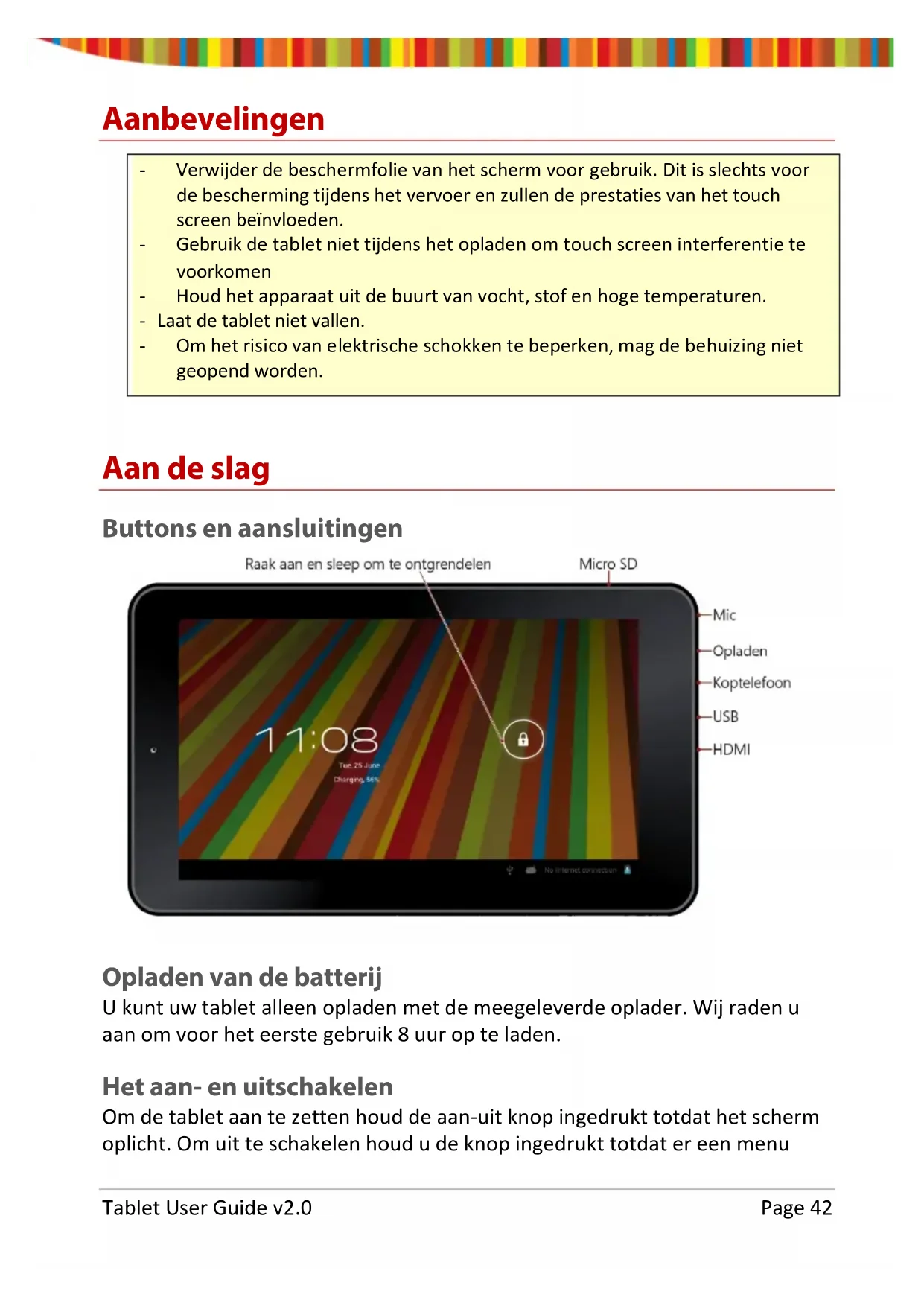


| Producttype | Tablet |
| Merk | Gemini |
| Model | D7 |
| Afmetingen (ong.) | Ongeveer 19 x 12 x 1 cm (schatting voor een 7 inch tablet) |
| Gewicht (ong.) | Ongeveer 300 g |
| Scherm | Capacitief multi-touch scherm |
| Batterij | Oplaadbare lithium-ion batterij, netlader meegeleverd, 8 uur aanbevolen eerste laadtijd |
| Batterijduur (ong.) | Enkele uren afhankelijk van gebruik (schatting) |
| Interne opslag | 4 GB, 8 GB of 16 GB (afhankelijk van versie) |
| Uitbreidbare opslag | Micro SD-kaart tot 32 GB |
| Wi-Fi connectiviteit | Wi-Fi 802.11 b/g |
| HDMI-aansluiting | Mini HDMI (uitgang naar tv) |
| Camera | Twee camera's: voor en achter |
| Besturingssysteem | Android |
| Belangrijkste functies | Webbrowsing, e-mail, video afspelen, muziek, camera, klok, alarm |
| Onderhoud en reiniging | Reinig met een zachte, droge doek. Vermijd vocht, stof en hoge temperaturen. |
| Veiligheid | Open de behuizing niet. Gebruik alleen de meegeleverde lader. Bescherm tegen schokken. |
| Onderdelen en repareerbaarheid | Herstel de fabrieksinstellingen via de instellingen. Neem contact op met de ondersteuning voor reparaties. |
| Algemene informatie | Gebruiksaanwijzing beschikbaar in PDF-formaat. Garantie en ondersteuning op de website van de fabrikant. |
Veelgestelde vragen - D7 GEMINI
Gebruikersvragen over D7 GEMINI
0 vraag over dit apparaat. Beantwoord die u kent of stel uw eigen vraag.
Stel een nieuwe vraag over dit apparaat
Download de handleiding voor uw Tablet in PDF-formaat gratis! Vind uw handleiding D7 - GEMINI en neem uw elektronisch apparaat weer in handen. Op deze pagina staan alle documenten die nodig zijn voor het gebruik van uw apparaat. D7 van het merk GEMINI.
GEBRUIKSAANWIJZING D7 GEMINI
Gebruikershandleiding (Nederlands: Pagina 39)
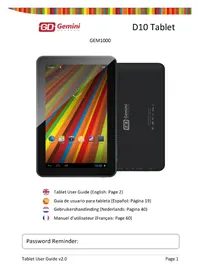
Gebruikershandleiding
Uw Password:
Inhoud
Aanbevelingen 42
Aandeslag 42
Buttons en aansluitingen 42
Opladen van de batterij 42
Het aan- en uitschakelen 42
Gebruik van het touch screen 43
Verbindingmakeemethetinternet(WiFi) 43
Gebruik van Android 44
Het start scherm 44
Het veranderen van de awhile. 45
Opslag. 51
Aansluiten op een Computer. 51
Werken met apps 52
Apps verwijderen en toevoegen 53
Het gebruik van mapperen 53
Meegeleverde Apps 54
Browser 54
Email 56
Videospeler 57
Klok. 57
Muziek 58
Problemen oplossen 59
Terugzettenaar de originele fabrieksinstellingen. 59
Aanbevelingen
- Verwijder de beschermfolie van het scherm voor gebruik. Dit is slechts voor de beschermingijdens het vervoer en zullen de prestaties van het touch screen beinvloeden.
- Gebruik de tablet Nietijdens het opladen om touch screen interferentie te voorkomen
Houd het apparaat uit de buurt van vocht, stof en hoge temperaturen. - Laat de tablet nicht vallen.
- Om het risico van elektrische schokken te beperken, mag de behuizing nicht geopend worden.
Aandeslag
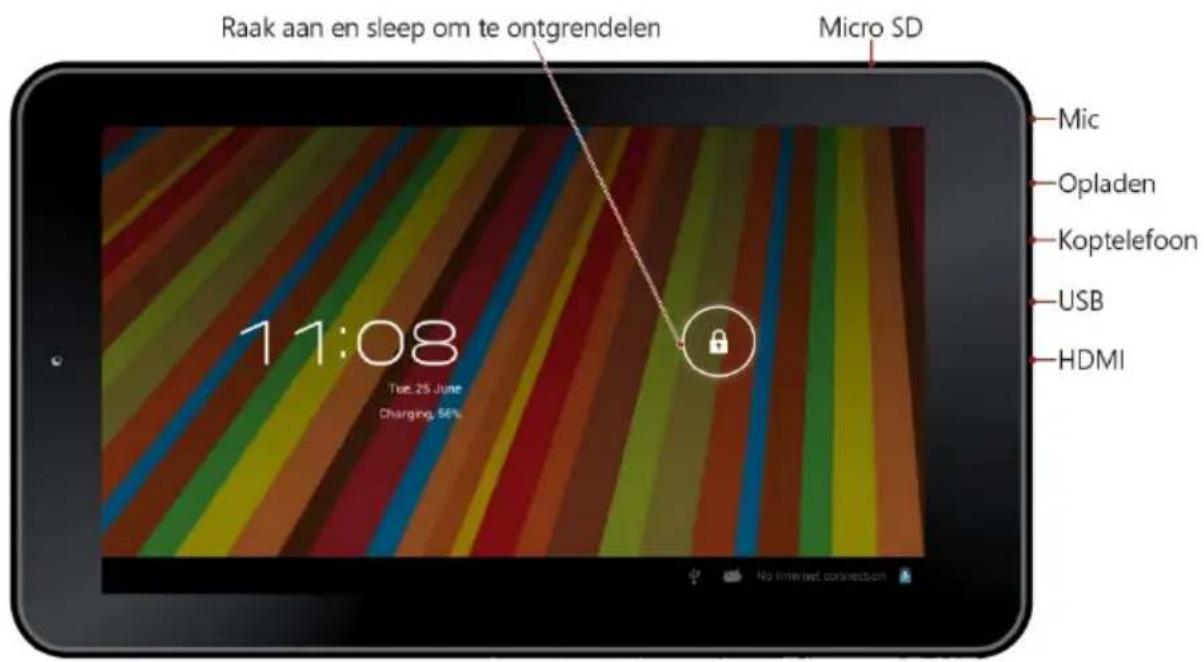
Buttons en aansluitingen
Opladen van de batterij
U kunt uw tablet alleen opladen met de meegeleverde oplader. Wij raden u aan om voor het eerste gebruik 8aar op te laden.
Het aan- en uitschakelen
Om de tablet aan te zetten houd de aan-uit knop ingedrukt totdat het scherm oplicht. Om uit te schakelen houd u de knop ingedrukt totdat er een menu
verschijnt met de vraag wat je zou wollen doen. Om de tablet uit slaapstand te halen of wee in slaapstand te zetten druk eenmaal op de aan-en uit knop.
Het scherm ontgrendelen
Voor het gebruik van de tablet要去 het scherm ontgrendeld worden. Om dit te doenplaats de vinger op het slotje en sleep maar de andere kant van het scherm.
Het scherm vergrendelen
Standaard vergrendelt de tablet zich als hij 1 minuut nicht gebrukt worden. Om het scherm handmatig te vergrendelen, druk op de aan- enuit knop. Het scherm worden leeg gemaatk en het toestel worden vergrendeld.
Gebruik van het touch screen
Het capacitieve touch screen zorgt voor een vloeije en responsieve touchervaring zichterkrachtuit te oefenen op het scherm.
te scrollen.
- Tik op een pictogram om apps te starten of ga maar webpagina link.
- Multi-Touch-technologie stelt u in staat om meer dan eén vinger tegelijk te gebruiken, bijvoorbeeld in de web browser=kunt u doorn twee vingersaar elkaar te bewegen (knijpen) inzoomen.
Verbinding makes met het internet (WiFi)
De tablet kan verbinding make met elke router die de 802.11b / g standard ondersteunt. Om verbinding te make met uw draadloze netwerk:
- Selecteer Instellingen, Draadloos & netwerken dan WiFi.
- Druk op de Wi-Fi aan / uij schakelaar.
- Selecteer de naam van uwetworkukt de lijst.
- Voer uw wachtwoord in.
Als u Niet zeker weet wat uw wachtwoord is dan kut u dit normal gesproken aan de+zijkant/onderkant van uw router vinden.Dit is hoofdlettergevoelig dus vul hem precies zoals afgebeeld. Als u twijfelt neem dan contact op met uw ISP, die moet in staat zich om u uw wachtwoord ook te geben. Als u problemen heeft met het aansluiten op uw netwerk, verander de instelleningen op uw router in WPA/WPA2.
Gebruik van Android
Het start scherm
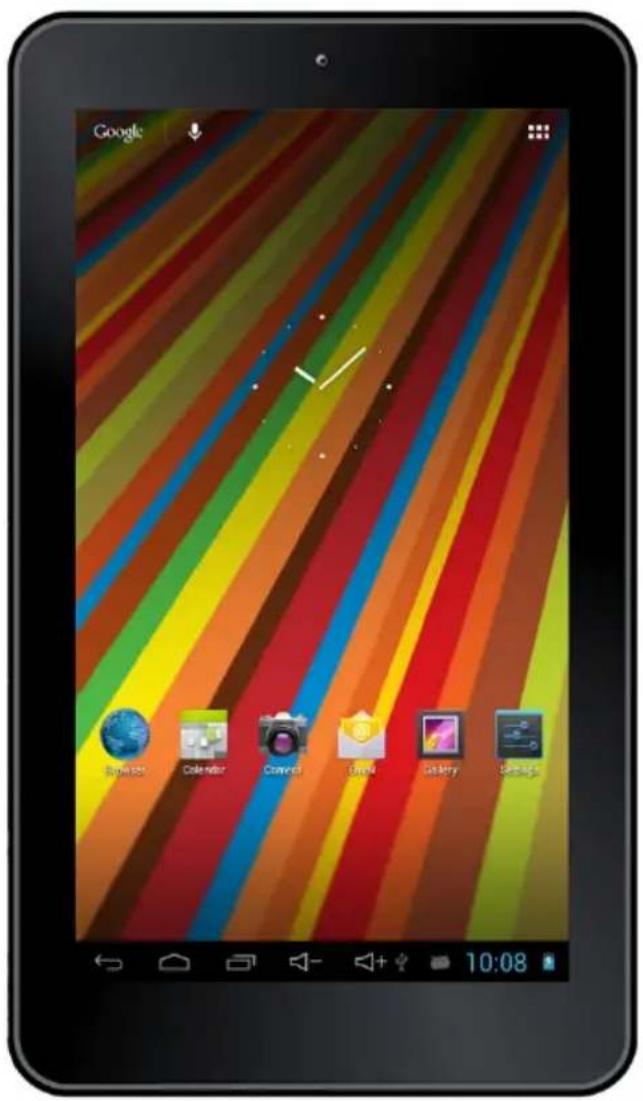
Het startschem is het eerste scherm dat u ziet na het ontgrendelen van uw apparaat. U(Intt tot 5 schermen gebruiken waarop u snelkoppelingen aan uw favoriete apps of widgets plaatst.
Aan de linkerbenedenhoek van het scherm vindt u 3 navigatie buttons.
| Afbeelding | Naam | Beschrijving |
| Terug | Opent het vorige scherm waarmee u werkte, zichs als dit in een andere app was. Zodra u op het beginschem bent,(Int sunt u Niet meer verder gaan. | |
| Home | Hiermee ga je terug maar het start scherm. | |
| Recent Apps | Hiermee opent u een lijst met miniatureur afbeeldingen van apps waarmee u onlangs hebt gewerkt. Om een app te openen, raak deze aan. Om een miniatureuruit de lijst te verwijdersen,veegt u�zur links of maar rechts. |
Na een korteijd van inactiviteit{kunnen deze knoppen krimpen of tot stippen verragen. Om ze wee terug te zetten, raak de originele locatie aan.
Aanderechtertbovenhoekvanhetscherm,zietudede"AlleApps" pictogram.
Raak deze aan om al uw apps en widgets te zien.
In het midden van het startschemkunt u apps, widgets en mappingsplaatsen.
- Om een app, map of widget te openen, raak de afbeelding aan.
- Om extra beginschermen te zien, gaat u met uw vinger snel maar links of maarchts.
Aan de rechterbenedenhoek van het scherm, ziet u een vergelijkbare afbeeling:

Status pictogrammen aan de linkerkant van de klok vindt u informatatie over welke apps meldingen hebben. Bijvoorbeeld dat u een bericht heeft ontvangen of dat u een vergadering heeft.
- Om uw meldingen te zien, raakt u de klok aan of de pictogrammen aan een van beiden kanten.
Systeem iconen De iconen aan de rechterkant van de klok gezven de huidige draadloze netwerkverbinding sterkte aan, het batterijniveau, en möglichke andere systeem meldingen.
Aan de linker bovenhoek van het scherm vindt u Google Search, waarmee u op uw tablet of op het internet zoekt. Raak de Google icon aan om uw Zoekopdracht in te gehen, of om de zoekopdracht in te spreken.
Het veranderen van de hintergrond
Achtergronden zijn afbeeldingen uit de galerij (photo's die je gemaakt hebt met je camera, gesynchroniseerd met Picasa, enzovoort), meegeleverde afbeeldingen met de tablet of live beelden (zoals een animatie). Ze worden geplaatst als hintergrund scherm op uw Home-schemen.
- Tik ergens op een startschem dat nicht bezet is en houdt dit kort vast. Een lijst met opties verschijnt.
- Selecteer een hintergrond bron: Gallery. Maak een keuze uit Foto's die je hebt genomen met camera of gedownload maar uw tablet. Live awhileronden. Kies uit een lijst met bewegende awhileronden.
Achtergronden. Kies UIT miniatureen van standaard afbeeldingen, of raak een Foto aan voor een grotere versie. U(Intext)kunt extra achtergronden via Google Play Store downloaden.
- Om eenchytergrondafbeelding in te stellen, raak Set Wallpaper aan, of voor Gallery afbeeldingen bij te snijden, klik op Crop.
Camera
De Camera-app is een combinatie van camera en camcorder die eigennenijk bestaatuit twee camera's,eenaar u toe en eenaar voren (van u af).
U kuntoto's en video's die umet uw camera maakt in de Galerij app bekijken.

Omoto's en video's te nemen, klik eerst op het pictogram Camera.
Wanner u de Camera opent, kurz u
- Een Foto make: druk op de blauwe knop.
- De meest recent genomenotobekijken: Raak de miniatuurafbeelding aan naast de blauwe knop. U kunt nu de Foto delen door het selecteren van Gmail of de andere iconen die+zijn weergegeven naast de afbeelding. Om deze en andere Foto's in de Galerij app, te bekijken raakt u de afbeelding aan.
Terwijl de camera is geopend,kest u door het aanraken van deze pictogrammen de instellingen aanpassen:
| Afbeelding | Naam | Beschrijving |
| Modus | Schakelen:tussen camera en video-modus | |
| Verander van camera | Schakelt:tussen camera op de voor-enLCDchterkant van uw tablet (indien beschikbaar). | |
| Zoom | Selecteren ingedrukt houden, dan schuiven om in of uit te zoomen. | |
| Installingen | Onthult extra pictogrammen die u kurz gebruiken om de belichting, witbalans en andere installingen in te stellen. |
Het toetsenbord gebruiken
U kurz tekst met het toetsbord op het scherm invoeren. Bij sommige apps opent deze automatisch, bij andere is deze te openen door het aan te raken waar u wilt typen.
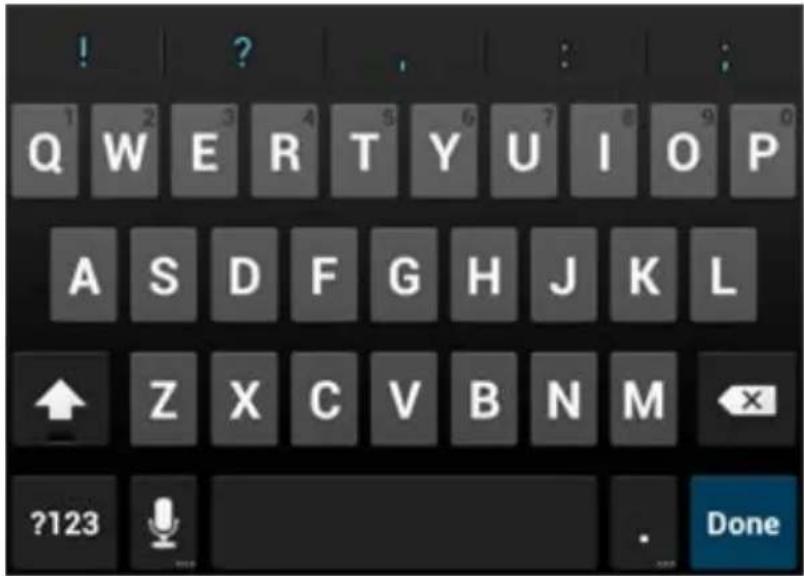
Terwijl u typt geeft het toetsbord suggesties boven de bovenste rij toetsen. Om een suggestie te accepteren raak deze aan.
Eenvoudige bewerkingen
- Beweeg de invoegpositie: maar waar u wilt typen.
De cursor knippert op de nouvelle positie en een groen tabblad versuschijnt eronder. Sleep het tabblad om de cursor te verplaatsen. - Selecteer tekst: dubbelklik op de tekst.
De dichtst bijzijndewoord worden geselecteerd, met een tab aan elk uiteinde van de selectie. Sleep de tabbladen om de selectie te wijzigen. Het tabblad verdwijnt na enkele ogenblikken. Om het opnieuw te latent verschijnen, raak opnieuw de tekst aan.
- Verwijlderen van tekst: Klik hierop om geselecteerde tekst voor de cursor te verwijderen.
Knippen, kopiaren, plakken: Selecteer de tekst die u wilt bewerken.
Klik dan op plakken, knippen, of kopiernen knop:
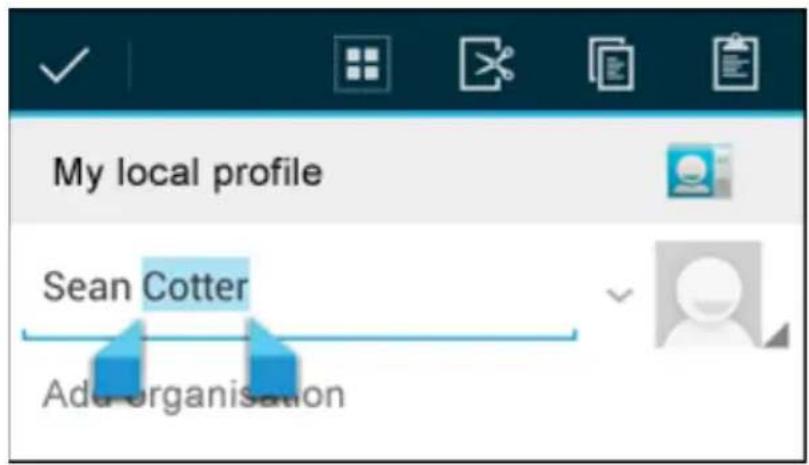
Om het toetsenbord weg te lately gaan, klikt u op gereed.
Tips en selnkoppelingen
Hoofdletters typen: Druk op de Shift-toets om een letter in hoofdletters te schrijven.
Of houd de Shift-toets ingedrukt terwijl u typt. Wanner u de toets losaat verschijnen dekleine letters weeR.
Schakel Caps Lock in: Dubbelklik of houd de Shift-toets ingedrukt, zodate hij verandert in . Als u opnieuw de Shift toets aanraakt komt u wee terug bij de kleine letters.
Toon cijfers of symbolen: Druk op de toets 123?. Voor meer keuzes, raakt u de = \<toets.
-
Snelle toegang tot leestekens en symbolen: Houd de toets rechts van de spatiebalk langdurig ingedrukt.
-
Verander de invoertaal van het toetsbord: Houd de toets links van de spatiebalk ingedrukt, en LAST hem dan los. Het menu Input-opties verschijnt. Kies de door u gewenste optie.
Installingen
Het instellingenschem ran worden geopend door op het pictogram instellenen onder toepassenen of op de statusbalk in de rechterbenedenhoek van het startschem te drukken.
Met deze opties=kunt u uw apparaat configurerenaar uw wensen.
De volgende opties zijn beschikbaar:
Houd er rekening mee dat u specifieke apps installingen kan krijgen door het pictogram Installingen te selecteren indien u in een app werkt.
Opslag
Ingebouwde Opslag
Uw tablet worden geleverd met ofwel 4GB, 8GB of 16GB aan ingebouwde opslag. Het Android besturingsysteme vermteelt deze ruimte in 2 secties, interne opslag en interne flash-opslag.
De interne opslag is gereserveerd voor gebruik door toepassingen en het besturingsystemm. Misschien(Int)kunt u Niet alle beschikbare ruimte zien, aangezien de rest wordt gebruikt door Android. U heeft geen toegang tot dit gebied van uw tablet. De interne flash-opslag toont de rest van de vrij ruimte. Dit is de opslagruimte die u kunt gebruiken om uw films en muziek, etc. op te slaan.
Het gebruik van een Micro SD-kaart
Beschikbare opslagcapaciteit kan worden uitgebrecht met een Micro SD-kaart tot 32GB capaciteit.
Om een Micro SD-kaart te gebruiken:
- Plaats de Micro SD-kaart in Micro SD-kaart slot. Het kan nodig+zijn om een pen of ijts dergelijks te gebruiken om de kaart volledig op+zijn plaats te duwen.
- De tablet bereidt de kaart voor voor gebruik.
Om de kaart te verwijderen: Duw het uiteinde van de kaart maar binnen totdat deze los klikt. De kaart komt dan uit het slot.
Aansluiten op een Computer
Om bestanden van en maar uw tablet via de computer te kopieren:
- Sluit de tablet aan op de computer met de meegeleverde USB-kabel. U krijgt een melding in de statusbalk dat USB aangesloten is.
- Klik op het USB-pictogram.
- Selecteer "USB aansluiten"-optie.
-
Vervolg met "schakel USB storage in".
-
U ziet een pop-up op uw computer waarin u worden gezraagd of u door de tablet wil bladeren. U kunt de tablet ook onder "Deze computer" selecteren.
-
Om bestanden te kopiernen=kunt u nu bestanden slepen van en maar uw tablet.
-
Om de verbinding met de computer te verbreken herhaal stap 2 hierboven kies "USB-opsga uitschakelen".
Werken met apps
Om al je apps te zien, druk op het apps icon op het startschem
Het scherm met alle apps worden geopend. Dit is waar je al je apps, inclusief die je hebt gedownload op Google Play, kurz zien. U=kunt app iconen verplaatsen maar=eén van de andere schermen.
Van het scherm, alle apps, kurz u
- Apps:tussen schermen verplaatsen: Veeg maar links of rechts.
Een app starten: Raak het pictogram aan.
-
Een app icon op een startschem plaatsen: Houdt de app icon ingedrukt, schuif met uw vinger, en til uw vinger op om het pictogram op deplaats te lately vallen.
-
Je widgets verkennen: Druk op het tabblad Widgets aan de bovenzijde van het het Apps-schem.
-
Meer apps Zoeken. Raak de desbetreffende app store icoon in de lijst met app iconen.
Apps verwijderen en toevoegen
Om apps te downloaden.haveft u een account bij een App store. Onze apparaten komen voorgeladen met de Amazon App Store, maar er zich vele andere winkels online beschikkaar.
Apps verwijderen
Om een app-pictogram van het scherm te verwijderen, deze selecteren, schuif uw vinger in de richting van de bovenkant van het scherm maar de prullenbak.
Het gebruik van mappen
U kunt meerdere app iconen combineren in een map. Selecteer een app en sleep die maar een andere app op het scherm, en de twee iconen komen in een neue map, zich onderstaand.
Vanaf elk scherm is het möglichk om:
- Een map te openen: Raak deze aan.
De map opent:
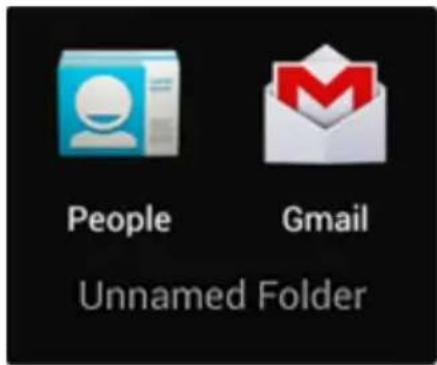
Een map hernoemen: Klik op de map naam.
- Iconen verplaatsen op het scherm: Selecteer de apps, en verschuif waar de gewenste plaats
Meegeleverde Apps
Er zijn veel programma's die op uw tablet geinstalleerd zijn. Hieronder vindt u informatatie over hoe u de belangrijkste apps kut gebruiken
Browser
Vanuit het startschem, selecteer de Browser pictogram.

De Browser opent de LASTe webpagina die u aan het bekijken was. Als u de webbrowser recent Niet gebruikt heeft dan worden de startpagina geopend. De Browser worden ook geopend door het klikken op een link in een e-mail of chat.
Het webadres (URL) van de huidige pagina worden weergegeven aan de bovenkant van het scherm, tenzij hetvak (ook wel omnibox) automatisch maar boven schuift. Als dit gebeurt kunt hem weeer omlaag verplaatsen om het opnieuw te tonen.
Om een webpagina te openen of om te zoeken op het web
- Ga waar de omnibox aan de bovenkant van de pagina.
- Typ het adres van een webpagina of de gewenste zoekterm. Terwijl utypt, worden een lijst met overeenkomende suggesties weergegeven. Pictogrammen in de lijst helpen bij het identificeren van de aard van de score:
Het favoriet-icoon

identificert itemsuituw bladwijzers.
Het pictogram Zoeken zoekopdrachten.

identificert gerelateerde
Het geschiedenis pictogram zoekgeschiedenis.

Om een suggestie aan de omnibox toe te voegen, raak de pijl rechts ervan aan. U kurz dan blijven typen of andere suggesties kiezen.
- Om de inhoud van de omnibox te zoeken of om een specifiek webadres te openen, gaat u maar de Gokey in de rechterbenedenhoek van het toetsbord.
of
Om te zoekenaar een suggestie of aanbevolen webpagina,selecteer deze.
Om de Zoekmachine aan te passen die u wilt gebruiken ga waar Menu >Instelleningen >Geavanceerd >selecteer zoekmachine
In een webpage navigeren
Webpagina die nicht geoptimaliseerd zijn voor mobiele apparaten starten gewoonlijk met de complete pagina, om u het geheleplaatje te latent zien.
Om dit te veranderen ga waar Menu > Instellingen > Geavanceerd >网页's openen. De selecteer de optie om automatische岘we webpagina's in te zoomen.
Terwijl u webpagina's bekijkt kurz u:
- Scrollen. Beweeg het scherm in een willekeurige richting.
- Zoomen Om in te zoomen, raak het scherm aan met twee vingers en breng de vingersaar elkaar toe. Om uit te zoomen, beweeg je vingers verder uit elkaar.
OF
Dubbelklik op deplaats waar je wilt zoomen. Omtering te gaan maar het originele formaat nogmaals dubbelklikken. U kunt de manier waarop het dubbelklikken werkt zich aanpassen zoals verderop beschreiben.
- Zoek tekst. Ga waar Menu > Zoeken in documenten en typ.
Terwijl u typt, worden het eerstewoord wat gezonden worden opgelicht en meerderere mogelijkheden worden aangegeven indien ermeer informatatie is/verder getypt worden. Om:tussen de verschillendeuitkomsten te navigeren kunt u met de pijlen maar boven en beneden scrollen.
Het automatisch selecteren indien er op een tekst dubbel geklikt worden beschreiben in: Menu > Instellungen > Geavanceerd> auto-fit pagina's:
-
Indien Auto-fit geselecteerd is; door het tweeemaal drukken op een kolom of tekst worden de browser aangepast om het scherm vullend te make, door nogmaals tweeemaal te drukken ga je weeer terug maar de originele instelleningen.
-
Indien Auto-fit Niet geseleerd is, door het tweemaal drukken kun je in- en uitzoomen waar bij de lay-out Niet gewijzigd worden.
Indien u op een website nicht kurz zoomen: Websites die geoptimaliseerd zijn voor mobiele apparaten openen standard in het juiste formaat van het apparaat waar bij het Niet möglichk is om te zoomen en te scrollen. In die gevallen kurz u er een voorkeur voor hebben om de standard (niet-mobiele) versie van de site te bekijken. Vaak vind u op deze website een link die het möglichk maakt om�de standard versie van de webpagina te gaan.
Een webpage favoriet make
-
Open de webpageina.
-
Druk op

-
Bewerk de omschrijving van website en indien nodig kies een andere omschrijving.
-
Om de favorieten op een andereplaats op te slaan, druk op de naam naast TOEVOEGEN en kies de favorieten folder of het startschem.
-
Als u klaar bent, druk op OK.
De favoriet is toegevoegd in uw lijst met favorieten.
Open een Favoriete Webpageina
Klik op het pictogram Favorieten.

- Een set van drie tabbladen verschijnt, met bladwijzers aan de linkerkant. Om bladwijzers van een account weer te given of te verbergen, raakt u het e-mailadres van het account aan. Om een bladwijzer te openen in het huidige tabblad, aanraken.
OF
- Om een bladwijzer te openen in een新模式 tabblad, selecteer de button en houdt deze ingedrukt. kies Opensen in het新模式 tabblad.
De bladwijzer worden geopend.
U kunt een of meertere e-mail accounts invoeren op uw tablet.
Het toevoegen van een e-mailaccount
- Druk op het e-mail button.
- In deinstallingselecteerVolgende.
- In de e-mailadres box yoer uw e-mailadres in.
- Voer uw wachtwoord in het yak Wachtwoord.
- Druk op OK.
- Handmatige instellingen (optioneel) – De tablet kan je meeste instellen gen automatisch detecteren, maar indien je handmatig要去 invoeren, klikt u op Handmatige instellengen om de gewenste wijzigingen te make.
- Druk op Volgende.
- Voer een accountnaam in.
Als u problemen heeft met het opzetten van een account bespreek dit dan met uw provider.
Videospeler
U(Int)knt Foto's en video's bekijken met de Galerie app.

De galerie app vindt al je media en LAST een overzicht zien in een miniatuurweergave. Het toont mapper op het eerste scherm. Druk op de map die u wilt openen en de app LAST u alle bestanden zien in die map.
Selecteer het bestand dat u wilt aftspelen.
Afspelen via uw HD-TV (bij de modellen met HDMI)
- Sluit uw tablet aan op uw TV met behulp van een mini-HDMI maar de HDMI-ingang
- Schakel over maar de desbetreffende invoer op uw tv.
- De content van uw tablet worden automatisch op uw TV weergegeven.
Klok
Tik op het pictogram Klok om de huidige datum enarend te zien.
Een alarm instellen
U kunt meerderealarmentegelijkertijdinschakelen.
- Vanaf de klok app druk op menu - Schakel wekker in
- Stel de hijd in waarop het alarm af moet gaan
- Selecteer stel wekker in.
- Druk op OK.
Muziek
-
Druk op het pictogram Muziek
-
Selecteer de gewenste muziek om af te spelén door na de van de muziek / album / artiest / afspeellijst te gaan.
- Gebruik de Vorige - Pauze - Volgende pictogrammen om het afspelen te regelen.
- Omtering te keren maar het vorige scherm klik op de terug icon in het navigatieschemm of om maar het startschemt te gaan drukt u op de home button.
Problemen oplossen
Terugzettenaar de originele fabrieksinstallingen
Als het nodig is om uw apparaat terug te zetten maar de fabrieksinstelleningen om welke reden dan ook, volg dan de onderstaande procedure:
WAARSCHUWING!!
Let op dat alle informatie die momenteel op de tablet staat permanent verwijderd worden door het volgen van deze procedure.
- Gaaar het scherm applications en druk op de knop instellenen.
- Selecteer de knop back-up & reset
- Druk op "Reset tablet".
- Selecteer "wis alles".
- De fabrieksinstellungen worden nu teruggezet en alle eerdere informatatie / geevens zich permanent verwijderd..
Voor meer hulp en ondersteuning
Bezoek荃 support website hieronder voor meer hulp en ondersteuning bij uw tablet inclusief de wijze waarop software-updates te installereren zich (indien beschikbaar) en nog veelmeer:
- Inhoud
- Aanbevelingen
- Aandeslag
- Buttons en aansluitingen
- Opladen van de batterij
- Het aan- en uitschakelen
- Het scherm ontgrendelen
- Het scherm vergrendelen
- Gebruik van het touch screen
- Verbinding makes met het internet (WiFi)
- Gebruik van Android
- Het start scherm
- Het veranderen van de hintergrond
- Camera
- Het toetsenbord gebruiken
- Eenvoudige bewerkingen
- Tips en selnkoppelingen
- Installingen
- Opslag
- Ingebouwde Opslag
- Het gebruik van een Micro SD-kaart
- Aansluiten op een Computer
- Werken met apps
- Apps verwijderen en toevoegen
- Apps verwijderen
- Het gebruik van mappen
- Meegeleverde Apps
- Browser
- Om een webpagina te openen of om te zoeken op het web
- In een webpage navigeren
- Een webpage favoriet make
- Open een Favoriete Webpageina
- Het toevoegen van een e-mailaccount
- Videospeler
- Afspelen via uw HD-TV (bij de modellen met HDMI)
- Klok
- Een alarm instellen
- Muziek
- Problemen oplossen
- Terugzettenaar de originele fabrieksinstallingen
- WAARSCHUWING!!
- Voor meer hulp en ondersteuning
Merk : GEMINI
Model : D7
Categorie : Tablet