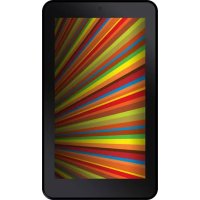
D7 - Tableta GEMINI - Manual de uso y guía de instrucciones gratis
Encuentra gratis el manual del aparato D7 GEMINI en formato PDF.

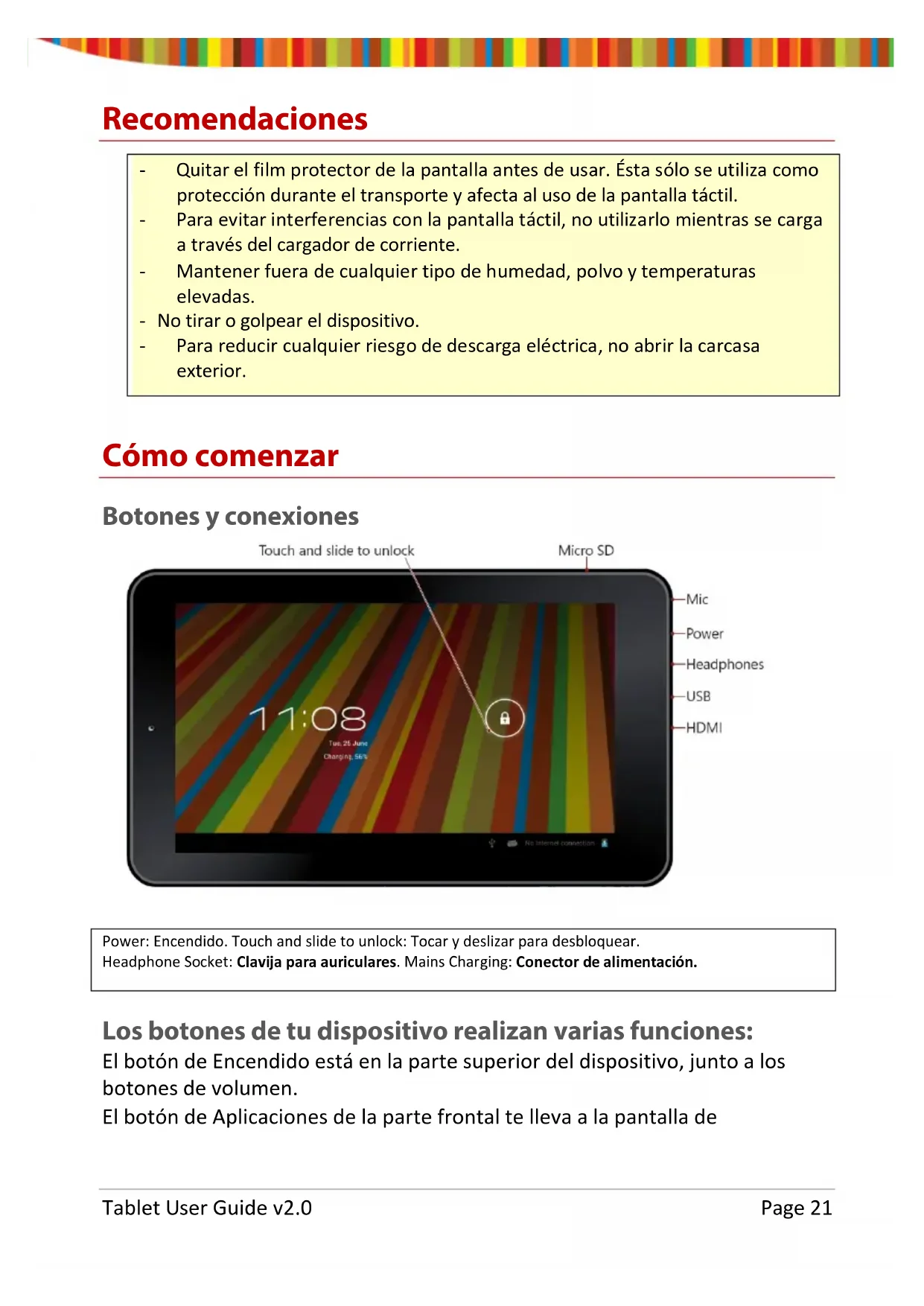


| Tipo de producto | Tableta táctil |
| Marca | Gemini |
| Modelo | D7 |
| Dimensiones (aprox.) | Aproximadamente 19 x 12 x 1 cm (estimación para una tableta de 7 pulgadas) |
| Peso (aprox.) | Aproximadamente 300 g |
| Pantalla | Pantalla táctil capacitiva multipunto |
| Batería | Batería recargable de iones de litio, cargador de red incluido, se recomienda 8 horas de carga inicial |
| Autonomía (aprox.) | Varias horas según el uso (estimación) |
| Memoria interna | 4 GB, 8 GB o 16 GB (según versión) |
| Memoria expandible | Tarjeta Micro SD hasta 32 GB |
| Conectividad Wi-Fi | Wi-Fi 802.11 b/g |
| Conector HDMI | Mini HDMI (salida a TV) |
| Cámara | Dos cámaras: frontal y trasera |
| Sistema operativo | Android |
| Funciones principales | Navegación web, mensajería, reproducción de video, música, cámara, reloj, alarma |
| Mantenimiento y limpieza | Limpiar con un paño suave y seco. Evitar humedad, polvo y temperaturas elevadas. |
| Seguridad | No abrir la carcasa. Usar solo el cargador incluido. Proteger de golpes. |
| Piezas de repuesto y reparabilidad | Restaurar ajustes de fábrica mediante la configuración. Contactar al soporte para reparaciones. |
| Información general | Manual de instrucciones disponible en formato PDF. Garantía y asistencia en el sitio web del fabricante. |
Preguntas frecuentes - D7 GEMINI
Preguntas de los usuarios sobre D7 GEMINI
0 pregunta sobre este aparato. Responde a las que conoces o haz la tuya.
Hacer una nueva pregunta sobre este aparato
Descarga las instrucciones para tu Tableta en formato PDF gratis! Encuentra tus instrucciones D7 - GEMINI y toma tu dispositivo electrónico nuevamente en la mano. En esta página están publicados todos los documentos necesarios para el uso de su dispositivo. D7 de la marca GEMINI.
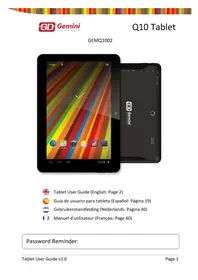
MANUAL DE USUARIO D7 GEMINI
Guía de usuario para tableta (Espanol: Págrina 19)
Guía de usuario para tableta
Password:
Contenidos
Contenidos 20
Cómo comendar 21
Botones y conexiones. 21
Los botones de tu dispositivo realizan varias functions: 21
Cargar la bateria 22
Desbloquear, Encender y Apagar 22
Utilizar la pantalla táctil 22
Conectar a internet (WiFi) 22
Utilizar Android 23
Pantalla de Inicio 23
Cambiari el fondo de escritorio 24
Cama . 26
Utilizar el teclado 27
Ajustes 29
Almacenamento 31
Conectar a un PC 31
Gestionar aplicaciones 32
Organizar y trabajo con aplicaciones 32
Añadir y eliminar aplicaciones 33
Utilizar carpetas 33
Aplicaciones incluidas 34
Navegador 34
Correoelectrondonico 36
Reproducor de video 37
Reloj. 37
Música 38
Resolucion de problemas. 39
Resetear tu dispositivo a valeurs por defecto de fabrica 39
Obtener másinformation yasistencia. 39
Recomendaciones
Quitar el film protector de la pantalla antes de usar.Estasoleseutiliza como protecciondurateeltransporte yaffectaclusoedelalevisiontactil.
- Para evaporar interferencias con la pantalla táctil, no utilizesmillas y se carga a工程技术 del carrgador de corriente.
- Mantener fuera de cualquier tipo de humedad, polvo y temperatas elevadas.
- No tirar o golpear el dispositivo.
- Para reducirrialquierriesgo de descargaelectrica,noAbrirla carcasa exterior.
Cómo comenza
Botones y conexiones
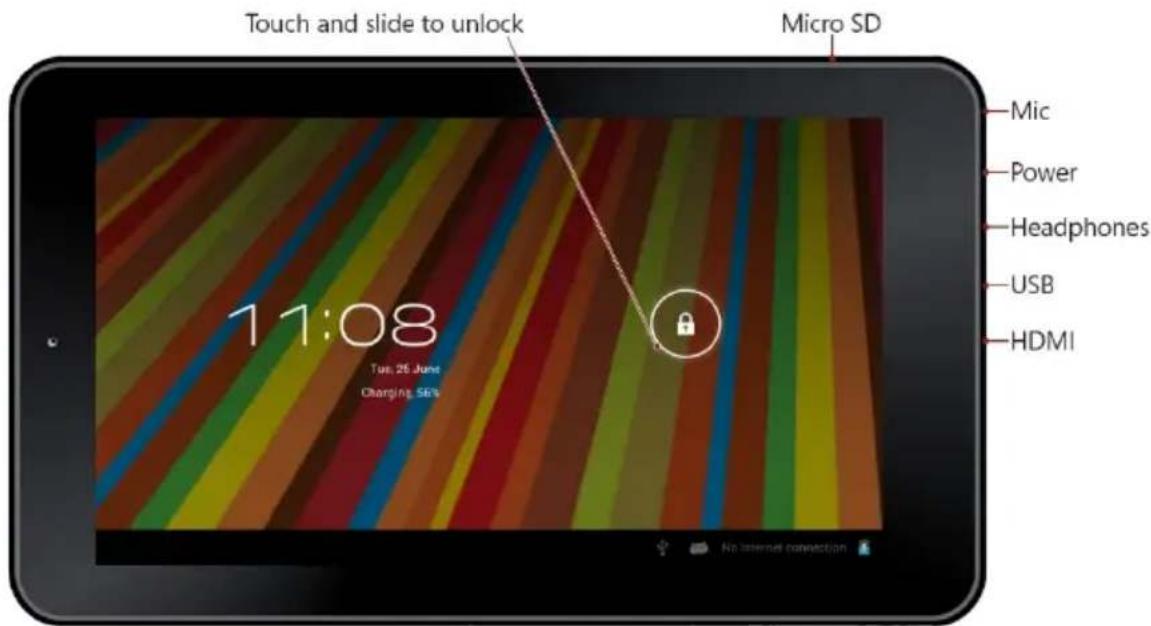
Power: Encendido. Touch and slide to unlock: Tocar y deslizar para desbloqueear.
Headphone Socket: Clavija para auriculares. Mains Charging: Conector de alimentacion.
Los botones de tu dispositivo realizan varias unidades:
El botón de Encendido está en la parte superior del dispositivo, jusqu'à los botones de volumen.
El botón de Aplicaciones de la parte frontal te lleva a la pantalla de
Aplicaciones y el botón de Retroceso te devuelve a laultacosa que estabas hacer.
Cargar la bateria
Recomendamos cargarlo duranteunas 8 horas antes del primer uso.
Desbloquear, Encender y Apagar
Para encender, mantén pulsado el botón de Encendido hasta que la pantalla se ilumine, Para apagar, mantén pulsado el botón de Encendido hasta que aparezca una pantalla preguntándote qué querres hacer. Para despertar la tableta de suspENSION oponerla en suspENSION, pulsa el botón Encendido una vez.
Desbloquear la pantalla
Tendrás que desbloquear la pantalla antes de usar tu tableta. Para hacerlo, colocata tu dedo sobre el candido y arrástralo hasta el(otherlado de la pantalla.
Bloquear la pantalla
Por defecto, la tableta se bloquea automatistically tras un minuto sin uso. Para bloquear la pantalla manualmente, pulsa el botón de encendido. La pantalla quedará en blanco y tu dispositivo quedará bloqueado.
Utilizar la pantalla táctil
La pantalla táctil capacità offre una experiencia táctil fluida y sensible sin la necesidad de aplicar presión a la pantalla.
- Toca yDSLiza tu dedo arriba y abajo en la pantalla para visualizar las páginas web.
- Tap an icon to start apps or visit web page links.
- La Tecnología multitáctil te permite usar más de un dedo a la vez, por ejemplo, en el navegador para hacer zoom.
Conectar a internet (WiFi)
Tu tableta pueda connectarse arialquier router con un estandar 802.11b/g. Para conectarte a tu red inalámbrica:
- Toca Ajustes, Inalámbricas y Redes y bajo en Wi-Fi.
- Toca la casilla Wi-Fi Encendido/Apagado.
-
Toca el nombre de tu red de la lista.
-
Introduce tu contrasea.
Si no estas seguro de tu contrasea, esta puede encontrarse en la parte inferior o lateral de tu router.Esta informacion suele ser sensible, por lo que introducelo tal y como se indica. Si no estas seguro, ponte en contacto con tu proveedor de internet para que te recuerde tu contrasea. Siienes problemas para connectarte a tu Wi-Fi intentaCambiar losajustes de seguidad del router a WPA/WPA2.
Utilizar Android
Pantalla de Inicio
La pantalla de inizio es la prima pantalla que verás tras desbloquear tu dispositivo. Puede utiliser hasta 5 pantallas para almacenar accesos directos a tus aplicaciones o widgets favoritos.
En la esquina inferior izquierda de la pantalla encontrarás tres botones de navigation.
| Icono | Nombre | Descripción |
| Retroceso | Abre la pantalla anterior en la que trabajabas, incluso si se trataba de otra aplicación/distinta. Una vez que vuelvas a la pantalla de Inicio, no pueda retrocerder más en tu historioral. | |
| Inicio | Abre Inicio. Si está viendo una pantalla de Inicio izquierda o derecha, abre la pantalla de Inicio central.pens Home. | |
| Aplicaciones recientes | Abre una lista de imágenes en miniatura con las aplicaciones en las que has trabajo recentamente. ParaAbrir una aplicación,tócala. Para qutar una miniatura de la lista, llévatela a la izquierda o a la derecha. |
Tras un breve periodo de tiempo en el que no se usen,這些 botones peuvent verse reducidos o desaparecer. Para volverlos aponer, toca su ubicación.
Observa el nombre Todas las aplicaciones en la esquina superior derecha.
Tócalo para ver todas tus aplicaciones y widgets.
El centro de tu Pantalla de Inicio puede incluir iconos de aplicaciones y widgets, además de carpetas.
- Para abrir una aplicacion, carpeta o widget, toca su icono.
- Para visualizar pantallas de inicio adiconiales, arrastra tu dedo rápidoamente hacer la izquierda o la derecha.
En la esquina inferioramente de la pantalla observables algo como este:

Los iconos de estado a la izquierda del reloj te informa de qué aplicaciones te han enviado notifications—por exemple, que ha llegado un mensaje o que es la hora de una reunión.
- Para ver tus notifications, toca el reloj o los iconos a cada uno de sus lados.
Los iconos de sistemas a la referencia del reloj muestran la potencia de la connexion de red e inalámbrica, el nivel de la batería y muchosthers.
En la esquina superior izquierda de la pantalla podrás ver Búsueda de Google, que te permiteUGCAR en tu tableta o en internet. Toca Google o escribe tus关键时刻 de búsueda, o dilos.
Cambiarel fondo de escritorio
Los Fondos de escritorio son imágenes de la Galeria (otos que has tomado con la Camara, vincronizados de Picasa, etc.), imágenes fjias incluidas en el sistema, e imágenes en movimiento (como una animación o un mapa que te muestra tu ubicación). Ocupan el lugar del fondo por defecto de tus pantallas de Inicio.
- Toca y mantén pulsadoequalquier punto de una pantalla de Inicio que no estáocupada.
Aparecerá una lista de options.
- Toca una ubicacion del fondo de escritorio:
Galería. Elige entre fotografías quehayas tornado con la Camara o descargado a tu dispositivo.
Fondos de escritorio en movimiento. Elige de entre una lista desplegable de fondos de escritorio animados.
Fondos de escritorio. Elige de entre miniaturas de imagenes por defecto, o toca una miniatura para Obtener una version más grande. Puede descargar más fondos de escritorios de Google Play.
- Para建立起 una imagen como fondo de escritorio, toca Establisher fondo de escritorio o, en el caso de imagenes de la Galeria, determinar el recorte y tocar Recortar.
Cámara
La aplicacion Cama es una combinacion de cama y videocamara.
Puedes verotos y videos que realces en la aplicacion Galeria.

Para realizarotos y videos,primero toca el icono de la Cama en una pantalla de Inicio o en una pantalla de Todas las Aplicaciones.
Cuando la Camara está activa你能
- Tomar una fotografia: Toca el botón azul.
- Visualizar la fotografia tomada másrecente: Toca la miniatura cerca del botón azul.
Ahora puede partir la fotografia tocando el icono de Gmail orialquier除外 que se muestre+junto con la imagen.
Para ver está y'autres fotografías en la aplicación Galeria, toca la fotografia.
Mientras que la Camara está activa también pueda tocar这些东西 iconos paraaabustar su configuración:
| Icono | Nombre | Descripción |
| Modo | Cambia entre modo cámara y videocámara. | |
| Zoom | Toca y mantén pulsado, bajo acerca o aleja. | |
| Ajustes | Revela iconos adiconiales que你能 utilizear para fjjar la exposión, el flash, el foco, el modo escena, los balances de blancos y otros ajustes. |
Utilizar el teclado
Puede introducir texto utilizing el teclado en pantalla. Algunas aplicaciones lo abren automatistically. En other, lo abres tocando donde querres scribir.
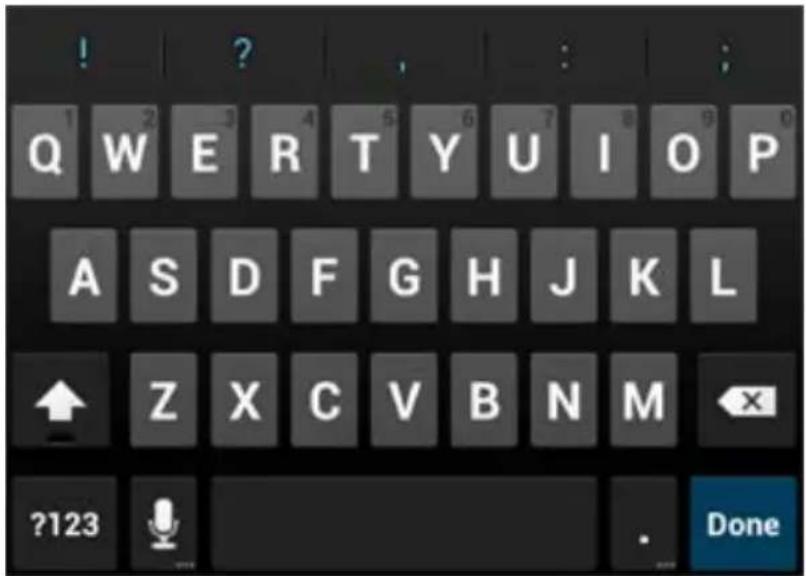
Done:Hecho
Mientras escribes, el teclado muestra sugerencias sobre la hilera de teclas superior. Para acceptar una sugerencia, tocala.
Edisión bxica
- Mover el punto de insertión: Toca donde quieras escribir.
El cursor parpadea en la nuevo posicion, y una pestaña verde aparece encima. Arrástrala para mover el cursor.
- SeLECTIONAR texto: Toca y mantén pulsado o toca dos veces el texto.
La plabra más cercana se resalta con una pestaña en cada extremo de la selección. Arrastra las pestañas para Cambiar la selección.
La pestaña desaparece tras uno instantes, para dejarnos seguir. Para hacer que reaparezca, toca el texto de nuevo.

-
Borrar texto: Toca para borrar el texto selectionado o los caracteres antes del cursor.
-
Cortar, copiar, pegar: SeLECTIONA el texto que queres Manipular.
Luego toca el botón de Pegar , Cortar , o Copiar :
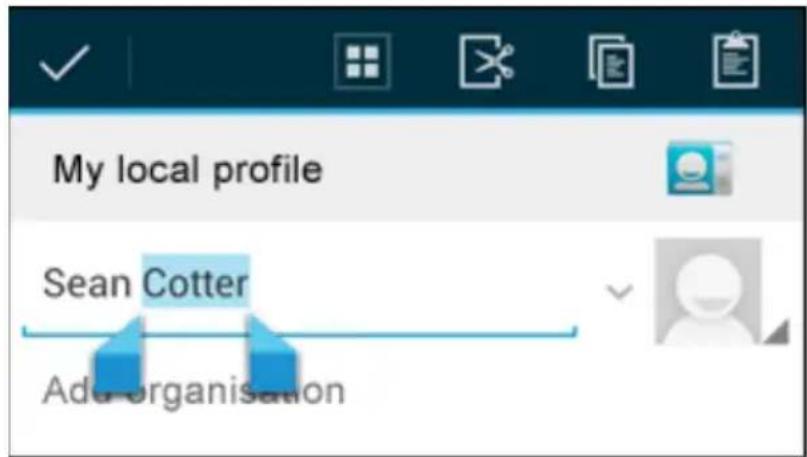
My local profile: Mi profil local. Add organisation: Añadir organización.
Para hacer desaparecer el teclado, toca Hecho.
Consejos y accesos directos
- Escribir mayusculas: Toca la tecla Mayusculas una vez para activar las mayusculas para una letra.
O toca y mantén pulsada la tecla Mayusculas@mñtras escribes. Cuando sueltas la tecla, las minusculas reaparecen.
- Bloquear mayusculas: Tocar dos vezes o tocar y mantener pulsada la tecla Mayusculas, para que cambie a . Tocar la tecla
Mayusculas de nuevo vuela a las minusculas.
-
Mostrar númeroos o símbolos: Toca la tecla ?123. Para ver más posibilidades, toca la tecla = \<.
-
Acceso rápido a punctuación y simbolos Habituales: Toca y mantén pulsada la tecla a la derecha de la barra espaciadora (tecla del punto).
-
Escribir characteres especials: Toca y mantén pulsada la tecla
Mayusculas mianras tocas una tecla con un peuño caracteer gris en su esquina para introducir el caracteer gris.
Tocar ymantener pulsadaequalquiertecla para ver letras,simbolos onumerosalternativosquepuede tonocarseparaescribir.
- Cambiar el idioma de entrada o el teclado: Toca y mantén pulsada la tecla a la izquierda de la barra espaciadora (con... en la esquina inferiora derecha), y bajo sueltala.
Aparecerá el筷 de options de entrada. SeLECTIONA la-option que quieras ajustar.
Ajustes
Se pueda acceder a la pantalla de ajustes tocando el icono ajustes bajo las aplicaciones o en la barra de estatus en la parte inferior derecha de la pantalla de inicio.
Estas options te permitted configurar tu disposicao a tu gusto.
Están disponible las siguientesvinciones:
| Articulo del menu | Detailles |
| Wi-Fi | Configurar y connectarse a redes inalábricas |
| Sonido | Cambiar el volumen, los sonidos de notifications y el feedback |
| Pantalla | Brillo, ajustes de rotación, pantalla deeloway-optiones del Sensor G |
| Almacenimiento | Información sobre el espacio disponible yusoado |
| Batería | Información sobre el uso de la batería |
| Aplicaciones | Gestionar aplicaciones instaladas(desinstalarlas, forzar cierre, etc.) |
| Cuentas y sincronización | Gestionar los ajustes de tusCNTAS y dedincronización |
| Servicios de localización | Cambiar las options del service dellocalización |
| Seguidad | Establisher los ajustes de bloqueo de pantalla,contraseñas, etc. |
| Idioma y entrada | Selección arteriomadiconicio yoptionedes teclado |
| Copia de seguridad y reseteo | Hacer copia de sécurité de tus datos yresetear tu dispositivo (ver頁quina 4) |
| Fecha y hora | Establisher la Fecha y la hora yoptiones |
Accesibiliad
relacionadas
Gestionar.optiones de accesibilitad como talk back.
Ten en cuenta que pueda acceder a los ajustes especialicos de las aplicaciones tocando el icono de ajustes en la barra de estado@msteadas en una aplicacion.
Almacenamento
Almacenamento de série
Tu tabletaiene con 4GB, 8GB o 16GB de almacenamento de series. No obstarte, elsystema operativo Android divideste espacio en 2 secciones, almacenamento flash interno y除外n.
El almacenimiento interno se reserva para el uso de aplicaciones y el sistemas operativo. Puede que no visuales todo el空間 disponible para uso ya que el resto lo utilizes Android. No pueda acceder a esta area desde tuordenador. El almacenimiento flash interno muestra el resto del空間 libre. Este es el almacenimiento que ves cuando conectas tu tableta a tuordenador y que se pueda usar para CONTENER SUSpellicas y música, etc.
Utilizar una tarjeta Micro SD
Se pueda ampliar el almacenimiento disponible utilizing una tarjeta Micro SD de hasta 32 GB de capacité.
Para utiliser una tarjeta Micro SD:
- Inserta la tarjeta Micro SD en la ranura在哪樣加到這個位置?Puede darce un boligrafo o algoo objeto similar para colocar la tarjeta a su lugar.
- La tablea preparará automatistically la tarjeta para su uso.
Para expulsar la tarjeta:
- Pulsa el extremo de la tarjeta hacía dentro hasta que hagablick y bajo suéltala. La tarjeta saldrá de la ranura.
Conectar a un PC
Para copiar ARCHivos a y desde tu dispositivo a trovés de tu PC:
- Conectar el dispositivo al ordinador utilizing el cable USB suministrado. Verás una Notification en la barra de estado indicándote que el USB se ha connectado.
- Toca el icono USB.
-
Toca la.option "USB conectado".
-
Toca "Activar almacenamento USB"
- Verás un mensaje en tu ordinador preguntándote si querres explorar el dispositivo. también puede ver el dispositivo desde "Mi PC".
- Para copiar ARCHivos ahora pueda soltarlos a y desde tu dispositivo.
- Para desconectar de tu ordinador, repite el paso 2 y toca "Desactivar almacenimiento USB".
Gestionar aplicaciones
Organizar y trabajo con aplicaciones
Para ver todas tus aplicaciones, toca el icono Todas las Aplicaciones o en cualquier pantalla de Inicio.

Se abrirá la pantalla Todas las Aplicaciones. Aquí你能es ver todas tus aplicaciones, incluyendo las descargas de Google Play. Puede mover los iconos de las aplicaciones a在哪quiera de tus pantallas de Inicio.
De las Aplicaciones你能
- Moivre entre pantallas: Desliza a izquierda o derecha.
- Iniciar una aplicación: Toca su icono.
- Colocar un icono de aplicación en una pantalla de Inicio: Toca y mantén pulsado el icono de aplicación,DSLiza tu dedo y subelo hasta soltar el icono en su lugar.
Explorar tus widgets: Toca la pestaña Widgets en la parte superior de cadaquier pantalla Todas las Aplicaciones. - Obtener más aplicaciones. Toque el icono de App Store relevante en la lista de iconos de aplicaciones.
Añadir y eliminar aplicaciones
Añadir aplicaciones
Paradescendinglasaplicacionesque necessitauna cuenta conuna tienda de aplicaciones.Nuestrosdispositivosvienenprecargadosconla tienda de Amazon aplicacion, pero haymuchasotrastiendasdisponibles enlinea.
Desinstalar aplicaciones
Para quitar el icono de una aplicacion de la pantalla de Inicio, tocalo y manténlo pulsado,DSLiza tu dedo hacer la parte superior de la pantalla y suelta la aplicacion sobre el icono Eliminar.
Utilizar carpetas
Puedes combinar variedos iconos de aplicaciones en una carpeta. Suelta el icono de una aplicacion sobre other en una pantalla de Inicio y los dos iconos se combinaran.
Śdeczualquier pantalla de Inicio puedes
- Abrir una carpeta: Tócala.
La carpeta se abre:
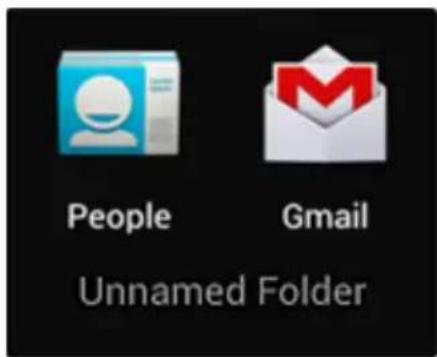
People: Gente. Gmail: Gmail. Unnamed Folder: Carpeta sin nombre
- Renombrar una carpeta: Toca su nombre.
- Mover iconos de tus pantallas de Inicio: Tócalos, mantenerlos pulsados y deslízamos.
Aplicaciones incluidas
Hay muchas aplicaciones incluidas en tu tableta. A continuacion encontraras informacion sobre como usar las principales aplicaciones.
Navigador
Whenever you want to use the Inicio o una de Todas las Aplicaciones, toca el icono del Navegador.

El Navegador se abre por laULTima网页 que hubieras visto. Si no lo has utilisé recentemente, se abre desde tu page de inicio.
El Navegador también se abre cuando toca un enlace web -por ejemplo, en un correo electrónico o un chat.
La direccion web (URL) de la頁 actual se muestra en la parte superior de la pantalla, a menos que la caja de direccion (tambien llama omnibus) desaparezca de la parte superior. Si thiso sucede,DSLiza hacia abajo paraularla de nuevo.
Abrir una网页 web oocular en la web
- Toa la omnibox en la parte superior de la頁ina.
- Escribe la direccion de una págin web o los关键时刻 de búsqueada. Mientras escribes aparecerá una lista de sugerencias que concuerden. Los iconos de la lista可以帮助 a identificar el tipo de concordancia:
El icono Favoritos

identifica articulos de tus marcadores.
El icono Búsqueda

identificaba búsquadas relacionadas.
El icono Historical

identifica artículos de tu historial de búsqueada.
Paraañadir una s
gerencia a la omnibox, toca la flecha a su derecha.
Luego puede seguirscribiosolegantimasugerencias.
- Paraocular en el contenido de la omnibox oAbrir una direccion web españifica que contenga, toca la tecla Ir en la esquina inferior derecha del teclado.
0
Paraocularuna sugerencia o ir a una pagina web sugerida,tócala.
El Navegador abre la网页 web asignada o una lista de resultados de búsqueada.
Para建立起 el motor de búsqueda que querés usar en la Omnibus, accede a Menu > Ajustes > Avanzados > Establisher motor de búsqueda.
Navegar en una頁ina web
Las páginas web no optimizadas para dispositivos móvil se abren con la págrina alejada, para ofrecerte una visión general.
ParaATTERestecomportamento,acedeaMenu Ajustes > Avanzados > Abrir páginas en perspectivaDesmarca la option de acercarrientas páginas web de forma automática.
Mrientras visualizas la mayoria de las páginas web能把:
Desplazarte. Desliza la pantalla enrialquier direcction.
Hacer zoom: Para alejarte, toca la pantalla con dos dedos y pellizca. Para acercarte, alejalos. O
Toca dos vezes el lugar que querres acercar. Para volver al nivel de zoom anterior, vuelve a tocar dos vezes. Puede controlar como funciona el doble toque con la configuracion Autoajuste, descririta más adelante.
- Encontrar dato. Toca Menu > Encontrar en la pagina y escribe.
Mientras escribes, la primera palabra de la página que contenga concordancia de characteres se resaltará, y las concordancías siguientes se encuadraran. Para moverte entre concordancías, toca las flechas de arriba y abajo en la parte superior derecha.
El comportimiento del Autoajuste para el doble toque se controla mediante laoothación Menu > Ajustes > Avanzados > Autoajustar páginas:
-
Con Autoajuste activado, el tocar dos veces una columna de texto hace que el Navegador ajuste el texto a la pantalla, y volver a tocar dos vezes lo devuelve a su vista original.
-
Con Autoajsute desactivado, el tocar dos vezes solo acerca y aleja independiente del Diseño del texto..
Cuando una págin no permite el zoom: Los sitios web optimizados para dispositivos moviles suelen abrirse en un時間 apropiado para el dispositivo, y
puede que no permitted hacer zoom o desplazarse. Puede que en algunos casos preferas la vista version de Escritorio (no móvil). La mayoría de los sitios optimizados-ofrecen un enlace que te permite acceder a la version de escritorio.
Marcar una頁ina web
-
Abre la网页 web.
-
Toca

-
Editla etiqueta del marcador y la direccion si es Neededo, o elige una CCTA distinta.
-
Para especificar un lugardistinctoondealmacenarelmarcador, toca el nombre mostrado juntoaAñadir a,yeligeuna carpeta de Marcadores,o la pantalla de Inicio.
-
Cuandohayas terminado,tocaListo.
El marcador queda añadido a tu lista de marcadores.
Abrir un marcador
- Toca el botón de Marcadores
Aparecerá un Conjunto de tres pestñas, con los Marcadores a la izquierda.
Paraunar o esconcer los mcarcadores de una cuenta, toca la direccion de correo electronomico de la cuenta.
- ParaAbrir un marcador en la pestaña actual, tocalo.
0
Para Abrir un marcador en una pestañaledge, tocalo y mantenlo pulsado, bajo selecciona Abrir en pestañaledge.
La página marcada se abrirá.
Correo electrónico
Puede introducir una o variasCNTAs de correo electrico en tu tableta.
Añadir una cuenta de correo electrónico
-
Toca el icono del correo electrónico.
-
En la interfaz deCNTas, toca Siguiente.
-
En la caja de direccion de correo electrónico, introduce tu direccion de correo electrónico.
-
Introduce tu contraseña en el cuadro de contraseña.
- Toca Listo.
- Ajustes manuales (optional) - El dispositivo detecta tus outros ajustes de forma automática,尤其是,si querres introducirlos de forma manual,cliquea Ajustes manuales para realizarrialquier cambio.
- Toca Siguiente.
- Introduce un nombre deIELD.
Siienes problemas conectandote a la cuenta de correo comprueba todos tus ajustes con tu proveedor de servicios de correo electrico.
Reproductor de video
Puede visualizarotos y videos con la aplicacion Galeria.

La aplicación Galeria &, encounter todos tus ARCHivos multimedia y los organize con vistas en miniatura. Muestra las carpetas en laprimera pantalla. Toca la carpeta que quieras abrir y la aplicacion做不到 todos los ARCHivos que contenga.
Toca el archivo que quieras reproducir.
Reproducción a工程技术 de tu TV HD
- Conecta tu tableta a tu TV utilizing un cable de Mini HDMI a HDMI.
- Conéctalo a la clavija apropriada en tu TV.
- Tu tableta empezará a做不到 automatistically su contenido en tu TV.
Reloj
Toca el icono del Reloj para visualizar la Fecha y hora actuales.
Fijar una alarma
Puede fazer varias alarmas a la vez.
- De la aplicacion del reloj, pulsa menu - Añadir alarma.
- Establishe la hora a la que quieras que se apague la alarma (si no selecciones repetir la alarma, se borrará automatistically antes de su hora fjada).
- Toca activar alarma.
- Toca Listo.
Música
- Toca el icono Música.
- SeLECTIONA la música que quieras reproducir de la lista de música/album/artista/reproduccion.
- Utiliza los iconos Anterior - Pausa - Siguiente para controlar la reproduccion.
- Para volver a la pantalla anterior, pulsa el icono Atras en el area de navigation o para volver a la pantalla de Inicio, pulsa el icono de Inicio.
Resolución de problemas
Resetear tu dispositivo a valeurs por defecto de fabrica
Si necessities resetear tu dispositivo a los values por defecto de fabrica porrialquier motivo, sigue el suiviente過程o:
jijADVERTENCIA!!!
Por favor, ten en cuenta querialquier informacion actual contentida en el dispositivo se borrar de forma permanente durante este proceso.
- Accede a la pantalla de aplicaciones y toca el botón ajustes.
- Toca la.option Copia de seguidad y reseteo.
- SeLECTIONA Reseteo a valeurs de fabrica.
- Deja la option borrar tarjeta SD desmarca y toca "Resetear tableta".
- Toca "borrar todo".
- Launidad se resetejar a los values por defecto de fabrica y cualquier informacion/datos se borraran de forma permanente.
Obtener másinformation yasistencia
Consulta nuestro situó de asistencia indicado a continuación para más información y asistencia con tu dispositivo incluyendo como instalaractualizaciones de software cuando estén disponibles y mucho más:

- Contenidos
- Recomendaciones
- Cómo comenza
- Botones y conexiones
- Los botones de tu dispositivo realizan varias unidades:
- Cargar la bateria
- Desbloquear, Encender y Apagar
- Desbloquear la pantalla
- Bloquear la pantalla
- Utilizar la pantalla táctil
- Conectar a internet (WiFi)
- Utilizar Android
- Pantalla de Inicio
- Cambiarel fondo de escritorio
- Cámara
- Utilizar el teclado
- Edisión bxica
- Consejos y accesos directos
- Ajustes
- Almacenamento
- Almacenamento de série
- Utilizar una tarjeta Micro SD
- Conectar a un PC
- Gestionar aplicaciones
- Organizar y trabajo con aplicaciones
- Añadir y eliminar aplicaciones
- Añadir aplicaciones
- Desinstalar aplicaciones
- Utilizar carpetas
- Aplicaciones incluidas
- Navigador
- Abrir una网页 web oocular en la web
- Navegar en una頁ina web
- Marcar una頁ina web
- Abrir un marcador
- Correo electrónico
- Añadir una cuenta de correo electrónico
- Reproductor de video
- Reproducción a工程技术 de tu TV HD
- Reloj
- Fijar una alarma
- Música
- Resolución de problemas
- Resetear tu dispositivo a valeurs por defecto de fabrica
- jijADVERTENCIA!!!
- Obtener másinformation yasistencia
Marca : GEMINI
Modelo : D7
Categoría : Tableta