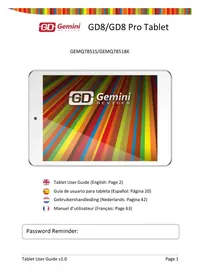
GD8 Pro Tablet GEMQ7851BK - Tableta GEMINI - Manual de uso y guía de instrucciones gratis
Encuentra gratis el manual del aparato GD8 Pro Tablet GEMQ7851BK GEMINI en formato PDF.

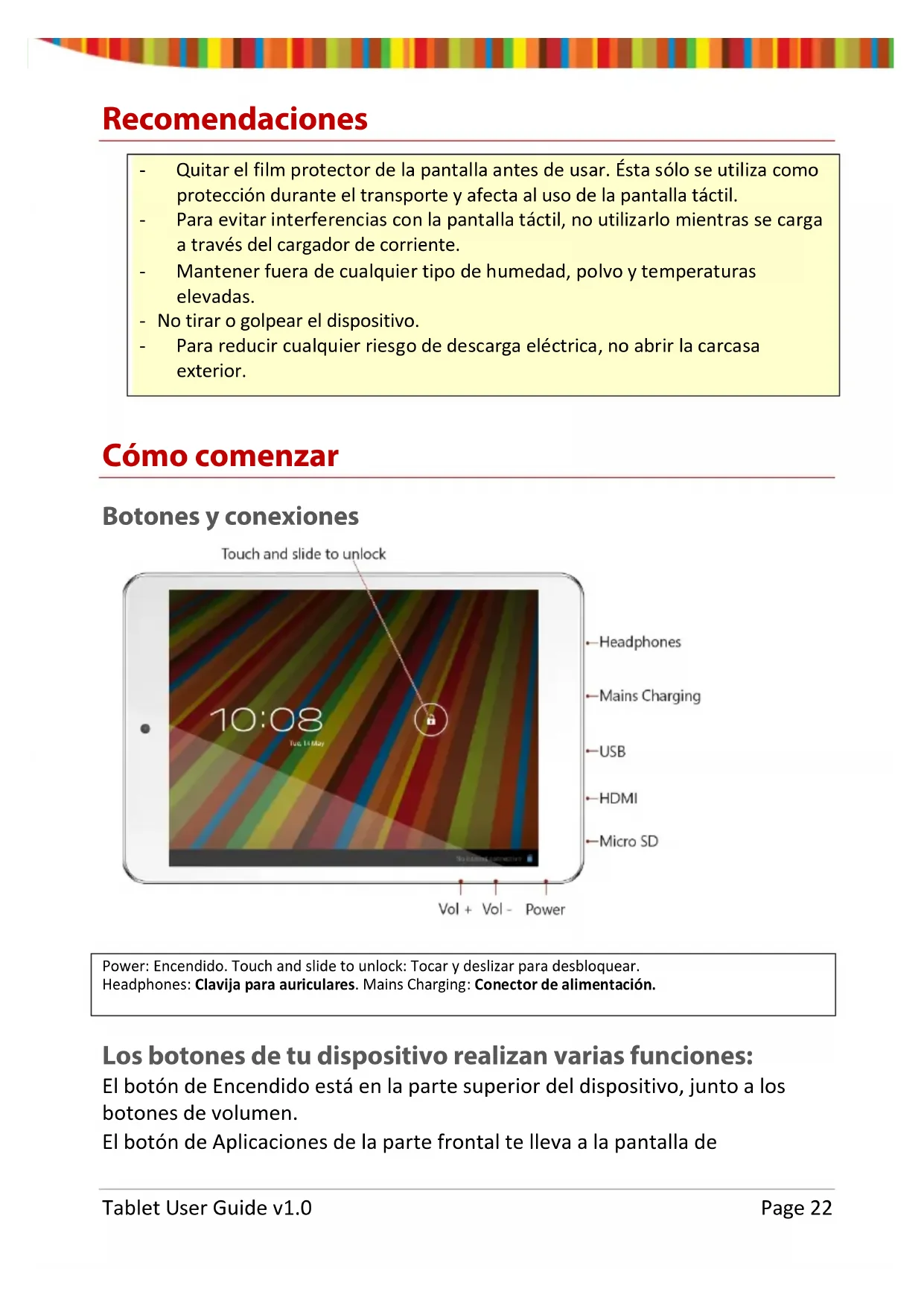


| Marca | GEMINI |
| Modelo | GD8 Pro Tablet GEMQ7851BK |
| Tipo de producto | Tableta táctil |
| Pantalla | 8 pulgadas, pantalla táctil capacitiva multipunto |
| Resolución de pantalla | 1280 x 800 píxeles (estimado) |
| Procesador | Quad-core (estimado) |
| Memoria RAM | 1 GB o 2 GB (estimado) |
| Almacenamiento interno | 4 GB, 8 GB o 16 GB (según versión) |
| Almacenamiento ampliable | Tarjeta microSD de hasta 32 GB |
| Conectividad Wi-Fi | Wi-Fi 802.11 b/g |
| Bluetooth | Sí (para teclado Bluetooth opcional) |
| Puertos | Micro USB, Mini HDMI, conector para auriculares |
| Cámara | Cámara frontal y trasera |
| Sistema operativo | Android (versión no especificada) |
| Batería | Recargable, aproximadamente 4000 mAh (estimado) |
| Alimentación | Adaptador de corriente incluido, se recomienda carga inicial de 8 horas |
| Funciones principales | Navegación por Internet, correo electrónico, música, video, cámara, reloj, galería, gestión de aplicaciones |
| Mantenimiento y limpieza | Evitar humedad, polvo y altas temperaturas; retire la película protectora antes de usar |
| Seguridad | No abrir la carcasa para evitar riesgo de descarga eléctrica |
| Contenido de la caja | Tableta, cable USB, adaptador de corriente, manual de usuario |
Preguntas frecuentes - GD8 Pro Tablet GEMQ7851BK GEMINI
Preguntas de los usuarios sobre GD8 Pro Tablet GEMQ7851BK GEMINI
0 pregunta sobre este aparato. Responde a las que conoces o haz la tuya.
Hacer una nueva pregunta sobre este aparato
Descarga las instrucciones para tu Tableta en formato PDF gratis! Encuentra tus instrucciones GD8 Pro Tablet GEMQ7851BK - GEMINI y toma tu dispositivo electrónico nuevamente en la mano. En esta página están publicados todos los documentos necesarios para el uso de su dispositivo. GD8 Pro Tablet GEMQ7851BK de la marca GEMINI.
MANUAL DE USUARIO GD8 Pro Tablet GEMQ7851BK GEMINI
Guía de usuario para tableta (Espanol: Págrina 20)

Guía de usuario para tableta (Espanol: Págrina 20)
Botones y conexiones 22
Los botones de tu dispositivo realizan varias functions: 22
Cargar la batería 23
Desbloquear, Encender y Apagar 23
Utilizar la pantalla táctil 23
Conectar a internet (WiFi) 23
Utilizar Android 24
Pantalla de Inicio 24
Cambiarto 25
Cama 27
Utilizar el teclado 28
Ajustes 30
Almacenamento 32
Conectar a un PC 32
Gestionar aplicaciones 33
Organizar y trabajo con aplicaciones 33
Añadir y eliminar aplicaciones 34
Utilizar carpetas 34
Aplicaciones incluidas 35
Navegador 35
Correo electrónico 37
Reproductordviedo 38
Reloj 38
Música 39
Guia de Usuario Teclado Bluetooth (optional) 40
Como conectar tu teclado a tu Tablet GEMINI 40
como cargar la Bateria 40
Resolucion de problemas 41
Resetear tu disposito a values por defecto de fabrica 41
Obtener mas informacion y asistencia 41
Recomendaciones
Quitar el film protector de la pantalla antes de usar.Estasoleseutiliza como protecciondurateeltransporte yaffectaclusoedelalevisiontactil.
- Para evaporar interferencias con la pantalla táctil, no utilizesmillas se carga a工程技术 del carrgador de corriente.
- Mantener fuera de cualquier tipo de humedad, polvo y temperatas elevadas.
- No tirar o golpear el dispositivo.
- Para reducirrialquierriesgo de descargaelectrica,noAbrirla carcasa exterior.
Cómo comenzar
Botones y conexiones
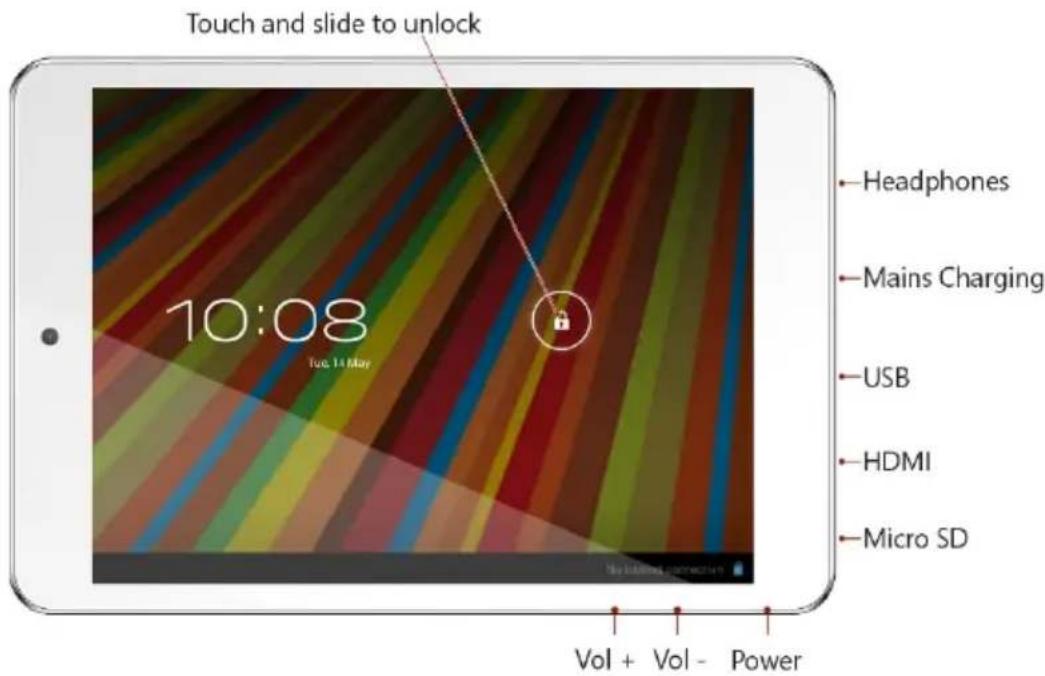
Power: Encendido. Touch and slide to unlock: Tocar y deslizar para desbloqueear. Headphones: Clavija para auriculas. Mains Charging: Conector de alimentacion.
Los botones de tu dispositivo realizan varias unidades:
El botón de Encendido está en la parte superior del dispositivo,+junto a los botones de volumen.
El botón de Aplicaciones de la parte frontal teobia a la pantalla de
Aplicaciones y el botón de Retroceso te devuelve a laultacosa que estabas hacer.
Cargar la bateria
Recomendamos cargarlo durante una 8 horas antes del primer uso.
Desbloquear, Encender y Apagar
Para encender, mantén pulsado el botón de Encendido hasta que la pantalla se ilumine, Para apagar, mantén pulsado el botón de Encendido hasta que aparezca una pantalla preguntándote qué quereres hacer. Para despertar la tableta de suspENSION oponerla en suspENSION, pulsa el botón Encendido una vez.
Desbloquear la pantalla
Tendrás que desbloquear la pantalla antes de usar tu tableta. Para hacerlo, colocata tu dedo sobre el candido y arrástralo hasta el(otherlado de la pantalla.
Bloquear la pantalla
Por defecto, la tableta se bloquea automatistically tras un minuto sin uso. Para bloquear la pantalla manualmente, pulsa el botón de encendido. La pantalla quedará en blanco y tu dispositivo quedará bloqueado.
Utilizar la pantalla táctil
La pantalla táctil capacità offre una experiencia táctil fluida y sensible sin la necesidad de aplicar presión a la pantalla.
- Toca yDSLiza tu dedo arriba y abajo en la pantalla para visualizar las páginas web.
- Tap an icon to start apps or visit web page links.
- La Tecnología multitáctil te permite usar más de un dedo a la vez, por exemple, en el navegador para hacer zoom.
Conectar a internet (WiFi)
Tu tableta pueda connectarse arialquier router con un estandar 802.11b/g. Para conectarte a tu red inalámbrica:
- Toca Ajustes, Inalámbricas y Redes y bajo en Wi-Fi.
- Toca la casilla Wi-Fi Encendido/Apagado.
-
Toca el nombre de tu red de la lista.
-
Introduce tu contrasea.
Si no estas seguro de tu contrasea, esta=Puede encontrarse en la parte inferior o lateral de tu router.Esta informacion suele ser sensible, por lo que introducelo tal y como se indica. Si no estas seguro, ponte en contacto con tu proveedor de internet para que te recuerde tu contrasea. Siienes problemas para conectarte a tu Wi-Fi intentaCambiar losajustesde seguidad del router a WPA/WPA2.
Utilizar Android
Pantalla de Inicio
La pantalla de inizio es la prima pantalla que verás tras desbloquear tu dispositivo. Puede utiliser hasta 5 pantallas para almacenar accesos directos a tus aplicaciones o widgets favoritos.
En la esquina inferior izquierda de la pantalla encontrarás tres botones de navigation.
| Icono | Nombre | Descripción |
| Retroceso | Abre la pantalla anterior en la que trabajabas, incluso si se trataba de otra aplicación/distinta. Una vez que vuelvas a la pantalla de Inicio, no pueda retrocerder más en tu historioral. | |
| Inicio | Abre Inicio. Si está viendo una pantalla de Inicio izquierda o derecha, abre la pantalla de Inicio central.pens Home. | |
| Aplicaciones recientes | Abre una lista de imágenes en miniatura con las aplicaciones en las que has trabajo recentamente. ParaAbrir una aplicación,tócala. Para qutar una miniatura de la lista, llévatela a la izquierda o a la derecha. |
Tras un breve periodo de tiempo en el que no se usen,這些 botones peuvent verse reducidos o desaparecer. Para poderlos aponer, toca su ubicacion.
Observa el nombre Todas las aplicaciones en la esquina superior derecha.
Tócalo para ver todas tus aplicaciones y widgets.
El centro de tu Pantalla de Inicio可以选择 incluir iconos de aplicaciones y widgets, además de carpetas.
- Para Abrir una aplicación, carpeta o widget, toca su icono.
- Para visualizar pantallas de inicio adiconiales, arrastra tu dedo rápidoamente hacer la izquierda o la derecha.
En la esquina inferioramente de la pantalla observables algo como este:

Los iconos de estado a la izquierda del reloj te informa de qué aplicaciones te han enviado notifications—por exemple, que ha llegado un mensaje o que es la hora de una reunión.
- Para ver tus notifications, toca el reloj o los iconos a cada uno de sus lados.
Los iconos de sistemas a la referencia del reloj muestran la potencia de la connexion de red e inalámbrica, el nivel de la batería y muchosthers.
En la esquina superior izquierda de la pantalla podrás ver Búsueda de Google, que te permiteUGCAR en tu tableta o en internet. Toca Google o escribe tus关键时刻 de búsueda, o dos pilos.
Cambiarel fondo de escritorio
Los Fondos de escritorio son imágenes de la Galeria (otos que has tomado con la Camara, vincronizados de Picasa, etc.), imágenes fjas incluidas en el sistema, e imágenes en movimiento (como una animación o un mapa que te muestra tu ubicación). Ocupan el lugar del fondo por defecto de tus pantallas de Inicio.
- Toca y mantén pulsadoequalquier punto de una pantalla de Inicio que no está occupied.
Aparecerá una lista de-option.
- Toca una ubicacion del fondo de escritorio:
Galería. Elige entre fotografías quehayas tornado con la Camara o descargado a tu dispositivo.
Fondos de escritorio en movimiento. Elige de entre una lista desplegable de fondos de escritorio animados.
Fondos de escritorio. Elige de entre miniatures de imgenes por defecto, o toca una miniatura para Obtener una version más grande. Puede descargar más fondos de escritorios de Google Play.
- Para建立起 una imagen como fondo de escritorio, toca Establisher fondo de escritorio o, en el caso de imagenes de la Galeria, determinar el recorte y tocar Recortar.
Cámara
La aplicación Cárma es una combinación de cármay videocármara.
Puedes verotos y videos que realces en la aplicacion Galeria.

Para realizarotos y videos,primero toca el icono de la Cama enuna pantalla de Inicio o en una pantalla de Todas las Aplicaciones.
Cuando la Camara está activa你能es
- Tomar una fotografia: Toca el botón azul.
- Visualizar la fotografia tomada másrecente: Toca la miniatura cerca del botón azul.
Ahora puede partir la fotografia tocando el icono de Gmail orialquier除外 que se muestre+junto con la imagen.
Para ver está y'autres fotografías en la aplicación Galeria, toca la fotografia.
Mientras que la Camara está activa también puede tocar这些东西 iconos paraaabustar su configuración:
| Icono | Nombre | Descripción |
| Modo | Cambia entre modo cámara y videocámara. | |
| Zoom | Toca y mantén pulsado, bajo acerca o aleja. | |
| Ajustes | Revela iconos adiconiales que你能 utilizear para fjjar la exposión, el flash, el foco, el modo escena, los balances de blancos y otros ajustes. |
Utilizar el teclado
Puedes introducir texto utilizing el teclado en pantalla. Algunas aplicaciones lo abren automatistically. En otheras, lo abres tocando donde querres scribir.
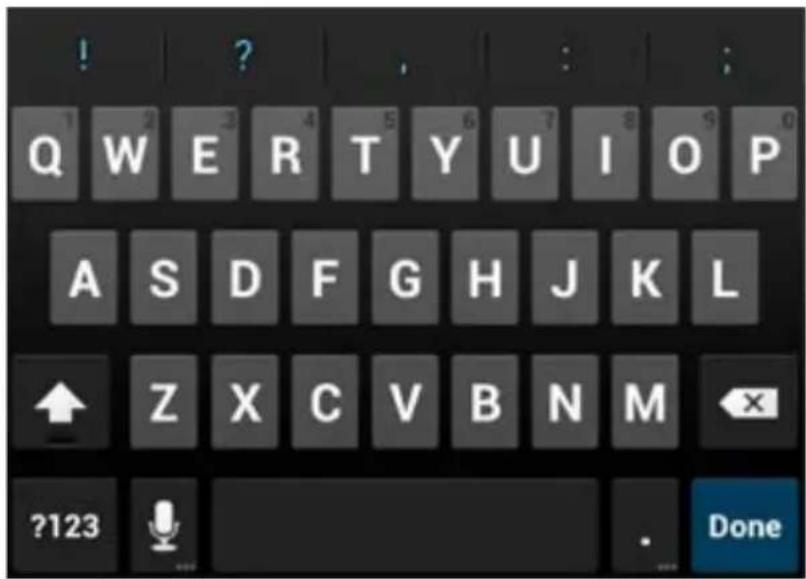
Done:Hecho
Mientras escribes, el teclado muestra sugerencias sobre la hilera de teclas superior. Para acceptar una sugerencia, tocala.
Ediciones básica
Mover el punto de insertion: Toca donde quieras escribir.
El cursor parpadea en la nuevo posicion, y una pestaña verde aparece encima. Arrástrala para mover el cursor.
- SeLECTIONAR texto: Toca y mantén pulsado o toca dos veces el texto.
La plabra más cercana se resalta con una pestaña en cada extremo de la selección. Arrastra las pestañas para Cambiar la selección.
La pestaña desaparece tras uno instantes, para dejarnos seguir. Para hacer que reaparezca, toca el texto de nuevo.

-
Borrar texto: Toca para borrar el texto selectionado o los caracteres antes del cursor.
-
Cortar, copiar,PEGAR:Selecciona el texto que queres Manipular.
Luego toca el botón de Pegar , Cortar , o Copiar
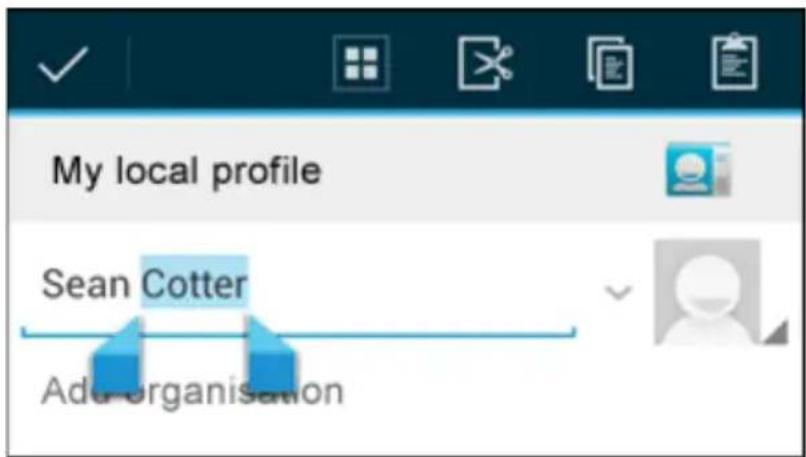
My local profile: Mi perfil local. Add organisation: Añadir organización.
Para hacer desaparecer el teclado, toca Hecho.
Consejos y accesos directos
- Escribir mayusculas: Toca la tecla Mayusculas una vez para activar las mayusculas para una letra.
O toca y mantén pulsada la tecla Mayusculas@mñtras escribes. Cuando sueñas la tecla, las minusculas reaparecen.
- Bloquear mayusculas: Tocar dos vezes o tocar y mantener pulsada la tecla Mayusculas, para que cambie a . Tocar la tecla
Mayusculas de nuevo vuela a las minusculas.
-
Mostrar númeroos o símbolos: Toca la tecla?123. Para ver más posibilidades, toca la tecla = \<.
-
Acceso rápido a punctuación y simbolos Habituales: Toca y mantén pulsada la tecla a la derecha de la barra espaciadora (tecla del punto).
-
Escribir characteres especials: Toca y mantén pulsada la tecla
Mayusculas,maintras tocas una tecla con un peu no caracte gris en su esquina para introducir el caracte gris.
Tocar ymantener pulsadaequalquiertecla para ver letras,simbolos onumerosalternativosquepuede toncarseparaescribir.
- Cambiar el idioma de entrada o el teclado: Toca y mantén pulsada la tecla a la izquierda de la barra espaciadora (con... en la esquina inferiora derecha), y bajo suélta.
Aparecerá el menu de.optiones de entrada. Seleección la option que quieras ajustar.
Ajustes
Se pueda acceder a la pantalla de ajustes tocando el icono ajustes bajo las aplicaciones o en la barra de estatus en la parte inferior derecha de la pantalla de inicio.
Estas options te permitted configurar tu disposicao a tu gusto.
Están disponible las siguientesvinciones:
| Artículo del menu | Detailles |
| Wi-Fi | Configurar y connectarse a redes inalámbricas |
| Sonido | Cambiar el volumen, los sonidos de notifications y el feedback |
| Pantalla | Brillo, ajustes de rotación, pantalla deeloway-optiones del Sensor G |
| Almacenimiento | Información sobre el空間 disponible yusoado |
| Batería | Información sobre el uso de la batería |
| Aplicaciones | Gestionar aplicaciones instaladas(desinstalarlas, forzar cierre, etc.) |
| Cuentas y sincronización | Gestionar los ajustes de tusCNTAS y dedincronización |
| Servicios de localización | Cambiar las options del service dellocalización |
| Seguridad | Establisher los ajustes de bloqueo de pantalla,contraseñas, etc. |
| Idioma y entrada | Selección aridioma, diccionario yoptionesa teclado |
| Copia de sécurité y reseteo | Hacer copia de seguridad de tus datos yresetear tu dispositivo (ver頁quina 4) |
| Fecha y hora | Establisher la Fecha y la hora yoptionesa |
Accesibilidad
relacionadas
Gestionar.optiones de accesibilitad como talk back.
Ten en cuenta que pueda acceder a los ajustes especialicos de las aplicaciones tocando el icono de ajustes en la barra de estado@msteadas en una aplicacion.
Almacenamento
Almacenamento de série
Tu tabletaiene con 4GB, 8GB o 16GB de almacenamento de series. No obstarce, elsystema operativo Android divideste espacio en 2 secciones, almacenamento flash interno y除外n.
El almacenimiento interno se reserva para el uso de aplicaciones y el sistemas operativo. Puede que no visualices todo el空間 disponible para uso ya que el resto lo utilizes Android. NoDICoes acceder a this area de suordenador. El almacenimiento flash interno muestra el resto del空間 libre. Este es el almacenimiento que ves cuando conectas tu tableta a tuordenador y que se pueda usar para CONTENER tuspelliculas y musica,etc.
Utilizar una tarjeta Micro SD
Se pueda ampliar el almacenimiento disponible utilizing una tarjeta Micro SD de hasta 32 GB de capacité.
Para utiliser una tarjeta Micro SD:
- Inserta la tarjeta Micro SD en la ranura在哪樣 de colocar la tarjeta a su lugar.
- La tableta preparará automatistically la tarieta para su uso.
Para expulsar la tarjeta:
- Pulsa el extremo de la tarjeta hacía dentro hasta que hagablick y bajo sueltala. La tarjeta saldrá de la ranura.
Conectar a un PC
Para copiar ARCHivos a y desde tu dispositivo a trovés de tu PC:
- Conectar el dispositivo al ordinador utilizing el cable USB suministrado. Verás una Notification en la barra de estado indicándote que el USB se ha connectado.
- Toca el icono USB.
-
Toca la.option "USB conectado".
-
Toca "Activar almacenamento USB"
-
Verás un mensaje en tu ordinador preguntándote si querés explorar el dispositivo. también puede ver el dispositivo desde "Mi PC".
-
Para copiar ARCHivos ahora pueda soltarlos a y desde tu dispositivo.
-
Para desconectar de tu ordinador, repite el paso 2 y toca "Desactivar almacenimiento USB".
Gestionar aplicaciones
Organizar y trabajo con aplicaciones
Para ver todas tus aplicaciones, toca el icono Todas las Aplicaciones o en cualquier pantalla de Inicio.
Se abrirá la pantalla Todas las Aplicaciones. Aquí你能 ver todas tus aplicaciones, incluyendo las descargas de Google Play. Puede mover los iconos de las aplicaciones a在哪quiera de tus pantallas de Inicio.
De las Aplicaciones你能 de
-
Moivre entre pantallas: Desliza a izquierda o derecha.
-
Iniciar una aplicación: Toca su icono.
-
Colocar un icono de aplicación en una pantalla de Inicio: Toca y mantén pulsado el icono de aplicación,DSLiza tu dedo y subelo hasta soltar el icono en su lugar.
Explorar tus widgets: Toca la pestaña Widgets en la parte superior de cadaquier pantalla Todas las Aplicaciones.
- Obtener más aplicaciones. Toca el icono de Google Play en la lista de iconos de las aplicaciones, o el icono Comprar en la parte superior derecha.
Anadir y eliminar aplicaciones
Añadir aplicaciones
Paradescending aplicaciones necessitasuna cuenta Google.Puedes identificarte o registrar una nuevo cuenta una vez quehayas iniciado la aplicacion Google Play.Un sencillo tutorial te guiará a工程技术 de este processo.
Desinstalar aplicaciones
Para qitar el icono de una aplicacion de la pantalla de Inicio, tocalo y mantenlo pulsado,DSLiza tu dedo hacer la parte superior de la pantalla y suelta la aplicacion sobre el icono Eliminar.
Utilizar carpetas
Puedes combinar variedos iconos de aplicaciones en una carpeta. Suelta el icono de una aplicacion sobre other en una pantalla de Inicio y los dos iconos se combinaran.
Śdeczualquier pantalla de Inicio puedes
- Abrir una carpeta: Tócala.
La carpeta se abre:
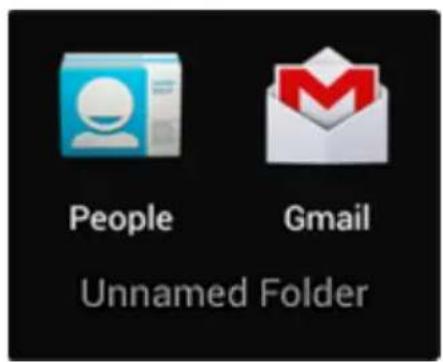
People: Gente. Gmail: Gmail. Unnamed Folder: Carpeta sin nombre
- Renombrar una carpeta: Toca su nombre.
- Mover iconos de tus pantallas de Inicio: Tócalos, mantenerlos pulsados y deslízamos.
Aplicaciones incluidas
Hay muchas aplicaciones incluidas en tu tableta. A continuacion encontraras informacion sobre como usar las principales aplicaciones.
Navigador
El Navegador se abre por laULTima pagina web que hubieras visto. Si no lo has utilisé recentemente, se abre desde tu pagina de inicio.
El Navegador también se abre cuando toca un enlace web –por ejemplo, en un correo electrónico o un chat.
La direccion web (URL) de la頁 actual se muestra en la parte superior de la pantalla, a menos que la caja de direccion (tambén llama omnibus) desaparezca de la parte superior. Si thiso sucede,DSLiza hacia abajo para lostrarla de nuevo.
Abrir una网页 web oocular en la web
- Toa la omnibox en la parte superior de la page.
- Escribe la direccion de una网页 web o los关键时刻 de búsqueada. Mientras escribes aparecerá una lista de sugerencias que concuerden. Los iconos de la lista可以帮助 a identificar el tipo de concordancia:
El icono Favoritos

identifica articulos de tus marcadores.
Elicono Búsueda

ntifica búsquetas relacionadas.
Elicono Historical

identifica artículos de tu historial de búsqueada.
Paraañadir una s
ugerencia a la omnibox, toca la flecha a su derecha.
Luego mueces seg
uir escribiendo o elegir más sugerencias.
- Paraocular en el contenido de la omnibox oAbrir una dirección web españica que contenga, toca la tecla Ir en la esquina inferior derecha del teclado.
0
Paraocularuna sugerencia o ir a una pagina web sugerida,tócala.
El Navegador abre la网页 web especialcada o una lista de resultados de búsqueda.
Para建立起 el motor de búsqueda que querres usar en la Omnibus, accede a Menu > Ajustes > Avanzados > Establisher motor de búsqueda.
Navegar en una頁ina web
Las páginas web no optimizadas para dispositivos móvil se abren con la págrá alejada, para ofrecerte una visión general.
ParaATTERestecomportamento,acedeaMenu Ajustes > Avanzados > Abrir páginas en perspectivaDesmarca la option de acercarrientas páginas web de forma automática.
Mrientras visualizas la mayoria de las páginas web能把:
Desplazarte. Desliza la pantalla enrialquier direcction.
Hacer zoom: Para alejarte, toca la pantalla con dos dedos y pellizca. Para acercarte, alejalos. O
Toca dos vezes el lugar que querres acercar. Para volver al niveau de zoom anterior, vuelve a tocar dos vezes. Puede controlar como funciona el doble toque con la configuración Autoajuste, descririta más adelante.
- Encontrar dato. Toca Menu > Encontrar en la páqina y overwrite.
Mientras escribes, la primera palabra de la página que contenga concordancia de characteres se resaltará, y las concordancías siguientes se encuadraran. Para moverte entre concordancías, toca las flechas de arriba y abajo en la parte superior derecha.
El comportimiento del Autoajuste para el doble toque se controla mediante lahawkupon Menu > Ajustes > Avanzados > Autoajustar páginas:
-
Con Autoajuste activado, el tocar dos veces una columna de texto hace que el Navegador ajuste el texto a la pantalla, y volver a tocar dos vezes lo devuelve a su vista original.
-
Con Autoajsute desactivado, el tocar dos veces sólo acerca y aleja independientelement del Diseño del texto..
Cuando una págin no permite el zoom: Los sitios web optimizados para dispositivos moviles suelen abrirse en un時間 apropiado para el dispositivo, y
puede que no permitted hacer zoom o desplazarse. Puede que en algunos casos preferas la vista version de Escritorio (no móvil). La mayoría de los sitios optimizados-ofrecen un enlace que te permite acceder a la version de escritorio.
Marcar una网页 web
-
Abre la página web.
-
Toca

-
Edita la etiqueta del marcador y la direccion si es Neededo, o elige una CCTA distinta.
-
Para estarlicar un lugardistinctoonde almacenar elmarcador, toca el nombre mostrado junto aAñadir a,yelige una carpeta de Marcadores, o la pantalla de Inicio.
-
Cuandohayas terminado,tocaListo.
El marcador queda añadido a tu lista de marcadores.
Abrir un marcador
- Toca el botón de Marcadores
Aparecerá un Conjunto de tres pestñas, con los Marcadores a la izquierda.
Paraunar o esconcer los mcarcadores de una cuenta, toca la direccion de correo electronomico de la cuenta.
- ParaAbrir un marcador en la pestaña actual, tocalo.
0
Para Abrir un marcador en una pestañaledge, tocalo y mantenlo pulsado, bajo selecciona Abrir en pestañaledge.
La página marcada se abrirá.
Correo electrónico
Puede introducir una o variasCNTAs de correo electrico en tu tableta.
Añadir una cuenta de correo electrónico
-
Toca el icono del correo electrónico.
-
En la interfaz deCNTas, toca Siguiente.
-
En la caja de direccion de correo electronomico, introduce tu direccion de correo electronomico.
-
Introduce tu contraseña en el cuadro de contraseña.
- Toca Listo.
- Ajustes manuales (optional) - El dispositivo detecta tus outros ajustes de forma automática,尤其是,si querres introducirlos de forma manual,cliquea Ajustes manuales para realizarrialquier cambio.
- Toca Siguiente.
- Introduce un nombre deIELDa.
Siienes problemas conectandote a la cuenta de correo comprueba todos tus ajustes con tu proveedor de servicios de correo electrico.
Reproductor de video
Puede visualizarotos y videos con la aplicacion Galeria.

La aplicación Galeria &, encounter todos tus ARCHivos multimedia y los organize con vistas en miniatura. Muestra las carpetas en laprimera pantalla. Toca la carpeta que quieras abrir y la aplicacion做不到 todos los ARCHivos que contenga.
Toca el archivo que quieras reproducir.
Reproducción a工程技术 de tu TV HD
- Conecta tu tableta a tu TV utilizing un cable de Mini HDMI a HDMI.
- Conéctalo a la clavija apropriada en tu TV.
- Tu tableta empezará a做不到 automatistically su contenido en tu TV.
Reloj
Toca el icono del Reloj para visualizar la Fecha y hora actuales.
Fijar una alarma
Puedes fjar varias alarmas a la vez.
- De la aplicacion del reloj, pulsa menu - Añadir alarma.
- Establishe la hora a la que quieras que se apague la alarma (si no selecciones repetir la alarma, se borrará automatistically antes de su hora fjada).
- Toca activar alarma.
- Toca Listo.
Música
- Toca el icono Música.
- SeLECTIONA la música que quieras reproducir de la lista de música/album/artista/reproduccion.
- Utiliza los iconos Anterior - Pausa - Siguiente para controlar la reproduccion.
- Para volver a la pantalla anterior, pulsa el icono Atrás en el área de navigation o para volver a la pantalla de Inicio, pulsa el icono de Inicio.
Guía de Usuario Teclado Bluetooth (optional)
Como conectar tu teclado a tu Tablet GEMINI
- Coloca el interruptor de encendido del teclado en la posicion on. Las lucesindicadoras de encendido yBluetooth se encenderan durante 5 segundos.
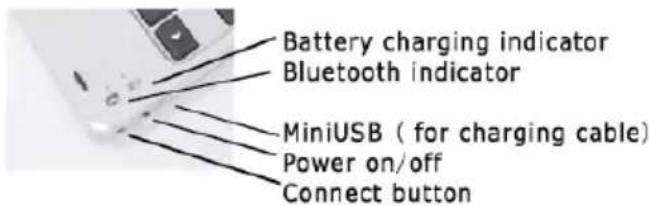
- Pulsa el botón Conectar del teclado. La luz indica de Bluetooth comenzara a parpadear. Ahora tu teclado está preparado para connectarse a tu Tablet GEMINI.
- Enciende y desbloquea tu Tablet GEMINI. Entra en el menu de ajustes de Android.
- En el menu de Wireless y networks situá el botón Bluetooth en la posición on.
- Una vez工程技术 el dispositivo Teclado, seleccióno para conectar.
- Introduce la contraseña que aparece en pantalla. Tu Teclado se conectara a tu Tablet. Ahora puede comenzar a usarlo.
Como cargar la Batería
Puedes cargar la bateria del Teclado conectándolo a tu Tablet GEMINI a工程技术 del cable suministrado.
Resolución de problemas
Resetear tu dispositivo a valeurs por defecto de fabrica
Si necessities resetear tu dispositivo a los values por defecto de fabrica porrialquier motivo, sigue el suiviente過程o:
jijADVERTENCIA!!!
Por favor, ten en cuenta querialquier informacion actual contentida en el dispositivo se borrara de forma permanente durante este proceso.
- Accede a la pantalla de aplicaciones y toca el botón ajustes.
- Toca la.option Copia de seguidad y reseteo.
- SeLECTIONA Reseteo a valeurs de fabrica.
- Deja la option borrar tarjeta SD desmarca y toca "Resetear tableta".
- Toca "borrar todo".
- Launidad se resetejar a los values por defecto de fabrica y cualquier informacion/datos se borraran de forma permanente.
Obtener másinformation yasistencia
Consulta nuestro situó de asistencia indicado a continuación para más información y asistencia con tu dispositivo incluyendo como instalaractualizaciones de software cuando estén disponibles y是多么;más:
Guía de usuario para tableta (Espanol: Págrina 20)
Guía de usuario para tableta (Espanol: Págrina 20)

- Utilizar Android 24
- Gestionar aplicaciones 33
- Aplicaciones incluidas 35
- Guia de Usuario Teclado Bluetooth (optional) 40
- Resolucion de problemas 41
- Recomendaciones
- Cómo comenzar
- Botones y conexiones
- Los botones de tu dispositivo realizan varias unidades:
- Cargar la bateria
- Desbloquear, Encender y Apagar
- Desbloquear la pantalla
- Bloquear la pantalla
- Utilizar la pantalla táctil
- Conectar a internet (WiFi)
- Utilizar Android
- Pantalla de Inicio
- Cambiarel fondo de escritorio
- Cámara
- Utilizar el teclado
- Ediciones básica
- Consejos y accesos directos
- Ajustes
- Almacenamento
- Almacenamento de série
- Utilizar una tarjeta Micro SD
- Conectar a un PC
- Gestionar aplicaciones
- Organizar y trabajo con aplicaciones
- Anadir y eliminar aplicaciones
- Añadir aplicaciones
- Desinstalar aplicaciones
- Utilizar carpetas
- Aplicaciones incluidas
- Navigador
- Abrir una网页 web oocular en la web
- Navegar en una頁ina web
- Marcar una网页 web
- Abrir un marcador
- Correo electrónico
- Añadir una cuenta de correo electrónico
- Reproductor de video
- Reproducción a工程技术 de tu TV HD
- Reloj
- Fijar una alarma
- Música
- Guía de Usuario Teclado Bluetooth (optional)
- Como conectar tu teclado a tu Tablet GEMINI
- Como cargar la Batería
- Resolución de problemas
- Resetear tu dispositivo a valeurs por defecto de fabrica
- jijADVERTENCIA!!!
- Obtener másinformation yasistencia
Marca : GEMINI
Modelo : GD8 Pro Tablet GEMQ7851BK
Categoría : Tableta