GEBRUIKSAANWIJZING ED43EA09UHD-GM EDENWOOD
DVB en het DVB-ontoen handelsmerken van het DVB-project.

HIGH-DEFINITION MULTIMEDIA INTERFACE
De termen HDMI, HDMI High Definition Media Interface en HDMI trade dress, en de HDMI-logo's zijn handelsmerken en gedeponeerde handelsmerken van HDMI Licensing Administrator, Inc.
Dolby Audio
Vervaardigd onder licentie van Dolby Laboratories.
Dolby, Dolby Audio en het dubbel-D-symbool zijn gedeponeerde handelsmerken van Dolby Laboratories Licensing Corporation.
NETFLIX
Streaming-abonnement van Netflix vereist. Beschikbaarheid van 4K Ultra HD en HDR is onderworpen aan je Netflix-abonnement, internetprovider, de mogelijkheden van het apparaat en de beschikbaarheid van content. www.netflix.com/-TermsOfUse

© Disney+ abonnent vereist. Gebruiksvooraardenzijn beschikbaar op https://www.disneyplus.com. ©2024 Disney en+zijn verbonden ondernemingen.

©2024 Amazon.com, Inc. of zich dochterondernemingen. Amazon, Prime Video, en alle gerelateerde merken zijn handelsmerken van Amazon.com, Inc. of zich dochterondernemingen. Amazon Prime-lidmaatschap of Prime Video-kosten zijn van toepassing. Zie primevideo.com/terms voor details.
Belangrijke veiligheidsinstrumenties
Informatie over licenties 3
Belangrijkeveiligheidsinstructies 84
Symbolen op de tv 87
CE-verklaring van overeenstemming 88
Installatie
Inhoud van de verpakking en accessoires 89
Bedieningspaneel 89
Installatie van de basis 90
Instructies voor wandmontage 91
Aansluitkabels 92
Afstandsbediening 94
Procedure
Basis gebruik 96
Ouderlijk toezicht 97
Leef tv 98
Verbinding 100
Meerdere schermen 103
Slimme functions 105
Beeld en geluid 108
Toegankelijkheid 112
Systeem en ondersteuning 113
Terreferentie
Probleemoplossing 115
Reinigingsinstructies 116
Informatie technieken 117
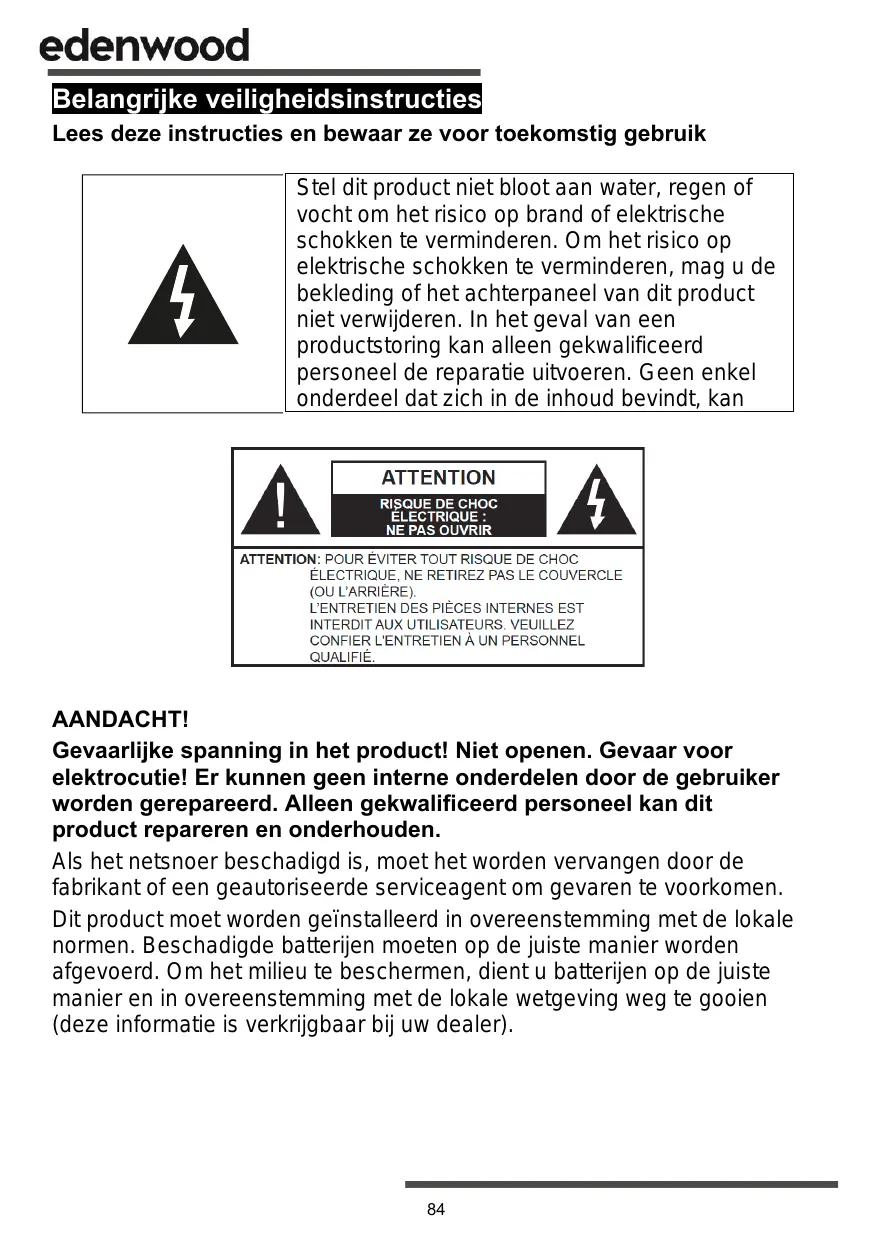
Belangrijke veiligheidsinstructies
Lees deze instructies enbewaar ze voor toekomstig gebruik

Stel dit product Niet bloot aan water, regen of vocht om het risico op brand of elektrische schokken te verminderen. Om het risico op elektrische schokken te verminderen, mag u de bekleding of het achterpaneel van dit product Niet verwijdenen. In het geval van een productstoring kan alleen gekwalificeerd personeel de reparatieuitvoeren. Geen enkel onderdeel dat zich in de inhoud bevindt, kan

ATTENTION
Gevaarlijke spanning in het product! Niet openen. Gevaar voor elektrocutie! Er können geen interne onderdelen door de gebruiker worden gerepareerd. Alleen gekwalificeerd personeel kan dit product repareren en onderhonden.
Als het netsnoer beschadigd is,要去 het worden verrangen door de fabrikant of een geauthoriseerde serviceagent om bevaren te voorkomen. Dit product要去 worden geinstalleerd in overeenstemming met de lokale normen. Beschadigde batterijnen要去 op de juiste manier worden afgevoerd. Om het milieu te beschermen, dient u batterijnen op de juiste manier en in overeenstemming met de lokale wetgeving weg te gooien (deze informatatie is verkrijgbaar bij uw dealer).
Waar moet ik het product installeren?
-Plaats het apparaat op een vlakke, stijve en stabiele ondergrond.
Plaats het apparaat Niet op een vloerkleed of tapijt.
-Plaats het apparaat Niet op een ander product dat oververhitting kan veroorzaken (bijv. een ontvanger of versterker).
-Plaats niets onder het product (bijv. cd's of tijsdschriften).
Ventilatie adequate
-Plaats het product in een voldoende geventileerde ruimte om oververhitting te voorkomen. Om oververhitting te voorkomen, maar u een ruimte van minimaal 10 cm voor en中断 het product en een ruimte van 5 cm aan elke kant.
-Minimale afstand rondon de unit voor voldoende ventilatie: 10 cm De ventilatie mag Niet worden belemmerd door obstructie van de ventilatieopengen door voorwerpen zoals kranten, tafelkleden, gordijnen, enz.
Stel het product Niet bloot aan hoge temperaturesn, vocht, water of stof.
-Het apparaat is bedoeld voor gebruik in een gematigd klimaat.
-Het apparaat mag nicht worden blootgesteld aan waterdruppels of spatten. Er mogen geen met vloeistof gemulde voorwerpen zoals vazen op het apparaat worden geplaatst.
-Plaats nooit een voorwerp met vloeistof, zoals een vaas, in de buurt van het apparaat.
-Plaats geen andere voorwerpen die het product hunnen beschadigen (bijv. voorwerpen die water bevatten of brandende kaarsen).
-Plaats nooit open vuurbronnen, zoals brandende kaarsen, op het apparaat.
Voeding
-Haal de stekker uit het stopcontact als het apparaat langdurig nicht worden gebruikt.
- Als het netsnoer beschadigd is, moet het worden verrangen door de fabrikant of een geauthoriseerde servicevertegenwoordiger om gevaar te voorkomen.
-Dit product moet worden aangesloten op een voeding van 100-240V~50/60Hz.
-De stekker van het stopcontact要去 gemakkelijk toegankelijk blijven.
-Het apparaat moet worden aangesloten op een geaard stopcontact.

Om hoge geluidsdruk en het risico op gehoorbeschadiging teen, mag u Niet te lang op een hoog geluidsniveau luisteren.
WAARSCHUWING
Een tv is gevoelig voor vallen en ernstig lichamelijk letsel of de dood veroorzaken. Veel verwondingen, vooral bij kinderen,+kennen worden voorkomen door eenvoudige voorzorgsmaatregelen te nemen, zoals:
- Gebruik ALTIJD de dozen, beugels of montagemethoden die worden aanbevolen door de fabrikant van de tv.
- Gebruik ALTIJD alleen meubels die de tv stevig können ondersteunen.
Zorg er ALTIJD voor dat de tv Niet uitsteegtuit de rand van het meubel dat hem ondersteunt.
Leer kinderen ALTIJD over de bevaren van het klimmen op meubels om bij de tv of de bedieningselementen te komen.
Leid snoeren en kabels die op uw tv+zijn aangesloten ALTIJD zo dat u er Niet op stapt, eraan trekt of ze aft Scheurt.
- Plaats een tv NOOIT op een onstabiele locatie.
- Plaats de tv NOOIT op hoge meubels (bijv. kasten of boekenkasten) zonder de standarde en tv op een geschikte standarde te hangen.
- Plaats de tv NOOIT op stof of andere materialen die zich:tussen de tv en het meubilair:kunnen bevinden dat hem ondersteunt.
- Plaats NOOIT voorwerpen die kinderen+kennen aanmoedigen om op de tv of het meubel te klimmen (bijvoorbeeld spelgoed of de afstandsbediening).
Als een bestaand televisietroestel moet worden verplaatst,要去endezelfde overwegingen worden toegepast als hierboven vermeld.
- Kinderen waarschuwen voor de gezaren van het klimmen op het meubilair om bij de tv of de bedieningsknoppen te komen.
- Voordat u de tv maar een andere locatie verplaatst, moet u rekening houden met alle volgende veiligheidsinstrumenties en deze toepassen.
Het verrangen van sommige onderdelen van uw apparaat kan tot gevaar leiden. Zorg ervoor dat u over alle vereiste vaardigheden en hulpmiddelen beschikt om zelfherstellende operaties veiliguit te voeren. Zo Niet, doe dan een beroep op een gediplomeerde professional. »
Symbolen op de tv
| CE | Deze marketing geeft aan dat het apparaat voldoet aan de Europese richtlijn voor radioapparatuur. |
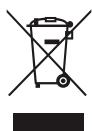
| Dit logo op het product betekent dat de recycling van dit apparaat binnen het kader valt van Richtlijn 2012/19/EU van 4 juli 2012 betreffende afgedankte elektrische en elektronische apparatuur (AEEA-richtlijn). |
| Dit symbool geeft gelijkspanning aan (alleen voor USB). |
| Dit symbool geeft wisselspanning aan. |
| Dit symbool geeft aan dat de bij het apparaat geleverde gebruikershandleiding belangrijke instructies bevat met betrekking tot het gebruik en onderhoud van het apparaat. |
| Dit symbool geeft aan dat er in dit apparaat gevaarlijke spanning aanwezig is die een risico op elektrische schokken met zich meebrengt. |
| Dit symbool geeft aan: "Alleen voor gebruik binnenshuis". |
| Klasse II-apparatuur: dit symbool geeft aan dat de unit dubbele isolatie heeft. |
| Cadmiumvrij / |
| HDMI® | De termen HDMI, HDMI high-definition multimedia interface en HDMI trade dress, en de HDMI-logo's+zijn handelsmerken en geregistreerde handelsmerken van HDMI Licensing Administrator, Inc. |
EG-verklaring van overeenstemming

Dit tevisieapparaat voldoet aan de essentièle vereisten en andere bepalingen van Richtlijn 2014/35/EU & 2014/30EU, evenals aan de Richtlijn Radioapparatuur (RED) 2014/53/EU die op 12 Juni 2016 is geimplementeerd.
Inhoud van de verpakking en accessoires
Tafelstandaard x 1
Bevestigsschroeven voor tafelstandaard x 4
Gebruikershandleiding x 1
Afstandsbediening x 1
Voorwaarden en opties können per model veranderen.
Bedieningspaneel
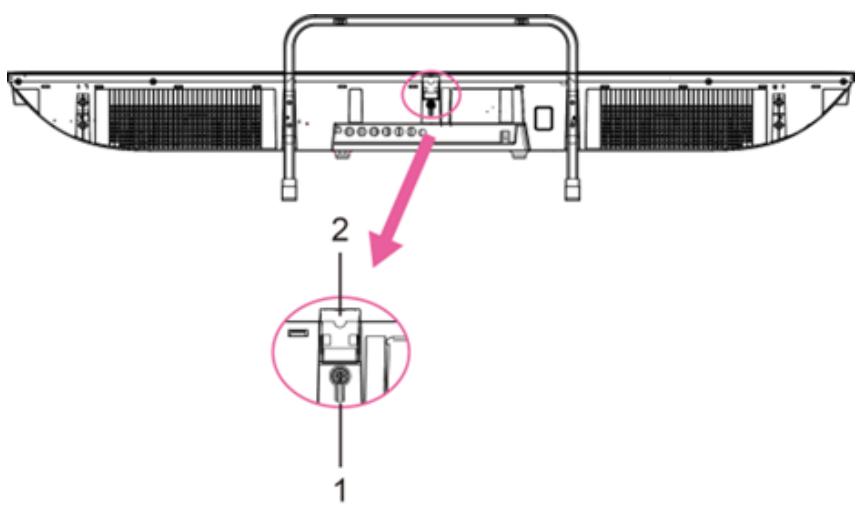
- Stand-by: Om de tv AAN/UIT TE ZETTEN.
- Afstandsbedieningssensor/stroomindicator : In de standby-modus is de indicator rood; wanner ingeschakeld, worden de indicator gesloten.
Installatie van de basis
Montage van de beugel.
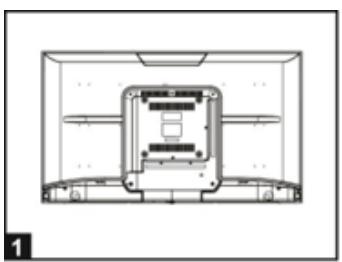
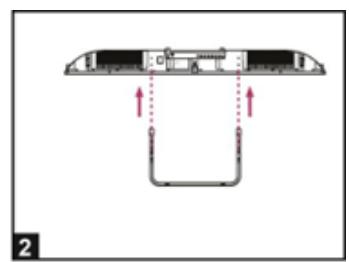
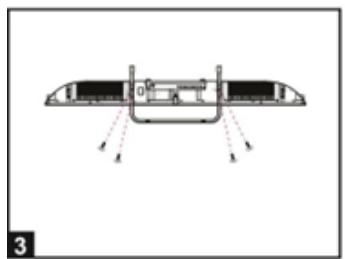
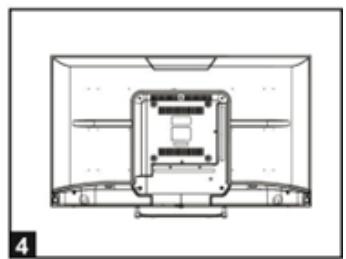
- Plaats de tv plat op een tafel (Let op: plaat sien schuimkussen onder de machine om krassen te voorkomen.)
- Lijn de schroefdraad op de beugel en de onderkant van de tvuit (Figuur 2)
- Zet de standard en het display vast met de 4 meegeleverde schroeven. (Figuur 3)
- Uiterlijk na installment. (Figuur 4)
Instructies voor wandmontage
De tv aan de muur hangen
Waarschuwing: Volg voor een veilige installmentie deze veiligheidsinstructies:
- Controller of de aard van de muur of scheidingswand het gewicht van de tv en de muurbeugel kan dragen.
Zorg ervoor dat u het juiste type deuvel gebruikt in overeenstemming met de aard van de muur (beton, baksteen, gipsplaat, gipstegel, enz.).
Vraag bij twijfel professioneel advies.
- Volg de installmente-instructions die bij de muurbevestiging zijn geleverd en gebruik de schroeven die door de fabrikant worden aanbevolen.
- Installeer de tv op een verticale muur.
-
Controller of de kabelgeleiding veilig is voor mensen (Struikelen, vallen).
-
Gebruik standard BM5*12 mm schroeven (4 schroeven, nicht meegeleverd) om denen tv te monteren. Het gebruik van verschillende schroeven van het gespecifieerde type beschadigt de muurbevestigingsbeugel en maakt de productgarantie ongeldig.
- Neem contact op met een professional voor hulp bij het aan de muur bevestigen van uw tv.
Monteer de tv Niet aan de muur als deze aan staat.
- Raadpleeg de instructies voor uw muurbevestigingsbeugel.
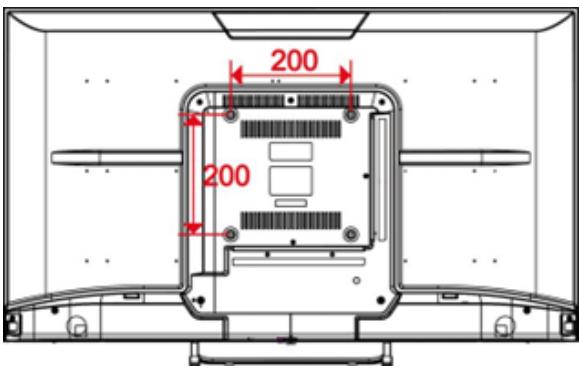
ZORG ERVOOR DAT ALLE APPARATUUR EN DE STEKKER GOED ZIJN AANGESLOTEN EN DAT HET APPARAAT IN DE JUISTE MODUS IS INGEVESTELD VOORDAT U ENIGE VORM VAN MANIPULATIE UITVOERT.
Aansluitkabels
Aansluiten op de stroombron
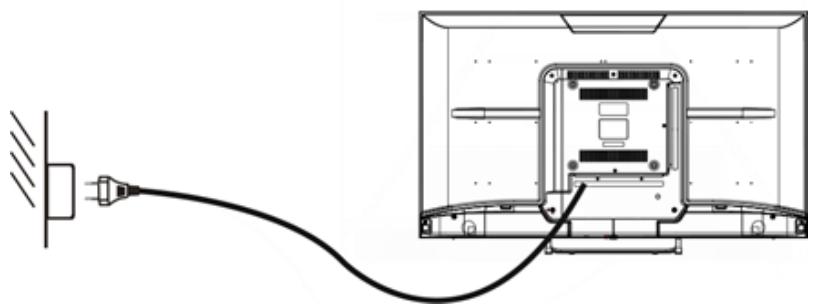
- De tv staat in de stand-bystatus wanner er geen beeld verschijnt en het rode lampje brandt.
- Druk nogmaals op de standby-knop op de afstandsbediening van de tv, het lampje gaat blauw branden.
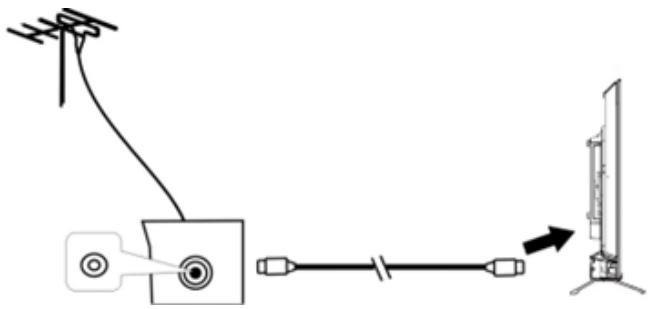
De externe antennene aansluiten op het apparaat
Kabeltevisie
We raden aan om een antennekabel van 75 te gebruiken om storingen te voorkomen die worden veroorzaakt door impedantie-niet-overeenkomende impedantie. De antennekabel mag zich nicht in de buurt van het netsnoer bevinden.
Steek de stekker van de 75 Ω antennekabel rechtstreeks in de antennaeansluiting bij gebruik van kabel-tv.
Opmerking: De Antennae moet periodiek worden gecontroleerd. Als er geen duidelijk beeld worden weergegeven, schakelt u de stroom uit en contrôleert u de Antennae zorgvuldig.
Aansluitkabels
Deze tv heeft digitale mediafuncties en kan op meerere externe apparaten worden aangesloten. In het volgende diagram ziet u de aansluitingen.
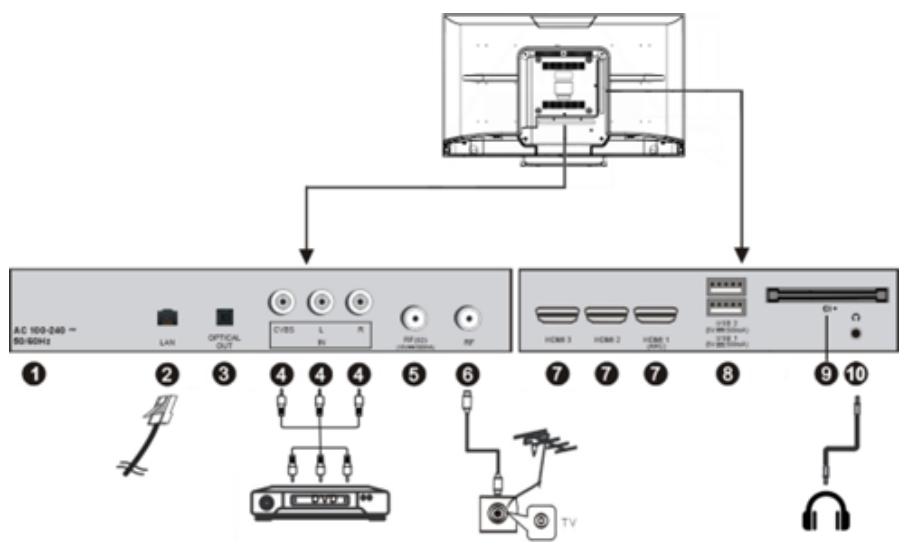
- AC-voeding 100-240V / 50-60 Hz
- RJ45 LAN-internetingang
- Optische audio-uitgang
- AV-ingang
- Satellietantenne-ingang S2 75 Ω Om de externe tv-satellietantenne (DVB-S2) aan te sluiten.
- 75 Ω Magnetronantenne-ingang: Om de externe tv-antenne aan te sluiten.
- HDMI1/2/3-ingang: High-definition multimedia-interface. ARC is alleen beschikbaar op HDMI 1.
- USB-ingang Om toegang te krijgen tot de mediabestanden op het media-apparaat.
- CI-sleuf (Common Interface): Voor hetplaatsen van een IC-kaart (Common Interface).
- Hoofdtelefoonaansluiting uitgang
Zes knappen voor CSP-apps.
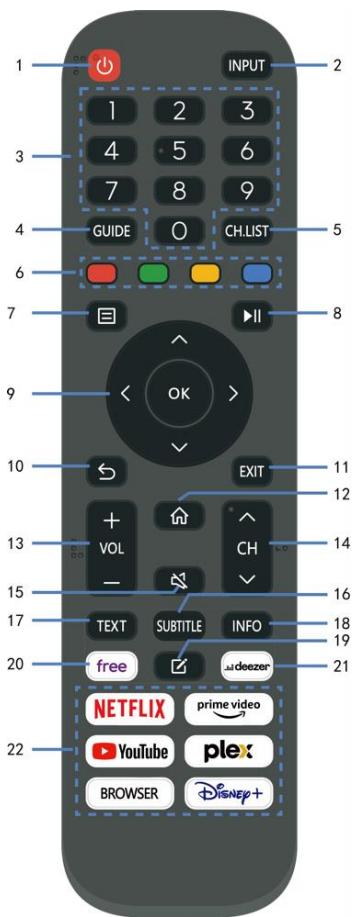
| 1 On Off Power) | Zet het apparaat in de stand-bymodus; druk er nogmaals op om hem in te schakelen |
| 2 INPUT (SOURCE) | Selecteer de gewenste ingangsbron. |
| 3 Digital key buttons (0-9) | Voer de nummerinformatie in, zoals het kanaalnummer enzovoort. |
| 4 GUIDE | Start de Programmagids. |
| 5 CH.LIST | Druk hierop om de zenderlijst waar te gehen. |
| 6 Four colors | Aangepast op verschillende paging's. |
| 7 (MENU) | Roep het hoofdmenu op of keer terug maar het vorige menu. |
| 8 || | Druk hierop om het afspelen te starten/pauzeren; Ga snel vooruit; Ga snelchteruit. |
| 9 DIRECTION/ OK | Omhoog, omlaag, links, rechts/bevestigen. |
| 10 | | Keer terug maar de vorige interface of menu. |
| 11 EXIT | |
| 12 | | Verhoog/verlaag het volumeniveau. |
| 13 VOL+/- | Speel het volgende/vorige programme af. |
| 14 CH +/- | Demp het geluid. |
| MUTE | Selecteer beschikbare ondtertitelis. |
| 16 Sub Title | Schakel teletekst in/uit. |
| 17 TEXT | Geef de beschikbare programma-informatie waar. |
| 18 INFO | APP-sneltoets instellen. |
| 19 | | Om gratis video's te bekijken. |
| 20 Free | Ga direct maar de deezer. |
| 21 DEEZER | Zes knappen voor CSP-apps. |
| 22 Quick app access | Verhoog/verlaag het volumeniveau. |
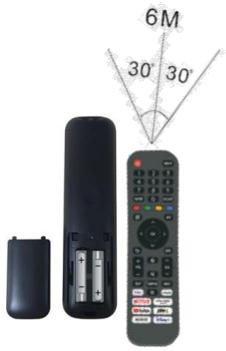
Opmerkingen:
De afstandsbediening moet worden gebruikt binnen het effectieve ontvangstbereik van de televisione. Richt de afstandsbediening op de infraroodontvanger van de tv en zorg ervoor dat er geen obstakelsCUSen zitten. De normale werkafstand wordt verkort door direct zonlicht of lamplicht. Wees voorzichtig bij het gebruik van de afstandsbediening. Laat het Niet vallen, stap er Niet op en stel het Niet bloot aan vloeistoffen.
Opmerking: De symbolen en positie van de afstandsbedieningen können per model verschillen.
Deafstandsbediening Voorbereiden
Plaats twee AAA-batterijen in de afstandsbediening volgens de aangegeven polariteitssymbolen (+ / -) . (Batterijen Niet inbegrepen)
Verschillende soorten batterijen of neue en gebrukke batterijen mogen nicht door elkaar worden gebruikt. Batterijen要去en op een polariteitsmanier worden geplaatst. Gebrukke batterijen要去en uit het product worden verwijderd. Batterijen要去en op een veilige manier worden weggegooid. Plaats ze in de waarvoort bestemde inzamelbakken (neem contact op met uw winkelier) om het milieu te beschermen.
Waarschuwing: Batterijenogensnietwordenblootgesteldaan overmatigehitte,zoalsdie van de zon,vuur ofietsdergelijks.
BASIS GEBRUIK
-Druk op de SLEEP-knop op het apparaat of de afstandsbediening om het apparaat in te schakelen (hetlicht is uit); Druk nogmaals op deze toets om het apparaat uit te schakelen (slaapstand) (hetlampje worden rood).
SELECTER HET GEWENSTE PROGRAMMA
- Druk op de CH+-toets om het volgende kanaal af te spelen.
- Druk op de CH-toets om het vorige kanaal af te spelen.
- Druk direct op de cijfertoetsen op de afstandsbediening om het gewenste programma te selecteren.
VOLUMEREGELING
- Druk op de VOL+ of VOL knop - om het huidige volumeniveau aan te passen.
Beschikbaar instelbereik: 0-100.
MUTE-BEDIENING
- Druk op de MUTE-toets om het geluid te dampen, druk er nogmaals op om het geluid weer in te schakelen.
BRON-INSTELLINGEN
- Druk op de SOURCE-knop op de afstandsbediening om de lijst met bronnen wee te gehen.
- Druk op de navigatietaetsen OMHOOG en OMLAAG om de gewenste ingangsbron
te selecteren en druk verwolgens op OK om de selectie te bevestigen.
MULTIAUDIO AFSTEMMEN
- Druk op de MENU-knop op de afstandsbediening en gebruik de navigatietoetsen om de gewenste audiotaal te selecteren.
OPMERKING: Om deze functie in te schakelen,要去 u ervoor zorgen dat het kanaal dat u bekijkt multiaudiotalen ondersteunt.
- Druk op de INFO-knop op de afstandsbediening om de huidige programma-informatie waar te gehen.
- Sluit een USB-opslagapparaat aan op de USB-poort voordat u de volgende stappenuitvoert.
- Druk op de SOURCE-knop op de afstandsbediening om het apparaat in de USB-modus te zetten.
- Druk op de navigatietoetsen OMHOOG/OMLAAG/LINKS/RECHTS om de cursor te verplaatsen.
- Druk op de BACK-knop om'erug te keren maar de vorige pagina van het menu.
OUDERLIJK TOEZICT
Ouderlijk toezicht worden ingesteld wonneer u uw tv voor het eerst gebruikt. Als je er later op terug wiltkommen, volg dan deze stappen :
Druk op de knappen / op de afstandsbediening en selecteer Instellenen>
Systeem > Ouderlijk toezicht.
Schakel ouderlijk toezicht in om te voorkomen dat kinderenaar bepaalde programma's kijken. Als u de pincode nog Niet hebt ingesteld, maakt u deze aan en bevestigt u deze in het dialoogvenster op het scherm. Gebruik de D-pad op de afstandsbediening om het wachtwoord in te stellen.
Als u de pincode al hebt ingesteld, voert u deze in het dialoogvenster op het scherm in.
Schakel het slot in om ouderlijk toezicht in te schakelen.
U ziet andere instellingen voor ouderlijk toezicht veranderen van een vrijze status in een gemarkeerde status. Wanner dit geleurt, kannen de opties Tijdblok, Kanaalblokkering, Inhoudsblok, Bronblok, App-blokkering of Instellingen resetten worden ingesteld.
Tijdslot
Blokkeer al het tv-gebruik voor een bepaaldeperiode, inclusief live-tv, HDMI-bronnen en apps.
Kanaal blokkeren
Blokkeer alle kanalen of afzonderlijke kanalen wanner u de functie voor ouderlijk toezicht inschakelt.
Sommige programmá's worden geblokkeerd op basis van leeftijd. Het worden gecontroleerd door de omroep.
Blokker inhoud van externe apparaten die op de tv zich aangesloten.
Blokeer de toegang tot bepaalde applicaties. Als u hier geen app ziet die u wilt beperken, vikt u hetvakje aan voor Instellingen voor ouderlijk toezicht in de app.
Reset het ouderlijk toezichtaar de fabrieksinstelleningen.
LIVE TV
Kanaal zoeken
Automatisch zenders zoeken

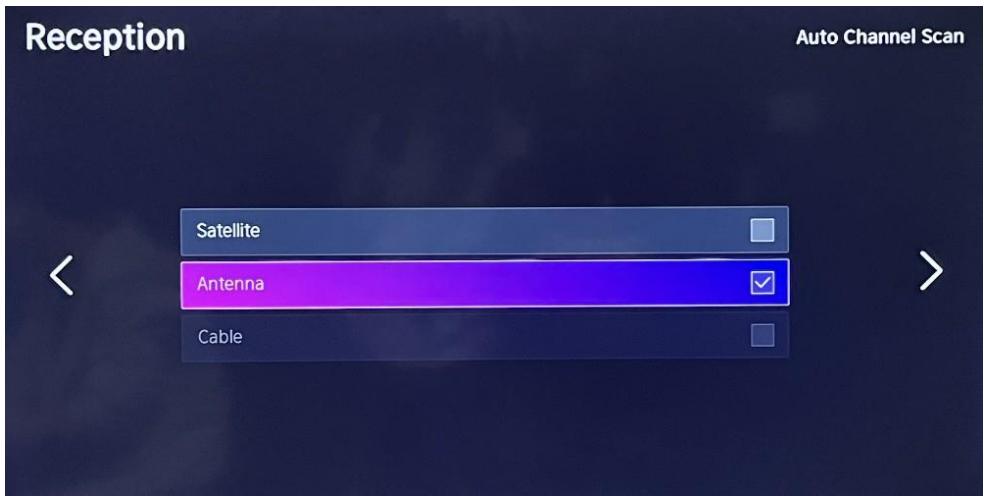
Installingen Chain > Autosearch
Opmerking:
Voordat u automatisch zoekenaar kanalen selecteert, kunt u tikken op

Instellingen> Kanaal> Automatisch zoeken, druk op de OK-knop in het
submenu, selecteer Configuratie wijzigen en druk op de OK-knop om Satelliet, Antenne of Kabel te selecteren.
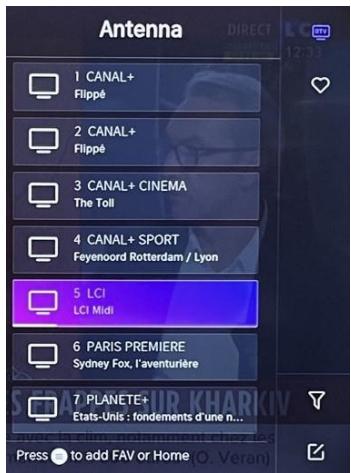
Lijst met kanalen
Geeft de lijst met favoritekanalen wee
Drukijdens het kijken maar live tv op de toets op de afstandsbediening om het bronlijstmenu te openen.
Tochtlatten
Voeg kanalen toe aan uw lijst "Favorieten".
- Druk op de knop ok om de lijst met zenders wee ter goven. Het verschijnt aan de rechterkant van het scherm.
- Druk op >ok om je favorite zender te selecteren.
- om je favorites kanaal te selecteren. en kies Toevoegen aan favorieten, verschijnt er een hartpictogram naast je favorites kanaal.
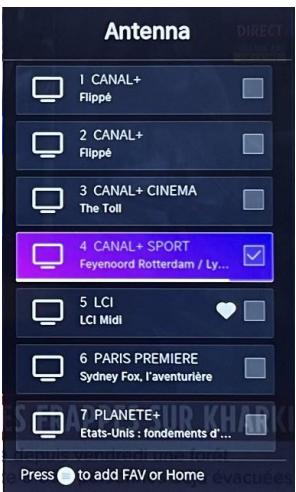
Bekijk uw lijst "Favorieten"
Druk op de knop ok om de lijst met zenders waar te gehen. Het verschijnt aan de rechterkant van het scherm.
Tik > Favorieten > ,druk op denavigatietoets,selecteer
FAV1, FAV2, FAV3 of FAV4, druk op OK en het favorite kanaal met een hartpictogram verschijnt in de favorietenlijst.
Verwijder kanalenuit uw lijst met "Favorieten".
Druk op de knop om de lijst met zenders wee ter goven. Het verschijnt aan de rechterkant van het scherm.
Tik 一 op > Favorieten en gebruik de navigatietoets om te selecteren
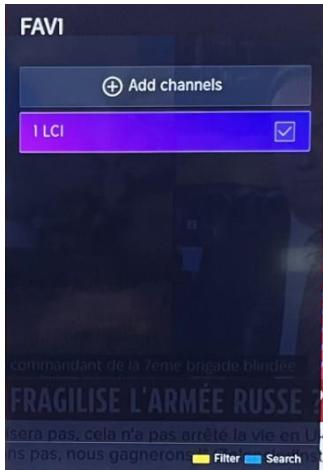
(Bewerken) selecteer in hetsubmenu het gewenste FAV-kanaal
Druk op om het te verwijderen.
Opmerking:
Deze stappen要去en worden uitgevoerd in de ingangen van de televisie. Zoek maar een kanaal voordat je je favoriete kanalen bewerkt.
VERBINDING
Bekabeld LAN
Internetverbinding

Installingen >Netwerk- Netwerkconfiguratie
U kurz het tv-network instellen door Instellingen te selecteren en op de knop te drukken

om hetsubmenu te openen.
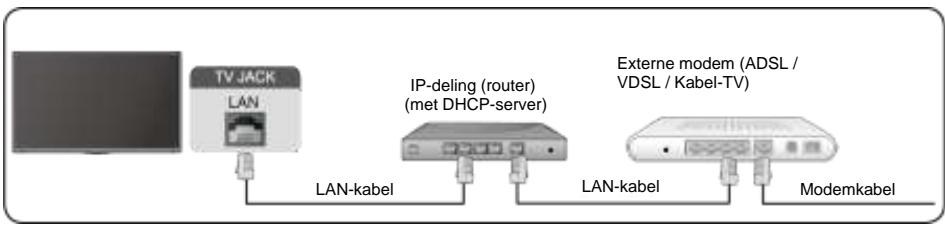
Automatisch IP-adres ophalen
Als u verbinding maakt met het bekabelde netwerk, krijgt de tv automatisch een IP-adres en maakt hij verbinding met het netwerk.
Als de verbinding Niet tot stand kan worden gebracht, worden een bericht over de verbinding verbroken voor de Ethernet-verbinding weergegeven. Probeer het opnieuw of voer de IP-installingen in en selecteer Handmatig om de gevevens opnieuw in te voeren.
Voer het IP-adres handmatig in.
Ga waar de IP-instellenen om Handmatig te selecteren.
Voer in dit menu het IP-adres, het subnetmasker, de gateway, de DNS 1-server en DNS 2 in.
Opmerking:
Dit gedeelte is alleen beschikbaar voor 4K-modeln. U
heeft toegang tot internet op uw tv.
De standaardmodus voor IP-afstemming is DHCP.
Draadloos
Internetverbinding
Draadloze adapter ingeboud in de tv
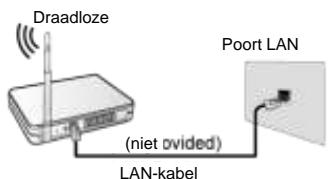
Opmerking:
U heeft toegang tot internet op uw tv. Verbinding met een beschikbaar draadloos netwerk.
Zorg ervoor dat u de SSID en het wachtwoord hebt om verbinding te make met de draadloze router voordat u de verbinding tot stand brengt.
Verbinding makes met een draadloos network

>Installingen Network- Networkkconfiguratie
U kunt het tv-network instellen door Instellingen te selecteren en op de knop te drukken OK om hetsubmenu te openen.
Type aansluiting
Kies een draadloze netwerkverbinding om toegang te krijgen tot internet.
Om de lijst met draadloze netwerken te vernieuwen.
- Geavanceerde instellingen
Geavanceerde draadloze netwerkinstellungen voor tv configureren.
Toevoegen
U kunt een draadloos network toevoegen.
Opmerking:
- Als er geen draadloze router worden gezonden, selecteert u Toevoegen en voert u de netwerknaam in het veld SSD in.
- Als er geen draadloze router worden, selecteert u Vernieuwen.
HDMI CEC
U kunt uw afstandsbediening gebruiken om externe apparaten te bedieren die via een HDMI-kabel op uw tv+zijn aangesloten. Externe apparaten要去en HDMI & CEC (HDMI-CEC) ondersteunen.
Sluit een extern apparaat aan via HDMI-CEC-aansluiting >Instellenen > HDMI & CEC > System
- Schakel HDMI-bediening in.
- Sluit een HDMI-CEC-compatible apparatus aan op de tv.
- Schakel het aangesloten externe apparaat in. Het apparaat worden automatisch verbonden met de tv. Zodra de verbinding tot stand is gebracht, hebt u toegang tot het apparaatmenu aangesloten op uw tv-schem met behulp van de afstandsbediening van uw tv en bedien het apparaat.
Opmerking:
- HDMI-kabels要去en worden gebruikt om HDMI CEC-apparaten op uw tv aan te sluiten.
- De HDMI CEC-functie van het aangesloten apparaat要去 zich ingeschakeld.
- Als u een HDMI-apparaat aansluit dat Niet compatibel is met HDMI CEC,+zijn alle HDMI-CEC-bedieningsfuncties Niet beschikbaar.
- Afhankelijk van het aangesloten HDMI-apparaat werkt de HDMI-CEC-bedieningsfunctie möglichnestiet.
- HDMI CEC-functie worden ondersteund door One Touch Play, Routing Control, System Standby, Device OSD Name Transfer, Remote Control Transfer, Device Power Status, System Audio Control.
HDMI-apparaat
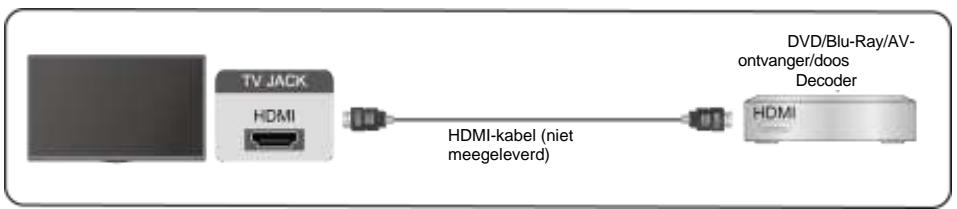
Sluit een HDMI-kabel aan vanaf een extern A/V-apparaat.
Voor sommige apparaten, zoalsDVD-spelers,要去hHDMI-signaal worden ingesteld vooruitvoer in de apparaatinstelleningen. Raadpleeg de gebruikershandleiding van uw apparaat voor instructies.
Houd er rekening mee dat de HDMI-connector zowel video- als audiosignalen levert, dus het is Niet nodig om een audiokabel aan te sluiten.
USB-apparaat
Sluit USB-apparaten zoals harde schijven, flashstations en digitale camera's aan om door Foto's te bladeren enaar muziek te luisteren.
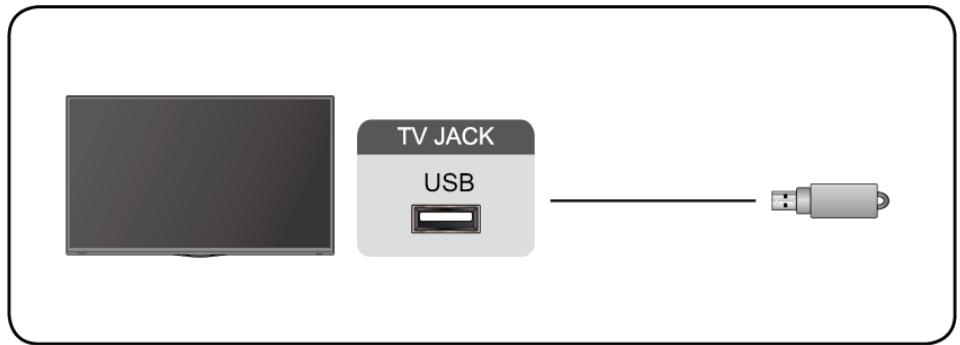
Ondersteunde formaten: FAT32.
Meerdere schermen
Schem delen
Duplicateer inhoud van uw apparaat maar de tv. INPUT > Scherm delen
- Schakel de castingfunctie in op uw Android/Windows 10-apparaat.
- Zoek de tv-naam in de zoeklijkst van uw apparaat en selecteer deze. Wacht tot de voortgang van de verbinding is voltooid en de inhoud op uw apparaat op de tv worden weergegeven.

Het scherm van uw mobiele apparata spiegel
Opmerking:
Sommige Android-apparaten bieden möglich geen ondersteuning voor casten.
Inhoud delen
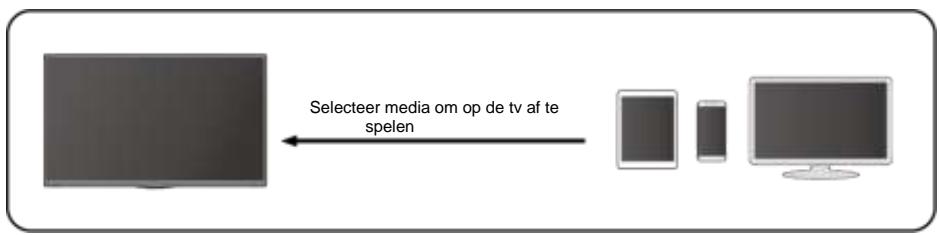
Deel multimedia-inhoud, zoals video's, muziek of Foto's, van
uw apparaat aan het tv-schemr.
Voordat u deze functie gebruikt, schakelt u het delen van inhoud in > Instelleningen
Systeme > Connectiviteit van mobiele apparaten > Delen van inhoud in.
Druk op de knop INPUT op uw afstandsbediening en selecteer een media-inhoud op het scherm.
Opmerking:
Zorg ervoor dat uw apparaat en de tv zich verbonden met hetzelfde netwerk.
- Sommige apparaten bieden möglichk geen ondersteuning voor het delen van inhoud. Als uw apparaat het delen van inhoud Niet ondersteunt,kest u een app downloaden die de functie ondersteunt.
- Als u de inhoud op uw apparaat wilt spiegelen, gaat u maar INPUT
Scherm delen.
Slimme functies
Media afspelen

Standaard worden Content Sharing weergegeven op het scherm Media. Als uw mobiele apparaat is aangesloten op de tv, worden de naam ervan ook weergegeven op het mediaschem.
Opmerking:
Zie de gedetailleerde inleiding voor meer informatie over het delen van inhoud.

Selecteer de inhoud die u op het scherm wilt afspelen, zoals afbeeldingen, video's en muziek.
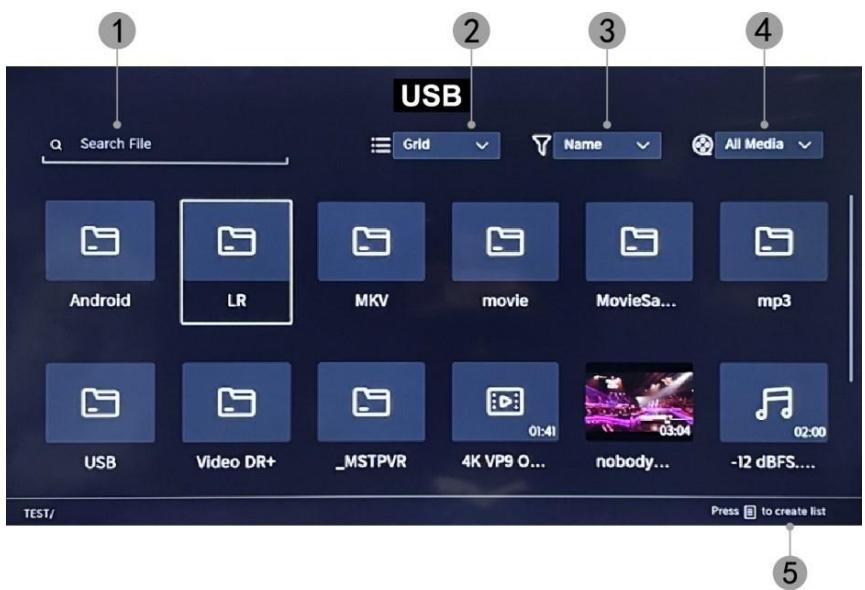
- Voer de naam in van de inhoud die u wilt afspelen.
- Organiseer de inhoudslijst op raster, lijst.
- Organiseer de inhoudslijst op naam, wijzigingsdatum, grootte.
- Filter de inhoudslijst op Alle media, Foto, Video, Muziek.
- Maak een aftspeellijst met foto's, muzzlek of video's.
Achtergrondmuziek afspelenijdens het bekijken van afbeeldingen U要去 het volgende doeen:
Kies een afbeelding om wee te给他们.
Druk op de knop /om de afspeelbalk wee ter te given.
- Selecteer Achtergrondmuziek en kies je muzzlek om een muzzlekafspeelijst te make.
- Speel allergrundmuziek afijdens het bekijken van afbeeldingen. Opmerking:
. MP3, .OC, .wav
- Raadpleeg voor meer informatie over het aansluiten op een ander apparaat de gedetailleerde inleiding van elk onderdeel.
Receptie
Maak uzelf vertrouwd met het startschem
Gebruik de tv gemakkelijker door de bijbehorende secties te
selecteren.Druk op de knop
- Je=knt de tijd alkjbd bovenaan het startscherm bekijken.
- Als uw tv via een draadloze verbinding met internet is verbonden,
verschijnt het pictogram in de rechterbovenhoek van het scherm.
Selecteer het item dat u wilt verplaatsen en houd de knop ingedrukt om te beheren.
Onderzoek
Om maar de gewenste app te zoeken.
Bronnen
Om de gewenste bron te selecteren.
Parameters
Om het menu Instellingen wee te geven.
Meldingen
Hiermee konnen pop-upmeldingen worden weergegeven voor nuttige informatie en gebeurtenissen die op uw tv plaatsvinden.
- Selecteer Meldingen op het startschem, selecteer Instellingen en voer verzolgens Reclame, Wat is er{nieuw, Waarschuwingen en juridische zaken, Systeembericht in, waar u de typen meldingen Auntiezen die u wilt ontvangen.
VIDAA-account
Log in op uw VIDAA-account.
Een VIDAA-account geeft je de Beste functies van je smart-TV en houdt deze.altijd up-to-date.
Bluetooth-verbinding
Bluetooth TV-luidspreker
U kunt maar >Instellingen >Netwerk >Bluetooth-> TV Bluetooth-luidspreker gaan
Tv-uitgang: Mobiele apparaten zich via Bluetooth verbonden met de tv. Audiouitgangen via tv-luidspreker.
- Ga waar de instellingen van je mobiel en open Bluetooth.
Kies VIDDA TV om verbinding te make.
Vermogensbeheer
Een Bluetooth-apparaat beheren
Ga waar > Instellingen > Network > Bluetooth > Asset Management
Schakel de uitgangsluidspreker in.
- De tv worden aangesloten op de uitgangsluidspreker.
Beeld en geluid
Beeldkwaliteit aanpassen
Om de huidige beeldmodus aan te passen zodat deze van toepassing is op alle brunnen of alleen op de huidige bron.
Het menu worden alleen ter referentie weergegeven. De volgende modi können afwijken van het werkelijkke product.
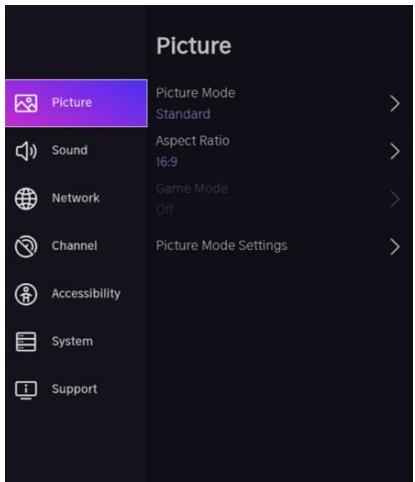

Kies een afbeeldingsmodus
>Installingen > Picture > Picture Mode
U kunt de beeldmodus selecteren die de beste kijkervaring biedt.
- Standaard: De standardmodus, voor beelden van hoge kwaliteit bij normaal Licht.
- Bioscoop overdag: Verbetert het contrast, de kleuren en de helderheid van het scherm om kleuren levendiger te make.
- Avondbioscoop: Vermindert het contrast, de kleur en de helderheid van het scherm om het beeld er zachter uit te latent zien.
- Dynamisch: Verbetert het contrast, de kleur en de helderlandheid van het scherm, zodat de kleuren in de afbeelding dynamisch in balansijken.
- Sport: Deze modus is meer geschikt voor sportvideo-inhoud.
Kies een beeldverholding

>Installingen> Beeldverhouding >
U kurz de beeldverhouding aanpassen om de afbeelding uit te rekken of te vergroten.
- Automatisch
16:9
4:3
Inzoomen op video
AAN/UIT spelmodus
Installingen > Picture > Game Mode
Geoptimaliseerd voor pc of gameconsoles. Vermindert de latentie van bestellingen en verbetert het reactievermogen.
Installingen > Picture > Picture Mode-installingen
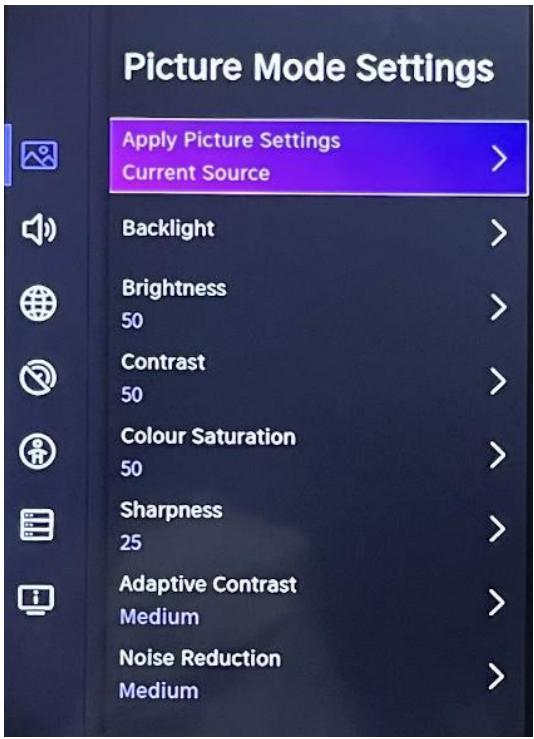
Om de weergave-instelingen voor elke beeldmodus aan te passen.
- Afbeeldingsinstellungen toepassen: Om de huidige afbeeldingsmodus aan te passen zodate各行 toepassing is op alle bronnen of alleen op de huidige bron.
- Achtergrondverlichting: Om de helderheid van het beeld aan te passen. (Optioneel: Stop/Laag/Hoog)
- Helderheid: Om de helderheid van de afbeelding aan te passen.
- Contrast: Om het contrast van de afbeelding aan te passen.
Kleurverzadiging: Om de kleurdichtheid van de afbeelding aan te passen.
Verscherpen: om de scherpte van de randen van de afbeelding aan te passen.
- Adaptief contrast: Hiermee worden donkere en lichte delen van het beeld automatisch aangepast om meer details te onsderscheiden. Druk op de navigatieknop om Uit/Laag/Gemiddeld/Hoog te selecteren.
Ruisonderdrukking: om de beeldkwaliteit te verbeteren door ruis te verminderen. (Optioneel: Uit/Laag/Gemiddeld/Hoog)
- MPEG-ruisonderdrukking: om MPEG-blokruis te verminderen voor scherpere randovergangen. (Optioneel: Uit/Laag/Gemiddeld/Hoog)
- Kleurtemperatuur: Om de algemene kleuren van de afbeelding aan te passen. (Optioneel: Hot1/Hot2/Standard/Cool)
- Expertinstellingen: om de kleurruimte en het gamma aan te passen, afhankelijk van de inhoud die u bekijken.
- Overscan: Om de grootte-instelling van de video te wijzigen om de randen van de weergegeven afbeelding bij te snijden.
- Huidige modus resetten: Om alle beeldinstellungen in de huidige beeldmodus terug te zetten maar de fabrieksinstellungen.
Reset Current Mode
Aanpassing van de geluidskwaliteit
Om de huidige geluidismodus aan te passen zodate van toepassing is op alle bronnen of alleen op de huidige bron.
Het menu worden alleen ter referentie weergegeven. De volgende modi können afwijken van het werkelijkke product.
Kies een geluidsmodus
Instellingen>Geluid > Geluidsmodus
U kurz een voorkeursgeluidsmodus selecteren die geschikt is voor het type inhoud of luisteromgeving.
Standard: Produceert gebalanceerd geluid in alle omgevingen.
Cinema: Verhoogt het effect van surround sound en zorgt voor een betere basrespons.
Muziek: Behoudt het originele geluid. Geschikt voor muziekprogramma's.
Stem: Lage en hoge%frequencies worden gedempt om de weergave en holderheid van demenselijke stem te verbeteren.
's Avonds waar: Verbetert de weergave en helderheid van de menselijke stem met een laag volumeniveau.
Sport: Geluid geoptimaliseerd voor het bekijken van sportevenementen.
Instellingen>Geluid >hoofdtelefoon
Om de audio-uitvoermodus voor de hoofdtelefoon aan te passen.
Installingen > Geluid > Installingen voor geluidsmodus
Om de audio-installingen van de tv aan te passen: Om audio-
installen/equalizer/wandmontage-instellen/automatische volumeregeling/Huidige
modus resetten toe te passen.
Instellingen>Geluid >luidsprekers
Om de luidsprekers te selecteren die u wilt gebruiken.
Toegang tot de verbruiksmeter
1.Installingen >Houd de blauwe knop ingedrukt
Om toegang te krijgen tot de verbruiksmeter.
Toegankelijkheid
Tik op de navigatieknop om Toegankelijkheid te selecteren
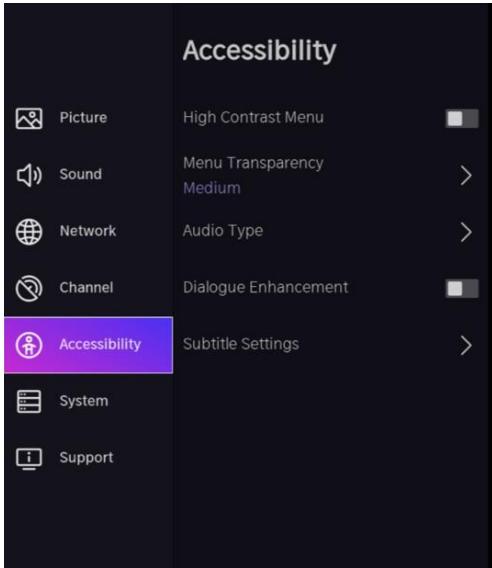
c > Toegankelijkheid
Menu Hoog contrast: Om het menu Hoog contrast in of UIT te schakelen.
Menutransparantie: Om de transparantie van het menu aan te passen.
(Optioneel: Uit/Gemiddeld/Hoog)
Audiotype: Instellingen voor audiotoegankelijkheid.
diaooggeluidsverbetering in of UIT eschaken. Instellingen voor
ondertiteling: Pas de instellenen voor ondertiteling voor digitale content aan.
Systeem en ondersteuning
Tijdsinstalling
Installingen >Systeem >Tijd
- Om de huidigeijd in te stellen op basis van uw locatie.
Tijd notatie
- Om deijd in te stellen op het display op 12 of 24aar formaat.
Datum/Tijd
- Om de datum en hijd in te stellen.
Tijdzone
- Om de tijdzone in te stellen.
Zomertijd
- Om de televisie in te stellen,要去 de zomertijd worden gespecteerd.
Timer-installingen
Installingen > Systeem- > Timer-installingen
Om de timerinstellungen aan te passen aan uw voorkeuren.
- Slack timer
Om de slaaptimer zo in te stellen dat de tv na een bepaaldeijd worden uitgeschakeld: Uit, 15 minutes, 30 minutes, 60 minutes, 90 minutes,
120 minutes, door de gebruiker gedefinieree.
- Ontsteking timer
Stel de klok in op de是怎样 waarop u wilt dat de tv automatisch worden ingeschakeld. U(Int)kunt de是怎样 slechts een keer instellen of de是怎样 instellen op een specifieke dag per week.
- Automatische uitschakeling
Stel de klok in op de是怎样 waarup u wilt dat de tv automatisch wordenuitgeschakeld. U(Int)kunt de是怎样 slechts eén keer instellen of de是怎样 instellen op een specifieke dag per week.
Stel de tijsdsduur in dat het menu worden weergegeven: Uit, 10s, 20s, 30s, 60s.
Stel in hoe lang u wilt dat de tv automatisch worden uitgeschakeld na eenperiode van inactiviteit:Uit,3eur,4eur.
- Automatische stand-by zonder signaal
De tv gaat in de slaapstand als er geen signalaal worden gedetecteerd na de ingesteldearend: Uit, 15 min.
Bedrijfsmodus instellen
Thuismodus
Kies voor normalaal gebruik: "Home Mode"
Het product zit vast in de winkelmodus. Om terug te keren maar de thuismodus, doet u het volgende:
- Wijzig de bron met behulp van de "Input"-toets op de afstandsbediening
- Maak MENU > systemd > gebruiksmodus > kies 'Thuismodus'
Verbeteren
>Instellingen> ondersteuning > systeemupdate
Stel uw tv in om de{nieuwste firmware te ontvangen.
- Automatische firmware-upgrade
Stel uw tv zo in dat deutsche automatisch de neuewste firmware ontvangt.
- Controlleren op firmware-upgrade
Om te controlleren of uw tv de{nieuwste firmwareversie heeft ontvangen. Opmerking: Zorg ervoor dat uw tv is verbonden met internet.
- Automatische upgrade van de systemdapplicatie
De automatische upgrade van de app geleurt op de weitergrond. Mogelijk要去 u bevestigen dat u akkoord gaat met weitere privacvverklaringen om de huidige upgrade te voltooien.
- Upgrade via USB
Om de tv-software te upgraden vanaf een USB-apparaat. Opmerking:
Zorg ervoor dat de USB-stick in de USB2.0-poort van de tv is gestoken.
- De updatebestanden要去en beschikkaar zijn in de hoofdmap.
- Het USB-station要去 worden geformatteerd in FAT32 en het type partitietabel要去 MBR়.
Om de e-handleiding te bekijken enmeer te weten te komen over uw tv.
Probleemoplossing
Geen beeld of geluid


Oorzaak möglichk :
- Het netsnoer, de antennekabel of de ingangsbron zichniet goed aangesloten.
- De tv staat nicht aan.
Oplossing:
- Controller het netsnoer, de antennekabel en de ingangsbron.
- Druk op de AAN/UIT-knop op de afstandsbediening.
Zet de tv uit en vijf seconden later weeer aan.
Geengeluid

Oorzaak möglichk :
- Of het volume is te laag of het geluid is gedempt.
- Het geluidssystem is slecht geconfigureerd. Oplossing:
Zet het volume hoger.
- Dempen opheffen door op de MUTE-knop te drukken.
- Pas de geluids configuratie aan.
Sneeuwgeluid of -effect
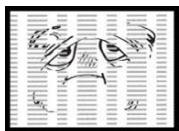

Oorzaak möglichk :
- De antennekabel is beschadigd of nicht goed aangesloten.
- De ketting is slecht geinstalleerd.
- De antennae is slecht gespositioneerd. Oplossing:
- Controller de antennekabel en de aansluiting ervan.
- Stel de ketting handmatig af.
- Pas de positie van de antennne aan.
Zwart-wit beeld
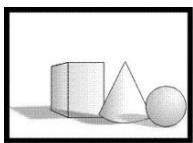

Oorzaak möglichk :
- De antennae is slecht gespositioneerd.
Oplossing:
- Pas de kleur configuratie aan.
- Pas de positie van de antennae aan.
- De batterijen worden gebruikt.
- De batterijen zich Niet correct geplaatst.
Oplossing:
- Vervang de batterijen.
- Controller of de batterijen zijn geplaatst volgens de polariteiten +/-.
Belangrjke opmerking
Het scherm van deze tv heeft een groot,aantal kleurpixels. Hoewel de efectieve pixelsnelheid 99,999% of hoger is, kuren zwarte stippen of lichtpunten (rood, groen of blauw) permanent op het scherm verschijnen. Dit is een structurele eigenschap van het beeldscherm (volgens industriestandaardnormen), geen storing. Soms heeft het scherm een pixel die is uitgeschakeld. Dit worden aangegeven door een blauwe, rode, groene of Zwarte stip. Dit heeft geen invloed op de werkking van het product, die daarom als normal moet worden beschouwd.
Reinigingsinstructies
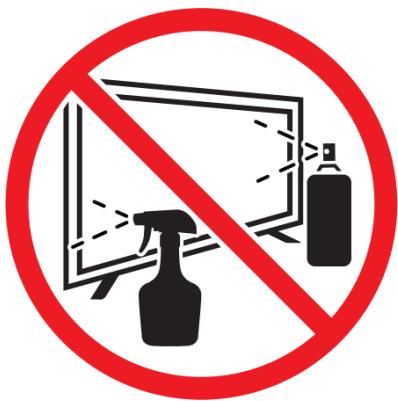
- Voordat u dit product reinigt, drukt u op de STANDBY-knop om het in de stand-bymodus te zetten en wacht u eenaar minuten voordat u de stekker uit het stopcontact haalt.
Veeg dit product af met een zachte, droge doeck. Spuit geen waterrechtstreeks op de tv, maar breng eenkleine hoeveelheid water aan op de hoek van de doeken veeg deze zo voorzichtig möglichf af. Gebruik nooitreinigingsvloeistoffen, was of chemicalien.
- Gebruik nooit alcohol, benzeen, verdunker, reinigingsvloeiestof of andere chemicalien. Gebruik geen perslucht om stof te verwijderen.
- Als het oppervlak extreem vuil is, veeg het dan af met een doek die is bevochtigd met een zwakke zeepsopoplossing en goed is uitgewrongen, en veeg hetervoigens opnieuw af met een droge doek.
- Voordat u de tv waar aansluit, moet u het scherm volledig lately drogen.
INFORMATIE TECHNIEKEN
| Value | Unit |
| Modelidentificatie | ED43EA09UHD-GM |
| Naam van de fabrikant of handelsmerk | EDENWOOD |
| Energie-efficiëntieklasse voor standard Dynamic Range (SDR) | F | |
| Stroomverbruik in de modus voor Standard Dynamic Range (SDR) | 50 | W |
| Energie-efficiëntieklasse (HDR) | F | |
| Energieverbruik in de modus Aan in de modus High Dynamic Range (HDR). | 51 | W |
| Uit-modus, stroomvraag | n.a. | W |
| Stroombehoefte in stand-bymodus | 0.5 | <0.5 W |
| Stroomverbruik via network in standby-modus | 0.68 | <2 W |
| Categorie elektronische weergave | television | |
| Grootte verhouding | 16:9 | Integer |
| Schemresolutie (pixels) | 3840x2160 | Pixels |
| Schermdiagonaal | 109 | cm |
| Schermdiagonaal | 43" | inch |
| Zichtbaar schermgebied | 49.8 | dm² |
| Paneeltechnologie gezruikt | QLED LCD | |
| Automatische holdererheitsaanpassing (ABC) beschikbaar | Nee | |
| Spraakherkenningssensor beschikbaar | Nee | |
| Aanwezigheidssensor beschikbaar | Nee | |
| Frequentie van Afbeelding vernieuwen | 60Hz | Hz |
| Minimale gegarandeerde beschikbaarheid van soft ware- en firmware-updates (vanaf de datum waarop het in de handel brengen is.beïindigd) | 11 | Jaar |
| Minimale gegarandeerde beschikbaarheid van re serveonderdelen (vanaf de datum waarop het in de handel brengen is.beïindigd) | 11 | Jaar |
| Minimale gegarandeerde productondersteuning | 2 | Jaar |
| Type voeding: | Internal | |
| Wi-Fi-frequentie (draadloos) | 2400 - 2497 MHz5150 - 5350 MHz5470 - 5825 MHz |
| Kracht van | 2.4G: 17dBm(±2dB)5G:15dBm(±2dB) |
Opmerking:
- De energia-efficienzieklasse worden aangeduid met letters varierend van A (zeer zuinig) tot G (niet erg zuinig).
- Tv-verbruik is gebaseerd op 1000 uur gebruik. Het werkelijkke stroomverbruik kan variieren, afhankelijk van de looptijd en de contrast- of helderheidsinstellungen.
Het productinformatieblad in overeenstemming met EU-verordening nr. 2019/2013
Energielabel voor elektronische weergave en tv is te vinden onder de URL of QR-code die op de URL van het energielabel staat vermeld: https://eprel.ec.europa.eu/qr/2039533
Om energia te besparen, is het verbruik van dit productijdens bedrivf en stand-by verminderd. Als er gedurende vier opeenvolgende uren geen handeling worden uitgevoerd, schakelt het apparaat bovendien automatisch over maar de stand-bymodus.
INFORMATIE TECHNIEKEN
| Handelsmerk | EDENWOOD |
| Referentie | ED43EA09UHD-GM |
| Model | DVB-PM1430302QHCATSBI |
| Weergave | 43" QLED |
| Oplossing | 3840×2160 |
| Kleurenschem | 1.07B |
| Contrast | 1100:1 (typique) |
| Verhouding | 16:9 |
| Levenslang | 30,000 heures |
| Tuner | DVB - C/T/T2/S2 |
| Voedsel | AC 100-240V, 50/60Hz |
| Consumptie | Max.90W |
| Dimensies | 957 x 210 x 597 mm |
| Netto gewicht | Approx. 6.87kg |
| Kelder | 1 pcs, Amovable |
| Bedrijfstemperatuur | 0°C et 35°C |
| Batterijen voor afstandsbediening | AAA*2pcs (non fournis) |
| USB-uitgang | 5V,500mA |
| Hotelslot | YES |
| Luide spreker | 2*8W |
| Voorgerechten | RF*2, HDMI*3, AV, LAN, CI, USB*2 |
| Audio-uitgangen | Prise casque, Port Optique |
| USB-multimediaformaten | Vidéo : mp4 / Audio :mp3 / Images : jpg |
Bedankt!
Bedankt om voor dit product van EDENWOOD gekozen te hebben. De producten van het merk EDENWOOD worden gekozen, getest en aanbevolen door ELECTRO DEPOT en verzekeren u een eenvoudig gebruik, een betrouwbare prestatie en een onberispelijke kwaliteit.
Dankzij dit toestel weet u dat elk gebruik tevredenstellend zal়.
Welkom bij ELECTRO DEPOT.
Bezoek onsite website www.electrodepot.be

ELECTRO DEPOT
WARRANTY CONDITIONS
EN
Dit product worden gegarandeerd voor eenperiode van 2aar vanaf de aankoopdatum*, voor elke storing die het gevolg is van een fabricageout of het materiaal. Gebreken of schade door slechte installmente, onjuist gebruik of abnormale slijtage van het product worden Niet gedekt door deze garantie.
*op vertoon van kassabon.
EN Hereby, ELECTRO DEPOT declares that this device is in compliance with the essential requirements and other relevant provisions of Directive 2014/53 / EU. The declaration of conformity can be consulted on the site: http://www.electrodepot.fr/sav/ notices
Par la première, ELECTRO DEPOT déclaré que cet apparéil est conforme aux exigences essentielles et aux autres dispositions pertinentes de la directive 2014/53/EU. La déclaration de conformité peut être consultée sur le site : http://www.electrodepot.fr/sav/ notices
NL Hierbijk verkaart ELECTRO DEPOT dat dit toestel in overeenstemming is met de voornaamste eisen en de andere pertinente voorwaarden van de richtlijn 2014/53/EU. De conformiteitsverklaring kan geraadpleegd worden op de website http://www.electrodepot.fr/sav/notices
ELECTRO DEPOT
1 route de Vendeville
59155 FACHES-THUMESNIL - FRANCE


50700340