GEBRUIKSAANWIJZING ED50EA01UHD-VE EDENWOOD
Bedankt om voor dit product van EDENWOOD gekozen te hebben. De producten van het merk EDENWOOD worden gekozen, getest en aanbevolen door ELECTRO DEPOT en verzekeren u een eenvoudig gebruik, een betrouwbare prestatie en een onberispelijke kwaliteit.
Dankzij dit toestel weet u dat elk gebruik tevredenstellend zal zich.
Welkom bij ELECTRO DEPOT.
Bezoek onsite website www.electrodepot.be

ELECTRO DEPOT
Inhoudsopgave
Inhoudsopgave 81
Veiligheidsinformatie 82
Markeringen op het product. 83
Millieu-informatie 84
Functies 84
Ultra HD (UHD). 84
Hoog dynamische bereik (HDR) / Hybride Log-Gamma (HLG): 84
Dolby Vision 84
Accessoires inbegren 85
Stand-bymodus Beeld 85
Stand-by meldingen. 85
TV bedieningstoetsen & bediening 86
Het gebruik van het hoofdmenu van de televisione...86
De batterijen in de afstandsbediening plaatsen.....88
Stroomaansluiting. 88
Antenne aansluitingen 88
Licentiemededeling 89
Verwijderingsinformatie 89
Specifications 90
Afstandsbediening 91
Aansluitingen 92
Aan/Uitschakelen 93
Eerste Installatie 93
Media afspelen via USB-ingang 94
USB-opname 94
Mediabrowser 96
FollowMe TV 97
CEC. 97
Quick AI 97
Spelmodus. 97
E-handleiding. 98
Instellingen Menu Inhoud 99
Algemene tv-bediening. 106
Het gebruik van de zenderlijk 106
Ouderlijk toezicht instellingen configureren 106
Bijwerking van software. 107
Probleemoplossen & tips. 108
HDMI-signal compatibiliteit 109
Ondersteunde bestandsformaten voor de USBmodus. 110
Vlidebestandsformaten 110
Beeldbestandsformaten 110
Geluidsbestandsformaten. 110
Ondertiteling bestandsformaten 110
Ondersteunde DVI-resoluties 111
Verbindingen 112
Bedrade connectiviteit 112
Draadloze connectiviteit 112
Netwerk stand-bymodus. 114
Wireless Display 114
Verbindingen Probleemoplossing 114
De netwerkservice voor het delen van audio-video gebruiken 115
Apps 115
Internetbrowser 115
HBBTV-system 116
Smart Center 117
Alexa Ready 118
DVB-functionaliteitsinformatie 120

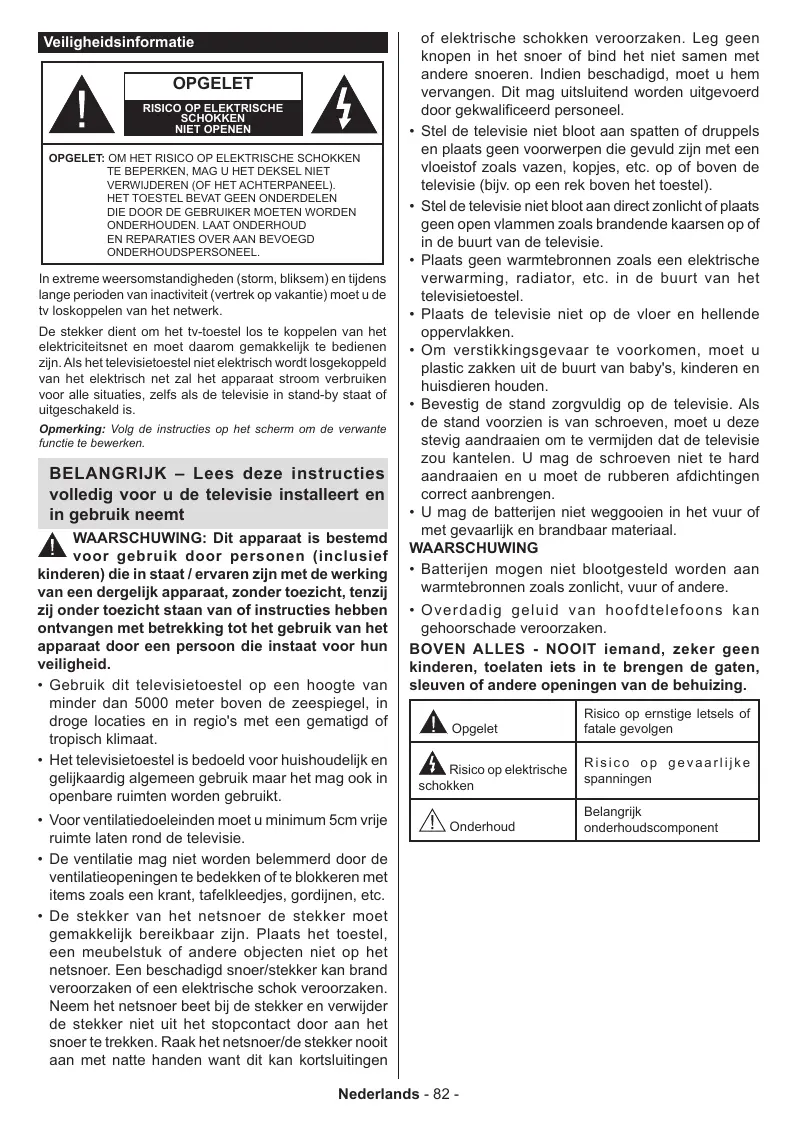
OPGELET
RISICO OP ELEKTRISCHE
SCHOKKEN
NIET OPENEN

OPGELET: OM HET RISICO OP ELEKTRISCHE SCHOKKEN TE BEPERKEN, MAG U HET DEKSEL NIET VERWIJDEREN (OF HET ACHTERPANEEL). HET TOESTEL BEVAT GEEN ONDERDELEN DIE DOOR DE GEBRUIER MOETEN WORDEN ONDERHOUDEN. LAAT ONDERHOUD EN REPARATIONS OVER AAN BEVOEGD ONDERHOUDSPERONEEL.
In extreme weersomstandigeden (storm, blikksem) enijdens Lange perioden van inactiviteit (vertrek opvakantie) moet u de tv loskoppelen van het netwerk.
De stekker dient om het tv-toestel los te koppelen van het elektriciteitsnet en要去aarom gemakkelijk te bedieren zich. Als hetDTVietietoestel Niet elektrisch wordtLosgekoppeld van het elektrisch net zal het apparaat stroom verbruiken voor alle situations, zelfs als de televisie in stand-by staat ofuitgeschakenl is.
Opmerking: Volg de instructies op het scherm om de verwante functie te beweken.
BELANGRIJK - Lees deze instructies volledig voor u de televisione installeert en in gebruik neemt
WAARSCHUWING: Dit apparaat is bestemd voor gebruik door Personen (inclusief kinderen) die in staat / ervaren zich met de werkking van een dergelijk apparaat, zonder toezicht, tenzij bij onder toezicht staan van of instructies hebben ontvangen met betrekking tot het gebruik van het apparaat door een persoon die instaat voor hun verilgheid.
- Gebruik dit televisiestoestel op een hoogte van minder dan 5000 meter boven de zeespiegel, in droge locaties en in regio's met een gematigd of tropisch klimaat.
- Het televisiestoestel is bedoeld voor huishoudelijk en gelijkaardig algemeen gebruik maar het mag ook in openbare ruimten worden gebruikt.
- Voor ventilatiedoeleinden moet u minimum 5cm vrij ruimte lately rond de televisie.
- De ventilatie mag Niet worden belemmerd door de ventilatieopeningen te bedekken of te blokkeren met items zoals een krant, tafelkleedjes, gordijnen, etc.
- De stekker van het netsnoer de stekker要去 gemakkelijk bereikbaar zijn. Plaats het toestel, een meubelstuk of andere objecten Niet op het netsnoer. Een beschadigd steker/stekker kan brand veroorzaken of een elektrische schok veroorzaken. Neem het netsnoer beet bij de stekker en verwijder de stekker Niet uit het stopcontact door aan het sneor te trekken. Raak het netsnoer/de stekker nooit aan met natte handen want dit kan kortsluitingen
of elektrische schokken veroorzaken. Leg geen knopen in het snoer of bind het Niet samen met andere snoeren. Indien beschadigd, moet u hem verrangen. Dit mag uitsluitend worden UITgevoerd door gekwalificeerd personeel.
- Stel de télévisie Niet bloat aan spatten of druppels en plaats geen voorwerpen die gemuld zich met een vloeistof zoals vazen, kopjes, etc. op of boven de télévisie (bijv. op een rek boven het toestel).
- Stel de teletvisie Niet bloat aan direct zonlicht of plaats geen open vlammen zoals brandende kaarsen op of in de buurt van de teletvisie.
- Plaats geen warmtebronnen zoals een elektrische verwarming, radiator, etc. in de buurt van het televisietoestel.
- Plaats de televisionie Niet op de vloer en hellende oppervlakken.
- Om verstikkingsgevaar te voorkomen, moet u plastic zakken uit de buurt van baby's, kinderen en huisdieren honden.
- Bevestig de stand zorgvuldig op de tevisie. Als de stand voorzien is van schroeven, moet u deze stevig aandraaien om te vermijden dat de tevisie zou kanteelen. U mag de schroeven Niet te hard aandraaien en u要去 rubberen afdichtingen correct aanbrengen.
- U mag de batterijen nicht weglooien in het vuur of met gevaarlijk en brandbaar materiaal.
WAARSCHUWING
- Batterijenogensnietblootgesteldwordenanwarmtebronnenzoalszonlicht,vuurofandere.
Overdadig geluid van hooftelefoons kan gehoorschade veroorzaken.
BOVEN ALLES - NOOIT iemand, zeker geen kinderen, toelaten iets in te brengen de gaten, sleuven of andere openings van de behuizing.
| Opgelet | Risico op ernstige letsels of fatale gevolgen |
| Risico op elektrische schokken | Risico op gevaarlijke spanningen |
| Onderhoud | Belangrijk onderhoudscomponent |
Markeringen op het product
De volgende symbolen worden gebrukt op het product als markeerpunt voor restricties en voorzorgsmaatregelen en veiligeidsinstructies. Elke verklarling worden beschouwd waar het product enkel relevante markeringen draagt. Merk op dat dergelijkte informatie belangrijk is om veiligeidsredenen.

Klasse II apparatusur: Dit apparaat is zodanig ontworpen dat het geen veilige aansluiting vereist op een elektrische aarding.

Spanningvoerende terminal: De gemarkeerde terminal(s) is/zijn spanningvoerend onder normale operationele voorwaarden.

Opgelet, ze de operationele instructies: De gemarkeerde zone(s) bevat(ten) door de gebruiker verrangbare knoop/celbatterijen.
KLASSE 1 LASER PRODUCT: Dit product bevat Klasse 1 laserbron die veilig is onder redelijk voorzienbare operationele voorwaarden.
WAARSCHUWING
- U mag de batterij Niet inslikken want dit houdt een risico in op chemische brandwonden.
- Dit product of de accessoires die worden geleverd met het product kennen een knoop/celbatterij bevatten. Als deze knoop/celbatterij worden ingeslikt, kan dit al na 2=uur ernstige interne brandwondenveroorzaken en fataal aflopen.
- Bewaar neue en oude batterijen UIT de buurt van kinderen.
- Als het batterijcompartment Niet veilig aflsuit, mag u het product Niet blijven gebruiken en moet u het et de buurt van kinderen bewaren.
- Als u denkt dat batterijen möglichk werden ingeslikt of in een lichaamsdeel werk gestoken,要去 onmiddelijk medische zorg inropen.
Een tevisie kan vallen en ernstig lichamelijk letsel of overlieden veroorzaken. Talrijke letseis, in het bijzonder bij kinderen, kunnen worden vermeden door eenvoudige voorzorgsmaatregelen te nemen, zoals:
- Gebruik ALTIJD kasten of statieven of bevestigingsmethoden die door de fabrikant van de televieserie worden aanbevolen.
- Gebruik ALTIJD meubels die de TV-set veilig können ondersteunen.
Zorg er ALTIJD voor dat de televisione zich Niet aan derand van de ondersteunende meubelen overhangt.
- Leer kinderen ALTIJD over de geziven van klimmen op meubels om de televisione of de bediening ervan te bereiken.
Leid ALTIJD snoeren en kabels die op uw tevisie zich aangesloten, zodate ze Niet;kennen worden omgedraaid, getrokken of gesakt.
- Zet NOOIT een television op een instabiele locatie.
- Plaats de television NOOIT op hoog meubilair (bijvoorbeeld kasten of boekenkasten) zonder dat zowel het meubel als de television op een geschikte drager is verankerd.
- Plaats de télévisie NOOIT op een doek of ander materiaal dat zich:tussen de télévisie set en de ondersteunende meubelen bevindt.
- Plaats NOOIT items die kinderen kuren verleiden om te klimmen, zoals spelgoed en afstandsbedieningen, op de top van de televisione of meubels waarop de televisione is geplaatst.
- Het apparaat is enkel geschikt voor een montage op een hoogte van ≤ 2m
Als de bestandeTelevisiereeks zal worden gehandhaaf en verplaatst,要去endezelfde overwegingen als hierboven worden toegepast.
Toestellen die aangesloten zich via de HOOFDERBINDING of via andere toestellen met een aardingverbinding met de aarding van de gebouwinstallatie - en met een monitor distributiesystem dat coaxiale kabel gebruikt, künnen in sommige omstandigheden brandgevaar veroorzaken. De verbinding met een monitor distributiesystem要去aarom worden voorzien via een toestel met elektrische isolatie onder een bepaald frequentiebereik (galvanische isolator)
MUURBEVESTIGING WAARSCHUWINGEN
- Lees de instructies voor u uw television op de muur bevestigt.
- De muurbevestigingskit is optioneel. Hijis verkrijgbaar bij uw lokale verdeler, indien Niet gelevererd met uw televisione.
U mag de tevisie Niet monteren aan het plafond of aan een hellende muur.
- Gebruik de specifieke muurbevestigingschroeven en overige accessoires.
- Draai de muurbevestigingschroeven stevig aan om te voorkomaten dat de televisione zou vallen. U mag de schroeven Niet te hard aandraaien.
Afbeeldingen en illustraties in deze handleiding worden uitsluiert als referentie voorzien en ze kunden verschillen van het reèle uiterlijk van het product. Het ontwerp en de specificaties van het product kunden worden gewijzigd zonder Voorafgaande kennisgeving.
Deze TV is milieuvriendelijk ontworpen. Om het energieverbruik te verlagen,(Intu de volgende stappen uitvoeren:
Als u Energiebesparing op Minimum, Medium, Maximum of Auto zet, za de TV de energiaconsumptie dienovereenkomstig aanpassen. Stel in als Uit om deze installing uit te schakelen. Als u dechtergrundverlichting wilt instellen op een vaste waarde, moet u ze instellen als Aangepast, dechtergrundverlichting (onder Energiebesparing instelling) markeren en ze handmatig aanpassen met de links- of rechtsknoppen op de afstandsbediening.
Opmerking: Beschikkbare Energiebesparing opties kuren varieren naargelang de geseleerde Modus in het Instellenen>Beeldmenu.
De Energiebesparing instellingen staan in het Instellingen>Beeldmenu. Merk op dat bepaalde beeldinstillingen Niet kuren worden gewijzigd.
U kunt het scherm ook uitschakelen met de optie Schermuit als u enkel het geluid wilt horen en het beeld Niet wenst te zien. Als de Rechtse of Linkse knop herhaaldelijk worden ingedrukt, worden de optie Schermuit geseleeteerd en het het bericht"Schem schakeltuit in 15 seconden."verschijnt op het scherm. Selecteer Doorgaan en druk op OK om het schermuit te schaken. Als u geen knop indrukt, schakelt het schermuit na 15 seconden.Druk op een knop op de afstandsbedingiening of op de TV om het scherm opnieuw in te schaken.
Opmerking: Scherm uit optie is nicht beschikkaar als de Modus ingesteld is op spel.
Als de TV Niet in gebruik is, moet u de TV uitschakelen of verwijderen uit het stopcontact. Dit zal ook het energieverbruik verminderen of stoppen.
Functies
Kleuren-LED-tv met afstandsbediening
- Volledig geintegreerde digitale/kabel TV (DVB-T-T2/C)
- HDMI-ingangen om andere apparaten aan te sluiten met HDMI-aansluitingen
USB-ingang
- Instelmenu op scherm (On-screen Display)
- Stereo geluidssystem
- Teletekst
- Hoofdtelefoon aansluiting
- Automatischprogrammeersysteme
- Manuele afstemming
- Automatische uitschakeling naucht outr.
- Slaap timer
- Kinderslot
- Automatische geluidsdemping indien geen uitzending.
- NTSC-weergave
AVL (Automatische volumebeperking)
- PLL (Frequentie zoeken)
- Spelmodus (optioneel)
- Beeld uift functie
- Programma opname
Programma timeshifting
- Ethernet (LAN) voor Internetverbinding en Diensten
802.11 a/b/g/n ingebouwde WLAN ondersteuning
Audio Video Delen
HbbTV
Ultra HD (UHD)
De TV ondersteunt Ultra HD (Ultra High Definition - ook wel 4K genoemd) die een resolutie biedt van 3840 x 2160 (4K:2K). Het is gelijk aan 4 maal de resolutie van Full HD TV door het aantal pixels te verdubelen van de Full HD TV, zowel horizontally als vertaal. Ultra HD HD inhoud wordt ondersteund via native en markt toepassingen, HDMI, USB ingang(en) D en via DVB-T2 DVB- S2 uitzendingen.
Hoog dynamische bereik (HDR) / Hybride Log-Gamma (HLG):
Met deze functie kan de TV een hoger dynamisch bereik vanlichtsterkte reproduceren door meerere uitenlopende blootstellenvast te leggen en daarna te combineren. HDR/HLG belooft een betere beeldkwaliteit dankzij更是 helder,meer realistische highlights,meer realistische kleur en andere verbeteringen. Het levert de loock die filmmakers wensen te vereiken, waarbij verborgen zones van donkere schaduwen en zonlicht met volledige holderheid,kleur en detail worden weergegeven. HDR/HLG inhoud worden ondersteund via native en markt toepassingen, HDMI, USB ingangen en via DVB-S uitzendingen. Stel de verwante HDMI broningang in als Verbeterd in de optie Bronnen in het menu Instelleningen>System of het menu Bronnen>Broninstellenen om HDR/HLG-inhoud te bekijken,als de HDR/HLG-inhoud worden ontvangen via een HDMI-ingang.De bron moet in dit geval ook ten minste compatibel zichen met HDMI 2.0a.
Dolby Vision
Dolby Vision™ levert een dramatische visuele ervaring, ongelofelijkke helderheid, ongeëvenaard contrast en fascinerende kleuren die entertainment tot leven breden. Het bereikt de schitterende beeldkwaliteit door de HDR en brede kleurvariatie beeldtechnologieen te combineren. Door de helderheid te verhogen van het originele signal en met een hoger dynamisch kleuren en contrastbereik biedt Dolby Vision schitterende, rea
listische beelden met ongelofelijk veel detail die andere post-processing technologieen in de TV Niet können produceren. Dolby Vision wordt ondersteund via native en markt toepassingen, HDMI-en USB-ingangen. Stel de verwante HDMI brongingang in als Verbeterd in de optie Bronnen in het menu Instellingen>Systeme of het menu Bronnen>Broninstelingen om Dolby Vision-inhoud te bekijken, als de Dolby Vision-inhoud wordt ontvangen via een HDMI-ingang. De bron moet in dit geval ook ten minste compatibel zijn met HDMI 2.0a. In het menu Instellingen>Beeld>Modus+zijn twee voorgedefinierde beeldmodi beschikbaar als Dolby Vision gedetecteerd is: Dolby Vision Bright en Dolby Vision Dark. Beide bieden de gebruiker de mogelijkheid de inhoud te ervaren op de wijze die de maker oorspronkelijk bedoeld heeft met verschillende omgevingsverlichting.
Accessoires inbegrepen
- Afstandsbediening
- Batterijen: 2 x AAA
- Gebruikershandleiding
- Netsnoer
Stand-bymodus Beeld
U kunt uw TV gebruiken als een digitale fotolijst met de Stand-bymodus Foto functie. Volg hiervoor de onderstaande stappen:
- Configureer de optie Stand-by modus Foto in het menu Instellingen >Systeem > Meer als Ingeschakkeld. Deze optie is standardui Uitgeschakkeld. U kunt de stand-bymodus beeld interval diavoorstelling ook definiiren met de optie Stand-bymodus beeld interval in dit menu.
- Maak een afzonderlijke map met de naam stand-by_foto in de basismap van het USB-opslagapparaat en kopieer de bestanden die u wilt gebruiken in die map en verbind het USB-opslagapparaat daarna met uw TV.
- Druk kort op de knop Stand-by van de afstandsbediening om uw TV over te schakelen maar de stand-bymodus beeldstatus.
Let erop dat zodra de optie Stand-by modus foto is ingesteld als Ingeschakeld, wijzigt de functie van de knop Stand-by van de afstandsbediening. Daarna moet u de knop ingedrukt honden om de TV over te schakelen maar de stand-by modus verwijl de TV in de normale werkingsmodus is geschakeld.
Als er meer dan een fotobestand beschikbaar is in de map worden alle fotobestanden weergegeven als een diavoorstellung. Als de vereiste map niet is gemaakt of als er geen fotobestand aanwezig is in de map verschijnt een waarschuwing op het scherm gedurende een aantal seconden en daarna verdwijnt ze.
In de stand-by fotomodus worden dechtergrundverlichting verlaagd met 50% en de
Smart Center functies können nicht worden gebruikt, op voorwaarde dat Smart Center beschikkaar is op uw TV model.
Om uw TV over te schakelen van de stand-by fotomodus maar de normale werkingsmodus moet u de knop Stand-by van de afstandsbediening kort indruken.
U kunt naast de afstandsbediening ook de bedieningseenheid van de TV gebruiken om over te schakenaar de stand-bymodus fotostatus en daarna terug waar de normale werkingsmodus. Volg hiervoor bezelfde instructies zoals beschreiben in de sectie TV bediening & werking om de TV over te schakenaar de stand-bymodus. Let erop dat u de TV Niet kurz overschakenaar ne de stand-bymodus met de bedieningseenheid van de TV terwijde TV in de stand-bymodus fotostatus is geschakeld.
Opmerking: De beschikbaarheid van deze functie hangt af van het TV model en de functies.
Raadpleeg de sectie Ondersteunde bestandsformaten voor de USB-modus voor de ondersteunde formaten van de mediabestanden.
Stand-by meldingen
Als TV geen ingangssignaal ontvangt (bijv. van een antennae of HDMI-bron) gedurende 3 minuten schakelt de TV op stand-by. Wanner u de volgende maal inschakelt, verschijt het volgende bericht. "Reden voor standby: geen signaal." U kutn deze functie uitschaken door de op Timer van Geen signaal in het menu Instelingen>Apparaten dienovereenkomstig.
De Automatische uitschakeling optie (in het menu Instellingen>System>Instellingen>Meer) kan staandaard worden ingesteld op een waarde tussen 1 en 8. Als deze instelling ingesteld is op UIT en de TV ingeschakeld is gelaten en nicht werk bediend gedurende de ingestelde tjidsduur schakelt het apparaat over op de stand-bymodus nadat de ingestelde tjidsduur verstreten is. Wanner u de TV de volgende maal inschakelt, verschijnt het volgende bericht. "Reden voor standby: geen aktiviteit." Voor de TV overschakelt maar de Stand-by modus verschijnt een dialoogvenster. Als u geen knop indrukt, schakelt de TV overaar de stand-by modus nae een wachtijd van ca. 5 minutes. U kunt Ja markeren en drukken op OK om de TV onmiddelijk over te schakelenaar de stand-by modus. Als u Nee selecteert en drukt op OK blijft de TV ingeschakeld. U kunt ook verkiezen de Automatische uitschakeling functie selecteren via dit dialoogvenster. Selecteer Uitschakelen en druk op OK, het beeldscherm blijft ingeschakeld en de functie wordenuitgeschakeld. U kuntzsche functie opnieuw inschaken door de instelling van de optie Automatisch uitschakeling te wijzigebin in het menu Instellingen>System>Meer.
TV bedieningstoetsen & bediening
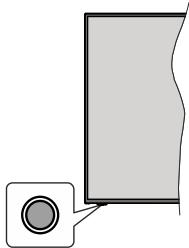
Opmerking: De positie van de bedieningstoetsen kan verzillen naargelang het model.
Uw TV haeft een enkele bedieningstoets. Deze toets biedt u de möglichkheid de Stand-by aan / Bron / Programma en Volume functies te bedieren van de TV.
Bediening met de bedieningstoets
- Druk op de bedieningstoets om het functieopties menu waar te gehen.
- Druk daarna herhaaldelijk op de toets om de focus te verplaatsen maar de gewenste optie, indienoodzakelijk.
- Houd de toets 2 seconden ingedrukt om de geselecteerde optie te activeren. De kleur van het pictogram van de optie wijzigt indien geactiveerd.
- Druk nogmaals op de toets om de functie om de functie te gebruiken of om hetsubmenu te openen.
- Om een andere functieoptie te selecteren, moet u eerst de laatste geactiveerde optie selecteren. Houd de knop ingedrukt om ze uit te schakelen. De kleur van het pictogram van de optie wijzigt indienuitgeschakeld.
- Om het functieopties menu te sluiten, mag u zich op de knop drukken gedurende 5 seconden. Het functieopties menu zal verdwijnen.
Omde TV uittschakelen:Druk op de bedieningstoets om het functieopties menu wee ter geven.De focus is op de Stand-by optie.Houd de toets 2 seconden ingedrukt om deze optie te activeren.De kleur van het pictogram van de optie wijzig indien geactiveerd.Druk daarna opniewup op de toets om de TV uittschakelen.
De TV inschakelen: Druk op de bedieningsknop en de TV schakelt in.
Volume wijzigen: Druk op de bedieningstoets om het functieopties menu wee ter geven en druk daarna herhaaldelijk op de knop om de focus te verplaatsen maar de Volume + of Volume - optie. Houd de toets 2 seconden ingedrukt om de geseleerde optie te activeren. De kleur van het pictogram van de optie wijzigt indien geactiveerd. Druk daarna op de knop om het volume te verhogen of te verlagen.
Zenders wijzigen: Druk op de bedieningstoets om het functieopties menu waar te gezven en druk daarna
herhaaldelijk op de knop om de focus te verplaatsen waar de Programma + of Programma - optie. Houd de toets 2 Seconden ingedrukt om de geselecteerde optie te activeren. De kleur van het pictogram van de optie wijzigt indien geactiveerd. Druk daarna op de toets om over te schakenaar de volgende of vorige zender in de zenderlijst.
De bron wijzigen: Druk op de bedieningstoets om het functieopties menu waar te geven en druk daarna herhaaldelijk op de knop om de focus te verplaatsen maar de Bron + optie. Houd de toets 2 seconden ingedrukt om dieze optie te activeren. De kleur van het pictogram van de optie wijzigt indien geactiveerd. Druk daarna opnieuw op de toets om de bronlijst waar te geven. Blader doorheen de beschikkbare bronnen door te drukken op de knop. De TV schakelt automatisch maar de gemarkeerde bron.
Opmerking: Het hoofdschemm OSD kan nicht worden weergegeben met de bedieningsknop.
Bediening via de afstandsbediening
Druk op de Thuis toets van de afstandsbediening om het hoofdmenu wee ter goven. Gebruik de richtingtoetsen en DEK knop om te navigeren en in te stellen. Druk op de knop Return/Back of Startscherm om een menuscherm af te sluiten.
Selecteren van de ingang
Van zodra u externe systemen hebt aangesloten op uw tv, kutn u overschakelenaar verschillende ingangsbronnen.Druk op de Bron knop van uw afstandsbediening omrechtstreeks de ingangen te veranderen.
Zenders en volume wijzigen
U kunt de zender wijzigen en het volume aanpassen met de Volume +/- en Programma +/- knappen op de afstandsbediening.
Resetten en uitschaken met de stand-byknop
Houd de Stand-byknop ingedrukt om bijkomende handelingen werk te Geven voor deze knop. De opties Reset (Hersterten), Stand-by (Normale stand-by) en Uitschakene (Geforceerde stand-by) zijn beschikbaar. Markeer een van de opties en druk op OK om de geselecteerde handeling uit te voeren. Als er een probleem optreedt dat de TV belet correct over te schakeln waar de stand-bymodus Aunt u de optie Uitschakenen gebruiken om de TV geforceerd te doen overschakenen maar de stand-bymodus.
Als uw TV Niet meer reageert op opdrachte en het handelingenmenu Niet kan worden weergegeven, wordt de TV geforceerd herstart wanner deze knop langer dan 5 seconden ingedrukt worden gezhonden. Dit beeindigt het proces.
Wanneer de knop Home is ingedrukt, verschijnt het hoofdmenu van de TV op het scherm. U kunt navigeren
doorheen de menu items met de richting toetsen op de afstandsbediening. Om een item te selecteren of desubmenu opties waar te given van het gemarkeeerde menu drukt u op de knop OK. Wanner u een menuoptie markeert, kunnen een aantal submenu items van dit menu verschijnen boven- of onderaan in de menubalk voor een snelle toegang. Om een item voor snelle toegang te gebruiken, markeer het, druk op OK en stel het� wens in met de navigatietoeten Links / Rechts. Aan het einde drukt u op OK of de Terug toets om af te sluiten. Als de Netflix app (indien beschikbaar) gemaarkee is, worden de aanbeveiligungen opdezelfde wijze als desubmenu items weergegeven. Als u zich al hebt aangemeld op uw Netflix-account verschijnen er gespersonaliseerde aanbeveiligungen.
U kunt ook informatatie weergeven over de locatie, het weer, deijd en datum in het hoofd TV-menuschemr. De groene bleine pictogrammen geven de huidige status aan voor deijd, het netwerk en de synchronisatie van de apps. Als deze pictogrammen verschijnen werden goed volledig D. Dit betekent dat deijdinformatie is bijgewerkt,Dat het netwerk is verbonden en dat de synchronisatie correct is voltood. Zo Niet worden de pictogrammen in het wit weergeveen.
Afhankelijk van het land dat u hebt geseleeteerdijdens de eerste installmentie kan de levensduur informatatie van de televisie worden weergegeven in uren door eerst de knop Startpagina en daarna de Blauwe knop in te drukken. Bezorgd over de kwaliteit van onsze producten, worden televisions onderworpen aan strenge controles voordat ze op de markt worden gebracht, waarom is het möglichk dat deze waarde Niet op O staatijdens de eerste installmentie.
Druk op de knop Afsluiten om het hoofdmenu te verlaten.
1. Startscherm
Wanner het hoofdmenu geopend is, worden de Start menubulk gemarkee. De inhoud van het menu Startpagina kan worden aangepast. Ga hiervoor waar het menu TV, markeer de optie Startpagina bewerken en druk op OK. Het menu Startpagina schakelt over op de bewerkingsmodus. In de bewerkingsmodus kunt u de positie van een item ook verwijderen of wijzigen in het Startmenu. Selecteer een optie en druk op OK. Selecteer het pictogram verwijderen of verplaatsen en druk op OK. Om een menu-item te verplaatsen met de Rechts, Links, Omhoog en Omaaag navigatietaetsen om de positie te selecteren waar u het item wilt verplaatsen en druk op OK.
U kurz ook opties toevoegen van andere menu's dan het menu Startpageina. Markeer een optie en druk op de Omhoog of Omlaag navigatiotoets op de afstandsbediening. Als de u optie Toevoegen aan start ziet, kurz u ze toevoegen aan het Startmenu.
2. Zoeken
U kurz zenders, de gids, Tv-menu's, apps, internet, YouTube en video's Zoeken met deze optie. Druk op OK en voer een trefwoord in met het virtuele toetsenbord. Markeer daarna OK en druk op OK om de zoekopdracht te starten. De resultaten verschijnen op het scherm. Selecteer het gewenste resultaat met de navigatieknappen en druk op OK om te openen.
3. TV
3.1.Gids
U krijgt toegang tot het elektronische zendergids met deze optie. Raadpleeg de sectie Elektronische Programmagids (EPG) voor meer informatie.
3.2.Zenders
U krijgt toegang tot de Zenders met deze optie. Raadpleeg de sectie Het gebruik van de zendergids voor meer informatie.
3.3. Timers
U kurz timers instellen voor gebeurtenissen in de toekomst met de opties in dit menu. U kurz ook de vooraf aangemaaakte timers controeren in dit menu.
Om een neue timer toe te voegen, selecetert u de tab Timer toevoegen met de Links/rechts knappen en drukt u op OK. Stel de submenu opties in maar wens en druk daarna op OK. Er worden een neue timer aangemaaakt.
Om een eerder aangemaaakte timer te bewerken, selecteert u deze timer, daarna selecteert u de tab Geseleerde timer bewerken en drukt u op OK. Wijzig de submenu opties waar wens en druk op OK om uwinstallingen op te slaan.
Om een reeds ingestelde timer te annuleren, selecteert u deze timer, daarna selecteert u de tab Gselecteerde timer verwijderen en drukt u op OK. Een bevestiging verschijnt. Selecteer JA en drukt op OK om door te gaan. De timer worden geannuleerd.
Het is nicht möglichk timers in te stellen voor twee of meerdere individuèle gebeurtenissen die worden uitgezonden op verschillende zenders indezelfde tijdsinterval. In dit geval worden u geinformeerd en de timer worden geannuleerd.
3.4.Opnames
U kurz uw opnames beheren met de opties in dit menu. U kurz eerder opgenomen gebeurtenissen afspelen, bewerken of sorteren. Selecteer een tab met de Links of Rechts navigatietaeuten en druk op OK om de beschikbare opties wee ter te given. Raadpleeg de sectie USB opname voor meer informatie.
3.5. Quick AI
AI is de afkorting van artificièle intellectie. ViaDEXe functie kunnen een aantal instellenen automatisch worden aangepast afhankelijk van het type informatatie van het momenteel bekeken programma of afhankelijk
van uw voorkeuren. Raadpleeg de sectie Quick AI voor meer informatie.
3.6. Startpqina bewerken
U kunt de inhoud van het Startscherm menu wijzigem met deze optie. Markeer en druk op OK. Het menu Startpagea schakelt over op de bewerkingsmodus. Raadpleeg de sectie Startpagea voor meer informatie.
3.7. Meer apps
U knot deze optie gebruiken voor het beheer van de geinstalleerde apps op uw TV. Markeer en druk op OK. U knot een geinstalleerde app toevoegen aan het Startmenu, u knot hem ook starten of verwijdersen. Markeer een app en druk op OK om de beschikbare opties wee ter geven.
3.8.Markt
U kunt/Newe apps van de app winkel toevoegen met\
deze optie. Markeer en druk op OK. De beschikbare\
apps worden weergegeven. U heb ook toegang tot\
de app winkel via het menu Meer apps.
U kurz uw aanpassingen opniewuw instellen in de Startpagina en Apps menu'saar de standardwaarden met deze optie (beschikbaarheid hangt af van het model van de TV en de functies). Markeer en druk op OK. Een bevestiging verschijnt. Selecteer JA en druk op OK om door te gaan. Let er op dat u deze bewerking nicht opnieuw kurz uitvoeren binnen de volgende pau minuten.
3.10. ToegankelijkHzed
Deze optie biedt u rechtstreeks toegang tot het menu Toegankelijkhdeidsinstellungen.
3.11. Privacy-installingen
Deze optie besteht u toegang tot het menu privacynstellingen. Deze optie is möglichniet beschikbaar, afhankelijk van het model van uw TV en het land dat werk geseleeteerdijdens de eerste installment.
4. Installingen
U kurz deinstallingen van uw TV beheren met de opties in dit menu. Raadpleeg de sectie Inhoud instellingenmenu voor meer informatie.
5. Bronnen
U Aunt uw invoerbron voorkeuren beheren met de opties in dit menu. Om de huidige bron te wijzigen, selecteert u een van de opties en drukt u op OK.
5.1. Broninstellingen
Deze optie biedt u toegang tot het menu broninstellenen. Bewerk de namen, schakel de bronopties in of uit. Er zijn ook Normale en Verbeterde opties beschikbaar voor HDMI-bronnen. De Regelmatige en Verbeterde opties beinvloeden de kleurinstellenen van de geselecteerde HDMI-bron.
De batterijen in de afstandsbediening plaatsen
De afstandsbediening kan voorzien zijn van een schroef die het deksel van het batterijvak bevestigt op de afstandsbediening (of deze kan in een afzonderlijke tas zitten). Verwijder de schroef als het deksel ereder is vastgeschroefd. Verwijder daarna het deksel van het batterijvak om het batterijvak te openen. Voer twee 1.5V - grootte AAA-batterijen in. Zorg ervoor dat de (+) en (-) tekens overeenstemmen (let op de correcte polariteit). Gebruik geen combinatie van oude en neue batterijen. Uitsluitend met hetzelfde of gelijkwaardig type vervangen. Breng het deksel opnieuw aan. Bevestig het deksel opnieuw met de schroef indien aanwezig.
Er verschijnt een bericht op het scherm wanner de batterijen bijna leeg zich en verrangen要去en worden. Merk op dat als de batterijen bijna leeg zich, de prestatie van de afstandsbediening kan worden beinloed.
Batterijen mogen nicht worden blootgesteld aan warmtebronnen zoals zonlicht, vuur of andere.
Stroomaansluiting
BELANGRIJK: Het TV-toestel is ontworpen voor een vermogen van 220-240V AC, 50Hz . Laat na het uitpakken het tv- toestel op kamertemperaturetur komen voor u het op de netsroom schakelt.
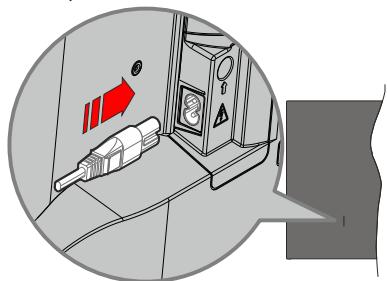
Voer een uiteinde (de stekker met twee openings) van het geleverde verwijderbare netsnoer in de netsnoer inlaat van de TV zoals hierboven weergegeven. Over daarna het andere uiteinde van het netsnoer in het stopcontact.
Opmerking: De positie van de netsnoer inlaat kan verschillen naargelang het model.
Antenne aansluitingen
Sluit de "antenne" of de "kabel TV" stekker aan op de ANTENNE INGANG (ANT) aan de linkerzijde van de TV.
Linker allerzijde van de TV
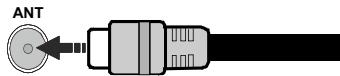

Als u een apparataat wilt verbinden met de TV要去 u ervoor zorgen dat zowel de TV als het apparaatuitgeschakeld zijn voor u een verbinding legt. Alsde verbinding tot stand is gebracht, kutuude en inschakenen en ze gebruiken.
Licentiemededeling
De begrippen HDMI, HDMI High-Definition Multimedia Interface, HDMI handelsimag en de HDMI-I logo's maar handelsmerken of geregistreede handelsmerken van HDMI Licensing Administrator Inc.

Dolby, Dolby Vision, Dolby Atmos, en het dubbele D-symbool waar handelsmerken van Dolby Laboratories Licensing Corporation. Geproduceerd onder licentie van Dolby Laboratories. Vertrouwelijk Niet gepubliceerd materiaal. Copyright © 2012-2022 Dolby Laboratories. Alle rechten voorbehonden.
Dolby Vision-Atmos
YouTube en het YouTube logo zijn handelsmerken van Google Inc.
Dit product bevat technologie die onderhevig is aan bepaalde intellectuele eigendomsrechten van Microsoft. Het gebruik of de distributie van deze technologie buiten dit product is verboden zonder de correcte licentie(s) van Microsoft.
De eigenaars van de inhoud gebruiken de Microsoft PlayReady™ inhoud toeingsttechnologie om hun intellectuelle eigendom, inclusief auteursrechtelijk beschemde inhoud, te beschemmen. Dit apparaat gebruikt de PlayReady technologie om zich toeing te verlenen tot door PlayReady beschemde inhoud en/of door WMDRM beschemde inhoud. Als het apparaat beperkingen van het gebruik van de inhoud onvoldoende afdwingt, kunnen de eigenaars van de inhoud eisen dat Microsoft het vermogen door PlayReady beschemde inhoud te gebruiken intrekt. Een dergelijk intrekking heeft normaal gezien geen impact op onbeschemde inhoud of inhoud beschemd door andere inhoud toeingsttechnologieën. Eigenaars van inhoud kuren eisen dat u PlayReady bijwerkt om toeing te krijgen tot hun inhoud. Als u een upgrade weigert, heb t u geen toeingeer more tot inhoud waarvoorde upgrade vereist is.
Het "CI Plus" Logo is een handelsmerk van CI Plus LLP. Dit product wordt beschermd door bepaalde intellectuele eigendomsrechten van Microsoft Corporation. Het gebruik of de distributie van deze technologie buiten dit product is verboden zonder een licentie van Microsoft of een geauthoriseerde Microsoft dochtermaatschappij.
[Europese Unie]
Deze symbolen duiden aan dat elektrische en elektronische uitrusting en de batterij met dit symboolniet met het gewone huisvuil mogen weggeworpen worden. De producten dieren aan een verzamelpunt gebracht te worden waar de recyclage, correcte behandeling, verzameling van elektrisch en elektronisch apparatuur en batterijen plaatsvindt in navolging van uw nationale wetgeving en richtlijk 2012/19/EU en 2013/56/EU.
Door de correcte afvalverwerking van deze producten draagt u bij tot het behoud van het milieu en helpt u de voorkoming van potentièle negatieve gevolgen voor het milieu en de menselijkge gezondheid, die wel zouden kuren ontstaan door foutieve afvalverwerking van dit product.
Voor meer informatie over de verzamelpunten en recyclage van deze producten, geleieve contact op te nemen met uw stadhuis, uw afvalverwerkingsbedrijf of de winkel waar u dit product销售渠道.
Boetes hunen van toepassing zichn voor het onjuist verwijderen van dit afval, in navolging met de nationale wetgeving.
(Zakelijkge gebruikers)
Als u dit product wilt weggooien, moet u contact opnemen met uw leverancier en de algemene voorwaarden van het aankoopcontract verifiieren.
[Andere landen buiten de Europese Unie]
Deze symbolen zijnuitsluitend geldig in de Europese Unie.
Meer inlichtingen over afvalverwerking en recycling vindt u bij uw gemeente.
Het product en de verpakking要去enaar het plaatselijke recyclepunt worden gebracht.
Sommige recyclepunten aanvaarden deze producten Gratis.
Opmerking: Het Pb-symbol onder het symbol voor de batterijen geeft aan dat deze batterij loed bevat.
![EDENWOOD ED50EA01UHD-VE - [Andere landen buiten de Europese Unie] - 1](/content/2025/01/329984/images/d0f3dc17e54b201b993298cb3e1f74c041598acd033d7de37dc48d63592328db.jpg)
- Producten
- Batterij
Specifications
| TV-Uitzending | PAL BG/I/DK/SECAM BG/DK |
| Kanalen ontvangen | VHF (BAND I/III) - UHF (BAND U) - HYPERBAND |
| Digitale ontvangst | Volledig geintegreerde digitale aardse/kabel-TV (DVB-T-C) (in overeenstemming met DVB-T2) |
| Aantal instelbare kanalen | 1 000 |
| Kanaalindicator | Weergave op het scherm |
| RF Antenne-Input | 75 Ohm (niet gebalanceerd) |
| Werkingsspanning | 220-240V AC, 50Hz. |
| Geluid | Duits+Nicam Stereo |
| Geluidsuitgang stroom (WRMS.) (10% THD) | 2 x 10 W |
| Stroomverbruik (W) | 135 W |
| Netwerk stand-bymodusnergieverbruik (W) | < 2 |
| TV afmetingen BxLxH (met voet) (mm) | 235 x 1120 x 701 |
| TV afmetingen BxLxH (met voet) (mm) | 87 x 1120 x 648 |
| Beeldschem | 50" |
| Operationele temperatuur en operationele vochtigkeit | 0°C tot 40°C, 85% max. vochtigkeit |
Draadloze LAN-transmitter specificities
| Frequentiebereik | Max uitgangsvermögen |
| 2400 - 2483,5 MHz (CH1 - CH13) | < 100 mW |
| 5150 - 5250 MHz (CH36 - CH48) | < 200 mW |
| 5250 - 5350 MHz (CH52 - CH64) | < 200 mW |
| 5470 - 5725 MHz (CH100 - CH140) | < 200 mW |
Beperkingen volgens land
De draadloze LAN-apparatuur is bedoeld voor thuisgebruik en gebruik in kantoren in alle EU-landen, het VK en Noord-lerland (en andere landen die de relevante EU-en/of VK-richtlijk naleven).De 5.15 en 5.35 GHz band is bedoeld voor gebruik binnenschuis in de EU-landen, in het VK en in Noord-lerland (en andere landen die de relevante EU-en/of VK-richtlijk naleven). Gebruik in het openbaar is onderhevig aan een algemene toelating door de respectieve service provider..
| Land | Beperking |
| Russische Fe-deratie | Enkel gebruik binnenshuis |
De vereisten voor een land hun op elk moment wijzigen. Het worden aanbevolen dat elk gebruiker advies vraagt van de lokale autoriteiten met betrekking tot de huidige status van hun nationale regelgeving voor zowel 2.4 GHz en 5 GHz draadloze LAN.
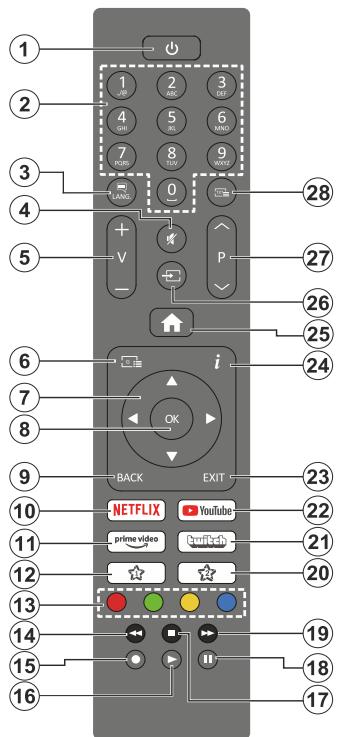
(*) Stand-bytoets
Houd de Stand-byknop ingedrukt om bijkomende handelingen waar te Geven voor deze knop. Markeer een van de opties Reset (Herstarten), Stand-by (Normale stand-by) en Uitschaken (Geforceerde stand-by) en druk op OK om de geseleeteerde handeling uit te voeren. Als uw TV Niet meer reageert op opdrachte en het handelingenmenu niet kan worden weergegeven, worden de TV geforceerd herstart wanner deze knop langer dan 5 seconden ingedrukt worden gehonden.
Druk de knop kort in een staat los om de TV over te schakelen waar de stand-bymodus of om de TV in te schakelen als hij in de stand-bymodus staat.
(^**) Mijn Knop 1 & Mijn Knop 2
Deze knoppen hunnen standaardfuncties hebben naargelang het model. Hoewel, u kunt een speciale functie instellen voor deze knoppen door ze langer dan drie seconden in te drukken op een gewenste bron of zender. U kunt ook Mijn Knop 1 instellen om een app te starten. Een bevestigzing za op het scherm worden weergegeven. Nu is de geseleerde MIJN KNOP geassocieerd met de geseleerde functie.
Merk op dat MIJN KNOP 1&2 tijdens de Eerste Installatie, za terugkeren maar de standardfungtie.
- Standby (^*) : Stand-by / Aan (kort indruken), Reset / Uitschakelen (ingedrukt houden)
- Numerieke toetsen: Schakelt tussen zenders, voert een nummer of een letter in het tekstvak op het scherm
- Taal: Schakeltussen de geluidsmodi (analoge TV), scherm en wijzig de geluid/ondertiteling taal en schakel de ondertiteling in ofuit (digitale TV, waar beschikbaar)
- Geluid dempen: Schakelt het volume van de TV vollediguit.
- Volume +/-
- Gids: Geeft de elektronische programmagids weeer
- Navigatiotoetsen: Helpt te navigeren in menu's, inhoud, etc. en geeft de subpagina's wee in TXTmodus indien links of rechts ingedrukt
- OK: Bevestigt gebruikerselecties, houdt de pagina (in TXT-modus), Geeft de Zenderlijst weir (DTV-modus)
- Terug /Terugkeren: Keert terug maar het vorige scherm, vorig menu, opent de inhoudstafel (in TXT modus) Schakelt snelussen de vorige en huidige zenders of bronnen
- Netflix: Start de Netflix toepassing
- Prime Video: Start de Amazon Prime Video toepassing
- Mijn Toets 1^(**)
Snel menu Geeft een menulijst waar voor snelle toegang
Opmerking: Deze knop werkt möglich als Mijn knop 1 of Snelmenu afhankelijk van het model van de TV en de functions.
- Gekleurde toetsen: Volg de instructies op het scherm voor de functies van de gekleurde knop
- Terugspoelen: Beweegt terug in media zoals films
- Opnemen: Neemt programma's op
- Afsplen: Begint de geselecteerde media af te spelien
- Stopen: Stopt de afgeseelde media
- Pauze: Pauzeert de afgespeelde media, start de timeshift opname
- Snel vooruitspoelen: Beweegt voorwaarts in media zoals films
- Mijn Toets 2^(**)
- Twitch: Start de Twitch toepassing
- YouTube: Start de YouTube toepassing
- Verlaten: Sluit en verlaat de weergegeven menu's of keert'erug maar het vorige scherm
- Informatie: Geeft in informatie waar over de inhoud op het scherm, geeft verborgen informatie wee (openbaar makeen - in TXT modus)
- Startpage: Geeft het TV-menu weer.
- Bron: Geeft de beschikbare uitzendingen en inhoudsbronnen weeer
- Programma +/-
- Tekst: Geeft de teletektst weir (indien beschikbaar). Druk opniewu om de teletektst over een normale uitzending te plaatsen (mix)
Aansluitingen
| Connector | Type | Kabels (niet bijgeleverd) | Apparaat |
| HDMI-aansluiting | | |
| SPDIF | SPDIF (Optisch uit) Aansluiting | | |
| HOOFDTELEFOON | Hoofdtelefon aansluiting | | |
| USB-aansluiting | | |
| CI-aansluiting | | |
| LAN | Ethernetverbinding | | |
Wanner u de wand montage kit (beschikbaar van een derde partij in de markt indien Niet meegeleverd) gebrukt, raden we aan alle kabels aan te sluften op de TV op de wand. | Verwijder of voeg de CI module enkel in wanner de TV UITGESCHAKELD is. U要去 de module handleiding doornemen voor meer informatie over de instelleningen. | Ledere USB-ingang van uw TV ondersteunt apparaten tot 500mA. Apparaten aansluiten met een stroomwaarde van meer dan 500mA kan uw TV beschaden. Wanner u apparaten aansluit met een HDMI-kabel op uw television om voldoende immunititeit te garanderen teen parasitaire frequentlystralingen en een problemoze uitzending van hooge definitie signalen,zoals 4K inhoud, moet u een hoge slenelheid afgeschermde (high grade) HDMI-kabel gebruiken met ferrieten.

Als u een apparataat wilt verbinden met de tv moet u ervoor zorgen dat zowel de tv als het apparataatuitgeschakeld zich voor u een verbinding legt. Als de verbinding tot stand is gebracht,kest u de apparaten inschakenen en ze gebruiken.
Aan/Uitschakelen
De TV inschakelen
Verbind het netsnoer met een stroombron zoals een stopcontact (220-240V AC, 50 Hz).
Om de TV in te schakelen vanuit de stand-bymodus kunt u:
- Druk op de knop Stand-by, Programma +/- of op één van de numerieke knappen op de afstandsbediening.
- Druk op de bedieningstoets van de TV.
De TV uitschakelen
- Druk op de knop Stand-by op de afstandsbediening.
- Druk op de bedieningstoets van de TV om het functieopties menu wee ter te given. De focus is op de Stand-by optie. Houd de toets 2 seconden ingedrukt om dieze optie te activeren. De kleur van de optie wijzigt. Druk daarna opnieuw op de knop, de television schakelt over aan de stand-bymodus.
Opmerking: Wanner de TV in stand-bymodus staat, knippert het stand-by indicatorlampje om aan te geen dat functies zoals 'Stand-by Modus zoeken', 'Downloaden over de ether' of 'Timer' actief zijn. De LED-indicator kan ook knipperen wanner u de TV overschakelt van de stand-by modus.
Eerste Installatie
Indien ingeschakeld voor de eerste maal verschijnt het taalselectie scherm. Selecteer de gewenste taal en druk op OK. In de volgende stappen van de installmentiegids kut u uw voorkeuren instellen met derichtingtoetsen en de knop OK.
Na de taalselectie worden u gevraagd of u de toegankelijkheidsinstellungen wilt wijzigen. Selecteer JA en druk op OK om te wijzigen. Raadpleeg het hoofdstuk Systeemmenu inhoud voor gedetailleerde informatatie over de beschikbare opties.
Stel uw landenvoorkeur in in het volgende scherm. Afhankelijk van de Land selectie kut u op dit moment worden bevgraagd een PIN-nummer in te stellen. De geselecteerde pincode kan Niet 0000 zijn. U moet het invoeren als u bevgraagd worden een PIN-nummer in te voeren voor een menubewerking later.
U kunt de Winkelmodus optie activeren in de volgende stap. Deze optie configurerert de instellenen van uw TV voor de winkelomgeving en, afhankelijk van het Tv-model dat wordt gebruikt, kutnen de ondersteunde functies de tv worden weergegeven op het scherm als een informatievaandel of kan het voorgeinstallerde videobestand worden afgespeeld. Deze optie is enkel bedoeld voor gebruik in de winkel. Het worden aanbevolen de Thuismodus te selecteren voor thuisgebruik. Deze optie Winkelmodus is beschikbaar in het menu Instelleningen>System>Meer en uw voorkeur voor deze instelling kan kan later worden
gewijzigd. Maak uw selectie en druk op JA om dor te gaan.
Naargelang het model van uw TV kan het beeldmodus selectieschem hier verschijnen. Selecteer Natuurlijk om ervoor te zorgen dat uw TV minder energie verwbrukt en milieuvriendelijk is en druk op OK om door te gaan. Als u de optiek Dynamisch selekteert en druk op OK verschijnt een bevestiging op het scherm. Selecteer Ja en druk op OK om door te gaan. U kunt uw selectie later wijzen met de Modus optiek in het menu Instellenen>Beeld.
Naargelang het model van uw TV en de landselectie kan het Privacy-instellen scherm hier verschijnen. U kunte de privacy-privileges instellen via de opties op dit scherm. Markee een functie en druk op OK om in of uit te schaken. Lees de relevante verklaringen op het scherm voor elkge gemarkeerde functie voor u wijzigingen UITvoert. U kunte de rechtse navigatietoets indrukken om de tekst te markeren en de Programma +/ - of de omhoog/omlaag navigatietoieten: om omhoog en omlaag te bladeren en de hele tekst te lezen. U kunte uw voorkeuren op elk moment wijzigen in het menu Instellening>System>Privacy>Privacy instelleningen. Als de optie Internetverbindinguitgeschakeld is, worden het scherm Netzwerk/Internetinstelleningen overgeslagen en Niet weergegeven. Als u vragen, klachten of opmerkingen hebt met betrekking tot dit privacybeleid of afdwinging kunt u contact opnemen via e-mail op smartvsecurity@vosshub.com.
Markee Volgende en druk op de OK knop op de afstandsbediening om door te gaan en het Netwerk/Internetinstallingen scherm verschijt. Raadpleeg de sectie Connectiviteit als u informatie wenst over de configuratie van een bedrade of draadloze verbinding (beschikbaarheid naargelang het model) en andere beschikkbare opties. Als u wilt dat uw TV minder stroom verbruikt in de stand-bymodus kurz u de optie Network standby-modusuitschaken dooreui tse schakelen. Wanner de instellenen voltoid zich, markeert u Volgende en drukt u op de OK knop om door te gaan.
In het volgende scherm kut u de types uitzending instellen die u wilt zoeken, uw gecodeerde kanaal zoekopdracht instellen en de tijdzone voorkeuren (naargelang het land dat u geselecteerd hebt). U kut ook een uitzendingstype instellen als uw favoriet. De prioriteit wordt gegeven aan het geselecteerde type uitzending tijdens het zoekproces en de zenders worden gerangscht bovenin de zenderlijst. Aan het einde markeert u Volgende en drukt u op OK om door te gaan.
Selectie van uitzendingtypes
Om een Zoekoptie voor een uitzendingstype in te schakelen, moet u het marken en drukken op OK, de linkse of rechte navigatietoetsen. Hetvakje naast
de geselecteerde optie worden geselecteerd. Om de zoekoptiekuit te schaken, wist u hetvakje door de drukken op OK, linkse of navigatietaetsen nadat u de focus op de gewenste uitzendingstype optie hebt verplaatst.
Digitale Antenne: Als de Zoekoptie D. Antennu-itzending ingeschakeld is, zal de TV op zoek gaan maar digitale aardse uitzendingen nadat andere initiete instelleningen zijn uitgevoerd.
Digital kabel: Als de Zoekoptie Kabel-uitzending ingeschakeld is, zal de TV op zoek gaan waar digitale kabeluitzendingen nudat andere initiete instellenen zijn uitgevoerd. Een dialoogvenster kan worden weergevegen afhankelijk van de landselectie voor de start van de zoekopdracht met de vraag of u de kabelnetwork zoekopdracht wilt uitvoeren. Als u Ja selecteert en op OK drukt, kutu Network selecteren of waarden instellen zoals Frequentie, Network-ID en Zoekstap in het volgende scherm. Als u Nee selecteert en drukt op OK of als het netwerk zoeken dialoogvenster Niet verschijnt, kutu de Startfrequentie, Stop freundie en de Zoekstap instellen in het volgende scherm. Aan het einde markeert u Volgende en drukt u op OK om door te gaan.
Opmerking: De duur van de zoekopdracht hangt af van de geselecteerde Zoekstap.
Analoog: Als de Zoekoptie Analoge uitzending ingeschakeid is, zal de TV op zoek gaan maar analoge kabeluitenzindingen nadat andere initiete instelleningen zich uitgevoerd.
Nadat de initiié instellenen werden uitgevoerd, zal de TV op zoek gaan maar beschikbare uitzendingen van de geselecteerde uitzendingsypes.
Terwijl de Zoekopdracht doorloopt, worden de huidige scanresultaten weergegeven onderaan op het scherm. U kunt de knop Menu, Terug of Afsluiten indrukken om de zoekopdracht te annuleren. De zenders die al ij他们在 Gevonden, worden opgeslagen in de zenderlijst.
Nadat alle kanalen zich opgeslagen, verschijt het menu Kanalen op het scherm. U kunt de zenderlijk aanpassen aan uw voorkeuren met de Bewerken tab opties of druk op de Thuis toets om de lijst te verlaten en tv te kijken.
Terwijl de Zoekopdracht worden UITgevoerd kan een dialoogvenster verschijnen met de vraag of u zenders wilt sorteren in overeenstemming met de LCN^(*) Selecteer Ja en druk op OK om door te gaan.
(*) LCN is het Logical Channel Number system dat de beschikbare uitzendingen organiseert in overeenstemming met een herkenbare zendersequentie (indien beschikbaar).
Opmerking: Schakel de TV Niet uitzonder de Eerste installmentie gestarteto haben. () Sommige opties zichen möglichn nicht beschikbaar afhankelijk van de landselectie.
U kunt een 2.5" en 3.5" inch (HDD met exter voeding) exter harde schijven of USB geheugensticks aansluten op uw TV via de USB ingangen van de tv.
BELANGRIJK! Maak een back-up van de bestanden op uw opslagapparaten voor u ze aansluit op de tv. De fabrikant is Niet aansprakelijk is voor eventuele schade aan bestanden of gevevensverlies. Sommige types USB-apparaten (bv. MP3-spelers) of USB-harde schijven/geheugensticks zijn möglichn Niet compatibel met.dequeue ve. De TV ondersteunt FAT32 en NTFS schijfindeling maar de opname is Niet beschikkaar met NTFS geformatteerde schijven.
Wanner u usb harde schijven formatteert van meer dan 1TB (Tera Byte) opslagruimte is het möglichk dat u problemen ondvindt met de formattering.
Wacht even voor u ze als de spelmer aansluit of loskoppeltwant de spelmer kan nog steeds bestanden lezen.Dit kan materiele schade veroorzaken aan de USB-speler en in het bijzonder aan het USBapparaatzfel.Verwijderde USB-module nietijdens de weergave van een bestand.
U Aunt usb-hubs gelebruiken met de usb-ingangen van uw tv. De externe voeding usb-hubs worden in een dergelijk geval aanbevolen.
Het worden aanbevolen de USB-ingang(en) van de TV rechtsstreeks te gebruiken als u een usb-harde schijf wilt aansluten.
Opmerking: Wanner u mediabestanden weergeeft in het menu Media Browser kan men maximmaal 1000 mediabestanden weergeven per map.
USB-opname
Eenprogramma opnemen
BELANGRIJK: Als u een neue USB harde schijf gebruikt, is het aanbevolen de schijf eerst te formatteren met de "Schijf formatteren" optie in het TV>Opnames>Instellenng menu.
Om een programa op te nemen,要去 u eerst een USB-schijf aansluten op uw TV verwij de TV isuitgeschakeld. Daarna要去 u de TV inschakelen en de opnamefunctie inschakelen.
Om de opname te gebruiken,要去 uw usb station 2 GB vrije ruimte hebben en compatibel zich met USB 2.0 Als het USB-station Niet compatabel is,verschijnt een foubericht.
Om lange programma's zoals films op te nemen is het aanbevolen USB harde schijven (HDD) te gebruiken. Opgenomen programma's worden opgeslagen op de aangesloten USB-schijf. Indien gewenst, kut u opnames opslaan/kopiieren op een computer. Deze bestanden konnen darüber nicht worden afgespeeld op een computer. U kut de opnames enkel op uw TV afspelen.
Lip Sync vertraging kan optredenijdens de timeshifting. Radio opname worden nicht ondersteund. De TV kan tot ten uur programma's opnemen.
Opgenomen programma's worden opgesplitst in partities van 4GB.
Als de schrijfsnelheid van de aangesloten USB-schijf onvoldoende is, kan de opname mislukken en het is möglichk dat de timeshifting functie Niet beschikbaar is. Om die reden is het aanbevolen om USB harde schijven te gebruiken voor de opnames van HDprogramma's.
U mag de USB/HDD nicht verwijderenijdens de opname. Dit kan de aangesloten USB/HDD beschadigen.
Multipartitie ondersteuning is beschikkaar. Er worden maximaal twee verschillende partites ondersteund. De eerste partite van de usb-schijf worden gebruikt voor USB-opname compatibile functies. Ze要去 ook worden geformatteerd als primaire partite voor gebruik met USB-opname compatibile functies.
Het is möglich dat bepaalde stroompakketten nicht worden opgenomen omwille van signalaalproblemen. Het is dus möglich dat de videobeelden soms bevriezen tijdens het afspelen.
Tijdens het opnemen van een programma op de awhilegrond kurz u menu opties gebruiken, overschakenaar een andere bron of de Media Browser functies gebruiken, zoals het bekijken van foto's, video en muziek afspelen en zichs de lopende opname afspelen.
Timeshift opname
Druk op de Pauze toetsijdens de weergave van een uitzending om te schakenaar de timeshifting modus. In de timeshifting modus worden het programma gepauzeerd en gewelijktidig opgenomen op de aangesloten USB-schijf.
Druk opnieuw op de Pause of Play knop om het gepauzeerde programme te hervatten waar u het had stopgezet. Druk op de STOP knop om de timeshift opname te stoppen en terug te keren aan de live uitzending.
De Timeshift kan nicht worden gebrukt als u zich in der radiomodus befindt.
U kunt de timeshift snel terugspoelen functie gebruiken\
nadat u het normale afspelen of de vooruitspoelen\
optie hebt hervat.
Onmiddelijke opname
Druk op detoets om de opname van een gebeurtenis onmiddelijk te startenijdens het bekijken van een programme. Druk op deStop toets om de onmiddelijk opname te annuleren.
U kunt Niet omschakelen in de opnamemodus. Tijdens de opname van een programa ofijdens timeshifting verschijnt een bericht op het scherm als uw USB-snelheid onvoldoende is.
Opgenomenprogramma'sbekijken
Selecteer Opnames in het menu TV. Selecteer een opgeslagen item uit de lijst (indien voordien opgeslagen). Druk op de OK toets om het menu Opties waar te geven. Selecteer een optie en druk daarna op de OK knop.
Opmerking: U kurz het hoofdmenu en menu items nicht weergeven tijdens het afspelen.
Druk op de STOP toets om een weergave te stoppen en terug te keren waar de Opnamebibliothek.
Langzaam vooruitspoelen/ Langzaam terugspoelen
Als u de Pauze toets indrukt tijdens het bekijken van de opogenomen programma's is de langzaam vooruitspoelen en langzaam terugspoelen optie beschikbaar. U kunst de knop Snel vooruitspoelen gebruiken om langzaam vooruit te spoelen en langzaam terug te spoelen. Als u de knop herhaaldelijk indrukt, kunst u de langzaam vooruitspoelen en langzaam terugspoelen snelheid wijzig.
Opname installingen
U knot uw opname voorkeuren configureren in de tab Instelingen in het menu TV > Opnames. Selecteer de tab Instelingen in het menu met de Links of Rechts knop en druk op OK. Selecteer daarna het gewenste item in het submenu en stel het in met de Links of Rechts knop.
Vroeg beginnen: Met deze instelling(Int)kunt u de begintijd van de opnametimer instellen om vroeger te beginnen.
Laat eindhoven: Met deze optiekunt u de eindhoven van de opnametimer instellen om later te starten.
Max Timeshift: Met deze instelling(Int)kunt u de maximum tijsdsduur voor de timeshifting opname instellen. Beschikbare opties zijn een benadering en de efectieve opnameduur kan wijzigigen in de practijk afhankelijk van de uitzending. De Voorbehonden en vrij opsglaumtewaarden zullen veranderen naargelang deze instelling. Zorg ervoor dat u voldoende vrij ruimte heb, zo Niet is de onmiddelijk opname Niet möglichk.
Automatisch negeren: U kurz het Negeren type instellen als Geen, Oudste, Langste of Kortste. Als het nicht ingesteld is op Geen kurz u de optie Niet-afgespeeld instellen als Inclusief of Exclusief. Deze opties begalen de voorkeuren om de opnames te verwijdenen om更是 opslagruimte te krijgen voor ropende opnames.
Informatie harde schijf: U knot gedetailleerde in-. formatie weergeven over het USB-opslagapparaat dat verbonden is met uw tv. Selecteer en druk op OK om wee te geven en druk op Terug om af te sluiten.
Schijf formateren: Als u alle bestanden wilt verwijderen op het verbonden USB-opslagapparaat en het schijfformaat converteren in FAT32 kunt u
deze optie gebruiken. Druk op de OK-toets verwijl de optie Schijf formatteren worden gemarkeerd. Een menu verschijnt op het scherm waarin u een pin-number moet invoeren (^*) . Nadat u het PIN-nummer hebt ingevoerd, verschijnt een bevestiging. Selecteer JA en druk op OK om de formattering van het USB-opslagapparaat te starten. Markeer Nee en druk op OK om te annuleren.
(*) Het standard PIN-nummer werden möglichk ingesteld op 0000 of 1234. Als u het PIN-nummer hebt gedefinieree (gevraagd naargelang de landselectie)ijdens de Eerste Installatie kunt u het PIN-nummer gebruiken dat u gedefinieree hebt.
BELANGRIJK: Het formatteren van uw ubstation wist ALLE gegevens van het station en het bestandssystem wordt geconverteerd in FAT32. In de meeste gezallen worden operationele fouten gerepareerd na een formattering maar u verliest AL uw gegevens.
Als "Usb schijf schrijfsnelheid te langzaam voor opname" op het scherm verschijnt wanneer u een opname start, kutu u de opname proberen herstarten. Alsdezelfde fouz zich herhaalt, is het maybeijk dat uw USB-schijf Niet conform is met de spelheidsvereisten. Probeer een andere USB-schijf.
U kunt fmuziek en filmbestanden afspelen en Foto's weergeven die opgeslagen zijn op een USB-schijf door ze aan te sluiten op uw TV. Sluit een USB-schijf aan op een van de USB-ingangen op de zijkant van de tv.
Nadat u een USB-opslagapparaat hebt aangesloten op uw TV verschijnt het menu Bronnen op het scherm. Selecteer de verwante USB-invoeroptie van dit menu en druk op OK. Het Media browser menu verschijnt op het scherm. Selecteer daarna het gewenste bestand en druk op OK om het wee ter geven of het afspelen. U hebt togang tot de inhoud van het verbonden USB-apparaat via het menu Bronnen. U kunt ook de knop Bron indrukken op de afstandsbediening en daarna uw USB opslagapparaat selecteren in de bronnenlijst.
U kunt uw mediabrowser voorkeuren instellen met het Instellingen menu. Het menu Instellingen is toegankelijk via de informatiebalk die worden weergegeven onderaan op het scherm tijdens het afspelen van een video- of audiobestand of een fotobestand waar te geen. Druk op de knop Info als de informatiebalk is verdwenen, markeert het tandwielsymbol rechts van de informatiebalk en druk op OK. De menu's Beeldinstillingen, Geluidsinstillingen, Mediabrowser instellenen en Opties+kunnen beschikbaar�n naargelang het type mediabestand en het model van uw TV en de functies. De inhoud van deze menu's kan ook varieren naargelang het type van het momenteel geopende mediabestand. Enkel het menu Geluidsinstillingen is beschikbaar tijdens het afspelen van geluidsbestanden.
| Lus/Willekeurige weergave bediening |
| De weergave starten en inschaken | Alle bestanden in de lijst worden doorlopend afgespeeld in de originele volgorde |
| De weergave starten en inschaken | Hetzelfde bestand worden doorlopend afgespeeld (herhalen) |
| De weergave starten en inschaken | Alle bestanden in de lijst worden een maal afgespeeld in willekeurige volgorde |
| De weergave starten en inschaken | Alle bestanden in de lijst worden doorlopend afgespeeld indezelfde willekeurige volgorde |
Om de functies in de informatiebalk te gebruiken, selecteert u het symbool van de functie en drukt u op OK. Om de status van een functie te wijzigen, selecteert u het symbool van de functie en drukt u op OK zoveel als nodig. Als het symbool gemarkeerd is met een rood kruis betekent dit dat het gedexeerde is.
Aangepast opstartlogo
U knot uw tv een persoonlijk karakter gezven en uw favorite afbeelding of Foto op het scherm weergeven wonneer de tv opstart. Kopieer hiervoor uw favoriete afbeeldingbestanden op een usb-stick en open ze in het Mediabrowser menu. Selecteer USB invoer in het menu Bronnen en druk op OK. U knot ook de knop Bron indrukken op de afstandsbediening en daarna uw USB opslagapparaat selecteren in de bronnenlijst. Wanner u de gewenste afbeelding heb tegezen, markeert u ze en klikt u op OK om ze weer te gezven in volledig schern. Druk op de knop Info, selecteer het tandwielsymbol in de informatiebalk en druk op OK. Selecteer Opties en druk op OK voor toegang. De Boot Logo instellen optie is beschikbaar. Selecteer de optie en druk op OK om de afbeelding als aangepast boot logo te selecteren. Een bevestiging verschijnt. Selecteer Ja en druk op OK nogmaals. Als de afbeelding geschikt(*) is, verschijnt ze op het scherm de volgende maal de tv opstart.
Opmerking: U kunt de optie Standaard startlogo herstellen in het menu Instellenen>Systeme>Meer om het staandar startlogo.te herstellen. Tijdens de Eerste installmentatie worden het startlogo ook hersteldaar ne de standaardwaarde.
(*) Afbeeldingen要去en een beeldverhouding hebben tessen 4:3 tot 16:9 en ze要去en worden opgeslagen in .jpeg of .jpg bestandsystematen. De afbeelding kan nicht als boot logo worden ingesteld als de resolutie Niet verschijnt in het informatievaandel.
FollowMe TV
Met uw mobiel apparaatkestu de huidige uitzending stromen van uw smart TV met de FollowMe TV functie. Installer de geschikte Smart Center toepassing op uw mobiel apparaat. Start de aplicatie.
Voor bijkomende informatie over het gebruik van deze functie verwijzen wij u aan de instructies van uw toepassing.
Opmerking: Naargelang het model ondersteunt uw TV deze optie möglichnest. De toepassing is möglichnest compatible met alle mobiele apparaten. Beide apparaten要去en aangesloten zijn op hetzelfde networke. Deze functie werknt enkel op de TV-bron.
CEC
Deze functie niede gebruiker de mogelijkheid de CEC-ingeschakelde apparaten die verbonden zich via de HDMI-poorten te bedieren met de afstandsbediening van TV.
De CEC-optie in het menu Instellingen > Apparaten要去 eerst worden ingesteld als Ingeschakeld. Druk op de knop Bron en selecteer de HDMI-ingang van het verbonden CEC-apparaat in het menu Bronnenlijst. Wanner een nieuw CEC-bronapparaat worden aangesloten,verschijt het in de lijst in het bronmenu methaar eigen nam in deplaats van de naam van de aangesloten HDMI-poorten (Dvd-speler,Recorder 1 etc.).
De afstandsbediening van de TV kan automatisch de hoofdfuncties uitvoeren nadat de aangesloten HDMI-bron ward geselecteer. Om deze bewerking te beeindigen en de TV opnieuw te bedieren via de afstandsbediening drukt u gedurende 3 seconden op de knop "0-nul" van de afstandsbediening.
U kurz de CEC-functie uitschakelen door de gerelateerde optie in te stellen in het menu Instellingen>Systeme>Meer.
De TV ondersteunt de ARC (Audio Return Channel) functie. Deze functie is een audio-link met als doel andere kabelsussen de TV en het geluidsysteme te verrangen (A/V ontvanger of luidsprekersysteme).
Wonneer ARC actief is, zal de TV de andere geluidsuitgangen automatisch dampen en de volumeregelaars worden hier het verbonden geluidsapparaat gestuurd. Om ARC in te schaken, moet u de optie Geluidsuitgang instellen als HDMI ARC in het menu Instelleningen>Geluid.
Opmerking: ARC wordt alleen ondersteund via de HDMI2 -ingang.
Systeem geluidscontrole
Biedt de möglichkeid een Geluidsversterker/Ontvanger te gebruiken met de tv. Het volume kan worden aangepast met de afstandsbediening van de tv. Om deze functie in te schakelen, moet u de optie Geluidsuitgang instellen als HDMI ARC in het
menu Instellingen>Meer. Als de optie HDMI ARC is geseleeteerd za de optie CEC automatisch worden ingesteld als Ingeschakeld, als het nog nicht ingesteld is. De geluid van de tv-luidsprekers wordt gedempt en het geluid van de weerdegeven bron wordt geleverd via het aangesloten geluidsysteme.
Opmerking: Het audio-apparaat moet de Systeme geluidscontrole functie ondersteunen.
Quick AI
U kunt de optie Quick Al gebruiken in het menu van de television om uw voorkeuren van de AI-installlingen te beheren. De opties Al on Sound en Al on Video zichekbaar. Markeeer een optie en druk op OK om te selecteren of te deselecteren. Markeeer daarna OK en druk op OK om uw wijzigingen uit te voeren.
AI on Sound: Werkt op de TV bron. Indien ingeschakeld, controleert de television het type programme en past de geluidsinstellungen aan in overeenstemming met het beschikbare informatietype.
Al on Video: Werkt op de TV bron. Indien ingeschakeld, controeert de television het type programme en past de beeldinstellungen aan in overeenstemming met het beschikbare informatietype.
Een Klein pictogram en informatief bericht verschijnt op het scherm wannne de instelleningen worden gewijdzigd via AI op de televisiefunctum.
Spelmodus.
U kunt uw TV instellen om de laagste latentie te verkrijgen voor games. Ga waar het menu Instellingen>Beeld en stel de optie Modus in op Game. De optie Game is beschikbaar wanner de de invoerbron van de TV is ingesteld op HDMI. Indien ingesteld, worden het beeld geoptimaliseerd voor een lage latentie.
U kunt ook de optie ALLM (Automatische lage latentiemodus) inschaken in het menu Instellingen>Apparaten. Als deze functie is ingeschakeld, schakelt de TV de beeldmodus automatisch over maar Game wanner het ALLM modussignaal worden ontvangen van de huidige HDMIbron. De TV schakelt terug waar de vorige beeldmodus instelling wanner het ALLM-signaal verloren gaat. U hoeft de instlingtonen dus nicht handmatig te wijzigen.
Als de ALLM optie isingeschakeld, kan de beeldmodus: Niet worden gewijzigd voor zover een ALLM-signaal worden ontvangen van de huidige HDMI-bron.
Voor de goede werkung van de ALLM-functie要去 de relevante HDMI-bron instelleningen worden ingesteld op Enhanced. I kunt deze instelling wijzigen via het menu Bronnen>Broninstelleningen of van het menu Instelleningen>Systeme>Bronnen.
E-handleiding
U vindt de instructies voor de functies van uw tv in de E-handleiding.
Voor toegang tot de E-handleiding gaat u maar het menu Instelleningen. Selecteer Handleldingen en druk op OK. Voor snelte toegang drukt u op de knop Menu en daarna op de knop Info.
Selecteer een gewenst onderwerp met de navigatietaeuten druk op OK om de instructies te lezen. Druk op de Afsluieten knop om het Startscherm te sluiten.
Opmerking: Naargelang het model ondersteunt uw TV deze optiek möglichn Niet. De inhoud van de E-handleiding kan variieren naargelang het model.
| Apparatenmenu inhoud |
| Virtual Remote | Schakel de virtuele afstandsbediening in of uit. |
| Audio Video Delen | Met deze functie kurz u bestanden delen die+zijn opgeslagen op uw smartphone of Tablet PC. Als u een compatibile smartphone of tablet-PC hebt en de juiste software is geinstalleerd, kurz u Foto's, muziek en video's delen/afspelen op uw TV. Raadpleeg de instructies van uw dele software voor meer informatie. |
| ALLM | De ALLM (Auto Low Latency Mode) functie biedt de TV de möglichkheid de lage latente-instellingen in of uit te schakelen naargelang de inhoud die worden afgespeeld. Als deze optie is ingeschakelt, worden de beeldmodus automatisch ingesteld op Game wonneer het ALLM modussignaal worden ontvangen van de huidige HDMI-bron. Raadpleeg de sectie Game mode vooreer informatie. |
| Timer van Geensignaal | Als uw tv geen ingangssignaal ontvangt (bijv. van een antenné of HDMI-bron) gedurende 3 minuten schakelt de tv over op de Stand-bymodus. U kurz de Netwerk deze functie functie in- of uitschakelen door deze optie dienovereenkomstig in te stellen. |
| CEC | Met deze instelling kurz u de CEC-functionie volledig in of uitschakelen. Druk op de knop Links of Rechts om de functie in of uit te schakelen. |
| CEC Automatisch Inschakelen | Deze functie besteht de möglichkheid de TV in te schakelen met het aangesloten HDMI-CEC compatibile apparaat en automatisch over te schakelen waar de invoerbron. Druk op de knop Links of Rechts om de functie in of uit te schakelen. |
| Beeldmenu inhoud |
| Modus | U=kunt de beeldmodus wijzigen naargelang uw voorkeuren of vereisten. De beeldmodus kan worden ingesteld op een van deze opties: Bioscoop, Spel, Sport, Dynamisch en Natuurlijk.
Opmerking: Sommige opties können variëren naargelang de ingangbron.
Dolby Vision modi: Als Dolby Vision inhoud gedetecteerd worden, zullen de Dolby Vision Dark en Dolby Vision Bright beeldmodi opties beschikkaar zijn in deplaats van de Bioscoop en Natuurlijk modi. |
| Contrast | Om het contrastussen donker enlicht van het scherm in te stellen. |
| Helderheid | Om de helderheid van het scherm in te stellen. |
| Scherpte | Om de scherpte van de objecten op het scherm in te stellen. |
| Kleur | Stelt de kleurwaarde in, de kleuren worden aangepast. |
| Energiebesparing | Om de Energiebesparing in te stellen op op aangepast, minimaal, gemiddeld, maximaal, automatisch, schermuit ofuit.
Opmerking: Sommige opties können variëren naargelang het model. |
| Achtergrundverlichting | Deze instelling bestuurt de achtergrondverlichting.. De achtergrondverlichting functie (onder de Energiebesparing functie) is inactief als de Energiebesparing is ingesteld op een andere optie dan Aangepast. Markeer en gebruik de Links/ Recht navigatietoetsen om in te stellen. |
| Beeld scherpstellen | Stel het gewenste beeldformaat in. |
| Beeldverschuving | Deze optie (onder de Beeld in-/uitzoomoen instelling) kan beschikbaar zijn naargelang de Beeld in-/uitzoomoen instellen. Selecteer en druk op OK. Gebruik daarna derichtingtoetsen om het beeld omhoog of omlaag te verschuiven. |
| Geavanceerde instelleningen | |
| Dynamisch contrast | U=kunt de Dynamische contrastverhouding instellen op de gewenste waarde. |
| Kleurtemp | Om de gewenste kleurtemperatuurwaarde te stellen. Koel, Normaal, Warm en Aangepast opties�zijn beschikbaar. |
| Wippunt | Als de Kleurtemp optie ingesteld is al Aangepast, is deze instelling beschikbaar(bevindt sich in de Kleurtemperatuur instelling). Laat de 'warmte' of 'koelheid' van het beeld toenemen door op de links- of rechtsknuppen te drukken. |
| Blauw uitrekken | Met de kleur verbeteringsfunctie die witte kleur koeler maakt voor een meer holder beeld. Instellen op Aan om in te schakelen. |
| Micro Dimming | Laag, Gemiddeld, Hoog en Uit opties+zijn beschikbaar. Wanner Micro Dimming ingeschakeld is, za het contrast lokaal worden verbeterd voor elke gedefinieree zone. |
| Ruisonderdrukking | Laag, Gemiddeld, Hoog en Uit opties+zijn beschikbaar. Indien het signaal zwak is en het beeld ruis bevat,kest u de Ruisreductie instelling gebruiken om de hoeveelheid ruis te onderdrukken. |
| Filmmodus | Films worden aan een ander aantal frames per seconde opgenomen dan normale TV-programma's. Schakel deze functie op Auto wanner u films bekijkt om de snel bewegende scènes duidelijk weir te Geven. |
| Huidtoon | De huidtoon kan worden gewijzigd:tussen -5 en 5. |
| Kleurverschuiving | De gewenste kleurton aanpassen. |
| Kleur tuner: | Opent de kleur tuner instelleningen. Stel de Kleur tuner in als ingeschakeld om de Kleurschakering, Kleur en Helderheid waarden handmatig in te stellen. |
| Gamut Mapping | U kunt deze optie gebruiken om het bereik van kleuren in te stellen dat wordt weergegeven op uw Tv-schem. Als deze optie ingeschakeld is, worden de kleuren ingesteld in overeenstemming met het bronsignaal. Als deze optie uitzgeschakeld is, wordt de maximum kleurcapaciteit van de TV standarda gebruikt (aanbevolen optie). Opmerking: Deze optie is möglichniet beschikbaar afhankelijk van het model van de TV en de functies. |
| Gamma | U kunt deze optie gebruiken om uw gamma-voirkeur in te stellen. Druk op de links/recht navigatietaetsen om Normaal, Helder of Donker in te stellen Opmerking: Deze optie is möglichniet beschikbaar afhankelijk van het model van de TV en de functies en u kunt deze instilling möglichniet wijzigen naargelang de huidige inhoud. |
| HDMI Volledig bereik | Terwijl u een HDMI-bron bekijkt, is deze functie zichtaar. U kunt deze functie gebruiken om de Zwarte tinten van het beeld te verbeteren. |
| Reset | Om het beeldformaat terug op de fabrieksmatige standardinstelling te zetten (Behalve Spelmodus). |
| Geluidsmenu inhoud |
| Dolby Atmos | Uw television ondersteunt de Dolby Atmos technologie. Door middel van.dequeue technologie verplaatst het geluid zich rond u in een driedimensionale ruimte zodate u het gevoel hebdt dat u zich in het midden van de actie bevindt. U kurz genieten van een optimale ervaring als de invoer audio bitstream Atmos is. De Auto, Aan en Uit opties zijn beschikbaar.Indien ingesteld als Automatisch zal de television schakenenussen de Aan- en UIt-modi afhankelijk van de invoer audio bitstream informatatie. Als de invoer audio bitstream Atmos is, zal deze functie werken alsof het is ingesteld op Aan. Instellen als Uit omuit te schakenen. |
| Modus | Smart-, film-, muziek-, nieuws- en uit-opties�ij Beschikbaar. Instellen als Uit omuit te schakenen.Opmerking: Sommige items in het menu Geluid worden Grijs weergegeven enijken nicht beschikbaar alsdeze�ij ingesteld op een andere optie dan Uit. |
| Surround-geluid | Schakelt de surround sound modus in of uit. |
| Geluidsuitgang | Stelt de geluidsuitgang voorkeur in. De TV, S/PDIF, HDMI ARC, Enkel hoofdtelefoon en Lineout opties� zijn beschikbaar. Er is geen geluidsoutput behave via de geselecteerde optie en de hoofdtelefoonaansluiting. Opgelet, als zeze opties is ingesteld als Enkel hoofdtelefon worden de luidsprekers van de TV gedempt wanneer de hoofdtelefoon worden ingeschaken.
Als u een externe versterker aansluit op uw TV via de hoofdtelefon aansluiting kunt u zeze optie selecteren als lijn-uit. Als u een hoofdtelefon hebt aangesloten op de TV stelt u zeze optie in als Enkel hoofdtelefon. Zorg ervoor dat dit menu-item ingesteld is op Hoofdtelefon voor u uw Enkel hoofdtelefon begint te gebruiken. Als dit ingesteld is op Lijn Uitgang. De Uitgang van de hoofdtelefoonaansluiting worden ingesteld op maximum en dit kan uw gehoor beschaden.
Als de HDMI ARC-optie geselecteerd is, worden de CEC-functionie ingeschaken.
Opmerking: Afhankelijk van de geselecteerde opties verschijnt een aantal items in het menu Geluid in het Grijs en ze zich net beschikbaar. |
| AVL (Automatische volumebeperking) | Deze functie stelt het geluid in om een vast uitgangsiveau te bereiken:tussenprogramma's.
Als het menu-item Modus is ingesteld op een andere optie dan Uit, veranderen de AVL-instellingsopties. Auto, nacht, normal en Uit optiesijken beschikbaar. In de modus Auto schakelt de TV automatisch overaar de modus Normaal of Nacht volgens de huidigeijdinformatie. Als er geenijdinformatie beschikbaar is, functioneert zeze optie alttijd als Normaal. Wanner de TV voor de eerste keer overschakelt aan de Nachmodus nadat deze optie is ingesteld op Automatisch, verschijnt er een informatiebalk op het scherm.
Houd er rekening mee dat in vergelijkig met de normale modus de nachtmodus een agressieve dynamische compressiecontrole biedt die geschikt is voor stille omgevingen. |
| Geavanceerde instelleningen | |
| Equalizer | Selecteert de equalizer modus. Aangepaste instelleningen können enkel in de gebruiker modus worden uitgevoerd. |
| Dynamische lage tonen | Schakelt de Dynamische lage tonen in of uit. |
| Geluidsmodus | U kut een geluidsmodus selecteren (als dit worden ondersteund door de geselecteerde zender). |
| Digitaal uit | Om het type van digitale audio uitgang in te stellen. De PCM, Automatisch en Passthrough opties� zijn beschikbaar.
PCM: Deze optie staatde een twee-kanaal Niet-gecomprimeerde digitale geluidsuitgang. U kut deze optie gebruiken als u problemen ondervindt met de compatibiliteit, bijv. wanneer u geen geluid hoort.
Auto: Deze optie staatde een meervoudig-kanaal digitale geluidsuitgang (tot 5.1 kanaal).
Passthrough: Deze optie staatde een originele geluidsuitgang zoals HDMI ARC. Deze optie worden aanbevolen als u een A/V-ontvanger hebt met een eARC ondersteuning.
Als uw A/V ontvanger geen ondersteuning staatvd voor het bron geluidsformaat sunt u compatibiliteitisproblemen ondervinden, bijv. u hoort geen geluid. |
| Koptelefooon | Stelt het geluidsvolume van de hoofdtelefooin in. Deze optie is Niet beschikbaar als de optie Geluidsuitgang Niet is ingesteld als Lineout.
Zorg er ook voor dat het volume van de hoofdtelefooin op een laag niveau is geschakeld voor u uw hoofdtelefooin begint te gebruiken om goohorschade te voorkomen. |
| Balans | Stelt de geluidsbalans in. Deze functie worden ingeschakeld als de Geluidsuitgang optie worden ingesteld als TV of Enkel hoofdtelefon. Het Balans item regelt het balansniveau van zowel de televisione luidsprekers als van de hoofdtelefon. |
| Reset | Herstelt een,aantal van de geluidsinstellungen aan der fabrieksstandaardwaarden. |
| Netwerkmenu inhoud |
| Netwerk type | Schakel de netwerkverbinding uit of wijzig het verbindingstype |
| Draadloze netwerken scannen | Start een Zoekopdracht maar draadloze netwerken. Deze optie is beschikbaar als het Netwerktype ingesteld is op Draadloos apparaat. |
| Verbinding verbreken | Om de verbinding te verbreken met een draadloos network en het opgeslagen draadloos netwerkprofiel te verwijderen (indien vooraf opgeslagen), moet u deze optie markeren en drukken op OK. Deze optie zal nicht beschikbaar zijn als u geen verbinding heb gemaakt met een draadloos network. Raadpleeg de Connectiviteit sectie voor meer informatie. |
| Druk op WPS op uw wifi-router | Als uw modem/router voorzien is van de WPS functie kutu er recktstreeks een verbinding mee makes met deze optie. Selecteer deze optie en druk op OK. Gaaar uw modem/router en druk op de WPS-knop om de verbinding te makes. Deze optie is beschikbaar als het Netwerktype ingesteld is op Draadloos apparaat. |
| Internet snelheidstest | Start een spelheidstest om de bandbreedte van uw verbinding te controleren. Het resultaat worden aan het einde weergegeven op het scherm. |
| Geavanceerde instellungen | Wijzig de IP en DNS configuratures van uw TV. |
| Netwerk standby-modus | U kunt deze functie in- of uitschakenen door ze in te stellen als Aan of Uit. |
| Opmerking: Voor gedetailleerde informatie over de opties van dit menu verwijizen wij uংnde sectie Connectiviteit. |
| Instellingenmenu Inhoud |
| Automatische kanaalscan(Opnieuw afstemmen) | Geeft automatisch afstemmingsopties weeR. D. Antenne: Zoekt antenne DVB-zenders en slaat ze op. D. Kabel: Zoekt kabel DVB-zenders en slaat ze op. Analoog: Zoekt analogue stations en slaagt ze op. |
| Handmatige kanaalscan | Deze functie kan worden gebruikt voor het opslagen vanrechtstreekse uitzendingen. |
| Netwerk zenderscan | Zoekt de gekoppelde zenders in het uitzendsystem. D. Antenne: Zoekopdrachtenaar netwerkzenders verkrijgbaar via antennae. D. Kabel: Zoekopdrachtenaar netwerkzenders verkrijgbaar via kabel. |
| Analoge fijnafstemming | U kunt deze instelling gebruiken om analoge zenders vrij af te stemmen. Deze functie is Niet beschikbaar als er geen analoge zenders opgeslagen+zijn en als de momenteel bekeken zender geen analoge zender is. |
| Installatie-instellingen (optioneel) | Geeft installment-instellingen menu weeR. Stand-bymodus zoeken (*): Uw TV za zoekenaar neuee of ontbrekende kanalen verwijl.Deze zich in de standbystand bevindt. Allenewe gezonden uitzendingen worden weergegeven.Dynamische zender update(*): Als deze optie ingeschakeld is, worden de wijzigingen op de uitzendingen zoals defrequentie, zendernaam, ondertiteling taal, etc. automatisch toegepastijdens hetbekijken. (*) Beschikbaarheid naargelang het model. |
| Servicelijk wissen | Gebruik deze instelling om de opgeslagen kanalen te wissen. Deze instelling is enkelzichtbaar wonneer de Landoptie is ingesteld op Denemarken, Zweden, Noorwegenof Finland. |
| Actief network selectoren | Met deze instelling kunt u alleen de uitzendingen selecteren binnen het geselecteerde network om weergeveen te worden in de zenderlijst. Deze functie is alleen beschikbaarvoor de landoptie Noorwegen. |
| Signaalinformatie | U kunt dit menu-item gebruiken om informatie te controleren over het signaal zoalshet signaalniveau, de kwaliteit, de naam van het network, etc. voor de beschikbarefrequencies. |
| Eerste installmentie | Verwijdt alle opgeslagen zenders en installmenten, voert een reset UIT van de TV naardefabrieksinstellungen. |
| Systeem Menu Inhoud |
| Toegankelijkheid | Geeft de andere toegankelijkheidsopties voor het tv-toestel waar. Sommige opties+zijn nicht beschikbaar als er geen zenders worden geinstalleer. |
| Hoog contrast | Verhoog het contrast van de menu-opties en teksten om ze gemakkelijker leesbaar te makeen. De Witte tekst, Gele tekst en Uit opties+zijn beschikbaar. |
| Hardhorend | Schakeltijdere speciale functie in die wordt verzonden door de uitzender. |
| Geluid Beschrijving | Een verhaalspoor wordt afgespeeld voor blindness de slechtzienden. Druk op OK om alle beschikbare Geluid Beschrijving menu-opties te bekijken. Deze functie is enkel beschikbaar als de uitzender ze ondersteunt. Opmerking: De geluidsbeschrijvinggeluidsfuncties is nicht beschikbaar in de opname of time shift modus (beschikbaarheid naargelang het model van uw TV en de functies). |
| Dialoog verbetering | Deze functie biedt geluid post-verwerkingsopties voor gesproken dialoogverbetering.. De Uit, Laag, Gemiddeld en Hoog opties+zijn beschikbaar. Ukunt Zoche functie instellen naargelang uw voorkeur.Opmerking: Deze functie heeft enkel een effect als het invoor geluidsformaat AC-4 is en diteffect is enkel van toepassing op de uitgang van de TV luidspreker. |
| Gesproken ondtertiteling | De standard voorkeur voor gesproken ondterteling wordt geselecteerd metdeze instellingsoptie. Om de gesproken ondterteling prioriteiten hogter temaken dan de normale prioriteiten要去 deze optie worden ingesteld op Aan.Deze optie is maybeijk Niet beschikbaar affankelijk van het model van uw TV. |
| Vergroting | Biedt de mogelijkheid de knoppencombatinies te gebruiken om het schermte vergroten. De Aan en Uit opties+zijn beschikbaar. Instellen op Aan om in te schaken. |
| De ondersteuning van de vergrotting word in- of uitgeschakeld door de knob5 langdurig in te drukken. Eerst wordt het kwadrant bovenaan links van het scherm ingezoornd. Nadat de vergrotting ondersteuning isingeschakeld, druktu langdurig op de knoppen 2, 4, 6, 8 za de gezoomde zone omhoog, omlaag,links of rechts bewegen. |
| Minimap | Minimap wordt standard ingeschakeld en gedesactiveerd. Deze optie wordt ingeschakeld als de Vergroting functie is ingeschakeld. Met deze optie kuntu beletten dat de vergrottingsfunctie de minimap weergeeft. |
| Klik geluid | Deze optie schakelt de het sleutel klikgeluid in op de TV menu. Stel in opAan om in te schaken. |
| Markee programma'smet | |
| [S] ondtertiteling | Als deze optie is ingeschakeld en als de elektronische programmagids de "Ondertiteling" toegangsdienst hebft, worden deze gebeurtenissen gemarkeerd met een andere kleur. |
| [SL] gebarentaal | Als deze optie is ingeschakeld en als de elektronische programmagids de "Ondertiteling" toegangsdienst hebft, worden deze gebeurtenissen gemarkeerd met een andere kleur. |
| [AD]Geluidsbeschrijving | Als deze optie is ingeschakeld en als de elektronische programmagids de "Geluidsbeschrijving" toegangsdienst hebft, worden deze gebeurtenissengemarkeerd met een andere kleur. |
| Taal | U kunt een andere taal instellen afblankelijk van de uitzender en het land. |
| Voorwaardelijkte toegang | Bestuurt modules met voorwaardelijkte toegang indien aanwezig. |
| Privacy | |
| Privacy-installingen | Beheer uw privacy-privileges voor smart TV verwante toepassingen. Druk opOK om maar het menu te gaan en in te stellen op basis van uw voorkeuren. |
| Alle cookies weergeven | Geeft alle opgeslagen cookies wee. |
| Alle cookies verwijderen | Verwijdt alle opgeslagen cookies. |
| Niet traceren | U kunt uw voorkeur instellen met het traceringsgedrag voor BbbTV diensten die die optie gebruiken. |
| Ouderlijk | Voer de correcte PIN in om de ouderlijke instelleningen te wijzigigen. U kunt de Menuvergrendeling, Maturiteitsvergrendeling, Kinderslot Of Begeleiding eenvoudig wijzigien in dit menu. U kunt ook een新模式 PIN-code instellenen of de Standaard CICAM PIN wijzigien met de relevante opties.
Opmerking: Sommige menu-optiesijken möglichniet beschikbaar, afhankelijk van de landkeuze bij de Eerste installment. Het standaard PIN-nummer verwondelijk ingesteld op 0000 of 1234. Als u het PIN-nummer hebgedefinièed (gevaagd naargelang de landselectie)ijdens de Eerste Installatie kunt u het PIN-nummer gebruiken dat u gedefiniererd hebt. |
| Datum/uur | Stelt datum enijd in. |
| Bronnen | Bewerk de name, schakel de bronopties in ofuit. Er zijn ook Normale en Verbeterde opties beschikbaar voor HDMI-bronnen. Deze opties beïnvloeden de kleurinstillingen van de geselecteerde HDMI-bron. Om 4K- of HDR-beelden te bekijken van een HDMI-bron moet de betrokken broninstillingen ingesteld worden als Verbeterd als het verbonden apparaat HDMI 2.0 compatibel. Stel in als Regelmatige als het verbonden apparaat HDMI 1.4 compatibel is. Stel Dienovereenkomstig in of schakel de betrokken HDMI-bron uit door in te stellen als Uitgeschakeld. |
| Netflix | Als deze functie ondersteund wordt door uw television Aunt u uw ESN(*) nummer weergeven en Netflix uitschakenen.
Het ESN-nummer is een uniek ID-nummer voor Netflix, speciala aangemaaakt om uw TV te identificeren.
Opmerking: Voor 4K video streaming is een minimum internetsnelheid van 25Mb/s vereist - Voor een voorbeeld van de streaming 4K inhoud vindt u meer informatie op de Netflix website (https://help.nsfli.com/en/node/13444). Wanner u de video inhoud begint te streamen via het internet wordt de kwaliteit van uw verbinding geanalyseerd en het kan even duren om de volledige HD of 4K kwaliteit tot stand te brengen, of in het geval van een trage verbinding is het nicht möglichk. U要去 uw internetcapacitäten controlleden met uw internet provider als u zich zeker bent. |
| Samba ACR | Samba Interactive TV drift aanbevelingen en andere apps aan door informatie te verzamelen over het verbruik van specifieke inhoud op het scherm om uw kijkervaring teverbeteren. Met deze optie hebt u toeingot het Samba Interactive TV instillingenmenu, Samba TV gebruiksvoorwaarden, het privacybeleid, u kunt uw reclamevoorkuren beheren, etc. U要去 verbonden�zim met het internet voor toeingot tot de HTML gebaseerde instillingen. U kunt de Interactieve TV op elk moment in- of uitschaken in het menu Instellingen>System>Privacy>Privacy-installingen door hetvakje hier het relevante item al of Niet te selecteren. Deze optie is möglichniet toeqankelijk naargelang het geselecteerde landijdens de Eerste Installatie, het model van uw tv en+zijn functies. |
| Spraakassistent | |
| Werkt met Alexa | Start de installing voor deze functie handmatig. Als de configuratie vooraf is voltooid,+zijn de Vriendelijknaamwijzigien en Afmelden opties beschikbaar. Raadpleeg de Alexa Ready sectie voor meer informatie. |
| Vriendelijknaam wijzigien | U kunt een neue waarn bepalen voor uw television met deze optie. |
| Afmelden | U kunt deze optie gebruiken om af te melden. Als u zich afmeldt, wordt de Werkt met Alexa functie uitgeschakeld. |
| Google assistant | Hiermee start u het installmentproces om uw TV in staat te stellen te werkken met Google Assistant-apparaten. Markeer start en druk op OK. Als de installem is voltooid, is de Afmelden optie voltooid. Als u zich uitlogt De Google assistant-functie wordt uitgeschakeld. Verwijzenaar Google assistant sectie vooreer informatie. |
| Meer | Geeft andere instillingsopties van de TV waar. |
| Menu Time Out | Om de time-out voor menuschemeren te wijzigien. |
| Stand-bymodus LED | Indien ingesteld op Off zal het stand-by modus LED-lampje nicht inschakelen als de TV in stand-by staat. |
| HBBTV | U kunt deze functie in- of uitschakelen door deze in te stellen op Aan of Uit. Raadpleeg de sectie HbbTV-system vooreer informatie. |
| Toestel identificatie | Wanner deze optie is ingeschakeld, worden een "Apparaat-ID" intern gegenereerd voor elke bezochtte weblocatie. Indien uitgeschakeld worden alle huidige "Apparaat-ID" gewist voor elke weblocatie die is bezocht. U kunt deze functie in- of uitschakelen door deze in te stellen op Aan of Uit. Deze functie is beschikbaar als kanalen worden geinstalleerend en de landoptie worden ingesteld als Noorwegenijdens de eerste installmentatie. |
| Bijwerking van software | Zorgt ervoor dat uw TV voorzien is van de meest recente software. Druk op OK om de menuopties wee ter given. |
| App versie | Geeft de huidige softwareversie werden. |
| Ondertitelingmodus | Deze optie worden gezruikt om een selectie te makeen welke ondtertelingmodus op het scherm verschijnt (DVB ondterteling / Teletekst ondterteling) als beiden beschikbaar zijn. De standardwaarde is de DVB-ondterteling. Deze functie is beschikbaar als kanalen worden geinstalleerend en de landoptie worden ingesteld als Noorwegenijdens de eerste installmentatie. |
| Automatische uitschakeling | Stelt de gewenste tjidsduur in voor de tv om automatisch over te schaken op de stand-by modus indien het toestel Niet wordt bediend. Deze waarde kan worden ingesteld van 1 tot 8 ms in stappen van 1 ms. U kunt deze functie uitschakelen door ze in te stellen als Uitgeschakeld. |
| Opslagmodus | Selecteer deze modus om weergavedoeleinden op te slaan. Met de Opslagmodus ingeschakeld is het möglichk dat sommige items in het TV-menu nit beschikbaar�. Bij sommige modellen is de optie Ingeschakeld met video möglichk ook beschikbaar. Als deze optie is ingesteld, schakelt de TV over op de winkelmodus en wordt het voorgeinstalleerde videobestand opnieuw afgespeeld. |
| Inschakelmodus | Deze instilling configureert de inschakelmodus voorkeur. Laatste status en Stand-by modus opties�. |
| OSS | Geeft informatie over open-source softwarelicenties waar. |
| Standaard startlogo herstellen | Herstelt het standard startlogo. Een bevestiging verschijnt. Selecteer Ja en druk op OK. Deze optie is möglichk Niet beschikbaar afhankelijk van het model van de TV en de functies. |
| Vriendelijk je nam wijzigieren | Met deze optie Aunt u de naam van het apparaat wijzigieren die wordt gezruikt om uw TV te identificeren wanner een apparaat draadloos wordt verbonden met de TV. De standard apparaatnaam wordt teruggezet als de apparaatnaam leeg wordt gelatenijdens de eerste installmentatie. |
| App prioriteit | U kunt uw voorkeur instellen met betrekking tot de prioriteitussen de uitzending apps en CICAM AppMMI apps die deze optie gebruiken. Als een CICAM wordt ingevoegt in de TV en er een conflict optreedtussen de apps krijt het geselecteerde type app prioriteit. |
| Dolby melding | Stelt de voorkeur in voor het uiterlijk van de meldingen voor Dolby inhoud. Indien Ingeschakeld, worden het Dolby logo weergegeven op het scherm als Dolby Vision inhoud wordt gedetecteerd. |
| Informatie over het model | Geeft informatie waar zoals de naam van het model, het serienummer, het MAC-adres, etc. |
Opmerking: Sommige opties zijn möglichnest Beschikbaar affankelijk van het model van uw TV, de functies en het geselecteerde land tijdens de eerste instalatie.
Algemene tv-bediening
Het gebruik van de zenderlijkst
Het tv-toestel sorteert alle opgeslagen zenders in een zenderlijst. Ukte deze zenderlijst bewerken,favoriete zenders instellen of actieve zenders selecteren met de Zenders menu-opties.Druk op OK om de zenderlijst te openen.Ukte de zenders in de lijst filteren of geavanceerde wijzigingen uitvoeren in de huidige lijst met de opties Filter en Bewerken SELECTeer de gewenste tab en druk op OK om de beschikbare opties wee tergeven.
Als u het kanaal dat u momenteel bekijkt wenst toe te voegen aan het Startmenu要去 u de optie Toevoegen aan Startpageina markeren in het tabblad Bewerken in het menu Kanalen en drukken op OK.
De favorietenlijsten beheren
U knot vier verschillende lijsten aanmaken voor uw favoriete zenders. Ga waar het menu TV>Zenders of druk op OK om het menu Zenders te openen. Selecteer de tab Bewerken en druk op OK om de bewerkingopties wee ter geven en de optie Tag/ Tags verwijderen zender te selecteren. Selecteer de gewenste zender in de lijst door te drukken op OK terwijl de zender gemarkeerd is. U knot meerdere keuzes makeen. U knot ook de optie Tag/Alle tags verwijderen gebruiken om alle zenders in de lijst te selecteren. Druk daarna op de knop Terug om terug te keren maar de Bewerken menu-opties. Selecteer Favorieten toevoegen/verwijdenen en druk opnieuw op OK. De opties voor de favoriete zenderlijst worden weergegeven. Stel de gewenste lijstoepie op Aan. De geselecteerde zender(s) wordt(en) toevegoed aan de lijst. Om een zender of zenders te verwijdenen uit een favorietenlijst kunt u bezelfde stappen uittvoeren en de gewenste lijstoepie instellen op Uit.
U kunt de filter functie gebruiken in het menu Zenders om de zenders permanent te filteren in de Zenderlijst in overeenstemming met uw voorkeuren. Bijvoorbeeld, met de opties van de tab Filter kunt u een van uw favorietenlijsten weergeven elke maal de Zenderlijst worden geopend. De geseleerde filteropties worden weergeveen bovenaan in het Zenders menuschemr.
De opties in het menu Ouderlijk toezicht konnen gebruikt worden om gebruikers te verbieten bepaalde programma's of kanalen te bekijken en menu's te gebruiken. Deze instellenings bevonden zich in het menu Instellingen>Systeme>Ouderlijk.
Om de menuopties voor ouderlijk toezicht waar te geven, dissent u een pin-nummer in te voeren. Als u het correcte pin-nummer invoert, verschijt het ouderlijke instellingengenmenu.
Menuvergrendeling: Deze instelling schakelt toegang tot alle menu's of installment van tv-menu's in ofuit.
Richtlijnen: Deze instelling bildet de mogelijkheid de toegang in of uit te schakelen van de MHEG toepassingen. Uitgeschakelde toepassingen kunnen worden vrijgeveven door de correcte PIN-code in te voeren.
Volwassenvergrendeling: Als deze optie ingesteld is, ontvangt de toets TV de maturiteitsinformatiek van de uitzending en als deze maturiteitsvergrendeling uitgeschakeld is, worden de toegang tot de uitzending uitgeschakeld.
Opmerking: Als de landoptie bij de erste instalatie ingesteld is als Frankrijk, Italie of Oostenrijk, dan is de Volwassenvergrendeling automatisch ingesteld op 18.
Kinderslot: Als het kinderslot is ingesteld op AAN, kan de TV enkel worden bediend met de afstandsbediening. In dat geval werken de bedieningstoetsen op de TV Niet.
Internetvergrendeling: Als deze optie is ingesteld op Aan, worden internet met applications uitgeschakeld. Zet op Uit om deze applications wee vrij te gehen.
PIN instellen: Om een niew pin-nummer vast te leggen.
Standaard CICAM PIN: Deze optie worden grijs weergegeven als geen CI-module ingebracht is in de CI-kaartsleuf van de tv. U kunt de standard pin van de CICAM wijzigem met deze optie.
Opmerking: Het standard PIN-nummer werd möglichng ingesteld op 0000 of 1234. Als u het PIN-nummer hebte gedefiniereg (gevraagd naerlang de landselectie)ijdens de Eerste Installatie kunt u het PIN-nummer gebruiken dat u gedefinierehbt. Als de PIN-code vijf maal na elkaar verkeerd wordt ingevoerd, wordt de PIN-invoer geblokkeerd en is het Niet meer mogelijkde code opnieuw in te voeren gedurende 30 minuten. U kunt de PIN-invoer echter deblokkenen of de herkansing pogingen opnieuw instellen op nul door de TV uit en opniew in te schakelen.
Sommige opties zijn möglichst nicht beschikkaar afhankelijk van de landselectie in de eerste installmentie.
U kunt bladeren in het gebeurtenissen schema van de momenteel geinstalleerde zenders op uw zenderlijst met de elektronische programmagids functie van uw TV. Het hangt af van de gerelateerde uitzending of deze functie al of Niet worden ondersteund.
Voor toegang tot de programmagids drukt u op de kno Gids op uw afstandsbediening. U kunt ook de Gids optie gebruiken in het menu TV.
Er zijn 2 verschillende lay-outschemas Beschikkaar, Tijdlijn schema en Nu/Volgende. Om te schakelen:tussen deze lay-outs selekteert u de tab met de naam van de alternatieve lay-out bovenaan in het scherm en drukt u op OK.
Gebruik de richtingtoetsen om te navigeren in de programmagids. Gebruik de knop Terug om de tab opties te gebruiken bovenaan in het scherm
Tijdlijk schema
In deze lay-out opties worden alle gebeurtenissen van de zenders in de lijst weergegeven volgens deijdlijke. U kunt de richtingtoetsen gebruiken om te bladeren in de lijst van gebeurtenissen. Selecteer een gebeurtenis en druk op OK om het gebeurtenissen optiemenu weer te gehen.
Druk op Terug om de beschikkbare opties in de tab te gebruiken. Selecteer de Filter tab en druk op OK om de filteropties wee ter geven. Om de lay-out te wijzigen, selecteert u Nu/Volgende en druk op OK. U kunt de Vorige dag en Volgende dag opties om de begeurtenissen wee ter te given van de vorige en de volgende dag.
Selecteer de tab Extra en druk op OK om maar de onderstaande opties te gaan.
Selecteer Genre: Geeft het menu Genre markeren werden. Selecteer een genre en druk op OK. De gebeurtenissen in de programmagids die overeenstemmen met het geseleterde genre worden gemarkeerd.
Gids zoekopdracht: Geeft de zoekopties weeer. Met\
deze opties kunt u zoeken in de programmagids\
databank op basis van de geselecteerde criteria.\
De overeenstemmende resultaten worden\
weergeveen.
Nu: Geeft de huidige gebeurtenis wee van het gemarkeerde kanaal.
Zoom: Selecteer en druk op OK om gebeurtenissen weer te gehen in een bredere tijdinterval.
Nu/Volgende schema
In deze lay-out optie worden enkel de huidige en volgende gebeurtenissen van de gemarkeerde zenders weergegeven. U kunt de richtingtoetsen gebruiken om te bladeren in de lijst van gebeurtenissen.
Druk op Terug om de beschikkbare opties in de tab te gebruiken. Selecteer de Filter tab en druk op OK om de filteropties waar te Geven. Om de lay-out te wijzigen, selecteert u Tijdlijn schema en drukt op OK.
Gebeurtenisopties
Gebruik de navigatieknoppen om een zender te markeren en druk op OK om het menu Opties wee te gehen. De volgende opties zijn beschikbaar.
Kanaal selectoren: Met deze optie kurz u overschakenen maar de geselecteerde zender om deze te bekijken. De programmagids worden gesloten. Meer informatatie: Geeft gedetailleerde informatatie weever over de geselecteerde gebeurtenis. Gebruik de omhoog en omlaagrichtingtoetsen om door de tekst te bladeren.
Timer ingeschakeld gebeurtenis / Timer op gebeurtenis verwijderen: Selecteer Timer instellen op gebeurtenis optie en druk de OK toets. U kunt timers instellen voor gebeurtenissen in de toekomst. De gebeurtenis worden toegevoegt aan de Timer lijst.
Om een reeds ingestelde timer te annuleren,
markeert u die gebeurtenis en u drukt op de OK toets. Selecteer daarna Timer op gebeurtenis verwijderen optie. De timer worden geannuleerd.
Opname / Opn. verwijderen Timer: Selecteer de "Record" optie en druk op de OK toets Als de gebeurtenis in de toekomst zal worden uit gezonden, worden het toegevoegd aan de Timers lijst om te worden opgenomen. Als de geselecteerde gebeurtenis nu worden afgespeeld, start de opname onmiddelijk. Om een reeds ingestelde opname timer te annuleren, markeert u die gebeurtenis en drukt u op OKtoets en selecteer u de optie "Opn. Timer verwijderen. De opnametimer worden geannuleerd.
BELANGRIJK: Sluit een USB-schijf aan op uw TV terwijde TV ingeschaken is. Daarna moet u de TV inschakenen en opnamefunctie inschakenen.
Opmerkingen: U kunt Niet overschakenen aan een andere zenderijdens een actieve opname of timer op de huidige zender.
Het is nicht möglich een timer of opname timer in te stellen voor twee of meerere individuèle gebeurtenissen voor bezelfde tijdsinterval.
Teletekst Diensten
Druk op de TXT toets voor toegang. Druk opnieuw om de mix-modus te activeren die u de möglichkheid biedt de teletekstagina en de tv-uitzending gelijktijdig wee ter geven. Druk opnieuw om af te sluiten. Wanner FASTEXT system beschikbaar is, worden delen in een teletekstagina kleurgecodeerd en+kunnen, door op de gekleurde toetsen te drukken, geselecteerd worden. Volg de instructies op het scherm.
Digitale Teletekst
Druk op de Text toets om de digitale teletekstinformatie waar te Gebruik de gekleurde toetsen, de cursotoetsen en de OK toets om dit menu te bedieren. De bedieningsmethode kan verschillen afhankelijk van de inhoud van de digitale teletekst. Volg de instructies op het digitale teletekstscherm. Wanneer de TXT toets ingedrukt worden, keert de TV terug maar de TV uitzending.
Bijwerking van software
Uw TV kan firmware automatisch zoeken en bijwerken via het uitzendsigmaal of via het internet.
Software upgrade zoeken via gebruikersinterfac
Selecteer Instellingen, in het hoofdmenu en ga dan waar Upgrade en druk op OK. Selecteer daarna Scannen voor upgrade en druk op OK om te controlleren of er een nieuwe software upgrade beschikkaar is. De optie Software Upgrade is ook beschikkaar in het menu Instellingen>System>Meer.
Indien een neue upgrade worden gezonden, worden deze gedownload. Aan het einde van de download beschijt een waarschuwing. Druk op OK om de software upgrade te voltooien en de TV opnieuw in te schaken.
3) AM zoeken en upgrade modus
Uw TV Zoekt neue upgrades om 3:00 Uhr als de Automatisch scannen optie in het Upgrade opties menu ingeschakeld is en als de TV aangesloten is met een antennesignaal of het internet. Als weitere software succesvol ward gedownload, worden die geinstalleer wanneser de TV de volgende maal worden aangeschakeld.
Opmerking: Verwijder het netsnoer Niet wonneer de led-lamp knippertijdens het herstarten van de computer. Als de TV Niet inschelt na de upgrade, verwijdert u de stekker, wacht u twee minutes en daarna voert u het apparata opnieuw in.
Alle updates worden automatische bestuurd. Als er na een handmatige zoekopdracht geen software kan worden gezwend, betekent dit dát dit de huidige versie is.
Probleemoplossen & tips
Zorg ervoor dat het netsnoer stevig in het stopcontact is gevoerd. Druk op de knop Stand-by op de afstandsbediening.
Zwakke beeldkwaliteit
- Controller of u de TV correct afgestemd hebt.
- Een laag signaalniveau kan een beeldvervorming veroorzaken. Controleer de antennes verbindingen.
- Controller of u de correcte kanaalfrequencyie hebt ingevoerd als u een handmatige afstemming hebt uitgevoerd.
Geen beeld
- De TV ontvangt geen signaal. Zorg er ook voor dat de correcte invoerbron geseleerd werden.
- Is de antennae correct aangesloten?
- Is de antennekabel beschadigd?
- Werden de correcte stekkers gelebruikt voor de aansluiting van de Antenne?
- Als de inhoud worden ontvangen via een HDMI-ingang kurz u proberen de HDMI-bron ingang instelling te wijzigen in Verbeterd of Standaard in de optie Broninstelleningen in het menu Bronnen of de optie Bronnen in het menu Instelleningen>System.
- Indien u twijfelt, neemt u contact op met de verdeler.
Geen geluid
- Controller of het geluid van de TV gedempt is. Druk op de knop Dempen of verhoog het volume om te controlleren.
- Het geluid komt slechtsuit een van de luidsprekers. Controller de balansinstellungen in het Geluid menu.
- Controller of de Geluidsuitgang optie correct is ingesteld in het Geluidsmenu.
- Als de inhoud worden ontvangen via een HDMI-ingang kunt u proberen de HDMI-bron ingang instelling te wijzigien in Verbeterd of Standaard in de optie
Broninstellingen in het menu Bronnen of de optie Bronnen in het menu Instellingen>Systeme.
Afstandsbediening - geen werkung
- Het is möglich dat de batterijen leeg zijn. Batterijen verrangen.
- De batterijen zijn möglichk Incorrect ingevoerd. Raadpleeg de sectie "De batterijen in de afstandsbediening voeren".
Geen signal op een ingangsbron
- Het apparatusaat is möglichniet verbonden.
- Controller de AV-kabels en verbindingen van uw apparatus.
- Controller of het apparaat ingeschakeld is.
Om een programa op te nemen, moet u eerst een USB-geheugenschijf correct aansluien op uw TV terwijl de TV is uitgeschakeld. Daarna moet u de TV inschaken en de opnamefunctie inschaken. Als u Niet kunt opnemen, moet u controleren of het opslagaparraat correct geformatteerd is en of er voldoende vrij ruimte is.
USB te langzaam
Als het bericht 'USB-schrijfsnelheid te traag om op te nemen' op het scherm worden weergegevenijdens het starten van een opname, probeert u de opname opnieuw te starten. Alsdezelfde fouit zich herhaalt, is het möglichkDat uw USB-schijf Niet conform is met de slelheidsvereisten.Probeer aan ander USBopslagapparaat.
HDMI-sigma compatibiliteit
| Bron | Ondersteunde signalen | Beschikbaar |
| HDMI | 480i | 60Hz | O |
| 480p | 60Hz | O |
| 576i, 576p | 50Hz | O |
| 720p | 50Hz,60Hz | O |
| 1080i | 50Hz,60Hz | O |
| 1080p | 24Hz, 25Hz, 30Hz, 50Hz, 60Hz | O |
| 3840x2160p | 24Hz, 25Hz, 30Hz, 50Hz, 60Hz | O |
| 4096x2160p | 24Hz, 25Hz, 30Hz, 50Hz, 60Hz | O |
(X: Niet beschikbaar, O: Beschikbaar)
In bepaalde gevallen kan een signaal op de TV incorrect worden weergegeven. Het probleem kan een onverenigbaarheid zijn met de staandaarden van het brontoestel (DVD, set-top-box, etc...) Indien een dergelijk probleem zich Voordoet, neemt u contact op met uw verdeler en de fabrikant van het bronmaterialiaal.
Videobestandsformaten
| Bestandsextensie | Format |
| Video Codec | Geluid |
| .mpg/.mpeg/.dat/.vob | MPEG1/2, H.264, VC1 | MPEG Layer 1/2/3, AC3 |
| .ts/.trp/.m2ts | MPEG1/2, H.264, VC1, H.265 | MPEG Layer 1/2/3, AC3, E-AC3 |
| .avi | MPEG1/2, MPEG4, H.264, MJPEG | MPEG Layer 1/2/3, AC3, AAC, WMA |
| .mp4/.m4a/.m4v/.mov/.qt/.3gp/.3g2/.3gpp | MPEG1/2, H.263, MPEG4, H.264,HEVC/H.265, AV1 | MPEG Layer 1/2/3, AAC LC, AC3 |
| .mkv | MPEG 1/2, MPEG4, H.264,HEVC/H.265, AV1 | MPEG Layer 1/2/3, AAC, AC3 |
| .flv | Sorenson Spark, MPEG4, H.264 | MPEG Layer 3, ADPCM, AAC LC |
| .asf/.wmv | MPEG4, WMV3, VC1 | WMA, AMR-NB |
| .webm | VP9, VP8, AV1 | OPUS, Vorbis |
Beeldbestandsformaten
| Bestandsextensie | Format |
| .jpeg/.jpeg | JPEG, JPEG |
| .bmp | BMP |
| .png | PNG |
Geluidsbestandsformaten
| Bestandsextensie | Format |
| Video Codec | Geluid |
| .mp3, | | mp3 |
| .aac | | AAC |
| .wma | | WMA |
| .wav | | MPEG Layer 1/2/3, AAC, PCM |
| .m4a | M4A | AAC |
Ondertiteling bestandsformaten
| Externe ondertiteling |
| Extensie | Specifications |
| .ssa | SubStation Alpha |
| .ass | SubStation Alpha |
| .srt | Subripper |
| .sub | Micro DVD / SubViewer |
| .txt | Micro DVD / TMPlayer / MPL2 |
| .smi | Sami |
| Interne ondertiteling |
| Extensie | Specificaties |
| .mkv | VOBSub |
| .mkv | ASS / SSA / TEXT |
| .dat, .mpg, .mpeg, .vob | Dvd ondertiteling |
| .mp4, | DVD Subtitle, TEXT |
Ondersteunde DVI-resoluties
Als u apparaten wilt aansluiten op de connectoren van uw TV met DVI waar HDMI convertorkabels (niet geleverd)kest u de onderstaande resolutie-informatie raadplegen.
Bedrade connectiviteit
Aansluiten op een bedraad netwerk
- U moet een modem/router aangesloten hebben op een actieve breedbandverbinding.
- Sluit uw TV aan op uw modemROUT via een ethernetkabel. Er is een LAN-poort achteraan op uw TV.
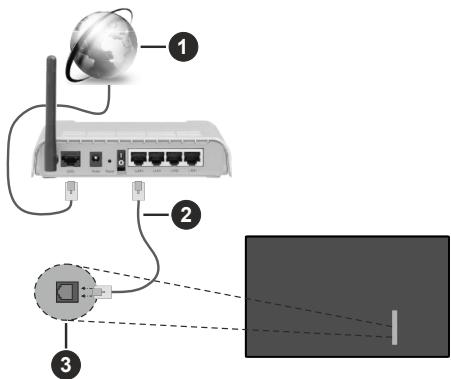
Breedband ISP-verbinding
2 LAN (Ethernet) kabel
3 LAN-ingang achteraan - links op de TV
- Het is möglich dat u uw TV kunt aansluiten op uw LAN-network affankelijk van uw networkconfiguratie. In een dergelijk geval gebruikt u een ethernetkabel om uw TV rechtstreeks aan te sluiten op de network stopcontact.
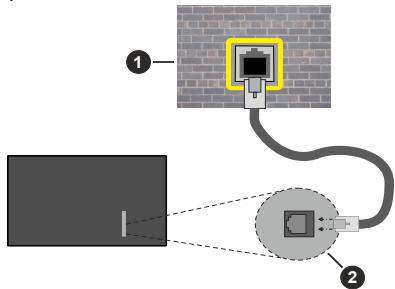
1 Network stopcontact
2 LAN-ingang achteraan - links op de TV
Ga hier het menu Instellingen>Netwerk om de bedrade verbindingsinstallingen te configureren.
Network type
Stel het Netwerktype in als Bedraad apparaat als u een verbinding maakt via een ethernetkabel.
Internet snelheidstest
Markeer Internet Speed Test en druk op OK. De TV contrôleert de bandbreedte van uw internetverbinding en geeft het resultaat wee.
Geavanceerde instellingen
Markee Geavanceerde instellenen en druk daarna op OK. In het volgende scherm kurz u de IP-en DNSinstellenen van de TV wijzigen. Markee de gewenste optie en druk op de Links of Rechts knop om de instelling te wijzigen van Automatisch op Manuel. Nu kurz u de IP en/of DNS waarden invoeren. Selecteer het betrokken item in de verzolgkeuzelijst en voer de neue waarden in met de numerieke toetsen van de afstandsbediening. Markee Opslaan en druk op OK om de instellenen op te slaan.
De status van de verbinding wordt weergegeven als verbonden of Niet verbonden en het huidige IP-adres, als een verbinding tot stand is gebracht. Het MAC-adres van uw TV worden ook weergegeven op het scherm.
Draadloze connectiviteit
Aansluiten op een draadloos network
- U要去 een draadloze modem/router aangesloten haben op een actieve breedbandverbinding.
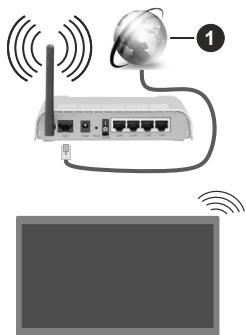
Breedband ISP-verbinding
Een Draadloze-N router (IEEE 802.11a/b/g/n) met gliktijdig 2.4 en 5 GHz banden ontworpen om de bandbreedte te verhogen. Deze zijn geoptimaliseerd voor vloeiodeende en snellere HD-videoostreaming, bestandsoverdracht en draadloos gamen.
De frequentie en het kanaal verschillen naargelang de regio.
De overdrachtssnelheid verschl. naargelang de afstand en het aantal obstructiesussen de overdrachtsproducten, de configuratie van deze
producten, de radiogolf condities, het verkeer op de lijn en de producten die u gebruikt. De overdracht kan ook worden afgesloten of de verbinding kan worden verbroken afhankelijk va de radiogolf condities DECTtelefoons, of ieder ander WLAN 11b apparaat. De standaardwaarden van de overdrachtssnelheid zijn de theoretische maximumwaarden voor de draadloze standaarden. Dit zich Niet de reèle snelheden van gegevensoverdracht.
De locatie waar de overdracht het meest efficien is, verschilt naargelang de gebruksomgeving.
De TV ondersteunt 802.11 a, b, g & n type modems. Het worden sterk aanbevolen het IEEE 802.11n communicatoraprotocol te gebruiken om möglichke problemen te vermijden wonneer u video'sbekijk.
U moet de SSID van uw modem wijzigen als er andere modems in de buurt十几年 met verzelfde SSID. Zo Niet Aunt u verbindingsproblemen ervaren. Gebruik de bedrade verbinding als u problemen ondervindt met de draadloze verbinding.
Ga hier het menu Instellingen>Netwerk om de draadloze verbindingsinstellingen te configureren.
Network type
Stel Netwerktype in als Draadloos apparaat om de verbinding te starten.
Draadloze netwerken scanners
Markee de optie Draadloze netwerken scannen en druk op OK om een Zoekopdracht te starten voor beschikbare draadloze netwerken. Alle gezonden netwerken worden hier vermeld. Markee uw gewenste netwerk in de lijst en druk op OK om de verbinding te makeen. Een netwerk met verbonden SSID kan Niet worden gedetecteerd door andere apparaten. Als u een verbinding wilt makeen met een netwerk met een verborgen SSID bladert u omlaag in de lijst van gedetecteerde draadloze netwerken markeert u de optie Nieuw netwerk toevoegen en drukt u op OK.Voer de naam in van het netwerk en selecteer het veiligheidstype via de relevante opties om te verbinden.
Opmerking: Als de modem de N -modus ondersteunt, moet u de N -modusinstellungen instellen.
Als het geseleeteerde network wordt beschermd met een wachtwoord moet u het correcte wachtwoord invoeren via het virtuale toetsbord. U kurz dit toetsbord gebruiken de navigatietoetsen (links/ rechts/omhoog/omlaag) en de OK toets op de afstandsbediening.
Wacht tot het IP-adres verschijnt op het scherm. Dit betekent dat de aansluiting nu tot stand is gebracht.
Als u een verbinding hebt gemaakt met een draadloos netwerk verschijnt de optie Verbinding verbreken in het menu Network en uw draadloos netwerkprofil wordt ook opgeslagen. Uw TV worden dus automatisch verbonden met hetzelfde netwerk wonneer u overschaektaar de draadloze verbinding. Om de verbinding te verbreken met een draadloos netwerk en het opgeslagen draadloos netwerkprofil te verwijderen,要去 Verbindingverbreken selecteren en drukken op OK.
Druk op WPS op uw wifi-router
Als uw router voorzien is van een WPS kut u rechtsstreeks verbinden met de modem/rotuer zonder een wachtwoord te要去en invoeren of het netwerk eerst toe te voegen. Selecteer de optie Druk op WPS op uw wifi-rotuer en druk op de knop OK. Gaaar uw modem/rotuer en druk op de WPS-knop om de verbinding te makeen. Een bevestiging van de verbinding verschijnt op uw TV zodra de apparaten gekoppeld zichn. Druk op OK om door te gaan. Er is geen bijkomende configuratie vereist.
Internet snelheidstest
Markeer Internet Speed Test en druk op OK om uw internetsnelheid te controlleren.
Geavanceerde instellingen
Markeer Geavanceerde instellenen en druk op OK om het geavanceerde instellenenmenu te openen. Gebruik de navigatie- en numerieke toetsen om in te stellen. De procedure isdezelfde als verklaard voor de bedrade connectiviteit. Markeer Opslaan en druk op OK om de instellenen op te slaan.
Netwerk stand-bymodus
U kunt de Networke stand-bymodus functie in- of uitschakelen door deze optie dienovereenkomstig in te stellen. Raadpleeg de sectie Networke standbymodus voor meer informatie.
De status van de verbinding wordt weergegeven als verbonden of Niet verbonden en het huidige IP-adres, als een verbinding tot stand is gebracht. Het MAC-adres van uw TV worden ook weergegeven op het scherm.
Uw mobiele apparaat verbinden via WLAN
- Als uw mobiel apparaat een WLAN-functie heeft, kun t het aansluieten op uw TV via een router om toegang te krijgen tot de inhoud op uw apparaat. Hiervoor moet uw mobiele apparaat uitergerust zich met de geschikte delen software.
Verbind uw TV met uw router volgens de stappen vermeld in de onderstaande paragraaf.
Daarna kurz u uw mobiele apparaat verbinden met de router en u de delen software inschakelen op uw
mobiele apparaat. Daarna selecteert u de bestanden die u wilt delen met uw TV.
Als de verbinding correct tot stand is gebracht, hebt u nu toeingang tot de gedeelde bestanden op uw mobiele apparaat via de Audio-Video Sharing functie van uw tevisie.
Markeer de optie Audio-Video Sharing in het menu Bronnen en druk op OK. De beschikbare mediaserver apparaten in het netwerk worden weergegeven. Selecteer uw mobiele apparaat en druk op de OK knop om door te gaan.
- Indien beschikbaarkestu eenvirtuelle remote controller toepassing downloaden van de server van uw mobiele apparaat toepassing provider.
Opmerking: Het is möglich dat deze functie nicht worden ondersteund op alle mobiele apparaten.
Network stand-bymodus
Network stand-bymodus is een norm die het möglichk maakt een apparaat in te schakelen of uit de slaapstand te halen via een netwerkbericht. Het bericht worden verzondenaar een programmauitgevoerd op een extern apparaat verbonden met hetzelfde lokale netwerk zoals een smartphone.
Om deze functie in te schakelen, stelt u de optie Network stand-bymodus in het menu Network in als Ingeschakeld. Zowel het apparaat van waar het netwerkbericht worden verzondenaar de TV en de TV verbonden zijn op hetzelfde networke. De Network stand-bymodus functie wordt enkel ondersteund op Android OS apparaten en kan enkel worden gezruikt via de YouTube en Netflix toepasseningen.
Om deze functie te gebruiken要去en de TV en de afstandsbediening ten minste eén maal verbonden zijn als de TV ingeschakeld is. Als de TV uitgeschakeld is, moet de verbinding opnieuw tot stand worden gebracht, de volgende maal hij worden ingeschakeld. Zo Niet is deze functie Niet beschikbaar. Dit is Niet van toepassing als de TV ingeschakeld is in de standbymodus.
Als u wilt dat uw TV minder energia verbruikt in de stand-bymodus, kurz u deleze functie uitschakelen door de optie Network stand-bymodus in te stellen op Uit.
Wireless Display
Wireless Display is een standaard voor het streamen van video en geluidsinhoud. Deze functie kBiedt de mogelijkheid uw TV als draadloos beeldschemt te gebruiken.
Het gebruik met mobiele apparaten
Er bestaan verschillende standaarden die de mogelijkheid bioden schermen te delen, inclusief grafische, video en geluidsinhoudussen uw mobiel apparaat en uw TV.
Sluit eerst de draadloze USB-dongle aan op de TV als de TV geen interne WLAN functie.
Druk op de knop Source op de afstandsbediening en schakel over maar de Wireless beeldschem bron.
Er verschijt een scherm met vermelding dat de TV waar is voor de verbinding.
Open de delen-toepassing op uw mobiel apparaat. Deze toepassingen hebben een verschilnde naam voor elk merk. Raadpleeg de handleiding van uw mobiel apparaat voor gedetailleerde informatie.
Scannen voor apparaten. Nadat u uw TV geseleerd hebt en de verbinding gemaatkt hebt, verschijnt het scherm van uw apparaat op uw TV.
Opmerking: Deze functie kan enkel worden gebruikt als het mobiele apparaat deze functie ondersteunt. Als u problemen ondervindt met de verbinding, moet u controleren of de versie van het besturingsystem dat u gebruikt deze functie ondersteunt. Er kuren compatibiliteitproblemen optreden met de besturingsystem versies die worden gelanceerd na de productie van deze TV. De scan- en aansluitingsprocedures verschellen naargelang het Programma dat u gebruikt.
Verbindingen Problemoplossing
Draadloos network nicht beschikbaar
Zorg ervoor dat de firewalls van uwetwork de TV draadloze verbinding toelaten.
- Probeer opnieuw draadloze netwerken te zoeken in het menuschem Network.
Als het draadloos netwerk Niet correct werkt, kut u het bedrade netwerk bij u thuis gebruiken. Raadpleeg de Bedrade verbinding sectie voor meer informatie over deze procedure.
Als de TV Niet werkt met de bedrade verbinding moet u de modem (router) controleren. Als de router geen probleem heeft,要去 u de Internetverbinding van uw modem controleren.
De verbinding is langzaam
Raadpleeg de instructies in het handboek van uw draadloze modem voor informatie over de interne onderhoudszone, verbindingsnelheid, signaalkwaliteit en overige instellenen. U要去 een hoog spelheid verbinding te hebben voor uw modem.
Storingenijdens de weergave of langzame reacties
In dit geval=kunt u het volgende proberen:
Houd minimum drie meter afstand van magnetrons, mobiele telefoons, Bluetooth apparaten of andere WLAN compatibile apparaten. Probeer het actieve kanaal te wijzigen op de WLAN-router.
Als het MAC-adres (een uniek identificatienummer) van uw PC of modem permanent werk geregistreerd, is het möglichk dat uw TV Niet kan worden aangesloten op het Internet. In een dergelijkke situatie wordt het MAC-adres gecertificeerd iedere maal u een verbinding maakt met het internet. Dit is een voorzorgsmaatregelen tegen
ongeoorloofde toegang. Aangezien uw TV zijn eigen MAC-adres heeft, kan uw internet service provider het MAC-adres van uw TV Niet valideren. Om die reden kan uw TV geen verbinding maken met het internet. Neem contact op met uw internet provider en vraag informatatie hoe u een ander toestel, zoals uw TV, kunt verbinden met het internet.
Het is ook möglichk dat de verbinding nicht beschikkaar is omwille van een firewall probleem. Als u denkt dat dit de oorzaak is van uw probleemkestuntu contact opnemen met uw internet service provider. Een firewall kan de reden zichen van een connectiviteit en ontdekking probleem tijdens het gebruik van de TV in de Audio Video delen modus of tijdens het bladeren via Audio Video delen.
Ongeldig domein
Zorg ervoor dat u reeds aangemeld bent op uw PC met een bevoegde gebruikersnaam/wachtwoord en zorg er ook voor dat uw domein actief is voor u bestanden deelt in uw mediaserver programma op uw PC. Als het domein ongeldig is, kan dit problemen veroorzaken tijdens het bladeren in bestanden in de Audio Video delen modus.
De netwerkservice voor het delen van audio-video gebruiken
De Audio Video delen functie gebruikt een standard die de weergave van digitale elektronica vereenvoudigt en ze gebruiksvriendelijk koakt op een thuisnetwerk.
Deze staandaard biedt u de möglichkeheid Foto's, muziek en video's wee ter goven en af te spelien die werden opgeslagen op de mediaserver verbonden met uw thuisnetwerk.
1. Server Software installment
De Audio Video delen functie kan nicht worden gebruikt als het serverprogramma Niet geinstalleerd is op uw PC of als de vereiste mediaserver software nicht geinstalleerd is op het begeleidende apparaat. Bereid uw PC voor met een correct serverprogramma.
2. Aansluiten op een bedraad of draadloos network
Raadpleeg de Bedrade/draadloze connectiviteit hoofdstubken voor gedetailleerde configuratie-informatie.
3. Audio Video Delen inschakelen
Ga waar het menu Instellingen>System en schakel de optie Audio Video Delen in.
Markeer de optie Audio-Video Sharing in het menu Bronnen met de rechttoetsen en druk op OK. Een lijst verschijnt met de beschikbare mediaserver apparaten in het network. Selecteer een apparaat en druk op OK om door te gaan. De Mediabrowser verschijnt.
Raadpleeg de Mediabrowser menu sectie voor bijkomende informatie over de weergave van bestanden.
Als er een probleem optreedt met het network moet u uw TV uitschakelen en opnieuw inschakelen.
PC/HDD/Media Player of alle andere apparaten die compatibel+zijn, moeten worden gebruikt met bedrade verbinding voor een hogereafspeelkwaliteit.
Gebruik de LAN-aansluiting om sneller bestanden te kunnen delen met andere apparaten zoals computers.
Opmerking: Het is möglichd dat er Pc's bestaan die de Audio Video delen functie nicht konnen gebruiken omwille van de beheerde en veilgehidesinstelleningen (zoals bedrif pc's).
Apps
U krijtig toeing tot de apps die op uw TV geinstalleerd zich via het Startupnu. Druk op de knop Startmanu op de afstandsbediening. Het Startmenu verschijnt. Selecteer een app en druk op OK om te annuleren.
U knot de optie Meer apps in het Tv-menu gebruiken voor het beheer van de geinstalleerde apps op uw TV. U knot een geinstalleerde app toevoegen aan het Startmenu, u knot hem ook starten of verwijden. Markeer een app en druk op OK om de beschikbare opties waar te gezven.
U kunt ook nieuwe apps van de app winkel toevoegen. Voor toeingang tot de winkel markeert u de optie Markt in het menu TV en drukt u op OK.De beschikbare apps worden weergegeven.U heb ook toeingang tot de app winkel via het menu Meer apps.
U kunt uw aanpassingen opnieuw instellen in de Startpagina, inclusief aanpassingen met betrekking tot de apps, maar standardwaarden via de optie Apps opnieuw instellen in het menu TV (beschikkaarheid hangt af van het model van de TV en de functies). Selecteer.Deze optie en druk op OK. Een bevestiging verschijnt. Selecteer JA en druk op OK om door te gaan. Let er op dat u deze bewerking Niet opnieuw kuntuitvoeren binnen de volgendeaar minuten.
Opmerkingen:
Mogelijkke app-afhankelijkpe problemen kuren wordenveroorzaakt door de leverancier van de inhoud.
Derde partij internetdiensten können veranderen, worden onderbroken of beperkt op ieder moment.
Internetbrowser
Als u de internet browser wilt gebruiken, gaat u eerst maar het Apps menu. Start daarna de internetbrowser app met een orangje gekleurd logo met een aardingsymbol.
In het initiele scherm van de browser worden de miniatureuren van de vooraf gedefinieree (indien aanwezig) links waar websites weergegeven als Speed Dial opties samen met de opties Speed dial bewerken en Toevoegen aan speed dial.
Gebruik de pijltoetsen op de afstandsbediening of een verbonden muis om te navigeren in de webbrowser. Om de browser opties balk wee ter geven, verplaatst u de cursoraar bovenaan de pagina.Geschiedenis, Tabs en Bladwijzers opties en de browser balk die de vorig/volgende knappen, de vernieuwen knop, de adres/zoeken balk, de Speed dial en de Opera knappen zich beschikbaar.
Om een gewenste website toe te voegen aan de Speed Dial lijst voor een snelle toegang, verplaatst u de cursoraar bovenaan de pagina.De browserbalk versuschijnt. Markee de Speed Dial - knop en druk op OK. Selecteer daarna de optie Toevoegen aan Speed Dial en druk op OK.Vul de velden Naam en Adres in, markee OK en druk op OK om toe te voegen.Terwijl u zich op de site bevindt, wilt u toeovegen aan de Speed Dial lijst, markee de Opera- knop en druk op OK.Markee daarna de optie Toevoegen aan Speed Dial in het menubna duh opnieuw op OK.Naam en Adres worden automatisch ingeuld op de site die u bezoekt. Markee OK en druk op OK om toe te voegen.
U kunt de Vewd menuopties ook gebruiken om de browser te beheren. Markeer de Vewd knop en druk op de knop OK om de paginaspecifieke en algemene opties wee ter vegeten.
Er zijn uitenlopende methoden om websites te zoeken of te bezoeken met de webbrowser.
Voer het adres van een website(URL) in de Zoek/ adresbalk en markeer de knop Indieren op het virtuele toetsbord en druk op OK om de site te bezoeken.
Voer het (de) trefwoord(en) in de Zoek/adresbalk en markeer de knop Indienen op het virtuele toetsenbord en druk op OK om een zoekopdracht te starten voor de gerelateerde websites.
Markeeen Speed Dial miniatur en druk op OK om de gerelateerde website te bezoeken.
Uw TV is compatibel met een usb-muis. Voer uw mueis de draadloze muisadapter in de usb-ingang van uw TV voor een eenvoudigere en snellere navigatie.
Sommige internetpageina's bevatten flash-inhoud. Deze worden nicht ondersteund door de browser.
Uw TV ondersteunt geen downloadprocessen van het internet via de browser.
Het is möglich dat nicht alle sites op het internet ondersteund worden. Afhankelijk van de site+kennen content-problemen optreden. In sommige situatuies is het möglich dat de video-inhoud Niet kan worden weergegeven.
HBBTV-system
HbbTV (Hybrid Broadcast Broadband TV) is een neue industrielle standarde die de TV-diensten via uitzendingen naadloos combineert met Diensten geleverd via breedband en ook de exclusive
toegang tot de Internet diensten inschakelt voor consumenten met verbonden tv's en set-top boxen. De diensten die worden geleverd via HbbTV omvatten tradionele tv-zenders, herhaaldiensten, video-on-demand, elektronische programmagids, interactieve reclame, personalising, stemmen, spelletjes, sociale netwerken en andere multimedia toepassingen.
HbbTV toepassingen beschikbaar op zenders waar ze worden meegedeeld door de omroep. De uitzender markeer een toepassing als "autostart" en ze worden automatisch gestart door het platform. De toepassingen worden gewoonlijk gestart met een bleine rode knop om de gebruiker in te lichten dat er een HbbTV toepassing is opDat kanaal.Druk op de rode toets om de toepassing pagina te openen. Wanner de pagina worden weergegeven, kan de gebruiker terugkeren maar de initiete rode toets status door opnieuw op de rode toets te drukken. De gebruiker kan schakenussen de rode toets modus en volle UI-modus van de toepassingen door de rode toets in te drukken. Dient te worden opgemerkt dat het schakelvermogen van de rode knop worden geleverd door de toepassing en bepaalde toepassingen kunnen anders reageren (andere kleurtoetsen zoals groen, geel, blauw kunnen worden gedefinieel voor bepaalde andere functies, bijv. smeltoetsen).
Als de gebruiker schakelt maar een andere zender terwijl de HbbTV toepassing actief is (in rode toets modus of volle UI-modus){kunnen de volgende scenario's zich voordoen.
- De toepassing kan blijven doorgaan.
- De toepassing kan worden beeindigd.
- De toepassing kan worden beeindigd en een andere autostart rode toets toepassing kan worden gestart.
HbbTV biodt de möglichkheid de toepassingen op te halen via breedband en uitzendingen. De zender kan bede methoden of een van beiden inschaken. Als het platformen geen operationele breedbandverbinding heeft; het platformen kan nog steeds toepassingen starten die worden uit gezonden bij uitzending.
De autostart rode toets toepassingen bieden gewoonlijk koppelingen maar andere toepassingen. De gebruiker kan dan schakelen maar andere toepassingen met de aanwezige koppelingen. De toepassingen要去en een methode bieden zich self tebeeindigen, gewoonlijk worden hiervoor de Exit knop gebruikt.
HbbTV toepassingen gebruiken toetsen op de afstandsbediening voor de interactie met de gebruiker. Wanner een HbbTV toepassing worden gestart, worden de controle van een aantal toetsen overgenomen door de toepassing. Bijvoorbeeld, het is möglichk dat de numerieke zenderselectie Niet werkst op een teletekstapplicatie waar de cijfers verwijzenaar de teletekstpagea's.
HbbTV vereist AV streaming vermogen voor het platform. Er zijn talrijke toepassingen met VOD (video
op-aanvraag) en catch-up tv-diensten. De gebruiker kan afspelen, pauzeren, stoppen, vooruilspoelen en terugspoelen met de toetsen op de afstandsbedieten voor de interactie met AV-inhoud.
Als u de geluidsbeschlussing instellenen moet wijzigelen van uw TV要去 dit doe voor het HbbTV aftspelen start. U heb geen toegang tot de relevante instelleningenijdens het aftspelen. Gaaar het menu Instelleningen>Systeem>Toegankelijkheid>Geluids-beschlussing en pas aan naargelang uw behoeften.
Opmerking: U kunt deze functie in- of uitschakelen in het menu Meer in het menu Instellenen>Systemem. Afhankelijk van het model van uw TV en de geselecteerde landoptieijdens de eerste installmentatie is deze functie möglichnest Beschikbaar in het menu Instellenen>Systemem>Privacy-instellingen in de plaat van het menu Instellenen>Systeme>Meer.
Smart Center
Smart Center is mobiele toepassingen in het iOS en Android platform. Met uw mobiele apparaat kutu uw favoriete live shows in programme's eenvoudig stromen van uw smart TV. U kutn ook uw toepassingen starten, uw mobiele apparaat als afstandsbediening gebruiken voor uw TV en mediabestanden delen.
Opmerking: Het gebruik van alle functies hangt af van de functies van uw tv.
AandeSlag
Om de internetgebaseerde functies te gebruiken, moet uw modem/router verbonden zijn met het internet.
IMPORTANT: Zorg ervoor dat de TV en het mobiel apparaat verbonden zijn met hetzelfde netwerk.
Voor de Media delen functie moet de Audio Video delen optie ingeschakeld zich (indien beschikbaar). Druk op de knop Startscherm op de afstandsbediening. Selecteer het menu Instellingen>Apparaten en druk op OK. Markeeer Audio Video delen en wijzig in Ingeschakeld. Uw tv kan nu worden aangesloten op uw mobiel apparaat.
Installer de Smart Center toepassing op uw mobiel apparatus.
Start de smart center toepassing. Als de verbinding correct geconfigureerd is, verschijt de naam van uw TV op uw mobiel apparaat. Als de naam van uw TV Niet verschijnt in die lijst moet u even wachten en de Vernieuwen widget aantikken. Selecteer uw TV in de lijst.
Mobil apparaat scherm
Het hoofdschem bevat tabs voor toegang tot uitenlopende functies.
De toepassing haalt eerst de recente zenderlijst op van de TV wanner deze worden ingeschakeld.
MIJN ZENDERS: De programme's van de eerste vier zenders die werden opgehaald van de zenderlijst verschijnen op de tv. U kunt de naam van de zenders wijzigen. Druk op het miniatuur van de zender en houd
ingedrukt. Een lijst van zenders verschijnt en u kunt uw gewenste zender selecteren die u wilt verrangen.
TV: U kurz de inhoud weergeven via de TV tab.
In deze modus kurz u navigeren in de zenderlijst opgehaald van uw TV en op de miniatureu klikken om de detailpagina's wee ter goven.
OPNAMES: U kunt uw actieve opnames en herinneringen (indien beschikbaar) weergeven via deze tab. Om een item te verwijderen, drukt u eenvoudig op het verwijderen pictogram in lijedere rij.
EPG (Elektronische Programmagids): U kurz de uitzendingschema's weergeven van de geselecteerde zenderlijst in deze tab. U kurz ook navigeren in de zenders door te drukken op de geselecteerde zender in het EPZ-rooster. Merk op dat de EPZ-informatie bijwerken / vernieuwen even kan duren afhankelijk van de kwaliteit van uw network en internet service.
Opmerking: Er is een internetverbinding vereist voor de INTERNET gebaseerde EPG informatie.
INSTELLINGEN: Configureer de gewenste toepassing.
U=knt de volgende elementen wijzigien;
FollowMeTV automatisch inschakelen: De FollowMeTV functie (indien beschikbaar) start automatisch wannereuzeinstellung ingeschakeld wordt. De standaardwaarde isuitgeschakeld.
Automatische verbinding met de TV: Indien ingeschakeld wordt uw mobiel apparaat automatisch verbonden met de LAST verbonden TV en slaat het TV zoekschem over.
TV wijzigen: Geeft de momenteel verbonden TV weer. U kunt drukken op deze instelling om maar het "Tv zoeken" scherm te gaan en over te schakelen waar een andere tv.
De aangepaste zenderlijst bewerken: U kurz uw aangepaste zenderlijst bewerken via deze instelling.
Zenderlijst bron zoeken: U kurz de zenderlijst bron kiezen die u wilt gebruiken in de toepassing. De opties zijn "Tv-liest" en"Aangepaste lijst". U kurz ook de optie"Mijn keuze herinneren" inschaken om de geselecteerde zenderlijst bron in te stellen als een permanente keuze. In dit geval, als de geselecteerde bron beschikbaar is, worden ze in de toepassing gebruikt.
Versienr.: Geeft de huidige versie weeer van de toepassing.
Detailpageina
Om de detailpagina te openen tikt u op een programm. In het detailpagina scherm kutu gedetailleerde informatatie ophalen van de programme's die u selecteert. Er zich "Details",Cast&Crew" en Video's" tabs om deze pagina te zoeken.
DETAILS: Deze tab bildet een samenvatting en informatatie over het geseleeteerde programma.
CAST&CREW: Geeft alle personen wee der hebben deelgenomen in het huidige programma.
VIDEO'S: Biedt video's op Youtube met betrekking tot het geseleerde programme.
Opmerking: Voor sommige functies kan een internetverbinding vereist zich.
FollowMe TV Functie (indien beschikbaar)
Tik op de FOLLOW ME TV widget rechts bovenaan in het scherm van uw mobiel apparaat om de lay-out te wijzigen van de FollowMe functie.
Tik op het afspelen pictogram om de inhoud te beginnen stromen van de TVaar uw mobiel apparaat. Beschikbaar als uw apparaat binnen het operationele bereik valt van uw router.
Spiegelmodus
Deze modus van de FollowMe TV functie is standard ingeschakeld en biedt de möglichkheid de inhoud te stromen van andere geselecteerde TV-bronnen en Media Browser.
Opmerkingen:
Let er op dat enkel digitale (DVB-T/C/S) SD en HD zenders worden ondersteund.
Meertalige audio-ondersteuning en ondterteling aan/uit-functie werkt nicht.
De stroomprestaties können variären naargelang de kwaliteit van uw verbinding.
Voor toegang tot de Media delen widget tikt u op de pijl omhoog rechts bovenaan op het scherm.
Als de Media delen widget worden ingedrukt, verschijnt een scherm waar u het media bestandstype kunt selecteren om te delen met uw tv.
Opmerking: Niet alle formaten van afbeeldingsbestanden worden ondersteund. Deze functie werkt nicht als Audio Video delen nicht ondersteund wirdt.
Smart Remote functie
U kunt u mobiel apparaat gebruiken als afstandsbediening voor uw TV zodra het verbonden is met de tv. Om toegang te krijgen tot de volledige Smart remote functies kunt u het gebruiken onderaan in het midden van het scherm.
Stem herkenning
U aunt tikken op de Microfoon (D) widget en uw toepassing beheren en spreakcommando's given als "Volume Up/Down!"(Volume omhoog/omlaag!), "Programme Up/Down!"(Programma omhoog/omlaag!).
Opmerking: Deze functie is enkel beschikbaar voor android apparaten.
Toetsenbordpagina
De toetsenbordpagina kan op twee manieren worden geopend; door te drukken op de Toetsenbord( ( & & C) widget in het toepassing scherm
of automatisch door een commando te ontvangen van de tv.
Vereisten
- Smart TV
- Netwerkverbinding
- Mobiel apparatus gebaseerd op het Android of iOS platform (Android OS 5.1 of hoger; IOS 12 of hoger)
- Smart Center app.(beschikbaar in online winkels van toepassingen op basis van de Android en iOS platforms)
- Routermodem
- USB opslagapparaat in FAT32-formaat (vereist voor de PVR-functionie, indien van toepassing)
Opmerkingen:
Voor Android apparaten worden de Normal Mdpi), Large (hdpi) en Extra Large(xhdp) schermafmetingen ondersteund. Apparaten met 3" of Kleinere schermafmetingen worden nicht ondersteund.
Voor iOS apparaten worden alle schermafmetingen ondersteund.
De gebruikersinterface van de Smart Center toepassing is onderhevig aan wijzigingen in overeenstemming met de versie die gefinstallere is op uw apparaat.
Alexa Ready
Alexa is de cloud-gebaseerde spreakdienst van Amazon die beschikbaar is op tal van spreakbestuurde assistant apparaten. Uw TV is compatibel met en klaar voor gebruik met Alexa apparaten
Werkt met Alexa
Via de Works With Alexa functie kurz u de functies bedieren van uw television met Alexa apparaten. Hiervoor要去 de instenting voltooid zich. De instenting kan worden uitgevoerd via de Works With Alexa optie in het menu Instellingen>Systeme>Voice Assistant.
Installing
De assistent begeleidt u doorheen het installmentie-process.
- In het eerste scherm vindt u informatie over de functie. Selecteer Start en druk op OK om door te gaan.
-
Een verificatiecode worden aangemaaakt en weergegeven op het scherm. Gebruik uw computer of een ander apparaat met internettoegang om maar het internetadres (URL) te gaan op het scherm. U worden doorgestuurd maar een pagina waar u zich eerst kut aanmelden op uw Amazon account als u nog Niet bent aangemeld. Daarna worden u doorgestuurd maar een pagina waar u de verificatiecode kut invoeren die verschijnt op de TV en een link maar uw TV van uw Amazon account.
-
Als de koppeling correct worden uitgevoerd, worden u gewraagd een naam te bepalen voor uw TV, een "Vriendelijknaam" (VN) genoemd. Een "Vriendelijknaam" is een naam die u herinnert aan uw TV, zoals "Salon TV", "Keuken TV", "Eetkamer TV", etc. Kies een naam die u gemakkelijkkestuntuispreken.U zult每次都 naam uitspreken om Alexa te melden welke TV ze要去 bedieren. Selecteer OK aan het einde en druk op OK.
- Voorbeelden van het gebruik van de functie verzchijnen op het volgende scherm. Druk op OK om deinstelling te voltooien.
Aan het einde van de instelling(Intt u uw TV bedi- nen met Alexa.
Opmerking: Zorg ervoor dat de apparaten verbonden zijn met het internet.
Voorbeelden van de opdrachten
Hier zijn een aantal stemopdrachten die u kunt gebruiken:
| Opdracht | Functie |
| Alexa, turn on 'FN' | Schakelt de TV in |
| Alexa, turn off 'FN' | Schakelt de TV UIT |
| Alexa, play 'FN' | Begint de media af te speloen |
| Alexa, pause 'FN' | Pauzeert de media |
| Alexa, resume 'FN' | Hervat het afspelen van de media |
| Alexa, stop 'FN' | Stopt het afspelen van de media |
| Alexa, fast forward on 'FN' | Schakelt de media over op snel vooruitspoelen |
| Alexa, rewind on 'FN' | Spoelt de media terug |
| Alexa, set the volume of 'FN' to 50 | Regelt het volume op het gespecificeerde niveau |
| Alexa, turn the volume up on 'FN' | Verhooegt het volume met 10 eenheden |
| Alexa, turn the volume down on 'FN' | Verlaagt het volume met 10 eenheden |
| Alexa, mute 'FN' | Dempt het geluid |
| Alexa, unmute 'FN' | Schakelt het geluid opnieuw in |
| Alexa, change the input to "input_name" on 'FN' | De TV schakelt over maar de invoerbron met de gespecificeerde naam (bijv. HDMI 1) |
| Alexa, change channel to "channel_number" on 'FN' | De TV schakelt over maar de zender met het gespecificeerde nummer (bijv. zender 200) |
| Alexa, change channel to "channel_name" on 'FN' | De TV schakelt over maar de zender met de gespecificeerde naam |
| Opdracht | Functie |
| Alexa, channel up on 'FN' | De TV schakelt over maar de volgende hogere zen-der indien beschikbaar |
| Alexa, channel down on 'FN' | De TV schakelt over maar de volgende lagere zender indien beschikbaar |
| Alexa, next channel on 'FN' | De TV schakelt over maar de volgende zender in de zenderlijst |
VN is de afkorting voor 'Vriendelijkke naam'.
Amazon DART
Aan het einde van de configuratie wordt de DART (Dash Replenishment Through Alexa) functie volledig geintegreerd. Deze functie biedt de mogelijkheid automatischijke batterijen te bestellen wanner de batterijen van de afstandsbediening bijna leeg+zijn. U kunst de Alexa App gebruiken om de DARTinstellingente configureren, bijv. het type batterij dat u wilt bestellen.
Google Assistant
Uw TV werkt met Google Home voor spreakbesturing van uw verbonden apparaten en toestellen.
Werkt met Google Home
Door middel van deze functie u de functies van uw TV bedieren met Google Assistant devices. Hiervoor要去 de instelling voltooid�.
Voordat de installmentie
Voltooi de volgende procedures voordat u de installation op uw TV start.
- Installeer de Google Home-applicatie op je mobiele telefon en log in op je account
- Het assistant-apparaat toevoegen aan uw account
- Selecteer de actie Vsmart TV in de lijst met acties in de toepassing
- Er worden een scherm weergegeven waar in de verificatiecode zult invoeren dieijdens het installmentieproces op uw TV worden gemaakt om uw TV aan uw account te koppelen. Ga verdier met deinstallingen op uw TV om de authenticatiecode te krijgen
Installing
Deinstalling kan worden uitgevoerd via de Google Assistant optie in het menu Instellenen>Systeme> Voice Assistant. De assistant begeleidt u doorheen het installmenteprocess.
- Op het eerste scherm Markeeer Start en druk op OK om door te gaan
- U worden gesvaagd om een naam voor uw TV te bepalen op het volgende scherm, genaamd 'Friendly Name' (FN). Een "Vriendelijkke naam" is een naam die u herinnert aan uw TV, zoals "Salon TV", "Keuken
TV", "Eetakamer TV", etc. Kies een naam die u gemakkelijk Auntuispreken. Als ukaar bent, markeert u OK en drukt u op OK
- Een verificatiecode worden aangemaaakt en weergegeven op het scherm. Voer de code in die u op de TV ziet op de Google Home-toepassing
Zodra de installment is voltooid, u de functies van uw TV bedieren met Google Assistant.
Opmerking: Zorg ervoor dat de apparaten verbonden zijn met het internet. U slechts een TV aan uw account koppelen.
Voorbeelden van de opdrachten
Zeg gewoon "Hey Google" of "Ok Google" om uw TV enkel met uw stem te bedieren.
| Opdracht | Functie |
| turn on 'FN' | Schakelt de TV in |
| turn off 'FN' | Schakelt de TV uit |
| pause on 'FN' | Pauzeert de media |
| resume on 'FN' | Hervat het afspelen van de media |
| stop on 'FN' | Stopt het afspelen van de media |
| volume up on 'FN' | Verhoojt het volume |
| volume down on 'FN' | Verlaagt het volume |
| set mute volume on 'FN' | Dempt het geluid |
| switch input to "input_name" on 'FN' | De TV schakelt over maar de invoerbron met de gespecificeerde naam (bijv. HDMI 1) |
| switch to "input_name" on 'FN' |
| change channel to "channel_number" on 'FN' | De TV schakelt over maar de zender met het gespecificeerde nummer (bijv. zender 200) |
| change channel to "channel_name" on 'FN' | De TV schakelt over maar de zender met de gespecificeerde naam |
| channel up on 'FN' | De TV schakelt over maar de volgende hogere zen- der indien beschikbaar |
| channel down on 'FN' | De TV schakelt over maar de volgende lagere zender indien beschikbaar |
VN is de afkorting voor 'Vriendelijkke naam'.
Google is een handelsmerk van Google LLC.
Deze DVB-ontvanger is enkel geschikt voor gebruik in het land waarvoort het werk ontworpen.
Hoewel deze DVB ontvanger conform is met de meeste recente DVB-specificaties op het moment van fabricage, kuren we de compatibiliteit met toekomstige DVB-transmissies Niet garanderen omwille van wijzigingen die geimplementeerd+kennen worden in uitzendsignalen en technologieen.
Bepaalde digitale TV functies zijn möglichn nicht beschikbaar in alle landen.
We streven er continu waar onsze producten te verbeteren; om die reden+kunnen specificaties wijzigen zonder voorafgaande kennisgeving.
Voor advies met betrekking tot waar u accessoires kutkopen, kutn u contact opnemen met de winkel waar u uw apparatuur hebt gekocht.
WARRANTY CONDITIONS
EN
Dit product worden gegarandeerd voor eenperiode van 2aar vanaf de aankoopdatum*, voor elke storing die het gevolg is van een fabricageout of het materiaal. Gebreken of schade door slechte installmente, onjuist gebruik of abnormale slijtage van het product worden Niet gedekt door deze garantie.
*op vertoon van kassabon.
EN Hereby, ELECTRO DEPOT declares that this device is in compliance with the essential requirements and other relevant provisions of Directive 2014/53 / EU. The declaration of conformity can be consulted on the site: http://www.electrodepot.fr/sav/ notices
Par la première, ELECTRO DEPOT déclaré que cet apparéil est conforme aux exigences essentielles et aux autres dispositions pertinentes de la directive 2014/53/EU. La déclaration de conformité peut être consultée sur le site : http://www.electrodepot.fr/sav/ notices
NL Hierbijk verkaart ELECTRO DEPOT dat dit toestel in overeenstemming is met de voornaamste eisen en de andere pertinente voorwaarden van de richtlijn 2014/53/EU. De conformiteitsverklaring kan geraadpleegd worden op de website http://www.electrodepot.fr/sav/notices
ELECTRO DEPOT
1 route de Vendeville
59155 FACHES-THUMESNIL - FRANCE



50700340