ED4903 - 4K UHD TV EDENWOOD - Gratis gebruiksaanwijzing en handleiding
Vind de handleiding van het apparaat gratis ED4903 EDENWOOD in PDF-formaat.


| Merk | EDENWOOD |
| Model | ED4903 |
| Producttype | Televisie UHD 4K |
| Schermresolutie | 3840 x 2160 pixels (4K UHD) |
| Schermdiagonaal | Niet gespecificeerd in de handleiding |
| Beeldschermtechnologie | LED (achtergrondverlichting) |
| Ondersteunde videoformaten | MPEG1/2/4, H.264, HEVC/H.265, VP9, etc. |
| Connectiviteit | 3 HDMI-ingangen, 1 USB-ingang, 1 Ethernet-poort (LAN), ingebouwde WiFi 802.11a/b/g/n |
| Tuner | DVB-T/T2/C/S2 (digitaal terrestrisch, kabel, satelliet) |
| Smartfuncties | HbbTV, internetportaal, webbrowser, Smart Center (mobiele app) |
| USB-opname | Ja, op USB-harde schijf geformatteerd als FAT32 |
| Audio | Dolby Audio, DTS TruSurround HD |
| Voeding | 220-240 V ~ 50 Hz |
| Inbegrepen accessoires | Afstandsbediening, AAA-batterijen (x2), laterale AV-kabel, instructiehandleiding |
| Veiligheidsnormen | Klasse II (dubbele isolatie) |
| Onderhoud en reiniging | Voor reiniging loskoppelen, gebruik een zachte droge doek |
| Veiligheid | Niet blootstellen aan water, ventilatie niet blokkeren, gebruiken in een gematigd klimaat |
| Garantie | 2 jaar |
Veelgestelde vragen - ED4903 EDENWOOD
Gebruikersvragen over ED4903 EDENWOOD
0 vraag over dit apparaat. Beantwoord die u kent of stel uw eigen vraag.
Stel een nieuwe vraag over dit apparaat
Download de handleiding voor uw 4K UHD TV in PDF-formaat gratis! Vind uw handleiding ED4903 - EDENWOOD en neem uw elektronisch apparaat weer in handen. Op deze pagina staan alle documenten die nodig zijn voor het gebruik van uw apparaat. ED4903 van het merk EDENWOOD.
GEBRUIKSAANWIJZING ED4903 EDENWOOD
Van maandag tot vrijdag
Bedankt om voor dit product van EDENWOOD gekozen te hebben. De producten van het merk EDENWOOD worden gekozen, getest en aanbevolen door ELECTRO DEPOT en verzekeren u een eenvoudig gebruik, een betrouwbare prestatie en een onberispelijke kwaliteit.
Dankzij dit toestel weet u dat elk gebruik tevredenstellend zal zich.
Welkom bij ELECTRO DEPOT.
Bezoek onsite website www.electrodepot.be

ELECTRO DEPOT
Inhoudsopgave
Veiligheidsinformationie 30
Markeringen op het product. 31
Millieu-informatie 32
Functies 32
Accessoires inbegren 33
Stand-by meldingen 33
TV bedieningsknoppen & bewerking. 33
De batterijen in de afstandsbediening plaatsen....34
Stroom aansluiten 34
Antenne aansluitingen 34
Licentiemededeling 34
Afstandsbediening 36
Aansluitingen 37
Aan/Uitschakelen 38
Eerste Installatie 38
Media afsplen via USB-ingang 39
Eenprogramma opnemen 39
Timeshift opname 39
Onmiddelijke opname 40
Opgenomenprogramma'sbekijken 40
Opnameconfiguratie 40
Media Browser Menu. 40
FollowMe TV (indien beschikbaar) 40
CEC en CEC RC Passthrough 40
E-handleiding (indien beschikbaar) 41
Algemene tv-bediening. 45
Het gebruik van de zenderlijst 45
Ouderlijk toezicht instellungen configureren 45
AV en HDMI- signal compatibiliteit 48
Ondersteunde video bestandsystemen voor de USB-modus. 49
Ondersteunde fotobestandsformaten voor de USBmodus. 49
Ondersteunde geluidsbestandsformaten voor de USB-modus. 50
Ondersteunde DVI-resoluties 50
Internetportal 54
Internetbrowser 55
HBBTV-system 55
Smart Center 56
Veiligheidsinformationatie

OPGELET!
RISICO OP ELEKTRISCHE SCHOKKEN NIET OPENEN

OPGELET: OM HET RISICO OPELEKTRISCHE SCHOKKEN
TE BEPERKEN, MAG U HET DEKSEL NIET VERWUJDEREN OF HET ACHTERPANEEL)
HET TOESTEL BEVAT GEEN ONDERDELEN
In extreme weersomstandigheden (storm, blikksem) enijdens Lange perioden van inactiviteit (vertrek opvakantie)要去 de tv loskoppelen van het netwerk.
De stekker dient om het tv-toestel los te koppelen van het elektriciteitsnet en moet waarom gemakkelijk te bedieren zich. Als het televisietoestel Niet elektrisch worden losgekoppeld van het elektrisch net zar het apparaat stroom verbruiken voor alle situates, zelfs als de television in stand-by staat ofuiteschakenid is.
OPMERKING: Volg de instructies op het scherm om de verwante functie te bewerken.
BELANGRIJK - Lees deze instructies volledig voor u de TV installeert en in gebruik neemt
WAARSCHUWING: Laat nooit Personen (inclusief kinderen) met fysieke, gevoelsmatige of mentale zwahheden of met gebrek aan ervaring en / of kennis het elektrische apparaat gebruiken zondertoezicht.
- Het apparaat mag uitsluitend in een gematigd klimaat worden gezruikt.
- Gebruik dit tevisietoestel op een hoogte van minder dan 2000 meter boven de zeespiegel, in droge locaties en in regio's met een gematigd of tropisch klimaat.
- Het tevisietoestel is bedoeld voor huishoudelijk en gewijkaardig algemeen gebruik maar het mag ook in openbare ruimten worden gebruikt.
- Voor ventilatiedoeleindoen moet u minimum 5cm vrijuimte lately rond de televisie.
- De ventilatiesleuvenogens nicht worden gehinderd door de ventilatieopeningen te bedekken met items Zoals een krant, tafelkleedjes, woningtextiel, gordijnen, tapijten, etc.
- De ventilatie mag Niet worden belemmerd door de ventilatieopevening te bedekken of te blokkeren met items Zoals een krant, tafelkieledjes, gordijnen, etc.
- De stekker van het netsnoer moet gemakkelijk bereikbaar zich. Plaats het toestel, een meubelstuk of andere objectionen Niet op het netsnoer. Een beschadigd sneor/ stekker kan brand verroorzaken of een elektrische schok verroorzaken. Neem het netsnoer beet bij de stekker en verwijder de stekker Niet uit het stopcontact door aan het sneor te trekken. Raak het netsnoer/ de stekker nooit aan met natte handen want dit kan kortsluiingen of elektrische schokken verroorzaken. Leg geen knopen in het sneor of bind het NietSAM
met andere snoeren. Als het netsnoer beschadigd is, moet het worden verrangen door fabrikant, zich onderhoudsdienst of dergelijk gekwalificeerde Personen om ieder risico uit te sluiuten.
Stel de tevisie Niet bloot aan spatten of druppels en plaats geen voorwerpen die gemuld zichn met een vloeistof zoals vazen, kopjes, etc. op of boven de tevisie (bijv. op een rek boven het toestel).
- Stel de télévisie Niet bloot aan direct zonlicht ofplaats geen open vlammenzoals brandende kaarsen op of in de buurt van de télévisie.
- Plaats geen warmtebronnenzoals een elektrische verwarming, radiator, etc. in de buurt van het televielmetestel.
- Plaats de télévisie Niet op de vloer en hellende oppervlakken.
- Om verstikkingsgevaar te voorkomen, moet u plastic zakkenuit de buurt van baby's, kinderen en huisdieren houden.
- Bevestig de stand zorgvuldig op de tevisie. Als de stand voorzien is van schroeven,要去 u deleze stevig aandraaien om te vermijden dat de tevisie zou kan-telen. U mag de schroeven Niet te hard aandraaien en u要去 drubberen afdichtingen correct aanbrengen.
U mag de batterijen Niet weggooien in het vuur of met gevaarlijk en brandhaar materiaal.
Waarschuwing: Batterijenogensnietblootgesteldwordenaanwarmtebronnenzoalszonlicht,vuurofandere.
| Opgelet | Risico op ernstige letsels of fatale gevolgen |
| Risico op elektrische schokken | Risico op gevaarlijke spanningen |
| Onderhoud | Belangrijk onderhoudscomponent |
Markeringen op het product
De volgende symbolen worden gebruikt op het product als markerpunt voor restricties en voorzorgsmaatregelen en veiligheidsinstrumenties. Elke verklaring worden beschouwd waar het product enkel relevante markeringen draagt. Merk op dat dergelijkke informatie belangrijk is om veiligheidsredenen.

Klasse II apparatuur: Dit apparaat is zodanig ontworpen dat het geen veilige aansluiting vereist op een elektrische aarding.

Klasse II apparatuur met werkende aarding: Dit apparaat is zodanig ontworpen dat het geen veilige aansluiting vereist op een
elektrische aarding, de aarding worden gebruikt voor functionele doeleinden.

Beschermende aarding: De gemarkeeerd, de terminal is bedoeld voor de aansluiting van de de beschermende aarding geassocieerd met de hongsbedrading.

Spanning voerende terminal: De gemarkeerde terminal(s) is/zijn spanningvoerend onder normale operationele voorwaarden.

Opgelet, ze de operationele instructies: De gemarkeerde zone(s) bevat(ten) door de gebruiker verrangbare knoop/celbatterijen.

KLASSE 1 LASER PRODUCT: Dit product bevat Klasse 1 laserbron die veilig is onder redelijk voorzienbare operationele voorwaarden.
WAARSCHUWING
Batterijen van een ander type of neue en oude batterijen mogen Niet worden gecombineerd. Batterijen要去en met de correcte polariteit worden ingeoervd. Versleten batterijen要去en worden verwijderd uit het product. Batterijen要去en veilig worden verwijderd. U mag batterijen enkel weglooien in specifiekeinzamelcontainers (neem contact op met uw handelaar vooreer informatie) om het milieu te beschermen.
WAARSCHUWING
Toestellen die aangesloten zich via de HOOFDVERBINDING of via andere tostellten met een aarsingverbinding met de aarding van de gebouwinstallatie - en met een televisione distribuesystem dat coaxiale kabel gebruikt, kennen in sommige omstandigheden brandgevaar veroorzaken. De verbinding met een televisione distribuesystem moet waarom worden voorzien via een toestel met elektrische isolatie onder een bepaal freqentiebereik (galvanische isolator, zie EN 60728-11).
WAARSCHUWING
Plaats de televisione nooit in een onstabiele of hellende locatie. Een televisioniestoestel kan vallen, ernstige letseisveroorzaken of fataa aflopen. Talrijke letseis, in het bijzonder bij kinderen, kunnen worden vermeden door eenvoudige voorzorgsmaatregelen te nemen, zoals:
- Het gebruik van kasten of voetstukken worden aanbevolen door de fabrikant van de televisione.
- Enkel meubelstukken gebruiken die de televisione,) keilig können ondersteunen.
- Ervoor zorgen dat de teilevisie Niet over de rand van het meubelstuk uitssteekt.
- Het televisiestoestel Niet op meubelstukkenplaatsen (bijvoorbeeld, kasten of boekrekken) zonder zowel het meubelstuk als de tevisie te verankeren aan een geschikte steun.
- Het televisioneistoestel nicht op stof of ander materiaal plaatensdat wordt aangebrachte tussen de tevisie en het meubelstuk.
- Kinderen op de hoogte brengen van de gezaven van het klimmen op meubelstukken om bij de televisione of de bedieningstoetsen te raken. Als uw bestaande televisionoestel bewaar en verplaatst worden,要去en bezelfde overwegingen als hierboven worden gerespecteerd.
WAARSCHUWING
U mag de batterij Niet inslikken want dit houdt een risico in op chemische brandwonden
Dit product of de accessoires die worden geleverd met het product+kunnen een knoop/celbatterij bevatten. Als ze dee knoop/celbatterij wordt ingeslikt, kan dit al na 2 uer ernstige interne brandwondenveroorzaken en fataal aflopen.
Bewaar neue en oude batterijen uit de buurt van kinderen.
Als het batterijcompartment Niet veilig aflsuit, mag u het product Niet blijven gebruiken en moet u hetuit de buurt van kinderen bewaren.
Als denkt dat batterijen möglichk werden ingeslikt of in een lichaamsdeel gestoken, moet u onmiddelijk medische zorg inroepen.
MUURBEVESTIGINGSSET
- Lees de instructies voor u uw tevisie op de muur bevestigt.
- De muurbevestigingskit is optioneel. Hij is verwrijgbaar bij uw lokale verdeler, indien nicht geleverd met uw televisie.
U mag de télévisie Niet monteren aan het plafond of aan een hellende muur. - Gebruik de specifieke muurbevestigingschroeven en overige accessoires.
- Draai de muurbevergestigingsschoeven stevig aan om te voorkomen dat de television zou vallen. U mag de schroeven Niet te hard aandraaien.
Milieu-informatie
Deze tevisie is milieuvriendelijk ontworpen. Om het energieverbruik te verlagen,kest u de volgende stappenuitvoeren:
Als u Energiebesparing op Minimum, Medium, Maximum of Auto zet, za de tv de energiaconsumptie Dienovereenkomstig aanpassen. Als u de achtergrundverlichting wilt instellen op een vaste waarde, stel in als Aangepast en pas de achtergrundverlichting manueel aan (onder Energiebesparing instelling) met de links- of rechtsknuppen op de afstandsbediening. Stel in als Uit om deze instelling ut te schakelen.
Opmerking: Beschikkbare Energiebesparing opties können varieren naargelang de geselecteerde Modus in het Systeme>Beeldmenu.
De Energiebesparing instellungen staan in het System>Beeldmenu. Merk op dat bepaalde beeldinstellenen nicht kuren worden gewijzigd.
Als de Rechts toets worden ingedrukt wanner de Auto optie geselecteerd is, of de Links toets wanner de optie Aangepast geselecteerd is, zal het bericht "Scherm worden uitgeschakeld in 15 seconden." getoond worden op het scherm. Selecteer Doorgaan
en druk op OK om het scherm UIT te schakelen. Als u geen knop indrukt, schakelt het scherm UIT na 15 seconden. Druk op een knop op de afstandsbediening of op de tv om het scherm opnieuw in te schakelen.
Opmerking: Scherm uit optie is nicht beschikbaar als de Modus ingesteld is op Spiel.
Als de TV Niet in gebruik is, moet u de tv uitschakelen of verwijdersen uit het stopcontact. Dit vermindert het energieverbruik.
Functies
- De TV ondersteunt Ultra HD (Ultra High Definition - ook wel 4K genoemd) die een resolutie niedt van 3840 × 2160 (4K:2K). Het is gelijk aan 4 maal de resolutie van Full HD TV door het aantal pixels te verdubelen van de Full HD TV, zowel horizontally als vertabla. Ultra HD inhoud wordt ondersteund via HDMI USB ingangen en DVB-T2 en DVB-S2 uitzendingen.
Kleuren-LED-tv met afstandsbediening - Volledig geintegreerde digitale/kabel TV (DVB-T-T2/C)
- HDMI-ingangen om andere apparaten aan te sluiten met HDMI-aansluitingen
USB-ingang - Instelmenu op scherm (On-screen Display)
- Stereo geluidssystem
- Teletekst
- Hoofdtelefoon aansluiting
- Automatisch programmeersysteme
- Manuele afstemming
- Automatische uitschakeling na acht uu.
- Slaap timer
- Kinderslot
- Automatische geluidsdemping indien geen uitzending.
- NTSC-weergave
AVL (Automatische volumebeperking) - PLL (Frequentie zoeken)
- Pc-ingang
- Spelmodus (optioneel)
- Beeld ui t functie
Programma opname
Programma timeshifting - Ethernet (LAN) voor Internetverbinding en Diensten
802.11 a/b/g/n ingebouwde WIFI ondersteuning
Audio Video Delen
HbbTV
Hoog dynamische bereik (HDR) / Hybride Log-Gamma (HLG): Met deutsche functie kan de tevisie een
hoger dynamisch bereik vanlichtsterkterodupcerendoor Meerderede uitenlopende blootstellingenvast te leggen en daarna te combineren.HDR/HLG belooff een betere beeldkwaliteit dankzijmeer heldere,meer realistische highlights,meerrealisticke kleur en andere verbeteringen.Hetlevert de look die filmmakers wensen te bereiken,haar bij verborgen zones van donkere schaduwenen zonlicht met volledige holderheid,kleur en detailworden weergegeven.HDR/HLG inhoud wordtodondersteund via native en portal toepassingen,HDMI,USB ingangen en via DVB-S uitzendingen.Stel deverwante HDMI broningang in als Verbeterd in deoptie Bronnen in het menu Instellenings om HDR/HLG-beelden te bekijken,als de HDR/HLG-inhoudwordt ontvangen via een HDMI-ingang.De bron moet minimum compatibel zich met HDMI 2.0a.
Accessoires inbegrepen
- Afstandsbediening
- Batterijen: 2 x AAA
Zijde AV verbindingskabel - Gebruikshandleiding
Stand-by meldingen
Als tv geen ingangssignaal ontvangt (bijv. van een antennre of HDMI-bron) gedurende 3 minuten schakelt de tv op stand-by. Wanneer u de volgende maal inschakelt, verschijnt het volgende bericht. "Tv automatisch overgeschakeld op de stand-by modus waarat er gedurende een langeperiode geen signaal was." Druk op OK om door te gaan.
De Automatische TV UIT optie (in het menu Systeem>Instellengen>Mee) kan standard worden ingesteld op een waarde tussen 1 en 8. Als deze instelling ingesteld is op UIT en de tevisie ingeschakeld is gelaten en nicht werk bediend gedurende de ingestelde tijsduur schakelt het apparaat over op de stand-bymodus nadat de ingestelde tijsduur verstreten is. Wanner u de tv de volgende maal inschakelt, verschijnt het volgende bericht. "Tv automatisch overgeschakeld op de stand-by modus sondern er gedurende een langeperiode geen bewerking ward uitgevoerd." Druk op OK om door te gaan.
1.Omhoog
2. Omlaag
3. Volume / Informatie / Bronnenlijst selectien Stand-by-Aanselectieschakelaar
De bedietenstoets biedt u de möglichkeit het Volume/Programma/ Bron en de Stand-by aan functies te bedieren van de tv.
Volume wijzigen: Verhoog het volume door de knop omhoog te drukken. Verlaag het volume door de knop omlaag te drukken.
Zenders wijzigen: Druk in het midden van de knop en, het informatievaandel verschijnt op het scherm. Blader doorheen de opgeslagen zenders door de knop omhoog of omlaag te drukken.
De bron wijzigen: Druk twee maal in het midden van de knop en de bronlijst verschijnt Blader doorheen de beschikbare bronnen door de knop omhoog of omlaag te drukken.
Om de TV uit te schakelen: Druk de middelste knop in en houd hem ingedrukt gedurende een aantal seconden. De TV schakelt over op de standby modus.
De tevisie inschaken: Druk in het midden van de knop en de tevisie schakelt in.
Opmerkingen:
- Als u de tv uitschakelt, start deze cirkel opnieuw met de volume-instelling.
- Het hoofdschemm OSD kan nicht weergegeven worden met de bedieningsknop.
Bediening via de afstandsbediening
Druk op de Menu toets van de afstandsbediening om het hoofdmenu wee ter geven. Gebruik de navigatieknopen om een menutab te selecteren en druk op OK voor toegang. Gebruik de navigatieknopen om een item te selecteren of in te stellen. Druk op de knop Return/Back of Menu om een menuschem af te sluiten.
Selecteren van de ingang
Van zodra u externe systemen hebt aangesloten op uw tv, kurz u overschakenaar verschillende ingangsbronnen. Druk op de Source knop van uw afstandsbediening om rechtsreeks de ingangen te veranderen.
Zenders en volume wijzigen
U kunt de zender wijzigen en het volume aanpassen met de Volume +/- en Programma +/- knuppen op de afstandsbediening.
De batterijen in de afstandsbedieningplaatsen
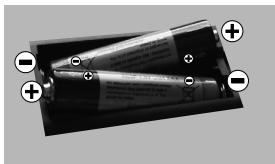
Verwijder eerst deschroeven die de klep van het batterijvakje bevestigen op de achechterzijde van de afstandsbediening. Til de klep
voorzichtig omhoog. Voer twee AAA batterijen in. Zorg ervoor dat de (+) en (-) tekens overeenstemmen (let op de correcte polariteit). Gebruik geen combinatie van oude en weitere batterijen. Uitsluitend met hetzelfde gelijkwaardig type vervangen. Breng het deksen opnieuw aan. Schroef de klep opnieuw aan.
Stroom aansluiten
BELANGRIJK: De television is ontworpen voor een stopcontact met een vermogen van 220-240V AC, 50Hz .Laat na het uitpakken het tv-toestel op kamertemperatureur komen voor u het op de netstroom schakelt.Voer de stekker in het stopcontact.
Antenne aansluitingen
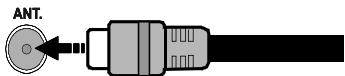
Sluit de "antenne" of de "kabel TV" stekker aan op de ANTENNE INGANG (ANT) aan de weiterijde van de TV.
Achterzijde van de TV
Licentiemededeling
HOMI ™ HIGH-DEFINITION MULTIMEDIA INTERFACE
De termen HDMI en HDMI High-Definition Multimedia Interface, en handelsmerken of geregistreeper en HDMI Licensing Administrator, le Staten en andere landen.
Geproduceerd onder licentie door Dolby Laboratories. Dolby en het dubbele-D symbol zijn handelsmerken van de Dolby Laboratories.
Voor DTS-patenten verwijzen wij u maar http:// patents.dts.com. Gefabriceerd onder licentie van DTS Licensing Limited. DTS, het symbol & DTS en het symbol samen zich geregistreerde handelsmerken en DTS TruSurround is een handelsmerk van DTS, Inc. DTS, Inc. Alle rechten voorbehonden.

dtts
TruSurround
Voor DTS-patenten verwijzen wij u maar http:// patents.dts.com. Gefabriceerd onder licentie van DTS Licensing Limited. DTS, DTS-HD, het symbool, & DTS of DTS-HD en het symbool samen zijn geregistreeerde handelsmerken van DTS, Inc. © DTS, Inc. Alle rechten voorbehonden.

dtshD
Dit product bevat technologie die onderhevig is aan bepaalde intellectuelle eigendomsrechten van Microsoft. Het gebruik of de distributie van deze technologie buiten dit product is verboden zonder de correcte licentie(s) van Microsoft.
De eigenaars van de inhoud gebruiken de Microsoft PlayReady™ inhoud toegangstechnologie om hun intellectuelle eigendom, inclusief auteursrechtelijk beschemnde inhoud, te beschemen. Dit apparaat gebruikt de PlayReady technologie om zich toegang te verlenen tot door PlayReady beschemde inhoud en/of door WMDRM beschemde inhoud. Als het apparaat de beperkingen van het gebruik van de inhoud onvoldoende afdwingt, kennen de eigenaars van de inhoud eisen dat Microsoft het vermogen door PlayReady beschemde inhoud te gebruiken intrekt. Een dergelijk intrekking hebts normalaal gezien geen impact op onbeschemde inhoud of inhoud beschemd door andere inhoud toegangstechnologieen. Eigenaars van inhoud kuren eisen dat u PlayReady bijwerkt om toegang te krijgen tot hun inhoud. Als u een upgrade weigert, hebt u geen toegang meer tot inhoud waaroor de upgrade vereist is.
Informatie voor de gebruiker betreffende het wegwerpen van oude apparatuur en batterijen
[Enkel Europese Unie]

Producten

Batterij
Deze symbolen geben aan dat apparatuur met deze symbolen nied weggeruimd mogen worden als algemeen huishoudelijk afval.
U moet uiktijkenaar geschikte recycle facilitieten en systemen
voorde verwijdering van deze producten.
Opgelet: Het Pb-symbool onder het symbool voor de batterijen geeft aan dat deze batterij lood bevat.
Draadloze LAN-transmitter specificities
| Frequentiebereik | Maxuitgangsvermögen |
| 2400 - 2483,5 MHz (CH1-CH13) | < 100 mW |
| 5150 - 5250 MHz (CH36 - CH48) | < 200 mW |
| 5250 - 5350 MHz (CH52 - CH64) | < 200 mW |
| 5470 - 5725 MHz (CH100 - CH140) | < 200 mW |
Beperkingen volgens land
Dit apparaat is bedoeld voor thuisgebruik en gebruik in kantoren in alle EU-landen (en andere landen die de relevante EU-richtlij naleven) zonder beperkingen tenzij voor de hieronder vermelde landen.
| Land | Beperking |
| Bulgarije | Algemene toelating vereist voor gebruik in de openlucht en in het openbaar |
| Frankrijk | Gebruik binnen in huis enkel voor 2454-2483.5 MHz |
| Italië | Indien gebruikt buiten de persoonlijke eigendom is een algemene toelating vereist |
| Griekenland | Gebruik binnen in huis enkel voor de 5470 MHz tot 5725 MHz band |
| Luxemburg | Algemene toelating vereist voor netwerk en service toevoer (niet voor spectrum) |
| Noorwegen | Radio-uitzendingen zijn verboden voor de geografische zone binnen een bereik van 20 km van het centrum van Ny-Alesund |
| Russische Federairie | Enkel gebruik binnen in huis |
De vereisten voor een land hun op elk moment wijzigen. Het worden aanbevolen dat elke gebruiker advies vraagt van de lokale autoriteiten met betrekking tot de huidige status van hun nationale regelgeving voor 2.4 GHz en 5 GHz draadloze LAN.
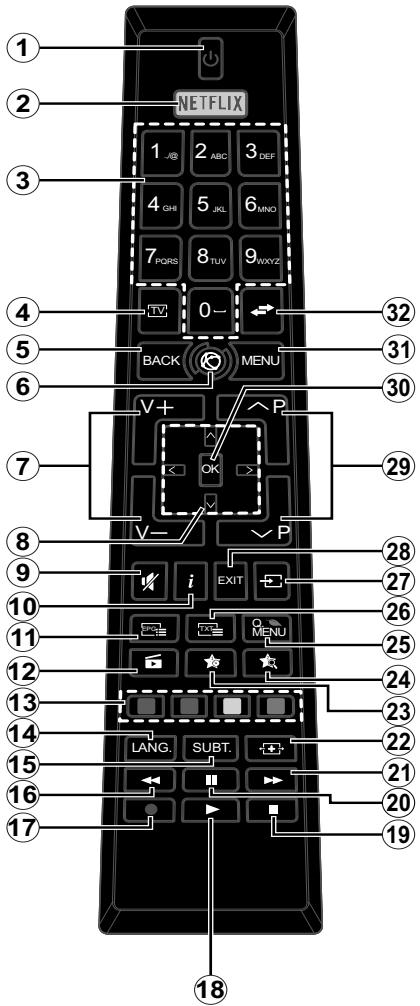
(^*) MIJN KNOP 1 & MIJN KNOP 2:
Deze knoppen können standardfuncties haben naargelang het model. Hoewel, u kunt een speciale functie instellen voor deze knoppen door ze 5 Seconden in te drukken op een gewenste bron of kanaal. Een bevestiging zal op het scherm worden weergegeven. Nu is de geseleeterde MIJN KNOP geassocieerd met de geseleeterde functie.
Merk op dat MIJN KNOP 1&2ijdens de Eerste Installatie, za terugkeren maar de standardfungtie.
- Stand-by: Schakelt de TVAan/Uit
- Netflix: Start de Netflix toepassing
- Numerieke toetsen: Schakeltussen zenders, voert een nummer of een letter in het tekstvak op het scherm.
- TV: Schakelt terug maar TV-bron
- Terug/Terugkeren: Keert terug maar het vorige scherm, opent de inhoudstafel (in TXT modus)
- Internet: Opent de portaalagina waar u tal van internetgebaseerde toepassingen kutn bereiken
- Volume +/-
- Navigatiotoetsen: Helpt te navigeren in menu's, inhoud, etc. en geegt de下一篇ina's weer in TXT-modus indien links of rechts ingedrukt
- Geluid dempen: Schakelt het volume van de TV volledig UIT
- Informatie: Geeft informatatie weever de inhoud op het scherm, geeft verborgen informatie (openbaar - in TXT modus)
- EPG (Elektronische Programmagids): Geeft de elektronische programmagids wee
- Media Browser: Opent het media bladerschem
- Gekleurde toetsen: Volg de instructies op het scherm voor de functies van de gekleurde knop
- Taal: Schakeltussen de geluidsmodi (analogog TV), geefte daaal van de audio/ondertiteling (digtaal TV, waar beschikbaar)
- Ondertitels: Schakelt de ondterteling in en uit (indien beschikbaar)
- Snel terug: Beweegt terug in media zoals films
- Opnemen: Neemt programma's op
- Afsplen: Begint de geselecteerde media af te spelen
- Stopen: Stotp de afgeseelde media
- Pauze: Pauzeert de afgespeele media, start de timeshift opname
- Snel vooruit: Beweegt voorwaarts in media zoals films
- Scherm: Wijzigt de beeldverhouding van het scherm
- Mijn toets 1(*)
- Mijn toets 2^()
- Snelmenu: Geeft een menulijst weeer voor snelle toegang
- Tekst: Geeft de teletekst weeer (indien beschikbaar). Druk opnieuw om de teletekst over een normale uitzending teplaaten (mix)
- Bron: Geeft alle beschikbare uitzending en inhoudsbronnen wee
- Afsluiten: Sluit en verlaat de weergegeven menu's of keert'erug hier het vorige scherm
- Programma +/-
- OK: Bevestigt gebruikerselecties, houdt de paging (in TXT-modus), Geeft de zenderlijst weir (DTV-modus)
- Menu: Geeft het Tv-menu weeer.
- Wisselen: Schakelt snel:tussen de vorige en huidige zenders of bronnen
Aansluitingen
| Connector | Type | Kabels | Apparaat |
| VGA-aansluiting(Achteraan) | |||
| AUDIO IN | PC/YPbPr geluids aansluiting(zijde) | Zijde video/ audio verbindingskabel aansluitingen | YPbPr/PC geluidskabel |
| HDMI-aansluiting(achteraan) | |||
| SPDIF | SPDIF(Optisch uit) Aansluiting(Achteraan) | ||
| ZIJDE AV | Zijde AV (Audio/ Video) Verbinding(zijkant) | Zijde video/ audio verbindingskabel aansluitingen | Audio/Video kabel |
| HOOFDTELEFOON | Hoofd telefon aansluiting(zijkant) | ||
| YPBPR | YPbPr video-aansluiting(Achteraan) | PC maar YPbPr verbindingskabel | |
| USB-aansluiting(zijde) | |||
| CI-aansluiting(zijde) | |||
| LAN | Ethernet-aansluiting(onderaan) | LAN / Ethernetkabel |
OPMERKING: Indien u een apparata aansluit via de YPbPr of Zijde AV ingan moet u de geveleverde verbindingskabels gebruiken om een verbinding in te schakenen. Raadpleeg de afbeelden op linkerzijde. U kunt YPbPr maar VGA kabel gebruiken om het YPbPr signaal in te schakene via VGA ingang. | U kunt geen VGA en YPbPr geleiktijdig gebruiken. | Om het PC/YPbPR-geluid in te schakenen, moet u de zichelingse geluidsinganten gebrueken met een YPbPr/PC-geluidskapbel voor de geluidsverbinding. | Indien een extern apparata verbonden is via de SCART-aansluiting schakelt de tv automatisch op de AV-modus. | Als u DTV-zenders ontvegt (Mpeg4 H.264) of in de Mediabrowser modus is de uitgang nicht beschikbaar via de scartaansluiting. | Wanner u de wandmortage kit (beschikbaar van een derde partij in de markt indien een meegeleverd) Gebruikt, raden we aan alle kabels in de achterzijde van de tv te steken voor u het toestel monteert op de wand. | Verwijder of voeg de CI module enkel in wanner de tv UITGESCHAKELD is. U moet de module handleiding doormenen voor meer informatie over de instelleningen. | Ledere USB-ingang van uw tv ondersteun apparenten tot 500mA. Apparaten aansluten met een stroomwaarde vaneer dan 500mA kan uw tv beschaden. | Als u een HDMI-kabel aansluit met uw TV mag u enkel een afgeschemde (hoogstaande) HDMI-kabel gebruiken om voldoende immunititeit te garanderen gegen parasitaire frequentaire straling. En
zorg ervoor een hoge snelheid HDMI-kabel te gebruiken die hoge definiestignalen kan verzendenzoals 4K inhoud, voor een probleemloze transmissie.

Als u een apparataat wilt verbinden met de tv moet u ervoor zorgen dat zowel de tv als het apparataat ugeschakeld zich voor u een verbinding legt. Als de verbinding tot stand is gebracht,kest u de apparaten inschakenen en ze gebruiken.
Aan/Uitschakelen
De tv inschakelen
Verbind het netsnoer met een stroombronzoals een stopcontact (220-240V AC, 50 Hz).
Om de tv in te schakelen vanuit de stand-bymodus kunt u:
- Druk op de knop Stand-by, Programma +/- of op een van de numerieke knappen op de afstandsbediening.
- Druk in het midden van de functieschakelaar aan de zijkant van de television.
De tv uitschakelen
Druk op de Stand-by toets van de afstandsbediening of druk in het midden van de functietoets op de zichkant van de TV en houd hem een aantal seconden ingedrukt om de TV in te schaken vanuit stand-by modus.
Om de tv volledig uit te schakelen, trekt u de stekker van de tv uit het stopcontact.
Opmerking: Wanner de tv in stand-bymodus staat, knippert het stand-by indicatorlampje om aan te given dat functies zoals 'Stand-by Zoeken', 'Downloaden over de ether' of 'Timer' actief zijn. De LED-indicator kan ook knipperen wanner u de TV overschakelt van de stand-by modus.
Eerste Installatie
Indien ingeschakeld voor de eerste maal verschijnt het taalselectie scherm. Selecteer de gewenste taal en druk op OK.
Stel uw voorkeuren in op het volgende scherm met de navigatieknappen.
Opmerking: Afhankelijk van de Land selectie Aunt u op dit moment worden gevraagd een PIN-nummer in te stellen. Het geselecteerde PIN-nummer mag niet 0000 zich. U要去 het invoeren als u gevraagd worden een PIN-nummer in te voeren voor een menubewerking later.
Selectie van uitzendingstypes
Digital Antenne: Als de Zoekoptie Digital Antenne-uitzending ingeschakeid is, zal de tv op zoek gaan aan digitale aardse uitzendenen nadat andere initiete instellenen zijn uitgevoerd.
Digitaal kabel: Als de Digitale kabeluitzendingzoekoptie ingeschakeld is, zoekt de tevisdie gidentale kabeluitzendingen nadat de andere initielleinstellungen voitoodz zich. In overeenstemming met uw andere voorkeuren, worden een bevestigingsberichtweergegeven voor eenzoekopdracht start. Selecteer JA en druk op OK om door te gaan. Om de bewerkingte annuleren, selecteer NEE en druk op OK.Ukunt Network selecteren of Waarde instellen zoalsFrequente,Netwerk ID en Zoekstap.Aan het einde drukt u op de knop OK.
Opmerking: De duur van de zoekopdracht hangt af van de geselecteerde Zoekstap.
Analoog: Als de Zoekoptie analoge uitzending ingeschakeld is, zal de tv op zoek gaan maar analoge kabeluitzendingen nadat andere initiièle instelleningen zichn uitgevoerd.
U kunt ook een uitzendingstype instellen als uw favoriet. De prioriteit worden geveen aan het geseleerde type uitzending tijdens het Zoekproces en de zenders worden gerangschrift bovenin de zenderlijst. Aan het einde, druk op OK om door te gaan.
U kunt de Winkelmodus optie hier activeren. Deze optie configureert de instellingen van uw tv voor een optimale beeldkwaliteit en de ondersteunde functies van de tv worden weergegeven bovenaan het scherm als een informatievaandel. Deze optie is enkel bedoeld voor gebruik in de winkel. Het worden aanbevolen de Thuismodus te selecteren voor thuisgebruik. Deze optie is beschikbaar in het menu Systeme>Instellen>Meer en kan later in/uitgeschakeld worden.
Naargelang het model van uw TV en de landselect kan het Privacy-menu hier verschijnen. In dit menu kut u privacy-privileges instellen. Markeer een functie en druk op Links of Rechts om in ofuit te schakelen. Lees de releventa verklaringen op het scherm voor elke gemarkeerde functie voor u wijzigingen utvoert. U kut de knoppen Programma +/- gebruiken om omhoog en omlaag te bladeren om de volledige tekst te lezen. U kut uw voorkeuren wijzigen awhile op elk moment in het menu Instellingen>Privacy-instellen. Als de optie Internetverbinding uitgeschakeld is, worden het scherm Netzwerk/Internetinstellungen overgeslagen en Niet weergeveen.
Druk op de knop OK op de afstandsbediening en het menu Networkk/Internetinstallingen worden weergegeven als u het eerder weergegeven bericht bevestigt of u de netwerkinstellenen wiltuitvoeren. Raadpleeg de sectie Connectiviteit om een bedrade of draadloze verbinding te configureren. Wanner de instelleningen voltooid zijn, drukt u op de OK knop om door te gaan. Om de volgende stap over te slaan zonder iets te doen, selecteert u Nee en drukt u op de knop OK wanner het bericht verschijnt met de vraag of u de netwerkinstellenen wiltuitvoeren.
Nadat de initiié instellingen werden uitgevoerd, zal de tv op Zoek gaan maar beschikbare uitzendingen van de geselecteerde uitzendingsstypes.
Nadat alle kanalen zich opgeslagen, verschijnen de scanresultaten op het scherm. Druk op OK om door te gaan. Daarna staat het menu Zenderlijst bewerken weergegeven. U kunt de zenderlijst bewerken naargelang uw voorkeuzen of u kunt op de knop Menu drukken om af te sluiten en televisione te kijken.
Terwijl de Zoekopdracht worden uitgevoerd kan een bericht verschijnen met de vraag of u zenders
wilt sorteren in overeenstemming met de LCN (^*) . Selecteer Ja en druk op OK om te bevestigen.
(*) LCN is het Logical Channel Number system dat de beschikbare uitzendingen organiseert in overeenstemming met een herkenbare zendersequentie (indien beschikbaar).
Opmerking: Schakel de Tv Niet uit zonder de Eerste installment gestart te hebden. (*) Sommige opties zijn möglichnest Beschikbaar affankelijk van de landselectie.
Media afspelen via USB-ingang
U aunt een 2.5" en 3.5" inch (hdd met externe voeding) exter harde schijven of USB geheugensticks aansluiten op uw tv via de USB ingangen van de tv.
BELANGRIJK! Maak een back-up van de bestanden op uw opslagapparaten voor u ze aansluit op de tv. De fabrikant is Niet aansprakelijk is voor eventuele schade aan bestanden of gegevensverlies. Sommige types USB-apparaten (bv. MP3-spelers) of USB-harde schijven/geheugensticks zijn möglichnest compatible met.dequeue tv. De TV ondersteunt FAT32 en NTFS schijfindeling maar de opname is nicht beschikbaar met NTFS geformatteerde schijven.
Wanner u usb harde schijven formatteert van meer dan 1TB (Tera Byte) opslagruimte is het möglichk dat u problemen ondvindt met de formattering.
Wacht even voor u ze als de spelier aansluit of loskoppeltwant de spelier kan nog steeds bestanden lezen.Dit kan materiele schade veroorzaken aan de USB-speler en in het bijzonder aan het USBapparaatzfel.Verwijderde USB-module Niet tijdens de weergave van een bestand.
U kunt usb-hubs gelebruiken met de usb-ingangen van uw tv. De externe voeding usb-hubs worden in een dergelijk geval aanbevolen.
Het worden aanbevolen de USB-ingang(en) van de tv rechtsstreeks te gebruiken als u een usb-harde schijf wilt aansluten.
Opmerking: Wanner u fotobestanden weergeeft kan het menu Media browser enkel 1000 fotobestanden weergeven die werden opgeslagen op het verbonden USB-apparaat.
Eenprogramma opnemen
BELANGRIJK Als u een neue USB harde schijf gebruikt, is het aanbevolen de schijf eerst te formatteren met de "Schijf formatteren" optie in het Media Browser>Instellingen>Opname instellenen menu.
Om een programa op te nemen,要去 u eerst een USB-schij aftansluiten op uw TV verwij de TV is uitgeschakeld. Daarna要去 u de TV inschakelen en de opnamefunctie inschaken.
Om de opname te gebruiken,要去 uw usb station 2 GB vrije ruimte hebben en compatibel zich met USB 2.0. Als het USB-station Niet compatabel is,verschijnt een foufterricht.
Om lange programme's zoals films op te nemen is het aanbevolen USB harde schijven (HDD) te gebruiken.
Opgenomen programma's worden opgeslagen op de aangesloten USB-schijf. Indien gewenst, kurz u opnames opslaan/kopiernen op een computer. Deze bestanden konnen darüber nicht worden afgespeeld op een computer. U kurz de opnames enkel op uw TV afspelen.
Lip Sync vertraging kan optredenijdens de timeshifting. Radio opname worden nicht ondersteund. De TV kan tot tien uw programma's opnemen.
Opgenomen programma's worden opgesplitst in partities van 4GB.
Als de schrijfsnelheid van de aangesloten USB-schijf onvlodoende is, kan de opname mistrukken en het is möglichket dat de timeshifting functie Niet beschikbaar is. Om die reden is het aanbevolen om USB harde schijven te gebruiken voor de opnames van HDprogramma's.
U mag de USB/HDD nicht verwijderenijdens de opname. Dit kan de aangesloten USB/HDD beschadigen.
Als de stekker Niet in het stopcontact zich verwij er een achieve usb-opname timer instelling worden deze geannuleerd.
Multipartitie ondersteuning is beschikkaar. Er worden maximaal twee verschillende partities ondersteund. De eerste partitie van de usb-schijf worden gebruikt voor PVR-compatible functies. Ze要去 ook worden geformatteerd als primaire partitie voor gebruik met PVR compatible functies.
Het is möglichd dat bepaalde stroompakketten nicht worden opogenomen omwille van signalproblemen. Het is dus möglichd dat de videobeelden soms bevriezenijdens het afspelen.
De opnemen, afspelen, pauzeren, weergeven (voor PlayListDialog) toetsen können nicht worden gebruikt als de teletekt ist ingeschakeld. Als een opname start via een timer als de teletekt ingeschakeld is, worden teletekt automatisch uitgeschakeld. Het gebruik van teletekt is ook uitgeschakeld als er een doorlopende opname of weergave actief is.
Timeshift opname
Druk op de pauzeren toetsijdens de weergave van een uitzending om te schakenaar de timeshifting modus. In de timeshifting modus worden het programme gepauzeerd en gelingtijdig opgenomen op de aangesloten USB-schijf.
Druk opniewu op de afspelen toets om het gespauzeerde programma te hervatten vanaf het gestopte moment. Druk op de Stop knop om de timeshift opname te stoppen en terug te keren maar de live uitzending.
De Timeshift kan nicht worden gebrukt als u zich in der radiomodus befindt.
U kunt de timeshift snel terugspoelen functie nicht gebruiken voor u het afspelen vooruit spoelt met de snelt vooruitspoelen optie.
Onmiddelijke opname
Druk op de toets om de opname van een gebeurtenis onmiddelijk te startenijdens het bekijken van een programma. U kunte de opnemen toets op afstandsbediening opnieuw indrukken om de volgende gebeurtenis op te nemen nadat u het volgende programma hebt geseleerd in de EPG. Druk op de Stop toets om de onmiddelijkke opname te annuleren.
U kunt Niet omschakenussen uitzendingen of de media browser weergeven in de opnamemodus. Tijdens de opname van een programma of tijdens timeshifting verschijnt een bericht op het scherm als uw USB-snelheid onvoldoende is.
Opgenomenprogramma'sbekijken
Selecteer de Opnames in het menu Media Browser. Selecteer een opgeslagen item uit de lijst (indien voordien opgeslagen). Druk op de OK toets op de Weergaveopties. Selecteer een optie en druk daarna op de OK knop.
Opmerking: U kurz het hoofdmenu en menu items nicht weergevenijdens het afspelen.
Druk op de Stop toets om een weergave te stoppen en terug te keren maar de Opnamebibliotheek.
Langzaam voorwaarts
Als u de Pauze toets indrukt tijdens het bekijken van de opogenomen programme's is de langzaam voorwaarts functie beschikbaar. U kut de Snel vooruitspoelen toets gebruiken voor langzaam voorwaarts. Als u de Snel terugspoelen toets achtereenvolgens indrukt, kut u de langzaam voorwaarts snugheid wijzigigen.
Opnameconfiguratie
Selecteer het Opname instellingen item in het menu Media Browser>Instellingen om de opnameinstellingen te configureren.
Schijfformatteren:Ukunt de Schijfformatteren functie gebruiken om de verbonden USB-schijf te formatteren. Uw pincode is vereist om de Schijfformatteren functie te gebruiken.
Opmerking: Het standard PIN-nummer kan worden ingesteld op 0000 of 1234. Als u het PIN-nummer heb geefinieerd (gevraagd naargelang de landselectie)ijdens de Eerste Installatie kunt u het PIN-nummer gebruiken dat u geefinieerd heb.
BELANGRIJK Het formatteren van uw ubstation wist ALLE gegevens van het station en het bestandssystem wordt geconverteerd in FAT32. In de meeste gezallen worden operationele fouten gerepareerd na een formattering maar u verliest AL uw gegevens.
Als "Usb schijf schrijfsnelheid te langzaam voor opname" op het scherm verschijnt wanner u een opname start,(Intu de opname proberen herstarten. Alsdezelfde fouit zich herhaalt,is het möglichk dat uw
USB-schijf nicht conform is met de snugheidsvereisten. Probeer een andere USB-schijf.
Media Browser Menu
U kurz fot's, muziek en filmbestanden afspelen die opgeslagen zijn op een USB-schijf door ze aan te sluiten op uw tv. Sluit een USB-schijf aan op een van de USB-ingangen op de zijkant van de tv. Druk op de Menu knop in de Media Browser modus voor toegang tot de foto, geluid en instellingen menu opties. Druk opnieuw op de knop Menu om dit scherm af te sluiten. U kurz uw Mediabrowser voorkeuren instellen met het Instellingen menu.
| Lus/Willekeurige weergave bediening | |
| Start de weergave met de knop Afspelen en schakel in | Alle bestanden in de lijst worden doorlopend afgespeid in de originele volgorde |
| Start de weergave met de knop OK en schakel in | Hetzelfde bestand worden doorlopend afgespeed (herhalen) |
| Start de weergave met de knop Afspelen en schakel in | Alle bestanden in de lijst worden een maal afgespeed in willekeurige volgorde |
| Start de weergave met de knop Afspelen en schakel in, | Alle bestanden in de lijst worden doorlopend afgespeed indezelfde willekeurige volgorde. |
FollowMe TV (indien beschikkaar)
Met uw mobiel apparaat kutn u de huidige uitzending stromen van uw smart TV met de FollowMe TV functie. Installer de geschikte Smart Center toepassing op uw mobiel apparaat. Start de applicatie. Voor bijkomende informatie over het gebruik van deze functie verwijzen wij u waar de instructies van uw toepassing.
Opmerking: Deze toepassing is möglichn Niet compatibel met alle mobiele apparaten. Beide apparaten moeten aangesloten zich op hetzelfde netwerk.
CEC en CEC RC Passthrough
Deze functie niedt de mogelijkheid de CEC-ingeschakelde apparaten die verbonden zich via HDMI-poorten te bedieren met de afstandsbediening van de tv.
DeCEC-optie in hetmenu Systeme>Instellingen>Meer moet aanvankelijk ingeschakeld zijn. Druk op de knop Bron en selecteer de HDMI-ingang van het verbonden CEC-apparaat in het menu Bronnenlijst. Wanner een nuw CEC-bronapparaat worden aangesloten, verschijnt het in de lijst in het bronmenu methaar eigen nomn in deplaats van de naam van de aangesloten HDMI-poorten (Dvd-speler, Recorder 1 etc.).
De afstandsbediening van de tv kan automatisch de hoofdfunctionies uitvoeren nadat de aangesloten HDMI-bron werk geselecteerd.
Om deze bewerking te beeindigen en de tv te bedieren met de afstandsbediening drukt u op de knop QUICK Menu op de afstandsbediening, u markeert de CEC RC Passthrough en stel in op Uit met de Links of Rechts knappen. Deze functie kan ook worden in- of uitgeschakeld in het menu System>Instellenen>Meer.
De tv ondersteunt ook de ARC (Audio Return Channel) functie. Deze functie is een audio-link met als doel andere kabels:tussen de tv en het geulidsysteme te verrangen (A/V ontvanger of liquidspekersysteme).
Wanner arc actief is, dempt de tv haar andere geluidsuitgangen nicht automatisch. U moet het volume van de tv dus handmatig doe den dalen tot nul als u enkel geluid wenst te horen via het aangesloten geluidsapparaat (net als andere optische of coaxiale digitale geluidsuitgangen). Als u volumeniveau van het aangesloten apparaat wilt wijzigien, moet u dat apparaat selecteren in de bronlijst. In dat geval worden de volume bedieningstoetsen maar het aangesloten geluidsapparaat gericht.
Opmerking: ARC wordt alleen ondersteund via de HDM11 -ingang.
Systeem geluidscontrole
Biedt de möglichkeit een Geluidsversterker/ Ontvanger te gebruiken met de tv. Het volume kan worden aangepast met de afstandsbediening van de tv. Om deze functie in te schakelen, moet u de optie Luidsprekers in het menu Systeem>Instellingen>Meer instellen als Versterker. De geluid van de tv-luidsprekers wordt gedempt en het geluid van de weergegeven bron worden geleverd via het aangesloten geluidsystem.
Opmerking: Het geluidsapparaat moet de System Audio Control functie ondersteunen en de CEC optie moet ingesteld worden als Ingeschakeid.
E-handleiding (indien beschikkaar)
U vindt de instructies voor de functies van uw tv in de E-handleiding.
Als u de E-handleiding wilt gebruiken, drukt u op de knop Info wanneer het hoofdmenu weergegeven wordt op het scherm, of druk op de knop Snel menu, selector Informatie brochure en druk op OK.
Selecteer de gewenste categorie met de navigatieknoppen. Ledere categorie omvat uitenlopende onderwerpen. Selecteer een onderwerp en druk op OK om de instructies te lezen.
Druk op de Afsluiten of Menu knop om het E-handleiding scherm te sluiten.
Opmerking: De inhoud van de E-handleiding kan variëren naargelang het model.
TV Menu Inhoud
| Systeem - Beeldmenu inhoud | ||
| Modus | U kunt de beeldmodus wijzigien naargelang uw voorkeuren of vereisten. De beeldmodus kan worden ingesteld op een van deze opties: Bioscoop, Spel (optionele), Sport, Dynamisch en Natuurlijk. | |
| Contrast | Om het contrast:tussen donker enlicht van het scherm in te stellen. | |
| Helderheid | Om de helderheid van het scherm in te stellen. | |
| Scherpte | Om de scherpte van de objecten op het scherm in te stellen. | |
| Kleur | Stelt de kleurwaarde in, de kleuren worden aangepast. | |
| Energiebesparing | Om Energiebesparing in te stellen op Aangepast, Minimum, Medium, Maximum, Auto, Schemuit of Uit. Opmerking: Sommige opties können variëren naargelang het model. | |
| Achtergrondverlichting | Deze instelling bestuurt de achtergrondverlichting.. De achtergrondverlichting zal inactief zijn wannesener Energiebesparing is ingesteld op een andere optie dan Aangepast. | |
| Geavanceerde instelleningen | ||
| Dynamisch contrast | U kunt de Dynamische contrastverhoudung instellen op de gewenste waarde. | |
| Ruisonderdrukking | Indien het signaal zwak is en het beeld ruis bevat, kunt u de Ruisreductie instilling gebruiken om de hoeveelheid ruis te onderdukken. | |
| Kleurtemp | Om de gewenste kleurtemperatuurwaarde te stellen. Koel, Normaal, Warm en Aangepast optiesijken beschikbaar. | |
| Als de Klertemp optie ingesteld is al Aangepast, is deze instelling beschikbaar. Laat de 'warmte' of 'koelheid' van het beeld toenemen door op de links- of rechtsknuppen te drukken. | ||
| Weipunt | Stel het gewenste beelformaat in. | |
| Beeld scherpstellen | Films worden aan een ander,aantal frames per seconde opgenomen dan normale televisionprogramma's. Schakel deze functie aan wanneser u films bekijkt om de snel bewegende scènes duidelijk waar te Geven. | |
| Huidtoon | De huidtoon kan worden gewijzigd tussen -5 en 5. | |
| Kleurverschuiving | De gewenste kleurtoon aanpassen. | |
| HDMI Volledig bereik | Terwijl u een HDMI-bron bekijkt, is deze functie zichtaar. U kunt deze functie gebruiken om de Zwarte tinten van het beeld te verbeteren. | |
| PC Positie | Verschijnt alleen als de invoerbron ingesteld is op VGA/PC. | |
| Autopositie | Optimaliseert het scherm automatisch. Druk op OK om te selecteren. | |
| H-Positie | Dit item verschuift het beeld horizontaal aan de rechtser of linkerzijde van het scherm. | |
| V-Positie | Dit item verschuift het beeld verticaal aan de boven of onderzijde van het scherm. | |
| Dotclock | Dit corrigiert de storingen die zich voordoen als verticale banden in presentaties met een hoog aantal pixels zoals rekenbladen, paragrafen of tekst inkleiner lettertypen. | |
| Fase | Afblankelijk van de invoerbron (computer etc.) ziet u mogelijk een onduuidelijkke fot op het scherm. U kunt fasse gebruiken om een duidelijkere fot te krijgen door meerdere malen te proberen. | |
| Reset | Om het beelformaat terug op de fabrieksmatige standardinstalling te zetten (Behalte Spelmodus). | |
| In VGA (pc)-modus,zijn sommige opties in het menu Beeld nicht beschikbaar. In planta waar worden in pc-modus de VGA-modusinstallingen toegevoedg aan Beeldinstalling. | ||
| Systeem - Geluidsmenu inhoud | ||
| Volume | Past het volumeniveau aan. | |
| Equalizer | Selecteert de equalizer modus. Aangepaste instellingen+kennen enkel in de gebruiker modus worden uitgevoerd. | |
| Balans | Regelt of het geluid uit de rechtse of linkse luidspreker komt. | |
| Koptelefoon | Stelt het geluidsvolume van de hoofdtelefoon in.Zorg er ook voor dat het volume van de hoofdtelefoon op een laag niveau is geschakeld voor u uw hoofdtelefoon begint te gebruiken om gohorschade te voorkomen. | |
| Geluidsmodus | U kunt een geluidsmodus selecteren (als dit worden ondersteund door de geselecteerde zender). | |
| Audio link | Druk op OK om het Audio link menuschem te openen. In dit scherm kunt u de afstandsbedieningen van uw televisionie draadloos ontdekken en verbinden. | |
| AVL (Automatische volumebeperking) | Deze functie stelt het geluid in om een vast uitvoerniveau te bereiken:tussenprogramma's. | |
| Hoofdtelefoon/lijn-uit | Als u een exter extersterker aansluit op uw tv via de hoofdtelefoon aansluiting kunt u deze optie selecteren als lijn-uit. Als u een hoofdtelefoon hebts aangesloten op de tv stelt u deze optie in als hoofdtelefoon.Zorg ervoor dat dit menu-item ingesteld is op Hoofdtelefoon voor u uw hoofdtelefoon begint te gebruiken. Als dit ingesteld is op Lijn Uitgang. De Uitgang van de hoofdtelefoonaansluiting worden ingesteld op maximum en dit kan uw gehoor beschadigen. | |
| Dynamische lage tonen | Schakelt de Dynamische lage tonen in of uit. | |
| DTS TruSurround HD | Schakelt DTS TruSurround HD in of uit. | |
| Digitale uitgang | Om het type van digitale audio uitgang in te stellen. | |
| Systeem - Inhoud Instillingenmenu | |
| Voorwaardelijk Toegang | Bestuurt modules met voorwaardelijk toegang indien aanwezig. |
| Taal | U(Intant) een andere taal instellen afhankelijk van de uitzender en het land. |
| Privacy-installingen (*) | Beheer uw privacy-privileges voor smart TV verwante toepassingen. Druk op OK om maar het menu te gaan en in te stellen op basis van uw voorkeuren. |
| Ouderlijk | Voer het correcte wachtwoord in om de ouderlijke instellingen te wijzigen. U(Intant) Menuvergrendeling, Maturiteitsvergrendeling, Kinderslot Of Begeleiding eenvoudig wijzigen in dit menu. U(Intant) ook een十几年 PIN-code instellen of de Standaard CICAM PIN wijzigen met de relevante opties.Opmerking: Sommige opties zijn möglichniet beschikbaar afhankelijk van de landselectie in de Eerste Installatie. Het standard PIN-nummer kan worden ingesteld op 0000 of 1234. Als u(Intant) het PIN-nummer heb gedefiniere(gevraagd naargelang de landselectie)ijdens de Eerste Installatie(Intant) het PIN-nummergebruiken dat u gedefiniere heb. |
| Timers | Stelt de slaaptimer in om de tv uit te schakenen na een bepaaldeperiode. Stelt de timers in voor bepaaldeprogramma's. |
| Datum/Tijd | Stelt datum en tijd in. |
| Bronnen | Activeert of deactiveert bepaalde bronopties. Er zijn Regelmatige, Verbeterde en UItgeschakelde opties beschikbaar voor HDMI bronnen. De Regelmatige en Verbeterde opties bevloeden de kleurinstellungen van de geselecteerde HDMI-bron. Om 4K- of HDR-beelden te bekijken van een HDMI-bron要去 de betrokken broninstelleningen ingesteld worden als Verbeterd als het verbonden apparaat HDMI 2.0 compatibel. Stel in als Regelmatige als het verbonden apparaat HDMI 1.4 compatibel is. Stel dienovereekenkomstig in of schakel de betrokken HDMI-bronuit door in te stellen als UItgeschakeld. |
| Netwerk/Internet installmenten | Geeft de netwerk/internet installmenten weeR. |
| Toegankelijkheid | Geeft de andere toegankelijkheidsopties voor het tv-toestel weeR. |
| Hardhorenden Schakelt iedere speciale functie in die wordt verzonden door de uitzender. | |
| Geluid Beschrijving | Een verhaalspoort wordt afgespeeld voor blindness de slechtzienden. Druk op OK om alle beschikbare Geluid Beschrijving menu-opties te bekijken. Deze functie is enkel beschikbaar als de uitzender ze ondersteunt.Opmerking: Het is maybet dat de audio beschrijving geluidsfunctie nicht beschikbaar is in de opname of time shifting modus. | |
| Netflix | Als deze functie ondersteund wordt door uw television bezit u uw ESN(*) nummer weergeven en Netflix uitschakelen.(*) Het ESN-nummer is een uniek ID-nummer voor Netflix, speciala aangemaakt om uw tv te identificeren. | |
| Meer | Geeft de andere Instellingsopties voor het TV toestel weeer. | |
| Menu Time Out | Om de time-out voor menuschermen te wijzigen. | |
| HBBTV (*) | U kurz deze functie in- of uitschakelen door ze in te stellen als Aan of Uit. | |
| Stand-by LED | Indien uitgeschakld, za de stand-by LED lamp Niet oplichten als de TV in stand-by modus staat. | |
| Software upgrade | Zorgt ervoor dat uw tv voorzien is van de meest recente firmware. Druk op OK om de menuopties weeer te given. | |
| Toepassing Versie | Geeft de huidige softwareversie weeer. | |
| Ondertitelingmodus | Deze optie worden gezruiftom een selectie te makeen welke ondtertelingmodus op het scherm verschijnt (DVB ondterteling / Teletekt ondterteling) als beiden beschikbaar zich. De standardwaarde is de DVB-ondterteling. Deze functie is alleen beschikbaar voor de landoptie Noorwegen. | |
| Auto TV UIt | Stelt de gewenste tjidsduur in voor de tv om automatisch over te schakenen op de stand-by modus indien het toestel Niet wordt bediend. | |
| Opslagmodus | Selecteer deze modus om weergavedoeleinden op te slaan. Met de Opslagmodus ingeschaceld is het maybelukt dat sommige items in het TV-menu Niet beschikbaar zich. | |
| Audio Video Delen | De Audio Video Delen functie biedt u de maybelukt bestanden te delen die opgeslagen zich op uw smartphone of tablet pc. Als u een compatibile smartphone of tablet pc hebt en de correcte software is geinstalleerd, kun t Foto's afspelen/delen op uw TV. Raadpleeg de instructies van uw dele software vooreer informatie. Audio Video Delen modus is Niet beschikbaar met internet portal functie. | |
| Inschakelmodus | Deze instelling configureert de inschakelmodus voorkeur. Laatste status en Stand-by opties zich beschikbaar. | |
| Virtual Remote | Schakelt de virtuele remote functie in of uit. | |
| CEC | Met deze instelling kurz u de CEC-functionaliteit volledig in of uitschakelen. Druk op de knop Links of Rechts om de functie in of uit te schakenen. | |
| CEC Automatisch Inschakelen | Deze functie biedt de maybelukt bestanden te in te schakenen met het aangesloten HDMI-CEC compatibile apparaat en automatisch over te schakenen maar de invoerbron. Druk op de knop Links of Rechts om de functie in of uit te schakenen. | |
| Luidsprekers | Om het tv-geluid te horen uit de verbonden compatibile geluidstoestellen ingesteld als Versterker. U kurz de afstandsbediening van de tv gebruiken om het volume van het geluidstoestel te beheren. | |
| Smart Remote functie | Druk op OK om het Smart Remote menuschemt te openen. In dit scherm kurz u de afstandsbedieningen detecteren en draadloos verbinden met uw television via Bluetooth. | |
| Alle cookies weergeven(*) | Geeft alle opgeslagen cookies waar. | |
| Alle cookies weergeven(*) | Verwijdert alle opgeslagen cookies. | |
| OSS | Geeft de Open Source Software licentie informatie weir. | |
| (*) Deze opties+zijn maybelukt Niet beschikbaar afhankelijk van de landselectie in de eerste installmentie. | ||
| Instellingenmenu Inhoud | ||
| Automatische kanaalscan (opniew afstemmen) | Geeft automatisch afstemmingsopties weeR. Digitale Antenne: Zoekt antenne DVB-zenders en slaat ze op. Digitaal kabel: Zoekt kabel DVB-zenders en slaat ze op. Analoog: Zoekt analoge stations en slaagt ze op. | |
| Handmatige kanaalscan | Deze functie kan worden gebruikt voor het opslagen vanrechtstreekse uitzendingen. | |
| Netwerk zenderscan | Zoekt de gekoppelde zenders in het uitzendsystemm. Digitale Antenne: Zoekopdrachten maar networkzenders verkrijgbaar via antennene. Digitaal kabel: Zoekopdrachten maar networkzenders verkrijgbaar via kabel. | |
| Analoge fijnafstemmen | U kunt deze installing gezruiken om analoge zenders fjn af te stemmen. Deze functie is nicht beschikbaar indien er geen analoge zenders opgeslagen zich. | |
| Installatie-instellingen | Geeft installmentatie-instellingenmenu weer. Stand-by zoekopdracht (Optioneel): Uw televisionie zoekt十几年e of ontbrekende zenders in stand-by. Alle niew gevonden uitzendingen worden weergegeven. | |
| Servicelijk wissen | Gebruik deze installing om de opgeslagen kanalen te wissen. Deze installing is enkel zichtaar wanneer de Landoptie is ingesteld op Denemarken, Zweden, Noorwegen of Finland. | |
| Actief netwerk selecteren | Met deze installing kutu alleen de uitzendingen selectoreren binnen het geselecteerde network om weergeven te worden in de zenderlijst. Deze functie is alleen beschikbaar voor de landoptie Noorwegen. | |
| Eerste installmentie | Verwijdt alle opgeslagen zenders en installmenten, voert een reset uit van de tv�de fabrieksinstallingen. | |
Algemene tv-bediening
Het gebruik van de zenderlijkst
De tevisie setzeniert alle opgeslagen zenders in de Zenderlijst. Aan de hand van de opties van de Zenderlijst, kurz u deze zenderlijst bewerken, uw favoriete kanalen instellen of de actieve kanalen selecteren die u wenst op te nemen in de lijst. Druk op de OK toets om de Zenderlijst te openen. U kurz de vermelde zenders filteren door te drukken op de Blauwe knop of het menu Zenderlijst bewerken te openen door te drukken op de Groene knop om geavanceerde wijzigingen uit te voeren in de huidige lijst.
De favorietenlijsten beheren
U knot vier verschillende lijsten aanmaken voor uw favoriete zenders. Voer de Zenderlijst in het hoofdmenu of druk op de Groene knop wonneer de Zenderlijst verschijt op het scherm om het menu Zenderlijst bewerken te openen. Selecteer de gewennen zender in de lijst. U knot meerdere keuzes makeen door te drukken op de Gele knop. Druk daarna op OK om het menu Zenderlijst opties te openen en selecteer de optie Favorieten toevoegen/verwijdenen. Druk opnieuw op de knop OK. Stel de gewennen lijstoctie op Aan. De geselecteerde zender(s) wordt(en) togevoegd aan de lijst. Om een zender of zenders te verwijdenen uit een favorietenlijst kunt udezelfde stappen uitvoeren en de gewennen lijstoctie instellen op Uit.
U kunt de Filter functie gebruiken in het menu Zenderlijst bewerken om de zenders permanent te
filteren in de Zenderlijst in overeenstemming met uw voorkeuren. Met deze Filter optie kutu een van uw favorietenlijsten weergeven iedere maal de Zenderlijst wordt geopend. De filterfunctie in het menu Zenderlijst filtriert uitsluitend de momenteel weergeveen Zenderlijst om een zender te vinden en hem af te stemmen. Deze wijzigingen verschijnen Niet de volgende maal u de Zenderlijst opent als u ze Niet opslaat. Als u de wijzigingen wilt opslaan in de lijst drukt u op de Rode knop na filtering wanneer de Zenderlijst worden weergegeven op het scherm.
Ouderlijk toezicht instellingen configureren
De opties in het Ouderlijk toezichtmenu können gebruikt worden om gebruikers te verbieten bepaalde programme's of kanalen te bekijken en menu's te gebruiken. Deze instelleningen bevinden zich in het menu Systeme>Instelleningen>Ouderlijk.
Om de menuopties voor ouderlijk toezicht waar te geven, dient u een pin-nummer in te voeren. Als u het correcte pin-nummer invoert, verschijt het ouderlijk toezichtmenu.
Menuvergrendeling: Deze installing schakelt toegang tot alle menu's of installment van tv-menu's in ofuit.
Volwassenvergrendeling: Als deze optie ingesteld is, ontvangt de tv de maturiteitsinformatie van de uitzending en als deze maturiteitsvergrendling uitgeschakeld is, worden de toegang tot de uitzending uitzeschakeld.
Opmerking: Als de landoptie bij de eerste installmentie ingesteld is als Frankrijk, Italié of Oostenrijk, dan is de Volwassenvergrendeling automatisch ingesteld op 18.
Kinderslot: Als het kinderslot is ingesteld op AAN, kan de tv enkel worden bediend met de afstandsbediening. In dat geval werken de bedieningstoetsen op de tv Niet.
Internetvergrendeling: Als deze optie INGESCHAKELD is, worden de open browsertoepassing in de portaalsite uitgeschakeld. Schakel UIT om de toepassing vrij te gehen.
PIN instellen: Om een nieuw pin-nummer vast te leggen.
Standaard CICAM-pin: Deze optie worden grijs weergegeven als geen Cl-module ingebracht is in de Cl-kaartsleuf van de tv. U kunst de standarda pin van de CICAM wijzigen met deze optie.
Opmerking: Het standard PIN-nummer kan worden ingesteld op 0000 of 1234. Als u het PIN-nummer hebt geefinieerd (gevraagd naargelang de landselectie)ijdens de Eerste Installatie kunt u het PIN-nummer gelebruiken dat u geefinieerd hebt.
Sommige options zijn möglich nicht beschiktbaar afhankelijk van de landselectie in die ersten installmente.
Sommige zenders verzenden informatie over hun uitzendingschema's. Druk op de knop Epg om het menu Programmagids wee te geven.
Er zich 3 verschillende lay-outschema's beschikbaar, Tijdlijn schema, Lijst schema en Nu/Volgende schema. Om:tussen de schema's te wisselen, volg de instructie onder aan het scherm.
Tijdlijk schema
Zoom (Gele knop): Druk op de Gele knop om gebeurtenissen in een bredere tijdsinterval waar te gehen.
Filter (Blauwe toets): Geeft filteropties weeR.
Selecteer Genre (ondertiteling optie): Geefth het menu Genre markeren wee. Gebruik deze functie om de zendergids databank te doorzoekeken in overeenstemming met het genre. De beschikbare informatie in de programmagids worden doorzocht en de resultaten die overeenstemmen met uw criteria worden gemarkeerd.
Opties (OK toets): Geeft gebeurtenis opties weeer.
Gebeurtenissen details (Infoknop): Geeft gedetailleerde informatatie weever de geselecteerde programme's.
Volgende/Vorige dag (Programma +/- toetsen): Geeef de programma's weer van de vorige of de volgende dag. Zoeken (Tekstknop): Geeef het menu Gids zoeken weer.
Nu (Bron knop): Geeft de huidige gebeurtenis weer van het gemarkeerde kanaal.
Opn./Stop (Knop Opname): De TV start de opname van het geseleerde programma. U=kunt de toets opnieuw indrukken om de opname te stoppen.
Lijst schema ()
(*) In deze lay-out optie, worden alleen de gebeurtenissen van de gemarkeerde zender getoond.
Vorig. Tijdschijf (Rode knop): Geeft de programme's wee van de vorige tijschijf.
Volgende/Vorige dag (Programma +/-toetsen):Geeft de programma's wee van de vorige of de volgende dag.
Gebeurtenissen details (Infoknop): Geeft gedetailleerde informatatie weever de geselecteerde programma's.
Filter (Tekstknop): Geeft filteropties weer.
Volgende tijdschijf (Groene knop): Geeft de programma's wee van de volgende tijdschijf.
Opties (OK toets): Geeft gebeurtenis opties weeer.
Opn./Stop (Knop Opname): De TV start de opname van het geselecteerde programma. U=kunt de toets opnieuw indrukken om de opname te stoppen.
Nu/Volgende schema
Opties (OK toets): Geeft gebeurtenis opties weeer.
Gebeurtenissen details (Infoknop): Geeft gedetailleerde informatie weever de geselecteerde programma's.
Filter (Blauwe toets): Geeft filteropties wee.
Opn./Stop (Knop Opname): De TV start de opname van het geselecteerde programma. U=kunt de toets opnieuw indrukken om de opname te stoppen.
Zender opties
Gebruik de navigatieknuppen om een gebeurtenis te markeren en druk op OK om het menu Gebeurtenissen opties waar te gehen. De volgende opties zijn beschikkaar.
Kanaal selectoren: Met deze optie kurz u overschakelen\ aar de geselecteerde zender.
Opname / Opn. verwijdenen Timer: Selecteer de "Record" optie en druk op de OK toets Als het programme in de toekomst zal worden uitgezonden, worden het toegevoed aan de Timers lijst om te worden opgenomen. Als het gewselecteerde programme nu worden afgespeeld, start de opname onmiddelijk.
Om een reeds ingestelde opname te annuleren,
markeert u dat programma en u drukt op de OK toets
en u selecteert de optie "Opn. Timer. De opname worden geannuleerd.
Timer ingeschakeld gebeurtenis / Timer op gebeurtenis verwijderen: Nadat u een programme hebt geseleeteerd in het EPG menu drukt u op de OK knop. Selecteer de Timer instellen op gebeurtenis optie en druk op de OK toets. U kunt een timer instellen voor programma's in de toekomst. Om een reeds ingestelde timer te annuleren, markeert u dat programma en drukt u op de OK toets. Selecteer daarna Timer op gebeurtenis verwijderen optie. De timer wordt geannuleerd.
BELANGRIJK Sluit een USB-schijf aan op uw tv werwij de tv ingeschakeld is. Daarna要去 u de TV inschakenen en de opnamefunctie inschakenen.
Opmerkingen: U kunt nicht overschakelen maar een andere zenderijdens een actieve opname of timer op de huidige zender.
Het is Niet mogelijk een timer of opname timer in te stellen voor twee of meerere individuelle geurbantenissen voor bezelfdeijdssinterval.
Teletekst diensten
Druk op de Text toets voor toegang. Druk opnieuw om de mix-modus te activieren die u de mogelijkheid biedde te teletekstpagina en de tv-uitzending geleijtijdig wee ter geven. Druk opnieuw om af te sluiten. Wonneer FASTEXT systeem beschikbaar is, worden delen in een teletekstpagina kleurgecodeerd en+kunnen, door op de gekleurde toetsen te drukken, geselecteerd worden. Volg de instructies op het scherm.
Digitale Teletekst
Druk op de Text toets om de digitale teletekstinformatie waar te gehen. Gebruik de gekleurde toetsen, de cursortoetsen en de OK toets om dit menu te bedieren. De bedieningsmethode kan verschillen afhankelijk van de inhoud van de digitale teletekst. Volg de instructies op het digitale teletekstschem. Wanner de Text toets ingedrukt worden, keert de TV terug maar de television uitzending.
Software upgrade
Uw tv kan firmware automatisch zoeken en bijwerken via het uitzendingssignaal of via het internet.
Software upgrade zoeken via gebruikersinterface
In het hoofdmenu, selecteer Systeme>Instellingen en daarna Meer. Navigeer maar Software Upgrade en druk op de OK knop. In het Upgrade Opties menu selecteert u Scannen voor upgrade en druk op OK om te controeren of er een nieuwe software upgrade beschikbaar is.
Indien een neue upgrade worden gezonden, wordendezegedownload. Nadat de download voltooid is, bevestigde vraag over het herstarten van de tv door op OK tedrukken om verdter te gaan met de herstart operatie.
3 AM zoeken en upgrade modus
Uw tv Zoekt neue upgrades om 3:00 uur als de Automatisch scanners optie in het Upgrade opties menu ingeschakeld is en als de tv aingesloten is met een antennesignaal of het internet. Als neue software succesvol ward gedownload, worden die geinstalleerd wanner de tv de volgendemaal worden aangeschakeld.
Opmerking: Verwijder het netsnoer Niet wanner de led-lamp knippertijdens het herstarten van de computer. Als de tv niet inschakelt na de upgrade, verwijdert u de stekker, wacht u twee minutes en daarna voert u het apparaat opnieuw in.
Probleemoplossen & tips
Zorg ervoor dat het netsnoer stevig in het stopcontact is gevoerd. Controller of de batterijen leeg zijn. Druk op de powerknop van de Tv.
Zwakke beeldkwaliteit
-
Hebt u het verkeerde tv-systeem geselecteerd.
-
Een laag signaalniveau kan een beeldvervormingveroorzaken. Controller de antennetoegang.
- Controller of u de correcte kanaalfrequencyie hebt ingevoerd als u een handmatige afstemming hebtuitgevoerd.
- De beeldkwaliteit kan verminderen wanner twee randapparaten geleuktijdig aangesloten zich op de tv. In dat geval(Int) u een van beiden apparaten loskoppelen.
Geen beeld
- Geen beeld betekent dat uw TV geen uitzending ontvangt. Zorg er ook voor dat de correcte invoerbron geselecteerd worden.
- Is de antennne correct aangesloten?
- Is de antennekabel beschadigd?
- Werden de correcte stekkers gelebruikt voor de aansluiting van de Antenne?
- Indien u twijfelt, neemt u contact op met de verdeler.
Geen geluid
- Controller of het geluid van de tv gedempt is. Druk op de Geluid dampen knop of verhoog het volume om te controlen.
- Het geluid komt slechtsuit een van de luidsprekers. Controller de balansinstellungen in het Geluid menu.
Afstandsbediening - geen werkung
- Het is möglich dat de batterijen leeg zijn. Batterijen verrangen.
- Indien u geen invoerbronnen kurz selecteren, is het möglichk dat het toestel Niet is aangesloten. Zo Niet:
- Controller de AV kabels en aansluitingen als u een toestel hebt proberen aansluiten
- Controller de AV-kabels en verbindingen als u de ingangsbron voor het aangewezen toestel probeert over te schakelen.
Om een programme op te nemen, moet u eerst een USB-schijf aansluierten op uw TV toenwij de TV isuitgeschakeld. Daarna moet u de TV inschakenen en de opnamefungtie inschakenen. Als u geen opname kunt uitvoeren, kunt u de TV proberen uitschakenen en daarna het USB toestel
USB te langzaam
Als "Usb schijf schrijfsnelheid te langzaam voor opname" op het scherm verschijnt wanner u een opname start, kutn u de opname proberen herstarten. Alsdezelfde fouz zich herhaalt, is het möglichk dat uw USB-schijf Niet conform is met de能力和vereisten. Probeer een andere USB-schijf.
Onderstaande tabel is een illustratie van een aantal van de normale video schermmodi. Het is möglich dat uw TV Niet alle resoluties ondersteunt.
| Inhoudsopgave | Resolutie | Interval |
| 1 | 640x350 | 85Hz |
| 2 | 640x480 | 60Hz |
| 3 | 640x480 | 72Hz |
| 4 | 640x480 | 75Hz |
| 5 | 800x600 | 56Hz |
| 6 | 800x600 | 60Hz |
| 7 | 800x600 | 72Hz |
| 8 | 800x600 | 75Hz |
| 9 | 1024x768 | 60Hz |
| 10 | 1024x768 | 70Hz |
| 11 | 1024x768 | 75Hz |
| 12 | 1024x768 | 85Hz |
| 13 | 1152x864 | 75Hz |
| 14 | 1280x768 | 60Hz |
| 15 | 1280x768 | 75Hz |
| 16 | 1280x960 | 60Hz |
| 17 | 1280x960 | 75Hz |
| 18 | 1280x1024 | 60Hz |
| 19 | 1280x1024 | 75Hz |
| 20 | 1360x768 | 60Hz |
| 21 | 1366x768 | 60Hz |
| 22 | 1400x1050 | 59Hz |
| 23 | 1400x1050 | 60Hz |
| 24 | 1400x1050 | 75Hz |
| 25 | 1440x900 | 60Hz |
| 26 | 1440x900 | 75Hz |
| 27 | 1600x1200 | 60Hz |
| 28 | 1680x1050 | 59Hz |
| 29 | 1680x1050 | 60Hz |
| 30 | 1920x1080 | 60Hz |
AV en HDMI- signalaal compatibiliteit
| Bron | Ondersteunde signalen | Beschikbaar | |
| Zijde AV | PAL | O | |
| SECAM | O | ||
| NTSC4.43 | O | ||
| NTSC3.58 | O | ||
| YPbPr | 480i, 480p | 60Hz | O |
| 576i, 576p | 50Hz | O | |
| 720p | 50Hz,60Hz | O | |
| 1080i | 50Hz,60Hz | O | |
| HDMI | 480i | 60Hz | O |
| 480p | 60Hz | O | |
| 576i, 576p | 50Hz | O | |
| 720p | 50Hz,60Hz | O | |
| 1080i | 50Hz,60Hz | O | |
| 1080p | 24Hz, 25Hz, 30Hz, 50Hz, 60Hz | O | |
| 3840x2160p | 24Hz, 25Hz, 30Hz, 50Hz, 60Hz | O | |
| 4096x2160p | 24Hz, 25Hz, 30Hz, 50Hz, 60Hz | O | |
(X: Niet beschikbaar, O: Beschikbaar)
In bepaalde gevallen kan een signaal op de tv incorrect worden weergegeven. Het probleem kan een onverenigbaarheid zijn met de standaarden van het brontoestel (DVD, set-top-box, etc...) Indien een dergelijk probleem zich voordoet, neemt u contact op met uw verdeler en de fabrikant van het bronmaterialiaal.
Ondersteunde video bestandsformaten voor de USB-modus
| Video Codec | Resolutie | Bitsnelheid | Container |
| MPEG1/2 | 1080Px2@30fps, 1080P@60fps | 40Mbps | MPEG programmastroom (.DAT, .VOB, .MPG, .MPEG), MPEG transportstroom (.ts, .trp, .tp), MP4 (.mp4, .mov), 3GPP (.3gpp, .3gp), AVI (.avi), MKV (.mkv), ASF (.asf) |
| MPEG4 | MPEG programmastroom (.MPG, .MPEG), MP4 (.mp4, .mov), 3GPP (.3gpp, .3gp), AVI (.avi), MKV (.mkv), ASF (.asf) | ||
| XviD | MP4 (.mp4, .mov), AVI (.avi), MKV (.mkv), ASF (.asf) | ||
| Sorenson H.263 | FLV (.flv), AVI (.avi), SWF(.swf) | ||
| H.263 | MP4 (.mp4, .mov), 3GPP (.3gpp, .3gp), AVI (.avi), MKV (.mkv) | ||
| H.264 | 3840x2160@30fps, 1080P@60fps | 135Mbps | FLV (.flv), MP4 (.mp4, .mov), 3GPP (.3gpp, .3gp), MPEG transportstroom (.ts, .trp, .tp), ASF (.asf), AVI (.avi), MKV (.mkv) |
| Motion JPEG | 720P@30fps | 10Mbps | AVI (.avi), 3GPP (.3gpp, .3gp), MP4 (.mp4, .mov), MKV (.mkv), ASF (.asf) |
| VP8 | 1080P@30fps | 20Mbps | MKV (.mkv), WebM (.webm) |
| HEVC/H.265 | 4K2K@60fps | 100Mbps | MP4 (.mp4, .mov), MKV (.mkv), MPEG transportstroom (.ts, .trp, .tp) |
| 1080P@60fps | 50Mbps | MP4 (.mp4, .mov), MKV (.mkv), MPEG transportstroom (.ts, .trp, .tp), 3GPP (.3gpp, .3gp) | |
| VP9 | 4K2K@30fps | 100Mbps | MKV (.mkv), WebM (.webm) |
Ondersteunde fotobestandsformaten voor de USB-modus
| Afbeelding | Foto | Resolutie (breedte x hoogte) | Opmerkingen |
| JPEG | Basislijn | 15360x8640 | De limiet voor max resolutie hangt af van de DRAM afmeting. |
| Progressief | 1024x768 | ||
| PNG | non-interlace | 9600x6400 | |
| interlaced | 1200x800 | ||
| BMP | 9600x6400 |
Ondersteunde geluidsbestandsformaten voor de USB-modus
| Audio codec | Sample rate | Bitsnelheid | Container |
| MPEG1/2 Layer1 | 16KHz ~ 48KHz | 32Kbps ~ 448Kbps | MP3 (.mp3), AVI (.avi), ASF (.asf), Matroska (.mkv, .mka), MPEG transportstroom (.ts, .trp, .tp), MPEG programmastroom (.DAT, .VOB, .MPG, .MPEG), WAV (.wav) |
| MPEG1/2 Layer2 | 16KHz ~ 48KHz | 8Kbps ~ 384Kbps | MP3 (.mp3), AVI (.avi), ASF (.asf), Matroska (.mkv, .mka), MPEG transportstroom (.ts, .trp, .tp), MPEG programmastroom (.DAT, .VOB, .MPG, .MPEG), WAV (.wav) |
| MPEG1/2 Layer3 | 16KHz ~ 48KHz | 8Kbps ~ 320Kbps | MP3 (.mp3), AVI (.avi), ASF (.asf), Matroska (.mkv, .mka), 3GPP (.3gpp, .3gp), MP4 (.mp4, .mov, m4a), MPEG transportstroom (.ts, .trp, .tp), MPEG programma stroom (.DAT, .VOB, .MPG, .MPEG), FLV (.flv), WAV (.wav), SWF (.swf) |
| AC3 | 32KHz, 44,1KHz, 48KHz | 32Kbps ~ 640Kbps | AC3 (.ac3), AVI (.avi), Matroska (.mkv, .mka), 3GPP (.3gpp, .3gp), MP4 (.mp4, .mov, m4a), MPEG transportstroom (.ts, .trp, .tp), MPEG programma stroom (.DAT, .VOB, .MPG, .MPEG) |
| EAC3 | 32KHz, 44,1KHz, 48KHz | 32Kbps, 6 bytes | EAC3 (.ec3), 3GPP (.3gpp, .3gp), MP4 (.mp4, .mov, m4a), MPEG transportstroom (.ts, .trp, .tp), MPEG programma stroom (.DAT, .VOB, .MPG, .MPEG) |
| AAC, HEAAC | 8KHz ~ 48KHz | AAC (.aac), AVI (.avi), Matroska (.mkv, .mka), 3GPP (.3gpp, .3gp), MP4 (.mp4, .mov, m4a), MPEG transportstroom (.ts, .trp, .tp), MPEG programma stroom (.DAT, .VOB, .MPG, .MPEG), FLV (.flv), RM (.ra) | |
| WMA | 8KHz ~ 48KHz | 128bps ~ 320Kbps | ASF (.wma, .asf), AVI (.avi), Matroska (.mkv, .mka) |
| WMA 10 Pro M0 | 48KHz | < 192kbps | |
| WMA 10 Pro M1 | 48KHz | < 384kbps | |
| WMA 10 Pro M2 | 96KHz | < 768kbps | |
| G711 A/mu-law | 8KHz | 64Kbps ~ 128Kbps | WAV (.wav), AVI (.avi), Matroska (.mkv, .mka), 3GPP (.3gpp, .3gp), MP4 (.mp4, .mov, m4a) |
| LBR (cook) | 8KHz, 11,025KHz, 22,05KHz, 44,1KHz | 6Kbps ~ 128Kbps | RM (.ra) |
| FLAC | 8KHz ~ 96KHz | < 1.6Mbps | Matroska (.mkv, .mka) |
Ondersteunde DVI-resoluties
Als u apparaten wilt aansluiten op de connectoren van uw tevisie met DVI maar HDMI convertorkabels (niet geleverd)kest u de onderstaande resolutie-informatie raadplegen.
| 56Hz | 60Hz | 66Hz | 70Hz | 72Hz | 75Hz | |
| 640x480 | ☑ | ☑ | ||||
| 800x600 | ☑ | ☑ | ☑ | |||
| 1024x768 | ☑ | ☑ | ☑ | |||
| 1280x768 | ☑ | ☑ | ||||
| 1280x960 | ☑ | |||||
| 1360x768 | ☑ | |||||
| 1366x768 | ☑ | |||||
| 1280x1024 | ☑ | ☑ | ☑ | |||
| 1400x1050 | ☑ | |||||
| 1600x900 | ☑ | |||||
| 1920x1080 | ☑ |
Verbindingen
Bedrade connectiviteit
Aansluiten op een bedraad netwerk
- U要去 een modem/router aangesloten hebben op een actieve breedbandverbinding.
- Sluit uw tv aan op uw modem/router via een ethernetkabel. Er is een LAN-poort achteraan op uw tv.
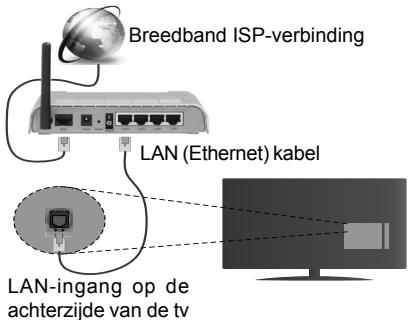
Om de bedrade installingen te configureren, verwijzen wij u maar de sectie Netwerk/Internetinstallingen in het menu System>Installingen.
- Het is möglich dat u uw TV kunt aansluiten op uw LAN-network afhankelijk van uw network configuratie. In een dergelijk geval gebruikt u eenernetkabel om uw TV rechtstreeks aan te sluiten op de network muurstekker.
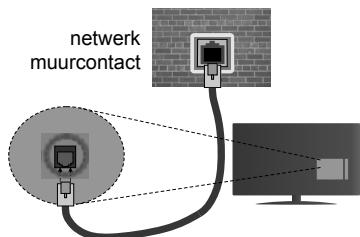
LAN-ingang op de_achterzijde van de tv
Deinstallingen van een bedraad apparaat configureren
Network type
Het netwerktype kan worden geselecteerd als bedraad apparaat, draadloos apparaat of Uitgeschakeld in overeenstemming met de actieve verbinding op het televisionietestel. Selecteer dit als Bedraad apparaat als u een verbinding maakt via een ethernet.
Internet snelheidstest
Markeer Internet Speed Test en druk op OK. De televisione contrôleert de bandbreedte van uw internetverbinding en geeft het resultaat weeer.
Geavanceerde instellengen
Markee Geavanceerde instelleningen en druk daarna op OK. In het volgende scherm kutu de IP- en DNS-instellenen van de tevisie wijzigelen. Markee de gewenste optie en druk op de Links of Rechts knop om de instelling te wijzigelen van Automatisch op Manueel. Nu kutu de Manual IP en/of Manual DNS waarden invoeren. Selecteer het betrokken item in de vervolgkeuzelijst en voer de neue waarden in met de numerieke toetsen van de afstandsbediening. Druk op OK om de instelleningen op te slaan.
Draadloze connectiviteit
Aansluiten op een draadloos netwerk
De TV kan geen verbinding makeen met de netwerken met een verborgen SSID. Om de SSID van uw modem zichtaar te makeen, moet u de SSID-instellen wijzigen via de software van de modem.
Om een aansluiting tot stand te brengen met een bedraad LAN-network moet u de volgende stappenuitvoeren:
Om de draadloze instelleningen te configureren, verwijzen wij uaar de sectie Netwerk/Internetinstelleningen in het menu Systeme>Instelleningen.
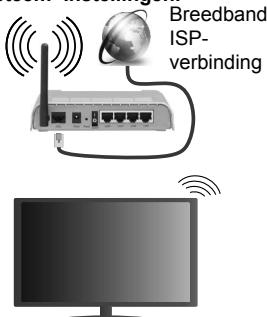
Een Draadloze-N router (IEEE 802.11a/b/g/n) met gewiktijdig 2.4 en 5 GHz banden ontworpen om de bandbreedte te verhogen. Deze werden geoptimaliseerd voor een vlottere en snellere HD video streaming, bestandoverdrachten en draadloze spelletjes.
- De frequente en het kanaal verschillen naargelang de regio.
- De overdrachtssnelheid verschl't naargelang de afstand en het aantal obstructionsussen de overdrachtsvproduten, de configuratie van deze producten, de radiogolf condities, het verkeer op de lijn en de producten die u gebruikt. De overdracht kan
ook worden afgesloten of de verbinding kan worden verbroken afhankelijk va de radiogolf condities DECT-telefoons, of ieder ander WiFi 11b apparaat. De standardwaarden van de overdrachtssnelheid zijn de theoretische maximumwaarden voor de draadloze standarden. Dit zich Niet de reèle snelheden van gegevensoverdracht.
- De locatie waar de overdracht het meest efficien is, verschilt naargelang de gebruiksomgeving.
- De draadloze functie van de televisione ondersteunt 802.11 a,b,g & n type modems. Het worden sterk aanbevolen het IEEE 802.11n communicatieprotocol te gebruiken om möglichke problemen te vermijden wanner u video'sbekijken.
- U moet de SSID van uw modem wijzigen als er andere modems in de buurt zijn metdezelfde SSID. Zo Niet Aunt u verbindingsproblemen ervaren. Gebruik de bedrade verbinding als u problemen ondvindt met de draadloze verbinding.
Deinstallingen van eendraadloos apparaat configureren
Open het menu Networkk/Internetinstallingen en selecteer Netwerktype als Draadloos apparaat om de verbinding te starten.
De tevisie zal de draadloze netwerken automatisch scannen. Een lijst van beschikbare netwerken verschijnt. Selecteer uw gewenste netwerk uit deze lijst.
Opmerking: Als de modem de N -modus ondersteunt, moet u de N -modusinstellungen instellen.
Als het geseleeteerde network wordt beschermd met een wachtwoord要去hert correcte wachtwoord invoeren via het toetsbord.Ukunt dit toetsbord gebruiken de navigatietoetsen (links/rechts/omhoog/ omlaag) en de OK toets op de afstandsbediening.
Wacht tot het IP-adres verschijnt op het scherm.
Dit betekent dat de aansluiting nu tot stand is begracht. Om de verbinding met een draadloos netwerk te verbreken, markeert u Netwerktype en druk op de Links en Rechts knappen om in te stellen als Uitgeschakeld.
Markeer Internet Speed Test en druk op OK om uw internetnelsheid te controleren. Markeer Geavanceerde instellingen en druk op OK om het geavanceerde instelleningenmenu te openen. Gebruik de navigatie- en[numerieke toetsen om in te stellen. Druk op OK om de instelleningen op te slaan.
Overige informatie
De status van de verbinding worden weergegeven als verbonden of Niet verbonden en het huidige IP-adres, als een verbinding tot stand is gebracht.
Uw mobiele apparaat verbinden via WiFi
- Als uw mobiel apparaat een WiFi-functionie heeft, kut u het aansluien op uw tv via een router om toegang te krijgen tot de inhoud op uw apparaat. Hiervoor要去 uw mobiele apparaat uitergerust zijn met de geschikte delen software.
- Sluit uw router aan volgens de hierboven vermelde stappen in de Draadloze verbinding sectie.
- Daarna verbindt u uw mobiele apparaat met de router en u activeert de delen software op uw mobiele apparaat. Daarna selecteert u de bestanden die u wilt delen met uw TV.
- Als de verbinding correct tot stand is gebracht, hebtu nu toegang tot de gedeelde bestanden van uw mobiele telefoon via de mediabrowser van uw tv.
- Gaaar het mediabrowser menu en het afseelapparaat selectie OSD verschijnt. Selecteer uw mobiele apparaat en druk op de OK knop om door te gaan.
- Indien beschikbaar Aunt u een virtuele remote controller toepassing downloaden van de server van uw mobiele apparaat toepassing provider.
Opmerking: Het is möglichk dat deze functie nicht worden ondersteund op alle mobiele apparaten.
Wake ON
Wake-on-LAN (WoL) en Wake-on-Wireless LAN (WoWLAN) zijn normen die het möglichk makeen een apparaat in te schakelen of UIT de slaapstand te halen via een netwerkbericht. Het bericht worden verzonden waar een programa uitgevoerd op een extern apparaat verbonden met hetzelfde lokale netwerk zoals een smartphone.
Uw TV is WoL en WoWLAN compatibel. Om deze functie in te schakelen, stelt u de Wake On optie in het menu Network/Internetinstallingen in als Ingeschakeld. Zowel het apparaat van waar het networkbericht worden verzondenaar de televisione en de televisione verbonden着眼 op hetzelfde network. De ontwaakfunctie worden enkel ondersteund op Android OS apparaten en kan enkel worden gebruikt via de YouTube en Netflixtoepassingen.
Om deze functie te gebruiken要去en de TV en de afstandsbediening ten minste eénmaal verbonden zijn als de television ingeschakeld is. Als de TV uitgeschakeld is, moet de verbinding tot stand worden gebracht, de volgende maal hij worden ingeschakeld. Zo Niet is deze functie Niet beschikbaar. Dit is nicht van toepassing als de TV ingeschakeld is in de stand-bymodus.
Wireless Display
Wireless Display is een standard voor het streamen van video en geluidsinhoud via wifi Alliance. Deze functies biedt de möglichkheid uw televisione als draadloos beeldschemt gebruiken.
Het gebruik met mobiele apparaten
Er bestaan verschillende standaarden die de mogelijkheid bieden schermen te delen, inclusief grafische, video en geluidsinhoudussen uw mobiel apparaat en uw television.
Voer de draadloze USB-dongle erst in uw tevisie als de tevisie Niet voorzien is van een interne WiFi-functionie.
Druk daarna op de knop Source op de afstandsbediening en schakel over maar de Wireless Display bron.
Er verschijnt een scherm met vermelding dat de televisione maar is voor de verbinding.
Open de delen-toepassing op uw mobiel apparaat. Deze toepassingen haben een verschilnde nom voor elk merk. Raadpleeg de handleiding van uw mobiel apparaat voor gedetailleerde informatie.
Scannen voor apparaten. Nadat u uw tevisie geseleerd hebt en de verbinding gemaakt hebt, verschijt het scherm van uw apparaat op uw tevisie.
Opmerking: Deze functie kan enkel worden gebruikt als het mobiele apparaat deze functie ondersteunt. De scanen aansluitingsprocedures verschellen naargelang hetprogramma dat u gebruikt. Software versie V4.2.2 of hoger要去eilstalleerd zich op Android gebaseerde mobiele apparaten.
Andere Draadloze Apparaten Verbinden
Uw tevisie ondersteunt ook een andere korteafstand draadloze verbindstecnologie. Er is een koppeling vereist voor dit type draadloze apparaten kan worden gebruikt met het tevisietoestel. U moet de volgende stappen uitvoeren om uw apparaat te koppelen met de tevisie:
- Schakelt het apparaat in de koppelingsmodus
- Start de apparaat detectie op de tevisie
Opmerking: Raadpleeg de handleiding van het draadloze apparaat om te zien hoe het apparaat in de koppeling modus kan worden geschakenk.
U Aunt geluidsapparaten of afstandsbedieningen draadloos verbinden met uw televisione. Ontkoppel alle andere verbonden geluidsapparaten of schakel ze uit om de draadloze verbinding correct te latent werken. Voor geluidsapparaat moet u de optie Audio Link gebruiken in het menu Systeme>Geluid Gebruiken, voor afstandsbedieningen de optie Smart Remote in het menu Systeme>Instelleningen>Meer. Selecteer de menuoptie en druk op de knop OK om het verwante menu te openen. In dit menu kunt u de apparaten ontdekken en verbinden die bezelfde draadloze technologie gebruiken en u kunt ze beginnen gebruiken. Volg de instructies op het scherm. Start de apparaat detectie. Er verschijnt een lijst met beschikbare draadloze apparaten. Selecteer het apparaat dat u wilt verbinden in de lijst en druk op de knop OK om de verbinding te make. Als het bericht "Appaarat verbonden" verschijnt, wijst dit er op dat
de verbinding tot stad is gebracht. Als de verbinding mislukt, kurz u het opnieuw proberen.
Opmerking: Draadloze apparaten kuren werken binnen hetzelfde radiofrequentiebereik en elkaar storen. Om de prestatie van uw draadloze apparaat te verbeteren, moet u het minimum 1 meter van alle andere draadloze apparaten verwijderd honden.
Verbindingen Probleemoplossing
Draadloos network nicht beschikbaar
Zorg ervoor dat de firewalls van uw netwerk de tv draadloze verbinding toelaat.
- Als u opnieuw draadloze netwerken wilt zoeken, kutu het menuschem Networkk/Internetinstellungen gebruiken.
Als het draadloos network hier correct werkt,(Int kunt u het bedradeetwork bij u thuis gebruiken.Raadpleeg de Bedrade verbinding sectie voor meer informatie over deze procedure.
Als de tv Niet werkt met de bedrade verbinding moet u de modem (router) controlleren. Als de router geen probleem haeft,要去 u de Internetverbinding van uw modem controlleren.
De verbinding is langzaam
Raadpleeg de instructies in het handboek van uw draadloze modem voor informatie over de interne onderhoudszone, verbindingsnelheid, signaalkwaliteit en overige instelleningen. U moet een hoge slenhelid verbinding te hebben voor uw modem.
Storingenijdens de weergave of langzame reacties
In dit geval=kunt u het volgende proberen:
Houd minimum drie meter afstand van magnetrons, mobiele telefoons, bluetooth apparaten of andere wifi compatibile apparaten. Probeer het actieve kanaal te wijzigen op de WLAN-router.
Als het MAC-adres (een uniek identificatienummer) van uw PC of modem permanent wrought geregistreeid, is het möglichk dat uw TV Niet kan worden aangesloten op het Internet. In een dergelijk situatie worden het MAC-adres gecertificeerd iedere maal u een verbinding maakt met het internet. Dit is een voorzorgsmaatregelen gegen ongeoorloofde toegang. Aangezien uw TV zijn eigen MAC-adres heeft, kan uw internet service provider het MAC-adres van uw TV Niet valideren. Om die reden kan uw TV geen verbinding maken met het internet. Neem contact op met uw internet provider en vraag informatie hoe u een ander toestel, zoals uw TV, kunt verbinden met het internet.
Het is ook möglichk dat de verbinding Niet beschikbaar is omwille van een firewall probleem. Als u denkt dat dit deoorzaak is van uw probleem kutu contact
opnemen met uw internet service provider. Een firewall kan de reden zichn van een connectiviteit en ontdekking probleemijdens het gebruik van de TV in de Audio Video delen modus ofijdens het bladeren via Audio Video delen.
Ongeldig domein
Zorg ervoor dat u reeds aangemeld bent op uw PC met een bevoegde gebruikersnaam/wachtwoord en zorg er ook voor dat uw domein actief is voor u bestanden deelt in uw mediaserver programma op uw PC. Als het domein ongeldig is, kan dit problemen veroorzakenijdens het bladeren in bestanden in de Audio Video delen modus.
Het gebruik van de Audio Video Delen Netwerkservice
De Audio Video delen functie gebruikt een standard die de weergave van digitale elektronica vereenvoudigt en ze gebruiksvriendelijk kaakt op een thisnetwork.
Deze standard wird u de möglichkheid foto's, muziek en video's wee te gehen en af te spelien die werden opgeslagen op de mediaserver verbonden met uw thisnetwerk.
1. Server Software installment
De Audio Video delen functie kan nicht worden gebruikt als het serverprogramma nit geinstalleerd is op uw PC of als de vereiste mediaserver software nicht geinstalleerd is op het begeleidende apparaat. Bereid uw PC voor met een correct serverprogramma.
2. Aansluiten op een bedraad of draadloos netwerk
Raadpleeg de Bedrade/draadloze connectiviteit hoofdstubken voor gedetailleerde configuratie-informatie.
3. Gedeelde bestanden aufspelen via mediabrowser
Selecteer Media Browser met de navigatieknoppen in het hoofdmenu en druk op OK. De Mediabrowser verschijnt.
Audio Video Delen
Selecteer het gewenste mediatype in het hoofd media browser menu en druk op OK. Indien de gedeelde configuraties correct werden ingesteld, verschijnt het volgende OSD bericht op het scherm nadat u het gewenste mediatype hebt geselecteerd. Als er beschikbare netwerken worden gegonden, worden ze in dit scherm vermeld. Selecteer de mediaserver of het network dat u wilt aansluiuten met de Omhoog of Omlaag toetsen en druk op OK. Als u de lijst met apparaten wilt vernieuwen, drukt u op de Groene toets. U kunt Menu indrukken om af te sluiten.
Als u het mediatype selecteert als Video en een toestel kiest in het seleti菜单. Selecteer daarna de
map met videobestanden op het volgende scherm een lijst met alle beschikbare videobestanden worden weergegeven.
Om andere mediatypes in dit scherm weer te geben, moet u teruggaan hier het hoofd Media Browser scherm en selecteer het gewenste mediatype en voer daarna de netwerkselectie opnieuwuit. Of druk op de Blauwe knop om snel te schakelen hier het volgende mediatype zonder van netwerk te要去en veranderen. Raadpleeg de Mediabrowser menu sectie voor bijkomende informatie over de weergave van bestanden.
Als er een probleem optreedt met het netwerk moet u uw televisione uitschakelen en opnieuw inschakelen. Trickmodus en verspringen worden Niet ondersteund door de Audio Video delen functie.
PC/HDD/Media Player of alle andere apparaten die compatibel+zijn, moeten worden gebruikt met bedrade verbinding voor een hogere aftspeelkwaliteit.
Gebruik de LAN-aansluiting om sneller bestanden te künnen delen met andere apparaten zoals computers.
Opmerking: Het is möglichd dat er Pc's bestaan die de Audio Video delen functie nicht kann gestruiken omwille van de beheerde en veilgheidsinstellungen (zoals bedrijf pc's).
Internetportal
TIP: Een breedband internetverbinding is vereist voor een weergave van hoge kwaliteit. U moet de Landoptie correct instellenijdens de Eerste instalatie voor een correcte werkung van het internetportaal.
De portaalfunctie voegt een functie toe aan uw TV waarme u een server kurz verbinden met het internet en de inhoud weergeven de每次都erver via uw internetverbinding. De portaalfunctie biedt u de mogelijkheid de muziek-, video-, clip- of internetinhoud weergeven met gedefinieree sneltoetsen. Of u deze inhoud kurz bekijken zonder storingen hangt af van de verbindingsnelheid geleverd door uw internet service provider.
Druk op de knop Internet op de afstandsbediening om de internetportaal pagina te openen. De pictogrammen van de beschikbare toepassenen en diensten verschijnen op het portalschem. Gebruik de navigatieknopen op uw afstandsbediening om de gewenste optie te selecteren. U kunt de gewenste inhoud weergeven door op OK te drukken na de selectie. Druk op de Back/Return knop omeregut te keren maar het vorige scherm.
U krijgt bovendien toeing tot bepaalde functies met de sneltoetsfunctie gedefinierie voor de gekleurde of numerieke knoppen van uw afstandsbedeniing.
Druk op AFSLUITEN om de internet portaalmodus af te sluiten.
PIP-venster (afhankelijk van de portaalservice)
De huidige bron-inhoud worden weergegeven in het PIP-venster als u overschakelt op de portaalmodus terwijl u een andere actieve bron bekijkt.
Als u overschakelt op de portaalmodus terwijl u tv-zenders bekijkt, worden het huidige programma weergegeven in het PIP-venster. U kunt schakeni tussen zenders met de Programma +1- knappen.
Opmerkingen:
Mogelijkke applicatie-athankelijke problemen worden verworoorzaakt door de leverancier van de inhoud.
Portaaldienst inhoud en de interface+kennen op ieder moment worden gewijzigd zonder voorafgaande kennisgeving.
Derde partij internetdiensten können veranderen, worden onderbroken of beperkt op ieder moment.
Internetbrowser
Als u de internet browser wilt gebruiken, gaat u eerst maar de portaalagina. Start daarna de Internet toepassing op de portaalagina.
(*) Het uiterlijk van het internet browser-Logo kan veranderen
In het initiete scherm van de browser worden de miniatureuren van de vooraf gedefinieree (indien aanwezig) links waar websites weergegeven als Speed Dial opties samen met de opties Speed dial bewerken en Toevoegen aan speed dial.
Gebruik de pijltoetsen op de afstandsbediening of een verbondenuis om te navigeren in de webbrowser. Om de browser opties balk wee ter geven, verplaatst u de cursor naar boven of drukt u op de knop Terug. Geschiedenis, Tabs en Bladwijzers opties en de browser balk die de vorige/volgende knappen, de vermieuwen knop, de adres/zoeken balk, de Speed dial en de Opera knuppen zijn geschikkaar.
Om een gewenste website toe te voegen aan de Speed Dial lijst voor een snelle toegang, verplaatst u de cursor naar boven of drukt u op de knop Terug. De browserbalk verschijnt. Markee de Speed Dial - knop en druk op OK. Selecteer daarna de optie Toevoegen aan Speed Dial en druk op OK. Vul de velden Naam en Adres in, markee OK en druk op OK om toe te voegen. Terwijl u zich op de site bevindt, wilt u toevoegen aan de Speed Dial lijst, markee de Opera- knop en druk op OK. Markee daarna de optie Toevoegen aan Speed Dial in het submenu en druk opnieuw op OK. Naam en Adres worden automatisch ingevuld op de site die u bezoekt. Markee OK en druk op OK om toe te voegen.
U kunt de Opera menuopties ook gebruiken om de browser te beheren. Markeer de Opera-0 knop en druk op OK om de beschikkbare pagina-specifieke en de algemene opties wee ter geven.
Er zijn uitenlopende methoden om websites te zoeken of te bezoeken met de webbrowser.
Voer het adres van een website(URL) in de Zoek/ adresbalk en markeer de knop Indieren op het
virtuele toetsbord en druk op OK om de site te bezoeken.
Voer het (de) trefwoord(en) in de zoek/adresbalk en markeer de knop Indieren op het virtuele toetsenbord en druk op OK om een zoekopdracht te starten voor de gerlateerde websites.
Markeeen Speed Dial miniatuur en druk op OK om de gerelateerde website te bezoeken.
Uw tv is compatibel met een usb-muis. Voer uw mueis de draadloze muisadapter in de usb-ingang van uw tv voor een eenvoudigere en snellere navigatie.
Sommige internetpage's bevatten flash-inhoud.
Deze worden nicht ondersteund door de browser.
Uw tv ondersteunt geen downloadprocessen van het internet via de browser.
Het is möglich dat nicht alle sites op het internet ondersteund worden. Afhankelijk van de site konnen content-problemen optreden. In sommige situatuies is het möglich dat de video-inhoud Niet kan worden weergegeven.
HBBTV-system
HbbTV (Hybrid Broadcast Broadband TV) is een neue industrielle standard die de TV-diensten via uitzendingen naadloos combineert met Diensten geleverd via breedband en ook de exclusive toegang tot de Internet diensten inschakelt voor consumenten met verbonden tv's en set-top boxen. De diensten die worden geleverd via HbbTV omvatten tradionele tv-zenders, herhaaldiensten, video-on-demand, EZG, interactieve reclame, personalising, stemmen, spelletjes, sociale netwerken en andere multimedia toepassingen.
HbbTV toepassingen zijn beschikbaar op zenders waar ze worden gesignaleerd door de uitzender (momenteel verschillende zenders op Astra HbbTV toepassingen). De uitzender markeert een toepassing als "autostart" en ze worden automatisch gestart door het platform. De toepassingen worden gewoonlijk gestart met eenkleine rode knop om de gebruiker in te lichten dat er een HbbTV toepassing is op dat kanaal. Druk op de rode toets om de toepassing pagina te openen. Wanner de pagina wordt weergegeven, kan de gebruiker terugkeren maar de initiete rode toets status door opnieuw op de rode toets te drukken. De gebruiker kan schakenussen de rode toets modus en volle UI-modus van de toepassingen door de rode toets in te drukken. Dient opgemerkt dat de rode toets omschakeling worden geleverd door de toepassing en bepaalde toepassingen+kennen zich anders gedragen. Als de gebruiker schakelt aan een andere zender terwijl de HbbTV toepassing actief is (in rode toets modus of volle UI-modus) kuren de volgende scenario's zich voordoen.
- De toepassing kan blijven doorgaan.
-
De toepassing kan worden beeindigd.
-
De toepassing kan worden beeindig en een andere autostart rode toets toepassing kan worden gestart.
HbbTV biedt de möglichkheid de toepassingen op te halen via breedband en uitzendingen. De zender kan beiden methoden of een van beiden inschaken. Als het platform geen operationele breedbandverbinding heeft, kan het platform de toepassingen via uitzendingen nog steeds starten.
De autostart rode toets toepassingen bieden gewoonlijk koppelingenaar andere toepassingen. Een voorbeeld vindt u hieronder.De gebruiker kan dan schakenenaar andere toepassingen met de aanwezigekoppelingen.De toepassingen要去en een methode bieden zichzf tebeeindigen,gewoonlijk wordt hiervoor die Exit knop gebruikt.
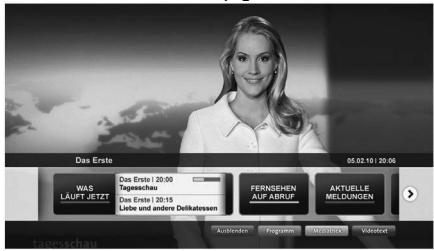
Afbeeld a: Start de baroepassing
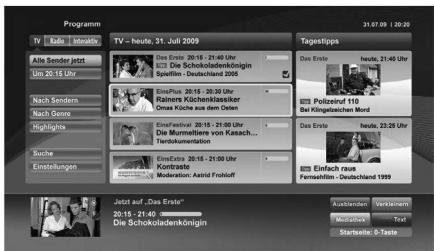
Afbeeling b: EPG toepassing, video uitzending wordt weergegeven onderin links, kan worden beeingd door 0 in te drukken.
HbbTV toepassingen gebruiken toetsen op de afstandsbediening voor de interactie met de gebruiker. Wanner een HbbTV toepassing worden gestart, worden de contrôle van een,aantal toetsen overgenomen door de toepassing. Bijvoorbeeld, het is möglichk dat de numerieke zenderselectie Niet werkst op een teletekstapplicatie waar de cijfers verwijzenaar de teletekstpagea's.
HbbTV vereist AV streaming vermogen voor het platform. Er zijn talrijke toepassingen met VOD (video-op-aanvraag) en catch-up tv-diensten. De gebruiker kan afspelen, pauzeren, stoppen, vooruitspoelen en terugspoelen met de toetsen op de afstandsbediening voor de interactie met AV-inhoud.
Opmerking: U kurz deze functie in- of uitschakelen in het Meer menu in het Systeme>Opties menu.
Smart Center
Smart Center is mobiele toepassingen in het iOS en Android platform. Met uw tablet of telegramkunt u uw favoriete live shows en programma's eenvoudig stromen van uw smart TV. U kunt ook uw portaaltoepassingen starten, uw tablet als afstandsbediening gebruiken voor uw tv en mediabestanden delen.
Opmerking: Het gebruik van alle functies hangt af van de functies van uw tv.
Aan de Slag
Om de Smart Center functies te gebruiken,要去 de aansluiingen correct zijn uitgevoerd. Om een draadloze verbinding te makes met uw network moet u de wifi-dongle in een van de USB-poorten voeren als uw tv geen interne wifi-functie heeft. Om de internetgebaseerde functies te gebruiken,要去 uw modem/rodger verbonden他们在 het internet.
BELANGRIJK: Zorg ervoor dat de tv en het mobiel apparatusat verbonden zijn met hetzelfde netwerk.
Voor de Media delen functie要去 de Audio Video delen optie ingeschakeld zich (indien beschikbaar). Druk op de knop Menu op de afstandsbediening, selecteer Systeme>Instellingen>Meer en druk op OK. Markeeer Audio Video delen en wijzig in Insgeschakdel. Uw tv kan nu worden aangesloten op uw mobiel apparaat.
Installer de Smart Center toepassing op uw mobiel apparatus.
Start de smart center toepassing. Als de verbinding correct geconfigureerd is, verschijnt de naam van uw tv op uw mobiel apparaat. Als de naam van uw tv Niet verschijnt in de lijst moet u even wachten en de Vernieuwen widget aantikken. Selecteer uw tv in de lijst.
Mobil apparaat scherm
Het hoofdschem bevat tabs voor toegang tot uitenlopende functies.
De toepassing haalt eerst de recente zenderlijst op van de tv wanner deze worden ingeschakeld.
MIJN ZENDERS: De programma's van de eerste vier zenders die werden opgehaald van de zenderlijt verschijnen op de tv. U kutn de naam van de zenders wijzigen. Druk op het miniatuur van de zender en houd ingedrukt. Een lijst van zenders verschijnt en u kutn uw gewenste zender selecteren die u wilt verrangen.
TV: U kurz de inhoud weergeven via de tv tab. In deze modus kurz u navigeren in de zenderlijst opgehaald van uw tv en op de miniaturen klikken om de detailpagina's wee ter geven.
OPNAMES: U kurz uw actieve opnames en herinneringen (indien beschikbaar) weergeven
via deze tab. Om een item te verwijderen, drukt u eenvoudig op het verwijderen pictogram in iedere rij.
EPZ: U kurz de uitzendingsschema's weergeven van de geseleeteerde zenderlijst in deze tab. U kurz ook navigeren in de zenders door te drukken op de geseleeteerde zender in het EPZ-rooster. Merk op dat de EPZ-informatie bijwerken / vernieuwen even kan duren afhankelijk van de kwaliteit van uw netwerk en internet service.
Opmerking: Er is een internetverbinding vereist voor de INTERNET gebaseerde EPG informatie.
PORTAAL Deze tab geeft de portaaltoepassingen weer in eenGPCrolde weergave. Tenzij FollowMeTV (indien beschikbaar) actief is, worden de geseleterde toepassingen weergeven op uw tv scherm.
Opmerking: Er is een internetverbinding vereist. Deze tab wordt ingeschakeld indien een portaalpagina worden gebruikt.
INSTELLINGEN: Configureer de gewenste toepassing. U(Int) de volgende elementen wijzigen;
Auto-vergrendeling (Enkel in IOS): Het scherm van het apparatus schakelt automatisch uit na een bepaalde tjidsduur. De standardinstelling isuitgeschakeld. Dit beteket nat het scherm steeds ingeschakeld blijft.
FollowMeTV automatisch inschakelen: De FollowMeTV functie (indien beschikbaar) start automatisch wannere各项instellung insgeschekald worden. De standardwaarde is uitgeschakeld.
Automatische verbinding met de TV: Indien ingeschakeld worden uw mobiel apparaat automatisch verbonden met de LAST verbonden tv en slaat het tv zoekschem over.
TV wijzigen (Enkel in IOS): Geeft de momenteel verbonden tv weer. U kunt drukken op deze instelling om maar het "Tv zoeken" scherm te gaan en over te schakenen maar een andere tv.
De aangepaste zenderlijst bewerken: U kurz uw aangepaste zenderlijst bewerken via deze instelling.
Zenderlijst bron zoeken: U kurz de zenderlijst Bron kiezen die u wilt gebruiken in de toepassing. De opties zijn "Tv-lijst" en"Aangepaste lijst". U kurz ook de optie"Mijn keuze herinneren" inschaken om de geselecteerde zenderlijst bron in te stellen als een permanente keuze. In dit geval, als de geselecteerde bron beschikbaar is, worden ze in de toepassing gebruikt.
Versienr.: Geeft de huidige versie weeer van de toepassing.
Detailpagea
Om de detailpagina te openen tikt u op eenprogramma. In het detailpagina scherm kurz ugedetailleerde informatie ophalen van de programma's
die u selecteert. Er zijn "Details", "Cast&Crew" en "Video's" tabs om deze pagina te zoeken.
DETAILS: Deze tab bildeten samenvatting en informatatie over het geseleeteerde programme. Er zich ook links aan Facebook en Twitter paging van het geseleeteerde programme.
CAST&CREW: Geeft alle personen wee der hebben deelgenomen in het huidige programma.
VIDEO'S: Biedt video's op Youtube met betrekking tot het geseleeteerde programma.
Opmerking: Voor sommige functies kan een internetverbinding vereist zich.
FollowMe TV Functie (indien beschikbaar)
Tik op het FOLLOW ME TV widget links onderin het scherm van uw mobiel apparaat om de lay-out te wijzigen van de FollowMe functie.
Tik op het afspelen pictogram om de inhoud te beginnen stromen van de tv waar uw mobiel apparaat. Beschikkaar als uw apparaat binnen het operationele bereik valt van uw router.
Spiegelmodus
Deze modus van de FollowMe TV functie is standard ingeschakeld en biedt de möglichkeid de inhoud te stromen van andere geselecteerde TV-bronnen en Media Browser.
Opmerkingen:
Let er op dat enkel digitale (DVB-T/C/S) SD en HD zenders worden ondersteund.
Meertalige audio-ondersteuning en ondterteling aan/uit-functie werkt nicht.
De stroomprestaties können variieren naargelang de kwaliteit van uw verbinding.
Media delen pagina
Voor toegang tot de Media delen widget tikt u op de Pijl omhoog links onderin het scherm.
Als de Media delen widget worden ingedrukt, verschijnt een scherm waar u het media bestandtype kut selecteren om te delen met uw tv.
Opmerking: Niet alle formaten van afbeeldingsbestanden worden ondersteund. Deze functie werkt nicht als Audio Video delen niedersteund worden.
Portal Launcher
Voor toegang tot de Portal Launcher ( ) widget tikt u op de Pijl omhoog links onderin het scherm.
U krijgt toegang tot de portaalagina door te tikken op de Portal Launcher widget.
Opmerking: Er is een internetverbinding vereist. Deze functie werkkt Niet indien een portaalagina worden gebruikt.
Smart Remote functie
U kunt u mobiel apparaat gebruiken als afstandsbediening voor uw tv zodra het verbonden is met de tv. Om alle functies van de smart remote tikt u op de Pijl omhoog links onderin scherm.
Stem herkenning
U kunt tikken op de Microloon ( ) widget en uw toepassing beheren en spreakcommando's goven als "Portal!"(Portaal!), "Volume Up/Down"(Volume omhoog/omlaag!), "Programme Up/Down"(Programma omhoog/omlaag!).
Opmerking: Deze functie is enkel beschikbaar voor android apparaten.
Toetsenbordpagina
De toetsenbordpagina kan op twee manieren worden geopend; door te drukken op de Toetsenbord( ) widget in het toepassing scherm of automatisch door een commando te ontvangen van de tv.
Vereisten
- Smart TV
- Netwerkverbinding
- Mobiel apparatus gebaseerd op het Android of iOS platform (Android OS 4.0 of hoger; IOS 6 of hoger)
- Smart Center app.(beschikbaar in online winkels van toepassingen op basis van de Android en iOS platforms)
- Routermodem
- USB opslagapparaat in FAT32-formaat (vereist voor de PVR-functie, indien van toepassing)
Opmerkingen:
Voor Android apparaten worden de Normal Mdpi), Large(hdpi) en Extra Large(xhdpi) schermafmetingen ondersteund. Apparaten met 3^ of Kleinere schermafmetingen worden nicht ondersteund.
Voor iOS apparaten worden alle schermafmetingen ondersteund.
De gebruikersinterface van de Smart Center toepassing is onderhevig aan wijzigingen in overeenstemming met de versie die geinstalleerd is op uw apparaat.
Vielen Dank!
Dit product worden gegarandeerd voor eenperiode van 2aar vanaf de aankoopdatum*, voor elke storing die het gevolg is van een fabricageout of het materiaal. Gebreken of schade door slechte installmentie, onjuist gebruik of abnormale slijtage van het product worden Niet gedekt door.Deze garantie.
*op vertoon van kassabon.
DE
GARANTIEBEDINGUGEN
- Inhoudsopgave
- Veiligheidsinformationatie
- OPGELET!
- RISICO OP ELEKTRISCHE SCHOKKEN NIET OPENEN
- BELANGRIJK - Lees deze instructies volledig voor u de TV installeert en in gebruik neemt
- Markeringen op het product
- WAARSCHUWING
- MUURBEVESTIGINGSSET
- Milieu-informatie
- Functies
- Accessoires inbegrepen
- Stand-by meldingen
- Opmerkingen:
- Bediening via de afstandsbediening
- Selecteren van de ingang
- Zenders en volume wijzigen
- De batterijen in de afstandsbedieningplaatsen
- Stroom aansluiten
- Antenne aansluitingen
- Achterzijde van de TV
- Licentiemededeling
- Beperkingen volgens land
- (*) MIJN KNOP 1 & MIJN KNOP 2:
- Aan/Uitschakelen
- De tv inschakelen
- De tv uitschakelen
- Om de tv volledig uit te schakelen, trekt u de stekker van de tv uit het stopcontact.
- Eerste Installatie
- Selectie van uitzendingstypes
- Media afspelen via USB-ingang
- Eenprogramma opnemen
- Timeshift opname
- Onmiddelijke opname
- Opgenomenprogramma'sbekijken
- Langzaam voorwaarts
- Opnameconfiguratie
- Media Browser Menu
- FollowMe TV (indien beschikkaar)
- CEC en CEC RC Passthrough
- Systeem geluidscontrole
- E-handleiding (indien beschikkaar)
- Algemene tv-bediening
- Het gebruik van de zenderlijkst
- De favorietenlijsten beheren
- Ouderlijk toezicht instellingen configureren
- Tijdlijk schema
- Lijst schema ()
- Nu/Volgende schema
- Zender opties
- Teletekst diensten
- Digitale Teletekst
- Software upgrade
- Software upgrade zoeken via gebruikersinterface
- AM zoeken en upgrade modus
- Probleemoplossen & tips
- Zwakke beeldkwaliteit
- Geen beeld
- Geen geluid
- Afstandsbediening - geen werkung
- USB te langzaam
- (X: Niet beschikbaar, O: Beschikbaar)
- Ondersteunde DVI-resoluties
- Verbindingen
- Bedrade connectiviteit
- Aansluiten op een bedraad netwerk
- Deinstallingen van een bedraad apparaat configureren
- Network type
- Internet snelheidstest
- Geavanceerde instellengen
- Draadloze connectiviteit
- Aansluiten op een draadloos netwerk
- Om een aansluiting tot stand te brengen met een bedraad LAN-network moet u de volgende stappenuitvoeren:
- Deinstallingen van eendraadloos apparaat configureren
- Overige informatie
- Uw mobiele apparaat verbinden via WiFi
- Wake ON
- Wireless Display
- Het gebruik met mobiele apparaten
- Andere Draadloze Apparaten Verbinden
- Verbindingen Probleemoplossing
- Draadloos network nicht beschikbaar
- De verbinding is langzaam
- Storingenijdens de weergave of langzame reacties
- Ongeldig domein
- Het gebruik van de Audio Video Delen Netwerkservice
- Server Software installment
- Aansluiten op een bedraad of draadloos netwerk
- Gedeelde bestanden aufspelen via mediabrowser
- Audio Video Delen
- Internetportal
- Internetbrowser
- HBBTV-system
- Smart Center
- Aan de Slag
- Mobil apparaat scherm
- Detailpagea
- FollowMe TV Functie (indien beschikbaar)
- Spiegelmodus
- Media delen pagina
- Portal Launcher
- Smart Remote functie
- Stem herkenning
- Toetsenbordpagina
- Vereisten
- Vielen Dank!
- DE
- GARANTIEBEDINGUGEN
Merk : EDENWOOD
Model : ED4903
Categorie : 4K UHD TV