 Notice-Facile
LaserJet 8150 - Printer HEWLETT-PACKARD - Gratis gebruiksaanwijzing en handleiding
Vind de handleiding van het apparaat gratis LaserJet 8150 HEWLETT-PACKARD in PDF-formaat.



Download de handleiding voor uw Printer in PDF-formaat gratis! Vind uw handleiding LaserJet 8150 - HEWLETT-PACKARD en neem uw elektronisch apparaat weer in handen. Op deze pagina staan alle documenten die nodig zijn voor het gebruik van uw apparaat. LaserJet 8150 van het merk HEWLETT-PACKARD.
GEBRUIKSAANWIJZING LaserJet 8150 HEWLETT-PACKARD
Beknopte handleiding _________________ Nederlands HP LaserJet 8150, 8150 N 8150 DN, 8150 HN en 8150 MFP Printers © Copyright Hewlett-Packard Company 2000 Alle rechten voorbehouden. Verveelvoudiging, bewerking of vertaling zonder voorafgaande schriftelijke toestemming is verboden, behalve voor zover toegestaan volgens het auteursrecht. Publicatienummer C4265-90903 Eerste druk, Oktober 2000 Gedrukt in Duitsland Garantie Handelsmerken De informatie in dit document kan zonder voorafgaande kennisgeving worden gewijzigd. Acrobat is een handelsmerk van Adobe Systems Incorporated. Hewlett-Packard geeft geen enkele garantie met betrekking tot deze informatie. HEWLETT-PACKARD BIEDT
- BEPAALD DOEL. Hewlett-Packard is niet aansprakelijk voor directe, indirecte, of bijkomende schade of enige andere schade, die het gevolg zou zijn van het verstrekken of het gebruiken van deze informatie of die daarmee verband zou houden. PostScript is een handelsmerk van Adobe Systems Incorporated en kan in bepaalde landen als zodanig gedeponeerd zijn. Arial, Monotype en Times New Roman zijn in de V.S. gedeponeerde handelsmerken van Monotype Corporation. CompuServe is een Amerikaans handelsmerk van CompuServe, Inc. Helvetica, Palatino, Times en Times Roman zijn handelsmerken van Linotype AG en/of haar dochterondernemingen in de V.S. en andere landen. Microsoft, MS Windows, Windows en Windows NT zijn in de V.S. gedeponeerde handelsmerken van Microsoft Corporation. TrueType is een Amerikaans handelsmerk van Apple Computer, Inc. ENERGY STAR is een in de V.S. gedeponeerd servicemerk van de Amerikaanse EPA. Hewlett-Packard Company 11311 Chinden Boulevard Boise, Idaho 83714 U.S.A. Installatie-checklist p. 7
- Stap 1 Plaatsing van de printer voorbereiden p. 8
- Stap 2 Inhoud van de doos controleren p. 10
- Stap 3 Verpakkingsmateriaal verwijderen p. 11
- Stap 4 Kennismaking met de onderdelen van de printer p. 12
- Stap 5 De accessoires installeren p. 13
- Stap 6 De toner-cassette installeren p. 14
- Stap 7 Lade 2 en 3 vullen p. 16
- Stap 8 Lade 1 (optioneel) vullen p. 19
- Stap 9 Het netsnoer aansluiten p. 21
- Stap 10 Het dekplaatje van het bedieningspaneel installeren of verwisselen (optioneel) p. 22
- Stap 11 De taal van het bedieningspaneel wijzigen (optioneel) p. 23
- Stap 12 De printer testen p. 25
- Stap 13 Printerkabels aansluiten p. 26
- Stap 14 Afdruksoftware installeren p. 29
- Stap 15 De printerinstelling controleren p. 31
- FCC-voorschriften p. 32
Inhoud iii Nederlands Inhoud
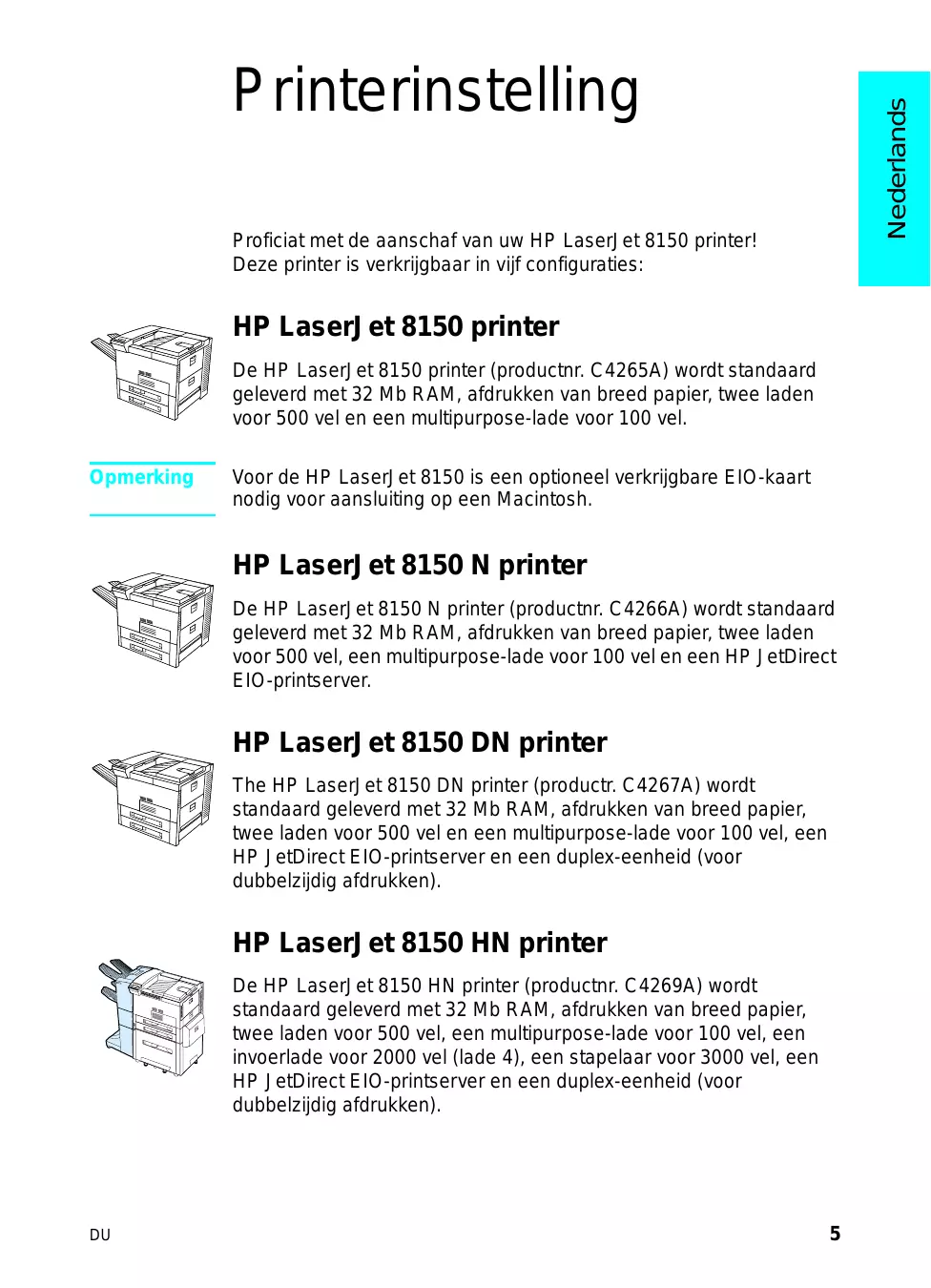
Nederlands Printerinstelling Proficiat met de aanschaf van uw HP LaserJet 8150 printer! Deze printer is verkrijgbaar in vijf configuraties: HP LaserJet 8150 printer De HP LaserJet 8150 printer (productnr. C4265A) wordt standaard geleverd met 32 Mb RAM, afdrukken van breed papier, twee laden voor 500 vel en een multipurpose-lade voor 100 vel. Opmerking Voor de HP LaserJet 8150 is een optioneel verkrijgbare EIO-kaart nodig voor aansluiting op een Macintosh. HP LaserJet 8150 N printer De HP LaserJet 8150 N printer (productnr. C4266A) wordt standaard geleverd met 32 Mb RAM, afdrukken van breed papier, twee laden voor 500 vel, een multipurpose-lade voor 100 vel en een HP JetDirect EIO-printserver. HP LaserJet 8150 DN printer The HP LaserJet 8150 DN printer (productr. C4267A) wordt standaard geleverd met 32 Mb RAM, afdrukken van breed papier, twee laden voor 500 vel en een multipurpose-lade voor 100 vel, een HP JetDirect EIO-printserver en een duplex-eenheid (voor dubbelzijdig afdrukken). HP LaserJet 8150 HN printer De HP LaserJet 8150 HN printer (productnr. C4269A) wordt standaard geleverd met 32 Mb RAM, afdrukken van breed papier, twee laden voor 500 vel, een multipurpose-lade voor 100 vel, een invoerlade voor 2000 vel (lade 4), een stapelaar voor 3000 vel, een HP JetDirect EIO-printserver en een duplex-eenheid (voor dubbelzijdig afdrukken).
HP LaserJet 8150 MFP printer De HP LaserJet 8150 MFP (productnr. C4268A) wordt standaard geleverd met 64 Mb RAM, afdrukken van breed formaat, een harde schijf, twee laden voor 500 vel, een multipurpose-lade voor 100 vel, een invoerlade voor 2000 vel (lade 4), een stapelaar/nietmachine voor 3000 vel, een HP JetDirect EIO-printserver, een duplex-eenheid (voor dubbelzijdig afdrukken), een Copy Connect EIO-kaart en de HP Digital Copy.
Nederlands Installatie-checklist Deze beknopte handleiding zal u helpen bij het instellen en installeren van uw nieuwe printer. Om de installatie goed te volbrengen dient u de volgende stappen in de onderstaande volgorde uit te voeren:
De printer uitpakken
De printerkabels aansluiten
Afdruksoftware installeren
De printerinstelling controleren stap 1 t/m 4 stap 5 t/m 12 stap 13 stap 14 stap 15 WAARSCHUWING! De printer is zwaar. Het verdient aanbeveling het apparaat altijd met vier personen te verplaatsen. Opmerking
Voor meer informatie over de functies en mogelijkheden van de printer raadpleegt u de bij de printer behorende gebruikershandleiding en de Help-menu’s van de printerdrivers (beschikbaar na het installeren van de afdruksoftware en de online-gebruikershandleiding). Installatie-checklist
Stap 1 Plaatsing van de printer voorbereiden Afmetingen van de printer
Nederlands Vereisten voor plaatsing van de printer
Een stevig, vlak oppervlak om op te staan
Voldoende ruimte rondom de printer
Een goed geventileerd vertrek
Niet blootstellen aan direct zonlicht of chemicaliën, m.i.v. op ammonia gebaseerde reinigingsmiddelen
Geschikte stroomvoorziening
Een stabiele omgeving — geen plotselinge veranderingen in temperatuur of vochtigheid
Vochtigheidsgraad tussen 20% en 80%
Kamertemperatuur tussen 10° en 32,5° C (50° en 91° F) Gewicht van de printer (zonder toner-cassette)
HP LaserJet 8150 MFP printer: 136 kg (300 lbs) Plaatsing van de printer voorbereiden
Stap 2 Inhoud van de doos controleren Netsnoer Dekplaatje van het bedieningspaneel Printer Printerdocumentatie Tonercassette Afdruksoftware CD-ROM Inhoud van de doos Opmerking
Een parallelle interface-kabel voor de printer wordt alleen geleverd samen bij de HP LaserJet 8150 printer. Nadere informatie over het bestellen van kabels vindt u in de gebruikershandleiding van de printer. Printerinstelling
Opmerking Bewaar de dozen en al het andere verpakkingsmateriaal. U kunt dit later nodig hebben om uw printer weer in te pakken. WAARSCHUWING! Deze printer weegt 51 kg (112 lbs). Het verdient aanbeveling het apparaat altijd met vier personen te verplaatsen.
Verwijder het plakband van de buitenkant van de printer.
Verwijder het verpakkingsmateriaal uit de standaard uitvoerbak en verwijder de beschermstrook van het uitleesvenster.
Verwijder het verpakkingsmateriaal en het plakband en sluit de bovenklep.
Open de linker klep en verwijder de twee transportvulstukken. Sluit de klep.
Verpakkingsmateriaal verwijderen
Nederlands Stap 3 Verpakkingsmateriaal verwijderen Stap 4 Kennismaking met de onderdelen van de printer In de volgende afbeeldingen ziet u de plaats en de naam van de belangrijkste onderdelen van de printer. Onderdelen van de printer (voor- en zijaanzicht)
Bak voor afdrukkant naar boven Bedieningspaneel Standaard uitvoerbak (afdrukkant naar beneden) Instelbare papierstop Bovenklep
Lade 1 (multipurpose) Verlengstukken lade 1 Papierbreedtegeleiders van lade 1 9 Lade 2 10 Lade 3 11 Aan/uit-schakelaar 12 Voorklep 13 Connector voor parallelle kabel 14 Foreign Interface Harness (AUX) 15 HP Fast InfraRedaansluiting (FIR) 16 C-Link-connector 17 Netsnoeraansluiting
Installeer alle accessoires die u voor de printer hebt aangeschaft. Volg de installatierichtlijnen die bij de accessoires worden geleverd. Postbus met meerdere bakken Stapelaar voor 3000 vel of Stapelaar/ (5 bakken met nietmachine) nietmachine voor 3000 vel Tabletop postbus met 7 bakken duplex-eenheid Postbus met meerdere bakken (8 bakken) Envelopinvoer HP Fast InfraRedaansluiting Invoerlade voor
Onderstel voor printer Dubbele invoerlade voor 500 vel (2 x 500) Onderstel voor HP Digital Copy Upgrade-kit voor HP LaserJet MFP Lade voor speciaal papier Optionele accessoires
Open de bovenklep van de printer.
Haal de toner-cassette uit de verpakking (bewaar de verpakking om de cassette later eventueel in op te bergen). Opmerking Zorg dat de toner-cassette niet meer dan enkele minuten aan het licht wordt blootgesteld om beschadiging te voorkomen.
Schud de cassette met een draaiende beweging heen en weer om de toner gelijkmatig in de cassette te verdelen.
Pak het lipje van de beveiligingsstrook op het uiteinde van de cassette beet. Buig het lipje voorzichtig heen en weer tot het loskomt van de cassette. Wordt vervolgd op de volgende pagina.
Trek het lipje stevig recht naar buiten om de hele beschermstrip te verwijderen. Raak de zwarte toner op de strip niet aan. Opmerking Als het lipje afbreekt, pakt u de strip zelf vast en trekt u deze uit de cassette.
Opmerking Als er toner op uw kleding komt, dient u die er met een droge doek af te vegen en de kleding in koud water te wassen. (Met warm water maakt de toner blijvende vlekken in de stof.)
Plaats de cassette zoals afgebeeld, met de pijl naar de binnenkant van de printer gericht.
Schuif de cassette zo ver mogelijk in de printer.
Opmerking Om papierstoringen te vermijden mag de lade nooit tijdens gebruik geopend worden. De laden zijn in de fabriek ingesteld op een standaard papierformaat. Bijvoorbeeld het standaard formaat voor de Verenigde Staten is Letter en voor Europa A4. Als u een ander standaard papierformaat wilt gebruiken, dient u de instelling van de papierladen te wijzigen.
Open lade 2 zover mogelijk.
Verwijder het verpakkingskarton en het plakband.
Als u papier wilt laden dat verschilt van het standaard papierformaat, zet u de papierbreedtegeleider op het gewenste formaat.
Stel de linker papiergeleider in door hem in te drukken en hem vervolgens omhoog en naar buiten te tillen. Wordt vervolgd op de volgende pagina.
Plaats de geleider op de gewenste, op de lade aangegeven lijnen. Druk de geleider in de achterste sleuf en laat hem vervolgens in de voorste sleuf zakken. Zorg dat de geleider niet scheef ligt.
Plaats maximaal 500 vel papier in de lade. De lade mag niet boven de markeringen op de geleider gevuld worden.
a Leg A4- of Letter-papier met de bovenkant van de pagina naar de achterkant van de lade en voor enkelzijdig afdrukken met de afdrukkant naar beneden. Voor dubbelzijdig afdrukken legt u de bovenkant van de pagina naar de achterkant van de lade en met de eerste afdrukkant naar boven.
b Leg afdrukmateriaal dat met de korte zijde eerst wordt ingevoerd met de bovenkant van de pagina naar de rechterkant van de lade en voor enkelzijdig afdrukken met de afdrukkant naar beneden. Voor dubbelzijdig afdrukken legt u het afdrukmateriaal met de bovenkant van de pagina naar de linkerkant van de lade en met de eerste afdrukkant naar boven.
Zorg dat het lipje voor het papierformaat juist is ingesteld. Wordt vervolgd op de volgende pagina.
Schuif de lade terug in de printer. Raadpleeg de online-gebruikershandleiding, als u papier op soort wilt selecteren i.p.v. op lade (bron). Als u op papier wilt afdrukken dat groter is dan Letter- of A4-formaat, stelt u de papierstop van de standaard uitvoerbak in (afdrukkant naar beneden). (Zie de Online-gebruikershandleiding voor instructies.)
Lade 1 is een universele papierlade die 100 vel papier of 10 enveloppen kan bevatten. Omdat de printer altijd eerst het papier uit lade 1 haalt, is deze lade bijzonder praktisch voor het afdrukken op enveloppen, transparanten, speciale papierformaten, etiketten of ander afdrukmateriaal, zonder dat u hiervoor andere laden hoeft vrij te maken. VOORZICHTIG Om papierstoringen te vermijden, moet u nooit tijdens het afdrukken papier aan lade 1 toevoegen of daaruit verwijderen. Om beschadiging van de printer te vermijden mogen etiketten, enveloppen, en transparanten uitsluitend vanuit lade 1 afgedrukt worden. Stuur dit afdrukmateriaal naar de uitvoerbak voor de afdrukkant naar boven, druk het slechts aan één kant af en verwijder het materiaal na het afdrukken onmiddelijk uit de uitvoerbak. Opmerking De printer zal altijd eerst het papier uit lade 1 halen en dit gebruiken voor de betreffende afdruktaak, tenzij u de instelling voor lade 1 wijzigt op het bedieningspaneel. Zie de gebruikershandleiding van de printer om de volgorde te wijzigen van de laden waaruit de printer zal afdrukken.
Trek zonodig het verlengstuk uit voor het papierformaat waarop u wilt afdrukken. Wordt vervolgd op de volgende pagina.
Nederlands Stap 8 Lade 1 (optioneel) vullen
Schuif de papierbreedtegeleiders naar de gewenste formaatmarkering op de lade.
Leg het papier in de lade en zorg dat de stapel niet boven de vulmarkering komt.
Het laden van papier verschilt per formaat: a Leg A4- of Letter-papier met de bovenkant van de pagina naar de achterkant van de printer en voor enkelzijdig afdrukken met de afdrukkant naar boven. Voor dubbelzijdig afdrukken legt u de bovenkant van de pagina naar de achterkant van de printer en met de eerste afdrukkant naar beneden. b Leg afdrukmateriaal dat met de korte zijde eerst wordt ingevoerd met de bovenkant van de pagina naar de printer en voor enkelzijdig afdrukken met de afdrukkant naar boven. Voor dubbelzijdig afdrukken legt u het afdrukmateriaal met de bovenkant van de pagina weggekeerd van de printer en met de eerste afdrukkant naar beneden. Opmerking Papier dat zwaarder is dan 105 g/m2 (28 lbs.) moet, om krullen te voorkomen, vanuit lade 1 afgedrukt worden naar de uitvoerbak voor de afdrukkant naar boven.
De AAN/UIT-schakelaar bevindt zich aan de voorkant van de printer. Zorg dat de printer is uitgeschakeld.
Sluit het netsnoer aan op de printer en steek de stekker in een geaard stopcontact.
Zet de printer aan. Zodra de printer is opgewarmd, verschijnt er KLAAR in het uitleesvenster op het bedieningspaneel en blijft het KLAAR-lichtje branden. Mocht het bericht KLAAR niet verschijnen, raadpleegt u het hoofdstuk over het oplossen van problemen in de Online-gebruikershandleiding van de printer. KLAAR Het netsnoer aansluiten
Nederlands Stap 9 Het netsnoer aansluiten Stap 10 Het dekplaatje van het bedieningspaneel installeren of verwisselen (optioneel) Als de opschriften op het dekplaatje van het bedieningspaneel niet in uw landstaal gesteld zijn, kunt u het dekplaatje omwisselen:
Verwijder het dekplaatje met de gewenste taal uit de verpakking. Opmerking Zet de printer uit.
Licht eerst voorzichtig de beide zijkanten van het geïnstalleerde dekplaatje op, zoals is aangegeven op de afbeelding.
Steek nu uw duimnagel of een dun, puntig voorwerp onder de voorkant van het dekplaatje en oefen enige druk uit naar de achterkant van de printer toe. Licht het dekplaatje op.
Houd het nieuwe dekplaatje enigszins schuin boven het bedieningspaneel en breng eerst de achterzijde aan.
Druk het dekplaatje nu stevig naar beneden tot het vastklikt op het bedieningspaneel. Zorg dat het plaatje geheel vlak ligt.
ENTER LANGUAGE= ENGLISH Gebruik het bedieningspaneel om de printer zodanig in te stellen dat printerberichten en configuratiepagina’s in de taal van uw keuze worden weergegeven en afgedrukt.
Wanneer u de printer voor het eerst inschakelt, wacht u tot ENTER LANGUAGE=ENGLISH verschijnt. Als u de taal in het uitleesvenster wilt veranderen, gaat u naar stap 2. Of als u Engels wilt kiezen, gaat u naar stap 4.
Als ENTER LANGUAGE=ENGLISH niet verschenen is, houdt u de toets SELECTEREN ingedrukt, terwijl u gelijktijdig de printer met de AAN/ UIT-schakelaar inschakelt. Houd de toets SELECTEREN ingedrukt tot het bericht SELECT LANGUAGE verschijnt; laat nu de toets SELECTEREN los. Ga naar stap 3.
Opmerking Tijdens het configureren van de taal zijn alleen de toetsen - WAARDE +, SELECTEREN en START actief. Alle andere toetsen werken niet. Als u op START drukt zonder een taal te selecteren, gaat de printer online en worden alle navolgende berichten in het Engels weergegeven. Omdat echter geen taal voor het uitleesvenster geselecteerd is, verschijnt het bericht ENTER LANGUAGE=ENGLISH iedere keer bij het inschakelen van de printer opnieuw (na de opstarttest) tot u een taal selecteert. Wordt vervolgd op de volgende bladzijde.
De taal van het bedieningspaneel wijzigen (optioneel)
Nederlands Stap 11 De taal van het bedieningspaneel wijzigen (optioneel)
ENTER LANGUAGE= NEDERLANDS Wanneer ENTER LANGUAGE=ENGLISH wordt weergegeven, drukt u meerdere malen op - WAARDE + tot de gewenste instelling verschijnt. Opmerking Voor Japans, Turks, Tsjechisch, Hongaars en Pools wordt door het selecteren van de taal tevens de standaard tekenset voor de specifieke taal veranderd. Voor alle andere talen is de standaard tekenset ingesteld op PC-8.
Druk op SELECTEREN om de keuze op te slaan. Er verschijnt een sterretje (*) naast de selectie in het bedieningspaneel wat aangeeft dat dit nu de standaard instelling is.
Druk op START. Het bedieningspaneel geeft nu aan dat de printer klaar is voor gebruik.
NEDERLANDS Opmerking Als de aanwijzingen in het uitleesvenster niet in de geselecteerde taal verschijnen, is het mogelijk dat u de toets SELECTEREN niet hebt ingedrukt om uw selectie te bevestigen en op te slaan.
Druk een configuratiepagina af om te controleren of de printer goed werkt.
Controleer of de printer aanstaat en het bericht KLAAR wordt weergegeven.
Druk op MENU tot INFORMATIEMENU in het uitleesvenster verschijnt.
Druk op ITEM tot er AFDRUKKEN CONFIGURATIE in het uitleesvenster verschijnt.
Druk op SELECTEREN om de configuratiepagina af te drukken.
De configuratiepagina bevat de actuele configuratiegegevens van de printer. INFORMATIEMENU
AFDRUKKEN CONFIGURATIE Nederlands Stap 12 De printer testen Opmerking Voor printers waarin een netwerkkaart geïnstalleerd is, wordt tevens een HP JetDirect-netwerkconfiguratiepagina afgedrukt.
Stap 13 Printerkabels aansluiten Printers met een optionele HP JetDirect EIO-printserver hebben een netwerkaansluiting via de 10/100Base-TX (RJ-45)-connector. Aansluiting op een Apple LocalTalk-netwerk is beschikbaar via een optioneel verkrijgbare LocalTalk-kaart. Tevens beschikt de printer over een HP Fast InfraRed-aansluiting. Parallelle aansluiting RJ-45 connector Foreign Interface Harness (AUX) (optioneel) HP Fast InfraRedaansluiting (FIR) (optioneel) C-Linkconnector Interface-poorten
Voor juiste werking van uw printer gebruikt u een bi-directionele parallelle kabel van het C-type die voldoet aan de normen van IEEE1284 (deze kabels dragen het opschrift "IEEE-1284"). Alleen IEEE1284-kabels ondersteunen alle geavanceerde functies van de printer.
Zorg dat de printer en uw computer uitgeschakeld zijn. Opmerking De connector van de kabel moet gemakkelijk passen op de aansluiting. Als dit moeilijk gaat, controleert u de richting van de kabel.
Sluit de parallelle kabel aan op de parallelle poort van de printer. Zet de borgklemmetjes vast om de kabel goed aan de printer te bevestigen.
Sluit het andere uiteinde van de kabel aan op de juiste connector van de computer. Opmerking Zie de Online-gebruikershandleiding voor het bestellen van parallelle kabels (IEEE-1284). Printerkabels aansluiten
Nederlands Een parallelle kabel aansluiten Aansluiting op een Ethernet 10/100Base-TX-netwerk Gebruik de RJ-45-poort om de printer op een netwerk met Ethernet 10/100Base-TX aan te sluiten. VOORZICHTIG Zorg dat de printer is uitgeschakeld alvorens een kabel aan te sluiten op de RJ-45-poort. Aansluiting van de interface-kabel voor een Ethernet 10/100Base-TX-netwerk
Sluit een netwerkkabel (een zogenaamde “twisted-pair”-kabel) aan op de RJ-45-poort van de HP JetDirect EIO-printserver.
Sluit het andere uiteinde van de kabel aan op het netwerk. Printerinstelling
De printer wordt geleverd met afdruksoftware op een CD-ROM. De printerdrivers op deze CD-ROM moeten geïnstalleerd worden om de printerfuncties ten volle te kunnen benutten. Als uw computer geen eigen CD-ROM-station heeft, maar als u wel tijdelijk een station kunt gebruiken, kunt u bepaalde bestanden van de CD-ROM op diskettes kopiëren om de software op uw computer te installeren. Als u niet over een CD-ROM-station beschikt, gaat u naar www.hp.com waar u de drivers kunt downloaden of belt u HP om diskettes te bestellen. De meest recente drivers zijn beschikbaar via het Internet. Afhankelijk van de configuratie van door Windows bestuurde computers, controleert de printersoftware tijdens de installatie de computer automatisch op toegang tot het Internet om de nieuwste drivers te verkrijgen. Opmerking Printerinstallatiesoftware voor UNIX-netwerken (HP-UX, Sun Solaris) is voor downloaden beschikbaar via http://www.hp.com/support/ net_printing. Voor het configureren en beheren d.m.v. uw web-browser gebruikt u HP Web JetAdmin. Voor informatie over HP Web JetAdmin bezoekt u http://www.hp.com/go/webjetadmin. Zie het gedeelte HP-Klantenzorg aan het begin van de gebruikershandleiding van de printer voor meer informatie. Afdruksoftware voor Windows installeren (CD-ROM) Voor Windows 9x, Windows NT 4.0 en Windows 2000
Plaats de CD-ROM in het CD-ROM-station. (Afhankelijk van de configuratie van de computer kan het zijn dat het installatieprogramma automatisch opstart.)
Typ D:\SETUP (of de juiste letter voor het betreffende CD-ROMstation) in het vak op de opdrachtregel en klik op OK.
Volg de instructies op het scherm. Afdruksoftware installeren
Nederlands Stap 14 Afdruksoftware installeren Voor Windows 3.1x en Windows 3.11
Plaats de CD-ROM in het CD-ROM-station.
Klik in het venster Windows Programmabeheer op het menu Bestand.
Typ D:\SETUP (of de juiste letter voor het betreffende CD-ROMstation) in het vak op de opdrachtregel en klik op OK.
Volg de instructies op het scherm. Netwerksoftware installeren Opmerking Als de printer op een netwerk wordt gebruikt, moet de printersoftware eerst op de computer van de netwerkbeheerder geïnstalleerd en geconfigureerd worden, voordat de afzonderlijke gebruikers de afdruksoftware kunnen installeren. U kunt ook HP Web JetAdmin gebruiken om uw printer met uw webbrowser te configureren. Meer informatie over het gebruik van HP Web JetAdmin vindt u op HP’s website: http://www.hp.com/go/webjetadmin. Macintosh afdruksoftware installeren
Steek de CD-ROM in het CD-ROM-station.
Dubbelklik op het symbool Installeerder en volg de instructies op het scherm.
Open de Kiezer vanuit het Apple-menu.
Klik op het symbool van de LaserWriter 8 . Als het symbool niet verschijnt, dient u contact op te nemen met HP-Klantenzorg (zie de pagina’s aan het begin van de gebruikershandleiding) of neemt u contact op met Apple Computer, Inc.
Als u bent aangesloten op een netwerk met meerdere zones, selecteert u in het vak AppleTalk-zones de zone waarin zich de printer bevindt. Als u deze zone niet kent, kunt u dit aan uw netwerkbeheerder vragen.
Dubbelklik op de gewenste printer. Er verschijnt een symbool.
Sluit de Kiezer door op het afsluitvakje (sluiten) in de linker bovenhoek te klikken. Printerinstelling
De eenvoudigste manier om te controleren of de installatie goed is uitgevoerd, is om vanuit een applicatie een document af te drukken.
Start een willekeurige applicatie en open of maak een eenvoudig document.
Controleer of de juiste printerdriver geselecteerd is.
Druk het document af. Als het document wordt afgedrukt, is de installatie voltooid. Als er niets wordt afgedrukt of als het document niet juist wordt afgedrukt, raadpleegt u het hoofdstuk over probleemoplossing in de Onlinegebruikershandleiding van de printer. U bent nu klaar met het installeren en instellen van de printer!
Nederlands Stap 15 De printerinstelling controleren FCC-voorschriften Deze apparatuur is getest en in overeenstemming bevonden met de beperkingen voor een digitaal apparaat van Klasse B, conform Deel 15 van de FCC-voorschriften. Deze beperkingen zijn bedoeld om redelijke bescherming te bieden tegen schadelijke storing bij installatie in de huiselijke omgeving. Deze apparatuur genereert en verbruikt radiofrequentie-energie en kan dit type energie uitstralen. Als de apparatuur niet volgens de instructies geïnstalleerd en gebruikt wordt, kan deze schadelijke radiostoring veroorzaken. Indien de apparatuur volgens de instructies is geïnstalleerd, is er echter geen garantie dat storing in een bepaalde situatie niet zal optreden. Als deze apparatuur schadelijke storing veroorzaakt voor radioof televisieontvangst, hetgeen vastgesteld kan worden door de apparatuur uit en weer aan te zetten, wordt de gebruiker aangeraden om te trachten de storing te verhelpen door één of meer van de volgende maatregelen: Opmerking
De ontvangstantenne in een andere richting of op een andere plaats zetten.
De afstand tussen de apparatuur en het ontvangstapparaat vergroten.
De apparatuur op een stopcontact aansluiten van een andere stroomgroep dan dat waarop het ontvangstapparaat is aangesloten.
Uw leverancier of een ervaren radio-/tv-monteur raadplegen. Veranderingen of aanpassingen die niet uitdrukkelijk door HP zijn goedgekeurd, kunnen de bevoegdheid van de gebruiker om deze apparatuur te gebruiken, tenietdoen. Gebruik van een afgeschermde printerkabel is vereist om te voldoen aan de beperkingen van klasse B van Deel 15 van de FCCvoorschriften. Opmerking De HP LaserJet 8150 MFP en alle modellen van de HP LaserJet 8150 printer waarop een HP Digital Copy geïnstalleerd is, voldoen aan de normen van Klasse A. Voor verdere informatie over overheidsvoorschriften raadpleegt u de online-gebruikershandleiding van de betreffende printer.