 Notice-Facile
LaserJet 8150 - Stampante HEWLETT-PACKARD - Manuale utente e istruzioni gratuiti
Trova gratuitamente il manuale del dispositivo LaserJet 8150 HEWLETT-PACKARD in formato PDF.



Scarica le istruzioni per il tuo Stampante in formato PDF gratuitamente! Trova il tuo manuale LaserJet 8150 - HEWLETT-PACKARD e riprendi in mano il tuo dispositivo elettronico. In questa pagina sono pubblicati tutti i documenti necessari per l'utilizzo del tuo dispositivo. LaserJet 8150 del marchio HEWLETT-PACKARD.
MANUALE UTENTE LaserJet 8150 HEWLETT-PACKARD
Guida introduttiva____________ Italiano Stampanti HP LaserJet 8150, 8150 N, 8150 DN, 8150 HN e 8100 MFP © Copyright Hewlett-Packard Company 2000 Tutti i diritti riservati. La riproduzione, l'adattamento o la traduzione di questo manuale senza previo consenso scritto non sono consentiti, salvo quando stabilito dalle leggi sul copyright. Numero della pubblicazione C4265-90903 Prima edizione, ottobre 2000 Garanzia Marchi registrati Le informazioni contenute in questo opuscolo sono soggette a variazione senza preavviso. Acrobat è un marchio di Adobe Systems Incorporated. La Hewlett-Packard non offre alcuna garanzia relativa alle informazioni qui contenute.
- SPECIFICI. La Hewlett-Packard declina ogni responsabilità diretta, indiretta, incidentale, consequenziale o di altra natura, derivante dalla fornitura di queste informazioni o dal loro utilizzo. PostScript è un marchio della Adobe Systems Incorporated, che può essere registrato in certe giurisdizioni. Arial, Monotype e Times New Roman sono marchi registrati negli USA della Monotype Corporation. CompuServe è un marchio negli USA della CompuServe, Inc. Helvetica, Palatino, Times e Times Roman sono marchi della Linotype AG e/o delle società consociate negli USA e in altri Paesi. Microsoft, MS Windows, Windows e Windows NT sono marchi registrati negli USA della Microsoft Corporation. TrueType è un marchio USA della Apple Computer, Inc. ENERGY STAR è un marchio di assistenza registrato negli USA della US EPA. Hewlett-Packard Company 11311 Chinden Boulevard Boise, Idaho 83714 U.S.A. Sommario Italiano Elenco di verifica per l’installazione p. 7
- Punto 1 Preparazione del luogo d’installazione della stampante p. 8
- Punto 2 Verifica del contenuto della confezione p. 10
- Punto 3 Rimozione del materiale interno d’imballaggio p. 11
- Punto 4 Individuazione delle parti della stampante p. 12
- Punto 5 Installazione degli accessori p. 13
- Punto 6 Installazione della cartuccia di toner p. 14
- Punto 7 Caricamento dei vassoi 2 e 3 p. 16
- Punto 8 Caricamento del vassoio 1 (facoltativo) p. 19
- Punto 9 Collegamento del cavo di alimentazione p. 21
- Punto 10 Installazione o cambio della mascherina del pannello di controllo (facoltativo) p. 22
- Punto 11 Configurazione della lingua del display sul pannello di controllo (facoltativo) p. 23
- Punto 12 Verifica del funzionamento della stampante p. 25
- Punto 13 Collegamento dei cavi della stampante p. 26
- Punto 14 Installazione del software di stampa p. 29
- Punto 15 Verifica dell’impostazione della stampante p. 31
- Normative FCC p. 32
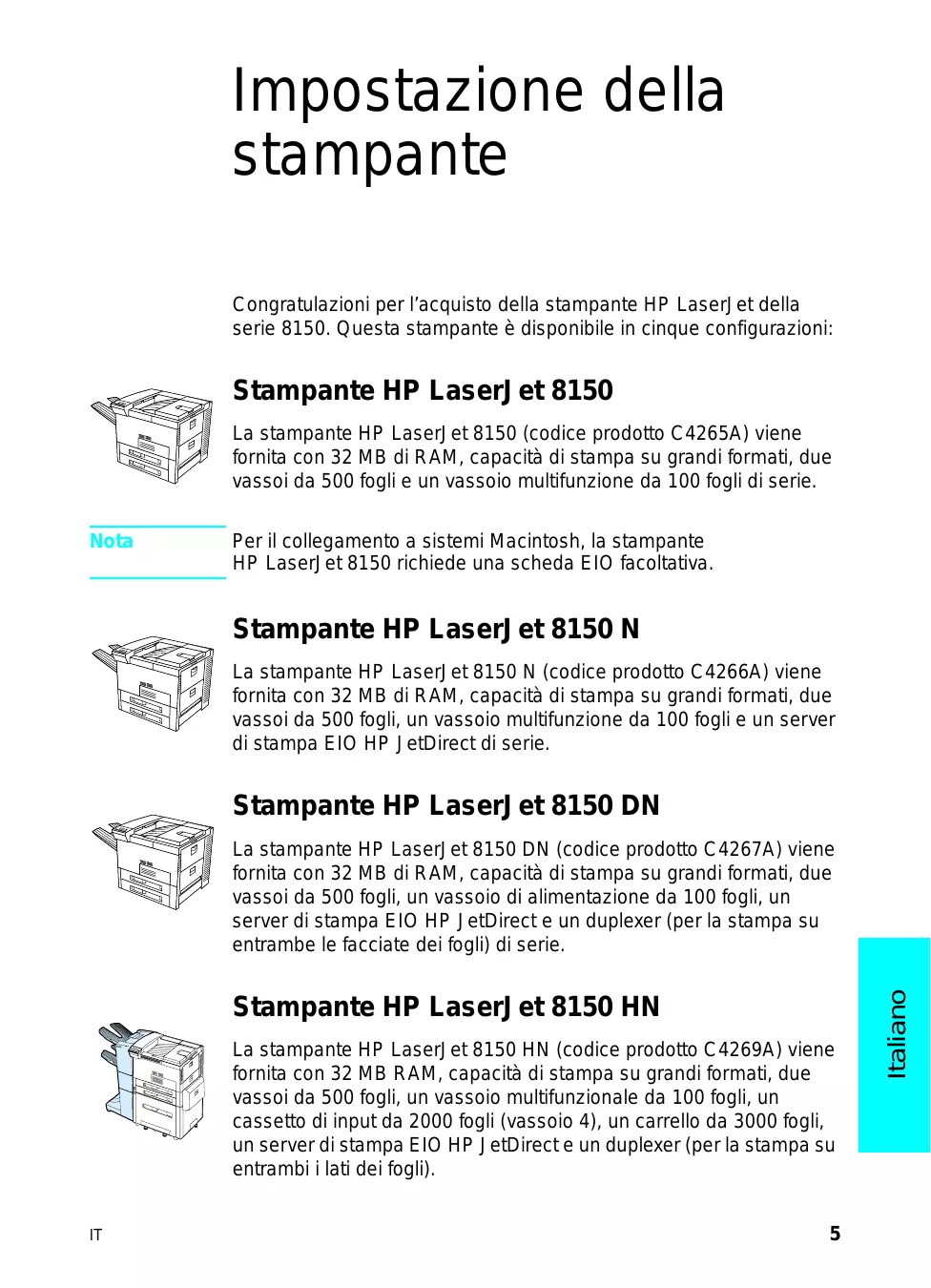
Impostazione della stampante Congratulazioni per l’acquisto della stampante HP LaserJet della serie 8150. Questa stampante è disponibile in cinque configurazioni: Stampante HP LaserJet 8150 La stampante HP LaserJet 8150 (codice prodotto C4265A) viene fornita con 32 MB di RAM, capacità di stampa su grandi formati, due vassoi da 500 fogli e un vassoio multifunzione da 100 fogli di serie. Nota Per il collegamento a sistemi Macintosh, la stampante HP LaserJet 8150 richiede una scheda EIO facoltativa. Stampante HP LaserJet 8150 N La stampante HP LaserJet 8150 N (codice prodotto C4266A) viene fornita con 32 MB di RAM, capacità di stampa su grandi formati, due vassoi da 500 fogli, un vassoio multifunzione da 100 fogli e un server di stampa EIO HP JetDirect di serie. Stampante HP LaserJet 8150 DN Stampante HP LaserJet 8150 HN La stampante HP LaserJet 8150 HN (codice prodotto C4269A) viene fornita con 32 MB RAM, capacità di stampa su grandi formati, due vassoi da 500 fogli, un vassoio multifunzionale da 100 fogli, un cassetto di input da 2000 fogli (vassoio 4), un carrello da 3000 fogli, un server di stampa EIO HP JetDirect e un duplexer (per la stampa su entrambi i lati dei fogli).
Italiano La stampante HP LaserJet 8150 DN (codice prodotto C4267A) viene fornita con 32 MB di RAM, capacità di stampa su grandi formati, due vassoi da 500 fogli, un vassoio di alimentazione da 100 fogli, un server di stampa EIO HP JetDirect e un duplexer (per la stampa su entrambe le facciate dei fogli) di serie. Stampante HP LaserJet 8150 MFP La stampante HP LaserJet 8150 MFP (codice prodotto C4268A) viene fornita con 64 MB RAM, capacità di stampa su grandi formati, disco rigido, due vassoi da 500 fogli, un vassoio multifunzionale da 100 fogli, un cassetto di input da 2000 fogli (vassoio 4), una cucitrice/ carrello da 3000 fogli, un server di stampa EIO HP JetDirect, un duplexer (per la stampa su entrambi i lati dei fogli), una scheda EIO di connessione di copia e un modulo HP Digital Copy.
Impostazione della stampante
Elenco di verifica per l’installazione Questa guida aiuta a configurare e installare la nuova stampante. Per una corretta installazione, completare i vari punti nell’ordine indicato:
Disimballaggio della stampante Installazione della stampante Collegamento dei cavi della stampante Installazione del software di stampa Verifica dell’impostazione della stampante punti 1-4 punti 5-12 punto 13 punto 14 punto 15 AVVERTENZA! La stampante è pesante. La HP consiglia di spostarla in quattro persone. Per informazioni su tutte le funzioni e le caratteristiche della stampante, consultare la Guida dell’utente e i menu di guida contenuti nei driver della stampante (disponibili dopo aver installato il software di stampa e la Guida in linea). Italiano Nota
Elenco di verifica per l’installazione
Punto 1 Preparazione del luogo d’installazione della stampante Dimensioni della stampante
Impostazione della stampante
Requisiti per il luogo d’installazione della stampante
Alimentazione elettrica adeguata
Spazio libero attorno alla stampante
Condizioni ambientali stabili, senza sbalzi di temperatura o di umidità
Umidità relativa da 20% a 80%
Al riparo dalla luce diretta del sole e da agenti chimici, compresi i detergenti a base di ammoniaca Peso della stampante (senza cartuccia di toner) Stampanti HP LaserJet 8150 e 8150 N: 51 kg
Preparazione del luogo d’installazione della stampante
Punto 2 Verifica del contenuto della confezione Cavo di alimentazione Stampante Cartuccia di toner Mascherina del pannello di controllo Documentazione della stampante Software di stampa su CD Contenuto della confezione Nota
Solo la stampante base HP LaserJet 8150 include un cavo di interfaccia parallelo. Per informazioni sull’acquisto, consultare la Guida dell’utente della stampante. Impostazione della stampante
Punto 3 Rimozione del materiale interno d’imballaggio
Nota Conservare tutto il materiale d’imballaggio, perché un giorno potrebbe servire. AVVERTENZA! La stampante pesa 51 kg; la HP consiglia di spostarla in quattro persone.
Togliere il nastro d’imballaggio dall’esterno della stampante.
Togliere il materiale d’imballaggio dallo scomparto di uscita e la pellicola protettiva dal display.
Aprire il coperchio superiore.
Togliere il nastro e il materiale d’imballaggio, quindi chiudere il coperchio superiore.
Aprire lo sportello sinistro, togliere i due spessori d’imballaggio e chiuderlo. Italiano
Rimozione del materiale interno d’imballaggio
Punto 4 Individuazione delle parti della stampante Le figure seguenti indicano la posizione e il nome delle parti principali della stampante. Parti della stampante (viste anteriore e posteriore)
Scomparto di uscita con facciata verso l’alto Pannello di controllo Scomparto di uscita standard (verso il basso) Fermacarta regolabile Coperchio superiore Vassoio 1 (multifunzione)
Impostazione della stampante
Estensioni del vassoio 1 Guide di larghezza carta del vassoio 1 9 Vassoio 2 10 Vassoio 3 11 Interruttore di alimentazione 12 Sportello anteriore 13 Connettore per cavo parallelo 14 Foreign Interface Harness (AUX) 15 HP Fast InfraRed Connect (FIR) (collegamento rapido a infrarossi) 16 Connettore C-Link 17 Spina per il cavo di alimentazione
Punto 5 Installazione degli accessori Installare tutti gli accessori acquistati con la stampante. Leggere le istruzioni per l’installazione, allegate agli accessori stessi. Mailbox a scomparto multiplo (5 scomparti con cucitrice) Cucitrice/Carrello da 3000 fogli o Carrello da 3000 fogli Mailbox da tavolo a 7 scomparti Mailbox a scomparto multiplo (8 scomparti) Duplexer Alimentatore buste HP Fast InfraRed Connect Vassoio di alimentazione da 2000 fogli Supporto per stampante Supporto HP Digital Copy Kit di aggiornamento HP LaserJet MFP Italiano Vassoio di alimentazione da 2 x 500 fogli Vassoio della carta personalizzato Accessori opzionali
Installazione degli accessori
Punto 6 Installazione della cartuccia di toner
Aprire il coperchio superiore della stampante.
Prendere la cartuccia di toner dalla confezione (conservare la confezione nel caso occorra riporre la cartuccia). Nota Per evitare di danneggiare la cartuccia, non esporla alla luce diretta del sole per più di qualche minuto.
Ruotare la cartuccia e scuoterla con delicatezza da un lato all’altro, per distribuire il toner in maniera uniforme.
Individuare la linguetta sul nastro di sigillo all’estremità della cartuccia e piegarla avanti e indietro finché non si stacca dalla cartuccia. Segue alla pagina successiva.
Impostazione della stampante
Tirare con forza la linguetta in direzione opposta alla cartuccia, per estrarre interamente il nastro. Non toccare il toner nero sul nastro. Nota Se la linguetta si stacca dal nastro, tirare quest’ultimo per estrarlo dalla cartuccia.
Nota Se il toner cade sui vestiti, strofinare con un panno asciutto e lavare i vestiti in acqua fredda (l’acqua calda fissa il toner sui tessuti).
Collocare la cartuccia come indicato, con la freccia rivolta verso la stampante.
Inserire la cartuccia nella stampante fino al punto d’arresto.
Chiudere il coperchio superiore.
Installazione della cartuccia di toner
Punto 7 Caricamento dei vassoi 2 e 3
Nota Per evitare inceppamenti, non aprire mai il vassoio mentre è in uso. Il formato della carta è impostato in fabbrica su un valore predefinito (ad esempio, Letter negli Stati Uniti, A4 in Europa). Per usare un formato predefinito diverso, cambiare l’impostazione del vassoio.
Aprire completamente il vassoio 2.
Togliere il nastro e lo spessore d’imballaggio.
Per caricare carta di formato diverso da quello predefinito, posizionare la guida della carta sulla tacca corrispondente al formato desiderato.
Bloccare la guida della carta.
Regolare la guida sinistra della carta spingendola verso l’interno e quindi tirandola verso l’alto e l’esterno.
Segue alla pagina successiva.
Impostazione della stampante
Posizionare la guida in corrispondenza delle linee appropriate segnate nel vassoio. Inserire la guida nella fessura posteriore e quindi abbassarla nella fessura anteriore. Assicurarsi che la guida non sia obliqua.
Inserire fino a 500 fogli di carta nel vassoio di alimentazione, facendo attenzione a non superare le tacche di livello poste sulla guida. a Caricare la carta di tipo Letter o A4 con la parte superiore della pagina rivolta verso il retro del vassoio e la facciata di stampa verso il basso, per la stampa su un solo lato. Per la stampa su due lati, caricare la parte superiore della pagina verso il retro del vassoio e la prima facciata di stampa verso l’alto.
b Caricare i supporti di stampa alimentati dal lato breve con la parte superiore della pagina rivolta verso il lato destro del vassoio e la facciata di stampa verso il basso, per la stampa su un solo lato. Per la stampa su due lati, caricare i supporti con la parte superiore della pagina verso il lato sinistro del vassoio e la prima facciata di stampa verso l’alto.
Assicurarsi che la linguetta del formato della carta sia regolata correttamente. Segue alla pagina successiva.
Caricamento dei vassoi 2 e 3
Reinserire il vassoio nella stampante. Per selezionare la carta in base al tipo e non in base al vassoio (sorgente), consultare la Guida in linea. Per stampare su formati di carta più grandi del formato Letter o A4, regolare la guida fermacarta posta sullo scomparto di uscita standard (verso il basso) (per istruzioni, consultare la Guida in linea).
Impostazione della stampante
Punto 8 Caricamento del vassoio 1 (facoltativo) Il vassoio 1 è un vassoio multifunzione e può contenere fino a 100 fogli di carta o 10 buste. Questo vassoio offre un modo conveniente per stampare su buste, lucidi, carta di formato personalizzato, etichette o altri supporti di stampa, senza bisogno di scaricare gli altri vassoi. ATTENZIONE Per evitare inceppamenti della carta, non aggiungere né togliere carta dal vassoio 1 durante un’operazione di stampa. Per non danneggiare la stampante, stampare le etichette, buste e i lucidi solo dal vassoio 1, facendo uscire questi supporti dallo scomparto di uscita con facciata verso l’alto e prelevandoli immediatamente.
Aprire il vassoio 1.
Se necessario per il formato della carta da stampare, estrarre l’estensione del vassoio 1.
Regolare le guide di larghezza della carta sulle dimensioni appropriate segnate sul vassoio.
Inserire la carta nel vassoio, senza superare la tacca di livello. Segue alla pagina successiva.
Caricamento del vassoio 1 (facoltativo)
Italiano Nota La carta caricata nel vassoio 1 verrà stampata per prima, a meno che non si modifichi l’impostazione di questo vassoio dal pannello di controllo della stampante. Per cambiare la sequenza di stampa dai vassoi, consultare il manuale d’uso della stampante.
Le procedure di caricamento della carta variano a seconda del formato dei fogli: a Caricare la carta di tipo Letter o A4 con la parte superiore della pagina rivolta verso il retro della stampante e la facciata di stampa verso l’alto, per la stampa su un solo lato. Per la stampa su due lati, caricare la carta con la parte superiore della pagina rivolta verso il retro della stampante e la prima facciata di stampa verso il basso. b Caricare i supporti di stampa alimentati dal lato breve con la parte superiore della pagina rivolta verso la stampante e la facciata di stampa verso l’alto, per la stampa su un solo lato. Per la stampa su due lati, caricare i supporti con la parte inferiore della pagina rivolta verso l’interno della stampante e la prima facciata di stampa verso il basso. Nota Per evitare le ondulazioni, la carta con grammatura superiore a 105 g/m2 (28 libbre) deve essere stampata dal vassoio 1 verso lo scomparto di uscita con facciata verso l’alto.
Impostazione della stampante
Punto 9 Collegamento del cavo di alimentazione
Individuare l’interruttore di alimentazione sulla parte anteriore della stampante; controllare che la stampante sia spenta.
Collegare il cavo di alimentazione alla stampante e ad una presa di corrente dotata di conduttore di protezione.
Accendere la stampante. Dopo la fase di riscaldamento, sul display del pannello di controllo si visualizza il messaggio PRONTA e la relativa spia resta accesa. Se non si visualizza il messaggio PRONTA, vedere il capitolo sulla soluzione dei problemi nella Guida dell’utente. PRONTA Italiano
Collegamento del cavo di alimentazione
Punto 10Installazione o cambio della mascherina del pannello di controllo (facoltativo) Per sostituire la mascherina in inglese con una in un’altra lingua:
Estrarre dalla busta la mascherina da installare. Nota Accertarsi che la stampante sia spenta.
Sollevare con delicatezza i due lati della mascherina installata.
Inserire l’unghia del pollice o un oggetto sottile e rigido nella parte frontale della mascherina, spingere quest’ultima verso la parte posteriore della stampante, sollevarla ed estrarla.
Per installare la nuova mascherina, collocarla sul pannello di controllo inserendo prima la parte posteriore.
Fare scattare la mascherina sul pannello di controllo e controllare che sia in piano.
Impostazione della stampante
Punto 11Configurazione della lingua del display sul pannello di controllo (facoltativo)
ENTER LANGUAGE =ENGLISH Utilizzare il pannello di controllo della stampante per impostare la stampante in modo che visualizzi i messaggi e le pagine di configurazione di stampa nella lingua selezionata.
Quando si accende la stampante per la prima volta, attendere che venga visualizzato il messaggio ENTER LANGUAGE = ENGLISH. Per modificare la lingua di visualizzazione andare al passaggio 2 o per scegliere Italiano andare al passaggio 4.
Se il messaggio ENTER LANGUAGE = ENGLISH non viene visualizzato, Premere il tasto SELEZIONE e contemporaneamente accendere la stampante. Tenere premuto SELEZIONE finché non si visualizza SELECT LANGUAGE, quindi rilasciare SELEZIONE. Andare al passaggio 3.
Se si preme CONTINUA senza selezionare una lingua, la stampante si mette in linea e tutti i messaggi successivi verranno visualizzati in inglese. Tuttavia, dal momento che non è stata selezionata nessuna lingua, verrà visualizzato il messaggio ENTER LANGUAGE = ENGLISH (dopo il test di accensione), ogni volta che si accende la stampante, fino a quando non si seleziona una lingua. Segue alla pagina successiva.
Configurazione della lingua del display sul pannello di controllo (facoltativo)
Italiano Nota Durante la configurazione della lingua di visualizzazione sono attivi solo i tasti - VALORE +, SELEZIONE, and CONTINUA. Tutti gli altri tasti vengono ignorati.
ENTER LANGUAGE =ITALIANO Quando viene visualizzato il messaggio ENTER LANGUAGE = ENGLISH, premere - VALORE + fino a visualizzare l’impostazione desiderata. Nota Per il giapponese, il turco, il ceco, l’ungherese e il polacco, la selezione della lingua modificherà il set di simboli predefiniti per la lingua specifica. Per tutte le altre lingue invece, il set di simboli predefiniti è impostato su PC-8.
Premere SELEZIONE per salvare la selezione. Viene visualizzato un asterisco (*) accanto alla selezione sul display, per indicare che si tratta dell’impostazione predefinita.
Premere CONTINUA. Il display del pannello di controllo indicherà che la stampante è pronta all’uso. INSERIRE LINGUA =ITALIANO Nota Se i messaggi non vengono visualizzati nella nuova lingua, probabilmente non si è premuto SELEZIONE per salvare la nuova impostazione.
Impostazione della stampante
Punto 12Verifica del funzionamento della stampante
PRONTA Stampare una pagina di configurazione per accertarsi che la stampante funzioni correttamente.
Accertarsi che la stampante sia accesa e sia visualizzato il messaggio PRONTA.
Premere MENU finché sul display non si visualizza MENU INFORMAZIONI.
Premere ELEMENTO finché sul display non si visualizza STAMPA CONFIGURAZIONE.
Premere SELEZIONE per stampare la pagina di configurazione.
La pagina mostra la configurazione corrente della stampante.
STAMPA CONFIGURAZIONE Nota Sulle stampanti con schede di rete collegate ad una rete verrà inoltre stampata una pagina di configurazione della rete HP JetDirect.
STAMPA CONFIGURAZIONE Italiano
Verifica del funzionamento della stampante
Punto 13Collegamento dei cavi della stampante Per le stampanti con server di stampa EIO HP JetDirect opzionale, viene fornita una connessione con cavo di rete tipo doppino telefonico (twisted-pair) mediante connettore 10/100Base-TX (RJ-45). Il collegamento a reti Apple LocalTalk è possibile utilizzando una scheda LocalTalk facoltativa. La stampante è inoltre dotata di una porta per HP Fast InfraRed Connect. Connettore parallelo Connettore RJ-45 Foreign Interface Harness (AUX) (opzionale) HP Fast InfraRed Connect (FIR) (Optional) Connettore C-Link Posizione delle porte d’interfaccia
Impostazione della stampante
Collegamento del cavo parallelo Per assicurare l’affidabilità del collegamento, usare un cavo parallelo bidirezionale di tipo C IEEE-1284 (questo tipo di cavo è identificato dalla scritta “IEEE-1284”). Solo i cavi IEEE-1284 permettono di usare tutte le funzioni avanzate della stampante.
Accertarsi che la stampante e il computer siano spenti. Nota Il cavo deve inserirsi facilmente; se fosse difficile inserirlo, controllarne l’orientamento.
Collegare il cavo parallelo alla porta parallela della stampante, premendo contemporaneamente le clip di bloccaggio del connettore.
Collegare l’altra estremità del cavo al connettore appropriato sul computer. Nota Per informazioni sull’acquisto di cavi paralleli IEEE-1284, consultare la Guida in linea. Italiano
Collegamento dei cavi della stampante
Collegamento alla rete Ethernet 10/100Base-TX Usare la porta RJ-45 per collegare la stampante ad una rete Ethernet 10/100Base-TX. ATTENZIONE Assicurarsi che la stampante sia spenta prima di collegarla alla porta RJ-45. Collegamento del cavo con l’interfaccia Ethernet 10/100Base-TX
Collegare un cavo a doppino intrecciato alla porta RJ-45, situata sul server di stampa EIO HP JetDirect.
Collegare l’altra estremità del cavo alla rete. Impostazione della stampante
Punto 14Installazione del software di stampa Il software di stampa è contenuto in un compact disc (CD) allegato alla stampante. Per sfruttare pienamente le funzioni della stampante occorre installare i driver contenuti in questo CD. Se il proprio computer non dispone di un’unità CD-ROM, ma è possibile avere accesso a una tale unità, copiare il software di stampa dal CD su dischetti per installarlo nel computer. Se non si ha accesso all’unità CD-ROM, andare all’indirizzo www.hp.com, per scaricare i driver o rivolgersi ad HP per ordinare i dischetti. I driver più recenti sono disponibili su Internet. A seconda della configurazione dei computer su base Windows, il programma d’installazione del software controlla automaticamente se il computer può accedere a Internet, per ottenere la versione più recente del software. Nota Il software di installazione della stampante per le reti UNIX (HP-UX, Sun Solaris) è disponibile per il download all’indirizzo http://www.hp.com/support/net_printing. Per la configurazione e la gestione mediante browser Web, utilizzare HP Web JetAdmin. Per informazioni su HP Web JetAdmin, andare all’indirizzo http://www.hp.com/go/webjetadmin. Per ulteriori informazioni, fare riferimento alla sezione Assistenza clienti HP, nelle prime pagine della guida utente della stampante. Installazione del software di stampa per Windows (da CD)
Chiudere tutte le applicazioni in esecuzione.
Inserire il CD nell’apposita unità (a seconda della configurazione del computer, il programma d’installazione può avviarsi automaticamente).
Fare clic su Esegui.
Digitare D:\SETUP (o altra lettera corrispondente all’unità) nella casella della riga di comando e fare clic su OK.
Seguire le istruzioni a schermo. Installazione del software di stampa
Chiudere tutte le applicazioni in esecuzione.
Inserire il CD nell’apposita unità.
Nella schermata del Program Manager, fare clic sul menu File.
Fare clic su Esegui.
Digitare D:\SETUP (o altra lettera corrispondente all’unità) nella casella della riga di comando e fare clic su OK.
Seguire le istruzioni a schermo. Installazione del software di rete Nota Se la stampante deve essere utilizzata su una rete, prima di installare il software di stampa per gli utenti individuali occorre installare e configurare il software del sistema di stampa di rete dal computer dell’amministratore della rete. Si può anche adoperare HP Web JetAdmin per configurare la stampante con il proprio browser web. Per informazioni sull’uso di HP Web JetAdmin, consultare il sito web della HP, all’indirizzo http://www.hp.com/go/webjetadmin. Installazione del software di stampa per Macintosh
Chiudere tutte le applicazioni in uso.
Inserire il CD nell’apposita unità.
Fare doppio clic sull’icona Installazione e seguire le istruzioni a schermo.
Aprire Scelta risorse dal menu Apple.
Fare clic sull’icona LaserWriter 8. Se l’icona non viene visualizzata, rivolgersi all’assistenza clienti HP (fare riferimento alle prime pagine della guida utente) o contattare Apple Computer, Inc.
Se si opera su una rete con zone multiple, selezionare la zona dove si trova la stampante nella casella Zone AppleTalk. Se non si conosce la zona, rivolgersi all’amministratore della rete.
Fare doppio clic sulla stampante prescelta; si visualizza un’icona.
Chiudere Scelta risorse facendo clic sull’apposita casella nell’angolo in alto a sinistra. Impostazione della stampante
Punto 15Verifica dell’impostazione della stampante La maniera più semplice per accertarsi che l’installazione sia stata completata correttamente è di stampare un documento da un’applicazione.
Eseguire un’applicazione e aprire o creare un semplice documento.
Controllare che si visualizzi il nome corretto della stampante.
Stampare il documento. Se il documento viene stampato, l’installazione è stata eseguita correttamente. Se non viene stampato nulla o se il documento non viene stampato correttamente, consultare il capitolo della Guida in linea dedicato alla soluzione dei problemi. Italiano A questo punto la stampante è impostata.
Verifica dell’impostazione della stampante
Normative FCC Questa apparecchiatura è stata collaudata e ritenuta conforme ai limiti dei dispositivi digitali di Classe B, come stabilito dal comma 15 delle normative FCC. Questi limiti hanno lo scopo di fornire una protezione ragionevole contro le interferenze dannose in installazioni residenziali. Questa apparecchiatura genera, utilizza e può irradiare energia in radiofrequenza. Se non installata e utilizzata in conformità alle istruzioni fornite, questa apparecchiatura può causare interferenze dannose alle comunicazioni radio. Non esiste tuttavia alcuna garanzia sull’assenza di interferenze in installazioni specifiche. Se questa apparecchiatura interferisce con la ricezione radio o televisiva (rilevata accendendo e spegnendo il dispositivo), l’utente deve correggere tali interferenze adottando uno dei seguenti provvedimenti: Nota
orientare o posizionare l’antenna ricevente in altro modo;
aumentare la distanza tra l’apparecchiatura e il ricevitore;
collegare l’apparecchiatura a una presa di corrente su un circuito diverso da quello del ricevitore;
richiedere assistenza a un tecnico esperto di comunicazioni radio/TV. Modifiche o cambiamenti apportati alla stampante e non espressamente approvati dalla HP possono invalidare l’autorizzazione dell’utente all’azionamento di questa apparecchiatura. È richiesto l’uso di un cavo schermato conforme ai limiti della Classe B, come stabilito dal comma 15 delle normative FCC. Nota HP LaserJet 8150 MFP o qualsiasi altro modello di stampante HP LaserJet 8150 con modulo HP Digital Copy, è conforme ai limiti della Classe A. Per ulteriori informazioni sulle normative, fare riferimento alla guida dell’utente in linea di questa stampante.
Impostazione della stampante