
DVD-1080PR - Dvd speler SAMSUNG - Gratis gebruiksaanwijzing en handleiding
Vind de handleiding van het apparaat gratis DVD-1080PR SAMSUNG in PDF-formaat.
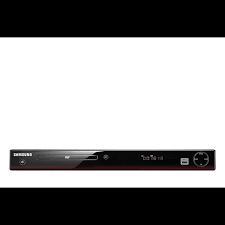


| Merk | SAMSUNG |
| Model | DVD-1080PR |
| Producttype | DVD-speler |
| Afmetingen (L x P x H) | 430 x 203 x 45 mm |
| Gewicht | 1,6 kg |
| Voeding | AC 110-240 V, 50/60 Hz |
| Stroomverbruik | 8 W |
| Ondersteunde schijfformaten | DVD, DVD±R/RW, CD, CD-R/RW, MP3, WMA, JPEG, MPEG4 (DivX/XviD) |
| Video-uitgangen | Composite, Composante (Y Pb Pr), Péritel (SCART), HDMI (480p/576p/720p/1080i/1080p) |
| Audio-uitgangen | Analogique RCA, numérique coaxiale (S/PDIF), HDMI |
| Belangrijkste functies | 1080p afspelen, progressieve scan, zoom, herhaling, A-B herhaling, zoeken, slow motion, EZ View, ouderlijk toezicht, bladwijzers, USB Host afspelen, audiocd naar USB rippen |
| Ondersteunde audiocodec (USB) | MP3 (80-384 kbps), WMA (56-128 kbps) |
| Ondersteunde videocodec (USB/MPEG4) | DivX 3.11/4/5, XviD, maximale resolutie 720x480 @30 fps of 720x576 @25 fps |
| Bedrijfstemperatuur | +5°C tot +35°C |
| Bedrijfsvochtigheid | 10% tot 75% |
| Veiligheid | Niet openen (laserstraal), vermijd vocht en overmatige hitte, ventilatieruimte 7-10 cm, haal de stekker uit het stopcontact bij langdurig niet-gebruik |
| Onderhoud en reiniging | Reinig de behuizing met een zachte, droge doek; schijven: zachte doek van het midden naar de rand, geen oplosmiddelen of cirkelvormige bewegingen |
| Reserveonderdelen en repareerbaarheid | Neem contact op met de Samsung klantenservice of een erkend servicecentrum; batterijen van de afstandsbediening vervangbaar (AAA-type) |
| Meegeleverde accessoires | Afstandsbediening, AAA-batterijen, audio-/videokabel, gebruiksaanwijzing |
| Algemene informatie | Garantie 1 jaar (Frankrijk); regionale code voor Europa; gefabriceerd onder licentie van Dolby en DTS |
Veelgestelde vragen - DVD-1080PR SAMSUNG
Gebruikersvragen over DVD-1080PR SAMSUNG
0 vraag over dit apparaat. Beantwoord die u kent of stel uw eigen vraag.
Stel een nieuwe vraag over dit apparaat
Download de handleiding voor uw Dvd speler in PDF-formaat gratis! Vind uw handleiding DVD-1080PR - SAMSUNG en neem uw elektronisch apparaat weer in handen. Op deze pagina staan alle documenten die nodig zijn voor het gebruik van uw apparaat. DVD-1080PR van het merk SAMSUNG.
GEBRUIKSAANWIJZING DVD-1080PR SAMSUNG
Playback
Lecture
Wij danken u voor de aankoop van dit Samsungproduct.
Registreer uw product voor een zo volledig
mogelijke service op:
www.samsung.com/global/register
1. Installeren
- Zorg ervoor dat de stroomvoorziening in uw huis overeenkomt met die op het identificatieplaatje aan de achterkant van de DVD-speler.
- Plaats de speler in een kastje met voldoende ventilatieruimte (7~10 cm). Dek de ventilatieopeningen niet af.
- Duw de disklade niet met de hand naar binnen.
- Plaats de speler niet op of onder andere installatiecomponenten.
- Schakel alle componenten uit voordat u de speler verplaatst.
- Schakel andere installatiecomponenten eerst uit voordat u deze op de speler aansluit.
- Verwijder de disk en schakel de speler uit na gebruik, vooral wanneer u deze langere tijd niet gaat gebruiken.
- De hoofdstekker wordt beschouwd als een loskoppelingsapparaat en moet te allen tijde gemakkelijk toegankelijk zijn.
2. Voor uw veiligheid
- Dit product maakt gebruik van een laserstraal. Gebruik van mechanismen, aanpassingen of handelingen anders dan zoals in deze gebruiksaanwijzing vermeld, kunnen blootstelling aan schadelijke straling tot gevolg hebben. Maak de DVD-speler nooit open en voer zelf geen reparaties uit. Laat onderhoud en reparaties over aan een gekwalificeerde monteur.
3. Let op
- Deze speler is niet ontworpen voor industrieel gebruik maar voor particuliere doeleinden. Dit product is uitsluitend bestemd voor particulier gebruik.
- Het apparaat mag niet worden blootgesteld aan druppels en waterspetters, en objecten gevuld met vloeistoffen, zoals vazen, mogen niet op het apparaat geplaatst worden.
- Externe invloeden, zoals bliksem of statische elektriciteit, kunnen de normale werking van de speler beïnvloeden. Schakel in dat geval de speler uit en weer in met de POWER-knop, of haal de stekker uit het stopcontact en steek hem er vervolgens weer in. De speler werkt daarna weer normaal.
- Wanneer u de speler van een koude naar een warme omgeving verplaatst, kan condensvorming optreden, waardoor de speler eventueel niet goed werkt. Wacht in dat geval totdat de speler op kamertemperatuur is gekomen en de condens is opgedroogd.
4. Disks
- Gebruik nooit reinigingssprays, benzine, thinner of andere oplosmiddelen die het oppervlak van de disk zouden kunnen beschadigen.
- Raak het beschreven oppervlak van de disk niet aan. Houd de disk met uw vingers aan de rand en in de opening vast.
- Maak de disk voorzichtig schoon en beweeg de doek nooit heen en weer over de disk.
5. Batterij
- De batterij die in dit product wordt gebruikt, bevat chemicaliën die schadelijk zijn voor het milieu.
- Gooi batterijen nooit weg bij het normale huisafval, maar lever ze in op de daarvoor bestemde verzamelpunten.
De producteenheid die bij deze gebruikershandleiding hoort, valt onder licentie van bepaalde intellectuele eigendomsrechten van bepaalde derde partijen. Deze licentie is beperkt tot niet-commercieel gebruik in de privésfeer door eindconsumenten voor de inhoud van de licentie. Er worden geen rechten verleend voor commerciële doeleinden. De licentie dekt geen andere producteenheid dan deze producteenheid. De licentie geldt niet voor andere producteenheden of -processen zonder licentie conform ISO/IEC 11172-3 of ISO/IEC 13818-3, die gebruikt of verkocht worden in combinatie met deze producteenheid. De licentie dekt alleen het gebruik van deze producteenheid voor het coderen en/of decoderen van geluidsbestanden conform ISO/IEC 11172-3 of ISO/IEC 13818-3. Er worden onder deze licentie geen rechten verleend voor productkenmerken of -functies die niet conform ISO/IEC 11172-3 of ISO/IEC 13818-3 zijn.
LET OP: GEBRUIK VAN MECHANISMEN, AANPASSINGEN OF HANDELINGEN ANDERS DAN ZOALS IN DEZE GEBRUIKSAANWIJZING VERMELD, KUNNEN BLootstelling AAN SCHADELIJKE STRALING TOT GEVOLG HEBBEN.
Voordat u begint
Accessoires
Controleer of de onderstaande accessoires zijn meegeleverd:
Afstandsbediening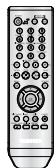
Batterijen voor de afstandsbediening (AAA-formaat)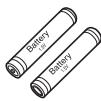
Gebruikershandleiding
Audio- en videokabel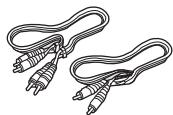
De accessoires worden niet bijgeleverd.
- Scartkabel
- HDMI-HDMI kabel
- Componentkabel HDMI-DVI kabel
- Coaxkabel
Batterijen plaatsen in de afstandsbediening
- Open het batterijklepje aan de achterkant van de afstandsbediening.
- Plaats twee AAA-batterijen. Let bij het plaatsen op de juiste polariteit (+ en -).
- Schuif het batterijklepje weer op de afstandsbediening.
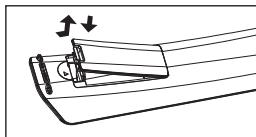
- Controleer de polariteit (+/-) van de batterijen (droge cellen).
- Controleer of de batterijen leeg zijn.
- Controleer of de sensor van de afstandsbediening door voorwerpen wordt geblokkeerd.
- Controleer of er tl-verlichting in de directe omgeving is.
- De oplaadbare accu in dit product kan niet door de gebruiker worden vervangen.
- Neem contact op met uw serviceprovider voor informatie over vervanging.
Inhoudsopgave
Voorzorgsmaatregelen 2 Voordat u begint 3
Instellingen
Algemene kenmerken 4 Disktype en kenmerken 5 Beschrijving 6 De toetsen van de afstandsbediening 8
Aansluiten
Een verbinding kiezen 9
Basisfuncties
Eén disk afspelen 16 De functie Zoeken en SKIP gebruiken 16 De Display-functie gebruiken 17 Het Diskmenu en het Titelmenu gebruiken 17 Het menu Functie gebruiken 18 Afspelen herhalen 18 Vertraagd afspelen 18
Speciale functies
De beeldverhouding instellen (EZ VIEW) 19 Taalkeuze geluidsspoor 19 Taalkeuze ondertiteling 20 De camerahoek wijzigen 20 De functie Bladwijzers 20 De functie Zoom 21
Menu Clips voor MP3/WMA/JPEG/MPEG4/CD Audio 21 Mappen selecteren 22 MP3/WMA/CD Audio afspelen 22 MPEG4 afspelen 23 Mediabestanden afspelen met de functie USB Host (USB-host) 24 Cd's rippen 25 Foto-CD's afspelen 25 Foto-CD-weergave op de HD-JPEG 26
Instellingenmenu wijzigen
Het instellingenmenu gebruiken 27 De taalfuncties instellen 27 De geluidsopties instellen 28 De beeldopties instellen 29 Kinderslot instellen 32 Anynet+ (HDMI-CEC) instellen 33
Naslag
Firmware-upgrade 34 Problemen oplossen 35 Specificaties 36
Algemene kenmerken
Voortreffelijke geluidskwaliteit
Dolby Digital, een technologie die door Dolby Laboratories werd ontwikkeld, staat garant voor een kristalheldere geluidsweergave.
Beeldscherm
Zowel normale weergave als breedbeeld (16:9).
Vertraagd afspelen
U kunt belangrijke scènes vertraagd afspelen.
1080p Afspelen
Deze speler converteert normale DVD's voor weergave op een TV die 1080p ondersteunt.
Kinderslot (DVD)
Met het kinderslot kunt u de klassering instellen van films waarnaar kinderen niet mogen kijken, bijvoorbeeld omdat er geweld in voorkomt of omdat ze om andere redenen niet geschikt zijn voor jeugdige kijkers.
Keuzemenu's op het tv-scherm
U kunt bij het afspelen van films via een menu de taal voor geluid en ondertiteling kiezen en van camerastandpunt wisselen.
Progressieve scan
Met progressieve scan wordt een betere beeldkwaliteit bereikt doordat het aantal scanlijnen van een conventioneel interlaced beeld wordt verdubbeld.
EZ VIEW (DVD)
Met Easy View kunt u het beeldformaat aanpassen aan het schermformaat (16:9 of 4:3) van uw tv.
Weergave van digitale foto's (JPEG)
Hiermee kunt u digitale foto's op uw tv bekijken.
Herhalen
Wanneer u een nummer of een film wilt herhalen, drukt u eenvoudig op de REPEAT-toets.
MP3/WMA
Met dit apparaat kunt u DVD's afspelen die zijn samengesteld uit MP3/WMA-bestanden.
MPEG4
Met dit apparaat kunt u MPEG4-formaten binnen een AVI-bestand afspelen.
HDMI (High Definition Multimedia Interface)
HDMI vermindert beeldruis door een zuiver digitaal video/audio signaalpad van de speler naar uw tv te laten.
Cd's rippen
Met deze functie kunt u audiobestanden van een cd in MP3-indeling kopiëren naar een USB-apparaat. (Alleen audio-cd (CD-DA))
Opmerking
- De volgende disks kunnen niet worden afgespeeld op deze speler: DVD-ROM, DVD-RAM
- CD-ROM CDV CDI CVD
- CDG's spelen alleen audio af, geen beelden.
- Van de volgende disks zijn de afspeelmogelijkheden afhankelijk van de opnamecondities: DVD-R, +R
- CD-RW, DVD+RW, -RW (V-modus)
- De speler kan bepaalde CD-R's, CD-RW's en DVD-R's mogelijk niet afspelen vanwege het schijftype of de opnamecondities.
KOPIEERBEVEILIGING
Veel DVD's bevatten een kopieerbeveiliging. Sluit uw DVD-speler daarom rechtstreeks aan op uw tv en niet op een videorecorder. Aansluiting via een videorecorder kan leiden tot vervormde weergave van DVD's met kopieerbeveiliging.
Dit product bevat copyrightbeschermingstechnologie die beschermd wordt door methodeclaims van bepaalde patenten in de Verenigde Staten en andere intellectuele eigendomsrechten die in het bezit zijn van Macrovision Corporation en andere rechtmatige eigenaren. Het gebruik van deze copyrightbeschermingstechnologie moet goedgekeurd zijn door Macrovision Corporation en is uitsluitend bedoeld voor privé-gebruik en weergave voor een beperkt publiek, tenzij Macrovision Corporation een andere goedkeuring heeft verleend. Reverse engineering of demonteren is niet toegestaan.
Met deze DVD-speler kunt u de volgende soorten disks met de corresponderende logo's afspelen:
| Disktype (logo) | Opmametype | Diskformat | Maximale speelduur | Kenmerken |
| DVD DVD VIDEO | Audio + Video | 12 Cm | Enkelzijdig 240 min. Dubbelzijdig 480 min. | - De geluids- en beeldkwaliteit vanDVD's is uitstekend dankzij Dolby Digital en het MPEG-2 systeme. - U kunt verschillende scherm- en audiofuncties selecteren via het schermmenu. |
| 8 Cm | Enkelzijdig 80 min. Dubbelzijdig 160 min. | |||
| AUDIO-CD COMPACT DISC DIGITAL AUDIO | Audio | 12 Cm | 74 min. | - Een cd is opgenommen als digitaal signaal met minder vervorming eenenet betere en duurzamere geluidskwaliteit. |
| 8 Cm | 20 min. |
Aanduidingen op de disk
| Regiocode | |
| PAL | PAL tv-systeem in England, Frankrijk, Duitsland etc. |
| DOLBY DIGITAL | Dolby Digital-disk |
| STEREO | Stereo-disk |
| DIGITAL SOUND | Disk met digitaal geluid |
| Digital Out | DTS-disk |
| MP3-disk | |
Plaats slechts een DVD-disk per keer in de speler. Wanneer u twee of meer disks plaatst, is afspelen niet meer mogelijk en kan de DVD-speler worden beschadigd.
Regiocode
Zowel de DVD-speler als de DVD's zijn per regio gecodeerd. De regiocodes moeten overeenkomen om de DVD te kunnen afspelen. Als de codes niet overeenkomen, kunt u de DVD niet afspelen.
De regiocode voor dit apparaat staat op de verpakking.
DivX-certificatie
DivX, DivX Certified, en de bijbehorende logo's zijn handelsmerken van DivXNetworks, Inc en worden gebruikt onder licentie.

Beschrijving
Componenten frontpaneel
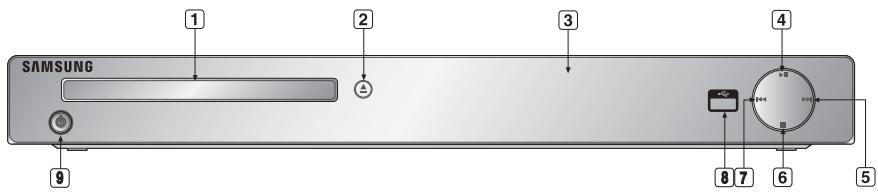
1. DISKLADE
Plaats hier de disk.
2. OPEN/CLOSE (A)
Druk op deze toets om de disklade te openen en te sluiten.
3. DISPLAY
Hier worden de gekozen functies getoond.
4. AFSPELEN / PAUZE (▶II)
Afspelen van disk starten of onderbreken.
5. SKIP (⏭) / SEARCH
Hiermee kunt u naar een volgende scene of een volgend muziekstuk springen.
6. STOP (■)
Stopt het afspelen van de disk.
7. SKIP (K) / SEARCH
Hiermee springt u naar een vorige scène of een vorig muziekstuk.
Hier kunt u een digitale fotocamera, MP3-speler, geheugenkaart, kaartlezer of andere verwijderbare opslagapparaten aansluiten.
9. POWER ON/OFF (0)
Schakel de speler in of uit.
Display frontpaneel
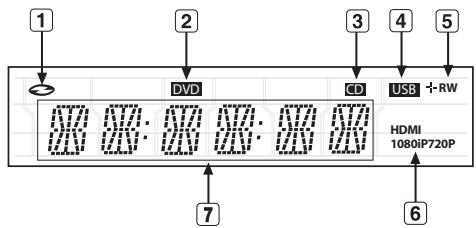
- De aanduiding van de schijf: DVD Video, Audio CD, CD-R/RW, DVDR/RW/RAM, DVD+R/RW
- DVD VIEW-aanduiding
- CD-aanduiding
- USB-aanduiding
- Aanduiding schijfmedia: DVD-R, DVD-RW, DVD+R, DVD+RW
7. Totale afspeeltijd / geeft informatie weer over verschillende functies, zoals PLAY, STOP, LOAD...
noDISC: geen disk geplaatst.
OPEN: de disklade is open.
LOAD: Speler is bezig met laden van gegevens van de disk.
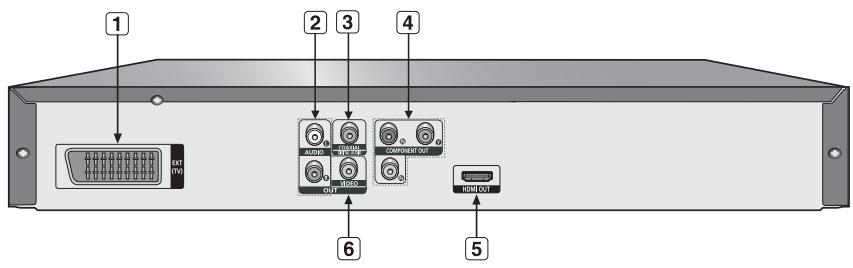
1. SCART-AANSLUITING
- Om de speler op een tv met scart-ingang aan te sluiten.
2. AUDIO UIT AANSLUITINGEN
- Om de speler aan te sluiten op de audio-ingangen van de tv of audio-video receiver.
3. DIGITAL AUDIO OUT AANSLUITINGEN
- Gebruik waar keuze een coaxiale digitale kabel om de speler aan te sluiten op een Dolby Digital receiver.
- Gebruik waar keuze een coaxiale digitale kabel om de speler aan te sluiten op een versterker met een Dolby Digital, MPEG2 of DTS decoder.
4. COMPONENTVIDEO-OUT AANSLUITINGEN
- Gebruik deze aansluitingen als u over een tv beschikt met "Component Video in" aansluitingen.
Deze aansluitingen bestaan uit Pr, Pb en Y video.
- Als de video-uitgang P-SCAN is geselecteerd in het instellingenmenu, wordt de progressieve scanmodus gebruikt.
- Als de video-uitgang I-SCAN is geselecteerd in het instellingenmenu, wordt de interlace scanmodus gebruikt.
5. HDMI UITGANG
- Gebruik de HDMI- of HDMI-DVI-kabel om deze aansluiting met de HDMI- of DVI-aansluiting op uw televisie te verbinden. Dit biedt een hogere beeldkwaliteit.
- Als de HDMI-kabel wordt verbonden met een tv die een HDMI-uitgang heeft, zal de HDMI automatisch werken.
6. VIDEO-UITGANG
- Gebruik een videokabel om de speler aan te sluiten op de video-ingang van uw tv.
Opmerking
- Raadpleeg de gebruiksaanwijzing van uw tv om na te gaan of uw tv Progressive Scan (P-SCAN) ondersteunt. Is dit het geval, volg dan de in deze gebruiksaanwijzing genoemde instructies voor het instellen van het menu van uw tv op Progressive Scan.
- De HDMI-uitgang van deze eenheid kan worden aangesloten op een DVI-aansluiting van een tv of ander apparaat met behulp van een omzettingsadapter. In dit geval is het nodig een tv of beeldscherm met een HDCP-aangepaste DVI-ingang te gebruiken.
- Het is mogelijk dat er geen beeld ontstaat als het wordt aangesloten op een tv of beeldscherm dat niet is aangepast aan het hierboven gegeven formaat.
- Raadpleeg de gebruikershandleiding van de tv of beeldapparatuur die met deze eenheid wordt aangesloten voor gedetailleerde informatie over de HDMI-aansluitklem.
- Zie pagina 29-31 voor meer informatie over het gebruik van het instellingenmenu Setup.
De toetsen van de afstandsbediening
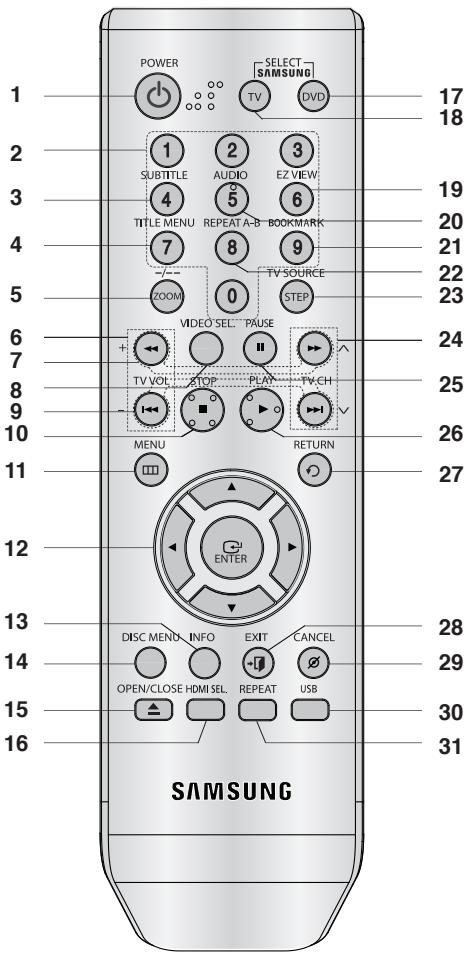
1. DVD POWER-toets
Hiermee zet u het apparaat aan of uit.
2. Cijfertoetsen
3. SUBTITLE (nummer 4) toets
4. Titel MENU (nummer 7) toets
Hiermee toont u het menu van de geplaatste titel.
5. ZOOM/-- toets
7. Toetsen voor zoeken (▲▼▶)
Hiermee kunt u vooruit/achteruit door de disk zoeken.
8. VIDEO SEL. toets
Video-uitgangsmodus wijzigen.
9. Toetsen voor overslaan (▶▶)
Een titel, hoofdstuk of track overslaan.
10. STOP toets (■)
11. MENU toets
Hiermee opent u het instellingenmenu van de DVD-speler.
12. ENTER/▲▼← toetsen
Deze toets functioneert als een schakeltoets.
13. INFO toets
Hiermee geeft u de huidige diskmodus weer.
14 DISC MENU toets
Hiermee toont u het menu van de geplaatste disk.
15. OPEN/CLOSE ( ) toets
Hiermee opent en sluit u de disklade.
16. HDMI SEL. toets
Resolutie voor het installeren van een HDMI.
17. DVD toets
Met Easy View kunt u de beeldverhouding gemakkelijk aanpassen aan het schermformaat (16:9 of 4:3) van uw tv.
20. AUDIO (Nummer 5) toets
Hiermee hebt u toegang tot verschillende geluidsfuncties op een disk.
21. BOOKMARK (Nummer 9) toets
22. REPEAT A-B (Nummer 8) toets
Hiermee herhaalt u het afspelen van disk A-B.
23. STEP/TV SOURCE toets
De frames worden een voor een afgespeeld. Währt eine verfügbare Quelle für das Fernsehsignal (TV-Modus).
24. TV CH (, ) toetsen
Kanaalselectie.
25. PAUZE (II) toets
Hiermee onderbreekt u het afspelen van de disk.
26. AFSPELEN (▶) toets
Hiermee start u het afspelen van de disk.
27. RETURN toets
Hiermee gaat u terug maar het vorige menu.
28. EXIT toets
Hiermee sluit u het schermmenu af.
29. CANCEL toets
Met deze toets(Int)kunt u menu's en andere informatie van het scherm wissen.
30. USB toets
31. REPEAT toets
Hiermee kunt u een titel, hoofdstuk, track of disk herhalen.
Een verbinding kiezen
Hieronder vindt u een aantal voorbeelden van verbindingen die vaak worden gebruikt om de dvd-speler aan te sluiten op een tv of ander apparaat.
Voordat u de dvd-speler aansluit
- Zet de dvd-speler, tv en andere apparaten altijd uit voordat u ze op elkaar aansluit of aangesloten kabels loskoppelt.
- Zie de gebruiksaanwijzing van de aan te sluiten apparaten (zoals een tv) voor aanvullende informatie.
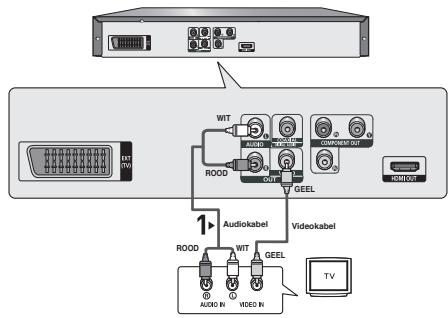
Aansluiting op een tv (Video CVBS)
1
Verbind met behulp van video/audiokabels de VIDEO (geel)/AUDIO (rood en wit) OUT aan de achterzijde van de dvd-speler met de VIDEO (geel)/AUDIO (rood en wit) IN van uw tv.
2
Schakel de dvd-speler en tv in.
3
Druk net zo lang op de knop op uw afstandsbediening waarmee u de ingang kunt selecteren, totdat op het scherm van uw tv het videosignaal van de dvd-speler wordt weergegeven.
Opmerking
- Als de geluidskabel te dicht bij de voedingskabel wordt geplaatst, kan dit enig geluid veroorzaken.
- Als u de speler wilt aansluiten op een versterker, raadpleegt u de pagina waarop de aansluiting op een versterker wordt beschreven (zie pagina's 14 tot 15).
- Het aantal en de plaats van de aansluitingen kan variëren, afhankelijk van uw tv. Raadpleeg de gebruiksaanwijzing van uw tv.
- Als de tv is voorzien van een audio-ingang, verbindt u deze met de [AUDIO OUT] [links] (witte) uitgang van de DVD-speler.
- Als u op de knop VIDEO SEL. drukt wanneer de DVD-speler in de stopmodus staat of wanneer er geen disk in de speler zit, zal de video-uitgangmodus in de volgende volgorde worden gewijzigd: (I-SCAN → P-SCAN → SCART-RGB → SCART-CVBS)
Aansluiting op een tv (interlace)
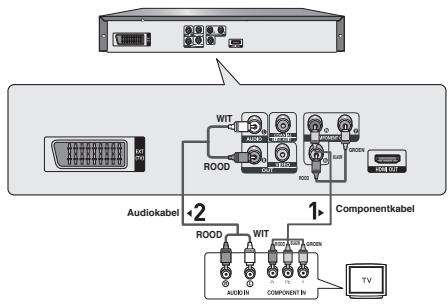
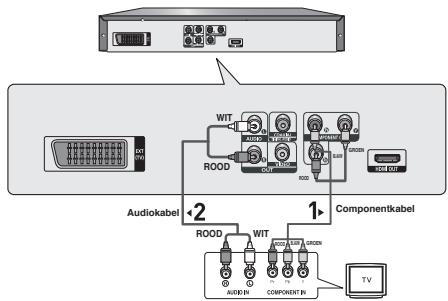
- Aansluiting op uw tv via componentvideokabels.
- Voor een hoge beeldkwaliteit en nauwgezette kleurweergave verdeelt componentvideo het beeldelement in zwart/wit (Y), blauw (P_B), rood (P_R) signalen voor heldere en scherpe beelden. (Audiosignalen worden geleverd via de audio-uitgang.)
1
Maak gebruik van componentvideokabels en sluit de COMPONENT VIDEO OUT aan de rechterzijde van de DVD-speler aan op de COMPONENT-IN van uw tv.
2
Verbind met behulp van audiokabels de AUDIO (rood en wit) OUT aan de rechterzijde van de DVD-speler met de AUDIO (rood en wit) IN van uw tv. Schakel de DVD-speler en tv in.
3
Druk net zo lang op de knop op uw afstandsbediening waarmee u de ingang kunt selecteren totdat op het scherm van uw tv het componentsignaal van de DVD-speler wordt weergegeven.
4
Stel in het instellingenmenu de video-uitgang in op I-SCAN. (Zie pagina's 29 tot 31) U kunt de knop VIDEO SEL. gebruiken om de video-uitgangmodus te wijzigen. (Zie pagina 9)
Gebruik de verbindingen voor scart componentvideo (Y, Pb, Pr) nooit tegelijk.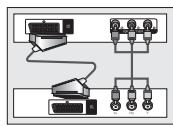
Opmerking
- Als u de speler wilt aansluiten op een versterker, raadpleegt u de pagina waarop de aansluiting op een versterker wordt beschreven (zie pagina's 14 tot 15).
- De componentuitgang van uw tv kan, afhankelijk van de fabrikant, zijn aangeduid met "R-Y, B-Y, Y" of "Cr, Cb, Y", in plaats van Pr, Pb, Y. Het aantal en de plaats van de aansluitingen kan variëren, afhankelijk van uw tv. Zie de gebruiksaanwijzing van uw tv.
- Er worden geen componentvideo weergegeven wanneer u "Scart-RGB" selecteert met de selectieknop voor video op de afstandsbediening.
1
Maak gebruik van componentvideokabels en sluit de COMPONENT VIDEO OUT aan de rechterzijde van de DVD-speler aan op de COMPONENT IN van uw TV.
2
Verbind met behulp van audiokabels de AUDIO (rood en wit) OUT aan de rechterzijde van de DVD-speler met de AUDIO (rood en wit) IN van uw tv. Schakel de DVD-speler en tv in.
3
Druk zo lang op de knop op uw afstandsbediening waarmee u de ingang kunt selecteren totdat op het scherm van uw tv het componentsignaal van de DVD-speler wordt weergegeven.
4
Stel in het instellingenmenu de video-uitgang in op P-SCAN. (Zie pagina's 29 tot 31) U kunt de knop VIDEO SEL. gebruiken om de video-uitgangmodus te wijzigen. (Zie pagina 9)
Gebruik de verbindingen voor scart componentvideo (Y, Pb, Pr) nooit tegelijk.
Als u de progressieve video-output wilt zien:
- Raadpleeg de televisiehandleiding om te achterhalen of uw tv progressief scannen ondersteunt. Als dat het geval is, bevat de televisiehandleiding instructies over de instellingen voor progressief scannen. Voer deze instructies uit in het menusysteem van de tv.
- Afhankelijk van uw televisie kan de gebruikte methode afwijken van bovenstaande afbeelding.
Opmerking
- Wat is progressief scannen? Bij progressief scannen is het aantal scanlijnen twee keer zo groot als bij de interlace-methode. De progressieve scanmethode zorgt voor een beter en scherper beeld.
- Er wordt geen componentvideo weergegeven wanneer u "Scart-RGB" selecteert met de selectieknop voor video op de afstandsbediening.
Aansluiting op een tv (scart)
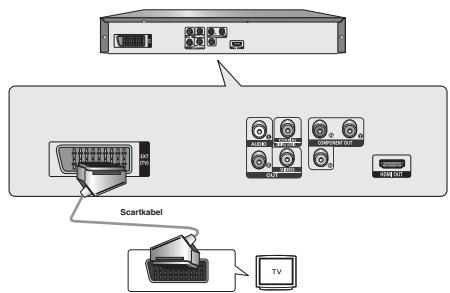
1
Sluit met een scartkabel de SCART aan de rechterzijde van de DVD-speler aan op SCART IN van uw tv.
2
Schakel de DVD-speler en tv in.
3
Druk net zo lang op de knop op uw afstandsbediening waarmee u de ingang kunt selecteren, totdat op het scherm van uw tv het videosignaal van de DVD-speler wordt weergegeven.
Gebruik de verbindingen voor componentvideo (Y, Pb, Pr) nooit tegelijk.
Opmerking
- Als de geluidskabel te dicht bij de voedingskabel wordt geplaatst, kan dit enig geluid veroorzaken.
- Als u de speler wilt aansluiten op een versterker, raadpleegt u de pagina waarop de aansluiting op een versterker wordt beschreven (zie pagina's 14 tot 15).
- Het aantal en de plaats van de aansluitingen kan variëren, afhankelijk van uw tv. Raadpleeg de gebruiksaanwijzing van uw tv.
- Maak niet tegelijkertijd gebruik van de uitgangen voor scart en componentvideo (Y, Pb, Pr). Deze kunnen elkaar hinderen en de kwaliteit van beide video-uitgangen beïnvloeden.
1
Sluit met een HDMI-DVI-kabel de HDMI OUT aan de achterzijde van de DVD-speler aan op de DVI IN van uw tv.
2
Verbind met behulp van audiokabels de AUDIO (rood en wit) OUT aan de achterzijde van de DVD-speler met de AUDIO (rood en wit) IN van uw tv. Schakel de DVD-speler en tv in.
3
Druk net zo lang op de knop op uw afstandsbediening waarmee u de ingang kunt selecteren totdat op het scherm van uw tv het DVI-signaal van de DVD-speler wordt weergegeven.

Aansluiting op een tv met een HDMI-aansluiting
1
Sluit met een HDMI-HDMI-kabel de HDMI OUT aan de achterzijde van de DVD-speler aan op de HDMI IN van uw tv.
2
Druk net zo lang op de knop op uw afstandsbediening waarmee u de ingang kunt selecteren totdat op het scherm van uw tv het HDMI-signaal van de DVD-speler wordt weergegeven.
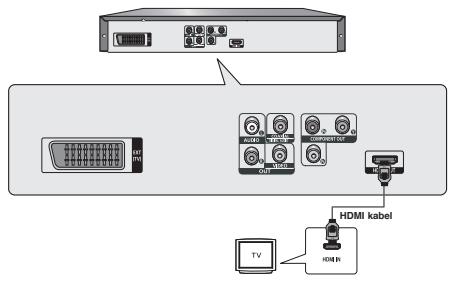
HDMI-videospecificaties
Als u op de knop HDMI SEL. drukt, kunt u achtereenvolgens 480p, 576p, 720p, 1080p en 1080i selecteren. De eerste keer dat u op de knop HDMI SEL. drukt, wordt de huidige resolutie weergegeven. De tweede keer dat u drukt, kunt u de HDMI-uitgangsresolutie wijzigen.
- Afhankelijk van uw tv kunnen sommige HDMI-uitgangsresoluties niet werken.
- Raadpleeg de gebruiksaanwijzing van uw tv.
- Als een HDMI- of HDMI-DVI-kabel met de tv wordt verbonden, zal de uitgang van de DVD-speler binnen 10 seconden op HDMI/DVI worden ingesteld.
- Als u de HDMI-uitgangsresolutie instelt op 720p, 1080p of 1080i, zal de HDMI-uitgang een betere beeldkwaliteit leveren.
- Als u de HDMI-kabel aansluit op een Samsung-tv, kunt u de DVD-speler gemakkelijk bedienen via de afstandsbediening van de tv. (Deze optie is alleen beschikbaar bij Samsung-tv's die Anynet+ (HDMI-CEC) ondersteunen.) (pagina 33).
- Controleer of het Anynet+-logo aanwezig is (als uw tv is voorzien van het Anynet+-logo, dan wordt de functie Anynet+ ondersteund).
HDMI (Hoge Definitie Multimedia Interface) is een interface die de digitale transmissie van video- en audiodata mogelijk maakt via een enkele connector. Bij het gebruik van HDMI geeft de DVD-speler een digitaal video- en audiosignaal en toont een levendig beeld op een tv die een HDMI-aansluiting heeft. - Beschrijving van de HDMI-connectie: HDMI-connector - Beide onverkorte videodata en digitale audiodata (LPCM of Bit Stroom data). - Alhoewel de speler een HDMI-kabel gebruikt, geeft de speler alleen een zuiver digitaal signaal aan de tv. - Als de tv geen HDCP (Hoge-bandbreedte Digitale Inhoud Bescherming) toelaat, kan sneeuwgeluid op het scherm verschijnen. - Waarom gebruikt Samsung HDMI? Analoge tv's hebben een analoog video- en audiosignaal nodig. Als u een DVD speelt, is de data die naar de tv overgebracht wordt, digitaal. Daarom is ofwel een digitale-naar-analoge convertor (in de dvd-speler) of een analoge-naar-digitale convertor (in de tv) nodig. Gedurende omzetting is de beeldkwaliteit minder door het geluid en signaalverlies.
de tv overgebracht worden, digitaal. Daarom is ofwel een digitale-naar-analoge convertor (in de dvd-speler) of een analoge-naar-digitale convertor (in de tv) nodig. Gedurende omzetting is de beeldkwaliteit minder door het geluid en signaalverlies.
DVI-technologie is beter omdat het geen D/A-omzetting nodig heeft, want het is een zuiver digitaal signaal van de speler naar uw tv.
- Wat is HDCP?
HDCP (Hoge-bandbreedte Digitale Inhoud Bescherming) is een systeem om de DVD-inhoud die via DVI is uitgegeven te beschermen tegen kopiëren. Het geeft een zekere digitale schakel tussen een videobron (PC, DVD, enz.) en een beeldapparaat (tv, projector, enz.). De inhoud wordt gecodeerd in het apparaat om te voorkomen dat onwettige kopieën worden gemaakt.
Aansluiting op een audiosysteem (tweekanaals versterker)
1
Verbind met behulp van de audiokabels de AUDIO (rood en wit) OUT aan de achterzijde van de DVD-speler met de AUDIO (rood en wit) IN van de versterker.
2
Verbind met behulp van de videosignaalkabels de VIDEO of COMPONENT OUT aan de achterzijde van de DVD-speler met de VIDEO of COMPONENT IN op de tv, zoals staat beschreven op pagina's 9 tot 14.
3
Schakel de DVD-speler, tv en versterker in.
4
Selecteer externe input met de inputselectieknop van de versterker om het geluid van de DVD-speler te horen. Raadpleeg de gebruikershandleiding van uw versterker om de audio-ingang van uw versterker in te stellen.
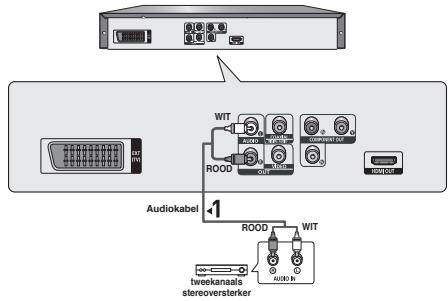
Opmerking
- Zet het geluid zachter voordat u de versterker aanzet. Een plotseling luid geluid kan zowel de speakers als uw oren beschadigen.
- Stel het geluid in het schermmenu af op de versterker. (Zie pagina's 28 tot 29)
- De plaat van de uitgangen kan variëren, afhankelijk van de versterker. Zie de gebruiksaanwijzing van de versterker.
1
Wanneer u een coaxkabel gebruikt, verbindt u de DIGITAL AUDIO OUT (COAXIAL) aan de achterzijde van de DVD-speler met de DIGITAL AUDIO IN (COAXIAL) van de versterker.
2
Verbind met behulp van de videosignaalkabels de VIDEO of COMPONENT OUT aan de achterzijde van de DVD-speler met de VIDEO of COMPONENT IN op de tv, zoals staat beschreven op pagina's 9 tot 14.
3
Schakel de dvd-speler, tv en versterker in.
4
Selecteer externe input met de inputselectieknop van de versterker om het geluid van de dvd-speler te horen. Raadpleeg de gebruikershandleiding van uw versterker om de audio-ingang van uw versterker in te stellen.
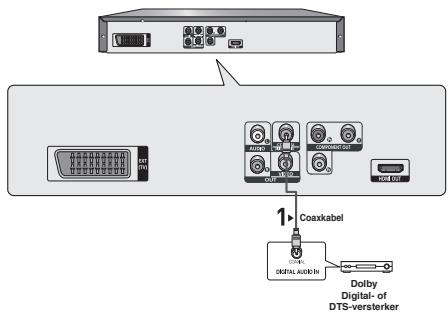
Opmerking
- Zet het geluid zachter voordat u de versterker aanzet. Een plotseling luid geluid kan zowel de speakers als uw oren beschadigen.
- Stel het geluid in het schermmenu af op de versterker. (Zie pagina's 28 tot 29)
- De plaats van de uitgangen kan variëren, afhankelijk van de versterker. Zie de gebruiksaanwijzing van de versterker.
Een disk afspelen
Voordat u gaat afspelen
- Zet uw tv aan en stel met behulp van de afstandsbediening de juiste video-ingang in.
- Als u een extern audiosysteem hebt aangesloten, zet u dit audiosysteem aan en kiest u de juiste ingang.
Nadat u de stekker van de speler in het stopcontact hebt gestoken en voor het eerst op de POWER-toets van de speler drukt, worden de volgende schermen weergegeven. Als u een taal wilt selecteren, drukt u op de betreffende cijfertoets. (Dit scherm wordt alleen weergegeven wanneer u de speler voor het eerst inschakelt.)
Als u de taal niet in dit startscherm instelt, kunnen de instellingen veranderen wanneer u de speler in- of uitschakelt. Kies daarom de taal die u wilt gebruiken. Wanneer u een menutaal hebt geselecteerd, kunt u die wijzigen door 5 seconden op de toets ⊢ op het voorpaneel van de speler te drukken terwijl er geen disk is geplaatst. Het scherm SELECT MENU LANGUAGE wordt opnieuw weergegeven, waarin u de gewenste taal kunt selecteren.
| SELECT MENU LANGUAGE | |
| Press | 1 for English |
| Touché | 2 pour Français |
| Détrücken Siè | 3 für Deutsch |
| Pulsar | 4 paraEspañol |
| Premiere | 5 per Italiño |
| Druk op | 6 voor Nederlands |
Afspelen
- Druk op de toets OPEN/CLOSE (▲) en de lade gaat open.
- Plaats voorzichtig een disk in de lade, met het etiket naar boven.
- Druk op AFSPELEN (▶) of op OPEN/CLOSE (▲) om de lade te sluiten.
- Wanneer het afspelen wordt gestopt, onthoudt de speler de plaats waar op STOP is gedrukt. Wanneer u weer op AFSPELEN (▶) drukt, wordt het afspelen voortgezet vanaf de plaats waar u bent gestopt.
- Afspelen stopzetten
Druk tijdens het afspelen op de toets STOP (■).
- Disk verwijderen
Druk op de toets OPEN/CLOSE (▲).
- Afspelen tijdelijk onderbreken
Druk tijdens het afspelen op de afstandsbediening op PAUZE (II) of op STEP.
- Het scherm stopt, geen geluid. Om verder te gaan, drukt u nogmaals op AFSPELEN (▶).
- Beeld voor beeld afspelen (m.u.v. CD)
Druk tijdens weergave op de toets STEP op de afstandsbediening.
- Elke keer dat de toets wordt ingedrukt, verschijnt er een nieuw beeld.
- U hoort geen geluid in de STEP-modus.
- Druk op AFSPELEN (▶) voor normale weergave. (Stap voor stap afspelen is mogelijk in voorwaartse richting).
- Beeld-voor-beeld weergave is alleen in voorwaartse richting mogelijk.
- Vertraagd afspelen
Houd de toets ZOEKEN («/») ingedrukt om in de modus PAUSE of STEP de weergavesnelheid te vertragen tot 1/2, 1/4 of 1/8 van de normale snelheid.
- U hoort geen geluid tijdens het vertraagd afspelen.
- Druk op AFSPELEN (▶) voor normale weergave.
Opmerking
- Als de speler langer dan 1 minuut in de stopstand staat zonder dat u een toets indrukt, wordt de schermbeveiliging gestart. Druk op AFSPELEN (▶) voor normale weergave.
- Als de speler langer dan dertig minuten in de stopstand staat, wordt de stroom automatisch uitgeschakeld. (functie voor automatisch uitschakelen)
- Indien de speler 5 minuten in de pauzestand heeft gestaan, stopt deze.
- Dit pictogram betekent dat u op een ongeldige toets hebt gedrukt.
De functie Zoeken en SKIP gebruiken
Tijdens het afspelen kunt u snel vooruit- of terugzoeken in een hoofdstuk of track en de SKIP-functie gebruiken om naar de volgende of vorige selectie te springen.
Zoeken in een hoofdstuk of track
Druk langer dan 1 seconde op de toets ZOEKEN (of van de afstandsbediening).
| DVD | 2X, 4X, 64X, 128X |
| CD | 2X, 4X, 8X |
Opmerking
- De opgegeven snelheden in deze functie kunnen afwijken van de feitelijke afspeelsnelheid.
- U hoort geen geluid tijdens het zoeken (behalve bij een CD).
Tracks overslaan
Druk tijdens het afspelen op de toets SKIP (of ).
- Wanneer u een DVD afspeelt en op de toets SKIP (▶▶) drukt, gaat de speler door naar het volgende hoofdstuk. Wanneer u op de toets SKIP (◀◀) drukt, gaat de speler terug naar het begin van het hoofdstuk. Drukt u nogmaals op deze toets, dan gaat de speler naar het begin van het vorige hoofdstuk.
- Wanneer u een CD afspeelt en op de toets SKIP (▶▶) drukt, gaat de speler door naar de volgende track. Wanneer u op de toets SKIP (◀◀) drukt, gaat de speler terug naar het begin van de track. Wanneer u nogmaals op deze toets drukt, gaat de speler naar het begin van de vorige track.
De Display functie gebruiken
Tijdens het afspelen van een DVD/MPEG4
- Druk tijdens het afspelen op de toets INFO van de afstandsbediening.
- Druk op de toets MENU om de functie INFO in het functiemenu te selecteren.
- Druk op / om het gewenste item te selecteren.
- Druk op de toets / om de gewenste instelling te realiseren en druk vervolgens op ENTER.
- U kunt de cijfertoetsen op de afstandsbediening gebruiken om rechtstreeks naar een titel of hoofdstuk te gaan of om de weergave te starten vanaf het gewenste tijdstip.
- Het scherm verdwijnt als u weer op de toets INFO drukt.
Opmerking
| Title | De gewenste titel openen als er meer danéén titel op de disk staat. Als er bijvoorbeeld Meer-dere films op eenDVD staan, worden alle films vermeld. |
| Chapter | De meeste DVD'sarendonderveedeld inhoofd-stukken, zodate u een bepaalde passagesnel kunt vinden. |
| Time | Film afspelen vanaf het gewensteijdstip. Udent de startijd in te voeren als referentie. Op sommige disks werkdt deijdzoekfunctie Niet. |
| Audio | Verwijst maar de taal van de soundtrack vande film. In het voorbeeld wordt het geluidsspoor afge-speed in Engels 5.1CH.Een DVD kan maximaal acheit verschillendegelu-idssporen bevatten. |
| Subtitle | De talen waarin ondtertiteling op de diskbeschikbaar is.U kunte de taal van de ondterteling kiezen of,indien gewenst, de ondterteling op hetschemuitschaken. Een DVD kan maximaal 32 verschillendeondertitelingen bevatten. |
Het Diskmenu en het Titelmenu gebruiken
Het Disc Menu (Diskmenu) gebruiken
- Druk tijdens het afspelen van een DVD op de toets MENU van de afstandsbediening.
- Selecteer met de toetsen / Disc Menu en druk vervolgens op de toets of ENTER.
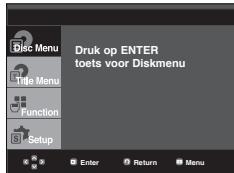
Opmerking
- Afhankelijk van de disk werkt het Diskmenu mogelijk niet.
- U kunt het Diskmenu ook openen met de toets DISC MENU op de afstandsbediening.
Het Title Menu (Titelmenu) gebruiken
- Druk tijdens het afspelen van een DVD op de toets MENU van de afstandsbediening.
- Selecteer met de toetsen / 'Title Menu' en druk vervolgens op de toets of ENTER.
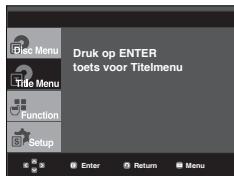
Opmerking
- Afhankelijk van de disk werkt het Titelmenu mogelijk niet.
- Het Title Menu wordt alleen weergegeven als de disk minimaal twee titels bevat.
Het menu Functie gebruiken
Het menu Functie gebruiken (DVD)
- Druk tijdens weergave op de toets MENU.
- Druk op / om een functie te selecteren, en druk vervolgens op de toets of ENTER.
- Info (zie pagina's 17) - Zoom (zie pagina 21) - Bladwijzer (zie pagina's 20 tot 21) - EZ VIEW (zie pagina's 19) - Hoek (zie pagina's 20)
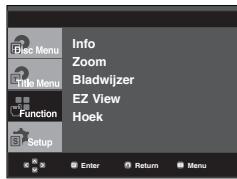
- Druk op / om een van de vijf functies te selecteren.
Druk vervolgens op de toets of ENTER om naar deze functie te gaan.
U kunt deze functies ook direct selecteren met behulp van de desbetreffende toets op de afstandsbediening.
- INFO - ZOOM - EZ VIEW
- BOOKMARK
- REPEAT
Afspelen herhalen
Herhaal de huidige track, hoofdstuk, titel of een geselecteerde sectie (A-B) of de hele disk.
Tijdens het afspelen van een DVD
- Druk op de toets REPEAT op de afstandsbediening. Het menu voor herhalen verschijnt.
- De DVD herhaalt per hoofdstuk of titel.
- Chapter (Hoofdstuk): herhaalt het hoofdstuk dat wordt afgespeeld.
- Title (Titel): herhaalt de titel die wordt afgespeeld.
- Herhalen: uit
Hoofdstuk
Titel
Herhalen: uit
De functie A-B Repeat gebruiken
- Druk op de toets REPEAT A-B aan het begin van het gedeelte dat u wilt herhalen (A).
- Druk op de toets REPEAT A-B aan het einde van het gedeelte dat u wilt herhalen (B).
- Als u de normale weergave wilt hervatten, drukt u op de toets REPEAT A-B.
Herhalen: A-
Herhalen: A-B
Herhalen: Uit
Opmerking
- Bij de functie A-B REPEAT kan punt (B) pas worden ingesteld als minimaal 5 seconden zijn verstreken na het instellen van punt (A).
- Afhankelijk van de disk werkt de herhaalfunctie mogelijk niet.
Vertraagd afspelen
Met deze functie kunt u scènes met sport, dansen, het bespelen van muziekinstrumenten etc., langzaam afspelen, zodat u die beter kunt bekijken.
Tijdens het afspelen van een DVD
- Druk tijdens het afspelen op de toets PAUZE (II).
- Houd SEARCH («▶») ingedrukt om in de modus PAUSE of STEP de weergavesnelheid te vertragen tot 1/2, 1/4 of 1/8 van de normale snelheid.
De beeldverhouding instellen (EZ VIEW)
Afspelen in de normale beeldverhoudingen (DVD)
Druk op de toets EZ VIEW.
- Telkens wanneer u op de toets drukt, verandert het beeldformaat.
- De werking van de zoomfunctie kan verschillen, afhankelijk van de scherminstelling in het menu Weergave instellen (Display Setup).
- Om ervoor te zorgen dat de toets EZ VIEW het gewenste resultaat geeft, moet u in het menu Weergave instellen (Display Setup) de juiste beeldverhoudingen instellen. (Zie
pagina's 29 tot 31)
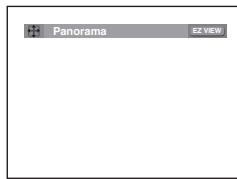
Als uw tv een beeldverhouding van 16:9 heeft
- WIDE SCREEN (Panorama) De inhoud van de DVD wordt weergegeven in een beeldverhouding van 16:9.
- SCREEN FIT (Automatisch)
De ruimte boven en onder het beeld worden verwijderd. Wanneer u een disk met een beeldverhouding van 2.35:1 afspeelt, verdwijnen de zwarte balken aan de boven- en onderkant van het scherm. Het beeld ziet eruit alsof het verticaal is uitgerekt. (Afhankelijk van het type disk verdwijnen de zwarte balken mogelijk niet helemaal.) - ZOOM FIT (ZOOM Aanpassen)
De randen aan de boven-, onder-, linker- en rechterkant van het scherm worden afgesneden en het middelste gedeelte van het scherm wordt uitvergroot.
Voor disks met een beeldverhouding van 4:3
- Normaal breed
De inhoud van de dvd wordt weergegeven in een beeldverhouding van 16:9. Het beeld ziet eruit alsof het horizontaal is uitgerekt.
De ruimte boven en onder het beeld wordt verwijderd en het beeld wordt beeldvullend weergegeven. Het beeld ziet eruit alsof het verticaal is uitgerekt.
- ZOOM FIT (ZOOM Aanpassen)
De randen aan de boven-, onder-, linker- en rechterkant van het scherm worden afgesneden en het middelste gedeelte van het scherm wordt uitvergroot.
- Verticale aanpassing
Wanneer een dvd met een beeldverhouding van 4:3 wordt afgespeeld op een tv met een beeldverhouding van 16:9, worden de linker- en rechterkant van het scherm opgevuld met zwarte balken zodat het beeld er niet uitziet alsof het horizontaal is uitgerekt.
Als uw tv een beeldverhouding van 4:3 heeft
Voor disks met een beeldverhouding van 16:9
- 4:3 Letter Box (Brievenbus) De inhoud van de dvd wordt weergegeven in een beeldverhouding van 16:9. Aan de boven- en onderkant van het scherm ziet u zwarte balken. -4:3 Breedtetrimming
De randen aan de linker- en rechterkant van het scherm worden afgesneden en het middelste gedeelte van het 16:9-beeld wordt weergegeven.
- VOLLEDIG SCHERM
De ruimte boven en onder het beeld wordt verwijderd en het beeld wordt beeldvullend weergegeven.
Het beeld ziet eruit alsof het verticaal is uitgerekt.
-ZOOM AANPASSEN
De randen aan de boven-, onder-, linker- en rechterkant van het scherm worden afgesneden en het middelste gedeelte van het scherm wordt uitvergroot.
Voor disks met een beeldverhouding van 4:3
- Normaal scherm
De inhoud van de DVD wordt weergegeven in een beeldverhouding van 4:3.
- VOLLEDIG SCHERM
De ruimte boven en onder het beeld worden verwijderd en het beeld wordt beeldvullend weergegeven. Het beeld ziet eruit alsof het verticaal is uitgerekt.
ZOOM AANPASSEN
De randen aan de boven-, onder-, linker- en rechterkant van het scherm worden afgesneden en het middelste gedeelte van het scherm wordt vergroot.
Opmerking
De werking van deze functie kan verschillen afhankelijk van het type disk.
Taalkeuze geluidsspoor
Met de toets AUDIO kunt u snel en eenvoudig de gewenste taal kiezen.
Met de toets AUDIO (DVD/MPEG4)
- Druk op de toets AUDIO. Telkens wanneer u op de toets drukt, verandert de taal van het geluidsspoor. De talen voor
het geluid worden weergegeven met afkortingen.
Druk herhaaldelijk op de knop Audio op uw afstandsbediening om de gewenste audio op een MPEG4 te selecteren en druk vervolgens op de toets ENTER.
DVD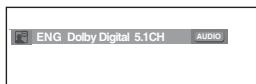
MPEG4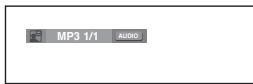
- Als u het pictogram AUDIO wilt verwijderen, drukt u op CANCEL of RETURN.
Opmerking
- Deze functie is afhankelijk van de geluidstalen die op de disk staan, en werkt mogelijk niet met alle DVD's.
- Een DVD kan maximaal 8 verschillende geluidstalen bevatten.
- Als u steeds dezelfde geluidstaal wilt gebruiken wanneer u DVD's afspeelt, raadpleegt u "Geluidstaal gebruiken" op pagina 28.
Taalkeuze ondertiteling
Met de toets SUBTITLE kunt u snel en eenvoudig de gewenste taal kiezen.
De toets SUBTITLE gebruiken (DVD/MPEG4)
- Druk op de toets SUBTITLE: Telkens wanneer u op de toets drukt, verandert de taal van de ondertiteling. De talen voor de ondertiteling worden weer-
gegeven met afkortingen.
DVD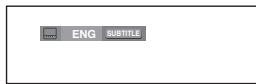
Afhankelijk van de DivX-schijf verschijnt de optie externe ondertiteling.
MPEG4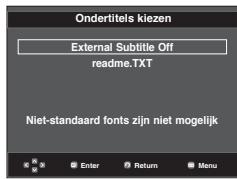
Druk herhaaldelijk op de knop Subtitle op uw afstandsbediening om de gewenste ondertitelingstaal op een MPEG4 te selecteren en druk vervolgens op de toets ENTER.
MPEG4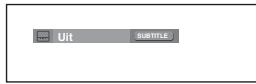
- Als u het pictogram SUBTITLE wilt verwijderen, drukt u op CANCEL of RETURN.
Opmerking
- Afhankelijk van de DVD kunt u de gewenste taal voor ondertiteling instellen in het DISC Menu (Diskmenu). Druk op de toets DISC MENU.
- Deze functie is afhankelijk van de ondertitelingstalen die op de disk staan, en werkt mogelijk niet met alle DVD's.
- Een DVD kan maximaal 32 verschillende ondertitelingstalen bevatten.
- Als u steeds dezelfde ondertitelingstaal wilt gebruiken wanneer u DVD's afspeelt, raadpleegt u "Ondertitelingstaal gebruiken" op pagina 28.
De camerahoek wijzigen
Wanneer een DVD meerdere camerastandpunten van een bepaalde scène bevat, kunt u de functie ANGLE selecteren.
De Hoekfunctie gebruiken (DVD)
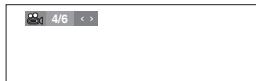
Als de disk meerdere camerastandpunten bevat, worden de ANGLE-indicatie op het scherm weergegeven.
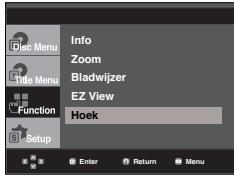
- Druk tijdens het afspelen op de toets MENU van de afstandsbediening.
- Druk op / om Function te selecteren, en druk vervolgens op de toets of ENTER.
- Druk op om Hoek te selecteren, en druk vervolgens op de toets of ENTER.
- Druk op de knoppen / of de cijfertoetsen op de afstandsbediening om de gewenste hoek in te stellen.
Opmerking
- Als de disk maar een camerastandpunt heeft, werkt deze functie niet. Momenteel beschikken maar heel weinig disks over deze mogelijkheid.
- Afhankelijk van de disk werkt deze functie mogelijk niet.
De functie Bladwijzers
Met deze functie kunt u secties van een DVD markeren, zodat u ze later snel terug kunt vinden.
De bladwijzerfunctie gebruiken (DVD)
- Druk tijdens het afspelen op de toets MENU van de afstandsbediening.
- Druk op / om Function te selecteren, en druk vervolgens op de toets of ENTER.
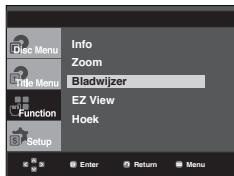
- Druk op om Bladwijzer te selecteren en druk vervolgens op of ENTER.
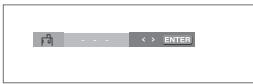
- Wanneer u bij de scène bent die u wilt markeren, drukt u op ENTER. U kunt maximaal drie scènes tegelijk markeren.
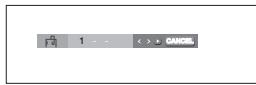
Opmerking
- Afhankelijk van de disk werkt de bladwijzerfunctie mogelijk niet.
Een gemarkeerde scène terugvinden
1~3. Stap 1 tot 3 is identiek aan die voor gebruik van de bladwijzerfunctie. 4. Druk op / om een gemarkeerde scène te selecteren.
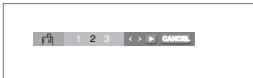
- Druk op AFSPELEN (▶) om naar de gemarkeerde scène te gaan.
Een bladwijzer wissen
1~3. Stap 1 tot 3 is identiek aan die voor gebruik van de bladwijzerfunctie. 4. Druk op ◀/▶ om het nummer te selecteren van de bladwijzer die u wilt verwijderen. 5. Druk op CANCEL om een bladwijzernummer te verwijderen.
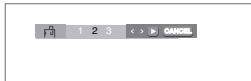
De functie Zoom
De zoomfunctie gebruiken (DVD)
- Druk tijdens het afspelen of in de pauzestand op de toets MENU van de afstandsbediening.
- Druk op ◀ om Function te selecteren, en druk vervolgens op de toets ▶ of ENTER.
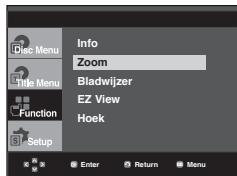
- Druk op ▲/▼ om Zoom te selecteren en druk vervolgens op ▶ of ENTER.
- Druk op ▲/▼ of ◀/▶ om het deel van het scherm te selecteren waarop u wilt inzoomen. Druk op de toets ENTER.
Bij het afspelen van een DVD drukt u herhaaldelijk op ENTER voor een vergroting van achtereenvolgens 2X/4X/2X/normaal.
Menu Clips voor MP3/WMA/JPEG/MPEG4/CD Audio
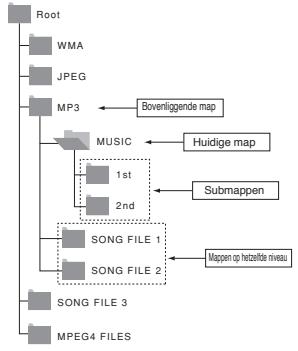
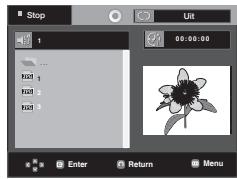
CD Audio of disks met MP3/WMA/JPEG/MPEG4 bestanden bevatten songs en/of foto's die in mappen kunnen worden geordend, zoals hieronder wordt getoond. Dit is vergelijkbaar met het ordenen van bestanden in mappen op uw pc.
Open de disklade. Plaats de disk in de lade. Sluit de lade. Nadat de lade is gesloten, verschijnt dit scherm.
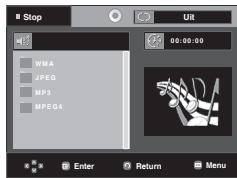
- : Naam van het bestand dat op dit moment wordt afgespeeld.
- Ch : Afspeeltijd van het huidige bestand. Huidige afspeelstand: Er zijn vier standen: Deze kunnen worden geselecteerd met behulp van de toets REPEAT.
- Uit: Normaal afspelen
- Track: De huidige track herhalen.
- Folder (Map): De huidige map herhalen.
- Willekeurig: De bestanden op de disk worden in willekeurige volgorde afgespeeld.
- HPS: Pictogram voor MP3-bestand.
- [MTR]: Pictogram voor WMA-bestand.
- JPEG: Pictogram voor JPEG-bestand. AVI: Pictogram voor AVI-bestand.
- CD: Pictogram voor CD Audio-bestand.
- : Mappictogram.
- : Pictogram voor huidige map.
Opmerking
- Als u een MP3-, WMA- of JPEG-bestand afspeelt, kunt u de beeldkwaliteit en de HDMI-resolutie niet instellen.
- Als u een MPEG4-bestand afspeelt, werkt VIDEO SEL. alleen in de stopmodus.
Mappen selecteren
De map kan zowel in de modus Stop (Stoppen) als de modus Play (Afspelen) worden geselecteerd.
- De bovenliggende map selecteren
Druk op de toets RETURN om naar de bovenliggende map te gaan of gebruik de toetsen Δ/∇ om ".." te selecteren en druk vervolgens op ENTER om naar de bovenliggende map te gaan.
- Een map op hetzelfde niveau selecteren
Gebruik de toetsen Δ/∇ om de gewenste map te selecteren en druk vervolgens op ENTER.
- Een submap selecteren
Gebruik de toetsen Δ/∇ om de gewenste map te selecteren en druk vervolgens op ENTER.
MP3/WMA/CD Audio afspelen
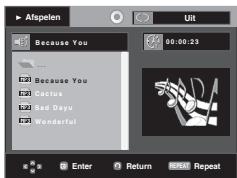
- Open de disklade. Plaats de disk in de lade. Sluit de lade.
- Als een disk zowel MP3- als WMA-bestanden bevat, kan slechts een type worden afgespeeld.
- Selecteer met de toetsen Δ/∇/◁ een muziekbestand. Druk op ENTER om het muziekbestand af te spelen.
Repeat/willekeurige weergave
Druk op de toets REPEAT om de afspeelmodus te wijzigen. Er zijn vier modi: Uit, Track, Map en Willekeurig.
- Uit: Normaal afspelen
- Track: Herhaalt het huidige muziekbestand.
- Map: Herhaalt de muziekbestanden met dezelfde extensie in de huidige map.
- Willekeurig: Muziekbestanden met dezelfde extensie worden in willekeurige volgorde afgespeeld.
Als u het normale afspelen wilt hervatten, drukt u op de toets CANCEL.
MP3/WMA op CD-R
Wanneer u MP3- of WMA-bestanden opneemt op een CD-R disk, moet u op het volgende letten.
- Uw MP3- of WMA-bestanden moeten opgeslagen zijn in een ISO 9660- of JOLIET-indeling.
MP3- en WMA-bestanden die opgeslagen zijn in een ISO 9660- of Joliet-indeling zijn compatibel met Microsoft DOS, Microsoft Windows en Apple Mac. Dit zijn de meest gebruikte indelingen.
- Geef uw MP3- of WMA-bestanden namen van maximaal 8 tekens en gebruik als bestandsextensie ".mp3" of ".wma". Algemene notatie voor de naam: "Titel.mp3" of "Titel.wma". Gebruik bij het samenstellen van een titel niet meer dan 8 tekens en geen spaties of een van de onderstaande tekens: $, (, /, \, =, +
- Gebruik een overdrachtssnelheid voor decompressie van minimaal 128 kbps als u MP3-bestanden opneemt.
De geluidskwaliteit van MP3-bestanden hangt vooral af van de gekozen bitrate. Voor een geluidskwaliteit die vergelijkbaar is met die van een audio-cd, is een analoge/digitale samplefrequentie (conversie naar mp3-indeling) van minimaal 128 kbps en maximaal 160 kbps vereist. Een hogere snelheid, bijvoorbeeld 192 kbps of hoger, levert echter maar zelden een betere geluidskwaliteit op.
Bestanden met een lagere samplingfrequentie dan 128 kbps worden daarentegen niet correct afgespeeld.
- Gebruik tijdens het opnemen van WMA-bestanden een bitrate van minimaal 64 kbps.
De geluidskwaliteit van WMA-bestanden hangt vooral af van de gekozen bitrate. Voor een geluidskwaliteit die vergelijkbaar is met die van een audio-cd, is een analoge/digitale conversie (conversie naar WMA-indeling) van minimaal 64 kbps en maximaal 192 kbps vereist. Bestanden met een bitrate van minder dan 64 kbps of meer dan 192 kbps worden daarentegen niet correct afgespeeld. De door WMA-bestanden ondersteunde samplingfrequentie is >30 kHz.
- Probeer geen MP3-bestanden op te nemen die auteursrechtelijk beschermd zijn.
Bepaalde "beveiligde" bestanden zijn gecodeerd om illegaal kopiëren tegen te gaan. Het gaat hierbij om de volgende bestandstypen: Windows Media (gedeponeerd handelsmerk van Microsoft Inc) en SDMI (gedeponeerd handelsmerk van The SDMI Foundation). U kunt dergelijke bestanden niet kopiëren.
- Belangrijk: Bovenstaande aanbevelingen moeten niet worden gezien als garantie dat de DVD-speler MP3-bestanden afspeelt, noch als waarborg met betrekking tot de geluidskwaliteit. Door bepaalde technologieën en methoden voor het opnemen van MP3-bestanden op CD-R kunnen die bestanden misschien niet optimaal worden afgespeeld op de DVD-speler (verminderde geluidskwaliteit en in sommige gevallen problemen bij het lezen van de bestanden).
- Dit apparaat kan maximaal 500 bestanden en 500 mappen per disk afspelen.
MPEG4 afspelen
Functie MPEG4 afspelen
AVI-bestanden bevatten geluids- en videogegevens. Alleen AVI-bestanden met de extensie ".avi" worden weergegeven.
- Open de disklade. Plaats de disk in de lade. Sluit de lade.
- Selecteer met ▲/▼ of ◀/▶ een AVI-bestand (DivX/XviD) en druk vervolgens op ENTER.
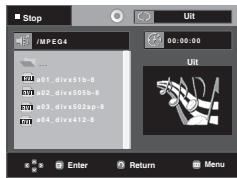
Repeat en Repeat A-B Afspelen
Druk op de toets REPEAT om de afspeelmodus te wijzigen. Er zijn 3 modi, namelijk Uit, Folder en Titel.
- Folder: Herhaalt de AVI-bestanden met dezelfde extensie in de huidige map.
- Titel: herhaalt de titel die wordt afgespeeld.
Druk op de toets REPEAT A-B aan het begin van het gedeelte dat u wilt herhalen (A).
Druk op de toets REPEAT A-B aan het einde van het gedeelte dat u wilt herhalen (B).
- Als u de normale weergave wilt hervatten, drukt u op de toets CANCEL.
Opmerking
- Bij de functie A-B REPEAT kan punt (B) pas worden ingesteld als er minimaal 5 seconden zijn verstreken na het instellen van punt (A).
MPEG4 Functiebeschrijving
| Functie | Beschrijving | Zie pagina |
| Overslaan (◇ of ◆) | Drukijdens het afspelen op ◆ of ◆ om 5 minuten vooruit of terug te springen(minutes. | - |
| Zoeken (◇ of ◆) | Drukijdens het afspelen op SEARCH (◇ of ◆) en druk nogmaals voor een hogere zoeksnelheid. Hierree Aunt u sneller in een AVI-bestand Zoeken. 2X, 4X, 8X | - |
| Vertraagd afspelen | Hiermee Aunt u vertraagd in een AVI-bestand Zoeken. (1/2X, 1/4X, 1/8X) | P 16 |
| Stap voor stap afspelen | Ikere koer dat de STEP toets worden ingedrukt, ver-schijnt er een/Newu beeld. | P 16 |
| ZOOM | 2X/4X/2X/normaal op volgorde | P 21 |
- Afhankelijk van het MPEG4-bestand werkt deze functie mogelijk niet.
AVI-bestand op CD-R
Deze speler kan de volgende videocompressieformaten binnen het AVI-bestandsformaat afspelen.
- DivX 3.11-inhoud
- DivX 4-inhoud (gebaseerd op MPEG4 Simple Profile)
- DivX 5-inhoud (MPEG4 simple profile plus extra functies zoals bidirectionele frames. Qpel en GMC worden ook ondersteund.) - XviD MPEG4-compatibele inhoud.
DVD-RW & DVD+R
Indelingen die DivX-bestanden ondersteunen:
-BasisDivX-indeling: DivX3.11/4.12/5.x - Xvid (MPEG-4 compatibele video-codec) en DivX Pro - Bestandsindeling: .avi, .div, .divx.
Deze speler ondersteunt alle resoluties tot het onderstaande maximum.
| DivX3.11 & DivX4 & XviD | DivX5 |
| Bitrate kan fluctueren: Speler staat de hoge bitrate-gedeelten möglichk over en start het deco- deren wanneer de bitrate weer normal is. | 720 x 480 @30fps 720 x 576 @30fps : Maximum bitrate : 4Mbps |
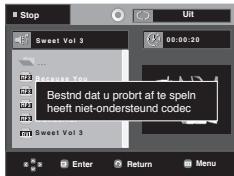
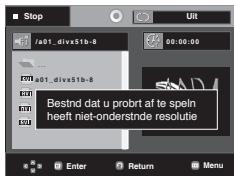
Mogelijke waarschuwingsberichten tijdens het afspelen van een DivX/AVI-bestand zijn:
- Geen autorisatie
- Bestand dat met de verkeerde registratiecode is gegenereerd.
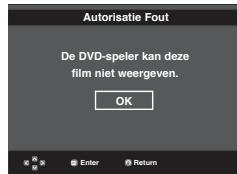
- Niet-ondersteunde codec
- Bestanden met bepaalde codec-types, versies (bijvoorbeeld MP4, AFS en andere eigendomscodecs) worden niet ondersteund door deze speler.
- Niet-ondersteunde resolutie
- Bestanden die een hogere resolutie hebben dan de specificatie van de speler worden niet ondersteund.
Opmerking
- Het DVD-1080P9 model ondersteunt resoluties tot 720 x 480 @30 frames/ 720 x 576 @25 frames.
- Deze speler ondersteunt CD-R/RW-MPEG4 disks die voldoen aan het "ISO9660 formaat".
Mediabestanden afspelen met de functie USB Host (USB-host)
U kunt mediabestanden zoals beelden, films en muziek die zijn opgeslagen op een MP3-speler, USB-geheugenkaart of digitale camera, met geluid van hoge kwaliteit afspelen door het opslagapparaat op de USB-poort van de DVD-speler aan te sluiten.
De functie USB Host (USB-host) gebruiken
- Sluit het USB-apparaat aan op de USB-poort op de voorkant van het apparaat.
- Druk op de toets USB, druk dan op de toetsen Δ / om de gewenste partitie te selecteren. Druk vervolgens op ENTER.
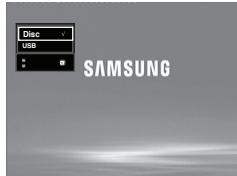
3. Druk op de toetsen / of om een bestand op het USB-apparaat te selecteren. Druk op ENTER om het bestand te openen.
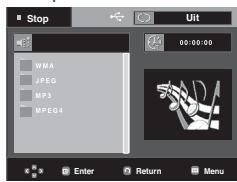
Opmerking
- Telkens wanneer op de toets USB op de afstandsbediening wordt gedrukt, verschijnt een kader voor het selecteren van een USB-apparaat. Op het scherm wordt "USB" weergegeven.
- Het scherm USB MENU (USB-menu) wordt weergegeven op de televisie en het opgeslagen bestand wordt afgespeeld.
USB-apparaat veilig verwijderen
Om schade aan de geheugenkaart van het USB-apparaat te voorkomen, moet u het USB-apparaat veilig verwijderen voordat u de USB-kabel loskoppelt.
- Druk op de toets STOP (■)
- Verwijder de USB-kabel.
Vorige/volgende
Druk tijdens het afspelen op de toets (I<1>
- Als er meerdere bestanden zijn en u drukt op de toets ◆l, wordt het volgende bestand geselecteerd.
- Als er meerdere bestanden zijn en u drukt op de toets -!”
- wordt het vorige bestand geselecteerd.
Versneld afspelen
Als u de schijf sneller wilt afspelen, drukt u tijdens het afspelen op (<<).
- Telkens wanneer u een van deze toetsen indrukt, wordt de afspeelsnelheid als volgt gewijzigd: 2x→ 4x→ 8x
Compatibele apparaten
- USB-apparaten die USB Mass Storage v1.0 ondersteunen. (USB-apparaten die werken als een verwijderbare schijf in Windows (2000 of hoger) zonder andere stuurprogramma's.)
- MP3-speler: Flash-MP3-spelers.
- Digitale camera: camera's die USB Mass Storage v1.0 ondersteunen.
- Camera's die werken als een verwijderbare schijf in Windows (2000 of hoger) zonder andere stuurprogramma's.
- USB-flashstation: apparaten die USB2.0 of USB1.1 ondersteunen.
- U ondervindt mogelijk een afwijkende afspeelkwaliteit wanneer u een USB1.1-apparaat aansluit.
- USB-kaartlezer: USB-kaartlezer met enkele of meerdere sleuven.
- Afhankelijk van de fabrikant worden de USB-kaartlezer mogelijk niet ondersteund.
- Als u meerdere geheugenkaarten aansluit op een multi-kaartlezer, ondervindt u mogelijk problemen.
- Als u een USB-verlengkabel gebruikt, wordt het USB-apparaat mogelijk niet herkend.
- Ondersteunde indelingen
| Naam van bestand en. | Bestandsex tensie | Bitsnel heid | Versel | Pixels | Samplingfre quentle | |
| Stilstaand beeld | JPG | JPG.JPG | - | - | 640'480 | - |
| Muziek | MP3 | MP3 | 80~384kbits | - | - | 44.1KHz |
| WMA | WMA | 56~128kbits | V8 | - | 44.1KHz | |
| Film | VCD | MPG.MPEG | 1.5Mbps | VCD1.1,VCD2.0 | 320'480 | 44.1KHz |
| WMV | WMV | 4Mbps | V1,V2,V3,V7 | 720'480 | 44.1KHz~48KHz | |
| DivX | AVI,ASF | 4Mbps | DivX3.11~DivX5.1.Xivid | 720'480 | 44.1KHz~48KHz |
Opmerking
- VCD en WMV kunnen niet op deze speler worden afgespeeld.
CBI (Control/Bulk/Interrupt) wordt niet ondersteund. - Digitale camera's die gebruik maken van het PTP-protocol, waardoor bij aansluiting op een pc de installatie van aanvullende software vereist is, worden niet ondersteund. - Apparaten waarop het bestandssysteem NTFS wordt gebruikt, worden niet ondersteund. (Alleen het bestandssysteem FAT16/32 (File Allocation Table 16/32) wordt ondersteund.) Sommige MP3-spelers werken mogelijk niet als ze worden aangesloten op dit product, afhankelijk van de sectorgrootte van het bestandssysteem. - De functie USB HOST wordt niet ondersteund als een product is aangesloten waarbij mediabestanden worden verzonden via een specifiek programma van de fabrikant. - Werkt niet met MTP-apparaten (Media Transfer Protocol) waarop Janus is ingeschakeld. - De functie USB HOST van dit product ondersteunt niet alle USB-apparaten.
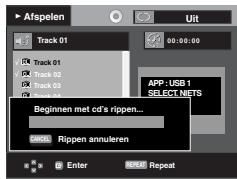
Met deze functie kunt u audiobestanden van een cd in MP3-indeling kopiëren naar een USB-apparaat.
Open de schijflade.
Plaats een audio-cd (CD DA) op de lade en sluit de lade.
Sluit het USB-apparaat aan op de USB HOST aan de voorkant van de speler.
Het volgende scherm verschijnt.
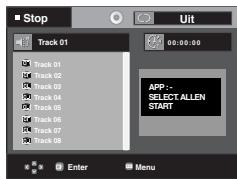
- Druk in de Stop-modus op de toets ▶ om het menu DEV (APP) te selecteren en druk op de toets ENTER.
- Druk op de toetsen ◀ / ▼ om SELECT (Selecteren) te selecteren en druk op de toets ENTER om alle bestanden te selecteren die gekopieerd moeten worden.
- U kunt het kopiëren van alle gemarkeerde bestanden annuleren door nogmaals op de toets ENTER te drukken (menu UNSELECT (Deselecteren)).
- Als u een aantal bestanden wilt markeren om te kopiëren, drukt u op de toets ◀ en vervolgens op de toets ENTER voor het geselecteerde bestand.
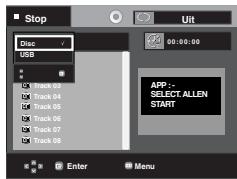
- Druk op de toetsen ▲ / ▼ om te selecteren en druk vervolgens op de toets ENTER. Het kopiëren van de bestanden wordt gestart.
- Als u het kopiëren wilt annuleren, drukt u op CANCEL (ANNULEREN).
Opmerking
- Tijdens het rippen van een cd worden de spelers automatisch in de afspeelmodus gezet.
- Alleen audio-cd's (CD DA) kunnen worden geript.
Foto-CD's afspelen
- Selecteer de gewenste map.
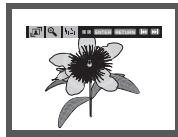
- Druk op de toetsen ▲ / ▼ om een fotobestand te selecteren in het clipsmenu en druk vervolgens op de toets ENTER.
- Druk op de toets INFO om het menu dat u wilt bekijken te selecteren en druk vervolgens op de toets ENTER.
Opmerking
- Druk op de knop STOP om naar het clipsmenu terug te keren.
- Bij het afspelen van een Kodak Foto-CD geeft de speler niet het clipsmenu, maar de fotodirectorie.
- HD-JPEG moet als SD zijn ingesteld.
Draaien (Rotation)

Telkens wanneer u op de toets ENTER drukt, wordt de foto 90 graden rechtsom gedraaid.
Zoomen

Druk op / om het deel van het scherm te selecteren waarop u wilt inzoomen. Druk op de toets ENTER. Telkens wanneer u op de toets ENTER drukt, wordt de foto uitvergroot (tot 2X).
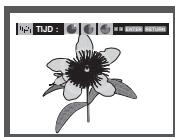
- De diashowmodus wordt geopend.
- Voordat de diashow kan worden gestart, moet de foto-interval worden ingesteld.
De foto's wisselen automatisch ongeveer elke 6 seconden. De foto's wisselen automatisch ongeveer elke 12 seconden. De foto's wisselen automatisch ongeveer elke 18 seconden.
Opmerking
- Afhankelijk van de grootte van een bestand, kan de werkelijke tijdsinterval tussen de verschillende foto's afwijken van de ingestelde tijdsinterval.
- Als u niet op een knop drukt, wordt de diashow automatisch gestart en wordt elke tien seconden een nieuwe foto weergegeven.
Foto-CD-weergave op de HD-JPEG
Dient op de HDMI of DVI te worden aangesloten. De resolutie moet 720p / 1080i/1080p bedragen en de HD-JPEG moet in de HD-modus zijn.
"Selecteer voor HDMI de hoogste resolutie die uw tv ondersteunt".
- Selecteer de gewenste map.
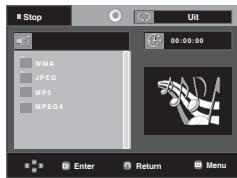
- Druk op de / toetsen om een fotobestand in het clipsmenu te selecteren en druk vervolgens op de ENTER toets.
- Druk op de STOP (■) toets om terug te gaan naar het clips-menu.
- Als er een Kodak Picture CD wordt afgespeeld, geeft de eenheid de foto direct weer en niet het clips-menu.
Opmerking
- Om het setup (instellen) menu te openen, drukt u op de MENU toets. Rotation (draaien)
Druk op de / toets om het scherm 90 graden naar rechts te draaien.
- Skip Picture: Druk nogmaals op de I< of I toets om de vorige of volgende foto te selecteren.
- Slide Show (diavoorstelling): Druk nogmaals op de PLAY (▶) toets om de SLIDE (dia) functie te stoppen. Druk nogmaals op de STOP (■) toets om de vorige of volgende foto te selecteren.
Opmerking
- Afhankelijk van de afmeting van het bestand kan de tijd tussen iedere foto verschillend zijn van de ingestelde interval-tijd.
- Het beeld kan in een kleinere afmeting worden weergegeven, afhankelijk van de afmeting van het bestand, als er beelden in de HD-JPEG modus worden weergegeven.
- U wordt aangeraden BD Wise als 'Off' (Uit) in te stellen wanneer u JPEG-afbeeldingen weergeeft die groter dan 720x480 pixels zijn.
MP3/JPEG afspelen
Een JPEG's afspelen met muziek op de achtergrond.
- Druk op de knoppen / om een MP3-bestand te selecteren in het menu Clips en druk vervolgens op de knop ENTER.
- Druk op de knoppen / om een JPEG-bestand te selecteren in het menu Clips en druk vervolgens op de knop ENTER.
- De muziek wordt vanaf het begin afgespeeld.
- Druk op de knop Stop (Stoppen) wanneer u het afspelen wilt beëindigen.
Opmerking
MP3- en JPEG-bestanden dienen op dezelfde schijf te staan.
JPEG op CD-R
- Alleen bestanden met de extensie "jpg" of "JPG" kunnen worden weergegeven.
- Als de disk niet is afgesloten, duurt het langer voordat de weergave begint en worden mogelijk niet alle aanwezige bestanden weergegeven.
- Alleen CD-R disks met JPEG-bestanden die opgeslagen zijn in ISO 9660- of Joliet-indeling kunnen worden weergegeven.
- De namen van de JPEG-bestanden mogen niet langer zijn dan 8 tekens en mogen geen spaties of de volgende speciale tekens bevatten: ( / = +)
- Alleen multisessiedisks waarvan de sessies correct zijn opgenomen, kunnen worden weergegeven. Als een leeg gedeelte voorkomt op een multisessiedisk, kunnen alleen de bestanden worden weergegeven die voor het lege gedeelte staan.
- Er kunnen maximaal 500 foto's worden opgeslagen op één CD.
- Aanbevolen worden Kodak Foto-CD's.
- Tijdens het weergeven van een Kodak Foto-CD worden alleen de JPEG-bestanden in de fotomap weergegeven.
- Kodak Foto-CD: De JPEG-bestanden in de fotomap kunnen automatisch worden afgespeeld.
- Kodak Foto-CD: Om de foto's te zien, selecteert u de JPEG-bestanden in het clipsmenu.
- Kodak Foto-CD: Om de foto's te zien, selecteert u de JPEG-bestanden in het clipsmenu.
- QSS Foto-CD: Mogelijk speelt het apparaat de QSS Foto-CD niet af.
- Als een disk meer dan 500 bestanden bevat, kunnen alleen de eerste 500 JPEG-bestanden worden weergegeven.
- Als een disk meer dan 500 mappen bevat, kunnen alleen de JPEG-bestanden in de eerste 500 mappen worden weergegeven.
Het instellingenmenu gebruiken
Met het instellingenmenu kunt u allerlei instellingen van uw DVD-speler wijzigen, zoals de taal, het kinderslot en zelfs het gebruikte type tv-scherm.
- Druk vanuit de stopstand op de toets MENU van de afstandsbediening. Druk op ▲/▼ om Setup te selecteren en druk vervolgens op ▶ of ENTER.
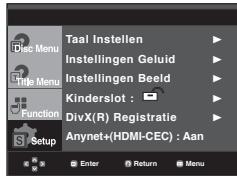
1 Taal instellen: Instellen van de taal. 2 Instellingen Geluid: Instellen van de geluidsopties. 3 Instellingen Beeld: Instellen van de beeldopties. Hier kunt u allerlei beeldopties instellen, waaronder het gebruikte type tv-scherm. 4 Kinderslot: Instellen van het niveau van het kinderslot. Met het kinderslot kunt u de klassering instellen van films waarnaar kinderen niet mogen kijken, omdat er bijvoorbeeld geweld in voorkomt of omdat ze om andere redenen niet geschikt zijn voor jeugdige kijkers. 5 DivX(R) Registrar: Voor het aanmelden van deze speler voor het DivX(R) Video On Demand-formaat hebt u uw registratiecode nodig. Voor meer informatie kunt u terecht op www.divx.com/vod. 6 Anynet+(HDMI-CEC): Instellen van de Anynet+(HDMI-CEC). 2. Druk op ▲/▼ voor selectie van de diverse opties. Druk vervolgens op de toets ▶ of ENTER om naar deze functie te gaan. 3. Druk ten slotte nogmaals op de toets MENU om het instellingenmenu van het scherm te verwijderen.
Opmerking
Afhankelijk van de disk zijn sommige instellingsopties mogelijk uitgeschakeld.
De taalfuncties instellen
Indien u het menu van de speler, het menu van de disk, audio en de taal van de ondertiteling vooraf instelt, worden de instellingen automatisch ingeschakeld wanneer u een film kijkt.
Menutaal speler
- Druk in de stopstand op de toets MENU.
- Druk op / om Setup te selecteren en druk vervolgens op of ENTER.
- Druk op / om Taal instellen te selecteren en druk vervolgens op of ENTER.
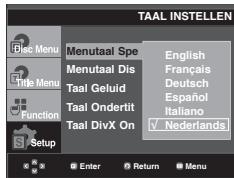
- Selecteer met de toetsen / Menutaal Speler en druk vervolgens op de toets of ENTER.
- Druk op / om de gewenste taal te selecteren en druk vervolgens op of ENTER.
- De taal wordt geselecteerd en op het scherm verschijnt het menu Taal instellen (Language Setup) weer.
- Het scherm verdwijnt als u op de toets MENU drukt.
De taal van het Disc Menu (diskmenu) instellen
Deze functie bepaalt alleen de taal van de diskmenu's.
- Druk in de stopstand op de toets MENU.
- Druk op / om Setup te selecteren en druk vervolgens op of ENTER.
- Druk op / om Taal instellen te selecteren en druk vervolgens op of ENTER.
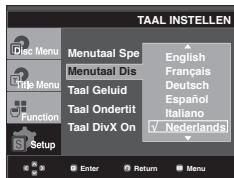
- Selecteer met de toetsen Δ / Menutaal Disk en druk vervolgens op de toets of ENTER.
- Druk op / om de gewenste taal te selecteren en druk vervolgens op of ENTER.
- Indien de geselecteerde taal niet op de disk is opgenomen, wordt de taal waarin de disk werd opgenomen, geselecteerd.
- De taal wordt geselecteerd en op het scherm verschijnt het menu Taal instellen (Language Setup) weer.
- Het scherm verdwijnt als u op de toets MENU drukt.
Taalkeuze geluidsspoor
- Druk in de stopstand op de toets MENU.
- Druk op om Setup te selecteren en druk vervolgens op of ENTER.
- Druk op / om Taal instellen te selecteren en druk vervolgens op of ENTER.
- Druk op / om Taal Geluid te selecteren, en druk vervolgens op of ENTER.
- Druk op / om de gewenste taal te selecteren en druk vervolgens op of ENTER.
- Selecteer "Origineel" indien u wilt dat de standaardtaal van de soundtrack de taal is waarin de disk oorspronkelijk werd opgenomen.
- Indien de geselecteerde taal niet op de disk is opgenomen, wordt de taal waarin de disk werd opgenomen, geselecteerd.
- De taal wordt geselecteerd en op het scherm verschijnt het menu Taal instellen.
- Het scherm verdwijnt als u op de toets MENU drukt.
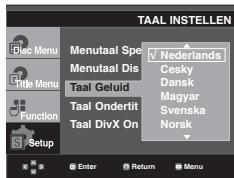
Taalkeuze voor ondertiteling
- Druk in de stopstand op de toets MENU.
- Druk op / om Setup te selecteren en druk vervolgens op of ENTER.
- Druk op / om Taal instellen te selecteren en druk vervolgens op of ENTER.
- Druk op / om Taal Ondertitels te selecteren, en druk vervolgens op of ENTER.
- Druk op / om de gewenste taal te selecteren en druk vervolgens op of ENTER.
- Selecteer "Automatisch" indien u wilt dat de taal van de ondertiteling gelijk is aan de taal die is ingesteld voor het geluidsspoor.
- Het is mogelijk dat niet elke disc de taal bevat die u als eerste taal selecteert; in dat geval gebruikt de disc de oorspronkelijke taalinstelling.
- De taal wordt geselecteerd en op het scherm verschijnt het menu Taal instellen weer.
- Het scherm verdwijnt als u op de toets MENU drukt.
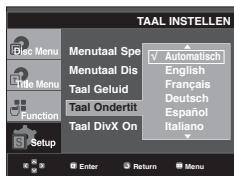
Taalkeuze voor ondertiteling voor DivX
- Druk in de stopstand op de toets MENU.
- Druk op / om Setup te selecteren en druk vervolgens op of ENTER.
- Druk op / om Taal instellen te selecteren en druk vervolgens op of ENTER.
- Druk op / om Taal DivX Ondertitels te selecteren, en druk vervolgens op of ENTER.
- Druk op / om de gewenste taal te selecteren en druk vervolgens op of ENTER.
- De taal wordt geselecteerd en op het scherm verschijnt het menu Taal instellen weer.
- Het scherm verdwijnt als u op de toets MENU drukt.
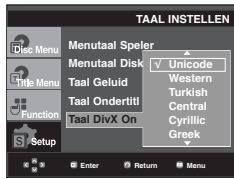
De geluidsopties instellen
Met de geluidsopties kunt u het geluid en de geluidsstatus instellen, afhankelijk van het gebruikte audiosysteem.
- Druk in de stopstand op de toets MENU.
- Druk op △/∇ om Setup te selecteren en druk vervolgens op ▷ of ENTER.
- Druk op △/∇ om Instellingen Geluid te selecteren en druk vervolgens op ▷ of ENTER.
- Druk op △/∇ om de gewenste optie te selecteren en druk vervolgens op ▷ of ENTER.
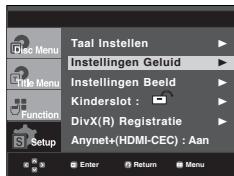
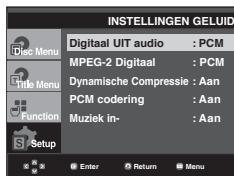
1 Digitale audio-uitgang
- PCM: Converteert naar PCM (2CH) audio.
- Bitstream: Converteert naar Dolby Digitaal Bitstream wanneer een digitale audio-uitgang wordt gebruikt. Kies voor Bitstream wanneer een Dolby Digital decoder wordt gebruikt.
2 MPEG-2 Digitaal
- PCM: Converteert naar PCM (2CH) audio.
- Bitstream: Converteert naar MPEG-2 Digitaal Bitstream (5.1CH). Selecteer Bitstream als u gebruik maakt van digitale audio-uitvoer.
3 Dynamische Compressie
Aan: Om dynamische compressie te selecteren. - Uit: Om het standaardbereik te selecteren.
4 PCM-codering
- Aan: Selecteer deze optie als de versterker die op de speler is aangesloten niet 96KHz-compatibel is. De 96KHz-signalen worden nu geconverteerd naar 48KHz. - Uit: Selecteer deze optie als de versterker die op de speler is aangesloten 96KHz-compatibel is. Alle signalen worden nu onveranderd afgegeven.
Opmerking
Er is geen analoge audio-uitvoer wanneer u een DTS-disc afspeelt.
Zelfs wanneer PCM-codering is uitgeschakeld
- Sommige disks geven alleen audiocodering af via de digitale uitgangen.
- Het scherm verdwijnt als u op de toets MENU drukt.
6 Muziek in
Dit menu wordt gebruikt om het opstartgeluid bij het aanzetten van de DVD-speler in- en uit te schakelen.
Aan: Hiermee schakelt u muziek bij opstarten in. - Uit: Hiermee schakelt u muziek bij opstarten UIT.
HDMI
- Als uw tv niet kan functioneren met compressi-multi-kanaal formaten (Digitale Dolby, DTS, MPEG), zet u de Digitale Audio op PCM.
- Als uw tv niet kan functioneren met een keuzestandaard van meer dan 48 kHz van de LPCM, zet u de PCM Keuze Neer op Aan.
Geproduceerd onder licentie van Dolby Laboratories. "Dolby" en het symbool met de dubbele D zijn handelsmerken van Dolby Laboratories.
"DTS" en "DTS Digital Out" zijn handelsmerken van Digital Theater Systems, Inc.
De beeldopties instellen
Met beeldopties kunt u allerlei videofuncties van de speler instellen.
- Druk in de stopstand op de toets MENU.
- Druk op / om Setup te selecteren en druk vervolgens op of ENTER.
- Druk op / om Instellingen Beeld te selecteren en druk vervolgens op of ENTER.
- Druk op om de gewenste optie te selecteren en druk vervolgens op of ENTER.
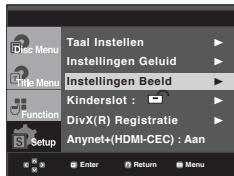
1 Normaal/Breedbeeld (TV Aspect)
Afhankelijk van het gebruikte type televisie, kunt u de instellingen voor het beeld aanpassen (beeldformaat).
- 4:3 Letter Box: Selecteer deze optie als u het gehele 16:9-scherm wilt zien dat DVD biedt, ook al heeft uw TV een beeldformaat van 4:3. Aan de boven- en onderkant van het scherm ziet u zwarte balken.
- 4:3 Pan&Scan: Selecteer deze optie voor conventionele tv's als u het centrale deel van het 16:9-scherm wilt zien. (De uiterste rechter- en linkerkant van het beeld worden afgesneden).
- 16:9 Breed (16:9 Wide): U ziet het volledige 16:9-beeld op uw breedbeeldtelevisie.
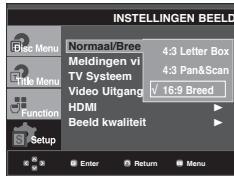
Meldingen via TV (Screen Messages)
De weergave van berichten op het scherm Aan of Uit zetten.
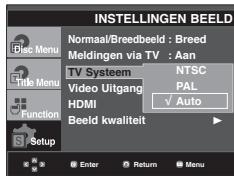
- NTSC : Bij gebruik van een NTSC-disk
- Als uw tv-systeem alleen een PAL-video-ingang heeft, moet u "PAL" selecteren. Als u "PAL" selecteert, wordt PAL 60 Hz uitvoer gebruikt als indeling voor Interlace-uitvoer.
- Als uw tv-systeem alleen een NTSC-video-ingang heeft, moet u "NTSC" selecteren.
- Als u het NTSC TV-systeem instelt, bedraagt de HDMI output mist 60Hz .
- PAL: Bij gebruik van een PAL-disk
- Als uw tv-systeem alleen een NTSC-video-ingang heeft, moet u "NTSC" selecteren.
- Als uw tv-systeem een PAL-video-ingang heeft, moet u "PAL" selecteren.
- Als u het PAL-tv-systeem instelt, is de HDMI-uitgang 50 Hz.
- Auto
4 Video-uitgang (Video Output)
Selecteer de video-uitgang.
Deze instellingen worden gebruikt als de eenheid via HDMI met beeldapparatuur (tv, projector, enz.) is verbonden.
- Resolutie-instelling (Resolution Setting)
- Auto: Resolutie automatisch instellen
- Handmatig: Resolutie handmatig instellen
- Resolutie
- 480p/576p: 720 x 480/720 x 576
- 720p: 1280 x 720
- 1080i: 1920 x 1080
- 1080p: 1920 x 1080
- HD-JPEG
- HD: High Definition (hogere definitie) beeldbron
- Beschikbaar wanneer de resolutie 720p/1080i in HDMI geactiveerd is.
- SD: Standard Definition (standaard definitie) beeldbron.
- BD Wise

BD Wise instellen
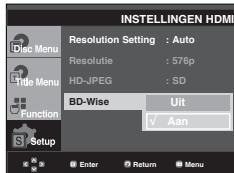
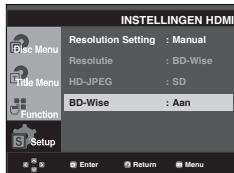
Als de speler is aangesloten op een SAMSUNG-tv die 'BD Wise' ondersteunt, kunt u gebruik maken van optimale beeldkwaliteit door de functie 'BD Wise' als 'On' (Aan) in te stellen.
- Druk in de stopstand op de toets MENU.
- Druk op / om Setup te selecteren en druk vervolgens op of ENTER.
- Druk op / om Instellingen Beeld te selecteren en druk vervolgens op of ENTER.
- Druk op / om HDMI te selecteren en druk vervolgens op of ENTER. 5. Druk op / om BD Wise te selecteren en druk vervolgens op of ENTER. Druk op / om Aan te selecteren en druk vervolgens op of ENTER.
Opmerking
Deze optie kan alleen worden gewijzigd als uw tv BD Wise ondersteunt.
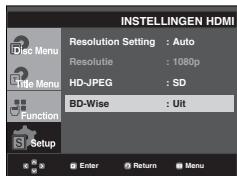
BD Wise uitschakelen.
Als u wilt overschakelen naar een andere resolutie wanneer BD Wise is ingeschakeld, kiest u een van de volgende opties:
Methode 1
- Druk in de stopstand op de toets MENU.
- Druk op / om Setup te selecteren en druk vervolgens op of ENTER.
- Druk op / om Instellingen Beeld te selecteren en druk vervolgens op of ENTER.
- Druk op / om HDMI te selecteren en druk vervolgens op of ENTER. 5. Druk op Δ / om resolutie te selecteren en druk vervolgens op of ENTER.
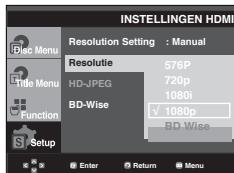
Kies "Yes" (Ja) om door te gaan, of "No" (Nee) om de huidige instelling te bewaren.
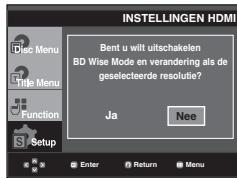
Methode 2
- Druk in de stopstand op de toets MENU.
- Druk op / om Setup te selecteren en druk vervolgens op of ENTER.
- Druk op / om Instellingen Beeld te selecteren en druk vervolgens op of ENTER.
- Druk op / om HDMI te selecteren en druk vervolgens op of ENTER. 5. Druk op Δ / om BD Wise te selecteren en druk vervolgens op of ENTER.
Druk op / om Uit te selecteren en druk vervolgens op of ENTER.
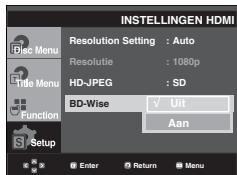
De HDMI-resolutie wordt gewijzigd in de maximale resolutie die uw tv ondersteunt.
Opmerking
- U wordt aangeraden BD Wise in 'Off' (Uit) in te stellen wanneer u JPEG-afbeeldingen weergeeft die groter dan 720x480 pixels zijn.
6 Beeldkwaliteit
- Zwarting: Past de intensiteit van het scherm aan. (Aan of Uit) Het werkt niet in de PAL en Auto modus.
- Helderheid: Niveau 1 ~ Niveau 5
- Contrast: Niveau 1 ~ Niveau 5 - Kleurensaturatie: Niveau 1 ~ Niveau 5
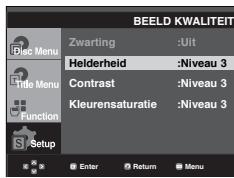
- Raadpleeg de gebruiksaanwijzing van uw tv om na te gaan of uw tv Progressive Scan ondersteunt. Is dit het geval, volg dan de in deze gebruiksaanwijzing genoemde instructies voor het instellen van het menu van uw tv op Progressive Scan.
- Als de Video output verkeerd geplaatst is, kan het scherm geblokkeerd worden.
- De resoluties die voor HDMI-uitgangen voorhanden zijn, zijn afhankelijk van de aangesloten tv of projector. Voor details kijkt u in uw gebruikershandleiding van uw tv of projectieapparaat.
- Als de resolutie tijdens het afspelen wordt gewijzigd, kan het enkele seconden duren voordat het beeld weer normaal wordt weergegeven.
- Als u de HDMI-uitgangsresolutie instelt op 720p, 1080p of 1080i, zal de HDMI-uitgang betere beeldkwaliteit leveren.
Kinderslot instellen
De functie Kinderslot werkt met DVD's die voorzien zijn van een classificatie. Zo kunt u controle houden over het type films waarnaar uw gezin kijkt. Een disk bevat maximaal acht classificatieniveaus.
Het classificatieniveau instellen
- Druk in de stopstand op de toets MENU.
- Druk op / om Setup te selecteren en druk vervolgens op of ENTER.
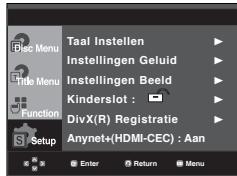
- Druk op / om Kinderslot te selecteren en druk vervolgens op of ENTER.
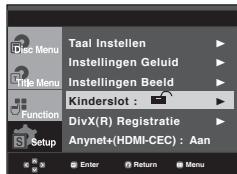
- Druk op / om het Classificatieniveau te selecteren en druk vervolgens op of ENTER.
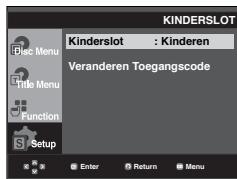
- Voer uw toegangscode in.
- Het wachtwoord is standaard ingesteld op 0000. Wijzig de toegangscode in iets anders dan 0000 om het kinderslot te gebruiken.
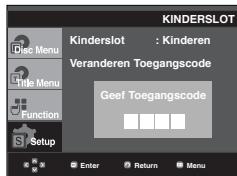
- Druk op / om het gewenste classificatieniveau te selecteren en druk vervolgens op of ENTER.
bijvoorbeeld Kinderen.
Het scherm verdwijnt als u op de toets MENU drukt. Als u bijvoorbeeld niveau 6 kiest, worden disks van niveau 7 of 8 niet afgespeeld.
De toegangscode wijzigen
- Druk in de stopstand op de toets MENU.
- Druk op / om Setup te selecteren en druk vervolgens op of ENTER.
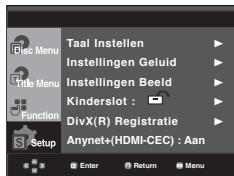
- Druk op / om Kinderslot te selecteren en druk vervolgens op of ENTER.
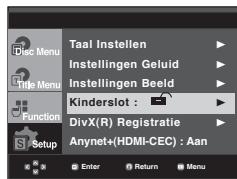
- Druk op / om Veranderen Toegangscode te selecteren en druk vervolgens op of ENTER. Voer uw nieuwe toegangscode in. Voer de nieuwe toegangscode nogmaals in.
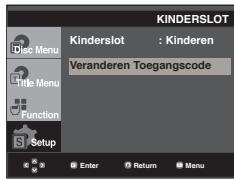
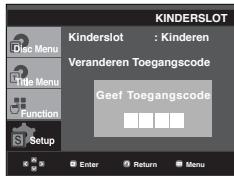
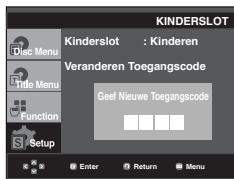
Opmerking
Als u uw toegangscode bent vergeten, raadpleegt u 'Toegangscode vergeten' in het gedeelte 'Problemen oplossen'.
Anynet+ (HDMI-CEC) instellen
Anynet+ is een functie die kan worden gebruikt om met een Samsung tv-afstandsbediening de eenheid te bedienen. Sluit hiervoor de DVD 1080P9 met een HDMI-kabel aan op een Samsung-tv. (Zie pagina 13 tot 14) (Dit is alleen mogelijk bij SAMSUNG-tv's die Anynet+ ondersteunen.)
Selecteer Aan als u de DVD 1080P9 wilt verbinden met een Samsung-TV die Anynet+ ondersteunt.
- Druk in de stopstand op de toets MENU.
- Druk op / om Setup te selecteren en druk vervolgens op of ENTER.
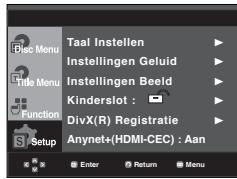
- Druk op / om Anynet+ (HDMI-CEC) te selecteren en druk vervolgens op of ENTER.
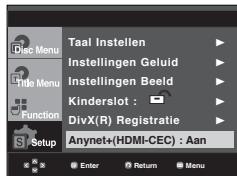
- Schakel op de DVD-speler Anynet+ (HDMI-CEC) in en druk vervolgens op de knop of ENTER.
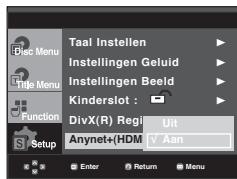
- Stel de functie Anynet+ op uw tv in. (Raadpleeg de handleiding van de tv voor meer informatie hierover.)
- Als u op de knop Anynet+ drukt op de afstandsbediening, worden daaronder de OSD weergegeven.
TV-menu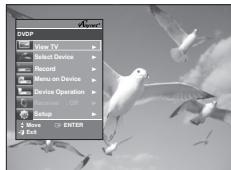
Het scherm verdwijnt als u op de toets MENU drukt.
- U kunt nu de DVD-player met de afstandsbediening van de tv bedienen. (De volgende tv-knoppen kunnen worden gebruikt voor het bedienen van de DVD-speler):
- Select Device (Kies apparaat): Gebruik deze optie om een apparaat te kiezen.
- Menu on Device (Menu op apparaat): Dezelfde als de MENU-knop of de afstandsbediening van de DVD-speler.
- Device Operation (Bediening apparaat): Dezelfde als de INFO-knop of de afstandsbediening van de DVD-speler.
Opmerking
- Als u tijdens het tv-kijken op de knop PLAY van de eenheid drukt, verandert het TV-scherm in het afspeelscherm.
- Als u een DVD afspeelt terwijl de TV uit staat, wordt de TV ingeschakeld.
- Als u de tv uitzet, wordt daarmee ook de DVD-speler uitgeschakeld.
- Als u de HDMI-instelling van de tv wijzigt terwijl u een DVD afspeelt, houdt de DVD-speler op met afspelen.
Firmware-upgrade
Inleiding
Via de Samsung-website (www.samsung.com) ondersteunt Samsung mogelijke software-upgrades ter verdere verbetering van de prestaties van deze speler.
Zoals in het geval van upgrade van de speciale nieuwe MPEG4-codec. Welke verbeteringen worden aangebracht, is afhankelijk van de gebruikte upgrade-software en van de tot dan toe door de DVD-speler gebruikte software.
Een upgrade-disk maken
- Download het upgrade-bestand van het Download Center op de Samsung website (www.samsung.com).
- Brand het bestand met behulp van uw pc op een CD-RW.
Opmerking
Bestandssysteem: CD-ROM, ISO-niveau, tekenset ISO 9660 - Gefinaliseerd, enkele sessie - Schrijfsnelheid laag
Upgrade procedure
- Open de disklade. Plaats de disk in de lade. Sluit de lade. Het firmware upgrade-scherm verschijnt.
Het scherm Firmware upgrade verschijnt op het scherm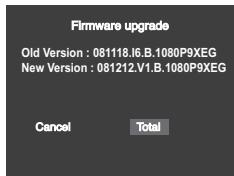
- Druk op / om Total te selecteren, en druk vervolgens op ENTER.
De firmware upgrade wordt gestart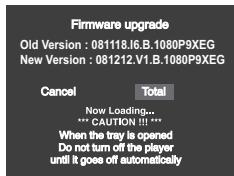
- Halverwege het schrijven worden de disklade automatisch geopend. Wacht twee minuten nadat u de disk hebt verwijderd.
- Als de update van de speler is geslaagd, worden de speler uit- en ingeschakeld nadat de lade automatisch is gesloten.
- Nadat de speler is ingeschakeld, wordt dit scherm weergegeven.
- Kies de gewenste taal met behulp van de cijfertoetsen.
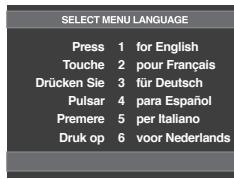
Opmerking
- Als het scherm "Select Menu Language" niet verschijnt, neem dan contact op met het "Samsung Service Center".
- Tijdens de upgrade geen toets indrukken of de stekker uit het stopcontact trekken.
- De upgrade procedure kan zijn gewijzigd; raadpleeg in dat geval de website (www.samsung.com).
Controller voordat u contact opneemt met het service center het volgende:
| Probleem | Actie | Pagina |
| De afstandsbedieningwerkt nicht. | • Controller de batterijen in de afstandsbediening.Mogelijk client u deze te vervangen. • Gebruik de afstandsbediening op een afstand van nicht meer dan 6 meter. • Verwijder de batterijen en houd eén of meerere knappen gedurende een paar minuten ingedrukt, zodate de microprocessor in de afstandsbediening geserest kan worden. Installeer de batterijen weein controllede de afstandsbediening nu werkt. | P3 |
| Disk worden nichtafgspeeld. | • Controller of het etiket van de disk aan de bovenzijde zit. • Controller het regionummer van de DVD. | P5 |
| Het pictogramØwordt op het schermweergegeven. | • De functies of actie+zijn momenteel net möglich ook waar:1. De software van de DVD dit beperkt.2. De software van de DVD de functie Niet ondersteunt (bijvoorbeeld camerstandpunter).3. De functie momenteel Niet beschikkaar is.4. U een titel, hoofdstuknummer of zoektijd heb gevraagd buiten het toegestane bereik. | |
| Disc Menu worden nichtweergegeven. | • Controller of de disk een menu bevat. | |
| De afspeelmoduswijkt af van deselectie in hetinstillingenh菜单. | • Een aantal functies die in het instillingenh菜单 zijn geselecteerd, werknen Niet goed indien de disk Niet met de overeenkomstige functie is gecodeerd. | P27 ~ 33 |
| De beeldschermverhoudingen kureniet worden gewizigd. | • De schermratio op de DVD is vastgelegd. | P29 ~ 31 |
| Geen geluid. | • Controller of u de juiste digitale uitgang heb geselecteerd in het menu Audio Setup (Audio instellen). | P28 ~ 29 |
| Het scherm isgeblokkeerd | • Houd de toets ➔meer dan 5 seconden ingedrukt zonder dat een disk is geplaatst. Alle instillingen worden teruggezet in de fabrieksinstellingen. | P16 |
| Toegangscodevergeten. | • Houd de toets ➔meer dan 5 seconden ingedrukt zonder dat een disk is geplaatst. Alle instillingen, inclusief de toegangscode, worden teruggezet in de fabrieksinstellingen. Gebruik deze optiek uitsluitend in noodgevallen. | P32 |
| Als u andereproblemen ervaart | • Gaaar de Inhoudsopgrave en zoek het hoofdstuk waarin toelichting worden gevegen op het probleem. Herhaal de procedure. • Als u het probleem nog nicht Aunt oplossen, neem dan contact op met een erkend servicecentrum in uw omgeving. | |
| Hebt u andereproblemen? | • Controller of de disk vuil of krassen bevat. • Reinig de disk. | P2 |
| Geen HDMIuitgangssignaal | • Controller of de Video-uitgang HDMI ondersteunt. • Controller de HDMI-aansluitingussen de tv en deDVD-speler. • Controller of uw tv deleze 480p/576p/720p/1080i/1080pDVD-speler ondersteunt. | P13 ~ 14 |
| Abnormale HDMI-uitgang scherm | • Als er een sneeuwbeeld op het scherm verschijnt, betenkert dit dat uw tv geen HDCP (High-bandwidth Digital Content Protection) ondersteunt. | P13 ~ 14 |
| HDMI-uitgang Jitter | • Controller of uw TV-systeel correct is ingesteld. • Het scherm judder fenomenen kan zich voordoen als de frame snelheid van 50Hz tot 60Hz omgezet worden voor 720P/1080i/1080p HDMI (High Definition Multimedia Interface) Output. • Raadpleeg de gebruikershandleiding bij uw TV. | P29 ~ 31 |
Specificaties
| General | Aansluitwaarden | AC110~240V, 50/60Hz |
| Energieverbruik | 8W | |
| Gewicht | 1.6 Kg | |
| Afmetingen | 430mm (W) X 203mm (D) X 45mm (H) | |
| Werktemperatuurbereik | +5°C to +35°C | |
| Gebruiksvochtigheidsbereik | 10 % to 75 % | |
| Disc | DVD (DIGITAL VERSATILE DISC) | Leessnelheid: 3.49 ~ 4.06 m/sec. Speelduur (enkelzijdige disk met 1 laag): 135 min. |
| CD: 12CM (COMPACT DISC) | Leessnelheid: 4.8 ~ 5.6 m/sec. Maximale afspeeltijd: 74 min. | |
| CD: 8CM (COMPACT DISC) | Leessnelheid: 4.8 ~ 5.6 m/sec. Maximale afspeeltijd: 20 min. | |
| Video Output | Composite Video | 1 kanaal: 1.0 Vp-p (75 Ω) |
| Component Video | Y: 1.0 Vp-p (75 Ω load) Pr: 0.70 Vp-p (75 Ω load) Pb: 0.70 Vp-p (75 Ω load) | |
| SCART-aansluiting | R(Rood): 0,7 Vp-p (75 Ω) G(Groen): 0.7 Vp-p (75 Ω) B(Blauw): 0,7 Vp-p (75 Ω) Composite Video: 1.0 Vp-p (75 Ω) Luminantiesignaal: 1.0 Vp-p (75 Ω) Kleursignaal: 0,3 Vp-p (75 Ω) | |
| HDMI | 480p, 576p, 720p, 1080p, 1080i | |
| Audio Output | Uitgang | RCA, SCART |
| *Maximum uitvoerniveau | 2Vrms | |
| *Frequency Response | 20 Hz ~ 20 kHz | |
| *Digitale audio-uitgang | Coaxicale poort (S/PDIF) |
*: Nominale waarde
Opmerking
- Samsung Electronics Co., Ltd behoudt zich het recht voor de specificaties zonder nadere aankondiging te wijzigen.
- Maten en gewichten kunnen afwijken.
Dit Samsung-product is gegarandeerd tegen fabricage- en/of materiaalfouten voor een periode van twaalf (12) maanden gerekend vanaf de oorspronkelijke aankoopdatum, tenzij in de nationale of Europese wet- of regelgeving een andere garantieperiode is vastgesteld.
Indien aanspraak wordt gemaakt op een reparatie onder garantie, dient u het product te retourneren aan de winkelier waar u het product gekocht heeft.
Erkende dealers van Samsung dan wel door Samsung erkende servicecentra in West-Europese landen zullen eveneens garantie verlenen, op de voorwaarden die van toepassing zijn in het betreffende land. In geval van problemen kunt u nadere informatie verkrijgen via de Samsung service- en informatielijn:
Samsung Electronics Benelux B.V.
Olof Palmestraat 10, Delft
Voor Nederland: tel. 0900 20 200 88 (€ 0,10/Min.) www.samsung.com/nl
Samsung Electronics Benelux B.V.
Medialaan 50, 1800 Vilvoorde
België
Voor België: tel. 02 201 2418 www.samsung.com/be
GARANTIEVOORWAARDEN
- De garantie is alleen geldig wanneer de garantiekaart volledig is ingevuld en samen met de originele aankoopbon of -bevestiging waarop duidelijk het serienummer vermeld staat, worden overlegd.
- Samsungs verplichtingen beperken zich tot reparatie of, indien nodig en na haar beoordeling, tot het vervangen van het product of het defecte onderdeel.
- Reparaties onder garantie moeten door Samsung erkende servicecentra worden uitgevoerd. Er zal geen vergoeding plaatsvinden voor reparaties uitgevoerd door niet erkende Samsung dealers of niet erkende servicecentra. Alle hieruit voortvloeiende schades vallen niet onder deze garantie.
- Aanpassingen aan het product die noodzakelijk zijn om te voldoen aan landelijke of plaatselijke technische of veiligheidsvoorschriften die gelden in enig land anders dan dat waarvoor het product oorspronkelijk is ontworpen en gefabriceerd, worden niet beschouwd als voortvloeiend uit materiaal- of fabricagefouten.
- Deze garantie dekt geen van de volgende zaken:
a) Periodieke controles, onderhoud en reparatie of vervanging van onderdelen veroorzaakt door normaal gebruik en slijtage. Hierbij dient vermeld te worden dat bij alle beeldbuizen, ongeacht het fabrikaat, de helderheid met het verstrijken van de tijd afneemt. b) Kosten verbonden aan transport, verwijdering of installatie van het product. c) Misbruik, inclusief het gebruik voor andere doeleinden dan waarvoor het product bestemd is, of onjuiste installatie. d) Schade veroorzaakt door bliksem, water, vuur, overmacht, oorlog, rellen, aansluiting op onjuist voltage, onvoldoende ventilatie, vallen, stoten, onoordeelkundig gebruik of enige andere oorzaak die buiten de controle van Samsung valt.
- Deze garantie geldt voor iedereen die gedurende de garantieperiode legaal in het bezit is gekomen van het product.
- De wettelijke rechten van de koper krachtens enigerlei van toepassing zijnde nationale wetgeving, hetzij jegens de verkoper en voortvloeiend uit het koopcontract, hetzij anderszins, worden door deze garantie niet beïnvloed. Tenzij de nationale wetgeving anders bepaalt, zijn de rechten voortvloeiend uit deze garantie de enige rechten van de koper, en kunnen Samsung, haar dochtermaatschappijen en vertegenwoordigingen niet aansprakelijk worden gesteld voor indirect of voortvloeiend verlies.
Medialaan 50, 1800 Vilvoorde
België
Contact opnemen met Samsung wereldwijd
Als u suggesties of vragen heeft met betrekking tot Samsung-producten, neem dan contact op met de klantenservice van Samsung.
| Regio | Land | Klantenservice | Web Site |
| North America | CANADA | 1-800-SAMSUNG(726-7864) | www.samsung.com/ca |
| MEXICO | 01-800-SAMSUNG(726-7864) | www.samsung.com/mx | |
| U.S.A | 1-800-SAMSUNG(726-7864) | www.samsung.com/us | |
| Latin America | ARGENTINE | 0800-333-3733 | www.samsung.com/ar |
| BRAZIL | 0800-124-421, 4004-0000 | www.samsung.com/br | |
| CHILE | 800-SAMSUNG(726-7864) | www.samsung.com/cl | |
| NICARAGUA | 00-1800-5077267 | www.samsung.com/latin | |
| HONDURAS | 800-7919267 | www.samsung.com/latin | |
| COSTA RICA | 0-800-507-7267 | www.samsung.com/latin | |
| ECUADOR | 1-800-10-7267 | www.samsung.com/latin | |
| EL SALVADOR | 800-6225 | www.samsung.com/latin | |
| GUATEMALA | 1-800-299-0013 | www.samsung.com/latin | |
| JAMAICA | 1-800-234-7267 | www.samsung.com/latin | |
| PANAMA | 800-7267 | www.samsung.com/latin | |
| PUERTO RICO | 1-800-682-3180 | www.samsung.com/latin | |
| REP. DOMINICA | 1-800-751-2676 | www.samsung.com/latin | |
| TRINIDAD & TOBAGO | 1-800-SAMSUNG(726-7864) | www.samsung.com/latin | |
| VENEZUELA | 0-800-100-5303 | www.samsung.com/latin | |
| COLOMBIA | 01-8000112112 | www.samsung.com.co | |
| Europe | BELGIUM | 02 201 2418 | www.samsung.com/be |
| CZECH REPUBLIC | 800-726-786 (800 - SAMSUNG) | www.samsung.com/cz | |
| DENMARK | 70 70 19 70 | www.samsung.com/dk | |
| FINLAND | 030-6227 515 | www.samsung.com/fi | |
| FRANCE | 3260 SAMSUNG (€ 0,15/Min) 08 25 08 65 65 (€ 0,15/Min) | www.samsung.com/fr | |
| GERMANY | 01805 - SAMSUNG(726-7864 € 0,14/Min) | www.samsung.de | |
| HUNGARY | 06-80-SAMSUNG(726-7864) | www.samsung.com/hu | |
| ITALIA | 800-SAMSUNG(726-7864) | www.samsung.com/lt | |
| LUXEMBURG | 02 261 03 710 | www.samsung.com/lu | |
| NETHERLANDS | 0900-SAMSUNG (726-7864 € 0,10/Min) | www.samsung.com/nl | |
| NORWAY | 815-56 480 | www.samsung.com/no | |
| POLAND | 0 801 801 881, 022-607-93-33 | www.samsung.com/pl | |
| PORTUGAL | 80820-SAMSUNG(726-7864) | www.samsung.com/pt | |
| SLOVAKIA | 0800-SAMSUNG(726-7864) | www.samsung.com/sk | |
| SPAIN | 902-1-SAMSU(72678) | www.samsung.com/es | |
| SWEDEN | 0771-400 200 | www.samsung.com/se | |
| U.K | 0845 SAMSUNG (7267864) | www.samsung.com/uk | |
| EIRE | 0818 717 100 | www.samsung.com/ie | |
| AUSTRIA | 0800-SAMSUNG(726-7864) | www.samsung.com/at | |
| SWITZERLAND | 0800-SAMSUNG(726-7864) | www.samsung.com/ch | |
| CIS | RUSSIA | 8-800-555-55-55 | www.samsung.ru |
| KAZAKHSTAN | 8-10-800-500-55-500 | www.samsung.com/kz RU | |
| UZBEKISTAN | 8-10-800-500-55-500 | www.samsung.com/kz RU | |
| KYRGYZSTAN | 00-800-500-55-500 | ||
| TADJIKISTAN | 8-10-800-500-55-500 | ||
| UKRAINE | 8-800-502-0000 | www.samsung.ua | |
| LITHUANIA | 8-800-77777 | www.samsung.it | |
| LATvia | 8000-7267 | www.samsung.com/lv | |
| ESTONIA | 800-7267 | www.samsung.ee | |
| Asia Pacific | AUSTRALIA | 1300 362 603 | www.samsung.com/au |
| NEW ZEALAND | 0800 SAMSUNG (0800 726 786) | www.samsung.com/nz | |
| CHINA | 800-810-5858, 400-810-5858, 010-6475 1880 | www.samsung.com/cn | |
| HONG KONG | 3698-4698 | www.samsung.com/hk | |
| INDIA | 3030 8282, 1800 110011, 1-800-3000-8282 | www.samsung.com/in | |
| INDONESIA | 0800-112-8888 | www.samsung.com/id | |
| JAPAN | 0120-327-527 | www.samsung.com/jp | |
| MALAYSIA | 1800-88-9999 | www.samsung.com/my | |
| PHILIPPINES | 1800-10-SAMSUNG(726-7864) | www.samsung.com/ph | |
| SINGAPORE | 1800-SAMSUNG(726-7864) | www.samsung.com/sg | |
| THAILAND | 1800-29-3232, 02-689-3232 | www.samsung.com/th | |
| TAIWAN | 0800-329-999 | www.samsung.com/tw | |
| VIETNAM | 1 800 588 889 | www.samsung.com/vn | |
| Middle East & Africa | TURKEY | 444 77 11 | www.samsung.com/tr |
| SOUTH AFRICA | 0860-SAMSUNG(726-7864) | www.samsung.com/za | |
| U.A.E | 800-SAMSUNG (726-7864), 8000-4726 | www.samsung.com/ae |

Correcte verwijdering van dit product
(elektrische & elektronische afvalapparatuur)
Dit merkteken op het product, de accessoires of het informatiemateriaal duidt erop dat het product en zijn elektronische accessoires (bijv. lader, headset, USB-kabel) aan het einde van hun gebruiksduur niet met ander huishoudelijk afval mogen worden verwijderd. Om mogelijke schade aan het milieu of de menselijke gezondheid door ongecontroleerde afvalverwijdering te voorkomen, moet u deze artikelen van andere soorten afval scheiden en op een verantwoorde manier recyclen, zodat het duurzame hergebruik van materiaalbronnen wordt bevorderd.
Huishoudelijke gebruikers moeten contact opnemen met de winkel waar ze dit product hebben gekocht of met de gemeente waar ze wonen om te vernemen waar en hoe ze deze artikelen milieuvriendelijk kunnen recyclen.
Zakelijke gebruikers moeten contact opnemen met hun leverancier en de algemene voorwaarden van de koopovereenkomst nalezen. Dit product en zijn elektronische accessoires mogen niet met ander bedrijfsafval voor verwijdering worden gemengd.

Correcte behandeling van een gebruikte accu uit dit product
(Van toepassing op de Europese Unie en andere Europese landen met afzonderlijke inzamelingssystemen voor accu's en batterijen.)
Dit merkteken op de accu, handleiding of verpakking geeft aan dat de accu in dit product aan het einde van de levensduur niet samen met ander huishoudelijk afval mag worden weggegooid. De chemische symbolen Hg, Cd of Pb geven aan dat het kwik-, cadmium- of loodgehalte in de accu hoger is dan de referentieniveaus in de Richtlijn 2006/66/EC. Indien de gebruikte accu niet op de juiste wijze wordt behandeld, kunnen deze stoffen schadelijk zijn voor de gezondheid van mensen of het milieu.
Ter bescherming van de natuurlijke hulpbronnen en ter bevordering van het hergebruik van materialen, verzoeken wij u afgedankte accu's en batterijen te scheiden van andere soorten afval en voor recycling aan te bieden bij het gratis inzamelingssysteem voor accu's en batterijen in uw omgeving.
SAMSUNG
DVD-speler
Gebruiksaanwijzing
- Gebruik de HDMI-kabel om deze aansluiting met de HDMI- of DVI-aansluiting op uw televisie te verbinden. Dit biedt een hogere beeldkwaliteit.
- Als de HDMI-kabel wordt verbonden met een tv die een HDMI-uitgang heeft, zal de HDMI automatisch werken.
6. VIDEO-UITGANG
Druk op 6 voor Nederlands
Weergave

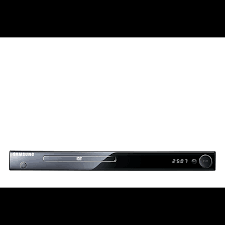
- PLAYBACK
- LECTURE
- INSTALLEREN
- VOOR UW VEILIGHEID
- LET OP
- DISKS
- BATTERIJ
- VOORDAT U BEGINT
- ACCESSOIRES
- BATTERIJEN PLAATSEN IN DE AFSTANDSBEDIENING
- INHOUDSOPGAVE
- INSTELLINGEN
- AANSLUITEN
- BASISFUNCTIES
- SPECIALE FUNCTIES
- INSTELLINGENMENU WIJZIGEN
- NASLAG
- ALGEMENE KENMERKEN
- VOORTREFFELIJKE GELUIDSKWALITEIT
- BEELDSCHERM
- VERTRAAGD AFSPELEN
- P AFSPELEN
- KINDERSLOT (DVD)
- KEUZEMENU'S OP HET TV-SCHERM
- PROGRESSIEVE SCAN
- EZ VIEW (DVD)
- WEERGAVE VAN DIGITALE FOTO'S (JPEG)
- HERHALEN
- MP3/WMA
- MPEG
- HDMI (HIGH DEFINITION MULTIMEDIA INTERFACE)
- CD'S RIPPEN
- OPMERKING
- KOPIEERBEVEILIGING
- AANDUIDINGEN OP DE DISK
- REGIOCODE
- DIVX-CERTIFICATIE
- BESCHRIJVING
- COMPONENTEN FRONTPANEEL
- DISKLADE
- OPEN/CLOSE (A)
- DISPLAY
- AFSPELEN / PAUZE (▶II)
- SKIP (⏭) / SEARCH
- STOP (■)
- SKIP (K) / SEARCH
- POWER ON/OFF (0)
- DISPLAY FRONTPANEEL
- TOTALE AFSPEELTIJD / GEEFT INFORMATIE WEER OVER VERSCHILLENDE FUNCTIES, ZOALS PLAY, STOP, LOAD
- SCART-AANSLUITING
- AUDIO UIT AANSLUITINGEN
- DIGITAL AUDIO OUT AANSLUITINGEN
- COMPONENTVIDEO-OUT AANSLUITINGEN
- HDMI UITGANG
- VIDEO-UITGANG
- DE TOETSEN VAN DE AFSTANDSBEDIENING
- DVD POWER-TOETS
- CIJFERTOETSEN
- SUBTITLE (NUMMER 4) TOETS
- TITEL MENU (NUMMER 7) TOETS
- ZOOM/-- TOETS
- TOETSEN VOOR ZOEKEN (▲▼▶)
- VIDEO SEL. TOETS
- TOETSEN VOOR OVERSLAAN (▶▶)
- STOP TOETS (■)
- MENU TOETS
- ENTER/▲▼← TOETSEN
- INFO TOETS
- DISC MENU TOETS
- OPEN/CLOSE ( ) TOETS
- HDMI SEL. TOETS
- DVD TOETS
- AUDIO (NUMMER 5) TOETS
- BOOKMARK (NUMMER 9) TOETS
- REPEAT A-B (NUMMER 8) TOETS
- STEP/TV SOURCE TOETS
- TV CH (, ) TOETSEN
- PAUZE (II) TOETS
- AFSPELEN (▶) TOETS
- RETURN TOETS
- EXIT TOETS
- CANCEL TOETS
- USB TOETS
- REPEAT TOETS
- EEN VERBINDING KIEZEN
- VOORDAT U DE DVD-SPELER AANSLUIT
- AANSLUITING OP EEN TV (VIDEO CVBS)
- AANSLUITING OP EEN TV (INTERLACE)
- ALS U DE PROGRESSIEVE VIDEO-OUTPUT WILT ZIEN
- AANSLUITING OP EEN TV (SCART)
- AANSLUITING OP EEN TV MET EEN HDMI-AANSLUITING
- HDMI-VIDEOSPECIFICATIES
- AANSLUITING OP EEN AUDIOSYSTEEM (TWEEKANAALS VERSTERKER)
- EEN DISK AFSPELEN
- VOORDAT U GAAT AFSPELEN
- AFSPELEN
- DE FUNCTIE ZOEKEN EN SKIP GEBRUIKEN
- ZOEKEN IN EEN HOOFDSTUK OF TRACK
- TRACKS OVERSLAAN
- DE DISPLAY FUNCTIE GEBRUIKEN
- TIJDENS HET AFSPELEN VAN EEN DVD/MPEG
- HET DISKMENU EN HET TITELMENU GEBRUIKEN
- HET DISC MENU (DISKMENU) GEBRUIKEN
- HET TITLE MENU (TITELMENU) GEBRUIKEN
- HET MENU FUNCTIE GEBRUIKEN
- HET MENU FUNCTIE GEBRUIKEN (DVD)
- AFSPELEN HERHALEN
- TIJDENS HET AFSPELEN VAN EEN DVD
- DE FUNCTIE A-B REPEAT GEBRUIKEN
- DE BEELDVERHOUDING INSTELLEN (EZ VIEW)
- AFSPELEN IN DE NORMALE BEELDVERHOUDINGEN (DVD)
- ALS UW TV EEN BEELDVERHOUDING VAN 16:9 HEEFT
- VOOR DISKS MET EEN BEELDVERHOUDING VAN
- ALS UW TV EEN BEELDVERHOUDING VAN 4:3 HEEFT
- TAALKEUZE GELUIDSSPOOR
- MET DE TOETS AUDIO (DVD/MPEG4)
- TAALKEUZE ONDERTITELING
- DE TOETS SUBTITLE GEBRUIKEN (DVD/MPEG4)
- DE CAMERAHOEK WIJZIGEN
- DE HOEKFUNCTIE GEBRUIKEN (DVD)
- DE FUNCTIE BLADWIJZERS
- DE BLADWIJZERFUNCTIE GEBRUIKEN (DVD)
- EEN GEMARKEERDE SCÈNE TERUGVINDEN
- EEN BLADWIJZER WISSEN
- DE FUNCTIE ZOOM
- DE ZOOMFUNCTIE GEBRUIKEN (DVD)
- MENU CLIPS VOOR MP3/WMA/JPEG/MPEG4/CD AUDIO
- MAPPEN SELECTEREN
- DE BOVENLIGGENDE MAP SELECTEREN
- EEN MAP OP HETZELFDE NIVEAU SELECTEREN
- EEN SUBMAP SELECTEREN
- MP3/WMA/CD AUDIO AFSPELEN
- REPEAT/WILLEKEURIGE WEERGAVE
- MP3/WMA OP CD-R
- MPEG4 AFSPELEN
- FUNCTIE MPEG4 AFSPELEN
- REPEAT EN REPEAT A-B AFSPELEN
- AVI-BESTAND OP CD-R
- DVD-RW & DVD+R
- MEDIABESTANDEN AFSPELEN MET DE FUNCTIE USB HOST (USB-HOST)
- DE FUNCTIE USB HOST (USB-HOST) GEBRUIKEN
- USB-APPARAAT VEILIG VERWIJDEREN
- VORIGE/VOLGENDE
- VERSNELD AFSPELEN
- COMPATIBELE APPARATEN
- FOTO-CD'S AFSPELEN
- DRAAIEN (ROTATION)
- ZOOMEN
- FOTO-CD-WEERGAVE OP DE HD-JPEG
- MP3/JPEG AFSPELEN
- JPEG OP CD-R
- HET INSTELLINGENMENU GEBRUIKEN
- DE TAALFUNCTIES INSTELLEN
- MENUTAAL SPELER
- DE TAAL VAN HET DISC MENU (DISKMENU) INSTELLEN
- TAALKEUZE VOOR ONDERTITELING
- TAALKEUZE VOOR ONDERTITELING VOOR DIVX
- DE GELUIDSOPTIES INSTELLEN
- DIGITALE AUDIO-UITGANG
- MPEG-2 DIGITAAL
- DYNAMISCHE COMPRESSIE
- PCM-CODERING
- MUZIEK IN
- HDMI
- DE BEELDOPTIES INSTELLEN
- NORMAAL/BREEDBEELD (TV ASPECT)
- MELDINGEN VIA TV (SCREEN MESSAGES)
- VIDEO-UITGANG (VIDEO OUTPUT)
- RESOLUTIE-INSTELLING (RESOLUTION SETTING)
- RESOLUTIE
- HD-JPEG
- BD WISE
- BD WISE INSTELLEN
- BD WISE UITSCHAKELEN
- METHODE
- BEELDKWALITEIT
- KINDERSLOT INSTELLEN
- HET CLASSIFICATIENIVEAU INSTELLEN
- DE TOEGANGSCODE WIJZIGEN
- ANYNET+ (HDMI-CEC) INSTELLEN
- FIRMWARE-UPGRADE
- INLEIDING
- EEN UPGRADE-DISK MAKEN
- UPGRADE PROCEDURE
- SPECIFICATIES
- GARANTIEVOORWAARDEN
- CONTACT OPNEMEN MET SAMSUNG WERELDWIJD
- CORRECTE VERWIJDERING VAN DIT PRODUCT
- (ELEKTRISCHE & ELEKTRONISCHE AFVALAPPARATUUR)
- CORRECTE BEHANDELING VAN EEN GEBRUIKTE ACCU UIT DIT PRODUCT
- DVD-SPELER
- GEBRUIKSAANWIJZING
- WEERGAVE
Merk : SAMSUNG
Model : DVD-1080PR
Categorie : Dvd speler