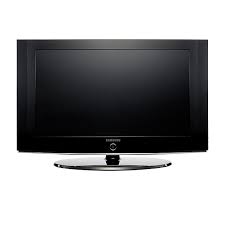
GEBRUIKSAANWIJZING LE40S86BD SAMSUNG
Wanneer u suggesties of vragen heeft met betrekking tot Samsung producten, gelieve contact op te nemen met de consumentendienst van Samsung.
Contact Samsung wereldwijd
Voorzorgsmaatregelen bij weergave van stilstaand beeld
Stilstaande beelden kunnen permanente schade aan uw TV-scherm toebrengen.
Laat niet langer dan 2 uur een stilstaand beeld op het LCD-scherm staan, dat kan namelijk beeldretentie veroorzaken.
Beeldretentie wordt ook wel inbranden genoemd.
Verlaag bij de weergave van een stilstaand beeld de helderheid en het contrast om beeldretentie te voorkomen.
Als u gedurende langere tijd naar uw LCD-TV kijkt terwijl het beeld in 4:3-formaat wordt weergegeven, kunnen aan de linker- en rechterkant en in het midden van het scherm randen achterblijven. Dit wordt veroorzaakt door de verschillen in lichtemissie op het scherm. Het afspelen van een DVD of computerspel kan hetzelfde effect hebben. Schade ontstaan door het bovengenoemde effect valt niet onder de garantie.
- Het gedurende langere tijd weergeven van stilstaande beelden van dvd's of computerspellen kan (gedeeltelijke) scherminbranding tot gevolg hebben. Om dit te voorkomen kunt u tijdens het weergeven van stilstaande beelden de helderheid en het contrast verminderen.
Inhoud
UW TV/MONITOR AANSLUITEN EN GEBRUIKSKLAAR MAKEN
♠ Lijst met onderdelen 3 ♠ De voet installeren 3 ♠ De muurbevestiging installeren 3 Overzicht van het bedieningspaneel 4 Overzicht van het aansluitpaneel 5 ♠ Overzicht van de afstandsbediening 7 ♠ Batterijen in de afstandsbediening plaatsen.....8 ♠ In- en uitschakelen 8 ♠ De tv op stand-by zetten 8 Plug & Play. 9
KANALEN INSTELLEN
♠ Kanalen automatisch opslaan 10 ♠ Kanalen handmatig opslaan. 11 ♠ De kanaallijsten instellen 12 ♠ Het kinderslot activeren 12 ♠ Opgeslagen kanalen rangschikken 13 ♠ Kanaalnamen vastleggen 13 ♠ Kanalen fijn afstemmen 14 ♠ LNA (Low Noise Amplifier) 14
BEELD INSTELLEN
♠ De beeldstandaard wijzigen 15 ♠ Aangepast beeld instellen 15 ♠ De kleurnuance wijzigen 16 ♠ Achtergrondverlichting activeren 16 ♠ Gedetailleerde beeldinstellingen configureren 17 ♠ Beeldformaat wijzigen 18 ♠ Het beeld stilzetten 19 ♠ De schermmodus selecteren 19 ♠ De standaard-beeldinstellingen herstellen 19 ♠ Dig. ruisfilter/Actieve kleuren/DNle 20 ♠ Picture in Picture (PIP) 21 ♠ HDMI-zwartniveau 22
GELUID INSTELLEN
♠ De geluidsstandaard wijzigen 22 ♠ De geluidsinstellingen aanpassen 23 ♠ TruSurround XT (SRS TS XT) instellen 23 ♠ De hoofdtelefoon aansluiten 24 ♠ De geluidsmodus selecteren 24 ♠ Het volume automatisch instellen 24 ♠ De interne mute selecteren 25 ♠ Het geluid van het subbeeld weergeven 25 ♠ De standaard-geluidsinstellingen herstellen 26
TIJD INSTELLEN
♠ De huidige tijd instellen en weergeven 26 ♠ De slaaptimer instellen 27 ♠ De televisie automatisch in- en uitschakelen 27
BESCHRIJVING VAN DE FUNCTIES
Uw taal kiezen 28 ♠ De spelmodus gebruiken 28 ♠ De modus Blauw scherm instellen en de melodie selecteren 29 ♠ De thuisbioscoop-pc instellen 29 ♠ De functie Spaarstand 30 ♠ De bron selecteren 31 ♠ De namen van de ingangsbron bewerken 31
DTV GEBRUIKEN
♠ Het DTV-menusysteem bekijken 32 ♠ De kanaallijst automatisch bijwerken 33 ♠ De kanaallijst handmatig bijwerken 33 Uw voorkeurkanalen bewerken 34 ♠ De kanaallijst selecteren 36 ♠ Programma-informatie weergeven 36 ♠ De EPG-informatie (elektronische programmagids) weergeven 37 ♠ De lijst met geplande programma's 38 ♠ De standaardgids instellen 38 ♠ Alle kanalen en voorkeurkanalen weergeven 39 ♠ De transparantie van het menu aanpassen 40 ♠ Het kinderslot instellen 40 ♠ De ondertiteling instellen 41 ♠ De ondertitelingsmodus instellen 41 ♠ Het geluidsformaat selecteren 41 ♠ Digitale tekst selecteren (uitsluitend Verenigd Koninkrijk) 42 ♠ De tijdzone selecteren (uitsluitend Spanje) 42 Productinformatie weergeven 42 ♠ De signaal informatie controleren 43 ♠ De software bijwerken 43 ♠ Algemene interface weergeven 44 ♠ Het menu Algemene interface selecteren 44 ♠ Resetten 45 ♠ De voorkeurstaal selecteren (Ondertiteling, Audio of Teletekst) 45 Voorkeur 46
TELETEKSTFUNCTIE GEBRUIKEN
♠ Teletekstdecoder 46 Telektkinformatie weergeven 47 ♠ Specifieke teletekstpagina selecteren 47 Teletekstpagina selecteren via Fastekst 48 ♠ Afstandsbediening instellen 48 ♠ Codes afstandsbediening 49
PC INSTELLEN
♠ Software configureren (gebaseerd op Windows XP) 52 ♠ Weergavestanden 52 ♠ De pc instellen 53 ♠ Aanpassen van muurbevestiging (LE40S8, LE46S8) (apart verkrijgbaar) 54
TIPS VOOR GEBRUIK
♠ Diefstal voorkomen met het Kensington-slot....55 ♠ Problemen oplossen: voordat u de technische dienst inschakelt. 55 ♠ Technische specificaties en milieu 56
Lijst met onderdelen
Controleer of de volgende onderdelen bij uw LCD-TV zijn geleverd. Neem contact op met uw verkoper als er onderdelen ontbreken.
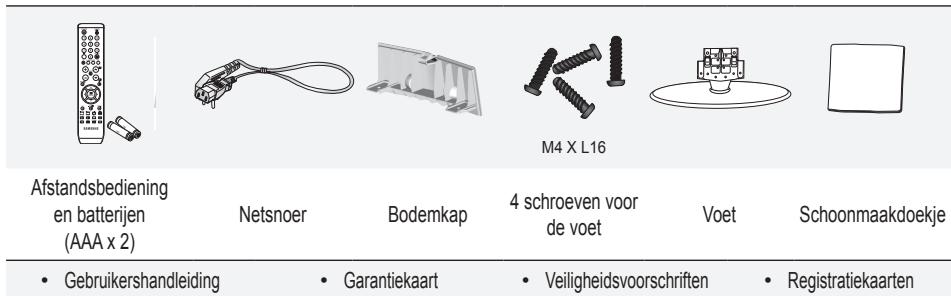
Garantiekaart/veiligheidsvoorschriften/registratiekaarten (niet beschikbaar op alle locaties) De voet met bijbehorende schroeven wordt afhankelijk van het model wellicht niet bijgeleverd.
De voet installeren
<2>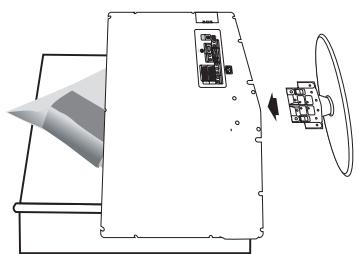
<3>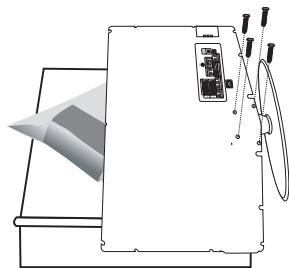
- Plaats de voorzijde van de tv met een zachte doek of een kussen eronder op een tafel.
- Plaats de voet in het gat onder de tv.
- Draai de schroef vast in het aangegeven gat.
De voet is geïnstalleerd bij modellen met een schermformaat van 37 inch en groter.
De muurbevestiging installeren
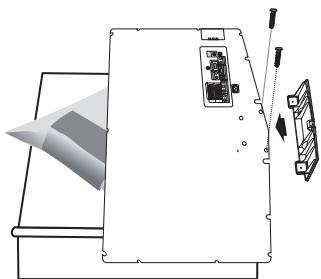
Met de onderdelen voor muurbevestiging (apart verkrijgbaar) kunt u de tv aan de muur bevestigen.
Zie de instructies bij de onderdelen voor muurbevestiging als u wilt weten hoe u de muurbevestiging installeert. Neem contact op met een technicus voor hulp alvorens de muurbeugel te bevestigen.
Samsung Electronics is niet verantwoordelijk voor schade aan het product of voor verwondingen die u zichzelf of anderen oploopt als u besluit de tv zelfstandig te installeren.
Verwijder de standaard, bedek het gat aan de onderkant met een kap en zet deze met twee schroeven vast.
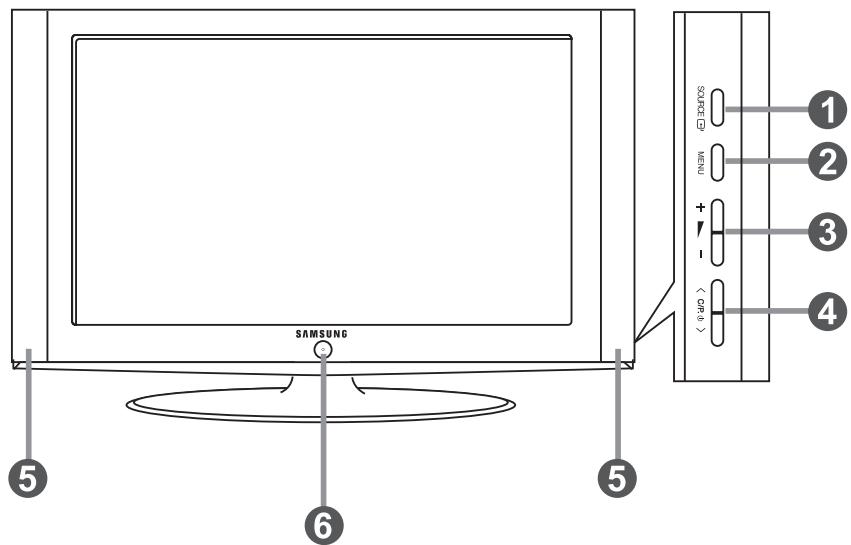
De vorm en kleur van het product kunnen variëren, afhankelijk van het model.
Schakelt tussen alle beschikbare invoerbronnen (TV, Ext.1, Ext.2, AV, S-Video, Component, PC, HDMI1, HDMI2, DTV). Gebruik de toetsen in het schermmenu zoals u de toets ENTER/OK op de afstandsbediening gebruikt.
MENU
Druk op deze toets om een schermmenu met de functies van de tv te openen. In de DTV-modus wordt het DTV-menu weergegeven.
+/-
Druk op deze toets om het volume harder of zachter te zetten.
Gebruik de toetsen +/- in het schermmenu zoals u de toetsen op de afstandsbediening gebruikt.
< C/R
Druk hierop om het kanaal te wijzigen. Gebruik de toetsen < C/P, 0> in het schermmenu zoals u de toetsen ▲ en ▼ op de afstandsbediening gebruikt. (Zonder de afstandsbediening kunt u de tv inschakelen door op de kanaaltoetsen te drukken.)
Luidsprekers
6 (Energiee)
Druk op deze toets om de tv in of uit te schakelen.
Aan/uit-lampje
Als de stroom is ingeschakeld, knippert het lampje even om vervolgens uit te gaan. In de stand-bymodus brandt het lampje.
Sensor van afstandsbediening
Richt de afstandsbediening op dit punt van de tv.
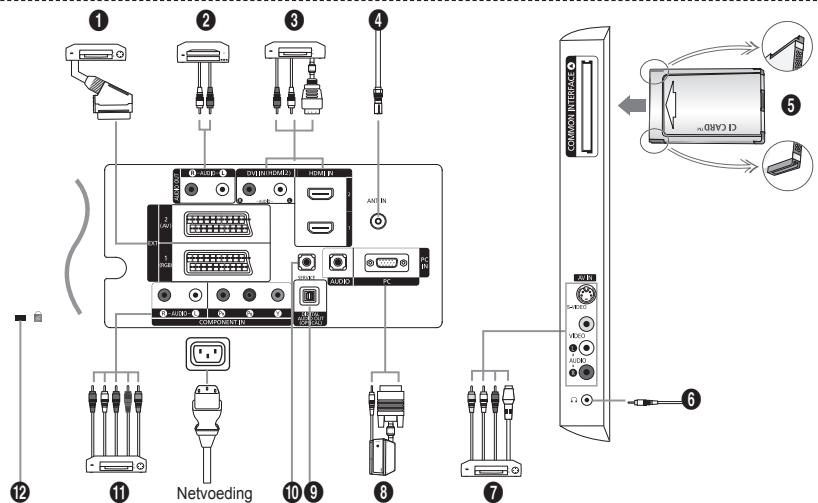
De vorm en kleur van het product kunnen variëren, afhankelijk van het model.
Controleer of de tv is uitgeschakeld wanneer u hierop een extern apparaat aansluit. Zorg bij het aansluiten van een extern apparaat ervoor dat de kleuren van de aansluiting en de kabel overeenkomen.
Een settopbox, videorecorder of DVD-speler aansluiten
| Aansluiting | Ingang | Uitgang |
| Video | Audio (L/R) | RGB | Video + audio (L/R) |
| EXT 1 | O | O | O | Alleen de tv-of DTV-uitgang is beschikbaar. |
| EXT 2 | O | O | | Uitgang maar keuze. |
- Ingangen of uitgangen voor externe apparaten, zoals een videorecorder, DVD-speler, spelcomputer of videodiscspeler.
2 AUDIO aansluiten
- Sluit het ene uiteinde van RCA-audiokabels aan op de uitgangen "AUDIO (L) en AUDIO (R)" aan de rechterzijde van de tv en het andere uiteinde op de corresponderende audio-ingangen van de versterker of de DVD-thuisbioscoop.
3 HDMI IN 1, HDMI IN 2
- Ondersteunt verbindingen tussen AV-apparaten met een HDMI-verbinding (settopboxen, dvd-spelers).
- Voor een HDMI-naar-HDMI-verbinding is geen extra audioaansluiting nodig.
Wat is HDMI?
- Met HDMI (High Definition Multimedia Interface) kunnen digitale videogegevens met een hoge definitie en meerdere kanalen met digitale audio (5.1-kanalen) worden verzonden.
- De HDMI/DVI-uitgang ondersteunt een DVI-aansluiting op externe apparatuur met een geschikte kabel (niet meegeleverd). Het verschil tussen HDMI en DVI is dat het HDMI-apparaat kleiner is, is voorzien van een functie voor HDCP-codering (High Bandwidth Digital Copy Protection) en digitale audio van meerdere kanalen ondersteunt.
DVI IN (HDMI 2) (AUDIO R/L)
- Wanneer u dit product via HDMI of DVI aansluit op bijvoorbeeld een settopbox, DVD-speler of spelcomputer, moet u ervoor zorgen dat het is ingesteld op een passende stand voor het videosignaal, zoals in de onderstaande tabel. Als u dit niet doet, kan het beeld storen, gebroken zijn of ontbreken.
- Wanneer u een HDMI/DVI-kabelverbinding gebruikt, is dit alleen mogelijk vanaf de HDMI 2-aansluiting. U dient de DVI-naar-HDMI-kabel of DVI-HDMI-adapter te gebruiken voor de verbinding, en de uitgangen AUDIO (L) en AUDIO (R) op de DVI voor het doorgeven van het geluid. Ondersteunde modi voor HDMI/DVI en Component
| 480i | 480p | 576i | 576p | 720p | 1080i |
| HDMI/DVI 50 Hz | X | X | X | O | O | O |
| HDMI/DVI 60 Hz | X | O | X | X | O | O |
| Component | O | O | O | O | O | O |
Aansluiten op antenne of kabeltelevisienetwerk
Voor de juiste weergave van kanalen moet de tv een signaal ontvangen via een van de volgende bronnen:
- Buitenantenne, kabeltelevisienetwerk of satellietnetwerk
Een CI-kaart (Common Interface) aansluiten
- Wanneer u bij sommige kanalen geen CI-kaart hebt geplaatst, wordt "Vervormd signaal" op het scherm weergegeven.
- De koppelingsgegevens met een telefoonnummer, de ID van de CI-kaart, de host-ID en andere informatie worden gedurende 2-3 minuten weergegeven. Neem contact op met uw serviceprovider als er een foutbericht wordt weergegeven.
- Wanneer de kanaalgegevens zijn geconfigureerd, wordt het bericht "Update voltooid" weergegeven. Hiermee wordt aangegeven dat de kanaallijst nu is bijgewerkt.
U moet een CI-kaart aanschaffen bij een lokale kabelaanbieder.
Verwijder de CI-kaart door deze voorzichtig eruit te trekken, want de kaart kan beschadigen als u deze laat vallen.
Plaats de CI-kaart in de richting die op de kaart staat gemarkeerd.
Externe audio-/videoapparatuur aansluiten
- Sluit een RCA- of S-VIDEO-kabel aan op geschikte externe audio- of videoapparatuur, zoals een videorecorder, DVD-speler of camcorder.
- Sluit het ene uiteinde van RCA-audiokabels aan op de uitgangen "AUDIO (L) en AUDIO (R)" aan de rechterzijde van de tv en het andere uiteinde op de corresponderende uitgangen van het audio- of videoapparaat.
- Op de hoofdtelefoonuitgang (6) aan de rechterzijde van de tv kunt u een hoofdtelefoon aansluiten. Wanneer de hoofdtelefoon is aangesloten, worden de ingebouwde luidsprekers uitgeschakeld.
Een computer aansluiten
- Sluit het ene uiteinde van de D-Sub-kabel (optioneel) aan op "PC (PC IN)" aan de rechterzijde van de tv en het andere uiteinde aan op de videokaart van de computer.
- Sluit het ene uiteinde van de stereogeluidskabel (optioneel) aan op "AUDIO (PC IN)" aan de rechterzijde van de tv en het andere uiteinde op "Audio Out" van de geluidskaart van de computer.
9 DIGITAL AUDIO OUT (OPTISCH)
- Sluit een component voor digitale audio aan.
10 SERVICE
Serviceverbinding voor gekwalificeerde monteur.
1 Aansluitmogelijkheden voor andere apparatuur (DTV/dvd)
- Sluit het ene uiteinde van de videokabels (optioneel) aan op de corresponderende uitgangen ("PR", "PB", "Y") aan de rechterzijde van de tv en het andere uiteinde op de corresponderende video-uitgangen van de DTV of DVD-speler.
- Als u de settopbox en DTV (of DVD-speler) tegelijk wilt aansluiten, sluit u eerst de settopbox op de DTV (of DVD-speler) aan en vervolgens de DTV (of DVD-speler) op de tv (PR, PB, Y).
- De PR-, PB- en Y-uitgang op uw apparatuur (DTV of DVD-speler) zijn in sommige gevallen voorzien van de aanduiding Y, B-Y en R-Y of Y, Cb en Cr.
- Sluit het ene uiteinde van RCA-audiokabels (optioneel) aan op "R-AUDIO (L)" en "AUDIO (R)" aan de rechterzijde van de tv en het andere uiteinde op de corresponderende audio-uitgangen van de DTV of DVD-speler.
- Deze LCD-TV geeft een optimale beeldresolutie weer in de modus 720p.
- Deze LCD-TV geeft een maximale beeldresolutie weer in de modus 1080i.
12 Kensington-slot
- Het Kensington-slot (optioneel) is een vergrendeling waarmee u het systeem fysiek kunt vastzetten voor gebruik in het openbaar.
- Als u een vergrendelingsapparaat wilt gebruiken, neemt u contact op met de leverancier bij wie u de tv hebt aangeschaft.
- De plaats van het Kensington-slot kan variëren afhankelijk van het model.
1 Hiermee selecteert u het apparaat dat moet worden bediend met de Samsung afstandsbediening (TV, DVD, STB, CABLE, VCR). (Zie pagina 49~51.) ● Stand-bytoets voor de tv Cijfertoetsen voor directe kanaalkeuze Kanaal kiezen met een of twee cijfers 5 Hiermee geeft u Kanalenlijst weer op het scherm. Θ Hiermee selecteert u direct de tv- en DTV-modus. Video-/dvd-functies (terugspoelen, stoppen, afspelen/stilzetten, vooruitspoelen) Volume verhogen Volume verlagen Geluid tijdelijk uitzetten 10 Menu weergeven en wijzigingen bevestigen 11 Terug naar het vorige menu 12 SRS TS XT selecteren 13 Elektronische programmagids (EPG) weergeven 14 Beeldformaat selecteren 15 Geluidseffect selecteren 16 Hiermee past u vijf verschillende apparaten aan: TV, DVD, STB, KABEL of VCR. 17 Wanneer u op deze toets drukt, licht een aantal toetsen op de afstandsbediening (bijvoorbeeld de toetsen waarmee u het doelapparaat, het volume, het kanaal en MUTE selecteert) een paar seconden op, waarna ze worden uitgeschakeld om energie te besparen. Deze functie maakt het gebruik van uw afstandsbediening 's avonds of in het donker eenvoudiger. 18 Beschikbare bron selecteren Vorig kanaal DTV-menu weergeven
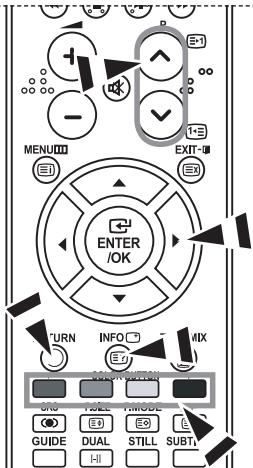
2 Selecteert rechtstreeks de HDMI-modus. 2 P: volgend kanaal P: vorig kanaal 3 Het schermmenu sluiten 2 Cursor besturen binnen het menu 25 Informatie over de huidige uitzending bekijken Gekleurde toetsen: druk hierop om kanalen toe te voegen en te verwijderen en om kanalen op te slaan in de lijst met voorkeurkanalen in het menu Kanaallijst. 28 Beeld-in-beeld in-/uitschakelen 29 Digitale ondertiteling weergeven 30 Beeldefect selecteren ① Beeld stilzetten Wanneer uw afstandsbediening niet werkt, vervangt u de batterijen en drukt u 2-3 seconden op RESET voordat u de afstandsbediening opnieuw gaat gebruiken.
Teletekstfuncties
6 Teletekstmodus verlaten 10 Teletekst-index 14 Beeldformaat teletekst selecteren 13 Teletekstmodus selecteren (LIST/FLOF) 9 Teletekst-subpagina 2 P: volgende teletekstpagina P: vorige teletekstpagina Teletekst uitschakelen Teletekst weergeven Wisselen tussen Teletekst, Dubbel of Mix. Fastext-onderdelen selecteren 26 Teletekst vastzetten Teletekst opslaan
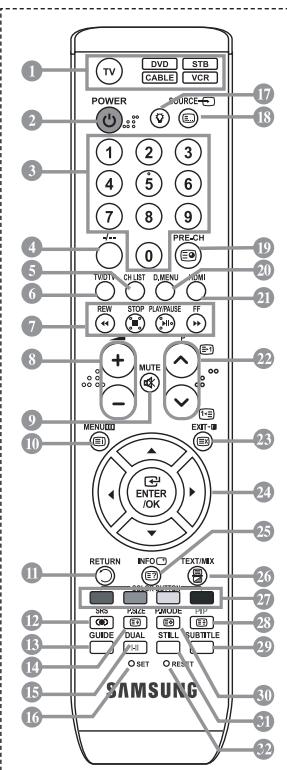
Fellicht kan de werking van de afstandsbediening beïnvloeden. Dit is een speciale afstandsbediening voor visueel gehandicapten en heeft brailletekens bij de aan/uit-toets, de kanaal- en volumetoetsen en de toetsen STOPPEN en AFSPELEN/PAUZE.
Batterijen in de afstandsbediening plaatsen
- Open het klepje achter op de afstandsbediening met een opwaartse beweging zoals aangegeven in de afbeelding.
- Plaats twee AAA-batterijen.
Zorg ervoor dat de plus- en minpolen van de batterijen overeenkomen met de afbeelding in het vakje. 3. Schuif het klepje weer terug. Verwijder de batterijen en bewaar ze op een koele, droge plaats als u de afstandsbediening langere tijd niet gebruikt. De maximale werkingsafstand tussen de tv en afstandsbediening bedraagt circa 7 meter. (Bij normaal gebruik van de tv gaan de batterijen ongeveer een jaar mee.)
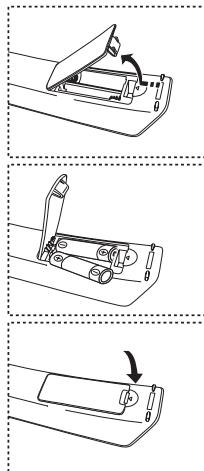
Controleer het volgende als de afstandsbediening niet werkt:
- Is de tv ingeschakeld?
- Zijn de plus- en minpolen van de batterijen tegengesteld geplaatst?
- Zijn de batterijen leeg?
- Is er een stroomstoring of zit de stekker niet in het stopcontact?
- Schijnt er vlakbij speciaal fluorescerend licht of neonlicht?
In- en uitschakelen
Het netsnoer is bevestigd aan de rechterzijde van de tv.
- Steek de stekker in een geschikt stopcontact.
Het stand-bylampje op het voorpaneel gaat branden.
- Druk op de toets aan de voorzijde van de tv.
U kunt ook op de POWER-toets of de toets TV/DTV op de afstandsbediening drukken om de tv aan te zetten. Het kanaal waar u het eerst aan hebt gekeken, wordt automatisch opnieuw geselecteerd.
- Druk op de cijfertoetsen (0-9) of de toets voor het volgende/vorige kanaal op de afstandsbediening of op de toets aan de rechterzijde van de tv. Wanneer u de tv de eerste keer inschakelt, wordt u gevraagd de taal te kiezen waarin de menu's moeten worden weergegeven.
- Druk nogmaals op de POWER-toets om de tv uit te schakelen.
De tv op stand-by zetten
U kunt de tv op stand-by zetten om het energieverbruik te verminderen. De stand-bymodus kan handig zijn als u even wilt stoppen met kijken (bijvoorbeeld tijdens het eten).
- Druk op de POWER-toets op de afstandsbediening. Het beeld wordt uitgeschakeld en aan de voorzijde van de tv gaat het rode stand-bylampje branden.
- Druk nogmaals op de POWER-toets, een cijfertoets (0-9), de toets TV/DTV of de toets voor het volgende/vorige kanaal om de tv weer in te schakelen. Laat de tv niet gedurende langere tijd op stand-by staan (zoals tijdens vakanties). Haal ook de stekker uit het stopcontact en ontkoppel de antenne.
Wanneer u de tv voor het eerst inschakelt, worden enkele basisinstellingen automatisch achtereenvolgens uitgevoerd. De volgende instellingen zijn beschikbaar.
Alle functies voor digitale tv (DVB) werken alleen in landen of gebieden waar digitale televisiesignalen per zendmast [DVB-T (MPEG2)] worden uitgezonden. Vraag aan uw plaatselijke leverancier of u DVB-T-signalen kunt ontvangen. Hoewel deze tv voldoet aan de DVB-T-specificatie, wordt de compatibiliteit met toekomstige DVB-T-signalen niet gegarandeerd. Diverse functies kunnen in bepaalde landen niet beschikbaar zijn.
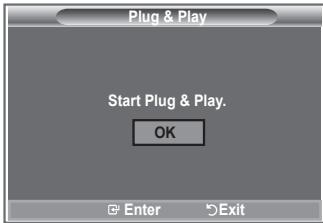
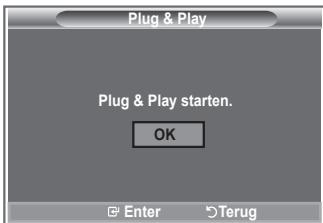
- Druk op de POWER-toets op de afstandsbediening. Het bericht "Start Plug & Play" wordt weergegeven terwijl "OK" is geselecteerd.
- Selecteer de gewenste taal door op de toets ▲ of ▼ te drukken. Druk op de toets ENTER/OK om uw keuze te bevestigen.
- Druk op de toets ◀ of ▶ om "Shop" of "Home" te selecteren en druk vervolgens op ENTER/OK.
U kunt het beste de tv instellen op de modus Thuis voor het beste beeld bij u thuis. ▶ De modus Winkel is alleen bedoeld voor gebruik in winkels. Als de tv per ongeluk is ingesteld op de modus Winkel en u wilt terugkeren naar de modus Dynamisch (Thuis), drukt u op de volumetoets. Vervolgens houdt u de toets MENU aan de zijkant van de tv gedurende 5 seconden ingedrukt.
- Het bericht "Antenne-ingang controleren" wordt weergegeven terwijl "OK" is geselecteerd. Druk op de toets ENTER/OK. Controleer of de antennekabel op de juiste manier is aangesloten.
- Selecteer het gewenste land door op de toets ▲ of ▼ te drukken. Druk op de toets ENTER/OK om uw keuze te bevestigen.
- Het bericht "Sommige DTV-functies zijn mogelijk niet beschikbaar. Digitaal scannen?" wordt weergegeven. Druk op de knop ◀ of ▶ om "Ja" of "Nee" te selecteren en druk vervolgens op de knop ENTER/OK.
▶ Ja: Er wordt eerst analoog gezocht, vervolgens worden er ook automatisch naar DTV-kanalen gezocht. - Nee: Er worden alleen analoog gezocht.
Deze functie wordt ondersteund in alle landen, behalve de volgende zes: het Verenigd Koninkrijk, Oostenrijk, Frankrijk, Duitsland, Italië en Spanje.
- Het menu "Automatisch opslaan" wordt weergegeven terwijl "Start" is geselecteerd. Druk op de toets ENTER/OK.
Het zoeken van de kanalen start en eindigt automatisch. Het menu voor het zoeken naar DTV-kanalen wordt weergegeven en het DTV-kanaal wordt automatisch bijgewerkt. ▶ Als het DTV-kanaal is bijgewerkt, wordt de bron in de bronlijst van het menu Invoer automatisch gewijzigd in DTV. Nadat alle beschikbare kanalen zijn opgeslagen, verschijnt het menu "Klok instellen". ▶ Druk op elk gewenst moment op ENTER/OK om de opslagprocedure te onderbreken. Zie pagina 34 van deze handleiding voor meer informatie over het bijwerken van DTV-kanalen. Nadat alle beschikbare digitale kanalen zijn opgeslagen, wordt een scherm weergegeven waar u een tijdzone voor uw land kunt selecteren.
- Druk op de toets ENTER/OK. Selecteer de "Maand", "Datum", "Jaar", "Uur" of "min" door op de toets ◀ of ▶ te drukken. Stel de "Maand", "Datum", "Jaar", "Uur" of "min" in door op de toets ◀ of ▶ te drukken. ▶ U kunt de uren en minuten ook rechtstreeks met de cijfertoetsen op de afstandsbediening instellen.
- Druk op de toets ENTER/OK om de instelling te bevestigen.
♠ Taal: selecteer uw taal. ♠ Land: selecteer uw land. ♦ Automatisch opslaan: hiermee scant u automatisch op beschikbare kanalen in het lokale gebied en slaat u deze op. ♠ Klok instellen: hiermee stelt u de tv-klok in op de lokale tijd.
Als u deze functie wilt resetten...
- Druk op de toets MENU om het menu te openen. Druk op de toets ▲ of ▼ om "Instellingen" te selecteren en druk op de toets ENTER/OK.
- Druk nogmaals op de toets ENTER/OK om "Plug & Play" te selecteren.
- Het bericht "Plug & Play starten" wordt weergegeven. (Zie pagina 9)
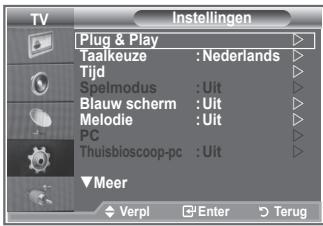
- Kanalen automatisch opslaan
- Kanalen handmatig opslaan
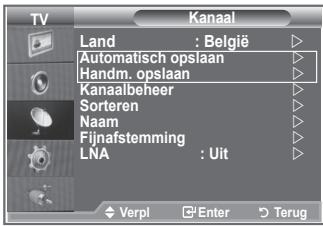
U kunt scannen op de beschikbare frequentiebereiken (beschikbaarheid is afhankelijk van waar u woont).
Automatisch toegewezen kanaalnummers komen mogelijk niet overeen met de feitelijke of gewenste kanaalnummers. U kunt nummers daarom handmatig rangschikken en ongewenste kanalen wissen.
- Druk op de toets MENU om het menu te openen.
Druk op de toets ▲ of ▼ om "Kanaal" te selecteren en druk op de toets ENTER/OK.
- Druk op de toets ENTER/OK om "Land" te selecteren.
- Selecteer het gewenste land door op de toets ▲ of ▼ te drukken.
Druk op de toets ENTER/OK om uw keuze te bevestigen.
Hoewel u de landinstelling in dit menu hebt gewijzigd, is de landinstelling voor DTV niet gewijzigd. Gebruik de functie Plug & Play om de landinstelling voor DTV te wijzigen. (Zie pagina 9) 4. Druk op de toets ▲ of ▼ om "Automatisch opslaan" te selecteren en druk op de toets ENTER/OK. 5. Druk op de toets ENTER/OK.
De tv start met het opslaan van alle beschikbare kanalen. Druk op elk gewenst moment op ENTER/OK om de opslagprocedure te onderbreken en terug te keren naar het menu "Kanaal".
- Nadat alle beschikbare kanalen zijn opgeslagen, verschijnt het menu "Sorteren".
Kanalen handmatig opslaan
U kunt maximaal 100 kanalen opslaan, waaronder kanalen die via kabelnetwerken worden ontvangen.
Bij het handmatig opslaan van kanalen kunt u het volgende kiezen:
Of u een gevonden kanaal al dan niet opslaat. Het nummer van ieder opgeslagen kanaal waaraan u een naam wilt toewijzen.
- Druk op de toets MENU om het menu te openen. Druk op de toets ▲ of ▼ om "Kanaal" te selecteren en druk op de toets ENTER/OK.
- Druk op de toets ▲ of ▼ om "Handm. opslaan" te selecteren en druk op de toets ENTER/OK.
- Druk op de toets ENTER/OK om "Programma" te selecteren.
- Zoek het juiste nummer door op de toets ▲ of ▼ te drukken om een nummer aan een kanaal toe te wijzen en druk op de toets ENTER/OK.
U kunt ook een kanaalnummer instellen met de cijfertoetsen op de afstandsbediening.
- Druk op de toets ▲ of ▼ om "Kleursysteem" te selecteren en druk op de toets ENTER/OK.
- Selecteer de gewenste kleurstandaard door op de toets ▲ of ▼ te drukken en druk op de toets ENTER/OK.
- Druk op de toets ▲ of ▼ om "Geluidssystemen" te selecteren en druk op de toets ENTER/OK.
- Selecteer de gewenste geluidsstandaard door op de toets ▲ of ▼ te drukken en druk op de toets ENTER/OK.
Als er geen geluid is of als het geluid is vervormd, selecteert u nogmaals de gewenste geluidsstandaard.
- Druk op de toets ▲ of ▼ om "Kanaal" te selecteren als u het nummer weet van het kanaal dat u wilt opslaan. Druk op de toets ENTER/OK. Selecteer C (antennekanaal) of S (kabelkanaal) door op de toets ▲ of ▼ te drukken. Druk op de toets ▶ om het kanaal te selecteren. Selecteer het gewenste nummer door op de toets ▲ of ▼ te drukken en druk op de toets ENTER/OK.
Kanaalmodus: P (programmamodus), C (antennekanaalmodus), S (kabelkanaalmodus)
U kunt ook een kanaalnummer instellen met de cijfertoetsen op de afstandsbediening.
- Druk op de toets ▲ of ▼ om "Zoeken" te selecteren als u de kanaalnummers niet weet. Druk op de toets ENTER/OK. Zoek door op de toets ▲ of ▼ te drukken en druk op de toets ENTER/OK.
- Druk op de toets ▲ of ▼ om "Opslaan" te selecteren. Druk op de toets ENTER/OK om "OK" te selecteren.
- Herhaal stap 3 tot en met 11 voor elk kanaal dat u wilt opslaan.
◆ Programma: hiermee selecteert u een nummer voor het kanaal. ♠ Kleursysteem: hiermee stelt u het systeem voor kleurenondersteuning in. ◆ Geluidssysteem: hiermee stelt u het systeem voor geluidsondersteuning in. ♠ Kanaal: hiermee selecteert u een kanaal. ♠ Zoeken: hiermee zoekt u naar de frequentie van het kanaal. ♠ Opslaan: hiermee slaat u de instellingen op.
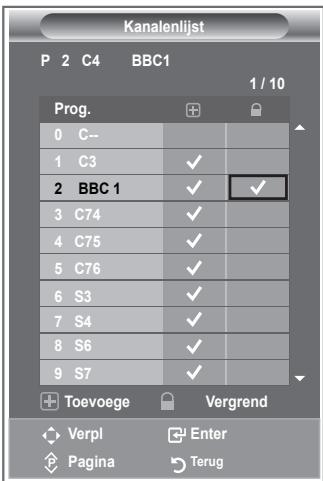
De kanaallijsten instellen
Stel de kanalen in overeenkomstig uw wensen.
U kunt het gewenste kanaal gemakkelijk verwijderen, toevoegen of vergrendelen.
- Druk op de toets MENU om het menu te openen. Druk op de toets ▲ of ▼ om "Kanaal" te selecteren en druk op de toets ENTER/OK.
- Druk op de toets of om "Kanaalbeheer" te selecteren en druk op de toets ENTER/OK.
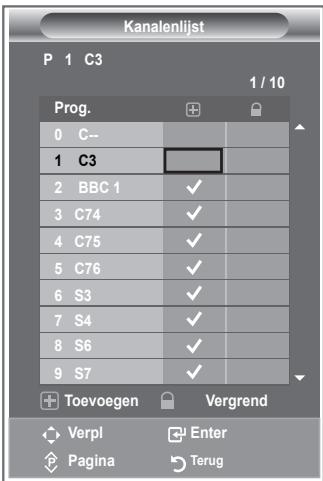
- Druk nogmaals op de toets ENTER/OK om "Kanalenlijst" te selecteren.
- Druk op de toets om " ① " te selecteren.
- Druk op de toets of om het ongewenste kanaal te selecteren en druk op de toets ENTER/OK om het kanaal te annuleren.
- Herhaal stap 5 voor elk kanaal dat u wilt selecteren of annuleren.
- Druk op de toets EXIT om het menu te verlaten.
“ ” is actief wanneer “Kinderslot” is ingesteld op “Aan”.
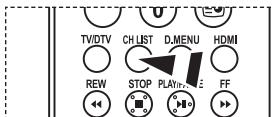
U kunt deze opties selecteren door op de toets CH LIST op de afstandsbediening te drukken.
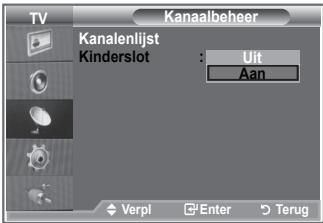
Het kinderslot activeren
Door video en geluid uit te zetten kunt u met deze functie voorkomen dat ongeautoriseerde gebruikers, zoals kinderen, ongepaste programma's bekijken.
Het kinderslot kan niet worden uitgezet met de toetsen op het ijpaneel.
Alleen met de afstandsbediening kan het kinderslot worden uitgezet. Houd de afstandsbediening dus buiten bereik van kinderen.
- Druk op de toets MENU om het menu te openen. Druk op de toets of om "Kanaal" te selecteren en druk op de toets ENTER/OK.
- Druk op de toets of om "Kanaalbeheer" te selecteren en druk op de toets ENTER/OK.
- Druk nogmaals op de toets of om "Kinderslot" te selecteren en druk op de toets ENTER/OK.
- Druk nogmaals op de toets of om "Aan" of "Uit" te selecteren. Druk op de toets ENTER/OK.
- Druk op de toets of om "Kanaallijst" te selecteren en druk op de toets ENTER/OK om het kanaal te annuleren.
- Druk op de toets om " ^ 日 te selecteren.
- Druk op de toets of om de kanalen te selecteren die u wilt vergrendelen en druk op de toets ENTER/OK.
- Herhaal de stappen voor elk kanaal dat u wilt vergrendelen of ontgrendelen.
- Druk op de toets EXIT om het menu te verlaten.
Selecteer "Aan" of "Uit" voor "Kinderslot" om de kanalen die onder "®" zich geselecteerd, eenvoudig te activeren of deactiveren.
Opgeslagen kanalen rangschikken
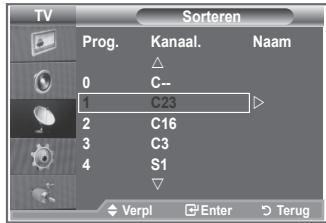
U kunt de nummers van twee kanalen uitwisselen om:
De numerieke volgorde waarin de kanalen automatisch worden opgeslagen, te wijzigen. Gemakkelijk te onthouden nummers toe te wijzen aan de kanalen die u het vaakst bekijkt.
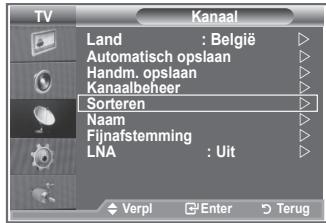
- Druk op de toets MENU om het menu te openen.
Druk op de toets of om "Kanaal" te selecteren en druk op de toets ENTER/OK.
- Druk op de toets of om "Sorteren" te selecteren en druk op de toets ENTER/OK.
- Selecteer het kanaalnummer dat u wilt wijzigen door herhaaldelijk op de toets of te drukken. Druk op de toets ENTER/OK.
Het geselecteerde kanaalnummer en de geselecteerde naam worden naar rechts verplaatst.
- Druk op de toets \(\triangle\) of \(\nabla\) om het kanaal te verplaatsen naar de gewenste positie en druk op de toets ENTER/OK.
Het geselecteerde kanaal is verwisseld met het kanaal dat voorheen onder het gekozen nummer was opgeslagen.
- Herhaal stap 3 tot en met 4 als u nog een kanaal wilt sorteren.
- Druk op de toets EXIT om het menu te verlaten.
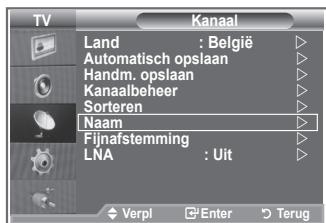
Kanaalnamen vastleggen
- Druk op de toets MENU om het menu te openen. Druk op de toets \(\triangle\) of \(\nabla\) om "Kanaal" te selecteren en druk op de toets ENTER/OK.
- Druk op de toets \(\triangle\) of \(\nabla\) om "Naam" te selecteren en druk op de toets ENTER/OK.
- Selecteer indien nodig het kanaal waaraan u een nieuwe naam wilt toewijzen door op de toets \(\triangleleft\) of \(\nabla\) te drukken. Druk op de toets ENTER/OK.
Het selectievak wordt weergegeven rondom het naamvak.
4.
| Gewenste actie | Handeling |
| Een letter, cijfer of symbol selecteren | Op de toets ▲ of▼ drukken |
| Naar de volgende letter gaan | Op de toets▶ drukken |
| Naar de vorige letter gaan | Op de toets ↓ drukken |
| De naam bevestigen | Op de toets ENTER/OK drukken. |
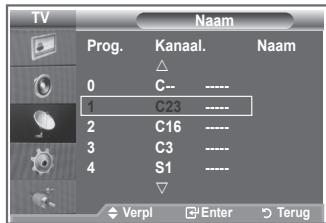
\(\succ\) De beschikbare tekens zijn: letters (A-Z), cijfers (0-9) en speciale tekens (-, spatie). 5. Herhaal stap 3 en 4 voor elk kanaal waaraan u een nieuwe naam wilt toewijzen. 6. Druk op de toets EXIT om het menu te verlaten.
Kanalen fijn afstemmen
U kunt kanalen handmatig nauwkeurig instellen voor een optimale ontvangst.
- Gebruik de cijfertoetsen om direct het kanaal te selecteren dat u fijner wilt instellen.
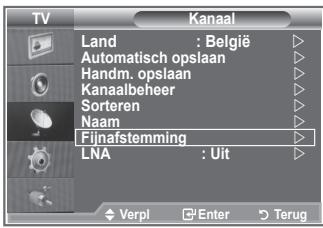
- Druk op de toets MENU om het menu te openen. Druk op de toets of om "Kanaal" te selecteren en druk op de toets ENTER/OK.
- Druk op de toets of om "Fijnafstemming" te selecteren en druk op de toets ENTER/OK.
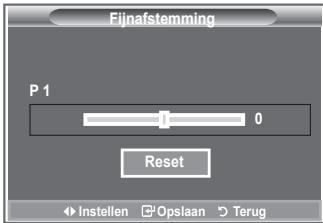
- Druk op de toets of om de fijnafstemming aan te passen. Druk op de toets ENTER/OK.
- Druk op de toets EXIT om het menu te verlaten. Opgeslagen kanalen die handmatig fijner zijn bijgesteld, zijn gemarkeerd met een asterisk (*) rechts van het kanaalnummer in de kanaalbalk. Het kanaalnummer wordt nu rood weergegeven. Als u de fijnafstemming wilt herstellen, selecteert u "Reset" door op de toets of te drukken. Druk vervolgens op de toets ENTER/OK.
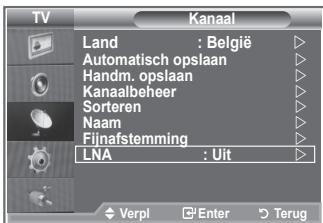
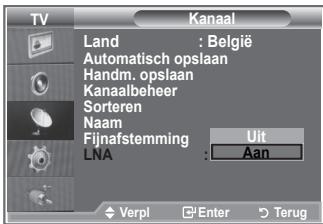
Als het tv-signaal zwak is, kunt u de ontvangst verbeteren met de LNA-functie. (Een ruisvrije versterker versterkt het inkomende signaal).
- Druk op de toets MENU om het menu te openen. Druk op de toets of om "Kanaal" te selecteren en druk op de toets ENTER/OK.
- Druk op de toets of om "LNA" te selecteren en druk op de toets ENTER/OK.
- Druk op de toets of om "Aan" of "Uit" te selecteren. Druk op de toets ENTER/OK.
- Druk op de toets EXIT om het menu te verlaten.
De beeldstandaard wijzigen
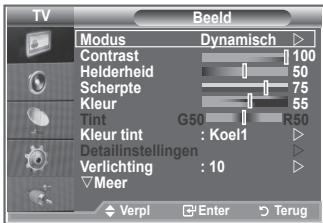
U kunt het beeld selecteren dat het beste overeenkomt met uw wensen.
- Druk op de toets MENU om het menu te openen. Druk op de toets ENTER/OK om "Beeld" te selecteren.
- Druk nogmaals op de toets ENTER/OK om "Modus" te selecteren.
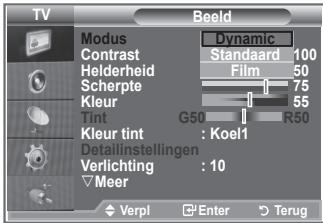
- Druk op de toets of om het gewenste beeldeffect te selecteren. Druk op de toets ENTER/OK.
- Druk op de toets EXIT om het menu te verlaten.
Dynamisch: hiermee stelt u het beeld in voor hoge definitie in een lichte ruimte. Standaard: hiermee stelt u het beeld in voor optimale weergave in een normale omgeving. Film: hiermee stelt u het beeld in voor een comfortabele weergave in een donkere ruimte.
De beeldmodus moet u apart instellen voor elke ingangsbron.
U kunt de standaard-beeldinstellingen herstellen door "Reset" te selecteren. (Zie "De standaard-beeldinstellingen herstellen" op pagina 19)
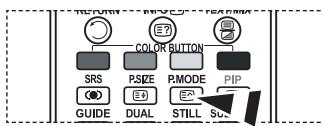
U kunt ook op de toets P.MODE op de afstandsbediening drukken om een van de beeldinstellingen te selecteren.
Aangepast beeld instellen
De tv heeft verschillende instellingen waarmee u de beeldkwaliteit kunt regelen.
- Als u het gewenste beeldeffect wilt selecteren, volgt u de instructies 1 tot en met 3 onder "De beeldstandaard aanpassen".
- Druk op de toets of om een bepaald item te selecteren. Druk op de toets ENTER/OK.
- Druk op de toets of om de waarde van een bepaald item te verhogen of verlagen. Druk op de toets ENTER/OK.
- Druk op de toets EXIT om het menu te verlaten.
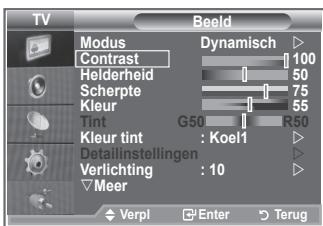
Contrast: hiermee past u het verschil tussen licht en donker van objecten op de achtergrond aan. Helderheid: hiermee past u de helderheid van het gehele scherm aan. Scherpte: hiermee past u de randen van objecten aan door ze scherper of vager te maken. Kleur: hiermee past u de kleuren aan door ze lichter of donkerder te maken. Tint (alleen NTSC of DTV): hiermee past u de kleuren van objecten aan door ze roder of groener te maken voor een natuurlijk effect.
De aangepaste waarden worden opgeslagen overeenkomstig de geselecteerde beeldmodus.
In de pc-modus kunt u alleen "Contrast" en "Helderheid" aanpassen. De functie "Tint" is alleen beschikbaar in de modi "HDMI" en "Component".
De kleurnuance wijzigen
U kunt zelf kiezen welke kleurtint u het prettigst vindt.
- Als u het gewenste beeldeffect wilt selecteren, volgt u de instructies 1 tot en met 3 onder "De beeldstandaard aanpassen" (op pagina 15).
- Druk op de toets of om "Kleur tint" te selecteren en druk op de toets ENTER/OK.
- Druk op de toets of om de gewenste instelling voor de kleurtint te selecteren. Druk op de toets ENTER/OK.
- Druk op de toets EXIT om het menu te verlaten.
Koel2: hiermee maakt u de kleurtemperatuur blauwer dan met het menu "Koel1".
Koel1: hiermee maakt u wit blauwachtig. Normaal: hiermee houdt u wit wit. Warm1: hiermee maakt u wit roodachtig. Warm2: hiermee maakt u de kleurtemperatuur roder dan met het menu "Warm1".
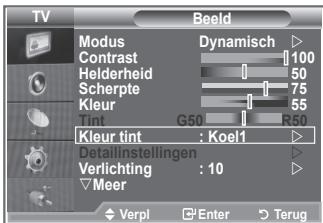
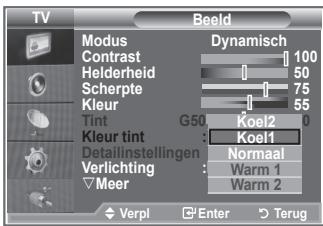
De aangepaste waarden worden opgeslagen overeenkomstig de geselecteerde beeldmodus. Wanneer de beeldmodus is ingesteld op Dynamisch of Standaard, kunt u Warm1 en Warm2 niet selecteren.
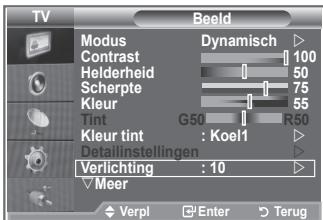
Achtergrondverlichting activeren
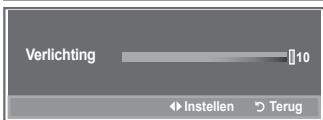
U kunt de helderheid van het scherm aanpassen door de helderheid van de LCD-achtergrondverlichting aan te passen (0-10).
- Als u het gewenste beeldeffect wilt selecteren, volgt u de instructies 1 tot en met 3 onder "De beeldstandaard aanpassen" (op pagina 15).
- Druk op de toets of om "Verlichting" te selecteren en druk op de toets ENTER/OK.
- Druk op de toets of om de waarde van een bepaald item te verhogen of verlagen.
- Druk op de toets ENTER/OK. Druk op de toets EXIT om het menu te verlaten.
U kunt zelf kiezen welke kleurtint u het prettigst vindt.
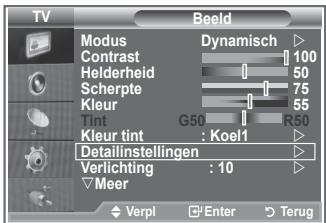
- Druk op de toets MENU om het menu te openen.
- Druk op de toets ENTER/OK om "Beeld" te selecteren.
- Druk op de toets of om "Detailinstellingen" te selecteren en druk op de toets ENTER/OK.
- Selecteer de gewenste optie door op de toets of te drukken en druk op de toets ENTER/OK. Beschikbare opties: Zwartaanpassing, Dynamisch contrast, Gamma, Witbalans, Pers. kleurinst., Randverbetering, Kleurruimte.
- Druk op de toets ENTER/OK wanneer u tevreden bent met de instelling.
- Druk op de toets EXIT om het menu te verlaten. Wanneer de beeldmodus is ingesteld op Film of Standaard, kunt u Detailinstellingen niet selecteren. Als DNie is uitgeschakeld, kunnen de detailinstellingen niet worden gekozen wanneer de beeldmodus op Standaard is ingesteld. Zwartaanpassing: Uit/Laag/Middel/Hoog
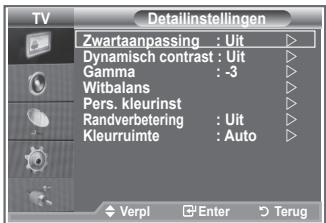
U kunt direct het zwartniveau op het scherm selecteren om de schermdiepte aan te passen. Dynamisch contrast: Uit/Laag/Middel/Hoog
U kunt het schermcontrast aanpassen zodat u een optimaal contrast verkrijgt.
Gamma: -3~3
U kunt de gemiddelde helderheid van beelden aanpassen.
Druk op de toets of totdat u de optimale instelling hebt bereikt.
Witbalans: R-basis/G-basis/B-basis/R-niveau/G-niveau/B-niveau/Reset
U kunt de kleurtemperatuur aanpassen voor natuurlijkere beeldkleuren.
R-basis/G-basis/B-basis/R-niveau/G-niveau/B-niveau: als u de waarde van de aanpassing wijzigt, worden het
aangepaste scherm vernieuwd.
Selecteer de gewenste optie door op de toets of te drukken en druk op de toets ENTER/OK.
Druk op de toets of totdat u de optimale instelling hebt bereikt.
Reset: de fabrieksinstellingen van de aangepaste witbalans worden hersteld.
Pers. kleurinst.: Roze/Groen/Blauw/Wit/Reset
U kunt deze instelling aanpassen aan uw persoonlijke voorkeuren.
Roze/Groen/Blauw/Wit: als u de waarde van aanpassing wijzigt, wordt het aangepaste scherm vernieuwd.
Selecteer de gewenste optie door op de toets of te drukken en druk vervolgens op de toets ENTER/OK.
Druk op de toets of totdat u de optimale instelling hebt bereikt.
Reset: de fabrieksinstellingen voor de aangepaste kleuren worden hersteld.
Randverbetering: uit/Aan
U kunt randen van objecten benadrukken.
Kleurruimte: Auto/Breed
U kunt de ruimte waarin kleuren worden gereproduceerd voor het invoersignaal instellen op Auto of Breed.
- Druk op de toets MENU om het menu te openen. Druk op de toets ENTER/OK om "Beeld" te selecteren.
- Druk op de toets of om "Formaat" te selecteren en druk op de toets ENTER/OK.
- Selecteer de gewenste optie door op de toets of te drukken. Druk op de toets ENTER/OK.
- Druk op de toets EXIT om het menu te verlaten.
| ◆ Auto-breed: | hiermee worden het beeldformataat automatisch aangepast aan het beeldformataat "16:9". |
| ◆ 16 :9: | Hiermee stelt u het beeldformataat in op 16:9, geschikt voorDVD's of breedbeelduitzendeningen. |
| ◆ Breedbeeldzoom: | hiermee vergroot u het formaat van het beeld verder dan 4:3. |
| ◆ Zoom: | hiermee vergroot u het 16:9- breedbeeldformataat (in verticale richting) zodate het in het beeld past. |
| ◆ 4:3: | Dit is de standaardinstelling voor een videofilm of bij normale uitzendeningen. |
| ◆ Alleen scannen: | hiermee worden de invoerscènes weergegeven zonder te worden bijgesneden bij een invoersignaal van HDMI 720p, 1080i. |
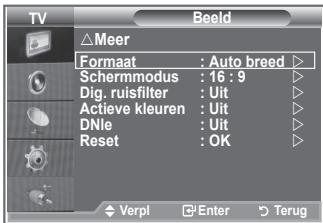
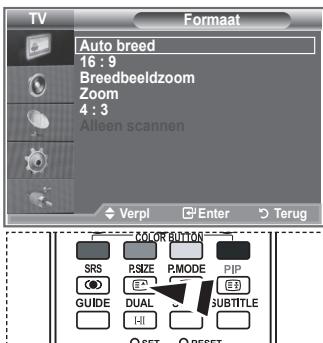
U kunt deze opties selecteren door op de toets P.SIZE op de afstandsbediening te drukken.
De functie "Auto-breed" is alleen beschikbaar in de modus "TV", "Ext1", "Ext2", "AV" en "S-Video".
In de pc-modus kunt u alleen de modus "16:9" en "4:3" aanpassen. Zoom: Nadat u hebt geselecteerd, gebruikt u de toets of om het beeldformaat in verticale richting te vergroten of verkleinen. Breedbeeldzoom: verplaats het scherm omhoog of omlaag met de toets of nadat u hebt geselecteerd door op de toets of ENTER/OK te drukken.
Druk op de toets STILL om het bewegende beeld stil te zetten. Druk nogmaals op deze toets om het stilzetten te annuleren.
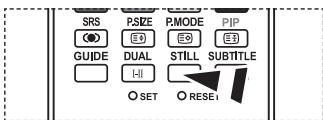
De schermmodus selecteren
Wanneer u het beeldformaat op een tv met een breedte van 16:9 instelt op Auto-breed, kunt u het gewenste beeldformaat instellen op 4:3 WSS (Wide Screen Service) of niets. Omdat er voor elk land in Europa een ander beeldformaat geldt, is deze functie bedoeld om het juiste beeldformaat te kiezen. Druk op de toets ENTER/OK om "Beeld" te selecteren.
- Druk op de toets of om "Schermmodus" te selecteren en druk op de toets ENTER/OK.
- Selecteer de gewenste optie door op de toets of te drukken. Druk op de toets ENTER/OK.
Beschikbare opties: 16:9, Breedbeeldzoom, Zoom, 4:3
16:9: hiermee stelt u het beeld in op de 16:9-breedbeeldmodus. Breedbeeldzoom: hiermee vergroot u het formaat van het beeld verder dan 4:3. Zoom: hiermee vergroot u het beeld verticaal op het scherm. 4:3: hiermee stelt u het beeld in op de normale 4:3-modus.
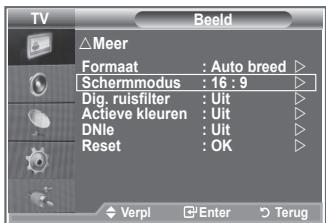
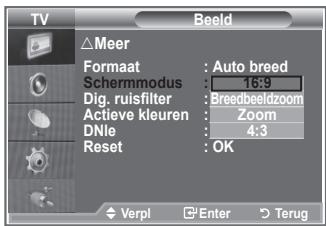
- Druk op de toets EXIT om het menu te verlaten.
Beeldformaat is alleen beschikbaar in de modus Auto-breed.
Deze functie is niet beschikbaar in de pc-, Component- of HDMI-modus.
De standaard beeldinstellingen herstellen
U kunt terugkeren naar de standaard fabrieksinstellingen.
- Als u het gewenste beeldeffect wilt selecteren, volgt u de instructies 1 tot en met 3 onder "De beeldstandaard aanpassen" (op pagina 15).
- Druk op de toets of om "Reset" te selecteren en druk op de toets ENTER/OK.
- Druk op de toets of om "OK" of "Annuleren" te selecteren. Druk op de toets ENTER/OK.
- Druk op de toets EXIT om het menu te verlaten.
"Reset" wordt ingesteld voor elke beeldmodus.
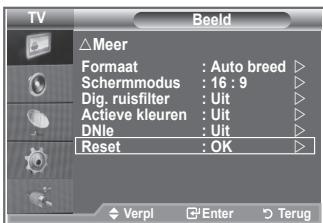
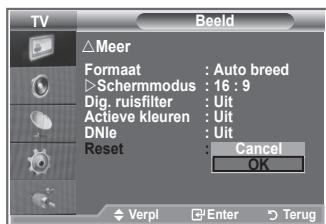
Dig. ruisfilter/Actieve kleuren/DNle
Als het ontvangen tv-signaal zwak is, kunt u de functie Digitaal ruisfilter activeren om statische ruis en echobeelden te reduceren die mogelijk op het scherm verschijnen.
- Druk op de toets MENU om het menu weer te geven. Druk op de toets ENTER/OK om "Beeld" te selecteren.
- Selecteer de gewenste optie door op de toets of te drukken en druk op de toets ENTER/OK. Beschikbare opties: Dig. ruisfilter/Actieve kleuren/DNle.
- Druk op de toets ENTER/OK wanneer u tevreden bent met de instelling.
- Druk op de toets EXIT om het menu te verlaten.
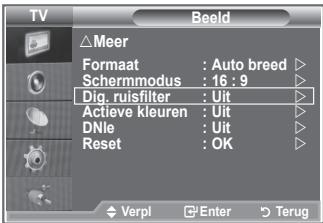
♦ Dig. ruisfilter: Uit/Laag/Middel/Hoog/Auto
Als het ontvangen signaal zwak is, kunt u deze functie activeren om statische ruis en echobeelden te verminderen die mogelijk op het scherm verschijnen.
Deze functie is niet beschikbaar in de pc-modus. ♦ Actieve kleuren: Uit/Aan
Als u deze optie inschakelt, worden de kleuren van de lucht en het gras feller en helderder weergegeven voor een levendiger beeld op het scherm.
Deze functie is niet beschikbaar in de pc-modus. Deze functie is niet beschikbaar in de film- en Standaard-modus. ♦ DNle: Uit/Demo/Aan
Deze tv is voorzien van de functie DNle, waarmee een hoge visuele kwaliteit wordt gewaarborgd. Als u DNle op Aan instelt, kunt u het scherm bekijken terwijl de functie DNle is geactiveerd. Als u DNle op Demo instelt, kunt u ter demonstratie normale beelden en een toegepast DNle-beeld op het scherm zien. Door deze functie te gebruiken kunt u het verschil in visuele kwaliteit zien.
DNle (Digital Natural Image engine) DNle
Deze functie geeft een scherper beeld dankzij de 3D-ruisonderdrukking en de detail-, contrast- en witverbetering. Dankzij de nieuwe algoritme voor beeldcompensatie is het beeld scherper, helderder en gedetailleerder. DNle-technologie is geschikt voor verschillende beeldsignalen.
Deze functie is niet beschikbaar in de pc-modus. Deze functie is niet beschikbaar in de filmmodus.
Binnen het beeld van een tv-programma of het beeld dat afkomstig is van een extern apparaat, zoals een videorecorder of dvd-speler, kunt u een subbeeld weergeven. Zodoende kunt u het beeld van de ingestelde programma- of video-invoer vanaf elk aangesloten apparaat bekijken terwijl ook het hoofdbeeld wordt weergegeven.
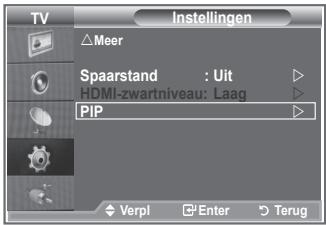
- Druk op de toets MENU om het menu te openen. Druk op de toets △ of ∇ om "Instellingen" te selecteren en druk op de toets ENTER/OK.
- Druk op de toets △ of ∇ om "PIP" te selecteren en druk op de toets ENTER/OK.
- Druk nogmaals op de toets ENTER/OK.
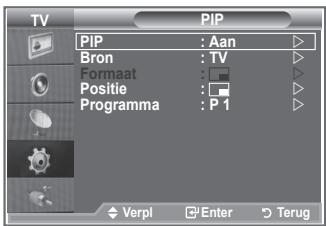
Druk op de toets △ of ∇ om "Aan" te selecteren en druk op de toets ENTER/OK.
Als PIP is geactiveerd, wordt de grootte van het hoofdscherm ingesteld op "16:9".
- Druk op de toets ▲ of ∇ om "Bron" te selecteren en druk op de toets ENTER/OK. Selecteer een bron van het subbeeld door op de toets ▲ of ∇ te drukken en druk op de toets ENTER/OK.
Het subbeeld kan verschillende brongeselecties bieden, afhankelijk van de instelling voor het hoofdbeeld.
- Druk op de toets ▲ of ∇ om "Formaat" voor het subbeeld te selecteren en druk op de toets ENTER/OK.
Selecteer een formaat van het subbeeld door op de toets ▲ of ∇ te drukken en druk op de toets ENTER/OK.
Als het hoofdbeeld is ingesteld in de "PC en Component modus", is "Formaat" niet beschikbaar.
- Druk op de toets ▲ of ∇ om "Positie" te selecteren en druk op de toets ENTER/OK.
Selecteer de positie van het subbeeld door op de toets ▲ of ∇ te drukken en druk op de toets ENTER/OK.
- Druk op de toets ▲ of ∇ om "Programma" te selecteren en druk op de toets ENTER/OK.
U kunt het kanaal dat u via het subbeeld wilt bekijken selecteren door op de toets ▲ of ∇ te drukken. Druk op de toets ENTER/OK.
"Programma" kan actief zijn wanneer het subbeeld is ingesteld op TV.
- Druk op de toets EXIT om het menu te verlaten.
Het beeld in het PIP-venster kan er enigszins onnatuurlijk uitzien wanneer u het hoofdscherm gebruikt voor een videospel of karaoke.
Bron: hiermee selecteert u een bron voor het subbeeld. Formaat: hiermee selecteert u het formaat voor het subbeeld. Positie: hiermee verplaatst u het subbeeld. Programma: hiermee verandert u het subbeeld.
PIP-instellingen
Druk herhaaldelijk op de knop PIP op de afstandsbediening om de "PIP" te activeren of deactiveren.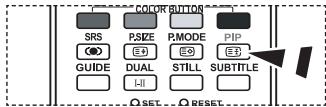
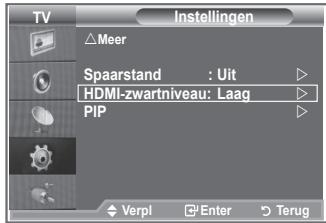
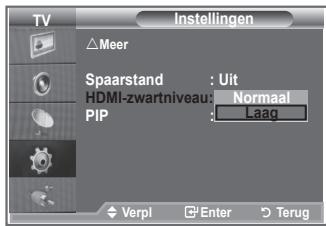
U kunt direct het zwartniveau op het scherm selecteren om de schermdiepte aan te passen.
- Druk op de toets MENU om het menu te openen. Druk op de toets of om "Instellingen" te selecteren en druk op de toets ENTER/OK.
- Druk op de toets of om "HDMI-zwartniveau" te selecteren en druk op de toets ENTER/OK.
- Druk op de toets of om "Normaal" of "Laag" te selecteren en druk op de toets ENTER/OK.
- Druk op de toets EXIT om het menu te verlaten. Deze functie is alleen beschikbaar wanneer de externe ingang is verbonden met HDMI (RGB-signalen).
Normaal: het scherm wordt helderder. Laag: het scherm wordt donkerder.
De geluidsstandaard wijzigen
U kunt het geluidseffect selecteren dat het best overeenkomt met de beelden die u bekijkt.
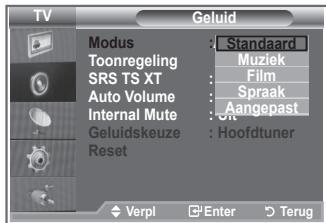
- Druk op de toets MENU om het menu te openen. Druk op de toets of om "Geluid" te selecteren en druk op de toets ENTER/OK.
- Druk nogmaals op de toets ENTER/OK om "Modus" te selecteren.
- Selecteer het gewenste geluidseffect door herhaaldelijk op de toets of te drukken en druk op de toets ENTER/OK.
- Druk op de toets EXIT om het menu te verlaten.
Standaard: hiermee selecteert u de normale geluidsmodus. Muziek: hiermee legt u meer nadruk op muziek dan op stemmen. Film: hiermee geeft u een levendig en vol geluid voor films weer. Spraak: hiermee legt u meer nadruk op stemmen dan op andere geluiden. Aangepast: hiermee selecteert u uw aangepaste geluidsinstellingen.
(Zie "De geluidsinstellingen aanpassen".)
De geluidsinstellingen aanpassen
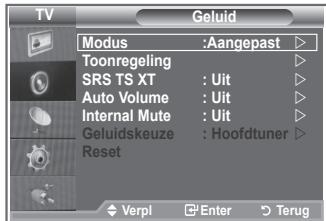
U kunt de geluidsinstellingen aanpassen aan uw persoonlijke voorkeuren.
- Druk op de toets MENU om het menu te openen. Druk op de toets ▲ of ∇ om "Geluid" te selecteren en druk op de toets ENTER/OK.
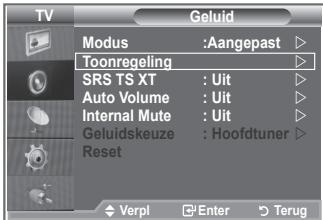
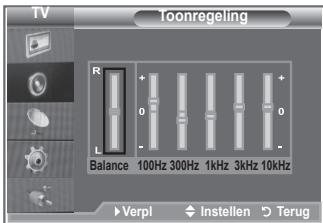
- Druk op de toets ▲ of ∇ om "Toonregeling" te selecteren en druk op de toets ENTER/OK.
- Druk op de toets ◀ of ▶ om een bepaald item te selecteren. Druk op de toets ENTER/OK.
- Druk op de toets ▲ of ∇ voor de gewenste instelling. Druk op de toets ENTER/OK.
- Druk op de toets EXIT om het menu te verlaten. Als u deze instellingen wijzigt, wordt de geluidsmodus automatisch ingesteld op "Aangepast".
TruSurround XT (SRS TS XT) instellen
TruSurround XT is een gepatenteerde SRS-technologie die het probleem oplost dat ontstaat wanneer 5,1-multikanaalsgeluid via twee luidsprekers wordt afgespeeld. TruSurround produceert een meeslepend, virtueel surroundgeluid via ieder afspeelsysteem met twee luidsprekers, waaronder ook interne luidsprekers van de tv. Het is volledig compatibel met alle vormen van multichannel.
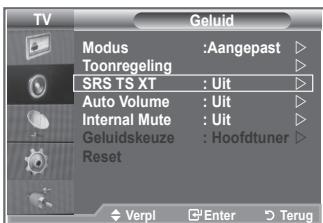
- Druk op de toets MENU om het menu te openen. Druk op de toets ▲ of ∇ om "Geluid" te selecteren en druk op de toets ENTER/OK.
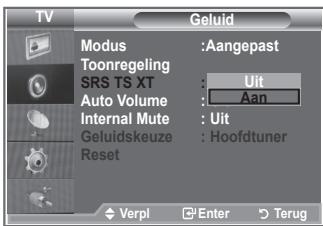
- Druk op de toets ▲ of ∇ om "SRS TS XT" te selecteren en druk op de toets ENTER/OK.
- Druk nogmaals op de toets ▲ of ∇ om "Aan" of "Uit" te selecteren. Druk op de toets ENTER/OK.
- Druk op de toets EXIT om het menu te verlaten.

TruSurround XT, SRS en het -symbool zijn handelsmerken van SRS Labs, Inc. TruSurround XT-technologie is in licentie verstrekt door SRS Labs, Inc.
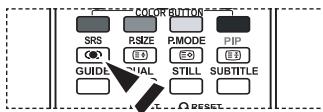
U kunt deze opties selecteren door op de toets SRS op de afstandsbediening te drukken.
De hoofdtelefoon aansluiten
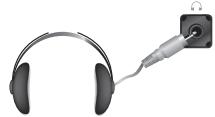
U kunt een hoofdtelefoon op de tv aansluiten als u alleen een programma wilt beluisteren zonder de andere aanwezigen in de kamer te storen.
Wanneer u de stekker van de hoofdtelefoon in de betreffende poort steekt, kunt u alleen "SRS TS TX" en "Auto Volume" kiezen in het menu Geluid. Langdurig gebruik van een hoofdtelefoon met een hoog volume kan het gehoor beschadigen. Wanneer een hoofdtelefoon op het systeem is aangesloten, komt er geen geluid uit de luidsprekers. Het volume van de hoofdtelefoon en het volume van de tv worden op verschillende manieren aangepast.
De geluidsmodus selecteren
U kunt de geluidsmodus ook instellen door op de toets "DUAL" te drukken. Als u op deze toets drukt, wordt de huidige geluidsmodus weergegeven.
| Type geluid | DUAL 1/2 | Standaard |
| FM Stereo | Mono | MONO | Automatisch wizzigten |
| Stereo | STEREO ↔ MONO |
| Dual | DUAL 1 ↔ DUAL 2 | DUAL 1 |
| NICAM Stereo | Mono | MONO | Automatisch wizzigten |
| Stereo | MONO ↔ STEREO |
| Dual | MONO ↔ DUAL 1/DUAL 2← | DUAL 1 |
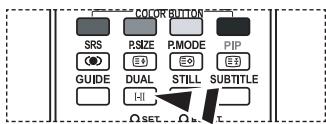
U kunt deze opties selecteren door op de toets DUAL op de afstandsbediening te drukken.
Wanneer het stereosignaal te zwak is en er automatische zenderverdringing optreedt, kunt u beter naar Mono schakelen.
Het volume automatisch instellen
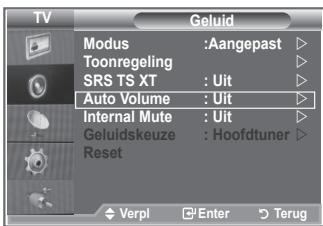
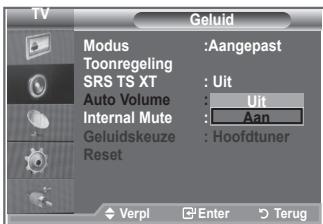
Elk zendstation kent andere signaalvoorwaarden, zodat het lastig is het volume juist in te stellen wanneer u van kanaal verandert. Met deze functie wordt het volume van het gewenste kanaal automatisch ingesteld. Bij een hoog modulatiesignaal wordt de geluidsuitvoer verlaagd en bij een laag modulatiesignaal wordt de geluidsuitvoer verhoogd.
- Druk op de toets MENU om het menu weer te geven. Druk op de toets of om "Geluid" te selecteren en druk op de toets ENTER/OK.
- Druk op de toets of om "Auto Volume" te selecteren en druk op de toets ENTER/OK.
- Druk nogmaals op de toets of om "Aan" of "Uit" te selecteren. Druk op de toets ENTER/OK.
- Druk op de toets EXIT om het menu te verlaten.
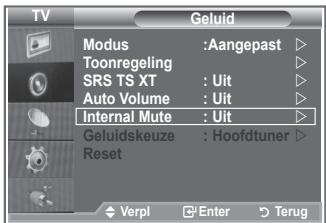
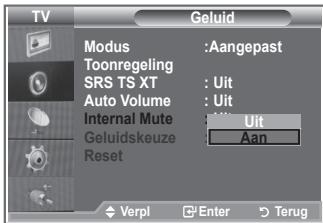
De interne mute selecteren
Indien u het geluid door de luidsprekers wilt horen, annuleert u de interne versterker.
- Druk op de toets MENU om het menu weer te geven. Druk op de toets of om "Geluid" te selecteren en druk op de toets ENTER/OK.
- Druk op de toets of om "Interne mute" te selecteren en druk op de toets ENTER/OK.
- Druk nogmaals op de toets of om "Aan" of "Uit" te selecteren. Druk op de toets ENTER/OK.
- Druk op de toets EXIT om het menu te verlaten.
Wanneer "Interne mute" is ingesteld op "Aan", kunt u de opties in het menu "Geluid" niet aanpassen, behalve "Geluidskeuze" (in de modus PIP).
Het geluid van het subbeeld weergeven
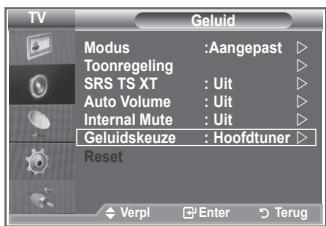
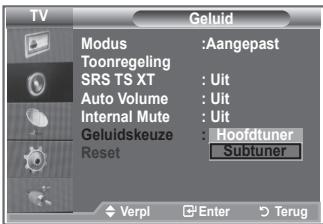
Zolang de PIP-functie is geactiveerd, kunt u maar het geluid bij het subbeeld luisteren.
- Druk op de toets MENU om het menu te openen. Druk op de toets of om "Geluid" te selecteren en druk op de toets ENTER/OK.
- Druk op de toets of om "Geluidskeuze" te selecteren en druk op de toets ENTER/OK.
- Druk op de toets of om "Subtuner" te selecteren. Druk op de toets ENTER/OK.
- Druk op de toets EXIT om het menu te verlaten.
Hoofdtuner: hiermee geeft u het geluid van het hoofdbeeld weer. Subtuner: hiermee geeft u het geluid van het subbeeld weer.
U kunt deze optie selecteren wanneer "PIP" is ingesteld op "Aan".
De standaard-geluidsinstellingen herstellen
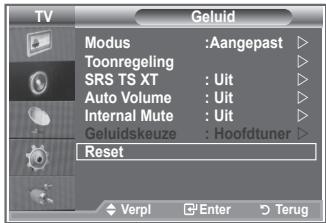
Als Spelmodus is ingeschakeld, worden de functie Geluid resetten geactiveerd. Als u de functie Reset selecteert na het instellen van de toonregeling, worden de standaardinstellingen van de toonregeling hersteld.
- Druk op de toets MENU om het menu te openen.
Druk op de toets of om "Geluid" te selecteren en druk op de toets ENTER/OK. 2. Druk op de toets of om "Reset" te selecteren en druk op de toets ENTER/OK. 3. Druk op de toets EXIT om het menu te verlaten.
U kunt deze optie selecteren wanneer "Spelmodus" is ingesteld op "Aan".
De huidige tijd instellen en weergeven
U kunt de klok van de tv zodanig instellen dat de huidige tijd wordt weergegeven wanneer u op de toets INFO drukt. U moet de tijd eveneens instellen als u gebruik wilt maken van de automatische aan/uit-timers.
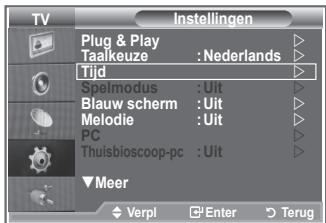
- Druk op de toets MENU om het menu te openen.
Druk op de toets of om "Instellingen" te selecteren en druk op de toets ENTER/OK.
- Druk op de toets of om "Tijd" te selecteren en druk op de toets ENTER/OK.
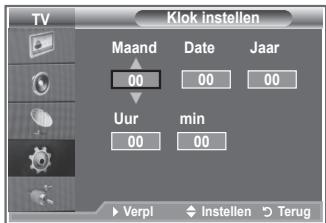
- Druk op de toets ENTER/OK om "Klok instellen" te selecteren.
| Gewenste actie | Toets |
| Naar “Maand”, “Date”, “Jaar”, “Uur” of “min” gaan | ▲ of ▲ |
| “Maand”, “Date”, “Jaar”, “Uur” of “min” instellen | ▲ of ▼ |
| Druk op de toets ENTER/OK. | |
- Druk op de toets EXIT om het menu te verlaten. Als u de stekker van de tv uit het stopcontact trekt, moet u de klok opnieuw instellen. U kunt het jaar, de maand, de uren en de minuten ook rechtstreeks met de cijfertoetsen op de afstandsbediening instellen.
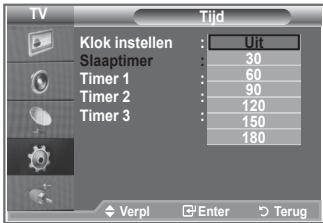
De slaaptimer instellen
U kunt een tijdsduur tussen 30 en 180 minuten instellen waarna de tv automatisch overschakelt op stand-by.
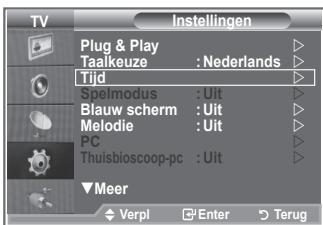
- Druk op de toets MENU om het menu te openen. Druk op de toets of om "Instellingen" te selecteren en druk op de toets ENTER/OK.
- Druk op de toets of om "Tijd" te selecteren en druk op de toets ENTER/OK.
- Druk op de toets of om "Slaaptimer" te selecteren en druk op de toets ENTER/OK.
- Druk herhaaldelijk op de toets △ of ∇ totdat de gewenste tijd wordt weergegeven (Uit, 30, 60, 90, 120, 150, 180). Druk op de toets ENTER/OK.
- Druk op de toets EXIT om het menu te verlaten. De tv schakelt automatisch over op stand-by wanneer de timer 0 bereikt.
De televisie automatisch in- en uitschakelen
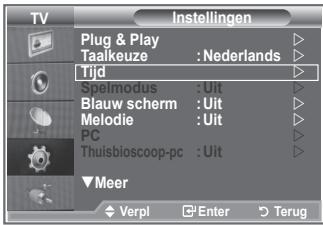
- Druk op de toets MENU om het menu te openen.
Druk op de toets △ of ∇ om "Instellingen" te selecteren en druk op de toets ENTER/OK.
- Druk op de toets △ of ∇ om "Tijd" te selecteren en druk op de toets ENTER/OK.
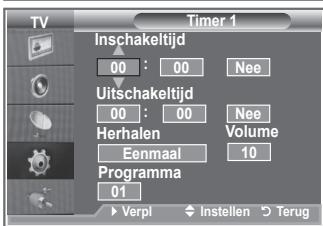
- Druk op de toets △ of ∇ om "Timer 1", "Timer 2" of "Timer 3" te selecteren en druk op de toets ENTER/OK.
- Druk op de toets △ of ∇ om "Uur" aan te passen en druk op de toets ▷ om naar de volgende stap te gaan.
Stel de overige items in volgens dezelfde methode als hierboven.
| Ja/Nee | Druk op de toets ▲ of ▼. |
| Herhalen | Selecteer Eenmaal, Dagelijks, Ma ~ Vr, Ma ~ Za, Za ~ Zo. | Druk op de toets ▲ of ▼. |
| Volume | Stel in op 0-100. | Druk op de toets ▲ of ▼. |
| Programma | Stel in op Programma. | Druk op de toets ▲ of ▼. |
Druk wanneer u klaar bent op de toets RETURN om terug te keren.
- De huidige tijd wordt telkens weergegeven wanneer u op de toets INFO drukt.
- U kunt de uren en minuten ook rechtstreeks met de cijfertoetsen op de afstandsbediening instellen.
- Druk op de toets EXIT om het menu te verlaten.
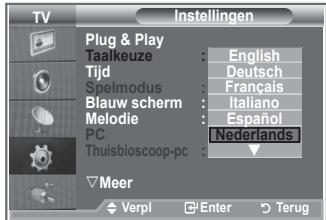
Uw taal kiezen
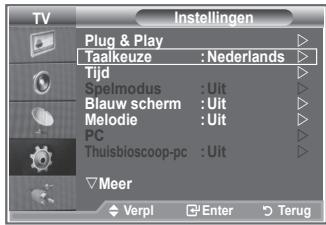
- Druk op de toets MENU om het schermmenu weer te geven. Druk op de toets ▲ of ∇ om "Instellingen" te selecteren en druk op de toets ENTER/OK.
- Druk op de toets ▲ of ∇ om "Taalkeuze" te selecteren en druk op de toets ENTER/OK.
- Selecteer een bepaalde taal door herhaaldelijk op de toets ▲ of ∇ te drukken. Druk op de toets ENTER/OK.
U kunt een van de 17 talen selecteren.
- Druk op de toets EXIT om het menu te verlaten.
De spelmodus gebruiken
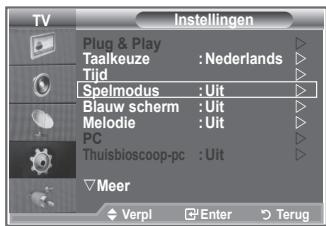
- Druk op de toets MENU om het menu weer te geven. Druk op de toets ▲ of ∇ om "Instellingen" te selecteren en druk op de toets ENTER/OK.
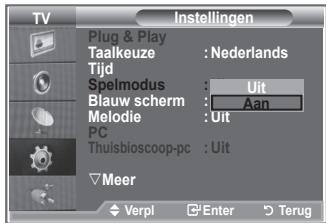
- Druk op de toets ▲ of ∇ om "Spelmodus" te selecteren en druk op de toets ENTER/OK.
- Druk nogmaals op de toets △ of ∇ om "Aan" of "Uit" te selecteren. Druk op de toets ENTER/OK.
- Druk op de toets EXIT om het menu te verlaten. Annuleer de spelmodus in het instellingenmenu om de spelcomputer te verwijderen en een ander extern apparaat aan te sluiten. Als u het tv-menu weergeeft in de spelmodus, trilt het schermlicht. Spelmodus is niet beschikbaar in de tv-modus. Als Spelmodus is ingesteld op Aan:
- De Beeldmodus wordt automatisch omgeschakeld naar Standaard en de geluidsmodus wordt automatisch omgeschakeld naar Aangepast. De gebruiker kan deze modi niet omschakelen.
- Geluidsmodus in het menu Geluid is gedeactiveerd. Pas het geluid aan met behulp van de toonregeling.
- De functie Geluid resetten is geactiveerd. Als u de functie Reset selecteert na het instellen van de toonregeling, worden de standaardinstellingen van de toonregeling hersteld.
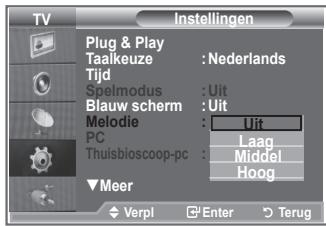
De modus Blauw scherm instellen en de melodie selecteren
Blauw scherm:
Als er geen of slechts een zwak signaal wordt ontvangen, wordt het wazige beeld vervangen door een blauw beeld.
Als u het slechte beeld wilt blijven zien, stelt u de modus "Blauw scherm" in op "Uit".
Melodie:
U hoort een melodie als u de televisie in- of uitschakelt.
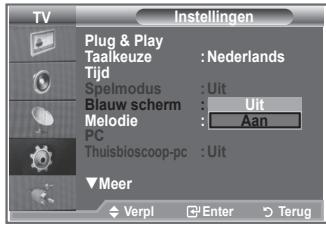
- Druk op de toets MENU om het menu te openen. Druk op de toets △ of ∇ om "Instellingen" te selecteren en druk op de toets ENTER/OK.
- Druk op de toets △ of ∇ om "Blauw scherm" of "Melodie" te selecteren. Druk op de toets ENTER/OK.
- Druk op de toets ENTER/OK wanneer u tevreden bent met de instelling.
♠ Blauw scherm: Uit/Aan Melodie: Uit/Laag/Middel/Hoog 4. Druk op de toets EXIT om het menu te verlaten.
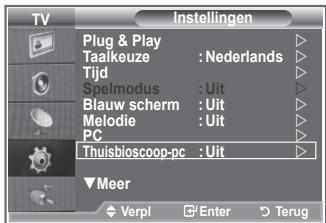
De thuisbioscoop-pc instellen
U kunt beelden met een hogere kwaliteit weergeven door de scherminstellingen in de pc-modus te configureren.
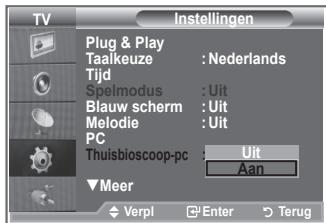
Als u de functie Thuisbioscoop-pc instelt op Aan, kunt u de detailinstellingen net zo configureren als in de pc-modus (wanneer de beeldmodus is ingesteld op Standaard of Film).
- Druk op de toets MENU om het menu te openen. Druk op de toets ▲ of ∇ om "Instellingen" te selecteren en druk op de toets ENTER/OK.
- Druk op de toets ▲ of ∇ om "Thuisbioscoop-pc" te selecteren. Druk op de toets ENTER/OK.
- Druk nogmaals op de toets ▲ of ∇ om "Aan" of "Uit" te selecteren. Druk op de toets ENTER/OK.
- Druk op de toets EXIT om het menu te verlaten. Deze functie is alleen beschikbaar in de pc-modus.
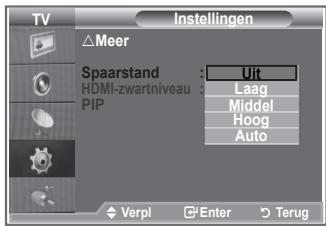
De functie Spaarstand
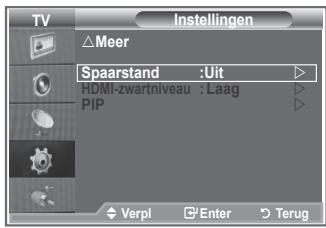
Met deze functie kunt u de helderheid van de tv aanpassen om het energieverbruik te verminderen. Als u 's avonds tv kijkt, kunt u de modus "Spaarstand" instellen op "Hoog". Zo kunt u de glinstering in uw ogen tegengaan en tevens besparen op het energieverbruik.
- Druk op de toets MENU om het schermmenu te openen. Druk op de toets ▲ of ∇ om "Instellingen" te selecteren en druk op de toets ENTER/OK.
- Druk op de toets ▲ of ∇ om "Spaarstand" te selecteren en druk op de toets ENTER/OK.
- Selecteer de gewenste optie (Uit, Laag, Middel, Hoog, Auto) door op de toets ▲ of ∇ te drukken. Druk op de toets ENTER/OK.
- Druk op de toets EXIT om het menu te verlaten.
De bron selecteren
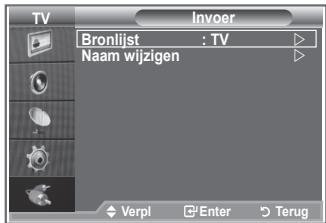
U kunt een keuze maken uit externe bronnen die op de ingangen van de tv zijn aangesloten.
- Druk op de toets MENU om het menu weer te geven.
Druk op de toets of om "Invoer" te selecteren en druk op de toets ENTER/OK.
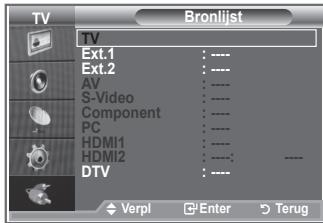
- Druk nogmaals op de toets ENTER/OK om "Bronlijst" te selecteren.

Wanneer u geen externe apparaten hebt aangesloten op de tv, zijn alleen "TV", "Ext.1" en "Ext.2" geactiveerd in de bronlijst. "AV", "S-Video", "Component", "PC", "HDMI1", "HDMI2" en "DTV" zijn alleen geactiveerd wanneer ze op de tv zijn aangesloten.
- Selecteer het gewenste apparaat door op de toets of te drukken.
Druk op de toets ENTER/OK.
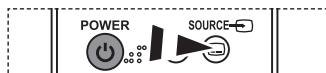
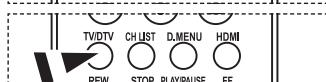
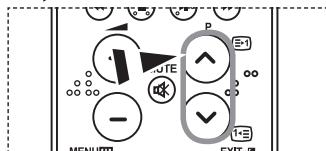
Druk op de toets SOURCE op de afstandsbediening om te schakelen tussen de beschikbare bronnen. De tv-modus kunt u selecteren door op de toets TV/DTV, de cijfertoetsen (0-9) en de toets P/Op op de afstandsbediening te drukken. Deze modus kunt u niet selecteren met de toets SOURCE.
De namen van de ingangsbron bewerken
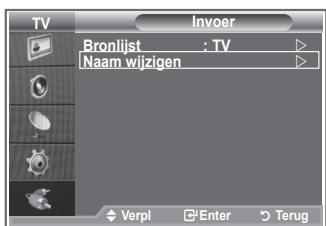
Geef het apparaat dat op de ingangen is aangesloten een naam om de selectie van ingangsbron makkelijker te maken.
- Druk op de toets MENU om het menu weer te geven. Druk op de toets ENTER/OK om "Invoer" te selecteren.
- Druk op de toets of om "Naam wijzigen" te selecteren en druk op de toets ENTER/OK.
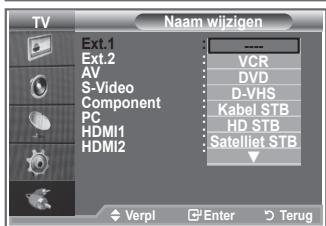
- Druk op de toets of om het apparaat te selecteren dat u wilt bewerken. Druk op de toets ENTER/OK.
- Druk op de toets of om het gewenste apparaat te selecteren. Druk op de toets ENTER/OK.
- Druk op de toets EXIT om het menu te verlaten.
Het bedrijf garandeert alleen dat het DTV-menu normaal werkt in de zes landen die worden ondersteund (Verenigd Koninkrijk, Duitsland, Frankrijk, Italië, Spanje, Oostenrijk). Alleen deze landstandaarden worden namelijk ondersteund. Wanneer het land van de uitgezonden beelden bovendien verschilt van het land dat de huidige gebruiker heeft geselecteerd, worden de tekst in bijvoorbeeld de kanaalbalk, informatie, de programmagids en Kanaalbeheer mogelijk niet goed weergegeven.
Beschikbaar in DTV-modus. Stel vooraf de DTV-modus in met de toets TV/DTV op de afstandsbediening. Zie de volgende illustratie als u wilt weten hoe u door het schermmenu moet navigeren en hoe u de verschillende instellingen kunt aanpassen.
Druk op de toets D.MENU.
Gids
Gids voor Nu en Morgen, Volledige gids, Programmalias, Standaardgids, Nu/Volgend, Volledige gids
Kanaal
Automatisch opslaan, Handmatig opslaan, Favorieten bewerken, Kanalenlijst
Instellingen
Transparantie menu: Hoog, Middel, Laag, Ondoorzichtig; Kinderslot: PIN invoeren; Ondertiteling: Uit, Aan; Ondertitelmodus: Normaal, Slechthorenden; Geluidsformaat: PCM/Dolby Digital; Digitale tekst: Deactiveren, Activeren; Tijdzone; Systeem; Productinformatie
Signaalinformatie, Software-upgrade, Algemene interface, Reset
Taalkeuze
Gesproken taal
Ondertitelingstaal
Teleteksttaal
Voorkeur
Eerste taal voor audio
Tweede taal voor audio
Eerste taal ondertitel
Tweede taal ondertitel
Eerste taal teletekst
Tweede taal teletekst
De subitems van het CI-menu variëren, afhankelijk van het CAM-model.
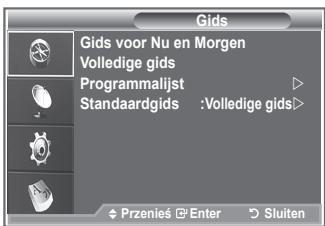
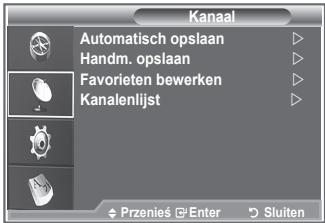
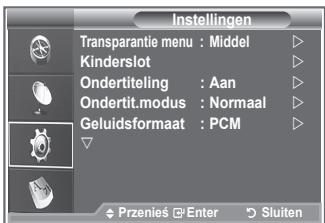
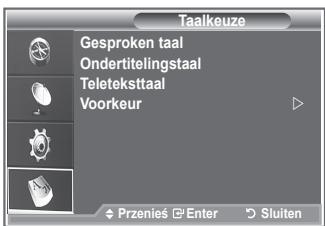
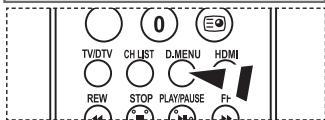
U kunt deze opties selecteren door op de toets D.MENU op de afstandsbediening te drukken.
De kanaallijst automatisch bijwerken
U kunt de kanaallijst bijwerken wanneer de kabelaanbieder nieuwe services toevoegt of u de tv in een andere regio neerzet.
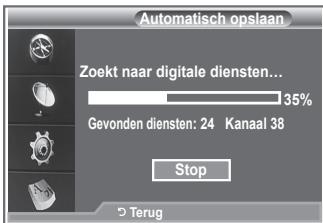
- Druk op de toets D.MENU om het DTV-menu weer te geven.
- Druk op de toets △ of ∇ om "Kanaal" te selecteren en druk op de toets ENTER/OK.
- Druk nogmaals op de toets ENTER/OK om "Automatisch opslaan" te selecteren.
Druk op de toets ENTER/OK.
- Na afloop worden het aantal gescande apparaten weergegeven.
De bestaande lijst met voorkeurkanalen wordt niet verwijderd wanneer de kanaallijst wordt bijgewerkt. Selecteer "Stop" en druk op de toets ENTER/OK als u het zoeken voortijdig wilt stoppen.
- Druk op de toets EXIT om het menu te verlaten. Als het signaal zwak is, wordt het volgende bericht weergegeven: "Geen dienst gevonden! Controleer de antenneaansluiting."
De kanaallijst handmatig bijwerken
U kunt het kanaal opgeven om snel naar kanalen te zoeken.
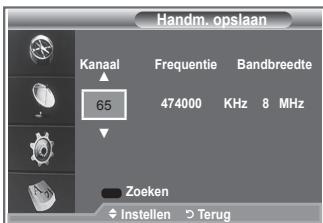
- Druk op de toets D.MENU om het DTV-menu te openen.
- Druk op de toets of om "Kanaal" te selecteren en druk op de toets ENTER/OK.
- Druk op de toets of om "Handm. opslaan" te selecteren en druk op de toets ENTER/OK.
- Druk op de toets of om "Kanaal" te selecteren en druk op de toets ENTER/OK.
Kanaal: kanaal "5" tot en met "69" worden in volgorde weergegeven in het Verenigd Koninkrijk. (Afhankelijk van het land)
- Frequentie: de beschikbare frequentie in de groep Kanaal wordt weergegeven.
- Bandbreedte: de beschikbare bandbreedten zijn 7 en 8 MHz.
- Na afloop wordt het aantal gescande apparaten weergegeven.
- Druk op de toets EXIT om het menu te verlaten.
U kunt items invoeren door op de knop op de afstandsbediening te drukken.
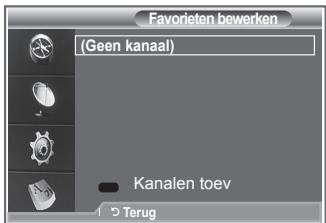
U kunt uw voorkeurkanalen bewerken met de vier gekleurde toetsen.
- Druk op de toets D.MENU om het DTV-menu weer te geven.
- Druk op de toets of om "Kanaal" te selecteren en druk op de toets ENTER/OK.
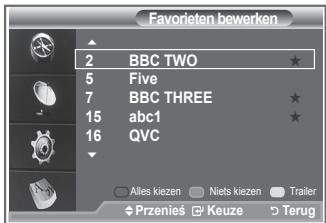
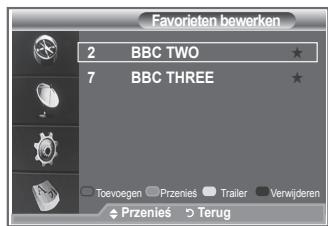
- Druk op de toets of om "Favorieten bewerken" te selecteren en druk op de toets ENTER/OK.
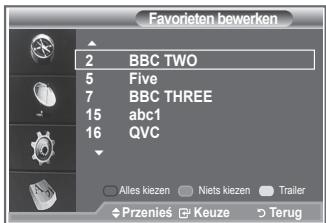
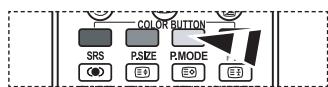
- Druk op de rode knop om alle opgeslagen kanalen weer te geven.
- Druk op de toets of om het gewenste kanaal te selecteren. Druk op de toets ENTER/OK.
Naast het geselecteerde kanaal wordt het pictogram "★" weergegeven. Het kanaal wordt toegevoegd aan de lijst met voorkeurkanalen. Druk nogmaals op de toets ENTER/OK om de selectie ongedaan te maken.
- Alles kiezen: hiermee selecteert u alle kanalen die momenteel worden weergegeven.
- Niets kiezen: hiermee maakt u de selectie van alle geselecteerde kanalen ongedaan.
- Trailer: hiermee geeft u de geselecteerde kanalen weer.
Uw voorkeurkanalen zijn ingesteld.
- Druk op de toets EXIT om het menu te verlaten.
Toevoegen
U activeert deze functie wanneer u een of meer voorkeurkanalen hebt geselecteerd.
- Druk op de toets D.MENU om het DTV-menu weer te geven.
- Druk op de toets ▲ of ▼ om "Kanaal" te selecteren en druk op de toets ENTER/OK.
- Druk op de toets ▲ of ▼ om "Favorieten bewerken" te selecteren en druk op de toets ENTER/OK.
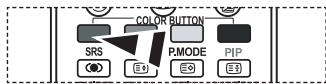
- Druk op de rode knop vanuit het menu "Favorieten bewerken". Zie stap 5 in de vorige beschrijving als u meer kanalen wilt toevoegen.
- Druk op de toets D.MENU als u het kanaal wilt controleren dat u wilt opslaan. Druk op de toets EXIT om het menu te verlaten.
Druk op de rode knop om alle kanalen toe te voegen aan de lijst met voorkeurkanalen.
- Druk op de groene knop om alle kanalen te verwijderen.
- Trailer: hiermee geeft u de geselecteerde kanalen weer.
- Druk op de toets CH.LIST om Kanaalbeheer weer te geven.
Verplaatsen
- Druk op de toets D.MENU om het DTV-menu weer te geven.
- Druk op de toets ▲ of ▼ om "Kanaal" te selecteren en druk op de toets ENTER/OK.
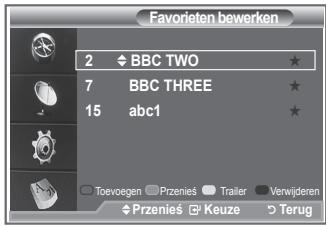
- Druk op de toets ▲ of ▼ om "Favorieten bewerken" te selecteren en druk op de toets ENTER/OK.
- Selecteer het gewenste kanaal door op de toets of te drukken.
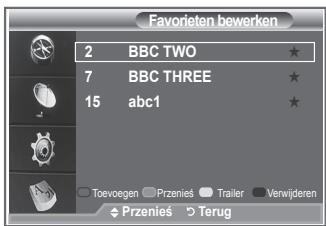
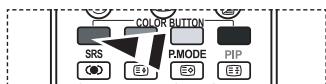
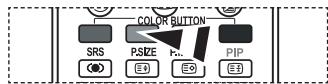
- Druk op de groene toets.
Links van de kanaalnaam wordt het pictogram "weergegeven. 6. Druk op de toets of om het kanaal te selecteren dat u wilt verplaatsen en druk op de toets ENTER/OK. 7. Druk op de toets EXIT om het menu te verlaten.
Trailer
- Selecteer in het menu "Favorieten bewerken" het kanaal waarvan u een trailer wilt bekijken door op de toets of te drukken.
- Druk op de gele toets.
Het geselecteerde kanaal wordt op het scherm weergegeven.
Verwijderen
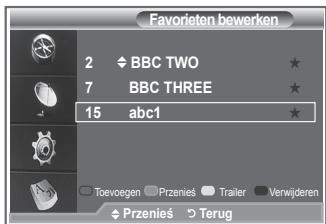
- Selecteer in het menu "Favorieten bewerken" het kanaal dat u wilt verwijderen uit de lijst met voorkeurkanalen door op de toets of te drukken.
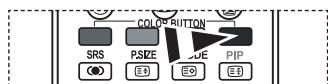
- Druk op de blauwe toets.
Het geselecteerde kanaal en het bijbehorende nummer worden verwijderd.
Zie "Toevoegen" op pagina 34 als u een verwijderd kanaal weer wilt toevoegen aan de lijst met voorkeurkanalen.
De kanaallijst selecteren
U kunt de gekozen kanalen uitsluiten van de kanalen die u hebt gescand. Wanneer u door de opgeslagen kanalen bladert, worden de kanalen die u wilt overslaan, niet weergegeven. Alle kanalen die u niet wilt overslaan, worden tijdens het scannen weergegeven.
- Druk op de toets D.MENU om het DTV-menu weer te geven.
- Druk op de toets of om "Kanaal" te selecteren en druk op de toets ENTER/OK.
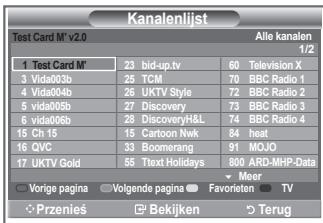
- Druk op de toets of om "Kanaallijst" te selecteren. Druk op de toets ENTER/OK.
- Druk op de toets of om "Alles" of "Favorieten" te selecteren. Druk op de toets ENTER/OK.
- Druk op de gele toets om te schakelen tussen uw voorkeurkanalen en alle kanalen.
Uw voorkeurkanalen worden alleen weergegeven als u deze eerder hebt ingesteld in het menu "Favorieten bewerken" (zie pagina 34).
- Druk op de rode of groene toets om de vorige of volgende pagina van de kanaallijst weer te geven.
- Druk op de toets of om een kanaal te selecteren dat u wilt afstemmen. Druk op de toets ENTER/OK. Het kanaalnummer, de kanaalnaam en een pictogram worden linksboven weergegeven terwijl u het kanaal wijzigt. Het kanaalnummer en de kanaalnaam worden weergegeven als het kanaal een van alle kanalen is. Als het kanaal een van de voorkeurkanalen is, worden een pictogram weergegeven.
- Druk op de blauwe knop om te schakelen tussen TV, Radio, Data/Other en All.
- Druk op de toets CH LIST om de kanaallijst te sluiten.
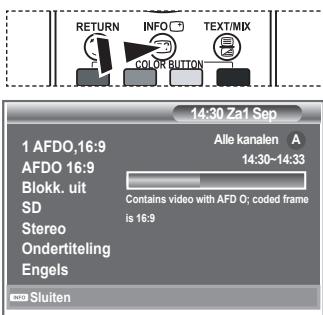
Wanneer u naar een kanaal kijkt, kunt u aanvullende informatie over het huidige programma weergeven.
- Druk op de toets INFO terwijl u naar een programma kijkt. De programma-informatie wordt weergegeven.
- Druk op de toets INFO om de balkinformatie te sluiten.
De EPG-informatie (elektronische programmagids) wordt verstrekt door de kabelaanbieders. Programmavermeldingen kunnen leeg of verouderd zijn ten gevolge van de informatie die voor een bepaald kanaal wordt uitgezonden. De weergave wordt dynamisch bijgewerkt zodra de informatie beschikbaar komt.
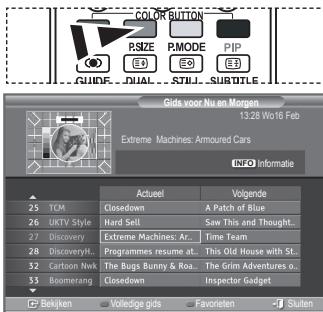
Gids voor Nu en Morgen
Voor de zes kanalen in de linkerkolom worden informatie over het huidige en volgende programma weergegeven.
Hiermee geeft u de programmainformatie weer als segmenten die per uur zijn gesorteerd. Er worden programmainformatie voor twee uur weergegeven, waardoor u voorwaarts of achterwaarts kunt bladeren.
- Druk op de toets D.MENU om het DTV-menu weer te geven.
- Druk op de toets ENTER/OK om "Gids" te selecteren.
- Druk op de toets of om "Gids voor Nu en Morgen" of "Volledige gids" te selecteren. Druk op de toets ENTER/OK.
U kunt het gidsmenu ook openen door op de toets GUIDE te drukken.
| Gewenste actie | Handeling |
| Een programme in de EPG-lijst bekijken | • Selecteer een programme door op de toets ▲, ▼, □, ▶ te drukken.
• Druk op de toets ENTER/OK. |
| Als het volgende programme is geseleerd, is dit gepland toenwijl het klopkpictogram wordt weergegeven. Als u nogmaals op de toets ENTER/OK drukt, wordt de planning geannuleerd en het klopkpictogram verwijderd. Zie de volgende pagina voor meer informatie over het plannen van programme's. |
| Programma-informatie weergeven | • Selecteer het gewenste programme door op de toets ▲, ▼, □, ▶ te drukken.
• Druk op de toets INFO wanneer het gewenste programme is geseleerd. |
| Schakelen:tussen "Gids voor Nu en Morgen" en "Volledige gids" | • Druk herhaaldelijk op de rode toets. |
| De lijst met "Favorieten" en "alle kanalen" weergeven | • Druk herhaaldelijk op de groene toets. |
| Hiermee bladert u snel terug (24 uur). | • Druk herhaaldelijk op de gele toets. |
| Hiermee bladert u snel voorwaarts (24 uur). | • Druk herhaaldelijk op de blauwe toets. |
| De gids sluiten | • Druk op de toets EXIT. |
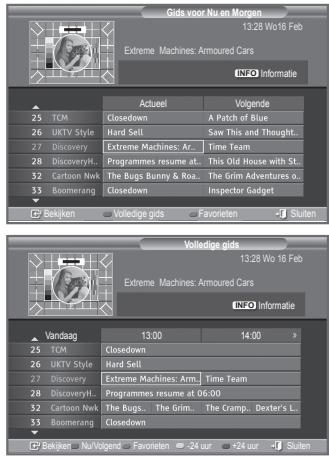
De programmatitel wordt boven het midden van het scherm weergegeven. Klik op de toets INFO voor gedetailleerde informatie. De gedetailleerde informatie bevat het kanaalnummer, de speelduur, de statusbalk, de leeftijdsbeperking, de videokwaliteit (HD/SD), geluidsmodi, ondertiteling of teletekst, talen voor ondertiteling of teletekst, en een korte samenvatting van het geselecteerde programma. "..." wordt weergegeven als de samenvatting te lang is. Er worden zes kanalen weergegeven. Schakel tussen kanalen met de toets of . Gebruik de toets P of om pagina voor pagina weer te geven.
De lijst met geplande programma's
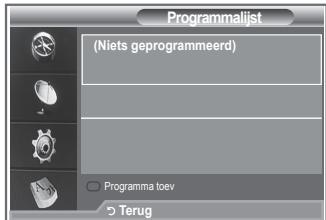
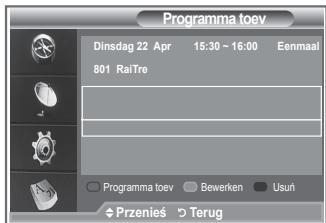
Als u een lijst maakt met geplande programma's die u wilt bekijken, worden automatisch het geplande programma weergegeven op het geplande tijdstip, ook als u naar een ander programma zit te kijken.
- Druk op de toets D.MENU om het DTV-menu weer te geven.
- Druk op de toets ENTER/OK om "Gids" te selecteren.
- Druk op de toets of om "Programmalist" te selecteren en druk op de toets ENTER/OK.
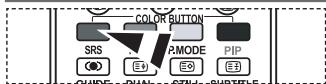
- Druk op de rode toets. Het kanaal schakelt naar het geplande programma.
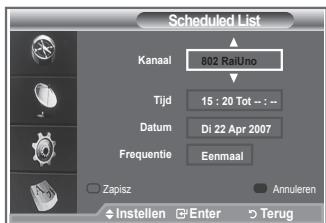
- Druk op de toets ENTER/OK om een item te selecteren en pas dit aan met de toets of
U kunt de uren en minuten ook rechtstreeks met de cijfertoetsen op de afstandsbediening instellen.
Kanaal: hiermee stelt u het kanaal in. Tijd: hiermee stelt u de tijd in. Datum: hiermee stelt u de dag, de maand en het jaar in. Frequentie: hiermee stelt u de frequentie in. ("Eenmaal", "Wekelijks" of "Dagelijks")
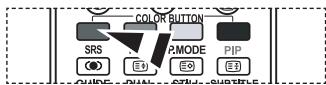
- Druk op de rode knop nadat u de planning hebt ingesteld.
- Druk op de toets EXIT om het menu te verlaten.
Opslaan: hiermee slaat u de aangepaste planning op.
- Annuleren: hiermee annuleert u de aangepaste planning.
- Programma toev.: hiermee voegt u een nieuwe planning toe.
- Bewerken: hiermee past u de geselecteerde planning opnieuw aan.
- Verwijderen: hiermee verwijdert u de geselecteerde planning.
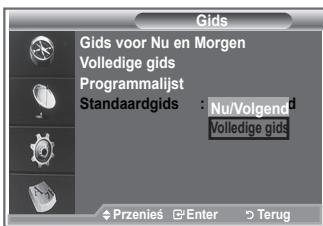
De standaardgids instellen
U kunt de stijl voor de standaardgids vooraf instellen.
- Druk op de toets D.MENU om het DTV-menu weer te geven.
- Druk op de toets ENTER/OK om "Gids" te selecteren.
- Druk op de toets △ of ▽ om "Standaardgids" te selecteren en druk op de toets ENTER/OK.
- Selecteer "Nu/Volgend" of "Volledige gids" met de toets △ of ▽ en druk op de toets ENTER/OK.
- Druk op de toets EXIT om het menu te verlaten.
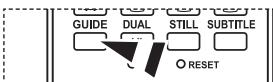
U kunt deze opties selecteren door op de toets GUIDE op de afstandsbediening te drukken.
Alle kanalen en voorkeurkanalen weergeven
- Druk op de toets D.MENU om het DTV-menu weer te geven.
- Druk op de toets ENTER/OK om "Gids" te selecteren.
- Selecteer de gewenste gids ("Gids voor Nu en Morgen" of "Volledige gids") door op de toets of te drukken.
- Druk op de toets ENTER/OK.
- Druk op de groene toets. U schakelt tussen de lijst met alle kanalen en de lijst met voorkeurkanalen.
- Selecteer het gewenste programma door op de toets , , of te drukken.
- Druk op de toets INFO om informatie over het geselecteerde programma weer te geven.
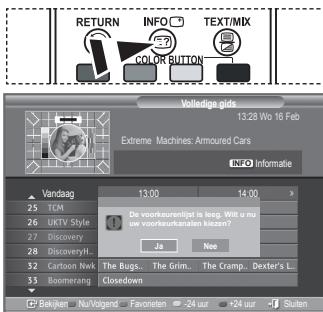
- Wanneer de lijst Favorieten bewerken niet is ingesteld:
- Het volgende bericht wordt weergegeven: "De voorkeurenlijst is leeg. Wilt u nu uw voorkeurkanalen kiezen?"
- Selecteer "Ja". Het menu "Favorieten bewerken" wordt weergegeven. Als u "Nee" selecteert, blijven alle kanalen ongewijzigd.
- Zie pagina 34 voor meer informatie over het bewerken van voorkeurkanalen.
- Druk op de toets EXIT om het menu te verlaten.
De lijst "Alle kanalen" bevat de kanalen die zich bevonden toen de kanaallijst werd bijgewerkt. Alle kanalen worden weergegeven in de modus Alle kanalen. De lijst "Favorieten" (voorkeurkanalen) bevat de kanalen die zijn ingesteld in het menu "Favorieten bewerken" (zie pagina 34).
- Druk op de toets D.MENU om het DTV-menu weer te geven.
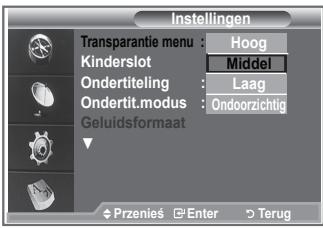
- Druk op de toets of om "Instellingen" te selecteren en druk op de toets ENTER/OK.
- Druk op de toets of om "Transparantie menu" te selecteren en druk op de toets ENTER/OK.
- Selecteer de gewenste optie ("Hoog", "Middel", "Laag" of "Ondoorzichtig") door op de toets of te drukken en druk op de toets ENTER/OK om de instelling te wijzigen.
- Druk op de toets EXIT om het menu te verlaten.
Het kinderslot instellen
Door een digitale PIN-code (persoonlijk identificatienummer) in te stellen kunt u met deze functie voorkomen dat ongeautoriseerde gebruikers, zoals kinderen, ongeschikte programma's bekijken. Volg de aanwijzingen van het schermmenu om een PIN-code toe te wijzen. (Deze kunt u zo nodig naderhand wijzigen.)
- Druk op de toets D.MENU om het DTV-menu te openen.
- Druk op de toets ▲ of ∇ om "Instellingen" te selecteren en druk op de toets ENTER/OK.
- Druk op de toets ▲ of ∇ om "Kinderslot" te selecteren en druk op de toets ENTER/OK.
- "PIN invoeren" wordt weergegeven.
- Voer de vier cijfers van uw huidige PIN-code in met de cijfertoetsen (0-9). De beschikbare opties in de groep "Kinderslot" worden weergegeven, waarbij "Leeftijdsbeperking" is geselecteerd.
De standaard PIN-code voor een nieuwe tv is 0000. Als u een ongeldige pincode invoert, wordt het volgende bericht weergegeven: "Ongeldige PIN-code. Probeer het opnieuw."
- Druk op de toets ENTER/OK.
- Druk op de toets ▲ of ∇ om te selecteren welke leeftijd u wilt uitsluiten. Druk op de toets ENTER/OK.
- Als u de PIN-code wilt wijzigen, selecteert u "PIN wijzigen" door op de toets ▲ of ∇ te drukken. Druk op de toets ENTER/OK. "Nieuwe PIN" wordt weergegeven.
- Voer uw nieuwe PIN-code in met de cijfertoetsen (0-9). "Nieuwe PIN bevestigen" wordt weergegeven.
- Voer uw nieuwe PIN-code opnieuw ter bevestiging in met de cijfertoetsen (0-9). Het volgende bericht wordt weergegeven: "Uw PIN-code is gewijzigd."
- Druk op de toets ENTER/OK.
- Druk op de toets EXIT om het menu te verlaten. Als u de PIN-code bent vergeten, drukt u achtereenvolgens op de volgende toetsen van de afstandsbediening zodat de PIN-code opnieuw wordt ingesteld op 0-0-0-0: AAN/UIT (uit), MUTE, 8, 2, 4, AAN/UIT (aan).
De ondertiteling instellen
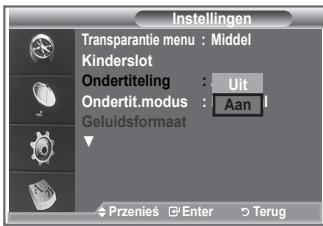
U kunt de ondertiteling activeren en deactiveren.
- Druk op de toets D.MENU om het DTV-menu weer te geven.
- Druk op de toets ▲ of ∇ om "Instellingen" te selecteren en druk op de toets ENTER/OK.
- Druk op de toets ▲ of ∇ om "Ondertiteling" te selecteren en druk op de toets ENTER/OK.
- Selecteer "Aan" door op de toets ▲ of ∇ te drukken. Druk op de toets ENTER/OK.
- Druk op de toets EXIT om het menu te verlaten.
De ondertitelingsmodus instellen
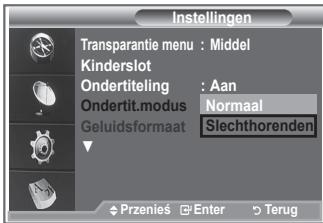
Gebruik dit menu om de ondertitelingsmodus in te stellen. De optie "Normaal" is de basisinstelling voor ondertiteling en de optie "Slechthorenden" is ondertiteling voor doven en slechthorenden.
- Druk op de toets D.MENU om het DTV-menu weer te geven.
- Druk op de toets ▲ of ∇ om "Instellingen" te selecteren en druk op de toets ENTER/OK.
- Druk op de toets ▲ of ∇ om "Ondertit.modus" te selecteren en druk op de toets ENTER/OK.
- Druk op de toets ▲ of ∇ om "Normaal" of "Slechthorenden" te selecteren. Druk op de toets ENTER/OK.
- Druk op de toets EXIT om het menu te verlaten.
Als u een programma bekijkt waarin de functie "Slechthorenden" niet wordt ondersteund, wordt "Normaal" automatisch geactiveerd, zelfs als u de modus "Slechthorenden" hebt geselecteerd.
U kunt Dolby Digital-geluid alleen horen via de audio-ontvanger die met een glasvezelkabel is aangesloten. U kunt PCM-geluid alleen horen via de hoofdluidspreker.
Wanneer de hoofdluidspreker en de audio-ontvanger beiden geluid voortbrengen, kan er echo optreden wanneer dat geluid in de hoofdluidspreker en de audio-ontvanger niet op gelijke snelheid worden gedecodeerd. Gebruik in dat geval de interne mute-functie.
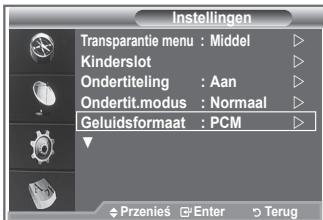
- Druk op de toets D.MENU om het DTV-menu weer te geven.
- Druk op de toets ▲ of ∇ om "Instellingen" te selecteren en druk op de toets ENTER/OK.
- Druk op de toets ▲ of ∇ om "Geluidsformaat" te selecteren en druk op de toets ENTER/OK.
- Druk op de toets ▲ of ∇ om "PCM" of "Dolby Digital" te selecteren.
Druk op de toets ENTER/OK om het menu te verlaten.
- Druk op de toets EXIT om het menu te verlaten. Het geluidsformaat wordt weergegeven overeenkomstig het uitzendsignaal. Dolby Digital-geluid is alleen beschikbaar wanneer de tv is aangesloten op een externe luidspreker met een optische kabel.
Digitale tekst selecteren (uitsluitend Verenigd Koninkrijk)
Als het programma wordt uitgezonden met digitale tekst, is deze functie ingeschakeld.
- Druk op de toets D.MENU om het DTV-menu weer te geven.
- Druk op de toets ▲ of ∇ om "Instellingen" te selecteren en druk op de toets ENTER/OK.
- Druk op de toets ▲ of ∇ om "Digitale tekst" te selecteren en druk op de toets ENTER/OK.
- Druk op de toets ▲ of ∇ om "Deactiveren" of "Activeren" te selecteren.
Druk op de toets ENTER/OK.
- Druk op de toets EXIT om het menu te verlaten. MHEG (Multimedia and Hypermedia Information Coding Experts Group) is een internationale standaard voor gegevenscoderingssystemen die in multimedia en hypermedia worden gebruikt. Gegevens worden gecodeerd op een hoger niveau dan het MPEG-systeem, waaronder hypermedia voor gegevenskoppeling, zoals stilstaande beelden, tekstservice, animatie, beeld- en videobestanden en multimediagegevens. MHEG is een technologie voor interactie met de gebruiker tijdens runtime en wordt toegepast op verschillende gebieden, waaronder VOD (Video On Demand), ITV (interactieve tv), EC (e-commerce), afstandsonderwijs, telefonische vergaderingen, digitale bibliotheken en netwerkspellen.
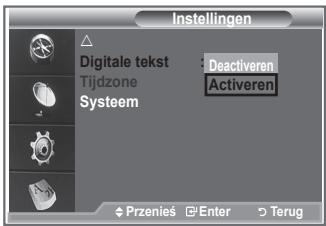
De tijdzone selecteren (uitsluitend Spanje)
Selecteer de tijdzone waar u zich bevindt.
- Druk op de toets D.MENU.
- Druk op de toets ▲ of ∇ om "Instellingen" te selecteren en druk op de toets ENTER/OK.
- Druk op de toets ▲ of ∇ om "Tijdzone" te selecteren en druk op de toets ENTER/OK.
- Selecteer de tijdzone waar u zich bevindt en druk op de toets ▲ of ∇. Druk op de toets ENTER/OK.
De volgende opties zijn beschikbaar. Het Iberisch schiereiland en de Balearen - Canarische Eilanden
- Druk op de toets EXIT om het menu te verlaten.
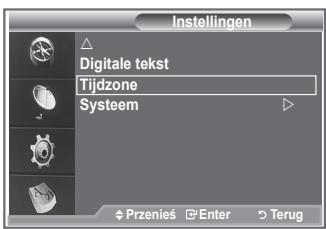
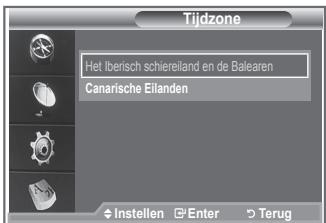
U kunt informatie over uw product weergeven. Neem contact op met een erkende Samsung-dealer voor onderhoud of reparaties.
- Druk op de toets D.MENU om het DTV-menu weer te geven.
- Druk op de toets ▲ of ∇ om "Instellingen" te selecteren en druk op de toets ENTER/OK.
- Druk op de toets ▲ of ∇ om "Systeem" te selecteren en druk op de toets ENTER/OK.
- Druk op de toets ENTER/OK om "Productinformatie" te selecteren.
Het menu Productinformatie kan worden geselecteerd.
- Softwareversie, firmwareversie
- Druk op de toets EXIT om het menu te verlaten.
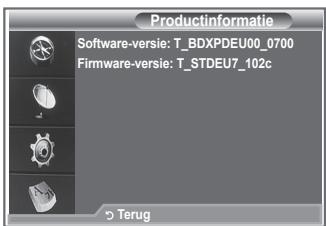
- Druk op de toets D.MENU om het DTV-menu te openen.
- Druk op de toets of om "Instellingen" te selecteren en druk op de toets ENTER/OK.
- Druk op de toets of om "Systeem" te selecteren en druk op de toets ENTER/OK.
- Druk op de toets of om "Signaalformatie" te selecteren en druk op de toets ENTER/OK.
- Druk op de toets EXIT om het menu te verlaten.
Als het signaal zwak is, wordt het volgende bericht weergegeven: "Geen signaal."
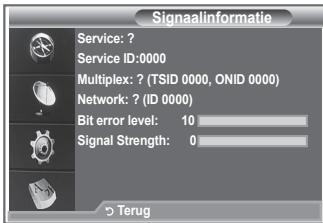
De software bijwerken
Regelmatig worden software-upgrades verzonden met het normale televisiesignaal om uw product synchroon te laten lopen met de nieuwe mogelijkheden van digitale televisie. Deze signalen worden automatisch gedetecteerd, waarna de balk voor software-upgrades wordt weergegeven. U krijgt de optie om de upgrade te installeren.
Softwaregegevens
- Druk op de toets D.MENU om het DTV-menu weer te geven.
- Druk op de toets ▲ of ∇ om "Instellingen" te selecteren en druk op de toets ENTER/OK.
- Druk op de toets ▲ of ∇ om "Systeem" te selecteren en druk op de toets ENTER/OK.
- Druk op de toets ▲ of ∇ om "Software upgrade" te selecteren en druk op de toets ENTER/OK.
- Druk op de toets ▲ of ∇ om "Softwaregegevens", "Handmatige upgrade" of "Bijwerken Standby-modus" te selecteren. Druk op de toets ENTER/OK.
Druk op de toets ENTER/OK om de huidige softwareversie weer te geven. Druk nogmaals op de toets ENTER/OK om informatie over de softwareversie weer te geven.
Handmatige upgrade
Druk op de toets ENTER/OK om te zoeken naar nieuwe software via de kanalen die momenteel worden uitgezonden.
Bijwerken standby-modus: Aan/Uit
Druk op de toets ENTER/OK. Selecteer Aan door op de toets ▲ of ∇ te drukken om de software-upgrade voort te zetten terwijl de stroom is ingeschakeld. 45 minuten nadat de tv op stand-by is gezet, wordt automatisch een handmatige upgrade uitgevoerd. Omdat de tv intern wordt ingeschakeld, kan dit ertoe leiden dat op de LCD-tv vage beelden verschijnen. Dit kan meer dan een uur duren totdat de software-upgrade is voltooid.
- Druk op de toets EXIT om het menu te verlaten.
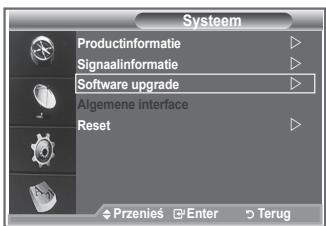
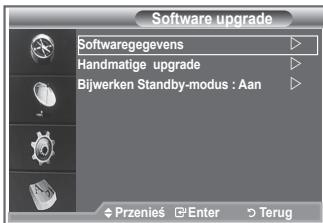
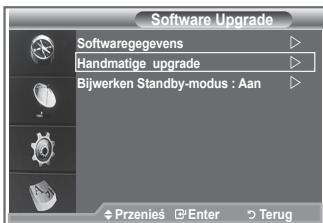
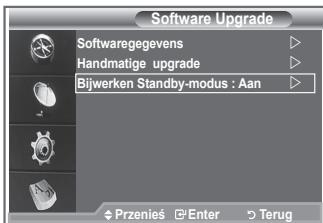
Algemene interface weergeven
- Druk op de toets D.MENU om het DTV-menu weer te geven.
- Druk op de toets of om "Instellingen" te selecteren en druk op de toets ENTER/OK.
- Druk op de toets of om "Systeem" te selecteren en druk op de toets ENTER/OK.
- Druk op de toets of om "Algemene interface" te selecteren en druk op de toets ENTER/OK.
- Druk op de toets ENTER/OK om de informatie over uw toepassing weer te geven.
- Druk op de toets EXIT om het menu te verlaten. De toepassingsinformatie heeft betrekking op de CI-kaart. U kunt de CAM altijd installeren, ongeacht of de tv is in- of uitgeschakeld.
- De CI CAM-module kunt u verkrijgen bij uw lokale leverancier of telefonisch bestellen.
- Duw de CI-kaart in de CAM in de richting van de pijl op zijn plaats.
- Plaats de CAM met de CI-kaart in de sleuf voor de algemene interface. (Duw de CAM in de richting van de pijl volledig in de sleuf.)
- Controleer of u een beeld op een kanaal met een versleuteld signaal kunt bekijken.
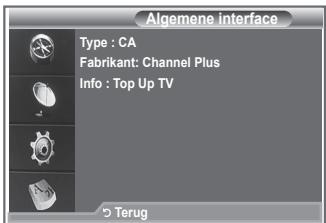
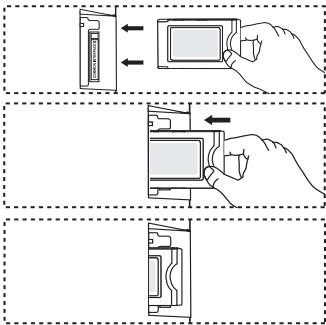
- Druk op de toets D.MENU om het DTV-menu weer te geven.
- Druk op de toets ▲ of ∇ om "Instellingen" te selecteren en druk op de toets ENTER/OK.
- Druk op de toets ▲ of ∇ om "Systeem" te selecteren en druk op de toets ENTER/OK.
- Druk op de toets ▲ of ∇ om "Algemene interface" te selecteren en druk op de toets ENTER/OK.
- Selecteer "Cl-menu" door op de toets ▲ of ∇ te drukken en druk op de toets ENTER/OK.
- Selecteer de gewenste optie door op de toets ▲ of ∇ te drukken en druk op de toets ENTER/OK.
- Druk op de toets EXIT om het menu te verlaten. Selecteer het Cl-menu op basis van het menu Pc-kaart.
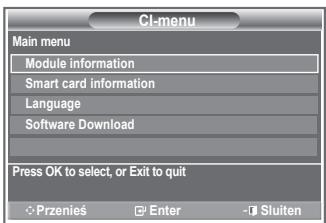
Resetten
U kunt de opgeslagen waarden weer wijzigen in de fabrieksinstellingen.
Met Reset verwijdert u alle kanaalinformatie en gebruikersvoorkeuren en worden alle fabrieksinstellingen hersteld.
- Druk op de toets D.MENU om het DTV-menu weer te geven.
- Druk op de toets ▲ of ∇ om "Instellingen" te selecteren en druk op de toets ENTER/OK.
- Druk op de toets ▲ of ∇ om "Systeem" te selecteren en druk op de toets ENTER/OK.
- Druk op de toets ▲ of ∇ om "Reset" te selecteren en druk op de toets ENTER/OK.
- "PIN invoeren" wordt weergegeven.
- Voer de vier cijfers van uw huidige PIN-code in met de cijfertoetsen (0-9).
Er wordt een waarschuwingsbericht weergegeven. Alle waarden worden gereset als u achtereenvolgens op de gekleurde toetsen drukt (rood, groen, geel en blauw).
- Druk op de toets EXIT om het menu te verlaten.
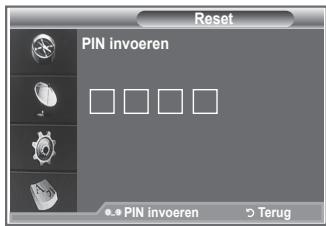
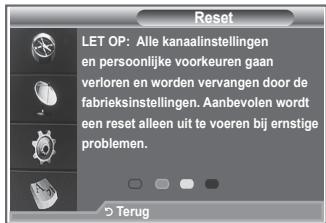
De voorkeurstaal selecteren (Ondertiteling, Audio of Teletekst)
U kunt de standaardtaal voor ondertiteling, audio en teletekst wijzigen.
- Druk op de toets D.MENU om het DTV-menu te openen.
- Druk op de toets of om "Taalkeuze" te selecteren en druk op de toets ENTER/OK.
- Druk op de toets of om "Gesproken taal", "Ondertitelingstaal" of "Teleteksttaal" te selecteren. Druk op de toets
ENTER/OK.
- Selecteer een bepaalde taal door herhaaldelijk op de toets of te drukken. Druk op de toets ENTER/OK. Engels is de standaardtaal als de geselecteerde taal niet beschikbaar is in de uitzending.
- Druk op de toets EXIT om het menu te verlaten. Wanneer u een programma bekijkt, kunt u de ondertiteling selecteren. Wanneer u een programma bekijkt, kunt u gesproken talen selecteren.
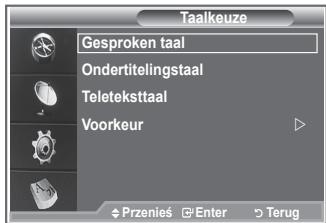
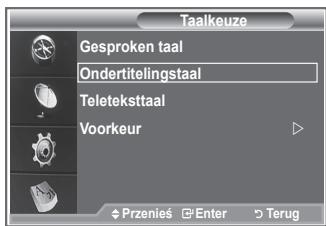
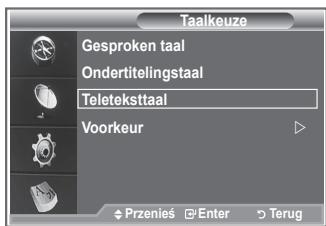
Eerste taal ondertitel, Tweede taal ondertitel, Eerste taal voor audio, Tweede taal voor audio, Eerste taal teletekst en Tweede taal teletekst.
Met deze functie kunt u een van de talen selecteren (Engels, Duits, Italiaans, Zweeds, Frans, Welsh, Gaelic, Iers, Deens, Fins, Noors, Spaans, Tsjechisch en Grieks). De geselecteerde taal wordt standaard gebruikt wanneer u een kanaal selecteert.
Druk op de toets ▲ of ▼ om het gewenste menu te selecteren (Eerste taal ondertiteling, Tweede taal ondertiteling, Eerste taal voor audio, Tweede taal voor audio, Eerste taal teletekst of Tweede taal teletekst) en druk op de toets ENTER/OK. De opties van het geselecteerde menu worden weergegeven.
Druk op de toets ▲ of ▼ om het gewenste menu te selecteren (Eerste taal ondertiteling, Tweede taal ondertiteling, Eerste taal voor audio, Tweede taal voor audio, Eerste taal teletekst of Tweede taal teletekst) en druk op de toets ENTER/OK. De opties van het geselecteerde menu worden weergegeven.
Druk op toets ▲ of ▼ om de gewenste optie te selecteren (Engels, Duits, Italiaans, Zweeds, Frans, Welsh, Gaelic, Iers, Deens, Fins, Noors, Spaans, Tsjechisch of Grieks) en druk op de toets ENTER/OK. Als u de taalinstelling wijzigt, worden de taal voor ondertiteling, de taal voor audio en de taal voor teletekst in het menu Taal (zie pagina 45) automatisch gewijzigd in de geselecteerde taal. Met de taal voor ondertiteling, de taal voor audio en de taal voor teletekst in het menu geeft u een lijst weer met talen die door het huidige kanaal worden ondersteund. De geselecteerde taal is gemarkeerd. Als u deze taalinstelling wijzigt, is de nieuwe selectie alleen geldig voor het huidige kanaal. De gewijzigde instelling is niet van invloed op Eerste taal ondertiteling, Eerste taal voor audio of Eerste taal teletekst in het menu Voorkeuren.
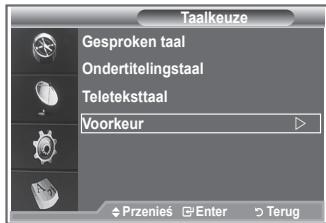
Teletekstdecoder
De meeste ingestelde tv-kanalen bieden "teletekstpagina's" aan met schriftelijke informatie over zaken als:
Uitzendtijden van tv-programma's, nieuws- en weerberichten, sportuitslagen, ondertiteling voor slechthorenden.
De teletekstpagina's zijn in zes categorieën verdeeld:
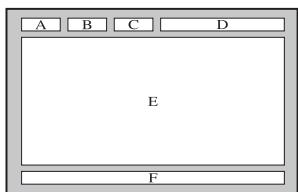
| Onderdeel | Inhoud |
| A | Geselecteerd paginanummer. |
| B | Aanduiding zendstation. |
| C | Huidig paginanummer of zoekstatus. |
| D | Datum enarend. |
| E | Tekst. |
| F | Statusinformationie. |
Ontbreekt er mogelijk informatie. Worden bepaalde pagina's niet weergegeven.
De teletekstmodus activeren en de inhoudspagina weergeven:
- Selecteer met de toets P (2) of P (3) het kanaal dat de teletekstservice biedt.
- Druk op de toets TEXT/MIX (O/2) om teletekst te activeren.
De inhoudspagina verschijnt. Deze pagina kunt u altijd opnieuw weergeven door op de toets MENU (®) te drukken.
- Druk nogmaals op de toets TEXT/MIX (1/2). De uitzendingen worden weergegeven met "Teletekst", "Dubbel" en "Mix", in deze volgorde.
- Druk op de toets TV/DTV om teletekst te sluiten. Als op de teletekstpagina's tekens incorrect worden weergegeven, zorg er dan voor dat de teleteksttaal gelijk is aan de taal die in het menu "Instellingen" is geselecteerd. Als beide talen verschillen, selecteer dan dezelfde taal als de teleteksttaal in het menu "Instellingen".
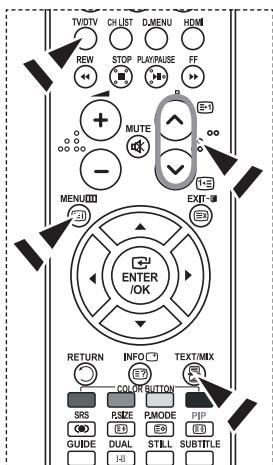
Specifieke teletekstpagina selecteren
Druk op de cijfertoetsen en ENTER/OK op de afstandsbediening om het paginanummer direct op te vragen:
- Voer het op de inhoudspagina vermelde driecijferige paginanummer in door op de betreffende cijfertoetsen te drukken.
- Als de geselecteerde pagina koppelingen naar subpagina's bevat, worden de subpagina's na elkaar weergegeven. U kunt het beeld op een bepaalde pagina stilzetten door op de toets PIP (3) te drukken. Druk nogmaals op de toets PIP (3) om het stilzetten te annuleren.
- Weergaveopties:
| Voor de weergave van... | Drukt u op... |
| Zowel teletekstinformatie als de normale uitzending | TEXT/MIX (€/€) |
| Verborgen tekst (zoals antevoorden op quizvragen) | INFO (€?) |
| Het normale beeld | INFO (€?) |
| Een subpagina, door een viercijferig paginanummer in te toetsen | PRE-CH (€) |
| De volgende pagina | P ⊙ (€-1) |
| De vorige pagina | P ⊙ (€-3) |
| De vorige pagina: | P.SIZE (€+) |
| • De bovenste helft van het scherm | • Eenmaal |
| • De onderste helft van het scherm | • Tweemaal |
| Het normale scherm | • Driemaal |
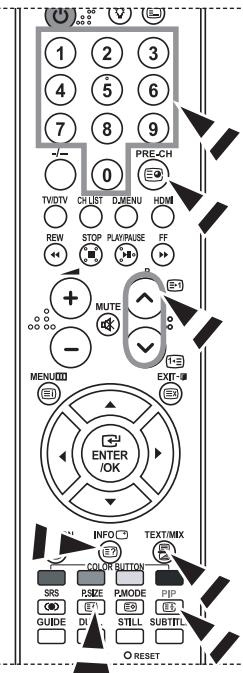
Teletekstpagina selecteren via Fastekst
De verschillende onderwerpen in de teletekstpagina's zijn met een kleur gecodeerd. U kunt deze onderwerpen selecteren door op de gekleurde toetsen op de afstandsbediening te drukken.
- Druk op de toets TEXT/MIX (Σ/Σ) om de teletekstinhoudspagina weer te geven.
- Druk op de gekleurde toets voor het gewenste onderwerp. (De beschikbare onderwerpen worden weergegeven op de regel met statusinformatie.)
- Druk op de rode knop om de vorige pagina weer te geven. Druk op de groene knop om de volgende pagina weer te geven.
- Druk op de toets TV/DTV om teletekst te sluiten.
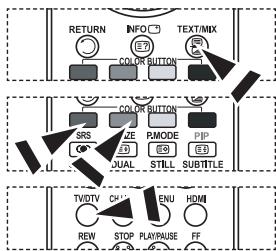
De afstandsbediening instellen
Nadat u de afstandsbediening correct hebt ingesteld, kunt u deze in vijf verschillende modi gebruiken: tv, DVD, kabel, settopbox of video. Als u op de overeenkomstige toets op de afstandsbediening drukt, kunt u tussen deze modi schakelen en een apparaat naar keuze gebruiken.
De afstandsbediening is mogelijk niet compatibel met alle DVD-spelers, videorecorders, aftakdozen en settopboxen.
De afstandsbediening instellen voor gebruik met uw videorecorder, CABLE, DVD of STB
- Schakel de videorecorder, CABLE, DVD of STB in.
- Druk op de toets VCR, CABLE, DVD of STB op de afstandsbediening van de tv.
- Druk op de toets SET op de afstandsbediening van de tv.
- Voer met de cijfertoetsen op de afstandsbediening de drie cijfers in van de code voor uw merk videorecorder (zie pagina 49~51 van deze handleiding). Zorg ervoor dat u drie cijfers van de code invoert, zelfs als het eerste cijfer een "0" is. (Probeer de eerste code als er meerdere codes worden weergegeven.)
- Druk op de toets POWER op de afstandsbediening. Als de afstandsbediening correct is ingesteld, wordt de videorecorder ingeschakeld. Als de videorecorder na het instellen niet wordt ingeschakeld, herhaalt u stap 2, 3 en 4 met een van de andere codes die voor uw merk videorecorder worden gegeven. Als er geen andere codes worden gegeven, probeert u alle codes van 000 tot en met 080.
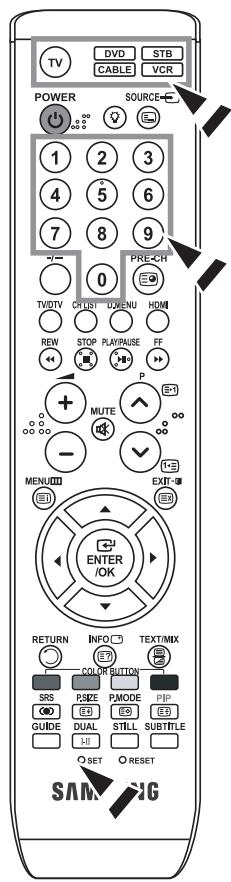
VCR
| Merk | Code |
| SAMSUNG | 000 001 002 003 004 005 077 078 079 |
| ADMIRAL | 020 |
| AIWA | 025 |
| AKAI | 004 027 032 |
| AUDIO DYNAMICS | 007 026 |
| BELL&HOWELL | 018 |
| BROKSONIC | 022 |
| CANDLE | 002 003 006 008 015 055 |
| CANON | 021 056 |
| CITIZEN | 002 003 006 008 015 055 |
| COHORTYME | 007 |
| CRAIG | 002 024 |
| CURTIS MATHES | 002 007 008 017 021 025 056 064 066 |
| DAEWOO | 003 010 011 012 013 014 015 016 |
| DB | 007 026 |
| DIMENSIA | 017 |
| DYNATECH | 025 |
| ELECTROHOME | 034 |
| EMERSON | 001 003 006 021 022 025 030 032 034 040 |
| 047 050 052 060 063 065 066 067 069 073 |
| FISHER | 018 024 028 029 048 051 061 |
| FUNAI | 025 |
| GENERAL ELECTRIC | 002 005 017 021 056 |
| GO VIDEO | 002 |
| HARMAN KARDON | 007 |
| HITACHI | 019 025 041 042 074 |
| INSTANT REPLAY | 021 |
| JC PENNEY | 002 007 018 019 021 026 037 041 054 056 |
| JCL | 007 008 018 021 026 037 |
| JVC | 081 082 083 |
| KENWOOD | 007 008 018 021 026 037 |
| KLH | 070 |
| KONIA | 036 |
| LG(Goldstar) | 006 007 008 009 010 |
| LLOYD | 025 |
| LOGIK | 038 |
| LXI | 025 |
| MAGNAVOX | 021 056 059 |
| MARANTZ | 007 008 018 021 026 037 062 |
| MARTA | 006 |
| MEI | 021 |
| MEMOREX | 006 021 024 025 |
| MGA | 034 |
| MIDLAND | 005 |
| MINOLTA | 019 041 075 |
| MITSUBISHI | 019 034 041 046 |
| Merk | Code |
| MONTGOMERY WARD | 020 |
| MTC | 002 025 |
| MULTITECH | 002 005 025 038 |
| NEC | 007 008 018 026 037 062 064 |
| OPTIMUS | 020 |
| ORION | 073 074 075 076 |
| PANASONIC | 021 056 071 072 |
| PENTAX | 019 041 075 |
| PENTEX RESEARCH+ | 008 |
| PHILCO | 021 056 059 |
| PHILIPS | 021 080 |
| PIONEER | 019 026 039 053 |
| PORTLAND | 015 049 055 |
| PROSCAN | 017 |
| QUARTZ | 018 |
| QUASAR | 021 056 |
| RADIO SHACK/REALISTIC | 006 018 020 021 024 025 029 034048 056 |
| RCA | 002 017 019 021 035 041 043 057068 076 |
| SANSUI | 026 |
| SANYO | 018 024 |
| SCOTT | 003 047 052 067 |
| SEARS | 006 018 019 024 028 029 041048 051 |
| SHARP | 020 034 045 015 |
| SHIMTOM | 027 033 038 058 |
| SIGNATURE | 025 |
| SONY | 027 033 044 |
| SYLVANIA | 021 025 056 059 |
| SYMPHONIC | 025 |
| TANDY | 018 025 |
| TASHIKA | 006 |
| TATUNG | 037 |
| TEAC | 025 037 068 |
| TECHNICS | 021 |
| TEKNIKA | 006 021 025 031 |
| TMK | 066 |
| TOSHIBA | 003 019 029 051 052 |
| TOTEVISION | 002 006 |
| UNITECH | 002 |
| VECTOR RESEARCH | 007 026 |
| VICTOR | 026 |
| VIDEO CONCEPTS | 007 026 |
| VIDEOSONIC | 002 |
| WARD | 002 003 006 019 020 021 024 025 034038 041 |
| YAMAHA | 007 008 018 026 037 |
| ZENITH | 023 027 033 |
AFTAKDOOS
| Merk | Code |
| SAMSUNG | 000 001 002 003 004 005 006 007 |
| GI | 041 |
| HAMILIN | 003 024 031 |
| HITACHI | 025 030 |
| JERROLD | 038 039 |
| MACOM | 025 030 |
| MAGNAVOX | 019 023 028 |
| OAK | 026 |
| PANASONIC | 003 022 027 037 044 |
| PHILIPS | 019 021 023 028 |
| PIONEER | 004 018 020 044 |
| RCA | 014 022 040 |
| REGAL | 003 |
| Merk | Code |
| REGENCY | 015 023 |
| SA | 042 043 |
| SCIENTIFIC ATLAN | 042 043 |
| SPRUCER | 022 |
| STARGATE 2000 | 036 |
| SYLVANIA | 016 |
| TEXSCAN | 016 |
| TOCOM | 032 |
| UNIVERSAL | 033 034 |
| VIEWSTAR | 019 021 023 028 |
| WAMER AMEX | 046 |
| ZENITH | 017 029 035 037 045 |
| |
SAMSUNG DVD
| Product | Code |
| DVD | 000 001 002 |
| DVDR | 003 004 |
| BD Record | 005 006 |
| VCR COMBO | 007 008 009 010 011 |
| VCR Record | 012 |
| DHR COMBO | 013 |
| Product | Code |
| Home Theater VCR COMBO | 014 015 016 |
| HDD Recorder COMBO | 017 |
| TWIN TRAY COMBO | 018 |
| STB DVD COMBO | 019 |
| DVD Receiver | 020 |
| AV Receiver | 021 |
DVD
| Merk | Code |
| ANAM | 030 |
| AUDIOVOX | 075 |
| AUDIOLOGIC | 085 |
| ANABA | 072 |
| APEX DIGITAL | 070 071 074 086 083 084 088 111 112 |
| AIWA | 114 |
| BROKSONIC | 062 |
| BLAUPUNKT | 074 |
| B&K | 122 123 |
| CURTIS MATHES | 027 |
| CYBER HOME | 077 078 079 082 |
| CLARION | 080 125 |
| CIRRUS | 081 |
| CYBER HOME | 065 |
| CINEVISION | 095 |
| DAEWOO | 066 |
| DENON | 146 |
| FARENHEIT | 067 068 |
| FISHER | 090 |
| GPX | 060 |
| GO VIDEO | 061 089 133 135 |
| GE | 069 074 |
| GREENHILL | 074 |
| HITACHI | 064 113 |
| HITEKER | 071 |
| HOYO | 073 |
| HARMAN / KARDON | 091 110 |
| IRT | 089 |
| Merk | Code |
| INTEGRA | 092 |
| JBL | 091 |
| JVC | 022 033 115 116 |
| JATON | 073 |
| KENWOOD | 051 108 109 |
| KISS | 073 |
| KONKA | 059 100 106 107 |
| KLH | 074 075 |
| LG(Goldstar) | 025 031 |
| LOEWE | 057 |
| LASONIC | 058 |
| MOBILE AUTHORITY | 054 |
| MEMOREX | 055 |
| MALATA | 056 |
| MAGNAVOX | 076 093 |
| MINTEK | 074 094 |
| MONYKA | 073 |
| NORCENT | 048 049 050 |
| NEXT BASE | 052 |
| NEC | 053 |
| NANTAUS | 144 |
| NESA | 074 |
| OPTOMEDIA ELECTRONICS | 105 |
| OPTIVIEW | 072 |
| ONKYO | 076 092 119 |
| PHILCO | 044 045 |
| PRINCETON | 046 047 |
| PROSCAN | 023 |
DVD
| Merk | Code |
| PANASONIC | 024 034 124 134 136 137 138 |
| PHILIPS | 036 076 |
| ROTEL | 117 118 |
| RIO | 120 |
| RCA | 023 035 074 075 131 132 |
| RAITE | 073 |
| ROWA | 038 |
| SAMPO | 104 |
| SONY | 026 029 126 127 128 129 130 141 |
| SHERWOOD | 039 041 |
| SVA | 042 |
| SYLVANIA | 043 093 |
| SHARP | 140 |
| SANSUI | 062 |
| SANYO | 062 090 |
| SHINSONIC | 094 |
SAMSUNG SET-TOP BOX
| Product | Code |
| Ground wave STB | 001 002 |
| Satellite STB | 003 |
| CABLE STB | 004 |
| STB DVD COMBO | 008 |
| Satellite STB HDD COMBO Standard | 009 |
SET-TOP BOX
| Merk | Code |
| ALPHASTAR | 023 |
| ANAM | 043 |
| CHANNEL MASTER | 018 034 |
| CROSSDIGITAL | 019 |
| CHAPARRAL | 035 |
| DIRECT TV | 015 016 017 019 022 045 060 061 062
065 066 067 068 |
| DAEWOO | 074 |
| DISH NETWORK SYSTEM | 069 070 |
| DISHPRO | 069 |
| DRAKE | 018 024 032 |
| DX ANTENNA | 027 |
| ECHOSTAR | 025 069 070 071 |
| EXPRESSVU | 069 |
| GOI | 069 |
| GE | 065 |
| GENERAL INSTRUMENT | 046 047 048 063 064 |
| HTS | 069 |
| HOME CABLE | 056 |
| HITACHI | 022 |
| HUGHE S NETWORK | 015 017 |
| IQ | 020 |
| IQ PRISM | 020 |
| JANEIL | 059 |
| JERROID | 063 |
| JVC | 069 070 |
| LG(Goldstar) | 044 073 |
| Merk | Code |
| THOMSON | 145 |
| TOSHIBA | 028 062 076 |
| TECHNICS | 139 |
| TVIEW | 072 |
| TOKAI | 073 |
| TEAC | 096 |
| TECHWOOD | 097 |
| TREDEX | 098 099 101 |
| URBAN CONCEPTS | 076 |
| VENTURER | 075 |
| VOCOPRO | 102 |
| YAMAHA | 032 063 |
| YAMAKAWA | 040 073 |
| XWAVE | 103 |
| ZENITH | 076 121 |
| |
| Product | Code |
| Satellite STB HDD COMBO Premium | 010 |
| CABLE STB HDD COMBO Standard | 011 |
| CABLE STB HDD COMBO Premium | 012 |
| Ground wave STB HDD COMBO Standard | 013 |
| Ground wave STB HDD COMBO Premium | 014 |
| Merk | Code |
| MAGNAVOX | 016 021 036 038 039 040 041 042 |
| MEMOREX | 016 |
| MOTOROLA | 064 |
| MACOM | 018 |
| MITSUBISHI | 015 |
| NEXT LEVEL | 047 048 064 |
| PHILIPS | 015 016 017 021 033 036 038 039 |
| 040 041 042 067 |
| PRIMESTAR | 046 049 050 063 |
| PANASONIC | 058 059 061 062 |
| PAYSAT | 016 |
| PROSCAN | 065 066 |
| RCA | 051 052 053 065 066 |
| RADIOSHACK | 064 |
| REALISTIC | 057 |
| STAR TRAK | 026 |
| STS | 020 027 |
| SKY | 031 |
| SKY LIFE | 005 006 007 |
| SHACK | 064 |
| STAR CHOICE | 064 |
| SONY | 054 060 |
| TOSHIBA | 015 017 028 029 030 072 |
| ULTIMATE TV | 060 066 |
| UNIDEN | 016 021 037 055 056 057 |
| ZENITH | 024 031 068 |
Hieronder ziet u de Windows-beeldscherminstellingen voor een standaardcomputer. De vensters op uw computer kunnen enigszins afwijken, afhankelijk van de versie van Windows en de geïnstalleerde videokaart. Ook dan kunnen er echter in de meeste gevallen dezelfde basisinstallatiegegevens van toepassing zijn. (Neem contact op met de computerfabrikant of Samsung-leverancier als dit niet het geval is.)
- Klik op "Configuratiescherm" in het menu Start van Windows.
- Wanneer het Configuratiescherm verschijnt, klikt u op "Beeldscherm" om een dialoogvenster voor het beeldscherm te openen.
- Wanneer het Configuratiescherm verschijnt, klikt u op "Beeldscherm" om een dialoogvenster voor het beeldscherm te openen.
- Klik op de tab "Instellingen". De juiste resolutie voor de monitor: Optimum - 1360 x 768. Als het dialoogvenster een optie bevat voor het instellen van de verticale frequentie, is de juiste waarde "60" of "60 Hz". Klik anders op "OK" om het dialoogvenster te sluiten.
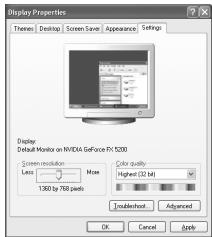
Weergavestanden
Zowel de beeldpositie als de grootte varieert afhankelijk van het type monitor en de bijbehorende resolutie. De resoluties in de tabel worden aangeraden. (Alle resoluties tussen de ondersteunde limieten worden ondersteund)
D-Sub Eingang
| Modus | Resolutie | Horizontal Frequente (kHz) | Vertical Frequente (Hz) | Pixelklok Freqente (MHz) | Sync-polariteit (H/V) |
| IBM | 640×350 | 31,469 | 70,086 | 25,175 | +/- |
| 720×400 | 31,469 | 70,087 | 28,322 | -/+ |
| 640×480 | 31,469 | 59,940 | 25,175 | -/- |
| VESA | 640×480 | 37,861 | 72,809 | 31,500 | -/- |
| 640×480 | 37,500 | 75,000 | 31,500 | -/- |
| 640×480 | 43,269 | 85,008 | 36,000 | -/- |
| 800×600 | 37,879 | 60,317 | 40,000 | +/+ |
| 800×600 | 48,077 | 72,188 | 50,000 | +/+ |
| 800×600 | 46,875 | 75,000 | 49,500 | +/+ |
| 800×600 | 53,674 | 85,061 | 56,250 | +/+ |
| 1024×768 | 48,363 | 60,004 | 65,000 | -/- |
| 1024×768 | 56,476 | 70,069 | 75,000 | -/- |
| 1024×768 | 68,677 | 84,997 | 94,500 | +/+ |
| 1024×768 | 60,023 | 75,029 | 78,750 | +/+ |
| 1360×768 | 47,712 | 60,015 | 85,800 | +/+ |
| 1152×864 | 53,783 | 59,959 | 81,750 | -/+ |
| VESA GTF | 640×480 | 35,000 | 70,000 | 28,560 | -/+ |
| 800×600 | 43,750 | 70,000 | 45,500 | -/+ |
| 1024×768 | 57,672 | 72,000 | 78,434 | -/- |
HDMI/DVI Eingang
| Modus | Resolutie | Horizontal Frequentie (kHz) | Vertical Frequentie (Hz) | Pixelklok Freqentie (MHz) | Sync-polariteit (H/V) |
| IBM | 640×350 | 31,469 | 70,086 | 25,175 | +/- |
| 720×400 | 31,469 | 70,087 | 28,322 | -/+ |
| 640×480 | 31,469 | 59,940 | 25,175 | -/- |
| VESA | 800×600 | 37,879 | 60,317 | 40,000 | +/+ |
| 1024×768 | 48,364 | 60,000 | 65,000 | -/- |
| 1360×768 | 47,712 | 60,015 | 85,800 | +/+ |
De interlacemodus wordt niet ondersteund.
De tv werkt mogelijk niet normaal als een afwijkend videoformaat wordt geselecteerd. De Separate- en Composite-modus worden ondersteund. SOG wordt niet ondersteund.
De pc instellen
Grovere of fijnere afstelling van het beeld (Beeld vergrendelen): U past de beeldkwaliteit aan om beeldruis te verwijderen of te verminderen.
Als de ruis niet verdwijnt door het kanaal nauwkeurig af te stemmen, stel dan de frequentie zo goed mogelijk in (Grof) en voer opnieuw een nauwkeurige instelling uit.
Stel het beeld opnieuw in het midden van het scherm in nadat de ruis is verminderd.
- Vooraf instellen: druk op de toets SOURCE om de pc-modus te selecteren.
- Druk op de toets MENU om het menu te openen.
Druk op de toets ▲ of ∇ om "Instellingen" te selecteren en druk op de toets ENTER/OK.
- Druk op de toets ▲ of ▼ om "PC" te selecteren en druk op de toets ENTER/OK.
- Druk op de toets ENTER/OK om "Beeld vergrendelen" te selecteren.
- Druk op de toets ▲ of ∇ om "Grof" of "Fijn" te selecteren en druk op de toets ENTER/OK.
- Druk op de toets ◀ of ▶ om de beeldkwaliteit aan te passen. Druk op de toets ENTER/OK.
- Druk op de toets EXIT om het menu te verlaten.
De beeldpositie wijzigen:
Pas de positie van het pc-scherm aan als alles niet gelijk is aan het tv-scherm.
- Volg stap 1 tot en met 3 onder "Grovere of fijnere afstelling van het beeld (Beeld vergrendelen)".
- Druk op de toets ▲ of ∇ om "Positie" te selecteren en druk op de toets ENTER/OK.
- Druk op de toets ▲ of ▼ om de verticale positie aan te passen. Druk op de toets ◀ of ▶ om de horizontale positie aan te passen. Druk op de toets ENTER/OK.
- Druk op de toets EXIT om het menu te verlaten.
Het pc-scherm automatisch aanpassen (Autom. afstellen):
Met Autom. afstellen wordt het pc-scherm van de tv automatisch aangepast aan het binnenkomende pc-videosignaal. De waarden voor fijnheid, grofheid en positie worden automatisch aangepast.
- Volg stap 1 tot en met 3 onder "Grovere of fijnere afstelling van het beeld (Beeld vergrendelen)".
- Druk op de toets ▲ of ▼ om "Autom. afstellen" te selecteren en druk op de toets ENTER/OK.
- Druk op de toets EXIT om het menu te verlaten.
De beeldinstellingen initialiseren (Beeld resetten):
U kunt alle beeldinstellingen vervangen door de fabrieksinstellingen.
- Volg stap 1 tot en met 3 onder "Grovere of fijnere afstelling van het beeld (Beeld vergrendelen)".
- Druk op de toets ▲ of ▼ om "Beeld resetten" te selecteren en druk op de toets ENTER/OK.
- Druk op de toets EXIT om het menu te verlaten.
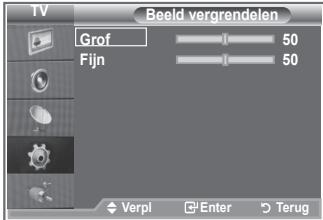
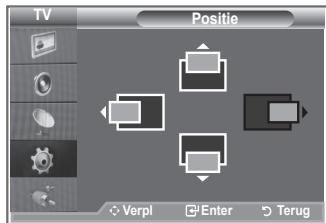
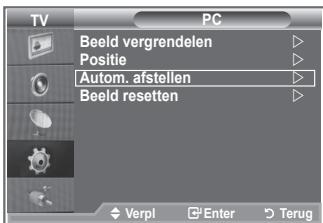
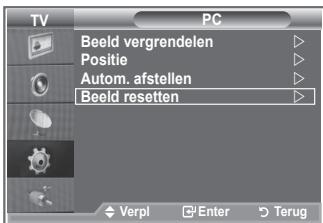
Aanpassen van muurbevestiging (LE40S8, LE46S8) (apart verkrijgbaar)
Wanneer de muurbevestiging is gemonteerd, kunt u eenvoudig de positie van uw tv aanpassen.
- Druk op de toets MENU om het menu te openen. Druk op de toets ▲ of ▼ om "Instellingen" te selecteren en druk vervolgens op de toets ENTER/OK.
- Druk op de toets of om "Aanpassen van muurbevestiging" te selecteren en druk vervolgens op de toets ENTER/OK.
- Stel de gewenste positie in door op de knoppen , , of te drukken.
- Druk op de toets EXIT om het menu te verlaten. Als u op een pijltjestoets drukt wanneer er geen menu op het scherm wordt weergegeven, verschijnt het aanpassingsscherm. Wanneer u de tv uitschakelt, gaat de tv terug naar de aanvankelijk ingestelde positie. Wanneer u de tv aanzet, gaat uw tv weer terug naar de laatst opgeslagen positie.
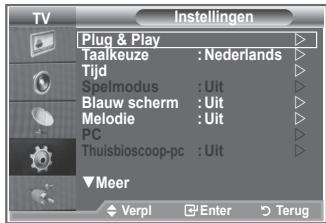
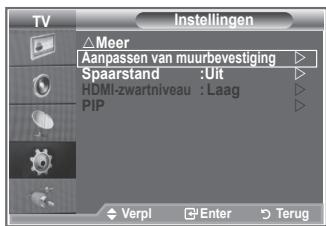
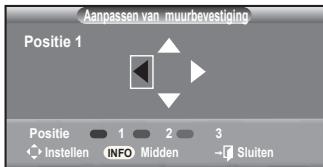
De afstandsbediening gebruiken
| Toets | Bediening |
| Aanpassen beeldpositie bij muurbevestiging | Omhoog, omlaag, maar rechts, maar links |
| Herstellen | Hiermee gaat u terug maar de oorspronkelijke positie |
| Positie opslaan en teruggaan maar de opgeslagen positie | U=kunt drie posities opslaan met de rode, groene en gele toetsen.Met deze toetsen=kunt u verzolgens maar de opgeslagen posities gaan. |
Kijk voor installatie-instructies in de bijgevoegde Installatiehandleiding.
Neem voor productinstallatie en het verplaatsen van de muurbevestiging contact op met een gespecialiseerd installatiebedrijf. Deze installatie is bedoeld voor het plaatsen van de muurbevestiging aan een muur. Neem bij installatie op andere plekken contact op met uw leverancier.
Diefstal voorkomen met het Kensington-slot
Het Kensington-slot is een vergrendeling waarmee u het systeem fysiek kunt vastzetten voor gebruik in het openbaar.
De vergrendeling moet apart worden aangeschaft. Afhankelijk van de fabrikant kan het uiterlijk en de vergrendelingsmethode enigszins afwijken van de afbeelding. Raadpleeg de handleiding bij het Kensington-slot voor correct gebruik.
- Plaats het vergrendelingsapparaat in het Kensington-slot op de LCD-tv (afbeelding 1) en draai deze in de vergrendelingsrichting (afbeelding 2).
- Verbind de kabel van het Kensington-slot.
- Maak het Kensington-slot vast aan een bureau of een ander
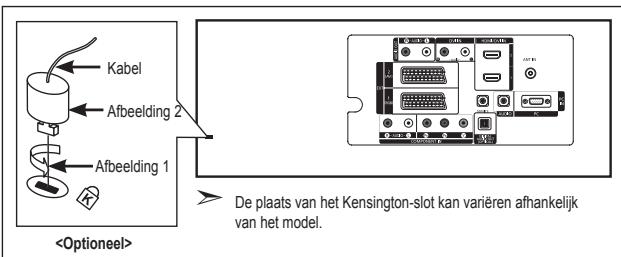
zwaar voorwerp dat niet kan worden verplaatst.
Problemen oplossen: voordat u de technische dienst inschakelt
| Geen geluid of beeld | • Controller of het netsnoer op een wandstopcontact is aangesloten.
• Controller of u op de knappen op het voorpaneel van de tv heb gedrukt.
• Controller de instellingen voor het contrast en de holderheid van het beeld.
• Controller het geluidsvolume. |
| Normaal beeld maar geen geluid | • Controller het geluidsvolume.
• Controller of de toets MUTE op de afstandsbediening is ingedrukt.
• Controller of "Interne mute" isuitgeschakeld. |
| Geen beeld of zwart-witbeeld | • Pas de kleurinstellenen aan.
• Controller of het geseleeteerde uitzendsystem correct is. |
| Geluid en beeld met storing | • Probeer erachter te komen welk elektrisch apparaat de tv stoort enplaats het apparaat uit de buurt van de tv.
• Sluit de television op een ander stopcontact aan. |
| Vaag beeld of sneeuw, verrormd geluid | • Controller derichting,plaats en aansluitingen van de antennie.
Deze storing treedt vaak op bij het gebruik van een binnenantenne. |
| Afstandsbediening werkst Niet goed | • Vervang de batterijen van de afstandsbediening.
• Reinig de bovenste rand van de afstandsbediening (transmissievenster).
• Controller de batterijcontacten. |
| Het bericht volgende bericht worden weergegeven:
"Signaalkabel controlleden." | • Controller of de signaalkabel goed op de pc of videobron is aangesloten.
• Controller of de pc of videobron is ingeschakeld. |
| In de pc-modus worden het volgende bericht weergegeven:
"Modus nicht ondersteund." | • Controller de maximale resolutie en frequentie van de videodapter.
• Vergelijk deze waarden met de gevevens in de weergavemodi. |
Het TFT LCD-paneel bevat een paneel met subpixels (3.133.440) die alleen kunnen worden weergegeven dankzij geavanceerde technologie. Het scherm kan daarom enkele heldere of donkere pixels bevatten. Deze pixels zijn niet van invloed op de prestaties van het product.
Technische specificaties en milieu
| Modelnaam | LE26S8 | LE32S8 | LE37S8 |
| Schermiformaat (diagonal) | 26 inch | 32 inch | 37 inch |
| Energieverbruik | 120 W | 150 W | 170 W |
| Pc-resolutie | 1360 x 768 bij 60 Hz | 1360 x 768 bij 60 Hz | 1360 x 768 bij 60 Hz |
| Geluid | | | |
| Uitgang | 5 W x 2 | 10 W x 2 | 10 W x 2 |
| Afmetingen (b x d x h) | | | |
| Behuizing | 744 X 81 X 447 mm | 874 X 81 X 531 mm | 1013 X 93 X 602mm |
| Met voet | 744 X 232 X 507 mm | 874 X 291 X 577 mm | 1013 X 300 X 652 mm |
| Gewicht | | | |
| (met voet) | 11 kg | 15 kg | 21 kg |
| Omgevingsvereisten | | | |
| Gebruikstemperaatuur | 10 tot 40°C (50 tot 104°F) | 10 tot 40°C (50 tot 104°F) | 10 tot 40°C (50 tot 104°F) |
| Gebruiksvochtigheid | 10 tot 80%, nicht-condenserend | 10 tot 80%, nicht-condenserend | 10 tot 80%, nicht-condenserend |
| Opslagtemperatuur: | -20 tot 45 °C (-4 tot 113°F) | -20 tot 45 °C (-4 tot 113°F) | -20 tot 45 °C (-4 tot 113°F) |
| Opslagvochtigheid | 5 tot 95%, nicht-condenserend | 5 tot 95%, nicht-condenserend | 5 tot 95%, nicht-condenserend |
| Modelnaam | LE40S8 | LE46S8 |
| Schermformaat (diagonal) | 40 inch | 46 inch |
| Energieverbruik | 210 W | 260 W |
| Pc-resolutie | 1360 x 768 bij 60 Hz | 1360 x 768 bij 60 Hz |
| Geluid | | |
| Uitgang | 10 W x 2 | 10 W x 2 |
| Afmetingen (b x d x h) | | |
| Behuizing | 1084 x 95 x 636 mm | 1220 X 111 X 709 mm |
| Met voet | 1084 x 300 x 690 mm | 1220 X 326 X 776 mm |
| Gewicht | | |
| (met voet) | 21 kg | 30 kg |
| Omgevingsvereisten | | |
| Gebruikstemperaatur | 10 tot 40°C (50 tot 104°F) | 10 tot 40°C (50 tot 104°F) |
| Gebruiksvochtigheid | 5 tot 80 %, nicht-condenserend | 5 tot 80 %, nicht-condenserend |
| Opslagtemperatuur: | -20 tot 45°C (-4 tot 113°F) | -20 tot 45°C (-4 tot 113°F) |
| Opslagvochtigheid | 5 tot 95%, nicht-condenserend | 5 tot 95%, nicht-condenserend |
Draaivoet (links/rechts) (LE32S8, LE37S8, LE40S8, LE46S8) -20° ~ 20°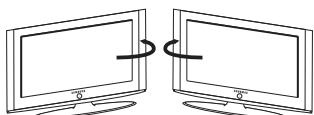
Vormgeving en specificaties kunnen zonder kennisgeving worden gewijzigd.
Dit is een digitaal apparaat van klasse B. Zie het etiket op het product voor informatie over de stroomvoorziening.