LE40S86BD - TELEVISOR SAMSUNG - Manual de uso y guía de instrucciones gratis
Encuentra gratis el manual del aparato LE40S86BD SAMSUNG en formato PDF.
| Tipo de producto | Televisor LCD |
| Tamaño de la pantalla | 40 pulgadas |
| Resolución | 1920 x 1080 píxeles (Full HD) |
| Tecnología de visualización | LCD con retroiluminación CCFL |
| Relación de contraste | 3000:1 |
| Frecuencia de actualización | 100 Hz |
| Conectividad | 3 x HDMI, 2 x Scart, 1 x VGA, 1 x USB |
| Alimentación eléctrica | 220-240 V, 50/60 Hz |
| Dimensiones (L x H x P) | 96.5 x 66.5 x 28.5 cm (con pie) |
| Peso | 25 kg |
| Funciones principales | Modo TV, Modo PC, Modo Foto, Modo Cine |
| Mantenimiento y limpieza | Utilizar un paño suave y seco, evitar productos químicos agresivos |
| Piezas de repuesto y reparabilidad | Disponibilidad variable, consultar a un reparador autorizado |
| Seguridad | No exponer a la humedad, respetar las instrucciones de seguridad eléctrica |
| Información general | Compatible con las normas DVB-T y DVB-C, soporte para subtítulos |
Preguntas frecuentes - LE40S86BD SAMSUNG
Preguntas de los usuarios sobre LE40S86BD SAMSUNG
0 pregunta sobre este aparato. Responde a las que conoces o haz la tuya.
Hacer una nueva pregunta sobre este aparato
Descarga las instrucciones para tu TELEVISOR en formato PDF gratis! Encuentra tus instrucciones LE40S86BD - SAMSUNG y toma tu dispositivo electrónico nuevamente en la mano. En esta página están publicados todos los documentos necesarios para el uso de su dispositivo. LE40S86BD de la marca SAMSUNG.
MANUAL DE USUARIO LE40S86BD SAMSUNG
Si tiene algunaagna o commentarioreferente a{nuestros productos, por favor contacte con了我的o Servicio de Atencion al Cliente
Contacte SAMSUNG GLOBAL
DNle: Spento/Demo/Acceso
Pulse repetidamente el botón
PIP del mando a distancia para activar o desactivar "PIP".
Precauciones al做不到 en la pantalla una imagen fija
LaImagen fija pueda causar daños permanentes en la pantalla del televisor.
No deje una imagen fija en la噎allaLCD durante mas de dos horas ya que se podria produir una retencion de la imagen en la噎alla. Este fenomeno de retencion de imagenes también se denomina "quemadura de噎alla". Parautar que se produca esta persistencia de la imagen, reduzca un nivei del luminosidad y de contraste la噎alla cuando mueste imagenes fjias.
El uso del telesor LCD en forma 4:3 durante un tiempo prolongado pueda dejar rastos de cordes en las partes izquierda,aina y central de la pantalla bajo a las diferencias en la emisión luminica de la pantalla. Reproduir un DVD o una videoconsolaouldcausaruneffectiosimilarina pantalla.La garantionocubreestadosdamos.
- Ver imagens fijas de videojuegos y PC durante más tiempo delindicado poder producir imagens fantasparaclarias. Paraivoratestestofo,reduzacelbrilloyelcontraste)cuandoveiaimagensfijas.
Contenido
CONEXION Y PREPARACION DEL TV
Lista de componentes 3
Instalación del soporte 3
Instalación del equipo de montaje en la pared... 3
Aspecto general del panel de control. 4
Aspecto general del panel de conexiones 5
Vista del mando a distancia 7
Instalación de las pilas en el mando a distancia 8
Encendidoyapagado 8
Cómo poder el teovisor en modo deespera....8
Plug & Play. 9
AJUSTE DE CANALES
Memorización automatica de canales. 10
Memoración manual de canales. 11
Configuración de las listas de canales 12
Activación del bloqueo infantil. 12
Order de los canales memorizados. 13
Asignacion de nombres de canales 13
Sintonización precisa de la recepción de canales 14
LNA (Low Noise Amplifier - Amplificador de ruido bajo) 14
AJUSTE DE LA IMAGEN
Cambio del formatting de laImagen 15
Ajuste deImagen personal. 15
Cambio del tono del color 16
Activación de la luz de fondo 16
Configuración detallada de los values de laImagen. 17
Cambio del時間 de laImagen 18
Congelación de laImagen actual 19
Selection del Modo Pantalla 19
Reajuste de los values de laImagen a los values predefinidos de fabrica. 19
Digital NR/Color activo/DNle 20
Visualizacion deImagen sobreImagen (PIP)...21
Nivel de negro de HDMI 22
AJUSTE DEL SONIDO
Cambio del estandar de sonido 22
Ajuste de los valeurs del sonido 23
Configuración del TruSurround XT (SRS TS XT) 23
Conexión de auriculas 24
SeLECTION del modo de sonido 24
Ajuste automatico del volumen 24
Selección del silencio interno 25
Audicion del sonido de laImagen secundaria..25
Reajuste de los values del sonido a los valeurs predefinidos de fabrica. 26
AJUSTE DE LA HORA
Ajuste y visualizacion de la hora actual 26
Ajuste del temporizador de desconexión 27
Apagado y encendido automaticos del televisor 27
DESCRIPCION DE LAS FUNCIONES
Elección del idioma 28
Uso del Modelo Juego 28
Configuración del modo de pantalla azul/Selección de la melodia 29
Configuración del PC para el cine en casa.....29
Uso de la referencia de ahorro de energia. 30
SeLECTION de la fuente 31
Ediclon de los nombres de fuentes de
entrada 31
USO DE LA FUNCION DE DTV
Previsualizacion del systema de menus del DTV 32
Actualizacion automatica de la lista de canales 33
Actualizacion manual de la lista de canales.... 33
Edicón de canales favoritos 34
SeLECTION de la lista de canales 36
Visualizacion de la informacion de los programas 36
Visualizacion de la informacion de la Guia electrònica de programas (EPG) 37
Uso de la lista programada 38
Configuración de la guía predeterminada.......38
Visualizacion de todos los canales y los favoritos 39
Ajuste de la transparencia de los manos 40
Configuración del bloqueo paterno 40
Configuración de los subtitutos 41
Configuración del modo de los subtitutos 41
SeLECTION del formato del audio 41
SeLECTION del dato digital (Sólo Reino Unido). 42
Selección de la zona horaria (Sólo España).... 42
Visualizacion de la informacion del producto... 42
Comprobación de la información de la postal... 43
Actualizacion del software. 43
Visualizacion de la interfaz comun 44
Selection del menu Interfaz común (CI) 44
Reconfiguraciones 45
Seleccion del idioma preferido (subtitulos, audio o teletexto) 45
Preferencias 46
USO DE LA FUNCION DE TELETEXTO
Decodificador de teletexto 46
Visualizacion de la informacion de teletexto....47
SeLECTION de una page de teletexto
especifica 47
Uso de Fastext para selectionar una pagina del teletexto 48
Configuración del mando a distancia 48
Códigos del mando a distancia 49
CONFIGURACION DEL ORDENADOR
Configuración del software del PC (basado en Windows XP). 52
Modos de visualización 52
Ajustes del ordinador 53
Ajuste de montaje en la pared (LE40S8, LE46S8) (se vendde por separado). 54
RECOMENDACIONES PARA EL USO
Utilación del bloqueo Kensington antirrobo ... 55
Solucion de problemas: Antes de ponsere en contacto con el personal del serviceo的技术ico... 55
Especificaiones tecnicas y medioambienteles 56
Simbolos

Pulsar

Important

Nota

Botón de una pulsación
Lista de componentes
Asegürese de que los siguientes elementos se incluyen con el tevisor de pantalla LCD. Si falta algo,pongase en contacto con su distribuidor.
| Mando a distancia y pilas (AAA x 2) | Cable de alimentación | Cubierta- inferior | Tornillos del soporte x 4 | Soporte | Paño de limpieza |
| • Manual del usuario | • Tarjeta de garantía | • Guía de sécurité | • Tarjetas de registrar | ||
Tarjeta de garantía/Guía de seguridad/Tarjetas de registrar (no disponibles en todos los Lugares)
> El soporte y el tornillo del soporte podrian no estar incluidos, segun el Modelo.
Instalacion del soporte

<2>

<3>
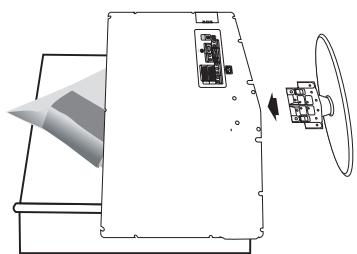
- Situé el tevisor Boca abajo sobre un paño suave o un cojín, encima de una mesa.
- Coloque el soporte en el orificio de la parte inferior del televator.
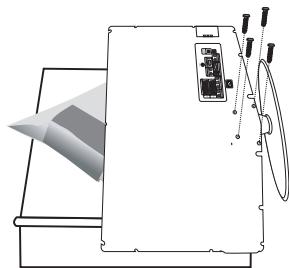
- Inserte el tornillo en el orificio indicado y apiretelo.
En los modelos con un時間 de pantalla de 37 pulgadas y más el soporte ya está instalado.
Instalación del equipo de montaje en la pared
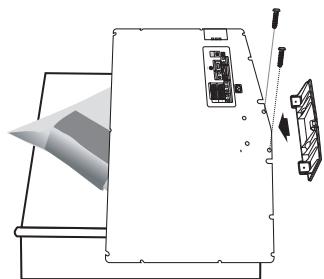
Los elementos del montaje en la pared (se venden por separado) permiten instalar el televator en una pared.
Si desea más información sobre la instalación de los componentes para montaje en la pared, consulte las instrucciones que se Facilitan con dichos elementos. Si necesita ayudar con la instalación del soporte mural,pongase en contacto con un先进技术.
Samsung Electronics no se hace responsable de los daños causados al producto o al usuario si este ha efectuado la instalación del televisor.
Retire el soporte, tape el agujero inferior y asegure con los dos tornillos.
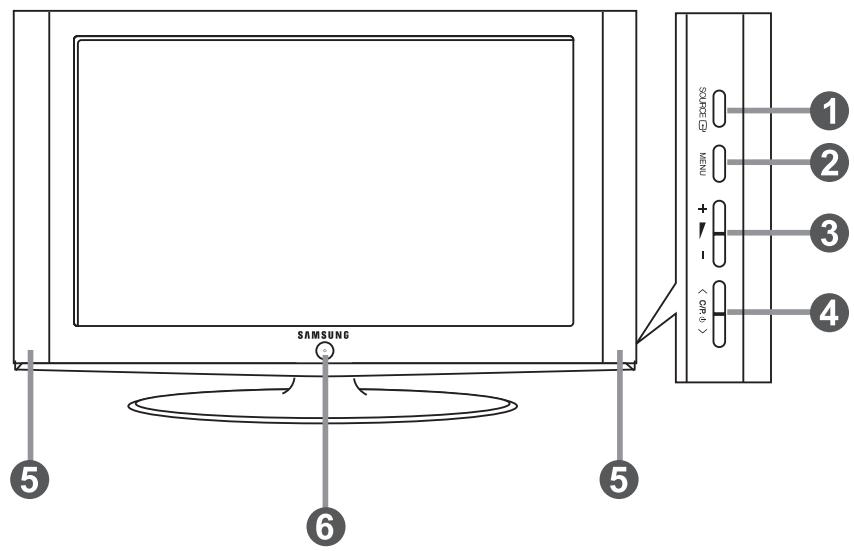
El color y la forma del producto pueda variar según el Modelo.
SOURCE
Cambia entre todas las fuentes de entrada disponibles (TV, Ext.1, Ext.2, AV, S-Video, Componente, PC, HDMI1, HDMI2 y DTV.) En el menu en pantalla, utilise este botón de igual modo que los botones ENTER/OK del mando a distancia.
2 MENU
Púlselo para ver un menu en pantalla con las-optiones del teovisor.
En el modo DTV, aparece el menu DTV.
3 +▶-
Pulselos para subir o bajo el volumen.
En el menu en pantalla, utilise這些 botones
-
- de igual modo que los botones y del mando a distancia.
4
Permiten cambiar de canal.
En el menu en pantalla, utilise los botones < C / P,D>. de equals mode que los botones
y del mando a distancia.
(Sin mando a distancia, pueda encender el televisor realizando los botones de los canales.)
Altavoces
(Encendido)
Púlselo para encender o apagar el TV. Indicador de encendido
Parpadea y se apaga cuando se enciende el aparato y se ilumina en el modo en espera.
Sensor del mando a distancia
El mando a distancia debe dirigirse hacer este punto del televisor.

El color y la forma del producto pueda variar según el Modelo.
> Cada vez que conecte un dispositivo externo al teovisor, compruebe que la unidad esté desconectada de la alimentacion.
> Cuando conecte un dispositivo externo, deben hacer coincidir los colores del terminal de conexión y del cable.
1 Conexión de decodificador, video o DVD
Conector Entrada Salida Video Audio (L/R) RGB Vdeo + Audio (L/R) EXT 1 O O O Sólo está disponible la calidad de TV o DTV. EXT 2 O O La calidad que pueda elegir.
- Tomas de entrada o calidad para dispositivos externos, como aparatos de video, reproductores de DVD, consolas de videojuegos o reproductores de videodiscos.
2 Conexión del AUDIO
- Conecte los cables de sonido RCA a "R - AUDIO - L" de la parte posterior del aparato y los除外s extremos a los conectores de entrada de sonido correspondentes en el amplificador o sistemas de cine en casa en DVD.
3 HDMI IN 1,HDMI IN 2
- Admite conexiones entre dispositivos AV habilidades para la conexión HDMI (decodificadores, reproductores DVD).
- No se necesa connexion de audio adicular para una conexion de HDMI a HDMI.
_Que es HDMI?
- "La interfaz multimedia de alta definición" (HDMI) permite la transmisión de los datos de video digital de alta definición y various canales de sonido digital (5.1 canales).
- El terminal HDMI/DVI admite la connexion DVI con un dispositivo ampliado mediante el cable apropiado (no suministrado). La &, entre los dispositivos HDMI y DVI es que el HDMI es más(PC),tiene instalada la func tion de codificacion HDCP (proteccion alta de la copia digital del ancho de banda) y es compatible con el sonido digital de various canales.
DVI IN (HDMI 2) (AUDIO R/L)
- Cuando conduce este equipo a un decodificador, unroducutor de DVD, una consola de juegos, etc., a trovés de HDMI o DVI, deben comprobar que el modo de calidad de video sea compatible como se我院a en la tabla inferior. Un error de compatibilidaduede causar distorsión o ruptura de la imagen o que esta no se vae.
- Cuando se usa un cable HDMI/DVI de connexion,sole se pueda connectar al terminal HDMI 2.
> Para la connexion se debe usar un cable DVI a HDMI o un adaptor DVI-HDMI, y el terminal "R - AUDIO - L" en DVI para la calidad de sonido.
> Modos compatibles con HDMI/DVI y componentes
480i 480p 576i 576p 720p 1080i HDMI/DVI 50 Hz X X X O O O HDMI/DVI 60 Hz X O X X O O Componente O O O O O O
4 Conexión a la antenna o a la red de television por cable
Para ver correctamente los canales de television, el aparato debe Receive un signal de una de las cuales fuentes:
- Una antenna exterior / Una red de television por cable / Una red por satélite
5 Conexión de la TARJETA CI (Interfaz común)
- Si no se inserta una "TARJETA Cl" con algunos canales, en la pantalla aparece "Señal codificada".
- En 2 o 3关键时刻 apareceré en la Pantalla la información del enlace que contiene un número Telefonico, un identificador de TARJETA Cl, un identificador delsystema ydemásinformation. Si aparece un mensaje de error, pángase en contacto con su proveedor de servicios.
- Si ha terminado la configuración de la información del canal, aparecerá el mensaje "Actualiz. Completa", indicando que la lista de canales va se haactualizzato.
> Debe obtener una TARJETA CI en un proveedor local de servicios.
Para retirar la TARJETA CI, extrágala cuidadosamente con los dedos,;puesto que si cae al suejo se pueda dfañar.
> Inserte la tarjeta Cl en la direccionmarca sobre ella.
7 Conexión de dispositivos A/V externos
- Conecte el cable RCA o S-VIDEO a un dispositivo A/V externo adecuado, como, por exemple, un video, un DVD o una-camera de video.
- Conecte los cables de sonido RCA a "R - AUDIO - L" de la parte posterior del aparato y los除外s a los conectores de calidad de sonido correspondiente en el dispositivo A/V.
- Los auriculares se pueda conectar a la calidad de auriculares (6) en la parte posterior de la unidad. Si los auriculares están conectados, el sonido de los altavoces integrados está apagado.
3 Conexión al ordinador
- Conecte el cable D- sub (optional) a "PC (PC IN)", en la parte posterior del aparato, y el othero extremo a la tarjeta de video del ordinador.
- Conecte el cable de sonido estereo (optional) a "AUDIO (PC IN)" de la parte posterior del aparato y el othero extremo a laitters "Audio Out" de la tarjeta de sonido del ordinador.
9 DIGITAL AUDIO OUT (OPTICAL)
- Conexión para un componente de audio digital.
10 SERVICE
- Conexión de servicios para el ingeniero de servicios especialido.
1 Conexión de dispositivos de componentes (DTV/DVD)
- Conecte los cables de video de componentes (optional) al conector de componentes ("P", "P", "Y") de la parte posterior del equipo y los除外s extremos a los conectores de salute de video de los componentes correspondientes en el DTV o DVD.
- Si deseña conectar tanto el decodificador como el DTV (o DVD), deben conectar el decodificador al DTV (o DVD) y conectar el DTV (o DVD) al conector de componentes ("PR", "PB", "Y") de su equipo.
- Los conectores P_g, P_p e Y de los dispositivos de componentes (DTV o DVD) todas vezes está en itiquetados como Y, B-Y y R-Y o Y, Cb y Cr.
- Conecte los cables de sonido RCA (optionala) a "R - AUDIO - L" de la parte posterior del aparato y los除外s a los connectores de calidad de sonido correspondentes en el DTV o DVD.
- Este TV LCD muestra laImagen con la resoluzione optima en modo 720p.
- Este TV LCD mueira laImagen con la resolución maxima en modo 1080i.
12 Bloqueo Kensington
- El bloqueo Kensington (optional) es un dispositivo que se usa para fjir fisicamente el sistema cuando se utilizes en un situó publico.
- Si desea usar un dispositivo de bloqueo, póngase en contacto con el distribuidor donde adquiríó television.
- La ubicación del Bloqueo Kensington pueda variar según los modelos.
1 SeLECTIONA un dispositivo de destino para controlar con el mando a distancia Samsung (TV, DVD, STB, CABLE, VCR). (Consulte la page 49~51.)
Botón de suspENSION del televisor
Botones numéricos para accesodirecto a los canales
4 SeLECTION de canal de uno/dos digitos
Muestra el "Lista de canales" en la pantalla.
6 Secciona directamente los modelos TV y DTV
7 Funciones del video/DVD (rebobinar, deteter, reproducir/ pausa, avance rápido)
Aumento de volumen Disminución de volumen
9 Desactivación temporal del sonido
10 Pantalla de menús y confirmación de Cambios
1 Velve al menu anterior
12 Selección de SRS TS XT
18 Visualizacion de la Guia electrònica de programas (EPG)
14 SeLECTION del dato de laImagen
15 SeLECTION DE EFFECTOS DE SONIDO
16 Ajusta 5 dispositivos differentes: TV, DVD, STB, CABLE, VCR.
17 Cuando se pulsa este botón, una série de botones del mando a distancia (por exemple, los botones de selección de un dispositivo de destino, de volumen, de canal y MUTE) se encienden durante unocesgos y, a continuación, seapagan para ahorrar energia.Esta función es muy practicia cuando se usa el mando a distancia de noche o en la oscuridad.
13 SeLECTION de fuente disponible
19 Canal anterior
20 Menu de pantalla del DTV
23 Selecciona directamente el modo HDMI.
2 P: Canal suiviente P: Canal anterior
Sale de la pantalla OSD
24 Controla el cursor en el menu
Se utilizes para ver informacion sobre la emision actual
Ejecuta lasmericanas de visualizacion de Anynet y configura losdispositivosde Anynet.
Botones de colores: Púlsos paraañadir o borrar canales y para guardarlos en la lista de canales favoritos, en el menu "Lista de canales".
Activa o desactiva la funciona Picture-in-Picture (Imagen sobre imagen)
29 Visualizacion de subtitulos digitales
50 Selección de efectos deImagen
Congela laImagen
Si el mando a distancia no funciona, cambie las pilas y pulse el botón "RESET" durante 2-3segundos antes de utilizar.
Funciones de teletexto
Sale de la visualización de teletexto
10 Indice del teletexto
14 SeLECTION de時間 de teletexto
18 SeLECTION del modo de teletexto (LIST/FLOF)
19 Párgina secundaria de teletexto
P: Páginade teletextosiguienteP: Páginade teletexto anterior
3 Cancelar teletexto
50 Mostrar teletexto
46 Selezione alternativamente Teletext (Teletexto), Double (Doble) o Mix (Mezcla).
7 Selection de tema de Fastext
28 Teletexto en espera
30 Memoración de teletexto

El excesso de luz puede influir en el rendimiento del mando a distancia.
> Es un mando a distancia especial para personas con discapacidades visuales; presente+puntos Braille en los botones de encendido, canales, parada, reproduccion/pausa y volumen.
Instalación de las pilas en el mando a distancia
1. Levante la tapa de la parte posterior del mando a distancia, como se muestra en la ilustración.
2. Inserte dos pilas de tamanio AAA.
Respete los extremos "+" y -" de las pilas que se indican en el diagrama del interior del compartmento.
3. Vuelva a colocar la tapa.
> Saque las pilas y guardelas en un lugar fresco y seco si no va a utilizar el mando a distancia durante un periodo de tiempo prolongado. El mando a distancia se pueda usar hasta una distancia de 7 metros del televisor. (Suponiendo un uso normal del TV, las pilas duran aproximamente un año.)
Si el mando a distancia no funciona, haga estas comprobaciones:
1. ¿Esta encendido el televator?
2. ¿Están intercambiados los polos positivos y negativos de las pilas?
3. Se han agotado las pilas?
4. Ha habido un corte de luz o el cable está desenchufado?
5. Hay un fluorescnte o un neón a poca distancia?


Encendido y apagado
El cable de alimentación se conecta a la parte trasera del tevedisor.
1. Enchufe el cable de alimentacion en una toma electrica adecuada.
Se enciende el indicator de modo en espera de la parte frontal del equipo.
2. Pulse el botón de la parte frontal del aparato.
>锰ienpuedpulsarlosbotonesPOWERoTV/DTV del mandoa distancia para encender el televisor.
El programa que está viendo por ultima vez se vuye a seleccionar de forma automática.
3. Pulse los botones numéricos (0~9) o de canales arriba/abajo ( / ) del mando a distancia o < c/p. > el botón de la parte derecha del panel.
> Cuando encienda el equipo por primera vez, se le pedirá que elija el idioma en el que quiere que aparezcan los manos.
4. Para apagar el televisor, vuela a pulsar el botón POWER。
comoponereltelevisionenmododeespera
El aparato pueda ponerse en modo de espera para reducir el consumo electrico. El modo de espera es muy臾isdesea interruprir la visualizacion momentaneamente (durante la comida, por exemple).
1. Pulse el botón POWER en el mando a distancia.
La planta se apaga y aparece un indicator de modo de espera rojo en la parte frontal del equipo.
2. Para volver a encender el equipo, pulse de nuevo POWER , los botones numéricos (0~9), TV/DTV o de canal arriba/abajo (/) .
No deje el aparato en modo de espera durante periodos largos de tiempo (cuando está de vacaciones, por exemple). Lo mejor es desenchufar el aparato de la red electrica y de la antenna.
Plug & Play
Cuando el teovisor se enciende por prima vez,algunos valores se establocen de forma automatica y correlative:Estan disponible los ajustes siguientes.
Cualquier direccion con la television digital (DVB)sole estará activa en los paises o las regiones donde se emitanseñas terrestres digitales DVB-T (MPEG2).Deberá consultarau distribuidor local si pueda recibir señas DVB-T. Aunqueeste telesivisor cumple las specifications DVB-T no segarantiza la compatibiliad con las futuras emisiones terrestresdigitales DVB-T.Algunas de estas functions peuvent no estardisponibles en algunos País.
1. Pulse el botón POWER en el mando a distancia.
Aparece el mensaje "Start Plug & Play" con "OK" seleccionado.
2. Seleccione el idioma apropiado pulsando los botones o .
Pulsar el botón ENTER/OK para confirmar la selección.
3. Pulse los botones para seleccionar "Shop" o "Home" y, a continuacion, pulse los botones ENTER/OK.
> Es recomendable configurar el telesorin en el modo Casa para Obtener la mejor imagen en un entorno domestico.
El modo Tienda solo es besoino en los entornos commerciales.
> Si la unidad se ha configurado accidentamente en el modo Tienda y sedea volver al modo Dinamico (Casa), se debe pulsar el boton del volumen y, a continuacion,mantener pulsado durante cinco segundos el boton MENU del lateral del telesor.
4. Aparece el mensaje "Comprobar la entrada de la antenna" con la option "ACEPTAR" seleccionada.
Pulse el botón ENTER/OK.
> Compruebe que el cable de la antenna está conectado correctamente.
5. Seleccione el paises apropiado pulsando los botones o .
Pulse el botón ENTER/OK para confirmar la selección.
6. Aparece el mensaje "Es possible que algunos functions DTV no estén disponibles.
¿Realizar exploración digital?"
Pulse los botones o para seleccionar "Si" o "No" y, a continuacion, pulse el boton ENTER/OK.
Sf: En primer lugar se realiza una búsueda ATV y después una búsueda automatáica de canales DTV.
- No: Sólo se realiza una búsueda ATV.
>Estamericano se admite en todos los paises excepto en seis: Reino Unido, Austria, Francia, Alemania, Italia y España.
7. Aparece el menu "Guardado automatico" con la option "ACEPTAR" seleccionada.
Pulse el botón ENTER/OK.
La búsqueda de canales se inicia y terminará automatistically.
Aparece el menu de búsueda de canales de DTV y el canal de DTV seactualiza automatically.
> Cuando se actualiza el canal de DTV, la fuente de la lista de fuentes del menu Entrada se cambia automatistically a DTV.
Después de memorizar todos los canales disponibles, se muestra "Ajustar hora".
> Pulse el botón ENTER/OK en cadaquier momento para interruprir el proceso de memorización.
> Para Obtener informacion detallada acerca de laactualizacion de canales de DTV, consulte la pagina 35 de este manual.
Una vez se han almacenado todos los canales digitales disponibles, se muestra la pantalla para selectionar la zona hora del pais.
8. Pulse el botón ENTER/OK.
Seleccionla“Mes”,“Fecha”,“Aano”,“Hora”o los"Minuto”pulsando los botones o
Ajuste la "Mes", "Fecha", "Año", "Hora" o los "Minuto" pulsando los botones ▲ o ∇.
> Támbién peut definir la hora y los Minutes pulsando los botones numéricos en el mando a distancia.
9. Pulse el botón ENTER/OK para confirmar la selección.
Idioma:Selezione elidioma.
País:Seleccione el País.
Guardado automatico: Automaticamente busca y almacena los canales disponibles en el area local.
Ajustar hora: Ajusta la hora actual del reloj del televator.
Si desea reinicuar esta funciona...
1. Pulse el botón MENU para ver el menu.
Pulse los botones o para selectionar "Configuracion" y, a continuacion, pulse el boton ENTER/OK.
2. Pulse de nuevo el botón ENTER/OK para selecciónar "Plug & Play".
3. Aparece el mensaje "Iniciar Plug & Play". (Consulte las páginas 9.)


- Memoración automática de canales
- Memoración manual de canales

Memorización automatica de canales
Puede explorar los rangos de fecuencia disponibles (la disponibilitad depende del pais).
Puede que los nombres de programa asignados automatistically no correspondan a los nombres de programa reales o deseados. Sin embargo, puedaordenar los nombres de forma manual y borrar los canales que no deseee ver.
1. Pulse el botón MENU para ver el menu.
Pulse los botones o para seleccionar "Canal" y, a continuacion, pulse el boton ENTER/OK.
2. Pulse el botón ENTER/OK para selectionar "Pais".
3. Seleccione el pais pulsando los botones o .
Pulse el botón ENTER/OK para confirmar la selección.
Aragon en este menu se cambie la configuracion del pais, no se cambia la configuracion del pais del DTV. Use la referencia Plug & Play paraCambiar la configuracion del pais del DTV.
(Consulte las páginas 9.)
4. Pulse los botones o para selectionar "Guardado automatico" y, a continuacion, pulse el boton ENTER/OK.
5. Pulse el botón ENTER/OK.
> El tevisor empezar a memorizar todos los canales disponibles.
> Pulse el botón ENTER/OK enequalquiermomento si desea interruprir el procesode memorizacion yvoltar al menu "Canal".
6. Una vez memorizados todos los canales disponibles, aparecerá el menu "Organar".
Puede memorizar hasta 100 canales, incluidos aquellos que se reciben mediante redes por cable. Al almacenar canales de forma manual, puede elegir:
Si se memoriza o no cada canal que se enquiry.
El número con el que desea identificar cada canal memorizzato.
1. Pulse el botón MENU para ver el menu.
Pulse los botones o para seleccionar "Canal" y, a continuacion, pulse el boton ENTER/OK.
2. Pulse los botones o para selectionar "Guardado manual" y, a continuación, pulse el botón ENTER/OK.
3. Pulse el botón ENTER/OK para selecciónar "Programa".
4. Para asignar un número de programa a un canal, busque el número correcto pulsando los botones o y , a continuación, pulse el botón ENTER/OK.
>锰ienpuedeajustarelnunero delprogramapulsando losbotonesnuméricosdelmandoadistancia.
5. Pulse los botones o para selectionar "Sistema de color" y, a continuacion, pulse el boton ENTER/OK.
6. Selección el estándar de color adecuado pulsando los botones o y, a continuación, pulse el botón ENTER/OK.
7. Pulse los botones o para selectionar "Sistema de sonido" y, a continuacion, pulse el boton ENTER/OK.
8. SeLECTIONE el estandar de sonido adecuado pulsando los botones o y, a continuacion, pulse el boton ENTER/OK.
> Si se produce un sonido anormal o no se produce sonido,whelming a seleccionar el sistemas de sonido adequado.
9. Si hace el numero del canal que desea almacenar, pulse los botones o para selectionar "Canal".
Pulse el botón ENTER/OK. Seleectione C (canal aereo) o S (canal de cable) pulsando los botones ▲o▼. Pulse el botón▶ para seleccionar el canal. Seleectione el numero adecuado pulsando los botones ▲o▼ y, a continuación, pulse el botón ENTER/OK.
Modo de canal: P (modo de programa), C (modo de canal aereo), S (modo de canal de cable)
>锰ienpuedeajustarelnunero del canal pulsando los botones numéricos del mando a distancia.
10. Si no conoce los n�数eros de canal, pulse los botones o para seleccionar "Buscar". Pulse el botón ENTER/OK. Busque pulsando los botones o y, a continuación, pulse el botón ENTER/OK.
11. Pulse los botones o para seleccionar "Guardar". Pulse el boton ENTER/OK para seleccionar "Aceptar".
12. Repita los pasos del 3 al 11 con cada uno de los canales que vaya a memorizar.
Programa: SeLECTIONA un numero de programa para el canal.
Sistema de color: Ajusta el Sistema de soporte del color.
Sistema de sonido: Ajusta el Sistema de soporte del sonido.
Canal: SeLECTIONA un canal.
Buscar: Busca el valor de fecuencia del canal.
Guardar: Guarda la configuracion.
Configuración de las listas de canales
Configure los canales como preferia.
Puede borrar,añadir o bloquear fácilmente el canal que dese.
1. Pulse el botón MENU para ver el menu.
Pulse los botones o para selectionar "Canal" y, a continuación, pulse el botón ENTER/OK.
2. Pulse los botones o para selectionar "Gestor de canales" y, a continuación, pulse el botón ENTER/OK.
3. Pulse el botón ENTER/OK para selectionar " lista de canales".
4. Pulse el botón para seleccionar “ ”
5. Pulse los botones o para selectionar el canal no deseado y, a continuacion, pulse el boton ENTER/OK.
6. Repita el paso 5 con cada canal que deseee seleccionar o cancelar.
7. Pulse el botón EXIT para salir.
> “ ” está activo cuando “Seguidad para niños” está seleccionado como “Activado”.
Puede seleccionar estas.optiones pulsando el boton CH LIST del mando a distancia.


Activación delbloqueo infantil
Estamericano.
Estamericano.
El video y el audio para evaporar que los usuario no autorizados (por exemple, los niños) pueda ver programas poco recomendables.
El bloqueo infantil no se pueda desactivar mediante los botones del panel lateral.
Mantenga el mando a distancia alejado de los niños,=puesto que solo mediante este se pueda desactivar el bloqueo infantil.
1. Pulse el botón MENU para ver el menu.
Pulse los botones o para selectionar "Canal" y, a continuación, pulse el botón ENTER/OK.
2. Pulse los botones o para selectionar "Gestor de canales" y, a continuación, pulse el botón ENTER/OK.
3. Pulse los botones o para selectionar "Seguridad para niños" y, a continuación, pulse el botón ENTER/OK.
4. Vuelva a pulsar los botones o , para seleccionar "Activado" o "Desactivado". Pulse el boton ENTER/OK.
5. Pulse los botones o para selectionar "Lista de canales" y, a continuación, pulse el botón ENTER/OK.
6. Pulse el botón para seleccionar “ ”.
7. Pulse los botones o para selectionar los canales que紊ee bloquear y, a continuacion, pulse el boton ENTER/OK.
8. Repita los pasos con cada canal que deseee bloquear o desbloquear.
9. Pulse el botón EXIT para salir.
> Selección "Activado" o "Desactivado" en "Seguidad para niños" para activar o desactivar fácilmente los canales que estén marcados con "■".


Organ de los canales memorizados
Puede intercambiary los nombres de dos canales:
Para modifier elorden numéricoenel que se han memorizzatoautomátamente los canales
Para recordar con fácilad los nombres de los canales que ve con mas fecuencia.
1. Pulse el botón MENU para ver el menu.
Pulse los botones o para selectionar "Canal" y, a continuación, pulse el botón ENTER/OK.
2. Pulse los botones o para selectionar "ordenar" y, a continuación, pulse el botón ENTER/OK.
3. SeLECTIONE el número de canal que deseaCambiar pulsando varias vezes los botones o▼. Pulse el boton ENTER/OK.
El número y el nombre del canal seleccióndo se mueven al lado Derecho.
4. Pulse los botones o para desplazar el canal a la posicion que se desea y, a continuacion, pulse el boton ENTER/OK.
El canal selecciónado sustituya al que se había memorizzato anteriorsmente con el número elevado.
5. Repita los pasos del 3 al 4 con cada uno de los canales que vaya aordenar.
6. Pulse el botón EXIT para salir.


Asignación de nombres de canales
Los nombres de los canales se asignarán de forma automática cuando ellos emitan dicha información. Estos nombres se peuvent estar, lo que le permite asignar otros新模式.
1. Pulse el botón MENU para ver el menu.
Pulse los botones o para selectionar "Canal" y, a continuación, pulse el botón ENTER/OK.
2. Pulse los botones o para selectionar "Nombre" y, a continuación, pulse el botón ENTER/OK.
3. Si es necesario, selección el canal al que se va a asignar un nuevo nombre pulsando los botones o . Pulse el botón ENTER/OK.
> La barra de selección aparece alrededor del cuadro del nombre.
Para... Debe... Selecciónar una letra, número o@simbolo Pulsar los botones ▲ o▼ Desplazarse a la letra",[siguiente] Pulsar el botón▶ Retroceder a la letra—anterior Pulsar el botón▲ Confirmar el nombre Pulsar el botón ENTER/OK.


Los characteres disponibles son: Letras del alfabeto (A~Z)/numeros (0~9)/caracteres especialas (-, espacio)
5. Repita los pasos 3 al 4 con cada canal al que vaya a asignar un nuevo nombre.
6. Pulse el botón EXIT para salir.
Sintonización的女孩 Sintonación de canales
Utilice la sintonizacion finala para ajustar manualmente un determinado canal a fin de que la recepcion sea optima.
1. Use los botones numéricos para selectionar directamente el canal que deseee ajustar con precision.
2. Pulse el botón MENU para ver el menu. Pulse los botones ▲ o▼ para selecciónar “Canal” y, a continuación, pulse el botón ENTER/OK.
3. Pulse los botones o para selectionar "Sintonizacion final" y, a continuacion, pulse el boton ENTER/OK.
4. Pulse los botones paraaabustar la sintonizacion continua. Pulse el boton ENTER/OK.
5. Pulse el botón EXIT para salir.
Los canales que se han ajustado con sintonizacion final se marcan con un asterisco \*\*a la derecha del numero de canal en la banda del canal. Y el numero de canal se pone de color rojo.
> Para reinicuar la sintonacion continua, seleccione "Restabl." pulsando los botones o y, a continuacion, pulse el boton ENTER/OK.


LNA (Low Noise Amplifier - Amplificador de ruido bajo)
Si el telesorist estáfunctionando en una zona con senal débil, lafunciOn LNA peutecorrectar la recepcion (un amplificador previo de bajo ruidofrefuerza la senal entrante).
1. Pulse el botón MENU para ver el menu. Pulse los botones ▲ o▼ para selectionar “Canal” y, a continuación, pulse el botón ENTER/OK.
2. Pulse los botones o para selectionar "LNA" y, a continuación, pulse el botón ENTER/OK.
3. Pulse los botones o para selectionar "Activado" o "Desactivado". Pulse el botón ENTER/OK.
4. Pulse el botón EXIT para salir.


Cambio del formato de laImagen
Puede seleccionar el tipo deImagen que mejor cumpla sus requisitos de visualizacion.
1. Pulse el botón MENU para ver el menu.
Pulse el botón ENTER/OK para selecciónar "Imagen".
2. Pulse el botón ENTER/OK para selecciónar "Modo".
3. Pulse los botones o para selectionar el efecto deImagen deseado. Pulse el boton ENTER/OK.
4. Pulse el botón EXIT para salir.
Dinamico: SeLECTIONA la alta definccion en la imagen, en una habitacion luminosa.
Estándar: SeLECTIONA la visualización optima de laImagen, en un entorno normal.
Película: SeLECTIONA una visualización agradable de laImagen, en una sala oscura.
El modo Imagen se deben ajustar separatamente para cada fuente de entrada.
> Puede volver a los ajustes deImagen predefinidos de fabrica的选择acionando "Restablecer". (Consulte "Reajuste de losvalores de la imagen a los valores predefinidos de fabrica", enla頁ina 19).


Pulse el botón P.MODE del mando a distancia para selectionar uno de los ajustes deImagen.
Ajuste deImagen personal
El aparato Tiene various valores que le permiten controlar la calidad deImagen.
1. Para seleccionar el efecto deImagen deseado, siga las instrucciones 1 a 3 de "Cambio del formatting de laImagen".
2. Pulse los botones o para selectionar un elemento en concreto. Pulse el botón ENTER/OK.
3. Pulse los botones para reducir oacular el valor de una opticona. Pulse el boton ENTER/OK.
4. Pulse el botón EXIT para salir.

Contraste: Ajusta la claridad y oscuridad entre los objetivos y el fondo.
Brillo: Ajusta el brillo de toda la pantalla.
Nitidez: Ajusta el contorno de los objetos para que estén más o menos nitidos.
Color: Ajusta los colores para que aparezcan más claros o más oscuros.
Matiz (sólo NTSC o DTV): Ajusta el color de los objetivos hacer que Sean más rojos o verdes para que tengan un aspecto más natural.
Los parámetros ajustados se almacenan de acuerdo con el modo Imagen seleccionado.
En el modo PC,soleo"Contraste",Brillo se pueedenajustar.
La funciona "Matiz"sole está disponible en los modos "HDMI"y "Componente"
Cambio del tono del color
Puede selectionar el tono de color que le résultat más como do para la vista.
1. Para seleccionar el efecto deImagen deseado, siga las instrucciones 1 a 3 de "Cambio del formatting de laImagen" (en la page 15).
2. Pulse los botones o para selectionar "Tono de color" y, a continuacion, pulse el boton ENTER/OK.
3. Pulse los botones o para selectionar el ajuste del tono de color deseado. Pulse el boton ENTER/OK.
4. Pulse el botón EXIT para salir.
Frio2: Hace que la temperatura del color sea más azul que en el menu "Frio1".
Frio1: Hace que el blanco sea azulado.
Normal: Mantiene el color blanco sin modificaciones.
Calido1: Hace que el blanco sea rojizo.
Calido2: Hace que la temperatura del color sea más roja que en el menu "Calido1".


Los parámetros ajustados se almacenan de acuerdo con el modo Imagen seleccionado.
> Cuando el modo deImagen está ajustado en Dinámico o Estándar, no se可以选择 selección ni Cálido1 ni Cálido2.
Activación de la luz de fondo
Puede ajustar el brillo de la pantalla mediante el ajuste del brillo de la luz de fondo del LCD. (0~10)
1. Para seleccionar el efecto deImagen deseado, siga las instrucciones 1 a 3 de "Cambio del formatting de laImagen" (en la page 15).
2. Pulse los botones o para selectionar "Luz de fondo" y, a continuacion, pulse el boton ENTER/OK.
3. Pulse los botones para reducir oacular valor de una opticona concreta.
4. Pulse el botón ENTER/OK. Pulse el botón EXIT para salir.

Puede selectionar el tono de color que le résultat más como do para la vista.
1. Pulse el botón MENU para ver el menu.
2. Pulse el botón ENTER/OK para selecciónar "Imagen".
3. Pulse los botones o para selectionar "Configuración detallada" y, a continuación, pulse el botón ENTER/OK.
4. Seleectionla optionadepuulsando los botones o y, a continuacion,pulse el boton ENTER/OK.
Opuestos disponibles: Ajuste del negro, Contraste dinám, Gamma, Balance de blanco, Mi ctrl de color, Mejora del borde, Gama de-coloredes.
5. Cuando está satisfecho con los ajustes, pulse el botón ENTER/OK.
6. Pulse el botón EXIT para salir.
Cuando el modo de laImagen está configurado como Pellicula o Estándar, Configuración detallada se pueda selectionar.
Si DNle está configurado como Apag., Configuración detallada no se pueda selectionar si el modo Imagen está en el modo Estándar.
Ajuste del negro: Desactivado/Bajo/Medio/Alto
Se peutesecclusionar directamente el nivel de negro en la pantalla paraajsutar la profundidad de esta.
Contraste dinám.: Desactivado/Bajo/Medio/Alto
Se peutesajustar el contraste de la planta paraconseguir un contraste optimo.
Gamma: -3 3
Se peutesajustar el brillo medio de las imagenes.
Pulse los botones o hasta Obtener la configuración optima.
Balance de blanco: Rojo -Verde-/Azul -Rojo +/Verde +/Azul +/Restablecer
Se peutes ajustar la temperatura del color para conseguir colocores mais naturales.
Rojo -/Verde -/Azul -/Rojo +/Verde +/Azul +: El cambio del valor de ajuste renovará la pantalla ajustada.
Selección la optación adequada pulsando los botones o y, a continuación, pulse el botón ENTER/OK.
Pulse los botones o hasta Obtener la configuración optima.
Restablecer: El balance de blanco anteriorsmente ajustado se restablecerá con los values predefinidos de fabrica.
Mi ctrl de color: Rosa/Verde/Azul/Blanco/Restablecer
Este valor pode ajustarse para que se adapte a sus preferencias personales.
Rosa/Verde/Azul/Blanco El cambio del valor de ajuste renovará la pantalla ajustada.
Selección la optación adequada pulsando los botones o y, a continuación, pulse el botón ENTER/OK.
Pulse los botones o hasta Obtener la configuración optima.
> Restablecer: Los colores anteriorsmente ajustados se reinciárán con los values predefinidos de fábrica.
Mejora del borde: Desactivado/Activado
Permite acontezar los bordes de los objetivos.
Gama de-colored: Automática/Wide
El es的空间 de reproduccion del color para la seals de entrada se possible establercer en Automático o Ancho.


Cambio del tamanó de laImagen
Puede seleccionar el dato de imagen que mejor se adapte a sus requisitos de visualizacion.
1. Pulse el botón MENU para ver el menu.
Pulse el botón ENTER/OK para selecciónar "Imagen".
2. Pulse los botones o para selectionar "Tamaño" y, a continuación, pulse el botón ENTER/OK.
3. Selecciona la option adecuada pulsando los botones o▼. Pulse el boton ENTER/OK.
4. Pulse el botón EXIT para salir.
Ancho automát.: Ajusta automatistically el時間 de laImagen a la relacion de aspecto de la pantalla "16:9".
16:9: Ajusta el时间为laImagen a 16:9, adequado para ver los DVD o las emisiones en formatting ancho.
Zoom ancho: Aumenta el tiempo de laImagen más que 4:3.
Zoom: Amplía laImagen ancha de 16:9 (en sentido vertical) para que laImagen ocupe el tiempo de la pantalla.
4:3: Es la configuración predeterminada para una película de video o una emisión normal.
Sólo exploración: Muestra las escenas de entrada talcular sin cortes cuando entrada señales de HDMI 720p, 1080i.


Puede seleccionar estas options pulsando el boton P.SIZE del mando a distancia.
La funciona "Ancho automát."sole está disponible en los modelos "TV", "Ext1 ", "Ext2", "AV" y "S-Video".
En el modo PC, solo se pueda ajustar losodos "16:9" y 4:3".
> Zoom: Se selección pulsando los botones o. Utilice los botones o para desplazar la imagen hacer arriba o hacer abajo. Tras seleccionar, utilise los botones o para ampliar o reducir el時間 de la imagen en direccion vertical.
> Zoom ancho: Mueva la pantalla hacía arriba o hacía abajo mediate los botones o afterwards de selección y pulsando los botones o ENTER/OK.
Congelación de laImagen actual
Pulse el botón STILL paraCongelar laImagen enmovimiento.Pulse de nuevo para cancelar.

Selección del Modo Pantalla
Cuando se configura el時間 de laImagen como Ancho automát. (Auto Wide) en un televisor panoramaico 16:9, se pueda determinar el時間 de laImagen para ver unaImagen en pantalla panoramaámica 4:3 WSS o ninguna. Cada pais europeo exige un時間 deImagen diferente de modo que esta funciona está Concebida con la intencion de que los sistemas la seleccionen
1. Pulse el botón MENU para ver el menu.
Pulse el botón ENTER/OK para selecciónar "Imagen".
2. Pulse los botones o para selectionar "Modo Pantalla" y, a continuación, pulse el botón ENTER/OK.
3. Selecciona la option necessaria pulsando los botones o▼. Pulse el boton ENTER/OK.
Opiones disponibles: 16:9, Zoom ancho, Zoom, 4:3
16:9:Establece laImagen en modo panoramicico 16:9.
Zoom ancho: Augenta el tameno de la imagen mas que 4:3.
Zoom: Aumenta el tiempo de laImagen verticalmente en la pantalla.
4:3: Ajusta la imagen en modo normal 4:3.
4. Pulse el botón EXIT para salir.
El时间为la imagenestadispensible enelmodeAnchoautomat.
>EstamericanoestadisponiblenelmodopcninelendecomponenteshdMI.


Reajuste de los values de laImagen a los values predefinidos de fabrica
Puede volver a los ajustes deImagen predefinidos de fabrica.
1. Para seleccionar el efecto deImagen deseado, siga las instrucciones 1 a 3 de "Cambio del formatting de laImagen" en la page 15.
2. Pulse los botones o para selectionar "Restablecer" y, a continuacion, pulse el boton ENTER/OK.
3. Pulse los botones o para selectionar "Aceptar" o "Cancelar". Pulse el boton ENTER/OK.
4. Pulse el botón EXIT para salir.
La funciona "Restablecer" afectar a cada modo deImagen.


Digital NR/Color activo/DNle
Si la seals de emisión que recibe el televisor es débil, pueda activarse la functión de reduccion digital del ruido (Digital Noise Reduction) para reducir la estatica y las imagenes superficies que peuvent aparecer en la pantalla.
1. Pulse el botón MENU para ver el menu.
Pulse el botón ENTER/OK para selecciónar "Imagen".
2. Seleccionlaoptionadecaduapulsando los botones o▼y,a continuacion,pulse el boton ENTER/OK.
Opiones disponibles: Digital NR, Color activo, DNlE.
3. Cuando esté satisfecho con los ajustes, pulse el botón ENTER/OK.
4. Pulse el botón EXIT para salir.

Digital NR: Desactivado/Bajo/Medio/Alto/Automática
Si la señal que recibe el televisor es débil, puisé activar esta funciona para reducir las imagenes superpuestos y el ruido que pueda aparecer en la pantalla.
This function no está disponible en el modo PC.
Color activo: Desactivado/Activado
Si activa esta optación, los colores del cielo y del césped se ven más solidos y claros y laImagen de la pantalla más vivida.
Estamericano no está disponible en el modo PC.
>EstamericanoestadisponderbleenelmodePelliculayEstandar.
DNle: Desactivado/Demo/Activado
Este tevelisor incluye la funcion DNle con el fin de encontrar una gran calidad visual. Si ajusta DNle en Activado,oulda ver la pantalla con la funcion DNle activada. Si ajusta DNle en Demo,podra ver en la pantalla una imagen normal y con el modo DNle aplicado para realizar la demostracion. Mediente esta func tion podra ver la diferencia en la calidad visual.
DNle (motor digital de imagenes naturales) [DNle]
Esta funciona proportora una imagen más detallada con reducción de interferencias 3D, ampliación de los detalles, mejora del contraste y mejora de los blancos. El nuevo algo ratmo de compensación de imagen proportora una imagen más detallada, más clara y con más brillo. La Tecnología DNle™ adapta todas las señales al ojo humano.
Estamericano no está disponible en el modo PC.
>EstamericanoestadisponderinelmodoPellicula.
Visualización deImagen sobreImagen (PIP)
Puede estar unaImagen secundaria bajo el imagen principal de un programa de TV o entrada de video. De esta forma你可以 ver unaImagen del programa de TV o de la entrada de video desdeczuelquierequipoconectadomiantrasve laImagen principal.
1. Pulse el botón MENU para ver el menu.
Pulse los botones o para selectionar "Configuracion" y, a continuacion, pulse el boton ENTER/OK.
2. Pulse los botones o para selectionar "PIP" y, a continuación, pulse el botón ENTER/OK.
3. Pulse de nuevo el botón ENTER/OK.
Pulse los botones o para selectionar "Activado" y, a continuación, pulse el botón ENTER/OK.
> Si PIP está activado, el tiempo de laImagen principal cambia a "16:9".
4. Pulse los botones o para selectionar "Fuente" y, a continuación, pulse el botón ENTER/OK. Selección la fuente de laImagen secundaria pulsando los botones o y, a continuación, pulse el botón ENTER/OK.
LaImagen secundariauedevoiradiferentesselectionedes de fuente segun la configuracionde laImagen principal.
5. Pulse los botones o para selectionar "Tamaño" de laImagen secundaria y, a continuación, pulse el botón ENTER/OK. Selección eldo la imagen secundaria pulsando los botones o y, a continuación, pulse el botón ENTER/OK.
Si laImagen principal está en modo "PC" y "Componente", "Tamaño" no está disponible.
6. Pulse los botones o para selectionar "Posicion" y, a continuacion, pulse el boton ENTER/OK.
Seleccione la posicion de laImagen secundaria pulsando los botones o y, a continuacion, pulse el boton ENTER/OK.
7. Pulse los botones o para selectionar "Programa" y, a continuacion, pulse el boton ENTER/OK. Puede selectionar el canal que dese see ver en la imagen secundaria pulsando los botones o . Pulse el boton ENTER/OK.
La.option "Programa" pourrait estar activa cuando laImagen secundaria esté configurada como TV.
8. Pulse el botón EXIT para salir.
> Cuando utilise la pantalla principal para ver un jeu o un karaoke, pourrait advertir que laImagen en la ventana PIP es ligeramente poco natural.
Fuente: Se utilizes para seleccionar la fuente de laImagen secundaria.
Tamaño: Se utilizes para selectionar el tamaño de la imagen secundaria.
Posicion: Se usa para desplazar laImagen secundaria.
Programa: Se utilizes para cambio la imagen secundaria.
Ajustes de PIP
O:PIP configura, X:PIP no configura
Secundaria Principal TV analógica Ext.1 Ext.2 AV S-Video Componente HDMI PC TV digital Componente O O O O X X X X X HDMI O O O O X X X X X PC O O O O X X X X X
Nivel de negro de HDMI
Se puede selectionar directamente el nivel de negro en la pantalla paraaabstarla profundidadde esta.
1. Pulse el botón MENU para ver el menu.
Pulse los botones o para selectionar "Configuracion" y, a continuacion, pulse el boton ENTER/OK.
2. Pulse los botones o para selectionar "N.neg HDMI" y, a continuación, pulse el botón ENTER/OK.
3. Pulse los botones o para selectionar "Normal" o "Bajo" y, a continuación, pulse el botón ENTER/OK.
4. Pulse el botón EXIT para salir.
>Esta funciona solo está activa cuando se conecta una entrada externa a HDMI (señales RGB).
Normal: La pantalla se ve más brillante.
Bajo: La pantalla se ve más oscura.


Cambio del estándar de sonido
Puede seleccionar un tipo de efecto de sonido especial que se usa cuando se visualice una emisión concreta.
1. Pulse el botón MENU para ver el menu.
Pulse los botones o para selectionar "Sonido" y, a continuación, pulse el botón ENTER/OK.
2. Pulse el botón ENTER/OK para selecciónar "Modo".
3. Seleccione el estandar de sonido adecuado pulsando los botones o y , a continuacion, pulse el boton ENTER/OK.
4. Pulse el botón EXIT para salir.

Estandar:Selecciona el modo de sonido normal.
Música: Realiza la música respecto de las voces.
Pelicula: Proporción un sonido vivo y natural en laspelliculas.
Dialogo: Realza las voces respecto de los sonidos.
Personal: SeLECTIONA los ajustes del sonido que preferia. (Consulte "Ajuste de los values del sonido").

Ajuste de los values del sonido
Es possibleaabstarlosparametrodelsonido segunlas preferenciaspersonales.
1. Pulse el botón MENU para ver el menu.
Pulse los botones o para selectionar "Sonido" y, a continuación, pulse el botón ENTER/OK.
2. Pulse los botones o para selectionar "Evaluador" y, a continuación, pulse el botón ENTER/OK.
3. Pulse los botones para selectionar un elemento en concreto. Pulse el botón ENTER/OK.
4. Pulse los botones o para alcancar el valor necessario. Pulse el botón ENTER/OK.
5. Pulse el botón EXIT para salir.
> Si efectúa algunos cambio en esta configuración, el Modo Sonido cambiará automatistically a "Personal".


Configuración del TruSurround XT (SRS TS XT)
TruSurround XT es una Tecnología SRS patentada que solventa el problema de reproducir contenido multicanal 5,1 en dos altavoces. TruSurround proportióna una experiencia de sonido virtual convincente agravés de cualquier sistemas de reproducción con dos altavoces, incluso con los altavoces internos del televisor. Es totalmente compatible con todos los formatos multicanal.
1. Pulse el botón MENU para ver el menu. Pulse los botones ▲ o▼ para selecciónar "Sonido" y, a continuación, pulse el botón ENTER/OK.
2. Pulse los botones o para selectionar "SRS TS XT" y, a continuación, pulse el botón ENTER/OK.
3. Pulse los botones o para selectionar "Activado" o "Desactivado". Pulse el botón ENTER/OK.
4. Pulse el botón EXIT para salir.

TruSurround XT, SRS y el símbolo son marcas registradas de SRS Labs, Inc. La Tecnología TruSurround XT está incorpORA bajo licencia de SRS Labs, Inc.


Tambienpuedeselectionar把这些opioness pulsando elbotonSRS del mando adistancia.
Conexión de auriculares
Puede conectar uno auriculares al equipo si desea ver un programa de television sin molestar a las personas que estan en la mesma habitacion.
> Cuando se inserta el conductor delconjunto del cuestion al en puerto correspondiente,sepuedetrabajo solo conlasoptiones“SRS TS XT"y“Volumenautom."delmenu Sonido.
> El uso continuado de auriculas a un volumen elevado pode fazer la capacité auditiva.
No recibirá sonido de los altavoces cuando conecte los auriculares al sistema.
El volumen de los auriculas y el del televator se ajustan de manière/distinta.

Selección del modo de sonido
Puede seleccionar el modo de sonido pulsando el botón "DUAL". Al pulsarlo, en la pantalla aparece el modo de sonido actual.
Typo de audio DUAL 1/2 Predeterminado FM estéreo Mono MONO Cambio automático Estéreo ESTÉREO ↔ MONO Dual DUAL 1 ↔ DUAL 2 DUAL 1 NICAM estéreo Mono MONO Cambio automático Estéreo MONO ↔ ESTÉREO Dual MONO ↔ DUAL 1
DUAL 2← DUAL 1

Tambienpuedeselectionar把这些opioness pulsando botonDUAL del mando a distancia.
Si la seals de estereo es debil y el modo cambia de forma automática, cambie a MONO.
Ajuste automatico del volumen
Cada emisora tiene sus propias conditiones de seal y es dificilshipsel volumen cada vez que se cambia de canal. Con esta funcion el volumen del canal deseado se ajusta de forma automatica ya que reduce la calidad de sonido cuando la seals de modulacion es alta o laurrenta cuando es baja.
1. Pulse el botón MENU para ver el menu. Pulse los botones ▲ o▼ para selecciónar "Sonido" y, a continuación, pulse el botón ENTER/OK.
2. Pulse los botones o para selectionar "Volumen autom." y, a continuación, pulse el botón ENTER/OK.
3. Pulse los botones o para selectionar "Activado" o "Desactivado". Pulse el botón ENTER/OK.
4. Pulse el botón EXIT para salir.


Selección del silencio interno
Si desea usar uno's altavoces independentes, cancele el amplificador interno.
1. Pulse el botón MENU para ver el menu.
Pulse los botones o para selectionar "Sonido" y, a continuación, pulse el botón ENTER/OK.
2. Pulse los botones o para selectionar "Silencio interno" y, a continuacion, pulse el boton ENTER/OK.
3. Pulse los botones o para seleccionar "Activado" o "Desactivado". Pulse el boton ENTER/OK.
4. Pulse el botón EXIT para salir.
Cuando "Silencio interno" está "Desactivado", no es possible efectuar ajustes en los manos de sonido, excepto en "Selección de sonido" en el modo PIP.


Audición del sonido de laImagen secundaria
Mientras está activada la función PIP se pueda escharcer el sonido de laImagen secundaria.
1. Pulse el botón MENU para ver el menu.
Pulse los botones o para selectionar "Sonido" y, a continuación, pulse el botón ENTER/OK.
2. Pulse los botones o para selectionar "Seleccion de sonido" y, a continuacion, pulse el boton ENTER/OK.
3. Pulse los botones o para selectionar "Sub". Pulse el boton ENTER/OK.
4. Pulse el botón EXIT para salir.
Principal: Se usa para esrear el sonido de la imagen principal.
Sub: Se usa para esrear el sonido de la imagen secundaria.
> Puede selectionar esta opticon cuando "PIP" está ajustado como "Activado".


Reajuste de los values del sonido a los values predefinidos de fabrica
Si Modo Juego está activado, la funciona Restablecer del menu Sonido se activa. Si, tras configurar el ecualizador, selección la funciona Restablecer, se Restaurantos los parámedos de fabrica de la configuración del ecualizador.
1. Pulse el botón MENU para ver el menu.
Pulse los botones o para selectionar "Sonido" y, a continuación, pulse el botón ENTER/OK.
2. Pulse los botones o para selectionar "Restablecer" y, a continuación, pulse el botón ENTER/OK.
3. Pulse el botón EXIT para salir.

> Puede seleccionar esta optacion cuando "Modo Juego" está ajustado como "Activado".
Ajuste y visualización de la hora actual
Puede establecer el reloj del TV para que aparezca la hora actual al pulsar el botón INFO. también se debe ajustar la hora si se deseña utilizear los temporizadores de encendido/apagado automático.
1. Pulse el botón MENU para ver el menu.
Pulse los botones o para selectionar "Configuracion" y, a continuacion, pulse el boton ENTER/OK.
2. Pulse los botones o para selectionar "Hora" y, a continuación, pulse el botón ENTER/OK.
3. Pulse el botón ENTER/OK para selecciónar "Ajustar hora".
Para... Pulse... Ir a “Mes”, “Fecha”, “Año”, “Hora” o “Minuto” « el botón o » Ajustar “Mes”, “Fecha”, “Año”, “Hora” o “Minuto” ▲ el botón o▼ Pulse el botón ENTER/OK.


5. Pulse el botón EXIT para salir.
Si desconecta el cable de alimentacion,debec configurar el reloj de nuevo.
> Puede ajustar Año, Mes, Fecha, Hora y Minuto directamente pulsando los botones他们在mando a distancia.
Ajuste del temporizador de desconexión
Puede seleccionar un periodo de tiempo entre 30 y 180 Minutes para que, una vez transcurridos, el tevisor pase automatamente al modo de esper.
1. Pulse el botón MENU para ver el menu.
Pulse los botones o para selectionar "Configuracion" y, a continuacion, pulse el boton ENTER/OK.
2. Pulse los botones o para selectionar "Hora" y, a continuación, pulse el botón ENTER/OK.
3. Pulse los botones o para selectionar "Temp. de desc." y, a continuación, pulse el botón ENTER/OK.
4. Pulse los botones o varias vezes hasta que aparezca la hora deseada (Desactivado, 30, 60, 90, 120, 150, 180). Pulse el botón ENTER/OK.
5. Pulse el botón EXIT para salir.
Cuando el temporizador lEGA a 0, el tevisor pasa al modo de espera de forma automática.


Apagado y encendido automaticos del televisor
1. Pulse el botón MENU para ver el menu.
Pulse los botones o para selectionar "Configuracion" y, a continuacion, pulse el botonENTER/OK.
2. Pulse los botones o para selectionar "Hora" y, a continuación, pulse el botón ENTER/OK.
3. Pulse los botones o▼ para selectionar "Temporalizador 1", "Temporizador 2", "Temporizador 3" y, a continuación, pulse el botón ENTER/OK.
4. Pulse los botones o paraaabstar "Hora"y pulse el boton parairal pasosiguiente.
Ajusteorasopcionestutilizandoelmesomemtodeque seindica anteriormente.
Si/No Pulsar los botones ▲ o▼ Repetir Selección Una vez, Cada día, Lun-Vie, Lun-Sáb, Sáb-Dom Pulsar los botones ▲ o▼ Volumen Ajustar 0~100 Pulsar los botones ▲ o▼ Programa Ajustar Programa Pulsar los botones ▲ o▼


Cuando haya terminado, pulse el botón RETURN paravoltar.
- La hora actual aparecerá siempre que se pulse el botón INFO.
- Puede ajustar la hora, los Minutes y el canal directamente pulsando los botones numéricos del mando a distancia.
5. Pulse el botón EXIT para salir.
Elección del idioma
Cuando utilise el aparato por primera vez, deben selectionar el idioma que se utilizes para visualizar menus eindicaciones.
1. Pulse el botón MENU para ver el menu en pantalla. Pulse los botones ▲ o▼ para selectionar “Configuración” y, a continuación, pulse el botón ENTER/OK.
2. Pulse los botones o para selectionar "Idioma" y, a continuación, pulse el botón ENTER/OK.
3. Seleccione el idioma appropriado pulsando los botones o varias vezes. Pulse el boton ENTER/OK.
> Puede elegir uno de los 17 idiomas.
4. Pulse el botón EXIT para salir.


Uso del Modo Juego
Si se conecta a una consola de videojuegos como PlayStation™ o Xbox™,ould obtener sensaciones más realistas seleccionando Modo Juego.
1. Pulse el botón MENU para ver el menu.
Pulse los botones o para selectionar "Configuracion" y, a continuacion, pulse el boton ENTER/OK.
2. Pulse los botones o para selectionar "Modo Juego" y, a continuación, pulse el botón ENTER/OK.
3. Pulse los botones o para selectionar "Activado" o "Desactivado". Pulse el botón ENTER/OK.
4. Pulse el botón EXIT para salir.
> Si desea desconectarse de la consola de videojuegos y conectar(other dispositivo externo, cancele el modo de juego en el menu de configuracion.
> Si ve la television en Modo Juego, la pantalla tiembla ligeramente.
El Modelo Juego no está disponible en el modo de TV.
Si Modo Juego está activado:


- El Modelo de Imagen cambia a Estándar y el Modelo de Sonido cambia a Personal automatístico. El usuario no puedeCambiar theseaothersometimes.
- El modo Sonido del menu Sonido se desactiva. Debe ajustar el sonido mediante el ecualizador.
- La funciona Restablecer del menu Sonido se activa. Si, tras configurar el ecualizador, selecciona la funciona Restablecer, se Restaurantan los paramedros de fabrica de la configuracion del ecualizador.
Configuración del modo de pantalla azul/Selección de la melodia
Pantalla azul:
Si no se recibe;ninguna signaled o'esta es muy débil,una pantalla azul sustituye de forma automatica laImagen con interferencias.
Si deseña continua viendo laImagen deficiente, deben definir el modo “Pantalla azul” como “Desactivado”.
Melodia:
Es possible oir una melodia cuando el televisor se enciende o apaga.
1. Pulse el botón MENU para ver el menu.
Pulse los botones o para selectionar "Configuración" y, a continuación, pulse el botón ENTER/OK.
2. Pulse los botones o para seleccionar "Pantalla azul" o "Melodia". Pulse el boton ENTER/OK.
3. Cuando está satisfeito con los ajustes, pulse el botón ENTER/OK.
Pantalla azul: Desactivado/Activado
Melodia: Desactivado/Bajo/Medio/Alto
4. Pulse el botón EXIT para salir.


Configuración del PC para el cine en casa
Se pueda ver las imagenes con más calidad cuando se configuraran los values de la pantalla en el modo PC.
Si se establoce la funciona PC para cine en casa, se pueda configurar los values de Configuracion detallada (cuando el modo Imagen está ajustado en Estandar o Pelicula) como en el modo de PC.
1. Pulse el botón MENU para ver el menu.
Pulse los botones o para selectionar "Configuracion" y, a continuacion, pulse el botonENTER/OK.
2. Pulse los botones o para selectionar "PC cine en casa". Pulse el boton ENTER/OK.
3. Pulse los botones o para selectionar "Activado" o "Desactivado".
Pulse el botón ENTER/OK.
4. Pulse el botón EXIT para salir.
>Estamericano estadisponible enelmode PC.


Uso de la funciona de ahora de energia
Esta funciona ajusta el brillo del teovisor, lorial reduce el consumo de energia. Si眼看 a la television por la noche, ajuste la option del mode "Ahorro energia" en "Alto"; sus ojos se lo agradeceran y, además, reducirá el consumo de energia.
1. Pulse el botón MENU para ver el menu en pantalla.
Pulse los botones o para selectionar "Configuracion" y, a continuacion, pulse el boton ENTER/OK.
2. Pulse los botones o para selectionar "Ahorro energia" y, a continuacion, pulse el boton ENTER/OK.
3. Seleectionla optiondesada (Desactivado, Bajo, Medio, Alto, automatico) pulsando los botones o▼. Pulse el boton ENTER/OK.
4. Pulse el botón EXIT para salir.


Selección de la fuente
Puede elegir entre varias fuentes externas conectadas a las tomas de entrada del teovisor.
1. Pulse el botón MENU para ver el menu.
Pulse los botones o para selectionar "Entrada" y, a continuación, pulse el botón ENTER/OK.
2. Pulse de nuevo el botón ENTER/OK para selecciónar "Fuentes".
> Cuando no hay ningún dispositivo externo conectado al equipo, sólo estánsactivas las options "TV", "Ext.1", "Ext.2" en"Fuentes".Las fuentes "AV", "S-Video", "Componente", "PC", "HDMI1", "HDMI2", "DTV"sole estánsactivas cuando estánconectadas al equipo.
3. SeLECTIONE el dispositivo requisite pulsando los botones

Pulse el botón ENTER/OK.
Pulse el botón SOURCE del mando a distancia para Cambiar entre las fuentes disponibles. El modo TV se pueda selectionar pulsando el botón TV/DTV, los botones numéricos (0~9) y el botón P / del mando a distancia. Pero no se pueda selectionar con el botón SOURCE.


Ediciones de los nombres de fuentes de entrada
Dé un nombre al disposativo conectado en las tiomas de entrada; de esta manière sera más fácil selectionar el disposativo de entrada.
1. Pulse el botón MENU para ver el menu.
Pulse el botón ENTER/OK para selecciónar "Entrada".
2. Pulse los botones o para selectionar "Editar nombre" y, a continuación, pulse el botón ENTER/OK.
3. Pulse los botones o para selectionar el dispositivo que紊ee editor.Pulse el boton ENTER/OK.
4. Pulse los botones o para seleccionar el dispositivo deseado.
Pulse el botón ENTER/OK.
5. Pulse el botón EXIT para salir.


Previsualización del sistema de menús del DTV
LaEmpresasolegarantizaelfunctionamento normal delmenú DTV en losseispaises (Reino Unido,Alemania,Francia,Italia, España,Austria) que disponen de estandares compatibles. Además,when el Pais de un canal de emisión difiere del pais seleccionado por el usuario actual,lacedena que aparece en el rótulo del canal,la informacion,la guía,el gestor de canales, etc.,quizas no se muestrecorrectamente.
> Disponible en modo DTV. PreseLECTIONe el modo DTV mediante el boton TV/DTV del mando a distancia. Para desplazarse por el sistema de menús en pantalla y paraaabstar las configuraciones disponibles, consultte la ilustracion singular.
Pulse el boton D.MENU.
Guía
Guía actual yproxima
Guía completa
Lista programada
Guía predeterminada Act./sig., Guía completa
Canal
Guardado automatico
Guardado manual
Editar canales favoritos
Lista de canales
Configuración
Transparencia de menus —— Alto, Medio, Bajo, Opaco
Bloqueo paterno Introduci PRN
Subtitulos
Modo de subtitleo
Formato audio
Texto digital
Zona horaria
Sistema
Información de producto
Información de postal
Software superior
Interfazcomings
Restablecer
Idioma
Idiomadeuro
Idioma de los subtidutos
Idioma del teletexto
Preferencia
Idioma principal audio
Idioma secundario audio
Idioma principal de los subtitulos
Idioma secundario de los subtitutos
Idioma principal del teletexto
Idioma secundario del teletexto


Puede seleccionar estas options pulsando el boton D MENU en el mando a distancia.
Actualización automática de la lista de canales
Se puedaactualizar la lista de canales cuando el emisor anade新品vos servicios o si se desplaza el televisor a una nuevo localidad.
1. Pulse el botón D.MENU para ver el menu DTV.
2. Pulse los botones o para selectionar "Canal" y, a continuación, pulse el botón ENTER/OK.
3. Pulse de nuevo el botón ENTER/OK para selectionar "Guardado automatístico".
Pulse el botón ENTER/OK.

4. Una vez haya finalizzato, se做不到 el número de servicios explorados.
La lista de canales favoritos no se destruye cuando la lista seactualiza.
> Para detener la búsqueada antes de que finalice, pulse el botón ENTER/OK con “STOP” selecciónado.
5. Pulse el botón EXIT para salir.
> Si el estado de la seals deficiente, se muestra el mensaje "Servicio noencion. Comprobar la connexion de la antenna".
Actualización manual de la lista de canales
Para lograr una búsqueada de canales más Canal: Los canales "5" a "69" se muestran secuencialmente en el Reino Unido. (Dependiendo del País)
Frecuencia: Se muestran las Frequencias disponibles en el grupo de canales.
>Ancho de banda: Los anchos de banda disponibles son 7 y 8 MHz.
5. Una vez haya finalizzato, se做不到 el número de servicios explorados.
6. Pulse el botón EXIT para salir.
> Se puede acceder pulsando el botón del mando a distancia.
Mediente los quatre botones de-coloredes se pueda editar los canales favoritos.
1. Pulse el botón D.MENU para ver el menu DTV.
2. Pulse los botones o para selectionar "Canal" y, a continuación, pulse el botón ENTER/OK.
3. Pulse los botones o para selectionar "Editar canales favoritos" y, a continuación, pulse el botón ENTER/OK.
4. Pulse el botón rojo para ver todos los canales almacenadosactualmente.
5. Pulse los botones o para selectionar un canal. Pulse el botón ENTER/OK.
> Un icono “ ” se muestra jinto al canal seleccionado y este se añade a la lista de canales favoritos.
Para deshacer la'action, vuelva a pulsar el boton ENTER/OK.
- Selectc. todos: Se seleccionan todos los canalesGMT.
mostrados.
- No selec. ning. Se cancelan todas las selecciones.
- Previsualiz.: Muesra los canalesactualmente seleccionados.
La configuración de los canales favoritos se ha completado.
6. Pulse el botón EXIT para salir.
Añadir
Se peutEARestafuncioncuandounoomascanalesfavoritoseshan seleccionado.
1. Pulse el botón D.MENU para ver el menu DTV.
2. Pulse los botones o para selectionar "Canal" y, a continuacion, pulse el boton ENTER/OK.
3. Pulse los botones o para selectionar "Editar canales favoritos" y, a continuación, pulse el botón ENTER/OK.
4. Pulse el botón rojo en el menu "Editar canales favoritos". Paraañadir más canales, consulte el paso 5 del proceso anterior.
5. Si desea comprobar el canal que va a almacenar, consulte el botón D.MENU. Pulse el botón EXIT para salir.
- Para encontrar todos los canales a la lista de canales favoritos pulse el botón rojo.
- Para borrar todos los canales pulse el botón verde.
- Previsualiz.: Muestra los canales actualmente seleccionados.
- Pulse el botón CH LIST paraunar el gestor de los canales favoritos.


Mover
1. Pulse el botón D.MENU para ver el menu DTV.
2. Pulse los botones o para selectionar "Canal" y, a continuación, pulse el botón ENTER/OK.
3. Pulse los botones o para selectionar "Editar canales favoritos" y, a continuación, pulse el botón ENTER/OK.
4. Seleccione el canal pulsando los botones o .
5. Pulse el botón verde.
> Se muestra un icono de bloqueo “♣” en la parte izquierda del nombre del canal.
6. Pulse los botones o para selectionar el canal que deseee mover y, a continuacion, pulse el boton verde o ENTER/OK.
7. Pulse el botón EXIT para salir.
Previsualización
1. En el menu "Editar canales favoritos" seleccione el canal que desea previsualizar; paraarlo pulse los botones o .
2. Pulse el botón amarillo.
En Pantalla se visualiza el canal selectionado.


Borrar
1. En el menu "Editar canales favoritos" seleccione el canal que desea;borrar de la lista de canales favoritos; paraarlo pulse los botones o .
2. Pulse el botón azul.
> Se borran el canal seleccionado y el número.
> Para volver aañadir un canal borrado a la lista de canales favoritos consulte "Añadir" en la párgina 34.


Selección de la lista de canales
Puede excluir los canales seleccionados que no leinteresting de los canales explorados. Al explorar los canales memorizados, no apareceran los que haya decidido excluir. Durante la exploracion aparecen todos los canales cuya exclusion no se haya indicado expresamente.
1. Pulse el botón D.MENU para ver el menu DTV.
2. Pulse los botones o para selectionar "Canal" y, a continuación, pulse el botón ENTER/OK.
3. Pulse los botones o para selectionar la " lista de canales". Pulse el botón ENTER/OK.
4. Pulse los botones o para selectionar la "Todos", "Favoritos" o "Predeterminado". Pulse el botón ENTER/OK.
5. Pulse el botón amarillo para pagar de los canales favoritos a todos los canales y viceversa.
> Los canales favoritos sólo se muestran si se han configurado previamente en el menu "Editar canales favoritos" (consulte las páginas 34).
6. Pulse los botones rojo o verde para estaras páginas anterior osville de la lista de canales.
7. Pulse los botones o para selectionar un canal sintonorado. Pulse el boton ENTER/OK.
> El número del canal, el nombre y un icono se muestran en la equina superior izquierda cuando se cambia el canal. El número del canal y el nombre se muestran si el canal es algo de los canales, y el icono, si el canal es algo de los favoritos.
8. Pulse el botón azul para intercambiart TV, Radio, Datos/Otros y Todo.
9. Pulse los botones CH LIST para pagar de la lista de canales.

Visualización de la información de los programas
Mientras se ve un canal se pueda visualizar informacion adicionalreferente a dicho canal.
1. Mientras ve un programa, pulse el botón INFO.
> Se muestra la informacion del programa.
2. Para salir de la pantalla de información, pulse el botón INFO.

Visualización de la información de la Guía electrónica de programas (EPG)
La información de la Guía electrónica de programas (EPG) lamericanas. Las entradas de los programas poden aparecer vacías u obsoletas, según la información proporcionada por un canal determinado. La pantalla se actualiza dinámicoamente tan pronto como la información está disponible.
Guia actual y proxima
Se muestra la informacion del programa actual ysuma de losSES canalessenalados enla columniazquierda.
Guia completa
Se muestra la información de los programas ordinados por hora en segmentos de una hora. Se muestra la información de dos horas de programa que se pueda desplazar adelante o atrás en el tiempo.
1. Pulse el botón D.MENU para ver el menu DTV.
2. Pulse el botón ENTER/OK para selectionar "Guía".
3. Pulse los botones o para selectionar "Guía actual yproxima" o "Guía completa". Pulse el botón ENTER/OK.
Internacionalmente, como en el caso de la guía pulsando el botón GUIDE.
Para... Debe... Ver un programa en la lista EPG • SeLECTIONAR un programa pulsando los botones ▲ ▼, □ ▼.
• Pulsar el botón ENTER/OK. Si el programasuma está的选择acionado, se concreta con un icono de reloj. Si se vuelve a pulsar el botón ENTER/OK, la programación se Cancela y el icono del reloj desaparece. Para poder los detalles de la programación de los programs, consulte la páginas活动现场. Ver información de los programs • SELECTIONAR un programa pulsando los botones ▲ ▼, □ ▼.
• Pulsar el botón INFO cuando el programa selectionacionado está resultado Intercambiar entre "Guía actual yprivation" o "Guía completa" • Pulsar el botón rojo varias vezes. Mostrar laslists de "Favoritos" y "Todolos canales" • Pulsar el botón verde varias vezes. Desplazarse rápidamente hacer oscillator (24 horas) • Pulsar el botón amarillo varias vezes. Desplazarse rápidamente hacer adelante (24 horas) • Pulsar el botón azul varias vezes. Salir de la guía • Pulsar el botón EXIT.


> El titulo del programa se muestra en la parte superior del centro de la pantalla. Para ver informacion detallada pulse el boton INFO. En la informacion detallada se incluye el numero del canal, la hora deexecutiona,la barra de estado,el nivel del control paterno,la informacion de calidad del video (HD/SD),losodosde sonido,subtitulos o teletexto,losidiomasde los subtitulos o del teletexto y un resumen breve del programa seleccionado. .."se muestra si el resumen es largo.
> Se muestran seiis canales. Para desplazarse por los canales, vaya a un canal con los botones o . Para ver paginga a Paginga, use los botones P o .
Uso de la lista programada
Si ha elaborado una lista de visualización planificada de programas que desea ver, el canal se cambiará automatistically al programa planificado a la hora planificada excepte viendo otro programa.
1. Pulse el botón D.MENU para ver el menu DTV.
2. Pulse el botón ENTER/OK para selecciónar "Guía".
3. Pulse los botones o para selectionar " lista programada" y, a continuación, pulse el botón ENTER/OK.
4. Pulse el botón rojo. El canal se cambiará a la programación planificada.
5. Pulse el botón ENTER/OK para selectionar un elemento yajuste este con los botones 0 .
Internacionalmente, como en el caso de la hora y los Minutes pulsando los botones numéricos del mando a distancia.
- Canal: Ajuste el canal.
- Hora: Ajuste la hora.
- Fecha: Ajuste el año, el mes y el día.
- Frecuencia: Ajuste la fecuencia. ("Unasvez",Diarioo Semanal")
6. Después de haber configurado la programación, pulse el botón rojo.
7. Pulse el botón EXIT para salir.
Gua.: Guarde la programacion configurada.
- Cancelar: Cancele la programación configurada.
- Añadir programa: Añana una nuevo programación.
- Editor: Vuelva a configurar la programacion selectionada.
- Borrar: Borre la programación selecciónada.


Configuración de la guía predeterminada
Se peut preestablecer el estilo de la guia predeterminada.
1. Pulse el botón D.MENU para ver el menu DTV.
2. Pulse el botón ENTER/OK para selecciónar "Guía".
3. Pulse los botones o para selectionar "Guía predeterminada" y, a continuación, pulse el botón ENTER/OK.
4. Seleccione "Act./sig." o "Guia completa" con los botones o y pulse el boton ENTER/OK.
5. Pulse el botón EXIT para salir.

Puede seleccionar estas options pulsando el boton GUIDE del mando a distancia.
Visualización de todos los canales y los favoritos
En el menu EPG puede ver todos los canales o solo los favoritos.
1. Pulse el botón D.MENU para ver el menu DTV.
2. Pulse el botón ENTER/OK para selectionar “Guía”.
3. Seleectiona guia que desee ("Guia actual y proxima" o "Guia completa") pulsando los botones o .
4. Pulse el botón ENTER/OK.
5. Pulse el botón verde. Se intercambian las listas de todos los canales y de los favoritos.
6. Seleccione el programa que deseepulsando los botones , 1 ,0
7. Pulse el botón INFO para estar información del programa selecciónado.
8. Cuando la lista Editar canales favoritos no se ha configurado: Aparece el mensaje:
- "Lista de favoritos vacia. DeseaEAR los favoritos ahora?"
- Selezione "Si".
Aparece el menu "Editar canales favoritos". Si selecciona "No", todos los canales permaneceran sin cambios.
- Para.editor los canales favoritos, consulte la page 34, si眼看 a obtener mas informacion.
9. Pulse el botón EXIT para salir.
En la lista "Todos los canales" se relacionan todos los canales发展机遇ados con laactualizacion de la lista de canales. Los canales se visualizaran en el modo de todos lo canales.
En la lista de "Favoritos" se relacionan todos los canales que se han configurado en el menu "Editar canales favoritos" (consulte la página 34).

Ajuste de la transparencia de los niños
Puede definir la transparencia de los manos.
1. Pulse el botón D.MENU para ver el menu DTV.
2. Pulse los botones o para selectionar "Configuracion" y, a continuacion, pulse el boton ENTER/OK.
3. Pulse los botones o para selectionar "Transparencia de menus" y, a continuacion, pulse el boton ENTER/OK.
4. Seleectione una option ("Alto", "Medio", "Bajo" u "Opaco") pulsando los botones o y, a continuacion, pulse el boton ENTER/OK para Cambiar la configuracion.
5. Pulse el botón EXIT para salir.

Configuración del bloqueo paterno
Con esta funciona seuede impedir por medio de un@córgo PIN (número de identificacion personal)definido por el usuario que personas no autorizadas, como los niños,vean programas inadequados.El menu en pantalla le pedira que asigne un@córgo PIN (puedechangiarlo posteriormente, en caso necessario).
1. Pulse el botón D.MENU para ver el menu DTV.
2. Pulse los botones o para selectionar "Configuracion" y, a continuacion, pulse el boton ENTER/OK.
3. Pulse los botones o para selectionar "Bloqueo paterno" y, a continuación, pulse el botón ENTER/OK.
4. Se muestra "Introducir PIN".
5. Introduzca el número PIN actual con los botones numéricos (0~9). Aparecen las.optiones disponibles en el grupo "Bloqueo paterno" con la option "Clasificacion paterna" seleccionada.
El número PIN predeterminado de un nuevo equipo de TV es 0000.
> Si se introduce un número PIN no社会稳定, aparece el mensaje "Número PIN no社会稳定. Vuelva a intentarlo".
6. Pulse el botón ENTER/OK.
7. Pulse los botones o para selectionar la clasificacion paterna que desea bloquear. Pulse el boton ENTER/OK.
8. Si deseaCambiar el@códio PIN, selección "Cambiar PIN" pulsando los botones o▼. Pulse el botón ENTER/OK.
Aparece "Introducir nuevo PIN".
9. Introduzca el nuevo número PIN con los botones numéricos (0~9).
Aparece "Confirmar nuevo PIN".
10. Vuelva a introducir el nuevo número PIN con los botones numéricos (0~9).
> Se muestra el mensaje que indica que el nuevo número PIN se hacaeado satisfactoriamente.
11. Pulse el botón ENTER/OK.
12. Pulse el botón EXIT para salir.


Si olvida el PIN, pulse los botones del mando a distancia en elorden seguido, lorial restablecer a PIN a 0-0-0-0: Boton de encendido (apagar), MUTE, 8, 2, 4, Boton de encendido (encender).
Configuración de los subtitutos
Se pueda activar o desactivar los subtitulos.
1. Pulse el botón D.MENU para ver el menu DTV.
2. Pulse los botones o para selectionar "Configuracion" y, a continuacion, pulse el boton ENTER/OK.
2. Pulse los botones o para selectionar "Subítulos" y, a continuación, pulse el botón ENTER/OK.
4. Seleccione "Act." pulsando los botones o▼. Pulse el boton ENTER/OK.
5. Pulse el botón EXIT para salir.

Configuración del modo de los subtitutos
Use this menu para configurar Modo de subtitle. "Normal" es la option bárica y "Duro de oído" es la option para personas con problemas de audicion.
1. Pulse el botón D.MENU para ver el menu DTV.
2. Pulse los botones o para selectionar "Configuración" y, a continuación, pulse el botón ENTER/OK.
3. Pulse los botones o para selectionar "Modo de bajo" y, a continuación, pulse el botón ENTER/OK.
4. Pulse los botones o para selectionar "Normal" o "Duro de oido". Pulse el botón ENTER/OK.
5. Pulse el botón EXIT para salir.

> Si el programa que se está viendo no admite la.option "Duro de oido", se activa automatistically la-option "Normal" excepte se seleccione "Duro de oido".
Selección del formato del audio
Sólo se pueda oir el sonido Dolby Digital a工程技术 de un receptor de audio conectado por medio de un cable optico. Sólo se pueda oir el sonido PCM a工程技术 de un altovoz principal.
Cuando el sonido se emite desde un altovoz principal y un receptor de audio, se pueda originar un sonido de eco debido a las diferencias en la velocidad de decodificacion entre el altovoz principal y un receptor de audio. En tales casos, use la func tion de silencio interno.

1. Pulse el botón D.MENU para ver el menu DTV.
2. Pulse los botones o para selectionar "Configuración" y, a continuación, pulse el botón ENTER/OK.
3. Pulse los botones o para selectionar "Formato audio" y, a continuación, pulse el botón ENTER/OK.
4. Pulse los botones o para selectionar la "PCM" o "Dolby Digital" Pulse el botón ENTER/OK.
5. Pulse el botón EXIT para salir.
> La.option Formato audio aparece según el tipo deelfast de emisión. El sonido digital Dolby sólo está disponible cuando el televisor se conecta a un altavoz externo con un cable opticalo.
Selección del texto digital (Sólo Reino Unido)
Si el programa se emite con texto digital estaopycstonly activada.
1. Pulse el botón D.MENU para ver el menu DTV.
2. Pulse los botones o para selectionar "Configuracion" y, a continuacion, pulse el boton ENTER/OK.
3. Pulse los botones o para selectionar "Texto digital" y, a continuación, pulse el botón ENTER/OK.
4. Pulse los botones o para seleccionar "Inhabilar" o "Habilitar". Pulse el boton ENTER/OK.
5. Pulse el botón EXIT para salir.

MHEG (Multimedia and Hypermedia Information Coding Experts Group -Grupo de expertos para la codificacion de la informacion hypermedia y multimedia) Es una norma internacional para los sistemas de codificacion de datos que se utilizen en hypermedia y multimedia. Es un nivel superior al systema MPEG que incluye hypermedia vinculado a datos, como imagenes fijas, servicios de caricantes, animaciones,graficos y ARCHivos de video asi como datos multimedia. MHEG es una technologia de interacion de tiempo deexecution del usuario que se aplicen en various Campos, como VOD (video a la carta), ITV (television interactiva), EC (comercio electronoico), educacion a distancia, teleconferencias, bibliotecas digitales y juegos de red.
Selección de la zona horaria (Sólo España)
Selezione su zona horaria.
1. Pulse el botón D.MENU.
2. Pulse los botones o para selectionar "Configuracion" y, a continuacion, pulse el boton ENTER/OK.
3. Pulse los botones o para selectionar "Zona horaria" y, a continuación, pulse el botón ENTER/OK.
4. Seleccione su zona horaria pulsando los botones o▼. Pulse el boton ENTER/OK.
Las-optiones disponibles son las siguientes. Peninsula Ibérica e Islas Baleares. - Islas Canarias
5. Pulse el botón EXIT para salir.


Visualización de la información del producto
Puede ver la informacion del producto. Para Obtener asistencia,pongase en contacto con un distribuidor de Samsung autorizzato.
1. Pulse el botón D.MENU para ver el menu DTV.
2. Pulse los botones o para selectionar "Configuración" y, a continuación, pulse el botón ENTER/OK.
3. Pulse los botones o para selectionar "Sistema" y, a continuación, pulse el botón ENTER/OK.
4. Pulse el botón ENTER/OK para selectionar "Información de producto".
Se selección el menu Información de producto.
- Version de software, Version de firmware
5. Pulse el botón EXIT para salir.

Comprobación de la información de la seals
Se pueda Obtener informacion acerca del estado de la seals.
1. Pulse el botón D.MENU para ver el menu DTV.
2. Pulse los botones o para selectionar "Configuracion" y, a continuacion, pulse el boton ENTER/OK.
3. Pulse los botones o para selectionar "Sistema" y, a continuación, pulse el botón ENTER/OK.
4. Pulse los botones o para selectionar "Informacion debral" y, a continuacion, pulse el boton ENTER/OK.
4. Pulse el botón EXIT para salir.

Si el estado de la seals deficiente, se muestra el mensaje "Sin sealal".
Actualización del software
Para Maintener el productoactualizzato con las;nuevas
funrientes de la television digital se envian periodically
actualizaciones de software como parte de una seals normal de
television.
Automátamente se detectan estas senales y se muestra una pantalla deactualización del software. Se presenta la.option de instalar laactualización.
1. Pulse el botón D.MENU para ver el menu DTV.
2. Pulse los botones o para selectionar "Configuracion" y, a continuacion, pulse el boton ENTER/OK.
3. Pulse los botones o para selectionar "Sistema" y, a continuacion, pulse el boton ENTER/OK.
4. Pulse los botones o para selectionar "Actualizacion del software" y, a continuacion, pulse el boton ENTER/OK.
5. Pulse los botones o para selectionar "Información del software", "Actualización manual" o "Actualización del modo de suspisión". Pulse el botón ENTER/OK.
Información del software
Pulse el botón ENTER/OK para ver la version actual del software. Para estar la información de la version del software,whelming a pulsar el botón ENTER/OK.
Actualizacionmanual
Pulse el botón ENTER/OK paraocular el nuevo software en los canales actuales de emisión.
Actualizacion del modo de suspENSION: Act./Des.
Pulse el botón ENTER/OK. ParaContinuar con laactualización del software con el conmutador de encendido principal activado, selección Act. pulsando los botones o . 45 Minutesuponés haber entrada en el modo de suspensión, se inicia automaticallyunaactualizaciónmanual.Dado que la alimentación de la unidad estáactivada internamente,la pantalla LCDcouldencenderse ligeramente. Este fenómeno podudurar un hora,mIJtras laactualización del software se completinga.
6. Pulse el botón EXIT para salir.


Visualización de la interfaz común
La interfazcomings contiene y muestra informacion acerca del CAM insertado en la ranura Cl.
1. Pulse el botón D.MENU para ver el menu DTV.
2. Pulse los botones o para selectionar "Configuracion" y, a continuacion, pulse el boton ENTER/OK.
3. Pulse los botones o para selectionar "Sistema" y, a continuación, pulse el botón ENTER/OK.
4. Pulse los botones o para selectionar "Interfaz común" y, a continuación, pulse el botón ENTER/OK.
5. Pulse el botón ENTER/OK paraunar la información de la aplicación.
6. Pulse el botón EXIT para salir.
La información de la aplicación insertada se refiere a la tarjeta Cl.
La instalacion del CAM puede efectuarse con el tevisor encendido o apagado.
1. Puede adquirir el modulo del CAM de Cl por téléphone o en el distribuidor más cercano a su domicilio.
2. Inserte la tarjeta Cl en el CAM suguiendo la direccion de la flecha hasta que encaje.
3. Inserte el CAM con la tarjeta Cl instalada en la ranura para interfaz común. (Inserte el CAM, siguiendo la direccion de la flecha, hasta el fondo, de modo que quede paralelo a la ranura.)
4. Compruebe si se ven imagenes en un canal de Signals codificada.


Selección del menu Interfazcomings (CI)
Permite al usuario realizar selecciones en el menu CAM proportionsorado.
1. Pulse el botón D.MENU para ver el menu DTV.
2. Pulse los botones o para selectionar "Configuracion" y, a continuacion, pulse el boton ENTER/OK.
3. Pulse los botones o para selectionar "Sistema" y, a continuación, pulse el botón ENTER/OK.
4. Pulse los botones o para seleccionar "Interfaz común" y, a continuación, pulse el botón ENTER/OK.
5. SeLECTION "Menu Cl" pulsando los botones o y, a continuacion, pulse el boton ENTER/OK.
6. Selección la optionADECUADA pulsando los botones o y, a continuación, pulse el botón ENTER/OK.
7. Pulse el botón EXIT para salir.
> Selección el menu Cl según el menu de la tarjeta PC.

Reconfigurationes
Pude restablecer los values almacenados de acuerdo con la configuracion predeterminada de fabrica.
Esta operación borra toda la información de los canales y las preferencias del usuario ya que restablece los values de acuerdo con la configuración predeterminada de fabrica.
1. Pulse el botón D.MENU para ver el menu DTV.
2. Pulse los botones o para selectionar "Configuracion" y, a continuacion, pulse el boton ENTER/OK.
3. Pulse los botones o para selectionar "Sistema" y, a continuacion, pulse el boton ENTER/OK.
4. Pulse los botones o para selectionar "Restablecer" y, a continuación, pulse el botón ENTER/OK.
5. Aparece la pantalla "Introducir PIN".
6. Introduzca el numero PIN actual de quatre digitos con los botones numéricos (0~9).
> Se muestra un mensaje de advertencia. Todos los valores se pueda restablecer uno a uno con los botones de-coloredos (rojo, verde, amarillo y azul).
7. Pulse el botón EXIT para salir.


Selección del idioma preferido (subtítulos, audio o teletexto)
Se pueda携带 los values predeterminados para los idiomas de los subtitutos, el audio y el teletexto.
Muestra la informacion del idioma para el flujo de entrada.
1. Pulse el botón D.MENU para ver el menu DTV.
2. Pulse los botones o para selectionar "Idioma" y, a continuación, pulse el botón ENTER/OK.
3. Pulse los botones o para selectionar "Idioma de audio", "Idioma de los subítulos" o "Idioma del teletexto". Pulse el botón ENTER/OK.
4. Seleezione un idiom en concreto pulsando varias veces los botones o . Pulse el boton ENTER/OK.
El inglés es el idioma predeterminado cuando en una emisión no está disponible la selección de idiomas.
5. Pulse el botón EXIT para salir.
> Mientras se ve un programa, se pueda selectionar los subtitlelos. Mientras se ve un programa, se pueda selectionar el idioma del audio.


Preferencias
Este menu incluye 6 submenus:
Idioma principal de los subtitulos, Idioma secundario de los subtitulos, Idioma principal audio, Idioma secundario audio, Idioma principal del teletexto e Idioma secundario del teletexto.
Con esta función los usuario coulden elegir entre这些idiomas: Inglés, Alemán, Italiano, Sueco, Frances, Galés, Gaelico, Irlandés, Danés, Finés, Noruego, Español, Checo y Griego). El idioma的选择acion ahora se convierte en el predeterminado cuando se selecciona un canal.

Pulse los botones o para seleccionar un menu: Idioma
principal de los subtitutos, Idioma secundario de los subtitutos, Idioma principal audio, Idioma secundario audio, Idioma principal del teletexto e Idioma secundario del teletexto; a, continuación, pulse el botón ENTER/OK. Aparecen las options disponibles del menu selectionado.
Pulse los botones o para seleccionar un idioma: Inglés, Alemán, Italiano, Sueco, Francés, Galés, Gaélico, Irlandés, Danés, Finés, Noruego, Español, Checo y Griego; a, continuación, pulse el botón ENTER/OK.
> Si se cambia la configuración del idioma, las options Idioma de los subtitutos, Idioma de audio o Idioma del teletexto del menu Idioma (consulte la págin 45) se cambian automatistically al idioma selecciónado.
Las-optiones Idioma de los subtitutos, Idioma de audio e Idioma del teletexto, del menu Idioma, muestran una lista de los idiomas admitidos en el canal actual y la seleccion se resalta. Si cambia la configuracion del idioma, esta solo es valida en el canal actual. LosCambios de configuracion no alectan a lasoptiones Idioma principal de los subtitutos,Idioma principal audio o Idioma principal del teletexto del menu Preferencias.
Decodificador de teletexto
Muchos canales del telector incluyen el "teletexto", páginas de información escrita que proportióna datos como:
Horarios de los programas de television.
Boletines de Notices y partes meteorologicos.
Resultados deportivos.
Subítulos para duros de oído.
Las páginas de teletexto se organizan enphisccategorias:
Parte Contenido A Número de páginaseLECTIONADO. B Identidad de la emisora. C Número de páginaactualo estado delbúsqueada. D Fecha y hora. E Texto. F Informaciónde estado.

Puede visualizar la informacion del teletexto enrialquiermomento, pero la recepcion de la senaldebe ser buena. Si no es asi:
Puede falta informacion.
Puede que algunos páginas no aparezcan.
Para activar el modo de teletexto y visualizar la página de indice:
1. SeLECTIONE el canal que offre el service de teletexto mediante los botones P (2) o P (3).
2. Pulse el botón TEXT/MIX (1/2) para activar el modo de teletexto.
> Aparece el contenido de la párgina. Se pueda volver a visualizar en cualquier momento si se pulsa el botón
MUSIC (3).
3. Vuelva a pulsar el botón TEXT/MIX (☑/☑).
La emisión real se做不到 en la pantalla como "Teletexto", "Doble" y "Mezcla" por este order.
4. Pulse el botón TV/DTV para salir de la visualización de,texto.
> Si aparece algo ncaracter extraño,mñtras se visualiza el texto,CRMpruebe que el idioma del texto sea el mismo que el del
menu "Configuración". Si también idiomas son differs, selección el本身就是 nioma en el menu "Configuración".

Selección de una página de teletexto spécifique
Pulse los botones numéricos en el mando a distancia para introducir o acceptar los nombres de páginá directamente:
1. Introduzca los tres digitos del numero de la pagea que se enumerara en el indice mediante los botones numéricos correspondientes.
2. Si la páginse的选择法 se vincula con varias páginas secundarias, éstas aparecen en secuencia. Para congelar laImagen en una página determinada, pulse PIP (E3). Para reanudar,whelming a pulsar el botón PIP (E3).
3. Uso de varias options de pantalla:
Para visualizar... Pulse... Tanto la información del teletexto como la emisión normal TEXT/MIX (€/€) Texto oculto (respuestos a juegos, por exemple) INFO (€/€) La pantalla normal INFO (€/€) Páginas secundaria,onga 4 dígitos del número PRE-CH (€) Páginas想找a P (€-1) Páginas anterior P (€-1) O doble de las letras en: P.SIZE (€) • Mitad superior de la pantalla • Una vez • Mitad inferior de la pantalla • Dos veces La pantalla normal • Tres vezes

Uso de Fastext para selectionar una página del teletexto
LosDistinctostemasque se incluyen enlas páginas de teletextodispponendeuncódidoceolorysepuendoseccionar pulsando lobotonesdecoloresdelmando a distancia.
1 Acceda a la págin de contenido de teletexto pulsando el botón TEXT/MIX (3/4).
2. Pulse el botón del color correspondiente para el tema que desear的选择器 (los temas disponibles se enumeraran en la linea de información de estado).
3. Pulse el botón rojo para estar la párgina anterior. Pulse el botón verde para estar la párgina",[si?]
4. Pulse el botón TV/DTV para salir de la visualización de texto.

Configuración del mando a distancia
Una vez configurado correctamente, el mando a distancia puedeFuncionar en cincoodos differsentes:TV,DVD,Cable,Decodificador,VCR.Pulsando el boton correspondiente del mando a distanciapodraarrycantiarde unmodeaotrycontralcualquiera de这些东西quipos.
El mando a distancia quiza no sea compatible con todos los reproductores de DVD, videos, decodificadores y receptores de TV digital.
Configuración del mando a distancia para controlar el video, CABLE, DVD, STB
1. Apanege el video, CABLE, DVD, STB.
2. Pulse el botón VCR, CABLE, DVD, STB del mando a distancia del televisor.
3. Pulse el botón SET del mando a distancia del televisor.
4. Mediente los botones numéricos del mando a distancia, introduzca los tres digitos del número del video correspondientes a lamarca de su video, que aparece en la lista de la page 49~51 de este manual. Debe introducir los tres nombres del número, excepte el primero sea un "0". Si hay mas de un número, elija el primo.
5. Pulse el botón POWER del mando a distancia. El video debár éncenderse si el mando está correctamente configurado. Si el video no se enciende, repita los pasos 2, 3 y 4, pero prune con除外 de loscottógios indicados para lamarca de su video. Si no aparece ningúnotrocottógio, prune con todos loscottógios de video, desdeel000hasta el080.

> REPRODUCTOR DE VIDEO
Marca Código SAMSUNG 000 001 002 003 004 005 077 078 079 ADMIRAL 020 AIWA 025 AKAI 004 027 032 AUDIO DYNAMICS 007 026 BELL&HOWELL 018 BROKSONIC 022 CANDLE 002 003 006 008 015 055 CANON 021 056 CITIZEN 002 003 006 008 015 055 COLORTYME 007 CRAIG 002 024 CURTIS MATHES 002 007 008 017 021 025 056 064 066 DAEWOO 003 010 011 012 013 014 015 016 DB 007 026 DIMENSIA 017 DYNATECH 025 ELECTROHOME 034 EMERSON 001 003 006 021 022 025 030 032 034 040 047 050 052 060 063 065 066 067 069 073 FISHER 018 024 028 029 048 051 061 FUNAI 025 GENERAL ELECTRIC 002 005 017 021 056 GO VIDEO 002 HARMAN KARDON 007 HITACHI 019 025 041 042 074 INSTANT REPLAY 021 JC PENNEY 002 007 018 019 021 026 037 041 054 056 JCL 007 008 018 021 026 037 JVC 081 082 083 KENWOOD 007 008 018 021 026 037 KLH 070 KONIA 036 LG(Goldstar) 006 007 008 009 010 LLOYD 025 LOGIK 038 LXI 025 MAGNAVOX 021 056 059 MARANTZ 007 008 018 021 026 037 062 MARTA 006 MEI 021 MEMOREX 006 021 024 025 MGA 034 MIDLAND 005 MINOLTA 019 041 075 MITSUBISHI 019 034 041 046
Marca Código MONTGOMERY WARD 020 MTC 002 025 MULTITECH 002 005 025 038 NEC 007 008 018 026 037 062 064 OPTIMUS 020 ORION 073 074 075 076 PANASONIC 021 056 071 072 PENTAX 019 041 075 PENTEX RESEARCH+ 008 PHILCO 021 056 059 PHILIPS 021 080 PIONEER 019 026 039 053 PORTLAND 015 049 055 PROSCAN 017 QUARTZ 018 QUASAR 021 056 RADIO SHACK/REALISTIC 006 018 020 021 024 025 029 034048 056 RCA 002 017 019 021 035 041 043 057068 076 SANSUI 026 SANYO 018 024 SCOTT 003 047 052 067 SEARS 006 018 019 024 028 029 041048 051 SHARP 020 034 045 015 SHIMTOM 027 033 038 058 SIGNATURE 025 SONY 027 033 044 SYLVANIA 021 025 056 059 SYMPHONIC 025 TANDY 018 025 TASHIKA 006 TATUNG 037 TEAC 025 037 068 TECHNICS 021 TEKNIKA 006 021 025 031 TMK 066 TOSHIBA 003 019 029 051 052 TOTEVISION 002 006 UNITECH 002 VECTOR RESEARCH 007 026 VICTOR 026 VIDEO CONCEPTS 007 026 VIDEOSONIC 002 WARD 002 003 006 019 020 021 024 025 034038 041 YAMAHA 007 008 018 026 037 ZENITH 023 027 033
> DECODIFICADOR DE CABLE
Marca Código SAMSUNG 000 001 002 003 004 005 006 007 GI 041 HAMILIN 003 024 031 HITACHI 025 030 JERROLD 038 039 MACOM 025 030 MAGNAVOX 019 023 028 OAK 026 PANASONIC 003 022 027 037 044 PHILIPS 019 021 023 028 PIONEER 004 018 020 044 RCA 014 022 040 REGAL 003
Marca Código REGENCY 015 023 SA 042 043 SCIENTIFICATLAN 042 043 SPRUCER 022 STARGATE 2000 036 SYLVANIA 016 TEXSCAN 016 TOCOM 032 UNIVERSAL 033 034 VIEWSTAR 019 021 023 028 WAMER AMEX 046 ZENITH 017 029 035 037 045
DVD DE SAMSUNG
Producto Código DVD 000 001 002 DVDR 003 004 BD Record 005 006 VCR COMBO 007 008 009 010 011 VCR Record 012 DHR COMBO 013
Producto Código Home Theater VCR COMBO 014 015 016 HDD Recorder COMBO 017 TWIN TRAY COMBO 018 STB DVD COMBO 019 DVD Receiver 020 AV Receiver 021
DVD
Marca Código ANAM 030 AUDIOVOX 075 AUDIOLOGIC 085 ANABA 072 APEX DIGITAL 070 071 074 086 083 084 088 111 112 AIWA 114 BROKSONIC 062 BLAUPUNKT 074 B&K 122 123 CURTIS MATHES 027 CYBER HOME 077 078 079 082 CLARION 080 125 CIRRUS 081 CYBER HOME 065 CINEVISION 095 DAEWOO 066 DENON 146 FARENHEIT 067 068 FISHER 090 GPX 060 GO VIDEO 061 089 133 135 GE 069 074 GREENHILL 074 HITACHI 064 113 HITEKER 071 HOYO 073 HARMAN / KARDON 091 110 IRT 089
Marca Código INTEGRA 092 JBL 091 JVC 022 033 115 116 JATON 073 KENWOOD 051 108 109 KISS 073 KONKA 059 100 106 107 KLH 074 075 LG(Goldstar) 025 031 LOEWE 057 LASONIC 058 MOBILE AUTHORITY 054 MEMOREX 055 MALATA 056 MAGNAVOX 076 093 MINTEK 074 094 MONYKA 073 NORCENT 048 049 050 NEXT BASE 052 NEC 053 NANTAUS 144 NESA 074 OPTOMEDIA ELECTRONICS 105 OPTIVIEW 072 ONKYO 076 092 119 PHILCO 044 045 PRINCETON 046 047 PROSCAN 023 PANASONIC 024 034 124 134 136 137 138 PHILIPS 036 076 ROTEL 117 118 RIO 120 RCA 023 035 074 075 131 132 RAITE 073 ROWA 038 SAMPO 104 SONY 026 029 126 127 128 129 130 141 SHERWOOD 039 041 SVA 042 SYLVANIA 043 093 SHARP 140 SANSUI 062 SANYO 062 090 SHINSONIC 094
> RECEPTOR DE TV DIGITAL DE SAMSUNG
Producto Código Ground wave STB 001 002 Satellite STB 003 CABLE STB 004 STB DVD COMBO 008 Satellite STB HDD COMBO Standard 009
> RECEPTOR DIGITAL
Marca Código ALPHASTAR 023 ANAM 043 CHANNEL MASTER 018 034 CROSSDIGITAL 019 CHAPARRAL 035 DIRECT TV 015 016 017 019 022 045 060 061 062
065 066 067 068 DAEWOO 074 DISH NETWORK SYSTEM 069 070 DISHPRO 069 DRAKE 018 024 032 DX ANTENNA 027 ECHOSTAR 025 069 070 071 EXPRESSVU 069 GOI 069 GE 065 GENERAL INSTRUMENT 046 047 048 063 064 HTS 069 HOME CABLE 056 HITACHI 022 HUGHEs NETWORK 015 017 IQ 020 IQ PRISM 020 JANEIL 059 JERROID 063 JVC 069 070 LG(Goldstar) 044 073
Marca Código THOMSON 145 TOSHIBA 028 062 076 TECHNICS 139 TVIEW 072 TOKAI 073 TEAC 096 TECHWOOD 097 TREDEX 098 099 101 URBAN CONCEPTS 076 VENTURER 075 VOCOPRO 102 YAMAHA 032 063 YAMAKAWA 040 073 XWAVE 103 ZENITH 076 121
Producto Código Satellite STB HDD COMBO Premium 010 CABLE STB HDD COMBO Standard 011 CABLE STB HDD COMBO Premium 012 Ground wave STB HDD COMBO Standard 013 Ground wave STB HDD COMBO Premium 014
Marca Código MAGNAVOX 016 021 036 038 039 040 041 042 MEMOREX 016 MOTOROLA 064 MACOM 018 MITSUBISHI 015 NEXT LEVEL 047 048 064 PHILIPS 015 016 017 021 033 036 038 039 040 041 042 067 PRIMESTAR 046 049 050 063 PANASONIC 058 059 061 062 PAYSAT 016 PROSCAN 065 066 RCA 051 052 053 065 066 RADIOSHACK 064 REALISTIC 057 STAR TRAK 026 STS 020 027 SKY 031 SKY LIFE 005 006 007 SHACK 064 STAR CHOICE 064 SONY 054 060 TOSHIBA 015 017 028 029 030 072 ULTIMATE TV 060 066 UNIDEN 016 021 037 055 056 057 ZENITH 024 031 068
Configuración del software del PC (basado en Windows XP)
A continuación se muestra la configuración de visualización de Windows para un ordinador típico. Probablyla pantalla real de su PC sea Distinta; dependera de la version concreta de Windows y de la tarjeta de video que tenga. Aunque las pantallas reales tengan un aspecto diferente, se aplicaran los mismos ajustes basics y la misma informacion en la mayoria de los casos. (En caso contrario,pongase en contacto con el fabricante del ordinador o con el distribuidor de Samsung.)

1. Primero, haga cig en "Panel de control" en el menu Inicio de Windows.
2. Cuando aparezca la ventana del panel de control, hagablick en "Aparencia y temas" y aparecerá un cuadro deDSLgo.
3. Cuando aparezca la ventsa del panel de control, hagablick en "Pantalla" y aparecerá un cuadro de dialogo.
4. Desplácese a la ficha "Configuración" del cuadro deDSLgo.
Configuración correcta del時間 (resolución): Optima 1360 x 768.
Si existe una optación de fecuencia vertical en el cuadro de dialogo de configuración de la pantalla, el valor correcto es "60" o "60 Hz". Si no, hagablick en "Aceptar" y salga del cuadro de dialogo.
Modos de visualización
Tanto la posición en la pantalla como el D-Sub Entrada
Modo Resoluciones Horizontal Frecuencia (kHz) Vertical Frecuencia (Hz) Reloj de pixeles Frecuencia (MHz) Polaridad de sincronización (H/V) IBM 640×350 31,469 70,086 25,175 +/- 720×400 31,469 70,087 28,322 -/+ 640×480 31,469 59,940 25,175 -/- VESA 640×480 37,861 72,809 31,500 -/- 640×480 37,500 75,000 31,500 -/- 640×480 43,269 85,008 36,000 -/- 800×600 37,879 60,317 40,000 +/+ 800×600 48,077 72,188 50,000 +/+ 800×600 46,875 75,000 49,500 +/+ 800×600 53,674 85,061 56,250 +/+ 1024×768 48,363 60,004 65,000 -/- 1024×768 56,476 70,069 75,000 -/- 1024×768 68,677 84,997 94,500 +/+ 1024×768 60,023 75,029 78,750 +/+ 1360×768 47,712 60,015 85,800 +/+ 1152×864 53,783 59,959 81,750 -/+ VESA GTF 640×480 35,000 70,000 28,560 -/+ 800×600 43,750 70,000 45,500 -/+ 1024×768 57,672 72,000 78,434 -/-
No se admite el modo entrelazado.
> HDMI/DVI Entrada
Modo Resoluciones Horizontal Frecuencia (kHz) Vertical Frecuencia (Hz) Reloj de pixeles Frecuencia (MHz) Polaridad de sincronización (H/V) IBM 640×350 31,469 70,086 25,175 +/- 720×400 31,469 70,087 28,322 -/+ 640×480 31,469 59,940 25,175 -/- VESA 800×600 37,879 60,317 40,000 +/+ 1024×768 48,364 60,000 65,000 -/- 1360×768 47,712 60,015 85,800 +/+
> El aparato puede functionar incorrectamente si se selección un formatting de video que no sea estándar.
Los modelos Independiente y Compuesto no se admiten. SOG no se admite.
Ajustes del ordinador
Ajuste bajo y grueso de laImagen (Bloqueo de Imagen): El objetivo del ajuste de la calidad deImagen es eliminar o reducir las interferencias.
Si estas no se eliminan mediante la sintonizacion finala, ajuste la fecuencia lo mejor que pueda (gruesa) y vuelva a realizar la sintonizacion finala.
Després de reducir el ruido, vuelva aJKLM para que quede alineada en el centro de la pantalla.
1. Presección: Pulse el botón SOURCE para selecciónar el modo PC.
2. Pulse el botón MENU para ver el menu.
Pulse los botones o para selectionar "Configuración" y, a continuación, pulse el botón ENTER/OK.
3. Pulse los botones o para seleccionar "PC" y, a continuacion, pulse el boton ENTER/OK.
4. Pulse el botón ENTER/OK para selecciónar "Bloqueo de Imagen".
5. Pulse los botones o para selectionar "Grueso" o "Fino" y, a continuación, pulse el botón ENTER/OK.
6. Pulse los botones paraajsar la calidad de la pantalla. Pulse el boton ENTER/OK.
7. Pulse el botón EXIT para salir.
Cambio de la posicion de laImagen:
Ajuste la posicion de la pantalla del PC si no se acopla a la pantalla del TV.
1. Siga las instrucciones de 1 a 3 delApartado "Ajuste bajo y grueso de la imagen (Bloqueo de Imagen)".
2. Pulse los botones o para selectionar "Posicion" y, a continuacion, pulse el boton ENTER/OK.
3. Pulse los botones o▼ paraaabrear la posicón vertical. Pulse los botones o▶ paraaabrear la posicón horizontal. Pulse el botón ENTER/OK.
4. Pulse el botón EXIT para salir.
Ajuste automatico de la pantalla de PC (Ajuste automatico):
Esta funciona permite que la pantalla de PC del equipo se ajuste automatamente a la seals de video del PC. Los values bajo, grueso y posicion se ajustan automatistically.
1. Siga las instrucciones de 1 a 3 delApartado "Ajuste bajo y grueso de la imagen (Bloqueo de Imagen)".
2. Pulse los botones o para selectionar "Ajuste automatico" y, a continuacion, pulse el boton ENTER/OK
3. Pulse el botón EXIT para salir.
Inicialización de los ajustes deImagen (RestablecerImagen): Puede recuperar todos los ajustes deImagen predeterminados de fabrica.
1. Siga las instrucciones de 1 a 3 delApartado "Ajuste bajo y grueso de la imagen (Bloqueo de Imagen)".
2. Pulse los botones o para selectionar "RestablecerImagen" y, a continuacion, pulse el boton ENTER/OK.
3. Pulse el botón EXIT para salir.


Ajuste de montaje en la pared (LE40S8, LE46S8) (se vendre por separado)
Tras instalar el montaje en la pared, puedeshipsimilarmente la posicion del televisor.
1. Pulse el botón MENU para ver el menu.
Pulse los botones o para selectionar "Configuración" y, a continuación, pulse el botón
2. Pulse los botones o para selectionar "Ajuste del montaje mural" y, a continuación, pulse el botón ENTER/OK.
3. Ajuste la posicón deseada mediante los botones , , o ▷
4. Pulse el botón EXIT para salir.
> Si pulsa un botón de flecha sin que haya aparecido un OSD en la pantalla del televisor, aparece la pantalla de ajuste.
> Si desconecta la alimentacion, el televisor vuela a la posicion de instalacion inicial.
Cuando conecta la alimentacion, el tevisor vuela a la ultima posicion ajustada.


Uso del boton del mando a distancia
Botón Función Ajuste del ángulo del montaje en la pared Hacia arriba, hacía abajo, a la derecha, a la izquierda Restablecer Vuelve a la posición inicial de instalación Memorización de la posición y Movemento a la posición memorizada Memoriza 3 posiciones con los botones rojo, verde y amarillo. Vuelve a la posición memorizada mediante这些东西 3 botones de color.
> Para la instalación, consulte el manual de instalación proportionado.
> Para la instalación del producto, como la instalación y Movement del montaje en la pared, consulte a unaEmpresa especializada en instalaciones.
>Esta instalacion se debeesaral colocar el equipo de montaje enuna pared. Para colocarlo enotros materiales de construction,pongase encontacto con el distribuidor mas cercano.
Utilización del bloqueo Kensington antirrobo
El bloqueo Kensington es un dispositivo que se usa para fjar fisicamente el sistema cuando se utilizes en un situózzle.
El dispositivo de bloqueo debe adquirirse por分开ado. El aspecto y método de bloqueo puede serdifferente al que se muestra en la ilustracion dependiendo del fabricante.Consulte el manuall que acomaal bloqueo Kensington parautilizarlo correctamente.
1. Inserte el dispositivo de bloqueo en la ranura Kensington en el televator LCD (Figura 1) y girelo en la direccion de bloqueo (Figura 2).
2. Conecte el cable de bloqueo Kensington.
3. Fije el bloqueo Kensington a la mesa o a un objeto estatico pesado.

SolutiOn de problemas: Antes de ponerse en contacto con el personal del serviceo的技术ico
No hayImagen ni sonido · Compruebe que el cable de alimentación está connectado a la red electrónica.
· Compruebe que haya presionado los POWER botones de la parte frontal de equipo.
· Compruebe los values de contraste y brillo de laImagen.
· Compruebe el volumen. HayImagen pero no sonido · Compruebe el volumen.
· Compruebe si ha pulsado el botón de volumen MUTE del mando a distancia.
· Compruebe que "Silencio interno" está desactivado. No aparece ningunaImagen o está en blanco y negro · Ajuste los values de color.
· Compruebe que el sistemas de emissión selectionaciondo es correcto. Hay interferencias en el sonido o en laImagen · Trate de identificar el aparato electrico que está afectando al aparato y aléjelo.
· Enchufe el aparato en una toma de electricidad/distinta. Imagen borrosa o con nieve, sonido distorsionado · Comprueba la direccion, urbicación y conexiones de la antenna.
·Esta interferencia suele occurrir cuando se utilizean antenas interiores. El mando a distancia no funciona correctamente. · Sustituya las pilas del mando a distancia.
· Limpie el borde superior del mando a distancia (ventana de transmisión).
· Comprueba los terminales de las pilas. Se是我的a el mensaje "Comprobar el cable de Señal". · Compruebe que el cable de Señal se haya connectado firmamente al PC o a la fuente de video.
· Compruebe que el PC o las fuentes de video está encendidos. En el modo PC, se mystra el mensaje "Modo no compatible". · Comprueba laResolutionmaximum y la Frequencia del adaptorador de video.
· Compare这两个values con los datos de los modelos de visualización.
El panel LCD TFT consta de subpixeles (3.133.440) que requireen energia somificada para su fabricacion. No obstarve, puee que existan unos cuales pixeles brillantes u oscuros en la pantalla. Estos pixeles no inflirar en el rendimiento del aparato.
Especificaiones sociales y medioambienteles
Nombre del Modelo LE26S8 LE32S8 LE37S8 Tamaño de pantalla (diagonal) 26 pulgadas 32 pulgadas 37 pulgadas Consumo de energia 120 W 150 W 170 W Resolución del PC 1360 x 768 a 60 Hz 1360 x 768 a 60 Hz 1360 x 768 a 60 Hz Sonido Salida 5 W X 2 10 W X 2 10 W X 2 Diméntones (An x Pr x Al) Cuerpo principal 744 X 81 X 447 mm 874 X 81 X 531 mm 1013 X 93 X 602mm Con soporte 744 X 232 X 507 mm 874 X 291 X 577 mm 1013 X 300 X 652 mm Peso (con soporte) 11 kg 15 kg 21 kg Consideraciones medioambientales Temperatura de funciona}= 10 °C a 40 °C (50 °F a 104 °F) 10 °C a 40 °C (50 °F a 104 °F) 10 °C a 40 °C (50 °F a 104 °F) Humedad de funciona}= 10% a 80%, sin condensation= 10% a 80%, sin condensation= 10% a 80%, sin condensation= Temperatura de alcarnamen= -20 °C a 45 °C (-4 °F a 113 °F) -20 °C a 45 °C (-4 °F a 113 °F) -20 °C a 45 °C (-4 °F a 113 °F) Humedad en alcarnamen= 5% al 95%, sin condensation= 5% al 95%, sin condensation= 5% al 95%, sin condensation=
Nombre del modelo LE40S8 LE46S8 Tamaño de pantalla (diagonal) 40ulgadas 46ulgadas Consumo de energia 210 W 260 W Resolución del PC 1360 x 768 a 60 Hz 1360 x 768 a 60 Hz Sonido Salida 10 W X 2 10 W X 2 Dimensiones (An x Pr x Al) Cuerpo principal 1084 x 95 x 636 mm 1220 X 111 X 709 mm Con soporte 1084 x 300 x 690 mm 1220 X 326 X 776 mm Peso (con soporte) 22 kg 30 kg Consideraciones medioambienteles Temperatura de funciona 10 °C a 40 °C (50 °F a 104 °F) 10 °C a 40 °C (50 °F a 104 °F) Humedad de funciona 10 % al 80 %, sin condensation 10 % al 80 %, sin condensation Temperatura de alcarnamenito -20 °C a 45 °C (-4 °F a 113 °F) -20 °C a 45 °C (-4 °F a 113 °F) Humedad en alcarnamenito 5% al 95%, sin condensation 5% al 95%, sin condensation

Giro del soporte (izquierda/derecha) (LE32S8, LE37S8, LE40S8, LE46S8)
-20° ~ 20°
El Diseño y las espécificacionesSEOuen cambiar sin previo aviso.
> Este disposicao es un aparato digital de la Clase B.
> Para poder la fuente de alimentacion, consulte la etiqueta pegada al producto.
Esta頁面se ha dejado en blanco expresamente.
Precauçôes a ter quando se vêem imagens fixas
Uma imagem fixa pode danificar permanente o ecra do tevisor.
- Uma imagem fixa não deve permanecer no pailen LCD durante mais de 2 horas eça quando pode provocar o efeito de retencção de imagem no eça. Essa retencion de imagem sempre éconheça como "queimadura de eça".
Para registrar a retenção de imagagem, diminua o grau de luminosidade e de contraste do ecran quando visualizar uma imagagem fixa.

Utilizar o teovisor LCD en forma 4:3 durante um longo periodo de tempo podedeer vestigios de margens na parte esquerta, direita e frontal do teovisor devo a differentes de emissao de luz do ecr. Reproduzir um DVD ou ligar a consola de jogos podecauser efetos semelheantes no ecr.Os danos causados pelo efetao animacao não estao cobertos dela garantia.
- Visualizar imagens fixas de jogos de video ou de PC durante um longo periodo de tempo pode produzir imagens parciais antes da visualização. Para fazer this efeito, reduza a "luminosidade" e o "contraste" quando visualizar imagens fixas.
Índice
LIGAR E PREPARAR O TELEVISOR
Lista de accesórios 3
Instalar a base 3
Instalar o kit de montagem na parede. 3
Apresentação do painel de controlo. 4
Apresentação do painel de ligação 5
Apresentação do telecomando 7
Colocar pilhas no telecomando 8
Ligare desligar 8
Colocar o televator no modo de espera 8
Plug & Play. 9
PROGRAMAR OS CANAIS
Memorizar canais automaticamente 10
Memorizar canais manualmente 11
Definir as listas de canais 12
Activar obloqueio paracriencias. 12
Ordenar os canais memorizados 13
Atribuir nomes a canais. 13
Sintonização finala da receção de canais. 14
LNA (amplificador de baixo ruido). 14
PROGRAMAR A IMAGEM
Alterar o padrão de imagem 15
Regular a imagem padrão 15
Alterar a tonalidade 16
Activar a retroiluminação 16
Configurar definições detaIhadas na imagem.. 17
Alterar o tamanho da imagem 18
Fixar a imagem actual. 19
SeLECTIONAR o Modo de ecra 19
Repor as predefinições de imagem 19
NR Digital / Cor activa / DNle 20
Ver a imagem na imagem (PIP) 21
Nivel de preto HDMI 22
REGULAR O SOM
Alterar o padrão de som. 22
Regular as definições de som 23
Definir a TruSurround XT (SRS TS XT) 23
Ligar auscultadores 24
SeLECTIONAR o modo de som 24
Regular o volume automaticamente 24
SeLECTIONARoPcOaSil.interno. 25
Ouvir o som da imagem secundaria 25
Repor as predefinições de som 26
ACERTAR A HORA
Acertare ver a hora actual 26
Programar o temporizador 27
Ligare desligar o televator automaticamente... 27
DESCRIÇÃO DA FUNÇÃO
SeLECTIONAR o idioma 28
Utilizar o Modo Jogo 28
Definir o modo Ecran azul / Seccionar a Melodia 29
Definir o Home Theater PC 29
Utilizar a funcao Poupanca energ. 30
SeLECTIONAR a fonte 31
Editar os nomes das fontes de entrada 31
UTILIZAR A FUNCAO DTV
Pre-visualizar o Sistema do menu DTV. 32
Actualizar automaticamente a lista de canais.. 33
Actualarmanualamentealista decanais. 33
Editor os seuis canais favoritos 34
SeLECTIONAR a lista de canais 36
Ver informacoes sobre programas 36
Ver as informações do EPG (guia de programação电子ico) 37
Utilizar a lista de visualização planeada 38
Especficar o guia predefinido 38
Ver todos os canais e os canais favoritos..... 39
Configurar obloqueio para crianças 40
Ajustar a transparência de menu 40
Definir as legends 41
Definir o modo de legends 41
SeLECTIONAR o formatting de audio 41
Selectionar o texto digital (Reino Unido apenas). 42
SeLECTIONAR o fuso horario (Apenas Espanha). 42
Ver informacoes sobre o produto 42
Vericar as informacoes sobre o sinal 43
Actualizar o software 43
Ver a interface comum 44
Selectionar o Menu Cl (Common Interface)... 44
Reiniciar 45
SeLECTIONAR o idioma preferido (legendas, audio ou teletexto) 45
Preferencia 46
UTILIZAR A FUNCAO DE TELEXTX
Descodificador de teletexto 46
Ver as informacoes de teletexto 47
SeLECTIONAR una page de teletexto
especifica 47
Utilizar a opção Fastext para selecionar uma págnia de teletexto 48
Configurar o telecomando 48
Codigos do telecomando 49
PROGRAMAR O PC
Configurar o software do PC (com base no Windows XP) 52
Modos de visualização 52
Definir o PC. 53
Ajuste do suporte de montagem na parede (LE40S8, LE46S8) (vendido em分开ado).... 54
RECOMENDAÇÉS DE UTILIZAGão
Utilizar ocadeadoKensington anti-roubo 55
Resolução de problemas: Antes de contactar a assistência técnica 55
Characteristicas techniques e ambientais. 56
Simbolos

Carregar

Important

Nota

Botao digital
Lista de acessórios
Verifique se receivebu os seguintes acessos com o tevisor LCD. Se fazer algoum dos acessos,contacte o revendedor.
Telecomando e pilhas (AAA x 2) Cabo de alimentação Proteção inferior 4 parafusos para base Base Pano de limpeza • Manual do'utilizar • Garantia • Manual de segurar • Cartões de registo
> Garantia / Manual de segurarca / Cartoes de registrar (não está disponible em todos os locais)
A base e os respectivos parafusos podem não estar incluídos; todo depende do modelos.
Instalar a base

<2>

<3>
1. Coloque o televator com a parte da fronte virada para baixo sobre um pano macio ou uma almofada, em cima de uma mesa.
2. Encaixe a base no orificio existente na parte de baixo do televator.
3. Introduza os parafusos nos orificios indicados e aperte-os.
A base é instalada em modelos com ecran de 37 polegadas ou mais.
Instalar o kit de montagem na parede

Os acessórios de montagem na parede (vendidos separadamente) permitem montar o teletor na parede. Para saber mais sobre como instalar o kit de montagem na parede, consulte as instruções que accompanies os respectivos acessórios. Contacte um专业技术o para obter assistência na instalação do suporte de montagem na parede. Se a instalação for feita pelo cliente, a Samsung Electronics não se responsabiliza por quaisquer danos no produto nem por ferimentos sofridos pelo cliente ou por outras pessoas.
Retire a base, tape o orificio inferior com uma tampa e aperte osinous parafusos.

A cor e a forma do produits poder variar consoante o Modelo.
SOURCE
Alternata entre todas as fontes de entrada disponiveis (TV, Ext.1, Ext.2, AV, S-Video).
Componente, PC, HDMI1, HDMI2, DTV).
No menu no Erdoğan, utilize this botao tal como utilizes o botao ENTER/OK do telecomando.
2 MENU
Carregue在此botão para ver um menu das funções do televisor no ecra.
No caso do modo DTV, aparece o menu DTV.
3 + -
Carregue neste botão para diminuiir ouacularo volume.
No menu no ecra, utilize os botoes + - tal como utilizes os botoes do telecomando.
4
Carregue neste botão para mudar de canal.
No menu no ecra, utilize os botoes < c/P. Ⓞ > tal como utilizes os botoes ▲ e ▼ do telecomando.
(Se não utilizes o telecomando, pode ligar o televisor nos botões de canais).
5 Altifalantes
6 (Corrente)
Carregue para ligar/desligar o teovisor. Indicador de corrente
Pisca e apaga-se quando se liga o aparelho e acende-se no modo de esper.
Sensor do telecomando
Aponte o telecomando para este punto no televator.

A cor e a forma do produits poder variar consoante o Modelo.
> Antes de ligar um disposicao externo ao teilevisor, tem de desligar este ultimo.
Quando ligar um dispositoivo externo, faça a correspondencia de cores entre o terminal e o respectivo cabo.
Ligar uma Set-Top Box, um videogravador ou DVD
Conector Entrada Saía Video Áudio (L/R) RGB Video +录音 (L/R) EXT 1 O O O Só está disponible a saía de TV ou DTV. EXT 2 O O Saía que pode escolher.
- Entradas ou saidas para dispositivos externos, tais como videogravadores, consolas de jogos ou leitores de DVD.
Ligar AUDIO
- Ligue uma das extremidades dos cabos de audio RCA a “R - AUDIO - L”, na parte deTRS do teilevisor, e as otheras extremidades ao connectores correspondentes de entrada de audio no amplificador ou Sistema de cinema em casa.
3 HDMI IN 1,HDMI IN 2
- Suporta lagoes entre dispositivos AV activados para HDMI (Set-Top Boxes, leitores de DVD).
- Uma ligação HDMI a HDMI não precisa de ligação audio adicional.
> O que é HDMI?
- "High Definition Multimedia interface" permite a transmissão de dados de video digital de alta definição e dos digital multi-canais (5.1 canais).
- O terminal HDMI/DVI suporta uma liação DVI a um disposito alargado, com o cabo adequado (não fornecido). ADIFFERENTE HDMIEVIDEQUEO DE DISPOSITIVO HDMI é mais pouco,tem a funcao de codificacao HDCP (High Bandwidth Digital Copy Protection) instalada e suporta som digital multi-canais.
DVI IN (HDMI 2) (AUDIO R/L)
- Quando ligar este produit via HDMI ou DVI a uma Set Top Box, leitor de DVD, consola de jogos, etc., certifice-se de que o produto está configurado para um modo de saída de video compatível (como se indica naanela abaixo). A não observança这是我 processo pode provocar interférencias na imagem ou ausência de imagem.
- Se utilizes uma ligation por cabo HDMI/DVI,soleposivelatravesdo terminal HDMI 2.
> Deve utilizes o cabo DVI-HDMI ou o adaptor dvo HDI-HDMI para a ligation e o terminal "R - AUDIO - L" em DVI para a saida de som.
> Modos suportados para HDMI/DVI e Componente
480i 480p 576i 576p 720p 1080i HDMI/DVI 50Hz X X X O O O HDMI/DVI 60Hz X O X X O O Componente O O O O O O
4 Ligar uma antenna ou rede de televisao por cabo
Para ver os canais de televisao correctamente, o tevisor tem de receiveber um sinal de uma das segunte fontes:
- Antena externa / Rede de televisão por cabo / Rede de satélite
Ligar um CI (Common Interface) CARD
- Se não introduzir o "CI CARD" em determinados canais, "Sinal codificado" aparece no ecra.
- As informações de associação incluindo um número de téléphone, ID do CI CARD, ID do anfítrão e outras informações aparecem às 2 à 3 minutos antes. Se aparecer uma mensagem deerro, contacte o seu fornecedor de serviços.
- Assim que terminar a configuração das informações sobre os canais, aparece a mensagem "Updating Completed" (Actualização conclusão) indicando que a lista de canais já estáactualizada.
> Tem de solicitar um CI CARD ao fornecedor de serviços por cabo local. Retire o CI CARD puxando-o com cuidado para não o deixar cair e danificar.
> Introduza o Cartão-Cl na direção indicatora
7 Ligar dispositivos de A/V externos
- Ligue um cabo RCA ou S-VIDEO a um dispositivo de A/V externo adequado como, por exemple, um videogravador, DVD ou-camera de video.
- Ligue una das extremidades dos cabos de audio RCA a "R - AUDIO - L", na parte derax do televisor, e as otherx extremidades ao connectores correspondentes de saida de audio no dispositivo de A/V.
- Pode ligar os auscultadores à saída para auscultadores (6) na parte de trás do televisor. Enquanto os auscultadores estiverem ligados, o som dos altifalantes incorpados mantém-se desligado.
Ligar umcomputador
- Ligue uma das extremidades do cabo D- Sub (optional) a "PC (PC IN)", na parte deTRS do televisor, e a另外一个 extremidade à placé de video do computador.
- Ligue uma das extremidades do cabo de audio estéreo (optional) a "AUDIO (PC IN)", na parte deTRS do tevisor, e a另一边 extremidade a "Audio Out" na placá de som do computador.
9 DIGITAL AUDIO OUT (OPTICAL)
- Faça a ligaçao a um componente de audio digital.
10 SERVICE
-Esta ligatione deveser feita por tcenicos de assistencia qualificados.
1 Ligar dispositivos para componentes (DTV/DVD)
- Ligue una das extremidades dos cabos de video para componentes (optionals) ao conector de componente ("P", "P", "Y"), na parte de trás do teórisor, e as otheras extremidades ao conectores correspondentes de saía de video no DTV ou no DVD.
- Para ligar a Set-Top Box e o DTV (ou o DVD), delve ligar a Set-Top Box ao DTV (ou ao DVD) e o DTV (ou o DVD) ao conector de componente ("P", "P", "Y") no television.
- Os conectoes PR, PB e Y dos dispositivos para componentes (DTV ou DVD) são por vezes identificados como Y, B-Y e R-Y ou Y, Cb e Cr.
- Ligue uma das extremidades dos cabos de audio RCA (opsonais) a "R - AUDIO - L", na parte de trás do television, e as outras extremidades aos connectores correspondentes de saída de audio no DTV ou no DVD.
- Este teletor LCD tem uma imagem com uma resolucao excellente no modo 720p.
- Este televator LCD atinge a resolucao de imagem maxima no modo 1080i.
Cadeado Kensington
- Ocadeado Kensington (optional) é um disposicao que serve para fixar fisicamente o Sistema quando utilizes em locais Públicos.
- Se quiser utiliser um dispositivo de bloqueio, contacte o revendedor onde adquiriu o tevisor.
- A posicao docadeado Kensington varia consoante o respectivo Modelo.
1 Selección um dispositivo de destino que sera controlado pelo telecomando da Samsung (TV, DVD, STB, CABLE, VCR). (Consulte as páginas 49 a 51)
Botão Ligar/Desligar televator
Botoes Themicos para acesso direto acos canais
4 SeLECTIONA canais de um/dois digitos
5 Aparece "Lista canais" no ecran.
6 SeLECTIONA directamente os modelos TV e DTV.
7 Funcções do videogravador/DVD (Rebobinar, Parar, Reproduzir/Pausa, Avanço rápido)
Aumento do volume Diminuição do volume
9 Desligar o som temporariamente
10 Visualização de menus e confirmação de alterações
Volta para o menu anterior.
12 Selecção de SRS TS XT
18 Visualização do guia de programação电子ico (EPG)
14 Selecção do tamanho de imagem
15 Sequeção de efeitos sonoros
16 Regula 5 dispositivos separados - TV, DVD, STB, CABLE ou VCR.
17 Se carregar nestebotão, acendem-sevarios botoes do telecomando (porexample, botoes para selecionar umdispositivo de destinovolume, canal) durantealguns segundos edeoiasapagamse para poupar energia.Estafuncao épratica parautilizar o telecomandoa noite ou quando está escuro.
13 SeLECTION de fontes disponíveis
19 Canal anterior
20 Visualização do menu DTV
2) SeLECTIONAR o modo HDMI directamente
P:Canal seguinr P:Canal anterior
Sair do menu no ecra
24 Controlar o cursor no menu
Utilize this botao para ver informacoes sobre o programa que está a ser transmitido.
Botoes coloridos: corregue.
nestes botoes para adcionar ou apagar canais e para memorizar canais na lista de canais favoritos, no menu "Lista canais".
23 Activar/desactivar Picture-In-Picture (Imagem na imagem)
Visualização de legends digitais
60 Sequecao de efeitos de imagem
Fixação da imagem
Se o telecomando não的功能ar, mude as pilhas e correque no botão "RESET" durante 2-3segundos antes de outilizar.
Funções de teletexto
6 Sair do teletexto
10 Indice de teletexto
14 SeLECTION do tamanho da pagina de teletexto
18 Sequecao do modo de teletexto (LIST/FLOF)
Párgina secundária do teletexto
P@: Págrina seguente do teletexto
P@: Págrina anterior do teletexto
28 Cancelar teletexto
25 Mostrar teletexto
25 Selecione alternadamente as opções de visualização Telextxo, Double (Dupla) ou Mix (Mista).
77 SeLECTIONAO tópicos Fastext
23 Modo de esperda da网页 de: teletexto
60 Memorizar teletexto

> O funciona do telecomando pode ser afectado por luzes fortes.
Trata-se de um telecomando especial para cegos e tem pontos de Braille nos botões Ligar/Desligar, Canal, STOP, PLAY/PAUSE e Volume.
Colocar pilhas no telecomando
1. Levante a tampa na parte deTRS do telecomando como se minha figura.
2. Coloque duas pilhas de tamanho AAA.
Faça corresponder os pálos "+" e "-" das pilhas com o diagrama existente no compartmento.
3. Coloque novamente a tampa.
Se não tencionar utiliser o telecomando durante muito tempo, retire as pilhas e guarde-as num local fresco e seco. Pode usar o telecomando a uma distência Tmaxa de aproximadamente 7 metros do tevisor. (Em circunstancias normais de functiOnamento, as pilhas duram cerca de um ano.)
> Se o telecomando não funciona, verifique o segunte:
1. O televator está ligado?
2. Os pôlos + e - das pilhas está inverteidos?
3. As pilhas está gastas?
4. Houve um corte de energia ou o cabo de alimentação está desigado?
5. Ha alguma lampada fluorescente especial ou luz de néon por perto?


Ligare desligar
O cabo de alimentação está ligado à parte deTRS do televisor.
1. Ligue o cabo de alimentacao a uma tomada adequada.
> O indicator de espera acende-se na parte da(fronte do televator.
2. Carregue no botão existente na parte da(fronte do televisor.
Tentambodecarregarno botao POWER ou no botao TV/DTVdo telecomando para ligor o televisor.
É seleccionado automaticamente oultimate programa a que assistiu.
3. Carregue nos botões numéricos (0 a 9), no botão de canais para cima/baixo (∞/∞) do telecomando ou no botão existente < C/P, B> no do lado direito do televator.
> Quando liga o tevisorPGArimira vez, e-lhe pedido para selecionar o idioma no qual os menus vao serpresentados.
4. Para desligar o televisor, corregue novamente no botao POWER 念
Colocar o tevisor no modo de espera
Pode colocar o tevelor no modo de espera para reduzir o consumo de energia. O modo de espera pode serutil quando quiser interrormper temporariamente a visualização (duranteuma refeicao, porexample).
1. Carregue no botão POWER do telecomando.
> O ecra desliga-se e acende-se um indicator de espera vermelho na parte da frente do televator.
2. Para voltar a ligar o televator,asta correbar novamente em POWER 己 ,nos botoes numéricos (0a9) TV/DTV ou no botao de canais para cima/baixo ( /)
Não deixe o televisor no modo de espera durante muito tempo ( quando estiver, por exemplo, de férias). É aconselhavel desligar o televisor da tomada e da antenna.
Plug & Play
Quando ligar o tevisor pela primaira vez, ocorrem varías programações tíbasas, automatística e subsequentemente. Não disponível as seguições definições.
Qualquer funcão relacionada com televisão digital (DVB)solefuncionanosaisesouregiösemque sāntransmitidossinais terrestres digitais DVB-T (MPEG2).Confirma com o revendedor local se consueguerecebersinais DVB-T.Emboraeste tevisor esteja em conformidade com a especificaçãoDVB-T, não garantimos a continuaçao da compatibilidade comfuturesmissoes terrestres digitais DVB-T.Varias funçõespodem não estardisponiveis em determinados paises.

1. Carregue no botão POWER do telecomando.
Aparece a mensagem "Start Plug & Play" com a opção "OK" selecionada.
2. Selezione o idioma adequado corrugando no botão ou .
Carregue no botão ENTER/OK para confirmar a sua escolha.
3. Carregue no botão para selecionar "Shop" ou "Home" e(depais no botão ENTER/OK.
> Para obter a melhor imagem num ambiente domestico, delve definir o televator para o modo Casa.
> O modo Loja destino-se a apenas aos locais de venda a retalho.
> Se definir acidentalmente o aparecido para o modo Loja e quiser voltar para o modo Dinário (Casa), carregue no botão Volume e(before carregue sem soltar o botão MENU durante cinco segundos no pailen lateral do televisor.
4. Aparece a mensagem "Verific. entrada ant." com a opção "OK" selecionada.
Carregue no botao ENTER/OK.
> Verifique se o cabo da antenna está bem ligado.
5. Selezione o País adequado corrigando no botão ▲ ou ▼.
Carregue no botão ENTER/OK para confirmar a sua escolha.
6. Aparece a mensagem "Algumas funções DTV pode não estar disponíveis. Leitura digital?"
Carregue nos botões para selectionar "Sim" ou "Não", depuis no botão ENTER/OK selecione.
- Sim: É executada uma procura ATV primeiro e(beforea procura automatica de canais DTV.
- São: Sé é executada uma procura ATV.
>Esta função é suportada em todos os páises à exception dos 6 següentes: Reino Unido, Áustria, Franca, Alemanha, Itália e Espanha.
7. Aparece o menu "Memor. auto." com a opção "Iniciar" selecionada. Carregue no botão ENTER/OK.
A procura de canais começa e termina automaticamente.
Aparece o menu de procura de canais DTV e o canal DTV é automaticamente actualizzato.
> Se o canal DTV for actualizzato, a fonte na lista de fontes do menu Entrada muda automaticamente para DTV. Concluira a memorização de todos os canais disponíveis, o menu "Ajuste o Relógio" aparece no écra.
> Carregue no botão ENTER/OK em qualquer alta para interromper o processo de memorização.
> Para obter informações detalhadas sobre aactualização de canais DTV, consulte a página 35 deste manual. Depois de todos os canais digitais disponveis armazenados, dependendo do País, aparece o écran para selecionar o fuso horário.
8. Carregue no botão ENTER/OK.
Selezione "Mês", "Data", "Ano", "Hora" ou "Minuto" correngando no botão ou .
Acerte a “Mês”, “Data”, “Ano”, “Hora” ou “Minuto” correngando no botão ou .
Temém pode acertar as horas e os minutos correngando nos botões numérico do telecomando.
9. Carregue no botão ENTER/OK para confirmar o acerto.
Idioma: selezione o seu idioma.
País: selección o seu País.
Memor. auto.: procura e memoriza automaticamente os canais disponveis na sua zona.
Ajuste o Relógio: acerta a hora no relógio do televisor.
Se quiser reinecer esta funcao...
1. Carregue no botão MENU para aceder ao menu.
Carregue no botão ▲ ou▼ para selecionar “Configurar” e(depais no botão ENTER/OK.
2. Carregue novamente no botão ENTER/OK para selecionar "Plug & Play".
3. Aparece a mensagem para "Iniciar Plug & Play". (Consulte da págin 9)


- Memorizar canais automaticamente
- Memorizar canais manualmente

Memorizar canais automaticamente
Pode procurar os intervalos de frequência disponíveis (a disponibilitadé depende do País em que se conta).
Os números de programas atribuindo automaticamente podem não correspondar aos números de programas existentes oupretendidos. No entanto, podeordenar os números manuallye apagar todos os canais que não pretende ver.
1. Carregue no botão MENU para aceder ao menu.
Carregue no botão ▲ ou▼ para selecionar "Canal" e(before no botão ENTER/OK.
2. Carregue no botão ENTER/OK para selecionar "Pais".
3. Selezione o País adequado corregando no botão ou .
Carregue no botão ENTER/OK para confirmar a sua escolha.
Mesmo que tenha alterado a definição do País neste menu, a definição de País para o DTV não se altera. Utilize a funcção Plug & Play para alterar a definição de País para o DTV.
(Consulte da párgina 9)
4. Carregue no botão ▲ ou ▼ para selecionar "Memor. auto." e(before no botão ENTER/OK.
5. Carregue no botão ENTER/OK.
> O televator começa a memorizar todos os canais disponíveis.
> Carregue no botão ENTER/OK em qualquer alta para interromper o processo de memorização e voltar ao menu "Canal".
6. Conclúa a memorização de todos os canais disponíveis, aparece o menu "Ordinar".
Pode memorizar até 100 canais, incluindo os canais recebidos atraves de televisão por cabo. Quando memorizar canais manualmente, pode escolher:
Sepretende memorizar ou não os canais encontrados.
O número de programa de cada canal memorizzato que pretende identificar.
1. Carregue no botão MENU para aceder ao menu.
Carregue no botão ▲ ou▼ para selecionar "Canal" e(before no botão ENTER/OK.
2. Carregue no botão ▲ ou ▼ para selecionar “Memormanual”earethospo botão ENTER/OK.
3. Carregue no botão ENTER/OK para selecionar "Programa".
4. Para atrribuir um numero de programa a um canal, procure o numero correcto carrrogando no botao ou e(befores carregue no botao ENTER/OK.
Tentambepode definirum numero de programaracarregando nos botoes numérico do telecomando.
5. Carregue no botão ▲ ou ▼ para selecionar “Sistema cores” e(depais no botão ENTER/OK.
6. Seleciono o padrão de cores pretendido correngando no botão ou e(befores corrigue no botão ENTER/OK.
7. Carregue no botão ▲ ou ∇ para selecionar "Sistema som" e(depais no botão ENTER/OK.
8. Seleciono o padrão de som pretendido correngando no botão ou e(befores corrigues no botao ENTER/OK.
> Se não ouvir som ou se o som não estiver em condições, volta a selecionar o Sistema de som pretendido.
9. Se souber o número do canal a memorizar, corregue no botão ou para seleccionar "Canal". Carregue no botão ENTER/OK. SeLECTIONE C (canal de antenna) ou S (canal por cabo) correngando no botão ou . Carregue no botão para seleccionar o canal. SeLECTIONE o número pretendedo correngando no botão ou e(befores carregue no botão ENTER/OK.
Modo de canal: P (modo de programa), C (modo de canal de antenna), S (modo de canal por cabo)
Temembepode definirum numero de canal carrigando nos botoes numéricosdo telecomando.
10. Se não souber os números dos canais, corregue no botão ▲ ou ▼ para selecionar "Busca". Carregue no botão ENTER/OK. Para procar, corregue no botão ▲ ou ▼ earethos no botão ENTER/OK.
11. Carregue no botão ▲ ou▼ para selecionar "Memorizar". Carregue no botão ENTER/OK para selecionar "OK".
12. Repita os passos 3 a 11 para cada canal que quer memorizar.
Programa: selección um número de programa para o canal.
Sistema cores: define o Sistema de suporte de cor.
Sistema som: define oSYSTEMA de suporte de som.
Canal: selecciona um canal.
Busca: procura o valor de frequencia para o canal.
Memorizar: guarda as suas definições.
Definir as.listasde canais
Defina os canais de acordo com as suas preferências. Pode apagar, adicional ou bloquear fácilmente o canal pretendido.
1. Carregue no botão MENU para aceder ao menu.
Carregue no botão ▲ ou▼ para selecionar "Canal" e(before no botão ENTER/OK.
2. Carregue no botão ▲ ou▼ para selecionar “Lista canais” e(depais no botão ENTER/OK.
3. Carregue novamente no botão ENTER/OK para selecionar "Lista canais".
4. Carregue no botão para selecionar “ ”.
5. Carregue no botão ▲ ou▼ para selecionar o canal não pretendido e(before no botão ENTER/OK para cancelar.
6. Repita o passo 5 para cada canal a seleccionar ou a cancelar.
7. Carregue no botão EXIT para sair.
“ A ” está activo se “Bloqueio crianças” estiver definido para “Lig.”

Para selecionar estas opções, basta carregar no botão CH LIST do telecomando.

Activar obloqueio para crianças
Esta funciona permite fazer que utilizesmos não autorizados como, por example, crianças, assistam a programas inadequados, cortando a imagagem o som.
Não é possível desactivar a opção Bloqueio crianças com os botões laterais.
So é possível desactivar a definição Bloqueio crianças com o telecomando, por isso, mantenha-o fora do alcance das crianças.
1. Carregue no botão MENU para aceder ao menu.
Carregue no botão ▲ ou▼ para selecionar "Canal" e(before no botão ENTER/OK.
2. Carregue no botão ▲ ou▼ para selecionar "Gestor canais" e(depí no botão ENTER/OK.
3. Carregue novamente no botão ▲ ou▼ para seleccionar "Bloqueiocriangas"earethospoindobotaoENTER/OK
4. Carregue novamente no botão ▲ ou▼ para seleccionar "Lig." ou "Deslig." Carregue no botão ENTER/OK.
5. Carregue no botão ▲ ou▼ para selecionar “Lista canais” e(depí no botão ENTER/OK para cancelar.
6. Carregue no botão para selecionar “ ”.
7. Carregue no botão ▲ ou▼ para seleccionar os canais que pretende bloquear e(before no botão ENTER/OK.
8. Repita os passos para cada canal a bloquear ou a desbloquear.
9. Carregue no botão EXIT para sair.
> Seleccione "Lig." ou "Deslig." em "Bloqueio crianças" para activar ou desactivar mais fácilmente os canais selecionados em "■".


Pode trocar os números deinous canais para:
Modificar a ordem numérica em que os canais foram automaticamente memorizados.
Attribuir nomes faceis de decorar aes canais que costuma ver mais vezes.
1. Carregue no botão MENU para aceder ao menu.
Carregue no botão ▲ ou▼ para selecionar "Canal" e(depais no botão ENTER/OK.
2. Carregue no botão ▲ ou▼ para selecionar “Organar” earethospo no botao ENTER/OK.
3. SeLECTIONO o número de canal que quer alterar corregrandovarias vezes no botão ou . Carregue no botão ENTER/OK.
> O número e o nome do canal selecionado passam a estar do lado direito.
4. Carregue no botão ▲ ou▼ para ir para a posicao que pretende alterar e(before carregue no botão ENTER/OK.
> O canal seleccionado é trocado pelo canal anteriorsamente memorizzato no número escolhido.
5. Para orderar除外 canal, repita os passos 3 a 4.
6. Carregue no botão EXIT para sair.


Atribuir nomes a canais
Os canais recebam automaticamente nomes quando as respectivas informações são transmitidas. Pode alterar these names e atribuir outros.
1. Carregue no botão MENU para aceder ao menu.
Carregue no botão ▲ ou▼ para selecionar "Canal" e(depais no botão ENTER/OK.
2. Carregue no botão ▲ ou▼ para selecionar "Nome" e(depais no botão ENTER/OK.
3. Se necessário, selecione o canal a que quer atribuir um novo nome_carregando no botão ▲ ou▼. Carregue no botão ENTER/OK.
A barra de seleção aparece à volta da caixa de nome.
Para... Em seguida... Selecionar uma letra, número ou símbolo Carregue no botão ▲ ou ∇. Passar para a letra seguinte Carregue no botão ▷. Voltar à letra anterior Carregue no botão ▶. Confirmar o nome Carregue no botão ENTER/OK.


> Os caracteres disponibleis são:LETAS do alfabeto (A a Z)/numeros (0 a 9)/caracteres especialis (-, espaco)
5. Repita os passos 3 a 4 para cada canal ao qual quer atribuir um novo nome.
6. Carregue no botão EXIT para sair.
Sintonização finala da receção de canais
Utilize a sintonização boa para obter uma optima receção de um determinado canal.
1. Utilize os botões Theméricos para selecionar directamente o canal em que pretende fazer uma sintonização boa.
2. Carregue no botão MENU para aceder ao menu.
Carregue no botão ▲ ou ▼ para selecionar "Canal" e(depais no botão ENTER/OK.
3. Carregue no botão ▲ ou▼ para selecionar "Sintonia final" e(depais no botão ENTER/OK.
4. Carregue no botão para regular a sintonização boa. Carregue no botão ENTER/OK.
5. Carregue no botão EXIT para sair.
> Os canais com sintonização final que foram guardados tem um asterisco “*” do(lado direito do número de canal narespondiva faixa. E o número de canal fica vermelho.
> Para reinicair a sintonização boa, selecione "Reiniciar" correngando no botão ou e(befores éposse corregue no botão ENTER/OK.


LNA (amplificador de baixo ruido)
Se o tevisor estiver a functionar numa area de sinal fraco, a func ao LNA pode melhorar a recepcao (um pre-amplificador de baixo ruido intensifica o sinal de entrada).
1. Carregue no botão MENU para aceder ao menu.
Carregue no botão ▲ ou▼ para selecionar "Canal" e(before no botão ENTER/OK.
2. Carregue no botão ▲ ou▼ para selecionar "LNA" e(depais no botão ENTER/OK.
3. Carregue no botão ▲ ou▼ para selecionar "Lig." ou "Deslig."
Carregue no botão ENTER/OK.
4. Carregue no botão EXIT para sair.


Alterar o padrão de imagem
Pode selecionar o tipo de imagem que melhor corresponde aois seuos requisitos de visualização.
1. Carregue no botão MENU para aceder ao menu.
Carregue no botão ENTER/OK para selecionar "Imagem".
2. Carregue novamente no botão ENTER/OK para selecionar "Modo".
3. Carregue no botão ▲ ou▼ para selecionar o efeito de imagem pretendido. Carregue no botão ENTER/OK.
4. Carregue no botão EXIT para sair.
Dinário: seleciona uma imagem de alta definição numasa bem iluminada.
Standard: seleciona uma boa imagem numa sala com condições de iluminação normais.
Filme: selecciona ama boa imagem numa sala escura.
É preciso ajustar o modo Imagem separatamente para cada fonte de entrada.
> Paravoltas predefinições de imagem,asta selecionar "Reiniciar". (Consulte"Repor as predefinições de imagem" na página 19.)


P.MODE do telecomando para selecionar uma das definições de imagem.
Regular a imagem padrao
O tevisor tem various definições que permitem controlar a qualidade da imagem.
1. Para selección o efeito de imagem pretendido, siga as instruções 1 a 3 de "Alterar o padrão de imagem".
2. Carregue no botão ▲ ou▼ para selecionar uma determinada opção. Carregue no botão ENTER/OK.
3. Carregue no botão ou para diminuir ouacularo valor de uma determinada opção. Carregue no botão ENTER/OK.
4. Carregue no botão EXIT para sair.

Contraste: ajusta a luminosidade e a escuridade entre os objectos e o fundo.
Brilho:ajustalauminosidadeoecrainteiro.
Nitidez:ajustocontorno dosobjectosparaquefiquem maisnítidosou maisesbatidos.
Cor:ajustascores,tornado-as mais claras ou mais escuras.
Matiz (só em NTSC ou DTV): ajusta a cor dos objectos, tornando-os mais avermelhados ou esverdeados, o que lhes confere uma aparência mais natural.
> Os values ajustados são memorizados de acordo com o modo Imagem selecionado.
No modo PC, sé é possével ajustar as opções "Contraste", "Brilho".
Afuncao"Matiz"só está disponible nosodos"HDMI"e“Componente”.
Pode selectionar a tonalidade que mais lhe agrada.
1. Para seleccionar o efeito de imagem pretendido, siga as instruções 1 a 3 de "Alterar o padrão de imagem". (na páginá 15)
2. Carregue no botão ▲ ou▼ para selecionar "Tonalidade" e depois no botão ENTER/OK.
3. Carregue no botão ▲ ou▼ para selecionar a definição de tonalidade pretendada. Carregue no botão ENTER/OK.
4. Carregue no botão EXIT para sair.
◆ Cores frias2: torna a temperatura da cor mai azulada do que no menu “Cores frias1”. ◆ Cores frias1: torna os brancos azulados. ◆ Normal: mantém os brancos na mesma. ◆ Cores quentes1: torna os brancos avermelhados. ◆ Cores quentes2: torna a temperatura da cor mai avermelhada do que no menu “Cores quentes1”.


> Os valore ajustados são memorizados de acordo com o modo Imagem selecionado.
Se o modo Imagem estiver definido para Dinâmico ou Standard, não é possível seleccionar Cores quentes1 nem Cores quentes2.
Activar a retroiluminação
Podeaabstaring luminosidadodcra regulandoaretroiluminao do LCD. (0 10)
1. Para selección o efeito de imagem pretendido, siga as instruções 1 a 3 de "Alterar o padrão de imagem". (na páginá 15)
2. Carregue no botão ▲ ou▼ para selecionar "Retroiluminação" e(before no botão ENTER/OK.
3. Carregue no botão para diminuir ouacularo valor de uma determinada opção.
4. Carregue no botão ENTER/OK.
Carregue no botão EXIT para sair.


Pode seleccionar a tonalidade que mais lhe agrada.
1. Carregue no botão MENU para aceder ao menu.
2. Carregue no botão ENTER/OK para selecionar "Imagem".
3. Carregue no botão ▲ ou▼ para selecionar “Definições detalhadas” e(depais no botão ENTER/OK.
4. Seleciona a opcaopretendida carregando no botao ou e进驻o carregue no botao ENTER/OK.
Opções disponíveis: Ajustar preto, Contraste dinâm., Gama, Equilibrio do branco, O meu contcores, Melhoramentos de extremidades, Matriz de cores.
5. quando estiver satisfeito com a definição, corregue no botão ENTER/OK.
6. Carregue no botão EXIT para sair.
Se o modo de imagem estiver definido para这部电影 (Movie) ou Standard, é possivel seleccionar Definições detaHLadas (Detailed Settings).
Se a funcção DNle estiver definida para Deslig., não épossible的选择ar Detailed Settings (Definições detalhadas) com o modo Picture (Imagem) definido para Standard.


Ajustar preto: Deslig./Baixa/Médio/Alto
Pode seleccionar directamente o;nivel de preto no ecran para ajustar a intensidade do ecran.
Contraste dinâm.: Deslig./Baixa/Médio/Alto
Pode ajustar o contraste do ecrat e obter o melhor.
Gama: -3~ 3
Pode ajustar a luminosidade intermedia das imagens.
Carregue no botão até obter a definição ideal.
Equilibrio do branco: Vrm-Offset/Verde-Offset/Azul-Offset/Vermelho-Gain/Verde-Gain/Azul-Gain/ Reiniciar
Pode ajustar a temperatura da cor de modo a obter imagens com cores mais naturais.
Verm-Offset/Verde-Offset/Azul-Offset/Verm-Gain/Verde-Gain/Azul-Gain: Se alterar os valore ajustados actualiza o alcra. Seleciona a opcaopretendida correngando no botao ou ecedeis carregue no botao ENTER/OK.
Carregue no botão até obter a definiçao ideal.
Reiniciar: O equilibrio do branco ajustado anteriamente volta às predefinições.
O meu cont.cores: Cor-de-rosa/Verde/Azul/Branco/Reiniciar
Pode ajustar esta definição de acordo com as suas preferências pessoas.
Cor-de-rosa/Verde/Azul/Branco: Se alterar os values ajustados actualiza o ecran.
Seleciona opcao pretendida correngando no botao ou e deposito corregue no botao ENTER/OK.
Carregue no botão até obter a definiçao ideal.
> Reiniciar: As cores ajustadas anteriorsmente voltam as predefinições.
Melhor.extremid.:Deslig./Lig.
Pode realgar os limites dos objectos.
Matriz de cores: Automática/Efeito Wide
Pode definir a matriz de cores do sinal de entrada para Automática ou Efeito Wide.
Alterar o tamanho da imagem
Pode selecionar o tamanho de imagem que melhor corresponde às suas necessidades de visualização.
1. Carregue no botão MENU para aceder ao menu.
Carregue no botão ENTER/OK para selecionar "Imagem".
2. Carregue no botão ▲ ou▼ para selecionar "Tamanho" e(depais no botão ENTER/OK.
3. Seleciona oopause pretendida correngando no botao ou V. Carregue no botao ENTER/OK.
4. Carregue no botão EXIT para sair.
◆ Wide Automática: ajusta automaticamente a imagem para o formato “16:9”.
◆ 16 :9: ajusta a imagem para 16:9 (formato adequado para DVDs ou transmissões em banda larga).
◆ Zoom 16:9: aumento não mais o tamanho da imagem do que 4:3.
◆ Zoom: amplia a imagem 16:9 (na direção vertical) para se fazer ao tamanho do ecran.
◆ 4:3: predefinições para um filme de video ou transmissão normal.
◆ Just Scan: minha as cenas no ecran tal como são sem qualquer corte durante a entrada de sinais de HDMI 720p, 1080i.


Ação "Wide Automática" está disponivel nos modos "TV", "Ext1", "Ext2", "AV" e "S-Video".
No modo PC, soit posséujustar os modo ^16:9 e ^4:3
> Zoom: selecione l correngando no botao ou . Utilize o botao ou para mover a imagem para cima e para baixo. Depois de seleccionar l , utilize o botao ou para ampliar ou reduzir o tamanho da imagem na direcção vertical.
> Zoom 16:9: mova o écrà para cima/baixo com o botão ▲ ou ◆进驻 de seleçãoar , correngando no botão ◆ou ENTER/OK.
Fixar a imagem actual
Carregue no botão STILL para tornar uma imagem em movimento fixa. Carregue novamente para cancelar.

s
2S
D.
ZF
D
MC
DI
=
PI
P

#

B

#


L

0

1


#

1


C

L


1


。


。

SB

Selección o Modo de ecra
Se definir o tamanho da imagem para Wide Automática (Auto Wide) num teilevisor panoramicico 16:9, pode determinar o tamanho que pretende ver: a imagem 4:3 WSS (Wide Screen Service) ou nenhuma. Cada pais europeu require um tamanho de imagem diferente pelo que esta funciona permit eos realizadores selecionar o tamanho.
1. Carregue no botão MENU para aceder ao menu.
Carregue no botão ENTER/OK para selecionar "Imagem".
2. Carregue no botão ▲ ou▼ para selecionar "Modo de ecra" e(depais no botão ENTER/OK.
3. Seleciona a opcao pretendida correngando no botao ou . Carregue no botao ENTER/OK.
Opções disponíveis: 16:9, Zoom 16:9, Zoom, 4:3
16:9: define a imagem para o modo 16:9.
Zoom 16:9: aumenta awhile mais o tamanho da imagem do que 4:3.
Zoom: augmentationo tamanho da imagem na vertical.
4:3: define a imagem para o modo normal de 4:3
4. Carregue no botão EXIT para sair.
Imagem-Tamanho está disponible no modo Wide Automática.
Esta funcao nao está disponible no modo PC, Componente ou HDMI.


Repor as predefinições de imagem
É possével repor as predefinições de imagem.
1. Para selección o efeito de imagem pretendido, sina as instruções 1 a 3 na páginá 15 de "Alterar o padrão de imagem".
2. Carregue no botão ▲ ou▼ para selecionar “Reiniciar” e(depais no botão ENTER/OK.
3. Carregue no botão ou para selecionar "OK" ou "Cancelar". Carregue no botão ENTER/OK.
4. Carregue no botão EXIT para sair.
"Reiniciar" aplica-se a cada modo de imagem.


Se o sinal de transmissao recebido pelo tevisor for fraco, pode activar a funcao Digital Noise Reduction (Reducao de ruido digital) paraaabdaradruzirestaticaouoefeito de fantasma que possa aparecer no ecran.
1. Carregue no botão MENU para aceder ao menu.
Carregue no botão ENTER/OK para selecionar "Imagem".
2. SeLECTIONA opcaopretendida carregando no botao ou e进驻o carregue no botao ENTER/OK.
Opções disponíveis: NR Digital, Cor activa, DNlE.
3. quando estiver satisfeito com a definição, corregue no botão ENTER/OK.
4. Carregue no botão EXIT para sair.
NR Digital: Deslig./Baixa/Médio/Alto/Automática
Se o sinal recebidoleo teilevisor for fraco,poede activar esta funcao para reduzir estatica ou o efeito de fantasma que possa aparecer no ecra.
Esta funcao nao está disponivel no modo PC.
Cor activa: Deslig./Lig.
Se activar esta opção, as cores do céu e da relva ficam mais fortes e nítidas, tornando a imagem mais viva no ecra.
Esta funcao nao está disponivel no modo PC.
Esta funcao nao está disponible no modo这部电影 e Standard.
DNlE: Deslig./Demo/Lig.
Este teletor inclui a funcão DNle que proporciona uma qualida de imagem excelente. Se definir DNle para Lig., pode ver a imagem no eça com a funcão DNle activada. Se definir DNle para Demo, pode ver a DNle aplicada e imagens normais no eça, para fins de demonstração. Se utilizes esta funcão, pode ver a diferência na qualida da imagem.
DNleTM (Digital Natural Image engine) DNleTM
Esta função permite obter uma imagem com melhor definição gratas à reducao de ruido 3D, melhoramento de detalhes, de contraste s e de brancos. O novo algo itmo de compensa o imagem proportiona imagens mais claras, mais nítidas e com maior detalhe. Com a Tecnologia DNleTM os seu olhos adaptam-se a todos os sinais.
Esta funcao nao está disponivel no modo PC.
Esta funcao nao está disponible no modo这部电影.

Ver a imagem na imagem (PIP)
Pode ver uma imagagem secundária na imagagem principal de um programa de televisão ou de um video. Desta forma, pode ver a imagagem de um programa de televisão ou de um video a partir de qualquer equipamento ligado quando vê a imagagem principal.
1. Carregue no botão MENU para aceder ao menu.
Carregue no botão ▲ ou▼ para selecionar “Configurar” e depois no botão ENTER/OK.
2. Carregue no botão ▲ ou▼ para selecionar "PIP" e(before no botão ENTER/OK.
3. Carregue novamente no botão ENTER/OK.
Carregue no botão ▲ ou▼ para selecionar "Lig." e(before no botão ENTER/OK.
> Se activations PIP, o tamanho da imagem principal passa a ser " 16:9".
4. Carregue no botão ▲ ou▼ para selecionar "Fonte" e(before no botão ENTER/OK. Seleciona uma fonte da imagem secundária correngando no botão ▲ ou▼ e carregue no botão ENTER/OK.
A imagem secundária pode servir para seleções de fontes发展目标es dependendo da definência da imagem principal.
5. Carregue no botão ▲ ou▼ para selecionar o “Tamanho” da imagem secundária e(before os botão ENTER/OK.
Selección um tamanho da imagem secundária correngando no botão ▲ ou ▼ e(befores corregue no botão ENTER/OK.
Se a imagem principal estiver em modo "PC" e "Componente", a opção "Tamanho" não está disponible.
6. Carregue no botão ▲ ou▼ para selecionar "Posicao" e(before no botão ENTER/OK.
Seleciona a posicao da imagem secundaria correngando no botao ou e(befores corregue no botao ENTER/OK.
7. Carregue no botão ▲ ou ∇ para selecionar "Programa" e(depais no botão ENTER/OK.
Pode selección o canal que quer ver na imagem secundária correngando no botão ou . Carregue no botão ENTER/OK.
A opção "Programa" pode estar activa se a imagem secundária estiver definida para TV.
8. Carregue no botão EXIT para sair.
> Pode不准 que a imagem que aparece na janela PIP se torna ligeiramente artificial quando utilizez o ecra principal para ver um jogoa ou karaoke.
Fonte: utilizese-se para seleccionar una fonte da imagem secundaria.
Tamanho: utilizese para seleccionar um tamanho da imagem secundaria.
Posicao: utilizese para mover a imagem secundaria.
Programa: utilizese para Mudar a imagem secundaria.
Definições PIP


Carregue repetidamente no botão PIP do telecomando para executar e desactivar a funcção "PIP".
O:PIP activa, X:PIP inactiva
Secundária Principal TVanalógica Ext.1 Ext.2 AV S-Video Componente HDMI PC TV digital Componente O O O O X X X X X HDMI O O O O X X X X X PC O O O O X X X X X
Nével de preto HDMI
Pode seleccionar directamente o;nivel de preto no ecran paraaabustar a intensidade do ecran.
1. Carregue no botão MENU para aceder ao menu.
Carregue no botão ▲ ou▼ para selecionar “Configurar” e depois no botão ENTER/OK.
2. Carregue no botão ▲ ou▼ para selecionar "Nv.pr.HDMI" earethospno botao ENTER/OK.
3. Carregue no botão ▲ ou▼ para selecionar "Normal" ou "Baixa" e(before no botão ENTER/OK.
4. Carregue no botão EXIT para sair.
Esta funcção está activa quando ligar a entrada externa a HDMI (sinais RGB).
Normal:
Ekran jest jaściejszy.
Baixa:
Ekran jest ciemniejszy.


Alterar o padrão de som
Pode seleccionar o tipo de efeitos sonoros especials a utiliser, quando estiver a ver um determinado programa.
1. Carregue no botão MENU para aceder ao menu.
Carregue no botão ▲ ou ▼ para selecionar "Som" e(depais no botão ENTER/OK.
2. Carregue novamente no botão ENTER/OK para selecionar "Modo".
3. SeLECTIONO o efeito sonoro pretendido correngando varias vezes no botão ▲ ou ▼ e(before eschusou botão ENTER/OK.
4. Carregue no botão EXIT para sair.
Standard:
seLECTIONA o modo de som normal.
Música:
realca música em relaço às vozes.
Filme:
permite ouvir o som estereofonomic nos filmes visualizados.
Discurso:
realça as VOzes em relaçao a outrossons.
Personalizar:
selección as suas definições de som personalizadas.
(Consulte "Regular as definições de som".)


Regular as definições de som
Pode regular as definições de som de acordo com as suas preferências pessoas.
1. Carregue no botão MENU para aceder ao menu.
Carregue no botão ▲ ou▼ para selecionar "Som" e(depais no botão ENTER/OK.
2. Carregue no botão ▲ ou▼ para selecionar "Equalizador" e depois no botão ENTER/OK.
3. Carregue no botão para selecionar uma determinada opção. Carregue no botão ENTER/OK.
4. Carregue no botão ▲ ou▼ para ir para a definição pretendida.
Carregue no botão ENTER/OK.
5. Carregue no botão EXIT para sair.
> Se alterar estas definições, o modo Som muda automaticamente para "Personalizar".


Definir a TruSurround XT (SRS TS XT)
TruSurround XT é uma Tecnologia patenteada da SRS que permite reproducir conteudos 5.1 multi-canais apenas com两大 colunas. A Tecnologia TruSurround proporciona um excellente som surround virtual, atraves de qualquer sistemas de reproducao com两大 colunas, incluindo os altifalantes internos de televisores. É totalmente compativel com todos os formatos multi-canais.
1. Carregue no botão MENU para aceder ao menu.
Carregue no botão ▲ ou ▼ para selecionar "Som" e(depais no botão ENTER/OK.
2. Carregue no botão ▲ ou▼ para selecionar "SRS TS XT" earethospo no botao ENTER/OK.
3. Carregue no botão ▲ ou▼ para selecionar "Lig." ou "Deslig."
Carregue no botão ENTER/OK.
4. Carregue no botão EXIT para sair.

TruSurround XT, SRS e o*síbolo São marcas commerciais da SRS Labs, Inc. A Tecnologia TruSurround XT está incorpORA sob licença da SRS Labs, Inc.


Tambem podedefinirestas opocoescarregando no botao SRSdo telecomando.
Ligar auscultadores
Se quiser ver um programa de televisao sem incomodar as pessoas que o rodeiam, pode ligar uns auscultadores ao tevisor.
> Se introduzir a tomada dos auscultadores na porta correspondente,sole pode utiliser "SRS TS XT" e "Volume auto." no menu Som.
> O uso prolongado dos auscultadores com o volume muito alto pode provocar lesões auditivas.
> Se ligar os auscultadores aoSYSTEMA, não ouve o som dos altifalantes.
> O volume dos auscultadores e o do televator regulam-se de forma diferente.

Seleccionar o modo de som
Pode definir o modo de som correngando no botão “DUAL”. quando carrega neste botão, o modo de som actual aparece no eça.
Tipo de.audio DUAL 1/2 Predefinição FM Estéreo Mono MONO Mudança automática Estéreo ESTÉREO ↔ MONO Dual DUAL 1 ↔ DUAL 2 DUAL 1 NICAM Estéreo Mono MONO Mudança automática Estéreo MONO ↔ ESTÉREO Dual [D'MONO ↔ DUAL 1]DUAL 2+ DUAL 1

Tambemodedefinirestasopocoescarregando no botaoDUALdo telecomando.
Se o sinal estereo for Franco e ocorrer uma mudanca automatica, mude para Mono.
Regular o volume automaticamente
Cada estação emissora tem condições de sinal espécicas, pelo que não é fácil regular o volume sempre que muda de canal.Esta função permite regular automaticamente o volume do canal pretendido, baixando o som quando o sinal de moduldação é alto ouDSPantando o som quando o sinal de moduldação ébaixo.
1. Carregue no botão MENU para aceder ao menu.
Carregue no botão ▲ ou▼ para selecionar "Som" e(depais no botão ENTER/OK.
2. Carregue no botão ▲ ou▼ para selecionar "Volume auto." e(depais no botão ENTER/OK.
3. Carregue no botão ▲ ou▼ para selecionar "Lig." ou "Deslig."
Carregue no botão ENTER/OK.
4. Carregue no botão EXIT para sair.


Selección a opção Sil. interno
Se quiser ouvir som em de colunas separatas, cancele o amplificador interno.
1. Carregue no botão MENU para aceder ao menu.
Carregue no botão ▲ ou▼ para selecionar "Som" e(depais no botão ENTER/OK.
2. Carregue no botão ▲ ou▼ para selecionar "Sil. interno" e depois no botão ENTER/OK.
3. Carregue no botão ▲ ou▼ para selecionar "Lig." ou "Deslig." Carregue no botão ENTER/OK.
4. Carregue no botão EXIT para sair.
Se a opção "Sil. interno" estiver definida para "Lig.", não é possível fazer os menus de Som à excepção de "Seleção do Som" (no modo PIP).


Ouvir o som da imagem secundária
Durante a activations das funções PIP, pode ouvir o som da imagem secundária.
1. Carregue no botão MENU para aceder ao menu.
Carregue no botão ▲ ou▼ para selecionar "Som" e(depais no botão ENTER/OK.
2. Carregue no botão ou para selecionar "Seleção do Som" e(depais no botão ENTER/OK.
3. Carregue no botão ou para seleccionar "Sub".
Carregue no botão ENTER/OK.
4. Carregue no botão EXIT para sair.
Principal:utiliza-se para ouvir o som da imagem principal.
Sub: utilizese para ouvir o som da imagem secundaria.
> Pode selecionar esta opcao se o "PIP" estiver definido para "Lig".


Repor as predefinições de som
Se o Modelo Jogo estiver definido para Lig., a funcao Reiniciar do menu Som é activada. Se selecionar a funcao Reiniciar(before de definir o equalizador, repoe as respectivas predefinições.
1. Carregue no botão MENU para aceder ao menu.
Carregue no botão ▲ ou▼ para selecionar "Som" e(depais no botão ENTER/OK.
2. Carregue no botão ▲ ou▼ para selecionar "Reiniciar" earethospo botao ENTER/OK.
3. Carregue no botão EXIT para sair.
> Pode selecionar esta opcao se o "Modo Jogo" estiver definido para "Lig."

Acertare ver a hora actual
Pode acertar o relógio do televisor para que apareça a hora actual quando carregar no botão INFO. Não tem de acertar a hora se quiser utiliser os temporizadores Ligar/Desligar automatístico.
1. Carregue no botão MENU para aceder ao menu.
Carregue no botão ▲ ou▼ para selecionar “Configurar” e(depais no botão ENTER/OK.
2. Carregue no botão ▲ ou▼ para selecionar "Tempo" e(before no botão ENTER/OK.
3. Carregue no botão ENTER/OK para selecionar "Ajuste o Relógio".
Para... Carregue no... Ir para “Mês”, “Data”, “Ano”, “Hora” ou “Minuto” ▲ botão ou ▲ Acertar a “Mês”, “Data”, “Ano”, “Hora” ou “Minuto” ▲ botão ou ▼ Carregue no botão ENTER/OK.


5. Carregue no botão EXIT para sair.
> Se desligar o cabo de alimentacao, tem de acertar novamente o religio.
> Támbem pode acertar o Ano, Mês, Data, Hora e Minuto correngando nos botões numéricos do telecomando.
Programar o temporizador
Pode seleccionar um intervalo de tempo entre 30 e 180 instantos, après o qual o tevisor muda automaticamente para o modo de espera.
1. Carregue no botão MENU para aceder ao menu.
Carregue no botão ▲ ou▼ para selecionar “Configurar” earethospo no botão ENTER/OK.
2. Carregue no botão ▲ ou▼ para selecionar "Tempo" e(depais no botão ENTER/OK.
3. Carregue no botão ▲ ou▼ para selecionar "Temporalizador" e(depais no botão ENTER/OK.
4. Carregue varias vezes no botão ou até aparecer o tempo pretendido (Deslig., 30, 60, 90, 120, 150, 180). Carregue no botão ENTER/OK.
5. Carregue no botão EXIT para sair.
Quando o temporizador chegar a 0, o tevisor passa automaticamente para o modo de esper.


Ligar e desligar o televator automaticamente
1. Carregue no botão MENU para aceder ao menu.
Carregue no botão ▲ ou▼ para selecionar “Configurar” e depois no botão ENTER/OK.
2. Carregue no botão ▲ ou▼ para seleccionar "Tempo" e(before no botão ENTER/OK.
3. Carregue no botão ▲ ou▼ para selecionar “Temporizador 1”, “Temporizador 2” ou “Temporizador 3” e(before no botão ENTER/OK.
4. Carregue no botão ▲ ou▼ paraaabrar a“Hora"e depois no botão▶paraavançar para o passo segunte.
Defina as outras opções com o mesmo método supracitado.
Sim/Não Carregue no botão ▲ ou ▼. Repetir Selecionar Uma vez, Todos os dias, Seg - Sex, Seg - Sáb, Sáb - Dom Carregue no botão ▲ ou ▼. Volume Regular entre 0 e 100 Carregue no botão ▲ ou ▼. Programa Regular entre Programa Carregue no botão ▲ ou ▼.


Quando terminar, corregue no botão RETURN para voltar.
- A hora actual aparece no érá sempre que carregar no botão INFO.
- Pode acertar directamente as horas e os Minutes correngando nos botões numéricos do telecomando.
5. Carregue no botão EXIT para sair.
Selección o idioma
Quando usar o aparecido pela primarya vez, tem de selecionar o idioma dos menus e indicatoros àsculos no ecra.
1. Carregue no botão MENU para aceder ao menu no ecra. Carregue no botão ▲ ou▼ para selecionar “Configurar” e(depais no botão ENTER/OK.
2. Carregue no botão ▲ ou▼ para selecionar "Idioma" e(depais no botão ENTER/OK.
3. SeLECTION um determinado idioma correngando varias vezes no botão ou . Carregue no botão ENTER/OK.
> Pode escolher um de 17 idiomas.
4. Carregue no botão EXIT para sair.


Utilizar o Modo Jogo
Se utilizes una consola como a PlayStation™ ou a Xbox™, pode divertir-se com jogos mais realistas se selectionar o menu de jogos.
1. Carregue no botão MENU para aceder ao menu.
Carregue no botão ▲ ou▼ para selecionar “Configurar” e depois no botão ENTER/OK.
2. Carregue no botão ▲ ou▼ para selecionar "Modo Jogo" e(depais no botão ENTER/OK.
3. Carregue no botão ▲ ou▼ para selecionar "Lig." ou "Deslig." Carregue no botão ENTER/OK.
4. Carregue no botão EXIT para sair.
> Para desligar a consola de jogos e ligar除外o dispositivo externo. Cancele o Modo Jogo no menu Configurar.
Se aceder ao menu TV no Modo Jogo, o ecra treme ligeiramente.
> O Modelo Jogo não está disponible no modo TV.
Se o Modo Jogo estiver definido para Lig.:


- Modelo Imagem muda para Standard e Modelo Som muda automaticamente para Personalizar. Outilizar não pode mudar destes modelos para outros.
- O Modo no menu Som é desactivado. Regule o som'utilizando o equalizador.
- A funcão Reiniciar do menu Som é activada. Se selecionar a funcão Reiniciar(before de definir o equalizador, repõe as respectivas predefinições.
Ecrã azul:
Se o tevisor não estiver a receber sinal ou se o sinal for muito fraco, um eça azul substitui automaticamente o fundo da imagem com ruido.
Se quiserContinuar a ver a imagem de ma calidad,tem de definir o modo "Ecrã azul"para "Deslig".
Melodia:
Pode ouvir um som melólico quando ligar/desligar o televator.
1. Carregue no botão MENU para aceder ao menu.
Carregue no botão ▲ ou▼ para selecionar “Configurar” e depois no botão ENTER/OK.
2. Carregue no botão ▲ ou▼ para selecionar "Ecrá azul" ou "Melodia". Carregue no botão ENTER/OK.
3. quando estiver satisfeito com a definição, corregue no botão ENTER/OK.
Ecrá azul: Deslig./Lig
Melodia: Deslig./Baixa/Médio/Alto
4. Carregue no botão EXIT para sair.


Definir o Home Theater PC
Pode ver imagens de melhor qualidade se configurar as definições do ecra no modo PC.
Se definir a funcao Home Theater PC para Lig., pode configurar a Definições detailhadas (se o modo Imagem estiver definido para Standard ou Filme) como no modo PC.
1. Carregue no botão MENU para aceder ao menu.
Carregue no botão ▲ ou▼ para selecionar “Configurar” e depois no botão ENTER/OK.
2. Carregue no botão ▲ ou▼ para seleccionar “Home Theater PC”.
Carregue no botão ENTER/OK.
3. Carregue no botão ▲ ou▼ para selecionar "Lig." ou "Deslig." Carregue no botão ENTER/OK.
4. Carregue no botão EXIT para sair.
>EstafuncaosóestadisponívelnmodoPC.


Utilizar a funcao Poupanca energia.
Esta funciona ajusta a luminosidade do teletor de maneira a reduzir o consumo de energia. quando estiver a ver televisao à noite, define a opcao do modo "Poupanca energia." para "Alto" de maneira a reduzir o reflexo e o consumo de energia.
1. Carregue no botão MENU para aceder ao menu no ecra.
Carregue no botão ▲ ou ↓ para selecionar “Configurar” e(depais no botão ENTER/OK.
2. Carregue no botão ▲ ou▼ para selectionar “Poupança energia.” earethospo botao ENTER/OK.
3. SeLECTIONA opção pretendida (Deslig., Baixa, Medio, Alto, Automática) correngando no botão ▲ ou▼. Carregue no botão ENTER/OK.
4. Carregue no botão EXIT para sair.


Selección a fonte
Pode fazer uma selecao das fontes externas ligadas às tomadas de entrada do televisor.
1. Carregue no botão MENU para aceder ao menu.
Carregue no botão ▲ ou▼ para selecionar "Entrada" e(depais no botão ENTER/OK.
2. Carregue novamente no botão ENTER/OK para selecionar "Lista de fontes".

Se não estiver ligado nenhum dispositoivo externo ao televisor,sole as opções "TV", "Ext.1" e "Ext.2" está activadas na "Lista de fontes".As opções "AV", "S-Video", "Componente",PC",HDMI1",HDMI2"e"DTV"só são activadas se ligar os dispositivos correspondentes ao televisor.
3. Sezione o dispositivo pretendido corregando no botão
ouV.
Carregue no botão ENTER/OK.

Carregue no botão SOURCE do telecomando para alternar entre todas as fontes disponíveis. É possível selecionar o modo TV correngando no botão TV/DTV, nos botões numéricos (0 a 9) e no botão P©/© do telecomando. Mas não pode seleccióná-lo com o botão SOURCE.


Editor os nomes das fontes de entrada
Identifique o disposito ligado às tomadas de entrada para que a seleção de fontes de entrada se torne mais fácil.
1. Carregue no botão MENU para aceder ao menu.
Carregue no botão ENTER/OK para selecionar "Entrada".
2. Carregue no botão ▲ ou▼ para selecionar "Editar nome" e(depais no botão ENTER/OK.
3. Carregue no botão ▲ ou▼ para selecionar o disposito cujo nome quer editor. Carregue no botão ENTER/OK.
4. Carregue no botão ▲ ou▼ para seleccionar o disposicaohood pretendido.
Carregue no botão ENTER/OK.
5. Carregue no botão EXIT para sair.


A Empresa não garante o的功能amento normal do menu DTV em paises sem ser 6 paises (Reino Unido, Alemanha, Franca, Itália, Espanha, Áustria) porque são as normas destes paises são suportadas. Além disso, se o País da transmissão for differente do País selecionado pelo Utilizador actual, acadeia de texto muito na faixa do canal, em Info, Guía, Gestor canais, etc. pode não aparecer correctamente.
> Disponível no modo DTV. Selecione o modo DTV com o botão TV/DTV do telecomando. Para saber como navegar no Sistema de menu no érá e ajustar as diversas definições disponíveis, consulte o segunte DIAGRAMA.
Carregue no botão D.MENU.
Guia
- Guia act. e posterior
- Guia completo
Adic. Programa
Guia predef. Act./Post. Guia completo
Canal
Memor. auto.
Memor. manual
Editor canais favorites
Lista canais
Configurar
Transparência de menu Alto, Medio, Baixa, Opaco
Bloqueio para crianças Introduzir PIN
Legenda Deslig.,Liq.
- Modo de legends - Normal, Surdos
- Formato de audio - PCM/Dolby Digital
Texto digital Desactivar, Activar
Fuso horario
Sistema
Informações sobre prod.
Informações sobre o sinal
Actualização do software
Interface comum
Reinician
Idioma
Idiomadeaudio
Idioma das legendas
Idioma do teletexto
Preferência
Idioma principal
Idioma secundario
Idioma principal das legendas
Idioma secundário das legendas
Idioma principal do teletexto
Idioma secundario do teletexto


Para seleccionar estas opções, basta correbar no botão
D.MENU do telegramdo.
Podeactualizar a lista de canais quando a estação emissora adicional novos serviços ou se levar o televisor para um novo local.
1. Carregue no botão D.MENU para aceder ao menu DTV.
2. Carregue no botão ▲ ou▼ para selecionar "Canal" e(before no botão ENTER/OK.
3. Carregue novamente no botão ENTER/OK para selecionar "Memor. auto".
Carregue no botão ENTER/OK.

4. quando terminar, aparece o número de serviços发展机遇ados.
A lista de canais favoritos existentes não é apagada durante aactualização da lista de canais.
> Para interromper a procura antes de terminar, corregue no botão ENTER/OK com a opção “PARAR” selecionada.
5. Carregue no botão EXIT para sair.
Se o sinal for frac, aparece a mensagem "Nenhum serviceico entrado! Verifique a ligaao da antenna".
Actualizar manualmente a lista de canais
Pode specifies o canal para obter una procura rápida de canais.
1. Carregue no botão D.MENU para aceder ao menu DTV.
2. Carregue no botão ▲ ou▼ para selecionar "Canal" e(depais no botão ENTER/OK.
3. Carregue no botão ▲ ou▼ para selecionar "Memor. manual" e(before no botão ENTER/OK.
4. Carregue no botão ▲ ou▼ para selecionar "Canal" e(before no botão ENTER/OK.

- Canal: no Reino Unido, aparecem sequentialmente os canais "5" a "69". (dependendo do País)
- Freqência: aparece a frequência disponible no grupo Canal.
- Largura banda: as larguras de banda disponíveis são 7 e 8 MHz.
5. Quando terminar, aparece o número de serviços encontrados.
6. Carregue no botão EXIT para sair.
> Pode introduzir valores correngando no botão do telecomando.
Pode editor os seuis canais favoritos com os quatro botões coloridos.
1. Carregue no botão D.MENU para aceder ao menu DTV.
2. Carregue no botão ▲ ou▼ para selecionar "Canal" e(depais no botão ENTER/OK.
3. Carregue no botão ou para selecionar "Editar canais favoritos" e(depais no botão ENTER/OK.
4. Carregue no botão vermelho para ver todos os canais actualmente memorizados.
5. Carregue no botão ▲ ou▼ para selecionar o canal pretendido.
Carregue no botão ENTER/OK.
Aparece o icone \*junto do canal selecionado e esse canal é adcionado à lista de canais favoritos.
- Para anular, corregue novamente no botão ENTER/OK.
- Selec. Todos: selección todos os canaisactualmente visualizados.
- Selec. Nenhum: desmarca todos os canais selecionados.
- Pre-vis.:这其中的 o(s) canals (is) actually selectionado(s).
Concluiu as definições dos canais favoritos.
6. Carregue no botão EXIT para sair.
Adicionar
Pode'utilizar esta funcao antes de selecionar um ou mais canais favoritos.
1. Carregue no botão D.MENU para aceder ao menu DTV.
2. Carregue no botão ▲ ou▼ para selecionar "Canal" e(depais no botão ENTER/OK.
3. Carregue no botão ou para selecionar "Editar canais favoritos" e(depais no botão ENTER/OK.
4. No menu "Editar canais favoritos", corregue no botão vermelho. Para adiconlar mais canais, consulta o passo 5 da descrição anterior.
5. Se quiser veritar o canal que vai ser memorizzato, corregue no botão D.MENU. Carregue no botão EXIT para sair.
- Para adicional todos os canais à lista de canais favoritos, correque no botão vermelho.
- Para remover todos os canais, carregue no botão verde.
- Pré-vis.:这其中的“pre”部分,即指明了如何选择选项。
- Carregue no botão CH LIST para aceder ao gestor de canais favoritos.


Mover
1. Carregue no botão D.MENU para aceder ao menu DTV.
2. Carregue no botão ▲ ou▼ para selecionar "Canal" e(before no botão ENTER/OK.
3. Carregue no botão ▲ ou▼ para selecionar "Editar canais favoritos" e(depais no botão ENTER/OK.
4. SeLECTIONO canal pretendedo com o botao ou
5. Carregue no botao verde.
Aparece o icone "a esquerda do nome do canal.
6. Carregue no botão ▲ ou▼ para selecionar o canal que pretende mover e(before no botão verde ou ENTER/OK.
7. Carregue no botão EXIT para sair.
Pré-vis.
1. No menu "Editar canais favoritos", selezione o canal quepretende pré-visualizar correngando no botão ou
2. Carregue no botão amarelo.
> O canal seleccionado aparece no ecra.


Apagar
1. No menu "Editor canais favoritos", selezione o canal que pretende apagar da lista de canais favoritos corrrogando no botão ▲ ou ▼.
2. Carregue no botão azul.
> O canal selecionado e o respectivo número são apagados.
> Paravoltaradiconarum canalapagadoa listade canais favoritos,consulte"Adiconar"na pagina34.


Selección a lista de canais
Pode excluiir canais à escolha entre os canais que encontrar. Quando fazer uma procura nos canais memorizados, os que tiver optado por ignorar não aparecem no ecra. Todos os canais que não excluiu aparecem durante a procura.
1. Carregue no botão D.MENU para aceder ao menu DTV.
2. Carregue no botão ▲ ou▼ para selecionar "Canal" e(depais no botão ENTER/OK.
3. Carregue no botão ▲ ou▼ para selecionar “Lista canais”. Carregue no botão ENTER/OK.
4. Carregue no botão ▲ ou▼ para selecionar "All", "Favoritos" ou "Predefinição".
Carregue no botão ENTER/OK.
5. Carregue no botão amarelo para alternar entre os seu canais favoritos e todos os canais.
> Os seu canais favoritos so aparecem se os tiver definido previamente na secção "Editar os seu canais favoritos" (consulte as páginasas 34).
6. Carregue no botão vermelho ou verde para aceder à páginá anterior ou seguinte da lista de canais.
7. Carregue no botão ▲ ou▼ para selecionar um canal que pretende sintonizar. Carregue no botão ENTER/OK.
> O número e o nome do canal, bem como um icone, aparecem no canto superior esquerdo quando mudar de canal. O número e o nome do canal aparecem no éra se o canal fazer parte de todos os canais e o icone aparece se o canal for um dos canais favoritos.
8. Carregue no botão azul para altermar entre a TV, Rádio, Dados/Outro e Todos.
9. Carregue no CH LIST para sair da lista de canais.

Ver informações sobre programas
Quando estiver a ver um programa, pode aparecer informations adiconais sobre esse programa.
1. Enquanto estiver a ver um programa, corregue no botão INFO.
Aparecem as informacoes sobre o programa.
2. Para sair da faixa informativa, corregue no botão INFO.

As informações do EPG (guía de programação电子ístico) são fornecidas pelas estações emissoras. Pode haver entradas de programas em branco ou desactualizadas em consequência da transmissão de informações num determinado canal. O écrá é actualizo de forma dinária à medida que ficam disponíveis novas informações.
Guia act. e posterior
Mostra informações sobre o programa actual e o posterior em relação aosSES canais indicados na coluna do lado esquerdo.
Guia completo
Mostra informações sobre os programas de hora a hora.
Aparecem informações sobre das horas de programação que pode percorrer para arente ou para quando.
1. Carregue no botão D.MENU para aceder ao menu DTV.
2. Carregue no botão ENTER/OK para selecionar "Guia".
3. Carregue no botão ▲ ou▼ para selecionar “Guia act. e posterior” ou “Guia complete”. Carregue no botão ENTER/OK.
Tentambode aceder ao menu Guia correngando no botao GUIDE.
Para... Em seguida... Ver um programa da lista do EPG • SeLECTIONE um programa correngando no botão▲,▼,▲ ou ▲.
• Carregue no botão ENTER/OK. Se selecionar o programa seguinto, ficá planeado com o icone de relógio visível. Se carregar novamente no botão ENTER/OK, cancella o planeamento e o icone de relógio desaparece do alcra. Para maiis informações sobre o planeamento de programas, consulta a páginá seguido. Ver informações sobre programas • SeLECTIONE um programa correngando no botão▲,▼,▲ ou ▲.
• Carregue no botão INFO com o programa pretendido selecionado. Alternar entre "Guia act. e posterior" e "Guia completeness" • Carregue varías vezes no botão vermelho. Aceder às listedas "Favoritos" e "Todos os canais" • Carregue varías vezes no botão verde. Recuar rapidamente (24 horas). • Carregue varías vezes no botão amarelo. Avançar rapidamente (24 horas). • Carregue varías vezes no botão azul. Sair do guia • Carregue no botão EXIT.


> O Aparecem às canais. Para percorrer os canais, é para um canal com o botão à ou. Para ver páginá a páginá, utilize o botão P ou.
Se Criar uma lista de visualização planeada de programas ao qualaispretendeassistir,otelevisormudautOMATICamente para o canal do programa planeado à hora planeada mesmo se estiver a ver及其他programa.
1. Carregue no botão D.MENU para aceder ao menu DTV.
2. Carregue no botão ENTER/OK para selecionar "Guija".
3. Carregue no botão ▲ ou▼ para selecionar “Lista planeada” e(depais no botão ENTER/OK.
4. Carregue no botão vermelho. O tevisor muda para o canal do programa planeado.
5. Carregue no botão ENTER/OK para selecionar uma opção e ajuste com o botão .
Tentambode acertar as horas e os minutos corrigando nos botoes numéricos do telecomando.
- Canal: especifique o canal.
- Tempo: spécifique a hora.
Data: especifique o ano, mês e dia.
- Frequency: especifique a frequencia.
("Uma vez", "Diária" ou "Semanal")
6. Depois de definir o planeamento, corregue no botão vermelho.
7. Carregue no botão EXIT para sair.
Salvar: guarde o planeamento ajustado.
- Cancelar: cancele o planeamento ajustado.
- Adic. Programa: adicione um novo planeamento.
- Ediaco: reajuste o planeamento selecionado.
- Apagar: apache o planeamento selecionado.


Especificar o guia predefinido
Pode predefinir o estilo do guia.
1. Carregue no botão D.MENU para aceder ao menu DTV.
2. Carregue no botão ENTER/OK para selecionar "Guia".
3. Carregue no botão ▲ ou▼ para selectionar “Guija predef.” e(depais no botão ENTER/OK.
4. Selecione "Act./Post." ou "Guia completeness com o botão ▲ ou▼ e corregue no botão ENTER/OK.
5. Carregue no botão EXIT para sair.


Para seleccionar estas opções, basta carregar no botão GUIDE do telecomando.
No menu do EPG, pode ver todos os canais ou os canais favoritos.
1. Carregue no botão D.MENU para aceder ao menu DTV.
2. Carregue no botão ENTER/OK para selecionar "Guia".
3. SeLECTIONO o guia pretendedo ("Guia act. e posterior" ou "Guia completeness")carregando no botao ou
4. Carregue no botão ENTER/OK.
5. Carregue no botão verde. As listas de todos os canais e dos canais favoritos são alternadas.
6. SeLECTIONE um programa correngando no botão , , ou .
7. Carregue no botão INFO para ver informações sobre o programa selecionado.
8. Se não tiver configurado a lista Editor canais favoritos:
- Aparece a mensagem "A lista de favoritos está vazia. Quer escolher os seu's favoritos ahora?"
- Seleccion "Sim".
Aparece o menu "Editar canais favoritos". Se seleccionar "Não", todos os canais permanecem inalterados.
- Para editor os canais favoritos, consulte a páginá 34 e obtenha mais informações.
9. Carregue no botão EXIT para sair.
"Todos os canais" corresponde à lista dos canais que foram encontrados durante aactualização da lista de canais. Todos os canais aparecem no modo Todos os canais.
"Favoritos" (canais favoritos) corresponde à lista dos canais que foi definida no menu "Editar canais favoritos" (consulte a páginá 34).


Ajustar a transparência de menu
Pode definir a transparência do menu.
1. Carregue no botão D.MENU para aceder ao menu DTV.
2. Carregue no botão ▲ ou▼ para selecionar “Configurar” e(depais no botão ENTER/OK.
3. Carregue no botão ▲ ou▼ para selecionar "Transparência de menu" e(depais no botão ENTER/OK.
4. Seleciona a opção pretendida ("Alto", "Médio", "Baixa" ou "Opaco") correngando no botão ▲ ou▼ e corregue no botão ENTER/OK para alterar a definição.
5. Carregue no botão EXIT para sair.

Configurar obloqueio para crianças
Esta funciona permite fazer que utilizesdores não autorizados como, por example, crianças, assistam a programas inadequados, atraves de um��o PIN (nuno de identificacao personal) de 4 digitos definido pelo uso. O menu no eça indica como atribuir um��o PIN (se necessario, pode altera-lo posteriormente).
1. Carregue no botão D.MENU para aceder ao menu DTV.
2. Carregue no botão ▲ ou▼ para selecionar “Configurar” e(depais no botão ENTER/OK.
3. Carregue no botão ▲ ou▼ para selecionar "Bloqueio para crianças" e(depíos no botão ENTER/OK.
4. Aparece "Introduzir PIN".
5. Introduza o seuactualcódigopIN de4digitos com os botoes numéricos (0a9).As opçoesdisponiveis noGrupo“Bloqueio paracrianças”aparecemcom“Classificacao dobloqueio" selecionada.
> O)códio PIN predefinido para um novo televisor é 0000.
> Se introduzir um Código PIN invalido, aparece a mensagem "Códio PIN invalido. Tente novamente."
6. Carregue no botão ENTER/OK.
7. Carregue no botão ▲ ou▼ para selecionar a classificação etária que pretende bloquear. Carregue no botão ENTER/OK.
8. Se quiser alterar o documento PIN, seleccione "Alterar PIN" correngando no botao ou . Carregue no botao ENTER/OK. > Aparece "Introduzir novo PIN".
9. Introduza o seu novo número PIN com os botões numéricos (0 a 9).
Aparece "Confirmar novo PIN".
10. Reintroduza o seu novo)codigo PIN para confirmacao com os botoes numericos (0 a 9). Aparece a mensagem O codigo PIN foi alterado com exito.
11. Carregue no botão ENTER/OK.
12. Carregue no botão EXIT para sair.
> Se se esquecer do documento PIN, carregue nos botões do telecomando pela ordem segunte para repar o PIN a 0-0-0-0: POWER (Deslig.), MUTE, 8, 2, 4, POWER (Lig.).


Definir as legends
Pode activar e desactivar as legends.
1. Carregue no botão D.MENU para aceder ao menu DTV.
2. Carregue no botão ▲ ou▼ para selecionar “Configurar” e depois no botão ENTER/OK.
3. Carregue no botão ▲ ou▼ para selecionar "Legenda" e(depais no botão ENTER/OK.
4. Selecione "Lig." correngando no botao ou . Carregue no botao ENTER/OK.
5. Carregue no botão EXIT para sair.

Definir o modo de legends
Utilize this menu para definir o modo de legends. A opção "Normal" do menu corresponde às legends tíbasicas e "Surdos" às legends para uma pessoa com deficiências auditivas.
1. Carregue no botão D.MENU para aceder ao menu DTV.
2. Carregue no botão ▲ ou▼ para selecionar “Configurar” e(depais no botão ENTER/OK.
3. Carregue no botão ▲ ou▼ para selectionar "Modo de legends" e(before no botão ENTER/OK.
4. Carregue no botão ▲ ou▼ para selecionar "Normal" ou "Surdos". Carregue no botão ENTER/OK.
5. Carregue no botão EXIT para sair.
Se o programa que estiver a ver não Supports a funcao "Surdos", o modo "Normal" é automaticamente activado mesmo que o modo "Surdos" esta selecionado.

Selección o formato de audio
Só pode ouvir o som Dolby Digital pelo receptor de audio ligado através de um cabo óptico. Só pode ouvir o som PCM através do altovalante principal.
Se o som for emitido tanto pelo altifalante principal como pelo receptor de audio, pode ouvir-se um eco devido à diferencia na velocidade de descodificacao entre o altifalante principal e o receptor de audio. Neste caso, utilize a funcao Sil. interno (Internal Mute).

1. Carregue no botão D.MENU para aceder ao menu DTV.
2. Carregue no botão ▲ ou▼ para selecionar “Configurar” e(depais no botão ENTER/OK.
3. Carregue no botão ▲ ou ▼ para selecionar "Campo de audio" e(before no botão ENTER/OK.
4. Carregue no botão ▲ ou▼ para selecionar "PCM" ou "Dolby Digital". Carregue no botão ENTER/OK.
5. Carregue no botão EXIT para sair.
> O sentido o audio aparece consoant e sinal de transmissao. O som Dolby Digital so está disponivel se o teletor estiver ligado a uma coluna externa atraves de um cabo optico.
Selección o texto digital (Reino Unido apenas)
Se o programa for transmitido com texto digital, esta função é activada.
1. Carregue no botão D.MENU para aceder ao menu DTV.
2. Carregue no botão ▲ ou▼ para selecionar “Configurar” e(depais no botão ENTER/OK.
3. Carregue no botão ▲ ou▼ para seleccionar "Texto digital" e(depais no botão ENTER/OK.
4. Carregue no botão ▲ ou ▼ para selecionar “Desactivar” ou “Activar”.
Carregue no botão ENTER/OK.
5. Carregue no botão EXIT para sair.
MHEG (Multimedia and Hypermedia Information Coding Experts Group): norma internacional de sistemas de codificação de dados utilizados em multimedia e hipermedia. Funciona a um nível mais elevado do que oSYSTEMA MPEG, incluindo hipermedia de ligationao de dados tais como imagens fixas, service de caracteres, animacao, graficos e ficheiros de video, bem como dados multimedia. MHEG é uma Tecnologia de interacao com ouutilizar em tempo de execua o está a ser aplicada a diversos Campos, incluindo VOD (Video-On-Demand), ITV (Interactive TV), EC (Electronic Commerce), tele-education, teleconferencia, bibliotecas digitais e jogos em rede.

Selección o fuso horario (Apenas Espanha)
Selezione o fuso horario onde se incontrare.
1. Carregue no botão D.MENU.
2. Carregue no botão ▲ ou▼ para selecionar “Configurar” e(depais no botão ENTER/OK.
3. Carregue no botão ▲ ou▼ para selecciónar “Fuso horário” e(depí no botão ENTER/OK.
4. SeLECTIONO u fuso horarioonde se encontra carragando no botao ou . Carregue no botao ENTER/OK.
> Estão disponible as seguições opções. Península Ibérica e Ilhas Baleares - Ilhas Canarias
5. Carregue no botão EXIT para sair.


Ver informações sobre o produits
Pode ver informações sobre o produto. Para solicitar assistência ou serviços de reparacao, contacte um revendedor aprovado pela Samsung.
1. Carregue no botão D.MENU para aceder ao menu DTV.
2. Carregue no botão ▲ ou▼ para selecionar “Configurar” e(depais no botão ENTER/OK.
3. Carregue no botão ▲ ou▼ para selecciónar "Sistema" e(depíno botão ENTER/OK.
4. Carregue novamente no botão ENTER/OK para selecionar "Informações sobre prod."
> O menu Informações sobre prod. fica selecionado.
- Versão de software, Versão de firmware
5. Carregue no botão EXIT para sair.

Verificar as informações sobre o sinal
Pode obter informacoes sobre o estado do sinal.
1. Carregue no botão D.MENU para aceder ao menu DTV.
2. Carregue no botão ▲ ou▼ para selecionar “Configurar” earethospo no botao ENTER/OK.
3. Carregue no botão ▲ ou▼ para selecionar "Sistema" e(before no botão ENTER/OK.
4. Carregue no botão ▲ ou▼ para selecionar "Informações sobre o sinal" e(before no botão ENTER/OK.
5. Carregue no botão EXIT para sair.
Se o sinal for fraco, aparece a mensagem "Sem sinal".

Actualizar o software
Para fazer o produto actualizzato com novas funções da televisão digital, são periodicamente transmitidas realizações de software como parte do sinal de televisão normal.
O tevisor detecta automaticamente these sinaise mystra a faixa deactualização do software. Tem a opção de instalar ou não aactualização.
1. Carregue no botão D.MENU para aceder ao menu DTV.
2. Carregue no botão ▲ ou▼ para selecionar “Configurar” earethospo no botao ENTER/OK.
3. Carregue no botão ▲ ou▼ para selecionar "Sistema" e depois no botão ENTER/OK.
4. Carregue no botão ▲ ou▼ para selecionar "Actualização do software" e(depais no botão ENTER/OK.
5. Carregue no botão ou para selecionar "Informação de software", "Actualização manual" ou "Actualização do modo dereshera". Carregue no botão ENTER/OK.
Informação de software
Carregue no botão ENTER/OK para ver a versão actual do software. Para ver a informação sobre a versão de software, carregue novamente no botão ENTER/OK.
Actualização manual
Carregue no botão ENTER/OK para procurar software novo nos canaisactualmente transmitidos.
Actualização do modo de espera: Lig. / Deslig.
Carregue no botão ENTER/OK. ParaContinuar aactualizar o software com o interruptor de corrente principal ligado, selecao Lig.carregando no botao ou .45 minutos antes deentrar no modo de espera,inicia-se automaticamente umactualizaçãomanual.Dado que o aparelho está ligado internamente,o eça do teletovisorLCD pode ficar acaso durante umghtempo. Este fenomeno pode persistir durante mais de 1 hora atae aactualizaçãodo software ficar conclusida.
6. Carregue no botão EXIT para sair.


Ver a interface comum
Contém informações sobre o CAM introduzido na ranhura Cl e apareça-as no ecra.
1. Carregue no botão D.MENU para aceder ao menu DTV.
2. Carregue no botão ▲ ou▼ para selecionar “Configurar” e(depais no botão ENTER/OK.
3. Carregue no botão ▲ ou▼ para selecionar "Sistema" e(before no botão ENTER/OK.
4. Carregue no botão ▲ ou▼ para selectionar "Interface comum" e(depais no botão ENTER/OK.
5. Carregue no botão ENTER/OK para ver as informações sobre a sua aplicação.
6. Carregue no botão EXIT para sair.
> O conteudo de Informação sobre aplicações corresponde ao CI CARD.
> Pode instalar o CAM arialquer alteura, independentemente de o televisor estar ligado ou desligado.
1. Adquira o modulo CAM de Cl no revendedor mais proxies ou por téléphone.
2. Introduza o CI CARD no CAM na direcção da seta até ficar encaixado.
3. Introduza o CAM, com o CI CARD colocado, na ranhura da interface comum. (Introduza o CAM na direcção da seta, às ao fim de modo a ficar paralelo à ranhura.)
4. Verifique se consegue ver una imagem num canal de sinal codificado.


Selección o Menu Cl (Common Interface)
Permite que o utiliser selección as opções no menu fornecido pelo CAM.
1. Carregue no botão D.MENU para aceder ao menu DTV.
2. Carregue no botão ▲ ou▼ para selecionar “Configurar” e(depais no botão ENTER/OK.
3. Carregue no botão ▲ ou▼ para selecionar "Sistema" e(before no botão ENTER/OK.
4. Carregue no botão ▲ ou▼ para selecionar "Interface comum" e(before no botão ENTER/OK.
5. SeLECTIONE "Menu Cl" corrigando no botão ▲ ou▼ e corregue no botão ENTER/OK.
6. Seleciona a opcao pretendada correngando no botao ou e carregue no botao ENTER/OK.
7. Carregue no botão EXIT para sair.
>Selezione Menu CI com base no menu do CI Card.

Reiniciar
Pode reinecer os valore memorizados repondo os valore predefinidos.
A operação Reinecer apaga as informações de todos os canais e as preferências do utilizador, repondo todos os values predefinidos.
1. Carregue no botão D.MENU para aceder ao menu DTV.
2. Carregue no botão ▲ ou▼ para selecionar “Configurar” e(depais no botão ENTER/OK.
3. Carregue no botão ▲ ou▼ para selecionar "Sistema" e(depais no botão ENTER/OK.
4. Carregue no botão ▲ ou▼ para selectionar "Reiniciar" e depois no botão ENTER/OK.
5. Aparece o ecra "Introduzir PIN".
6. Introduza o seuactualcsgidoPIN de4digitoscomosbotoes numéricos(0a9).
Aparece a mensagem de征求意见. Todos os values são reinitializados se carregar sucessivamente nos botões coloridos (vermelho, verde, amarelo e azul).
7. Carregue no botão EXIT para sair.


Selección o idioma preferido (legendas, audio ou teletexto)
Pode alterar o valor predefinido dos idiomas das legandas, de audio e do teletexto.
Mostra as informações linguíticas relativamente à transmissão recebida.
1. Carregue no botão D.MENU para aceder ao menu DTV.
2. Carregue no botão ▲ ou▼ para selecionar "Idioma" e(depais no botão ENTER/OK.
3. Carregue no botão ▲ ou▼ para selecionar "Idioma de audio", "Idioma das legends" ou "Idioma do teletexto". Carregue no botão ENTER/OK.
4. SeLECTIONE um determinado idioma correngando varias vezes no botão ▲ ou ▼. Carregue no botão ENTER/OK.
> Inglês é a predefinição nos casos em que o idioma selecionado não está disponible na transmissão.
5. Carregue no botão EXIT para sair.
Quando estiver a ver um programa, pode選擇ar as legends. Quando estiver a ver um programa, pode選擇ar os idiomas de audio.


Este menu é composto por 6 submenus:
Idioma principal das legendas, Idioma secundario das legendas, Idioma principal, Idioma secundario, Idioma principal do teletexto e Idioma secundario do teletexto.
Com esta função, os Utilizadores podem選擇ar um dos idiomas (Ingês, Alemão, Italiano, Sueco, Francés, Galés, Gaélico, Irlandês, Dinamarques, Finandês, Norueguês, Esp., Checo e Grego). ODMIa selecionado quando é o predefinido para quando outilizaradora seleciona um canal.
Carregue no botao ou para seleccionar o menupretendido
(Idioma principal das legends, Idioma secundario das
legendas, Idioma principal, Idioma secundário, Idioma principal do teletexto ou Idioma secundário do teletexto) e(before no botão ENTER/OK. Aparecem as opções do menu selecionado.
Carregue no botão ▲ ou▼ para selecionar a opção pretendida (Inglês, Alemão, Italiano, Sueco,
Francès, Galés, Gaélico, Irlandés, Dinamarqués, Finlandés, Noruegués, Esp., Checo ou Grego) e depuis no botão ENTER/OK.
Se alterar a definição do idioma, o Idioma das legendas, o Idioma de audio e o Idioma do teletexto do menu Idioma (consulte a páginá 45) mudam automaticamente para o idioma selecionado.
O Idioma das legendas, o Idioma de audio e o Idioma do teletexto do menu Idioma minha uma lista de idiomas suportados pelo canal actual e a selecao aparece realcada. Se alterar esta definição de idioma, a nova seleção é✔ valida para o canal actual. A definição alterada não muda a definicao do Idioma principal das legendas, do Idioma principal nem do Idioma principal do teletexto no menu Preferência.

Descodificador de teletexto
A maior da canalis de televisão tem páginas de "teletexto" com informaçõesisas sobre o segunte:
Horários dos programas de televisão.
Serviços informativos e boletins meteorológicos.
Resultados desportivos.
Legends para os surdos.
As páginas do teletexto está divididas em seiis categorias:

Parte Conteudo A Número da páagina selecionada. B Nome da本站ação emissora. C Número da páagina actual ou estado da procura. D Data e hora. E Texto. F Informações sobre o estado.
Ver as informações de teletexto
Pode ver as informações de teletexto em qualquer alta, mas a recepçao do sinal tem de ser boa. Caso contrario:
Podem fazer informacoes.
Podem não aparecer algumas páginas.
Paraactivar o modo de teletexto e ver a página de indices:
1. Com o botão P (2) ou P (3), seleciono o canal que fornece o service de teletexto.
2. Carregue no botão TEXT/MIX (1/2) para fazer o modo de teletexto.
Aparece a párgina de indices. Pode voltar a vê-la em qualquer alta, correngando no botão MENU (图).
3. Carregue novamente no botão TEXT/MIX (☑/☑).
A emissão aparece no écrā com as opções “Teletexto”, “Double” (Dupla) e “Mix” (Mista) esta ordem.
4. Carregue no botão TV/DTV para cancelar a visualização de texto.
> Se aparecer algo caract elegivel durante a visualização de texto, verifique se o idioma do texto é igual ao do modo definido no menu "Configurar". Se osdos idiomas forem differs, selecao o mesmo idioma do texto no menu "Configurar".

Selecciónar una página de teletexto spécifique
Carregue nos botões Theméricos do telecomando para introduzir directemente o número da págnia:
1. Introduza o número da página com eles digitos que aparece no indice, correngando nos botões Theméricos correspondentes.
2. Se a páagina selecionada estiver ligada a variedas páginas secundarias, estas aparecem sequentialmente. Para fixar a visualização de uma determinada páGINA, corregue no botão
PIP (33). Carregue novamente no botão PIP (33) para continuar.
Para ver... Carregue em... A informação do teletexto e a transmissão normal TEXT/MIX (≧/≧) Texto oculto (respostas a jogos de perguntas e respostas, por exemplo) INFO (≧?) O ecrã normal novamente INFO (≧?) Uma páagina secundária, introduzindo o número de 4 dígitos respectivo PRE-CH (≧) A páagina segunte P ≦ (≧) A páagina anterior P ≦ (≧) Letras com o dobro do tamanho na: P.SIZE (≧) • Metade superior do ecrã • Uma vez • Metade inferior do ecrã • Dumas vezes Ecrã normal • Três vezes
3. Utilizar as varias opções de visualização:

Utilizar a opção Fastext para selección uma págin de teletexto
Os various temas incluidos nas páginases de teletexto temcottógodes de cores e poder ser seleccionados com os botões coloridos do telecomando.
1. Aceda à págin de indice do teletexto correngando no botão TEXT/MIX (3/4).
2. Carregue no botão colorido que corresponde ao típico que pretende的选择ar (os típicos disponíveis aparecem na LINHA de informações sobre o estado).
3. Carregue no botão vermelho para aceder à párgina anterior.
Carregue no botão verde para aceder à párgina seguente.
4. Carregue no botão TV/DTV para cancelar a visualização de texto.

Configurar o telecomando
Depois de o configurar correctamente, o telecomando pode configurar de cincocottodos differentes:TV,DVD,Cable (cabo), Set-Top Box,VCR videogravador).Se carregar no botao correspondente do telecomando, pode alternar entre these codos e controlar um equipamento a sua escolha.
> O telecomando pode não ser compatível com todos os leitores de DVD, videogravadores, caixas de televisão por cabo e Set-Top Boxes.
Configurar o telecomando para controlar o videogravador, CABLE, DVD e STB
1. Deslige o videogravador, CABLE, DVD e STB.
2. Carregue no botão VCR, CABLE, DVD e STB no telecomando do televator.
3. Carregue no botão SET no telecomando do televator.
4. Com os botões numéricos do telecomando, introduza osTRS digitos do��o do videogravador indicado na pagsa 49~51 este manual correspondente àmarca do seu videogravador. Introduza osTRS digitos do��o mesmo que o primeiro sera um "0". (Se houver mais do que um��o, experimento o primeiro.)
5. Carregue no botão POWER do telecomando. Se tiver configurado correctamente o telecomando, o videogravador deve ligar-se. Se o videogravador não se ligar às configurações, repita os passos 2, 3 e 4, mas experimente um dos outros)códigos correspondentes à marca do seu videogravador. Se não houver mais nenhum)código, experimente cada)código de videogravador de 000 a 080.

> Videogravador
Marca Código SAMSUNG 000 001 002 003 004 005 077 078 079 ADMIRAL 020 AIWA 025 AKAI 004 027 032 AUDIO DYNAMICS 007 026 BELL&HOWELL 018 BROKSONIC 022 CANDLE 002 003 006 008 015 055 CANON 021 056 CITIZEN 002 003 006 008 015 055 COHORTyme 007 CRAIG 002 024 CURTIS MATHES 002 007 008 017 021 025 056 064 066 DAEWOO 003 010 011 012 013 014 015 016 DB 007 026 DIMENSIA 017 DYNATECH 025 ELECTROHOME 034 EMERSON 001 003 006 021 022 025 030 032 034 040 047 050 052 060 063 065 066 067 069 073 FISHER 018 024 028 029 048 051 061 FUNAI 025 GENERAL ELECTRIC 002 005 017 021 056 GO VIDEO 002 HARMAN KARDON 007 HITACHI 019 025 041 042 074 INSTANT REPLAY 021 JC PENNEY 002 007 018 019 021 026 037 041 054 056 JCL 007 008 018 021 026 037 JVC 081 082 083 KENWOOD 007 008 018 021 026 037 KLH 070 KONIA 036 LG(Goldstar) 006 007 008 009 010 LLOYD 025 LOGIK 038 LXI 025 MAGNAVOX 021 056 059 MARANTZ 007 008 018 021 026 037 062 MARTA 006 MEI 021 MEMOREX 006 021 024 025 MGA 034 MIDLAND 005 MINOLTA 019 041 075 MITSUBISHI 019 034 041 046
Marca Código MONTGOMERY WARD 020 MTC 002 025 MULTITECH 002 005 025 038 NEC 007 008 018 026 037 062 064 OPTIMUS 020 ORION 073 074 075 076 PANASONIC 021 056 071 072 PENTAX 019 041 075 PENTEX RESEARCH+ 008 PHILCO 021 056 059 PHILIPS 021 080 PIONEER 019 026 039 053 PORTLAND 015 049 055 PROSCAN 017 QUARTZ 018 QUASAR 021 056 RADIO SHACK/REALISTIC 006 018 020 021 024 025 029 034048 056 RCA 002 017 019 021 035 041 043 057068 076 SANSUI 026 SANYO 018 024 SCOTT 003 047 052 067 SEARS 006 018 019 024 028 029 041048 051 SHARP 020 034 045 015 SHIMTOM 027 033 038 058 SIGNATURE 025 SONY 027 033 044 SYLVANIA 021 025 056 059 SYMPHONIC 025 TANDY 018 025 TASHIKA 006 TATUNG 037 TEAC 025 037 068 TECHNICS 021 TEKNIKA 006 021 025 031 TMK 066 TOSHIBA 003 019 029 051 052 TOTEVISION 002 006 UNITECH 002 VECTOR RESEARCH 007 026 VICTOR 026 VIDEO CONCEPTS 007 026 VIDEOSONIC 002 WARD 002 003 006 019 020 021 024 025 034038 041 YAMAHA 007 008 018 026 037 ZENITH 023 027 033
Caixa de televisao por cabo
Marca Código SAMSUNG 000 001 002 003 004 005 006 007 GI 041 HAMILIN 003 024 031 HITACHI 025 030 JERROLD 038 039 MACOM 025 030 MAGNAVOX 019 023 028 OAK 026 PANASONIC 003 022 027 037 044 PHILIPS 019 021 023 028 PIONEER 004 018 020 044 RCA 014 022 040 REGAL 003
DVD SAMSUNG
Produto Código DVD 000 001 002 DVDR 003 004 BD Record 005 006 VCR COMBO 007 008 009 010 011 VCR Record 012 DHR COMBO 013
DVD
Marca Código ANAM 030 AUDIOVOX 075 AUDIOLOGIC 085 ANABA 072 APEX DIGITAL 070 071 074 086 083 084 088 111 112 AIWA 114 BROKSONIC 062 BLAUPUNKT 074 B&K 122 123 CURTIS MATHES 027 CYBER HOME 077 078 079 082 CLARION 080 125 CIRRUS 081 CYBER HOME 065 CINEVISION 095 DAEWOO 066 DENON 146 FARENHEIT 067 068 FISHER 090 GPX 060 GO VIDEO 061 089 133 135 GE 069 074 GREENHILL 074 HITACHI 064 113 HITEKER 071 HOYO 073 HARMAN / KARDON 091 110 IRT 089
Marca Código REGENCY 015 023 SA 042 043 SCIENTIFICATLAN 042 043 SPRUCER 022 STARGATE 2000 036 SYLVANIA 016 TEXSCAN 016 TOCOM 032 UNIVERSAL 033 034 VIEWSTAR 019 021 023 028 WAMER AMEX 046 ZENITH 017 029 035 037 045
Produto Código Home Theater VCR COMBO 014 015 016 HDD Recorder COMBO 017 TWIN TRAY COMBO 018 STB DVD COMBO 019 DVD Receiver 020 AV Receiver 021
Marca Código INTEGRA 092 JBL 091 JVC 022 033 115 116 JATON 073 KENWOOD 051 108 109 KISS 073 KONKA 059 100 106 107 KLH 074 075 LG(Goldstar) 025 031 LOEWE 057 LASONIC 058 MOBILE AUTHORITY 054 MEMOREX 055 MALATA 056 MAGNAVOX 076 093 MINTEK 074 094 MONYKA 073 NORCENT 048 049 050 NEXT BASE 052 NEC 053 NANTAUS 144 NESA 074 OPTOMEDIA ELECTRONICS 105 OPTIVIEW 072 ONKYO 076 092 119 PHILCO 044 045 PRINCETON 046 047 PROSCAN 023
DVD
Marca Código PANASONIC 024 034 124 134 136 137 138 PHILIPS 036 076 ROTEL 117 118 RIO 120 RCA 023 035 074 075 131 132 RAITE 073 ROWA 038 SAMPO 104 SONY 026 029 126 127 128 129 130 141 SHERWOOD 039 041 SVA 042 SYLVANIA 043 093 SHARP 140 SANSUI 062 SANYO 062 090 SHINSONIC 094
> SET-TOP BOX SAMSUNG
Produto Código Ground wave STB 001 002 Satellite STB 003 CABLE STB 004 STB DVD COMBO 008 Satellite STB HDD COMBO Standard 009
> SET-TOP BOX
Marca Código ALPHASTAR 023 ANAM 043 CHANNEL MASTER 018 034 CROSSDIGITAL 019 CHAPARRAL 035 DIRECT TV 015 016 017 019 022 045 060 061 062
065 066 067 068 DAEWOO 074 DISH NETWORK SYSTEM 069 070 DISHPRO 069 DRAKE 018 024 032 DX ANTENNA 027 ECHOSTAR 025 069 070 071 EXPRESSVU 069 GOI 069 GE 065 GENERAL INSTRUMENT 046 047 048 063 064 HTS 069 HOME CABLE 056 HITACHI 022 HUGHEs NETWORK 015 017 IQ 020 IQ PRISM 020 JANEIL 059 JERROID 063 JVC 069 070 LG(Goldstar) 044 073
Marca Código THOMSON 145 TOSHIBA 028 062 076 TECHNICS 139 TVIEW 072 TOKAI 073 TEAC 096 TECHWOOD 097 TREDEX 098 099 101 URBAN CONCEPTS 076 VENTURER 075 VOCOPRO 102 YAMAHA 032 063 YAMAKAWA 040 073 XWAVE 103 ZENITH 076 121
Produto Código Satellite STB HDD COMBO Premium 010 CABLE STB HDD COMBO Standard 011 CABLE STB HDD COMBO Premium 012 Ground wave STB HDD COMBO Standard 013 Ground wave STB HDD COMBO Premium 014
Marca Código MAGNAVOX 016 021 036 038 039 040 041 042 MEMOREX 016 MOTOROLA 064 MACOM 018 MITSUBISHI 015 NEXT LEVEL 047 048 064 PHILIPS 015 016 017 021 033 036 038 039 040 041 042 067 PRIMESTAR 046 049 050 063 PANASONIC 058 059 061 062 PAYSAT 016 PROSCAN 065 066 RCA 051 052 053 065 066 RADIOSHACK 064 REALISTIC 057 STAR TRAK 026 STS 020 027 SKY 031 SKY LIFE 005 006 007 SHACK 064 STAR CHOICE 064 SONY 054 060 TOSHIBA 015 017 028 029 030 072 ULTIMATE TV 060 066 UNIDEN 016 021 037 055 056 057 ZENITH 024 031 068
Configurar o software do PC (com base no Windows XP)
As definições de visualização do Windows num computador normal sãopresentadas abaixo. Os ecran que aparecem no monitor do PC podesserDifferentes consoante a sua versão do Windows e a sua placadevideo. Mesmo que os ecran pareçam differentes, são aplicadas, em quase todos os casos, as memas informações de configuração tíbasicas. (Se talnão acontecer, contacte o fabricante do computador ou um revendedor Samsung.)

1. Primeiro, clique em "Painel de controlo" no menu Iniciar do Windows.
2. quando aparecer a janela do paine de controlo, clique em "Aparencia e temas" e aparece uma caixa de dialogo.
3. quando aparecer a janela do painei de controlo, clique em "Visualização" e aparece uma caixa de dialogo.
4. Vá para o separator "Definições" na caixa deDSLgo. Definção correcta de tamanho (resolução): ideal - 1360 X 768.
Se existir uma opção de frequência vertical na caixa de dialogo de definições de visualização, o valor correto é "60" ou "60 Hz". Caso contrário, boa fazer em "OK" e sair da caixa de dialogo.
Modos de visualização
A posicao e o tamanho do ecrar variam de acordo com o tipo de monitor do PC e a respectiva resolution. Recomendam-se as resoluções indicadas naabela. (Todas as resolutions entre os limites suportados são validas.)
> D-Sub Entrada
Modo Resolução Frequência horizontal (kHz) Frequência vertical (Hz) Frequência do relógioem pixels (MHz) Polaridade de sincronização (H/V) IBM 640×350 31,469 70,086 25,175 +/- 720×400 31,469 70,087 28,322 -/+ 640×480 31,469 59,940 25,175 -/- VESA 640×480 37,861 72,809 31,500 -/- 640×480 37,500 75,000 31,500 -/- 640×480 43,269 85,008 36,000 -/- 800×600 37,879 60,317 40,000 +/+ 800×600 48,077 72,188 50,000 +/+ 800×600 46,875 75,000 49,500 +/+ 800×600 53,674 85,061 56,250 +/+ 1024×768 48,363 60,004 65,000 -/- 1024×768 56,476 70,069 75,000 -/- 1024×768 68,677 84,997 94,500 +/+ 1024×768 60,023 75,029 78,750 +/+ 1360×768 47,712 60,015 85,800 +/+ 1152×864 53,783 59,959 81,750 -/+ VESA GTF 640×480 35,000 70,000 28,560 -/+ 800×600 43,750 70,000 45,500 -/+ 1024×768 57,672 72,000 78,434 -/-
> HDMI/DVI Entrada
Modo Resolução Frequência horizontal (kHz) Frequência vertical (Hz) Frequência do relógioem pixels (MHz) Polaridade de sincronização (H/V) IBM 640×350 31,469 70,086 25,175 +/- 720×400 31,469 70,087 28,322 -/+ 640×480 31,469 59,940 25,175 -/- VESA 800×600 37,879 60,317 40,000 +/+ 1024×768 48,364 60,000 65,000 -/- 1360×768 47,712 60,015 85,800 +/+
> O modo entrelação não é suportado.
> O tevisor pode não funciona correctamente se selecionar um这对于 o video que não sera padrão.
> Os muitos Separate (Separado) e Composite (Composto) são suportados. A Tecnologia SOG não é suportada.
Sintonização grossa e boa da imagem (Bloq. imagem): a regulação da qualida de imagem permite remover ou reduzir o ruido da imagem.
Se não conseuir remove o ruido apenas com a sintonização boa, regule a frequência o melhor possível (grosso) e volta a fazer a sintonização boa.
DepoS de ter reduzido o ruido, volta a regular a imagem de forma a ficar alinhada no centro do ecra.
1. Predefinir: Carregue no botão SOURCE para selecionar o modo PC.
2. Carregue no botão MENU para aceder ao menu.
Carregue no botão ▲ ou▼ para selecionar “Configurar” e(before no botão ENTER/OK.
3. Carregue no botão ▲ ou ▼ para selecionar "PC" e(depos no botão ENTER/OK.
4. Carregue no botão ENTER/OK para selecionar "Bloc. imagem".
5. Carregue no botão ▲ ou▼ para selecionar “Grosso” ou “Fino” e(before os botão ENTER/OK.
6. Carregue no botão ou para regular a qualidade do ecra. Carregue no botão ENTER/OK.
7. Carregue no botão EXIT para sair.
Alterar a posicao da imagem:
ajuste a posicao do ecrao do PC se nao aparecer por completeness no ecrao do teilevisor.
1. Siga as instruções 1 a 3 de “Sintonização grossa e boa da imagem (Bloq. imagem)".
2. Carregue no botão ▲ ou▼ para selecionar "Posicao" e(before no botão ENTER/OK.
3. Carregue no botão ▲ ou ▼ para fazer a posicao vertical.
Carregue no botão ▲ ou ▲ para fazer a posicao horizontal.
Carregue no botão ENTER/OK.
4. Carregue no botão EXIT para sair.
Ajustar automaticamente o écrão do PC (Ajuste auto.): o ajuste automatário permitte que o écrão de PC no tevisor se ajuste automaticamente ao sinal de video recebido de um PC. Os values de Fino, Grosso e Posicao são ajustados automaticamente.
1. Siga as instruções 1 a 3 de "Sintonização grossa e boa da imagem (Bloq. imagem)".
2. Carregue no botão ▲ ou▼ para seleccionar "Ajuste auto." e(depais no botão ENTER/OK.
3. Carregue no botão EXIT para sair.
Inicializar as definições da imagem (Repor imagem): pode substituir todas as definições da imagem pelos valore predefinidos.
1. Siga as instruções 1 a 3 de "Sintonização grossa e boa da imagem (Bloq. imagem)".
2. Carregue no botão ▲ ou▼ para selecionar "Repor imagem" earetho no botao ENTER/OK.
3. Carregue no botão EXIT para sair.


Ajuste do suporte de montagem na parede (LE40S8, LE46S8) (vendido em分开ado)
Quando instalar o suporte de montagem na parede, pode fácilmente fazer a posicao do seu teletovisor.
1. Carregue no botão MENU para thisparecer.
Carregue nos botões ▲ ou▼ para selecionar “Configurar”, depuis carregue no botão ENTER/OK.
2. Carregue nos botões ▲ ou▼ para selecionar “Ajustemontagem na parede”, depuis carregue no botão ENTER/OK.
3. Ajuste na posicao desejada utilizing os botões , , ou .
4. Carregue no botão EXIT para sair.
> Se carregar num botão de seta quando não estiver nenhum OSD no érá do teilevisor, aparece o érá de Ajuste.
> Quando desligar a alimentacao, o tevisor vai para a posicao de instalação inicial.
Se ligar a alimentação, o tevisor vai para a ultima posicao gravada que ajustou.


Utilizar o botão do telecomando
Botão Operações Ajuste Ângulo de mon-tagem na parede Inclinação para cima, inclinação para baixo, mover para a direita, mover para a esquerda Reiniciar Vai para a posicao de instalação inicial Posicao gravada e ir para esta posicao gravada Grave até tão posicaoes com os botões vermelho, verde e amarelo.
Vai para a posicao gravada utilizing these 3 botões coloridos.
> Para a instalação, consulte o Manual de instalação fornecido.
> Para instalação do produits e instalação e localização do suporte de montagem na parede, consulte uma Empresa de instalações especializada.
>Esta instalacao deve ser'utilizada quando montar o suporte na parede. Para instalar a outros materiais num edificio, consulte o distribuidor mais proximo
Utilizar ocadeado Kensington anti-roubo
Ocedeo Kensington é um disposicao que serve para fixar fisicamente o Sistema quando utilizes em locais Públicos.
O dispositovo de bloqueio tem de ser adquirido separamente. O aspecto e o método de bloqueio podem ser differsente do que minha figura; todo depende do fabricante. Consulte o manual fornecido com ocadeado Kensington para outilizar corretoamento.
1. Introduza o disposito de bloqueio na ranhura Kensington do teletor LCD (Figura 1) e rode-o na direcção de bloqueio (Figura 2).
2. Ligue o cabo docadeado Kensington.
3. Fixe o cadeado Kensington a uma secretaria ou a um objecto estatico pesado.

Resolução de problemas: Antes de contactar a assistência Tecnica
Não há som nem imagem ·Verifique se o cabo de alimentação está ligado a uma tomada de parede.
·Verifique se carregou nos POWER® botões na parte da fronte do teletor.
·Verifique as definições de contraste e brilho da imagem.
·Verifique o volume. A imagem está normal mas não se ouve o som ·Verifique o volume.
·Verifique se carregou ou não no botão MUTE® do telecomando.
·Verifique se a opção "Sil. interno" está desactivada (Deslig.). Não há imagem ou a imagem está a preto e branco ·Regule as definições de cor.
·Verifique se o Sistema de transmissão selecionado está correto. Interferências no som e na imagem ·Tente identIFICar o aparecido eletrico que está a provocar interferências no teletor e afaste-o.
·Ligue o teletor a uma tomada diferente. A imagem está esbatada ou tem chuva, o som sai distorcido ·Verifique a direção, a localização e as ligações da antenna.
Estas interferências ocurrem normalmente devo à utilização de uma antenna interna. O telecomando não funciona ·Substitua as pilhas do telecomando.
·Limpe a parte superior do telecomando (janela de transmissão).
·Verifique os terminais das pilhas. Aparece a mensagem "Verificar cabo sinal". ·Verifique se o cabo de sinal está corretoamente ligado ao PC ou às fontes de video.
·Verifique se o PC ou as fontes de video está ligados. No modo PC, aparece a mensagem "Função Não Disponível". ·Verifique a resolutionização maior e a frequência do adaptorador de video.
·Compare these values com os dadospresentados na secção Modos de visualização. O LCD TFT utilizes um painel constituído por subpixels (3.133.440) que necessitam de uma Tecnologia Sofistica para serem reproduzidos. No entanto, pode existir algumas pixels claros ou escuros noocr. Estes pixels não afectam o desempinho do produto.
Característicatsécnicas e ambientais
Nome do Modelo LE26S8 LE32S8 LE37S8 Tamanho do escã (na diagonal) 26 polegadas 32 polegadas 37 polegadas Consumo de energia 120 W 150 W 170 W Resolução de PC 1360 x 768 @ 60 Hz 1360 x 768 @ 60 Hz 1360 x 768 @ 60 Hz Som Saida 5 W X 2 10 W X 2 10 W X 2 Dimensões (L x P x A) Televisor apenas 744 X 81 X 447 mm 874 X 81 X 531 mm 1013 X 93 X 602mm Com base 744 X 232 X 507 mm 874 X 291 X 577 mm 1013 X 300 X 652 mm Peso (com base) 11 kg 15 kg 21 kg Caracteristicas ambientais Temperatura de funcaoamento 10 °C a 40 °C 10 °C a 40 °C 10 °C a 40 °C Humidade de funcaoamento 10 % a 80 %, sem condensation 10 % a 80 %, sem condensation 10 % a 80 %, sem condensation Temperatura de armazenamento -20 °C a 45 °C -20 °C a 45 °C -20 °C a 45 °C Humidade de armazenamento 5 % a 95 %, sem condensation 5 % a 95 %, sem condensation 5 % a 95 %, sem condensation
Nome do Modelo LE40S8 LE46S8 Tamanho do ecrã (na diagonal) 40 polegadas 46 polegadas Consumo de energia 210 W 260 W Resolução de PC 1360 x 768 @ 60 Hz 1360 x 768 @ 60 Hz Som Saía 10 W X 2 10 W X 2 Dimensoes (L x P x A) Televisor abenas 1084 x 95 x 639 mm 1220 X 111 X 709 mm Com base 1084 x 300 x 690 mm 1220 X 326 X 776 mm Peso (com base) 22 kg 30 kg Caracteristicas ambientais Temperatura de functimento 10 °C a 40 °C 10 °C a 40 °C Humidade de functimento 10 % a 80 %, sem condensação 10 % a 80 %, sem condensação Temperatura de armazenamento -20 °C a 45 °C -20 °C a 45 °C Humidade de armazenamento 5 % a 95 %, sem condensação 5 % a 95 %, sem condensação

Rotação da base (para a esquerda/direita) (LE32S8, LE37S8, LE40S8 LE46S8)
-20^ 20^
> O design e as caracteristicas tíncicas está sujeitos a alterações sem食欲 prévio.
Este dispositivo é um aparelho digital de Classe B.
> Para saber qual a fonte de alimentação, consulhe a etiqueta colada no produits.
Esta頁agonalfoi intencionalmentedeixada em branco
Varnostni ukrepi pri prikazu mirujoce slike
Mirujoča slika lahko trajno poskoduje TV-zaslon.
- Miruojc slike ne prikazujte na LCD-zaslonu dlje kot 2 uri, saj lahko povzroci zadrzejane slike nazaslonu.
Tako zadrževanje slike se imenuje tudi "ožigzaslona".
Da bi se izognili takemu zadrževanju slike, pri prikazovanju mirujoče slike zmanjšajte stopnjo svetlosti in kontrastazaslona.
Dolgotrajno gledanje LCD-TV v formatu slike 4:3 lahko na levi in desni strani ter na sredini zaslona povzroci sledi okvirja zaradi
razlienega svetlobnega oddajanna na zaslunu. Predvajanje DVD-ja ali uporaba igralne konzole lahko povzroci podobne ucinke.
Garancija ne vključuje poskodb, ki so nastale na tak način.
- Ce je na zaslonu dlje chasa prikazana mirujuco raucunalniška slya ali slya iz video igrice, to lahko povzroci delni prikaz zakasnele slike.
Ta učinek preprećite takó, da ob prikazu mirujočih silh zmanjsate svetlost in kontrast.
Vsebina
PRIKLJUCITEV IN PRIPRAVA TV-JA
Seznam delov 3
Namešanje stojala 3
Namestitev kompleta za pritrditev na steno.....3
Ogled nadzorne plošće 4
Ogled plošće s priključki. 5
Ogled daljinskega upravljalnika. 7
Vstavljanee baterij v daljinski upravljalnik 8
Vklop in izklop 8
Preklop televizorja v stanje pripravljenosti 8
Plug & Play. 9
NASTAVITEV KANALOV
Samodejno shranjevanje kanalov 10
Ročno shranjevanje kanalov 11
Nastavitev seznamov kanalov. 12
Aktiviranje otroške ključavnice 12
Razvršanje shranjenih kanalov 13
Poinenovanie kanalov 13
Fina naravnava kanalov 14
LNA (ojachevalnik sibkega kanala) 14
NASTAVITEV SLIKE
Spremembaslikovnegastandara. 15
Prilagoditev siki po meri 15
Spremembabarvnega tona. 16
Aktiviranje osvetlitve zaslona 16
Konfiguracija podrobnih nastavitev slike 17
Spremembavelikosti slike. 18
Zamrzinitev trenutne slike 19
Izbira zaslonskega načina 19
Ponastavitev nastavitev slike na tovarniiske vrednosti. 19
Digitalno odpravljanje šumov/Aktivna barva/DNIe 20
Gledanje slike v sliki (PIP) 21
Raven crne HDMI 22
NASTAVITEV ZVOKA
Sprememba zvočnega standarda 22
Prilagajanje zvochnih nastavitev 23
Nastavitev TruSurround XT (SRS TS XT) 23
Priključitev slušalk 24
Izbira zvočnega načina 24
Samodejna prilagoditev glasnosti 24
Izbira funkcije izklopa zvoka notranjih
zvočnikov 25
Poslušanje zvoka podslike 25
Ponastavitev zvočnih nastavitev na tovarniške vrednosti 26
NASTAVITEV CASA
Nastavitev in prikaz trenutega casa 26
Nastavitev izklopmega casovnika 27
Samodejni vklop in izklop televizorja. 27
OPIS FUNKCIJ
Izbira jezika 28
Uporaba načina igre 28
Nastavitev načina modrega zaslona/ izbira melodijee 29
Nastavitev PC-ja za domaci kino 29
Uporaba funkcije Energy Saving (Varcevanje z energijo) 30
Izbira vira 31
Urejanje imen vhdnih virov 31
UPORABA FUNKCIJE DTV-JA
PredogledsystememenijevDTV. 32
Samodejna posodobitev seznama kanalov..... 33
Ročna posodobitevseznama kanalov 33
Urejanje priljubljenih kanalov 34
Izbira seznama kanalov 36
Prikaz informaci o programu 36
Ogled informacij EPG (elektronski programski vodič) 37
Uporaba geznama načrtovanih programov..... 38
Nastavitev privzetega vodiča 38
Ogled vseh in priljublenih kanalov 39
Prilagajaneprosojnostimenija 40
Nastavitev starsevske klučavnice. 40
Nastavitev podnaslovov 41
Nastavitev načina podnaslovov. 41
Izbira oblike avvio zapisa 41
Izbira digitalnega besedila (samo Zdruzeno kraljestvo) 42
Izbira casonega pasa (samo Sapanija) 42
Ogled informaci o izdelku 42
Preverjanje informacij o signalu 43
Nadgradnja programske opreme 43
Ogled splosnega vmesnika 44
Izbira menija splošnega vmesnika 44
Ponastavljanie 45
Izbira zeelenega jezika (podnaslovi, avdio ali teletekst) 45
Nastavitev 46
UPORABA FUNKCIJE TELEEKSTA
Dekoder teleteksta 46
Prikaz informacij teleteksta 47
Izbira strani teleteksta 47
Izbira strani teleteksta s systemdom Fastext.....48
Nastavitev daljinskega upravljalnika 48
Kode daljinskega upravljalnika 49
NASTAVITEV PC-JA
Nastavitev programske opreme PC-ja (na osnovi Windows XP) 52
Načini zaslona 52
Nastavitev PC-ja 53
Prilagoditev opreme za pritrditev na steno (LE40S8, LE46S8) (naprodaj posebej). 54
PRIPOROCILA ZA UPORABO
Uporaba ključavnice Kensington proti krai.....55
Odpravljanje težav: Preden se obrnete na servisno osebj. 55
Tehnični in okoljski podatki 56
Simbol

Pritisnite

Pomembno

Opomba

Gumb na dotik
Seznam delov
Preverite, ali ste z LCD-televizorjem dobili naslednje predmete. Če kateri predmet manjka, se obrnite na prodajalca.

> Garancijska cartica/Varnostni priročnik/registracijskike cartice (ni na voljo na vseh lokacijah)
> Stojalo in vijak za stojalo morda nista prilozena, odvisno od modela.
Nameščanje stojala

<2>

<3>
1. Postavite navzdol obrjen televizor na mehko blago ali blazino na mizi.
2. Podstavek vstavite v luknjno na dnu televizorja.
3. V prikazano luknjov stavite vijak in ga privijte.
> Stojalo se namesti pri modelih s 37- ali večpalčnim zaslonom.
Namestitev kompleta za pritrditev na steno

Z elementi za pritrditev na steno (naprodaj posebej) lahko televizor pritrdite na steno.
Za podrobné informacijë o prritdvitna steno s o glegtj neavodila, ki so prilozena elementom za pritdtev na steno. Če namešate nosilec za prritditev na steno, se za pomč obrnite na tehnika.
Samsung Electronics ne odgovarja za poškodovanje izdelka ali telesne poškodbe,Če se odločite,da boste sami namestiti televizor.
> Odstranite stojalo in spodnjo luknjoPokrijte sPokrovom ter pritrdite z dvema vijakoma.

> Barva in oblika izdelka sta odvisni od modela.
SOURCE (VIR)
Preklapija med vsemi razpoložljivimi
vhodnimi viri (TV, Ext.1, Ext.2, AV, S-Video,
komponentno, PC, HDMI1, HDMI2, DTV). Ta
gumb v meniju na zaslonu uporabljaje kot gumb
ENTER/OK (ENTER/V REDU) na daljinskem
upravljalniku.
2 MENU (MENI)
Pritisnite za ogled menija na zaslonu s funkcjami televizorja.
V primeru načina DTV, se prikaže meni DTV.
3 + -
Pritisnite za znižanje ali zvišanje glasnosti. Na meniju nazaslonu uporablajte gumba + - kot gumba in na daljinskem upravljalniku.
4
Pritisnite za menjavo kanala.
Na meniju na zaslou uporabljate gumba kot gumba ▲ in▼ na daljinskem upravlajniku.
(Brez daljinskega upravljalnika lahko tevizor vklopite z gumbi za kanale.)
Zvočniki
6 (Napajanje)
Pritisnite za vklop in izklop televizorja.
Indikator napajanja
Utripa in seugasne, ko je napajanveklopljeno, inzasveti v stanju pripravljenosti.
Senzor daljinskega upravlajnika
Daljinski upravljalnik usmerite proti tej tocki na televizorju.


> Barva in oblika izdelka sta odvisni od modela.
Vsakič ko na televizor priključite zunanjo napravo, mora biti napajanje enote izklopljeno.
Ko priključujete zunanjo napravo, mora biti barva priključka enaka barvi kabela.
Povezava sprejemnika, videorekorderja ali DVD-predvajalnika
Spojnik Vhod Izhodna moč Video Avdio (L/R (L/D)) RGB Video + Avdio (L/R (L/D)) EXT 1 O O O Na voljo je le TV- ali DTV-izhod. EXT 2 O O Izhod lahko izberete.
- Vhodi oziroma izhodi za zunanje naprave, kot so videorekorder, DVD-predvajalnik, video igralna naprava ali predvajalnik video plošć.
Povezava avdia
- Priklučite avvio RCA-kabla na "R - AUDIO - L" na hrbstni strani televizorja in druga konca na ustrezne spojnikie avvio vhoda na ojačevalniku ali DVD-domačem kinu.
HDMI IN 1, HDMI IN 2
- Podpira povezave med AV-napravami, ki omogočajo HDMI-povezavo (sprejemniki, DVD-predvajalniki).
- Ta povezavo HDMI s HDMI ne potrebujete dodatne avdio povezave.
Kaje HDMI?
- "Večpredstavnostni vmesnik z visoko razločljivostjo" omogoca prenos digitalnih video podatkov z visoko razločljivostjo in več kanalov digitalnegа avdia (5.1-kanali).
- Spojnik HDMI/DVI podpira DVI-povezavo do razsrjene naprave z ustreznim kablom (ni prilozeno). HDMI in DVI se razikujeta po tem, da je naprava HDMI manjsa, da ima vgrajeno funkcijo kodiranja HDCP (zaščita pred kopiranjem za širokopasovno digitalno vsebino) in da podpira večkanalni digitalni avdio.
DVI IN (HDMI 2) (AUDIO R/L)
- Ko izdelekar prijklucujete preko HDMI ali DVI na sprejemnik, DVD-predvajalnik, igralno konzolo itd., mora biti ta nestavljen na nacin zdruzljivega video izhoda, kot je prikazano v spodnji tabeli. Sicer je lahko silka popacena, razpade ali lei ne.
- Povezava s kablom HDMI/DVI je mogoča samo iz priključka HDMI 2.
> Za povezavo uporabite kabel za povezavo DVI in HDMI ali adapter DVI-HDMI, za avdio izhod pa priključek "R - AUDIO - L" na DVI.
> Podprti modeli za HDMI/DVI in componentno
480i 480p 576i 576p 720p 1080i HDMI/DVI, 50Hz X X X O O O HDMI/DVI, 60Hz X O X X O O Komponentno O O O O O O
Prikljucitev antene ali kabelskega televizijskega omreža
Za pravilno gledanje televizijskih kanalov mora televizor signal sprejemati iz enega izmed naslednjih virov:
- Zunanja antenna/kabelsko televizijski omrezej/satelitsko omrezej
Povezava cartice za splošni vmesnik
- Če pri nekaterih kanalih ni vstavljena "kartica za splošni vmesnik", se na zaslonu prikaže sporocilo "Scrambled Signal" (Moten signal).
V 2-3 minutah se prikazejo informacje o združitvi s telefonsko stevilko, ID-jem kartice za splošni vmesnik, ID-jem gostitelja ter druge informacije. Če se prikaze sporočilo o napaki, se obrnite na ponudnika storitèv.
- Ko je konfiguracja informacja o kanalih dokonczana, są prikaż sporoćo "Updating Completed" (PosodabljanieDEXOKONZANO), karoneni, da je szemnam kanalov zdaj posodoblien.
> Kartico za splošni vmesnik dobite pri lokalmem ponudniku kabelske televizije.
kartico za splošni vmesnik odstranite takto, da je previdno izvlečete z rokami, saj se pri padcu lahko poškoduje.
>Cl-kartico vstavite v smeri, kot je označena na nnej.
Povezava zunanjih A/V-naprav
- Prikljuciţe kabel RCA ali S-VIDEO na ustrezno zunanjo AV-napravo, kot je videorekorder, DVD-prevdjavilnik ali videokamera.
- Prikijiusite avdio RCA-kabla na "R - AUDIO - L" na hrbtni strani televizorja in druga konca na ustrezne spojnike avdio izhoda na A/V-napravi.
- Slušaleh lako priključite na izhod za slušalke (♂) na hrbstni strani televatorizora. Ko so priljucene slušalke, je zvok iz vgrajenijh zočnikov onemogocen.
Povezava računalnika
- Prikiuite kabel D- Sub (dodatno) na "PC (PC IN)" na hrbtni strani tevizorja in drugi konec na video kartoicarunalnika.
- Prikiutite stereo audiokabel (dodatno) na "AUDIO (PC IN)" na hrbtni strani televizorja in drugi konec na "audi izhod" video karte ricea rucunalnika.
9 DIGITAL AUDIO OUT (OPTICAL)
- Povežite z digitalno avvio componento.
10 SERVICE
- Servisni prikjuček za usposobljenega servisnega inženirja.
1 Povezava componentnih naprav (DTV/DVD)
- Prikjučite componente video kable (dodatno) na spojnik componente ("P", "P", "Y") na hrbstni strani televizorja in druge konce na ustrezne spojnike video izhoda componente na DTV ali DVD-predvajnaliku.
- Če Želite priključiti také sprejemnik kot DTV (ali DVD-predvajnalnik), priključite sprejemnik na DTV (ali DVD-predvajnalnik) ter DTV (ali DVD-predvajnalnik) priključite na spojnik componente ("P", "P", "Y") na televizorju.
- Spojniki P_a, P_b in Y na komponentnih napravah (DTV ali DVD-predvajnalnik) imajo vcasih oznako, Y, B-Y in R-Yali Y, Cb in Cr.
- Prikiučite audiho RCA-kabla (dodatno) na " R - AUDIO - L" na hrbstni strani televizorija in饮用水a kona na ustržné spoiníke audiho vzhoda na DTV ali DVD-prevdajalnuk.
- LCD-televator prikazujie optimalno lochijovst slike v načinu 720p.
- LCD-televizor prikazuje(Maximalno ločljivost slike v načinu 1080i.
12 Klučavnica Kensington
Ključavnica Kensington (dodatno) je naprava, ki se uporablja za fizico pritrditev sistemas pri uporabni na javnem mestu.
- Če Želite uporabljati napravo za zaklepanje, se obrnite na trgovca, pri katerem ste kupili tevizor.
- Kje je nameščena ključavnica Kensington, je odvisno od modela.
1 Izberite ciljno napravo, Ki jo zeilite upravljati z daljinskim upravljnakjem Samsung (TV, DVD, STB, CABLE, VCR) (ogleije si strani 49~51)
Gumb za televizor v stanju priaprvljenosti
Stevilski gumbi za neposreden dostop do kanalov
Izbira med eno- in dvomestnimi kanali
5 Na zaslonu prikaze "Channel List" (Seznam kanalov).
Neosredno izbere nacin TV in DTV
7 Funkcije videorekorderja/DVD-predvajnalika: previjanje nazaj, ustavitev, prevdavanje/premor, previjanje naprej
Povecanje glasnosti Zmanjsanje glasnosti
9 Začasen izklop zvoka
Prikazmenija in potrditev spremembe
1 Vrme na prejsnji meni
1 Izbira SRS TS XT
Prikaz elektronskega programskega vodiča (EPG)
14 Izbira velikosti slike
15 Izbira zvočega učinka
16 Prilagodi 5 locenih naprav -TV, DVD, STB, CABLE, VCR.
Obpritisku tega gumba nekaj gumbov na daljinskem upravljaniku (npr. gumbi za izbiro cilnej naprave, glasnost, kanale in MUTE (Nemo))zasveti za nekaj sekund in se nato izklopi, da varcujete z energia. Funkcija je namenjena prirocni uporabi daljinseka upravljanika ponoči ali v temi.
15 Izbira razpoložljivih virov
19 Prejsnji kanal
20 Prikaz menija DTV
Neposredno izbere način HDMI
2 P : Naslednji kanal
P : Prejsnji kanal
Izhod iz prikaza na zaslonu
Nadzor kazalke v meniju
Za ogled informacije o trenutnem programu
27 Barvni gumbi: Pritisnite, da dodate ali izbrišete kanale in da shranite kanale naseznam priljubljenih kanalov v meniju "Channel List" (Seznam kanalov).
26 Vklop/izklop slike v sliki
Prikaz digitalnih podnapisov
10 Izbira slikovnega učinka
Zamrznitev slike
Ce daljinski upravljalnik ne deluje, pred njegovo uporabo zamenajte baterije in 2-3 sekunde drzte pritsnjen gumb "RESET" (PONASTAVI).
Funkcije teleteksta
6 Izhod iz teleteksta
10 Kazalo teleteksta
14 Izbira velikosti teleteksta
15 Izbira načina teleteksta (SEZNAM/FLOF)
9 Podstran teleteksta
2 P: Naslednja stran teleteksta
P: Prejsnja stran teleteksta
Preklic teletekst
Prikaz teleteksta
Izberete Ilahko tudi Teletekst, Dvojno ali Mešano.
Izbira teme Fastext
Zadrzanje strani teleteksta
Shranjevanje teleteksta

Na delovanje daljinskega upravljalnika lahko vlpiva močna svetloba.
To je poseben daljinski upravljalnik za slabovide; gumbi za napajanje, kanale, glasnost, gumb STOP (USTAVI) in PLAY/PAUSE (PREDVAJANJE/PREMOR) so opremljeni z Braillevo pisavo.
Vstavljanje baterij v daljinski upravljalnik
1. Odpritekovcak na hrbtni strani daljinskega upravljalnika, kot je prikazano na sliki.
2. Vstavite dve bateriji AAA.
Poskrbite, da sta pola “+” in “-” baterije usmerjena skladno s prikazom znotraj ležišča za baterije.
3. Pokrov namesite nazaj.
Če daljinskega upravljalnika ne boste uporabljali dalj ēcasa, odstranite baterije in jih shranite na hladnem in suhem mestu. Daljinski upravljalnik lahko uporabljate na razdalji do priblžno 7 m od tevizorja. (Pri občajni uporabi tevizorja baterije zdržijo priblžno eno leto.)
Če daljinski upravljalnik ne deluje, preverite naslednje:
1. Je televizor vklopljen?
2. Sta "plus" in "minus" pola baterije zamenjana?
3. So baterijpe prazne?
4. Je prišlo do izpada napajanja oziroma je napajalni kabel izklučen?
5. Je v blizini posebna fluorescenta luc ali neonska tabla?


Vklop in izklop
Kabel za napajanje se nahaja na hrbtni strani televizorja.
1. Napajalni kabel vkljucite v ustrezno vticnico.
> Indikator stanja pripravljenosti na sprednji strani televizorja začne svetiti.
2. Pritisnite gumb na sprendnj strani televizorja.
> Televizor lahko vklopipe tudi s pritiskom gumba POWER (NAPAJANJE) © ali TV/DTV na daljinskem upravljalniku.
Ponovno se izbere program, ki ste ga gledali nazadnje.
3. Pritisnite stevilski gumb (0-9) ali gumb za kanal navzgor/navzdol ( /) na daljinskem upravljalniku < C / P.日> ali pa gumb na desni strani tevizorja.
> Ob pvem vklopu televizorja boste pozkani, da izberete jezik, v katerem naj Bodies prikazani meniji.
4. Za izklop televizorja ponovno pritsinite gumb POWER (NAPAJANJE)
Preklop televizorja v stanje pripravljenosti
Televizor lahko preklopite v stanje priapravljenosti in s tem zmanjsate porabo energije. Stanje priapravljenosti je uporabno,Če zeLite zaCasno prekiniti gledanje (na primer med Jedjo).
1. Pritisnite gumb POWER (NAPAJANJE) na daljinskem upravljalniku.
Zaslon se izklopi in na sprendji strani televizorja začne svetiti rdeči indicator stanja pripravljenosti.
2. Za ponoven vklop televizorja enostavno ponovno pritsinite gumb POWER (NAPAJANJE), številske gumbe (0-9), gumb TV/DTV ali gumb za kanal navzgor/navzdol (⊗/⊗).
> Televizorja ne pušćajte v stanju pripravljenosti dlje časa (na primer, ko greste na dopust).
Priporocamo tudi, da izkljucite napajanje in anteno.
Pri prvem vklopu televizorja se samodejno prikaze več osnovnih nastavitev. Na voljo so naslednje nastavitve.
Vse fungcjie, ki so povezane z digitalnim tevizijskim signalom (DVB), delujejo samo v državah z digitalnim signalom DVB-T (MPEG2). Pri likonalem trgovcu preverite, ali imate dostop do signala DVB-T. Čeprav tevizor ustreza specifikaciji DVB-T, ne moremo zagotoviti zdruzljivosti z naslednjimi generacijami tega standarda. Nekatere fungcjie morda ne bodo na voljo v vseh državah.
1. Pritisnite gumb POWER (NAPAJANJE) © na daljinskem upravljalniku.
Prikaže se sporocilo "Start Plug & Play" (Zaženi Plug & Play) s potrjenim "OK" (V redu).
2. Spritiskom gumba ali izberite ustrezni jezik.
Za potdritev izbora pritisnite gumb ENTER/OK (ENTER/V REDU).
3. Pritisnite gumb ali , da izberete "Shop" (Trgovina) ali "Home" (Doma), nato pa gumb ENTER/OK (ENTER/V REDU).
> Priporočamo, da televizor nastavite na način Home (Doma), saj to zagotavlja najboljišo sliko v domačem okolju.
Način Shop (Trgovina) je namenjen samo uporabi v trgovinah.
Če je enota po pomoti nastavljena na nacin Shop (Trgovina), vi pa se zeilite vrniti v nacin Dynamic (Home), Dinamićno (Doma), pritsnisne gumb za glasnost in nato pet sekund držite pritsinjen gumb MENU (MENI) na stranski plošće televizorja.
4. Prikaže sporošćilo "Check antenna input." (Preverite vchod antene.) s potrjenim "OK" (V redu). Pritisnite gumb ENTER/OK (ENTER/V REDU).
Preverite, ali je kabel za anteno pravilno priključen.
5. S pritiskom gumba ali izberite ustrezno drzavo.
Za potdritev izbora pritisnite gumb ENTER/OK (ENTER/V REDU).
6. Prikazano je sporocilo "Some DTV functions may not be available. Digitally Scan?" (Nekatere funkcjje DTV morda niso na voljo. Izvedite digitalno iskanje).
S pritiskom gumba ali izberite "Yes" (Da) ali "No" (Ne), nato pritisnite gumb ENTER/OK (ENTER/REDU).
* Yes (Da): Najprej se izvede ATV-iskanje, nato pa tudi samodejno iskanje DTV-kanalov.
- No (Ne): Izvede se samo ATV-iskanje.
Funkcija je podphta v vseh drzavah razen v naslednjih sestih: Zdruzeno kraljestvo, Avstrija, Francija, Nemcija, Italija in Spanija.
7. Prikaze se sporocilo "Auto Store" (Samodejno shranjevanje) s potrjenim "Start" (Zaženi). Pritisnite gumb ENTER/OK (ENTER/V REDU).
> Iskanje kanalov se bo samodejno zaćelo in konćalo.
Prikaze se meni za pregledovanje kanalov DTV in kanal DTV se samodejno posodobi.
Ce se kanal DTV posodobi, se Source (Vir) naseznamu virov v meniju Input (Vhod) samodejno spremeni v DTV.
Ko so shranjeni vsi kanali, ki so na voljo, se prikaže meni "Clock Set" (Nastavitev ure).
Ce zeite shranjevanje kadarkoli prekiniti, pritisnite gumb ENTER/OK (ENTER/V REDU).
Za podrobnejsi opis posodobitve kanala DTV si oglejte stran 35 v tem priročniku.
Ko se shranijo vsi razpoložljivi digitalni kanali, se glede na vašo državo prikaže zaslon za izbiročasovega pasu.
8. Pritisnite gumb ENTER/OK (ENTER/V REDU).
S pritiskom gumba ali izberite "Month", "Day", "Year", "Hour" ali "Minute".
Nastavite "Month", "Day", "Year", "Hour" ali "Minute" tak, da pritisnete gumb ali .
> Uro in minute lahko nastavite tudi s pritiskom stevilskh gumbov na daljinskem upravlajniku.
9. Za potdritev nastivite pritisnite gumb ENTER/OK (ENTER/V REDU).
Language (Jezik): Izberite jezik.
Country (Drzava): Izberite drzavo.
Auto Store (Samodejno shranjevanje): Samodejno poisce in shrani kanale, ki so na lokalmem območju.
Clock Set (Nastavitev ure): Nastavi trenuten Čas ure televizorja.

Za ponastavitev te funkcije ...
1. Pritisnite gumb MENU (MENI), da prikažete meni.
S pritiskom gumba ali izberite "Setup" (Nastavitev) in nato pritisnite gumb ENTER/OK (ENTER/V REDU).
2. Ponovno pritisnite gumb ENTER/OK (ENTER/V REDU), da izberete "Plug & Play".
3. Prikaže se sporocilo "Start Plug & Play" (Zaženi Plug & Play). (Oglejte si strani 9.)


- Samodejno shranjevanje kanalov
- Ročno shranjevanje kanalov

Samodejno shranjevanje kanalov
Poišcete lahko razpólžljive frekvenčne razpone (odvisno od države).
Samodejno dodeljene stevilke programov mogoce niso skladne z dejanskimi ali zelenimi stevilkami programov. Stevilke lahko razvrstite rocno in izbrišete vse neželene kanale.
1. Pritisnite gumb MENU (MENI), da prikažete meni.
S pritiskom gumba ali izberite "Channel" (Kanal), nato pritisnite gumb ENTER/OK (ENTER/V REDU).
2. Spritiskom gumba ENTER/OK (ENTER/V REDU) izberite "Country" (Država).
3. Spritiskom gumba ali izberite ustrezno drzavo.
Za potrdev izbora pritisnite gumb ENTER/OK (ENTER/V REDU).
Čeprav ste v tem meniju spremenili nastavitev države, sprememba ne vpliva na DTV. ČeŽelite spremeniti nastavitev države za DTV, uporabite funkcijo Plug & Play. (Oglejte si strani 9.)
4. S pritiskom gumba ali izberite "Auto Store" (Samodejno shranjevanje), nato pritisnite gumb ENTER/OK (ENTER/V REDU).
5. Pritisnite gumb ENTER/OK (ENTER/V REDU).
> Televizor bo začel shranjevati vse kanale, ki so na voljo.
Če Želite shranjevanje kadarkoli prekiniti in se vrniti na menu "Channel" (Kanal), pritisnite gumb ENTER/OK (ENTER/V REDU).
6. Ko se shranijo vsi kanali, ki so na voljo, se prikaze meni "Sort" (Razvršanje).
Ročno shranjevanje kanalov
Shranite lahko do 100 kanalov, vključno s tistimi, ki jih sprejmate prek kabelskih omrežij. Pri ročnem shranjevanju kanalov lahko izberete:
Ali bi radi shranili posamezne najdene kanale.
Stevilko programa vsakega shranjenega kanala, ki ga zeelite identificirati.
1. Pritisnite gumb MENU (MENI), da prikažete meni.
S pritiskom gumba ali izberite "Channel" (Kanal), nato pritisnite gumb ENTER/OK (ENTER/V REDU).
2. S pritiskom gumba ali izberite "Manual Store" (Ročno shranjevanje), nato pritisnite gumb ENTER/OK (ENTER/V REDU).
3. S pritiskom gumba ENTER/OK (ENTER/V REDU) izberite "Programme" (Program).
4. Da bi kanalu določili številko programa, s pritiskom na gumb ali poišcite ustrezno številko, nato pritisnite gumb ENTER/OK (ENTER/V REDU).
Stevilko programa lahko nastavite tudi pritiskom stevilsikh gumbov na daljinskem upravlajniku.
5. S pritiskom gumba ali izberite "Colour System" (Barvni systemd), nato pritisnite gumb ENTER/OK (ENTER/V REDU).
6. S pritiskom gumba ali izberite zeeleni barvni standard, nato pritisnite gumb ENTER/OK (ENTER/V REDU).
7. S pritiskom gumba ali izberite "Sound System" (Zvočni systemd), nato pritisnite gumb ENTER/OK (ENTER/V REDU).
8. S pritiskom gumba ali izberite zeleni zvočni systemd, nato pritisnite gumb ENTER/OK (ENTER/V REDU).
Ce zvok ni normalen ali ga ni, ponovno izberite zeleni zvochni system.
9. Če poznate števikko kanala, ki ga Želite shraniti, s pritiskom gumba ▲ ali▼ izberite “Channel” (Kanal). Pritisnite gumb ENTER/OK (ENTER/V REDU). S pritiskom gumba ▲ ali▼ izberite C (Običajna antenna) ali S (Kabelski kanal). S pritiskom gumba▶ izberite kanal. S pritiskom gumba ▲ ali▼ izberite Želeno števikko, nato pritisnite gumb ENTER/OK (ENTER/V REDU).
Kanalini način: P (Programski način), C (Način običajne antene), S (Način kabelskega kanala)
Stevilko kanala lahko nastavite tudispritiskom stevilsikh gumbov na daljinskem upravlajniku.
10. Če ne poznate števik kanalov, s pritiskom gumba ▲ ali▼ izberite “Search” (Išči). Pritisnite gumb ENTER/OK (ENTER/V REDU). Poïšcite ga s pritiskom gumba ▲ ali▼, nato pritsnite gumb ENTER/OK (ENTER/V REDU).
11. Spritiskom gumba ▲ ali▼ izberite "Store" (Shrani). Spritiskom gumba ENTER/OK (ENTER/V REDU) izberite "OK" (V redu).
12. Za vsak kanai, ki ga zeilite shraniti, ponovite korake od 3 do 11.
Programme (Program): Izbere stevilko programa za kanal.
Colour System (Barvni system): Nastavi ustrezni barvni system.
Sound System (Zvočni systemd): Nastavi ustrezni zvočni systemd.
Channel (Kanal): Izberekanal.
Search (Išci): Poišće frekvenčno vrednost za kanal.
Store (Shrani): Shrani nastavitve.
Nastavite kanale po vaši Želji.
Zeleni kanai lahko enostavno izbrišete, dodate ali zaklenete.
1. Pritisnite gumb MENU (MENI), da prikažete meni.
S pritiskom gumba ali izberite "Channel" (Kanal), nat o pritsinite gumb ENTER/OK (ENTER/V REDU).
2. Spritiskom gamba ali izberite "Channel Manager"
(Upravitelj kanalov), nato pritisnite gumb ENTER/OK (ENTER/V REDU).
3. Ponovno pritsinite gumb ENTER/OK (ENTER/V REDU), da
izberete "Channel List" (Upravitelj kanalov).
4. Spritiskom gumba izberite " 加
5. S pritiskom gumba ali izberite nezeleni kanal, nato
pritisnite gumb ENTER/OK (ENTER/V REDU), da ga preklicete.
6. Za vsak kanai, ki ga zeite izbrati ali preklicati, ponovite koraka 5.
7. Pritisnite gumb EXIT (IZHOD) za izhod.
“ 日 ” je aktivno, ko je “Child Lock” (Otroška ključavnica) nastavljeno na “On” (Vklop).
Te moznosti lahko enostavno izberete s pritiskom gumba CH LIST (SEZNAM KANALOV) na daljinskem upravljaliniku.


Aktiviranje otroske ključavnice
Ta funkcija nepooblascenim uporabnikom, kot so otroci, preprecuje gledanje neprimernega programa, in sicer s preprecitvjo predvajanja slike in zvoka.
Otroske ključavnice ni mogoće sprostiti z gumbi ob strani.
Nastavitev Child Lock (Otroška ključavnica) lahko sprostite samo
z daljinskim upravljalnikom, zato ga hranite izven dosega otrok.
1. Pritisnite gumb MENU (MENI), da prikažete meni.
S pritiskom gumba ali izberite "Channel" (Kanal), nato pritisnite gumb ENTER/OK (ENTER/V REDU).
2. Spritiskom gamba ali izberite "Channel Manager"
(Upravitelj kanalov), nato pritisnite gumb ENTER/OK (ENTER/REDU).
3. Ponovno pritisnite gumb ali , da izberete "Child Lock"
(Otroška ključavnica), nato pritisnite gumb ENTER/OK (ENTER/V REDU).
4. Ponovno pritsinite gumb ali , da izberete "On" (Vklop) ali
"Off" (Izklop). Pritisnite gumb ENTER/OK (ENTER/V REDU).
5. Spritiskom ali izberite "Channel List" (Seznam kanalov),
nato pritisnite gumb ENTER/OK (ENTER/V REDU), da ga preklicete.
6. Spritiskom gamba izberite "Q".
7. Spritiskom gumba ali izberite kanale za zaklep, nato
pritisnite gumb ENTER/OK (ENTER/V REDU).
8. Korake ponovite za vsak kanal, ki ga zeilite zakleniti ali okkleniti.
9. Pritisnite gumb EXIT (IZHOD) za izhod.
V "Child Lock" (Otroska ključavnica) izberite "On" (Vklop) ali "Off" (Izklop) za enostavnok aktiviranje ali deaktiviranje kanalov, za katere je izbrano "".


Razvrščanje shranjenih kanalov
Stevilki dveh kanalov lahko zamenjate, da:
Spremenite stevilsko zaporedje, v katerem so bili kanali samodejno shranjeni.
Kanalom, ki jih njpogosteje gledate, dodelite stevilke, ki si jih zlahka zapomnite.
1. Pritisnite gumb MENU (MENI), da prikažete meni.
S pritiskom gumba ali izberite "Channel" (Kanal), nato pritisnite gumb ENTER/OK (ENTER/V REDU).
2. Spritiskom gumba ali izberite "Sort" (Razvrščanje), nato pritisnite gumb ENTER/OK (ENTER/V REDU).
3. S pritiskanjem gumba ali izberite stevilko kanala, ki jo zeilite specimeniti. Pritisnite gumb ENTER/OK (ENTER/V REDU).
> Izbrana številka in ime kanala se premaketa na desno stran.
4. S pritiskom gumba ali se pomaknite na položaj, v katerega zeilite spremeniti kanal, nato pritisnite gumb ENTER/OK (ENTER/V REDU).
> Izbrani kanal je zamenjan s kanalom, ki je bil predhodno shranjen na izbrano stevilko.
5. Ponovite koraka 3 in 4, da shranite drugi kanal.
6. Pritisnite gumb EXIT (IZHOD) za izhod.


Poimenovanje kanalov
Imena kanalov Bodo dodeljena samodejno po sprejemu informacij o kanaih. Ta imena lahko spreminjate in takododeljujete nova imena.
1. Pritisnite gumb MENU (MENI), da prikažete meni.
S pritiskom gumba ali izberite "Channel" (Kanal), nato pritisnite gumb ENTER/OK (ENTER/V REDU).
2. S pritiskom gumba ali izberite "Name" (Ime), nato pritsnite gumb ENTER/OK (ENTER/V REDU).
3. Po potrebi izberite kanal, ki ga ze lite na novo poimenovati, s pritiskom gumba ali . Pritisnite gumb ENTER/OK (ENTER/V REDU).
> Okoli polja z imenom se prikaze izbirna vrtica.
4. Za ... Storite naslednje ... Izberite Črko, številko ali simbol Pritisnite gumb ▲ ali ▼ Pomaknite se na naslednjo Črko Pritisnite gumb ▲ Pomaknite se na prejšnjo Črko Pritisnite gumb ▲ Potrdite ime Pritisnite gumb ENTER/OK(ENTER/V REDU)


Na voljo so naslednji znaki: Crke abecede (A-Z), stevilke (0-9) in posebni znaki (-, presledek).
5. Za vsak kanal, ki ga zeilite na novo poimenovati, ponovite koraka 3 in 4.
6. Pritisnite gumb EXIT (IZHOD) za izhod.
Fina naravnava kanalov
S fino naravnavo ročno prerilagodite dolovičeni kanal za optimalen sprejem.
1. S stevilskimi gumbi neposredno izberite kanal, ki ga zeilite fino naravnati.
2. Pritisnite gumb MENU (MENI), da prikažete meni.
S pritiskom gumba ▲ ali▼ izberite "Channel" (Kanal), nato pritisnite gumb ENTER/OK (ENTER/V REDU).
3. S pritiskom gumba ali izberite "Fine Tune" (Fina naravnava), nato pritsinite gumb ENTER/OK (ENTER/V REDU).
4. S pritiskom gumba ali preridogitate fino naravnavo. Pritisnite gumb ENTER/OK (ENTER/V REDU).
5. Pritisnite gumb EXIT (IZHOD) za izhod.
> Shranjeni fino naravnani kanali so označeni z zvezdico “*” na desni strani številke kanala na traku s kanalom. Številka kanala pa postane rdeča.
> Za ponastavitev fine naravnave s prritiskom gumba ali izberite "Reset" (Ponastavi), nato pritisnite gumb ENTER/OK (ENTER/V REDU).


LNA (ojačevalnik šibkega kanala)
Če televizor uporabljate na območju s šibkim signalom, lahko funkcija LAN izboljša sprejem (pritiskom šibkega kanala izboljša dohodni signal).
1. Pritisnite gumb MENU (MENI), da prikažete meni.
S pritiskom gumba ▲ ali▼ izberite "Channel" (Kanal), nato pritisnite gumb ENTER/OK (ENTER/V REDU).
2. Spritiskom gumba ali izberite "LNA", nato pritsnite gumb ENTER/OK (ENTER/V REDU).
3. S pritiskom gumba ali izberite "On" (Vklop) ali "Off" (Izklop). Pritisnite gumb ENTER/OK (ENTER/V REDU).
4. Pritisnite gumb EXIT (IZHOD) za izhod.


Spremembaslikovnegastandarda
Izberete lahko vrsto slike, ki najbolj ustreza vašim zahtevam.
1. Pritisnite gumb MENU (MENI), da prikažete meni.
S pritiskom gumba ENTER/OK (ENTER/V REDU) izberite "Picture" (Sika).
2. Ponovno pritisnite gumb ENTER/OK (ENTER/V REDU), da izberete "Mode" (Način).
3. Spritiskom gumba ali izberite zeleni sikovni učinek.
Pritisnite gumb ENTER/OK (ENTER/V REDU).
4. Pritisnite gumb EXIT (IZHOD) za izhod.
Dynamic Izbere sliko za visoko locljivost v svetlem (Dinamično): prostoru.
Standard Izbere sliko za optimalen prikaz v normalem (Standardno): okolju.
Movie (Film): Izbere sliko za udobno gledanje v temnem prostoru.
> Način Picture (Slika) morate prilagoditi za vsak vchodni vir posebej.
Na tovarniške slikovne vrednosti se lahko vrnete, Če izberete "Reset" (Ponastavi). (Oglejte si "Ponastavitev silkovnih nastavitev na tovarniške vrednosti" na strani 19)


Slikovne nastavitve lahko izberete tudi pritiskom gumba P.MODE (NACIN SLIKA) na daljinskem upravljalniku.
Prilagoditev slike po meri
Televizor ima več nastavitev za nadzor kakovosti slike.
1. Za izbiro Želenega slickovnega učinka sledite navodilom pod "Sprememba slickovnega standarda" od 1 do 3.
2. Spritiskom gumba ali izberite doloceni element. Pritisnite gumb ENTER/OK (ENTER/V REDU).
3. S pritiskom gumba ali povecajte ali zmanjsajte vrednost dolocenega elementa. Pritisnite gumb ENTER/OK (ENTER/V REDU).
4. Pritisnite gumb EXIT (IZHOD) za izhod.

Contrast (Kontrast): Prilagodi svetlost in temnost med predmeti in ozadjem.
Brightness (Svetlost): Nastavi svetlost celotnega zaslona.
Sharpness (Ostrina): Prilagodi robove predmetov tako, da jih izostri ali naredi bolj mehke.
Colour (Barva): Prilagodi barve takto, da jih posvetli ali potemni.
Tint (NTSC or DTV only) (Obarvanost (samo NTSC ali DTV)): Prilagodi barve predmetov tak, da jih naredi bolj rdece ali zelene, da je videz bolj naraven.
Prilagojene vrednosti se shranijo v skladu z izbranim načinom Picture (Slika).
V nacin PC je mogoče prilagoditi samo “Contrast” (Kontrast), “Brightness” (Svetlost).
Funkcija "Tint" (Obarvanost) je na voljo samo v načinu "HDMI" in "Component" (KOMPONENTNO).
Spremembarvgeta tona
Izberete lahko barvni ton, ki je najudobnejsi za vaše oci.
1. Za izbiroŽelenega slikovnegaučinka sledite navodilom pod "Sprememba slikovnegastandarda" od 1 do 3. (Na strani 15.)
2. S pritiskom gumba ali izberite "Barvni ton", nato pritsinite gumb ENTER/OK (ENTER/V REDU).
3. S pritiskom gumba ali izberite nastavitev zelenega barvnega tona. Pritisnite gumb ENTER/OK (ENTER/V REDU).
4. Pritisnite gumb EXIT (IZHOD) za izhod.
◆Cool2
(Hladno 2): Barvna temperatura je bolj modra kot pri
meniju "Cool1" (Hladno 1). ◆Cool1
(Hladno 1): Za pomodritev belin. ◆Normal
(Običajno): Ohranja beline bele. ◆Warm1
(Toplo 1): Za pordečitev belin. ◆Warm2
(Toplo 2): Barvna temperatura je bolj rdeča kot pri meniju
"Warm1" (Toplo 1).


Prilagojene vredosti se shranijo v skladu z izbranim načinom Picture (Slika).
Če je slikovni način nastavljen na Dynamic (Dinamično) ali Standard (Standardno), možnosti Warm1 (Toplo 1) in Warm2 (Toplo 2) ni mogoče izbrati.
Aktiviranje osvetlitvezaslona
Svetlost zaslona lahko prilagodite takto, da prilagodite osvetlitev LCD-zaslona. (0~10)
1. Za izbiroŽelenega slikovnegu učinka sledite navodilom pod "Sprememba slikovnega standarda" od 1 do 3. (Na strani 15.)
2. S pritiskom gumba ali izberite "Backlight" (Osvetlitevzaslona), nato pritsnite gumb ENTER/OK (ENTER/V REDU).
3. S pritiskom gumba ali povecajte ali zmanjsajte vrednost dolocenega elementa.
4. Pritisnite gumb ENTER/OK (ENTER/V REDU).
Pritisnite gumb EXIT (IZHOD) za izhod.


Izberete lahko barvni ton, ki je najudobnejsi za vaše oci.
1. Pritisnite gumb MENU (MENI), da prikažete meni.
2. Spritiskom gumba ENTER/OK (ENTER/V REDU) izberite "Picture" (Slika).
3. S pritiskom gumba ali izberite "Detailed Settings" (Podrobne nastavitve), nato pritisnite gumb ENTER/OK (ENTER/ V REDU).
4. S pritiskom gumba ali izberite zeeleno moznost, nato pritisnite gumb ENTER/OK (ENTER/V REDU). Moznosti, ki so na voljo: Black Adjust (Prilagoditev crne), Dynamic Contrast (Dinamični kontrast), Gamma (Gama), White Balance (Izravnava belin), My Colour Control (Moj nadzor barv), Edge Enhancement (Izboljsava robov), Colour Space (Barvni prostor).
5. Ko ste z nastavitvijo zadovoljni, pritisnite gumb ENTER/OK (ENTER/V REDU).
6. Pritisnite gumb EXIT (IZHOD) za izhod.
Če je sikovni način nastvljen na Movie ali Standard, lahko izberete možnost Detailed Settings.
Če je DNlè nestavljen na Izklop, možnosti Podrobne nastavitve ni mogoče izbrati, ko je način Slika nestavljen na način Standardno.
Black Adjust (Nastavitev Črne): Off (Izklop)/Low (Nizko)/Medium (Srednje)/High (Visoko) Neposredno lahko na izberete raven Črne na zasloun, da preragodite globino załona.
Dynamic Contrast (Dinamični kontrast): Off (Izklop)/Low (Nizko)/Medium (Srednje)/High (Visoko) Prilagodite lahko kontrast zaslona, takao je za optimalen.
Gamma (Gama): -3~ 3 Prilagodite lahko srednjo svetlost sik. Pritiskajte gumb ali▶, da dosezete optimalno nastavitev.
White Balance (izravnava belin): R Offset (Zamik rdeče)/G Offset (Zamik zelene)/B Offset (Zamik modre)/R Gain (Ojačitev rdeče)/G Gain (Ojačitev zelene)/B Gain (Ojačitev modre)/Reset (Ponastavi)
Prilagodite lahko barvno temperaturo za naravnejiše barve sik.
R Offset (Zamik rdeče)/G Offset (Zamik zelene)/B Offset (Zamik modre)/R Gain (Ojačitev rdeče)/G Gain (Ojačitev zelene)/B Gain (Ojačitev modre): Sprememba vrednosti prilagoditve osveži prilagojenizaslon.
S pritiskom gumba ali izberite zeeleno moznost, nato pritsnite gumb ENTER/OK (VNOS/V REDU). Pritiskajte gumb ali , da dosezete optimalno nastavitev.
Reset (Ponastavi): Predhodno prilagojena izravnava belin bo ponastavljena na tovanniške vrednosti.
My Colour Control (Moj nadzor barv): Pink (Roza)/Green (Zeleno)/Blue (Modro)/White (Belo)/ Reset (Ponastavi)
To nastavitev lahko nastavite popolnama poŽelji.
Pink (Roza)/Green (Zeleno)/Blue (Modro)/White (Belo): Sprememba vrednosti nastavitve osveži naravnani zaslon.
S pritiskom gumba ali izberite zeleno moznost, nato pritsinite gumb ENTER/OK (VNOS/V REDU).
Pritiskajte gumb ali , da dosezete optimalno nastavitev.
> Reset (Ponastavi): Prilagojene barve bodo ponastavljene na tovarniške vrednosti.
Edge Enhancement (Izboljsa robov): Off/On (Izklop/Vklop)
Robove predmetov lahko poudarite.
Colour Space (Barvni prostor): Auto (Samodejno)/Wide (Siroko):
Prostor reprodukcie barv za vhodni signal lahko nastavite na Auto (Samodejno) ali Wide (Siroko).


Spremembavelikosti slike
Izberete lahko velikost slike, ki njabolj ustreza vašim zahtevam.
1. Pritisnite gumb MENU (MENI), da prikazete meni.
S pritiskom gumba ENTER/OK (ENTER/V REDU) izberite "Picture" (Sika).
2. Spritiskom gumba ali izberite "Size" (Velikost), nato pritisnite gumb ENTER/OK (ENTER/V REDU).
3. S pritiskom gumba ali izberite zeeleno moznost. Pritisnite gumb ENTER/OK (ENTER/V REDU).
4. Pritisnite gumb EXIT (IZHOD) za izhod.
◆ Auto Wide
(Samodejno
široko): Velikost slike samodejno prilagodi
razmerju stranic "16:9". ◆ 16 :9: Velikost slike prilagodi razmerju stranic
16:9, ki je primerno za DVD-je in
širokozaslonsko oddajanje. ◆ WIDE Zoom: Povečava slike nad 4:3. ◆ Zoom: Poveča sliko, široko 16:9, da jo
prilagodi velikosti zaslona (v navpični
smeri). ◆ 4:3: To je privzeta nastavitev za video film
in obicijno oddajanje. ◆ Just Scan
(Nespremenjeno): Prikaže neprirezano vchodno sliko,
ko so vchodni signali HDMI 720p, 1080i.


Funkcija "Auto Wide" (Samodejno široko) je na voljo samo v načinih "TV", "Ext1" (Zunanje 1), "Ext2" (Zunanje 2), "AV" in "S-Video".
V načinu PC lahko prilagodite samo načina "16:9" in "4:3".
> Zoom: S pritiskom gumba ali izberite 圆 . Sliko pomaknite navzgor in navzdol z gumbom ali . Ko izberete 圆 , z gumbom izejale ali zmanjsajte velikost slike v napični smeri.
Wide Zoom (Siroki zoom): Ko ste z gumbom ▷ ali ENTER/OK izbrali , pomaknitezaslon navzgor / navzdol z gumbom ▲ ali▼.
Zamrznitev trenutne slike
Pritisnite gumb STILL (ZAUSTAVITEV), da gibljivo sliko zaustavite
v mirujočo. Za preklic pritisnite ponovno.

Izbira zaslonskega načina
Ko velikost nastavite velikost spline "Auto Wide" na sirokozaslonskem televizorju 16:9, lahko določite velikost spline za sliko 4:3 WSS ali pa ne določite seh nastavitev. V posameznih evropskih državah so zahevane razlîne velikosti spline, zato to funkcijo izbere uporabnik.
1. Pritisnite gumb MENU (MENI), da prikažete meni.
S pritiskom gumba ENTER/OK (ENTER/V REDU) izberite "Picture" (Slika).
2. S pritiskom gumba ali izberite "Screen Mode" (Zaslonski način), nato pritsnite gumb ENTER/OK (ENTER/V REDU).
3. S pritiskom gumba ali izberite zeeleno moznost. Pritisnite gumb ENTER/OK (ENTER/V REDU).
Možnosti, ki so na voljo: 16:9, Wide Zoom (Široki zoom), Zoom, 4:3
16:9: Nastavitev slike na široki način 16:9.
Wide Zoom (Siroki zoom): Povečava slike nad 4:3.
Zoom: Navpična povečava slike na zaslonu.
4:3: Nastavitev slike na obicajni naacin 4:3.


4. Pritisnite gumb EXIT (IZHOD) za izhod.
Picture Size (Velikost slike) je na voljo v načinu Auto Wide (Samodejno široko)
Funkcija ni na voljo v načinu PC, Komponentno ali HDMI.
Ponastavitev nastavitev slike na tovarniške vrednosti
Vrnete se lahko na tovarniske slikovne vrednosti.
1. Za izbiro Želenega slikovnega učinka sledite navodilom pod "Spremembaa sikovnega standarda", številka 1 do 3, na strani 15.
2. Spritiskom gumba ali izberite "Reset" (Ponastavi), natopritisnite gumb ENTER/OK (ENTER/V REDU).
3. Spritiskom gumba ali izberite "OK" (V redu) ali "Cancel" (Preklici). Pritisnite gumb ENTER/OK (ENTER/V REDU).
4. Pritisnite gumb EXIT (IZHOD) za izhod.
"Reset" (Ponastavi) bo nastavjeno za vsak silkovni način.


Če je sprejeti TV-signal šibak, lahko aktivirate funkcijo Digital Noise Reduction (Digitalno odpravljanje šumov) za zmanjsanje staticnih motenj in odsevov nazaslonu.
1. Pritisnite gumb MENU (MENI), da prikažete meni.
S pritiskom gumba ENTER/OK (ENTER/V REDU) izberite "Picture" (Slika).
2. S pritiskom gumba ali izberite zeeleno moznost, nato pritisnite gumb ENTER/OK (ENTER/V REDU).
Možnosti, ki so na voljo: Digital NR (Digitalno odpravljanje šumov), Active Colour (Aktivna barva), DNlE.

3. Ko ste z nastavitvijo zadovolni, pritisnite gumb ENTER/OK (ENTER/V REDU).
4. Pritisnite gumb EXIT (IZHOD) za izhod.
Digital NR (Digitalno odpravljanje Šumov): Off (Izklop)/Low (Nizko)/Medium (Srednje)/High (Visoko)/Auto (Samodejno)
Če je sprejeti TV-signal šibak, lahko vklopite to funkcjio za zmanjsanje statčinih motenj in odsevov nazaslonu.
Funkcija ni na voljo v načinu PC.
Active Colour (Aktivna barva): Off (Izklop)/On (Vklop)
Če vklopite to fungcijo, bodo barve neba in trave močnejše in jasnejše, tak do bo slika na zaslunu boljživa.
Funkcija ni na voljo v načinu PC.
Funkcija ni na voljo v načinu Movie (Film) in Standard (Standardno).
DN1e: Off (Izklop)/Demo (Predstavitev)/On (Vklop)
Ta televizor si pri zagotavlanju visoke kakovosti slice pomaga s funkcjio DNle. Če DNle nastavite na vklop, si lahko zaslon ogledate z aktivirano funkcjio DNle. Če DNle nastavite na Demo (Predstavitev), si lahko v demonstracjske namene na zaslonu ogledate DNle in obicajno sliko. Z uporabo te funkcjie lahko ocenite razliko v kakovosti slice.
>DNlE(Digital Natural Image engine)DNlE
Ta funkcija omogoca predvajanje natanchejse slike s 3D-zmanjsevanjem sumov, izboljsavo podrobnosti, kontrasta in belin. Nov algoitem poravnave slike omogoca svetlejso, cistejso in podrobnejso sliko. Tehnologija DNle™ bo vsak signal prilagodila vašim očem.
Funkcija ni na voljo v načinu PC.
Funkcija ni na voljo v načinu Movie (Film).
Gledanje slike v sliki (PIP)
V glavni sliki lahko prikažete podsliko TV-programa ali video vhoda. Tako lahko gledate sliko TV-programa ali video vhoda iz katere koli prikljucene opreme, medtem ko gledate glavno sliko.
1. Pritisnite gumb MENU (MENI), da prikažete meni.
S pritiskom gumba ali izberite "Setup" (Nastavitev), nat o pritisnite gumb ENTER/OK (ENTER/V REDU).
2. S pritiskom gumba ali izberite "PIP", nato pritsinite gumb ENTER/OK (ENTER/V REDU).
3. Ponovno pritisnite gumb ENTER/OK (ENTER/V REDU).
S pritiskom gumba ali izberite "On" (Vklop), nato pritisnite gumb ENTER/OK (ENTER/V REDU).
Ce je aktiviran PIP, se velikost glavne slike vrne na "16:9".
4. S pritiskom gumba ali izberite "Source" (Vir), nato pritisnite gumb ENTER/OK (ENTER/V REDU). S pritiskom na gumb ali izberite vir podslike, nato pritisnite gumb ENTER/OK (ENTER/ V REDU).
> Podsliko lahko uporabite pri različnih izborih virov, odvisno od tega, na kateri vir je nastavljena glavna sika.
5. Z gumbom ▲ ali▼ izberite nastavitev “Size” (Velikost) podslike, nato pritisnite gumb ENTER/OK (ENTER/V REDU).
S pritiskom gumba ali izberite velikost podslike, nato pritisnite gumb ENTER/OK (ENTER/V REDU).
Ce je glavna slika v načinu “PC” in “Komponentno”, “Size” (Velikost) ni na voljo.
6. S pritiskom gumba ali izberite "Position" (Položaj), nató pritisnite gumb ENTER/OK (ENTER/V REDU).
S pritiskom gumba ali izberite položaj podslike, nato pritsnite gumb ENTER/OK (ENTER/REDU).
7. S pritiskom gumba ali izberite "Programme" (Program), nato pritisnite gumb ENTER/OK (ENTER/V REDU).
S pritiskom gumba ali izberite kanal, ki ga ze lite gledati v podsliki. Pritisnite gumb ENTER/OK (ENTER/V REDU).
> Moznost "Programme" (Program) je aktivna, Če je podslika nastavljena na televizor.
8. Pritisnite gumb EXIT (IZHOD) za izhod.
Ko na glavnem zaslunu gledate igro ali karaoke, lahko slika v oknu PIP postane malce nenaravna.
Source (Vir):
Izberete Ilambdao vir podslike.
Size (Velikost):
Izberete lahko velikost podslike.
Position (Položaj):
Za premik podslike.
Programme (Program):
Za zamenjavo podslike.
Nastavitve PIP
O: PIP deluje, X: PIP ne deluje
Sika Glavna Analogna TV Ext.1 Ext.2 AV S-Video Komponentno HDMI PC Digitalna TV Komponentno O O O O X X X X X HDMI O O O O X X X X X PC O O O O X X X X X


S pritiskanjem gumba PIP na daljinskem upravljalniku aktivirajte ali deaktivirajte "PIP".
Raven crne HDMI
Neposredno lahko na izberete raven crne na zaslonu, da prilagodite globino zaslona.
1. Pritisnite gumb MENU (MENI), da prikažete meni.
S pritiskom gumba ▲ ali▼ izberite “Setup” (Nastavitev), nato pritisnite gumb ENTER/OK (ENTER/V REDU).
2. S pritiskom gumba ali izberite "HDMI Black Level" (Raven crne HDMI), nato pritsinite gumb ENTER/OK (ENTER/V REDU).
3. Spritiskom gumba ali izberite "Normal" (Obicajno) ali "Low" (Nizko), nato pritsinite gumb ENTER/OK.
4. Pritisnite gumb EXIT (IZHOD) za izhod.
Funkcija je aktivna samo, kadar je zunanji vchod povezan s HDMI (signali RGB).
Normal (Obicajno):
Zaslon postane svetlejiš.
Low (Nizko):
Zaslon postane temnejši.


Spremembazvočnega standarda
Izberete lahko vrsto posebnih zvochniuh cinkov ob gledanju dolocene oddaje.
1. Pritisnite gumb MENU (MENI), da prikažete meni.
S pritiskom gumba ▲ ali▼ izberite "Sound" (Zvok), nato pritisnite gumb ENTER/OK (ENTER/V REDU).
2. Ponovno pritisnite gumb ENTER/OK (ENTER/V REDU), da izberete "Mode" (Način).
3. S pritiskom gumba ali izberite zeeleni zvočni učinek, nato pritsinite gumb ENTER/OK (ENTER/V REDU).
4. Pritisnite gumb EXIT (IZHOD) za izhod.
Standard (Standard
Izbere obicajni zvočni način.
Music (Glasba): Glasba je bolj poudarjena kot glasovi.
Movie (Film): ZaŽive in polne zvoke za这部电影.
Speech (Govor): Glasovi so bolj poudarjeni kot drugi zvoki.
Custom (Po meri): Izbere vaše zvočne nastavitve po meri. (Ogleje si "Prilagoditev zvočnih nastavitve".)


Prilagajanze zvočnih nastavitev
Zvočne nastavitve laho prilagodite popolnama po vaši Želji.
1. Pritisnite gumb MENU (MENI), da prikažete meni.
S pritiskom gumba ▲ ali▼ izberite "Sound" (Zvok), nato pritisnite gumb ENTER/OK (ENTER/V REDU).
2. Spritiskom gumba ali izberite "Equalizer" (Izenačevalnik), nato pritsinite gumb ENTER/OK (ENTER/V REDU).
3. Spritiskom gumba ali izberite doloceni element. Pritisnite gumb ENTER/OK (ENTER/V REDU).
4. S pritiskom gumba ali dosezite zeeleno nastavitev. Pritisnite gumb ENTER/OK (ENTER/V REDU).
5. Pritisnite gumb EXIT (IZHOD) za izhod.
Ce te nastavitve spremenite, se Sound Mode (Zvočni način) samodejno preklopi na "Custom" (Po meri).


Nastavitev TruSurround XT (SRS TS XT)
TruSurround XT je patentirana technologija SRS za predvajanje 5,1-večkanalne vsebine preko dveh zvočnikov. TruSurround proizvaja odlicen, virtualni prostorski zvok prek kateregakoli sistemas z dvema zvočnikoma, tudi preko notranjih zvočnikov televizorja. Technologija je popolnama skladna z vsemi večkanalnimi formati.
1. Pritisnite gumb MENU (MENI), da prikažete meni.
S pritiskom gumba ▲ ali▼ izberite “Sound” (Zvok), nato pritisnite gumb ENTER/OK (ENTER/V REDU).
2. S pritiskom gumba ali izberite "SRS TS XT", nato pritsnite gumb ENTER/OK (ENTER/V REDU).
3. S pritiskom gumba ali izberite "On" (Vklop) ali "Off" (Izklop). Pritisnite gumb ENTER/OK (ENTER/V REDU).
4. Pritisnite gumb EXIT (IZHOD) za izhod.

TruSurround XT, SRS in so blagovne znamke podjetja SRS Labs, Inc. Tecnologija TruSurround XT je vgrajena za licenco podjetja SRS Labs, Inc.


Te moznosti lahko enostavno
nastavite s pritiskom gumba
SRS na daljinskem upravljaliniku.
Prikljucitev slusalk
Da TV-program, ki ga gledate, ne bi motil ostalih oseb v prostoru, lahko na televizor prikljucite slusalke.
Ko vtč slušalk vstavite v ustrezna vrata, lahko v meniju Sound (Zvok) uporabljate samo “SRS TS XT” in “Auto Volume” (Samodejna glasnost).
Daljsa uporaba slusalk pri veci glasnosti lahko poškoduje sluh.
Ko na system prikljucite slusalke, zvok ne bo prihajal iz zvočnikov.
Glasnost slušalk in glasnost TV se prilagajata različno.

Izbira zvočnega načina
Zvočni način nastavite s pritiskom gumba “DUAL”. Ko ga pritisnete, se na zaslonu prikaže trenutni zvočni systemd.
Vrsta zvoka DUAL 1/2 Privzeto FM stereo Mono MONO Samodejen preklop Stereo STEREO ↔ MONO Dual DUAL 1 ↔ DUAL 2 DUAL 1 NICAM stereo Mono MONO Samodejen preklop Stereo MONO ↔ STEREO Dual MONO ↔ DUAL 1/DUAL 2← DUAL 1

Te moznosti lahko enostavn o nastavite s pritiskom gumba DUAL na daljinskem upravljalniku.
Ce je stereo signal šibak in pride do samodejnega preklopα, preklopite na Mono.
Samodejna prilagoditev glasnosti
Vsaka postaja ima signale z razlicnimi značilnostmi, zato ni enostavno prerlagajati glasnosti ob vsaki zamenjavi kanala. Funkcija omogoca samodejno preragoditev glasnostiŽelenega kanala z znižanjem glasnosti v primuru visokega modulacjskega signala ali z zvišanjem glasnosti v primuru nizkega modulacjskega signala.
1. Pritisnite gumb MENU (MENI), da prikažete meni.
S pritiskom gumba ▲ ali▼ izberite "Sound" (Zvok), nato pritisnite gumb ENTER/OK (ENTER/V REDU).
2. Spritiskom gumba ali Izberite "Auto Volume" (Samodejna glasnost), nato pritsnite gumb ENTER/OK (ENTER/V REDU).
3. Spritiskom gumba ali izberite "On" (Vklop) ali "Off" (Izklop). Pritisnite gumb ENTER/OK (ENTER/V REDU).
4. Pritisnite gumb EXIT (IZHOD) za izhod.


Izbira funkcjie izklopa zvoka notranjih zvočnikov
Če zeilite slišati zvok iz ločenih zvočnikov, izklopite notranji ojačevalnik.
1. Pritisnite gumb MENU (MENI), da prikažete meni.
S pritiskom gumba ▲ ali▼ izberite "Sound" (Zvok), nato pritisnite gumb ENTER/OK (ENTER/V REDU).
2. S pritiskom gumba ali izberite "Internal Mute" (Izklop zvoka notranjih zvočnikov), nato pritisnite gumb ENTER/OK (ENTER/V REDU).
3. S pritiskom gumba ali izberite "On" (Vklop) ali "Off" (Izklop). Pritisnite gumb ENTER/OK (ENTER/V REDU).
4. Pritisnite gumb EXIT (IZHOD) za izhod.
Ko je moznost "Internal Mute" (Izklop zvoka notranjih zvočnikov) nestavljena na "On" (Vklop), menijev Sound (Zvok) ni mogoče prerlagajati, razen "Sound Select" (Izbira zvoka) (v načinu PIP).


Posluşanje zvoka podslike
Ko so aktivirane funkcije PIP, lahko poslušate zvok podslike.
1. Pritisnite gumb MENU (MENI), da prikažete meni.
S pritiskom gumba ali izberite "Sound" (Zvok), nato pritsnite gumb ENTER/OK.
2. S pritiskom gumba ali izberite "Sound Select" (Izbira zvoka), nato pritisnite gumb ENTER/OK.
3. Spritiskom gumba ali izberite "Sub" (Podslika). Pritisnite gumb ENTER/OK.
4. Pritisnite gumb EXIT (IZHOD) za izhod.
Main (Glavna slika): Za poslušanje zvoka glavne slike.
Sub (Podslika): Za poslušanje zvoka podslike.
To moznost Iahko izberete, ko je "PIP" nastavjen na "On" (Vklop).


Ponastavitev zvočnih nastavitev na tovarníške vrednosti
Če možnost Game Mode (Način igre) nastavite na On (Vklop), se aktivira funkcjja Reset Sound (Ponastavitev zvoka). Če po nastavitvi izenačevalnika izberete funkcjio Reset (Ponastavitev), se nastavitv izenečevalnika ponastavi na tovarniške vrednosti.
1. Pritisnite gumb MENU (MENI), da prikažete meni.
S pritiskom gumba ▲ ali▼ izberite "Sound" (Zvok), nato pritisnite gumb ENTER/OK (ENTER/V REDU).
2. Spritiskom gumba ali izberite "Reset" (Ponastavi), nato pritisnite gumb ENTER/OK (ENTER/V REDU).
3. Pritisnite gumb EXIT (IZHOD) za izhod.

To mistrust lahko izberete, ko je "Game Mode" (Način igre) nastavljen na "On" (Vklop).
Nastavitev in prikaz trenutnegaČasa
Uro televizorja lahko nastavite tak, da se ob pritisku gumba INFO (INFORMACIJE) prikaze trenutni casa. Ce zeilite uporabljati samodeji vklopni/izklopni casovnik, morate nastaviti cas.
1. Pritisnite gumb MENU (MENI), da prikažete meni.
S pritiskom gumba ali izberite "Setup" (Nastavitev), nato pritsinite gumb ENTER/OK (ENTER/V REDU).
2. S pritiskom gumba or izberite "Time" (Cas), nato pritsinite gumb ENTER/OK (ENTER/V REDU).
3. Spritiskom gumba ENTER/OK (ENTER/V REDU) izberite "Clock Set" (Nastavitev ure).
4. Za ... Pritisnite ... Pomik na “Month”, “Day”, “Year”, “Hour” ali “Minute” « Gumb ali » Nastavitev možnosti “Month”, “Day”, “Year”, “Hour” ali “Minute” ▲ Gumb ali▼ Pritisnite gumb ENTER/OK (ENTER/V REDU).


5. Pritisnite gumb EXIT (IZHOD) za izhod.
Če izklučite napajalni kabel, morate uro ponovno nastavit.
> Moznosti Year (Leto), Month (Msec), Date (Datum), Hour (Ura) in Minute (Minuta) Ilahko nastavite tudi s pritiskanjem številskih gumbov na daljinskem upravljalniku.
Nastavitev izklopmega šcasovnika
Izberete lahko Časovno obdobje od 30 do 180 minut, po katerem se televizor samodejno preklopi v stanje pripravljenosti.
1. Pritisnite gumb MENU (MENI), da prikažete meni.
S pritiskom gumba ▲ ali▼ izberite “Setup” (Nastavitev), nato pritisnite gumb ENTER/OK (ENTER/V REDU).
2. Spritiskom gumba ▲ or ↓ izberite “Time” (Cas), nato pritsinite gumb ENTER/OK (ENTER/V REDU).
3. S pritiskom gumba ali izberite "Sleep Timer" (Izklopni casovnik), nato pritsinite gumb ENTER/OK (ENTER/V REDU).
4. Pritiskajte gumb ali , da se prikaze zeeleni cas (Off (Izklop), 30, 60, 90, 120, 150, 180). Pritisnite gumb ENTER/OK (ENTER/V REDU).
5. Pritisnite gumb EXIT (IZHOD) za izhod.
Ko casonnik doseze 0, se TV samodejno preklopi v stanje pripravljenosti.


Samodejni vklop in izklop televizorja
1. Pritisnite gumb MENU (MENI), da prikažete meni.
S pritiskom gumba ali izberite "Setup" (Nastavitev), nato pritisnite gumb ENTER/OK (ENTER/V REDU).
2. S pritiskom gumba or izberite "Time" (Cas), nato pritsinite gumb ENTER/OK (ENTER/V REDU).
3. S pritiskom gumba ali izberite "Timer 1" (Casovnik 1), "Timer 2" (Casovnik 2), "Timer 3" (Casovnik 3), nato pritsinite gumb ENTER/OK (ENTER/V REDU).
4. S pritiskom gumba ali▼ prilagodite moznost "Hour" (Ura), nato pritisnite gumb ▷, da se pomaknete na naslednji korak. Po zgornjem postopku nastavite tudi druge elemente.
Yes (Da) / No (Ne) Pritisnite gumb ▲ ali ▼ Repeat
(Ponovitev) Izberite Once (Enkrat), Everyday (Vsak dan), Mon-Fri (Pon.-pet.), Mon-Sat (Pon.-sob.), Sat-Sun (Sob.-ned.) Pritisnite gumb ▲ ali ▼ Volume
(Glasmost) Prilagodite od 0–100 Pritisnite gumb ▲ ali ▼ Programme
(Program) Prilagodite od Programme Pritisnite gumb ▲ ali ▼


Ko koncate, pritisnite gumb RETURN za vrnitev.
- Ob vsakem pritisku gumba INFO (INFORMACije) se bo prikazal trenutniČas.
- Uro in minute lahko nastavite neposredno s pritiskom stevilskh gumbov na daljinskem upravljaliniku.
5. Pritisnite gumb EXIT (IZHOD) za izhod.
Izbira jezika
Pri prvi uporabi televizorja izberite jezik, v katerem bodoprikazani meniji in njihove vrednosti.
1. Pritisnite gumb MENU (MENI), da prikažete meni na zaslonu. S pritiskom gumba ▲ ali▼ izberite “Setup” (Nastavitev), nato pritisnite gumb ENTER/OK (ENTER/V REDU).
2. Spritiskom gumba ali izberite "Language" (Jezik), natopritsnite gumb ENTER/OK (ENTER/V REDU).
3. S pritiskanjem gumba ali izberite zeleni jezik. Pritisnite gumb ENTER/OK (ENTER/V REDU). Izberete lahko enega od 17 jezikov.
4. Pritisnite gumb EXIT (IZHOD) za izhod.


Uporaba načina igre
Če prikljucite igralno konzolo, kot je PlayStation™ ali Xbox™, lahko uživate v bolj realistični izkušnji igre, Če izberete meni za igre.
1. Pritisnite gumb MENU (MENI), da prikažete meni.
S pritiskom gumba ali izberite "Setup" (Nastavitev), nat o pritisnite gumb ENTER/OK (ENTER/V REDU).
2. Spritiskom gumba ali izberite "Game Mode" (Način igre), nato pritisnite gumb ENTER/OK (ENTER/V REDU).
3. S pritiskom gumba ali izberite "On" (Vklop) ali "Off" (Izklop). Pritisnite gumb ENTER/OK (ENTER/V REDU).
4. Pritisnite gumb EXIT (IZHOD) za izhod.
Če Želite izkljuciti igralno konzolo in prikrjuciti drugo zunanjo napravo, v meniju setup (nastavitev) preklicite način igre.
Če meni TV pri Kazujete z moznostjo Game Mode (Način igre),zaslon rahlo miglia.
> Game Mode (Način igre) ni na voljo v načinu TV.
Če je možnost Game Mode (Način igre) nastavljena na On (Vklop):


- Picture Mode (Slikovni način) se samodejno preklopi v način Standard (Standardno), Sound Mode (Zvočni način) pa v način Custom (Po meri). Teh načinov uporabnik ne more preklopiti v druge.
- Sound Mode (Zvočni način) in meni Sound (Zvok) se deaktivirata. Zvok prilagodite z izenačevalnikom.
- Aktivira se funkcjja Reset Sound (Ponastavitev zvoka). Če po nastavitvi izenačevalnika izberete funkcjjo Reset (Ponastavitev), se nastavitv izenečevalnika ponastavi na tovarniške vrednosti.
Nastavitev načina modrega zaslona/izbira melodije
Blue Screen (Modri zaslon):
Cé ni signala ali je zelo šibak, se namesto motene slike samodejno prikaže modrizaslon.
Čeželite gledati sliko slabekakovosti, nacin "Blue Screen" (Modri zaslon) nastavite na "Off" (Izklop).
Melody (Melodija):
Ob vklopu ali izklopu televizorja lahko zašilšite melodijo.
1. Pritisnite gumb MENU (MENI), da prikažete meni.
S pritiskom gumba ali izberite "Setup" (Nastavitev), nato pritisnite gumb ENTER/OK (ENTER/V REDU).
2. Spritiskom gumba ali izberite "Blue Screen" (Modri zaslon) ali "Melody" (Melodija). Pritisnite gumb ENTER/OK (ENTER/V REDU).
3. Ko ste z nastavitvijo zadovoljni, pritisnite gumb ENTER/OK (ENTER/V REDU).
Blue Screen: Off/On
Melody: Off/Low//Medium/High
4. Pritisnite gumb EXIT (IZHOD) za izhod.


Nastavitev PC-ja za domači kino
Če nastavitve zaslona konfigurirate v način PC, lahko gledate slike visje kakovosti.
Če fungcijo Home Theater PC (PC za domači kino) nastavite na On (Vklop), lahko możnosti Detail Settings (Podrobne nastavitve) (ko je możnost Picture Mode (Slikovni način) nastavljena na Standard (Standard) ali Movie (Film)) konfigurirate kot v naćinu PC.
1. Pritisnite gumb MENU (MENI), da prikažete meni.
S pritiskom gumba ali izberite "Setup" (Nastavitev), nato pritisnite gumb ENTER/OK (ENTER/V REDU).
2. Spritiskom gumba ali izberite "Home Theater PC" (PC za domaci kino).
Pritisnite gumb ENTER/OK (ENTER/V REDU).
3. Spritiskom gumba ▲ Ali▼ izberite “On” (Vklop) ali “Off” (Izklop).
Pritisnite gumb ENTER/OK (ENTER/V REDU).
4. Pritisnite gumb EXIT (IZHOD) za izhod.
Funkcija je na voljo samo v načinu PC.


Uporaba funkcjie Energy Saving (Varcevanje z energia)
Ta funkcija preragodi svetlost TV tak, da se zmanjsa poraba energije. Ko TV gledate ponoči, nastavite možnost načina "Energy Saving (Varcevanje z energoj) na "High" (Visoko), da zmanjsate utrujanje oci in tudi porabo energije.
1. Pritisnite gumb MENU (MENI), da prikažete meni na zaslonu. S pritiskom gumba ali izberite "Setup" (Nastavitev), nato pritisnite gumb ENTER/OK (ENTER/V REDU).
2. S pritiskom gumba ali izberite "Energy Saving" (Varcevanje z energijo), nato pritisnite gumb ENTER/OK (ENTER/V REDU).
3. S pritiskom gumba ali izberite zeeleno moznost (Off (Izklop), Low (Nizko), Medium (Srednje), High (Visoko), Auto (Samodejno)). Pritisnite gumb ENTER/OK (ENTER/V REDU).
4. Pritisnite gumb EXIT (IZHOD) za izhod.


Izbira vira
Izbirate lahko med zunanjimi viri, ki so priključeni na vchodne vtičnice TV.
1. Pritisnite gumb MENU (MENI), da prikažete meni.
S pritiskom gumba ali izberite "Input" (Vhod), nato pritisnite gumb ENTER/OK (ENTER/V REDU).
2. Ponovno pritsnisite ENTER/OK (ENTER/V REDU), da izberete "Source List" (Seznam virov).
Če na televizor ni priključena nobena zunanja naprava, so v "Source List" (Seznam virov) na voljo samo "TV", "Ext.1" in "Ext.2". Možnosti "AV", "S-Video", "Component" (Komponentno), "PC", "HDMI1", "HDMI2" in "DTV" so aktivirane samo, Če so na televizor priključene ustrezne naprave.
3. Spritiskom gumba ali izberite zenelo napravo.
Pritisnite gumb ENTER/OK (ENTER/V REDU).
Pritisnite gumb SOURCE (VIR) na daljinskem upravljalniku za preklop med vsemi viri, ki so na voljo. Način TV lahko izberete s pritiskom gumba TV/DTV, stevilskih gumbov (0-9) ali gumba P / na daljinskem upravljalniku. Ne morete pa ga izbrati z gumbom SOURCE (VIR).


Urejanje imen vchodnih virov
Poimenujte napravo, ki je prikljucena na vhodne vticnice, da boste laje izbrali vhodne vire.
1. Pritisnite gumb MENU (MENI), da prikažete meni.
S pritiskom gumba ENTER/OK (ENTER/V REDU) izberite “Input” (Vhod).
2. Spritiskom gumba ali izberite "Edit Name" (Urejanje imena), nato pritsnite gumb ENTER/OK (ENTER/V REDU).
3. Spritiskom gumba ali izberite napravo, ki jo zelite urejati. Pritisnite gumb ENTER/OK (ENTER/V REDU).
4. S pritiskom gumba ali izberite zeeleno napravo. Pritisnite gumb ENTER/OK (ENTER/V REDU).
5. Pritisnite gumb EXIT (IZHOD) za izhod.


Predogled problema menijev DTV
> Podjetje ne jamci normalnegal delovanja menija DTV v drugih kot 6 podprtih drzavah (Zdruzeno kraljestvo, Nemcija, Francija, Italija, Sfpanija, Avstrija), saj so podprii samo standardi teh drzav. Poleg tega v primeru, da se drzava oddajanja razlikuje od drzave, ki je izbral trenutni uporabnik, vrstica na traku s kanalom, moznosti Info (Informacije), Guide (Vodič), Channel Manager (Upravitelj kanalov) itd. morda niso pravlino prikazane.
Na voljo v načinu DTV. Način DTV predhodno nastavite z gumbom TV/DTV na daljinskem upravljalniku. Za pomoč pri krmarjenje po sistemas menijev na zaclinu in preragajané različnih nestavitev, ki so na voljo, si oglejte naslednjko sliko.
Pritisnite gumb D.MENU (MENI DTV).
Guide
Now & Next Guide
Full Guide
Scheduled List
Default Guide Now/Next, Full Guide
Channel
Auto Store
Manual Store
Edit Favourite Channels
Channel List
Setup
- Menu Transparency - High, Medium, Low, Opaque
Parental Lock Enter PIN
Subtitle Off. On
Subtitle Mode Normal, Hard of hearing
Audio Format PCM/Dolby Digital
Digital Text Disable. Enable
Timer Zone
System
Product Information
Signal Information
Software Upgrade
Common Interface
Reset
Language
Audio Language
Subtitle Language
Teletext Language
Preference
Primary Audio Language
Secondary Audio Language
Primary Subtitle Language
Secondary Subtitle Language
Primary Teletext Language
Secondary Teletext Language
> Podelementi możnosti CI Menu (Meni splośnega vmesnik) se lahko razlikujejo gledo na model CAM-a.


Te moznosti lahko enostavno izberete s pritiskom na gumb D MENU (MENI DTV) na daljinskem upravljalniku.
Samodejna posodobitev seznama kanalov
Seznam kanalov lahko posodobite, ce izdajatelj televizijskega programa doda nove storitve ali ce TV premaknete na novo lokacijo.
1. Pritisnite gumb D.MENU (MENI DTV), da prikažete meni DTV.
2. Spritiskom gumba ali izberite "Channel" (Kanal), natopritisnite gumb ENTER/OK (ENTER/V REDU).
3. Ponovno pritisnite gumb ENTER/OK (ENTER/V REDU), da izberete "Auto Store" (Samodejno shranjevanje). Pritisnite gumb ENTER/OK (ENTER/V REDU).
4. Ko je dokonçano, se prikaže stevilo rajdenih storitev.
Koseznamkanalovposodobite,seobstojeciseznampriljublenihkanalovneizbriie.
> Za predcasno ustavitev iskanja izberite "STOP" (USTAVI) in pritisnite gumb ENTER/OK.
5. Pritisnite gumb EXIT (IZHOD) za izhod.
Če so signali šibki, se prikaže sporošilo "No Service found! Check the aerial connection" (Najti ni bilo mogoče nobene storitve! Preverite povezavo antene.).

Ročna posodobitev seznama kanalov
Kanal lahko hitro poiscete takto, da dolocite kanal.
1. Pritisnite gumb D.MENU (MENI DTV), da prikažete meni DTV.
2. Spritiskom gumba ali izberite "Channel" (Kanal), natopritsnite gumb ENTER/OK (ENTER/V REDU).
3. S pritiskom gumba ali izberite "Manual Store" (Ročno shranjevanje), nato pritisnite gumb ENTER/OK (ENTER/V REDU).
4. Spritiskom gumba ali izberite "Channel" (Kanal), nat o pritisnite gumb ENTER/OK (ENTER/V REDU).

Channel (Kanal): V VB se prikaze zaporedje kanalov od "5" do "69". (odvisno od drzave)
Frequency (Frekvenca): Prikaze se frekvenca, ki je na voljo v skupini kanalov.
> Bandwidth (Pasovna širina): Na voljo sta pasovni širini 7 in 8 MHz.
5. Ko je dokonçano, se prikaže stevilo rajdenih storitev.
6. Pritisnite gumb EXIT (IZHOD) za izhod.
Vnose lahko izvedete s pritiskom gumba na daljinskem upravjalniku.
Urejanje priljubljenih kanalov
Priljubljene kanale lahko urejate s sterimi barvimi gumbi.
1. Pritisnite gumb D.MENU (MENI DTV), da prikažete meni DTV.
2. Spritiskom gumba ali izberite "Channel" (Kanal), nato pritisnite gumb ENTER/OK (ENTER/V REDU).
3. S pritiskom gumba ▲ ali▼ izberite “Edit Favourite Channels” (Urejanje priljubljenih kanalov), nato pritisnite gumb ENTER/OK (ENTER/V REDU).
4. Pritisnite rdeci gumb, da prikazete vse trenutno shrjene kanale.
5. Spritiskom gumba ali izberite zeneleni kanal. Pritisnite gumb ENTER/OK (ENTER/V REDU).
> Poleg izbrega kanala se prikaze symbol “★” in kanal je dodan naseznam najljubših kanalov.
Ce zeIite izborrazveljaviti,ponovnopritsnite gumb ENTER/OK(ENTER/V REDU).
- Select All (Izberi vse): Izberite vse trenutno prikazane kanale.
- Select None (Nič ne izberi): Prekličite izbor vseh kanalov.
- Preview (Predogled): Prikažte trenutno izbrane kanale.
Nastavitne najlubshih kanalov so dokoncane.
6. Pritisnite gumb EXIT (IZHOD) za izhod.
Dodajanje
To funkcijo lahko uporabite, ko ste izbrali en ali več priljubljenih kanalov.
1. Pritisnite gumb D.MENU (MENI DTV), da prikažete meni DTV.
2. Spritiskom gumba ali izberite "Channel" (Kanal), natopritisnite gumb ENTER/OK (ENTER/V REDU).
3. S pritiskom gumba ▲ ali▼ izberite “Edit Favourite Channels” (Urejanje priljubljenih kanalov), nato pritisnite gumb ENTER/OK (ENTER/V REDU).
4. Pritisnite rdeci gumb v meniju "Edit Favourite Channels" (Urejanje priljublenih kanalov). ČeŽelite dodati vec kanalov, si oglejte korak 5 v prejsnjem opisu.
5. Če Želite preveriti kanal, ki ga nameravate shraniti, pritisnite gumb D.MENU (MENI DTV). Pritisnite gumb EXIT (IZHOD) za izhod.
- Če Želite naseznam priljubljenih kanalov dodati vse kanale, pritisnite rdeči gumb.
- Če Želite odstraniti vse kanale, pritisnite zeleni gumb.
Preview (Predogled): Prikaze trenutno izbrane kanale.
- Pritisnite CH LIST (SEZNAM KANALOV), da prikažete upravitelja priljubljenih kanalov.


Premikanje
1. Pritisnite gumb D.MENU (MENI DTV), da prikažete meni DTV.
2. S pritiskom gumba ali izberite "Channel" (Kanal), nato pritisnite gumb ENTER/OK (ENTER/V REDU).
3. S pritiskom gumba ali izberite "Edit Favourite Channels" (Urejanje priljubljenih kanalov), nato pritisnite gumb ENTER/OK (ENTER/V REDU).
4. Z gumbom ali izberite zeleni kanal.
5. Pritisnite zeleni gumb.
Levo od imena kanala se prikaze ikona
6. S pritiskom gumba ali izberite kanal, ki ga zelite premakniti, nato pritisnite zeleni gumb ali gumb ENTER/OK (ENTER/V REDU).
7. Pritisnite gumb EXIT (IZHOD) za izhod.

Predogled
1. Spritiskom gumba ▲ ali▼ v meniju “Edit Favourite Channels” (Urejanje priljublenih kanalov) izberite kanal za predogled.
2. Pritisnite rumeni gumb.
Na zaslonu se prikaze izbrani kanal.


Brisanje
1. S pritiskom gumba ▲ ali▼ v meniju “Edit Favourite Channels” (Urejanje priljubljenih kanalov) izberite kanal, ki gaŽelite izbrisati sseznama priljubljenih kanalov.
2. Pritisnite modri gumb.
> Izbrani kanal in stevilka bosta izbrisana.
Če Želite izbrisani kanal dodati nazaj naseznam priljublenih kanalov, si oglejtje razdelek "Dodajanje" na strani 34.


Izbira seznama kanalov
Izmed kanalov, ki ste jih pregledali, lahko izlocite izbrane kanale. Ko pregledujete shranjene kanale, tisti, ki ste jih izbrali, da nj Bodo preskoceni, niso prikazani. Pri pregledovanju so prikazani vsi kanali, ki jih niste izbrali, da nj Bodo preskoceni.
1. Pritisnite gumb D.MENU (MENI DTV), da prikažete meni DTV.
2. Spritiskom gumba ali izberite "Channel" (Kanal), natopritisnite gumb ENTER/OK (ENTER/V REDU).
3. Spritiskom gumba ali izberite "Channel List" (Seznam kanalov).
Pritisnite gumb ENTER/OK (ENTER/V REDU).
4. Spritiskom gumba ▲ ali▼ izberite “All”, “Favours” ali “Default”. Pritisnite gumb ENTER/OK (ENTER/V REDU).
5. S pritiskom rumenega gumba se pomikajte med priljubjenimi in vsemi kanali.
Priljubljeni kanali so prikazani samo, ce so bili predhodno nastavljeni v meniju "Editing Your Favourite Channels" (Urejanje priljubljenih kanalov) (oglejtse si strani 34).
6. Pritisnite rdeci ali zeleni gumb, da prikazte prejsnjo ali naslednjo stranseznama kanalov.
7. S pritiskom gumba ali izberite kanal, ki ga zelite naravnati. Pritisnite gumb ENTER/OK (ENTER/V REDU).
Med menjavanjem kanalov se v zgornjem levem kotu prikazejo stevilka, ime kanala in ikona. Stevilka in ime kanala se prikazeta, ce je kanal en od vseh kanalov, ikona pa, ce je kanal en od priljublenih.
8. Pritisnite modri gumb za preklapljanje med moznostmi TV, Radio, Data/Other in All.
9. Pritisnite modri gumb CH LIST (SEZNAM KANALOV) za izhod izseznama kanalov.

Prikaz informacij o programu
Med gledanjem kanala lahko prikažete dodatne informacije o trenutnem programu.
1. Med gledanjem programa pritisnite gumb INFO (INFORMACije).
> Prikazejoe se informacije o programu.
2. Če Želite trak z informacijami zapustiti, pritisnite gumb INFO (INFORMACIJE).

Ogled informacij EPG (elektronski programski vodič)
Informacihe EPG (elektronski programski vodič) posredujejo izdajatelji televizijskega programa. Informacihe o programu so lahko zastarele ali jih ni, kar je posledica oddajanja informacij dolocene televizijske postaje. Zaslon se bo dinamično posodobil takoj, ko Bodies na voljo nove informacihe.
Now & Next Guide (Vodič po zdajšnjem in naslednjem programu)
Za sest kanalov, ki so navedeni v levem stolpcu, prikaze informacije o trenutnem in naslednjem programu.
Full Guide (Celotni vodic)
Informacije o programu so prikazane za eno uro. Prikazane so informacije o dveh urah programa, po katerih se lahko pomikate naprej ali nazaj glede na Čas.
1. Pritisnite gumb D.MENU (MENI DTV), da prikažete meni DTV.
2. S pritiskom gumba ENTER/OK (ENTER/V REDU) izberite "Guide" (Vodič).
3. Spritiskom gumba ali izberite "Now & Next Guide" (Vodič po zdajšnjem in naslednjem programu) ali "Full Guide" (Celotni vodič). Pritisnite gumb ENTER/OK (ENTER/V REDU).
> Meni vodica lahko prikažete tudi enostavno s pritiskom gumba GUIDE (VODIC).
4. Za ... Storite naslednje ... Gledanje programa s beznama EPG • S pritiskom gumba ▲, ▼, ▴, ▶izberite program.
• Pritisnite gumb ENTER/OK. Če je izbran naslednji program, je umešćen na razpored s prikazano z ikono ure.
Če ponovno pritisnete ENTER/OK, je razpored preklican in ikona ure izgine. Za podrobnosti o določanju razporeda programov, si oglejie naslednjo stran. Ogled informacij o programu • S pritiskom gumba ▲, ▼, ▴, ▶izberite program.
• Ko se prižažеŽeleni program, pritsnite gumb INFO (INFORMACIJE). Preklapljanje medMZnostima "Now & Next Guide" (Vodič po zdajšnjem in naslednjem programu) in "Full Guide" (Celotni vodič) • Pritiskajte rdeči gumb. Prikazseznauma "Favouriţes" (Priljubljene) in "All Channels" (Vsi kanali) • Pritiskajte zeleni gumb. Hiter pomik nazaj (24 uri). • Pritiskajte rumeni gumb. Hiter pomik naprej (24 uri). • Pritiskajte modri gumb. Izhod iz vodiča • Pritisnite gumb EXIT (IZHOD) .


Naslov programa je na zgornjem delu sredinezaslona. Za podrobine informacije pritsinite gumb INFO (INFORMACIJE). Podrobine informacije vključujejo stevilko kanala, čas predvajanja, informacije o statusni vrstici, starševskem nadzoru, kakovosti video (HD/SD), zvočnih načinih, podnaslovih ali teletekstu, jeziku podnaslovov ali teleteksta ter kratek povzetek označenegа programa. "... se prikaže,Če je povzetek dolg.
Prikazanih je šest kanalov. Med kanali se pomikate takto, da se na kanal pomaknete z gumbom ali . Stran za stranjo prikažete s pritiskom gumba P ali .
Uporabaseznama načrtovanih programov
Če ustvariteseznamprogramov,ki si jihželiteogledati,se kanal ob načrtovanem Času samodejno preklopi na načrtovani program,tudi Če gledate drugega.
1. Pritisnite gumb D.MENU (MENI DTV), da prikažete meni DTV.
2. Spritiskom gumba ENTER/OK (ENTER/V REDU) izberite "Guide" (Vodič).
3. S pritiskom gumba ali izberite "Scheduled List" (Seznam načrtovanih programov), nato pritisnite gumb ENTER/OK (ENTER/V REDU).
4. Pritisnite rdeci gumb. Kanal se bo preklopil na nacrrovani program.
5. S pritiskom gumba ENTER/OK (ENTER/V REDU) izberite element in ga preragodite z gumbom ali
> Uro in minute lahko nastavite tudi pritiskom stevilskih gumbo na daljinskem upravljalniku.
- Channel (Kanal): Nastavite kanal.
- Time (Čas): Nastavite Čas.
- Date (Datum): Nastavite Year (Leto), Month (Mesec) in Day (Dan).
Frequency (Pogostost): Nastavite pogostost.
("Once" (Enkrat), "Daily" (Dnevno) ali "Weekly" (Tedensko))
6. Ko ste nastavili razpored, pritisnite rdeci gumb.
7. Pritisnite gumb EXIT (IZHOD) za izhod.
Save (Shrani): Shrinite prilagojeni razpored.
- Cancel (Preklici): Preklicite prerilagojeni razpored.
- Add Programme (Dodaj program): Dodajte nov razpored.
- Edit (Uredi): Ponovno prilagodite izbrani razpored.
- Delete (Izbriši): Izbrišite izbrani razpored.


Nastavitev privzetega vodiča
Predhodno lahko nastavite privzeti vodič.
1. Pritisnite gumb D.MENU (MENI DTV), da prikažete meni DTV.
2. Spritiskom gumba ENTER/OK (ENTER/V REDU) izberite "Guide" (Vodič).
3. Spritiskom gumba ali izberite "Default Guide" (Privzeti vodič), nato pritsnite gumb ENTER/OK (ENTER/V REDU).
4. Z gumbom ▲ ali▼ izberite "Now/Next" (Zdajsnji/naslednji) ali "Full Guide" (Celotni vodič), nato pritisnite gumb ENTER/OK (ENTER/V REDU).
5. Pritisnite gumb EXIT (IZHOD) za izhod.


Te moznosti lahko enostavno izberete s pritiskom gumba GUIDE (VODIC) na daljinskem upravljalniku.
Ogled vseh in priljubljenih kanalov
V meniju EPG lahko prikazete vse ali priljubljene kanale.
1. Pritisnite gumb D.MENU (MENI DTV), da prikažete meni DTV.
2. Spritiskom gumba ENTER/OK (ENTER/V REDU) izberite "Guide" (Vodič).
3. S pritiskom gumba ali izberite zeleni vodič ("Now & Next Guide" (Vodič po zdajsnjem in naslednjem programu) ali "Full Guide" (Celotni vodič)).
4. Pritisnite gumb ENTER/OK (ENTER/V REDU).
5. Pritisnite zeleni gumb. Preklapljali boste med seznami vseh kanalov in seznami priljubljenih kanalov.
6. S pritiskom gumba , , ali izberite zeeleni program.
7. Pritisnite gumb INFO (INFORMACIJE), da prikažete informacije o označem programu.
8. Če beznam Edit Favourite Channels (Urejanje priljubljenih kanalov) ni nastvljen:
- Prikaže se sporocilo "The favourites list is empty. Would you like to choose your favourites now?" (Seznam priljubljenih je prazen. Želite izbrati priljubljene?).
- Izberite "Yes" (Da).
Prikaže se meni "Edit Favourite Channels" (Urejanje priljubljenih kanalov). Če izberete "No" (Ne),BODY VSI kanali ostali nespremenjeni.
- Za dodatne podrobnosti o urejanju priljubljenih kanalov si ogleje stran 34.
9. Pritisnite gumb EXIT (IZHOD) za izhod.
"All Channels" (Vsi kanali) je geznam kanalov, ki so bili najdeni pri posodabljanju geznama kanalov. Vsi kanali so prikazani v načinu vseh kanalov.
“Favours” (Priljubljene) (priljubljeni kanali) je seznam kanalov, ki so bili nastavljeni v meniju “Edit Favourite Channels” (Urejanje priljubljenih kanalov) (oglejte si stran 34).


Prilagajanpeprosojnostiimenija
Nastavite lahko prosojnost menija.
1. Pritisnite gumb D.MENU (MENI DTV), da prikažete meni DTV.
2. Spritiskom gumba ali izberite "Setup" (Nastavitev), nato pritisnite gumb ENTER/OK (ENTER/V REDU).
3. S pritiskom gumba ali izberite "Menu Translucency" (Prosojnostmenija), nato pritisnite gumb ENTER/OK(ENTER/V REDU).
4. Spritiskom gumba ▲ ali▼ izberiteŽeleno možnost ("High" (Visoko), "Medium" (Srednje), "Low" (Nizko) Ali "Opaque"
(Neprozorno)), nato pritisnite gumb ENTER/OK (ENTER/V REDU), da spremenite nastavitev.
5. Pritisnite gumb EXIT (IZHOD) za izhod.

Nastavitev starševske ključavnice
Ta funkcija nepooblašenim uporabnikom, na primer otrokom, preprečuje gledanje neprimernega programa, in sicer s kodo PIN (osebna identifikacijska stevilka), ki jo dolovi uporabnik. V meniju nazaslonu boste dobili navodila, kako dodelite kodo PIN (po potrebi jo lahko pozneje spremenite).
1. Pritisnite gumb D.MENU (MENI DTV), da prikažete meni DTV.
2. Spritiskom gumba ali izberite "Setup" (Nastavitev), nato pritisnite gumb ENTER/OK (ENTER/V REDU).
3. S pritiskom gumba ali izberite "Parental Lock" (Starsevska kjučavnica), nato pritsinite gumb ENTER/OK (ENTER/V REDU).
4. Prikaze se sporocilo "Enter PIN" (Vnesite PIN).
5. S stevilskimi gumbi (0-9) vnesite trenutno 4-mestno kodo PIN. Moznosti, ki so na voljo v skupini "Parental Lock" (Starsevska ključavnica), so prikazane z izbrano moznostjo "Parental Rating" (Oznaka starševskega nadzora).
> Privzeta koda PIN za nov televizor je 0000.
> Če vnesete neveljavno kodo PIN, se prikaže sporočilo "Invalid PIN code. Please try again." (Neveljavna koda PIN. Poskusite ponovno.).
6. Pritisnite gumb ENTER/OK (ENTER/V REDU).
7. S pritiskom gumba ali izberite starost, za katero zelite program zakleniti. Pritisnite gumb ENTER/OK (ENTER/V REDU).
8. Če Želite spremeniti kodo PIN, s pritiskom gumba ▲ ali▼ izberite “Change PIN” (Spremeni PIN). Pritisnite gumb ENTER/OK (ENTER/V REDU).
> Prikaze se sporocilo "Enter New PIN" (Vnesite novi PIN).
9. S stevilskimi gumbi (0-9) vnesite novo kodo PIN.
> Prikaže se sporocilo "Confirm New PIN" (Potrdite novi PIN).
10. S Številskimi gumbi (0-9) ponovno vnesite novo kodo PIN, da jo potrdite.
> Prikaže se sporocilo "Your PIN code has been changed successfully" (Koda PIN je bila uspešno spremenjena).
11. Pritisnite gumb ENTER/OK (ENTER/V REDU).
12. Pritisnite gumb EXIT (IZHOD) za izhod.
Ce kodo PIN pozabite, pritsnite gumbe na daljinskem
upravljalniku v naslednjem zaporedju, s Čimer kodo PIN
ponastavite na 0-0-0-0: POWER (NAPAJANJE) (izklop), MUTE (IZKLOP ZVOKA), 8, 2, 4, POWER (NAPAJANJE) (vklop).


Nastavitev podnaslovov
Lahko aktivirate in deaktivirate podnaslove.
1. Pritisnite gumb D.MENU (MENI DTV), da prikažete meni DTV.
2. Spritiskom gumba ali izberite "Setup" (Nastavitev), nato pritisnite gumb ENTER/OK (ENTER/V REDU).
3. Spritiskom gumba ali izberite "Subtitle" (Podnaslovi), nato pritisnite gumb ENTER/OK (ENTER/V REDU).
4. Spritiskom gumba ali izberite "On" (Vklop). Pritisnite gumb ENTER/OK (ENTER/V REDU).
5. Pritisnite gumb EXIT (IZHOD) za izhod.

Nastavitev načina podnaslovov
S tem menijem nastavite način podnaslovov. Možnost "Normal" (Običajno) pod menijem omogoca osnovve podnaslove, "Hard of hearing" (Za naglušne) pa omogoca podnaslove za slušnoprizadete.
1. Pritisnite gumb D.MENU (MENI DTV), da prikažete meni DTV.
2. Spritiskom gumba ali izberite "Setup" (Nastavitev), nato pritisnite gumb ENTER/OK (ENTER/V REDU).
3. Spritiskom gumba ▲ ali▼ izberite "Subtitle Mode", nato pritisnite gumb ENTER/OK (ENTER/V REDU).
4. S pritiskom gumba ali izberite "Normal" (Obicajno) ali "Hard of hearing" (Za naglušne). Pritisnite gumb ENTER/OK (ENTER/V REDU).
5. Pritisnite gumb EXIT (IZHOD) za izhod.
Ce program, ki ga gledate, ne podpira fungcije "Hard of hearing" (Za naglušne), se aktivira "Normal" (Obicajno), Čeprav je izbran način "Hard of hearing" (Za naglušne).

Izbira oblike avdio zapisa
Zvok Dolby Digital lahko poslušate samo z avdio sprejemnikom, ki je priključen z opticim kablam. Zvok PCM lahko poslušate samo prek glavnega zvočnika.
Pri istočasnem oddajanju zvoka iz glavnega zvočnika in avdio sprejemnika lahko pride do odmeva zaradi razlěne hitrosti dekodiranja za glavni zvočnik in avdio sprejemnik. V tem primeru uporabite funkcijo izklopa notranjih zvočnikov.
1. Pritisnite gumb D.MENU (MENI DTV), da prikažete meni DTV.
2. Spritiskom gumba ali izberite "Setup" (Nastavitev), nato pritisnite gumb ENTER/OK (ENTER/V REDU).
3. S pritiskom gumba ali izberite "Audio Format" (Oblika avdio zapisa), nato pritisnite gumb ENTER/OK (ENTER/V REDU).
4. Sprittiskom gumba ali izberite "PCM"ali Dolby Digital Pritisnite gumb ENTER/OK (ENTER/V REDU).
5. Pritisnite gumb EXIT (IZHOD) za izhod.
> Moznost Audio Format (Oblika avdio zapisa) je prikazana glede na oddajani signal. Digitalni zvok Dolby je na voljo samo, Če je TV z opticnim kablom priključen na zunanji zvočnik.

Izbira digitalega besedila (samo Zdruzeno kraljestvo)
Ta funkcija je omogocena, ce je program oddajan z digitalnim besedilom.
1. Pritisnite gumb D.MENU (MENI DTV), da prikažete meni DTV.
2. Spritiskom gumba ali izberite "Setup" (Nastavitev), nato pritisnite gumb ENTER/OK (ENTER/V REDU).
3. S pritiskom gumba ali izberite "Digital Text" (Digitalno besedilo), nato pritsinite gumb ENTER/OK (ENTER/V REDU).
4. Spritiskom gumba ali izberite "Disable" (Onemogoči) ali "Enable" (Omogoči).
Pritisnite gumb ENTER/OK (ENTER/V REDU).
5. Pritisnite gumb EXIT (IZHOD) za izhod.
MHEG (Multimedia and Hypermedia Information Coding Experts Group) Mednarodni standard za系统的 za kodiranje podatkov, ki se uporablja za večpredstavnost in hyperpredstavnost. Je na visjem nivoju kot system MPEG in vkljucije hiperpredstavnost s povezani im podatki, kot so slike, znakovne storitve, animacije, grafike in video datoteke, kot tudi večpredstavnostne datoteke. MHEG je tehnologija za interakcijo uporabnika med delovanjen in je uporabljena na razlicnih področijh, kot so VOD (video na zahtvo), ITV (interaktivna TV), EC (elektronsko poslovanje), teleizobraževanje, telekonference, digitalne knjižnice in omrežne igre.

Izbira Časovnega pasa (samo Španija)
Izberite casovni pas, v katerem se nahajate.
1. Pritisnite gumb D.MENU (MENI DTV).
2. Spritiskom gumba ali izberite "Setup" (Nastavitev), nato pritisnite gumb ENTER/OK (ENTER/V REDU).
3. Sprittiskom gumba ali izberite "Time Zone" (Casovni pas), nato pritsinite gumb ENTER/OK (ENTER/V REDU).
4. S pritiskom gumba ali izberite chasovni pas, v katerem se nahajate. Pritisnite gumb ENTER/OK (ENTER/V REDU).
Na voljo so naslednje moznosti.
The Iberian Peninsula and Balears Islands -
Canarian Islands
5. Pritisnite gumb EXIT (IZHOD) za izhod.


Ogled informacij o izdelku
Ogledate si lahko informacione o izdelku. Za servis ali popraviloe obrnite na pooblascenega Samsungovega trgovca.
1. Pritisnite gumb D.MENU (MENI DTV), da prikažete meni DTV.
2. Spritiskom gumba ali izberite "Setup" (Nastavitev), nato pritisnite gumb ENTER/OK (ENTER/V REDU).
3. Spritiskom gumba ali izberite "System" (Sistem), nato pritisnite gumb ENTER/OK (ENTER/V REDU).
4. Ponovno pritsisnite gumb ENTER/OK (ENTER/V REDU), da izberete "Product Information" (Informacije o izdelku).
> Izbran je meni Product Information (Informacije o izdelku).
- Software Version (Različica programske opreme), Firmware Version (Različica strojnopromapske opreme)
5. Pritisnite gumb EXIT (IZHOD) za izhod.
Preverjanje informacij o signalu
Poiscete lahko informacije o stanju signala.
1. Pritisnite gumb D.MENU (MENI DTV), da prikažete meni DTV.
2. Spritiskom gumba ali izberite "Setup" (Nastavitev), nato pritisnite gumb ENTER/OK (ENTER/V REDU).
3. Spritiskom gumba ali izberite "System" (Sistem), natopritisnite gumb ENTER/OK (ENTER/V REDU).
4. S pritiskom gumba ali izberite "Signal Information" (Informacao o signalu), nato pritisnite gumb ENTER/OK (ENTER/V REDU).
4. Pritisnite gumb EXIT (IZHOD) za izhod.
Če je signal šibak, se prikaže sporočilo "No signal." (Ni signala).

Nadgradnja programske opreme
Da bi bil izdelek opremljen z Najnovejsimi funkcjiami digitalne televizije, so nadgradnje programske opreme redno oddajane kot del navadnega televizijskega signala.
It will automatically detect these signals and display the software upgrade banner. Namestite lahko nadgradnjo.
1. Pritisnite gumb D.MENU (MENI DTV), da prikažete meni DTV.
2. Spritiskom gumba ali izberite "Setup" (Nastavitev), nato pritisnite gumb ENTER/OK (ENTER/V REDU).
3. Spritiskom gumba ali izberite "System" (Sistem), nato pritisnite gumb ENTER/OK (ENTER/V REDU).
4. S pritiskom gumba ali izberite "Software Upgrade" (Nadgradnja programske opreme), nato pritsnite gumb ENTER/ OK (ENTER/V REDU).
5. Spritiskom gumba ali izberite "Software Infomation" (Informacao o programski opremi), "Manual Upgrade" (Ročna nadgradnja) ali "Standby Mode upgrade" (Nadgradnja v stanju pripravljenosti). Pritisnite gumb ENTER/OK (ENTER/V REDU).
Software Infomation (Informaci o programski opremi) Pritisnite gumb ENTER/OK (ENTER/V REDU), da se prikaze trenutna različica programske opreme. ČeŽelite prikazati informaci o različici programske opreme, ponovno pritsinite gumb ENTER/OK (ENTER/V REDU).
Manual Upgrade (Ročna nadgradnja)
Pritisnite gumb ENTER/OK (ENTER/V REDU) za iskanje nove programske opremo kanalov, ki trenutno oddajao.
Standby Mode Upgrade (Nadgradnja v stanju pripravljenosti): On (Vklop)/Off (Izklop) Pritisnite gumb ENTER/OK (ENTER/V REDU). Ce zeilite nadaljevati nadgradnjo programske opreme z vklopljenim glavnim napajanjem, s pritiskom gumba ali izberite On (Vklop). 45 minut po preklopu v stanje pripravljenosti se samodejno izvede ročna nadgradnja. Ker je napajanje enote vklopljeno notranje, lahkozaslon LCD-izdelka rahlo sveti. Ta fenomen lahkoTRAJSEvekot1uro,dokler nadgradnja programske opreme ni dokončana.
6. Pritisnite gumb EXIT (IZHOD) za izhod.


Ogled splošnega vmesnika
Prikaze informacije o CAM-u, ki je vstavljen v rezo za splošni vmesnik.
1. Pritisnite gumb D.MENU (MENI DTV), da prikažete meni DTV.
2. Spritiskom gumba ali izberite "Setup" (Nastavitev), nato pritisnite gumb ENTER/OK (ENTER/V REDU).
3. Spritiskom gumba ali izberite "System" (Sistem), nato pritisnite gumb ENTER/OK (ENTER/V REDU).
4. S pritiskom gumba ali izberite "Common Interface" (Splošni vmesnik), nato pritsinite gumb ENTER/OK (ENTER/V REDU).
5. Pritisnite gumb ENTER/OK (ENTER/V REDU), da prikažete informacije o aplikaciji.
6. Pritisnite gumb EXIT (IZHOD) za izhod.
> Informacao o aplicacione se nanašajo na kartico splošnega vmesnika.
CAM lahko name-site kadarkoli, ne glede na to, ali je TV vklopljen ali izklopljen.
1. Modul CI CAM kupite pri najblizjem trgovcu ali po Telefonu.
2. Kartico za splošni vmesnik vstavite v CAM v smeri pušćici, da se zaskovi na mestu.
3. CAM z namesceno Kartico za splosni vmesnik vstavite v rezo za splosni vmesnik. (CAM vstavite v smeri pusice do konca, takdo ja vzporeden z rezo.)
4. Preverite, ali na kanalu z motenim signalom vidite sliko.


Izbiraomensija splośnegavmesnika
Uporabniku omogoca, da lahko izbira iz ), ki ga omogocacAM.
1. Pritisnite gumb D.MENU (MENI DTV), da prikažete meni DTV.
2. Spritiskom gumba ali izberite "Setup" (Nastavitev), nato pritisnite gumb ENTER/OK (ENTER/V REDU).
3. Spritiskom gumba ali izberite "System" (Sistem), nato pritisnite gumb ENTER/OK (ENTER/V REDU).
4. S pritiskom gumba ali izberite "Common Interface" (Sprošni vmesnik), nato pritsinite gumb ENTER/OK (ENTER/V REDU).
5. S pritiskom gumba ali izberite "CI Menu" (Meni splo'sega vmesnika), nato pritisnite gumb ENTER/OK (ENTER/V REDU).
6. S pritiskom gumba ali izberite zeeleno moznost, nato pritisnite gumb ENTER/OK (ENTER/REDU).
7. Pritisnite gumb EXIT (IZHOD) za izhod.
> Meni splośnega vmesnika izberite gledo na PC-kartico.

Ponastavljanje
Shranjene vrednosti lahko ponastavite na tovarniske.
Operacija Reset (Ponastavitev) izbriše vse informacije o kanalih in nastavitve uporabnika in vse vrednosti vrne v privzeto stanje.
1. Pritisnite gumb D.MENU (MENI DTV), da prikažete meni DTV.
2. Spritiskom gumba ali izberite "Setup" (Nastavitev), nato pritisnite gumb ENTER/OK (ENTER/V REDU).
3. Spritiskom gumba ali izberite "System" (Sistem), nato pritisnite gumb ENTER/OK (ENTER/V REDU).
4. Spritiskom gumba ali izberite "Reset" (Ponastavi), nato pritisnite gumb ENTER/OK (ENTER/V REDU).
5. Prikaže se zaslon "Enter PIN" (Vnesite PIN).
6. S stevilskimi gumbi (0-9) vnesite trenutno 4-mestno kodo PIN.
> Prikaze se opozorilo. Vse vrednosti ponastavite z izmeničnim pritiskanjem barvnih gumbov (rdečega, zelenega, rumenega in modrega).
7. Pritisnite gumb EXIT (IZHOD) za izhod.


Izbira Želenega jezika (podnaslovi, avdio ali teletekst)
Spremenite lahko privzete vrednosti za jezik podnapisov, avdia in teleteksta.
Prikaze informacije o jeziku za dohodni tok.
1. Pritisnite gumb D.MENU (MENI DTV), da prikažete meni DTV.
2. Spritiskom gumba ali izberite "Language" (Jezik), natopritsnite gumb ENTER/OK (ENTER/V REDU).
3. S pritiskom gumba ali izberite "Audio Language" (Jezik avdia), "Subtitle Language" (Jezik podnaslovov) ali "Teletext Language" (Jezik teleteksta). Pritisnite gumb ENTER/OK (ENTER/V REDU).
4. S pritiskanjem gumba ali izberite zeeleni jezik. Pritisnite gumb ENTER/OK (ENTER/V REDU).
Ce program ne omogoča izbranega jezika, je privzeti jezik anglesčina.
5. Pritisnite gumb EXIT (IZHOD) za izhod.
Med gledanjem programa lahko izberete podnaslove. Med gledanjem programa lahko izberete jezik avdia.


Nastavitev
Menje sestavljen iz 6 podmenijev:
Primary Subtitle Language (Primarni jezik podnaslovov), Secondary Subtitle Language (Sekundarni jezik podnaslovov), Primary Audio Language (Primarni jezik avdia), Secondary Audio Language (Sekundarni jezik avdia), Primary Teletext Language (Primarni jezik teleteksta) in Secondary Teletext Language (Sekundarni jezik teleteksta).
S to funkcijo lahko uporabniki izberejo enega od jezikov (anglescina, nemscina, italijanscina, svedscina, francoscina, valizskiy jezik, galscina, irsca, danscina, finscina, norvescina, spanscina, cescina in grscina). Tukaj izbrani nejiz ek privzeti jezik, ko uporabnik izbere ka

Press the or button to select required menu (Primary Subtitle Language, Secondary Subtitle Language, Primary Audio Language, Secondary Audio Language, Primary Teletext Language, or Secondary Teletext Language), then press the ENTER/OK button. The options of the selected menu are displayed.
Press the or button to select required option (English, German, Italian, Swedish, French, Welsh, Gaelic, Irish, Danish, Finnish, Norwegian, Spanish, Czech, or Greek), then press the ENTER/OK button.
If you change the language setting, the Subtitle Language, Audio Language, and the Teletext Language of the Language menu (refer to page 45)
The Subtitle Language, Audio Language, and the Teletext Language of the Language menu show a list of languages supported by the current channel and the selection is highlighted. If you change this language setting, the new selection is only valid for the current channel. The changed setting does not change the setting of the Primary Subtitle Language, Primary Audio Language, or the Primary Teletext Language of the Preference menu.
Dekoder teleteksta
Večina nastavljenih kanalov je opremljenih s "teletekstom", stranmi pisnih informacij, kot so:
Razporedi TV-programov.
Novice in vremenske napovedi.
Sportni izidi.
Podnapisi za naglušne.
Strani teleteksta so organizirane glede na šest kategorij:
Del Vsebina A Številka izbrane strani. B Identiteta oddajne postaje. C Številka trenutne strani ali stanje iskanja. D Datum in šas. E Besedilo. F Informaciye o stanju.

Prikaz informacij teleteksta
Informacione teleteksta lahko prikazte kadarkoli, ce je sprejem signala dober. Sicer:
Informacije lahko manjkajo.
Nekatere strani morda ne Bodies prikazane.
Čeželite aktivirati način teleteksta in prikazati stran z vsebino:
1. Z gumbom P (20) ali P (20) izberite kanal, ki omogoča storitev teleteksta.
2. Pritisnite gumb TEXT/MIX (TELETEKST/MEŠANO) (③/②), da aktivirate način teleteksta.
Prikaze se stran z vsebino. Ponovno jo lahko prikazete kadarkoli s pritiskom gumba MENU (MENI).
3. Ponovno pritsinite gumb TEXT/MIX (TELETEKST/MEŠANO) (①/②).
Program bo prikazan skupaj z moznostmi "Teletext" (Teletekst), "Double" (Dvojno) in "Mix" (Mešano), v tem zaporedju, nazaslonu.
4. Pritisnite gumb TV/DTV za izhod iz prikaza besedila.
Ce se med ogledom besedila prikaze kaksenPokvarjen znak, preverite, ali je gezik teleteksta enak geziku v naclinu menija
"Setup" (Nastavitev). Če se jezika razlikujeta, izberite jezik, kot je jezik besedila v meniju "Setup" (Nastavitev).

Izbira strani teleteksta
Za neposreden vnos stevilke strani pritisnite stevilske gumbe na daljinskem upravljalniku:
1. S pritiskom ustreznih stevilsikh gumbov vnesite 3-mestno stevilko strani, ki je navedena v kazalu.
2. Če je izbrana stran povezana z več dodatnimi stranmi, se te prikaževo zaporedju. Če Želite trenutno stran zamrzniti, pritisnite gumb
PIP (ΞB). Če Želite nadaljevati, ponovno pritisnite gumb
PIP (ΞB).
3. Uporaba razlichnih moznosti prikaza:
Za prikaz ... Pritisnite ... Teletekt in TV-program TEXT/MIX (Ξ/Ξ) Skrito besedilo (npr. odgovori na vprašanje iz kviza) INFO (Ξ?) Normalni zaslon INFO (Ξ?) Dodatno stran, z vnosom 4-mestne številke PRE-CH (Ξ?) Naslednja stran P (Ξ) Prejšnja stran P (Ξ) Črke dvoje velikosti na: P.SIZE (Ξ) • Zgornji polovici zaslona • NACIN • Spodnjji polovici zaslona • Enkat Običajen zaslon • Trikrat

Izbira strani teleteksta s systemom Fastext
Razlne teme teleteksta so barvno oznacene in jih lahko izberete pritiskom barvih gumbov na daljinskem upravljalniku.
1. Za prikaz strani teleteksta z vsebino pritsinite gumb TEXT/MIX (TELETEKST/MEŠANO) (3/4).
2. Pritisnite barvni gumb, ki je enake barve kot tema, ki jo zeilite izbrati (razpoložljive teme so navedene v vrstici z informacijami o stanju).
3. Ce zeilite prikazati prejsnjo stran, pritisnite rdeci gumb.
Ce zeilite prikazati naslednjo stran, pritisnite zeleni gumb.
4. Pritisnite gumb TV/DTV za izhod iz prikaza besedila.

Nastavitev daljinskega upravljalinika
Ko je daljinski upravljalnik pravilno nastavljen, lahko deluje v petih razlichni načinih: TV, DVD-predvajnalnik, kabelska tevizija, sprejemnik, videorekorder. Pritisk na ustrezen gumb na daljinskem upravljalniku omogoca preklop med načini in upravljanje kateregakoli izbranega dela opreme.
Daljinski upravljalnik morda ni združljiv z vsemi DVD-predvajalniki, videorekorderji, kabelskimi sprejemniki in sprejemniki.
Nastavitev daljinskega upravljanika za upravljanje VCR, CABLE, DVD in STB
1. Izklopite VCR, CABLE, DVD in STB.
2. Pritisnite gumb VCR, CABLE, DVD in STB na daljinskem upravljalniku TV.
3. Pritisnite gumb SET (TELEVIZER) na daljinskem upravljalniku TV.
4. S stevilskimi gumbi na daljinskem upravljalniku vnesite tri stevke kode za videorekorder, ki so za znamko vašega videorekorderja navedene na strani 49~51 v tem priročniku. Vnesite tri stevke kode, tudi ce je prva stevka "0". (Če je navedena več kot ena koda, poskusite s prvo.)
5. Pritisnite gumb POWER (NAPAJANJE) na daljinskem upravljalniku. Če je daljinski upravljalnik pravilno nastavljen, se videorekorder vklopi. Če se videorekorder po nastavitvi ne vklopi, ponovite korake 2, 3 in 4 ter pri tem poskusite druge kode, navedene za znamko vašega videorekorderja. Če druge kode niso navedene, poskusite za vsako kodo za videorekorder, od 000 do 080.

>VIDEOREKORDER
Znamka Koda SAMSUNG 000 001 002 003 004 005 077 078 079 ADMIRAL 020 AIWA 025 AKAI 004 027 032 AUDIO DYNAMICS 007 026 BELL&HOWELL 018 BROKSONIC 022 CANDLE 002 003 006 008 015 055 CANON 021 056 CITIZEN 002 003 006 008 015 055 COLORTYME 007 CRAIG 002 024 CURTIS MATHES 002 007 008 017 021 025 056 064 066 DAEWOO 003 010 011 012 013 014 015 016 DB 007 026 DIMENSIA 017 DYNATECH 025 ELECTROHOME 034 EMERSON 001 003 006 021 022 025 030 032 034 040 047 050 052 060 063 065 066 067 069 073 FISHER 018 024 028 029 048 051 061 FUNAI 025 GENERAL ELECTRIC 002 005 017 021 056 GO VIDEO 002 HARMAN KARDON 007 HITACHI 019 025 041 042 074 INSTANT REPLAY 021 JC PENNEY 002 007 018 019 021 026 037 041 054 056 JCL 007 008 018 021 026 037 JVC 081 082 083 KENWOOD 007 008 018 021 026 037 KLH 070 KONIA 036 LG(Goldstar) 006 007 008 009 010 LLOYD 025 LOGIK 038 LXI 025 MAGNAVOX 021 056 059 MARANTZ 007 008 018 021 026 037 062 MARTA 006 MEI 021 MEMOREX 006 021 024 025 MGA 034 MIDLAND 005 MINOLTA 019 041 075 MITSUBISHI 019 034 041 046
Znamka Koda MONTGOMERY WARD 020 MTC 002 025 MULTITECH 002 005 025 038 NEC 007 008 018 026 037 062 064 OPTIMUS 020 ORION 073 074 075 076 PANASONIC 021 056 071 072 PENTAX 019 041 075 PENTEX RESEARCH+ 008 PHILCO 021 056 059 PHILIPS 021 080 PIONEER 019 026 039 053 PORTLAND 015 049 055 PROSCAN 017 QUARTZ 018 QUASAR 021 056 RADIO SHACK/ REALISTIC 006 018 020 021 024 025 029 034 048 056 RCA 002 017 019 021 035 041 043 057 068 076 SANSUI 026 SANYO 018 024 SCOTT 003 047 052 067 SEARS 006 018 019 024 028 029 041 048 051 SHARP 020 034 045 015 SHIMTOM 027 033 038 058 SIGNATURE 025 SONY 027 033 044 SYLVANIA 021 025 056 059 SYMPHONIC 025 TANDY 018 025 TASHIKA 006 TATUNG 037 TEAC 025 037 068 TECHNICS 021 TEKNIKA 006 021 025 031 TMK 066 TOSHIBA 003 019 029 051 052 TOTEVISION 002 006 UNITECH 002 VECTOR RESEARCH 007 026 VICTOR 026 VIDEO CONCEPTS 007 026 VIDEOSONIC 002 WARDS 002 003 006 019 020 021 024 025 034 038 041 YAMAHA 007 008 018 026 037 ZENITH 023 027 033 SAMSUNG 000 001 002 003 004 005 006 007 GI 041 HAMILIN 003 024 031 HITACHI 025 030 JERROLD 038 039 MACOM 025 030 MAGNAVOX 019 023 028 OAK 026 PANASONIC 003 022 027 037 044 PHILIPS 019 021 023 028 PIONEER 004 018 020 044 RCA 014 022 040 REGAL 003
DVD-PREDVAJALNIK SAMSUNG
Izdelek Koda DVD 000 001 002 DVDR 003 004 BD Record 005 006 VCR COMBO 007 008 009 010 011 VCR Record 012 DHR COMBO 013
DVD-predvajalnik
Znamka Koda ANAM 030 AUDIOVOX 075 AUDIOLOGIC 085 ANABA 072 APEX DIGITAL 070 071 074 086 083 084 088 111 112 AIWA 114 BROKSONIC 062 BLAUPUNKT 074 B&K 122 123 CURTIS MATHES 027 CYBER HOME 077 078 079 082 CLARION 080 125 CIRRUS 081 CYBER HOME 065 CINEVISION 095 DAEWOO 066 DENON 146 FARENHEIT 067 068 FISHER 090 GPX 060 GO VIDEO 061 089 133 135 GE 069 074 GREENHILL 074 HITACHI 064 113 HITEKER 071 HOYO 073 HARMAN / KARDON 091 110 IRT 089
Znamka Koda REGENCY 015 023 SA 042 043 SCIENTIFIC ATLAN 042 043 SPRUCER 022 STARGATE 2000 036 SYLVANIA 016 TEXSCAN 016 TOCOM 032 UNIVERSAL 033 034 VIEWSTAR 019 021 023 028 WAMER AMEX 046 ZENITH 017 029 035 037 045
Izdelek Koda Home Theater VCR COMBO 014 015 016 HDD Recorder COMBO 017 TWIN TRAY COMBO 018 STB DVD COMBO 019 DVD Receiver 020 AV Receiver 021
Znamka Koda INTEGRA 092 JBL 091 JVC 022 033 115 116 JATON 073 KENWOOD 051 108 109 KISS 073 KONKA 059 100 106 107 KLH 074 075 LG(Goldstar) 025 031 LOEWE 057 LASONIC 058 MOBILE 054 AUTHORITY MEMOREX 055 MALATA 056 MAGNAVOX 076 093 MINTEK 074 094 MONYKA 073 NORCENT 048 049 050 NEXT BASE 052 NEC 053 NANTAUS 144 NESA 074 OPTOMEDIA 105 ELECTRONICS OPTIVIEW 072 ONKYO 076 092 119 PHILCO 044 045 PRINCETON 046 047 PROSCAN 023 PANASONIC 024 034 124 134 136 137 138 PHILIPS 036 076 ROTEL 117 118 RIO 120 RCA 023 035 074 075 131 132 RAITE 073 ROWA 038 SAMPO 104 SONY 026 029 126 127 128 129 130 141 SHERWOOD 039 041 SVA 042 SYLVANIA 043 093 SHARP 140 SANSUI 062 SANYO 062 090 SHINSONIC 094
SPREJEMNIK SAMSUNG
Izdelek Koda Ground wave STB 001 002 Satellite STB 003 CABLE STB 004 STB DVD COMBO 008 Satellite STB HDD COMBO Standard 009
SPREJEMNIK
Znamka Koda ALPHASTAR 023 ANAM 043 CHANNEL 018 034 MASTER CROSSDIGITAL 019 CHAPARRAL 035 DIRECT TV 015 016 017 019 022 045 060 061 062
065 066 067 068 DAEWOO 074 DISH NETWORK 069 070 SYSTEM DISHPRO 069 DRAKE 018 024 032 DX ANTENNA 027 ECHOSTAR 025 069 070 071 EXPRESSVU 069 GOI 069 GE 065 GENERAL INSTRUMENT 046 047 048 063 064 HTS 069 HOME CABLE 056 HITACHI 022 HUGNES NETWORK 015 017 IQ 020 IQ PRISM 020 JANEIL 059 JERROID 063 JVC 069 070 LG(Goldstar) 044 073
Znamka Koda THOMSON 145 TOSHIBA 028 062 076 TECHNICS 139 TVIEW 072 TOKAI 073 TEAC 096 TECHWOOD 097 TREDEX 098 099 101 URBAN CONCEPTS 076 VENTURER 075 VOCOPRO 102 YAMAHA 032 063 YAMAKAWA 040 073 XWAVE 103 ZENITH 076 121
Izdelek Koda Satellite STB HDD COMBO Premium 010 CABLE STB HDD COMBO Standard 011 CABLE STB HDD COMBO Premium 012 Ground wave STB HDD COMBO Standard 013 Ground wave STB HDD COMBO Premium 014
Znamka Koda MAGNAVOX 016 021 036 038 039 040 041 042 MEMOREX 016 MOTOROLA 064 MACOM 018 MITSUBISHI 015 NEXT LEVEL 047 048 064 PHILIPS 015 016 017 021 033 036 038 039 040 041 042 067 PRIMESTAR 046 049 050 063 PANASONIC 058 059 061 062 PAYSAT 016 PROSCAN 065 066 RCA 051 052 053 065 066 RADIOSHACK 064 REALISTIC 057 STAR TRAK 026 STS 020 027 SKY 031 SKY LIFE 005 006 007 SHACK 064 STAR CHOICE 064 SONY 054 060 TOSHIBA 015 017 028 029 030 072 ULTIMATE TV 060 066 UNIDEN 016 021 037 055 056 057 ZENITH 024 031 068
Nastavitev programske opreme PC-ja (na osnovi Windows XP)
Spodaj so prikazane nastavitve zaslona v OS Windows za tipični računalnik. Dejanski zasloni na PC-ju se lahko razlikujujo, odvisno od različice OS Windows in graficne kartice. Tudi ce se dejanski zasloni razlikujujo, v večiniprimerov veljazo iste osnovne informácije o nastavitvi. (Sicer se obrnite na proizvajalca računalnika ali Samsungovega trgovca.)
1. Najprej kliknite na moznost "Kontrolna plošča" v meniju Start v OS Windows.
2. Ko se prikaze okno nadzorne plošće, kliknite na "Appearance and Themes" (Videz in teme) in pri Kazalo se bo pogovorno okno zaslona.
3. Ko se prikaže okno nadzorne plošće, kliknite na "Display" (Zaslon) in prikazalo se bo pogovorno okno zaslona.
4. Pomaknite se na zavihek "Nastavitve" v pogovornem oknuzaslona. Pravilna nastavitev velikosti (ločljivost): Optimalno 1360 X 768.
Če je v pogovornem oknu nestavitev zaslona na voljo možnost za navpično frekvenco, je njena pravilna vrednost "60" ali "60 Hz". Sicer samo kliknite "V redu" in zaprite pogovorno okno.

Načini zaslona
Položaj in velikost zaslona se razlikujeta glede na vrsto monitorja PC-ja in njegovo ločljivost. Priporočene so ločljivosti v tabeli. (Podprte so vse ločljivosti znotraj podprith omejitev.)
> D-Sub Input
Način Ločljivost Vodoravna frekvenca (kHz) Navpična frekvenca (Hz) Frekvenca točkovne ure (MHz) Polariteta sinhr. (H/V) IBM 640×350 31,469 70,086 25,175 +/- 720×400 31,469 70,087 28,322 -/+ 640×480 31,469 59,940 25,175 -/- VESA 640×480 37,861 72,809 31,500 -/- 640×480 37,500 75,000 31,500 -/- 640×480 43,269 85,008 36,000 -/- 800×600 37,879 60,317 40,000 +/+ 800×600 48,077 72,188 50,000 +/+ 800×600 46,875 75,000 49,500 +/+ 800×600 53,674 85,061 56,250 +/+ 1024×768 48,363 60,004 65,000 -/- 1024×768 56,476 70,069 75,000 -/- 1024×768 68,677 84,997 94,500 +/+ 1024×768 60,023 75,029 78,750 +/-/+ 1360×768 47,712 60,015 85,800 +/+ 1152×864 53,783 59,959 81,750 -/+ VESA GTF 640×480 35,000 70,000 28,560 -/+ 800×600 43,750 70,000 45,500 -/+ 1024×768 57,672 72,000 78,434 -/-
> HDMI/DVI Input
Način Ločljivost Vodoravna frekvenca (k z) Navpična frekvenca (Hz) Frekvenca točkovne ure (MHz) Polariteta sinhr. (H/V) IBM 640×350 31,469 70,086 25,175 +/- 720×400 31,469 70,087 28,322 -/+ 640×480 31,469 59,940 25,175 -/- VESA 800×600 37,879 60,317 40,000 +/+ 1024×768 48,364 60,000 65,000 -/- 1360×768 47,712 60,015 85,800 +/+
Način prepletanja ni podprt.
Ce izberete nestandardno obliko video zapisa, televizor mogoce ne bo deloval pravilno.
> Podprta sta načina Separate (Ločeno) in Composite (Kompozitno). SOG ni podrt.
Nastavitev PC-ja
Groba in fina naravnava slide (zaklep slike):
Namen nastavitve kakovosti slike je odstraniti ali zmanjsati šum slike.
Če Šum ni odstranjen s fino naravnavo, nastavite frekvenco Čim bolje (grobo) in ponovno fino naravnajte.
Po zmanjsanju šumov ponovno nastavite sliko, takdo bo poravnana na sredinizaslona.
1. Prednastavitev: Pritisnite gumb SOURCE (VIR), da izberete nacin PC.
2. Pritisnite gumb MENU (MENI), da prikažete meni.
S pritiskom gumba ▲ ali▼ izberite “Setup” (Nastavitev), nato pritisnite gumb ENTER/OK (ENTER/V REDU).

3. S pritiskom gumba ali izberite "PC", nato pritisnite gumb ENTER/OK (ENTER/V REDU).
4. S pritiskom gumb ENTER/OK (ENTER/V REDU) izberite "Image Lock" (Zaklep slice).
5. S pritiskom gumba ali izberite "Coarse" (Grobo) ali "Fine" (Fino), nato pritisnite gumb ENTER/OK (ENTER/V REDU).
6. S pritiskom gumba ali prilagodite kakovostzaslona.Pritisnite gumb ENTER/OK (ENTER/V REDU).
7. Pritisnite gumb EXIT (IZHOD) za izhod.
Spremembapolozaja slike:
Nastavite polożaj zaslona PC-ja, Če se ne prilega TV-zaslonu.
1. Sledite navodilom pod "Groba in fina naravnava slike (zaklep landslide), od stevilke 1 do 3.
2. S pritiskom gumba ali izberite "Position" (Položaj), nato pritisnite gumb ENTER/OK (ENTER/V REDU).
3. S pritiskom gumba ali prilagodite navpični položaj. S pritiskom gumba ali prilagodite vodoravni položaj. Pritisnite gumb ENTER/OK (ENTER/V REDU).
4. Pritisnite gumb EXIT (IZHOD) za izhod.

Samodejna prilagoditev zaslona PC-ja (samodejna prilagoditev):
Samodejna prilagoditev omogoca zaslonu PC-ja televizorja, da se samodejno prilagodi vchodnemu video signalu osebnega računalnika. Vrednosti za fino, grobo in položaj so prilagojene samodejno.
1. Sledite navodilom pod "Groba in fina naravnava slike (zaklep slike)", od stevilke 1 do 3.
2. S pritiskom gumba ali izberite "Auto Adjustment" (Samodejna preragoditev), nato pritisnite gumb ENTER/OK (ENTER/V REDU).
3. Pritisnite gumb EXIT (IZHOD) za izhod.

Inicializiranje sikovnih nastavitev (ponastavitev slike): Vse sikovne nastavitve lahko zamenjate s tovarinskimi vrednostmi.
1. Sledite navodilom pod "Groba in fina naravnava slike (zaklep slike)", od stevilke 1 do 3.
2. Spritiskom gumba ali izberite "Image Reset" (Ponastavitev slike), nato pritsnite gumb ENTER/OK (ENTER/V REDU).
3. Pritisnite gumb EXIT (IZHOD) za izhod.

Prilagoditev opreme za pritrditev na steno (LE40S8, LE46S8) (naprodaj posebej)
Ko je oprema za pritrditev na steno namescena, lahko enostavno prilagodite polozaj TV-ja.
1. Pritisnite gumb MENU (MENI), da prikažete meni.
S pritiskom gumba ali izberite «Setup» (Nastavitev), nat o pritsinite gumb ENTER/OK.
2. S pritiskom gumba ali izberite "Wall-Mount Adjustment" (Prilagoditev opreme za pritrditev na steno), nato pritsnite gu ENTER/OK.
3. Z gumbom , , ali prilagodite na zeneleni pozaj.
4. Pritisnite gumb EXIT (IZHOD) za izhod.
Če pritisnete puščižni gumb, ko na TV-zaslonu ni prikaza, se prikaže zaslon Adjustment (Prilagoditev).
Ko izklopite napajanje, se TV premakne v položaj začetne namestitve.
Ko napajanbe vklopite, se TV premakne v zadnji preralogjeni položaj, ki si ga je zapomnil.


Uporaba gumbov na daljinskem upravlajniku
Gumb Delovanje Prilagoditev kota opreme za pritrditev na steno Tilt UP (Nagib navzgor), Tilt Down (Nagib navzdol), Move right (Pomik desno), Move left (Pomik levo) Ponastavitev Premik v položaj začetne namestitve. Zapomnitev položaja in premik v zapomnjeni položaj Zapomni si 3 položaje, z rdečim, zelenim in rumen-im gumbom.
Ob pritisku teh treh barvnih gumbov premakne TV v zapomnjeni položaj.
Za namestitev si ogleje prilozeni prirocnik za namestitev.
> O namestitvi izdelka ter namestitvi in premikanju opreme za namestitev na steno se posvetujte s specializiranim podjetjem za nameschanje.
Ta priročnik za namestitev je namenjen uporabi pri pritrjevanju opreme za pritrditev na steno. Pri pritrjevanju na druge gradene materiale se obrnite na najblžjega trgovca.
Uporaba ključavnice Kensington proti kraji
Kljucavnica Kensington je naprava, ki se uporablja za fizično pritrditev systemd pri uporabi na javnem mestu.
Napravo za zaklep je treba kupiti posebej. Videz in nacin zaklepanja se lahko razlikujeta od slike, odvisno od proizvajalca. Za pravilno uporabo si ogleje triročnik, prilozhen ključavnici Kensington.
1. Napravo za zaklepanje vstavite v režo Kensington na LCD-TV (Slika 1) in jo obnite v smeri zaklepanja (Slika 2).
2. Priključite kabel ključavnice Kensington.
3. Ključavnico Kensington pritrdite na mizo ali težak nepremičen predmet.

Odpravljanje težav: Preden se obrnete na servisno osebje
Ni zvoka ali slike • Preverite, ali je napajalni kabel priklujčen v stensko vtičnico.
• Preverite, ali ste pritsinili gumbe POWER na sprejdni strani televizorja.
• Preverite nastavitev kontrasta in svetosti slike.
• Preverite glasnost. Slika je normalna, vendar ni zvoka • Preverite glasnost.
• Preverite, ali ste pritsinil gumb MUTE (IZKLOP ZVOKA) na daljinskem upravljalniku.
• Preverite, ali je možnost "Internal Mute" (Izklop zvka notranjin zvočnikov) izklopljena. Ni slike oziroma slika je Črno-bela • Prilagodite barvne stavitve.
• Preverite, ali je izbran ustrezen oddajni system. Zvočne in silkovne motnjé • Odkrije, katera elektrčna naprava moti delovanje televizorja, in ga postavite stran od nje.
• Televizor priklujčte na drugo stensko vtičnico. Nejasna ali snežena slika, popačen zvok • Preverite usmerjenost, lokacijo in povezavo antene..
Do teh motenj pogosto pride zaradi uporabe sobne antene. Nepravlino delovanje daljinskega upravljalnika • Zamenjaje baterije daljinskega upravljalnika.
• Očistite zgornji rob daljinskega upravljalnika (oddajno okno).
• Preverite stike na bateriji. Prikaže se sporošilo "Check signal cable."
(Preverite signalni kabel.). • Preverite, ali je signalni kabel trdno priklujčen na PC ali video vir.
• Preverite, ali je PC ali video vir vklopljen. V načinu PC se prikaže sporošilo "Mode Not Supported."
(Način ni podprt.). • Preverite maksimalno ločljivost in frekvenc video kartice.
• Vrednosti primerajte s podatki v Zaslonskih načinih.
TFT-LCD-plośc uporablja plośc, ko je sestavjena iz osnovihn silkovihn pik (3.133.440), za izdelavo katerih je potrebna posebn tehnologija. Kjub temu je lahko nazaslonu ekaj svetlih ali temnih silkovihn pik. Te svetlobne pike neBODY vPivale na delovanje izdela.
Tehnični in okoljski podatki
Ime modela LE26S8 LE32S8 LE37S8 Velikost zaslona (diagonala) 26 palcev 32 palcev 37 palcev Poraba energije 120 W 150 W 170 W Ločljivost PC ja 1360 x 768 pri 60 Hz 1360 x 768 pri 60 Hz 1360 x 768 pri 60 Hz ZvokIzhod 5 W X 2 10 W X 2 10 W X 2 Dimenzije (§ x G x V) Osrednji del 744 X 81 X 447 mm 874 X 81 X 531 mm 1013 X 93 X 602 mm S stojalom 744 X 232 X 507 mm 874 X 291 X 577 mm 1013 X 300 X 652 mm Teža(s stojalom) 11 kg 15 kg 21 kg Okoljski vidiki Delovna temperatura 10 °C do 40 °C (50 °F do 104 °F) 10 °C do 40 °C (50 °F do 104 °F) 10 °C do 40 °C (50 °F do 104 °F) Delovna vlažnost 10 % do 80 %, brez kondenzacije 10 % do 80 %, brez kondenzacije 10 % do 80 %, brez kondenzacije Temperatura shranjevanja -20 °C do 45 °C (-4 °F do 113 °F) -20 °C do 45 °C (-4 °F do 113 °F) -20 °C do 45 °C (-4 °F do 113 °F) Vlažnost pri shranjevanju 5 % do 95 %, brez kondenzacije 5 % do 95 %, brez kondenzacije 5 % do 95 %, brez kondenzacije
Ime modela LE40S8 LE46S8 Velikost zaslona (diagonala) 40 palcev 46 palcev Poraba energia 210 W 260 W Ločljivost PC-ja 1360 x 768 pri 60 Hz 1360 x 768 pri 60 Hz Zvok Izhod 10 W X 2 10 W X 2 Dimenzije (S x G x V) Osrednji del 1084x 95 x 639 mm 1220 X 111 X 709 mm S stojalom 1084 x 300 x 690 mm 1220 X 326 X 776 mm Teža (s stojalom) 22 kg 30 kg Okoljski vidiki Delovna temperatura 10 °C do 40 °C (50 °F do 104 °F) 10 °C do 40 °C (50 °F do 104 °F) Delovna vlăžnost 10 % do 80 %, brez kondenzacije 10 % do 80 %, brez kondenzacije Temperatura shranjevanja -20 °C do 45 °C (-4 °F do 113 °F) -20 °C do 45 °C (-4 °F do 113 °F) Vlažnost pri shranjevanju 5 % do 95 %, brez kondenzacije 5 % do 95 %, brez kondenzacije
Vrtenje stojala (levo/desno) (LE32S8, LE37S8, LE40S8, LE46S8)

-20° ~ 20°
Zasnovo in specifikacione lahko spremenimo brez obvestila.
> Naprava je digitalni aparat razreda B.
> Za napajanje si oglejte nalepko na izdelku.
Ta stran je namerno puščena prazna.


Correct Disposal of This Product (Waste Electrical & Electronic Equipment)
(Applicable in the European Union and other European countries with separate collection systems)
This marking shown on the product or its literature, indicates that it should not be disposed with other household wastes at the end of its working life. To prevent possible harm to the environment or human health from uncontrolled waste disposal, please separate this from other types of wastes and recycle it responsibly to
promote the sustainable reuse of material resources. Household users should contact either the retailer where they purchased this product, or their local government office, for details of where and how they can take this item for environmentally safe recycling. Business users should contact their supplier and check the terms and conditions of the purchase contract. This product should not be mixed with other commercial wastes for disposal.

Comment éliminer ce produit (déchets d'équipements électriques et Electroniques)
(Applicable dans les pays de l'Union Européen et aux autres pays européens disposant de systèmes de collecte sélective)
Ce symbole sur le produit ou sa documentation indique qu'il ne doit pas'être éliminé en fin de vie avec les autres déchets menagers. L'élimination inconstricée des déchets pouvant porter préjudice à l'environnement ou à la santé humaine, veulées le séparer des autres types de déchets et le recycler de façon responsable. Vous favoriserez ainsi la réutilisation durable des ressources matérielles. Les particuliers sont invités à contacter le distributeur leur ayant vendu le produit ou à se renseigner auprès de leur marie pour savoir où et comment ils peuvent se débarrasser de ce produit afin qu'il soit recyclé en respectant l'environnement. Les entreprises sont invitees à contacter leurs fournisseurs et à consuluter les conditions de leur contrat de vente. Ce produit ne doit pas être éliminé avec les autres déchets commerciaux.

Korrekte Entsorgung these Products (Elektromull)
(Anzuwenden in den Ländern der Europäischen Union und anderen europäischen Ländern mit einem separaten Sammelsystem)
Die Kennzeichnung auf dem Produkt bzw. auf der dazugehörigen Literatur gibt an, dass es nach seiner Lebensdauer nicht zusammen mit dem normalen Haushaltsmüll entsorgt werden darf. Entsorgten Sie diese Gerätitte getretent von anderen Abfallen, um der Umwelt bzw. der menschlichen Gesundheit nicht durch unkontrollierte Müßbeseitigung zu schaden. Recyclen Sie das Gerät, um die nachhaltige Wiederverwertung von stofflichen Ressourcen zu fordem. Private Nutzer sollen den Handl, bei dem das Produkt gkauf war, oder die zuständigen Behörden kontakfieten, um in Erfahrung zu bringen, wie sie das Gerät auf umwelterflündliche Weise recyeln konn. Gewerbliche Nutzer sollen sich an ihren Lieferanten wenden und die Bedingungen des Verkaufsvertrags konsultieren. Dieses Produkt darft nicht zusammen mit anderen Gewerbmull entsorgt werden.

Correcte verwijdering van dit product (elektrische & elektronische afvalapparatuur)
Dit merkteken op het product of het bijbehorende informatiemateriaal duift erop dat het net met ander huishoudelijk afval verwijdert moet worden aan het einde van zich en gebruiksdur. Om möglichste schade aan het milieu de menselijke gezondheid door ongecontroleerde afvalverwijdering te voorkomen, moet u dit product van andere soorten afval sleiden en op een verantwoordere manier recyclen, zodat het durzame hergebruik van materiaalbronnen wordt bevdorder. Huishoudelijk gebruikers要去en contact opemen met de魄in waar ze dit product hebden gekocht of met de gemeente waar ze wen om te vermeken waar en hoze ze dit product milieuvriendelijk kannen lately recyclen. Zakelijk gebruikers要去en contact opemen met hun leverancier en de algemene voorwaarden van de koopovereenkomsten nalezen. Dit product要去en worden gemengd met onder bedrijfsafval voor verwijdering.

Eliminación correcta de este producto (material electrico y electrónico de descarte)
(Aplicable en la Unión Europea y en páíses europeos con sistemas de recogida selectiva de residuos)
La presencia de estamarca en el producto o en el material informativo que lo accompaniesa, indica que al finalizar su vidautil noDeberaeliminarse junto conotrosresiduosomesticos.Paraevilarlosposiblesdafoi medioambiente oalahudhumanaquepinta laeliminacion incontrolada de residuos,separethispedrodeoteroslotidesyrecicloledorrectamenteporpromoverlareulizacionsostenible derecursosmateriallesosujuidosparticularuedoeseprenderconelestebecimientoondeadquineroenelproductoocgonlasautoridades localespertinentes,parainformarse sobrecmo ydondedepuendlevarloparaquesea sometidoacurreciclaje eclogicoyseguro.Losusuaioscomecialespuedecontractarsonu proveedor yconsultar lascondiones delcontratoof compraEste producto nodebeeliminarssmezcladoonotrosresiduoscomerciales.

Eliminação Correcta Deste Produto (Residuo de Equipamentos Eléctricos e Eletrónicos)
Esta marca, aparecado no produits ou na sua literatura indica que elan nao devera ser eliminado jintamente com os residuos domesticos indefinirados no final do seu periodo de vidautil. Para impedir danos ao ambiente e a saude humanas causados pelae eliminação incontrolada de resíduos devenho separar esequipmente de outros tiplos de resíduos e recicá-lo de forma responsavel, para promover uma reutilização sustentavel dos recursos materiais. Osutilizadores domesticos deverao contactar ou o estabecimento onede acquiriram este produits ou as entidas关于我们 locals para obterem informações sobre onde e de que forma pode levar this producto para permit fazer um reciclagem segura em times ambientais. Osutilizadores professionais deverao contactar ou seu fornecedor e consultar os temos e condições do contrato de compra. Este produit nao devera ser misturado com及其他 resíduos commercias por eliminação.

Corretto smaltimento del prodotto (rifiuti elettrici ed elettronici)
(Applicabile in i paesi dell'Unione Europea e in quelli con sistema di raccolta differenziata)
Il marchio riportato sul prodotto o sulla sua documentazione indica che il prodotto non devesse essere smalto con和其他 rifiuti domestici al termine del ciclo di vita. Per evitare eventuali danni all'ambiente o alla salute causati dall'inopportuno smallatto dei rifiuti, si INVita l'utente a essere quello prodotto da altre tipi di rifiuti e di ricicario in maniera responsable per favorire il rituizzoo sostenibile delle risorse materiali. Gli utenti domestici sono invitati a contattare il rivenditore presso il quale è stato acquistato il prodotto o l'ufficio locale preposto per tutte le informazioni relative alla raccolta differenziate e al riciclaggio per questo tipo di prodotto. Gli utenti aziandali sono invitati a contattare il proprio fotitre e vericare i termini e le condizioni del contratto di acquisto. Questo prodotto non devesse essere smalto unitamente ad与其他 rifiuti commerciale.

Ustrezno odstranjevanje tega izdelka (odpadna elektricna in elektronska oprema)
Oznaka na izdeklu ali spremljevalni dinumentacij pomeni, da ga na koncu uporabne dobe ne smemo odstranjevati skupaj z drugimi gospodinjskimi odadpki. Da bi precrecillere minbino tveganje za okolji ali zdravje clovecka zaradi nenadzorovanega odstranjevanja odpadkov, izdelek loctie od drugmi vrst odpadkovi ga odgovorno recikiraje ter taklo spodbudite tragnovo porunarobico materialin virov. Uporabniki v gospodinjstvih na jaz podrobnosti o tem, kam in kako lahko odnejo ta izdekne na okolju varno recikiranjne,Poklicejo tvgrovin, kjer so izdekle kupili, ali likalni vladni urad. Podjetja na Poklicejo博物itelja in preverjo pogojie nagabvine pogodbe. Tega izdekla pri odstranjevanju ne smete meseati z drugimi gospodarskimi odadpki.
Altavoces
(Encendido)
Púlselo para encender o apagar el TV. Indicador de encendido Parpadea y se apaga cuando se enciende el aparato y se ilumina en el modo en espera.Sensor del mando a distancia
El mando a distancia debe dirigirse hacer este punto del televisor.  El color y la forma del producto pueda variar según el Modelo. > Cada vez que conecte un dispositivo externo al teovisor, compruebe que la unidad esté desconectada de la alimentacion. > Cuando conecte un dispositivo externo, deben hacer coincidir los colores del terminal de conexión y del cable. 1 Conexión de decodificador, video o DVD| Conector | Entrada | Salida | ||
| Video | Audio (L/R) | RGB | Vdeo + Audio (L/R) | |
| EXT 1 | O | O | O | Sólo está disponible la calidad de TV o DTV. |
| EXT 2 | O | O | La calidad que pueda elegir. | |
| 480i | 480p | 576i | 576p | 720p | 1080i | |
| HDMI/DVI 50 Hz | X | X | X | O | O | O |
| HDMI/DVI 60 Hz | X | O | X | X | O | O |
| Componente | O | O | O | O | O | O |
4 Conexión a la antenna o a la red de television por cable
Para ver correctamente los canales de television, el aparato debe Receive un signal de una de las cuales fuentes: - Una antenna exterior / Una red de television por cable / Una red por satélite5 Conexión de la TARJETA CI (Interfaz común)
- Si no se inserta una "TARJETA Cl" con algunos canales, en la pantalla aparece "Señal codificada". - En 2 o 3关键时刻 apareceré en la Pantalla la información del enlace que contiene un número Telefonico, un identificador de TARJETA Cl, un identificador delsystema ydemásinformation. Si aparece un mensaje de error, pángase en contacto con su proveedor de servicios. - Si ha terminado la configuración de la información del canal, aparecerá el mensaje "Actualiz. Completa", indicando que la lista de canales va se haactualizzato. > Debe obtener una TARJETA CI en un proveedor local de servicios. Para retirar la TARJETA CI, extrágala cuidadosamente con los dedos,;puesto que si cae al suejo se pueda dfañar. > Inserte la tarjeta Cl en la direccionmarca sobre ella.7 Conexión de dispositivos A/V externos
- Conecte el cable RCA o S-VIDEO a un dispositivo A/V externo adecuado, como, por exemple, un video, un DVD o una-camera de video. - Conecte los cables de sonido RCA a "R - AUDIO - L" de la parte posterior del aparato y los除外s a los conectores de calidad de sonido correspondiente en el dispositivo A/V. - Los auriculares se pueda conectar a la calidad de auriculares (6) en la parte posterior de la unidad. Si los auriculares están conectados, el sonido de los altavoces integrados está apagado.3 Conexión al ordinador
- Conecte el cable D- sub (optional) a "PC (PC IN)", en la parte posterior del aparato, y el othero extremo a la tarjeta de video del ordinador. - Conecte el cable de sonido estereo (optional) a "AUDIO (PC IN)" de la parte posterior del aparato y el othero extremo a laitters "Audio Out" de la tarjeta de sonido del ordinador.9 DIGITAL AUDIO OUT (OPTICAL)
- Conexión para un componente de audio digital.10 SERVICE
- Conexión de servicios para el ingeniero de servicios especialido.1 Conexión de dispositivos de componentes (DTV/DVD)
- Conecte los cables de video de componentes (optional) al conector de componentes ("P", "P", "Y") de la parte posterior del equipo y los除外s extremos a los conectores de salute de video de los componentes correspondientes en el DTV o DVD. - Si deseña conectar tanto el decodificador como el DTV (o DVD), deben conectar el decodificador al DTV (o DVD) y conectar el DTV (o DVD) al conector de componentes ("PR", "PB", "Y") de su equipo. - Los conectores P_g, P_p e Y de los dispositivos de componentes (DTV o DVD) todas vezes está en itiquetados como Y, B-Y y R-Y o Y, Cb y Cr. - Conecte los cables de sonido RCA (optionala) a "R - AUDIO - L" de la parte posterior del aparato y los除外s a los connectores de calidad de sonido correspondentes en el DTV o DVD. - Este TV LCD muestra laImagen con la resoluzione optima en modo 720p. - Este TV LCD mueira laImagen con la resolución maxima en modo 1080i.12 Bloqueo Kensington
- El bloqueo Kensington (optional) es un dispositivo que se usa para fjir fisicamente el sistema cuando se utilizes en un situó publico. - Si desea usar un dispositivo de bloqueo, póngase en contacto con el distribuidor donde adquiríó television. - La ubicación del Bloqueo Kensington pueda variar según los modelos. 1 SeLECTIONA un dispositivo de destino para controlar con el mando a distancia Samsung (TV, DVD, STB, CABLE, VCR). (Consulte la page 49~51.) Botón de suspENSION del televisor Botones numéricos para accesodirecto a los canales 4 SeLECTION de canal de uno/dos digitos Muestra el "Lista de canales" en la pantalla. 6 Secciona directamente los modelos TV y DTV 7 Funciones del video/DVD (rebobinar, deteter, reproducir/ pausa, avance rápido) Aumento de volumen Disminución de volumen 9 Desactivación temporal del sonido 10 Pantalla de menús y confirmación de Cambios 1 Velve al menu anterior 12 Selección de SRS TS XT 18 Visualizacion de la Guia electrònica de programas (EPG) 14 SeLECTION del dato de laImagen 15 SeLECTION DE EFFECTOS DE SONIDO 16 Ajusta 5 dispositivos differentes: TV, DVD, STB, CABLE, VCR. 17 Cuando se pulsa este botón, una série de botones del mando a distancia (por exemple, los botones de selección de un dispositivo de destino, de volumen, de canal y MUTE) se encienden durante unocesgos y, a continuación, seapagan para ahorrar energia.Esta función es muy practicia cuando se usa el mando a distancia de noche o en la oscuridad. 13 SeLECTION de fuente disponible 19 Canal anterior 20 Menu de pantalla del DTV 23 Selecciona directamente el modo HDMI. 2 P: Canal suiviente P: Canal anterior Sale de la pantalla OSD 24 Controla el cursor en el menu Se utilizes para ver informacion sobre la emision actual Ejecuta lasmericanas de visualizacion de Anynet y configura losdispositivosde Anynet. Botones de colores: Púlsos paraañadir o borrar canales y para guardarlos en la lista de canales favoritos, en el menu "Lista de canales". Activa o desactiva la funciona Picture-in-Picture (Imagen sobre imagen) 29 Visualizacion de subtitulos digitales 50 Selección de efectos deImagen Congela laImagen Si el mando a distancia no funciona, cambie las pilas y pulse el botón "RESET" durante 2-3segundos antes de utilizar.Funciones de teletexto
Sale de la visualización de teletexto 10 Indice del teletexto 14 SeLECTION de時間 de teletexto 18 SeLECTION del modo de teletexto (LIST/FLOF) 19 Párgina secundaria de teletexto P: Páginade teletextosiguienteP: Páginade teletexto anterior 3 Cancelar teletexto 50 Mostrar teletexto 46 Selezione alternativamente Teletext (Teletexto), Double (Doble) o Mix (Mezcla). 7 Selection de tema de Fastext 28 Teletexto en espera 30 Memoración de teletexto  El excesso de luz puede influir en el rendimiento del mando a distancia. > Es un mando a distancia especial para personas con discapacidades visuales; presente+puntos Braille en los botones de encendido, canales, parada, reproduccion/pausa y volumen.Instalación de las pilas en el mando a distancia
1. Levante la tapa de la parte posterior del mando a distancia, como se muestra en la ilustración. 2. Inserte dos pilas de tamanio AAA. Respete los extremos "+" y -" de las pilas que se indican en el diagrama del interior del compartmento. 3. Vuelva a colocar la tapa. > Saque las pilas y guardelas en un lugar fresco y seco si no va a utilizar el mando a distancia durante un periodo de tiempo prolongado. El mando a distancia se pueda usar hasta una distancia de 7 metros del televisor. (Suponiendo un uso normal del TV, las pilas duran aproximamente un año.) Si el mando a distancia no funciona, haga estas comprobaciones: 1. ¿Esta encendido el televator? 2. ¿Están intercambiados los polos positivos y negativos de las pilas? 3. Se han agotado las pilas? 4. Ha habido un corte de luz o el cable está desenchufado? 5. Hay un fluorescnte o un neón a poca distancia?   Encendido y apagado
El cable de alimentación se conecta a la parte trasera del tevedisor. 1. Enchufe el cable de alimentacion en una toma electrica adecuada. Se enciende el indicator de modo en espera de la parte frontal del equipo. 2. Pulse el botón de la parte frontal del aparato. >锰ienpuedpulsarlosbotonesPOWERoTV/DTV del mandoa distancia para encender el televisor. El programa que está viendo por ultima vez se vuye a seleccionar de forma automática. 3. Pulse los botones numéricos (0~9) o de canales arriba/abajo ( / ) del mando a distancia o < c/p. > el botón de la parte derecha del panel. > Cuando encienda el equipo por primera vez, se le pedirá que elija el idioma en el que quiere que aparezcan los manos. 4. Para apagar el televisor, vuela a pulsar el botón POWER。comoponereltelevisionenmododeespera
El aparato pueda ponerse en modo de espera para reducir el consumo electrico. El modo de espera es muy臾isdesea interruprir la visualizacion momentaneamente (durante la comida, por exemple). 1. Pulse el botón POWER en el mando a distancia. La planta se apaga y aparece un indicator de modo de espera rojo en la parte frontal del equipo. 2. Para volver a encender el equipo, pulse de nuevo POWER , los botones numéricos (0~9), TV/DTV o de canal arriba/abajo (/) . No deje el aparato en modo de espera durante periodos largos de tiempo (cuando está de vacaciones, por exemple). Lo mejor es desenchufar el aparato de la red electrica y de la antenna.Plug & Play
Cuando el teovisor se enciende por prima vez,algunos valores se establocen de forma automatica y correlative:Estan disponible los ajustes siguientes. Cualquier direccion con la television digital (DVB)sole estará activa en los paises o las regiones donde se emitanseñas terrestres digitales DVB-T (MPEG2).Deberá consultarau distribuidor local si pueda recibir señas DVB-T. Aunqueeste telesivisor cumple las specifications DVB-T no segarantiza la compatibiliad con las futuras emisiones terrestresdigitales DVB-T.Algunas de estas functions peuvent no estardisponibles en algunos País. 1. Pulse el botón POWER en el mando a distancia. Aparece el mensaje "Start Plug & Play" con "OK" seleccionado. 2. Seleccione el idioma apropiado pulsando los botones o . Pulsar el botón ENTER/OK para confirmar la selección. 3. Pulse los botones para seleccionar "Shop" o "Home" y, a continuacion, pulse los botones ENTER/OK. > Es recomendable configurar el telesorin en el modo Casa para Obtener la mejor imagen en un entorno domestico. El modo Tienda solo es besoino en los entornos commerciales. > Si la unidad se ha configurado accidentamente en el modo Tienda y sedea volver al modo Dinamico (Casa), se debe pulsar el boton del volumen y, a continuacion,mantener pulsado durante cinco segundos el boton MENU del lateral del telesor. 4. Aparece el mensaje "Comprobar la entrada de la antenna" con la option "ACEPTAR" seleccionada. Pulse el botón ENTER/OK. > Compruebe que el cable de la antenna está conectado correctamente. 5. Seleccione el paises apropiado pulsando los botones o . Pulse el botón ENTER/OK para confirmar la selección. 6. Aparece el mensaje "Es possible que algunos functions DTV no estén disponibles. ¿Realizar exploración digital?" Pulse los botones o para seleccionar "Si" o "No" y, a continuacion, pulse el boton ENTER/OK. Sf: En primer lugar se realiza una búsueda ATV y después una búsueda automatáica de canales DTV. - No: Sólo se realiza una búsueda ATV. >Estamericano se admite en todos los paises excepto en seis: Reino Unido, Austria, Francia, Alemania, Italia y España. 7. Aparece el menu "Guardado automatico" con la option "ACEPTAR" seleccionada. Pulse el botón ENTER/OK. La búsqueda de canales se inicia y terminará automatistically. Aparece el menu de búsueda de canales de DTV y el canal de DTV seactualiza automatically. > Cuando se actualiza el canal de DTV, la fuente de la lista de fuentes del menu Entrada se cambia automatistically a DTV. Después de memorizar todos los canales disponibles, se muestra "Ajustar hora". > Pulse el botón ENTER/OK en cadaquier momento para interruprir el proceso de memorización. > Para Obtener informacion detallada acerca de laactualizacion de canales de DTV, consulte la pagina 35 de este manual. Una vez se han almacenado todos los canales digitales disponibles, se muestra la pantalla para selectionar la zona hora del pais. 8. Pulse el botón ENTER/OK. Seleccionla“Mes”,“Fecha”,“Aano”,“Hora”o los"Minuto”pulsando los botones o Ajuste la "Mes", "Fecha", "Año", "Hora" o los "Minuto" pulsando los botones ▲ o ∇. > Támbién peut definir la hora y los Minutes pulsando los botones numéricos en el mando a distancia. 9. Pulse el botón ENTER/OK para confirmar la selección. Idioma:Selezione elidioma. País:Seleccione el País. Guardado automatico: Automaticamente busca y almacena los canales disponibles en el area local. Ajustar hora: Ajusta la hora actual del reloj del televator.Si desea reinicuar esta funciona...
1. Pulse el botón MENU para ver el menu. Pulse los botones o para selectionar "Configuracion" y, a continuacion, pulse el boton ENTER/OK. 2. Pulse de nuevo el botón ENTER/OK para selecciónar "Plug & Play". 3. Aparece el mensaje "Iniciar Plug & Play". (Consulte las páginas 9.)   - Memoración automática de canales - Memoración manual de canales Memorización automatica de canales
Puede explorar los rangos de fecuencia disponibles (la disponibilitad depende del pais). Puede que los nombres de programa asignados automatistically no correspondan a los nombres de programa reales o deseados. Sin embargo, puedaordenar los nombres de forma manual y borrar los canales que no deseee ver. 1. Pulse el botón MENU para ver el menu. Pulse los botones o para seleccionar "Canal" y, a continuacion, pulse el boton ENTER/OK. 2. Pulse el botón ENTER/OK para selectionar "Pais". 3. Seleccione el pais pulsando los botones o . Pulse el botón ENTER/OK para confirmar la selección. Aragon en este menu se cambie la configuracion del pais, no se cambia la configuracion del pais del DTV. Use la referencia Plug & Play paraCambiar la configuracion del pais del DTV. (Consulte las páginas 9.) 4. Pulse los botones o para selectionar "Guardado automatico" y, a continuacion, pulse el boton ENTER/OK. 5. Pulse el botón ENTER/OK. > El tevisor empezar a memorizar todos los canales disponibles. > Pulse el botón ENTER/OK enequalquiermomento si desea interruprir el procesode memorizacion yvoltar al menu "Canal". 6. Una vez memorizados todos los canales disponibles, aparecerá el menu "Organar".Puede memorizar hasta 100 canales, incluidos aquellos que se reciben mediante redes por cable. Al almacenar canales de forma manual, puede elegir:
Si se memoriza o no cada canal que se enquiry. El número con el que desea identificar cada canal memorizzato. 1. Pulse el botón MENU para ver el menu. Pulse los botones o para seleccionar "Canal" y, a continuacion, pulse el boton ENTER/OK. 2. Pulse los botones o para selectionar "Guardado manual" y, a continuación, pulse el botón ENTER/OK. 3. Pulse el botón ENTER/OK para selecciónar "Programa". 4. Para asignar un número de programa a un canal, busque el número correcto pulsando los botones o y , a continuación, pulse el botón ENTER/OK. >锰ienpuedeajustarelnunero delprogramapulsando losbotonesnuméricosdelmandoadistancia. 5. Pulse los botones o para selectionar "Sistema de color" y, a continuacion, pulse el boton ENTER/OK. 6. Selección el estándar de color adecuado pulsando los botones o y, a continuación, pulse el botón ENTER/OK. 7. Pulse los botones o para selectionar "Sistema de sonido" y, a continuacion, pulse el boton ENTER/OK. 8. SeLECTIONE el estandar de sonido adecuado pulsando los botones o y, a continuacion, pulse el boton ENTER/OK. > Si se produce un sonido anormal o no se produce sonido,whelming a seleccionar el sistemas de sonido adequado. 9. Si hace el numero del canal que desea almacenar, pulse los botones o para selectionar "Canal". Pulse el botón ENTER/OK. Seleectione C (canal aereo) o S (canal de cable) pulsando los botones ▲o▼. Pulse el botón▶ para seleccionar el canal. Seleectione el numero adecuado pulsando los botones ▲o▼ y, a continuación, pulse el botón ENTER/OK. Modo de canal: P (modo de programa), C (modo de canal aereo), S (modo de canal de cable) >锰ienpuedeajustarelnunero del canal pulsando los botones numéricos del mando a distancia. 10. Si no conoce los n�数eros de canal, pulse los botones o para seleccionar "Buscar". Pulse el botón ENTER/OK. Busque pulsando los botones o y, a continuación, pulse el botón ENTER/OK. 11. Pulse los botones o para seleccionar "Guardar". Pulse el boton ENTER/OK para seleccionar "Aceptar". 12. Repita los pasos del 3 al 11 con cada uno de los canales que vaya a memorizar. Programa: SeLECTIONA un numero de programa para el canal. Sistema de color: Ajusta el Sistema de soporte del color. Sistema de sonido: Ajusta el Sistema de soporte del sonido. Canal: SeLECTIONA un canal. Buscar: Busca el valor de fecuencia del canal. Guardar: Guarda la configuracion.Configuración de las listas de canales
Configure los canales como preferia.
Puede borrar,añadir o bloquear fácilmente el canal que dese.
1. Pulse el botón MENU para ver el menu. Pulse los botones o para selectionar "Canal" y, a continuación, pulse el botón ENTER/OK. 2. Pulse los botones o para selectionar "Gestor de canales" y, a continuación, pulse el botón ENTER/OK. 3. Pulse el botón ENTER/OK para selectionar " lista de canales". 4. Pulse el botón para seleccionar “ ” 5. Pulse los botones o para selectionar el canal no deseado y, a continuacion, pulse el boton ENTER/OK. 6. Repita el paso 5 con cada canal que deseee seleccionar o cancelar. 7. Pulse el botón EXIT para salir. > “ ” está activo cuando “Seguidad para niños” está seleccionado como “Activado”. Puede seleccionar estas.optiones pulsando el boton CH LIST del mando a distancia.  Activación delbloqueo infantil
Estamericano. Estamericano. El video y el audio para evaporar que los usuario no autorizados (por exemple, los niños) pueda ver programas poco recomendables. El bloqueo infantil no se pueda desactivar mediante los botones del panel lateral. Mantenga el mando a distancia alejado de los niños,=puesto que solo mediante este se pueda desactivar el bloqueo infantil. 1. Pulse el botón MENU para ver el menu. Pulse los botones o para selectionar "Canal" y, a continuación, pulse el botón ENTER/OK. 2. Pulse los botones o para selectionar "Gestor de canales" y, a continuación, pulse el botón ENTER/OK. 3. Pulse los botones o para selectionar "Seguridad para niños" y, a continuación, pulse el botón ENTER/OK. 4. Vuelva a pulsar los botones o , para seleccionar "Activado" o "Desactivado". Pulse el boton ENTER/OK. 5. Pulse los botones o para selectionar "Lista de canales" y, a continuación, pulse el botón ENTER/OK. 6. Pulse el botón para seleccionar “ ”. 7. Pulse los botones o para selectionar los canales que紊ee bloquear y, a continuacion, pulse el boton ENTER/OK. 8. Repita los pasos con cada canal que deseee bloquear o desbloquear. 9. Pulse el botón EXIT para salir. > Selección "Activado" o "Desactivado" en "Seguidad para niños" para activar o desactivar fácilmente los canales que estén marcados con "■".  Organ de los canales memorizados
Puede intercambiary los nombres de dos canales:
Para modifier elorden numéricoenel que se han memorizzatoautomátamente los canales Para recordar con fácilad los nombres de los canales que ve con mas fecuencia. 1. Pulse el botón MENU para ver el menu. Pulse los botones o para selectionar "Canal" y, a continuación, pulse el botón ENTER/OK. 2. Pulse los botones o para selectionar "ordenar" y, a continuación, pulse el botón ENTER/OK. 3. SeLECTIONE el número de canal que deseaCambiar pulsando varias vezes los botones o▼. Pulse el boton ENTER/OK. El número y el nombre del canal seleccióndo se mueven al lado Derecho. 4. Pulse los botones o para desplazar el canal a la posicion que se desea y, a continuacion, pulse el boton ENTER/OK. El canal selecciónado sustituya al que se había memorizzato anteriorsmente con el número elevado. 5. Repita los pasos del 3 al 4 con cada uno de los canales que vaya aordenar. 6. Pulse el botón EXIT para salir.  Asignación de nombres de canales
Los nombres de los canales se asignarán de forma automática cuando ellos emitan dicha información. Estos nombres se peuvent estar, lo que le permite asignar otros新模式. 1. Pulse el botón MENU para ver el menu. Pulse los botones o para selectionar "Canal" y, a continuación, pulse el botón ENTER/OK. 2. Pulse los botones o para selectionar "Nombre" y, a continuación, pulse el botón ENTER/OK. 3. Si es necesario, selección el canal al que se va a asignar un nuevo nombre pulsando los botones o . Pulse el botón ENTER/OK. > La barra de selección aparece alrededor del cuadro del nombre.| Para... | Debe... |
| Selecciónar una letra, número o@simbolo | Pulsar los botones ▲ o▼ |
| Desplazarse a la letra",[siguiente] | Pulsar el botón▶ |
| Retroceder a la letra—anterior | Pulsar el botón▲ |
| Confirmar el nombre | Pulsar el botón ENTER/OK. |
Sintonización的女孩 Sintonación de canales
Utilice la sintonizacion finala para ajustar manualmente un determinado canal a fin de que la recepcion sea optima.
1. Use los botones numéricos para selectionar directamente el canal que deseee ajustar con precision. 2. Pulse el botón MENU para ver el menu. Pulse los botones ▲ o▼ para selecciónar “Canal” y, a continuación, pulse el botón ENTER/OK. 3. Pulse los botones o para selectionar "Sintonizacion final" y, a continuacion, pulse el boton ENTER/OK. 4. Pulse los botones paraaabustar la sintonizacion continua. Pulse el boton ENTER/OK. 5. Pulse el botón EXIT para salir. Los canales que se han ajustado con sintonizacion final se marcan con un asterisco \*\*a la derecha del numero de canal en la banda del canal. Y el numero de canal se pone de color rojo. > Para reinicuar la sintonacion continua, seleccione "Restabl." pulsando los botones o y, a continuacion, pulse el boton ENTER/OK.  LNA (Low Noise Amplifier - Amplificador de ruido bajo)
Si el telesorist estáfunctionando en una zona con senal débil, lafunciOn LNA peutecorrectar la recepcion (un amplificador previo de bajo ruidofrefuerza la senal entrante). 1. Pulse el botón MENU para ver el menu. Pulse los botones ▲ o▼ para selectionar “Canal” y, a continuación, pulse el botón ENTER/OK. 2. Pulse los botones o para selectionar "LNA" y, a continuación, pulse el botón ENTER/OK. 3. Pulse los botones o para selectionar "Activado" o "Desactivado". Pulse el botón ENTER/OK. 4. Pulse el botón EXIT para salir.  Cambio del formato de laImagen
Puede seleccionar el tipo deImagen que mejor cumpla sus requisitos de visualizacion.
1. Pulse el botón MENU para ver el menu. Pulse el botón ENTER/OK para selecciónar "Imagen". 2. Pulse el botón ENTER/OK para selecciónar "Modo". 3. Pulse los botones o para selectionar el efecto deImagen deseado. Pulse el boton ENTER/OK. 4. Pulse el botón EXIT para salir. Dinamico: SeLECTIONA la alta definccion en la imagen, en una habitacion luminosa. Estándar: SeLECTIONA la visualización optima de laImagen, en un entorno normal. Película: SeLECTIONA una visualización agradable de laImagen, en una sala oscura. El modo Imagen se deben ajustar separatamente para cada fuente de entrada. > Puede volver a los ajustes deImagen predefinidos de fabrica的选择acionando "Restablecer". (Consulte "Reajuste de losvalores de la imagen a los valores predefinidos de fabrica", enla頁ina 19).    Pulse el botón P.MODE del mando a distancia para selectionar uno de los ajustes deImagen.Ajuste deImagen personal
El aparato Tiene various valores que le permiten controlar la calidad deImagen.
1. Para seleccionar el efecto deImagen deseado, siga las instrucciones 1 a 3 de "Cambio del formatting de laImagen". 2. Pulse los botones o para selectionar un elemento en concreto. Pulse el botón ENTER/OK. 3. Pulse los botones para reducir oacular el valor de una opticona. Pulse el boton ENTER/OK. 4. Pulse el botón EXIT para salir.  Contraste: Ajusta la claridad y oscuridad entre los objetivos y el fondo. Brillo: Ajusta el brillo de toda la pantalla. Nitidez: Ajusta el contorno de los objetos para que estén más o menos nitidos. Color: Ajusta los colores para que aparezcan más claros o más oscuros. Matiz (sólo NTSC o DTV): Ajusta el color de los objetivos hacer que Sean más rojos o verdes para que tengan un aspecto más natural. Los parámetros ajustados se almacenan de acuerdo con el modo Imagen seleccionado. En el modo PC,soleo"Contraste",Brillo se pueedenajustar. La funciona "Matiz"sole está disponible en los modos "HDMI"y "Componente"Cambio del tono del color
Puede selectionar el tono de color que le résultat más como do para la vista.
1. Para seleccionar el efecto deImagen deseado, siga las instrucciones 1 a 3 de "Cambio del formatting de laImagen" (en la page 15). 2. Pulse los botones o para selectionar "Tono de color" y, a continuacion, pulse el boton ENTER/OK. 3. Pulse los botones o para selectionar el ajuste del tono de color deseado. Pulse el boton ENTER/OK. 4. Pulse el botón EXIT para salir. Frio2: Hace que la temperatura del color sea más azul que en el menu "Frio1". Frio1: Hace que el blanco sea azulado. Normal: Mantiene el color blanco sin modificaciones. Calido1: Hace que el blanco sea rojizo. Calido2: Hace que la temperatura del color sea más roja que en el menu "Calido1".   Los parámetros ajustados se almacenan de acuerdo con el modo Imagen seleccionado. > Cuando el modo deImagen está ajustado en Dinámico o Estándar, no se可以选择 selección ni Cálido1 ni Cálido2.Activación de la luz de fondo
Puede ajustar el brillo de la pantalla mediante el ajuste del brillo de la luz de fondo del LCD. (0~10)
1. Para seleccionar el efecto deImagen deseado, siga las instrucciones 1 a 3 de "Cambio del formatting de laImagen" (en la page 15). 2. Pulse los botones o para selectionar "Luz de fondo" y, a continuacion, pulse el boton ENTER/OK. 3. Pulse los botones para reducir oacular valor de una opticona concreta. 4. Pulse el botón ENTER/OK. Pulse el botón EXIT para salir. Puede selectionar el tono de color que le résultat más como do para la vista.
1. Pulse el botón MENU para ver el menu. 2. Pulse el botón ENTER/OK para selecciónar "Imagen". 3. Pulse los botones o para selectionar "Configuración detallada" y, a continuación, pulse el botón ENTER/OK. 4. Seleectionla optionadepuulsando los botones o y, a continuacion,pulse el boton ENTER/OK. Opuestos disponibles: Ajuste del negro, Contraste dinám, Gamma, Balance de blanco, Mi ctrl de color, Mejora del borde, Gama de-coloredes. 5. Cuando está satisfecho con los ajustes, pulse el botón ENTER/OK. 6. Pulse el botón EXIT para salir. Cuando el modo de laImagen está configurado como Pellicula o Estándar, Configuración detallada se pueda selectionar. Si DNle está configurado como Apag., Configuración detallada no se pueda selectionar si el modo Imagen está en el modo Estándar. Ajuste del negro: Desactivado/Bajo/Medio/Alto Se peutesecclusionar directamente el nivel de negro en la pantalla paraajsutar la profundidad de esta. Contraste dinám.: Desactivado/Bajo/Medio/Alto Se peutesajustar el contraste de la planta paraconseguir un contraste optimo. Gamma: -3 3 Se peutesajustar el brillo medio de las imagenes. Pulse los botones o hasta Obtener la configuración optima. Balance de blanco: Rojo -Verde-/Azul -Rojo +/Verde +/Azul +/Restablecer Se peutes ajustar la temperatura del color para conseguir colocores mais naturales. Rojo -/Verde -/Azul -/Rojo +/Verde +/Azul +: El cambio del valor de ajuste renovará la pantalla ajustada. Selección la optación adequada pulsando los botones o y, a continuación, pulse el botón ENTER/OK. Pulse los botones o hasta Obtener la configuración optima. Restablecer: El balance de blanco anteriorsmente ajustado se restablecerá con los values predefinidos de fabrica. Mi ctrl de color: Rosa/Verde/Azul/Blanco/Restablecer Este valor pode ajustarse para que se adapte a sus preferencias personales. Rosa/Verde/Azul/Blanco El cambio del valor de ajuste renovará la pantalla ajustada. Selección la optación adequada pulsando los botones o y, a continuación, pulse el botón ENTER/OK. Pulse los botones o hasta Obtener la configuración optima. > Restablecer: Los colores anteriorsmente ajustados se reinciárán con los values predefinidos de fábrica. Mejora del borde: Desactivado/Activado Permite acontezar los bordes de los objetivos. Gama de-colored: Automática/Wide El es的空间 de reproduccion del color para la seals de entrada se possible establercer en Automático o Ancho.  Cambio del tamanó de laImagen
Puede seleccionar el dato de imagen que mejor se adapte a sus requisitos de visualizacion.
1. Pulse el botón MENU para ver el menu. Pulse el botón ENTER/OK para selecciónar "Imagen". 2. Pulse los botones o para selectionar "Tamaño" y, a continuación, pulse el botón ENTER/OK. 3. Selecciona la option adecuada pulsando los botones o▼. Pulse el boton ENTER/OK. 4. Pulse el botón EXIT para salir. Ancho automát.: Ajusta automatistically el時間 de laImagen a la relacion de aspecto de la pantalla "16:9". 16:9: Ajusta el时间为laImagen a 16:9, adequado para ver los DVD o las emisiones en formatting ancho. Zoom ancho: Aumenta el tiempo de laImagen más que 4:3. Zoom: Amplía laImagen ancha de 16:9 (en sentido vertical) para que laImagen ocupe el tiempo de la pantalla. 4:3: Es la configuración predeterminada para una película de video o una emisión normal. Sólo exploración: Muestra las escenas de entrada talcular sin cortes cuando entrada señales de HDMI 720p, 1080i.    Puede seleccionar estas options pulsando el boton P.SIZE del mando a distancia. La funciona "Ancho automát."sole está disponible en los modelos "TV", "Ext1 ", "Ext2", "AV" y "S-Video". En el modo PC, solo se pueda ajustar losodos "16:9" y 4:3". > Zoom: Se selección pulsando los botones o. Utilice los botones o para desplazar la imagen hacer arriba o hacer abajo. Tras seleccionar, utilise los botones o para ampliar o reducir el時間 de la imagen en direccion vertical. > Zoom ancho: Mueva la pantalla hacía arriba o hacía abajo mediate los botones o afterwards de selección y pulsando los botones o ENTER/OK.Congelación de laImagen actual
Pulse el botón STILL paraCongelar laImagen enmovimiento.Pulse de nuevo para cancelar. Selección del Modo Pantalla
Cuando se configura el時間 de laImagen como Ancho automát. (Auto Wide) en un televisor panoramaico 16:9, se pueda determinar el時間 de laImagen para ver unaImagen en pantalla panoramaámica 4:3 WSS o ninguna. Cada pais europeo exige un時間 deImagen diferente de modo que esta funciona está Concebida con la intencion de que los sistemas la seleccionen 1. Pulse el botón MENU para ver el menu. Pulse el botón ENTER/OK para selecciónar "Imagen". 2. Pulse los botones o para selectionar "Modo Pantalla" y, a continuación, pulse el botón ENTER/OK. 3. Selecciona la option necessaria pulsando los botones o▼. Pulse el boton ENTER/OK. Opiones disponibles: 16:9, Zoom ancho, Zoom, 4:3 16:9:Establece laImagen en modo panoramicico 16:9. Zoom ancho: Augenta el tameno de la imagen mas que 4:3. Zoom: Aumenta el tiempo de laImagen verticalmente en la pantalla. 4:3: Ajusta la imagen en modo normal 4:3. 4. Pulse el botón EXIT para salir. El时间为la imagenestadispensible enelmodeAnchoautomat. >EstamericanoestadisponiblenelmodopcninelendecomponenteshdMI.  Reajuste de los values de laImagen a los values predefinidos de fabrica
Puede volver a los ajustes deImagen predefinidos de fabrica. 1. Para seleccionar el efecto deImagen deseado, siga las instrucciones 1 a 3 de "Cambio del formatting de laImagen" en la page 15. 2. Pulse los botones o para selectionar "Restablecer" y, a continuacion, pulse el boton ENTER/OK. 3. Pulse los botones o para selectionar "Aceptar" o "Cancelar". Pulse el boton ENTER/OK. 4. Pulse el botón EXIT para salir. La funciona "Restablecer" afectar a cada modo deImagen.  Digital NR/Color activo/DNle
Si la seals de emisión que recibe el televisor es débil, pueda activarse la functión de reduccion digital del ruido (Digital Noise Reduction) para reducir la estatica y las imagenes superficies que peuvent aparecer en la pantalla. 1. Pulse el botón MENU para ver el menu. Pulse el botón ENTER/OK para selecciónar "Imagen". 2. Seleccionlaoptionadecaduapulsando los botones o▼y,a continuacion,pulse el boton ENTER/OK. Opiones disponibles: Digital NR, Color activo, DNlE. 3. Cuando esté satisfecho con los ajustes, pulse el botón ENTER/OK. 4. Pulse el botón EXIT para salir.  Digital NR: Desactivado/Bajo/Medio/Alto/Automática Si la señal que recibe el televisor es débil, puisé activar esta funciona para reducir las imagenes superpuestos y el ruido que pueda aparecer en la pantalla. This function no está disponible en el modo PC. Color activo: Desactivado/Activado Si activa esta optación, los colores del cielo y del césped se ven más solidos y claros y laImagen de la pantalla más vivida. Estamericano no está disponible en el modo PC. >EstamericanoestadisponderbleenelmodePelliculayEstandar. DNle: Desactivado/Demo/Activado Este tevelisor incluye la funcion DNle con el fin de encontrar una gran calidad visual. Si ajusta DNle en Activado,oulda ver la pantalla con la funcion DNle activada. Si ajusta DNle en Demo,podra ver en la pantalla una imagen normal y con el modo DNle aplicado para realizar la demostracion. Mediente esta func tion podra ver la diferencia en la calidad visual. DNle (motor digital de imagenes naturales) [DNle] Esta funciona proportora una imagen más detallada con reducción de interferencias 3D, ampliación de los detalles, mejora del contraste y mejora de los blancos. El nuevo algo ratmo de compensación de imagen proportora una imagen más detallada, más clara y con más brillo. La Tecnología DNle™ adapta todas las señales al ojo humano. Estamericano no está disponible en el modo PC. >EstamericanoestadisponderinelmodoPellicula.Visualización deImagen sobreImagen (PIP)
Puede estar unaImagen secundaria bajo el imagen principal de un programa de TV o entrada de video. De esta forma你可以 ver unaImagen del programa de TV o de la entrada de video desdeczuelquierequipoconectadomiantrasve laImagen principal. 1. Pulse el botón MENU para ver el menu. Pulse los botones o para selectionar "Configuracion" y, a continuacion, pulse el boton ENTER/OK. 2. Pulse los botones o para selectionar "PIP" y, a continuación, pulse el botón ENTER/OK. 3. Pulse de nuevo el botón ENTER/OK. Pulse los botones o para selectionar "Activado" y, a continuación, pulse el botón ENTER/OK. > Si PIP está activado, el tiempo de laImagen principal cambia a "16:9". 4. Pulse los botones o para selectionar "Fuente" y, a continuación, pulse el botón ENTER/OK. Selección la fuente de laImagen secundaria pulsando los botones o y, a continuación, pulse el botón ENTER/OK. LaImagen secundariauedevoiradiferentesselectionedes de fuente segun la configuracionde laImagen principal. 5. Pulse los botones o para selectionar "Tamaño" de laImagen secundaria y, a continuación, pulse el botón ENTER/OK. Selección elAjustes de PIP
O:PIP configura, X:PIP no configura| Secundaria Principal | TV analógica | Ext.1 | Ext.2 | AV | S-Video | Componente | HDMI | PC | TV digital |
| Componente | O | O | O | O | X | X | X | X | X |
| HDMI | O | O | O | O | X | X | X | X | X |
| PC | O | O | O | O | X | X | X | X | X |
Nivel de negro de HDMI
Se puede selectionar directamente el nivel de negro en la pantalla paraaabstarla profundidadde esta.
1. Pulse el botón MENU para ver el menu. Pulse los botones o para selectionar "Configuracion" y, a continuacion, pulse el boton ENTER/OK. 2. Pulse los botones o para selectionar "N.neg HDMI" y, a continuación, pulse el botón ENTER/OK. 3. Pulse los botones o para selectionar "Normal" o "Bajo" y, a continuación, pulse el botón ENTER/OK. 4. Pulse el botón EXIT para salir. >Esta funciona solo está activa cuando se conecta una entrada externa a HDMI (señales RGB). Normal: La pantalla se ve más brillante. Bajo: La pantalla se ve más oscura.  Cambio del estándar de sonido
Puede seleccionar un tipo de efecto de sonido especial que se usa cuando se visualice una emisión concreta.
1. Pulse el botón MENU para ver el menu. Pulse los botones o para selectionar "Sonido" y, a continuación, pulse el botón ENTER/OK. 2. Pulse el botón ENTER/OK para selecciónar "Modo". 3. Seleccione el estandar de sonido adecuado pulsando los botones o y , a continuacion, pulse el boton ENTER/OK. 4. Pulse el botón EXIT para salir.  Estandar:Selecciona el modo de sonido normal. Música: Realiza la música respecto de las voces. Pelicula: Proporción un sonido vivo y natural en laspelliculas. Dialogo: Realza las voces respecto de los sonidos. Personal: SeLECTIONA los ajustes del sonido que preferia. (Consulte "Ajuste de los values del sonido"). Ajuste de los values del sonido
Es possibleaabstarlosparametrodelsonido segunlas preferenciaspersonales.
1. Pulse el botón MENU para ver el menu. Pulse los botones o para selectionar "Sonido" y, a continuación, pulse el botón ENTER/OK. 2. Pulse los botones o para selectionar "Evaluador" y, a continuación, pulse el botón ENTER/OK. 3. Pulse los botones para selectionar un elemento en concreto. Pulse el botón ENTER/OK. 4. Pulse los botones o para alcancar el valor necessario. Pulse el botón ENTER/OK. 5. Pulse el botón EXIT para salir. > Si efectúa algunos cambio en esta configuración, el Modo Sonido cambiará automatistically a "Personal".  Configuración del TruSurround XT (SRS TS XT)
TruSurround XT es una Tecnología SRS patentada que solventa el problema de reproducir contenido multicanal 5,1 en dos altavoces. TruSurround proportióna una experiencia de sonido virtual convincente agravés de cualquier sistemas de reproducción con dos altavoces, incluso con los altavoces internos del televisor. Es totalmente compatible con todos los formatos multicanal. 1. Pulse el botón MENU para ver el menu. Pulse los botones ▲ o▼ para selecciónar "Sonido" y, a continuación, pulse el botón ENTER/OK. 2. Pulse los botones o para selectionar "SRS TS XT" y, a continuación, pulse el botón ENTER/OK. 3. Pulse los botones o para selectionar "Activado" o "Desactivado". Pulse el botón ENTER/OK. 4. Pulse el botón EXIT para salir.  TruSurround XT, SRS y el símbolo son marcas registradas de SRS Labs, Inc. La Tecnología TruSurround XT está incorpORA bajo licencia de SRS Labs, Inc.    Tambienpuedeselectionar把这些opioness pulsando elbotonSRS del mando adistancia.Conexión de auriculares
Puede conectar uno auriculares al equipo si desea ver un programa de television sin molestar a las personas que estan en la mesma habitacion. > Cuando se inserta el conductor delconjunto del cuestion al en puerto correspondiente,sepuedetrabajo solo conlasoptiones“SRS TS XT"y“Volumenautom."delmenu Sonido. > El uso continuado de auriculas a un volumen elevado pode fazer la capacité auditiva. No recibirá sonido de los altavoces cuando conecte los auriculares al sistema. El volumen de los auriculas y el del televator se ajustan de manière/distinta. Selección del modo de sonido
Puede seleccionar el modo de sonido pulsando el botón "DUAL". Al pulsarlo, en la pantalla aparece el modo de sonido actual.| Typo de audio | DUAL 1/2 | Predeterminado | |
| FM estéreo | Mono | MONO | Cambio automático |
| Estéreo | ESTÉREO ↔ MONO | ||
| Dual | DUAL 1 ↔ DUAL 2 | DUAL 1 | |
| NICAM estéreo | Mono | MONO | Cambio automático |
| Estéreo | MONO ↔ ESTÉREO | ||
| Dual | MONO ↔ DUAL 1 DUAL 2← | DUAL 1 |
Ajuste automatico del volumen
Cada emisora tiene sus propias conditiones de seal y es dificilshipsel volumen cada vez que se cambia de canal. Con esta funcion el volumen del canal deseado se ajusta de forma automatica ya que reduce la calidad de sonido cuando la seals de modulacion es alta o laurrenta cuando es baja. 1. Pulse el botón MENU para ver el menu. Pulse los botones ▲ o▼ para selecciónar "Sonido" y, a continuación, pulse el botón ENTER/OK. 2. Pulse los botones o para selectionar "Volumen autom." y, a continuación, pulse el botón ENTER/OK. 3. Pulse los botones o para selectionar "Activado" o "Desactivado". Pulse el botón ENTER/OK. 4. Pulse el botón EXIT para salir.  Selección del silencio interno
Si desea usar uno's altavoces independentes, cancele el amplificador interno.
1. Pulse el botón MENU para ver el menu. Pulse los botones o para selectionar "Sonido" y, a continuación, pulse el botón ENTER/OK. 2. Pulse los botones o para selectionar "Silencio interno" y, a continuacion, pulse el boton ENTER/OK. 3. Pulse los botones o para seleccionar "Activado" o "Desactivado". Pulse el boton ENTER/OK. 4. Pulse el botón EXIT para salir. Cuando "Silencio interno" está "Desactivado", no es possible efectuar ajustes en los manos de sonido, excepto en "Selección de sonido" en el modo PIP.  Audición del sonido de laImagen secundaria
Mientras está activada la función PIP se pueda escharcer el sonido de laImagen secundaria.
1. Pulse el botón MENU para ver el menu. Pulse los botones o para selectionar "Sonido" y, a continuación, pulse el botón ENTER/OK. 2. Pulse los botones o para selectionar "Seleccion de sonido" y, a continuacion, pulse el boton ENTER/OK. 3. Pulse los botones o para selectionar "Sub". Pulse el boton ENTER/OK. 4. Pulse el botón EXIT para salir. Principal: Se usa para esrear el sonido de la imagen principal. Sub: Se usa para esrear el sonido de la imagen secundaria. > Puede selectionar esta opticon cuando "PIP" está ajustado como "Activado".  Reajuste de los values del sonido a los values predefinidos de fabrica
Si Modo Juego está activado, la funciona Restablecer del menu Sonido se activa. Si, tras configurar el ecualizador, selección la funciona Restablecer, se Restaurantos los parámedos de fabrica de la configuración del ecualizador. 1. Pulse el botón MENU para ver el menu. Pulse los botones o para selectionar "Sonido" y, a continuación, pulse el botón ENTER/OK. 2. Pulse los botones o para selectionar "Restablecer" y, a continuación, pulse el botón ENTER/OK. 3. Pulse el botón EXIT para salir.  > Puede seleccionar esta optacion cuando "Modo Juego" está ajustado como "Activado".Ajuste y visualización de la hora actual
Puede establecer el reloj del TV para que aparezca la hora actual al pulsar el botón INFO. también se debe ajustar la hora si se deseña utilizear los temporizadores de encendido/apagado automático. 1. Pulse el botón MENU para ver el menu. Pulse los botones o para selectionar "Configuracion" y, a continuacion, pulse el boton ENTER/OK. 2. Pulse los botones o para selectionar "Hora" y, a continuación, pulse el botón ENTER/OK. 3. Pulse el botón ENTER/OK para selecciónar "Ajustar hora".| Para... | Pulse... |
| Ir a “Mes”, “Fecha”, “Año”, “Hora” o “Minuto” | « el botón o » |
| Ajustar “Mes”, “Fecha”, “Año”, “Hora” o “Minuto” | ▲ el botón o▼ |
| Pulse el botón ENTER/OK. |
Ajuste del temporizador de desconexión
Puede seleccionar un periodo de tiempo entre 30 y 180 Minutes para que, una vez transcurridos, el tevisor pase automatamente al modo de esper. 1. Pulse el botón MENU para ver el menu. Pulse los botones o para selectionar "Configuracion" y, a continuacion, pulse el boton ENTER/OK. 2. Pulse los botones o para selectionar "Hora" y, a continuación, pulse el botón ENTER/OK. 3. Pulse los botones o para selectionar "Temp. de desc." y, a continuación, pulse el botón ENTER/OK. 4. Pulse los botones o varias vezes hasta que aparezca la hora deseada (Desactivado, 30, 60, 90, 120, 150, 180). Pulse el botón ENTER/OK. 5. Pulse el botón EXIT para salir. Cuando el temporizador lEGA a 0, el tevisor pasa al modo de espera de forma automática.  Apagado y encendido automaticos del televisor
1. Pulse el botón MENU para ver el menu. Pulse los botones o para selectionar "Configuracion" y, a continuacion, pulse el botonENTER/OK. 2. Pulse los botones o para selectionar "Hora" y, a continuación, pulse el botón ENTER/OK. 3. Pulse los botones o▼ para selectionar "Temporalizador 1", "Temporizador 2", "Temporizador 3" y, a continuación, pulse el botón ENTER/OK. 4. Pulse los botones o paraaabstar "Hora"y pulse el boton parairal pasosiguiente. Ajusteorasopcionestutilizandoelmesomemtodeque seindica anteriormente.| Si/No | Pulsar los botones ▲ o▼ | |
| Repetir | Selección Una vez, Cada día, Lun-Vie, Lun-Sáb, Sáb-Dom | Pulsar los botones ▲ o▼ |
| Volumen | Ajustar 0~100 | Pulsar los botones ▲ o▼ |
| Programa | Ajustar Programa | Pulsar los botones ▲ o▼ |
Elección del idioma
Cuando utilise el aparato por primera vez, deben selectionar el idioma que se utilizes para visualizar menus eindicaciones. 1. Pulse el botón MENU para ver el menu en pantalla. Pulse los botones ▲ o▼ para selectionar “Configuración” y, a continuación, pulse el botón ENTER/OK. 2. Pulse los botones o para selectionar "Idioma" y, a continuación, pulse el botón ENTER/OK. 3. Seleccione el idioma appropriado pulsando los botones o varias vezes. Pulse el boton ENTER/OK. > Puede elegir uno de los 17 idiomas. 4. Pulse el botón EXIT para salir.  Uso del Modo Juego
Si se conecta a una consola de videojuegos como PlayStation™ o Xbox™,ould obtener sensaciones más realistas seleccionando Modo Juego. 1. Pulse el botón MENU para ver el menu. Pulse los botones o para selectionar "Configuracion" y, a continuacion, pulse el boton ENTER/OK. 2. Pulse los botones o para selectionar "Modo Juego" y, a continuación, pulse el botón ENTER/OK. 3. Pulse los botones o para selectionar "Activado" o "Desactivado". Pulse el botón ENTER/OK. 4. Pulse el botón EXIT para salir. > Si desea desconectarse de la consola de videojuegos y conectar(other dispositivo externo, cancele el modo de juego en el menu de configuracion. > Si ve la television en Modo Juego, la pantalla tiembla ligeramente. El Modelo Juego no está disponible en el modo de TV. Si Modo Juego está activado:   - El Modelo de Imagen cambia a Estándar y el Modelo de Sonido cambia a Personal automatístico. El usuario no puedeCambiar theseaothersometimes. - El modo Sonido del menu Sonido se desactiva. Debe ajustar el sonido mediante el ecualizador. - La funciona Restablecer del menu Sonido se activa. Si, tras configurar el ecualizador, selecciona la funciona Restablecer, se Restaurantan los paramedros de fabrica de la configuracion del ecualizador.Configuración del modo de pantalla azul/Selección de la melodia
Pantalla azul:
Si no se recibe;ninguna signaled o'esta es muy débil,una pantalla azul sustituye de forma automatica laImagen con interferencias. Si deseña continua viendo laImagen deficiente, deben definir el modo “Pantalla azul” como “Desactivado”. Melodia: Es possible oir una melodia cuando el televisor se enciende o apaga. 1. Pulse el botón MENU para ver el menu. Pulse los botones o para selectionar "Configuración" y, a continuación, pulse el botón ENTER/OK. 2. Pulse los botones o para seleccionar "Pantalla azul" o "Melodia". Pulse el boton ENTER/OK. 3. Cuando está satisfeito con los ajustes, pulse el botón ENTER/OK. Pantalla azul: Desactivado/Activado Melodia: Desactivado/Bajo/Medio/Alto 4. Pulse el botón EXIT para salir.  Configuración del PC para el cine en casa
Se pueda ver las imagenes con más calidad cuando se configuraran los values de la pantalla en el modo PC. Si se establoce la funciona PC para cine en casa, se pueda configurar los values de Configuracion detallada (cuando el modo Imagen está ajustado en Estandar o Pelicula) como en el modo de PC. 1. Pulse el botón MENU para ver el menu. Pulse los botones o para selectionar "Configuracion" y, a continuacion, pulse el botonENTER/OK. 2. Pulse los botones o para selectionar "PC cine en casa". Pulse el boton ENTER/OK. 3. Pulse los botones o para selectionar "Activado" o "Desactivado". Pulse el botón ENTER/OK. 4. Pulse el botón EXIT para salir. >Estamericano estadisponible enelmode PC.  Uso de la funciona de ahora de energia
Esta funciona ajusta el brillo del teovisor, lorial reduce el consumo de energia. Si眼看 a la television por la noche, ajuste la option del mode "Ahorro energia" en "Alto"; sus ojos se lo agradeceran y, además, reducirá el consumo de energia. 1. Pulse el botón MENU para ver el menu en pantalla. Pulse los botones o para selectionar "Configuracion" y, a continuacion, pulse el boton ENTER/OK. 2. Pulse los botones o para selectionar "Ahorro energia" y, a continuacion, pulse el boton ENTER/OK. 3. Seleectionla optiondesada (Desactivado, Bajo, Medio, Alto, automatico) pulsando los botones o▼. Pulse el boton ENTER/OK. 4. Pulse el botón EXIT para salir.  Selección de la fuente
Puede elegir entre varias fuentes externas conectadas a las tomas de entrada del teovisor.
1. Pulse el botón MENU para ver el menu. Pulse los botones o para selectionar "Entrada" y, a continuación, pulse el botón ENTER/OK. 2. Pulse de nuevo el botón ENTER/OK para selecciónar "Fuentes". > Cuando no hay ningún dispositivo externo conectado al equipo, sólo estánsactivas las options "TV", "Ext.1", "Ext.2" en"Fuentes".Las fuentes "AV", "S-Video", "Componente", "PC", "HDMI1", "HDMI2", "DTV"sole estánsactivas cuando estánconectadas al equipo. 3. SeLECTIONE el dispositivo requisite pulsando los botones  Pulse el botón ENTER/OK. Pulse el botón SOURCE del mando a distancia para Cambiar entre las fuentes disponibles. El modo TV se pueda selectionar pulsando el botón TV/DTV, los botones numéricos (0~9) y el botón P / del mando a distancia. Pero no se pueda selectionar con el botón SOURCE.     Ediciones de los nombres de fuentes de entrada
Dé un nombre al disposativo conectado en las tiomas de entrada; de esta manière sera más fácil selectionar el disposativo de entrada.
1. Pulse el botón MENU para ver el menu. Pulse el botón ENTER/OK para selecciónar "Entrada". 2. Pulse los botones o para selectionar "Editar nombre" y, a continuación, pulse el botón ENTER/OK. 3. Pulse los botones o para selectionar el dispositivo que紊ee editor.Pulse el boton ENTER/OK. 4. Pulse los botones o para seleccionar el dispositivo deseado. Pulse el botón ENTER/OK. 5. Pulse el botón EXIT para salir.  Previsualización del sistema de menús del DTV
LaEmpresasolegarantizaelfunctionamento normal delmenú DTV en losseispaises (Reino Unido,Alemania,Francia,Italia, España,Austria) que disponen de estandares compatibles. Además,when el Pais de un canal de emisión difiere del pais seleccionado por el usuario actual,lacedena que aparece en el rótulo del canal,la informacion,la guía,el gestor de canales, etc.,quizas no se muestrecorrectamente. > Disponible en modo DTV. PreseLECTIONe el modo DTV mediante el boton TV/DTV del mando a distancia. Para desplazarse por el sistema de menús en pantalla y paraaabstar las configuraciones disponibles, consultte la ilustracion singular. Pulse el boton D.MENU.Guía
Guía actual yproxima Guía completa Lista programada Guía predeterminada Act./sig., Guía completaCanal
Guardado automatico Guardado manual Editar canales favoritos Lista de canalesConfiguración
Transparencia de menus —— Alto, Medio, Bajo, Opaco Bloqueo paterno Introduci PRN Subtitulos Modo de subtitleo Formato audio Texto digital Zona horaria Sistema Información de producto Información de postal Software superior Interfazcomings RestablecerIdioma
Idiomadeuro Idioma de los subtidutos Idioma del teletexto Preferencia Idioma principal audio Idioma secundario audio Idioma principal de los subtitulos Idioma secundario de los subtitutos Idioma principal del teletexto Idioma secundario del teletexto     Puede seleccionar estas options pulsando el boton D MENU en el mando a distancia.Actualización automática de la lista de canales
Se puedaactualizar la lista de canales cuando el emisor anade新品vos servicios o si se desplaza el televisor a una nuevo localidad. 1. Pulse el botón D.MENU para ver el menu DTV. 2. Pulse los botones o para selectionar "Canal" y, a continuación, pulse el botón ENTER/OK. 3. Pulse de nuevo el botón ENTER/OK para selectionar "Guardado automatístico". Pulse el botón ENTER/OK.  4. Una vez haya finalizzato, se做不到 el número de servicios explorados. La lista de canales favoritos no se destruye cuando la lista seactualiza. > Para detener la búsqueada antes de que finalice, pulse el botón ENTER/OK con “STOP” selecciónado. 5. Pulse el botón EXIT para salir. > Si el estado de la seals deficiente, se muestra el mensaje "Servicio noencion. Comprobar la connexion de la antenna".Actualización manual de la lista de canales
Para lograr una búsqueada de canales másMediente los quatre botones de-coloredes se pueda editar los canales favoritos.
1. Pulse el botón D.MENU para ver el menu DTV. 2. Pulse los botones o para selectionar "Canal" y, a continuación, pulse el botón ENTER/OK. 3. Pulse los botones o para selectionar "Editar canales favoritos" y, a continuación, pulse el botón ENTER/OK. 4. Pulse el botón rojo para ver todos los canales almacenadosactualmente. 5. Pulse los botones o para selectionar un canal. Pulse el botón ENTER/OK. > Un icono “ ” se muestra jinto al canal seleccionado y este se añade a la lista de canales favoritos. Para deshacer la'action, vuelva a pulsar el boton ENTER/OK. - Selectc. todos: Se seleccionan todos los canalesGMT. mostrados. - No selec. ning. Se cancelan todas las selecciones. - Previsualiz.: Muesra los canalesactualmente seleccionados. La configuración de los canales favoritos se ha completado. 6. Pulse el botón EXIT para salir.Añadir
Se peutEARestafuncioncuandounoomascanalesfavoritoseshan seleccionado.
1. Pulse el botón D.MENU para ver el menu DTV. 2. Pulse los botones o para selectionar "Canal" y, a continuacion, pulse el boton ENTER/OK. 3. Pulse los botones o para selectionar "Editar canales favoritos" y, a continuación, pulse el botón ENTER/OK. 4. Pulse el botón rojo en el menu "Editar canales favoritos". Paraañadir más canales, consulte el paso 5 del proceso anterior. 5. Si desea comprobar el canal que va a almacenar, consulte el botón D.MENU. Pulse el botón EXIT para salir. - Para encontrar todos los canales a la lista de canales favoritos pulse el botón rojo. - Para borrar todos los canales pulse el botón verde. - Previsualiz.: Muestra los canales actualmente seleccionados. - Pulse el botón CH LIST paraunar el gestor de los canales favoritos.     Mover
1. Pulse el botón D.MENU para ver el menu DTV. 2. Pulse los botones o para selectionar "Canal" y, a continuación, pulse el botón ENTER/OK. 3. Pulse los botones o para selectionar "Editar canales favoritos" y, a continuación, pulse el botón ENTER/OK. 4. Seleccione el canal pulsando los botones o . 5. Pulse el botón verde. > Se muestra un icono de bloqueo “♣” en la parte izquierda del nombre del canal. 6. Pulse los botones o para selectionar el canal que deseee mover y, a continuacion, pulse el boton verde o ENTER/OK. 7. Pulse el botón EXIT para salir.Previsualización
1. En el menu "Editar canales favoritos" seleccione el canal que desea previsualizar; paraarlo pulse los botones o . 2. Pulse el botón amarillo. En Pantalla se visualiza el canal selectionado.    Borrar
1. En el menu "Editar canales favoritos" seleccione el canal que desea;borrar de la lista de canales favoritos; paraarlo pulse los botones o . 2. Pulse el botón azul. > Se borran el canal seleccionado y el número. > Para volver aañadir un canal borrado a la lista de canales favoritos consulte "Añadir" en la párgina 34.  Selección de la lista de canales
Puede excluir los canales seleccionados que no leinteresting de los canales explorados. Al explorar los canales memorizados, no apareceran los que haya decidido excluir. Durante la exploracion aparecen todos los canales cuya exclusion no se haya indicado expresamente. 1. Pulse el botón D.MENU para ver el menu DTV. 2. Pulse los botones o para selectionar "Canal" y, a continuación, pulse el botón ENTER/OK. 3. Pulse los botones o para selectionar la " lista de canales". Pulse el botón ENTER/OK. 4. Pulse los botones o para selectionar la "Todos", "Favoritos" o "Predeterminado". Pulse el botón ENTER/OK. 5. Pulse el botón amarillo para pagar de los canales favoritos a todos los canales y viceversa. > Los canales favoritos sólo se muestran si se han configurado previamente en el menu "Editar canales favoritos" (consulte las páginas 34). 6. Pulse los botones rojo o verde para estaras páginas anterior osville de la lista de canales. 7. Pulse los botones o para selectionar un canal sintonorado. Pulse el boton ENTER/OK. > El número del canal, el nombre y un icono se muestran en la equina superior izquierda cuando se cambia el canal. El número del canal y el nombre se muestran si el canal es algo de los canales, y el icono, si el canal es algo de los favoritos. 8. Pulse el botón azul para intercambiart TV, Radio, Datos/Otros y Todo. 9. Pulse los botones CH LIST para pagar de la lista de canales. Visualización de la información de los programas
Mientras se ve un canal se pueda visualizar informacion adicionalreferente a dicho canal. 1. Mientras ve un programa, pulse el botón INFO. > Se muestra la informacion del programa. 2. Para salir de la pantalla de información, pulse el botón INFO. Visualización de la información de la Guía electrónica de programas (EPG)
La información de la Guía electrónica de programas (EPG) lamericanas. Las entradas de los programas poden aparecer vacías u obsoletas, según la información proporcionada por un canal determinado. La pantalla se actualiza dinámicoamente tan pronto como la información está disponible. Guia actual y proxima Se muestra la informacion del programa actual ysuma de losSES canalessenalados enla columniazquierda. Guia completa Se muestra la información de los programas ordinados por hora en segmentos de una hora. Se muestra la información de dos horas de programa que se pueda desplazar adelante o atrás en el tiempo. 1. Pulse el botón D.MENU para ver el menu DTV. 2. Pulse el botón ENTER/OK para selectionar "Guía". 3. Pulse los botones o para selectionar "Guía actual yproxima" o "Guía completa". Pulse el botón ENTER/OK. Internacionalmente, como en el caso de la guía pulsando el botón GUIDE.| Para... | Debe... |
| Ver un programa en la lista EPG | • SeLECTIONAR un programa pulsando los botones ▲ ▼, □ ▼. • Pulsar el botón ENTER/OK. |
| Si el programasuma está的选择acionado, se concreta con un icono de reloj. Si se vuelve a pulsar el botón ENTER/OK, la programación se Cancela y el icono del reloj desaparece. Para poder los detalles de la programación de los programs, consulte la páginas活动现场. | |
| Ver información de los programs | • SELECTIONAR un programa pulsando los botones ▲ ▼, □ ▼. • Pulsar el botón INFO cuando el programa selectionacionado está resultado |
| Intercambiar entre "Guía actual yprivation" o "Guía completa" | • Pulsar el botón rojo varias vezes. |
| Mostrar laslists de "Favoritos" y "Todolos canales" | • Pulsar el botón verde varias vezes. |
| Desplazarse rápidamente hacer oscillator (24 horas) | • Pulsar el botón amarillo varias vezes. |
| Desplazarse rápidamente hacer adelante (24 horas) | • Pulsar el botón azul varias vezes. |
| Salir de la guía | • Pulsar el botón EXIT. |
Uso de la lista programada
Si ha elaborado una lista de visualización planificada de programas que desea ver, el canal se cambiará automatistically al programa planificado a la hora planificada excepte viendo otro programa. 1. Pulse el botón D.MENU para ver el menu DTV. 2. Pulse el botón ENTER/OK para selecciónar "Guía". 3. Pulse los botones o para selectionar " lista programada" y, a continuación, pulse el botón ENTER/OK. 4. Pulse el botón rojo. El canal se cambiará a la programación planificada. 5. Pulse el botón ENTER/OK para selectionar un elemento yajuste este con los botones 0 . Internacionalmente, como en el caso de la hora y los Minutes pulsando los botones numéricos del mando a distancia. - Canal: Ajuste el canal. - Hora: Ajuste la hora. - Fecha: Ajuste el año, el mes y el día. - Frecuencia: Ajuste la fecuencia. ("Unasvez",Diarioo Semanal") 6. Después de haber configurado la programación, pulse el botón rojo. 7. Pulse el botón EXIT para salir. Gua.: Guarde la programacion configurada. - Cancelar: Cancele la programación configurada. - Añadir programa: Añana una nuevo programación. - Editor: Vuelva a configurar la programacion selectionada. - Borrar: Borre la programación selecciónada.    Configuración de la guía predeterminada
Se peut preestablecer el estilo de la guia predeterminada. 1. Pulse el botón D.MENU para ver el menu DTV. 2. Pulse el botón ENTER/OK para selecciónar "Guía". 3. Pulse los botones o para selectionar "Guía predeterminada" y, a continuación, pulse el botón ENTER/OK. 4. Seleccione "Act./sig." o "Guia completa" con los botones o y pulse el boton ENTER/OK. 5. Pulse el botón EXIT para salir.  Puede seleccionar estas options pulsando el boton GUIDE del mando a distancia.Visualización de todos los canales y los favoritos
En el menu EPG puede ver todos los canales o solo los favoritos.
1. Pulse el botón D.MENU para ver el menu DTV. 2. Pulse el botón ENTER/OK para selectionar “Guía”. 3. Seleectiona guia que desee ("Guia actual y proxima" o "Guia completa") pulsando los botones o . 4. Pulse el botón ENTER/OK. 5. Pulse el botón verde. Se intercambian las listas de todos los canales y de los favoritos. 6. Seleccione el programa que deseepulsando los botones , 1 ,0 7. Pulse el botón INFO para estar información del programa selecciónado. 8. Cuando la lista Editar canales favoritos no se ha configurado: Aparece el mensaje: - "Lista de favoritos vacia. DeseaEAR los favoritos ahora?" - Selezione "Si". Aparece el menu "Editar canales favoritos". Si selecciona "No", todos los canales permaneceran sin cambios. - Para.editor los canales favoritos, consulte la page 34, si眼看 a obtener mas informacion. 9. Pulse el botón EXIT para salir. En la lista "Todos los canales" se relacionan todos los canales发展机遇ados con laactualizacion de la lista de canales. Los canales se visualizaran en el modo de todos lo canales. En la lista de "Favoritos" se relacionan todos los canales que se han configurado en el menu "Editar canales favoritos" (consulte la página 34). Ajuste de la transparencia de los niños
Puede definir la transparencia de los manos.
1. Pulse el botón D.MENU para ver el menu DTV. 2. Pulse los botones o para selectionar "Configuracion" y, a continuacion, pulse el boton ENTER/OK. 3. Pulse los botones o para selectionar "Transparencia de menus" y, a continuacion, pulse el boton ENTER/OK. 4. Seleectione una option ("Alto", "Medio", "Bajo" u "Opaco") pulsando los botones o y, a continuacion, pulse el boton ENTER/OK para Cambiar la configuracion. 5. Pulse el botón EXIT para salir. Configuración del bloqueo paterno
Con esta funciona seuede impedir por medio de un@córgo PIN (número de identificacion personal)definido por el usuario que personas no autorizadas, como los niños,vean programas inadequados.El menu en pantalla le pedira que asigne un@córgo PIN (puedechangiarlo posteriormente, en caso necessario). 1. Pulse el botón D.MENU para ver el menu DTV. 2. Pulse los botones o para selectionar "Configuracion" y, a continuacion, pulse el boton ENTER/OK. 3. Pulse los botones o para selectionar "Bloqueo paterno" y, a continuación, pulse el botón ENTER/OK. 4. Se muestra "Introducir PIN". 5. Introduzca el número PIN actual con los botones numéricos (0~9). Aparecen las.optiones disponibles en el grupo "Bloqueo paterno" con la option "Clasificacion paterna" seleccionada. El número PIN predeterminado de un nuevo equipo de TV es 0000. > Si se introduce un número PIN no社会稳定, aparece el mensaje "Número PIN no社会稳定. Vuelva a intentarlo". 6. Pulse el botón ENTER/OK. 7. Pulse los botones o para selectionar la clasificacion paterna que desea bloquear. Pulse el boton ENTER/OK. 8. Si deseaCambiar el@códio PIN, selección "Cambiar PIN" pulsando los botones o▼. Pulse el botón ENTER/OK. Aparece "Introducir nuevo PIN". 9. Introduzca el nuevo número PIN con los botones numéricos (0~9). Aparece "Confirmar nuevo PIN". 10. Vuelva a introducir el nuevo número PIN con los botones numéricos (0~9). > Se muestra el mensaje que indica que el nuevo número PIN se hacaeado satisfactoriamente. 11. Pulse el botón ENTER/OK. 12. Pulse el botón EXIT para salir.     Si olvida el PIN, pulse los botones del mando a distancia en elorden seguido, lorial restablecer a PIN a 0-0-0-0: Boton de encendido (apagar), MUTE, 8, 2, 4, Boton de encendido (encender).Configuración de los subtitutos
Se pueda activar o desactivar los subtitulos. 1. Pulse el botón D.MENU para ver el menu DTV. 2. Pulse los botones o para selectionar "Configuracion" y, a continuacion, pulse el boton ENTER/OK. 2. Pulse los botones o para selectionar "Subítulos" y, a continuación, pulse el botón ENTER/OK. 4. Seleccione "Act." pulsando los botones o▼. Pulse el boton ENTER/OK. 5. Pulse el botón EXIT para salir. Configuración del modo de los subtitutos
Use this menu para configurar Modo de subtitle. "Normal" es la option bárica y "Duro de oído" es la option para personas con problemas de audicion. 1. Pulse el botón D.MENU para ver el menu DTV. 2. Pulse los botones o para selectionar "Configuración" y, a continuación, pulse el botón ENTER/OK. 3. Pulse los botones o para selectionar "Modo de bajo" y, a continuación, pulse el botón ENTER/OK. 4. Pulse los botones o para selectionar "Normal" o "Duro de oido". Pulse el botón ENTER/OK. 5. Pulse el botón EXIT para salir.  > Si el programa que se está viendo no admite la.option "Duro de oido", se activa automatistically la-option "Normal" excepte se seleccione "Duro de oido".Selección del formato del audio
Sólo se pueda oir el sonido Dolby Digital a工程技术 de un receptor de audio conectado por medio de un cable optico. Sólo se pueda oir el sonido PCM a工程技术 de un altovoz principal. Cuando el sonido se emite desde un altovoz principal y un receptor de audio, se pueda originar un sonido de eco debido a las diferencias en la velocidad de decodificacion entre el altovoz principal y un receptor de audio. En tales casos, use la func tion de silencio interno.  1. Pulse el botón D.MENU para ver el menu DTV. 2. Pulse los botones o para selectionar "Configuración" y, a continuación, pulse el botón ENTER/OK. 3. Pulse los botones o para selectionar "Formato audio" y, a continuación, pulse el botón ENTER/OK. 4. Pulse los botones o para selectionar la "PCM" o "Dolby Digital" Pulse el botón ENTER/OK. 5. Pulse el botón EXIT para salir. > La.option Formato audio aparece según el tipo deelfast de emisión. El sonido digital Dolby sólo está disponible cuando el televisor se conecta a un altavoz externo con un cable opticalo.Selección del texto digital (Sólo Reino Unido)
Si el programa se emite con texto digital estaopycstonly activada.
1. Pulse el botón D.MENU para ver el menu DTV. 2. Pulse los botones o para selectionar "Configuracion" y, a continuacion, pulse el boton ENTER/OK. 3. Pulse los botones o para selectionar "Texto digital" y, a continuación, pulse el botón ENTER/OK. 4. Pulse los botones o para seleccionar "Inhabilar" o "Habilitar". Pulse el boton ENTER/OK. 5. Pulse el botón EXIT para salir.  MHEG (Multimedia and Hypermedia Information Coding Experts Group -Grupo de expertos para la codificacion de la informacion hypermedia y multimedia) Es una norma internacional para los sistemas de codificacion de datos que se utilizen en hypermedia y multimedia. Es un nivel superior al systema MPEG que incluye hypermedia vinculado a datos, como imagenes fijas, servicios de caricantes, animaciones,graficos y ARCHivos de video asi como datos multimedia. MHEG es una technologia de interacion de tiempo deexecution del usuario que se aplicen en various Campos, como VOD (video a la carta), ITV (television interactiva), EC (comercio electronoico), educacion a distancia, teleconferencias, bibliotecas digitales y juegos de red.Selección de la zona horaria (Sólo España)
Selezione su zona horaria.
1. Pulse el botón D.MENU. 2. Pulse los botones o para selectionar "Configuracion" y, a continuacion, pulse el boton ENTER/OK. 3. Pulse los botones o para selectionar "Zona horaria" y, a continuación, pulse el botón ENTER/OK. 4. Seleccione su zona horaria pulsando los botones o▼. Pulse el boton ENTER/OK. Las-optiones disponibles son las siguientes. Peninsula Ibérica e Islas Baleares. - Islas Canarias 5. Pulse el botón EXIT para salir.  Visualización de la información del producto
Puede ver la informacion del producto. Para Obtener asistencia,pongase en contacto con un distribuidor de Samsung autorizzato. 1. Pulse el botón D.MENU para ver el menu DTV. 2. Pulse los botones o para selectionar "Configuración" y, a continuación, pulse el botón ENTER/OK. 3. Pulse los botones o para selectionar "Sistema" y, a continuación, pulse el botón ENTER/OK. 4. Pulse el botón ENTER/OK para selectionar "Información de producto". Se selección el menu Información de producto. - Version de software, Version de firmware 5. Pulse el botón EXIT para salir. Comprobación de la información de la seals
Se pueda Obtener informacion acerca del estado de la seals. 1. Pulse el botón D.MENU para ver el menu DTV. 2. Pulse los botones o para selectionar "Configuracion" y, a continuacion, pulse el boton ENTER/OK. 3. Pulse los botones o para selectionar "Sistema" y, a continuación, pulse el botón ENTER/OK. 4. Pulse los botones o para selectionar "Informacion debral" y, a continuacion, pulse el boton ENTER/OK. 4. Pulse el botón EXIT para salir.  Si el estado de la seals deficiente, se muestra el mensaje "Sin sealal".Actualización del software
Para Maintener el productoactualizzato con las;nuevas funrientes de la television digital se envian periodically actualizaciones de software como parte de una seals normal de television. Automátamente se detectan estas senales y se muestra una pantalla deactualización del software. Se presenta la.option de instalar laactualización. 1. Pulse el botón D.MENU para ver el menu DTV. 2. Pulse los botones o para selectionar "Configuracion" y, a continuacion, pulse el boton ENTER/OK. 3. Pulse los botones o para selectionar "Sistema" y, a continuacion, pulse el boton ENTER/OK. 4. Pulse los botones o para selectionar "Actualizacion del software" y, a continuacion, pulse el boton ENTER/OK. 5. Pulse los botones o para selectionar "Información del software", "Actualización manual" o "Actualización del modo de suspisión". Pulse el botón ENTER/OK. Información del software Pulse el botón ENTER/OK para ver la version actual del software. Para estar la información de la version del software,whelming a pulsar el botón ENTER/OK. Actualizacionmanual Pulse el botón ENTER/OK paraocular el nuevo software en los canales actuales de emisión. Actualizacion del modo de suspENSION: Act./Des. Pulse el botón ENTER/OK. ParaContinuar con laactualización del software con el conmutador de encendido principal activado, selección Act. pulsando los botones o . 45 Minutesuponés haber entrada en el modo de suspensión, se inicia automaticallyunaactualizaciónmanual.Dado que la alimentación de la unidad estáactivada internamente,la pantalla LCDcouldencenderse ligeramente. Este fenómeno podudurar un hora,mIJtras laactualización del software se completinga. 6. Pulse el botón EXIT para salir.    Visualización de la interfaz común
La interfazcomings contiene y muestra informacion acerca del CAM insertado en la ranura Cl.
1. Pulse el botón D.MENU para ver el menu DTV. 2. Pulse los botones o para selectionar "Configuracion" y, a continuacion, pulse el boton ENTER/OK. 3. Pulse los botones o para selectionar "Sistema" y, a continuación, pulse el botón ENTER/OK. 4. Pulse los botones o para selectionar "Interfaz común" y, a continuación, pulse el botón ENTER/OK. 5. Pulse el botón ENTER/OK paraunar la información de la aplicación. 6. Pulse el botón EXIT para salir. La información de la aplicación insertada se refiere a la tarjeta Cl. La instalacion del CAM puede efectuarse con el tevisor encendido o apagado. 1. Puede adquirir el modulo del CAM de Cl por téléphone o en el distribuidor más cercano a su domicilio. 2. Inserte la tarjeta Cl en el CAM suguiendo la direccion de la flecha hasta que encaje. 3. Inserte el CAM con la tarjeta Cl instalada en la ranura para interfaz común. (Inserte el CAM, siguiendo la direccion de la flecha, hasta el fondo, de modo que quede paralelo a la ranura.) 4. Compruebe si se ven imagenes en un canal de Signals codificada.  Selección del menu Interfazcomings (CI)
Permite al usuario realizar selecciones en el menu CAM proportionsorado.
1. Pulse el botón D.MENU para ver el menu DTV. 2. Pulse los botones o para selectionar "Configuracion" y, a continuacion, pulse el boton ENTER/OK. 3. Pulse los botones o para selectionar "Sistema" y, a continuación, pulse el botón ENTER/OK. 4. Pulse los botones o para seleccionar "Interfaz común" y, a continuación, pulse el botón ENTER/OK. 5. SeLECTION "Menu Cl" pulsando los botones o y, a continuacion, pulse el boton ENTER/OK. 6. Selección la optionADECUADA pulsando los botones o y, a continuación, pulse el botón ENTER/OK. 7. Pulse el botón EXIT para salir. > Selección el menu Cl según el menu de la tarjeta PC. Reconfigurationes
Pude restablecer los values almacenados de acuerdo con la configuracion predeterminada de fabrica. Esta operación borra toda la información de los canales y las preferencias del usuario ya que restablece los values de acuerdo con la configuración predeterminada de fabrica. 1. Pulse el botón D.MENU para ver el menu DTV. 2. Pulse los botones o para selectionar "Configuracion" y, a continuacion, pulse el boton ENTER/OK. 3. Pulse los botones o para selectionar "Sistema" y, a continuacion, pulse el boton ENTER/OK. 4. Pulse los botones o para selectionar "Restablecer" y, a continuación, pulse el botón ENTER/OK. 5. Aparece la pantalla "Introducir PIN". 6. Introduzca el numero PIN actual de quatre digitos con los botones numéricos (0~9). > Se muestra un mensaje de advertencia. Todos los valores se pueda restablecer uno a uno con los botones de-coloredos (rojo, verde, amarillo y azul). 7. Pulse el botón EXIT para salir.  Selección del idioma preferido (subtítulos, audio o teletexto)
Se pueda携带 los values predeterminados para los idiomas de los subtitutos, el audio y el teletexto. Muestra la informacion del idioma para el flujo de entrada. 1. Pulse el botón D.MENU para ver el menu DTV. 2. Pulse los botones o para selectionar "Idioma" y, a continuación, pulse el botón ENTER/OK. 3. Pulse los botones o para selectionar "Idioma de audio", "Idioma de los subítulos" o "Idioma del teletexto". Pulse el botón ENTER/OK. 4. Seleezione un idiom en concreto pulsando varias veces los botones o . Pulse el boton ENTER/OK. El inglés es el idioma predeterminado cuando en una emisión no está disponible la selección de idiomas. 5. Pulse el botón EXIT para salir. > Mientras se ve un programa, se pueda selectionar los subtitlelos. Mientras se ve un programa, se pueda selectionar el idioma del audio.   Preferencias
Este menu incluye 6 submenus:
Idioma principal de los subtitulos, Idioma secundario de los subtitulos, Idioma principal audio, Idioma secundario audio, Idioma principal del teletexto e Idioma secundario del teletexto. Con esta función los usuario coulden elegir entre这些idiomas: Inglés, Alemán, Italiano, Sueco, Frances, Galés, Gaelico, Irlandés, Danés, Finés, Noruego, Español, Checo y Griego). El idioma的选择acion ahora se convierte en el predeterminado cuando se selecciona un canal.  Pulse los botones o para seleccionar un menu: Idioma principal de los subtitutos, Idioma secundario de los subtitutos, Idioma principal audio, Idioma secundario audio, Idioma principal del teletexto e Idioma secundario del teletexto; a, continuación, pulse el botón ENTER/OK. Aparecen las options disponibles del menu selectionado. Pulse los botones o para seleccionar un idioma: Inglés, Alemán, Italiano, Sueco, Francés, Galés, Gaélico, Irlandés, Danés, Finés, Noruego, Español, Checo y Griego; a, continuación, pulse el botón ENTER/OK. > Si se cambia la configuración del idioma, las options Idioma de los subtitutos, Idioma de audio o Idioma del teletexto del menu Idioma (consulte la págin 45) se cambian automatistically al idioma selecciónado. Las-optiones Idioma de los subtitutos, Idioma de audio e Idioma del teletexto, del menu Idioma, muestran una lista de los idiomas admitidos en el canal actual y la seleccion se resalta. Si cambia la configuracion del idioma, esta solo es valida en el canal actual. LosCambios de configuracion no alectan a lasoptiones Idioma principal de los subtitutos,Idioma principal audio o Idioma principal del teletexto del menu Preferencias.Decodificador de teletexto
Muchos canales del telector incluyen el "teletexto", páginas de información escrita que proportióna datos como: Horarios de los programas de television. Boletines de Notices y partes meteorologicos. Resultados deportivos. Subítulos para duros de oído. Las páginas de teletexto se organizan enphisccategorias:| Parte | Contenido |
| A | Número de páginaseLECTIONADO. |
| B | Identidad de la emisora. |
| C | Número de páginaactualo estado delbúsqueada. |
| D | Fecha y hora. |
| E | Texto. |
| F | Informaciónde estado. |
Selección de una página de teletexto spécifique
Pulse los botones numéricos en el mando a distancia para introducir o acceptar los nombres de páginá directamente:
1. Introduzca los tres digitos del numero de la pagea que se enumerara en el indice mediante los botones numéricos correspondientes. 2. Si la páginse的选择法 se vincula con varias páginas secundarias, éstas aparecen en secuencia. Para congelar laImagen en una página determinada, pulse PIP (E3). Para reanudar,whelming a pulsar el botón PIP (E3). 3. Uso de varias options de pantalla:| Para visualizar... | Pulse... |
| Tanto la información del teletexto como la emisión normal | TEXT/MIX (€/€) |
| Texto oculto (respuestos a juegos, por exemple) | INFO (€/€) |
| La pantalla normal | INFO (€/€) |
| Páginas secundaria,onga 4 dígitos del número | PRE-CH (€) |
| Páginas想找a | P (€-1) |
| Páginas anterior | P (€-1) |
| O doble de las letras en: | P.SIZE (€) |
| • Mitad superior de la pantalla | • Una vez |
| • Mitad inferior de la pantalla | • Dos veces |
| La pantalla normal | • Tres vezes |
Uso de Fastext para selectionar una página del teletexto
LosDistinctostemasque se incluyen enlas páginas de teletextodispponendeuncódidoceolorysepuendoseccionar pulsando lobotonesdecoloresdelmando a distancia. 1 Acceda a la págin de contenido de teletexto pulsando el botón TEXT/MIX (3/4). 2. Pulse el botón del color correspondiente para el tema que desear的选择器 (los temas disponibles se enumeraran en la linea de información de estado). 3. Pulse el botón rojo para estar la párgina anterior. Pulse el botón verde para estar la párgina",[si?] 4. Pulse el botón TV/DTV para salir de la visualización de texto. Configuración del mando a distancia
Una vez configurado correctamente, el mando a distancia puedeFuncionar en cincoodos differsentes:TV,DVD,Cable,Decodificador,VCR.Pulsando el boton correspondiente del mando a distanciapodraarrycantiarde unmodeaotrycontralcualquiera de这些东西quipos. El mando a distancia quiza no sea compatible con todos los reproductores de DVD, videos, decodificadores y receptores de TV digital. Configuración del mando a distancia para controlar el video, CABLE, DVD, STB 1. Apanege el video, CABLE, DVD, STB. 2. Pulse el botón VCR, CABLE, DVD, STB del mando a distancia del televisor. 3. Pulse el botón SET del mando a distancia del televisor. 4. Mediente los botones numéricos del mando a distancia, introduzca los tres digitos del número del video correspondientes a lamarca de su video, que aparece en la lista de la page 49~51 de este manual. Debe introducir los tres nombres del número, excepte el primero sea un "0". Si hay mas de un número, elija el primo. 5. Pulse el botón POWER del mando a distancia. El video debár éncenderse si el mando está correctamente configurado. Si el video no se enciende, repita los pasos 2, 3 y 4, pero prune con除外 de loscottógios indicados para lamarca de su video. Si no aparece ningúnotrocottógio, prune con todos loscottógios de video, desdeel000hasta el080.  > REPRODUCTOR DE VIDEO| Marca | Código |
| SAMSUNG | 000 001 002 003 004 005 077 078 079 |
| ADMIRAL | 020 |
| AIWA | 025 |
| AKAI | 004 027 032 |
| AUDIO DYNAMICS | 007 026 |
| BELL&HOWELL | 018 |
| BROKSONIC | 022 |
| CANDLE | 002 003 006 008 015 055 |
| CANON | 021 056 |
| CITIZEN | 002 003 006 008 015 055 |
| COLORTYME | 007 |
| CRAIG | 002 024 |
| CURTIS MATHES | 002 007 008 017 021 025 056 064 066 |
| DAEWOO | 003 010 011 012 013 014 015 016 |
| DB | 007 026 |
| DIMENSIA | 017 |
| DYNATECH | 025 |
| ELECTROHOME | 034 |
| EMERSON | 001 003 006 021 022 025 030 032 034 040 |
| 047 050 052 060 063 065 066 067 069 073 | |
| FISHER | 018 024 028 029 048 051 061 |
| FUNAI | 025 |
| GENERAL ELECTRIC | 002 005 017 021 056 |
| GO VIDEO | 002 |
| HARMAN KARDON | 007 |
| HITACHI | 019 025 041 042 074 |
| INSTANT REPLAY | 021 |
| JC PENNEY | 002 007 018 019 021 026 037 041 054 056 |
| JCL | 007 008 018 021 026 037 |
| JVC | 081 082 083 |
| KENWOOD | 007 008 018 021 026 037 |
| KLH | 070 |
| KONIA | 036 |
| LG(Goldstar) | 006 007 008 009 010 |
| LLOYD | 025 |
| LOGIK | 038 |
| LXI | 025 |
| MAGNAVOX | 021 056 059 |
| MARANTZ | 007 008 018 021 026 037 062 |
| MARTA | 006 |
| MEI | 021 |
| MEMOREX | 006 021 024 025 |
| MGA | 034 |
| MIDLAND | 005 |
| MINOLTA | 019 041 075 |
| MITSUBISHI | 019 034 041 046 |
| Marca | Código |
| MONTGOMERY WARD | 020 |
| MTC | 002 025 |
| MULTITECH | 002 005 025 038 |
| NEC | 007 008 018 026 037 062 064 |
| OPTIMUS | 020 |
| ORION | 073 074 075 076 |
| PANASONIC | 021 056 071 072 |
| PENTAX | 019 041 075 |
| PENTEX RESEARCH+ | 008 |
| PHILCO | 021 056 059 |
| PHILIPS | 021 080 |
| PIONEER | 019 026 039 053 |
| PORTLAND | 015 049 055 |
| PROSCAN | 017 |
| QUARTZ | 018 |
| QUASAR | 021 056 |
| RADIO SHACK/REALISTIC | 006 018 020 021 024 025 029 034048 056 |
| RCA | 002 017 019 021 035 041 043 057068 076 |
| SANSUI | 026 |
| SANYO | 018 024 |
| SCOTT | 003 047 052 067 |
| SEARS | 006 018 019 024 028 029 041048 051 |
| SHARP | 020 034 045 015 |
| SHIMTOM | 027 033 038 058 |
| SIGNATURE | 025 |
| SONY | 027 033 044 |
| SYLVANIA | 021 025 056 059 |
| SYMPHONIC | 025 |
| TANDY | 018 025 |
| TASHIKA | 006 |
| TATUNG | 037 |
| TEAC | 025 037 068 |
| TECHNICS | 021 |
| TEKNIKA | 006 021 025 031 |
| TMK | 066 |
| TOSHIBA | 003 019 029 051 052 |
| TOTEVISION | 002 006 |
| UNITECH | 002 |
| VECTOR RESEARCH | 007 026 |
| VICTOR | 026 |
| VIDEO CONCEPTS | 007 026 |
| VIDEOSONIC | 002 |
| WARD | 002 003 006 019 020 021 024 025 034038 041 |
| YAMAHA | 007 008 018 026 037 |
| ZENITH | 023 027 033 |
| Marca | Código |
| SAMSUNG | 000 001 002 003 004 005 006 007 |
| GI | 041 |
| HAMILIN | 003 024 031 |
| HITACHI | 025 030 |
| JERROLD | 038 039 |
| MACOM | 025 030 |
| MAGNAVOX | 019 023 028 |
| OAK | 026 |
| PANASONIC | 003 022 027 037 044 |
| PHILIPS | 019 021 023 028 |
| PIONEER | 004 018 020 044 |
| RCA | 014 022 040 |
| REGAL | 003 |
| Marca | Código |
| REGENCY | 015 023 |
| SA | 042 043 |
| SCIENTIFICATLAN | 042 043 |
| SPRUCER | 022 |
| STARGATE 2000 | 036 |
| SYLVANIA | 016 |
| TEXSCAN | 016 |
| TOCOM | 032 |
| UNIVERSAL | 033 034 |
| VIEWSTAR | 019 021 023 028 |
| WAMER AMEX | 046 |
| ZENITH | 017 029 035 037 045 |
| Producto | Código |
| DVD | 000 001 002 |
| DVDR | 003 004 |
| BD Record | 005 006 |
| VCR COMBO | 007 008 009 010 011 |
| VCR Record | 012 |
| DHR COMBO | 013 |
| Producto | Código |
| Home Theater VCR COMBO | 014 015 016 |
| HDD Recorder COMBO | 017 |
| TWIN TRAY COMBO | 018 |
| STB DVD COMBO | 019 |
| DVD Receiver | 020 |
| AV Receiver | 021 |
| Marca | Código |
| ANAM | 030 |
| AUDIOVOX | 075 |
| AUDIOLOGIC | 085 |
| ANABA | 072 |
| APEX DIGITAL | 070 071 074 086 083 084 088 111 112 |
| AIWA | 114 |
| BROKSONIC | 062 |
| BLAUPUNKT | 074 |
| B&K | 122 123 |
| CURTIS MATHES | 027 |
| CYBER HOME | 077 078 079 082 |
| CLARION | 080 125 |
| CIRRUS | 081 |
| CYBER HOME | 065 |
| CINEVISION | 095 |
| DAEWOO | 066 |
| DENON | 146 |
| FARENHEIT | 067 068 |
| FISHER | 090 |
| GPX | 060 |
| GO VIDEO | 061 089 133 135 |
| GE | 069 074 |
| GREENHILL | 074 |
| HITACHI | 064 113 |
| HITEKER | 071 |
| HOYO | 073 |
| HARMAN / KARDON | 091 110 |
| IRT | 089 |
| Marca | Código |
| INTEGRA | 092 |
| JBL | 091 |
| JVC | 022 033 115 116 |
| JATON | 073 |
| KENWOOD | 051 108 109 |
| KISS | 073 |
| KONKA | 059 100 106 107 |
| KLH | 074 075 |
| LG(Goldstar) | 025 031 |
| LOEWE | 057 |
| LASONIC | 058 |
| MOBILE AUTHORITY | 054 |
| MEMOREX | 055 |
| MALATA | 056 |
| MAGNAVOX | 076 093 |
| MINTEK | 074 094 |
| MONYKA | 073 |
| NORCENT | 048 049 050 |
| NEXT BASE | 052 |
| NEC | 053 |
| NANTAUS | 144 |
| NESA | 074 |
| OPTOMEDIA ELECTRONICS | 105 |
| OPTIVIEW | 072 |
| ONKYO | 076 092 119 |
| PHILCO | 044 045 |
| PRINCETON | 046 047 |
| PROSCAN | 023 |
| PANASONIC | 024 034 124 134 136 137 138 |
| PHILIPS | 036 076 |
| ROTEL | 117 118 |
| RIO | 120 |
| RCA | 023 035 074 075 131 132 |
| RAITE | 073 |
| ROWA | 038 |
| SAMPO | 104 |
| SONY | 026 029 126 127 128 129 130 141 |
| SHERWOOD | 039 041 |
| SVA | 042 |
| SYLVANIA | 043 093 |
| SHARP | 140 |
| SANSUI | 062 |
| SANYO | 062 090 |
| SHINSONIC | 094 |
> RECEPTOR DE TV DIGITAL DE SAMSUNG
| Producto | Código |
| Ground wave STB | 001 002 |
| Satellite STB | 003 |
| CABLE STB | 004 |
| STB DVD COMBO | 008 |
| Satellite STB HDD COMBO Standard | 009 |
> RECEPTOR DIGITAL
| Marca | Código |
| ALPHASTAR | 023 |
| ANAM | 043 |
| CHANNEL MASTER | 018 034 |
| CROSSDIGITAL | 019 |
| CHAPARRAL | 035 |
| DIRECT TV | 015 016 017 019 022 045 060 061 062 065 066 067 068 |
| DAEWOO | 074 |
| DISH NETWORK SYSTEM | 069 070 |
| DISHPRO | 069 |
| DRAKE | 018 024 032 |
| DX ANTENNA | 027 |
| ECHOSTAR | 025 069 070 071 |
| EXPRESSVU | 069 |
| GOI | 069 |
| GE | 065 |
| GENERAL INSTRUMENT | 046 047 048 063 064 |
| HTS | 069 |
| HOME CABLE | 056 |
| HITACHI | 022 |
| HUGHEs NETWORK | 015 017 |
| IQ | 020 |
| IQ PRISM | 020 |
| JANEIL | 059 |
| JERROID | 063 |
| JVC | 069 070 |
| LG(Goldstar) | 044 073 |
| Marca | Código |
| THOMSON | 145 |
| TOSHIBA | 028 062 076 |
| TECHNICS | 139 |
| TVIEW | 072 |
| TOKAI | 073 |
| TEAC | 096 |
| TECHWOOD | 097 |
| TREDEX | 098 099 101 |
| URBAN CONCEPTS | 076 |
| VENTURER | 075 |
| VOCOPRO | 102 |
| YAMAHA | 032 063 |
| YAMAKAWA | 040 073 |
| XWAVE | 103 |
| ZENITH | 076 121 |
| Producto | Código |
| Satellite STB HDD COMBO Premium | 010 |
| CABLE STB HDD COMBO Standard | 011 |
| CABLE STB HDD COMBO Premium | 012 |
| Ground wave STB HDD COMBO Standard | 013 |
| Ground wave STB HDD COMBO Premium | 014 |
| Marca | Código |
| MAGNAVOX | 016 021 036 038 039 040 041 042 |
| MEMOREX | 016 |
| MOTOROLA | 064 |
| MACOM | 018 |
| MITSUBISHI | 015 |
| NEXT LEVEL | 047 048 064 |
| PHILIPS | 015 016 017 021 033 036 038 039 |
| 040 041 042 067 | |
| PRIMESTAR | 046 049 050 063 |
| PANASONIC | 058 059 061 062 |
| PAYSAT | 016 |
| PROSCAN | 065 066 |
| RCA | 051 052 053 065 066 |
| RADIOSHACK | 064 |
| REALISTIC | 057 |
| STAR TRAK | 026 |
| STS | 020 027 |
| SKY | 031 |
| SKY LIFE | 005 006 007 |
| SHACK | 064 |
| STAR CHOICE | 064 |
| SONY | 054 060 |
| TOSHIBA | 015 017 028 029 030 072 |
| ULTIMATE TV | 060 066 |
| UNIDEN | 016 021 037 055 056 057 |
| ZENITH | 024 031 068 |
Configuración del software del PC (basado en Windows XP)
A continuación se muestra la configuración de visualización de Windows para un ordinador típico. Probablyla pantalla real de su PC sea Distinta; dependera de la version concreta de Windows y de la tarjeta de video que tenga. Aunque las pantallas reales tengan un aspecto diferente, se aplicaran los mismos ajustes basics y la misma informacion en la mayoria de los casos. (En caso contrario,pongase en contacto con el fabricante del ordinador o con el distribuidor de Samsung.)  1. Primero, haga cig en "Panel de control" en el menu Inicio de Windows. 2. Cuando aparezca la ventana del panel de control, hagablick en "Aparencia y temas" y aparecerá un cuadro deDSLgo. 3. Cuando aparezca la ventsa del panel de control, hagablick en "Pantalla" y aparecerá un cuadro de dialogo. 4. Desplácese a la ficha "Configuración" del cuadro deDSLgo. Configuración correcta del時間 (resolución): Optima 1360 x 768. Si existe una optación de fecuencia vertical en el cuadro de dialogo de configuración de la pantalla, el valor correcto es "60" o "60 Hz". Si no, hagablick en "Aceptar" y salga del cuadro de dialogo.Modos de visualización
Tanto la posición en la pantalla como el| Modo | Resoluciones | Horizontal Frecuencia (kHz) | Vertical Frecuencia (Hz) | Reloj de pixeles Frecuencia (MHz) | Polaridad de sincronización (H/V) |
| IBM | 640×350 | 31,469 | 70,086 | 25,175 | +/- |
| 720×400 | 31,469 | 70,087 | 28,322 | -/+ | |
| 640×480 | 31,469 | 59,940 | 25,175 | -/- | |
| VESA | 640×480 | 37,861 | 72,809 | 31,500 | -/- |
| 640×480 | 37,500 | 75,000 | 31,500 | -/- | |
| 640×480 | 43,269 | 85,008 | 36,000 | -/- | |
| 800×600 | 37,879 | 60,317 | 40,000 | +/+ | |
| 800×600 | 48,077 | 72,188 | 50,000 | +/+ | |
| 800×600 | 46,875 | 75,000 | 49,500 | +/+ | |
| 800×600 | 53,674 | 85,061 | 56,250 | +/+ | |
| 1024×768 | 48,363 | 60,004 | 65,000 | -/- | |
| 1024×768 | 56,476 | 70,069 | 75,000 | -/- | |
| 1024×768 | 68,677 | 84,997 | 94,500 | +/+ | |
| 1024×768 | 60,023 | 75,029 | 78,750 | +/+ | |
| 1360×768 | 47,712 | 60,015 | 85,800 | +/+ | |
| 1152×864 | 53,783 | 59,959 | 81,750 | -/+ | |
| VESA GTF | 640×480 | 35,000 | 70,000 | 28,560 | -/+ |
| 800×600 | 43,750 | 70,000 | 45,500 | -/+ | |
| 1024×768 | 57,672 | 72,000 | 78,434 | -/- |
| Modo | Resoluciones | Horizontal Frecuencia (kHz) | Vertical Frecuencia (Hz) | Reloj de pixeles Frecuencia (MHz) | Polaridad de sincronización (H/V) |
| IBM | 640×350 | 31,469 | 70,086 | 25,175 | +/- |
| 720×400 | 31,469 | 70,087 | 28,322 | -/+ | |
| 640×480 | 31,469 | 59,940 | 25,175 | -/- | |
| VESA | 800×600 | 37,879 | 60,317 | 40,000 | +/+ |
| 1024×768 | 48,364 | 60,000 | 65,000 | -/- | |
| 1360×768 | 47,712 | 60,015 | 85,800 | +/+ |
Ajustes del ordinador
Ajuste bajo y grueso de laImagen (Bloqueo de Imagen): El objetivo del ajuste de la calidad deImagen es eliminar o reducir las interferencias. Si estas no se eliminan mediante la sintonizacion finala, ajuste la fecuencia lo mejor que pueda (gruesa) y vuelva a realizar la sintonizacion finala. Després de reducir el ruido, vuelva aJKLM para que quede alineada en el centro de la pantalla. 1. Presección: Pulse el botón SOURCE para selecciónar el modo PC. 2. Pulse el botón MENU para ver el menu. Pulse los botones o para selectionar "Configuración" y, a continuación, pulse el botón ENTER/OK. 3. Pulse los botones o para seleccionar "PC" y, a continuacion, pulse el boton ENTER/OK. 4. Pulse el botón ENTER/OK para selecciónar "Bloqueo de Imagen". 5. Pulse los botones o para selectionar "Grueso" o "Fino" y, a continuación, pulse el botón ENTER/OK. 6. Pulse los botones paraajsar la calidad de la pantalla. Pulse el boton ENTER/OK. 7. Pulse el botón EXIT para salir.Cambio de la posicion de laImagen:
Ajuste la posicion de la pantalla del PC si no se acopla a la pantalla del TV. 1. Siga las instrucciones de 1 a 3 delApartado "Ajuste bajo y grueso de la imagen (Bloqueo de Imagen)". 2. Pulse los botones o para selectionar "Posicion" y, a continuacion, pulse el boton ENTER/OK. 3. Pulse los botones o▼ paraaabrear la posicón vertical. Pulse los botones o▶ paraaabrear la posicón horizontal. Pulse el botón ENTER/OK. 4. Pulse el botón EXIT para salir. Ajuste automatico de la pantalla de PC (Ajuste automatico): Esta funciona permite que la pantalla de PC del equipo se ajuste automatamente a la seals de video del PC. Los values bajo, grueso y posicion se ajustan automatistically. 1. Siga las instrucciones de 1 a 3 delApartado "Ajuste bajo y grueso de la imagen (Bloqueo de Imagen)". 2. Pulse los botones o para selectionar "Ajuste automatico" y, a continuacion, pulse el boton ENTER/OK 3. Pulse el botón EXIT para salir. Inicialización de los ajustes deImagen (RestablecerImagen): Puede recuperar todos los ajustes deImagen predeterminados de fabrica. 1. Siga las instrucciones de 1 a 3 delApartado "Ajuste bajo y grueso de la imagen (Bloqueo de Imagen)". 2. Pulse los botones o para selectionar "RestablecerImagen" y, a continuacion, pulse el boton ENTER/OK. 3. Pulse el botón EXIT para salir.    Ajuste de montaje en la pared (LE40S8, LE46S8) (se vendre por separado)
Tras instalar el montaje en la pared, puedeshipsimilarmente la posicion del televisor. 1. Pulse el botón MENU para ver el menu. Pulse los botones o para selectionar "Configuración" y, a continuación, pulse el botón 2. Pulse los botones o para selectionar "Ajuste del montaje mural" y, a continuación, pulse el botón ENTER/OK. 3. Ajuste la posicón deseada mediante los botones , , o ▷ 4. Pulse el botón EXIT para salir. > Si pulsa un botón de flecha sin que haya aparecido un OSD en la pantalla del televisor, aparece la pantalla de ajuste. > Si desconecta la alimentacion, el televisor vuela a la posicion de instalacion inicial. Cuando conecta la alimentacion, el tevisor vuela a la ultima posicion ajustada.    Uso del boton del mando a distancia| Botón | Función | |
| Ajuste del ángulo del montaje en la pared | Hacia arriba, hacía abajo, a la derecha, a la izquierda | |
| Restablecer | Vuelve a la posición inicial de instalación | |
| Memorización de la posición y Movemento a la posición memorizada | Memoriza 3 posiciones con los botones rojo, verde y amarillo. Vuelve a la posición memorizada mediante这些东西 3 botones de color. | |
Utilización del bloqueo Kensington antirrobo
El bloqueo Kensington es un dispositivo que se usa para fjar fisicamente el sistema cuando se utilizes en un situózzle. El dispositivo de bloqueo debe adquirirse por分开ado. El aspecto y método de bloqueo puede serdifferente al que se muestra en la ilustracion dependiendo del fabricante.Consulte el manuall que acomaal bloqueo Kensington parautilizarlo correctamente. 1. Inserte el dispositivo de bloqueo en la ranura Kensington en el televator LCD (Figura 1) y girelo en la direccion de bloqueo (Figura 2). 2. Conecte el cable de bloqueo Kensington. 3. Fije el bloqueo Kensington a la mesa o a un objeto estatico pesado. SolutiOn de problemas: Antes de ponerse en contacto con el personal del serviceo的技术ico
| No hayImagen ni sonido | · Compruebe que el cable de alimentación está connectado a la red electrónica. · Compruebe que haya presionado los POWER botones de la parte frontal de equipo. · Compruebe los values de contraste y brillo de laImagen. · Compruebe el volumen. |
| HayImagen pero no sonido | · Compruebe el volumen. · Compruebe si ha pulsado el botón de volumen MUTE del mando a distancia. · Compruebe que "Silencio interno" está desactivado. |
| No aparece ningunaImagen o está en blanco y negro | · Ajuste los values de color. · Compruebe que el sistemas de emissión selectionaciondo es correcto. |
| Hay interferencias en el sonido o en laImagen | · Trate de identificar el aparato electrico que está afectando al aparato y aléjelo. · Enchufe el aparato en una toma de electricidad/distinta. |
| Imagen borrosa o con nieve, sonido distorsionado | · Comprueba la direccion, urbicación y conexiones de la antenna. ·Esta interferencia suele occurrir cuando se utilizean antenas interiores. |
| El mando a distancia no funciona correctamente. | · Sustituya las pilas del mando a distancia. · Limpie el borde superior del mando a distancia (ventana de transmisión). · Comprueba los terminales de las pilas. |
| Se是我的a el mensaje "Comprobar el cable de Señal". | · Compruebe que el cable de Señal se haya connectado firmamente al PC o a la fuente de video. · Compruebe que el PC o las fuentes de video está encendidos. |
| En el modo PC, se mystra el mensaje "Modo no compatible". | · Comprueba laResolutionmaximum y la Frequencia del adaptorador de video. · Compare这两个values con los datos de los modelos de visualización. |
| Nombre del Modelo | LE26S8 | LE32S8 | LE37S8 |
| Tamaño de pantalla (diagonal) | 26 pulgadas | 32 pulgadas | 37 pulgadas |
| Consumo de energia | 120 W | 150 W | 170 W |
| Resolución del PC | 1360 x 768 a 60 Hz | 1360 x 768 a 60 Hz | 1360 x 768 a 60 Hz |
| Sonido Salida | 5 W X 2 | 10 W X 2 | 10 W X 2 |
| Diméntones (An x Pr x Al) | |||
| Cuerpo principal | 744 X 81 X 447 mm | 874 X 81 X 531 mm | 1013 X 93 X 602mm |
| Con soporte | 744 X 232 X 507 mm | 874 X 291 X 577 mm | 1013 X 300 X 652 mm |
| Peso (con soporte) | 11 kg | 15 kg | 21 kg |
| Consideraciones medioambientales | |||
| Temperatura de funciona}= | 10 °C a 40 °C (50 °F a 104 °F) | 10 °C a 40 °C (50 °F a 104 °F) | 10 °C a 40 °C (50 °F a 104 °F) |
| Humedad de funciona}= | 10% a 80%, sin condensation= | 10% a 80%, sin condensation= | 10% a 80%, sin condensation= |
| Temperatura de alcarnamen= | -20 °C a 45 °C (-4 °F a 113 °F) | -20 °C a 45 °C (-4 °F a 113 °F) | -20 °C a 45 °C (-4 °F a 113 °F) |
| Humedad en alcarnamen= | 5% al 95%, sin condensation= | 5% al 95%, sin condensation= | 5% al 95%, sin condensation= |
| Nombre del modelo | LE40S8 | LE46S8 |
| Tamaño de pantalla (diagonal) | 40ulgadas | 46ulgadas |
| Consumo de energia | 210 W | 260 W |
| Resolución del PC | 1360 x 768 a 60 Hz | 1360 x 768 a 60 Hz |
| Sonido | ||
| Salida | 10 W X 2 | 10 W X 2 |
| Dimensiones (An x Pr x Al) | ||
| Cuerpo principal | 1084 x 95 x 636 mm | 1220 X 111 X 709 mm |
| Con soporte | 1084 x 300 x 690 mm | 1220 X 326 X 776 mm |
| Peso | ||
| (con soporte) | 22 kg | 30 kg |
| Consideraciones | ||
| medioambienteles | ||
| Temperatura de funciona | 10 °C a 40 °C (50 °F a 104 °F) | 10 °C a 40 °C (50 °F a 104 °F) |
| Humedad de funciona | 10 % al 80 %, sin condensation | 10 % al 80 %, sin condensation |
| Temperatura de alcarnamenito | -20 °C a 45 °C (-4 °F a 113 °F) | -20 °C a 45 °C (-4 °F a 113 °F) |
| Humedad en alcarnamenito | 5% al 95%, sin condensation | 5% al 95%, sin condensation |
Esta頁面se ha dejado en blanco expresamente.
Precauçôes a ter quando se vêem imagens fixas
Uma imagem fixa pode danificar permanente o ecra do tevisor. - Uma imagem fixa não deve permanecer no pailen LCD durante mais de 2 horas eça quando pode provocar o efeito de retencção de imagem no eça. Essa retencion de imagem sempre éconheça como "queimadura de eça". Para registrar a retenção de imagagem, diminua o grau de luminosidade e de contraste do ecran quando visualizar uma imagagem fixa.  Utilizar o teovisor LCD en forma 4:3 durante um longo periodo de tempo podedeer vestigios de margens na parte esquerta, direita e frontal do teovisor devo a differentes de emissao de luz do ecr. Reproduzir um DVD ou ligar a consola de jogos podecauser efetos semelheantes no ecr.Os danos causados pelo efetao animacao não estao cobertos dela garantia. - Visualizar imagens fixas de jogos de video ou de PC durante um longo periodo de tempo pode produzir imagens parciais antes da visualização. Para fazer this efeito, reduza a "luminosidade" e o "contraste" quando visualizar imagens fixas.Índice
LIGAR E PREPARAR O TELEVISOR
Lista de accesórios 3 Instalar a base 3 Instalar o kit de montagem na parede. 3 Apresentação do painel de controlo. 4 Apresentação do painel de ligação 5 Apresentação do telecomando 7 Colocar pilhas no telecomando 8 Ligare desligar 8 Colocar o televator no modo de espera 8 Plug & Play. 9PROGRAMAR OS CANAIS
Memorizar canais automaticamente 10 Memorizar canais manualmente 11 Definir as listas de canais 12 Activar obloqueio paracriencias. 12 Ordenar os canais memorizados 13 Atribuir nomes a canais. 13 Sintonização finala da receção de canais. 14 LNA (amplificador de baixo ruido). 14PROGRAMAR A IMAGEM
Alterar o padrão de imagem 15 Regular a imagem padrão 15 Alterar a tonalidade 16 Activar a retroiluminação 16 Configurar definições detaIhadas na imagem.. 17 Alterar o tamanho da imagem 18 Fixar a imagem actual. 19 SeLECTIONAR o Modo de ecra 19 Repor as predefinições de imagem 19 NR Digital / Cor activa / DNle 20 Ver a imagem na imagem (PIP) 21 Nivel de preto HDMI 22REGULAR O SOM
Alterar o padrão de som. 22 Regular as definições de som 23 Definir a TruSurround XT (SRS TS XT) 23 Ligar auscultadores 24 SeLECTIONAR o modo de som 24 Regular o volume automaticamente 24 SeLECTIONARoPcOaSil.interno. 25 Ouvir o som da imagem secundaria 25 Repor as predefinições de som 26ACERTAR A HORA
Acertare ver a hora actual 26 Programar o temporizador 27 Ligare desligar o televator automaticamente... 27DESCRIÇÃO DA FUNÇÃO
SeLECTIONAR o idioma 28 Utilizar o Modo Jogo 28 Definir o modo Ecran azul / Seccionar a Melodia 29 Definir o Home Theater PC 29 Utilizar a funcao Poupanca energ. 30 SeLECTIONAR a fonte 31 Editar os nomes das fontes de entrada 31UTILIZAR A FUNCAO DTV
Pre-visualizar o Sistema do menu DTV. 32 Actualizar automaticamente a lista de canais.. 33 Actualarmanualamentealista decanais. 33 Editor os seuis canais favoritos 34 SeLECTIONAR a lista de canais 36 Ver informacoes sobre programas 36 Ver as informações do EPG (guia de programação电子ico) 37 Utilizar a lista de visualização planeada 38 Especficar o guia predefinido 38 Ver todos os canais e os canais favoritos..... 39 Configurar obloqueio para crianças 40 Ajustar a transparência de menu 40 Definir as legends 41 Definir o modo de legends 41 SeLECTIONAR o formatting de audio 41 Selectionar o texto digital (Reino Unido apenas). 42 SeLECTIONAR o fuso horario (Apenas Espanha). 42 Ver informacoes sobre o produto 42 Vericar as informacoes sobre o sinal 43 Actualizar o software 43 Ver a interface comum 44 Selectionar o Menu Cl (Common Interface)... 44 Reiniciar 45 SeLECTIONAR o idioma preferido (legendas, audio ou teletexto) 45 Preferencia 46UTILIZAR A FUNCAO DE TELEXTX
Descodificador de teletexto 46 Ver as informacoes de teletexto 47 SeLECTIONAR una page de teletexto especifica 47 Utilizar a opção Fastext para selecionar uma págnia de teletexto 48 Configurar o telecomando 48 Codigos do telecomando 49PROGRAMAR O PC
Configurar o software do PC (com base no Windows XP) 52 Modos de visualização 52 Definir o PC. 53 Ajuste do suporte de montagem na parede (LE40S8, LE46S8) (vendido em分开ado).... 54RECOMENDAÇÉS DE UTILIZAGão
Utilizar ocadeadoKensington anti-roubo 55 Resolução de problemas: Antes de contactar a assistência técnica 55 Characteristicas techniques e ambientais. 56 Simbolos  Carregar  Important  Nota  Botao digitalLista de acessórios
Verifique se receivebu os seguintes acessos com o tevisor LCD. Se fazer algoum dos acessos,contacte o revendedor.| Telecomando e pilhas (AAA x 2) | Cabo de alimentação | Proteção inferior | 4 parafusos para base | Base | Pano de limpeza |
| • Manual do'utilizar | • Garantia | • Manual de segurar | • Cartões de registo | ||
Instalar a base
 <2>  <3> 1. Coloque o televator com a parte da fronte virada para baixo sobre um pano macio ou uma almofada, em cima de uma mesa. 2. Encaixe a base no orificio existente na parte de baixo do televator. 3. Introduza os parafusos nos orificios indicados e aperte-os. A base é instalada em modelos com ecran de 37 polegadas ou mais.Instalar o kit de montagem na parede
 Os acessórios de montagem na parede (vendidos separadamente) permitem montar o teletor na parede. Para saber mais sobre como instalar o kit de montagem na parede, consulte as instruções que accompanies os respectivos acessórios. Contacte um专业技术o para obter assistência na instalação do suporte de montagem na parede. Se a instalação for feita pelo cliente, a Samsung Electronics não se responsabiliza por quaisquer danos no produto nem por ferimentos sofridos pelo cliente ou por outras pessoas. Retire a base, tape o orificio inferior com uma tampa e aperte osinous parafusos.  A cor e a forma do produits poder variar consoante o Modelo.SOURCE
Alternata entre todas as fontes de entrada disponiveis (TV, Ext.1, Ext.2, AV, S-Video). Componente, PC, HDMI1, HDMI2, DTV). No menu no Erdoğan, utilize this botao tal como utilizes o botao ENTER/OK do telecomando.2 MENU
Carregue在此botão para ver um menu das funções do televisor no ecra. No caso do modo DTV, aparece o menu DTV.3 + -
Carregue neste botão para diminuiir ouacularo volume. No menu no ecra, utilize os botoes + - tal como utilizes os botoes do telecomando.4
Carregue neste botão para mudar de canal.
No menu no ecra, utilize os botoes < c/P. Ⓞ > tal como utilizes os botoes ▲ e ▼ do telecomando.
(Se não utilizes o telecomando, pode ligar o televisor nos botões de canais).
5 Altifalantes
6 (Corrente)
Carregue para ligar/desligar o teovisor. Indicador de corrente Pisca e apaga-se quando se liga o aparelho e acende-se no modo de esper.Sensor do telecomando
Aponte o telecomando para este punto no televator.  A cor e a forma do produits poder variar consoante o Modelo. > Antes de ligar um disposicao externo ao teilevisor, tem de desligar este ultimo. Quando ligar um dispositoivo externo, faça a correspondencia de cores entre o terminal e o respectivo cabo. Ligar uma Set-Top Box, um videogravador ou DVD| Conector | Entrada | Saía | ||
| Video | Áudio (L/R) | RGB | Video +录音 (L/R) | |
| EXT 1 | O | O | O | Só está disponible a saía de TV ou DTV. |
| EXT 2 | O | O | Saía que pode escolher. | |
Ligar AUDIO
- Ligue uma das extremidades dos cabos de audio RCA a “R - AUDIO - L”, na parte deTRS do teilevisor, e as otheras extremidades ao connectores correspondentes de entrada de audio no amplificador ou Sistema de cinema em casa.3 HDMI IN 1,HDMI IN 2
- Suporta lagoes entre dispositivos AV activados para HDMI (Set-Top Boxes, leitores de DVD). - Uma ligação HDMI a HDMI não precisa de ligação audio adicional. > O que é HDMI? - "High Definition Multimedia interface" permite a transmissão de dados de video digital de alta definição e dos digital multi-canais (5.1 canais). - O terminal HDMI/DVI suporta uma liação DVI a um disposito alargado, com o cabo adequado (não fornecido). ADIFFERENTE HDMIEVIDEQUEO DE DISPOSITIVO HDMI é mais pouco,tem a funcao de codificacao HDCP (High Bandwidth Digital Copy Protection) instalada e suporta som digital multi-canais.DVI IN (HDMI 2) (AUDIO R/L)
- Quando ligar este produit via HDMI ou DVI a uma Set Top Box, leitor de DVD, consola de jogos, etc., certifice-se de que o produto está configurado para um modo de saída de video compatível (como se indica naanela abaixo). A não observança这是我 processo pode provocar interférencias na imagem ou ausência de imagem. - Se utilizes uma ligation por cabo HDMI/DVI,soleposivelatravesdo terminal HDMI 2. > Deve utilizes o cabo DVI-HDMI ou o adaptor dvo HDI-HDMI para a ligation e o terminal "R - AUDIO - L" em DVI para a saida de som. > Modos suportados para HDMI/DVI e Componente| 480i | 480p | 576i | 576p | 720p | 1080i | |
| HDMI/DVI 50Hz | X | X | X | O | O | O |
| HDMI/DVI 60Hz | X | O | X | X | O | O |
| Componente | O | O | O | O | O | O |
4 Ligar uma antenna ou rede de televisao por cabo
Para ver os canais de televisao correctamente, o tevisor tem de receiveber um sinal de uma das segunte fontes: - Antena externa / Rede de televisão por cabo / Rede de satéliteLigar um CI (Common Interface) CARD
- Se não introduzir o "CI CARD" em determinados canais, "Sinal codificado" aparece no ecra. - As informações de associação incluindo um número de téléphone, ID do CI CARD, ID do anfítrão e outras informações aparecem às 2 à 3 minutos antes. Se aparecer uma mensagem deerro, contacte o seu fornecedor de serviços. - Assim que terminar a configuração das informações sobre os canais, aparece a mensagem "Updating Completed" (Actualização conclusão) indicando que a lista de canais já estáactualizada. > Tem de solicitar um CI CARD ao fornecedor de serviços por cabo local. Retire o CI CARD puxando-o com cuidado para não o deixar cair e danificar. > Introduza o Cartão-Cl na direção indicatora7 Ligar dispositivos de A/V externos
- Ligue um cabo RCA ou S-VIDEO a um dispositivo de A/V externo adequado como, por exemple, um videogravador, DVD ou-camera de video. - Ligue una das extremidades dos cabos de audio RCA a "R - AUDIO - L", na parte derax do televisor, e as otherx extremidades ao connectores correspondentes de saida de audio no dispositivo de A/V. - Pode ligar os auscultadores à saída para auscultadores (6) na parte de trás do televisor. Enquanto os auscultadores estiverem ligados, o som dos altifalantes incorpados mantém-se desligado.Ligar umcomputador
- Ligue uma das extremidades do cabo D- Sub (optional) a "PC (PC IN)", na parte deTRS do televisor, e a另外一个 extremidade à placé de video do computador. - Ligue uma das extremidades do cabo de audio estéreo (optional) a "AUDIO (PC IN)", na parte deTRS do tevisor, e a另一边 extremidade a "Audio Out" na placá de som do computador.9 DIGITAL AUDIO OUT (OPTICAL)
- Faça a ligaçao a um componente de audio digital.10 SERVICE
-Esta ligatione deveser feita por tcenicos de assistencia qualificados.1 Ligar dispositivos para componentes (DTV/DVD)
- Ligue una das extremidades dos cabos de video para componentes (optionals) ao conector de componente ("P", "P", "Y"), na parte de trás do teórisor, e as otheras extremidades ao conectores correspondentes de saía de video no DTV ou no DVD. - Para ligar a Set-Top Box e o DTV (ou o DVD), delve ligar a Set-Top Box ao DTV (ou ao DVD) e o DTV (ou o DVD) ao conector de componente ("P", "P", "Y") no television. - Os conectoes PR, PB e Y dos dispositivos para componentes (DTV ou DVD) são por vezes identificados como Y, B-Y e R-Y ou Y, Cb e Cr. - Ligue uma das extremidades dos cabos de audio RCA (opsonais) a "R - AUDIO - L", na parte de trás do television, e as outras extremidades aos connectores correspondentes de saída de audio no DTV ou no DVD. - Este teletor LCD tem uma imagem com uma resolucao excellente no modo 720p. - Este televator LCD atinge a resolucao de imagem maxima no modo 1080i.Cadeado Kensington
- Ocadeado Kensington (optional) é um disposicao que serve para fixar fisicamente o Sistema quando utilizes em locais Públicos. - Se quiser utiliser um dispositivo de bloqueio, contacte o revendedor onde adquiriu o tevisor. - A posicao docadeado Kensington varia consoante o respectivo Modelo. 1 Selección um dispositivo de destino que sera controlado pelo telecomando da Samsung (TV, DVD, STB, CABLE, VCR). (Consulte as páginas 49 a 51) Botão Ligar/Desligar televator Botoes Themicos para acesso direto acos canais 4 SeLECTIONA canais de um/dois digitos 5 Aparece "Lista canais" no ecran. 6 SeLECTIONA directamente os modelos TV e DTV. 7 Funcções do videogravador/DVD (Rebobinar, Parar, Reproduzir/Pausa, Avanço rápido) Aumento do volume Diminuição do volume 9 Desligar o som temporariamente 10 Visualização de menus e confirmação de alterações Volta para o menu anterior. 12 Selecção de SRS TS XT 18 Visualização do guia de programação电子ico (EPG) 14 Selecção do tamanho de imagem 15 Sequeção de efeitos sonoros 16 Regula 5 dispositivos separados - TV, DVD, STB, CABLE ou VCR. 17 Se carregar nestebotão, acendem-sevarios botoes do telecomando (porexample, botoes para selecionar umdispositivo de destinovolume, canal) durantealguns segundos edeoiasapagamse para poupar energia.Estafuncao épratica parautilizar o telecomandoa noite ou quando está escuro. 13 SeLECTION de fontes disponíveis 19 Canal anterior 20 Visualização do menu DTV 2) SeLECTIONAR o modo HDMI directamente P:Canal seguinr P:Canal anterior Sair do menu no ecra 24 Controlar o cursor no menu Utilize this botao para ver informacoes sobre o programa que está a ser transmitido. Botoes coloridos: corregue. nestes botoes para adcionar ou apagar canais e para memorizar canais na lista de canais favoritos, no menu "Lista canais". 23 Activar/desactivar Picture-In-Picture (Imagem na imagem) Visualização de legends digitais 60 Sequecao de efeitos de imagem Fixação da imagem Se o telecomando não的功能ar, mude as pilhas e correque no botão "RESET" durante 2-3segundos antes de outilizar.Funções de teletexto
6 Sair do teletexto 10 Indice de teletexto 14 SeLECTION do tamanho da pagina de teletexto 18 Sequecao do modo de teletexto (LIST/FLOF) Párgina secundária do teletexto P@: Págrina seguente do teletexto P@: Págrina anterior do teletexto 28 Cancelar teletexto 25 Mostrar teletexto 25 Selecione alternadamente as opções de visualização Telextxo, Double (Dupla) ou Mix (Mista). 77 SeLECTIONAO tópicos Fastext 23 Modo de esperda da网页 de: teletexto 60 Memorizar teletexto  > O funciona do telecomando pode ser afectado por luzes fortes. Trata-se de um telecomando especial para cegos e tem pontos de Braille nos botões Ligar/Desligar, Canal, STOP, PLAY/PAUSE e Volume.Colocar pilhas no telecomando
1. Levante a tampa na parte deTRS do telecomando como se minha figura. 2. Coloque duas pilhas de tamanho AAA. Faça corresponder os pálos "+" e "-" das pilhas com o diagrama existente no compartmento. 3. Coloque novamente a tampa. Se não tencionar utiliser o telecomando durante muito tempo, retire as pilhas e guarde-as num local fresco e seco. Pode usar o telecomando a uma distência Tmaxa de aproximadamente 7 metros do tevisor. (Em circunstancias normais de functiOnamento, as pilhas duram cerca de um ano.) > Se o telecomando não funciona, verifique o segunte: 1. O televator está ligado? 2. Os pôlos + e - das pilhas está inverteidos? 3. As pilhas está gastas? 4. Houve um corte de energia ou o cabo de alimentação está desigado? 5. Ha alguma lampada fluorescente especial ou luz de néon por perto?   Ligare desligar
O cabo de alimentação está ligado à parte deTRS do televisor.
1. Ligue o cabo de alimentacao a uma tomada adequada. > O indicator de espera acende-se na parte da(fronte do televator. 2. Carregue no botão existente na parte da(fronte do televisor. Tentambodecarregarno botao POWER ou no botao TV/DTVdo telecomando para ligor o televisor. É seleccionado automaticamente oultimate programa a que assistiu. 3. Carregue nos botões numéricos (0 a 9), no botão de canais para cima/baixo (∞/∞) do telecomando ou no botão existente < C/P, B> no do lado direito do televator. > Quando liga o tevisorPGArimira vez, e-lhe pedido para selecionar o idioma no qual os menus vao serpresentados. 4. Para desligar o televisor, corregue novamente no botao POWER 念Colocar o tevisor no modo de espera
Pode colocar o tevelor no modo de espera para reduzir o consumo de energia. O modo de espera pode serutil quando quiser interrormper temporariamente a visualização (duranteuma refeicao, porexample).
1. Carregue no botão POWER do telecomando. > O ecra desliga-se e acende-se um indicator de espera vermelho na parte da frente do televator. 2. Para voltar a ligar o televator,asta correbar novamente em POWER 己 ,nos botoes numéricos (0a9) TV/DTV ou no botao de canais para cima/baixo ( /) Não deixe o televisor no modo de espera durante muito tempo ( quando estiver, por exemplo, de férias). É aconselhavel desligar o televisor da tomada e da antenna.Plug & Play
Quando ligar o tevisor pela primaira vez, ocorrem varías programações tíbasas, automatística e subsequentemente. Não disponível as seguições definições. Qualquer funcão relacionada com televisão digital (DVB)solefuncionanosaisesouregiösemque sāntransmitidossinais terrestres digitais DVB-T (MPEG2).Confirma com o revendedor local se consueguerecebersinais DVB-T.Emboraeste tevisor esteja em conformidade com a especificaçãoDVB-T, não garantimos a continuaçao da compatibilidade comfuturesmissoes terrestres digitais DVB-T.Varias funçõespodem não estardisponiveis em determinados paises.  1. Carregue no botão POWER do telecomando. Aparece a mensagem "Start Plug & Play" com a opção "OK" selecionada. 2. Selezione o idioma adequado corrugando no botão ou . Carregue no botão ENTER/OK para confirmar a sua escolha. 3. Carregue no botãoSe quiser reinecer esta funcao...
1. Carregue no botão MENU para aceder ao menu. Carregue no botão ▲ ou▼ para selecionar “Configurar” e(depais no botão ENTER/OK. 2. Carregue novamente no botão ENTER/OK para selecionar "Plug & Play". 3. Aparece a mensagem para "Iniciar Plug & Play". (Consulte da págin 9)   - Memorizar canais automaticamente - Memorizar canais manualmente Memorizar canais automaticamente
Pode procurar os intervalos de frequência disponíveis (a disponibilitadé depende do País em que se conta). Os números de programas atribuindo automaticamente podem não correspondar aos números de programas existentes oupretendidos. No entanto, podeordenar os números manuallye apagar todos os canais que não pretende ver. 1. Carregue no botão MENU para aceder ao menu. Carregue no botão ▲ ou▼ para selecionar "Canal" e(before no botão ENTER/OK. 2. Carregue no botão ENTER/OK para selecionar "Pais". 3. Selezione o País adequado corregando no botão ou . Carregue no botão ENTER/OK para confirmar a sua escolha. Mesmo que tenha alterado a definição do País neste menu, a definição de País para o DTV não se altera. Utilize a funcção Plug & Play para alterar a definição de País para o DTV. (Consulte da párgina 9) 4. Carregue no botão ▲ ou ▼ para selecionar "Memor. auto." e(before no botão ENTER/OK. 5. Carregue no botão ENTER/OK. > O televator começa a memorizar todos os canais disponíveis. > Carregue no botão ENTER/OK em qualquer alta para interromper o processo de memorização e voltar ao menu "Canal". 6. Conclúa a memorização de todos os canais disponíveis, aparece o menu "Ordinar".Pode memorizar até 100 canais, incluindo os canais recebidos atraves de televisão por cabo. Quando memorizar canais manualmente, pode escolher:
Sepretende memorizar ou não os canais encontrados. O número de programa de cada canal memorizzato que pretende identificar. 1. Carregue no botão MENU para aceder ao menu. Carregue no botão ▲ ou▼ para selecionar "Canal" e(before no botão ENTER/OK. 2. Carregue no botão ▲ ou ▼ para selecionar “Memormanual”earethospo botão ENTER/OK. 3. Carregue no botão ENTER/OK para selecionar "Programa". 4. Para atrribuir um numero de programa a um canal, procure o numero correcto carrrogando no botao ou e(befores carregue no botao ENTER/OK. Tentambepode definirum numero de programaracarregando nos botoes numérico do telecomando. 5. Carregue no botão ▲ ou ▼ para selecionar “Sistema cores” e(depais no botão ENTER/OK. 6. Seleciono o padrão de cores pretendido correngando no botão ou e(befores corrigue no botão ENTER/OK. 7. Carregue no botão ▲ ou ∇ para selecionar "Sistema som" e(depais no botão ENTER/OK. 8. Seleciono o padrão de som pretendido correngando no botão ou e(befores corrigues no botao ENTER/OK. > Se não ouvir som ou se o som não estiver em condições, volta a selecionar o Sistema de som pretendido. 9. Se souber o número do canal a memorizar, corregue no botão ou para seleccionar "Canal". Carregue no botão ENTER/OK. SeLECTIONE C (canal de antenna) ou S (canal por cabo) correngando no botão ou . Carregue no botão para seleccionar o canal. SeLECTIONE o número pretendedo correngando no botão ou e(befores carregue no botão ENTER/OK. Modo de canal: P (modo de programa), C (modo de canal de antenna), S (modo de canal por cabo) Temembepode definirum numero de canal carrigando nos botoes numéricosdo telecomando. 10. Se não souber os números dos canais, corregue no botão ▲ ou ▼ para selecionar "Busca". Carregue no botão ENTER/OK. Para procar, corregue no botão ▲ ou ▼ earethos no botão ENTER/OK. 11. Carregue no botão ▲ ou▼ para selecionar "Memorizar". Carregue no botão ENTER/OK para selecionar "OK". 12. Repita os passos 3 a 11 para cada canal que quer memorizar. Programa: selección um número de programa para o canal. Sistema cores: define o Sistema de suporte de cor. Sistema som: define oSYSTEMA de suporte de som. Canal: selecciona um canal. Busca: procura o valor de frequencia para o canal. Memorizar: guarda as suas definições.Definir as.listasde canais
Defina os canais de acordo com as suas preferências. Pode apagar, adicional ou bloquear fácilmente o canal pretendido. 1. Carregue no botão MENU para aceder ao menu. Carregue no botão ▲ ou▼ para selecionar "Canal" e(before no botão ENTER/OK. 2. Carregue no botão ▲ ou▼ para selecionar “Lista canais” e(depais no botão ENTER/OK. 3. Carregue novamente no botão ENTER/OK para selecionar "Lista canais". 4. Carregue no botão para selecionar “ ”. 5. Carregue no botão ▲ ou▼ para selecionar o canal não pretendido e(before no botão ENTER/OK para cancelar. 6. Repita o passo 5 para cada canal a seleccionar ou a cancelar. 7. Carregue no botão EXIT para sair. “ A ” está activo se “Bloqueio crianças” estiver definido para “Lig.”  Para selecionar estas opções, basta carregar no botão CH LIST do telecomando. Activar obloqueio para crianças
Esta funciona permite fazer que utilizesmos não autorizados como, por example, crianças, assistam a programas inadequados, cortando a imagagem o som. Não é possível desactivar a opção Bloqueio crianças com os botões laterais. So é possível desactivar a definição Bloqueio crianças com o telecomando, por isso, mantenha-o fora do alcance das crianças. 1. Carregue no botão MENU para aceder ao menu. Carregue no botão ▲ ou▼ para selecionar "Canal" e(before no botão ENTER/OK. 2. Carregue no botão ▲ ou▼ para selecionar "Gestor canais" e(depí no botão ENTER/OK. 3. Carregue novamente no botão ▲ ou▼ para seleccionar "Bloqueiocriangas"earethospoindobotaoENTER/OK 4. Carregue novamente no botão ▲ ou▼ para seleccionar "Lig." ou "Deslig." Carregue no botão ENTER/OK. 5. Carregue no botão ▲ ou▼ para selecionar “Lista canais” e(depí no botão ENTER/OK para cancelar. 6. Carregue no botão para selecionar “ ”. 7. Carregue no botão ▲ ou▼ para seleccionar os canais que pretende bloquear e(before no botão ENTER/OK. 8. Repita os passos para cada canal a bloquear ou a desbloquear. 9. Carregue no botão EXIT para sair. > Seleccione "Lig." ou "Deslig." em "Bloqueio crianças" para activar ou desactivar mais fácilmente os canais selecionados em "■".  Pode trocar os números deinous canais para:
Modificar a ordem numérica em que os canais foram automaticamente memorizados. Attribuir nomes faceis de decorar aes canais que costuma ver mais vezes. 1. Carregue no botão MENU para aceder ao menu. Carregue no botão ▲ ou▼ para selecionar "Canal" e(depais no botão ENTER/OK. 2. Carregue no botão ▲ ou▼ para selecionar “Organar” earethospo no botao ENTER/OK. 3. SeLECTIONO o número de canal que quer alterar corregrandovarias vezes no botão ou . Carregue no botão ENTER/OK. > O número e o nome do canal selecionado passam a estar do lado direito. 4. Carregue no botão ▲ ou▼ para ir para a posicao que pretende alterar e(before carregue no botão ENTER/OK. > O canal seleccionado é trocado pelo canal anteriorsamente memorizzato no número escolhido. 5. Para orderar除外 canal, repita os passos 3 a 4. 6. Carregue no botão EXIT para sair.  Atribuir nomes a canais
Os canais recebam automaticamente nomes quando as respectivas informações são transmitidas. Pode alterar these names e atribuir outros.
1. Carregue no botão MENU para aceder ao menu. Carregue no botão ▲ ou▼ para selecionar "Canal" e(depais no botão ENTER/OK. 2. Carregue no botão ▲ ou▼ para selecionar "Nome" e(depais no botão ENTER/OK. 3. Se necessário, selecione o canal a que quer atribuir um novo nome_carregando no botão ▲ ou▼. Carregue no botão ENTER/OK. A barra de seleção aparece à volta da caixa de nome.| Para... | Em seguida... |
| Selecionar uma letra, número ou símbolo | Carregue no botão ▲ ou ∇. |
| Passar para a letra seguinte | Carregue no botão ▷. |
| Voltar à letra anterior | Carregue no botão ▶. |
| Confirmar o nome | Carregue no botão ENTER/OK. |
Sintonização finala da receção de canais
Utilize a sintonização boa para obter uma optima receção de um determinado canal. 1. Utilize os botões Theméricos para selecionar directamente o canal em que pretende fazer uma sintonização boa. 2. Carregue no botão MENU para aceder ao menu. Carregue no botão ▲ ou ▼ para selecionar "Canal" e(depais no botão ENTER/OK. 3. Carregue no botão ▲ ou▼ para selecionar "Sintonia final" e(depais no botão ENTER/OK. 4. Carregue no botãoLNA (amplificador de baixo ruido)
Se o tevisor estiver a functionar numa area de sinal fraco, a func ao LNA pode melhorar a recepcao (um pre-amplificador de baixo ruido intensifica o sinal de entrada). 1. Carregue no botão MENU para aceder ao menu. Carregue no botão ▲ ou▼ para selecionar "Canal" e(before no botão ENTER/OK. 2. Carregue no botão ▲ ou▼ para selecionar "LNA" e(depais no botão ENTER/OK. 3. Carregue no botão ▲ ou▼ para selecionar "Lig." ou "Deslig." Carregue no botão ENTER/OK. 4. Carregue no botão EXIT para sair.  Alterar o padrão de imagem
Pode selecionar o tipo de imagem que melhor corresponde aois seuos requisitos de visualização.
1. Carregue no botão MENU para aceder ao menu. Carregue no botão ENTER/OK para selecionar "Imagem". 2. Carregue novamente no botão ENTER/OK para selecionar "Modo". 3. Carregue no botão ▲ ou▼ para selecionar o efeito de imagem pretendido. Carregue no botão ENTER/OK. 4. Carregue no botão EXIT para sair. Dinário: seleciona uma imagem de alta definição numasa bem iluminada. Standard: seleciona uma boa imagem numa sala com condições de iluminação normais. Filme: selecciona ama boa imagem numa sala escura. É preciso ajustar o modo Imagem separatamente para cada fonte de entrada. > Paravoltas predefinições de imagem,asta selecionar "Reiniciar". (Consulte"Repor as predefinições de imagem" na página 19.)    P.MODE do telecomando para selecionar uma das definições de imagem.Regular a imagem padrao
O tevisor tem various definições que permitem controlar a qualidade da imagem.
1. Para selección o efeito de imagem pretendido, siga as instruções 1 a 3 de "Alterar o padrão de imagem". 2. Carregue no botão ▲ ou▼ para selecionar uma determinada opção. Carregue no botão ENTER/OK. 3. Carregue no botão ou para diminuir ouacularo valor de uma determinada opção. Carregue no botão ENTER/OK. 4. Carregue no botão EXIT para sair.  Contraste: ajusta a luminosidade e a escuridade entre os objectos e o fundo. Brilho:ajustalauminosidadeoecrainteiro. Nitidez:ajustocontorno dosobjectosparaquefiquem maisnítidosou maisesbatidos. Cor:ajustascores,tornado-as mais claras ou mais escuras. Matiz (só em NTSC ou DTV): ajusta a cor dos objectos, tornando-os mais avermelhados ou esverdeados, o que lhes confere uma aparência mais natural. > Os values ajustados são memorizados de acordo com o modo Imagem selecionado. No modo PC, sé é possével ajustar as opções "Contraste", "Brilho". Afuncao"Matiz"só está disponible nosodos"HDMI"e“Componente”.Pode selectionar a tonalidade que mais lhe agrada.
1. Para seleccionar o efeito de imagem pretendido, siga as instruções 1 a 3 de "Alterar o padrão de imagem". (na páginá 15) 2. Carregue no botão ▲ ou▼ para selecionar "Tonalidade" e depois no botão ENTER/OK. 3. Carregue no botão ▲ ou▼ para selecionar a definição de tonalidade pretendada. Carregue no botão ENTER/OK. 4. Carregue no botão EXIT para sair.| ◆ Cores frias2: | torna a temperatura da cor mai azulada do que no menu “Cores frias1”. |
| ◆ Cores frias1: | torna os brancos azulados. |
| ◆ Normal: | mantém os brancos na mesma. |
| ◆ Cores quentes1: | torna os brancos avermelhados. |
| ◆ Cores quentes2: | torna a temperatura da cor mai avermelhada do que no menu “Cores quentes1”. |
Activar a retroiluminação
Podeaabstaring luminosidadodcra regulandoaretroiluminao do LCD. (0 10)
1. Para selección o efeito de imagem pretendido, siga as instruções 1 a 3 de "Alterar o padrão de imagem". (na páginá 15) 2. Carregue no botão ▲ ou▼ para selecionar "Retroiluminação" e(before no botão ENTER/OK. 3. Carregue no botãoPode seleccionar a tonalidade que mais lhe agrada.
1. Carregue no botão MENU para aceder ao menu. 2. Carregue no botão ENTER/OK para selecionar "Imagem". 3. Carregue no botão ▲ ou▼ para selecionar “Definições detalhadas” e(depais no botão ENTER/OK. 4. Seleciona a opcaopretendida carregando no botao ou e进驻o carregue no botao ENTER/OK. Opções disponíveis: Ajustar preto, Contraste dinâm., Gama, Equilibrio do branco, O meu contcores, Melhoramentos de extremidades, Matriz de cores. 5. quando estiver satisfeito com a definição, corregue no botão ENTER/OK. 6. Carregue no botão EXIT para sair. Se o modo de imagem estiver definido para这部电影 (Movie) ou Standard, é possivel seleccionar Definições detaHLadas (Detailed Settings). Se a funcção DNle estiver definida para Deslig., não épossible的选择ar Detailed Settings (Definições detalhadas) com o modo Picture (Imagem) definido para Standard.   Ajustar preto: Deslig./Baixa/Médio/Alto Pode seleccionar directamente o;nivel de preto no ecran para ajustar a intensidade do ecran. Contraste dinâm.: Deslig./Baixa/Médio/Alto Pode ajustar o contraste do ecrat e obter o melhor. Gama: -3~ 3 Pode ajustar a luminosidade intermedia das imagens. Carregue no botãoAlterar o tamanho da imagem
Pode selecionar o tamanho de imagem que melhor corresponde às suas necessidades de visualização.
1. Carregue no botão MENU para aceder ao menu. Carregue no botão ENTER/OK para selecionar "Imagem". 2. Carregue no botão ▲ ou▼ para selecionar "Tamanho" e(depais no botão ENTER/OK. 3. Seleciona oopause pretendida correngando no botao ou V. Carregue no botao ENTER/OK. 4. Carregue no botão EXIT para sair.| ◆ Wide Automática: ajusta automaticamente a imagem para o formato “16:9”. ◆ 16 :9: ajusta a imagem para 16:9 (formato adequado para DVDs ou transmissões em banda larga). ◆ Zoom 16:9: aumento não mais o tamanho da imagem do que 4:3. ◆ Zoom: amplia a imagem 16:9 (na direção vertical) para se fazer ao tamanho do ecran. ◆ 4:3: predefinições para um filme de video ou transmissão normal. ◆ Just Scan: minha as cenas no ecran tal como são sem qualquer corte durante a entrada de sinais de HDMI 720p, 1080i. |
Fixar a imagem actual
Carregue no botão STILL para tornar uma imagem em movimento fixa. Carregue novamente para cancelar.  s 2S D. ZF D MC DI = PI P  #  B  #   L  0  1   #  1   C  L   1   。   。  SB Selección o Modo de ecra
Se definir o tamanho da imagem para Wide Automática (Auto Wide) num teilevisor panoramicico 16:9, pode determinar o tamanho que pretende ver: a imagem 4:3 WSS (Wide Screen Service) ou nenhuma. Cada pais europeu require um tamanho de imagem diferente pelo que esta funciona permit eos realizadores selecionar o tamanho. 1. Carregue no botão MENU para aceder ao menu. Carregue no botão ENTER/OK para selecionar "Imagem". 2. Carregue no botão ▲ ou▼ para selecionar "Modo de ecra" e(depais no botão ENTER/OK. 3. Seleciona a opcao pretendida correngando no botao ou . Carregue no botao ENTER/OK. Opções disponíveis: 16:9, Zoom 16:9, Zoom, 4:3 16:9: define a imagem para o modo 16:9. Zoom 16:9: aumenta awhile mais o tamanho da imagem do que 4:3. Zoom: augmentationo tamanho da imagem na vertical. 4:3: define a imagem para o modo normal de 4:3 4. Carregue no botão EXIT para sair. Imagem-Tamanho está disponible no modo Wide Automática. Esta funcao nao está disponible no modo PC, Componente ou HDMI.  Repor as predefinições de imagem
É possével repor as predefinições de imagem. 1. Para selección o efeito de imagem pretendido, sina as instruções 1 a 3 na páginá 15 de "Alterar o padrão de imagem". 2. Carregue no botão ▲ ou▼ para selecionar “Reiniciar” e(depais no botão ENTER/OK. 3. Carregue no botão ou para selecionar "OK" ou "Cancelar". Carregue no botão ENTER/OK. 4. Carregue no botão EXIT para sair. "Reiniciar" aplica-se a cada modo de imagem.   Se o sinal de transmissao recebido pelo tevisor for fraco, pode activar a funcao Digital Noise Reduction (Reducao de ruido digital) paraaabdaradruzirestaticaouoefeito de fantasma que possa aparecer no ecran. 1. Carregue no botão MENU para aceder ao menu. Carregue no botão ENTER/OK para selecionar "Imagem". 2. SeLECTIONA opcaopretendida carregando no botao ou e进驻o carregue no botao ENTER/OK. Opções disponíveis: NR Digital, Cor activa, DNlE. 3. quando estiver satisfeito com a definição, corregue no botão ENTER/OK. 4. Carregue no botão EXIT para sair. NR Digital: Deslig./Baixa/Médio/Alto/Automática Se o sinal recebidoleo teilevisor for fraco,poede activar esta funcao para reduzir estatica ou o efeito de fantasma que possa aparecer no ecra. Esta funcao nao está disponivel no modo PC. Cor activa: Deslig./Lig. Se activar esta opção, as cores do céu e da relva ficam mais fortes e nítidas, tornando a imagem mais viva no ecra. Esta funcao nao está disponivel no modo PC. Esta funcao nao está disponible no modo这部电影 e Standard. DNlE: Deslig./Demo/Lig. Este teletor inclui a funcão DNle que proporciona uma qualida de imagem excelente. Se definir DNle para Lig., pode ver a imagem no eça com a funcão DNle activada. Se definir DNle para Demo, pode ver a DNle aplicada e imagens normais no eça, para fins de demonstração. Se utilizes esta funcão, pode ver a diferência na qualida da imagem. DNleTM (Digital Natural Image engine) DNleTM Esta função permite obter uma imagem com melhor definição gratas à reducao de ruido 3D, melhoramento de detalhes, de contraste s e de brancos. O novo algo itmo de compensa o imagem proportiona imagens mais claras, mais nítidas e com maior detalhe. Com a Tecnologia DNleTM os seu olhos adaptam-se a todos os sinais. Esta funcao nao está disponivel no modo PC. Esta funcao nao está disponible no modo这部电影. Ver a imagem na imagem (PIP)
Pode ver uma imagagem secundária na imagagem principal de um programa de televisão ou de um video. Desta forma, pode ver a imagagem de um programa de televisão ou de um video a partir de qualquer equipamento ligado quando vê a imagagem principal. 1. Carregue no botão MENU para aceder ao menu. Carregue no botão ▲ ou▼ para selecionar “Configurar” e depois no botão ENTER/OK. 2. Carregue no botão ▲ ou▼ para selecionar "PIP" e(before no botão ENTER/OK. 3. Carregue novamente no botão ENTER/OK. Carregue no botão ▲ ou▼ para selecionar "Lig." e(before no botão ENTER/OK. > Se activations PIP, o tamanho da imagem principal passa a ser " 16:9". 4. Carregue no botão ▲ ou▼ para selecionar "Fonte" e(before no botão ENTER/OK. Seleciona uma fonte da imagem secundária correngando no botão ▲ ou▼ e carregue no botão ENTER/OK. A imagem secundária pode servir para seleções de fontes发展目标es dependendo da definência da imagem principal. 5. Carregue no botão ▲ ou▼ para selecionar o “Tamanho” da imagem secundária e(before os botão ENTER/OK. Selección um tamanho da imagem secundária correngando no botão ▲ ou ▼ e(befores corregue no botão ENTER/OK. Se a imagem principal estiver em modo "PC" e "Componente", a opção "Tamanho" não está disponible. 6. Carregue no botão ▲ ou▼ para selecionar "Posicao" e(before no botão ENTER/OK. Seleciona a posicao da imagem secundaria correngando no botao ou e(befores corregue no botao ENTER/OK. 7. Carregue no botão ▲ ou ∇ para selecionar "Programa" e(depais no botão ENTER/OK. Pode selección o canal que quer ver na imagem secundária correngando no botão ou . Carregue no botão ENTER/OK. A opção "Programa" pode estar activa se a imagem secundária estiver definida para TV. 8. Carregue no botão EXIT para sair. > Pode不准 que a imagem que aparece na janela PIP se torna ligeiramente artificial quando utilizez o ecra principal para ver um jogoa ou karaoke. Fonte: utilizese-se para seleccionar una fonte da imagem secundaria. Tamanho: utilizese para seleccionar um tamanho da imagem secundaria. Posicao: utilizese para mover a imagem secundaria. Programa: utilizese para Mudar a imagem secundaria.Definições PIP
   Carregue repetidamente no botão PIP do telecomando para executar e desactivar a funcção "PIP". O:PIP activa, X:PIP inactiva| Secundária Principal | TVanalógica | Ext.1 | Ext.2 | AV | S-Video | Componente | HDMI | PC | TV digital |
| Componente | O | O | O | O | X | X | X | X | X |
| HDMI | O | O | O | O | X | X | X | X | X |
| PC | O | O | O | O | X | X | X | X | X |
Nével de preto HDMI
Pode seleccionar directamente o;nivel de preto no ecran paraaabustar a intensidade do ecran. 1. Carregue no botão MENU para aceder ao menu. Carregue no botão ▲ ou▼ para selecionar “Configurar” e depois no botão ENTER/OK. 2. Carregue no botão ▲ ou▼ para selecionar "Nv.pr.HDMI" earethospno botao ENTER/OK. 3. Carregue no botão ▲ ou▼ para selecionar "Normal" ou "Baixa" e(before no botão ENTER/OK. 4. Carregue no botão EXIT para sair. Esta funcção está activa quando ligar a entrada externa a HDMI (sinais RGB). Normal: Ekran jest jaściejszy. Baixa: Ekran jest ciemniejszy.  Alterar o padrão de som
Pode seleccionar o tipo de efeitos sonoros especials a utiliser, quando estiver a ver um determinado programa. 1. Carregue no botão MENU para aceder ao menu. Carregue no botão ▲ ou ▼ para selecionar "Som" e(depais no botão ENTER/OK. 2. Carregue novamente no botão ENTER/OK para selecionar "Modo". 3. SeLECTIONO o efeito sonoro pretendido correngando varias vezes no botão ▲ ou ▼ e(before eschusou botão ENTER/OK. 4. Carregue no botão EXIT para sair. Standard: seLECTIONA o modo de som normal. Música: realca música em relaço às vozes. Filme: permite ouvir o som estereofonomic nos filmes visualizados. Discurso: realça as VOzes em relaçao a outrossons. Personalizar: selección as suas definições de som personalizadas. (Consulte "Regular as definições de som".)  Regular as definições de som
Pode regular as definições de som de acordo com as suas preferências pessoas.
1. Carregue no botão MENU para aceder ao menu. Carregue no botão ▲ ou▼ para selecionar "Som" e(depais no botão ENTER/OK. 2. Carregue no botão ▲ ou▼ para selecionar "Equalizador" e depois no botão ENTER/OK. 3. Carregue no botãoDefinir a TruSurround XT (SRS TS XT)
TruSurround XT é uma Tecnologia patenteada da SRS que permite reproducir conteudos 5.1 multi-canais apenas com两大 colunas. A Tecnologia TruSurround proporciona um excellente som surround virtual, atraves de qualquer sistemas de reproducao com两大 colunas, incluindo os altifalantes internos de televisores. É totalmente compativel com todos os formatos multi-canais. 1. Carregue no botão MENU para aceder ao menu. Carregue no botão ▲ ou ▼ para selecionar "Som" e(depais no botão ENTER/OK. 2. Carregue no botão ▲ ou▼ para selecionar "SRS TS XT" earethospo no botao ENTER/OK. 3. Carregue no botão ▲ ou▼ para selecionar "Lig." ou "Deslig." Carregue no botão ENTER/OK. 4. Carregue no botão EXIT para sair.  TruSurround XT, SRS e o*síbolo São marcas commerciais da SRS Labs, Inc. A Tecnologia TruSurround XT está incorpORA sob licença da SRS Labs, Inc.    Tambem podedefinirestas opocoescarregando no botao SRSdo telecomando.Ligar auscultadores
Se quiser ver um programa de televisao sem incomodar as pessoas que o rodeiam, pode ligar uns auscultadores ao tevisor. > Se introduzir a tomada dos auscultadores na porta correspondente,sole pode utiliser "SRS TS XT" e "Volume auto." no menu Som. > O uso prolongado dos auscultadores com o volume muito alto pode provocar lesões auditivas. > Se ligar os auscultadores aoSYSTEMA, não ouve o som dos altifalantes. > O volume dos auscultadores e o do televator regulam-se de forma diferente. Seleccionar o modo de som
Pode definir o modo de som correngando no botão “DUAL”. quando carrega neste botão, o modo de som actual aparece no eça.| Tipo de.audio | DUAL 1/2 | Predefinição | |
| FM Estéreo | Mono | MONO | Mudança automática |
| Estéreo | ESTÉREO ↔ MONO | ||
| Dual | DUAL 1 ↔ DUAL 2 | DUAL 1 | |
| NICAM Estéreo | Mono | MONO | Mudança automática |
| Estéreo | MONO ↔ ESTÉREO | ||
| Dual | [D'MONO ↔ DUAL 1]DUAL 2+ | DUAL 1 |
Regular o volume automaticamente
Cada estação emissora tem condições de sinal espécicas, pelo que não é fácil regular o volume sempre que muda de canal.Esta função permite regular automaticamente o volume do canal pretendido, baixando o som quando o sinal de moduldação é alto ouDSPantando o som quando o sinal de moduldação ébaixo. 1. Carregue no botão MENU para aceder ao menu. Carregue no botão ▲ ou▼ para selecionar "Som" e(depais no botão ENTER/OK. 2. Carregue no botão ▲ ou▼ para selecionar "Volume auto." e(depais no botão ENTER/OK. 3. Carregue no botão ▲ ou▼ para selecionar "Lig." ou "Deslig." Carregue no botão ENTER/OK. 4. Carregue no botão EXIT para sair.  Selección a opção Sil. interno
Se quiser ouvir som em de colunas separatas, cancele o amplificador interno.
1. Carregue no botão MENU para aceder ao menu. Carregue no botão ▲ ou▼ para selecionar "Som" e(depais no botão ENTER/OK. 2. Carregue no botão ▲ ou▼ para selecionar "Sil. interno" e depois no botão ENTER/OK. 3. Carregue no botão ▲ ou▼ para selecionar "Lig." ou "Deslig." Carregue no botão ENTER/OK. 4. Carregue no botão EXIT para sair. Se a opção "Sil. interno" estiver definida para "Lig.", não é possível fazer os menus de Som à excepção de "Seleção do Som" (no modo PIP).  Ouvir o som da imagem secundária
Durante a activations das funções PIP, pode ouvir o som da imagem secundária.
1. Carregue no botão MENU para aceder ao menu. Carregue no botão ▲ ou▼ para selecionar "Som" e(depais no botão ENTER/OK. 2. Carregue no botão ou para selecionar "Seleção do Som" e(depais no botão ENTER/OK. 3. Carregue no botão ou para seleccionar "Sub". Carregue no botão ENTER/OK. 4. Carregue no botão EXIT para sair. Principal:utiliza-se para ouvir o som da imagem principal. Sub: utilizese para ouvir o som da imagem secundaria. > Pode selecionar esta opcao se o "PIP" estiver definido para "Lig".  Repor as predefinições de som
Se o Modelo Jogo estiver definido para Lig., a funcao Reiniciar do menu Som é activada. Se selecionar a funcao Reiniciar(before de definir o equalizador, repoe as respectivas predefinições. 1. Carregue no botão MENU para aceder ao menu. Carregue no botão ▲ ou▼ para selecionar "Som" e(depais no botão ENTER/OK. 2. Carregue no botão ▲ ou▼ para selecionar "Reiniciar" earethospo botao ENTER/OK. 3. Carregue no botão EXIT para sair. > Pode selecionar esta opcao se o "Modo Jogo" estiver definido para "Lig." Acertare ver a hora actual
Pode acertar o relógio do televisor para que apareça a hora actual quando carregar no botão INFO. Não tem de acertar a hora se quiser utiliser os temporizadores Ligar/Desligar automatístico. 1. Carregue no botão MENU para aceder ao menu. Carregue no botão ▲ ou▼ para selecionar “Configurar” e(depais no botão ENTER/OK. 2. Carregue no botão ▲ ou▼ para selecionar "Tempo" e(before no botão ENTER/OK. 3. Carregue no botão ENTER/OK para selecionar "Ajuste o Relógio".| Para... | Carregue no... |
| Ir para “Mês”, “Data”, “Ano”, “Hora” ou “Minuto” | ▲ botão ou ▲ |
| Acertar a “Mês”, “Data”, “Ano”, “Hora” ou “Minuto” | ▲ botão ou ▼ |
| Carregue no botão ENTER/OK. |
Programar o temporizador
Pode seleccionar um intervalo de tempo entre 30 e 180 instantos, après o qual o tevisor muda automaticamente para o modo de espera. 1. Carregue no botão MENU para aceder ao menu. Carregue no botão ▲ ou▼ para selecionar “Configurar” earethospo no botão ENTER/OK. 2. Carregue no botão ▲ ou▼ para selecionar "Tempo" e(depais no botão ENTER/OK. 3. Carregue no botão ▲ ou▼ para selecionar "Temporalizador" e(depais no botão ENTER/OK. 4. Carregue varias vezes no botão ou até aparecer o tempo pretendido (Deslig., 30, 60, 90, 120, 150, 180). Carregue no botão ENTER/OK. 5. Carregue no botão EXIT para sair. Quando o temporizador chegar a 0, o tevisor passa automaticamente para o modo de esper.  Ligar e desligar o televator automaticamente
1. Carregue no botão MENU para aceder ao menu. Carregue no botão ▲ ou▼ para selecionar “Configurar” e depois no botão ENTER/OK. 2. Carregue no botão ▲ ou▼ para seleccionar "Tempo" e(before no botão ENTER/OK. 3. Carregue no botão ▲ ou▼ para selecionar “Temporizador 1”, “Temporizador 2” ou “Temporizador 3” e(before no botão ENTER/OK. 4. Carregue no botão ▲ ou▼ paraaabrar a“Hora"e depois no botão▶paraavançar para o passo segunte. Defina as outras opções com o mesmo método supracitado.| Sim/Não | Carregue no botão ▲ ou ▼. | |
| Repetir | Selecionar Uma vez, Todos os dias, Seg - Sex, Seg - Sáb, Sáb - Dom | Carregue no botão ▲ ou ▼. |
| Volume | Regular entre 0 e 100 | Carregue no botão ▲ ou ▼. |
| Programa | Regular entre Programa | Carregue no botão ▲ ou ▼. |
Selección o idioma
Quando usar o aparecido pela primarya vez, tem de selecionar o idioma dos menus e indicatoros àsculos no ecra. 1. Carregue no botão MENU para aceder ao menu no ecra. Carregue no botão ▲ ou▼ para selecionar “Configurar” e(depais no botão ENTER/OK. 2. Carregue no botão ▲ ou▼ para selecionar "Idioma" e(depais no botão ENTER/OK. 3. SeLECTION um determinado idioma correngando varias vezes no botão ou . Carregue no botão ENTER/OK. > Pode escolher um de 17 idiomas. 4. Carregue no botão EXIT para sair.  Utilizar o Modo Jogo
Se utilizes una consola como a PlayStation™ ou a Xbox™, pode divertir-se com jogos mais realistas se selectionar o menu de jogos. 1. Carregue no botão MENU para aceder ao menu. Carregue no botão ▲ ou▼ para selecionar “Configurar” e depois no botão ENTER/OK. 2. Carregue no botão ▲ ou▼ para selecionar "Modo Jogo" e(depais no botão ENTER/OK. 3. Carregue no botão ▲ ou▼ para selecionar "Lig." ou "Deslig." Carregue no botão ENTER/OK. 4. Carregue no botão EXIT para sair. > Para desligar a consola de jogos e ligar除外o dispositivo externo. Cancele o Modo Jogo no menu Configurar. Se aceder ao menu TV no Modo Jogo, o ecra treme ligeiramente. > O Modelo Jogo não está disponible no modo TV. Se o Modo Jogo estiver definido para Lig.:   - Modelo Imagem muda para Standard e Modelo Som muda automaticamente para Personalizar. Outilizar não pode mudar destes modelos para outros. - O Modo no menu Som é desactivado. Regule o som'utilizando o equalizador. - A funcão Reiniciar do menu Som é activada. Se selecionar a funcão Reiniciar(before de definir o equalizador, repõe as respectivas predefinições.Ecrã azul:
Se o tevisor não estiver a receber sinal ou se o sinal for muito fraco, um eça azul substitui automaticamente o fundo da imagem com ruido. Se quiserContinuar a ver a imagem de ma calidad,tem de definir o modo "Ecrã azul"para "Deslig".Melodia:
Pode ouvir um som melólico quando ligar/desligar o televator. 1. Carregue no botão MENU para aceder ao menu. Carregue no botão ▲ ou▼ para selecionar “Configurar” e depois no botão ENTER/OK. 2. Carregue no botão ▲ ou▼ para selecionar "Ecrá azul" ou "Melodia". Carregue no botão ENTER/OK. 3. quando estiver satisfeito com a definição, corregue no botão ENTER/OK. Ecrá azul: Deslig./Lig Melodia: Deslig./Baixa/Médio/Alto 4. Carregue no botão EXIT para sair.  Definir o Home Theater PC
Pode ver imagens de melhor qualidade se configurar as definições do ecra no modo PC. Se definir a funcao Home Theater PC para Lig., pode configurar a Definições detailhadas (se o modo Imagem estiver definido para Standard ou Filme) como no modo PC. 1. Carregue no botão MENU para aceder ao menu. Carregue no botão ▲ ou▼ para selecionar “Configurar” e depois no botão ENTER/OK. 2. Carregue no botão ▲ ou▼ para seleccionar “Home Theater PC”. Carregue no botão ENTER/OK. 3. Carregue no botão ▲ ou▼ para selecionar "Lig." ou "Deslig." Carregue no botão ENTER/OK. 4. Carregue no botão EXIT para sair. >EstafuncaosóestadisponívelnmodoPC.  Utilizar a funcao Poupanca energia.
Esta funciona ajusta a luminosidade do teletor de maneira a reduzir o consumo de energia. quando estiver a ver televisao à noite, define a opcao do modo "Poupanca energia." para "Alto" de maneira a reduzir o reflexo e o consumo de energia. 1. Carregue no botão MENU para aceder ao menu no ecra. Carregue no botão ▲ ou ↓ para selecionar “Configurar” e(depais no botão ENTER/OK. 2. Carregue no botão ▲ ou▼ para selectionar “Poupança energia.” earethospo botao ENTER/OK. 3. SeLECTIONA opção pretendida (Deslig., Baixa, Medio, Alto, Automática) correngando no botão ▲ ou▼. Carregue no botão ENTER/OK. 4. Carregue no botão EXIT para sair.  Selección a fonte
Pode fazer uma selecao das fontes externas ligadas às tomadas de entrada do televisor.
1. Carregue no botão MENU para aceder ao menu. Carregue no botão ▲ ou▼ para selecionar "Entrada" e(depais no botão ENTER/OK. 2. Carregue novamente no botão ENTER/OK para selecionar "Lista de fontes".  Se não estiver ligado nenhum dispositoivo externo ao televisor,sole as opções "TV", "Ext.1" e "Ext.2" está activadas na "Lista de fontes".As opções "AV", "S-Video", "Componente",PC",HDMI1",HDMI2"e"DTV"só são activadas se ligar os dispositivos correspondentes ao televisor. 3. Sezione o dispositivo pretendido corregando no botão ouV. Carregue no botão ENTER/OK.  Carregue no botão SOURCE do telecomando para alternar entre todas as fontes disponíveis. É possível selecionar o modo TV correngando no botão TV/DTV, nos botões numéricos (0 a 9) e no botão P©/© do telecomando. Mas não pode seleccióná-lo com o botão SOURCE.    Editor os nomes das fontes de entrada
Identifique o disposito ligado às tomadas de entrada para que a seleção de fontes de entrada se torne mais fácil.
1. Carregue no botão MENU para aceder ao menu. Carregue no botão ENTER/OK para selecionar "Entrada". 2. Carregue no botão ▲ ou▼ para selecionar "Editar nome" e(depais no botão ENTER/OK. 3. Carregue no botão ▲ ou▼ para selecionar o disposito cujo nome quer editor. Carregue no botão ENTER/OK. 4. Carregue no botão ▲ ou▼ para seleccionar o disposicaohood pretendido. Carregue no botão ENTER/OK. 5. Carregue no botão EXIT para sair.   A Empresa não garante o的功能amento normal do menu DTV em paises sem ser 6 paises (Reino Unido, Alemanha, Franca, Itália, Espanha, Áustria) porque são as normas destes paises são suportadas. Além disso, se o País da transmissão for differente do País selecionado pelo Utilizador actual, acadeia de texto muito na faixa do canal, em Info, Guía, Gestor canais, etc. pode não aparecer correctamente. > Disponível no modo DTV. Selecione o modo DTV com o botão TV/DTV do telecomando. Para saber como navegar no Sistema de menu no érá e ajustar as diversas definições disponíveis, consulte o segunte DIAGRAMA. Carregue no botão D.MENU.Guia
- Guia act. e posterior - Guia completo Adic. Programa Guia predef. Act./Post. Guia completoCanal
Memor. auto. Memor. manual Editor canais favorites Lista canaisConfigurar
Transparência de menu Alto, Medio, Baixa, Opaco Bloqueio para crianças Introduzir PIN Legenda Deslig.,Liq. - Modo de legends - Normal, Surdos - Formato de audio - PCM/Dolby Digital Texto digital Desactivar, Activar Fuso horario Sistema Informações sobre prod. Informações sobre o sinal Actualização do software Interface comum ReinicianIdioma
Idiomadeaudio Idioma das legendas Idioma do teletexto Preferência Idioma principal Idioma secundario Idioma principal das legendas Idioma secundário das legendas Idioma principal do teletexto Idioma secundario do teletexto      Para seleccionar estas opções, basta correbar no botão D.MENU do telegramdo. Podeactualizar a lista de canais quando a estação emissora adicional novos serviços ou se levar o televisor para um novo local. 1. Carregue no botão D.MENU para aceder ao menu DTV. 2. Carregue no botão ▲ ou▼ para selecionar "Canal" e(before no botão ENTER/OK. 3. Carregue novamente no botão ENTER/OK para selecionar "Memor. auto". Carregue no botão ENTER/OK.  4. quando terminar, aparece o número de serviços发展机遇ados. A lista de canais favoritos existentes não é apagada durante aactualização da lista de canais. > Para interromper a procura antes de terminar, corregue no botão ENTER/OK com a opção “PARAR” selecionada. 5. Carregue no botão EXIT para sair. Se o sinal for frac, aparece a mensagem "Nenhum serviceico entrado! Verifique a ligaao da antenna".Actualizar manualmente a lista de canais
Pode specifies o canal para obter una procura rápida de canais. 1. Carregue no botão D.MENU para aceder ao menu DTV. 2. Carregue no botão ▲ ou▼ para selecionar "Canal" e(depais no botão ENTER/OK. 3. Carregue no botão ▲ ou▼ para selecionar "Memor. manual" e(before no botão ENTER/OK. 4. Carregue no botão ▲ ou▼ para selecionar "Canal" e(before no botão ENTER/OK.  - Canal: no Reino Unido, aparecem sequentialmente os canais "5" a "69". (dependendo do País) - Freqência: aparece a frequência disponible no grupo Canal. - Largura banda: as larguras de banda disponíveis são 7 e 8 MHz. 5. Quando terminar, aparece o número de serviços encontrados. 6. Carregue no botão EXIT para sair. > Pode introduzir valores correngando no botão do telecomando.Pode editor os seuis canais favoritos com os quatro botões coloridos.
1. Carregue no botão D.MENU para aceder ao menu DTV. 2. Carregue no botão ▲ ou▼ para selecionar "Canal" e(depais no botão ENTER/OK. 3. Carregue no botão ou para selecionar "Editar canais favoritos" e(depais no botão ENTER/OK. 4. Carregue no botão vermelho para ver todos os canais actualmente memorizados. 5. Carregue no botão ▲ ou▼ para selecionar o canal pretendido. Carregue no botão ENTER/OK. Aparece o icone \*junto do canal selecionado e esse canal é adcionado à lista de canais favoritos. - Para anular, corregue novamente no botão ENTER/OK. - Selec. Todos: selección todos os canaisactualmente visualizados. - Selec. Nenhum: desmarca todos os canais selecionados. - Pre-vis.:这其中的 o(s) canals (is) actually selectionado(s). Concluiu as definições dos canais favoritos. 6. Carregue no botão EXIT para sair.Adicionar
Pode'utilizar esta funcao antes de selecionar um ou mais canais favoritos.
1. Carregue no botão D.MENU para aceder ao menu DTV. 2. Carregue no botão ▲ ou▼ para selecionar "Canal" e(depais no botão ENTER/OK. 3. Carregue no botão ou para selecionar "Editar canais favoritos" e(depais no botão ENTER/OK. 4. No menu "Editar canais favoritos", corregue no botão vermelho. Para adiconlar mais canais, consulta o passo 5 da descrição anterior. 5. Se quiser veritar o canal que vai ser memorizzato, corregue no botão D.MENU. Carregue no botão EXIT para sair. - Para adicional todos os canais à lista de canais favoritos, correque no botão vermelho. - Para remover todos os canais, carregue no botão verde. - Pré-vis.:这其中的“pre”部分,即指明了如何选择选项。 - Carregue no botão CH LIST para aceder ao gestor de canais favoritos.      Mover
1. Carregue no botão D.MENU para aceder ao menu DTV. 2. Carregue no botão ▲ ou▼ para selecionar "Canal" e(before no botão ENTER/OK. 3. Carregue no botão ▲ ou▼ para selecionar "Editar canais favoritos" e(depais no botão ENTER/OK. 4. SeLECTIONO canal pretendedo com o botao ou 5. Carregue no botao verde. Aparece o icone "a esquerda do nome do canal. 6. Carregue no botão ▲ ou▼ para selecionar o canal que pretende mover e(before no botão verde ou ENTER/OK. 7. Carregue no botão EXIT para sair.Pré-vis.
1. No menu "Editar canais favoritos", selezione o canal quepretende pré-visualizar correngando no botão ou 2. Carregue no botão amarelo. > O canal seleccionado aparece no ecra.    Apagar
1. No menu "Editor canais favoritos", selezione o canal que pretende apagar da lista de canais favoritos corrrogando no botão ▲ ou ▼. 2. Carregue no botão azul. > O canal selecionado e o respectivo número são apagados. > Paravoltaradiconarum canalapagadoa listade canais favoritos,consulte"Adiconar"na pagina34.  Selección a lista de canais
Pode excluiir canais à escolha entre os canais que encontrar. Quando fazer uma procura nos canais memorizados, os que tiver optado por ignorar não aparecem no ecra. Todos os canais que não excluiu aparecem durante a procura. 1. Carregue no botão D.MENU para aceder ao menu DTV. 2. Carregue no botão ▲ ou▼ para selecionar "Canal" e(depais no botão ENTER/OK. 3. Carregue no botão ▲ ou▼ para selecionar “Lista canais”. Carregue no botão ENTER/OK. 4. Carregue no botão ▲ ou▼ para selecionar "All", "Favoritos" ou "Predefinição". Carregue no botão ENTER/OK. 5. Carregue no botão amarelo para alternar entre os seu canais favoritos e todos os canais. > Os seu canais favoritos so aparecem se os tiver definido previamente na secção "Editar os seu canais favoritos" (consulte as páginasas 34). 6. Carregue no botão vermelho ou verde para aceder à páginá anterior ou seguinte da lista de canais. 7. Carregue no botão ▲ ou▼ para selecionar um canal que pretende sintonizar. Carregue no botão ENTER/OK. > O número e o nome do canal, bem como um icone, aparecem no canto superior esquerdo quando mudar de canal. O número e o nome do canal aparecem no éra se o canal fazer parte de todos os canais e o icone aparece se o canal for um dos canais favoritos. 8. Carregue no botão azul para altermar entre a TV, Rádio, Dados/Outro e Todos. 9. Carregue no CH LIST para sair da lista de canais. Ver informações sobre programas
Quando estiver a ver um programa, pode aparecer informations adiconais sobre esse programa. 1. Enquanto estiver a ver um programa, corregue no botão INFO. Aparecem as informacoes sobre o programa. 2. Para sair da faixa informativa, corregue no botão INFO.  As informações do EPG (guía de programação电子ístico) são fornecidas pelas estações emissoras. Pode haver entradas de programas em branco ou desactualizadas em consequência da transmissão de informações num determinado canal. O écrá é actualizo de forma dinária à medida que ficam disponíveis novas informações.Guia act. e posterior
Mostra informações sobre o programa actual e o posterior em relação aosSES canais indicados na coluna do lado esquerdo.Guia completo
Mostra informações sobre os programas de hora a hora. Aparecem informações sobre das horas de programação que pode percorrer para arente ou para quando. 1. Carregue no botão D.MENU para aceder ao menu DTV. 2. Carregue no botão ENTER/OK para selecionar "Guia". 3. Carregue no botão ▲ ou▼ para selecionar “Guia act. e posterior” ou “Guia complete”. Carregue no botão ENTER/OK. Tentambode aceder ao menu Guia correngando no botao GUIDE.| Para... | Em seguida... |
| Ver um programa da lista do EPG | • SeLECTIONE um programa correngando no botão▲,▼,▲ ou ▲. • Carregue no botão ENTER/OK. |
| Se selecionar o programa seguinto, ficá planeado com o icone de relógio visível. Se carregar novamente no botão ENTER/OK, cancella o planeamento e o icone de relógio desaparece do alcra. Para maiis informações sobre o planeamento de programas, consulta a páginá seguido. | |
| Ver informações sobre programas | • SeLECTIONE um programa correngando no botão▲,▼,▲ ou ▲. • Carregue no botão INFO com o programa pretendido selecionado. |
| Alternar entre "Guia act. e posterior" e "Guia completeness" | • Carregue varías vezes no botão vermelho. |
| Aceder às listedas "Favoritos" e "Todos os canais" | • Carregue varías vezes no botão verde. |
| Recuar rapidamente (24 horas). | • Carregue varías vezes no botão amarelo. |
| Avançar rapidamente (24 horas). | • Carregue varías vezes no botão azul. |
| Sair do guia | • Carregue no botão EXIT. |
Especificar o guia predefinido
Pode predefinir o estilo do guia.
1. Carregue no botão D.MENU para aceder ao menu DTV. 2. Carregue no botão ENTER/OK para selecionar "Guia". 3. Carregue no botão ▲ ou▼ para selectionar “Guija predef.” e(depais no botão ENTER/OK. 4. Selecione "Act./Post." ou "Guia completeness com o botão ▲ ou▼ e corregue no botão ENTER/OK. 5. Carregue no botão EXIT para sair.   Para seleccionar estas opções, basta carregar no botão GUIDE do telecomando.No menu do EPG, pode ver todos os canais ou os canais favoritos.
1. Carregue no botão D.MENU para aceder ao menu DTV. 2. Carregue no botão ENTER/OK para selecionar "Guia". 3. SeLECTIONO o guia pretendedo ("Guia act. e posterior" ou "Guia completeness")carregando no botao ou 4. Carregue no botão ENTER/OK. 5. Carregue no botão verde. As listas de todos os canais e dos canais favoritos são alternadas. 6. SeLECTIONE um programa correngando no botão , , ou . 7. Carregue no botão INFO para ver informações sobre o programa selecionado. 8. Se não tiver configurado a lista Editor canais favoritos: - Aparece a mensagem "A lista de favoritos está vazia. Quer escolher os seu's favoritos ahora?" - Seleccion "Sim". Aparece o menu "Editar canais favoritos". Se seleccionar "Não", todos os canais permanecem inalterados. - Para editor os canais favoritos, consulte a páginá 34 e obtenha mais informações. 9. Carregue no botão EXIT para sair. "Todos os canais" corresponde à lista dos canais que foram encontrados durante aactualização da lista de canais. Todos os canais aparecem no modo Todos os canais. "Favoritos" (canais favoritos) corresponde à lista dos canais que foi definida no menu "Editar canais favoritos" (consulte a páginá 34).  Ajustar a transparência de menu
Pode definir a transparência do menu.
1. Carregue no botão D.MENU para aceder ao menu DTV. 2. Carregue no botão ▲ ou▼ para selecionar “Configurar” e(depais no botão ENTER/OK. 3. Carregue no botão ▲ ou▼ para selecionar "Transparência de menu" e(depais no botão ENTER/OK. 4. Seleciona a opção pretendida ("Alto", "Médio", "Baixa" ou "Opaco") correngando no botão ▲ ou▼ e corregue no botão ENTER/OK para alterar a definição. 5. Carregue no botão EXIT para sair. Configurar obloqueio para crianças
Esta funciona permite fazer que utilizesdores não autorizados como, por example, crianças, assistam a programas inadequados, atraves de um��o PIN (nuno de identificacao personal) de 4 digitos definido pelo uso. O menu no eça indica como atribuir um��o PIN (se necessario, pode altera-lo posteriormente). 1. Carregue no botão D.MENU para aceder ao menu DTV. 2. Carregue no botão ▲ ou▼ para selecionar “Configurar” e(depais no botão ENTER/OK. 3. Carregue no botão ▲ ou▼ para selecionar "Bloqueio para crianças" e(depíos no botão ENTER/OK. 4. Aparece "Introduzir PIN". 5. Introduza o seuactualcódigopIN de4digitos com os botoes numéricos (0a9).As opçoesdisponiveis noGrupo“Bloqueio paracrianças”aparecemcom“Classificacao dobloqueio" selecionada. > O)códio PIN predefinido para um novo televisor é 0000. > Se introduzir um Código PIN invalido, aparece a mensagem "Códio PIN invalido. Tente novamente." 6. Carregue no botão ENTER/OK. 7. Carregue no botão ▲ ou▼ para selecionar a classificação etária que pretende bloquear. Carregue no botão ENTER/OK. 8. Se quiser alterar o documento PIN, seleccione "Alterar PIN" correngando no botao ou . Carregue no botao ENTER/OK. > Aparece "Introduzir novo PIN". 9. Introduza o seu novo número PIN com os botões numéricos (0 a 9). Aparece "Confirmar novo PIN". 10. Reintroduza o seu novo)codigo PIN para confirmacao com os botoes numericos (0 a 9). Aparece a mensagem O codigo PIN foi alterado com exito. 11. Carregue no botão ENTER/OK. 12. Carregue no botão EXIT para sair. > Se se esquecer do documento PIN, carregue nos botões do telecomando pela ordem segunte para repar o PIN a 0-0-0-0: POWER (Deslig.), MUTE, 8, 2, 4, POWER (Lig.).    Definir as legends
Pode activar e desactivar as legends.
1. Carregue no botão D.MENU para aceder ao menu DTV. 2. Carregue no botão ▲ ou▼ para selecionar “Configurar” e depois no botão ENTER/OK. 3. Carregue no botão ▲ ou▼ para selecionar "Legenda" e(depais no botão ENTER/OK. 4. Selecione "Lig." correngando no botao ou . Carregue no botao ENTER/OK. 5. Carregue no botão EXIT para sair. Definir o modo de legends
Utilize this menu para definir o modo de legends. A opção "Normal" do menu corresponde às legends tíbasicas e "Surdos" às legends para uma pessoa com deficiências auditivas. 1. Carregue no botão D.MENU para aceder ao menu DTV. 2. Carregue no botão ▲ ou▼ para selecionar “Configurar” e(depais no botão ENTER/OK. 3. Carregue no botão ▲ ou▼ para selectionar "Modo de legends" e(before no botão ENTER/OK. 4. Carregue no botão ▲ ou▼ para selecionar "Normal" ou "Surdos". Carregue no botão ENTER/OK. 5. Carregue no botão EXIT para sair. Se o programa que estiver a ver não Supports a funcao "Surdos", o modo "Normal" é automaticamente activado mesmo que o modo "Surdos" esta selecionado. Selección o formato de audio
Só pode ouvir o som Dolby Digital pelo receptor de audio ligado através de um cabo óptico. Só pode ouvir o som PCM através do altovalante principal. Se o som for emitido tanto pelo altifalante principal como pelo receptor de audio, pode ouvir-se um eco devido à diferencia na velocidade de descodificacao entre o altifalante principal e o receptor de audio. Neste caso, utilize a funcao Sil. interno (Internal Mute).  1. Carregue no botão D.MENU para aceder ao menu DTV. 2. Carregue no botão ▲ ou▼ para selecionar “Configurar” e(depais no botão ENTER/OK. 3. Carregue no botão ▲ ou ▼ para selecionar "Campo de audio" e(before no botão ENTER/OK. 4. Carregue no botão ▲ ou▼ para selecionar "PCM" ou "Dolby Digital". Carregue no botão ENTER/OK. 5. Carregue no botão EXIT para sair. > O sentido o audio aparece consoant e sinal de transmissao. O som Dolby Digital so está disponivel se o teletor estiver ligado a uma coluna externa atraves de um cabo optico.Selección o texto digital (Reino Unido apenas)
Se o programa for transmitido com texto digital, esta função é activada. 1. Carregue no botão D.MENU para aceder ao menu DTV. 2. Carregue no botão ▲ ou▼ para selecionar “Configurar” e(depais no botão ENTER/OK. 3. Carregue no botão ▲ ou▼ para seleccionar "Texto digital" e(depais no botão ENTER/OK. 4. Carregue no botão ▲ ou ▼ para selecionar “Desactivar” ou “Activar”. Carregue no botão ENTER/OK. 5. Carregue no botão EXIT para sair. MHEG (Multimedia and Hypermedia Information Coding Experts Group): norma internacional de sistemas de codificação de dados utilizados em multimedia e hipermedia. Funciona a um nível mais elevado do que oSYSTEMA MPEG, incluindo hipermedia de ligationao de dados tais como imagens fixas, service de caracteres, animacao, graficos e ficheiros de video, bem como dados multimedia. MHEG é uma Tecnologia de interacao com ouutilizar em tempo de execua o está a ser aplicada a diversos Campos, incluindo VOD (Video-On-Demand), ITV (Interactive TV), EC (Electronic Commerce), tele-education, teleconferencia, bibliotecas digitais e jogos em rede. Selección o fuso horario (Apenas Espanha)
Selezione o fuso horario onde se incontrare. 1. Carregue no botão D.MENU. 2. Carregue no botão ▲ ou▼ para selecionar “Configurar” e(depais no botão ENTER/OK. 3. Carregue no botão ▲ ou▼ para selecciónar “Fuso horário” e(depí no botão ENTER/OK. 4. SeLECTIONO u fuso horarioonde se encontra carragando no botao ou . Carregue no botao ENTER/OK. > Estão disponible as seguições opções. Península Ibérica e Ilhas Baleares - Ilhas Canarias 5. Carregue no botão EXIT para sair.  Ver informações sobre o produits
Pode ver informações sobre o produto. Para solicitar assistência ou serviços de reparacao, contacte um revendedor aprovado pela Samsung. 1. Carregue no botão D.MENU para aceder ao menu DTV. 2. Carregue no botão ▲ ou▼ para selecionar “Configurar” e(depais no botão ENTER/OK. 3. Carregue no botão ▲ ou▼ para selecciónar "Sistema" e(depíno botão ENTER/OK. 4. Carregue novamente no botão ENTER/OK para selecionar "Informações sobre prod." > O menu Informações sobre prod. fica selecionado. - Versão de software, Versão de firmware 5. Carregue no botão EXIT para sair. Verificar as informações sobre o sinal
Pode obter informacoes sobre o estado do sinal.
1. Carregue no botão D.MENU para aceder ao menu DTV. 2. Carregue no botão ▲ ou▼ para selecionar “Configurar” earethospo no botao ENTER/OK. 3. Carregue no botão ▲ ou▼ para selecionar "Sistema" e(before no botão ENTER/OK. 4. Carregue no botão ▲ ou▼ para selecionar "Informações sobre o sinal" e(before no botão ENTER/OK. 5. Carregue no botão EXIT para sair. Se o sinal for fraco, aparece a mensagem "Sem sinal". Actualizar o software
Para fazer o produto actualizzato com novas funções da televisão digital, são periodicamente transmitidas realizações de software como parte do sinal de televisão normal. O tevisor detecta automaticamente these sinaise mystra a faixa deactualização do software. Tem a opção de instalar ou não aactualização. 1. Carregue no botão D.MENU para aceder ao menu DTV. 2. Carregue no botão ▲ ou▼ para selecionar “Configurar” earethospo no botao ENTER/OK. 3. Carregue no botão ▲ ou▼ para selecionar "Sistema" e depois no botão ENTER/OK. 4. Carregue no botão ▲ ou▼ para selecionar "Actualização do software" e(depais no botão ENTER/OK. 5. Carregue no botão ou para selecionar "Informação de software", "Actualização manual" ou "Actualização do modo dereshera". Carregue no botão ENTER/OK. Informação de software Carregue no botão ENTER/OK para ver a versão actual do software. Para ver a informação sobre a versão de software, carregue novamente no botão ENTER/OK. Actualização manual Carregue no botão ENTER/OK para procurar software novo nos canaisactualmente transmitidos. Actualização do modo de espera: Lig. / Deslig. Carregue no botão ENTER/OK. ParaContinuar aactualizar o software com o interruptor de corrente principal ligado, selecao Lig.carregando no botao ou .45 minutos antes deentrar no modo de espera,inicia-se automaticamente umactualizaçãomanual.Dado que o aparelho está ligado internamente,o eça do teletovisorLCD pode ficar acaso durante umghtempo. Este fenomeno pode persistir durante mais de 1 hora atae aactualizaçãodo software ficar conclusida. 6. Carregue no botão EXIT para sair.    Ver a interface comum
Contém informações sobre o CAM introduzido na ranhura Cl e apareça-as no ecra. 1. Carregue no botão D.MENU para aceder ao menu DTV. 2. Carregue no botão ▲ ou▼ para selecionar “Configurar” e(depais no botão ENTER/OK. 3. Carregue no botão ▲ ou▼ para selecionar "Sistema" e(before no botão ENTER/OK. 4. Carregue no botão ▲ ou▼ para selectionar "Interface comum" e(depais no botão ENTER/OK. 5. Carregue no botão ENTER/OK para ver as informações sobre a sua aplicação. 6. Carregue no botão EXIT para sair. > O conteudo de Informação sobre aplicações corresponde ao CI CARD. > Pode instalar o CAM arialquer alteura, independentemente de o televisor estar ligado ou desligado. 1. Adquira o modulo CAM de Cl no revendedor mais proxies ou por téléphone. 2. Introduza o CI CARD no CAM na direcção da seta até ficar encaixado. 3. Introduza o CAM, com o CI CARD colocado, na ranhura da interface comum. (Introduza o CAM na direcção da seta, às ao fim de modo a ficar paralelo à ranhura.) 4. Verifique se consegue ver una imagem num canal de sinal codificado.  Selección o Menu Cl (Common Interface)
Permite que o utiliser selección as opções no menu fornecido pelo CAM. 1. Carregue no botão D.MENU para aceder ao menu DTV. 2. Carregue no botão ▲ ou▼ para selecionar “Configurar” e(depais no botão ENTER/OK. 3. Carregue no botão ▲ ou▼ para selecionar "Sistema" e(before no botão ENTER/OK. 4. Carregue no botão ▲ ou▼ para selecionar "Interface comum" e(before no botão ENTER/OK. 5. SeLECTIONE "Menu Cl" corrigando no botão ▲ ou▼ e corregue no botão ENTER/OK. 6. Seleciona a opcao pretendada correngando no botao ou e carregue no botao ENTER/OK. 7. Carregue no botão EXIT para sair. >Selezione Menu CI com base no menu do CI Card. Reiniciar
Pode reinecer os valore memorizados repondo os valore predefinidos.
A operação Reinecer apaga as informações de todos os canais e as preferências do utilizador, repondo todos os values predefinidos. 1. Carregue no botão D.MENU para aceder ao menu DTV. 2. Carregue no botão ▲ ou▼ para selecionar “Configurar” e(depais no botão ENTER/OK. 3. Carregue no botão ▲ ou▼ para selecionar "Sistema" e(depais no botão ENTER/OK. 4. Carregue no botão ▲ ou▼ para selectionar "Reiniciar" e depois no botão ENTER/OK. 5. Aparece o ecra "Introduzir PIN". 6. Introduza o seuactualcsgidoPIN de4digitoscomosbotoes numéricos(0a9). Aparece a mensagem de征求意见. Todos os values são reinitializados se carregar sucessivamente nos botões coloridos (vermelho, verde, amarelo e azul). 7. Carregue no botão EXIT para sair.  Selección o idioma preferido (legendas, audio ou teletexto)
Pode alterar o valor predefinido dos idiomas das legandas, de audio e do teletexto. Mostra as informações linguíticas relativamente à transmissão recebida. 1. Carregue no botão D.MENU para aceder ao menu DTV. 2. Carregue no botão ▲ ou▼ para selecionar "Idioma" e(depais no botão ENTER/OK. 3. Carregue no botão ▲ ou▼ para selecionar "Idioma de audio", "Idioma das legends" ou "Idioma do teletexto". Carregue no botão ENTER/OK. 4. SeLECTIONE um determinado idioma correngando varias vezes no botão ▲ ou ▼. Carregue no botão ENTER/OK. > Inglês é a predefinição nos casos em que o idioma selecionado não está disponible na transmissão. 5. Carregue no botão EXIT para sair. Quando estiver a ver um programa, pode選擇ar as legends. Quando estiver a ver um programa, pode選擇ar os idiomas de audio.   Este menu é composto por 6 submenus:
Idioma principal das legendas, Idioma secundario das legendas, Idioma principal, Idioma secundario, Idioma principal do teletexto e Idioma secundario do teletexto. Com esta função, os Utilizadores podem選擇ar um dos idiomas (Ingês, Alemão, Italiano, Sueco, Francés, Galés, Gaélico, Irlandês, Dinamarques, Finandês, Norueguês, Esp., Checo e Grego). ODMIa selecionado quando é o predefinido para quando outilizaradora seleciona um canal. Carregue no botao ou para seleccionar o menupretendido (Idioma principal das legends, Idioma secundario das legendas, Idioma principal, Idioma secundário, Idioma principal do teletexto ou Idioma secundário do teletexto) e(before no botão ENTER/OK. Aparecem as opções do menu selecionado. Carregue no botão ▲ ou▼ para selecionar a opção pretendida (Inglês, Alemão, Italiano, Sueco, Francès, Galés, Gaélico, Irlandés, Dinamarqués, Finlandés, Noruegués, Esp., Checo ou Grego) e depuis no botão ENTER/OK. Se alterar a definição do idioma, o Idioma das legendas, o Idioma de audio e o Idioma do teletexto do menu Idioma (consulte a páginá 45) mudam automaticamente para o idioma selecionado. O Idioma das legendas, o Idioma de audio e o Idioma do teletexto do menu Idioma minha uma lista de idiomas suportados pelo canal actual e a selecao aparece realcada. Se alterar esta definição de idioma, a nova seleção é✔ valida para o canal actual. A definição alterada não muda a definicao do Idioma principal das legendas, do Idioma principal nem do Idioma principal do teletexto no menu Preferência. Descodificador de teletexto
A maior da canalis de televisão tem páginas de "teletexto" com informaçõesisas sobre o segunte: Horários dos programas de televisão. Serviços informativos e boletins meteorológicos. Resultados desportivos. Legends para os surdos. As páginas do teletexto está divididas em seiis categorias: | Parte | Conteudo |
| A | Número da páagina selecionada. |
| B | Nome da本站ação emissora. |
| C | Número da páagina actual ou estado da procura. |
| D | Data e hora. |
| E | Texto. |
| F | Informações sobre o estado. |
Ver as informações de teletexto
Pode ver as informações de teletexto em qualquer alta, mas a recepçao do sinal tem de ser boa. Caso contrario: Podem fazer informacoes. Podem não aparecer algumas páginas. Paraactivar o modo de teletexto e ver a página de indices: 1. Com o botão P (2) ou P (3), seleciono o canal que fornece o service de teletexto. 2. Carregue no botão TEXT/MIX (1/2) para fazer o modo de teletexto. Aparece a párgina de indices. Pode voltar a vê-la em qualquer alta, correngando no botão MENU (图). 3. Carregue novamente no botão TEXT/MIX (☑/☑). A emissão aparece no écrā com as opções “Teletexto”, “Double” (Dupla) e “Mix” (Mista) esta ordem. 4. Carregue no botão TV/DTV para cancelar a visualização de texto. > Se aparecer algo caract elegivel durante a visualização de texto, verifique se o idioma do texto é igual ao do modo definido no menu "Configurar". Se osdos idiomas forem differs, selecao o mesmo idioma do texto no menu "Configurar". Selecciónar una página de teletexto spécifique
Carregue nos botões Theméricos do telecomando para introduzir directemente o número da págnia: 1. Introduza o número da página com eles digitos que aparece no indice, correngando nos botões Theméricos correspondentes. 2. Se a páagina selecionada estiver ligada a variedas páginas secundarias, estas aparecem sequentialmente. Para fixar a visualização de uma determinada páGINA, corregue no botão PIP (33). Carregue novamente no botão PIP (33) para continuar.| Para ver... | Carregue em... |
| A informação do teletexto e a transmissão normal | TEXT/MIX (≧/≧) |
| Texto oculto (respostas a jogos de perguntas e respostas, por exemplo) | INFO (≧?) |
| O ecrã normal novamente | INFO (≧?) |
| Uma páagina secundária, introduzindo o número de 4 dígitos respectivo | PRE-CH (≧) |
| A páagina segunte | P ≦ (≧) |
| A páagina anterior | P ≦ (≧) |
| Letras com o dobro do tamanho na: | P.SIZE (≧) |
| • Metade superior do ecrã | • Uma vez |
| • Metade inferior do ecrã | • Dumas vezes |
| Ecrã normal | • Três vezes |
Utilizar a opção Fastext para selección uma págin de teletexto
Os various temas incluidos nas páginases de teletexto temcottógodes de cores e poder ser seleccionados com os botões coloridos do telecomando. 1. Aceda à págin de indice do teletexto correngando no botão TEXT/MIX (3/4). 2. Carregue no botão colorido que corresponde ao típico que pretende的选择ar (os típicos disponíveis aparecem na LINHA de informações sobre o estado). 3. Carregue no botão vermelho para aceder à párgina anterior. Carregue no botão verde para aceder à párgina seguente. 4. Carregue no botão TV/DTV para cancelar a visualização de texto. Configurar o telecomando
Depois de o configurar correctamente, o telecomando pode configurar de cincocottodos differentes:TV,DVD,Cable (cabo), Set-Top Box,VCR videogravador).Se carregar no botao correspondente do telecomando, pode alternar entre these codos e controlar um equipamento a sua escolha. > O telecomando pode não ser compatível com todos os leitores de DVD, videogravadores, caixas de televisão por cabo e Set-Top Boxes. Configurar o telecomando para controlar o videogravador, CABLE, DVD e STB 1. Deslige o videogravador, CABLE, DVD e STB. 2. Carregue no botão VCR, CABLE, DVD e STB no telecomando do televator. 3. Carregue no botão SET no telecomando do televator. 4. Com os botões numéricos do telecomando, introduza osTRS digitos do��o do videogravador indicado na pagsa 49~51 este manual correspondente àmarca do seu videogravador. Introduza osTRS digitos do��o mesmo que o primeiro sera um "0". (Se houver mais do que um��o, experimento o primeiro.) 5. Carregue no botão POWER do telecomando. Se tiver configurado correctamente o telecomando, o videogravador deve ligar-se. Se o videogravador não se ligar às configurações, repita os passos 2, 3 e 4, mas experimente um dos outros)códigos correspondentes à marca do seu videogravador. Se não houver mais nenhum)código, experimente cada)código de videogravador de 000 a 080.  > Videogravador| Marca | Código |
| SAMSUNG | 000 001 002 003 004 005 077 078 079 |
| ADMIRAL | 020 |
| AIWA | 025 |
| AKAI | 004 027 032 |
| AUDIO DYNAMICS | 007 026 |
| BELL&HOWELL | 018 |
| BROKSONIC | 022 |
| CANDLE | 002 003 006 008 015 055 |
| CANON | 021 056 |
| CITIZEN | 002 003 006 008 015 055 |
| COHORTyme | 007 |
| CRAIG | 002 024 |
| CURTIS MATHES | 002 007 008 017 021 025 056 064 066 |
| DAEWOO | 003 010 011 012 013 014 015 016 |
| DB | 007 026 |
| DIMENSIA | 017 |
| DYNATECH | 025 |
| ELECTROHOME | 034 |
| EMERSON | 001 003 006 021 022 025 030 032 034 040 |
| 047 050 052 060 063 065 066 067 069 073 | |
| FISHER | 018 024 028 029 048 051 061 |
| FUNAI | 025 |
| GENERAL ELECTRIC | 002 005 017 021 056 |
| GO VIDEO | 002 |
| HARMAN KARDON | 007 |
| HITACHI | 019 025 041 042 074 |
| INSTANT REPLAY | 021 |
| JC PENNEY | 002 007 018 019 021 026 037 041 054 056 |
| JCL | 007 008 018 021 026 037 |
| JVC | 081 082 083 |
| KENWOOD | 007 008 018 021 026 037 |
| KLH | 070 |
| KONIA | 036 |
| LG(Goldstar) | 006 007 008 009 010 |
| LLOYD | 025 |
| LOGIK | 038 |
| LXI | 025 |
| MAGNAVOX | 021 056 059 |
| MARANTZ | 007 008 018 021 026 037 062 |
| MARTA | 006 |
| MEI | 021 |
| MEMOREX | 006 021 024 025 |
| MGA | 034 |
| MIDLAND | 005 |
| MINOLTA | 019 041 075 |
| MITSUBISHI | 019 034 041 046 |
| Marca | Código |
| MONTGOMERY WARD | 020 |
| MTC | 002 025 |
| MULTITECH | 002 005 025 038 |
| NEC | 007 008 018 026 037 062 064 |
| OPTIMUS | 020 |
| ORION | 073 074 075 076 |
| PANASONIC | 021 056 071 072 |
| PENTAX | 019 041 075 |
| PENTEX RESEARCH+ | 008 |
| PHILCO | 021 056 059 |
| PHILIPS | 021 080 |
| PIONEER | 019 026 039 053 |
| PORTLAND | 015 049 055 |
| PROSCAN | 017 |
| QUARTZ | 018 |
| QUASAR | 021 056 |
| RADIO SHACK/REALISTIC | 006 018 020 021 024 025 029 034048 056 |
| RCA | 002 017 019 021 035 041 043 057068 076 |
| SANSUI | 026 |
| SANYO | 018 024 |
| SCOTT | 003 047 052 067 |
| SEARS | 006 018 019 024 028 029 041048 051 |
| SHARP | 020 034 045 015 |
| SHIMTOM | 027 033 038 058 |
| SIGNATURE | 025 |
| SONY | 027 033 044 |
| SYLVANIA | 021 025 056 059 |
| SYMPHONIC | 025 |
| TANDY | 018 025 |
| TASHIKA | 006 |
| TATUNG | 037 |
| TEAC | 025 037 068 |
| TECHNICS | 021 |
| TEKNIKA | 006 021 025 031 |
| TMK | 066 |
| TOSHIBA | 003 019 029 051 052 |
| TOTEVISION | 002 006 |
| UNITECH | 002 |
| VECTOR RESEARCH | 007 026 |
| VICTOR | 026 |
| VIDEO CONCEPTS | 007 026 |
| VIDEOSONIC | 002 |
| WARD | 002 003 006 019 020 021 024 025 034038 041 |
| YAMAHA | 007 008 018 026 037 |
| ZENITH | 023 027 033 |
| Marca | Código |
| SAMSUNG | 000 001 002 003 004 005 006 007 |
| GI | 041 |
| HAMILIN | 003 024 031 |
| HITACHI | 025 030 |
| JERROLD | 038 039 |
| MACOM | 025 030 |
| MAGNAVOX | 019 023 028 |
| OAK | 026 |
| PANASONIC | 003 022 027 037 044 |
| PHILIPS | 019 021 023 028 |
| PIONEER | 004 018 020 044 |
| RCA | 014 022 040 |
| REGAL | 003 |
| Produto | Código |
| DVD | 000 001 002 |
| DVDR | 003 004 |
| BD Record | 005 006 |
| VCR COMBO | 007 008 009 010 011 |
| VCR Record | 012 |
| DHR COMBO | 013 |
| Marca | Código |
| ANAM | 030 |
| AUDIOVOX | 075 |
| AUDIOLOGIC | 085 |
| ANABA | 072 |
| APEX DIGITAL | 070 071 074 086 083 084 088 111 112 |
| AIWA | 114 |
| BROKSONIC | 062 |
| BLAUPUNKT | 074 |
| B&K | 122 123 |
| CURTIS MATHES | 027 |
| CYBER HOME | 077 078 079 082 |
| CLARION | 080 125 |
| CIRRUS | 081 |
| CYBER HOME | 065 |
| CINEVISION | 095 |
| DAEWOO | 066 |
| DENON | 146 |
| FARENHEIT | 067 068 |
| FISHER | 090 |
| GPX | 060 |
| GO VIDEO | 061 089 133 135 |
| GE | 069 074 |
| GREENHILL | 074 |
| HITACHI | 064 113 |
| HITEKER | 071 |
| HOYO | 073 |
| HARMAN / KARDON | 091 110 |
| IRT | 089 |
| Marca | Código |
| REGENCY | 015 023 |
| SA | 042 043 |
| SCIENTIFICATLAN | 042 043 |
| SPRUCER | 022 |
| STARGATE 2000 | 036 |
| SYLVANIA | 016 |
| TEXSCAN | 016 |
| TOCOM | 032 |
| UNIVERSAL | 033 034 |
| VIEWSTAR | 019 021 023 028 |
| WAMER AMEX | 046 |
| ZENITH | 017 029 035 037 045 |
| Produto | Código |
| Home Theater VCR COMBO | 014 015 016 |
| HDD Recorder COMBO | 017 |
| TWIN TRAY COMBO | 018 |
| STB DVD COMBO | 019 |
| DVD Receiver | 020 |
| AV Receiver | 021 |
| Marca | Código |
| INTEGRA | 092 |
| JBL | 091 |
| JVC | 022 033 115 116 |
| JATON | 073 |
| KENWOOD | 051 108 109 |
| KISS | 073 |
| KONKA | 059 100 106 107 |
| KLH | 074 075 |
| LG(Goldstar) | 025 031 |
| LOEWE | 057 |
| LASONIC | 058 |
| MOBILE AUTHORITY | 054 |
| MEMOREX | 055 |
| MALATA | 056 |
| MAGNAVOX | 076 093 |
| MINTEK | 074 094 |
| MONYKA | 073 |
| NORCENT | 048 049 050 |
| NEXT BASE | 052 |
| NEC | 053 |
| NANTAUS | 144 |
| NESA | 074 |
| OPTOMEDIA ELECTRONICS | 105 |
| OPTIVIEW | 072 |
| ONKYO | 076 092 119 |
| PHILCO | 044 045 |
| PRINCETON | 046 047 |
| PROSCAN | 023 |
| Marca | Código |
| PANASONIC | 024 034 124 134 136 137 138 |
| PHILIPS | 036 076 |
| ROTEL | 117 118 |
| RIO | 120 |
| RCA | 023 035 074 075 131 132 |
| RAITE | 073 |
| ROWA | 038 |
| SAMPO | 104 |
| SONY | 026 029 126 127 128 129 130 141 |
| SHERWOOD | 039 041 |
| SVA | 042 |
| SYLVANIA | 043 093 |
| SHARP | 140 |
| SANSUI | 062 |
| SANYO | 062 090 |
| SHINSONIC | 094 |
| Produto | Código |
| Ground wave STB | 001 002 |
| Satellite STB | 003 |
| CABLE STB | 004 |
| STB DVD COMBO | 008 |
| Satellite STB HDD COMBO Standard | 009 |
| Marca | Código |
| ALPHASTAR | 023 |
| ANAM | 043 |
| CHANNEL MASTER | 018 034 |
| CROSSDIGITAL | 019 |
| CHAPARRAL | 035 |
| DIRECT TV | 015 016 017 019 022 045 060 061 062 065 066 067 068 |
| DAEWOO | 074 |
| DISH NETWORK SYSTEM | 069 070 |
| DISHPRO | 069 |
| DRAKE | 018 024 032 |
| DX ANTENNA | 027 |
| ECHOSTAR | 025 069 070 071 |
| EXPRESSVU | 069 |
| GOI | 069 |
| GE | 065 |
| GENERAL INSTRUMENT | 046 047 048 063 064 |
| HTS | 069 |
| HOME CABLE | 056 |
| HITACHI | 022 |
| HUGHEs NETWORK | 015 017 |
| IQ | 020 |
| IQ PRISM | 020 |
| JANEIL | 059 |
| JERROID | 063 |
| JVC | 069 070 |
| LG(Goldstar) | 044 073 |
| Marca | Código |
| THOMSON | 145 |
| TOSHIBA | 028 062 076 |
| TECHNICS | 139 |
| TVIEW | 072 |
| TOKAI | 073 |
| TEAC | 096 |
| TECHWOOD | 097 |
| TREDEX | 098 099 101 |
| URBAN CONCEPTS | 076 |
| VENTURER | 075 |
| VOCOPRO | 102 |
| YAMAHA | 032 063 |
| YAMAKAWA | 040 073 |
| XWAVE | 103 |
| ZENITH | 076 121 |
| Produto | Código |
| Satellite STB HDD COMBO Premium | 010 |
| CABLE STB HDD COMBO Standard | 011 |
| CABLE STB HDD COMBO Premium | 012 |
| Ground wave STB HDD COMBO Standard | 013 |
| Ground wave STB HDD COMBO Premium | 014 |
| Marca | Código |
| MAGNAVOX | 016 021 036 038 039 040 041 042 |
| MEMOREX | 016 |
| MOTOROLA | 064 |
| MACOM | 018 |
| MITSUBISHI | 015 |
| NEXT LEVEL | 047 048 064 |
| PHILIPS | 015 016 017 021 033 036 038 039 |
| 040 041 042 067 | |
| PRIMESTAR | 046 049 050 063 |
| PANASONIC | 058 059 061 062 |
| PAYSAT | 016 |
| PROSCAN | 065 066 |
| RCA | 051 052 053 065 066 |
| RADIOSHACK | 064 |
| REALISTIC | 057 |
| STAR TRAK | 026 |
| STS | 020 027 |
| SKY | 031 |
| SKY LIFE | 005 006 007 |
| SHACK | 064 |
| STAR CHOICE | 064 |
| SONY | 054 060 |
| TOSHIBA | 015 017 028 029 030 072 |
| ULTIMATE TV | 060 066 |
| UNIDEN | 016 021 037 055 056 057 |
| ZENITH | 024 031 068 |
Configurar o software do PC (com base no Windows XP)
As definições de visualização do Windows num computador normal sãopresentadas abaixo. Os ecran que aparecem no monitor do PC podesserDifferentes consoante a sua versão do Windows e a sua placadevideo. Mesmo que os ecran pareçam differentes, são aplicadas, em quase todos os casos, as memas informações de configuração tíbasicas. (Se talnão acontecer, contacte o fabricante do computador ou um revendedor Samsung.)  1. Primeiro, clique em "Painel de controlo" no menu Iniciar do Windows. 2. quando aparecer a janela do paine de controlo, clique em "Aparencia e temas" e aparece uma caixa de dialogo. 3. quando aparecer a janela do painei de controlo, clique em "Visualização" e aparece uma caixa de dialogo. 4. Vá para o separator "Definições" na caixa deDSLgo. Definção correcta de tamanho (resolução): ideal - 1360 X 768. Se existir uma opção de frequência vertical na caixa de dialogo de definições de visualização, o valor correto é "60" ou "60 Hz". Caso contrário, boa fazer em "OK" e sair da caixa de dialogo.Modos de visualização
A posicao e o tamanho do ecrar variam de acordo com o tipo de monitor do PC e a respectiva resolution. Recomendam-se as resoluções indicadas naabela. (Todas as resolutions entre os limites suportados são validas.) > D-Sub Entrada| Modo | Resolução | Frequência horizontal (kHz) | Frequência vertical (Hz) | Frequência do relógioem pixels (MHz) | Polaridade de sincronização (H/V) |
| IBM | 640×350 | 31,469 | 70,086 | 25,175 | +/- |
| 720×400 | 31,469 | 70,087 | 28,322 | -/+ | |
| 640×480 | 31,469 | 59,940 | 25,175 | -/- | |
| VESA | 640×480 | 37,861 | 72,809 | 31,500 | -/- |
| 640×480 | 37,500 | 75,000 | 31,500 | -/- | |
| 640×480 | 43,269 | 85,008 | 36,000 | -/- | |
| 800×600 | 37,879 | 60,317 | 40,000 | +/+ | |
| 800×600 | 48,077 | 72,188 | 50,000 | +/+ | |
| 800×600 | 46,875 | 75,000 | 49,500 | +/+ | |
| 800×600 | 53,674 | 85,061 | 56,250 | +/+ | |
| 1024×768 | 48,363 | 60,004 | 65,000 | -/- | |
| 1024×768 | 56,476 | 70,069 | 75,000 | -/- | |
| 1024×768 | 68,677 | 84,997 | 94,500 | +/+ | |
| 1024×768 | 60,023 | 75,029 | 78,750 | +/+ | |
| 1360×768 | 47,712 | 60,015 | 85,800 | +/+ | |
| 1152×864 | 53,783 | 59,959 | 81,750 | -/+ | |
| VESA GTF | 640×480 | 35,000 | 70,000 | 28,560 | -/+ |
| 800×600 | 43,750 | 70,000 | 45,500 | -/+ | |
| 1024×768 | 57,672 | 72,000 | 78,434 | -/- |
| Modo | Resolução | Frequência horizontal (kHz) | Frequência vertical (Hz) | Frequência do relógioem pixels (MHz) | Polaridade de sincronização (H/V) |
| IBM | 640×350 | 31,469 | 70,086 | 25,175 | +/- |
| 720×400 | 31,469 | 70,087 | 28,322 | -/+ | |
| 640×480 | 31,469 | 59,940 | 25,175 | -/- | |
| VESA | 800×600 | 37,879 | 60,317 | 40,000 | +/+ |
| 1024×768 | 48,364 | 60,000 | 65,000 | -/- | |
| 1360×768 | 47,712 | 60,015 | 85,800 | +/+ |
Ajuste do suporte de montagem na parede (LE40S8, LE46S8) (vendido em分开ado)
Quando instalar o suporte de montagem na parede, pode fácilmente fazer a posicao do seu teletovisor. 1. Carregue no botão MENU para thisparecer. Carregue nos botões ▲ ou▼ para selecionar “Configurar”, depuis carregue no botão ENTER/OK. 2. Carregue nos botões ▲ ou▼ para selecionar “Ajustemontagem na parede”, depuis carregue no botão ENTER/OK. 3. Ajuste na posicao desejada utilizing os botões , , ou . 4. Carregue no botão EXIT para sair. > Se carregar num botão de seta quando não estiver nenhum OSD no érá do teilevisor, aparece o érá de Ajuste. > Quando desligar a alimentacao, o tevisor vai para a posicao de instalação inicial. Se ligar a alimentação, o tevisor vai para a ultima posicao gravada que ajustou.    Utilizar o botão do telecomando| Botão | Operações | |
| Ajuste Ângulo de mon-tagem na parede | Inclinação para cima, inclinação para baixo, mover para a direita, mover para a esquerda | |
| Reiniciar | Vai para a posicao de instalação inicial | |
| Posicao gravada e ir para esta posicao gravada | Grave até tão posicaoes com os botões vermelho, verde e amarelo. Vai para a posicao gravada utilizing these 3 botões coloridos. | |
Utilizar ocadeado Kensington anti-roubo
Ocedeo Kensington é um disposicao que serve para fixar fisicamente o Sistema quando utilizes em locais Públicos. O dispositovo de bloqueio tem de ser adquirido separamente. O aspecto e o método de bloqueio podem ser differsente do que minha figura; todo depende do fabricante. Consulte o manual fornecido com ocadeado Kensington para outilizar corretoamento. 1. Introduza o disposito de bloqueio na ranhura Kensington do teletor LCD (Figura 1) e rode-o na direcção de bloqueio (Figura 2). 2. Ligue o cabo docadeado Kensington. 3. Fixe o cadeado Kensington a uma secretaria ou a um objecto estatico pesado.  Resolução de problemas: Antes de contactar a assistência Tecnica| Não há som nem imagem | ·Verifique se o cabo de alimentação está ligado a uma tomada de parede. ·Verifique se carregou nos POWER® botões na parte da fronte do teletor. ·Verifique as definições de contraste e brilho da imagem. ·Verifique o volume. |
| A imagem está normal mas não se ouve o som | ·Verifique o volume. ·Verifique se carregou ou não no botão MUTE® do telecomando. ·Verifique se a opção "Sil. interno" está desactivada (Deslig.). |
| Não há imagem ou a imagem está a preto e branco | ·Regule as definições de cor. ·Verifique se o Sistema de transmissão selecionado está correto. |
| Interferências no som e na imagem | ·Tente identIFICar o aparecido eletrico que está a provocar interferências no teletor e afaste-o. ·Ligue o teletor a uma tomada diferente. |
| A imagem está esbatada ou tem chuva, o som sai distorcido | ·Verifique a direção, a localização e as ligações da antenna. Estas interferências ocurrem normalmente devo à utilização de uma antenna interna. |
| O telecomando não funciona | ·Substitua as pilhas do telecomando. ·Limpe a parte superior do telecomando (janela de transmissão). ·Verifique os terminais das pilhas. |
| Aparece a mensagem "Verificar cabo sinal". | ·Verifique se o cabo de sinal está corretoamente ligado ao PC ou às fontes de video. ·Verifique se o PC ou as fontes de video está ligados. |
| No modo PC, aparece a mensagem "Função Não Disponível". | ·Verifique a resolutionização maior e a frequência do adaptorador de video. ·Compare these values com os dadospresentados na secção Modos de visualização. |
| O LCD TFT utilizes um painel constituído por subpixels (3.133.440) que necessitam de uma Tecnologia Sofistica para serem reproduzidos. No entanto, pode existir algumas pixels claros ou escuros noocr. Estes pixels não afectam o desempinho do produto. | |
| Nome do Modelo | LE26S8 | LE32S8 | LE37S8 |
| Tamanho do escã (na diagonal) | 26 polegadas | 32 polegadas | 37 polegadas |
| Consumo de energia | 120 W | 150 W | 170 W |
| Resolução de PC | 1360 x 768 @ 60 Hz | 1360 x 768 @ 60 Hz | 1360 x 768 @ 60 Hz |
| Som | |||
| Saida | 5 W X 2 | 10 W X 2 | 10 W X 2 |
| Dimensões (L x P x A) | |||
| Televisor apenas | 744 X 81 X 447 mm | 874 X 81 X 531 mm | 1013 X 93 X 602mm |
| Com base | 744 X 232 X 507 mm | 874 X 291 X 577 mm | 1013 X 300 X 652 mm |
| Peso (com base) | 11 kg | 15 kg | 21 kg |
| Caracteristicas ambientais | |||
| Temperatura de funcaoamento | 10 °C a 40 °C | 10 °C a 40 °C | 10 °C a 40 °C |
| Humidade de funcaoamento | 10 % a 80 %, sem condensation | 10 % a 80 %, sem condensation | 10 % a 80 %, sem condensation |
| Temperatura de armazenamento | -20 °C a 45 °C | -20 °C a 45 °C | -20 °C a 45 °C |
| Humidade de armazenamento | 5 % a 95 %, sem condensation | 5 % a 95 %, sem condensation | 5 % a 95 %, sem condensation |
| Nome do Modelo | LE40S8 | LE46S8 |
| Tamanho do ecrã (na diagonal) | 40 polegadas | 46 polegadas |
| Consumo de energia | 210 W | 260 W |
| Resolução de PC | 1360 x 768 @ 60 Hz | 1360 x 768 @ 60 Hz |
| Som | ||
| Saía | 10 W X 2 | 10 W X 2 |
| Dimensoes (L x P x A) | ||
| Televisor abenas | 1084 x 95 x 639 mm | 1220 X 111 X 709 mm |
| Com base | 1084 x 300 x 690 mm | 1220 X 326 X 776 mm |
| Peso (com base) | 22 kg | 30 kg |
| Caracteristicas ambientais | ||
| Temperatura de functimento | 10 °C a 40 °C | 10 °C a 40 °C |
| Humidade de functimento | 10 % a 80 %, sem condensação | 10 % a 80 %, sem condensação |
| Temperatura de armazenamento | -20 °C a 45 °C | -20 °C a 45 °C |
| Humidade de armazenamento | 5 % a 95 %, sem condensação | 5 % a 95 %, sem condensação |
Esta頁agonalfoi intencionalmentedeixada em branco
Varnostni ukrepi pri prikazu mirujoce slike
Mirujoča slika lahko trajno poskoduje TV-zaslon. - Miruojc slike ne prikazujte na LCD-zaslonu dlje kot 2 uri, saj lahko povzroci zadrzejane slike nazaslonu. Tako zadrževanje slike se imenuje tudi "ožigzaslona". Da bi se izognili takemu zadrževanju slike, pri prikazovanju mirujoče slike zmanjšajte stopnjo svetlosti in kontrastazaslona. Dolgotrajno gledanje LCD-TV v formatu slike 4:3 lahko na levi in desni strani ter na sredini zaslona povzroci sledi okvirja zaradi razlienega svetlobnega oddajanna na zaslunu. Predvajanje DVD-ja ali uporaba igralne konzole lahko povzroci podobne ucinke. Garancija ne vključuje poskodb, ki so nastale na tak način. - Ce je na zaslonu dlje chasa prikazana mirujuco raucunalniška slya ali slya iz video igrice, to lahko povzroci delni prikaz zakasnele slike. Ta učinek preprećite takó, da ob prikazu mirujočih silh zmanjsate svetlost in kontrast.Vsebina
PRIKLJUCITEV IN PRIPRAVA TV-JA
Seznam delov 3 Namešanje stojala 3 Namestitev kompleta za pritrditev na steno.....3 Ogled nadzorne plošće 4 Ogled plošće s priključki. 5 Ogled daljinskega upravljalnika. 7 Vstavljanee baterij v daljinski upravljalnik 8 Vklop in izklop 8 Preklop televizorja v stanje pripravljenosti 8 Plug & Play. 9NASTAVITEV KANALOV
Samodejno shranjevanje kanalov 10 Ročno shranjevanje kanalov 11 Nastavitev seznamov kanalov. 12 Aktiviranje otroške ključavnice 12 Razvršanje shranjenih kanalov 13 Poinenovanie kanalov 13 Fina naravnava kanalov 14 LNA (ojachevalnik sibkega kanala) 14NASTAVITEV SLIKE
Spremembaslikovnegastandara. 15 Prilagoditev siki po meri 15 Spremembabarvnega tona. 16 Aktiviranje osvetlitve zaslona 16 Konfiguracija podrobnih nastavitev slike 17 Spremembavelikosti slike. 18 Zamrzinitev trenutne slike 19 Izbira zaslonskega načina 19 Ponastavitev nastavitev slike na tovarniiske vrednosti. 19 Digitalno odpravljanje šumov/Aktivna barva/DNIe 20 Gledanje slike v sliki (PIP) 21 Raven crne HDMI 22NASTAVITEV ZVOKA
Sprememba zvočnega standarda 22 Prilagajanje zvochnih nastavitev 23 Nastavitev TruSurround XT (SRS TS XT) 23 Priključitev slušalk 24 Izbira zvočnega načina 24 Samodejna prilagoditev glasnosti 24 Izbira funkcije izklopa zvoka notranjih zvočnikov 25 Poslušanje zvoka podslike 25 Ponastavitev zvočnih nastavitev na tovarniške vrednosti 26NASTAVITEV CASA
Nastavitev in prikaz trenutega casa 26 Nastavitev izklopmega casovnika 27 Samodejni vklop in izklop televizorja. 27OPIS FUNKCIJ
Izbira jezika 28 Uporaba načina igre 28 Nastavitev načina modrega zaslona/ izbira melodijee 29 Nastavitev PC-ja za domaci kino 29 Uporaba funkcije Energy Saving (Varcevanje z energijo) 30 Izbira vira 31 Urejanje imen vhdnih virov 31UPORABA FUNKCIJE DTV-JA
PredogledsystememenijevDTV. 32 Samodejna posodobitev seznama kanalov..... 33 Ročna posodobitevseznama kanalov 33 Urejanje priljubljenih kanalov 34 Izbira seznama kanalov 36 Prikaz informaci o programu 36 Ogled informacij EPG (elektronski programski vodič) 37 Uporaba geznama načrtovanih programov..... 38 Nastavitev privzetega vodiča 38 Ogled vseh in priljublenih kanalov 39 Prilagajaneprosojnostimenija 40 Nastavitev starsevske klučavnice. 40 Nastavitev podnaslovov 41 Nastavitev načina podnaslovov. 41 Izbira oblike avvio zapisa 41 Izbira digitalnega besedila (samo Zdruzeno kraljestvo) 42 Izbira casonega pasa (samo Sapanija) 42 Ogled informaci o izdelku 42 Preverjanje informacij o signalu 43 Nadgradnja programske opreme 43 Ogled splosnega vmesnika 44 Izbira menija splošnega vmesnika 44 Ponastavljanie 45 Izbira zeelenega jezika (podnaslovi, avdio ali teletekst) 45 Nastavitev 46UPORABA FUNKCIJE TELEEKSTA
Dekoder teleteksta 46 Prikaz informacij teleteksta 47 Izbira strani teleteksta 47 Izbira strani teleteksta s systemdom Fastext.....48 Nastavitev daljinskega upravljalnika 48 Kode daljinskega upravljalnika 49NASTAVITEV PC-JA
Nastavitev programske opreme PC-ja (na osnovi Windows XP) 52 Načini zaslona 52 Nastavitev PC-ja 53 Prilagoditev opreme za pritrditev na steno (LE40S8, LE46S8) (naprodaj posebej). 54PRIPOROCILA ZA UPORABO
Uporaba ključavnice Kensington proti krai.....55 Odpravljanje težav: Preden se obrnete na servisno osebj. 55 Tehnični in okoljski podatki 56 Simbol  Pritisnite  Pomembno  Opomba  Gumb na dotikSeznam delov
Preverite, ali ste z LCD-televizorjem dobili naslednje predmete. Če kateri predmet manjka, se obrnite na prodajalca.  > Garancijska cartica/Varnostni priročnik/registracijskike cartice (ni na voljo na vseh lokacijah) > Stojalo in vijak za stojalo morda nista prilozena, odvisno od modela.Nameščanje stojala
 <2>  <3> 1. Postavite navzdol obrjen televizor na mehko blago ali blazino na mizi. 2. Podstavek vstavite v luknjno na dnu televizorja. 3. V prikazano luknjov stavite vijak in ga privijte. > Stojalo se namesti pri modelih s 37- ali večpalčnim zaslonom.Namestitev kompleta za pritrditev na steno
 Z elementi za pritrditev na steno (naprodaj posebej) lahko televizor pritrdite na steno. Za podrobné informacijë o prritdvitna steno s o glegtj neavodila, ki so prilozena elementom za pritdtev na steno. Če namešate nosilec za prritditev na steno, se za pomč obrnite na tehnika. Samsung Electronics ne odgovarja za poškodovanje izdelka ali telesne poškodbe,Če se odločite,da boste sami namestiti televizor. > Odstranite stojalo in spodnjo luknjoPokrijte sPokrovom ter pritrdite z dvema vijakoma.  > Barva in oblika izdelka sta odvisni od modela.SOURCE (VIR)
Preklapija med vsemi razpoložljivimi vhodnimi viri (TV, Ext.1, Ext.2, AV, S-Video, komponentno, PC, HDMI1, HDMI2, DTV). Ta gumb v meniju na zaslonu uporabljaje kot gumb ENTER/OK (ENTER/V REDU) na daljinskem upravljalniku.2 MENU (MENI)
Pritisnite za ogled menija na zaslonu s funkcjami televizorja. V primeru načina DTV, se prikaže meni DTV.3 + -
Pritisnite za znižanje ali zvišanje glasnosti. Na meniju nazaslonu uporablajte gumba + - kot gumba in na daljinskem upravljalniku.4
Pritisnite za menjavo kanala.
Na meniju na zaslou uporabljate gumba kot gumba ▲ in▼ na daljinskem upravlajniku.
(Brez daljinskega upravljalnika lahko tevizor vklopite z gumbi za kanale.)
Zvočniki
6 (Napajanje)
Pritisnite za vklop in izklop televizorja.
Indikator napajanja
Utripa in seugasne, ko je napajanveklopljeno, inzasveti v stanju pripravljenosti.
Senzor daljinskega upravlajnika
Daljinski upravljalnik usmerite proti tej tocki na televizorju.


> Barva in oblika izdelka sta odvisni od modela.
Vsakič ko na televizor priključite zunanjo napravo, mora biti napajanje enote izklopljeno.
Ko priključujete zunanjo napravo, mora biti barva priključka enaka barvi kabela.
Povezava sprejemnika, videorekorderja ali DVD-predvajalnika
Spojnik Vhod Izhodna moč Video Avdio (L/R (L/D)) RGB Video + Avdio (L/R (L/D)) EXT 1 O O O Na voljo je le TV- ali DTV-izhod. EXT 2 O O Izhod lahko izberete.
- Vhodi oziroma izhodi za zunanje naprave, kot so videorekorder, DVD-predvajalnik, video igralna naprava ali predvajalnik video plošć.
Povezava avdia
- Priklučite avvio RCA-kabla na "R - AUDIO - L" na hrbstni strani televizorja in druga konca na ustrezne spojnikie avvio vhoda na ojačevalniku ali DVD-domačem kinu.
HDMI IN 1, HDMI IN 2
- Podpira povezave med AV-napravami, ki omogočajo HDMI-povezavo (sprejemniki, DVD-predvajalniki).
- Ta povezavo HDMI s HDMI ne potrebujete dodatne avdio povezave.
Kaje HDMI?
- "Večpredstavnostni vmesnik z visoko razločljivostjo" omogoca prenos digitalnih video podatkov z visoko razločljivostjo in več kanalov digitalnegа avdia (5.1-kanali).
- Spojnik HDMI/DVI podpira DVI-povezavo do razsrjene naprave z ustreznim kablom (ni prilozeno). HDMI in DVI se razikujeta po tem, da je naprava HDMI manjsa, da ima vgrajeno funkcijo kodiranja HDCP (zaščita pred kopiranjem za širokopasovno digitalno vsebino) in da podpira večkanalni digitalni avdio.
DVI IN (HDMI 2) (AUDIO R/L)
- Ko izdelekar prijklucujete preko HDMI ali DVI na sprejemnik, DVD-predvajalnik, igralno konzolo itd., mora biti ta nestavljen na nacin zdruzljivega video izhoda, kot je prikazano v spodnji tabeli. Sicer je lahko silka popacena, razpade ali lei ne.
- Povezava s kablom HDMI/DVI je mogoča samo iz priključka HDMI 2.
> Za povezavo uporabite kabel za povezavo DVI in HDMI ali adapter DVI-HDMI, za avdio izhod pa priključek "R - AUDIO - L" na DVI.
> Podprti modeli za HDMI/DVI in componentno
480i 480p 576i 576p 720p 1080i HDMI/DVI, 50Hz X X X O O O HDMI/DVI, 60Hz X O X X O O Komponentno O O O O O O
Prikljucitev antene ali kabelskega televizijskega omreža
Za pravilno gledanje televizijskih kanalov mora televizor signal sprejemati iz enega izmed naslednjih virov:
- Zunanja antenna/kabelsko televizijski omrezej/satelitsko omrezej
Povezava cartice za splošni vmesnik
- Če pri nekaterih kanalih ni vstavljena "kartica za splošni vmesnik", se na zaslonu prikaže sporocilo "Scrambled Signal" (Moten signal).
V 2-3 minutah se prikazejo informacje o združitvi s telefonsko stevilko, ID-jem kartice za splošni vmesnik, ID-jem gostitelja ter druge informacije. Če se prikaze sporočilo o napaki, se obrnite na ponudnika storitèv.
- Ko je konfiguracja informacja o kanalih dokonczana, są prikaż sporoćo "Updating Completed" (PosodabljanieDEXOKONZANO), karoneni, da je szemnam kanalov zdaj posodoblien.
> Kartico za splošni vmesnik dobite pri lokalmem ponudniku kabelske televizije.
kartico za splošni vmesnik odstranite takto, da je previdno izvlečete z rokami, saj se pri padcu lahko poškoduje.
>Cl-kartico vstavite v smeri, kot je označena na nnej.
Povezava zunanjih A/V-naprav
- Prikljuciţe kabel RCA ali S-VIDEO na ustrezno zunanjo AV-napravo, kot je videorekorder, DVD-prevdjavilnik ali videokamera.
- Prikijiusite avdio RCA-kabla na "R - AUDIO - L" na hrbtni strani televizorja in druga konca na ustrezne spojnike avdio izhoda na A/V-napravi.
- Slušaleh lako priključite na izhod za slušalke (♂) na hrbstni strani televatorizora. Ko so priljucene slušalke, je zvok iz vgrajenijh zočnikov onemogocen.
Povezava računalnika
- Prikiuite kabel D- Sub (dodatno) na "PC (PC IN)" na hrbtni strani tevizorja in drugi konec na video kartoicarunalnika.
- Prikiutite stereo audiokabel (dodatno) na "AUDIO (PC IN)" na hrbtni strani televizorja in drugi konec na "audi izhod" video karte ricea rucunalnika.
9 DIGITAL AUDIO OUT (OPTICAL)
- Povežite z digitalno avvio componento.
10 SERVICE
- Servisni prikjuček za usposobljenega servisnega inženirja.
1 Povezava componentnih naprav (DTV/DVD)
- Prikjučite componente video kable (dodatno) na spojnik componente ("P", "P", "Y") na hrbstni strani televizorja in druge konce na ustrezne spojnike video izhoda componente na DTV ali DVD-predvajnaliku.
- Če Želite priključiti také sprejemnik kot DTV (ali DVD-predvajnalnik), priključite sprejemnik na DTV (ali DVD-predvajnalnik) ter DTV (ali DVD-predvajnalnik) priključite na spojnik componente ("P", "P", "Y") na televizorju.
- Spojniki P_a, P_b in Y na komponentnih napravah (DTV ali DVD-predvajnalnik) imajo vcasih oznako, Y, B-Y in R-Yali Y, Cb in Cr.
- Prikiučite audiho RCA-kabla (dodatno) na " R - AUDIO - L" na hrbstni strani televizorija in饮用水a kona na ustržné spoiníke audiho vzhoda na DTV ali DVD-prevdajalnuk.
- LCD-televator prikazujie optimalno lochijovst slike v načinu 720p.
- LCD-televizor prikazuje(Maximalno ločljivost slike v načinu 1080i.
12 Klučavnica Kensington
Ključavnica Kensington (dodatno) je naprava, ki se uporablja za fizico pritrditev sistemas pri uporabni na javnem mestu.
- Če Želite uporabljati napravo za zaklepanje, se obrnite na trgovca, pri katerem ste kupili tevizor.
- Kje je nameščena ključavnica Kensington, je odvisno od modela.
1 Izberite ciljno napravo, Ki jo zeilite upravljati z daljinskim upravljnakjem Samsung (TV, DVD, STB, CABLE, VCR) (ogleije si strani 49~51)
Gumb za televizor v stanju priaprvljenosti
Stevilski gumbi za neposreden dostop do kanalov
Izbira med eno- in dvomestnimi kanali
5 Na zaslonu prikaze "Channel List" (Seznam kanalov).
Neosredno izbere nacin TV in DTV
7 Funkcije videorekorderja/DVD-predvajnalika: previjanje nazaj, ustavitev, prevdavanje/premor, previjanje naprej
Povecanje glasnosti Zmanjsanje glasnosti
9 Začasen izklop zvoka
Prikazmenija in potrditev spremembe
1 Vrme na prejsnji meni
1 Izbira SRS TS XT
Prikaz elektronskega programskega vodiča (EPG)
14 Izbira velikosti slike
15 Izbira zvočega učinka
16 Prilagodi 5 locenih naprav -TV, DVD, STB, CABLE, VCR.
Obpritisku tega gumba nekaj gumbov na daljinskem upravljaniku (npr. gumbi za izbiro cilnej naprave, glasnost, kanale in MUTE (Nemo))zasveti za nekaj sekund in se nato izklopi, da varcujete z energia. Funkcija je namenjena prirocni uporabi daljinseka upravljanika ponoči ali v temi.
15 Izbira razpoložljivih virov
19 Prejsnji kanal
20 Prikaz menija DTV
Neposredno izbere način HDMI
2 P : Naslednji kanal
P : Prejsnji kanal
Izhod iz prikaza na zaslonu
Nadzor kazalke v meniju
Za ogled informacije o trenutnem programu
27 Barvni gumbi: Pritisnite, da dodate ali izbrišete kanale in da shranite kanale naseznam priljubljenih kanalov v meniju "Channel List" (Seznam kanalov).
26 Vklop/izklop slike v sliki
Prikaz digitalnih podnapisov
10 Izbira slikovnega učinka
Zamrznitev slike
Ce daljinski upravljalnik ne deluje, pred njegovo uporabo zamenajte baterije in 2-3 sekunde drzte pritsnjen gumb "RESET" (PONASTAVI).
Funkcije teleteksta
6 Izhod iz teleteksta
10 Kazalo teleteksta
14 Izbira velikosti teleteksta
15 Izbira načina teleteksta (SEZNAM/FLOF)
9 Podstran teleteksta
2 P: Naslednja stran teleteksta
P: Prejsnja stran teleteksta
Preklic teletekst
Prikaz teleteksta
Izberete Ilahko tudi Teletekst, Dvojno ali Mešano.
Izbira teme Fastext
Zadrzanje strani teleteksta
Shranjevanje teleteksta

Na delovanje daljinskega upravljalnika lahko vlpiva močna svetloba.
To je poseben daljinski upravljalnik za slabovide; gumbi za napajanje, kanale, glasnost, gumb STOP (USTAVI) in PLAY/PAUSE (PREDVAJANJE/PREMOR) so opremljeni z Braillevo pisavo.
Vstavljanje baterij v daljinski upravljalnik
1. Odpritekovcak na hrbtni strani daljinskega upravljalnika, kot je prikazano na sliki.
2. Vstavite dve bateriji AAA.
Poskrbite, da sta pola “+” in “-” baterije usmerjena skladno s prikazom znotraj ležišča za baterije.
3. Pokrov namesite nazaj.
Če daljinskega upravljalnika ne boste uporabljali dalj ēcasa, odstranite baterije in jih shranite na hladnem in suhem mestu. Daljinski upravljalnik lahko uporabljate na razdalji do priblžno 7 m od tevizorja. (Pri občajni uporabi tevizorja baterije zdržijo priblžno eno leto.)
Če daljinski upravljalnik ne deluje, preverite naslednje:
1. Je televizor vklopljen?
2. Sta "plus" in "minus" pola baterije zamenjana?
3. So baterijpe prazne?
4. Je prišlo do izpada napajanja oziroma je napajalni kabel izklučen?
5. Je v blizini posebna fluorescenta luc ali neonska tabla?


Vklop in izklop
Kabel za napajanje se nahaja na hrbtni strani televizorja.
1. Napajalni kabel vkljucite v ustrezno vticnico.
> Indikator stanja pripravljenosti na sprednji strani televizorja začne svetiti.
2. Pritisnite gumb na sprendnj strani televizorja.
> Televizor lahko vklopipe tudi s pritiskom gumba POWER (NAPAJANJE) © ali TV/DTV na daljinskem upravljalniku.
Ponovno se izbere program, ki ste ga gledali nazadnje.
3. Pritisnite stevilski gumb (0-9) ali gumb za kanal navzgor/navzdol ( /) na daljinskem upravljalniku < C / P.日> ali pa gumb na desni strani tevizorja.
> Ob pvem vklopu televizorja boste pozkani, da izberete jezik, v katerem naj Bodies prikazani meniji.
4. Za izklop televizorja ponovno pritsinite gumb POWER (NAPAJANJE)
Preklop televizorja v stanje pripravljenosti
Televizor lahko preklopite v stanje priapravljenosti in s tem zmanjsate porabo energije. Stanje priapravljenosti je uporabno,Če zeLite zaCasno prekiniti gledanje (na primer med Jedjo).
1. Pritisnite gumb POWER (NAPAJANJE) na daljinskem upravljalniku.
Zaslon se izklopi in na sprendji strani televizorja začne svetiti rdeči indicator stanja pripravljenosti.
2. Za ponoven vklop televizorja enostavno ponovno pritsinite gumb POWER (NAPAJANJE), številske gumbe (0-9), gumb TV/DTV ali gumb za kanal navzgor/navzdol (⊗/⊗).
> Televizorja ne pušćajte v stanju pripravljenosti dlje časa (na primer, ko greste na dopust).
Priporocamo tudi, da izkljucite napajanje in anteno.
Pri prvem vklopu televizorja se samodejno prikaze več osnovnih nastavitev. Na voljo so naslednje nastavitve.
Vse fungcjie, ki so povezane z digitalnim tevizijskim signalom (DVB), delujejo samo v državah z digitalnim signalom DVB-T (MPEG2). Pri likonalem trgovcu preverite, ali imate dostop do signala DVB-T. Čeprav tevizor ustreza specifikaciji DVB-T, ne moremo zagotoviti zdruzljivosti z naslednjimi generacijami tega standarda. Nekatere fungcjie morda ne bodo na voljo v vseh državah.
1. Pritisnite gumb POWER (NAPAJANJE) © na daljinskem upravljalniku.
Prikaže se sporocilo "Start Plug & Play" (Zaženi Plug & Play) s potrjenim "OK" (V redu).
2. Spritiskom gumba ali izberite ustrezni jezik.
Za potdritev izbora pritisnite gumb ENTER/OK (ENTER/V REDU).
3. Pritisnite gumb ali , da izberete "Shop" (Trgovina) ali "Home" (Doma), nato pa gumb ENTER/OK (ENTER/V REDU).
> Priporočamo, da televizor nastavite na način Home (Doma), saj to zagotavlja najboljišo sliko v domačem okolju.
Način Shop (Trgovina) je namenjen samo uporabi v trgovinah.
Če je enota po pomoti nastavljena na nacin Shop (Trgovina), vi pa se zeilite vrniti v nacin Dynamic (Home), Dinamićno (Doma), pritsnisne gumb za glasnost in nato pet sekund držite pritsinjen gumb MENU (MENI) na stranski plošće televizorja.
4. Prikaže sporošćilo "Check antenna input." (Preverite vchod antene.) s potrjenim "OK" (V redu). Pritisnite gumb ENTER/OK (ENTER/V REDU).
Preverite, ali je kabel za anteno pravilno priključen.
5. S pritiskom gumba ali izberite ustrezno drzavo.
Za potdritev izbora pritisnite gumb ENTER/OK (ENTER/V REDU).
6. Prikazano je sporocilo "Some DTV functions may not be available. Digitally Scan?" (Nekatere funkcjje DTV morda niso na voljo. Izvedite digitalno iskanje).
S pritiskom gumba ali izberite "Yes" (Da) ali "No" (Ne), nato pritisnite gumb ENTER/OK (ENTER/REDU).
* Yes (Da): Najprej se izvede ATV-iskanje, nato pa tudi samodejno iskanje DTV-kanalov.
- No (Ne): Izvede se samo ATV-iskanje.
Funkcija je podphta v vseh drzavah razen v naslednjih sestih: Zdruzeno kraljestvo, Avstrija, Francija, Nemcija, Italija in Spanija.
7. Prikaze se sporocilo "Auto Store" (Samodejno shranjevanje) s potrjenim "Start" (Zaženi). Pritisnite gumb ENTER/OK (ENTER/V REDU).
> Iskanje kanalov se bo samodejno zaćelo in konćalo.
Prikaze se meni za pregledovanje kanalov DTV in kanal DTV se samodejno posodobi.
Ce se kanal DTV posodobi, se Source (Vir) naseznamu virov v meniju Input (Vhod) samodejno spremeni v DTV.
Ko so shranjeni vsi kanali, ki so na voljo, se prikaže meni "Clock Set" (Nastavitev ure).
Ce zeite shranjevanje kadarkoli prekiniti, pritisnite gumb ENTER/OK (ENTER/V REDU).
Za podrobnejsi opis posodobitve kanala DTV si oglejte stran 35 v tem priročniku.
Ko se shranijo vsi razpoložljivi digitalni kanali, se glede na vašo državo prikaže zaslon za izbiročasovega pasu.
8. Pritisnite gumb ENTER/OK (ENTER/V REDU).
S pritiskom gumba ali izberite "Month", "Day", "Year", "Hour" ali "Minute".
Nastavite "Month", "Day", "Year", "Hour" ali "Minute" tak, da pritisnete gumb ali .
> Uro in minute lahko nastavite tudi s pritiskom stevilskh gumbov na daljinskem upravlajniku.
9. Za potdritev nastivite pritisnite gumb ENTER/OK (ENTER/V REDU).
Language (Jezik): Izberite jezik.
Country (Drzava): Izberite drzavo.
Auto Store (Samodejno shranjevanje): Samodejno poisce in shrani kanale, ki so na lokalmem območju.
Clock Set (Nastavitev ure): Nastavi trenuten Čas ure televizorja.

Za ponastavitev te funkcije ...
1. Pritisnite gumb MENU (MENI), da prikažete meni.
S pritiskom gumba ali izberite "Setup" (Nastavitev) in nato pritisnite gumb ENTER/OK (ENTER/V REDU).
2. Ponovno pritisnite gumb ENTER/OK (ENTER/V REDU), da izberete "Plug & Play".
3. Prikaže se sporocilo "Start Plug & Play" (Zaženi Plug & Play). (Oglejte si strani 9.)


- Samodejno shranjevanje kanalov
- Ročno shranjevanje kanalov

Samodejno shranjevanje kanalov
Poišcete lahko razpólžljive frekvenčne razpone (odvisno od države).
Samodejno dodeljene stevilke programov mogoce niso skladne z dejanskimi ali zelenimi stevilkami programov. Stevilke lahko razvrstite rocno in izbrišete vse neželene kanale.
1. Pritisnite gumb MENU (MENI), da prikažete meni.
S pritiskom gumba ali izberite "Channel" (Kanal), nato pritisnite gumb ENTER/OK (ENTER/V REDU).
2. Spritiskom gumba ENTER/OK (ENTER/V REDU) izberite "Country" (Država).
3. Spritiskom gumba ali izberite ustrezno drzavo.
Za potrdev izbora pritisnite gumb ENTER/OK (ENTER/V REDU).
Čeprav ste v tem meniju spremenili nastavitev države, sprememba ne vpliva na DTV. ČeŽelite spremeniti nastavitev države za DTV, uporabite funkcijo Plug & Play. (Oglejte si strani 9.)
4. S pritiskom gumba ali izberite "Auto Store" (Samodejno shranjevanje), nato pritisnite gumb ENTER/OK (ENTER/V REDU).
5. Pritisnite gumb ENTER/OK (ENTER/V REDU).
> Televizor bo začel shranjevati vse kanale, ki so na voljo.
Če Želite shranjevanje kadarkoli prekiniti in se vrniti na menu "Channel" (Kanal), pritisnite gumb ENTER/OK (ENTER/V REDU).
6. Ko se shranijo vsi kanali, ki so na voljo, se prikaze meni "Sort" (Razvršanje).
Ročno shranjevanje kanalov
Shranite lahko do 100 kanalov, vključno s tistimi, ki jih sprejmate prek kabelskih omrežij. Pri ročnem shranjevanju kanalov lahko izberete:
Ali bi radi shranili posamezne najdene kanale.
Stevilko programa vsakega shranjenega kanala, ki ga zeelite identificirati.
1. Pritisnite gumb MENU (MENI), da prikažete meni.
S pritiskom gumba ali izberite "Channel" (Kanal), nato pritisnite gumb ENTER/OK (ENTER/V REDU).
2. S pritiskom gumba ali izberite "Manual Store" (Ročno shranjevanje), nato pritisnite gumb ENTER/OK (ENTER/V REDU).
3. S pritiskom gumba ENTER/OK (ENTER/V REDU) izberite "Programme" (Program).
4. Da bi kanalu določili številko programa, s pritiskom na gumb ali poišcite ustrezno številko, nato pritisnite gumb ENTER/OK (ENTER/V REDU).
Stevilko programa lahko nastavite tudi pritiskom stevilsikh gumbov na daljinskem upravlajniku.
5. S pritiskom gumba ali izberite "Colour System" (Barvni systemd), nato pritisnite gumb ENTER/OK (ENTER/V REDU).
6. S pritiskom gumba ali izberite zeeleni barvni standard, nato pritisnite gumb ENTER/OK (ENTER/V REDU).
7. S pritiskom gumba ali izberite "Sound System" (Zvočni systemd), nato pritisnite gumb ENTER/OK (ENTER/V REDU).
8. S pritiskom gumba ali izberite zeleni zvočni systemd, nato pritisnite gumb ENTER/OK (ENTER/V REDU).
Ce zvok ni normalen ali ga ni, ponovno izberite zeleni zvochni system.
9. Če poznate števikko kanala, ki ga Želite shraniti, s pritiskom gumba ▲ ali▼ izberite “Channel” (Kanal). Pritisnite gumb ENTER/OK (ENTER/V REDU). S pritiskom gumba ▲ ali▼ izberite C (Običajna antenna) ali S (Kabelski kanal). S pritiskom gumba▶ izberite kanal. S pritiskom gumba ▲ ali▼ izberite Želeno števikko, nato pritisnite gumb ENTER/OK (ENTER/V REDU).
Kanalini način: P (Programski način), C (Način običajne antene), S (Način kabelskega kanala)
Stevilko kanala lahko nastavite tudispritiskom stevilsikh gumbov na daljinskem upravlajniku.
10. Če ne poznate števik kanalov, s pritiskom gumba ▲ ali▼ izberite “Search” (Išči). Pritisnite gumb ENTER/OK (ENTER/V REDU). Poïšcite ga s pritiskom gumba ▲ ali▼, nato pritsnite gumb ENTER/OK (ENTER/V REDU).
11. Spritiskom gumba ▲ ali▼ izberite "Store" (Shrani). Spritiskom gumba ENTER/OK (ENTER/V REDU) izberite "OK" (V redu).
12. Za vsak kanai, ki ga zeilite shraniti, ponovite korake od 3 do 11.
Programme (Program): Izbere stevilko programa za kanal.
Colour System (Barvni system): Nastavi ustrezni barvni system.
Sound System (Zvočni systemd): Nastavi ustrezni zvočni systemd.
Channel (Kanal): Izberekanal.
Search (Išci): Poišće frekvenčno vrednost za kanal.
Store (Shrani): Shrani nastavitve.
Nastavite kanale po vaši Želji.
Zeleni kanai lahko enostavno izbrišete, dodate ali zaklenete.
1. Pritisnite gumb MENU (MENI), da prikažete meni.
S pritiskom gumba ali izberite "Channel" (Kanal), nat o pritsinite gumb ENTER/OK (ENTER/V REDU).
2. Spritiskom gamba ali izberite "Channel Manager"
(Upravitelj kanalov), nato pritisnite gumb ENTER/OK (ENTER/V REDU).
3. Ponovno pritsinite gumb ENTER/OK (ENTER/V REDU), da
izberete "Channel List" (Upravitelj kanalov).
4. Spritiskom gumba izberite " 加
5. S pritiskom gumba ali izberite nezeleni kanal, nato
pritisnite gumb ENTER/OK (ENTER/V REDU), da ga preklicete.
6. Za vsak kanai, ki ga zeite izbrati ali preklicati, ponovite koraka 5.
7. Pritisnite gumb EXIT (IZHOD) za izhod.
“ 日 ” je aktivno, ko je “Child Lock” (Otroška ključavnica) nastavljeno na “On” (Vklop).
Te moznosti lahko enostavno izberete s pritiskom gumba CH LIST (SEZNAM KANALOV) na daljinskem upravljaliniku.


Aktiviranje otroske ključavnice
Ta funkcija nepooblascenim uporabnikom, kot so otroci, preprecuje gledanje neprimernega programa, in sicer s preprecitvjo predvajanja slike in zvoka.
Otroske ključavnice ni mogoće sprostiti z gumbi ob strani.
Nastavitev Child Lock (Otroška ključavnica) lahko sprostite samo
z daljinskim upravljalnikom, zato ga hranite izven dosega otrok.
1. Pritisnite gumb MENU (MENI), da prikažete meni.
S pritiskom gumba ali izberite "Channel" (Kanal), nato pritisnite gumb ENTER/OK (ENTER/V REDU).
2. Spritiskom gamba ali izberite "Channel Manager"
(Upravitelj kanalov), nato pritisnite gumb ENTER/OK (ENTER/REDU).
3. Ponovno pritisnite gumb ali , da izberete "Child Lock"
(Otroška ključavnica), nato pritisnite gumb ENTER/OK (ENTER/V REDU).
4. Ponovno pritsinite gumb ali , da izberete "On" (Vklop) ali
"Off" (Izklop). Pritisnite gumb ENTER/OK (ENTER/V REDU).
5. Spritiskom ali izberite "Channel List" (Seznam kanalov),
nato pritisnite gumb ENTER/OK (ENTER/V REDU), da ga preklicete.
6. Spritiskom gamba izberite "Q".
7. Spritiskom gumba ali izberite kanale za zaklep, nato
pritisnite gumb ENTER/OK (ENTER/V REDU).
8. Korake ponovite za vsak kanal, ki ga zeilite zakleniti ali okkleniti.
9. Pritisnite gumb EXIT (IZHOD) za izhod.
V "Child Lock" (Otroska ključavnica) izberite "On" (Vklop) ali "Off" (Izklop) za enostavnok aktiviranje ali deaktiviranje kanalov, za katere je izbrano "".


Razvrščanje shranjenih kanalov
Stevilki dveh kanalov lahko zamenjate, da:
Spremenite stevilsko zaporedje, v katerem so bili kanali samodejno shranjeni.
Kanalom, ki jih njpogosteje gledate, dodelite stevilke, ki si jih zlahka zapomnite.
1. Pritisnite gumb MENU (MENI), da prikažete meni.
S pritiskom gumba ali izberite "Channel" (Kanal), nato pritisnite gumb ENTER/OK (ENTER/V REDU).
2. Spritiskom gumba ali izberite "Sort" (Razvrščanje), nato pritisnite gumb ENTER/OK (ENTER/V REDU).
3. S pritiskanjem gumba ali izberite stevilko kanala, ki jo zeilite specimeniti. Pritisnite gumb ENTER/OK (ENTER/V REDU).
> Izbrana številka in ime kanala se premaketa na desno stran.
4. S pritiskom gumba ali se pomaknite na položaj, v katerega zeilite spremeniti kanal, nato pritisnite gumb ENTER/OK (ENTER/V REDU).
> Izbrani kanal je zamenjan s kanalom, ki je bil predhodno shranjen na izbrano stevilko.
5. Ponovite koraka 3 in 4, da shranite drugi kanal.
6. Pritisnite gumb EXIT (IZHOD) za izhod.


Poimenovanje kanalov
Imena kanalov Bodo dodeljena samodejno po sprejemu informacij o kanaih. Ta imena lahko spreminjate in takododeljujete nova imena.
1. Pritisnite gumb MENU (MENI), da prikažete meni.
S pritiskom gumba ali izberite "Channel" (Kanal), nato pritisnite gumb ENTER/OK (ENTER/V REDU).
2. S pritiskom gumba ali izberite "Name" (Ime), nato pritsnite gumb ENTER/OK (ENTER/V REDU).
3. Po potrebi izberite kanal, ki ga ze lite na novo poimenovati, s pritiskom gumba ali . Pritisnite gumb ENTER/OK (ENTER/V REDU).
> Okoli polja z imenom se prikaze izbirna vrtica.
4. Za ... Storite naslednje ... Izberite Črko, številko ali simbol Pritisnite gumb ▲ ali ▼ Pomaknite se na naslednjo Črko Pritisnite gumb ▲ Pomaknite se na prejšnjo Črko Pritisnite gumb ▲ Potrdite ime Pritisnite gumb ENTER/OK(ENTER/V REDU)


Na voljo so naslednji znaki: Crke abecede (A-Z), stevilke (0-9) in posebni znaki (-, presledek).
5. Za vsak kanal, ki ga zeilite na novo poimenovati, ponovite koraka 3 in 4.
6. Pritisnite gumb EXIT (IZHOD) za izhod.
Fina naravnava kanalov
S fino naravnavo ročno prerilagodite dolovičeni kanal za optimalen sprejem.
1. S stevilskimi gumbi neposredno izberite kanal, ki ga zeilite fino naravnati.
2. Pritisnite gumb MENU (MENI), da prikažete meni.
S pritiskom gumba ▲ ali▼ izberite "Channel" (Kanal), nato pritisnite gumb ENTER/OK (ENTER/V REDU).
3. S pritiskom gumba ali izberite "Fine Tune" (Fina naravnava), nato pritsinite gumb ENTER/OK (ENTER/V REDU).
4. S pritiskom gumba ali preridogitate fino naravnavo. Pritisnite gumb ENTER/OK (ENTER/V REDU).
5. Pritisnite gumb EXIT (IZHOD) za izhod.
> Shranjeni fino naravnani kanali so označeni z zvezdico “*” na desni strani številke kanala na traku s kanalom. Številka kanala pa postane rdeča.
> Za ponastavitev fine naravnave s prritiskom gumba ali izberite "Reset" (Ponastavi), nato pritisnite gumb ENTER/OK (ENTER/V REDU).


LNA (ojačevalnik šibkega kanala)
Če televizor uporabljate na območju s šibkim signalom, lahko funkcija LAN izboljša sprejem (pritiskom šibkega kanala izboljša dohodni signal).
1. Pritisnite gumb MENU (MENI), da prikažete meni.
S pritiskom gumba ▲ ali▼ izberite "Channel" (Kanal), nato pritisnite gumb ENTER/OK (ENTER/V REDU).
2. Spritiskom gumba ali izberite "LNA", nato pritsnite gumb ENTER/OK (ENTER/V REDU).
3. S pritiskom gumba ali izberite "On" (Vklop) ali "Off" (Izklop). Pritisnite gumb ENTER/OK (ENTER/V REDU).
4. Pritisnite gumb EXIT (IZHOD) za izhod.


Spremembaslikovnegastandarda
Izberete lahko vrsto slike, ki najbolj ustreza vašim zahtevam.
1. Pritisnite gumb MENU (MENI), da prikažete meni.
S pritiskom gumba ENTER/OK (ENTER/V REDU) izberite "Picture" (Sika).
2. Ponovno pritisnite gumb ENTER/OK (ENTER/V REDU), da izberete "Mode" (Način).
3. Spritiskom gumba ali izberite zeleni sikovni učinek.
Pritisnite gumb ENTER/OK (ENTER/V REDU).
4. Pritisnite gumb EXIT (IZHOD) za izhod.
Dynamic Izbere sliko za visoko locljivost v svetlem (Dinamično): prostoru.
Standard Izbere sliko za optimalen prikaz v normalem (Standardno): okolju.
Movie (Film): Izbere sliko za udobno gledanje v temnem prostoru.
> Način Picture (Slika) morate prilagoditi za vsak vchodni vir posebej.
Na tovarniške slikovne vrednosti se lahko vrnete, Če izberete "Reset" (Ponastavi). (Oglejte si "Ponastavitev silkovnih nastavitev na tovarniške vrednosti" na strani 19)


Slikovne nastavitve lahko izberete tudi pritiskom gumba P.MODE (NACIN SLIKA) na daljinskem upravljalniku.
Prilagoditev slike po meri
Televizor ima več nastavitev za nadzor kakovosti slike.
1. Za izbiro Želenega slickovnega učinka sledite navodilom pod "Sprememba slickovnega standarda" od 1 do 3.
2. Spritiskom gumba ali izberite doloceni element. Pritisnite gumb ENTER/OK (ENTER/V REDU).
3. S pritiskom gumba ali povecajte ali zmanjsajte vrednost dolocenega elementa. Pritisnite gumb ENTER/OK (ENTER/V REDU).
4. Pritisnite gumb EXIT (IZHOD) za izhod.

Contrast (Kontrast): Prilagodi svetlost in temnost med predmeti in ozadjem.
Brightness (Svetlost): Nastavi svetlost celotnega zaslona.
Sharpness (Ostrina): Prilagodi robove predmetov tako, da jih izostri ali naredi bolj mehke.
Colour (Barva): Prilagodi barve takto, da jih posvetli ali potemni.
Tint (NTSC or DTV only) (Obarvanost (samo NTSC ali DTV)): Prilagodi barve predmetov tak, da jih naredi bolj rdece ali zelene, da je videz bolj naraven.
Prilagojene vrednosti se shranijo v skladu z izbranim načinom Picture (Slika).
V nacin PC je mogoče prilagoditi samo “Contrast” (Kontrast), “Brightness” (Svetlost).
Funkcija "Tint" (Obarvanost) je na voljo samo v načinu "HDMI" in "Component" (KOMPONENTNO).
Spremembarvgeta tona
Izberete lahko barvni ton, ki je najudobnejsi za vaše oci.
1. Za izbiroŽelenega slikovnegaučinka sledite navodilom pod "Sprememba slikovnegastandarda" od 1 do 3. (Na strani 15.)
2. S pritiskom gumba ali izberite "Barvni ton", nato pritsinite gumb ENTER/OK (ENTER/V REDU).
3. S pritiskom gumba ali izberite nastavitev zelenega barvnega tona. Pritisnite gumb ENTER/OK (ENTER/V REDU).
4. Pritisnite gumb EXIT (IZHOD) za izhod.
◆Cool2
(Hladno 2): Barvna temperatura je bolj modra kot pri
meniju "Cool1" (Hladno 1). ◆Cool1
(Hladno 1): Za pomodritev belin. ◆Normal
(Običajno): Ohranja beline bele. ◆Warm1
(Toplo 1): Za pordečitev belin. ◆Warm2
(Toplo 2): Barvna temperatura je bolj rdeča kot pri meniju
"Warm1" (Toplo 1).


Prilagojene vredosti se shranijo v skladu z izbranim načinom Picture (Slika).
Če je slikovni način nastavljen na Dynamic (Dinamično) ali Standard (Standardno), možnosti Warm1 (Toplo 1) in Warm2 (Toplo 2) ni mogoče izbrati.
Aktiviranje osvetlitvezaslona
Svetlost zaslona lahko prilagodite takto, da prilagodite osvetlitev LCD-zaslona. (0~10)
1. Za izbiroŽelenega slikovnegu učinka sledite navodilom pod "Sprememba slikovnega standarda" od 1 do 3. (Na strani 15.)
2. S pritiskom gumba ali izberite "Backlight" (Osvetlitevzaslona), nato pritsnite gumb ENTER/OK (ENTER/V REDU).
3. S pritiskom gumba ali povecajte ali zmanjsajte vrednost dolocenega elementa.
4. Pritisnite gumb ENTER/OK (ENTER/V REDU).
Pritisnite gumb EXIT (IZHOD) za izhod.


Izberete lahko barvni ton, ki je najudobnejsi za vaše oci.
1. Pritisnite gumb MENU (MENI), da prikažete meni.
2. Spritiskom gumba ENTER/OK (ENTER/V REDU) izberite "Picture" (Slika).
3. S pritiskom gumba ali izberite "Detailed Settings" (Podrobne nastavitve), nato pritisnite gumb ENTER/OK (ENTER/ V REDU).
4. S pritiskom gumba ali izberite zeeleno moznost, nato pritisnite gumb ENTER/OK (ENTER/V REDU). Moznosti, ki so na voljo: Black Adjust (Prilagoditev crne), Dynamic Contrast (Dinamični kontrast), Gamma (Gama), White Balance (Izravnava belin), My Colour Control (Moj nadzor barv), Edge Enhancement (Izboljsava robov), Colour Space (Barvni prostor).
5. Ko ste z nastavitvijo zadovoljni, pritisnite gumb ENTER/OK (ENTER/V REDU).
6. Pritisnite gumb EXIT (IZHOD) za izhod.
Če je sikovni način nastvljen na Movie ali Standard, lahko izberete možnost Detailed Settings.
Če je DNlè nestavljen na Izklop, možnosti Podrobne nastavitve ni mogoče izbrati, ko je način Slika nestavljen na način Standardno.
Black Adjust (Nastavitev Črne): Off (Izklop)/Low (Nizko)/Medium (Srednje)/High (Visoko) Neposredno lahko na izberete raven Črne na zasloun, da preragodite globino załona.
Dynamic Contrast (Dinamični kontrast): Off (Izklop)/Low (Nizko)/Medium (Srednje)/High (Visoko) Prilagodite lahko kontrast zaslona, takao je za optimalen.
Gamma (Gama): -3~ 3 Prilagodite lahko srednjo svetlost sik. Pritiskajte gumb ali▶, da dosezete optimalno nastavitev.
White Balance (izravnava belin): R Offset (Zamik rdeče)/G Offset (Zamik zelene)/B Offset (Zamik modre)/R Gain (Ojačitev rdeče)/G Gain (Ojačitev zelene)/B Gain (Ojačitev modre)/Reset (Ponastavi)
Prilagodite lahko barvno temperaturo za naravnejiše barve sik.
R Offset (Zamik rdeče)/G Offset (Zamik zelene)/B Offset (Zamik modre)/R Gain (Ojačitev rdeče)/G Gain (Ojačitev zelene)/B Gain (Ojačitev modre): Sprememba vrednosti prilagoditve osveži prilagojenizaslon.
S pritiskom gumba ali izberite zeeleno moznost, nato pritsnite gumb ENTER/OK (VNOS/V REDU). Pritiskajte gumb ali , da dosezete optimalno nastavitev.
Reset (Ponastavi): Predhodno prilagojena izravnava belin bo ponastavljena na tovanniške vrednosti.
My Colour Control (Moj nadzor barv): Pink (Roza)/Green (Zeleno)/Blue (Modro)/White (Belo)/ Reset (Ponastavi)
To nastavitev lahko nastavite popolnama poŽelji.
Pink (Roza)/Green (Zeleno)/Blue (Modro)/White (Belo): Sprememba vrednosti nastavitve osveži naravnani zaslon.
S pritiskom gumba ali izberite zeleno moznost, nato pritsinite gumb ENTER/OK (VNOS/V REDU).
Pritiskajte gumb ali , da dosezete optimalno nastavitev.
> Reset (Ponastavi): Prilagojene barve bodo ponastavljene na tovarniške vrednosti.
Edge Enhancement (Izboljsa robov): Off/On (Izklop/Vklop)
Robove predmetov lahko poudarite.
Colour Space (Barvni prostor): Auto (Samodejno)/Wide (Siroko):
Prostor reprodukcie barv za vhodni signal lahko nastavite na Auto (Samodejno) ali Wide (Siroko).


Spremembavelikosti slike
Izberete lahko velikost slike, ki njabolj ustreza vašim zahtevam.
1. Pritisnite gumb MENU (MENI), da prikazete meni.
S pritiskom gumba ENTER/OK (ENTER/V REDU) izberite "Picture" (Sika).
2. Spritiskom gumba ali izberite "Size" (Velikost), nato pritisnite gumb ENTER/OK (ENTER/V REDU).
3. S pritiskom gumba ali izberite zeeleno moznost. Pritisnite gumb ENTER/OK (ENTER/V REDU).
4. Pritisnite gumb EXIT (IZHOD) za izhod.
◆ Auto Wide
(Samodejno
široko): Velikost slike samodejno prilagodi
razmerju stranic "16:9". ◆ 16 :9: Velikost slike prilagodi razmerju stranic
16:9, ki je primerno za DVD-je in
širokozaslonsko oddajanje. ◆ WIDE Zoom: Povečava slike nad 4:3. ◆ Zoom: Poveča sliko, široko 16:9, da jo
prilagodi velikosti zaslona (v navpični
smeri). ◆ 4:3: To je privzeta nastavitev za video film
in obicijno oddajanje. ◆ Just Scan
(Nespremenjeno): Prikaže neprirezano vchodno sliko,
ko so vchodni signali HDMI 720p, 1080i.


Funkcija "Auto Wide" (Samodejno široko) je na voljo samo v načinih "TV", "Ext1" (Zunanje 1), "Ext2" (Zunanje 2), "AV" in "S-Video".
V načinu PC lahko prilagodite samo načina "16:9" in "4:3".
> Zoom: S pritiskom gumba ali izberite 圆 . Sliko pomaknite navzgor in navzdol z gumbom ali . Ko izberete 圆 , z gumbom izejale ali zmanjsajte velikost slike v napični smeri.
Wide Zoom (Siroki zoom): Ko ste z gumbom ▷ ali ENTER/OK izbrali , pomaknitezaslon navzgor / navzdol z gumbom ▲ ali▼.
Zamrznitev trenutne slike
Pritisnite gumb STILL (ZAUSTAVITEV), da gibljivo sliko zaustavite
v mirujočo. Za preklic pritisnite ponovno.

Izbira zaslonskega načina
Ko velikost nastavite velikost spline "Auto Wide" na sirokozaslonskem televizorju 16:9, lahko določite velikost spline za sliko 4:3 WSS ali pa ne določite seh nastavitev. V posameznih evropskih državah so zahevane razlîne velikosti spline, zato to funkcijo izbere uporabnik.
1. Pritisnite gumb MENU (MENI), da prikažete meni.
S pritiskom gumba ENTER/OK (ENTER/V REDU) izberite "Picture" (Slika).
2. S pritiskom gumba ali izberite "Screen Mode" (Zaslonski način), nato pritsnite gumb ENTER/OK (ENTER/V REDU).
3. S pritiskom gumba ali izberite zeeleno moznost. Pritisnite gumb ENTER/OK (ENTER/V REDU).
Možnosti, ki so na voljo: 16:9, Wide Zoom (Široki zoom), Zoom, 4:3
16:9: Nastavitev slike na široki način 16:9.
Wide Zoom (Siroki zoom): Povečava slike nad 4:3.
Zoom: Navpična povečava slike na zaslonu.
4:3: Nastavitev slike na obicajni naacin 4:3.


4. Pritisnite gumb EXIT (IZHOD) za izhod.
Picture Size (Velikost slike) je na voljo v načinu Auto Wide (Samodejno široko)
Funkcija ni na voljo v načinu PC, Komponentno ali HDMI.
Ponastavitev nastavitev slike na tovarniške vrednosti
Vrnete se lahko na tovarniske slikovne vrednosti.
1. Za izbiro Želenega slikovnega učinka sledite navodilom pod "Spremembaa sikovnega standarda", številka 1 do 3, na strani 15.
2. Spritiskom gumba ali izberite "Reset" (Ponastavi), natopritisnite gumb ENTER/OK (ENTER/V REDU).
3. Spritiskom gumba ali izberite "OK" (V redu) ali "Cancel" (Preklici). Pritisnite gumb ENTER/OK (ENTER/V REDU).
4. Pritisnite gumb EXIT (IZHOD) za izhod.
"Reset" (Ponastavi) bo nastavjeno za vsak silkovni način.


Če je sprejeti TV-signal šibak, lahko aktivirate funkcijo Digital Noise Reduction (Digitalno odpravljanje šumov) za zmanjsanje staticnih motenj in odsevov nazaslonu.
1. Pritisnite gumb MENU (MENI), da prikažete meni.
S pritiskom gumba ENTER/OK (ENTER/V REDU) izberite "Picture" (Slika).
2. S pritiskom gumba ali izberite zeeleno moznost, nato pritisnite gumb ENTER/OK (ENTER/V REDU).
Možnosti, ki so na voljo: Digital NR (Digitalno odpravljanje šumov), Active Colour (Aktivna barva), DNlE.

3. Ko ste z nastavitvijo zadovolni, pritisnite gumb ENTER/OK (ENTER/V REDU).
4. Pritisnite gumb EXIT (IZHOD) za izhod.
Digital NR (Digitalno odpravljanje Šumov): Off (Izklop)/Low (Nizko)/Medium (Srednje)/High (Visoko)/Auto (Samodejno)
Če je sprejeti TV-signal šibak, lahko vklopite to funkcjio za zmanjsanje statčinih motenj in odsevov nazaslonu.
Funkcija ni na voljo v načinu PC.
Active Colour (Aktivna barva): Off (Izklop)/On (Vklop)
Če vklopite to fungcijo, bodo barve neba in trave močnejše in jasnejše, tak do bo slika na zaslunu boljživa.
Funkcija ni na voljo v načinu PC.
Funkcija ni na voljo v načinu Movie (Film) in Standard (Standardno).
DN1e: Off (Izklop)/Demo (Predstavitev)/On (Vklop)
Ta televizor si pri zagotavlanju visoke kakovosti slice pomaga s funkcjio DNle. Če DNle nastavite na vklop, si lahko zaslon ogledate z aktivirano funkcjio DNle. Če DNle nastavite na Demo (Predstavitev), si lahko v demonstracjske namene na zaslonu ogledate DNle in obicajno sliko. Z uporabo te funkcjie lahko ocenite razliko v kakovosti slice.
>DNlE(Digital Natural Image engine)DNlE
Ta funkcija omogoca predvajanje natanchejse slike s 3D-zmanjsevanjem sumov, izboljsavo podrobnosti, kontrasta in belin. Nov algoitem poravnave slike omogoca svetlejso, cistejso in podrobnejso sliko. Tehnologija DNle™ bo vsak signal prilagodila vašim očem.
Funkcija ni na voljo v načinu PC.
Funkcija ni na voljo v načinu Movie (Film).
Gledanje slike v sliki (PIP)
V glavni sliki lahko prikažete podsliko TV-programa ali video vhoda. Tako lahko gledate sliko TV-programa ali video vhoda iz katere koli prikljucene opreme, medtem ko gledate glavno sliko.
1. Pritisnite gumb MENU (MENI), da prikažete meni.
S pritiskom gumba ali izberite "Setup" (Nastavitev), nat o pritisnite gumb ENTER/OK (ENTER/V REDU).
2. S pritiskom gumba ali izberite "PIP", nato pritsinite gumb ENTER/OK (ENTER/V REDU).
3. Ponovno pritisnite gumb ENTER/OK (ENTER/V REDU).
S pritiskom gumba ali izberite "On" (Vklop), nato pritisnite gumb ENTER/OK (ENTER/V REDU).
Ce je aktiviran PIP, se velikost glavne slike vrne na "16:9".
4. S pritiskom gumba ali izberite "Source" (Vir), nato pritisnite gumb ENTER/OK (ENTER/V REDU). S pritiskom na gumb ali izberite vir podslike, nato pritisnite gumb ENTER/OK (ENTER/ V REDU).
> Podsliko lahko uporabite pri različnih izborih virov, odvisno od tega, na kateri vir je nastavljena glavna sika.
5. Z gumbom ▲ ali▼ izberite nastavitev “Size” (Velikost) podslike, nato pritisnite gumb ENTER/OK (ENTER/V REDU).
S pritiskom gumba ali izberite velikost podslike, nato pritisnite gumb ENTER/OK (ENTER/V REDU).
Ce je glavna slika v načinu “PC” in “Komponentno”, “Size” (Velikost) ni na voljo.
6. S pritiskom gumba ali izberite "Position" (Položaj), nató pritisnite gumb ENTER/OK (ENTER/V REDU).
S pritiskom gumba ali izberite položaj podslike, nato pritsnite gumb ENTER/OK (ENTER/REDU).
7. S pritiskom gumba ali izberite "Programme" (Program), nato pritisnite gumb ENTER/OK (ENTER/V REDU).
S pritiskom gumba ali izberite kanal, ki ga ze lite gledati v podsliki. Pritisnite gumb ENTER/OK (ENTER/V REDU).
> Moznost "Programme" (Program) je aktivna, Če je podslika nastavljena na televizor.
8. Pritisnite gumb EXIT (IZHOD) za izhod.
Ko na glavnem zaslunu gledate igro ali karaoke, lahko slika v oknu PIP postane malce nenaravna.
Source (Vir):
Izberete Ilambdao vir podslike.
Size (Velikost):
Izberete lahko velikost podslike.
Position (Položaj):
Za premik podslike.
Programme (Program):
Za zamenjavo podslike.
Nastavitve PIP
O: PIP deluje, X: PIP ne deluje
Sika Glavna Analogna TV Ext.1 Ext.2 AV S-Video Komponentno HDMI PC Digitalna TV Komponentno O O O O X X X X X HDMI O O O O X X X X X PC O O O O X X X X X


S pritiskanjem gumba PIP na daljinskem upravljalniku aktivirajte ali deaktivirajte "PIP".
Raven crne HDMI
Neposredno lahko na izberete raven crne na zaslonu, da prilagodite globino zaslona.
1. Pritisnite gumb MENU (MENI), da prikažete meni.
S pritiskom gumba ▲ ali▼ izberite “Setup” (Nastavitev), nato pritisnite gumb ENTER/OK (ENTER/V REDU).
2. S pritiskom gumba ali izberite "HDMI Black Level" (Raven crne HDMI), nato pritsinite gumb ENTER/OK (ENTER/V REDU).
3. Spritiskom gumba ali izberite "Normal" (Obicajno) ali "Low" (Nizko), nato pritsinite gumb ENTER/OK.
4. Pritisnite gumb EXIT (IZHOD) za izhod.
Funkcija je aktivna samo, kadar je zunanji vchod povezan s HDMI (signali RGB).
Normal (Obicajno):
Zaslon postane svetlejiš.
Low (Nizko):
Zaslon postane temnejši.


Spremembazvočnega standarda
Izberete lahko vrsto posebnih zvochniuh cinkov ob gledanju dolocene oddaje.
1. Pritisnite gumb MENU (MENI), da prikažete meni.
S pritiskom gumba ▲ ali▼ izberite "Sound" (Zvok), nato pritisnite gumb ENTER/OK (ENTER/V REDU).
2. Ponovno pritisnite gumb ENTER/OK (ENTER/V REDU), da izberete "Mode" (Način).
3. S pritiskom gumba ali izberite zeeleni zvočni učinek, nato pritsinite gumb ENTER/OK (ENTER/V REDU).
4. Pritisnite gumb EXIT (IZHOD) za izhod.
Standard (Standard
Izbere obicajni zvočni način.
Music (Glasba): Glasba je bolj poudarjena kot glasovi.
Movie (Film): ZaŽive in polne zvoke za这部电影.
Speech (Govor): Glasovi so bolj poudarjeni kot drugi zvoki.
Custom (Po meri): Izbere vaše zvočne nastavitve po meri. (Ogleje si "Prilagoditev zvočnih nastavitve".)


Prilagajanze zvočnih nastavitev
Zvočne nastavitve laho prilagodite popolnama po vaši Želji.
1. Pritisnite gumb MENU (MENI), da prikažete meni.
S pritiskom gumba ▲ ali▼ izberite "Sound" (Zvok), nato pritisnite gumb ENTER/OK (ENTER/V REDU).
2. Spritiskom gumba ali izberite "Equalizer" (Izenačevalnik), nato pritsinite gumb ENTER/OK (ENTER/V REDU).
3. Spritiskom gumba ali izberite doloceni element. Pritisnite gumb ENTER/OK (ENTER/V REDU).
4. S pritiskom gumba ali dosezite zeeleno nastavitev. Pritisnite gumb ENTER/OK (ENTER/V REDU).
5. Pritisnite gumb EXIT (IZHOD) za izhod.
Ce te nastavitve spremenite, se Sound Mode (Zvočni način) samodejno preklopi na "Custom" (Po meri).


Nastavitev TruSurround XT (SRS TS XT)
TruSurround XT je patentirana technologija SRS za predvajanje 5,1-večkanalne vsebine preko dveh zvočnikov. TruSurround proizvaja odlicen, virtualni prostorski zvok prek kateregakoli sistemas z dvema zvočnikoma, tudi preko notranjih zvočnikov televizorja. Technologija je popolnama skladna z vsemi večkanalnimi formati.
1. Pritisnite gumb MENU (MENI), da prikažete meni.
S pritiskom gumba ▲ ali▼ izberite “Sound” (Zvok), nato pritisnite gumb ENTER/OK (ENTER/V REDU).
2. S pritiskom gumba ali izberite "SRS TS XT", nato pritsnite gumb ENTER/OK (ENTER/V REDU).
3. S pritiskom gumba ali izberite "On" (Vklop) ali "Off" (Izklop). Pritisnite gumb ENTER/OK (ENTER/V REDU).
4. Pritisnite gumb EXIT (IZHOD) za izhod.

TruSurround XT, SRS in so blagovne znamke podjetja SRS Labs, Inc. Tecnologija TruSurround XT je vgrajena za licenco podjetja SRS Labs, Inc.


Te moznosti lahko enostavno
nastavite s pritiskom gumba
SRS na daljinskem upravljaliniku.
Prikljucitev slusalk
Da TV-program, ki ga gledate, ne bi motil ostalih oseb v prostoru, lahko na televizor prikljucite slusalke.
Ko vtč slušalk vstavite v ustrezna vrata, lahko v meniju Sound (Zvok) uporabljate samo “SRS TS XT” in “Auto Volume” (Samodejna glasnost).
Daljsa uporaba slusalk pri veci glasnosti lahko poškoduje sluh.
Ko na system prikljucite slusalke, zvok ne bo prihajal iz zvočnikov.
Glasnost slušalk in glasnost TV se prilagajata različno.

Izbira zvočnega načina
Zvočni način nastavite s pritiskom gumba “DUAL”. Ko ga pritisnete, se na zaslonu prikaže trenutni zvočni systemd.
Vrsta zvoka DUAL 1/2 Privzeto FM stereo Mono MONO Samodejen preklop Stereo STEREO ↔ MONO Dual DUAL 1 ↔ DUAL 2 DUAL 1 NICAM stereo Mono MONO Samodejen preklop Stereo MONO ↔ STEREO Dual MONO ↔ DUAL 1/DUAL 2← DUAL 1

Te moznosti lahko enostavn o nastavite s pritiskom gumba DUAL na daljinskem upravljalniku.
Ce je stereo signal šibak in pride do samodejnega preklopα, preklopite na Mono.
Samodejna prilagoditev glasnosti
Vsaka postaja ima signale z razlicnimi značilnostmi, zato ni enostavno prerlagajati glasnosti ob vsaki zamenjavi kanala. Funkcija omogoca samodejno preragoditev glasnostiŽelenega kanala z znižanjem glasnosti v primuru visokega modulacjskega signala ali z zvišanjem glasnosti v primuru nizkega modulacjskega signala.
1. Pritisnite gumb MENU (MENI), da prikažete meni.
S pritiskom gumba ▲ ali▼ izberite "Sound" (Zvok), nato pritisnite gumb ENTER/OK (ENTER/V REDU).
2. Spritiskom gumba ali Izberite "Auto Volume" (Samodejna glasnost), nato pritsnite gumb ENTER/OK (ENTER/V REDU).
3. Spritiskom gumba ali izberite "On" (Vklop) ali "Off" (Izklop). Pritisnite gumb ENTER/OK (ENTER/V REDU).
4. Pritisnite gumb EXIT (IZHOD) za izhod.


Izbira funkcjie izklopa zvoka notranjih zvočnikov
Če zeilite slišati zvok iz ločenih zvočnikov, izklopite notranji ojačevalnik.
1. Pritisnite gumb MENU (MENI), da prikažete meni.
S pritiskom gumba ▲ ali▼ izberite "Sound" (Zvok), nato pritisnite gumb ENTER/OK (ENTER/V REDU).
2. S pritiskom gumba ali izberite "Internal Mute" (Izklop zvoka notranjih zvočnikov), nato pritisnite gumb ENTER/OK (ENTER/V REDU).
3. S pritiskom gumba ali izberite "On" (Vklop) ali "Off" (Izklop). Pritisnite gumb ENTER/OK (ENTER/V REDU).
4. Pritisnite gumb EXIT (IZHOD) za izhod.
Ko je moznost "Internal Mute" (Izklop zvoka notranjih zvočnikov) nestavljena na "On" (Vklop), menijev Sound (Zvok) ni mogoče prerlagajati, razen "Sound Select" (Izbira zvoka) (v načinu PIP).


Posluşanje zvoka podslike
Ko so aktivirane funkcije PIP, lahko poslušate zvok podslike.
1. Pritisnite gumb MENU (MENI), da prikažete meni.
S pritiskom gumba ali izberite "Sound" (Zvok), nato pritsnite gumb ENTER/OK.
2. S pritiskom gumba ali izberite "Sound Select" (Izbira zvoka), nato pritisnite gumb ENTER/OK.
3. Spritiskom gumba ali izberite "Sub" (Podslika). Pritisnite gumb ENTER/OK.
4. Pritisnite gumb EXIT (IZHOD) za izhod.
Main (Glavna slika): Za poslušanje zvoka glavne slike.
Sub (Podslika): Za poslušanje zvoka podslike.
To moznost Iahko izberete, ko je "PIP" nastavjen na "On" (Vklop).


Ponastavitev zvočnih nastavitev na tovarníške vrednosti
Če možnost Game Mode (Način igre) nastavite na On (Vklop), se aktivira funkcjja Reset Sound (Ponastavitev zvoka). Če po nastavitvi izenačevalnika izberete funkcjio Reset (Ponastavitev), se nastavitv izenečevalnika ponastavi na tovarniške vrednosti.
1. Pritisnite gumb MENU (MENI), da prikažete meni.
S pritiskom gumba ▲ ali▼ izberite "Sound" (Zvok), nato pritisnite gumb ENTER/OK (ENTER/V REDU).
2. Spritiskom gumba ali izberite "Reset" (Ponastavi), nato pritisnite gumb ENTER/OK (ENTER/V REDU).
3. Pritisnite gumb EXIT (IZHOD) za izhod.

To mistrust lahko izberete, ko je "Game Mode" (Način igre) nastavljen na "On" (Vklop).
Nastavitev in prikaz trenutnegaČasa
Uro televizorja lahko nastavite tak, da se ob pritisku gumba INFO (INFORMACIJE) prikaze trenutni casa. Ce zeilite uporabljati samodeji vklopni/izklopni casovnik, morate nastaviti cas.
1. Pritisnite gumb MENU (MENI), da prikažete meni.
S pritiskom gumba ali izberite "Setup" (Nastavitev), nato pritsinite gumb ENTER/OK (ENTER/V REDU).
2. S pritiskom gumba or izberite "Time" (Cas), nato pritsinite gumb ENTER/OK (ENTER/V REDU).
3. Spritiskom gumba ENTER/OK (ENTER/V REDU) izberite "Clock Set" (Nastavitev ure).
4. Za ... Pritisnite ... Pomik na “Month”, “Day”, “Year”, “Hour” ali “Minute” « Gumb ali » Nastavitev možnosti “Month”, “Day”, “Year”, “Hour” ali “Minute” ▲ Gumb ali▼ Pritisnite gumb ENTER/OK (ENTER/V REDU).


5. Pritisnite gumb EXIT (IZHOD) za izhod.
Če izklučite napajalni kabel, morate uro ponovno nastavit.
> Moznosti Year (Leto), Month (Msec), Date (Datum), Hour (Ura) in Minute (Minuta) Ilahko nastavite tudi s pritiskanjem številskih gumbov na daljinskem upravljalniku.
Nastavitev izklopmega šcasovnika
Izberete lahko Časovno obdobje od 30 do 180 minut, po katerem se televizor samodejno preklopi v stanje pripravljenosti.
1. Pritisnite gumb MENU (MENI), da prikažete meni.
S pritiskom gumba ▲ ali▼ izberite “Setup” (Nastavitev), nato pritisnite gumb ENTER/OK (ENTER/V REDU).
2. Spritiskom gumba ▲ or ↓ izberite “Time” (Cas), nato pritsinite gumb ENTER/OK (ENTER/V REDU).
3. S pritiskom gumba ali izberite "Sleep Timer" (Izklopni casovnik), nato pritsinite gumb ENTER/OK (ENTER/V REDU).
4. Pritiskajte gumb ali , da se prikaze zeeleni cas (Off (Izklop), 30, 60, 90, 120, 150, 180). Pritisnite gumb ENTER/OK (ENTER/V REDU).
5. Pritisnite gumb EXIT (IZHOD) za izhod.
Ko casonnik doseze 0, se TV samodejno preklopi v stanje pripravljenosti.


Samodejni vklop in izklop televizorja
1. Pritisnite gumb MENU (MENI), da prikažete meni.
S pritiskom gumba ali izberite "Setup" (Nastavitev), nato pritisnite gumb ENTER/OK (ENTER/V REDU).
2. S pritiskom gumba or izberite "Time" (Cas), nato pritsinite gumb ENTER/OK (ENTER/V REDU).
3. S pritiskom gumba ali izberite "Timer 1" (Casovnik 1), "Timer 2" (Casovnik 2), "Timer 3" (Casovnik 3), nato pritsinite gumb ENTER/OK (ENTER/V REDU).
4. S pritiskom gumba ali▼ prilagodite moznost "Hour" (Ura), nato pritisnite gumb ▷, da se pomaknete na naslednji korak. Po zgornjem postopku nastavite tudi druge elemente.
Yes (Da) / No (Ne) Pritisnite gumb ▲ ali ▼ Repeat
(Ponovitev) Izberite Once (Enkrat), Everyday (Vsak dan), Mon-Fri (Pon.-pet.), Mon-Sat (Pon.-sob.), Sat-Sun (Sob.-ned.) Pritisnite gumb ▲ ali ▼ Volume
(Glasmost) Prilagodite od 0–100 Pritisnite gumb ▲ ali ▼ Programme
(Program) Prilagodite od Programme Pritisnite gumb ▲ ali ▼


Ko koncate, pritisnite gumb RETURN za vrnitev.
- Ob vsakem pritisku gumba INFO (INFORMACije) se bo prikazal trenutniČas.
- Uro in minute lahko nastavite neposredno s pritiskom stevilskh gumbov na daljinskem upravljaliniku.
5. Pritisnite gumb EXIT (IZHOD) za izhod.
Izbira jezika
Pri prvi uporabi televizorja izberite jezik, v katerem bodoprikazani meniji in njihove vrednosti.
1. Pritisnite gumb MENU (MENI), da prikažete meni na zaslonu. S pritiskom gumba ▲ ali▼ izberite “Setup” (Nastavitev), nato pritisnite gumb ENTER/OK (ENTER/V REDU).
2. Spritiskom gumba ali izberite "Language" (Jezik), natopritsnite gumb ENTER/OK (ENTER/V REDU).
3. S pritiskanjem gumba ali izberite zeleni jezik. Pritisnite gumb ENTER/OK (ENTER/V REDU). Izberete lahko enega od 17 jezikov.
4. Pritisnite gumb EXIT (IZHOD) za izhod.


Uporaba načina igre
Če prikljucite igralno konzolo, kot je PlayStation™ ali Xbox™, lahko uživate v bolj realistični izkušnji igre, Če izberete meni za igre.
1. Pritisnite gumb MENU (MENI), da prikažete meni.
S pritiskom gumba ali izberite "Setup" (Nastavitev), nat o pritisnite gumb ENTER/OK (ENTER/V REDU).
2. Spritiskom gumba ali izberite "Game Mode" (Način igre), nato pritisnite gumb ENTER/OK (ENTER/V REDU).
3. S pritiskom gumba ali izberite "On" (Vklop) ali "Off" (Izklop). Pritisnite gumb ENTER/OK (ENTER/V REDU).
4. Pritisnite gumb EXIT (IZHOD) za izhod.
Če Želite izkljuciti igralno konzolo in prikrjuciti drugo zunanjo napravo, v meniju setup (nastavitev) preklicite način igre.
Če meni TV pri Kazujete z moznostjo Game Mode (Način igre),zaslon rahlo miglia.
> Game Mode (Način igre) ni na voljo v načinu TV.
Če je možnost Game Mode (Način igre) nastavljena na On (Vklop):


- Picture Mode (Slikovni način) se samodejno preklopi v način Standard (Standardno), Sound Mode (Zvočni način) pa v način Custom (Po meri). Teh načinov uporabnik ne more preklopiti v druge.
- Sound Mode (Zvočni način) in meni Sound (Zvok) se deaktivirata. Zvok prilagodite z izenačevalnikom.
- Aktivira se funkcjja Reset Sound (Ponastavitev zvoka). Če po nastavitvi izenačevalnika izberete funkcjjo Reset (Ponastavitev), se nastavitv izenečevalnika ponastavi na tovarniške vrednosti.
Nastavitev načina modrega zaslona/izbira melodije
Blue Screen (Modri zaslon):
Cé ni signala ali je zelo šibak, se namesto motene slike samodejno prikaže modrizaslon.
Čeželite gledati sliko slabekakovosti, nacin "Blue Screen" (Modri zaslon) nastavite na "Off" (Izklop).
Melody (Melodija):
Ob vklopu ali izklopu televizorja lahko zašilšite melodijo.
1. Pritisnite gumb MENU (MENI), da prikažete meni.
S pritiskom gumba ali izberite "Setup" (Nastavitev), nato pritisnite gumb ENTER/OK (ENTER/V REDU).
2. Spritiskom gumba ali izberite "Blue Screen" (Modri zaslon) ali "Melody" (Melodija). Pritisnite gumb ENTER/OK (ENTER/V REDU).
3. Ko ste z nastavitvijo zadovoljni, pritisnite gumb ENTER/OK (ENTER/V REDU).
Blue Screen: Off/On
Melody: Off/Low//Medium/High
4. Pritisnite gumb EXIT (IZHOD) za izhod.


Nastavitev PC-ja za domači kino
Če nastavitve zaslona konfigurirate v način PC, lahko gledate slike visje kakovosti.
Če fungcijo Home Theater PC (PC za domači kino) nastavite na On (Vklop), lahko możnosti Detail Settings (Podrobne nastavitve) (ko je możnost Picture Mode (Slikovni način) nastavljena na Standard (Standard) ali Movie (Film)) konfigurirate kot v naćinu PC.
1. Pritisnite gumb MENU (MENI), da prikažete meni.
S pritiskom gumba ali izberite "Setup" (Nastavitev), nato pritisnite gumb ENTER/OK (ENTER/V REDU).
2. Spritiskom gumba ali izberite "Home Theater PC" (PC za domaci kino).
Pritisnite gumb ENTER/OK (ENTER/V REDU).
3. Spritiskom gumba ▲ Ali▼ izberite “On” (Vklop) ali “Off” (Izklop).
Pritisnite gumb ENTER/OK (ENTER/V REDU).
4. Pritisnite gumb EXIT (IZHOD) za izhod.
Funkcija je na voljo samo v načinu PC.


Uporaba funkcjie Energy Saving (Varcevanje z energia)
Ta funkcija preragodi svetlost TV tak, da se zmanjsa poraba energije. Ko TV gledate ponoči, nastavite možnost načina "Energy Saving (Varcevanje z energoj) na "High" (Visoko), da zmanjsate utrujanje oci in tudi porabo energije.
1. Pritisnite gumb MENU (MENI), da prikažete meni na zaslonu. S pritiskom gumba ali izberite "Setup" (Nastavitev), nato pritisnite gumb ENTER/OK (ENTER/V REDU).
2. S pritiskom gumba ali izberite "Energy Saving" (Varcevanje z energijo), nato pritisnite gumb ENTER/OK (ENTER/V REDU).
3. S pritiskom gumba ali izberite zeeleno moznost (Off (Izklop), Low (Nizko), Medium (Srednje), High (Visoko), Auto (Samodejno)). Pritisnite gumb ENTER/OK (ENTER/V REDU).
4. Pritisnite gumb EXIT (IZHOD) za izhod.


Izbira vira
Izbirate lahko med zunanjimi viri, ki so priključeni na vchodne vtičnice TV.
1. Pritisnite gumb MENU (MENI), da prikažete meni.
S pritiskom gumba ali izberite "Input" (Vhod), nato pritisnite gumb ENTER/OK (ENTER/V REDU).
2. Ponovno pritsnisite ENTER/OK (ENTER/V REDU), da izberete "Source List" (Seznam virov).
Če na televizor ni priključena nobena zunanja naprava, so v "Source List" (Seznam virov) na voljo samo "TV", "Ext.1" in "Ext.2". Možnosti "AV", "S-Video", "Component" (Komponentno), "PC", "HDMI1", "HDMI2" in "DTV" so aktivirane samo, Če so na televizor priključene ustrezne naprave.
3. Spritiskom gumba ali izberite zenelo napravo.
Pritisnite gumb ENTER/OK (ENTER/V REDU).
Pritisnite gumb SOURCE (VIR) na daljinskem upravljalniku za preklop med vsemi viri, ki so na voljo. Način TV lahko izberete s pritiskom gumba TV/DTV, stevilskih gumbov (0-9) ali gumba P / na daljinskem upravljalniku. Ne morete pa ga izbrati z gumbom SOURCE (VIR).


Urejanje imen vchodnih virov
Poimenujte napravo, ki je prikljucena na vhodne vticnice, da boste laje izbrali vhodne vire.
1. Pritisnite gumb MENU (MENI), da prikažete meni.
S pritiskom gumba ENTER/OK (ENTER/V REDU) izberite “Input” (Vhod).
2. Spritiskom gumba ali izberite "Edit Name" (Urejanje imena), nato pritsnite gumb ENTER/OK (ENTER/V REDU).
3. Spritiskom gumba ali izberite napravo, ki jo zelite urejati. Pritisnite gumb ENTER/OK (ENTER/V REDU).
4. S pritiskom gumba ali izberite zeeleno napravo. Pritisnite gumb ENTER/OK (ENTER/V REDU).
5. Pritisnite gumb EXIT (IZHOD) za izhod.


Predogled problema menijev DTV
> Podjetje ne jamci normalnegal delovanja menija DTV v drugih kot 6 podprtih drzavah (Zdruzeno kraljestvo, Nemcija, Francija, Italija, Sfpanija, Avstrija), saj so podprii samo standardi teh drzav. Poleg tega v primeru, da se drzava oddajanja razlikuje od drzave, ki je izbral trenutni uporabnik, vrstica na traku s kanalom, moznosti Info (Informacije), Guide (Vodič), Channel Manager (Upravitelj kanalov) itd. morda niso pravlino prikazane.
Na voljo v načinu DTV. Način DTV predhodno nastavite z gumbom TV/DTV na daljinskem upravljalniku. Za pomoč pri krmarjenje po sistemas menijev na zaclinu in preragajané različnih nestavitev, ki so na voljo, si oglejte naslednjko sliko.
Pritisnite gumb D.MENU (MENI DTV).
Guide
Now & Next Guide
Full Guide
Scheduled List
Default Guide Now/Next, Full Guide
Channel
Auto Store
Manual Store
Edit Favourite Channels
Channel List
Setup
- Menu Transparency - High, Medium, Low, Opaque
Parental Lock Enter PIN
Subtitle Off. On
Subtitle Mode Normal, Hard of hearing
Audio Format PCM/Dolby Digital
Digital Text Disable. Enable
Timer Zone
System
Product Information
Signal Information
Software Upgrade
Common Interface
Reset
Language
Audio Language
Subtitle Language
Teletext Language
Preference
Primary Audio Language
Secondary Audio Language
Primary Subtitle Language
Secondary Subtitle Language
Primary Teletext Language
Secondary Teletext Language
> Podelementi możnosti CI Menu (Meni splośnega vmesnik) se lahko razlikujejo gledo na model CAM-a.


Te moznosti lahko enostavno izberete s pritiskom na gumb D MENU (MENI DTV) na daljinskem upravljalniku.
Samodejna posodobitev seznama kanalov
Seznam kanalov lahko posodobite, ce izdajatelj televizijskega programa doda nove storitve ali ce TV premaknete na novo lokacijo.
1. Pritisnite gumb D.MENU (MENI DTV), da prikažete meni DTV.
2. Spritiskom gumba ali izberite "Channel" (Kanal), natopritisnite gumb ENTER/OK (ENTER/V REDU).
3. Ponovno pritisnite gumb ENTER/OK (ENTER/V REDU), da izberete "Auto Store" (Samodejno shranjevanje). Pritisnite gumb ENTER/OK (ENTER/V REDU).
4. Ko je dokonçano, se prikaže stevilo rajdenih storitev.
Koseznamkanalovposodobite,seobstojeciseznampriljublenihkanalovneizbriie.
> Za predcasno ustavitev iskanja izberite "STOP" (USTAVI) in pritisnite gumb ENTER/OK.
5. Pritisnite gumb EXIT (IZHOD) za izhod.
Če so signali šibki, se prikaže sporošilo "No Service found! Check the aerial connection" (Najti ni bilo mogoče nobene storitve! Preverite povezavo antene.).

Ročna posodobitev seznama kanalov
Kanal lahko hitro poiscete takto, da dolocite kanal.
1. Pritisnite gumb D.MENU (MENI DTV), da prikažete meni DTV.
2. Spritiskom gumba ali izberite "Channel" (Kanal), natopritsnite gumb ENTER/OK (ENTER/V REDU).
3. S pritiskom gumba ali izberite "Manual Store" (Ročno shranjevanje), nato pritisnite gumb ENTER/OK (ENTER/V REDU).
4. Spritiskom gumba ali izberite "Channel" (Kanal), nat o pritisnite gumb ENTER/OK (ENTER/V REDU).

Channel (Kanal): V VB se prikaze zaporedje kanalov od "5" do "69". (odvisno od drzave)
Frequency (Frekvenca): Prikaze se frekvenca, ki je na voljo v skupini kanalov.
> Bandwidth (Pasovna širina): Na voljo sta pasovni širini 7 in 8 MHz.
5. Ko je dokonçano, se prikaže stevilo rajdenih storitev.
6. Pritisnite gumb EXIT (IZHOD) za izhod.
Vnose lahko izvedete s pritiskom gumba na daljinskem upravjalniku.
Urejanje priljubljenih kanalov
Priljubljene kanale lahko urejate s sterimi barvimi gumbi.
1. Pritisnite gumb D.MENU (MENI DTV), da prikažete meni DTV.
2. Spritiskom gumba ali izberite "Channel" (Kanal), nato pritisnite gumb ENTER/OK (ENTER/V REDU).
3. S pritiskom gumba ▲ ali▼ izberite “Edit Favourite Channels” (Urejanje priljubljenih kanalov), nato pritisnite gumb ENTER/OK (ENTER/V REDU).
4. Pritisnite rdeci gumb, da prikazete vse trenutno shrjene kanale.
5. Spritiskom gumba ali izberite zeneleni kanal. Pritisnite gumb ENTER/OK (ENTER/V REDU).
> Poleg izbrega kanala se prikaze symbol “★” in kanal je dodan naseznam najljubših kanalov.
Ce zeIite izborrazveljaviti,ponovnopritsnite gumb ENTER/OK(ENTER/V REDU).
- Select All (Izberi vse): Izberite vse trenutno prikazane kanale.
- Select None (Nič ne izberi): Prekličite izbor vseh kanalov.
- Preview (Predogled): Prikažte trenutno izbrane kanale.
Nastavitne najlubshih kanalov so dokoncane.
6. Pritisnite gumb EXIT (IZHOD) za izhod.
Dodajanje
To funkcijo lahko uporabite, ko ste izbrali en ali več priljubljenih kanalov.
1. Pritisnite gumb D.MENU (MENI DTV), da prikažete meni DTV.
2. Spritiskom gumba ali izberite "Channel" (Kanal), natopritisnite gumb ENTER/OK (ENTER/V REDU).
3. S pritiskom gumba ▲ ali▼ izberite “Edit Favourite Channels” (Urejanje priljubljenih kanalov), nato pritisnite gumb ENTER/OK (ENTER/V REDU).
4. Pritisnite rdeci gumb v meniju "Edit Favourite Channels" (Urejanje priljublenih kanalov). ČeŽelite dodati vec kanalov, si oglejte korak 5 v prejsnjem opisu.
5. Če Želite preveriti kanal, ki ga nameravate shraniti, pritisnite gumb D.MENU (MENI DTV). Pritisnite gumb EXIT (IZHOD) za izhod.
- Če Želite naseznam priljubljenih kanalov dodati vse kanale, pritisnite rdeči gumb.
- Če Želite odstraniti vse kanale, pritisnite zeleni gumb.
Preview (Predogled): Prikaze trenutno izbrane kanale.
- Pritisnite CH LIST (SEZNAM KANALOV), da prikažete upravitelja priljubljenih kanalov.


Premikanje
1. Pritisnite gumb D.MENU (MENI DTV), da prikažete meni DTV.
2. S pritiskom gumba ali izberite "Channel" (Kanal), nato pritisnite gumb ENTER/OK (ENTER/V REDU).
3. S pritiskom gumba ali izberite "Edit Favourite Channels" (Urejanje priljubljenih kanalov), nato pritisnite gumb ENTER/OK (ENTER/V REDU).
4. Z gumbom ali izberite zeleni kanal.
5. Pritisnite zeleni gumb.
Levo od imena kanala se prikaze ikona
6. S pritiskom gumba ali izberite kanal, ki ga zelite premakniti, nato pritisnite zeleni gumb ali gumb ENTER/OK (ENTER/V REDU).
7. Pritisnite gumb EXIT (IZHOD) za izhod.

Predogled
1. Spritiskom gumba ▲ ali▼ v meniju “Edit Favourite Channels” (Urejanje priljublenih kanalov) izberite kanal za predogled.
2. Pritisnite rumeni gumb.
Na zaslonu se prikaze izbrani kanal.


Brisanje
1. S pritiskom gumba ▲ ali▼ v meniju “Edit Favourite Channels” (Urejanje priljubljenih kanalov) izberite kanal, ki gaŽelite izbrisati sseznama priljubljenih kanalov.
2. Pritisnite modri gumb.
> Izbrani kanal in stevilka bosta izbrisana.
Če Želite izbrisani kanal dodati nazaj naseznam priljublenih kanalov, si oglejtje razdelek "Dodajanje" na strani 34.


Izbira seznama kanalov
Izmed kanalov, ki ste jih pregledali, lahko izlocite izbrane kanale. Ko pregledujete shranjene kanale, tisti, ki ste jih izbrali, da nj Bodo preskoceni, niso prikazani. Pri pregledovanju so prikazani vsi kanali, ki jih niste izbrali, da nj Bodo preskoceni.
1. Pritisnite gumb D.MENU (MENI DTV), da prikažete meni DTV.
2. Spritiskom gumba ali izberite "Channel" (Kanal), natopritisnite gumb ENTER/OK (ENTER/V REDU).
3. Spritiskom gumba ali izberite "Channel List" (Seznam kanalov).
Pritisnite gumb ENTER/OK (ENTER/V REDU).
4. Spritiskom gumba ▲ ali▼ izberite “All”, “Favours” ali “Default”. Pritisnite gumb ENTER/OK (ENTER/V REDU).
5. S pritiskom rumenega gumba se pomikajte med priljubjenimi in vsemi kanali.
Priljubljeni kanali so prikazani samo, ce so bili predhodno nastavljeni v meniju "Editing Your Favourite Channels" (Urejanje priljubljenih kanalov) (oglejtse si strani 34).
6. Pritisnite rdeci ali zeleni gumb, da prikazte prejsnjo ali naslednjo stranseznama kanalov.
7. S pritiskom gumba ali izberite kanal, ki ga zelite naravnati. Pritisnite gumb ENTER/OK (ENTER/V REDU).
Med menjavanjem kanalov se v zgornjem levem kotu prikazejo stevilka, ime kanala in ikona. Stevilka in ime kanala se prikazeta, ce je kanal en od vseh kanalov, ikona pa, ce je kanal en od priljublenih.
8. Pritisnite modri gumb za preklapljanje med moznostmi TV, Radio, Data/Other in All.
9. Pritisnite modri gumb CH LIST (SEZNAM KANALOV) za izhod izseznama kanalov.

Prikaz informacij o programu
Med gledanjem kanala lahko prikažete dodatne informacije o trenutnem programu.
1. Med gledanjem programa pritisnite gumb INFO (INFORMACije).
> Prikazejoe se informacije o programu.
2. Če Želite trak z informacijami zapustiti, pritisnite gumb INFO (INFORMACIJE).

Ogled informacij EPG (elektronski programski vodič)
Informacihe EPG (elektronski programski vodič) posredujejo izdajatelji televizijskega programa. Informacihe o programu so lahko zastarele ali jih ni, kar je posledica oddajanja informacij dolocene televizijske postaje. Zaslon se bo dinamično posodobil takoj, ko Bodies na voljo nove informacihe.
Now & Next Guide (Vodič po zdajšnjem in naslednjem programu)
Za sest kanalov, ki so navedeni v levem stolpcu, prikaze informacije o trenutnem in naslednjem programu.
Full Guide (Celotni vodic)
Informacije o programu so prikazane za eno uro. Prikazane so informacije o dveh urah programa, po katerih se lahko pomikate naprej ali nazaj glede na Čas.
1. Pritisnite gumb D.MENU (MENI DTV), da prikažete meni DTV.
2. S pritiskom gumba ENTER/OK (ENTER/V REDU) izberite "Guide" (Vodič).
3. Spritiskom gumba ali izberite "Now & Next Guide" (Vodič po zdajšnjem in naslednjem programu) ali "Full Guide" (Celotni vodič). Pritisnite gumb ENTER/OK (ENTER/V REDU).
> Meni vodica lahko prikažete tudi enostavno s pritiskom gumba GUIDE (VODIC).
4. Za ... Storite naslednje ... Gledanje programa s beznama EPG • S pritiskom gumba ▲, ▼, ▴, ▶izberite program.
• Pritisnite gumb ENTER/OK. Če je izbran naslednji program, je umešćen na razpored s prikazano z ikono ure.
Če ponovno pritisnete ENTER/OK, je razpored preklican in ikona ure izgine. Za podrobnosti o določanju razporeda programov, si oglejie naslednjo stran. Ogled informacij o programu • S pritiskom gumba ▲, ▼, ▴, ▶izberite program.
• Ko se prižažеŽeleni program, pritsnite gumb INFO (INFORMACIJE). Preklapljanje medMZnostima "Now & Next Guide" (Vodič po zdajšnjem in naslednjem programu) in "Full Guide" (Celotni vodič) • Pritiskajte rdeči gumb. Prikazseznauma "Favouriţes" (Priljubljene) in "All Channels" (Vsi kanali) • Pritiskajte zeleni gumb. Hiter pomik nazaj (24 uri). • Pritiskajte rumeni gumb. Hiter pomik naprej (24 uri). • Pritiskajte modri gumb. Izhod iz vodiča • Pritisnite gumb EXIT (IZHOD) .


Naslov programa je na zgornjem delu sredinezaslona. Za podrobine informacije pritsinite gumb INFO (INFORMACIJE). Podrobine informacije vključujejo stevilko kanala, čas predvajanja, informacije o statusni vrstici, starševskem nadzoru, kakovosti video (HD/SD), zvočnih načinih, podnaslovih ali teletekstu, jeziku podnaslovov ali teleteksta ter kratek povzetek označenegа programa. "... se prikaže,Če je povzetek dolg.
Prikazanih je šest kanalov. Med kanali se pomikate takto, da se na kanal pomaknete z gumbom ali . Stran za stranjo prikažete s pritiskom gumba P ali .
Uporabaseznama načrtovanih programov
Če ustvariteseznamprogramov,ki si jihželiteogledati,se kanal ob načrtovanem Času samodejno preklopi na načrtovani program,tudi Če gledate drugega.
1. Pritisnite gumb D.MENU (MENI DTV), da prikažete meni DTV.
2. Spritiskom gumba ENTER/OK (ENTER/V REDU) izberite "Guide" (Vodič).
3. S pritiskom gumba ali izberite "Scheduled List" (Seznam načrtovanih programov), nato pritisnite gumb ENTER/OK (ENTER/V REDU).
4. Pritisnite rdeci gumb. Kanal se bo preklopil na nacrrovani program.
5. S pritiskom gumba ENTER/OK (ENTER/V REDU) izberite element in ga preragodite z gumbom ali
> Uro in minute lahko nastavite tudi pritiskom stevilskih gumbo na daljinskem upravljalniku.
- Channel (Kanal): Nastavite kanal.
- Time (Čas): Nastavite Čas.
- Date (Datum): Nastavite Year (Leto), Month (Mesec) in Day (Dan).
Frequency (Pogostost): Nastavite pogostost.
("Once" (Enkrat), "Daily" (Dnevno) ali "Weekly" (Tedensko))
6. Ko ste nastavili razpored, pritisnite rdeci gumb.
7. Pritisnite gumb EXIT (IZHOD) za izhod.
Save (Shrani): Shrinite prilagojeni razpored.
- Cancel (Preklici): Preklicite prerilagojeni razpored.
- Add Programme (Dodaj program): Dodajte nov razpored.
- Edit (Uredi): Ponovno prilagodite izbrani razpored.
- Delete (Izbriši): Izbrišite izbrani razpored.


Nastavitev privzetega vodiča
Predhodno lahko nastavite privzeti vodič.
1. Pritisnite gumb D.MENU (MENI DTV), da prikažete meni DTV.
2. Spritiskom gumba ENTER/OK (ENTER/V REDU) izberite "Guide" (Vodič).
3. Spritiskom gumba ali izberite "Default Guide" (Privzeti vodič), nato pritsnite gumb ENTER/OK (ENTER/V REDU).
4. Z gumbom ▲ ali▼ izberite "Now/Next" (Zdajsnji/naslednji) ali "Full Guide" (Celotni vodič), nato pritisnite gumb ENTER/OK (ENTER/V REDU).
5. Pritisnite gumb EXIT (IZHOD) za izhod.


Te moznosti lahko enostavno izberete s pritiskom gumba GUIDE (VODIC) na daljinskem upravljalniku.
Ogled vseh in priljubljenih kanalov
V meniju EPG lahko prikazete vse ali priljubljene kanale.
1. Pritisnite gumb D.MENU (MENI DTV), da prikažete meni DTV.
2. Spritiskom gumba ENTER/OK (ENTER/V REDU) izberite "Guide" (Vodič).
3. S pritiskom gumba ali izberite zeleni vodič ("Now & Next Guide" (Vodič po zdajsnjem in naslednjem programu) ali "Full Guide" (Celotni vodič)).
4. Pritisnite gumb ENTER/OK (ENTER/V REDU).
5. Pritisnite zeleni gumb. Preklapljali boste med seznami vseh kanalov in seznami priljubljenih kanalov.
6. S pritiskom gumba , , ali izberite zeeleni program.
7. Pritisnite gumb INFO (INFORMACIJE), da prikažete informacije o označem programu.
8. Če beznam Edit Favourite Channels (Urejanje priljubljenih kanalov) ni nastvljen:
- Prikaže se sporocilo "The favourites list is empty. Would you like to choose your favourites now?" (Seznam priljubljenih je prazen. Želite izbrati priljubljene?).
- Izberite "Yes" (Da).
Prikaže se meni "Edit Favourite Channels" (Urejanje priljubljenih kanalov). Če izberete "No" (Ne),BODY VSI kanali ostali nespremenjeni.
- Za dodatne podrobnosti o urejanju priljubljenih kanalov si ogleje stran 34.
9. Pritisnite gumb EXIT (IZHOD) za izhod.
"All Channels" (Vsi kanali) je geznam kanalov, ki so bili najdeni pri posodabljanju geznama kanalov. Vsi kanali so prikazani v načinu vseh kanalov.
“Favours” (Priljubljene) (priljubljeni kanali) je seznam kanalov, ki so bili nastavljeni v meniju “Edit Favourite Channels” (Urejanje priljubljenih kanalov) (oglejte si stran 34).


Prilagajanpeprosojnostiimenija
Nastavite lahko prosojnost menija.
1. Pritisnite gumb D.MENU (MENI DTV), da prikažete meni DTV.
2. Spritiskom gumba ali izberite "Setup" (Nastavitev), nato pritisnite gumb ENTER/OK (ENTER/V REDU).
3. S pritiskom gumba ali izberite "Menu Translucency" (Prosojnostmenija), nato pritisnite gumb ENTER/OK(ENTER/V REDU).
4. Spritiskom gumba ▲ ali▼ izberiteŽeleno možnost ("High" (Visoko), "Medium" (Srednje), "Low" (Nizko) Ali "Opaque"
(Neprozorno)), nato pritisnite gumb ENTER/OK (ENTER/V REDU), da spremenite nastavitev.
5. Pritisnite gumb EXIT (IZHOD) za izhod.

Nastavitev starševske ključavnice
Ta funkcija nepooblašenim uporabnikom, na primer otrokom, preprečuje gledanje neprimernega programa, in sicer s kodo PIN (osebna identifikacijska stevilka), ki jo dolovi uporabnik. V meniju nazaslonu boste dobili navodila, kako dodelite kodo PIN (po potrebi jo lahko pozneje spremenite).
1. Pritisnite gumb D.MENU (MENI DTV), da prikažete meni DTV.
2. Spritiskom gumba ali izberite "Setup" (Nastavitev), nato pritisnite gumb ENTER/OK (ENTER/V REDU).
3. S pritiskom gumba ali izberite "Parental Lock" (Starsevska kjučavnica), nato pritsinite gumb ENTER/OK (ENTER/V REDU).
4. Prikaze se sporocilo "Enter PIN" (Vnesite PIN).
5. S stevilskimi gumbi (0-9) vnesite trenutno 4-mestno kodo PIN. Moznosti, ki so na voljo v skupini "Parental Lock" (Starsevska ključavnica), so prikazane z izbrano moznostjo "Parental Rating" (Oznaka starševskega nadzora).
> Privzeta koda PIN za nov televizor je 0000.
> Če vnesete neveljavno kodo PIN, se prikaže sporočilo "Invalid PIN code. Please try again." (Neveljavna koda PIN. Poskusite ponovno.).
6. Pritisnite gumb ENTER/OK (ENTER/V REDU).
7. S pritiskom gumba ali izberite starost, za katero zelite program zakleniti. Pritisnite gumb ENTER/OK (ENTER/V REDU).
8. Če Želite spremeniti kodo PIN, s pritiskom gumba ▲ ali▼ izberite “Change PIN” (Spremeni PIN). Pritisnite gumb ENTER/OK (ENTER/V REDU).
> Prikaze se sporocilo "Enter New PIN" (Vnesite novi PIN).
9. S stevilskimi gumbi (0-9) vnesite novo kodo PIN.
> Prikaže se sporocilo "Confirm New PIN" (Potrdite novi PIN).
10. S Številskimi gumbi (0-9) ponovno vnesite novo kodo PIN, da jo potrdite.
> Prikaže se sporocilo "Your PIN code has been changed successfully" (Koda PIN je bila uspešno spremenjena).
11. Pritisnite gumb ENTER/OK (ENTER/V REDU).
12. Pritisnite gumb EXIT (IZHOD) za izhod.
Ce kodo PIN pozabite, pritsnite gumbe na daljinskem
upravljalniku v naslednjem zaporedju, s Čimer kodo PIN
ponastavite na 0-0-0-0: POWER (NAPAJANJE) (izklop), MUTE (IZKLOP ZVOKA), 8, 2, 4, POWER (NAPAJANJE) (vklop).


Nastavitev podnaslovov
Lahko aktivirate in deaktivirate podnaslove.
1. Pritisnite gumb D.MENU (MENI DTV), da prikažete meni DTV.
2. Spritiskom gumba ali izberite "Setup" (Nastavitev), nato pritisnite gumb ENTER/OK (ENTER/V REDU).
3. Spritiskom gumba ali izberite "Subtitle" (Podnaslovi), nato pritisnite gumb ENTER/OK (ENTER/V REDU).
4. Spritiskom gumba ali izberite "On" (Vklop). Pritisnite gumb ENTER/OK (ENTER/V REDU).
5. Pritisnite gumb EXIT (IZHOD) za izhod.

Nastavitev načina podnaslovov
S tem menijem nastavite način podnaslovov. Možnost "Normal" (Običajno) pod menijem omogoca osnovve podnaslove, "Hard of hearing" (Za naglušne) pa omogoca podnaslove za slušnoprizadete.
1. Pritisnite gumb D.MENU (MENI DTV), da prikažete meni DTV.
2. Spritiskom gumba ali izberite "Setup" (Nastavitev), nato pritisnite gumb ENTER/OK (ENTER/V REDU).
3. Spritiskom gumba ▲ ali▼ izberite "Subtitle Mode", nato pritisnite gumb ENTER/OK (ENTER/V REDU).
4. S pritiskom gumba ali izberite "Normal" (Obicajno) ali "Hard of hearing" (Za naglušne). Pritisnite gumb ENTER/OK (ENTER/V REDU).
5. Pritisnite gumb EXIT (IZHOD) za izhod.
Ce program, ki ga gledate, ne podpira fungcije "Hard of hearing" (Za naglušne), se aktivira "Normal" (Obicajno), Čeprav je izbran način "Hard of hearing" (Za naglušne).

Izbira oblike avdio zapisa
Zvok Dolby Digital lahko poslušate samo z avdio sprejemnikom, ki je priključen z opticim kablam. Zvok PCM lahko poslušate samo prek glavnega zvočnika.
Pri istočasnem oddajanju zvoka iz glavnega zvočnika in avdio sprejemnika lahko pride do odmeva zaradi razlěne hitrosti dekodiranja za glavni zvočnik in avdio sprejemnik. V tem primeru uporabite funkcijo izklopa notranjih zvočnikov.
1. Pritisnite gumb D.MENU (MENI DTV), da prikažete meni DTV.
2. Spritiskom gumba ali izberite "Setup" (Nastavitev), nato pritisnite gumb ENTER/OK (ENTER/V REDU).
3. S pritiskom gumba ali izberite "Audio Format" (Oblika avdio zapisa), nato pritisnite gumb ENTER/OK (ENTER/V REDU).
4. Sprittiskom gumba ali izberite "PCM"ali Dolby Digital Pritisnite gumb ENTER/OK (ENTER/V REDU).
5. Pritisnite gumb EXIT (IZHOD) za izhod.
> Moznost Audio Format (Oblika avdio zapisa) je prikazana glede na oddajani signal. Digitalni zvok Dolby je na voljo samo, Če je TV z opticnim kablom priključen na zunanji zvočnik.

Izbira digitalega besedila (samo Zdruzeno kraljestvo)
Ta funkcija je omogocena, ce je program oddajan z digitalnim besedilom.
1. Pritisnite gumb D.MENU (MENI DTV), da prikažete meni DTV.
2. Spritiskom gumba ali izberite "Setup" (Nastavitev), nato pritisnite gumb ENTER/OK (ENTER/V REDU).
3. S pritiskom gumba ali izberite "Digital Text" (Digitalno besedilo), nato pritsinite gumb ENTER/OK (ENTER/V REDU).
4. Spritiskom gumba ali izberite "Disable" (Onemogoči) ali "Enable" (Omogoči).
Pritisnite gumb ENTER/OK (ENTER/V REDU).
5. Pritisnite gumb EXIT (IZHOD) za izhod.
MHEG (Multimedia and Hypermedia Information Coding Experts Group) Mednarodni standard za系统的 za kodiranje podatkov, ki se uporablja za večpredstavnost in hyperpredstavnost. Je na visjem nivoju kot system MPEG in vkljucije hiperpredstavnost s povezani im podatki, kot so slike, znakovne storitve, animacije, grafike in video datoteke, kot tudi večpredstavnostne datoteke. MHEG je tehnologija za interakcijo uporabnika med delovanjen in je uporabljena na razlicnih področijh, kot so VOD (video na zahtvo), ITV (interaktivna TV), EC (elektronsko poslovanje), teleizobraževanje, telekonference, digitalne knjižnice in omrežne igre.

Izbira Časovnega pasa (samo Španija)
Izberite casovni pas, v katerem se nahajate.
1. Pritisnite gumb D.MENU (MENI DTV).
2. Spritiskom gumba ali izberite "Setup" (Nastavitev), nato pritisnite gumb ENTER/OK (ENTER/V REDU).
3. Sprittiskom gumba ali izberite "Time Zone" (Casovni pas), nato pritsinite gumb ENTER/OK (ENTER/V REDU).
4. S pritiskom gumba ali izberite chasovni pas, v katerem se nahajate. Pritisnite gumb ENTER/OK (ENTER/V REDU).
Na voljo so naslednje moznosti.
The Iberian Peninsula and Balears Islands -
Canarian Islands
5. Pritisnite gumb EXIT (IZHOD) za izhod.


Ogled informacij o izdelku
Ogledate si lahko informacione o izdelku. Za servis ali popraviloe obrnite na pooblascenega Samsungovega trgovca.
1. Pritisnite gumb D.MENU (MENI DTV), da prikažete meni DTV.
2. Spritiskom gumba ali izberite "Setup" (Nastavitev), nato pritisnite gumb ENTER/OK (ENTER/V REDU).
3. Spritiskom gumba ali izberite "System" (Sistem), nato pritisnite gumb ENTER/OK (ENTER/V REDU).
4. Ponovno pritsisnite gumb ENTER/OK (ENTER/V REDU), da izberete "Product Information" (Informacije o izdelku).
> Izbran je meni Product Information (Informacije o izdelku).
- Software Version (Različica programske opreme), Firmware Version (Različica strojnopromapske opreme)
5. Pritisnite gumb EXIT (IZHOD) za izhod.
Preverjanje informacij o signalu
Poiscete lahko informacije o stanju signala.
1. Pritisnite gumb D.MENU (MENI DTV), da prikažete meni DTV.
2. Spritiskom gumba ali izberite "Setup" (Nastavitev), nato pritisnite gumb ENTER/OK (ENTER/V REDU).
3. Spritiskom gumba ali izberite "System" (Sistem), natopritisnite gumb ENTER/OK (ENTER/V REDU).
4. S pritiskom gumba ali izberite "Signal Information" (Informacao o signalu), nato pritisnite gumb ENTER/OK (ENTER/V REDU).
4. Pritisnite gumb EXIT (IZHOD) za izhod.
Če je signal šibak, se prikaže sporočilo "No signal." (Ni signala).

Nadgradnja programske opreme
Da bi bil izdelek opremljen z Najnovejsimi funkcjiami digitalne televizije, so nadgradnje programske opreme redno oddajane kot del navadnega televizijskega signala.
It will automatically detect these signals and display the software upgrade banner. Namestite lahko nadgradnjo.
1. Pritisnite gumb D.MENU (MENI DTV), da prikažete meni DTV.
2. Spritiskom gumba ali izberite "Setup" (Nastavitev), nato pritisnite gumb ENTER/OK (ENTER/V REDU).
3. Spritiskom gumba ali izberite "System" (Sistem), nato pritisnite gumb ENTER/OK (ENTER/V REDU).
4. S pritiskom gumba ali izberite "Software Upgrade" (Nadgradnja programske opreme), nato pritsnite gumb ENTER/ OK (ENTER/V REDU).
5. Spritiskom gumba ali izberite "Software Infomation" (Informacao o programski opremi), "Manual Upgrade" (Ročna nadgradnja) ali "Standby Mode upgrade" (Nadgradnja v stanju pripravljenosti). Pritisnite gumb ENTER/OK (ENTER/V REDU).
Software Infomation (Informaci o programski opremi) Pritisnite gumb ENTER/OK (ENTER/V REDU), da se prikaze trenutna različica programske opreme. ČeŽelite prikazati informaci o različici programske opreme, ponovno pritsinite gumb ENTER/OK (ENTER/V REDU).
Manual Upgrade (Ročna nadgradnja)
Pritisnite gumb ENTER/OK (ENTER/V REDU) za iskanje nove programske opremo kanalov, ki trenutno oddajao.
Standby Mode Upgrade (Nadgradnja v stanju pripravljenosti): On (Vklop)/Off (Izklop) Pritisnite gumb ENTER/OK (ENTER/V REDU). Ce zeilite nadaljevati nadgradnjo programske opreme z vklopljenim glavnim napajanjem, s pritiskom gumba ali izberite On (Vklop). 45 minut po preklopu v stanje pripravljenosti se samodejno izvede ročna nadgradnja. Ker je napajanje enote vklopljeno notranje, lahkozaslon LCD-izdelka rahlo sveti. Ta fenomen lahkoTRAJSEvekot1uro,dokler nadgradnja programske opreme ni dokončana.
6. Pritisnite gumb EXIT (IZHOD) za izhod.


Ogled splošnega vmesnika
Prikaze informacije o CAM-u, ki je vstavljen v rezo za splošni vmesnik.
1. Pritisnite gumb D.MENU (MENI DTV), da prikažete meni DTV.
2. Spritiskom gumba ali izberite "Setup" (Nastavitev), nato pritisnite gumb ENTER/OK (ENTER/V REDU).
3. Spritiskom gumba ali izberite "System" (Sistem), nato pritisnite gumb ENTER/OK (ENTER/V REDU).
4. S pritiskom gumba ali izberite "Common Interface" (Splošni vmesnik), nato pritsinite gumb ENTER/OK (ENTER/V REDU).
5. Pritisnite gumb ENTER/OK (ENTER/V REDU), da prikažete informacije o aplikaciji.
6. Pritisnite gumb EXIT (IZHOD) za izhod.
> Informacao o aplicacione se nanašajo na kartico splošnega vmesnika.
CAM lahko name-site kadarkoli, ne glede na to, ali je TV vklopljen ali izklopljen.
1. Modul CI CAM kupite pri najblizjem trgovcu ali po Telefonu.
2. Kartico za splošni vmesnik vstavite v CAM v smeri pušćici, da se zaskovi na mestu.
3. CAM z namesceno Kartico za splosni vmesnik vstavite v rezo za splosni vmesnik. (CAM vstavite v smeri pusice do konca, takdo ja vzporeden z rezo.)
4. Preverite, ali na kanalu z motenim signalom vidite sliko.


Izbiraomensija splośnegavmesnika
Uporabniku omogoca, da lahko izbira iz ), ki ga omogocacAM.
1. Pritisnite gumb D.MENU (MENI DTV), da prikažete meni DTV.
2. Spritiskom gumba ali izberite "Setup" (Nastavitev), nato pritisnite gumb ENTER/OK (ENTER/V REDU).
3. Spritiskom gumba ali izberite "System" (Sistem), nato pritisnite gumb ENTER/OK (ENTER/V REDU).
4. S pritiskom gumba ali izberite "Common Interface" (Sprošni vmesnik), nato pritsinite gumb ENTER/OK (ENTER/V REDU).
5. S pritiskom gumba ali izberite "CI Menu" (Meni splo'sega vmesnika), nato pritisnite gumb ENTER/OK (ENTER/V REDU).
6. S pritiskom gumba ali izberite zeeleno moznost, nato pritisnite gumb ENTER/OK (ENTER/REDU).
7. Pritisnite gumb EXIT (IZHOD) za izhod.
> Meni splośnega vmesnika izberite gledo na PC-kartico.

Ponastavljanje
Shranjene vrednosti lahko ponastavite na tovarniske.
Operacija Reset (Ponastavitev) izbriše vse informacije o kanalih in nastavitve uporabnika in vse vrednosti vrne v privzeto stanje.
1. Pritisnite gumb D.MENU (MENI DTV), da prikažete meni DTV.
2. Spritiskom gumba ali izberite "Setup" (Nastavitev), nato pritisnite gumb ENTER/OK (ENTER/V REDU).
3. Spritiskom gumba ali izberite "System" (Sistem), nato pritisnite gumb ENTER/OK (ENTER/V REDU).
4. Spritiskom gumba ali izberite "Reset" (Ponastavi), nato pritisnite gumb ENTER/OK (ENTER/V REDU).
5. Prikaže se zaslon "Enter PIN" (Vnesite PIN).
6. S stevilskimi gumbi (0-9) vnesite trenutno 4-mestno kodo PIN.
> Prikaze se opozorilo. Vse vrednosti ponastavite z izmeničnim pritiskanjem barvnih gumbov (rdečega, zelenega, rumenega in modrega).
7. Pritisnite gumb EXIT (IZHOD) za izhod.


Izbira Želenega jezika (podnaslovi, avdio ali teletekst)
Spremenite lahko privzete vrednosti za jezik podnapisov, avdia in teleteksta.
Prikaze informacije o jeziku za dohodni tok.
1. Pritisnite gumb D.MENU (MENI DTV), da prikažete meni DTV.
2. Spritiskom gumba ali izberite "Language" (Jezik), natopritsnite gumb ENTER/OK (ENTER/V REDU).
3. S pritiskom gumba ali izberite "Audio Language" (Jezik avdia), "Subtitle Language" (Jezik podnaslovov) ali "Teletext Language" (Jezik teleteksta). Pritisnite gumb ENTER/OK (ENTER/V REDU).
4. S pritiskanjem gumba ali izberite zeeleni jezik. Pritisnite gumb ENTER/OK (ENTER/V REDU).
Ce program ne omogoča izbranega jezika, je privzeti jezik anglesčina.
5. Pritisnite gumb EXIT (IZHOD) za izhod.
Med gledanjem programa lahko izberete podnaslove. Med gledanjem programa lahko izberete jezik avdia.


Nastavitev
Menje sestavljen iz 6 podmenijev:
Primary Subtitle Language (Primarni jezik podnaslovov), Secondary Subtitle Language (Sekundarni jezik podnaslovov), Primary Audio Language (Primarni jezik avdia), Secondary Audio Language (Sekundarni jezik avdia), Primary Teletext Language (Primarni jezik teleteksta) in Secondary Teletext Language (Sekundarni jezik teleteksta).
S to funkcijo lahko uporabniki izberejo enega od jezikov (anglescina, nemscina, italijanscina, svedscina, francoscina, valizskiy jezik, galscina, irsca, danscina, finscina, norvescina, spanscina, cescina in grscina). Tukaj izbrani nejiz ek privzeti jezik, ko uporabnik izbere ka

Press the or button to select required menu (Primary Subtitle Language, Secondary Subtitle Language, Primary Audio Language, Secondary Audio Language, Primary Teletext Language, or Secondary Teletext Language), then press the ENTER/OK button. The options of the selected menu are displayed.
Press the or button to select required option (English, German, Italian, Swedish, French, Welsh, Gaelic, Irish, Danish, Finnish, Norwegian, Spanish, Czech, or Greek), then press the ENTER/OK button.
If you change the language setting, the Subtitle Language, Audio Language, and the Teletext Language of the Language menu (refer to page 45)
The Subtitle Language, Audio Language, and the Teletext Language of the Language menu show a list of languages supported by the current channel and the selection is highlighted. If you change this language setting, the new selection is only valid for the current channel. The changed setting does not change the setting of the Primary Subtitle Language, Primary Audio Language, or the Primary Teletext Language of the Preference menu.
Dekoder teleteksta
Večina nastavljenih kanalov je opremljenih s "teletekstom", stranmi pisnih informacij, kot so:
Razporedi TV-programov.
Novice in vremenske napovedi.
Sportni izidi.
Podnapisi za naglušne.
Strani teleteksta so organizirane glede na šest kategorij:
Del Vsebina A Številka izbrane strani. B Identiteta oddajne postaje. C Številka trenutne strani ali stanje iskanja. D Datum in šas. E Besedilo. F Informaciye o stanju.

Prikaz informacij teleteksta
Informacione teleteksta lahko prikazte kadarkoli, ce je sprejem signala dober. Sicer:
Informacije lahko manjkajo.
Nekatere strani morda ne Bodies prikazane.
Čeželite aktivirati način teleteksta in prikazati stran z vsebino:
1. Z gumbom P (20) ali P (20) izberite kanal, ki omogoča storitev teleteksta.
2. Pritisnite gumb TEXT/MIX (TELETEKST/MEŠANO) (③/②), da aktivirate način teleteksta.
Prikaze se stran z vsebino. Ponovno jo lahko prikazete kadarkoli s pritiskom gumba MENU (MENI).
3. Ponovno pritsinite gumb TEXT/MIX (TELETEKST/MEŠANO) (①/②).
Program bo prikazan skupaj z moznostmi "Teletext" (Teletekst), "Double" (Dvojno) in "Mix" (Mešano), v tem zaporedju, nazaslonu.
4. Pritisnite gumb TV/DTV za izhod iz prikaza besedila.
Ce se med ogledom besedila prikaze kaksenPokvarjen znak, preverite, ali je gezik teleteksta enak geziku v naclinu menija
"Setup" (Nastavitev). Če se jezika razlikujeta, izberite jezik, kot je jezik besedila v meniju "Setup" (Nastavitev).

Izbira strani teleteksta
Za neposreden vnos stevilke strani pritisnite stevilske gumbe na daljinskem upravljalniku:
1. S pritiskom ustreznih stevilsikh gumbov vnesite 3-mestno stevilko strani, ki je navedena v kazalu.
2. Če je izbrana stran povezana z več dodatnimi stranmi, se te prikaževo zaporedju. Če Želite trenutno stran zamrzniti, pritisnite gumb
PIP (ΞB). Če Želite nadaljevati, ponovno pritisnite gumb
PIP (ΞB).
3. Uporaba razlichnih moznosti prikaza:
Za prikaz ... Pritisnite ... Teletekt in TV-program TEXT/MIX (Ξ/Ξ) Skrito besedilo (npr. odgovori na vprašanje iz kviza) INFO (Ξ?) Normalni zaslon INFO (Ξ?) Dodatno stran, z vnosom 4-mestne številke PRE-CH (Ξ?) Naslednja stran P (Ξ) Prejšnja stran P (Ξ) Črke dvoje velikosti na: P.SIZE (Ξ) • Zgornji polovici zaslona • NACIN • Spodnjji polovici zaslona • Enkat Običajen zaslon • Trikrat

Izbira strani teleteksta s systemom Fastext
Razlne teme teleteksta so barvno oznacene in jih lahko izberete pritiskom barvih gumbov na daljinskem upravljalniku.
1. Za prikaz strani teleteksta z vsebino pritsinite gumb TEXT/MIX (TELETEKST/MEŠANO) (3/4).
2. Pritisnite barvni gumb, ki je enake barve kot tema, ki jo zeilite izbrati (razpoložljive teme so navedene v vrstici z informacijami o stanju).
3. Ce zeilite prikazati prejsnjo stran, pritisnite rdeci gumb.
Ce zeilite prikazati naslednjo stran, pritisnite zeleni gumb.
4. Pritisnite gumb TV/DTV za izhod iz prikaza besedila.

Nastavitev daljinskega upravljalinika
Ko je daljinski upravljalnik pravilno nastavljen, lahko deluje v petih razlichni načinih: TV, DVD-predvajnalnik, kabelska tevizija, sprejemnik, videorekorder. Pritisk na ustrezen gumb na daljinskem upravljalniku omogoca preklop med načini in upravljanje kateregakoli izbranega dela opreme.
Daljinski upravljalnik morda ni združljiv z vsemi DVD-predvajalniki, videorekorderji, kabelskimi sprejemniki in sprejemniki.
Nastavitev daljinskega upravljanika za upravljanje VCR, CABLE, DVD in STB
1. Izklopite VCR, CABLE, DVD in STB.
2. Pritisnite gumb VCR, CABLE, DVD in STB na daljinskem upravljalniku TV.
3. Pritisnite gumb SET (TELEVIZER) na daljinskem upravljalniku TV.
4. S stevilskimi gumbi na daljinskem upravljalniku vnesite tri stevke kode za videorekorder, ki so za znamko vašega videorekorderja navedene na strani 49~51 v tem priročniku. Vnesite tri stevke kode, tudi ce je prva stevka "0". (Če je navedena več kot ena koda, poskusite s prvo.)
5. Pritisnite gumb POWER (NAPAJANJE) na daljinskem upravljalniku. Če je daljinski upravljalnik pravilno nastavljen, se videorekorder vklopi. Če se videorekorder po nastavitvi ne vklopi, ponovite korake 2, 3 in 4 ter pri tem poskusite druge kode, navedene za znamko vašega videorekorderja. Če druge kode niso navedene, poskusite za vsako kodo za videorekorder, od 000 do 080.

>VIDEOREKORDER
Znamka Koda SAMSUNG 000 001 002 003 004 005 077 078 079 ADMIRAL 020 AIWA 025 AKAI 004 027 032 AUDIO DYNAMICS 007 026 BELL&HOWELL 018 BROKSONIC 022 CANDLE 002 003 006 008 015 055 CANON 021 056 CITIZEN 002 003 006 008 015 055 COLORTYME 007 CRAIG 002 024 CURTIS MATHES 002 007 008 017 021 025 056 064 066 DAEWOO 003 010 011 012 013 014 015 016 DB 007 026 DIMENSIA 017 DYNATECH 025 ELECTROHOME 034 EMERSON 001 003 006 021 022 025 030 032 034 040 047 050 052 060 063 065 066 067 069 073 FISHER 018 024 028 029 048 051 061 FUNAI 025 GENERAL ELECTRIC 002 005 017 021 056 GO VIDEO 002 HARMAN KARDON 007 HITACHI 019 025 041 042 074 INSTANT REPLAY 021 JC PENNEY 002 007 018 019 021 026 037 041 054 056 JCL 007 008 018 021 026 037 JVC 081 082 083 KENWOOD 007 008 018 021 026 037 KLH 070 KONIA 036 LG(Goldstar) 006 007 008 009 010 LLOYD 025 LOGIK 038 LXI 025 MAGNAVOX 021 056 059 MARANTZ 007 008 018 021 026 037 062 MARTA 006 MEI 021 MEMOREX 006 021 024 025 MGA 034 MIDLAND 005 MINOLTA 019 041 075 MITSUBISHI 019 034 041 046
Znamka Koda MONTGOMERY WARD 020 MTC 002 025 MULTITECH 002 005 025 038 NEC 007 008 018 026 037 062 064 OPTIMUS 020 ORION 073 074 075 076 PANASONIC 021 056 071 072 PENTAX 019 041 075 PENTEX RESEARCH+ 008 PHILCO 021 056 059 PHILIPS 021 080 PIONEER 019 026 039 053 PORTLAND 015 049 055 PROSCAN 017 QUARTZ 018 QUASAR 021 056 RADIO SHACK/ REALISTIC 006 018 020 021 024 025 029 034 048 056 RCA 002 017 019 021 035 041 043 057 068 076 SANSUI 026 SANYO 018 024 SCOTT 003 047 052 067 SEARS 006 018 019 024 028 029 041 048 051 SHARP 020 034 045 015 SHIMTOM 027 033 038 058 SIGNATURE 025 SONY 027 033 044 SYLVANIA 021 025 056 059 SYMPHONIC 025 TANDY 018 025 TASHIKA 006 TATUNG 037 TEAC 025 037 068 TECHNICS 021 TEKNIKA 006 021 025 031 TMK 066 TOSHIBA 003 019 029 051 052 TOTEVISION 002 006 UNITECH 002 VECTOR RESEARCH 007 026 VICTOR 026 VIDEO CONCEPTS 007 026 VIDEOSONIC 002 WARDS 002 003 006 019 020 021 024 025 034 038 041 YAMAHA 007 008 018 026 037 ZENITH 023 027 033 SAMSUNG 000 001 002 003 004 005 006 007 GI 041 HAMILIN 003 024 031 HITACHI 025 030 JERROLD 038 039 MACOM 025 030 MAGNAVOX 019 023 028 OAK 026 PANASONIC 003 022 027 037 044 PHILIPS 019 021 023 028 PIONEER 004 018 020 044 RCA 014 022 040 REGAL 003
DVD-PREDVAJALNIK SAMSUNG
Izdelek Koda DVD 000 001 002 DVDR 003 004 BD Record 005 006 VCR COMBO 007 008 009 010 011 VCR Record 012 DHR COMBO 013
DVD-predvajalnik
Znamka Koda ANAM 030 AUDIOVOX 075 AUDIOLOGIC 085 ANABA 072 APEX DIGITAL 070 071 074 086 083 084 088 111 112 AIWA 114 BROKSONIC 062 BLAUPUNKT 074 B&K 122 123 CURTIS MATHES 027 CYBER HOME 077 078 079 082 CLARION 080 125 CIRRUS 081 CYBER HOME 065 CINEVISION 095 DAEWOO 066 DENON 146 FARENHEIT 067 068 FISHER 090 GPX 060 GO VIDEO 061 089 133 135 GE 069 074 GREENHILL 074 HITACHI 064 113 HITEKER 071 HOYO 073 HARMAN / KARDON 091 110 IRT 089
Znamka Koda REGENCY 015 023 SA 042 043 SCIENTIFIC ATLAN 042 043 SPRUCER 022 STARGATE 2000 036 SYLVANIA 016 TEXSCAN 016 TOCOM 032 UNIVERSAL 033 034 VIEWSTAR 019 021 023 028 WAMER AMEX 046 ZENITH 017 029 035 037 045
Izdelek Koda Home Theater VCR COMBO 014 015 016 HDD Recorder COMBO 017 TWIN TRAY COMBO 018 STB DVD COMBO 019 DVD Receiver 020 AV Receiver 021
Znamka Koda INTEGRA 092 JBL 091 JVC 022 033 115 116 JATON 073 KENWOOD 051 108 109 KISS 073 KONKA 059 100 106 107 KLH 074 075 LG(Goldstar) 025 031 LOEWE 057 LASONIC 058 MOBILE 054 AUTHORITY MEMOREX 055 MALATA 056 MAGNAVOX 076 093 MINTEK 074 094 MONYKA 073 NORCENT 048 049 050 NEXT BASE 052 NEC 053 NANTAUS 144 NESA 074 OPTOMEDIA 105 ELECTRONICS OPTIVIEW 072 ONKYO 076 092 119 PHILCO 044 045 PRINCETON 046 047 PROSCAN 023 PANASONIC 024 034 124 134 136 137 138 PHILIPS 036 076 ROTEL 117 118 RIO 120 RCA 023 035 074 075 131 132 RAITE 073 ROWA 038 SAMPO 104 SONY 026 029 126 127 128 129 130 141 SHERWOOD 039 041 SVA 042 SYLVANIA 043 093 SHARP 140 SANSUI 062 SANYO 062 090 SHINSONIC 094
SPREJEMNIK SAMSUNG
Izdelek Koda Ground wave STB 001 002 Satellite STB 003 CABLE STB 004 STB DVD COMBO 008 Satellite STB HDD COMBO Standard 009
SPREJEMNIK
Znamka Koda ALPHASTAR 023 ANAM 043 CHANNEL 018 034 MASTER CROSSDIGITAL 019 CHAPARRAL 035 DIRECT TV 015 016 017 019 022 045 060 061 062
065 066 067 068 DAEWOO 074 DISH NETWORK 069 070 SYSTEM DISHPRO 069 DRAKE 018 024 032 DX ANTENNA 027 ECHOSTAR 025 069 070 071 EXPRESSVU 069 GOI 069 GE 065 GENERAL INSTRUMENT 046 047 048 063 064 HTS 069 HOME CABLE 056 HITACHI 022 HUGNES NETWORK 015 017 IQ 020 IQ PRISM 020 JANEIL 059 JERROID 063 JVC 069 070 LG(Goldstar) 044 073
Znamka Koda THOMSON 145 TOSHIBA 028 062 076 TECHNICS 139 TVIEW 072 TOKAI 073 TEAC 096 TECHWOOD 097 TREDEX 098 099 101 URBAN CONCEPTS 076 VENTURER 075 VOCOPRO 102 YAMAHA 032 063 YAMAKAWA 040 073 XWAVE 103 ZENITH 076 121
Izdelek Koda Satellite STB HDD COMBO Premium 010 CABLE STB HDD COMBO Standard 011 CABLE STB HDD COMBO Premium 012 Ground wave STB HDD COMBO Standard 013 Ground wave STB HDD COMBO Premium 014
Znamka Koda MAGNAVOX 016 021 036 038 039 040 041 042 MEMOREX 016 MOTOROLA 064 MACOM 018 MITSUBISHI 015 NEXT LEVEL 047 048 064 PHILIPS 015 016 017 021 033 036 038 039 040 041 042 067 PRIMESTAR 046 049 050 063 PANASONIC 058 059 061 062 PAYSAT 016 PROSCAN 065 066 RCA 051 052 053 065 066 RADIOSHACK 064 REALISTIC 057 STAR TRAK 026 STS 020 027 SKY 031 SKY LIFE 005 006 007 SHACK 064 STAR CHOICE 064 SONY 054 060 TOSHIBA 015 017 028 029 030 072 ULTIMATE TV 060 066 UNIDEN 016 021 037 055 056 057 ZENITH 024 031 068
Nastavitev programske opreme PC-ja (na osnovi Windows XP)
Spodaj so prikazane nastavitve zaslona v OS Windows za tipični računalnik. Dejanski zasloni na PC-ju se lahko razlikujujo, odvisno od različice OS Windows in graficne kartice. Tudi ce se dejanski zasloni razlikujujo, v večiniprimerov veljazo iste osnovne informácije o nastavitvi. (Sicer se obrnite na proizvajalca računalnika ali Samsungovega trgovca.)
1. Najprej kliknite na moznost "Kontrolna plošča" v meniju Start v OS Windows.
2. Ko se prikaze okno nadzorne plošće, kliknite na "Appearance and Themes" (Videz in teme) in pri Kazalo se bo pogovorno okno zaslona.
3. Ko se prikaže okno nadzorne plošće, kliknite na "Display" (Zaslon) in prikazalo se bo pogovorno okno zaslona.
4. Pomaknite se na zavihek "Nastavitve" v pogovornem oknuzaslona. Pravilna nastavitev velikosti (ločljivost): Optimalno 1360 X 768.
Če je v pogovornem oknu nestavitev zaslona na voljo možnost za navpično frekvenco, je njena pravilna vrednost "60" ali "60 Hz". Sicer samo kliknite "V redu" in zaprite pogovorno okno.

Načini zaslona
Položaj in velikost zaslona se razlikujeta glede na vrsto monitorja PC-ja in njegovo ločljivost. Priporočene so ločljivosti v tabeli. (Podprte so vse ločljivosti znotraj podprith omejitev.)
> D-Sub Input
Način Ločljivost Vodoravna frekvenca (kHz) Navpična frekvenca (Hz) Frekvenca točkovne ure (MHz) Polariteta sinhr. (H/V) IBM 640×350 31,469 70,086 25,175 +/- 720×400 31,469 70,087 28,322 -/+ 640×480 31,469 59,940 25,175 -/- VESA 640×480 37,861 72,809 31,500 -/- 640×480 37,500 75,000 31,500 -/- 640×480 43,269 85,008 36,000 -/- 800×600 37,879 60,317 40,000 +/+ 800×600 48,077 72,188 50,000 +/+ 800×600 46,875 75,000 49,500 +/+ 800×600 53,674 85,061 56,250 +/+ 1024×768 48,363 60,004 65,000 -/- 1024×768 56,476 70,069 75,000 -/- 1024×768 68,677 84,997 94,500 +/+ 1024×768 60,023 75,029 78,750 +/-/+ 1360×768 47,712 60,015 85,800 +/+ 1152×864 53,783 59,959 81,750 -/+ VESA GTF 640×480 35,000 70,000 28,560 -/+ 800×600 43,750 70,000 45,500 -/+ 1024×768 57,672 72,000 78,434 -/-
> HDMI/DVI Input
Način Ločljivost Vodoravna frekvenca (k z) Navpična frekvenca (Hz) Frekvenca točkovne ure (MHz) Polariteta sinhr. (H/V) IBM 640×350 31,469 70,086 25,175 +/- 720×400 31,469 70,087 28,322 -/+ 640×480 31,469 59,940 25,175 -/- VESA 800×600 37,879 60,317 40,000 +/+ 1024×768 48,364 60,000 65,000 -/- 1360×768 47,712 60,015 85,800 +/+
Način prepletanja ni podprt.
Ce izberete nestandardno obliko video zapisa, televizor mogoce ne bo deloval pravilno.
> Podprta sta načina Separate (Ločeno) in Composite (Kompozitno). SOG ni podrt.
Nastavitev PC-ja
Groba in fina naravnava slide (zaklep slike):
Namen nastavitve kakovosti slike je odstraniti ali zmanjsati šum slike.
Če Šum ni odstranjen s fino naravnavo, nastavite frekvenco Čim bolje (grobo) in ponovno fino naravnajte.
Po zmanjsanju šumov ponovno nastavite sliko, takdo bo poravnana na sredinizaslona.
1. Prednastavitev: Pritisnite gumb SOURCE (VIR), da izberete nacin PC.
2. Pritisnite gumb MENU (MENI), da prikažete meni.
S pritiskom gumba ▲ ali▼ izberite “Setup” (Nastavitev), nato pritisnite gumb ENTER/OK (ENTER/V REDU).

3. S pritiskom gumba ali izberite "PC", nato pritisnite gumb ENTER/OK (ENTER/V REDU).
4. S pritiskom gumb ENTER/OK (ENTER/V REDU) izberite "Image Lock" (Zaklep slice).
5. S pritiskom gumba ali izberite "Coarse" (Grobo) ali "Fine" (Fino), nato pritisnite gumb ENTER/OK (ENTER/V REDU).
6. S pritiskom gumba ali prilagodite kakovostzaslona.Pritisnite gumb ENTER/OK (ENTER/V REDU).
7. Pritisnite gumb EXIT (IZHOD) za izhod.
Spremembapolozaja slike:
Nastavite polożaj zaslona PC-ja, Če se ne prilega TV-zaslonu.
1. Sledite navodilom pod "Groba in fina naravnava slike (zaklep landslide), od stevilke 1 do 3.
2. S pritiskom gumba ali izberite "Position" (Položaj), nato pritisnite gumb ENTER/OK (ENTER/V REDU).
3. S pritiskom gumba ali prilagodite navpični položaj. S pritiskom gumba ali prilagodite vodoravni položaj. Pritisnite gumb ENTER/OK (ENTER/V REDU).
4. Pritisnite gumb EXIT (IZHOD) za izhod.

Samodejna prilagoditev zaslona PC-ja (samodejna prilagoditev):
Samodejna prilagoditev omogoca zaslonu PC-ja televizorja, da se samodejno prilagodi vchodnemu video signalu osebnega računalnika. Vrednosti za fino, grobo in položaj so prilagojene samodejno.
1. Sledite navodilom pod "Groba in fina naravnava slike (zaklep slike)", od stevilke 1 do 3.
2. S pritiskom gumba ali izberite "Auto Adjustment" (Samodejna preragoditev), nato pritisnite gumb ENTER/OK (ENTER/V REDU).
3. Pritisnite gumb EXIT (IZHOD) za izhod.

Inicializiranje sikovnih nastavitev (ponastavitev slike): Vse sikovne nastavitve lahko zamenjate s tovarinskimi vrednostmi.
1. Sledite navodilom pod "Groba in fina naravnava slike (zaklep slike)", od stevilke 1 do 3.
2. Spritiskom gumba ali izberite "Image Reset" (Ponastavitev slike), nato pritsnite gumb ENTER/OK (ENTER/V REDU).
3. Pritisnite gumb EXIT (IZHOD) za izhod.

Prilagoditev opreme za pritrditev na steno (LE40S8, LE46S8) (naprodaj posebej)
Ko je oprema za pritrditev na steno namescena, lahko enostavno prilagodite polozaj TV-ja.
1. Pritisnite gumb MENU (MENI), da prikažete meni.
S pritiskom gumba ali izberite «Setup» (Nastavitev), nat o pritsinite gumb ENTER/OK.
2. S pritiskom gumba ali izberite "Wall-Mount Adjustment" (Prilagoditev opreme za pritrditev na steno), nato pritsnite gu ENTER/OK.
3. Z gumbom , , ali prilagodite na zeneleni pozaj.
4. Pritisnite gumb EXIT (IZHOD) za izhod.
Če pritisnete puščižni gumb, ko na TV-zaslonu ni prikaza, se prikaže zaslon Adjustment (Prilagoditev).
Ko izklopite napajanje, se TV premakne v položaj začetne namestitve.
Ko napajanbe vklopite, se TV premakne v zadnji preralogjeni položaj, ki si ga je zapomnil.


Uporaba gumbov na daljinskem upravlajniku
Gumb Delovanje Prilagoditev kota opreme za pritrditev na steno Tilt UP (Nagib navzgor), Tilt Down (Nagib navzdol), Move right (Pomik desno), Move left (Pomik levo) Ponastavitev Premik v položaj začetne namestitve. Zapomnitev položaja in premik v zapomnjeni položaj Zapomni si 3 položaje, z rdečim, zelenim in rumen-im gumbom.
Ob pritisku teh treh barvnih gumbov premakne TV v zapomnjeni položaj.
Za namestitev si ogleje prilozeni prirocnik za namestitev.
> O namestitvi izdelka ter namestitvi in premikanju opreme za namestitev na steno se posvetujte s specializiranim podjetjem za nameschanje.
Ta priročnik za namestitev je namenjen uporabi pri pritrjevanju opreme za pritrditev na steno. Pri pritrjevanju na druge gradene materiale se obrnite na najblžjega trgovca.
Uporaba ključavnice Kensington proti kraji
Kljucavnica Kensington je naprava, ki se uporablja za fizično pritrditev systemd pri uporabi na javnem mestu.
Napravo za zaklep je treba kupiti posebej. Videz in nacin zaklepanja se lahko razlikujeta od slike, odvisno od proizvajalca. Za pravilno uporabo si ogleje triročnik, prilozhen ključavnici Kensington.
1. Napravo za zaklepanje vstavite v režo Kensington na LCD-TV (Slika 1) in jo obnite v smeri zaklepanja (Slika 2).
2. Priključite kabel ključavnice Kensington.
3. Ključavnico Kensington pritrdite na mizo ali težak nepremičen predmet.

Odpravljanje težav: Preden se obrnete na servisno osebje
Ni zvoka ali slike • Preverite, ali je napajalni kabel priklujčen v stensko vtičnico.
• Preverite, ali ste pritsinili gumbe POWER na sprejdni strani televizorja.
• Preverite nastavitev kontrasta in svetosti slike.
• Preverite glasnost. Slika je normalna, vendar ni zvoka • Preverite glasnost.
• Preverite, ali ste pritsinil gumb MUTE (IZKLOP ZVOKA) na daljinskem upravljalniku.
• Preverite, ali je možnost "Internal Mute" (Izklop zvka notranjin zvočnikov) izklopljena. Ni slike oziroma slika je Črno-bela • Prilagodite barvne stavitve.
• Preverite, ali je izbran ustrezen oddajni system. Zvočne in silkovne motnjé • Odkrije, katera elektrčna naprava moti delovanje televizorja, in ga postavite stran od nje.
• Televizor priklujčte na drugo stensko vtičnico. Nejasna ali snežena slika, popačen zvok • Preverite usmerjenost, lokacijo in povezavo antene..
Do teh motenj pogosto pride zaradi uporabe sobne antene. Nepravlino delovanje daljinskega upravljalnika • Zamenjaje baterije daljinskega upravljalnika.
• Očistite zgornji rob daljinskega upravljalnika (oddajno okno).
• Preverite stike na bateriji. Prikaže se sporošilo "Check signal cable."
(Preverite signalni kabel.). • Preverite, ali je signalni kabel trdno priklujčen na PC ali video vir.
• Preverite, ali je PC ali video vir vklopljen. V načinu PC se prikaže sporošilo "Mode Not Supported."
(Način ni podprt.). • Preverite maksimalno ločljivost in frekvenc video kartice.
• Vrednosti primerajte s podatki v Zaslonskih načinih.
TFT-LCD-plośc uporablja plośc, ko je sestavjena iz osnovihn silkovihn pik (3.133.440), za izdelavo katerih je potrebna posebn tehnologija. Kjub temu je lahko nazaslonu ekaj svetlih ali temnih silkovihn pik. Te svetlobne pike neBODY vPivale na delovanje izdela.
Tehnični in okoljski podatki
Ime modela LE26S8 LE32S8 LE37S8 Velikost zaslona (diagonala) 26 palcev 32 palcev 37 palcev Poraba energije 120 W 150 W 170 W Ločljivost PC ja 1360 x 768 pri 60 Hz 1360 x 768 pri 60 Hz 1360 x 768 pri 60 Hz ZvokIzhod 5 W X 2 10 W X 2 10 W X 2 Dimenzije (§ x G x V) Osrednji del 744 X 81 X 447 mm 874 X 81 X 531 mm 1013 X 93 X 602 mm S stojalom 744 X 232 X 507 mm 874 X 291 X 577 mm 1013 X 300 X 652 mm Teža(s stojalom) 11 kg 15 kg 21 kg Okoljski vidiki Delovna temperatura 10 °C do 40 °C (50 °F do 104 °F) 10 °C do 40 °C (50 °F do 104 °F) 10 °C do 40 °C (50 °F do 104 °F) Delovna vlažnost 10 % do 80 %, brez kondenzacije 10 % do 80 %, brez kondenzacije 10 % do 80 %, brez kondenzacije Temperatura shranjevanja -20 °C do 45 °C (-4 °F do 113 °F) -20 °C do 45 °C (-4 °F do 113 °F) -20 °C do 45 °C (-4 °F do 113 °F) Vlažnost pri shranjevanju 5 % do 95 %, brez kondenzacije 5 % do 95 %, brez kondenzacije 5 % do 95 %, brez kondenzacije
Ime modela LE40S8 LE46S8 Velikost zaslona (diagonala) 40 palcev 46 palcev Poraba energia 210 W 260 W Ločljivost PC-ja 1360 x 768 pri 60 Hz 1360 x 768 pri 60 Hz Zvok Izhod 10 W X 2 10 W X 2 Dimenzije (S x G x V) Osrednji del 1084x 95 x 639 mm 1220 X 111 X 709 mm S stojalom 1084 x 300 x 690 mm 1220 X 326 X 776 mm Teža (s stojalom) 22 kg 30 kg Okoljski vidiki Delovna temperatura 10 °C do 40 °C (50 °F do 104 °F) 10 °C do 40 °C (50 °F do 104 °F) Delovna vlăžnost 10 % do 80 %, brez kondenzacije 10 % do 80 %, brez kondenzacije Temperatura shranjevanja -20 °C do 45 °C (-4 °F do 113 °F) -20 °C do 45 °C (-4 °F do 113 °F) Vlažnost pri shranjevanju 5 % do 95 %, brez kondenzacije 5 % do 95 %, brez kondenzacije
Vrtenje stojala (levo/desno) (LE32S8, LE37S8, LE40S8, LE46S8)

-20° ~ 20°
Zasnovo in specifikacione lahko spremenimo brez obvestila.
> Naprava je digitalni aparat razreda B.
> Za napajanje si oglejte nalepko na izdelku.
Ta stran je namerno puščena prazna.


Correct Disposal of This Product (Waste Electrical & Electronic Equipment)
(Applicable in the European Union and other European countries with separate collection systems)
This marking shown on the product or its literature, indicates that it should not be disposed with other household wastes at the end of its working life. To prevent possible harm to the environment or human health from uncontrolled waste disposal, please separate this from other types of wastes and recycle it responsibly to
promote the sustainable reuse of material resources. Household users should contact either the retailer where they purchased this product, or their local government office, for details of where and how they can take this item for environmentally safe recycling. Business users should contact their supplier and check the terms and conditions of the purchase contract. This product should not be mixed with other commercial wastes for disposal.

Comment éliminer ce produit (déchets d'équipements électriques et Electroniques)
(Applicable dans les pays de l'Union Européen et aux autres pays européens disposant de systèmes de collecte sélective)
Ce symbole sur le produit ou sa documentation indique qu'il ne doit pas'être éliminé en fin de vie avec les autres déchets menagers. L'élimination inconstricée des déchets pouvant porter préjudice à l'environnement ou à la santé humaine, veulées le séparer des autres types de déchets et le recycler de façon responsable. Vous favoriserez ainsi la réutilisation durable des ressources matérielles. Les particuliers sont invités à contacter le distributeur leur ayant vendu le produit ou à se renseigner auprès de leur marie pour savoir où et comment ils peuvent se débarrasser de ce produit afin qu'il soit recyclé en respectant l'environnement. Les entreprises sont invitees à contacter leurs fournisseurs et à consuluter les conditions de leur contrat de vente. Ce produit ne doit pas être éliminé avec les autres déchets commerciaux.

Korrekte Entsorgung these Products (Elektromull)
(Anzuwenden in den Ländern der Europäischen Union und anderen europäischen Ländern mit einem separaten Sammelsystem)
Die Kennzeichnung auf dem Produkt bzw. auf der dazugehörigen Literatur gibt an, dass es nach seiner Lebensdauer nicht zusammen mit dem normalen Haushaltsmüll entsorgt werden darf. Entsorgten Sie diese Gerätitte getretent von anderen Abfallen, um der Umwelt bzw. der menschlichen Gesundheit nicht durch unkontrollierte Müßbeseitigung zu schaden. Recyclen Sie das Gerät, um die nachhaltige Wiederverwertung von stofflichen Ressourcen zu fordem. Private Nutzer sollen den Handl, bei dem das Produkt gkauf war, oder die zuständigen Behörden kontakfieten, um in Erfahrung zu bringen, wie sie das Gerät auf umwelterflündliche Weise recyeln konn. Gewerbliche Nutzer sollen sich an ihren Lieferanten wenden und die Bedingungen des Verkaufsvertrags konsultieren. Dieses Produkt darft nicht zusammen mit anderen Gewerbmull entsorgt werden.

Correcte verwijdering van dit product (elektrische & elektronische afvalapparatuur)
Dit merkteken op het product of het bijbehorende informatiemateriaal duift erop dat het net met ander huishoudelijk afval verwijdert moet worden aan het einde van zich en gebruiksdur. Om möglichste schade aan het milieu de menselijke gezondheid door ongecontroleerde afvalverwijdering te voorkomen, moet u dit product van andere soorten afval sleiden en op een verantwoordere manier recyclen, zodat het durzame hergebruik van materiaalbronnen wordt bevdorder. Huishoudelijk gebruikers要去en contact opemen met de魄in waar ze dit product hebden gekocht of met de gemeente waar ze wen om te vermeken waar en hoze ze dit product milieuvriendelijk kannen lately recyclen. Zakelijk gebruikers要去en contact opemen met hun leverancier en de algemene voorwaarden van de koopovereenkomsten nalezen. Dit product要去en worden gemengd met onder bedrijfsafval voor verwijdering.

Eliminación correcta de este producto (material electrico y electrónico de descarte)
(Aplicable en la Unión Europea y en páíses europeos con sistemas de recogida selectiva de residuos)
La presencia de estamarca en el producto o en el material informativo que lo accompaniesa, indica que al finalizar su vidautil noDeberaeliminarse junto conotrosresiduosomesticos.Paraevilarlosposiblesdafoi medioambiente oalahudhumanaquepinta laeliminacion incontrolada de residuos,separethispedrodeoteroslotidesyrecicloledorrectamenteporpromoverlareulizacionsostenible derecursosmateriallesosujuidosparticularuedoeseprenderconelestebecimientoondeadquineroenelproductoocgonlasautoridades localespertinentes,parainformarse sobrecmo ydondedepuendlevarloparaquesea sometidoacurreciclaje eclogicoyseguro.Losusuaioscomecialespuedecontractarsonu proveedor yconsultar lascondiones delcontratoof compraEste producto nodebeeliminarssmezcladoonotrosresiduoscomerciales.

Eliminação Correcta Deste Produto (Residuo de Equipamentos Eléctricos e Eletrónicos)
Esta marca, aparecado no produits ou na sua literatura indica que elan nao devera ser eliminado jintamente com os residuos domesticos indefinirados no final do seu periodo de vidautil. Para impedir danos ao ambiente e a saude humanas causados pelae eliminação incontrolada de resíduos devenho separar esequipmente de outros tiplos de resíduos e recicá-lo de forma responsavel, para promover uma reutilização sustentavel dos recursos materiais. Osutilizadores domesticos deverao contactar ou o estabecimento onede acquiriram este produits ou as entidas关于我们 locals para obterem informações sobre onde e de que forma pode levar this producto para permit fazer um reciclagem segura em times ambientais. Osutilizadores professionais deverao contactar ou seu fornecedor e consultar os temos e condições do contrato de compra. Este produit nao devera ser misturado com及其他 resíduos commercias por eliminação.

Corretto smaltimento del prodotto (rifiuti elettrici ed elettronici)
(Applicabile in i paesi dell'Unione Europea e in quelli con sistema di raccolta differenziata)
Il marchio riportato sul prodotto o sulla sua documentazione indica che il prodotto non devesse essere smalto con和其他 rifiuti domestici al termine del ciclo di vita. Per evitare eventuali danni all'ambiente o alla salute causati dall'inopportuno smallatto dei rifiuti, si INVita l'utente a essere quello prodotto da altre tipi di rifiuti e di ricicario in maniera responsable per favorire il rituizzoo sostenibile delle risorse materiali. Gli utenti domestici sono invitati a contattare il rivenditore presso il quale è stato acquistato il prodotto o l'ufficio locale preposto per tutte le informazioni relative alla raccolta differenziate e al riciclaggio per questo tipo di prodotto. Gli utenti aziandali sono invitati a contattare il proprio fotitre e vericare i termini e le condizioni del contratto di acquisto. Questo prodotto non devesse essere smalto unitamente ad与其他 rifiuti commerciale.

Ustrezno odstranjevanje tega izdelka (odpadna elektricna in elektronska oprema)
Oznaka na izdeklu ali spremljevalni dinumentacij pomeni, da ga na koncu uporabne dobe ne smemo odstranjevati skupaj z drugimi gospodinjskimi odadpki. Da bi precrecillere minbino tveganje za okolji ali zdravje clovecka zaradi nenadzorovanega odstranjevanja odpadkov, izdelek loctie od drugmi vrst odpadkovi ga odgovorno recikiraje ter taklo spodbudite tragnovo porunarobico materialin virov. Uporabniki v gospodinjstvih na jaz podrobnosti o tem, kam in kako lahko odnejo ta izdekne na okolju varno recikiranjne,Poklicejo tvgrovin, kjer so izdekle kupili, ali likalni vladni urad. Podjetja na Poklicejo博物itelja in preverjo pogojie nagabvine pogodbe. Tega izdekla pri odstranjevanju ne smete meseati z drugimi gospodarskimi odadpki.
Zvočniki
6 (Napajanje)
Pritisnite za vklop in izklop televizorja.Indikator napajanja
Utripa in seugasne, ko je napajanveklopljeno, inzasveti v stanju pripravljenosti.Senzor daljinskega upravlajnika
Daljinski upravljalnik usmerite proti tej tocki na televizorju.   > Barva in oblika izdelka sta odvisni od modela. Vsakič ko na televizor priključite zunanjo napravo, mora biti napajanje enote izklopljeno. Ko priključujete zunanjo napravo, mora biti barva priključka enaka barvi kabela. Povezava sprejemnika, videorekorderja ali DVD-predvajalnika| Spojnik | Vhod | Izhodna moč | ||
| Video | Avdio (L/R (L/D)) | RGB | Video + Avdio (L/R (L/D)) | |
| EXT 1 | O | O | O | Na voljo je le TV- ali DTV-izhod. |
| EXT 2 | O | O | Izhod lahko izberete. | |
| 480i | 480p | 576i | 576p | 720p | 1080i | |
| HDMI/DVI, 50Hz | X | X | X | O | O | O |
| HDMI/DVI, 60Hz | X | O | X | X | O | O |
| Komponentno | O | O | O | O | O | O |
Prikljucitev antene ali kabelskega televizijskega omreža
Za pravilno gledanje televizijskih kanalov mora televizor signal sprejemati iz enega izmed naslednjih virov: - Zunanja antenna/kabelsko televizijski omrezej/satelitsko omrezejPovezava cartice za splošni vmesnik
- Če pri nekaterih kanalih ni vstavljena "kartica za splošni vmesnik", se na zaslonu prikaže sporocilo "Scrambled Signal" (Moten signal). V 2-3 minutah se prikazejo informacje o združitvi s telefonsko stevilko, ID-jem kartice za splošni vmesnik, ID-jem gostitelja ter druge informacije. Če se prikaze sporočilo o napaki, se obrnite na ponudnika storitèv. - Ko je konfiguracja informacja o kanalih dokonczana, są prikaż sporoćo "Updating Completed" (PosodabljanieDEXOKONZANO), karoneni, da je szemnam kanalov zdaj posodoblien. > Kartico za splošni vmesnik dobite pri lokalmem ponudniku kabelske televizije. kartico za splošni vmesnik odstranite takto, da je previdno izvlečete z rokami, saj se pri padcu lahko poškoduje. >Cl-kartico vstavite v smeri, kot je označena na nnej.Povezava zunanjih A/V-naprav
- Prikljuciţe kabel RCA ali S-VIDEO na ustrezno zunanjo AV-napravo, kot je videorekorder, DVD-prevdjavilnik ali videokamera. - Prikijiusite avdio RCA-kabla na "R - AUDIO - L" na hrbtni strani televizorja in druga konca na ustrezne spojnike avdio izhoda na A/V-napravi. - Slušaleh lako priključite na izhod za slušalke (♂) na hrbstni strani televatorizora. Ko so priljucene slušalke, je zvok iz vgrajenijh zočnikov onemogocen.Povezava računalnika
- Prikiuite kabel D- Sub (dodatno) na "PC (PC IN)" na hrbtni strani tevizorja in drugi konec na video kartoicarunalnika. - Prikiutite stereo audiokabel (dodatno) na "AUDIO (PC IN)" na hrbtni strani televizorja in drugi konec na "audi izhod" video karte ricea rucunalnika.9 DIGITAL AUDIO OUT (OPTICAL)
- Povežite z digitalno avvio componento.10 SERVICE
- Servisni prikjuček za usposobljenega servisnega inženirja.1 Povezava componentnih naprav (DTV/DVD)
- Prikjučite componente video kable (dodatno) na spojnik componente ("P", "P", "Y") na hrbstni strani televizorja in druge konce na ustrezne spojnike video izhoda componente na DTV ali DVD-predvajnaliku. - Če Želite priključiti také sprejemnik kot DTV (ali DVD-predvajnalnik), priključite sprejemnik na DTV (ali DVD-predvajnalnik) ter DTV (ali DVD-predvajnalnik) priključite na spojnik componente ("P", "P", "Y") na televizorju. - Spojniki P_a, P_b in Y na komponentnih napravah (DTV ali DVD-predvajnalnik) imajo vcasih oznako, Y, B-Y in R-Yali Y, Cb in Cr. - Prikiučite audiho RCA-kabla (dodatno) na " R - AUDIO - L" na hrbstni strani televizorija in饮用水a kona na ustržné spoiníke audiho vzhoda na DTV ali DVD-prevdajalnuk. - LCD-televator prikazujie optimalno lochijovst slike v načinu 720p. - LCD-televizor prikazuje(Maximalno ločljivost slike v načinu 1080i.12 Klučavnica Kensington
Ključavnica Kensington (dodatno) je naprava, ki se uporablja za fizico pritrditev sistemas pri uporabni na javnem mestu. - Če Želite uporabljati napravo za zaklepanje, se obrnite na trgovca, pri katerem ste kupili tevizor. - Kje je nameščena ključavnica Kensington, je odvisno od modela. 1 Izberite ciljno napravo, Ki jo zeilite upravljati z daljinskim upravljnakjem Samsung (TV, DVD, STB, CABLE, VCR) (ogleije si strani 49~51) Gumb za televizor v stanju priaprvljenosti Stevilski gumbi za neposreden dostop do kanalov Izbira med eno- in dvomestnimi kanali 5 Na zaslonu prikaze "Channel List" (Seznam kanalov). Neosredno izbere nacin TV in DTV 7 Funkcije videorekorderja/DVD-predvajnalika: previjanje nazaj, ustavitev, prevdavanje/premor, previjanje naprej Povecanje glasnosti Zmanjsanje glasnosti 9 Začasen izklop zvoka Prikazmenija in potrditev spremembe 1 Vrme na prejsnji meni 1 Izbira SRS TS XT Prikaz elektronskega programskega vodiča (EPG) 14 Izbira velikosti slike 15 Izbira zvočega učinka 16 Prilagodi 5 locenih naprav -TV, DVD, STB, CABLE, VCR. Obpritisku tega gumba nekaj gumbov na daljinskem upravljaniku (npr. gumbi za izbiro cilnej naprave, glasnost, kanale in MUTE (Nemo))zasveti za nekaj sekund in se nato izklopi, da varcujete z energia. Funkcija je namenjena prirocni uporabi daljinseka upravljanika ponoči ali v temi. 15 Izbira razpoložljivih virov 19 Prejsnji kanal 20 Prikaz menija DTV Neposredno izbere način HDMI 2 P : Naslednji kanal P : Prejsnji kanal Izhod iz prikaza na zaslonu Nadzor kazalke v meniju Za ogled informacije o trenutnem programu 27 Barvni gumbi: Pritisnite, da dodate ali izbrišete kanale in da shranite kanale naseznam priljubljenih kanalov v meniju "Channel List" (Seznam kanalov). 26 Vklop/izklop slike v sliki Prikaz digitalnih podnapisov 10 Izbira slikovnega učinka Zamrznitev slike Ce daljinski upravljalnik ne deluje, pred njegovo uporabo zamenajte baterije in 2-3 sekunde drzte pritsnjen gumb "RESET" (PONASTAVI).Funkcije teleteksta
6 Izhod iz teleteksta 10 Kazalo teleteksta 14 Izbira velikosti teleteksta 15 Izbira načina teleteksta (SEZNAM/FLOF) 9 Podstran teleteksta 2 P: Naslednja stran teleteksta P: Prejsnja stran teleteksta Preklic teletekst Prikaz teleteksta Izberete Ilahko tudi Teletekst, Dvojno ali Mešano. Izbira teme Fastext Zadrzanje strani teleteksta Shranjevanje teleteksta  Na delovanje daljinskega upravljalnika lahko vlpiva močna svetloba. To je poseben daljinski upravljalnik za slabovide; gumbi za napajanje, kanale, glasnost, gumb STOP (USTAVI) in PLAY/PAUSE (PREDVAJANJE/PREMOR) so opremljeni z Braillevo pisavo.Vstavljanje baterij v daljinski upravljalnik
1. Odpritekovcak na hrbtni strani daljinskega upravljalnika, kot je prikazano na sliki. 2. Vstavite dve bateriji AAA. Poskrbite, da sta pola “+” in “-” baterije usmerjena skladno s prikazom znotraj ležišča za baterije. 3. Pokrov namesite nazaj. Če daljinskega upravljalnika ne boste uporabljali dalj ēcasa, odstranite baterije in jih shranite na hladnem in suhem mestu. Daljinski upravljalnik lahko uporabljate na razdalji do priblžno 7 m od tevizorja. (Pri občajni uporabi tevizorja baterije zdržijo priblžno eno leto.) Če daljinski upravljalnik ne deluje, preverite naslednje: 1. Je televizor vklopljen? 2. Sta "plus" in "minus" pola baterije zamenjana? 3. So baterijpe prazne? 4. Je prišlo do izpada napajanja oziroma je napajalni kabel izklučen? 5. Je v blizini posebna fluorescenta luc ali neonska tabla?   Vklop in izklop
Kabel za napajanje se nahaja na hrbtni strani televizorja.
1. Napajalni kabel vkljucite v ustrezno vticnico. > Indikator stanja pripravljenosti na sprednji strani televizorja začne svetiti. 2. Pritisnite gumb na sprendnj strani televizorja. > Televizor lahko vklopipe tudi s pritiskom gumba POWER (NAPAJANJE) © ali TV/DTV na daljinskem upravljalniku. Ponovno se izbere program, ki ste ga gledali nazadnje. 3. Pritisnite stevilski gumb (0-9) ali gumb za kanal navzgor/navzdol ( /) na daljinskem upravljalniku < C / P.日> ali pa gumb na desni strani tevizorja. > Ob pvem vklopu televizorja boste pozkani, da izberete jezik, v katerem naj Bodies prikazani meniji. 4. Za izklop televizorja ponovno pritsinite gumb POWER (NAPAJANJE)Preklop televizorja v stanje pripravljenosti
Televizor lahko preklopite v stanje priapravljenosti in s tem zmanjsate porabo energije. Stanje priapravljenosti je uporabno,Če zeLite zaCasno prekiniti gledanje (na primer med Jedjo).
1. Pritisnite gumb POWER (NAPAJANJE) na daljinskem upravljalniku. Zaslon se izklopi in na sprendji strani televizorja začne svetiti rdeči indicator stanja pripravljenosti. 2. Za ponoven vklop televizorja enostavno ponovno pritsinite gumb POWER (NAPAJANJE), številske gumbe (0-9), gumb TV/DTV ali gumb za kanal navzgor/navzdol (⊗/⊗). > Televizorja ne pušćajte v stanju pripravljenosti dlje časa (na primer, ko greste na dopust). Priporocamo tudi, da izkljucite napajanje in anteno.Pri prvem vklopu televizorja se samodejno prikaze več osnovnih nastavitev. Na voljo so naslednje nastavitve.
Vse fungcjie, ki so povezane z digitalnim tevizijskim signalom (DVB), delujejo samo v državah z digitalnim signalom DVB-T (MPEG2). Pri likonalem trgovcu preverite, ali imate dostop do signala DVB-T. Čeprav tevizor ustreza specifikaciji DVB-T, ne moremo zagotoviti zdruzljivosti z naslednjimi generacijami tega standarda. Nekatere fungcjie morda ne bodo na voljo v vseh državah. 1. Pritisnite gumb POWER (NAPAJANJE) © na daljinskem upravljalniku. Prikaže se sporocilo "Start Plug & Play" (Zaženi Plug & Play) s potrjenim "OK" (V redu). 2. Spritiskom gumba ali izberite ustrezni jezik. Za potdritev izbora pritisnite gumb ENTER/OK (ENTER/V REDU). 3. Pritisnite gumb ali , da izberete "Shop" (Trgovina) ali "Home" (Doma), nato pa gumb ENTER/OK (ENTER/V REDU). > Priporočamo, da televizor nastavite na način Home (Doma), saj to zagotavlja najboljišo sliko v domačem okolju. Način Shop (Trgovina) je namenjen samo uporabi v trgovinah. Če je enota po pomoti nastavljena na nacin Shop (Trgovina), vi pa se zeilite vrniti v nacin Dynamic (Home), Dinamićno (Doma), pritsnisne gumb za glasnost in nato pet sekund držite pritsinjen gumb MENU (MENI) na stranski plošće televizorja. 4. Prikaže sporošćilo "Check antenna input." (Preverite vchod antene.) s potrjenim "OK" (V redu). Pritisnite gumb ENTER/OK (ENTER/V REDU). Preverite, ali je kabel za anteno pravilno priključen. 5. S pritiskom gumba ali izberite ustrezno drzavo. Za potdritev izbora pritisnite gumb ENTER/OK (ENTER/V REDU). 6. Prikazano je sporocilo "Some DTV functions may not be available. Digitally Scan?" (Nekatere funkcjje DTV morda niso na voljo. Izvedite digitalno iskanje). S pritiskom gumba ali izberite "Yes" (Da) ali "No" (Ne), nato pritisnite gumb ENTER/OK (ENTER/REDU). * Yes (Da): Najprej se izvede ATV-iskanje, nato pa tudi samodejno iskanje DTV-kanalov. - No (Ne): Izvede se samo ATV-iskanje. Funkcija je podphta v vseh drzavah razen v naslednjih sestih: Zdruzeno kraljestvo, Avstrija, Francija, Nemcija, Italija in Spanija. 7. Prikaze se sporocilo "Auto Store" (Samodejno shranjevanje) s potrjenim "Start" (Zaženi). Pritisnite gumb ENTER/OK (ENTER/V REDU). > Iskanje kanalov se bo samodejno zaćelo in konćalo. Prikaze se meni za pregledovanje kanalov DTV in kanal DTV se samodejno posodobi. Ce se kanal DTV posodobi, se Source (Vir) naseznamu virov v meniju Input (Vhod) samodejno spremeni v DTV. Ko so shranjeni vsi kanali, ki so na voljo, se prikaže meni "Clock Set" (Nastavitev ure). Ce zeite shranjevanje kadarkoli prekiniti, pritisnite gumb ENTER/OK (ENTER/V REDU). Za podrobnejsi opis posodobitve kanala DTV si oglejte stran 35 v tem priročniku. Ko se shranijo vsi razpoložljivi digitalni kanali, se glede na vašo državo prikaže zaslon za izbiročasovega pasu. 8. Pritisnite gumb ENTER/OK (ENTER/V REDU). S pritiskom gumba ali izberite "Month", "Day", "Year", "Hour" ali "Minute". Nastavite "Month", "Day", "Year", "Hour" ali "Minute" tak, da pritisnete gumb ali . > Uro in minute lahko nastavite tudi s pritiskom stevilskh gumbov na daljinskem upravlajniku. 9. Za potdritev nastivite pritisnite gumb ENTER/OK (ENTER/V REDU). Language (Jezik): Izberite jezik. Country (Drzava): Izberite drzavo. Auto Store (Samodejno shranjevanje): Samodejno poisce in shrani kanale, ki so na lokalmem območju. Clock Set (Nastavitev ure): Nastavi trenuten Čas ure televizorja. Za ponastavitev te funkcije ...
1. Pritisnite gumb MENU (MENI), da prikažete meni. S pritiskom gumba ali izberite "Setup" (Nastavitev) in nato pritisnite gumb ENTER/OK (ENTER/V REDU). 2. Ponovno pritisnite gumb ENTER/OK (ENTER/V REDU), da izberete "Plug & Play". 3. Prikaže se sporocilo "Start Plug & Play" (Zaženi Plug & Play). (Oglejte si strani 9.)   - Samodejno shranjevanje kanalov - Ročno shranjevanje kanalov Samodejno shranjevanje kanalov
Poišcete lahko razpólžljive frekvenčne razpone (odvisno od države). Samodejno dodeljene stevilke programov mogoce niso skladne z dejanskimi ali zelenimi stevilkami programov. Stevilke lahko razvrstite rocno in izbrišete vse neželene kanale. 1. Pritisnite gumb MENU (MENI), da prikažete meni. S pritiskom gumba ali izberite "Channel" (Kanal), nato pritisnite gumb ENTER/OK (ENTER/V REDU). 2. Spritiskom gumba ENTER/OK (ENTER/V REDU) izberite "Country" (Država). 3. Spritiskom gumba ali izberite ustrezno drzavo. Za potrdev izbora pritisnite gumb ENTER/OK (ENTER/V REDU). Čeprav ste v tem meniju spremenili nastavitev države, sprememba ne vpliva na DTV. ČeŽelite spremeniti nastavitev države za DTV, uporabite funkcijo Plug & Play. (Oglejte si strani 9.) 4. S pritiskom gumba ali izberite "Auto Store" (Samodejno shranjevanje), nato pritisnite gumb ENTER/OK (ENTER/V REDU). 5. Pritisnite gumb ENTER/OK (ENTER/V REDU). > Televizor bo začel shranjevati vse kanale, ki so na voljo. Če Želite shranjevanje kadarkoli prekiniti in se vrniti na menu "Channel" (Kanal), pritisnite gumb ENTER/OK (ENTER/V REDU). 6. Ko se shranijo vsi kanali, ki so na voljo, se prikaze meni "Sort" (Razvršanje).Ročno shranjevanje kanalov
Shranite lahko do 100 kanalov, vključno s tistimi, ki jih sprejmate prek kabelskih omrežij. Pri ročnem shranjevanju kanalov lahko izberete: Ali bi radi shranili posamezne najdene kanale. Stevilko programa vsakega shranjenega kanala, ki ga zeelite identificirati. 1. Pritisnite gumb MENU (MENI), da prikažete meni. S pritiskom gumba ali izberite "Channel" (Kanal), nato pritisnite gumb ENTER/OK (ENTER/V REDU). 2. S pritiskom gumba ali izberite "Manual Store" (Ročno shranjevanje), nato pritisnite gumb ENTER/OK (ENTER/V REDU). 3. S pritiskom gumba ENTER/OK (ENTER/V REDU) izberite "Programme" (Program). 4. Da bi kanalu določili številko programa, s pritiskom na gumb ali poišcite ustrezno številko, nato pritisnite gumb ENTER/OK (ENTER/V REDU). Stevilko programa lahko nastavite tudi pritiskom stevilsikh gumbov na daljinskem upravlajniku. 5. S pritiskom gumba ali izberite "Colour System" (Barvni systemd), nato pritisnite gumb ENTER/OK (ENTER/V REDU). 6. S pritiskom gumba ali izberite zeeleni barvni standard, nato pritisnite gumb ENTER/OK (ENTER/V REDU). 7. S pritiskom gumba ali izberite "Sound System" (Zvočni systemd), nato pritisnite gumb ENTER/OK (ENTER/V REDU). 8. S pritiskom gumba ali izberite zeleni zvočni systemd, nato pritisnite gumb ENTER/OK (ENTER/V REDU). Ce zvok ni normalen ali ga ni, ponovno izberite zeleni zvochni system. 9. Če poznate števikko kanala, ki ga Želite shraniti, s pritiskom gumba ▲ ali▼ izberite “Channel” (Kanal). Pritisnite gumb ENTER/OK (ENTER/V REDU). S pritiskom gumba ▲ ali▼ izberite C (Običajna antenna) ali S (Kabelski kanal). S pritiskom gumba▶ izberite kanal. S pritiskom gumba ▲ ali▼ izberite Želeno števikko, nato pritisnite gumb ENTER/OK (ENTER/V REDU). Kanalini način: P (Programski način), C (Način običajne antene), S (Način kabelskega kanala) Stevilko kanala lahko nastavite tudispritiskom stevilsikh gumbov na daljinskem upravlajniku. 10. Če ne poznate števik kanalov, s pritiskom gumba ▲ ali▼ izberite “Search” (Išči). Pritisnite gumb ENTER/OK (ENTER/V REDU). Poïšcite ga s pritiskom gumba ▲ ali▼, nato pritsnite gumb ENTER/OK (ENTER/V REDU). 11. Spritiskom gumba ▲ ali▼ izberite "Store" (Shrani). Spritiskom gumba ENTER/OK (ENTER/V REDU) izberite "OK" (V redu). 12. Za vsak kanai, ki ga zeilite shraniti, ponovite korake od 3 do 11. Programme (Program): Izbere stevilko programa za kanal. Colour System (Barvni system): Nastavi ustrezni barvni system. Sound System (Zvočni systemd): Nastavi ustrezni zvočni systemd. Channel (Kanal): Izberekanal. Search (Išci): Poišće frekvenčno vrednost za kanal. Store (Shrani): Shrani nastavitve.Nastavite kanale po vaši Želji.
Zeleni kanai lahko enostavno izbrišete, dodate ali zaklenete.
1. Pritisnite gumb MENU (MENI), da prikažete meni. S pritiskom gumba ali izberite "Channel" (Kanal), nat o pritsinite gumb ENTER/OK (ENTER/V REDU). 2. Spritiskom gamba ali izberite "Channel Manager" (Upravitelj kanalov), nato pritisnite gumb ENTER/OK (ENTER/V REDU). 3. Ponovno pritsinite gumb ENTER/OK (ENTER/V REDU), da izberete "Channel List" (Upravitelj kanalov). 4. Spritiskom gumba izberite " 加 5. S pritiskom gumba ali izberite nezeleni kanal, nato pritisnite gumb ENTER/OK (ENTER/V REDU), da ga preklicete. 6. Za vsak kanai, ki ga zeite izbrati ali preklicati, ponovite koraka 5. 7. Pritisnite gumb EXIT (IZHOD) za izhod. “ 日 ” je aktivno, ko je “Child Lock” (Otroška ključavnica) nastavljeno na “On” (Vklop). Te moznosti lahko enostavno izberete s pritiskom gumba CH LIST (SEZNAM KANALOV) na daljinskem upravljaliniku.  Aktiviranje otroske ključavnice
Ta funkcija nepooblascenim uporabnikom, kot so otroci, preprecuje gledanje neprimernega programa, in sicer s preprecitvjo predvajanja slike in zvoka.
Otroske ključavnice ni mogoće sprostiti z gumbi ob strani. Nastavitev Child Lock (Otroška ključavnica) lahko sprostite samo z daljinskim upravljalnikom, zato ga hranite izven dosega otrok. 1. Pritisnite gumb MENU (MENI), da prikažete meni. S pritiskom gumba ali izberite "Channel" (Kanal), nato pritisnite gumb ENTER/OK (ENTER/V REDU). 2. Spritiskom gamba ali izberite "Channel Manager" (Upravitelj kanalov), nato pritisnite gumb ENTER/OK (ENTER/REDU). 3. Ponovno pritisnite gumb ali , da izberete "Child Lock" (Otroška ključavnica), nato pritisnite gumb ENTER/OK (ENTER/V REDU). 4. Ponovno pritsinite gumb ali , da izberete "On" (Vklop) ali "Off" (Izklop). Pritisnite gumb ENTER/OK (ENTER/V REDU). 5. Spritiskom ali izberite "Channel List" (Seznam kanalov), nato pritisnite gumb ENTER/OK (ENTER/V REDU), da ga preklicete. 6. Spritiskom gamba izberite "Q". 7. Spritiskom gumba ali izberite kanale za zaklep, nato pritisnite gumb ENTER/OK (ENTER/V REDU). 8. Korake ponovite za vsak kanal, ki ga zeilite zakleniti ali okkleniti. 9. Pritisnite gumb EXIT (IZHOD) za izhod. V "Child Lock" (Otroska ključavnica) izberite "On" (Vklop) ali "Off" (Izklop) za enostavnok aktiviranje ali deaktiviranje kanalov, za katere je izbrano "".  Razvrščanje shranjenih kanalov
Stevilki dveh kanalov lahko zamenjate, da:
Spremenite stevilsko zaporedje, v katerem so bili kanali samodejno shranjeni. Kanalom, ki jih njpogosteje gledate, dodelite stevilke, ki si jih zlahka zapomnite. 1. Pritisnite gumb MENU (MENI), da prikažete meni. S pritiskom gumba ali izberite "Channel" (Kanal), nato pritisnite gumb ENTER/OK (ENTER/V REDU). 2. Spritiskom gumba ali izberite "Sort" (Razvrščanje), nato pritisnite gumb ENTER/OK (ENTER/V REDU). 3. S pritiskanjem gumba ali izberite stevilko kanala, ki jo zeilite specimeniti. Pritisnite gumb ENTER/OK (ENTER/V REDU). > Izbrana številka in ime kanala se premaketa na desno stran. 4. S pritiskom gumba ali se pomaknite na položaj, v katerega zeilite spremeniti kanal, nato pritisnite gumb ENTER/OK (ENTER/V REDU). > Izbrani kanal je zamenjan s kanalom, ki je bil predhodno shranjen na izbrano stevilko. 5. Ponovite koraka 3 in 4, da shranite drugi kanal. 6. Pritisnite gumb EXIT (IZHOD) za izhod.  Poimenovanje kanalov
Imena kanalov Bodo dodeljena samodejno po sprejemu informacij o kanaih. Ta imena lahko spreminjate in takododeljujete nova imena. 1. Pritisnite gumb MENU (MENI), da prikažete meni. S pritiskom gumba ali izberite "Channel" (Kanal), nato pritisnite gumb ENTER/OK (ENTER/V REDU). 2. S pritiskom gumba ali izberite "Name" (Ime), nato pritsnite gumb ENTER/OK (ENTER/V REDU). 3. Po potrebi izberite kanal, ki ga ze lite na novo poimenovati, s pritiskom gumba ali . Pritisnite gumb ENTER/OK (ENTER/V REDU). > Okoli polja z imenom se prikaze izbirna vrtica.| 4. Za ... | Storite naslednje ... |
| Izberite Črko, številko ali simbol | Pritisnite gumb ▲ ali ▼ |
| Pomaknite se na naslednjo Črko | Pritisnite gumb ▲ |
| Pomaknite se na prejšnjo Črko | Pritisnite gumb ▲ |
| Potrdite ime | Pritisnite gumb ENTER/OK(ENTER/V REDU) |
Fina naravnava kanalov
S fino naravnavo ročno prerilagodite dolovičeni kanal za optimalen sprejem. 1. S stevilskimi gumbi neposredno izberite kanal, ki ga zeilite fino naravnati. 2. Pritisnite gumb MENU (MENI), da prikažete meni. S pritiskom gumba ▲ ali▼ izberite "Channel" (Kanal), nato pritisnite gumb ENTER/OK (ENTER/V REDU). 3. S pritiskom gumba ali izberite "Fine Tune" (Fina naravnava), nato pritsinite gumb ENTER/OK (ENTER/V REDU). 4. S pritiskom gumba ali preridogitate fino naravnavo. Pritisnite gumb ENTER/OK (ENTER/V REDU). 5. Pritisnite gumb EXIT (IZHOD) za izhod. > Shranjeni fino naravnani kanali so označeni z zvezdico “*” na desni strani številke kanala na traku s kanalom. Številka kanala pa postane rdeča. > Za ponastavitev fine naravnave s prritiskom gumba ali izberite "Reset" (Ponastavi), nato pritisnite gumb ENTER/OK (ENTER/V REDU).  LNA (ojačevalnik šibkega kanala)
Če televizor uporabljate na območju s šibkim signalom, lahko funkcija LAN izboljša sprejem (pritiskom šibkega kanala izboljša dohodni signal). 1. Pritisnite gumb MENU (MENI), da prikažete meni. S pritiskom gumba ▲ ali▼ izberite "Channel" (Kanal), nato pritisnite gumb ENTER/OK (ENTER/V REDU). 2. Spritiskom gumba ali izberite "LNA", nato pritsnite gumb ENTER/OK (ENTER/V REDU). 3. S pritiskom gumba ali izberite "On" (Vklop) ali "Off" (Izklop). Pritisnite gumb ENTER/OK (ENTER/V REDU). 4. Pritisnite gumb EXIT (IZHOD) za izhod.  Spremembaslikovnegastandarda
Izberete lahko vrsto slike, ki najbolj ustreza vašim zahtevam. 1. Pritisnite gumb MENU (MENI), da prikažete meni. S pritiskom gumba ENTER/OK (ENTER/V REDU) izberite "Picture" (Sika). 2. Ponovno pritisnite gumb ENTER/OK (ENTER/V REDU), da izberete "Mode" (Način). 3. Spritiskom gumba ali izberite zeleni sikovni učinek. Pritisnite gumb ENTER/OK (ENTER/V REDU). 4. Pritisnite gumb EXIT (IZHOD) za izhod. Dynamic Izbere sliko za visoko locljivost v svetlem (Dinamično): prostoru. Standard Izbere sliko za optimalen prikaz v normalem (Standardno): okolju. Movie (Film): Izbere sliko za udobno gledanje v temnem prostoru. > Način Picture (Slika) morate prilagoditi za vsak vchodni vir posebej. Na tovarniške slikovne vrednosti se lahko vrnete, Če izberete "Reset" (Ponastavi). (Oglejte si "Ponastavitev silkovnih nastavitev na tovarniške vrednosti" na strani 19)    Slikovne nastavitve lahko izberete tudi pritiskom gumba P.MODE (NACIN SLIKA) na daljinskem upravljalniku.Prilagoditev slike po meri
Televizor ima več nastavitev za nadzor kakovosti slike. 1. Za izbiro Želenega slickovnega učinka sledite navodilom pod "Sprememba slickovnega standarda" od 1 do 3. 2. Spritiskom gumba ali izberite doloceni element. Pritisnite gumb ENTER/OK (ENTER/V REDU). 3. S pritiskom gumba ali povecajte ali zmanjsajte vrednost dolocenega elementa. Pritisnite gumb ENTER/OK (ENTER/V REDU). 4. Pritisnite gumb EXIT (IZHOD) za izhod.  Contrast (Kontrast): Prilagodi svetlost in temnost med predmeti in ozadjem. Brightness (Svetlost): Nastavi svetlost celotnega zaslona. Sharpness (Ostrina): Prilagodi robove predmetov tako, da jih izostri ali naredi bolj mehke. Colour (Barva): Prilagodi barve takto, da jih posvetli ali potemni. Tint (NTSC or DTV only) (Obarvanost (samo NTSC ali DTV)): Prilagodi barve predmetov tak, da jih naredi bolj rdece ali zelene, da je videz bolj naraven. Prilagojene vrednosti se shranijo v skladu z izbranim načinom Picture (Slika). V nacin PC je mogoče prilagoditi samo “Contrast” (Kontrast), “Brightness” (Svetlost). Funkcija "Tint" (Obarvanost) je na voljo samo v načinu "HDMI" in "Component" (KOMPONENTNO).Spremembarvgeta tona
Izberete lahko barvni ton, ki je najudobnejsi za vaše oci. 1. Za izbiroŽelenega slikovnegaučinka sledite navodilom pod "Sprememba slikovnegastandarda" od 1 do 3. (Na strani 15.) 2. S pritiskom gumba ali izberite "Barvni ton", nato pritsinite gumb ENTER/OK (ENTER/V REDU). 3. S pritiskom gumba ali izberite nastavitev zelenega barvnega tona. Pritisnite gumb ENTER/OK (ENTER/V REDU). 4. Pritisnite gumb EXIT (IZHOD) za izhod.| ◆Cool2 (Hladno 2): | Barvna temperatura je bolj modra kot pri meniju "Cool1" (Hladno 1). |
| ◆Cool1 (Hladno 1): | Za pomodritev belin. |
| ◆Normal (Običajno): | Ohranja beline bele. |
| ◆Warm1 (Toplo 1): | Za pordečitev belin. |
| ◆Warm2 (Toplo 2): | Barvna temperatura je bolj rdeča kot pri meniju "Warm1" (Toplo 1). |
Aktiviranje osvetlitvezaslona
Svetlost zaslona lahko prilagodite takto, da prilagodite osvetlitev LCD-zaslona. (0~10) 1. Za izbiroŽelenega slikovnegu učinka sledite navodilom pod "Sprememba slikovnega standarda" od 1 do 3. (Na strani 15.) 2. S pritiskom gumba ali izberite "Backlight" (Osvetlitevzaslona), nato pritsnite gumb ENTER/OK (ENTER/V REDU). 3. S pritiskom gumba ali povecajte ali zmanjsajte vrednost dolocenega elementa. 4. Pritisnite gumb ENTER/OK (ENTER/V REDU). Pritisnite gumb EXIT (IZHOD) za izhod.   Izberete lahko barvni ton, ki je najudobnejsi za vaše oci. 1. Pritisnite gumb MENU (MENI), da prikažete meni. 2. Spritiskom gumba ENTER/OK (ENTER/V REDU) izberite "Picture" (Slika). 3. S pritiskom gumba ali izberite "Detailed Settings" (Podrobne nastavitve), nato pritisnite gumb ENTER/OK (ENTER/ V REDU). 4. S pritiskom gumba ali izberite zeeleno moznost, nato pritisnite gumb ENTER/OK (ENTER/V REDU). Moznosti, ki so na voljo: Black Adjust (Prilagoditev crne), Dynamic Contrast (Dinamični kontrast), Gamma (Gama), White Balance (Izravnava belin), My Colour Control (Moj nadzor barv), Edge Enhancement (Izboljsava robov), Colour Space (Barvni prostor). 5. Ko ste z nastavitvijo zadovoljni, pritisnite gumb ENTER/OK (ENTER/V REDU). 6. Pritisnite gumb EXIT (IZHOD) za izhod. Če je sikovni način nastvljen na Movie ali Standard, lahko izberete možnost Detailed Settings. Če je DNlè nestavljen na Izklop, možnosti Podrobne nastavitve ni mogoče izbrati, ko je način Slika nestavljen na način Standardno. Black Adjust (Nastavitev Črne): Off (Izklop)/Low (Nizko)/Medium (Srednje)/High (Visoko) Neposredno lahko na izberete raven Črne na zasloun, da preragodite globino załona. Dynamic Contrast (Dinamični kontrast): Off (Izklop)/Low (Nizko)/Medium (Srednje)/High (Visoko) Prilagodite lahko kontrast zaslona, takao je za optimalen. Gamma (Gama): -3~ 3 Prilagodite lahko srednjo svetlost sik. Pritiskajte gumb ali▶, da dosezete optimalno nastavitev. White Balance (izravnava belin): R Offset (Zamik rdeče)/G Offset (Zamik zelene)/B Offset (Zamik modre)/R Gain (Ojačitev rdeče)/G Gain (Ojačitev zelene)/B Gain (Ojačitev modre)/Reset (Ponastavi) Prilagodite lahko barvno temperaturo za naravnejiše barve sik. R Offset (Zamik rdeče)/G Offset (Zamik zelene)/B Offset (Zamik modre)/R Gain (Ojačitev rdeče)/G Gain (Ojačitev zelene)/B Gain (Ojačitev modre): Sprememba vrednosti prilagoditve osveži prilagojenizaslon. S pritiskom gumba ali izberite zeeleno moznost, nato pritsnite gumb ENTER/OK (VNOS/V REDU). Pritiskajte gumb ali , da dosezete optimalno nastavitev. Reset (Ponastavi): Predhodno prilagojena izravnava belin bo ponastavljena na tovanniške vrednosti. My Colour Control (Moj nadzor barv): Pink (Roza)/Green (Zeleno)/Blue (Modro)/White (Belo)/ Reset (Ponastavi) To nastavitev lahko nastavite popolnama poŽelji. Pink (Roza)/Green (Zeleno)/Blue (Modro)/White (Belo): Sprememba vrednosti nastavitve osveži naravnani zaslon. S pritiskom gumba ali izberite zeleno moznost, nato pritsinite gumb ENTER/OK (VNOS/V REDU). Pritiskajte gumb ali , da dosezete optimalno nastavitev. > Reset (Ponastavi): Prilagojene barve bodo ponastavljene na tovarniške vrednosti. Edge Enhancement (Izboljsa robov): Off/On (Izklop/Vklop) Robove predmetov lahko poudarite. Colour Space (Barvni prostor): Auto (Samodejno)/Wide (Siroko): Prostor reprodukcie barv za vhodni signal lahko nastavite na Auto (Samodejno) ali Wide (Siroko).  Spremembavelikosti slike
Izberete lahko velikost slike, ki njabolj ustreza vašim zahtevam. 1. Pritisnite gumb MENU (MENI), da prikazete meni. S pritiskom gumba ENTER/OK (ENTER/V REDU) izberite "Picture" (Sika). 2. Spritiskom gumba ali izberite "Size" (Velikost), nato pritisnite gumb ENTER/OK (ENTER/V REDU). 3. S pritiskom gumba ali izberite zeeleno moznost. Pritisnite gumb ENTER/OK (ENTER/V REDU). 4. Pritisnite gumb EXIT (IZHOD) za izhod.| ◆ Auto Wide (Samodejno široko): | Velikost slike samodejno prilagodi razmerju stranic "16:9". |
| ◆ 16 :9: | Velikost slike prilagodi razmerju stranic 16:9, ki je primerno za DVD-je in širokozaslonsko oddajanje. |
| ◆ WIDE Zoom: | Povečava slike nad 4:3. |
| ◆ Zoom: | Poveča sliko, široko 16:9, da jo prilagodi velikosti zaslona (v navpični smeri). |
| ◆ 4:3: | To je privzeta nastavitev za video film in obicijno oddajanje. |
| ◆ Just Scan (Nespremenjeno): | Prikaže neprirezano vchodno sliko, ko so vchodni signali HDMI 720p, 1080i. |
Zamrznitev trenutne slike
Pritisnite gumb STILL (ZAUSTAVITEV), da gibljivo sliko zaustavite v mirujočo. Za preklic pritisnite ponovno. Izbira zaslonskega načina
Ko velikost nastavite velikost spline "Auto Wide" na sirokozaslonskem televizorju 16:9, lahko določite velikost spline za sliko 4:3 WSS ali pa ne določite seh nastavitev. V posameznih evropskih državah so zahevane razlîne velikosti spline, zato to funkcijo izbere uporabnik. 1. Pritisnite gumb MENU (MENI), da prikažete meni. S pritiskom gumba ENTER/OK (ENTER/V REDU) izberite "Picture" (Slika). 2. S pritiskom gumba ali izberite "Screen Mode" (Zaslonski način), nato pritsnite gumb ENTER/OK (ENTER/V REDU). 3. S pritiskom gumba ali izberite zeeleno moznost. Pritisnite gumb ENTER/OK (ENTER/V REDU). Možnosti, ki so na voljo: 16:9, Wide Zoom (Široki zoom), Zoom, 4:3 16:9: Nastavitev slike na široki način 16:9. Wide Zoom (Siroki zoom): Povečava slike nad 4:3. Zoom: Navpična povečava slike na zaslonu. 4:3: Nastavitev slike na obicajni naacin 4:3.   4. Pritisnite gumb EXIT (IZHOD) za izhod. Picture Size (Velikost slike) je na voljo v načinu Auto Wide (Samodejno široko) Funkcija ni na voljo v načinu PC, Komponentno ali HDMI.Ponastavitev nastavitev slike na tovarniške vrednosti
Vrnete se lahko na tovarniske slikovne vrednosti.
1. Za izbiro Želenega slikovnega učinka sledite navodilom pod "Spremembaa sikovnega standarda", številka 1 do 3, na strani 15. 2. Spritiskom gumba ali izberite "Reset" (Ponastavi), natopritisnite gumb ENTER/OK (ENTER/V REDU). 3. Spritiskom gumba ali izberite "OK" (V redu) ali "Cancel" (Preklici). Pritisnite gumb ENTER/OK (ENTER/V REDU). 4. Pritisnite gumb EXIT (IZHOD) za izhod. "Reset" (Ponastavi) bo nastavjeno za vsak silkovni način.   Če je sprejeti TV-signal šibak, lahko aktivirate funkcijo Digital Noise Reduction (Digitalno odpravljanje šumov) za zmanjsanje staticnih motenj in odsevov nazaslonu. 1. Pritisnite gumb MENU (MENI), da prikažete meni. S pritiskom gumba ENTER/OK (ENTER/V REDU) izberite "Picture" (Slika). 2. S pritiskom gumba ali izberite zeeleno moznost, nato pritisnite gumb ENTER/OK (ENTER/V REDU). Možnosti, ki so na voljo: Digital NR (Digitalno odpravljanje šumov), Active Colour (Aktivna barva), DNlE.  3. Ko ste z nastavitvijo zadovolni, pritisnite gumb ENTER/OK (ENTER/V REDU). 4. Pritisnite gumb EXIT (IZHOD) za izhod. Digital NR (Digitalno odpravljanje Šumov): Off (Izklop)/Low (Nizko)/Medium (Srednje)/High (Visoko)/Auto (Samodejno) Če je sprejeti TV-signal šibak, lahko vklopite to funkcjio za zmanjsanje statčinih motenj in odsevov nazaslonu. Funkcija ni na voljo v načinu PC. Active Colour (Aktivna barva): Off (Izklop)/On (Vklop) Če vklopite to fungcijo, bodo barve neba in trave močnejše in jasnejše, tak do bo slika na zaslunu boljživa. Funkcija ni na voljo v načinu PC. Funkcija ni na voljo v načinu Movie (Film) in Standard (Standardno). DN1e: Off (Izklop)/Demo (Predstavitev)/On (Vklop) Ta televizor si pri zagotavlanju visoke kakovosti slice pomaga s funkcjio DNle. Če DNle nastavite na vklop, si lahko zaslon ogledate z aktivirano funkcjio DNle. Če DNle nastavite na Demo (Predstavitev), si lahko v demonstracjske namene na zaslonu ogledate DNle in obicajno sliko. Z uporabo te funkcjie lahko ocenite razliko v kakovosti slice. >DNlE(Digital Natural Image engine)DNlE Ta funkcija omogoca predvajanje natanchejse slike s 3D-zmanjsevanjem sumov, izboljsavo podrobnosti, kontrasta in belin. Nov algoitem poravnave slike omogoca svetlejso, cistejso in podrobnejso sliko. Tehnologija DNle™ bo vsak signal prilagodila vašim očem. Funkcija ni na voljo v načinu PC. Funkcija ni na voljo v načinu Movie (Film).Gledanje slike v sliki (PIP)
V glavni sliki lahko prikažete podsliko TV-programa ali video vhoda. Tako lahko gledate sliko TV-programa ali video vhoda iz katere koli prikljucene opreme, medtem ko gledate glavno sliko. 1. Pritisnite gumb MENU (MENI), da prikažete meni. S pritiskom gumba ali izberite "Setup" (Nastavitev), nat o pritisnite gumb ENTER/OK (ENTER/V REDU). 2. S pritiskom gumba ali izberite "PIP", nato pritsinite gumb ENTER/OK (ENTER/V REDU). 3. Ponovno pritisnite gumb ENTER/OK (ENTER/V REDU). S pritiskom gumba ali izberite "On" (Vklop), nato pritisnite gumb ENTER/OK (ENTER/V REDU). Ce je aktiviran PIP, se velikost glavne slike vrne na "16:9". 4. S pritiskom gumba ali izberite "Source" (Vir), nato pritisnite gumb ENTER/OK (ENTER/V REDU). S pritiskom na gumb ali izberite vir podslike, nato pritisnite gumb ENTER/OK (ENTER/ V REDU). > Podsliko lahko uporabite pri različnih izborih virov, odvisno od tega, na kateri vir je nastavljena glavna sika. 5. Z gumbom ▲ ali▼ izberite nastavitev “Size” (Velikost) podslike, nato pritisnite gumb ENTER/OK (ENTER/V REDU). S pritiskom gumba ali izberite velikost podslike, nato pritisnite gumb ENTER/OK (ENTER/V REDU). Ce je glavna slika v načinu “PC” in “Komponentno”, “Size” (Velikost) ni na voljo. 6. S pritiskom gumba ali izberite "Position" (Položaj), nató pritisnite gumb ENTER/OK (ENTER/V REDU). S pritiskom gumba ali izberite položaj podslike, nato pritsnite gumb ENTER/OK (ENTER/REDU). 7. S pritiskom gumba ali izberite "Programme" (Program), nato pritisnite gumb ENTER/OK (ENTER/V REDU). S pritiskom gumba ali izberite kanal, ki ga ze lite gledati v podsliki. Pritisnite gumb ENTER/OK (ENTER/V REDU). > Moznost "Programme" (Program) je aktivna, Če je podslika nastavljena na televizor. 8. Pritisnite gumb EXIT (IZHOD) za izhod. Ko na glavnem zaslunu gledate igro ali karaoke, lahko slika v oknu PIP postane malce nenaravna. Source (Vir): Izberete Ilambdao vir podslike. Size (Velikost): Izberete lahko velikost podslike. Position (Položaj): Za premik podslike. Programme (Program): Za zamenjavo podslike.Nastavitve PIP
O: PIP deluje, X: PIP ne deluje| Sika Glavna | Analogna TV | Ext.1 | Ext.2 | AV | S-Video | Komponentno | HDMI | PC | Digitalna TV |
| Komponentno | O | O | O | O | X | X | X | X | X |
| HDMI | O | O | O | O | X | X | X | X | X |
| PC | O | O | O | O | X | X | X | X | X |
Raven crne HDMI
Neposredno lahko na izberete raven crne na zaslonu, da prilagodite globino zaslona. 1. Pritisnite gumb MENU (MENI), da prikažete meni. S pritiskom gumba ▲ ali▼ izberite “Setup” (Nastavitev), nato pritisnite gumb ENTER/OK (ENTER/V REDU). 2. S pritiskom gumba ali izberite "HDMI Black Level" (Raven crne HDMI), nato pritsinite gumb ENTER/OK (ENTER/V REDU). 3. Spritiskom gumba ali izberite "Normal" (Obicajno) ali "Low" (Nizko), nato pritsinite gumb ENTER/OK. 4. Pritisnite gumb EXIT (IZHOD) za izhod. Funkcija je aktivna samo, kadar je zunanji vchod povezan s HDMI (signali RGB). Normal (Obicajno): Zaslon postane svetlejiš. Low (Nizko): Zaslon postane temnejši.  Spremembazvočnega standarda
Izberete lahko vrsto posebnih zvochniuh cinkov ob gledanju dolocene oddaje. 1. Pritisnite gumb MENU (MENI), da prikažete meni. S pritiskom gumba ▲ ali▼ izberite "Sound" (Zvok), nato pritisnite gumb ENTER/OK (ENTER/V REDU). 2. Ponovno pritisnite gumb ENTER/OK (ENTER/V REDU), da izberete "Mode" (Način). 3. S pritiskom gumba ali izberite zeeleni zvočni učinek, nato pritsinite gumb ENTER/OK (ENTER/V REDU). 4. Pritisnite gumb EXIT (IZHOD) za izhod. Standard (Standard Izbere obicajni zvočni način. Music (Glasba): Glasba je bolj poudarjena kot glasovi. Movie (Film): ZaŽive in polne zvoke za这部电影. Speech (Govor): Glasovi so bolj poudarjeni kot drugi zvoki. Custom (Po meri): Izbere vaše zvočne nastavitve po meri. (Ogleje si "Prilagoditev zvočnih nastavitve".)  Prilagajanze zvočnih nastavitev
Zvočne nastavitve laho prilagodite popolnama po vaši Želji. 1. Pritisnite gumb MENU (MENI), da prikažete meni. S pritiskom gumba ▲ ali▼ izberite "Sound" (Zvok), nato pritisnite gumb ENTER/OK (ENTER/V REDU). 2. Spritiskom gumba ali izberite "Equalizer" (Izenačevalnik), nato pritsinite gumb ENTER/OK (ENTER/V REDU). 3. Spritiskom gumba ali izberite doloceni element. Pritisnite gumb ENTER/OK (ENTER/V REDU). 4. S pritiskom gumba ali dosezite zeeleno nastavitev. Pritisnite gumb ENTER/OK (ENTER/V REDU). 5. Pritisnite gumb EXIT (IZHOD) za izhod. Ce te nastavitve spremenite, se Sound Mode (Zvočni način) samodejno preklopi na "Custom" (Po meri).  Nastavitev TruSurround XT (SRS TS XT)
TruSurround XT je patentirana technologija SRS za predvajanje 5,1-večkanalne vsebine preko dveh zvočnikov. TruSurround proizvaja odlicen, virtualni prostorski zvok prek kateregakoli sistemas z dvema zvočnikoma, tudi preko notranjih zvočnikov televizorja. Technologija je popolnama skladna z vsemi večkanalnimi formati. 1. Pritisnite gumb MENU (MENI), da prikažete meni. S pritiskom gumba ▲ ali▼ izberite “Sound” (Zvok), nato pritisnite gumb ENTER/OK (ENTER/V REDU). 2. S pritiskom gumba ali izberite "SRS TS XT", nato pritsnite gumb ENTER/OK (ENTER/V REDU). 3. S pritiskom gumba ali izberite "On" (Vklop) ali "Off" (Izklop). Pritisnite gumb ENTER/OK (ENTER/V REDU). 4. Pritisnite gumb EXIT (IZHOD) za izhod.  TruSurround XT, SRS in so blagovne znamke podjetja SRS Labs, Inc. Tecnologija TruSurround XT je vgrajena za licenco podjetja SRS Labs, Inc.    Te moznosti lahko enostavno nastavite s pritiskom gumba SRS na daljinskem upravljaliniku.Prikljucitev slusalk
Da TV-program, ki ga gledate, ne bi motil ostalih oseb v prostoru, lahko na televizor prikljucite slusalke. Ko vtč slušalk vstavite v ustrezna vrata, lahko v meniju Sound (Zvok) uporabljate samo “SRS TS XT” in “Auto Volume” (Samodejna glasnost). Daljsa uporaba slusalk pri veci glasnosti lahko poškoduje sluh. Ko na system prikljucite slusalke, zvok ne bo prihajal iz zvočnikov. Glasnost slušalk in glasnost TV se prilagajata različno. Izbira zvočnega načina
Zvočni način nastavite s pritiskom gumba “DUAL”. Ko ga pritisnete, se na zaslonu prikaže trenutni zvočni systemd.| Vrsta zvoka | DUAL 1/2 | Privzeto | |
| FM stereo | Mono | MONO | Samodejen preklop |
| Stereo | STEREO ↔ MONO | ||
| Dual | DUAL 1 ↔ DUAL 2 | DUAL 1 | |
| NICAM stereo | Mono | MONO | Samodejen preklop |
| Stereo | MONO ↔ STEREO | ||
| Dual | MONO ↔ DUAL 1/DUAL 2← | DUAL 1 |
Samodejna prilagoditev glasnosti
Vsaka postaja ima signale z razlicnimi značilnostmi, zato ni enostavno prerlagajati glasnosti ob vsaki zamenjavi kanala. Funkcija omogoca samodejno preragoditev glasnostiŽelenega kanala z znižanjem glasnosti v primuru visokega modulacjskega signala ali z zvišanjem glasnosti v primuru nizkega modulacjskega signala. 1. Pritisnite gumb MENU (MENI), da prikažete meni. S pritiskom gumba ▲ ali▼ izberite "Sound" (Zvok), nato pritisnite gumb ENTER/OK (ENTER/V REDU). 2. Spritiskom gumba ali Izberite "Auto Volume" (Samodejna glasnost), nato pritsnite gumb ENTER/OK (ENTER/V REDU). 3. Spritiskom gumba ali izberite "On" (Vklop) ali "Off" (Izklop). Pritisnite gumb ENTER/OK (ENTER/V REDU). 4. Pritisnite gumb EXIT (IZHOD) za izhod.  Izbira funkcjie izklopa zvoka notranjih zvočnikov
Če zeilite slišati zvok iz ločenih zvočnikov, izklopite notranji ojačevalnik. 1. Pritisnite gumb MENU (MENI), da prikažete meni. S pritiskom gumba ▲ ali▼ izberite "Sound" (Zvok), nato pritisnite gumb ENTER/OK (ENTER/V REDU). 2. S pritiskom gumba ali izberite "Internal Mute" (Izklop zvoka notranjih zvočnikov), nato pritisnite gumb ENTER/OK (ENTER/V REDU). 3. S pritiskom gumba ali izberite "On" (Vklop) ali "Off" (Izklop). Pritisnite gumb ENTER/OK (ENTER/V REDU). 4. Pritisnite gumb EXIT (IZHOD) za izhod. Ko je moznost "Internal Mute" (Izklop zvoka notranjih zvočnikov) nestavljena na "On" (Vklop), menijev Sound (Zvok) ni mogoče prerlagajati, razen "Sound Select" (Izbira zvoka) (v načinu PIP).  Posluşanje zvoka podslike
Ko so aktivirane funkcije PIP, lahko poslušate zvok podslike. 1. Pritisnite gumb MENU (MENI), da prikažete meni. S pritiskom gumba ali izberite "Sound" (Zvok), nato pritsnite gumb ENTER/OK. 2. S pritiskom gumba ali izberite "Sound Select" (Izbira zvoka), nato pritisnite gumb ENTER/OK. 3. Spritiskom gumba ali izberite "Sub" (Podslika). Pritisnite gumb ENTER/OK. 4. Pritisnite gumb EXIT (IZHOD) za izhod. Main (Glavna slika): Za poslušanje zvoka glavne slike. Sub (Podslika): Za poslušanje zvoka podslike. To moznost Iahko izberete, ko je "PIP" nastavjen na "On" (Vklop).  Ponastavitev zvočnih nastavitev na tovarníške vrednosti
Če možnost Game Mode (Način igre) nastavite na On (Vklop), se aktivira funkcjja Reset Sound (Ponastavitev zvoka). Če po nastavitvi izenačevalnika izberete funkcjio Reset (Ponastavitev), se nastavitv izenečevalnika ponastavi na tovarniške vrednosti. 1. Pritisnite gumb MENU (MENI), da prikažete meni. S pritiskom gumba ▲ ali▼ izberite "Sound" (Zvok), nato pritisnite gumb ENTER/OK (ENTER/V REDU). 2. Spritiskom gumba ali izberite "Reset" (Ponastavi), nato pritisnite gumb ENTER/OK (ENTER/V REDU). 3. Pritisnite gumb EXIT (IZHOD) za izhod.  To mistrust lahko izberete, ko je "Game Mode" (Način igre) nastavljen na "On" (Vklop).Nastavitev in prikaz trenutnegaČasa
Uro televizorja lahko nastavite tak, da se ob pritisku gumba INFO (INFORMACIJE) prikaze trenutni casa. Ce zeilite uporabljati samodeji vklopni/izklopni casovnik, morate nastaviti cas. 1. Pritisnite gumb MENU (MENI), da prikažete meni. S pritiskom gumba ali izberite "Setup" (Nastavitev), nato pritsinite gumb ENTER/OK (ENTER/V REDU). 2. S pritiskom gumba or izberite "Time" (Cas), nato pritsinite gumb ENTER/OK (ENTER/V REDU). 3. Spritiskom gumba ENTER/OK (ENTER/V REDU) izberite "Clock Set" (Nastavitev ure).| 4. | Za ... | Pritisnite ... |
| Pomik na “Month”, “Day”, “Year”, “Hour” ali “Minute” | « Gumb ali » | |
| Nastavitev možnosti “Month”, “Day”, “Year”, “Hour” ali “Minute” | ▲ Gumb ali▼ | |
| Pritisnite gumb ENTER/OK (ENTER/V REDU). |
Nastavitev izklopmega šcasovnika
Izberete lahko Časovno obdobje od 30 do 180 minut, po katerem se televizor samodejno preklopi v stanje pripravljenosti. 1. Pritisnite gumb MENU (MENI), da prikažete meni. S pritiskom gumba ▲ ali▼ izberite “Setup” (Nastavitev), nato pritisnite gumb ENTER/OK (ENTER/V REDU). 2. Spritiskom gumba ▲ or ↓ izberite “Time” (Cas), nato pritsinite gumb ENTER/OK (ENTER/V REDU). 3. S pritiskom gumba ali izberite "Sleep Timer" (Izklopni casovnik), nato pritsinite gumb ENTER/OK (ENTER/V REDU). 4. Pritiskajte gumb ali , da se prikaze zeeleni cas (Off (Izklop), 30, 60, 90, 120, 150, 180). Pritisnite gumb ENTER/OK (ENTER/V REDU). 5. Pritisnite gumb EXIT (IZHOD) za izhod. Ko casonnik doseze 0, se TV samodejno preklopi v stanje pripravljenosti.  Samodejni vklop in izklop televizorja
1. Pritisnite gumb MENU (MENI), da prikažete meni. S pritiskom gumba ali izberite "Setup" (Nastavitev), nato pritisnite gumb ENTER/OK (ENTER/V REDU). 2. S pritiskom gumba or izberite "Time" (Cas), nato pritsinite gumb ENTER/OK (ENTER/V REDU). 3. S pritiskom gumba ali izberite "Timer 1" (Casovnik 1), "Timer 2" (Casovnik 2), "Timer 3" (Casovnik 3), nato pritsinite gumb ENTER/OK (ENTER/V REDU). 4. S pritiskom gumba ali▼ prilagodite moznost "Hour" (Ura), nato pritisnite gumb ▷, da se pomaknete na naslednji korak. Po zgornjem postopku nastavite tudi druge elemente.| Yes (Da) / No (Ne) | Pritisnite gumb ▲ ali ▼ | |
| Repeat (Ponovitev) | Izberite Once (Enkrat), Everyday (Vsak dan), Mon-Fri (Pon.-pet.), Mon-Sat (Pon.-sob.), Sat-Sun (Sob.-ned.) | Pritisnite gumb ▲ ali ▼ |
| Volume (Glasmost) | Prilagodite od 0–100 | Pritisnite gumb ▲ ali ▼ |
| Programme (Program) | Prilagodite od Programme | Pritisnite gumb ▲ ali ▼ |
Izbira jezika
Pri prvi uporabi televizorja izberite jezik, v katerem bodoprikazani meniji in njihove vrednosti. 1. Pritisnite gumb MENU (MENI), da prikažete meni na zaslonu. S pritiskom gumba ▲ ali▼ izberite “Setup” (Nastavitev), nato pritisnite gumb ENTER/OK (ENTER/V REDU). 2. Spritiskom gumba ali izberite "Language" (Jezik), natopritsnite gumb ENTER/OK (ENTER/V REDU). 3. S pritiskanjem gumba ali izberite zeleni jezik. Pritisnite gumb ENTER/OK (ENTER/V REDU). Izberete lahko enega od 17 jezikov. 4. Pritisnite gumb EXIT (IZHOD) za izhod.  Uporaba načina igre
Če prikljucite igralno konzolo, kot je PlayStation™ ali Xbox™, lahko uživate v bolj realistični izkušnji igre, Če izberete meni za igre. 1. Pritisnite gumb MENU (MENI), da prikažete meni. S pritiskom gumba ali izberite "Setup" (Nastavitev), nat o pritisnite gumb ENTER/OK (ENTER/V REDU). 2. Spritiskom gumba ali izberite "Game Mode" (Način igre), nato pritisnite gumb ENTER/OK (ENTER/V REDU). 3. S pritiskom gumba ali izberite "On" (Vklop) ali "Off" (Izklop). Pritisnite gumb ENTER/OK (ENTER/V REDU). 4. Pritisnite gumb EXIT (IZHOD) za izhod. Če Želite izkljuciti igralno konzolo in prikrjuciti drugo zunanjo napravo, v meniju setup (nastavitev) preklicite način igre. Če meni TV pri Kazujete z moznostjo Game Mode (Način igre),zaslon rahlo miglia. > Game Mode (Način igre) ni na voljo v načinu TV. Če je možnost Game Mode (Način igre) nastavljena na On (Vklop):   - Picture Mode (Slikovni način) se samodejno preklopi v način Standard (Standardno), Sound Mode (Zvočni način) pa v način Custom (Po meri). Teh načinov uporabnik ne more preklopiti v druge. - Sound Mode (Zvočni način) in meni Sound (Zvok) se deaktivirata. Zvok prilagodite z izenačevalnikom. - Aktivira se funkcjja Reset Sound (Ponastavitev zvoka). Če po nastavitvi izenačevalnika izberete funkcjjo Reset (Ponastavitev), se nastavitv izenečevalnika ponastavi na tovarniške vrednosti.Nastavitev načina modrega zaslona/izbira melodije
Blue Screen (Modri zaslon):
Cé ni signala ali je zelo šibak, se namesto motene slike samodejno prikaže modrizaslon. Čeželite gledati sliko slabekakovosti, nacin "Blue Screen" (Modri zaslon) nastavite na "Off" (Izklop). Melody (Melodija): Ob vklopu ali izklopu televizorja lahko zašilšite melodijo. 1. Pritisnite gumb MENU (MENI), da prikažete meni. S pritiskom gumba ali izberite "Setup" (Nastavitev), nato pritisnite gumb ENTER/OK (ENTER/V REDU). 2. Spritiskom gumba ali izberite "Blue Screen" (Modri zaslon) ali "Melody" (Melodija). Pritisnite gumb ENTER/OK (ENTER/V REDU). 3. Ko ste z nastavitvijo zadovoljni, pritisnite gumb ENTER/OK (ENTER/V REDU). Blue Screen: Off/On Melody: Off/Low//Medium/High 4. Pritisnite gumb EXIT (IZHOD) za izhod.  Nastavitev PC-ja za domači kino
Če nastavitve zaslona konfigurirate v način PC, lahko gledate slike visje kakovosti. Če fungcijo Home Theater PC (PC za domači kino) nastavite na On (Vklop), lahko możnosti Detail Settings (Podrobne nastavitve) (ko je możnost Picture Mode (Slikovni način) nastavljena na Standard (Standard) ali Movie (Film)) konfigurirate kot v naćinu PC. 1. Pritisnite gumb MENU (MENI), da prikažete meni. S pritiskom gumba ali izberite "Setup" (Nastavitev), nato pritisnite gumb ENTER/OK (ENTER/V REDU). 2. Spritiskom gumba ali izberite "Home Theater PC" (PC za domaci kino). Pritisnite gumb ENTER/OK (ENTER/V REDU). 3. Spritiskom gumba ▲ Ali▼ izberite “On” (Vklop) ali “Off” (Izklop). Pritisnite gumb ENTER/OK (ENTER/V REDU). 4. Pritisnite gumb EXIT (IZHOD) za izhod. Funkcija je na voljo samo v načinu PC.  Uporaba funkcjie Energy Saving (Varcevanje z energia)
Ta funkcija preragodi svetlost TV tak, da se zmanjsa poraba energije. Ko TV gledate ponoči, nastavite možnost načina "Energy Saving (Varcevanje z energoj) na "High" (Visoko), da zmanjsate utrujanje oci in tudi porabo energije. 1. Pritisnite gumb MENU (MENI), da prikažete meni na zaslonu. S pritiskom gumba ali izberite "Setup" (Nastavitev), nato pritisnite gumb ENTER/OK (ENTER/V REDU). 2. S pritiskom gumba ali izberite "Energy Saving" (Varcevanje z energijo), nato pritisnite gumb ENTER/OK (ENTER/V REDU). 3. S pritiskom gumba ali izberite zeeleno moznost (Off (Izklop), Low (Nizko), Medium (Srednje), High (Visoko), Auto (Samodejno)). Pritisnite gumb ENTER/OK (ENTER/V REDU). 4. Pritisnite gumb EXIT (IZHOD) za izhod.  Izbira vira
Izbirate lahko med zunanjimi viri, ki so priključeni na vchodne vtičnice TV. 1. Pritisnite gumb MENU (MENI), da prikažete meni. S pritiskom gumba ali izberite "Input" (Vhod), nato pritisnite gumb ENTER/OK (ENTER/V REDU). 2. Ponovno pritsnisite ENTER/OK (ENTER/V REDU), da izberete "Source List" (Seznam virov). Če na televizor ni priključena nobena zunanja naprava, so v "Source List" (Seznam virov) na voljo samo "TV", "Ext.1" in "Ext.2". Možnosti "AV", "S-Video", "Component" (Komponentno), "PC", "HDMI1", "HDMI2" in "DTV" so aktivirane samo, Če so na televizor priključene ustrezne naprave. 3. Spritiskom gumba ali izberite zenelo napravo. Pritisnite gumb ENTER/OK (ENTER/V REDU). Pritisnite gumb SOURCE (VIR) na daljinskem upravljalniku za preklop med vsemi viri, ki so na voljo. Način TV lahko izberete s pritiskom gumba TV/DTV, stevilskih gumbov (0-9) ali gumba P / na daljinskem upravljalniku. Ne morete pa ga izbrati z gumbom SOURCE (VIR).     Urejanje imen vchodnih virov
Poimenujte napravo, ki je prikljucena na vhodne vticnice, da boste laje izbrali vhodne vire. 1. Pritisnite gumb MENU (MENI), da prikažete meni. S pritiskom gumba ENTER/OK (ENTER/V REDU) izberite “Input” (Vhod). 2. Spritiskom gumba ali izberite "Edit Name" (Urejanje imena), nato pritsnite gumb ENTER/OK (ENTER/V REDU). 3. Spritiskom gumba ali izberite napravo, ki jo zelite urejati. Pritisnite gumb ENTER/OK (ENTER/V REDU). 4. S pritiskom gumba ali izberite zeeleno napravo. Pritisnite gumb ENTER/OK (ENTER/V REDU). 5. Pritisnite gumb EXIT (IZHOD) za izhod.  Predogled problema menijev DTV
> Podjetje ne jamci normalnegal delovanja menija DTV v drugih kot 6 podprtih drzavah (Zdruzeno kraljestvo, Nemcija, Francija, Italija, Sfpanija, Avstrija), saj so podprii samo standardi teh drzav. Poleg tega v primeru, da se drzava oddajanja razlikuje od drzave, ki je izbral trenutni uporabnik, vrstica na traku s kanalom, moznosti Info (Informacije), Guide (Vodič), Channel Manager (Upravitelj kanalov) itd. morda niso pravlino prikazane. Na voljo v načinu DTV. Način DTV predhodno nastavite z gumbom TV/DTV na daljinskem upravljalniku. Za pomoč pri krmarjenje po sistemas menijev na zaclinu in preragajané različnih nestavitev, ki so na voljo, si oglejte naslednjko sliko. Pritisnite gumb D.MENU (MENI DTV).Guide
Now & Next Guide Full Guide Scheduled List Default Guide Now/Next, Full GuideChannel
Auto Store Manual Store Edit Favourite Channels Channel ListSetup
- Menu Transparency - High, Medium, Low, Opaque Parental Lock Enter PIN Subtitle Off. On Subtitle Mode Normal, Hard of hearing Audio Format PCM/Dolby Digital Digital Text Disable. Enable Timer Zone System Product Information Signal Information Software Upgrade Common Interface ResetLanguage
Audio Language Subtitle Language Teletext Language Preference Primary Audio Language Secondary Audio Language Primary Subtitle Language Secondary Subtitle Language Primary Teletext Language Secondary Teletext Language > Podelementi możnosti CI Menu (Meni splośnega vmesnik) se lahko razlikujejo gledo na model CAM-a.      Te moznosti lahko enostavno izberete s pritiskom na gumb D MENU (MENI DTV) na daljinskem upravljalniku.Samodejna posodobitev seznama kanalov
Seznam kanalov lahko posodobite, ce izdajatelj televizijskega programa doda nove storitve ali ce TV premaknete na novo lokacijo. 1. Pritisnite gumb D.MENU (MENI DTV), da prikažete meni DTV. 2. Spritiskom gumba ali izberite "Channel" (Kanal), natopritisnite gumb ENTER/OK (ENTER/V REDU). 3. Ponovno pritisnite gumb ENTER/OK (ENTER/V REDU), da izberete "Auto Store" (Samodejno shranjevanje). Pritisnite gumb ENTER/OK (ENTER/V REDU). 4. Ko je dokonçano, se prikaže stevilo rajdenih storitev. Koseznamkanalovposodobite,seobstojeciseznampriljublenihkanalovneizbriie. > Za predcasno ustavitev iskanja izberite "STOP" (USTAVI) in pritisnite gumb ENTER/OK. 5. Pritisnite gumb EXIT (IZHOD) za izhod. Če so signali šibki, se prikaže sporošilo "No Service found! Check the aerial connection" (Najti ni bilo mogoče nobene storitve! Preverite povezavo antene.). Ročna posodobitev seznama kanalov
Kanal lahko hitro poiscete takto, da dolocite kanal. 1. Pritisnite gumb D.MENU (MENI DTV), da prikažete meni DTV. 2. Spritiskom gumba ali izberite "Channel" (Kanal), natopritsnite gumb ENTER/OK (ENTER/V REDU). 3. S pritiskom gumba ali izberite "Manual Store" (Ročno shranjevanje), nato pritisnite gumb ENTER/OK (ENTER/V REDU). 4. Spritiskom gumba ali izberite "Channel" (Kanal), nat o pritisnite gumb ENTER/OK (ENTER/V REDU).  Channel (Kanal): V VB se prikaze zaporedje kanalov od "5" do "69". (odvisno od drzave) Frequency (Frekvenca): Prikaze se frekvenca, ki je na voljo v skupini kanalov. > Bandwidth (Pasovna širina): Na voljo sta pasovni širini 7 in 8 MHz. 5. Ko je dokonçano, se prikaže stevilo rajdenih storitev. 6. Pritisnite gumb EXIT (IZHOD) za izhod. Vnose lahko izvedete s pritiskom gumba na daljinskem upravjalniku.Urejanje priljubljenih kanalov
Priljubljene kanale lahko urejate s sterimi barvimi gumbi. 1. Pritisnite gumb D.MENU (MENI DTV), da prikažete meni DTV. 2. Spritiskom gumba ali izberite "Channel" (Kanal), nato pritisnite gumb ENTER/OK (ENTER/V REDU). 3. S pritiskom gumba ▲ ali▼ izberite “Edit Favourite Channels” (Urejanje priljubljenih kanalov), nato pritisnite gumb ENTER/OK (ENTER/V REDU). 4. Pritisnite rdeci gumb, da prikazete vse trenutno shrjene kanale. 5. Spritiskom gumba ali izberite zeneleni kanal. Pritisnite gumb ENTER/OK (ENTER/V REDU). > Poleg izbrega kanala se prikaze symbol “★” in kanal je dodan naseznam najljubših kanalov. Ce zeIite izborrazveljaviti,ponovnopritsnite gumb ENTER/OK(ENTER/V REDU). - Select All (Izberi vse): Izberite vse trenutno prikazane kanale. - Select None (Nič ne izberi): Prekličite izbor vseh kanalov. - Preview (Predogled): Prikažte trenutno izbrane kanale. Nastavitne najlubshih kanalov so dokoncane. 6. Pritisnite gumb EXIT (IZHOD) za izhod.Dodajanje
To funkcijo lahko uporabite, ko ste izbrali en ali več priljubljenih kanalov. 1. Pritisnite gumb D.MENU (MENI DTV), da prikažete meni DTV. 2. Spritiskom gumba ali izberite "Channel" (Kanal), natopritisnite gumb ENTER/OK (ENTER/V REDU). 3. S pritiskom gumba ▲ ali▼ izberite “Edit Favourite Channels” (Urejanje priljubljenih kanalov), nato pritisnite gumb ENTER/OK (ENTER/V REDU). 4. Pritisnite rdeci gumb v meniju "Edit Favourite Channels" (Urejanje priljublenih kanalov). ČeŽelite dodati vec kanalov, si oglejte korak 5 v prejsnjem opisu. 5. Če Želite preveriti kanal, ki ga nameravate shraniti, pritisnite gumb D.MENU (MENI DTV). Pritisnite gumb EXIT (IZHOD) za izhod. - Če Želite naseznam priljubljenih kanalov dodati vse kanale, pritisnite rdeči gumb. - Če Želite odstraniti vse kanale, pritisnite zeleni gumb. Preview (Predogled): Prikaze trenutno izbrane kanale. - Pritisnite CH LIST (SEZNAM KANALOV), da prikažete upravitelja priljubljenih kanalov.      Premikanje
1. Pritisnite gumb D.MENU (MENI DTV), da prikažete meni DTV. 2. S pritiskom gumba ali izberite "Channel" (Kanal), nato pritisnite gumb ENTER/OK (ENTER/V REDU). 3. S pritiskom gumba ali izberite "Edit Favourite Channels" (Urejanje priljubljenih kanalov), nato pritisnite gumb ENTER/OK (ENTER/V REDU). 4. Z gumbom ali izberite zeleni kanal. 5. Pritisnite zeleni gumb. Levo od imena kanala se prikaze ikona 6. S pritiskom gumba ali izberite kanal, ki ga zelite premakniti, nato pritisnite zeleni gumb ali gumb ENTER/OK (ENTER/V REDU). 7. Pritisnite gumb EXIT (IZHOD) za izhod. Predogled
1. Spritiskom gumba ▲ ali▼ v meniju “Edit Favourite Channels” (Urejanje priljublenih kanalov) izberite kanal za predogled. 2. Pritisnite rumeni gumb. Na zaslonu se prikaze izbrani kanal.  Brisanje
1. S pritiskom gumba ▲ ali▼ v meniju “Edit Favourite Channels” (Urejanje priljubljenih kanalov) izberite kanal, ki gaŽelite izbrisati sseznama priljubljenih kanalov. 2. Pritisnite modri gumb. > Izbrani kanal in stevilka bosta izbrisana. Če Želite izbrisani kanal dodati nazaj naseznam priljublenih kanalov, si oglejtje razdelek "Dodajanje" na strani 34.  Izbira seznama kanalov
Izmed kanalov, ki ste jih pregledali, lahko izlocite izbrane kanale. Ko pregledujete shranjene kanale, tisti, ki ste jih izbrali, da nj Bodo preskoceni, niso prikazani. Pri pregledovanju so prikazani vsi kanali, ki jih niste izbrali, da nj Bodo preskoceni. 1. Pritisnite gumb D.MENU (MENI DTV), da prikažete meni DTV. 2. Spritiskom gumba ali izberite "Channel" (Kanal), natopritisnite gumb ENTER/OK (ENTER/V REDU). 3. Spritiskom gumba ali izberite "Channel List" (Seznam kanalov). Pritisnite gumb ENTER/OK (ENTER/V REDU). 4. Spritiskom gumba ▲ ali▼ izberite “All”, “Favours” ali “Default”. Pritisnite gumb ENTER/OK (ENTER/V REDU). 5. S pritiskom rumenega gumba se pomikajte med priljubjenimi in vsemi kanali. Priljubljeni kanali so prikazani samo, ce so bili predhodno nastavljeni v meniju "Editing Your Favourite Channels" (Urejanje priljubljenih kanalov) (oglejtse si strani 34). 6. Pritisnite rdeci ali zeleni gumb, da prikazte prejsnjo ali naslednjo stranseznama kanalov. 7. S pritiskom gumba ali izberite kanal, ki ga zelite naravnati. Pritisnite gumb ENTER/OK (ENTER/V REDU). Med menjavanjem kanalov se v zgornjem levem kotu prikazejo stevilka, ime kanala in ikona. Stevilka in ime kanala se prikazeta, ce je kanal en od vseh kanalov, ikona pa, ce je kanal en od priljublenih. 8. Pritisnite modri gumb za preklapljanje med moznostmi TV, Radio, Data/Other in All. 9. Pritisnite modri gumb CH LIST (SEZNAM KANALOV) za izhod izseznama kanalov. Prikaz informacij o programu
Med gledanjem kanala lahko prikažete dodatne informacije o trenutnem programu. 1. Med gledanjem programa pritisnite gumb INFO (INFORMACije). > Prikazejoe se informacije o programu. 2. Če Želite trak z informacijami zapustiti, pritisnite gumb INFO (INFORMACIJE). Ogled informacij EPG (elektronski programski vodič)
Informacihe EPG (elektronski programski vodič) posredujejo izdajatelji televizijskega programa. Informacihe o programu so lahko zastarele ali jih ni, kar je posledica oddajanja informacij dolocene televizijske postaje. Zaslon se bo dinamično posodobil takoj, ko Bodies na voljo nove informacihe. Now & Next Guide (Vodič po zdajšnjem in naslednjem programu) Za sest kanalov, ki so navedeni v levem stolpcu, prikaze informacije o trenutnem in naslednjem programu. Full Guide (Celotni vodic) Informacije o programu so prikazane za eno uro. Prikazane so informacije o dveh urah programa, po katerih se lahko pomikate naprej ali nazaj glede na Čas. 1. Pritisnite gumb D.MENU (MENI DTV), da prikažete meni DTV. 2. S pritiskom gumba ENTER/OK (ENTER/V REDU) izberite "Guide" (Vodič). 3. Spritiskom gumba ali izberite "Now & Next Guide" (Vodič po zdajšnjem in naslednjem programu) ali "Full Guide" (Celotni vodič). Pritisnite gumb ENTER/OK (ENTER/V REDU). > Meni vodica lahko prikažete tudi enostavno s pritiskom gumba GUIDE (VODIC).| 4. Za ... | Storite naslednje ... |
| Gledanje programa s beznama EPG | • S pritiskom gumba ▲, ▼, ▴, ▶izberite program. • Pritisnite gumb ENTER/OK. |
| Če je izbran naslednji program, je umešćen na razpored s prikazano z ikono ure. Če ponovno pritisnete ENTER/OK, je razpored preklican in ikona ure izgine. Za podrobnosti o določanju razporeda programov, si oglejie naslednjo stran. | |
| Ogled informacij o programu | • S pritiskom gumba ▲, ▼, ▴, ▶izberite program. • Ko se prižažеŽeleni program, pritsnite gumb INFO (INFORMACIJE). |
| Preklapljanje medMZnostima "Now & Next Guide" (Vodič po zdajšnjem in naslednjem programu) in "Full Guide" (Celotni vodič) | • Pritiskajte rdeči gumb. |
| Prikazseznauma "Favouriţes" (Priljubljene) in "All Channels" (Vsi kanali) | • Pritiskajte zeleni gumb. |
| Hiter pomik nazaj (24 uri). | • Pritiskajte rumeni gumb. |
| Hiter pomik naprej (24 uri). | • Pritiskajte modri gumb. |
| Izhod iz vodiča | • Pritisnite gumb EXIT (IZHOD) . |
Uporabaseznama načrtovanih programov
Če ustvariteseznamprogramov,ki si jihželiteogledati,se kanal ob načrtovanem Času samodejno preklopi na načrtovani program,tudi Če gledate drugega. 1. Pritisnite gumb D.MENU (MENI DTV), da prikažete meni DTV. 2. Spritiskom gumba ENTER/OK (ENTER/V REDU) izberite "Guide" (Vodič). 3. S pritiskom gumba ali izberite "Scheduled List" (Seznam načrtovanih programov), nato pritisnite gumb ENTER/OK (ENTER/V REDU). 4. Pritisnite rdeci gumb. Kanal se bo preklopil na nacrrovani program. 5. S pritiskom gumba ENTER/OK (ENTER/V REDU) izberite element in ga preragodite z gumbom ali > Uro in minute lahko nastavite tudi pritiskom stevilskih gumbo na daljinskem upravljalniku. - Channel (Kanal): Nastavite kanal. - Time (Čas): Nastavite Čas. - Date (Datum): Nastavite Year (Leto), Month (Mesec) in Day (Dan). Frequency (Pogostost): Nastavite pogostost. ("Once" (Enkrat), "Daily" (Dnevno) ali "Weekly" (Tedensko)) 6. Ko ste nastavili razpored, pritisnite rdeci gumb. 7. Pritisnite gumb EXIT (IZHOD) za izhod. Save (Shrani): Shrinite prilagojeni razpored. - Cancel (Preklici): Preklicite prerilagojeni razpored. - Add Programme (Dodaj program): Dodajte nov razpored. - Edit (Uredi): Ponovno prilagodite izbrani razpored. - Delete (Izbriši): Izbrišite izbrani razpored.     Nastavitev privzetega vodiča
Predhodno lahko nastavite privzeti vodič.
1. Pritisnite gumb D.MENU (MENI DTV), da prikažete meni DTV. 2. Spritiskom gumba ENTER/OK (ENTER/V REDU) izberite "Guide" (Vodič). 3. Spritiskom gumba ali izberite "Default Guide" (Privzeti vodič), nato pritsnite gumb ENTER/OK (ENTER/V REDU). 4. Z gumbom ▲ ali▼ izberite "Now/Next" (Zdajsnji/naslednji) ali "Full Guide" (Celotni vodič), nato pritisnite gumb ENTER/OK (ENTER/V REDU). 5. Pritisnite gumb EXIT (IZHOD) za izhod.   Te moznosti lahko enostavno izberete s pritiskom gumba GUIDE (VODIC) na daljinskem upravljalniku.Ogled vseh in priljubljenih kanalov
V meniju EPG lahko prikazete vse ali priljubljene kanale. 1. Pritisnite gumb D.MENU (MENI DTV), da prikažete meni DTV. 2. Spritiskom gumba ENTER/OK (ENTER/V REDU) izberite "Guide" (Vodič). 3. S pritiskom gumba ali izberite zeleni vodič ("Now & Next Guide" (Vodič po zdajsnjem in naslednjem programu) ali "Full Guide" (Celotni vodič)). 4. Pritisnite gumb ENTER/OK (ENTER/V REDU). 5. Pritisnite zeleni gumb. Preklapljali boste med seznami vseh kanalov in seznami priljubljenih kanalov. 6. S pritiskom gumba , , ali izberite zeeleni program. 7. Pritisnite gumb INFO (INFORMACIJE), da prikažete informacije o označem programu. 8. Če beznam Edit Favourite Channels (Urejanje priljubljenih kanalov) ni nastvljen: - Prikaže se sporocilo "The favourites list is empty. Would you like to choose your favourites now?" (Seznam priljubljenih je prazen. Želite izbrati priljubljene?). - Izberite "Yes" (Da). Prikaže se meni "Edit Favourite Channels" (Urejanje priljubljenih kanalov). Če izberete "No" (Ne),BODY VSI kanali ostali nespremenjeni. - Za dodatne podrobnosti o urejanju priljubljenih kanalov si ogleje stran 34. 9. Pritisnite gumb EXIT (IZHOD) za izhod. "All Channels" (Vsi kanali) je geznam kanalov, ki so bili najdeni pri posodabljanju geznama kanalov. Vsi kanali so prikazani v načinu vseh kanalov. “Favours” (Priljubljene) (priljubljeni kanali) je seznam kanalov, ki so bili nastavljeni v meniju “Edit Favourite Channels” (Urejanje priljubljenih kanalov) (oglejte si stran 34).    Prilagajanpeprosojnostiimenija
Nastavite lahko prosojnost menija.
1. Pritisnite gumb D.MENU (MENI DTV), da prikažete meni DTV. 2. Spritiskom gumba ali izberite "Setup" (Nastavitev), nato pritisnite gumb ENTER/OK (ENTER/V REDU). 3. S pritiskom gumba ali izberite "Menu Translucency" (Prosojnostmenija), nato pritisnite gumb ENTER/OK(ENTER/V REDU). 4. Spritiskom gumba ▲ ali▼ izberiteŽeleno možnost ("High" (Visoko), "Medium" (Srednje), "Low" (Nizko) Ali "Opaque" (Neprozorno)), nato pritisnite gumb ENTER/OK (ENTER/V REDU), da spremenite nastavitev. 5. Pritisnite gumb EXIT (IZHOD) za izhod. Nastavitev starševske ključavnice
Ta funkcija nepooblašenim uporabnikom, na primer otrokom, preprečuje gledanje neprimernega programa, in sicer s kodo PIN (osebna identifikacijska stevilka), ki jo dolovi uporabnik. V meniju nazaslonu boste dobili navodila, kako dodelite kodo PIN (po potrebi jo lahko pozneje spremenite). 1. Pritisnite gumb D.MENU (MENI DTV), da prikažete meni DTV. 2. Spritiskom gumba ali izberite "Setup" (Nastavitev), nato pritisnite gumb ENTER/OK (ENTER/V REDU). 3. S pritiskom gumba ali izberite "Parental Lock" (Starsevska kjučavnica), nato pritsinite gumb ENTER/OK (ENTER/V REDU). 4. Prikaze se sporocilo "Enter PIN" (Vnesite PIN). 5. S stevilskimi gumbi (0-9) vnesite trenutno 4-mestno kodo PIN. Moznosti, ki so na voljo v skupini "Parental Lock" (Starsevska ključavnica), so prikazane z izbrano moznostjo "Parental Rating" (Oznaka starševskega nadzora). > Privzeta koda PIN za nov televizor je 0000. > Če vnesete neveljavno kodo PIN, se prikaže sporočilo "Invalid PIN code. Please try again." (Neveljavna koda PIN. Poskusite ponovno.). 6. Pritisnite gumb ENTER/OK (ENTER/V REDU). 7. S pritiskom gumba ali izberite starost, za katero zelite program zakleniti. Pritisnite gumb ENTER/OK (ENTER/V REDU). 8. Če Želite spremeniti kodo PIN, s pritiskom gumba ▲ ali▼ izberite “Change PIN” (Spremeni PIN). Pritisnite gumb ENTER/OK (ENTER/V REDU). > Prikaze se sporocilo "Enter New PIN" (Vnesite novi PIN). 9. S stevilskimi gumbi (0-9) vnesite novo kodo PIN. > Prikaže se sporocilo "Confirm New PIN" (Potrdite novi PIN). 10. S Številskimi gumbi (0-9) ponovno vnesite novo kodo PIN, da jo potrdite. > Prikaže se sporocilo "Your PIN code has been changed successfully" (Koda PIN je bila uspešno spremenjena). 11. Pritisnite gumb ENTER/OK (ENTER/V REDU). 12. Pritisnite gumb EXIT (IZHOD) za izhod. Ce kodo PIN pozabite, pritsnite gumbe na daljinskem upravljalniku v naslednjem zaporedju, s Čimer kodo PIN ponastavite na 0-0-0-0: POWER (NAPAJANJE) (izklop), MUTE (IZKLOP ZVOKA), 8, 2, 4, POWER (NAPAJANJE) (vklop).    Nastavitev podnaslovov
Lahko aktivirate in deaktivirate podnaslove. 1. Pritisnite gumb D.MENU (MENI DTV), da prikažete meni DTV. 2. Spritiskom gumba ali izberite "Setup" (Nastavitev), nato pritisnite gumb ENTER/OK (ENTER/V REDU). 3. Spritiskom gumba ali izberite "Subtitle" (Podnaslovi), nato pritisnite gumb ENTER/OK (ENTER/V REDU). 4. Spritiskom gumba ali izberite "On" (Vklop). Pritisnite gumb ENTER/OK (ENTER/V REDU). 5. Pritisnite gumb EXIT (IZHOD) za izhod. Nastavitev načina podnaslovov
S tem menijem nastavite način podnaslovov. Možnost "Normal" (Običajno) pod menijem omogoca osnovve podnaslove, "Hard of hearing" (Za naglušne) pa omogoca podnaslove za slušnoprizadete. 1. Pritisnite gumb D.MENU (MENI DTV), da prikažete meni DTV. 2. Spritiskom gumba ali izberite "Setup" (Nastavitev), nato pritisnite gumb ENTER/OK (ENTER/V REDU). 3. Spritiskom gumba ▲ ali▼ izberite "Subtitle Mode", nato pritisnite gumb ENTER/OK (ENTER/V REDU). 4. S pritiskom gumba ali izberite "Normal" (Obicajno) ali "Hard of hearing" (Za naglušne). Pritisnite gumb ENTER/OK (ENTER/V REDU). 5. Pritisnite gumb EXIT (IZHOD) za izhod. Ce program, ki ga gledate, ne podpira fungcije "Hard of hearing" (Za naglušne), se aktivira "Normal" (Obicajno), Čeprav je izbran način "Hard of hearing" (Za naglušne). Izbira oblike avdio zapisa
Zvok Dolby Digital lahko poslušate samo z avdio sprejemnikom, ki je priključen z opticim kablam. Zvok PCM lahko poslušate samo prek glavnega zvočnika. Pri istočasnem oddajanju zvoka iz glavnega zvočnika in avdio sprejemnika lahko pride do odmeva zaradi razlěne hitrosti dekodiranja za glavni zvočnik in avdio sprejemnik. V tem primeru uporabite funkcijo izklopa notranjih zvočnikov. 1. Pritisnite gumb D.MENU (MENI DTV), da prikažete meni DTV. 2. Spritiskom gumba ali izberite "Setup" (Nastavitev), nato pritisnite gumb ENTER/OK (ENTER/V REDU). 3. S pritiskom gumba ali izberite "Audio Format" (Oblika avdio zapisa), nato pritisnite gumb ENTER/OK (ENTER/V REDU). 4. Sprittiskom gumba ali izberite "PCM"ali Dolby Digital Pritisnite gumb ENTER/OK (ENTER/V REDU). 5. Pritisnite gumb EXIT (IZHOD) za izhod. > Moznost Audio Format (Oblika avdio zapisa) je prikazana glede na oddajani signal. Digitalni zvok Dolby je na voljo samo, Če je TV z opticnim kablom priključen na zunanji zvočnik. Izbira digitalega besedila (samo Zdruzeno kraljestvo)
Ta funkcija je omogocena, ce je program oddajan z digitalnim besedilom. 1. Pritisnite gumb D.MENU (MENI DTV), da prikažete meni DTV. 2. Spritiskom gumba ali izberite "Setup" (Nastavitev), nato pritisnite gumb ENTER/OK (ENTER/V REDU). 3. S pritiskom gumba ali izberite "Digital Text" (Digitalno besedilo), nato pritsinite gumb ENTER/OK (ENTER/V REDU). 4. Spritiskom gumba ali izberite "Disable" (Onemogoči) ali "Enable" (Omogoči). Pritisnite gumb ENTER/OK (ENTER/V REDU). 5. Pritisnite gumb EXIT (IZHOD) za izhod. MHEG (Multimedia and Hypermedia Information Coding Experts Group) Mednarodni standard za系统的 za kodiranje podatkov, ki se uporablja za večpredstavnost in hyperpredstavnost. Je na visjem nivoju kot system MPEG in vkljucije hiperpredstavnost s povezani im podatki, kot so slike, znakovne storitve, animacije, grafike in video datoteke, kot tudi večpredstavnostne datoteke. MHEG je tehnologija za interakcijo uporabnika med delovanjen in je uporabljena na razlicnih področijh, kot so VOD (video na zahtvo), ITV (interaktivna TV), EC (elektronsko poslovanje), teleizobraževanje, telekonference, digitalne knjižnice in omrežne igre. Izbira Časovnega pasa (samo Španija)
Izberite casovni pas, v katerem se nahajate. 1. Pritisnite gumb D.MENU (MENI DTV). 2. Spritiskom gumba ali izberite "Setup" (Nastavitev), nato pritisnite gumb ENTER/OK (ENTER/V REDU). 3. Sprittiskom gumba ali izberite "Time Zone" (Casovni pas), nato pritsinite gumb ENTER/OK (ENTER/V REDU). 4. S pritiskom gumba ali izberite chasovni pas, v katerem se nahajate. Pritisnite gumb ENTER/OK (ENTER/V REDU). Na voljo so naslednje moznosti. The Iberian Peninsula and Balears Islands - Canarian Islands 5. Pritisnite gumb EXIT (IZHOD) za izhod.  Ogled informacij o izdelku
Ogledate si lahko informacione o izdelku. Za servis ali popraviloe obrnite na pooblascenega Samsungovega trgovca. 1. Pritisnite gumb D.MENU (MENI DTV), da prikažete meni DTV. 2. Spritiskom gumba ali izberite "Setup" (Nastavitev), nato pritisnite gumb ENTER/OK (ENTER/V REDU). 3. Spritiskom gumba ali izberite "System" (Sistem), nato pritisnite gumb ENTER/OK (ENTER/V REDU). 4. Ponovno pritsisnite gumb ENTER/OK (ENTER/V REDU), da izberete "Product Information" (Informacije o izdelku). > Izbran je meni Product Information (Informacije o izdelku). - Software Version (Različica programske opreme), Firmware Version (Različica strojnopromapske opreme) 5. Pritisnite gumb EXIT (IZHOD) za izhod.Preverjanje informacij o signalu
Poiscete lahko informacije o stanju signala.
1. Pritisnite gumb D.MENU (MENI DTV), da prikažete meni DTV. 2. Spritiskom gumba ali izberite "Setup" (Nastavitev), nato pritisnite gumb ENTER/OK (ENTER/V REDU). 3. Spritiskom gumba ali izberite "System" (Sistem), natopritisnite gumb ENTER/OK (ENTER/V REDU). 4. S pritiskom gumba ali izberite "Signal Information" (Informacao o signalu), nato pritisnite gumb ENTER/OK (ENTER/V REDU). 4. Pritisnite gumb EXIT (IZHOD) za izhod. Če je signal šibak, se prikaže sporočilo "No signal." (Ni signala). Nadgradnja programske opreme
Da bi bil izdelek opremljen z Najnovejsimi funkcjiami digitalne televizije, so nadgradnje programske opreme redno oddajane kot del navadnega televizijskega signala. It will automatically detect these signals and display the software upgrade banner. Namestite lahko nadgradnjo. 1. Pritisnite gumb D.MENU (MENI DTV), da prikažete meni DTV. 2. Spritiskom gumba ali izberite "Setup" (Nastavitev), nato pritisnite gumb ENTER/OK (ENTER/V REDU). 3. Spritiskom gumba ali izberite "System" (Sistem), nato pritisnite gumb ENTER/OK (ENTER/V REDU). 4. S pritiskom gumba ali izberite "Software Upgrade" (Nadgradnja programske opreme), nato pritsnite gumb ENTER/ OK (ENTER/V REDU). 5. Spritiskom gumba ali izberite "Software Infomation" (Informacao o programski opremi), "Manual Upgrade" (Ročna nadgradnja) ali "Standby Mode upgrade" (Nadgradnja v stanju pripravljenosti). Pritisnite gumb ENTER/OK (ENTER/V REDU). Software Infomation (Informaci o programski opremi) Pritisnite gumb ENTER/OK (ENTER/V REDU), da se prikaze trenutna različica programske opreme. ČeŽelite prikazati informaci o različici programske opreme, ponovno pritsinite gumb ENTER/OK (ENTER/V REDU). Manual Upgrade (Ročna nadgradnja) Pritisnite gumb ENTER/OK (ENTER/V REDU) za iskanje nove programske opremo kanalov, ki trenutno oddajao. Standby Mode Upgrade (Nadgradnja v stanju pripravljenosti): On (Vklop)/Off (Izklop) Pritisnite gumb ENTER/OK (ENTER/V REDU). Ce zeilite nadaljevati nadgradnjo programske opreme z vklopljenim glavnim napajanjem, s pritiskom gumba ali izberite On (Vklop). 45 minut po preklopu v stanje pripravljenosti se samodejno izvede ročna nadgradnja. Ker je napajanje enote vklopljeno notranje, lahkozaslon LCD-izdelka rahlo sveti. Ta fenomen lahkoTRAJSEvekot1uro,dokler nadgradnja programske opreme ni dokončana. 6. Pritisnite gumb EXIT (IZHOD) za izhod.    Ogled splošnega vmesnika
Prikaze informacije o CAM-u, ki je vstavljen v rezo za splošni vmesnik. 1. Pritisnite gumb D.MENU (MENI DTV), da prikažete meni DTV. 2. Spritiskom gumba ali izberite "Setup" (Nastavitev), nato pritisnite gumb ENTER/OK (ENTER/V REDU). 3. Spritiskom gumba ali izberite "System" (Sistem), nato pritisnite gumb ENTER/OK (ENTER/V REDU). 4. S pritiskom gumba ali izberite "Common Interface" (Splošni vmesnik), nato pritsinite gumb ENTER/OK (ENTER/V REDU). 5. Pritisnite gumb ENTER/OK (ENTER/V REDU), da prikažete informacije o aplikaciji. 6. Pritisnite gumb EXIT (IZHOD) za izhod. > Informacao o aplicacione se nanašajo na kartico splošnega vmesnika. CAM lahko name-site kadarkoli, ne glede na to, ali je TV vklopljen ali izklopljen. 1. Modul CI CAM kupite pri najblizjem trgovcu ali po Telefonu. 2. Kartico za splošni vmesnik vstavite v CAM v smeri pušćici, da se zaskovi na mestu. 3. CAM z namesceno Kartico za splosni vmesnik vstavite v rezo za splosni vmesnik. (CAM vstavite v smeri pusice do konca, takdo ja vzporeden z rezo.) 4. Preverite, ali na kanalu z motenim signalom vidite sliko.  Izbiraomensija splośnegavmesnika
Uporabniku omogoca, da lahko izbira iz ), ki ga omogocacAM. 1. Pritisnite gumb D.MENU (MENI DTV), da prikažete meni DTV. 2. Spritiskom gumba ali izberite "Setup" (Nastavitev), nato pritisnite gumb ENTER/OK (ENTER/V REDU). 3. Spritiskom gumba ali izberite "System" (Sistem), nato pritisnite gumb ENTER/OK (ENTER/V REDU). 4. S pritiskom gumba ali izberite "Common Interface" (Sprošni vmesnik), nato pritsinite gumb ENTER/OK (ENTER/V REDU). 5. S pritiskom gumba ali izberite "CI Menu" (Meni splo'sega vmesnika), nato pritisnite gumb ENTER/OK (ENTER/V REDU). 6. S pritiskom gumba ali izberite zeeleno moznost, nato pritisnite gumb ENTER/OK (ENTER/REDU). 7. Pritisnite gumb EXIT (IZHOD) za izhod. > Meni splośnega vmesnika izberite gledo na PC-kartico. Ponastavljanje
Shranjene vrednosti lahko ponastavite na tovarniske.
Operacija Reset (Ponastavitev) izbriše vse informacije o kanalih in nastavitve uporabnika in vse vrednosti vrne v privzeto stanje. 1. Pritisnite gumb D.MENU (MENI DTV), da prikažete meni DTV. 2. Spritiskom gumba ali izberite "Setup" (Nastavitev), nato pritisnite gumb ENTER/OK (ENTER/V REDU). 3. Spritiskom gumba ali izberite "System" (Sistem), nato pritisnite gumb ENTER/OK (ENTER/V REDU). 4. Spritiskom gumba ali izberite "Reset" (Ponastavi), nato pritisnite gumb ENTER/OK (ENTER/V REDU). 5. Prikaže se zaslon "Enter PIN" (Vnesite PIN). 6. S stevilskimi gumbi (0-9) vnesite trenutno 4-mestno kodo PIN. > Prikaze se opozorilo. Vse vrednosti ponastavite z izmeničnim pritiskanjem barvnih gumbov (rdečega, zelenega, rumenega in modrega). 7. Pritisnite gumb EXIT (IZHOD) za izhod.  Izbira Želenega jezika (podnaslovi, avdio ali teletekst)
Spremenite lahko privzete vrednosti za jezik podnapisov, avdia in teleteksta. Prikaze informacije o jeziku za dohodni tok. 1. Pritisnite gumb D.MENU (MENI DTV), da prikažete meni DTV. 2. Spritiskom gumba ali izberite "Language" (Jezik), natopritsnite gumb ENTER/OK (ENTER/V REDU). 3. S pritiskom gumba ali izberite "Audio Language" (Jezik avdia), "Subtitle Language" (Jezik podnaslovov) ali "Teletext Language" (Jezik teleteksta). Pritisnite gumb ENTER/OK (ENTER/V REDU). 4. S pritiskanjem gumba ali izberite zeeleni jezik. Pritisnite gumb ENTER/OK (ENTER/V REDU). Ce program ne omogoča izbranega jezika, je privzeti jezik anglesčina. 5. Pritisnite gumb EXIT (IZHOD) za izhod. Med gledanjem programa lahko izberete podnaslove. Med gledanjem programa lahko izberete jezik avdia.   Nastavitev
Menje sestavljen iz 6 podmenijev:
Primary Subtitle Language (Primarni jezik podnaslovov), Secondary Subtitle Language (Sekundarni jezik podnaslovov), Primary Audio Language (Primarni jezik avdia), Secondary Audio Language (Sekundarni jezik avdia), Primary Teletext Language (Primarni jezik teleteksta) in Secondary Teletext Language (Sekundarni jezik teleteksta). S to funkcijo lahko uporabniki izberejo enega od jezikov (anglescina, nemscina, italijanscina, svedscina, francoscina, valizskiy jezik, galscina, irsca, danscina, finscina, norvescina, spanscina, cescina in grscina). Tukaj izbrani nejiz ek privzeti jezik, ko uporabnik izbere ka  Press the or button to select required menu (Primary Subtitle Language, Secondary Subtitle Language, Primary Audio Language, Secondary Audio Language, Primary Teletext Language, or Secondary Teletext Language), then press the ENTER/OK button. The options of the selected menu are displayed. Press the or button to select required option (English, German, Italian, Swedish, French, Welsh, Gaelic, Irish, Danish, Finnish, Norwegian, Spanish, Czech, or Greek), then press the ENTER/OK button. If you change the language setting, the Subtitle Language, Audio Language, and the Teletext Language of the Language menu (refer to page 45) The Subtitle Language, Audio Language, and the Teletext Language of the Language menu show a list of languages supported by the current channel and the selection is highlighted. If you change this language setting, the new selection is only valid for the current channel. The changed setting does not change the setting of the Primary Subtitle Language, Primary Audio Language, or the Primary Teletext Language of the Preference menu.Dekoder teleteksta
Večina nastavljenih kanalov je opremljenih s "teletekstom", stranmi pisnih informacij, kot so: Razporedi TV-programov. Novice in vremenske napovedi. Sportni izidi. Podnapisi za naglušne. Strani teleteksta so organizirane glede na šest kategorij:| Del | Vsebina |
| A | Številka izbrane strani. |
| B | Identiteta oddajne postaje. |
| C | Številka trenutne strani ali stanje iskanja. |
| D | Datum in šas. |
| E | Besedilo. |
| F | Informaciye o stanju. |
Prikaz informacij teleteksta
Informacione teleteksta lahko prikazte kadarkoli, ce je sprejem signala dober. Sicer: Informacije lahko manjkajo. Nekatere strani morda ne Bodies prikazane. Čeželite aktivirati način teleteksta in prikazati stran z vsebino: 1. Z gumbom P (20) ali P (20) izberite kanal, ki omogoča storitev teleteksta. 2. Pritisnite gumb TEXT/MIX (TELETEKST/MEŠANO) (③/②), da aktivirate način teleteksta. Prikaze se stran z vsebino. Ponovno jo lahko prikazete kadarkoli s pritiskom gumba MENU (MENI). 3. Ponovno pritsinite gumb TEXT/MIX (TELETEKST/MEŠANO) (①/②). Program bo prikazan skupaj z moznostmi "Teletext" (Teletekst), "Double" (Dvojno) in "Mix" (Mešano), v tem zaporedju, nazaslonu. 4. Pritisnite gumb TV/DTV za izhod iz prikaza besedila. Ce se med ogledom besedila prikaze kaksenPokvarjen znak, preverite, ali je gezik teleteksta enak geziku v naclinu menija "Setup" (Nastavitev). Če se jezika razlikujeta, izberite jezik, kot je jezik besedila v meniju "Setup" (Nastavitev). Izbira strani teleteksta
Za neposreden vnos stevilke strani pritisnite stevilske gumbe na daljinskem upravljalniku: 1. S pritiskom ustreznih stevilsikh gumbov vnesite 3-mestno stevilko strani, ki je navedena v kazalu. 2. Če je izbrana stran povezana z več dodatnimi stranmi, se te prikaževo zaporedju. Če Želite trenutno stran zamrzniti, pritisnite gumb PIP (ΞB). Če Želite nadaljevati, ponovno pritisnite gumb PIP (ΞB). 3. Uporaba razlichnih moznosti prikaza:| Za prikaz ... | Pritisnite ... |
| Teletekt in TV-program | TEXT/MIX (Ξ/Ξ) |
| Skrito besedilo (npr. odgovori na vprašanje iz kviza) | INFO (Ξ?) |
| Normalni zaslon | INFO (Ξ?) |
| Dodatno stran, z vnosom 4-mestne številke | PRE-CH (Ξ?) |
| Naslednja stran | P (Ξ) |
| Prejšnja stran | P (Ξ) |
| Črke dvoje velikosti na: | P.SIZE (Ξ) |
| • Zgornji polovici zaslona | • NACIN |
| • Spodnjji polovici zaslona | • Enkat |
| Običajen zaslon | • Trikrat |
Izbira strani teleteksta s systemom Fastext
Razlne teme teleteksta so barvno oznacene in jih lahko izberete pritiskom barvih gumbov na daljinskem upravljalniku. 1. Za prikaz strani teleteksta z vsebino pritsinite gumb TEXT/MIX (TELETEKST/MEŠANO) (3/4). 2. Pritisnite barvni gumb, ki je enake barve kot tema, ki jo zeilite izbrati (razpoložljive teme so navedene v vrstici z informacijami o stanju). 3. Ce zeilite prikazati prejsnjo stran, pritisnite rdeci gumb. Ce zeilite prikazati naslednjo stran, pritisnite zeleni gumb. 4. Pritisnite gumb TV/DTV za izhod iz prikaza besedila. Nastavitev daljinskega upravljalinika
Ko je daljinski upravljalnik pravilno nastavljen, lahko deluje v petih razlichni načinih: TV, DVD-predvajnalnik, kabelska tevizija, sprejemnik, videorekorder. Pritisk na ustrezen gumb na daljinskem upravljalniku omogoca preklop med načini in upravljanje kateregakoli izbranega dela opreme. Daljinski upravljalnik morda ni združljiv z vsemi DVD-predvajalniki, videorekorderji, kabelskimi sprejemniki in sprejemniki. Nastavitev daljinskega upravljanika za upravljanje VCR, CABLE, DVD in STB 1. Izklopite VCR, CABLE, DVD in STB. 2. Pritisnite gumb VCR, CABLE, DVD in STB na daljinskem upravljalniku TV. 3. Pritisnite gumb SET (TELEVIZER) na daljinskem upravljalniku TV. 4. S stevilskimi gumbi na daljinskem upravljalniku vnesite tri stevke kode za videorekorder, ki so za znamko vašega videorekorderja navedene na strani 49~51 v tem priročniku. Vnesite tri stevke kode, tudi ce je prva stevka "0". (Če je navedena več kot ena koda, poskusite s prvo.) 5. Pritisnite gumb POWER (NAPAJANJE) na daljinskem upravljalniku. Če je daljinski upravljalnik pravilno nastavljen, se videorekorder vklopi. Če se videorekorder po nastavitvi ne vklopi, ponovite korake 2, 3 in 4 ter pri tem poskusite druge kode, navedene za znamko vašega videorekorderja. Če druge kode niso navedene, poskusite za vsako kodo za videorekorder, od 000 do 080. >VIDEOREKORDER
| Znamka | Koda |
| SAMSUNG | 000 001 002 003 004 005 077 078 079 |
| ADMIRAL | 020 |
| AIWA | 025 |
| AKAI | 004 027 032 |
| AUDIO DYNAMICS | 007 026 |
| BELL&HOWELL | 018 |
| BROKSONIC | 022 |
| CANDLE | 002 003 006 008 015 055 |
| CANON | 021 056 |
| CITIZEN | 002 003 006 008 015 055 |
| COLORTYME | 007 |
| CRAIG | 002 024 |
| CURTIS MATHES | 002 007 008 017 021 025 056 064 066 |
| DAEWOO | 003 010 011 012 013 014 015 016 |
| DB | 007 026 |
| DIMENSIA | 017 |
| DYNATECH | 025 |
| ELECTROHOME | 034 |
| EMERSON | 001 003 006 021 022 025 030 032 034 040 |
| 047 050 052 060 063 065 066 067 069 073 | |
| FISHER | 018 024 028 029 048 051 061 |
| FUNAI | 025 |
| GENERAL ELECTRIC | 002 005 017 021 056 |
| GO VIDEO | 002 |
| HARMAN KARDON | 007 |
| HITACHI | 019 025 041 042 074 |
| INSTANT REPLAY | 021 |
| JC PENNEY | 002 007 018 019 021 026 037 041 054 056 |
| JCL | 007 008 018 021 026 037 |
| JVC | 081 082 083 |
| KENWOOD | 007 008 018 021 026 037 |
| KLH | 070 |
| KONIA | 036 |
| LG(Goldstar) | 006 007 008 009 010 |
| LLOYD | 025 |
| LOGIK | 038 |
| LXI | 025 |
| MAGNAVOX | 021 056 059 |
| MARANTZ | 007 008 018 021 026 037 062 |
| MARTA | 006 |
| MEI | 021 |
| MEMOREX | 006 021 024 025 |
| MGA | 034 |
| MIDLAND | 005 |
| MINOLTA | 019 041 075 |
| MITSUBISHI | 019 034 041 046 |
| Znamka | Koda |
| MONTGOMERY WARD | 020 |
| MTC | 002 025 |
| MULTITECH | 002 005 025 038 |
| NEC | 007 008 018 026 037 062 064 |
| OPTIMUS | 020 |
| ORION | 073 074 075 076 |
| PANASONIC | 021 056 071 072 |
| PENTAX | 019 041 075 |
| PENTEX RESEARCH+ | 008 |
| PHILCO | 021 056 059 |
| PHILIPS | 021 080 |
| PIONEER | 019 026 039 053 |
| PORTLAND | 015 049 055 |
| PROSCAN | 017 |
| QUARTZ | 018 |
| QUASAR | 021 056 |
| RADIO SHACK/ REALISTIC | 006 018 020 021 024 025 029 034 048 056 |
| RCA | 002 017 019 021 035 041 043 057 068 076 |
| SANSUI | 026 |
| SANYO | 018 024 |
| SCOTT | 003 047 052 067 |
| SEARS | 006 018 019 024 028 029 041 048 051 |
| SHARP | 020 034 045 015 |
| SHIMTOM | 027 033 038 058 |
| SIGNATURE | 025 |
| SONY | 027 033 044 |
| SYLVANIA | 021 025 056 059 |
| SYMPHONIC | 025 |
| TANDY | 018 025 |
| TASHIKA | 006 |
| TATUNG | 037 |
| TEAC | 025 037 068 |
| TECHNICS | 021 |
| TEKNIKA | 006 021 025 031 |
| TMK | 066 |
| TOSHIBA | 003 019 029 051 052 |
| TOTEVISION | 002 006 |
| UNITECH | 002 |
| VECTOR RESEARCH | 007 026 |
| VICTOR | 026 |
| VIDEO CONCEPTS | 007 026 |
| VIDEOSONIC | 002 |
| WARDS | 002 003 006 019 020 021 024 025 034 038 041 |
| YAMAHA | 007 008 018 026 037 |
| ZENITH | 023 027 033 |
| SAMSUNG | 000 001 002 003 004 005 006 007 |
| GI | 041 |
| HAMILIN | 003 024 031 |
| HITACHI | 025 030 |
| JERROLD | 038 039 |
| MACOM | 025 030 |
| MAGNAVOX | 019 023 028 |
| OAK | 026 |
| PANASONIC | 003 022 027 037 044 |
| PHILIPS | 019 021 023 028 |
| PIONEER | 004 018 020 044 |
| RCA | 014 022 040 |
| REGAL | 003 |
DVD-PREDVAJALNIK SAMSUNG
| Izdelek | Koda |
| DVD | 000 001 002 |
| DVDR | 003 004 |
| BD Record | 005 006 |
| VCR COMBO | 007 008 009 010 011 |
| VCR Record | 012 |
| DHR COMBO | 013 |
DVD-predvajalnik
| Znamka | Koda |
| ANAM | 030 |
| AUDIOVOX | 075 |
| AUDIOLOGIC | 085 |
| ANABA | 072 |
| APEX DIGITAL | 070 071 074 086 083 084 088 111 112 |
| AIWA | 114 |
| BROKSONIC | 062 |
| BLAUPUNKT | 074 |
| B&K | 122 123 |
| CURTIS MATHES | 027 |
| CYBER HOME | 077 078 079 082 |
| CLARION | 080 125 |
| CIRRUS | 081 |
| CYBER HOME | 065 |
| CINEVISION | 095 |
| DAEWOO | 066 |
| DENON | 146 |
| FARENHEIT | 067 068 |
| FISHER | 090 |
| GPX | 060 |
| GO VIDEO | 061 089 133 135 |
| GE | 069 074 |
| GREENHILL | 074 |
| HITACHI | 064 113 |
| HITEKER | 071 |
| HOYO | 073 |
| HARMAN / KARDON | 091 110 |
| IRT | 089 |
| Znamka | Koda |
| REGENCY | 015 023 |
| SA | 042 043 |
| SCIENTIFIC ATLAN | 042 043 |
| SPRUCER | 022 |
| STARGATE 2000 | 036 |
| SYLVANIA | 016 |
| TEXSCAN | 016 |
| TOCOM | 032 |
| UNIVERSAL | 033 034 |
| VIEWSTAR | 019 021 023 028 |
| WAMER AMEX | 046 |
| ZENITH | 017 029 035 037 045 |
| Izdelek | Koda |
| Home Theater VCR COMBO | 014 015 016 |
| HDD Recorder COMBO | 017 |
| TWIN TRAY COMBO | 018 |
| STB DVD COMBO | 019 |
| DVD Receiver | 020 |
| AV Receiver | 021 |
| Znamka | Koda |
| INTEGRA | 092 |
| JBL | 091 |
| JVC | 022 033 115 116 |
| JATON | 073 |
| KENWOOD | 051 108 109 |
| KISS | 073 |
| KONKA | 059 100 106 107 |
| KLH | 074 075 |
| LG(Goldstar) | 025 031 |
| LOEWE | 057 |
| LASONIC | 058 |
| MOBILE | 054 |
| AUTHORITY | |
| MEMOREX | 055 |
| MALATA | 056 |
| MAGNAVOX | 076 093 |
| MINTEK | 074 094 |
| MONYKA | 073 |
| NORCENT | 048 049 050 |
| NEXT BASE | 052 |
| NEC | 053 |
| NANTAUS | 144 |
| NESA | 074 |
| OPTOMEDIA | 105 |
| ELECTRONICS | |
| OPTIVIEW | 072 |
| ONKYO | 076 092 119 |
| PHILCO | 044 045 |
| PRINCETON | 046 047 |
| PROSCAN | 023 |
| PANASONIC | 024 034 124 134 136 137 138 |
| PHILIPS | 036 076 |
| ROTEL | 117 118 |
| RIO | 120 |
| RCA | 023 035 074 075 131 132 |
| RAITE | 073 |
| ROWA | 038 |
| SAMPO | 104 |
| SONY | 026 029 126 127 128 129 130 141 |
| SHERWOOD | 039 041 |
| SVA | 042 |
| SYLVANIA | 043 093 |
| SHARP | 140 |
| SANSUI | 062 |
| SANYO | 062 090 |
| SHINSONIC | 094 |
SPREJEMNIK SAMSUNG
| Izdelek | Koda |
| Ground wave STB | 001 002 |
| Satellite STB | 003 |
| CABLE STB | 004 |
| STB DVD COMBO | 008 |
| Satellite STB HDD COMBO Standard | 009 |
SPREJEMNIK
| Znamka | Koda |
| ALPHASTAR | 023 |
| ANAM | 043 |
| CHANNEL | 018 034 |
| MASTER | |
| CROSSDIGITAL | 019 |
| CHAPARRAL | 035 |
| DIRECT TV | 015 016 017 019 022 045 060 061 062 065 066 067 068 |
| DAEWOO | 074 |
| DISH NETWORK | 069 070 |
| SYSTEM | |
| DISHPRO | 069 |
| DRAKE | 018 024 032 |
| DX ANTENNA | 027 |
| ECHOSTAR | 025 069 070 071 |
| EXPRESSVU | 069 |
| GOI | 069 |
| GE | 065 |
| GENERAL INSTRUMENT | 046 047 048 063 064 |
| HTS | 069 |
| HOME CABLE | 056 |
| HITACHI | 022 |
| HUGNES NETWORK | 015 017 |
| IQ | 020 |
| IQ PRISM | 020 |
| JANEIL | 059 |
| JERROID | 063 |
| JVC | 069 070 |
| LG(Goldstar) | 044 073 |
| Znamka | Koda |
| THOMSON | 145 |
| TOSHIBA | 028 062 076 |
| TECHNICS | 139 |
| TVIEW | 072 |
| TOKAI | 073 |
| TEAC | 096 |
| TECHWOOD | 097 |
| TREDEX | 098 099 101 |
| URBAN CONCEPTS | 076 |
| VENTURER | 075 |
| VOCOPRO | 102 |
| YAMAHA | 032 063 |
| YAMAKAWA | 040 073 |
| XWAVE | 103 |
| ZENITH | 076 121 |
| Izdelek | Koda |
| Satellite STB HDD COMBO Premium | 010 |
| CABLE STB HDD COMBO Standard | 011 |
| CABLE STB HDD COMBO Premium | 012 |
| Ground wave STB HDD COMBO Standard | 013 |
| Ground wave STB HDD COMBO Premium | 014 |
| Znamka | Koda |
| MAGNAVOX | 016 021 036 038 039 040 041 042 |
| MEMOREX | 016 |
| MOTOROLA | 064 |
| MACOM | 018 |
| MITSUBISHI | 015 |
| NEXT LEVEL | 047 048 064 |
| PHILIPS | 015 016 017 021 033 036 038 039 040 |
| 041 042 067 | |
| PRIMESTAR | 046 049 050 063 |
| PANASONIC | 058 059 061 062 |
| PAYSAT | 016 |
| PROSCAN | 065 066 |
| RCA | 051 052 053 065 066 |
| RADIOSHACK | 064 |
| REALISTIC | 057 |
| STAR TRAK | 026 |
| STS | 020 027 |
| SKY | 031 |
| SKY LIFE | 005 006 007 |
| SHACK | 064 |
| STAR CHOICE | 064 |
| SONY | 054 060 |
| TOSHIBA | 015 017 028 029 030 072 |
| ULTIMATE TV | 060 066 |
| UNIDEN | 016 021 037 055 056 057 |
| ZENITH | 024 031 068 |
Nastavitev programske opreme PC-ja (na osnovi Windows XP)
Spodaj so prikazane nastavitve zaslona v OS Windows za tipični računalnik. Dejanski zasloni na PC-ju se lahko razlikujujo, odvisno od različice OS Windows in graficne kartice. Tudi ce se dejanski zasloni razlikujujo, v večiniprimerov veljazo iste osnovne informácije o nastavitvi. (Sicer se obrnite na proizvajalca računalnika ali Samsungovega trgovca.) 1. Najprej kliknite na moznost "Kontrolna plošča" v meniju Start v OS Windows. 2. Ko se prikaze okno nadzorne plošće, kliknite na "Appearance and Themes" (Videz in teme) in pri Kazalo se bo pogovorno okno zaslona. 3. Ko se prikaže okno nadzorne plošće, kliknite na "Display" (Zaslon) in prikazalo se bo pogovorno okno zaslona. 4. Pomaknite se na zavihek "Nastavitve" v pogovornem oknuzaslona. Pravilna nastavitev velikosti (ločljivost): Optimalno 1360 X 768. Če je v pogovornem oknu nestavitev zaslona na voljo možnost za navpično frekvenco, je njena pravilna vrednost "60" ali "60 Hz". Sicer samo kliknite "V redu" in zaprite pogovorno okno. Načini zaslona
Položaj in velikost zaslona se razlikujeta glede na vrsto monitorja PC-ja in njegovo ločljivost. Priporočene so ločljivosti v tabeli. (Podprte so vse ločljivosti znotraj podprith omejitev.) > D-Sub Input| Način | Ločljivost | Vodoravna frekvenca (kHz) | Navpična frekvenca (Hz) | Frekvenca točkovne ure (MHz) | Polariteta sinhr. (H/V) |
| IBM | 640×350 | 31,469 | 70,086 | 25,175 | +/- |
| 720×400 | 31,469 | 70,087 | 28,322 | -/+ | |
| 640×480 | 31,469 | 59,940 | 25,175 | -/- | |
| VESA | 640×480 | 37,861 | 72,809 | 31,500 | -/- |
| 640×480 | 37,500 | 75,000 | 31,500 | -/- | |
| 640×480 | 43,269 | 85,008 | 36,000 | -/- | |
| 800×600 | 37,879 | 60,317 | 40,000 | +/+ | |
| 800×600 | 48,077 | 72,188 | 50,000 | +/+ | |
| 800×600 | 46,875 | 75,000 | 49,500 | +/+ | |
| 800×600 | 53,674 | 85,061 | 56,250 | +/+ | |
| 1024×768 | 48,363 | 60,004 | 65,000 | -/- | |
| 1024×768 | 56,476 | 70,069 | 75,000 | -/- | |
| 1024×768 | 68,677 | 84,997 | 94,500 | +/+ | |
| 1024×768 | 60,023 | 75,029 | 78,750 | +/-/+ | |
| 1360×768 | 47,712 | 60,015 | 85,800 | +/+ | |
| 1152×864 | 53,783 | 59,959 | 81,750 | -/+ | |
| VESA GTF | 640×480 | 35,000 | 70,000 | 28,560 | -/+ |
| 800×600 | 43,750 | 70,000 | 45,500 | -/+ | |
| 1024×768 | 57,672 | 72,000 | 78,434 | -/- |
| Način | Ločljivost | Vodoravna frekvenca (k z) | Navpična frekvenca (Hz) | Frekvenca točkovne ure (MHz) | Polariteta sinhr. (H/V) |
| IBM | 640×350 | 31,469 | 70,086 | 25,175 | +/- |
| 720×400 | 31,469 | 70,087 | 28,322 | -/+ | |
| 640×480 | 31,469 | 59,940 | 25,175 | -/- | |
| VESA | 800×600 | 37,879 | 60,317 | 40,000 | +/+ |
| 1024×768 | 48,364 | 60,000 | 65,000 | -/- | |
| 1360×768 | 47,712 | 60,015 | 85,800 | +/+ |
Nastavitev PC-ja
Groba in fina naravnava slide (zaklep slike):
Namen nastavitve kakovosti slike je odstraniti ali zmanjsati šum slike. Če Šum ni odstranjen s fino naravnavo, nastavite frekvenco Čim bolje (grobo) in ponovno fino naravnajte. Po zmanjsanju šumov ponovno nastavite sliko, takdo bo poravnana na sredinizaslona. 1. Prednastavitev: Pritisnite gumb SOURCE (VIR), da izberete nacin PC. 2. Pritisnite gumb MENU (MENI), da prikažete meni. S pritiskom gumba ▲ ali▼ izberite “Setup” (Nastavitev), nato pritisnite gumb ENTER/OK (ENTER/V REDU).  3. S pritiskom gumba ali izberite "PC", nato pritisnite gumb ENTER/OK (ENTER/V REDU). 4. S pritiskom gumb ENTER/OK (ENTER/V REDU) izberite "Image Lock" (Zaklep slice). 5. S pritiskom gumba ali izberite "Coarse" (Grobo) ali "Fine" (Fino), nato pritisnite gumb ENTER/OK (ENTER/V REDU). 6. S pritiskom gumba ali prilagodite kakovostzaslona.Pritisnite gumb ENTER/OK (ENTER/V REDU). 7. Pritisnite gumb EXIT (IZHOD) za izhod.Spremembapolozaja slike:
Nastavite polożaj zaslona PC-ja, Če se ne prilega TV-zaslonu. 1. Sledite navodilom pod "Groba in fina naravnava slike (zaklep landslide), od stevilke 1 do 3. 2. S pritiskom gumba ali izberite "Position" (Položaj), nato pritisnite gumb ENTER/OK (ENTER/V REDU). 3. S pritiskom gumba ali prilagodite navpični položaj. S pritiskom gumba ali prilagodite vodoravni položaj. Pritisnite gumb ENTER/OK (ENTER/V REDU). 4. Pritisnite gumb EXIT (IZHOD) za izhod. Samodejna prilagoditev zaslona PC-ja (samodejna prilagoditev):
Samodejna prilagoditev omogoca zaslonu PC-ja televizorja, da se samodejno prilagodi vchodnemu video signalu osebnega računalnika. Vrednosti za fino, grobo in položaj so prilagojene samodejno. 1. Sledite navodilom pod "Groba in fina naravnava slike (zaklep slike)", od stevilke 1 do 3. 2. S pritiskom gumba ali izberite "Auto Adjustment" (Samodejna preragoditev), nato pritisnite gumb ENTER/OK (ENTER/V REDU). 3. Pritisnite gumb EXIT (IZHOD) za izhod. Inicializiranje sikovnih nastavitev (ponastavitev slike): Vse sikovne nastavitve lahko zamenjate s tovarinskimi vrednostmi.
1. Sledite navodilom pod "Groba in fina naravnava slike (zaklep slike)", od stevilke 1 do 3. 2. Spritiskom gumba ali izberite "Image Reset" (Ponastavitev slike), nato pritsnite gumb ENTER/OK (ENTER/V REDU). 3. Pritisnite gumb EXIT (IZHOD) za izhod. Prilagoditev opreme za pritrditev na steno (LE40S8, LE46S8) (naprodaj posebej)
Ko je oprema za pritrditev na steno namescena, lahko enostavno prilagodite polozaj TV-ja. 1. Pritisnite gumb MENU (MENI), da prikažete meni. S pritiskom gumba ali izberite «Setup» (Nastavitev), nat o pritsinite gumb ENTER/OK. 2. S pritiskom gumba ali izberite "Wall-Mount Adjustment" (Prilagoditev opreme za pritrditev na steno), nato pritsnite gu ENTER/OK. 3. Z gumbom , , ali prilagodite na zeneleni pozaj. 4. Pritisnite gumb EXIT (IZHOD) za izhod. Če pritisnete puščižni gumb, ko na TV-zaslonu ni prikaza, se prikaže zaslon Adjustment (Prilagoditev). Ko izklopite napajanje, se TV premakne v položaj začetne namestitve. Ko napajanbe vklopite, se TV premakne v zadnji preralogjeni položaj, ki si ga je zapomnil.   Uporaba gumbov na daljinskem upravlajniku
| Gumb | Delovanje | |
| Prilagoditev kota opreme za pritrditev na steno | Tilt UP (Nagib navzgor), Tilt Down (Nagib navzdol), Move right (Pomik desno), Move left (Pomik levo) | |
| Ponastavitev | Premik v položaj začetne namestitve. | |
| Zapomnitev položaja in premik v zapomnjeni položaj | Zapomni si 3 položaje, z rdečim, zelenim in rumen-im gumbom. Ob pritisku teh treh barvnih gumbov premakne TV v zapomnjeni položaj. | |
Uporaba ključavnice Kensington proti kraji
Kljucavnica Kensington je naprava, ki se uporablja za fizično pritrditev systemd pri uporabi na javnem mestu. Napravo za zaklep je treba kupiti posebej. Videz in nacin zaklepanja se lahko razlikujeta od slike, odvisno od proizvajalca. Za pravilno uporabo si ogleje triročnik, prilozhen ključavnici Kensington. 1. Napravo za zaklepanje vstavite v režo Kensington na LCD-TV (Slika 1) in jo obnite v smeri zaklepanja (Slika 2). 2. Priključite kabel ključavnice Kensington. 3. Ključavnico Kensington pritrdite na mizo ali težak nepremičen predmet. Odpravljanje težav: Preden se obrnete na servisno osebje
| Ni zvoka ali slike | • Preverite, ali je napajalni kabel priklujčen v stensko vtičnico. • Preverite, ali ste pritsinili gumbe POWER na sprejdni strani televizorja. • Preverite nastavitev kontrasta in svetosti slike. • Preverite glasnost. |
| Slika je normalna, vendar ni zvoka | • Preverite glasnost. • Preverite, ali ste pritsinil gumb MUTE (IZKLOP ZVOKA) na daljinskem upravljalniku. • Preverite, ali je možnost "Internal Mute" (Izklop zvka notranjin zvočnikov) izklopljena. |
| Ni slike oziroma slika je Črno-bela | • Prilagodite barvne stavitve. • Preverite, ali je izbran ustrezen oddajni system. |
| Zvočne in silkovne motnjé | • Odkrije, katera elektrčna naprava moti delovanje televizorja, in ga postavite stran od nje. • Televizor priklujčte na drugo stensko vtičnico. |
| Nejasna ali snežena slika, popačen zvok | • Preverite usmerjenost, lokacijo in povezavo antene.. Do teh motenj pogosto pride zaradi uporabe sobne antene. |
| Nepravlino delovanje daljinskega upravljalnika | • Zamenjaje baterije daljinskega upravljalnika. • Očistite zgornji rob daljinskega upravljalnika (oddajno okno). • Preverite stike na bateriji. |
| Prikaže se sporošilo "Check signal cable." (Preverite signalni kabel.). | • Preverite, ali je signalni kabel trdno priklujčen na PC ali video vir. • Preverite, ali je PC ali video vir vklopljen. |
| V načinu PC se prikaže sporošilo "Mode Not Supported." (Način ni podprt.). | • Preverite maksimalno ločljivost in frekvenc video kartice. • Vrednosti primerajte s podatki v Zaslonskih načinih. |
| Ime modela | LE26S8 | LE32S8 | LE37S8 |
| Velikost zaslona (diagonala) | 26 palcev | 32 palcev | 37 palcev |
| Poraba energije | 120 W | 150 W | 170 W |
| Ločljivost PC ja | 1360 x 768 pri 60 Hz | 1360 x 768 pri 60 Hz | 1360 x 768 pri 60 Hz |
| ZvokIzhod | 5 W X 2 | 10 W X 2 | 10 W X 2 |
| Dimenzije (§ x G x V) | |||
| Osrednji del | 744 X 81 X 447 mm | 874 X 81 X 531 mm | 1013 X 93 X 602 mm |
| S stojalom | 744 X 232 X 507 mm | 874 X 291 X 577 mm | 1013 X 300 X 652 mm |
| Teža(s stojalom) | 11 kg | 15 kg | 21 kg |
| Okoljski vidiki | |||
| Delovna temperatura | 10 °C do 40 °C (50 °F do 104 °F) | 10 °C do 40 °C (50 °F do 104 °F) | 10 °C do 40 °C (50 °F do 104 °F) |
| Delovna vlažnost | 10 % do 80 %, brez kondenzacije | 10 % do 80 %, brez kondenzacije | 10 % do 80 %, brez kondenzacije |
| Temperatura shranjevanja | -20 °C do 45 °C (-4 °F do 113 °F) | -20 °C do 45 °C (-4 °F do 113 °F) | -20 °C do 45 °C (-4 °F do 113 °F) |
| Vlažnost pri shranjevanju | 5 % do 95 %, brez kondenzacije | 5 % do 95 %, brez kondenzacije | 5 % do 95 %, brez kondenzacije |
| Ime modela | LE40S8 | LE46S8 |
| Velikost zaslona (diagonala) | 40 palcev | 46 palcev |
| Poraba energia | 210 W | 260 W |
| Ločljivost PC-ja | 1360 x 768 pri 60 Hz | 1360 x 768 pri 60 Hz |
| Zvok | ||
| Izhod | 10 W X 2 | 10 W X 2 |
| Dimenzije (S x G x V) | ||
| Osrednji del | 1084x 95 x 639 mm | 1220 X 111 X 709 mm |
| S stojalom | 1084 x 300 x 690 mm | 1220 X 326 X 776 mm |
| Teža | ||
| (s stojalom) | 22 kg | 30 kg |
| Okoljski vidiki | ||
| Delovna temperatura | 10 °C do 40 °C (50 °F do 104 °F) | 10 °C do 40 °C (50 °F do 104 °F) |
| Delovna vlăžnost | 10 % do 80 %, brez kondenzacije | 10 % do 80 %, brez kondenzacije |
| Temperatura shranjevanja | -20 °C do 45 °C (-4 °F do 113 °F) | -20 °C do 45 °C (-4 °F do 113 °F) |
| Vlažnost pri shranjevanju | 5 % do 95 %, brez kondenzacije | 5 % do 95 %, brez kondenzacije |