Notice-Facile
LE 32S86BD - Televisie SAMSUNG - Gratis gebruiksaanwijzing en handleiding
Vind de handleiding van het apparaat gratis LE 32S86BD SAMSUNG in PDF-formaat.



Download de handleiding voor uw Televisie in PDF-formaat gratis! Vind uw handleiding LE 32S86BD - SAMSUNG en neem uw elektronisch apparaat weer in handen. Op deze pagina staan alle documenten die nodig zijn voor het gebruik van uw apparaat. LE 32S86BD van het merk SAMSUNG.
GEBRUIKSAANWIJZING LE 32S86BD SAMSUNG
Änderungen der technischen Daten und des Geräte-Designs vorbehalten. Dies ist ein digitales Gerät der Klasse B. Die technischen Daten zur benötigten Netzspannung finden Sie auf dem Etikett am Produkt. Deutsch - 56 BN68-01182B-Ger-0313.indd 56 2007-03-13 9:46:19 Diese Seite wurde absichtlich leer belassen. BN68-01182B-Ger-0313.indd 57 2007-03-13 9:46:19 Voorzorgsmaatregelen bij weergave van stilstaand beeld Stilstaande beelden kunnen permanente schade aan uw TV-scherm toebrengen.
- Laat niet langer dan 2 uur een stilstaand beeld op het LCD-scherm staan, dat kan namelijk beeldretentie veroorzaken. Beeldretentie wordt ook wel inbranden genoemd. Verlaag bij de weergave van een stilstaand beeld de helderheid en het contrast om beeldretentie te voorkomen.
- Als u gedurende langere tijd naar uw LCD-tv kijkt terwijl het beeld in 4:3-formaat wordt weergegeven, kunnen aan de linker- en rechterkant en in het midden van het scherm randen achterblijven. Dit wordt veroorzaakt door de verschillen in lichtemissie op het scherm. Het afspelen van een dvd of een computerspel kan hetzelfde effect hebben. Schade ontstaan door het bovengenoemde effect valt niet onder de garantie.
- Het gedurende langere tijd weergeven van stilstaande beelden van dvd’s of computerspellen kan (gedeeltelijke) scherminbranding tot gevolg hebben. Om dit te voorkomen kunt u tijdens het weergeven van stilstaande beelden de helderheid en het contrast verminderen. © 2007 Samsung Electronics Co., Ltd. All rights reserved. BN68-01182B-Dut-0313.indd 1 2007-03-13 9:50:56 Inhoud
UWTV/MONITOR AANSLUITEN EN GEBRUIKSKLAAR MAKEN
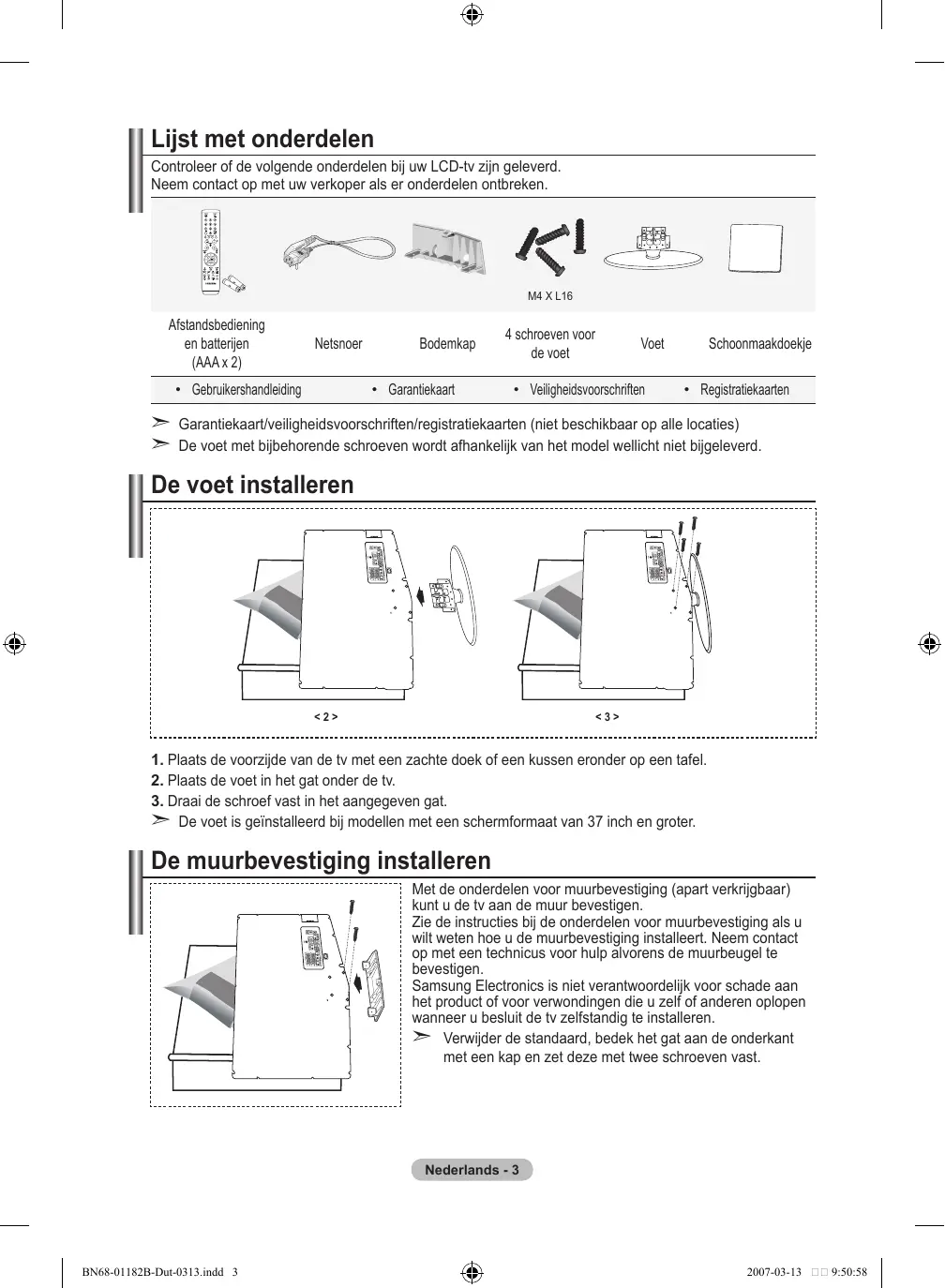
Diefstal voorkomen met het Kensington-slot..... 55 Problemen oplossen: voordat u de technische dienst inschakelt................................................ 55 Technische specificaties en milieu.................... 56 Belangrijk Opmerking Knop Eenmaal drukken Nederlands - BN68-01182B-Dut-0313.indd 2 2007-03-13 9:50:57 Lijst met onderdelen Controleer of de volgende onderdelen bij uw LCD-tv zijn geleverd. Neem contact op met uw verkoper als er onderdelen ontbreken. M4 X L16 Afstandsbediening en batterijen (AAA x 2) Netsnoer
- Gebruikershandleiding
- Garantiekaart 4 schroeven voor de voet Voet
- Veiligheidsvoorschriften Schoonmaakdoekje
- Registratiekaarten Garantiekaart/veiligheidsvoorschriften/registratiekaarten (niet beschikbaar op alle locaties) De voet met bijbehorende schroeven wordt afhankelijk van het model wellicht niet bijgeleverd. De voet installeren <2> <3> . Plaats de voorzijde van de tv met een zachte doek of een kussen eronder op een tafel. . Plaats de voet in het gat onder de tv. . Draai de schroef vast in het aangegeven gat. ➣ De voet is geïnstalleerd bij modellen met een schermformaat van 37 inch en groter. De muurbevestiging installeren Met de onderdelen voor muurbevestiging (apart verkrijgbaar) kunt u de tv aan de muur bevestigen. Zie de instructies bij de onderdelen voor muurbevestiging als u wilt weten hoe u de muurbevestiging installeert. Neem contact op met een technicus voor hulp alvorens de muurbeugel te bevestigen. Samsung Electronics is niet verantwoordelijk voor schade aan het product of voor verwondingen die u zelf of anderen oplopen wanneer u besluit de tv zelfstandig te installeren. ➣ Verwijder de standaard, bedek het gat aan de onderkant met een kap en zet deze met twee schroeven vast. Nederlands - BN68-01182B-Dut-0313.indd 3 2007-03-13 9:50:58 Overzicht van het bedieningspaneel
De vorm en kleur van het product kunnen variëren, afhankelijk van het model. 1 SOURCE
Schakelt tussen alle beschikbare invoerbronnen (TV, Ext.1, Ext.2, AV, S-Video, Component, PC, HDMI1, HDMI2, DTV). Gebruik deze toets in het schermmenu zoals u de toets ENTER/OK op de afstandsbediening gebruikt. Druk hierop om het kanaal te wijzigen. Gebruik de toetsen in het schermmenu zoals u de toetsen en op de afstandsbediening gebruikt. (Zonder de afstandsbediening kunt u de tv inschakelen door op de kanaaltoetsen te 2 MENU drukken.) Druk op deze toets om een schermmenu met de 5 Luidsprekers functies van de tv te openen. In de DTV-modus wordt het DTV-menu (Energie) weergegeven. Druk op deze toets om de tv in of uit te schakelen. Aan/uit-lampje Druk op deze toets om het volume harder of Als de stroom is ingeschakeld, knippert het zachter te zetten. lampje even om vervolgens uit te gaan. In de Gebruik de toetsen in het stand-bymodus brandt het lampje. schermmenu zoals u de toetsen en op de afstandsbediening gebruikt. Sensor van afstandsbediening Richt de afstandsbediening op dit punt van de tv. Nederlands - BN68-01182B-Dut-0313.indd 4 2007-03-13 9:50:58 Overzicht van het aansluitpaneel
➣ De vorm en kleur van het product kunnen variëren, afhankelijk van het model. ➣ Controleer of de tv is uitgeschakeld wanneer u hierop een extern apparaat aansluit. ➣ Zorg bij het aansluiten van een extern apparaat ervoor dat de kleuren van de aansluiting en de kabel overeenkomen. 1 Een settopbox, videorecorder of dvd-speler aansluiten EXT 1 Video
Aansluiting Uitgang Video + audio (L/R) Alleen de tv-of DTV-uitgang is beschikbaar. RGB
Uitgang naar keuze. - Ingangen of uitgangen voor externe apparaten, zoals een videorecorder, dvd-speler, spelcomputer of videodiscspeler. 2 AUDIO aansluiten - Sluit het ene uiteinde van RCA-audiokabels aan op de uitgangen “AUDIO (L) en AUDIO (R)” aan de achterzijde van de tv en het andere uiteinde op de corresponderende audio-ingangen van de versterker of de dvd-thuisbioscoop.
3 HDMI IN 1,HDMI IN 2
- Ondersteunt verbindingen tussen AV-apparaten met een HDMI-verbinding (settopboxen, dvd-spelers). - Voor een HDMI-naar-HDMI-verbinding is geen extra audioaansluiting nodig. ➣ Wat is HDMI? - “Met HDMI” (High Definition Multimedia Interface) kunnen digitale videogegevens met een hoge definitie en meerdere kanalen met digitale audio (5.1-kanalen) worden verzonden. - De HDMI/DVI-uitgang ondersteunt een DVI-aansluiting op externe apparatuur met een geschikte kabel (niet meegeleverd). Het verschil tussen HDMI en DVI is dat het HDMI-apparaat minder groot is, is voorzien van een functie voor HDCP-codering (High Bandwidth Digital Copy Protection) en digitale audio van meerdere kanalen ondersteunt. DVI IN (HDMI 2) (AUDIO R/L) - Wanneer u dit product via HDMI of DVI aansluit op bijvoorbeeld een settopbox, dvd-speler of spelcomputer, moet u ervoor zorgen dat het is ingesteld op een passende stand voor het videosignaal, zoals in de onderstaande tabel. Als u dit niet doet, kan het beeld storen, gebroken zijn of zelfs ontbreken. - Wanneer u een HDMI/DVI-kabelverbinding gebruikt, is dit alleen mogelijk vanaf de HDMI 2-aansluiting. ➣ U dient de DVI-naar-HDMI-kabel of DVI-HDMI-adapter te gebruiken voor de verbinding, en de uitgangen AUDIO (L) en AUDIO (R) op de DVI voor het doorgeven van het geluid. ➣ Ondersteunde modi voor HDMI/DVI en Component HDMI/DVI 50 Hz HDMI/DVI 60 Hz Component 480i 480p 576i 576p 720p 1080i
Nederlands - BN68-01182B-Dut-0313.indd 5 2007-03-13 9:50:59 4 Aansluiten op antenne of kabeltelevisienetwerk Voor de juiste weergave van kanalen moet de tv een signaal ontvangen via een van de volgende bronnen: - Buitenantenne, kabeltelevisienetwerk of satellietnetwerk 5 Een CI-kaart (Common Interface) aansluiten - Wanneer u bij sommige kanalen geen “CI-kaart” hebt geplaatst, wordt “Vervormd signaal” op het scherm weergegeven. - De koppelingsgegevens met een telefoonnummer, de ID van de CI-kaart, de host-ID en andere informatie worden gedurende 2-3 minuten weergegeven. Neem contact op met uw serviceprovider als er een foutbericht wordt weergegeven. - Wanneer de kanaalgegevens zijn geconfigureerd, wordt het bericht “Update voltooid” weergegeven. Hiermee wordt aangegeven dat de kanaallijst nu is bijgewerkt. ➣ U moet een CI-kaart aanschaffen bij een lokale kabelaanbieder. Verwijder de CI-kaart door deze voorzichtig eruit te trekken, want de kaart kan beschadigen als u deze laat vallen. ➣ Plaats de CI-kaart in de richting die op de kaart staat gemarkeerd. 7 Externe audio-/videoapparatuur aansluiten - Sluit een RCA- of S-VIDEO-kabel aan op geschikte externe audio- of videoapparatuur, zoals een videorecorder, dvd-speler of camcorder. - Sluit het ene uiteinde van RCA-audiokabels aan op de uitgangen “AUDIO (L) en AUDIO (R)” aan de achterzijde van de tv en het andere uiteinde op de corresponderende uitgangen van het audio- of videoapparaat. - Op de hoofdtelefoonuitgang (6) aan de achterzijde van de tv kunt u een hoofdtelefoon aansluiten. Wanneer de hoofdtelefoon is aangesloten, worden de ingebouwde luidsprekers uitgeschakeld. 8 Een computer aansluiten - Sluit het ene uiteinde van de D-Sub-kabel (optioneel) aan op “PC (PC IN)” aan de achterzijde van de tv en het andere andere uiteinde aan op de videokaart van de computer. - Sluit het ene uiteinde van de stereogeluidskabel (optioneel) aan op “AUDIO (PC IN)” aan de achterzijde van de tv en het andere uiteinde op “Audio Out” van de geluidskaart van de computer. 9 DIGITAL AUDIO OUT (OPTISCH) - Sluit een component voor digitale audio aan. 0 SERVICE - Serviceverbinding voor gekwalificeerde monteur. ! Aansluitmogelijkheden voor andere apparatuur (DTV/dvd) - Sluit het ene uiteinde van de videokabels (optioneel) aan op de corresponderende uitgangen (“PR”, “PB”, “Y”) aan de achterzijde van de tv en het andere uiteinde op de corresponderende video-uitgangen van de DTV of dvd-speler. - Als u de settopbox en DTV (of dvd-speler) tegelijk wilt aansluiten, sluit u eerst de settopbox op de DTV (of dvdspeler) aan en vervolgens de DTV (of dvd-speler) op de tv (“PR”, “PB”, “Y”). - De PR-, PB- en Y-uitgang op uw apparatuur (DTV of dvd-speler) zijn in sommige gevallen voorzien van de aanduiding Y, B-Y en R-Y of Y, Cb en Cr. - Sluit het ene uiteinde van RCA-audiokabels (optioneel) aan op “R-AUDIO (L)” en “AUDIO (R)” aan de achterzijde van de tv en het andere uiteinde op de corresponderende audio-uitgangen van de DTV of dvd-speler. - Deze LCD-tv geeft een optimale beeldresolutie weer in de modus 720p. - Deze LCD-tv geeft een maximale beeldresolutie weer in de modus 1080i. @ Kensington-slot - Het Kensington-slot (optioneel) is een vergrendeling waarmee u het systeem fysiek kunt vastzetten voor gebruik in het openbaar. - Als u een vergrendelingsapparaat wilt gebruiken, neemt u contact op met de leverancier bij wie u de tv hebt aangeschaft. - De plaats van het Kensington-slot kan variëren afhankelijk van het model. Nederlands - BN68-01182B-Dut-0313.indd 6 2007-03-13 9:50:59 Overzicht van de afstandsbediening 1 Hiermee selecteert u het apparaat dat moet worden bediend met de Samsungafstandsbediening (TV, DVD, STB, CABLE, VCR). (Zie pagina 49~51.) 2 Stand-bytoets voor de tv 3 Cijfertoetsen voor directe kanaalkeuze 4 Kanaal kiezen met één of twee cijfers 5 Hiermee geeft u Kanalenlijst weer op het scherm. 6 Hiermee selecteert u direct de tv- en DTV-modus. 7 Video-/dvd-functies (terugspoelen, stoppen, afspelen/stilzetten, vooruitspoelen) 8 Volume verhogen Volume verlagen 9 Geluid tijdelijk uitzetten 0 Menu weergeven en wijzigingen bevestigen ! Terug naar het vorige menu @ SRS TS XT selecteren # Elektronische programmagids (EPG) weergeven $ Beeldformaat selecteren % Geluidseffect selecteren ^ Hiermee past u vijf verschillende apparaten aan: TV, DVD, STB, KABEL of VCR. & Wanneer u op deze toets drukt, licht een aantal toetsen op de afstandsbediening (bijvoorbeeld de toetsen waarmee u het doelapparaat, het volume, het kanaal en MUTE selecteert) een paar seconden op, waarna ze worden uitgeschakeld om energie te besparen. Deze functie maakt het gebruik van uw afstandsbediening’s avonds of in het donker eenvoudiger.
- Beschikbare bron selecteren ( Vorig kanaal a Selecteert rechtstreeks de HDMI-modus. b P : volgend kanaal P : vorig kanaal c Het schermmenu sluiten d Cursor besturen binnen het menu e Informatie over de huidige uitzending bekijken g Gekleurde toetsen : druk hierop om kanalen toe te voegen en te verwijderen en om kanalen op te slaan in de lijst met voorkeurkanalen in het menu Kanaallijst. h Beeld-in-beeld in-/uitschakelen i Digitale ondertiteling weergeven j Beeldeffect selecteren k Beeld stilzetten l Wanneer uw afstandsbediening niet werkt, vervangt u de batterijen en drukt u 2-3 seconden op RESET voordat u de afstandsbediening opnieuw gaat gebruiken. Teletekstfuncties 6 Teletekstmodus verlaten 0 Teletekst-index $ Beeldformaat teletekst selecteren
- Teletekstmodus selecteren (LIST/FLOF) ( Teletekst-subpagina b P : volgende teletekstpagina P : vorige teletekstpagina c Teletekst uitschakelen e Teletekst weergeven f Wisselen tussen Teletekst, Dubbel of Mix. g Fastext-onderwerp selecteren h Teletekst vastzetten j Teletekst opslaan ) DTV-menu weergeven
Fel licht kan de werking van de afstandsbediening beïnvloeden. Dit is een speciale afstandsbediening voor visueel gehandicapten en heeft brailletekens bij de aan/uittoets, de kanaal- en volumetoetsen en de toetsen STOPPEN en AFSPELEN/PAUZE. Nederlands - BN68-01182B-Dut-0313.indd 7 2007-03-13 9:51:00 Batterijen in de afstandsbediening plaatsen
1. Open het klepje achter op de afstandsbediening met een opwaartse beweging
zoals aangegeven in de afbeelding.
2. Plaats twee AAA-batterijen.
➣ Zorg ervoor dat de plus- en minpolen van de batterijen overeenkomen met de afbeelding in het vakje.
3. Schuif het klepje weer terug.
➣ Verwijder de batterijen en bewaar ze op een koele, droge plaats als u de afstandsbediening langere tijd niet gebruikt. De maximale werkingsafstand tussen de tv en afstandsbediening bedraagt circa 7 meter. (Bij normaal gebruik van de tv gaan de batterijen ongeveer een jaar mee.)
Controleer het volgende als de afstandsbediening niet werkt:
1. Is de tv ingeschakeld?
2. Zijn de plus- en minpolen van de batterijen tegengesteld geplaatst?
3. Zijn de batterijen leeg?
4. Is er een stroomstoring of zit de stekker niet in het stopcontact?
5. Schijnt er vlakbij speciaal fluorescerend licht of neonlicht?
In- en uitschakelen Het netsnoer is bevestigd aan de achterzijde van de tv.
1. Steek de stekker in een geschikt stopcontact.
➣ Het stand-bylampje op het voorpaneel gaat branden.
2. Druk op de -toets aan de voorzijde van de tv.
➣ U kunt ook op de POWER-toets of de toets TV/DTV op de afstandsbediening drukken om de tv aan te zetten. ➣ Het kanaal waar u het laatst naar hebt gekeken, wordt automatisch opnieuw geselecteerd.
3. Druk op de cijfertoetsen (0-9) of de toets voor het volgende/vorige kanaal ( / ) op de
afstandsbediening of op de toets aan de rechterzijde van de tv. ➣ Wanneer u de tv de eerste keer inschakelt, wordt u gevraagd de taal te kiezen waarin de menu’s moeten worden weergegeven.
4. Druk nogmaals op de POWER-toets om de tv uit te schakelen.
De tv op stand-by zetten U kunt de tv op stand-by zetten om het energieverbruik te verminderen. De stand-bymodus kan handig zijn als u even wilt stoppen met kijken (bijvoorbeeld tijdens het eten).
1. Druk op de POWER-toets op de afstandsbediening.
➣ Het beeld wordt uitgeschakeld en aan de voorzijde van de tv gaat het rode stand-bylampje branden.
2. Druk nogmaals op de POWER-toets , een cijfertoets (0-9), de toets TV/DTV of de toets voor het
volgende/vorige kanaal ( / ) om de tv weer in te schakelen. ➣ Laat de tv niet gedurende langere tijd op stand-by staan (zoals tijdens vakanties). Haal ook de stekker uit het stopcontact en ontkoppel de antenne. Nederlands - BN68-01182B-Dut-0313.indd 8 2007-03-13 9:51:00 Plug & Play Wanneer u de tv voor het eerst inschakelt, worden enkele Plug & Play basisinstellingen automatisch achtereenvolgens uitgevoerd. De volgende instellingen zijn beschikbaar. ➣ Alle functies voor digitale tv (DVB) werken alleen in landen of gebieden waar digitale televisiesignalen per zendmast Start Plug & Play. [DVB-T (MPEG2)] worden uitgezonden. Vraag aan uw plaatselijke leverancier of u DVB-T-signalen kunt ontvangen. Hoewel deze tv voldoet aan de DVB-T-specificatie, wordt de compatibiliteit met toekomstige DVB-T-signalen niet gegarandeerd. Diverse functie Enter Exit kunnen in bepaalde landen niet beschikbaar zijn.
1. Druk op de POWER-toets op de afstandsbediening.
Het bericht “Start Plug & Play” wordt weergegeven terwijl “OK” is geselecteerd.
2. Selecteer de gewenste taal door op de toets of te drukken.
Druk op de toets ENTER/OK om uw keuze te bevestigen.
3. Druk op de toets ◄ of ► om “Shop” of “Home” te selecteren en druk vervolgens op ENTER/OK.
➣ U kunt het beste de tv instellen op de modus Thuis voor het beste beeld bij u thuis. ➣ De modus Winkel is alleen bedoeld voor gebruik in winkels. ➣ Als de tv per ongeluk is ingesteld op de modus Winkel en u wilt terugkeren naar de modes Dynamisch (Thuis), drukt u op de volumetoets. Vervolgens houdt u de toets MENU aan de zijkant van de tv gedurende 5 seconden ingedrukt.
4. Het bericht “Antenne-ingang controleren” wordt weergegeven terwijl “OK” is geselecteerd.
Druk op de toets ENTER/OK. ➣ Controleer of de antennekabel op de juiste manier is aangesloten.
5. Selecteer het gewenste land door op de toets of te drukken.
Druk op de toets ENTER/OK om uw keuze te bevestigen.
6. Het bericht “Sommige DTV-functies zijn mogelijk niet beschikbaar. Digitaal scannen?” wordt weergegeven.
Druk op de knop ◄ of ► om “Ja” of “Nee” te selecteren en druk vervolgens op de knop ENTER/OK. Ja: Er wordt eerst analoog gezocht, vervolgens wordt er ook automatisch naar DTV-kanalen gezocht. Nee: Er wordt alleen analoog gezocht. Deze functie wordt ondersteund in alle landen, behalve de volgende zes: het Verenigd Koninkrijk, Oostenrijk, Frankrijk, Duitsland, Italië en Spanje.
7. Het menu “Automatisch opslaan” wordt weergegeven terwijl “Start is geselecteerd”.
Druk op de toets ENTER/OK. ➣ Het zoeken van de kanalen start en eindigt automatisch. Het menu voor het zoeken naar DTV-kanalen wordt weergegeven en het DTV-kanaal wordt automatisch bijgewerkt. ➣ Als het DTV-kanaal is bijgewerkt, wordt de bron in de bronlijst van het menu Invoer automatisch gewijzigd in DTV. Nadat alle beschikbare kanalen zijn opgeslagen, verschijnt het menu “Klok instellen”. ➣ Druk op elk gewenst moment op ENTER/OK om de opslagprocedure te onderbreken. ➣ Zie pagina 34 van deze handleiding voor meer informatie over het bijwerken van DTV-kanalen. Nadat alle beschikbare digitale kanalen zijn opgeslagen, wordt een scherm weergegeven waarin u een tijdzone voor uw land kunt selecteren.
8. Druk op de toets ENTER/OK.
Selecteer de “Maand”, “Date”, “Jaar”, “Uur” of “min” door op de toets of te drukken. Stel de “Maand”, “Date”, “Jaar”, “Uur” of “min” in door op de toets of te drukken. ➣ U kunt de uren en minuten ook rechtstreeks met de cijfertoetsen op de afstandsbediening instellen.
9. Druk op de toets ENTER/OK om de instelling te bevestigen.
Taal: selecteer uw taal. Land: selecteer uw land. Automatisch opslaan: hiermee scant u automatisch op beschikbare kanalen in het lokale gebied en slaat u deze op. Klok instellen: hiermee stelt u de tv-klok in op de lokale tijd. Nederlands - BN68-01182B-Dut-0313.indd 9 2007-03-13 9:51:00 Als u deze functie wilt resetten...
1. Druk op de toets MENU om het menu weer te geven.
Druk op de toets of om “Instellingen” te selecteren en druk op de toets ENTER/OK.
2. Druk nogmaals op de toets ENTER/OK om “Plug & Play” te
3. Het bericht “Plug & Play starten” wordt weergegeven.
Instellingen Plug & Play Taalkeuze : Nederlands Tijd Spelmodus : Uit Blauw scherm : Uit Melodie : Uit Thuisbioscoop-pc : Uit
- Kanalen automatisch opslaan - Kanalen handmatig opslaan Terug Kanaal Land : België Automatisch opslaan Handm. opslaan Kanaalbeheer Sorteren Naam Fijnafstemming LNA : Uit Verpl Enter Terug Kanalen automatisch opslaan U kunt scannen op de beschikbare frequentiebereiken (beschikbaarheid is afhankelijk van waar u woont). Automatisch toegewezen kanaalnummers komen mogelijk niet overeen met de feitelijke of gewenste kanaalnummers. U kunt nummers echter handmatig rangschikken en ongewenste kanalen wissen.
1. Druk op de toets MENU om het menu weer te geven.
Druk op de toets ▲ of ▼ om “Kanaal” te selecteren en druk op de toets ENTER/OK.
2. Druk op de toets ENTER/OK om “Land” te selecteren.
3. Selecteer het gewenste land door op de toets ▲ of ▼ te drukken.
Druk op de toets ENTER/OK om uw keuze te bevestigen. ➣ Hoewel u de landinstelling in dit menu hebt gewijzigd, is de landinstelling voor DTV niet gewijzigd. Gebruik de functie Plug & Play om de landinstelling voor DTV te wijzigen. (Zie pagina 9)
4. Druk op de toets ▲ of ▼ om “Automatisch opslaan” te selecteren en druk op de toets ENTER/OK.
5. Druk op de toets ENTER/OK.
➣ De tv start met het opslaan van alle beschikbare kanalen. ➣ Druk op elk gewenst moment op ENTER/OK om de opslagprocedure te onderbreken en terug te keren naar het menu “Kanaal”.
6. Nadat alle beschikbare kanalen zijn opgeslagen, verschijnt het menu “Sorteren”.
Nederlands - 10 BN68-01182B-Dut-0313.indd 10 2007-03-13 9:51:01 Kanalen handmatig opslaan U kunt maximaal 100 kanalen opslaan, waaronder kanalen die via kabelnetwerken worden ontvangen. Bij het handmatig opslaan van kanalen kunt u het volgende kiezen: Of u een gevonden kanaal al dan niet opslaat. Het nummer van ieder opgeslagen kanaal waaraan u een naam wilt toewijzen.
1. Druk op de toets MENU om het menu weer te geven.
Druk op de toets of om “Kanaal” te selecteren en druk op de toets ENTER/OK.
2. Druk op de toets of om “Handm. opslaan” te selecteren en druk op de toets ENTER/OK.
3. Druk op de toets ENTER/OK om “Programma” te selecteren.
4. Zoek naar het juiste nummer door op de toets of te drukken om een nummer aan een kanaal toe
te wijzen en druk op de toets ENTER/OK. ➣ U kunt ook een kanaalnummer instellen met de cijfertoetsen op de afstandsbediening.
5. Druk op de toets of om “Kleursysteem” te selecteren en druk op de toets ENTER/OK.
6. Selecteer de gewenste kleurstandaard door op de toets of te drukken en druk op de toets
7. Druk op de toets of om “Geluidssysteem” te selecteren en druk op de toets ENTER/OK.
8. Selecteer de gewenste geluidsstandaard door op de toets of te drukken en druk op de toets
ENTER/OK. ➣ Als er geen geluid is of als het geluid is vervormd, selecteert u nogmaals de gewenste geluidsstandaard.
9. Druk op de toets of om “Kanaal” te selecteren als u het nummer weet van het “kanaal” dat u
wilt opslaan. Druk op de toets ENTER/OK. Selecteer C (antennekanaal) of S (kabelkanaal) door op de toets of te drukken. Druk op de toets om het kanaal te selecteren. Selecteer het gewenste nummer door op de toets of te drukken en druk op de toets ENTER/OK. ➣ Kanaalmodus: P (programmamodus), C (antennekanaalmodus), S (kabelkanaalmodus) ➣ U kunt ook een kanaalnummer instellen met de cijfertoetsen op de afstandsbediening.
10. Druk op de toets of om “Zoeken” te selecteren als u de kanaalnummers niet weet. Druk op de
toets ENTER/OK. Zoek door op de toets of te drukken en druk op de toets ENTER/OK.
11. Druk op de toets of om “Opslaan” te selecteren. Druk op de toets ENTER/OK om “OK” te
12. Herhaal stap 3 tot en met 11 voor elk kanaal dat u wilt opslaan.
Programma: hiermee selecteert u een nummer voor het kanaal. Kleursysteem: hiermee stelt u het systeem voor kleurenondersteuning in. Geluidssysteem: hiermee stelt u het systeem voor geluidsondersteuning in. Kanaal: hiermee selecteert u een kanaal. Zoeken: hiermee zoekt u naar de frequentie van het kanaal. Opslaan: hiermee slaat u de instellingen op. Nederlands - 11 BN68-01182B-Dut-0313.indd 11 2007-03-13 9:51:01 De kanaallijsten instellen Stel de kanalen in overeenkomstig uw wensen. U kunt het gewenste kanaal gemakkelijk verwijderen, toevoegen of vergrendelen.
1. Druk op de toets MENU om het menu weer te geven.
Druk op de toets of om “Kanaal” te selecteren en druk op de toets ENTER/OK.
2. Druk op de toets of om “Kanaalbeheer” te selecteren en
druk op de toets ENTER/OK.
3. Druk nogmaals op de toets ENTER/OK om “Kanalenlijst” te
4. Druk op de toets om “
5. Druk op de toets of om het ongewenste kanaal te
selecteren en druk op de toets ENTER/OK om het kanaal te annuleren.
6. Herhaal stap 5 voor elk kanaal dat u wilt selecteren of
7. Druk op de toets EXIT om het menu te verlaten.
➣ “ ” is actief wanneer “Kinderslot” is ingesteld op “Aan”. Kanalenlijst P 1 C3 1 / 10 Prog.
BBC 1 3 C74 4 C75 5 C76 6 S3 7 S4 8 S6 9 S7 Toevoegen Vergrend Verpl Enter Pagina Terug U kunt deze opties selecteren door op de toets CH LIST op de afstandsbediening te drukken. Het kinderslot activeren Door video en geluid uit te zetten kunt u met deze functie voorkomen dat ongeautoriseerde gebruikers, zoals kinderen, ongepaste programma’s bekijken. Het kinderslot kan niet worden uitgezet met de toetsen op het zijpaneel. Alleen met de afstandsbediening kan het kinderslot worden uitgezet. Houd de afstandsbediening dus buiten bereik van kinderen.
1. Druk op de toets MENU om het menu weer te geven.
Druk op de toets of om “Kanaal” te selecteren en druk op de toets ENTER/OK.
2. Druk op de toets of om “Kanaalbeheer” te selecteren en
druk op de toets ENTER/OK.
3. Druk nogmaals op de toets of om “Kinderslot” te
selecteren en druk op de toets ENTER/OK.
4. Druk nogmaals op de toets of om “Aan” of “Uit” te
selecteren. Druk op de toets ENTER/OK.
5. Druk op de toets of om “Kanaallijst” te selecteren en druk
op de toets ENTER/OK om het kanaal te annuleren.
6. Druk op de toets om “ ” te selecteren.
7. Druk op de toets of om de kanalen te selecteren die u wilt
vergrendelen en druk op de toets ENTER/OK.
8. Herhaal de stappen voor elk kanaal dat u wilt vergrendelen of
9. Druk op de toets EXIT om het menu te verlaten.
➣ Selecteer “Aan” of “Uit” voor “Kinderslot” om de kanalen die onder “ ” zijn geselecteerd, eenvoudig te activeren of deactiveren. Kanaalbeheer
Kanalenlijst Kinderslot Verpl
Uit Aan Enter Terug Kanalenlijst P 2 C4 BBC1 1 / 10 Prog.
BBC 1 3 C74 4 C75 5 C76 6 S3 7 S4 8 S6 9 S7 Toevoege Vergrend Verpl Enter Pagina Terug Nederlands - 12 BN68-01182B-Dut-0313.indd 12 2007-03-13 9:51:02 Opgeslagen kanalen rangschikken U kunt de nummers van twee kanalen uitwisselen om: Kanaal De numerieke volgorde waarin de kanalen automatisch Land : België Automatisch opslaan zijn opgeslagen, te wijzigen. Handm. opslaan Gemakkelijk te onthouden nummers toe te wijzen aan Kanaalbeheer Sorteren de kanalen die u het vaakst bekijkt. Naam Fijnafstemming
1. Druk op de toets MENU om het menu weer te geven.
LNA : Uit Druk op de toets of om “Kanaal” te selecteren en druk op de toets ENTER/OK. Verpl Enter Terug
2. Druk op de toets of om “Sorteren” te selecteren en druk
Sorteren op de toets ENTER/OK. Prog. Kanaal. Naam
3. Selecteer het kanaalnummer dat u wilt wijzigen door
C-herhaaldelijk op de toets of te drukken. Druk op de toets C23 ENTER/OK. C16 ➣ Het geselecteerde kanaalnummer en de geselecteerde
naam worden naar rechts verplaatst.
4. Druk op de toets of om het kanaal te verplaatsen naar de
Verpl Enter Terug gewenste positie en druk op de toets ENTER/OK. ➣ Het geselecteerde kanaal is verwisseld met het kanaal dat voorheen onder het gekozen nummer was opgeslagen.
5. Herhaal stap 3 tot en met 4 als u nog een kanaal wilt sorteren.
6. Druk op de toets EXIT om het menu te verlaten.
Kanaalnamen vastleggen Kanalen krijgen automatisch een naam toegewezen wanneer kanaalinformatie wordt uitgezonden. U kunt deze namen wijzigen en nieuwe namen toewijzen.
1. Druk op de toets MENU om het menu weer te geven.
Druk op de toets of om “Kanaal” te selecteren en druk op de toets ENTER/OK.
2. Druk op de toets of om “Naam” te selecteren en druk op
3. Selecteer indien nodig het kanaal waaraan u een nieuwe naam
wilt toewijzen door op de toets of te drukken. Druk op de toets ENTER/OK. ➣ Het selectievak wordt weergegeven rond om het naamvak. Gewenste actie Handeling Een letter, cijfer of symbool selecteren Op de toets of drukken Naar de volgende letter gaan Op de toets drukken Naar de vorige letter gaan Op de toets drukken De naam bevestigen Op de toets ENTER/OK drukken.
De beschikbare tekens zijn: letters (A-Z), cijfers (0-9) en speciale tekens ( -, spatie)
5. Herhaal stap 3 en 4 voor elk kanaal waaraan u een nieuwe naam wilt toewijzen.
6. Druk op de toets EXIT om het menu te verlaten.
Nederlands - 13 BN68-01182B-Dut-0313.indd 13 2007-03-13 9:51:04 Kanalen fijn afstemmen U kunt kanalen handmatig nauwkeurig instellen voor een optimale ontvangst.
1. Gebruik de cijfertoetsen om direct het kanaal te selecteren dat u
fijner wilt instellen.
2. Druk op de toets MENU om het menu weer te geven.
Druk op de toets of om “Kanaal” te selecteren en druk op de toets ENTER/OK.
3. Druk op de toets of om “Fijnafstemming” te selecteren en
druk op de toets ENTER/OK.
4. Druk op de toets of om de fijnafstemming aan te passen.
Druk op de toets ENTER/OK.
5. Druk op de toets EXIT om het menu te verlaten.
➣ Opgeslagen kanalen die handmatig fijner zijn bijgesteld, zijn gemarkeerd met een asterisk (*) rechts van het kanaalnummer in de kanaalbalk. Het kanaalnummer wordt nu rood weergegeven. ➣ Als u de fijnafstemming wilt herstellen, selecteert u “Reset” door op de toets ▲ of ▼. Druk vervolgens op de toets ENTER/OK.
Reset Instellen Opslaan Terug LNA (Low Noise Amplifier) Als het tv-signaal zwak is, kunt u de ontvangst verbeteren met de LNA-functie. (Een ruisvrije versterker versterkt het inkomende signaal).
1. Druk op de toets MENU om het menu weer te geven.
Druk op de toets of om “Kanaal” te selecteren en druk op de toets ENTER/OK.
2. Druk op de toets of om “LNA” te selecteren en druk op de
3. Druk op de toets of om “Aan” of “Uit” te selecteren.
Druk op de toets ENTER/OK.
4. Druk op de toets EXIT om het menu te verlaten.
Enter Terug Kanaal Land : België Automatisch opslaan Handm. opslaan Kanaalbeheer Sorteren Naam Uit Fijnafstemming Aan LNA : Uit Verpl Enter Terug Nederlands - 14 BN68-01182B-Dut-0313.indd 14 2007-03-13 9:51:05 De beeldstandaard wijzigen U kunt het beeld selecteren dat het beste overeenkomt met uw wensen.
1. Druk op de toets MENU om het menu weer te geven.
Druk op de toets ENTER/OK om “Beeld” te selecteren.
2. Druk nogmaals op de toets ENTER/OK om “Modus” selecteren.
3. Druk op de toets of om het gewenste beeldeffect te
selecteren. Druk op de toets ENTER/OK.
4. Druk op de toets EXIT om het menu te verlaten.
Dynamisch: hiermee stelt u het beeld in voor hoge definitie in een lichte ruimte. Standaard: hiermee stelt u het beeld in voor optimale weergave in een normale omgeving. hiermee stelt u het beeld in voor een Film: comfortabele weergave in een donkere ruimte.
De beeldmodus moet u apart instellen voor elke ingangsbron. U kunt de standaard-beeldinstellingen herstellen door “Reset” te selecteren. (Zie “De standaard-beeldinstellingen herstellen” op pagina 19) Enter Terug Beeld Modus Dynamisch Dynamic Contrast Standaard 100 Helderheid Film Scherpte 75 Kleur 55 Tint G50 R50 Kleur tint : Koel1 Detailinstellingen Verlichting : 10 sMeer Verpl Enter Terug U kunt ook op de toets P.MODE op de afstandsbediening drukken om een van de beeldinstellingen te selecteren. Aangepast beeld instellen De tv heeft verschillende instellingen waarmee u de beeldkwaliteit kunt regelen.
1. Als u het gewenste beeldeffect wilt selecteren, volgt u
de instructies 1 tot en met 3 onder “De beeldstandaard aanpassen”.
2. Druk op de toets of om een bepaald item te selecteren.
Druk op de toets ENTER/OK.
3. Druk op de toets of om de waarde van een bepaald item te
verhogen of verlagen. Druk op de toets ENTER/OK.
4. Druk op de toets EXIT om het menu te verlaten.
Beeld Modus Dynamisch Contrast 100 Helderheid 50 Scherpte 75 Kleur 55 Tint G50 R50 Kleur tint : Koel1 Detailinstellingen Verlichting : 10 sMeer Verpl Enter Terug Contrast: hiermee past u het verschil tussen licht en donker van objecten op de achtergrond aan. Helderheid: hiermee past u de helderheid van het gehele scherm aan. Scherpte: hiermee past u de randen van objecten aan door ze scherper of vager te maken. Kleur: hiermee past u de kleuren aan door ze lichter of donkerder te maken. Tint (alleen NTSC of DTV): hiermee past u de kleuren van objecten aan door ze roder of groener te maken voor een natuurlijk effect.
De aangepaste waarden worden opgeslagen overeenkomstig de geselecteerde beeldmodus. In de pc-modus kunt u alleen “Contrast”, “Helderheid” aanpassen. De functie “Tint” is alleen beschikbaar in de modi “HDMI” en “Component”. Nederlands - 15 BN68-01182B-Dut-0313.indd 15 2007-03-13 9:51:06 De kleurnuance wijzigen U kunt zelf kiezen welke kleurtint u het prettigst vindt.
1. Als u het gewenste beeldeffect wilt selecteren, volgt u de
instructies 1 tot en met 3 onder “De beeldstandaard aanpassen” (op pagina 15).
2. Druk op de toets of om “Kleur tint” te selecteren en druk
op de toets ENTER/OK.
3. Druk op de toets of om de gewenste instelling voor de
kleurtint te selecteren. Druk op de toets ENTER/OK.
4. Druk op de toets EXIT om het menu te verlaten.
hiermee maakt u de kleurtemperatuur blauwer dan met het menu “Koel1”. Koel1: hiermee maakt u wit blauwachtig. Normaal:hiermee houdt u wit wit. Warm1: hiermee maakt u wit roodachtig. Warm2: hiermee maakt u de kleurtemperatuur roder dan met het menu “Warm1”. Koel2:
Beeld Modus Dynamisch Contrast 100 Helderheid 50 Scherpte 75 Kleur 55 Tint G50 R50 Kleur tint : Koel1 Detailinstellingen Verlichting : 10 sMeer Enter Terug Beeld Modus Dynamisch Contrast 100 Helderheid 50 Scherpte 75 Kleur 55 Tint G50 Koel2 R50 Kleur tint : Koel1 Koel1 Detailinstellingen Normaal Verlichting :L0 Warm 1 sMeer Warm 2 Verpl Enter Terug De aangepaste waarden worden opgeslagen overeenkomstig de geselecteerde beeldmodus. Wanneer de beeldmodus is ingesteld op Dynamisch of Standaard, kunt u Warm1 en Warm2 niet selecteren. Achtergrondverlichting activeren U kunt de helderheid van het scherm aanpassen door de helderheid van de LCD-achtergrondverlichting aan te passen (0-10).
1. Als u het gewenste beeldeffect wilt selecteren, volgt u de
instructies 1 tot en met 3 onder “De beeldstandaard aanpassen” (op pagina 15).
2. Druk op de toets of om “Verlichting” te selecteren en druk
op de toets ENTER/OK.
3. Druk op de toets of om de waarde van een bepaald item te
verhogen of verlagen.
4. Druk op de toets ENTER/OK.
Druk op de toets EXIT om het menu te verlaten.
Instellen Terug Nederlands - 16 BN68-01182B-Dut-0313.indd 16 2007-03-13 9:51:07 Gedetailleerde beeldinstellingen configureren U kunt zelf kiezen welke kleurtint u het prettigst vindt.
1. Druk op de toets MENU om het menu weer te geven.
2. Druk op de toets ENTER/OK om “Beeld” te selecteren.
3. Druk op de toets ▲ of ▼ om “Detailinstellingen” te selecteren
en druk op de toets ENTER/OK.
4. Selecteer de gewenste optie door op de toets of te
drukken en druk op de toets ENTER/OK. Beschikbare opties: Zwartaanpassing, Dynamisch contrast, Gamma, Witbalans, Pers. kleurinst., Randverbetering, Kleurruimte.
5. Druk op de toets ENTER/OK wanneer u tevreden bent met de
6. Druk op de toets EXIT om het menu te verlaten.
➣ Wanneer de beeldmodus is ingesteld op Film of Standaard, kunt u Detailinstellingen niet selecteren. ➣ Als DNIe is uitgeschakeld, kunnen de detailinstellingen niet worden gekozen wanneer de beeldmodus op Standaard is ingesteld.
Terug Zwartaanpassing: Uit/Laag/Middel/Hoog U kunt direct het zwartniveau op het scherm selecteren om de schermdiepte aan te passen. Dynamisch contrast: Uit/Laag/Middel/Hoog U kunt het schermcontrast aanpassen zodat u een optimaal contrast verkrijgt. Gamma: -3~ 3 U kunt de gemiddelde helderheid van beelden aanpassen. Druk op de toets ◄ of ► totdat u de optimale instelling hebt bereikt. Witbalans: R-basis/G-basis/B-basis/R-niveau/G-niveau/B-niveau/Reset U kunt de kleurtemperatuur aanpassen voor natuurlijkere beeldkleuren. R-basis/G-basis/B-basis/R-niveau/G-niveau/B-niveau: als u de waarde van de aanpassing wijzigt, wordt het aangepaste scherm vernieuwd. Selecteer de gewenste optie door op de toets ▲ of ▼ te drukken en druk op de toets ENTER/OK. Druk op de toets ◄ of ► totdat u de optimale instelling hebt bereikt. Reset: de fabrieksinstellingen van de aangepaste witbalans worden hersteld. Pers. kleurinst.: Roze/Groen/Blauw/Wit/Reset U kunt deze instelling aanpassen aan uw persoonlijke voorkeuren. Roze/Groen/Blauw/Wit: als u de waarde van aanpassing wijzigt, wordt het aangepaste scherm vernieuwd. Selecteer de gewenste optie door op de toets ▲ of ▼ te drukken en druk vervolgens op de toets ENTER/OK. Druk op de toets ◄ of ► totdat u de optimale instelling hebt bereikt. ➣ Reset: de fabrieksinstellingen voor de aangepaste kleuren worden hersteld. Randverbetering: uit/Aan U kunt randen van objecten benadrukken. Kleurruimte: Auto/Breed U kunt de ruimte waarin kleuren worden gereproduceerd voor het invoersignaal instellen op Auto of Breed. Nederlands - 17 BN68-01182B-Dut-0313.indd 17 2007-03-13 9:51:08 Beeldformaat wijzigen U kunt het beeldformaat selecteren dat het beste overeenkomt met uw wensen.
1. Druk op de toets MENU om het menu weer te geven.
Druk op de toets ENTER/OK om “Beeld” te selecteren.
2. Druk op de toets of om “Formaat” te selecteren en druk op
3. Selecteer de gewenste optie door op de toets of te
drukken. Druk op de toets ENTER/OK.
4. Druk op de toets EXIT om het menu te verlaten.
Auto-breed: hiermee wordt het beeldformaat automatisch aangepast aan het beeldformaat “16:9”. 16 :9: Hiermee stelt u het beeldformaat in op 16:9, geschikt voor dvd’s of breedbeelduitzendingen. Breedbeeldzoom: hiermee vergroot u het formaat van het beeld verder dan 4:3. Zoom: hiermee vergroot u het 16:9breedbeeldformaat (in verticale richting) zodat het in het beeld past. 4:3: Dit is de standaardinstelling voor een videofilm of bij normale uitzendingen. Alleen scannen: hiermee worden de invoerscènes weergegeven zonder te worden bijgesneden bij een invoersignaal van HDMI 720p, 1080i.
Beeld rMeer Formaat Schermmodus Dig. ruisfilter Actieve kleuren DNle Reset Verpl
Terug Formaat Auto breed 16 : 9 Breedbeeldzoom Zoom 4:3 Alleen scannen Verpl Enter Terug U kunt deze opties selecteren door op de toets P.SIZE op de afstandsbediening te drukken. De functie “Auto-breed” is alleen beschikbaar in de modus “TV”, “Ext1”, “Ext2”, “AV” en “S-Video”. In de pc-modus kunt u alleen de modus “16:9” en “4:3” aanpassen. Zoom: Nadat u hebt geselecteerd, gebruikt u de toets ▲ of ▼ om het beeldformaat in verticale richting te vergroten of verkleinen. Breedbeeldzoom: verplaats het scherm omhoog of omlaag met de toets ▲ of ▼ nadat u hebt geselecteerd door op de toets ► of ENTER/OK te drukken. Nederlands - 18 BN68-01182B-Dut-0313.indd 18 2007-03-13 9:51:08 Het beeld stilzetten Druk op de toets STILL om het bewegende beeld stil te zetten. Druk nogmaals op deze toets om het stilzetten te annuleren. De schermmodus selecteren Wanneer u het beeldformaat op een tv met een breedte van 16:9 instelt op Auto-breed, kunt u het gewenste beeldformaat instellen op 4:3 WSS (Wide Screen Service) of niets. Omdat er voor elk land in Europa een ander beeldformaat geldt, is deze functie bedoeld om het juiste beeldformaat te kiezen. Druk op de toets ENTER/OK om “Beeld” te selecteren.
2. Druk op de toets of om “Schermmodus” te selecteren en
druk op de toets ENTER/OK.
3. Selecteer de gewenste optie door op de toets of te
drukken. Druk op de toets ENTER/OK. Beschikbare opties: 16:9, Breedbeeldzoom, Zoom, 4:3 16:9: hiermee stelt u het beeld in op de 16:9breedbeeldmodus. Breedbeeldzoom: hiermee vergroot u het formaat van het beeld verder dan 4:3. Zoom: hiermee vergroot u het beeld verticaal op het scherm. 4:3: hiermee stelt u het beeld in op de normale 4:3-modus.
4. Druk op de toets EXIT om het menu te verlaten.
➣ Beeldformaat is alleen beschikbaar in de modus Auto-breed. ➣ Deze functie is niet beschikbaar in de pc, Component- of HDMI-modus. Beeld rMeer Formaat Schermmodus Dig. ruisfilter Actieve kleuren DNle Reset Move Verpl : Auto breed : 16 : 9 : Uit : Uit : Uit : OK Enter Enter
Return Terug Beeld rMeer Formaat Schermmodus Dig. ruisfilter Actieve kleuren DNle Reset : Auto breed : 16 : 9 16:9 : Breedbeeldzoom Uit : Uit Zoom : Uit 4:3 : OK Verpl Enter Terug De standaard-beeldinstellingen herstellen U kunt terugkeren naar de standaard fabrieksinstellingen.
1. Als u het gewenste beeldeffect wilt selecteren, volgt u de
instructies 1 tot en met 3 onder “De beeldstandaard aanpassen” (op pagina 15).
2. Druk op de toets of om “Reset” te selecteren en druk op
3. Druk op de toets ▲ of ▼ om “OK” of “Annuleren” te selecteren.
Druk op de toets ENTER/OK.
4. Druk op de toets EXIT om het menu te verlaten.
➣ “Reset” wordt ingesteld voor elke beeldmodus.
rMeer Formaat Schermmodus Dig. ruisfilter Actieve kleuren DNle Reset Verpl : Auto breed : 16 : 9 : Uit : Uit : Uit Cancel : OK Enter Terug Nederlands - 19 BN68-01182B-Dut-0313.indd 19 2007-03-13 9:51:10 Dig. ruisfilter/Actieve kleuren/DNIe Als het ontvangen tv-signaal zwak is, kunt u de functie Digitaal ruisfilter activeren om statische ruis en echobeelden te reduceren die mogelijk op het scherm verschijnen.
1. Druk op de toets MENU om het menu weer te geven.
Druk op de toets ENTER/OK om “Beeld” te selecteren.
2. Selecteer de gewenste optie door op de toets of te
drukken en druk op de toets ENTER/OK. Beschikbare opties: Dig. ruisfilter/Actieve kleuren/DNIe.
3. Druk op de toets ENTER/OK wanneer u tevreden bent met de
4. Druk op de toets EXIT om het menu te verlaten.
Terug Dig. ruisfilter: Uit/Laag/Middel/Hoog/Auto Als het ontvangen signaal zwak is, kunt u deze functie activeren om statische ruis en echobeelden te verminderen die mogelijk op het scherm verschijnen. ➣ Deze functie is niet beschikbaar in de pc-modus. Actieve kleuren: Uit/Aan Als u deze optie inschakelt, worden de kleuren van de lucht en gras feller en helderder weergegeven voor een levendiger beeld op het scherm. ➣ Deze functie is niet beschikbaar in de pc-modus. ➣ Deze functie is niet beschikbaar in de film en Standaard modus. DNIe: Uit/Demo/Aan Deze tv is voorzien van de functie DNIe, waarmee een hoge visuele kwaliteit wordt gewaarborgd. Als u DNIe op Aan instelt, kunt u het scherm bekijken terwijl de functie DNIe is geactiveerd. Als u DNIe Demo op Demo instelt, kunt u ter demonstratie normale beelden en een toegepast DNIe-beeld op het scherm zien. Door deze functie te gebruiken kunt u het verschil in visuele kwaliteit zien. ➣ DNIe (Digital Natural Image-engine) Deze functie geeft een scherper beeld dankzij de 3D-ruisonderdrukking en de detail-, contrast- en witverbetering. Dankzij de nieuwe algoritme voor beeldcompensatie is het beeld scherper, helderder en gedetailleerder. DNIeTM-technologie is geschikt voor verschillende beeldsignalen. ➣ Deze functie is niet beschikbaar in de pc-modus. ➣ Deze functie is niet beschikbaar in de filmmodus. Nederlands - 20 BN68-01182B-Dut-0313.indd 20 2007-03-13 9:51:10 Picture in Picture (PIP) Binnen het beeld van een tv-programma of het beeld dat Mode : Custom Instellingen Equalizer afkomstig is van een extern apparaat, zoals een videorecorder Meer SRS TS XT : Off of dvd-speler, kunt u een subbeeld weergeven. Zodoende kunt Auto Volume : Off Spaarstand Uit Internal Mute ::Off u het beeld van ingestelde programma- of video-invoer vanaf HDMI-zwartniveau: Laag Reset PIP elk aangesloten apparaat bekijken terwijl ook het hoofdbeeld wordt weergegeven.
1. Druk op de toets MENU om het menu weer te geven.
Move Enter Return Druk op de toets of om “Instellingen” te selecteren en druk Verpl Enter Terug op de toets ENTER/OK. Mode :PIP Custom
2. Druk op de toets of om “PIP” te selecteren en druk op de
3. Druk nogmaals op de toets ENTER/OK.
Positie Reset Programma : P 1 Druk op de toets of om “Aan” te selecteren en druk op de toets ENTER/OK. ➣ Als PIP is geactiveerd, wordt de grootte van het Move Enter Return hoofdscherm ingesteld op “16:9”. Verpl Enter Terug
4. Druk op de toets of om “Bron” te selecteren en druk op de
toets ENTER/OK. Selecteer een bron van het subbeeld door op de toets of te drukken en druk op de toets ENTER/OK. ➣ Het subbeeld kan verschillende bronselecties dienen, afhankelijk van de instelling voor het hoofdbeeld. Druk herhaaldelijk op de knop
5. Druk op de toets of om “Formaat” voor het subbeeld te
PIP op de afstandsbediening om selecteren en druk op de toets ENTER/OK. de “PIP” te activeren of Selecteer een formaat van het subbeeld door op de toets of deactiveren. te drukken en druk op de toets ENTER/OK. ➣ Als het hoofdbeeld is ingesteld in de “PC en Component modus”, is “Formaat” niet beschikbaar.
6. Druk op de toets of om “Positie” te selecteren en druk op de toets ENTER/OK.
Selecteer de positie van het subbeeld door op de toets of te drukken en druk op de toets ENTER/ OK.
7. Druk op de toets of om “Programma” te selecteren en druk op de toets ENTER/OK.
U kunt het kanaal dat u via het subbeeld wilt bekijken selecteren door op de toets of te drukken. Druk op de toets ENTER/OK. ➣ “Programma” kan actief zijn wanneer het subbeeld is ingesteld op TV.
8. Druk op de toets EXIT om het menu te verlaten.
➣ Het beeld in het PIP-venster kan er enigszins onnatuurlijk uitzien wanneer u het hoofdscherm gebruikt voor een videospel of karaoke. Bron: Formaat: Positie: Programma: hiermee selecteert u een bron voor het subbeeld. hiermee selecteert u het formaat voor het subbeeld. hiermee verplaatst u het subbeeld. hiermee verandert u het subbeeld. PIP-instellingen O: PIP werkt, X: PIP werkt niet Hoofd Sub Tv analoog Ext.1 Ext.2
Nederlands - 21 BN68-01182B-Dut-0313.indd 21 2007-03-13 9:51:11 HDMI-zwartniveau U kunt direct het zwartniveau op het scherm selecteren om de schermdiepte aan te passen.
1. Druk op de toets MENU om het menu weer te geven.
Druk op de toets of om “Instellingen” te selecteren en druk op de toets ENTER/OK.
2. Druk op de toets of om “HDMI-zwartniveau” te selecteren
en druk op de toets ENTER/OK.
3. Druk op de toets of om “Normaal” of “Laag” te selecteren
en druk op de toets ENTER/OK.
4. Druk op de toets EXIT om het menu te verlaten.
➣ Deze functie is alleen beschikbaar wanneer de externe ingang is verbonden met HDMI (RGB-signalen).
Normaal: het scherm wordt helderder. het scherm wordt donkerder. Laag: Enter Return Enter Terug Mode : Custom Instellingen Equalizer Meer SRS TS XT : Off Auto Volume : Off Spaarstand Uit Internal Mute : :Off Normaal HDMI-zwartniveau: Low Reset Laag PIP : Uit Move Verpl Enter Return Enter Terug De geluidsstandaard wijzigen U kunt het geluidseffect selecteren dat het best overeenkomt met de beelden die u bekijkt.
1. Druk op de toets MENU om het menu weer te geven.
Druk op de toets of om “Geluid” te selecteren en druk op de toets ENTER/OK.
2. Druk nogmaals op de toets ENTER/OK om “Modus” te
3. Selecteer het gewenste geluidseffect door herhaaldelijk op de
toets of te drukken en druk op de toets ENTER/OK.
4. Druk op de toets EXIT om het menu te verlaten.
Standaard: hiermee selecteer u de normale geluidsmodus. hiermee legt u meer nadruk op muziek dan op Muziek: stemmen. hiermee geeft u een levendig en vol geluid voor Film: films weer. hiermee legt u meer nadruk op stemmen dan op Spraak: andere geluiden. Aangepast: hiermee selecteert u uw aangepaste geluidsinstellingen. (Zie “De geluidsinstellingen aanpassen”.)
Terug Geluid Modus :Aangepast Standaard Muziek Toonregeling Film
: Uit Spraak Auto Volume : Uit Aangepast Internal Mute : Uit Geluidskeuze : Hoofdtuner Reset Verpl Enter Terug Nederlands - 22 BN68-01182B-Dut-0313.indd 22 2007-03-13 9:51:12 De geluidsinstellingen aanpassen U kunt de geluidsinstellingen aanpassen aan uw persoonlijke voorkeuren.
1. Druk op de toets MENU om het menu weer te geven.
Druk op de toets of om “Geluid” te selecteren en druk op de toets ENTER/OK.
2. Druk op de toets of om “Toonregeling” te selecteren en
druk op de toets ENTER/OK.
3. Druk op de toets of om een bepaald item te selecteren.
Druk op de toets ENTER/OK.
4. Druk op de toets of voor de gewenste instelling. Druk op
5. Druk op de toets EXIT om het menu te verlaten.
➣ Als u deze instellingen wijzigt, wordt de geluidsmodus automatisch ingesteld op “Aangepast”.
Terug Toonregeling Balance 100Hz 300Hz 1kHz 3kHz 10kHz Verpl Instellen Terug TruSurround XT (SRS TS XT) instellen TruSurround XT is een gepatenteerde SRS-technologie die het probleem oplost dat ontstaat wanneer 5,1-multikanaalgeluid via twee luidsprekers wordt afgespeeld. TruSurround produceert een meeslepend, virtueel surroundgeluid via ieder afspeelsysteem met twee luidsprekers, waaronder ook interne luidsprekers van de tv. Het is volledig compatibel met alle vormen van multichannel.
1. Druk op de toets MENU om het menu weer te geven.
Druk op de toets of om “Geluid” te selecteren en druk op de toets ENTER/OK.
2. Druk op de toets of om “SRS TS XT” te selecteren en druk
op de toets ENTER/OK.
3. Druk nogmaals op de toets of om “Aan” of “Uit” te
selecteren. Druk op de toets ENTER/OK.
4. Druk op de toets EXIT om het menu te verlaten.
TruSurround XT, SRS en het -symbool zijn handelsmerken van SRS Labs, Inc. TruSurround XT-technologie is in licentie verstrekt door SRS Labs, Inc.
Terug Geluid Modus :Aangepast Toonregeling Uit
: Uit Aan Auto Volume : Uit Internal Mute : Uit Geluidskeuze : Hoofdtuner Reset Verpl Enter Terug U kunt deze opties selecteren door op de toets SRS op de afstandsbediening te drukken. Nederlands - 23 BN68-01182B-Dut-0313.indd 23 2007-03-13 9:51:13 De hoofdtelefoon aansluiten U kunt een hoofdtelefoon op de tv aansluiten als u naar een programma wilt kijken zonder de andere aanwezigen in de kamer te storen. ➣ Wanneer u de stekker van de hoofdtelefoon in de betreffende poort steekt, kunt u alleen “SRS TS TX” en “Auto Volume” kiezen in het menu Geluid. ➣ Langdurig gebruik van een hoofdtelefoon met een hoog volume kan het gehoor beschadigen. ➣ Wanneer een hoofdtelefoon op het systeem is aangesloten, komt er geen geluid uit de luidsprekers. ➣ Het volume van de hoofdtelefoon en het volume van de tv worden op verschillende manieren aangepast. De geluidsmodus selecteren U kunt de geluidsmodus ook instellen door op de toets “DUAL” te drukken. Als u op deze toets drukt, wordt de huidige geluidsmodus weergegeven. Type geluid DUAL 1/2 Standaard Mono Stereo Dual Mono Stereo MONO STEREO MONO DUAL 1 DUAL 2 MONO MONO STEREO MONO ↔ DUAL 1 DUAL 2 Automatisch wijzigen FM Stereo NICAM Stereo Dual
DUAL 1 Automatisch wijzigen U kunt deze opties selecteren door op de toets DUAL op de afstandsbediening te drukken. DUAL 1 Wanneer het stereosignaal te zwak is en er automatische zenderverdringing optreedt, kunt u beter naar Mono schakelen. Het volume automatisch instellen Elk zendstation kent andere signaalvoorwaarden, zodat het lastig is het volume juist in te stellen wanneer u van kanaal verandert. Met deze functie wordt het volume van het gewenste kanaal automatisch ingesteld. Bij een hoog modulatiesignaal wordt de geluidsuitvoer verlaagd en bij een laag modulatiesignaal wordt de geluidsuitvoer verhoogd.
1. Druk op de toets MENU om het menu weer te geven.
Druk op de toets of om “Geluid” te selecteren en druk op de toets ENTER/OK.
2. Druk op de toets of om “Auto Volume” te selecteren en
druk op de toets ENTER/OK.
3. Druk nogmaals op de toets of om “Aan” of “Uit” te
selecteren. Druk op de toets ENTER/OK.
4. Druk op de toets EXIT om het menu te verlaten.
Terug Geluid Modus :Aangepast Toonregeling
: Uit Auto Volume : Uit Uit Aan Internal Mute : Uit Geluidskeuze : Hoofdtuner Reset Verpl Enter Terug Nederlands - 24 BN68-01182B-Dut-0313.indd 24 2007-03-13 9:51:14 De interne mute selecteren Indien u het geluid door aparte luidsprekers wilt horen, annuleert u de interne versterker.
1. Druk op de toets MENU om het menu weer te geven.
Druk op de toets of om “Geluid” te selecteren en druk op de toets ENTER/OK.
2. Druk op de toets of om “Interne mute” te selecteren en druk
op de toets ENTER/OK.
3. Druk nogmaals op de toets of om “Aan” of “Uit” te
selecteren. Druk op de toets ENTER/OK.
4. Druk op de toets EXIT om het menu te verlaten.
➣ Wanneer “Interne mute” is ingesteld op “Aan”, kunt u de opties in het menu “Geluid” niet aanpassen, behalve “Geluidskeuze” (in de modus PIP).
Terug Geluid Modus :Aangepast Toonregeling
: Uit Auto Volume : Uit Internal Mute : Uit Uit Geluidskeuze : Hoofdtuner Aan Reset Verpl Enter Terug Het geluid van het subbeeld weergeven Zolang de PIP-functie is geactiveerd, kunt u naar het geluid bij het subbeeld luisteren. . Druk op de toets MENU om het menu weer te geven. Druk op de toets ▲ of ▼ om “Geluid” te selecteren en druk op de toets ENTER/OK. . Druk op de toets ▲ of ▼ om “Geluidskeuze” te selecteren en druk op de toets ENTER/OK. . Druk op de toets ▲ of ▼ om “Subtuner” te selecteren. Druk op de toets ENTER/OK. . Druk op de toets EXIT om het menu te verlaten. Hoofdtuner: hiermee geeft u het geluid van het hoofdbeeld weer. Subtuner: hiermee geeft het geluid van het subbeeld weer.
U kunt deze optie selecteren wanneer “PIP” is ingesteld op “Aan”.
Terug Geluid Modus :Aangepast Toonregeling
: Uit Auto Volume : Uit Internal Mute : Uit Geluidskeuze : Hoofdtuner Hoofdtuner Subtuner Reset Verpl Enter Terug Nederlands - 25 BN68-01182B-Dut-0313.indd 25 2007-03-13 9:51:16 De standaard-geluidsinstellingen herstellen Als Spelmodus is ingeschakeld, wordt de functie Geluid resetten geactiveerd. Als u de functie Reset selecteert na het instellen van de toonregeling, worden de standaardinstellingen van de toonregeling hersteld.
1. Druk op de toets MENU om het menu weer te geven.
Druk op de toets of om “Geluid” te selecteren en druk op de toets ENTER/OK.
2. Druk op de toets of om “Reset” te selecteren en druk op
3. Druk op de toets EXIT om het menu te verlaten.
➣ U kunt deze optie selecteren wanneer “Spelmodus” is ingesteld op “Aan”. Geluid Modus :Aangepast Toonregeling
Terug De huidige tijd instellen en weergeven U kunt de klok van de tv zodanig instellen dat de huidige tijd wordt weergegeven wanneer u op de toets INFO drukt. U moet de tijd eveneens instellen als u gebruik wilt maken van de automatische aan/uit-timers.
1. Druk op de toets MENU om het menu weer te geven.
Druk op de toets of om “Instellingen” te selecteren en druk op de toets ENTER/OK.
2. Druk op de toets of om “Tijd” te selecteren en druk op de
3. Druk op de toets ENTER/OK om “Klok instellen” te selecteren.
Gewenste actie Toets Naar “Maand”, “Date”, “Jaar”, “Uur” of “min” gaan
Druk op de toets ENTER/OK.
5. Druk op de toets EXIT om het menu te verlaten.
➣ Als u de stekker van de tv uit het stopcontact trekt, moet u de klok opnieuw instellen. ➣ U kunt het jaar, de maand, de uren en de minuten ook rechtstreeks met de cijfertoetsen op de afstandsbediening instellen. Nederlands - 26 BN68-01182B-Dut-0313.indd 26 2007-03-13 9:51:17 De slaaptimer instellen U kunt een tijdsduur tussen 30 en 180 minuten instellen waarna de tv automatisch overschakelt op stand-by.
1. Druk op de toets MENU om het menu weer te geven.
Druk op de toets of om “Instellingen” te selecteren en druk op de toets ENTER/OK.
2. Druk op de toets of om “Tijd” te selecteren en druk op de
3. Druk op de toets of om “Slaaptimer” te selecteren en druk
op de toets ENTER/OK.
4. Druk herhaaldelijk op de toets of totdat de gewenste tijd
wordt weergegeven (Uit, 30, 60, 90, 120, 150, 180). Druk op de toets ENTER/OK.
5. Druk op de toets EXIT om het menu te verlaten.
➣ De tv schakelt automatisch over op stand-by wanneer de timer 0 bereikt.
Tijd Klok instellen Slaaptimer Timer 1 Timer 2 Timer 3 Uit
Verpl Enter Terug De televisie automatisch in- en uitschakelen
1. Druk op de toets MENU om het menu weer te geven.
Druk op de toets of om “Instellingen” te selecteren en druk op de toets ENTER/OK.
2. Druk op de toets of om “Tijd” te selecteren en druk op de
3. Druk op de toets of om “Timer 1”, “Timer 2” of “Timer 3” te
selecteren en druk op de toets ENTER/OK.
4. Druk op de toets of om “Uur” aan te passen en druk op de
toets om naar de volgende stap te gaan. Stel de overige items in volgens dezelfde methode als hierboven. Ja/Nee Herhalen Volume Programma Selecteer Eenmaal, Dagelijks, Ma ~ Vr, Ma ~ Za, Za ~ Zo. Stel in op 0-100. Stel in op Programma. Druk op de toets of . Druk op de toets of . Druk op de toets of . Druk op de toets of .
Timer 1 Inschakeltijd 00 :
Uitschakeltijd 00 : Herhalen Eenmaal Programma
Verpl Instellen Druk wanneer u klaar bent op de toets RETURN om terug te keren. - De huidige tijd wordt telkens weergegeven wanneer u op de toets INFO drukt. - U kunt de uren en minuten ook rechtstreeks met de cijfertoetsen op de afstandsbediening instellen.
5. Druk op de toets EXIT om het menu te verlaten.
Terug Nederlands - 27 BN68-01182B-Dut-0313.indd 27 2007-03-13 9:51:18 Uw taal kiezen Wanneer u de tv voor het eerst gebruikt, moet u de taal selecteren voor het weergeven van menu’s en aanwijzingen.
1. Druk op de toets MENU om het schermmenu weer te geven.
Druk op de toets of om “Instellingen” te selecteren en druk op de toets ENTER/OK.
2. Druk op de toets of om “Taalkeuze” te selecteren en druk
op de toets ENTER/OK.
3. Selecteer een bepaalde taal door herhaaldelijk op de toets of
te drukken. Druk op de toets ENTER/OK. ➣ U kunt één van de 17 talen selecteren.
4. Druk op de toets EXIT om het menu te verlaten.
Thuisbioscoop-pc : Uit Move sMeer De spelmodus gebruiken Enter Verpl Enter Return Enter Terug Bij het aansluiten van een spelcomputer, zoals een Mode : Custom Instellingen Equalizer PlayStation™ of Xbox™, kunt u genieten van een realistischere Plug TS & Play SRS : Off Taalkeuze : Nederlands spelervaring door het spelmenu te selecteren. Auto Volume : Off Tijd Internal Mute Off Spelmodus : Uit
1. Druk op de toets MENU om het menu weer te geven.
Reset Blauw scherm : Uit Druk op de toets of om “Instellingen” te selecteren en druk Melodie : Uit op de toets ENTER/OK. Thuisbioscoop-pc : Uit
2. Druk op de toets of om “Spelmodus” te selecteren en druk
Move Enter Return sMeer op de toets ENTER/OK. Verpl Enter Terug
3. Druk nogmaals op de toets of om “Aan” of “Uit” te
Mode : Custom Instellingen Equalizer selecteren. Druk op de toets ENTER/OK. Plug & Play SRS TS XT :: Nederlands Off Taalkeuze
4. Druk op de toets EXIT om het menu te verlaten.
Auto Volume : Off Tijd Internal Mute Off Spelmodus Uit Uit ➣ Annuleer de spelmodus in het instellingenmenu om de Blauw scherm : Uit Reset Aan spelcomputer te verwijderen en een ander extern apparaat aan Melodie : Uit te sluiten. Thuisbioscoop-pc : Uit ➣ Als u het tv-menu weergeeft in de spelmodus, trilt het scherm Move Enter Return sMeer licht. Verpl Enter Terug ➣ Spelmodus is niet beschikbaar in de tv-modus. ➣ Als Spelmodus is ingesteld op Aan: De Beeldmodus wordt automatisch omgeschakeld naar Standaard en de geluidsmodus wordt automatisch omgeschakeld naar Aangepast. De gebruiker kan deze modi niet omschakelen. Geluidsmodus in het menu Geluid is gedeactiveerd. Pas het geluid aan met behulp van de toonregeling. De functie Geluid resetten is geactiveerd. Als u de functie Reset selecteert na het instellen van de toonregeling, worden de standaardinstellingen van de toonregeling hersteld. Nederlands - 28 BN68-01182B-Dut-0313.indd 28 2007-03-13 9:51:20 De modus Blauw scherm instellen en de melodie selecteren Blauw scherm: als er geen of slechts een zwak signaal wordt ontvangen, wordt het wazige beeld vervangen door een blauw beeld. Als u het slechte beeld wilt blijven zien, stelt u de modus “Blauw scherm” in op “Uit”. Melodie: u hoort een melodie als u de televisie in- of uitschakelt.
1. Druk op de toets MENU om het menu weer te geven.
Druk op de toets of om “Instellingen” te selecteren en druk op de toets ENTER/OK.
2. Druk op de toets of om “Blauw scherm” of “Melodie” te
selecteren. Druk op de toets ENTER/OK.
3. Druk op de toets ENTER/OK wanneer u tevreden bent met de
instelling. Blauw scherm: Uit/Aan Melodie: Uit/Laag/Middel/Hoog
4. Druk op de toets EXIT om het menu te verlaten.
Enter Return Enter Terug Mode : Custom Instellingen Equalizer PlugTS & Play SRS : Off Taalkeuze :: Nederlands Auto Volume Off Tijd Internal Mute Off Spelmodus :: Uit Reset Blauw scherm : Uit Melodie Uit Laag Thuisbioscoop-pc : Middel Move Enter Hoog Return Meer Verpl Enter Terug De thuisbioscoop-pc instellen U kunt beelden met een hogere kwaliteit weergeven door de scherminstellingen in de pc-modus te configureren. Als u de functie Thuisbioscoop-pc instelt op Aan, kunt u de detailinstellingen net zo configureren als in de pc-modus (wanneer de beeldmodus is ingesteld op Standaard of Film).
1. Druk op de toets MENU om het menu weer te geven.
Druk op de toets of om “Instellingen” te selecteren en druk op de toets ENTER/OK.
2. Druk op de toets of om “Thuisbioscoop-pc” te selecteren.
Druk op de toets ENTER/OK.
3. Druk nogmaals op de toets of om “Aan” of “Uit” te
selecteren. Druk op de toets ENTER/OK.
4. Druk op de toets EXIT om het menu te verlaten.
➣ Deze functie is alleen beschikbaar in de pc-modus.
: Off Taalkeuze :: Nederlands Auto Volume Off Tijd Internal Mute Off Spelmodus :: Uit Reset Blauw scherm : Uit Melodie : Uit Uit Thuisbioscoop-pc : Uit Aan Move Enter Return Meer Verpl Enter Terug Nederlands - 29 BN68-01182B-Dut-0313.indd 29 2007-03-13 9:51:21 De functie Spaarstand Met deze functie kunt u de helderheid van de tv aanpassen om het energieverbruik te verminderen. Als u ‘s avonds tv kijkt, kunt u de modus “Spaarstand” instellen op “Hoog”. Zo kunt u de glinstering in uw ogen tegengaan en tevens besparen op het energieverbruik.
1. Druk op de toets MENU om het schermmenu weer te geven.
Druk op de toets of om “Instellingen” te selecteren en druk op de toets ENTER/OK.
2. Druk op de toets of om “Spaarstand” te selecteren en druk
op de toets ENTER/OK.
3. Selecteer de gewenste optie (Uit, Laag, Middel, Hoog, Auto)
door op de toets of te drukken. Druk op de toets ENTER/ OK.
4. Druk op de toets EXIT om het menu te verlaten.
Enter Return Enter Terug Instellingen Meer Spaarstand : Off Uit Laag HDMI-zwartniveau : PIP Middel Middel Hoog Auto Verpl Enter Terug Nederlands - 30 BN68-01182B-Dut-0313.indd 30 2007-03-13 9:51:22 De bron selecteren U kunt een keuze maken uit externe bronnen die op de ingangen van de tv zijn aangesloten.
1. Druk op de toets MENU om het menu weer te geven.
Druk op de toets ▲ of ▼ om “Invoer” te selecteren en druk op de toets ENTER/OK.
2. Druk nogmaals op de toets ENTER/OK om “Bronlijst” te
selecteren. ➣ Wanneer u geen externe apparaten hebt aangesloten op de tv, zijn alleen “TV”, “Ext.1” en “Ext.2” geactiveerd in de bronlijst. “AV”, “S-Video”, “Component”, “PC”, “HDMI1”, “HDMI2” en “DTV” zijn alleen geactiveerd wanneer ze op de tv zijn aangesloten.
3. Selecteer het gewenste apparaat door op de toets of te
drukken. Druk op de toets ENTER/OK.
Mode : Custom Invoer Equalizer Bronlijst :: TV
Off Naam wijzigen Auto Volume : Off Internal Mute : Off Reset Move Verpl
:: Off Ext.1 ---Auto Volume Off Ext.2 :: ---Internal Mute Off : ---S-Video : ---Reset Component : ---PC : ---HDMI1 : ---HDMI2 ---DTV Move : ---Enter Return Verpl Enter Terug Druk op de toets SOURCE op de afstandsbediening om te schakelen tussen de beschikbare bronnen. De tv-modus kunt u selecteren door op de toets TV/DTV, de cijfertoetsen (0-9) en de toets P / op de afstandsbediening te drukken. Deze modus kunt u niet selecteren met de toets SOURCE. De namen van de ingangsbron bewerken Geef het apparaat aangesloten op de ingangen een naam om de selectie van ingangsbron makkelijker te maken.
1. Druk op de toets MENU om het menu weer te geven.
Druk op de toets ENTER/OK om “Invoer” te selecteren.
2. Druk op de toets of om “Naam wijzigen” te selecteren en
druk op de toets ENTER/OK.
3. Druk op de toets of om het apparaat te selecteren dat u wilt
bewerken. Druk op de toets ENTER/OK.
4. Druk op de toets of om het gewenste apparaat te
selecteren. Druk op de toets ENTER/OK.
5. Druk op de toets EXIT om het menu te verlaten.
Mode : Custom Invoer Equalizer Bronlijst
Enter Return Enter Terug Mode Custom Naam: wijzigen Equalizer Ext.1
Off Ext.2 : ---VCR Auto :: Off AV Volume ---- DVD Internal Mute Off S-Video : ---D-VHS Component ---Reset Kabel STB : ---HDMI1 : ----HD STB STB HDMI2 : Satelliet ---q Move Verpl Enter Return Enter Terug Nederlands - 31 BN68-01182B-Dut-0313.indd 31 2007-03-13 9:51:23 Het DTV-menusysteem bekijken
Het bedrijf garandeert alleen dat het DTV-menu normaal werkt in de zes landen die worden ondersteund (Ver. Koninkrijk, Duitsland, Frankrijk, Italië, Spanje, Oostenrijk). Alleen deze landstandaarden worden namelijk ondersteund. Wanneer het land van de uitgezonden beelden bovendien verschilt van het land dat de huidige gebruiker heeft geselecteerd, wordt de tekst in bijvoorbeeld de kanaalbalk, informatie, de programmagids en Kanaalbeheer mogelijk niet goed weergegeven. ➣ Beschikbaar in DTV-modus. Stel vooraf de DTV-modus in met de toets TV/DTV op de afstandsbediening. Zie de volgende illustratie als u wilt weten hoe u door het schermmenu moet navigeren en hoe u de verschillende instellingen kunt aanpassen. Druk op de toets D.MENU. Gids Gids voor Nu en Morgen Volledige gids Programmalijst Standaardgids Nu/Volgend, Volledige gids Kanaal Automatisch opslaan Handm. opslaan Favorieten bewerken Kanalenlijst Instellingen Transparantie menu Kinderslot Ondertiteling Ondertit.modus Geluidsformaat Digitale tekst Tijdzone Systeem Hoog, Middel, Laag, Ondoorzichtig PIN invoeren Uit, Aan Normaal, Slechthorenden PCM/Dolby Digital Deactiveren, Activeren Productinformatie Signaalinformatie Software upgrade Algemene interface Reset Taalkeuze Gesproken taal Ondertitelingstaal Teleteksttaal Voorkeur
Eerste taal voor audio Tweede taal voor audio Eerste taal ondertitel Tweede taal ondertitel Eerste taal teletekst Tweede taal teletekst De subitems van het CI-menu variëren, afhankelijk van het CAM-model. Mode : Custom Gids Equalizer Gids voor SRS TS XTNu en Morgen : Off Volledige gids Auto Volume : Off Programmalijst Internal Mute : Off Standaardgids :Volledige gids Reset Move Enter Return Przenieś Enter Sluiten Kanaal Automatisch opslaan Handm. opslaan Favorieten bewerken Kanalenlijst
Move Enter Return Przenieś Enter Sluiten Instellingen Transparantie menu : Middel Kinderslot Ondertiteling : Aan Ondertit.modus : Normaal Geluidsformaat : PCM
Move Enter Return Przenieś Enter Sluiten Taalkeuze Gesproken taal Ondertitelingstaal Teleteksttaal Voorkeur Move Enter Return Przenieś Enter Sluiten U kunt deze opties selecteren door op de toets D.MENU op de afstandsbediening te drukken. Nederlands - 32 BN68-01182B-Dut-0313.indd 32 2007-03-13 9:51:24 De kanaallijst automatisch bijwerken U kunt de kanaallijst bijwerken wanneer de kabelaanbieder Mode Automatisch : Custom opslaan Equalizer nieuwe services toevoegt of u de tv in een andere regio neerzet.
1. Druk op de toets D.MENU om het DTV-menu weer te geven.
Zoekt naar digitale: Off diensten… Internal Mute : Off
2. Druk op de toets of om “Kanaal” te selecteren en druk op
35% Reset Gevonden diensten: 24 Kanaal 38 de toets ENTER/OK.
3. Druk nogmaals op de toets ENTER/OK om “Automatisch
Stop Move Enter Return opslaan” te selecteren. Druk op de toets ENTER/OK. Terug
4. Na afloop wordt het aantal gescande apparaten weergegeven.
➣ De bestaande lijst met voorkeurkanalen wordt niet verwijderd wanneer de kanaallijst wordt bijgewerkt. ➣ Selecteer “Stop” en druk op de toets ENTER/OK als u het zoeken voortijdig wilt stoppen.
5. Druk op de toets EXIT om het menu te verlaten.
➣ Als het signaal zwak is, wordt het volgende bericht weergegeven: “Geen dienst gevonden! Controleer de antenneaansluiting.” De kanaallijst handmatig bijwerken U kunt het kanaal opgeven om snel naar kanalen te zoeken. Handm. opslaan
1. Druk op de toets D.MENU om het DTV-menu weer te geven.
Kanaal Frequentie Bandbreedte
2. Druk op de toets of om “Kanaal” te selecteren en druk op
3. Druk op de toets of om “Handm. opslaan” te selecteren en
druk op de toets ENTER/OK.
4. Druk op de toets of om “Kanaal” te selecteren en druk op
search Zoeken Instellen Terug de toets ENTER/OK. ➣ • Kanaal: kanaal “5” tot en met “69” worden in volgorde weergegeven in het Verenigd Koninkrijk. (Afhankelijk van het land)
- Frequentie: de beschikbare frequentie in de groep Kanaal wordt weergegeven.
- Bandbreedte: de beschikbare bandbreedten zijn 7 en 8 MHz.
5. Na afloop wordt het aantal gescande apparaten weergegeven.
6. Druk op de toets EXIT om het menu te verlaten.
➣ U kunt items invoeren door op de knop op de afstandsbediening te drukken. Nederlands - 33 BN68-01182B-Dut-0313.indd 33 2007-03-13 9:51:25 Uw voorkeurkanalen bewerken U kunt uw voorkeurkanalen bewerken met de vier gekleurde toetsen.
1. Druk op de toets D.MENU om het DTV-menu weer te geven.
2. Druk op de toets of om “Kanaal” te selecteren en druk op
3. Druk op de toets of om “Favorieten bewerken” te
selecteren en druk op de toets ENTER/OK.
4. Druk op de rode knop om alle opgeslagen kanalen weer te
5. Druk op de toets of om het gewenste kanaal te selecteren.
Druk op de toets ENTER/OK. ➣ Naast het geselecteerde kanaal wordt het pictogram "" weergegeven. Het kanaal wordt toegevoegd aan de lijst met voorkeurkanalen. ➣ Druk nogmaals op de toets ENTER/OK om de selectie ongedaan te maken. Alles kiezen: hiermee selecteert u alle kanalen die momenteel worden weergegeven. Niets kiezen: hiermee maakt u de selectie van alle geselecteerde kanalen ongedaan. Trailer: hiermee geeft u de geselecteerde kanalen weer. ➣ Uw voorkeurkanalen zijn ingesteld.
6. Druk op de toets EXIT om het menu te verlaten.
Toevoegen U kunt deze functie wanneer u een of meer voorkeurkanalen hebt geselecteerd.
1. Druk op de toets D.MENU om het DTV-menu weer te geven.
2. Druk op de toets of om “Kanaal” te selecteren en druk op
3. Druk op de toets of om “Favorieten bewerken” te
selecteren en druk op de toets ENTER/OK.
4. Druk op de rode knop vanuit het menu “Favorieten bewerken”.
Zie stap 5 in de vorige beschrijving als u meer kanalen wilt toevoegen.
5. Druk op de toets D.MENU als u het kanaal wilt controleren dat u
wilt opslaan. Druk op de toets EXIT om het menu te verlaten. ➣ Druk op de rode knop om alle kanalen toe te voegen aan de lijst met voorkeurkanalen. Druk op de groene knop om alle kanalen te verwijderen. Trailer: hiermee geeft u de geselecteerde kanalen weer. Druk op de toets CH.LIST om Kanaalbeheer weer te geven. Favorieten bewerken (Geen kanaal) Kanalen toev Terug Favorieten bewerken
Move Toevoegen Enter Przenieś Przenieś Trailer Return Verwijderen Terug Favorieten bewerken
Enter Niets kiezen Keuze Return Trailer Terug Nederlands - 34 BN68-01182B-Dut-0313.indd 34 2007-03-13 9:51:26 Verplaatsen
1. Druk op de toets D.MENU om het DTV-menu weer te geven.
2. Druk op de toets of om “Kanaal” te selecteren en druk op
3. Druk op de toets of om “Favorieten bewerken” te
selecteren en druk op de toets ENTER/OK.
4. Selecteer het gewenste kanaal door op de toets of te
5. Druk op de groene toets.
➣ Links van de kanaalnaam wordt het pictogram “ ” weergegeven.
6. Druk op de toets of om het kanaal te selecteren dat u wilt
verplaatsen en druk op de toets ENTER/OK.
7. Druk op de toets EXIT om het menu te verlaten.
1. Selecteer in het menu “Favorieten bewerken” het kanaal
waarvan u een trailer wilt bekijken door op de toets of te drukken.
2. Druk op de gele toets.
➣ Het geselecteerde kanaal wordt op het scherm weergegeven. Favorieten bewerken
Move Toevoegen Enter Przenieś Przenieś Trailer Return Verwijderen Keuze Terug Favorieten bewerken
Move Toevoegen Enter Przenieś Przenieś Trailer Return Verwijderen Terug Favorieten bewerken Verwijderen
1. Selecteer in het menu “Favorieten bewerken” het kanaal dat
u wilt verwijderen uit de lijst met voorkeurkanalen door op de toets of te drukken.
2. Druk op de blauwe toets.
➣ Het geselecteerde kanaal en het bijbehorende nummer worden verwijderd. ➣ Zie “Toevoegen” op pagina 34 als u een verwijderd kanaal weer wilt toevoegen aan de lijst met voorkeurkanalen.
Move Toevoegen Enter Przenieś Przenieś Trailer Return Verwijderen Terug Nederlands - 35 BN68-01182B-Dut-0313.indd 35 2007-03-13 9:51:27 De kanaallijst selecteren U kunt de gekozen kanalen uitsluiten van de kanalen die u Kanalenlijst Alle kanalen Test Card M' v2.0 hebt gescand. Wanneer u door de opgeslagen kanalen bladert, 1/2 23 bid-up.tv 60 Television X 1 Test Card M' worden de kanalen die u wilt overslaan, niet weergegeven. Alle 25 TCM 70 BBC Radio 1 3 Vida003b 26 UKTV Style 72 BBC Radio 2 4 Vida004b kanalen die u niet wilt overslaan, worden tijdens het scannen 27 Discovery 73 BBC Radio 3 5 vida005b weergegeven. 28 DiscoveryH&L 74 BBC Radio 4 6 vida006b 15 Cartoon Nwk 84 heat 15 Ch 15 33 Boomerang 91 MOJO 16 QVC
1. Druk op de toets D.MENU om het DTV-menu weer te geven.
55 Ttext Holidays 800 ARD-MHP-Data 17 UKTV Gold 6 Meer
2. Druk op de toets of om “Kanaal” te selecteren en druk op
Vorige pagina Volgende pagina Favorieten de toets ENTER/OK. Przenieś Bekijken Terug
3. Druk op de toets of om “Kanaallijst” te selecteren.
Druk op de toets ENTER/OK.
4. Druk op de toets of om “Alles” of “Favorieten”, selecteren te “Standaard”.
Druk op de toets ENTER/OK.
5. Druk op de gele toets om te schakelen tussen uw voorkeurkanalen en alle kanalen.
➣ Uw voorkeurkanalen worden alleen weergegeven als u deze eerder hebt ingesteld in het menu “Favorieten bewerken” (zie pagina 34).
6. Druk op de rode of groene toets om de vorige of volgende pagina van de kanaallijst weer te geven.
7. Druk op de toets of om een kanaal te selecteren dat u wilt afstemmen.
Druk op de toets ENTER/OK. ➣ Het kanaalnummer, de kanaalnaam en een pictogram worden linksboven weergegeven terwijl u het kanaal wijzigt. Het kanaalnummer en de kanaalnaam worden weergegeven als het kanaal een van alle kanalen is. Als het kanaal een van de voorkeurkanalen is, wordt een pictogram weergegeven.
8. Druk op de blauwe knop om te schakelen tussen TV, Radio, Data/Other en All.
9. Druk op de toets CH LIST om de kanaallijst te sluiten.
Programma-informatie weergeven Wanneer u naar een kanaal kijkt, kunt u aanvullende informatie over het huidige programma weergeven.
1. Druk op de toets INFO terwijl u naar een programma kijkt.
➣ De programma-informatie wordt weergegeven.
2. Druk op de toets INFO om de balkinformatie te sluiten.
14:30 Za1 Sep Alle kanalen A 1 AFDO,16:9 14:30~14:33 AFDO 16:9 Blokk. uit Contains video with AFD O; coded frame is 16:9 Stereo Ondertiteling Engels Move Enter Return Sluiten Nederlands - 36 BN68-01182B-Dut-0313.indd 36 2007-03-13 9:51:28 De EPG-informatie (elektronische programmagids) weergeven De EPG-informatie (elektronische programmagids) wordt verstrekt door de kabelaanbieders. Programmavermeldingen kunnen leeg of verouderd zijn ten gevolge van de informatie die voor een bepaald kanaal wordt uitgezonden. De weergave wordt dynamisch bijgewerkt zodra nieuwe informatie beschikbaar komt. Gids voor Nu en Morgen Voor de zes kanalen in de linkerkolom wordt informatie over het huidige en volgende programma weergegeven. Volledige gids Hiermee geeft u de programma-informatie weer als segmenten die per uur zijn gesorteerd. Er wordt programma-informatie voor twee uur weergegeven waardoor u voorwaarts of achterwaarts kunt bladeren.
1. Druk op de toets D.MENU om het DTV-menu weer te geven.
2. Druk op de toets ENTER/OK om “Gids” te selecteren.
3. Druk op de toets of om “Gids voor Nu en Morgen” of
“Volledige gids” te selecteren. Druk op de toets ENTER/OK. ➣ U kunt het gidsmenu ook openen door op de toets GUIDE te drukken. Gewenste actie Handeling Een programma in de EPG-lijst bekijken
Gids voor Nu en Morgen 13:28 Wo16 Feb Extreme Machines: Armoured Cars All Channels INFO Actueel Bekijken Volledige gids Informatie Volgende Favorieten Volledige gids Sluiten 13:28 Wo 16 Feb Extreme Machines: Armoured Cars INFO Vandaag Bekijken 13:00 Nu/Volgend Favorieten Informatie 14:00 -24 uur +24 uur Sluiten
- Selecteer een programma door op de toets , , , te drukken.
- Druk op de toets ENTER/OK. Als het volgende programma is geselecteerd, is dit gepland terwijl het klokpictogram wordt weergegeven. Als u nogmaals op de toets ENTER/OK drukt, wordt de planning geannuleerd en het klokpictogram verwijderd. Zie de volgende pagina voor meer informatie over het plannen van programma’s. Programma-informatie weergeven
- Selecteer het gewenste programma door op de toets , , , te drukken.
- Druk op de toets INFO wanneer het gewenste programma is geselecteerd. Schakelen tussen “Gids voor Nu en Morgen”
- Druk herhaaldelijk op de rode toets. en “Volledige gids”
De lijst met “Favorieten” en “alle kanalen” weergeven
- Druk herhaaldelijk op de groene toets. Hiermee bladert u snel terug (24 uur).
- Druk herhaaldelijk op de gele toets. Hiermee bladert u snel voorwaarts (24 uur).
- Druk herhaaldelijk op de blauwe toets. De gids sluiten
- Druk op de toets EXIT. De programmatitel wordt boven het midden van het scherm weergegeven. Klik op de toets INFO voor gedetailleerde informatie. De gedetailleerde informatie bevat het kanaalnummer, de speelduur, de statusbalk, de leeftijdsbeperking, de videokwaliteit (HD/SD), geluidsmodi, ondertiteling of teletekst, talen voor ondertiteling of teletekst, en een korte samenvatting van het geselecteerde programma. “...” wordt weergegeven als de samenvatting te lang is. Er worden zes kanalen weergegeven. Schakel tussen kanalen met de toets of . Gebruik de toets P of om pagina voor pagina weer te geven. Nederlands - 37 BN68-01182B-Dut-0313.indd 37 2007-03-13 9:51:28 De lijst met geplande programma’s Als u een lijst maakt met geplande programma’s die u wilt bekijken, wordt automatisch het geplande programma weergegeven op het geplande tijdstip, ook als u naar een ander programma zit te kijken.
1. Druk op de toets D.MENU om het DTV-menu weer te geven.
2. Druk op de toets ENTER/OK om “Gids” te selecteren.
3. Druk op de toets of om “Programmalijst” te selecteren en
druk op de toets ENTER/OK.
4. Druk op de rode toets. Het kanaal schakelt naar het geplande
5. Druk op de toets ENTER/OK om een item te selecteren en pas
dit aan met de toets of . ➣ U kunt de uren en minuten ook rechtstreeks met de cijfertoetsen op de afstandsbediening instellen. Kanaal: hiermee stelt u het kanaal in. Tijd: hiermee stelt u de tijd in. Datum: hiermee stelt u de dag, de maand en het jaar in. Frequentie: hiermee stelt u de frequentie in. (“Eenmaal”, “Wekelijks” of “Dagelijks”)
6. Druk op de rode knop nadat u de planning hebt ingesteld.
7. Druk op de toets EXIT om het menu te verlaten.
➣ Opslaan: hiermee slaat u de aangepaste planning op. Annuleren: hiermee annuleert u de aangepaste planning. Programma toev.: hiermee voegt u een nieuwe planning toe. Bewerken: hiermee past u de geselecteerde planning opnieuw aan. Verwijderen: hiermee verwijdert u de geselecteerde planning. Programmalijst (Niets geprogrammeerd) Programma toev Terug Programma toev Dinsdag 22 Apr 15:30 ~ 16:00 Eenmaal 801 RaiTre Programma toev Przenieś Bewerken Usuń Terug Scheduled List Kanaal Tijd Datum Frequentie 802 RaiUno 15 : 20 Tot -- : -Di 22 Apr 2007 Eenmaal Zapisz Instellen Annuleren Enter Terug De standaardgids instellen U kunt de stijl voor de standaardgids vooraf instellen.
1. Druk op de toets D.MENU om het DTV-menu weer te geven.
2. Druk op de toets ENTER/OK om “Gids” te selecteren.
3. Druk op de toets of om “Standaardgids” te selecteren en
druk op de toets ENTER/OK.
4. Selecteer “Nu/Volgend” of “Volledige gids” met de toets of
en druk op de toets ENTER/OK.
5. Druk op de toets EXIT om het menu te verlaten.
Gids Gids voor Nu en Morgen Volledige gids Programmalijst Standaardgids : FNu/Volgend Nu/Volgend Volledige gids Move Przenieś Enter Enter Return Terug U kunt deze opties selecteren door op de toets GUIDE op de afstandsbediening te drukken. Nederlands - 38 BN68-01182B-Dut-0313.indd 38 2007-03-13 9:51:30 Alle kanalen en voorkeurkanalen weergeven In het EPG-menu kunt u alle kanalen of voorkeurkanalen weergeven.
1. Druk op de toets D.MENU om het DTV-menu weer te geven.
2. Druk op de toets ENTER/OK om “Gids” te selecteren.
Gids voor Nu en Morgen 13:28 Wo16 Feb
3. Selecteer de gewenste gids (“Gids voor Nu en Morgen” of
Extreme Machines: Armoured Cars “Volledige gids”) door op de toets of te drukken. All Channels Informatie
4. Druk op de toets ENTER/OK.
5. Druk op de groene toets. U schakelt tussen de lijst met alle
kanalen en de lijst met voorkeurkanalen.
6. Selecteer het gewenste programma door op de toets , ,
Bekijken Volledige gids Favorieten Sluiten of te drukken.
7. Druk op de toets INFO om informatie over het geselecteerde
programma weer te geven.
8. Wanneer de lijst Favorieten bewerken niet is ingesteld:
Volledige gids Het bericht volgende bericht wordt weergegeven: “De 13:28 Wo 16 Feb voorkeurenlijst is leeg. Wilt u nu uw voorkeurkanalen kiezen?” Extreme Machines: Armoured Cars Informatie Selecteer “Ja”. Het menu “Favorieten bewerken” wordt weergegeven. Als u Vandaag 13:00 14:00 “Nee” selecteert, blijven alle kanalen ongewijzigd. Zie pagina 34 voor meer informatie over het bewerken van voorkeurkanalen. Bekijken Nu/Volgend Favorieten -24 uur +24 uur Sluiten
9. Druk op de toets EXIT om het menu te verlaten.
➣ De lijst “Alle kanalen” bevat de kanalen die zijn gevonden toen de kanaallijst werd bijgewerkt. Alle kanalen worden weergegeven in de modus Alle kanalen. ➣ De lijst “Favorieten” (voorkeurkanalen) bevat de kanalen die zijn ingesteld in het menu “Favorieten bewerken” (zie pagina 34). INFO INFO De voorkeurenlijst is leeg. Wilt u nu uw voorkeurkanalen kiezen?
Nee Nederlands - 39 BN68-01182B-Dut-0313.indd 39 2007-03-13 9:51:30 De transparantie van het menu aanpassen U kunt de transparantie van het menu instellen.
1. Druk op de toets D.MENU om het DTV-menu weer te geven.
2. Druk op de toets of om “Instellingen” te selecteren en druk
op de toets ENTER/OK.
3. Druk op de toets of om “Transparantie menu” te selecteren
en druk op de toets ENTER/OK.
4. Selecteer de gewenste optie (“Hoog”, “Middel”, “Laag” of
“Ondoorzichtig”) door op de toets of te drukken en druk op de toets ENTER/OK om de instelling te wijzigen.
5. Druk op de toets EXIT om het menu te verlaten.
Instellingen Transparantie menu : Middel Hoog Kinderslot Middel Ondertiteling : Aan Laag Ondertit.modus : Normaal Ondoorzichtig Geluidsformaat
Przenieś Enter Terug Het kinderslot instellen Door een digitale PIN-code (persoonlijk identificatienummer) Instellingen in te stellen kunt u met deze functie voorkomen dat Transparantie menu : Middel Kinderslot ongeautoriseerde gebruikers, zoals kinderen, ongeschikte Ondertiteling : Aan programma’s bekijken. Volg de aanwijzingen van het Ondertit.modus : Normaal schermmenu om een PIN-code toe te wijzen. (Deze kunt u zo Geluidsformaat nodig naderhand wijzigen.)
1. Druk op de toets D.MENU om het DTV-menu weer te geven.
2. Druk op de toets of om “Instellingen” te selecteren en druk
Przenieś Enter Terug op de toets ENTER/OK. Kinderslot
3. Druk op de toets of om “Kinderslot” te selecteren en druk
PIN invoeren op de toets ENTER/OK.
4. “PIN invoeren” wordt weergegeven.
5. Voer de vier cijfers van uw huidige PIN-code in met de
cijfertoetsen (0-9). De beschikbare opties in de groep “Kinderslot” worden weergegeven, waarbij “Leeftijdsbeperking” is geselecteerd. PIN invoeren Terug ➣ De standaard PIN-code voor een nieuwe tv is 0000. Kinderslot ➣ Als u een ongeldige pincode invoert, wordt het volgende Leeftijdsbeperking bericht weergegeven: “Ongeldige PIN-code. Probeer het Blokk. uit Block PIN wijzigen opnieuw.”
6. Druk op de toets ENTER/OK.
7. Druk op de toets of om te selecteren welke leeftijd u wilt
uitsluiten. Druk op de toets ENTER/OK. Move Enter Return
8. Als u de PIN-code wilt wijzigen, selecteert u “PIN wijzigen” door
Przenieś Enter Terug op de toets of te drukken. Druk op de toets ENTER/OK. ➣ “Nieuwe PIN” wordt weergegeven. PIN wijzigen
9. Voer uw nieuwe PIN-code in met de cijfertoetsen (0-9).
Nieuwe PIN bevestigen ➣ “Nieuwe PIN bevestigen” wordt weergegeven.
10. Voer uw nieuwe PIN-code opnieuw ter bevestiging in met de
cijfertoetsen (0-9). Uw PIN-code is gewijzigd. ➣ Het volgende bericht wordt weergegeven: “Uw PIN-code is gewijzigd.” Terug PIN invoeren
11. Druk op de toets ENTER/OK.
12. Druk op de toets EXIT om het menu te verlaten.
➣ Als u de PIN-code bent vergeten, drukt u achtereenvolgens op de volgende toetsen van de afstandsbediening zodat de PIN-code opnieuw wordt ingesteld op 0-0-0-0: AAN/UIT (uit), MUTE, 8, 2, 4, AAN/UIT (aan).
Nederlands - 40 BN68-01182B-Dut-0313.indd 40 2007-03-13 9:51:32 De ondertiteling instellen U kunt de ondertiteling activeren en deactiveren.
1. Druk op de toets D.MENU om het DTV-menu weer te geven.
2. Druk op de toets of om “Instellingen” te selecteren en druk
op de toets ENTER/OK.
3. Druk op de toets of om “Ondertiteling” te selecteren en
druk op de toets ENTER/OK.
4. Selecteer “Aan” door op de toets of te drukken.
Druk op de toets ENTER/OK.
5. Druk op de toets EXIT om het menu te verlaten.
Instellingen Transparantie menu : Middel Kinderslot Ondertiteling : Aan Uit Ondertit.modus : Normaal Aan Geluidsformaat Move Przenieś Enter Enter Return Terug De ondertitelingsmodus instellen Gebruik dit menu om de ondertitelingsmodus in te stellen. Instellingen De optie “Normaal” is de basisinstelling voor ondertiteling Transparantie menu : Middel en de optie “Slechthorenden” is ondertiteling voor doven en Kinderslot Ondertiteling : Aan slechthorenden. Ondertit.modus :Normaal Normaal
1. Druk op de toets D.MENU om het DTV-menu weer te geven.
Geluidsformaat Slechthorenden
2. Druk op de toets of om “Instellingen” te selecteren en druk
op de toets ENTER/OK. Move Enter Return
3. Druk op de toets of om “Ondertit.modus” te selecteren en
Przenieś Enter Terug druk op de toets ENTER/OK.
4. Druk op de toets of om “Normaal” of “Slechthorenden” te selecteren.
Druk op de toets ENTER/OK.
5. Druk op de toets EXIT om het menu te verlaten.
➣ Als u naar een programma kijkt waarin de functie “Slechthorenden” niet wordt ondersteund, wordt “Normaal” automatisch geactiveerd, zelfs als u de modus “Slechthorenden” hebt geselecteerd. Het geluidsformaat selecteren U kunt Dolby Digital-geluid alleen horen via de audio-ontvanger Instellingen die met een glasvezelkabel is aangesloten. U kunt PCM-geluid Transparantie menu : Middel alleen horen via de hoofdluidspreker. Kinderslot Ondertiteling : Aan Wanneer de hoofdluidspreker en de audio-ontvanger beide Ondertit.modus : Normaal geluid voortbrengen, kan er echo optreden omdat geluid in Geluidsformaat : PCM de hoofdluidspreker en de audio-ontvanger niet op gelijke snelheid wordt gedecodeerd. Gebruik in dat geval de interne Move Enter Return mute-functie. Przenieś Enter Terug
1. Druk op de toets D.MENU om het DTV-menu weer te geven.
2. Druk op de toets of om “Instellingen” te selecteren en druk op de toets ENTER/OK.
3. Druk op de toets of om “Geluidsformaat” te selecteren en druk op de toets ENTER/OK.
4. Druk op de toets of om “PCM” of “Dolby Digital” te selecteren.
Druk op de toets ENTER/OK om het menu te verlaten.
5. Druk op de toets EXIT om het menu te verlaten.
➣ Het geluidsformaat wordt weergegeven overeenkomstig het uitzendsignaal. Dolby Digital-geluid is alleen beschikbaar wanneer de tv is aangesloten op een externe luidspreker met een optische kabel. Nederlands - 41 BN68-01182B-Dut-0313.indd 41 2007-03-13 9:51:33 Digitale tekst selecteren (uitsluitend Verenigd Koninkrijk) Als het programma wordt uitgezonden met digitale tekst, is Instellingen deze functie ingeschakeld. Digitale tekst : Deactiveren Enable
1. Druk op de toets D.MENU om het DTV-menu weer te geven.
2. Druk op de toets of om “Instellingen” te selecteren en druk
Systeem op de toets ENTER/OK.
3. Druk op de toets of om “Digitale tekst” te selecteren en
druk op de toets ENTER/OK. Move Enter
4. Druk op de toets of om “Deactiveren” of “Activeren” te
Przenieś Enter Terug selecteren. Druk op de toets ENTER/OK.
5. Druk op de toets EXIT om het menu te verlaten.
➣ MHEG (Multimedia and Hypermedia Information Coding Experts Group) is een internationale standaard voor gegevenscoderingssystemen die in multimedia en hypermedia worden gebruikt. Gegevens worden gecodeerd op een hoger niveau dan het MPEG-systeem, waaronder hypermedia voor gegevenskoppeling, zoals stilstaande beelden, tekstservice, animatie, beeld- en videobestanden en multimediagegevens. MHEG is een technologie voor interactie met de gebruiker tijdens runtime en wordt toegepast op verschillende gebieden, waaronder VOD (Video On Demand), ITV (interactieve tv), EC (e-commerce), afstandsonderwijs, telefonische vergaderingen, digitale bibliotheken en netwerkspellen. De tijdzone selecteren (uitsluitend Spanje) Selecteer de tijdzone waar u zich bevindt.
1. Druk op de toets D.MENU.
2. Druk op de toets of om “Instellingen” te selecteren en druk
op de toets ENTER/OK.
3. Druk op de toets of om “Tijdzone” te selecteren en druk op
4. Selecteer de tijdzone waar u zich bevindt en druk op de toets
of . Druk op de toets ENTER/OK. ➣ De volgende opties zijn beschikbaar. Het Iberisch schiereiland en de Balearen Canarische Eilanden
5. Druk op de toets EXIT om het menu te verlaten.
Instellingen Digitale tekst Tijdzone Systeem
Move Enter Przenieś Return Enter Terug Tijdzone Het Iberisch schiereiland en de Balearen Canarische Eilanden Instellen Enter Terug Productinformatie weergeven U kunt informatie over uw product weergeven. Neem contact op met een erkende Samsung-dealer voor onderhoud of reparaties.
1. Druk op de toets D.MENU om het DTV-menu weer te geven.
2. Druk op de toets of om “Instellingen” te selecteren en druk
op de toets ENTER/OK.
3. Druk op de toets of om “Systeem” te selecteren en druk op
4. Druk op de toets ENTER/OK om “Productinformatie” te
selecteren. ➣ Het menu Productinformatie wordt geselecteerd. - Software-versie, Firmware-versie
5. Druk op de toets EXIT om het menu te verlaten.
Productinformatie Software-versie: T_BDXPDEU00_0700 Firmware-versie: T_STDEU7_102c Terug Nederlands - 42 BN68-01182B-Dut-0313.indd 42 2007-03-13 9:51:34 De signaalinformatie controleren U kunt informatie over de signaalstatus weergeven. Signaalinformatie Service: ?
1. Druk op de toets D.MENU om het DTV-menu weer te geven.
2. Druk op de toets of om “Instellingen” te selecteren en druk
Multiplex: ? (TSID 0000, ONID 0000) Network: ? (ID 0000) op de toets ENTER/OK. Bit error level:
3. Druk op de toets of om “Systeem” te selecteren en druk op
Signal Strength: 0 de toets ENTER/OK. Move Enter Return
4. Druk op de toets of om “Signaalinformatie” te selecteren en
Terug druk op de toets ENTER/OK.
5. Druk op de toets EXIT om het menu te verlaten.
➣ Als het signaal zwak is, wordt het volgende bericht weergegeven: “Geen signaal.” De software bijwerken Regelmatig worden software-upgrades verzonden met het normale televisiesignaal om uw product synchroon te laten lopen met de nieuwe mogelijkheden van digitale televisie. Deze signalen worden automatisch gedetecteerd, waarna de balk voor software-upgrades wordt weergegeven. U krijgt de optie om de upgrade te installeren.
1. Druk op de toets D.MENU om het DTV-menu weer te geven.
2. Druk op de toets of om “Instellingen” te selecteren en druk
op de toets ENTER/OK.
3. Druk op de toets of om “Systeem” te selecteren en druk op
4. Druk op de toets of om “Software upgrade” te selecteren
en druk op de toets ENTER/OK.
5. Druk op de toets ▲ of ▼ om “Softwaregegevens”, “Handmatige
upgrade” of “Bijwerken Standby-modus” te selecteren. Druk op de toets ENTER/OK. Softwaregegevens Druk op de toets ENTER/OK om de huidige softwareversie weer te gegeven. Druk nogmaals op de toets ENTER/OK om informatie over de softwareversie weer te geven. Handmatige upgrade Druk op de toets ENTER/OK om te zoeken naar nieuwe software via de kanalen die momenteel worden uitgezonden. Bijwerken standby-modus: Aan/Uit Druk op de toets ENTER/OK. Selecteer Aan door op de toets ▲ of ▼ te drukken om de software-upgrade voort te zetten terwijl de stroom is ingeschakeld. 45 minuten nadat de tv op stand-by is gezet, wordt automatisch een handmatige upgrade uitgevoerd. Omdat de tv intern wordt ingeschakeld, kan dit ertoe leiden dat op de LCD-tv vage beelden verschijnen. Dit kan meer dan een uur duren totdat de software-upgrade is voltooid.
6. Druk op de toets EXIT om het menu te verlaten.
Terug Nederlands - 43 BN68-01182B-Dut-0313.indd 43 2007-03-13 9:51:35 Algemene interface weergeven Met deze optie geeft u informatie over een CAM in de CI-sleuf Algemene interface weer. Type : CA Fabrikant: Channel Plus
1. Druk op de toets D.MENU om het DTV-menu weer te geven.
2. Druk op de toets of om “Instellingen” te selecteren en druk
op de toets ENTER/OK.
3. Druk op de toets of om “Systeem” te selecteren en druk op
de toets ENTER/OK. Terug
4. Druk op de toets of om “Algemene interface” te selecteren
en druk op de toets ENTER/OK.
5. Druk op de toets ENTER/OK om de informatie over uw
toepassing weer te geven.
6. Druk op de toets EXIT om het menu te verlaten.
➣ De toepassingsinformatie heeft betrekking op de CI-kaart. ➣ U kunt de CAM altijd installeren, ongeacht of de tv is in- of uitgeschakeld.
1. De CI CAM-module kunt u verkrijgen bij uw lokale leverancier
of telefonisch bestellen.
2. Duw de CI-kaart in de CAM in de richting van de pijl op zijn
3. Plaats de CAM met de CI-kaart in de sleuf voor de algemene
interface. (Duw de CAM in de richting van de pijl volledig in de sleuf.)
4. Controleer of u een beeld op een kanaal met een vervormd signaal kunt bekijken.
Het menu Algemene interface selecteren Hiermee kunt u het CAM-menu selecteren. CI-menu Main menu
1. Druk op de toets D.MENU om het DTV-menu weer te geven.
2. Druk op de toets of om “Instellingen” te selecteren en druk
Smart card information op de toets ENTER/OK. Language Software Download
3. Druk op de toets of om “Systeem” te selecteren en druk op
de toets ENTER/OK. Press OK to select, or Exit to quit
4. Druk op de toets of om “Algemene interface” te selecteren
Przenieś Enter en druk op de toets ENTER/OK.
5. Selecteer “CI-menu” door op de toets of te drukken en druk
op de toets ENTER/OK.
6. Selecteer de gewenste optie door op de toets of en druk op de toets ENTER/OK.
7. Druk op de toets EXIT om het menu te verlaten.
➣ Selecteer het CI-menu op basis van het menu Pc-kaart. Sluiten Nederlands - 44 BN68-01182B-Dut-0313.indd 44 2007-03-13 9:51:36 Resetten U kunt de opgeslagen waarden weer wijzigen in de fabrieksinstellingen. ➣ Met Reset verwijdert u alle kanaalinformatie en gebruikersvoorkeuren en worden alle fabrieksinstellingen hersteld.
1. Druk op de toets D.MENU om het DTV-menu weer te geven.
2. Druk op de toets of om “Instellingen” te selecteren en druk
op de toets ENTER/OK.
3. Druk op de toets of om “Systeem” te selecteren en druk op
4. Druk op de toets of om “Reset” te selecteren en druk op de
5. “PIN invoeren” wordt weergegeven.
6. Voer de vier cijfers van uw huidige PIN-code in met de
cijfertoetsen (0-9). ➣ Er wordt een waarschuwingsbericht weergegeven. Alle waarden worden gereset als u achtereenvolgens op de gekleurde toetsen drukt (rood, groen, geel en blauw).
7. Druk op de toets EXIT om het menu te verlaten.
Reset PIN invoeren PIN invoeren Terug Reset LET OP: Alle kanaalinstellingen en persoonlijke voorkeuren gaan verloren en worden vervangen door de fabrieksinstellingen. Aanbevolen wordt een reset alleen uit te voeren bij ernstige problemen. Terug De voorkeurstaal selecteren (Ondertiteling, Audio of Teletekst) U kunt de standaardtaal voor ondertiteling, audio en teletekst wijzigen. Hiermee geeft u de taalinformatie voor het inkomende signaal weer.
1. Druk op de toets D.MENU om het DTV-menu weer te geven.
2. Druk op de toets of om “Taalkeuze” te selecteren en druk
op de toets ENTER/OK.
3. Druk op de toets of om “Gesproken taal”,
“Ondertitelingstaal” of “Teleteksttaal” te selecteren Druk op de toets ENTER/OK.
4. Selecteer een bepaalde taal door herhaaldelijk op de toets
of te drukken. Druk op de toets ENTER/OK. ➣ Engels is de standaardtaal als de geselecteerde taal niet beschikbaar is in de uitzending.
5. Druk op de toets EXIT om het menu te verlaten.
➣ Wanneer u een programma bekijkt, kunt u de ondertiteling selecteren. Wanneer u een programma bekijkt, kunt u gesproken talen selecteren. Taalkeuze Gesproken taal Ondertitelingstaal Teleteksttaal Voorkeur Przenieś Enter Terug Taalkeuze Gesproken taal Ondertitelingstaal Teleteksttaal Voorkeur Przenieś Enter Terug Taalkeuze Gesproken taal Ondertitelingstaal Teleteksttaal Voorkeur Przenieś Enter Terug Nederlands - 45 BN68-01182B-Dut-0313.indd 45 2007-03-13 9:51:37 Voorkeur Dit menu bevat zes submenu’s: Taalkeuze Eerste taal ondertitel, Tweede taal ondertitel, Eerste taal voor Gesproken taal audio, Tweede taal voor audio, Eerste taal teletekst en Tweede Ondertitelingstaal taal teletekst. Teleteksttaal Met deze functie kunt u een van de talen selecteren (Engels, Voorkeur Duits, Italiaans, Zweeds, Frans, Welsh, Gaelic, Iers, Deens, Fins, Noors, Spaans, Tsjechisch en Grieks). De geselecteerde taal wordt Move Enter Return standaard gebruikt wanneer u een kanaal selecteert. Przenieś Enter Terug Druk op de toets ▲ of ▼ om het gewenste menu te selecteren (Eerste taal ondertitel, Tweede taal ondertitel, Eerste taal voor audio, Tweede taal voor audio, Eerste taal teletekst of Tweede taal teletekst) en druk op de toets ENTER/OK. De opties van het geselecteerde menu worden weergegeven. Druk op toets ▲ of ▼ om de gewenste optie te selecteren (Engels, Duits, Italiaans, Zweeds, Frans, Welsh, Gaelic, Iers, Deens, Fins, Noors, Spaans, Tsjechisch of Grieks) en druk op de toets ENTER/OK. ➣ Als u de taalinstelling wijzigt, worden de taal voor ondertiteling, de taal voor audio en de taal voor teletekst in het menu Taal (zie pagina 45) automatisch gewijzigd in de geselecteerde taal. ➣ Met de taal voor ondertiteling, de taal voor audio en de taal voor teletekst in het menu geeft u een lijst weer met talen die door het huidige kanaal worden ondersteund. De geselecteerde taal is gemarkeerd. Als u deze taalinstelling wijzigt, is de nieuwe selectie alleen geldig voor het huidige kanaal. De gewijzigde instelling is niet van invloed op Eerste taal ondertiteling, Eerste taal voor audio of Eerste taal teletekst in het menu Voorkeuren. Teletekstdecoder De meeste ingestelde tv-kanalen bieden “teletekstpagina’s” aan met schriftelijke informatie over zaken als: Uitzendtijden van tv-programma’s Nieuws- en weerberichten Sportuitslagen Ondertiteling voor slechthorenden De teletekstpagina’s zijn in zes categorieën verdeeld: Onderdeel
Inhoud Geselecteerd paginanummer. Aanduiding zendstation. Huidig paginanummer of zoekstatus. Datum en tijd. Tekst. Statusinformatie. Nederlands - 46 BN68-01182B-Dut-0313.indd 46 2007-03-13 9:51:38 Teletekstinformatie weergeven U kunt de teletekstinformatie altijd weergeven, mits de signaalontvangst goed is. Anders: Ontbreekt er mogelijk informatie. Worden bepaalde pagina’s niet weergegeven. De teletekstmodus activeren en de inhoudspagina weergeven:
1. Selecteer met de toets P ( ) of P ( ) het kanaal dat de
teletekstservice biedt.
2. Druk op de toets TEXT/MIX (
) om teletekst te activeren. ➣ De inhoudspagina verschijnt. Deze pagina kunt u altijd opnieuw weergeven door op de toets MENU ( ) te drukken.
3. Druk nogmaals op de toets TEXT/MIX (
➣ De uitzending wordt weergegeven met “Teletekst”, “Dubbel” en “Mix”, in deze volgorde.
4. Druk op de toets TV/DTV om teletekst te sluiten.
➣ Als op de teletekstpagina’s tekens incorrect worden weergegeven, zorg dan ervoor dat de teleteksttaal gelijk is aan de taal die in het menu “Instellingen” is geselecteerd. Als beide talen verschillen, selecteert u dezelfde taal als de teleteksttaal in het menu “Instellingen”. Specifieke teletekstpagina selecteren Druk op de cijfertoetsen en ENTER/OK op de afstandsbediening om het paginanummer direct op te vragen:
1. Voer het op de inhoudspagina vermelde driecijferige paginanummer in
door op de betreffende cijfertoetsen te drukken.
2. Als de geselecteerde pagina koppelingen naar subpagina’s bevat,
worden de subpagina’s na elkaar weergegeven. U kunt het beeld op een bepaalde pagina stilzetten door op de toets PIP ( ) te drukken. Druk nogmaals op de toets PIP ( ) om het stilzetten te annuleren.
Voor de weergave van... Drukt u op... Zowel teletekstinformatie als de normale uitzending TEXT/MIX ( Verborgen tekst (zoals antwoorden op quizvragen) Het normale beeld INFO ( INFO ( Een subpagina, door een viercijferig paginanummer in te toetsen PRE-CH ( De volgende pagina De vorige pagina
- De bovenste helft van het scherm
- De onderste helft van het scherm P.SIZE ( )
- Tweemaal Het normale scherm
Nederlands - 47 BN68-01182B-Dut-0313.indd 47 2007-03-13 9:51:38 Teletekstpagina selecteren via Fastekst De verschillende onderwerpen in de teletekstpagina’s zijn met een kleur gecodeerd. U kunt deze onderwerpen selecteren door op de gekleurde toetsen op de afstandsbediening te drukken.
1. Druk op de toets TEXT/MIX (
) om de teletekstinhoudspagina weer te geven.
2. Druk op de gekleurde toets voor het gewenste onderwerp.
(De beschikbare onderwerpen worden weergegeven op de regel met statusinformatie.)
3. Druk op de rode knop om de vorige pagina weer te geven.
Druk op de groene knop om de volgende pagina weer te geven.
4. Druk op de toets TV/DTV om teletekst te sluiten.
De afstandsbediening instellen Nadat u de afstandsbediening correct hebt ingesteld, kunt u deze in vijf verschillende modi gebruiken: tv, dvd, kabel, settopbox of video. Als u op de overeenkomstige toets op de afstandsbediening drukt, kunt u tussen deze modi schakelen en een apparaat naar keuze gebruiken. ➣ De afstandsbediening is mogelijk niet compatibel met alle dvdspelers, videorecorders, aftakdozen en settopboxen. De afstandsbediening instellen voor gebruik met uw videorecorder, CABLE, DVD of STB
1. Schakel de videorecorder, CABLE, DVD of STB.
2. Druk op de toets VCR, CABLE, DVD of STB op de afstandsbediening
3. Druk op de toets SET op de afstandsbediening van de tv.
4. Voer met de cijfertoetsen op de afstandsbediening de drie cijfers
in van de code voor uw merk videorecorder (zie pagina 49~51 van deze handleiding). Zorg ervoor dat u drie cijfers van de code invoert, zelfs als het eerste cijfer een “0” is. (Probeer de eerste code als er meerdere codes worden weergegeven.)
5. Druk op de toets POWER
op de afstandsbediening. Als de afstandsbediening correct is ingesteld, wordt de videorecorder ingeschakeld. Als de videorecorder na het instellen niet wordt ingeschakeld, herhaalt u stap 2, 3 en 4 met een van de andere codes die voor uw merk videorecorder worden gegeven. Als er geen andere codes worden gegeven, probeert u alle codes van 000 tot en met 080. Nederlands - 48 BN68-01182B-Dut-0313.indd 48 2007-03-13 9:51:39 Codes afstandsbediening VCR Merk SAMSUNG ADMIRAL AIWA AKAI AUDIO DYNAMICS BELL&HOWELL BROKSONIC CANDLE CANON CITIZEN COLORTYME CRAIG CURTIS MATHES DAEWOO DIMENSIA DYNATECH ELECTROHOME EMERSON FISHER FUNAI GENERAL ELECTRIC GO VIDEO HARMAN KARDON HITACHI INSTANT REPLAY JC PENNEY JCL JVC KENWOOD KLH KONIA LG(Goldstar) LIOYD LOGIK LXI MAGNAVOX MARANTZ MARTA MEI MEMOREX MGA MIDLAND MINOLTA MITSUBISHI Code
Nederlands - 51 BN68-01182B-Dut-0313.indd 51 2007-03-13 9:51:40 Software configureren (gebaseerd op Windows XP) Hieronder ziet u de Windows-beeldscherminstellingen voor een standaardcomputer. De vensters op uw computer kunnen enigszins afwijken, afhankelijk van de versie van Windows en de geïnstalleerde videokaart. Ook dan zijn echter in de meeste gevallen dezelfde basisinstallatiegegevens van toepassing. (Neem contact op met de computerfabrikant of Samsung-leverancier als dit niet het geval is.)
1. Klik op “Configuratiescherm” in het menu Start van Windows.
2. Wanneer het Configuratiescherm verschijnt, klikt u op “Beeldscherm” om een
dialoogvenster voor het beeldscherm te openen.
3. Wanneer het Configuratiescherm verschijnt, klikt u op “Beeldscherm” om een
dialoogvenster voor het beeldscherm te openen.
4. Klik op de tab “Instellingen”. De juiste resolutie voor de monitor: Optimum - 1360 x 768.
Als het dialoogvenster een optie bevat voor het instellen van de verticale frequentie, is de juiste waarde “60” of “60 Hz”. Klik anders op “OK” om het dialoogvenster te sluiten. Weergavestanden Zowel de beeldpositie als de grootte varieert afhankelijk van het type monitor en de bijbehorende resolutie. De resoluties in de tabel worden aangeraden. (Alle resoluties tussen de ondersteunde limieten worden ondersteund) D-Sub Eingang Modus Resolutie Horizontaal Frequentie (kHz) Verticaal Frequentie (Hz) Pixelklok Frequentie (MHz) Sync-polariteit (H/V) IBM 640×350 720×400 640×480 31,469 31,469 31,469 70,086 70,087 59,940 25,175 28,322 25,175
Resolutie 640×350 720×400 640×480 800×600 1024×768 1360×768 De interlacemodus wordt niet ondersteund. De tv werkt mogelijk niet normaal als een afwijkend videoformaat wordt geselecteerd. De Separate- en Composite-modus worden ondersteund. SOG wordt niet ondersteund. Nederlands - 52 BN68-01182B-Dut-0313.indd 52 2007-03-13 9:51:40 De pc instellen Mode : Custom Grovere of fijnere afstelling van het beeld (Beeld vergrendelen): Beeld vergrendelen Equalizer U past de beeldkwaliteit aan om beeldruis te verwijderen of te
: Off Grof 50 verminderen. Auto Volume : Off Fijn 50 Internal Mute : Off Als de ruis niet verdwijnt door het kanaal nauwkeurig af te Reset stemmen, stel dan de frequentie zo goed mogelijk in (Grof) en voer opnieuw een nauwkeurige instelling uit. Stel het beeld opnieuw in het midden van het scherm in nadat Move Enter Return de ruis is verminderd. Verpl Enter Terug
1. Vooraf instellen: druk op de toets SOURCE om de pc-modus te
2. Druk op de toets MENU om het menu weer te geven.
Druk op de toets of om “Instellingen” te selecteren en druk op de toets ENTER/OK.
3. Druk op de toets of om “PC” te selecteren en druk op de toets ENTER/OK.
4. Druk op de toets ENTER/OK om “Beeld vergrendelen” te selecteren.
5. Druk op de toets of om “Grof” of “Fijn” te selecteren en druk op de toets ENTER/OK.
6. Druk op de toets of om de beeldkwaliteit aan te passen. Druk op de toets ENTER/OK.
7. Druk op de toets EXIT om het menu te verlaten.
De beeldpositie wijzigen: Pas de positie van het pc-scherm aan als deze niet gelijk is aan het tv-scherm.
1. Volg stap 1 tot en met 3 onder “Grovere of fijnere afstelling van
het beeld (Beeld vergrendelen)”.
2. Druk op de toets of om “Positie” te selecteren en druk op
3. Druk op de toets of om de verticale positie aan te passen.
Druk op de toets of om de horizontale positie aan te passen. Druk op de toets ENTER/OK.
4. Druk op de toets EXIT om het menu te verlaten.
Het pc-scherm automatisch aanpassen (Autom. afstellen): Met Autom. afstellen wordt het pc-scherm van de tv automatisch aangepast aan het binnenkomende pcvideosignaal. De waarden voor fijnheid, grofheid en positie worden automatisch aangepast.
1. Volg stap 1 tot en met 3 onder “Grovere of fijnere afstelling van
het beeld (Beeld vergrendelen)”.
2. Druk op de toets of om “Autom. afstellen” te selecteren en
druk op de toets ENTER/OK.
3. Druk op de toets EXIT om het menu te verlaten.
De beeldinstellingen initialiseren (Beeld resetten): U kunt alle beeldinstellingen vervangen door de fabrieksinstellingen.
1. Volg stap 1 tot en met 3 onder “Grovere of fijnere afstelling van
het beeld (Beeld vergrendelen)”.
2. Druk op de toets of om “Beeld resetten” te selecteren en
druk op de toets ENTER/OK.
3. Druk op de toets EXIT om het menu te verlaten.
Terug Nederlands - 53 BN68-01182B-Dut-0313.indd 53 2007-03-13 9:51:42 Aanpassen van muurbevestiging (LE40S8, LE46S8) (apart verkrijgbaar) Wanneer de muurbevestiging is gemonteerd, kunt u eenvoudig de positie van uw tv aanpassen.
1. Druk op de toets MENU om het menu weer te geven.
Druk op de toets ▲ of ▼ om “Instellingen” te selecteren en druk vervolgens op de toets ENTER/OK.
2. Druk op de toets ▲ of ▼ om “Aanpassen van muurbevestiging”
te selecteren en druk vervolgens op de toets ENTER/OK.
3. Stel de gewenste positie in door op de knoppen ▲,▼,◄ of ► te
4. Druk op de toets EXIT om het menu te verlaten.
➣ Als u op een pijltjestoets drukt wanneer er geen menu op het scherm weergegeven wordt, verschijnt het aanpassingsscherm. ➣ Waneer u de tv uitschakelt, gaat de tv terug naar de aanvankelijk ingestelde positie. Wanneer u de tv aan zet, gaat uw tv weer terug naar de laatst opgeslagen positie.
Instellingen Plug & Play Taalkeuze : Nederlands Tijd Spelmodus : Uit Blauw scherm : Uit Melodie : Uit Thuisbioscoop-pc : Uit
Enter Return Enter Terug Aanpassen van muurbevestiging Positie 1 Positie 1 2 3 Instellen INFO Midden Sluiten De afstandsbediening gebruiken Toets
Bediening Aanpassen beeldpositie bij muurbevestiging Omhoog, omlaag, naar rechts, naar links Herstellen Hiermee gaat u terug naar de oorspronkelijke positie Positie opslaan en teruggaan naar de opgeslagen positie U kunt drie posities opslaan met de rode, groene en gele toetsen. Met deze toetsen kunt u vervolgens naar de opgeslagen posities gaan. Kijk voor installatie-instructies in de bijgevoegde Installatiehandleiding. Neem voor productinstallatie en het verplaatsen van de muurbevestiging contact op met een gespecialiseerd installatiebedrijf. Deze installatie is bedoeld voor het plaatsen van de muurbevestiging aan een muur. Neem bij installatie op andere plekken contact op met uw leverancier Nederlands - 54 BN68-01182B-Dut-0313.indd 54 2007-03-13 9:51:43 Diefstal voorkomen met het Kensington-slot Het Kensington-slot is een vergrendeling waarmee u het systeem fysiek kunt vastzetten voor gebruik in het openbaar. De vergrendeling moet apart worden aangeschaft. Afhankelijk van de fabrikant, kan het uiterlijk en de vergrendelingsmethode enigszins afwijken van de afbeelding. Raadpleeg de handleiding bij het Kensington-slot voor correct gebruik.
vergrendelingsapparaat in het Kabel Kensington-slot op de LCDtv (afbeelding 1) en draai deze Afbeelding 2 in de vergrendelingsrichting (afbeelding 2). Afbeelding 1
2. Verbind de kabel van het
➣ De plaats van het Kensington-slot kan variëren afhankelijk Kensington-slot. van het model.
3. Maak het Kensington-slot vast
<Optioneel> aan een bureau of een ander zwaar voorwerp dat niet kan worden verplaatst. Problemen oplossen: voordat u de technische dienst inschakelt Geen geluid of beeld
Controleer of het netsnoer op een wandstopcontact is aangesloten. Controleer of u op de knoppen op het voorpaneel van de tv hebt gedrukt. Controleer de instellingen voor het contrast en de helderheid van het beeld. Controleer het geluidsvolume. Normaal beeld maar geen geluid • Controleer het geluidsvolume.
- Controleer of de toets MUTE op de afstandsbediening is ingedrukt.
- Controleer of “Interne mute” is uitgeschakeld. Geen beeld of zwart-witbeeld
- Pas de kleurinstellingen aan.
- Controleer of het geselecteerde uitzendsysteem correct is. Geluid en beeld met storing
- Probeer erachter te komen welk elektrisch apparaat de tv stoort en plaats het apparaat uit de buurt van de tv.
- Sluit de televisie op een ander stopcontact aan. Vaag beeld of sneeuw, vervormd geluid
- Controleer de richting, plaats en aansluitingen van de antenne. Deze storing treedt vaak op bij het gebruik van een binnenantenne. Afstandsbediening werkt niet goed
- Vervang de batterijen van de afstandsbediening.
- Reinig de bovenste rand van de afstandsbediening (transmissievenster).
- Controleer de batterijcontacten. Het bericht volgende bericht wordt weergegeven: “Signaalkabel controleren.”
- Controleer of de signaalkabel goed op de pc of videobron is aangesloten.
- Controleer of de pc of videobron is ingeschakeld. In de pc-modus wordt het volgende bericht weergegeven: “Modus niet ondersteund.”
- Controleer de maximale resolutie en frequentie van de videoadapter.
- Vergelijk deze waarden met de gegevens in de weergavemodi. Het TFT LCD-panel gebruikt een paneel met subpixels (3.133.440) die alleen kunnen worden weergegeven dankzij geavanceerde technologie. Het scherm kan echter enkele heldere of donkere pixels bevatten. Deze pixels zijn niet van invloed op de prestaties van het product. Nederlands - 55 BN68-01182B-Dut-0313.indd 55 2007-03-13 9:51:43 Technische specificaties en milieu Modelnaam Schermformaat (diagonaal) Energieverbruik Pc-resolutie Geluid Uitgang Afmetingen (b x d x h) Behuizing Met voet Gewicht (met voet) Omgevingsvereisten Gebruikstemperatuur Gebruiksvochtigheid Opslagtemperatuur: Opslagvochtigheid Modelnaam Schermformaat (diagonaal) Energieverbruik Pc-resolutie Geluid Uitgang Afmetingen (b x d x h) Behuizing Met voet Gewicht (met voet) Omgevingsvereisten Gebruikstemperatuur Gebruiksvochtigheid Opslagtemperatuur: Opslagvochtigheid LE26S8 LE32S8 LE37S8 26 inch 120 W 1360 x 768 bij 60 Hz 32 inch 150 W 1360 x 768 bij 60 Hz 37 inch 170 W 1360 x 768 bij 60 Hz 5Wx2 10 W x 2 10 W x 2 744 X 81 X 447 mm 744 X 232 X 507 mm 874 X 81 X 531 mm 874 X 291 X 577 mm 1013 X 93 X 602mm 1013 X 300 X 652 mm 11 kg 15 kg 21 kg 10 tot 40°C (50 tot 104°F) 10 tot 80%, niet-condenserend -20 tot 45 °C (-4 tot 113°F) 5 tot 95%, niet-condenserend 10 tot 40°C (50 tot 104°F) 10 tot 80%, niet-condenserend -20 tot 45 °C (-4 tot 113°F) 5 tot 95%, niet-condenserend 10 tot 40°C (50 tot 104°F) 10 tot 80%, niet-condenserend -20 tot 45 °C (-4 tot 113°F) 5 tot 95%, niet-condenserend LE40S8 LE46S8 40 inch 210 W 1360 x 768 bij 60 Hz 46 inch 260 W 1360 x 768 bij 60 Hz 10 W x 2 10 W x 2 1084 x 95 x 636 mm 1084 x 300 x 690 mm 1220 X 111 X 709 mm 1220 X 326 X 776 mm 21 kg 30 kg 10 tot 40°C (50 tot 104°F) 5 tot 80 %, niet-condenserend -20 tot 45°C (-4 tot 113°F) 5 tot 95%, niet-condenserend 10 tot 40°C (50 tot 104°F) 5 tot 80 %, niet-condenserend -20 tot 45°C (-4 tot 113°F) 5 tot 95%, niet-condenserend Draaivoet (links/rechts) (LE32S8, LE37S8, LE40S8, LE46S8) -20˚ ~ 20˚
Vormgeving en specificaties kunnen zonder kennisgeving worden gewijzigd. Dit is een digitaal apparaat van klasse B. Zie het etiket op het product voor informatie over de stroomvoorziening. Nederlands - 56 BN68-01182B-Dut-0313.indd 56 2007-03-13 9:51:43 Deze pagina is met opzet leeg gelaten. BN68-01182B-Dut-0313.indd 57 2007-03-13 9:51:44 Precauzioni da adottare quando si visualizza un’immagine fissa Un’immagine fissa può causare danni permanenti allo schermo TV.