
THE GAME OF - Bordspel HASBRO - Gratis gebruiksaanwijzing en handleiding
Vind de handleiding van het apparaat gratis THE GAME OF HASBRO in PDF-formaat.



| Producttype | Bordspel |
| Merk | Hasbro |
| Model | The Game of Life (klassiek) |
| Aantal spelers | 2 tot 6 spelers |
| Aanbevolen leeftijd | Vanaf 8 jaar |
| Gemiddelde speelduur | 60 minuten |
| Afmetingen van het uitgevouwen bord | Ongeveer 51 x 51 cm |
| Gewicht van het spel | Ongeveer 1 kg |
| Benodigde voeding | Geen (bordspel) |
| Inhoud van de doos | 1 spelbord, 6 pionnen, 1 geluksrad, levenskaarten, carrièrekaarten, bankbiljetten, instructies |
| Belangrijkste functies | Gesimuleerde levensloop met keuze van carrière, huwelijk, kinderen, investeringen |
| Spelregels | De rijkste speler aan het einde van het spel wint, met opties voor vervroegde pensionering |
| Materiaal van het bord | Dik gelamineerd karton |
| Onderhoud en reiniging | Afvegen met een droge doek. Geen vloeibare of schurende producten gebruiken. |
| Veiligheid | Bevat kleine onderdelen. Niet geschikt voor kinderen jonger dan 3 jaar. |
| Reserveonderdelen en repareerbaarheid | Reserveonderdelen verkrijgbaar via de Hasbro klantenservice of op de officiële website. |
| Garantie | 2 jaar op fabricagefouten |
| Algemene informatie | Iconisch spel van Hasbro, meerdere edities beschikbaar (klassiek, junior, jubileumeditie). |
Veelgestelde vragen - THE GAME OF HASBRO
Gebruikersvragen over THE GAME OF HASBRO
0 vraag over dit apparaat. Beantwoord die u kent of stel uw eigen vraag.
Stel een nieuwe vraag over dit apparaat
Download de handleiding voor uw Bordspel in PDF-formaat gratis! Vind uw handleiding THE GAME OF - HASBRO en neem uw elektronisch apparaat weer in handen. Op deze pagina staan alle documenten die nodig zijn voor het gebruik van uw apparaat. THE GAME OF van het merk HASBRO.
GEBRUIKSAANWIJZING THE GAME OF HASBRO
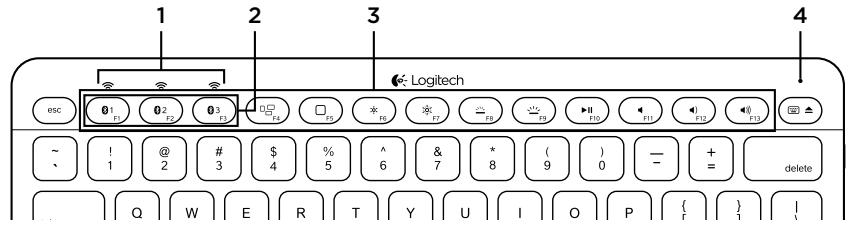
- Bluetooth®-statuslampjes
- Bluetooth-toetsen
- Functietoetsen
-
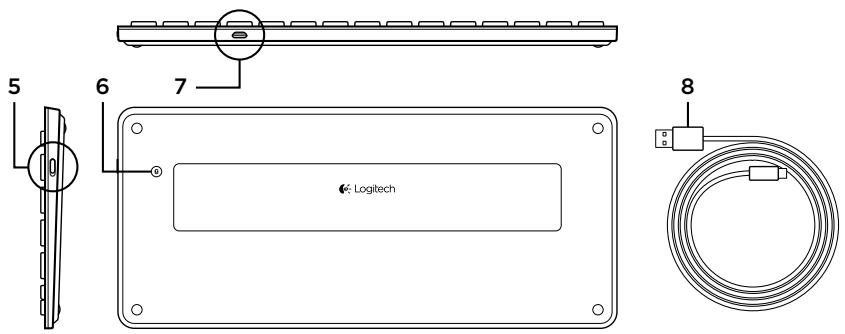
Batterijstatuslampje
-
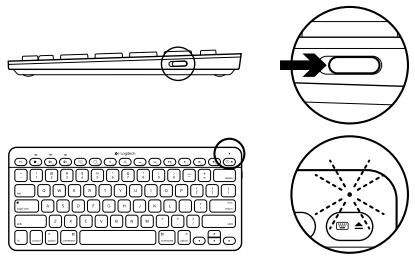
Aan-uitschakelaar
- Bluetooth-verbindingsknopje
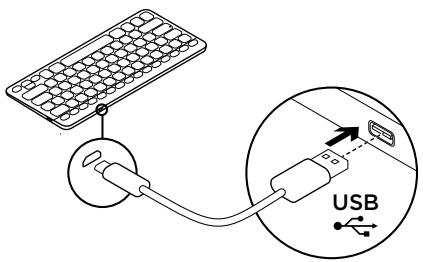
- Micro-USB-poort
- Micro-USB-oplaadkabel
Uw product instellen
Uw eerste Apple®-apparaat koppelen
-
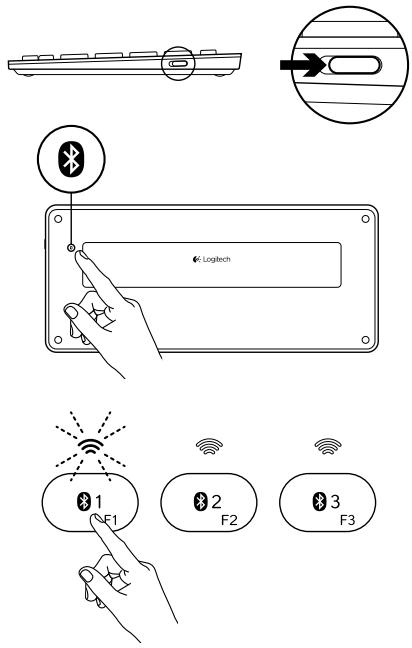
Zet het toetsbord aan.
-
Druk op de Bluetooth-verbindingsknop. De lampjes boven de Bluetooth-toetsen knipperen snel blauw.
-
Druk op een Bluetooth-toets om uw eerste Apple-apparaat aan die toets toe te wijzen:
-
Het lampje boven de geselecteerde toets blijft blauw knipperen.
-
Het toetsenbord kan 15 minuten lang worden gedetecteerd.
-
Voltooi de Bluetooth-koppeling op uw Apple-apparaat:
Mac OS X:
a. Gaaar Systeemvoorkeuren > Bluetooth.
b. Klik op de knop Configurer newu apparaat (+) en volg de instructies op het scherm.
c. Kies 'Logitech K811' in de apparatenlijst.
d. Klik op 'Doorgaan'.
a. In Instellingen kiest u Algemeen > Bluetooth, en cervolgens schakelt u Bluetooth in.
b. Kies 'Logitech K811' in het menu Apparaten.
Opmerking: als uw Apple-apparaat om een pincode vraagt, voert u de code via het toetsenbord en eniet via het virtuèle toetsbord op uw Apple-apparaat.
Het toetsenbord en uw Apple-apparaat+zijn nu gekoppeld. Het lampje boven de geselecteerde Bluetooth-toetslicht nu 30 seconden blauw op.
- Ga waar www.logitech.com/support/k811 waar u software voor uw Mac kut downloaden en installereren om de functietoetsen volledig te activieren en instellenen voor de verlichting op te gezven.
Een Bluetooth-toets koppelen of opnieuw toewijzen aan een ander Apple-apparaat
Koppel tot drie compatibile Apple-apparaten met het toetsbord.
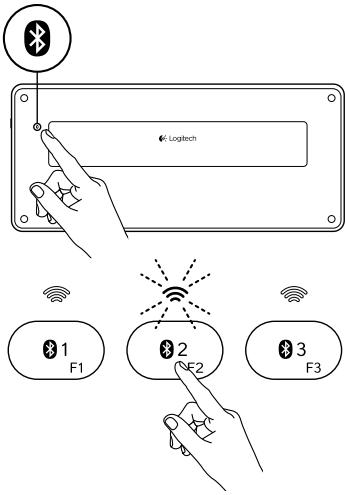
- Zorg dat het toetsenbord is ingeschakeld.
-
Druk op het Bluetooth-verbindingsknopje. De lampjes boven de Bluetooth-toetsen knipperen snel blauw.
-
Druk op een Bluetooth-toets om uw Apple-apparaat aan die toets toe te wijzen. Heeft u bijvoorbeeld al een Apple-apparaat aan Bluetooth-toets 1toegewezen, dan drukt u op Bluetooth-toets 2.
-
Het lampje boven de geselecteerde toets blijft blauw knipperen.
-
Het toetsenbord kan 3 minutes lang bespeurd worden.
-
Gaaar 'Uw eerste Apple-apparaat koppelen' en volg stap 4 om Bluetooth-koppeling te voltooien.
N.B. Wanner u op het Bluetooth-verbindingsknopje drukt, knipperen de lampjes boven de Bluetooth-toetsen snel blauw. De drie Bluetooth-toetsen konnen (opniew) worden teogewezen, en het toetsenbord kan 3 minuten lang worden bespeurd.
Tussen gekoppelde Apple-apparaten schakelen
-
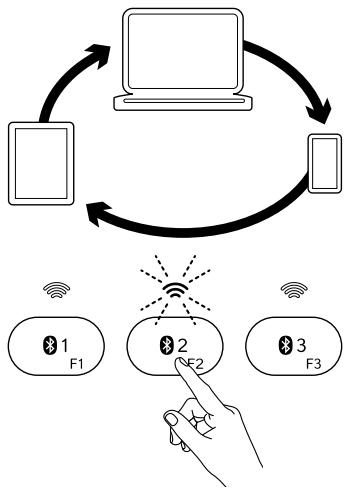
Selecteer een Apple-apparaat voor gebruik door op de gekoppelde Bluetooth-toets (1, 2 of 3) te drukken.
-
Het lampje boven de geselecteerde Bluetooth-toets knippert snel blauw om aan te Geven dat er een verbinding tot stand worden gebracht. Vervolgens brandt het 5 seconden blauw ter bevestiging dat de Bluetooth-verbinding is gemaakt. Als bijvoorbeeld een iPad is gekoppeld aan de Bluetooth 2-toets, drukt u op die toets om de iPad te gebruiken met het toetsenbord.
Opmerking: er kan maar een Apple-apparaat tegelijk actief zich.
De batterijen opladen
Na drie uur opladen kutu het toetsenbord 10 dagen gebruiken wanneru ongeveer 2 uur per dag typt met verlichting ingeschakeld, of ongeveer eenaar als u geen verlichting gebruikt. U kutn het toetsenbord gebruiken terwijl het worden opgeladen.
Ga als volgt te werk om het batterijvermogen te controleren en het toetsbord op te laden:
-
Zet het toetsenbord aan.
-
Batterijstatuslampje knippert groen: de batterij is voldoende opgeladen.
-
Batterijstatuslampje knippert rood: laad de batterij op. Ga waar stap 2.
-
Sluit het toetsenbord met de micro-USB-oplaadkabel op een computer aan. Laad het toetsenbord 1 tot 3 eer op, of tot het statuslampje van de batterij groen blijf branden.
N.B. als de batterij bijna leeg is, worden de toetsenbordverlichting uitgeschakeld en knippert het statuslampje rood
Gaaar Product centraal
Online vindt u meer informatie over en ondersteuning voor uw product.
Neem even de tijd om maar Product centraal te gaan om meer te weten te komen over uw nieuwe toetsenbord.
Blader door onlineartikelen voor hulp bij de set-up, gebruiktips of informatatie over extra functies. Als uw toetsenbord optionele software heeft, kutumeer te weten komen over de voordenelen hiervan en hoe u uw product kutn aanpassen.
Kom in contact met andere gebruikers in once communityforums om advies te krijgen, vragen te stellen en oplossingen te delen.
Bij Product centraal vindt u een breedcalaan inhoud
- Studielessen
- Probleemoplossing
- Ondersteuningscommunity
- Softwaredownloads
- Onlinedocumentatie
- Garantie-informatie
- Reserveonderdelen (indien beschikbaar)
Gebruik van het product

Functie- en mediatoetsen
- Bluetooth-toetsen 1, 2 en 3
Koppel tot drie compatibile Apple-apparaten (Mac®, iPad of iPhone) - Mission Control Werkt alleen met Mac OS X v10.7 (Lion).
- Multifunctionele toets
Home Werkt alleen met iPad en iPhone Launchpad Werkt alleen met een Mac en vereist de Logitech software voor Mac. Zie 'Software voor uw Mac'.
- Schermhelderheid verlagen (F6) of verhogen (F7) Werkt allen met Mac-computers en Apple-displays.
- Intensiteit van toetsenbordverlichting verlagen (F8) en verhogen (F9)
- Afspelen/pauzeren
- Dempen
- Volume omlaag
- Volume omhoog
- Multifunctionele toets Virtueel toetsbord Werkt alleen met iPad en iPhone. Uitwerpen Werkt alleen met Mac.
Software voor uw Mac
Download en installer de Logitech-software voor uw Mac om:
- de functietoetsen volledig te activeren
- het Launchpad te gezruiken
- instellingen voor de toetsenbordverlichting aan te passen
Toetsenbordverlichting
Toetsenbordsensoren detecteren uw handen en schakelen de verlichting in en uit. De verlichting worden automatisch aangepast aan de hoeveelheid Licht in uw kamer. Bij felicht en weinig batterijvermogen worden de verlichtinguitgeschakeld om batterijvermogen te besparen. Bij felicht worden de toetsen F8 en F9uitgeschakeld.
Automatisch verlichtungsbeheer wordenuitgeschakeld wonneur u de toetsenF8 en F9 gebruikt om de intensiteitvan de verlichting aan te passen.U kunt automatisch verlichtungsbeheerherstellden door het toetsenbord UIT envervolgens wee aan te zetten. Als u hettoetsenbord 2uar of longer Niet gebruikt,wordt automatisch verlichtungsbeheerautomatisch hersteld.
Probleemoplossing
Het toetsbord werkt nicht
Schuif de aan-uitschakelaar maar uitem dan maar aan.
- Als het batterijstatuslampje rood knippert, moet u de batterijen opladen. Zie 'De batterijen opladen' voor meer informatie.
- Start uw Apple-apparaat opnieuw op.
- Gaaar Bluetooth-installingen op uw Apple-apparaat om te controlleren of Logitech K811'wortd weergegeven. Verwijder het toetsenbord als dit zo is.Volg dan stap 2-4 in 'Eerste Appleapparaat koppelen'om de Bluetooth-koppeling opnieuw uit te voeren.
- U lost het probleem op door beschikbare Logitech-software te downloaden en installereren.
Wat denkt u?
Neem even de tijd om ons uw mening te gehen.
Hartelijk dank voor de aanschaf van ons product.
Weggooien van batterijen aan het eind van de productlevensduur
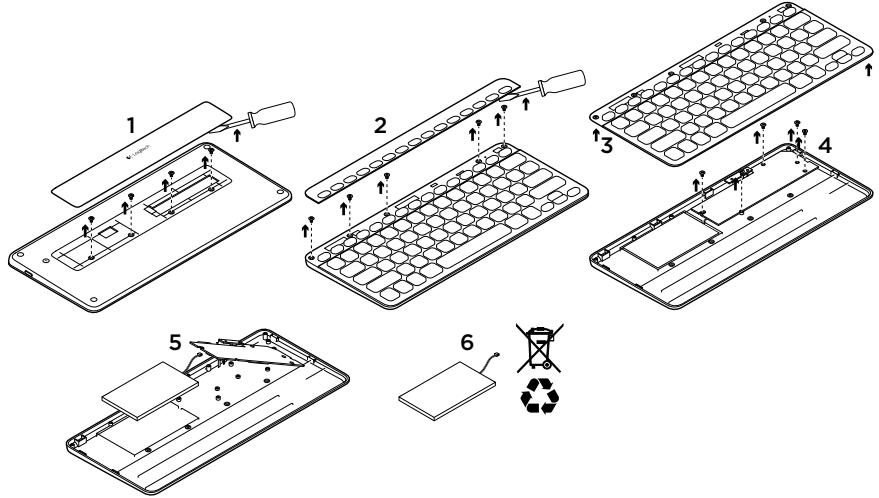
- Verwijder het dekseltje aan de onderkant van het toetsenbord en verwijder de vier schroefjes.
- Verwijder het dekseltje aan de bovenkant van het toetsbord rondom de F-toetsen en verwijder de vijf schroefjes.
-
Haal de boven- en onderkantuit elkaar.
-
Verwijder de 5 schroefjes waarmee de printplaat is bevestigd.
- Verwijder het batterijnsnoer aan de onderkant van de printplaat. Haal de batterij uit het onderste deel van het toetsenbord.
- Gooi de batterij en het product volgens plaatselijke wetten weg.
Fvwpia με το προίν
-
eV8eEIEcKaTaoTaonCBluetooth
2.ПлкtpaBluetooth
3.Πλικτραλειούργιας
4.Φωτενιν ἐνδείηκ Κατάστοῦς μαιταρίας -
Diakointc evpyoioioc/anEvpyoioioc
- Koumni ouvδεοις Bluetooth
- Θύρa micro-USB
- Kaλωδio φόρτιαίς, micro-USB