GEBRUIKSAANWIJZING LETRATAG XR DYMO
Gebruikershandleiding
UK
F
NL
Wat kan de DYMO LetraTAG XR voor u doeon?
Met de DYMO LetraTAG XRkest u diverse labels van hoge kwaliteit printen met verschillende afmetingen en efecten. De LetraTAG XR print op gekleurde, transparante, metallic en opstreijkbare tapes. Zie hiervoor die lijst met beschikbare Dymo tapecassettes voor de LetraTAG XR,achterin deze gebruiksaanwijzing.
Hoe gebruikt u de DYMO LetraTAG XR?
Hoe te beginnen: uw eerste label in 6 eenvoudige stappen
Stap Eén - installeer de batterijen
- Verwijder het deksel van het batterijencompartment (Figuur A).
- Plaats 6 AA alkaline batterijen in het compartiment, let hierbij op de polariteitstekens, en sluit het deksel.
- Verwijder de batterijen wanneer de
LetraTAG voor een langereijd nicht worden
gebruikt.
Stap Twee - installeer de tapecassette
Open hetapecassettedeksel.
Installer de tapecassette (Figuur B) en druk voorzichtig in het midden van de cassette totdat deze op haar plaats klikt (Figuur C). Controller de te tapecassete juist geplaatst is voordat u het dekelseipher sluit.
Stap Drie - zet het apparaat aan
NL
Druk op de rode knop om het apparaat aan te zetten.
Let op: de labelmaker schakelt automatisch uit na 2 minutes indien er geen toetsen worden ingedrukt.
Stap Vier - typeen label
Typ allereerst een eenvoudig label om het apparaat te testen. U leert meer over het vormgeven van uw label op de volgende pagina's.
Stap Vijf - Print uw label
Druk op "print" om uw label te printen.
Stap Zes - snijd uw label af
Stap Zes - Snijd het label af Gebruik de snijdknop aan de rechterzijde van de LetraTAG om uw label af te snijden (Figuur E).
Gefeliciteerd!Uheeft zojuist uweerste label geprint!
Instellen van de taal
De instelling van de taal bepaalt welke extra karakters u met uw LetraTAG kut printen, zodat u snel toegang heeft tot karakters met accenten of valutasymbolen die u nodig hebft in uw taal of land. Het bepaalt ook de taal waarin foumteldingen zullen verschijnen op de display.
Druk op LANGUAGE (CHRT + CAPS).
Een afkorting van een taal zaitverschijnen.
Gebruik of om door de alfabetische lijst
van taalafkortingen te scrollten totdat de taal in de display verschijnt die u nodig heeft. Druk dan op om deze te selecteren. Het beginpunt van de lijst met talen is afhankelijk van het toetsenbordmodel:
Toetsenbordmodel Beginpunt
EU OFF
US US
NB: Wanneer u de batterijen verrangent, moet u opnieuw de taal instellen.
Typen van labels
Typen van normale karakkers
Als un nummers wilt typen, druk dan
en de nummertoets tegelijktertijd in.
Of gekruik de NumLock toets als alternatif voor de shift toets.
Druk op 123 om de installing vast te zetten die F-O verandert in 1-0, druk opnieuw op
om deze functie uit te zetten.
Als u een fout maakt, toets dan @Dc en de cursor zal het karakter aan de linkerkart van de cursor verwijdenen, en een plaats maar links verschuiven.
Om hoofdletters te kunnen typen drukt u de CAPS toets in. Het lampje van de CAPS indicator gaat branden op de display. Druk.Deze toets nogmaals in om terug te gaan maarkleine letters.
De SPACE toets plantaatst een spatie in uw label.
De LetraTag XR beschikt ook over een groot aantal extra karakters (zoals andere letters of letters met accenten). Er worden geleruik gemaakt van de RACE technologie, zoals een toetsborden van een mobiele telefoon. Als u bezelfde toets meerdere malen kort na elkaar indrukt,kest u door een reeks van karakters scrollen die gebaseerd zich op die letter. Als u bijvoorbeeld meerdere malen op de E toets drukt in de Franse taalversie dan scrollt u door e - e - e - e - e. Als u meer dan een seconde wacht, wordt dit karakter geselteerd en schuift de cursoraar de volgende positie.
Voorbeeld:
Toets tweemaal op de a en de letter a verschijnt. Als u deze toets binnen een seconde nogmaals indrukt verschijnt er een a. Wacht een seconde en de letter a wordt geselecteend e cursor schuift waar de volgende positie.
Grafische symbolen
U kunt ook een aantal grafische symbolen invoegen. Om een symbol in te voegen, drukt u op (SHIFT + SPACE) SYMBOL. In de display verschijt: A-? Druk op Del om te annuleren of druk op de lettertoets 'A' t/m 'I' totdat u de series symbolen vindt die u nodig heeft. Zie tabel.
Gebruik of toetsen om een symbol te selectoren. Druk op om het gewenste symbol in uw label teplaatsen.
Tekst met twee regels
U kunt een tweede regel aan uwgel toevoegen door op te drukken. Als de displayAbc.123 vertoont, worden uwgel als volgt
geprint.
Abc 123
De tekst op de label worden gecentreerd. Met bepaalde lettermotypes (grootlettertype, verticaal) kunt u geen labels van twee regels printen. Als u dit probeert, zal de boodschap Error 5 u waarschuwen.
Controlleren wat u heeft getypt
De display toont 6 karakters van de tekst die u heeft getypt, plus de cursor. De PREVIEW functie (druk op + ) zal automatisch door de gehele tekst scrollen. U kurz ook handmatig door de tekst scrollen met de en toetsen. Als u de label wijdzigien, gebruikt u de en toetsen om de cursor door de tekst te verplaatsen maar de plaat saar u een letter wilt typen of verwijderen.
Een splitsing:tussen twee labels aanbrengen
De --- functie (SHIFT + D) is een 'label-splitting'. U kutt dit gebruiken om het eind van een labeltekst en het begin van een andere aan te duiden.
Opslaan van tekst: de tekstbuffer
U kunt tot 70 karakters in de tekstbuffer van uw LetraTAG XR opslaan, in maximaal 20 labels. Deze karakters zullen in de buffer bewaard bijven, zichs wanneer u het apparaat uitschakelt. Als u probeert te typen terwijl het 70-karakter geheugen vol is, zal de boodschap ERROR 4 verschijnen. U zult dan alle of delen van de tekst要去en verwijden in de buffer om een neuen label te konnen makeen.
U kunt de cursor snel maar het begin van de buffer verplaatsen door op (SHIFT + ⊥) te drukken. Door op (SHIFT + ⊥) te drukken gaat u maar het einde van de buffer.
Om de volledige inhoud van de buffer te verwijderen, drukt u op CLEAR (SHIFT + ⑤DEL).
Vormgeven van labels
U kunt diverse vormgevingsopties
gebruiken om het lettertype van uw label te wijzigen, zoals lettergroorte, vet, cursief, omkaderd, verticaal enz. De manier waarup u de karakters vormgeeft wordt
weergeveen door een combinatie van indicatoren boven het tekstscherm.
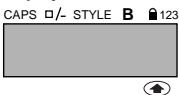
Display indicatoren
Er zich 6 display individaten. Wonneer een ofmeer van deze individaten oplichten, geeft ditaan dat deze individaten in gebruik zich:
CAPS: Karakters verschijnen als hoofdletters.
□/— De label worden onderstreep geprint of in een bepaald kader
STYLE De label worden in een bepaalde gekozen tekststijl geprint.
B De label worden in groot lettertype (Big Font) geprint.
123 Nummers in plaats van karakters worden geselecteerd.
SHIFT De 'shifted' nummers of functies können nu worden gebruikt.
Als u een combinatie van vormgevingsopties gebruikt die het apparaat Niet kan producieren, za er een foutmelding verzijnen. Zie boutmeldingslijst in Problemen oplossen.
Selecteren van de tekstgrootte
Wanneer u de SIZE (Shift + A) toets indrukt, verschijnt het menu met lettergrottes, met vier opties:
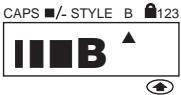
smal (compact)
normaal
breed (uitgebread)
B groot lettertype (goed zichtbare labels die de volledige printhoogte gebruiken)
U kunt het Smalle, Normale en Brede letter-type in labels met 2 regels gebruiken. De karakters worden dan gereduceerd tot de helft van hun normale hoogte.
Verplaats de cursoraar de gewenste grootte met de entoetsen,en druk op om deze te selecteren.
Selecteren van de tekststijl
Wanner u STYLE (SHIFT + C) indrukt verschijnt het stijl menu, met zes opties:
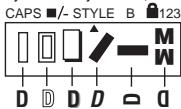
Normaal
Open
Schaduw
Cursief

blessed life q2
U kunt deze verschillende tekststijlen nicht combinerten of gebruiken met de große letter-type (Big Font)-functie.
Verplaats de cursoraar degewenste stijlmet de entoetsen,en druk op ① omdeze te selectoren.
Onderstrepen of omkaderen van tekst
Wanneer u de / - toets indukt verschijnt het omkader/onderstreep menu, met acht opties:
- geen kader
- onderstreep
- vierkant kader
- vierkant kader met ronde hoeken
- schaduw kader
- gegunt kader
- zigzag kader
- krokodil kader

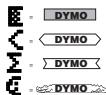
U kunt deze verschilende onderstreep- of omkaderopties Niet combineren of gebruiken met de große lettertype (Big Font)-functie.
Verplaats de cursor而后 de gewenste optie met de en toetsen, en druk op om deze te selecteren.
Druk op @o om een menu te verlaten of een handeling te annuleren (behvale printen).
Annuleren van vormgeving en andere instellungen
Gebruik CLEAR (SHIFT + QDEL) om de gehele inhoud van de tekst die u hebt opge-slagen in de buffer te verwijderen. Hierdoor wordt de tekst verwijderd en worden alle instelleningen teruggezet maar de standard instelleningen (behalte de taalinstelling die u hebt geselecteert).
Dit betekent dat:
- Stijl maar normalaal worden teruggezet
- Kader worden teruggez het aan geen kader
Grootteaar normalwartd teruggezet
CAPS is ingeschakeld
NB: als u de taalinstelling wilt wijzigen, drukt u op LANGUAGE (SHIFT + CAPS) en scrollt u door de lijst met talen. Druk op ① als u een taal wilt selecteren.
Printen van labels
Afrdukvoorbeeld van uw label(s)
Voor het printen van uw label, kutn u een afrukvoorbeeld zien van de tekst die u hebelt getypt.Druop o PREVIEW (空 +中 +中) en de Label zal over de display scrollen.
Printen van een label
Zorg ervoor dat de cursor binnen de tekst staat die u wilt printen, en druk op Gedurende het printen van de label, verschijnt de tekst print... op de display.
Uw label aftnjden
De afsnijknop bevindt zich aan de rechterkant van het apparaat. Om een label af te snijden, drukt u de knop maar voren (Figuur E). De城县kant van de label is voorzien van een snijilinoor het eenvoudig verwijderen van dechterzijde.
Problemen oplossen
Foutmeldingen
| Foutmelding | Foutomschrijving | Wat te doen |
| FOUT 1 | Tape is vastgelopen of batterijen,zijn bijna leeg | Verwijder vastgelopen tape (zieproblemen oplossen hieronder) ofervang de batterijen |
| FOUT 2 | Groot lettertype (Big Font) kan nietgeselecteerd worden met karakters inde buffer | Probeer een ander lettertype |
| FOUT 3 | Groot lettertype (Big Font) kan nietgeselecteerd worden met letterstijl /kader_onderstrepen / 2 lijnenufleine letters | Probeer een ander lettertype |
| FOUT 4 | Buffer is vol | Verwijder alle of delen van debuffertektst |
| FOUT 6 | De tweede regel kan nicht geselecteerd worden met de gekozen wijzigingsfunctie | Probeer een ander lettertype |
| Display knippert | Voorbij het eind van de buffer | Uw cursor kan nicht verder maarchts |
| Display knippert | Vóró het begin van de buffer | Uw cursor kan nicht verder maarlinks |
| Display knippert | Verkeerde toets ingedrukt in wijzigingsmenu |
| Display knippert | Verkeerde toets ingedrukt in menu |
Geen display
Controller of het apparaat aan staat.
Controleer de batterijen en verrang deze indien nodig
Verwijder de batterijen eenaar minuten en plaats deze dan opnieuw in het apparaat. Het apparaat worden nu gereset.
Geen of slecht geprinte tekst
Controleer de batterijen en verrang deutsche indien nodig.
Controleer of de tapecassette juist is geinstalleerd en nicht leeg is.
Maak de printkop schoon (zie onderdeel "Schoonmaken").
Print contrast
Voor gebruik onder extreme temperaturen of bij vochtigheid
DruK SHIFT+ SPACE +X
De displayaat5contrastsymbolenzien
Gebruik om een Lichtere of donkerdere afdruk te kiezen, druk dan op om dit vaste te zetten
Vastgelopen tape
Til de tapecassette uit het apparaat en verwijder voorzichtig de vastgelopen tepe. Knip de overmatige tape af en plaats de tapecassette opnieuw in het apparaat.
Geensuccesses?
Bel dan uw lokale DYMO klantenservice - zie hiervoor uw garantieboekje
Schoonmaken
Controllerer regelmatig de printkop en kaik deze schoon om verzekerd te zijn van een optimale printkwaliteit. Maak hierbij gebruik van het bijgeleverde schoonmaarkborsteltje (zie Figuur D).
DYMO tapecassettes voor de XR
Dymo LetraTag Tapecassettes - 12 mm x 4 m
| Bestelnr. | Materialiaal | Kleur | Verp. |
| 91200 | Papier | Wit | 10 |
| 12267 | Plastic | Transparant | 10 |
| 91201 | Plastic | Wit | 10 |
| 91202 | Plastic | Geel | 10 |
| 91203 | Plastic | Rood | 10 |
| 91204 | Plastic | Groen | 10 |
| 91205 | Plastic | Blauw | 10 |
| 91208 | Metallic | Zilver | 10 |
| 91209 | Metallic | Groen | 10 |
| 91240 | Plastic | Geel | 10 x 3 |
| Metallic | Zilver | |
| Papier | Wit | |
| 18769 | Linnen | Wit | 10 |