
GOPAL E3230 M20 MD 97053 - GPS MEDION - Gratis gebruiksaanwijzing en handleiding
Vind de handleiding van het apparaat gratis GOPAL E3230 M20 MD 97053 MEDION in PDF-formaat.

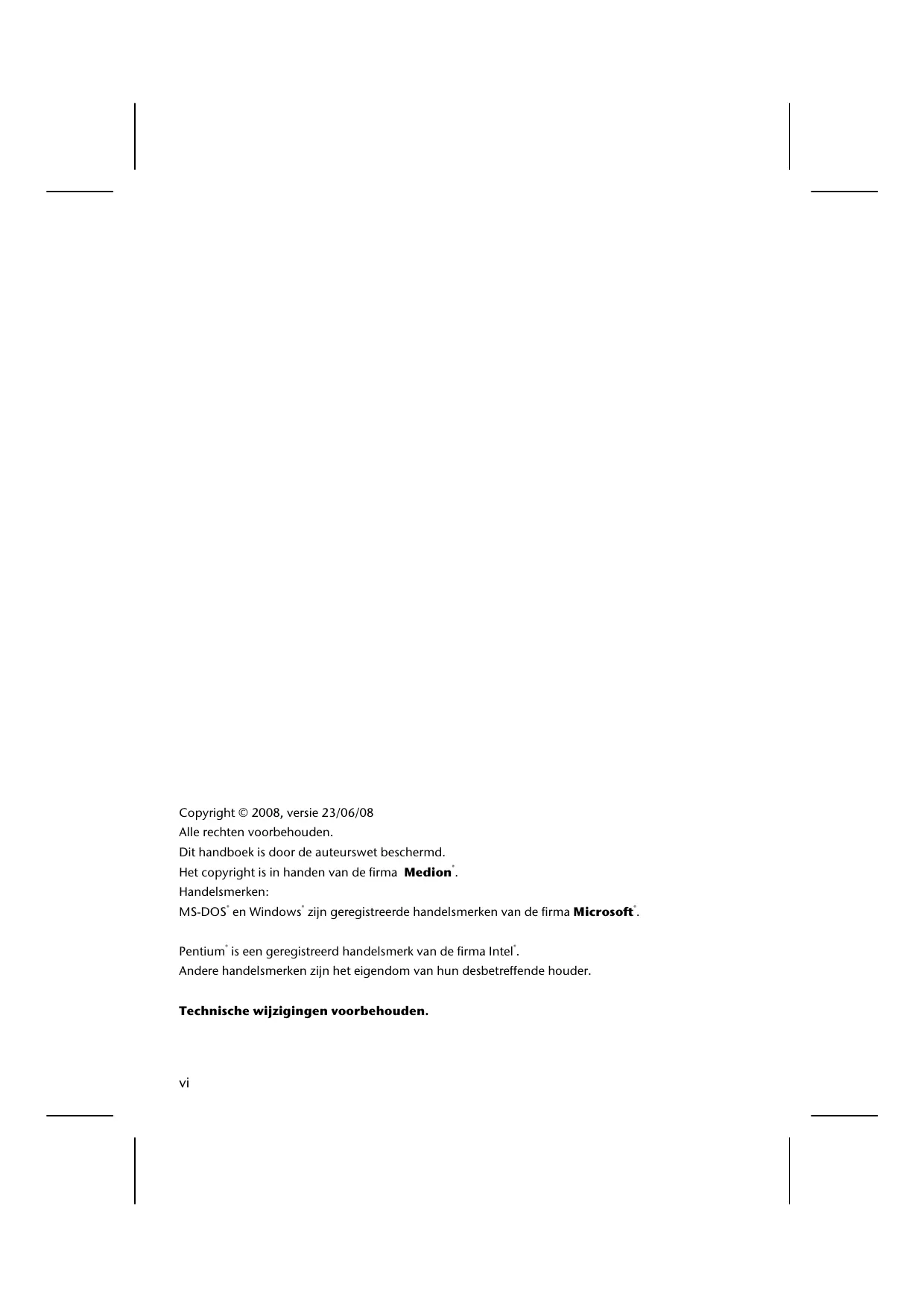


| Type de produit | Système de navigation GPS |
| Marque | MEDION |
| Modèle | GOPAL E3230 M20 MD 97053 |
| Dimensions | Environ 97 mm x 87 mm x 19 mm |
| Poids | Environ 145 g (batterie incluse) |
| Alimentation secteur | Adaptateur secteur 100-240 V~, 50/60 Hz, sortie 5 V / 1 A max. |
| Alimentation voiture | Adaptateur allume-cigares 12-24 V DC, sortie 5 V / 1 A max. |
| Batterie | Batterie intégrée rechargeable |
| Écran | Écran tactile (Touch Screen) |
| Fonctions principales | Navigation GPS, Picture Viewer, Travelguide, AlarmClock (réveil), Sudoku, sécurité par mot de passe |
| Récepteur GPS | GPS intégré avec antenne, réception satellite |
| Cartographie | Cartes numérisées préinstallées en mémoire interne, possibilité d'ajouter des cartes via carte mémoire SD/MMC ou DVD |
| Connectivité | USB 1.1 (Mini USB), prise écouteurs 3.5 mm, emplacement carte SD/MMC |
| Antenne TMC | Antenne FM externe fournie pour réception TMC (info trafic) |
| Haut-parleur | Haut-parleur intégré pour instructions vocales |
| Température de fonctionnement | +5°C à +40°C |
| Température de stockage | 0°C à +60°C |
| Entretien et nettoyage | Nettoyer avec un chiffon légèrement humide et non pelucheux ; ne pas utiliser de solvants ni produits acides |
| Sécurité | Protection par mot de passe, indice, SuperPIN et UUID ; consignes de sécurité pour utilisation en véhicule |
| Contenu de l'emballage | Système de navigation, adaptateur secteur, câble allume-cigares, antenne FM externe, support voiture, câble USB, DVD (logiciel de navigation, cartes, ActiveSync), manuel, carte de garantie |
| Recyclage | Ne pas jeter avec les ordures ménagères ; suivre les dispositions locales de recyclage |
| Garantie | Garantie constructeur selon conditions fournies |
Veelgestelde vragen - GOPAL E3230 M20 MD 97053 MEDION
Gebruikersvragen over GOPAL E3230 M20 MD 97053 MEDION
0 vraag over dit apparaat. Beantwoord die u kent of stel uw eigen vraag.
Stel een nieuwe vraag over dit apparaat
Download de handleiding voor uw GPS in PDF-formaat gratis! Vind uw handleiding GOPAL E3230 M20 MD 97053 - MEDION en neem uw elektronisch apparaat weer in handen. Op deze pagina staan alle documenten die nodig zijn voor het gebruik van uw apparaat. GOPAL E3230 M20 MD 97053 van het merk MEDION.
GEBRUIKSAANWIJZING GOPAL E3230 M20 MD 97053 MEDION
Aanwijzingen m.b.t. deze handleiding
Deze handleiding is zo ingedeeld dat u te allen tijde via de inhoudsopportave de benodigde informaties m.b.t. het desbetreffende onderwerp kut nalezen.
Opmerking
Uitgebrende instructies voor de navigatie vindt u op de DVD en de onlinehulp van het toestel.
Zie hoofdstuk „Vaak gestelde vragen" om een antwoord te vinden op vragen die vaak aan unsere klantendienst gesteld worden.
Deze handleiding wil u in begrijpelijke taal lerken met uw navigatiesystem.
Persoonlijk
Gelieve uw eigendomsbewijts te noteren:
Seriennummer
Password
Verwijstekst
SuperPIN
UUID
Aankoopdatum
Plaats van aankoop
Het serienummer vindt u op de achterkant/onderkant van uw toestel. Neem dit nummer eventueel ook op in uw waarborgdocumenten.
Het paswoord en de verwijstekst voert u in via de Security-functionie. De SuperPIN en de UUID krijgt u dan na de activering van de Securityfunctionie. Zie pagina 20.
De kwaliteit
Bij de keuze van de componenten lieten wij ons leiden door hoge functionaliteit, eenvoudige bediening, veiligheid en betrouwbaarheid. Door een uitgebalanceerd hard- en softwareconcept zich wij in staat om u een op de toekomst gerichte apparaat te presentereren waarmee u bij uw werk en in uw vrijijd Veel plezier zult beleven.
De service
Door onze individuele klantenservice ondersteunen wij u bij uw dagelijks werk.
Neem gerust contact met ons op: wij helpen u met alle plezier.
In dit handboek bevindt zich een afzonderlijk hoofdstuk met betrekking tot het onderwerp service, te beginnen op bladzijde 46.
Kopiernen, fotokopiernen en verveelvoudigen van dit handboek
Dit document bevat wettelijk beschermde informaties. Alle rechten voorbehonden. Nietsuit dit document mag worden gekopieerd, gefotokopieerd, verveelvoudigd, vertaaldd, verzonden of opgeslagen op een elektronisch leesbaar medium zonder voorafgaande schriftelijke toestemming van de fabrikant.
Inhoud:
Veiligheid en onderhoud. 1
Veiligheidsraadgevingen 1
Gegevensbeveiliging 1
Voorwaarden van uw werkomgeving 2
Reparations. 2
Omgevingtemperatuur 2
Elektromagnetische tolerantie 3
Aansluiten 4
Stroomvoorziening via Auto-adapter. 4
Stroomvoorziening via netadapter 4
Bekabeling 4
Conformiteitsinformatie R&TTE 5
Accuwerking 5
Onderhoud 5
Onderhoud van het display 6
Afvalverwijdering 6
Transport 7
In de levering begren . 8
Componenten 9
Vooranzicht 9
Achteraanzicht 10
Onderaanzicht 11
Bovenaanzicht 11
Linkerkant. 12
Eerste initialisatie 13
I. Accu laden.. 13
II. Stroomvoorziening 14
Autoadapter 14
Alternatieve oplaadmogelijkheid voor de batterij 14
Netadapter 15
III.Toestelinschakelen 16
IV. Navigationsoftware installeren 17
Algemene gebruiksaanwijzingen 18
In- en uitschakelen 18
Security 20
Wachtwoord en verwijstekst vastleggen 20
Installingengregelen 21
SuperPIN en UUID 22
Instellingen afterward instellen 23
Opvragen van het wachtwoord 24
Navigatingsystem terugstellen 25
Reset 25
Volledig uitschakelen /Hard Reset 25
Navigatie 26
Veiligheidstips voor navigatie 26
Tip voor de navigatie 26
Tips voor gebruik in een voertuig. 27
Bijkomende tips voor gebruik op een fiets of motor 27
Stand van de antennene 27
I. Montage van de autohouser 28
II. Bevestiging van de navigationsystem 29
III. Autoadapter aansluiten 30
IV. Navigationsoftware starten 31
Informatie over verkeerscontroles 32
Picture Viewer 34
Bediening van de Picture Viewer 34
Overzicht van het hoofdschemm 34
Grote foto 35
Travelguide 37
AlarmClock (Wekfunctie) 38
Overzicht van het hoofdschem 38
Beschrijving van de toetsen 39
Instellen van de systemeertijd 40
Keuze van een werktoon 40
Volume instellen 41
Snoozefunctie 42
Beeindigen van de AlarmClock. 42
Selenium 43
Overzicht van het hoofdschemm 43
Beschrijving van de toetsen 43
Dikwijls gestelde vragen 45
Service 46
Fouten en möglichke redenen 46
Als u nog verdere ondeteuning nogig heeft ? 46
Appendix 47
Bijzondere functie CleanUp (Engelstalig programme) 47
Synchronisatie met de PC 50
I. Microsoft ActiveSync installeren 50
II. Met de PC verbinden 51
Alternatieve oplaadmogelijkheid voor de batterij 51
III. Werken met Microsoft ActiveSync 51
Externe FM-antenne aansluiten (optioneel) 54
Werken met geheugenkaarten 55
Geheugenkaarten invoeren 55
Geheugenkaart verwijderen 55
Gebruik van geheugenkaarten 55
Gegevensuitwissenschaften 56
Bijkomende Kaarten 56
Kaarten kopierten op een geheugenkaart. 56
Alternatieve installment van de navigatiesoftware van een geheugenkaart 57
Kopieren van installmentiestanden en kaartengegevensaar het interne geheugen . 57
Technische specificaties 58
Index 59
Copyright © 2008, versie 23/06/08
Alle rechten voorbehonden.
Dit handboek is door de auteurswet beschermd.
Het copyright is in handen van de firma Medion.
Handelsmerken:
MS-DOS en Windows় geregistreerde handelsmerken van de firma Microsoft*.
Pentium* is een geregistreerd handelsmerk van de firma Intel.
Andere handelsmerken zijn het eigendom van hun desbetreffende houder.
Technische wizzigingen voorbehonden.
Veiligheid en onderhoud
Veiligheidsraadgevingen
Gelieve dit hoofdstuk aandachtig te lezen en alle raadgevingen die u hier vindt, goed op te volgen. Op die manier bent u zeker van een langdurige werkung van uw apparatusat.
Bewaar ook het verpakkingsmaterial en de handleiding, zodate u ze bij een eventuele verkoop van uw apparaat aan een nieuwe eigenaar kutn doorgeven.
- Laat in geen geval kinderen zonder toezicht van volwassenen met elektrische toestellen spelen. Kinderen können eventuele bevaren immers nicht correct inschatten.
- Bewaar het verpakkingsmaterial, zoals de folies, buiten het bereik van kinderen. Bij verkeerd gebruik bestaat er verstikkingsgevaar.
- Open nooit de behuizing van uw apparaat of van uw stroomadapter – ze bevatten immers geen te onderhonden onderdelen! Meer nog, een geopende behuizing kan levensqveaarlijke elektrische shocks veroorzaken.
- Om beschadiging te voorkomen, mag u het scherm Niet met scherpe objecten aanraken. Gebruik uitsluitend de stylus of een andere botte stylus. Vaak kutu hét toestel ook met de vinger bedieren.
- U kurz sich kwetsen, als het display breekt. Gebeurt eriets dergelijks, dan pakt u de gebroken delen met beschermende handschoenen aan en zendt u ze maar uw service center waar men op een correcte manier de afval kan verwerken. Vervolgens wast u uw handen met zeep. Het zou namelijk konnen dat u in aanraking bent gekomen met chemische Produkten.
Onderbreek de stroomvoorziening, schakel uw apparaat onmiddelijkukt, of uzet hem zichs helemaal Niet aan en u contacteert de Dienst na verkoop in volgende geallen
- de behuizing van uw apparaat of van de netadapter er zijn vloeistoffen ingelopen. Uaar in dergelijkke gevallen de onderdelen eerst door het service center controlleren, om eschadigingen te vermijden!
Gegevensbeveiliging
- Het indieren van een eis tot schadevergoeding voor het verlies van gegevens en de daardoor ontstane schade is uitgesloten. Maak na elke aanpassing in uw gegevens verdigeidskopieën van die gegevens op externe opslagmedia (bv. CD-R).
Voorwaarden van uw Werkomgeving
Het Niet naleven van deze aanwijzingen kan storingen of beschadiging van het toestel tot gevolg hebben. Voor deze gezallen geldt geen waarborg.
- Laat uw navigatiesystem en alle aangesloten apparatuur nooit in contact+komen met vocht. Verder vermijdt u ook stof,但它 en directe zonnenstralen. Negeert u deze raadgevingen, dan kan dat leiden tot storingen en beschadigingen van uw apparaat.
- Bescherm uw toestel in ieder geval gegen vocht bijv. door regen en hagel. Opgelet! Vochtigheid kan door condensatie ook binnenin een beschemhoes ontstaan.
- Vermijd sterke vibraties en schokken, zoals die b.v. bij veldrijden können optreden.
- Zorg ervoor, dat het toestel Niet uit+zijn houder los kan komen, b.v. bij het remmen.
Monteer het toestel zo loodrecht möglichk.
Reparities
- Heeft u technische problemen met uw apparaat, dan kurz u hiermee steeds bij ons service centerterecht.
- Is een reparatie noozakelijk, dan wendt u zichuitsluitend aan onsite gemachtigde Servicepartner. Het adres vindt u op uw garantiekaart.
Omgevingstemperatuur
- Uw apparaat kan bij een omgevingstemperatuur van 5^ tot 40^ en bij een relatieve luchtvochtigheid van 0% - 90% (niet-condenserend) werken.
- Staat uw apparaat uit dan kunt u hem bij -20^ tot +60^ wegzetten.
- Het toestel dient veilig vervoerd te worden. Vermijd hoge temperaturen (bijv. bij het parkeren of doorrechtstreeks zonlicht).
Elettromagnetische tolerantie
- Bij het aansluien van extra of andere componenten要去 rekening houden met de „Richtlijnen voor elektronische tolerantie" (EMT). Gieveveer bovendien op te letten, dat enkel bedekte kabels (max.
3 meter) voor de externe interfaces mogen worden gebruikt.
- Behoud minstens een meter afstand van hoogkrekwente en magnetische storingsbronnen (televisietoestel, luidsprekerboxen, GSM enz.) om de goede werkung nicht in gevaar te brengen en gevevensverlies te vermijden.
- Elektronische apparaten verroorzaken tijdens het gebruik elektromagnetische straling.
Deze straling is oncevaarlijk, maar kan wel storingen veroorzaken in andere apparaten die in de onmiddelijke omgeving gebruikt worden.
Onze apparaten worden in het laboratorium op hun elektromagnetische compatibiliteit getest en geoptimaliseerd.
Storingen aan het apparaat zich of aan de elektronica in de buurt hunnenECHTERNiet volledig uitgesloten worden
Indien u een dergelijkke storing vaststelt, probeert u dit te verhelppen door de afstand tussen de apparaten te vergroten of door ze te verplaatsen.
Zorg er vooral voor dat de elektronica van de vrachtwagen geen storingen vertoont vooraleer weg te rijden.
Aansluten
Neem volgende raadgevingen in acht om uw apparaat op een correcte manier aan te sluiten:
Stroomvoorziening via Auto-adapter
- Gebruik de auto-adapter enkel in een sigarettenaansteker van een auto (autobatterij = DC 12V = of batterij vrachtwagen = 24V = -1 ). Als u Niet zeker bent van het type stroomvoorziening in uw voertuig, contacteer dan uw autopabrikant.
Stroomvoorziening via netadapter
- Het stopcontact moet in de buurt van het apparaat en makkelijk toegankelijk zijn.
- Wilt u de stroomtoevoer maar uw apparaat onderbreken, dan trekt u de stroomadapter uit het stopcontact.
- Met de stroomadapter werkt u enkel aan geaarde stopcontacten met AC 100-240V\~, 50 / 60Hz . Bent u Niet helemaal zeker hoeveel volt er op een bepaalde plaats worden gebruikt, dan contacteert u het energietoeleverings-bedrijf in kwestie.
- Gebruik enkel de meegeleverde stroomadapter.
- Bedek de netadapter nicht. Zo kan hij nicht beschadigd worden, odomat de warmte nicht wegkan.
- Gebruik de adapter zichnier, als de behuizing of de kabel van het toestel beschadigd zichn. Vervang het door een adapter van hetzelfde type.
- Wij raden u aan om voor extra veilighheid een beveiliging gegen overbelasting te gebruiken om uw apparaat te beschermen gegen beschadiging ten gevolge van stroomverschillen of blikseminslag.
Bekabeling
Leg uw kabel zo, zodat niemand erop kan trappen of erover struikelen.
- Plaats niks op de kabel om hem Niet te beschadigen.
Conformiteitsinformatie R&TTE
Dit toestel voldoet aan de vereisten van de Europese Richtlijn voor radio- en telecommunicatie-installaties (R&TTE 1999/5/EG). Volledige conformiteitsverklaringen vindt u onder www.medion.com/conformity.
C E
Accuwerking
Uw apparaat worden door een ingebouwde accu gevoed. Om de levensduur en de prestatiemogelijkheden van uw accu te optimaliseren en tevens een veilige werkig te garanderen, dient u de volgende raadgevingen te volgen:
- Een accu kan Niet gegenitte. Legt u deze raad naast u neer, dan kan het tot beschadiging, zichs explosie van de accu komen. Zorg er dus voor dat u uw apparaat en bijgevolg de ingebouwde accu Niet te sterk te verhit.
- Gebruik enkel de meegeleverde elektriciteitsvoorzieningen om de accu op te laden.
Accu's behoren tot het gevaarlijk afval. Wenst u uw apparaat Niet langer te gebruiken, dan brengt u hem maar een vakkundige afvalverwerking. U kurz hieromtrent uw klantendienst na verkoop contacteren.
Onderhoud
Opgelet!
Binnenin de behuizing van het apparaat zitter er geen delen die要去en worden onderhouden of gereinigd.
De levensduur van uw apparaat kan door onderstaande maatregelen beduidend worden verlngd:
- Voordat u begint schoon te make, trekt u.altijd eerst de stekker uit en maak alle verbindingskabels los.
- Reinig uw apparaat enkel met een vochtige, pluisvrijde doek.
- Gebruik geen oplosmiddelen, bijtende of gasvormige reinigingsmiddelen.
- Het toestel en+zijn verpakking zichn geschikt voor recyclage.
Onderhoud van het display
- Vermijd krassen op het beeldschemm. Het oppervlak kan immers vlug worden beschadigd. Wij raden het gebruik aan van een display-beschemfolie, om zo krassen en vuil te vermijden. U kunt dergelijkke folie in de handel verkrijgen. De folie die bij de levering op het display ward aangebracht, dient enkel als transportbescherming!
- Draag er goed zorg voor dat u geen waterdruppels op het beeldschermchterlaat. Water kan immers blijvende verkleuringen veroorzaken.
Reinig het beeldscherm steeds met een zachte, pluisvrije doek.
Zorg dat uw beeldscherm nicht met direct zonlicht of ultraviolet straling in contact kommt.
Afvalverwijdering

Apparaat
Behandel het apparaat op het eind van de levensduur in geen geval als gewoon huisvuil. Informeer maar de möglichkheden om het milieuvriendelijk als afval te verwijdersen.
Verpakking

Om uw toestel tijdens het transport gegen beschadiging te beschemmen, worden het in een verpakking geplaatst. Verpakkingen zijn uit materialen vervaardigd die op een milieuvriendelijk manier behandeld en op een correcte manier gerecycleerd können worden.
Transport
Volg volgende tips als u uw apparaat wilt Transporteren:
- Na een transport wacht u met het in werkking stellen van uw apparaat totdat hij de omgevingstemperatuur heeft aangenomen.
- Bij große temperatuurs- of vochtigheidsverschillen kan er zich door condensatie vocht opladen binnenin het apparaat. Dit kan tot een elektrische kortsluiting leiden.
- Gebruik een beschemhoes die uw apparaat beschut gegen vuil, vocht, schokken en krassen.
Voordat u op reis vertrekt, wint u inlichtingen in over de stroom- en communicatievoorzieningen op deplaats van aankomst. Voorzie dan ook voor reisbegin de nodige adapters voor stroom of communicatie. - Gebruik bij verzending van uw apparaat steeds het originele karton waarin uw apparaat oorspronkelijk werk geleverd. Roep de raad in van uw transportfirma bij het verzenden.
- Als u aan de contrôle van de handbagage op de luchthaven voorbijgaat, is het aan te raden om uw apparaat aan de rontgeninstallatie (de lopende band waarop u uw handbagage zet, waarna ze worden gescreend) af te gehen. Vermijd de magneteetdetektor (de opening waardoor uzelf gaat) of de magneetknuppel (wat de veiligheidsagent in de hand heeft), want die zouden uw gegevens konnen verstoren.
In de levering begrepen
Gelieve de volledigkeit van de levering te controlleren en ons binnen 14ragen na aankoop te contacteren, indien de levering Niet compleet is. Gelieve hiervoor zeker het serienummer op te gehen. Met het product dat u verworven heeft, heeft u gekreten:
Navigationsystem
- Kabel voor stroomvoorziening voor sigarettenaansteker
Netadapter
- Autohouser
FM-antenne voor de TMC-ontvangst
USB-kabel
DVD met navigatiesoftware, gedigitaliseerd kaartmaterialial, ActiveSyncPC programmavoar het snelle herstel van de gegevens
- Handleiding en garantiekaart
Componenten
Vooranzicht
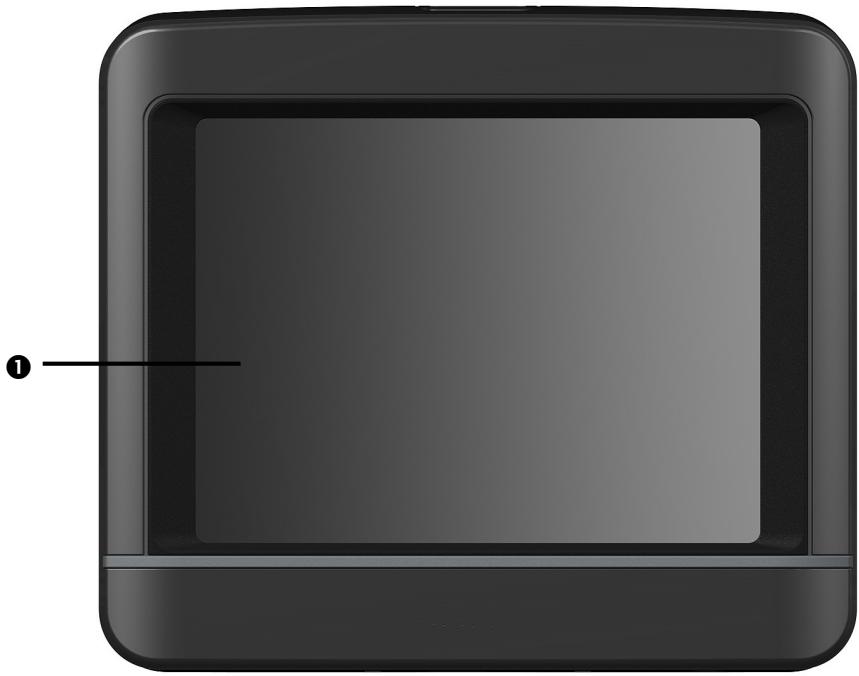
| Nr. | Component | Beschrijving |
| 0 | Touch Screen | Toont de gevevensoutput van het apparaat. Tikk met de vinger of een gepaste stift met „stompe“ punt op het beeldscherm om menuopdrachten te selecteren of geveens in te voeren. |
| Opgelet! | ||
| Raak het display Niet met puntige of hoekeige voorwerpen aan, om beschadigingen te Voorkomen. Gebruik bijvoorbeeld een stompe stift. Vaak=kunt u het toestel ook gewoon me de vinger bedieren. |
Achteraanzicht
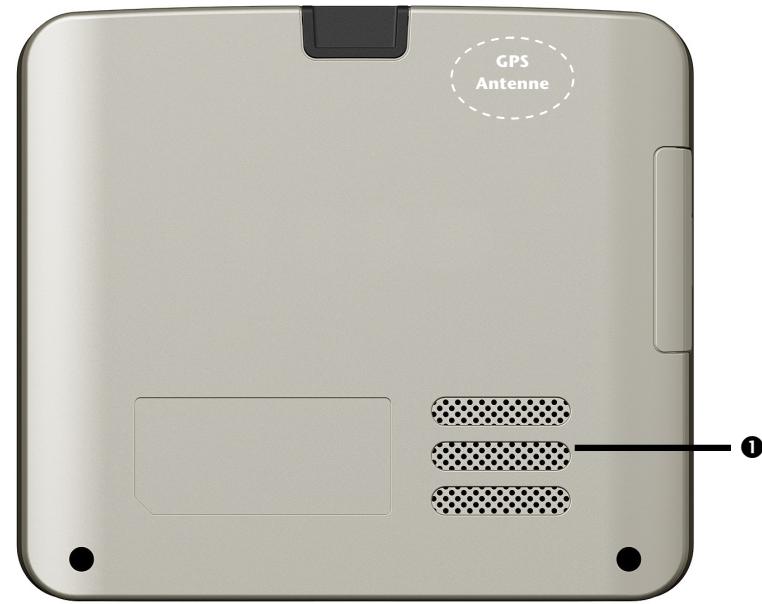
| Nr. | Component | Beschrijving |
| 0 | Luidspreker | Geeft gesproken aanwijzingen en waarschuwingen wee. |
Onderaanzicht
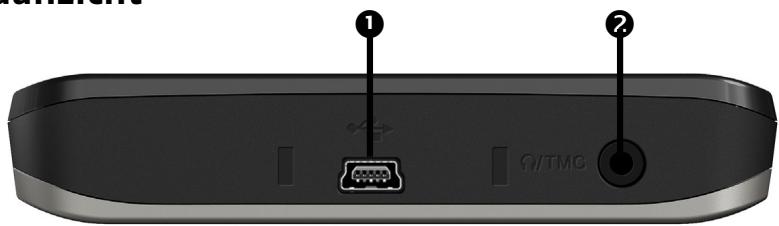
Nr. Component Beschrijving
1 Mini-USB-aansluiting Aansluiting voor de verbinding met een pc via de USB-kabel (voord de gegevensaf-stemming) aansluiting voor de externe stroomvoorziening
Koptelefoon Aansluiting voor koptelefoon (3,5mm).

De toestel gedurende langeijd op volle sterkte gebruiken, kan het gehoor van de gebruiker beschadigen.
Hier heeft u de möglichkheid, een FM-antenne voor de TMC-ontvangst aan te sluiten.
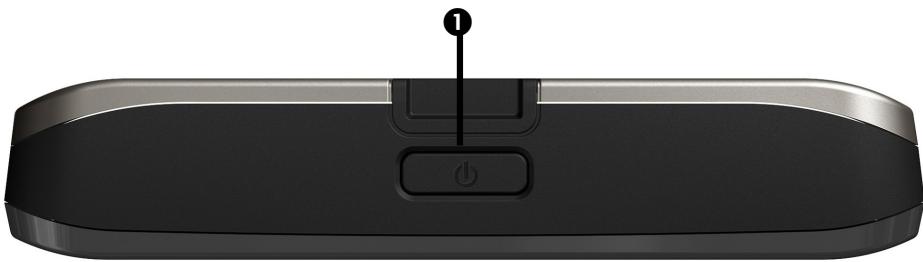
Bovenaanzicht
Nr. Component Beschrijving
Aan- en duutschakelaar Lang drukken schakelt het toestel in of uit. Door kort te drukken gaat u maar de standbymodus resp. haalt u het toestel weeer uit de sloapstand.
Linker kant
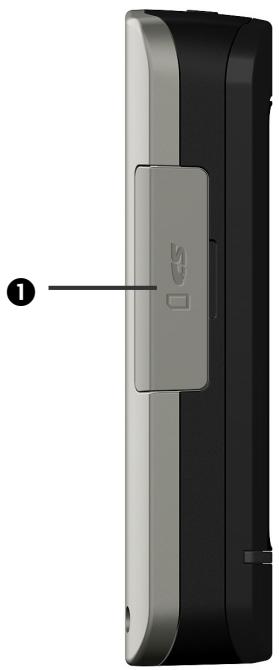
| Nr. | Component | Beschrijving |
| 0 | SD/MMC-sleuf | Sleuf voor de opname van een optionele SD/MMC-(Secure Digital)-kaart. |
Eerste initialisatie
Hierna worden u stap voor stap door de eerste initialisatie van het navigatie-syteem gevoerd.
Verwijder eerst de transportbeschemfolie van het scherm.
I. Accu Iaden
U=knt de batterij van uw navigatiesystem op de volgende manieren opladen:
- met behulp van de meegeleverde autoadapter
- met behulp van de netadapter of
- met behulp van de meegeleverde USB-kabel.
Opgelet!
Naargelang de laadstatus van de ingebouwde accu kan het nodig+zijn het toestel eerst voor een bepaalde duur op te laden, voordat de initièle installmentie kan worden uitgevoerd.
Houd bij de behandeling van de accu rekening met volgende opmerkingen:
- De weergave van de laadtoestand knippert oranje, tot uw apparaat opgeladen is. Onderbreek indien möglichk de laadprocedure Niet, voordat de batterij volledig opgeladen is. Het laadstatuslampjelicht al groen op, wonneer de accu een hoge laadcapaciteit heeft bereikt. Laat het toestel nog 20 minuten aangesloten aan de oplaadkabel; om de volle oplaadcapaciteit te bereiken.
- Tijdens het opladen(Int)kunt u met uw navigatiesystem werken. U dient er darüber voor te zorgen dat de stroomtoevoer bij de eerste installmentie Niet worden onderbroken.
- Laat de externe voeding continu op het apparaat aangesloten zodat de ingebouwde batterij volledig opgeladen kan worden.
- U=knt de externe voeding aangesloten lately, zodat u steeds=kunt werkken. Gelseve er rekening mee te houden dat de autoadapter stroom verbruikt wonneer hij de accu van het navigationsystem nieet aan het laden is.
- Bij een heel lage restlading van de oplaadbare batterij kan het meerere minuten duren, tot het toestel na aansluiting van de externe voeding opnieuw operationeel worden.
- De accu worden ook bij een vollediguitgeschakeld toestel opgeladen.
II. Stroomvoorziening
Autoadapter
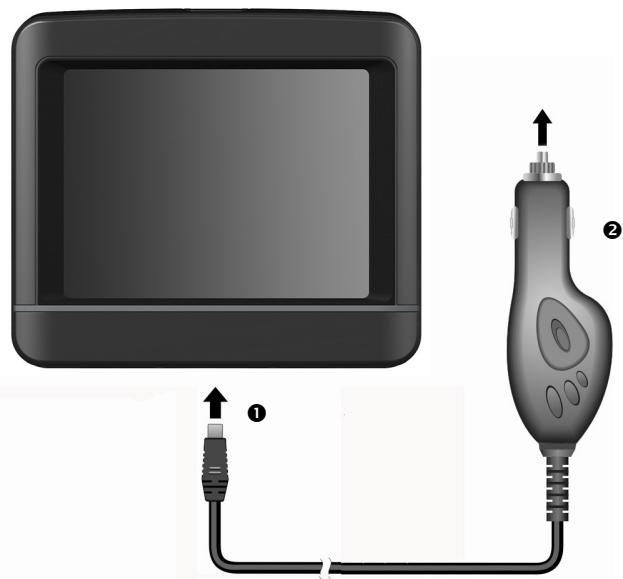
(lijkende afbeelding)
- Steek de stekker (0) van de verbindingskabel in de waarvoor voorziene aansluiting van uw toestel.
- Steek nu de stroomadapterstekker (2) in de sigarettenaansteker en zorg ervoor, dat dezeijdens de rit het contact Niet verliest. Dit zou immers tot een fouitief functioneren+kunnen leiden.
Alternativeve oplaadmogelijkheid voor de batterij
Van zodra u uw navigatietoestel op een ingeschakelde pc of notebook heeft aangesloten door middel van een USB-kabel, worden de batterij opgeladen. Daartoe hoeft er geen drijver of software te worden geinstalleerd. Onderbreek zo möglichk, bij de eerste ingebruikneming het laadproces Niet.
Opmerking
Wonneer het toestel ingeschakeld is, worden de helderlandheid eventueel verminderd wonneer er een USB-verbinding tot stand kommt.
Er worden aanbevolen het toestel in de stand-bymodus tezetten om de laadduur via USB te verkorten.
Netadapter
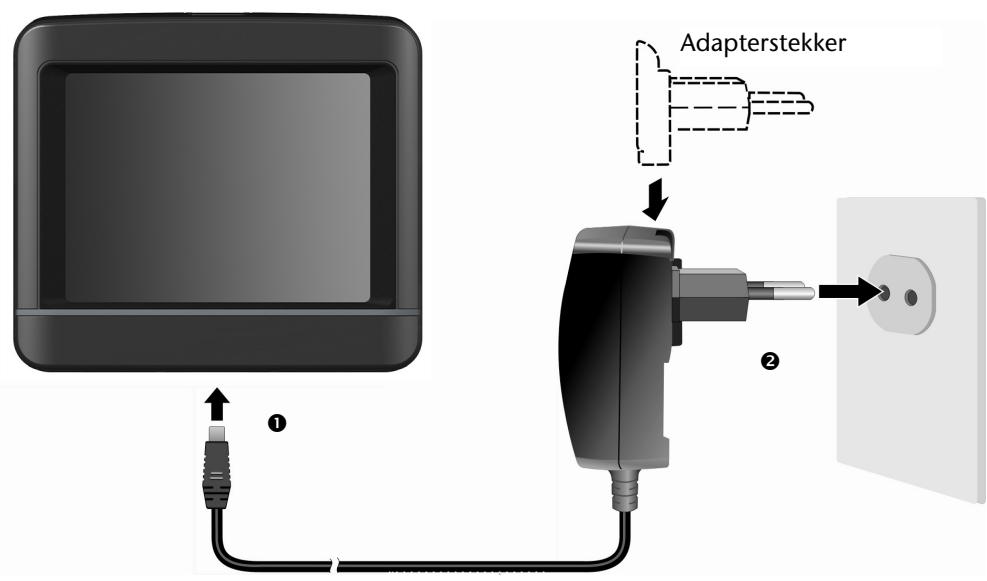
(lijkende afbeelding)
- Schuif de adapterstekker in de sleuf aan de achterkant van de netadapter. Druk op de Push toets, zodat de adapterstekker kan vergrendelen.
- Steek de kabel van de netadapter (0) in de mini-USB-aansluiting van het navigatiesystem.
- Steek de netadapter (2) in een gemakkelijk bereikbaar stopcontact.
III. Toestel inschakelen
Door lang te drukken (> 3 sec.) op de aan-/uitschakelaar schakelt u uw navigatietoestel in een weeer volledig UIT.
Het navigatiesystem start de initialisering automatisch. Er verschijnt een merklogo en na enkele seconden toont uw toestel het hoofdschem.
| Toets | Beschrijving | Hoofdschemm |
| An | Navigatie blz. 26 | MEDIUM*GoPaI |
| 1 | Travelguide blz. 37 | Navigation |
| AlarmClock, blz. 38 | Travel Guide | |
| Picture Viewer, blz. 34 | Picture Viewer | |
| Sudoku | Sudoku, blz. 43 | Sudoku |
| X | Instellingen | X |
Opmerking
Zolang uw navigatiesystem op een extern voedingsystem aangesloten is of op accu werkt, volstaat een korte druk op de aan/uit-knop om het apparaat in- of uit te schakelen (standby mode).
Via de button Instellingen op het hoofdschem van uw apparaat kurz u de bedrijfstijd aan uw behoeften aanpassen. Uw toestel worden zo afgeleverd, dat het zich, wonneer het Niet aan staat ook bij nicht-gebruik, niedenzelf uitschakelt.
Moet het toestel volledig worden uitgeschakeld, dan moet u lang (> 3 sec.) op de aan-/uitschakelaar van het toestel drukken.
Doordat gegevens in het interne geheugen opgeslagen worden, gaandaarbij geen gegevens verloren. Het opstarten kan alleen wat longer duren.
Ook in de stand-bymodus verbruikt uw navigatiesystem weinig stroom en de batterij wordt ontlagen.
IV. Navigationsoftware installeren
Indien uw apparaat reeds in de fabriek met de basiskegevens van de navigatiesoftware uitgerust werk, gebeurt de uiteindelijkke installmentie van de navigatiesoftware automatisch vanuit het interne geheugenijd den de initialisatie. Volg de instructies op het beeldschemr.
Als er zich gedigitaliseerde kaarten op een optionele geheugenkaart bevinden, dan要去 u die geheugenkaartijdens het gebruik van het navigatiesystem in het toestel steken.
Wordt de geheugenkaartijdens het gebruik verwijderd, zichs al is het voor een kort ogenblick, dan要去 een reset (zie pagina 25) worden uitgevoerd om het toestel opnieuw op te starten.
Lees hiervoort het hoofdstuk Navigatie vanaf pagina 26, a.u.b.
Algemene gebruiksaanwijzingen
In- en uitschakelen
Na de initiièle inrichting is uw toestel in+zijn normale toestand van gereedheid. Met de aanen uitschakelaar activeert en deactiveert u uw toestel.
- Druk kort op de aan- en uitschakelaar om uw navigatietoestel aan te zetten.
Opmerking
Uw toestel worden zo afgeleverd, dat het zich, wanner het Niet aan staat ook bij Niet-gebruik, zich self uitschakelt. Via de button Instellingen op het hoofdschem van uw apparaat(Intcunt u de bedrijfstijd aan uw behoeften aanpassen.
Ook in de stand-bymodus verbruikt uw navigatiesystem weinig stroom en de batterij worden ontladen.
- Druk kort op de aan- en uitschakelaar , om uw navigatietoesteluit te zetten. Es erscheint folgender Bildschirm:
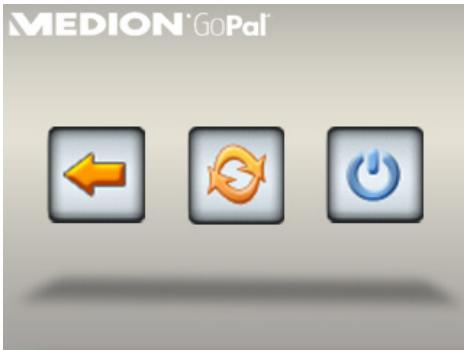
U heeft nu drie opties:
Toets Beschrijving

Afbreken/terug
Als u per vergissing in deze scherm bent THEREcht gekomen, dan tikt u op de pijl om waar湃 het vorige scherm terug te gaan.

Standby modus
Als u op deze knop tikt, dan gaat uw toestel in de stand-by modus.

Reset
Als u op deze knop tikt, dan voert u een reset UIT.
Wanner u geen gebruik wilt makeen van een van deze drie möglichkheden, gaat het toestel na enkele seconden automatisch in de stand-by-modus.
Voor verdere instellingen in de stand-by-modus, zich ook hoofdstuk Bijzondere functie CleanUp (Engelstalig programme), pagina 47, Punt 8.
Hoeff u de comfortfunctie DC AutoSuspend geactiveerd, dan verschijnt er na verloop van de vertragingstijd van enkele seconden eveneens dit beeldschemr.
Security
Via deze functie kurz u uw toestel beschermen gegen toegang door vreemden. Vooraleer u deutsche functie kurz gebruiken, moeten er eerst enkele eenmalige instellingen gedaan worden. Ga waar bij als volgt te werk:
Wachtwoord en verwijstekst vastleggen

- Geef via het hoofdschem in de instelleningen
- Tik op Security, om de functie te starten. Het volgende scherm verschijnt:
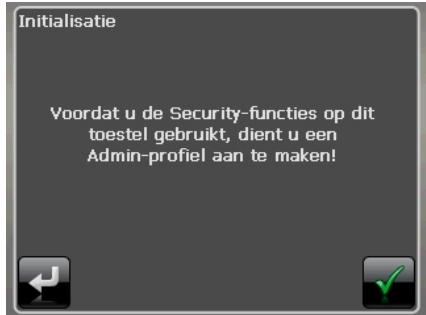
- Tik op , om het Admin-wachtwoord te geben.
- Er verschijnt een toetsenbord. Voer op deze manier uw wachtwoord in.
Opmerking
Het passwoord要去uit minstens 4 tekens bestaan. Gebruik een combinatie van letters (A-Z) en cijfers (0-9). Bewaar het wachtwoord op een veiligeplaats.
- Nadat u een wachtwoord heeft ingevoerd, bevestigt u dit met
- Voer het wachtwoord in het tweede veld in, om het opnieuw te bevestigen en eventuele fouten te vermijden.
Opmerking
Het wachtwoord worden in de vorm van sterretjes aangeduid (^**)
- Nadat u het wachtwoord hebft ingevoerd, verschijnt er nog een tekstveld. Voer hier de verwijstekst in, die als geheugensteuntje voor uw wachtwoord dient. Deze verwijzing kunt u dan oproepen, als u uw wachtwoord vergeten bent, resp. het mislegd heeft.
Installingen regelen
Nadat u uw wachtwoord en de verwijzingstekst metsucces heeft ingevoerd,verschijnt het volgende keuzevenster, via hetwelke u deinstallingen voor de functie Security instelt.
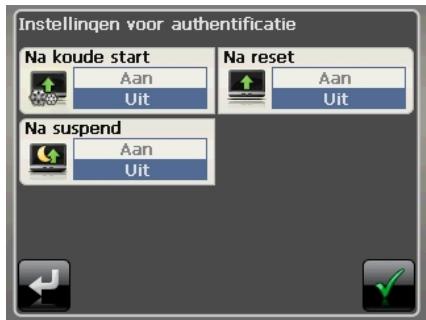
Toets Beschrijving

Stel hier in of het toestel na een koude start (Hard Reset) het wachtwoord要去vragen.

Stel hier in, of het toestel na opnieuw opstarten (reset) het wachtwoord weeer moet opvragen.

Stel hier in, of het toestel na het inschakelen vanuit de stand-by-modus het wachtwoord moet vragen.
Bevestig uw instellenen met

. Het volgende scherm verschijnt:
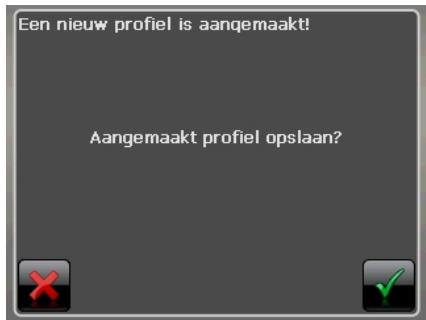
SuperPIN en UUID
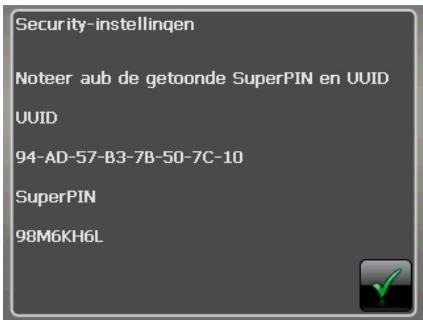
Nadat u deinstallingen ingesteld海口,verschijnt de SuperPIN en de UUID (Universally Unique IDentifier = unieke toestelidentificatie)op het scherm.
Opmerking
Noteer deze gegevens in uw gebruiksaanwijzing (zie paginga 1) enbewaar ze op een veilige plek.
Deze gevevens heeft u nodig wanner u het wachtwoord tot drie keer toe fouit ingaf. Het navigatietoestel kan dan enkel met deze gevevens opnieuw vrijgeveven worden.
Installingen anschraf instellen
Wonneur u al een wachtwoord ingevoerd heeft en nadien andere dingen wil instellen, bijvoorbeeld wonneur u uw wachtwoord wil wijzigen, start u de Security-functie op. Dan verschijnt het volgende beeldschem.
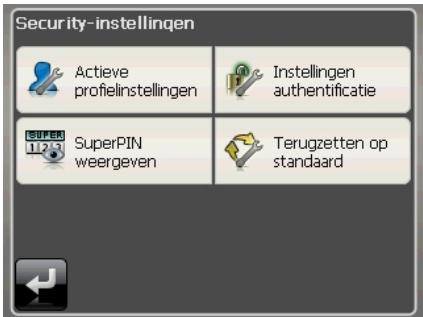
| Toets | Beschrijving |
| Actieve profielinstellenen | Wachtwoord of verwijzingstekst veränderen |
| Instellenen authenticatie | Instellenen authenticatie (blz. 21, Instellenen regelen) |
| Super PIN weergeven | SuperPIN en UUID aanduiden (blz. 22) |
| Terugzetten op standaard | Reset de volledige beveligingsfunctie. Na het uitvoeren van deze functie worden alle beveligingsinstellenen en wachtwoorden gewist. Om deze functie te konnen uitvoeren, moet u uw wachtwoord nog een keer invoeren en bevestigen. |
Opvragen van het wachtwoord
Wanner u een wachtwoord via de Security-functie heeft vastgelegd, worden het wachtwoord, afhankelijk van de instelling, gezraagd wanner het toestel opnieuw opgestart worden.
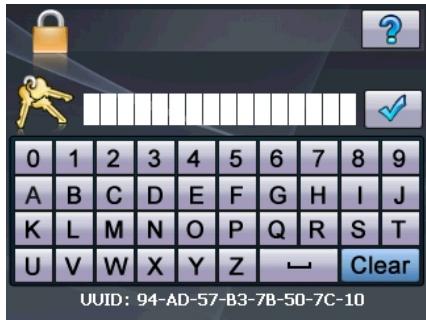
- Geef via het toetsveld het door u gekozen wachtwoord aan.
Opmerking
Het wachtwoord worden in de vorm van sterretjes aangeduid (^**)
- Bent u het wachtwoord vergeten en hebt u hulp nodig, dan klikt u op het vraagteken, om de verwijstekst te tonen.
- Klik op het haakje om de invoer te bevestigen.
Opmerking
Wonneer u het wachtwoord 3 keer fout invoert, moet u de SuperPIN ingeven. Wonneer u die ook kwijt bent, dan要去 zich met de UUID tot uw Service Center wenden. De UUID komt onderaan het beeldscherm in beeld.
Navigationsystem terugstellen
Er bestaat een möglichkheid om het navigatingsystem te resetten indien het nicht meer juist reageert of werkt.
Bij deze möglichkeid start het navigatie-system opnieuw op, zonder dat het nodig is een neue installmentie te doen. De Reset worden dikwijls gelebruikt om het geheugen te reorganiseren. Daar bij worden allelopende programma's afgebrozen en worden het werkgeheugen opnieuw van zich beginwaarden voorzien.
U gezruikt bye möglichkeit wanner uw navigatie-systeme nicht meer correct reageert of werk. U heeft twee möglichkheden om uw toestel terug te zetten..
Reset
Druk even op de in-/uitschakelaar. Dan verschijnt het volgende scherm:
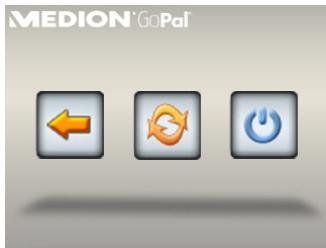

Wanner u een reset wilt UITvoeren, klikt u op de toets
Meer informatatie over dit scherm vindt u in de paragraaf In- en uitschakelen, pagina 18.
Volledig uitschakelen /Hard Reset
Opgelet!
Een Hard Reset verwijdert alle gegevens in het tijdelijke geheugen.
Uw navigatiesystemeembvindt zich normal gesproken in destandby-modus,als u hetuitgeschakeld hebtdoor kort te drukken op de aan/uitschakelaar. Bovendien kan hetsysteme ook helemaaluitgeschakeld worden, zodat het zo weinig möglichnergieverbruikt. Als u het toestel volledig uitschakelt,gaan alle gegevens in het tijdelijke geheugen verloren (Hard Reset).
Zo schakelt u uw navigatiesysteme volledig ui:
- Druk lang (> 3 sec.) op de aan-/uitschakelaar, om het toestel uit te schakelen.
- Druk lang (> 3 sec.) op de aan-/uitschakelaar, om het toestel opnieuw in te schakelen.
Als uw toestel in de fabriek al met de basisgevevens van de navigatiesoftware in het niettijdelijke geheugen uitgerust is, dan dient u de software opnieuw te installereren.
Navigatie
Veiligheidstips voor navigatie
Een uitvoerige handleiding vindt u op de bijbehorende CDs/DVDs.
Tip voor de navigatie
- Voer geen instellingen aan het navigatie-systeem uitijdens het rijden, om uzelf en anderen nicht nodeloos in gevaar te brengen!
- Als u een keer de gesproken aanwijzingen Niet hebt verstaan of onzeker bent, wat u bij het volgende kruispunt要去en, dan kut u zich met behulp van de kaart-of pijweergave snel orienden. Kijk enkel dan op de scherm, als u zich in een veilige verkeersituatie bevindt!
Juridische opmerking
In sommige landen is het gebruik van toestellen verboden die voor verkeerscontrolesystemen (bv. „flitspalen“) waarschuwen. Wij raden u aan inlichtingen over de juridische situatie in te winnen en de waarschuwingsfunctie enkel waar te gebruiken, waar ze is toegestaan. We+kennen Niet verantwoordelijk worden gesteld voor schade die het gevolg is van het gebruik van de waarschuwingsfunctie.
Belangrijk
De aanleg van het wegennet een het verkeersreglement heeft voorrang op de instructies van het navigatie-system. U mag de instructies enkel volgen als de verkeerssituatie en het verkeersreglement dit toestaan! Houd er ook rekening mee dat de snelheidswaar-schuwingen van uw navigatiesystem Niet bindend+zijn. U要去 de snelheidsaanduidingen op de verkeerborden volgen. Het navigatiesyteem zal ou ook dan maar uw doel leiden, mocht u van de vooraf berekende route要去 afwijken.
- De richtlijnen van het navigatiesystem ontslaan de bestuurder Niet uitijken plicht tot zorgvuldigheid en verantwoordelijkheid.
- Plan de routes voor u moet vertrekken. Als u tijdens het rijden een nieuwe route要去 invoeren, stop dan even.
- Om het GPS-siŋnlae correct te ontvangen, mogen geen metallieke voorwerpen de radio-ontvangst verhinderen. Bevestig het toestel met de zuignap aan de binnenkant van de voortuit of in de buurt van de voortuit. Probeer meerereplaatsen in uw voertuig uit om een optimale ontvangst te verkrijgen.
Tips voor gebruik in een voertuig
- Letijdens de installmentie van de houder erop, dat de houder bij ongevallen geen veiligheidsrisico vormt.
- Bevestig de componenten stevig in uw voertuig en let bij de installmentie op een vrij uitzicht.
- Het beeldscherm van het toestel kan Lichtreflecties veroorzaken. Let er dus op dat u tijdens de werkung Niet verblind worden.
- Leg de kabel Niet in de onmiddelijke nabijheid van componenten die belangrijkঃ voor de verilgheid.
- Monteer de houder Niet binnen de actieradius van de airbags.
- Controller regelmatig de zekere zit van de zuigvoet.
- De adapter voor stroomtoevoer verbruikt ook dan stroom als er geen toestel op is aangesloten. Verwijder hem als hij Niet worden gebruikt om een ontlading van de autobatterij te voorkomen.
- Controller na de installmentie alle inrichtingen die belangrijk zich voor de veiligheid.
Tip
Laat uw navigatiesystem nie tacter in de auto. Om veiligheidsredenen dient u ook de autohouder te demonteren.
Bijkomende tips voor gebruik op een fiets of motor
Let er op dat het sturen door de montage Niet worden belemmerd.
- Door de montagemight gein instrumenten worden afgedekt.
Stand van de antennae
De antennne要去 een vrijze zicht maar de hemel hebben voor de ontvangst van de signalen van de GPS-satellieten. Probeer bij ontoereikende ontvangst verschillende möglichkhedenuit voor montage en uitrichting van de antennne in uw voertuig.
I. Montage van de autohouser
Opgelet!
Monteer de houder van het navigatie-systeem enkel dan aan de voorruit als uw zich nicht worden belemmerd. Als dit Niet möglich is, dan monteert u de houder met de zuigerplaat, zodate houder een veilig gebruik zonder risico's möglichk maakt.
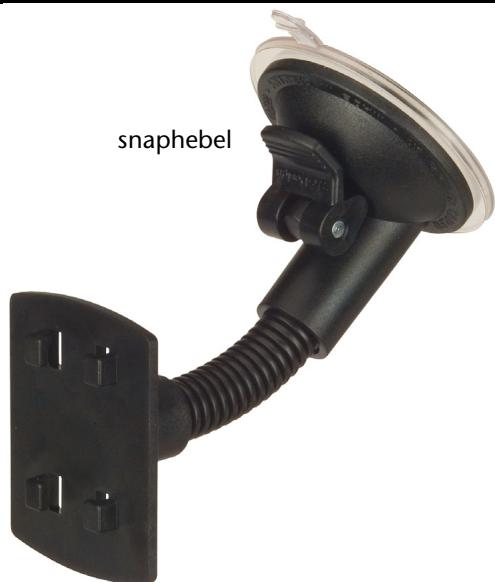
(lijkende afbeelding)
Opmerking
Afhankelijk van het type kan uw navigatiesystem bij wijze van alternatif ook met een gelijkaardige autohouser uitgerust+zijn.
Opmerking
Maak het raam met een glasreiniger zorgvuldig schoon. Als de temperatuur beneden de 15^ C is, dan要去 het raam en de zuignap een beetje opwarmen.
Zet de autohouser met de zuigvoet rechtstreeks op de voorruit en druk de hendel maar beneden. De zuigvoet zuiigt zich op de ondergrond vast.
II. Bevestiging van de navigatiesystem
- Sluit de autoadapter (zie paginga 14) en eventueel FM-antenne voor de TMContvangst op uw navigatiesystem aan en breng de geheugenkaart in.
- Zet het toestel in het midden onderaan op de schaal en druw het zachtjes waarchter, totdat het erin sluit.
- Nu schuift u het toestel Lichtjes maar achteren (0) totdat het hoorbaar vergrendelt (2).
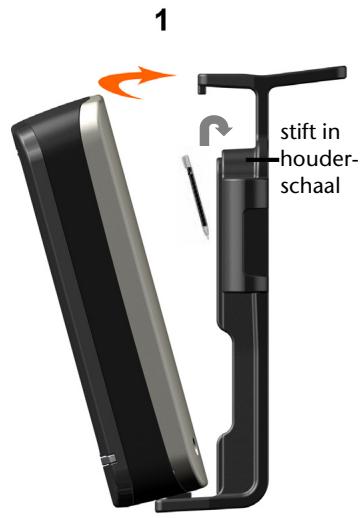
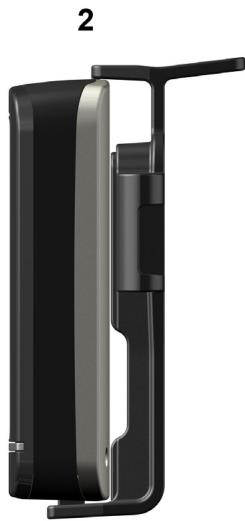
(lijkende afbeeling)
- Uzet de houderschelp op de bevestigingspinnen van de autohouser.
- Nu schuift u het toestel maar beneden totdat het hoorbaar vergrendelt.
- Nu sunt u de volledige eenheid op de schoongemaakte voorruit of op de zuignap zetten.
III. Autoadapter aansluten
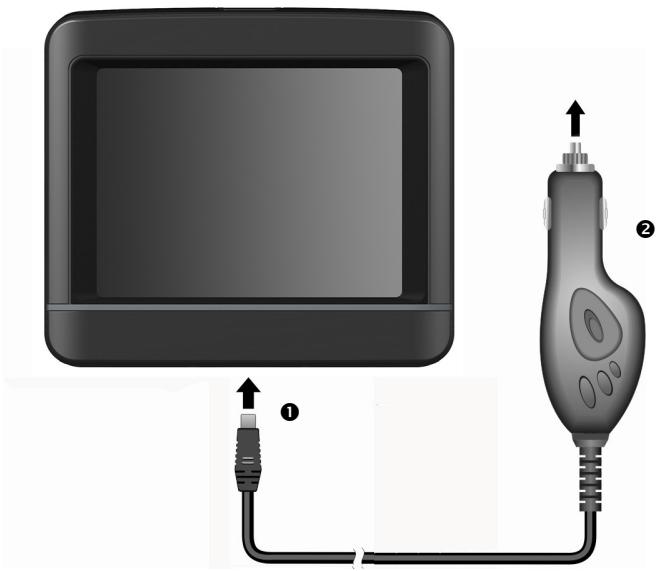
(lijkende afbeelding)
- Steek de stekker (0) van de verbindingskabel in de waarvoortoorziene aansluiting.
- Steek nu de stroomadapterstekker (2) in de sigarettenaansteker en zorg ervoor, dat dezeijdens de rit het contact Niet verliest. Dit zou immers tot een fouitief functioneren+kunnen leiden.
Opmerking
Trek na de rit, of als u uw wagon gedurenden langereijd Niet gebruikt, de stroomadapterstekker uit de sigarettenaansteker. Op die manier kan de autobatterie zich nicht ontladen. Schakel in dat geval het navigatiesystem via de aan/uit-knop uit.
IV. Navigationsoftware starten
Opmerking
Bevat uw geheugenkaart (extra) kaarten, dan要去 de geheugenkaart tijdens het gebruik van het navigatiesystem steeds in het apparaat zitten.
Als de geheugenkaartijdens het gebruik verwijderd worden, al is het kortstondig,要去 een reset uitgevoerd worden om het navigationsystem opnieuw te starten (blz. 25). Naargelang het navigationsystem gebeurt deze reset automatisch.
- Schakel uw navigatiesystem in.
- Naargelang de uitvoering start de navigatiesoftware onmiddelijk of na aantikken van de navigatieknop op het hoofdschem.
- Tik op het scherm Navigatie aan om de bestemming in te brengen en voer het
adres van uw navigatiedoel in. Door klikken op het symbool bevestigt u uw invoer en start u de navigatie op. Bij toereikende satellietontvangst verschijnt na enigeijd de weginformatie op het scherm, aangevuld met gesproken aanwijzingen.
Informatie over de verdere bediening van de navigatiesoftware vindt u in de uitgebreide gebruikershandleiding opDVD. Het gaat hierbij om een PDF-bestand, die u met elke Acrobat Reader kut den lezen en printen.
Opmerking
De GPS-ontvanger heeft bij het eerste gebruik einzelments minuten nodig, voordat hij geinitialiseerd is. Ook wonneer het symbool aanduidt dat er een GPS-signal aanwezig is, kan de navigatie onjuist zijn. Bij verdere ritten duurt het ca. 30-60 seconden, vóor er een correct GPS-signal komt, op voorwaarde dat er voldoende „zicht“ op de satelliet is.
Informatie over verkeerscontroles
Wanner de waarschuwingsfunctie voor verkeerscontroleknoopunten geinstallerd is verschijnt het volgende scherm:
Juridische aanwijzing
In sommige landen is het gebruik van toestellen die waarschuwen voor flitsers eventuele Niet toegestaan. De fabrikant verzoekt u.daarom,u op de hoogte te stellen over deplaatselijke regelinge en het flitserwaarschuwingstoestel alleen te gebruiken als dit is toegestaan.


Bevestig met , wonneur u de navigatie met de waarschuwingsfunctie voor verkeerscontroleknooppunten wil gebruiken
Om de waarschuwingsfunctie te configureren, tikt u in het menu Instillingen de toets Bijzondere bestemmingen configureren aan.
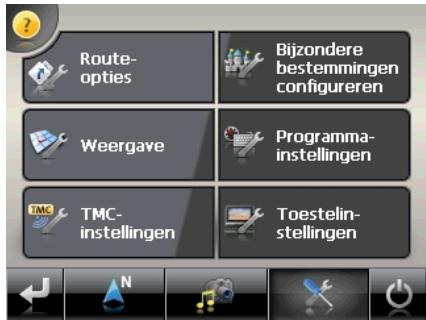
Dan verschijnt het volgende scherm:

Tik hier Vaste (flitser) aan om de „vaste radars" in te stellen:
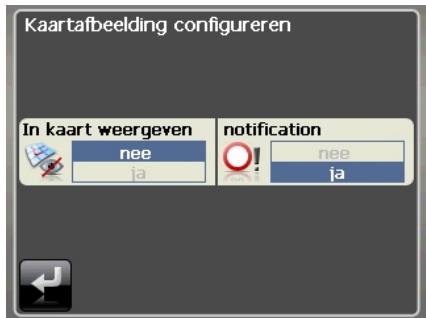
Hier heeft u de mogelijkheid, de verkeerscontrolledknooppunten op een kaart te latent voorstellenden of deze Niet aan te gehen op het scherm. Hier(Intu ook instellen of u,voordat u een verkeerscontrolledknooppunt bereikt, door een geluidssignaal wil verwittigd worden.
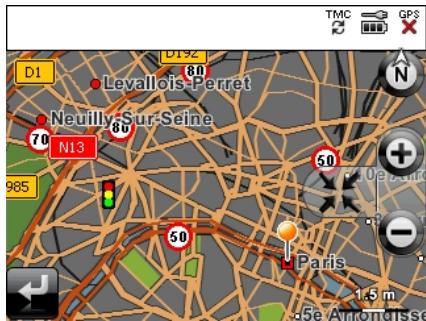
De akoestische waarschuwing voor een verkeerscontrole gebeurt aan de hand van een waarschuwingstoon op een afstand van ong. 15 seconden van het verkeerscontrolepunt. Een dubbele waarschuwingstoon volgt dan op een afstand van ong. 7 seconden. Een viervoudige waarschuwingstoon wijst op een te hoge snelheid. Bovendien worden door een benaderingsbalkje (onderaan links op uw scherm) de afstand tot het verkeerscontroleknoopppt aangegeven.
Voorbeeld wanner de kaartvoorsteling geactiveerd is:
Tip
Gelieve erom te denken dat de verkeerscontroleknoopunten nicht in alle landen ter beschikking staan.
* Juridische opmerking
In sommige landen is het gebruik van toestellen verboden die voor verkeerscontrolesystemen (bv. „flitspalen“) waarschuwen. Wij raden u aan inlichtingen over de juridische situatie in te winnen en de waarschuwingsfunctie enkelaar te gebruiken, waar ze is toegestaan. We kennen Niet verantwoordelijk worden gesteld voor schade die het gevolg is van het gebruik van de waarschuwingsfunctie.
Picture Viewer
Uw navigatiesystem beschicht over een Picture Viewer.
Met de Picture Viewer=kunt u Foto's in jpg-formaat bekijken die zich op de geheugenkaart van uw navigatiesysteme bevinden. Alle Foto's die zich op de geheugenkaart bevinden zijn onmiddelijk te bekijken.
Bediening van de Picture Viewer
Start de Picture Viewer vanuit het hoofdbeeldscherm door op de toets "Picture Viewer" te drukken. U(Int) kunt de Picture Viewer ook vanuit de navigatiesoftware opstarten.
Overzicht van het hoofdschemm
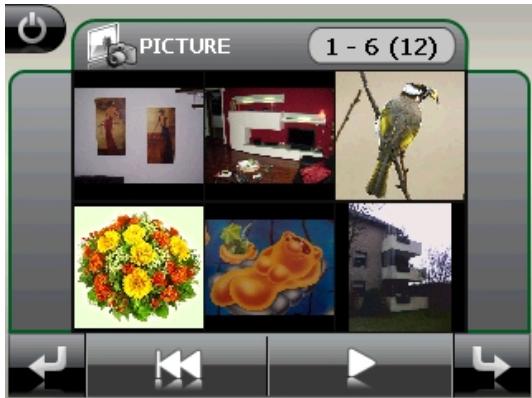
Afb.: Kleine Foto's
Met de tweet pijltoetsen beweegt u in dekleine Foto'saar rechts of links. Klik op een
bepaalde Foto om hem als großeFoto over het volledige scherm te bekijken. Door op te drukken gaat u in dekleine Foto's terug maar het begin.
Door te klikken op het symbol overlaat u de toepassing.
U kunt de diashow starten door op het symbol te klikken.
Groteoto
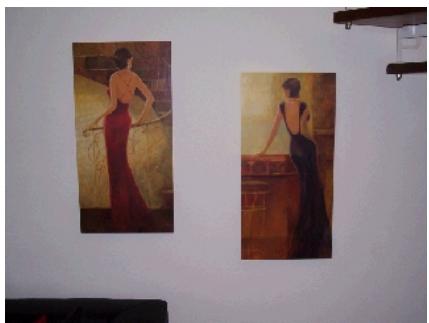
Afb.: Grote Foto zonder bedieningspaneel
Klik bij de große Foto onderaan op het beeldscherm om het bedieningspaneel te activeren:
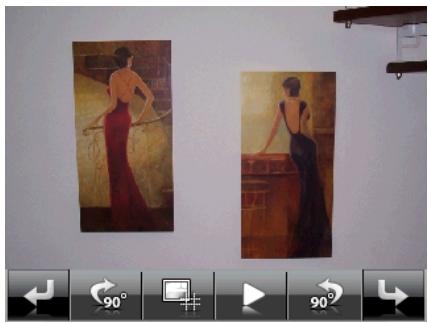
Afb.: Grote foto met bedieningspaneel
| Toets | Beschrijving |
| Vorige Foto | |
| Draaien 90° met de klok mee | |
| Raster invoegen | |
| Dia-Show starten Diashow stopzetten | |
| Draaien 90° in gegenwijzerzin | |
| Volgende Foto |
Door op het midden van de Foto te klikken, keert u terug maar dekleine Foto's.
Door op het symbol onderverdeeld.

(raster invoegen) te drukken, worden de Foto in 6 velden

Afb.: Grote foto met raster
Door op een vierkant te klikken, worden dat deel van de Foto vergroot:
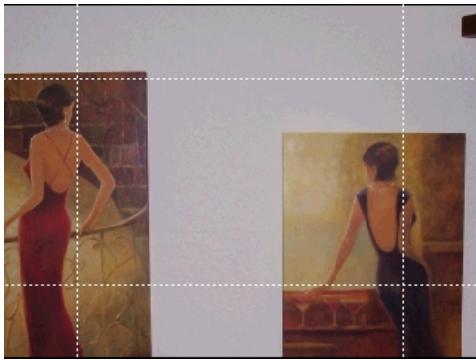
Afb.: Zoom in modus
Door op het midden van de Foto te klikken, keert u terug maar de große Foto.
Travelguide
Uw navigatiesystem beschikt over een Travelguide.
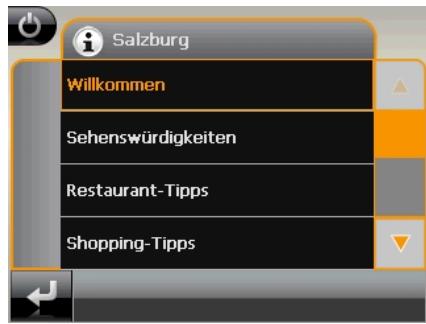
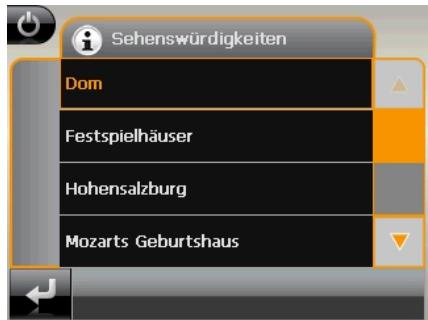
De Travelguide gibt algemene informatatie over verschiedene aspecten van bepaalde steden of regio's in Europa, zoals bv. bezienswaardigheden, restaurants, cultuur en reisinformatie.
Start de Travelguide vanuit het hoofdbeeldscherm door op de toets "Travel-guide" te drukken. U(Int) de Travelguide ook vanuit de navigatiesoftware opstarten.
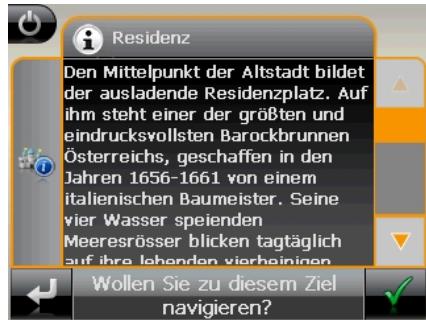
Als u informatatie wilt opvragen, kies dan eerst het land, dan de stad (of de regio) en daarna de categorie.
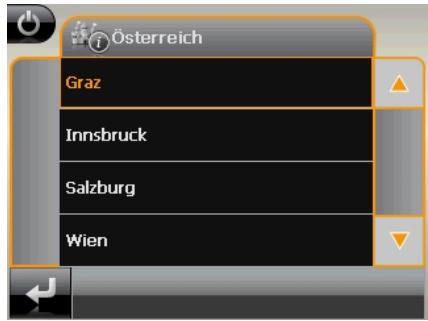
Afb. 1
Afb. 2
Afb. 3
Afb. 4
Als u een bepaald onderwerp hebt gekozen, bevestig dan door op te klikken. De navigatiesoftware kan dan maar het betreffende adres gaan.
Opmerking
De keuzemogelijkheden in de Travelguide können naargelang de softwareuitvoering afwijken.
AlarmClock (Wekfunctie)
Uw navigatiesystem is uitgerust met een AlarmClock / wekfunctie.
Start doitie functie vanuit het hoofdschem op door het schakelvlak "AlarmClock" aan te tippen.
De wekfunctie kan zowel als normale wekker fungeren wanner het toestel uitgeschakeld is (standbymodus/ energiabesparingsmodus) alsook als herinneringijdens de lopende navigatie.
Overzicht van het hoofdschemm
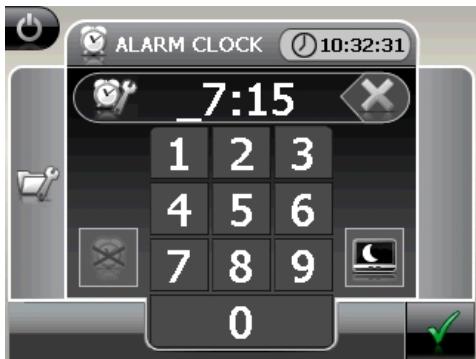
Dit beeld krijgt u, waanseer u nog geen wekuur heeft ingesteld. Geef het wekuur in in het
24-uur-formaat en bevestig uw invoering met
Beschrijving van de toetsen
| Toets | Beschrijving |
| 10:47:49 | Huidige systemdijd |
| Instelmodus (instellen van volume, systemdrijk en alarmgeluid) | |
| Nachtmodus (stand-by-modus) | |
| Nieuwe instelling/Deactiveren van de wekfunctie | |
| Instellen van de wekuur | |
| Wissen van de invoer | |
| Bevestigingstoets | |
| Volume verminderen | |
| Volume verhogen | |
| Terug那次 het vorige menu | |
| Sluit de toepassing |
Instellen van de systeemtijd
In de rechterbovenhoek van het scherm worden het huidige uur aangegeven. Dat kut u als volgt aanpassen:
- Toets op het hoofdschem op . Dan verschijnt het volgende scherm:
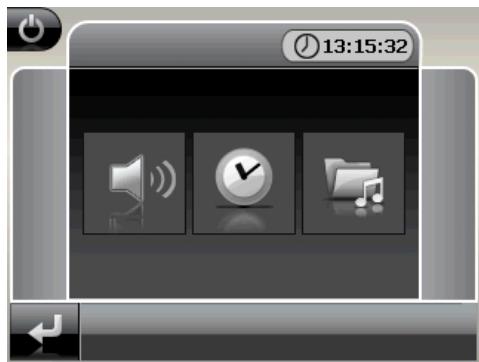
- Toets op om het uur in te stellen.

Opmerking
De systemdelijk worden ge-updated bij GPS-ontvangst. Let waarbij ook op de juiste instelling van de tijdzone.
Keuze van een welktoon

- Om een wektoon uit te kiezen, tikt u op
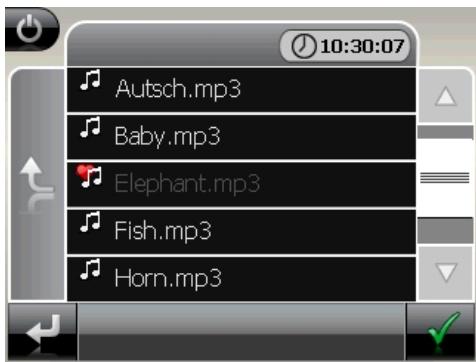
- Kies, zoals beschreiben bij de MP3-speler, de gewenste werktoonuit en bevestig

- De uitgekozen werktoon worden door een

gekenmerkt.
- Sluit de toepassing met

Volume instellen
Door de toets

aan te toetsen kutu het volume van het weksignaal aanpassen.
Opmerking
Het hier geconfigureerde volume heeft enkel betrekking op het weksignaal en wijzigt het volume van de gesproken navigatie of van de andere functies van het systemen Niet.
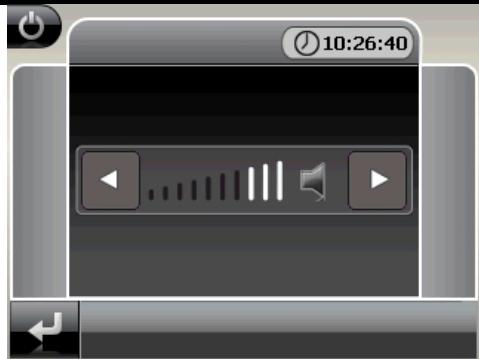
Afb.: Volumeregeling
Snoopzefunctie
Als de wekker afgaat op het aangeduide uur,kest u het weksignaal via de snoozefunctie op regelmatige tijdstippen latent herhalen:
Toets op
om de snoozefunctie te activeren.
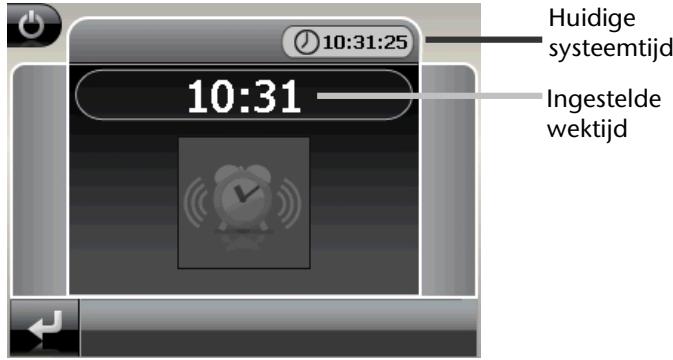
Afb.: Wekaanzlicht
Om de dag{nadien weeop het ingegeven tijdstip gewekt te worden,beeinigt u de
snoozefunctie via het schakelvlak . Door te klikken op verlaat u de wekaanduiding en keert u terug maar het scherm van voor het wektijdstip terug.
Beeindigen van de AlarmClock
- Om het ingestelde wekuur te deactiveren, toets u op
- U bevindt zich nu in de instellingsmodus.

- Toets op om de toepassing te verlaten. Er is geen wektijd ingesteld.
Sudoku
Uw navigatiesystem is uitgerust met het spel Sodomu.
Start het spel vanuit het hoofdschem op door het schakelvlak "Soduku" aan te tippen.
Sudoku is een cijferraadsel. Het speleltveld is vierkant en in negen blokken onderverdeeld.
Elk blokjesteaat dan weeer uit 9 vakjes.
De bedoeling bij Sudoku is om alle 81 cijfervelden correct in te vullen met cijfers van 1 tot 9. Elk cijfer mag maar een keer in elk blokje voorkomen. Bovendien mag elk cijfer ook maar een keer per rij en per kolom voorkomen.
Bij het begin van het spel worden enkele spelvelden al van een cijferussen 1 en 9 voorzien.
Overzicht van het hoofdschemm
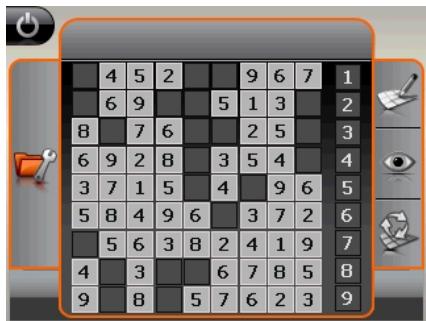
Beschrijving van de toetsen
| Toets | Beschrijving |
| Cijferinvoerlijk | |
| Lijst voor de keuze van het in te voeren cijfer in de cijfervelden. Het gekozen cijfer worden maar voren gehaald en kan nu door op een cijferveld te tikken ingevoerd worden. | |
| Invoermodus | |
| Tik in de cijferinvoerlijk eerst op het cijfer dat in een bepaald cijferveld要去 evrschijnen en daarna op overeenkomstige cijferveld. | |
| Wismodus | |
| Tik op het te wissen cijfer. | |
| Door op.Deze toets te drukken krijgt u aanwijzingen om te wissen | |
| Verbergen van de aanwijzingen om te wissen | |
| Door op.Deze toets te drukken worden er een{nieuw Sudokospel geopend | |
| Instellingen In het menu instillingen hebt u de volgende möglichkheden: | |
| Flash Disk Flash Disk Removable Card Hier(Intern geheugen)/geheugenkaart. | |
| Door op.Deze toets te drukken worden het lopende spel opgeslagen. | |
| Door op.Deze toets te drukken laadt u een begonnen spel op het beeldscherm op. | |
| Wissen van een opgeslagen spelstand | |
| Hier(Intern geheugen)/geheugenkaart. | |
| Door op.Deze toets te drukken worden het lopende spel opgeslagen. | |
| Door op.Deze toets te drukken laadt u een begonnen spel op het beeldscherm op. | |
| Wissen van een opgeslagen spelstand | |
| Hier(Intern geheugen)/geheugenkaart. | |
| Hier(Intern geheugen)/geheugenkaart. | |
| Hier(Intern geheugen)/geheugenkaart. | |
| Hier(Intern geheugen)/geheugenkaart. | |
| Hier(Intern geheugen)/geheugenkaart. | |
| Hier(Intern geheugen)/geheugenkaart. | |
| Hier(Intern geheugen)/geheugenlaand instellen. | |
| Hier(Intern geheugen)/geheugenlaand instellen. | |
| Hier(Intern geheugen)/geheugenlaand instellen. | |
| Hier(Intern geheugen)/geheugenlaand instellen. | |
| Hier(Intern geheugen)/geheugenlaand instellen. | |
| Hier(Intern geheugen)/geheugenlaand instellen. | |
Dikwijls gestelde vragen

Waar vind ik meer informatie over het navigatie-system.

Uitgebrende handleidingen voor de navigatie vindt u op de DVD die met uw apparaat worden meegeleverd.
Gebruik als bron voor extra hulp ook de uitgebreide hulpfuncties, die u eenvoudigweg(Inttoets (veelal de F1-toets op de PC) of aanstippen op het vraagteken (bij de navigatie-system). Deze hulpfuncties worden tijdens het gebruik van de computer of het apparaat ter beschikking gesteld.

Waarom heb ik de meegeleverde DVD nodig?

De DVD bevat:
- het programme ActiveSync voor de gegevensafstemmingCUSussen het navigatiesystem en de PC.
Extraprogramma's(optional). - Deze gebruikshandleiding in digitale vorm.
- gedigitaliseerd kaartmaterialial
- PC programma voor het snelle herstel van de gegevens
- Instructies voor het gebruik van de navigatiesoftware

Het navigatie-systeme reageert nicht meer. Wat要去 er gedaan worden?

Voer een Reset uit (blz. 25).

Hoe kan ik de belichting bijregelen?

Onder Settings.
Service
Het navigatiesystem reageert nicht meer of gedraagt zich atypisch.
VoereenResetuit(blz.25).
Het navigatiesystem wordt door ActiveSync® enkel als gast herkend.
Zie informatatie op pagina 51.
De GPS-ontvanger kan nicht geinitialiseerd of gezonden worden.
Indien ondanks een correcte installmentie van het system nog steeds geen signal op het beeldscherm ontvangen worden, kan dat volgende oorzaken hebben:
Verander de positie van uw navigatiesystem en zorg ervoor dat het „vrije“ zich van de antennne Niet in het gedrang komt.
Er zijn geen gesprokenaanwijzingenthehoren.
- Controller de volume-instelling.
Als u nog verdere ondeteuning nogig—heeft?
Als ons ne adviezen uit de vooraangaande onderdelen het probleem Niet hebben kuren oplossen, dan vragen wij u ons te contacteren. Als u ons volgende informatatie zou kuren bezorgen, zou u ons enorm helpen:
- Wat is u configuratie?
- Welke randapparatuur gelebruikt u?
- Welke meldingen verschijnen er op de scherm?
- Welke software gebruekte u, toen de fout zich Voordeed?
- Welke stappen hebt u reeds ondernomen om het probleem te verhelpen?
- Als u reeds een klantnummer hebt,graag dit nummer meedelen.
Appendix
Bijzondere functie CleanUp (Engelstalig programma)
De CleanUp-functie dient voor het gericht wissen van pc-gegevens die nicht longer gezruikt worden.
Belangrijk
Gebruik deze functiezeroorzichtigiaangeziener gegevens gewist..., kunnen worden die dan handmatig hersteld要去en worden.
De CleanUp-functie worden geactiveerd wanner ommiddelijk na de starttoon na een reset kortstondig de „o" in het GoPal-schrift van het hoofdmenu aangetikt worden.
De CleanUp-functie bevat 8 opties:
CleanUp
- Remove Installation Only
- Remove MAP Only
- Remove Preload Only
- Remove All
- Factoryreset
- Format Flash
- GPS Factory Reset
- DC AutoSuspend
Exit
G0Pal
Verwijdt de geinstalleerde SW uit het permanente geheugen „My Flash Disk“
[= onderdeel van het permanente geheugen waar na de eerste installmentie de uitvoerbare onderdelen van de navigatiesoftwareল opgeslagen (\My Flash Disk\Navigation)].
2. Remove MAP Only
Verwijdt de digitale kaarten uit het permanente geheugen (\My Flash Disk\MapRegions).
3. Remove Preload Only
Verwijdt de voor de installatione van het navigatiesystem noodzakelijk gegevens uit het permanente geheugen (\My Flash Disk\Install).
4. Remove All
Wist de inhoud van het "My Flash Disk" geheugen. Het is Niet nodig het scherm na hetuitvoeren van deze functie opnieuw te kalibreren.
5. Factoryreset
Terugzetten in de leveringstoestand bij intacte hoofinstallatie.
6. Format Flash
Formatteert het interne "My Flash Disk" geheugen. Bij een uitgebreide boutcorrectie kan deze formattering eventueleoodzakelijk zijn. Na de uitvoering van de formatfunctie is hetoodzakelijk het scherm opnieuw te kalibreren. Ook worden alle gegevens in het interne "My Flash Disk" geheugen gewist, zonder kans op herstelling (kijk Remove All).
7. GPS Factory Reset
Bepaalt de toestand van de GPS-ontvanger bij levering. Bij gebruik van de GPS-functie nadat de fabrieksinstelleningen geseset werden, moet de GPS- ontvanger zich weer orienden. Dat proces kan een poosje in beslag nemen.
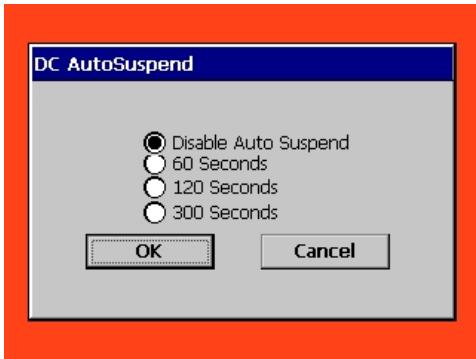
8. DC AutoSuspend
Hier sunt u kiezen, wanner uw navigatiesystem automatisch in de stand-by-modus要去 aan wanner de externe stroomvoorziening onderbroken worden. Deze functie is bijvoorbeeld nuttig bij voertuigen waarbij de sigarettenaansteker uitgeschakeld worden wanner het contact uitgeschakeld worden.
De autoSuspend-functie worden enkele seconden na het wegallen van de externe stroomvoorziening geactiveerd en voor de ingesteldeijd verschijnt het stand-by-schem (zie pagina 18).
Wonneer de stroomvoorziening binnen de totaleijd waar op gang komt (bijvoorbeeld wonneer de motor even uitgeschakeld werk), worden de DC autoSuspend-functie waar gedeactiveerd. Zoniet,.gaat het navigatesystem na afloop van de ingesteldeijd in de stand-by-modus.
Stel de gewensteijd in door aan te tikken en bevestig uw keuze met OK.
Opmerking
Bij levering en na een Hard Reset (zie pagina 25) is deze functie gedeactiveerd en kan ze individuel ingesteld worden.
Exit
Verlaat de CleanUp-functie en herstart het apparatus (zoals een reset)
Opmerking
Vooraleer de gevevens werkelijk gewist worden, is er een bevestiging nodig. Tik hiervoor op YES. Indien de te wissen nicht (meer) voorhanden zich, krijgt u een bijhorende melding.
Om de geveensbestanden in het interne geheugen (installatiebestanden en kaartengegevens) te herstellen leest u a.u.b. het hoofdstuk "Kopiernen van installmentiebestanden en kaartengegevensaar het interne geheugen" op pagina 57.
Synchronisatie met de PC
I. Microsoft ActiveSync installeren
Voor de overdracht van gegevensCUSen uw pc en uw navigatingsysteme haeft u het programme Microsoft ActiveSync nodig.
U hebts samen met uw apparaat een licentie van dit programma verkreten. U vindt het op de DVD.
Opmerking
Gebruikt u het besturingsysteme Vista™ van Windows, dan heeft u de ActiveSync-communicationssoftware Niet nodig. De systemd-bestanden die nodig zijn voor de pure overdracht van gegevensijken bij levering al geintegreerd in het Vista-besturingssysteme.
Procedure voor gebruikers van Vista:
Sluit uw toestel met behulp van de USB-synchronisatiekabel op uw PC aan. Nadat een新模式 teestel gezonden ward, worden alleoodzakelijk drijvers automatisch geinstalleerd.
Na een geslaagde installmentie, vindt u uw新模式 toesteltering in het overzicht van Windows Explorer, onder item „draagbare toestellen".
Opgelet
Bij de installmentie van software kutnen belangrjke bestanden overschreven en gewijzigd worden. Om bij eventuele problemen na de installmentie op de originele bestanden te kutten teruggrijpen, dient u voor de installmentie een back-up van de harde schijf te nemen.
Onder Windows 2000 of XP要去 administratierechten haben om de software te installereren.
Belangrijk
De navigatysystem nog Niet met uw PC verbinden.
- Plaats de DVD en wacht tot het programme automatisch start.
Opmerking
Indien dat nicht werkt, is waarschijnlijk de zogenoemde Autorun functie gedesactiveerd. Om de installmentatie manueel te starten, moet het programme Setup op de DVD gestart worden.
- Selecteer eerst de taal en klik verwolgens op ActiveSync® installeren en volg de aanwijzingen op het beeldschem.
II. Met de PC verbinden
- Druk op de aan-/uittoets om uw navigatiesysteme op te starten.
- Sluit de USB kabel op het navigatiesystem aan.
- Sluit het andere einde van de USB-kabel op een vrij USB-aansluiting van uw computer aan.
- De hardware-installatieassistant herkent nu een新模式 apparaat en installeert een geschikte driver. Dat kan enkele Minutes in beslag nemen. Herhaal de verbindingszoeektie indien ze de eerste vier mislukt.
- Volg de aanwijzingen op het beeldscherm. Het programma bredgt nu eenpartnerschap:tussen uw pc en het apparaat tot stand.
Alternativeve oplaadmogelijkheid voor de batterij
Van zodra u uw navigatietoestel op een ingeschakelde pc of notebook heeft aangesloten door middel van een USB-kabel, worden de batterij opgeladen. Daartoe hoeft er geen vrijer of software te worden geinstalleerd. Onderbreek zo möglichk, bij de eerste ingebruikneming het laadproces Niet.
Opmerking
Wonneer het toestel ingeschakeld is, worden de helderlandheid eventueel verminderd wonneer er een USB-verbinding tot stand kommt.
Er worden aanbevolen het toestel in de stand-bymodus tezetten om de laadduur via USB te verkorten.
III. Werken met Microsoft ActiveSync
Zodra u uw navigatiesystem met uw PC verbindt worden ActiveSync' automatisch opgestart. Het programme controleert, of het om een toestel gaat waarmee een partnership is afgesloten. Als dat zo is, dan worden de wijzigingen op de PC en op het navigatiesystem, die sinds de LASTe synchronisatie hebbenplaatsgevonden, met elkaar vergeleken en gecoordineerd. In de instellenen van het programme ActiveSync' kut u precies instellen, welke gegevens bij de synchronisatie prioriteit hebben. Om de effecten van de verschillende instellenen te leren kennen, opent u de helpfunctie (met de toets F1) van het programma. Als het navigatiesystem Niet als een partner worden herkend, dan worden automatisch een beperkte gastr-toegang geactiveerd, waarmee u b.v. gegevens kut uitwissenelen. Indien dit voorkomt terwijl u over een geregistreerd partnertoestel beschikt, dan verbreekt u de verbinding:tussen navigatiesystem en PC en zet u het navigatiesystem uit en wee aan. U verbindt dan het navigatiesystem opnieuw met de PC, om de herkenningsprocedure opnieuw op te starten. Wordt het toestel dan nog steeds enkel als gast herkend, dan herhaalt u de procedure opnieuw en herstart u tevens uw PC.
Opmerking
Controleer alkijd, dat u uw navigatiesystem telkens opdezelfde USB-poort van uw PC aansluit, omdat uw PC anders een nieuwe ID toekent en uw toestel opnieuw installeert.
GPS (Global Positioning System)
Het GPS is een satellietondersteund system voor de positiebepaling. Met behulp van 24 satellieten die rond de aarde circelen is een tot op enkele meters nauwkeurige plaatsbepaling op aarde möglichk.
De ontvangst van de satellietsignalen geleucht via de antennne van de ingebouwde GPSontvanger die waarvoor een „vrij zich" op minstens 4 van deze satellieten nodig heeft.
Opmerking
Bij beperkte zichtaarheid (bijv. in een tunnel, in huizenrijen, in het bos of ook in voertuigen met gemetalliseerde ruiten) is enplaatsbepaling nicht möglich. De satellietontvangst begint echter weer zodra de hindernis overwonnen is en men wee een goede zichtaarheid heeft. De nauwkeurigheid van de navigatie is bij lage snelheden (bijv. langzaam stappen) eveneens beperkt.
De GPS-ontvanger verbruikt extra energia. Dat is vooral belangrijk in batterijbedrijf. Om energia te besparen, schakelt u het toestel nicht onnodig in. Sluit waarom ook de navigatiesoftware af, als deze Niet gebruikt worden of als satellietenontvangst voor een langere duur Niet möglichk zou sein. Tijdens een korte onderbreking van uw rit kutu het apparaatECHTER ook via de in-/uitschakelaar uitschakelen. Opnieuw starten gebeurt door opdezelfde schakelaar te drukken. Bovendien worden ook de GPS-ontvanger wee geactiveerd als de navigatiesoftware nog actief is. Hierbij kan het naargelang de ontvangsituatie een tijdje duren vooraleer de positie opnieuw geactualiseerd worden.
Opmerking
Zorg ervoor dat uw toestel zo vooringesteld dat het in batterijbedrijf bij GPS-ontvangst Niet automatisch na enkele Minutes uitgeschakeld worden. Deze voorinstelling kan in de instellenen-modus veranderd worden. Indien de GPS-ontvanger meerde uren Niet actief is,要去 hij zich opnieuw orienteren. Dit proces kan enigeijd duren.
Traffic Message Channel (TMC) is een digitale radio-datadienst, die op een vergelijkbare manier als RDS werkert en gebruikt worden voor het verzenden van informatie over verkeersstoringen aan geschikte ontvangers.
De verkeersinformatie worden voortdurend via FM verzonden.
Omdat dit signaal constant worden uit gezonden is de gebruiker minder afhankelijk van de verkeersinformatie, die enkel om het halve uur worden uit gezonden. Bijkomend kan belangrijke informatie, b.v. over spookrijders, meteen worden doorgegeven.
De uitzending is gepland voor heel Europa en worden in veel landen reeds door radiozenders aangeboden. De nauwkeurigheid van de TMC-berachten (Traffic Message Channel) kan van land tot land sterk variieren.
Niet elke navigatiesoftware kan de informatatie in de TMC-meldingen verwerken. U kurz better eerst informeren of uw system TMC ondersteunt, voordat u eventueel een TMC-ontvanger aankoopt.
External FM-antenna aansluiten (optioneel)
In uw navigatiessoftware is een TMC-ontvanger geintegreerd om verkeersinformatie te ontvangen. De ontvangst is darüber pas möglichk, als de meegeleverde TMC-werpantenne aangesloten is.
- Sluit het ene uiteinde van de FM-antenne aan op het contact voor de koptelefoon van uw navigatietoestel.
- Bevestig de antennne met behulp van de zuignappen bijvoorbeeld aan de rand van uw voorruit.
- Plaats de antennne op een afstand van ong. 10 cm van de metalen raamstijl.
Afhankelijk van het voertuig kan de TMC-ontvangst verbeterd worden door de antennte verplaatsen.
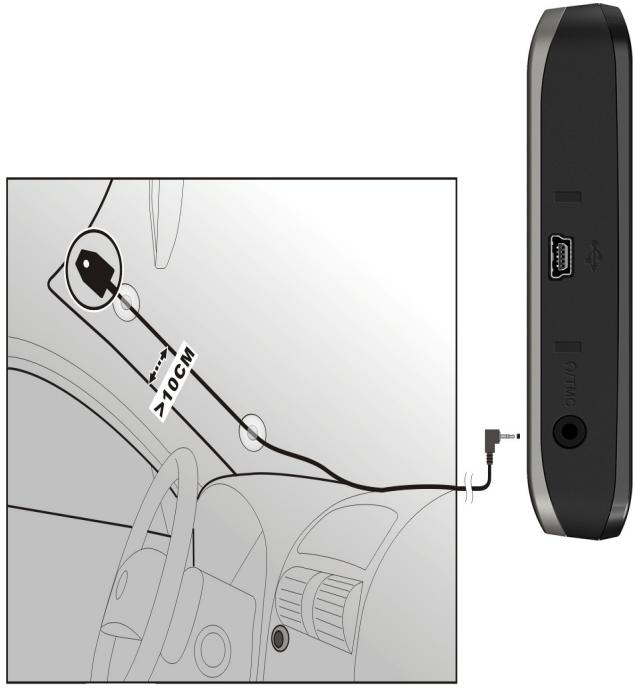
(lijkende afbeeling)
Uw navigatiesystem is nu in staat om verkeersinformatie via de TMC-ontvanger te ontvangen en u kunt zo eventuele verkeersopstoppingen vermijden.
Werken met geheugenkaarten
Uw navigatie-systeme ondersteunt MMC/SD geheugenkaarten.
Geheugenkaarten invoeren
- Neem de geheugenkaart (optioneel) voorzichtig uit de verpakking (indien beschikbaar). Let er op, dat u de contacten Niet aanraakt en dat ze Niet vuil worden.
- Breng de geheugenkaart in de kaartensleuf in, waar bij de aansluiting maar de contacten maar voren要去en wijzen. De kaart要去 zich makkelijk lately vastklikken.
Geheugenkaart verwijderen
Opmerking
U dient eerst de navigatiesoftware af te sluiten en het toestel met de aan/uit-toets uit te schakelen, voordat u de geheugenkaart verwijdert. Anders gegevens zou können verliezen.
- Om de kaart te verwijderen, duwt u Lichtjes gegen de bovenkant tot dat ze zich ontgrendelt.
- Trek de kaart eruit zonder de contacten aan te raken.
- Bewaar de geheugenkaart in de verpakking of op een andere veilige plek.
Opmerking
Geheugenkaarten zijn heel gevoelig. Let erop, dat de contacten nicht vuil worden en dat de kaart Niet geforceerd worden.
Gebruik van geheugenkaarten
- Het apparaat ondersteunt enkel geheugenkaarten, die in het gevevensformat FAT16/32 werden geformatteerd. Indien u kaarten gezebrukt die met een ander format werden voorbereid (vb. in camera's, MP-3-spellen), zal uw apparaat deze möglichst nicht erkennen en za u aanbieden deze opnieuw te formatteren.
Opgelet!
Het formatteren van de geheugenkaarten zal alle geevens onherstelbaar wissen.
Gegevensuitwisselen via kaartenlezer
Wanner u grote aantallen geevens (MP3-bestanden, navigatiekaarten) maar de geheugenkaart wenst te kopieren,kest u die ook onmiddelijk op de geheugenkaart opslaan.
Vele computers beschikken reeds over een kaartlezer. Hierbij brengt u de kaart in en kopieert u de gegevens direct maar de kaart.
Omwille van de directe toegang gebeurt de overdracht aanzienlijk sneller dan via het gebruik van ActiveSync®.
Bijkomende Kaarten
Uw navigatiesystem is standard al met gedigitaliseerde kaarten in het interne geheugen en/of op een geheugenkaart uitgerust.
Naargelang de uitvoering�n er bijkomende gedigitaliseerde kaarten op uw DVD. Deze kaarten=kunt u onmiddellijiek aan een geheugenkaart kopiernen. Het gebruik van een externe kaartlezer worden hiervoor aanbevolen (zie ook pag. 56). De meegeleverde GoPal AssistantThatien makkelijke en individuèle samenstelling van het over te dragen kaartmaterialiaal toe.
Afhankelijk van de hoeveelheid gegevens要去 u eventueel geheugenkaarten met een capacititeit van 256 MB, 512 MB, 1.024 MB ofeer gebruiken. Extra geheugenkaarten (MMC- of SD-kaarten) zich bij gespecialiseerde handelaars te verkrijgen.
Kaarten kopierten op een geheugenkaart
U kan bijkomende kaarten bij voorkeur met behulp van de Windows verkenner van uw PC waar een geheugenkaart kopieren. Dit.gaat als volgt in+zijn wer:
- Breng de DVD met de nodige kaarten erop in.
- Open uw bureaucrats en kies het DVD-station uiit.
- U kopieert het bestand eindigend op ".psf"uit de map van de gewenste regio op de DVD maar de map "MapRegions" op uw geheugenkaart.
Naargelang de capacititeit van uw geheugenkaartkest u meerdere bestanden met mapgegevens op uw geheugenkaart kopieren. Zorg ervoor dat u over voldoende ruimte op uw geheugenkaart beschikt.
Als u gedigitaliseerde kaarten van meertere landen of landengroepen op uw geheugenkaart heeft gekopieerd, dan要去 u de gewenste landenkaart in de navigatietoepassing van uw toestel uitkiezen.
Alternativeve installment van de navigatiessoftware van een geheugenkaart
De software voor uw navigatiesystem kan ookrechtstreeks van eenaarvoortoorziene geheugenkaart geinstalleerd worden.
De voorgeinstalleerde software要去ventueel vooraf verwijderd worden (zie Bijzondere functie CleanUp, blz. 47).
Tijdens de initiièle inrichting worden u gezvraagd de navigatiesoftware te installereren. U doet dat zoals hieronder beschreiben:
- Verwijder de geheugenkaart voorzichtig uit de verpakking. Let er op, dat u de Kontakten Niet aanraakt of dat ze vuil worden.
- Stek de geheugenkaart in de SD-/MMC gleuf tot ze vergrendelt.
- Klik op OK om de toepassing te installeren.
Nadat alle gegevens maar uw navigatiesysteme gekopieerd zich, kurz u via het hoofdbeeldschem de instelleningen voor de navigatie vastleggen.
Kopiernen van installmentiestanden en kaartengegevensaar het interne geheugen
Opmerking
Om gevevens te können overdragen要去 uw navigatietoestel via ActiveSync met de computer়n verbonden (zie pagina 51).
Uw toestel beschicht over een intern, permanent geheugen in de map \My Flash Disk.
Met behulp van ActiveSync™kest u met de optie Zoeken deze, maar ook andere mittopen weergeven. Wijzigingen aan/MMappen en bestanden kuren net zoals in een verkenner worden uitgevoerd.
Om de installmentiegegevens en de kaartengegevens voor het toestel beschikbaar te stellen,要去en deoodzakelijkke mappings worden ingericht.
U.Maakt voor de installmentiebestanden de map INSTALL aan (\My Flash Disk\INSTALL).De kaartengegevens slaat u op in de map MapRegions (\My Flash Disk\MapRegions).Bij de naamgeving van de mappings moet u de boven aangegeven spelling in acht nemen.
Als u nog andere gegevens op uw navigatietoestel hebt opgeslagen, dan要去 u er op letten, dat er voldoende capaciteit beschikbaar is om de gegevens te kuren kopieren. Is dit Niet het geval, dan verwijdert u eerst de bestanden, die u Niet nodig heeft.
Technische specificaties
| Parameter | Gegevens | |
| Stroomvoorziening met stroomadapterkabel voor sigarettenaansteker | UDID/L&K G12PCL-535-L031 | |
| 12-24V DC, 800mA / zekering 2A (T2AL/250V) | ||
| 5V / 1A (max.) | ||
| Stroomvoorziening (alternatif) | CA-0511MH-2F | |
| met stroomadapterkabel voor sigarettenaansteker | ||
| ingang | 12-24V DC, 800mA / zekering 2A (T2AL/250V) | |
| uitgang | 5V / 1A (max.) | |
| Stroomvoorziening Netadapter | Phihong PSAA05R-050 | |
| 100-240V ~0.2A | ||
| + 5V 1.0A max. | ||
| Koptelefoon | Koptelefoon (3,5 mm) | |
| Type geheugenkaart | MMC- en SD | |
| USB- aansluiting | USB 1.1 | |
| Afmetingen | ca. 97 mm x 87 mm x 19 mm | |
| Gewicht incl. accu | ca. 145 g (zonder verpakking) | |
| Temperatuur | In werkung | +5°C - +40°C |
| Niet in werkung | 0°C - +60°C | |
| Luchtvochtigheid (niet condenserend) | 10 – 90 % | |
Index
A
Aan- en uitschakelaar. 11
Accuwerking. 5
Afvalverwijdering. 6
AlarmClock
Beeindigen 42
Hoofdschem 38
Snoozefunctie. 42
Systeemtijd instellen 40
Toetsen 39
Volume instellen 41
Wektoon keuzen 40
Alternatieve oplaadmogelijkheid voor de batterij 51
Autoadapter 14
Autorun 50
Autostart. 50
B
Bijkomende kaarten
Alternatieve installment van de navigatiesoftware van een geheugenkaart. 57
Kopierten op een geheugenkaart56
Kopiernen van installmentebestanden en kaartengegevensaar het interne geheugen.... 57
Bijzondere functie CleanUp .... 19, 47
C
CleanUp 19,47
Componenten
Achteraanzicht 10
Bovenanzicht 11
Onderanzicht 11
Rechterkant. 12
Vooraanzicht. 9
Conformiteitsinformatie R&TTE ....... 5
Copyright
D
DC AutoSuspend 48
Dikwijls gestelde vragen 45
E
Eerste initialisatie
Aapparaat in- en uitschakelen ...16
Accu laden 13
Navigatiosoftwareinstalleren.....17
Stroomvoorziening 14
Elettromagnetische tolerantie.....3
EMT 3
F
FAQ. 45
Fouten en mogelijk redenen.....46
G
In- en uitschakelen 18
Informatie over verkeerscontroles . 32
Mini-USB-aansluiting. 11
N
Navigatie
Bevestiging van de
navigatingsystem. 29
Montage van de autohouser .... 28
Navigatiosoftwarestarten 31
Stand van de antennene 27
Navigatiesystem terugstellen
Hard Reset 25
Reset. 25
Netadapter 15
0
Onderhoud. 5
Onderhoud van het display .6
P
Stand van de antennene 27
Stroomvoorziening. 4, 14
Sudoku
Beschrijving van de toetsen ....43
Overzicht van het hoofdschem 43
Synchronisatie met de PC
Met de PC verbinden 51
Microsoft ActiveSync installeren 50
Werken met Microsoft ActiveSync 51
T
Technische specificaties. 58
TMC. 53
Touch Screen 9
Transport 7
Travelguide 37
U
Veiligheidsraadgevingen 1
Voorwaarden van uw Werkomgeving. 2
Reparaties 2
Aansluiten 4
Bekabeling 4
Accuwerking. 5
Onderhoud. 5
Onderhoud van het display......6
Transport 7
Veiligheidstip voor Navigation.....26
Verwijstekst. i, 20, 21, 24
Vingerafdruk 24
Volledig uitschakelen /Hard Reset .25
W
Wachtwoord 20, 21