
PNA E3212 - Gps MEDION - Gratis gebruiksaanwijzing en handleiding
Vind de handleiding van het apparaat gratis PNA E3212 MEDION in PDF-formaat.


| Producttype | GPS-navigatiesysteem |
| Merk | Medion |
| Model | PNA E3212 |
| Afmetingen (ca.) | 12 x 8 x 2 cm |
| Gewicht | Ongeveer 200 g |
| Stroomvoorziening | Oplaadbare lithium-ion batterij, 5 V DC via USB |
| Scherm | 4,3 inch TFT LCD, touchscreen |
| Navigatiefuncties | Routeberekening, punt-van-interesse (POI), gesproken aanwijzingen |
| Kaarten | Voorgeïnstalleerd met Europa |
| Geheugen | Intern 4 GB, uitbreidbaar via microSD |
| Connectiviteit | USB 2.0, Bluetooth optioneel |
| Onderhoud en reiniging | Reinig met een zachte, droge doek. Gebruik geen oplosmiddelen. |
| Veiligheid | Niet waterdicht. Niet blootstellen aan extreme temperaturen. |
| Reparabiliteit | Alleen door geautoriseerd servicepunt. Accu vervangbaar. |
| Reserveonderdelen | USB-kabel, autolader, beugel, handleiding beschikbaar |
Veelgestelde vragen - PNA E3212 MEDION
Gebruikersvragen over PNA E3212 MEDION
0 vraag over dit apparaat. Beantwoord die u kent of stel uw eigen vraag.
Stel een nieuwe vraag over dit apparaat
Download de handleiding voor uw Gps in PDF-formaat gratis! Vind uw handleiding PNA E3212 - MEDION en neem uw elektronisch apparaat weer in handen. Op deze pagina staan alle documenten die nodig zijn voor het gebruik van uw apparaat. PNA E3212 van het merk MEDION.
GEBRUIKSAANWIJZING PNA E3212 MEDION
Aanwijzingen m.b.t. deze handleiding
Deze handleiding is zo ingedeeld dat u te allen tijde via de inhoudsopgave de benodigde informaties m.b.t. het desbetreffende onderwerp kunt nalezen.
Opmerking
Uitgebreide instructies voor de navigatie vindt u op de bijhorende DVD en de online-hulp van het toestel.
Zie hoofdstuk „Vaak gestelde vragen“ om een antwoord te vinden op vragen die vaak aan onze klantendienst gesteld worden.
Deze handleiding wil u in begrijpelijke taal leren werken met uw navigatiesysteem.
Persoonlijk
Gelieve uw eigendomsbewijs te noteren:
Seriennummer
Password
Verwijstekst
SuperPIN
UUID
Aankoopdatum
Plaats van aankoop ....
Het serienummer vindt u op de achterkant/onderkant van uw toestel. Neem dit nummer eventueel ook op in uw waarborgdocumenten.
Het paswoord en de verwijstekst voert u in via de Security-functie. De SuperPIN en de UUID krijgt u dan na de activering van de Securityfunctie. Zie pagina 20.
De kwaliteit
Bij de keuze van de componenten lieten wij ons leiden door hoge functionaliteit, eenvoudige bediening, veiligheid en betrouwbaarheid. Door een uitgebalanceerd hard- en softwareconcept zijn wij in staat om u een op de toekomst gerichte apparaat te presenteren waarmee u bij uw werk en in uw vrije tijd veel plezier zult beleven.
De service
Door onze individuele klantenservice ondersteunen wij u bij uw dagelijks werk.
Neem gerust contact met ons op: wij helpen u met alle plezier.
In dit handboek bevindt zich een afzonderlijk hoofdstuk met betrekking tot het onderwerp service, te beginnen op bladzijde 44.
Inhoud:
Veiligheid en onderhoud....1
Veiligheidsraadgevingen .... 1
Gegevensbeveiliging 1
Voorwaarden van uw werkomgeving.... 2
Reparaties....2
Omgevingstemperatuur 2
Elektromagnetische tolerantie .... 3
Aansluiten 4
Stroomvoorziening via Auto-adapter 4
Stroomvoorziening via netadapter 4
Bekabeling 4
Accuwerking 5
Onderhoud 5
Onderhoud van het display 6
Afvalverwijdering 6
Transport 7
In de levering begrepen 8
Componenten....9
Vooraanzicht 9
Achteraanzicht 10
Onderaanzicht.... 11
Bovenaanzicht....11
Linker kant.... 12
Eerste initialisatie....13
I. Accu laden.... 13
II. Stroomvoorziening....14
Autoadapter....14
Alternatieve oplaadmogelijkheid voor de batterij 14
Netadapter....15
III. Toestel inschakelen.... 16
IV. Navigatiesoftware installeren.... 17
Algemene gebruiksaanwijzingen 18
In- en uitschakelen 18
Security 20
Paswoord en verwijstekst vastleggen 20
Instellingen regelen....21
SuperPIN en UUID 22
Wijziging in de Security-functie opslaan 22
Instellingen achteraf instellen 23
Opvragen van het paswoord.... 24
Navigatiesysteem terugstellen 25
Reset 25
Volledig uitschakelen /Hard Reset 25
Navigatie 26
Veiligheidstips voor navigatie 26
Tip voor de navigatie.... 26
Tips voor gebruik in een voertuig.... 27
Bijkomende tips voor gebruik op een fiets of motor 27
Stand van de antenne 27
I. Montage van de autohouder 28
II. Bevestiging van de navigatiesysteem 29
Autoadapter....30
IV. Navigatiesoftware starten 31
Informatie over verkeerscontroles.... 32
Picture Viewer....34
Bediening van de Picture Viewer 34
Overzicht van het hoofdscherm.... 34
Grote foto 35
Travelguide 37
AlarmClock (Wekfunctie) 38
Overzicht van het hoofdscherm.... 38
Beschrijving van de toetsen 39
Instellen van de systeemtijd 40
Keuze van een wektoon 40
Volume instellen 41
Snoozefunctie 42
Beëindigen van de AlarmClock.... 42
Dikwijls gestelde vragen....43
Service 44
Fouten en mogelijke redenen 44
Als u nog verdere ondeteuning nogig heeft ? 44
Appendix 45
Bijzondere functie CleanUp (Engelstalig programma) 45
Synchronisatie met de PC 48
I. Microsoft *ActiveSync* installeren.... 48
II. Met de PC verbinden.... 49
III. Werken met Microsoft ActiveSync 49
GPS (Global Positioning System) 50
Externe GPS-Antenne 50
Externe FM-antenne aansluiten 51
Werken met geheugenkaarten 52
Geheugenkaarten invoeren 52
Geheugenkaart verwijderen 52
Gebruik van geheugenkaarten 52
Gegevens uitwisselen via kaartenlezer 53
Bijkomende Kaarten 53
Kaarten kopieren op een geheugenkaart.... 53
Alternatieve installatie van de navigatiesoftware van een geheugenkaart 54
Kopiëren van installatiebestanden en kaartengegevens naar het interne geheugen . 54
Technische specificaties....55
Kopiëren, fotokopiëren en verveelvoudigen van dit handboek.... 55
Index 56
Copyright © 2008, versie 31/03/08
Alle rechten voorbehouden.
Dit handboek is door de auteurswet beschermd.
Het copyright is in handen van de firma Medion*.
Handelsmerken:
MS-DOS ^ en Windows ^ zijn geregistreerde handelsmerken van de firma Microsoft ^* .
Pentium is een geregistreerd handelsmerk van de firma Intel.
Andere handelsmerken zijn het eigendom van hun desbetreffende houder.
Technische wijzigingen voorbehouden.
Veiligheid en onderhoud
Veiligheidsraadgevingen
Gelieve dit hoofdstuk aandachtig te lezen en alle raadgevingen die u hier vindt, goed op te volgen. Op die manier bent u zeker van een langdurige werking van uw apparaat.
Bewaar ook het verpakkingsmateriaal en de handleiding, zodat u ze bij een eventuele verkoop van uw apparaat aan een nieuwe eigenaar kunt doorgeven.
- Laat in geen geval kinderen zonder toezicht van volwassenen met elektrische toestellen spelen. Kinderen kunnen eventuele gevaren immers niet correct inschatten.
- Bewaar het verpakkingsmateriaal, zoals de folies, buiten het bereik van kinderen. Bij verkeerd gebruik bestaat er verstikkingsgevaar.
- Open nooit de behuizing van uw apparaat of van uw stroomadapter – ze bevatten immers geen te onderhouden onderdelen! Meer nog, een geopende behuizing kan levensgevaarlijke elektrische shocks veroorzaken.
- Om beschadiging te voorkomen, mag u het scherm niet met scherpe objecten aanraken. Gebruik uitsluitend de stylus of een andere botte stylus. Vaak kunt u het toestel ook met de vinger bedienen.
- U kunt zich kwetsen, als het display breekt. Gebeurt er iets dergelijks, dan pakt u de gebroken delen met beschermende handschoenen aan en zendt u ze naar uw service center waar men op een correcte manier de afval kan verwerken. Vervolgens wast u uw handen met zeep. Het zou namelijk kunnen dat u in aanraking bent gekomen met chemische produkten.
Onderbreek de stroomvoorziening, schakel uw apparaat onmiddellijk uit, of u zet hem zelfs helemaal niet aan en u contacteert de dienst na verkoop in volgende gevallen
- de behuizing van uw apparaat of van de netadapter (optionaal) er zijn vloeistoffen ingelopen. U laat in dergelijke gevallen de onderdelen eerst door het service center controleren, om eschadigingen te vermijden!
Gegevensbeveiliging
- Het indienen van een eis tot schadevergoeding voor het verlies van gegevens en de daardoor ontstane schade is uitgesloten. Maak na elke aanpassing in uw gegevens veiligheidskopieën van die gegevens op externe opslagmedia (bv. CD-R).
Voorwaarden van uw werkomgeving
Het niet naleven van deze aanwijzingen kan storingen of beschadiging van het toestel tot gevolg hebben. Voor deze gevallen geldt geen waarborg.
- Laat uw navigatiesysteem en alle aangesloten apparatuur nooit in contact komen met vocht. Verder vermijdt u ook stof, hitte en directe zonnenstralen. Negeert u deze raadgevingen, dan kan dat leiden tot storingen en beschadigingen van uw apparaat.
- Bescherm uw toestel in ieder geval tegen vocht bijv. door regen en hagel. Opgelet! Vochtigheid kan door condensatie ook binnenin een beschermhoes ontstaan.
- Vermijd sterke vibraties en schokken, zoals die b.v. bij veldrijden kunnen optreden.
- Zorg ervoor, dat het toestel niet uit zijn houder los kan komen, b.v. bij het remmen. Monteer het toestel zo loodrecht mogelijk.
Reparaties
- Heeft u technische problemen met uw apparaat, dan kunt u hiermee steeds bij ons service center terecht.
- Is een reparatie noodzakelijk, dan wendt u zich uitsluitend aan onze gemachtigde Servicepartner. Het adres vindt u op uw garantiekaart.
Omgevingstemperatuur
- Uw apparaat kan bij een omgevingstemperatuur van 0° C tot +35° C en bij een relatieve luchtvochtigheid van 0% - 90% (niet-condenserend) werken.
- Staat uw apparaat uit dan kunt u hem bij -20° C tot +60° C wegzetten.
- Het toestel dient veilig vervoerd te worden. Vermijd hoge temperaturen (bijv. bij het parkeren of door rechtstreeks zonlicht).
Elektromagnetische tolerantie
- Bij het aansluiten van extra of andere componenten moet u rekening houden met de „Richtlijnen voor elektromagnetische tolerantie“ (EMT). Gelieve er bovendien op te letten, dat enkel bedekte kabels (max.
3 meter) voor de externe interfaces mogen worden gebruikt.
- Behoud minstens één meter afstand van hoogfrekwente en magnetische storingsbronnen (televisietoestel, luidsprekerboxen, GSM enz.) om de goede werking niet in gevaar te brengen en gegevensverlies te vermijden.
- Elektronische apparaten veroorzaken tijdens het gebruik elektromagnetische straling.
Deze straling is ongevaarlijk, maar kan wel storingen veroorzaken in andere apparaten die in de onmiddellijke omgeving gebruikt worden.
Onze apparaten worden in het laboratorium op hun elektromagnetische compatibiliteit getest en geoptimaliseerd.
Storingen aan het apparaat zelf of aan de elektronica in de buurt kunnen echter niet volledig uitgesloten worden
Indien u een dergelijke storing vaststelt, probeert u dit te verhelpen door de afstand tussen de apparaten te vergroten of door ze te verplaatsen.
Zorg er vooral voor dat de elektronica van de vrachtwagen geen storingen vertoont vooraleer weg te rijden.
Aansluiten
Neem volgende raadgevingen in acht om uw apparaat op een correcte manier aan te sluiten:
Stroomvoorziening via Auto-adapter
- Gebruik de auto-adapter enkel in een sigarettenaansteker van een auto (autobatterij = DC 12V = of batterij vrachtwagen = 24V !). Als u niet zeker bent van het type stroomvoorziening in uw voertuig, contacteer dan uw autofabrikant.
Stroomvoorziening via netadapter
- Het stopcontact moet in de buurt van het apparaat en makkelijk toegankelijk zijn.
- Wilt u de stroomtoevoer naar uw apparaat onderbreken, dan trekt u de stroomadapter uit het stopcontact.
- Met de stroomadapter werkt u enkel aan geaarde stopcontacten met AC 100-240V\~, 50/60 Hz. Bent u niet helemaal zeker hoeveel volt er op een bepaalde plaats wordt gebruikt, dan contacteert u het energietoeleverings-bedrijf in kwestie.
- Gebruik enkel de meegeleverde stroomadapter.
- Bedek de netadapter niet. Zo kan hij niet beschadigd worden, omdat de warmte niet wegkan.
- Gebruik de adapter niet meer, als de behuizing of de kabel van het toestel beschadigd zijn. Vervang het door een adapter van hetzelfde type.
- Wij raden u aan om voor extra veiligheid een beveiliging tegen overbelasting te gebruiken om uw apparaat te beschermen tegen beschadiging ten gevolge van stroomverschillen of blikseminslag.
Bekabeling
- Leg uw kabel zo, zodat niemand erop kan trappen of erover struikelen.
- Plaats niks op de kabel om hem niet te beschadigen.
Accuwerking
Uw apparaat wordt door een ingebouwde accu gevoed. Om de levensduur en de prestatiemogelijkheden van uw accu te optimaliseren en tevens een veilige werking te garanderen, dient u de volgende raadgevingen te volgen:
- Een accu kan niet tegen hitte. Legt u deze raad naast u neer, dan kan het tot beschadiging, zelfs explosie van de accu komen. Zorg er dus voor dat u uw apparaat en bijgevolg de ingebouwde accu niet te sterk te verhit.
- Gebruik enkel de meegeleverde elektriciteitsvoorzieningen om de accu op te laden.
Accu's behoren tot het gevaarlijk afval. Wenst u uw apparaat niet langer te gebruiken, dan brengt u hem naar een vakkundige afvalverwerking. U kunt hieromtrent uw klantendienst na verkoop contacteren.
Onderhoud
Opgelet!
Binnenin de behuizing van het apparaat zitter er geen delen die moeten worden onderhouden of gereinigd.
De levensduur van uw apparaat kan door onderstaande maatregelen beduidend worden verlengd:
- Voordat u begint schoon te maken, trekt u altijd eerst de stekker uit en maak alle verbindingskabels los.
- Reinig uw apparaat enkel met een vochtige, pluisvrije doek.
- Gebruik geen oplosmiddelen, bijtende of gasvormige reinigingsmiddelen.
- Het toestel en zijn verpakking zijn geschikt voor recyclage.
Onderhoud van het display
- Vermijd krassen op het beeldscherm. Het oppervlak kan immers vlug worden beschadigd. Wij raden het gebruik aan van een display-beschermfolie, om zo krassen en vuil te vermijden. U kunt dergelijke folie in de handel verkrijgen.
De folie die bij de levering op het display werd aangebracht, dient enkel als transportbescherming! - Draag er goed zorg voor dat u geen waterdruppels op het beeldscherm achterlaat. Water kan immers blijvende verkleuringen veroorzaken.
- Reinig het beeldscherm steeds met een zachte, pluisvrije doek.
- Zorg dat uw beeldscherm niet met direct zonlicht of ultraviolette straling in contact komt.
Afvalverwijdering

Apparaat
Behandel het apparaat op het eind van de levensduur in geen geval als gewoon huisvuil. Informeer naar de mogelijkheden om het milieuvriendelijk als afval te verwijderen.
Verpakking

Om uw toestel tijdens het transport tegen beschadiging te beschermen, wordt het in een verpakking geplaatst. Verpakkingen zijn uit materialen vervaardigd die op een milieuvriendelijke manier behandeld en op een correcte manier gerecycleerd kunnen worden.
Transport
Volg volgende tips als u uw apparaat wilt transporteren:
- Na een transport wacht u met het in werking stellen van uw apparaat totdat hij de omgevingstemperatuur heeft aangenomen.
- Bij grote temperatuurs- of vochtigheidsverschillen kan er zich door condensatie vocht opladen binnenin het apparaat. Dit kan tot een elektrische kortsluiting leiden.
- Gebruik een beschermhoes die uw apparaat beschut tegen vuil, vocht, schokken en krassen.
- Voordat u op reis vertrekt, wint u inlichtingen in over de stroom- en communicatievoorzieningen op de plaats van aankomst. Voorzie dan ook vóór reisbegin de nodige adapters voor stroom of communicatie.
- Gebruik bij verzending van uw apparaat steeds het originele karton waarin uw apparaat oorspronkelijk werd geleverd. Roep de raad in van uw transportfirma bij het verzenden.
- Als u aan de controle van de handbagage op de luchthaven voorbijgaat, is het aan te raden om uw apparaat aan de röntgeninstallatie (de lopende band waarop u uw handbagage zet, waarna ze wordt gescreend) af te geven. Vermijd de magneetdetektor (de opening waardoor uzelf gaat) of de magneetknuppel (wat de veiligheidsagent in de hand heeft), want die zouden uw gegevens kunnen verstoren.
In de levering begrepen
Gelieve de volledigheid van de levering te controleren en ons binnen 14 dagen na aankoop te contacteren, indien de levering niet compleet is. Gelieve hiervoor zeker het serienummer op te geven. Met het product dat u verworven heeft, heeft u gekregen:
- Navigatiesysteem
- Netadapter
- Kabel voor stroomvoorziening voor sigarettenaansteker
• FM-antenne voor TMC-ontvangst - USB-kabel
• Autohouder met houderschaal - Handleiding en garantiekaart
- DVD met navigatiesoftware, gedigitaliseerd kaartmateriaal, ActiveSync®, PC programma voor het snelle herstel van de gegevens
Componenten
Vooraanzicht

Nr. Component Beschrijving
| 1 | Touch Screen Toont de gegevensoutput van het apparaat. Tik met de vinger of een gepaste stift met „stompe“ punt op het beeldscherm om menuopdrachten te selecteren of gegevens in te voeren. | |
| 2 | Weergave „Accu laden“ | Knippert oranje, wanneer een extra accu wordt geladen en licht op groen, wanneer de bijkomde accu opgeladen is.Opgelet: De ingebouwde accu word ook opgeladen, wanneer het toestel is uitgeschakelt via de hoofdschakelaar! |
Achteraanzicht

| Nr. | Component | Beschrijving |
| 1 | Hoofd-schakelaar | Scheidt het toestel volledig van de batterij (ook harde reset). |
| 2 | Luidspreker | Geeft gesproken aanwijzingen en waarschuwingen weer. |
Onderaanzicht

| Nr. | Component | Beschrijving |
| 1 | Mini-USB-aansluiting | Aansluiting voor de verbinding met een pc via de USB-kabel (voor de gegevensaf-stemming)aansluiting voor de externe stroomvoorziening. |
| 2 | SD/MMC-sleuf | Sleuf voor de opname van een optionele SD/MMC-(Secure Digital)-kaart. |
Bovenaanzicht

| Nr. | Component | Beschrijving |
| 1 | Aan- enuitschakelaar | Schakel het toestel in of uit door een keer kort op de knop te drukken. (Standby modus). |
Linker kant
met gesloten afdekking met open afdekking

Nr. Component Beschrijving
| 1 | Externe GPS antenneaansluiting | Aansluiting voor een optionele tweede antenne. |
② Koptelefoon Aansluiting voor koptelefoon (3,5mm).
 | De toestel gedurende lange tijd op volle sterkte gebruiken, kan het gehoor van de gebruiker beschadigen. |
| Optioneel kunt u hier een externe FM-antenne voor TMC-ontvangst aansluiten. | |
Eerste initialisatie
Hierna wordt u stap voor stap door de eerste initialisatie van het navigatie-systeem gevoerd.
Verwijder eerst de transportbeschermfolie van het scherm.
I. Accu laden
U kunt de batterij van uw navigatiesysteem op de volgende manieren opladen:
- met behulp van de meegeleverde autoadapter
• met behulp van de netadapter of - met behulp van de meegeleverde USB-kabel.
Opgelet!
Naargelang de laadstatus van de ingebouwde accu kan het nodig zijn het toestel eerst voor een bepaalde duur op te laden, voordat de initiele installatie kan worden uitgevoerd.
Houd bij de behandeling van de accu rekening met volgende opmerkingen:
- De weergave van de laadtoestand knippert oranje, tot uw apparaat opgeladen is. Onderbreek indien mogelijk de laadprocedure niet, voordat de batterij volledig opgeladen is. Dit kan enkele uren in beslag nemen. Het toestel is volledig geladen als de laadled groen oplicht.
- Tijdens het opladen kunt u met uw navigatiesysteem werken. U dient er echter voor te zorgen dat de stroomtoevoer bij de eerste installatie niet wordt onderbroken.
- Laat de externe voeding continu op het apparaat aangesloten zodat de ingebouwde batterij volledig opgeladen kan worden.
- U kunt de externe voeding aangesloten laten, zodat u steeds kunt werken. Gelieve er rekening mee te houden dat de autoadapter stroom verbruikt wanneer hij de accu van het navigatiesysteem niet aan het laden is.
- Bij een heel lage restlading van de oplaadbare batterij kan het meerdere minuten duren, tot het toestel na aansluiting van de externe voeding opnieuw operationeel wordt.
- De accu wordt ook bij een volledig uitgeschakeld toestel opgeladen.
II. Stroomvoorziening
Autoadapter
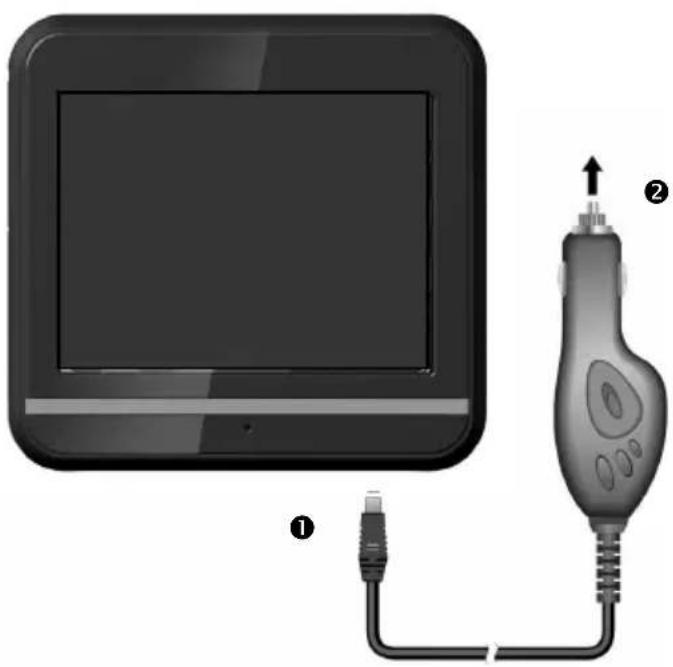
(lijkende afbeelding)
-
Steek de stekker (①) van de verbindingskabel in de daarvoor voorziene aansluiting van uw toestel.
-
Steek nu de stroomadapterstekker (②) in de sigarettenaansteker en zorg ervoor, dat deze tijdens de rit het contact niet verliest. Dit zou immers tot een foutief functioneren kunnen leiden.
Alternatieve oplaadmogelijkheid voor de batterij
Van zodra u uw navigatietoestel op een ingeschakelde pc of notebook heeft aangesloten door middel van een USB-kabel (optioneel), wordt de batterij opgeladen. Daartoe hoeft er geen drijver of software te worden geïnstalleerd. Onderbreek zo mogelijk, bij de eerste ingebruikneming het laadproces niet.
Netadapter

(lijkende afbeelding)
-
Schuif de optionele adapterstekker in de sleuf aan de achterkant van de netadapter. Druk op de Push toets, zodat de adapterstekker kan vergrendelen.
-
Steek de kabel van de netadapter (①) in de mini-USB-aansluiting van het navigatiesysteem.
-
Steek de netadapter (②)in een gemakkelijk bereikbaar stopcontact.
III. Toestel inschakelen
Schakel de hoofdschakelaar in de ON-stand.
Opgelet!
Laat de hoofdschakelaar altijd in de ON-stand, tenzij u nieuwe instellingen will invoeren. Wanneer de schakelaar in de OFF-stand gezet wordt, gaan alle gegevens in het vluchtige geheugen van uw toestel verloren.
Het navigatiesysteem start de initialisering automatisch. Er verschijnt een merklogo en na enkele seconden toont uw toestel het hoofdscherm.
| Toets | Beschrijving | Hoofdscherm |
 | Navigatie blz. 26 | 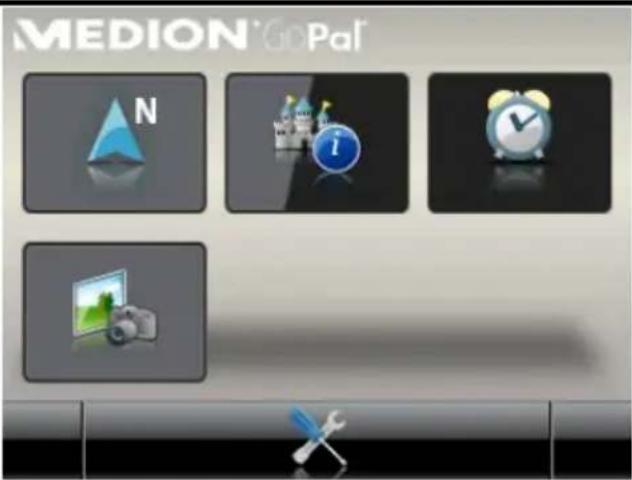 |
 | Travelguide blz. 37 | |
 | AlarmClock, blz. 38 | |
 | Picture Viewer, blz. 34 | |
 | Instellingen |
Opmerking
Zolang uw navigatiesysteem op een extern voedingssysteem aangesloten is of op accu werkt, volstaat een korte druk op de aan/uit-knop om het apparaat in- of uit te schakelen (standby mode).
Wanneer het toestel helemaal uitgeschakeld moet worden, schakel de hoofdschakelaar dan in de OFF-stand.
Doordat gegevens in het interne geheugen opgeslagen worden, gaan daarbij geen gegevens verloren. Het opstarten kan alleen wat langer duren.
Via de button Instellingen op het hoofdscherm van uw apparaat kunt u de bedrijfstijd aan uw behoeften aanpassen. Uw toestel wordt zo afgeleverd, dat het zich, wanneer het niet aan staat ook bij niet-gebruik, niet zelf uitschakelt.
Ook in de stand-bymodus verbruikt uw navigatiesysteem weinig stroom en de batterij wordt ontladen.
IV. Navigatiesoftware installeren
Indien uw apparaat reeds in de fabriek met de basisgegevens van de navigatiesoftware uitgerust werd, gebeurt de uiteindelijke installatie van de navigatiesoftware automatisch vanuit het interne geheugen tijden de initialisatie. Volg de instructies op het beeldscherm.
Als er zich gedigitaliseerde kaarten op een optionele geheugenkaart bevinden, dan moet u die geheugenkaart tijdens het gebruik van het navigatiesysteem in het toestel steken.
Wordt de geheugenkaart tijdens het gebruik verwijderd, zelfs al is het voor een kort ogenblik, dan moet een reset (zie pagina 25) worden uitgevoerd om het toestel opnieuw op te starten.
Lees hiervoor het hoofdstuk Navigatie vanaf pagina 26, a.u.b.
Algemene gebruiksaanwijzingen
In- en uitschakelen
Na de initiele inrichting is uw toestel in zijn normale toestand van gereedheid. Met de aan- en uitschakelaar activeert en deactiveert u uw toestel.
- Druk kort op de aan- en uitschakelaar ⏻ om uw navigatietoestel aan te zetten.
Opmerking
Via de button Instellingen op het hoofdscherm van uw apparaat kunt u de bedrijfstijd aan uw behoeften aanpassen. Uw toestel wordt zo afgeleverd, dat het zich, wanneer het niet aan staat ook bij niet-gebruik, niet zelf uitschakelt.
Ook in de stand-bymodus verbruikt uw navigatiesysteem weinig stroom en de batterij wordt ontladen.
- Druk kort op de aan- en uitschakelaar ⏻, om uw navigatietoestel uit te zetten. Es erscheint folgender Bildschirm:

U heeft nu drie opties:
Toets Beschrijving

Afbreken/terug
Als u per vergissing in deze scherm bent terechtgekomen, dan tikt u op de pijl om weer naar het vorige scherm terug te gaan.

Standby modus
Als u op deze knop tikt, dan gaat uw toestel in de stand-by modus.

Reset
Als u op deze knop tikt, dan voert u een reset uit.
Wanneer u geen gebruik wilt maken van een van deze drie mogelijkheden, gaat het toestel na enkele seconden automatisch in de stand-by-modus.
Voor verdere instellingen in de stand-by-modus, zie ook hoofdstuk Bijzondere functie CleanUp (Engelstalig programma), pagina 45, Punt 8.
Heeft u de comfortfunctie DC AutoSuspend geactiveerd, dan verschijnt er na verloop van de vertragingstijd van enkele seconden eveneens dit beeldscherm.
Security
Via deze functie kunt u uw toestel beschermen tegen toegang door vreemden. Vooraleer u deze functie kunt gebruiken, moeten er eerst enkele eenmalige instellingen gedaan worden. Ga daarbij als volgt te werk:
Paswoord en verwijstekst vastleggen

-
Geef via het hoofdscherm in de instellingen
-
Tik Security, om de functie te starten. Het volgende scherm verschijnt:

-
Tik op de linkertoets, om een paswoord in te geven.
-
Tik op het eerste veld. Er verschijnt een toetsenbord. Voer op deze manier uw paswoord in.
Opmerking
Het paswoord moet uit minstens 4 tekens bestaan. Gebruik een combinatie van letters (A-Z) en cijfers (0-9). Bewaar het paswoord op een veilige plaats.

-
Nadat u een paswoord heeft ingevoerd, bevestigt u dit met
-
Voer het paswoord in het tweede veld in, om het opnieuw te bevestigen en eventuele fouten te vermijden.
Opmerking
Het paswoord wordt in de vorm van sterretjes aangeduid (****).
- Nadat u het paswoord heeft ingevoerd, verschijnt er nog een tekstveld. Voer hier de verwijstekst in, die als geheugensteuntje voor uw paswoord dient. Deze verwijzing kunt u dan oproepen, als u uw paswoord vergeten bent, resp. het mislegd heeft.
Instellingen regelen
Nadat u uw paswoord en de verwijzingstekst met succes heeft ingevoerd, verschijnt het volgende keuzevenster, via hetwelke u de instellingen voor de functie Security instelt.

| Toets | Beschrijving |
 | Stel hier in of het toestel na een koude start (Hard Reset) het paswoord moet vragen. |
 | Stel hier in of het toestel na opnieuw opstarten (restart) het paswoord moet vragen. |
 | Stel hier in, of het toestel na het inschakelen vanuit de stand-by-modus het paswoord moet vragen. |
 | Schakel via de toets het opvragen van het paswoord tijdelijk uit voor alle eventualiteiten (Hard Reset, Reset, Standby. De toetsen zijn niet zichtbaar meer en de daarnaast staande toets verschijnt. |
 | |
 | Bevestig hier de instellingen die u net deed. |
SuperPIN en UUID
Nadat u de instellingen ingesteld heeft, verschijnt de SuperPIN en de UUID (Universally Unique IDentifier = unieke toestelidentificatie) op het scherm.

Opmerking
Noteer deze gegevens in uw gebruiksaanwijzing (zie pagina 1) en bewaar ze op een veilige plek.
Deze gegevens heeft u nodig wanneer u het paswoord tot drie keer toe fout ingaf. Het navigatietoestel kan dan enkel met deze gegevens opnieuw vrijgegeven worden.
Wijziging in de Security-functie opslaan
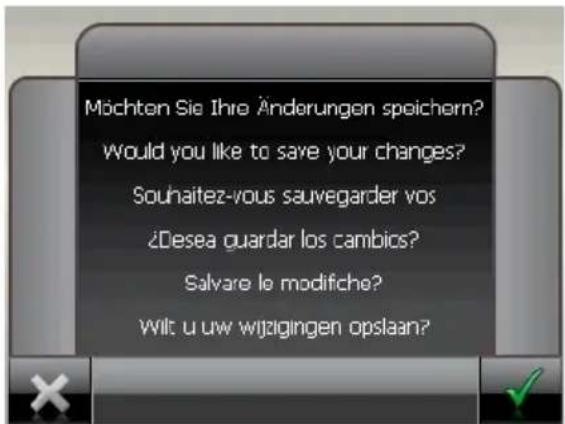
Nadat u de SuperPIN en de UUID genoteerd en bevestigd heeft, vraagt men u of u de wijzigingen in de Security-functie wil opslaan.
- Met

- Met worden alle instellingen die u instelde verworpen en verschijnt het beeldscherm Security Settings.

Instellingen achteraf instellen
Wanneer u al een paswoord ingevoerd heeft en nadien andere dingen wil instellen, bijvoorbeeld wanneer u uw paswoord wil wijzigen, start u de Security-functie op. Dan verschijnt het volgende beeldscherm.

- Klik op het rechterveld, om wijzigingen door te voeren.
- Geef uw huidig paswoord in. Wanneer u uw paswoord vergeten bent, klikt u op het vraagteken; dan verschijnt de door uw ingevoerde verwijstekst.
- Heeft u het paswoord met succes ingevoerd, dan verschijnt het volgende scherm:
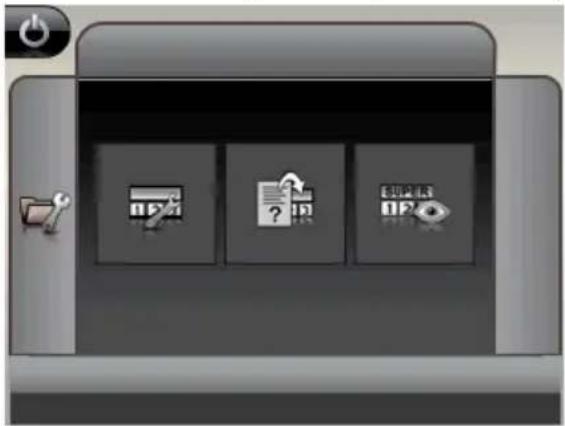
| Toets | Beschrijving |
 | Security-functie verlaten |
 | Instellingen regelen (blz. 21) |
| [xDTG] | Paswoord vastleggen (blz. 20) |
 | Verwijstekst vastleggen (blz. 20) |
 | SuperPIN en UUID aanduiden (blz. 22) |
Opvragen van het paswoord
Wanneer u een paswoord via de Security-functie heeft vastgelegd, wordt het paswoord, afhankelijk van de instelling, gevraagd wanneer het toestel opnieuw opgestart wordt.

- Geef via het toetsveld het door u gekozen paswoord aan.
Opmerking
Het paswoord wordt in de vorm van sterretjes aangeduid (****).
-
Bent u het paswoord vergeten en hebt u hulp nodig, dan klikt u op het vraagteken, om de verwijstekst te tonen.
-
Klik op het haakje om de invoer te bevestigen.
Opmerking
Wanneer u het paswoord 3 keer fout invoert, moet u de SuperPIN ingeven. Wanneer u die ook kwijt bent, dan moet u zich met de UUID tot uw Service Center wenden. De UUID komt onderaan het beeldscherm in beeld.
Navigatiesysteem terugstellen
Er bestaat een mogelijkheid om het navigatiesysteem te resetten indien het niet meer juist reageert of werkt.
Bij deze mogelijkheid start het navigatie-systeem opnieuw op, zonder dat het nodig is een nieuwe installatie te doen. De Reset wordt dikwijls gebruikt om het geheugen te reorganiseren. Daarbij worden alle lopende programma's afgebroken en wordt het werkgeheugen opnieuw van zijn beginwaarden voorzien.
U heeft twee mogelijkheden om uw toestel terug te zetten.
Reset
Druk even op de in-/uitschakelaar. Dan verschijnt het volgende scherm:
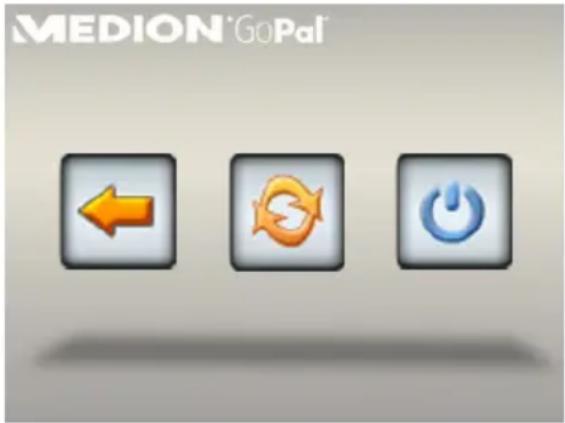
Wanneer u een reset wilt uitvoeren, klikt u op de toets.
Meer informatie over dit scherm vindt u in de paragraaf In- en uitschakelen, pagina 18.
Volledig uitschakelen /Hard Reset
Opgelet!
Een Hard Reset verwijdert alle gegevens in het tijdelijke geheugen.
Uw navigatiesysteem bevindt zich normaal gesproken in de standby-modus, als u het uitgeschakeld hebt door kort te drukken op de aan/uitschakelaar. Bovendien kan het systeem ook helemaal uitgeschakeld worden, zodat het zo weinig mogelijk energie verbruikt. Als u het toestel volledig uitschakelt, gaan alle gegevens in het tijdelijke geheugen verloren (Hard Reset).
Zo schakelt u uw navigatiesysteem volledig uit:
- Schuif de hoofdschakelaar naar OFF om het toestel uit te zetten.
- Schuif de hoofdschakelaar weer naar ON om de hard reset uit te voeren.
Als uw toestel in de fabriek al met de basisgegevens van de navigatiesoftware in het niet-tijdelijke geheugen uitgerust is, dan dient u de software opnieuw te installeren.
Navigatie
Veiligheidstips voor navigatie
Een uitvoerige handleiding vindt u op de bijbehorende DVD.
Tip voor de navigatie
- Voer geen instellingen aan het navigatie-systeem uit tijdens het rijden, om uzelf en anderen niet nodeloos in gevaar te brengen!
- Als u een keer de gesproken aanwijzingen niet hebt verstaan of onzeker bent, wat u bij het volgende kruispunt moet doen, dan kunt u zich met behulp van de kaart- of pijlweergave snel oriënteren. Kijk enkel dan op de scherm, als u zich in een veilige verkeersituatie bevindt!
Juridische opmerking
In sommige landen is het gebruik van toestellen verboden die voor verkeerscontrolesystemen (bv. „flitspalen“) waarschuwen. Wij raden u aan inlichtingen over de juridische situatie in te winnen en de waarschuwingsfunctie enkel daar te gebruiken, waar ze is toegestaan. We kunnen niet verantwoordelijk worden gesteld voor schade die het gevolg is van het gebruik van de waarschuwingsfunctie.
Belangrijk
De aanleg van het wegennet een het verkeersreglement heeft voorrang op de instructies van het navigatie-systeem. U mag de instructies enkel volgen als de verkeerssituatie en het verkeersreglement dit toestaan! Houd er ook rekening mee dat de snelheidswaar-schuwingen van uw navigatiesysteem niet bindend zijn. U moet de snelheidsaanduidingen op de verkeerborden volgen. Het navigatiesyteem zal u ook dan naar uw doel leiden, mocht u van de vooraf berekende route moeten afwijken.
- De richtlijnen van het navigatiesysteem ontslaan de bestuurder niet uit zijn plicht tot zorgvuldigheid en verantwoordelijkheid.
- Plan de routes voor u moet vertrekken. Als u tijdens het rijden een nieuwe route moet invoeren, stop dan even.
- Om het GPS-signaal correct te ontvangen, mogen geen metallieke voorwerpen de radio-ontvangst verhinderen. Bevestig het toestel met de zuignap aan de binnenkant van de voorruit of in de buurt van de voorruit. Probeer meerdere plaatsen in uw voertuig uit om een optimale ontvangst te verkrijgen.
Tips voor gebruik in een voertuig
- Let tijdens de installatie van de houder erop, dat de houder bij ongevallen geen veiligheidsrisico vormt.
- Bevestig de componenten stevig in uw voertuig en let bij de installatie op een vrij uitzicht.
- Het beeldscherm van het toestel kan lichtreflecties veroorzaken. Let er dus op dat u tijdens de werking niet verblind wordt.
- Leg de kabel niet in de onmiddelijke nabijheid van componenten die belangrijk zijn voor de veiligheid.
- Monteer de houder niet binnen de actieradius van de airbags.
- Controleer regelmatig de zekere zit van de zuigvoet.
- De adapter voor stroomtoevoer verbruikt ook dan stroom als er geen toestel op is aangesloten. Verwijder hem als hij niet wordt gebruikt om een ontlading van de autobatterij te voorkomen.
- Controleer na de installatie alle inrichtingen die belangrijk zijn voor de veiligheid.
Tip
Laat uw navigatiesysteem niet achter in de auto. Om veiligheidsredenen dient u ook de autohouder te demonteren.
Bijkomende tips voor gebruik op een fiets of motor
- Let er op dat het sturen door de montage niet wordt belemmerd.
- Door de montage mogen geen instrumenten worden afgedekt.
Stand van de antenne
De antenne moet een vrije zicht naar de hemel hebben voor de ontvangst van de signalen van de GPS-satellieten. Probeer bij ontoereikende ontvangst verschillende mogelijkheden uit voor montage en uitrichting van de antenne in uw voertuig. Eventueel kan de aansluiting van een externe GPS-antenne (zie pagina 50) noodzakelijk zijn.
I. Montage van de autohouder
Opgelet!
Monteer de houder van het navigatie-systeem enkel dan aan de voorruit als uw zicht niet wordt belemmerd. Als dit niet mogelijk is, dan monteert u de houder met de zuigerplaat, zodat de houder een veilig gebruik zonder risico's mogelijk maakt.
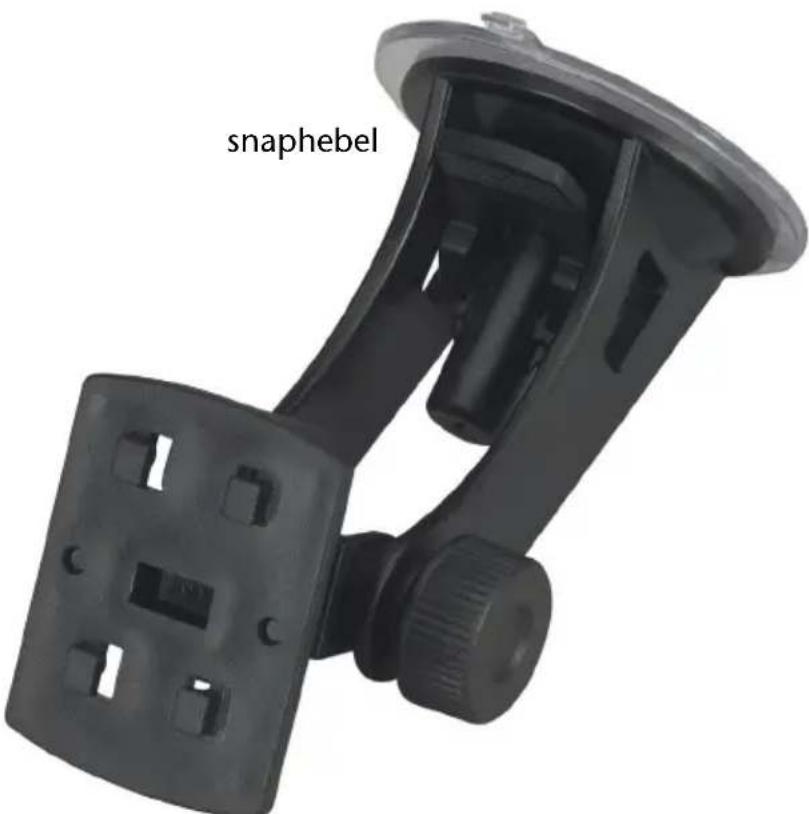
(lijkende afbeelding)
Opmerking
Maak het raam met een glasreiniger zorgvuldig schoon. Als de temperatuur beneden de 15° C is, dan moet u het raam en de zuignap een beetje opwarmen.
Zet de autohouder met de zuigvoet rechtstreeks op de voorruit en druk de hendel naar beneden. De zuigvoet zuigt zich op de ondergrond vast.
II. Bevestiging van de navigatiesysteem
-
Sluit de autoadapter (zie pagina 14) en eventueel de externe GPS-antenne op uw navigatiesysteem aan en breng de geheugenkaart in.
-
Zet het toestel in het midden onderaan op de schaal.
-
Druw het zachtjes naar achter, totdat het erin sluit.
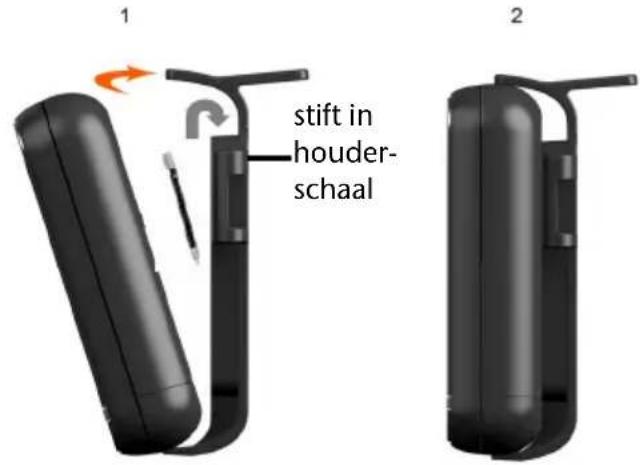
(lijkende afbeelding)
-
U zet de houderschelp op de bevestigingspinnen van de autohouder.
-
Nu schuift u het toestel naar beneden totdat het hoorbaar vergrendelt.
-
Nu kunt u de volledige eenheid op de schoongemaakte voorruit of op de zuignap zetten.
Autoadapter

(lijkende afbeelding)
-
Steek de stekker (①) van de verbindingskabel in de daarvoor voorziene aansluiting van uw toestel.
-
Steek nu de stroomadapterstekker (2) in de sigarettenaansteker en zorg ervoor, dat deze tijdens de rit het contact niet verliest. Dit zou immers tot een foutief functioneren kunnen leiden.
Opmerking
Trek na de rit, of als u uw wagen gedurenden langere tijd niet gebruikt, de stroomadapterstekker uit de sigarettenaansteker. Op die manier kan de autobatterie zich niet ontladen. Schakel in dat geval het navigatiesysteem via de aan/uit-knop uit.
IV. Navigatiesoftware starten
Opmerking
Bevat uw geheugenkaart (extra) kaarten, dan moet de geheugenkaart tijdens het gebruik van het navigatiesysteem steeds in het apparaat zitten.
Als de geheugenkaart tijdens het gebruik verwijderd wordt, al is het kortstondig, moet een reset uitgevoerd worden om het navigatiesysteem opnieuw te starten (blz. 25). Naargelang het navigatiesysteem gebeurt deze reset automatisch.
- Schakel uw navigatiesysteem in.
- Naargelang de uitvoering start de navigatiesoftware onmiddellijk of na aantikken van de navigatieknop op het hoofdscherm.
- Tik op het scherm Navigatie aan om de bestemming in te brengen en voer het
adres van uw navigatiedoel in. Door klikken op het symbool bevestigt u uw invoer en start u de navigatie op. Bij toereikende satellietontvangst verschijnt na enige tijd de weginformatie op het scherm, aangevuld met gesproken aanwijzingen.
Informatie over de verdere bediening van de navigatiesoftware vindt u in de uitgebreide gebruikershandleiding op uw navigatie-dvds. Het gaat hierbij om een PDF-bestand, die u met elke Acrobat Reader kunt lezen en printen.
Opmerking
De GPS-ontvanger heeft bij het eerste gebruik einige minuten nodig, voordat hij geïntitialiseerd is. Ook wanneer het symbool aanduidt dat er een GPS-signaal aanwezig is, kan de navigatie onjuist zijn. Bij verdere ritten duurt het ca. 30-60 seconden, vóór er een correct GPS-signaal komt, op voorwaarde dat er voldoende „zicht“ op de satelliet is.
Informatie over verkeerscontroles
Wanneer de waarschuwingsfunctie voor verkeerscontroleknooppunten geïnstalleerd is verschijnt het volgende scherm:
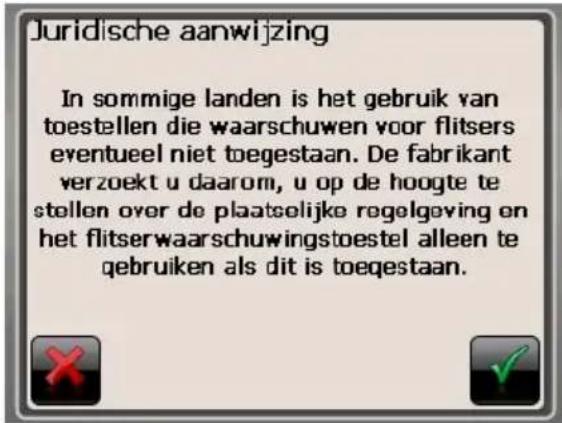

Bevestig met, wanneer u de navigatie met de waarschuwingsfunctie voor verkeerscontroleknooppunten wil gebruiken
Om de waarschuwingsfunctie te configureren, tikt u in het menu Instillingen de toets Bijzondere bestemmingen configureren aan.

Dan verschijnt het volgende scherm:

Tik hier Vaste (flitser) aan om de „vaste radars” in te stellen:

Hier heeft u de mogelijkheid, de verkeerscontroleknooppunten op een kaart te laten voorstellen of deze niet aan te geven op het scherm. Hier kunt u ook instellen of u, voordat u een verkeerscontroleknooppunt bereikt, door een geluidssignaal wil verwittigd worden.
De akoestische waarschuwing voor een verkeerscontrole gebeurt aan de hand van een waarschuwingstoon op een afstand van ong. 15 seconden van het verkeerscontrolepunt. Een dubbele waarschuwingstoon volgt dan op een afstand van ong. 7 seconden. Een viervoudige waarschuwingstoon wijst op een te hoge snelheid. Bovendien wordt door een benaderingsbalkje (onderaan links op uw scherm) de afstand tot het verkeerscontroleknooppunt aangegeven.
Voorbeeld wanneer de kaartvoorstelling geactiveerd is:

Tip
Gelieve erom te denken dat de verkeerscontroleknooppunten niet in alle landen ter beschikking staan.
\* Juridische opmerking
In sommige landen is het gebruik van toestellen verboden die voor verkeerscontrolesystemen (bv. „flitspalen“) waarschuwen. Wij raden u aan inlichtingen over de juridische situatie in te winnen en de waarschuwingsfunctie enkel daar te gebruiken, waar ze is toegestaan. We kunnen niet verantwoordelijk worden gesteld voor schade die het gevolg is van het gebruik van de waarschuwingsfunctie.
Picture Viewer
Uw navigatiesysteem beschikt over een Picture Viewer.
Met de Picture Viewer kunt u foto's in jpg-formaat bekijken die zich op de geheugenkaart van uw navigatiesysteem bevinden. Alle foto's die zich op de geheugenkaart bevinden zijn onmiddellijk te bekijken.
Bediening van de Picture Viewer
Start de Picture Viewer vanuit het hoofdbeeldscherm door op de toets "Picture Viewer" te drukken. U kunt de Picture Viewer ook vanuit de navigatiesoftware opstarten.
Overzicht van het hoofdscherm

Met de twee pijltoetsen beweegt u in de kleine foto's naar rechts of links. Klik op een
bepaalde foto om hem als grote foto over het volledige scherm te bekijken. Door op te drukken gaat u in de kleine foto's terug naar het begin.

Door te klikken op het symbool 📋 verlaat u de toepassing.
U kunt de diashow starten door op het symbool te klikken.
Grote foto
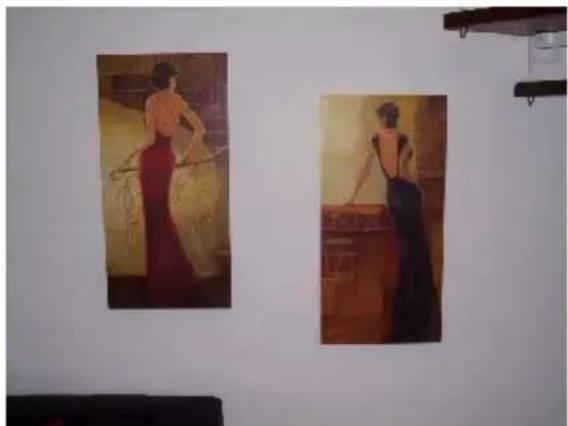
Afb.: Grote foto zonder bedieningspaneel
Klik bij de grote foto onderaan op het beeldscherm om het bedieningspaneel te activeren:

Afb.: Grote foto met bedieningspaneel
| Toets | Beschrijving |
 | Vorige foto |
 | Draaien 90° met de klok mee |
 | Raster invoegen |
 | Dia-Show startenDiashow stopzetten |
 | Draaien 90° in tegenwijzerzin |
 | Volgende foto |
Door op het midden van de foto te klikken, keert u terug naar de kleine foto's.
Door op het symbool (raster invoegen) te drukken, wordt de foto in 6 velden onderverdeeld.
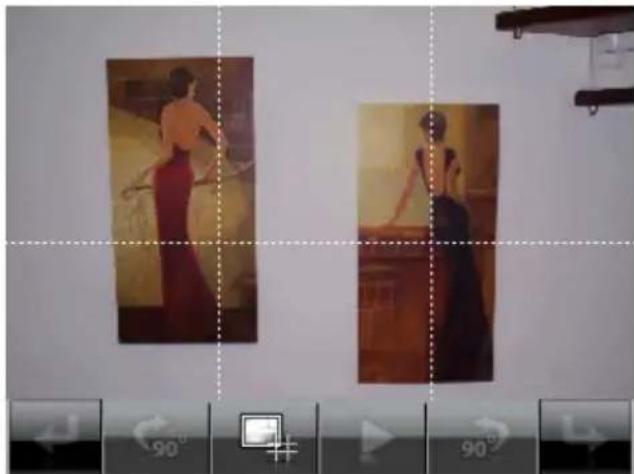
Afb.: Grote foto met raster
Door op een vierkant te klikken, wordt dat deel van de foto vergroot:

Door op het midden van de foto te klikken, keert u terug naar de grote foto.
Travelguide
Uw navigatiesysteem beschikt over een Travelguide.
De Travelguide geeft algemene informatie over verschillende aspecten van bepaalde steden of regio's in Europa, zoals bv. bezienswaardigheden, restaurants, cultuur en reisinformatie.
Start de Travelguide vanuit het hoofdbeeldscherm door op de toets "Travel-guide" te drukken. U kunt de Travelguide ook vanuit de navigatiesoftware opstarten.
Als u informatie wilt opvragen, kies dan eerst het land, dan de stad (of de regio) en daarna de categorie.


Afb. 1 Afb. 2


Afb. 3 Afb. 4
Als u een bepaald onderwerp hebt gekozen, bevestig dan door op te klikken. De navigatiesoftware kan dan naar het betreffende adres gaan.
Opmerking
De keuzemogelijkheden in de Travelguide kunnen naargelang de software uitvoering afwijken.
AlarmClock (Wekfunctie)
Uw navigatiesysteem is uitgerust met een AlarmClock / wekfunctie.
Start deze functie vanuit het hoofdscherm op door het schakelvlak "AlarmClock" aan te tippen.
De wekfunctie kan zowel als normale wekker fungeren wanneer het toestel uitgeschakeld is (standbymodus/ energiebesparingsmodus) alsook als herinnering tijdens de lopende navigatie.
Overzicht van het hoofdscherm
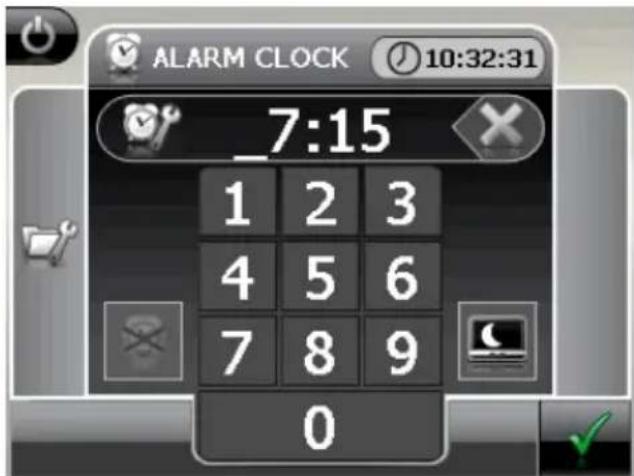
Dit beeld krijgt u, waanneer u nog geen wekuur heeft ingesteld. Geef het wekuur in in het
24-uur-formaat en bevestig uw invoering met

Beschrijving van de toetsen
| Toets | Beschrijving | |
| 10:47:49 | Huidige systeemtijd | |
 | Instelmodus(instellen van volume, systeemtijd en alarmgeluid) | |
 | Nachtmodus (stand-by-modus) | |
 | Nieuwe instelling/Deactiveren van de wekfunctie | |
 | Instellen van de wekuur | |
 | Wissen van de invoer | |
 | Bevestigingstoets | |
 | Volume verminderen | |
 | Volume verhogen | |
 | Terug naar het vorige menu | |
 | Sluit de toepassing | |
Instellen van de systeemtijd
In de rechterbovenhoek van het scherm wordt het huidige uur aangegeven. Dat kunt u als volgt aanpassen:
- Toets op het hoofdscherm op . Dan verschijnt het volgende scherm:

- Toets op om het uur in te stellen.
Opmerking
De systeemtijd wordt ge-updated bij GPS-ontvangst. Let daarbij ook op de juiste instelling van de tijdzone.
Keuze van een wektoon
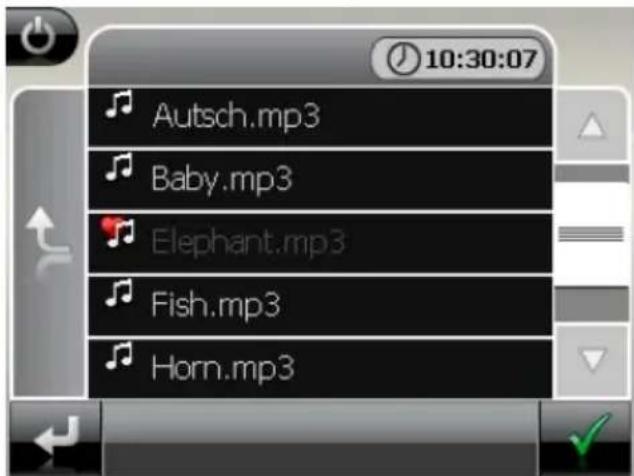
- Om een wektoon uit te kiezen, tikt u op
-
Kies, zoals beschreven bij de MP3-speler, de gewenste wektoon uit en bevestig deze met.
-
De uitgekozen wektoon wordt door een gekenmerkt.
- Sluit de toepassing met
Volume instellen
Door de toets aan te toetsen kunt u het volume van het weksignaal aanpassen.

Opmerking
Het hier geconfigureerde volume heeft enkel betrekking op het weksignaal en wijzigt het volume van de gesproken navigatie of van de andere functies van het systeem niet.

Afb.: Volumeregeling
Snoozefunctie
Als de wekker afgaat op het aangeduide uur, kunt u het weksignaal via de snoozefunctie op regelmatige tijdstippen laten herhalen:
Toets op om de snoozefunctie te activeren.
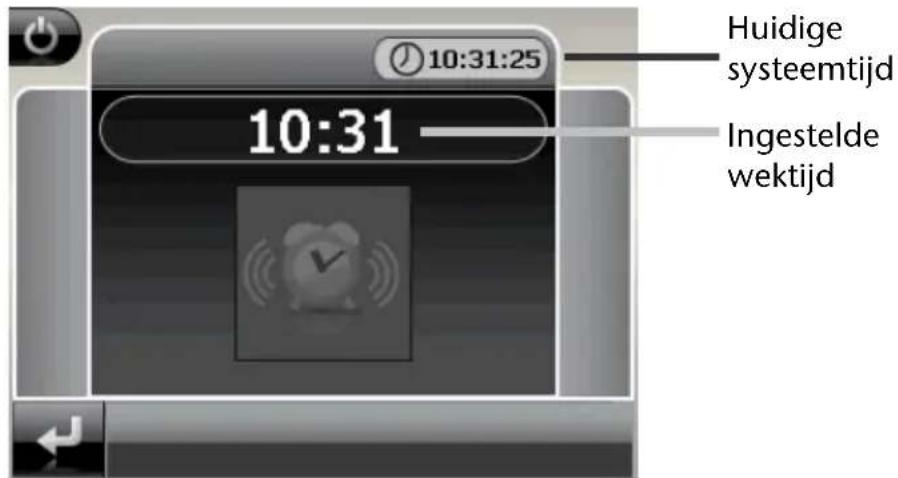
Afb.: Wekaanzicht
Om de dag nadien weer op het ingegeven tijdstip gewekt te worden, beëindigt u de
snoozefunctie via het schakelvlak . Door te klikken op verlaat u de wekaanduiding en keert u terug naar het scherm van voor het wektijdstip terug.
Beëindigen van de AlarmClock
- Om het ingestelde wekuur te deactiveren, toets u op
- U bevindt zich nu in de instellingsmodus.
- Toets op om de toepassing te verlaten. Er is geen wektijd ingesteld.
Dikwijls gestelde vragen

Waar vind ik meer informatie over het navigatie-systeem.

Uitgebreide handleidingen voor de navigatie vindt u op de DVD die met uw apparaat worden meegeleverd.
Gebruik als bron voor extra hulp ook de uitgebreide hulpfuncties, die u eenvoudigweg kunt intoetsen (veelal de F1-toets op de PC) of aanstippen op het vraagteken (bij de navigatie-systeem). Deze hulpfuncties worden tijdens het gebruik van de computer of het apparaat ter beschikking gesteld.

Waarom heb ik de meegeleverde /DVD nodig?

De DVD bevat:
- het programma ActiveSync ^* voor de gegevensafstemming tussen het navigatiesysteem en de PC.
• Extra programma's (optionaal). - Deze gebruikshandleiding in digitale vorm.
• gedigitaliseerd kaartmateriaal
• PC programma voor het snelle herstel van de gegevens - Instructies voor het gebruik van de navigatiesoftware

Het navigatie-systeem reageert niet meer. Wat moet er gedaan worden?

Voer een Reset uit (blz. 25).

Hoe kan ik de belichting bijregelen?

Onder Settings.
Service
Fouten en mogelijke redenen
Het navigatiesysteem reageert niet meer of gedraagt zich atypisch.
• Voer een Reset uit (blz. 25).
Het navigatiesysteem wordt door ActiveSync® enkel als gast herkend.
• Zie informatie op pagina 49.
De GPS-ontvanger kan niet geïntialiseerd of gevonden worden.
Indien ondanks een correcte installatie van het systeem nog steeds geen signaal op het beeldscherm ontvangen wordt, kan dat volgende oorzaken hebben:
- Er is niet voldoende satellietontvangst mogelijk.
Oplossing:
Verander de positie van uw navigatiesysteem en zorg ervoor dat het „vrije“ zicht van de antenne niet in het gedrang komt.
Er zijn geen gesproken aanwijzingen te horen.
- Controleer de volume-instelling.
Als u nog verdere ondeteuning nogig heeft ?
Als onze adviezen uit de vooraangaande onderdelen het probleem niet hebben kunnen oplossen, dan vragen wij u ons te contacteren. Als u ons volgende informatie zou kunnen bezorgen, zou u ons enorm helpen:
- Wat is u configuratie?
- Welke randapparatuur gebruikt u?
- Welke meldingen verschijnen er op de scherm?
- Welke software gebruikte u, toen de fout zich voordeed?
- Welke stappen hebt u reeds ondernomen om het probleem te verhelpen?
- Als u reeds een klantnummer hebt, graag dit nummer meedelen.
Appendix
Bijzondere functie CleanUp (Engelstalig programma)
De CleanUp-functie dient voor het gericht wissen van pc-gegevens die niet langer gebruikt worden.
Belangrijk
Gebruik deze functie zeer voorzichtig aangezien er gegevens gewist kunnen worden die dan handmatig hersteld moeten worden.
De CleanUp-functie wordt geactiveerd wanneer onmiddellijk na de starttoon na een reset kortstondig de „o“ in het GoPal-schrift van het hoofdmenu aangetikt wordt.
De CleanUp-functie bevat 8 opties:
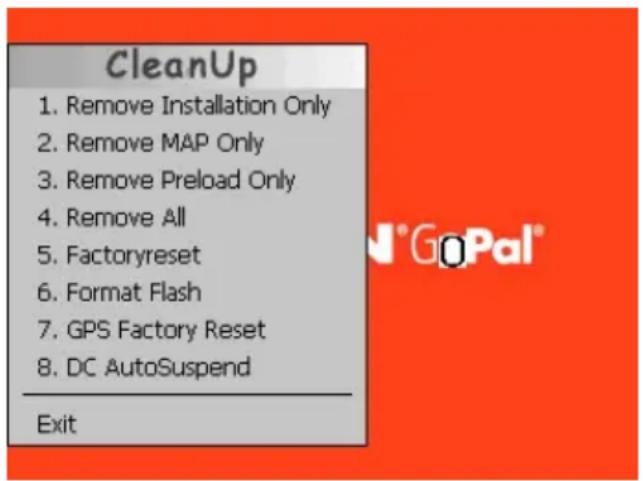
Verwijdert de geïnstalleerde SW uit het permanente geheugen „My Flash Disk“ [= onderdeel van het permanente geheugen waar na de eerste installatie de uitvoerbare onderdelen van de navigatiesoftware zijn opgeslagen (\My Flash Disk\Navigation)].
2. Remove MAP Only
Verwijdert de digitale kaarten uit het permanente geheugen (\My Flash Disk\MapRegions).
3. Remove Preload Only
Verwijdert de voor de installatie van het navigatiesysteem noodzakelijke gegevens uit het permanente geheugen (\My Flash Disk\Install).
4. Remove All
Wist de inhoud van het "My Flash Disk" geheugen. Het is niet nodig het scherm na het uitvoeren van deze functie opnieuw te kalibreren.
5. Factoryreset
Terugzetten in de leveringstoestand bij intacte hoofdinstallatie.
6. Format Flash
Formatteert het interne "My Flash Disk" geheugen. Bij een uitgebreide foutcorrectie kan deze formattering eventueel noodzakelijk zijn. Na de uitvoering van de formatfunctie is het noodzakelijk het scherm opnieuw te kalibreren. Ook worden alle gegevens in het interne "My Flash Disk" geheugen gewist, zonder kans op herstelling (kijk Remove All).
7. GPS Factory Reset
Bepaalt de toestand van de GPS-ontvanger bij levering. Bij gebruik van de GPS-functie nadat de fabrieksinstellingen gereset werden, moet de GPS- ontvanger zich weer oriënteren. Dat proces kan een poosje in beslag nemen.
8. DC AutoSuspend
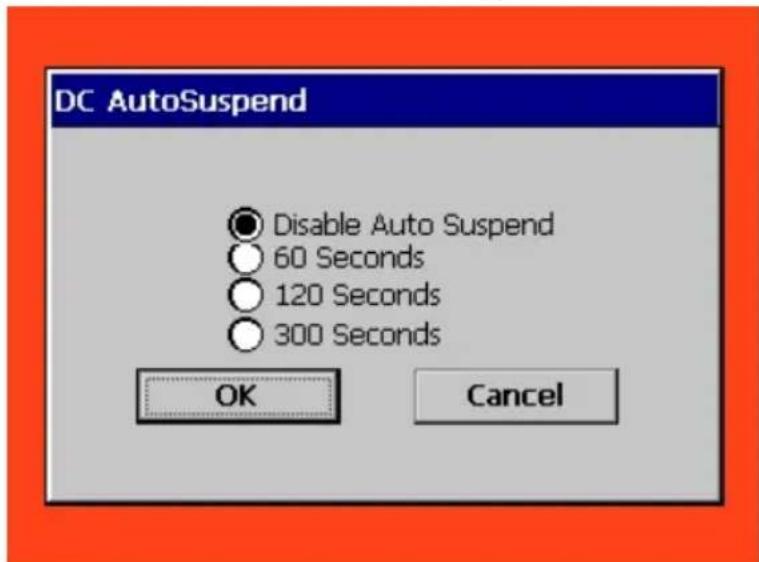
Hier kunt u kiezen, wanneer uw navigatiesysteem automatisch in de stand-by-modus moet gaan wanneer de externe stroomvoorziening onderbroken wordt. Deze functie is bijvoorbeeld nuttig bij voertuigen waarbij de sigarettenaansteker uitgeschakeld wordt wanneer het contact uitgeschakeld wordt.
De autoSuspend-functie wordt enkele seconden na het wegvallen van de externe stroomvoorziening geactiveerd en voor de ingestelde tijd verschijnt het stand-by-scherm (zie pagina 18).
Wanneer de stroomvoorziening binnen de totale tijd weer op gang komt (bijvoorbeeld wanneer de motor even uitgeschakeld werd), wordt de DC autoSuspend-functie weer gedeactiveerd. Zoniet, gaat het navigatiesysteem na afloop van de ingestelde tijd in de stand-by-modus.
Stel de gewenste tijd in door aan te tikken en bevestig uw keuze met OK.
Opmerking
Bij levering en na een Hard Reset (zie pagina 25) is deze functie gedeactiveerd en kan ze individueel ingesteld worden.
Exit
Verlaat de CleanUp-functie en herstart het apparaat (zoals een reset)
Opmerking
Vooraleer de gegevens werkelijk gewist worden, is er een bevestiging nodig. Tik hiervoor op YES. Indien de te wissen niet (meer) voorhanden zijn, krijgt u een bijhorende melding.
Om de gegevensbestanden in het interne geheugen (installatiebestanden en kaartengegevens) te herstellen leest u a.u.b. het hoofdstuk "Kopiëren van installatiebestanden en kaartengegevens naar het interne geheugen" op pagina 54.
Synchronisatie met de PC
I. Microsoft® ActiveSync® installeren
Voor de overdracht van gegevens tussen uw pc en uw navigatiesysteem heeft u het programma Microsoft® ActiveSync® nodig.
U hebt samen met uw apparaat een licentie van dit programma verkregen. U vindt het op de DVD.
Opmerking
Gebruikt u het besturingssysteem Vista™ van Windows, dan heeft u de ActiveSync®-communicatiesoftware niet nodig. De systeem-bestanden die nodig zijn voor de pure overdracht van gegevens zijn bij levering al geïntegreerd in het Vista-besturingssysteem.
Procedure voor gebruikers van Vista:
Sluit uw toestel met behulp van de USB-synchronisatiekabel op uw PC aan. Nadat een nieuw toestel gevonden werd, worden alle noodzakelijke drijvers automatisch geïnstalleerd.
Na een geslaagde installtie, vindt u uw nieuw toestel terug in het overzicht van Windows Explorer, onder item „draagbare toestellen“.
Opgelet
Bij de installatie van software kunnen belangrijke bestanden overschreven en gewijzigd worden. Om bij eventuele problemen na de installatie op de originele bestanden te kunnen teruggrijpen, dient u voor de installatie een back-up van de harde schijf te nemen.
Onder Windows ^* 2000 of XP moet u de administratierechten hebben om de software te installeren.
Belangrijk
De navigatiesysteem nog niet met uw PC verbinden.
- Plaats de DVD en wacht tot het programma automatisch start.
Opmerking
Indien dat niet werkt, is waarschijnlijk de zogenoemde Autorun functie gedesactiveerd. Om de installatie manueel te starten, moet het programma Setup op de DVD gestart worden.
- Selecteer eerst de taal en klik vervolgens op ActiveSync® installeren en volg de aanwijzingen op het beeldscherm.
Opmerking
Bij de installatie van de GoPal Assistant wordt ActiveSync® automatisch mee geïnstalleerd.
II. Met de PC verbinden
- Druk op de aan-/uittoets om uw navigatiesysteem op te starten.
- Sluit de USB kabel op het navigatiesysteem aan.
- Sluit het andere einde van de USB-kabel op een vrije USB-aansluiting van uw computer aan.
- De hardware-installatieassistent herkent nu een nieuw apparaat en installeert een geschikte driver. Dat kan enkele minuten in beslag nemen. Herhaal de verbindingszoekactie indien ze de eerste keer mislukt.
- Volg de aanwijzingen op het beeldscherm. Het programma brengt nu een partnerschap tussen uw pc en het apparaat tot stand.
Alternatieve oplaadmogelijkheid voor de batterij
Van zodra u uw navigatietoestel op een ingeschakelde pc of notebook heeft aangesloten door middel van een USB-kabel, wordt de batterij opgeladen. Daartoe hoeft er geen drijver of software te worden geïnstalleerd. Onderbreek zo mogelijk, bij de eerste ingebruikneming het laadproces niet.
III. Werken met Microsoft® ActiveSync®
Zodra u uw navigatiesysteem met uw PC verbindt wordt ActiveSync ^ automatisch opgestart. Het programma controleert, of het om een toestel gaat waarmee een partnerschap is afgesloten. Als dat zo is, dan worden de wijzigingen op de PC en op het navigatiesysteem, die sinds de laatste synchronisatie hebben plaatsgevonden, met elkaar vergeleken en gecoördineerd. In de instellingen van het programma ActiveSync ^ kunt u precies instellen, welke gegevens bij de synchronisatie prioriteit hebben. Om de effecten van de verschillende instellingen te leren kennen, opent u de helpfunctie (met de toets F1) van het programma. Als het navigatiesysteem niet als een partner wordt herkend, dan wordt automatisch een beperkte gast-toegang geactiveerd, waarmee u b.v. gegevens kunt uitwisselen. Indien dit voorkomt terwijl u over een geregistreerd partnertoestel beschikt, dan verbreekt u de verbinding tussen navigatiesysteem en PC en zet u het navigatiesysteem uit en weer aan. U verbindt dan het navigatiesysteem opnieuw met de PC, om de herkenningsprocedure opnieuw op te starten. Wordt het toestel dan nog steeds enkel als gast herkend, dan herhaalt u de procedure opnieuw en herstart u tevens uw PC.
Opmerking
Controleer altijd, dat u uw navigatiesysteem telkens op dezelfde USB-poort van uw PC aansluit, omdat uw PC anders een nieuwe ID toekent en uw toestel opnieuw installeert.
GPS (Global Positioning System)
Het GPS is een satellietondersteund systeem voor de positiebepaling. Met behulp van 24 satellieten die rond de aarde cirkelen is een tot op enkele meters nauwkeurige plaatsbepaling op aarde mogelijk.
De ontvangst van de satellietsignalen gebeurt via de antenne van de ingebouwde GPS-ontvanger die daarvoor een „vrij zicht“ op minstens 4 van deze satellieten nodig heeft.
Opmerking
Bij beperkte zichtbaarheid (bijv. in een tunnel, in huizenrijen, in het bos of ook in voertuigen met gemetalliseerde ruiten) is en plaatsbepaling niet mogelijk. De satellietontvangst begint echter weer zodra de hindernis overwonnen is en men weer een goede zichtbaarheid heeft.
De nauwkeurigheid van de navigatie is bij lage snelheden (bijv. langzaam stappen) eveneens beperkt.
De GPS-ontvanger verbruikt extra energie. Dat is vooral belangrijk in batterijbedrijf. Om energie te besparen, schakelt u het toestel niet onnodig in. Sluit daarom ook de navigatiesoftware af, als deze niet gebruikt wordt of als satellietenontvangst voor een langere duur niet mogelijk zou zijn. Tijdens een korte onderbreking van uw rit kunt u het apparaat echter ook via de in-/uitschakelaar uitschakelen. Opnieuw starten gebeurt door op dezelfde schakelaar te drukken. Bovendien wordt ook de GPS-ontvanger weer geactiveerd als de navigatiesoftware nog actief is. Hierbij kan het naargelang de ontvangstsituatie een tijdje duren vooraleer de positie opnieuw geactualiseerd wordt.
Opmerking
Zorg ervoor dat uw toestel zo vooringesteld dat het in batterijbedrijf bij GPS-ontvangst niet automatisch na enkele minuten uitgeschakeld wordt. Deze voorinstelling kan in de instellingen-modus veranderd worden. Indien de GPS-ontvanger meerdere uren niet actief is, moet hij zich opnieuw oriënteren. Dit proces kan enige tijd duren.
Externe GPS-Antenne
Deze tweede, optionele GPS-antenne (enkel voor model A) maakt het mogelijk, de signalen van satellieten beter te ontvangen (b.v. in voertuigen met een coating op de voorruit).
- Richt de antenne naar boven.
- Steek de stekker van de externe GPS-antenne in die daarvoor voorziene opening.
Traffic Message Channel (TMC) is een digitale radio-datadienst, die op een vergelijkbare manier als RDS werkt en gebruikt wordt voor het verzenden van informatie over verkeersstoringen aan geschikte ontvangers. De verkeersinformatie wordt voortdurend via FM verzonden.
Omdat dit signaal constant wordt uitgezonden is de gebruiker minder afhankelijk van de verkeersinformatie, die enkel om het halve uur wordt uitgezonden. Bijkomend kan belangrijke informatie, b.v. over spookrijders, meteen worden doorgegeven.
De uitzending is gepland voor heel Europa en wordt in veel landen reeds door radiozenders aangeboden. De nauwkeurigheid van de TMC-berichten (Traffic Message Channel) kan van land tot land sterk variëren.
Niet elke navigatiesoftware kan de informatie in de TMC-meldingen verwerken. U kunt beter eerst informeren of uw systeem TMC ondersteunt, voordat u eventueel een TMC-ontvanger aankoopt.
Externe FM-antenne aansluiten
In uw navigatiesoftware is een TMC-ontvanger geïntegreerd om verkeersinformatie te ontvangen. De ontvangst is echter pas mogelijk, als de meegeleverde TMC-werpantenne aangesloten is.
Sluit het ene uiteinde van de FM-antenne aan op het contact voor de koptelefoon van uw navigatietoestel.
Monteer de FM-antenne d.m.v. de zuignappen, b.v. aan de kant van uw voorruit.
Plaats de antenne op een afstand van ong. 10 cm van de metalen raamstijl.
Afhankelijk van het voertuig kan de TMC-ontvangst verbeterd worden door de antenne te verplaatsen.

Uw navigatiesysteem is nu in staat om verkeersinformatie via de TMC-ontvanger te ontvangen en u kunt zo eventuele verkeersopstoppingen vermijden.
Werken met geheugenkaarten
Uw navigatie-systeem ondersteunt MMC/SD geheugenkaarten.
Geheugenkaarten invoeren
- Neem de geheugenkaart (optionaal) voorzichtig uit de verpakking (indien beschikbaar). Let er op, dat u de contacten niet aanraakt en dat ze niet vuil worden.
- Breng de geheugenkaart in de kaartensleuf in, waarbij de aansluiting naar de contacten naar voren moeten wijzen. De kaart moet zich makkelijk laten vastklikken.
Geheugenkaart verwijderen
Opmerking
U dient eerst de navigatiesoftware af te sluiten en het toestel met de aan-/uit-toets uit te schakelen, voordat u de geheugenkaart verwijdert. Anders gegevens zou kunnen verliezen.
- Om de kaart te verwijderen, duwt u lichtjes tegen de bovenkant tot dat ze zich ontgrendelt.
- Trek de kaart eruit zonder de contacten aan te raken.
- Bewaar de geheugenkaart in de verpakking of op een andere veilige plek.
Opmerking
Geheugenkaarten zijn heel gevoelig. Let erop, dat de contacten niet vuil worden en dat de kaart niet geforceerd wordt.
Gebruik van geheugenkaarten
- Het apparaat ondersteunt enkel geheugenkaarten, die in het gegevensformat FAT16/32 werden geformatteerd. Indien u kaarten gebruikt die met een ander format werden voorbereid (vb. in camera's, MP-3-spellen), zal uw apparaat deze mogelijk niet erkennen en zal u aanbieden deze opnieuw te formatteren.
Opgelet!
Het formatteren van de geheugenkaarten zal alle gegevens onherstelbaar wissen.
Gegevens uitwisselen via kaartenlezer
Wanneer u grote aantallen gegevens (MP3-bestanden, navigatiekaarten) naar de geheugenkaart wenst te kopieren, kunt u die ook onmiddellijk op de geheugenkaart opslaan.
Vele computers beschikken reeds over een kaartlezer. Hierbij brengt u de kaart in en kopieert u de gegevens direct naar de kaart.
Omwille van de directe toegang gebeurt de overdracht aanzienlijk sneller dan via het gebruik van ActiveSync®.
Bijkomende Kaarten
Uw navigatiesysteem is standaard al met gedigitaliseerde kaarten in het interne geheugen en/of op een geheugenkaart uitgerust.
Naargelang de uitvoering zijn er bijkomende gedigitaliseerde kaarten op uw DVD. Deze kaarten kunt u onmiddellijk naar een geheugenkaart kopieren. Het gebruik van een externe kaartlezer wordt hiervoor aanbevolen (zie ook pag. 53). De meegeleverde GoPal Assistant laat een makkelijke en individuele samenstelling van het over te dragen kaartmateriaal toe.
Afhankelijk van de hoeveelheid gegevens moet u eventueel geheugenkaarten met een capaciteit van 256 MB, 512 MB, 1.024 MB of meer gebruiken. Extra geheugenkaarten (MMC- of SD-kaarten) zijn bij gespecialiseerde handelaars te verkrijgen.
Kaarten kopiëren op een geheugenkaart
U kan bijkomende kaarten bij voorkeur met behulp van de Windows verkenner van uw PC naar een geheugenkaart kopieren. Dit gaat als volgt in zijn wer:
- Breng de DVD met de nodige kaarten erop in.
- Open uw bureaublad en kies het DVD-station uit.
- U kopieert het bestand eindigend op ".psf" uit de map van de gewenste regio op de DVD naar de map "MapRegions" op uw geheugenkaart.
Naargelang de capaciteit van uw geheugenkaart kunt u meerdere bestanden met mapgegevens op uw geheugenkaart kopieren. Zorg ervoor dat u over voldoende ruimte op uw geheugenkaart beschikt. Als u gedigitaliseerde kaarten van meerdere landen of landengroepen op uw geheugenkaart heeft gekopieerd, dan moet u de gewenste landenkaart in de navigatietoepassing van uw toestel uitkiezen.
Alternatieve installatie van de navigatiesoftware van een geheugenkaart
De software voor uw navigatiesysteem kan ook rechtstreeks van een daarvoor voorziene geheugenkaart geïnstalleerd worden.
De voorgeïnstalleerde software moet eventueel vooraf verwijderd worden (zie Bijzondere functie CleanUp, blz. 45).
Tijdens de initiële inrichting wordt u gevraagd de navigatiesoftware te installeren. U doet dat zoals hieronder beschreven:
- Verwijder de geheugenkaart voorzichtig uit de verpakking. Let er op, dat u de kontakten niet aanraakt of dat ze vuil worden.
- Stek de geheugenkaart in de SD-/MMC gleuf tot ze vergrendelt.
- Klik op OK om de toepassing te installeren.
Nadat alle gegevens naar uw navigatiesysteem gekopieerd zijn, kunt u via het hoofdbeeldscherm de instellingen voor de navigatie vastleggen.
Kopiëren van installatiebestanden en kaartengegevens naar het interne geheugen
Opmerking
Om gegevens te kunnen overdragen moet uw navigatietoestel via ActiveSync met de computer zijn verbonden (zie pagina 49).
Uw toestel beschikt over een intern, permanent geheugen in de map \My Flash Disk.
Met behulp van ActiveSync kunt u met de optie Zoeken deze, maar ook andere mappen weergeven. Wijzigingen aan mappen en bestanden kunnen net zoals in een verkenner worden uitgevoerd.
Om de installatiegegevens en de kaartengegevens voor het toestel beschikbaar te stellen, moeten de noodzakelijke mappen worden ingericht.
U maakt voor de installatiebestanden de map INSTALL aan (\My Flash Disk\INSTALL). De kaartengegevens slaat u op in de map MapRegions (\My Flash Disk\MapRegions). Bij de naamgeving van de mappen moet u de boven aangegeven spelling in acht nemen.
Als u nog andere gegevens op uw navigatietoestel hebt opgeslagen, dan moet u er op letten, dat er voldoende capaciteit beschikbaar is om de gegevens te kunnen kopieren. Is dit niet het geval, dan verwijdert u eerst de bestanden, die u niet nodig heeft.
Technische specificaties
| Parameter | Gegevens | |
| StroomvoorzieningNetadapter | Phihong PSAA05R-050 | |
| 100-240V ~0.2A+ 5V 1.0A max | ||
| inganguitgang | ||
| Stroomvoorzieningmet stroomadapterkabel voorsigarettenaansteker | UDID/L&K G12PCL-535-L031 | |
| 12-24V DC, 800mA / zekering 2A5V / 1A (max.) | ||
| inganguitgang | ||
| Koptelefoon aansluiting Koptelefoon (3,5 mm) | ||
| Type geheugenkaart MMC / SD | ||
| Stekkertype van de externe GPS-ontvanger | MMCX | |
| USB- aansluiting USB 1.1 | ||
| Afmetingen ca. 91,5 mm x 87,8 mm x 21,6 mm | ||
| Gewicht ca. 140 g (zonder verpakking) | ||
| Temperatuur | In werking 0°C - +3 | 5°C |
| Niet in werking -20°C - +60°C | ||
| Luchtvochtigheid(niet condenserend) | 0 – 90 % | |
Kopiëren, fotokopiëren en verveelvoudigen van dit handboek
Dit document bevat wettelijk beschermde informaties. Alle rechten voorbehouden. Niets uit dit document mag worden gekopieerd, gefotokopieerd, verveelvoudigd, vertaald, verzonden of opgeslagen op een elektronisch leesbaar medium zonder voorafgaande schriftelijke toestemming van de fabrikant.
Index
A
Aan- en uitschakelaar.... 11
Accuwerking.... 5
Afvalverwijdering...... 6
AlarmClock (Wekfunctie) Beëindigen.... 42
Hoofdscherm 38
Snoozefunctie...... 42
Systeemtijd instellen 40
Toetsen.... 39
Volume instellen...... 41
Wektoon keuzen...... 40
Alternatieve oplaadmogelijkheid voor de batterij 49
Autoadapter 28
Autorun.... 48
Autostart.... 48
B
Batterijschakelaar.... 10
Bijkomende kaarten
Alternatieve installatie van de navigatiesoftware van een geheugenkaart.... 54
Kopiëren op een geheugen- kaart .... 53
Kopiëren van installatie bestanden en kaarten gegevens naar het interne geheugen .... 54
Bijzondere functie CleanUp .... 19, 45
C
CleanUp 19,45
Componenten Achteranzicht.... 10
Bovenaanzicht 11
Linker kant 12
Vooraanzicht...... 9
Copyright ...... v
D
DC AutoSuspend 46
Dikwijls gestelde vragen ......43
E
Eerste initialisatie
Aapparaat in- en uitschakelen ...16
Accu laden 13
Navigatiesoftware installeren ....17
Stroomvoorziening ....14
Elektromagnetische tolerantie ......3
EMT 3
Externe antenneaansluiting......12
Externe GPS-Antenne ....50
F
FAQ....43
Fouten en mogelijke redenen......44
G
Gegevensbeveiliging......1
Geheugenkaarten ....52
GPS....50
Externe GPS-Antenne ....50
H
Handelsmerk...... v
Hotline....44
|
In de levering begrepen ....8
In- en uitschakelen ....18
Informatie over verkeerscontroles .32
K
Kaartenlezer....53
Koptelefoon 12,55
Kwaliteit...... ii
L
Luidspreker ....10
M
Mini-USB-aansluiting....11
N
Navigatie
Bevestiging van de navigatiesysteem 29
Montage van de autohouder .... 28
Navigatiesoftware starten ..... 31
Stand van de antenne...... 27
Navigatiesysteem terugstellen
Hard Reset 25
Reset.... 25
Netadapter 15
0
Omgevingstemperatuur 2
Onderhoud.... 5
Onderhoud van het display ...... 6
P
Stand van de antenne.... 27
Stroomvoorziening...... 4, 14
Synchronisatie met de PC
Met de PC verbinden......49
Microsoft ActiveSync installeren ....48
Werken met Microsoft ^ ActiveSync ^ ....49
T
Technische specificaties......55
Touch Screen 9
Transport 7
Travelguide......37
U
Veiligheidsraadgevingen ....1
Veiligheidsraadgevingen
Gegevensbeveiliging......1
Voorwaarden van uw werkomgeving ....2
Reparaties ......2
Omgevingstemperatuur......2
Aansluiten 4
Bekabeling 4
Accuwerking 5
Onderhoud 5
Onderhoud van het display......6
Transport 7
Navigatie....26
Verwijstekst...... i, 20, 21, 24
Vingerafdruk 24
Volledig uitschakelen /Hard Reset .25
W
Weergave „Accu laden ......9
- Aanwijzingen m.b.t. deze handleiding
- Opmerking
- Persoonlijk
- De kwaliteit
- De service
- Inhoud:
- Veiligheid en onderhoud....1
- Componenten....9
- Eerste initialisatie....13
- Algemene gebruiksaanwijzingen 18
- Security 20
- Navigatiesysteem terugstellen 25
- Navigatie 26
- Picture Viewer....34
- Travelguide 37
- AlarmClock (Wekfunctie) 38
- Dikwijls gestelde vragen....43
- Service 44
- Appendix 45
- Technische specificaties....55
- Index 56
- Technische wijzigingen voorbehouden.
- Veiligheid en onderhoud
- Veiligheidsraadgevingen
- Gegevensbeveiliging
- Voorwaarden van uw werkomgeving
- Reparaties
- Omgevingstemperatuur
- Elektromagnetische tolerantie
- Aansluiten
- Stroomvoorziening via Auto-adapter
- Stroomvoorziening via netadapter
- Bekabeling
- Accuwerking
- Onderhoud
- Opgelet!
- Onderhoud van het display
- Afvalverwijdering
- Apparaat
- Verpakking
- Transport
- In de levering begrepen
- Componenten
- Vooraanzicht
- Achteraanzicht
- Onderaanzicht
- Bovenaanzicht
- Linker kant
- Eerste initialisatie
- Accu laden
- Stroomvoorziening
- Autoadapter
- Alternatieve oplaadmogelijkheid voor de batterij
- Netadapter
- Toestel inschakelen
- Navigatiesoftware installeren
- Algemene gebruiksaanwijzingen
- In- en uitschakelen
- Toets Beschrijving
- Afbreken/terug
- Standby modus
- Reset
- Security
- Paswoord en verwijstekst vastleggen
- Instellingen regelen
- SuperPIN en UUID
- Wijziging in de Security-functie opslaan
- Instellingen achteraf instellen
- Opvragen van het paswoord
- Navigatiesysteem terugstellen
- Volledig uitschakelen /Hard Reset
- Navigatie
- Veiligheidstips voor navigatie
- Tip voor de navigatie
- Juridische opmerking
- Belangrijk
- Tips voor gebruik in een voertuig
- Tip
- Bijkomende tips voor gebruik op een fiets of motor
- Stand van de antenne
- Montage van de autohouder
- Bevestiging van de navigatiesysteem
- Navigatiesoftware starten
- Informatie over verkeerscontroles
- \* Juridische opmerking
- Picture Viewer
- Bediening van de Picture Viewer
- Overzicht van het hoofdscherm
- Grote foto
- Travelguide
- AlarmClock (Wekfunctie)
- Beschrijving van de toetsen
- Instellen van de systeemtijd
- Keuze van een wektoon
- Volume instellen
- Snoozefunctie
- Beëindigen van de AlarmClock
- Dikwijls gestelde vragen
- Service
- Fouten en mogelijke redenen
- Oplossing:
- Als u nog verdere ondeteuning nogig heeft ?
- Appendix
- Bijzondere functie CleanUp (Engelstalig programma)
- De CleanUp-functie bevat 8 opties:
- Remove MAP Only
- Remove Preload Only
- Remove All
- Factoryreset
- Format Flash
- GPS Factory Reset
- DC AutoSuspend
- Exit
- Synchronisatie met de PC
- Microsoft® ActiveSync® installeren
- Procedure voor gebruikers van Vista:
- Opgelet
- Met de PC verbinden
- Werken met Microsoft® ActiveSync®
- GPS (Global Positioning System)
- Externe GPS-Antenne
- Externe FM-antenne aansluiten
- Werken met geheugenkaarten
- Geheugenkaarten invoeren
- Geheugenkaart verwijderen
- Gebruik van geheugenkaarten
- Gegevens uitwisselen via kaartenlezer
- Bijkomende Kaarten
- Kaarten kopiëren op een geheugenkaart
- Alternatieve installatie van de navigatiesoftware van een geheugenkaart
- Kopiëren van installatiebestanden en kaartengegevens naar het interne geheugen
- Kopiëren, fotokopiëren en verveelvoudigen van dit handboek
- Index
- A
- B
- C
- D
- E
- F
- G
- H
- |
- K
- L
- M
- N
- 0
- P
- T
- U
- W
Merk : MEDION
Model : PNA E3212
Categorie : Gps