GEBRUIKSAANWIJZING Q TYP 116 LEICA
Notice d'utilisation | Gebruiksaanwijzing

Leica Q
Wij wensen u veel plezier en succes bij het fotograferen met uw新产品 Leica Q. Het objectief Leica Summilux 1:1,7/28mm ASPH. zorgt met+zijn hove optische prestaties voor een superieure opnamekwaliteit.
Met de volautomatische programmabesturing ondersteunt de Leica Q onbekommerd fotograferen. Aan de andere kant sunt u.altijd met behulp van de handmatige instelleningen de beeldvorming zelf ter hand nemen. Zo kannen door de talrijke speciale functies zichs kritische opnamesituatuies worden beheerst en kan de beeldkwaliteit worden verhoogd.
Om het volledige prestatievermogen van uw Leica Q goed te benutten, raden wij u aan deze gebruiksaanwijzing aandachtig te lezen.
LEVERINGSOMVANG
Voordat u uw Leica Q in gebruik neemt, controleert u de meegeleverde accessoires op volledigheid.
a. Batterij Leica BP-DC12
b. Batterij-oplaadapparaat BC-DC12 met verwisselbare netkabels
c. USB-kabel
d. Draagriem
e. Tegenlichtkap
f. Objectiefkap
g. Afdekking accessoireschoen
h. Camera-registryboek met TAN voor de download van Adobe® Photoshop® Lightroom® (na de registatie van de camera op de homepage van Leica Camera AG)
i. Garantiekaart
Dit product is onderdeel van de AVC patent portfolio licentie voor het persoonlijk gebruik door een eindgebruiker evenals andere vormen van gebruik waarvoorde eindgebruiker geen vergoeding (i) voor een codering volgens de AVC norm ("AVC Video") en/of (ii) een decodering van een AVC VideoS die volgens de AVC norm door een eindverbruiker in het kader van een persoonlijk gebruik werk gecodeerd en/of de particuliere eindverbruiker door de aanbieder heeft ontvangen, die op+zijn beurt een licentie hebft aangeschaf om AVC Video's aan te bieden. Voor alle andere toepassingen zich er noch expliciet of impliciert licenties verleend. Meer informatie(Int u van MPEG LA,L.L.C. op HTTP://WWW.MPEGLA.COM ontvangen.
Voor alle andere toepassingen, in het bijzonder het aanbieden van AVC Video's gegen betaling, KAN het nodig zich om een aparte licentieovereenkomst met MPEG LA, LLC af te sluiten. Meer informatie(Int)kunt u van MPEG LA, L.L.C. op HTTP://WWW.MPEGLA.COM ontvangen.
De productiedatum van uw camera vindt u op de stickers in de garantiekaart ofwel op de verpakking. De schrijfwijze is: Jaar/ maand/dag.
€ 1731
Hiermee verkaart "Leica Camera AG" dat dit product in overeemstemming is met de essentiele vereisten en andere relevante bepaillungen van Richtlij 1999/5/EG. Klanten kannen een kopie het overigeinhe DoC m.b.t. once R&TTE-producten van once DoC-server downloadsen:
www.cert.leica-camera.com
Neem in geval van verdere vragen contact op met:
Leica Camera AG, Am Leitz-Park 5, 35578 Wetzlar, Duitsland
Dit product is voor de algemene consument bedoeld. (Categorie 3)
Dit product is speciala bedoeld om aingesloten te worden op een toegangspunt van 2.4 GHz WLAN.
In het menu, bereik Camera information, vindt u voor dit apparaat specifieke vergunningen onder punt Regulatory Information.
De CE-markering van unsere producten geeft aan dat de basiseisen van de geldende EU-richtlijnen worden nageleefd.
WAARSCHUWINGEN
- Moderne elektronische elementen reageren gevoelig op elekstrostatische ontlading. Omdat mensen bijv. bij het lopen over synthetisch tapij zonder moeite een lading van tienduizenden volt hunnen ontwikken, kan het bij aanraking van uw camera tot een ontlading komen, vooral als deze op een gemakkelijk geleidende ondergrund ligt. Wanner het alleen de camerabehui-zing betreft, is deze ontlading voor de elektronica absolut ontevaarlijk. De maar buiten gebrachte contacten, zoals die in de flitsschoen,要去enECHTER, ondanks extra ingebouwde veiligheidsschakelingen, omveiligheidsredenenzogelijk Niet worden aangeraakt.
- Gebruik voor het schoonmaken van de contacten geen optiek-microvezeldoek (synthetisch), maar een katoenen of linnen doek! Wanner u van tevoren bewust een verwarmingsbuis of waterleiding (geleidend, met „aarde“ verbonden materiaal) aanraakt, za een eventuele elekrostatische lading veilig worden ontladen. Vermijd verruiling en oxidatie van de contacten, ook door uw camera altijd met obj ectiefkap en afdekking voor flitsschoen/zoekerbussen op de camera droog op te bergen.
- Gebruikuitsluitend aanbevolen accessoires om storing, kortsluiting of een elektrische schok te vermijden.
- Probeer nooit onderdelen van de body (afdekkingen) te verwijderen; vakkundige reparations hunnen alleen door een erkend servicepunt worden uitgevoerd.
JURIDISCHE OPMERKINGEN
- Neem zorgvuldig het auteursrecht in acht. Het kopiernen en publiceren van zich opgenomen media, zoals banden, cd's, of door anderen uitgevegen of gepubliceerd materiaal kan het auteursrecht schenden.
- Dit geldt ook voor alle meegeleverde software.
- De SD-, HDMI- en USB-logo's zijn gedeponeerde merken. Overige namen, firma- en productnamen die in deze gebruiksaanwijzing worden genoemd, zich handelsmerk, resp. gedeponeerd handelsmerk van de betreffende ondernemingen.
(geldt voor de EU en overige Europese landen met gezugeschaden inzameling)
Dit toestel bevat elektrische en/of elektronische onderdelen en mag waarom Niet met het normale huisvuil worden meegegeven! In plaatsaarvan moet het voor recycling op door de gemeenten beschikbaar gestelde inzamelpunten worden afgevegen. Dit is voor u Gratis. Als het toestel zich verwisselbare batterijen of accu's bevat, moeten deze vooraf worden verwijderd enevt. volgens de voerschriften milieuuvriendelijk worden afgevoerd.
Meer informatie over dit onderwerp ontvangt u bij uw gemeentelijke instantie, uw afvalverwerkingsbedrijf of de zaak waar u het toestel hebt gekocht.
BETEKENIS VAN DE VERSCHILLENDE OPMERKINGSCATEGOREEN IN DEZE GEBRUIKSAANWIZING
Opmerking:
Bijkomende informaties
Belangrijk:
Niet inucht nemen kan tot beschadigingen van de camera, accessoires, resp. de opnamen leiden.
Let op:
Niet in acht nemen kan tot lichamelijk letsel leiden.
INHOU
VOORWOORD 132
LEVERINGSOMVANG 132
OPMERKINGEN 134/135
AANDUIDING VAN DE ONDERDELEN 138
GEBARENREGELING 140
BEKNOPTEHANDLEIDING 141
UITVOERIGE HANDLEIDING
VOORBEREIDINGEN
DRAAGRIEM BEVESTIGEN 142
BATTERIJ LADEN 142
BATTERIJ/GEHEUGENKAART VERVANGEN 146
TEGENLICHTKAP AANBRENGEN/VERWIJDEREN 149
DE BELANGRIJKSTE INSTELLINGEN / BEDIENINGSELEMENTEN
HOOFDSCHAKELAAR 150
ONTSPANKNOP 151
MENUBESTURING 152
SNELLE TOEGANG TOT MENUFUNCTIONS 157
CAMERA-BASISINSTELLINGEN
MENUTAAL 160
DATUM/TIJD 160
ENERGIE SPAARINSTELLINGEN 161
AKOESTISCHE SIGNALEN 161
MONITOR-/ZOEKERINSTELLINGEN 162
Omschakelen van de weergaven 162
OPNAME-BASISINSTELLINGEN
BESTANDSFORMAAT 166
JPEG-RESOLUTIE 166
WITBALANS 167
Beeldstabilisatie 171
OPNAMEMODUS
BEELDUITSNEDE WIJZIGEN 172
AFSTANDSINSTELLING. 174
AUTOMATISCHE AFSTANDSINSTELLING 174
AFs (Single) scherpe prioriteit 174
AFc (Continuous) = ontspan prioriteit 175
AF-hulplicht 175
AUTOFOCUS MEETMETHODEN 176
Meerveldsmeting 176
1-veld meting 176
Motief vergolging 177
Autofocus met touchregeling 177
Activeren met touchregeling 178
Hulpfuncties voor handmatige afstandsinstelling 179
BELICHTINGSMETING EN-REGELING
Belichtingsmeetmethoden 180
Meerveldsmeting 180
Midden georienteerde meting 180
Spotmeting 180
BELICHTINGSGREGELING. 181
De sceneprogramma's 181
Belichtingsmodi P, A, S, M 182
Sluitertijd fijne instelling 182
PROGRAMMA AUTOMAAT - P 183
Wijzigen van de voorgeweven sluitiertijd-diafragma-combinations (Shift) 183
TIJDAUTOMAAT-A 184
DIAFRAGMA AUTOMAAT - S 184
HANDMATIGE INSTELLING-M 185
Flitsapparaat aanbrengen 195
Flitsmodi 195
Synchronisatie tijdstep 196
Flits-belichtingscorrecties 197
OVERIGE FUNCTIONS
VIDEO-OPNAMEN 198
GELUIDSOPNAME 199
STARTEN/STOPPEN VAN DE OPNAME 200
FOTOGRAFEREN Tijdens EEN VIDEO-OPNAME 200
ZELFONTSPANNER 201
GEHEUGENKAART FORMATTEREN 202
BEELDNUMMERS TERUGZETTEN 203
Afbeeldingen op de voorste en achefterste omslagagina's
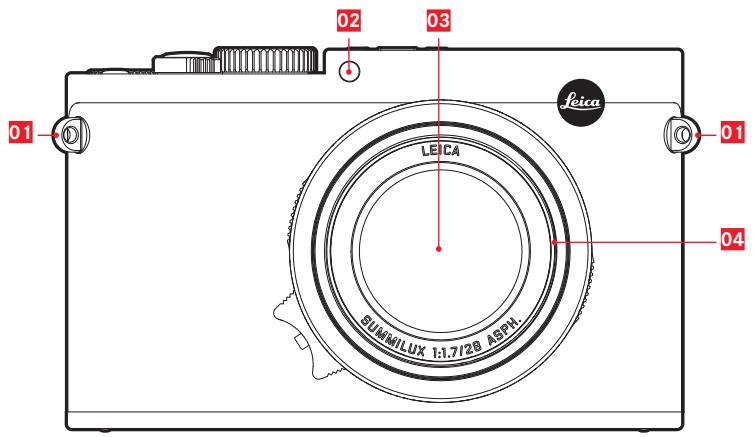
Vooranzicht
01 Draagriem ogen
02 Zelfontspanner LED/AF-hulplicht
03 Objectief
04 Filterdraad
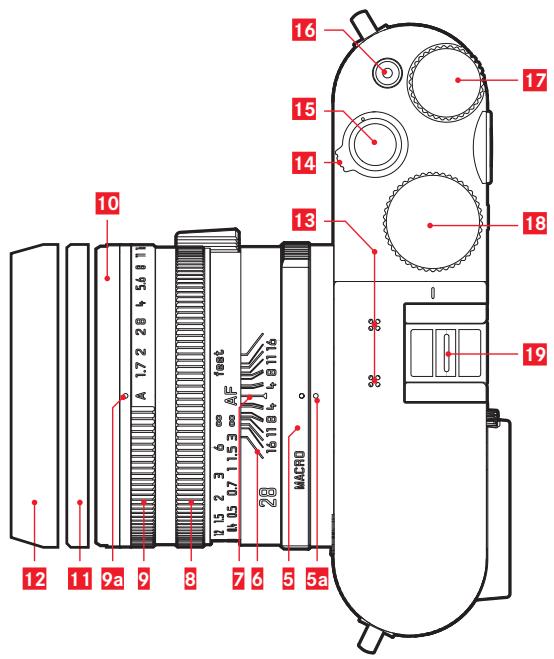
Bovenaanzicht
05 Macro-omschakeling met 05a Index
06 Scherptediepteschaal
07 Index voor afstandsinstelling
08 Afstandsinstelring
09 Diafragma instelring met 09a index
10 Schroefdraad voor againstlichtkap
11 Schroefdraad beschemring
12 Tegenlichtkap
13 Microfoons
14 Hoofdschakelaar
15 Ontspanknop
16 Video-ontspanknap
17 Duimwiel
- om door de menu- en submenuoptie lijsten te bladeren
- voor het instellen van een waarde voor belichtingscorre
ties, belichtingreeksen, flits-belichtingreeksen
- voor het vergroten/verkleinen van de weergegeven opna
- voor het instellen van lange sluitertijden
18 Sluitertijden wie!
19 Accessoireschoen (afdekking aangebracht)
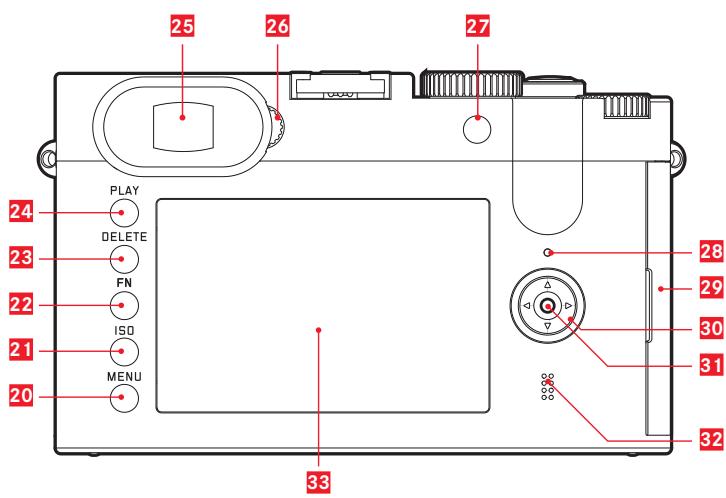
Achteraanzicht
20 MENU-knop
- voor het oproepen van het menu
- voor het opslaan van menu-instelingen en verlaten submenu's en menu's
21 ISO-knop voor het oproepen van de gevoeligheidsmenu's
22 FN-knop
- in opnamemodus voor het oproepen van de ingestelde menufunctie
- in weergavemodus voor het oproepen van de menu's voor
- Beveiligigen
- Diavoorstelling
- WLAN
23 DELETE-knop
- voor het oproepen van het wissenmenu
24 PLAY-knop
- voor het activeren van de weergavemodus
- om terug te keren maar de volledige 1:1-weergave van de opname
25 Oculair
26 Dioptrie-instelwiel
27 Duimknop
28 Status-LED
a. rood: Lezen/schrijven van de SD-kaart
b. groen: WLAN verbinding
29 Klep boven USB- en HDMI-bussen
30 Kruisknop
- om door de menu- en submenuoptie lijsten te bladeren
- voor het bladeren in het opnamegeheugen
- voor het verplaatsen van het AF-meetbereikkader
- voor het oproepen van de menu's voor belichtingscorrections, belichtingreeksen en flits-belichtingscorrectie (EV + / - )
- voor het oproepen/instellen van de menu ‘s voor deflitsmodus/oproepen vansubmenu's ( )
- voor het oproepen/installen van de zelfontspannern菜单's/verlaten van desubmenu's en menu's zonder opslaan van de menu-instelingen ()
31 Set-knop
- om monitor-weergaven in de opname- en weergavemodus te selectoren
- Monitor op willekeurige plaats dubbel aantikken
32 Luidspreker
33 Monitor
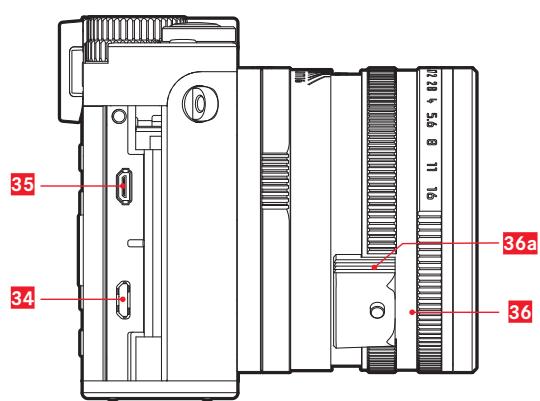
Aanzicht van rechts (klep geopend)
34 HDMI-bus
35 USB-bus
36 Vingergreep van de afstand-insteling, met
a. autofocus ver-/ontgrendelingsknop
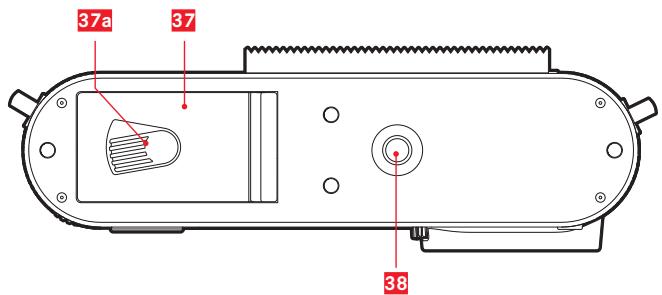
Onderaanzicht
37 Klep voor batterijvak en geheugenkaartensleuf met a. ver-/ontgrendelingshendel
38 Statiefschroefdraad A/4, DIN 4503 (1 / 4)
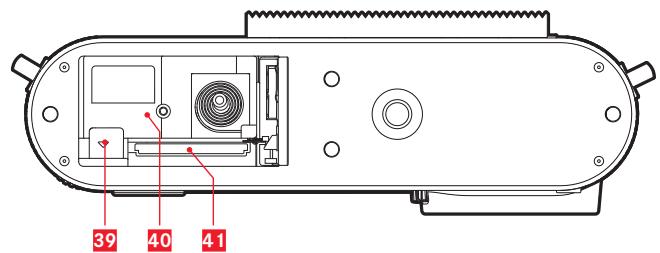
(Klep geopend)
39 Batterijvergrendelingschuif
40 Batterijvak
41 Geheugenkaartensleuf
GEBARENREGELING
Enkele functies van de Leica Q waren ook met de links vermelde gebaren op het aanraakschem worden uitgevoerd.
Opmerking:
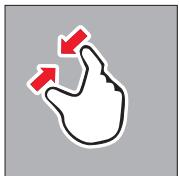
samentrekken
uit elkaar trekken
- Camera
- Batterij
- Oplaadapparaat met geschikte netkabel
- Geheugenkaart (niet meegeleverd)
Opmerking:
Deze aanbevolen instellen gen zorgen voor eenvoudig, snel en betrouwbaar fotograferen voor uw eerste tests met de Leica Q. Voor details over de verschillende modi/functies worden verwezen maar de relevante paragrafen op de aangegeven pagina's.
Voorbereidingen:
- geschichte netstekker aan het oplaadapparaat bevestigen (z. pagina 145)
- Batterij laden (z. pagina 145)
- Hoofdschakelaar op OFF zetten (z. pagina 150)
- Opgeladen batterij in de cameraplaatsen (z. pagina 146)
- Geheugenkaart plaatsen (z. pagina 148)
- Objectiefkap verwijdenen
- Hoofdschakelaar op S zetten (z. pagina 150)
- Gewenste menutaal instellen (z. pagina 152/160)
- Datum en tijd instellen (z. pagina 152/160)
Fotograferen:
- Sluitiertijdwiel en diafragma-insteling op A zetten
- Belichtings-meetmethode op @ zetten (z. pagina 152/180)
- Afstand instelring op AF zetten (z. pagina 152)
- Afstand meetmethode op Multi Point zetten (z. pagina 172)
- De ontspanknap tot het eerste drukpunt indrukken om de afstandsinstelling en belichtingsmeting te activeren en op te slaan (z. pagina 151)
- Ontspanknp voor de opname volledig indrukken
Opnamenbekijken:
PLAY-knop indrukken
Om andere opnamen te bekijken: Kruisknop links of rechts drukken
Opnamen vergroten:
Duimwiel draaien of met het gebaar „uit elkaar trekken" (z. pagina 202)
Opnamen wissen:
DELETE-knop indrukken en in het waar bij opgeroepen menu de gewenste functie kiezen (z. pagina 212)
UITVOERIGE HANDLEIDING
VOORBEREIDINGEN
DRAAGRIEM BEVESTIGEN
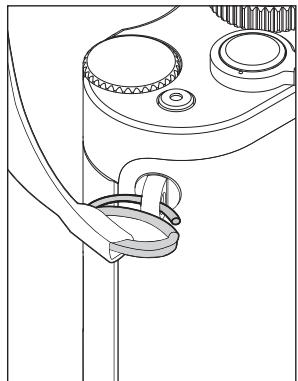
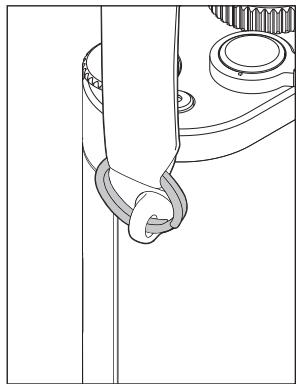
BATTERIJ LADEN
De camera worden door een lithium-ion batterij van de benodigde energia voorzien.
Let op:
- Er mogen uitsluitend de in每次都 gebruiksaanwijzing genoemde en beschreiben resp. de door Leica Camera AG genoemde en beschreiben batterijen in de camera worden geleucht.
- Deze batterijenogensui sluitend met de hiervoor bestemde apparaten en alleen precies zoals hierna beschreiben worden opgeladen.
- Het gebruik van de batterijen gegen de voorschriften en het gebruik van batterijen die zich zijn voorgeschreiben, können onder bepaalde omstandigheden tot een explosie leiden.
- De batterijen mogen Niet voor langereijd aan zonlicht, ditte, luchtvochtigheid of condens worden blootgesteld. Om brand of een explosie te voorkomen mogen batterijen ook nicht in een magnetron of in een hoge drukvat worden gelegd.
- Werp batterijen nooit in vuur onions?!
- Vochtige of natte batterijen moot nooit worden opgeladen of in de camera worden gelebruikt.
-
Houd de contacten van de batterijen steeds schoon en vrij toegankelijk. Lithium-ion batterijen zijn weliswaar gegen kortsluiting beveiligd, maar toch mag u de contacten Niet in aanraking lately komen met metalen voorwerpen zoals paperclips of sieraden. Een kortgesloten batterij kan zeer heet worden en ernstige brandwonden veroorzaken.
-
Als een batterij op de grond valt, dient u onmiddelijk de behuizing en contacten op eventuele schade te controleren. Hetplaatsen van een beschadigde batterij kan ook de camera beschaden.
- Indien de batterij geluiden veroorzaakt, verkleurd, cervormd, oververhit is of lekkages van vloeistof optreden,要去 deze onmiddelijk uit de camera of oplaadapparaat worden verwijderd en worden verrangen. Bij voortzetting van het gebruik van de batterij kan dit tot oververhitting met gevaar voor brand en/of explosie leiden.
- Als er vloeistof lekt of er een brandlucht is, houd dan de batterijuit de buurt van warmtebronnen. De lekkende vloeistof kan gaan branden.
- Er mogen uitsluitend de in deze gebruiksaanwijzing vermelde en beschreiben oplaadapparaten resp. door Leica Camera AG vermelse en beschreiben oplaadapparaten worden gezruikt. Het gebruik van andere, Niet door Leica Camera AG goedgekeurde oplaadapparaten kan tot schade aan de batterijen leiden en in extremeGeVallen ook tot ernstige, levensgevaarlijke verwondingen.
- Het meegeleverde oplaadapparaat mag uitsluitend voor het opladen van dit type batterij worden gebruikt. Probeer het Niet voor andere doeleinden te gebruiken.
- Zorg ervoor dat het gebruekte stopcontact vrij toegankelijk is.
- Tijdens het opladen ont staat warmte. Het opladen mag waarom nicht inkleine, gesloten, d.w.z. Niet-geventileerde reservoirsplaatsvinden.
- De batterijen het oplaadapparaatogensniet worden geopend. Reparatiesogen alleen door erkende werkplaatsen worden uitgevoerd.
Eerste hulp:
- Als batterijvloeistof in contact komt met uw ogen kan blindheid het gevolg+zijn. Spoel de ogen onmiddelijk grondiguit met schoon water. Niet in de ogen wrijven. Ga directaar de dokter.
- Als gelekte vloeistof op uw huid of kleding komt bestaat er letselgevaar. Was de betreffende bereiken met schoon water. Medische behandeling is Nietoodzakelijk.
Let op:
Zorg ervoor dat de batterijen voor kinderen Niet bereikbaar zijn. Het inslikken van batterijen kan verstiking verroorzaken.
Opmerkingen:
- De batterij kan alleen buiten de camera worden opgeladen.
- Batterijen要去en worden opgeladen voordat de camera voor de eerste koer worden gezruikt.
- De batterij moet een temperatuur:tussen 10^ en 30^ hebben om te+kunnen worden opgeladen (anders schakelt het oplaadapparaat Niet in, resp. weeuit).
- Lithium-ion batterijen können alttijd en onafhankelijk van de actuèle laadtoestand worden opgeladen. Als een batterij bij het begin van laden deels is ontlagen, worden volledige lading sneller bereikt.
- Lithium-ion batterijen要去en alleen in gedeeltek opgeladen toestand worden bewaard, d.w.z. Niet volledig ontladen, maar ook Niet volledig opgeladen. Bij zeer langdurige opslag要去en de batterijen ongeveer tweemaal peraar gedurende ca. 15 minutes worden opgeladen om diepe ontlading te vermijden.
- Tijdens het laadproces worden de batterijen warm. Dit is normalaal en geen storing.
- Een nieuwe batterij bereikt zijn volledige capaciteit pas na tweet tot drie keer volledig opladen en ontladen door gebruik in de camera. Dit ontlaadproces要去 telkens na ca. 25 cycli worden herhaald.
-
De oplaadbare lithium-ion batterijen genereren stroom door interne chemische reacties. Deze reacties worden ook door de buitentemperatuur en luchtvochtigheid beinvloed. Om een maximale levensduur van de batterij te bereiken要去这点 Niet voor een langereperiode aan extreme (hoge of lage) temperatu-ren (bijv.'s zomers resp. 's winters in een geparkeerde auto) worden blootgesteld.
-
De levensduur van elke batterij is - zichs bij optimaal gebruik - begrensd! Na enkele honderden keren opladen worden dit duidelijk door de korter wordende ontladingstijden.
- Geef defecte batterijen volgens de desbetreffende voorschriften (z. pagina 135) voor een reglementaire recycling aan een geschikt in Zamelpunt af.
- De verwisselbare batterij voedt een vast in de camera ingebouwde bufferbatterij. Deze bufferbatterij zorgt ervoor, dat de ingevoerde gevevens voor datum enijd tweeragen lang blijven opgeslagen. Als de bufferbatterij uitgeput is,要去 deze door hetplaatsen van een opgeladen hoofdbatterij waar worden opgeladen. De volledige capaciteit van de bufferbatterij is - met geplaatste verwisselbare batterij - na ca. 60uur wij bereikt. De camera要去 hiervoorniet zichin ingeschakeld. De datum en tijd hoeven in dit geval Niet opnieuw te worden ingevoerd.
- Verwijder de batterij als u de camera een tijd lang nicht gebruikt. Schakel hiervoor van tevoren de camera met de hoofdschakelaaruit. Anders kan de batterij na enkele weken diep worden ontladen, d.w.z. de spanning daalt sterk, odomat de camera, zichs wanner deze is uitgeschakeld, een geringe ruststroom verbruikt (bijv. voor de opslag van uw instelleningen).
OPLAADAPPARAAT VOORBEREIDEN
Oplaadapparaat met de bijpassende netkabel voor de lokale stopcontacten op het net aansluiten.
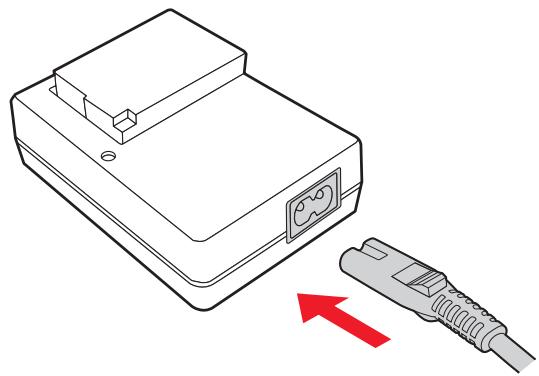
Opmerking:
Het oplaadapparaat past zich automatisch aan de respectievelijke netspanning aan.
BATTERIJ IN HET OPLAADAPPARAAT PLAATSEN
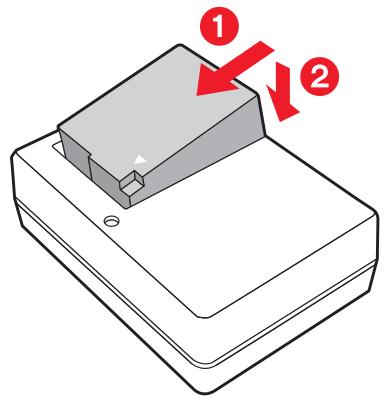
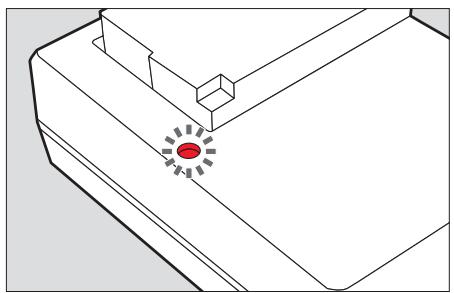
LAADSTATUS-INDICATOR
Het correcte laden worden door de groen brandende status-LED weergegeven. Als deze uitgaat is de batterij volledig opgeladen.
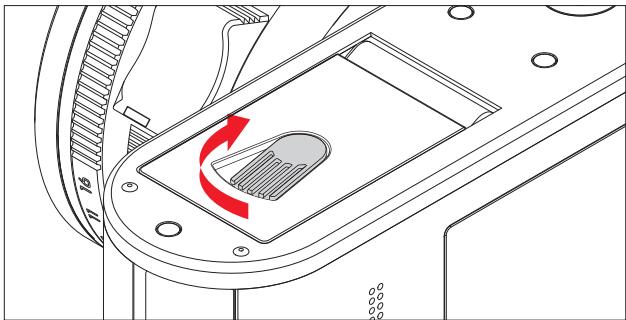
BATTERIJ/GEHEUGENKAART VERWISSELEN
Camera uitschakelen, d.w.z. hoofdschakelaar op DFF zetten
Afdekklep van de batterijschacht/ het geheugenkaartvak openen
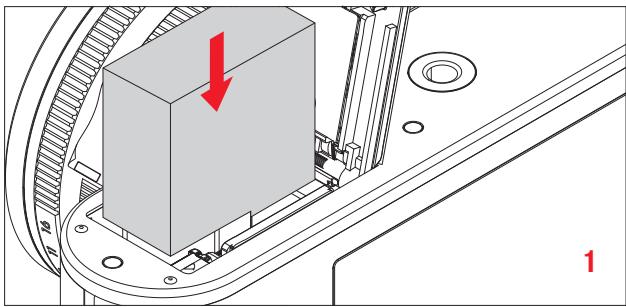
Batterijplaatsen
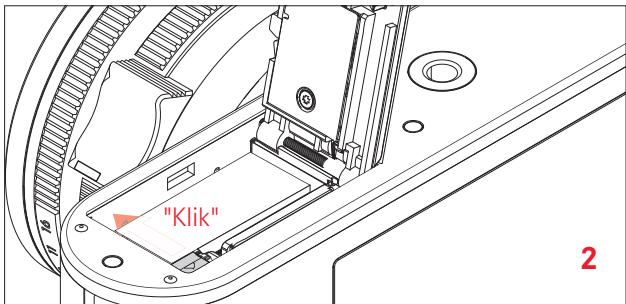
Batterij verwijderen
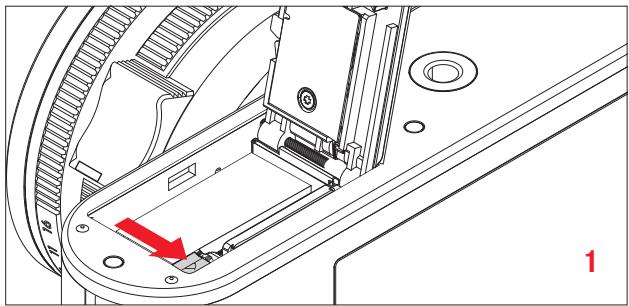
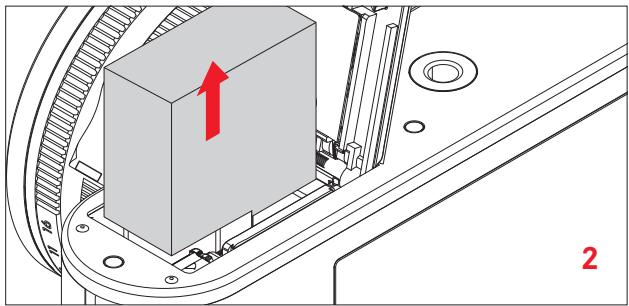
Belangrijk:
Het verwijderen van de batterij bij ingeschakelde camera kan ertoe leiden dat de instellingen die u in de menu's hebt ingevoerd worden gewist en de geheugenkaart beschadigd kan worden.
Indicatebatterijconditie
De batterijconditie worden op de monitor weergegeven (z. pagina 244).
Opmerkingen:
- Verwijder de batterij als u de camera eenijd lang Niet gebruikt.
- Uiterlijk nadat een batterij in de camera is uitgeput (na ca. 3 maanden)要去en datum enarend opnieuw worden ingesteld.
Geheugenkaart plaatsen
In de Leica Q können SD-, SDHC- of SDXC-geheugenkaarten worden gezrukt.
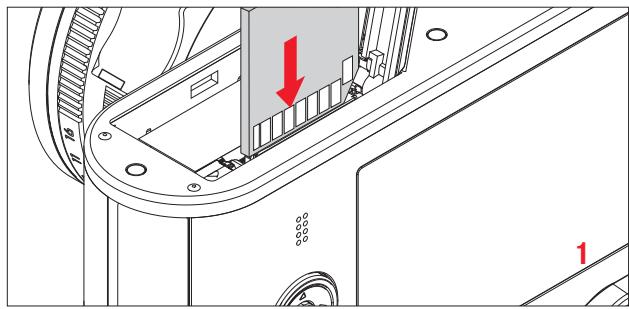
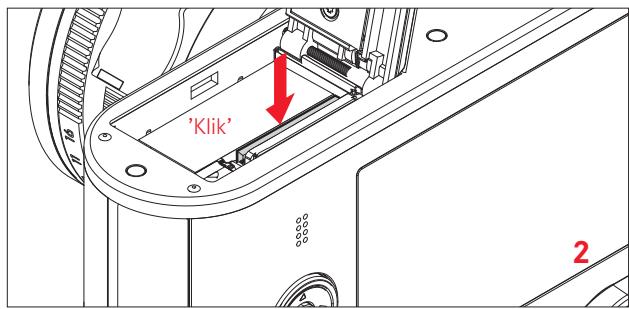
Geheugenkaart verwijderen
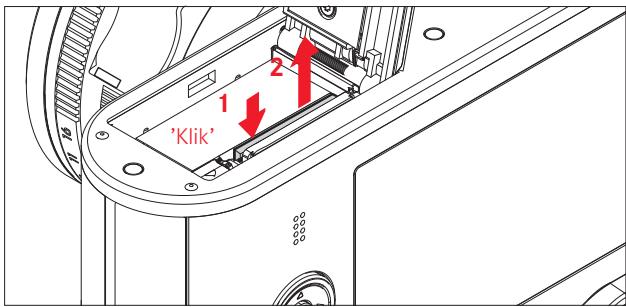
Opmerkingen:
- Raak de contacten van de geheugenkaart Niet aan.
- Als de geheugenkaart Niet teplaatsen is, controllerer dan de juiste oriëntatie.
- Het aanbod van SD/SDHC/SDXC-kaarten is te groot dat Leica Camera AG alle verwrijkbare typen nicht volledig op compatibiliteit en kwaliteit kan controleren. Een beschadiging van camera of kaart is weliswaar Niet te verwachten, maar,ondat vooral zogenoemde „No-Name“-kaarten ten dele Niet aan de SD-/ SDHC/SDXC-standardaards voldoen, kan Leica Camera AG geen garantie bieden voor een goede werkinq.
- Vooral video-opnamen vereisen een hoge schrijfsnelheid.
- Hetvaknietopenenende geheugenkaartnoch batterij verwijderen terwijldetstatus-LEDalstoegangtot het geheugen van de camera brandt.Anderskunnen de geevens op de kaart worden vernietignden bij de camera kunnen storingopreden.
-
Omdat elektromagnetische velden, elektrostatische lading evenals defecten aan de camera en kaart tot beschadiging of verlies van gegevens op de geheugenkaart hunnen leiden, is het raadzaam de gegevensaar een computer te kopieren en waar op te slaan.
-
Omdezelfde reden worden geadviseerd de kaart in prince in een antistatisch foedraal te bewaren.
- De goede werkung van de camera kan nicht worden gegarandeerd bij gebruik van WLAN-kaarten.
- SD-, SDHC- en SDXC-geheugenkaarten hebben een schakelaar voor schrijfbveiliging, waarmee de gegevens gegen onopzettelijk opslaan en wissen worden beschermd. De schakelaar is als schuif op de Niet afgeschuinde kant van de kaart uitgevoerd en beveiligt gegevens in zijn onderste stand die met LOCK is gemarkeerd.
Let op:
Zorg ervoor dat de batterijen voor kinderen Niet bereikbaar zijn. Het inslikken van geheugenkaarten kan verstikking verroorzaken.
Afdekklep van de batterijschacht/ het geheugenkaartvak sluiten
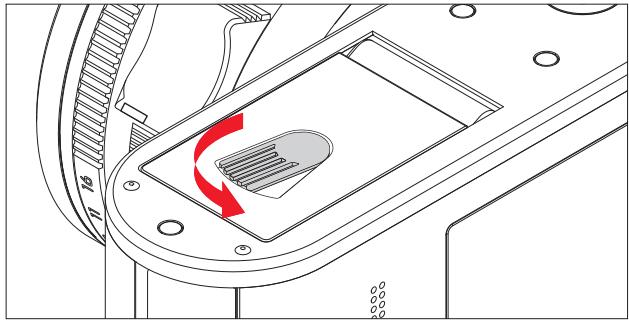
Tegenlichtkap aanbrengen /verwijden
Aanbrengen
- Schroefdraad-beschemring gegen de wijzers van de klok in eraf schroeven
- Tegenlichtkap met de wijzers van de klok mee tot aan de aanslag erop schroeven
Het verwijderen gebeurt in de omgekeerde volgorde.
Opmerking:
Zorg ervoor om de schroefdraad-beschermring gegen kwijt raken te bewaren.
DE BELANGRIJKSTE INSTELLINGEN/ BEDIENINGSELEMENTEN
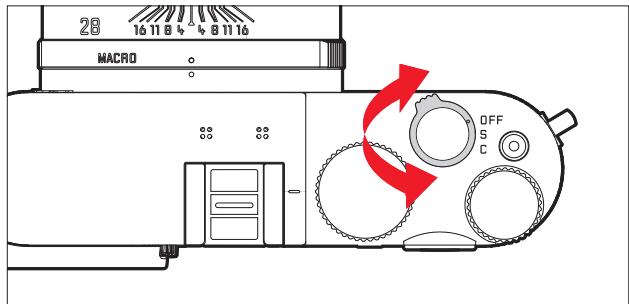
HOOFDSCHAKELAAR
De Leica Q worden met de hoofdschakelaar in- enuitgeschakeld:
- OFF =uitgeschakeld
- S = Single (afzonderlijke opnamen)
- C = Continuous (serieopnamen)
Serieopname opnamefrequentie
Er zichn snelheden Low, Medium of High beschikkaar.
- In het menu Continuous Shooting kiezen, en
- in het bijbehorendesubmenu de gewenste instelling
- Bij ingeschakelde camera verschijnt het monitorbeeld.
Opmerkingen:
- Als de hoofdschakelaar op C staat en tegelijkertijd de zelfont-spanner worden gebruikt, vindt slechts een enkele opname plaats.
- De maximale beeldfrequentie worden alleen met sluitertijden van 1 ‰ s en korter bereikt.
- Ongeacht de hoeveelheid opnamen in een serie, worden bij de weergave algijd eerst de LASTE opname getoond. De overige opnamen van de serie kunnen door indrukken van de rechter resp. linkerkant van de kruisknop worden geselecteerd.
- Bij de weergave worden opnameseries door gekenmerkt.
ONTSPANKNOP
De ontspanNOP werkt in twee stappen. Door Licht indrukken (op drukpunt vasthouden) worden zowel de automatische afstandsinstelling (voor zover ingesteld) alsook de belichtingsmeting- en regeling geactiveerd en de desbeteffende instellenen/waarden opgeslagen. Als de camera eerder in de stand-by modus was, wordt de camera hierdoor weeer geactiveerd, en het monitorbeeld verschijnt wee.
Let er, voordat u de ontspannop geheel indrukt, op dat afstandsinstelling/autofocus (voor zover ingeschakeld) en belichtingsmetinguitgevoerd zijn (details over de belichtingsinstelling AF en de bijbehorende weergaven op de monitor, kijk op pagina 180, 248 resp. 244).
Als de ontspankop—helemaal worden ingedrukt, vindt de opname plaats.
Opmerkingen:
- Via het menusystem kunnen knopbevestigingen (terugmelding) en sluiftergeluiden worden geselecteerd resp. ingesteld en kan hun geluidsvolume worden gewijzigd.
- Om bewegingsonscherpte te voorkomen要去 de ontspanknop gelijkmatig en Niet met een schok worden ingedrukt.
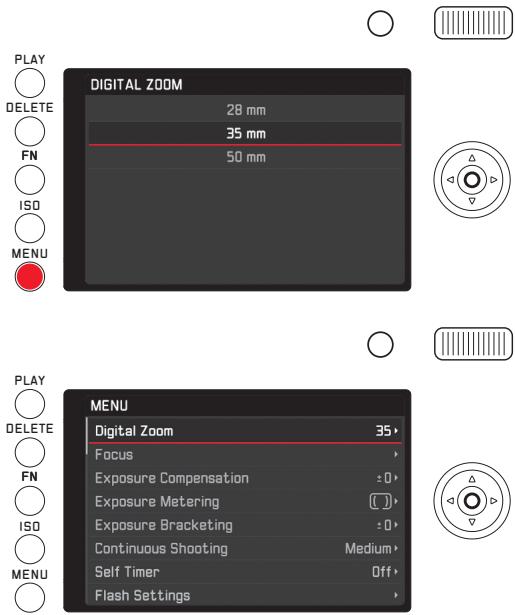
Het navigeren in het menu gebeurt met de MENU-knop en de kruisknop. Als alternatif voor de kruisknop kan ook het duimwiel worden gezruikt. Bovendien is in sommige submenu's als alternatif ook de touchregeling möglichk.
Op paginga 140 vindt u een lijst van de voor de touchregeling beschikbare gebaren.
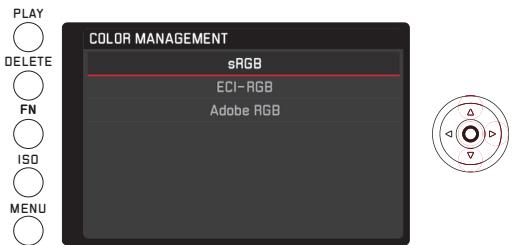
- De menulijst verschijt. De actieve menuoptie is rood onderstrept, zich schriftekens zich wit. Rechts worden de desbetreffende instelling getoond. Het wit gevulde veld in de schuifbalk aan de linkerkant geeft aan op welke van de vrij pagina's van de menulijst u zich bevindt.
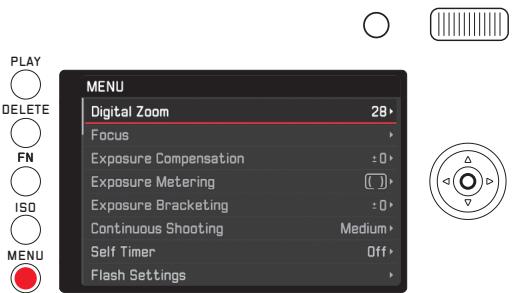
Bovenste/onderste zijde van de kruisknop drukken of duimwiel draaien


PLAY

DELETE

FN

ISO

MENU

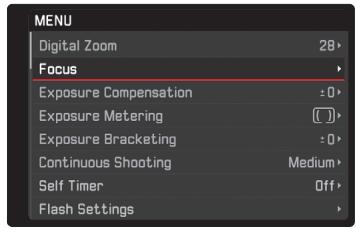

Op de rechtekant van de kruisknop of op de set-knop drukken
Het actieve sub-item is rood onderstreep, waar schrifttekens+zijn wit.


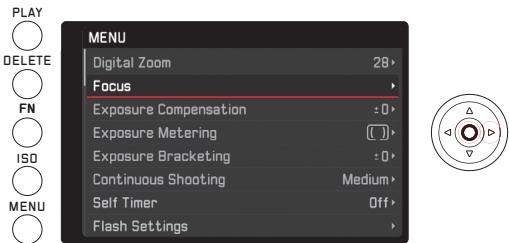
Dit „1.-niveau“-submenu kan uit de volgende elementen bestaan:
a. Lijst van instelmogelijkheden
Verdere procedure: Keuze van de instelleningen
Kruisknop boven/onder indrukken of duimwiel draien
- Het telkens actieve sub-item wisselt.


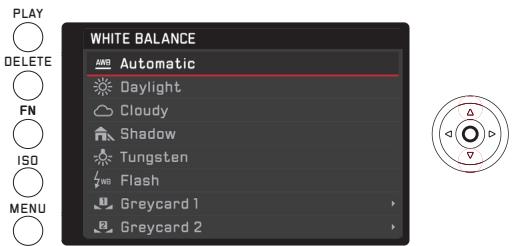
Oproepen van de desbeteffende menuoptie's zoals hierboven bij het "Oproepen van een submenu van de menuoptie" beschreiben is, verwolgens als a.


b. Instelschaal
Verdere procedure:
Keuze van een schaalwaarde, maar keuze
- met het duimwiel
- door het indrukken van de kruisknop links of rechts
- door het aantikken van de gewenste waarde in de reeks
- door het trekken van een rechthoek onder de waardenreeks
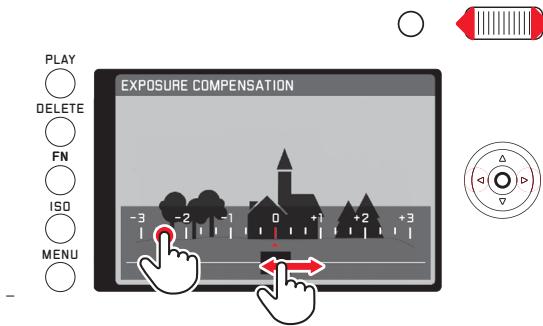
- Het monitorbeeld van de opnamemodus verschijnt waar, half-doorzichtigaarboven de schaal. De ingestelde waarde verschijnt in de rechthoek in het midden van de waardenreeks.
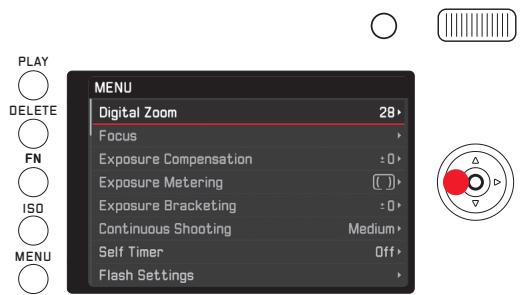
BEVESTIGING VAN DE INSTELLING
- De menulijst verschijnt一周, de bevestigde (nieuwe) instelling worden rechts in de regel met de actieve menuoptie weergegeven.
Op de linkerkant van de kruisknop of op de ontspanknop drukken
Met de kruisknop
- De menulijst verschijnt一周, de opgeslagen (vroegere) instelling worden rechts in de regel met de actieve menuoptie weergegeven.
Met de ontspanknap
- Het monitorbeeld van de opnamemodus verschijnt.
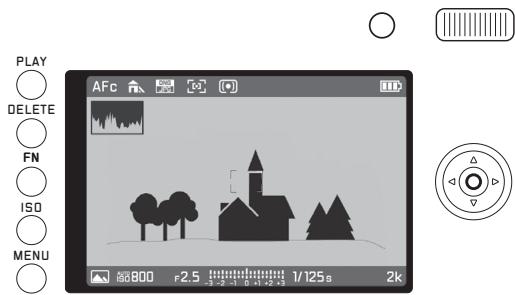
Opmerking:
Worden de schaal-submenu's na het oproepen met de FN-knop waar verlaten, worden de instellingen direct overgenomen. Worden de desbetreffende instelleningen Niet gebruikt, dan要去en.Deze in de schaal-submenu's worden teruggezet.
- Het monitorbeeld van de opnamemodus verschijnt.
Of
Ontspannop indrukken
- Het monitorbeeld van de opnamemodus verschijnt.
Of
PLAY-knop indrukken
- Het monitorbeeld van de weergavemodus verschijnt.
Opmerkingen:
In gegenstelling tot de menufunctieskestuwinstellen bij deze functies met de ontspanknop bevestigen (door het drukken tot het eerste drukpunt). Meer details hierover vindt u in de betreffende paragrafen.
De FN-knop maakt een bijzonder snelle bediening möglichk. Hiermee heeft u in opnamemodus een directe toegang tot de menufunctie, waaraan u de knop vooraf hebt togewezen, bijv. aan die functie, die u het meest gebruikt. Ter keuze staan de volgende functies:
- Witbalans
- Belichtingscorrectie
- Flitsbelichtingscorrectie
- Belichtingsrheads
- Scèneprogramma's/belichtingsmodi
- Foto-bestandsformaat
- Methode belichtingsmeting
- WLAN
-Zelfontspanner
Toewijzing van de FN-knop
- In het menu FN button in LiveView kiezen, en
- in het submenu de gewenste functie/functiegroep
In de weergavemodus is de functie van de FN-knop daarentegen vastgelegd, deze dient dan voor het oproepen van een menu voor de toegang tot desubmenu "Beschermen en diavoorstelling", en de directe toegang tot de menuoptie WLAN.
Toepassing van de FN-knop
Opropen van de vastgelegde functie/functiegroep
FN-knop indrukken
Instellen d.m.v. de met de FN-knop opgeroepen functies/ menuopties
De instelling van deze functies, resp. menuopties is verschillend, dat hangt ervan af of het uit de opname- of uit de weergavemodus plaatsvindt, resp. of ze d.m.v. de FN-knop of per menuregeling worden opgeroepen.
Verdere details of bijzonderheden vindt u bij de beschrijvingen van de afzonderlijke functies in de betreffende paragrafen.
In de opnamemodus worden sommige menuopties, bijv.
Exposure Compensation. Exposure Bracketing en
Flash Exp. Compensation, en submenu's zoals bijv.
Color temperature (White Balance) met touchregeling ingesteld, waar bij een stap alternatif ook per knoppenregeling kan worden uitgevoerd. Hetzelfde geldt bijv. voor de menuoptie White Balance, als.Deze d.m.v.de FN-knop direct wordt opgeroepen (zie hieronder).
Voor de weergavemodus met de FN-knop bereikbare Protection, Slideshow- en WLAN-submenu's geldt hetzelfde: Ook deze können maar keuze touch- of knoppengeregeld worden bediend.
De volgende beschrijving aan hand van het voorbeeld White Balance bij het oproepen d.m.v. de FN-knop geldt in principe voor alle dergelijkere menuopties en -sub-items in de opnamemodus.
Uitgangspositie: Het bijbehorendesubmenu is al opgeroepen.


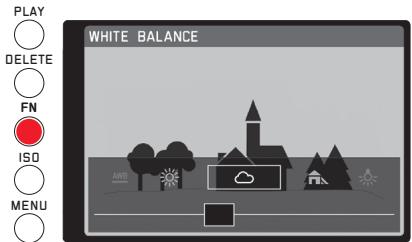

De gewenste instelling kan op verschillende manieren worden uitgevoerd.
a. D.m.v. aantikken
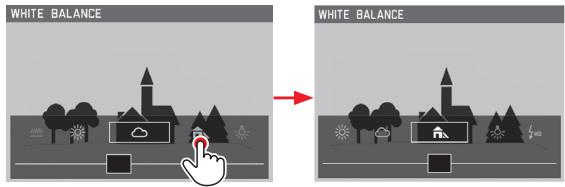
Opmerking:
Functies/waarden die in eerste instantie buiten het monitorbeeld liggen, zichn door herhaaldelijk op de functies/waarden te tikken bereikbaar, of, in grotere stappen, door het aantikken van de ,Trek' baan verder buiten.
b. D.m.v. trekken
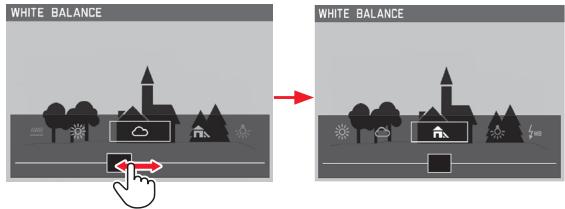
c. D.m.v. krusknop of duimwiel
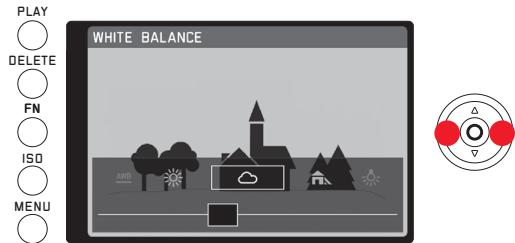
De ingestelde functie hoeft nicht extra te worden bevestigd, unde is onmiddelijk actief.
Protection, Slideshow, WLAN (in de weergavemodus)
Uitgangsposition: Het menu is al d.m.v. de FN-knop opgeroepen.
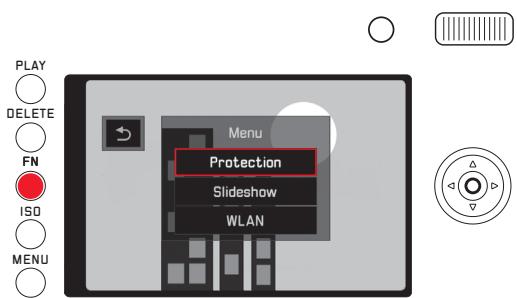
De verdere instellingen, inclusief die in Protection- en Slideshow-submenu's, können op verschillende manieren worden uitgevoerd.
a. D.m.v. aantikken
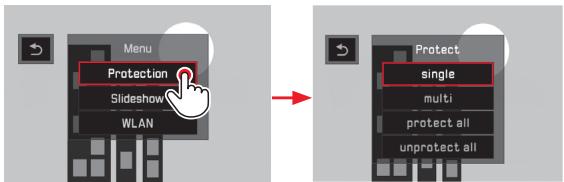
b. D.m.v. kruisknop of duimwiel
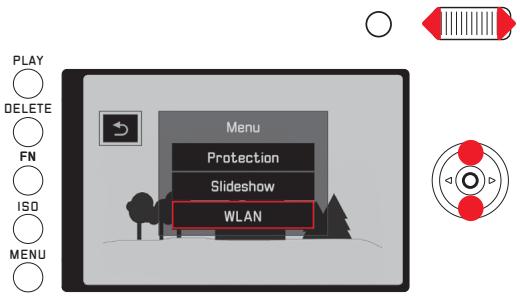
De verdere bediening van WLAN gebeurt daarentegen waar puur knoppengeregeld in het normale menu.
CAMERA-BASISINSTELLINGEN
In het menu Language en in het submenu gewenste instelling kiezen
DATUM/TIJD
- In het menu Date/Time kiezen
-
in het submenu de gewenste instelling UITvoeren:
-
Waarden/installingen wijzigen: met duimwiel, resp. kruisknop boven of onder drukken
-
tussen instelposities wisselen: Kruisknop links of rechts drukken
-
Set-knop indrukken om submenu te verlaten, inclusief bevestiging van de instelleningen
Opmerking:
Zelfs als er geen batterij is geplaatst, of als deze leeg is, blijven deinstallingen van datum enijd door een ingebouwde bufferbatterijgedurende circa 3 maanden behouden. Daarna要去enDEXEchter waar opnieuw worden ingesteld z. pagina 146.
ENERGIE SPAARINSTELLINGEN
Om de levensduur van de batterij te verhogen kut u de monitoren/of de camera na een vooraf ingesteldeijduit lately schakelen.
- In het menu Power Saving kiezen,
- in het submenu Auto LCD Off, resp. Auto Power Off, en
- in de desbetreffende submenu's de gewenste instellen
Als deze functies geactiveerd zich, schakelt de camera na de geselecteerdeijd in de energiebesparende stand-by modus, resp. de monitor.gaat UIT.
Opmerking:
Ook wanseer de camera zich in de stand-by modus bevindt, kan\
deze alsid door het indrukken van de ontspanknop of door uit- en\
opnieuw inschakelen met de hoofdschakelaar wee worden\
geactiveerd.
AKOESTISCHE SIGNALEN
Met de Leica Q kunt u bepalen of uw instellenen en het verloop van enkele functies door akoestische signalen - er+zijn twee volumes selecteerbaar - bevestigd要去en worden of dat het gebruik van de camera en het fotograferen voornamelijk geruisloos verloopt.
- In het menu Acoustic Signal kiezen,
- in het submenu Volume, en
- in het bijbehorendesubmenu de gewenste instelling
Gewenste signalen instellen
- In het menu Acoustic Signal kiezen,
- in het submenu de gewenste vier opties Shutter Sound, Keyclick, AF Confirmation en SD Card Full, en
- in de desbetreffende submenu's de gewenste instellen
MONITOR-/ZOEKERINSTELLINGEN
Omschaken tussen monitor en zoeker
De weergaven zijn hetzelfde, ongeacht of ze in de monitor of in de zoeker verschijnen.
Of de weergaven in de monitor of in de zoekerplaatsvinden, kut u in het menu vastleggen. Ook of het omschakelen automatisch plaats要去 vinden. Daarnaast kut u de gevoeligheid van de desbetreffende sensor in het oculair wijzigen om bijv. bij brildragers te garanderen, dat de omschakeling betrouwbaar geleurt.
- In het menu Display Settings kiezen,
- in het menu EVF-LCD, en
- in het bijbehorendesubmenu de gewenste instelling
Monitor holderheitsweergave
Voor een optimale herkenning en voor het aanpassen aan verzillende Lichtomstandigheden kan de helderheid van het monitordisplay worden veranderd.
- In het menu Display Settings kiezen,
- in het menu LCD Brightness, en
- in het bijbehorende submenu de gewenste instelling
Omschakelen van de weergaven
Naast de weergaven aan de bovenste en onderste rand van het monitorbeeld (z. hiervoor "De weergaven", paginga 244) staan tijdens de opname en weergaveeer informatie resp. helpweergaven ter beschikking.
Kiezen van de gewenste weergaven
Voor de opnamemodus
- In het menu Photo Live View Setup kiezen,
- in het submenu Level Gauge, Grid, Clipping of Histogram, en
- waar de desbetreffende functie in- en uitschakelen
Voor de weergavemodus geleuren onder de menuoptie
Play Mode Setup de desbetreffende instellungen voor Clippino en Histogram net zo.
Omschakelen van de weergaven
Set-knop indrukken
De verschillende varianten zijn in een oneindige lus geschakeld en hun den door een- of tweemaal indrukken van de knop worden geselecteerd.
In de opnamemodus
| | Ontspanknop is tot het drukpunt ingedrukt |
| Foto | - Bovenste en onderste informatieregels- Raster*- Waterpas*- Histogram*- Clipping* | - Onderste informatieregel- Raster* |
| Video | - Bovenste en onderste informatieregels- Histogram* |
| Foto zonder info | - Raster* |
In de weergavemodus
| met info | - Bovenste en onderste informatieregels
- Beeldnummer
- Histogram*
- Clipping* |
| zonder info | - Alleen beeld |
Opmerking:
Bij het inschakelen van de opnamemodus verschijnt algijd het waarst gebruekte monitorbeeld.
Histogram
Het histogram geeft de holderheidsverdeling van de opname weeer.
Daar bij komt de horizontale as overeen met de tinten die van zwart (links) via grijs maar wit (rechts) lopen. De verticale as kommt overeen met de hoeveelheid pixels bij de desbetreffende holderheid.
Deze grafische weergave maakt - naast de beeldindruk zelf - een extra snelle en eenvoudige beoordeling van de belichtingsinstelling möglichk.
Opmerkingen:
- In de opnamemodus要去 het histogram als "Tendensweergave" worden opgevat en Niet als weergave van het precieze aanl pixels.
- Bij een opname met flits kan het histogram de uiteindelijk belichting Niet afbeelden, waar dat de flits eerst na de weergave worden geactiveerd.
- Het histogram kan bij de weergave van een beeld iets van die bij de opname afwijken.
- Het histogram is bij de gewelijkijdige weergave van meerdere verkleinde, resp. vergrote opnamen Niet beschikbaar.
Clipping
De Clipping-indicatie kenmerkt heldere beeldgebieden zonder tekening, d.w.z. die, die desbetreffend weergegeven zouden worden (bij de opname), of weergegeven worden (bij de weergave). Dergelijke gebieden knipperen zwart.
De Clipping-indicatie maakt daardoor een zeer eenvoudige en nauwkeurige controle enevt. aanpassing van de belichtingsinsteling möglichk.
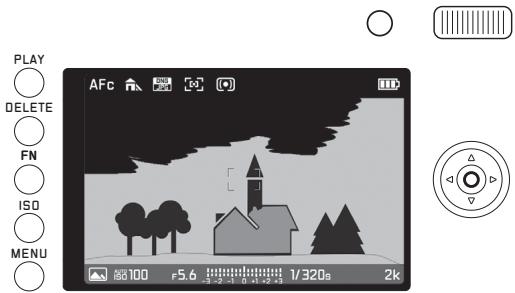
Opmerkingen:
- De Clipping-indicatie is bij video-opnamen Niet beschikkaar.
- De clipping-indicatie is zowel bij de weergave van het volledige beeld, alsook van een uitsnede beschikbaar, maar nicht bij gewelijkijdige weergave van 12 of 30 verkleinde opnamen.
- De Clipping-indicator heeft algtd betrekking op de actueel getoonde uitsnede van de opname.
Waterpas
Dankzij de geintegreerde sensoren kan de Leica Q uw orientatie weergeven. Met de hulp van deze weergaven kut u bij onderwerpen waarvoor dit van belang is, zoals bijv. architectuur-opnamen met statief, de camera exact op de lengte- en breedte-as uutilijnen.
- In het monitorbeeld dienen hiervoor voor de lengteas twee lange lijnen links en rechts van het midden van het beeld, die in de nulstand groen, bij een gekantelde positie rood+zijn. Voor de bredte-asGXe ven twee groene dubbele lijnen direct links en rechts van het midden van het beeld de nulstand aan. Wanner de camera gekanteld wordt, zich deze wit, bovendien verschijnt erboven of eronder een korte rode lijn.
Opmerkingen:
- De weergavenauwkeurigheid bedraagt ≤ 1^
- De waterpas is bij video-opnamen Niet beschikkaar.
Raster
Het raster verteelt het beeldveld in negen gelijk grote velden. Het vergemakkelijkt bijv. de beeldvorming, als ook de precieze oriëntatie van de camera.
Opmerking:
De raster-weergave is bij video-opnamen Niet beschikkaar.
OPNAME-BASISINSTELLINGEN
Als opnameformaten staan JPE en DNG + JPE (opname-onbewerkte gegevensformaat) ter beschikking.
Instellen van de functie
Het oproepen van deze menuoptie kan op twee manierenplaatsvinden, direct met de FN-knop (voor zover het met deze functie bezet is, z.agna 157), of per menuregeling. De waaropvolgende instelling is ook anders.
Met de FN-knop
FN-knop (meerdereKaren)indrukken
De twee varianten zijn als eindeloze lus geschakeld.
- Het ingestelde formaat verschijnt in een venster onderaan in het midden van het monitorbeeld. Het gaat waar in 4 sec.uit, verdere instelstappen zijn alleen binnen dezeijd möglichk.
- In het menu Photo File Format kiezen, en
- in het bijbehorendesubmenu de gewenste instelling
Opmerking:
Het opgegeven,aantal resterende opnamen of de opnametijd,zijn slechts een benaderingswaarde,omdat de bestandsgrootte voor gecomprimeerde beelden sterk kan variieren afhankelijk van het gefotografeerde object.
JPEG-RESOLUTIE
Als het JPEG-formaat is gekozen, dan können beelden met vier verschillende resoluties (aantal pixels) worden opgenomen. Dit maakt een precieze afstemming op het voorgenomen gebruik, resp. de capaciteit van de aanwezige geheugenkaart möglichk.
- In het menu JPEG Resolution kiezen, en
- in het bijbehorendesubmenu de gewenste instelling
Opmerking:
De opslag van onbewerkte gegevens (DNG-formaat) geleurt onafhankelijk van de instellenen voor JPEG-beelden.altijd met de hoogste resolutie.
De verschillende resoluties van een resolutieniveau hebben betrekken op de geselecteerde beelduitsnede 28/35/50mm
Witbalans
In de digitale fotografia zorgt de witbalans voor een neutrale, natureurgetrouwe kleurweergave bij elklicht. Dit houdt in dat de camera vooraf erop worden afgestemd welke kleur als wit要去 worden weergegeven.
U kurz kiezen uit verschillende voorinstellenen, automatische witbalans, twee vaste handmatige instellenen en directe instelling van de kleurtemperatuur:
| AWB | automatische witbalans |
| voor buitenopnamen in dezon |
| voor buitenopnamen bijbewolkte hemel |
| voor buitenopnamemet hethoofdmotief in de schaduw |
| aar gloeilampbelichting |
| FWB | aar belichting met elektronische flits |
| oplaggeheugen voor eigenmeetresultaten |
| oplaggeheugen voor eigenmeetresultaten |
| K | aar de handmatige invoer van eenkleurtemperatuur |
Vaste voorinstelleningen
Instellen van de functie
Het oproepen van deze menuoptie kan op twee manierenplaatsvinden, direct met de FN-knop (voor zover het met deze functie bezet is, z. pagina 157), of per menuregeling. De waaropvolgende instelling is ook anders.
Met de FN-knop
- FN-knop indrukken, en
- op de bijbehorende schaal de gewenste functie kiezen Details over de procedure in de 2de stap vindt u op paginan 157-158. De schaal gaat wee na 4 sec.uit, verdere instelstappen zich een alleen binnen.dequeueijd möglichk.
- In het menu White Balance kiezen, en
- in het bijbehorendesubmenu de gewenste instelling
Handmatige instelling door meting:
Menu of set-knop leiden tot afbreken, alleen door het bedieren van de ontspanknoop (2de drukpunt) worden de handmatige meting opgeslagen.
Met de FN-knop
- FN-knop indrukken
-
FN-knop of rechter kant van de kruisknop indrukken
-
In het midden van het monitorbeeld verschijnt een geel kader en waaronder een instructie.
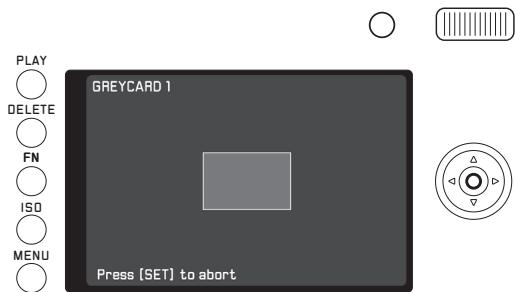
- Met het kader op een uniform wit of grijs voorwerpRCTen dat het kader volledig opvult
- Met MENU-knop meting en opslag UITvoeren De instelingen können verrolgens met of M2 weer worden opgeroepen.
Directe instelling van de kleurtemperatuur
Uitgangspositie: K reeds geselecteerd (zie hiervoor de vorige网页)
Bij de instelling van deze functie is er alleen in de 1ste stap een verschil:tussen de oproep d.m.v.de FN-knop en per menuregeling.
Met de FN-knop
- FN-knop indrukken
- FN-knop of rechter kant van de kruisknop indrukken
De verdere bediening is in beiden gevalten hetzelfde.
- Op de bijbehorende schaal de gewenste waarde kiezen Details over de procedure in de 2de stap vindt u op pagina 158. De schaal gaat weeer na 4 sec.uit, verdere instelstappen zich aanlen binnen dezeijd möglichk.
ISO-GEVOELIGHEID
De ISO-instelling bepaalt de möglichke combinaties van sluitertijd en diafragma voor een bepaalde helderheid. Hogere gevoeligheden latent kortere sluitertijden en/ofkleinere diafragma's toe (voor "stilzetten" van snelle bewegingen of voor het vergroten van de scherptediepte), waar bij ditECHTER een hogere beeldruis kan verroorzaken.
Instellen van de functie
-
ISO-knop indrukken, en
-
De lijst met waarden verschijnt.
-
waar de gewenste waarde instellen, maar keuze
-
met het duimwiel
- door het indrukken van de kruisknop links of rechts
- door het aantikken van de gewenste waarde in de lijst
- door het trekken van een rechthoek onder de lijst met waarden
- De ingestelde waarde verschijnt in de rechthoek in het midden van de lijst met waarden.
In de variant AUTO is het möglichk om het te gebruiken gevoeligheidsbereik te beperken (bijv. de beeldruis te controlenen), bovendien kan de langste te gebruiken sluitiertijd worden vastgelegd (om bijv. onscherpe opnamen van bewegende objecten te vermijden).
Instellen van de functie
- In het menu Auto ISO Settings kiezen,
- in het submenu Maximum ISO, resp. Max.exposure time, en
- in de desbetreffende submenu's de gewenste instellen
JPEG-INSTELLINGEN
Opmerking:
De in de volgende twee paragrafen beschreiben functies en instellengen hebben alleen betrekking op opnamen in het JPEG-formaat. Is het DNG-bestandsformaat gekozen,—hebben deze instellengen geen effect, komt de beeldgeevens in dit geval.altijd in de oorspronkelijke vorm worden opgeslagen.
Contrast, scherpte, kleurverzadiging
Een van de vele voordelen van digitale fotografia is de zeer eenvoudige wijziging van belangrijke, d.w.z. karakter bepalende, doorslaggevende beeldeigenschappen. Bij Leica Q kut u drie van de belangrijkste beeldeigenschappen al voor de opnamen beinvloeden:
- Het contrast, d.w.z. het verschilCUSen lichte en donkere partijen, bepaalt of een beeld erder ,mat"of ,briljant overkomt. Daarom kan het contrast door vergroten of verkleinen van dit verschil worden beinvloed.
-
Een scherpe afbeelding door de juiste afstandsinstelling - ten-minste van het hoofdonderwerp - is een voorwaarde voor een gelukte opname. De scherpe indruk van een beeld worden越 sterk bepaald door de scherpte aan de zijkanten, d.w.z. hoe klein het overgangsgebied vanlichtaar donker aan de zijkanten van het beeld is. Door het vergroten of verkleinen van dit gebied kan dus ook de indruk van scherpte worden gewijzigd.
-
De kleurverzadiging bepaalt of de kleuren op het beeld meer „flets" en pastelkleurig of „knallend" en bont overkomen. Terwijlichtomstandigheden en weersgesteldheid (nevelig/helder) voor de opname gegeven zijn, kan de weergave hier goed worden beinvloed.
Bij alle drie beeldeigenschappen kurz u - onafhankelijk van elkaar -:tussen twee stappen kiezen.
Instellen van de functie
- In het menu JPEG Settings kiezen,
- in het submenu Contrast, resp. Saturation, resp. Sharpness, en
- in de desbetreffende submenu's de gewenste instellen
In het Saturation-submenu is voor Z/W-opnamen extra de instelling Monochrom beschikkaar.
Kleurruimte
Voor de verschillende doeleinden van digitale beeldbestanden zijn de eisen die aan de kleurweergave worden gesteld zeer uitenlopend. Daarom+zijn verschillende kleurruimtes ontwikkel,zoals bijv. Standard-RGB (Rood/Groen/Blauw) dat voor eenvoudige afdrukken volstaat.Voor veeleisende beeldbewerking met programma's,bijv.voorkleurcorrecties,heeft indeze branche Adobe RGB bekendheid gekreten.In het Voorstadium van professioneel afdrukken wordt vaak met ECI gewerkt.De Leica Q kan op een van deze drie kleurruimtes worden ingesteld,d.w.z. sRGB,Adobe RGE of ECI RGE.
Instellen van de functie
- In het menu JPEG Settings kiezen,
- in het submenu Color Management, en
- in het bijbehorende submenu de gewenste instelling
Opmerkingen:
- Wanneru uw afdrukken door een groot fotolaboratorium, een minilab of via internet fotoservice LAST make, dient u de instelling sRGE te kiezen.
- De instelling op Adobe RGB is alleen raadzaam voor professione-le beeldbewerking in een werkomgeving met geijkte kleuren.
Beeldstabilisatie
Hoe slechter hetlicht voor opnamen, hoe langer zich de voor een correcte belichting benodigde sluitertijden. Dit leidt al snel tot sluitertijden waar bij bewegingsonscherpte möglichk is. De optische beeldstabilisatie van de Leica Q kan bij motieven, die Niet of slechts langzaam bewegen, gegenwerken. Video-opnamen profiteren ook door een duidelijk rustigere beeldgeleiding. De effectiviteit van het systeme bedraagt meerere sluitertijd-stappen, d.w.z. er+kunnen met navenant langere sluitertijden dan volgens de vuistregel voor de "grens van de vrij hand" nog scherpe opnamen uit de hand worden uitgevoerd.
Instellen van de functie
- In het menu DISE kiezen, en
- in het submenu in- en uitschakelen
OPNAMEMODUS
BEELDUITSNEDE WIJZIGEN
Naast de algijd getoonde beelduitsnede van de Summilux 1,7/28mm ASPH. zich twee verdere grootten voor de beelduitsnede beschikbaar. Ze komen overeen met die u met objectieven met een brandpuntsafstand van 35mm of 50mm zouden krijgen. De in de fabrieksinstelling aan deze functie toegewezen duimknop maakt de directe aanpassing maar eén van de drie beelduitsneden möglichk. Ongeacht waar van is in het menu de permanente instelling van een beelduitsnede möglichk.
Toewijzing van de duimknop
- In het menu Zoom/Lock Button kiezen, en
- in het menu Digital Zoom
Toepassing van de duimknop
Duimknop indrukken
De brandpuntsafstanden zijn als eindeloze lus voorbereid, u bereikt ze alle drie door meertere keren te drukken.
- In het menu Digital Zoom kiezen, en
- in hetsubmenu de gewenste brandpuntsafstand
Weergaven/beeldvorming
Bij het gebruik van de 35mm en 50mm instellenen verschijnt een kader die de desbetreffende beelduitsnede weergeeft. Plaats de delen van het motief die u wilt afbeelden binnen het desbetreffende kader.
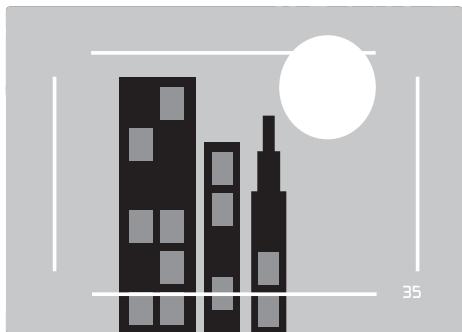
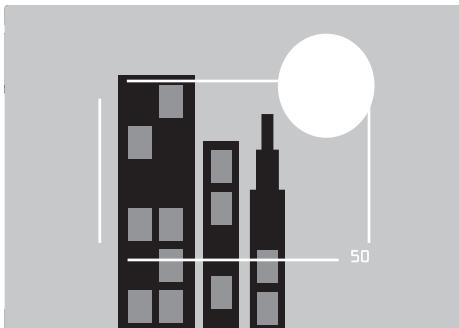
Opmerkingen:
- De als uitsnede opgenomen DNG-bestanden bevatten ondanks de instellingen algtd het volledige 28mm beeldveld, een aanvullende informatatie in het record zorgt voor de weergave van de geselecteerde beelduitsnede. De JPEG-bestanden daarente-gen bevatten daadwerkelijk alleen de desbeteffende uitsnede. Als gevolg kan de selectie van de uitsnede bij de beeldverwerking achteraf bij DNG-bestanden ongedaan worden gemaatkt, bij JPEG-bestandenECHTERNiet.
- De resolutie van de uitsnede is zowel in het DNG- als ook in het JPEG-formaat overeenkomstig lager
- Belichtingsmeting, automatische witbalans, en de op meerveld en gezicht betrekking hebbende AF-modi werken op basis van de geselecteerde uitsnede.
AFSTANDSINSTELLING
Met de Leica Q kan de afstandsinstelling zowel automatisch als ook handmatig gebeuren. Beide modi发展中 het afstandsbereik af van 30cm tot oneindig, resp. in het macrobereik van 17cm tot 30cm.
AUTOMATISCHE AFSTANDSINSTELLING/ AUTOFOCUS
Er zijn twee autofocus-modi beschikbaar. Bij beiden worden de instelprocedure door aantikken (1ste drukpunt) van de ontspan-knop gestart.
AFs (Single) schorpe prioriteit
- AF-ver-/ontgrendelingsknop ingedrukt houden en de afstand-insteling in de AF-stand draaien
-
Ontspanknap tot het eerste drukpunt indrukken om de scherpte en daarmee ook de afstand automatisch te bepalen, in te stellen en op te sloan.
-
Het beoogde motiefdeel word scherp gesteld.
- Daarna worden de procedure beeindigd, ook dan, wanner de ontspanknop verder in het 1ste drukpunt worden gezogen.
- Zolang de ontspankop in het drukpunt worden vastgehonden, is deinstalling opgeslagen.
- Voordat er scherp gesteld is, kan nicht worden geactiveerd, ook Niet als de ontspannop van te voren volledig worden ingedrukt.
-
Een geslaagde en opgeslagen AF-instelling worden als volgt weergegeven:
-
de kleur van de rechthoek worden groen
- Met de meerveldsmeting verschijnenevt. Meerderere groene rechthoeken
- Een akoestisch signal wird gegenereerd (indien geselecteerd).
Opmerking:
Scherpte-instelling en -opslag können ook met de duimknop worden gestart, resp. uitgevoerd, wanner de knop aan deze functie is toegewezen.
AFc (Continuous) = ontspan prioriteit
- AF-ver-/ontgrendelingsknop ingedrukt houden en de afstand-insteling in de AF-stand draaien
-
Ontspanknap tot het eerste drukpunt indrukken
-
Het beoogde motiefdeel word scherp gesteld.
- De procedure worden voortgezet, zolang de ontspanknap in het drukpunt worden vastgehonden. Tijdens de vasthoudtijd worden de instelling gecorriigeerd, algid wanner door het meetsystem andere voorwerpen in andere afstanden worden geregistreerd, of de afstand van het beoogde motiefdeel tot de camera verandert.
- Het opslaan van een instelling is alleen door het indrukken van de duimknop möglichk, voor zover de knop aan deze functie is toegewezen (z. pagina 186).
- Ook als er geen motiefdeel is scherp gesteld, kan altijd worden geactiveerd.
Opmerkingen:
- De automatische scherpte-instelling kan ook door aanraking worden geregeld (z. pagina 177).
- Het opslaan geschiedt samen met de belichtingsinstelling.
-
In bepaalde situatuies kan het AF-systeme mer afstand nicht correct instellen, bijv.:
-
de afstand tot het beoogde motief ligt buiten het beschikbare bereik, en/of
- het motif is nicht voldoende belicht, (z. volgende paragraaf).
Zulke situatuies en motieven worden getoond:
- door verandering van de kleur van de rechthoek in rood
- met de meerveldsmeting door wissel van de weergave waar een enkele rode rechthoek
Belangrijk:
De ontspanknp is Niet geblokkeerd, onafhankelijk of de afstandsinstelling voor het desbeteffende motief correct is of Niet.
AF-HULPLICHT
Het ingebouwde AF-hulplicht breidt het gebruiksbereik van het AF-systeem ook uit bij slechte lichtomstandigheden. Als de functie is geactiveerd begint de lamp onder dergelijkke omstandigheden te branden, zodra de ontspankop of de duimknop worden ingedrukt.
Instellen van de functie
- In het menu Focus kiezen,
- in het submenu AF Assist Lamp, en
- waar de gewenste instelling
Opmerking:
Het AF-hulplicht verlicht een bereik van ca. 0,3 tot 5m. Daarom is het AF-gebruik bij slechte lichtomstandigheden op afstanden buiten deze grens nicht möglichk.
AUTOFOCUS-MEETMETHODEN
Voor de optimale aanpassing van het AF-systeel aan verschillende motieven, situatuies en uw verwachtingen voor de beeldvorming kunt u met de Leica Qussen zes AF-meetmethoden kiezen
Instellen van de functie
- In het menu Focus kiezen,
- in het submenu AF Mode, en
- in het bijbehorendesubmenu de gewenste instelling
Meerveldsmeting
Deze meetmethode registreert het motief met in totaal 49 velden en biedt zo een maximale zekerheid voor momentopnamen.
- Een succesvolle scherpte-instelling worden voor de desbetreffende motiefdelen door de verschijning van een groen kader weergegeven. Indien er darüber geen scherpte-instelling möglichk is, dan worden dit door een rood kader in het midden van het beeld gesignaleerd.
1-veld-meting
Deze meetmethode registreert uitsluitend de motiefdelen in het midden van het monitorbeeld. Dankzij hetkleinemeetbereik van de 1-veld-meting kan deze opkleine motiefdetails worden geconcentreerd.
Bij deze meetmethode(Int)kunt u het AF-kader aan een willekeurige positie van het monitorbeeld verplaatsen, bijv.oor een eenvoudiger gebruik met motieven die buiten het midden liggen. Dit kan op twee manieren gebeuren.
Knoppengeregeld
Met de kruisknop het AF-kader in de gewenste positie verplaatsen
U kunt het kader algid waar in de middelste positie terugzetten: Monitor op willekeurige plaats dubbel aantikken
Touchgeregeld
- Meetkader aangeraakt houden tot rode driehoeken verschijnen
- Meetkader op gewenste positie trekken
Meetkader direct op de middenpositie brengen: Monitor op willekeurige plaats dubbel aantikken
Opmerking:
Na het uit- en waar inschakelen van de camera is het meetveld eerst.altijd in het midden.
Motief nervolging
Deze modus is een variant van de 1-veld-meting, die erbij kan helpen om ook een bewegend motief scherp af te beelden. Daar bij worden de scherpte-instelling automatisch bijgeregeld, nadat deze het gewenste motief gereistreerd heeft.
Werkwijze
- Meetveld op het gewenste motiefRCTEN
-
Ontspanknp tot het 1ste drukpunt indrukken
-
Het meetsystem registreert en slaat het beoogde motief op.
-
Ontspanknap tot de gewenste opnamesituatie ingedrukt honden, en
- het kader, volgt' het opgeslagen motief.
- Ontspanknop voor de opname doordrukken
Opmerkingen:
- Voor het opslaan van het motifief kan het meetveld net zoals bij de 1-veld-meting worden verschoven.
- De verwolging werkdt ongeacht of op AFs of AFc als AF-modus is ingesteld.
- De verwolging worden beeindigd wanneer de ontspanknop vór de opname worden losgelaten. Het meetveld blijft in dit geval op de als staat bereekte plaat.
Autofocus met touchregeling
Met deze AF-modus start u het automatisch scherpstellen door het aantikken van het gewenste motiefdeel in het monitorbeeld. Dit kan op een willekeurige plaat geschieden.
- AF-meetveld-kaderkleur met deze modus:
| Blauw | Modus ingeschakeld, scherpstellen nog nichtplaatsgevonden |
| Groen | Scherpstellen van het aangetikte motiefdeelsuccesvol, verandert na de opname terug maar blauw,kader blijft op aangetikte plaats |
| Rood | Scherpstellen Niet succesvol, verandert kort daarna terug maar blauw, kader blijft op aangetikte plaats |
Opmerkingen:
- De AF-functie kan met deze modus nicht met de ontspanknop worden gestart, maar wel met de duimknop, voor zover deze aan deze functie is toegewezen. Daar bij worden de als LAST gebruekte positie van het meetkader gebruikt.
- De door het aantikken vastgelegde positie van het meetkader is volkommen onafhankelijk van een EVT. in het kader van de 1-veld-meting verschoven meetkader.
- Na het UIT- eneer inschakelen van de camera is het meetkader.altijd in het midden van+zijn uitgangspositie.
Activeren met touchregeling
Met deze AF-modus kutn u een opname activeren door het aantikken van het gewenste motiefdeel in het monitorbeeld. De werkwijze van de AF-functie voor de activering en de weergaven voor en na de activering komen overeen met de beschrijvingen in de vorige paragraaf.
- Ter onsdercheiding van de touchgeregelde autofocus bevat het blauwe meetveldkader bovendien in het midden, een blauw kruis.
Opmerkingen:
- De functie van de ontspankop blijt onveranderd, onafhankelijk of de modus ingesteld is of Niet.
- De door het aantikken vastgelegde positie van het meetkader is volkommen onafhankelijk van een EVT. in het kader van de 1-veld-meting verschoven meetkader.
- Wanner deze modus en de zelfontspanner zijn ingesteld, start het aantikken de voorlooptijd.
- Zolangythe modus is ingesteld kan de weergavemodus nicht touchgeregeld worden opgeroepen.
Geichtsherkenning
In denen modus herkent de Leica Q automatisch gezichten in het beeld en stelt scherp op de gezichten op de kortste afstand. Worden er geen gezichten herkend dan worden meerveldmeting toegepast.
Handmatige afstandsinstelling
Bij bepaalde motieven en situatuies kan het nuttig zijn de afstandsinstelling zich uit te voeren inplaats van met autofocus te werkken. Bijoorbeeld alsdezelfde instelling voor meerdere opnamen nodig is en het gebruik van de meetwaarde-opslag ingewikkelder zou zijn of als bij landschapsopnamen de instelling op oneindig behouden moet worden of als slechte, d.w.z. zeer donkere lichtomstandigheden geen resp. alleen een langzamere AF-modus toestaan.
Omschakelen
- AF-ver-/ontgrendelingsknop in de vingergreep van het objectief ingedrukt houden, en
- afstandsring aan het objectief draaien, tot het gewenste motiefdeel scherp worden afgebeeld
Opmerking:
De instelling van oneindig ligt ieits voor de mechanische aanslag. Dit isoodzakelijk om te garanderen dat een optimale scherpte onder alle omstandigheden kan worden bereikt, zoals bijv. bij verzillende temperaturen.
HULPFUNCTIES VOOR HANDMATIGE AFSTANDSINSTELLING
Om de instelling te vergemakkelijken of om de instelnauwkeurigheid te verhogen zijn met de Leica Q twee hulpmiddelen beschikbaar:
- De vergrote weergave van een gemiddelde uitsnede.
Achtergrund: Des te groter de details van het motief worden afgebeeld, des te beter kan hun scherpte worden beoordeeld en hoe nauwkeuriger de afstand kan worden ingesteld.
- De marketing van scherp afgebeelde motiefdelen
U kurz de randen van scherp afgebeelde motiefdelen in kleur markeren, zodat de optimale instelling zeer eenvoudig te herkennen is.
Dankzij de beschikbare vier kleuren=kunt u de weergave aan elke.
achtergrund aanpassen.
Werkwijze
Installingen
- In het menu Focus kiezen,
- in het menu MF Assist, en
- in het bijbehorendesubmenu de gewenste instelling
Als u Focus Peaking gebrukt, kurz u de markeringskleur kiezen.
- In het menu Focus kiezen,
- in het submenu Fokus-Peaking Setting, en
- in het bijbehorendesubmenu de gewenste instelling
Fotograferen
- Beelduitsnede bepalen
-
De afstand-instelring van het objectief zodenig draaien, dat de gewenste motiefdelen scherp worden weergegeven, en/of de randen gemarkeerd worden
-
Vergrote weergave:
Zodra de afstandsring verdraaid wordt, wisselt het
monitorbeeldaar een 3-voudig vergrote uitsnede.
Bovendien verschijnt een weergave, die de vergrotingsfactor aangeeft, en op de möglichkheid wijst deze met de set-knop te veranderen.
Door te drukken op de set-knop kan de vergrotting maar
6-voudig worden verhoogd resp.:tussen de twee vergrotingen worden omgeschakeld.
Door te drukken op de duimknop kan alsijd meer het
normale monitorbeeld worden opgeroepen.
Ca 5 sec. na het staatde draaien van de afstandsring
verschijnt automatisch het normale monitorbeeld weeR.
De eerst verschijnende vergrottingsfactor is.altijd de)[-aat] gebruikte.
Alle motiefdelen die bij de betreffend ingestelde afstand scherp worden aufgebeeld, worden door contouren in de geselecteerde kleur gemarkeerd.
Opmerking:
Deze markingering van scherp aufgebeelde motiefdelen baseert op motiefcontrast, d.w.z. oplicht/donker-verschillen.
BELICHTINGSMETING EN-REGELING
Methoden belichtingsmeting
Voor de aanpassing aan de heersendelichtomstandigheden, aan de situatie resp. uw werkwijze en uw creatieve ideeen zijn er met de Leica Q drie belichtingsmeetmethoden beschikbaar.
Instellen van de functie
Het oproepen van deze menuoptie kan op twee manieren plaatsvinden, direct met de FN-knop (voor zover het met deze functie bezet is, z. pagina 157), of per menuregeling. De waaropvolgende instelling is ook anders.
Met de FN-knop
FN-knop (meerdereKaren)indrukken
De drie varianten zich als eindhoven zeus geschakeld.
- De ingestelde meetmethode verschijnt in een venster onderaan in het midden van het monitorbeeld.
Het gaat werk in 4 sec.uit, verdere instelstappen zich alleen binnen deze tijd möglichk.
- In het menu Exposure Metering, en
- in hetsubmenu gewenste instelling kiezen
Meerveldsmeting -
Bij deze meetmethode analyseert de camera automatisch de holderheidsverschillen in het motief en trekt hij op grond van de vergelijkking met ingeprogrammeerde holderheidsverdelingspatronen conclusies over de vermoedelijk positie van het hoofdmotief en de Beste (compromis-) belichting die waar bij past.
Deze methode is waarom bijzonder geschikt voor spontaan, ongecompliceerd en toch zeker fotograferen ook onder lastige omstandigheden en zodoende voor het gebruik in combinatie met de programma-automaat.
Midden georienteerde meting -
Deze meetmethode weegt het midden van het beeldveld het sterkste mee, maar registreert ook alle andere gedeelten.
Zij.Maakt het mogelijk - met name in combinatie met de meetwaardenopslag - de belichting gericht op bepaalde motiefgedeellen af te stemmen, terwijl tegelijk rekening worden gehouden met het totale beeldveld.
Spotmeting -
Deze meetmethode is uitsluitend geconcentreerd op een Klein bereik in het midden van het beeld.
Zij kaakt het möglichkkleine en allerkleinste details voor een precieze belichting exact te meten - bij voorkeur in combinatie met de handmatige instelling. Bij gegenlichtopnamen要去 meestal worden voorkomen dat de Lichtere omgeving tot onderbelichting van het hoofdmotief leidt. Met het veel kleinere meetveld van de spotmeting+kunnen ook zulke motiefdetails doelgericht worden beoordeeld.
BELICHTINGSREGELING
Voor een optimale aanpassing aan het desbetreffende motief of uw favoriete werkwijze zijn met de Leica Q de vier belichtingsmodi programma-,ijd- en diafragma-automaat, evenals de volledige handmatige instelling beschikbaar.
De sceneprogramma's
Hiervoor kunt u onder de menuoptie Scene voor bijzonder eenvoudig en zeker fotograferen:tussen tien ,uitgebreide` programma-automaat varianten kiezen. Een hiervan is de _momentopname"-automaat voor algemeen gebruik,acht zich op de speciale eisen van vaak voorkomende motieftypen afgestemd, en eén - Digiscoping - is voor het fotograferen bij vaste montage van de camera op de telescoop bestemd. Daarnaast zijn er drie verdere programme's:
| Miniatuureffect | Beperking van het focusgebied op een horizontale of verticaleijken binnen het beeldveld |
| Panorama | automatisch makeen van panoramaopnamen |
| Time lapse | Intervalopnamen |
Details over deze drie functies vindt u in de desbetreffende paragraphen op de pagina's 189, 190 en 192.
In al deze gevallen worden naast de sluitertijd en diafragma ook een,aantal andere functies automatisch geregeld.
Instellen van de functie
Het oproepen en het instellen van deze menuoptie kan op twee manierenplaatsvinden, of d.m.v. directe toegang met de FN-knop (voor zover het met deze functie bezet is, z.agina 157), of per menuregeling.
Met de FN-knop
- FN-knop indrukken, en
- op de bijbehorende schaal de gewenste functie/programma kiezen
Details over de procedure in de 2de stap vindt u op pagina 158. De schaal gaat weeer na 4 sec.uit, verdere instelstappen+zijn alleen binnen dezeijd möglichk.
- In het menu Scene kiezen, en
- in het submenu PASM, wanneer u met een van de vier in het begin vermelde belichtingsmodi wilt werken, of het gewenste motiefprogramma
Het makes van een opname met de motiefprogramma's geschiedt, met uitzondering van de Nietoodzakelijkke instelling van sluitiertijd en diafragma, zoals bij de programma-automaat op pagina 183 is beschreiben.
Opmerkingen bij het gebruik van een motiefprogramma:
- De programma-shift-functie (z. pagina 183), en enkele menuopties zich nicht beschikbaar.
- Het sluitiertijdriel en de diafragmaring zijn zonder functie, d.w.z. hun instelling is Niet van belong.
Belichtingsmodi P,A,S,M
De keuze van deze vier modi geleurt met het sluitertijdwiel en/of diafragmaring. Beide hebben handmatige instelbereiken met klikstanden -het sluitertijdwiel in hele stappen, de diafragmaring in 1/3 -stappen, en beide hebben een A-stand voor de automatische werkking. Afhankelijk van de instelling van het sluitertijdwiel zijn met het duimwiel de volgende extra instelleningen möglichk:
| Programma-shift |
| Fijne instelling van de sluitiertijd in + - 1/3EV stappen |
| -2/3EV tot 30s en T |
| +2/3EV tot 1/6000 s |
Bovendien konnen bij P, S en A met het duimwiel belichtingscorrecties worden ingesteld (z. hiervoor pagina 158/178)
Sluitertijd fjneinstalling
Per klikstand van het duimwiel worden de ingestelde sluitiertijd met 13 EV verandered, het verstelbereik bedraagt maximaal 13 EV.
Voorbeelden:
- ingestelde sluitertijd 1125 + duimwiel met één klikstand maar links draaien = 1100
- ingestelde sluitertijd 1/500s + duimwiel met twee klikstanden maarchts draaien = 1/800s
Langere sluitertijden dan 1s instellen
- Sluitiertijdiel op 1+ zetten
- Gewenste sluitertijd met duimwiel instellen
Opmerking:
Afhankelijk van de heersendelichtomstandigheden kan de helderheid van het monitorbeeld van de werkelijk opnamen afwijken. Met name bij langdurige belichtingen van donkere motieven lijkt het motiefbeeld duidelijk donkerder dan de - correct belichte - opname.
Voor snel, volautomatisch fotograferen. De belichting worden door automatische instelling van sluitertijd en diafragma geregeld.
Make van een opname met deze modus
- Diafragma-instelring en sluitertijdwel in hun A-standingraien
- Ontspanknop tot het drukpunt drukken
Als het automatisch ingestelde waardenpaar voor de bestemde beeldvorming geschikt lijkt:
3. Ontspankop voor de opname volledig indrukken
Als dat nicht het geval is kunt u het waardenpaar vór het activeren wijzigigen.
WIJZIGEN VAN DE VOORGEJEVEN SLUITERTIJDDIAFRAGMA-COMBINATIES (SHIFT)
Het wijzigen van de voorgegeven waarden met de shift-functionie combineert de betrouwbaarheid en snugelid van de volautomatisch belichtingsregeling met de mogelijkheid te allen tijde de door de camera gekozen tijd/diafragma-combinatie aan eigien wens te variieren.
Instellen van de functie
Voor kortere sluitertijden, bijv. bij sportfotografiaie, duimwiel maar rechts draaien, voor een grotere scherptediepte, bijv. bij opnamen van landschappen, maar links (in de veronderstelling dat u de waaruit voortvloeijeende langere sluitertijden accepteert)
- Geshiftete waardenparen zich met een sterretje naast de P gekenmerkt.
De totale belichting, d.w.z. de holderheid van het beeld, blijft waar bij ongewijzigd. Om een correcte belichting te garanderen is het verstelbereik begrensd.
Om onbedoeld gebruik te voorkomen, keren de waarden na elke opname en ook als de belichtingsmeting na 12s automatisch wordenuitgeschakeld, waar maar de door de camera voorgegeven waarden terug.
TIJDAUTOMAAT-A
De automatische tijdsinstellung bestuurt de belichting automatisch bij handmatige instelling van de diafragma. Deze is.darom bijzonder geschikt voor opnamen waarbij scherptediepte het beslissende beeldvormgevingselement is.
Met een overeenkomstigekleine diafragmawaaarde kunt u het bereik van de scherptediepte verkleinen, bijvoorbeeld om bij een portret het scherp afgebeelde gezicht gegen een onbelangrijke of storende achtergrond "vrijlaten", of omgekeerd met een overeenkomstige grotere diafragmawaaarde het bereik van de scherptediepte vergroten om bij een landschapsopname alles van voor- tot achtergrond scherp wee te gehen.
Maken van een opname met deze modus
- Sluitertijdiel in de A-stand draaien
- Gewenste diafragmawaarde met bijbehorende ring instellen
- Ontspanknap tot het drukpunt drukken
Als de automatische ingestelde sluitertijd voor de bestemde beeldvorming geschikt lijkt:
4. Ontspanknop voor de opname volledig indrukken
Als dat nicht het geval is=kunt u de diafragmawaarde voor het activeren ook wijzigen.
Opmerking:
Duimwieltoewijzing zoals op de voorafgaande pagina beschreven.
DIAFRAGMA-AUTOMAAT-S
De diafragma-automaat regelt de belichting automatisch in overeenstemming met de handmatig vooraf ingestelde sluitertijd. Deze is waarom bijzonder geschikt voor opnamen van bewegende motieven, waar bij de scherpte van de afgebeelde beweging het beslissende beeldvormgevingselement is.
Met een desbetreffende korte sluitertijd kutn u bijv. ongewenste bewegingsonscherpte vermijden, d.w.z. uw motif "bevriezen", of, omgekeerd, met een overeenkomstige langere sluitertijd de dynamiek van de beweging door gerichte "veegeffecten" tot uiting brengen.
Maken van een opname met deze modus
- Diafragma instelring in de A-stand draaien
-
Gewenste sluitiertijd instellen
-
met het sluitertijdwiei - voor hele stappen
-
EVT. extra met het duimwiel voor een fijn instelling in 12 -stappen
-
Ontspanknop tot het drukpunt drukken
Als de automatisch ingestelde diafragmawaarde voor de bestemde beeldvorming geschikt lijkt:
4. Ontspanknop voor de opname volledig indrukken
Als dat nicht het geval is kunt u de sluitertijd voór het activeren ook wijzigen.
HANDMATIGE INSTELLING - M
Als u bijv. gericht een speciala beeldeffect wilt verkrijgen die allelen door een heel bepaalde belichting te bereiken is, of bij meerdere opnamen met verschillende beeldfragmenten wilt zorgen voor absolut identieke belichting, bildt zich de handmatige instelling van sluitertijd en diafragma aan.
Maken van een opname met deze modus
- Gewenste sluitiertijd-/diafragmawaarden instellen, sluitiertijdmet het sluitiertijdwij voor hele stappen,evt. extra met hetduimwiel voor een fijnestinstalling in 12 -stappen,diafragmawarde met de bijbehorende ring
-
Ontspanknop tot het drukpunt drukken
-
De belichtingsregeling gebeurt met behulp van de schaalverdeling van de lichtschaal:
-
Geen witte schaalijnen = correcte belichting
-
Witte schaallijnen links of rechts van de middenmarkering = onder-, resp. overbelichting met de getoonde maat, resp. met meer dan ±3EV (Exposure Value = belichtings-waarde)
-
Eventueel voor een correcte belichting de instellenen zo aanpassen, dat alleen de middelste marketing worden getoond
Als de ingestelde waarden en/of de belichting voor de bestemde beeldvorming geschikt lijkt:
4. Ontspanknop voor de opname volledig indrukken
MEETWAARDENOPSLAG
Om reden van beeldvorming kan het van voordeelঙ het hoofdmotief Niet in het midden van het beeld teplaatsen. In zulke gezallen maakt het de meetwaardenopslag - met de belichtingsmodi P, S en A evenals de AF-modus 1-veld- en spotmeting möglichk, eerst het hoofdmotief te meten en deze instelling zolang vast te honden tot u uw definitieve beeldfragment hebt bepaald en wilt activeren. In de fabrieksinstelling vindt het opslaan met de ontspanknop plaats. U kut de opslagfunctieECHTER ook+tussen de ontspanknop en de duimknop verdelen, of.beide met de duimknop uityoeren.
Kiezen van de duimknopfunctie
- In het menu Zoom/Lock Button-installing kiezen, en
- in het menu AEL / AFL, AFL of AEL
| Delen van taken | Functies |
| Menu-instelling | Ontspanknop | Duimknop |
| Digitale zoomfunctie* | Belichting en scherpte | - |
| AEL/AFL* | - | Belichting en scherpte |
| AFL* | Belichting | Scherpte |
| AEL* | Scherpte | Belichting |
- De functies omvatten telkens instelling en opsslag
Maken van een opname met deze functie:
- Het deel van uw motief, waarop de scherpte en belichting moet worden afgestemd, met het AF-kader viseren
- Door het drukken op de ontspanknp tot het eerste drukpunt en/of op de duimknop scherpte en belichting instellen en opslaan
- Ontspanknap verder half ingedrukt honden of duimknop stevig vasthonden en door zwenken van de camera de uiteindelijke beelduitsnede bepalen
- Evt. duimknop verder ingedrukt houden en ontspanknap voor de opname geheel doordrukken
Opmerking:
Vór de opname kan een onbeperkt+aantal metingen voor het geheugen worden verricht.
BELICHTINGSCORRECTIES
Sommige motieven bestaan hoofdzakelijkuit oppervlakken die onder- of bovengemiddeld lichte oppervlakken, bijvoorbeeld bij groote sneeuwvlakten of, andersom, een zwarte stoomlocomotief die het beeld geheel vult. Met de belichtingsmodi P, S en A kan het in zulke gevallen doelmatiger zich om een desbeteffende belichtingscorrectie uit te voeren, i.p.v. telkens met de meetwaardeopaslag te werken. Hetzelfde geldt in het geval dat u voor meerdere opnamen telkens een identieke belichting wilt garanderen.
Instellen van de functie
Het oproepen van deze menuoptie kan op twee manierenplaatsvinden, direct met de FN-knop (voor zover het met deze functie bezet is, z. pagina 157), of per menuregeling.
Met de FN-knop
FN-knop (meermaals) indrukken De drie functies Exposure Compensation, Exposure Bracketing en Flash Exp. Compensation maar als eindelozze lus geschakeld.
- In het menu Exposure Compensation kiezen
De verdere bediening is in beiden geallen hetzelfde.
-
Op de bijbehorende schaal de gewenste waarde kiezen Details voor de procedure vindt u op pagina 158. Ter beschikking staan de waarden van +3 tot -3EV in 12EV -stappen.
-
Tijdens het instellen kut u het effect op het desbetreffend donkerder ofichter wordende monitorbeeld observeren. In het normale monitorbeeld worden de ingestelde correctie-waarde op de lichtschaal weergegeven. Bij het oproepen van het menupunt met de FN-knop gunshot de schaal waar na 4suit, verdere instelstappen zijn alleen binnen deze tijd möglichk.
Opmerkingen:
- Bij handmatige instelling van de belichting is geen belichtings-correctie möglichk.
- Een ingestelde correctie blijkt ook na een willekeurig anteI opnamen en zelfs na het uitschakelen van de camera actief, resp. zolang tot ze op 10 worden geschakeld.
AUTOMATISCHE BELICHTINGSREEKSEN
Contrastrijke motieven, die zowel zeer lichte als ook zeer donkere bereiken vertonen,{kunnen - afhankelijk van de verlichting - tot zeer verschillende beeldeffecten leiden.
Met de automatische belichtingsreeks kutu een serie van drie opnamen met gestaffelde belichting maken. Daarna kutu de meest succesvolle opname voor verder gebruik selecteren.
Instellen van de functie
Het oproepen van deze menuoptie kan op twee manieren plaatsvinden, direct met de FN-knop (voor zover het met deze functie bezet is, z. pagina 157), of per menuregeling.
Met de FN-knop
FN-knop (meermaals) indrukken De drie functies Exposure Compensation, Exposure Bracketing en Flash Exp. Compensation maar als eindeloze lus geschakeld.
- In het menu Exposure Compensation kiezen en
- Set-knop of rechter kant van de kruiskop indrukken
De volgende stap is in beiden gevallen hetzelfde.
Op de bijbehorende schaal de gewenste indeling kiezen
Details over de procedure is te vinden op pagina 158. Bij het oproepen van het menupunt met de FN-knop gaat de schaal wee na 4suit, verdere instelstappen zijn alleen binnen dezearendigik.
- De ingestelde indelingen op de schaal worden rood gemarkeerd.
Terwijl uw installing bij het oproepen van de menuoptie met de FN-knop onmiddelijk actief is, moet deze bij het gebruiken van de menuregeling extra worden bevestigd.
Set-knop indrukken
- In het normale monitorbeeld verschijnt [B] links naast de Lichtschaal.
Opmerkingen:
- Afhankelijk van de belichtingsmodus worden de indelingen door het veranderen van de sluitiertijd (P/A/M) of het diafragma (S) gegeneerd.
- De volgorde van de opnamen is: correcte belichting/onderbelichting/overbelichting.
- Afhankelijk van de beschikbare combinatie sluitiertijd/diafragma kan het werkgebied van de automatische belichtingsreeks beperkt zich.
- Een ingestelde belichtingsreeks blijft ook na een willekeurig aantal opnamen en zichs na het uitschakelen van de camera actief, resp. zolang tot ze op +0 worden geschakeld.
MINIATUUREFFECT
Met deze functieursor u doelgericht vastleggen,welke bereiken van het beeldveld scherp worden afgebeeld,en vooral,welke Niet.De scherp afgebeelde bereikenursor u naar keuze op een horizontaleof een verticale lijn beperken. Deze lijnursor u zowel in zich bredte wijzigen,als ook in zich positie binnen het beeldveld.
Het beeldeffect is vergelijkbaar met een opname van zicht bij metশijn karakteristieke,zerer geringe scherptediepte.
Instellen van de functies
- In het menu Scene Mode kiezen, en
- in hetsubmenu Miniature Effect
In het monitorbeeld verschijnen
- Tweekleine lijnen, die het scherp af te beelden bereik kenmerken
- Links en rechts boven weergaven, die aangeven hoe de luijn worden veranderd
Orientalie van de lijn wijzigen
Kruisknop volgens de weergave linksboven 1x indrukken (afhanke-ijk van de uitgangspositie verschillend)
Positie van de lijn wijzigen
Kruisknop volgens de weergave rechtsbovenevt. meermaals indrukken (afhankelijk van de orientatie verschillend)
Breedte van de lijn wijzigen
Duimwiel draaien, maar links =kleiner, maar rechts = groter
Opmerkingen:
- De functie is ook voor video-opnamen beschikkaar.
- De functie blijkt ook na een afloop, en na het uit- en inschakelen van de camera geactiveerd. Wilt u waar normale opnamen makeen dan要去 in het scene menu de gewenste functie instellen.
PANORAMAFOTO'S
Met deze functie is het voor u zeer eenvoudig möglichk om met de Leica Q panoramicapaopnamen te make. Dit kan zowel horizontally als ook verticaal gebeuren.
Opmerkingen:
- Onafhankelijk van de instellenen van het sluitertijdiel en de diafragmaring vinden panoramaopnamen principeel met de programma-automaat plaat.
- De video-onspanknop isijdens de panoramaopnamen geblokkeerd.
- Onafhankelijk van de instelling van de brandpuntsafstand gebeuren panoramaopnamen principieel met 28mm.
- Onafhankelijk van de desbetreffende instelling van het menu gebeuren panoramaopnamen principieel met bestandsformaat.JPG.
- Panoramaopnamen zich met flits möglichk.
- De resolutie van een panoramabeeld richt zich maar de opnamerichting en het aantal. De maximale resolutie (bij 28mm) bedraagt ca. 8176x1920 pixels.
Instellen van de functie
- In het menu Scene Mode kiezen, en
- in het submenu Panorama
In het monitorbeeld verschijnen
Make van een panoramaebeld
- Camera zodanig uutilijnen, dat de voorgeziene linkerkant van de opname Niet geheel links in het monitorbeeld ligt,
- Ontspanknop indrukken en ingedrukt honden
- Camera gezelikmatig in de getoonde richting zwenken, waar bij de witte lijn als hulp gebruiken, om de camera ondtussen zo gering möglichelijk maar boven ofশ onderen te kantelen
Opmerkingen:
Na het eerste indrukken van de ontspanknap worden automatisch in snelle volgorde opnamen gemaatk.
Na voltooiing van de opnameserie berekent de camera uit de afzonderlijke opnamen een enkele Foto.
Opmerkingen:
- Scherpe, witbalans en belichting� op de optimale waarden voor de eerste opname ingesteld. Daarom kan de afgeronde panoramicafoto eventueel Niet de optimale scherpte of helderheid vertonen, wonneer de afstand maar het motifef of het omgevingslicht tijdens het opnemen duidelijk verandert.
- Omdat meerere foto's worden samengevoegd om een panoramafo temaken, kan het gebeuren, dat bepalde motieven verrormd lijken of dat de overgangsplaatsen zichtaar zichn.
-
In de volgende situates können geen panoramaografis's worden opgenommen:
-
Bij langdurige opnamen (met sluitertijden langer dan 100% )
-
Samen met de Time Lapse-functie
-
Bij de volgende motieftypen of onder de volgende opnameomstandigheden worden misschien geen panoramicafoto's gemaakt, of de afzonderlijke opnamen nicht correct met elkaar verbonden:
-
Motieven met eén kleur of zulke die een enkel ononderbroken patroon vertonen (hemel, strand enz.)
-Bewegende motieven (personen, huisdieren, voertuigen, golven, in wind heen en weeer gaande bloemen enz.)
- Motieven, waarvan kleuren of patroon snel veranderen (bijv. een tevisiebeeld)
- Donkereplaatsen
-
Motieven onder nicht gelijkmatige resp. flikkerende belichting (door fluorescerende lampen, kaarslicht enz.)
-
De functie blijkt ook na een afloop, en na het uit- en inschakenen van de camera geactiveerd. Wilt u waar normale opnamen make, moet u.darom in het Scene Mode-menu de gewenste functie instellen.
TIME LAPSE OPNAMEN
Met Leica Q=kunt u bewegingen over een langereperiode in vorm van fotoseries automatisch opnemen. Daarbij legt u de starttijd van de série, de afstanden:tussen de opnamen en het+aantal Foto's vast.
Instellen van de functie
- In het menu Scene Mode kiezen,
- in hetsubmenu Time Lapse, en
- in het bijbehorende menuu een van de drie punten
Starttijd/afstand zusammen de opnamen instellen
(telkens tussen 1s en maximaal 59 aur, 59min, 59s.)
-
In het desbetreffende submenu de gewensteijd met de kruisknop en/of duimwiei instellen
-
Waarden instellen: Kruisknop boven of onder indrukken of duimwiel draaien
-
tussen waardengroepen wisselen: Kruisknop links of rechts drukken
-
Installing met set-knop opslaan
Opmerking:
Let erop, dat de afstand:tussen de opnamen langer is dan de te verwachten sluitertijden, anders zonden enkele opnamen overgeslagen,kunnen worden (zoals bij opnamen in de nacht).
Aantal foto's instellen
(maximaal 9999)
- In het Time Lapse Image Count-submenu het gewenste+aantal instellen
Het toetsbord-submenu kan op verschillende manieren worden bediend.
Cijfers- resp. functieknoppen kiezen:
- Naar keuze met het duimwiel, of met de kruisknop, of door aantikken
- Bevestigingsknop (bevestigen van een waarde/van de voltooide instelling),
- Wisknop (wissen van de steeds staatwaarde)
- Terugknop (haar het voorafgaande menuniveau, zonder bevestiging):
Naar keuze met de set-knop of door aantikken


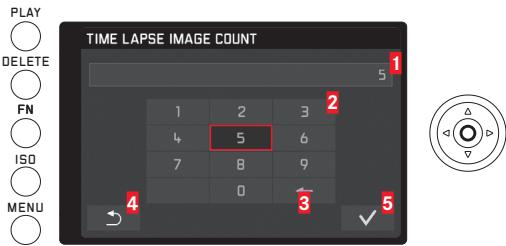
1 Invoerregel
Cijferbiok
3 Wis'knop
4 Terug'knop
5 Bevestigings'knop
Maken van een série van time lapse opnamen
De belichting- en scherpte-installingen verschillen nicht van die voor normale opnamen, maar er moet rekening mee gezchoolden worden, dat zich delichtomstandighedenevt.ijdens de afloop können veranderen.
- Op het monitorbeeld rechtsboven worden dearend tot de eerste opname en het aantal opnamen weergegeven.
Ontspanknop indrukken om de série te starten
- Tussen de opnamen worden het resterende,aantal kort weergegeven,na afloop van de serie een desbetreffende melding.
Opmerkingen:
- De opnamen van een série worden als groep opgeslagen.
- Is de automatische uitschakeling van de camera ingesteld, en er gebeurt geen bediening, dan gaat de camera:tussen de afzonderlijke opnamenevt.uit en wee aan.
- Deze functie betekent nicht, dat de camera als bewakingstoestel geschickt is.
- Beveilig de cameraijdens een time lapse opname gegen diefstal als deze nicht onder toezicht is.
- Series van time lapse opnamen over een langere periode op een koudeplaats of een planta met hoge temperatuur en luchtvoch-tigheid konnenevt. tot storingen leiden.
- Onder bepaalde opnameomstandigheden zijn afhankelijk van de ingestelde/opname-afstand en -aantal evt. geen time lapse opnamen möglichk.
-
Gebruikt u een voldoende opgeladen accu.
-
In de volgende situates worden een time lapse opname onderbroken of afgebrozen:
-
Als de accu leeg is
-
Wanneer de camera wordenuitgeschakeld Als dit tijdens een serie time lapse opnamen optreedt, kunt u dit voortzetten, door de camera uit te schakelen, accu of geheugenkaart te verwisselen en dan de camera weer in te schakelen. De opnamen die dan worden gemaakt, worden in een eigengroep opgeslagen.
-
Tijdens een time lapse opname mag noch een USB- noch een HDMI-microkabelণn aangesloten.
- Time lapse opnamen zijn nicht samen met de panoramaafunctie möglichk.
- De functie blijkt ook na een afloop, en na het UIT- en inschakelen van de camera geactiveerd. Wilt u uwer normale opamen make, moet u waarom in het Scene Mode-menu de gewenste functie instellen.
- Bij de weergave worden time lapse opnamen door geken-merkt
FLITSMODUS
De camera bepaalt het benodigde flitsvermogen door het afgeven van een of meer meetflitsen in fracties van seconden voor de eigelijkke opname. Direct daarna, bij het begin van de belichting, wordt de hoofdflits afgeveen. Met alle factoren die de belichting beinvloeden (bijv. opnamefilters en wijziging van de diafragma-instelling) worden automatisch rekening gezchoolen.
GESCHIKTE FLITSAPPARATEN
De volgende flitsapparaten können op de camera worden gelebruikt. Ze lately den TTL-flitsmetting toe, en, afhankelijk van de uitrusting, verschillend veel van de in deze handleiding beschreiben functies.
- Het systemdflitsapparaat Leica SF 26 is met zijn compacte afmetingen en+zijn op de camera afgestemde design bijzonder geschikt. Het valt ook positief op door�zemieningsgemak.
Leica systeme-flitsapparaten
- Flitsapparaten die an de technische voorwaarden van een System-Camera-Adaption (SCA) van het systeme 3000 voldoen, met de adapter SCA-3502-M51 zijn uitergerust en het richtgetal konnen regelen.
Er kurenECHTER ook andere,gebruikelijke flitsapparaten met gestandaardiseerde flitsvoet en ontsteking via het positieve middencontact (X-contact) worden gebruikt. Wij adviseren het gebruik van moderne theristor-geregdelde elektronenflitsapparaten.
Flitsapparaat aanbrengen:
- Camera en flitsapparaat uitschakelen
- Afdekking, die de accessoireschoen bij nicht gebruik beschermt, maar aftereren eraf trekken
- Voet van het flitsapparaat geheel in de accessoireschoen schuiven en, indien aanwezig, met de klemmoer gegen ongewild eruit vallen beveiligigen. Dit is belangrijk onions wijzigingen van de positie in de flitsschoen de vereiste contacten onderbreken en daardoor storingen können ontstaan.
Het flitsapparaat要去 voor de automatische regeling door de camera op de modus TTL zich ingesteld. Bij instelling op A wordenmeer en minder dan gemiddeldlichte motievenevt. Niet optimaalbelicht. Bij instelling op M要去 de flitsbelichting door instelling van een gedeelde flitsstand op de diafragma- en afstandswaardeworden afgestemd die door de camera is ingesteld.
Opmerking:
Het flitsapparaat要去 ook ingeschakeld, d.w.z. maar voor gebruik়, anders kan dit fouitieve belichtingen en fouitieve meldingen van de camera tot gevolg hebben.
FLITSMODI
Modus selecteren
- In het menu Flash Settings kiezen,
- in hetsubmenu Flash Exp. Compensation, en
- in de schaal in het bijbehorendesubmenu de gewenste instelling voornemen
Automatische flitsinschakeling - 7A
Dit is een standard modus De flits worden alkijd dan automatisch ingeschakeld, wanner bij slechte lichtomstandigheden langere belichtingstijden tot onscherpe opnamen zouden konnen leiden.
Handmatige flitsinschakeling - 7
Bij谈起lichtopnamen, waar bij het hoofdmotief het beeld Niet geheel vult en in de schaduw ligt, of in situaties, waar bij u grote contrasten (bijv. bij direct zonlicht) wilt verzachten (invulflits). Zolang deze modus geactiveerd is, worden het flitsapparaat onafhankelijk van de heersende Lichtomstandigheden voor elke opname ingeschakeld.
Automatische flitsinschakeling met langere sluitertijden -
Voor geluktijdig aangepaste d.w.z.lichtere weergave van vooral eendonkere achtergrund en flitsinvulling van de voorgrond. Om het risico van bewegingen te verminderen, worden de sluitertijd bij deandere modi met flitsinschakeling met Niet meer dan 1 / 30 S verlengd.
Daarom worden bij opnamen met flits de hintergrond vaak sterk onderbelicht.
Om rekening te houden met het aanwezige omgevingslicht zich in zulke opnamesituaties langere belichtingstijden (tot 30s) hier toegestaan.
Opmerkingen:
- Afhankelijk van de Auto ISO Settings kan het zijn, dat de camera misschien geen langere sluitiertijden ondersteunt, waar dat in dergelijkke gevallen de verhoging van de ISO-gevoeligheid voorrang heeft.
- De langste sluitiertijd kan met Max exposure time worden vastgelegd.
SYNCHRONISATIETIJDSTIP
De belichting van flitsopnamen vindt alkijdplaats met tweelichtbronnen, de aanwezige omgevingslicht en het flitslicht. Het flitslicht van de flitsactivering bepaalt waar bij over het algemeen waar de uitsluitend of hoofdzakelijk van het flitslicht verlichtemotiefdelen in het beeldveld worden afgebeeld.
Bij het gebruikelijkeijdstip van de flitsontsteking tot het begin van de belichting kan dit tot schijnbare gegenstellenen leiden, zoals bij de opname van een voertuig dat door zich eigén Lichtsporen worden ingehaald.
De Leica Q stelt u in staat:tussen dit gebruikelijke flitsontstekingstijdstep en het einde van de belichting te kiezen:
In dit geval volgen in het vermelde voorbeeld delichtsporen van dechterlichten het voertuig, zoals dit te verwachten is. Deze flitstechniek verleent daarmee een naturuurlijkere indruk van beweging en dynamiek.
Instellen van de functie
- In het menu Flash Settings kiezen,
- in hetsubmenu Flash Sync, en
- in het bijbehorendesubmenu de gewenste instelling
Opmerking:
Bij het flitsen met de kortere sluitertijden ontstaat behalve bij zeer snelle bewegingen nauwelijks verschil:tussen de beide flitstijd stippen.
FLITS-BELICHTINGSCORRECTIES
Met deze functie kan de flitsbelichting onafhankelijk van de belichting van het aanwezige Licht gericht afgezwakt of versterkt worden, bijv. om bij een buitenopname in de avond het gezicht van een persoon op de Voorgrondlichter te make, terwijl de lichtsfeer behonden moet blijven.
Instellen van de functie
Het oproepen van deze menuoptie kan op twee manieren plaatsvinden, direct met de FN-knop (voor zover het met deze functie bezet is, z. pagina 157), of per menuregeling.
Met de FN-knop
FN-knop (meermaals) indrukken De drie functies Exposure Compensation, Exposure Bracketing en Flash Exp. Compensation maar als eindeloze lus geschakeld.
Opmerking:
Flash Exp. Compensation is alleen met aangebrachte of per accessoireschoen aangesloten flitsapparaat beschikbaar.
- In het menu Flash Settings kiezen,
- in hetsubmenu Flash Exp. Compensation, en
- Set-knop ofrechtierkant van de kruisknop indrukken
De verdere bediening is in beiden gevallen hetzelfde.
Op de bijbehorende schaal de gewenste waarde kiezen
- ± 5 versusijnt in de kopregel.
Details over de procedure is te vinden op pagina 158.
Bij het oproepen van het menupunt met de FN-knop gaat de schaal weeer na 4s uit, verdere instelstappen zich innen binnendez tejd möglichk.
Opmerkingen:
- Een met plus-correctie gekozen heldere flitsverlichting vereist een hoger flitsvermogen en omgekeerd. Daarom beinvloeden flits-belichtingscorrectiesmeer of minder sterk de reikwijdtve van de flits: Een plus-correctie vermindert de reikwijdtte, een minus-correctie verhoogt deze.
- Een ingestelde correctie blijkt ook na een willekeurig aantal opnamen en zelfs na het uitschaken van de camera actief, resp. zolang tot ze op ± 0 worden geschakeld (zie stap 2.).
OVERIGE FUNCTIONS
VIDEO-OPNAMEN
Met de Leica Q=kunt u ook video-opnamen make. De volgende opties zijn hiervoor beschikkaar:
Brandpuntsafstand/beelduitsnede
Alle beschikbare instellingen (z. pagina 172)
Resolutie
Deze functie moet voor video-opnamen afzonderlijk van die vooroto's worden ingesteld.
Instellen van de functie
- In het menu Video Resolution kiezen, en
- in hetsubmenu gewenste instelling
Afstandsinstelling
Alle op de pagina's 174-175 beschreiben varianten, bij video-opnamen weiter moet voor de autofocus-modus de keuze:tussen activeer- en scherpte-prioriteit afzonderlijk plaatsvinden.
Instellen van de functie
- In het menu Video Settings kiezen,
- in het submenu Focus in Video, en
- in het bijbehorendesubmenu de gewenste instelling
Methoden belichtingsmeting
Alle op pagina 180 beschreiben varianten
Belichtingsregeling
Diafragma, belichtingstijd en ISO-gevoeligheid gebeurt automatisch.
Contrast, kleurverzadiging/-weergave, scherpte
Alle op de-page 170 beschreiben varianten,DEXe functies voor video-opnamen要去en echter afzonderlijk van die van de Foto's worden ingesteld.
Instellen van de functie
- In het menu Video Settings kiezen,
- in hetsubmenu Contrast, resp. Saturation, resp.
Sharpness, en
- in de desbeteffende submenu's de gewenste instellen
Kleurruimte
Video-opnamen gebeuren met sRBG.
Stabilisatie
Deze functie要去 voor video-opnamen afzonderlijk van die vooroto's worden ingesteld.
Instellen van de functie
- In het menu Video Settings kiezen,
- in het submenu Video Stabil en
- in het bijbehorendesubmenu de gewenste instelling
In de videomodus verschijnt (in de kopregel.
Geluidsregistrarie
Video-opnamen vinden in principe met geluid plaats. De geluidsregistratie gebeurt in stereo met de ingebouwde microfoons.
Voor het bereiken van het gewenste geluidsvolume resp. ter verbetering van de duidelijkheid kut u de gevoeligheid van de microfoons aan de opnamesituatie aanpassen.
Instellen van de functie
- In het menu Video Settings kiezen,
- in het menuu Microphone Gain, en
- in het bijbehorendesubmenu de gewenste instelling
Ter vermindering van möglichk windgeruis, veroorzaakt tijdens het opnemen, is er dampingsfunctie beschikkaar.
Instellen van de functie
- In het menu Video Settings kiezen,
- in het submenu Wind elimination, en
- in het bijbehorendesubmenu de gewenste instelling
Opmerkingen:
- Zowel de afstandsinstelling als ook de autofocusmodus genereren geluiden die opgenomen worden. Om dit te vermijden要去 uijdens een ropende opnameudeau fungties nichtuitvoeren.
Starten/stoppen van de opname
Starten
Videostartknop indrukken
- Een lopende video-opname worden in de monitor door een knipperende rode punt weergegeven. Bovendien worden de resterende opnametijd aangegeven. Gelijktijdig knippert ook de status-LED als teken dat er geeverens worden opgenomen.
Beindigen
Door het indrukken van de set-knop is een verandering van het aanzicht很有可能.
Fotografiaenijdens een video-opname
Met de Leica Q kunt u een lopende video-opname voor het maken van een of meerde foto's voor korteijd onderbreken. Het fotograferen geleurt met de instelleningen in de desbetreffende menuopties en net zo als in de betreffende paragrafen is beschreven.
Instellen van de functie
- In het menu Video Settings kiezen en,
- in de menuoptie Photos during video recording, On of Off
ZELFONTSPANNER
Met de zelfontspanner=kunt u een opname met een vertraging van eventueel 2 of 12s make. Dit is bijv. bij groepsopnamen heel handig, waar bij u zich ook in beeld wilt verschijnen of wanner u bewegingsonscherpte bij het afdukken wilt vermijden. In zulke gevallen is het raadzaam de camera op een statief te bevestigen.
Instellen van de functie
Het oproepen en instellen van deze menuuoptie kan op twee manieren plaatsvinden, direct met de FN-knop (voor zover het met deze functie bezet is, z. pagina 157), of per menuregeling.
Met de FN-knop
- FN-knop (meermaals) indrukken
De drie functies (2s voorlooptijd), (12s voorlooptijd) en (uit) zijn als eindeloze lus geschakeld.
- De ingestelde functie verschijnt in een venster onderaan in het midden van het monitorbeeld.
- In het menu Selftimer kiezen, en
- in hetsubmenu gewenste voorlooptijd, resp. de functie
Terwijl uw installing bij het oproepen van de menuoptie met de FN-knop onmiddelijk actief is, moet deze bij het gebruiken van de menuregeling extra worden bevestigd.
Set-knop indrukken
Bediening:
Ontspanknop voor de opname volledig indrukken
-
De afloop worden de knipperende zelfontspanner-LED weergegeven:
-
12s voorlooptijd: eerste langzaam, in de staatte 2s sneller
- 2s voorlooptijd: zoals hierboven voor de LASTe 2s beschreven In de monitor worden de resterendeijd teruggeteld.
Opmerkingen:
- Een reeds aflopende voorlooptijd kan algijd door te drukken op de ontspanknop worden onderbroken.
- Bij geactiveerde zelfontspanner zijn steeds slechts enkele opnamen möglichk, d.w.z. serieopnamen en automatische belichtingsreeksen en time lapse opnamen können nicht met het gebruik van zelfontspanner worden gecombineerd.
- Tijdens zichontspanning vindt de instelling van scherpte en belichting Niet plaats bij het drukpunt van de ontspanknop of duimknop, maar pas direct voor de opname.
Gewoonlijk is het Niet nodig al gebruekte geheugenkaarten te formatteren. Wanneer darüber een ongeformatteerde kaart voor het eerst worden geplaatst, moet deze worden geformatteerd. In dergelijkke gevallen verschijnt automatisch het formatteren-submenu. Het isECHTER raadzaam regelmatinig de geheugenkaart te formatteren,ondat bepaalde restbestanden (begeleidende informatie) geheugencapaciteit hunne opeisen.
Instellen van de functie
- In het menu Format kiezen, en
- in hetsubmenu gewenste functie
Opmerkingen:
- Bij het formatteren gaan de gegevens op de kaart Niet onherroepelijk verloren. Alleen de directory worden gewist zodat de aanwezigte bestanden Niet meer direct toegankelijk+zijn. Met de goede software+kennen de gegevens onder bepalde omstandigheden weeer toegankelijk worden gemaakt.
Alleen de gegevens die door het opslaan vanijke gegevens worden overschreiben, zich=echt definitief gewist.
Maak er.daarom een gewoonte van al uw opnamen alkijd zo snel可想而知 op een veilig geheugenmedium, bijv. de harde schijf van uw computer, op te slaan.
- Schakel de camera Niet uit verwijl de geheugenkaart worden geformatteerd.
- Als de geheugenkaart in een ander apparaat, bijv. een computer is geformatteerd,要去 u deze in de camera opnieuw formatteren.
- Als de geheugenkaart Niet kan worden geformatteerd, vraagt u uw dealer of de Leica productsupport adefeling (adres, z. paging 253) om advies.
- Bij het formatteren worden zichs beveiligde opnamen gewist.
BEELDNUMMERS TERUGZETTEN
De Leica Q staat de beeldnummers in oplopende volgorde op.
Eerste worden de bijbehorende bestanden allemaal in een map opgeslagen. Om de opslag van de opnamen duidelijk te structureren, kut u te allen tjnde een neue map aanmaken, om de volgende opnamenkaarin groepen samen te vatten.
Instellen van de functie
Opmerkingen:
- De bestandsnamen (bijv. L1002345.jpg) bestaanuit twee groepen, 100 en 2345. De eerste drie cijfers zijn de nummers voor de desbetreffende map, de cijfers op de 4de - 7de plaats komen overeen met de doorlopende beeldnummers binnen de map. Daarmee worden gegarandeerd dat na het gebruik van de functie en de overdracht van de gegevens op een computer er geen dubbele bestandsnamen zijn.
- Wanneer u de mapnummers op 100 wilt terugzetten, formatteert u dan de geheugenkaart en zet onmiddelijk daarna de beeldnummers terug. Daardoor worden ook het beeldnummer (op 0001) teruggezet.
GEBRUIKERSPROFIELEN
Bij Leica Q kunnen willekeurige combinaties van alle menuinstellenen permanent worden opgeslagen, bijv. om ze algid bij terugkerende situatuies/motieven snel en eenvoudig te kunnen oproepen. Voor dergelijke combinaties zijn in totaal vier opslagplaatsen beschikbaar. Naturulijk kutn u alle menuopties ook weer op de fabrieksinstelleningen terugzetten.
Profiel aanmaken
- Gewenste functies in het menu instellen
- In het menu User Profile kiezen
- In het menu Save as Profile kiezen
- In het bijbehorendesubmenu gewenste geheugenplaats kiezen
- Installing met set-knop bevestigen
Profiel toepassen
- In het menu User Profile kiezen, en in hetsubmenu gewenste geheugenplaats kiezen
- In het menu RESET kiezen, en
- in hetsubmenu de gewenste instelling
Opmerking:
Bij het terugzetten op de fabrieksinstelleningen worden uw instelleningen voorijd, datum en taal Niet teruggezet.
WEERGAVEMODUS
Zowel het omschakelen:tussen opname- en weergavemodus als ook de meeste instellingenaar kunnen op twee verschillende manieren plaatsvinden,naar keuze touch-of knoppengeregeld. Een lijst van de binnen de touchregeling beschikbare gebaren inclusief een nadere beschrijving vindt u op pagina 140.
Van de weergave-in de opnamemodus:
Ontspanknop of PLAY-knop indrukken
U kurz hinter ook elke Foto automatisch direct na de opname latent weergeven.
Instellen van de functie
- In het menu Auto Review kiezen, en
- in hetsubmenu gewenste tjdsduur, resp. de functie
Indications
Bij de weergave verschijnen de van de opname bekende informatatie in de kop- en voetregels, bovendien rechts boven het beeldnummer.
Is de histogramfunctie ingesteld, verschijnt het diagram bovendien linksboven in het beeld. Is de clipping-indicatie ingesteld, dan worden lichte beeldpartijen zonder tekening rood gekenmerkt.
Is er geen beeldbestand op de geheugenkaart aanwezig, verschijnt inplaats waarvan No valid picture to play.
Opmerkingen:
- Wonneer met de sériebeeldfunctie, de automatische belichtingsreeks, of de time lapse functie worden gefotografeerd, wordeneerst de LASTste, resp. de LASTste op de geheugenkaart opgeslagen Foto van de serie, getoond - mits op ditijdstip nog Niet alle opnamen van de serie door het interne buffergeheugen van de camera op de tussenopslag zich overschreiben.
- Bestanden die nicht met de camera zijn opgenomen, können misschieren nicht met deze worden weergegeben.
- In sommige gevallen heeft het monitorbeeld nicht de gebruikelijke kwaliteit, of de monitor blijft Zwart en geeft slechts de bestandsnaam aan.
Wonneer de camera bij de opname horizontal werd gehonden, wordt de opname ook zo afgebeeld. Opnamen in staand formaat, d.w.z. met verticaal gehonden camera worden daarentegen gewoonlijk ook bij het bekijken in horizontale orientatie去买ond. Dat kan met horizontaal gehonden camera onpraktisch zichn. Leica Q biedt een functie, waarkee u het beeld.altijd in dejuiste orientatie krijgt te zien.
Instellen van de functie
- In het menu Display Settings kiezen,
- in het submenu Auto Rotate Display, en
-
in het bijbehorendesubmenu gewenste instelling
-
Wanner On wirdt gekozen, worden staand formaat opnamen automatisch rechtop staand weergegeven.
Opmerkingen:
- Opnamen in het staand formaat, die loodrecht staand worden afgebeeld,+zijn noodzakelijkwijze aanzienlijk kleiner.
- Met Auto Review weergegeven opnamen in staand formaat worden ook bij ingeschakelde Auto Rotate-functie(erst Niet-gedraaid getoond.
- Ook in staand formaat opgenomen opnamen können in de weergavemodus monitorvullend worden afgebeeld. Hiervoor de camera desbetreffend draaien.
WEERGAVE VAN SERIE-OPNAMEN
Opnamereeksen met de functiesseriebeeld en belichtingsreeks, vooral darüber zulke, die met de functie time lapse zich gebeurd, bevatten evt.zerel Veer afzonderlijke opnamen.Zouden al deze opnamen altijd worden getoond,dan zou het snel vinden van andere afzonderlijke opnamen in dergelijkkeGVallen zerer moeilijk worden.
Leica Q biedt een functie waarmee zulke opnamereeksen erst alleen door een afzonderlijke "vertegenwoordiger" opname worden weergegeven.
Seriebeelden worden door gekenmerkt en die van een time lapse opnameserie door.
Instellen van de functie
- In het menu Play Mode Setup kiezen,
- in hetsubmenu Group display mode, en
-
in het bijbehorendesubmenu gewenste instelling
-
Wonneer On wirdt gekozen, worden "vertegenwoordiger" opnamen getoond, met Off alle van de desbeteffende opnamereeksen.
Bij Dn worden de opnamen van een serie tot een groep samengevoegd. Voor een dergelijkke grop wordt alleen eén "vertegenwoordiger"-opname getoond, d.w.z. verdere opnamen van de series kannen nicht worden opgeroepen. Bij Df kunnen daarentegen alle opnamen van de desbeteffende serie door bladeren worden getoond. Binnen de grop worden de opnamen van 1 tot x genummerd.
Onafhankelijk van de menu-instelling en zonder dit te veranderen,(Int, en zonder dit te omschakelen.
Kruisknop boven of onder indrukken
- De ingeschakelde functie worden door en PLAYgekenmerkt, deuitgeschakelde door
De automatische weergave van serieopnamen kan de vastgelegde aflopen eventueel veel better, resp. veel duidelijker afbeelden, dan het door handmatig bladeren möglichk zou zijn. Dit kan zowel met de aanwezige serieopnamen plaatsvinden, als ook met een video, dat met de camera kan worden gemaakt.
Voorwaarde is, dat de opnamen met tot een groep+zijn samengevoegd.
Bestaande opnamen afspelen
PLAY aantikken, of set-knop indrukken
Binnen de automatische weergave=kunt u alkijd met het duimwiel andere opnamen van de série oproepen. Bovendien=kunt u de volgorde en de verblijftijd per opname vastleggen, en, of de série extra in een videoformaat opgeslagen要去 worden.
- Monitor op een willekeurige plaats aantikken, of set-knop indrukken
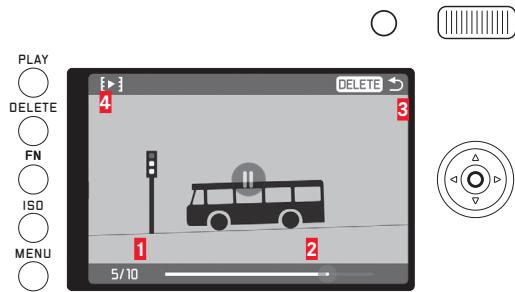
1 Telwerk, getoonde opname/totaal aantal
2Voortgangsbalk
Opmerking, met welke knop de weergave kan worden afgebrozen
4 Symbool voor het oproepen van het submenu
- [aantikken, of kruisknop links of rechts indrukken, tot rood gemarkeerd is


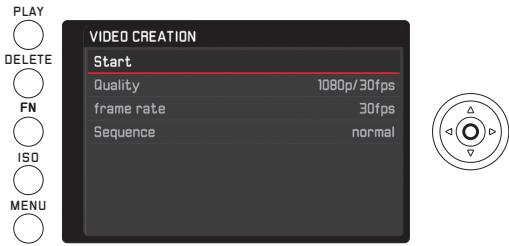
In het Quality-submenu het gewenste videoformatiekiezen, in het frame rate-submenu hoe lang elke opname getoond moet worden, en in het Sequence-submenu de volgorde (normaal = voorwaarts, of reverse)
-
Start kiezen, om het makev van de video te bevestigen
-
Een tussenbeeldschem verschijnt. Het omvat de verwerkingsduur en een query.
-
Procedure starten - Yes, of afbreken - No
-
Voor korteijd (tijdens de gevevensverwerking) verschijnt een desbetreffend scherm met aanwijzing. Het wijst er bovendien op, dat de lopende bewerking te allenijdde door het indrukken van de set-knop kan worden afgebrozen. Vervolgens verschijnt het beginbeeldscherm van de nieuwe video.
Het afspelen van de video gebeurt zoals vanaf paginga 218 beschreiben is.
OPNAMEN KIEZEN/BLADEREN
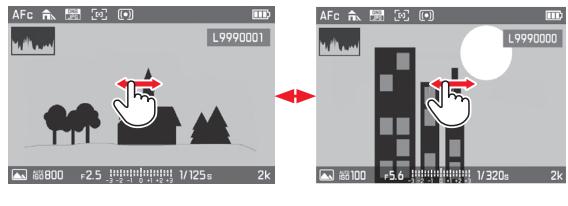
Touchgeregeld
Knoppengeregeld
Kruisknop rechts of links drukken
Naar rechts vegen, resp. rechts drukken, leidt tot de latere opnamen (met hoge nummers), maar links vegen, resp. links drukken, maar de eerdere (metkleinere nummers).
De opnamen worden in een eindeloze lus aufgebeeld, d.w.z. is de desbetreffende LASTe, resp. eerste opname bereikt, verschijnt daarna weeer de eerste, resp. de LASTe.
OPNAMEN VERGROTEN/VERKLEINEN
De vergroote weergave staat een nauwkeurigere beoordeling van de scherpte toe.
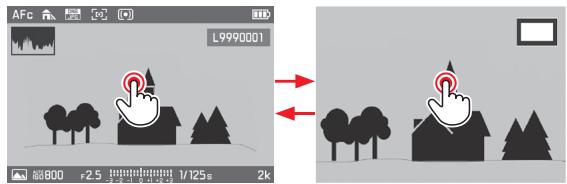
Touchgeregeld
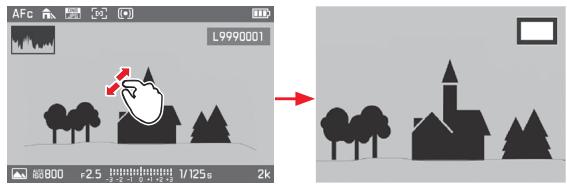
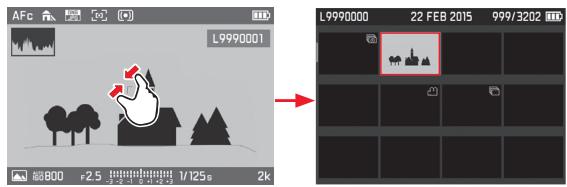
Knoppengeregeld
Duimwiel maar rechts (vergroten) of links (verkleinen) draaien De vergroting is traploos, maximaal 1:1 (1 opnamepixel = 1 monitorpixel)
Door het indrukken van de set-knop(Intu altijd de opname weer in normale grootte oproepen.
Gelijktijdige weergave van 12/30 opnamen
Met de weergave van 12, resp. 30 verkleinde opnamen kunt u een overzicht krijgen of een gezochte opname sneller vinden.
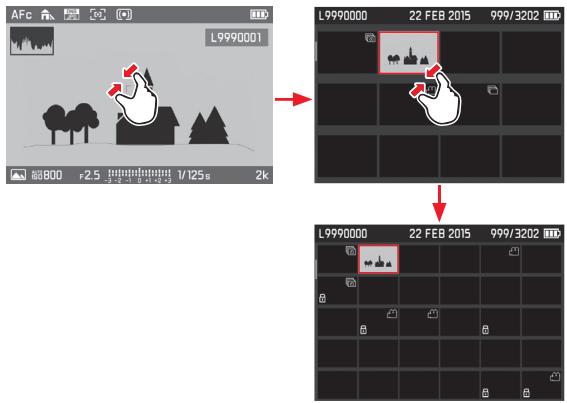
Touchgeregeld
Knoppengeregeld
Duimwiel aan links draaien, een klikstand na normala aanzicht = aanzicht met 12 opnamen, twee = aanzicht met 30 opnamen
- DeIRST getoonde opname in normale groote is door een rood kader gekenmerkt.
Opmerkingen:
Video's kunnen nicht vergroot worden.
- Bij vergrote weergave/weergave met 12/30 opnamen kan de individatie met extra informatie nicht worden opgeroepen.
- Hoe sterker worden vergroot, hoe minder - door de waarverhouding Kleinere resolutie - de weergavekwaliteit worden.
- Met andere cameratypen gemaakte opnamen könnenevt. nicht worden vergroot.
Opname in aanzicht van 12-/30 opnamen kiezen
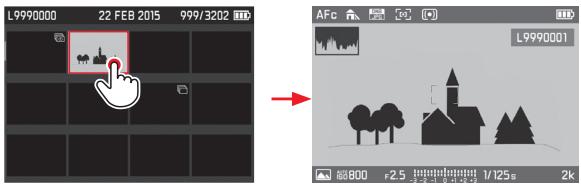
Touchgeregeld
Knoppengeregeld
- Door het indrukken van de desbeteffende zichde van de kruisknop de gewenste opname kiezen
- Geseleiteerde opname worden door een rood kader gekenmerkt.
- Set-knop indrukken
- Geselechte opname worden in normale grootte weergegeven.
UITSNEDE KIEZEN
Bij de vergrote weergave=kunt u de uitsnede vanuit het midden verschuiven om bijv. de weergaven van motiefdetails die Niet in het midden liggen te controleren.
Touchgeregeld
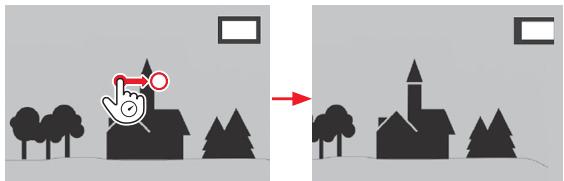
Knoppengeregeld
Kruisknop op de zichde indrukken die met de gewenste verschuifrichting overeenkomt
- De circa positie van de uitsnede binnen de opname worden aangegeven.
OPNAMEN WISSEN
Opnamen op de geheugenkaart können te allenijdere worden gewist - indien nodig afzonderlijke, meerere, of gelijktijdig alle opnamen.
Belangrijk:
Het wissen van de opnamen is definitief. Ze können daarna nicht meer worden opgeroepen.
Oproepen van de wisfunctie:
DELETE-knop indrukken
- Het menu "wissen" verschijnt.
Opmerking:
Ook bij het opgeroepen menu "wissen" können andere opnamen te allenijdere door het indrukken van de kruisknop links of rechts worden geselecteerd.
- Met krusknop (boven of onder indrukken) of duimwiel symbol oproepen
- Set-knop ter bevestiging indrukken
Afzonderlijke opnamen wissen
Touchgeregeld
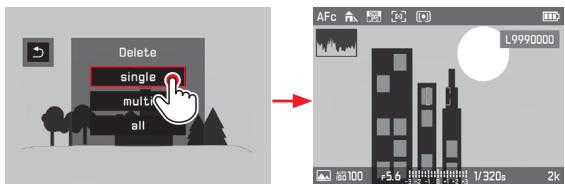
Knoppengeregeld
- Met kruisknop (boven of onder indrukken) of duimwiel Single selectoren
-
Set-knop ter bevestiging indrukken
-
Na het wissen verschijnt de volgende opname.
Als de opname beschermd is, worden ze verder weergegeven en korteijd verschijnt de melding This file is protected.
Belangrijk:
De opnamen worden na de hierboven beschreiben stappen onmiddelijk gewist, d.w.z. zonder extra "veiligheidsvraag".
Meerdere opnamen wissen
Touchgeregeld
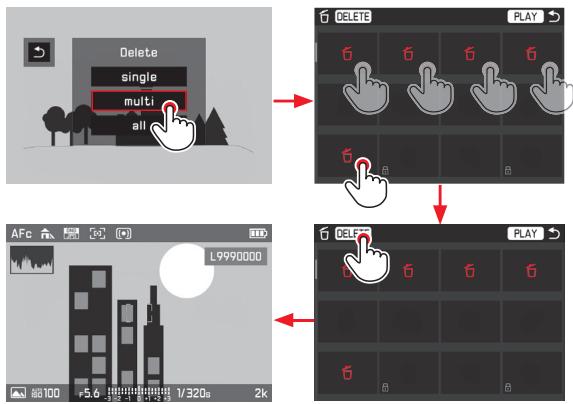
Knoppengeregeld
- Met kruisknop of duimwiel Multi selectoren
-
Set-knop ter bevestiging indrukken
-
Het aanzicht voor 12 opnamen worden weergegeven.
-
Set-knop voor de marketing van de omlijste opname opnieuw drukken
-
De omlijste opname worden met gekenmerkt.
-
Verdere opnamen die gewist要去en opdezelfde manier selectoren en markeren
Opmerkingen:
- Het wissen van markeringen gebeurt net zo als het markeren.
-
Het Multi-submenu kan te allen tjnde door het indrukken van de PLAY-knop worden verlaten zonder de markeringen over te nemen.
-
DELETE-knop indrukken
-
Voor korteijd (tijdens het wissen) verschijnt een desbetreffend aanwijzingsschem, cervolgens de volgende, Niet gewiste opname.
Belangrijk:
De opnamen worden na de hierboven beschreiben stappen onmiddelijk gewist, d.w.z. zonder extra "veiligheidsvraag".
Alle opnamen wollen
Touchgeregeld
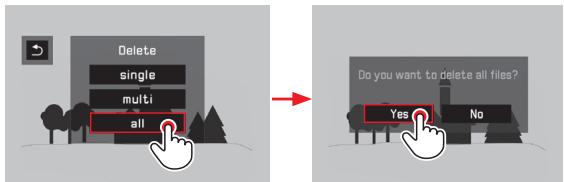
Knoppengeregeld
- Met kruisknop (boven of onder indrukken) of duimwiel A1 selectoren,
- Ter beveiliging verschijnt een opvraagschem.
- Yes of No met kruisknop (links of rechts drukken) of duimwiel selecteren, en
- Set-knop ter bevestiging indrukken
- Na het wissen verschijnt een desbetreffende aanwijzings-schem, No valid picture to play.
OPNAMEN BESCHERMEN/WISBESCHERMING OPHEFFEN
De op de geheugenkaart geregistreerde opnamen können gegen onbedoeld wissen worden beschermd. Deze wisbescherming kan algtdweer worden opgeheven. De bediening kan voor elke stap maar keuze d.m.v. de knappen- of touchregeling gebeuren, Zoals hiervoor in de paragraaf beschreiben is.
Instellen van de functie
- FN-knop indrukken
- Schutz kiezen
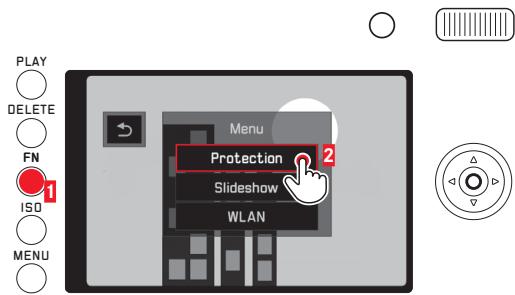
De verdere bediening is afhankelijk of u een, Meerdere of alle opnamen wilt beschermen, resp. of u de bestaande wisbescherming wilt opheffen.
Afzonderlijke opnamen beveiligigen/wisbescherming voor een opname opheffen
3. Single kiezen
- Het Protect-submenu gaatuit. Was de opname vooraf onbeveiligd,verschijnt 日 was dele reeds beveiligd, verschijnt 日 nichteer.
Opmerking:
Kiezen van andere opnamen is ook bij geselecteerde Single-functie möglichk.
Meerdere opnamen beveiliggen/wisbescherming vooreerderopnamen opheffen
3. Multi kiezen
-
Het Protect-submenu gaat UIT. Het aanzicht met 12 opnamen verschijnt,evt. beveiligde opnamen zichn met gekenmerkt.
-
Te beveiligende opnamen kiezen, resp. die, waar bij de wisbescherming opgeheven要去 worden
Het beveiligien, resp. wissen van de gekozen opnamen vinden onmiddelijk plaat.
- Evt. verschijnt voor korteijd een aanwijzing op de aflopende afwerking.
Daarna verschijnt in de opnamen, die vooraf onbeveiligd waren, resp. verwijnt in de opnamen, die vooraf beveiligd waren.
-
PLAYkiezen
-
De als LAST gemarkeerde opname verschijnt met of zonder.
Opmerking:
Het Multi-submenu kan te allen tijde door het indrukken van de
PLAY-knop worden verlaten zonder de markeringen over te nemen.
Alle opnamen beveiligen
3. Protect all kiezen
- Het Protect-submenu verwijdnt. Evt. verschijnt voor korteijd een aanwijzing op de aflopende afwerking, daarna de als LAST bekeken opname met 日
Wisbescherming voor alle opnamen opheffen
-
Unprotect all kiezen
-
Het Protect-submenu gaat UIT.
Evt. verschijnt voor korteijd een aanwijzing op de aflopende afwerking, daarna de als LAST bekeken opname zonder
VIDEOEERGAVE
Is een video-opname geselecteerd, dan verschijnt PLAYop de monitor.
Afspelen starten
Touchgeregeld
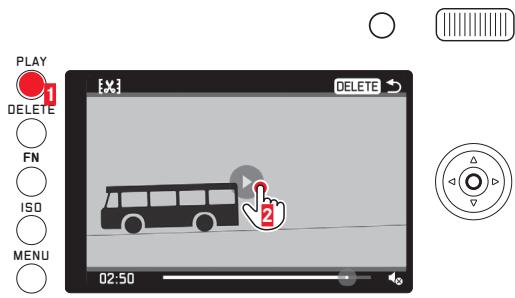
Knoppengeregeld
Set-knop indrukken
Opropen van de video- en audiobedieningsssymbolen
(alleen bij lopende weergave)
Touchgeregeld
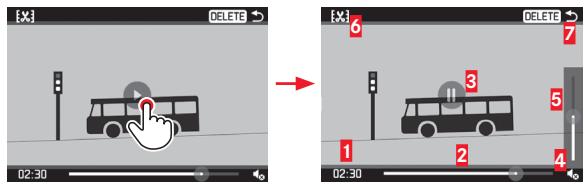
Knoppengeregeld
Set-knop of kruisknop indrukken, of duimwiel draaien
1 Verstrekenijd
2 Voortgangsbalk met touchoppervlak
3 Weergave onderbroken
4 Volume
Volume-voortgangsbalk met touchoppervlak
6 Video inkorten
Weergave beeindigen
Opmerkingen:
- Het oproepen van de symbolen stopt de weergave.
- De symbolen gaan na ca. 3suit.
Afspelen onderbreken
Touchgeregeld
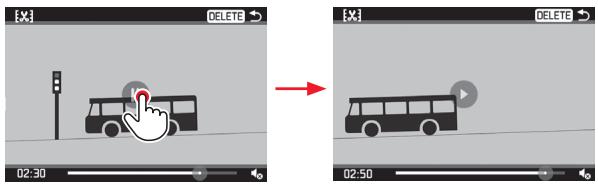
Knoppengeregeld
Set-knop indrukken
Afspelen vanaf een willekeurige plaats voortzetten
Touchgeregeld
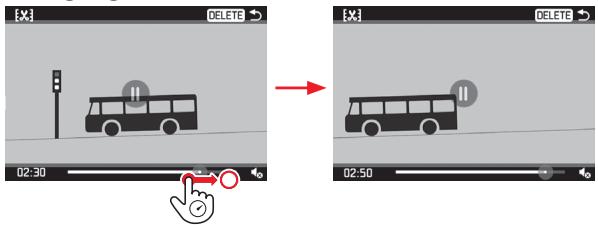
Knoppengeregeld
Duimwiel draaien (aar rechts = voorspoelen/aar links = terugspoelen)
Afspelen beeindigen
(Uitgangspositie: Weergave onderbroken)
Touchgeregeld
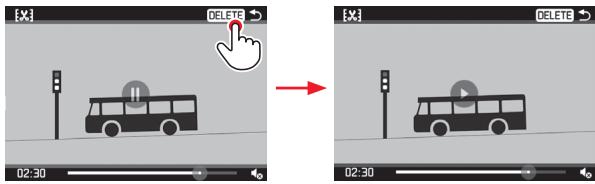
Knoppengeregeld
- Kruisknop rechts of links indrukken, tot rood gemarkeerd is
- Set-knop indrukken of
PLAY-knop indrukken
of
DELETE-knop indrukken
Volume instellen
(Uitgangspositie: Weergave onderbroken)
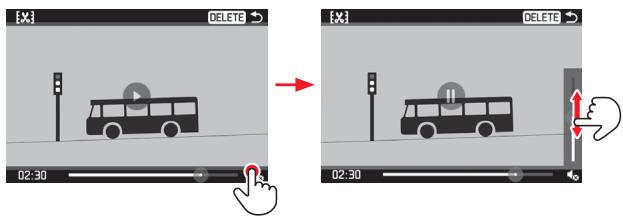
Touchgeregeld
Knoppengeregeld
- Kruisknop boven of onder indrukken
- De volume-voortgangsbalk verschijnt.
- Kruisknop boven (harder) of onder (zachter) indrukken
Opmerking:
In de onderste positie van de balk is de geluidsweergave uitgeschakkel, het volumesymbool wisselt maar.
Afsnijden van begin-en/of eindsecties
(Uitgangspositie: Weergave onderbroken)
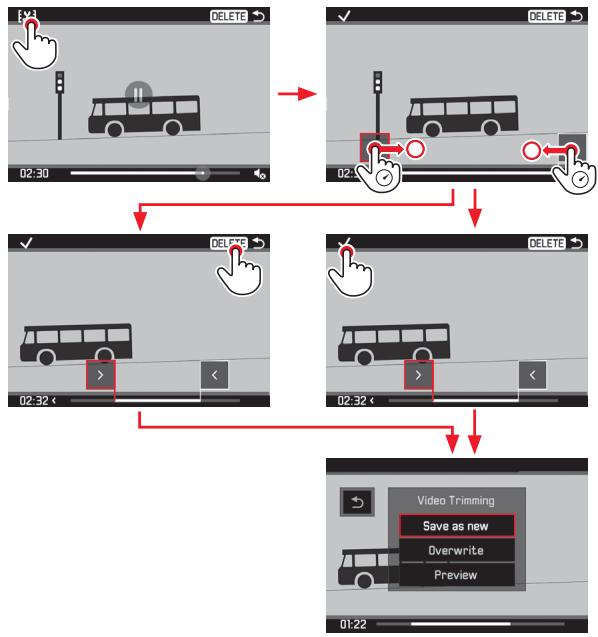
Touchgeregeld
Knoppengeregeld
- Kruisknop rechts of links indrukken, tot [x] rood gemarkeerd is
- Set-knop indrukken
-
Snijposities bepalen door het indrukken van de kruisknop links of rechts.
-
De gekozen snijpositie worden rood gemarkeerd.
-
Snijpositie met duimwiel verplaatsen
- Weergegeven worden tijdens het proces zowel de desbetreffendeijdindicatie als ook het desbeteffende stilstaande beeld van de gekozen begin- en eindhovenen.
- Kruisknop boven, en dan links of rechts indrukken, tot ✓ rood gemarkeerd is
-
Set-knop ter bevestiging indrukken
-
Het Video Trimming-submenu verschijnt.
De verdere bediening geleurt door keuze van een van de drie punten van het Video Trimming-submenu, of door touchregeling, of met behulp van de kruisknop voor het selecteren en de set-knop voor het bevestigen.
Save as new
De neue video worden extra opgeslagen, het oorspronkelijke blijf beholden.
Overwrite
De neue video worden opgeslagen, het oorspronkelijke worden gewist.
Preview
De neue video worden getoond. Het worden noch opgeslagen, noch worden het oorspronkelijke gewist.
- Evt. verschijnt vanwege de tijd die nodig is voor het verwerken van de gevevens eerstijdelijk een desbetreffende aanwijzing, en verrolgens de beginscene van de(APiee.
DIAVOORSTELLING
De op de geheugenkaart opgenomen opnamen=kunt u automatisch ), Achter elkaar latent weergeven. Daarbij kunt u instellen of alle opnamen, of alleen de foto's of video's worden getoond, en voor hoe lang elke foto zichtaar moet+zijn. De bediening kan voor elke stapaar keuze d.m.v.de knappen- of touchregeling gebeuren, zoals in de paragraaf "Opnamen wissen" beschreiben is (z. pagina 212).
Instellen van de functie/starten van de diavoorstelling
- FN-knop indrukken
- Slideshowkiezen
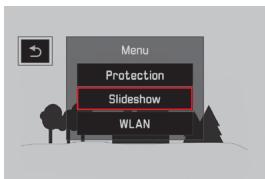
3. Duration kiezen
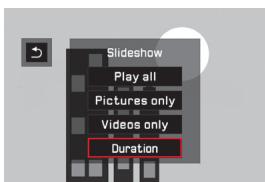
4. Gewenste tijdsduur kiezen
Opmerking:
Opnamen van een série, die per menu-instelling als fotogroep zijn samengevoegd (z. pagina 206), worden onafhankelijk van de ingestelde tijsdsduur getoond. Als alle Foto's van de broep net zo lang als ingesteld要去en worden getoond,要去 de desbetreffende menu-instelling worden gewijzigd. Video's worden principieel volledig afgespeeld.
5. Play all, Pictures only of Videos only kiezen
- Voor korteijd een aanwijzing op de aflopende afwerking. Vervolgens begint automatisch de diavoorstelling.
Beeindigen van de diavorstelling
Een diavoorstelling loopt zo lang, totdat u undeze uitschakelt.
Monitor op een willekeurige plaats aantikken, of een willekeurige knop indrukken
De Leica Q biodt u de mogelijkheid om uw opnamen op een televisietoestel, projector of monitor met HDMI-ingang en zodoende in optimale weergavekwaliteit te bekijken. Bovendien kurz u:tussen vier resoluties kiezen: 1080p, 1080j, 720e en +80p
Instellen van de functie
- In het menu HDM kiezen, en
- in hetsubmenu gewenste instelling
Aansluiten/weergeven van de opnamen
- Stekker van de HMDI-kabel in de HDMI-bus van de camera en televisietoestel resp. monitor resp. projector steken
- Televisietoestel resp. projector resp. monitor inschakelen; wanner de HDMI-verbinding nicht automatisch herkend worden, de correcte ingang kiezen
- Camera inschakelen
- Weergavemodus met PLAY-knop oproepen
Opmerkingen:
- Voor de verbinding met een tevisietoestel, monitor of projector is een HDMI-kabel nods.
- Heeft het aangesloten tevisietoestel, de monitor of projector slechts een geringe maximale resolutie dan de aan de camera ingestelde, dan schakelt deze automatisch op de maximale resolutie van het aangesloten apparaat. Heeft u bijv. aan de camera 1080p ingesteld, maar het aangesloten apparaat heeftECHter een maximale resolutie van +80p , dan schakelt de camera automatisch om.
- Details over deoodzakelijksteinstellenen zijn vermeld in de handleiding van het desbetreffende televisietoestel, de projector of monitor.
- Het op een externe display weergegeven beeld bevat geen in de cameramonitor/-zoeker getoonde informatie.
OVERIGE ZAKEN
GEGEVENSOVERDRACHT NAAR EEN COMPUTER
De Leica Q is compatibel met de volgende besturingsystemen:
Microsoft®: Windows® 7®/8®
Apple® Macintosh®: Mac® OS X (10.6) en later
Voor de overdracht van de gegevens is de camera met een USB-2.0-high-
speed-interface uitgerust. Dit maakt de snelle gevevensoverdracht\
aar computers met een gelijksoortige interface möglichk.
D.M.V. USB-KABELVERBINDING EN DE CAMERA ALS EXTERN STATION
Met Windows-besturingsystemen:
De camera worden als extern station door het besturingsystem hemkend en worden er een stationsletter toegewezen. Breng beeldgeevens met de Windows Verkenner over op uw computer en sla ze waar op.
Met Mac-besturingsystemen:
De geheugenkaart verschijnt als geheugenmedium op het bureaublad. Breng beeldgegevens met de Finder over op uw computer en sla ze waar op.
Belangrijk:
- Gebruik uitsluitend de meegeleverde USB-kabel.
- Zolang geevens worden overgedragen mag de USB-kabelverbinding nooit worden onderbroken, odomat anders computer en/of camera+kunnen "crashen". Evt. kan zichs de geheugenkaart onherstelbaar worden beschadigd.
- Zolang geevens worden overgedragen, mag de camera nicht worden uitgeschakeld of zichself door afnemende accucapaciteit uitschaken, odomat anders de computer kan "crashen".
- Omdezelfdereden mag de accu bij geactiveerdeverbinding in geen geval worden verwijderd. Wanner de capacititeit van de accu tijdens de gegevensoverdracht onvoldoende worden,verschijnt een scherm met knipperendeindicatie van de accucapaciteit.Beindig in zo'n geval de gegevensoverdracht, schakel de camera uit en laadt de accu op.
DRAADLOZE GEGEVENSOVERDRACHT EN AFSTANDSBEDIERING VAN DE CAMERA
U kunt de camera met een smartphone/tablet op afstand bedieren resp. de smartphone/tablet als externe geheugenmedi- um gebruiken. Hiervoor要去erst de app „ Leica Q" op uw smartphone worden geinstalleerd. Deze app is zowel in de Google Play Store™ voor Android™ toestellen als ook in de Apple App Store™ voor iOS™ toestellen beschikbaar.
Opmerking:
In deze paragraaf heeft het begrip „Smartphone“ zowel betrekking op smartphones als ook op tablets.
Keuze van de verbindingsmethoden
Er zijn twee möglichheden van verbindingsopbouwCUSussen uw camera en uw smartphone. Wanner u toegang heeft tot een WLAN is het raadzaam om de Client-methode te gebruiken. Bij deze methode zijn camera en smartphone in hetzelfde WLAN-netwerk. Het makes van een directe verbinding (Host) is bijzonder practisch, wanner geen WLAN beschikbaar is. Bij deze methode brengt de camera een access point tot stand, waar u zich met uw smartphone aan kutn melden.
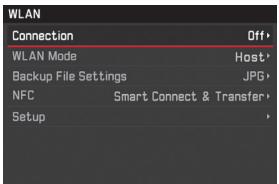
WLAN Host Setup
Vanuit de fabriek zijn onder deze menuoptie alle instellingen al voorgegeven. U kurz met de menuoptie SSID/network name de naam van de camera in het netwerk wijzigen. Het worden aanbevolen om de vooraf ingestelde versleutelingsmethode WPA2 te behouden. U kurz onder de menuoptie Password een persoonlijk wachtwoord verstrekken.
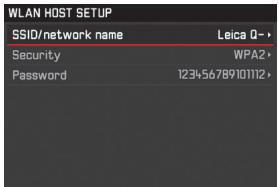
Een verbinding makes met een smartphone in de Host-modus
Gebruik van een iOS-toestel
Maken van een verbinding met QR-code:
- De Leica Q app op uw iPhone starten, en
- QR-Code kiezen
- De op de camera getoonde QR-code met de
Leica Q app inlezen
- Het „LEICA Q“-profil op uw iPhone installeren
-
Eerst Install kiezen, dan Install en verzolgens Done
-
Een melding worden in de webbrowser op de iPad of iPhone weergegeven.
-
Wanner een wachtwoord voor het vrijgeven van de iPhone vereist is, moet deze worden ingevoerd
- Home-knop indrukken om de webbrowser te sluiten
-
WLAN oder Setting op de iPhone kiezen en activieren. Dan de op de camera getoonde SSID kiezen (vanuit de fabriek: Leica Q-*)
-
Naar het Home-schem terugkeren, en dan de Leica Q app starten
Gebruik van een Android-toestel
Make van een verbinding met QR-code:
- De Leica Q app op uw Android-toestel starten
- QR-Code kiezen
- De op dit toestel weergegeven QR-code met de Leica Q app aflezen
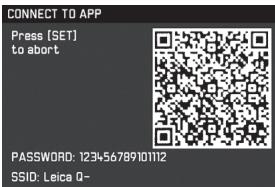
Maken van een verbinding met SSID en wachtwoord:
- De Leica Q app op uw Android-toestel starten
- WLAN kiezen
- De op dit toestel getoonde SSID kiezen.
- Het op dit toestel getoonde wachtwoord invoeren (alleen bij het voor de eerste keer makev van de verbinding)
Maken van een verbinding met NFC:
- De Leica Q app op uw smartphone starten
- Tijdens het zoeken van de Leica Q app de smartphone op de in de afbeelding getoonde positie houden
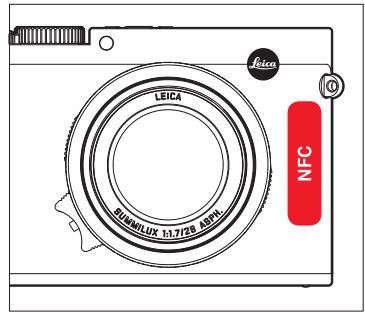
-
Ter bevestiging Yes indrukken
-
Wonneer de verbinding tot stand is gebracht, worden de door de camera opgenomen opnamen in realtime op de smartphone weergegeven.
Opmerkingen:
- Het tot stand brengen van de verbinding kan een langerearenduren.
- De verbondene smartphones zijn op de camera geregistreerd.
WLANCLIENTSETUP
In de Client-networkkmodus kunt u onder de menuoptie setup de beschikbare WLAN-netwerken selecteren.
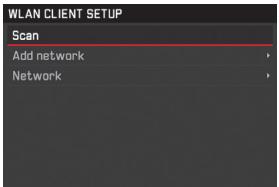
EEN VERBINDING MAKEN MET EEN SMARTPHONE IN DE Client-MODUS
- Menuoptie WLAN kiezen, en
- in hetsubmenu WLAN Mode Client
- In hetsubmenu Setup het gewenste network selecteren en verzolgens het toegangswachtwoord invoeren
Opmerking:
Met Add network kunt u de verbinding tot eenevt. onzichtbaar network door invoer van de SSD, versleutelingsmethode en de verbindingsmethode tot stand brengen.
WLAN FUNCTIEVARIANTEN
Opnamen met afstandsbediening make (Remote control)
- WLAN kiezen, en
- In hetsubmenu Connection Remote control
- Een verbinding met een smartphone tot stand brengen
- Camera Control in de Leica Q app kiezen
-
Uw opnamen make
-
De opgenomen beelden worden op de camera opgeslagen.
- De belangrijkste instellingen staan in de Leica Q app ter beschikking.
Opnames per WLAN op de smartphone beveiligen (back-up)
De met de camera opgenomen JPG-opnamen worden bovendien op de smartphone opgeslagen en weergegeven.
- Menuoptie WLAN kiezen, en
- In het menu Connection Backup
- Een verbinding met een smartphone tot stand brengen.
-
De Leica Q app op uw smartphone starten.
-
Als u de opname aanraakt, worden ze vergroot weergegeven.
Opmerkingen:
- DNG-bestanden wordenuitsluitend op de SD-kaart opgeslagen.
- Vanuit de fabriek is bij de camera in het bereik WLAN de menuuoptie Backup File Settings op JPG ingesteld. Met JPG + MP4 worden ook de video-opnamen op uw smartphone overgedragen.
Opmerkingen:
- Bij het gebruik van apparaten of computersystemen die een betrouwbaardere beveiliging dan WLAN-apparaten vereisen,要去 voor worden gezorgd dat de juiste maatregelen voor de beveiliging en bescherming gegen storingen op de gebruekte systemen worden toegepast.
- Leica Camera AG aanvaardt geen aansprakelijkheid voor schade die kan optreden bij gebruik van de camera voor andere doeleinden dan voor het gebruik als een WLAN-apparaat.
- Aangenomen worden dat het gebruik van de WLAN-functie in de landen is, waar deze camera worden verkocht. Er bestaat het gevaar, dat de camera in strijd is met de wetgeving over radiocomunicatie als het worden gebruikt in andere landen dan waarin het worden verkocht. Leica Camera AG aanvaardt geen aansprakelijkheid voor eventuele schendingen.
- Houd er rekening mee dat er gevaar is voor het afluisteren van de via de radiocomunicatie verzonden en ontvangen geevens door derden. Het worden ten zeerste aanbevolen om de versleuteling onder de instellenen van de draadloze toegangspunten te activieren om informatieveiligheid te waarborgen.
- Vermijd het gebruik van de camera in gebieden met magnetische velden, staatische elektriciteit of storingen, bijv. in de buurt van magnetrons. Anders bereikt de radiocomunicatie de camera misschien Niet.
-
Wonneer de camera in de buurt van apparatuur zoals magnetrons en draadloze telefoons worden gebruikt, die de 2,4 GHz-frequentieband gebruiken, kan dit op beiden apparaten prestatieverlies veroorzaken.
-
Maak geen verbinding met draadloze netwerken, waar u niet bevoegd bent om deze te gebruiken.
- Bij geactiveerde WLAN-functie worden draadloze netwerken automatisch gezocht. Wanneer dit gebeurt,{kunnen ook dergelijke, waar u Niet bevoegt bent om deze te gebruiken (SSID: verwijstaar den naam die wordt gebruikt om een netwerk te identificeren via een WLAN-verbinding),worden weergegeven.Probeert uECHter Niet om een verbinding tot een dergelijk netwerk tot stand te brengen,omdat dit als onbevoegt dotagang zou kuren worden beschouwd.
Wonneer u het gestandaardiseerde en toekomst verzekerde DNG (Digital Negativ)-formaat wilt gebruiken, hebt u een gespecialiser-de software nodig, om de opgeslagen onbewerkte geveens in de hoogste kwaliteit te converteren, bijvoorbeeld de professionele converter voor onbewerkte geveens Adobe® Photoshop®
Lightroom®. Deze biedt kwalitatief geoptimaliseerde algorithmen voor de digitale kleurverwerking, die gewelijkijdig bijzonder weinig ruis en een verbazingwekkende beeldresolutie möglichk make.
Bij de bewerking hebt u de möglichkheid achteraf parameters Zoals gradatie, scherpte enz. in te stellen en op deze wijze een maximale beeldkwaliteit te realiseren.
Adobe Photoshop Lighthroom kan gratis worden gedownload als u uw Leica Q camera op de homepage van Leica Camera AG registreert. Verdere details vindt u in het registratieboek dat aan de verpakking van de camera is bijgevoegd.
INSTALLEREN VAN ADOBE ^® PHOTOSHOP ^® LIGHTROOM
Om de installment te starten, moet uw computer over een actieve internetverbinding beschikken. U heeft bovendien een geldig e-mailadres nodig.
Leg de nooodzakelijkke software-licentiecodekaar. U ontvangt de code in de antwoord e-mail van Leica, nadat u hebte gekozen om de software te downloaden.
In het geval u ondersteuning voor Adobe Photoshop Lightroom nodig hebt: U vindt een supportformulier in de klantensectie op de homepage van Leica Camera AG, waar u uw camera geregistreerd en de software gedownload hebt.
Systemeverbereisten
Zoals elke software vereist ook Lightroom® affankelijk van de versie verschillende versies van de gebruike besturingsystemen (Windows/Mac). Controller aanom de compatibilitiet van uw besturingsystem voor de inbedrijfstelling van Lightroom® Bij sommige versies van Windows kan het voorkomen dat het besturingsystem een waarschuwingsmelding voor een ontbrekende Windows-signatuur meldt. Negeer deze melding en ga door met de installmentie.
INSTALLEREN VAN FIRMWARE-UPDATES
Leica werkkt voortdurend aan de verdere ontwikkeling en optimalisering van zijn producten.
Voor dit doel besteht Leica Camera AG indien nodig firmware updates, die u van once homepage kurz downloaden. Wanner u uw camera hebt geregisteerd, informeert Leica Camera AG u over alle neue updates.
Wanner u vast wilt stellen, welke firmwareversie geinstalleerd is:
- In het menu Camera Information kiezen, en
- In het submenu Firmware Version
In hetzelfde submenukestu verdere apparaten-,resp. landspecifieke goedkeuringsmerktekens resp. nummers oproepen.
ACCESSOIRES
Belangrijk:
Er mogen uitsluitend de hier resp. door Leica Camera AG genoemde en beschreiben accessoires met de camera worden gebruikt.
LEICA PROTECTOR Q
Met de protector—heeft u vrijtoegang tot alle bedieningsselementen van de camera, die ookijdens het gebruik in de protector kan blijven. Een klep in de bodem maakt Niet alleen de toegang tot het accuvak/de geheugenkaartensleuf möglichk, maar bevat ook een houder voor een verdere geheugenkaart. Uit hoogwaardig zwart=echt leer. (Bestelnummer 19501)
HOLSTER LEICA Q
Halve schaal voor de bevestiging aan de riem. Combineert comfortabel dragen, bescherming en snelle toegang tot de camera. Van zicht leer. (Bestelnummer 19503)
LEICA PARAATTAS VOOR Q
Tas van hoogwaardig zich leer in tradionele stijl. Het voorste gedeelte kan worden opengeklapt, zodat de camera tijdens het gebruik in het achterste gedeelte van de tas kan blijven. Een klep in de bodem maakt Niet alleen de toegang tot het accuvak/de geheugenkaartensleuf möglichk, maar bevat ook een houder voor een verdere geheugenkaart. Levering met lange draagriem. (Bestelnummer 19502)
DRAAGRIEM
Ter keuze zich vijf varianten.
(Bestelnummer 18776 [met beschemmklep, leer, zwart]/18777 [met beschemmklep, leer, cognac]/18836 [leer, donkerbruin] / 18837 [leer, bruin]/14884 [Artisan & Artist, zichde, groen])
HANDLUS
Terkeuzezijnvijfvarianten.
(Bestelnummer 18782 [met beschemmklep, zwart]/18783 [met beschemmklep, cognac]/18838 [donkerbruin]/18839 [bruin]/14885 [Artisan & Artist, zijde, groen])
GEHEUGENKAART-/CREDITCARDETUI
Van leer, maar keuze te gebruiken met de insteekeenheid voor maximaal 3 geheugenkaarten, of zonder insteekeenheid voor maximaal 3 creditcards. Met dechterzijde van de insteekeenheid kunt u de monitor van uw camera reinigen. (Bestelnummer 18538 [zwart], 18539 [cognac])
SYSTEMEMTASSEN
"ARTISAN & ARTIST EDITION FOR LEICA"
Een compacte, bijzonder hoogwaardige systeemtas, die perfect geschikt is voor lichte fotobagage voor korte reizen en stedentrips. Het combineert hoogste materiaalkwaliteit en verwerking. Door de materiaialmix van duurzaam nylon en fjn zwart leer is de tas tegelijkkertijd weerbestendig en zeer stijlvol. (Bestelnummer 14 883)
CREATIVE DAY BAG LEICA Q
Ergonomisch gesneden, van hoogwaardig, zwart=echt leer. (Bestelnummer 19504)
LEICA HANDGREEP Q
Met de handgreep=kunt u de camera zeker vasthonden en gemakkelijk dragen. De handgreep worden met een kartelschroef aan de onderzijde van de handgreep op de statiefschroefdraad van de camera bevestigd. In de greedp hebft het een schroefdraad voor de bevestiging van de vingerlussen. (Bestelnummer 19505)
VINGERLUSSEN VOOR HANDGREEP Q
Dekleine lussen van rubber zijn met hun schroef aan de handgreep bevestigend zorgen voor een nog zekerder vasthouden van de camera. In drie grootten verkrijngbaar. (Bestelnummer 14646 [s]/14647 [m]/14648 [I])
Deze selbstlevende folie beschermt het monitoroppervlak gegen krassen en verbeter zelfs de zichtaarheid en de herkenning van het monitorbeeld,ondat het storende reflecties vermindert. (Bestelnummer 19506)
UVA FILTER
Dit kleurneutrale filter kan worden gebruikt om de frontlens van het objectief te beschemen. Tegelijkkertijd kan het onscherpte en blauwzweem verminderen, die door het storende UV in het daglicht worden veroorzaakt, vooral aan het meer en in de bergen.
(Bestelnummer 13328)
FLITSAPPARAAT
Het systemdflitsapparaat Leica SF 26 is met+zijn compakte afmetingen en,zijn op de camera afgestemde design bijzonder goed geschikt. Het valt ook positief op door,zijn bedieningsgemak. (Bestelnummer 14622)
STATIEVEN/STATIEFKOPPEN
Het bevestigen van de camera op een statief garandeert bewegingsscherpe beelden, de voorwaarde voor=echt scherpe opnamen met willekeurig lange sluitiertijden. Leica biedt verschillende modellen voor de meest uitenlopende toepassingsgebieden.
Statieven
(Bestelnummer 14 100 [klein statief], 14 101 [reisstatief, carbon])
Statiefkoppen
(Bestelnummer 14 108 [kogelscharnierkop kort, zilver], 14 109 [kogelscharnierkop kort, zwart], 14 110 [kogelscharnierkop lang, zilver], 14 112 [kogelscharnierkop lang, zwart], 14 113 [kogelscharnierkop 24, zwart])
RESERVEONDERDELEN Bestelnummer
Voedingskabel KOR 423-114.001-003
Voedingskabel TW. 423-114.001-004
Voedingskabel EU 423-114.001-005
Voedingskabel CHN 423-114.001-006
Voedingskabel UK 423-114.001-007
Voedingskabel AUS 423-114.001-008
Voedingskabel US. 423-116.001-020
Voedingskabel JP. 423-116.001-021
Tegenlichtkap 423-116.001-015
Li-ion accu BP-DC12 19500
Oplaadapparaat BC-DC12 423-116.001-032
Objectiefkap 423-116.005-000
Draagriem. 439-612.060-000
Accessoireschoen-afdekking 423-116.001-013
VOORZORGSGMAATREGELEN EN ONDERHOUD
ALGEMENE VOORZORGSGMAATREGELEN
Gebruik uw camera Niet in de onmiddelijkne nabijheid van apparatuur met sterke magneevelden en elekrostatische of elektromagnetische velden (zoals inductieovers, magnetrons, monitoren van tv of computer, videogame-consoles, mobiele telefoons, zendapparatuur).
- Wonneer u de camera op een tevisieplaatst, of in de onmiddellijke nabijheid gebruikt, kan het magneetveld ervan de beeldregistatie verstored.
- Hetzelfde geldt voor het gebruik in de buurt van mobiele telefoons.
- Sterke magneetvelden, bijv. van luidsprekers of groe elektromoto- ren kunnen de opgeslagen geevens beschadigen of de opnamen verstoren. Als de camera door het effect van elektr magnetische velden Niet goed functioneert, deze uitschaken, de accu verwijderen en de camera weer inschak- len. Gebruik de camera Niet in de onmiddelijkne nabijheid van radiozenders of hoogspanningsleidingen. Hun elektr magneti- sche velden kunnen de beeldregistraties eveneens verstoren.
- Bescherm de camera gegen contact met insectenspray en anderen agressieve chemicalien. Terpentine (wasbenzine), verdunner en alcohol mogen ook Niet voor reiniging worden gebruikt. Bepaalde chemicalien en vloeistoffen+kennen de behuizing van de camera, resp. het oppervlak beschadigen.
-
Omdat rubber en kunststof soms agressieve chemicaliën aftscheiden, mogen ze nicht langere tijd met de camera in contact blijven.
-
Zorg ervoor, dat zand of stof Niet in de camera kan binnendringen, bijv. aan het strand. Zand en stof+kennen de camera en de geheugenkaart beschadigen. Let hier vooral op bij hetplaatsen en verwijderen van de kaart.
- Zorg ervoor, dat geen water in de camera kan binnendringen, bijv. bij sneeuw, regen of aan het strand. Vocht kan tot storingen leiden en zelfs onherstelbare schade aan de camera en de geheugenkaart veroorzaken.
- Als er spetterz zout water op uw camera zich gekomen, bevochtigt u een zachte doek eerst met leidingwater, wringt deze stevig UIT en wist hiermee de camera af. Daarna met een droge doek goed nawrijven.
Belangrijk:
Ermightuitsluitend de in deze handleiding genoemde en beschreiben resp.de door Leica Camera AG genoemde en beschreiben accessoires met de camera worden gebruikt.
Monitor
- Wonneer de camera aan grote temperatuerschommelingen worden blootgesteld, kan zich condens op de monitor vormen. Wis deze voorzichtig met een zachte, droge doek af.
- Als de camera bij het inschakenen zeer koud is, lijkt het monitorbeeld eerst iets donkerder dan normalaal. Zodra de monitor warmer worden, bereikt het werkijken normale holderheid. De productie van de monitor vindt plaats in een zeer nauwkeurig proces. Zo worden gegardeerd dat van de in totaal meer dan 1.040.000 pixels meer dan 99,995% correct werkten slechts 0,005% donker blijft of.altijd HOLDER is. Dit is beschert geen storing en beinvloedt de beeldweergave Niet nadelig.
Sensor
- Hoogtestraling (bijv. bij vluchten) kan pixeldefecten veroorzaken.
Condensatievocht
Als er zich condens op of in de camera heeft gevormd, moet u hem uitschakelen en ongeveer een uuur bij kamertemperatuur lately liggen. Als kamer- en camerattemperatuur gelijk zijn, verdwijnt de condens vanzelf.
ONDERHOUDSINSTRUCTIES
- Omdat elke vervoiling tevens een voedingsbodem voor microorganismen vormt,要去 de uitrusting zorgvuldig worden schoongehonden.
Voor de camera
- Reinig de camera uitsluitend met een zachte, droge doeck. Hardnekkig vuil要去erst met een sterk verdund awasmiddel worden bevochtigd - enervolgens met een droge doeck worden afgeveegd.
- Om vlekken en vingerafdrukken op de lens te verwijderen worden de camera met een schone, pluisvrije doek afgeveegd. Grovere verontreinigingen in moeilijk toegankelijkke hoeken van de camerabody+kunnen met eenkleine kwast worden verwijderd.
- Alle mechanismisch bewegende lagers en glijvlakken van uw camera zichen gesmeerd. Denk eraan als u de camera langereijd Niet gebruikt: de camera ongeveer elke drie maanden meerdere keren ontspannen om verharsen van de smeerpunten te voorkomen. Het is ook aanbevolen dat u herhaaldelijk alle andere bedieningselementen versteld en gebruikt.
Voor het objectief
- Op de buitenste lenzenopppervlakken is het verwijderen van stof met de zachte haarkwast normala gesproken voldoende. Bij sterkere verruiling hunnen deze met een zeer schone, gegarandeerd smetvrije, zachte doek in cirkelvormige bewegingen van binnen aan buiten voorzichtig worden gereinigd. Wij adviseren microvezeldoekjes (verkrijgbaar in de Foto- en optiekzaak) die in een beschermende verpakking worden bewaard en bij temperaturen tot 40^ wasaar zijn (geen wasverzachter, nooit strijken!). Reinigingsdoekjes voor brillen die met chemische middelen+zijn geimpregneerd, mogen Niet worden gebruikt omdat ze het objectiefglas hunnen beschadigen.
- De objectiefkap die bij de levering is inbegrepen beschermt het objectief gegen onbedoelde vingerafdrukken en regen.
Voor de batterij
Oplaadbare lithium-ionen accu's genereren stroom door interne chemische reacties. Deze reacties worden ook door de buitentemperatuur en luchtvochtigheid beinvloed. Zeer hoge en lage temperaturen verkorten de verblijftijd en levensduur van de accu's.
- Verwijder de accu.altijd als u de camera langere vrijd Niet gebruikt. Anders kan de accu na Meertere weken diep ontladen worden, d.w.z. zijn spanning sterk dalen.
- Lithium-ionen accu's moeten in gedeeltelijk opgeladen toestand worden bewaar, d.w.z. Niet volledig ontladen, maar ook Niet volledig opgeladen (zie de individatie op de monitor). Bij zeer langdurige opslag moet de accu ongeveer tweemaal perJAar gedurende ca. 15 minuten worden opgeladen om diepe ontlading te vermijden.
- Houd de contacten van de batterijen steeds schoon en vrij toegankelijk. Lithium-ion batterijen zijn weliswaar gegen kortsluiting beveiligd, maar toch mag u de contacten Niet in aanraking lately komen met metalen voorwerpen zoals paperclips of sieraden. Een kortgesloten batterij kan zeer heet worden en ernstige brandwonden veroorzaken.
- De accu要去en temperatuur tussen 10^ en 30^ hebben om te kuren worden opgeladen (anders schakelt het oplaadapparaat Niet in, resp. weiteruit).
- Als een batterij op de grond valt, dient u onmiddelijk de behuizing en contacten op eventuele schade te controlleren. Het plaatsen van een beschadigde batterij kan ook de camera beschaden.
Accu's hebben slechts een beperkte levensduur.
- Geef de schadelijke accu's af aan een verzamelpunt voor correcte recycling.
- Werp batterijen nooit in vuur,.ovat ze anders können explodeen.
Voor het oplaadapparaat
- Wonneer het oplaadapparaat in de buurt van radio-ontvangers worden gezruikt, kan de ontvangst worden verstoord, zorg voor een afstand van minimaal 1 mCUSen de apparaten.
- Wanneer het oplaadapparaat worden gebruikt, kan dit geluid ("zoemen") veroorzaken - dit is normala en geen storing.
- Trek de netstekker van het oplaadapparaat eruit als dit nicht worden gebruikt, waar het ook zonder accu (zeer weinig) stroom verbruikt.
- Houd de contacten van het oplaadapparaat steeds schoon en maak nooit kortsluiting.
Voor geheugenkaarten
- Zolang een opname worden opgeslagen of de geheugenkaart worden UITgelezen, mag deze Niet worden verwijderd, ook mag de camera Niet worden UITgeschakeld en Niet aan trillingen worden blootgesteld.
- Geheugenkaarten要去 als bescherming in principe uitsluitend in het meegeleverde antistatische foedraal worden bewaard.
- Bewaar geheugenkaarten Niet opplaatsen waar ze aan hogetemperaturen, direct zonlicht, magneevtvelden of statische ontlading worden blootgesteld.
- Laat de geheugenkaarten Niet vallen en buig deze nicht, odomatudeau anders beschadigd können worden en de opgeslagengeevens verloren können gaan.
- Verwijder de geheugenkaart in principe als u de camera langere tijd Niet gezruikt.
- Raak de contacten aan dechterijde van de geheugenkaart Niet aan en houd ze vrij van vuil, stof en vocht.
- Het is raadzaam de geheugenkaart af en toe te formatteren, waarDat voor de fragmentering bij het wissen enige geheugencapaciteit nodig kan zich.
Opbergen
- Wonneer u de camera langerearendietnietgebruikt,is het volgenderaadzaam:
a. Camera uitschakelen
b. Geheugenkaart verwijdersen
c. Accu verwijderen
- Een objectief werkkt als een brandglas als het volle zonlicht frontaal op de camera staat. De camera要去 waarom in geen geval zichonder bescherming gegen de fellezon worden weggelegd. Hetplaatsen van een objectiekap en het opbergen van de camera in de schaduw (of gelijk in een tas) kan ertoe bijdragen interne schade aan de camera te voorkomen.
- Bewaar de camera bij voorkeur in een gesloten en gestoffeerd foedraal, zodate er niets tegenaan kan schuren en stof op afstand worden gezogen.
- Bewaar de camera op een droge, voldoende geventileerde plaats, die bescherming biedt gegen hoche temperatuur en vochtigheid. De camera要去 bij gebruik in een vochtige omgeving voor de opslag beslilst vrijং van ieder voucht.
-
Fototassen die bij gelebruik nat+zijn geworden, moeten worden leeggemaakt om beschadiging van uw uitrusting door vocht en eventuele vrijkomende restanten leerlooimiddeluit te sluiten.
-
Ter bescherming gegen schimmelvorming bij gebruik in een vochtig en warm tropisch klimaat要去 de camera-uitrusting zo veel möglich aan de zon en lucht wordenblootgesteld. Het bewaren in afgesloten koffers of tassen is slechts aan te bevelen als bovendien een droogmiddel, bijv. silicagel, worden gebruikt.
- Bewaar de camera ter vermijding van schimmelvorming Niet voor lange tijd in de leren tas.
- Noteer het fabricagenummer van uw Leica Q,.ovdat dat in geval van verlies buitengewoon belangrijk is.
TREFWOORDENREGISTER
Accessoires 232
AF-hulplicht 175
Afstandsinstelling. 174
Autofocus 174
Autofocusmeetmethoden. 176
Batterij,plaatsen en verwijderen 146
Bekijken van de opnamen, zie weergavemodus
Belichtingscorrecties 187
Belichtingsmeetmethoden 180
Belichtingsregeling. 181
Belichtingsserie, automatische 188
Beschermen van opnamen / wisbescherming opheffen 216
Bestandsformaat 166
Bewaren 240
Contrast 170
Diafragma-automaat 184
Digitale zoom 172
DNG 166/230/250
Draagriem. 142
Elektronische zoeker 162
Firmware download. 231
Flitsapparaten 194
Flitsmodus 194
Formatteren van de geheugenkaart 202
Gegevensoverdracht aan een computer 224
Geheugenkaart,plaatsen en verwijdersen 148
Geluiden (knopbevestigingstonen, terugmeldingstonen)............161
Geluidsopname 199
Geluidsvolume 161/199/220
Handmatige afstandsinstelling. 178
Handmatige belichtingsinstellung 185
HDMI-weergave 223
163
Hoofdschakelaar 150
In-/uitschakelen, zie hoofdschakelaar
Infodienst/Product Support, Leica 253
ISO-gevoeligheid 169
Klantenservice/Customer Care, Leica 253
Kleurruimte 171/199
Kleurverzadiging 170
Menubesturing. 152
Menuopties 248
Menutaal 160
Monitor. 162
NFC 227
Omvang van de levering 132
Onbewerkte gegevens 166/230/250
Onderdelen,benaming van de 138
Onderhoud. 238
Ontspanknap, zie ook technische gegevens. 151
Opnamefrequentie, zie hoofdschakelaar
Profielen 203
Serieopnamen, zie hoofschakelaar
Software 230
Stabilisatie 171/199
Uitsnede, kiezen van, zie weergavemodus
USB-verbinding 224
Vergroten van de opnamen bij de weergave. 209
Video-opname 198
Voorzorgsmaatregelen 236
Waarschuwingen 134
Weergavemodus 204
Weergeven 244
Wissen van opnames 212
Witbalans 167
WLAN 226
Zelfontspanner 201
Zoeker 162
APPENDIX
INDICATIONS
BJOPNAME
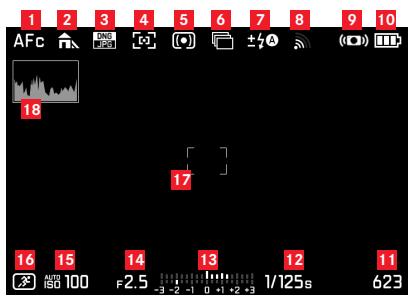
1 Autofocus modus
2 Witbalans
Bestandsformaat
4 Autofocus meetmethode
5 Belichtingsmeetmethode
6 Serie-opnamen, belichtingsreeks, time lapse opnamen
7 Flitsbelichtingsmodus, EVT. met individatie voor flitsbelichtings-correctie
8 WLAN geactiveerd
Stabilisatie geactiveerd
10 Accuconditie
11 Beeldtelwerk (resterende aantal beelden)/verstreken video-opnametijd (bij ontbrekende geheugencapaciteit knippert als waarschuwing de D)
12 Sluitertijd
13 Lichtschaal
Diafragmawaarde
ISO-gevoeligkeit
16 Belichtingsmodus ( ^*= aanwijzing op gewijzigde tijd-diafragma-combinatie, verschijnt alleen bij programma-automaat enuitgevoerde verplaatsing)/scèneprogramma
17 Autofocusmeetkader
18 Histogram
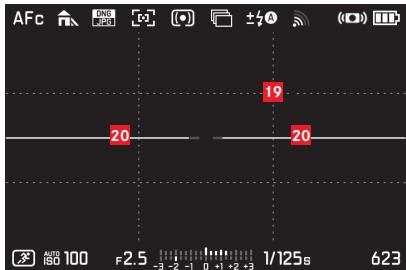
19 Hulpraster
Waterpas
(lange horizontally strepen given de schuine stand aan: rood = schuin, groen = horizontal; korte horizontally streep geeft de kanteling aan: streep zichtaar = gekanteld, geen streep = Niet gekanteld)
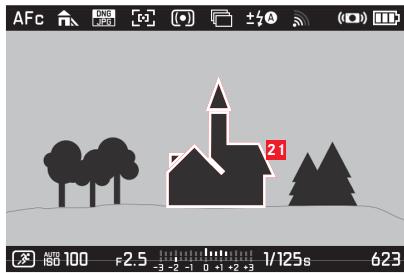
(met/zonder clipping-indications)
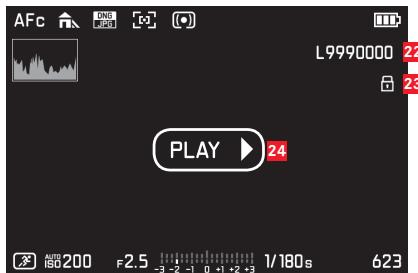
22 Bestandsummer
23 Aanwijzing op wisbeschemde opname
Aanwijzing over de weergave van video-, time lapse- of serie-opnamen
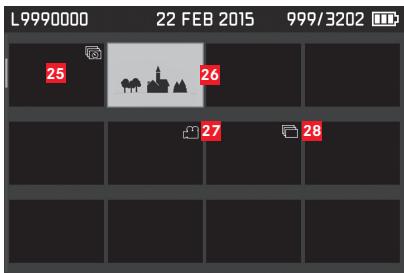
25 Time lapse opnamen (gegroeperd)
Geseleerde opname
Video-opname
28 Serie-opnamen (gegropeerd)
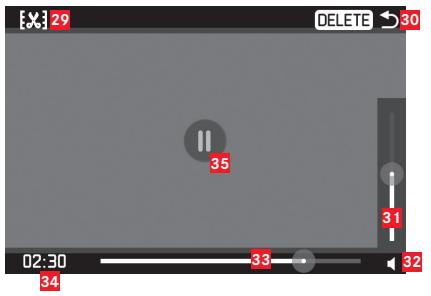
29 Symbool voor het oproepen van de videomontage functie
30 Symbool voor het verlaten van de videoweergave
31 Volume instelbalk
32 Indicatie voor audioweergave (一 = audioweergave gedeactiveerd)
33 Weergave voortgangsbalk
34 Verstreken weergavetijd
35 Symbool voor de onderbreking van de weergave ( = weergave voortzetten)
Digitale Kleinbeeld compactcamera
Opnameformat/hoogte-breedeverhuding 24x
36mm/2:3
Objectief Leica Summilux 1:1,7/28mm ASPH., 11 lenzen in 9 groepen, 3 asferische lenzen
Digitale zoom Naar keuze ca. 1,25x (komt overeen met 35mm ) of ca. 1,8x (komt overeen met 50mm )
Beeldstabilisatie Optisch compensationsystem voor Foto- en video-opnamen
Diafragmabereik 1,7 tot 16 in 1% EV -stappen
Beeldsensor/resolutie CMOS-sensor, 26,3/24,2 miljoen pixels (total/effectief)
Dynamiekomvang 13 diafragmatrappen
Kleurdiepte 14Bit
Foto-opnameformataverkiesbaar: DNG+JPGJPG
DNG-/JPEG-resolutie 24MP (5952x3976px), 12MP
(4256x2832px), 6MP (2976x1984px), 1,7MP (1600x1080px)
| Brandpuntsaf-stand | 28mm | 35mm | 50mm |
| 24/15/8 MP | 6000x4000 px | 4800x3200 px | 3360x2240 px |
| 12/8/4 MP | 4272x2848 px | 3424x2288 px | 2400x1600 px |
| 6/4/2 MP | 2976x1984 px | 2384x1592 px | 1680x1120 px |
| 1,7/ 1,1/ 0,5 MP | 1600x1080 px | 1280x856 px | 896x600 px |
Video-opnameformatm MP4
Video-resolutie/beeldserie snelheden verkiesbaar: FHD 1920 x 1080p met 60 of 30B/of HD 1280 x 720p met 30B/s
Geluidopname formaat AAC
Microfoon Stereo
Luidspreker Mono
Opslagmedia SD-/SDHC-/SDXC
ISO bereik Automatisch, ISO 100 tot ISO 50000,
Witbalans Automatisch, voorinstelleningen voor: Daglicht, bewolkt, schaduw, halogeen verlichting, elektronische flitser, twee handmatige instelleningen door te meten, handmatige kleurtemperatuurinstelling
Kleurruimte Voor Foto's vergkiesbaar: sRGB, Adobe RGB, ECI-RGB
Scherpte/intensiteit/contrast Telkens in 5 trappen verziesbaar, bij intensiteit ook Z/W
Scherpte-instelling
Werkgebied 30cm tot , bij macro-instelling vanaf 17cm
Instelling Automatische- (autofocus) of handmatige afstandsinstelling, bij handmatige instelling maar keuze loepfungtie en randmarkering (Focus-Peaking) als instelhulp beschikbaar
Autofocus system Op basis van contrastmeting
Autofocusmodi AFS (activering alleen bij succesvol scherpstellen), AFC (activeren.altijd möglichk), AF-instelling kan worden opgeslagen
Autofocus meetmethoden 1-veld (verschuifbaar),eerveld, gezichtsherkenning,motiefervolging,naar keuze instelling/ activering door het aanraken van de monitor
Belichtingsmodi Programma-automaat,ijdautomaat, diafragma-automaat en handmatige instelling.
Scenemodi Volledig automatisch, sport, portret, landschap, nachtportret, sneeuw/strand, kaarslicht, zonsondergang, digiscoping, miniatureffect, panorama, time lapse
Belichtingsmeetmethoden meinerveld, op het midden gericht, spot.
Belichtingscorrectie ±3EV in 1%EV-stappen.
Automatische belichtingsreeksen Drie opnamen in indelingen tot 3EV, instelbaar in 1% EV-stappen.
Sluitertijden 30s tot 1 / 2000 met mech. Sluiter, 1 / 2500 s tot 1 / 6000 met elektr. sluiter, in 1 / 3 stappen, flitsssynchronisatie tot 1 / 500 s
Serieopname Naar keuze 10/5/3B/s (H/M/L)
Zelfontspanner Voorlooptijd maar keuze 2 of 12s
Zoeker Elektronische LCOS -indicatie, resolutie: 1280x960 pixels x 3 kleuren (=3680MP), hoogte-breedteverholding: 4:3, instelbaar ±3 dioptr., met oog sensor voor automatische omschakeling:tussen zoeker en monitor
Monitor 3" TFT-LCD-monitor met ca. 1.040.000 pixels, touchregeling möglichk
WLAN Voloet aan de norm IEEE 802.11b/g/n (standaard-WLAN-protocol), kanaal 1-11, versleutelingsmethode: WLAN-compatibele WPA™/WPA2™, toegangsmethode: Infrastructuur modus NFC Volgens JIS X 6319-4-standardd/13,56MHz
Aansluitingen micro-USB-bus (2.0), HDMI-bus
Stroomvoorziening Leica BP-DC12 lithium-ion-accu, nominale spanning 7,2V (7,2V D.C.), capacitite1 1200mAh, fabrikanten: Panasonic Energy (Wuxi) Co.,Ltd. geproduedd in China
Oplaadapparaat Leica BC-DC12 ingang: wisselspanning 100-240V, 50/60Hz, automatische omschakeling;uitgang: Gelijskanning 8,4V; 0,65A fabrikant: Shin Tech Engineering Ltd. geproduedd in China
Behuizing In het Leica design uit massief, extreemlicht magnesium en aluminium, twee ogen voor de draagriem, ISO-acce-ssoireschoen met midden- en stuurcontacten voor de aansluiting van flitsapparaten
Objectief filterdraad E49
Statiefschroefdraad A 14 DIN 4503 (14^ )
Afmetingen (BxHxD) ca. 130 × 80 × 93mm
Gewicht ca. 590 / 640g (zonder/met accu)
Leveringsomvang Camera, draagriem, gegenlichtkap, objectiefkap, afdekking accessoireschoen, accu (Leica BP-DC12), oplaadapparaat (Leica BC-DC12), voedingskabel (EU, US, lokale voedingskabel), USB-kabel
Software Adobe Photoshop Lightroom (na de registrarie van de camera gratis download), Leica App voor iOS (afstandsbediening en beeldoverdracht, Gratis download in de Apple App-Store /Google Play Store)
LEICA PRODUCT SUPPORT
Technische vragen over toepassingen met Leica-producten, ook over de meegeleverde software, worden schriftelijk, Telefonisch of per e-mail beantwoord door de Product Support-afdeling van de Leica Camera AG. Ook voor koopadvies en het bestellen van handleidingen is dit uw contactadres. U kunt uw vragen eveneens d.m.v. het contactformulier op de website van Leica Camera AG aan onsRCTEN.
Leica Camera AG
Voor het onderhoud van uw Leica-uitrusting en in geval van schade kunt u gelebruik makev van de Customer Care van Leica Camera AG of de reparationservice van een Leica-vertegenwoordiging in uw land (voor adressenlijst zie garantiebewijs).
Leica Camera AG
Customer Care
Am Leitz-Park 5
D-35578 Wetzlar
Telefoo: +49(0)6441-2080-189
Telefax: +49(0)6441-2080-339
customer.care@leica-camera.com