
TX-128 - Bewakingscamera TECHNAXX - Gratis gebruiksaanwijzing en handleiding
Vind de handleiding van het apparaat gratis TX-128 TECHNAXX in PDF-formaat.


| Producttype | Binnen-/Buitenbewakingscamera |
| Model | TX-128 |
| Merk | Technaxx |
| Afmetingen (B x H x D) | 100 x 70 x 60 mm |
| Gewicht | 200 g |
| Voeding | DC 5V via USB-adapter (inbegrepen) |
| Stroomverbruik | < 5W stand-by, max 8W |
| Beeldsensor | 1/2.9" CMOS, 2 Megapixel |
| Resolutie | 1920 x 1080 (Full HD) |
| Nachtzicht | Tot 10 meter met IR-LED's |
| Gezichtsveld | 120° (diagonaal) |
| Bewegingsdetectie | Ja, met instelbare gevoeligheid |
| Audio | Ingebouwde microfoon en luidspreker |
| Connectiviteit | Wi-Fi 2,4 GHz (802.11 b/g/n) |
| Opslag | MicroSD-kaart tot 128 GB (niet inbegrepen), cloudopslag optioneel |
| Waterdichtheidsklasse | IP65 (buiten veilig) |
| Bedrijfstemperatuur | -20°C tot 50°C |
| Montage | Wandmontagebeugel inbegrepen |
| App-ondersteuning | TechnaxxView (iOS en Android) |
| Hoofdfuncties | Live beeld, tweerichtingsgesprek, bewegingsmeldingen, snapshot, opname, nachtzicht |
| Reiniging en onderhoud | Afvegen met een droge, zachte doek. Vermijd vloeistoffen. Controleer periodiek de aansluitingen. |
| Veiligheid | Niet installeren in de buurt van brandbare materialen. Buiten bereik van kinderen houden. Gebruik alleen de meegeleverde voedingsadapter. |
| Reserveonderdelen en repareerbaarheid | Neem contact op met Technaxx-ondersteuning voor accessoires. Niet demonteren; geen onderdelen die door de gebruiker kunnen worden onderhouden. |
| Algemene informatie | Gebruikershandleiding online beschikbaar in PDF. Ondersteunt firmware-updates via de app. |
Veelgestelde vragen - TX-128 TECHNAXX
Gebruikersvragen over TX-128 TECHNAXX
0 vraag over dit apparaat. Beantwoord die u kent of stel uw eigen vraag.
Stel een nieuwe vraag over dit apparaat
Download de handleiding voor uw Bewakingscamera in PDF-formaat gratis! Vind uw handleiding TX-128 - TECHNAXX en neem uw elektronisch apparaat weer in handen. Op deze pagina staan alle documenten die nodig zijn voor het gebruik van uw apparaat. TX-128 van het merk TECHNAXX.
GEBRUIKSAANWIJZING TX-128 TECHNAXX
Technaxx® * Gebruikershandleiding
Bewakingscamera-set 7" Touchscreen TX-128
Invoering
Hierbij de fabrikant Technaxx Deutschland GmbH & Co.KG verklaart, dat dit product, waarop deze gebruikersaanwijzing betrekking hebben, is in overeenstemming met de voorschriften die zijn vermeld in Richtlijn RED 2014/53/EU. De Conformiteitsverklaring is te raadplegen op: www.technaxx.de/ (in de onderste balk "Konformitätserklärung"). Voordat u het apparaat de eerste keer, lees aandachtig de gebruikersaanwijzing.
Telefoonnummer voor technische ondersteuning: 01805 012643 (14 cent/minuut vanaf een Duitse vaste lijn en 42 cent/minuut vanaf mobiele netwerken). Gratis E-mail: support@technaxx.de De support hotline is beschikbaar van maandag t.e.m. vrijdag tussen 9:00 en 13:00 en tussen 14:00 en 17:00
Als u een gat in de muur boort zorg er dan voor dat stroomkabels, elektriciteitssnoeren en/of leidingen niet beschadigd raken. Als u het meegeleverde montagemateriaal gebruikt zijn wij niet aansprakelijk voor een professionele installatie. U bent er geheel verantwoordelijk voor dat het bevestigingsmateriaal geschikt is voor uw type muur, en dat de montage juist wordt uitgevoerd. Als u in de hoogte werkt is er gevaar op vallen! Gebruik daarom gepaste beschermingsmaatregelen.
Bewaar deze gebruikersaanwijzingen voor toekomstig gebruik of doorverkoop produkt. Doe hetzelfde voor de originele accessoires voor dit product. Als u een beroep wilt doen op de garantie, neem dan contact op met uw verkoper of de winkel waar u dit product gekocht heeft. Garantie 2 jaar
Veel plezier met het product. Deel uw ervaringen en meningen over een van de bekende internetportals.


Aanwijzingen voor milieubescherming:
Verpakkingsmaterialen zijn grondstoffen en kunnen opnieuw worden gebruikt. Voer oude apparatuur niet af met het huishoudelijk afval. Reiniging: Bescherm het toestel tegen verontreiniging. Reinig het toestel uitsluitend met een zachte doek. Vermijd het gebruik van ruwe of schurende materialen. Gebruik GEEN oplosmiddelen of andere agressieve schoonmaakmiddelen. Veeg het toestel na het reinigen zorgvuldig af. Distributeur: Technaxx Deutschland GmbH & Co.KG, Kruppstr. 105, 60388 Frankfurt a.M., Duitsland
Inhoud
Invoering.... 1
- Eigenschappen.... 3
- Beschrijving van het product.... 3
2.1 Monitor 7" touch....4
2.2 Buitencamera (TX-145).... 5
- Snelle startgids 6
3.1 De TX-128 set starten....6
3.2 Hoe de TX-128 Set met de Security Premium app verbinden...... 7
3.3 Een extra camera voor de TX-128 Set toevoegen 8
- Hoe de monitor bedienen.... 9
4.1 Eerste stappen 9
4.2 Hoofdmenu....10
- Hoe starten (Aanmelding/Registratie) 16
5.1 Lokale modus en gebruikersmodus 16
5.2 Registratie 16
5.3 Wachtwoord vergeten.... 17
- Hoe een apparaat toevoegen 18
6.1 Apparaat toevoegen (Eenvoudig) 18
6.2 Apparaat toevoegen via Apparaat-ID (Cloud-ID).... 19
6.3 Apparaat van hetzelfde netwerk toevoegen 20
6.4 IP/DDNS toevoegen 21
- Hoe door de app navigeren 23
7.1 Mijn apparaat.... 23
7.1.1 Live weergave 23
7.1.2 Afspelen.... 27
7.2 Mijn centrum (persoonlijk gebied) 28
- Hoe PC-software Windows (& MAC) gebruiken 30
8.1 Installatie 30
8.2 Aanmelden en apparaat toevoegen 31
8.3 Live weergave openen.... 32
8.4.4 Opname afspelen 33
-
Veelgestelde vragen 34
-
Belangrijke extra informatie 35
10.1 Draadloos bereik uitbreiden 35
10.2 De antenne juist positioneren 35
- 7" touchscreen-monitor (1024x600 pixel)
- 4 kanalen live weergave, 1 kanaal afspelen (tegelijkertijd)
- Max. 4 camera's met 7 "-monitor aangesloten (een camera inbegrepen in de set) - Camera-zichthoek 90° horizontaal & 55° verticaal - FullHD-videoresolutie 1920 x 1080 met max. 15fps
- Briljante 1/2,9" CMOS kleurensensor (2MP) ● Bewegingsdetectie tot \~8m (PIR 120°) ● 3 IR LED tot \~15m voor een optimaal nachtzicht ● Gratis "Security Premium" APP voor wereldwijde toegang [beschikbaar op Google Play & APP Store] ● Camera water- en stofdicht IP66 ● Alarmfunctie (push-melding) op uw smartphone ● Geïntegreerde microfoon en luidspreker voor 2-wegscommunicatie ● Ondersteunt MicroSD(HC/XC)-kaarten tot 128GB
● H.264/H.265 videocompressie (voor ruimtebesparende opnames van hoge kwaliteit) - Ondersteunt 2.4GHz draadloos netwerk (WiFi / IEEE 802.11/b/g/n) tot 30m
2. Beschrijving van het product
IR LED:
De camera's activeren het infraroodlicht automatisch zodra lage verlichting optreedt.
MicroSD-kaartsleuf:
Micro SD-kaarten zijn voor lokale opslag (max. 128GB). Om een normale werking van de MicroSD-kaart te garanderen: alvorens de MicroSD-kaart te installeren, controleer of het bestandssysteem FAT32 is en er een vrije ruimte van meer dan 256MB beschikbaar is. Wanneer u een MicroSD-kaart van 64-128GB gebruikt, Formatteer de MicroSd-kaart via het monitormenu. Om juist te werken, dient de monitor de volgende status in het apparaatgeheugen te hebben: Geformatteerd:
Batterijschakelaar
Draai de schakelaar naar UIT om het apparaat uit te schakelen wanneer de netadapter wordt ontkoppeld. Draai de schakelaar naar ON en de monitor zal batterijvermogen gebruiken wanneer de netadapter wordt ontkoppeld.
2.1 Monitor 7" touch
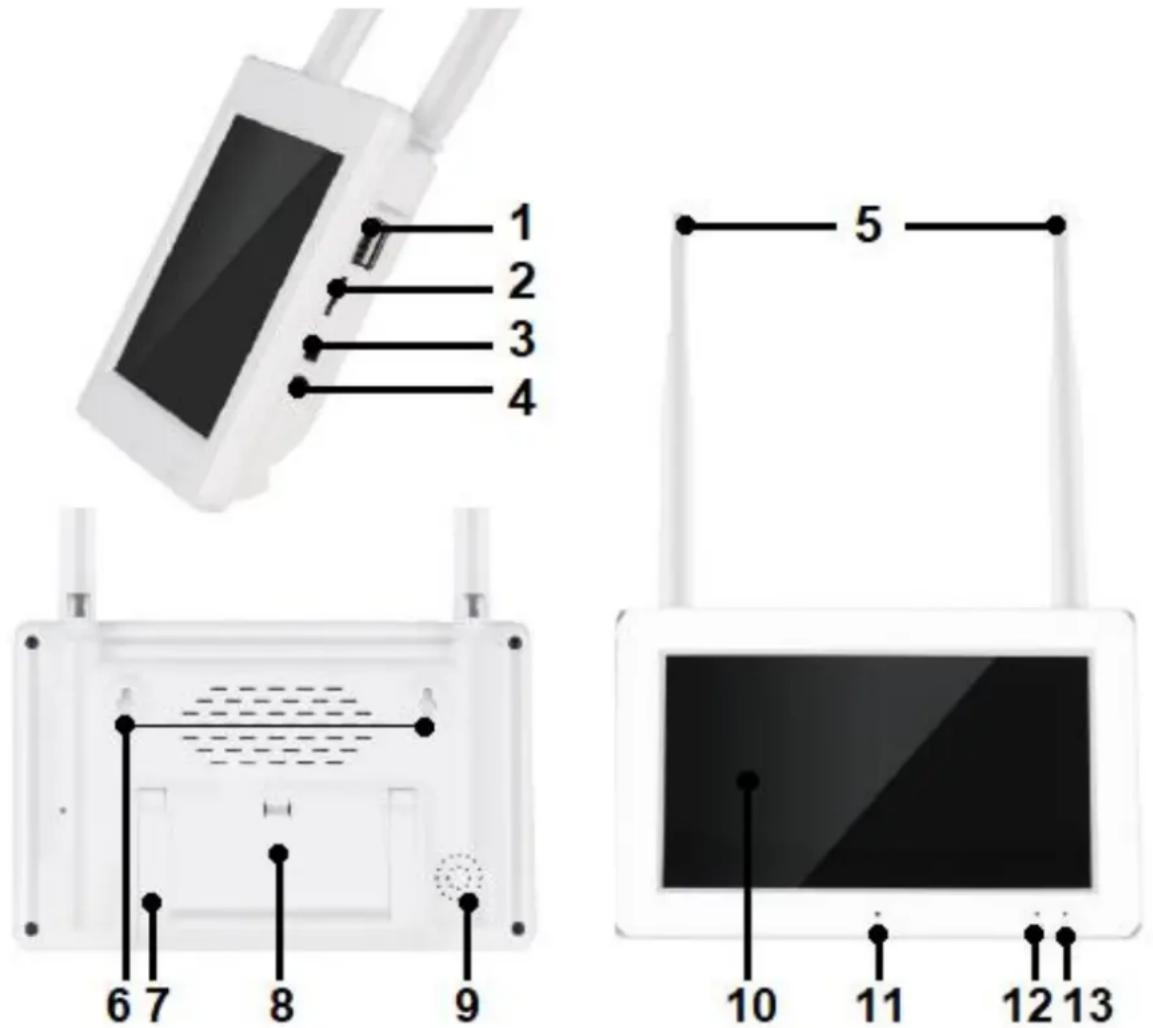
| 1 | USB-poort 2.0 (Back-up, Upgrade, Muis, Toetsenbord) |
| 2 | MicroSD-kaart (max. 128 GB) |
| 3 | Batterijschakelaar (de batterij in-/uitschakelen) |
| 4 | Voeding (DC5V/2,5A) |
| 5 | Antenne (draadloze signaaloverdracht) |
| 6 | muurbeugel |
| 7 | Stand (opvouwbaar) |
| 8 | Batterijvak (2 stuks type 18650 batterijen) |
| 9 | Luidspreker (audio-uitgang) |
| 10 | 7” Touchscreen (navigeer door het apparaatmenu) |
| 11 | Microfoon (stemintercom) |
| 12 | Oplaadcontrolelampje (groen) |
| 13 | Opnamecontrolelampje (blauw) |
2.2 Buitencamera (TX-145)

| 1 | Antenne | 7 | PIR-sensor |
| 2 | Metalen behuizing (IP66) | 8 | Vandaalbestendige behuizing |
| 3 | IR LEDs | 9 | Geïntegreerde luidspreker |
| 4 | Lens | MicroSD(HC/XC)-kaartsleuf (onder het deksel) | |
| 5 | Lichtsensor | 10 | Aanpasbare houder / voetjes |
| 6 | Microfoon | 11 | Montagegaten |
| Kabelaansluitingen: | |||
| DC-ingangsvermogen (12V/1A) | Resetknop (onder het deksel) | ||
| LAN-aansluiting | |||
3. Snelle startgids
3.1 De TX-128 set starten
→ Open het batterijvak en installeer de oplaadbare batterijen (2x type 18650). Sluit het batterijvak.
→ Stop een MicroSD-kaart (max. 128GB) in de MicroSD-kaartsleuf aan de rechterkant van de monitor. (Nodig om op te nemen: formatteer de MicroSD-kaart na de eerste opstart)
→ Sluit de monitor (5V/2,5A) en de camera (12V/1A) met de netadapter aan op een stopcontact. Beide apparaten starten automatisch.
→ Kies de taal door met de pijl omlaag en omhoog op de monitor te navigeren. Klik op Voltooien.
→ De camera die met de set is meegeleverd werd in de fabriek reeds aan de monitor gekoppeld.
Opmerking: De andere camera's moeten eenmaal worden gekoppeld.
→ Klik willekeurig eenmaal op de touchscreen om de menubalk aan de onderkant weer te geven.
→ Selecteer het woning-symbool om het hoofdmenu te openen.
→ Kies Systeem instellen om de Draadloze internetverbinding in te stellen.
→ Klik op Draadloze internet en schakel het in.
→ Kies vervolgens de Hotspotlijst, wacht enkele seconden totdat de naam van uw WiFi-router wordt weergegeven. U kunt door de pagina's navigeren door op de linker en rechter pijl te klikken.
Opmerking: TX-128 ondersteunt alleen 2.4GHz WiFi.
→ Klik op uw Wifi-routernaam. Een nieuwe interface wordt automatisch weergegeven. Voer uw WiFi-netwerksleutel in. Wanneer voltooid, klik op Enter en vervolgens op Verbinden. (Het WiFi-symbol aan de bovenkant dient te wijzigen van een rode X, over een geel uitroepteken naar het normaal WiFi-symbol.
→ De monitor is nu met uw WiFi-router verbonden.
→ Volgende stap. Kies Opname instellen uit het hoofdmenu.
→ Kies Opslagbeheer en klik op formatteren. Alle gegevens die op de MicroSD-kaart zijn opgeslagen worden gewist. Zorg dat dit wordt gedaan.
De kaart is nu klaar voor gebruik.
3.2 Hoe de TX-128 Set met de Security Premium app verbinden
→ Om de app Security Premium vanaf de Appstore of Playstore te downloaden, zoek naar “Technaxx Security Premium” of scan de onderstaande QR-code.
→ Open de Security Premium app op uw apparaat.
→ Registreer voor de gebruikersmodus. Uw gegevens worden opgeslagen en kunnen worden hersteld. Voor het testen van de app, druk op App testen.
→ Na het openen en aanmelden op de app, druk op het plus + symbool in de rechter bovenhoek en kies Apparaat toevoegen.
→ Selecteer het type camera. Voor TX-128 is dit Touchscreen NVR.
→ De app zoekt nu naar uw huisnetwerk voor apparaten.
→ Klik op het weergegeven nummer om het apparaat toe te voegen.
→ De app kan u vragen om het wachtwoord te wijzigen. Het wordt aanbevolen om dit uit veiligheid te doen.
→ Pas de apparaatnaam aan door te klikken op "Device1".
→ Als u klaar bent, druk op Voltooid in de rechter bovenhoek.
De TX-128 Set moet nu als online in de app zijn weergegeven.
Opmerking: Voor Android-telefoongebruikers, voor een eenvoudigere configuratie zal de app informatie over uw WiFi verkrijgen. De smartphone zal u aldus vragen voor de relevante machtiging om dit te doen. Klik op "Toestaan".
3.3 Een extra camera voor de TX-128 Set toevoegen
Compatibel met TX-128 Set: TX-145 (buiten); TX-146 (binnen)
Stap één: Schakel de monitor en camera in. (Wanneer u een extra camera toevoegt, gebruikt u reeds de camera. Deze zou dus al ingeschakeld moeten zijn).
Stap twee: Reset de camera om de koppelingsmodus te openen.
→ Klik hiervoor op de resetknop aan het uiteinde van de kabel. Deze onder een kapje verborgen.
→ Druk op de knop totdat de camera tegen u spreekt.
Stap drie: Open de Code-interface op de monitor en klik op de koppelingscode.
→ Ga naar het hoofdmenu en kies de instelling Code koppelen.
→ Op de volgende interface zult u het max aantal camera's en hun status zien.
→ Klik op de knop Code koppelen om de koppelingsprocedure te starten.
Tips:
1) De camera kan alleen de koppeling in de resetstatus uitvoeren. Opmerking: Als de camera reeds met de monitor was verbonden en u hebt het uit de verbindingslijst verwijderen, kunt u het opnieuw eenvoudig verbinden met gebruik van "Code koppelen".
2) Als de camera niet met de monitor wordt gekoppeld, klik opnieuw of "Code koppelen" en probeer opnieuw. Of zet de camera terug.
3) Als u een camera door een nieuwe wilt vervangen, klik op "X" om kanaal te verwijderen en klik dan op de koppelingsmodus.

Na de start ziet u live video van de camera op de monitor. Er zijn slechts twee opties op de touchscreen te bedienen:
- eenmaal klikken: Over het algemeen gebruikt om door het menu van de monitor te navigeren
- dubbelklikken: Gebruikt om tussen gesplitst scherm en volledig scherm te schakelen
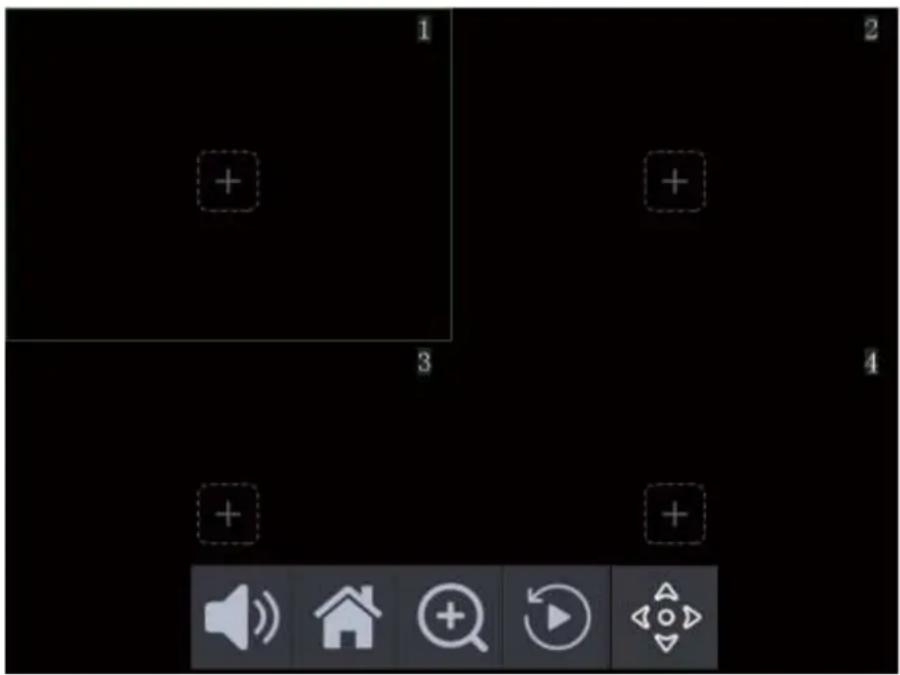
Tik eenmaal op het scherm om de menubalk aan de onderkant van de monitor. U ziet 5 symbolen, die automatisch verdwijnen als er niets wordt gekozen.
 | Geluid aan / demping: schakel het geluid van het gekozen kanaal in of uit. |
 | Hoofdmenu: klik om de menu-interface te openen |
 | Zoom: klik om de zoomoptie te openen. Om in te zoomen, klik op de plek van de live video waarop u wilt inzoomen. Om uit te zien, klik willekeurig op de monitor. Om de zoomfunctie te sluiten, klik op het vergrootglas in de linker bovenhoek. |
 | Hoofdmenu: klik om de afspeelinterface te openen |
 | PTZ (alleen beschikbaar voor extra camera TX-146; functies: omhoog, omlaag, links, rechts) |
4.2 Hoofdmenu
Het hoofdmenu toont alle mogelijke instellingen.

6.2 Apparaat toevoegen via Apparaat-ID (Cloud-ID)
Deze modus is bestemd om het apparaat toe te voegen wanneer het reeds geconfigureerd is en met een draadloos netwerk is verbonden. Voeg het toe via de Security Premium app. De WiFi-configuratie werd via de monitor reeds uitgevoerd. Na het toevoegen kunt u de live-weergave enz. Bekijken (zie afbeelding 6.2). Opmerking: Het apparaat toevoegen via Apparaat-ID kan vanaf om het even waar worden gedaan wanneer u de gebruikersnaam en het wachtwoord weet. Het maakt het tevens mogelijk om de video vanaf om het even waar te bekijken wanneer uw smartphone met het internet is verbonden. Toestel-ID toevoegen: Aan de onderkant van de TX-128 vindt u een sticker met ID-nummer (en barcode). Dit ID-nummer is de apparaat-ID. Gebruikers kunnen het apparaat toevoegen door handmatig een ID in te voeren (of de streepjescode te scannen).  Voer de apparaatnaam, de gebruikersnaam en het wachtwoord voor de camera in. Het wachtwoord kan door worden aangepast op de monitor De standaard gebruikersnaam is admin en het wachtwoord moet leeg blijven.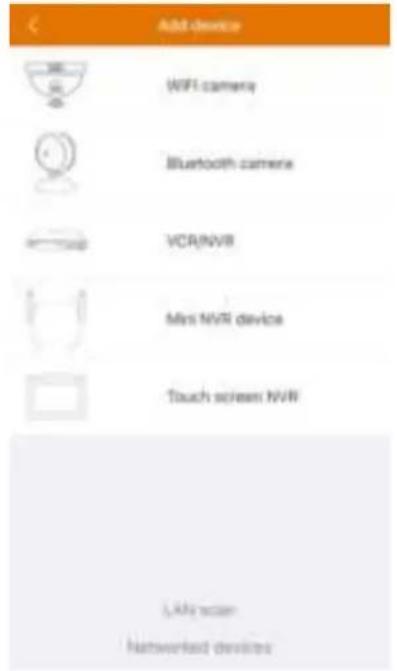 |  |  |
| 6.2 & 6.3 Kies LAN-scan of Netwerkapparaten. | 6.2 Voer de Apparaat-ID handmatig of met het scannen van de barcode in Voer de apparaatnaam, de gebruikersnaam en het wachtwoord in. | 6.3 Kies de gevonden Apparaat-ID, voer de apparaatnaam, de gebruikersnaam en het wachtwoord in. |
6.3 Apparaat van hetzelfde netwerk toevoegen
Deze modus is bestemd om het apparaat toe te voegen wanneer het reeds geconfigureerd is, met een netwerk en de app is verbonden, en om de live video te bekijken (zie afbeelding 6.3). Opmerking: Uw smartphone moet met dezelfde lokale WiFi als de TX-128 zijn verbonden. LAN/netwerkscan toevoegen: Klik op LAN/netwerkscan, de app zal het lokaal netwerk doorlopen naar reeds geconfigureerde camera's (TX-128). Kies de Apparaat-ID. Voer de apparaatnaam, de gebruikersnaam en het wachtwoord voor de camera in. Het wachtwoord kan door worden aangepast op de monitor De standaard gebruikersnaam is admin en het wachtwoord moet leeg blijven. Klik op voltooien om de instellingen op te slaan.6.4 IP/DDNS toevoegen
Klik op netwerkapparaten (1) en het TOEVOEGEN door apparaat-ID wordt geopend. Hier kunt u op andere toevoegingsmanieren (2) klikken. Het is nu mogelijk om de the TX-128 via IP of DDNS (3) toe te voegen.| Add device WiFi camera Bluetooth camera VCR/NVR Mini NVR device Touch screen NVR LNN screen Networkard devices | ADD by device ID Complete Device ID Device name User name admin Password Other website.com | ADD by IP address Complete IP/DONS Port 80 Device name User name admin Password Channel number 1 VR device |
| (1) Apparaat toevoegen | (2) Via Apparaat-ID toevoegen | (3) Via IP/DDNS toevoegen |
7. Hoe door de app navigeren
7.1 Mijn apparaat
In de interface van het apparaat kunt u alle toegevoegde apparaten zien. Na het klikken op de drie stippen, naast de status (online, verbinden, offline), kunt u het apparaat naar boven brengen, handmatig genomen screenschots/opnames weergeven en de camera bewerken of verwijderen. Onder de camera-afbeelding kunt u Info (Push), Afspelen en Instellen vinden.| Apparaat-interface | Live weergave-interface | Afspelen-interface |
7.1.1 Live weergave
Klik op de afspeelknop in de Apparaat-interface om de realtime weergave te openen. Als de smartphone niet met het apparaat verbonden kan worden, wordt offline weergegeven. Als het wachtwoord verkeerd is, zal het verkeerd wachtwoord weergeven. Voer het opnieuw in. Klik op de drie stippen ernaast en dan op Bewerken. Voer het wachtwoord nu opnieuw in.Bediening via gebaren
- Tik twee keer met één vinger op een van de vier schermen om de afbeelding te vergroten of te verkleinen. - Schuif met de vinger naar links/rechts om het camerakanaal te wijzigen. - Raak met twee vingers het scherm aan en schuif ze naar buiten om de afbeelding te vergroten. - Raak met twee vingers het scherm aan en schuif ze naar binnen om de afbeelding te verkleinen. Lijst met functies van de knoppen voor live weergave en afspelen | Apparaat instellen | Tik in de rechter bovenhoek om een back-up va video's te maken of de camera in te stellen |
 | Verbinding | Toont de overdrachtssnelheid van de gegevens |
 | Autocruise | Klik op de koppeling. De camera draait horizontaal in stappen van 35° rond. Een omwenteling is 10 stappen (niet beschikbaar voor dit model) |
 | Volledig scherm | Vergroot de afbeelding |
 | Afspelen op een afstand | Speel video's die op de MicroSD-kaart zijn opgeslagen af of ga terug naar de live weergave |
 | Verhouding | De gebruikers kiezen de modi naargelang hun behoeften. |
 | Resolutie | De gebruikers kiezen de modi naargelang hun behoeften. |
 | Intercom | Klik erop om de bidirectionele communicatie te openen. Houd de microfoon ingedrukt om te praten. |
 | Screenshot | Neem een screenshot van de live weergave. Het wordt op uw smartphone opgeslagen. Ga naar Mijn centrum en klik op Screenshot/Opname om de genomen foto's te bekijken. |
 | Audio | Schakel de audio van de live weergave of de afgespeelde opname in/uit |
 | Opnemen | Klik om de live weergave als video op te nemen. Klik opnieuw om de opname te stoppen en het videobestand in uw smartphone op te slaan. Ganaar Mijn centrum en klik op Screenshot/Opname om de opnames te bekijken. |
 | Realtime | Klik erop om naar de live weergave terug te keren. |
 | Kalender | Kies de datum wanneer u de opname wilt afspelen |
 | Zoom | Klik erop om op de tijdlijn in en uit te zoomen. |
Apparaat instellen
Klik op Instellen of Instelling in de live weergave. Onderstaand Apparaat instellen wordt geopend. |  |  | |
| Deze interface kan iets verschillen naargelang het gebruik van iOS of Android. Alle opties worden hieronder in detail beschreven. | |||
| Apparaat-ID (Cloud-ID) | Het identificatienummer van het apparaat. Dit item kan nie worden ingevuld. De Apparaat-ID wordt automatisch geconfigureerd volgens het type apparaat. | ||
| Help | Raadpleeg help om de app te gebruik en is tevens voorzien van een beknopte FAQ. | ||
| Apparaatops lag | Onderstaande opties zijn onder Apparaatopslag vermeld.- Status van MicroSD-kaart: Toon de status van de MicroSD-kaart (normaal of abnormaal). Als de status | ||
| abnormaal is, formatteer de MicroSD-kaart. Dit duurt ongeveer 3-5 minuten.- Beschikbare capaciteit: Toont de beschikbare opslagcapaciteit van de microSD-kaart.- Formaat: Klik erop om de MicroSD-kaart te formatteren. De procedure duurt ongeveer 3-5 minuten en wordt niet door een andere handeling geblokkeerd.Opmerking: 64 -128GB moet via de app of via de monitor worden geformatteerd! Formatteer de MicroSD-kaart totdat de volgende status op de app verschijnt: Geformatteerd. | |||
| Firmware update | Klik en controleer of er een nieuwe softwareversie aanwezig is. Als dit het geval is, klik en update de versie om een OTA-upgrade van het apparaat te krijgen. Als de versie ni moet worden bijgewerkt, hoort u een prompt. | ||
| Signaalpad instellen | Stel het WiFi-kanaal in. Kies tussen 1-13. Informeer u over het kanaal dat over het algemeen in uw omgeving wordt gebruikt om storingen en een slecht signaal te vermijden. | ||
| Tijdsynchronisatie | Tijdsynchronisatie tussen smartphone en camera. | ||
| Tijdzone kiezen | De tijdzone wordt automatisch ingesteld. Als dit niet het geval is, pas het hier aan. | ||
| Zomertijd | Schakel zomertijd in/uit. Kies het land. (kan niet beschikbaar zijn) | ||
| Gebruikersnaam | Admin is een vaste gebruikersnaam en kan niet worden gewijzigd. | ||
| Wachtwoord | Klik op wachtwoord om het oude wachtwoord in een nieuwe te wijzigen. | ||
| Kanaalkiezen | Kanaal1-4 | Apparaatnaam: Het kanaal kan een naam krijgen. | |
| Model van apparaat: Model van camera, kan nie worden gewijzigd. | |||
| Softwareversie: Firmware die op de camera is geïnstalleerd. | |||
| Signaaldetectie van apparaat: Controleer de signaalsterkte van de transmissie tussen de camera en de monitor. | |||
| Modus: Wijzig tussen Automatisch, wit licht en nacht. (Niet beschikbaar voor dit model!) | |||
| Alarminstellingen: (Niet beschikbaar voor dit model!) Stel het alarmschema via de monitor in. | |||
| Privacyzone instelling: Stel de privacyzone in om de live weergave en de opnames gedeeltelijk zwart te maken. bijv. als de tuin van uw buren te zien is of als u een publieke zone zwart dient te maken. | |||
7.1.2 Afspelen
Klik op de knop Op afstand afspelen in de live weergave.Voorwaarde voor op afstand afspelen op de TX-128
→ Zorg dat de tijd van de camera reeds met de tijd van de app is gesynchroniseerd → Plaats de geschikte MicroSD-kaart in de monitor. → Stel het opnameschema in en schakel de opname van bewegingsdetectie in. Geen enkele van deze twee voorwaarden kan worden weggelaten. Alleen in dit geval kan de Op afstand-functie worden gebruikt. →→ Kies de tijd door de tijdlijn naar links en rechts te schuiven. →→De rode cursor geeft de starttijd van het afspelen weer. →→ Tik met twee vingers op de tijdlijn en breng ze naar buiten om de tijdschaal de verkleinen. →→Tik met twee vingers op de tijdlijn en breng ze naar binnen om de tijdschaal de vergroten. →→ Druk op Afspelen in het midden van de weergegeven afbeelding om het afspelen te starten. In de tijdlijn ziet u een RODE kleur. ROOD markeert de opnames van bewegingsdetectie.  7.1.2 Afspelen-interface  7.2 Persoonlijk centrum-interface7.2 Mijn centrum (persoonlijk gebied)
In deze interface kunnen gebruikers hun account en de app naar wens instellen. Zie bovenstaande afbeelding. | Voeg een e-mailadres, mobiel telefoonnummer of WeChat-account toe om te verbinden en aan te melden. Wijzig het wachtwoord van uw account. Zoals in de afbeelding hieronder. |
 | → Schakel harde decodering in/uit (Alleen voor Android)→Schakel in/uit als u eraan herinnerd wilt worden dat u het 2G/3G/4G mobiel netwerk gebruikt.→ Pushmeldingen kunnen worden in-/uitgeschakeld (Alleen voor iOS)→ Raadpleeg de statistieken om na te gaan hoeveel mobiele verkeer u hebt gebruikt.→Schakel in/uit als apparaten in de buurt automatisch in de app moeten verschijnen. (Alleen voor Android)→Schakel schudden en schudden om nieuwe toe te voegen apparaten te vinden in/uit. (Alleen voor Android)→ Selecteer de voorbeeldmodus tussen realtime of vloeiendheid.→ Schakel de pushmeldingen in/uit (Alleen voor Android)→ Klik om een crashbestand te uploaden nadat de app vastgelopen is. |
 | Screenshot / opnamebestand controleren |
 | Apparaten die u met anderen deelt worden hier weergegeven. |
 | Klik hier als u hulp nodig hebt tijdens het installeren van uw camera. |
 | Bedrijfsprofiel |
 | Gebruiksvoorwaarden / Privacybeleid |
 | Controleer de huidige versie van de app |
 | 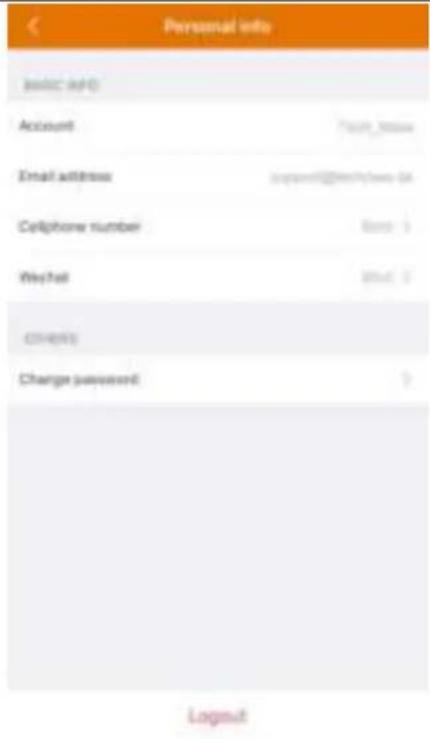 |
| Interface instellen | Persoonlijke info (account) interface |
8. Hoe PC-software Windows (& MAC) gebruiken
Opgelet: Het is niet mogelijk om de camera met de PC-software te configureren!8.1 Installatie
→ Start de Security Premium.exe die u vindt onder www.technaxx.de/support -> Security Premium -> TX-128 Set. → Dubbelklik op Security Premium.exe om de installatie te starten. → Kies de taal en klik op OK. → Ga akkoord met de licentieovereenkomst en klik op Ik ga akkoord. → Kies het pad waar u de software wilt installeren of houd het voorgestelde pad en klik op Installeren. → Wacht totdat de installatie is voltooid en klik op Voltooien. De software wordt automatisch gestart. → Kies nu vervolgens het uiterlijk van de software, klassieke of moderne thema. (Het kan nadien in de software worden gewijzigd, als u het gekozen thema niet leuk vindt.) → Het wordt aanbevolen om de installatiegids te gebruiken, klik op Volgende pagina. U kunt tevens voor de Eén-Toets-Configuratie kiezen. De software wordt direct gestart. U kunt vervolgens naar 8.2 gaan. → In de volgende stap kunt u het volgende instellen: de taal, het aanmeldingstype (lokaal of cloud; cloud: met uw geregistreerde account op app), het aantal schermen, hoe de apparaatlijst wordt weergegeven (boomstructuur of grafiek) en als u apparaten handmatig of automatisch wilt verbinden. Klik op Volgende pagina. → Stel de tijdlijnschaal in, maar voer geen WiFi-naam en wachtwoord in. Indien nodig, wijzig het pad voor de screenshot, lokale vide en de videodownloads door te klikken op de drie stippen achter het standaard pad. Druk op Volgende pagina wanneer de instellingen zijn voltooid. Belangrijk: Een windows-firewallpop-up wordt weergegeven. Selecteer privaat of publiek netwerk afhankelijk van uw huisnetwerk. Als u niet zeker bent, kies beiden. Klik op Toegang toestaan voordat u verder doet met de Installatiegids. → Bij de laatste instelling worden de apparaten die zich in uw netwerk bevinden weergegeven. Markeer de apparaten die u wilt toevoegen. Vul de apparaatnaam in (keuze van de klant), de gebruikersnaam is admin en het wachtwoord is het apparaatwachtwoord dat is toegewezen tijdens de toevoeging aan de Security Premium-app of dat u hebt toegewezen via de monitor.Klik op Beëindigen wanneer u klaar bent.8.2 Aanmelden en apparaat toevoegen
→ Het PC-software start automatisch. Een aanmeldingsvenster verschijnt. Klik op Aanmelden als u Lokaal aanmelden in de Installatiegids selecteert. →→ Als u Via cloud aanmelden kiest, voer het e-mailadres en het wachtwoord, dat u in de app hebt aangemaakt, in. Opmerking: Het voordeel van Via cloud aanmelden is dat al uw toegevoegde apparaten in uw account direct op de PC-software worden weergegeven. →→ Als u Lokaal aanmelden kiest, ga naar apparatenbeheer en kies het apparaat dat u wilt toevoegen. Als u het apparaat reeds hebt toegevoegd, zult u het in de lijst aan de rechterkant zien. Markeer het toegevoegde apparaat door erop te klokken en kies Bewerken. Voer het monitorwachtwoord in dat tijdens de toevoeging aan de Security Premium-app is toegewezen of dat u via de monitor hebt toegewezen.  8.3 Live weergave openen
Om live weergave te openen, kies het menu Live weergave. Selecteer de camera die u wilt bekijken uit de lijst aan de rechterkant en dubbelklik op het apparaat. De live weergave opent in het zwarte venster dat met een rood frame is gemarkeerd. 8.4.4 Opname afspelen
Klik op afspelen om de opname te openen. De software zal u vragen om alle live weergaven die momenteel actief zijn te sluiten (indien er actief zijn). Ga akkoord om ze te sluiten zodat de afspelen-interface wordt geopend. Klik op de + voor de camera aan de rechterkant en selecteer het kanaal. Druk nu op Ophalen. Na het zoeken worden er gekleurde balkjes in de tijdlijn weergegeven. Dit zijn de opnames die zijn opgeslagen op de MicroSD-kaart die zich in de camera bevindt. 9. Veelgestelde vragen
V1: Wanneer er een apparaat wordt toegevoegd via LAN of serienummer, krijg ik een waarschuwing “apparaat is niet online” of “apparaat is niet geregistreerd” A1. Zorg dat de internetverbinding die door het apparaat wordt gebruikt een normale toegang tot het internet heeft. Controleer of de router de DHCP-functie heeft geopend. Als u de netwerkparameters van het apparaat handmatig hebt gewijzigd, bevelen we aan om DHCP in te schakelen of om het apparaat op de fabrieksinstellingen terug te zetten. V2: Het apparaat is online en er is beweging in het toezichtsgebied, maar we ontvangen geen alarminformatie op de mobiele telefoon? A2.1. Zorg dat de apparaat-IP van de app op de mobiele telefoon actief is en de bewegingsdetectiefunctie ingeschakeld is. A2.2. Als u een App-apparaat gebruikt, open de functie "berichtmeldingen" op het iOS-besturingssysteem en ga vervolgens naar de Security Premium app. V3: Waarom krijg ik de melding "Fout met geheugenkaart" wanneer ik de MicroSD-kaart aanbreng? A3. De MicroSD-kaart is beschadigd. Het apparaat leest en schrijft niet zoals het hoort. Laat de kaart door de computer herformatteren voordat u het opnieuw gebruikt. Formatteer 64-128GB op PC naar exFAT, indien mogelijk. V4: Waarom wordt het afspelen onderbroken? A4. Vanwege de beperkte gebruiksduur van de MicroSD-kaarten, zal de video de levensduur van de MicroSD-kaart grotendeels verminderen, wanneer het apparaat de bewegende beelden detecteert, kan de intermitterende toestand opslagruimte besparen en de levensduur van de MicroSD-kaart verlengen. V5: Hoe lang werkt een volledig opgeladen batterij van de monitor. A5.: De batterij gaat over het algemeen 1-2 uur mee. V6.: Ondersteunt de set spraakintercom, hoe kunnen we praten? A6.: Om spraakintercom te ondersteunen, selecteer het intercom IPC-kanaal, zoom in, klik op het intercompictogram, druk lang op het pictogram om te praten en de intercomfunctie wordt ingeschakeld. Laat het pictogram na het praten los. V7: Hoe de alarmgeluidprompt in of uitschakelen? A7.: Open het hoofdmenu en selecteer alarm instellen. Schakel voor elk kanaal het alarm voor knopgeluid in / uit. (hoofdmenu, alarminstellingen, 1-4 kanalen, geluidsalarm aan / uit)10. Belangrijke extra informatie
10.1 Draadloos bereik uitbreiden
Een draadloze verbinding is eenvoudig en handig, maar draadloos is geen wondermiddel. Omwille van de aard van draadloos kan het signaal in bepaalde gevallen verzwakken wanneer het door een obstakel gaat. Sommige methods kunnen deze obstakels ontwijken en het bereik van het uitgezonden signaal vergroten.10.2 De antenne juist positioneren
Zoals te zien in de versterkingsgrafiek van de staafantenne hieronder, is de signaaldekking van de dekking zoals een appel. De antenne bevindt zich in het midden van de appel en omringt de antenne. Het signaal is sterk en het bovenste en onderste uiteinde van de antenne is verzonken, en het signaal is zwak.  Versterking vs dekking van de staafantenne Afhankelijk van de overdrachtseigenschappen van de antenne ten opzichte van het signaal, om de beste overdracht van beeld van de draadloze set te krijgen, doe het volgende: 1. De antenne van de monitor (NVR) en camera (IPC) moeten zich op een hoge plaats bevinden, en niet tegen een muur of metaal. Een obstakel van glas zorgt ervoor dat het signaal naar buiten afwijkt. 2. Plaats de IPC-antenne evenwijdig met de NVR-antenne om de respectievelijke hoeken van de stralingsrichting te maximaliseren. De maximum dekking van het signaal wordt daarentegen gevormd zoals weergegeven in de volgende figuur.  juiste methode  verkeerde methode11. Technische gegevens
11.1 Monitor
| Grootte scherm: 7" (17,8cm); Touchscreen, 1024x600 pixel | |
| Max. 4 kanalen | |
| Netwerkinterface: 2.4GHz WiFi | Max. uitgestraald vermogen 100mW |
| WiFi: IEEE802.11b/g/n (30m) | Video-bitsnelheid: 256kbps – 3.0Mbps |
| Protocol: TCP/IP, UDP, P2P, DNS, DHCP, RTSP, ONVIF | |
| Verbindingen: USB, MicroSD-kaartsleuf, DC-ingangsvermogen | |
| Ondersteund MicroSD(HC/XC)-kaarten tot 128GB (FAT32/ exFAT) class10 | |
| Videoformaat: .MP4 | Geïntegreerde microfoon en luidspreker |
| Waarden voor één aangesloten camera:Bestandsgrootte (nacht; Z / W): 1 MB / min (32 GB minimaal 10 dage opnemen); Bestandsgrootte (dag; kleur): 4,5 MB / min (32 GB opname van minimaal 5,0 dagen) | |
| H.264/H.265 videocompressie | |
| G711A-Law 16bits 8kbps audiocompressie | |
| Streaming zelfadaptieve audiocompressiecode | |
| Automatische oneindige lusopname | |
| Alarmfunctie (push-melding) op uw smartphone | |
| Vervangbare oplaadbare batterij: 2x type 18650 Li-Ion 2600mAh | |
| Netvoeding: DC5 / 2,5A | Stroomverbruik maximum 8W |
| Bedrijfsomstandigheden: 0°C~+40°C, vochtigheid 80% of lager (niet-condenserend) | |
| Gewicht/ Afmetingen: 500g / (L) 19,1 x (B) 12,3 x (H) 3,2cm | |
11.2. Camera
| Kleurensensor: 1/ 2.9" CMOS (2 MP) | |
| Minimale verlichtingssterkte: 0,1 Lux @ (F2.0, AGC ON), 0 Lux met 3x IR LED | |
| Gezichtshoek: 90° horizontaal; 55° verticaal | |
| Lens / Sluiter: f=3.6mm / 1/25s ~1/25000s | |
| Signaalsysteem PAL/NTSC | |
| Dag-/Nachtmodus: Geïntegreerde IR-CUT filter met automatische inschakeling | |
| Geïntegreerde microfoon en luidspreker | |
| Videoresolutie: HD (1920*1080) Vloeiend (640*480), max 15fps | |
| Bewegingsdetectie ~8m (PIR 120°) | IR-afstand ~15m; 850nm (open ruimte) |
| Beschermingsklasse IP66 | Aansluitingen: Voeding, RJ-45 (LAN) |
| Netwerkinterface: 2.4GHz WiFi | Max. uitgestraald vermogen 100mW |
| WiFi: IEEE802.11b/g/n | Resetknop |
| Netvoeding: 12V / 1AGelijkspanning | Stroomverbruik maximum 6W |
| Bedrijfsomstandigheden: -20°C~+60°C, vochtigheid 90% of lager (niet-condenserend) | |
| Gewicht/ Afmetingen: 700g / (L) 20,0 x (B) 8,0 x (H) 6,0cm (+18cm antenne) | |
| Algemeen: | |
| APP "Security Premium": iOS 9.0 of hoger; Android 7.0 of hoger / EN, DE, FR, ES, IT, NL, SE, DK, NO, FI, CZ, PO (06-2020) | |
| Verpakkingsinhoud: Bewakingscamera-set 7" Touchscreen TX-128 (1x monitor & 1x camera), 1x netadapter 5V/2,5A, 1x netadapter 12V/1A, 2 oplaadbare batterij type 18650 2600mAh, 5x schroeven en pluggen, Gebruikershandleiding (kort) | |
Preamble
The licenses for most software are designed to take away your freedom to share and change it. By contrast, the GNU General Public License is intended to guarantee your freedom to share and change free software--to make sure the software is free for all its users. This General Public License applies to most of the Free Software Foundation's software and to any other program whose authors commit to using it. (Some other Free Software Foundation software is covered by the GNU Lesser General Public License instead.) You can apply it to your programs, too. When we speak of free software, we are referring to freedom, not price. Our General Public Licenses are designed to make sure that you have the freedom to distribute copies of free software (and charge for this service if you wish), that you receive source code or can get it if you want it, that you can change the software or use pieces of it in new free programs; and that you know you can do these things. To protect your rights, we need to make restrictions that forbid anyone to deny you these rights or to ask you to surrender the rights. These restrictions translate to certain responsibilities for you if you distribute copies of the software, or if you modify it. For example, if you distribute copies of such a program, whether gratis or for a fee, you must give the recipients all the rights that you have. You must make sure that they, too, receive or can get the source code. And you must show them these terms so they know their rights. We protect your rights with two steps: (1) copyright the software, and (2) offer you this license which gives you legal permission to copy, distribute and/or modify the software. Also, for each author's protection and ours, we want to make certain that everyone understands that there is no warranty for this free software. If the software is modified by someone else and passed on, we want its recipients to know that what they have is not the original, so that any problems introduced by others will not reflect on the original authors' reputations. Any free program is threatened constantly by software patents. We wish to avoid the danger that redistributors of a free program will individually obtain patent licenses, in effect making the program proprietary. To prevent this, we have made it clear that any patent must be licensed for everyone's free use or not licensed at all. The precise terms and conditions for copying, distribution and modification follow.TERMS AND CONDITIONS FOR COPYING, DISTRIBUTION AND MODIFICATION
0. This License applies to any program or other work which contains a notice placed by the copyright holder saying it may be distributed under the terms of this General Public License. The "Program", below, refers to any such program or work, and a "work based on the Program" means either the Program or any derivative work under copyright law: that is to say, a work containing the Program or a portion of it, either verbatim or with modifications and/or translated into another language. (Hereinafter, translation is included without limitation in the term "modification".) Each licensee is addressed as "you". Activities other than copying, distribution and modification are not covered by this License; they are outside its scope. The act of running the Program is not restricted, and the output from the Program is covered only if its contents constitute a work based on the Program (independent of having been made by running the Program). Whether that is true depends on what the Program does. 1. You may copy and distribute verbatim copies of the Program's source code as you receive it, in any medium, provided that you conspicuously and appropriately publish on each copy an appropriate copyright notice and disclaimer of warranty; keep intact all the notices that refer to this License and to the absence of any warranty; and give any other recipients of the Program a copy of this License along with the Program. You may charge a fee for the physical act of transferring a copy, and you may at your option offer warranty protection in exchange for a fee. 2. You may modify your copy or copies of the Program or any portion of it, thus forming a work based on the Program, and copy and distribute such modifications or work under the terms of Section 1 above, provided that you also meet all of these conditions: a) You must cause the modified files to carry prominent notices stating that you changed the files and the date of any change. b) You must cause any work that you distribute or publish, that in whole or in part contains or is derived from the Program or any part thereof, to be licensed as a whole at no charge to all third parties under the terms of this License. c) If the modified program normally reads commands interactively when run, you must cause it, when started running for such interactive use in the most ordinary way, to print or display an announcement including an appropriate copyright notice and a notice that there is no warranty (or else, saying that you provide a warranty) and that users may redistribute the program under these conditions, and telling the user how to view a copy of this License. (Exception: if the Program itself is interactive but does not normally print such an announcement, your work based on the Program is not required to print an announcement.) These requirements apply to the modified work as a whole. If identifiable sections of that work are not derived from the Program, and can be reasonably considered independent and separate works in themselves, then this License, and its terms, do not apply to those sections when you distribute them as separate works. But when you distribute the same sections as part of a whole which is a work based on the Program, the distribution of the whole must be on the terms of this License, whose permissions for other licensees extend to the entire whole, and thus to each and every part regardless of who wrote it. Thus, it is not the intent of this section to claim rights or contest your rights to work written entirely by you; rather, the intent is to exercise the right to control the distribution of derivative or collective works based on the Program. In addition, mere aggregation of another work not based on the Program with the Program (or with a work based on the Program) on a volume of a storage or distribution medium does not bring the other work under the scope of this License. 3. You may copy and distribute the Program (or a work based on it, under Section 2) in object code or executable form under the terms of Sections 1 and 2 above provided that you also do one of the following: a) Accompany it with the complete corresponding machine-readable source code, which must be distributed under the terms of Sections 1 and 2 above on a medium customarily used for software interchange; or, b) Accompany it with a written offer, valid for at least three years, to give any third party, for a charge no more than your cost of physically performing source distribution, a complete machine-readable copy of the corresponding source code, to be distributed under the terms of Sections 1 and 2 above on a medium customarily used for software interchange; or, c) Accompany it with the information you received as to the offer to distribute corresponding source code. (This alternative is allowed only for noncommercial distribution and only if you received the program in object code or executable form with such an offer, in accord with Subsection b above.) The source code for a work means the preferred form of the work for making modifications to it. For an executable work, complete source code means all the source code for all modules it contains, plus any associated interface definition files, plus the scripts used to control compilation and installation of the executable. However, as a special exception, the source code distributed need not include anything that is normally distributed (in either source or binary form) with the major components (compiler, kernel, and so on) of the operating system on which the executable runs, unless that component itself accompanies the executable. If distribution of executable or object code is made by offering access to copy from a designated place, then offering equivalent access to copy the source code from the same place counts as distribution of the source code, even though third parties are not compelled to copy the source along with the object code. 4. You may not copy, modify, sublicense, or distribute the Program except as expressly provided under this License. Any attempt otherwise to copy, modify, sublicense or distribute the Program is void, and will automatically terminate your rights under this License. However, parties who have received copies, or rights, from you under this License will not have their licenses terminated so long as such parties remain in full compliance. 5. You are not required to accept this License, since you have not signed it. However, nothing else grants you permission to modify or distribute the Program or its derivative works. These actions are prohibited by law if you do not accept this License. Therefore, by modifying or distributing the Program (or any work based on the Program), you indicate your acceptance of this License to do so, and all its terms and conditions for copying, distributing or modifying the Program or works based on it. 6. Each time you redistribute the Program (or any work based on the Program), the recipient automatically receives a license from the original licensor to copy, distribute or modify the Program subject to these terms and conditions. You may not impose any further restrictions on the recipients' exercise of the rights granted herein. You are not responsible for enforcing compliance by third parties to this License. 7. If, as a consequence of a court judgment or allegation of patent infringement or for any other reason (not limited to patent issues), conditions are imposed on you (whether by court order, agreement or otherwise) that contradict the conditions of this License, they do not excuse you from the conditions of this License. If you cannot distribute so as to satisfy simultaneously your obligations under this License and any other pertinent obligations, then as a consequence you may not distribute the Program at all. For example, if a patent license would not permit royalty-free redistribution of the Program by all those who receive copies directly or indirectly through you, then the only way you could satisfy both it and this License would be to refrain entirely from distribution of the Program. If any portion of this section is held invalid or unenforceable under any particular circumstance, the balance of the section is intended to apply and the section as a whole is intended to apply in other circumstances. It is not the purpose of this section to induce you to infringe any patents or other property right claims or to contest validity of any such claims; this section has the sole purpose of protecting the integrity of the free software distribution system, which is implemented by public license practices. Many people have made generous contributions to the wide range of software distributed through that system in reliance on consistent application of that system; it is up to the author/donor to decide if he or she is willing to distribute software through any other system and a licensee cannot impose that choice. This section is intended to make thoroughly clear what is believed to be a consequence of the rest of this License. 8. If the distribution and/or use of the Program is restricted in certain countries either by patents or by copyrighted interfaces, the original copyright holder who places the Program under this License may add an explicit geographical distribution limitation excluding those countries, so that distribution is permitted only in or among countries not thus excluded. In such case, this License incorporates the limitation as if written in the body of this License. 9. The Free Software Foundation may publish revised and/or new versions of the General Public License from time to time. Such new versions will be similar in spirit to the present version, but may differ in detail to address new problems or concerns. Each version is given a distinguishing version number. If the Program specifies a version number of this License which applies to it and "any later version", you have the option of following the terms and conditions either of that version or of any later version published by the Free Software Foundation. If the Program does not specify a version number of this License, you may choose any version ever published by the Free Software Foundation. 10. If you wish to incorporate parts of the Program into other free programs whose distribution conditions are different, write to the author to ask for permission. For software which is copyrighted by the Free Software Foundation, write to the Free Software Foundation; we sometimes make exceptions for this. Our decision will be guided by the two goals of preserving the free status of all derivatives of our free software and of promoting the sharing and reuse of software generally.NO WARRANTY
11. BECAUSE THE PROGRAM IS LICENSED FREE OF CHARGE, THERE IS NO WARRANTY FOR THE PROGRAM, TO THE EXTENT PERMITTED BY APPLICABLE LAW. EXCEPT WHEN OTHERWISE STATED IN WRITING THE COPYRIGHT HOLDERS AND/OR OTHER PARTIES PROVIDE THE PROGRAM "AS IS" WITHOUT WARRANTY OF ANY KIND, EITHER EXPRESSED OR IMPLIED, INCLUDING, BUT NOT LIMITED TO, THE IMPLIED WARRANTIES OF MERCHANTABILITY AND FITNESS FOR A PARTICULAR PURPOSE. THE ENTIRE RISK AS TO THE QUALITY AND PERFORMANCE OF THE PROGRAM IS WITH YOU. SHOULD THE PROGRAM PROVE DEFECTIVE, YOU ASSUME THE COST OF ALL NECESSARY SERVICING, REPAIR OR CORRECTION. 12. IN NO EVENT UNLESS REQUIRED BY APPLICABLE LAW OR AGREED TO IN WRITING WILL ANY COPYRIGHT HOLDER, OR ANY OTHER PARTY WHO MAY MODIFY AND/OR REDISTRIBUTE THE PROGRAM AS PERMITTED ABOVE, BE LIABLE TO YOU FOR DAMAGES, INCLUDING ANY GENERAL, SPECIAL, INCIDENTAL OR CONSEQUENTIAL DAMAGES ARISING OUT OF THE USE OR INABILITY TO USE THE PROGRAM (INCLUDING BUT NOT LIMITED TO LOSS OF DATA OR DATA BEING RENDERED INACCURATE OR LOSSES SUSTAINED BY YOU OR THIRD PARTIES OR A FAILURE OF THE PROGRAM TO OPERATE WITH ANY OTHER PROGRAMS), EVEN IF SUCH HOLDER OR OTHER PARTY HAS BEEN ADVISED OF THE POSSIBILITY OF SUCH DAMAGES.END OF TERMS AND CONDITIONS
HOW TO APPLY THESE TERMS TO YOUR NEW PROGRAMS
(1) If you develop a new program, and you want it to be of the greatest possible use to the public, the best way to achieve this is to make it free software which everyone can redistribute and change under these terms. (2) To do so, attach the following notices to the program. It is safest to attach them to the start of each source file to most effectively convey the exclusion of warranty; and each file should have at least the "copyright" line and a pointer to where the full notice is found.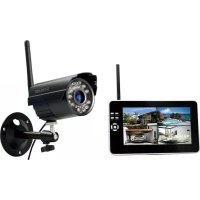

- TECHNAXX® * GEBRUIKERSHANDLEIDING
- BEWAKINGSCAMERA-SET 7" TOUCHSCREEN TX-128
- INVOERING
- AANWIJZINGEN VOOR MILIEUBESCHERMING
- INHOUD
- INVOERING.... 1
- BESCHRIJVING VAN HET PRODUCT
- IR LED
- MICROSD-KAARTSLEUF
- BATTERIJSCHAKELAAR
- SNELLE STARTGIDS
- 3.1 DE TX-128 SET STARTEN
- 3.2 HOE DE TX-128 SET MET DE SECURITY PREMIUM APP VERBINDEN
- 3.3 EEN EXTRA CAMERA VOOR DE TX-128 SET TOEVOEGEN
- COMPATIBEL MET TX-128 SET: TX-145 (BUITEN); TX-146 (BINNEN)
- TIPS
- 4.2 HOOFDMENU
- HOE STARTEN (AANMELDING/REGISTRATIE)
- 5.1 LOKALE MODUS EN GEBRUIKERSMODUS
- 5.2 REGISTRATIE
- 5.3 WACHTWOORD VERGETEN
- HOE EEN APPARAAT TOEVOEGEN
- 6.1 APPARAAT TOEVOEGEN (EENVOUDIG)
- 6.2 APPARAAT TOEVOEGEN VIA APPARAAT-ID (CLOUD-ID)
- 6.3 APPARAAT VAN HETZELFDE NETWERK TOEVOEGEN
- 6.4 IP/DDNS TOEVOEGEN
- HOE DOOR DE APP NAVIGEREN
- 7.1 MIJN APPARAAT
- 7.1.1 LIVE WEERGAVE
- BEDIENING VIA GEBAREN
- APPARAAT INSTELLEN
- 7.1.2 AFSPELEN
- VOORWAARDE VOOR OP AFSTAND AFSPELEN OP DE TX-128
- 7.2 MIJN CENTRUM (PERSOONLIJK GEBIED)
- HOE PC-SOFTWARE WINDOWS (& MAC) GEBRUIKEN
- 8.1 INSTALLATIE
- 8.2 AANMELDEN EN APPARAAT TOEVOEGEN
- 8.3 LIVE WEERGAVE OPENEN
- 8.4.4 OPNAME AFSPELEN
- VEELGESTELDE VRAGEN
- BELANGRIJKE EXTRA INFORMATIE
- 10.1 DRAADLOOS BEREIK UITBREIDEN
- 10.2 DE ANTENNE JUIST POSITIONEREN
- TECHNISCHE GEGEVENS
- 11.1 MONITOR
- CAMERA
- PREAMBLE
- TERMS AND CONDITIONS FOR COPYING, DISTRIBUTION AND MODIFICATION
- NO WARRANTY
- END OF TERMS AND CONDITIONS
- HOW TO APPLY THESE TERMS TO YOUR NEW PROGRAMS
Merk : TECHNAXX
Model : TX-128
Categorie : Bewakingscamera